









・
【ノーコードで簡単連携!】LINE WORKSとGoogleカレンダーを連携して、スケジュール管理を強化!

チームのスケジュール管理や情報共有の効率化を進めたいと考えている現場リーダーや情報システム担当、業務改善担当の方も多いのではないでしょうか。
Googleカレンダーの予定をLINE WORKSと自動同期できれば、当者が都度予定を二重入力・転記する手間を解消し、確認漏れによる連絡ミスやスケジュールの重複を防ぐことができます。ノーコードツール「Yoom」を導入すれば、プログラミング知識がなくても画面上の直感的な操作だけで、GoogleカレンダーとLINE WORKSのスケジュール同期を簡単に構築できます。
本記事では「Googleカレンダーで予定が作成されたら、LINE WORKSにも追加する」という自動化フローの具体的な設定方法や活用メリットを分かりやすくご紹介します。
GoogleカレンダーとLINE WORKSを自動同期するメリット・活用例
GoogleカレンダーとLINE WORKSのAPIを連携すれば、Googleカレンダーの予定情報をLINE WORKSに自動で反映したり、逆にLINE WORKSの投稿内容をもとにGoogleカレンダーへ予定を登録したりと、チーム間の情報共有を仕組み化できます。
こうした同期の仕組みは、ノーコードツール「Yoom」を使えば、プログラミングの知識がなくてもクリック操作だけで構築できます。
Yoomのアカウントは登録フォームから無料で発行できますので、ぜひお試しください!
▼自社での導入イメージを深めたい方はこちらもチェック!





Googleカレンダーで予定が作成されたら、LINE WORKSにも追加する
Googleカレンダーで新しい予定が作成されると、その内容が自動でLINE WORKSのカレンダーにも反映されるフローボットです。
予定のタイトルや日時をそのまま同期できるため、Googleカレンダーで一度入力するだけで、チームメンバー全員がLINE WORKS上でも同じ予定を確認できるようになります。予定の二重入力や転記漏れがなくなることで、チーム全体のスケジュール共有にかかる手間を削減し、確認漏れによる連絡ミスの防止にもつながるでしょう。
■概要
Googleカレンダーに新しい予定を登録した後、その情報をLINE WORKSのカレンダーにも手作業で入力していませんか?このような二重入力は手間がかかるだけでなく、入力ミスや共有漏れの原因にもなりかねません。このワークフローを活用すれば、Googleカレンダーに予定が作成されると自動でLINE WORKSのカレンダーにも予定が追加されます。これにより、手作業による手間やヒューマンエラーを減らし、スムーズな情報共有を実現できます。
■このテンプレートをおすすめする方
- GoogleカレンダーとLINE WORKSを併用し、予定の二重入力に手間を感じている方
- チーム内でのスケジュール共有の迅速性と正確性を向上させたい方
- 複数のツール間での情報同期作業から解放され、コア業務に集中したい方
■このテンプレートを使うメリット
- Googleカレンダーへの予定登録をトリガーにLINE WORKSへ予定が自動同期されるため、これまで手作業で行っていた転記時間を削減できます。
- 手作業による情報の入力漏れや日時の誤登録といったヒューマンエラーのリスクを軽減し、正確なスケジュール管理を支援します。
■フローボットの流れ
- はじめに、GoogleカレンダーとLINE WORKSをYoomと連携します。
- 次に、トリガーでGoogleカレンダーを選択し、「予定が作成されたら」というアクションを設定します。この際、監視対象のカレンダーを指定できます。
- 最後に、オペレーションでLINE WORKSを選択し、「指定のカレンダーに予定を登録」アクションを設定します。ここで、Googleカレンダーから取得した予定の件名、開始日時、終了日時、詳細などの情報をマッピングします。
※「トリガー」:フロー起動のきっかけとなるアクション、「オペレーション」:トリガー起動後、フロー内で処理を行うアクション
■このワークフローのカスタムポイント
- LINE WORKSの予定登録オペレーションでは、登録するカレンダーを任意で選択することが可能です。
- 予定の件名や詳細にGoogleカレンダーから取得した情報だけでなく、固定のテキストを追加したり、Yoomの変数機能を利用して動的な情報を埋め込んだりすることもできます。
- LINE WORKSへ登録する予定の参加者や場所といった情報も、Googleカレンダーの情報を基に設定したり、固定値を入れたりするなど、運用に合わせて柔軟にカスタマイズできます。
■注意事項
- Googleカレンダー、LINE WORKSのそれぞれとYoomを連携してください。


■概要
Googleカレンダーに新しい予定を登録した後、その情報をLINE WORKSのカレンダーにも手作業で入力していませんか?このような二重入力は手間がかかるだけでなく、入力ミスや共有漏れの原因にもなりかねません。このワークフローを活用すれば、Googleカレンダーに予定が作成されると自動でLINE WORKSのカレンダーにも予定が追加されます。これにより、手作業による手間やヒューマンエラーを減らし、スムーズな情報共有を実現できます。
■このテンプレートをおすすめする方
- GoogleカレンダーとLINE WORKSを併用し、予定の二重入力に手間を感じている方
- チーム内でのスケジュール共有の迅速性と正確性を向上させたい方
- 複数のツール間での情報同期作業から解放され、コア業務に集中したい方
■このテンプレートを使うメリット
- Googleカレンダーへの予定登録をトリガーにLINE WORKSへ予定が自動同期されるため、これまで手作業で行っていた転記時間を削減できます。
- 手作業による情報の入力漏れや日時の誤登録といったヒューマンエラーのリスクを軽減し、正確なスケジュール管理を支援します。
■フローボットの流れ
- はじめに、GoogleカレンダーとLINE WORKSをYoomと連携します。
- 次に、トリガーでGoogleカレンダーを選択し、「予定が作成されたら」というアクションを設定します。この際、監視対象のカレンダーを指定できます。
- 最後に、オペレーションでLINE WORKSを選択し、「指定のカレンダーに予定を登録」アクションを設定します。ここで、Googleカレンダーから取得した予定の件名、開始日時、終了日時、詳細などの情報をマッピングします。
※「トリガー」:フロー起動のきっかけとなるアクション、「オペレーション」:トリガー起動後、フロー内で処理を行うアクション
■このワークフローのカスタムポイント
- LINE WORKSの予定登録オペレーションでは、登録するカレンダーを任意で選択することが可能です。
- 予定の件名や詳細にGoogleカレンダーから取得した情報だけでなく、固定のテキストを追加したり、Yoomの変数機能を利用して動的な情報を埋め込んだりすることもできます。
- LINE WORKSへ登録する予定の参加者や場所といった情報も、Googleカレンダーの情報を基に設定したり、固定値を入れたりするなど、運用に合わせて柔軟にカスタマイズできます。
■注意事項
- Googleカレンダー、LINE WORKSのそれぞれとYoomを連携してください。
LINE WORKSの投稿内容をもとにGoogleカレンダーで予定を作成する
LINE WORKSに投稿された特定のキーワードを含むメッセージや、会議の日程調整に関する投稿内容を自動で抽出し、Googleカレンダーに新しい予定として登録するフローボットです。チャット上でやり取りした予定をそのままカレンダーに反映できるため、担当者間での二重管理や登録漏れを防ぎ、チーム全体の予定管理を仕組み化できます。
■概要LINE WORKSで共有された日程情報を、手作業でGoogleカレンダーに転記していませんか?この作業は手間がかかるだけでなく、入力ミスや登録漏れの原因にもなりかねません。このワークフローを活用すれば、LINE WORKSのトークルームへの投稿をきっかけに、投稿された画像やテキストから内容を読み取り、自動でGoogleカレンダーへ予定を作成することが可能です。
■このテンプレートをおすすめする方- LINE WORKSとGoogleカレンダー間の手作業での情報転記に手間を感じている方
- チームのスケジュール管理を効率化し、予定の登録漏れやミスを防ぎたいマネージャーの方
- SaaS間のデータ連携を自動化し、ノンコア業務の時間を削減したいと考えている方
■このテンプレートを使うメリット- LINE WORKSに情報が投稿されると自動で予定が作成されるため、これまで手作業でカレンダーへ入力していた時間を短縮できます。
- 手動での転記作業が不要になることで、入力ミスや重要な予定の登録漏れといったヒューマンエラーを防ぐことに繋がります。
■フローボットの流れ- はじめに、LINE WORKSとGoogleカレンダーをYoomと連携します。
- 次に、トリガーでLINE WORKSを選択し、「トークルームにメッセージが送信されたら」というアクションを設定します。
- 次に、オペレーションでOCR機能の「画像・PDFから文字を読み取る」アクションを設定し、投稿から日程などの情報を抽出します。
- 最後に、オペレーションでGoogleカレンダーの「予定を作成」アクションを設定し、抽出した情報をもとにカレンダーへ予定を登録します。
※「トリガー」:フロー起動のきっかけとなるアクション、「オペレーション」:トリガー起動後、フロー内で処理を行うアクション
■このワークフローのカスタムポイント- LINE WORKSのトリガーでは、Webhookの受信設定を行うことで、通知を受け取りたい特定のトークルームなどを指定できます。
- OCR機能のアクションでは、読み取りたいファイルの指定や抽出項目、使用するAIモデル、言語などを任意で設定することが可能です。
- Googleカレンダーに予定を作成するアクションでは、登録先のカレンダーIDや予定のタイトル、開始・終了日時などを自由に指定できます。
■注意事項- LINE WORKSとGoogleカレンダーのそれぞれとYoomを連携してください。
■このテンプレートをおすすめする方
- LINE WORKSとGoogleカレンダー間の手作業での情報転記に手間を感じている方
- チームのスケジュール管理を効率化し、予定の登録漏れやミスを防ぎたいマネージャーの方
- SaaS間のデータ連携を自動化し、ノンコア業務の時間を削減したいと考えている方
■このテンプレートを使うメリット
- LINE WORKSに情報が投稿されると自動で予定が作成されるため、これまで手作業でカレンダーへ入力していた時間を短縮できます。
- 手動での転記作業が不要になることで、入力ミスや重要な予定の登録漏れといったヒューマンエラーを防ぐことに繋がります。
■フローボットの流れ
- はじめに、LINE WORKSとGoogleカレンダーをYoomと連携します。
- 次に、トリガーでLINE WORKSを選択し、「トークルームにメッセージが送信されたら」というアクションを設定します。
- 次に、オペレーションでOCR機能の「画像・PDFから文字を読み取る」アクションを設定し、投稿から日程などの情報を抽出します。
- 最後に、オペレーションでGoogleカレンダーの「予定を作成」アクションを設定し、抽出した情報をもとにカレンダーへ予定を登録します。
■このワークフローのカスタムポイント
- LINE WORKSのトリガーでは、Webhookの受信設定を行うことで、通知を受け取りたい特定のトークルームなどを指定できます。
- OCR機能のアクションでは、読み取りたいファイルの指定や抽出項目、使用するAIモデル、言語などを任意で設定することが可能です。
- Googleカレンダーに予定を作成するアクションでは、登録先のカレンダーIDや予定のタイトル、開始・終了日時などを自由に指定できます。
■注意事項
- LINE WORKSとGoogleカレンダーのそれぞれとYoomを連携してください。
GoogleカレンダーとLINE WORKSの連携フローを実際に触ってみた!
それでは、実際にYoomを使って、GoogleカレンダーとLINE WORKSを連携するフローを作っていきます。
今回は、Googleカレンダーで予定が作成されたら、LINE WORKSのカレンダーに予定を登録する設定を行います。
Yoomなら、プログラミングの知識がなくても、画面の指示に沿って設定するだけでフローを作成できます。実際の操作画面を見ながら、設定方法を確認していきましょう。
もしまだYoomのアカウントをお持ちでない場合は、こちらの登録フォームからアカウントを発行しておきましょう。
今回使用するアプリはこちら:Googleカレンダー/LINE WORKS
[Yoomとは]
フローの作成方法
- GoogleカレンダーとLINE WORKSのマイアプリ連携
- テンプレートをコピー
- Googleカレンダーのトリガー設定とLINE WORKSのアクション設定
- トリガーをONにし、フローが起動するかを確認
■概要
Googleカレンダーに新しい予定を登録した後、その情報をLINE WORKSのカレンダーにも手作業で入力していませんか?このような二重入力は手間がかかるだけでなく、入力ミスや共有漏れの原因にもなりかねません。このワークフローを活用すれば、Googleカレンダーに予定が作成されると自動でLINE WORKSのカレンダーにも予定が追加されます。これにより、手作業による手間やヒューマンエラーを減らし、スムーズな情報共有を実現できます。
■このテンプレートをおすすめする方
- GoogleカレンダーとLINE WORKSを併用し、予定の二重入力に手間を感じている方
- チーム内でのスケジュール共有の迅速性と正確性を向上させたい方
- 複数のツール間での情報同期作業から解放され、コア業務に集中したい方
■このテンプレートを使うメリット
- Googleカレンダーへの予定登録をトリガーにLINE WORKSへ予定が自動同期されるため、これまで手作業で行っていた転記時間を削減できます。
- 手作業による情報の入力漏れや日時の誤登録といったヒューマンエラーのリスクを軽減し、正確なスケジュール管理を支援します。
■フローボットの流れ
- はじめに、GoogleカレンダーとLINE WORKSをYoomと連携します。
- 次に、トリガーでGoogleカレンダーを選択し、「予定が作成されたら」というアクションを設定します。この際、監視対象のカレンダーを指定できます。
- 最後に、オペレーションでLINE WORKSを選択し、「指定のカレンダーに予定を登録」アクションを設定します。ここで、Googleカレンダーから取得した予定の件名、開始日時、終了日時、詳細などの情報をマッピングします。
※「トリガー」:フロー起動のきっかけとなるアクション、「オペレーション」:トリガー起動後、フロー内で処理を行うアクション
■このワークフローのカスタムポイント
- LINE WORKSの予定登録オペレーションでは、登録するカレンダーを任意で選択することが可能です。
- 予定の件名や詳細にGoogleカレンダーから取得した情報だけでなく、固定のテキストを追加したり、Yoomの変数機能を利用して動的な情報を埋め込んだりすることもできます。
- LINE WORKSへ登録する予定の参加者や場所といった情報も、Googleカレンダーの情報を基に設定したり、固定値を入れたりするなど、運用に合わせて柔軟にカスタマイズできます。
■注意事項
- Googleカレンダー、LINE WORKSのそれぞれとYoomを連携してください。
■概要
Googleカレンダーに新しい予定を登録した後、その情報をLINE WORKSのカレンダーにも手作業で入力していませんか?このような二重入力は手間がかかるだけでなく、入力ミスや共有漏れの原因にもなりかねません。このワークフローを活用すれば、Googleカレンダーに予定が作成されると自動でLINE WORKSのカレンダーにも予定が追加されます。これにより、手作業による手間やヒューマンエラーを減らし、スムーズな情報共有を実現できます。
■このテンプレートをおすすめする方
- GoogleカレンダーとLINE WORKSを併用し、予定の二重入力に手間を感じている方
- チーム内でのスケジュール共有の迅速性と正確性を向上させたい方
- 複数のツール間での情報同期作業から解放され、コア業務に集中したい方
■このテンプレートを使うメリット
- Googleカレンダーへの予定登録をトリガーにLINE WORKSへ予定が自動同期されるため、これまで手作業で行っていた転記時間を削減できます。
- 手作業による情報の入力漏れや日時の誤登録といったヒューマンエラーのリスクを軽減し、正確なスケジュール管理を支援します。
■フローボットの流れ
- はじめに、GoogleカレンダーとLINE WORKSをYoomと連携します。
- 次に、トリガーでGoogleカレンダーを選択し、「予定が作成されたら」というアクションを設定します。この際、監視対象のカレンダーを指定できます。
- 最後に、オペレーションでLINE WORKSを選択し、「指定のカレンダーに予定を登録」アクションを設定します。ここで、Googleカレンダーから取得した予定の件名、開始日時、終了日時、詳細などの情報をマッピングします。
※「トリガー」:フロー起動のきっかけとなるアクション、「オペレーション」:トリガー起動後、フロー内で処理を行うアクション
■このワークフローのカスタムポイント
- LINE WORKSの予定登録オペレーションでは、登録するカレンダーを任意で選択することが可能です。
- 予定の件名や詳細にGoogleカレンダーから取得した情報だけでなく、固定のテキストを追加したり、Yoomの変数機能を利用して動的な情報を埋め込んだりすることもできます。
- LINE WORKSへ登録する予定の参加者や場所といった情報も、Googleカレンダーの情報を基に設定したり、固定値を入れたりするなど、運用に合わせて柔軟にカスタマイズできます。
■注意事項
- Googleカレンダー、LINE WORKSのそれぞれとYoomを連携してください。
ステップ1:GoogleカレンダーとLINE WORKSのマイアプリ連携
ここでは、Yoomとそれぞれのアプリを連携して、操作が行えるようにしていきます。
まずは基本的な設定方法を解説しているナビをご覧ください!
GoogleカレンダーはGoogle スプレッドシートと同様の手順で連携できます。
それではここから今回のフローで使用するアプリのマイアプリ登録方法を解説します。
LINE WORKSの登録方法
以下を参考にマイアプリ連携を行いましょう。
ステップ2:テンプレートのコピー
次にYoomのサイトからテンプレートをコピーしましょう。
テンプレートを活用すれば、簡単に設定を進めることが可能です!
下記バナーをクリックし、移行した画面で「このテンプレートを試す」ボタンを押しましょう。
■概要
Googleカレンダーに新しい予定を登録した後、その情報をLINE WORKSのカレンダーにも手作業で入力していませんか?このような二重入力は手間がかかるだけでなく、入力ミスや共有漏れの原因にもなりかねません。このワークフローを活用すれば、Googleカレンダーに予定が作成されると自動でLINE WORKSのカレンダーにも予定が追加されます。これにより、手作業による手間やヒューマンエラーを減らし、スムーズな情報共有を実現できます。
■このテンプレートをおすすめする方
- GoogleカレンダーとLINE WORKSを併用し、予定の二重入力に手間を感じている方
- チーム内でのスケジュール共有の迅速性と正確性を向上させたい方
- 複数のツール間での情報同期作業から解放され、コア業務に集中したい方
■このテンプレートを使うメリット
- Googleカレンダーへの予定登録をトリガーにLINE WORKSへ予定が自動同期されるため、これまで手作業で行っていた転記時間を削減できます。
- 手作業による情報の入力漏れや日時の誤登録といったヒューマンエラーのリスクを軽減し、正確なスケジュール管理を支援します。
■フローボットの流れ
- はじめに、GoogleカレンダーとLINE WORKSをYoomと連携します。
- 次に、トリガーでGoogleカレンダーを選択し、「予定が作成されたら」というアクションを設定します。この際、監視対象のカレンダーを指定できます。
- 最後に、オペレーションでLINE WORKSを選択し、「指定のカレンダーに予定を登録」アクションを設定します。ここで、Googleカレンダーから取得した予定の件名、開始日時、終了日時、詳細などの情報をマッピングします。
※「トリガー」:フロー起動のきっかけとなるアクション、「オペレーション」:トリガー起動後、フロー内で処理を行うアクション
■このワークフローのカスタムポイント
- LINE WORKSの予定登録オペレーションでは、登録するカレンダーを任意で選択することが可能です。
- 予定の件名や詳細にGoogleカレンダーから取得した情報だけでなく、固定のテキストを追加したり、Yoomの変数機能を利用して動的な情報を埋め込んだりすることもできます。
- LINE WORKSへ登録する予定の参加者や場所といった情報も、Googleカレンダーの情報を基に設定したり、固定値を入れたりするなど、運用に合わせて柔軟にカスタマイズできます。
■注意事項
- Googleカレンダー、LINE WORKSのそれぞれとYoomを連携してください。
■概要
Googleカレンダーに新しい予定を登録した後、その情報をLINE WORKSのカレンダーにも手作業で入力していませんか?このような二重入力は手間がかかるだけでなく、入力ミスや共有漏れの原因にもなりかねません。このワークフローを活用すれば、Googleカレンダーに予定が作成されると自動でLINE WORKSのカレンダーにも予定が追加されます。これにより、手作業による手間やヒューマンエラーを減らし、スムーズな情報共有を実現できます。
■このテンプレートをおすすめする方
- GoogleカレンダーとLINE WORKSを併用し、予定の二重入力に手間を感じている方
- チーム内でのスケジュール共有の迅速性と正確性を向上させたい方
- 複数のツール間での情報同期作業から解放され、コア業務に集中したい方
■このテンプレートを使うメリット
- Googleカレンダーへの予定登録をトリガーにLINE WORKSへ予定が自動同期されるため、これまで手作業で行っていた転記時間を削減できます。
- 手作業による情報の入力漏れや日時の誤登録といったヒューマンエラーのリスクを軽減し、正確なスケジュール管理を支援します。
■フローボットの流れ
- はじめに、GoogleカレンダーとLINE WORKSをYoomと連携します。
- 次に、トリガーでGoogleカレンダーを選択し、「予定が作成されたら」というアクションを設定します。この際、監視対象のカレンダーを指定できます。
- 最後に、オペレーションでLINE WORKSを選択し、「指定のカレンダーに予定を登録」アクションを設定します。ここで、Googleカレンダーから取得した予定の件名、開始日時、終了日時、詳細などの情報をマッピングします。
※「トリガー」:フロー起動のきっかけとなるアクション、「オペレーション」:トリガー起動後、フロー内で処理を行うアクション
■このワークフローのカスタムポイント
- LINE WORKSの予定登録オペレーションでは、登録するカレンダーを任意で選択することが可能です。
- 予定の件名や詳細にGoogleカレンダーから取得した情報だけでなく、固定のテキストを追加したり、Yoomの変数機能を利用して動的な情報を埋め込んだりすることもできます。
- LINE WORKSへ登録する予定の参加者や場所といった情報も、Googleカレンダーの情報を基に設定したり、固定値を入れたりするなど、運用に合わせて柔軟にカスタマイズできます。
■注意事項
- Googleカレンダー、LINE WORKSのそれぞれとYoomを連携してください。
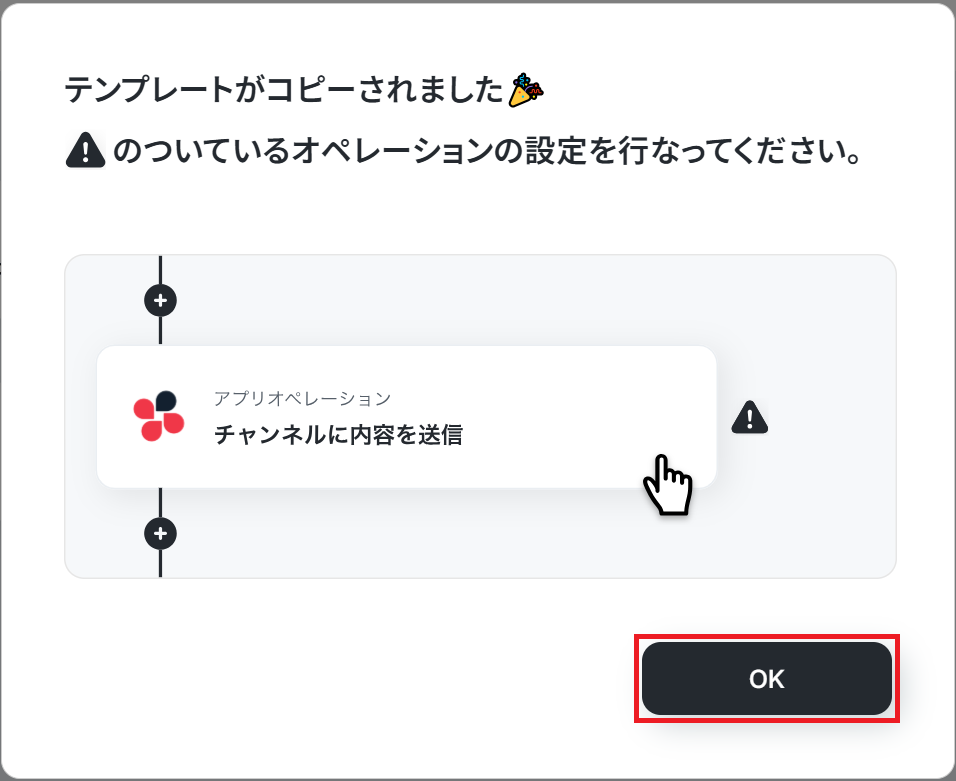
下記画面が表示されたら、「OK」をクリックし設定スタートです!
ステップ3:Googleカレンダーのトリガー設定
それでは、ここから設定を進めていきましょう。
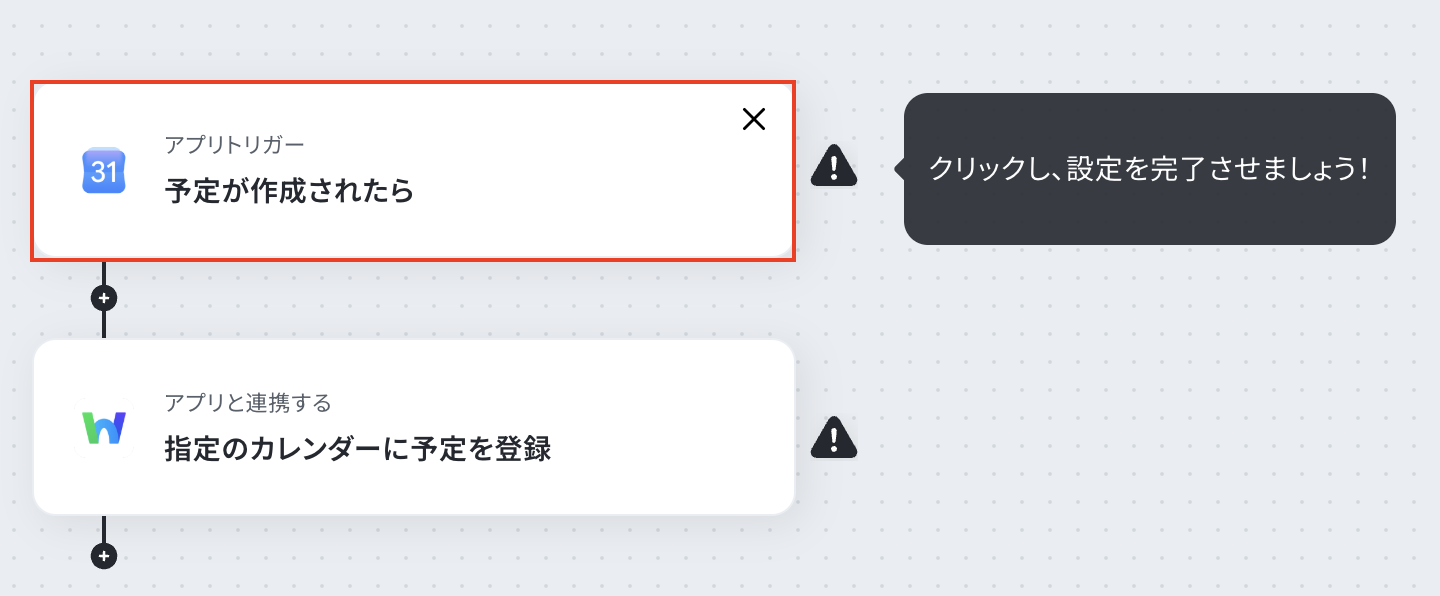
「予定が作成されたら」をクリックします。
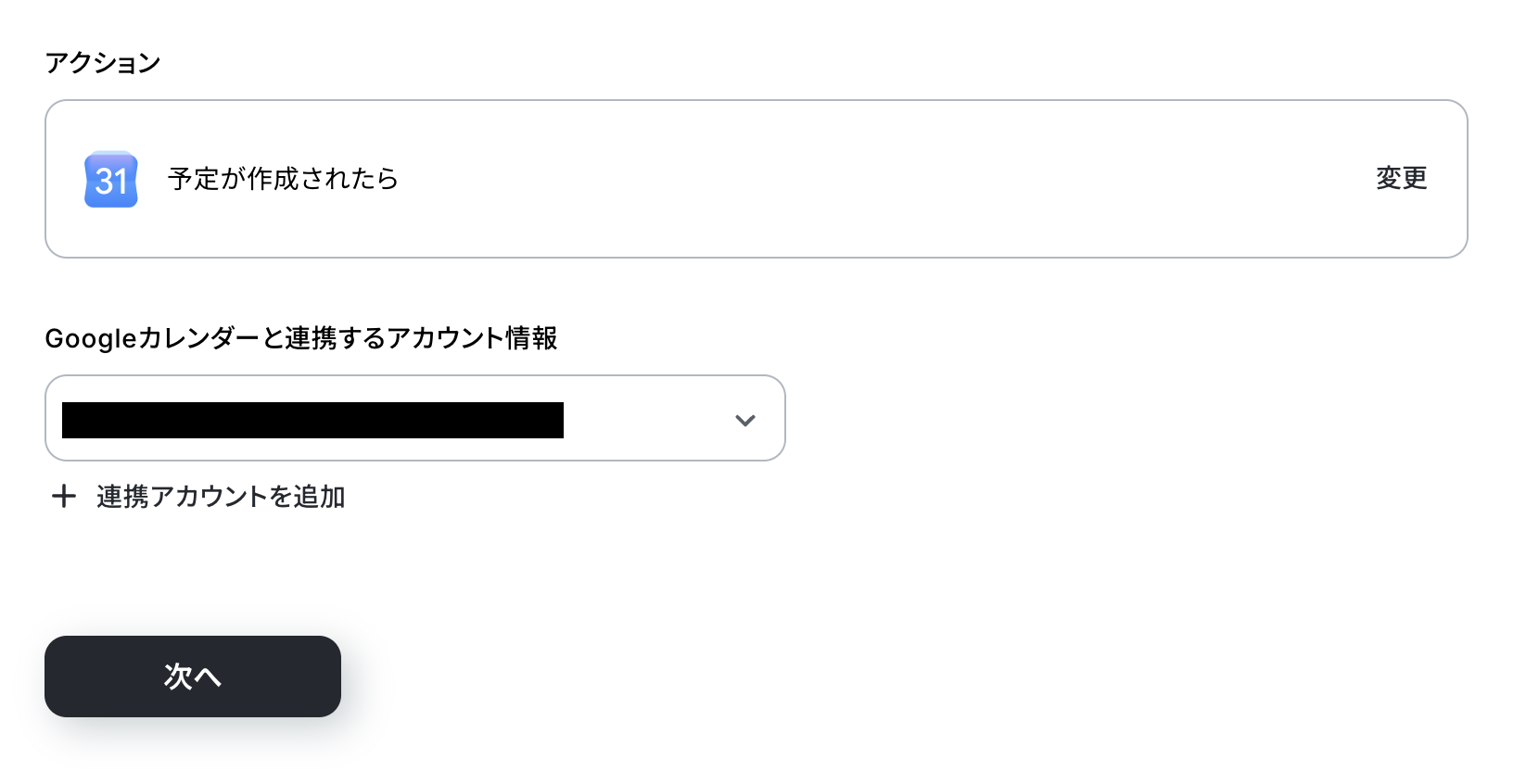
アクションはあらかじめ設定されているため、そのまま内容を確認してください。
Googleカレンダーと連携するアカウント情報に問題がなければ、「次へ」をクリックします。
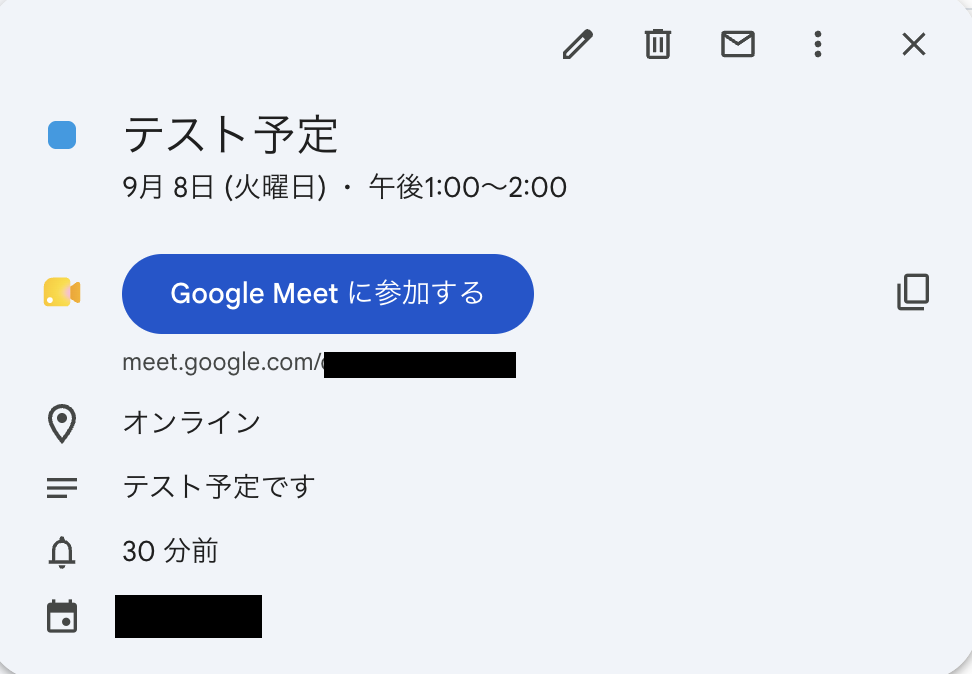
ここでGoogleカレンダーに、以下のようなサンプル予定を登録してみました。
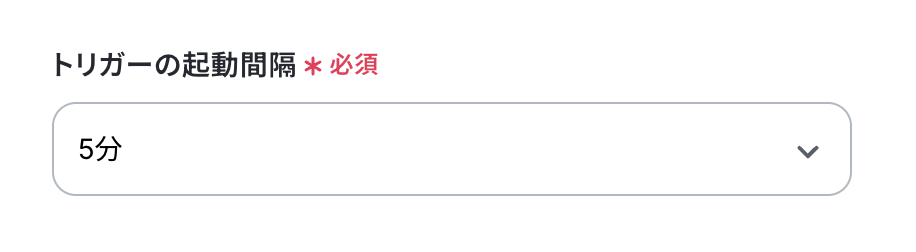
必須項目を入力してください。
こちらは、Googleカレンダーの予定が作成されたら、何分後にこのトリガーを起動させるかという設定になります。
- トリガーの起動タイミングは、5分、10分、15分、30分、60分のいずれかで設定できます。
ご利用プランによって、設定できるトリガーの最短間隔が違うので、その点は要チェックです。
なお、基本的にはそのプランの最短の起動間隔にしてお使いいただくことをおすすめします。
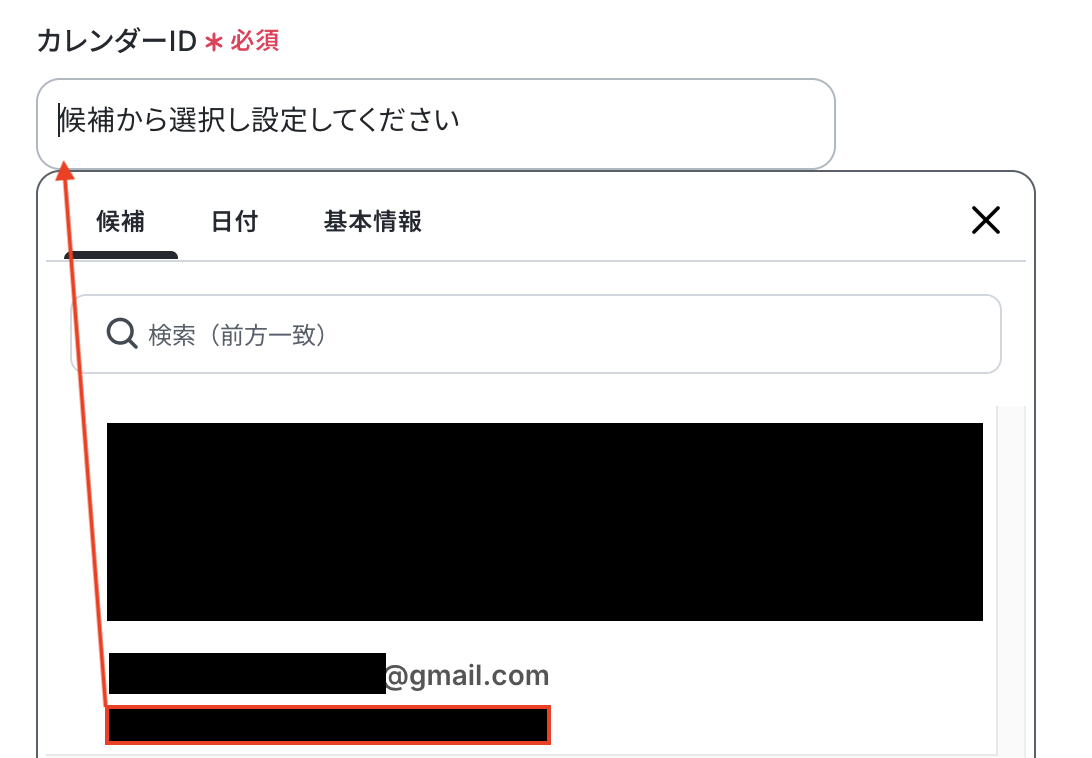
カレンダーIDは、入力欄をクリックするとマイアプリ連携をしたアカウントから候補が表示されるので、対象の項目を選択しましょう。
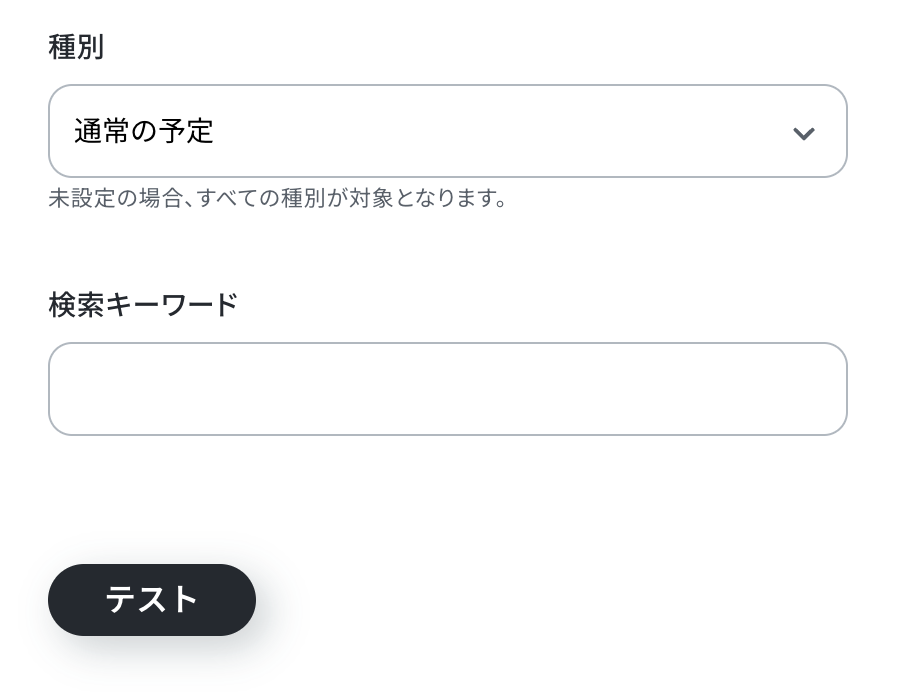
種別はプルダウンから選択しましょう。
未設定の場合、すべての種別が対象となります。
検索キーワードは任意で設定しましょう。
入力が完了したら「テスト」をクリックして、設定した内容で予定が取得されるか確認しましょう。
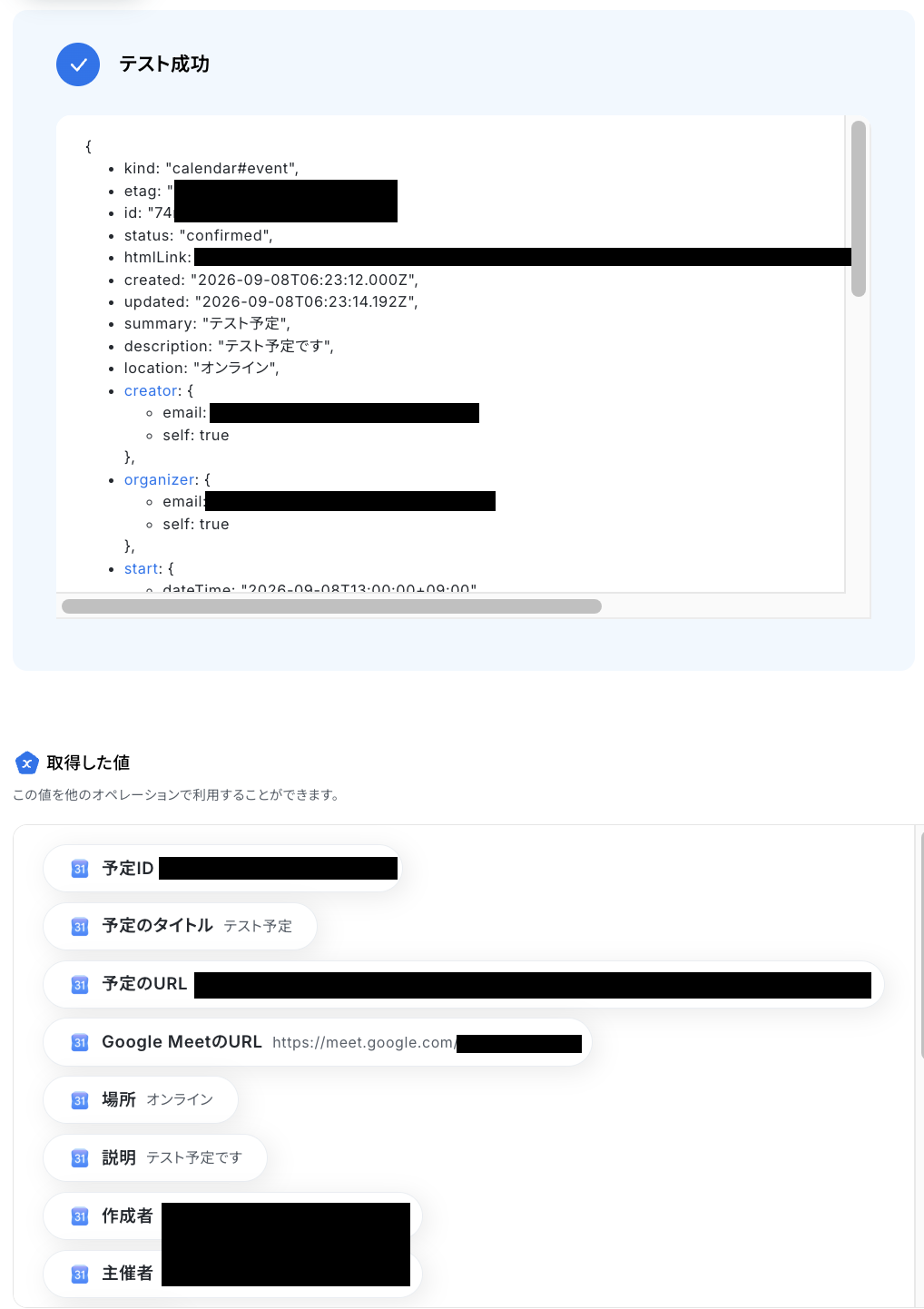
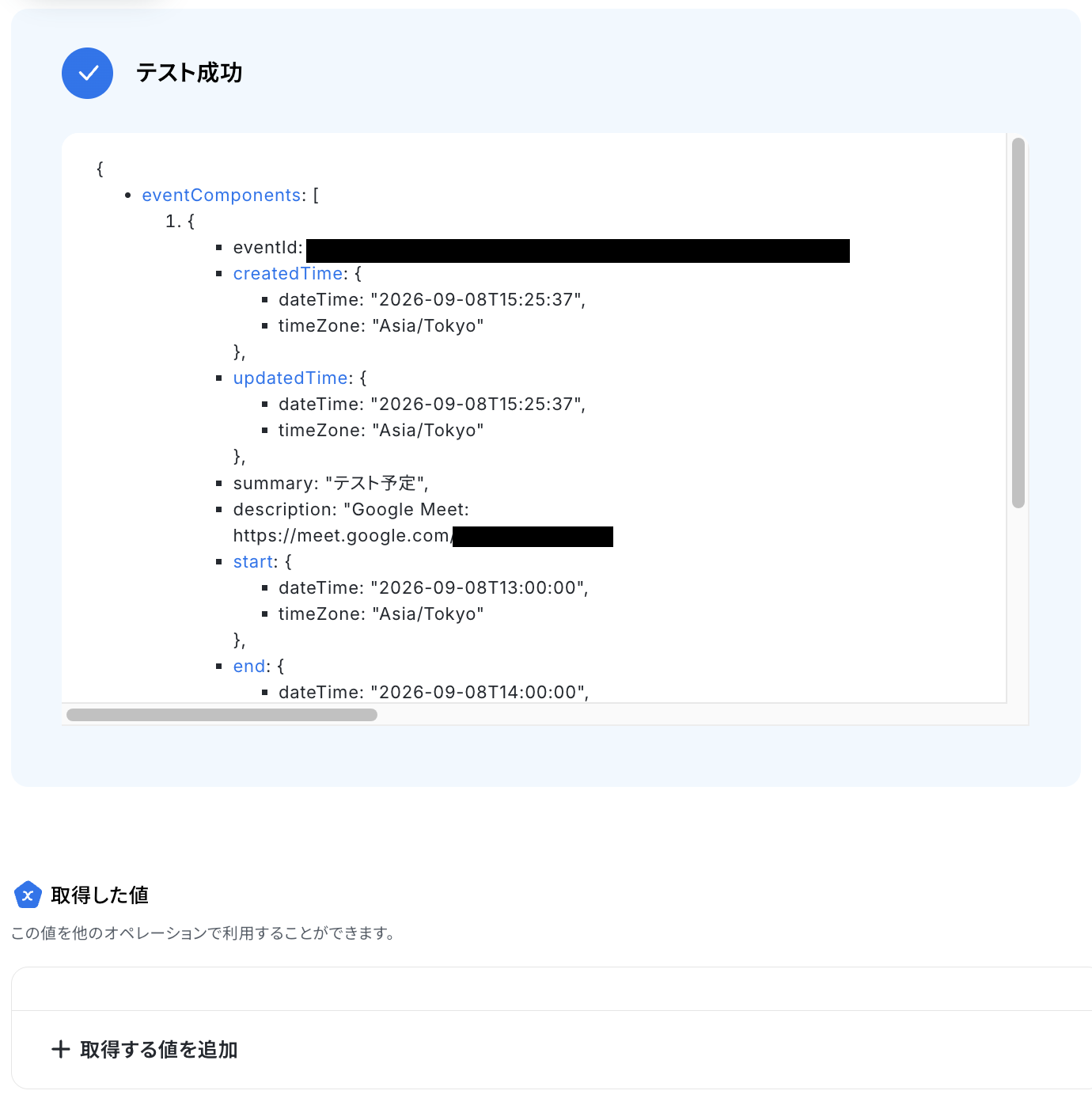
テストを実行してみると、Googleカレンダーに作成した予定情報が表示されました。
内容を確認し、「完了」をクリックしましょう。
以下の取得した値はこの後のステップで利用できます。
※取得した値とは?
トリガーやオペレーション設定時に、「テスト」を実行して取得した値のことを指します。
後続のオペレーション設定時の値として利用でき、フローボットを起動するたびに変動した値となります。
ステップ4:LINE WORKSのアクション設定
続いてLINE WORKSの「指定のカレンダーに予定を登録」をクリックしましょう。
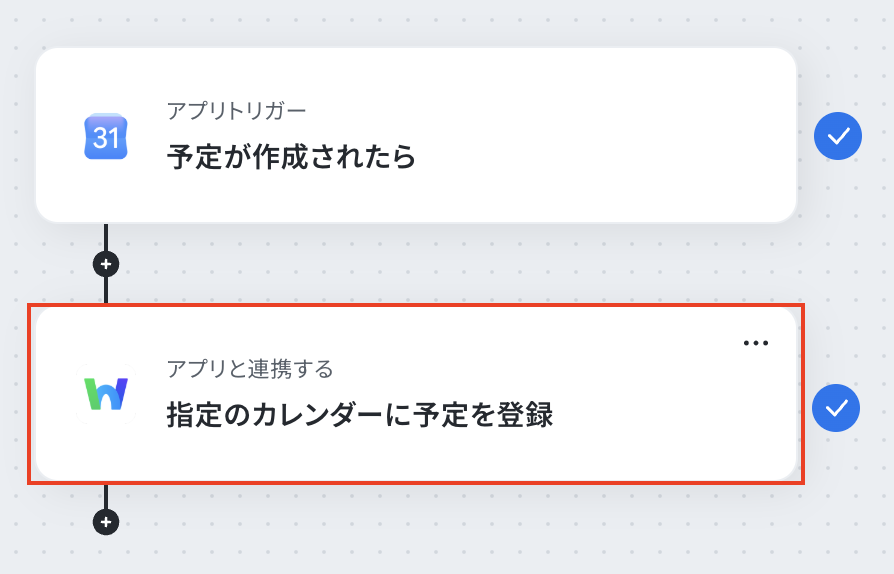
アクションはあらかじめ設定されているため、そのまま内容を確認してください。
LINE WORKSと連携するアカウント情報に問題がなければ、「次へ」をクリックします。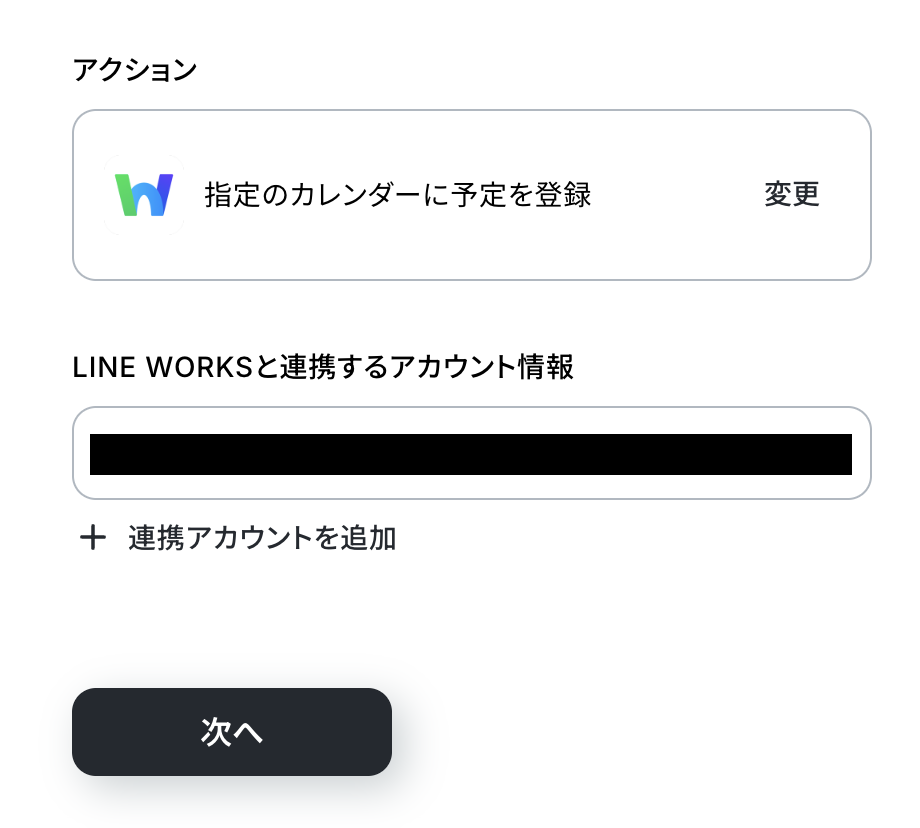
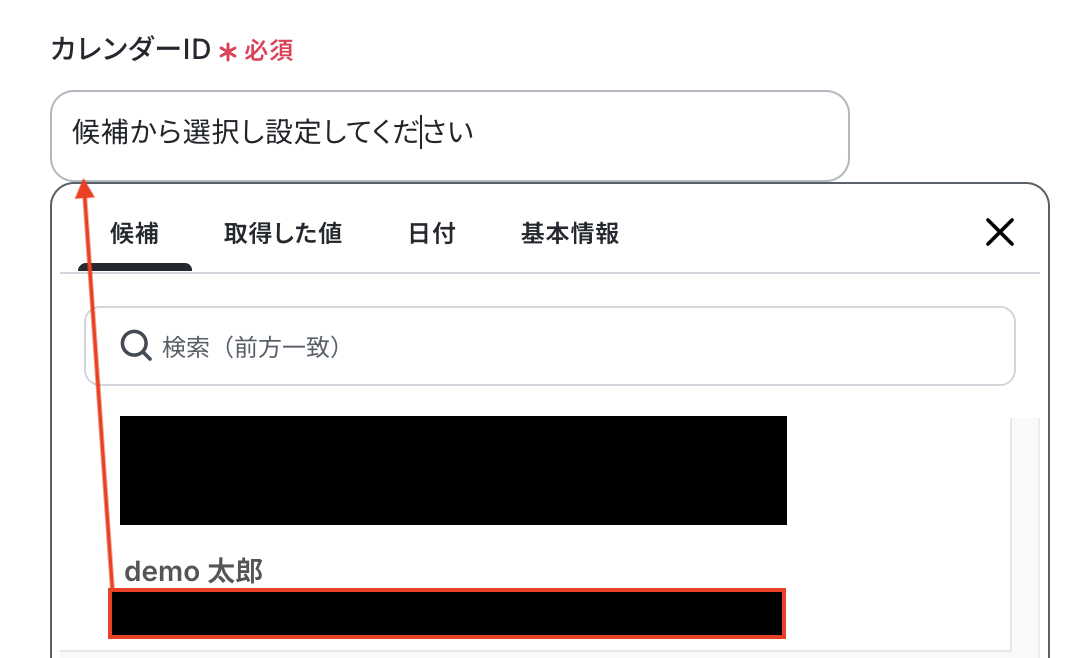
カレンダーIDは、入力欄をクリックするとマイアプリ連携をしたアカウントから候補が表示されるので、対象の項目を選択しましょう。
予定の件名は、入力欄をクリックすると前のステップでGoogleカレンダーから取得した値が表示されるので、選択して入力しましょう。
取得した値を活用することで値が固定化されず、フローボットを起動するたびに最新の情報を自動で反映できます。
なお、テキストを直接入力した部分は固定値とされるため、取得した値を活用せず設定を行うと毎回同じデータがLINE WORKSに登録されてしまうので注意が必要です。
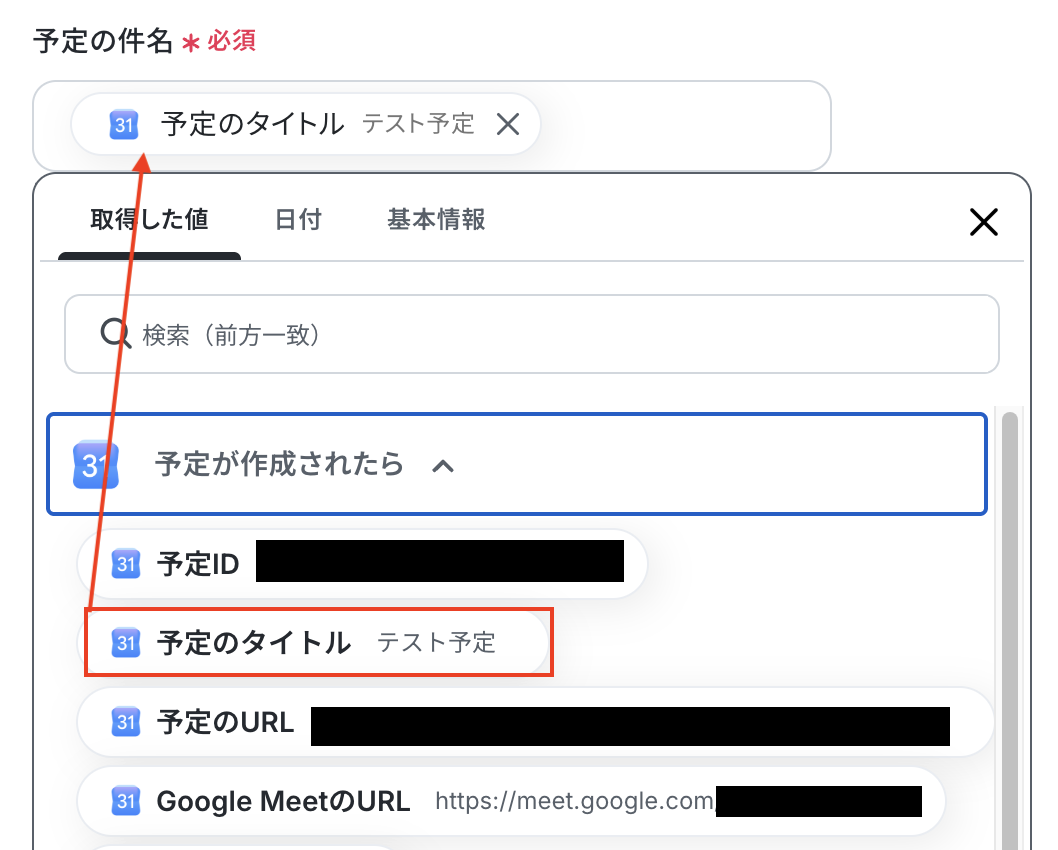
その他の項目も同様に設定しました。
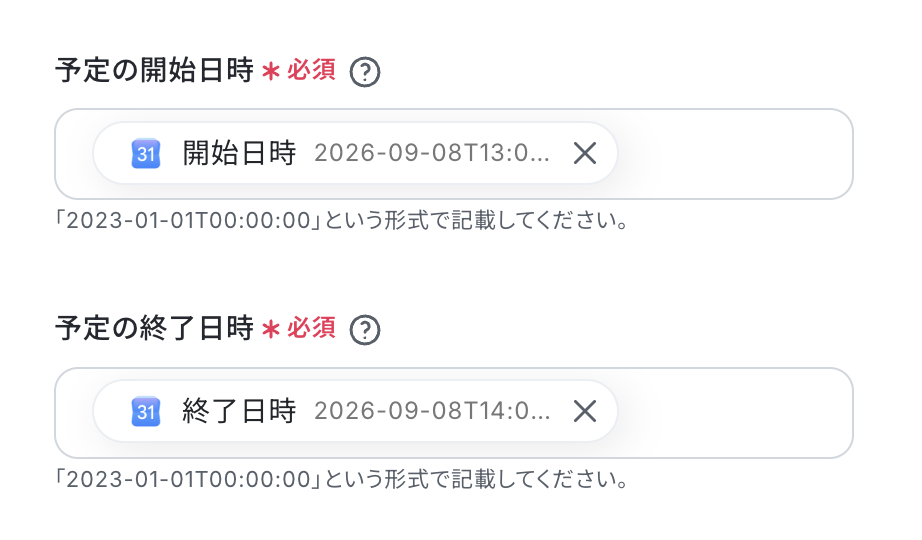
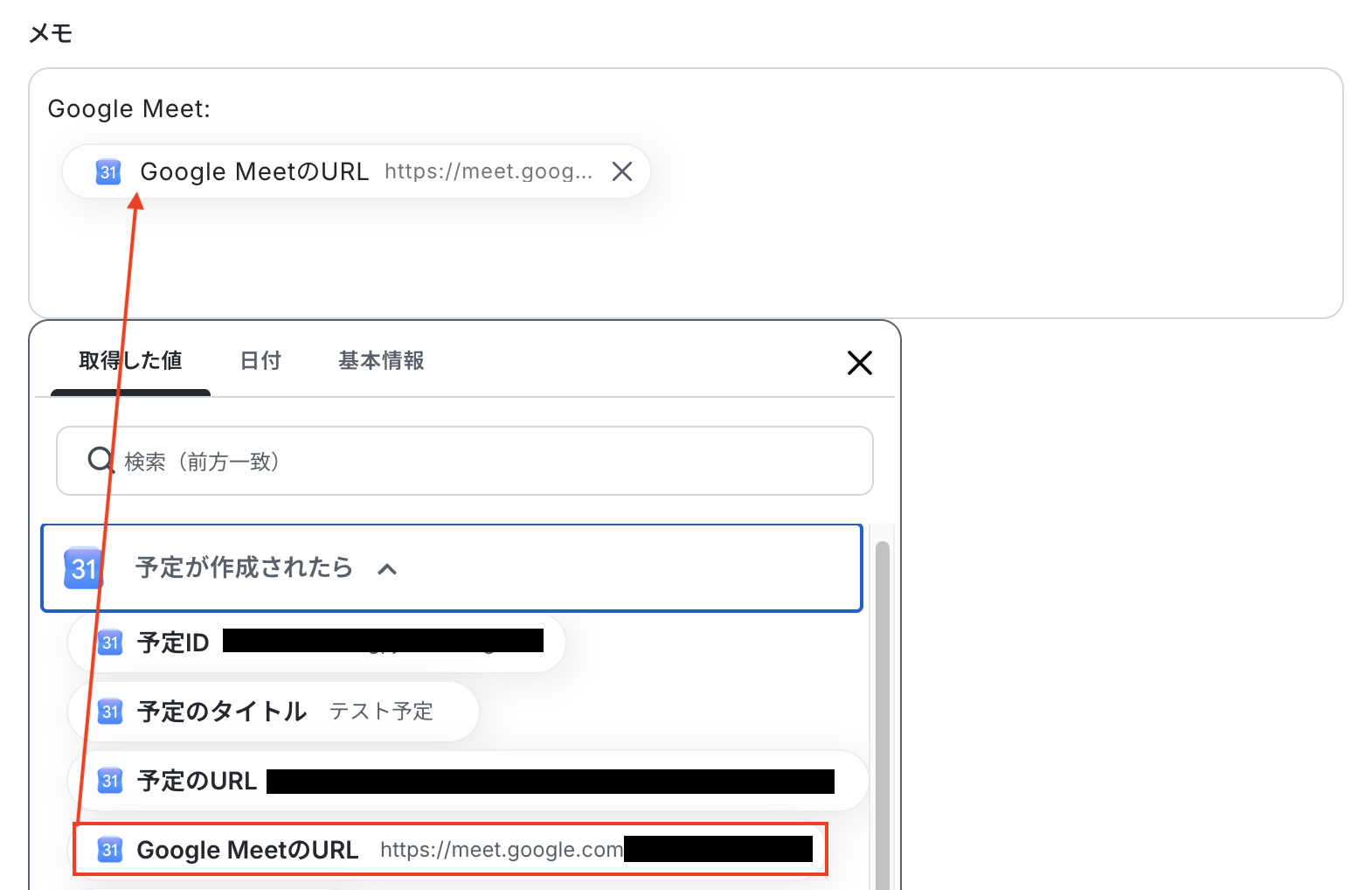
その他の項目もお好みで設定可能です。
注釈を参考に、必要に応じて設定してみてくださいね。
入力が完了したら「テスト」をクリックして、設定した内容でLINE WORKSに予定が登録されるか確認しましょう。
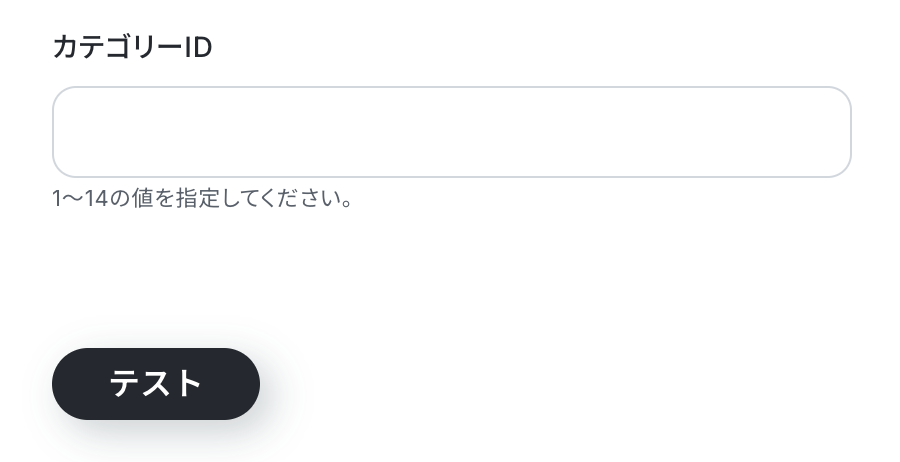
テストが成功したらLINE WORKSの画面を開き、実際に予定が登録されているか確認します。
実際に確認すると、下記のとおり予定が登録されていました。

問題がなければYoomの操作画面に戻り、「完了」をクリックします。
以上ですべての設定が完了しました!
ステップ5:トリガーをONにして動作チェック
以上で、すべての設定が完了です。
設定の完了後は、以下のようなポップアップが表示されるのでトリガーをONにします。
実際にトリガーをONにして動かしてみると、フローが正常に動作することを確認できました!
GoogleカレンダーやLINE WORKSのAPIを使ったその他の自動化例
GoogleカレンダーやLINE WORKSのAPIを使用してさまざまな業務を自動化することが可能です。
もし気になるものがあればぜひこちらも試してみてください!
Googleカレンダーを使った自動化例
Googleカレンダーの予定作成を通知したり、データベースに追加したりできます。
データベースの予定内容を基に、Googleカレンダーに予定を自動作成できます。
■概要Googleカレンダーで新しい予定を作成した際に、関係者への共有をMicrosoft Teamsで手動で行っていませんか?この作業は手間がかかるだけでなく、共有漏れのリスクも伴います。このワークフローを活用すれば、Googleカレンダーに予定が作成されると同時に、Microsoft Teamsの指定チャネルへ自動で通知ができます。これにより、情報共有の漏れを防ぎ、チームとのスムーズな連携を実現します。■このテンプレートをおすすめする方- GoogleカレンダーとMicrosoft Teamsを併用し、情報共有を手作業で行っている方
- チームのスケジュールを管理しており、共有漏れや伝達の遅れを防ぎたいと考えている方
- 定型的な通知業務を自動化して、より重要な業務に集中したいと考えている方
■このテンプレートを使うメリット- Googleカレンダーへの予定登録をトリガーに自動で通知されるため、手作業での共有にかかっていた時間を短縮できます。
- 手動での通知による連絡漏れや、誤った情報伝達といったヒューマンエラーのリスクを軽減することに繋がります。
■フローボットの流れ- はじめに、GoogleカレンダーとMicrosoft TeamsをYoomと連携します。
- 次に、トリガーでGoogleカレンダーを選択し、「予定が作成されたら」というアクションを設定します。
- 最後に、オペレーションでMicrosoft Teamsを選択し、「チャネルにメッセージを送る」アクションを設定して、通知したいチームやチャネル、メッセージ内容を構成します。
※「トリガー」:フロー起動のきっかけとなるアクション、「オペレーション」:トリガー起動後、フロー内で処理を行うアクション■このワークフローのカスタムポイント- Microsoft Teamsへ通知するメッセージ内容は、自由にカスタマイズが可能です。固定のテキストだけでなく、トリガーで取得したGoogleカレンダーの予定名、日時、場所などの情報を変数としてメッセージに含めることができます。
- 通知を送信するMicrosoft Teamsのチームやチャネルも、任意のものを指定できます。
■注意事項- GoogleカレンダーとMicrosoft TeamsのそれぞれとYoomを連携してください。
- トリガーは5分、10分、15分、30分、60分の間隔で起動間隔を選択できます。
- プランによって最短の起動間隔が異なりますので、ご注意ください。
- Microsoft365(旧Office365)には、家庭向けプランと一般法人向けプラン(Microsoft365 Business)があり、一般法人向けプランに加入していない場合には認証に失敗する可能性があります。
■概要Googleカレンダーで管理している会議やイベントの予定を、別途Microsoft Excelに手作業で転記していませんか。この作業は手間がかかるだけでなく、入力ミスや転記漏れの原因にもなりがちです。このワークフローを活用すれば、Googleカレンダーに新しい予定が作成されると、自動でMicrosoft Excelの指定したシートに行が追加されるため、こうした課題を解消し、正確な記録管理を実現します。
■このテンプレートをおすすめする方- Googleカレンダーの予定をMicrosoft Excelで管理しており、手作業での転記に手間を感じている方
- 会議やイベントの記録をチームで共有するため、入力作業の自動化を検討しているマネージャーの方
- 手作業によるデータの入力ミスや更新漏れを防ぎ、業務の正確性を高めたいと考えている方
■このテンプレートを使うメリット- Googleカレンダーに予定が作成されると自動でMicrosoft Excelに記録され、手作業での転記に費やしていた時間を短縮できます。
- システムが自動でデータを追加するため、手入力による転記ミスや記載漏れといったヒューマンエラーの発生を防ぎます。
■フローボットの流れ- はじめに、GoogleカレンダーとMicrosoft ExcelをYoomと連携します。
- 次に、トリガーでGoogleカレンダーを選択し、「予定が作成されたら」というアクションを設定します。
- 最後に、オペレーションでMicrosoft Excelを選択し、「レコードを追加する」アクションを設定して、予定の情報を追加する処理を構成します。
※「トリガー」:フロー起動のきっかけとなるアクション、「オペレーション」:トリガー起動後、フロー内で処理を行うアクション
■このワークフローのカスタムポイント- Googleカレンダーのトリガー設定では、通知の対象としたいカレンダーIDの指定や、特定の予定種別、検索キーワードなどを任意で設定することが可能です。
- Microsoft Excelの「レコードを追加する」アクションでは、追加先のファイルやシートを指定し、各列にどの情報を入力するかを設定します。Googleカレンダーから取得したデータを動的に割り当てるだけでなく、固定の値を入力することもできます。
■注意事項- GoogleカレンダーとMicrosoft ExcelのそれぞれとYoomを連携してください。
- トリガーは5分、10分、15分、30分、60分の間隔で起動間隔を選択できます。
- プランによって最短の起動間隔が異なりますので、ご注意ください。
- Microsoft365(旧Office365)には、家庭向けプランと一般法人向けプラン(Microsoft365 Business)があり、一般法人向けプランに加入していない場合には認証に失敗する可能性があります。
- Microsoft Excelのデータベースを操作するオペレーションの設定に関しては「【Excel】データベースを操作するオペレーションの設定に関して」をご参照ください。
■概要Web会議の予定が決まるたびに、手動でZoomのミーティングを発行し、URLを共有する作業に手間を感じていませんか?特に会議の数が多い日には、この繰り返し作業が負担になったり、URLの発行漏れが発生したりすることもあります。このワークフローを活用すれば、Googleカレンダーに予定を登録するだけでZoomのミーティングが自動で作成されるため、こうした会議設定に関する一連の業務を効率化できます。
■このテンプレートをおすすめする方- GoogleカレンダーとZoomを使ったWeb会議の設定に手間を感じている方
- 会議のURL発行や共有の抜け漏れなどのヒューマンエラーを防止したい方
- 定型的な会議設定の業務を自動化して、より重要な業務に時間を充てたい方
■このテンプレートを使うメリット- Googleカレンダーに予定が作成されるとZoomミーティングが自動で作成されるため、これまで手作業で行っていたURL発行などの時間を短縮できます。
- 手作業によるミーティングの作成漏れや、誤った情報で設定してしまうといったヒューマンエラーのリスクを軽減し、業務の品質を安定させられます。
■フローボットの流れ- はじめに、GoogleカレンダーとZoomをYoomと連携します。
- 次に、トリガーでGoogleカレンダーを選択し、「予定が作成されたら」というアクションを設定します。
- 次に、オペレーションでAI機能の「テキスト抽出」を設定し、Googleカレンダーの予定情報からミーティングに必要な情報を抽出します。
- 最後に、オペレーションでZoomの「ミーティングを作成」アクションを設定し、抽出した情報をもとにミーティングを作成します。
※「トリガー」:フロー起動のきっかけとなるアクション、「オペレーション」:トリガー起動後、フロー内で処理を行うアクション
■このワークフローのカスタムポイント- Googleカレンダーのトリガー設定では、対象とするカレンダーIDや予定の種別、特定の検索キーワードを含む予定のみを対象にするなど、任意で条件を設定できます。
- AI機能では、トリガーで取得したGoogleカレンダーの予定情報から、Zoomのトピックとして利用したいテキスト項目などを任意で抽出するよう設定可能です。
- Zoomでミーティングを作成するアクションでは、ミーティングのホストとなるメールアドレスやトピックなどを、任意の値で設定できます。
■注意事項- GoogleカレンダーとZoomをそれぞれYoomと連携させる必要があります。
- トリガーは5分、10分、15分、30分、60分の間隔で起動間隔を選択できます。プランによって最短の起動間隔が異なりますので、ご注意ください。
- Zoomのプランによって利用できるアクションとそうでないアクションがあるため、ご注意ください。
- 現時点では以下のアクションはZoomの有料プランのみ利用可能です。
- ミーティングが終了したら
- ミーティングのレコーディング情報を取得する(クラウド上に存在するレコーディングのみ取得可能なため)
- 詳細は「Zoomでミーティングのレコーディング情報を取得する際の注意点」をご参照ください。
■概要OutlookとGoogleカレンダーを併用していると、予定の二重入力や転記ミスが発生しがちで、スケジュール管理が煩雑になることはないでしょうか。
重要な会議の情報が一方のカレンダーにしか登録されておらず、共有漏れに繋がるケースもあります。
このワークフローを活用すれば、Outlookカレンダーに新しい予定が登録されると、その内容を自動でGoogleカレンダーにも連携できるため、こうした課題を解消し、スムーズなスケジュール管理を実現します。
■このテンプレートをおすすめする方- OutlookとGoogleカレンダーを併用し、手作業での二重入力に手間を感じている方
- 部署やチームで異なるカレンダーを利用しており、情報共有を効率化したいと考えている方
- 手作業による予定の転記ミスや登録漏れを防ぎ、スケジュール管理の精度を高めたい方
■このテンプレートを使うメリット- Outlookカレンダーに予定を登録するだけでGoogleカレンダーへ自動連携されるため、二重入力の手間を省き、時間を有効活用できます。
- 手作業での予定の転記が不要になるため、入力ミスや登録漏れといったヒューマンエラーを防ぎ、確実な情報共有を実現します。
■フローボットの流れ- はじめに、OutlookとGoogleカレンダーをYoomと連携します
- 次に、トリガーでOutlookを選択し、「カレンダーにイベントが登録されたら」というアクションを設定します
- 次に、オペレーションで再度Outlookを選択し、トリガーで検知したイベントの詳細情報を取得します
- 次に、オペレーションでAI機能を選択し、取得したイベント情報から、Googleカレンダーに登録したい内容を抽出します
- 最後に、オペレーションでGoogleカレンダーの「予定を作成」アクションを設定し、AI機能で抽出した情報を連携します
※「トリガー」:フロー起動のきっかけとなるアクション、「オペレーション」:トリガー起動後、フロー内で処理を行うアクション
■このワークフローのカスタムポイント- Outlookのトリガー設定では、連携の対象としたいユーザーIDやタイムゾーンを任意で設定してください。
- AI機能によるテキスト抽出では、前のステップで取得したイベント情報(件名、本文など)の中から、どの項目を抽出するかを自由に設定できます。
- Googleカレンダーへの予定作成では、予定のタイトルや説明などの各項目に、固定のテキストを入力したり、前段で取得した情報を変数として設定したりすることが可能です。
■注意事項- Outlook、GoogleカレンダーそれぞれとYoomを連携してください。
- Microsoft365(旧Office365)には、家庭向けプランと一般法人向けプラン(Microsoft365 Business)があり、一般法人向けプランに加入していない場合には認証に失敗する可能性があります。
- トリガーは5分、10分、15分、30分、60分の間隔で起動間隔を選択できます。
- プランによって最短の起動間隔が異なりますので、ご注意ください。
■概要kintoneで管理している顧客情報やタスク、予定に基づき、Googleカレンダーへ手動で予定を登録していませんか?この作業は手間がかかる上に、転記ミスや登録漏れのリスクも伴います。このワークフローを活用すれば、kintoneにレコードが登録されるだけで、Googleカレンダーに自動で予定を作成できます。二重入力の手間をなくし、確実なスケジュール管理を実現します。
■このテンプレートをおすすめする方- kintoneとGoogleカレンダーを併用し、手作業での予定登録に課題を感じている方
- 顧客訪問や打ち合わせの予定登録漏れを防ぎ、スケジュール管理を正確に行いたい方
- 営業活動やプロジェクト管理における、情報登録から予定作成までの流れを効率化したい方
■このテンプレートを使うメリット- kintoneへの情報登録をトリガーに、自動でGoogleカレンダーに予定が作成されるため、これまで手作業での入力に費やしていた時間を短縮できます。
- 手作業による情報の転記が不要になることで、予定の日時や内容の入力間違い、登録漏れといったヒューマンエラーの防止に繋がります。
■フローボットの流れ- はじめに、kintoneとGoogleカレンダーをYoomと連携します。
- 次に、トリガーでkintoneを選択し、「レコードが登録されたら(Webhook起動)」アクションを設定します。
- 続いて、オペレーションでkintoneの「レコードを取得する」アクションを設定し、トリガーとなったレコード情報を取得します。
- 最後に、オペレーションでGoogleカレンダーの「予定を作成」アクションを設定し、取得した情報をもとにカレンダーへ予定を登録します。
※「トリガー」:フロー起動のきっかけとなるアクション、「オペレーション」:トリガー起動後、フロー内で処理を行うアクション
■このワークフローのカスタムポイント- kintoneのトリガー設定では、レコードの追加だけでなく編集など、フローを起動させたいWebhookイベントを任意で設定してください。
- kintoneからレコードを取得する際に、アプリ内のどのレコード情報を取得するかをフィールド等を指定して設定します。
- Googleカレンダーに予定を作成するアクションでは、登録先のカレンダーや予定のタイトル、開始・終了日時などをkintoneから取得した情報をもとに任意で設定してください。
■注意事項- kintone、GoogleカレンダーのそれぞれとYoomを連携させてください。
- Googleカレンダーの予定作成アクションでは日付・日時の自動変換が行われます。ただし、kintoneから取得した日時情報の形式によっては、変換対象外となり日時変換のオペレーション追加が必要な場合がありますのでご注意ください。
- kintoneはミニプラン以上でご利用いただけるアプリとなっております。フリープラン・パーソナルプランの場合は設定しているフローボットのオペレーションやデータコネクトはエラーとなりますので、ご注意ください。
- ミニプラン・チームプラン・サクセスプランなどの有料プランは、2週間の無料トライアルを行うことが可能です。無料トライアル中には制限対象のアプリを使用することができます。

- GoogleカレンダーとMicrosoft Teamsを併用し、情報共有を手作業で行っている方
- チームのスケジュールを管理しており、共有漏れや伝達の遅れを防ぎたいと考えている方
- 定型的な通知業務を自動化して、より重要な業務に集中したいと考えている方
- Googleカレンダーへの予定登録をトリガーに自動で通知されるため、手作業での共有にかかっていた時間を短縮できます。
- 手動での通知による連絡漏れや、誤った情報伝達といったヒューマンエラーのリスクを軽減することに繋がります。
- はじめに、GoogleカレンダーとMicrosoft TeamsをYoomと連携します。
- 次に、トリガーでGoogleカレンダーを選択し、「予定が作成されたら」というアクションを設定します。
- 最後に、オペレーションでMicrosoft Teamsを選択し、「チャネルにメッセージを送る」アクションを設定して、通知したいチームやチャネル、メッセージ内容を構成します。
- Microsoft Teamsへ通知するメッセージ内容は、自由にカスタマイズが可能です。固定のテキストだけでなく、トリガーで取得したGoogleカレンダーの予定名、日時、場所などの情報を変数としてメッセージに含めることができます。
- 通知を送信するMicrosoft Teamsのチームやチャネルも、任意のものを指定できます。
- GoogleカレンダーとMicrosoft TeamsのそれぞれとYoomを連携してください。
- トリガーは5分、10分、15分、30分、60分の間隔で起動間隔を選択できます。
- プランによって最短の起動間隔が異なりますので、ご注意ください。
- Microsoft365(旧Office365)には、家庭向けプランと一般法人向けプラン(Microsoft365 Business)があり、一般法人向けプランに加入していない場合には認証に失敗する可能性があります。

■このテンプレートをおすすめする方
- Googleカレンダーの予定をMicrosoft Excelで管理しており、手作業での転記に手間を感じている方
- 会議やイベントの記録をチームで共有するため、入力作業の自動化を検討しているマネージャーの方
- 手作業によるデータの入力ミスや更新漏れを防ぎ、業務の正確性を高めたいと考えている方
■このテンプレートを使うメリット
- Googleカレンダーに予定が作成されると自動でMicrosoft Excelに記録され、手作業での転記に費やしていた時間を短縮できます。
- システムが自動でデータを追加するため、手入力による転記ミスや記載漏れといったヒューマンエラーの発生を防ぎます。
■フローボットの流れ
- はじめに、GoogleカレンダーとMicrosoft ExcelをYoomと連携します。
- 次に、トリガーでGoogleカレンダーを選択し、「予定が作成されたら」というアクションを設定します。
- 最後に、オペレーションでMicrosoft Excelを選択し、「レコードを追加する」アクションを設定して、予定の情報を追加する処理を構成します。
■このワークフローのカスタムポイント
- Googleカレンダーのトリガー設定では、通知の対象としたいカレンダーIDの指定や、特定の予定種別、検索キーワードなどを任意で設定することが可能です。
- Microsoft Excelの「レコードを追加する」アクションでは、追加先のファイルやシートを指定し、各列にどの情報を入力するかを設定します。Googleカレンダーから取得したデータを動的に割り当てるだけでなく、固定の値を入力することもできます。
■注意事項
- GoogleカレンダーとMicrosoft ExcelのそれぞれとYoomを連携してください。
- トリガーは5分、10分、15分、30分、60分の間隔で起動間隔を選択できます。
- プランによって最短の起動間隔が異なりますので、ご注意ください。
- Microsoft365(旧Office365)には、家庭向けプランと一般法人向けプラン(Microsoft365 Business)があり、一般法人向けプランに加入していない場合には認証に失敗する可能性があります。
- Microsoft Excelのデータベースを操作するオペレーションの設定に関しては「【Excel】データベースを操作するオペレーションの設定に関して」をご参照ください。

- GoogleカレンダーとZoomを使ったWeb会議の設定に手間を感じている方
- 会議のURL発行や共有の抜け漏れなどのヒューマンエラーを防止したい方
- 定型的な会議設定の業務を自動化して、より重要な業務に時間を充てたい方
- Googleカレンダーに予定が作成されるとZoomミーティングが自動で作成されるため、これまで手作業で行っていたURL発行などの時間を短縮できます。
- 手作業によるミーティングの作成漏れや、誤った情報で設定してしまうといったヒューマンエラーのリスクを軽減し、業務の品質を安定させられます。
- はじめに、GoogleカレンダーとZoomをYoomと連携します。
- 次に、トリガーでGoogleカレンダーを選択し、「予定が作成されたら」というアクションを設定します。
- 次に、オペレーションでAI機能の「テキスト抽出」を設定し、Googleカレンダーの予定情報からミーティングに必要な情報を抽出します。
- 最後に、オペレーションでZoomの「ミーティングを作成」アクションを設定し、抽出した情報をもとにミーティングを作成します。
■このワークフローのカスタムポイント
- Googleカレンダーのトリガー設定では、対象とするカレンダーIDや予定の種別、特定の検索キーワードを含む予定のみを対象にするなど、任意で条件を設定できます。
- AI機能では、トリガーで取得したGoogleカレンダーの予定情報から、Zoomのトピックとして利用したいテキスト項目などを任意で抽出するよう設定可能です。
- Zoomでミーティングを作成するアクションでは、ミーティングのホストとなるメールアドレスやトピックなどを、任意の値で設定できます。
- GoogleカレンダーとZoomをそれぞれYoomと連携させる必要があります。
- トリガーは5分、10分、15分、30分、60分の間隔で起動間隔を選択できます。プランによって最短の起動間隔が異なりますので、ご注意ください。
- Zoomのプランによって利用できるアクションとそうでないアクションがあるため、ご注意ください。
- 現時点では以下のアクションはZoomの有料プランのみ利用可能です。
- ミーティングが終了したら
- ミーティングのレコーディング情報を取得する(クラウド上に存在するレコーディングのみ取得可能なため)
- 詳細は「Zoomでミーティングのレコーディング情報を取得する際の注意点」をご参照ください。

重要な会議の情報が一方のカレンダーにしか登録されておらず、共有漏れに繋がるケースもあります。
このワークフローを活用すれば、Outlookカレンダーに新しい予定が登録されると、その内容を自動でGoogleカレンダーにも連携できるため、こうした課題を解消し、スムーズなスケジュール管理を実現します。
■このテンプレートをおすすめする方
- OutlookとGoogleカレンダーを併用し、手作業での二重入力に手間を感じている方
- 部署やチームで異なるカレンダーを利用しており、情報共有を効率化したいと考えている方
- 手作業による予定の転記ミスや登録漏れを防ぎ、スケジュール管理の精度を高めたい方
■このテンプレートを使うメリット
- Outlookカレンダーに予定を登録するだけでGoogleカレンダーへ自動連携されるため、二重入力の手間を省き、時間を有効活用できます。
- 手作業での予定の転記が不要になるため、入力ミスや登録漏れといったヒューマンエラーを防ぎ、確実な情報共有を実現します。
■フローボットの流れ
- はじめに、OutlookとGoogleカレンダーをYoomと連携します
- 次に、トリガーでOutlookを選択し、「カレンダーにイベントが登録されたら」というアクションを設定します
- 次に、オペレーションで再度Outlookを選択し、トリガーで検知したイベントの詳細情報を取得します
- 次に、オペレーションでAI機能を選択し、取得したイベント情報から、Googleカレンダーに登録したい内容を抽出します
- 最後に、オペレーションでGoogleカレンダーの「予定を作成」アクションを設定し、AI機能で抽出した情報を連携します
■このワークフローのカスタムポイント
- Outlookのトリガー設定では、連携の対象としたいユーザーIDやタイムゾーンを任意で設定してください。
- AI機能によるテキスト抽出では、前のステップで取得したイベント情報(件名、本文など)の中から、どの項目を抽出するかを自由に設定できます。
- Googleカレンダーへの予定作成では、予定のタイトルや説明などの各項目に、固定のテキストを入力したり、前段で取得した情報を変数として設定したりすることが可能です。
■注意事項
- Outlook、GoogleカレンダーそれぞれとYoomを連携してください。
- Microsoft365(旧Office365)には、家庭向けプランと一般法人向けプラン(Microsoft365 Business)があり、一般法人向けプランに加入していない場合には認証に失敗する可能性があります。
- トリガーは5分、10分、15分、30分、60分の間隔で起動間隔を選択できます。
- プランによって最短の起動間隔が異なりますので、ご注意ください。

■このテンプレートをおすすめする方
- kintoneとGoogleカレンダーを併用し、手作業での予定登録に課題を感じている方
- 顧客訪問や打ち合わせの予定登録漏れを防ぎ、スケジュール管理を正確に行いたい方
- 営業活動やプロジェクト管理における、情報登録から予定作成までの流れを効率化したい方
■このテンプレートを使うメリット
- kintoneへの情報登録をトリガーに、自動でGoogleカレンダーに予定が作成されるため、これまで手作業での入力に費やしていた時間を短縮できます。
- 手作業による情報の転記が不要になることで、予定の日時や内容の入力間違い、登録漏れといったヒューマンエラーの防止に繋がります。
■フローボットの流れ
- はじめに、kintoneとGoogleカレンダーをYoomと連携します。
- 次に、トリガーでkintoneを選択し、「レコードが登録されたら(Webhook起動)」アクションを設定します。
- 続いて、オペレーションでkintoneの「レコードを取得する」アクションを設定し、トリガーとなったレコード情報を取得します。
- 最後に、オペレーションでGoogleカレンダーの「予定を作成」アクションを設定し、取得した情報をもとにカレンダーへ予定を登録します。
■このワークフローのカスタムポイント
- kintoneのトリガー設定では、レコードの追加だけでなく編集など、フローを起動させたいWebhookイベントを任意で設定してください。
- kintoneからレコードを取得する際に、アプリ内のどのレコード情報を取得するかをフィールド等を指定して設定します。
- Googleカレンダーに予定を作成するアクションでは、登録先のカレンダーや予定のタイトル、開始・終了日時などをkintoneから取得した情報をもとに任意で設定してください。
■注意事項
- kintone、GoogleカレンダーのそれぞれとYoomを連携させてください。
- Googleカレンダーの予定作成アクションでは日付・日時の自動変換が行われます。ただし、kintoneから取得した日時情報の形式によっては、変換対象外となり日時変換のオペレーション追加が必要な場合がありますのでご注意ください。
- kintoneはミニプラン以上でご利用いただけるアプリとなっております。フリープラン・パーソナルプランの場合は設定しているフローボットのオペレーションやデータコネクトはエラーとなりますので、ご注意ください。
- ミニプラン・チームプラン・サクセスプランなどの有料プランは、2週間の無料トライアルを行うことが可能です。無料トライアル中には制限対象のアプリを使用することができます。
LINE WORKSを使った自動化例
データベースの追加や会議終了をLINE WORKSに通知可能です。
LINE WORKSのメッセージ内容を基に、フォルダを作成することもできます。
■概要LINE WORKSで案件やプロジェクトに関する連絡を受けた後、関連資料を保管するために都度OneDriveにフォルダを手作業で作成する業務は手間がかかるだけでなく、作成漏れや命名ミスにつながることもあります。このワークフローを活用すれば、LINE WORKSの特定のメッセージ投稿をきっかけに、メッセージ内容に基づいたフォルダをOneDriveに自動で作成できるため、こうした課題を解消し、スムーズな情報管理を実現します。■このテンプレートをおすすめする方- LINE WORKSでの連絡をもとにOneDriveでフォルダを手作業で作成している方
- フォルダの命名規則の統一や作成漏れの防止によって、情報管理を効率化したい方
- 案件やプロジェクトごとの情報管理プロセスを自動化したいと考えている方
■このテンプレートを使うメリット- LINE WORKSへのメッセージ投稿をトリガーにフォルダが自動作成されるため、これまで手作業に費やしていた時間を短縮できます。
- 手作業によるフォルダの作成漏れや、メッセージ内容の転記ミスといったヒューマンエラーの発生を防ぎます。
■フローボットの流れ- はじめに、LINE WORKSとOneDriveをYoomと連携します。
- 次に、トリガーでLINE WORKSを選択し、「トークルームにメッセージが送信されたら」アクションを設定し、通知を受け取りたいトークルームを指定します。
- 続いて、オペレーションでAI機能の「テキストからデータを抽出する」を設定し、トリガーで取得したメッセージ本文からフォルダ名に必要な情報を抽出します。
- 最後に、オペレーションでOneDriveの「フォルダを作成」を設定し、前のステップで抽出した情報をフォルダ名として利用し、フォルダを作成します。
※「トリガー」:フロー起動のきっかけとなるアクション、「オペレーション」:トリガー起動後、フロー内で処理を行うアクション■このワークフローのカスタムポイント- AI機能の「テキストからデータを抽出する」オペレーションでは、どのようなルールでメッセージから情報を抽出するかを自由に設定できます。例えば、LINE WORKSのメッセージ本文から「案件名」や「顧客名」など、フォルダ名にしたい特定のテキストを抽出するようカスタマイズが可能です。
- OneDriveにフォルダを作成するアクションでは、作成先の親フォルダを任意で指定できます。
■注意事項- LINE WORKSとOneDriveのそれぞれとYoomを連携してください。
- Microsoft365(旧Office365)には、家庭向けプランと一般法人向けプラン(Microsoft365 Business)があり、一般法人向けプランに加入していない場合には認証に失敗する可能性があります。
■概要LINE WORKSの特定のルームに投稿される日報や議事録、タスク依頼などの重要な情報を、手作業でNotionに転記していませんか?この作業は手間がかかるだけでなく、転記漏れや入力ミスが発生する原因にもなり得ます。このワークフローを活用すれば、LINE WORKSの特定ルームへの投稿をトリガーに、投稿内容をAIが解析し、Notionのデータベースへ自動で追加することが可能です。手作業による情報集約の手間を省き、スムーズな情報管理を実現します。
■このテンプレートをおすすめする方- LINE WORKSでの情報共有とNotionでのタスク管理を連携させ、業務を効率化したい方
- チャットで受けた依頼などを手作業でNotionに転記しており、手間や漏れを感じている方
- チーム内の情報共有フローを自動化し、生産性を向上させたいプロジェクトマネージャーの方
■このテンプレートを使うメリット- LINE WORKSへの投稿が自動でNotionに集約されるため、情報転記にかかる作業時間を削減できます。
- 手作業によるコピー&ペーストが不要になるため、転記ミスや共有漏れといったヒューマンエラーを防ぎます。
■フローボットの流れ- はじめに、LINE WORKSとNotionをYoomと連携します。
- 次に、トリガーでLINE WORKSを選択し、「トークルームにメッセージが送信されたら」というアクションを設定し、対象のトークルームを指定します。
- 次に、オペレーションでAI機能を設定し、LINE WORKSの投稿内容からタスク名や担当者、期限といった必要な情報を抽出します。
- 最後に、オペレーションでNotionの「レコードを追加する」アクションを設定し、AI機能で抽出した情報を指定のデータベースに追加します。
※「トリガー」:フロー起動のきっかけとなるアクション、「オペレーション」:トリガー起動後、フロー内で処理を行うアクション
■このワークフローのカスタムポイント- AI機能によるテキスト抽出では、LINE WORKSの投稿本文からどのような情報を抽出するかをプロンプトで自由にカスタマイズできます。
- Notionのデータベースに追加する際、どのデータベースのどのプロパティ(項目)に、前段階で取得した情報を割り当てるかを任意で設定可能です。
■注意事項- LINE WORKS、NotionのそれぞれとYoomを連携してください。
■概要
重要なメールを常時チェックし、その内容をチームに共有する作業は、見落としのリスクがあり手間もかかるのではないでしょうか。このワークフローを活用すれば、Gmailで特定のキーワードを含むメールを受信した際に、LINE WORKSへ自動で通知を送ることができます。これにより、重要な連絡を迅速にチームへ共有し、対応漏れなどのミスを防ぎながら業務の効率化を実現します。
■このテンプレートをおすすめする方
- Gmailで受信する重要なメールの見落としを防ぎ、迅速な対応を実現したい方
- 受信メールの内容をLINE WORKSへ都度手作業で転記・共有している方
- チームや部署内での情報共有のスピードと正確性を高めたいマネージャーの方
■このテンプレートを使うメリット
- Gmailで特定メールを受信すると自動でLINE WORKSに通知が送信されるため、手動での確認や転記作業にかかる時間を短縮できます。
- 手作業による情報共有で発生しがちな通知の遅延や連絡漏れといったヒューマンエラーを防ぎ、迅速で正確な対応を後押しします。
■フローボットの流れ
- はじめに、GmailとLINE WORKSをYoomと連携する
- 次に、トリガーでGmailを選択し、「特定のキーワードに一致するメールを受信したら」というアクションを設定する
- 最後に、オペレーションでLINE WORKSの「トークルームにメッセージを送信」アクションを設定し、任意のトークルームにメッセージを送信する
※「トリガー」:フロー起動のきっかけとなるアクション、「オペレーション」:トリガー起動後、フロー内で処理を行うアクション
■このワークフローのカスタムポイント
- Gmailのトリガー設定では、「請求書」や「お問い合わせ」など、通知のきっかけとしたいメールに含まれるキーワードを任意で設定できます。
- LINE WORKSでの通知設定では、メッセージを送るトークルームを自由に指定できるほか、通知するメッセージ本文もカスタマイズが可能です。Gmailで受信したメールの件名や本文などを変数として埋め込むことで、より具体的な内容を通知できます。
■注意事項
- GmailとLINE WORKSのそれぞれとYoomを連携してください。
- トリガーは5分、10分、15分、30分、60分の間隔で起動間隔を選択できます。
- プランによって最短の起動間隔が異なりますので、ご注意ください。
■概要Google スプレッドシートで案件管理や情報共有を行っているものの、更新のたびに手作業でLINE WORKSへ通知するのは手間がかかり、共有漏れのリスクも伴います。このワークフローを活用すれば、Google スプレッドシートの特定のシートに行が追加されたタイミングを検知し、LINE WORKSの指定したトークルームへ自動でメッセージを送信できるため、確実な情報共有が実現します。
■このテンプレートをおすすめする方- Google スプレッドシートの更新情報を、手作業でLINE WORKSに転記している方
- チーム内でのスムーズな情報共有を仕組み化し、対応漏れなどのミスを防ぎたい方
- 定型的な通知業務を自動化し、より重要なコア業務に集中できる環境を整えたい方
■このテンプレートを使うメリット- Google スプレッドシートに行が追加されると自動で通知が送信されるため、これまで手作業で行っていた共有業務の時間を削減できます。
- 手作業による通知漏れや、情報のコピー&ペーストミスといったヒューマンエラーを防ぎ、正確な情報共有を円滑に進めることに繋がります。
■フローボットの流れ- はじめに、Google スプレッドシートとLINE WORKSをYoomと連携します。
- 次に、トリガーでGoogle スプレッドシートを選択し、「行が追加されたら」というアクションを設定します。
- 最後に、オペレーションでLINE WORKSを選択し、「トークルームにメッセージを送信」アクションを設定し、通知したいメッセージ内容を登録します。
※「トリガー」:フロー起動のきっかけとなるアクション、「オペレーション」:トリガー起動後、フロー内で処理を行うアクション
■このワークフローのカスタムポイント- Google スプレッドシートのトリガー設定では、監視対象のスプレッドシート、シート、そしてテーブルの範囲を任意で指定してください。
- LINE WORKSへの通知メッセージには、固定のテキストだけでなく、Google スプレッドシートの追加された行から取得した情報を組み込んで送信することが可能です。
■注意事項- Google スプレッドシート、LINE WORKSのそれぞれとYoomを連携してください。
- Google スプレッドシートをアプリトリガーとして使用する際の注意事項は「【アプリトリガー】Google スプレッドシートのトリガーにおける注意事項」を参照してください。
- トリガーは5分、10分、15分、30分、60分の間隔で起動間隔を選択できます。
- プランによって最短の起動間隔が異なりますので、ご注意ください。
■概要Google Meetでの会議終了後、関係者への報告や議事録作成のリマインドなどを手作業で行っていませんか?会議が連続すると、つい連絡を忘れてしまうこともあり、情報共有の遅れは業務のボトルネックになりかねません。このワークフローを活用すれば、Google Meetの会議が終了したタイミングで、自動的にLINE WORKSへ通知を送信できます。スムーズな情報共有を実現し、連絡漏れや手作業の手間を解消します。
■このテンプレートをおすすめする方- Google Meetでの会議後、LINE WORKSでの報告を手間だと感じている方
- 会議の終了を関係者に迅速に共有し、次のアクションを円滑に進めたい方
- 手作業による連絡漏れを防ぎ、チーム内の情報共有を徹底したいマネージャーの方
■このテンプレートを使うメリット- Google Meetの会議終了を検知して自動で通知するため、手動で連絡する手間と時間を削減できます。
- 手作業で起こりがちな通知の遅延や連絡漏れを防ぎ、関係者への確実な情報共有を実現します。
■フローボットの流れ- はじめに、Google MeetとLINE WORKSをYoomと連携します。
- 次に、トリガーでGoogle Meetを選択し、「会議が終了したら」というアクションを設定します。
- 最後に、オペレーションでLINE WORKSの「トークルームにメッセージを送信」アクションを設定し、任意のメッセージを送信するように設定します。
※「トリガー」:フロー起動のきっかけとなるアクション、「オペレーション」:トリガー起動後、フロー内で処理を行うアクション
■このワークフローのカスタムポイント- LINE WORKSで送信するメッセージは、固定のテキストだけでなく、トリガーで取得した会議の情報を組み込んでカスタマイズすることが可能です。
■注意事項- Google Meet、LINELINE WORKSのそれぞれとYoomを連携してください。
- トリガーは5分、10分、15分、30分、60分の間隔で起動間隔を選択できます。
- プランによって最短の起動間隔が異なりますので、ご注意ください。

- LINE WORKSでの連絡をもとにOneDriveでフォルダを手作業で作成している方
- フォルダの命名規則の統一や作成漏れの防止によって、情報管理を効率化したい方
- 案件やプロジェクトごとの情報管理プロセスを自動化したいと考えている方
- LINE WORKSへのメッセージ投稿をトリガーにフォルダが自動作成されるため、これまで手作業に費やしていた時間を短縮できます。
- 手作業によるフォルダの作成漏れや、メッセージ内容の転記ミスといったヒューマンエラーの発生を防ぎます。
- はじめに、LINE WORKSとOneDriveをYoomと連携します。
- 次に、トリガーでLINE WORKSを選択し、「トークルームにメッセージが送信されたら」アクションを設定し、通知を受け取りたいトークルームを指定します。
- 続いて、オペレーションでAI機能の「テキストからデータを抽出する」を設定し、トリガーで取得したメッセージ本文からフォルダ名に必要な情報を抽出します。
- 最後に、オペレーションでOneDriveの「フォルダを作成」を設定し、前のステップで抽出した情報をフォルダ名として利用し、フォルダを作成します。
- AI機能の「テキストからデータを抽出する」オペレーションでは、どのようなルールでメッセージから情報を抽出するかを自由に設定できます。例えば、LINE WORKSのメッセージ本文から「案件名」や「顧客名」など、フォルダ名にしたい特定のテキストを抽出するようカスタマイズが可能です。
- OneDriveにフォルダを作成するアクションでは、作成先の親フォルダを任意で指定できます。
- LINE WORKSとOneDriveのそれぞれとYoomを連携してください。
- Microsoft365(旧Office365)には、家庭向けプランと一般法人向けプラン(Microsoft365 Business)があり、一般法人向けプランに加入していない場合には認証に失敗する可能性があります。

■このテンプレートをおすすめする方
- LINE WORKSでの情報共有とNotionでのタスク管理を連携させ、業務を効率化したい方
- チャットで受けた依頼などを手作業でNotionに転記しており、手間や漏れを感じている方
- チーム内の情報共有フローを自動化し、生産性を向上させたいプロジェクトマネージャーの方
■このテンプレートを使うメリット
- LINE WORKSへの投稿が自動でNotionに集約されるため、情報転記にかかる作業時間を削減できます。
- 手作業によるコピー&ペーストが不要になるため、転記ミスや共有漏れといったヒューマンエラーを防ぎます。
■フローボットの流れ
- はじめに、LINE WORKSとNotionをYoomと連携します。
- 次に、トリガーでLINE WORKSを選択し、「トークルームにメッセージが送信されたら」というアクションを設定し、対象のトークルームを指定します。
- 次に、オペレーションでAI機能を設定し、LINE WORKSの投稿内容からタスク名や担当者、期限といった必要な情報を抽出します。
- 最後に、オペレーションでNotionの「レコードを追加する」アクションを設定し、AI機能で抽出した情報を指定のデータベースに追加します。
■このワークフローのカスタムポイント
- AI機能によるテキスト抽出では、LINE WORKSの投稿本文からどのような情報を抽出するかをプロンプトで自由にカスタマイズできます。
- Notionのデータベースに追加する際、どのデータベースのどのプロパティ(項目)に、前段階で取得した情報を割り当てるかを任意で設定可能です。
■注意事項
- LINE WORKS、NotionのそれぞれとYoomを連携してください。

■概要
重要なメールを常時チェックし、その内容をチームに共有する作業は、見落としのリスクがあり手間もかかるのではないでしょうか。このワークフローを活用すれば、Gmailで特定のキーワードを含むメールを受信した際に、LINE WORKSへ自動で通知を送ることができます。これにより、重要な連絡を迅速にチームへ共有し、対応漏れなどのミスを防ぎながら業務の効率化を実現します。
■このテンプレートをおすすめする方
- Gmailで受信する重要なメールの見落としを防ぎ、迅速な対応を実現したい方
- 受信メールの内容をLINE WORKSへ都度手作業で転記・共有している方
- チームや部署内での情報共有のスピードと正確性を高めたいマネージャーの方
■このテンプレートを使うメリット
- Gmailで特定メールを受信すると自動でLINE WORKSに通知が送信されるため、手動での確認や転記作業にかかる時間を短縮できます。
- 手作業による情報共有で発生しがちな通知の遅延や連絡漏れといったヒューマンエラーを防ぎ、迅速で正確な対応を後押しします。
■フローボットの流れ
- はじめに、GmailとLINE WORKSをYoomと連携する
- 次に、トリガーでGmailを選択し、「特定のキーワードに一致するメールを受信したら」というアクションを設定する
- 最後に、オペレーションでLINE WORKSの「トークルームにメッセージを送信」アクションを設定し、任意のトークルームにメッセージを送信する
※「トリガー」:フロー起動のきっかけとなるアクション、「オペレーション」:トリガー起動後、フロー内で処理を行うアクション
■このワークフローのカスタムポイント
- Gmailのトリガー設定では、「請求書」や「お問い合わせ」など、通知のきっかけとしたいメールに含まれるキーワードを任意で設定できます。
- LINE WORKSでの通知設定では、メッセージを送るトークルームを自由に指定できるほか、通知するメッセージ本文もカスタマイズが可能です。Gmailで受信したメールの件名や本文などを変数として埋め込むことで、より具体的な内容を通知できます。
■注意事項
- GmailとLINE WORKSのそれぞれとYoomを連携してください。
- トリガーは5分、10分、15分、30分、60分の間隔で起動間隔を選択できます。
- プランによって最短の起動間隔が異なりますので、ご注意ください。

■このテンプレートをおすすめする方
- Google スプレッドシートの更新情報を、手作業でLINE WORKSに転記している方
- チーム内でのスムーズな情報共有を仕組み化し、対応漏れなどのミスを防ぎたい方
- 定型的な通知業務を自動化し、より重要なコア業務に集中できる環境を整えたい方
■このテンプレートを使うメリット
- Google スプレッドシートに行が追加されると自動で通知が送信されるため、これまで手作業で行っていた共有業務の時間を削減できます。
- 手作業による通知漏れや、情報のコピー&ペーストミスといったヒューマンエラーを防ぎ、正確な情報共有を円滑に進めることに繋がります。
■フローボットの流れ
- はじめに、Google スプレッドシートとLINE WORKSをYoomと連携します。
- 次に、トリガーでGoogle スプレッドシートを選択し、「行が追加されたら」というアクションを設定します。
- 最後に、オペレーションでLINE WORKSを選択し、「トークルームにメッセージを送信」アクションを設定し、通知したいメッセージ内容を登録します。
■このワークフローのカスタムポイント
- Google スプレッドシートのトリガー設定では、監視対象のスプレッドシート、シート、そしてテーブルの範囲を任意で指定してください。
- LINE WORKSへの通知メッセージには、固定のテキストだけでなく、Google スプレッドシートの追加された行から取得した情報を組み込んで送信することが可能です。
■注意事項
- Google スプレッドシート、LINE WORKSのそれぞれとYoomを連携してください。
- Google スプレッドシートをアプリトリガーとして使用する際の注意事項は「【アプリトリガー】Google スプレッドシートのトリガーにおける注意事項」を参照してください。
- トリガーは5分、10分、15分、30分、60分の間隔で起動間隔を選択できます。
- プランによって最短の起動間隔が異なりますので、ご注意ください。

■このテンプレートをおすすめする方
- Google Meetでの会議後、LINE WORKSでの報告を手間だと感じている方
- 会議の終了を関係者に迅速に共有し、次のアクションを円滑に進めたい方
- 手作業による連絡漏れを防ぎ、チーム内の情報共有を徹底したいマネージャーの方
■このテンプレートを使うメリット
- Google Meetの会議終了を検知して自動で通知するため、手動で連絡する手間と時間を削減できます。
- 手作業で起こりがちな通知の遅延や連絡漏れを防ぎ、関係者への確実な情報共有を実現します。
■フローボットの流れ
- はじめに、Google MeetとLINE WORKSをYoomと連携します。
- 次に、トリガーでGoogle Meetを選択し、「会議が終了したら」というアクションを設定します。
- 最後に、オペレーションでLINE WORKSの「トークルームにメッセージを送信」アクションを設定し、任意のメッセージを送信するように設定します。
■このワークフローのカスタムポイント
- LINE WORKSで送信するメッセージは、固定のテキストだけでなく、トリガーで取得した会議の情報を組み込んでカスタマイズすることが可能です。
■注意事項
- Google Meet、LINELINE WORKSのそれぞれとYoomを連携してください。
- トリガーは5分、10分、15分、30分、60分の間隔で起動間隔を選択できます。
- プランによって最短の起動間隔が異なりますので、ご注意ください。
まとめ
今回は「Googleカレンダーで予定が作成されたら、LINE WORKSにも追加する」というフローボットをご紹介しました。
GoogleカレンダーとLINE WORKSを自動同期することで、チーム全体でのスケジュール共有がスムーズになり、確認漏れや二重入力といった負担も軽減できます。 今回ご紹介したような業務の自動化は、ノーコードツール「Yoom」を使えば、プログラミングの知識がない方でも、画面上の指示に従って操作するだけで直感的に構築できます。
チームでのスケジュール共有や連絡業務の負担を感じている方は、ぜひこちらの登録フォームから無料登録のうえ、Yoomによる業務効率化を体験してみてください!
よくあるご質問
Q:特定の予定だけを絞って通知できますか?(例えば「会議」というタイトルの予定だけを通知したい)
A:
はい、可能です。「分岐」機能を使用することで、特定の条件を満たしたタスクでのみ次の設定を行うよう設定ができます。
「分岐機能」については以下のリンクをご確認ください。
- 分岐機能について
- 「分岐する」オペレーションは、パーソナルプラン以上でご利用いただけます。フリープランで利用するとエラーになってしまうのでご注意ください。
- パーソナルプランなどの有料プランは2週間の無料トライアルが可能です。無料トライアル中なら、普段制限されているアプリや機能も自由にお試しいただけますよ。詳細は料金プランのページで紹介しているので、ぜひ活用してみてください。
Q:この連携はYoomの無料プランでできますか?
A:
はい、今回ご紹介したGoogleカレンダーとLINE WORKSの連携はYoomのフリープランで利用できます。
Q:連携が失敗した場合、エラーに気づけますか?
A:
連携が失敗した場合、Yoomのアカウント作成時に登録したメールアドレスに通知が送信されます。
通知内容に掲載されているリンクからエラーの原因を確認することができます。エラー内容を確認し、修正が必要な場合は、Yoomのヘルプページを参考にしてみてください。
また以下のサポート窓口を使用することも可能です。
プログラミング知識なしで手軽に構築できます。










