・
【ノーコードで実現】会議の音声を自動で文字起こし・要約する方法

「オンライン会議が終わった後の議事録作成が大変…」
「録画データを聞き返しながら文字起こしするのに時間がかかり、本来の業務が進まない…」
このように、日々のオンライン会議後の文字起こしや議事録作成といった手作業に、多くの時間を費やしていませんか?
もし、オンライン会議が終了するだけで、その内容が自動的に文字起こしされ、さらにAIが要約まで作成してくれる仕組みがあれば、面倒な議事録作成業務から解放され、会議で決まった次のアクションに素早く取り掛かることが見込めます!
今回ご紹介する自動化は、ノーコードで簡単に設定できて、手間や時間もかからないので、ぜひ自動化を導入して作業をもっと楽にしましょう!
とにかく早く試したい方へ
Yoomにはオンライン会議の内容を自動で文字起こしする業務フロー自動化のテンプレートが用意されているので、「まずは試してみたい!」という方は、以下のバナーをクリックして、すぐに自動化を体験してみましょう!
■概要オンライン会議後の議事録作成や内容の共有に手間を感じていませんか?
会議の録画データをダウンロードし、音声をドキュメントに変換するツールで文字起こしを行い、さらに要約して共有する、といった一連の作業は多くの時間を要します。
このワークフローを活用すれば、Google Meetでの会議終了をトリガーに、録画データの文字起こしと要約、そしてGoogle Chatへの通知までを自動化し、会議後の業務を効率化します。
■このテンプレートをおすすめする方- 会議の議事録作成や情報共有に多くの時間を費やしている方
- 音声文字起こしのツールなどを活用し、会議内容のテキスト化を効率化したいと考えている方
- Google MeetやGoogle Chatを日常的に利用し、手作業での連携に課題を感じている方
■このテンプレートを使うメリット- 会議終了後に自動で処理が開始されるため、録画データのダウンロードや文字起こし、要約作成といった手作業の時間を削減できます。
- 手動での共有作業が不要になるため、議事録の共有漏れや遅延といったヒューマンエラーを防ぎ、迅速な情報連携を実現します。
■フローボットの流れ- はじめに、Google Meet、Google Drive、Googleドキュメント、Google ChatをYoomと連携します。
- トリガーでGoogle Meetを選択し、「会議が終了したら」というアクションを設定します。
- オペレーションで待機アクションを設定し、録画ファイルの生成を待ちます。
- 続いて、Google Meetでレコーディング情報を取得し、Google Driveで録画ファイルをダウンロードします。
- AI機能のオペレーションで、ダウンロードしたファイルを「文字起こし」し、その結果を「要約」します。
- Googleドキュメントで、文字起こしと要約結果を記載した書類を発行します。
- 最後に、Google Chatの「スペースにメッセージを送る」アクションで、生成したドキュメントのリンクや要約内容を指定のスペースに通知します。
※「トリガー」:フロー起動のきっかけとなるアクション、「オペレーション」:トリガー起動後、フロー内で処理を行うアクション
■このワークフローのカスタムポイント- Googleドキュメントで書類を発行する際に、事前に作成した自社フォーマットの雛形を任意で設定することが可能です。
- Google Chatへの通知は、通知先のスペースを任意で設定できます。また、通知するメッセージ本文は、AIが生成した要約などを変数として埋め込むなど、柔軟なカスタマイズが可能です。
■注意事項- Google Meet、Google Chat、Google Drive、GoogleドキュメントのそれぞれとYoomを連携してください。
- Google Chatとの連携はGoogle Workspaceの場合のみ可能です。詳細は「Google Chatでスペースにメッセージを送る方法」を参照ください。
- トリガーは5分、10分、15分、30分、60分の間隔で起動間隔を選択できます。
- プランによって最短の起動間隔が異なりますので、ご注意ください。
- 「待機する」オペレーションは、パーソナルプラン以上のプランでご利用いただける機能となっております。フリープランの場合は設定しているフローボットのオペレーションやデータコネクトはエラーとなりますので、ご注意ください。
- パーソナルプランなどの有料プランは、2週間の無料トライアルを行うことが可能です。無料トライアル中には制限対象のアプリや機能(オペレーション)を使用することができます。詳しくは、料金プランのページをご参照ください。
- ダウンロード可能なファイル容量は、オペレーションやアプリの仕様によって異なります。
- トリガー、各オペレーションでの取り扱い可能なファイル容量の詳細は「ファイルの容量制限について」をご参照ください。


会議の録画データをダウンロードし、音声をドキュメントに変換するツールで文字起こしを行い、さらに要約して共有する、といった一連の作業は多くの時間を要します。
このワークフローを活用すれば、Google Meetでの会議終了をトリガーに、録画データの文字起こしと要約、そしてGoogle Chatへの通知までを自動化し、会議後の業務を効率化します。
- 会議の議事録作成や情報共有に多くの時間を費やしている方
- 音声文字起こしのツールなどを活用し、会議内容のテキスト化を効率化したいと考えている方
- Google MeetやGoogle Chatを日常的に利用し、手作業での連携に課題を感じている方
■このテンプレートを使うメリット
- 会議終了後に自動で処理が開始されるため、録画データのダウンロードや文字起こし、要約作成といった手作業の時間を削減できます。
- 手動での共有作業が不要になるため、議事録の共有漏れや遅延といったヒューマンエラーを防ぎ、迅速な情報連携を実現します。
■フローボットの流れ
- はじめに、Google Meet、Google Drive、Googleドキュメント、Google ChatをYoomと連携します。
- トリガーでGoogle Meetを選択し、「会議が終了したら」というアクションを設定します。
- オペレーションで待機アクションを設定し、録画ファイルの生成を待ちます。
- 続いて、Google Meetでレコーディング情報を取得し、Google Driveで録画ファイルをダウンロードします。
- AI機能のオペレーションで、ダウンロードしたファイルを「文字起こし」し、その結果を「要約」します。
- Googleドキュメントで、文字起こしと要約結果を記載した書類を発行します。
- 最後に、Google Chatの「スペースにメッセージを送る」アクションで、生成したドキュメントのリンクや要約内容を指定のスペースに通知します。
■このワークフローのカスタムポイント
- Googleドキュメントで書類を発行する際に、事前に作成した自社フォーマットの雛形を任意で設定することが可能です。
- Google Chatへの通知は、通知先のスペースを任意で設定できます。また、通知するメッセージ本文は、AIが生成した要約などを変数として埋め込むなど、柔軟なカスタマイズが可能です。
■注意事項
- Google Meet、Google Chat、Google Drive、GoogleドキュメントのそれぞれとYoomを連携してください。
- Google Chatとの連携はGoogle Workspaceの場合のみ可能です。詳細は「Google Chatでスペースにメッセージを送る方法」を参照ください。
- トリガーは5分、10分、15分、30分、60分の間隔で起動間隔を選択できます。
- プランによって最短の起動間隔が異なりますので、ご注意ください。
- 「待機する」オペレーションは、パーソナルプラン以上のプランでご利用いただける機能となっております。フリープランの場合は設定しているフローボットのオペレーションやデータコネクトはエラーとなりますので、ご注意ください。
- パーソナルプランなどの有料プランは、2週間の無料トライアルを行うことが可能です。無料トライアル中には制限対象のアプリや機能(オペレーション)を使用することができます。詳しくは、料金プランのページをご参照ください。
- ダウンロード可能なファイル容量は、オペレーションやアプリの仕様によって異なります。
- トリガー、各オペレーションでの取り扱い可能なファイル容量の詳細は「ファイルの容量制限について」をご参照ください。
会議の音声を文字起こし・要約して自動で連携する方法
普段お使いのオンライン会議ツールでの会議終了後、その内容を自動で文字起こし・要約し、様々なツールに連携する方法を、具体的なテンプレートを使って紹介します!
気になる内容があれば、ぜひクリックしてみてください!
チャットツールに文字起こし・要約結果を通知する
Google Meetなどのオンライン会議が終了したタイミングで、会議の内容を自動で文字起こし・要約し、その結果をGoogle Chatなどのチャットツールに通知することができるので、会議に参加できなかったメンバーへの情報共有が迅速かつ正確になり、議事録作成の手間も削減できるでしょう。
■概要オンライン会議後の議事録作成や内容の共有に手間を感じていませんか?
会議の録画データをダウンロードし、音声をドキュメントに変換するツールで文字起こしを行い、さらに要約して共有する、といった一連の作業は多くの時間を要します。
このワークフローを活用すれば、Google Meetでの会議終了をトリガーに、録画データの文字起こしと要約、そしてGoogle Chatへの通知までを自動化し、会議後の業務を効率化します。
■このテンプレートをおすすめする方- 会議の議事録作成や情報共有に多くの時間を費やしている方
- 音声文字起こしのツールなどを活用し、会議内容のテキスト化を効率化したいと考えている方
- Google MeetやGoogle Chatを日常的に利用し、手作業での連携に課題を感じている方
■このテンプレートを使うメリット- 会議終了後に自動で処理が開始されるため、録画データのダウンロードや文字起こし、要約作成といった手作業の時間を削減できます。
- 手動での共有作業が不要になるため、議事録の共有漏れや遅延といったヒューマンエラーを防ぎ、迅速な情報連携を実現します。
■フローボットの流れ- はじめに、Google Meet、Google Drive、Googleドキュメント、Google ChatをYoomと連携します。
- トリガーでGoogle Meetを選択し、「会議が終了したら」というアクションを設定します。
- オペレーションで待機アクションを設定し、録画ファイルの生成を待ちます。
- 続いて、Google Meetでレコーディング情報を取得し、Google Driveで録画ファイルをダウンロードします。
- AI機能のオペレーションで、ダウンロードしたファイルを「文字起こし」し、その結果を「要約」します。
- Googleドキュメントで、文字起こしと要約結果を記載した書類を発行します。
- 最後に、Google Chatの「スペースにメッセージを送る」アクションで、生成したドキュメントのリンクや要約内容を指定のスペースに通知します。
※「トリガー」:フロー起動のきっかけとなるアクション、「オペレーション」:トリガー起動後、フロー内で処理を行うアクション
■このワークフローのカスタムポイント- Googleドキュメントで書類を発行する際に、事前に作成した自社フォーマットの雛形を任意で設定することが可能です。
- Google Chatへの通知は、通知先のスペースを任意で設定できます。また、通知するメッセージ本文は、AIが生成した要約などを変数として埋め込むなど、柔軟なカスタマイズが可能です。
■注意事項- Google Meet、Google Chat、Google Drive、GoogleドキュメントのそれぞれとYoomを連携してください。
- Google Chatとの連携はGoogle Workspaceの場合のみ可能です。詳細は「Google Chatでスペースにメッセージを送る方法」を参照ください。
- トリガーは5分、10分、15分、30分、60分の間隔で起動間隔を選択できます。
- プランによって最短の起動間隔が異なりますので、ご注意ください。
- 「待機する」オペレーションは、パーソナルプラン以上のプランでご利用いただける機能となっております。フリープランの場合は設定しているフローボットのオペレーションやデータコネクトはエラーとなりますので、ご注意ください。
- パーソナルプランなどの有料プランは、2週間の無料トライアルを行うことが可能です。無料トライアル中には制限対象のアプリや機能(オペレーション)を使用することができます。詳しくは、料金プランのページをご参照ください。
- ダウンロード可能なファイル容量は、オペレーションやアプリの仕様によって異なります。
- トリガー、各オペレーションでの取り扱い可能なファイル容量の詳細は「ファイルの容量制限について」をご参照ください。
会議の録画データをダウンロードし、音声をドキュメントに変換するツールで文字起こしを行い、さらに要約して共有する、といった一連の作業は多くの時間を要します。
このワークフローを活用すれば、Google Meetでの会議終了をトリガーに、録画データの文字起こしと要約、そしてGoogle Chatへの通知までを自動化し、会議後の業務を効率化します。
- 会議の議事録作成や情報共有に多くの時間を費やしている方
- 音声文字起こしのツールなどを活用し、会議内容のテキスト化を効率化したいと考えている方
- Google MeetやGoogle Chatを日常的に利用し、手作業での連携に課題を感じている方
■このテンプレートを使うメリット
- 会議終了後に自動で処理が開始されるため、録画データのダウンロードや文字起こし、要約作成といった手作業の時間を削減できます。
- 手動での共有作業が不要になるため、議事録の共有漏れや遅延といったヒューマンエラーを防ぎ、迅速な情報連携を実現します。
■フローボットの流れ
- はじめに、Google Meet、Google Drive、Googleドキュメント、Google ChatをYoomと連携します。
- トリガーでGoogle Meetを選択し、「会議が終了したら」というアクションを設定します。
- オペレーションで待機アクションを設定し、録画ファイルの生成を待ちます。
- 続いて、Google Meetでレコーディング情報を取得し、Google Driveで録画ファイルをダウンロードします。
- AI機能のオペレーションで、ダウンロードしたファイルを「文字起こし」し、その結果を「要約」します。
- Googleドキュメントで、文字起こしと要約結果を記載した書類を発行します。
- 最後に、Google Chatの「スペースにメッセージを送る」アクションで、生成したドキュメントのリンクや要約内容を指定のスペースに通知します。
■このワークフローのカスタムポイント
- Googleドキュメントで書類を発行する際に、事前に作成した自社フォーマットの雛形を任意で設定することが可能です。
- Google Chatへの通知は、通知先のスペースを任意で設定できます。また、通知するメッセージ本文は、AIが生成した要約などを変数として埋め込むなど、柔軟なカスタマイズが可能です。
■注意事項
- Google Meet、Google Chat、Google Drive、GoogleドキュメントのそれぞれとYoomを連携してください。
- Google Chatとの連携はGoogle Workspaceの場合のみ可能です。詳細は「Google Chatでスペースにメッセージを送る方法」を参照ください。
- トリガーは5分、10分、15分、30分、60分の間隔で起動間隔を選択できます。
- プランによって最短の起動間隔が異なりますので、ご注意ください。
- 「待機する」オペレーションは、パーソナルプラン以上のプランでご利用いただける機能となっております。フリープランの場合は設定しているフローボットのオペレーションやデータコネクトはエラーとなりますので、ご注意ください。
- パーソナルプランなどの有料プランは、2週間の無料トライアルを行うことが可能です。無料トライアル中には制限対象のアプリや機能(オペレーション)を使用することができます。詳しくは、料金プランのページをご参照ください。
- ダウンロード可能なファイル容量は、オペレーションやアプリの仕様によって異なります。
- トリガー、各オペレーションでの取り扱い可能なファイル容量の詳細は「ファイルの容量制限について」をご参照ください。
Google Meetの会議内容を文字起こし・要約するフローを作ってみよう
それではここから代表的な例として、Google Meetの会議が終了したら、その内容を自動で文字起こし・要約し、Google Chatに送信するフローを解説していきます!
ここではYoomを使用してノーコードで設定をしていくので、もしまだYoomのアカウントをお持ちでない場合は、こちらの登録フォームからアカウントを発行しておきましょう。
※今回連携するアプリの公式サイト:Google Meet/Googleドキュメント/Google Drive/Google Chat
[Yoomとは]
フローの作成方法
今回は大きく分けて以下のプロセスで作成します。
- Google Meet、Googleドキュメント、Google Drive、Google Chatのマイアプリ連携
- テンプレートをコピー
- トリガーとアクションの設定
- フローをONにし、正常に起動するかを確認
■概要オンライン会議後の議事録作成や内容の共有に手間を感じていませんか?
会議の録画データをダウンロードし、音声をドキュメントに変換するツールで文字起こしを行い、さらに要約して共有する、といった一連の作業は多くの時間を要します。
このワークフローを活用すれば、Google Meetでの会議終了をトリガーに、録画データの文字起こしと要約、そしてGoogle Chatへの通知までを自動化し、会議後の業務を効率化します。
■このテンプレートをおすすめする方- 会議の議事録作成や情報共有に多くの時間を費やしている方
- 音声文字起こしのツールなどを活用し、会議内容のテキスト化を効率化したいと考えている方
- Google MeetやGoogle Chatを日常的に利用し、手作業での連携に課題を感じている方
■このテンプレートを使うメリット- 会議終了後に自動で処理が開始されるため、録画データのダウンロードや文字起こし、要約作成といった手作業の時間を削減できます。
- 手動での共有作業が不要になるため、議事録の共有漏れや遅延といったヒューマンエラーを防ぎ、迅速な情報連携を実現します。
■フローボットの流れ- はじめに、Google Meet、Google Drive、Googleドキュメント、Google ChatをYoomと連携します。
- トリガーでGoogle Meetを選択し、「会議が終了したら」というアクションを設定します。
- オペレーションで待機アクションを設定し、録画ファイルの生成を待ちます。
- 続いて、Google Meetでレコーディング情報を取得し、Google Driveで録画ファイルをダウンロードします。
- AI機能のオペレーションで、ダウンロードしたファイルを「文字起こし」し、その結果を「要約」します。
- Googleドキュメントで、文字起こしと要約結果を記載した書類を発行します。
- 最後に、Google Chatの「スペースにメッセージを送る」アクションで、生成したドキュメントのリンクや要約内容を指定のスペースに通知します。
※「トリガー」:フロー起動のきっかけとなるアクション、「オペレーション」:トリガー起動後、フロー内で処理を行うアクション
■このワークフローのカスタムポイント- Googleドキュメントで書類を発行する際に、事前に作成した自社フォーマットの雛形を任意で設定することが可能です。
- Google Chatへの通知は、通知先のスペースを任意で設定できます。また、通知するメッセージ本文は、AIが生成した要約などを変数として埋め込むなど、柔軟なカスタマイズが可能です。
■注意事項- Google Meet、Google Chat、Google Drive、GoogleドキュメントのそれぞれとYoomを連携してください。
- Google Chatとの連携はGoogle Workspaceの場合のみ可能です。詳細は「Google Chatでスペースにメッセージを送る方法」を参照ください。
- トリガーは5分、10分、15分、30分、60分の間隔で起動間隔を選択できます。
- プランによって最短の起動間隔が異なりますので、ご注意ください。
- 「待機する」オペレーションは、パーソナルプラン以上のプランでご利用いただける機能となっております。フリープランの場合は設定しているフローボットのオペレーションやデータコネクトはエラーとなりますので、ご注意ください。
- パーソナルプランなどの有料プランは、2週間の無料トライアルを行うことが可能です。無料トライアル中には制限対象のアプリや機能(オペレーション)を使用することができます。詳しくは、料金プランのページをご参照ください。
- ダウンロード可能なファイル容量は、オペレーションやアプリの仕様によって異なります。
- トリガー、各オペレーションでの取り扱い可能なファイル容量の詳細は「ファイルの容量制限について」をご参照ください。
会議の録画データをダウンロードし、音声をドキュメントに変換するツールで文字起こしを行い、さらに要約して共有する、といった一連の作業は多くの時間を要します。
このワークフローを活用すれば、Google Meetでの会議終了をトリガーに、録画データの文字起こしと要約、そしてGoogle Chatへの通知までを自動化し、会議後の業務を効率化します。
- 会議の議事録作成や情報共有に多くの時間を費やしている方
- 音声文字起こしのツールなどを活用し、会議内容のテキスト化を効率化したいと考えている方
- Google MeetやGoogle Chatを日常的に利用し、手作業での連携に課題を感じている方
■このテンプレートを使うメリット
- 会議終了後に自動で処理が開始されるため、録画データのダウンロードや文字起こし、要約作成といった手作業の時間を削減できます。
- 手動での共有作業が不要になるため、議事録の共有漏れや遅延といったヒューマンエラーを防ぎ、迅速な情報連携を実現します。
■フローボットの流れ
- はじめに、Google Meet、Google Drive、Googleドキュメント、Google ChatをYoomと連携します。
- トリガーでGoogle Meetを選択し、「会議が終了したら」というアクションを設定します。
- オペレーションで待機アクションを設定し、録画ファイルの生成を待ちます。
- 続いて、Google Meetでレコーディング情報を取得し、Google Driveで録画ファイルをダウンロードします。
- AI機能のオペレーションで、ダウンロードしたファイルを「文字起こし」し、その結果を「要約」します。
- Googleドキュメントで、文字起こしと要約結果を記載した書類を発行します。
- 最後に、Google Chatの「スペースにメッセージを送る」アクションで、生成したドキュメントのリンクや要約内容を指定のスペースに通知します。
■このワークフローのカスタムポイント
- Googleドキュメントで書類を発行する際に、事前に作成した自社フォーマットの雛形を任意で設定することが可能です。
- Google Chatへの通知は、通知先のスペースを任意で設定できます。また、通知するメッセージ本文は、AIが生成した要約などを変数として埋め込むなど、柔軟なカスタマイズが可能です。
■注意事項
- Google Meet、Google Chat、Google Drive、GoogleドキュメントのそれぞれとYoomを連携してください。
- Google Chatとの連携はGoogle Workspaceの場合のみ可能です。詳細は「Google Chatでスペースにメッセージを送る方法」を参照ください。
- トリガーは5分、10分、15分、30分、60分の間隔で起動間隔を選択できます。
- プランによって最短の起動間隔が異なりますので、ご注意ください。
- 「待機する」オペレーションは、パーソナルプラン以上のプランでご利用いただける機能となっております。フリープランの場合は設定しているフローボットのオペレーションやデータコネクトはエラーとなりますので、ご注意ください。
- パーソナルプランなどの有料プランは、2週間の無料トライアルを行うことが可能です。無料トライアル中には制限対象のアプリや機能(オペレーション)を使用することができます。詳しくは、料金プランのページをご参照ください。
- ダウンロード可能なファイル容量は、オペレーションやアプリの仕様によって異なります。
- トリガー、各オペレーションでの取り扱い可能なファイル容量の詳細は「ファイルの容量制限について」をご参照ください。
ステップ1:Google Meet、Googleドキュメント、Google Drive、Google Chatをマイアプリ連携
ここでは、Yoomとそれぞれのアプリを連携して、操作が行えるようにしていきます。
以下のナビ内では、Google スプレッドシートのマイアプリ連携方法を紹介しています。
Google Meet、Googleドキュメント、Google Drive、Google Chatも以下のナビを参考にして、連携を行いましょう!
ステップ2:テンプレートをコピーする
続いてYoomのテンプレートをコピーします。
以下バナーの「試してみる」をクリックしましょう。
■概要オンライン会議後の議事録作成や内容の共有に手間を感じていませんか?
会議の録画データをダウンロードし、音声をドキュメントに変換するツールで文字起こしを行い、さらに要約して共有する、といった一連の作業は多くの時間を要します。
このワークフローを活用すれば、Google Meetでの会議終了をトリガーに、録画データの文字起こしと要約、そしてGoogle Chatへの通知までを自動化し、会議後の業務を効率化します。
■このテンプレートをおすすめする方- 会議の議事録作成や情報共有に多くの時間を費やしている方
- 音声文字起こしのツールなどを活用し、会議内容のテキスト化を効率化したいと考えている方
- Google MeetやGoogle Chatを日常的に利用し、手作業での連携に課題を感じている方
■このテンプレートを使うメリット- 会議終了後に自動で処理が開始されるため、録画データのダウンロードや文字起こし、要約作成といった手作業の時間を削減できます。
- 手動での共有作業が不要になるため、議事録の共有漏れや遅延といったヒューマンエラーを防ぎ、迅速な情報連携を実現します。
■フローボットの流れ- はじめに、Google Meet、Google Drive、Googleドキュメント、Google ChatをYoomと連携します。
- トリガーでGoogle Meetを選択し、「会議が終了したら」というアクションを設定します。
- オペレーションで待機アクションを設定し、録画ファイルの生成を待ちます。
- 続いて、Google Meetでレコーディング情報を取得し、Google Driveで録画ファイルをダウンロードします。
- AI機能のオペレーションで、ダウンロードしたファイルを「文字起こし」し、その結果を「要約」します。
- Googleドキュメントで、文字起こしと要約結果を記載した書類を発行します。
- 最後に、Google Chatの「スペースにメッセージを送る」アクションで、生成したドキュメントのリンクや要約内容を指定のスペースに通知します。
※「トリガー」:フロー起動のきっかけとなるアクション、「オペレーション」:トリガー起動後、フロー内で処理を行うアクション
■このワークフローのカスタムポイント- Googleドキュメントで書類を発行する際に、事前に作成した自社フォーマットの雛形を任意で設定することが可能です。
- Google Chatへの通知は、通知先のスペースを任意で設定できます。また、通知するメッセージ本文は、AIが生成した要約などを変数として埋め込むなど、柔軟なカスタマイズが可能です。
■注意事項- Google Meet、Google Chat、Google Drive、GoogleドキュメントのそれぞれとYoomを連携してください。
- Google Chatとの連携はGoogle Workspaceの場合のみ可能です。詳細は「Google Chatでスペースにメッセージを送る方法」を参照ください。
- トリガーは5分、10分、15分、30分、60分の間隔で起動間隔を選択できます。
- プランによって最短の起動間隔が異なりますので、ご注意ください。
- 「待機する」オペレーションは、パーソナルプラン以上のプランでご利用いただける機能となっております。フリープランの場合は設定しているフローボットのオペレーションやデータコネクトはエラーとなりますので、ご注意ください。
- パーソナルプランなどの有料プランは、2週間の無料トライアルを行うことが可能です。無料トライアル中には制限対象のアプリや機能(オペレーション)を使用することができます。詳しくは、料金プランのページをご参照ください。
- ダウンロード可能なファイル容量は、オペレーションやアプリの仕様によって異なります。
- トリガー、各オペレーションでの取り扱い可能なファイル容量の詳細は「ファイルの容量制限について」をご参照ください。
会議の録画データをダウンロードし、音声をドキュメントに変換するツールで文字起こしを行い、さらに要約して共有する、といった一連の作業は多くの時間を要します。
このワークフローを活用すれば、Google Meetでの会議終了をトリガーに、録画データの文字起こしと要約、そしてGoogle Chatへの通知までを自動化し、会議後の業務を効率化します。
- 会議の議事録作成や情報共有に多くの時間を費やしている方
- 音声文字起こしのツールなどを活用し、会議内容のテキスト化を効率化したいと考えている方
- Google MeetやGoogle Chatを日常的に利用し、手作業での連携に課題を感じている方
■このテンプレートを使うメリット
- 会議終了後に自動で処理が開始されるため、録画データのダウンロードや文字起こし、要約作成といった手作業の時間を削減できます。
- 手動での共有作業が不要になるため、議事録の共有漏れや遅延といったヒューマンエラーを防ぎ、迅速な情報連携を実現します。
■フローボットの流れ
- はじめに、Google Meet、Google Drive、Googleドキュメント、Google ChatをYoomと連携します。
- トリガーでGoogle Meetを選択し、「会議が終了したら」というアクションを設定します。
- オペレーションで待機アクションを設定し、録画ファイルの生成を待ちます。
- 続いて、Google Meetでレコーディング情報を取得し、Google Driveで録画ファイルをダウンロードします。
- AI機能のオペレーションで、ダウンロードしたファイルを「文字起こし」し、その結果を「要約」します。
- Googleドキュメントで、文字起こしと要約結果を記載した書類を発行します。
- 最後に、Google Chatの「スペースにメッセージを送る」アクションで、生成したドキュメントのリンクや要約内容を指定のスペースに通知します。
■このワークフローのカスタムポイント
- Googleドキュメントで書類を発行する際に、事前に作成した自社フォーマットの雛形を任意で設定することが可能です。
- Google Chatへの通知は、通知先のスペースを任意で設定できます。また、通知するメッセージ本文は、AIが生成した要約などを変数として埋め込むなど、柔軟なカスタマイズが可能です。
■注意事項
- Google Meet、Google Chat、Google Drive、GoogleドキュメントのそれぞれとYoomを連携してください。
- Google Chatとの連携はGoogle Workspaceの場合のみ可能です。詳細は「Google Chatでスペースにメッセージを送る方法」を参照ください。
- トリガーは5分、10分、15分、30分、60分の間隔で起動間隔を選択できます。
- プランによって最短の起動間隔が異なりますので、ご注意ください。
- 「待機する」オペレーションは、パーソナルプラン以上のプランでご利用いただける機能となっております。フリープランの場合は設定しているフローボットのオペレーションやデータコネクトはエラーとなりますので、ご注意ください。
- パーソナルプランなどの有料プランは、2週間の無料トライアルを行うことが可能です。無料トライアル中には制限対象のアプリや機能(オペレーション)を使用することができます。詳しくは、料金プランのページをご参照ください。
- ダウンロード可能なファイル容量は、オペレーションやアプリの仕様によって異なります。
- トリガー、各オペレーションでの取り扱い可能なファイル容量の詳細は「ファイルの容量制限について」をご参照ください。
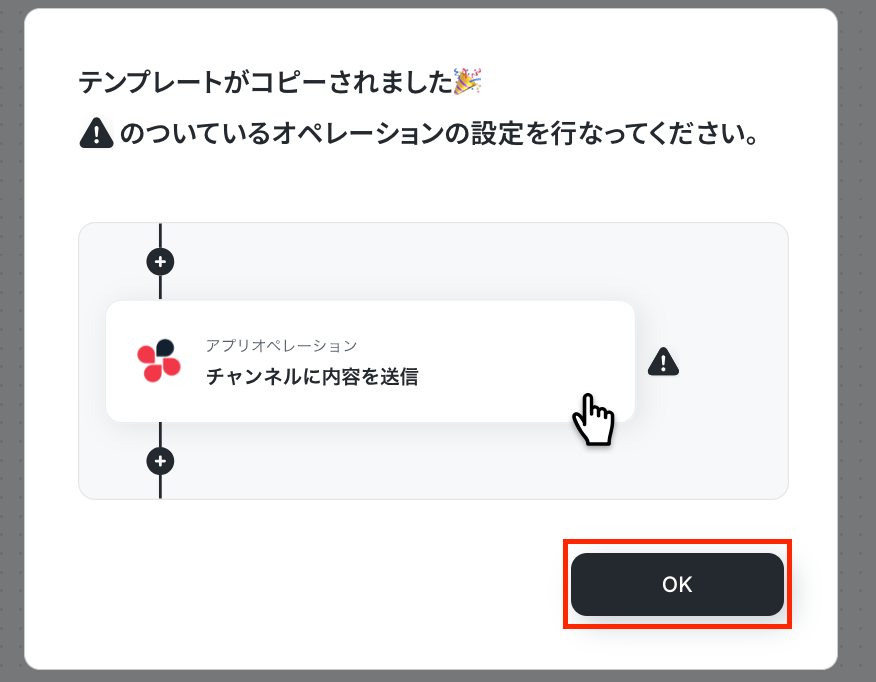
ワークスペースに自動的にテンプレートがコピーされるので、次に表示された画面で「OK」をクリックしてください。
ステップ3:Google Meetのトリガー設定
最初の設定です。赤枠をクリックしてください。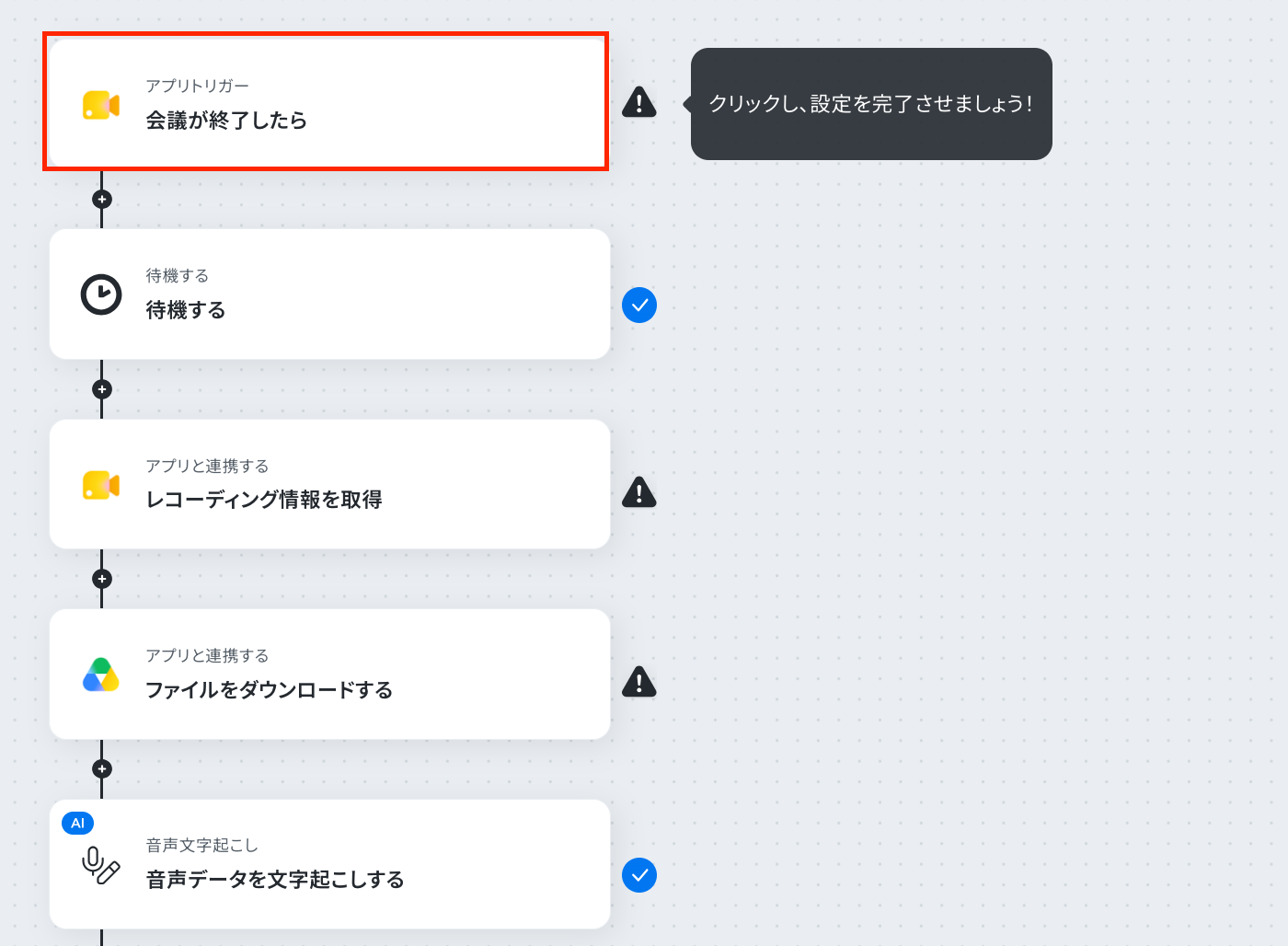
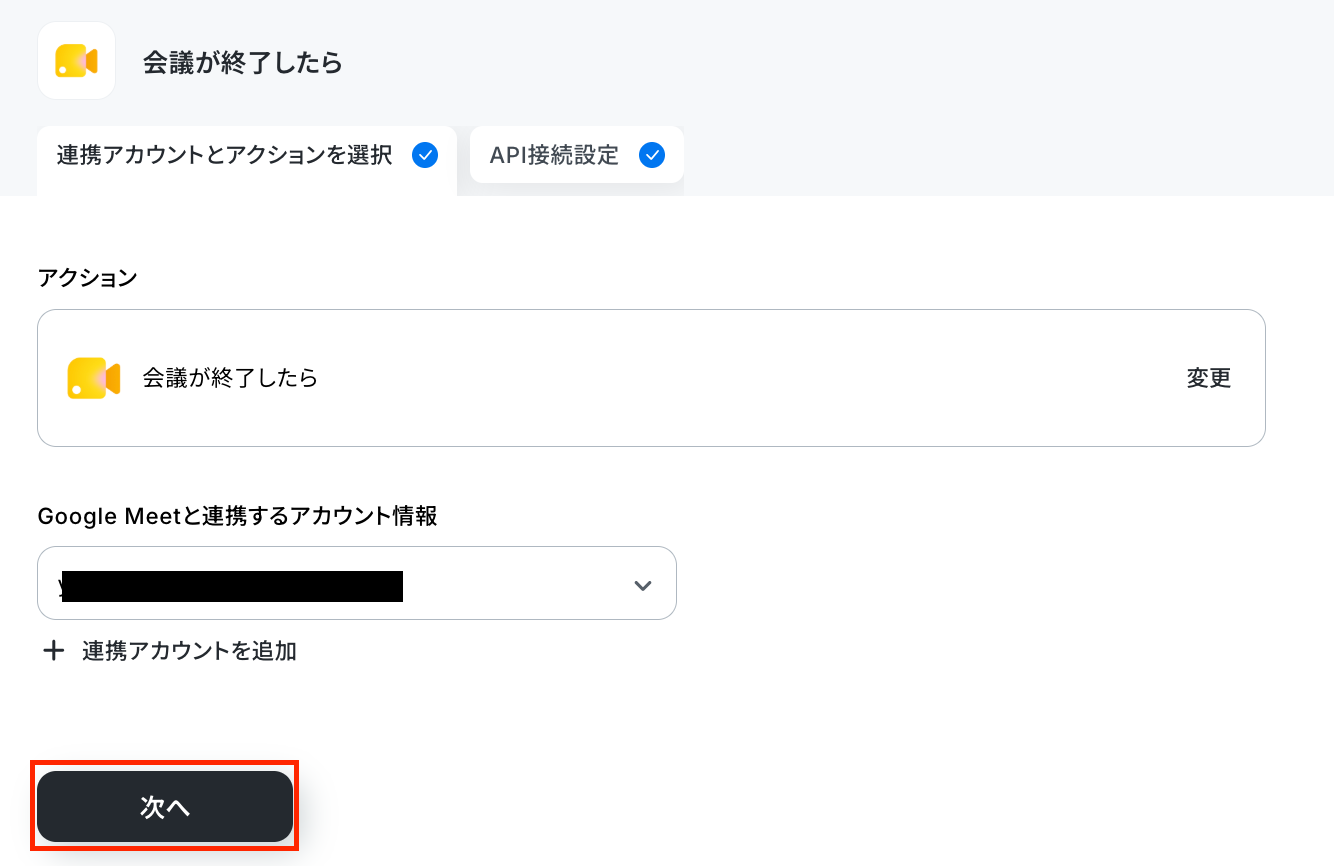
アクションはそのままで、連携するアカウント情報を確認します。
確認後、「次へ」をクリックして進みましょう!
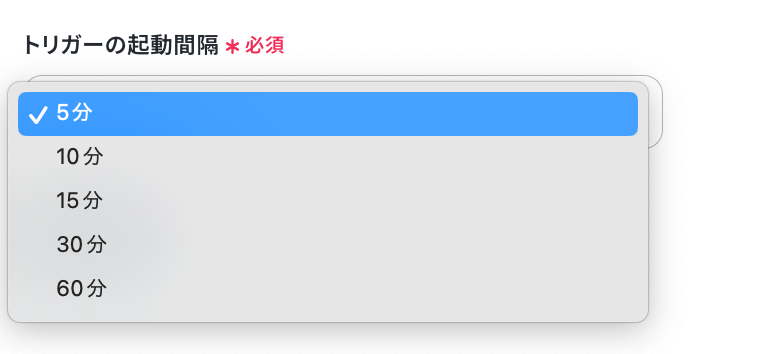
次の画面で、「トリガーの起動間隔」を入力します。
5分10分15分30分60分から選択しましょう。
基本的にはご契約プランの最短起動間隔にしてお使いいただくことをおすすめします。
※プランによって選択可能な最短の起動間隔が異なるため、ご注意下さい。
ここで、Google Meetに移動して、会議を終了させてください。
Google Meetで会議が終了するとフローボットが起動します。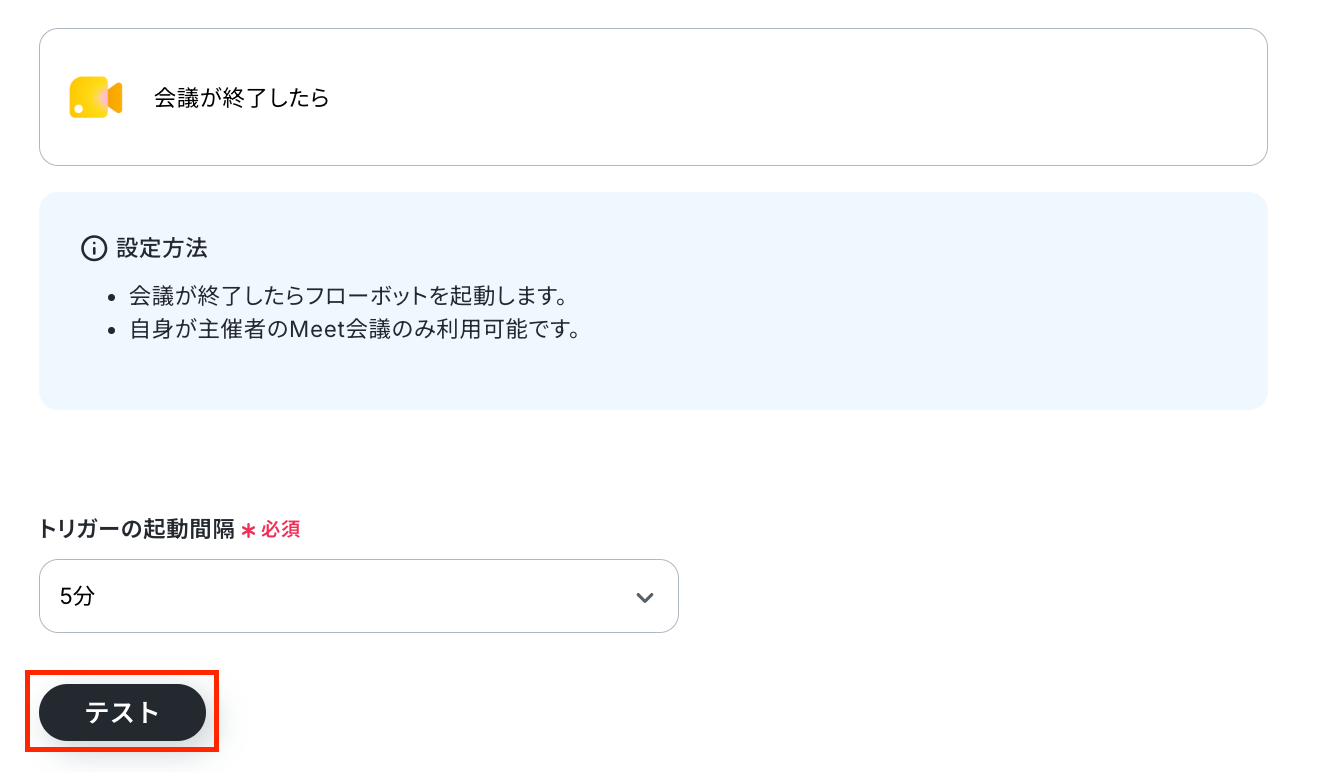
Yoomに戻って「テスト」をクリックしましょう!
テストに成功すると、取得した値が表示されます。
最後に、「完了」をクリックしましょう。
※取得した値とは?
トリガーやオペレーション設定時に、「テスト」を実行して取得した値のことを指します。
後続のオペレーション設定時の値として利用でき、フローボットを起動する度に変動した値となります。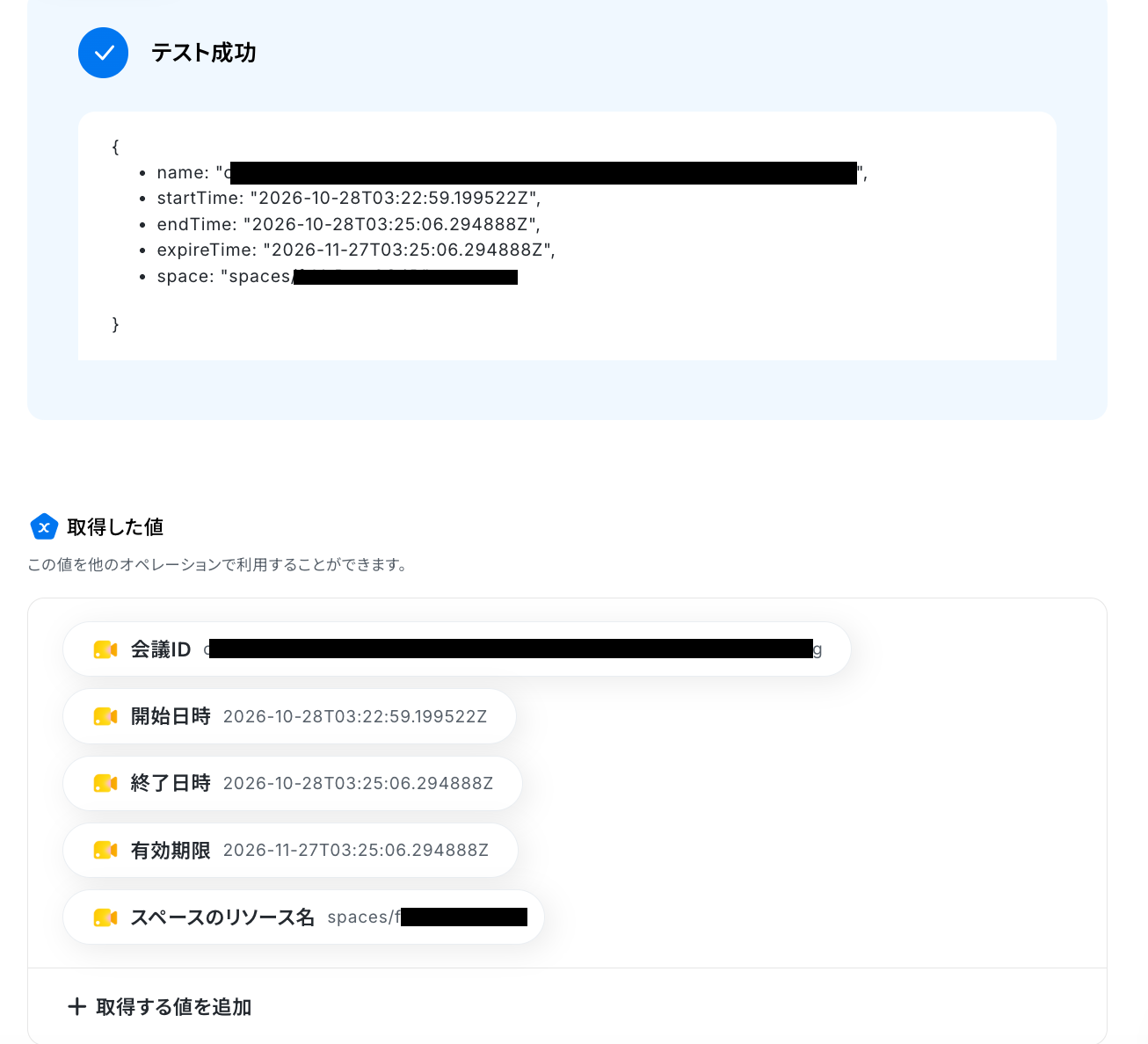
ステップ4:待機の設定
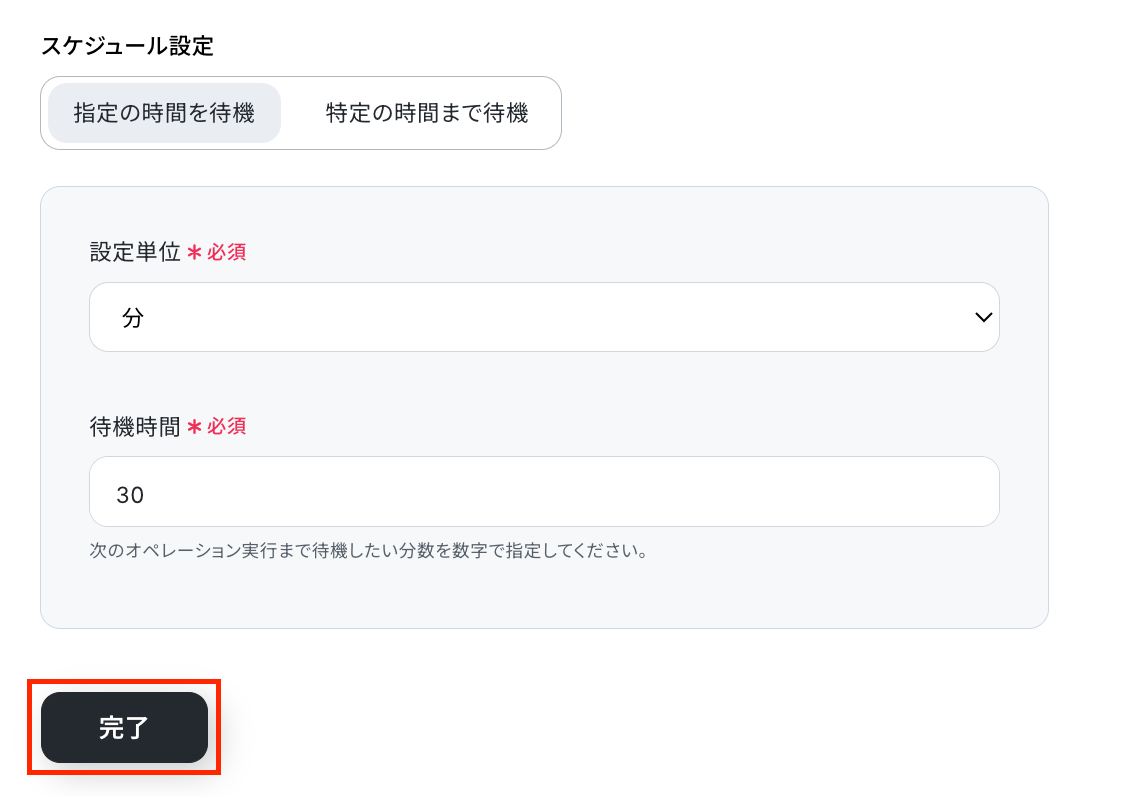
ここでは、待機の設定を行います。
赤枠をクリックしてください。
※「待機する」オペレーションは、パーソナルプラン以上でご利用いただけます。フリープランの場合は、設定中のフローボットやデータコネクトがエラーとなってしまうのでご注意ください。
パーソナルプランなどの有料プランは、2週間の無料トライアルが可能です。無料トライアル期間中は、通常は制限対象となっているアプリや機能(オペレーション)も自由にお試しいただけます。詳細は料金プランのページで紹介しているので、ぜひこの機会に有料プランならではの便利な機能を実感してみてください。
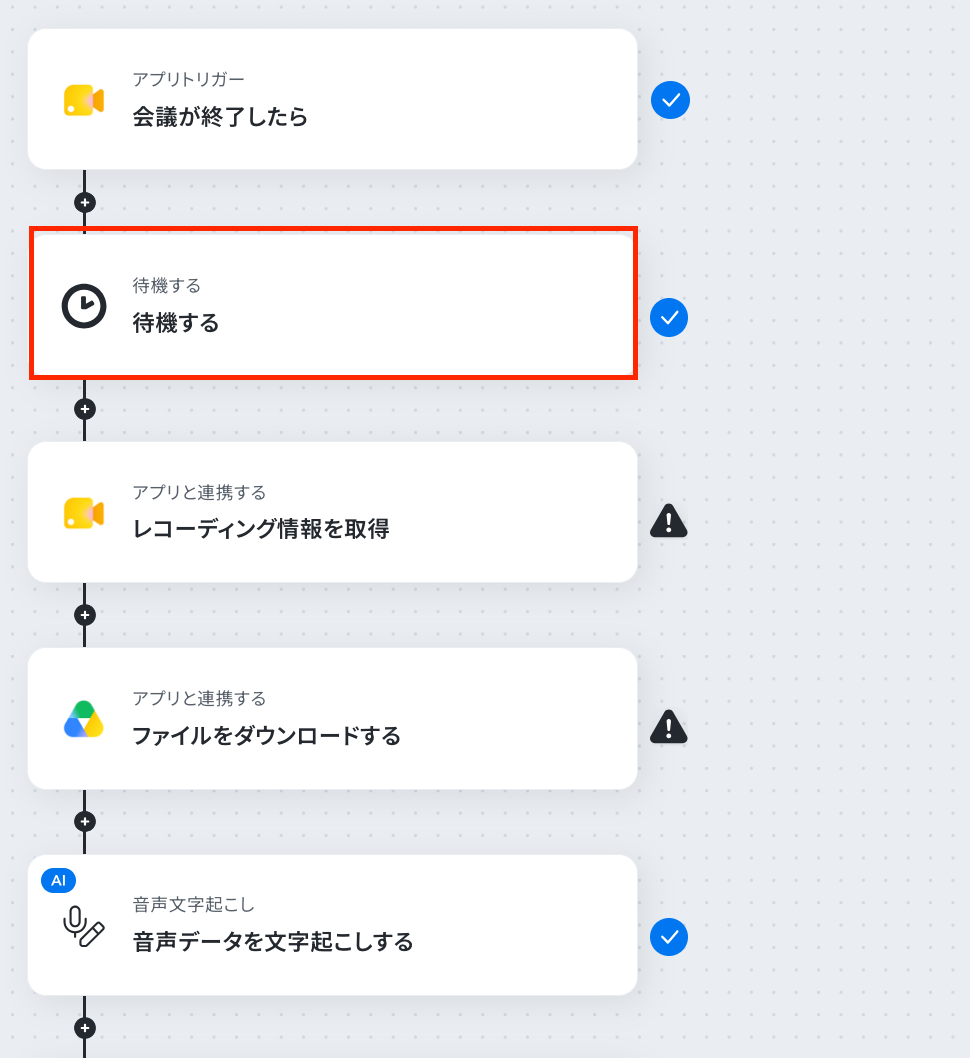
スケジュール設定を行い、「完了」をクリックしましょう!
ステップ5:Google Meetのアクション設定
ここでは、Google Meetでレコーディング情報を取得する設定をしていきます!
まずは、赤枠をクリックしてください。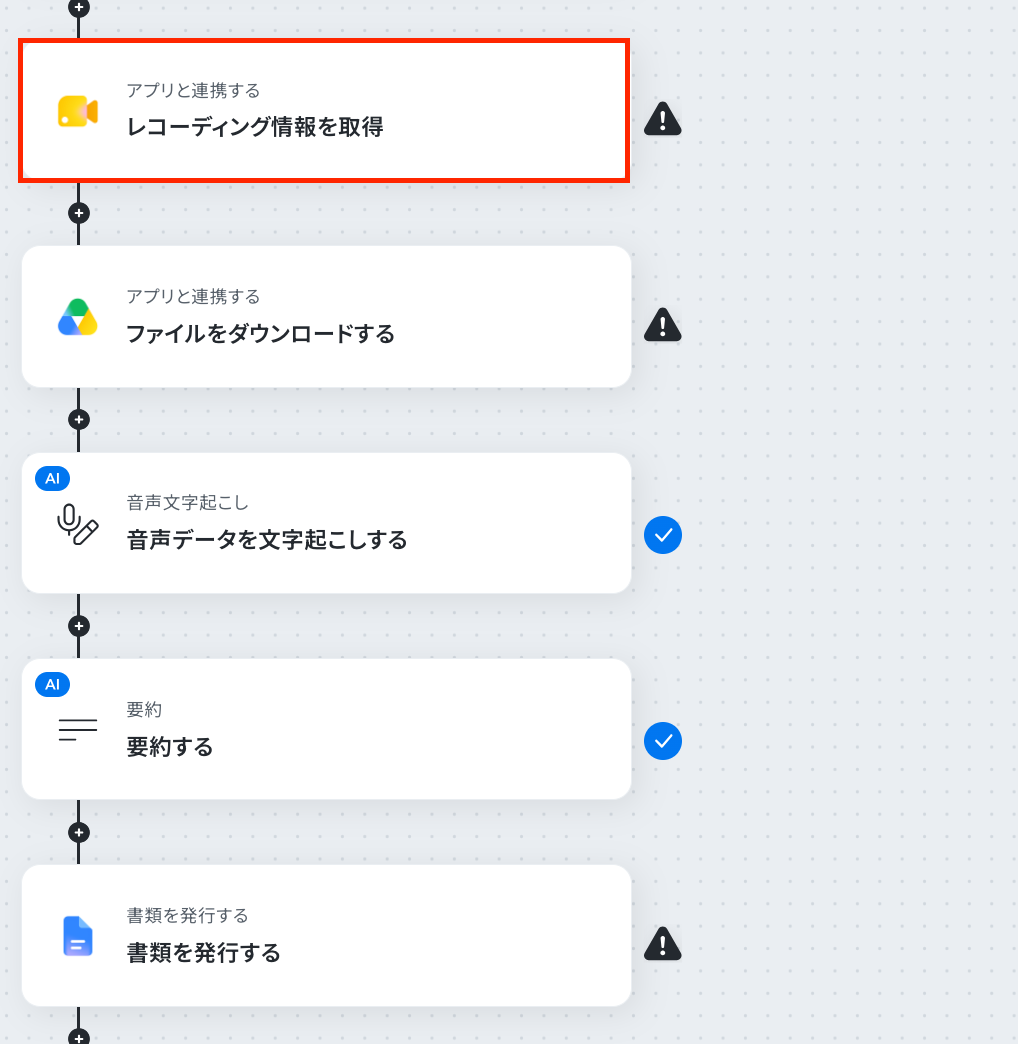
連携するアカウント情報を確認し、「次へ」をクリックしましょう!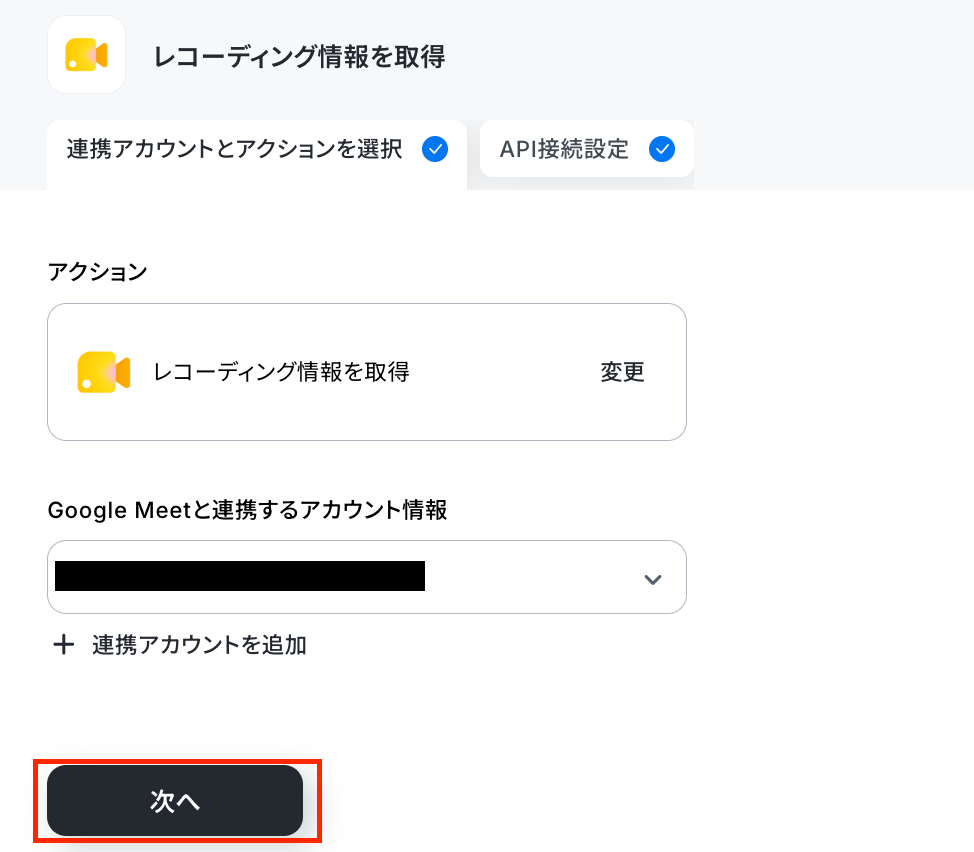
「会議ID」を設定します。
Google Meetのトリガー設定で取得した値から選択し、「テスト」をクリックします。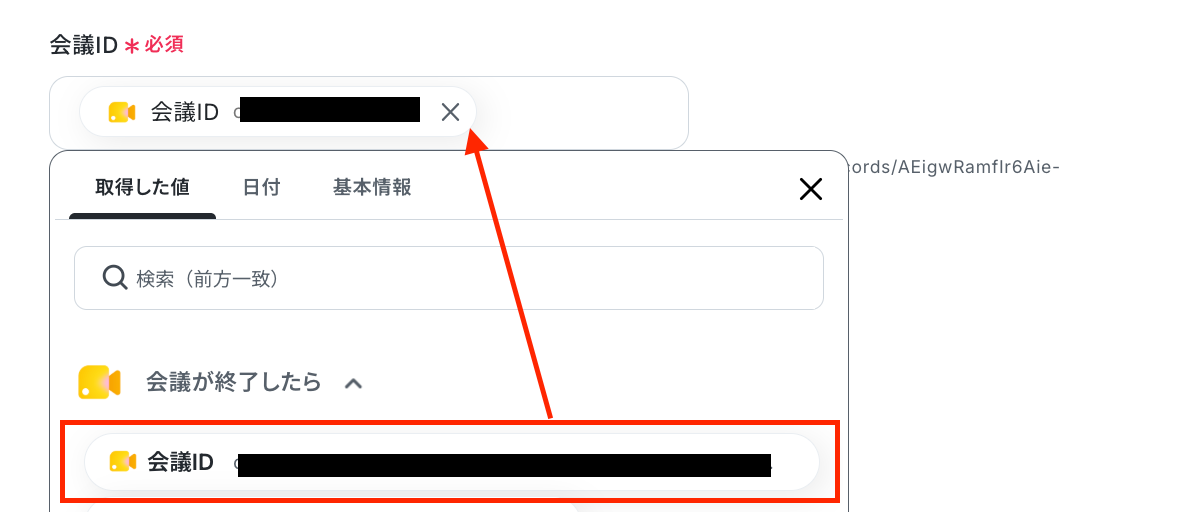
テストに成功すると、取得した値が表示されます。
レコーディング情報を取得できたことを確認したら、「完了」をクリックしましょう!
なお、レコーディング情報の取得には少し時間がかかる場合がありますので、あらかじめご了承ください。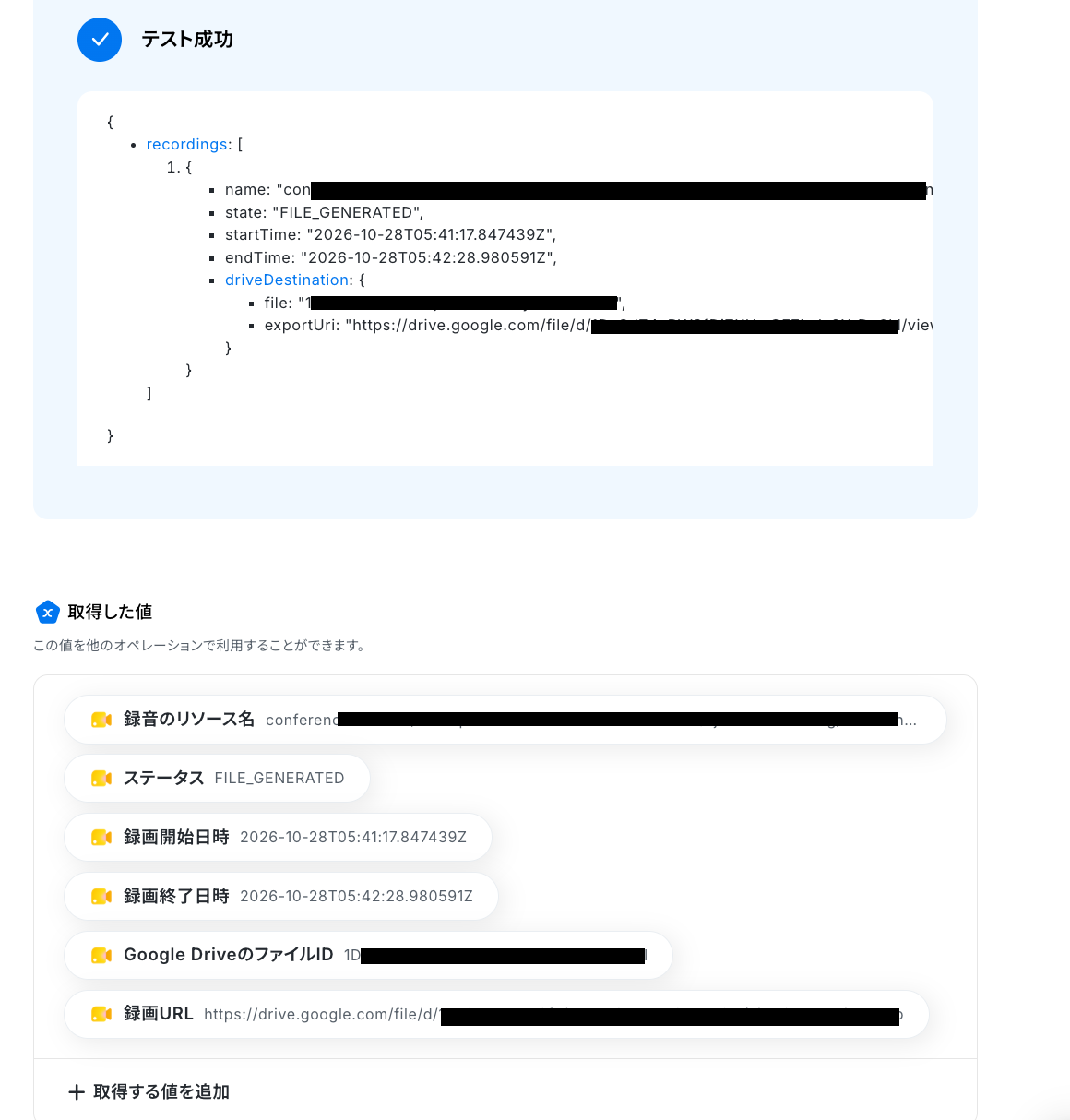
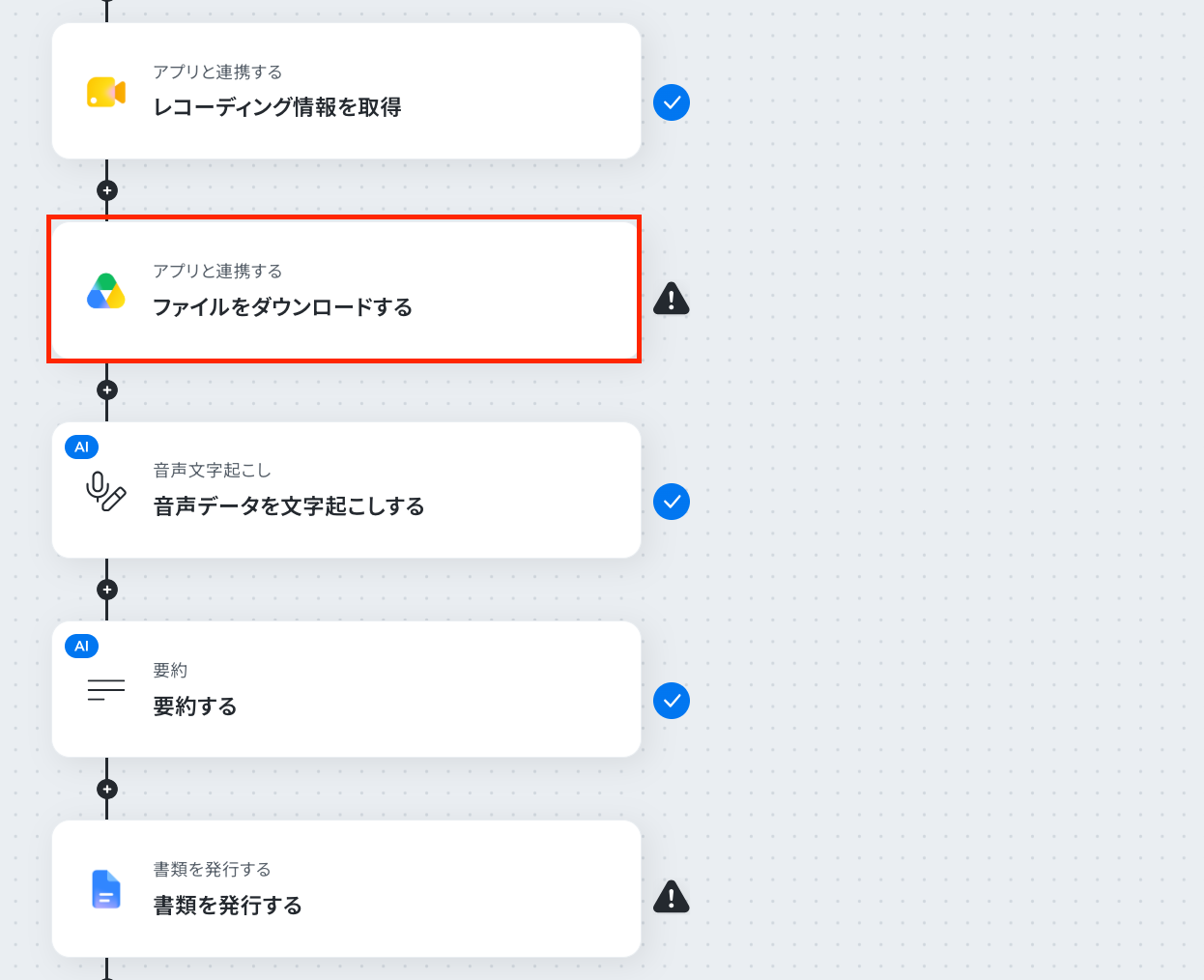
ステップ6:ファイルをダウンロードする設定
会議の録画データをダウンロードする設定を行います。
赤枠をクリックしましょう!
※ダウンロード可能なファイル容量は、オペレーションやアプリの仕様によって異なります。
※その他トリガーや各オペレーションで扱えるファイル容量の詳細については、「ファイルの容量制限について」もチェックしてみてください。
アクションはそのままで、連携するアカウント情報を確認します。
「次へ」をクリックして進みましょう!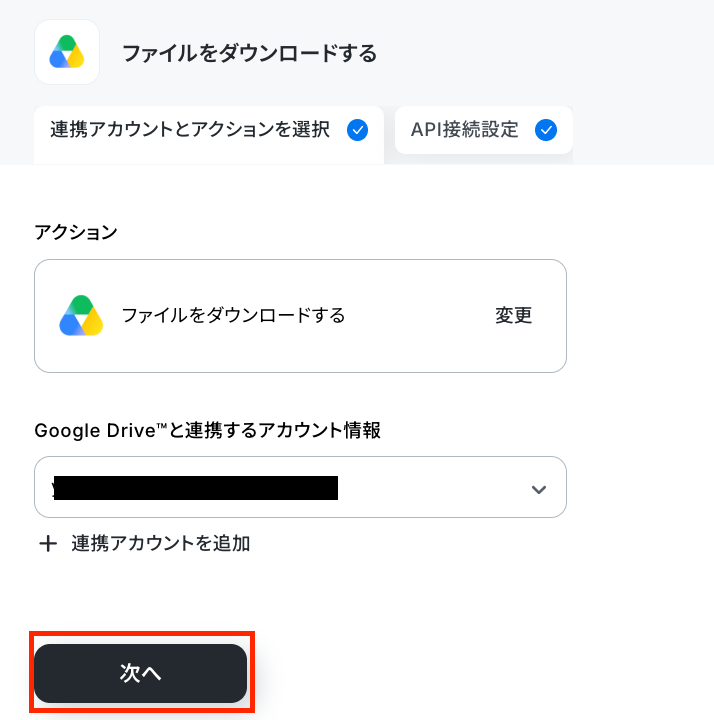
次の画面で、「ファイルID」を設定します。
以下のように、先ほど取得した値から選択してください。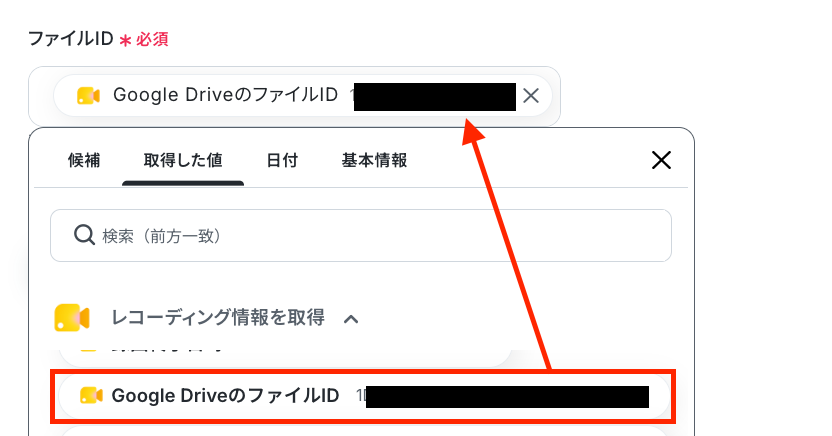
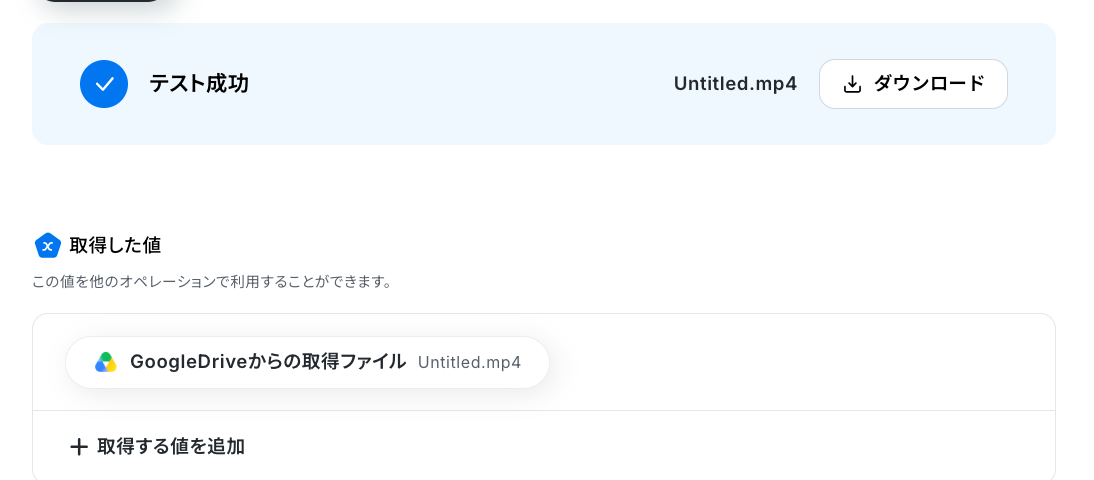
「テスト」をクリックします。
取得した値が表示されたら「完了」をクリックしましょう!
ステップ7:音声文字起こしをする設定
ここでは、会議データを文字起こしをする設定を行います。
赤枠をクリックしてください。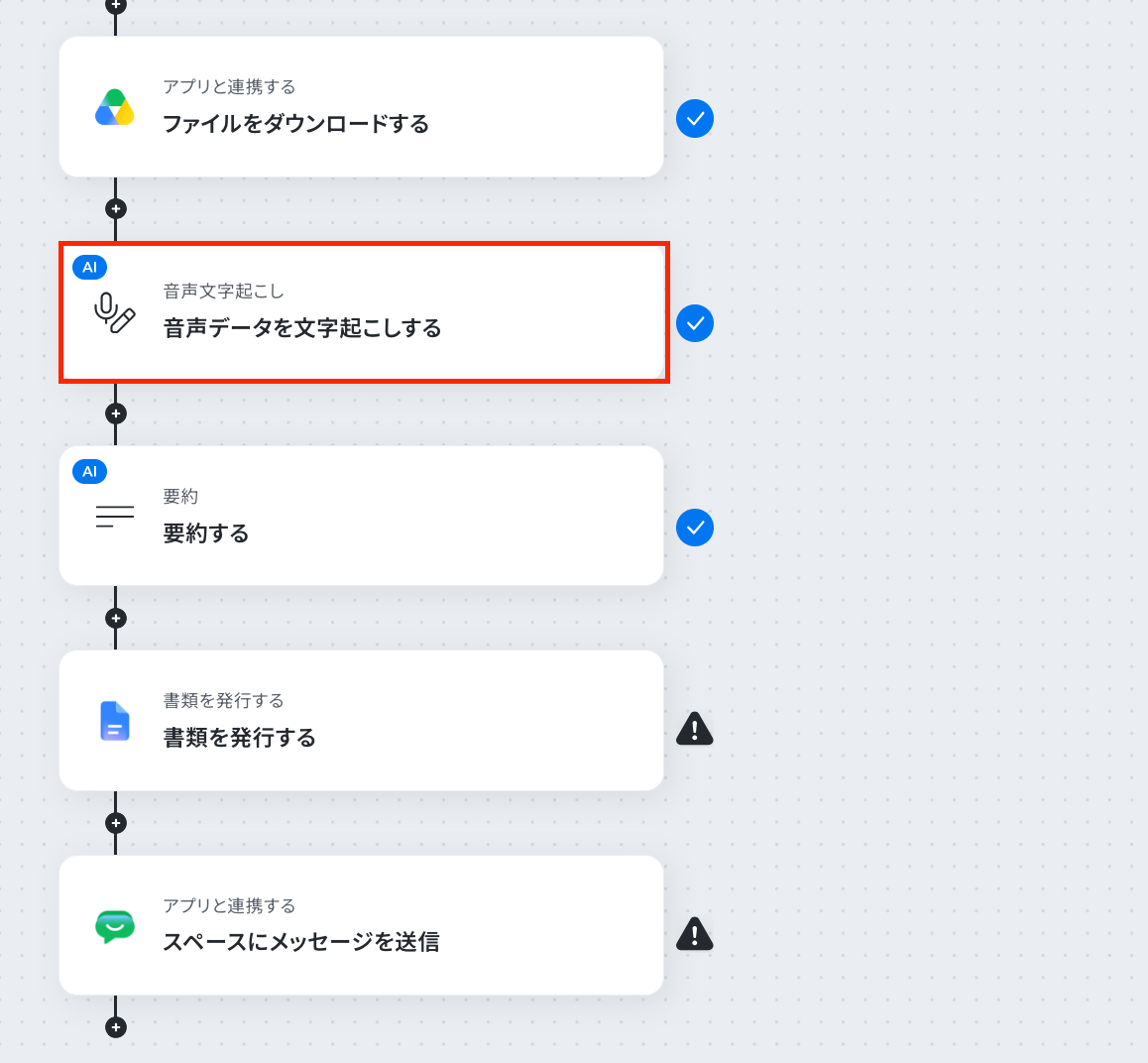
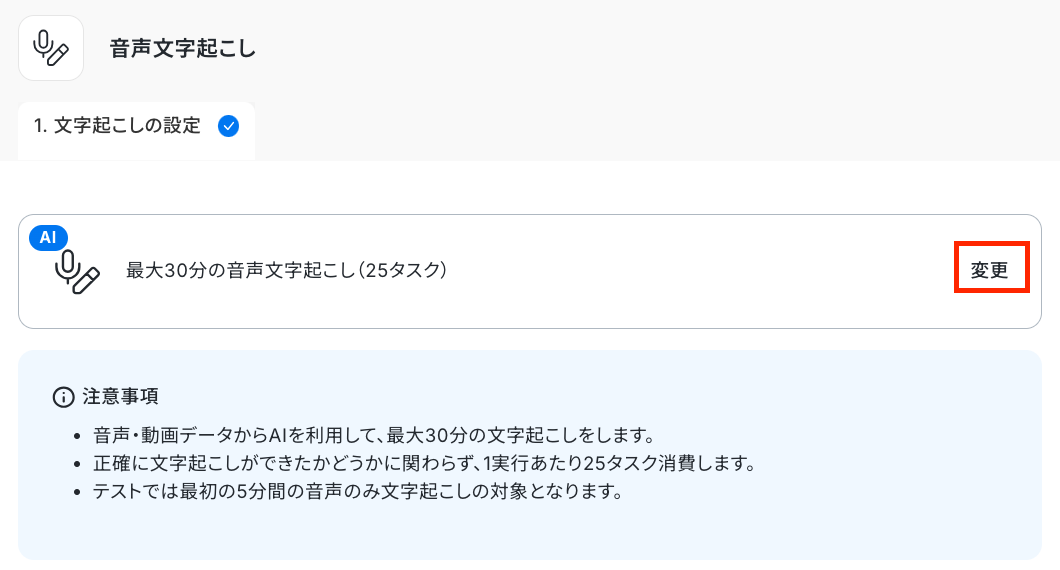
以下の画面が表示されるので、注意事項を確認しましょう。
「変更」をクリックして、データに応じて設定を行ってください。
ただし、消費するタスク数が異なりますので、以下のリンクを確認してください。
必須項目を設定していきます!
「音声ファイル」は、下図のように設定しましょう。
「テスト」→「完了」をクリックしてください。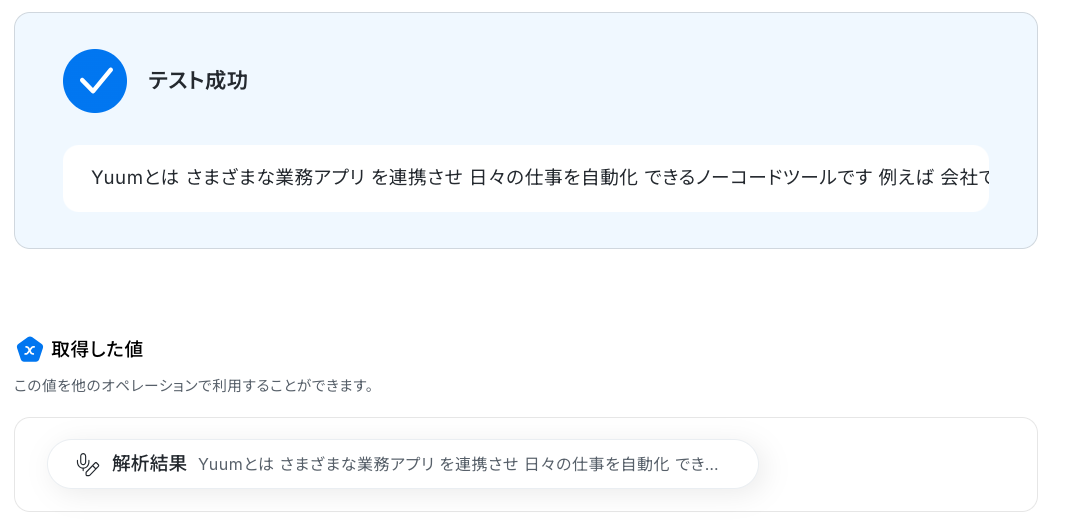
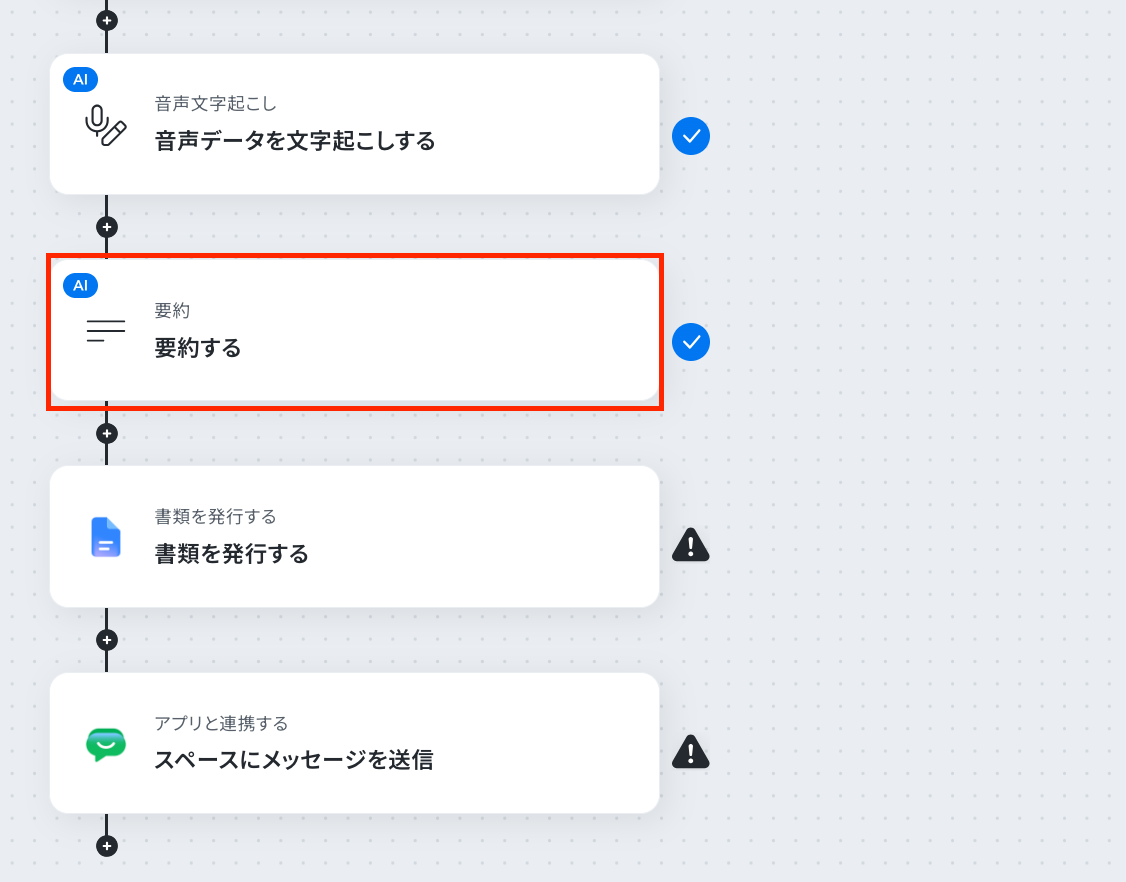
ステップ8:要約する設定
会議データを要約する設定を行います。
赤枠をクリックしましょう!
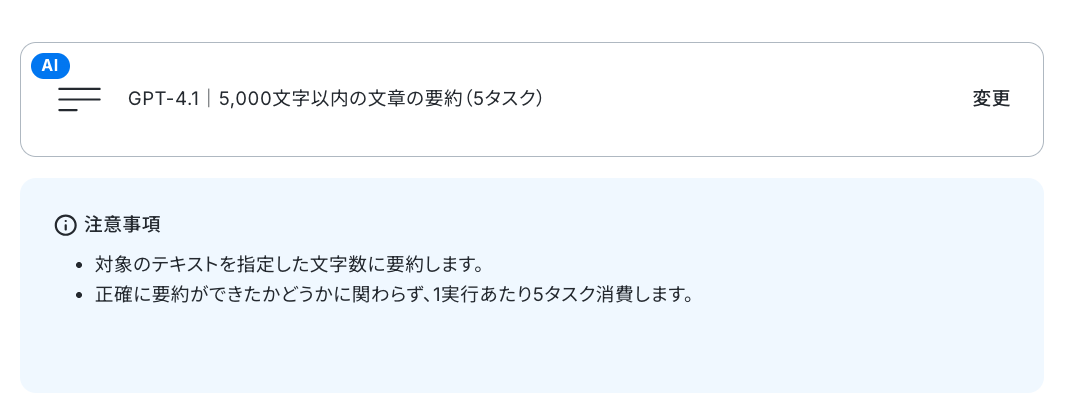
以下の画面が表示されたら、内容を確認して次に進みましょう!
続いて、詳細設定を行いましょう。
ここでは、先ほど取得したデータを要約したり、プロンプトをカスタマイズすることができます。
まずは、「要約対象のテキスト」を入力します。
入力欄をクリックして表示される「文字起こし」の設定で取得した値を設定してください。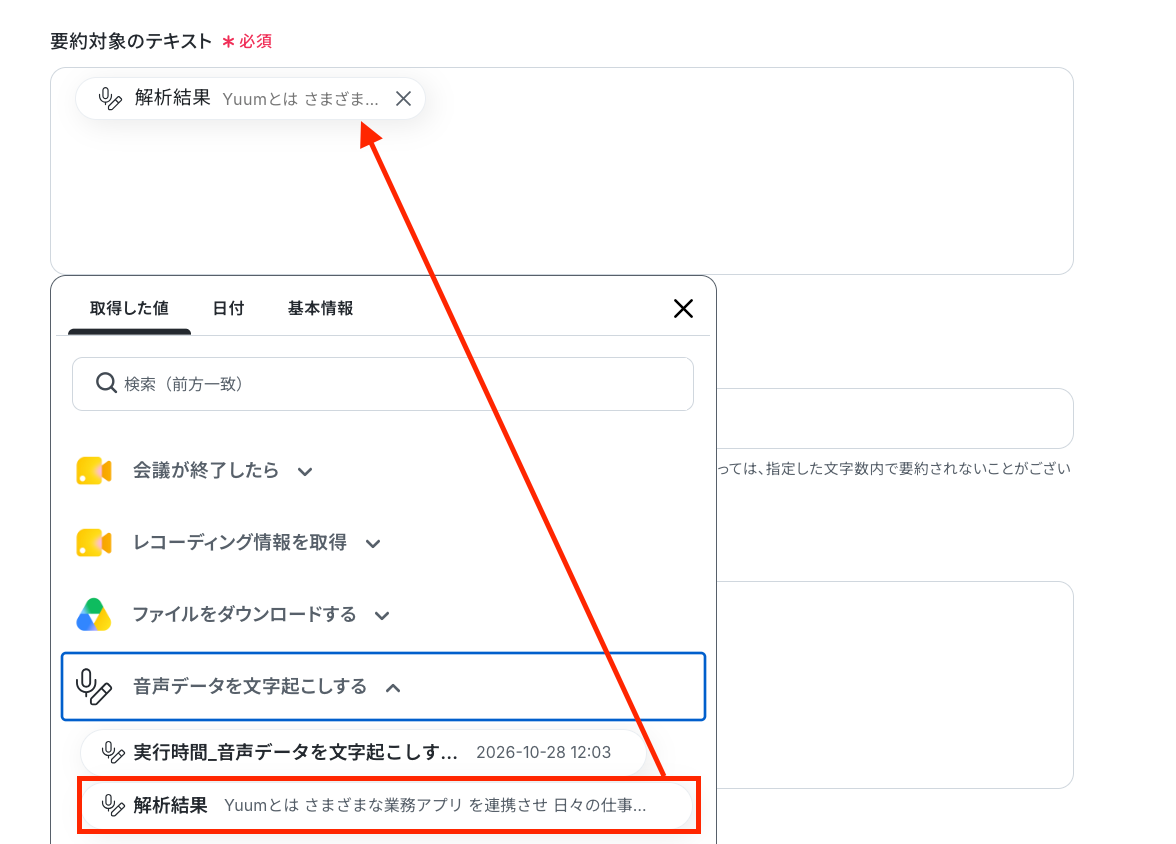
続いて、文字数・要約条件・言語を設定しましょう。
要約の条件は、「簡潔に箇条書きでまとめてください」など自由に設定してOKです。
各項目の設定が完了したら、「テスト」をクリックしてください。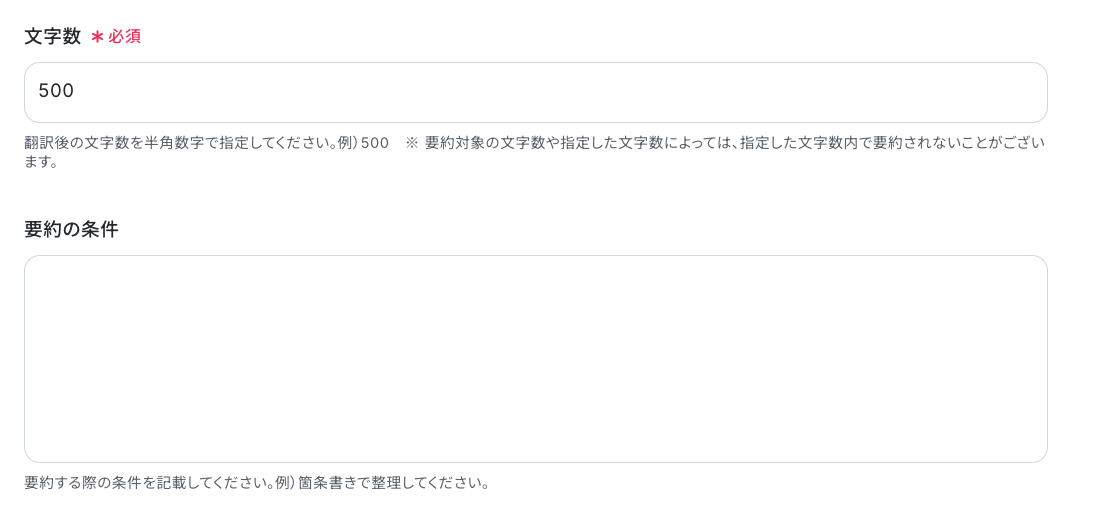
テストに成功したら、取得した値に表示されているか確認後、「完了」をクリックします。
次のステップに進みましょう!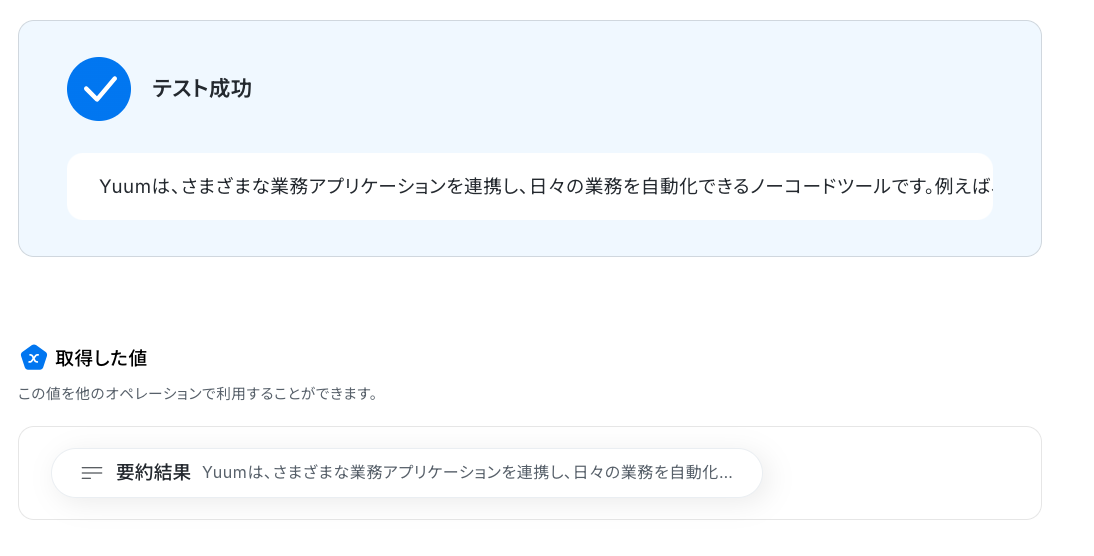
ステップ9:Googleドキュメントに書類を発行する設定
ここでは、Googleドキュメントで請求書を発行する設定を行います。
※事前に書類の雛形を作成しておいてください。
作成方法の詳細については、以下をご参照ください。
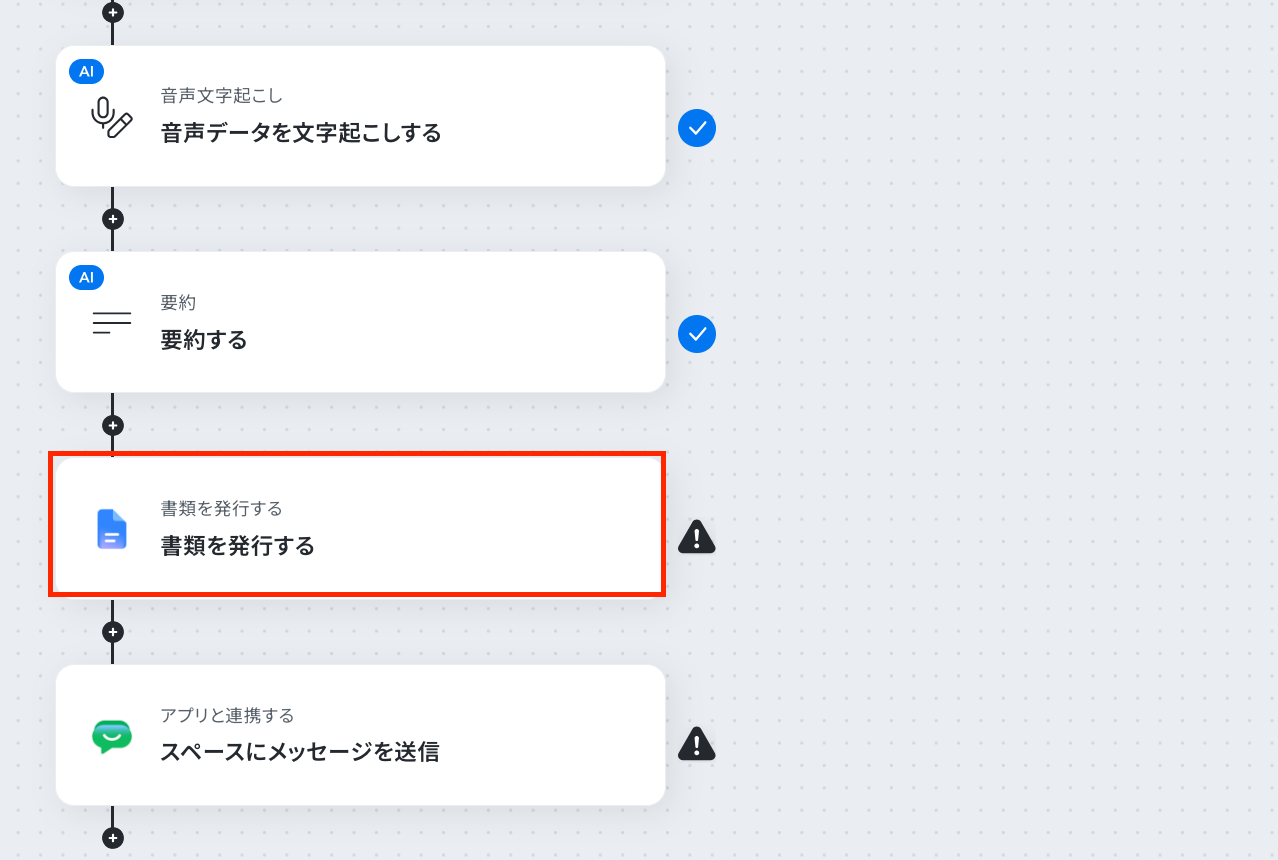
アクションはそのままで、連携するアカウント情報を確認します。
確認後、画面を下にスクロールしましょう!
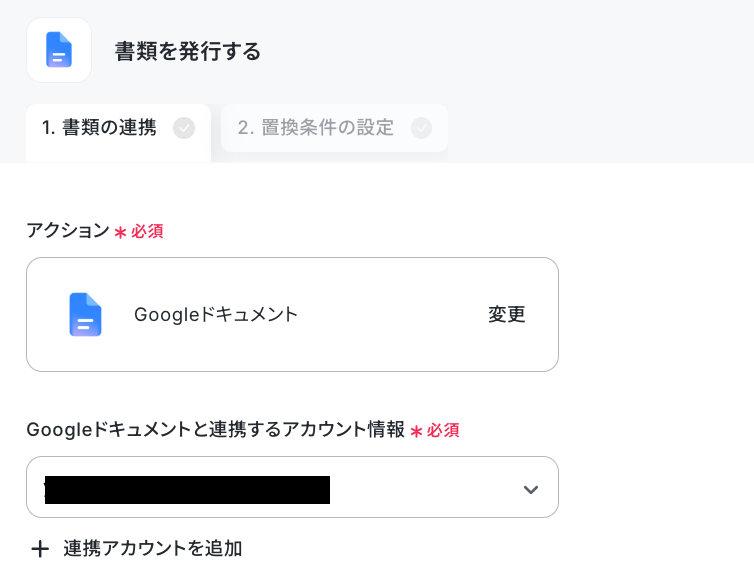
必須項目を設定していきましょう!
- 雛形書類の連携:入力欄をクリックすると候補が表示されます。
作成した雛形ファイルのIDを入力または選択してください。
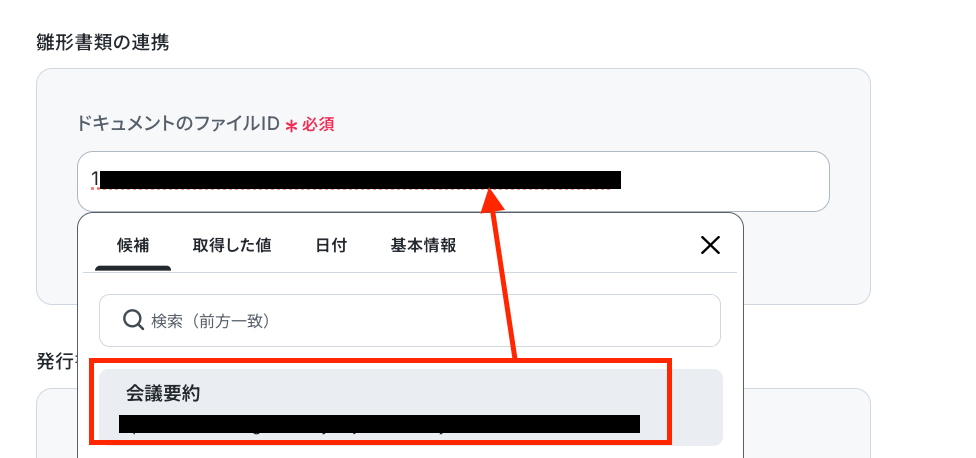
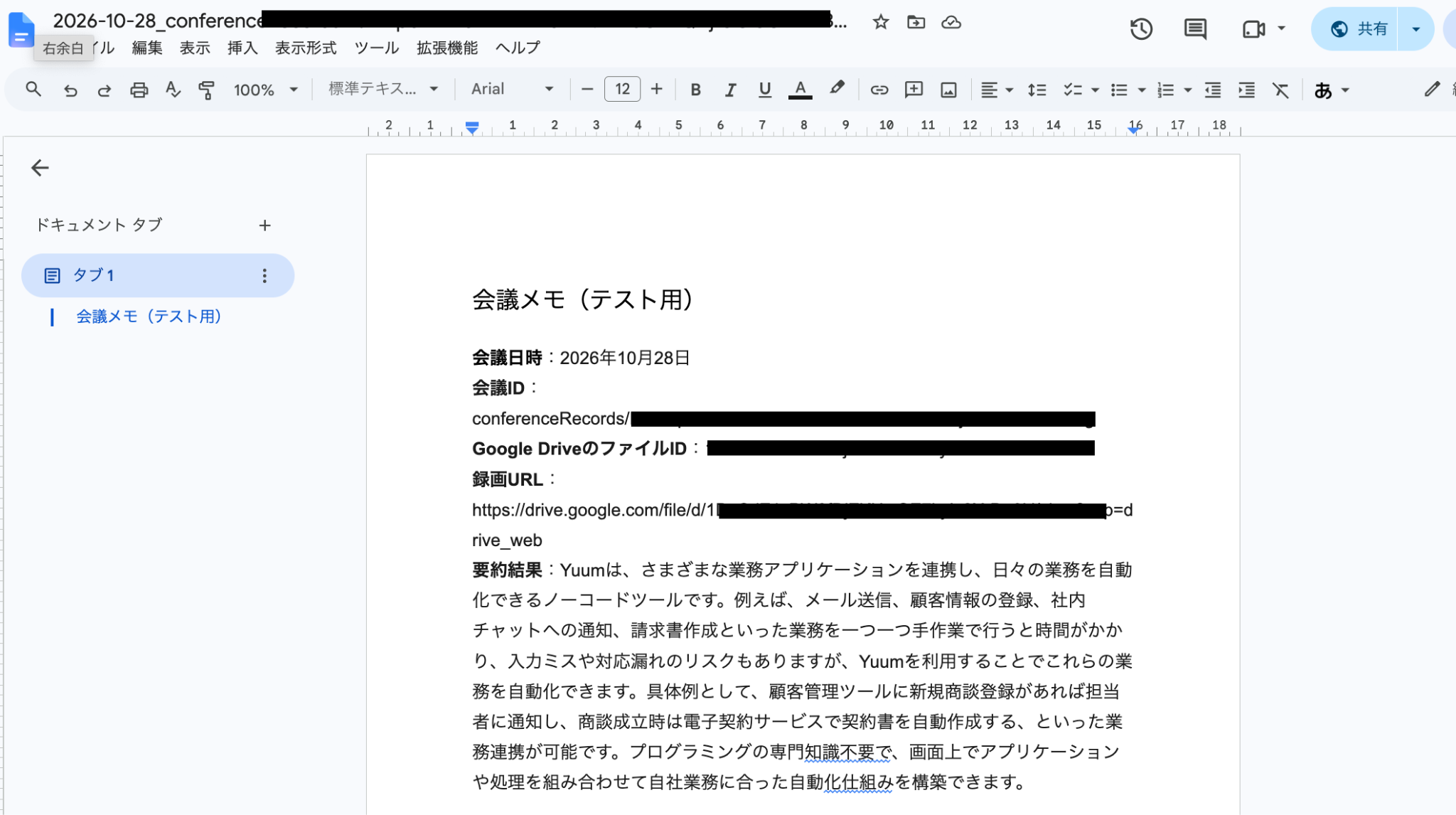
今回はテスト用に以下の雛形書類を準備しました。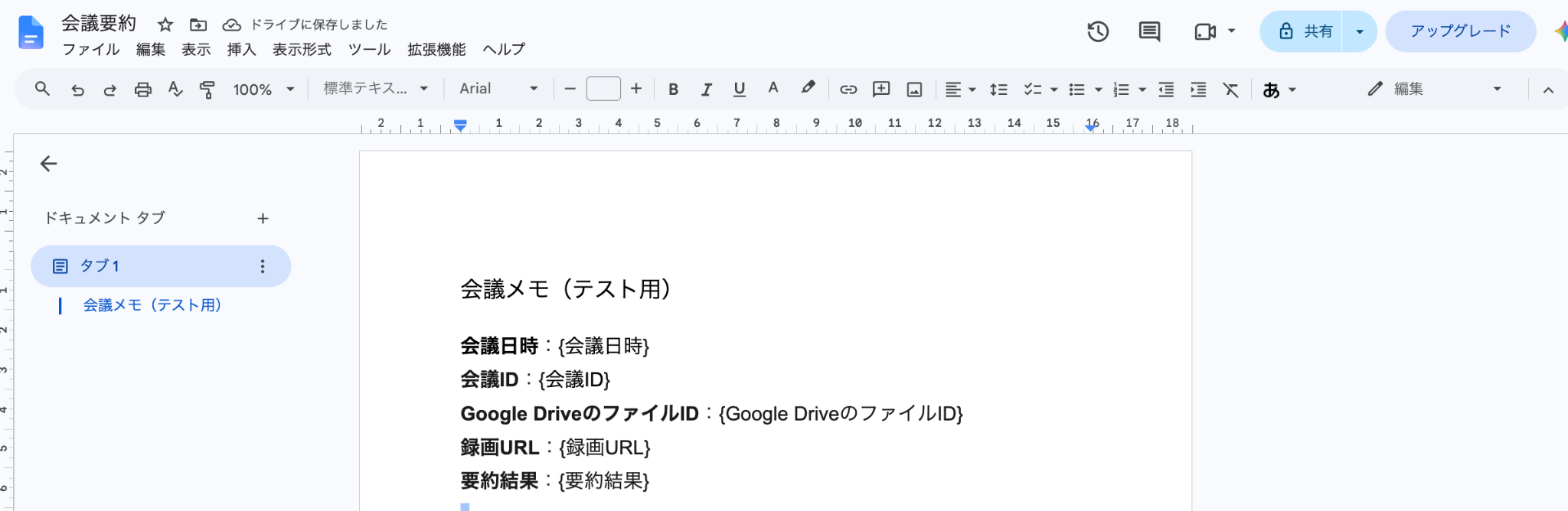
次に、「発行書類」の項目を設定していきます。
- 格納先のGoogle DriveのフォルダID:入力欄をクリックして表示される「候補」から選択しましょう。
- 出力ファイル名:直接入力したワードや、日付変数、入力欄をクリックして表示される「取得した値」を組み合わせて自由に設定してください。
※ただし、直接入力する場合は固定値として設定されてしまうので、注意が必要です。
設定後、「次へ」をクリックしましょう!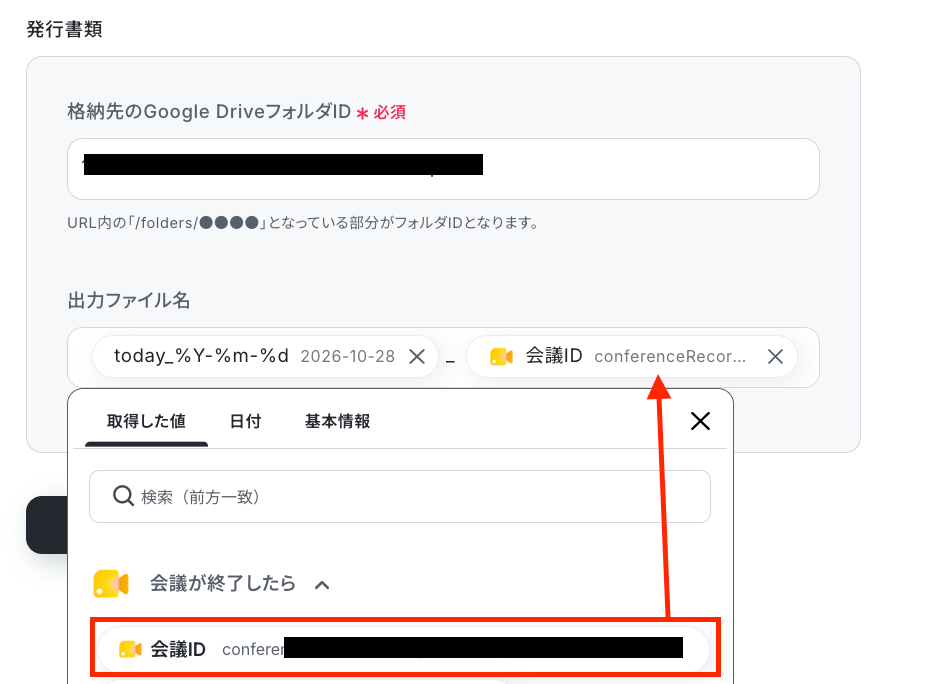
続いて、以下の画面が表示されたら、赤枠の「設定方法」を参照し置換条件の設定を行います。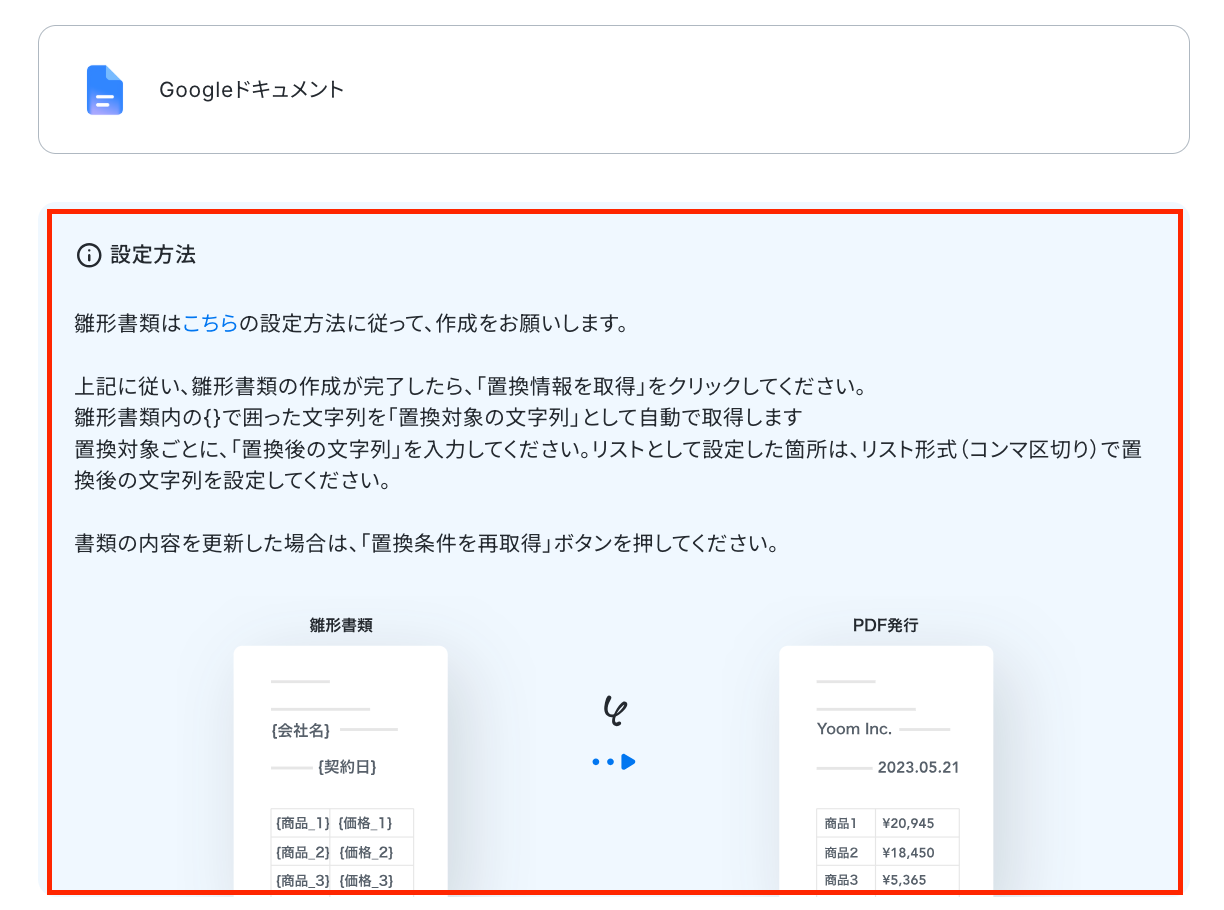
置換条件を取得できたら、各項目を設定していきます。
入力欄をクリックすると取得した値が表示されるので、これまでのオペレーションでで取得した値を選択して設定しましょう。
入力完了後、「テスト」をクリックします。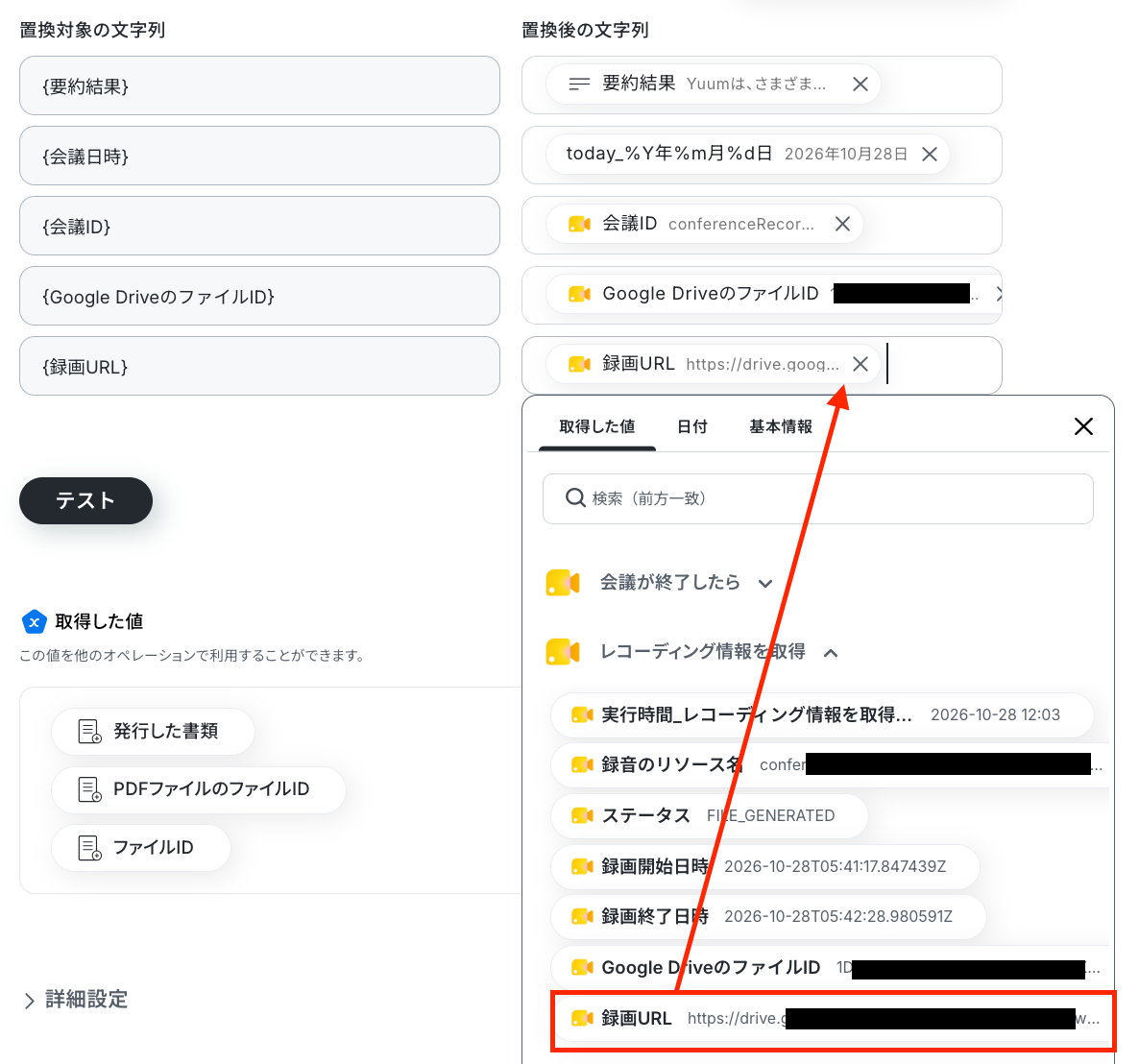
テストに成功すると、取得した値とダウンロードボタンが表示されます。
先ほど指定したフォルダに書類が発行されているか確認してください。
※ダウンロードボタンをクリックすると、Google Driveに格納された書類の確認が可能です。
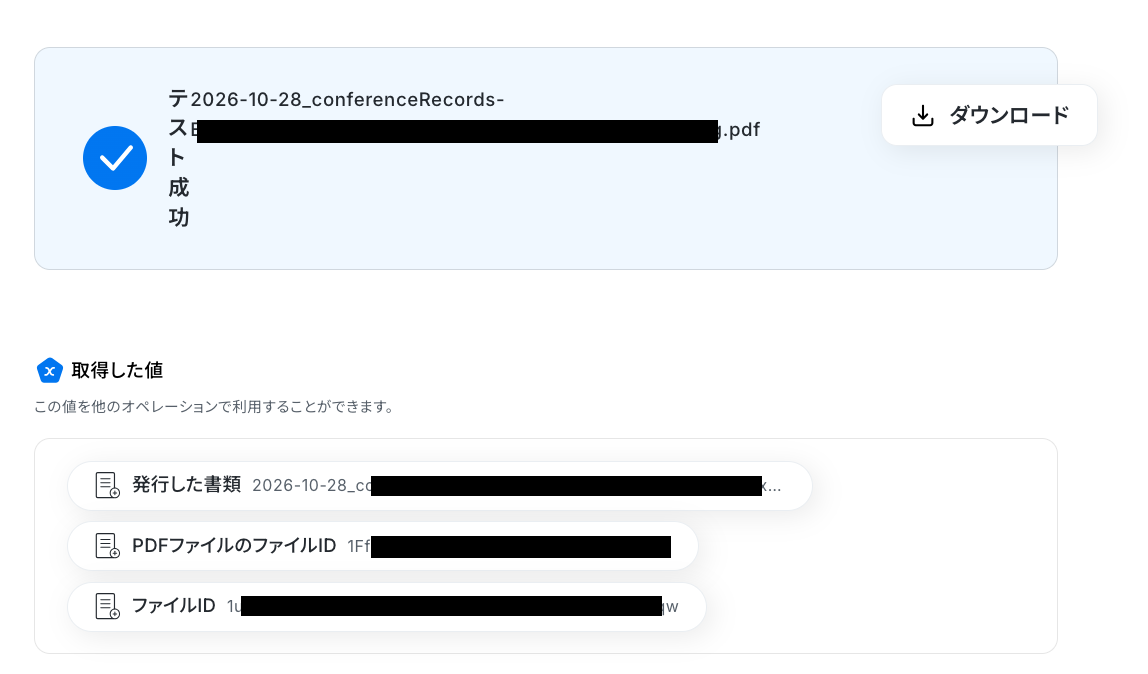
無事に発行されましたね。
問題がなければ、「完了」をクリックしましょう!
ステップ10:Google Chatのアクション設定
最後の設定です!
ここでは、Google Chatに通知する設定を行います。
赤枠部分をクリックしましょう!
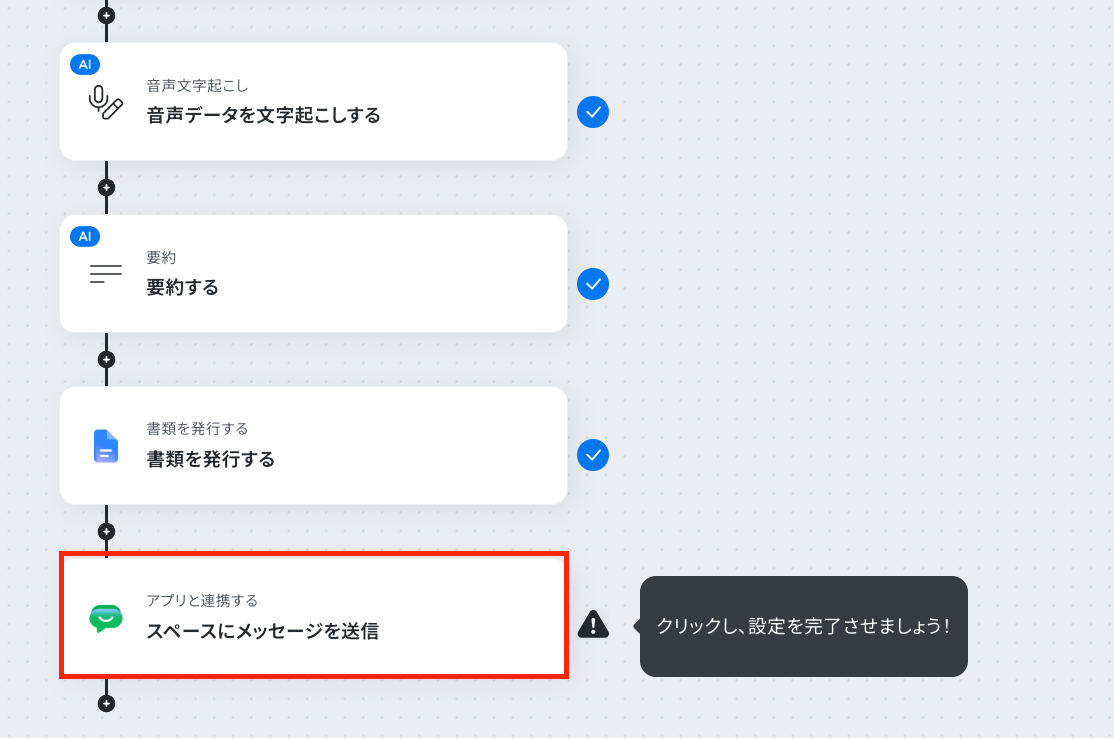
以下の画面が表示されたら、連携するアカウントを確認しましょう。
アクションはそのままで、次に進みましょう!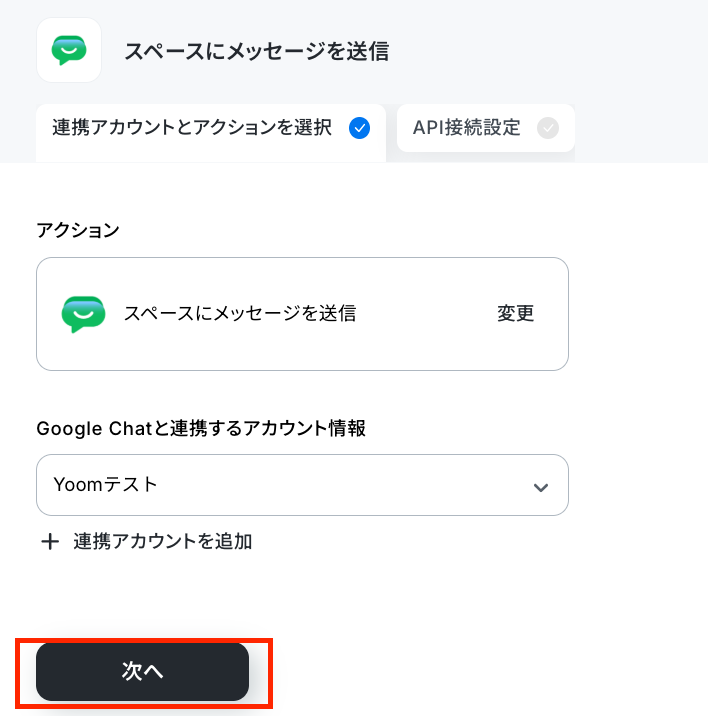
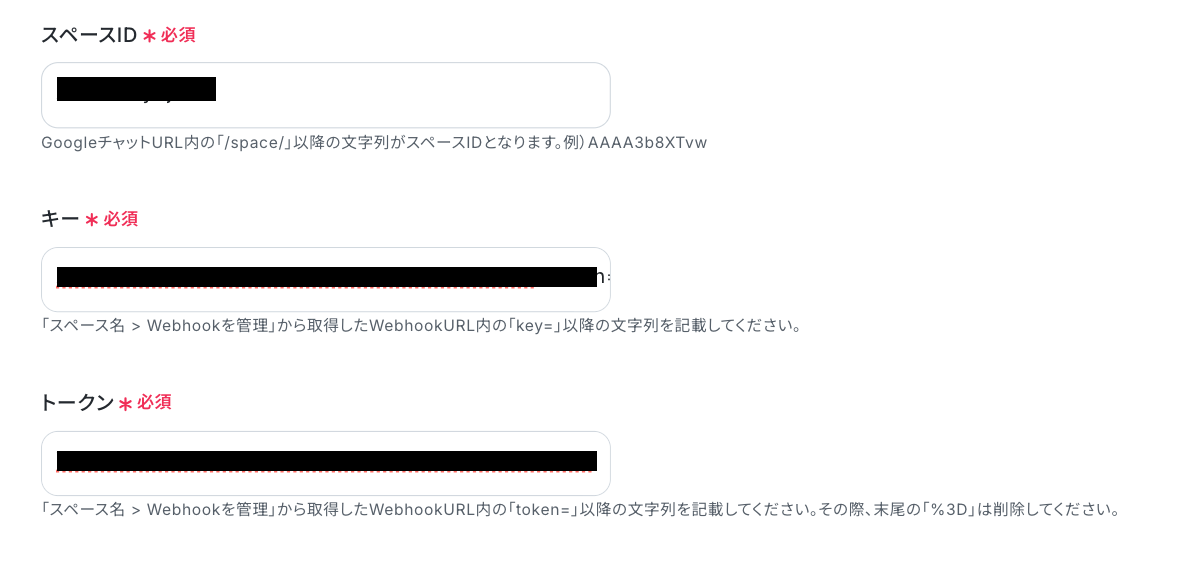
次の画面で、必須項目を設定していきます!
- スペースID・キー・トークン:入力欄下の注釈を参照して入力してください。
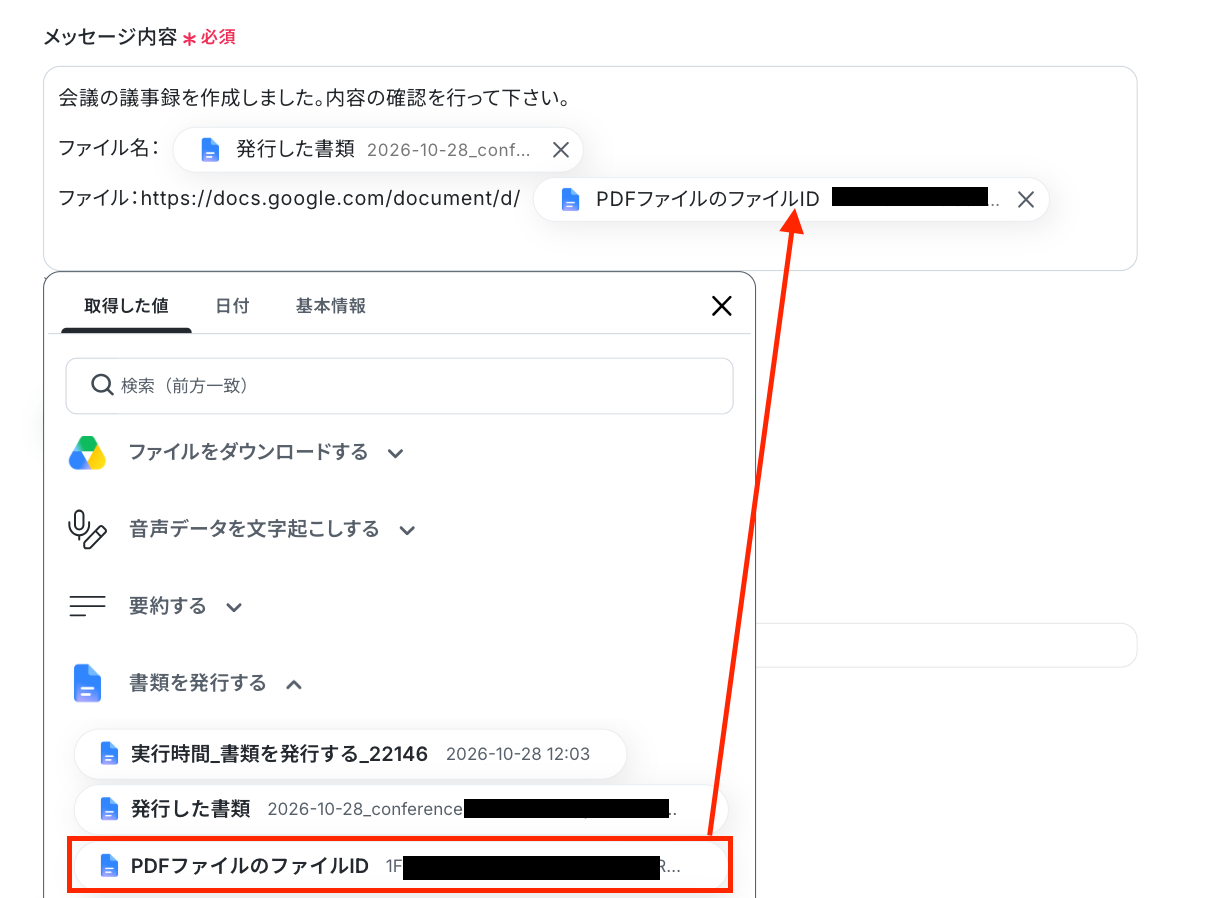
- メッセージ内容:Google Chatに送信する内容を設定します。
任意の文章と「書類を発行する」オペレーションで取得した値を組み合わせて自由に設定しましょう!
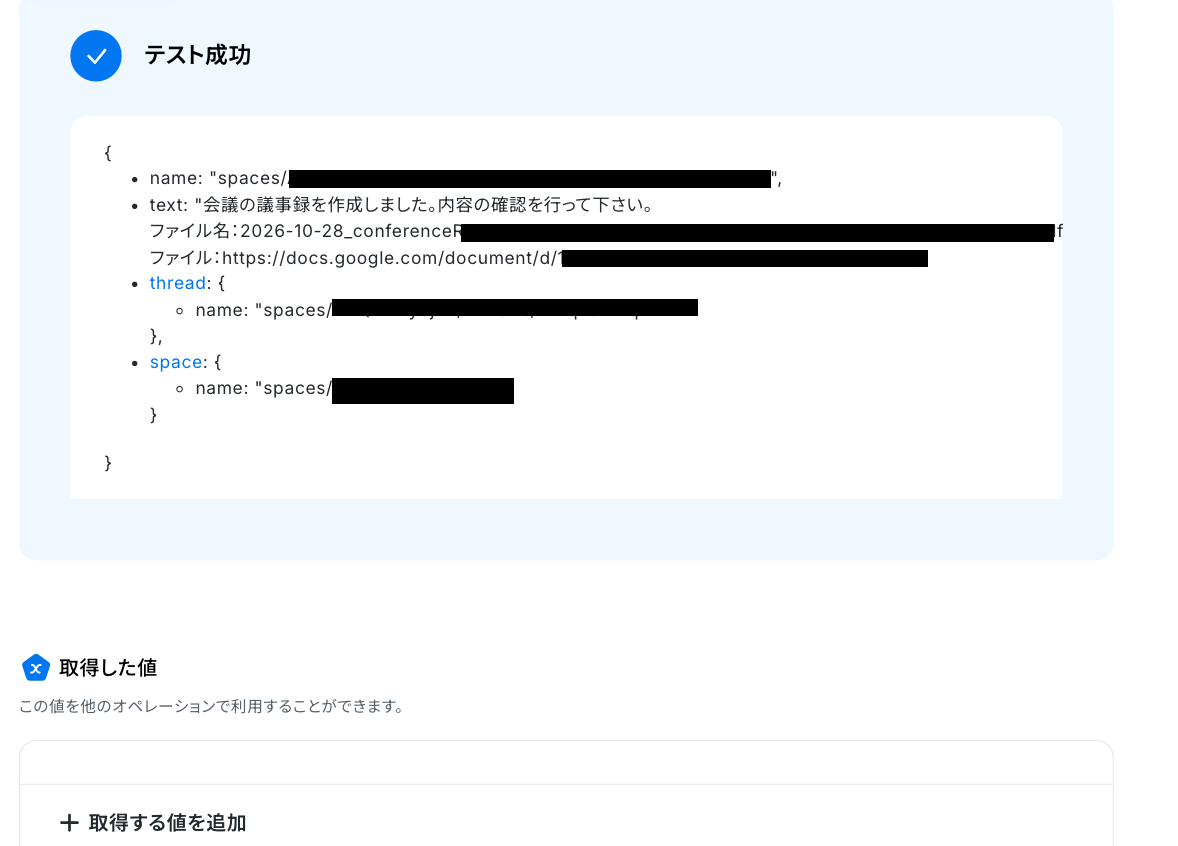
「テスト」をクリックしましょう!
テスト成功と表示されたら「完了」をクリックします。
Google Chatの画面に移り、通知されたか確認します。
無事に通知されましたね!
以上で、フローボットの完成です。お疲れ様でした。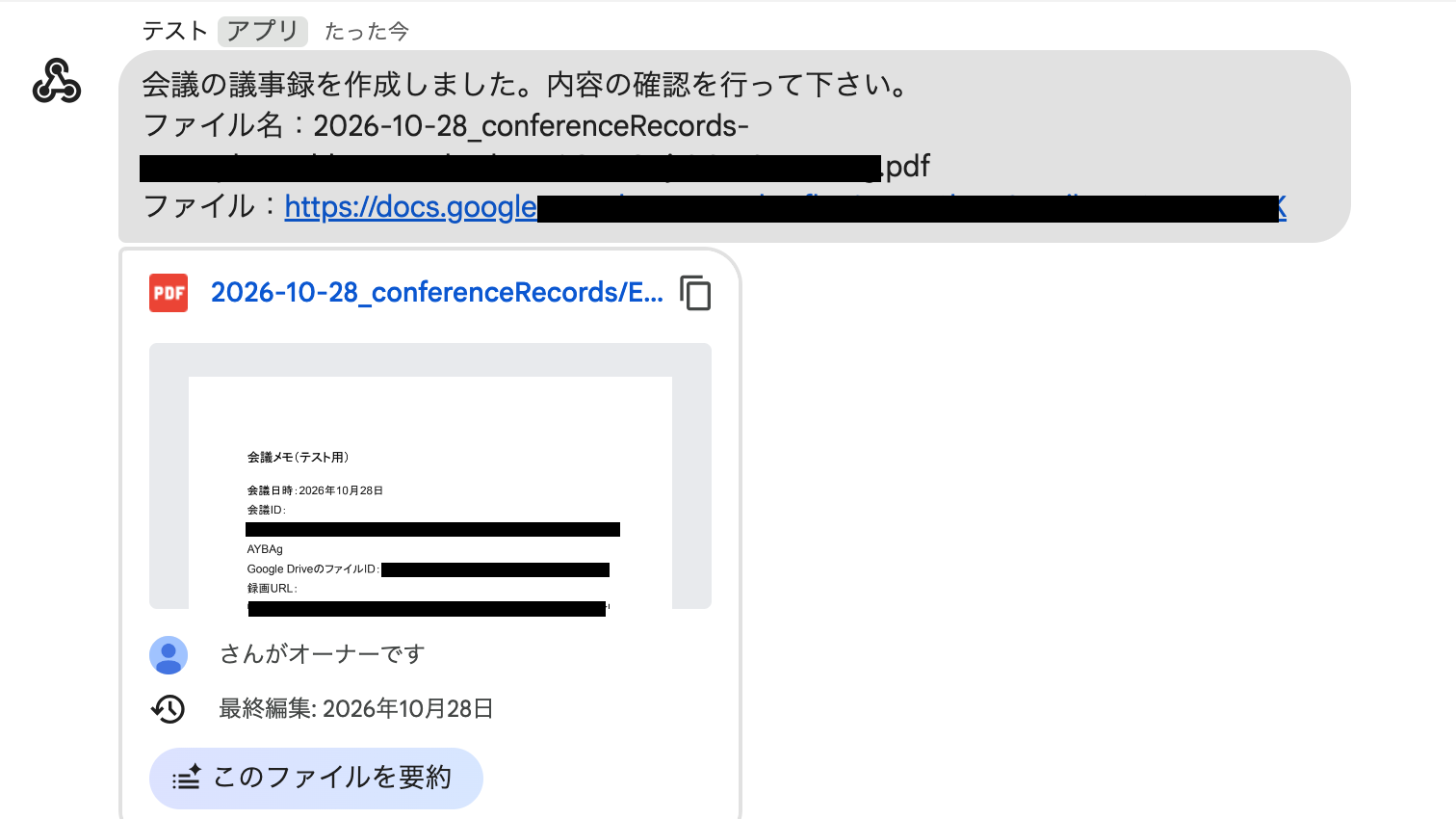
ステップ11:フロー稼働の準備完了
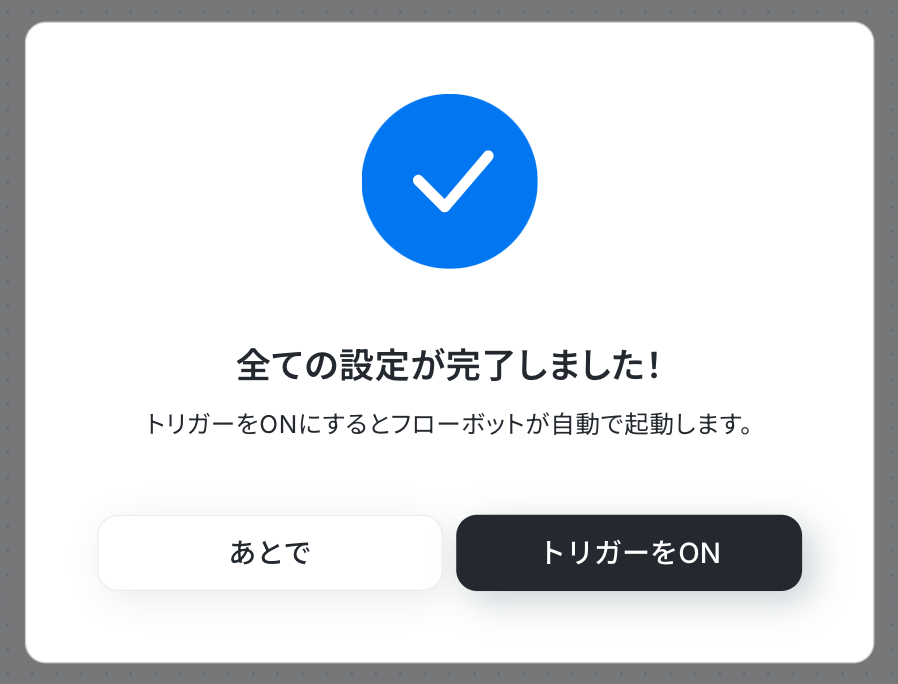
フロー画面に戻り、以下のようなメニューが表示されていればOKです!
早速フローを起動させる場合は、「トリガーをON」をクリックしましょう。
Google Meetとその他の自動化例
Yoomでは、Google Meetをさまざまなツールと連携できます。
たとえば、Squarespaceに商品が作成されたらチャットツールに通知したり、注文情報が作成されたらタスク管理ツールにタスクを追加したりすることが可能です。
下記のテンプレートを参考に、自社の業務に合った自動化フローを構築してみてください。
■概要Squarespaceで新しい注文が入った際、都度管理画面を確認したり、メールをチェックしたりする作業は手間がかかるのではないでしょうか。特にチームで情報を共有する場合、タイムラグや伝達漏れが発生する可能性もあります。このワークフローを活用すれば、Squarespaceで注文情報が作成されると、Slackへ自動で通知することが可能になり、こうした課題をスムーズに解消できます。
■このテンプレートをおすすめする方- SquarespaceでECサイトを運営しており、注文の確認作業を効率化したい方
- Slackを活用してチーム内の情報共有を迅速に行いたいと考えているEC担当者の方
- 手作業による注文情報の確認や連絡に手間や漏れを感じているチームの方
■このテンプレートを使うメリット- Squarespaceで注文が発生すると即座にSlackへ通知が飛ぶため、確認作業にかかる時間を短縮し、迅速な対応が可能になります。
- 手動での確認や連絡による見落としや伝達漏れを防ぎ、チーム全体で正確な注文情報をリアルタイムに共有できるようになります。
■フローボットの流れ- はじめに、SquarespaceとSlackをYoomと連携します。
- 次に、トリガーでSquarespaceを選択し、「注文情報が作成・更新されたら」というアクションを設定します。
- 最後に、オペレーションでSlackを選択し、「チャンネルにメッセージを送る」アクションを設定します。ここで通知先のチャンネルやメッセージ内容を自由に設定できます。
※「トリガー」:フロー起動のきっかけとなるアクション、「オペレーション」:トリガー起動後、フロー内で処理を行うアクション
■このワークフローのカスタムポイント- Slackへの通知先は、任意のチャンネルや個人に設定することが可能です。
- 通知メッセージの本文は、固定のテキストだけでなく、Squarespaceのトリガーで取得した注文番号や顧客名、商品情報などの値を埋め込んで、動的に作成することができます。
■注意事項- Slack、SquarespaceのそれぞれとYoomを連携してください。
- トリガーは5分、10分、15分、30分、60分の間隔で起動間隔を選択できます。
- プランによって最短の起動間隔が異なりますので、ご注意ください。
- Squarespaceはミニプラン以上でご利用いただけるアプリとなっております。フリープラン・パーソナルプランの場合は設定しているフローボットのオペレーションやデータコネクトはエラーとなりますので、ご注意ください。
- パーソナルプラン・ミニプラン・チームプラン・サクセスプランなどの有料プランは、2週間の無料トライアルを行うことが可能です。無料トライアル中には制限対象のアプリを使用することができます。
■概要
Squarespaceで注文情報作成されたらkintoneに注文者情報を登録するフローです。
■このテンプレートをおすすめする方
1.ECサイトの構築・運営でSquarespaceを利用している方
・自社のECサイトの運営や管理を担当している方
・ECサイトを通じて商品やサービスを販売し管理をしている方
2.データ管理でkintoneを利用する方
・Squarespaceの注文情報をkintoneに手動で追加している方
・Squarespaceとkintoneを連携して業務を効率化したい方
■このテンプレートを使うメリット
Squarespaceはデザインやカスタマイズも豊富なため、業務に合わせたECサイトの構築・運営に役立つツールです。
しかし、Squarespaceの注文情報をkintoneで管理している場合、手動による連携作業が必要となり、ヒューマンエラーが発生する可能性があります。
kintoneへの注文情報の入力を効率化したい方にこのテンプレートは適しています。
Squarespaceで注文情報が作成されるとkintoneのレコードに自動で注文情報の登録が行われるため、手動作業による誤入力や入力漏れの発生を防止することができます。
また、注文情報をkintoneで一元管理できるため、常に最新の情報を元に作業を進めることができ、管理業務を効率化することが可能です。
■注意事項
・Squarespace、kintoneのそれぞれとYoomを連携してください。
■概要
Squarespaceで注文情報作成されたらSalesforceに注文者情報を登録するフローです。
■このテンプレートをおすすめする方
1.業務でSquarespaceを利用してECサイトを運営している方
・自社サイトの管理や運営を担当している方
2.業務でSalesforceを利用している方
・SquarespaceとSalesforceを連携して業務の効率化をしたい方
■このテンプレートを使うメリット
SquarespaceはEC機能が充実しており商品販売や顧客管理を効率的に行うことができるため、スムーズにECサイトの運営をすることができます。
しかし、Squarespaceの注文情報をSalesforceで一元管理している場合、注文情報が作成される度にSalesforceへの手動追加が必要となり、非効率的です。
このテンプレートを利用することで、Squarespaceで注文情報が作成されるとSalesforceのオブジェクトに自動で追加することができます。
Salesforceへの手動による追加作業が不要となるため、注文情報が大量に発生した場合でも効率的に業務を進めることが可能です。
また、Salesforceに注文情報が集約されるためメンバーとの共有も容易となり、業務連携をスムーズにすることができます。
■注意事項
・Squarespace、SalesforceのそれぞれとYoomを連携してください。
・Salesforceはチームプラン・サクセスプランでのみご利用いただけるアプリとなっております。フリープラン・ミニプランの場合は設定しているフローボットのオペレーションやデータコネクトはエラーとなりますので、ご注意ください。
・チームプランやサクセスプランなどの有料プランは、2週間の無料トライアルを行うことが可能です。無料トライアル中には制限対象のアプリを使用することができます。
■概要
Squarespaceで注文情報作成されたらMicrosoft Excelに注文者情報を登録するフローです。
■このテンプレートをおすすめする方
1.ECサイトの運営でSquarespaceを利用している方
・ECサイトの運営や管理を担当している方
・ECサイトを通じて商品販売やサービス提供を行っている方
2.Microsoft Excelで注文情報の管理をしている方
・Microsoft Excelへの注文情報の登録を手動で行っている方
・Microsoft Excelへの登録作業を自動化したい方
■このテンプレートを使うメリット
SquarespaceはECサイトの構築・運営を行うことができるプラットフォームで、商品販売やサービス提供を効率的に行えるのがメリットです。
しかし、注文情報を都度Microsoft Excelに手動で行っている場合、時間がかかり非効率的だと感じているかもしれません。
このテンプレートは、Squarespaceで注文情報が作成されると自動でMicrosoft Excelに登録されるため、手動作業を効率化することができます。
Microsoft Excelへの登録作業が自動化されることで、手動による誤入力や入力漏れといったヒューマンエラーの発生を防止できるため、管理業務が楽になります。
フローをカスタマイズすることで、Microsoft Excelに登録された注文情報をチャットツールに通知することができるため、チーム間の情報共有を円滑にすることが可能です。
■注意事項
・Squarespace、Microsoft ExcelのそれぞれとYoomを連携してください。
・Microsoft365(旧Office365)には、家庭向けプランと一般法人向けプラン(Microsoft365 Business)があり、一般法人向けプランに加入していない場合には認証に失敗する可能性があります。
■概要
Squarespaceで運営するECサイトの注文管理に、手間や時間を取られていませんか。受注ごとに手作業でAsanaにタスクを作成していると、入力ミスや対応漏れが発生しやすくなります。このワークフローを活用すれば、Squarespaceで新しい注文情報が作成されると、自動でAsanaにタスクを追加できるため、手作業によるミスや工数を削減し、スムーズな受注処理体制を構築します。
■このテンプレートをおすすめする方
- Squarespaceでの注文情報を手作業でAsanaに転記しているECサイト運営担当者の方
- 受注後のタスク作成漏れを防ぎ、顧客対応の質を向上させたいチームリーダーの方
- 手作業による情報連携を自動化し、本来のコア業務に集中したいと考えている方
■このテンプレートを使うメリット
- Squarespaceでの注文作成をトリガーにAsanaへ自動でタスクが追加されるため、これまで手作業で行っていたタスク作成の時間を短縮できます。
- 手作業による情報転記が不要になることで、タスクの作成漏れや内容の間違いといったヒューマンエラーを防ぎ、受注処理の正確性を高めます。
■フローボットの流れ
- はじめに、SquarespaceとAsanaをYoomと連携します。
- トリガーでSquarespaceを選択し、「注文情報が作成・更新されたら」を設定し、フローが自動で起動するようにします。
- 次に、オペレーションで分岐機能を設定し、取得した注文情報の内容に応じて後続の処理をコントロールします。
- 最後に、オペレーションでAsanaの「タスクを追加する」アクションを設定し、Squarespaceの注文情報を紐付けてタスクを作成します。
※「トリガー」:フロー起動のきっかけとなるアクション、「オペレーション」:トリガー起動後、フロー内で処理を行うアクション
■このワークフローのカスタムポイント
- このワークフローに組み込まれている分岐機能は、ミニプラン以上の有料プランで利用可能なオペレーションのため、フリープランではエラーとなりますのでご注意ください。
- ミニプランなどの有料プランは2週間の無料トライアルを提供しており、トライアル期間中は分岐機能を含むすべての機能やアプリ連携をお試しいただけます。
■概要
ShopifyとSquarespaceで複数のECサイトを運営している場合、新商品の登録作業が重複し、手間がかかっていないでしょうか。特に商品説明文を各サイトに合わせて調整するのは骨が折れる作業です。このワークフローは、Shopifyに商品情報を登録するだけで、AIが自動で説明文を要約し、その内容をもとにSquarespaceへ商品を自動作成します。ShopifyとSquarespaceの商品連携を自動化し、登録作業の手間を解消します。
■このテンプレートをおすすめする方
- ShopifyとSquarespaceでECサイトを運営し、商品登録を効率化したい方
- 手作業での情報入力によるミスをなくし、正確な商品登録を実現したい担当者の方
- 複数サイトの商品管理を自動化し、本来のコア業務に集中したいECサイトオーナーの方
■このテンプレートを使うメリット
- Shopifyに商品情報を登録するだけでSquarespaceにも自動で商品が作成されるため、これまで手作業で行っていた二重の登録作業の時間を短縮します
- 手動での情報コピー&ペーストが不要になるので、商品説明文の転記ミスや価格設定の間違いといったヒューマンエラーを防ぎ、データの正確性を保ちます
■フローボットの流れ
- はじめに、ShopifyとSquarespaceをYoomと連携します
- 次に、トリガーでShopifyを選択し、「商品情報が作成されたら(Webhook)」を設定します
- 続いて、オペレーションでShopifyの「商品情報を取得」アクションを設定し、トリガーで取得したIDを元に商品の詳細情報を取得します
- 次に、オペレーションでAI機能の「要約する」アクションを設定し、取得した商品説明文を要約します
- 最後に、オペレーションでSquarespaceの「商品を作成」アクションを設定し、取得した情報やAIが要約した文章を元に商品を登録します
※「トリガー」:フロー起動のきっかけとなるアクション、「オペレーション」:トリガー起動後、フロー内で処理を行うアクション
■このワークフローのカスタムポイント
- Shopifyから取得した商品名や価格、画像などの情報を、後続のSquarespaceのアクションでどの項目に設定するかは変数として任意で設定可能です
- AI機能による要約では、対象とする商品説明文を変数で指定するだけでなく、「200字程度で」「箇条書きで」など、要約の条件を自由にカスタマイズできます
- Squarespaceに商品を作成する際、商品名、商品説明、価格、在庫数などの各項目に、固定値や前段のShopifyやAI機能から取得した情報を変数として設定できます
■注意事項
- Shopify、SquarespaceのそれぞれとYoomを連携してください。
- Shopifyはチームプラン・サクセスプランでのみご利用いただけるアプリとなっております。フリープラン・ミニプランの場合は設定しているフローボットのオペレーションやデータコネクトはエラーとなりますので、ご注意ください。
- チームプランやサクセスプランなどの有料プランは、2週間の無料トライアルを行うことが可能です。無料トライアル中には制限対象のアプリを使用することができます。
■概要
Dropboxにアップロードした商品画像やPDFの情報をもとに、手作業でSquarespaceへ商品登録を行っていませんか?この方法は時間がかかるだけでなく、転記ミスなどのヒューマンエラーが発生する原因にもなり得ます。
このワークフローを活用すれば、DropboxとSquarespaceの連携が自動化されるため、特定のフォルダにファイルを格納するだけでOCR機能がテキストを読み取り、Squarespaceに商品が自動で作成されるようになります。
■このテンプレートをおすすめする方
- Dropboxに保存した情報をもとに、Squarespaceへ手動で商品登録をしている方
- SquarespaceでのECサイト運営において、商品登録の作業を効率化したいと考えている方
- Dropboxを活用したファイル管理とSquarespaceでのサイト更新を連携させたい方
■このテンプレートを使うメリット
- Dropboxへのファイル格納をトリガーにSquarespaceへ商品が自動で作成されるため、これまで手作業で行っていた登録業務の時間を短縮できます。
- 手作業でのデータ転記が不要になるため、商品名や価格などの入力間違いや登録漏れといったヒューマンエラーの防止に繋がります。
■フローボットの流れ
- はじめに、DropboxとSquarespaceをYoomと連携します。
- 次に、トリガーでDropboxを選択し、「特定のフォルダ内でファイルが作成または更新されたら」というアクションを設定します。
- 続いて、オペレーションでDropboxの「ファイルをダウンロードする」アクションを設定し、トリガーで検知したファイルをダウンロードします。
- 次に、AI機能の「画像・PDFから文字を読み取る」アクションを設定し、ダウンロードしたファイルから商品情報などを抽出します。
- 最後に、Squarespaceの「商品を作成する」アクションを設定し、抽出した情報を元に商品を自動で作成します。
※「トリガー」:フロー起動のきっかけとなるアクション、「オペレーション」:トリガー起動後、フロー内で処理を行うアクション
■このワークフローのカスタムポイント
- AI機能のOCRで文字を読み取る際に、商品名や価格、商品説明など、ファイル内のどのテキスト情報を抽出するかを任意で設定してください。
- Squarespaceで商品を作成する際に、OCRで抽出した情報を、商品名、在庫、価格などのどの項目に割り当てるかを任意で設定してください。
■注意事項
- DropboxとSquarespaceのそれぞれとYoomを連携してください。
- トリガーは5分、10分、15分、30分、60分の間隔で起動間隔を選択できます。
- プランによって最短の起動間隔が異なりますので、ご注意ください。
- OCRのオペレーションはチームプラン・サクセスプランでのみご利用いただける機能となっております。フリープラン・ミニプランの場合は設定しているフローボットのオペレーションはエラーとなりますので、ご注意ください。
- チームプランやサクセスプランなどの有料プランは、2週間の無料トライアルを行うことが可能です。無料トライアル中には制限対象のアプリやAI機能(オペレーション)を使用することができます。
- OCRデータは6,500文字以上のデータや文字が小さい場合などは読み取れない場合があるので、ご注意ください。
- ダウンロード可能なファイル容量は最大300MBまでです。アプリの仕様によっては300MB未満になる可能性があるので、ご注意ください。
- トリガー、各オペレーションでの取り扱い可能なファイル容量の詳細はこちらをご覧ください。
■概要
Salesforceに登録した商品情報を、手作業でSquarespaceに再度入力する作業に手間を感じていませんか?
このワークフローは、SalesforceとSquarespaceを連携させ、カスタムオブジェクトに特定条件のレコードが追加された際に、自動でSquarespaceに商品を作成する業務の自動化を実現します。
手作業による二重入力の手間や入力ミスをなくし、効率的な商品管理をサポートします。
■このテンプレートをおすすめする方
- SalesforceとSquarespaceの両方を利用し、商品情報を手動で登録しているEC担当者の方
- Salesforceのデータを活用して、Squarespaceでの商品展開を効率化したいと考えている方
- 手作業によるデータ転記での入力ミスや、商品登録の漏れを防止したいと考えている方
■このテンプレートを使うメリット
- Salesforceにレコードが追加されると、自動でSquarespaceに商品が作成されるため、これまで手作業に費やしていた時間を短縮できます
- 手作業によるデータ転記がなくなるため、入力ミスや登録漏れといったヒューマンエラーを防ぎ、データの一貫性を保つことに繋がります
■フローボットの流れ
- はじめに、SalesforceとSquarespaceをYoomと連携します
- 次に、トリガーでSalesforceを選択し、「カスタムオブジェクトに新規レコードが登録されたら」というアクションを設定します
- 次に、オペレーションでSalesforceの「レコードを取得する」アクションを設定し、トリガーで検知したレコードの詳細情報を取得します
- さらに、オペレーションの分岐機能で、取得したレコード情報が特定の条件に合致した場合のみ、後続のアクションが実行されるように設定します
- 最後に、オペレーションでSquarespaceの「商品を作成」アクションを設定し、Salesforceから取得した情報をもとに商品を自動で作成します
※「トリガー」:フロー起動のきっかけとなるアクション、「オペレーション」:トリガー起動後、フロー内で処理を行うアクション
■このワークフローのカスタムポイント
- 分岐機能では、Salesforceから取得したレコードの情報をもとに、どのような条件の場合にSquarespaceで商品を作成するかを任意で設定してください
- Squarespaceで商品を作成する際に、Salesforceから取得したどの情報を商品名や価格、説明文などの項目に反映させるかを任意で設定してください
■注意事項
- SalesforceとSquarespaceのそれぞれとYoomを連携してください。
- トリガーは5分、10分、15分、30分、60分の間隔で起動間隔を選択できます。
- プランによって最短の起動間隔が異なりますので、ご注意ください。
- 分岐はミニプラン以上でご利用いただける機能、Salesforceはチームプラン・サクセスプランでのみご利用いただけるアプリとなっております。フリープラン・ミニプランの場合は設定しているフローボットのオペレーションやデータコネクトはエラーとなりますので、ご注意ください。
- チームプランやサクセスプランなどの有料プランは、2週間の無料トライアルを行うことが可能です。無料トライアル中には制限対象のアプリを使用することができます。
■概要
Webサイト制作ツールのSquarespaceとフォーム作成ツールのJotformを連携させる際、Jotformで収集した情報を手作業でSquarespaceに登録していませんか?この作業は手間がかかるだけでなく、転記ミスなどのヒューマンエラーが発生する原因にもなります。このワークフローを活用すれば、Jotformのフォームが送信された際に、その回答内容をもとにSquarespaceへ商品を自動で作成できるため、手作業による登録の手間を省き、迅速かつ正確な商品追加を実現します。
■このテンプレートをおすすめする方
- JotformとSquarespaceを連携させ、商品登録を手作業で行っている方
- フォームで受け付けた情報を元に、Squarespaceでの商品作成を自動化したい方
- 手作業によるデータ入力ミスをなくし、業務の正確性を高めたいEC担当者の方
■このテンプレートを使うメリット
- Jotformでフォームが送信されると、自動でSquarespaceに商品が作成されるため、これまで手作業で行っていた登録業務の時間を短縮できます。
- 手動でのデータ転記が不要になることで、入力間違いや登録漏れといったヒューマンエラーの発生を防ぎ、業務の正確性を高めます。
■フローボットの流れ
- はじめに、JotformとSquarespaceをYoomと連携します。
- 次に、トリガーでJotformを選択し、「フォームが送信されたら」というアクションを設定します。
- 続いて、オペレーションでJotformの「最新の回答を取得する」アクションを設定し、フォームの回答内容を取得します。
- 次に、オペレーションの分岐機能で、特定の条件に合致した場合のみ後続の処理に進むよう設定します。
- 最後に、オペレーションでSquarespaceの「商品を作成」アクションを設定し、フォームの回答内容をもとに商品を作成します。
※「トリガー」:フロー起動のきっかけとなるアクション、「オペレーション」:トリガー起動後、フロー内で処理を行うアクション
■このワークフローのカスタムポイント
- Jotformから取得した回答内容のうち、どのような条件に合致した場合にSquarespaceへ商品を作成するか、分岐条件を任意で設定してください。
- Squarespaceで商品を作成する際に、フォームのどの回答を商品名や価格、説明などの項目に反映させるか、追加する情報を任意で設定してください。
■注意事項
■概要
Gmailで受けた依頼内容をもとに、Squarespaceへ手動で商品登録をしていませんか?この作業は、コピー&ペーストの繰り返しで手間がかかるだけでなく、入力ミスなどのヒューマンエラーが発生しやすい業務の一つです。このワークフローを活用することで、特定のGmailを受信した際に、その内容からSquarespaceの商品を自動で作成することが可能になり、手作業による手間やミスを削減できます。
■このテンプレートをおすすめする方
- SquarespaceとGmailを活用し、ECサイトを運営している方
- Gmailで受けた依頼の商品登録を手作業で行い、非効率を感じている方
- Squarespaceへの商品登録におけるヒューマンエラーを防止したい方
■このテンプレートを使うメリット
- Gmailで受信した内容をもとに、Squarespaceへ商品が自動で作成されるため、これまで手作業に費やしていた時間を短縮できます
- 手作業によるデータ転記が不要になるため、商品情報などの入力間違いや漏れといったヒューマンエラーのリスクを軽減することに繋がります
■フローボットの流れ
- はじめに、GmailとSquarespaceをYoomと連携します
- 次に、トリガーでGmailを選択し、「特定のキーワードに一致するメールを受信したら」というアクションを設定します
- 次に、オペレーションで分岐機能を設定し、特定の条件に応じて処理を分けます
- 次に、オペレーションでテキスト抽出機能を設定し、受信したGmailの本文から商品名や価格などの必要な情報を抽出します
- 最後に、オペレーションでSquarespaceの「商品を作成」アクションを設定し、抽出した情報をもとに商品を自動で作成します
※「トリガー」:フロー起動のきっかけとなるアクション、「オペレーション」:トリガー起動後、フロー内で処理を行うアクション
■このワークフローのカスタムポイント
- Gmailを受信した後の分岐処理では、メールの件名や本文に含まれる特定の文字列など、ユーザーの運用に合わせて分岐条件を任意で設定してください
- Squarespaceで商品を作成する際に、商品を登録したいページのID(storePageId)を任意で設定することが可能です
■注意事項
- Gmail、SquarespaceのそれぞれとYoomを連携してください。
- トリガーは5分、10分、15分、30分、60分の間隔で起動間隔を選択できます。
- プランによって最短の起動間隔が異なりますので、ご注意ください。
- 分岐はミニプラン以上のプランでご利用いただける機能(オペレーション)となっております。フリープランの場合は設定しているフローボットのオペレーションはエラーとなりますので、ご注意ください。
- ミニプランなどの有料プランは、2週間の無料トライアルを行うことが可能です。無料トライアル中には制限対象のアプリや機能(オペレーション)を使用することができます。


■このテンプレートをおすすめする方
- SquarespaceでECサイトを運営しており、注文の確認作業を効率化したい方
- Slackを活用してチーム内の情報共有を迅速に行いたいと考えているEC担当者の方
- 手作業による注文情報の確認や連絡に手間や漏れを感じているチームの方
■このテンプレートを使うメリット
- Squarespaceで注文が発生すると即座にSlackへ通知が飛ぶため、確認作業にかかる時間を短縮し、迅速な対応が可能になります。
- 手動での確認や連絡による見落としや伝達漏れを防ぎ、チーム全体で正確な注文情報をリアルタイムに共有できるようになります。
■フローボットの流れ
- はじめに、SquarespaceとSlackをYoomと連携します。
- 次に、トリガーでSquarespaceを選択し、「注文情報が作成・更新されたら」というアクションを設定します。
- 最後に、オペレーションでSlackを選択し、「チャンネルにメッセージを送る」アクションを設定します。ここで通知先のチャンネルやメッセージ内容を自由に設定できます。
■このワークフローのカスタムポイント
- Slackへの通知先は、任意のチャンネルや個人に設定することが可能です。
- 通知メッセージの本文は、固定のテキストだけでなく、Squarespaceのトリガーで取得した注文番号や顧客名、商品情報などの値を埋め込んで、動的に作成することができます。
■注意事項
- Slack、SquarespaceのそれぞれとYoomを連携してください。
- トリガーは5分、10分、15分、30分、60分の間隔で起動間隔を選択できます。
- プランによって最短の起動間隔が異なりますので、ご注意ください。
- Squarespaceはミニプラン以上でご利用いただけるアプリとなっております。フリープラン・パーソナルプランの場合は設定しているフローボットのオペレーションやデータコネクトはエラーとなりますので、ご注意ください。
- パーソナルプラン・ミニプラン・チームプラン・サクセスプランなどの有料プランは、2週間の無料トライアルを行うことが可能です。無料トライアル中には制限対象のアプリを使用することができます。

■概要
Squarespaceで注文情報作成されたらkintoneに注文者情報を登録するフローです。
■このテンプレートをおすすめする方
1.ECサイトの構築・運営でSquarespaceを利用している方
・自社のECサイトの運営や管理を担当している方
・ECサイトを通じて商品やサービスを販売し管理をしている方
2.データ管理でkintoneを利用する方
・Squarespaceの注文情報をkintoneに手動で追加している方
・Squarespaceとkintoneを連携して業務を効率化したい方
■このテンプレートを使うメリット
Squarespaceはデザインやカスタマイズも豊富なため、業務に合わせたECサイトの構築・運営に役立つツールです。
しかし、Squarespaceの注文情報をkintoneで管理している場合、手動による連携作業が必要となり、ヒューマンエラーが発生する可能性があります。
kintoneへの注文情報の入力を効率化したい方にこのテンプレートは適しています。
Squarespaceで注文情報が作成されるとkintoneのレコードに自動で注文情報の登録が行われるため、手動作業による誤入力や入力漏れの発生を防止することができます。
また、注文情報をkintoneで一元管理できるため、常に最新の情報を元に作業を進めることができ、管理業務を効率化することが可能です。
■注意事項
・Squarespace、kintoneのそれぞれとYoomを連携してください。

■概要
Squarespaceで注文情報作成されたらSalesforceに注文者情報を登録するフローです。
■このテンプレートをおすすめする方
1.業務でSquarespaceを利用してECサイトを運営している方
・自社サイトの管理や運営を担当している方
2.業務でSalesforceを利用している方
・SquarespaceとSalesforceを連携して業務の効率化をしたい方
■このテンプレートを使うメリット
SquarespaceはEC機能が充実しており商品販売や顧客管理を効率的に行うことができるため、スムーズにECサイトの運営をすることができます。
しかし、Squarespaceの注文情報をSalesforceで一元管理している場合、注文情報が作成される度にSalesforceへの手動追加が必要となり、非効率的です。
このテンプレートを利用することで、Squarespaceで注文情報が作成されるとSalesforceのオブジェクトに自動で追加することができます。
Salesforceへの手動による追加作業が不要となるため、注文情報が大量に発生した場合でも効率的に業務を進めることが可能です。
また、Salesforceに注文情報が集約されるためメンバーとの共有も容易となり、業務連携をスムーズにすることができます。
■注意事項
・Squarespace、SalesforceのそれぞれとYoomを連携してください。
・Salesforceはチームプラン・サクセスプランでのみご利用いただけるアプリとなっております。フリープラン・ミニプランの場合は設定しているフローボットのオペレーションやデータコネクトはエラーとなりますので、ご注意ください。
・チームプランやサクセスプランなどの有料プランは、2週間の無料トライアルを行うことが可能です。無料トライアル中には制限対象のアプリを使用することができます。

■概要
Squarespaceで注文情報作成されたらMicrosoft Excelに注文者情報を登録するフローです。
■このテンプレートをおすすめする方
1.ECサイトの運営でSquarespaceを利用している方
・ECサイトの運営や管理を担当している方
・ECサイトを通じて商品販売やサービス提供を行っている方
2.Microsoft Excelで注文情報の管理をしている方
・Microsoft Excelへの注文情報の登録を手動で行っている方
・Microsoft Excelへの登録作業を自動化したい方
■このテンプレートを使うメリット
SquarespaceはECサイトの構築・運営を行うことができるプラットフォームで、商品販売やサービス提供を効率的に行えるのがメリットです。
しかし、注文情報を都度Microsoft Excelに手動で行っている場合、時間がかかり非効率的だと感じているかもしれません。
このテンプレートは、Squarespaceで注文情報が作成されると自動でMicrosoft Excelに登録されるため、手動作業を効率化することができます。
Microsoft Excelへの登録作業が自動化されることで、手動による誤入力や入力漏れといったヒューマンエラーの発生を防止できるため、管理業務が楽になります。
フローをカスタマイズすることで、Microsoft Excelに登録された注文情報をチャットツールに通知することができるため、チーム間の情報共有を円滑にすることが可能です。
■注意事項
・Squarespace、Microsoft ExcelのそれぞれとYoomを連携してください。
・Microsoft365(旧Office365)には、家庭向けプランと一般法人向けプラン(Microsoft365 Business)があり、一般法人向けプランに加入していない場合には認証に失敗する可能性があります。

■概要
Squarespaceで運営するECサイトの注文管理に、手間や時間を取られていませんか。受注ごとに手作業でAsanaにタスクを作成していると、入力ミスや対応漏れが発生しやすくなります。このワークフローを活用すれば、Squarespaceで新しい注文情報が作成されると、自動でAsanaにタスクを追加できるため、手作業によるミスや工数を削減し、スムーズな受注処理体制を構築します。
■このテンプレートをおすすめする方
- Squarespaceでの注文情報を手作業でAsanaに転記しているECサイト運営担当者の方
- 受注後のタスク作成漏れを防ぎ、顧客対応の質を向上させたいチームリーダーの方
- 手作業による情報連携を自動化し、本来のコア業務に集中したいと考えている方
■このテンプレートを使うメリット
- Squarespaceでの注文作成をトリガーにAsanaへ自動でタスクが追加されるため、これまで手作業で行っていたタスク作成の時間を短縮できます。
- 手作業による情報転記が不要になることで、タスクの作成漏れや内容の間違いといったヒューマンエラーを防ぎ、受注処理の正確性を高めます。
■フローボットの流れ
- はじめに、SquarespaceとAsanaをYoomと連携します。
- トリガーでSquarespaceを選択し、「注文情報が作成・更新されたら」を設定し、フローが自動で起動するようにします。
- 次に、オペレーションで分岐機能を設定し、取得した注文情報の内容に応じて後続の処理をコントロールします。
- 最後に、オペレーションでAsanaの「タスクを追加する」アクションを設定し、Squarespaceの注文情報を紐付けてタスクを作成します。
※「トリガー」:フロー起動のきっかけとなるアクション、「オペレーション」:トリガー起動後、フロー内で処理を行うアクション
■このワークフローのカスタムポイント
- このワークフローに組み込まれている分岐機能は、ミニプラン以上の有料プランで利用可能なオペレーションのため、フリープランではエラーとなりますのでご注意ください。
- ミニプランなどの有料プランは2週間の無料トライアルを提供しており、トライアル期間中は分岐機能を含むすべての機能やアプリ連携をお試しいただけます。

■概要
ShopifyとSquarespaceで複数のECサイトを運営している場合、新商品の登録作業が重複し、手間がかかっていないでしょうか。特に商品説明文を各サイトに合わせて調整するのは骨が折れる作業です。このワークフローは、Shopifyに商品情報を登録するだけで、AIが自動で説明文を要約し、その内容をもとにSquarespaceへ商品を自動作成します。ShopifyとSquarespaceの商品連携を自動化し、登録作業の手間を解消します。
■このテンプレートをおすすめする方
- ShopifyとSquarespaceでECサイトを運営し、商品登録を効率化したい方
- 手作業での情報入力によるミスをなくし、正確な商品登録を実現したい担当者の方
- 複数サイトの商品管理を自動化し、本来のコア業務に集中したいECサイトオーナーの方
■このテンプレートを使うメリット
- Shopifyに商品情報を登録するだけでSquarespaceにも自動で商品が作成されるため、これまで手作業で行っていた二重の登録作業の時間を短縮します
- 手動での情報コピー&ペーストが不要になるので、商品説明文の転記ミスや価格設定の間違いといったヒューマンエラーを防ぎ、データの正確性を保ちます
■フローボットの流れ
- はじめに、ShopifyとSquarespaceをYoomと連携します
- 次に、トリガーでShopifyを選択し、「商品情報が作成されたら(Webhook)」を設定します
- 続いて、オペレーションでShopifyの「商品情報を取得」アクションを設定し、トリガーで取得したIDを元に商品の詳細情報を取得します
- 次に、オペレーションでAI機能の「要約する」アクションを設定し、取得した商品説明文を要約します
- 最後に、オペレーションでSquarespaceの「商品を作成」アクションを設定し、取得した情報やAIが要約した文章を元に商品を登録します
※「トリガー」:フロー起動のきっかけとなるアクション、「オペレーション」:トリガー起動後、フロー内で処理を行うアクション
■このワークフローのカスタムポイント
- Shopifyから取得した商品名や価格、画像などの情報を、後続のSquarespaceのアクションでどの項目に設定するかは変数として任意で設定可能です
- AI機能による要約では、対象とする商品説明文を変数で指定するだけでなく、「200字程度で」「箇条書きで」など、要約の条件を自由にカスタマイズできます
- Squarespaceに商品を作成する際、商品名、商品説明、価格、在庫数などの各項目に、固定値や前段のShopifyやAI機能から取得した情報を変数として設定できます
■注意事項
- Shopify、SquarespaceのそれぞれとYoomを連携してください。
- Shopifyはチームプラン・サクセスプランでのみご利用いただけるアプリとなっております。フリープラン・ミニプランの場合は設定しているフローボットのオペレーションやデータコネクトはエラーとなりますので、ご注意ください。
- チームプランやサクセスプランなどの有料プランは、2週間の無料トライアルを行うことが可能です。無料トライアル中には制限対象のアプリを使用することができます。

■概要
Dropboxにアップロードした商品画像やPDFの情報をもとに、手作業でSquarespaceへ商品登録を行っていませんか?この方法は時間がかかるだけでなく、転記ミスなどのヒューマンエラーが発生する原因にもなり得ます。
このワークフローを活用すれば、DropboxとSquarespaceの連携が自動化されるため、特定のフォルダにファイルを格納するだけでOCR機能がテキストを読み取り、Squarespaceに商品が自動で作成されるようになります。
■このテンプレートをおすすめする方
- Dropboxに保存した情報をもとに、Squarespaceへ手動で商品登録をしている方
- SquarespaceでのECサイト運営において、商品登録の作業を効率化したいと考えている方
- Dropboxを活用したファイル管理とSquarespaceでのサイト更新を連携させたい方
■このテンプレートを使うメリット
- Dropboxへのファイル格納をトリガーにSquarespaceへ商品が自動で作成されるため、これまで手作業で行っていた登録業務の時間を短縮できます。
- 手作業でのデータ転記が不要になるため、商品名や価格などの入力間違いや登録漏れといったヒューマンエラーの防止に繋がります。
■フローボットの流れ
- はじめに、DropboxとSquarespaceをYoomと連携します。
- 次に、トリガーでDropboxを選択し、「特定のフォルダ内でファイルが作成または更新されたら」というアクションを設定します。
- 続いて、オペレーションでDropboxの「ファイルをダウンロードする」アクションを設定し、トリガーで検知したファイルをダウンロードします。
- 次に、AI機能の「画像・PDFから文字を読み取る」アクションを設定し、ダウンロードしたファイルから商品情報などを抽出します。
- 最後に、Squarespaceの「商品を作成する」アクションを設定し、抽出した情報を元に商品を自動で作成します。
※「トリガー」:フロー起動のきっかけとなるアクション、「オペレーション」:トリガー起動後、フロー内で処理を行うアクション
■このワークフローのカスタムポイント
- AI機能のOCRで文字を読み取る際に、商品名や価格、商品説明など、ファイル内のどのテキスト情報を抽出するかを任意で設定してください。
- Squarespaceで商品を作成する際に、OCRで抽出した情報を、商品名、在庫、価格などのどの項目に割り当てるかを任意で設定してください。
■注意事項
- DropboxとSquarespaceのそれぞれとYoomを連携してください。
- トリガーは5分、10分、15分、30分、60分の間隔で起動間隔を選択できます。
- プランによって最短の起動間隔が異なりますので、ご注意ください。
- OCRのオペレーションはチームプラン・サクセスプランでのみご利用いただける機能となっております。フリープラン・ミニプランの場合は設定しているフローボットのオペレーションはエラーとなりますので、ご注意ください。
- チームプランやサクセスプランなどの有料プランは、2週間の無料トライアルを行うことが可能です。無料トライアル中には制限対象のアプリやAI機能(オペレーション)を使用することができます。
- OCRデータは6,500文字以上のデータや文字が小さい場合などは読み取れない場合があるので、ご注意ください。
- ダウンロード可能なファイル容量は最大300MBまでです。アプリの仕様によっては300MB未満になる可能性があるので、ご注意ください。
- トリガー、各オペレーションでの取り扱い可能なファイル容量の詳細はこちらをご覧ください。
■概要
Salesforceに登録した商品情報を、手作業でSquarespaceに再度入力する作業に手間を感じていませんか?
このワークフローは、SalesforceとSquarespaceを連携させ、カスタムオブジェクトに特定条件のレコードが追加された際に、自動でSquarespaceに商品を作成する業務の自動化を実現します。
手作業による二重入力の手間や入力ミスをなくし、効率的な商品管理をサポートします。
■このテンプレートをおすすめする方
- SalesforceとSquarespaceの両方を利用し、商品情報を手動で登録しているEC担当者の方
- Salesforceのデータを活用して、Squarespaceでの商品展開を効率化したいと考えている方
- 手作業によるデータ転記での入力ミスや、商品登録の漏れを防止したいと考えている方
■このテンプレートを使うメリット
- Salesforceにレコードが追加されると、自動でSquarespaceに商品が作成されるため、これまで手作業に費やしていた時間を短縮できます
- 手作業によるデータ転記がなくなるため、入力ミスや登録漏れといったヒューマンエラーを防ぎ、データの一貫性を保つことに繋がります
■フローボットの流れ
- はじめに、SalesforceとSquarespaceをYoomと連携します
- 次に、トリガーでSalesforceを選択し、「カスタムオブジェクトに新規レコードが登録されたら」というアクションを設定します
- 次に、オペレーションでSalesforceの「レコードを取得する」アクションを設定し、トリガーで検知したレコードの詳細情報を取得します
- さらに、オペレーションの分岐機能で、取得したレコード情報が特定の条件に合致した場合のみ、後続のアクションが実行されるように設定します
- 最後に、オペレーションでSquarespaceの「商品を作成」アクションを設定し、Salesforceから取得した情報をもとに商品を自動で作成します
※「トリガー」:フロー起動のきっかけとなるアクション、「オペレーション」:トリガー起動後、フロー内で処理を行うアクション
■このワークフローのカスタムポイント
- 分岐機能では、Salesforceから取得したレコードの情報をもとに、どのような条件の場合にSquarespaceで商品を作成するかを任意で設定してください
- Squarespaceで商品を作成する際に、Salesforceから取得したどの情報を商品名や価格、説明文などの項目に反映させるかを任意で設定してください
■注意事項
- SalesforceとSquarespaceのそれぞれとYoomを連携してください。
- トリガーは5分、10分、15分、30分、60分の間隔で起動間隔を選択できます。
- プランによって最短の起動間隔が異なりますので、ご注意ください。
- 分岐はミニプラン以上でご利用いただける機能、Salesforceはチームプラン・サクセスプランでのみご利用いただけるアプリとなっております。フリープラン・ミニプランの場合は設定しているフローボットのオペレーションやデータコネクトはエラーとなりますので、ご注意ください。
- チームプランやサクセスプランなどの有料プランは、2週間の無料トライアルを行うことが可能です。無料トライアル中には制限対象のアプリを使用することができます。

■概要
Webサイト制作ツールのSquarespaceとフォーム作成ツールのJotformを連携させる際、Jotformで収集した情報を手作業でSquarespaceに登録していませんか?この作業は手間がかかるだけでなく、転記ミスなどのヒューマンエラーが発生する原因にもなります。このワークフローを活用すれば、Jotformのフォームが送信された際に、その回答内容をもとにSquarespaceへ商品を自動で作成できるため、手作業による登録の手間を省き、迅速かつ正確な商品追加を実現します。
■このテンプレートをおすすめする方
- JotformとSquarespaceを連携させ、商品登録を手作業で行っている方
- フォームで受け付けた情報を元に、Squarespaceでの商品作成を自動化したい方
- 手作業によるデータ入力ミスをなくし、業務の正確性を高めたいEC担当者の方
■このテンプレートを使うメリット
- Jotformでフォームが送信されると、自動でSquarespaceに商品が作成されるため、これまで手作業で行っていた登録業務の時間を短縮できます。
- 手動でのデータ転記が不要になることで、入力間違いや登録漏れといったヒューマンエラーの発生を防ぎ、業務の正確性を高めます。
■フローボットの流れ
- はじめに、JotformとSquarespaceをYoomと連携します。
- 次に、トリガーでJotformを選択し、「フォームが送信されたら」というアクションを設定します。
- 続いて、オペレーションでJotformの「最新の回答を取得する」アクションを設定し、フォームの回答内容を取得します。
- 次に、オペレーションの分岐機能で、特定の条件に合致した場合のみ後続の処理に進むよう設定します。
- 最後に、オペレーションでSquarespaceの「商品を作成」アクションを設定し、フォームの回答内容をもとに商品を作成します。
※「トリガー」:フロー起動のきっかけとなるアクション、「オペレーション」:トリガー起動後、フロー内で処理を行うアクション
■このワークフローのカスタムポイント
- Jotformから取得した回答内容のうち、どのような条件に合致した場合にSquarespaceへ商品を作成するか、分岐条件を任意で設定してください。
- Squarespaceで商品を作成する際に、フォームのどの回答を商品名や価格、説明などの項目に反映させるか、追加する情報を任意で設定してください。
■注意事項

■概要
Gmailで受けた依頼内容をもとに、Squarespaceへ手動で商品登録をしていませんか?この作業は、コピー&ペーストの繰り返しで手間がかかるだけでなく、入力ミスなどのヒューマンエラーが発生しやすい業務の一つです。このワークフローを活用することで、特定のGmailを受信した際に、その内容からSquarespaceの商品を自動で作成することが可能になり、手作業による手間やミスを削減できます。
■このテンプレートをおすすめする方
- SquarespaceとGmailを活用し、ECサイトを運営している方
- Gmailで受けた依頼の商品登録を手作業で行い、非効率を感じている方
- Squarespaceへの商品登録におけるヒューマンエラーを防止したい方
■このテンプレートを使うメリット
- Gmailで受信した内容をもとに、Squarespaceへ商品が自動で作成されるため、これまで手作業に費やしていた時間を短縮できます
- 手作業によるデータ転記が不要になるため、商品情報などの入力間違いや漏れといったヒューマンエラーのリスクを軽減することに繋がります
■フローボットの流れ
- はじめに、GmailとSquarespaceをYoomと連携します
- 次に、トリガーでGmailを選択し、「特定のキーワードに一致するメールを受信したら」というアクションを設定します
- 次に、オペレーションで分岐機能を設定し、特定の条件に応じて処理を分けます
- 次に、オペレーションでテキスト抽出機能を設定し、受信したGmailの本文から商品名や価格などの必要な情報を抽出します
- 最後に、オペレーションでSquarespaceの「商品を作成」アクションを設定し、抽出した情報をもとに商品を自動で作成します
※「トリガー」:フロー起動のきっかけとなるアクション、「オペレーション」:トリガー起動後、フロー内で処理を行うアクション
■このワークフローのカスタムポイント
- Gmailを受信した後の分岐処理では、メールの件名や本文に含まれる特定の文字列など、ユーザーの運用に合わせて分岐条件を任意で設定してください
- Squarespaceで商品を作成する際に、商品を登録したいページのID(storePageId)を任意で設定することが可能です
■注意事項
- Gmail、SquarespaceのそれぞれとYoomを連携してください。
- トリガーは5分、10分、15分、30分、60分の間隔で起動間隔を選択できます。
- プランによって最短の起動間隔が異なりますので、ご注意ください。
- 分岐はミニプラン以上のプランでご利用いただける機能(オペレーション)となっております。フリープランの場合は設定しているフローボットのオペレーションはエラーとなりますので、ご注意ください。
- ミニプランなどの有料プランは、2週間の無料トライアルを行うことが可能です。無料トライアル中には制限対象のアプリや機能(オペレーション)を使用することができます。
まとめ
Google Meetでの会議内容の文字起こしと要約を自動化することで、これまで手作業で行っていた議事録作成の手間を削減し、会議内容の迅速な共有が期待できます。
これにより、会議後のフォローアップや次のアクションへの移行がスムーズになり、本来注力すべきコア業務に集中できる時間を創出できるでしょう!
今回ご紹介したような業務自動化を実現できるノーコードツール「Yoom」を使えば、プログラミングの知識がない方でも、直感的な操作で簡単に業務フローを構築できるので、もし自動化に少しでも興味を持っていただけたなら、ぜひ登録フォームから無料登録して、Yoomによる業務効率化を体験してみてください!
よくあるご質問
Q:今回使用したツール以外も連携できますか?
A:
Q:途中でエラーが起きたらフローはどうなりますか?
A:
エラーが発生した場合は、Yoomのアカウント作成時に登録したメールアドレスに通知が届きます。
通知内容に掲載されているリンクからエラーの原因を確認することが可能です。
また、通知設定をしておけばSlackやChatworkへ自動的に通知できます。
エラー時の対応方法については以下をご確認ください。
Q:フローボットを停止したい場合はどうすればよいですか?
A:
Yoomで該当するフローボットを開き、トリガーをOFFにすることで、自動実行を停止できます。再開したい場合は、再度トリガーをONにしてください。
プログラミング知識なしで手軽に構築できます。