・
【簡単設定】KnackのデータをGoogle Meetに自動的に連携する方法

「Knackに新しい顧客情報が登録されたら、すぐにオンラインミーティングを設定したい!」
「でも、Knackの情報を確認しながら手動でGoogle Meetの予定を作成するのは手間だし、ミスも起こりがち…」
このように、KnackとGoogle Meetを併用する中で、ツール間の情報連携に課題を感じていませんか?
特に、顧客対応やプロジェクト管理において迅速なミーティング設定は重要ですが、手作業での対応は時間的コストだけでなく、入力ミスや共有漏れといったリスクも伴います。
もし、Knackに新しいレコードが追加された際に、自動でGoogle Meetのミーティングが作成される仕組みがあれば、これらの悩みから解放され、よりスムーズで迅速なコミュニケーションを実現できます。
これにより、担当者は顧客対応やプロジェクトの推進といったコア業務に、より多くの時間を割くことができるでしょう。
今回ご紹介する自動化は、プログラミングの知識がなくてもノーコードで簡単に設定できます。
ぜひこの機会に導入して、日々の業務をもっと効率化させましょう!
とにかく早く試したい方へ
YoomにはKnackとGoogle Meetを連携するためのテンプレートが用意されています。
今すぐ試したい方は以下よりバナーをクリックしてスタートしましょう!
■概要Knackで管理している顧客情報や案件をもとに、オンラインミーティングを設定する際、都度Google MeetのURLを発行し、手作業で情報を転記する業務に手間を感じていませんか? 手作業による情報のコピーミスや設定漏れは、業務の遅延に繋がる可能性があります。 このワークフローを活用すれば、KnackとGoogle Meetの連携を自動化し、Knackに新しいレコードが追加されると自動でGoogle Meetのミーティングを作成し、情報を更新することが可能です。■このテンプレートをおすすめする方- Knackでのデータ管理とGoogle Meetでの会議設定をそれぞれ手動で行っている方
- KnackとGoogle Meetの連携により、会議設定の業務を効率化したいと考えている方
- 手作業による情報転記のミスを減らし、正確な情報管理を実現したい方
■このテンプレートを使うメリット- Knackへのレコード追加を起点に、Google Meetの会議作成から情報更新までが自動化され、これまで手作業に費やしていた時間を短縮することができます。
- 手作業による会議URLの転記ミスや、関連情報の設定漏れといったヒューマンエラーを防ぎ、業務の正確性を高めます。
■フローボットの流れ- はじめに、KnackとGoogle MeetをYoomと連携します。
- 次に、トリガーでKnackを選択し、「レコードが作成されたら」というアクションを設定します。
- 次に、オペレーションでGoogle Meetの「会議スペースを作成する」アクションを設定します。
- 最後に、オペレーションでKnackの「レコードを更新する」アクションを設定し、作成されたGoogle Meetの会議URLなどの情報をKnackのレコードに反映させます。
※「トリガー」:フロー起動のきっかけとなるアクション、「オペレーション」:トリガー起動後、フロー内で処理を行うアクション
■このワークフローのカスタムポイント- Knackのトリガー設定では、どのオブジェクト(データベース)でレコードが作成されたことを検知するかを任意で設定できます。
- Knackのレコードを更新するオペレーションでは、Google Meetで作成された会議URLなど、どの情報をどのフィールドに反映させるかを任意で設定可能です。
■注意事項- Knack、Google MeetのそれぞれとYoomを連携してください。
- トリガーは5分、10分、15分、30分、60分の間隔で起動間隔を選択できます。
- プランによって最短の起動間隔が異なりますので、ご注意ください。
- KnackのアウトプットはJSONPathから取得可能です。取得方法は「『取得する値』を追加する方法」をご参照ください。


- Knackでのデータ管理とGoogle Meetでの会議設定をそれぞれ手動で行っている方
- KnackとGoogle Meetの連携により、会議設定の業務を効率化したいと考えている方
- 手作業による情報転記のミスを減らし、正確な情報管理を実現したい方
- Knackへのレコード追加を起点に、Google Meetの会議作成から情報更新までが自動化され、これまで手作業に費やしていた時間を短縮することができます。
- 手作業による会議URLの転記ミスや、関連情報の設定漏れといったヒューマンエラーを防ぎ、業務の正確性を高めます。
- はじめに、KnackとGoogle MeetをYoomと連携します。
- 次に、トリガーでKnackを選択し、「レコードが作成されたら」というアクションを設定します。
- 次に、オペレーションでGoogle Meetの「会議スペースを作成する」アクションを設定します。
- 最後に、オペレーションでKnackの「レコードを更新する」アクションを設定し、作成されたGoogle Meetの会議URLなどの情報をKnackのレコードに反映させます。
■このワークフローのカスタムポイント
- Knackのトリガー設定では、どのオブジェクト(データベース)でレコードが作成されたことを検知するかを任意で設定できます。
- Knackのレコードを更新するオペレーションでは、Google Meetで作成された会議URLなど、どの情報をどのフィールドに反映させるかを任意で設定可能です。
- Knack、Google MeetのそれぞれとYoomを連携してください。
- トリガーは5分、10分、15分、30分、60分の間隔で起動間隔を選択できます。
- プランによって最短の起動間隔が異なりますので、ご注意ください。
- KnackのアウトプットはJSONPathから取得可能です。取得方法は「『取得する値』を追加する方法」をご参照ください。
KnackとGoogle Meetの連携フローを作ってみよう
それでは、さっそく実際にKnackとGoogle Meetを連携したフローを作成してみましょう!今回はYoomを使用して、ノーコードでKnackとGoogle Meetの連携を進めていきますので、もしまだYoomのアカウントをお持ちでない場合は、こちらの登録フォームからアカウントを発行しておきましょう。
※今回連携するアプリの公式サイト:Knack/Google Meet
[Yoomとは]
フローの作成方法
今回は、「Knackでレコードが追加されたら、Google Meetでミーティングを作成し、その情報をもとにKnackのレコードを更新する」フローを作成していきます!
作成の流れは大きく分けて以下です。
- KnackとGoogle Meetをマイアプリ連携
- 該当のテンプレートをコピー
- Knackのトリガー設定およびGoogle Meet・Knackのアクション設定
- トリガーをONにし、フローが起動するかを確認
■概要Knackで管理している顧客情報や案件をもとに、オンラインミーティングを設定する際、都度Google MeetのURLを発行し、手作業で情報を転記する業務に手間を感じていませんか? 手作業による情報のコピーミスや設定漏れは、業務の遅延に繋がる可能性があります。 このワークフローを活用すれば、KnackとGoogle Meetの連携を自動化し、Knackに新しいレコードが追加されると自動でGoogle Meetのミーティングを作成し、情報を更新することが可能です。■このテンプレートをおすすめする方- Knackでのデータ管理とGoogle Meetでの会議設定をそれぞれ手動で行っている方
- KnackとGoogle Meetの連携により、会議設定の業務を効率化したいと考えている方
- 手作業による情報転記のミスを減らし、正確な情報管理を実現したい方
■このテンプレートを使うメリット- Knackへのレコード追加を起点に、Google Meetの会議作成から情報更新までが自動化され、これまで手作業に費やしていた時間を短縮することができます。
- 手作業による会議URLの転記ミスや、関連情報の設定漏れといったヒューマンエラーを防ぎ、業務の正確性を高めます。
■フローボットの流れ- はじめに、KnackとGoogle MeetをYoomと連携します。
- 次に、トリガーでKnackを選択し、「レコードが作成されたら」というアクションを設定します。
- 次に、オペレーションでGoogle Meetの「会議スペースを作成する」アクションを設定します。
- 最後に、オペレーションでKnackの「レコードを更新する」アクションを設定し、作成されたGoogle Meetの会議URLなどの情報をKnackのレコードに反映させます。
※「トリガー」:フロー起動のきっかけとなるアクション、「オペレーション」:トリガー起動後、フロー内で処理を行うアクション
■このワークフローのカスタムポイント- Knackのトリガー設定では、どのオブジェクト(データベース)でレコードが作成されたことを検知するかを任意で設定できます。
- Knackのレコードを更新するオペレーションでは、Google Meetで作成された会議URLなど、どの情報をどのフィールドに反映させるかを任意で設定可能です。
■注意事項- Knack、Google MeetのそれぞれとYoomを連携してください。
- トリガーは5分、10分、15分、30分、60分の間隔で起動間隔を選択できます。
- プランによって最短の起動間隔が異なりますので、ご注意ください。
- KnackのアウトプットはJSONPathから取得可能です。取得方法は「『取得する値』を追加する方法」をご参照ください。
- Knackでのデータ管理とGoogle Meetでの会議設定をそれぞれ手動で行っている方
- KnackとGoogle Meetの連携により、会議設定の業務を効率化したいと考えている方
- 手作業による情報転記のミスを減らし、正確な情報管理を実現したい方
- Knackへのレコード追加を起点に、Google Meetの会議作成から情報更新までが自動化され、これまで手作業に費やしていた時間を短縮することができます。
- 手作業による会議URLの転記ミスや、関連情報の設定漏れといったヒューマンエラーを防ぎ、業務の正確性を高めます。
- はじめに、KnackとGoogle MeetをYoomと連携します。
- 次に、トリガーでKnackを選択し、「レコードが作成されたら」というアクションを設定します。
- 次に、オペレーションでGoogle Meetの「会議スペースを作成する」アクションを設定します。
- 最後に、オペレーションでKnackの「レコードを更新する」アクションを設定し、作成されたGoogle Meetの会議URLなどの情報をKnackのレコードに反映させます。
■このワークフローのカスタムポイント
- Knackのトリガー設定では、どのオブジェクト(データベース)でレコードが作成されたことを検知するかを任意で設定できます。
- Knackのレコードを更新するオペレーションでは、Google Meetで作成された会議URLなど、どの情報をどのフィールドに反映させるかを任意で設定可能です。
- Knack、Google MeetのそれぞれとYoomを連携してください。
- トリガーは5分、10分、15分、30分、60分の間隔で起動間隔を選択できます。
- プランによって最短の起動間隔が異なりますので、ご注意ください。
- KnackのアウトプットはJSONPathから取得可能です。取得方法は「『取得する値』を追加する方法」をご参照ください。
ステップ1:KnackとGoogle Meetをマイアプリ連携
ここでは、Yoomとそれぞれのアプリを連携して、操作が行えるようにしていきます。
まずは基本的な設定方法を解説しているナビをご覧ください!
以下のナビ内では、Google スプレッドシートのマイアプリ連携方法を解説しています。
Google Meetも同じ手順で行えますので、以下のナビを参照してマイアプリ連携を行ってください。
続いて、今回のフローで使用するKnackのマイアプリ連携方法を解説していきます!
【Knackのマイアプリ連携】
新規接続をクリックし、アプリのメニュー一覧からKnackを検索して選択します。

以下の画面が表示されます。
アカウント名は、「担当者名」「プロジェクト名」など任意の名前を入力してください。
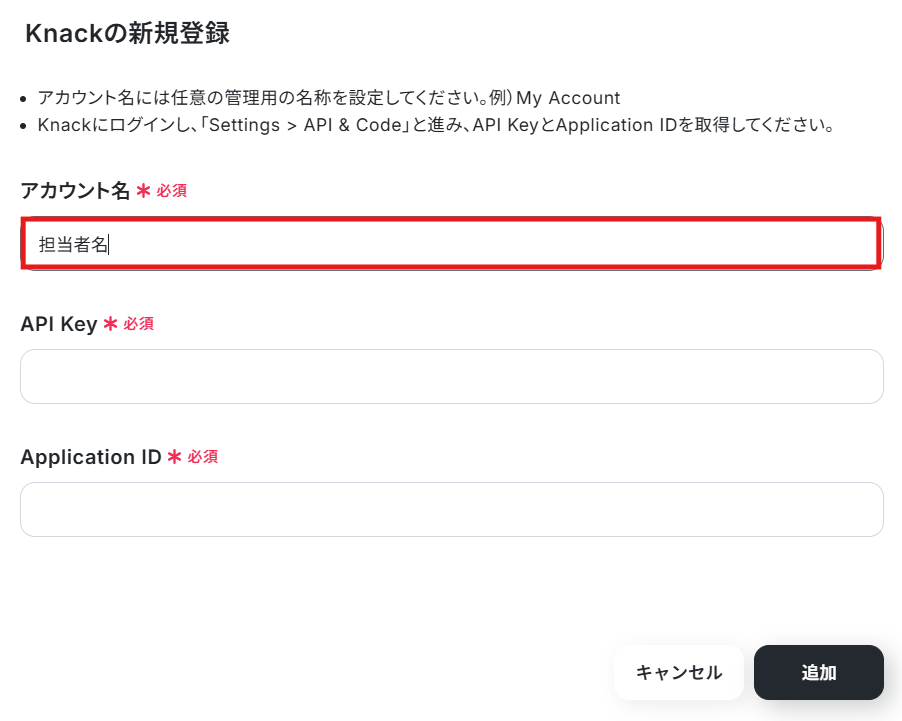
API KeyとApplication IDは、Knackから取得できます。
Knackにログインして、「設定 > API とコード」と進み、API KeyとApplication IDをそれぞれコピーしてください。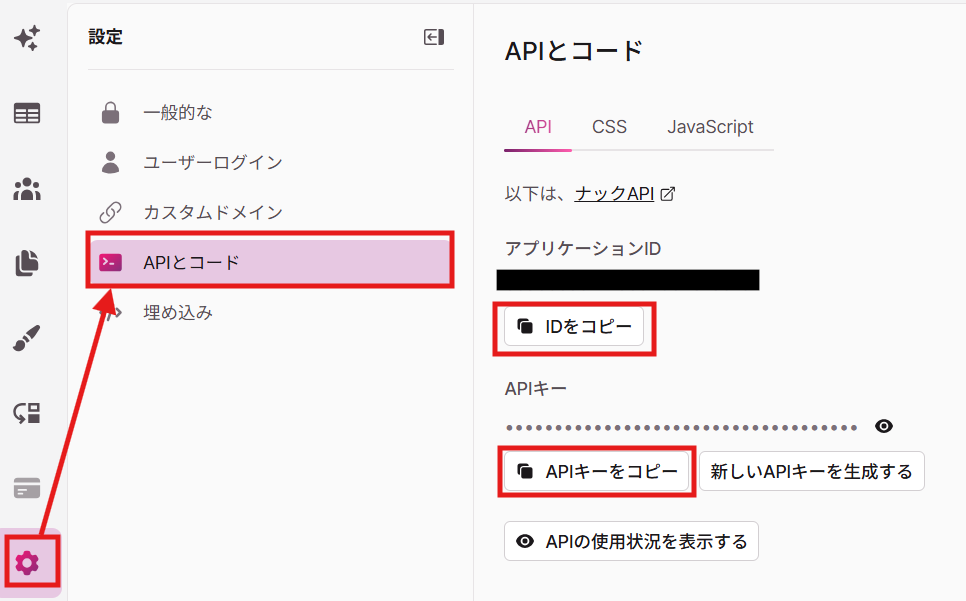
Yoomの操作画面に戻り、API KeyとApplication IDをそれぞれペーストして、「追加」をクリックします。
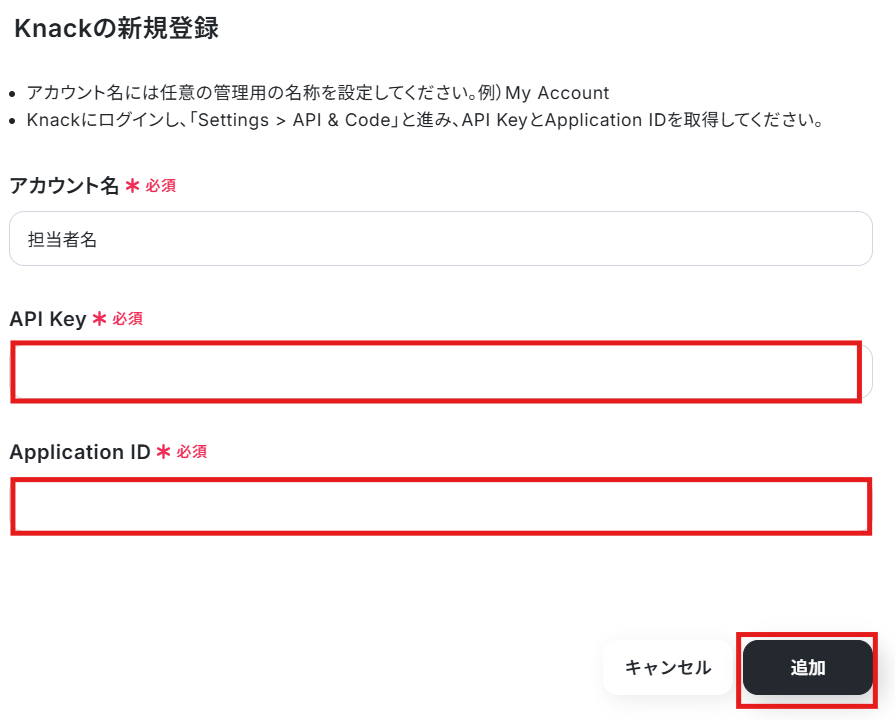
これで、YoomとKnackの連携完了です!
ステップ2:テンプレートをコピーする
続いてYoomのテンプレートをコピーします。以下バナーの「試してみる」をクリックしましょう。
■概要Knackで管理している顧客情報や案件をもとに、オンラインミーティングを設定する際、都度Google MeetのURLを発行し、手作業で情報を転記する業務に手間を感じていませんか? 手作業による情報のコピーミスや設定漏れは、業務の遅延に繋がる可能性があります。 このワークフローを活用すれば、KnackとGoogle Meetの連携を自動化し、Knackに新しいレコードが追加されると自動でGoogle Meetのミーティングを作成し、情報を更新することが可能です。■このテンプレートをおすすめする方- Knackでのデータ管理とGoogle Meetでの会議設定をそれぞれ手動で行っている方
- KnackとGoogle Meetの連携により、会議設定の業務を効率化したいと考えている方
- 手作業による情報転記のミスを減らし、正確な情報管理を実現したい方
■このテンプレートを使うメリット- Knackへのレコード追加を起点に、Google Meetの会議作成から情報更新までが自動化され、これまで手作業に費やしていた時間を短縮することができます。
- 手作業による会議URLの転記ミスや、関連情報の設定漏れといったヒューマンエラーを防ぎ、業務の正確性を高めます。
■フローボットの流れ- はじめに、KnackとGoogle MeetをYoomと連携します。
- 次に、トリガーでKnackを選択し、「レコードが作成されたら」というアクションを設定します。
- 次に、オペレーションでGoogle Meetの「会議スペースを作成する」アクションを設定します。
- 最後に、オペレーションでKnackの「レコードを更新する」アクションを設定し、作成されたGoogle Meetの会議URLなどの情報をKnackのレコードに反映させます。
※「トリガー」:フロー起動のきっかけとなるアクション、「オペレーション」:トリガー起動後、フロー内で処理を行うアクション
■このワークフローのカスタムポイント- Knackのトリガー設定では、どのオブジェクト(データベース)でレコードが作成されたことを検知するかを任意で設定できます。
- Knackのレコードを更新するオペレーションでは、Google Meetで作成された会議URLなど、どの情報をどのフィールドに反映させるかを任意で設定可能です。
■注意事項- Knack、Google MeetのそれぞれとYoomを連携してください。
- トリガーは5分、10分、15分、30分、60分の間隔で起動間隔を選択できます。
- プランによって最短の起動間隔が異なりますので、ご注意ください。
- KnackのアウトプットはJSONPathから取得可能です。取得方法は「『取得する値』を追加する方法」をご参照ください。
- Knackでのデータ管理とGoogle Meetでの会議設定をそれぞれ手動で行っている方
- KnackとGoogle Meetの連携により、会議設定の業務を効率化したいと考えている方
- 手作業による情報転記のミスを減らし、正確な情報管理を実現したい方
- Knackへのレコード追加を起点に、Google Meetの会議作成から情報更新までが自動化され、これまで手作業に費やしていた時間を短縮することができます。
- 手作業による会議URLの転記ミスや、関連情報の設定漏れといったヒューマンエラーを防ぎ、業務の正確性を高めます。
- はじめに、KnackとGoogle MeetをYoomと連携します。
- 次に、トリガーでKnackを選択し、「レコードが作成されたら」というアクションを設定します。
- 次に、オペレーションでGoogle Meetの「会議スペースを作成する」アクションを設定します。
- 最後に、オペレーションでKnackの「レコードを更新する」アクションを設定し、作成されたGoogle Meetの会議URLなどの情報をKnackのレコードに反映させます。
■このワークフローのカスタムポイント
- Knackのトリガー設定では、どのオブジェクト(データベース)でレコードが作成されたことを検知するかを任意で設定できます。
- Knackのレコードを更新するオペレーションでは、Google Meetで作成された会議URLなど、どの情報をどのフィールドに反映させるかを任意で設定可能です。
- Knack、Google MeetのそれぞれとYoomを連携してください。
- トリガーは5分、10分、15分、30分、60分の間隔で起動間隔を選択できます。
- プランによって最短の起動間隔が異なりますので、ご注意ください。
- KnackのアウトプットはJSONPathから取得可能です。取得方法は「『取得する値』を追加する方法」をご参照ください。
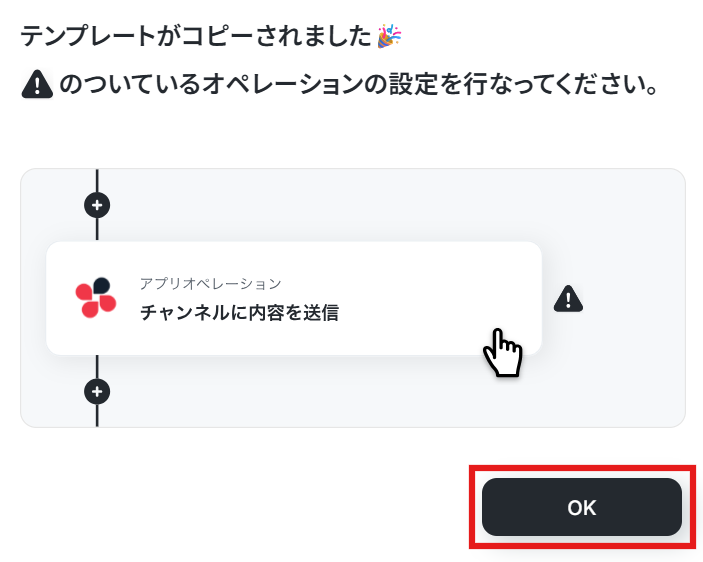
以下の画面が表示されたらテンプレートのコピーは完了です。
「OK」をクリックして設定を進めていきましょう!
ステップ3:Knackのトリガー設定
「Created Record」をクリックします。
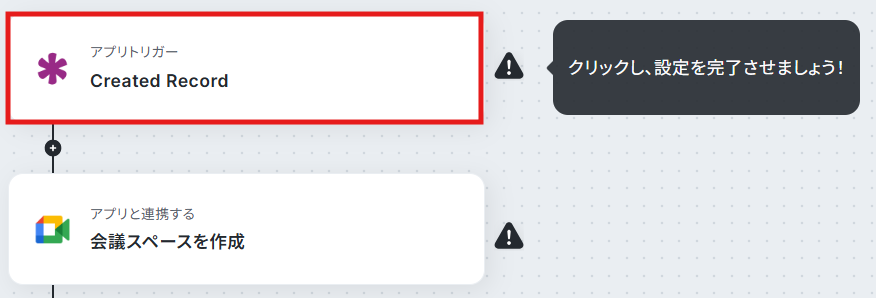
クリックすると以下の画面に移ります。
アカウント情報と書かれた項目にはステップ1でマイアプリ連携した際の情報が記載されています。
アクションは、「Created Record」のままで次に進みましょう!
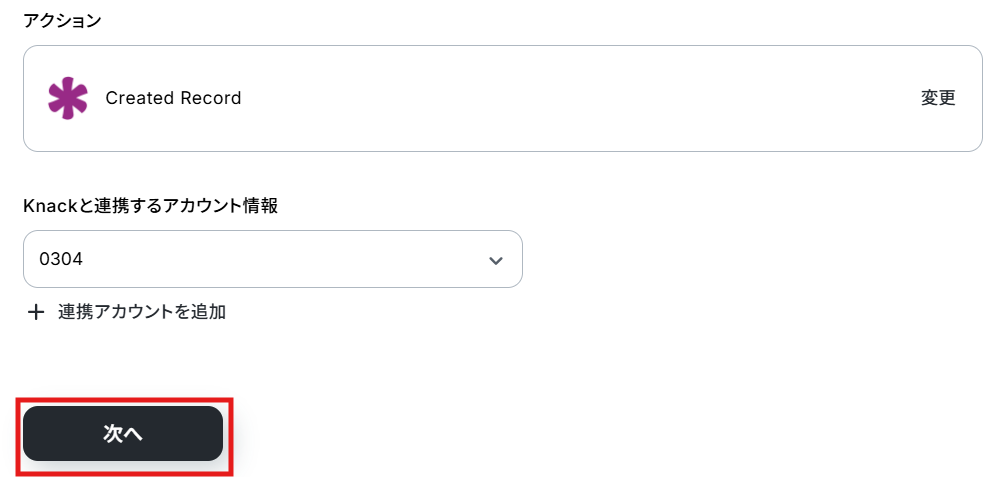
まず準備としてKnackにログインし、連携したいObjectにレコードを追加してください。
【Tips】
今回のテンプレートでは、Knackでレコードが追加されるとフローボットが起動し、Google Meetでミーティングが作成されます。
さらに、作成されたミーティング情報をもとにKnackのレコードを更新する設定を行います。
そのため、 Google Meetから連携したい情報(会議URL・会議コード・スペースのリソース名)を任意でフィールドに設定してください。
この後、フローボットが動作すると、追加したフィールド情報が自動的に更新されます。

連携したいObjectにレコードを追加したら、Yoomの操作画面に戻ります。
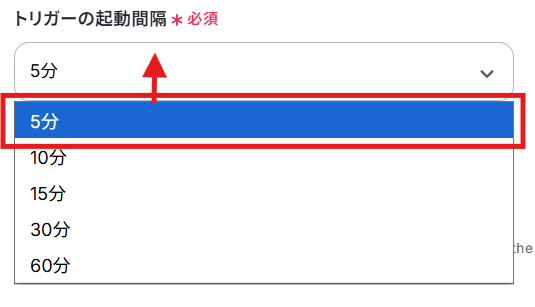
次に、YoomがKnackに追加されたレコード情報を確認する間隔を設定します。
編集欄をクリックし、5分、10分、15分、30分、60分から任意で選択してください。
ご利用プランによって設定できる最短の間隔が異なるため、ご注意ください。
なお、基本的にはそのプランの最短の起動間隔にしてお使いいただくことをおすすめします。
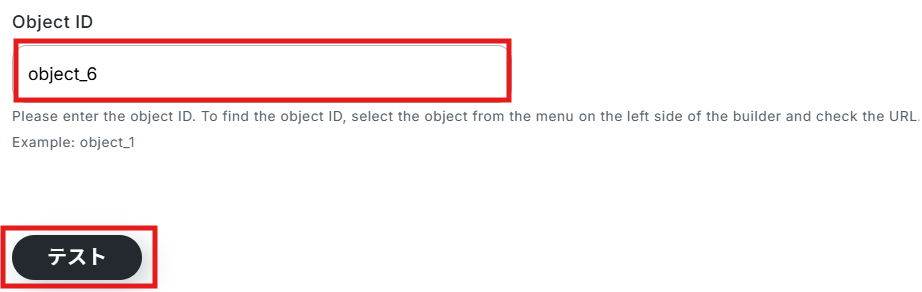
連携するObject IDを入力して、「テスト」をクリックしてください。
【Tips】
Object IDは、 Knackで対象のObjectを開いたURLからご確認いただけます。
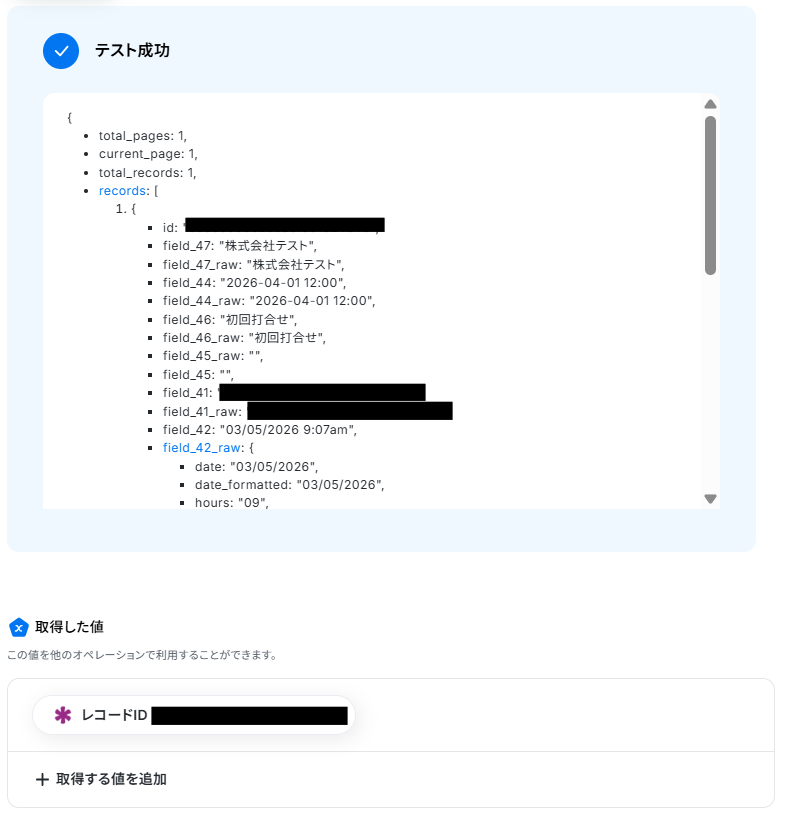
テストが成功すると、取得した値に先ほどKnackに追加したレコードIDが表示されます。
「完了」をクリックして設定完了です!
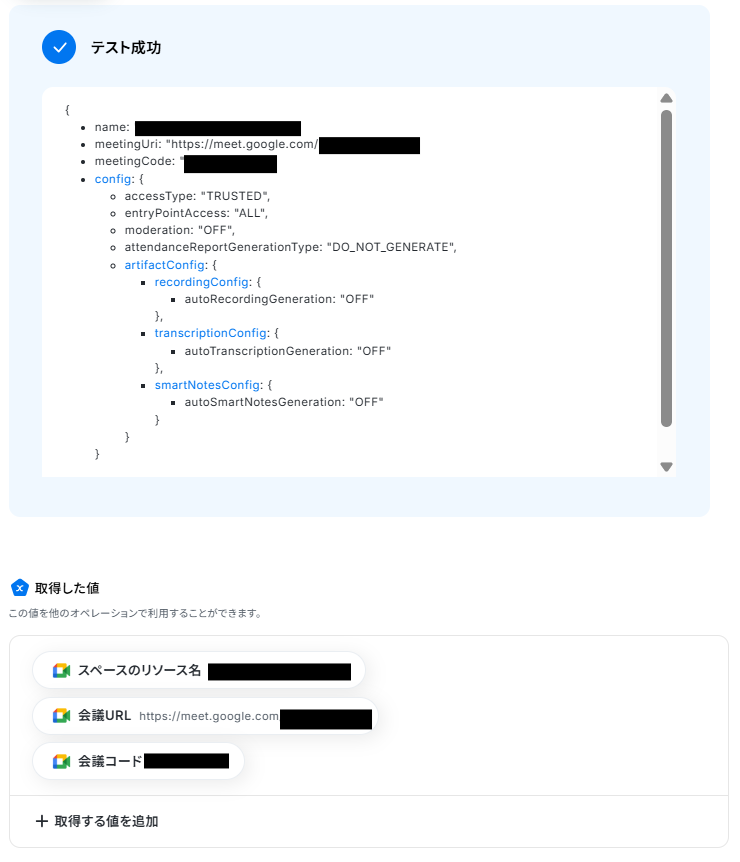
※取得した値とは?
トリガーやオペレーション設定時に、「テスト」を実行して取得した値のことを指します。
後続のオペレーション設定時の値として利用でき、フローボットを起動する度に変動する値として引用できます。
ステップ4:Google Meetのアクション設定
次に、Google Meetで会議スペースを作成する設定を行います。
「会議スペースを作成」をクリックしてください。
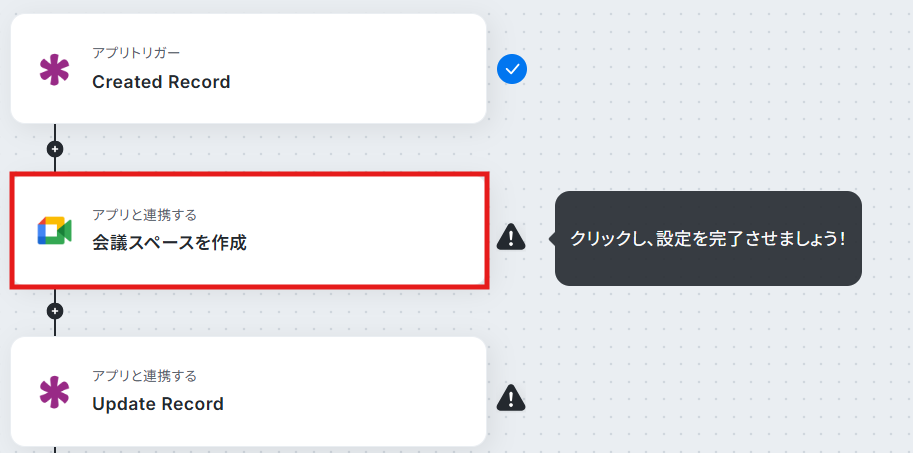
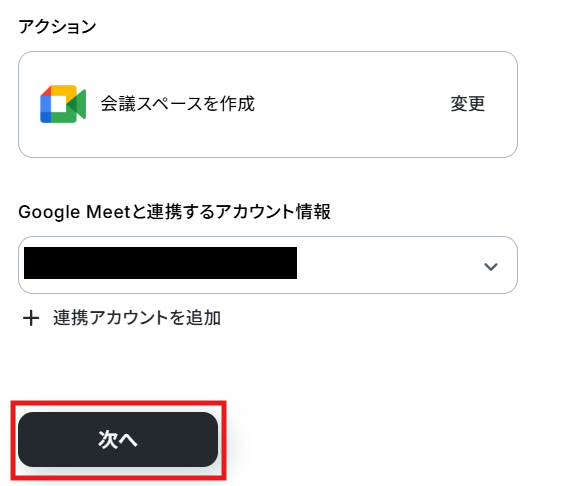
クリックすると以下の画面に移ります。
Knackと同様に、ステップ1でマイアプリ連携したGoogle Meetのアカウント情報が自動で表示されます。
アクションは、「会議スペースを作成」のままで次に進みましょう!
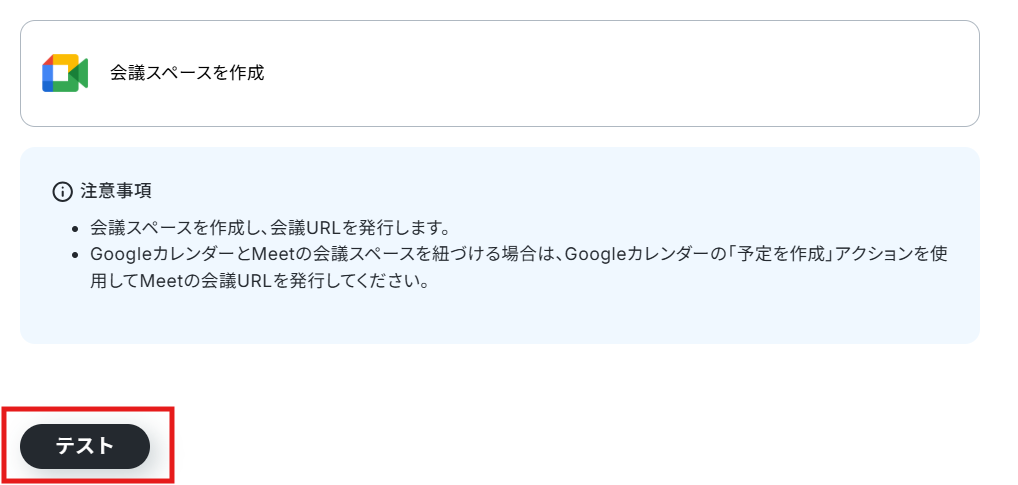
以下の内容を確認して、「テスト」をクリックしてください。
テストが成功したら、「完了」をクリックして設定完了です!
ステップ5:Knackのアクション設定
最後に、Google Meetで作成した会議スペースの情報をもとに、Knackのレコードを更新する設定を行います。
「Update Record」をクリックしてください。
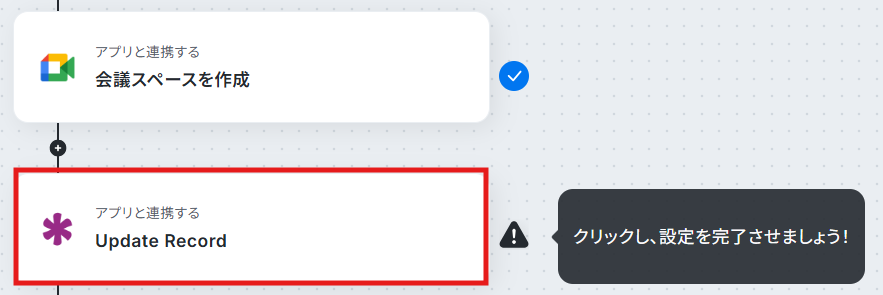
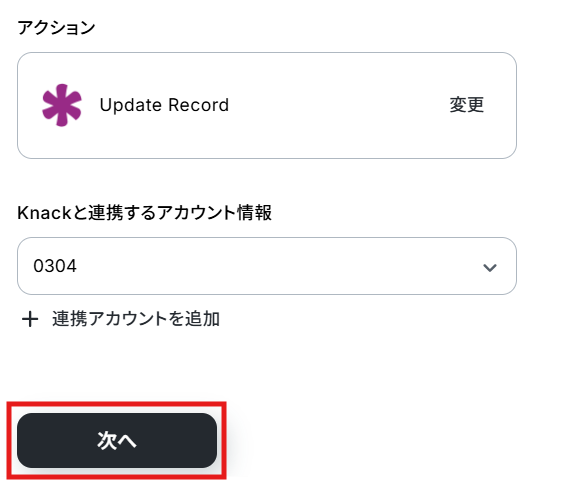
こちらも、ステップ1でマイアプリ連携したKnackのアカウント情報が自動で表示されます。
アクションは、「Update Record」」のままで次に進みましょう!
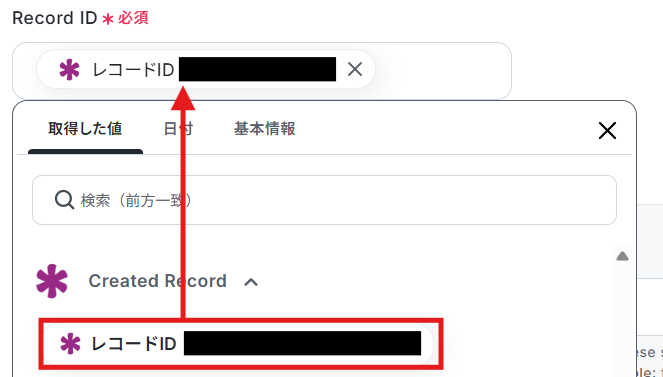
ステップ3で設定したObjectと同じObject IDを設定します。

編集欄をクリックして、「Created Record」から「レコードID」を選択してください。
※デフォルトで入力されている「←トリガーで取得した値を設定してください」は、削除しておきましょう。
【Tips】
取得した値を活用することで、フローボットを起動する度に変動した値となります。
これにより、毎回変動する情報を手動で入力する必要がなくなり、効率的に連携できます!
次に、Knackで更新するレコードの設定を行います。
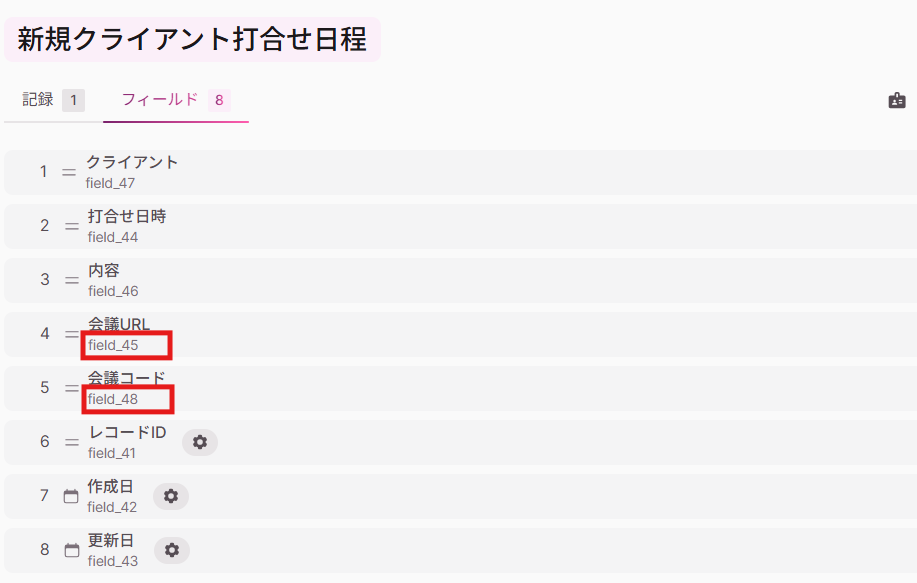
まず更新対象のField IDを確認しましょう。
Field IDはKnackで、「Object>システムフィールドを表示>フィールド」から確認できます。
今回レコードを更新したい「会議URLフィールド」はField_45、「会議コードフィールド」はField_48と確認できました。
Field IDを確認したらYoomの操作画面に戻り、以下の内容を設定します。
- Field ID:Knackで確認した更新対象のField ID
- Field Value:編集欄をクリックして、「会議スペース」から対応する値を選択
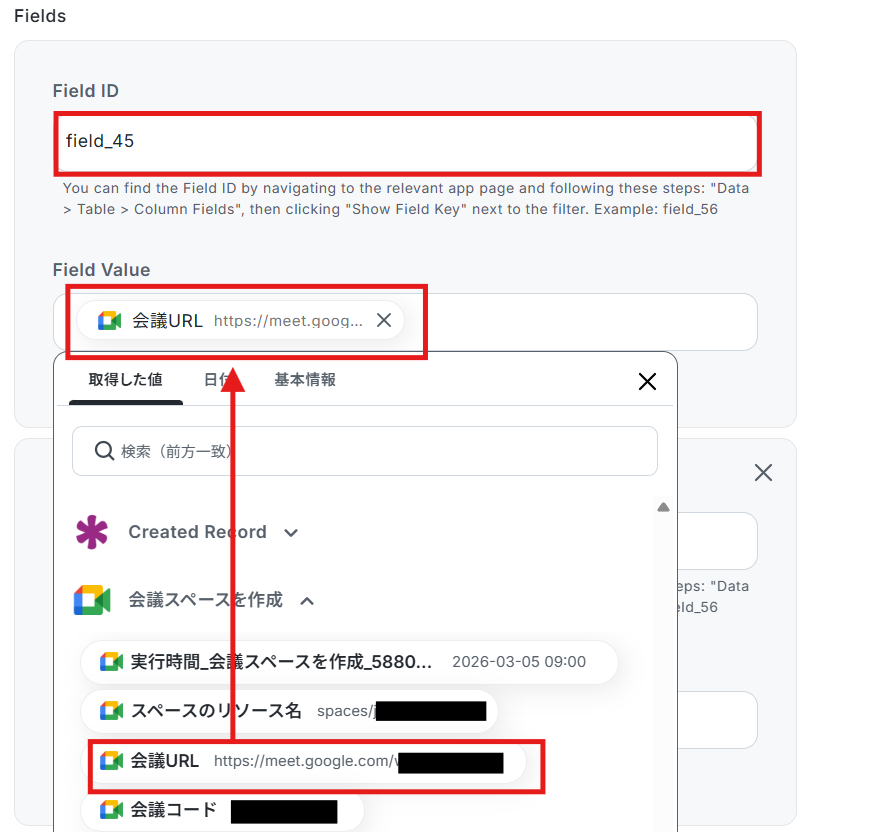
更新したいフィールドのField ID・Field Valueが設定できたら、「テスト」を実行してください。
【Tips】
更新するフィールドを追加したい場合は、「Fields」を追加をクリックして、新しいフィールドを追加できます。
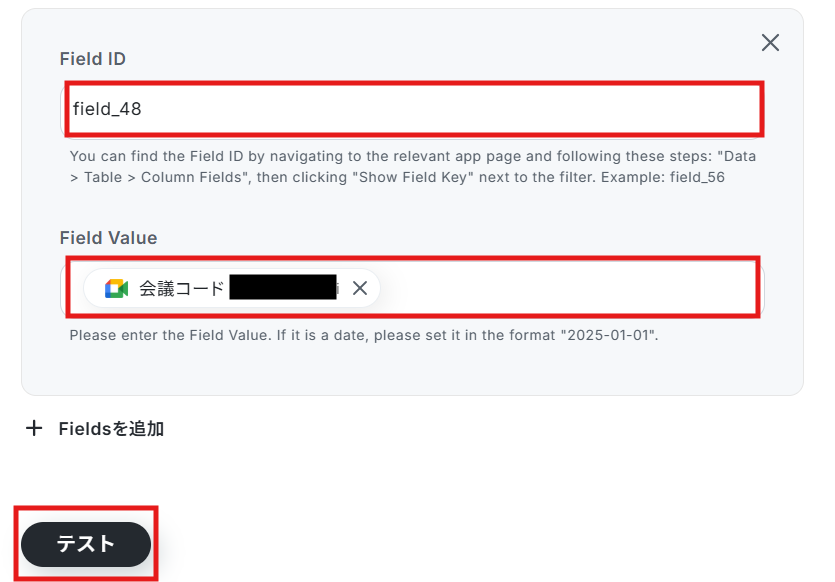
テストが成功したら、「完了」をクリックして設定完了です!
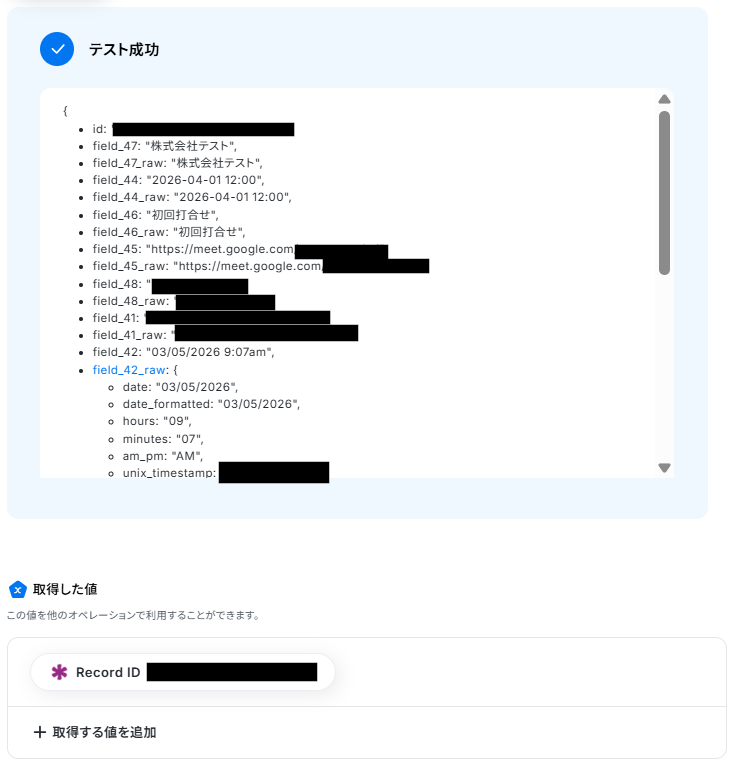
Knackのレコードが更新されました!

ステップ6:トリガーをONにして起動準備完了
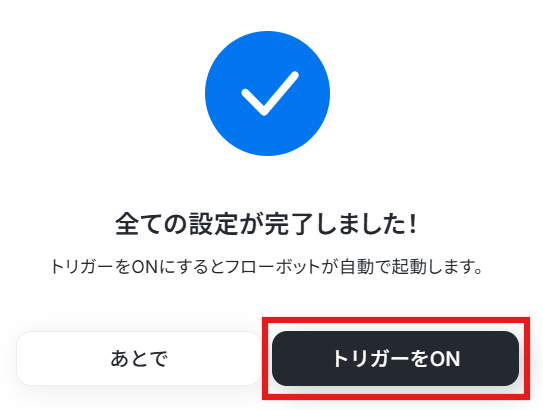
最後に「トリガーをON」をクリックしたら、自動化の設定は完了です。
実際にフローボットを起動して、Knackでレコードを追加したら、Google Meetでミーティングが作成され、その情報をもとにKnackのレコードが更新されるか確認してみてくださいね!
KnackやGoogle Meetを使ったその他の自動化例
今回ご紹介した連携以外でも、さまざまな業務を自動化することが可能です。もし気になるものがあればぜひこちらもお試しになってみてください!
Knackを使った自動化例
異なるプラットフォーム間で発生するデータの登録や更新をリアルタイムで同期させることで、手作業による転記ミスなどを解消します。常に最新の状態が保たれたデータベースを中心とした運用により、組織全体でのシームレスな情報共有と迅速な意思決定を可能にします。
業務プロセス全体の透明性と生産性を高める基盤を構築しましょう。
■概要
データベースアプリのKnackに新しい情報が登録されるたびに、手作業でMicrosoft Excelにデータを転記するのは手間がかかり、入力ミスも起こりがちではないでしょうか。このワークフローを活用すれば、Knackにレコードが作成されると同時にMicrosoft Excelへのデータ転記を自動化でき、手作業による手間やヒューマンエラーといった課題を解消するため、Microsoft Excelへの転記作業の自動化を実現します。
■このテンプレートをおすすめする方
- KnackとMicrosoft Excel間で発生するデータ転記作業を自動化したい方
- 手作業によるMicrosoft Excelへのデータ転記に手間を感じ、自動化を検討している方
- データ入力のミスをなくし、情報の正確性を高めたいと考えている業務担当者の方
■このテンプレートを使うメリット
- Knackのレコード作成をトリガーにMicrosoft Excelへ自動でデータが転記されるため、手作業の時間を削減できます。
- 手作業による転記がなくなることで、入力間違いや転記漏れといったヒューマンエラーの防止に繋がります。
■フローボットの流れ
- はじめに、KnackとMicrosoft ExcelをYoomと連携します。
- 次に、トリガーでKnackを選択し、「レコードが作成されたら」というアクションを設定します。
- 最後に、オペレーションでMicrosoft Excelの「レコードを追加する」アクションを設定し、トリガーで取得したKnackのレコード情報を紐付けます。
※「トリガー」:フロー起動のきっかけとなるアクション、「オペレーション」:トリガー起動後、フロー内で処理を行うアクション
■このワークフローのカスタムポイント
- Knackのトリガー設定では、自動化の対象としたいObject IDを任意で設定してください。
- Microsoft Excelのオペレーション設定では、どの項目にKnackから取得したどの情報を転記するかを自由に割り当てることが可能です。固定値を入力することもできます。
■注意事項
- Knack、Microsoft ExcelのそれぞれとYoomを連携してください。
- KnackのアウトプットはJSONPathから取得可能です。
- トリガーは5分、10分、15分、30分、60分の間隔で起動間隔を選択できます。
- プランによって最短の起動間隔が異なりますので、ご注意ください。
- Microsoft365(旧Office365)には、家庭向けプランと一般法人向けプラン(Microsoft365 Business)があり、一般法人向けプランに加入していない場合には認証に失敗する可能性があります。
- Microsoft Excelに対して値の追加や更新を行う際は、データベースを操作するオペレーションの設定をご参照ください。
■概要データベースアプリのKnackに新しいレコードが追加されるたびに、手作業でMicrosoft Teamsに通知を送る業務は、手間がかかるだけでなく連絡漏れのリスクも伴います。このワークフローを活用すれば、KnackとMicrosoft Teamsの連携を自動化できるため、レコードが追加されると指定のチャネルへ通知を送信します。これにより社内での情報共有がスムーズになり、チームの対応速度の向上に貢献します。■このテンプレートをおすすめする方- Knackで顧客やタスク管理を行い、Microsoft Teamsでチーム連携を図っているマネージャーの方
- KnackとMicrosoft Teamsの連携を手作業で行っており、情報共有の遅れに課題を感じている方
- データベースの更新情報をリアルタイムでチームに共有し、業務効率を改善したいと考えている方
■このテンプレートを使うメリット- Knackにレコードが追加されると自動で通知が飛ぶため、これまで手動での連絡作業に費やしていた時間を短縮できます。
- Microsoft Teamsへの自動連携により、通知の送り忘れや内容の間違いといったヒューマンエラーを防ぎ、確実な情報共有を実現します。
■フローボットの流れ- はじめに、KnackとMicrosoft TeamsをYoomと連携します。
- 次に、トリガーでKnackを選択し、「レコードが作成されたら」というアクションを設定します。
- 最後に、オペレーションでMicrosoft Teamsを選択し、「チャネルにメッセージを送る」アクションを設定し、Knackから取得した情報を基に通知内容を作成します。
※「トリガー」:フロー起動のきっかけとなるアクション、「オペレーション」:トリガー起動後、フロー内で処理を行うアクション
■このワークフローのカスタムポイント- Knackのトリガー設定では、レコードの追加を検知したいデータベース(オブジェクト)を任意で設定してください。
- Microsoft Teamsへの通知オペレーションでは、メッセージを送るチームやチャネル、通知メッセージの本文を任意で設定できます。
■注意事項- Knack、Microsoft TeamsのそれぞれとYoomを連携してください。
- Knack、Google MeetのそれぞれとYoomを連携してください。
- トリガーは5分、10分、15分、30分、60分の間隔で起動間隔を選択できます。
- プランによって最短の起動間隔が異なりますので、ご注意ください。
- KnackのアウトプットはJSONPathから取得可能です。取得方法は「『取得する値』を追加する方法」をご参照ください。
- Microsoft365(旧Office365)には、家庭向けプランと一般法人向けプラン(Microsoft365 Business)があり、一般法人向けプランに加入していない場合には認証に失敗する可能性があります。
■概要
データベースアプリのKnackに蓄積される情報を、都度確認して手作業で要約・更新するのは手間がかかる作業ではないでしょうか。
特に多くのレコードを扱う場合、情報の整理や内容の把握に時間がかかり、本来の業務を圧迫することもあります。
このワークフローを活用すれば、Knackに新しいレコードが作成されるとAIが自動で内容を要約し、対象のレコードを更新するため、こうした情報管理に関する課題をスムーズに解消できます。
■このテンプレートをおすすめする方
- Knackで顧客からの問い合わせなどを管理しており、内容の把握に時間を要している方
- Knackに蓄積されるレコード情報をAIで自動的に要約し、データ管理を効率化したい方
- 手作業によるKnackへの情報追記をなくし、ヒューマンエラーを防ぎたいチームリーダーの方
■このテンプレートを使うメリット
- Knackにレコードが作成されるとAIが自動で要約・更新するため、内容の確認や手入力に費やしていた時間を短縮することができます。
- 手動での要約や転記作業が不要になるため、入力ミスや要点の見落としといったヒューマンエラーのリスク軽減に繋がります。
■フローボットの流れ
- はじめに、KnackをYoomと連携します。
- 次に、トリガーでKnackを選択し、「Created Record」というアクションを設定します。
- 次に、オペレーションでAI機能を選択し、「要約する」アクションでトリガーで取得したレコード内容を要約するように設定します。
- 最後に、オペレーションでKnackの「Update Record」アクションを設定し、AIが生成した要約を特定のフィールドに反映させます。
※「トリガー」:フロー起動のきっかけとなるアクション、「オペレーション」:トリガー起動後、フロー内で処理を行うアクション
■このワークフローのカスタムポイント
- Knackのトリガー設定では、どのオブジェクトのレコードを対象にするか、Object IDを任意で設定してください。
- AI機能の「要約する」では、Knackから取得したどの情報を要約対象にするかを変数で指定でき、文字数などの要約条件も任意で設定可能です。
- Knackのレコードを更新するアクションでは、AIによる要約結果をどのフィールドに反映させるかを任意で設定できます。
■注意事項
- KnackとYoomを連携してください。
- KnackのアウトプットはJSONPathから取得可能です。取得方法は下記をご参照ください。
https://intercom.help/yoom/ja/articles/9103858 - トリガーは5分、10分、15分、30分、60分の間隔で起動間隔を選択できます。
- プランによって最短の起動間隔が異なりますので、ご注意ください。
■概要
Knackで管理している顧客情報やプロジェクトの進捗などを、別途Google スプレッドシートに転記・要約する作業に時間を取られていませんか?手作業によるデータ入力は時間がかかるだけでなく、入力ミスも発生しがちです。
このワークフローを活用すれば、Knackに新しいレコードが作成されるとAIがその内容を自動で要約し、Google スプレッドシートへ自動的に反映されるため、データ管理業務を効率化できます。
■このテンプレートをおすすめする方
- KnackとGoogle スプレッドシートを併用し、手作業でのデータ転記に課題を感じている方
- AIによる要約機能を活用し、効率的な自動反映の仕組みを構築したいと考えている方
- データベースへの入力作業を自動化し、ヒューマンエラーの削減や業務効率化を目指す担当者の方
■このテンプレートを使うメリット
- Knackへのレコード追加をトリガーに、AIによる要約とGoogle スプレッドシートへの自動入力を実行するため、これまで手作業に費やしていた時間を短縮できます。
- データの自動反映を実現することで、手作業による転記ミスや要約内容のブレといったヒューマンエラーのリスクを軽減し、データの正確性を保ちます。
■フローボットの流れ
- はじめに、KnackとGoogle スプレッドシートをYoomと連携します。
- 次に、トリガーでKnackを選択し、「Created Record」というアクションを設定します。
- 次に、オペレーションでAI機能の「要約する」を選択し、トリガーで取得したKnackのレコード情報から要約したいテキストを指定します。
- 最後に、オペレーションでGoogle スプレッドシートの「レコードを追加する」アクションを設定し、AIが要約したテキストなどを指定のセルに追加します。
※「トリガー」:フロー起動のきっかけとなるアクション、「オペレーション」:トリガー起動後、フロー内で処理を行うアクション
■このワークフローのカスタムポイント
- Knackのトリガー設定では、フローを起動させたいObject IDを任意で設定してください。
- AI機能による要約では、前段のトリガーで取得したKnackの情報を変数として活用し、要約したい文章や要約の条件を自由にカスタマイズできます。
- Google スプレッドシートへのデータ追加アクションでは、出力先のスプレッドシート、シート、テーブル範囲などを任意で指定することが可能です。
■注意事項
- Knack、Google スプレッドシートのそれぞれとYoomを連携してください。
- KnackのアウトプットはJSONPathから取得可能です。取得方法は下記をご参照ください。
https://intercom.help/yoom/ja/articles/9103858 - トリガーは5分、10分、15分、30分、60分の間隔で起動間隔を選択できます。
- プランによって最短の起動間隔が異なりますので、ご注意ください。
■概要
Knackで管理しているイベント情報や製品アップデートなどを、X(Twitter)で発信したいけれど、手作業での投稿は手間がかかりませんか?また、投稿内容の転記ミスや投稿漏れなども気になるところです。このワークフローを活用すれば、Knackに新しいレコードが作成されると、その内容を自動でX(Twitter)に投稿できます。KnackとX(Twitter)を連携させることで、情報発信の効率化と正確性の向上を実現します。
■このテンプレートをおすすめする方
- Knackで管理する情報を、手作業でX(Twitter)に投稿している広報・マーケティング担当者の方
- Knackのデータ更新をトリガーに、X(Twitter)への情報発信を自動化したいと考えている方
- KnackとX(Twitter)のAPI連携に関心があり、ノーコードで業務効率化を進めたいと考えている方
■このテンプレートを使うメリット
- Knackにレコードが作成されると自動でX(Twitter)に投稿されるため、手作業での投稿業務にかかっていた時間を短縮することができます。
- 手作業によるコピー&ペーストでの転記ミスや投稿漏れを防ぎ、情報発信の正確性を高めることに繋がります。
■フローボットの流れ
- はじめに、KnackとX(Twitter)をYoomと連携します。
- 次に、トリガーでKnackを選択し、「Created Record」というアクションを設定します。
- 最後に、オペレーションでX(Twitter)の「ポストを投稿」アクションを設定し、トリガーで取得したKnackのレコード情報を投稿内容として指定します。
※「トリガー」:フロー起動のきっかけとなるアクション、「オペレーション」:トリガー起動後、フロー内で処理を行うアクション
■このワークフローのカスタムポイント
- Knackのトリガー設定では、どのオブジェクト(データベース)のレコード作成を検知対象とするか、Object IDを任意で設定してください。
- X(Twitter)への投稿内容を設定する際に、固定のテキストだけでなく、トリガーで取得したKnackのレコード情報を組み合わせて自由にカスタマイズが可能です。
■注意事項
- Knack、X(Twitter)のそれぞれとYoomを連携してください。
- KnackのアウトプットはJSONPathから取得可能です。取得方法は下記をご参照ください。
https://intercom.help/yoom/ja/articles/9103858 - トリガーは5分、10分、15分、30分、60分の間隔で起動間隔を選択できます。
- プランによって最短の起動間隔が異なりますので、ご注意ください。
■概要Knackに新しいレコードが追加されるたび、チームへの情報共有を手作業で行っていませんか?手動での通知は手間がかかるだけでなく、連絡の遅れや共有漏れといったミスの原因にもなりかねません。このワークフローを活用すれば、KnackとDiscordの連携を自動化でき、レコードが追加されると指定のチャンネルへ通知が送信されるため、こうした情報共有の課題をスムーズに解決します。■このテンプレートをおすすめする方- Knackのデータ更新をDiscordでリアルタイムに共有したいと考えている方
- 手作業による通知の手間や、連絡漏れなどのミスを減らしたいチームリーダーの方
- KnackとDiscordの連携を通じて、チームのコミュニケーションを活性化させたい方
■このテンプレートを使うメリット- Knackにレコードが追加されると自動でDiscordに通知が飛ぶため、これまで手作業で行っていた連絡業務の時間を短縮することができます。
- システムが自動で通知を行うので、手動での連絡による共有漏れや遅延といったヒューマンエラーを防ぎ、確実な情報共有を実現します。
■フローボットの流れ- はじめに、KnackとDiscordをYoomと連携します。
- 次に、トリガーでKnackを選択し、「新しいレコードが作成されたら」というアクションを設定します。
- 最後に、オペレーションでDiscordの「メッセージを送信」アクションを設定し、トリガーで取得した情報を任意のチャンネルに通知します。
※「トリガー」:フロー起動のきっかけとなるアクション、「オペレーション」:トリガー起動後、フロー内で処理を行うアクション
■このワークフローのカスタムポイント- Knackのトリガー設定では、レコードの追加を検知するデータベースを任意で設定してください。
- Discordへの通知アクションでは、メッセージを送信するチャンネルや、通知する本文の内容を自由にカスタマイズすることが可能です。
■注意事項- Knack、DiscordのそれぞれとYoomを連携してください。
- トリガーは5分、10分、15分、30分、60分の間隔で起動間隔を選択できます。
- プランによって最短の起動間隔が異なりますので、ご注意ください。
- AirtableのアウトプットはJSONPathから取得可能です。取得方法は「『取得する値』を追加する方法」をご参照ください。
■概要Salesforceで管理しているリード情報を、データベースアプリのKnackにも手作業で入力・更新していませんか?このような二重入力は手間がかかるだけでなく、入力ミスや連携漏れといったヒューマンエラーの原因にもなり得ます。 このワークフローを活用することで、SalesforceとKnackの連携を自動化し、Salesforceに新規リードが登録されると、自動でKnackにレコードが追加されるようになります。■このテンプレートをおすすめする方- SalesforceとKnackを併用しており、手作業でのデータ転記に課題を感じている方
- KnackとSalesforceの連携を通じて、データ入力のミスを減らし情報の鮮度を保ちたい方
- ノーコードでのAPI連携によって、リード管理業務の効率化を目指している担当者の方
■このテンプレートを使うメリット- Salesforceへのリード登録をトリガーにKnackへ自動でレコードが追加されるため、手作業での二重入力にかかっていた時間を削減します。
- KnackとSalesforceの連携を自動化することで、転記ミスや登録漏れといったヒューマンエラーを防ぎ、データの正確性を維持できます。
■フローボットの流れ- はじめに、SalesforceとKnackをYoomと連携します。
- 次に、トリガーでSalesforceを選択し、「リードオブジェクトに新規レコードが登録されたら」というアクションを設定します。
- 最後に、オペレーションでKnackを選択し、「Create Record」アクションを設定して、Salesforceから取得した情報をもとにKnackへレコードを追加します。
※「トリガー」:フロー起動のきっかけとなるアクション、「オペレーション」:トリガー起動後、フロー内で処理を行うアクション
■このワークフローのカスタムポイント- Knackにレコードを追加する際に、Salesforceから取得したリード情報(氏名、会社名、メールアドレスなど)の中から、どの項目を連携させるか任意で設定が可能です。
■注意事項- Salesforce、KnackのそれぞれとYoomを連携してください。
- トリガーは5分、10分、15分、30分、60分の間隔で起動間隔を選択できます。
- プランによって最短の起動間隔が異なりますので、ご注意ください。
- Salesforceはチームプラン・サクセスプランでのみご利用いただけるアプリとなっております。フリープラン・ミニプランの場合は設定しているフローボットのオペレーションやデータコネクトはエラーとなりますので、ご注意ください。
- チームプランやサクセスプランなどの有料プランは、2週間の無料トライアルを行うことが可能です。無料トライアル中には制限対象のアプリを使用することができます。
■概要
Googleフォームで収集したアンケートや問い合わせの回答を、データベースアプリのKnackで管理しているものの、手作業でのデータ移行に手間を感じていませんか?
GoogleフォームのAPIを利用した連携は専門知識が必要ですが、このワークフローを活用すれば、フォームへの回答が送信されたタイミングで自動的にKnackへレコードを作成し、データ入力の手間なくスムーズな情報管理を実現します。
■このテンプレートをおすすめする方
- GoogleフォームとKnackを手作業で連携させており、業務効率化を進めたいと考えている方
- GoogleフォームのAPIの利用を検討しているものの、開発なしでデータ連携を実現したい方
- フォーム回答の転記作業における入力ミスや対応漏れを防ぎたいと考えている方
■このテンプレートを使うメリット
- Googleフォームに回答が送信されると自動でKnackにデータが登録されるため、これまで手作業で行っていた転記作業の時間を短縮できます。
- 手作業でのデータ移行がなくなることで、入力ミスや転記漏れといったヒューマンエラーを防ぎ、データの正確性を保つことに繋がります。
■フローボットの流れ
- はじめに、GoogleフォームとKnackをYoomと連携します。
- 次に、トリガーでGoogleフォームを選択し、「フォームに回答が送信されたら」というアクションを設定します。
- 最後に、オペレーションでKnackを選択し、「Create Record」アクションを設定することで、フォームの回答内容をKnackのレコードとして登録します。
※「トリガー」:フロー起動のきっかけとなるアクション、「オペレーション」:トリガー起動後、フロー内で処理を行うアクション
■このワークフローのカスタムポイント
- Googleフォームのトリガー設定では、連携の対象としたい任意のフォームIDを指定してください。
- Knackにレコードを作成するオペレーションでは、固定値やGoogleフォームから取得した回答内容を変数として、任意の項目に設定することが可能です。
■注意事項
- Googleフォーム、KnackのそれぞれとYoomを連携してください。
- Googleフォームをトリガーとして使用する際、回答内容の取得方法をご参照ください。
- トリガーは5分、10分、15分、30分、60分の間隔で起動間隔を選択できます。
- プランによって最短の起動間隔が異なりますので、ご注意ください。
■概要
kintoneに登録した画像やPDFファイルの内容を、手作業で別のデータベースに入力していませんか?
オンラインで写真のテキスト変換を手作業で行うような業務は、手間がかかる上に転記ミスも発生しがちです。
このワークフローを活用すれば、kintoneにレコードが登録されると、添付されたファイルを自動でOCRが読み取り、そのテキストデータをKnackへ自動で追加することが可能です。
■このテンプレートをおすすめする方
- kintoneとKnack間のデータ連携に、手作業による手間を感じている方
- kintoneに添付された画像やPDFの内容を目で見て手入力している方
- オンラインで写真からテキストを変換するような作業を自動化したいと考えている方
■このテンプレートを使うメリット
- kintoneへのレコード登録を起点に、Knackへのデータ追加までが自動化され、これまで手作業に費やしていた時間を他の業務に充てることができます
- 手作業による文字の読み取りやデータ転記がなくなるため、入力間違いや登録漏れといったヒューマンエラーの防止に繋がります
■フローボットの流れ
- はじめに、kintoneとKnackをYoomと連携します
- 次に、トリガーでkintoneを選択し、「レコードが登録されたら(Webhook起動)」というアクションを設定します
- 次に、オペレーションで、kintoneの「レコードに紐づくファイルキーの取得」アクションを設定し、添付ファイルの情報を取得します
- 続けて、kintoneの「ファイルをダウンロード」アクションで、取得したファイルをダウンロードします
- 次に、OCR機能の「画像・PDFから文字を読み取る」アクションで、ダウンロードしたファイルからテキストを抽出します
- 最後に、オペレーションでKnackの「Create Record」アクションを設定し、抽出したテキスト情報を任意のレコードに追加します
※「トリガー」:フロー起動のきっかけとなるアクション、「オペレーション」:トリガー起動後、フロー内で処理を行うアクション
■このワークフローのカスタムポイント
- kintoneと連携する際に、ご利用の環境に応じた任意のサブドメイン名を設定してください
- OCR機能のアクション設定で、画像やPDFファイルから読み取りたい任意の抽出項目を設定してください
- Knackにレコードを追加する際に、データを登録したい対象のObject IDとField IDを任意で設定してください
■注意事項
- kintone、KnackのそれぞれとYoomを連携してください。
- ダウンロード可能なファイル容量は最大300MBまでです。アプリの仕様によっては300MB未満になる可能性があるので、ご注意ください。
- トリガー、各オペレーションでの取り扱い可能なファイル容量の詳細は下記をご参照ください。
https://intercom.help/yoom/ja/articles/9413924 - OCRまたは音声を文字起こしするAIオペレーションはチームプラン・サクセスプランでのみご利用いただける機能となっております。フリープラン・ミニプランの場合は設定しているフローボットのオペレーションはエラーとなりますので、ご注意ください。
- チームプランやサクセスプランなどの有料プランは、2週間の無料トライアルを行うことが可能です。無料トライアル中には制限対象のアプリやAI機能(オペレーション)を使用することができます。
- OCRデータは6,500文字以上のデータや文字が小さい場合などは読み取れない場合があるので、ご注意ください。
■概要
Amazonでの注文ごとに、見積書を作成してデータベースへ手作業で登録する業務は、手間がかかる上にミスも起こりやすいのではないでしょうか?
このワークフローを活用すれば、Amazonで注文が作成されるだけで、Google スプレッドシートで見積書を自動発行し、Knackへのアップロードまでを自動化できるため、こうした課題をスムーズに解消します。
■このテンプレートをおすすめする方
- Amazonでの注文情報を基にした見積書作成を、手作業で行っている方
- 見積書などの書類をKnackで管理しており、登録作業に時間を要している方
- ECサイト運営におけるバックオフィス業務の効率化や自動化を検討している方
■このテンプレートを使うメリット
- Amazonの注文をトリガーに、見積書作成からKnackへのアップロードまでを自動化し、手作業の時間を短縮できます。
- 手作業でのデータ転記やファイル操作が不要になるため、入力ミスやアップロード漏れといったヒューマンエラーを防ぎます。
■フローボットの流れ
- はじめに、Amazon、Google スプレッドシート、KnackをYoomと連携します。
- 次に、トリガーでAmazonを選択し、「注文情報が作成されたら」というアクションを設定します。
- 続いて、オペレーションでGoogle スプレッドシートを選択し、「書類を発行する」アクションで注文情報を基に見積書を自動作成します。
- 最後に、オペレーションでKnackを選択し、「Upload File」アクションで発行した見積書ファイルをアップロードします。
※「トリガー」:フロー起動のきっかけとなるアクション、「オペレーション」:トリガー起動後、フロー内で処理を行うアクション
■このワークフローのカスタムポイント
- Amazonのトリガー設定で、自動化の対象としたいマーケットプレイスIDや販売地域を任意で設定してください。
- Google スプレッドシートのオペレーションでは、見積書の雛形となる書類や発行後の書類の連携、注文情報から転記する文字列などを任意で設定してください。
■注意事項
- Amazon、Google スプレッドシート、KnackのそれぞれとYoomを連携してください。

■概要
データベースアプリのKnackに新しい情報が登録されるたびに、手作業でMicrosoft Excelにデータを転記するのは手間がかかり、入力ミスも起こりがちではないでしょうか。このワークフローを活用すれば、Knackにレコードが作成されると同時にMicrosoft Excelへのデータ転記を自動化でき、手作業による手間やヒューマンエラーといった課題を解消するため、Microsoft Excelへの転記作業の自動化を実現します。
■このテンプレートをおすすめする方
- KnackとMicrosoft Excel間で発生するデータ転記作業を自動化したい方
- 手作業によるMicrosoft Excelへのデータ転記に手間を感じ、自動化を検討している方
- データ入力のミスをなくし、情報の正確性を高めたいと考えている業務担当者の方
■このテンプレートを使うメリット
- Knackのレコード作成をトリガーにMicrosoft Excelへ自動でデータが転記されるため、手作業の時間を削減できます。
- 手作業による転記がなくなることで、入力間違いや転記漏れといったヒューマンエラーの防止に繋がります。
■フローボットの流れ
- はじめに、KnackとMicrosoft ExcelをYoomと連携します。
- 次に、トリガーでKnackを選択し、「レコードが作成されたら」というアクションを設定します。
- 最後に、オペレーションでMicrosoft Excelの「レコードを追加する」アクションを設定し、トリガーで取得したKnackのレコード情報を紐付けます。
※「トリガー」:フロー起動のきっかけとなるアクション、「オペレーション」:トリガー起動後、フロー内で処理を行うアクション
■このワークフローのカスタムポイント
- Knackのトリガー設定では、自動化の対象としたいObject IDを任意で設定してください。
- Microsoft Excelのオペレーション設定では、どの項目にKnackから取得したどの情報を転記するかを自由に割り当てることが可能です。固定値を入力することもできます。
■注意事項
- Knack、Microsoft ExcelのそれぞれとYoomを連携してください。
- KnackのアウトプットはJSONPathから取得可能です。
- トリガーは5分、10分、15分、30分、60分の間隔で起動間隔を選択できます。
- プランによって最短の起動間隔が異なりますので、ご注意ください。
- Microsoft365(旧Office365)には、家庭向けプランと一般法人向けプラン(Microsoft365 Business)があり、一般法人向けプランに加入していない場合には認証に失敗する可能性があります。
- Microsoft Excelに対して値の追加や更新を行う際は、データベースを操作するオペレーションの設定をご参照ください。

- Knackで顧客やタスク管理を行い、Microsoft Teamsでチーム連携を図っているマネージャーの方
- KnackとMicrosoft Teamsの連携を手作業で行っており、情報共有の遅れに課題を感じている方
- データベースの更新情報をリアルタイムでチームに共有し、業務効率を改善したいと考えている方
- Knackにレコードが追加されると自動で通知が飛ぶため、これまで手動での連絡作業に費やしていた時間を短縮できます。
- Microsoft Teamsへの自動連携により、通知の送り忘れや内容の間違いといったヒューマンエラーを防ぎ、確実な情報共有を実現します。
- はじめに、KnackとMicrosoft TeamsをYoomと連携します。
- 次に、トリガーでKnackを選択し、「レコードが作成されたら」というアクションを設定します。
- 最後に、オペレーションでMicrosoft Teamsを選択し、「チャネルにメッセージを送る」アクションを設定し、Knackから取得した情報を基に通知内容を作成します。
■このワークフローのカスタムポイント
- Knackのトリガー設定では、レコードの追加を検知したいデータベース(オブジェクト)を任意で設定してください。
- Microsoft Teamsへの通知オペレーションでは、メッセージを送るチームやチャネル、通知メッセージの本文を任意で設定できます。
- Knack、Microsoft TeamsのそれぞれとYoomを連携してください。
- Knack、Google MeetのそれぞれとYoomを連携してください。
- トリガーは5分、10分、15分、30分、60分の間隔で起動間隔を選択できます。
- プランによって最短の起動間隔が異なりますので、ご注意ください。
- KnackのアウトプットはJSONPathから取得可能です。取得方法は「『取得する値』を追加する方法」をご参照ください。
- Microsoft365(旧Office365)には、家庭向けプランと一般法人向けプラン(Microsoft365 Business)があり、一般法人向けプランに加入していない場合には認証に失敗する可能性があります。
■概要
データベースアプリのKnackに蓄積される情報を、都度確認して手作業で要約・更新するのは手間がかかる作業ではないでしょうか。
特に多くのレコードを扱う場合、情報の整理や内容の把握に時間がかかり、本来の業務を圧迫することもあります。
このワークフローを活用すれば、Knackに新しいレコードが作成されるとAIが自動で内容を要約し、対象のレコードを更新するため、こうした情報管理に関する課題をスムーズに解消できます。
■このテンプレートをおすすめする方
- Knackで顧客からの問い合わせなどを管理しており、内容の把握に時間を要している方
- Knackに蓄積されるレコード情報をAIで自動的に要約し、データ管理を効率化したい方
- 手作業によるKnackへの情報追記をなくし、ヒューマンエラーを防ぎたいチームリーダーの方
■このテンプレートを使うメリット
- Knackにレコードが作成されるとAIが自動で要約・更新するため、内容の確認や手入力に費やしていた時間を短縮することができます。
- 手動での要約や転記作業が不要になるため、入力ミスや要点の見落としといったヒューマンエラーのリスク軽減に繋がります。
■フローボットの流れ
- はじめに、KnackをYoomと連携します。
- 次に、トリガーでKnackを選択し、「Created Record」というアクションを設定します。
- 次に、オペレーションでAI機能を選択し、「要約する」アクションでトリガーで取得したレコード内容を要約するように設定します。
- 最後に、オペレーションでKnackの「Update Record」アクションを設定し、AIが生成した要約を特定のフィールドに反映させます。
※「トリガー」:フロー起動のきっかけとなるアクション、「オペレーション」:トリガー起動後、フロー内で処理を行うアクション
■このワークフローのカスタムポイント
- Knackのトリガー設定では、どのオブジェクトのレコードを対象にするか、Object IDを任意で設定してください。
- AI機能の「要約する」では、Knackから取得したどの情報を要約対象にするかを変数で指定でき、文字数などの要約条件も任意で設定可能です。
- Knackのレコードを更新するアクションでは、AIによる要約結果をどのフィールドに反映させるかを任意で設定できます。
■注意事項
- KnackとYoomを連携してください。
- KnackのアウトプットはJSONPathから取得可能です。取得方法は下記をご参照ください。
https://intercom.help/yoom/ja/articles/9103858 - トリガーは5分、10分、15分、30分、60分の間隔で起動間隔を選択できます。
- プランによって最短の起動間隔が異なりますので、ご注意ください。

■概要
Knackで管理している顧客情報やプロジェクトの進捗などを、別途Google スプレッドシートに転記・要約する作業に時間を取られていませんか?手作業によるデータ入力は時間がかかるだけでなく、入力ミスも発生しがちです。
このワークフローを活用すれば、Knackに新しいレコードが作成されるとAIがその内容を自動で要約し、Google スプレッドシートへ自動的に反映されるため、データ管理業務を効率化できます。
■このテンプレートをおすすめする方
- KnackとGoogle スプレッドシートを併用し、手作業でのデータ転記に課題を感じている方
- AIによる要約機能を活用し、効率的な自動反映の仕組みを構築したいと考えている方
- データベースへの入力作業を自動化し、ヒューマンエラーの削減や業務効率化を目指す担当者の方
■このテンプレートを使うメリット
- Knackへのレコード追加をトリガーに、AIによる要約とGoogle スプレッドシートへの自動入力を実行するため、これまで手作業に費やしていた時間を短縮できます。
- データの自動反映を実現することで、手作業による転記ミスや要約内容のブレといったヒューマンエラーのリスクを軽減し、データの正確性を保ちます。
■フローボットの流れ
- はじめに、KnackとGoogle スプレッドシートをYoomと連携します。
- 次に、トリガーでKnackを選択し、「Created Record」というアクションを設定します。
- 次に、オペレーションでAI機能の「要約する」を選択し、トリガーで取得したKnackのレコード情報から要約したいテキストを指定します。
- 最後に、オペレーションでGoogle スプレッドシートの「レコードを追加する」アクションを設定し、AIが要約したテキストなどを指定のセルに追加します。
※「トリガー」:フロー起動のきっかけとなるアクション、「オペレーション」:トリガー起動後、フロー内で処理を行うアクション
■このワークフローのカスタムポイント
- Knackのトリガー設定では、フローを起動させたいObject IDを任意で設定してください。
- AI機能による要約では、前段のトリガーで取得したKnackの情報を変数として活用し、要約したい文章や要約の条件を自由にカスタマイズできます。
- Google スプレッドシートへのデータ追加アクションでは、出力先のスプレッドシート、シート、テーブル範囲などを任意で指定することが可能です。
■注意事項
- Knack、Google スプレッドシートのそれぞれとYoomを連携してください。
- KnackのアウトプットはJSONPathから取得可能です。取得方法は下記をご参照ください。
https://intercom.help/yoom/ja/articles/9103858 - トリガーは5分、10分、15分、30分、60分の間隔で起動間隔を選択できます。
- プランによって最短の起動間隔が異なりますので、ご注意ください。

■概要
Knackで管理しているイベント情報や製品アップデートなどを、X(Twitter)で発信したいけれど、手作業での投稿は手間がかかりませんか?また、投稿内容の転記ミスや投稿漏れなども気になるところです。このワークフローを活用すれば、Knackに新しいレコードが作成されると、その内容を自動でX(Twitter)に投稿できます。KnackとX(Twitter)を連携させることで、情報発信の効率化と正確性の向上を実現します。
■このテンプレートをおすすめする方
- Knackで管理する情報を、手作業でX(Twitter)に投稿している広報・マーケティング担当者の方
- Knackのデータ更新をトリガーに、X(Twitter)への情報発信を自動化したいと考えている方
- KnackとX(Twitter)のAPI連携に関心があり、ノーコードで業務効率化を進めたいと考えている方
■このテンプレートを使うメリット
- Knackにレコードが作成されると自動でX(Twitter)に投稿されるため、手作業での投稿業務にかかっていた時間を短縮することができます。
- 手作業によるコピー&ペーストでの転記ミスや投稿漏れを防ぎ、情報発信の正確性を高めることに繋がります。
■フローボットの流れ
- はじめに、KnackとX(Twitter)をYoomと連携します。
- 次に、トリガーでKnackを選択し、「Created Record」というアクションを設定します。
- 最後に、オペレーションでX(Twitter)の「ポストを投稿」アクションを設定し、トリガーで取得したKnackのレコード情報を投稿内容として指定します。
※「トリガー」:フロー起動のきっかけとなるアクション、「オペレーション」:トリガー起動後、フロー内で処理を行うアクション
■このワークフローのカスタムポイント
- Knackのトリガー設定では、どのオブジェクト(データベース)のレコード作成を検知対象とするか、Object IDを任意で設定してください。
- X(Twitter)への投稿内容を設定する際に、固定のテキストだけでなく、トリガーで取得したKnackのレコード情報を組み合わせて自由にカスタマイズが可能です。
■注意事項
- Knack、X(Twitter)のそれぞれとYoomを連携してください。
- KnackのアウトプットはJSONPathから取得可能です。取得方法は下記をご参照ください。
https://intercom.help/yoom/ja/articles/9103858 - トリガーは5分、10分、15分、30分、60分の間隔で起動間隔を選択できます。
- プランによって最短の起動間隔が異なりますので、ご注意ください。

- Knackのデータ更新をDiscordでリアルタイムに共有したいと考えている方
- 手作業による通知の手間や、連絡漏れなどのミスを減らしたいチームリーダーの方
- KnackとDiscordの連携を通じて、チームのコミュニケーションを活性化させたい方
- Knackにレコードが追加されると自動でDiscordに通知が飛ぶため、これまで手作業で行っていた連絡業務の時間を短縮することができます。
- システムが自動で通知を行うので、手動での連絡による共有漏れや遅延といったヒューマンエラーを防ぎ、確実な情報共有を実現します。
- はじめに、KnackとDiscordをYoomと連携します。
- 次に、トリガーでKnackを選択し、「新しいレコードが作成されたら」というアクションを設定します。
- 最後に、オペレーションでDiscordの「メッセージを送信」アクションを設定し、トリガーで取得した情報を任意のチャンネルに通知します。
■このワークフローのカスタムポイント
- Knackのトリガー設定では、レコードの追加を検知するデータベースを任意で設定してください。
- Discordへの通知アクションでは、メッセージを送信するチャンネルや、通知する本文の内容を自由にカスタマイズすることが可能です。
- Knack、DiscordのそれぞれとYoomを連携してください。
- トリガーは5分、10分、15分、30分、60分の間隔で起動間隔を選択できます。
- プランによって最短の起動間隔が異なりますので、ご注意ください。
- AirtableのアウトプットはJSONPathから取得可能です。取得方法は「『取得する値』を追加する方法」をご参照ください。

- SalesforceとKnackを併用しており、手作業でのデータ転記に課題を感じている方
- KnackとSalesforceの連携を通じて、データ入力のミスを減らし情報の鮮度を保ちたい方
- ノーコードでのAPI連携によって、リード管理業務の効率化を目指している担当者の方
- Salesforceへのリード登録をトリガーにKnackへ自動でレコードが追加されるため、手作業での二重入力にかかっていた時間を削減します。
- KnackとSalesforceの連携を自動化することで、転記ミスや登録漏れといったヒューマンエラーを防ぎ、データの正確性を維持できます。
- はじめに、SalesforceとKnackをYoomと連携します。
- 次に、トリガーでSalesforceを選択し、「リードオブジェクトに新規レコードが登録されたら」というアクションを設定します。
- 最後に、オペレーションでKnackを選択し、「Create Record」アクションを設定して、Salesforceから取得した情報をもとにKnackへレコードを追加します。
■このワークフローのカスタムポイント
- Knackにレコードを追加する際に、Salesforceから取得したリード情報(氏名、会社名、メールアドレスなど)の中から、どの項目を連携させるか任意で設定が可能です。
- Salesforce、KnackのそれぞれとYoomを連携してください。
- トリガーは5分、10分、15分、30分、60分の間隔で起動間隔を選択できます。
- プランによって最短の起動間隔が異なりますので、ご注意ください。
- Salesforceはチームプラン・サクセスプランでのみご利用いただけるアプリとなっております。フリープラン・ミニプランの場合は設定しているフローボットのオペレーションやデータコネクトはエラーとなりますので、ご注意ください。
- チームプランやサクセスプランなどの有料プランは、2週間の無料トライアルを行うことが可能です。無料トライアル中には制限対象のアプリを使用することができます。

■概要
Googleフォームで収集したアンケートや問い合わせの回答を、データベースアプリのKnackで管理しているものの、手作業でのデータ移行に手間を感じていませんか?
GoogleフォームのAPIを利用した連携は専門知識が必要ですが、このワークフローを活用すれば、フォームへの回答が送信されたタイミングで自動的にKnackへレコードを作成し、データ入力の手間なくスムーズな情報管理を実現します。
■このテンプレートをおすすめする方
- GoogleフォームとKnackを手作業で連携させており、業務効率化を進めたいと考えている方
- GoogleフォームのAPIの利用を検討しているものの、開発なしでデータ連携を実現したい方
- フォーム回答の転記作業における入力ミスや対応漏れを防ぎたいと考えている方
■このテンプレートを使うメリット
- Googleフォームに回答が送信されると自動でKnackにデータが登録されるため、これまで手作業で行っていた転記作業の時間を短縮できます。
- 手作業でのデータ移行がなくなることで、入力ミスや転記漏れといったヒューマンエラーを防ぎ、データの正確性を保つことに繋がります。
■フローボットの流れ
- はじめに、GoogleフォームとKnackをYoomと連携します。
- 次に、トリガーでGoogleフォームを選択し、「フォームに回答が送信されたら」というアクションを設定します。
- 最後に、オペレーションでKnackを選択し、「Create Record」アクションを設定することで、フォームの回答内容をKnackのレコードとして登録します。
※「トリガー」:フロー起動のきっかけとなるアクション、「オペレーション」:トリガー起動後、フロー内で処理を行うアクション
■このワークフローのカスタムポイント
- Googleフォームのトリガー設定では、連携の対象としたい任意のフォームIDを指定してください。
- Knackにレコードを作成するオペレーションでは、固定値やGoogleフォームから取得した回答内容を変数として、任意の項目に設定することが可能です。
■注意事項
- Googleフォーム、KnackのそれぞれとYoomを連携してください。
- Googleフォームをトリガーとして使用する際、回答内容の取得方法をご参照ください。
- トリガーは5分、10分、15分、30分、60分の間隔で起動間隔を選択できます。
- プランによって最短の起動間隔が異なりますので、ご注意ください。

■概要
kintoneに登録した画像やPDFファイルの内容を、手作業で別のデータベースに入力していませんか?
オンラインで写真のテキスト変換を手作業で行うような業務は、手間がかかる上に転記ミスも発生しがちです。
このワークフローを活用すれば、kintoneにレコードが登録されると、添付されたファイルを自動でOCRが読み取り、そのテキストデータをKnackへ自動で追加することが可能です。
■このテンプレートをおすすめする方
- kintoneとKnack間のデータ連携に、手作業による手間を感じている方
- kintoneに添付された画像やPDFの内容を目で見て手入力している方
- オンラインで写真からテキストを変換するような作業を自動化したいと考えている方
■このテンプレートを使うメリット
- kintoneへのレコード登録を起点に、Knackへのデータ追加までが自動化され、これまで手作業に費やしていた時間を他の業務に充てることができます
- 手作業による文字の読み取りやデータ転記がなくなるため、入力間違いや登録漏れといったヒューマンエラーの防止に繋がります
■フローボットの流れ
- はじめに、kintoneとKnackをYoomと連携します
- 次に、トリガーでkintoneを選択し、「レコードが登録されたら(Webhook起動)」というアクションを設定します
- 次に、オペレーションで、kintoneの「レコードに紐づくファイルキーの取得」アクションを設定し、添付ファイルの情報を取得します
- 続けて、kintoneの「ファイルをダウンロード」アクションで、取得したファイルをダウンロードします
- 次に、OCR機能の「画像・PDFから文字を読み取る」アクションで、ダウンロードしたファイルからテキストを抽出します
- 最後に、オペレーションでKnackの「Create Record」アクションを設定し、抽出したテキスト情報を任意のレコードに追加します
※「トリガー」:フロー起動のきっかけとなるアクション、「オペレーション」:トリガー起動後、フロー内で処理を行うアクション
■このワークフローのカスタムポイント
- kintoneと連携する際に、ご利用の環境に応じた任意のサブドメイン名を設定してください
- OCR機能のアクション設定で、画像やPDFファイルから読み取りたい任意の抽出項目を設定してください
- Knackにレコードを追加する際に、データを登録したい対象のObject IDとField IDを任意で設定してください
■注意事項
- kintone、KnackのそれぞれとYoomを連携してください。
- ダウンロード可能なファイル容量は最大300MBまでです。アプリの仕様によっては300MB未満になる可能性があるので、ご注意ください。
- トリガー、各オペレーションでの取り扱い可能なファイル容量の詳細は下記をご参照ください。
https://intercom.help/yoom/ja/articles/9413924 - OCRまたは音声を文字起こしするAIオペレーションはチームプラン・サクセスプランでのみご利用いただける機能となっております。フリープラン・ミニプランの場合は設定しているフローボットのオペレーションはエラーとなりますので、ご注意ください。
- チームプランやサクセスプランなどの有料プランは、2週間の無料トライアルを行うことが可能です。無料トライアル中には制限対象のアプリやAI機能(オペレーション)を使用することができます。
- OCRデータは6,500文字以上のデータや文字が小さい場合などは読み取れない場合があるので、ご注意ください。

■概要
Amazonでの注文ごとに、見積書を作成してデータベースへ手作業で登録する業務は、手間がかかる上にミスも起こりやすいのではないでしょうか?
このワークフローを活用すれば、Amazonで注文が作成されるだけで、Google スプレッドシートで見積書を自動発行し、Knackへのアップロードまでを自動化できるため、こうした課題をスムーズに解消します。
■このテンプレートをおすすめする方
- Amazonでの注文情報を基にした見積書作成を、手作業で行っている方
- 見積書などの書類をKnackで管理しており、登録作業に時間を要している方
- ECサイト運営におけるバックオフィス業務の効率化や自動化を検討している方
■このテンプレートを使うメリット
- Amazonの注文をトリガーに、見積書作成からKnackへのアップロードまでを自動化し、手作業の時間を短縮できます。
- 手作業でのデータ転記やファイル操作が不要になるため、入力ミスやアップロード漏れといったヒューマンエラーを防ぎます。
■フローボットの流れ
- はじめに、Amazon、Google スプレッドシート、KnackをYoomと連携します。
- 次に、トリガーでAmazonを選択し、「注文情報が作成されたら」というアクションを設定します。
- 続いて、オペレーションでGoogle スプレッドシートを選択し、「書類を発行する」アクションで注文情報を基に見積書を自動作成します。
- 最後に、オペレーションでKnackを選択し、「Upload File」アクションで発行した見積書ファイルをアップロードします。
※「トリガー」:フロー起動のきっかけとなるアクション、「オペレーション」:トリガー起動後、フロー内で処理を行うアクション
■このワークフローのカスタムポイント
- Amazonのトリガー設定で、自動化の対象としたいマーケットプレイスIDや販売地域を任意で設定してください。
- Google スプレッドシートのオペレーションでは、見積書の雛形となる書類や発行後の書類の連携、注文情報から転記する文字列などを任意で設定してください。
■注意事項
- Amazon、Google スプレッドシート、KnackのそれぞれとYoomを連携してください。
Google Meetを使った自動化例
会議の調整から実施、その後の情報共有まで、異なるツール間をシームレスに繋ぐことで、手作業による調整や転記の負担を最小限に抑えます。常に最新の状況が関係者に共有される環境を構築することができます。
本来の目的である対話や意思決定に集中できるスマートなワークフローを実現しましょう。
■概要Google Meetでの会議後、録画データから議事録を作成したり、要約を共有したりする作業に時間を要していませんか。こうした繰り返し発生する業務は、本来注力すべきコア業務の時間を圧迫する一因にもなります。このワークフローを活用すれば、Google Meetの会議終了をきっかけに、AIのGeminiが音声データを自動で要約し通知まで行います。GeminiとGoogle Meetを連携させることで、会議後の面倒な手作業を自動化し、業務の効率化を促進します。
■このテンプレートをおすすめする方- Google Meetでの会議が多く、議事録作成や要約業務に負担を感じている方
- Geminiを活用して会議内容の共有を効率化し、チームの生産性を高めたいマネージャーの方
- GeminiとGoogle Meetを連携させ、手作業による情報共有の漏れや遅延を防ぎたい方
■このテンプレートを使うメリット- Google Meetの会議終了後、Geminiが自動で要約を作成するため、これまで手作業で行っていた議事録作成にかかる時間を短縮できます
- AIによる客観的な要約が自動で共有されるので、人の手による要約で起こりがちな解釈の違いや重要事項の抜け漏れを防ぎます
■フローボットの流れ- はじめに、Google Meet、Gemini、Google Drive、SlackをYoomと連携します
- 次に、トリガーでGoogle Meetを選択し、「会議が終了したら」というアクションを設定します
- オペレーションで待機機能を設定し、レコーディングファイルがGoogle Drive上に生成されるまで任意時間待機させます
- 続いて、Google Meetの「レコーディング情報を取得する」アクションで、会議の録画ファイル情報を取得します
- 次に、Google Driveの「ファイルをダウンロードする」アクションで、取得したレコーディングファイルをダウンロードします
- 音声文字起こし機能のアクションで、ダウンロードした音声データをテキストデータに変換します
- 続いて、Geminiの「コンテンツを生成」アクションで、文字起こししたテキストを任意のプロンプトで要約します
- 最後に、Slackの「チャンネルにメッセージを送る」アクションで、生成された要約を指定のチャンネルに通知します
※「トリガー」:フロー起動のきっかけとなるアクション、「オペレーション」:トリガー起動後、フロー内で処理を行うアクション
■このワークフローのカスタムポイント- 待機機能では、Google Meetのレコーディングファイルが生成されるまでの待機時間を任意で設定してください
- Google Meetでのレコーディング情報取得や、Google Driveでのファイルダウンロードでは、対象のIDを固定値で指定するか、前のステップで取得した情報を変数として設定できます
- 音声文字起こし機能では、前段のGoogle Driveからダウンロードした音声ファイルを変数で設定してください
- Geminiの要約生成では、目的に合わせてプロンプトを自由にカスタマイズでき、文字起こししたテキストなどを変数として利用可能です
- Slackへの通知では、通知先のチャンネルやメッセージ本文を任意に設定でき、Geminiが生成した要約などを変数として埋め込めます
■注意事項- Google Meet、Gemini、SlackのそれぞれとYoomを連携してください。
- OCRまたは音声を文字起こしするAIオペレーションはチームプラン・サクセスプランでのみご利用いただける機能となっております。フリープラン・ミニプランの場合は設定しているフローボットのオペレーションはエラーとなりますので、ご注意ください。
- チームプランやサクセスプランなどの有料プランは、2週間の無料トライアルを行うことが可能です。無料トライアル中には制限対象のアプリやAI機能(オペレーション)を使用することができます。詳しくは、料金プランのページをご参照ください。
- ダウンロード可能なファイル容量は最大300MBまでです。アプリの仕様によっては300MB未満になる可能性があるので、ご注意ください。
- トリガー、各オペレーションでの取り扱い可能なファイル容量の詳細は「ファイルの容量制限について」をご参照ください。
■概要
Google Meetでの会議後、文字起こし内容を確認して関係者に共有する作業に手間を感じていませんか?手動での通知は時間がかかるだけでなく、共有漏れのリスクも伴います。
このワークフローを活用すれば、Google Meetの会議終了をトリガーとして、文字起こし情報を自動で取得しOutlookで通知する一連の業務自動化を実現できます。これにより、迅速かつ正確な情報共有が可能になります。
■このテンプレートをおすすめする方
- Google Meetの会議内容を手作業で確認・共有しており、非効率だと感じている方
- Google Meetの関連業務を自動化し、会議後の情報共有を円滑にしたいと考えている方
- Outlookを利用した定型的な通知業務を自動化し、コア業務に集中したい方
■このテンプレートを使うメリット
- Google Meetの会議終了後、自動で文字起こし情報を取得し通知するため、手作業での共有にかかっていた時間を短縮できます。
- 手作業で起こりがちな通知の送信漏れや遅延といったヒューマンエラーを防ぎ、確実な情報共有を実現します。
■フローボットの流れ
- はじめに、Google MeetとOutlookをYoomと連携します。
- 次に、トリガーでGoogle Meetを選択し、「会議が終了したら」というアクションを設定します。
- 次に、オペレーションで「待機する」アクションを設定します。
- 続いて、オペレーションでGoogle Meetの「文字起こし情報を取得」アクションを設定します。
- 最後に、オペレーションでOutlookの「メールを送る」アクションを設定し、取得した文字起こし情報を任意の宛先に送付します。
※「トリガー」:フロー起動のきっかけとなるアクション、「オペレーション」:トリガー起動後、フロー内で処理を行うアクション
■このワークフローのカスタムポイント
- Outlookでメールを送信するアクションでは、通知を送りたい宛先(To, CC, BCC)を任意で設定することが可能です。特定のメンバーやメーリングリストなど、共有したい相手に合わせて柔軟に設定してください。
■注意事項
- Google Meet、OutlookのそれぞれとYoomを連携してください。
- トリガーは5分、10分、15分、30分、60分の間隔で起動間隔を選択できます。
- プランによって最短の起動間隔が異なりますので、ご注意ください。
- Microsoft365(旧Office365)には、家庭向けプランと一般法人向けプラン(Microsoft365 Business)があり、一般法人向けプランに加入していない場合には認証に失敗する可能性があります。
■概要オンライン会議の増加に伴い、Google Meetの録画をチームで共有する機会も増えているのではないでしょうか。
しかし、会議後に録画URLを確認し、Notionなどの情報共有ツールに転記して通知する作業は手間がかかり、共有漏れが発生することもあります。
このワークフローを活用すれば、Google Meetの会議終了をきっかけに、録画URLを自動でNotionのデータベースへ追加し、関係者に通知まで行うことができ、こうした課題を円滑に解消します。
■このテンプレートをおすすめする方- Google Meetでの会議が多く、議事録や録画をNotionで管理している方
- 会議後の録画共有作業を忘れがちで、メンバーへの情報展開が遅れてしまう方
- チーム内の情報共有フローを自動化し、生産性を向上させたいと考えている方
■このテンプレートを使うメリット- 会議終了後の録画URL取得からNotionへの追記、共有までを自動化し、これまで手作業に費やしていた時間を削減できます。
- 手動でのURLコピー&ペーストによる記載ミスや、関係者への共有漏れといったヒューマンエラーを防ぎ、確実な情報共有を実現します。
■フローボットの流れ- はじめに、Google Meet、Notion、SlackをYoomと連携します。
- 次に、トリガーでGoogle Meetを選択し、「会議が終了したら」というアクションを設定します。
- 次に、オペレーションで待機機能を選択し、録画データが生成されるまでの時間を考慮して「待機する」アクションを設定します。
- 次に、オペレーションでGoogle Meetの「レコーディング情報を取得」アクションを設定します。
- 次に、オペレーションでNotionの「レコードを追加する」アクションを設定し、取得したレコーディング情報をデータベースに追加します。
- 最後に、オペレーションでSlackの「チャンネルにメッセージを送る」アクションを設定し、関係者にNotionへの追加が完了した旨を通知します。
※「トリガー」:フロー起動のきっかけとなるアクション、「オペレーション」:トリガー起動後、フロー内で処理を行うアクション
■このワークフローのカスタムポイント- 待機機能は、録画データの生成時間を考慮して、待機する時間を任意に設定してください。
- Google Meetの「レコーディング情報を取得」アクションでは、トリガーで取得した値の中から、対象となる会議のIDを選択してください。
- Notionの「レコードを追加する」アクションでは、追加先のデータベースや、Google Meetから取得したレコーディング情報をどのフィールドに格納するかを設定してください。
- Slackで通知するメッセージの内容や通知先のチャンネルは、運用に合わせて自由に設定できます。
■注意事項- Google Meet、NotionのそれぞれとYoomを連携してください。
- トリガーは5分、10分、15分、30分、60分の間隔で起動間隔を選択できます。
- プランによって最短の起動間隔が異なりますので、ご注意ください。
- 「待機する」オペレーションは、パーソナルプラン以上のプランでご利用いただける機能となっております。フリープランの場合は設定しているフローボットのオペレーションやデータコネクトはエラーとなりますので、ご注意ください。
- パーソナルプランなどの有料プランは、2週間の無料トライアルを行うことが可能です。無料トライアル中には制限対象のアプリや機能(オペレーション)を使用することができます。
■概要Google Meetでの会議後、録画データから議事録を作成し、関係者に共有する作業は手間がかかるものではないでしょうか。特に、録画を聞き直して手作業で文字起こしや要約を行うのは、時間がかかり本来の業務を圧迫することもあります。このワークフローを活用すれば、会議終了をトリガーに、AIが自動で文字起こしと要約を行い、指定したSlackチャンネルへ議事録を通知するため、こうした課題を解決し、迅速な情報共有を実現できます。
■このテンプレートをおすすめする方- Google Meetでの会議が多く、議事録作成と共有に時間を取られている方
- 会議内容の共有を効率化し、チーム全体の情報連携を迅速化したいマネージャーの方
- AIを活用して定型業務を自動化し、従業員の作業負担を軽減したいと考えている方
■このテンプレートを使うメリット- 会議終了後、録画のダウンロードから文字起こし、要約、通知までが自動化されるため、議事録作成にかかる時間を削減できます。
- AIが文字起こしと要約を行うため、手作業による聞き間違いや記載漏れなどのヒューマンエラーを防ぎ、議事録の品質を均一化できます。
■フローボットの流れ- Google Meet、Google Drive、SlackをYoomと連携します。
- トリガーでGoogle Meetを選択し、「会議が終了したら」を設定します。
- オペレーションでYoomの「待機する」を設定し、レコーディングファイルが生成されるまで一定時間待ちます。
- オペレーションでGoogle Meetの「レコーディング情報を取得」を設定し、対象の録画データを特定します。
- Google Driveの「ファイルをダウンロードする」を設定し、特定したレコーディングファイルをダウンロードします。
- AI機能の「音声データを文字起こしする」で、ダウンロードした音声データをテキスト化します。
- AI機能の「要約する」で、文字起こししたテキスト内容を要約します。
- オペレーションでSlackの「チャンネルにメッセージを送る」を設定し、要約した議事録を指定のチャンネルに通知します。
※「トリガー」:フロー起動のきっかけとなるアクション、「オペレーション」:トリガー起動後、フロー内で処理を行うアクション
■このワークフローのカスタムポイント- AIによる音声の文字起こし機能は、チームプラン・サクセスプランでご利用いただけます。フリープラン・ミニプランでは該当のオペレーションがエラーとなりますのでご注意ください。
- チームプランやサクセスプランなどの有料プランで利用できる機能は、2週間の無料トライアル期間中にもすべてお試しいただくことが可能です。
■注意事項- Google Meet、Google Drive、SlackのそれぞれとYoomを連携してください。
- OCRデータは6,500文字以上のデータや文字が小さい場合などは読み取れない場合があるので、ご注意ください。
- ダウンロード可能なファイル容量は最大300MBまでです。アプリの仕様によっては300MB未満になる可能性があるので、ご注意ください。
- トリガー、各オペレーションでの取り扱い可能なファイル容量の詳細は「ファイルの容量制限について」をご参照ください。
- トリガーは5分、10分、15分、30分、60分の間隔で起動間隔を選択できます。
- プランによって最短の起動間隔が異なりますので、ご注意ください。
- 要約機能はミニプラン以上でご利用いただけるアプリとなっております。フリープラン・パーソナルプランの場合は設定しているフローボットのオペレーションやデータコネクトはエラーとなりますので、ご注意ください。
- パーソナルプラン・ミニプラン・チームプラン・サクセスプランなどの有料プランは、2週間の無料トライアルを行うことが可能です。無料トライアル中には制限対象のアプリを使用することができます。
- 「待機する」オペレーションは、パーソナルプラン以上のプランでご利用いただける機能となっております。フリープランの場合は設定しているフローボットのオペレーションやデータコネクトはエラーとなりますので、ご注意ください。
- パーソナルプランなどの有料プランは、2週間の無料トライアルを行うことが可能です。無料トライアル中には制限対象のアプリや機能(オペレーション)を使用することができます。
■概要
Google Meetでの会議後、録画データから議事録を作成する作業に手間を感じていませんか。特に、手作業での文字起こしや翻訳、ドキュメントツールへの転記は時間がかかり、本来の業務を圧迫する一因にもなります。このワークフローを活用すれば、Google Meetの会議終了をきっかけに、音声の文字起こしからDeepLによる翻訳、Notionへの情報追加までを自動化し、議事録作成のプロセスを効率化します。
■このテンプレートをおすすめする方
- Google Meetでの会議が多く、議事録作成の工数を削減したいと考えている方
- 海外の取引先やメンバーとの会議があり、文字起こし後の翻訳作業に手間を感じている方
- Notionで議事録やナレッジを管理しており、自動で情報を集約したい方
■このテンプレートを使うメリット
- 会議後の録画ダウンロード、文字起こし、翻訳、転記という一連の作業が自動化されるため、議事録作成にかかる時間を短縮できます。
- 手作業によるコピー&ペーストのミスや転記漏れを防ぎ、情報の正確性を保ったままNotionに議事録を蓄積することが可能です。
■フローボットの流れ
- はじめに、Google Meet、Google Drive、DeepL、NotionをYoomと連携します。
- 次に、トリガーでGoogle Meetを選択し、「会議が終了したら」というアクションを設定します。
- その後、録画データが生成されるのを待つため、オペレーションで待機機能を設定します。
- 続いて、Google Meetの「レコーディング情報を取得する」アクションを設定し、Google Driveから録画ファイルをダウンロードします。
- 次に、音声文字起こし機能のアクションを設定し、ダウンロードした音声ファイルをテキスト化します。
- 最後に、DeepLで翻訳したテキストを、Notionの「レコードを追加する」アクションで指定のデータベースに追加します。
※「トリガー」:フロー起動のきっかけとなるアクション、「オペレーション」:トリガー起動後、フロー内で処理を行うアクション
■このワークフローのカスタムポイント
- Google Meetのトリガー設定では、必要に応じてフローが起動するまでの間隔を任意で設定可能です。
- 待機機能の設定では、会議時間や録画データの生成時間を考慮し、適切な待機時間を設定してください。
- DeepLの設定では、文字起こししたテキストの翻訳先言語や、フォーマル・インフォーマルのトーンなどを任意で選択できます。
- Notionの設定では、レコードを追加したいデータベースIDを指定し、どのプロパティに翻訳後のテキストなどを追加するかを任意で設定してください。
■注意事項
- Google Meet、DeepL、NotionのそれぞれとYoomを連携してください。
- OCRまたは音声を文字起こしするAIオペレーションはチームプラン・サクセスプランでのみご利用いただける機能となっております。フリープラン・ミニプランの場合は設定しているフローボットのオペレーションはエラーとなりますので、ご注意ください。
- チームプランやサクセスプランなどの有料プランは、2週間の無料トライアルを行うことが可能です。無料トライアル中には制限対象のアプリやAI機能(オペレーション)を使用することができます。
- ダウンロード可能なファイル容量は最大300MBまでです。アプリの仕様によっては300MB未満になる可能性があるので、ご注意ください。
- トリガー、各オペレーションでの取り扱い可能なファイル容量の詳細はこちら
■概要Googleフォームで面談やイベントの申し込みを受け付けた後、手作業でGoogle Meetの会議URLを作成し、関係者に通知する作業に手間を感じていませんか。このワークフローを活用すれば、Googleフォームへの回答をきっかけに、Google Meetの会議スペース作成からSlackへの通知までを自動化し、迅速かつ正確な対応を実現します。■このテンプレートをおすすめする方- GoogleフォームとGoogle Meetを活用し、手作業で会議設定や通知を行っている方
- 会議URLの発行や関係者への通知連絡を迅速化し、対応漏れを防ぎたいと考えている方
- 申し込み対応などの定型業務を自動化し、コア業務に集中できる環境を整えたい方
■このテンプレートを使うメリット- フォームへの回答後、自動で会議URLが発行・通知されるため、これまで手作業で行っていた一連の作業時間を短縮することができます。
- 手作業によるURLの貼り間違いや通知漏れといったヒューマンエラーを防ぎ、申込者へのスムーズな案内を実現します。
■フローボットの流れ- はじめに、Googleフォーム、Google Meet、SlackをYoomと連携する
- 次に、トリガーでGoogleフォームを選択し、「フォームに回答が送信されたら」というアクションを設定する
- 次に、オペレーションでGoogle Meetの「会議スペースを作成」アクションを設定する
- 最後に、オペレーションでSlackの「チャンネルにメッセージを送る」アクションを設定し、前のステップで発行された会議URLを含めて指定のチャンネルに通知する
※「トリガー」:フロー起動のきっかけとなるアクション、「オペレーション」:トリガー起動後、フロー内で処理を行うアクション■このワークフローのカスタムポイント- Googleフォームのトリガーでは、対象のフォームIDを指定し、フローを起動する間隔を任意で設定してください。
- Google Meetの「会議スペースを作成」では会議URLが発行されます。Googleカレンダーの予定と紐づけたい場合は、代わりにGoogleカレンダーの「予定を作成」アクションをご利用ください。
- Slackへの通知アクションでは、投稿先のチャンネルIDを指定し、フォームの回答内容や発行した会議URLを差し込んだメッセージ本文を自由に作成できます。
■注意事項- Googleフォーム、Google MeetのそれぞれとYoomを連携してください。
- トリガーは5分、10分、15分、30分、60分の間隔で起動間隔を選択できます。
- プランによって最短の起動間隔が異なりますので、ご注意ください。
- Googleフォームをトリガーとして使用した際の回答内容を取得する方法は「Googleフォームトリガーで、回答内容を取得する方法」を参照ください。
■概要GoogleカレンダーでWeb会議の予定を作成するたびに、Microsoft Teamsを利用しているチームへ手動で情報を共有するのは手間ではありませんか。また、共有漏れやURLの貼り間違いといったミスも発生しがちです。このワークフローを活用すれば、Googleカレンダーに新しい予定が作成されると、自動でGoogle Meetのリンクを含む情報をMicrosoft Teamsの指定チャンネルへ通知できるため、会議情報のスムーズな共有を実現し、連携ミスを防ぎます。
■このテンプレートをおすすめする方- Googleカレンダーで作成したWeb会議の予定をMicrosoft Teamsへ手動で共有している方
- 部署やチームごとに利用ツールが異なり、会議情報の連携に手間を感じている方
- 会議案内の共有漏れやURLの記載ミスなどのヒューマンエラーをなくしたい方
■このテンプレートを使うメリット- Googleカレンダーに予定を作成するだけで、自動でMicrosoft Teamsに情報が共有されるため、手作業での共有にかかっていた時間を削減できます。
- 手作業による会議リンクの転記ミスや、関係者への共有漏れといったヒューマンエラーを防ぎ、確実な情報伝達を実現します。
■フローボットの流れ- はじめに、GoogleカレンダーとMicrosoft TeamsをYoomと連携します。
- 次に、トリガーでGoogleカレンダーを選択し、「予定が作成されたら」というアクションを設定します。
- 最後に、オペレーションでMicrosoft Teamsを選択し、「チャネルにメッセージを送る」アクションを設定して、会議情報を指定のチャネルに送信します。
※「トリガー」:フロー起動のきっかけとなるアクション、「オペレーション」:トリガー起動後、フロー内で処理を行うアクション
■このワークフローのカスタムポイント- Googleカレンダーのトリガー設定では、通知の対象としたいカレンダーをカレンダーIDで指定するなど、任意の設定が可能です。
- Microsoft Teamsへの通知設定では、メッセージを送信するチームIDやチャネルID、さらに送信するメッセージの本文内容を任意で設定できます。
■注意事項- Googleカレンダー、Microsoft TeamsのそれぞれとYoomを連携してください。
- Microsoft365(旧Office365)には、家庭向けプランと一般法人向けプラン(Microsoft365 Business)があり、一般法人向けプランに加入していない場合には認証に失敗する可能性があります。
- トリガーは5分、10分、15分、30分、60分の間隔で起動間隔を選択できます。
- プランによって最短の起動間隔が異なりますので、ご注意ください。
■概要
Salesforceで管理している商談が受注となった後、顧客へのオンボーディング準備に手間を感じていませんか。手動で会議を設定し、案内メールを作成する作業は時間がかかるだけでなく、対応漏れなどのミスにも繋がりかねません。このワークフローを活用すれば、Salesforceの商談フェーズ更新をトリガーとして、Google Meetでの顧客オンボーディング会議スペースの作成から案内メールの送信までを自動化できます。スムーズな顧客対応を実現し、オンボーディングの質を高めます。
■このテンプレートをおすすめする方
- Salesforceで管理している顧客のオンボーディングプロセスを効率化したい方
- Salesforceの商談成立後、手作業で会議設定や案内を行っているご担当者様
- 顧客へのスピーディな対応を実現し、オンボーディング体験を向上させたい方
■このテンプレートを使うメリット
- Salesforceの商談フェーズ更新を起点に、顧客オンボーディング用の会議作成と案内が自動で完了するため、手作業の時間を削減できます。
- 手動での会議案内に伴う、宛先間違いなどのヒューマンエラーを防ぎ、確実な顧客対応につながります。
■フローボットの流れ
- はじめに、SalesforceとGoogle MeetをYoomと連携します。
- 次に、トリガーでSalesforceを選択し、「商談オブジェクトにレコードが登録または更新されたら」を設定します。
- オペレーションで分岐機能を設定し、商談フェーズが特定のステータスになった場合のみ後続の処理に進むようにします。
- 次に、Salesforceの「レコードを取得する」アクションで、対象の顧客情報を取得します。
- 続いて、Google Meetの「会議スペースを作成する」アクションを設定し、オンボーディング用の会議を作成します。
- 最後に、メール機能の「メールを送る」アクションで、取得した顧客情報と作成した会議URLを本文に含めた案内メールを送信します。
※「トリガー」:フロー起動のきっかけとなるアクション、「オペレーション」:トリガー起動後、フロー内で処理を行うアクション
■このワークフローのカスタムポイント
- Salesforceと連携する際に、ご利用の環境に応じた任意のマイドメインURLを設定してください。
- オペレーションでSalesforceを設定する際、メール送信の宛先や本文に必要な情報が登録された任意のオブジェクト(例:取引先責任者など)を対象としてください。
■注意事項
- Salesforce、Google MeetのそれぞれとYoomを連携してください。
- トリガーは5分、10分、15分、30分、60分の間隔で起動間隔を選択できます。
- プランによって最短の起動間隔が異なりますので、ご注意ください。
- 分岐はミニプラン以上のプランでご利用いただける機能(オペレーション)となっております。フリープランの場合は設定しているフローボットのオペレーションはエラーとなりますので、ご注意ください。
- ミニプランなどの有料プランは、2週間の無料トライアルを行うことが可能です。無料トライアル中には制限対象のアプリや機能(オペレーション)を使用することができます。
- 【Salesforce】はチームプラン・サクセスプランでのみご利用いただけるアプリとなっております。フリープラン・ミニプランの場合は設定しているフローボットのオペレーションやデータコネクトはエラーとなりますので、ご注意ください。
- チームプランやサクセスプランなどの有料プランは、2週間の無料トライアルを行うことが可能です。無料トライアル中には制限対象のアプリを使用することができます。
■概要
Outlookで会議を設定する際、都度Google Meetを開いて会議URLを発行し、手動で予定に貼り付ける作業は手間がかかるのではないでしょうか。この単純作業が原因で、URLの貼り忘れや間違いが発生することもあります。
このワークフローを活用すれば、Outlookのカレンダーに新しい予定が登録されると、自動でGoogle Meetの会議スペースが作成され予定情報が更新されるため、こうした課題をスムーズに解消できます。
■このテンプレートをおすすめする方
- OutlookとGoogle Meetを併用し、会議設定の手間を削減したいと考えている方
- OutlookカレンダーへのGoogle MeetのURL記載漏れやミスを防ぎたいチームリーダーの方
- 手作業による会議設定を自動化し、本来の業務に集中したいと考えているすべての方
■このテンプレートを使うメリット
- Outlookでの予定作成をトリガーにGoogle MeetのURLが自動発行・追記されるため、手作業の時間を短縮できます。
- 手動でのURL発行や転記が不要になることで、URLの貼り忘れやコピーミスといったヒューマンエラーの防止に繋がります。
■フローボットの流れ
- はじめに、OutlookとGoogle MeetをYoomと連携します。
- 次に、トリガーでOutlookを選択し、「カレンダーにイベントが登録されたら」というアクションを設定します。
- 次に、オペレーションでGoogle Meetを選択し、「会議スペースを作成」アクションを設定します。
- 最後に、オペレーションでOutlookの「自分のカレンダーのイベントを更新する」アクションを設定し、トリガーで取得したイベントIDと、作成したGoogle Meetの会議URLなどを指定します。
※「トリガー」:フロー起動のきっかけとなるアクション、「オペレーション」:トリガー起動後、フロー内で処理を行うアクション
■このワークフローのカスタムポイント
- Google Meetで作成した会議のURLを、Outlookの予定のどの項目(場所、本文など)に反映させるかを任意で設定できます。
- Outlookの予定を更新する際に、件名や本文に特定のテキストを固定で追加したり、トリガーで取得した予定の情報を変数として設定したりすることも可能です。
■注意事項
- Outlook、Google MeetのそれぞれとYoomを連携してください。
- Microsoft365(旧Office365)には、家庭向けプランと一般法人向けプラン(Microsoft365 Business)があり、一般法人向けプランに加入していない場合には認証に失敗する可能性があります。
- トリガーは5分、10分、15分、30分、60分の間隔で起動間隔を選択できます。
- プランによって最短の起動間隔が異なりますので、ご注意ください。
■概要
Asanaでタスクを管理し、関連する打ち合わせをGoogle Meetで設定する際、アプリ間を移動して手作業でURLを発行・転記することに手間を感じていませんか?
このワークフローを活用すれば、Asanaで特定のタスクが作成されるだけで、自動的にGoogle Meetの会議スペースを作成し、タスクに情報を追記することが可能です。AsanaとGoogle Meetを連携させることで、会議設定にかかる工数を削減し、よりスムーズなプロジェクト進行を実現します。
■このテンプレートをおすすめする方
- AsanaとGoogle Meetを併用し、タスクに応じた会議設定を手作業で行っている方
- プロジェクト管理でAsanaを利用し、Google Meetでの打ち合わせが多いチームリーダーの方
- タスク作成から会議設定までの一連の流れを自動化し、生産性を高めたいと考えている方
■このテンプレートを使うメリット
- Asanaにタスクを作成するだけでGoogle Meetの会議URLが自動発行され、タスク内に記録されるため、手作業でのURL発行や転記の手間を省けます
- 手作業による会議URLの貼り間違いや連絡漏れといったヒューマンエラーを防ぎ、確実な情報共有を実現します
■フローボットの流れ
- はじめに、AsanaとGoogle MeetをYoomと連携します
- 次に、トリガーでAsanaを選択し、「特定のプロジェクトに新しいタスクが追加されたら」というアクションを設定します
- 次に、オペレーションでGoogle Meetの「会議スペースを作成」アクションを設定します
- 最後に、オペレーションでAsanaの「タスクにコメントを追加」アクションを設定し、作成されたGoogle Meetの会議URLなどをタスクに自動で追記します
※「トリガー」:フロー起動のきっかけとなるアクション、「オペレーション」:トリガー起動後、フロー内で処理を行うアクション
■このワークフローのカスタムポイント
- Asanaの「タスクにコメントを追加」のアクションでは、コメント内容を自由にカスタマイズできます
- 例えば、前段のオペレーションで作成したGoogle Meetの会議URLを変数として埋め込み、「以下のURLで打ち合わせを実施します。」といった定型文と組み合わせる設定が可能です
■注意事項
- Asana、Google MeetのそれぞれとYoomを連携してください。
- トリガーは5分、10分、15分、30分、60分の間隔で起動間隔を選択できます。
- プランによって最短の起動間隔が異なりますので、ご注意ください。

■このテンプレートをおすすめする方
- Google Meetでの会議が多く、議事録作成や要約業務に負担を感じている方
- Geminiを活用して会議内容の共有を効率化し、チームの生産性を高めたいマネージャーの方
- GeminiとGoogle Meetを連携させ、手作業による情報共有の漏れや遅延を防ぎたい方
■このテンプレートを使うメリット
- Google Meetの会議終了後、Geminiが自動で要約を作成するため、これまで手作業で行っていた議事録作成にかかる時間を短縮できます
- AIによる客観的な要約が自動で共有されるので、人の手による要約で起こりがちな解釈の違いや重要事項の抜け漏れを防ぎます
■フローボットの流れ
- はじめに、Google Meet、Gemini、Google Drive、SlackをYoomと連携します
- 次に、トリガーでGoogle Meetを選択し、「会議が終了したら」というアクションを設定します
- オペレーションで待機機能を設定し、レコーディングファイルがGoogle Drive上に生成されるまで任意時間待機させます
- 続いて、Google Meetの「レコーディング情報を取得する」アクションで、会議の録画ファイル情報を取得します
- 次に、Google Driveの「ファイルをダウンロードする」アクションで、取得したレコーディングファイルをダウンロードします
- 音声文字起こし機能のアクションで、ダウンロードした音声データをテキストデータに変換します
- 続いて、Geminiの「コンテンツを生成」アクションで、文字起こししたテキストを任意のプロンプトで要約します
- 最後に、Slackの「チャンネルにメッセージを送る」アクションで、生成された要約を指定のチャンネルに通知します
■このワークフローのカスタムポイント
- 待機機能では、Google Meetのレコーディングファイルが生成されるまでの待機時間を任意で設定してください
- Google Meetでのレコーディング情報取得や、Google Driveでのファイルダウンロードでは、対象のIDを固定値で指定するか、前のステップで取得した情報を変数として設定できます
- 音声文字起こし機能では、前段のGoogle Driveからダウンロードした音声ファイルを変数で設定してください
- Geminiの要約生成では、目的に合わせてプロンプトを自由にカスタマイズでき、文字起こししたテキストなどを変数として利用可能です
- Slackへの通知では、通知先のチャンネルやメッセージ本文を任意に設定でき、Geminiが生成した要約などを変数として埋め込めます
■注意事項
- Google Meet、Gemini、SlackのそれぞれとYoomを連携してください。
- OCRまたは音声を文字起こしするAIオペレーションはチームプラン・サクセスプランでのみご利用いただける機能となっております。フリープラン・ミニプランの場合は設定しているフローボットのオペレーションはエラーとなりますので、ご注意ください。
- チームプランやサクセスプランなどの有料プランは、2週間の無料トライアルを行うことが可能です。無料トライアル中には制限対象のアプリやAI機能(オペレーション)を使用することができます。詳しくは、料金プランのページをご参照ください。
- ダウンロード可能なファイル容量は最大300MBまでです。アプリの仕様によっては300MB未満になる可能性があるので、ご注意ください。
- トリガー、各オペレーションでの取り扱い可能なファイル容量の詳細は「ファイルの容量制限について」をご参照ください。

■概要
Google Meetでの会議後、文字起こし内容を確認して関係者に共有する作業に手間を感じていませんか?手動での通知は時間がかかるだけでなく、共有漏れのリスクも伴います。
このワークフローを活用すれば、Google Meetの会議終了をトリガーとして、文字起こし情報を自動で取得しOutlookで通知する一連の業務自動化を実現できます。これにより、迅速かつ正確な情報共有が可能になります。
■このテンプレートをおすすめする方
- Google Meetの会議内容を手作業で確認・共有しており、非効率だと感じている方
- Google Meetの関連業務を自動化し、会議後の情報共有を円滑にしたいと考えている方
- Outlookを利用した定型的な通知業務を自動化し、コア業務に集中したい方
■このテンプレートを使うメリット
- Google Meetの会議終了後、自動で文字起こし情報を取得し通知するため、手作業での共有にかかっていた時間を短縮できます。
- 手作業で起こりがちな通知の送信漏れや遅延といったヒューマンエラーを防ぎ、確実な情報共有を実現します。
■フローボットの流れ
- はじめに、Google MeetとOutlookをYoomと連携します。
- 次に、トリガーでGoogle Meetを選択し、「会議が終了したら」というアクションを設定します。
- 次に、オペレーションで「待機する」アクションを設定します。
- 続いて、オペレーションでGoogle Meetの「文字起こし情報を取得」アクションを設定します。
- 最後に、オペレーションでOutlookの「メールを送る」アクションを設定し、取得した文字起こし情報を任意の宛先に送付します。
※「トリガー」:フロー起動のきっかけとなるアクション、「オペレーション」:トリガー起動後、フロー内で処理を行うアクション
■このワークフローのカスタムポイント
- Outlookでメールを送信するアクションでは、通知を送りたい宛先(To, CC, BCC)を任意で設定することが可能です。特定のメンバーやメーリングリストなど、共有したい相手に合わせて柔軟に設定してください。
■注意事項
- Google Meet、OutlookのそれぞれとYoomを連携してください。
- トリガーは5分、10分、15分、30分、60分の間隔で起動間隔を選択できます。
- プランによって最短の起動間隔が異なりますので、ご注意ください。
- Microsoft365(旧Office365)には、家庭向けプランと一般法人向けプラン(Microsoft365 Business)があり、一般法人向けプランに加入していない場合には認証に失敗する可能性があります。

しかし、会議後に録画URLを確認し、Notionなどの情報共有ツールに転記して通知する作業は手間がかかり、共有漏れが発生することもあります。
このワークフローを活用すれば、Google Meetの会議終了をきっかけに、録画URLを自動でNotionのデータベースへ追加し、関係者に通知まで行うことができ、こうした課題を円滑に解消します。
■このテンプレートをおすすめする方
- Google Meetでの会議が多く、議事録や録画をNotionで管理している方
- 会議後の録画共有作業を忘れがちで、メンバーへの情報展開が遅れてしまう方
- チーム内の情報共有フローを自動化し、生産性を向上させたいと考えている方
■このテンプレートを使うメリット
- 会議終了後の録画URL取得からNotionへの追記、共有までを自動化し、これまで手作業に費やしていた時間を削減できます。
- 手動でのURLコピー&ペーストによる記載ミスや、関係者への共有漏れといったヒューマンエラーを防ぎ、確実な情報共有を実現します。
■フローボットの流れ
- はじめに、Google Meet、Notion、SlackをYoomと連携します。
- 次に、トリガーでGoogle Meetを選択し、「会議が終了したら」というアクションを設定します。
- 次に、オペレーションで待機機能を選択し、録画データが生成されるまでの時間を考慮して「待機する」アクションを設定します。
- 次に、オペレーションでGoogle Meetの「レコーディング情報を取得」アクションを設定します。
- 次に、オペレーションでNotionの「レコードを追加する」アクションを設定し、取得したレコーディング情報をデータベースに追加します。
- 最後に、オペレーションでSlackの「チャンネルにメッセージを送る」アクションを設定し、関係者にNotionへの追加が完了した旨を通知します。
■このワークフローのカスタムポイント
- 待機機能は、録画データの生成時間を考慮して、待機する時間を任意に設定してください。
- Google Meetの「レコーディング情報を取得」アクションでは、トリガーで取得した値の中から、対象となる会議のIDを選択してください。
- Notionの「レコードを追加する」アクションでは、追加先のデータベースや、Google Meetから取得したレコーディング情報をどのフィールドに格納するかを設定してください。
- Slackで通知するメッセージの内容や通知先のチャンネルは、運用に合わせて自由に設定できます。
■注意事項
- Google Meet、NotionのそれぞれとYoomを連携してください。
- トリガーは5分、10分、15分、30分、60分の間隔で起動間隔を選択できます。
- プランによって最短の起動間隔が異なりますので、ご注意ください。
- 「待機する」オペレーションは、パーソナルプラン以上のプランでご利用いただける機能となっております。フリープランの場合は設定しているフローボットのオペレーションやデータコネクトはエラーとなりますので、ご注意ください。
- パーソナルプランなどの有料プランは、2週間の無料トライアルを行うことが可能です。無料トライアル中には制限対象のアプリや機能(オペレーション)を使用することができます。

■このテンプレートをおすすめする方
- Google Meetでの会議が多く、議事録作成と共有に時間を取られている方
- 会議内容の共有を効率化し、チーム全体の情報連携を迅速化したいマネージャーの方
- AIを活用して定型業務を自動化し、従業員の作業負担を軽減したいと考えている方
■このテンプレートを使うメリット
- 会議終了後、録画のダウンロードから文字起こし、要約、通知までが自動化されるため、議事録作成にかかる時間を削減できます。
- AIが文字起こしと要約を行うため、手作業による聞き間違いや記載漏れなどのヒューマンエラーを防ぎ、議事録の品質を均一化できます。
■フローボットの流れ
- Google Meet、Google Drive、SlackをYoomと連携します。
- トリガーでGoogle Meetを選択し、「会議が終了したら」を設定します。
- オペレーションでYoomの「待機する」を設定し、レコーディングファイルが生成されるまで一定時間待ちます。
- オペレーションでGoogle Meetの「レコーディング情報を取得」を設定し、対象の録画データを特定します。
- Google Driveの「ファイルをダウンロードする」を設定し、特定したレコーディングファイルをダウンロードします。
- AI機能の「音声データを文字起こしする」で、ダウンロードした音声データをテキスト化します。
- AI機能の「要約する」で、文字起こししたテキスト内容を要約します。
- オペレーションでSlackの「チャンネルにメッセージを送る」を設定し、要約した議事録を指定のチャンネルに通知します。
■このワークフローのカスタムポイント
- AIによる音声の文字起こし機能は、チームプラン・サクセスプランでご利用いただけます。フリープラン・ミニプランでは該当のオペレーションがエラーとなりますのでご注意ください。
- チームプランやサクセスプランなどの有料プランで利用できる機能は、2週間の無料トライアル期間中にもすべてお試しいただくことが可能です。
■注意事項
- Google Meet、Google Drive、SlackのそれぞれとYoomを連携してください。
- OCRデータは6,500文字以上のデータや文字が小さい場合などは読み取れない場合があるので、ご注意ください。
- ダウンロード可能なファイル容量は最大300MBまでです。アプリの仕様によっては300MB未満になる可能性があるので、ご注意ください。
- トリガー、各オペレーションでの取り扱い可能なファイル容量の詳細は「ファイルの容量制限について」をご参照ください。
- トリガーは5分、10分、15分、30分、60分の間隔で起動間隔を選択できます。
- プランによって最短の起動間隔が異なりますので、ご注意ください。
- 要約機能はミニプラン以上でご利用いただけるアプリとなっております。フリープラン・パーソナルプランの場合は設定しているフローボットのオペレーションやデータコネクトはエラーとなりますので、ご注意ください。
- パーソナルプラン・ミニプラン・チームプラン・サクセスプランなどの有料プランは、2週間の無料トライアルを行うことが可能です。無料トライアル中には制限対象のアプリを使用することができます。
- 「待機する」オペレーションは、パーソナルプラン以上のプランでご利用いただける機能となっております。フリープランの場合は設定しているフローボットのオペレーションやデータコネクトはエラーとなりますので、ご注意ください。
- パーソナルプランなどの有料プランは、2週間の無料トライアルを行うことが可能です。無料トライアル中には制限対象のアプリや機能(オペレーション)を使用することができます。

■概要
Google Meetでの会議後、録画データから議事録を作成する作業に手間を感じていませんか。特に、手作業での文字起こしや翻訳、ドキュメントツールへの転記は時間がかかり、本来の業務を圧迫する一因にもなります。このワークフローを活用すれば、Google Meetの会議終了をきっかけに、音声の文字起こしからDeepLによる翻訳、Notionへの情報追加までを自動化し、議事録作成のプロセスを効率化します。
■このテンプレートをおすすめする方
- Google Meetでの会議が多く、議事録作成の工数を削減したいと考えている方
- 海外の取引先やメンバーとの会議があり、文字起こし後の翻訳作業に手間を感じている方
- Notionで議事録やナレッジを管理しており、自動で情報を集約したい方
■このテンプレートを使うメリット
- 会議後の録画ダウンロード、文字起こし、翻訳、転記という一連の作業が自動化されるため、議事録作成にかかる時間を短縮できます。
- 手作業によるコピー&ペーストのミスや転記漏れを防ぎ、情報の正確性を保ったままNotionに議事録を蓄積することが可能です。
■フローボットの流れ
- はじめに、Google Meet、Google Drive、DeepL、NotionをYoomと連携します。
- 次に、トリガーでGoogle Meetを選択し、「会議が終了したら」というアクションを設定します。
- その後、録画データが生成されるのを待つため、オペレーションで待機機能を設定します。
- 続いて、Google Meetの「レコーディング情報を取得する」アクションを設定し、Google Driveから録画ファイルをダウンロードします。
- 次に、音声文字起こし機能のアクションを設定し、ダウンロードした音声ファイルをテキスト化します。
- 最後に、DeepLで翻訳したテキストを、Notionの「レコードを追加する」アクションで指定のデータベースに追加します。
※「トリガー」:フロー起動のきっかけとなるアクション、「オペレーション」:トリガー起動後、フロー内で処理を行うアクション
■このワークフローのカスタムポイント
- Google Meetのトリガー設定では、必要に応じてフローが起動するまでの間隔を任意で設定可能です。
- 待機機能の設定では、会議時間や録画データの生成時間を考慮し、適切な待機時間を設定してください。
- DeepLの設定では、文字起こししたテキストの翻訳先言語や、フォーマル・インフォーマルのトーンなどを任意で選択できます。
- Notionの設定では、レコードを追加したいデータベースIDを指定し、どのプロパティに翻訳後のテキストなどを追加するかを任意で設定してください。
■注意事項
- Google Meet、DeepL、NotionのそれぞれとYoomを連携してください。
- OCRまたは音声を文字起こしするAIオペレーションはチームプラン・サクセスプランでのみご利用いただける機能となっております。フリープラン・ミニプランの場合は設定しているフローボットのオペレーションはエラーとなりますので、ご注意ください。
- チームプランやサクセスプランなどの有料プランは、2週間の無料トライアルを行うことが可能です。無料トライアル中には制限対象のアプリやAI機能(オペレーション)を使用することができます。
- ダウンロード可能なファイル容量は最大300MBまでです。アプリの仕様によっては300MB未満になる可能性があるので、ご注意ください。
- トリガー、各オペレーションでの取り扱い可能なファイル容量の詳細はこちら
- GoogleフォームとGoogle Meetを活用し、手作業で会議設定や通知を行っている方
- 会議URLの発行や関係者への通知連絡を迅速化し、対応漏れを防ぎたいと考えている方
- 申し込み対応などの定型業務を自動化し、コア業務に集中できる環境を整えたい方
- フォームへの回答後、自動で会議URLが発行・通知されるため、これまで手作業で行っていた一連の作業時間を短縮することができます。
- 手作業によるURLの貼り間違いや通知漏れといったヒューマンエラーを防ぎ、申込者へのスムーズな案内を実現します。
- はじめに、Googleフォーム、Google Meet、SlackをYoomと連携する
- 次に、トリガーでGoogleフォームを選択し、「フォームに回答が送信されたら」というアクションを設定する
- 次に、オペレーションでGoogle Meetの「会議スペースを作成」アクションを設定する
- 最後に、オペレーションでSlackの「チャンネルにメッセージを送る」アクションを設定し、前のステップで発行された会議URLを含めて指定のチャンネルに通知する
- Googleフォームのトリガーでは、対象のフォームIDを指定し、フローを起動する間隔を任意で設定してください。
- Google Meetの「会議スペースを作成」では会議URLが発行されます。Googleカレンダーの予定と紐づけたい場合は、代わりにGoogleカレンダーの「予定を作成」アクションをご利用ください。
- Slackへの通知アクションでは、投稿先のチャンネルIDを指定し、フォームの回答内容や発行した会議URLを差し込んだメッセージ本文を自由に作成できます。
- Googleフォーム、Google MeetのそれぞれとYoomを連携してください。
- トリガーは5分、10分、15分、30分、60分の間隔で起動間隔を選択できます。
- プランによって最短の起動間隔が異なりますので、ご注意ください。
- Googleフォームをトリガーとして使用した際の回答内容を取得する方法は「Googleフォームトリガーで、回答内容を取得する方法」を参照ください。

- Googleカレンダーで作成したWeb会議の予定をMicrosoft Teamsへ手動で共有している方
- 部署やチームごとに利用ツールが異なり、会議情報の連携に手間を感じている方
- 会議案内の共有漏れやURLの記載ミスなどのヒューマンエラーをなくしたい方
- Googleカレンダーに予定を作成するだけで、自動でMicrosoft Teamsに情報が共有されるため、手作業での共有にかかっていた時間を削減できます。
- 手作業による会議リンクの転記ミスや、関係者への共有漏れといったヒューマンエラーを防ぎ、確実な情報伝達を実現します。
- はじめに、GoogleカレンダーとMicrosoft TeamsをYoomと連携します。
- 次に、トリガーでGoogleカレンダーを選択し、「予定が作成されたら」というアクションを設定します。
- 最後に、オペレーションでMicrosoft Teamsを選択し、「チャネルにメッセージを送る」アクションを設定して、会議情報を指定のチャネルに送信します。
■このワークフローのカスタムポイント
- Googleカレンダーのトリガー設定では、通知の対象としたいカレンダーをカレンダーIDで指定するなど、任意の設定が可能です。
- Microsoft Teamsへの通知設定では、メッセージを送信するチームIDやチャネルID、さらに送信するメッセージの本文内容を任意で設定できます。
- Googleカレンダー、Microsoft TeamsのそれぞれとYoomを連携してください。
- Microsoft365(旧Office365)には、家庭向けプランと一般法人向けプラン(Microsoft365 Business)があり、一般法人向けプランに加入していない場合には認証に失敗する可能性があります。
- トリガーは5分、10分、15分、30分、60分の間隔で起動間隔を選択できます。
- プランによって最短の起動間隔が異なりますので、ご注意ください。
■概要
Salesforceで管理している商談が受注となった後、顧客へのオンボーディング準備に手間を感じていませんか。手動で会議を設定し、案内メールを作成する作業は時間がかかるだけでなく、対応漏れなどのミスにも繋がりかねません。このワークフローを活用すれば、Salesforceの商談フェーズ更新をトリガーとして、Google Meetでの顧客オンボーディング会議スペースの作成から案内メールの送信までを自動化できます。スムーズな顧客対応を実現し、オンボーディングの質を高めます。
■このテンプレートをおすすめする方
- Salesforceで管理している顧客のオンボーディングプロセスを効率化したい方
- Salesforceの商談成立後、手作業で会議設定や案内を行っているご担当者様
- 顧客へのスピーディな対応を実現し、オンボーディング体験を向上させたい方
■このテンプレートを使うメリット
- Salesforceの商談フェーズ更新を起点に、顧客オンボーディング用の会議作成と案内が自動で完了するため、手作業の時間を削減できます。
- 手動での会議案内に伴う、宛先間違いなどのヒューマンエラーを防ぎ、確実な顧客対応につながります。
■フローボットの流れ
- はじめに、SalesforceとGoogle MeetをYoomと連携します。
- 次に、トリガーでSalesforceを選択し、「商談オブジェクトにレコードが登録または更新されたら」を設定します。
- オペレーションで分岐機能を設定し、商談フェーズが特定のステータスになった場合のみ後続の処理に進むようにします。
- 次に、Salesforceの「レコードを取得する」アクションで、対象の顧客情報を取得します。
- 続いて、Google Meetの「会議スペースを作成する」アクションを設定し、オンボーディング用の会議を作成します。
- 最後に、メール機能の「メールを送る」アクションで、取得した顧客情報と作成した会議URLを本文に含めた案内メールを送信します。
※「トリガー」:フロー起動のきっかけとなるアクション、「オペレーション」:トリガー起動後、フロー内で処理を行うアクション
■このワークフローのカスタムポイント
- Salesforceと連携する際に、ご利用の環境に応じた任意のマイドメインURLを設定してください。
- オペレーションでSalesforceを設定する際、メール送信の宛先や本文に必要な情報が登録された任意のオブジェクト(例:取引先責任者など)を対象としてください。
■注意事項
- Salesforce、Google MeetのそれぞれとYoomを連携してください。
- トリガーは5分、10分、15分、30分、60分の間隔で起動間隔を選択できます。
- プランによって最短の起動間隔が異なりますので、ご注意ください。
- 分岐はミニプラン以上のプランでご利用いただける機能(オペレーション)となっております。フリープランの場合は設定しているフローボットのオペレーションはエラーとなりますので、ご注意ください。
- ミニプランなどの有料プランは、2週間の無料トライアルを行うことが可能です。無料トライアル中には制限対象のアプリや機能(オペレーション)を使用することができます。
- 【Salesforce】はチームプラン・サクセスプランでのみご利用いただけるアプリとなっております。フリープラン・ミニプランの場合は設定しているフローボットのオペレーションやデータコネクトはエラーとなりますので、ご注意ください。
- チームプランやサクセスプランなどの有料プランは、2週間の無料トライアルを行うことが可能です。無料トライアル中には制限対象のアプリを使用することができます。
■概要
Outlookで会議を設定する際、都度Google Meetを開いて会議URLを発行し、手動で予定に貼り付ける作業は手間がかかるのではないでしょうか。この単純作業が原因で、URLの貼り忘れや間違いが発生することもあります。
このワークフローを活用すれば、Outlookのカレンダーに新しい予定が登録されると、自動でGoogle Meetの会議スペースが作成され予定情報が更新されるため、こうした課題をスムーズに解消できます。
■このテンプレートをおすすめする方
- OutlookとGoogle Meetを併用し、会議設定の手間を削減したいと考えている方
- OutlookカレンダーへのGoogle MeetのURL記載漏れやミスを防ぎたいチームリーダーの方
- 手作業による会議設定を自動化し、本来の業務に集中したいと考えているすべての方
■このテンプレートを使うメリット
- Outlookでの予定作成をトリガーにGoogle MeetのURLが自動発行・追記されるため、手作業の時間を短縮できます。
- 手動でのURL発行や転記が不要になることで、URLの貼り忘れやコピーミスといったヒューマンエラーの防止に繋がります。
■フローボットの流れ
- はじめに、OutlookとGoogle MeetをYoomと連携します。
- 次に、トリガーでOutlookを選択し、「カレンダーにイベントが登録されたら」というアクションを設定します。
- 次に、オペレーションでGoogle Meetを選択し、「会議スペースを作成」アクションを設定します。
- 最後に、オペレーションでOutlookの「自分のカレンダーのイベントを更新する」アクションを設定し、トリガーで取得したイベントIDと、作成したGoogle Meetの会議URLなどを指定します。
※「トリガー」:フロー起動のきっかけとなるアクション、「オペレーション」:トリガー起動後、フロー内で処理を行うアクション
■このワークフローのカスタムポイント
- Google Meetで作成した会議のURLを、Outlookの予定のどの項目(場所、本文など)に反映させるかを任意で設定できます。
- Outlookの予定を更新する際に、件名や本文に特定のテキストを固定で追加したり、トリガーで取得した予定の情報を変数として設定したりすることも可能です。
■注意事項
- Outlook、Google MeetのそれぞれとYoomを連携してください。
- Microsoft365(旧Office365)には、家庭向けプランと一般法人向けプラン(Microsoft365 Business)があり、一般法人向けプランに加入していない場合には認証に失敗する可能性があります。
- トリガーは5分、10分、15分、30分、60分の間隔で起動間隔を選択できます。
- プランによって最短の起動間隔が異なりますので、ご注意ください。

■概要
Asanaでタスクを管理し、関連する打ち合わせをGoogle Meetで設定する際、アプリ間を移動して手作業でURLを発行・転記することに手間を感じていませんか?
このワークフローを活用すれば、Asanaで特定のタスクが作成されるだけで、自動的にGoogle Meetの会議スペースを作成し、タスクに情報を追記することが可能です。AsanaとGoogle Meetを連携させることで、会議設定にかかる工数を削減し、よりスムーズなプロジェクト進行を実現します。
■このテンプレートをおすすめする方
- AsanaとGoogle Meetを併用し、タスクに応じた会議設定を手作業で行っている方
- プロジェクト管理でAsanaを利用し、Google Meetでの打ち合わせが多いチームリーダーの方
- タスク作成から会議設定までの一連の流れを自動化し、生産性を高めたいと考えている方
■このテンプレートを使うメリット
- Asanaにタスクを作成するだけでGoogle Meetの会議URLが自動発行され、タスク内に記録されるため、手作業でのURL発行や転記の手間を省けます
- 手作業による会議URLの貼り間違いや連絡漏れといったヒューマンエラーを防ぎ、確実な情報共有を実現します
■フローボットの流れ
- はじめに、AsanaとGoogle MeetをYoomと連携します
- 次に、トリガーでAsanaを選択し、「特定のプロジェクトに新しいタスクが追加されたら」というアクションを設定します
- 次に、オペレーションでGoogle Meetの「会議スペースを作成」アクションを設定します
- 最後に、オペレーションでAsanaの「タスクにコメントを追加」アクションを設定し、作成されたGoogle Meetの会議URLなどをタスクに自動で追記します
※「トリガー」:フロー起動のきっかけとなるアクション、「オペレーション」:トリガー起動後、フロー内で処理を行うアクション
■このワークフローのカスタムポイント
- Asanaの「タスクにコメントを追加」のアクションでは、コメント内容を自由にカスタマイズできます
- 例えば、前段のオペレーションで作成したGoogle Meetの会議URLを変数として埋め込み、「以下のURLで打ち合わせを実施します。」といった定型文と組み合わせる設定が可能です
■注意事項
- Asana、Google MeetのそれぞれとYoomを連携してください。
- トリガーは5分、10分、15分、30分、60分の間隔で起動間隔を選択できます。
- プランによって最短の起動間隔が異なりますので、ご注意ください。
まとめ
KnackとGoogle Meetの連携を自動化することで、これまでKnackにレコードが追加されるたびに手動で行っていたGoogle Meetのミーティング作成の手間を削減し、ヒューマンエラーを防ぐことができます。
その結果、担当者はミーティング設定にかかる時間を短縮でき、URLの共有漏れや日時の設定ミスといったトラブルを未然に防ぐことができます。
これにより、迅速かつ正確に業務を進めることができ、本来注力すべきコア業務に集中できる環境が整うでしょう!
今回ご紹介したような業務自動化を実現できるノーコードツール「Yoom」を使えば、プログラミングの知識がない方でも、直感的な操作で簡単に業務フローを構築できます。
もし自動化に少しでも興味を持っていただけたなら、ぜひこちらの登録フォームから無料登録して、Yoomによる業務効率化を体験してみてください!
よくあるご質問
Q:Googleカレンダーへの自動登録は可能か?
A:
はい、可能です。
フローボット設定画面で「会議スペースを作成」アクションの下にある「+」をクリックし、Googleカレンダーの「カレンダーを作成」アクションを設定することで、Googleカレンダーへの登録を自動化できます。
Q:会議の参加者へURLを自動通知する方法はある?
A:
はい、SlackやChatworkなどのチャットアプリや、Gmailなどのメールアプリと連携することで、会議URLの自動通知が可能です。
Q:エラー発生時の通知とリトライについて教えて。
A:
Yoomに登録したメールアドレスに通知が送信されます。
通知先は、メールの他にSlackやChatworkも設定可能です。
通知にはエラーが発生したオペレーションも記載されているので、問題がどこで起きたかすぐに確認できます。
エラーが起きた際の対応方法については下記のサイトをご参照ください。
ヘルプページで解決しない場合は、サポート窓口を利用することもできます。
プログラミング知識なしで手軽に構築できます。