・
【簡単設定】Clio ManageのデータをGoogle Meetに自動的に連携する方法

「Clio Manageで管理しているタスクについて、クライアントとのミーティングを設定したい」
「タスクを作成するたびに、手動でGoogle MeetのURLを発行してClio Manageに貼り付けており、手間がかかっている…」
このように、日々の業務でClio ManageとGoogle Meetを利用する中で、手作業での連携に非効率さや煩わしさを感じていませんか?
もし、Clio Manageで特定のタスクが作成されたタイミングを検知して、自動でGoogle Meetのミーティングを作成し、そのURLをClio Manageのタスクに反映させる仕組みがあれば、これらの悩みから解放されます。
さらに、ミーティング設定にかかる時間を削減し、より重要なクライアント対応や法務業務そのものに集中できるようになるでしょう!
今回ご紹介する自動化は、プログラミングの知識がなくても簡単に設定できます。
これまで手作業にかけていた時間や手間を削減し、業務の正確性とスピードを向上させることが可能です!
とにかく早く試したい方へ
YoomにはClio ManageとGoogle Meetを連携するためのテンプレートが用意されています。
今すぐ試したい方は以下よりバナーをクリックしてスタートしましょう!
■概要Clio Manageでクライアントとの打ち合わせタスクを作成するたび、手動でGoogle Meetの招待URLを発行し、タスクに転記する作業は手間がかかるだけでなく、ミスの原因にもなり得ます。このワークフローを活用すれば、Clio Manageに新しいタスクが作成されると、Google Meetの会議スペース作成からタスクの更新までを自動化することが可能です。手作業によるClioとGoogle Meetの連携を効率化し、煩雑な日程調整業務をスムーズにします。■このテンプレートをおすすめする方- Clio Manageでのタスク管理とGoogle Meetでの会議設定を頻繁に行う方
- 手作業によるClioとGoogle Meetの連携に非効率を感じている法律事務所のスタッフの方
- 煩雑なスケジュール調整業務を自動化し、本来の業務に集中したいと考えている方
■このテンプレートを使うメリット- Clio Manageでのタスク作成を起点に会議設定からURLの転記までが自動化され、手作業に費やしていた時間を短縮できます。
- 手動でのコピー&ペーストによるURLの転記ミスや設定漏れといったヒューマンエラーを防ぎ、確実なClioとGoogle Meetの連携を支援します。
■フローボットの流れ- はじめに、Clio ManageとGoogle MeetをYoomと連携します。
- 次に、トリガーでClio Manageを選択し、「New Task」というアクションを設定します。
- オペレーションでGoogle Meetの「会議スペースを作成する」アクションを設定し、オンラインミーティングを作成します。
- 最後に、オペレーションでClio Manageの「Update Task」アクションを設定し、作成されたGoogle MeetのURLを該当タスクに自動で追記します。
※「トリガー」:フロー起動のきっかけとなるアクション、「オペレーション」:トリガー起動後、フロー内で処理を行うアクション
■このワークフローのカスタムポイント- Clio Manageのタスクを更新する際に、固定のテキストやトリガーで取得したタスク情報などを、任意の項目に変数として設定することが可能です。
■注意事項- Clio Manage、Google MeetのそれぞれとYoomを連携してください。


- Clio Manageでのタスク管理とGoogle Meetでの会議設定を頻繁に行う方
- 手作業によるClioとGoogle Meetの連携に非効率を感じている法律事務所のスタッフの方
- 煩雑なスケジュール調整業務を自動化し、本来の業務に集中したいと考えている方
- Clio Manageでのタスク作成を起点に会議設定からURLの転記までが自動化され、手作業に費やしていた時間を短縮できます。
- 手動でのコピー&ペーストによるURLの転記ミスや設定漏れといったヒューマンエラーを防ぎ、確実なClioとGoogle Meetの連携を支援します。
- はじめに、Clio ManageとGoogle MeetをYoomと連携します。
- 次に、トリガーでClio Manageを選択し、「New Task」というアクションを設定します。
- オペレーションでGoogle Meetの「会議スペースを作成する」アクションを設定し、オンラインミーティングを作成します。
- 最後に、オペレーションでClio Manageの「Update Task」アクションを設定し、作成されたGoogle MeetのURLを該当タスクに自動で追記します。
■このワークフローのカスタムポイント
- Clio Manageのタスクを更新する際に、固定のテキストやトリガーで取得したタスク情報などを、任意の項目に変数として設定することが可能です。
- Clio Manage、Google MeetのそれぞれとYoomを連携してください。
Clio ManageとGoogle Meetの連携フローを作ってみよう
それでは、さっそく実際にClio ManageとGoogle Meetを連携したフローを作成してみましょう!
今回はYoomを使用して、ノーコードでClio ManageとGoogle Meetの連携を進めていきます。
もしまだYoomのアカウントをお持ちでない場合は、こちらの登録フォームからアカウントを発行しておきましょう。
※今回連携するアプリの公式サイト:Clio Manage/Google Meet
[Yoomとは]
フローの作成方法
今回は、Clio ManageでTaskが作成されたらGoogle Meetでミーティングを作成してタスクを更新するフローを作成していきます!
作成の流れは大きく分けて以下です。
- Clio ManageとGoogle Meetをマイアプリ連携
- 該当のテンプレートをコピー
- Clio Manageのトリガー設定およびGoogle Meetのアクション設定
- トリガーをONにし、フローが起動するかを確認
■概要Clio Manageでクライアントとの打ち合わせタスクを作成するたび、手動でGoogle Meetの招待URLを発行し、タスクに転記する作業は手間がかかるだけでなく、ミスの原因にもなり得ます。このワークフローを活用すれば、Clio Manageに新しいタスクが作成されると、Google Meetの会議スペース作成からタスクの更新までを自動化することが可能です。手作業によるClioとGoogle Meetの連携を効率化し、煩雑な日程調整業務をスムーズにします。■このテンプレートをおすすめする方- Clio Manageでのタスク管理とGoogle Meetでの会議設定を頻繁に行う方
- 手作業によるClioとGoogle Meetの連携に非効率を感じている法律事務所のスタッフの方
- 煩雑なスケジュール調整業務を自動化し、本来の業務に集中したいと考えている方
■このテンプレートを使うメリット- Clio Manageでのタスク作成を起点に会議設定からURLの転記までが自動化され、手作業に費やしていた時間を短縮できます。
- 手動でのコピー&ペーストによるURLの転記ミスや設定漏れといったヒューマンエラーを防ぎ、確実なClioとGoogle Meetの連携を支援します。
■フローボットの流れ- はじめに、Clio ManageとGoogle MeetをYoomと連携します。
- 次に、トリガーでClio Manageを選択し、「New Task」というアクションを設定します。
- オペレーションでGoogle Meetの「会議スペースを作成する」アクションを設定し、オンラインミーティングを作成します。
- 最後に、オペレーションでClio Manageの「Update Task」アクションを設定し、作成されたGoogle MeetのURLを該当タスクに自動で追記します。
※「トリガー」:フロー起動のきっかけとなるアクション、「オペレーション」:トリガー起動後、フロー内で処理を行うアクション
■このワークフローのカスタムポイント- Clio Manageのタスクを更新する際に、固定のテキストやトリガーで取得したタスク情報などを、任意の項目に変数として設定することが可能です。
■注意事項- Clio Manage、Google MeetのそれぞれとYoomを連携してください。
- Clio Manageでのタスク管理とGoogle Meetでの会議設定を頻繁に行う方
- 手作業によるClioとGoogle Meetの連携に非効率を感じている法律事務所のスタッフの方
- 煩雑なスケジュール調整業務を自動化し、本来の業務に集中したいと考えている方
- Clio Manageでのタスク作成を起点に会議設定からURLの転記までが自動化され、手作業に費やしていた時間を短縮できます。
- 手動でのコピー&ペーストによるURLの転記ミスや設定漏れといったヒューマンエラーを防ぎ、確実なClioとGoogle Meetの連携を支援します。
- はじめに、Clio ManageとGoogle MeetをYoomと連携します。
- 次に、トリガーでClio Manageを選択し、「New Task」というアクションを設定します。
- オペレーションでGoogle Meetの「会議スペースを作成する」アクションを設定し、オンラインミーティングを作成します。
- 最後に、オペレーションでClio Manageの「Update Task」アクションを設定し、作成されたGoogle MeetのURLを該当タスクに自動で追記します。
■このワークフローのカスタムポイント
- Clio Manageのタスクを更新する際に、固定のテキストやトリガーで取得したタスク情報などを、任意の項目に変数として設定することが可能です。
- Clio Manage、Google MeetのそれぞれとYoomを連携してください。
ステップ1:Clio ManageとGoogle Meetをマイアプリ連携
ここでは、Yoomとそれぞれのアプリを連携して、操作が行えるようにしていきます。
まずは基本的な設定方法を解説しているナビをご覧ください!
Clio ManageとYoomのマイアプリ連携
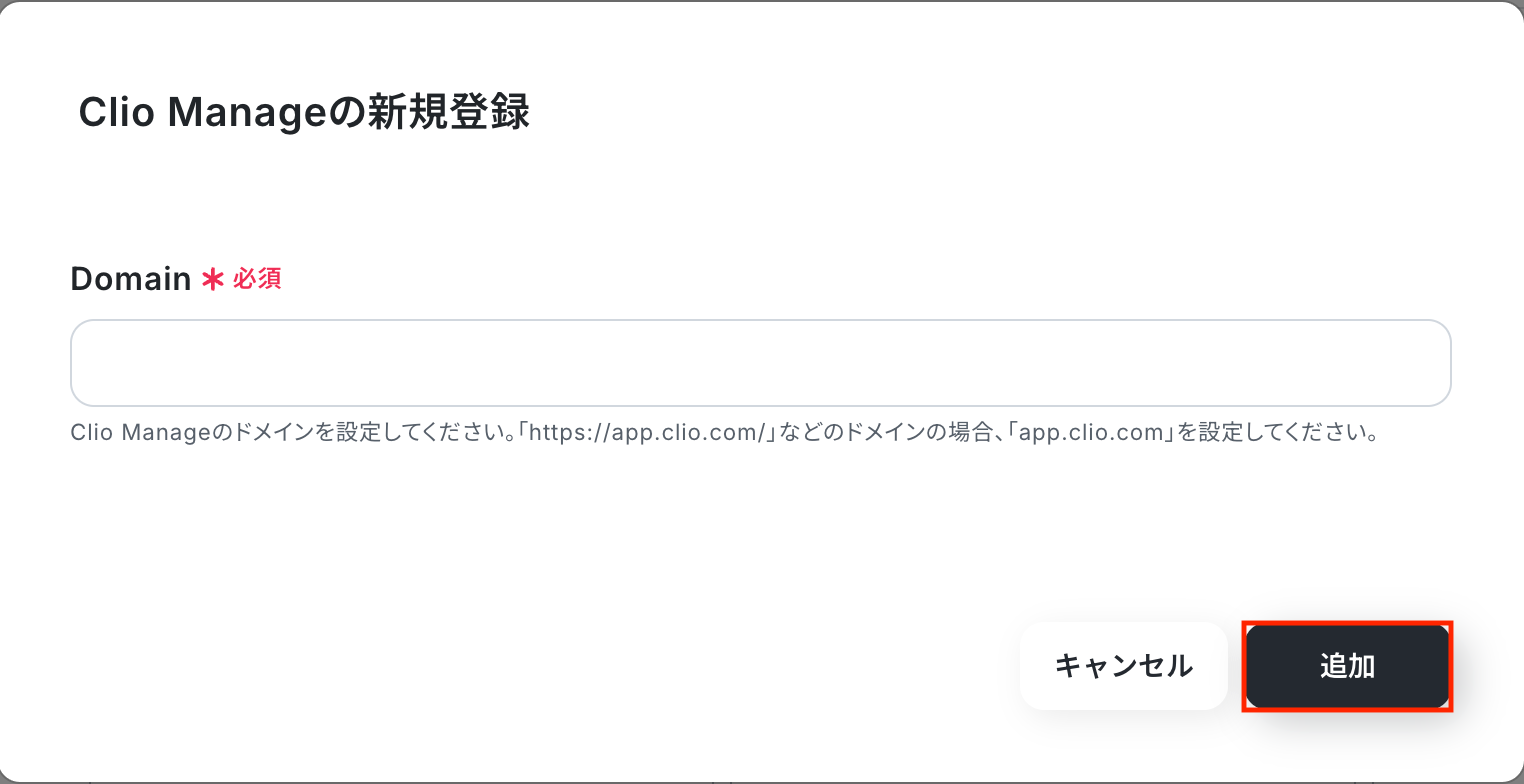
新規接続をクリックしたあと、アプリのメニュー一覧が表示されるのでClio Manageと検索し、対象アプリをクリックしてください。

以下の画面が表示されるので、Domainを注釈に沿って入力し、「追加」をクリックしましょう。
Google MeetとYoomのマイアプリ登録
新規接続をクリックしたあと、アプリのメニュー一覧が表示されるのでGoogle Meetと検索し対象アプリをクリックしてください。

「Sign in with Google」をクリックします。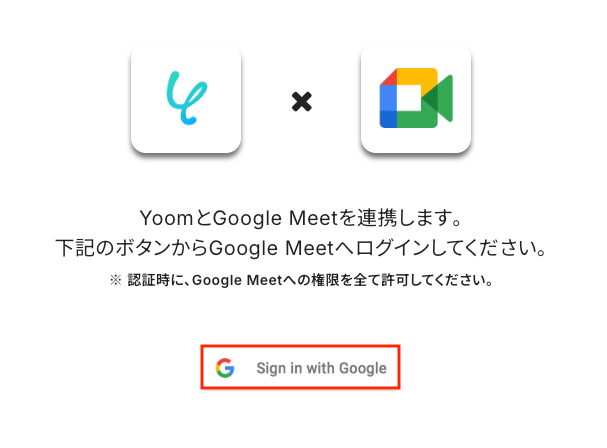
Googleアカウントの選択画面が表示されるので、連携したいアカウントをクリックしてください。
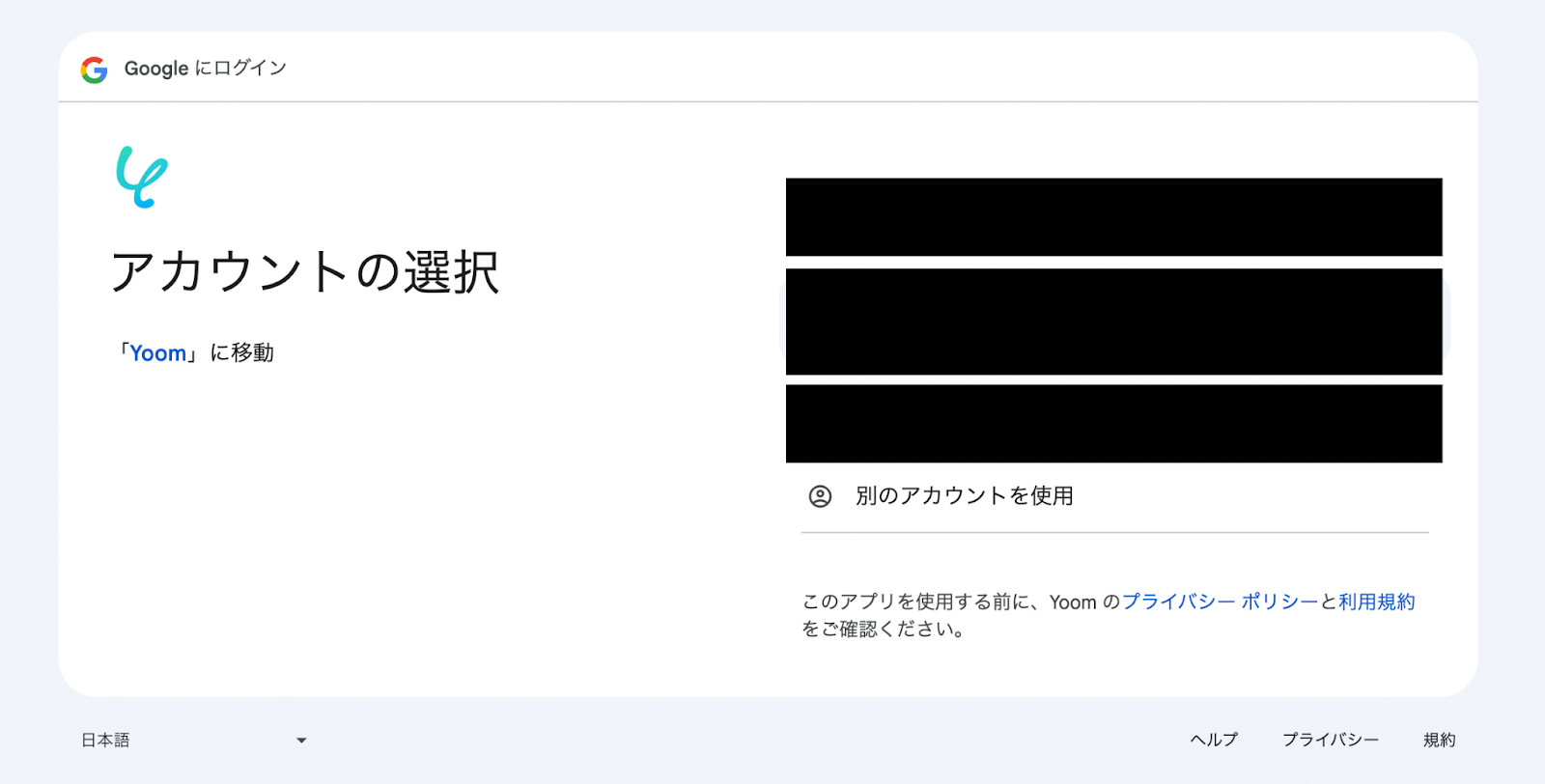
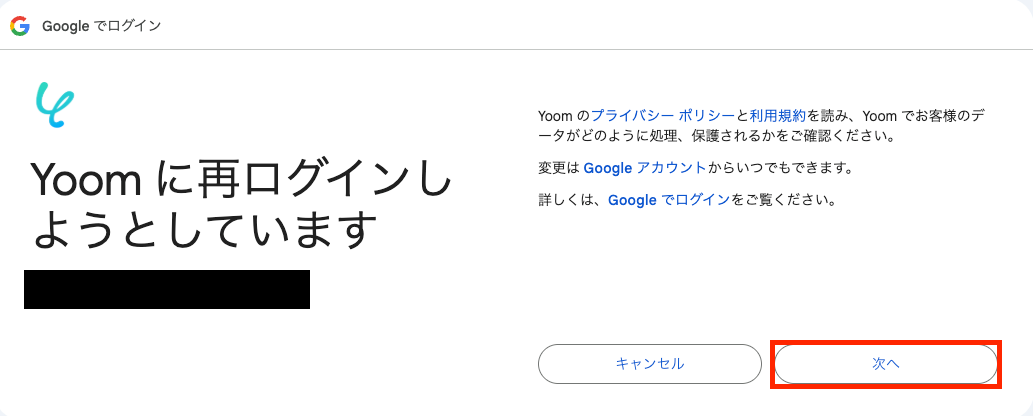
選択したGoogleアカウントでログイン確認画面が表示されるので、「次へ」をクリックします。
アクセス権限の確認画面が表示されるので、「続行」をクリックして連携を完了させましょう。
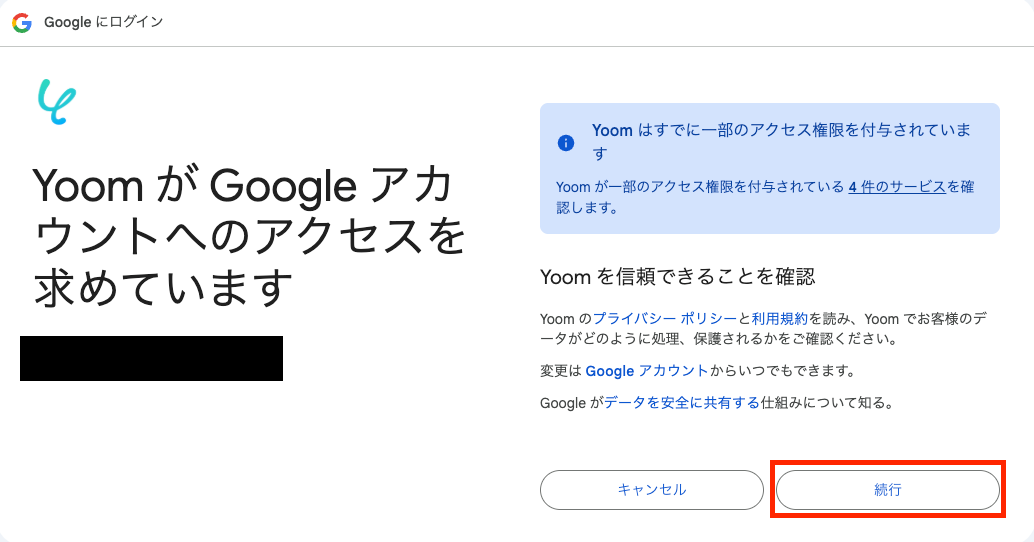
以上でマイアプリ登録は完了です!
ステップ2:テンプレートをコピーする
続いてYoomのテンプレートをコピーします。
以下バナーの「試してみる」をクリックしましょう。
■概要Clio Manageでクライアントとの打ち合わせタスクを作成するたび、手動でGoogle Meetの招待URLを発行し、タスクに転記する作業は手間がかかるだけでなく、ミスの原因にもなり得ます。このワークフローを活用すれば、Clio Manageに新しいタスクが作成されると、Google Meetの会議スペース作成からタスクの更新までを自動化することが可能です。手作業によるClioとGoogle Meetの連携を効率化し、煩雑な日程調整業務をスムーズにします。■このテンプレートをおすすめする方- Clio Manageでのタスク管理とGoogle Meetでの会議設定を頻繁に行う方
- 手作業によるClioとGoogle Meetの連携に非効率を感じている法律事務所のスタッフの方
- 煩雑なスケジュール調整業務を自動化し、本来の業務に集中したいと考えている方
■このテンプレートを使うメリット- Clio Manageでのタスク作成を起点に会議設定からURLの転記までが自動化され、手作業に費やしていた時間を短縮できます。
- 手動でのコピー&ペーストによるURLの転記ミスや設定漏れといったヒューマンエラーを防ぎ、確実なClioとGoogle Meetの連携を支援します。
■フローボットの流れ- はじめに、Clio ManageとGoogle MeetをYoomと連携します。
- 次に、トリガーでClio Manageを選択し、「New Task」というアクションを設定します。
- オペレーションでGoogle Meetの「会議スペースを作成する」アクションを設定し、オンラインミーティングを作成します。
- 最後に、オペレーションでClio Manageの「Update Task」アクションを設定し、作成されたGoogle MeetのURLを該当タスクに自動で追記します。
※「トリガー」:フロー起動のきっかけとなるアクション、「オペレーション」:トリガー起動後、フロー内で処理を行うアクション
■このワークフローのカスタムポイント- Clio Manageのタスクを更新する際に、固定のテキストやトリガーで取得したタスク情報などを、任意の項目に変数として設定することが可能です。
■注意事項- Clio Manage、Google MeetのそれぞれとYoomを連携してください。
- Clio Manageでのタスク管理とGoogle Meetでの会議設定を頻繁に行う方
- 手作業によるClioとGoogle Meetの連携に非効率を感じている法律事務所のスタッフの方
- 煩雑なスケジュール調整業務を自動化し、本来の業務に集中したいと考えている方
- Clio Manageでのタスク作成を起点に会議設定からURLの転記までが自動化され、手作業に費やしていた時間を短縮できます。
- 手動でのコピー&ペーストによるURLの転記ミスや設定漏れといったヒューマンエラーを防ぎ、確実なClioとGoogle Meetの連携を支援します。
- はじめに、Clio ManageとGoogle MeetをYoomと連携します。
- 次に、トリガーでClio Manageを選択し、「New Task」というアクションを設定します。
- オペレーションでGoogle Meetの「会議スペースを作成する」アクションを設定し、オンラインミーティングを作成します。
- 最後に、オペレーションでClio Manageの「Update Task」アクションを設定し、作成されたGoogle MeetのURLを該当タスクに自動で追記します。
■このワークフローのカスタムポイント
- Clio Manageのタスクを更新する際に、固定のテキストやトリガーで取得したタスク情報などを、任意の項目に変数として設定することが可能です。
- Clio Manage、Google MeetのそれぞれとYoomを連携してください。
ステップ3:Clio Manageのトリガー設定
それでは、ここから設定を進めていきましょう。
「New Task」をクリックします。
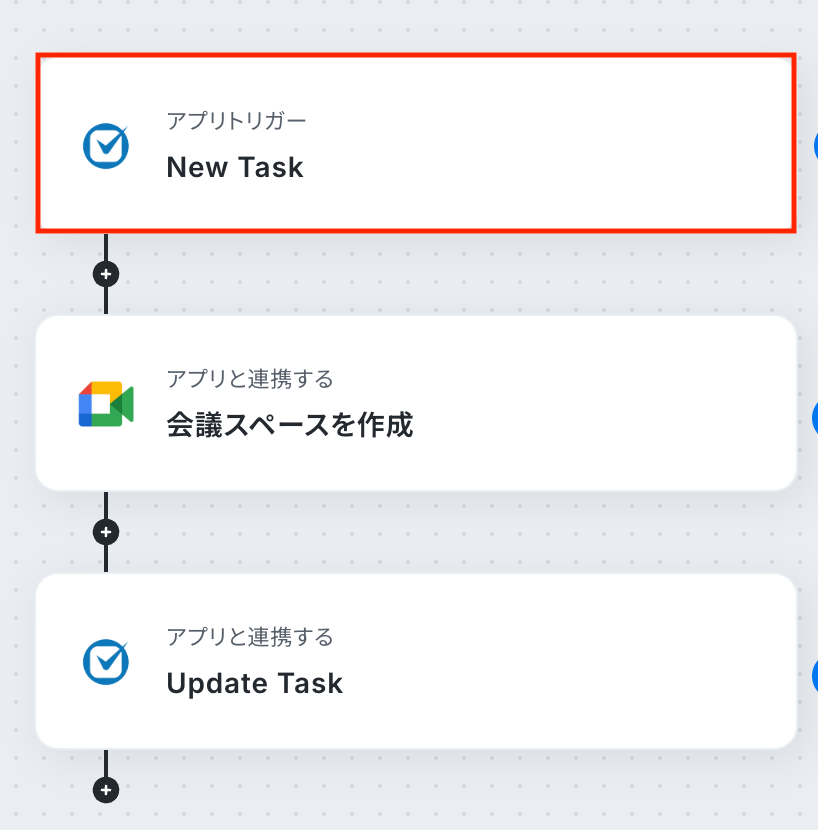
アクションはあらかじめ設定されているため、そのまま内容を確認してください。
Clio Manageと連携するアカウント情報に問題がなければ、「次へ」をクリックします。
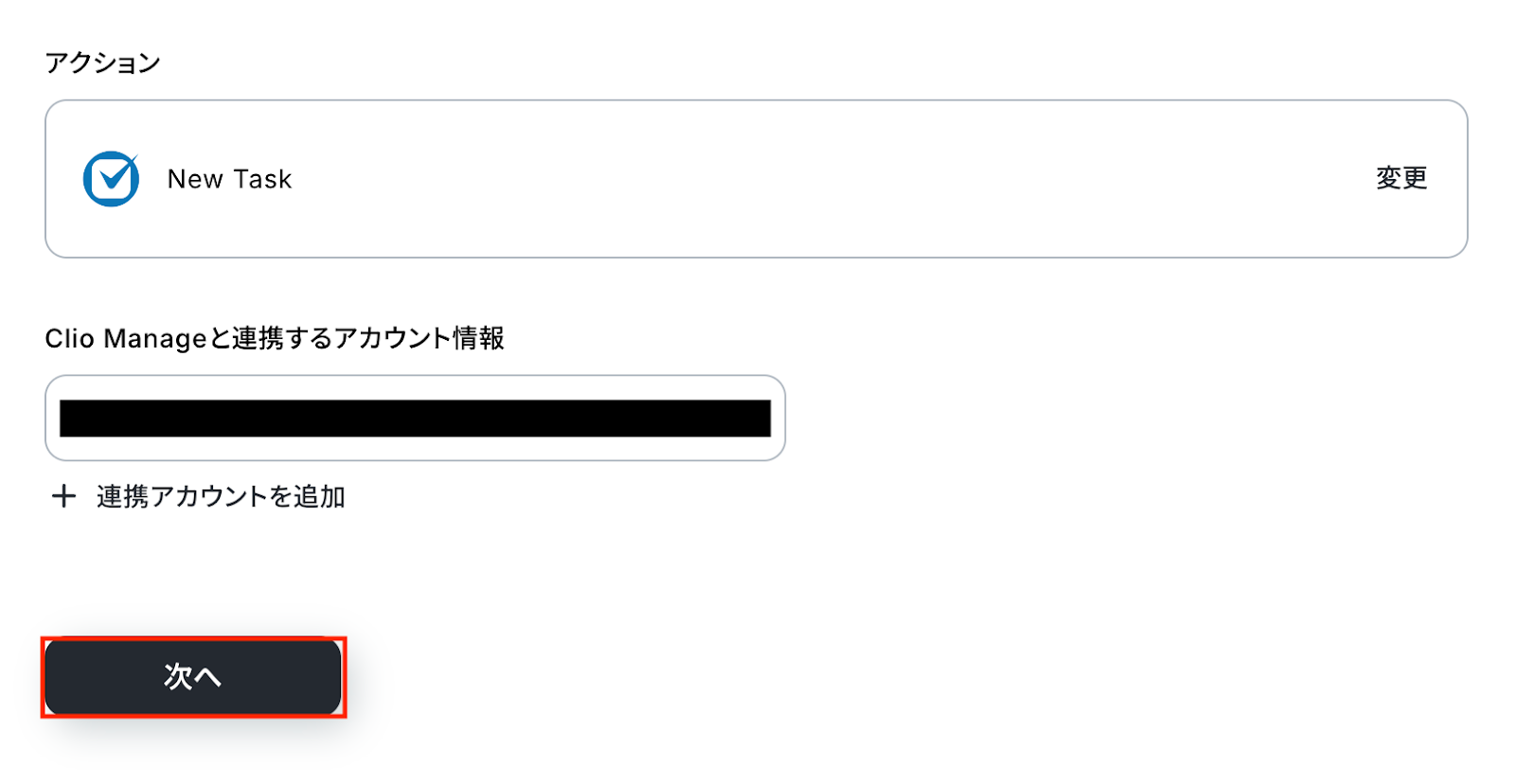
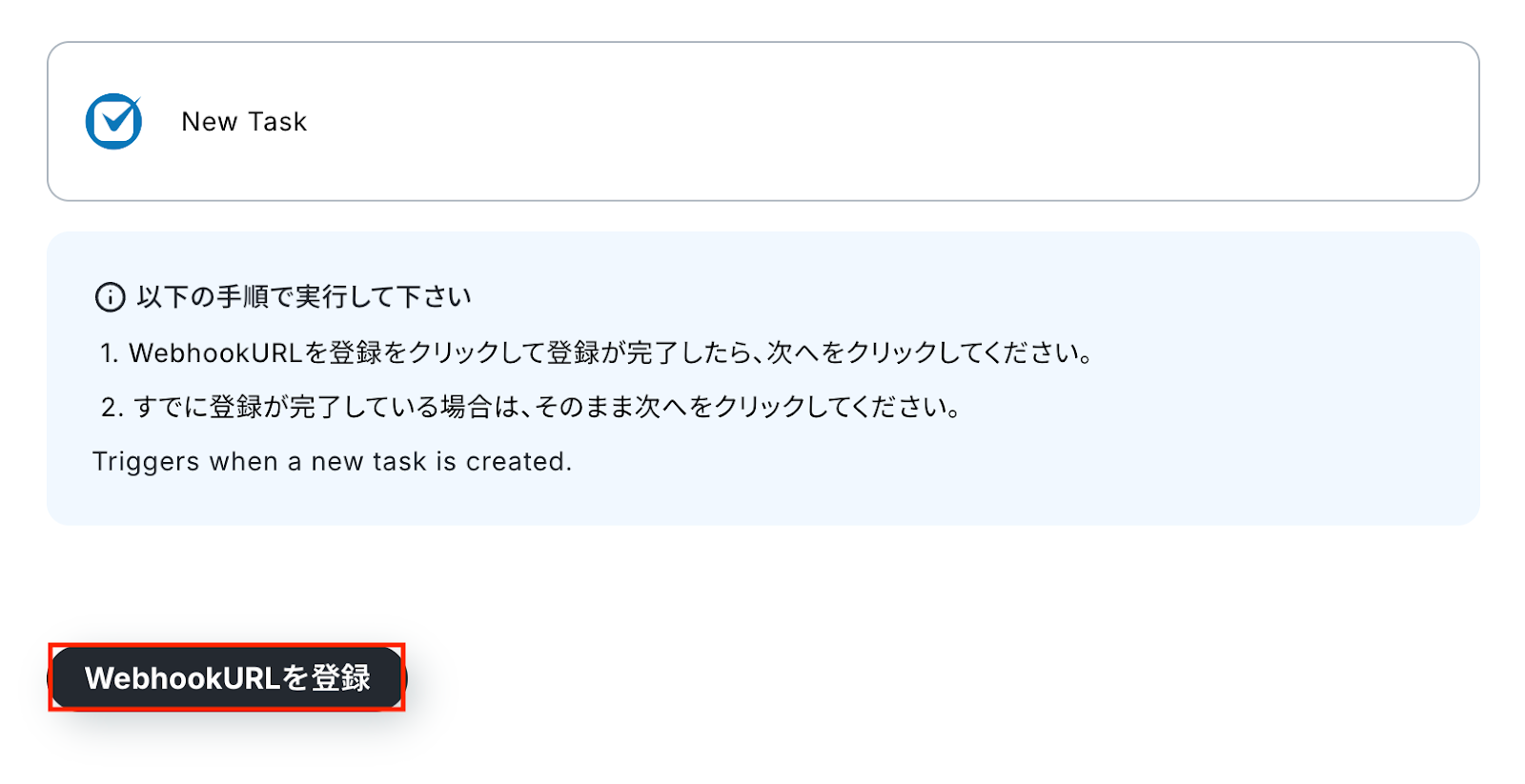
Clio ManageでWebhook連携を開始するため、まずは接続確認を行います。
「WebhookURLを登録」をクリックして、YoomがClio ManageからWebhookを正しく受け取れるか確認しましょう。
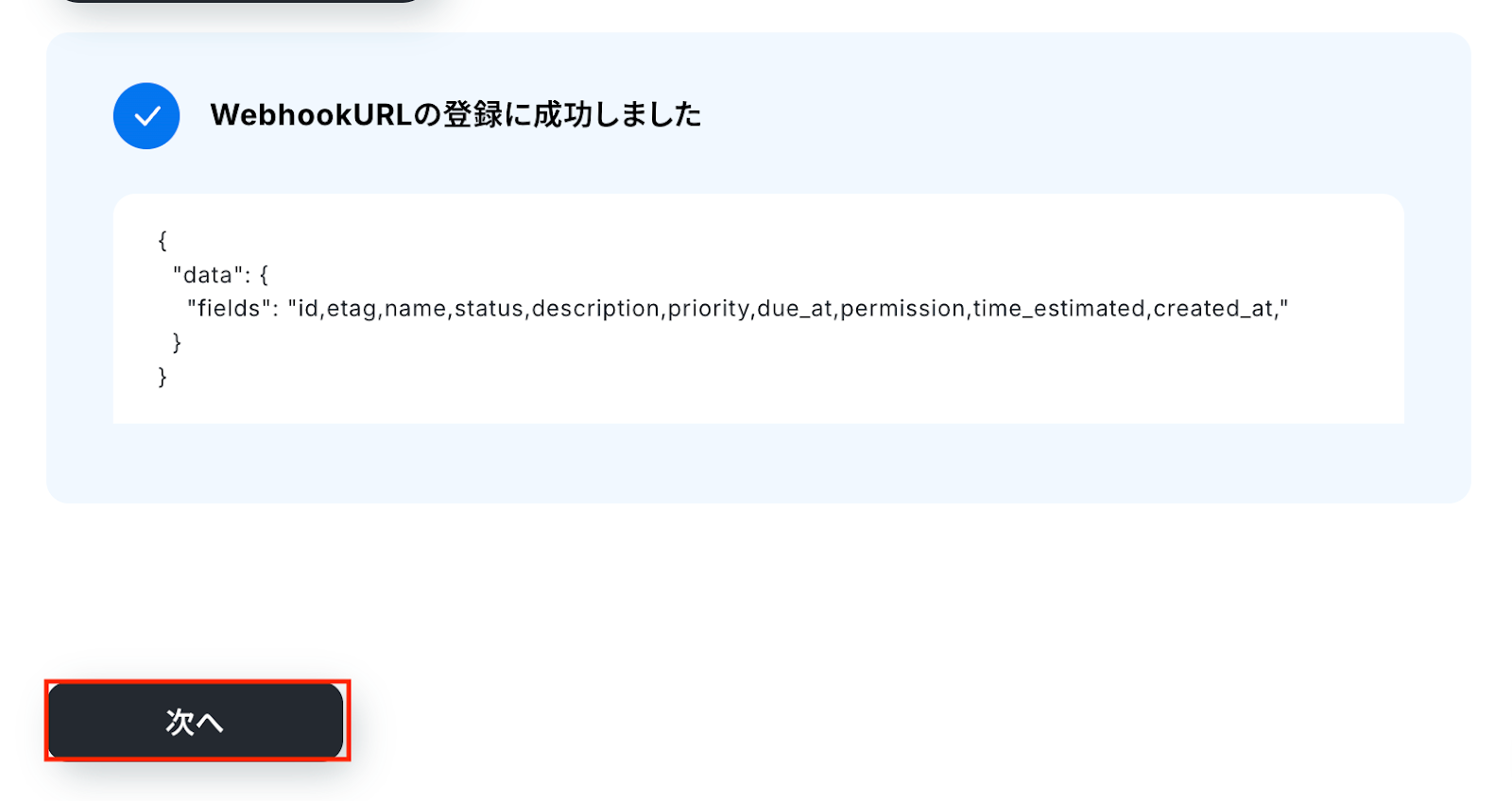
Clio ManageとYoomのWebhook接続に問題なければ、以下のように「WebhookURLの登録に成功しました」のメッセージが表示されます。
確認できたら「次へ」をクリックしましょう。
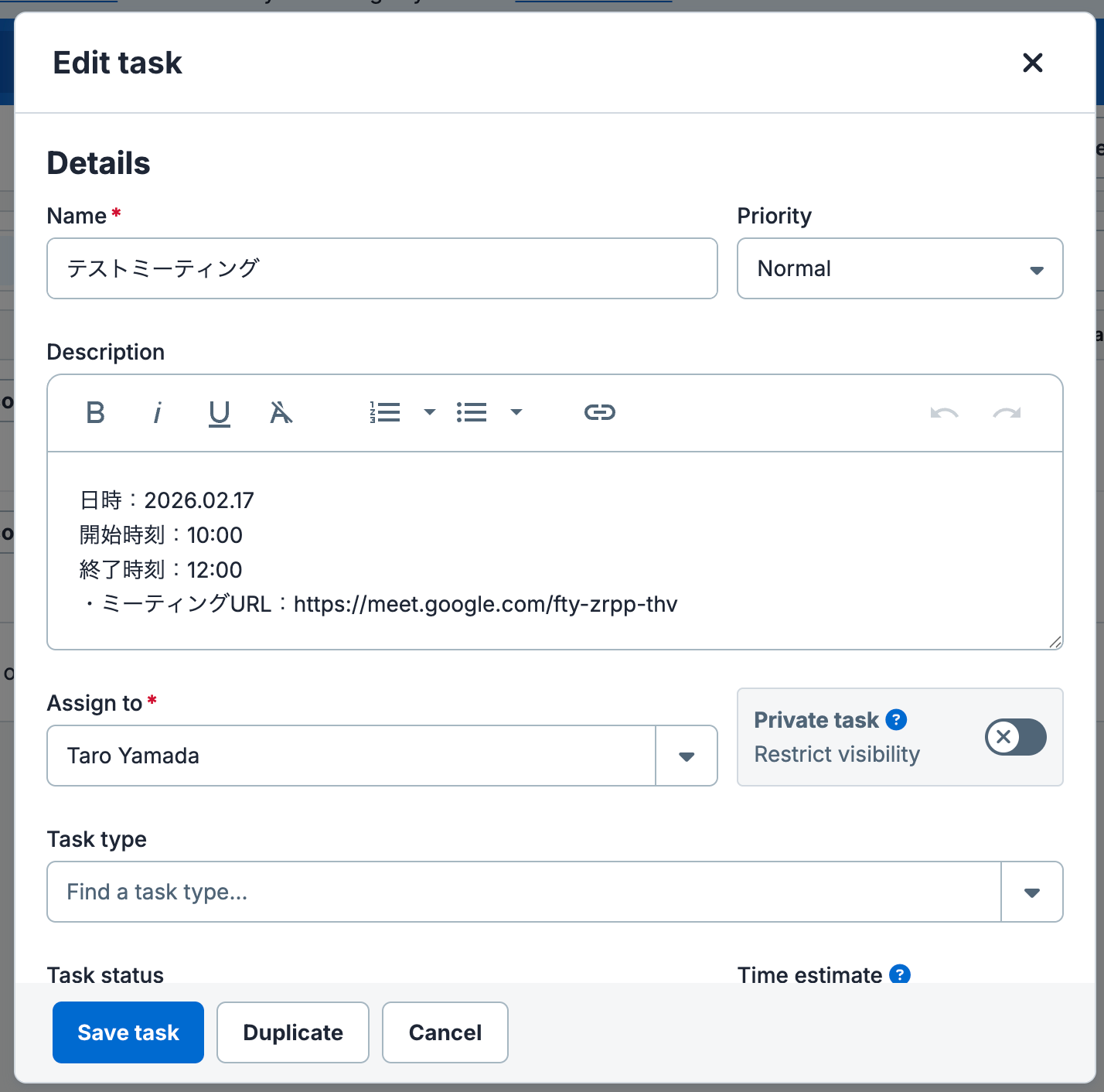
接続確認ができたら、次は実際にWebhookを起動させるための事前準備を行います。
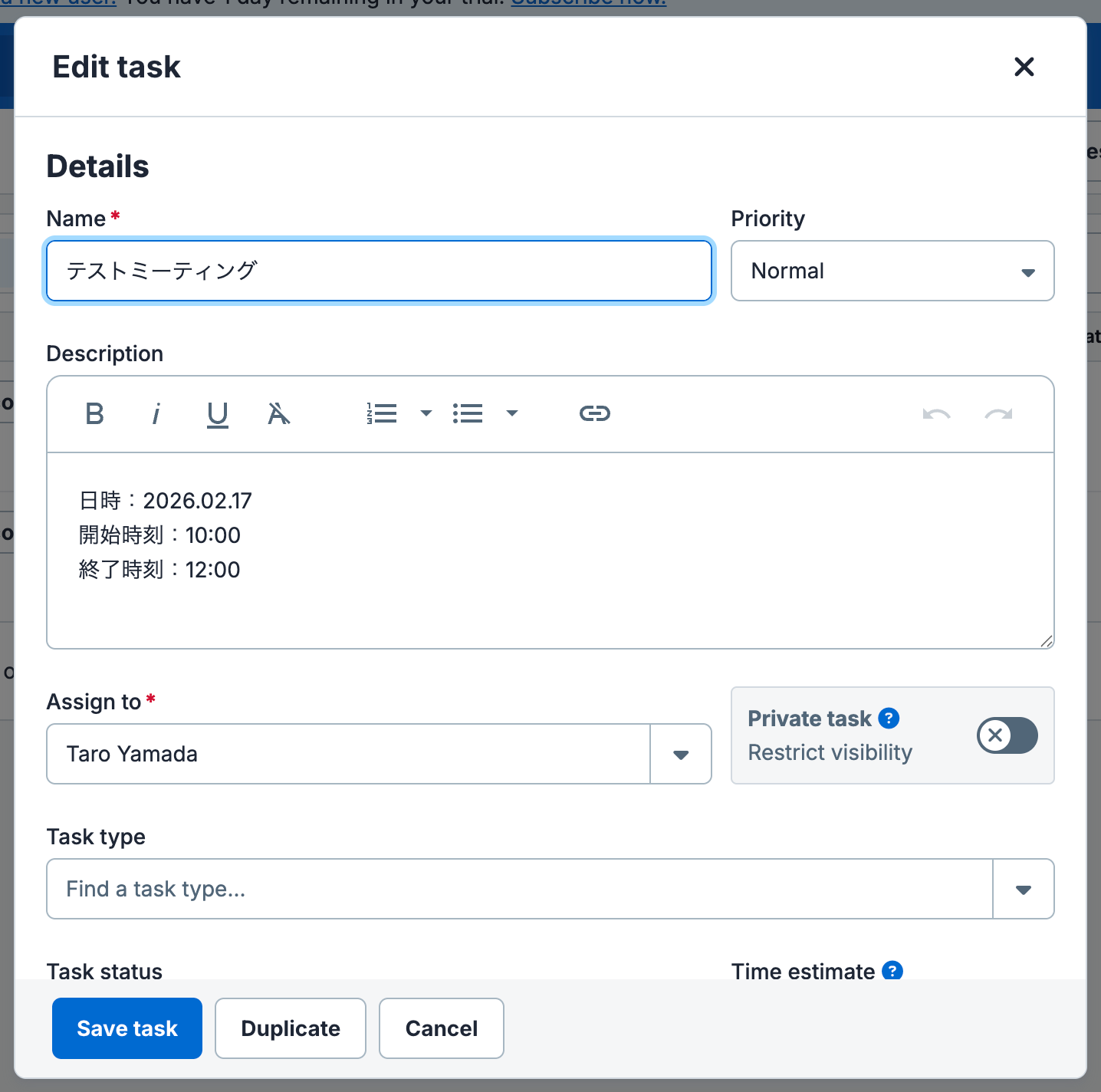
テスト用に、Clio Manageでタスクを作成しておきましょう。
今回は以下の内容で作成しました。
Yoomの操作画面に戻ります。
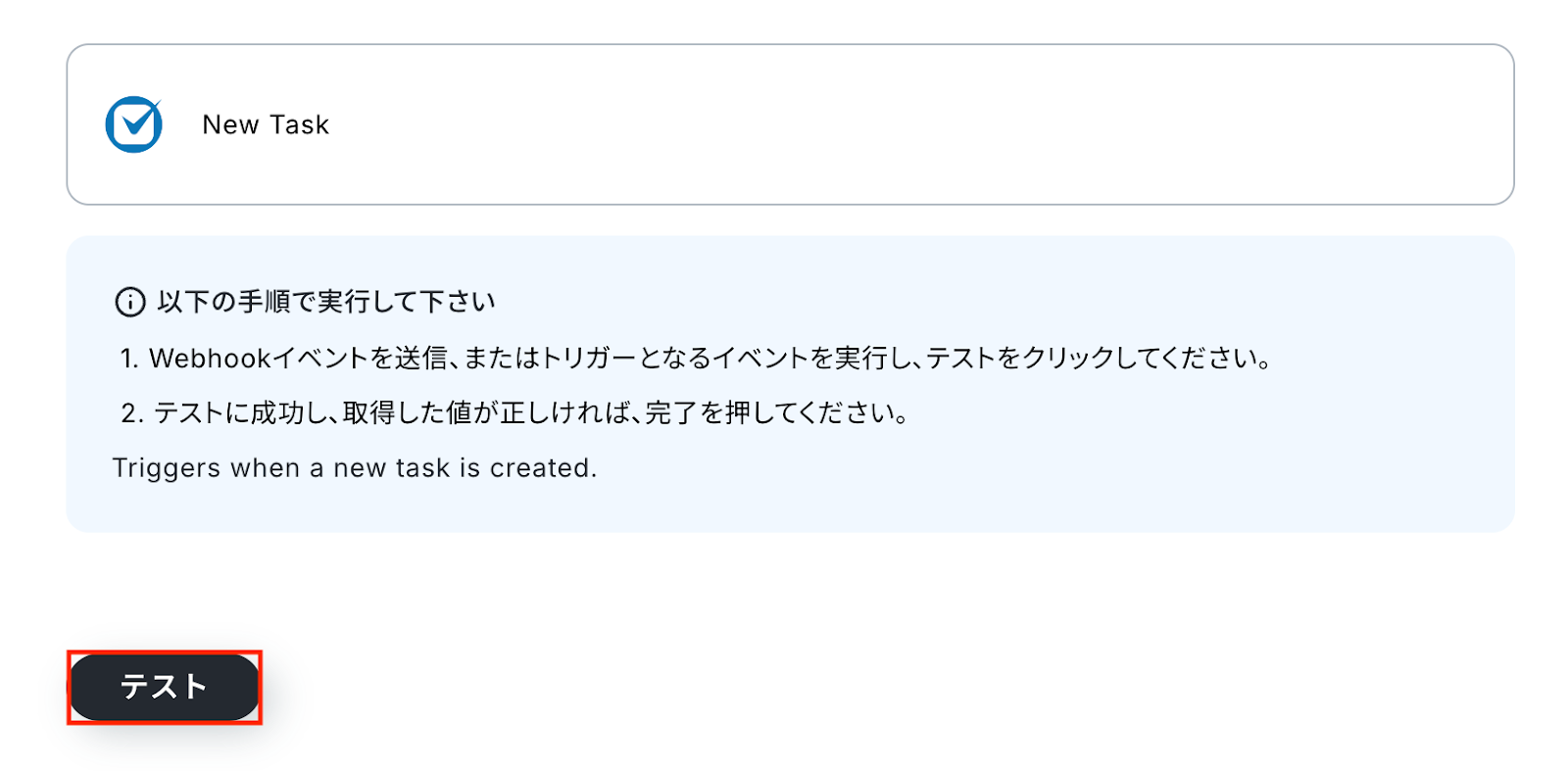
Clio Manageでタスクが作成されると、その情報が事前に設定したWebhookURLに送信され、Yoomがそのイベントをトリガーとして自動処理を開始します。
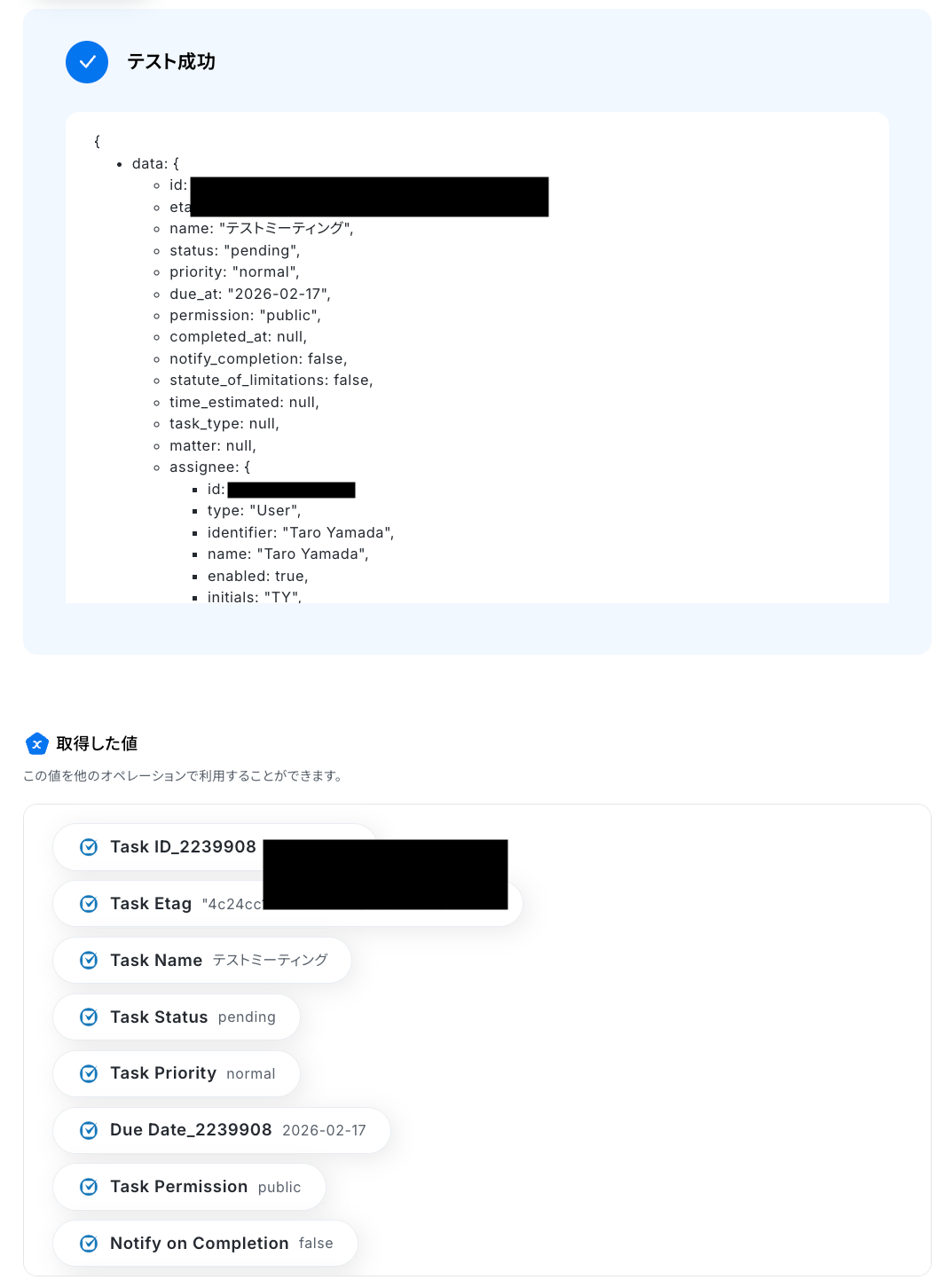
タスク作成が正しく受信されるかを確認するため、「テスト」をクリックします。
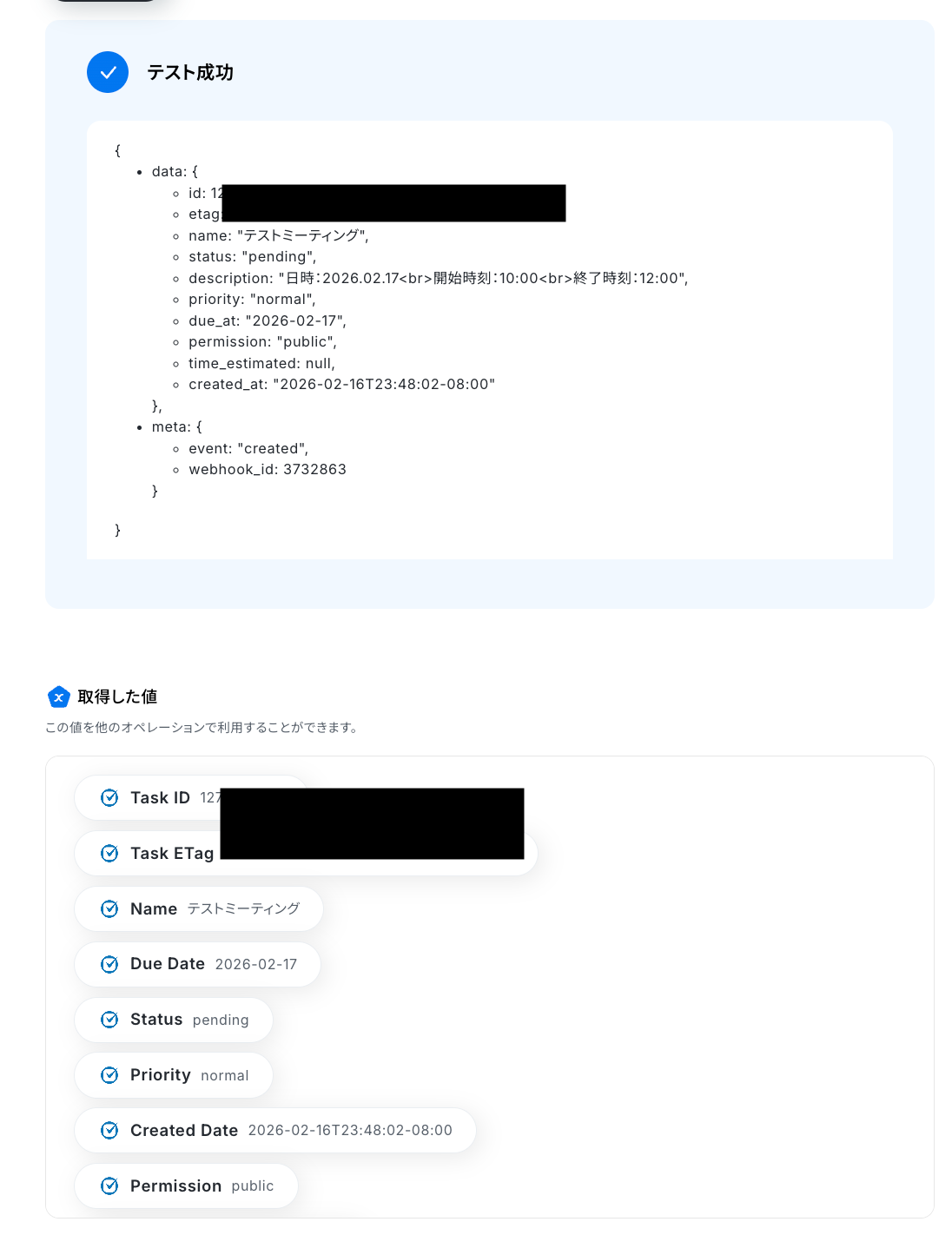
テストに成功すると、Clio Manageに作成されたタスクに関する情報が表示されます。
以下の取得した値はこの後のステップで利用できます。
※取得した値とは?
トリガーやオペレーション設定時に、「テスト」を実行して取得した値のことを指します。後続のオペレーション設定時の値として利用でき、フローボットを起動するたびに変動した値となります。
内容を確認し、「完了」をクリックします。
ステップ4:Google Meetで会議スペースを作成
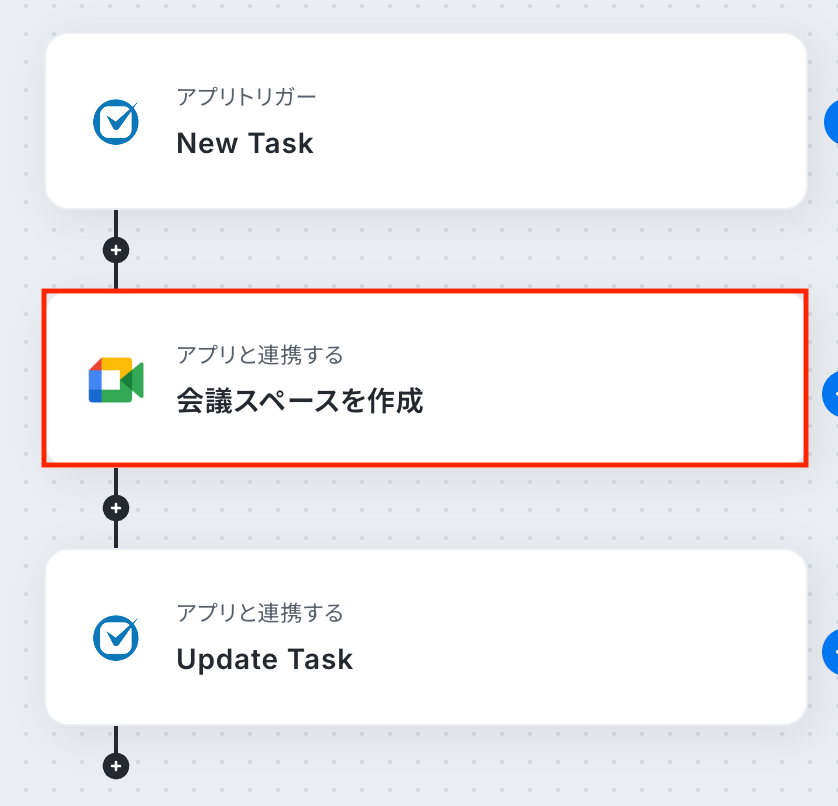
続いて、Clio Manageで作成されたタスクに会議情報を反映させるために、Google Meetで会議用のスペースを作成しましょう。
「会議スペースを作成」をクリックします。
アクションはあらかじめ設定されているため、そのまま内容を確認してください。
Google Meetと連携するアカウント情報に問題がなければ、「次へ」をクリックします。
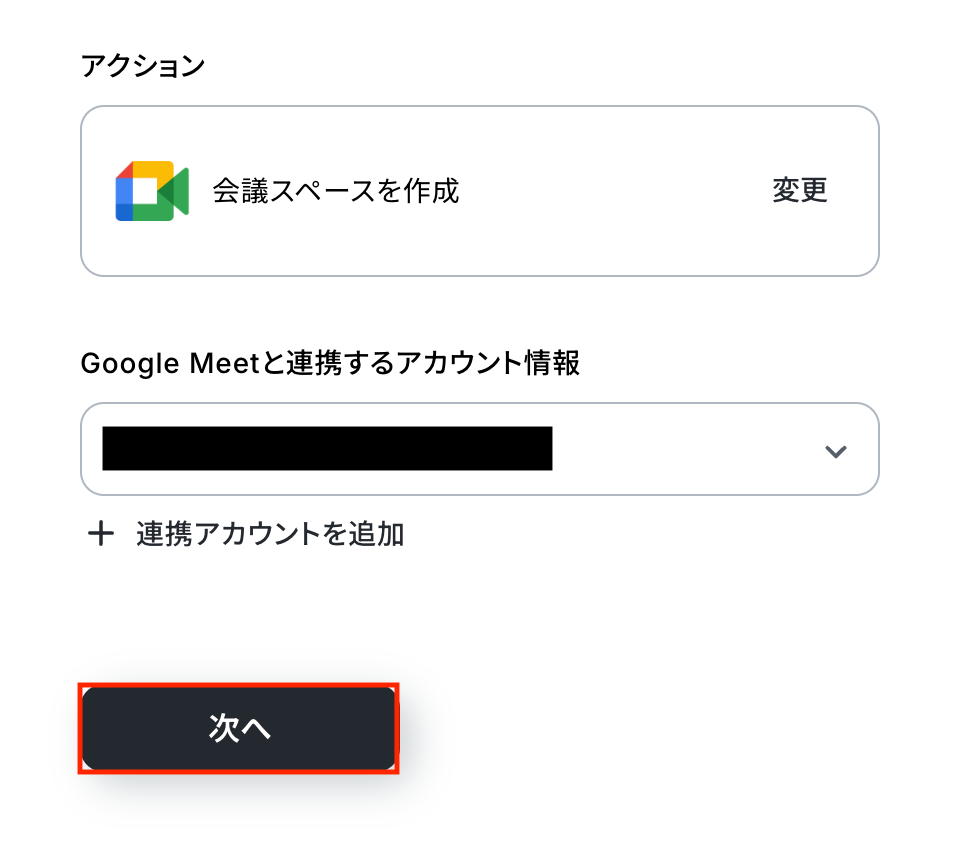
会議スペースを作成するため、「テスト」をクリックします。
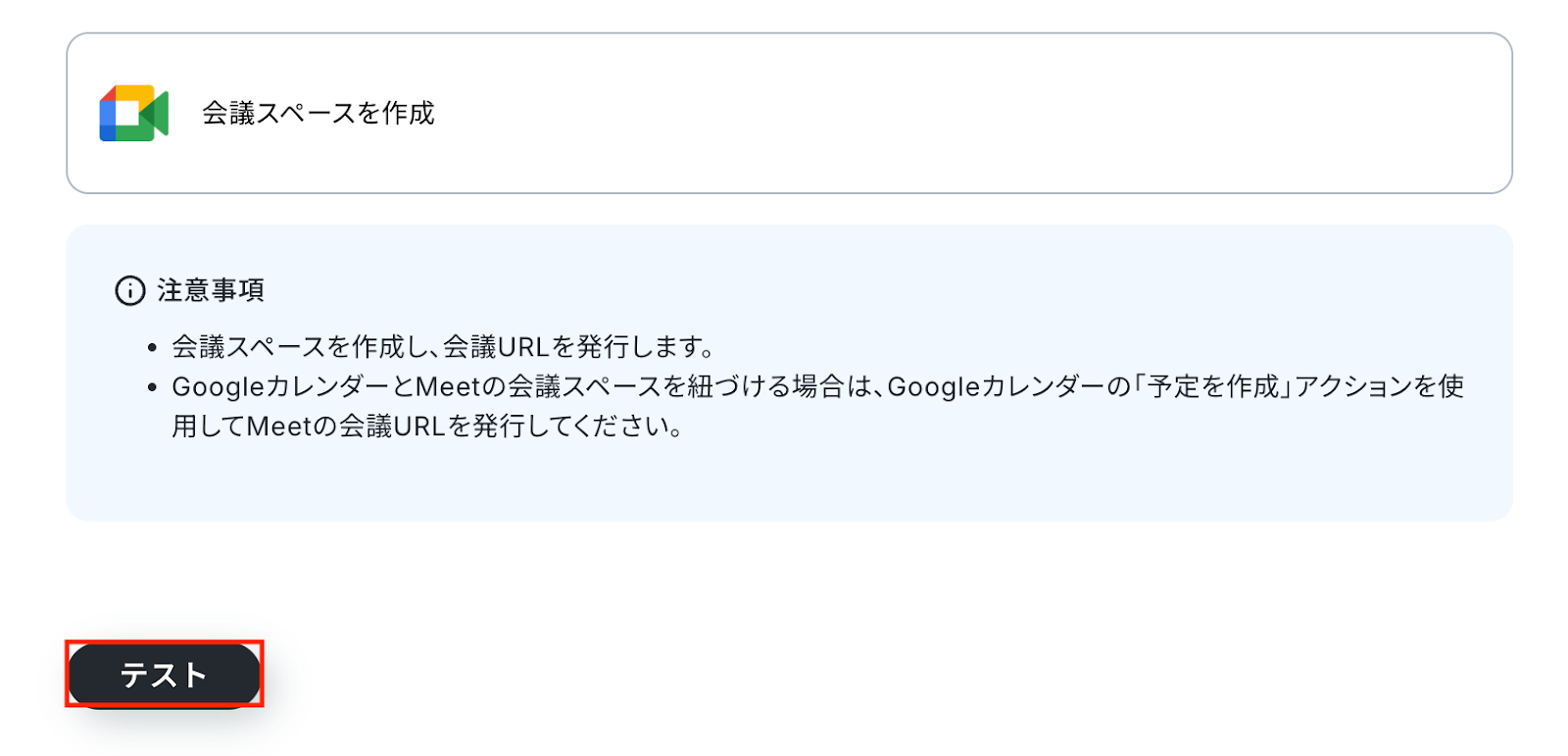
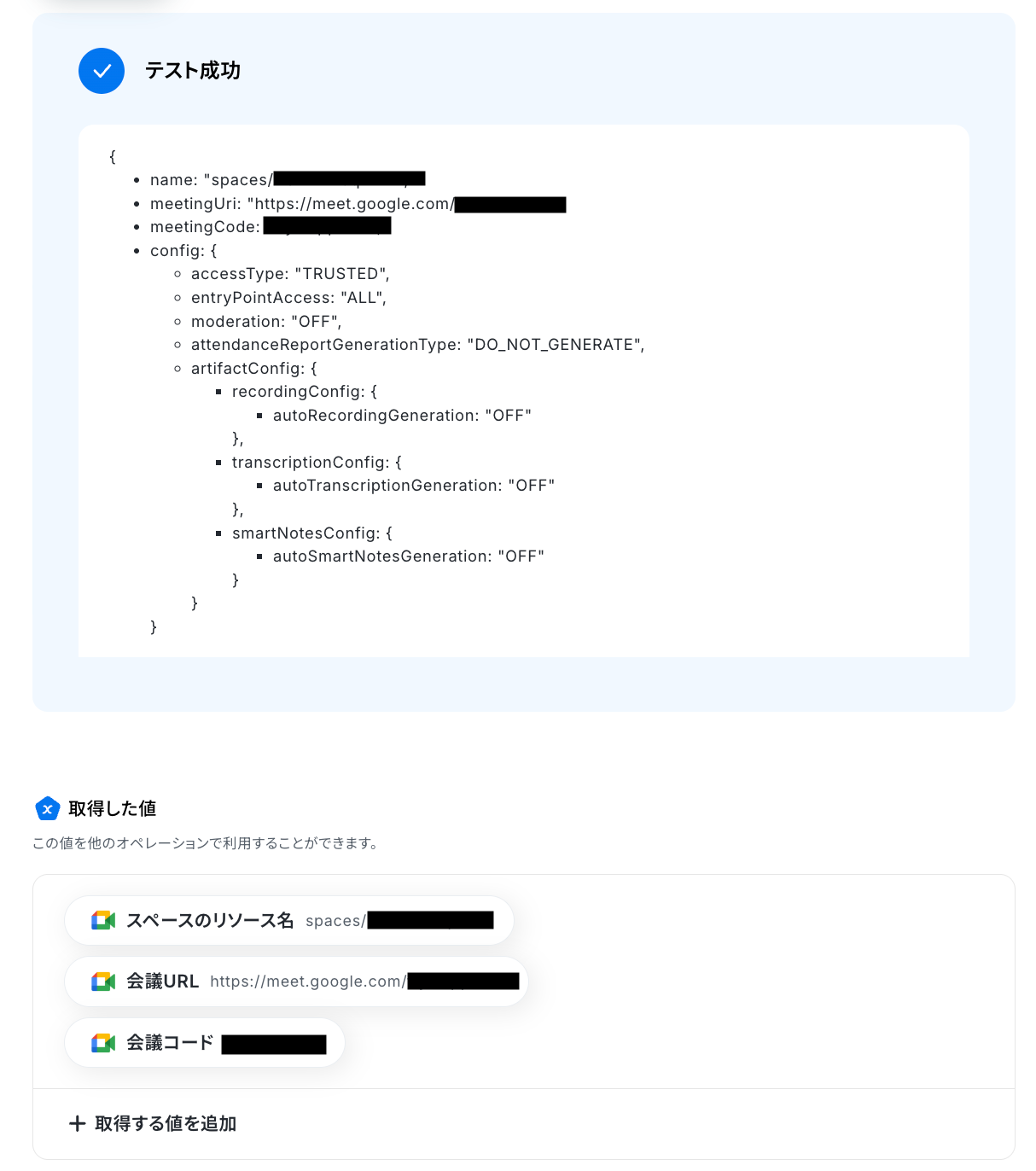
テストに成功すると、Google Meetに作成された会議に関する情報が表示されます。
以下の取得した値はこの後のステップで利用できます。
内容を確認し、「完了」をクリックします。
ステップ5:Clio Manageでタスクを更新
いよいよ最後の設定です!
前のステップで取得した値を利用して、Clio Manageでタスクを更新しましょう。
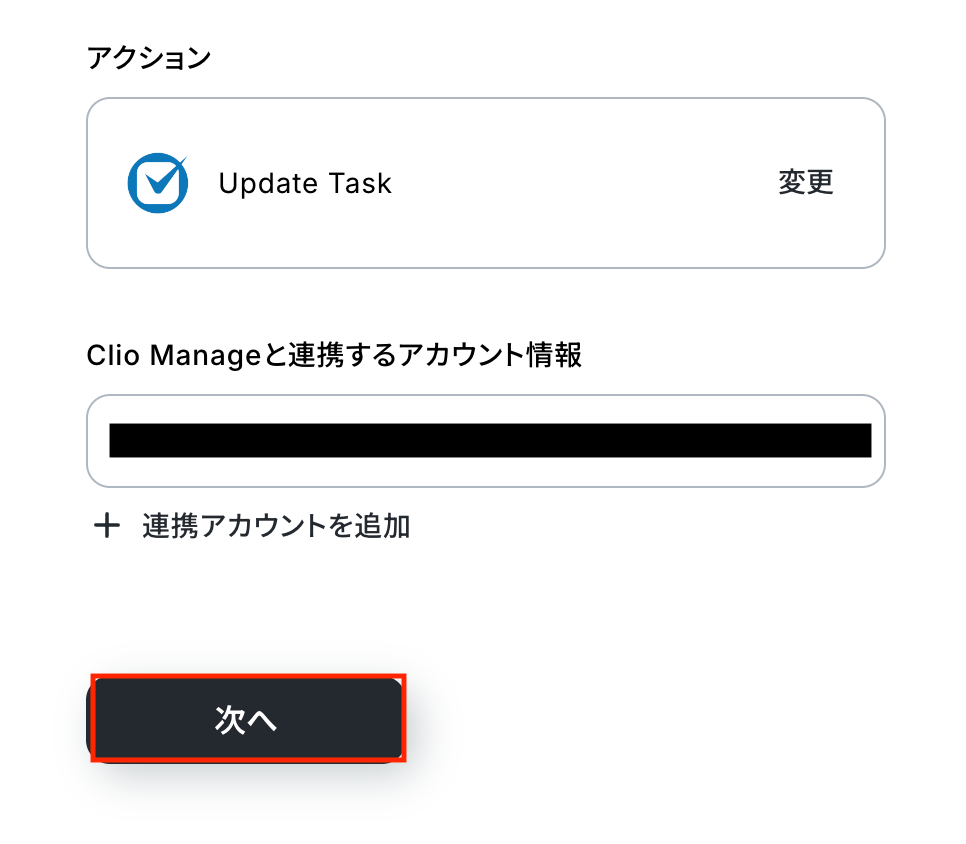
「Update Task」をクリックします。
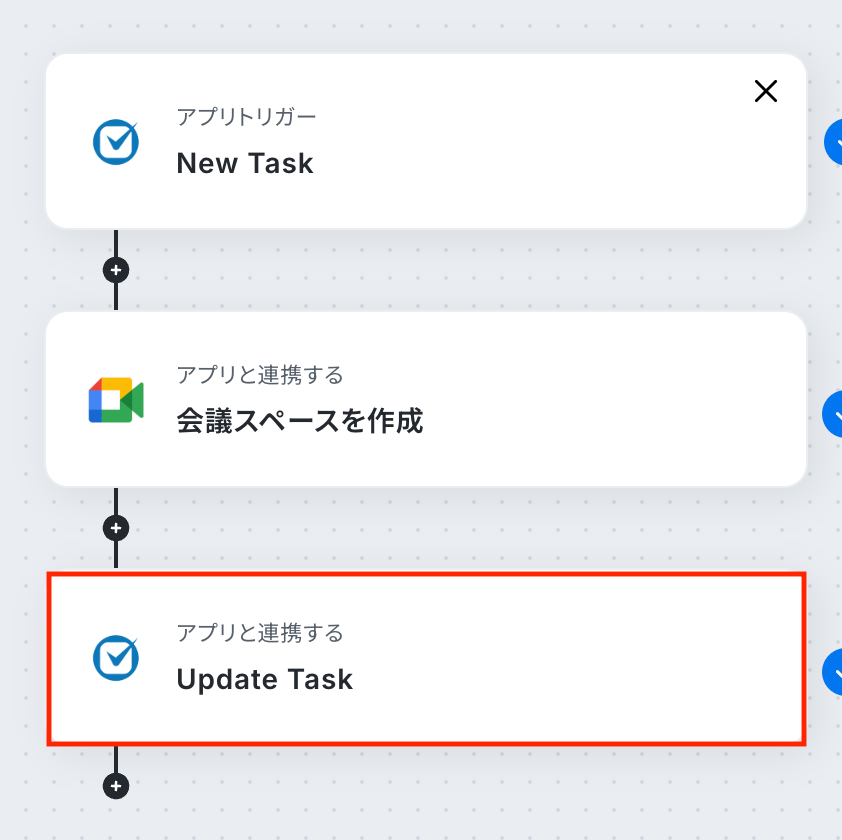
アクションはあらかじめ設定されているため、そのまま内容を確認してください。
Clio Manageと連携するアカウント情報に問題がなければ、「次へ」をクリックします。
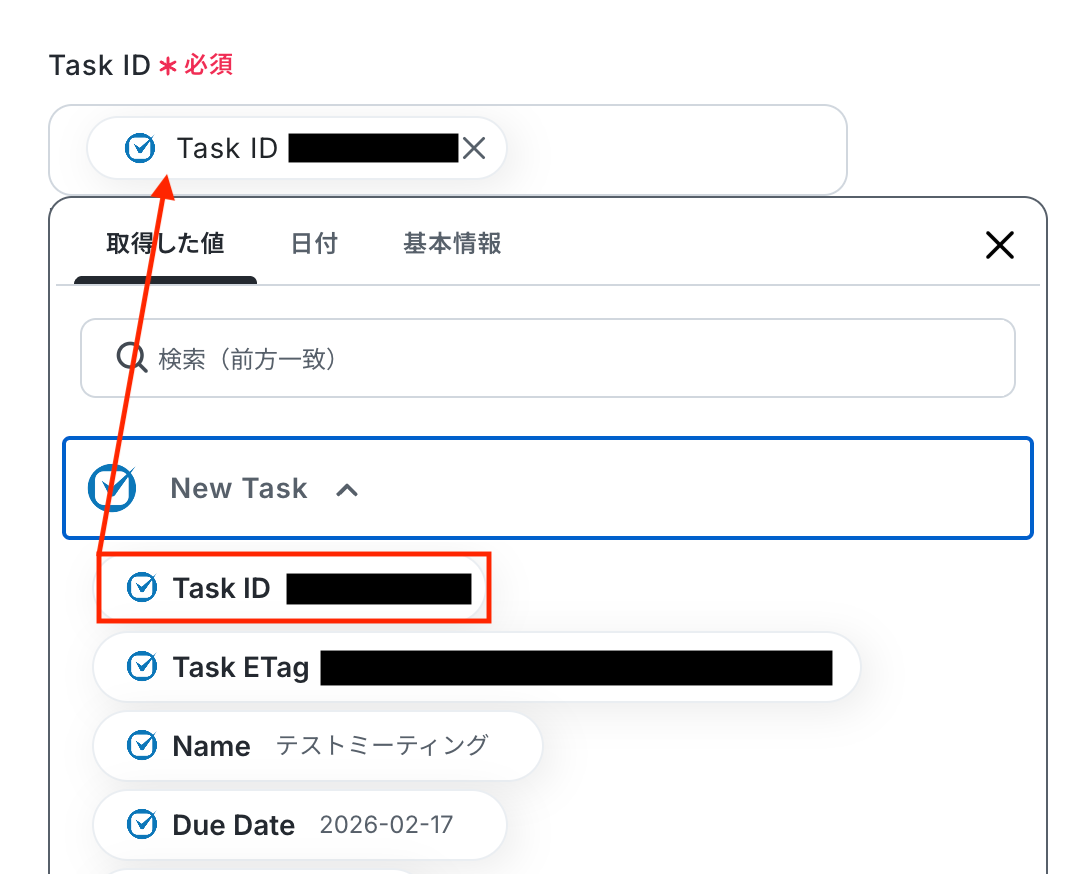
Task ID
入力欄をクリックすると、前のステップでClio Manageから取得した値が表示されるので、選択して入力しましょう。
取得した値を活用することで値が固定化されず、フローボットを起動するたびに最新の情報を自動で反映できます。
なお、テキストを直接入力した部分は固定値とされるため、取得した値を活用せず設定を行うと毎回同じタスクが更新されてしまうので注意が必要です。
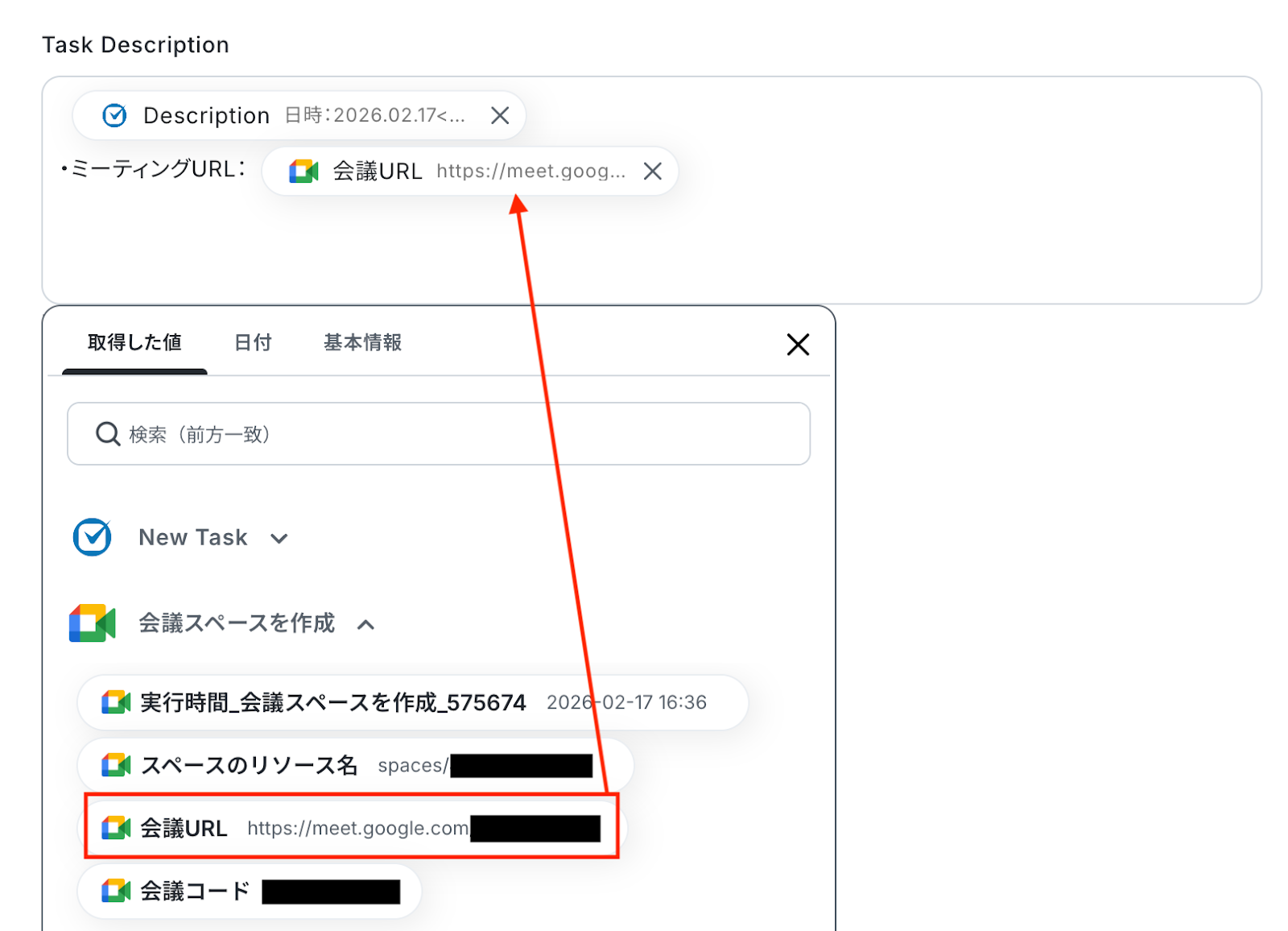
Task Description
こちらもTask IDと同様に、入力欄をクリックすると取得した値が表示されるので選択して入力が可能です。
テキスト(固定値)と取得した値を組み合わせて作成することで、内容を自由にカスタマイズできます。
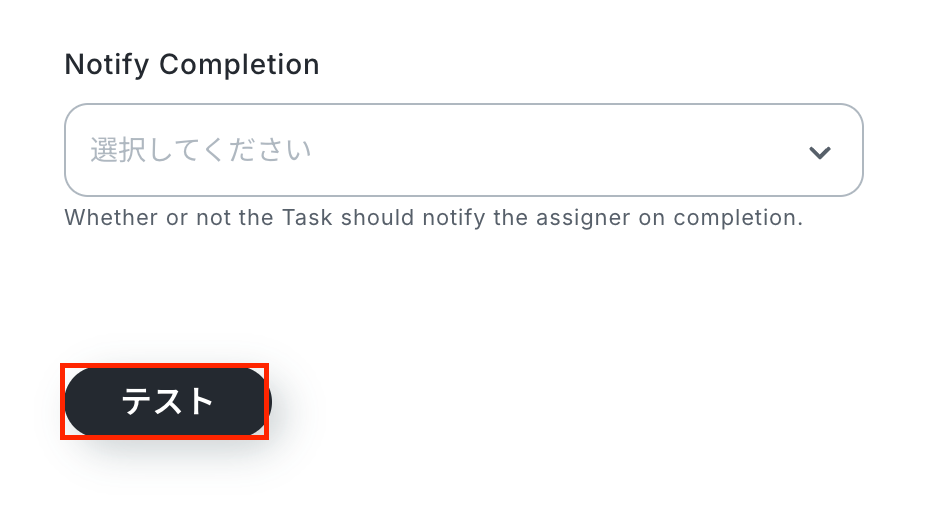
その他の項目もお好みで設定可能です。
注釈を参考に、必要に応じて設定してみてくださいね。
入力が完了したら「テスト」をクリックして、設定した内容でタスクが更新されるか確認しましょう。
テストが成功したらClio Manageの画面を開き、実際にタスクが更新されているかを確認してみましょう。
今回は下記のとおり更新されていました!
問題がなければYoomの操作画面に戻り、「完了」をクリックします。
以上ですべての設定が完了しました!
ステップ6:トリガーをONにし、フローが起動するかを確認
設定が完了すると、画面上に以下のようなメニューが表示されます。
トリガーをONにすることで、Clio Manageで新しいタスクが作成されたタイミングで、Google Meetのミーティングが自動で作成され、発行されたミーティングURLが元のClio Manageタスクに自動で更新されるようになります。
実際にClio Manageでタスクを作成し、Google MeetのURLなどが正しく生成・反映されるかを確認してみましょう。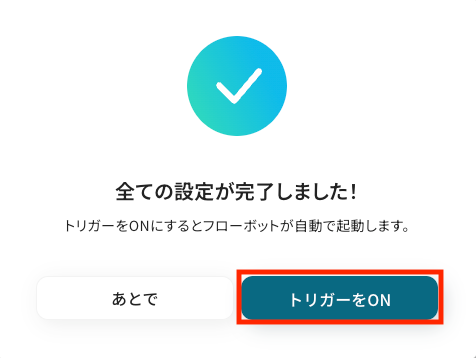
Clio ManageやGoogle MeetのAPIを使ったその他の自動化例
Clio ManageやGoogle MeetのAPIを活用することで、様々な自動化の実現が可能になります。
Clio Manageを使った自動化例
Google フォームやTypeformの回答からMatterを自動作成し、Slackのスタンプをトリガーにタスク登録が可能です。Clio Manageでの登録内容をMicrosoft ExcelやNotion、Google スプレッドシートへ自動転記して一元管理できます。
■概要Togglで記録した作業時間を、Clio Manageにも手作業で転記する業務に手間を感じていませんか。 この作業は重要である一方、入力漏れや二重入力などのミスが発生しやすい業務でもあります。 このワークフローを活用すれば、TogglでTime Entryが作成されたら、Clio ManageにもTime Entryを自動で作成する処理が実行されるため、手作業による時間やミスを削減し、より正確な時間管理を実現します。■このテンプレートをおすすめする方- TogglとClio Manageを併用しており、二重入力の手間をなくしたい方
- 案件ごとの正確な作業時間を管理し、請求業務の精度を高めたいと考えている方
- 手作業によるデータ転記を自動化し、チームの生産性を向上させたいマネージャーの方
■このテンプレートを使うメリット- TogglにTime Entryが作成されると自動でClio Manageにも情報が連携されるため、データ転記にかかっていた作業時間を短縮できます
- 手作業での転記が不要になることで、入力ミスや計上漏れといったヒューマンエラーを防ぎ、データの正確性を高めることに繋がります
■フローボットの流れ- はじめに、Clio ManageとTogglをYoomと連携します
- 次に、トリガーでTogglを選択し、「New Time Entry」というアクションを設定します
- 次に、オペレーションでTogglの「Get Currently Time Entry」アクションを設定し、作成されたエントリーの詳細情報を取得します
- 最後に、オペレーションでClio Manageの「Create Time Entry」アクションを設定し、Togglから取得した情報を紐付けます
※「トリガー」:フロー起動のきっかけとなるアクション、「オペレーション」:トリガー起動後、フロー内で処理を行うアクション
■このワークフローのカスタムポイント- Clio Manageで「Time Entryを作成する」アクションを設定する際、Togglから取得した情報をもとに、任意のDate(日付)などを設定してください
■注意事項- Toggl、Clio ManageのそれぞれとYoomを連携してください
■概要Googleフォームで受け付けた案件情報を、手作業でClio Manageに入力していませんか?この作業は時間がかかるだけでなく、入力ミスといったヒューマンエラーの原因にもなり得ます。 このワークフローを活用すれば、GoogleフォームとClio Manageの連携を自動化し、フォームに新しい回答が送信されるとClio ManageにMatterが自動で作成されるため、こうした課題を解消し、案件管理の初動を円滑にします。■このテンプレートをおすすめする方- Googleフォームからの問い合わせをClio Manageで管理しており、手入力に手間を感じている方
- GoogleフォームとClio Manageを連携させ、案件管理のプロセスを自動化・効率化したい方
- 手作業によるデータ転記での入力漏れやミスを減らし、業務品質を高めたいと考えている方
■このテンプレートを使うメリット- Googleフォームへの回答を基にClio ManageのMatterが自動で作成されるため、手作業での転記時間を短縮できます。
- システムが自動で連携処理を行うため、手作業による情報の入力ミスや転記漏れといったヒューマンエラーの発生を防ぎます。
■フローボットの流れ- はじめに、GoogleフォームとClio ManageをYoomと連携します。
- 次に、トリガーでGoogleフォームを選択し、「フォームに回答が送信されたら」というアクションを設定します。
- 次に、オペレーションでClio Manageの「Search Persons or Companies」アクションを設定します。
- 最後に、オペレーションでClio Manageの「Create Matter」アクションを設定し、フォームの回答内容をもとにMatterを作成します。
※「トリガー」:フロー起動のきっかけとなるアクション、「オペレーション」:トリガー起動後、フロー内で処理を行うアクション
■このワークフローのカスタムポイント- Googleフォームのトリガー設定で、自動化の対象としたいフォームを任意で設定してください。
- Clio Manageの検索アクションでは、トリガーで取得したメールアドレスなどの情報を使用して、Matterに紐づけるContact IDを特定できます。
- Clio ManageでMatterを作成するオペレーションにて、説明(Description)や開始日(Open Date)などの詳細項目を、フォームの回答内容に応じて任意に設定できます。
■注意事項- GoogleフォームとClio ManageのそれぞれとYoomを連携してください。
- トリガーは5分、10分、15分、30分、60分の間隔で起動間隔を選択できます。
- プランによって最短の起動間隔が異なりますので、ご注意ください。
- Googleフォームをトリガーとして使用した際の回答内容を取得する方法は「Googleフォームトリガーで、回答内容を取得する方法」を参照ください。
■概要法律事務所などでTypeformを活用し、問い合わせを受け付けているものの、その後の案件管理ツールClio Manageへの情報登録は手作業で行っていませんか?手入力による手間や転記ミスは、業務効率を低下させる一因となります。このワークフローは、TypeformとClio Manageをシームレスに連携させ、フォームが送信されると自動でClio ManageにMatterを作成するため、データ入力作業の自動化し、迅速かつ正確な案件管理を実現します。■このテンプレートをおすすめする方- Typeformで受け付けた問い合わせ情報をClio Manageへ手入力している方
- TypeformとClio Manageの効果的な連携により、案件管理を自動化したいと考えている方
- 顧客からの新規問い合わせ対応を迅速化し、業務効率を高めたい法律事務所の担当者の方
■このテンプレートを使うメリット- Typeformのフォーム送信をトリガーに自動でClio ManageにMatterが作成されるため、これまで手作業に費やしていたデータ入力時間を削減できます。
- 手作業によるデータ転記で発生しがちな、入力間違いや項目漏れといったヒューマンエラーのリスクを軽減することに繋がります。
■フローボットの流れ- はじめに、TypeformとClio ManageをYoomと連携します
- 次に、トリガーでTypeformを選択し、「フォームが送信されたら」というアクションを設定します
- 次に、オペレーションでClio Manageの「Search Persons or Companies」を設定します。
- 最後に、オペレーションでClio Manageの「Create Matter」アクションを設定し、トリガーで取得したフォームの回答内容をマッピングします
※「トリガー」:フロー起動のきっかけとなるアクション、「オペレーション」:トリガー起動後、フロー内で処理を行うアクション
■このワークフローのカスタムポイント- Typeformのトリガー設定では、連携の対象としたいフォームのIDを任意で設定してください。
- Clio Manageでは、トリガーで取得したメールアドレスなどの情報を使用して、Matterに紐づけるContact IDを特定できます。 Matterの各登録項目は、フォームの回答や固定のテキスト使用して自由にカスタマイズすることが可能です。
■注意事項- Typeform、Clio ManageのそれぞれとYoomを連携してください。
- Typeformの回答内容を取得する方法は「『取得する値』を追加する方法」をご参照ください。
■概要Cognito Formsで受け付けた問い合わせや申し込み情報を、Clio Manageに手作業で転記する作業は、件数が増えるにつれて負担が大きくなり、入力ミスも発生しやすくなります。このワークフローを活用すれば、Cognito FormsとClio Manageの連携をスムーズに自動化できるため、フォームに新しいエントリーがあった際にClio Manageへ自動で連絡先を作成し、顧客情報管理の効率化を実現します。■このテンプレートをおすすめする方- Cognito Formsで受け付けた情報をClio Manageに手作業で転記している方
- Cognito FormsとClio Manageの連携によって、顧客情報の登録作業を自動化したい方
- 手作業によるデータ入力ミスをなくし、業務の正確性を高めたいと考えている方
■このテンプレートを使うメリット- Cognito Formsへのエントリーをトリガーに自動でClio Manageへ連絡先が作成されるため、これまで手作業に費やしていた時間を短縮できます。
- 手作業でのデータ転記が不要になることで、入力間違いや登録漏れといったヒューマンエラーのリスクを軽減し、データの正確性を保ちます。
■フローボットの流れ- はじめに、Clio ManageとCognito FormsをYoomと連携します。
- 次に、トリガーでCognito Formsを選択し、「New Entry」というアクションを設定します。
- 最後に、オペレーションでClio Manageを選択し、「Create Person Contact」アクションを設定します。
※「トリガー」:フロー起動のきっかけとなるアクション、「オペレーション」:トリガー起動後、フロー内で処理を行うアクション■このワークフローのカスタムポイント- Clio Manageで連絡先を作成するオペレーションでは、どの情報をどの項目に登録するかを設定する必要があります。
- Cognito Formsのトリガーで取得した氏名やメールアドレスなどの値を、Clio Manageの連絡先フィールドにそれぞれ正しくマッピングしてください。
■注意事項- Cognito Forms、Clio ManageのそれぞれとYoomを連携してください。
- Cognito FormsのアウトプットはJSONPathから取得可能です。取得方法は「『取得する値』を追加する方法」をご参照ください。
■概要Slackでのやり取りの中で発生したタスク依頼などを、都度Clio Manageに手動で転記するのは手間がかかり、対応漏れの原因にもなり得ます。特に、重要な情報が他のメッセージに埋もれてしまうことも少なくありません。 このワークフローを活用すれば、SlackとClio Manageの連携をスムーズに実現し、特定のスタンプが押されたメッセージの内容を自動でClio Manageのタスクとして登録できます。これにより、タスク管理の効率化と抜け漏れ防止に繋がります。■このテンプレートをおすすめする方- Slackでの依頼をClio Manageで管理しており、手作業での転記に手間を感じている方
- SlackとClio Manageの連携による自動化で、タスクの登録漏れを防ぎたいと考えている方
- チーム内のタスク管理を効率化し、よりスムーズな業務フローを構築したいマネージャーの方
■このテンプレートを使うメリット- Slackのメッセージにスタンプを押すだけでClio Manageにタスクが自動登録されるため、手作業での転記時間を短縮できます。
- 手動でのタスク登録による入力ミスや、対応すべきメッセージの見落としといったヒューマンエラーの防止に繋がります。
■フローボットの流れ- はじめに、SlackとClio ManageをYoomと連携します。
- 次に、トリガーでSlackを選択し、「メッセージにスタンプが押されたら」というアクションを設定します。
- 続いて、オペレーションでSlackの「特定のメッセージを取得」アクションを設定し、スタンプが押されたメッセージの詳細情報を取得します。
- 次に、オペレーションでAI機能を選択し、取得したメッセージ内容からタスクとして登録する情報を抽出するためのマニュアル(指示)を作成します。
- 最後に、オペレーションでClio Manageの「Create Task」アクションを設定し、抽出した情報を連携してタスクを自動で作成します。
※「トリガー」:フロー起動のきっかけとなるアクション、「オペレーション」:トリガー起動後、フロー内で処理を行うアクション ■このワークフローのカスタムポイント- Slackのトリガー設定では、フローボットを起動するきっかけとなるスタンプの種類や、対象のチャンネルを任意で設定してください。
- AI機能への指示内容は、Slackのメッセージからタスク名や期限などをどのように抽出したいかに合わせて、任意の内容にカスタムすることが可能です。
- Clio Manageでタスクを作成する際に、Slackから取得したメッセージ本文や投稿者などの情報を、タスクの件名や詳細といった各項目へ任意に割り当てることができます。
■注意事項- SlackとClio ManageのそれぞれとYoomを連携してください。
■概要Clio Manageで管理しているコンタクト情報を、Microsoft Excelにも転記・管理しているものの、手作業での入力に手間や時間がかかっていませんか? このワークフローを活用すれば、Clio ManageとMicrosoft Excelの連携を自動化でき、Clio Manageで新しいコンタクトが作成されると、自動でMicrosoft Excelの指定したシートにレコードが追加されるようになります。面倒な転記作業から解放され、業務の効率化が実現可能です。■このテンプレートをおすすめする方- Clio ManageとMicrosoft Excelを併用し、顧客情報管理を手作業で行っている方
- Clio ManageとMicrosoft Excelの連携を自動化して、データ入力の手間を省きたい方
- 日常的な転記作業での入力ミスや漏れをなくし、データの正確性を高めたい方
■このテンプレートを使うメリット- Clio Manageにコンタクトが作成されると自動でMicrosoft Excelに同期され、これまで手作業で行っていた転記作業の時間を短縮することができます。
- 手作業によるデータの転記が不要になるため、入力間違いや記載漏れといったヒューマンエラーの発生を防ぎ、データの正確性を保つことに繋がります。
■フローボットの流れ- はじめに、Clio ManageとMicrosoft ExcelをYoomと連携します。
- 次に、トリガーでClio Manageを選択し、「New Contact」というアクションを設定します。
- 最後に、オペレーションでMicrosoft Excelを選択し、「レコードを追加する」アクションを設定します。これにより、トリガーで取得した情報を基にExcelに新しい行が追加されます。
※「トリガー」:フロー起動のきっかけとなるアクション、「オペレーション」:トリガー起動後、フロー内で処理を行うアクション
■このワークフローのカスタムポイント- Microsoft Excelの「レコードを追加する」アクション設定では、どのファイルやシートにレコードを追加するかを任意で指定してください。
- Clio Manageから取得したどの情報をMicrosoft Excelのどの列に追加するかは、自由にマッピング設定が可能です。また、固定のテキストや数値を設定することもできます。
■注意事項- Clio Manage、Microsoft ExcelのそれぞれとYoomを連携してください。
- Microsoft365(旧Office365)には、家庭向けプランと一般法人向けプラン(Microsoft365 Business)があり、一般法人向けプランに加入していない場合には認証に失敗する可能性があります。
- Microsoft Excelに対して値の追加や更新を行う際は、データベースを操作するオペレーションの設定をご参照ください。
■概要Clio Manageで管理しているタスク情報を、手作業でGoogleカレンダーに転記する際に手間を感じていませんか。こうした二重入力は作業負荷になるだけでなく、入力ミスや登録漏れといったヒューマンエラーの原因にもなり得ます。このワークフローを活用することで、 Clio Manage とGoogleカレンダーの連携が自動化され、Clio Manageで新しいタスクが作成されると、Googleカレンダーへ自動で予定が作成されるため、タスク管理とスケジュール調整の効率を高めることが可能です。■このテンプレートをおすすめする方- Clio Manageのタスク情報を手動でGoogleカレンダーに登録している方
- Clio Manage とGoogleカレンダーの連携によって、タスクのスケジュール管理を効率化したい方
- 手作業によるタスクの登録漏れや二重入力を防ぎ、正確なスケジュール管理を目指す方
■このテンプレートを使うメリット- Clio Manageでタスクが作成されると自動でGoogleカレンダーに予定が登録されるため、これまで転記作業に費やしていた時間を短縮できます
- 手作業による情報転記が不要になるため、入力ミスや登録漏れといったヒューマンエラーを防ぎ、スケジュール管理の正確性を高めます
■フローボットの流れ- はじめに、Clio ManageとGoogleカレンダーをYoomと連携します
- 次に、トリガーでClio Manageを選択し、「New Task」のアクションを設定して、新しいタスクの作成をフローの開始条件とします
- 最後に、オペレーションでGoogleカレンダーを選択し、「予定を作成」アクションを設定して、前のステップで取得した情報をもとに予定を作成します
※「トリガー」:フロー起動のきっかけとなるアクション、「オペレーション」:トリガー起動後、フロー内で処理を行うアクション
■このワークフローのカスタムポイント- Googleカレンダーに予定を作成する際、タイトル、説明、開始日時などの各項目に、Clio Manageから取得したタスクの情報を変数として自由に設定できます
- また、予定を登録する特定のカレンダーを指定したり、予定のタイトルに「Clioタスク」といった固定のテキストを追加したりするなど、運用に合わせたカスタマイズが可能です
■注意事項- Clio Manage、GoogleカレンダーのそれぞれとYoomを連携してください。
■概要Outlookで受信したクライアントからの依頼メールや関係者からの報告メールの内容を、都度Clio ManageにTime Entryとして手入力する作業は手間がかかるだけでなく、入力ミスや漏れの原因にもなり得ます。このワークフローは、特定のメールをOutlookで受信した際、Clio ManageにTime Entryを自動で作成するため、Clio ManageとOutlookの連携によって手作業による定型業務を効率化し、より重要な業務へ集中できる環境を構築します。■このテンプレートをおすすめする方- Outlookのメール内容をClio Manageへ手作業で転記している法律事務所の担当者の方
- Clio ManageとOutlookを連携させ、クライアント業務の記録を自動化したいと考えている方
- 日々の定型業務を効率化し、より専門的なコア業務に集中したいと考えている方
■このテンプレートを使うメリット- Outlookでのメール受信を起点にTime Entryが自動作成されるため、これまで手作業での入力に費やしていた時間を短縮できます。
- Clio ManageとOutlookの連携で手動転記が不要になり、入力間違いや登録漏れといったヒューマンエラーの発生を防ぎます。
■フローボットの流れ- はじめに、Clio ManageとOutlookをYoomと連携します。
- 次に、トリガーでOutlookを選択し、「特定の件名のメールを受信したら」というアクションを設定します。
- 次に、オペレーションでAI機能を設定し、受信したメール本文からTime Entryの作成に必要な情報を抽出するためのマニュアル(指示)を作成します。
- 最後に、オペレーションでClio Manageを選択し、「Create Time Entry」アクションで、AIが抽出した情報を元にTime Entryを作成するよう設定します。
※「トリガー」:フロー起動のきっかけとなるアクション、「オペレーション」:トリガー起動後、フロー内で処理を行うアクション
■このワークフローのカスタムポイント- Outlookのトリガー設定では、処理の対象としたいメールのフォルダや、件名に含まれるキーワードなどを任意でカスタマイズ可能です。
- AI機能によるテキスト抽出では、前段のトリガーで取得した情報を変数として利用し、抽出したい項目を自由にカスタマイズできます。
- Clio Manageへの登録項目には、AI機能で抽出した情報だけでなく、固定のテキストなどを任意の項目に設定することが可能です。
■注意事項- Outlook、Clio ManageのそれぞれとYoomを連携してください。
- Microsoft365(旧Office365)には、家庭向けプランと一般法人向けプラン(Microsoft365 Business)があり、一般法人向けプランに加入していない場合には認証に失敗する可能性があります。
- トリガーは5分、10分、15分、30分、60分の間隔で起動間隔を選択できます。
- プランによって最短の起動間隔が異なりますので、ご注意ください。
■概要法律事務所向けの案件管理ツールClio Manageの情報を、分析や共有のためにGoogle スプレッドシートへ手入力で転記する作業に手間を感じていませんか。この手作業は時間がかかるだけでなく、入力ミスや更新漏れの原因にもなり得ます。 このワークフローを活用すれば、Clio ManageとGoogle スプレッドシートの連携を自動化し、新しい案件がClio Manageに追加されると、指定のGoogle スプレッドシートへ情報が自動で追記されるため、こうした課題を円滑に解消できます。■このテンプレートをおすすめする方- Clio ManageとGoogle スプレッドシートを併用し、案件情報の転記作業に時間を要している方
- 手作業によるデータ入力のミスをなくし、情報の正確性を高めたいと考えているチームリーダーの方
- Clio ManageとGoogle スプレッドシートの連携を通じて、案件管理業務全体の効率化を図りたい方
■このテンプレートを使うメリット- Clio Manageに新しい案件が登録されると、自動でGoogle スプレッドシートに行が追加されるため、これまで手作業に費やしていた時間を短縮できます。
- 手作業でのデータ転記がなくなることで、入力間違いや項目漏れといったヒューマンエラーのリスクを軽減し、データの整合性を保ちます。
■フローボットの流れ- はじめに、Clio ManageとGoogle スプレッドシートをYoomと連携します。
- 次に、トリガーでClio Manageを選択し、「New Matter」というアクションを設定します。
- 最後に、オペレーションでGoogle スプレッドシートの「レコードを追加する」アクションを設定し、トリガーで取得した案件情報を指定のスプレッドシートに追加します。
※「トリガー」:フロー起動のきっかけとなるアクション、「オペレーション」:トリガー起動後、フロー内で処理を行うアクション
■このワークフローのカスタムポイント- Google スプレッドシートのオペレーション設定では、データを追加したいスプレッドシート、シート、およびテーブルの範囲を任意で指定してください。
- Clio Manageから取得した案件情報の各項目を、指定したスプレッドシートのどの列に追加するかを自由にマッピング設定できます。
■注意事項- Clio Manage、Google スプレッドシートのそれぞれとYoomを連携してください。
■概要法律事務所などで利用されるClio Manageで新しい案件が発生するたびに、Notionへ手作業で情報を転記していませんか?この作業は時間もかかり、入力ミスや共有漏れの原因にもなりかねません。このワークフローを活用すれば、Clio ManageとNotionの連携をスムーズに行うことができ、Matterが作成されると自動でNotionにレコードが追加されるため、案件管理の初期設定に関する手間を削減できます。■このテンプレートをおすすめする方- Clio Manageで発生した案件情報をNotionで管理しており、手作業での転記に手間を感じている方
- Clio ManageとNotionの連携を自動化し、案件管理の効率を高めたいと考えているチームの方
- 案件情報の入力ミスや共有漏れを防ぎ、スムーズな情報共有体制を構築したいと考えている方
■このテンプレートを使うメリット- Clio ManageでMatterが作成されると自動でNotionにレコードが追加されるため、データ転記にかかっていた作業時間を短縮することができます。
- 手作業による情報の入力ミスや転記漏れを防ぐことができ、データの一貫性と正確さを保つことに繋がります。
■フローボットの流れ- はじめに、Clio ManageとNotionをYoomと連携します。
- 次に、トリガーでClio Manageを選択し、「New Matter」というアクションを設定します。
- 最後に、オペレーションでNotionの「レコードを追加する」アクションを設定し、トリガーで取得した情報を基にNotionのデータベースにレコードを追加します。
※「トリガー」:フロー起動のきっかけとなるアクション、「オペレーション」:トリガー起動後、フロー内で処理を行うアクション
■このワークフローのカスタムポイント- Notionのオペレーション設定では、レコードを追加する対象のデータベースを任意で指定することが可能です。
- Clio Manageから取得した案件名やクライアント情報など、どの情報をNotionのどのプロパティに追加するかも自由に設定できます。
■注意事項- Clio ManageとNotionのそれぞれとYoomを連携してください。

- TogglとClio Manageを併用しており、二重入力の手間をなくしたい方
- 案件ごとの正確な作業時間を管理し、請求業務の精度を高めたいと考えている方
- 手作業によるデータ転記を自動化し、チームの生産性を向上させたいマネージャーの方
- TogglにTime Entryが作成されると自動でClio Manageにも情報が連携されるため、データ転記にかかっていた作業時間を短縮できます
- 手作業での転記が不要になることで、入力ミスや計上漏れといったヒューマンエラーを防ぎ、データの正確性を高めることに繋がります
- はじめに、Clio ManageとTogglをYoomと連携します
- 次に、トリガーでTogglを選択し、「New Time Entry」というアクションを設定します
- 次に、オペレーションでTogglの「Get Currently Time Entry」アクションを設定し、作成されたエントリーの詳細情報を取得します
- 最後に、オペレーションでClio Manageの「Create Time Entry」アクションを設定し、Togglから取得した情報を紐付けます
■このワークフローのカスタムポイント
- Clio Manageで「Time Entryを作成する」アクションを設定する際、Togglから取得した情報をもとに、任意のDate(日付)などを設定してください
- Toggl、Clio ManageのそれぞれとYoomを連携してください

- Googleフォームからの問い合わせをClio Manageで管理しており、手入力に手間を感じている方
- GoogleフォームとClio Manageを連携させ、案件管理のプロセスを自動化・効率化したい方
- 手作業によるデータ転記での入力漏れやミスを減らし、業務品質を高めたいと考えている方
- Googleフォームへの回答を基にClio ManageのMatterが自動で作成されるため、手作業での転記時間を短縮できます。
- システムが自動で連携処理を行うため、手作業による情報の入力ミスや転記漏れといったヒューマンエラーの発生を防ぎます。
- はじめに、GoogleフォームとClio ManageをYoomと連携します。
- 次に、トリガーでGoogleフォームを選択し、「フォームに回答が送信されたら」というアクションを設定します。
- 次に、オペレーションでClio Manageの「Search Persons or Companies」アクションを設定します。
- 最後に、オペレーションでClio Manageの「Create Matter」アクションを設定し、フォームの回答内容をもとにMatterを作成します。
■このワークフローのカスタムポイント
- Googleフォームのトリガー設定で、自動化の対象としたいフォームを任意で設定してください。
- Clio Manageの検索アクションでは、トリガーで取得したメールアドレスなどの情報を使用して、Matterに紐づけるContact IDを特定できます。
- Clio ManageでMatterを作成するオペレーションにて、説明(Description)や開始日(Open Date)などの詳細項目を、フォームの回答内容に応じて任意に設定できます。
- GoogleフォームとClio ManageのそれぞれとYoomを連携してください。
- トリガーは5分、10分、15分、30分、60分の間隔で起動間隔を選択できます。
- プランによって最短の起動間隔が異なりますので、ご注意ください。
- Googleフォームをトリガーとして使用した際の回答内容を取得する方法は「Googleフォームトリガーで、回答内容を取得する方法」を参照ください。

- Typeformで受け付けた問い合わせ情報をClio Manageへ手入力している方
- TypeformとClio Manageの効果的な連携により、案件管理を自動化したいと考えている方
- 顧客からの新規問い合わせ対応を迅速化し、業務効率を高めたい法律事務所の担当者の方
- Typeformのフォーム送信をトリガーに自動でClio ManageにMatterが作成されるため、これまで手作業に費やしていたデータ入力時間を削減できます。
- 手作業によるデータ転記で発生しがちな、入力間違いや項目漏れといったヒューマンエラーのリスクを軽減することに繋がります。
- はじめに、TypeformとClio ManageをYoomと連携します
- 次に、トリガーでTypeformを選択し、「フォームが送信されたら」というアクションを設定します
- 次に、オペレーションでClio Manageの「Search Persons or Companies」を設定します。
- 最後に、オペレーションでClio Manageの「Create Matter」アクションを設定し、トリガーで取得したフォームの回答内容をマッピングします
■このワークフローのカスタムポイント
- Typeformのトリガー設定では、連携の対象としたいフォームのIDを任意で設定してください。
- Clio Manageでは、トリガーで取得したメールアドレスなどの情報を使用して、Matterに紐づけるContact IDを特定できます。 Matterの各登録項目は、フォームの回答や固定のテキスト使用して自由にカスタマイズすることが可能です。
- Typeform、Clio ManageのそれぞれとYoomを連携してください。
- Typeformの回答内容を取得する方法は「『取得する値』を追加する方法」をご参照ください。

- Cognito Formsで受け付けた情報をClio Manageに手作業で転記している方
- Cognito FormsとClio Manageの連携によって、顧客情報の登録作業を自動化したい方
- 手作業によるデータ入力ミスをなくし、業務の正確性を高めたいと考えている方
- Cognito Formsへのエントリーをトリガーに自動でClio Manageへ連絡先が作成されるため、これまで手作業に費やしていた時間を短縮できます。
- 手作業でのデータ転記が不要になることで、入力間違いや登録漏れといったヒューマンエラーのリスクを軽減し、データの正確性を保ちます。
- はじめに、Clio ManageとCognito FormsをYoomと連携します。
- 次に、トリガーでCognito Formsを選択し、「New Entry」というアクションを設定します。
- 最後に、オペレーションでClio Manageを選択し、「Create Person Contact」アクションを設定します。
- Clio Manageで連絡先を作成するオペレーションでは、どの情報をどの項目に登録するかを設定する必要があります。
- Cognito Formsのトリガーで取得した氏名やメールアドレスなどの値を、Clio Manageの連絡先フィールドにそれぞれ正しくマッピングしてください。
- Cognito Forms、Clio ManageのそれぞれとYoomを連携してください。
- Cognito FormsのアウトプットはJSONPathから取得可能です。取得方法は「『取得する値』を追加する方法」をご参照ください。

- Slackでの依頼をClio Manageで管理しており、手作業での転記に手間を感じている方
- SlackとClio Manageの連携による自動化で、タスクの登録漏れを防ぎたいと考えている方
- チーム内のタスク管理を効率化し、よりスムーズな業務フローを構築したいマネージャーの方
- Slackのメッセージにスタンプを押すだけでClio Manageにタスクが自動登録されるため、手作業での転記時間を短縮できます。
- 手動でのタスク登録による入力ミスや、対応すべきメッセージの見落としといったヒューマンエラーの防止に繋がります。
- はじめに、SlackとClio ManageをYoomと連携します。
- 次に、トリガーでSlackを選択し、「メッセージにスタンプが押されたら」というアクションを設定します。
- 続いて、オペレーションでSlackの「特定のメッセージを取得」アクションを設定し、スタンプが押されたメッセージの詳細情報を取得します。
- 次に、オペレーションでAI機能を選択し、取得したメッセージ内容からタスクとして登録する情報を抽出するためのマニュアル(指示)を作成します。
- 最後に、オペレーションでClio Manageの「Create Task」アクションを設定し、抽出した情報を連携してタスクを自動で作成します。
- Slackのトリガー設定では、フローボットを起動するきっかけとなるスタンプの種類や、対象のチャンネルを任意で設定してください。
- AI機能への指示内容は、Slackのメッセージからタスク名や期限などをどのように抽出したいかに合わせて、任意の内容にカスタムすることが可能です。
- Clio Manageでタスクを作成する際に、Slackから取得したメッセージ本文や投稿者などの情報を、タスクの件名や詳細といった各項目へ任意に割り当てることができます。
- SlackとClio ManageのそれぞれとYoomを連携してください。

- Clio ManageとMicrosoft Excelを併用し、顧客情報管理を手作業で行っている方
- Clio ManageとMicrosoft Excelの連携を自動化して、データ入力の手間を省きたい方
- 日常的な転記作業での入力ミスや漏れをなくし、データの正確性を高めたい方
- Clio Manageにコンタクトが作成されると自動でMicrosoft Excelに同期され、これまで手作業で行っていた転記作業の時間を短縮することができます。
- 手作業によるデータの転記が不要になるため、入力間違いや記載漏れといったヒューマンエラーの発生を防ぎ、データの正確性を保つことに繋がります。
- はじめに、Clio ManageとMicrosoft ExcelをYoomと連携します。
- 次に、トリガーでClio Manageを選択し、「New Contact」というアクションを設定します。
- 最後に、オペレーションでMicrosoft Excelを選択し、「レコードを追加する」アクションを設定します。これにより、トリガーで取得した情報を基にExcelに新しい行が追加されます。
■このワークフローのカスタムポイント
- Microsoft Excelの「レコードを追加する」アクション設定では、どのファイルやシートにレコードを追加するかを任意で指定してください。
- Clio Manageから取得したどの情報をMicrosoft Excelのどの列に追加するかは、自由にマッピング設定が可能です。また、固定のテキストや数値を設定することもできます。
- Clio Manage、Microsoft ExcelのそれぞれとYoomを連携してください。
- Microsoft365(旧Office365)には、家庭向けプランと一般法人向けプラン(Microsoft365 Business)があり、一般法人向けプランに加入していない場合には認証に失敗する可能性があります。
- Microsoft Excelに対して値の追加や更新を行う際は、データベースを操作するオペレーションの設定をご参照ください。

- Clio Manageのタスク情報を手動でGoogleカレンダーに登録している方
- Clio Manage とGoogleカレンダーの連携によって、タスクのスケジュール管理を効率化したい方
- 手作業によるタスクの登録漏れや二重入力を防ぎ、正確なスケジュール管理を目指す方
- Clio Manageでタスクが作成されると自動でGoogleカレンダーに予定が登録されるため、これまで転記作業に費やしていた時間を短縮できます
- 手作業による情報転記が不要になるため、入力ミスや登録漏れといったヒューマンエラーを防ぎ、スケジュール管理の正確性を高めます
- はじめに、Clio ManageとGoogleカレンダーをYoomと連携します
- 次に、トリガーでClio Manageを選択し、「New Task」のアクションを設定して、新しいタスクの作成をフローの開始条件とします
- 最後に、オペレーションでGoogleカレンダーを選択し、「予定を作成」アクションを設定して、前のステップで取得した情報をもとに予定を作成します
■このワークフローのカスタムポイント
- Googleカレンダーに予定を作成する際、タイトル、説明、開始日時などの各項目に、Clio Manageから取得したタスクの情報を変数として自由に設定できます
- また、予定を登録する特定のカレンダーを指定したり、予定のタイトルに「Clioタスク」といった固定のテキストを追加したりするなど、運用に合わせたカスタマイズが可能です
- Clio Manage、GoogleカレンダーのそれぞれとYoomを連携してください。

- Outlookのメール内容をClio Manageへ手作業で転記している法律事務所の担当者の方
- Clio ManageとOutlookを連携させ、クライアント業務の記録を自動化したいと考えている方
- 日々の定型業務を効率化し、より専門的なコア業務に集中したいと考えている方
- Outlookでのメール受信を起点にTime Entryが自動作成されるため、これまで手作業での入力に費やしていた時間を短縮できます。
- Clio ManageとOutlookの連携で手動転記が不要になり、入力間違いや登録漏れといったヒューマンエラーの発生を防ぎます。
- はじめに、Clio ManageとOutlookをYoomと連携します。
- 次に、トリガーでOutlookを選択し、「特定の件名のメールを受信したら」というアクションを設定します。
- 次に、オペレーションでAI機能を設定し、受信したメール本文からTime Entryの作成に必要な情報を抽出するためのマニュアル(指示)を作成します。
- 最後に、オペレーションでClio Manageを選択し、「Create Time Entry」アクションで、AIが抽出した情報を元にTime Entryを作成するよう設定します。
■このワークフローのカスタムポイント
- Outlookのトリガー設定では、処理の対象としたいメールのフォルダや、件名に含まれるキーワードなどを任意でカスタマイズ可能です。
- AI機能によるテキスト抽出では、前段のトリガーで取得した情報を変数として利用し、抽出したい項目を自由にカスタマイズできます。
- Clio Manageへの登録項目には、AI機能で抽出した情報だけでなく、固定のテキストなどを任意の項目に設定することが可能です。
- Outlook、Clio ManageのそれぞれとYoomを連携してください。
- Microsoft365(旧Office365)には、家庭向けプランと一般法人向けプラン(Microsoft365 Business)があり、一般法人向けプランに加入していない場合には認証に失敗する可能性があります。
- トリガーは5分、10分、15分、30分、60分の間隔で起動間隔を選択できます。
- プランによって最短の起動間隔が異なりますので、ご注意ください。

- Clio ManageとGoogle スプレッドシートを併用し、案件情報の転記作業に時間を要している方
- 手作業によるデータ入力のミスをなくし、情報の正確性を高めたいと考えているチームリーダーの方
- Clio ManageとGoogle スプレッドシートの連携を通じて、案件管理業務全体の効率化を図りたい方
- Clio Manageに新しい案件が登録されると、自動でGoogle スプレッドシートに行が追加されるため、これまで手作業に費やしていた時間を短縮できます。
- 手作業でのデータ転記がなくなることで、入力間違いや項目漏れといったヒューマンエラーのリスクを軽減し、データの整合性を保ちます。
- はじめに、Clio ManageとGoogle スプレッドシートをYoomと連携します。
- 次に、トリガーでClio Manageを選択し、「New Matter」というアクションを設定します。
- 最後に、オペレーションでGoogle スプレッドシートの「レコードを追加する」アクションを設定し、トリガーで取得した案件情報を指定のスプレッドシートに追加します。
■このワークフローのカスタムポイント
- Google スプレッドシートのオペレーション設定では、データを追加したいスプレッドシート、シート、およびテーブルの範囲を任意で指定してください。
- Clio Manageから取得した案件情報の各項目を、指定したスプレッドシートのどの列に追加するかを自由にマッピング設定できます。
- Clio Manage、Google スプレッドシートのそれぞれとYoomを連携してください。

- Clio Manageで発生した案件情報をNotionで管理しており、手作業での転記に手間を感じている方
- Clio ManageとNotionの連携を自動化し、案件管理の効率を高めたいと考えているチームの方
- 案件情報の入力ミスや共有漏れを防ぎ、スムーズな情報共有体制を構築したいと考えている方
- Clio ManageでMatterが作成されると自動でNotionにレコードが追加されるため、データ転記にかかっていた作業時間を短縮することができます。
- 手作業による情報の入力ミスや転記漏れを防ぐことができ、データの一貫性と正確さを保つことに繋がります。
- はじめに、Clio ManageとNotionをYoomと連携します。
- 次に、トリガーでClio Manageを選択し、「New Matter」というアクションを設定します。
- 最後に、オペレーションでNotionの「レコードを追加する」アクションを設定し、トリガーで取得した情報を基にNotionのデータベースにレコードを追加します。
■このワークフローのカスタムポイント
- Notionのオペレーション設定では、レコードを追加する対象のデータベースを任意で指定することが可能です。
- Clio Manageから取得した案件名やクライアント情報など、どの情報をNotionのどのプロパティに追加するかも自由に設定できます。
- Clio ManageとNotionのそれぞれとYoomを連携してください。
Google Meetを使った自動化例
会議終了後に文字起こしや要約をMicrosoft Teamsに通知し、録画URLをOutlookで自動送信できます。SalesforceやClickUpと連携して会議スペースを自動発行し、終了後に会議情報をNotionへ記録することも可能です。
■概要
Google Meetでの会議後、録画内容の確認や議事録の作成、チームへの共有に手間を感じていないでしょうか。重要な会議ほど迅速な情報共有が求められますが、手作業では時間がかかり、共有漏れなどのリスクも伴います。このワークフローを活用すれば、Google Meetでの会議終了をトリガーに、録画データの文字起こしから要約、Microsoft Teamsへの通知までを自動化し、こうした情報共有の課題をスムーズに解消します。
■このテンプレートをおすすめする方
- Google Meetでの会議が多く、議事録作成や内容の共有に時間がかかっている方
- 会議の要点を素早く把握し、Microsoft Teamsでチームに共有したいマネージャーの方
- 手作業による会議後の処理をなくし、コア業務に集中したいと考えているすべての方
■このテンプレートを使うメリット
- 会議終了後の録画ダウンロードから要約、共有までが自動化され、これまで手作業で行っていた議事録作成などの時間を短縮することができます。
- 手作業による共有漏れや要約の際の重要事項の抜けを防ぎ、会議の決定事項や要点をチーム全体へ迅速かつ正確に展開できます。
■フローボットの流れ
- はじめに、Google MeetとMicrosoft TeamsをYoomと連携します。
- トリガーでGoogle Meetを選択し、「会議が終了したら」というアクションを設定します。
- オペレーションで、まずGoogle Meetの「レコーディング情報を取得」し、続けて「ファイルをダウンロードする」アクションで録画データを取得します。
- 次に、AI機能の「音声データを文字起こしする」アクションでダウンロードした音声ファイルをテキストに変換し、続けて「要約する」アクションで要点を作成します。
- 最後に、Microsoft Teamsの「チャネルにメッセージを送る」アクションを設定し、作成した要約を指定のチャネルに通知します。
※「トリガー」:フロー起動のきっかけとなるアクション、「オペレーション」:トリガー起動後、フロー内で処理を行うアクション
■このワークフローのカスタムポイント
- 「音声データを文字起こしする」オペレーションでは、用途や精度に応じて利用するAIモデルを複数の選択肢の中から選択できます。
- AI機能の要約オペレーションでは、文字起こしされたテキストの中から、特定の情報やセクションを指定し、任意の条件で要約内容を調整することが可能です。
- Microsoft Teamsへの通知設定では、通知先のチャネルを任意のものに変更したり、メッセージに文字起こしや要約の結果を組み込んだりと、柔軟なカスタマイズができます。
■注意事項
- Google Meet、Google Drive、Microsoft TeamsとYoomを連携してください。
- Microsoft365(旧Office365)には、家庭向けプランと一般法人向けプラン(Microsoft365 Business)があり、一般法人向けプランに加入していない場合には認証に失敗する可能性があります。
- OCRまたは音声を文字起こしするAIオペレーションはチームプラン・サクセスプランでのみご利用いただける機能となっております。フリープラン・ミニプランの場合は設定しているフローボットのオペレーションはエラーとなりますので、ご注意ください。
- チームプランやサクセスプランなどの有料プランは、2週間の無料トライアルを行うことが可能です。無料トライアル中には制限対象のアプリやAI機能(オペレーション)を使用することができます。
■概要オンライン会議が増える中で、会議が終了するたびに関係者へ議事録の提出依頼や次のアクションを共有する作業に手間を感じていませんか。このワークフローを活用すれば、Google Meetでの会議終了をトリガーとして、指定したGoogle Chatのスペースやメンバーに自動でメッセージを送信できます。会議後の定型的な連絡作業を自動化し、スムーズな情報共有を実現します。
■このテンプレートをおすすめする方- Google Meetでの会議後、関係者への連絡を手作業で行っている方
- 会議の終了報告や議事録作成依頼などの連絡漏れを防ぎたいプロジェクトマネージャーの方
- Google MeetとGoogle Chatを連携させ、業務の効率化を図りたいと考えている方
■このテンプレートを使うメリット- Google Meetの会議終了をきっかけに自動で通知が送信されるため、これまで手作業で行っていた連絡業務の時間を削減することができます。
- システムが自動で通知を行うことで、連絡のし忘れや宛先の間違いといったヒューマンエラーの発生を防ぎ、確実な情報共有をサポートします。
■フローボットの流れ- はじめに、Google MeetとGoogle ChatをYoomと連携します。
- 次に、トリガーでGoogle Meetを選択し、「会議が終了したら」というアクションを設定します。
- 最後に、オペレーションでGoogle Chatの「メッセージを送信」アクションを設定し、通知先のスペースや通知内容を任意に指定します。
※「トリガー」:フロー起動のきっかけとなるアクション、「オペレーション」:トリガー起動後、フロー内で処理を行うアクション
■このワークフローのカスタムポイント- Google Chatへの通知先は、任意のスペースやダイレクトメッセージに設定することが可能です。
- 通知するメッセージの本文には、固定のテキストだけでなく、トリガーで取得した会議のタイトルなどの情報を変数として埋め込み、内容をカスタマイズできます。
■注意事項- Google Meet、Google ChatのそれぞれとYoomを連携してください。
- トリガーは5分、10分、15分、30分、60分の間隔で起動間隔を選択できます。
- プランによって最短の起動間隔が異なりますので、ご注意ください。
- Google Chatとの連携はGoogle Workspaceの場合のみ可能です。詳細は「Google Chatでスペースにメッセージを送る方法」を参照ください。
■概要オンラインでの打ち合わせが増える中で、Google Meetでの会議開始に気づかなかったり、参加URLをその都度探したりする手間が発生していませんか?
このワークフローは、Google MeetとSlackを連携させることで、会議が開始されると同時にSlackの指定チャンネルへ自動で通知します。手動でのリマインドや共有の手間を減らし、会議へのスムーズな参加を促進することで、チームのコミュニケーションロスを防ぎます。■このテンプレートをおすすめする方- Google Meetでの会議が多く、参加忘れや遅刻を防ぎたいと考えている方
- Slackを中心とした情報共有を行っており、会議に関する通知も集約したいチームリーダーの方
- 手作業による会議のリマインド業務を効率化し、コア業務に集中したいと考えている方
■このテンプレートを使うメリット- Google Meetで会議が始まると自動でSlackに通知が送信されるため、URLの共有やリマインドにかかっていた時間を削減できます。
- 通知忘れや共有ミスといったヒューマンエラーを防ぎ、重要な会議への参加漏れといった事態のリスクを軽減します。
■フローボットの流れ- はじめに、Google MeetとSlackをYoomと連携します
- 次に、トリガーでGoogle Meetを選択し、「会議が開始したら」というアクションを設定します
- 次に、オペレーションでGoogle Meetを選択し、「会議スペースの詳細を取得」アクションを設定することで、会議のURLなどの情報を取得します
- 最後に、オペレーションでSlackの「チャンネルにメッセージを送る」アクションを設定し、取得した会議情報を指定のチャンネルに通知します
※「トリガー」:フロー起動のきっかけとなるアクション、「オペレーション」:トリガー起動後、フロー内で処理を行うアクション
■このワークフローのカスタムポイント- Slackへの通知先は、任意のパブリックチャンネル、プライベートチャンネル、またはダイレクトメッセージに設定することが可能です。
- 通知するメッセージの本文は自由に編集でき、固定のテキストだけでなく、前のステップで取得した会議名やURLなどの情報を変数として埋め込めます。
■注意事項- Google Meet、SlackのそれぞれとYoomを連携してください。
- トリガーは5分、10分、15分、30分、60分の間隔で起動間隔を選択できます。
- プランによって最短の起動間隔が異なりますので、ご注意ください。
■概要Google Meetでの会議後、録画URLの共有に手間を感じていませんか?録画の生成を待ってから手動でメールを作成・送信する作業は、時間もかかり、共有漏れの原因にもなり得ます。このワークフローを活用すれば、会議が終了すると自動で録画URLを取得し、Outlookから関係者へメールを送信するため、こうした共有作業を効率化できます。■このテンプレートをおすすめする方- Google Meetでの会議が多く、録画共有を手作業で行っている方
- 会議の議事録共有を効率化し、参加者への情報伝達を円滑にしたい方
- Outlookを使い、定型的なメール送信の手間を減らしたいと考えている方
■このテンプレートを使うメリット- 会議終了後の録画生成待ちやメール作成といった一連の作業が自動化され、手作業にかかっていた時間を短縮することができます。
- 手動での共有作業がなくなることで、URLの貼り間違いや送信漏れといったヒューマンエラーを防ぎ、確実な情報共有を実現します。
■フローボットの流れ- はじめに、Google MeetとOutlookをYoomと連携します。
- 次に、トリガーでGoogle Meetを選択し、「会議が終了したら」というアクションを設定します。
- 次に、オペレーションで待機機能を追加し、録画ファイルが生成されるまで一定時間待機するよう設定します。
- 次に、オペレーションでGoogle Meetの「レコーディング情報を取得」アクションを設定し、会議の録画URLなどを取得します。
- 最後に、オペレーションでOutlookの「メールを送る」アクションを設定し、取得した録画URLを含むメールを自動で送信します。
※「トリガー」:フロー起動のきっかけとなるアクション、「オペレーション」:トリガー起動後、フロー内で処理を行うアクション■このワークフローのカスタムポイント- Outlookでメールを送信するアクションでは、送信先のアドレスや件名を任意で設定できます。また、本文には固定のテキストに加え、前段のオペレーションで取得した会議の録画URLなどの情報を組み込むことが可能です。
■注意事項- Google Meet、OutlookのそれぞれとYoomを連携してください。
- Microsoft365(旧Office365)には、家庭向けプランと一般法人向けプラン(Microsoft365 Business)があり、一般法人向けプランに加入していない場合には認証に失敗する可能性があります。
- トリガーは5分、10分、15分、30分、60分の間隔で起動間隔を選択できます。
- プランによって最短の起動間隔が異なりますので、ご注意ください。
- 「待機する」オペレーション間の操作は、パーソナルプラン以上でご利用いただけるアプリとなっております。フリープランの場合は設定しているフローボットのオペレーションやデータコネクトはエラーとなりますので、ご注意ください。
- パーソナルプランなどの有料プランは、2週間の無料トライアルを行うことが可能です。無料トライアル中には制限対象のアプリや機能(オペレーション)を使用することができます。
■概要Google Meetでの会議後、議事録や決定事項をNotionに手作業で転記するのは手間がかかるだけでなく、重要な情報の転記漏れや入力ミスの原因にもなり得ます。このワークフローを活用すれば、Google MeetとNotionを連携させ、会議が終了すると自動でNotionに会議情報を記録できるため、こうした定型業務の効率化に繋がります。■このテンプレートをおすすめする方- Google Meetでの会議が多く、議事録やタスクをNotionで一元管理している方
- 会議後の情報転記作業に時間を取られ、本来のコア業務に集中したいと考えている方
- NotionとGoogle Meetを活用した、チームでの情報共有の仕組みを自動化したい方
■このテンプレートを使うメリット- Google Meetの会議終了をきっかけに自動でNotionへ情報が追加されるため、これまで手作業に費やしていた時間を短縮することができます。
- 手作業による会議情報の転記漏れや入力間違いといったヒューマンエラーのリスクを軽減し、情報の正確性を保つことに繋がります。
■フローボットの流れ- はじめに、NotionとGoogle MeetをYoomに連携します。
- 次に、トリガーでGoogle Meetを選択し、「会議が終了したら」というアクションを設定します。
- 次に、オペレーションで待機機能を設定し、レコーディングファイルが生成されるまで一定時間待機します。
- その後のオペレーションで、Google Meetの「レコーディング情報を取得」アクションを設定します。
- 最後に、オペレーションでNotionの「レコードを追加する」アクションを設定し、取得した会議情報を指定のデータベースに追加します。
※「トリガー」:フロー起動のきっかけとなるアクション、「オペレーション」:トリガー起動後、フロー内で処理を行うアクション■このワークフローのカスタムポイント- Google Meetのトリガー設定では、特定の会議IDを指定することで、その会議が終了した時のみワークフローを起動させることが可能です。
- Notionにレコードを追加するオペレーションでは、会議のタイトルや参加者、レコーディングのURLなど、前段のGoogle Meetから取得した値を引用し、データベースの各項目に自由にマッピングして設定できます。
■注意事項- Google Meet、MiroのそれぞれとYoomを連携してください。
- トリガーは5分、10分、15分、30分、60分の間隔で起動間隔を選択できます。
- プランによって最短の起動間隔が異なりますので、ご注意ください。
- 「待機する」オペレーション間の操作は、パーソナルプラン以上でご利用いただけるアプリとなっております。フリープランの場合は設定しているフローボットのオペレーションやデータコネクトはエラーとなりますので、ご注意ください。
- パーソナルプランなどの有料プランは、2週間の無料トライアルを行うことが可能です。無料トライアル中には制限対象のアプリや機能(オペレーション)を使用することができます。詳しくは、料金プランのページをご参照ください。
■概要ClickUpでタスクを管理し、関連する打ち合わせをGoogle Meetで行う際、手動で会議URLを発行しタスクに転記する作業に手間を感じていませんか?
この作業は単純ですが、会議の都度発生するため、積み重なると大きな負担になりがちです。
このワークフローを活用すれば、ClickUpに特定のタスクが作成されると自動でGoogle Meetの会議スペースを作成し、そのURLをタスクに追記するため、こうした連携作業を効率化できます。■このテンプレートをおすすめする方- ClickUpとGoogle Meetを併用し、会議設定の手間を削減したいプロジェクトマネージャーの方
- ClickUpのタスクに関連するGoogle MeetのURL発行と転記作業を自動化したい方
- タスク管理とWeb会議の連携をスムーズにし、チームの生産性を向上させたいと考えている方
■このテンプレートを使うメリット- ClickUpへのタスク作成をトリガーにGoogle Meetの会議URLが自動発行・追記されるため、手作業の時間を削減できます
- URLのコピー&ペーストミスや発行忘れといった、手作業に起因するヒューマンエラーを防ぎ、スムーズな会議設定を実現します
■フローボットの流れ- はじめに、ClickUpとGoogle MeetをYoomと連携します
- 次に、トリガーでClickUpを選択し、「タスクが作成されたら」というアクションを設定します
- 次に、オペレーションで、ClickUpの「タスクを取得」アクションを設定し、トリガーで作成されたタスクの詳細情報を取得します
- 次に、オペレーションの分岐機能で、取得したタスク情報をもとに後続の処理を行うかどうかを判断する条件を設定します
- 次に、オペレーションで、Google Meetの「会議スペースを作成」アクションを設定します
- 最後に、オペレーションでClickUpの「タスクを更新」アクションを設定し、作成されたGoogle MeetのURLを該当タスクに追記します
※「トリガー」:フロー起動のきっかけとなるアクション、「オペレーション」:トリガー起動後、フロー内で処理を行うアクション■このワークフローのカスタムポイント- ClickUpのトリガー設定では、自動化の対象としたいチーム、スペース、フォルダ、リストを任意で設定してください
- ClickUpの「タスクを取得」や「タスクを更新」のアクションでは、操作の対象としたいタスクのIDを、固定値や前段のオペレーションで取得した値から設定できます
- 分岐機能では、取得したタスクのタイトルや担当者などの情報をもとに、会議スペースを作成するかどうかを判断する条件を任意で設定できます
- ClickUpの「タスクを更新」アクションでは、作成したGoogle MeetのURLをタスクのどの項目に追記するかなどを任意で設定できます
■注意事項- Clickup、Google MeetのそれぞれとYoomを連携してください。
- 分岐はパーソナルプラン以上のプランでご利用いただける機能(オペレーション)となっております。フリープランの場合は設定しているフローボットのオペレーションはエラーとなりますので、ご注意ください。
- パーソナルプランなどの有料プランは、2週間の無料トライアルを行うことが可能です。無料トライアル中には制限対象のアプリや機能(オペレーション)を使用することができます。詳しくは、料金プランのページをご参照ください。
■概要社内外の打ち合わせや面談の日程調整後、手動で会議URLを発行してメールで送付する作業に手間を感じていませんか。この一連の作業は、件数が増えると大きな負担となり、URLの貼り間違いといったミスも起こりがちです。このワークフローを活用すれば、Gmailで特定のラベルが付いたメールを受信するだけで、Google Meetの会議スペース発行と案内メールの送信までを自動化し、これらの課題を解消します。■このテンプレートをおすすめする方- Gmailでのやり取りが多く、手動での会議設定を効率化したいと考えている方
- Google Meetでの会議案内メールの作成や送信を自動化したいと考えている方
- 会議設定の漏れやURLの送付ミスなどのヒューマンエラーを減らしたい方
■このテンプレートを使うメリット- 特定ラベルのメール受信を起点に会議発行と案内が自動化され、これまで手作業に費やしていた時間を短縮できます。
- 手作業による会議URLの発行忘れや、送付先の間違いといったヒューマンエラーの発生を防ぎ、業務の正確性が向上します。
■フローボットの流れ- はじめに、GmailとGoogle MeetをYoomと連携します。
- 次に、トリガーでGmailを選択し、「特定のラベルのメールを受信したら」というアクションを設定します。
- 次に、オペレーションでGoogle Meetを選択し、「会議スペースを作成」アクションを設定します。
- 最後に、オペレーションでGmailの「メールを送る」アクションを設定し、作成した会議URLを記載した案内メールを自動で送信します。
※「トリガー」:フロー起動のきっかけとなるアクション、「オペレーション」:トリガー起動後、フロー内で処理を行うアクション■このワークフローのカスタムポイント- Gmailのトリガー設定では、フローボットを起動するきっかけとしたいメールのラベルを設定してください。
- Gmailでメールを送信するオペレーションでは、宛先や件名、本文の内容を自由に設定できます。前段のオペレーションで取得したGoogle MeetのURLなどを変数として本文に含めることも可能です。
■注意事項- GmailとGoogle MeetのそれぞれとYoomを連携してください。
- トリガーは5分、10分、15分、30分、60分の間隔で起動間隔を選択できます。
- プランによって最短の起動間隔が異なりますので、ご注意ください。
■概要
Salesforceで顧客管理を行っている中で、Google Meetでの会議設定を手動で行うことに手間を感じていませんか。タスクが増えるほど、URLの発行漏れや共有ミスなどのリスクも高まります。このワークフローを活用すれば、Salesforceで特定の条件を満たすToDoが作成された際に、自動でGoogle Meetの会議を作成できます。SalesforceとGoogle Meetの連携をスムーズにし、会議設定にかかる工数を削減します。
■このテンプレートをおすすめする方
- SalesforceのToDoをもとに、Google Meetでの会議設定を手作業で行っている方
- SalesforceとGoogleカレンダーを連携させ、営業やカスタマーサクセスの業務を効率化したい方
- 手作業による会議設定の漏れや、URLの共有ミスといったヒューマンエラーを防止したい方
■このテンプレートを使うメリット
- SalesforceでのToDo作成をきっかけに会議が自動設定されるため、手作業でのURL発行やカレンダー登録といった時間を短縮できます
- 手作業による会議設定の漏れや誤った情報共有といったヒューマンエラーを防ぎ、確実なアポイントメントの実行を支援します
■フローボットの流れ
- はじめに、SalesforceとGoogleカレンダーをYoomと連携します
- 次に、トリガーでSalesforceを選択し、「ToDoオブジェクトにレコードが登録されたら」というアクションを設定します
- 次に、オペレーションで分岐機能を設定し、特定の条件を満たすToDoの場合のみ、後続の処理に進むように設定します
- 次に、テキスト抽出機能を設定し、取得した情報から必要情報を抽出します。
- 次に、オペレーションでGoogleカレンダーの「予定を作成」アクションを設定し、SalesforceのToDo情報をもとにGoogle Meetの会議を作成します
- 最後に、メール機能でGoogle Meetの会議URLを担当者等へ送付します。
※「トリガー」:フロー起動のきっかけとなるアクション、「オペレーション」:トリガー起動後、フロー内で処理を行うアクション
■このワークフローのカスタムポイント
- Salesforceとの連携設定では、ご利用の環境に応じた任意のマイドメインURLを設定してください
- オペレーションの分岐機能では、ToDoの件名やステータスなど、会議を作成したい条件を任意で設定可能です
- Googleカレンダーで予定を作成する際に、個人のカレンダーやチームの共有カレンダーなど、任意のカレンダーIDを指定できます
■注意事項
- Salesforce、GoogleカレンダーのそれぞれとYoomを連携してください。
- トリガーは5分、10分、15分、30分、60分の間隔で起動間隔を選択できます。
- プランによって最短の起動間隔が異なりますので、ご注意ください。
- 【Salesforce】はチームプラン・サクセスプランでのみご利用いただけるアプリとなっております。フリープラン・ミニプランの場合は設定しているフローボットのオペレーションやデータコネクトはエラーとなりますので、ご注意ください。
- チームプランやサクセスプランなどの有料プランは、2週間の無料トライアルを行うことが可能です。無料トライアル中には制限対象のアプリを使用することができます。
- データベースを操作するオペレーションで、レコード追加や更新を行う際は、Salesforceの入力形式に沿って設定を行ってください。例えば、Salesforceの入力形式が選択式かつ英語入力の場合、選択肢に存在しない値や異なる言語で入力した値はエラーとなりますのでご注意ください。
- 分岐はミニプラン以上のプランでご利用いただける機能(オペレーション)となっております。フリープランの場合は設定しているフローボットのオペレーションはエラーとなりますので、ご注意ください。
- ミニプランなどの有料プランは、2週間の無料トライアルを行うことが可能です。無料トライアル中には制限対象のアプリや機能(オペレーション)を使用することができます。
■概要Typeformで受け付けた問い合わせや面談予約に対し、都度Google MeetのURLを発行して関係者にSlackで通知する、といった一連の作業に手間を感じていないでしょうか。手作業での対応は、連絡漏れやURLの払い出しミスといったヒューマンエラーの原因にもなりかねません。このワークフローを活用すれば、Typeformのフォーム回答をきっかけに、Google Meetの会議スペース作成からSlackへの通知までを自動化し、これらの課題を削減します。■このテンプレートをおすすめする方- Typeformで受け付けた問い合わせに対し、手動で面談設定を行っているカスタマーサポート担当者の方
- オンラインでの面談や商談が多く、Google MeetのURL発行と共有を効率化したいと考えている方
- Slackを活用しており、フォームからの重要な通知を関係者へ迅速に届けたいチームリーダーの方
■このテンプレートを使うメリット- Typeformへの回答後、Google Meetの会議URL発行とSlackへの通知が自動で実行されるため、手作業による対応時間を短縮することができます。
- 手動での対応時に起こりがちな、会議URLの発行忘れや関係者への通知漏れといったヒューマンエラーを防ぎ、スムーズな日程調整を実現します。
■フローボットの流れ- はじめに、Typeform、Google Meet、SlackをYoomと連携します。
- 次に、トリガーでTypeformを選択し、「フォームが送信されたら」というアクションを設定します。
- 次に、オペレーションでGoogle Meetの「会議スペースを作成」アクションを設定します。
- 最後に、オペレーションでSlackの「チャンネルにメッセージを送る」アクションを設定し、作成した会議URLを含むメッセージを関係者へ通知します。
※「トリガー」:フロー起動のきっかけとなるアクション、「オペレーション」:トリガー起動後、フロー内で処理を行うアクション■このワークフローのカスタムポイント- Typeformのトリガー設定では、起動の対象としたいフォームのIDやタグを任意で指定してください。
- Google Meetの会議スペースをGoogleカレンダーの予定と紐付けたい場合は、「会議スペースを作成」アクションの代わりにGoogleカレンダーの「予定を作成」アクションを使用することで、会議URLを発行できます。
- Slackでメッセージを送るアクションでは、通知先のチャンネルIDやメッセージ本文を自由にカスタマイズすることが可能です。
■注意事項- Typeform、Google MeetのそれぞれとYoomを連携してください。
- Typeformの回答内容を取得する方法は「『取得する値』を追加する方法」をご参照ください。
■概要
Pipedriveで新しい取引が発生するたびに、手動でGoogle Meetの会議を設定し、案内メールを作成する作業に手間を感じていませんか。こうした繰り返し発生する定型業務は、対応の遅れや共有ミスにつながる可能性もあります。このワークフローを活用すれば、Pipedriveでの取引作成を起点として、Google Meetの会議スペース作成からメールでの共有までを自動化し、営業活動の初動をスムーズにします。
■このテンプレートをおすすめする方
- PipedriveとGoogle Meetを使い、商談設定を手作業で行っている営業担当者の方
- 営業チームの業務プロセスを効率化し、生産性を高めたいと考えているマネージャーの方
- 手作業による会議URLの共有漏れや誤送信などのミスを防ぎたい方
■このテンプレートを使うメリット
- Pipedriveでの取引作成後に行っていた会議設定や連絡が自動化され、本来注力すべき顧客対応などのコア業務に時間を充てることができます。
- 手作業による会議URLの共有漏れや、宛先間違いといったヒューマンエラーのリスクを減らし、顧客との円滑なコミュニケーションを実現します。
■フローボットの流れ
- はじめに、PipedriveとGoogle MeetをYoomと連携します
- 次に、トリガーでPipedriveを選択し、「取引が追加されたら」というアクションを設定します
- 次に、オペレーションでPipedriveの「取引の詳細を取得」アクションを設定し、トリガーで取得した取引の詳しい情報を取得します
- 続いて、オペレーションでGoogle Meetの「会議スペースを作成」アクションを設定します
- 最後に、オペレーションでメール機能の「メールを送る」アクションを設定し、取得した取引情報や作成した会議URLを担当者などに自動で送信します
※「トリガー」:フロー起動のきっかけとなるアクション、「オペレーション」:トリガー起動後、フロー内で処理を行うアクション
■このワークフローのカスタムポイント
- Pipedriveの各オペレーション設定では、検索条件などに固定値を設定したり、前段のトリガーなどで取得した情報を変数として利用したりすることが可能です。
- メール送信のオペレーションでは、宛先や件名、メッセージ内容を任意に設定できます。Pipedriveから取得した取引情報やGoogle Meetで作成された会議URLなどを変数として本文に含めることで、パーソナライズされた案内メールを送信できます。
■注意事項
- Pipedrive、Google MeetのそれぞれとYoomを連携してください。
- PipedriveのアウトプットはJSONPathから取得可能です。取得方法は下記をご参照ください。
https://intercom.help/yoom/ja/articles/9103858

■概要
Google Meetでの会議後、録画内容の確認や議事録の作成、チームへの共有に手間を感じていないでしょうか。重要な会議ほど迅速な情報共有が求められますが、手作業では時間がかかり、共有漏れなどのリスクも伴います。このワークフローを活用すれば、Google Meetでの会議終了をトリガーに、録画データの文字起こしから要約、Microsoft Teamsへの通知までを自動化し、こうした情報共有の課題をスムーズに解消します。
■このテンプレートをおすすめする方
- Google Meetでの会議が多く、議事録作成や内容の共有に時間がかかっている方
- 会議の要点を素早く把握し、Microsoft Teamsでチームに共有したいマネージャーの方
- 手作業による会議後の処理をなくし、コア業務に集中したいと考えているすべての方
■このテンプレートを使うメリット
- 会議終了後の録画ダウンロードから要約、共有までが自動化され、これまで手作業で行っていた議事録作成などの時間を短縮することができます。
- 手作業による共有漏れや要約の際の重要事項の抜けを防ぎ、会議の決定事項や要点をチーム全体へ迅速かつ正確に展開できます。
■フローボットの流れ
- はじめに、Google MeetとMicrosoft TeamsをYoomと連携します。
- トリガーでGoogle Meetを選択し、「会議が終了したら」というアクションを設定します。
- オペレーションで、まずGoogle Meetの「レコーディング情報を取得」し、続けて「ファイルをダウンロードする」アクションで録画データを取得します。
- 次に、AI機能の「音声データを文字起こしする」アクションでダウンロードした音声ファイルをテキストに変換し、続けて「要約する」アクションで要点を作成します。
- 最後に、Microsoft Teamsの「チャネルにメッセージを送る」アクションを設定し、作成した要約を指定のチャネルに通知します。
※「トリガー」:フロー起動のきっかけとなるアクション、「オペレーション」:トリガー起動後、フロー内で処理を行うアクション
■このワークフローのカスタムポイント
- 「音声データを文字起こしする」オペレーションでは、用途や精度に応じて利用するAIモデルを複数の選択肢の中から選択できます。
- AI機能の要約オペレーションでは、文字起こしされたテキストの中から、特定の情報やセクションを指定し、任意の条件で要約内容を調整することが可能です。
- Microsoft Teamsへの通知設定では、通知先のチャネルを任意のものに変更したり、メッセージに文字起こしや要約の結果を組み込んだりと、柔軟なカスタマイズができます。
■注意事項
- Google Meet、Google Drive、Microsoft TeamsとYoomを連携してください。
- Microsoft365(旧Office365)には、家庭向けプランと一般法人向けプラン(Microsoft365 Business)があり、一般法人向けプランに加入していない場合には認証に失敗する可能性があります。
- OCRまたは音声を文字起こしするAIオペレーションはチームプラン・サクセスプランでのみご利用いただける機能となっております。フリープラン・ミニプランの場合は設定しているフローボットのオペレーションはエラーとなりますので、ご注意ください。
- チームプランやサクセスプランなどの有料プランは、2週間の無料トライアルを行うことが可能です。無料トライアル中には制限対象のアプリやAI機能(オペレーション)を使用することができます。

■このテンプレートをおすすめする方
- Google Meetでの会議後、関係者への連絡を手作業で行っている方
- 会議の終了報告や議事録作成依頼などの連絡漏れを防ぎたいプロジェクトマネージャーの方
- Google MeetとGoogle Chatを連携させ、業務の効率化を図りたいと考えている方
■このテンプレートを使うメリット
- Google Meetの会議終了をきっかけに自動で通知が送信されるため、これまで手作業で行っていた連絡業務の時間を削減することができます。
- システムが自動で通知を行うことで、連絡のし忘れや宛先の間違いといったヒューマンエラーの発生を防ぎ、確実な情報共有をサポートします。
■フローボットの流れ
- はじめに、Google MeetとGoogle ChatをYoomと連携します。
- 次に、トリガーでGoogle Meetを選択し、「会議が終了したら」というアクションを設定します。
- 最後に、オペレーションでGoogle Chatの「メッセージを送信」アクションを設定し、通知先のスペースや通知内容を任意に指定します。
■このワークフローのカスタムポイント
- Google Chatへの通知先は、任意のスペースやダイレクトメッセージに設定することが可能です。
- 通知するメッセージの本文には、固定のテキストだけでなく、トリガーで取得した会議のタイトルなどの情報を変数として埋め込み、内容をカスタマイズできます。
■注意事項
- Google Meet、Google ChatのそれぞれとYoomを連携してください。
- トリガーは5分、10分、15分、30分、60分の間隔で起動間隔を選択できます。
- プランによって最短の起動間隔が異なりますので、ご注意ください。
- Google Chatとの連携はGoogle Workspaceの場合のみ可能です。詳細は「Google Chatでスペースにメッセージを送る方法」を参照ください。
このワークフローは、Google MeetとSlackを連携させることで、会議が開始されると同時にSlackの指定チャンネルへ自動で通知します。手動でのリマインドや共有の手間を減らし、会議へのスムーズな参加を促進することで、チームのコミュニケーションロスを防ぎます。
- Google Meetでの会議が多く、参加忘れや遅刻を防ぎたいと考えている方
- Slackを中心とした情報共有を行っており、会議に関する通知も集約したいチームリーダーの方
- 手作業による会議のリマインド業務を効率化し、コア業務に集中したいと考えている方
- Google Meetで会議が始まると自動でSlackに通知が送信されるため、URLの共有やリマインドにかかっていた時間を削減できます。
- 通知忘れや共有ミスといったヒューマンエラーを防ぎ、重要な会議への参加漏れといった事態のリスクを軽減します。
- はじめに、Google MeetとSlackをYoomと連携します
- 次に、トリガーでGoogle Meetを選択し、「会議が開始したら」というアクションを設定します
- 次に、オペレーションでGoogle Meetを選択し、「会議スペースの詳細を取得」アクションを設定することで、会議のURLなどの情報を取得します
- 最後に、オペレーションでSlackの「チャンネルにメッセージを送る」アクションを設定し、取得した会議情報を指定のチャンネルに通知します
- Slackへの通知先は、任意のパブリックチャンネル、プライベートチャンネル、またはダイレクトメッセージに設定することが可能です。
- 通知するメッセージの本文は自由に編集でき、固定のテキストだけでなく、前のステップで取得した会議名やURLなどの情報を変数として埋め込めます。
- Google Meet、SlackのそれぞれとYoomを連携してください。
- トリガーは5分、10分、15分、30分、60分の間隔で起動間隔を選択できます。
- プランによって最短の起動間隔が異なりますので、ご注意ください。
- Google Meetでの会議が多く、録画共有を手作業で行っている方
- 会議の議事録共有を効率化し、参加者への情報伝達を円滑にしたい方
- Outlookを使い、定型的なメール送信の手間を減らしたいと考えている方
- 会議終了後の録画生成待ちやメール作成といった一連の作業が自動化され、手作業にかかっていた時間を短縮することができます。
- 手動での共有作業がなくなることで、URLの貼り間違いや送信漏れといったヒューマンエラーを防ぎ、確実な情報共有を実現します。
- はじめに、Google MeetとOutlookをYoomと連携します。
- 次に、トリガーでGoogle Meetを選択し、「会議が終了したら」というアクションを設定します。
- 次に、オペレーションで待機機能を追加し、録画ファイルが生成されるまで一定時間待機するよう設定します。
- 次に、オペレーションでGoogle Meetの「レコーディング情報を取得」アクションを設定し、会議の録画URLなどを取得します。
- 最後に、オペレーションでOutlookの「メールを送る」アクションを設定し、取得した録画URLを含むメールを自動で送信します。
- Outlookでメールを送信するアクションでは、送信先のアドレスや件名を任意で設定できます。また、本文には固定のテキストに加え、前段のオペレーションで取得した会議の録画URLなどの情報を組み込むことが可能です。
- Google Meet、OutlookのそれぞれとYoomを連携してください。
- Microsoft365(旧Office365)には、家庭向けプランと一般法人向けプラン(Microsoft365 Business)があり、一般法人向けプランに加入していない場合には認証に失敗する可能性があります。
- トリガーは5分、10分、15分、30分、60分の間隔で起動間隔を選択できます。
- プランによって最短の起動間隔が異なりますので、ご注意ください。
- 「待機する」オペレーション間の操作は、パーソナルプラン以上でご利用いただけるアプリとなっております。フリープランの場合は設定しているフローボットのオペレーションやデータコネクトはエラーとなりますので、ご注意ください。
- パーソナルプランなどの有料プランは、2週間の無料トライアルを行うことが可能です。無料トライアル中には制限対象のアプリや機能(オペレーション)を使用することができます。
- Google Meetでの会議が多く、議事録やタスクをNotionで一元管理している方
- 会議後の情報転記作業に時間を取られ、本来のコア業務に集中したいと考えている方
- NotionとGoogle Meetを活用した、チームでの情報共有の仕組みを自動化したい方
- Google Meetの会議終了をきっかけに自動でNotionへ情報が追加されるため、これまで手作業に費やしていた時間を短縮することができます。
- 手作業による会議情報の転記漏れや入力間違いといったヒューマンエラーのリスクを軽減し、情報の正確性を保つことに繋がります。
- はじめに、NotionとGoogle MeetをYoomに連携します。
- 次に、トリガーでGoogle Meetを選択し、「会議が終了したら」というアクションを設定します。
- 次に、オペレーションで待機機能を設定し、レコーディングファイルが生成されるまで一定時間待機します。
- その後のオペレーションで、Google Meetの「レコーディング情報を取得」アクションを設定します。
- 最後に、オペレーションでNotionの「レコードを追加する」アクションを設定し、取得した会議情報を指定のデータベースに追加します。
- Google Meetのトリガー設定では、特定の会議IDを指定することで、その会議が終了した時のみワークフローを起動させることが可能です。
- Notionにレコードを追加するオペレーションでは、会議のタイトルや参加者、レコーディングのURLなど、前段のGoogle Meetから取得した値を引用し、データベースの各項目に自由にマッピングして設定できます。
- Google Meet、MiroのそれぞれとYoomを連携してください。
- トリガーは5分、10分、15分、30分、60分の間隔で起動間隔を選択できます。
- プランによって最短の起動間隔が異なりますので、ご注意ください。
- 「待機する」オペレーション間の操作は、パーソナルプラン以上でご利用いただけるアプリとなっております。フリープランの場合は設定しているフローボットのオペレーションやデータコネクトはエラーとなりますので、ご注意ください。
- パーソナルプランなどの有料プランは、2週間の無料トライアルを行うことが可能です。無料トライアル中には制限対象のアプリや機能(オペレーション)を使用することができます。詳しくは、料金プランのページをご参照ください。

この作業は単純ですが、会議の都度発生するため、積み重なると大きな負担になりがちです。
このワークフローを活用すれば、ClickUpに特定のタスクが作成されると自動でGoogle Meetの会議スペースを作成し、そのURLをタスクに追記するため、こうした連携作業を効率化できます。
- ClickUpとGoogle Meetを併用し、会議設定の手間を削減したいプロジェクトマネージャーの方
- ClickUpのタスクに関連するGoogle MeetのURL発行と転記作業を自動化したい方
- タスク管理とWeb会議の連携をスムーズにし、チームの生産性を向上させたいと考えている方
- ClickUpへのタスク作成をトリガーにGoogle Meetの会議URLが自動発行・追記されるため、手作業の時間を削減できます
- URLのコピー&ペーストミスや発行忘れといった、手作業に起因するヒューマンエラーを防ぎ、スムーズな会議設定を実現します
- はじめに、ClickUpとGoogle MeetをYoomと連携します
- 次に、トリガーでClickUpを選択し、「タスクが作成されたら」というアクションを設定します
- 次に、オペレーションで、ClickUpの「タスクを取得」アクションを設定し、トリガーで作成されたタスクの詳細情報を取得します
- 次に、オペレーションの分岐機能で、取得したタスク情報をもとに後続の処理を行うかどうかを判断する条件を設定します
- 次に、オペレーションで、Google Meetの「会議スペースを作成」アクションを設定します
- 最後に、オペレーションでClickUpの「タスクを更新」アクションを設定し、作成されたGoogle MeetのURLを該当タスクに追記します
- ClickUpのトリガー設定では、自動化の対象としたいチーム、スペース、フォルダ、リストを任意で設定してください
- ClickUpの「タスクを取得」や「タスクを更新」のアクションでは、操作の対象としたいタスクのIDを、固定値や前段のオペレーションで取得した値から設定できます
- 分岐機能では、取得したタスクのタイトルや担当者などの情報をもとに、会議スペースを作成するかどうかを判断する条件を任意で設定できます
- ClickUpの「タスクを更新」アクションでは、作成したGoogle MeetのURLをタスクのどの項目に追記するかなどを任意で設定できます
- Clickup、Google MeetのそれぞれとYoomを連携してください。
- 分岐はパーソナルプラン以上のプランでご利用いただける機能(オペレーション)となっております。フリープランの場合は設定しているフローボットのオペレーションはエラーとなりますので、ご注意ください。
- パーソナルプランなどの有料プランは、2週間の無料トライアルを行うことが可能です。無料トライアル中には制限対象のアプリや機能(オペレーション)を使用することができます。詳しくは、料金プランのページをご参照ください。

- Gmailでのやり取りが多く、手動での会議設定を効率化したいと考えている方
- Google Meetでの会議案内メールの作成や送信を自動化したいと考えている方
- 会議設定の漏れやURLの送付ミスなどのヒューマンエラーを減らしたい方
- 特定ラベルのメール受信を起点に会議発行と案内が自動化され、これまで手作業に費やしていた時間を短縮できます。
- 手作業による会議URLの発行忘れや、送付先の間違いといったヒューマンエラーの発生を防ぎ、業務の正確性が向上します。
- はじめに、GmailとGoogle MeetをYoomと連携します。
- 次に、トリガーでGmailを選択し、「特定のラベルのメールを受信したら」というアクションを設定します。
- 次に、オペレーションでGoogle Meetを選択し、「会議スペースを作成」アクションを設定します。
- 最後に、オペレーションでGmailの「メールを送る」アクションを設定し、作成した会議URLを記載した案内メールを自動で送信します。
- Gmailのトリガー設定では、フローボットを起動するきっかけとしたいメールのラベルを設定してください。
- Gmailでメールを送信するオペレーションでは、宛先や件名、本文の内容を自由に設定できます。前段のオペレーションで取得したGoogle MeetのURLなどを変数として本文に含めることも可能です。
- GmailとGoogle MeetのそれぞれとYoomを連携してください。
- トリガーは5分、10分、15分、30分、60分の間隔で起動間隔を選択できます。
- プランによって最短の起動間隔が異なりますので、ご注意ください。

■概要
Salesforceで顧客管理を行っている中で、Google Meetでの会議設定を手動で行うことに手間を感じていませんか。タスクが増えるほど、URLの発行漏れや共有ミスなどのリスクも高まります。このワークフローを活用すれば、Salesforceで特定の条件を満たすToDoが作成された際に、自動でGoogle Meetの会議を作成できます。SalesforceとGoogle Meetの連携をスムーズにし、会議設定にかかる工数を削減します。
■このテンプレートをおすすめする方
- SalesforceのToDoをもとに、Google Meetでの会議設定を手作業で行っている方
- SalesforceとGoogleカレンダーを連携させ、営業やカスタマーサクセスの業務を効率化したい方
- 手作業による会議設定の漏れや、URLの共有ミスといったヒューマンエラーを防止したい方
■このテンプレートを使うメリット
- SalesforceでのToDo作成をきっかけに会議が自動設定されるため、手作業でのURL発行やカレンダー登録といった時間を短縮できます
- 手作業による会議設定の漏れや誤った情報共有といったヒューマンエラーを防ぎ、確実なアポイントメントの実行を支援します
■フローボットの流れ
- はじめに、SalesforceとGoogleカレンダーをYoomと連携します
- 次に、トリガーでSalesforceを選択し、「ToDoオブジェクトにレコードが登録されたら」というアクションを設定します
- 次に、オペレーションで分岐機能を設定し、特定の条件を満たすToDoの場合のみ、後続の処理に進むように設定します
- 次に、テキスト抽出機能を設定し、取得した情報から必要情報を抽出します。
- 次に、オペレーションでGoogleカレンダーの「予定を作成」アクションを設定し、SalesforceのToDo情報をもとにGoogle Meetの会議を作成します
- 最後に、メール機能でGoogle Meetの会議URLを担当者等へ送付します。
※「トリガー」:フロー起動のきっかけとなるアクション、「オペレーション」:トリガー起動後、フロー内で処理を行うアクション
■このワークフローのカスタムポイント
- Salesforceとの連携設定では、ご利用の環境に応じた任意のマイドメインURLを設定してください
- オペレーションの分岐機能では、ToDoの件名やステータスなど、会議を作成したい条件を任意で設定可能です
- Googleカレンダーで予定を作成する際に、個人のカレンダーやチームの共有カレンダーなど、任意のカレンダーIDを指定できます
■注意事項
- Salesforce、GoogleカレンダーのそれぞれとYoomを連携してください。
- トリガーは5分、10分、15分、30分、60分の間隔で起動間隔を選択できます。
- プランによって最短の起動間隔が異なりますので、ご注意ください。
- 【Salesforce】はチームプラン・サクセスプランでのみご利用いただけるアプリとなっております。フリープラン・ミニプランの場合は設定しているフローボットのオペレーションやデータコネクトはエラーとなりますので、ご注意ください。
- チームプランやサクセスプランなどの有料プランは、2週間の無料トライアルを行うことが可能です。無料トライアル中には制限対象のアプリを使用することができます。
- データベースを操作するオペレーションで、レコード追加や更新を行う際は、Salesforceの入力形式に沿って設定を行ってください。例えば、Salesforceの入力形式が選択式かつ英語入力の場合、選択肢に存在しない値や異なる言語で入力した値はエラーとなりますのでご注意ください。
- 分岐はミニプラン以上のプランでご利用いただける機能(オペレーション)となっております。フリープランの場合は設定しているフローボットのオペレーションはエラーとなりますので、ご注意ください。
- ミニプランなどの有料プランは、2週間の無料トライアルを行うことが可能です。無料トライアル中には制限対象のアプリや機能(オペレーション)を使用することができます。
- Typeformで受け付けた問い合わせに対し、手動で面談設定を行っているカスタマーサポート担当者の方
- オンラインでの面談や商談が多く、Google MeetのURL発行と共有を効率化したいと考えている方
- Slackを活用しており、フォームからの重要な通知を関係者へ迅速に届けたいチームリーダーの方
- Typeformへの回答後、Google Meetの会議URL発行とSlackへの通知が自動で実行されるため、手作業による対応時間を短縮することができます。
- 手動での対応時に起こりがちな、会議URLの発行忘れや関係者への通知漏れといったヒューマンエラーを防ぎ、スムーズな日程調整を実現します。
- はじめに、Typeform、Google Meet、SlackをYoomと連携します。
- 次に、トリガーでTypeformを選択し、「フォームが送信されたら」というアクションを設定します。
- 次に、オペレーションでGoogle Meetの「会議スペースを作成」アクションを設定します。
- 最後に、オペレーションでSlackの「チャンネルにメッセージを送る」アクションを設定し、作成した会議URLを含むメッセージを関係者へ通知します。
- Typeformのトリガー設定では、起動の対象としたいフォームのIDやタグを任意で指定してください。
- Google Meetの会議スペースをGoogleカレンダーの予定と紐付けたい場合は、「会議スペースを作成」アクションの代わりにGoogleカレンダーの「予定を作成」アクションを使用することで、会議URLを発行できます。
- Slackでメッセージを送るアクションでは、通知先のチャンネルIDやメッセージ本文を自由にカスタマイズすることが可能です。
- Typeform、Google MeetのそれぞれとYoomを連携してください。
- Typeformの回答内容を取得する方法は「『取得する値』を追加する方法」をご参照ください。

■概要
Pipedriveで新しい取引が発生するたびに、手動でGoogle Meetの会議を設定し、案内メールを作成する作業に手間を感じていませんか。こうした繰り返し発生する定型業務は、対応の遅れや共有ミスにつながる可能性もあります。このワークフローを活用すれば、Pipedriveでの取引作成を起点として、Google Meetの会議スペース作成からメールでの共有までを自動化し、営業活動の初動をスムーズにします。
■このテンプレートをおすすめする方
- PipedriveとGoogle Meetを使い、商談設定を手作業で行っている営業担当者の方
- 営業チームの業務プロセスを効率化し、生産性を高めたいと考えているマネージャーの方
- 手作業による会議URLの共有漏れや誤送信などのミスを防ぎたい方
■このテンプレートを使うメリット
- Pipedriveでの取引作成後に行っていた会議設定や連絡が自動化され、本来注力すべき顧客対応などのコア業務に時間を充てることができます。
- 手作業による会議URLの共有漏れや、宛先間違いといったヒューマンエラーのリスクを減らし、顧客との円滑なコミュニケーションを実現します。
■フローボットの流れ
- はじめに、PipedriveとGoogle MeetをYoomと連携します
- 次に、トリガーでPipedriveを選択し、「取引が追加されたら」というアクションを設定します
- 次に、オペレーションでPipedriveの「取引の詳細を取得」アクションを設定し、トリガーで取得した取引の詳しい情報を取得します
- 続いて、オペレーションでGoogle Meetの「会議スペースを作成」アクションを設定します
- 最後に、オペレーションでメール機能の「メールを送る」アクションを設定し、取得した取引情報や作成した会議URLを担当者などに自動で送信します
※「トリガー」:フロー起動のきっかけとなるアクション、「オペレーション」:トリガー起動後、フロー内で処理を行うアクション
■このワークフローのカスタムポイント
- Pipedriveの各オペレーション設定では、検索条件などに固定値を設定したり、前段のトリガーなどで取得した情報を変数として利用したりすることが可能です。
- メール送信のオペレーションでは、宛先や件名、メッセージ内容を任意に設定できます。Pipedriveから取得した取引情報やGoogle Meetで作成された会議URLなどを変数として本文に含めることで、パーソナライズされた案内メールを送信できます。
■注意事項
- Pipedrive、Google MeetのそれぞれとYoomを連携してください。
- PipedriveのアウトプットはJSONPathから取得可能です。取得方法は下記をご参照ください。
https://intercom.help/yoom/ja/articles/9103858
まとめ
Clio ManageとGoogle Meetの連携を自動化することで、これまで手作業で行っていたタスク作成後のミーティング設定や、発行したURLの転記作業といった一連のプロセスをなくし、ヒューマンエラーを防ぐことができます。
この自動化により、担当者はミーティング設定という定型業務から解放され、クライアントとのコミュニケーションや本来注力すべきコア業務に集中できる環境が整い、業務全体の生産性向上が見込めるでしょう!
今回ご紹介したような業務自動化を実現できるノーコードツール「Yoom」を使えば、プログラミングの知識がない方でも、直感的な操作で簡単に業務フローを構築できます。
もし自動化に少しでも興味を持っていただけたなら、ぜひ登録フォームから無料登録して、Yoomによる業務効率化を体験してみてください!
よくあるご質問
Q:会議URLを関係者に自動通知できますか?
A:
はい、可能です。
フローボットで通知系アクションを設定することで、会議URLを関係者へ自動通知できます。
Google Meetのアクションの後に、Slackやメールなどの通知系アクションを追加し、通知内容に生成されたURLを差し込みます。
これにより、会議URLをClioへ反映させるだけでなく、担当者やクライアントへ同時に共有するフローを構築できます。
Q:Googleカレンダーにも自動登録できますか?
A:
はい、可能です。
フローボットでGoogleカレンダーの「予定を作成」アクションなどを追加することで、自動登録できます。
Q:連携が失敗した場合の対処法はありますか?
A:
フローボットがエラーになると、Yoomに登録する際に設定したメールアドレスに通知が送られます。
通知先は、メールの他にSlackやChatworkも設定できます。
通知メールには、エラーが起きている該当のオペレーションや詳細のリンクが記載されているので、まずは通知内容を確認しましょう。
再実行は自動で行われないため、エラー修正後手動で再実行してください。
ヘルプページで解決しない場合は、サポート窓口を利用することもできます。
プログラミング知識なしで手軽に構築できます。