









・
【ノーコードで実現】NotionのデータをHubSpotに自動的に連携する方法

「あれ、Notionに登録した顧客情報、HubSpotには反映されてなかったのか…」
営業活動を進めるなかで、こんなヒヤリとした経験はありませんか?情報の登録漏れや更新ミスで、ちょっとした機会損失に繋がることもありますよね。そんな時こそ、NotionとHubSpotの連携が効果的です。たとえば、Notionに顧客情報を追加したら、HubSpotにも自動で反映されたり、Notionのステータスが「資料請求」に変わったタイミングでHubSpotのデータを使ってメールを送信できたり。こうした連携を自動化すれば、入力ミスのリスクを減らし、顧客対応もスムーズに進められます。
この記事では、NotionとHubSpotを連携してできることや、具体的な設定方法について詳しくご紹介します。NotionとHubSpotを連携することで、顧客情報の登録漏れや更新ミスを防ぎながら、常に正確なデータを両ツールで一元管理することが可能になるでしょう。
とにかく早く試したい方へ
Yoomを利用することで、ノーコードで簡単にNotionとHubSpotの連携が可能です。
YoomにはあらかじめNotionとHubSpotを連携するためのテンプレートが用意されているため、APIの知識が無くても、登録するだけで今すぐ連携が実現できます


- NotionとHubSpotで顧客情報を管理しており、二重入力の手間をなくしたい方
- 手作業による情報登録でのミスや漏れを防ぎ、データ精度を向上させたい方
- 営業やマーケティングにおける定型業務を自動化し、コア業務に集中したい方
- Notionへの情報追加をきっかけにHubSpotのコンタクトが自動で作成されるため、これまで手作業での転記に費やしていた時間を削減できます。
- システム間で直接データが連携されるので、手入力による登録情報の誤りや更新漏れといったヒューマンエラーの防止に繋がります。
- はじめに、NotionとHubSpotをYoomと連携します。
- 次に、トリガーでNotionを選択し、「特定のデータソースのページが作成・更新されたら」というアクションを設定します。
- 次に、オペレーションで分岐機能を設定し、新規ページかどうかに基づいて後続の処理を分岐させます。
- 続けて、オペレーションでNotionの「レコードを取得する(ID検索)」アクションを設定し、トリガーとなったページの情報を取得します。
- 最後に、オペレーションでHubSpotの「コンタクトの作成」アクションを設定し、Notionから取得した情報を紐づけてコンタクトを作成します。
- Notionのトリガー設定では、顧客情報を管理しているデータソースなど、連携の起点としたいデータソースを任意で指定してください。
- HubSpotでコンタクトを作成するオペレーションでは、氏名やメールアドレスなどの各項目に、Notionから取得した情報を変数として設定したり、固定の値を入力したりすることが可能です。
- Notion、HubSpotのそれぞれとYoomを連携してください。
- トリガーは5分、10分、15分、30分、60分の間隔で起動間隔を選択できます。
- 分岐はパーソナルプラン以上のプランでご利用いただける機能(オペレーション)となっております。フリープランの場合は設定しているフローボットのオペレーションはエラーとなりますので、ご注意ください。
- パーソナルプランなどの有料プランは、2週間の無料トライアルを行うことが可能です。無料トライアル中には制限対象のアプリや機能(オペレーション)を使用することができます。詳しくは、料金プランのページをご参照ください。
NotionとHubSpotを連携してできること
NotionとHubSpotのAPIを連携すれば、NotionのデータをHubSpotに自動的に連携することが可能です!
たとえば、下記のようなデータ連携を人の手を介さず、自動的に実施することができます。
気になる自動化例の「試してみる」をクリックしてアカウント登録するだけで、すぐにNotionとHubSpotの連携を実際に体験できます。
登録はたったの30秒で完了するので、ぜひ気軽にお試しください!
Notionに顧客情報が追加されたらHubSpotにも追加する
顧客情報の登録漏れやミスを防止できます。
Notionの顧客情報をHubSpotにも反映させたい営業チームにおすすめのフローです。
- NotionとHubSpotで顧客情報を管理しており、二重入力の手間をなくしたい方
- 手作業による情報登録でのミスや漏れを防ぎ、データ精度を向上させたい方
- 営業やマーケティングにおける定型業務を自動化し、コア業務に集中したい方
- Notionへの情報追加をきっかけにHubSpotのコンタクトが自動で作成されるため、これまで手作業での転記に費やしていた時間を削減できます。
- システム間で直接データが連携されるので、手入力による登録情報の誤りや更新漏れといったヒューマンエラーの防止に繋がります。
- はじめに、NotionとHubSpotをYoomと連携します。
- 次に、トリガーでNotionを選択し、「特定のデータソースのページが作成・更新されたら」というアクションを設定します。
- 次に、オペレーションで分岐機能を設定し、新規ページかどうかに基づいて後続の処理を分岐させます。
- 続けて、オペレーションでNotionの「レコードを取得する(ID検索)」アクションを設定し、トリガーとなったページの情報を取得します。
- 最後に、オペレーションでHubSpotの「コンタクトの作成」アクションを設定し、Notionから取得した情報を紐づけてコンタクトを作成します。
- Notionのトリガー設定では、顧客情報を管理しているデータソースなど、連携の起点としたいデータソースを任意で指定してください。
- HubSpotでコンタクトを作成するオペレーションでは、氏名やメールアドレスなどの各項目に、Notionから取得した情報を変数として設定したり、固定の値を入力したりすることが可能です。
- Notion、HubSpotのそれぞれとYoomを連携してください。
- トリガーは5分、10分、15分、30分、60分の間隔で起動間隔を選択できます。
- 分岐はパーソナルプラン以上のプランでご利用いただける機能(オペレーション)となっております。フリープランの場合は設定しているフローボットのオペレーションはエラーとなりますので、ご注意ください。
- パーソナルプランなどの有料プランは、2週間の無料トライアルを行うことが可能です。無料トライアル中には制限対象のアプリや機能(オペレーション)を使用することができます。詳しくは、料金プランのページをご参照ください。
Notionでステータスが変更されたらHubSpotのデータを使用してメールを送信する
Notionのステータスが「資料請求」などに更新された際に、HubSpotのコンタクト情報を活用してメールを送信するフローです。
リードへのアプローチをスムーズに行いたい方におすすめのフローです。
このワークフローを活用すれば、Notionのステータス変更をきっかけに、HubSpotから必要な情報を自動で取得してメールを送信する一連の流れを自動化するため、迅速で漏れのない顧客対応を実現できます。
■このテンプレートをおすすめする方
- NotionとHubSpotを連携させ、顧客対応の効率化を図りたい方
- 手作業によるメールの送信漏れや、宛先間違いなどのミスをなくしたい方
- 定型的な連絡業務を自動化し、より重要なコア業務に時間を充てたい方
■このテンプレートを使うメリット
- Notionのステータス更新からメール送信までが自動化されるため、これまで手作業で行っていた確認や入力の時間を短縮することができます。
- 手作業による連絡漏れや、HubSpotからの情報転記ミスといったヒューマンエラーを防ぎ、対応品質の向上に繋がります。
■フローボットの流れ
- はじめに、NotionとHubSpotをYoomと連携します。
- 次に、トリガーでNotionを選択し、「特定のデータソースのページが作成・更新されたら」というアクションを設定し、監視対象のデータソースを指定します。
- 続けて、オペレーションでNotionの「レコードを取得する(ID検索)」アクションを設定し、更新されたページの詳細情報を取得します。
- 次に、オペレーションで分岐機能を設定し、取得したステータスが特定の条件に一致した場合のみ後続の処理に進むようにします。
- そして、オペレーションでHubSpotの「コンタクトを検索(キーワード検索)」アクションを設定し、Notionの情報をもとに宛先となるコンタクトを検索します。
- 最後に、オペレーションでメール機能の「メールを送る」を設定し、取得した連絡先情報をもとに自動でメールを送信します。
■このワークフローのカスタムポイント
- 分岐機能では、Notionから取得したステータスの情報などをもとに、後続のオペレーションを分岐させる条件を任意でカスタマイズできます。
- 送信するメールは、宛先を任意に設定できるだけでなく、本文に固定の文章を入れたり、前段のオペレーションで取得した情報を変数として埋め込んだりすることが可能です。
■注意事項
- Notion、HubSpotのそれぞれとYoomを連携してください。
- トリガーは5分、10分、15分、30分、60分の間隔で起動間隔を選択できます。
- プランによって最短の起動間隔が異なりますので、ご注意ください。
- 分岐はパーソナルプラン以上のプランでご利用いただける機能(オペレーション)となっております。フリープランの場合は設定しているフローボットのオペレーションはエラーとなりますので、ご注意ください。
- パーソナルプランなどの有料プランは、2週間の無料トライアルを行うことが可能です。無料トライアル中には制限対象のアプリや機能(オペレーション)を使用することができます。
NotionとHubSpotの連携フローを作ってみよう
それでは、さっそくNotionとHubSpotを連携したフローを作成してみましょう!
今回はYoomを使用して、ノーコードでNotionとHubSpotの連携を進めていきますので、まだYoomのアカウントをお持ちでない場合は、こちらの登録フォームからアカウントを発行しておきましょう。
[Yoomとは]
今回はNotionに顧客情報が追加されたらHubSpotにも追加するフローボットを作成していきます!
作成の流れは大きく分けて以下です。
- NotionとHubSpotをマイアプリ登録
- テンプレートをコピー
- フローの起点となるNotionのトリガー設定とその後に続くHubSpotのアクション設定
- トリガーボタンをONにして、フローボットを起動
- NotionとHubSpotで顧客情報を管理しており、二重入力の手間をなくしたい方
- 手作業による情報登録でのミスや漏れを防ぎ、データ精度を向上させたい方
- 営業やマーケティングにおける定型業務を自動化し、コア業務に集中したい方
- Notionへの情報追加をきっかけにHubSpotのコンタクトが自動で作成されるため、これまで手作業での転記に費やしていた時間を削減できます。
- システム間で直接データが連携されるので、手入力による登録情報の誤りや更新漏れといったヒューマンエラーの防止に繋がります。
- はじめに、NotionとHubSpotをYoomと連携します。
- 次に、トリガーでNotionを選択し、「特定のデータソースのページが作成・更新されたら」というアクションを設定します。
- 次に、オペレーションで分岐機能を設定し、新規ページかどうかに基づいて後続の処理を分岐させます。
- 続けて、オペレーションでNotionの「レコードを取得する(ID検索)」アクションを設定し、トリガーとなったページの情報を取得します。
- 最後に、オペレーションでHubSpotの「コンタクトの作成」アクションを設定し、Notionから取得した情報を紐づけてコンタクトを作成します。
- Notionのトリガー設定では、顧客情報を管理しているデータソースなど、連携の起点としたいデータソースを任意で指定してください。
- HubSpotでコンタクトを作成するオペレーションでは、氏名やメールアドレスなどの各項目に、Notionから取得した情報を変数として設定したり、固定の値を入力したりすることが可能です。
- Notion、HubSpotのそれぞれとYoomを連携してください。
- トリガーは5分、10分、15分、30分、60分の間隔で起動間隔を選択できます。
- 分岐はパーソナルプラン以上のプランでご利用いただける機能(オペレーション)となっております。フリープランの場合は設定しているフローボットのオペレーションはエラーとなりますので、ご注意ください。
- パーソナルプランなどの有料プランは、2週間の無料トライアルを行うことが可能です。無料トライアル中には制限対象のアプリや機能(オペレーション)を使用することができます。詳しくは、料金プランのページをご参照ください。
ステップ1:NotionとHubSpotをマイアプリ登録
NotionとHubSpotをYoomに接続するマイアプリ登録を最初に行います。
マイアプリ登録を事前に済ませておくと、自動化設定が進めやすくなります。
それでは設定を行いましょう!
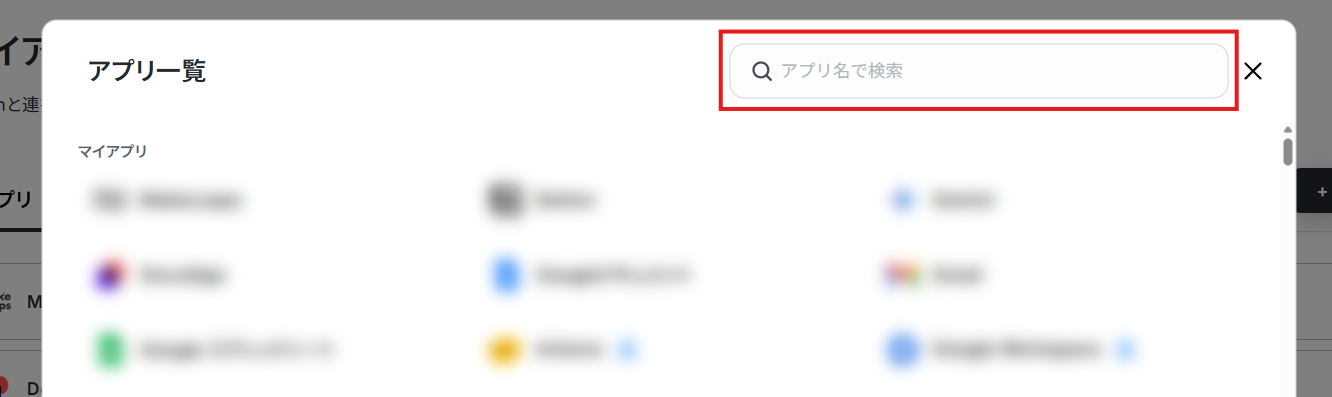
Yoom画面左側にある「マイアプリ」→「新規接続」をクリックしてください。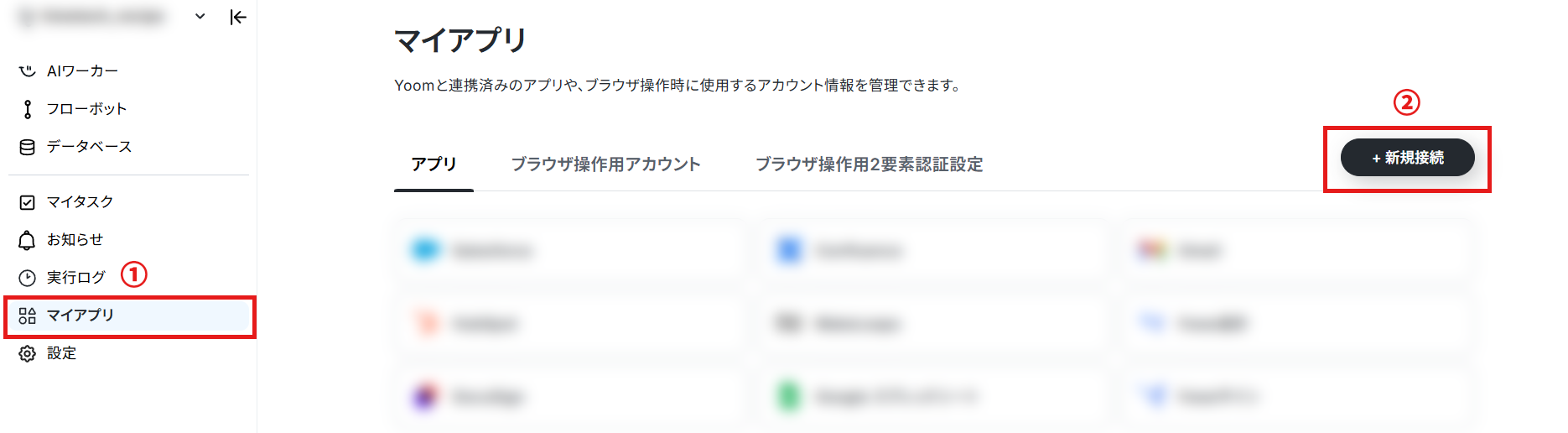
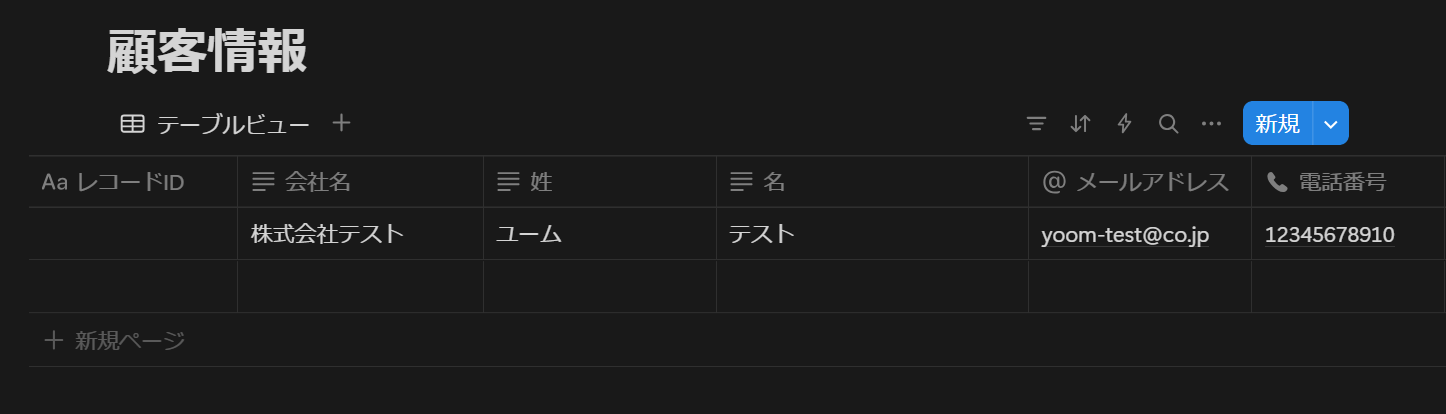
Notionのマイアプリ登録を行う前に、テスト用に顧客情報を設定しましょう。
以下は例ですので、任意で設定してください。
HubSpotの連携方法
HubSpotの連携方法は以下のナビをご覧ください!
ステップ2:テンプレートをコピー
それでは自動化の設定を行っていきましょう!
Yoomにログインして、以下のバナーにある「試してみる」をクリックしてください。
- NotionとHubSpotで顧客情報を管理しており、二重入力の手間をなくしたい方
- 手作業による情報登録でのミスや漏れを防ぎ、データ精度を向上させたい方
- 営業やマーケティングにおける定型業務を自動化し、コア業務に集中したい方
- Notionへの情報追加をきっかけにHubSpotのコンタクトが自動で作成されるため、これまで手作業での転記に費やしていた時間を削減できます。
- システム間で直接データが連携されるので、手入力による登録情報の誤りや更新漏れといったヒューマンエラーの防止に繋がります。
- はじめに、NotionとHubSpotをYoomと連携します。
- 次に、トリガーでNotionを選択し、「特定のデータソースのページが作成・更新されたら」というアクションを設定します。
- 次に、オペレーションで分岐機能を設定し、新規ページかどうかに基づいて後続の処理を分岐させます。
- 続けて、オペレーションでNotionの「レコードを取得する(ID検索)」アクションを設定し、トリガーとなったページの情報を取得します。
- 最後に、オペレーションでHubSpotの「コンタクトの作成」アクションを設定し、Notionから取得した情報を紐づけてコンタクトを作成します。
- Notionのトリガー設定では、顧客情報を管理しているデータソースなど、連携の起点としたいデータソースを任意で指定してください。
- HubSpotでコンタクトを作成するオペレーションでは、氏名やメールアドレスなどの各項目に、Notionから取得した情報を変数として設定したり、固定の値を入力したりすることが可能です。
- Notion、HubSpotのそれぞれとYoomを連携してください。
- トリガーは5分、10分、15分、30分、60分の間隔で起動間隔を選択できます。
- 分岐はパーソナルプラン以上のプランでご利用いただける機能(オペレーション)となっております。フリープランの場合は設定しているフローボットのオペレーションはエラーとなりますので、ご注意ください。
- パーソナルプランなどの有料プランは、2週間の無料トライアルを行うことが可能です。無料トライアル中には制限対象のアプリや機能(オペレーション)を使用することができます。詳しくは、料金プランのページをご参照ください。
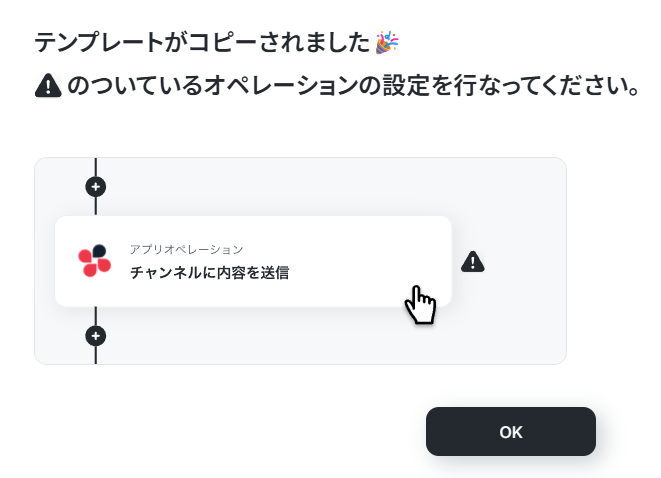
自動的にテンプレートがコピーされ、以下の画面が表示されます。
テンプレートはマイプロジェクトというプロジェクトに自動的に格納されるので、確認したい場合はそこから確認してください。
以下の画面表示を読んで、「OK」をクリックしましょう。
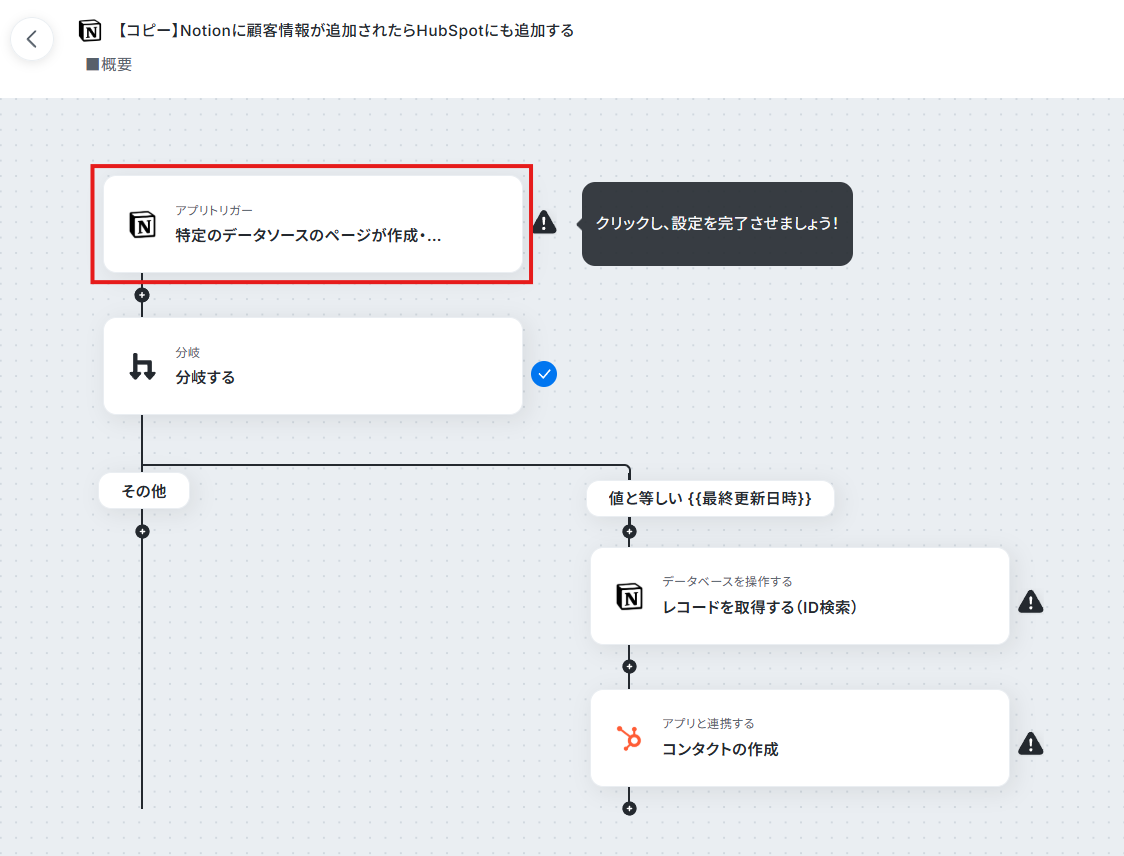
以下の画面が表示されたら、「タイトル」を確認してください。
使いやすいようにタイトルを変更することも可能です。
最初に、Notionに顧客情報が追加されたらフローボットを起動する設定を行うため、「特定のデータソースのページが作成・更新されたら」をクリックします。
ステップ3:フローの起点となるNotionのトリガーを設定
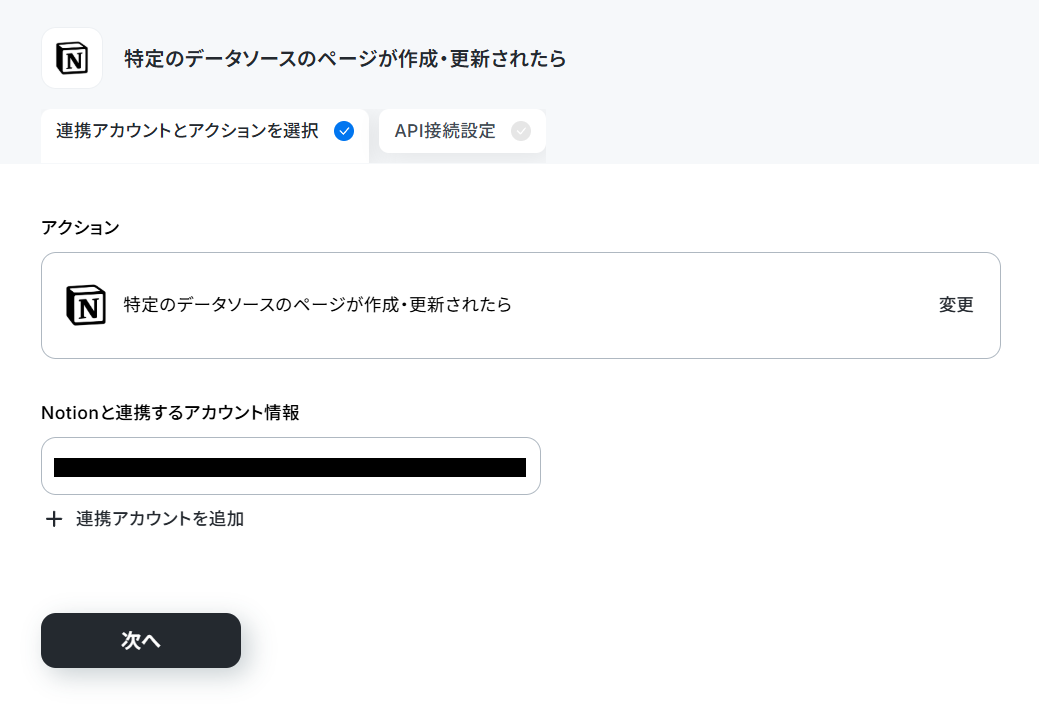
以下の画面が表示されるので、設定を確認します。
問題なければ、「次へ」をクリックしましょう。
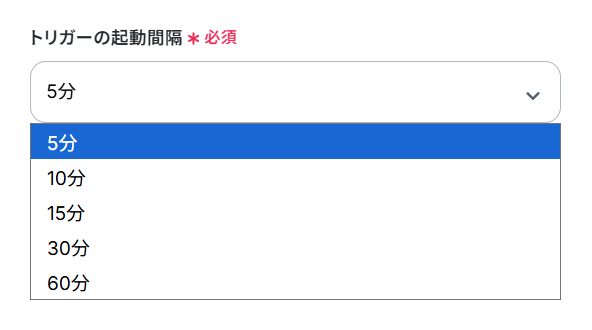
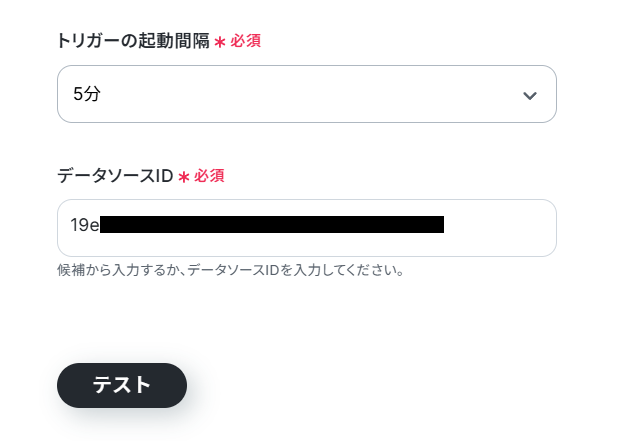
以下の画面が表示されたら、「トリガーの起動間隔」を設定しましょう。
※プランによってトリガーの起動間隔は異なるため、注意してください。
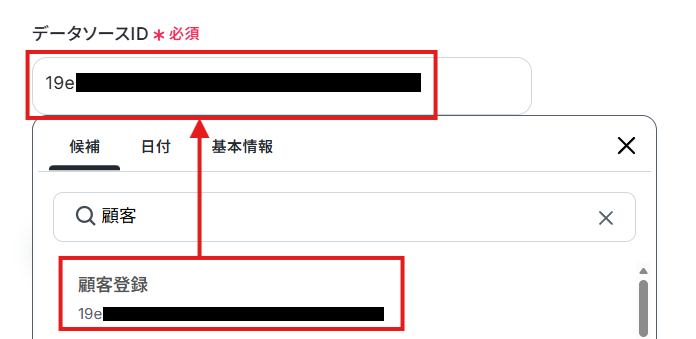
スクロールし、「データソースID」を説明に従って設定しましょう。
以下の画像のように、入力バークリック後の『候補』から情報を選択することも可能です。
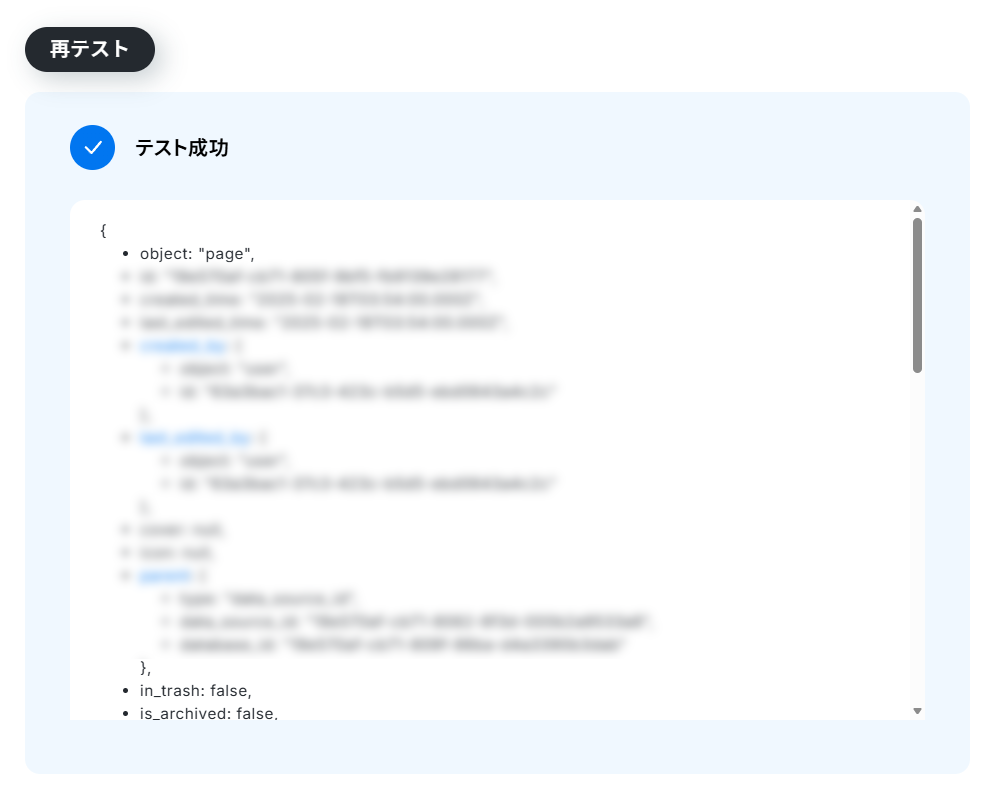
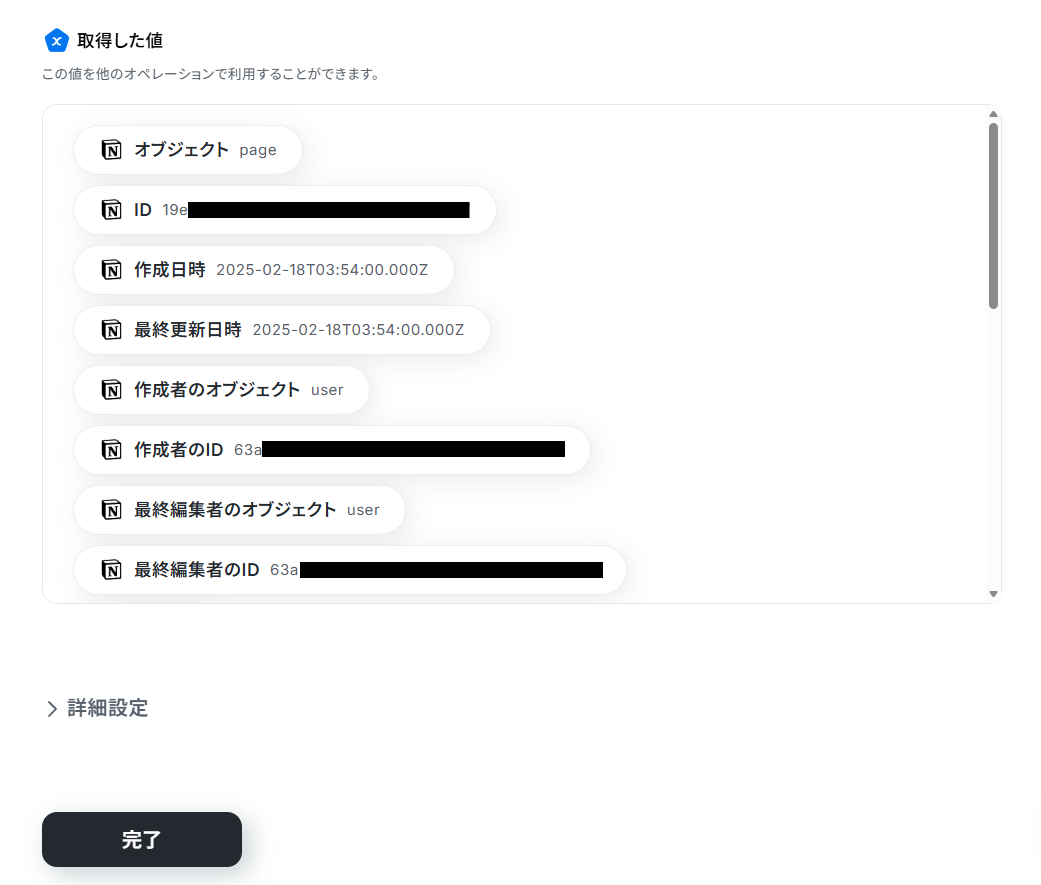
その下に「取得した値」が表示されます。
取得した値はこの後の設定で活用するので、間違いがないか確認してください。
確認できたら、「完了」をクリックしましょう。
ステップ4:分岐設定
次に、条件に応じて分岐する設定を行います。
- 「分岐する」オペレーションは、パーソナルプラン以上でご利用いただけます。フリープランで利用するとエラーになってしまうのでご注意ください。
- パーソナルプランなどの有料プランは2週間の無料トライアルが可能です。無料トライアル中なら、普段制限されているアプリや機能も自由にお試しいただけますよ。詳細は料金プランのページで紹介しているので、ぜひ活用してみてください。
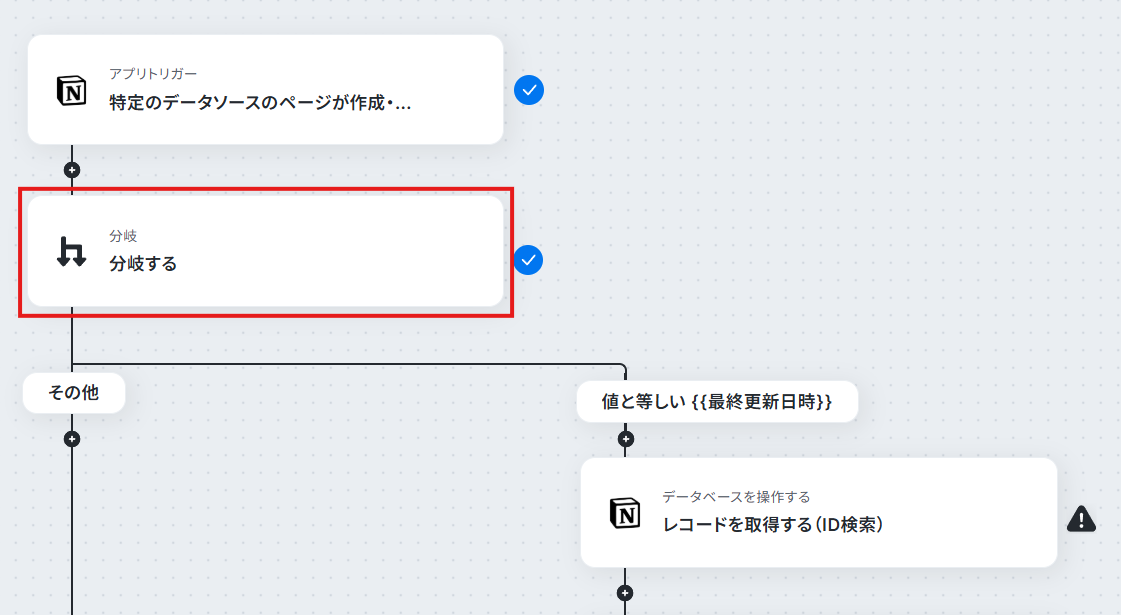
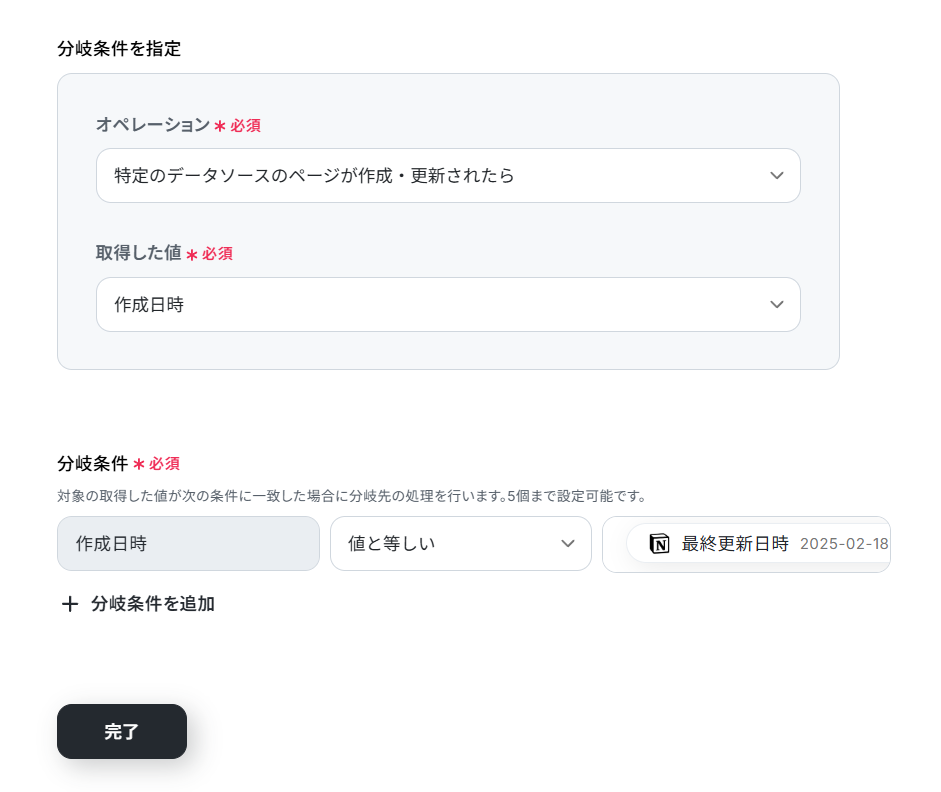
今回、作成した日時と最終更新日時の値が等しい場合にフローボットが進むように設定しました。
分岐条件は運用状況に応じて自由にカスタムできます。
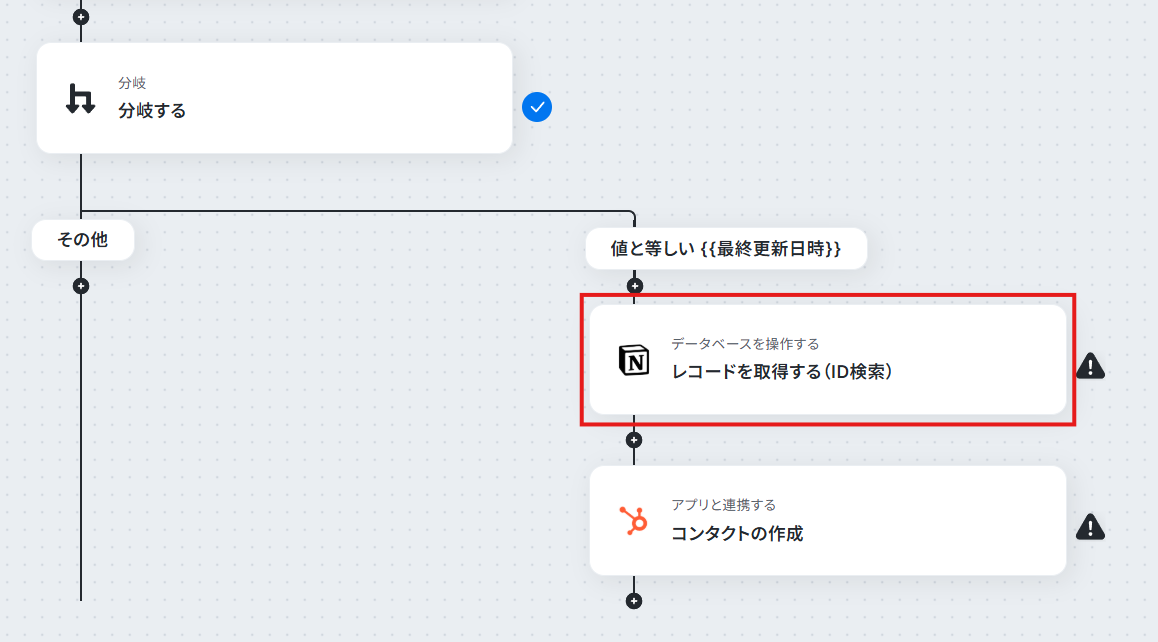
ステップ5:Notionのレコードを取得する設定
続いて、Notionの指定したテーブルから条件に合うレコードを1行取得する設定を行うため、「レコードを取得する(ID検索)」をクリックします。
以下の画面が表示されるので、設定を確認してください。
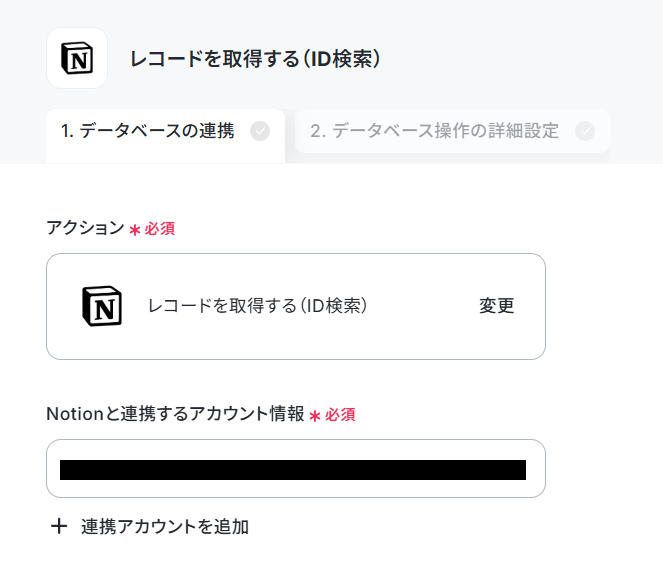
スクロールし、「データベースID」を候補から選択しましょう。
候補は枠内をクリックすると表示されます。トリガーと同じデータベースを選びましょう。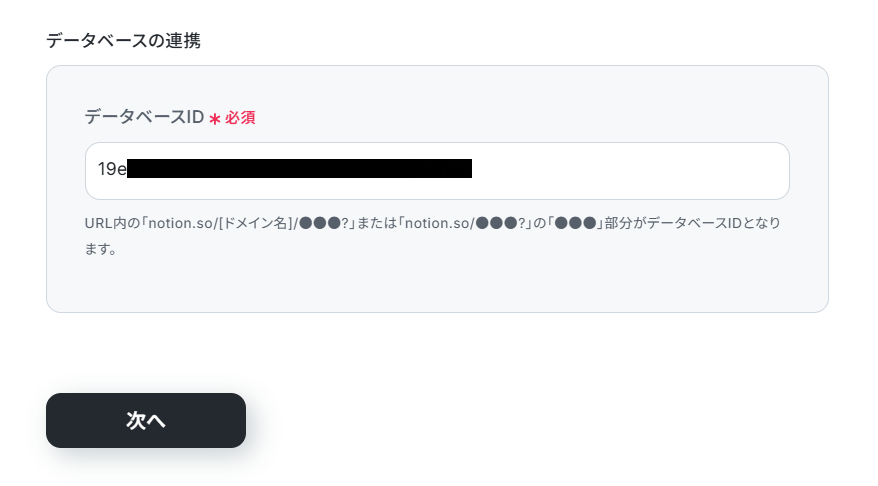
以下の画面が表示されるので、「特定のデータソースのページが作成・更新されたら」の『取得した値』から以下のように設定しましょう。
設定が完了したら、「テスト」をクリックしてください。
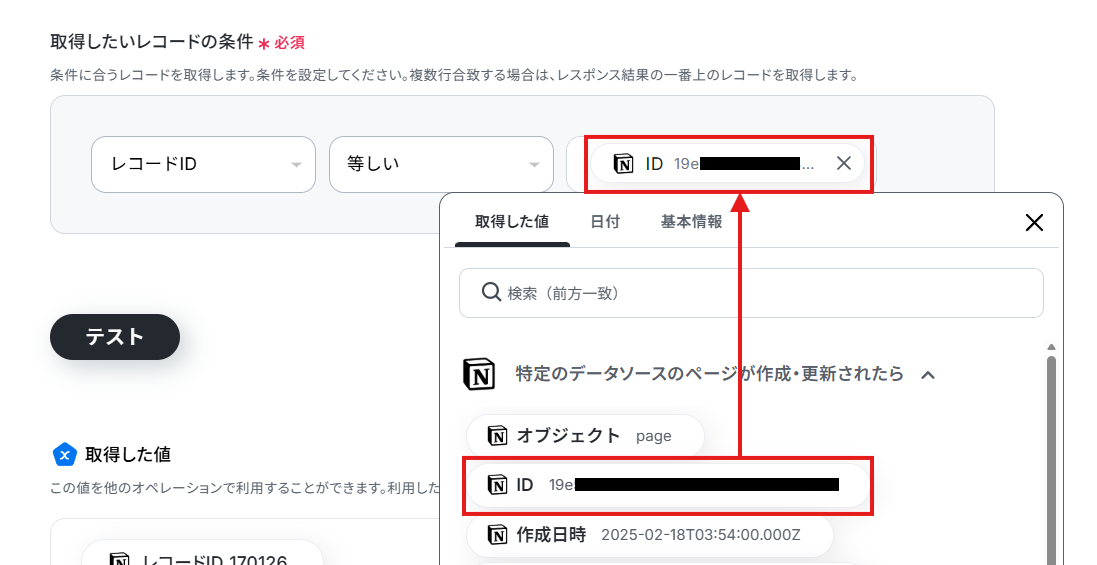
テストが成功したら「テスト成功」と表示されるので、の値が正しく取得できているか確認しましょう。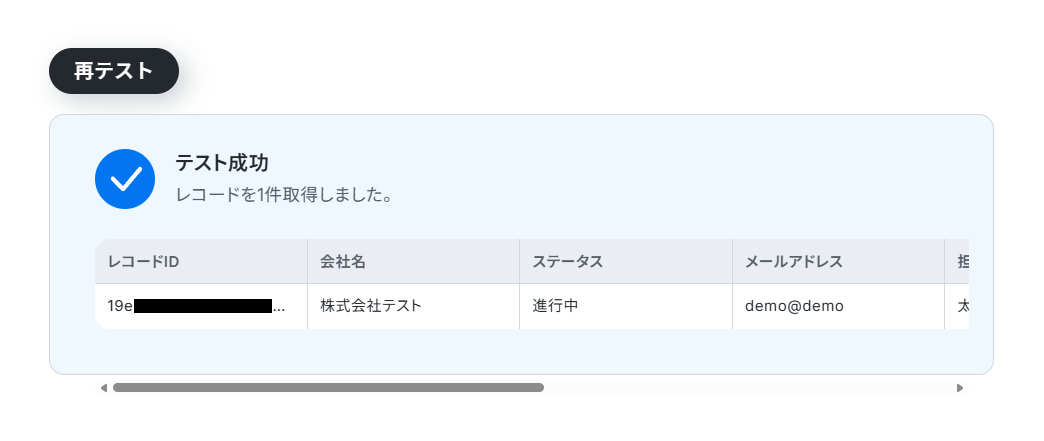
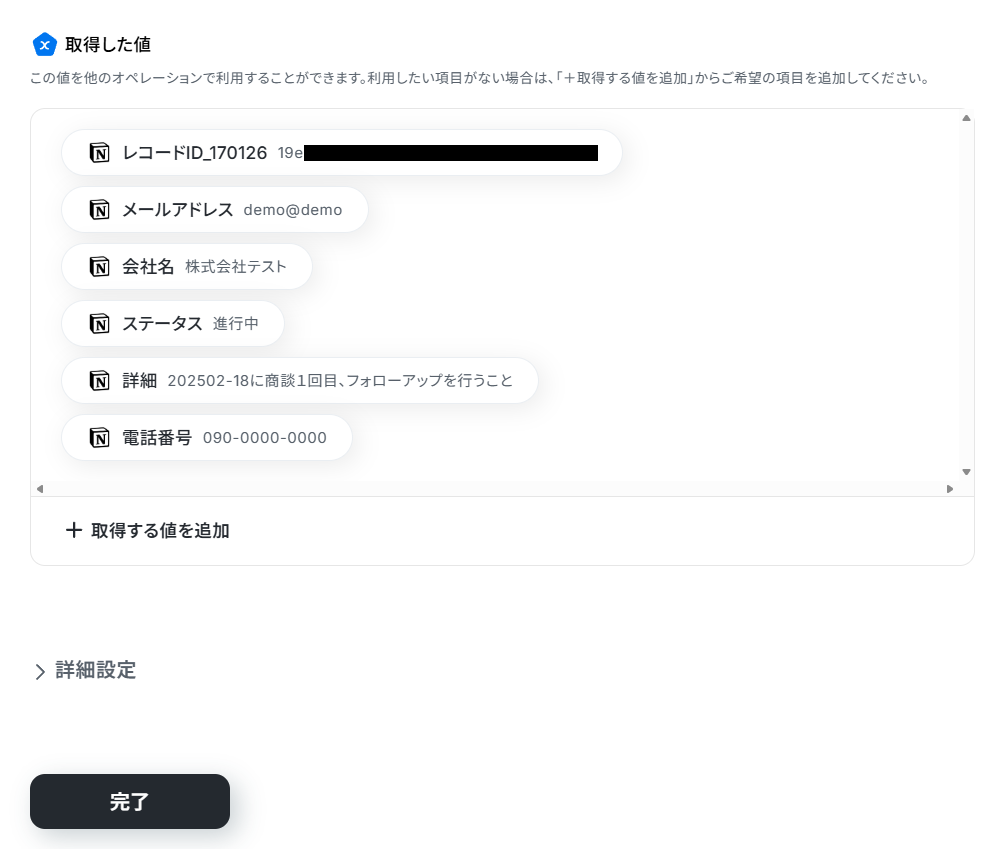
ステップ6:HubSpotにコンタクトを作成する設定
続いて、コンタクトを作成する設定を行うため、「コンタクトの作成」をクリックしてください。
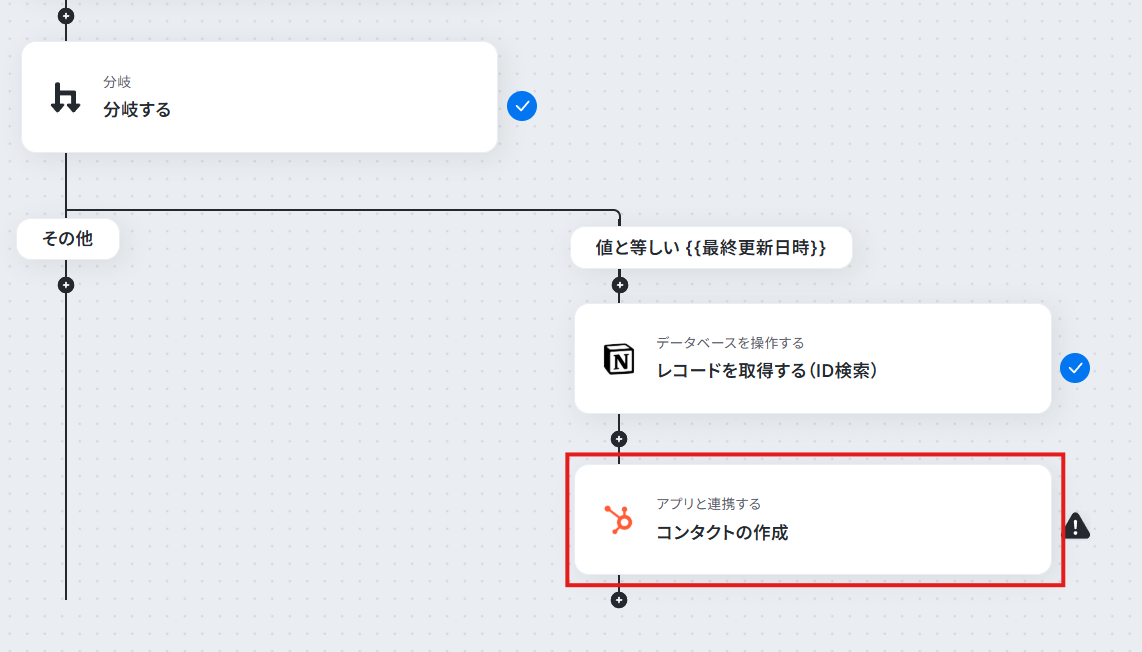
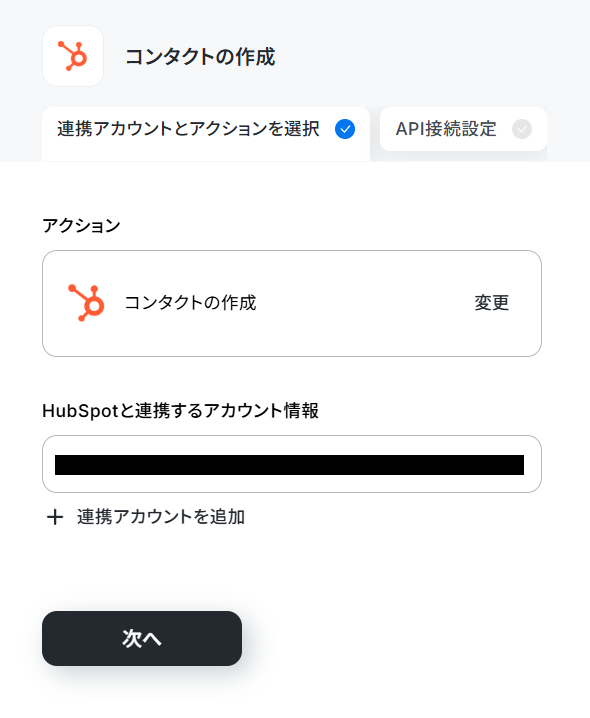
問題なければ、「次へ」をクリックしましょう。
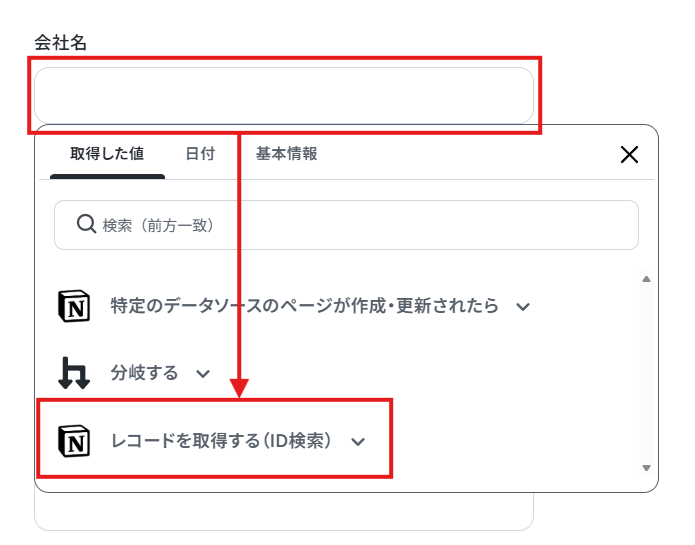
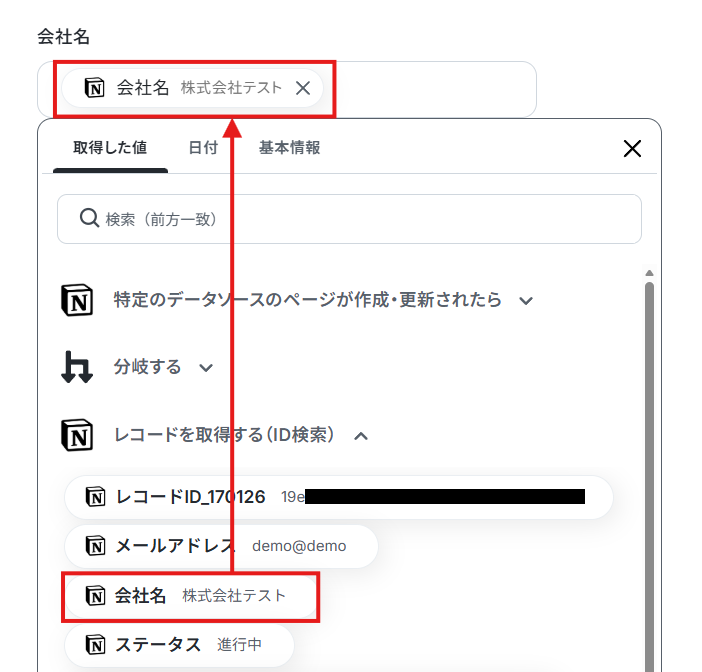
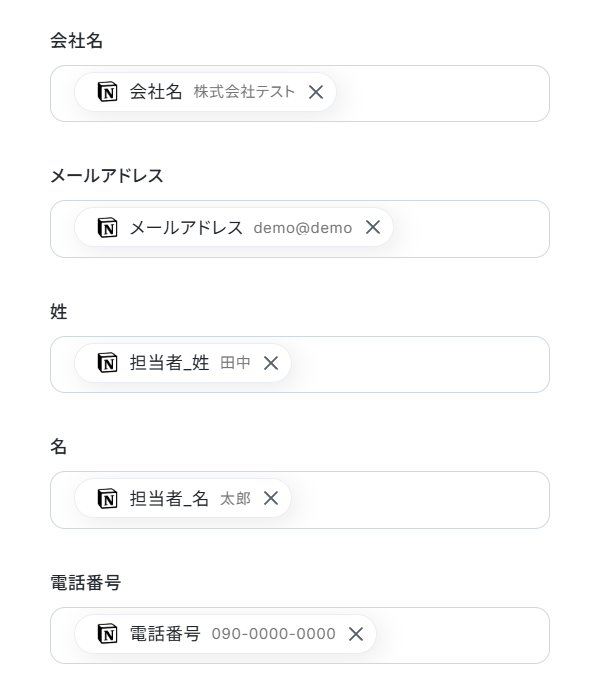
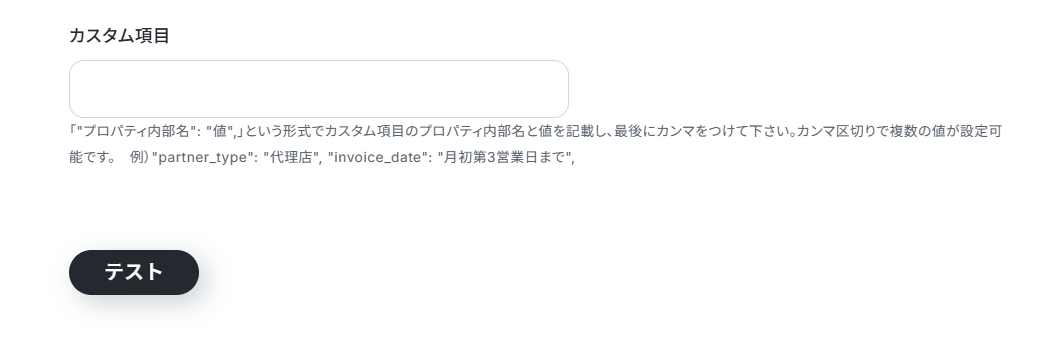
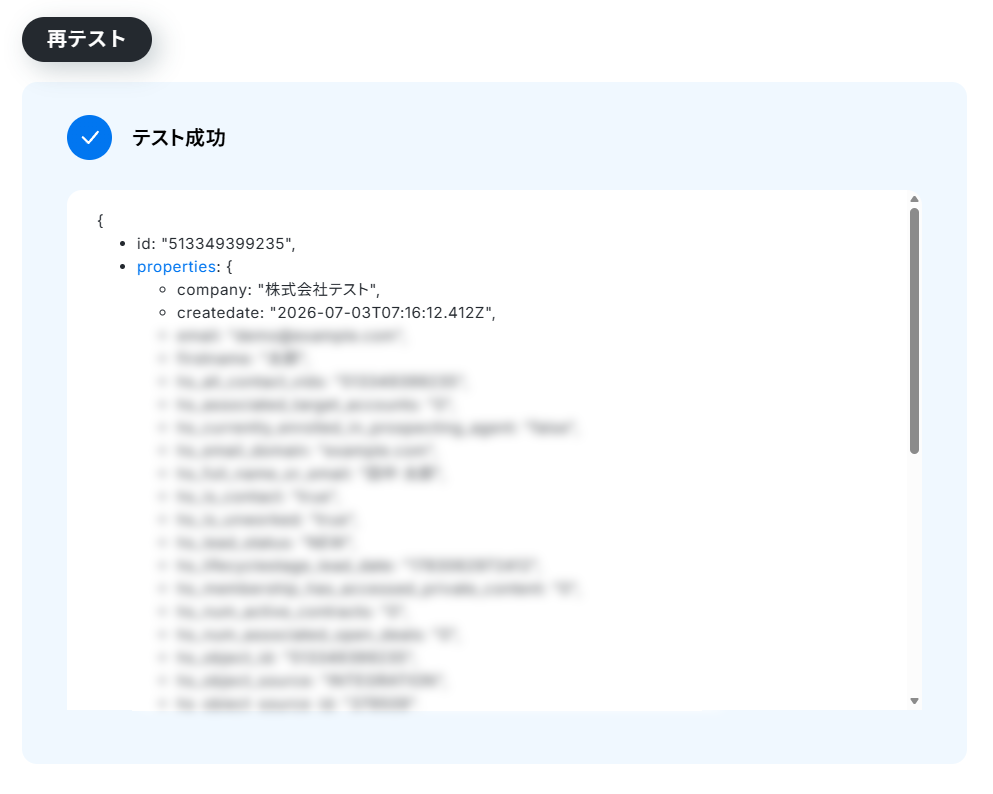
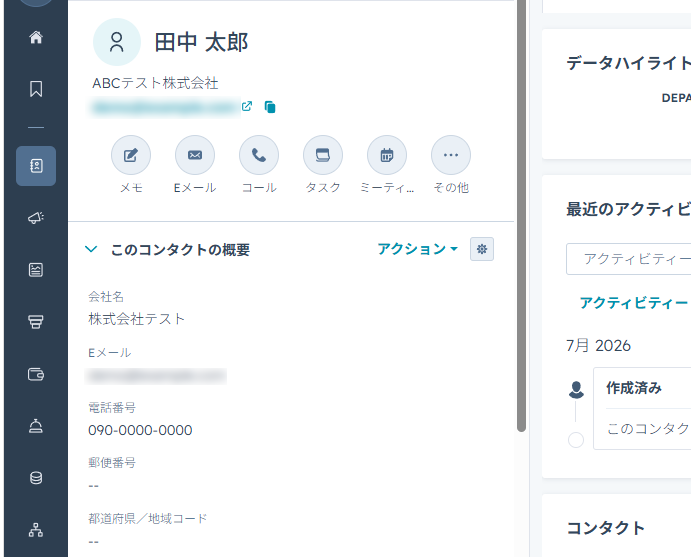
HubSpotの画面に移動すると、顧客情報が登録されているはずです!
ステップ7:トリガーボタンをONにして、フローボットを起動
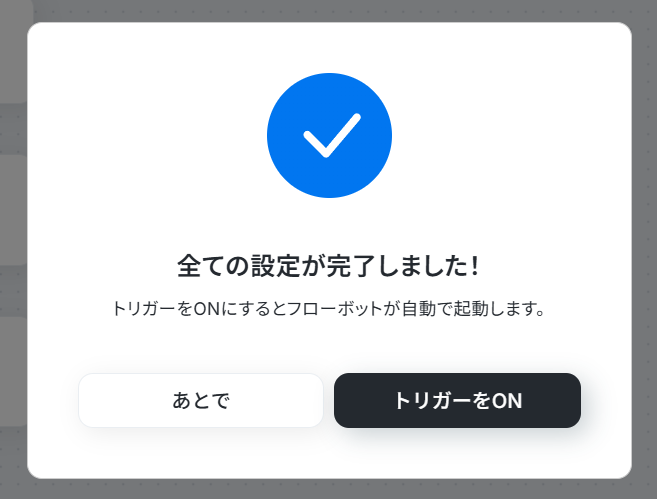
こちらで全ての項目の設定が完了しました!
以下の画面が表示されるので、「トリガーをON」をクリックしたら、自動化の設定は完了します。
設定したフローボットが正常に起動するかチェックしてみましょう!
HubSpotのデータをNotionに連携したい場合
先ほどはNotionからHubSpotへデータを連携する方法をご紹介しましたが、反対にHubSpotからNotionへのデータ連携を実施したい場合は、下記のテンプレートをご利用ください。
Hubspotに登録されたコンタクト情報をNotionデータベースへ格納
コンタクト情報を一元管理できるため、データの転記が不要になります。
HubSpotで獲得したコンタクト情報をNotionにも反映させたい方におすすめのフローです。
- HubSpotとNotionを併用し、コンタクト情報の手入力に手間を感じている方
- 営業チームで登録された顧客情報を、Notion上でスムーズに全社共有したいと考えている方
- 手作業による情報転記を減らし、顧客データベースの正確性を高めたい方
- HubSpotへのコンタクト登録をトリガーに自動でNotionへ情報が連携されるため、データ入力にかかる時間を短縮できます。
- 手作業による情報転記が減ることで、入力ミスや更新漏れといったヒューマンエラーの防止に繋がります。
- はじめに、HubSpotとNotionをYoomと連携します。
- 次に、トリガーでHubSpotを選択し、「新しいコンタクトが作成されたら」というアクションを設定します。
- 最後に、オペレーションでNotionの「レコードを追加する」アクションを設定し、HubSpotから取得した情報を任意のデータベースに格納します。
- Notionにレコードを追加する際、HubSpotから取得したコンタクト情報のうち、どの項目(氏名、会社名、メールアドレスなど)をNotionデータベースに格納するかを任意で設定できます。
- HubSpot、NotionのそれぞれとYoomを連携してください。
- トリガーは5分、10分、15分、30分、60分の間隔で起動間隔を選択できます。
- プランによって最短の起動間隔が異なりますので、ご注意ください。
Hubspotに新規取引が更新されたら、NotionDBに格納する
更新された取引情報をNotionに自動追加できるため、最新の取引情報を確認できます。
取引内容をチーム内で共有したい方におすすめのフローです。
- HubSpotとNotionを連携させ、取引情報を一元管理したいと考えている方
- 手作業によるデータ転記に時間がかかり、本来の営業活動に集中できていない方
- 営業データの入力ミスや更新漏れを防ぎ、情報の正確性を高めたいチームリーダーの方
- HubSpotの取引情報が更新されると自動でNotionにデータが追加されるため、これまで手作業での転記に費やしていた時間を短縮することができます。
- システムが自動で処理を行うため、手作業による入力間違いや更新漏れといったヒューマンエラーの発生を防ぎ、データ管理の正確性が向上します。
- はじめに、HubSpotとNotionをYoomと連携します。
- 次に、トリガーでHubSpotを選択し、「取引が作成または更新されたら」というアクションを設定します。
- 最後に、オペレーションでNotionを選択し、「レコードを追加する」アクションを設定することで、HubSpotから取得した取引情報をNotionデータベースに格納します。
■このワークフローのカスタムポイント
- Notionのオペレーション設定では、レコードを追加する対象のデータベースを任意で指定することが可能です。
- HubSpotの取引情報のうち、どの項目をNotionデータベースのどのプロパティに格納するか、自由にマッピング内容を設定できます。
- HubSpot、NotionのそれぞれとYoomを連携してください。
- トリガーは5分、10分、15分、30分、60分の間隔で起動間隔を選択できます。
- プランによって最短の起動間隔が異なりますので、ご注意ください。
NotionやHubSpotのAPIを使ったその他の自動化例
NotionやHubSpotのAPIを活用することで、様々な自動化の実現が可能になります。
Notionを使った自動化例
Notionに登録した顧客情報やタスクを通知したり、データベースに追加したりできます。タスクや予定情報をNotionに追加可能です。

- Notionを情報共有のハブとして活用し、更新内容を手動でGmail通知している方
- NotionとGmailを連携させ、重要なページの変更を関係者に自動で共有したい方
- タスク管理や議事録共有でNotionを利用し、通知漏れや共有の遅延を防ぎたい方
- Notionのデータベース更新をトリガーにメールが自動送信されるため、都度メールを作成・送信していた時間を削減できます。
- 手動での通知による連絡漏れや遅延を防ぎ、関係者へ迅速に情報共有を行うことが可能になります。
- はじめに、NotionとGmailをYoomと連携します。
- 次に、トリガーでNotionを選択し、「データベースが作成または更新されたら」というアクションを設定します。
- 最後に、オペレーションでGmailの「メールを送る」アクションを設定し、Notionから取得した情報を基にしたメール内容で送信されるように設定します。
- Notionのトリガー設定では、更新を検知したいデータベースを任意で指定することが可能です。
- Gmailで送信するメールの件名や本文には、Notionのページタイトルやプロパティなど、トリガーで取得した情報を自由に組み込んで設定できます。
- Notion、GmailのそれぞれとYoomを連携してください。
- トリガーは5分、10分、15分、30分、60分の間隔で起動間隔を選択できます。
- プランによって最短の起動間隔が異なりますので、ご注意ください。

- NotionとMicrosoft Teamsを併用し、情報共有の効率化を図りたいと考えている方
- Notionデータベースの追加情報を手動でコピー&ペーストして、チームに通知している方
- プロジェクトやタスクに関する新規情報を迅速に関係者へ伝えたいマネージャーの方
- Notionデータベースに新規情報が追加されると、自動でMicrosoft Teamsに通知が飛ぶため、手作業での連絡に費やしていた時間を短縮できます
- 通知の送り忘れや伝達ミスといったヒューマンエラーを防ぎ、チーム内での確実な情報共有をサポートします
- はじめに、NotionとMicrosoft TeamsをYoomと連携します
- 次に、トリガーでNotionを選択し、「特定のデータソースのページが作成・更新されたら」を設定します
- オペレーションの分岐機能を設定し、新規ページの場合のみ後続のアクションが実行されるようにします
- 続いて、オペレーションでNotionの「レコードを取得する(ID検索)」を選択し、作成されたページの詳細情報を取得します
- 最後に、オペレーションでMicrosoft Teamsの「チャネルにメッセージを送る」を設定し、取得した情報を指定のチャネルに通知します
■このワークフローのカスタムポイント
- Notionのトリガー設定では、通知の対象としたいデータソースを任意で指定することが可能です
- Microsoft Teamsでは、通知先を任意で設定できます。また、メッセージ内容は、固定のテキストや前段で取得した情報を使用して、自由にカスタマイズできます。
- Notion、Microsoft TeamsのそれぞれとYoomを連携してください。
- 分岐はミニプラン以上のプランでご利用いただける機能(オペレーション)となっております。フリープランの場合は設定しているフローボットのオペレーションはエラーとなりますので、ご注意ください。
- ミニプランなどの有料プランは、2週間の無料トライアルを行うことが可能です。無料トライアル中には制限対象のアプリや機能(オペレーション)を使用することができます。
- トリガーは5分、10分、15分、30分、60分の間隔で起動間隔を選択できます。
- プランによって最短の起動間隔が異なりますので、ご注意ください。
- Microsoft365(旧Office365)には、家庭向けプランと一般法人向けプラン(Microsoft365 Business)があり、一般法人向けプランに加入していない場合には認証に失敗する可能性があります。

- NotionとGoogle スプレッドシートを併用し、二重入力の手間に課題を感じている方
- 手作業によるデータ転記での入力漏れやミスを減らし、業務を効率化したい方
- Notionのデータベース情報を起点に、様々なデータ管理を自動化したいと考えている方
- Notionのデータベース更新をトリガーに、自動でGoogle スプレッドシートへレコードが追加されるため、データ転記作業の時間を短縮できます。
- 手作業でのデータ移行が減ることで、コピー&ペーストによる入力間違いや更新漏れといったヒューマンエラーの防止に繋がります。
- はじめに、NotionとGoogle スプレッドシートをYoomと連携します。
- 次に、トリガーでNotionを選択し、「データベースが作成または更新されたら」を設定します。
- 最後に、オペレーションでGoogle スプレッドシートを選択し、「レコードを追加する」アクションを設定して、Notionから取得した情報を紐付けます。
■このワークフローのカスタムポイント
- Notionのトリガー設定では、連携の起点としたいデータベースを任意で設定してください。
- Google スプレッドシートにレコードを追加する際に、Notionデータベースのどの情報をどの列に追加するかを任意で設定できます。
- Notion、Google スプレッドシートのそれぞれとYoomを連携してください。
- トリガーは5分、10分、15分、30分、60分の間隔で起動間隔を選択できます。
- プランによって最短の起動間隔が異なりますので、ご注意ください。

■概要
「kintoneにタスクが追加されたらNotionにも追加する」ワークフローは、タスク管理の効率化に貢献します。
情報が自動で反映されるためデータ入力作業の負担が軽減されます。
■このテンプレートをおすすめする方
- kintoneを使ってタスク管理やプロジェクト管理をしている方
- チームでkintoneを使いながらも、タスクの重複や抜け漏れに悩んでいる方
- 迅速にタスクの追加や更新情報を確認して、スピーディに対応したい方
- 情報の一元管理が重要だと考えている方
- Notionを活用してドキュメンテーションやタスク管理を行っている方
- kintoneとNotionのデータ連携をスムーズに行いたい方
- スピーディに重要なタスク情報を逃さずに把握したい方
■このテンプレートを使うメリット
kintoneとNotionを連携させることで、タスクをスムーズに管理できるようになります。
これにより、タスクの見落としが少なくなり、効率的な作業が実現します。
特に、プロジェクト管理をしているチームにとっては、メンバー間のタスク共有が容易になるため、連携が強化されます。
また、手動で入力する必要がなくなるため、時間と労力を削減でき、他の重要な業務に集中することができます。
さらに、データの自動同期により、間違いが減り、正確な情報が共有されるため、全体の業務効率が向上するでしょう。

■このテンプレートをおすすめする方
- GoogleカレンダーとNotionを併用し、予定情報を手作業で転記している方
- 会議や打ち合わせの情報をNotionで管理しており、登録の手間を削減したい方
- 手作業による情報登録の漏れやミスを防ぎ、業務の正確性を高めたい方
■このテンプレートを使うメリット
- Googleカレンダーに予定が追加されると自動でNotionにレコードが作成されるため、これまで手作業で行っていた転記作業の時間を短縮できます。
- 手作業での情報転記がなくなることで、入力内容の間違いや登録漏れといったヒューマンエラーを防ぎ、情報の正確性を担保します。
■フローボットの流れ
- はじめに、GoogleカレンダーとNotionをYoomと連携します。
- 次に、トリガーでGoogleカレンダーを選択し、「予定が作成されたら」というアクションを設定します。
- 最後に、オペレーションでNotionの「レコードを追加する」アクションを設定し、トリガーで取得した予定の情報を元にレコードを追加するように設定します。
■このワークフローのカスタムポイント
- Googleカレンダーのトリガー設定では、対象としたいカレンダーIDを指定できるほか、起動間隔や特定のキーワードを含む予定のみを対象とするなどの条件設定が可能です。
- Notionでレコードを追加するアクションでは、追加先のデータベースIDを指定し、どの項目にカレンダーのどの情報(件名、日時など)を反映させるか自由に設定できます。
■注意事項
- Googleカレンダー、NotionのそれぞれとYoomを連携してください。
- トリガーは5分、10分、15分、30分、60分の間隔で起動間隔を選択できます。
- プランによって最短の起動間隔が異なりますので、ご注意ください。
HubSpotを使った自動化例
注文やリード情報からHubSpotにコンタクトを作成できます。HubSpotのコンタクトや取引の作成・更新をトリガーにフォルダを作成したり、データベースに追加したりできます。

■このテンプレートをおすすめする方
- Slackで共有されるリード情報をHubSpotへ手作業で転記している営業やインサイドセールス担当の方
- リード情報の登録漏れや対応の遅れを防ぎ、機会損失をなくしたいと考えているチームリーダーの方
- SlackとHubSpotを連携させ、リード獲得から顧客管理までをスムーズに自動化したいと考えている方
■このテンプレートを使うメリット
- Slackへの投稿を起点にHubSpotへのコンタクト登録が自動で完了するため、これまで手作業に費やしていた時間を短縮できます。
- 手作業によるデータの転記が不要になることで、連絡先や会社名の入力間違い、登録漏れといったヒューマンエラーの防止に繋がります。
■フローボットの流れ
- はじめに、SlackとHubSpotをYoomと連携します。
- 次に、トリガーでSlackを選択し、「新しいメッセージがチャンネルに投稿されたら」というアクションを設定し、リード情報が投稿されるチャンネルを指定します。
- オペレーションの分岐機能で、投稿されたメッセージに「新規リード登録」といった特定のキーワードが含まれている場合のみ、後続の処理に進むよう設定します。
- AI機能の「テキスト抽出」を活用し、Slackの投稿本文から会社名、担当者名、メールアドレスなどの必要な情報を抽出します。
- オペレーションでHubSpotを選択し、「コンタクトの生成」アクションで、AIが抽出した情報を元に新しいコンタクトを作成します。
- 最後に、Slackの「チャンネルにメッセージを送る」アクションを設定し、HubSpotへの登録が完了した旨を指定のチャンネルに通知します。
■このワークフローのカスタムポイント
- HubSpotへのコンタクト登録後に送信されるSlack通知は、通知先のチャンネルを任意で設定することが可能です。
- 通知メッセージの本文は、固定のテキストだけでなく、HubSpotに登録したコンタクト情報(会社名や担当者名など)を変数として埋め込み、動的に内容を変更することもできます。
■注意事項
- Slack、HubSpotのそれぞれとYoomを連携してください。
- 分岐はパーソナルプラン以上のプランでご利用いただける機能(オペレーション)となっております。フリープランの場合は設定しているフローボットのオペレーションはエラーとなりますので、ご注意ください。
- パーソナルプランなどの有料プランは、2週間の無料トライアルを行うことが可能です。無料トライアル中には制限対象のアプリや機能(オペレーション)を使用することができます。
- トリガーは5分、10分、15分、30分、60分の間隔で起動間隔を選択できます。
- プランによって最短の起動間隔が異なりますので、ご注意ください。

■概要
Meta広告(Facebook)にリード情報が登録されたら、HubSpotにコンタクトを作成するフローです。
Yoomを利用すると、プログラミング不要で簡単にこのフローを実現することができます。
■このテンプレートをおすすめする方
1.HubSpotとMeta広告(Facebook)を連携させているマーケティング担当者
・Meta広告(Facebook)から獲得したリードを自動でHubSpotのコンタクトとして登録し、効率的なリード管理を行いたい方
・手作業でのデータ入力の手間を省きたい方
・リード情報を活用したマーケティングオートメーションを構築したい方
2.HubSpotを利用している営業担当者
・Meta広告(Facebook)から獲得した見込み客情報をHubSpotで一元管理し、営業活動に活用したい方
■このテンプレートを使うメリット
Meta広告(Facebook)のリード情報をHubSpotのコンタクトとして一元管理することで、顧客情報や行動履歴を統合的に把握できます。HubSpotのワークフロー機能と連携することで、リードナーチャリングを自動化し、効率的なマーケティング活動ができます。
■注意事項
・Meta広告(Facebook)、ZoomそれぞれとYoomを連携してください。

■概要
Shopifyで新規注文が発生するたびに、購入者情報をHubSpotへ手作業で登録していませんか?
この作業は単純ですが、件数が増えると大きな負担になり、入力ミスや転記漏れの原因にもなりかねません。
このワークフローを活用することで、Shopifyでの注文発生をトリガーとして、購入者の情報をHubSpotにコンタクトとして自動で追加できます。
自動化の導入によって、面倒な手作業から解放され、顧客管理を効率化します。
■このテンプレートをおすすめする方
- Shopifyの注文情報をHubSpotへ手入力しており、作業を効率化したい方
- 顧客情報の入力ミスや転記漏れなどのヒューマンエラーを防ぎたい方
- ShopifyとHubSpotを連携させ、顧客管理の自動化を実現したいと考えている方
■このテンプレートを使うメリット
- Shopifyで注文が発生すると自動でHubSpotにコンタクトが作成されるため、これまで手作業で行っていたデータ入力の時間を短縮できます。
- 手作業によるデータ転記が不要になることで、入力間違いや登録漏れといったヒューマンエラーのリスクを軽減し、データの正確性を保ちます。
■フローボットの流れ
- はじめに、ShopifyとHubSpotをYoomと連携します。
- 次に、トリガーでShopifyの「注文が発生したら」というアクションを設定することで、新規注文を検知します。
- 最後に、オペレーションでHubSpotの「コンタクトの作成」アクションを設定し、Shopifyから取得した購入者情報を設定項目にマッピングします。
※「トリガー」:フロー起動のきっかけとなるアクション、「オペレーション」:トリガー起動後、フロー内で処理を行うアクション
■このワークフローのカスタムポイント
- 「コンタクトの作成」では、Shopifyの注文情報から取得した値(購入者の氏名やメールアドレスなど)を変数として引用・設定できます。
■注意事項
- ShopifyとHubSpotをYoomと連携してください。
- トリガーは5分、10分、15分、30分、60分の間隔で起動間隔を選択できます。
- プランによって最短の起動間隔が異なりますので、ご注意ください。
- Shopifyはチームプラン・サクセスプランでのみご利用いただけるアプリとなっております。フリープラン・ミニプランの場合は設定しているフローボットのオペレーションやデータコネクトはエラーとなりますので、ご注意ください。
- チームプランやサクセスプランなどの有料プランは、2週間の無料トライアルを行うことが可能です。無料トライアル中には制限対象のアプリを使用することができます。

■このテンプレートをおすすめする方
- HubSpotとGoogle Driveを併用し、案件管理を行っている営業担当者や営業企画の方
- 手作業によるフォルダ作成が負担となっており、資料管理のプロセスを自動化したい方
- チーム内のフォルダ命名規則を統一し、情報共有を円滑に進めたいマネージャーの方
■このテンプレートを使うメリット
- HubSpotで取引情報が更新されると自動でフォルダが作成されるため、これまで手作業に費やしていた時間を短縮できます。
- 手作業によるフォルダの作成忘れや、取引名とフォルダ名の不一致といったヒューマンエラーのリスクを軽減します。
■フローボットの流れ
- はじめに、HubSpotとGoogle DriveをYoomと連携します。
- 次に、トリガーでHubSpotを選択し、「取引が作成または更新されたら」というアクションを設定します。
- 続いて、オペレーションの分岐機能を設定し、特定の条件に合致した場合のみ後続の処理に進むよう設定します。
- 最後に、オペレーションでGoogle Driveの「フォルダを作成する」アクションを設定し、指定の場所にフォルダが作成されるようにします。
■このワークフローのカスタムポイント
- HubSpotのトリガー設定では、フローボットが更新情報を確認する起動間隔を任意で設定してください。
- 分岐機能では、HubSpotから取得した取引のステージといった情報をもとに、処理を実行する条件を自由にカスタマイズできます。
- Google Driveでフォルダを作成するアクションでは、フォルダの作成場所や、HubSpotの取引名などを活用したフォルダ名を任意で設定可能です。
■注意事項
- HubSpot、Google DriveのそれぞれとYoomを連携してください。
- トリガーは5分、10分、15分、30分、60分の間隔で起動間隔を選択できます。
- プランによって最短の起動間隔が異なりますので、ご注意ください。
- 分岐はパーソナルプラン以上のプランでご利用いただける機能(オペレーション)となっております。フリープランの場合は設定しているフローボットのオペレーションはエラーとなりますので、ご注意ください。
- パーソナルプランなどの有料プランは、2週間の無料トライアルを行うことが可能です。無料トライアル中には制限対象のアプリや機能(オペレーション)を使用することができます。

■このテンプレートをおすすめする方
- HubSpotとMicrosoft Excel間の手作業でのデータ転記に手間を感じている営業やマーケティング担当者の方
- HubSpotで管理するコンタクト情報を、迅速にMicrosoft Excelのリストへ反映させたい方
- 手作業による顧客データの入力ミスや転記漏れをなくし、業務の自動化を推進したいチームリーダーの方
■このテンプレートを使うメリット
- HubSpotにコンタクト情報が追加されると自動でMicrosoft Excelにデータが同期されるため、これまで手作業に費やしていた時間を短縮できます。
- 手作業によるデータ転記が不要になることで、入力間違いや項目漏れといったヒューマンエラーを防ぎ、データの正確性を維持することに繋がります。
■フローボットの流れ
- はじめに、HubSpotとMicrosoft ExcelをYoomと連携します。
- 次に、トリガーでHubSpotを選択し、「コンタクトが作成されたら」というアクションを設定します。
- 最後に、オペレーションでMicrosoft Excelの「レコードを追加する」アクションを設定し、HubSpotから取得した情報をどの列に追加するかを指定します。
■このワークフローのカスタムポイント
- Microsoft Excelの「レコードを追加する」アクションでは、どの情報をどの列に追加するかを自由に設定できます。HubSpotから取得した会社名や担当者名、メールアドレスといった情報を、対応するMicrosoft Excelの列に変数として埋め込むことが可能です。
- また、特定の列にステータスや登録日といった固定のテキスト値を追加するなどのカスタマイズも行えます。
■注意事項
- HubSpot、Microsoft ExcelのそれぞれとYoomを連携してください。
- Microsoft365(旧Office365)には、家庭向けプランと一般法人向けプラン(Microsoft365 Business)があり、一般法人向けプランに加入していない場合には認証に失敗する可能性があります。
- トリガーは5分、10分、15分、30分、60分の間隔で起動間隔を選択できます。
- プランによって最短の起動間隔が異なりますので、ご注意ください。
- Microsoft Excelのデータベースを操作するオペレーションの設定に関しては「【Excel】データベースを操作するオペレーションの設定に関して」をご参照ください。
終わりに
いかがでしたか?NotionとHubSpotを連携すれば、「顧客情報を一元管理したい」「手動での転記作業をなくしたい」「営業やマーケティングの対応スピードを上げたい」といった課題を解決できるのではないでしょうか。データの自動連携によって、ミスを防ぎながらスムーズな業務フローが実現できます。
ノーコードツールYoomを活用すれば、プログラミングの知識がなくても、簡単にNotionとHubSpotの連携を実現できます!気になった方はまずは無料アカウントを作成して、実際に使い勝手を確かめてみてください。登録はたったの30秒で完了!すぐに自動連携を体験できます。
NotionとHubSpotの自動連携で、日々の業務をもっとスマートにしてみませんか?
プログラミング知識なしで手軽に構築できます。









