









・
【プログラミング不要】Notionのページ一覧を自動で取得する方法

「Notionに作成したページが増えすぎて、どこに何があるか把握しきれない…」
「定期的にページの棚卸しをしたいけど、手作業で一覧化するのは時間がかかりすぎる…」
このように、Notionのページ管理が煩雑になり、手作業でのリスト作成に限界を感じていませんか?
もし、特定のデータベースに含まれるページの一覧を自動で取得し、Google スプレッドシートなどの別ツールにまとめて記録できる仕組みがあれば、こうした情報管理の悩みから解放されることも可能です。
そのうえ、コンテンツの棚卸しやプロジェクトの進捗管理を効率化し、より創造的な業務に集中できる時間を生み出すことができます!
今回ご紹介する自動化例はノーコードで簡単に設定でき、手間や時間もかからないので、ぜひ導入して作業をもっと楽にしましょう!
とにかく早く試したい方へ
YoomにはNotionのページ一覧を自動で取得する業務フロー自動化のテンプレートが用意されています。
「まずは試してみたい!」という方は、以下のバナーをクリックして、すぐに自動化を体験してみましょう!
■概要Notionに蓄積されたページが増えるにつれて、その一覧管理に手間を感じることはありませんか。手作業でリストを作成していると、更新漏れが発生したり、本来の業務を圧迫したりする原因にもなり得ます。このワークフローを活用することで、定期的なNotionのページ一覧取得からGoogle スプレッドシートへの記録までを自動化し、手作業による情報収集や転記の手間を解消します。
■このテンプレートをおすすめする方- Notionのページ一覧取得を手作業で行っており、工数を削減したいと考えている方
- Google スプレッドシートを用いてNotionのページ情報を管理し、更新漏れを防ぎたい方
- Notionで管理しているコンテンツの棚卸しや整理を効率的に進めたいと考えている方
■このテンプレートを使うメリット- 定期的にNotionのページ一覧取得が自動化されるため、手作業での情報収集や転記に費やしていた時間を短縮できます
- 手作業による転記ミスや更新漏れといったヒューマンエラーを防ぎ、情報の正確性を保つことに繋がります
■フローボットの流れ- はじめに、NotionとGoogle スプレッドシートをYoomと連携します
- トリガーで「スケジュールトリガー」を選択し、このフローを起動したい日時を設定します
- 次に、オペレーションでGoogle スプレッドシートの「値を削除する」を設定し、前回記録したデータをクリアします
- 続いて、Notionの「ページ・データベースをタイトルで検索」を設定し、一覧を取得したいページを検索します
- 取得した複数ページの情報を1件ずつ処理するため、「同じ処理を繰り返す」オペレーションを設定します
- 最後に、繰り返し処理の中でGoogle スプレッドシートの「レコードを追加する」を設定し、ページ情報を一行ずつ記録します
※「トリガー」:フロー起動のきっかけとなるアクション、「オペレーション」:トリガー起動後、フロー内で処理を行うアクション
■このワークフローのカスタムポイント- スケジュールトリガーでは、このワークフローを実行する頻度(毎日、毎週など)を任意で設定してください
- Google スプレッドシートの各アクションでは、記録先となる任意のスプレッドシートIDとシート名を設定してください
■注意事項- Notion、Google スプレッドシートのそれぞれとYoomを連携してください。
- 「同じ処理を繰り返す」オペレーション間の操作は、パーソナルプラン以上でご利用いただける機能となっております。フリープランの場合は設定しているフローボットのオペレーションやデータコネクトはエラーとなりますので、ご注意ください。
- パーソナルプランなどの有料プランは、2週間の無料トライアルを行うことが可能です。無料トライアル中には制限対象のアプリや機能(オペレーション)を使用することができます。詳しくは、「料金プランのページ」をご参照ください。


■このテンプレートをおすすめする方
- Notionのページ一覧取得を手作業で行っており、工数を削減したいと考えている方
- Google スプレッドシートを用いてNotionのページ情報を管理し、更新漏れを防ぎたい方
- Notionで管理しているコンテンツの棚卸しや整理を効率的に進めたいと考えている方
■このテンプレートを使うメリット
- 定期的にNotionのページ一覧取得が自動化されるため、手作業での情報収集や転記に費やしていた時間を短縮できます
- 手作業による転記ミスや更新漏れといったヒューマンエラーを防ぎ、情報の正確性を保つことに繋がります
■フローボットの流れ
- はじめに、NotionとGoogle スプレッドシートをYoomと連携します
- トリガーで「スケジュールトリガー」を選択し、このフローを起動したい日時を設定します
- 次に、オペレーションでGoogle スプレッドシートの「値を削除する」を設定し、前回記録したデータをクリアします
- 続いて、Notionの「ページ・データベースをタイトルで検索」を設定し、一覧を取得したいページを検索します
- 取得した複数ページの情報を1件ずつ処理するため、「同じ処理を繰り返す」オペレーションを設定します
- 最後に、繰り返し処理の中でGoogle スプレッドシートの「レコードを追加する」を設定し、ページ情報を一行ずつ記録します
■このワークフローのカスタムポイント
- スケジュールトリガーでは、このワークフローを実行する頻度(毎日、毎週など)を任意で設定してください
- Google スプレッドシートの各アクションでは、記録先となる任意のスプレッドシートIDとシート名を設定してください
■注意事項
- Notion、Google スプレッドシートのそれぞれとYoomを連携してください。
- 「同じ処理を繰り返す」オペレーション間の操作は、パーソナルプラン以上でご利用いただける機能となっております。フリープランの場合は設定しているフローボットのオペレーションやデータコネクトはエラーとなりますので、ご注意ください。
- パーソナルプランなどの有料プランは、2週間の無料トライアルを行うことが可能です。無料トライアル中には制限対象のアプリや機能(オペレーション)を使用することができます。詳しくは、「料金プランのページ」をご参照ください。
Notionのページ一覧を取得しスプレッドシートに記録するフローを作ってみよう
それではここから代表的な例として、定期的にNotionのデータベースからページ一覧を取得し、Google スプレッドシートに自動で記録するフローを解説していきます!
ここではYoomを使用してノーコードで設定をしていくので、もしまだYoomのアカウントをお持ちでない場合は、こちらの登録フォームからアカウントを発行しておきましょう。
※今回連携するアプリの公式サイト:Notion/Google スプレッドシート
[Yoomとは]
フローの作成方法
今回は大きく分けて以下のプロセスで作成します。
- NotionとGoogle スプレッドシートのマイアプリ連携
- テンプレートをコピー
- スケジュールトリガーの設定と各アクション設定
- トリガーをONにし、フローが起動するかを確認
■概要Notionに蓄積されたページが増えるにつれて、その一覧管理に手間を感じることはありませんか。手作業でリストを作成していると、更新漏れが発生したり、本来の業務を圧迫したりする原因にもなり得ます。このワークフローを活用することで、定期的なNotionのページ一覧取得からGoogle スプレッドシートへの記録までを自動化し、手作業による情報収集や転記の手間を解消します。
■このテンプレートをおすすめする方- Notionのページ一覧取得を手作業で行っており、工数を削減したいと考えている方
- Google スプレッドシートを用いてNotionのページ情報を管理し、更新漏れを防ぎたい方
- Notionで管理しているコンテンツの棚卸しや整理を効率的に進めたいと考えている方
■このテンプレートを使うメリット- 定期的にNotionのページ一覧取得が自動化されるため、手作業での情報収集や転記に費やしていた時間を短縮できます
- 手作業による転記ミスや更新漏れといったヒューマンエラーを防ぎ、情報の正確性を保つことに繋がります
■フローボットの流れ- はじめに、NotionとGoogle スプレッドシートをYoomと連携します
- トリガーで「スケジュールトリガー」を選択し、このフローを起動したい日時を設定します
- 次に、オペレーションでGoogle スプレッドシートの「値を削除する」を設定し、前回記録したデータをクリアします
- 続いて、Notionの「ページ・データベースをタイトルで検索」を設定し、一覧を取得したいページを検索します
- 取得した複数ページの情報を1件ずつ処理するため、「同じ処理を繰り返す」オペレーションを設定します
- 最後に、繰り返し処理の中でGoogle スプレッドシートの「レコードを追加する」を設定し、ページ情報を一行ずつ記録します
※「トリガー」:フロー起動のきっかけとなるアクション、「オペレーション」:トリガー起動後、フロー内で処理を行うアクション
■このワークフローのカスタムポイント- スケジュールトリガーでは、このワークフローを実行する頻度(毎日、毎週など)を任意で設定してください
- Google スプレッドシートの各アクションでは、記録先となる任意のスプレッドシートIDとシート名を設定してください
■注意事項- Notion、Google スプレッドシートのそれぞれとYoomを連携してください。
- 「同じ処理を繰り返す」オペレーション間の操作は、パーソナルプラン以上でご利用いただける機能となっております。フリープランの場合は設定しているフローボットのオペレーションやデータコネクトはエラーとなりますので、ご注意ください。
- パーソナルプランなどの有料プランは、2週間の無料トライアルを行うことが可能です。無料トライアル中には制限対象のアプリや機能(オペレーション)を使用することができます。詳しくは、「料金プランのページ」をご参照ください。
■このテンプレートをおすすめする方
- Notionのページ一覧取得を手作業で行っており、工数を削減したいと考えている方
- Google スプレッドシートを用いてNotionのページ情報を管理し、更新漏れを防ぎたい方
- Notionで管理しているコンテンツの棚卸しや整理を効率的に進めたいと考えている方
■このテンプレートを使うメリット
- 定期的にNotionのページ一覧取得が自動化されるため、手作業での情報収集や転記に費やしていた時間を短縮できます
- 手作業による転記ミスや更新漏れといったヒューマンエラーを防ぎ、情報の正確性を保つことに繋がります
■フローボットの流れ
- はじめに、NotionとGoogle スプレッドシートをYoomと連携します
- トリガーで「スケジュールトリガー」を選択し、このフローを起動したい日時を設定します
- 次に、オペレーションでGoogle スプレッドシートの「値を削除する」を設定し、前回記録したデータをクリアします
- 続いて、Notionの「ページ・データベースをタイトルで検索」を設定し、一覧を取得したいページを検索します
- 取得した複数ページの情報を1件ずつ処理するため、「同じ処理を繰り返す」オペレーションを設定します
- 最後に、繰り返し処理の中でGoogle スプレッドシートの「レコードを追加する」を設定し、ページ情報を一行ずつ記録します
■このワークフローのカスタムポイント
- スケジュールトリガーでは、このワークフローを実行する頻度(毎日、毎週など)を任意で設定してください
- Google スプレッドシートの各アクションでは、記録先となる任意のスプレッドシートIDとシート名を設定してください
■注意事項
- Notion、Google スプレッドシートのそれぞれとYoomを連携してください。
- 「同じ処理を繰り返す」オペレーション間の操作は、パーソナルプラン以上でご利用いただける機能となっております。フリープランの場合は設定しているフローボットのオペレーションやデータコネクトはエラーとなりますので、ご注意ください。
- パーソナルプランなどの有料プランは、2週間の無料トライアルを行うことが可能です。無料トライアル中には制限対象のアプリや機能(オペレーション)を使用することができます。詳しくは、「料金プランのページ」をご参照ください。
ステップ1:NotionとGoogle スプレッドシートのマイアプリ連携
それではここから今回のフローで使用するアプリのマイアプリ登録方法を解説します。
※事前にYoomと使用するアプリにログインしてください。
Notionをマイアプリ連携
※マイアプリ連携を行う前に連携したいページを作成してください。
以下の手順をご参照ください。
Google スプレッドシートをマイアプリ連携
以下の手順をご参照ください。
事前準備
Google スプレッドシートを用意する
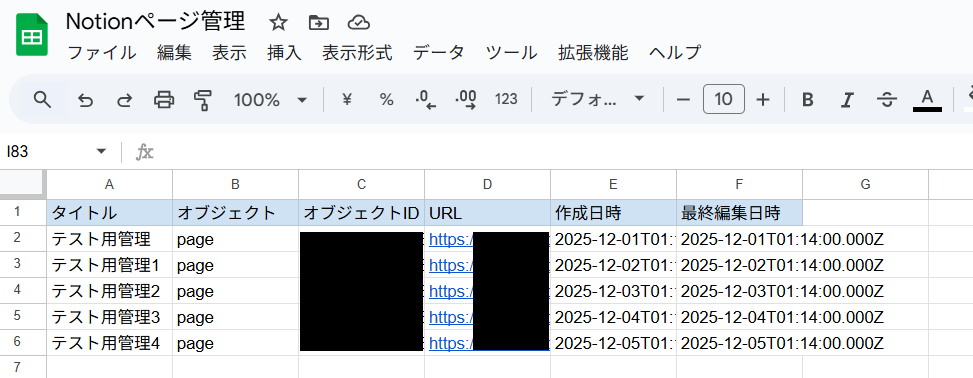
今回ご紹介するテンプレートでは同じGoogle スプレッドシートを利用し、古いページ一覧を削除したあと、新しいページ一覧を表示します。
そのため、すでに入力されているGoogle スプレッドシートの値の削除を行ったあとに、Google スプレッドシートにNotionのページ一覧を保存するといったように進みます。
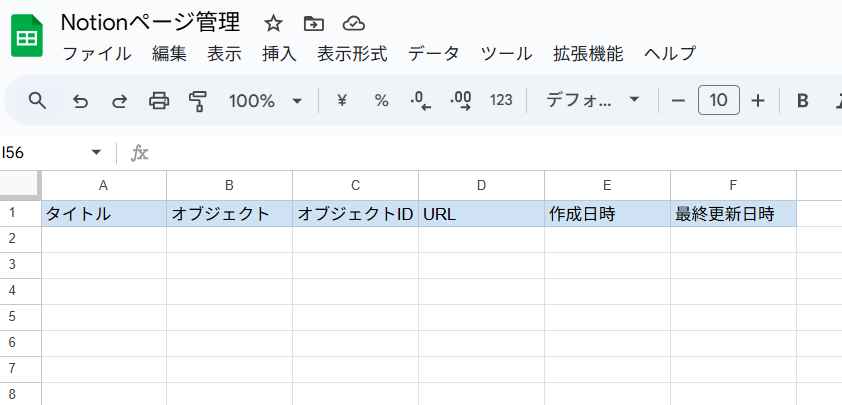
今回は削除のテストも行うため、以下のGoogle スプレッドシートを用意しました。
ステップ2:該当のテンプレートをコピー
以下のバナーにある「試してみる」ボタンをクリックしてください。
■概要Notionに蓄積されたページが増えるにつれて、その一覧管理に手間を感じることはありませんか。手作業でリストを作成していると、更新漏れが発生したり、本来の業務を圧迫したりする原因にもなり得ます。このワークフローを活用することで、定期的なNotionのページ一覧取得からGoogle スプレッドシートへの記録までを自動化し、手作業による情報収集や転記の手間を解消します。
■このテンプレートをおすすめする方- Notionのページ一覧取得を手作業で行っており、工数を削減したいと考えている方
- Google スプレッドシートを用いてNotionのページ情報を管理し、更新漏れを防ぎたい方
- Notionで管理しているコンテンツの棚卸しや整理を効率的に進めたいと考えている方
■このテンプレートを使うメリット- 定期的にNotionのページ一覧取得が自動化されるため、手作業での情報収集や転記に費やしていた時間を短縮できます
- 手作業による転記ミスや更新漏れといったヒューマンエラーを防ぎ、情報の正確性を保つことに繋がります
■フローボットの流れ- はじめに、NotionとGoogle スプレッドシートをYoomと連携します
- トリガーで「スケジュールトリガー」を選択し、このフローを起動したい日時を設定します
- 次に、オペレーションでGoogle スプレッドシートの「値を削除する」を設定し、前回記録したデータをクリアします
- 続いて、Notionの「ページ・データベースをタイトルで検索」を設定し、一覧を取得したいページを検索します
- 取得した複数ページの情報を1件ずつ処理するため、「同じ処理を繰り返す」オペレーションを設定します
- 最後に、繰り返し処理の中でGoogle スプレッドシートの「レコードを追加する」を設定し、ページ情報を一行ずつ記録します
※「トリガー」:フロー起動のきっかけとなるアクション、「オペレーション」:トリガー起動後、フロー内で処理を行うアクション
■このワークフローのカスタムポイント- スケジュールトリガーでは、このワークフローを実行する頻度(毎日、毎週など)を任意で設定してください
- Google スプレッドシートの各アクションでは、記録先となる任意のスプレッドシートIDとシート名を設定してください
■注意事項- Notion、Google スプレッドシートのそれぞれとYoomを連携してください。
- 「同じ処理を繰り返す」オペレーション間の操作は、パーソナルプラン以上でご利用いただける機能となっております。フリープランの場合は設定しているフローボットのオペレーションやデータコネクトはエラーとなりますので、ご注意ください。
- パーソナルプランなどの有料プランは、2週間の無料トライアルを行うことが可能です。無料トライアル中には制限対象のアプリや機能(オペレーション)を使用することができます。詳しくは、「料金プランのページ」をご参照ください。
■このテンプレートをおすすめする方
- Notionのページ一覧取得を手作業で行っており、工数を削減したいと考えている方
- Google スプレッドシートを用いてNotionのページ情報を管理し、更新漏れを防ぎたい方
- Notionで管理しているコンテンツの棚卸しや整理を効率的に進めたいと考えている方
■このテンプレートを使うメリット
- 定期的にNotionのページ一覧取得が自動化されるため、手作業での情報収集や転記に費やしていた時間を短縮できます
- 手作業による転記ミスや更新漏れといったヒューマンエラーを防ぎ、情報の正確性を保つことに繋がります
■フローボットの流れ
- はじめに、NotionとGoogle スプレッドシートをYoomと連携します
- トリガーで「スケジュールトリガー」を選択し、このフローを起動したい日時を設定します
- 次に、オペレーションでGoogle スプレッドシートの「値を削除する」を設定し、前回記録したデータをクリアします
- 続いて、Notionの「ページ・データベースをタイトルで検索」を設定し、一覧を取得したいページを検索します
- 取得した複数ページの情報を1件ずつ処理するため、「同じ処理を繰り返す」オペレーションを設定します
- 最後に、繰り返し処理の中でGoogle スプレッドシートの「レコードを追加する」を設定し、ページ情報を一行ずつ記録します
■このワークフローのカスタムポイント
- スケジュールトリガーでは、このワークフローを実行する頻度(毎日、毎週など)を任意で設定してください
- Google スプレッドシートの各アクションでは、記録先となる任意のスプレッドシートIDとシート名を設定してください
■注意事項
- Notion、Google スプレッドシートのそれぞれとYoomを連携してください。
- 「同じ処理を繰り返す」オペレーション間の操作は、パーソナルプラン以上でご利用いただける機能となっております。フリープランの場合は設定しているフローボットのオペレーションやデータコネクトはエラーとなりますので、ご注意ください。
- パーソナルプランなどの有料プランは、2週間の無料トライアルを行うことが可能です。無料トライアル中には制限対象のアプリや機能(オペレーション)を使用することができます。詳しくは、「料金プランのページ」をご参照ください。
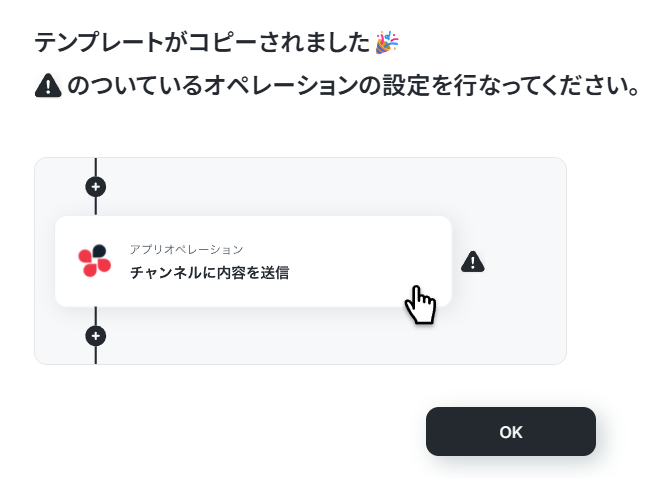
テンプレートのコピーに成功すると、以下の画面が表示されますのでOKをクリックしましょう。
なお、コピーしたテンプレートはYoomのマイプロジェクトから確認できます。
ステップ3:スケジュールトリガーの設定
スケジュールトリガーをクリックします。
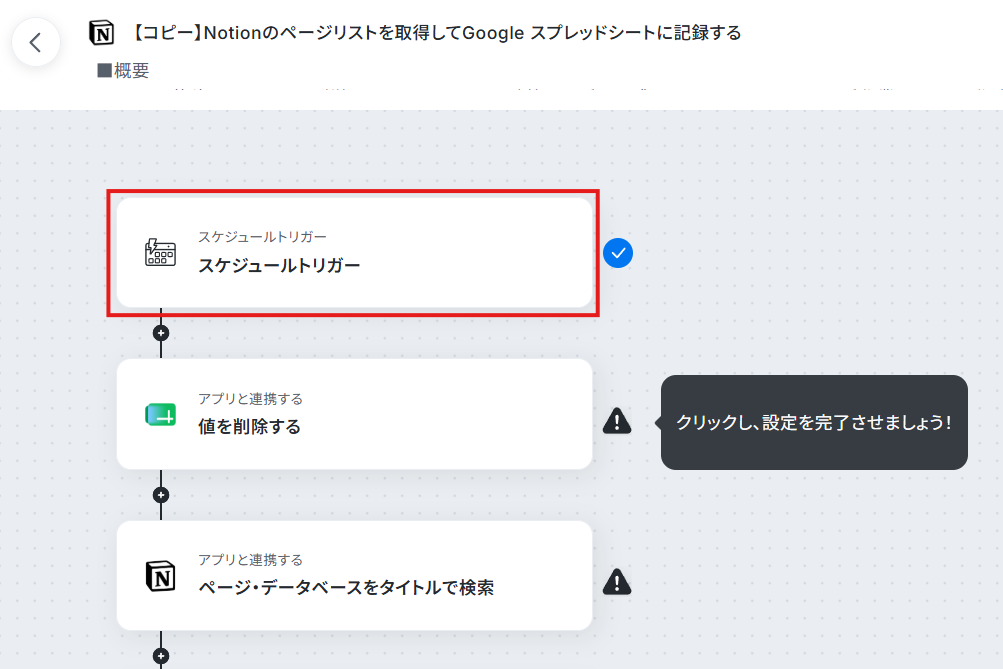
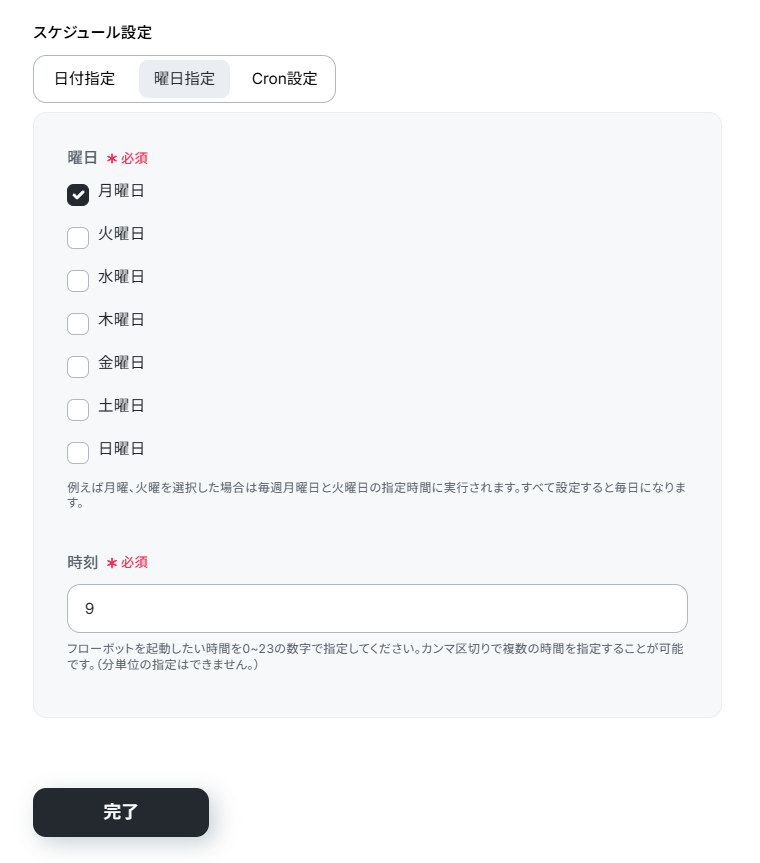
今回ご紹介するテンプレートは、指定したスケジュールになると起動します。
そのため、まずはスケジュールの設定を行いましょう。
スケジュールは日付指定、曜日指定、Cron設定の中から選択できます。
今回はデフォルトで設定されている曜日指定を使用し、毎週月曜日の朝9時に起動するように設定しました。
設定できたら完了をクリックしてください。
ステップ4:Google スプレッドシートの値を削除する設定
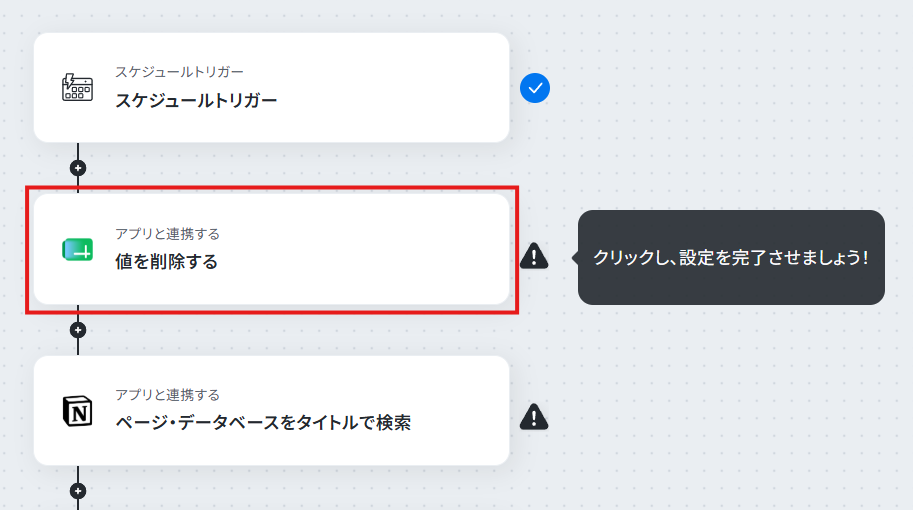
値を削除するをクリックします。
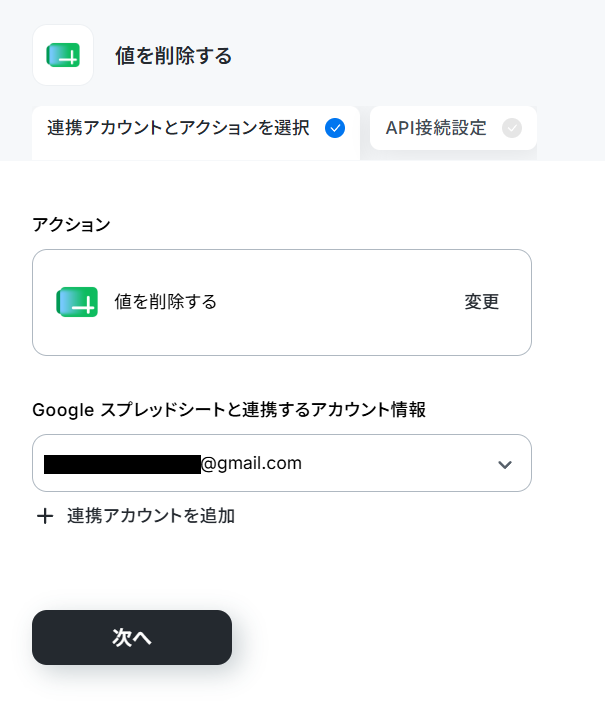
連携するアカウント情報にはステップ1で連携したアカウントか、連携時に使用していたYoomのアカウントが表示されます。
アカウントを確認して問題なければ次へをクリックしてください。
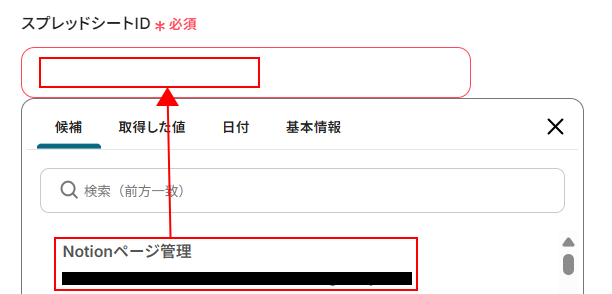
スプレッドシートIDを設定します。
入力欄をクリックし、表示された候補の中からページ一覧取得に利用したいスプレッドシートを選択します。
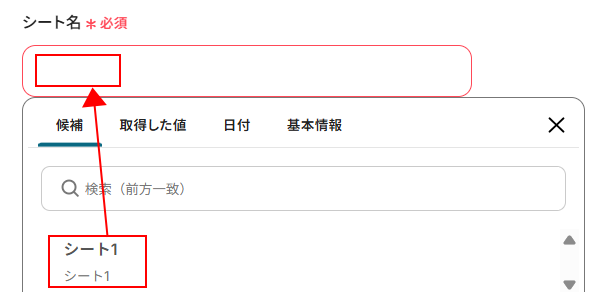
シート名を設定します。
入力欄をクリックし、使用予定のシートを選択してください。
範囲を設定します。
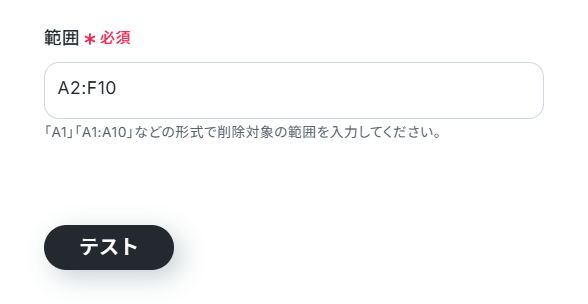
データの削除を行いたい範囲を設定してください。
今回は以下のように設定しました。
- A2:F10
ここまで設定できたらテストをクリックしましょう。
テストをクリックすると実際に値が削除されます。
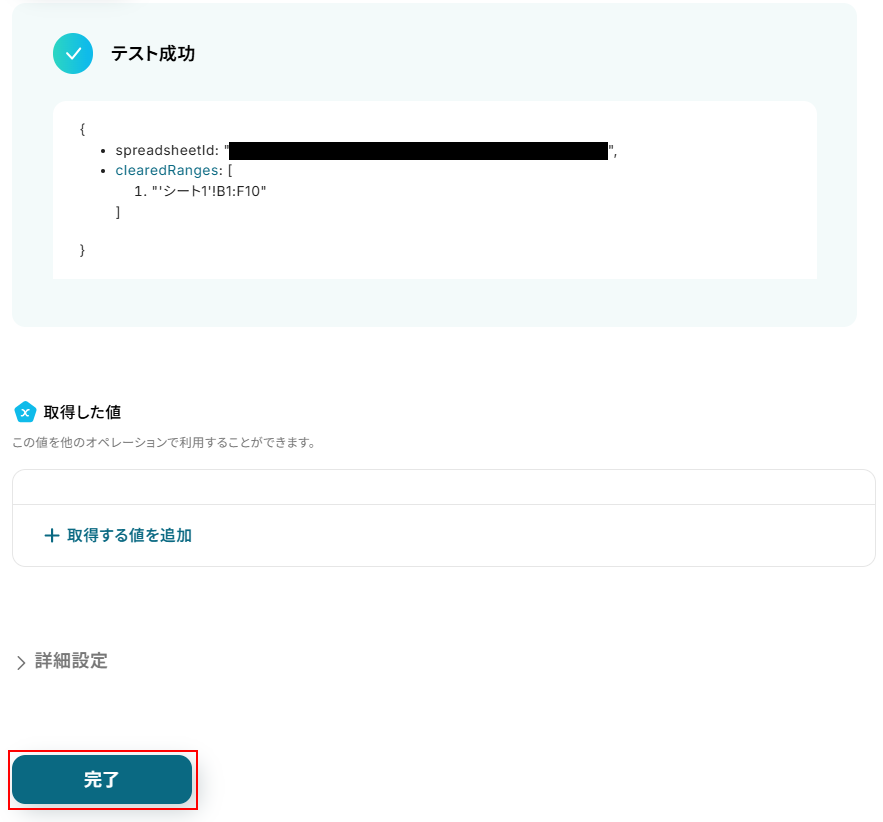
テストに成功するとテスト成功画面と取得した値が表示されますのでご確認ください。
確認できたら完了をクリックしましょう。
※今回は値を削除するアクションですので、取得した値には何も表示されませんが、問題ありません。
Google スプレッドシートの値が削除されていますのでご確認ください。
ステップ5:Notionのページ・データベースをタイトルで検索する設定
ページ・データベースをタイトルで検索をクリックします。
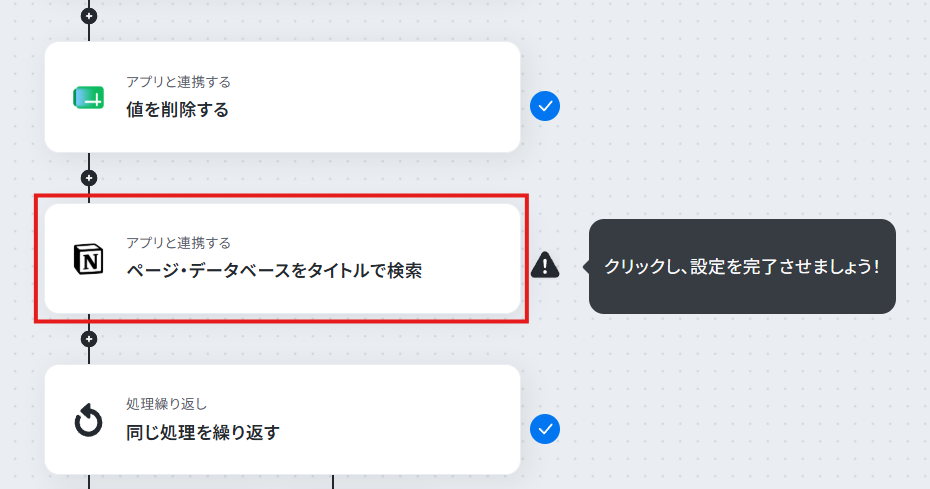
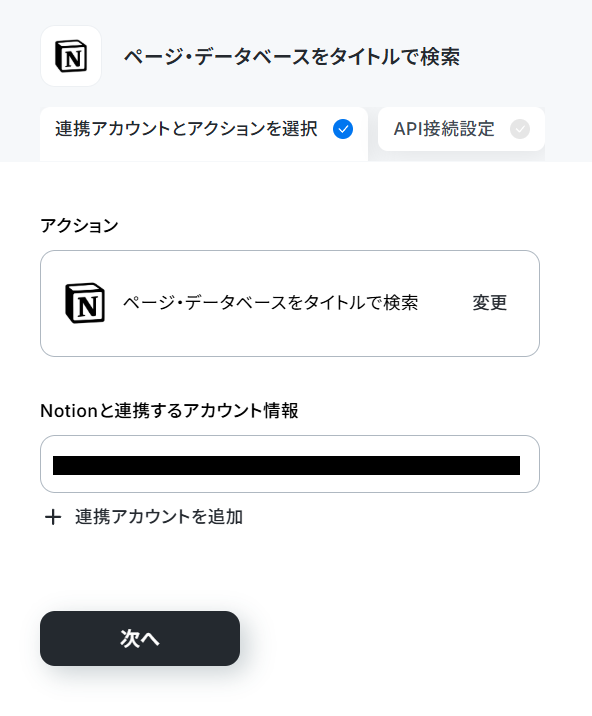
連携するアカウント情報にはステップ1で連携したアカウントか、連携時に使用していたYoomのアカウントが表示されます。
アカウントを確認して問題なければ次へをクリックしてください。
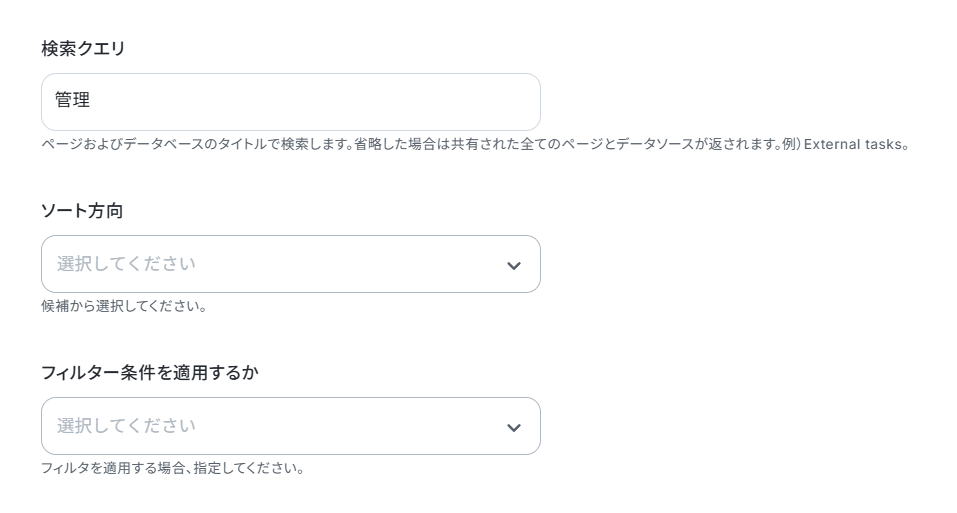
ページ・データベースの検索条件を設定します。
今回はページ名に管理が含まれるもののみ取得したいため、以下のように検索クエリの項目に管理と入力しました。
ご自身の状況に合わせて設定を行ってください。
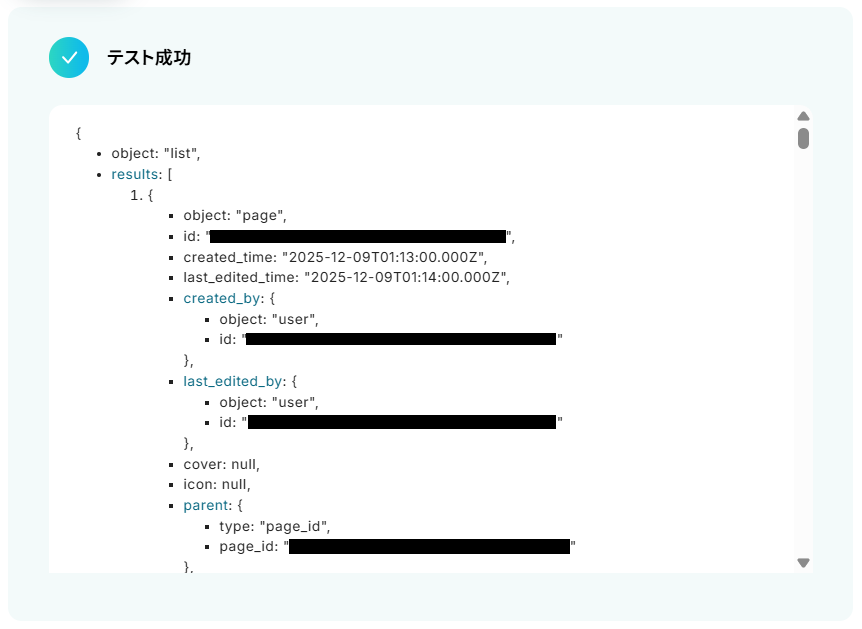
ここまで設定できたらテストをクリックしましょう。
※入力欄に直接記入する、もしくはプルダウンメニューから選ぶと、入力した値や設定した値が固定値となり、このテンプレートを通して行われる全てのページ・データベースの検索に適用されますのでご注意ください。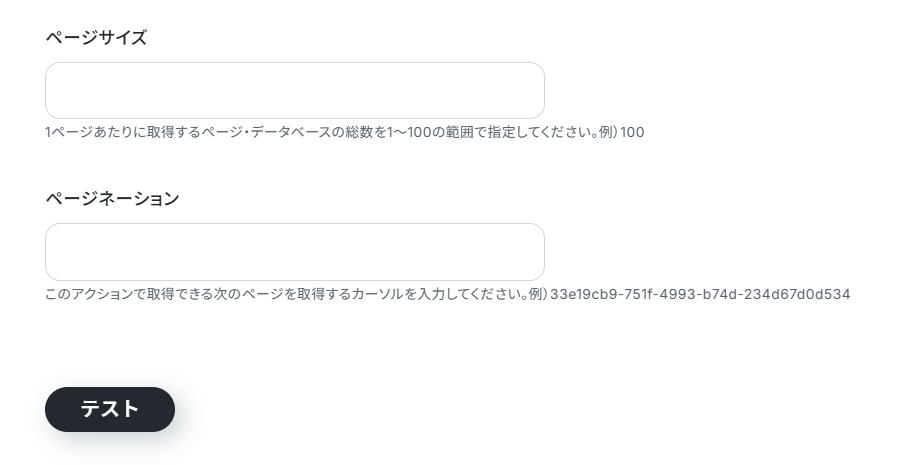
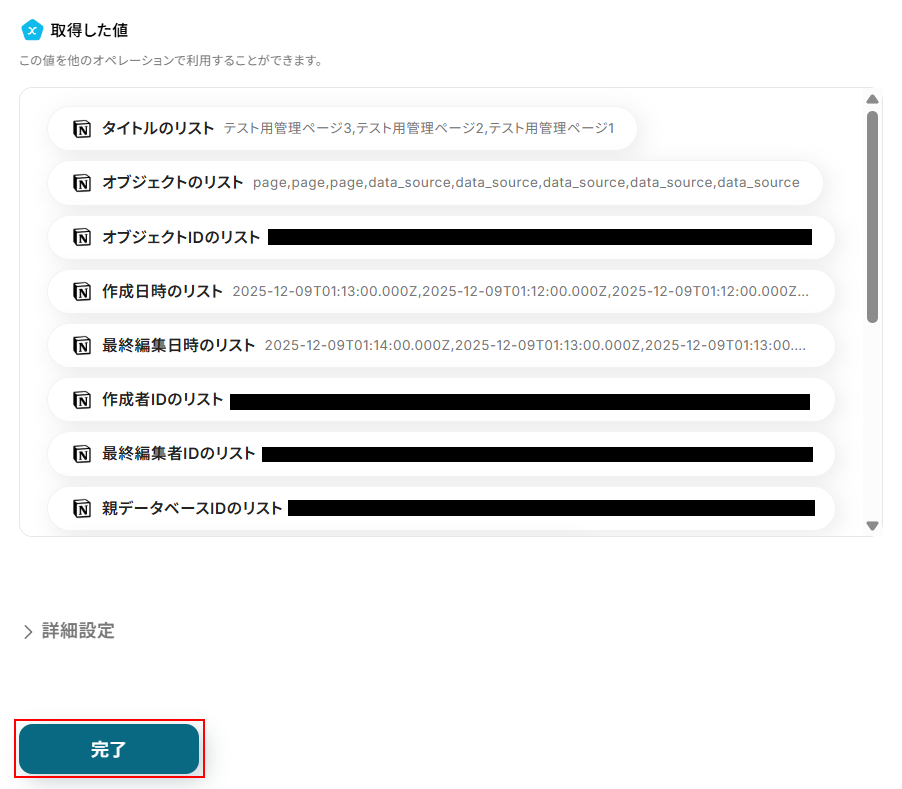
取得した値は実行した結果が設定される動的な値として利用できるため、このあとの設定でも使用します。
確認できたら忘れずに完了をクリックしましょう。
ステップ6:同じ処理を繰り返す設定
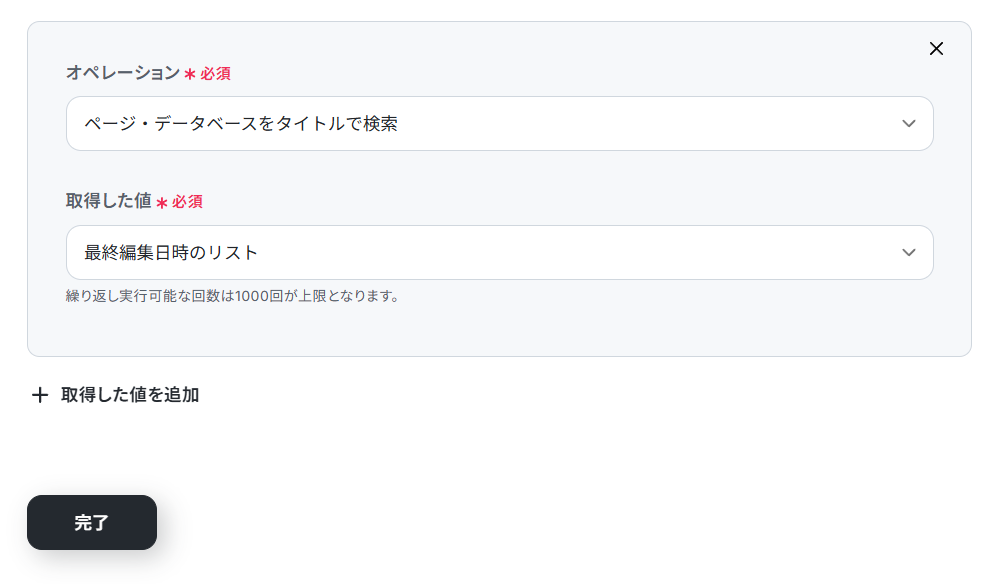
同じ処理を繰り返すをクリックします。
※「同じ処理を繰り返す」オペレーションを使う場合は、チームプランまたはサクセスプランが必要です。フリープラン・ミニプランだと、そのオペレーションやデータコネクトを設定してもエラーになってしまうのでご注意ください。
チームプランやサクセスプランなどの有料プランには、2週間の無料トライアルがついています。トライアル期間中は、通常は制限されるアプリや機能(オペレーション)も問題なく使えるので、この機会にぜひお試しくださいね。
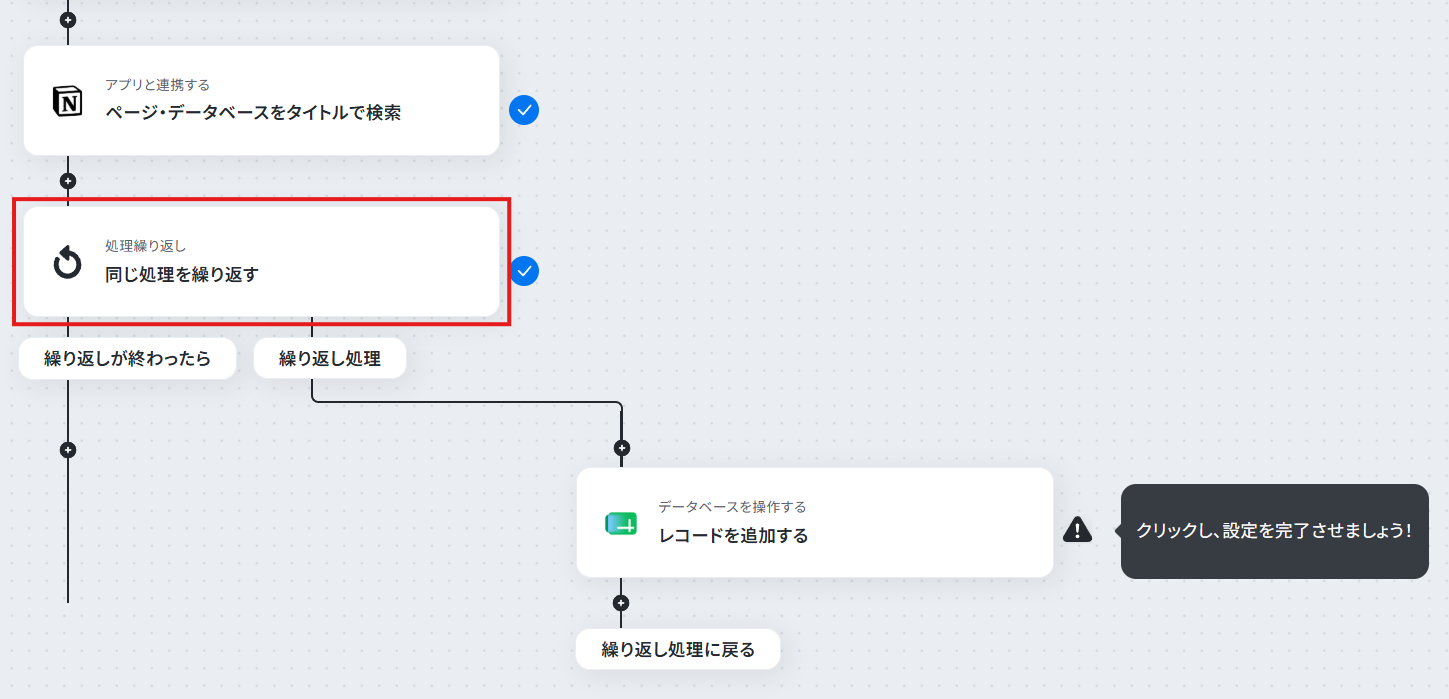
同じ処理を繰り返すでは、先ほど複数取得したデータをそれぞれ個別に利用できるように処理を行います。
今回はデフォルトでタイトルのリスト、オブジェクトのリスト、オブジェクトIDのリスト、結果のURLのリスト、作成日時のリスト、最終更新日時のリストが設定されています。
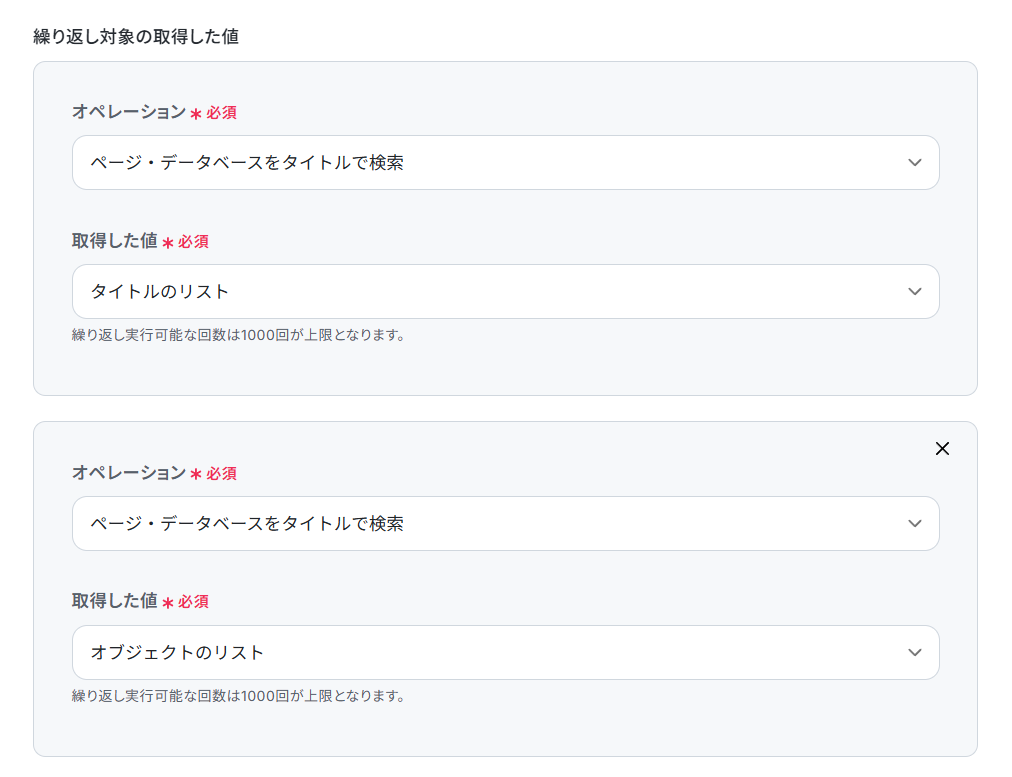
デフォルトで設定されているもの以外の値を利用したい場合は、+取得した値を追加をクリックして設定を行ってください。
使用したい値が全て表示されているのを確認したら完了をクリックします。
ステップ7:Google スプレッドシートにレコードを追加する設定
レコードを追加するをクリックします。
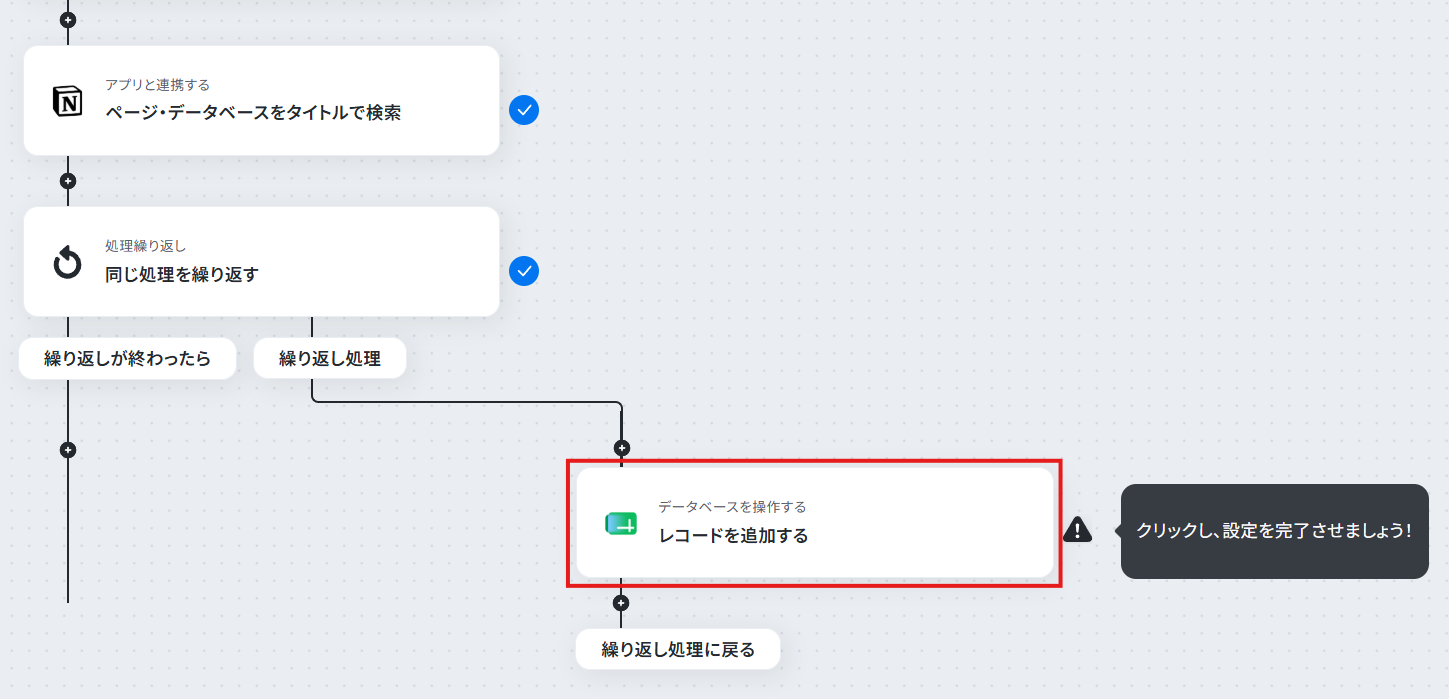
連携するアカウント情報にはステップ1で連携したアカウントか、連携時に使用していたYoomのアカウントが表示されます。
ステップ4と同じアカウントになっていることを確認したら次へ進みます。
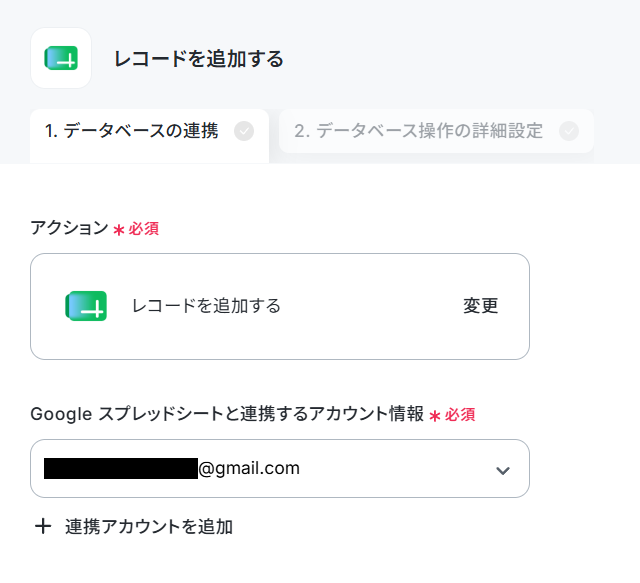
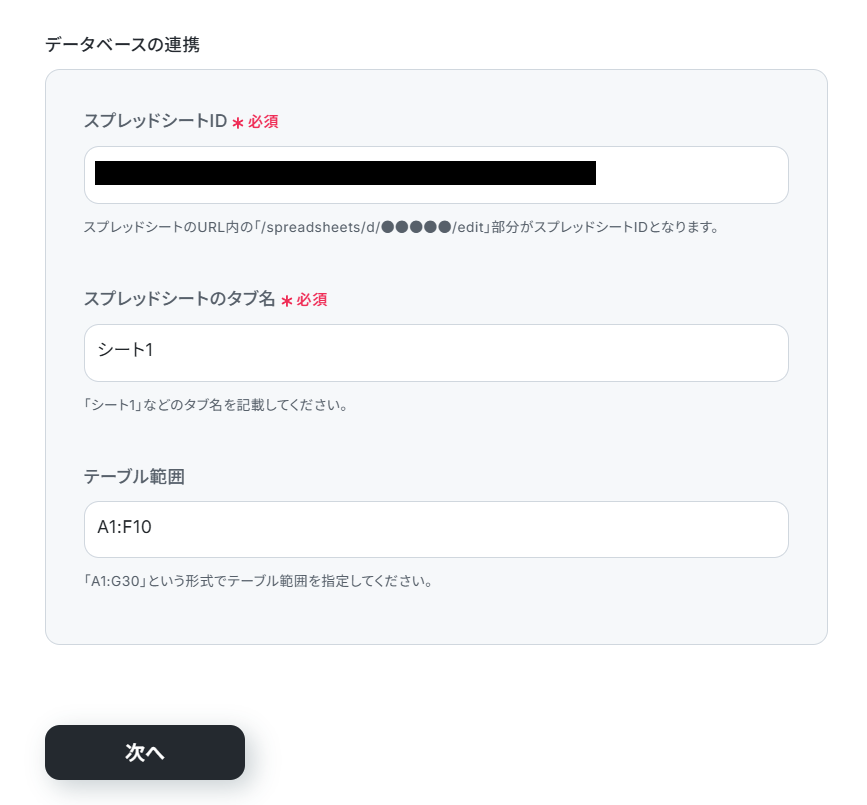
スプレッドシートID、スプレッドシートのタブ名はステップ4で設定したものと同じものを設定します。
テーブル範囲は、項目名も含めてデータを入力する範囲を設定してください。
設定できたら次へをクリックしましょう。
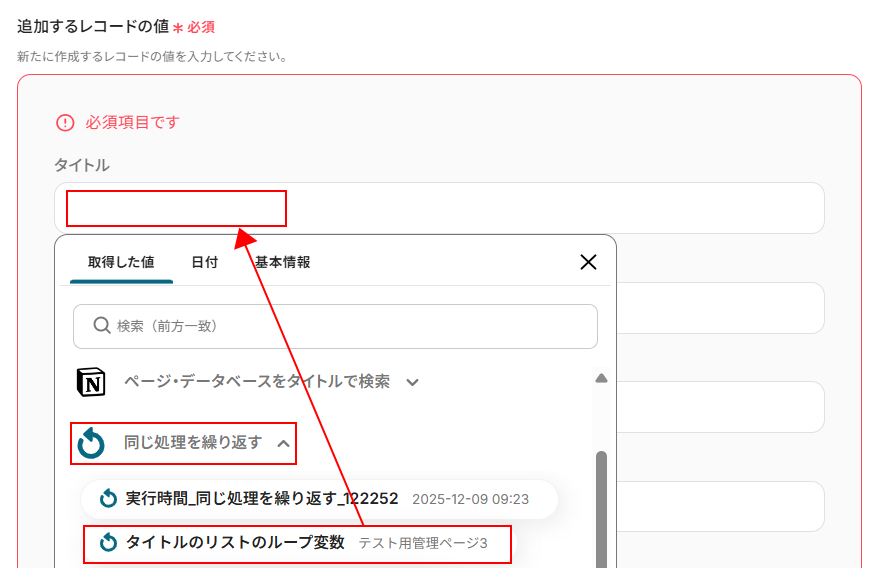
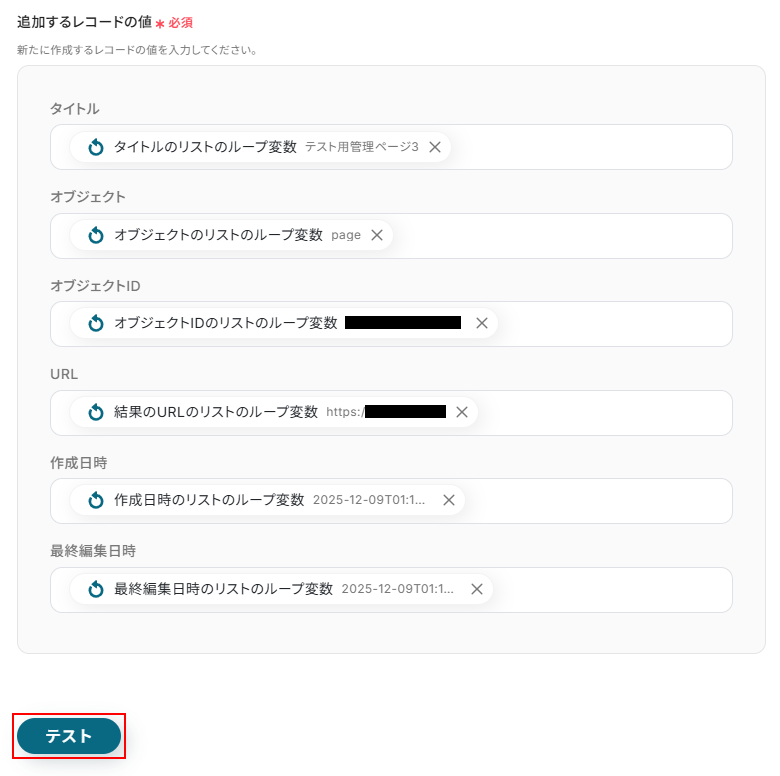
追加するレコードの値を設定します。
この項目には先ほど連携したスプレッドシートに設定している項目名が表示されます。
それぞれ取得した値を設定しましょう。
取得した値を活用することで、固定値ではなく、トリガーが実行されるたびに最新の情報が反映できます。
また、取得した値は以下のように入力欄をクリックすることで設定できます。
※取得した値は同じ処理を繰り返すの項目にある〇〇のループ変数となっているものを選択してください。
全て設定できたらテストをクリックしましょう。
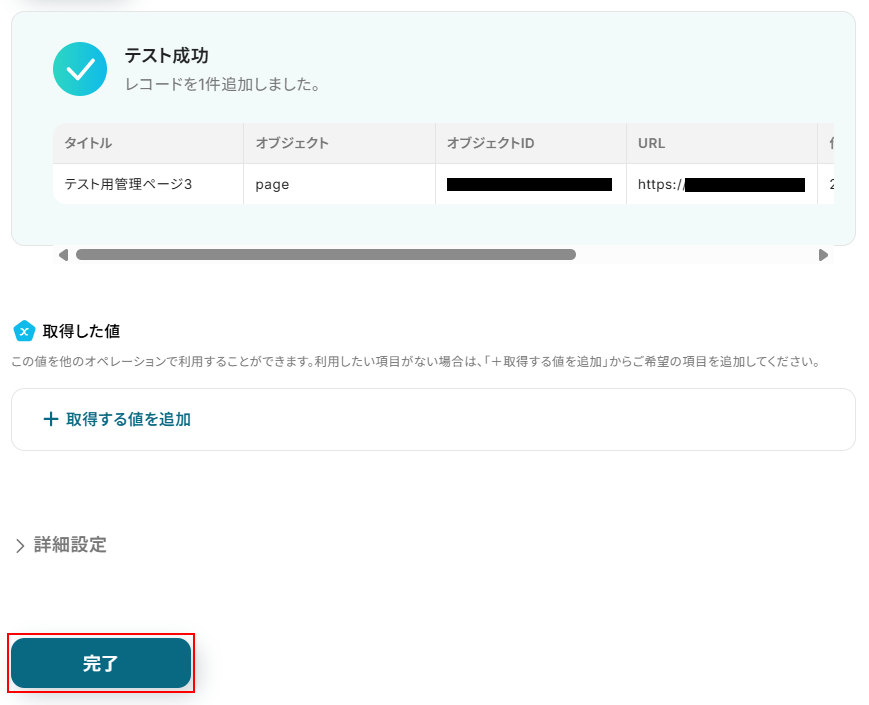
※テストをクリックすると実際にレコードが追加されます。
確認できたら完了をクリックしましょう。
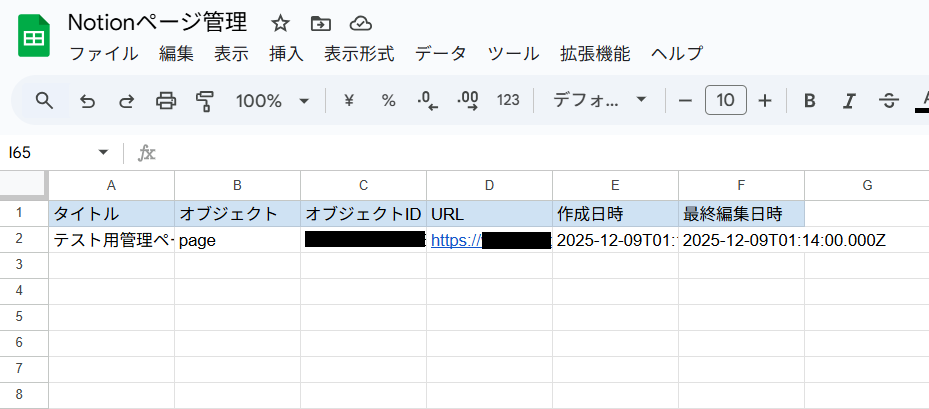
Google スプレッドシートにレコードが追加されていますのでご確認ください。
実際のフロー稼働時は、取得したページの数レコードが追加されます。
ステップ8:トリガーをONにし、フローが起動するかを確認
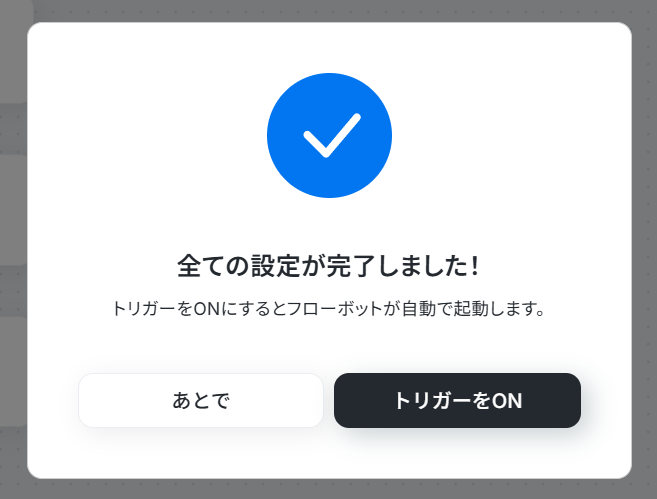
先ほどのYoomの画面で完了をクリックすると以下の画面が表示されます。
トリガーをONをクリックしてください。
トリガーをONにしたら実際にフローが起動するか確認してみましょう。
お疲れ様でした!ここまでで設定は完了です!
以上が定期的にNotionのデータベースからページ一覧を取得し、Google スプレッドシートに自動で記録するフローでした!
Notionの自動化例
Yoomでは、Notionに関しての様々な業務効率化テンプレートを提供しています。
YoomとNotionを連携することで、Notionデータベースの情報を自動的に取得・更新したり、入力フォームの情報をNotionのデータベースに自動で格納するといったことが可能です。また、Notionのデータベースの情報を、Yoomのデータベースに集約・同期できます。
ご自身の業務に合わせて、これらのテンプレートもぜひ活用してみてくださいね!
■概要Airtableで管理しているタスクやプロジェクトの進捗を、都度Notionに手作業で転記していませんか。この作業は手間がかかるだけでなく、情報の更新漏れや入力ミスの原因にもなりがちです。このワークフローを活用すれば、Airtableで特定のレコードが更新された際に、自動でNotionのデータベースに新しいレコードを追加できます。手作業による二重入力をなくし、スムーズな情報連携を実現します。
■このテンプレートをおすすめする方- Airtableのステータス変更をトリガーに、Notionへ手動で情報共有している方
- 複数のツールを跨いだタスク管理で、情報の二重入力や更新漏れに悩んでいる方
- 手作業による情報連携をなくし、より重要なコア業務に集中したいと考えている方
■このテンプレートを使うメリット- Airtableの情報が更新されると自動でNotionにデータが追加されるため、これまで手作業に費やしていたデータ転記の時間を短縮することができます。
- 手作業による転記がなくなることで、入力間違いや更新漏れといったヒューマンエラーのリスクを軽減し、情報の正確性を保つことに繋がります。
■フローボットの流れ- はじめに、AirtableとNotionをYoomと連携します。
- 次に、トリガーでAirtableを選択し、「レコードが更新されたら」アクションを設定し、更新を検知したいテーブルやビューを指定します。
- 続いて、オペレーションで分岐機能を設定し、特定の条件(例:「ステータス」が「完了」になった場合など)を満たした時のみ、後続の処理が実行されるようにします。
- 最後に、オペレーションでNotionの「レコードを追加する」アクションを設定し、Airtableから取得した情報を元にNotionのデータベースへレコードを追加します。
※「トリガー」:フロー起動のきっかけとなるアクション、「オペレーション」:トリガー起動後、フロー内で処理を行うアクション
■このワークフローのカスタムポイント- 分岐機能を設定する際に、Airtableのどのフィールドが、どのような値になったらNotionへデータを追加するのか、といった条件を自由に設定してください。
- 例えば、「ステータス」フィールドが「完了」に変更された場合のみ後続の処理を実行する、といった具体的な条件分岐が可能です。
■注意事項- AirtableとNotionのそれぞれとYoomを連携してください。
- トリガーは5分、10分、15分、30分、60分の間隔で起動間隔を選択できます。
- プランによって最短の起動間隔が異なりますので、ご注意ください。
- 分岐はパーソナルプラン以上のプランでご利用いただける機能(オペレーション)となっております。フリープランの場合は設定しているフローボットのオペレーションはエラーとなりますので、ご注意ください。
- パーソナルプランなどの有料プランは、2週間の無料トライアルを行うことが可能です。無料トライアル中には制限対象のアプリや機能(オペレーション)を使用することができます。
- AirtableのアウトプットはJSONPathから取得可能です。取得方法は「『取得する値』を追加する方法」をご参照ください。
■概要
LMS(学習管理システム)の運用において、受講者から提出される様々な形式の学習データを手作業で管理するのは手間がかかるのではないでしょうか。特に、提出された内容を一つひとつ確認し、進捗を分析する作業は大きな負担になりがちです。このワークフローは、Googleフォームで提出されたデータをOCRで読み取り、AIを活用してLMSの学習進捗を自動で分析しNotionに集約します。これにより、データ管理の手間を減らし、より効率的な学習支援が可能になります。
■このテンプレートをおすすめする方
- LMSで収集した学習レポートの管理や分析を手作業で行っている研修担当者の方
- LMSにAIを連携させて、受講者の学習進捗や理解度を効率的に把握したい方
- GoogleフォームやNotionを活用し、学習データの管理フローを自動化したい方
■このテンプレートを使うメリット
- Googleフォームで提出されたデータをAIが自動で読み取りLMSの進捗を分析するため、手作業でのデータ入力や集計にかかる時間を短縮できます。
- 手作業によるデータの転記や分析ミスを防ぎ、LMSで管理する学習データの正確性を保ち、ヒューマンエラーのリスクを軽減します。
■フローボットの流れ
- はじめに、Google Drive、Googleフォーム、NotionをYoomと連携します。
- 次に、トリガーでGoogleフォームを選択し、「フォームに回答が送信されたら」というアクションを設定します。
- 次に、オペレーションでGoogle Driveを選択し、「ファイルをダウンロードする」アクションを設定し、フォームに添付されたファイルをダウンロードします。
- 次に、オペレーションでOCR機能を選択し、「任意の画像やPDFを読み取る」アクションで、ダウンロードしたファイルからテキストを抽出します。
- 次に、オペレーションでAI機能を選択し、「テキストを生成する」アクションで抽出したテキストを要約・分析します。
- 最後に、オペレーションでNotionを選択し、「レコードを追加する」アクションで、分析結果を指定のデータベースに追加します。
※「トリガー」:フロー起動のきっかけとなるアクション、「オペレーション」:トリガー起動後、フロー内で処理を行うアクション
■このワークフローのカスタムポイント
- Googleフォームのトリガー設定で、対象としたいフォームのIDを任意で設定してください。
- OCR機能のアクションで、ファイルから抽出したい項目を任意で設定してください。
- AI機能でテキストを生成するアクションで、分析や要約の指示(プロンプト)を任意の内容に編集してください。
- Notionにレコードを追加するアクションで、追加先となるデータベースのIDを任意で設定してください。
■注意事項
- Googleフォーム、Google Drive、NotionのそれぞれとYoomを連携してください。
- トリガーは5分、10分、15分、30分、60分の間隔で起動間隔を選択できます。
- プランによって最短の起動間隔が異なりますので、ご注意ください。
- OCRまたは音声を文字起こしするAIオペレーションはチームプラン・サクセスプランでのみご利用いただける機能となっております。フリープラン・ミニプランの場合は設定しているフローボットのオペレーションはエラーとなりますので、ご注意ください。
- チームプランやサクセスプランなどの有料プランは、2週間の無料トライアルを行うことが可能です。無料トライアル中には制限対象のアプリやAI機能(オペレーション)を使用することができます。
- Googleフォームをトリガーとして使用した際の回答内容を取得する方法は下記を参照ください。
https://intercom.help/yoom/ja/articles/6807133
■概要NPSアンケートの回答を手作業で集計・分析し、Notionへ転記する作業に手間を感じていませんか?
また、コメント分析の質にばらつきが生じることも課題となりがちです。
このワークフローを利用すれば、Googleフォームへの回答送信をトリガーに、AIがスコアとコメントを自動で分析し、その結果をNotionへスムーズに追加するため、これらの課題解決に貢献します。
■このテンプレートをおすすめする方- GoogleフォームでNPSアンケートを実施し、回答をNotionで管理している方
- AIを活用してアンケートのコメント分析を効率化し、質を高めたいと考えている方
- 手作業によるデータ転記や分析作業の負担を軽減し、他の業務に集中したい方
■このテンプレートを使うメリット- Googleフォームへの回答後、AIによる分析からNotionへの追加までが自動化されるため、手作業で行っていた一連の作業時間を短縮できます。
- 人による分析のばらつきや、Notionへの転記ミスといったヒューマンエラーを防ぎ、データの正確性向上に繋がります。
■フローボットの流れ- はじめに、GoogleフォームとNotionをYoomと連携します。
- 次に、トリガーでGoogleフォームを選択し、「フォームに回答が送信されたら」というアクションを設定します。
- 次に、オペレーションでテキスト生成機能を設定し、送信されたNPSスコアとコメントをAIが分析するようにします。
- 最後に、オペレーションでNotionを選択し、「レコードを追加する」アクションを設定し、分析結果を指定のデータベースに追加します。
※「トリガー」:フロー起動のきっかけとなるアクション、「オペレーション」:トリガー起動後、フロー内で処理を行うアクション
■このワークフローのカスタムポイント- Googleフォームのトリガー設定では、対象とするフォームのIDを任意で設定してください。
- テキスト生成機能のオペレーションでは、分析するコメントの特性に合わせて、生成するテキストの文字数、AIへの指示(プロンプト)、出力する言語を任意で設定してください。
- Notionへレコードを追加するオペレーションでは、追加先のデータベースや、各項目に設定する値を任意で指定してください。
■注意事項- Googleフォーム、NotionのそれぞれとYoomを連携してください。
- トリガーは5分、10分、15分、30分、60分の間隔で起動間隔を選択できます。
- プランによって最短の起動間隔が異なりますので、ご注意ください。
- Googleフォームをトリガーとして使用した際の回答内容を取得する方法は「Googleフォームトリガーで、回答内容を取得する方法」を参照ください。
■概要Google スプレッドシートで管理している情報を、Notionのデータベースにも手作業で転記していませんか。単純な作業ですが、手間がかかる上に、コピー&ペーストのミスや更新漏れが発生しやすい業務でもあります。このワークフローを活用すれば、Google スプレッドシートの行が更新されると、自動でシートがコピーされ、Notionに新しいレコードとして追加されます。これにより、手作業による連携の手間を省き、情報の同期を円滑にします。■このテンプレートをおすすめする方- Google スプレッドシートとNotionを併用し、プロジェクトやタスクの管理を行っている方
- 手作業でのデータ転記による入力ミスや、更新漏れといったヒューマンエラーを防止したい方
- 定型的な更新作業を自動化し、より重要なコア業務に集中したいと考えている方
■このテンプレートを使うメリット- スプレッドシートの更新をきっかけに自動でNotionへ登録されるため、これまで手作業に費やしていたデータ転記の時間を短縮することができます。
- 手作業でのコピー&ペーストが不要になるため、入力間違いや更新漏れといったヒューマンエラーのリスクを軽減し、データの正確性を保ちます。
■フローボットの流れ- はじめに、Google スプレッドシートとNotionをYoomと連携します。
- 次に、トリガーでGoogle スプレッドシートを選択し、「行が更新されたら」というアクションを設定します。
- 次に、オペレーションでGoogle スプレッドシートの「シート(タブ)をコピーする」アクションを設定し、更新があったシートをコピーします。
- 最後に、オペレーションでNotionの「レコードを追加する」アクションを設定し、コピーしたシートの名称やIDを指定のデータベースに追加します。
※「トリガー」:フロー起動のきっかけとなるアクション、「オペレーション」:トリガー起動後、フロー内で処理を行うアクション■このワークフローのカスタムポイント- どのGoogle スプレッドシートの、どのシート(タブ)が更新された際にワークフローを起動させるか、任意で設定してください。
- Notionのどのデータベースにレコードを追加するかを指定し、スプレッドシートから取得したどの情報をどのプロパティに登録するかを自由に設定できます。
■注意事項- Google スプレッドシート、NotionのそれぞれとYoomを連携してください。
- トリガーは5分、10分、15分、30分、60分の間隔で起動間隔を選択できます。
- プランによって最短の起動間隔が異なりますので、ご注意ください。
- Googleスプレッドシートをアプリトリガーとして使用する際の注意事項は「【アプリトリガー】Googleスプレッドシートのトリガーにおける注意事項」を参照してください。
■概要Notionでタスクやプロジェクト管理を行い、Salesforceで顧客情報を管理している場合、ステータスが更新されるたびに手作業で情報を転記するのは手間がかかり、入力漏れの原因にもなりがちです。このワークフローを活用すれば、Notionのデータベースで特定の更新があった際に、Salesforceへ自動で情報を追加できます。面倒な転記作業をなくし、常に正確な情報連携を実現します。■このテンプレートをおすすめする方- Notionでプロジェクト管理を行い、Salesforceで顧客情報を管理している営業担当者の方
- NotionとSalesforce間のデータ連携を手作業で行い、非効率を感じているチームリーダーの方
- 営業プロセスや顧客対応の自動化を進め、チームの生産性を向上させたいと考えている方
■このテンプレートを使うメリット- Notionでステータスを更新するだけでSalesforceに自動で情報が追加されるため、これまで手作業に費やしていたデータ転記の時間を短縮することができます。
- 人の手によるコピー&ペースト作業がなくなることで、入力ミスや更新漏れといったヒューマンエラーを防ぎ、データ連携の正確性を高めることに繋がります。
■フローボットの流れ- はじめに、NotionとSalesforceをYoomと連携します。
- 次に、トリガーでNotionの「特定のデータソースのページが作成・更新されたら」を設定し、フローが起動する条件を定義します。
- 次に、オペレーションでトリガーとなったNotionのページ情報を取得し、後続の処理で利用できるよう設定します。
- 続いて、オペレーションでNotionの「レコードを取得する(ID検索)」を設定し、さらに必要な詳細情報を取得します。
- 次に、「分岐する」オペレーションを用いて、更新されたステータスの内容などに応じて処理を分岐させます。
- 最後に、オペレーションでSalesforceの「レコードを追加する」を設定し、条件に合致した場合にのみ情報を追加します。
※「トリガー」:フロー起動のきっかけとなるアクション、「オペレーション」:トリガー起動後、フロー内で処理を行うアクション■このワークフローのカスタムポイント- Notionのトリガーやオペレーション設定では、連携の対象としたいデータソースIDなどを任意で設定することが可能です。
- Salesforceにレコードを追加するオペレーションでは、どの項目にどの情報を登録するかなどを業務内容に合わせて自由にカスタムできます。
■注意事項- NotionとSalesforceのそれぞれとYoomを連携してください。
- トリガーは5分、10分、15分、30分、60分の間隔で起動間隔を選択できます。
- プランによって最短の起動間隔が異なりますので、ご注意ください。
- Salesforceはチームプラン・サクセスプランでのみご利用いただけるアプリとなっております。フリープラン・ミニプランの場合は設定しているフローボットのオペレーションやデータコネクトはエラーとなりますので、ご注意ください。
- チームプランやサクセスプランなどの有料プランは、2週間の無料トライアルを行うことが可能です。無料トライアル中には制限対象のアプリを使用することができます。
■概要Googleフォームで収集したアンケート回答や問い合わせ内容の確認、そしてその内容をNotionへ転記する作業に手間を感じていませんか。
手作業での対応は時間もかかり、入力ミスや情報の整理に課題が生じることもあります。
このワークフローを活用すれば、Googleフォームへの回答送信をトリガーに、AIが自動で内容を要約し、その結果をNotionの指定ページへテキストとして追加するため、これらの課題をスムーズに解消できます。■このテンプレートをおすすめする方- Googleフォームで収集した情報を手作業でNotionにまとめている担当者の方
- AIを活用してフォームの回答内容を効率的に把握し、業務に活かしたいと考えている方
- Notionでの情報集約やナレッジ共有のプロセスを自動化したいと考えている方
■このテンプレートを使うメリット- Googleフォームへの回答後、AIによる要約からNotionへの記録までが自動化され、手作業に費やしていた時間を他の業務に充てることができます。
- 手作業による情報の転記ミスや要約の抜け漏れといったヒューマンエラーのリスクを軽減し、情報の正確性を高めることに繋がります。
■フローボットの流れ- はじめに、GoogleフォームとNotionをYoomと連携します。
- 次に、トリガーでGoogleフォームを選択し、「フォームに回答が送信されたら」というアクションを設定します。
- 次に、オペレーションでAI機能を選択し、「要約する」アクションを設定し、Googleフォームから取得した回答内容を要約するようにします。
- 最後に、オペレーションでNotionを選択し、「ページにテキストを追加」アクションを設定し、AIによって要約されたテキストを指定したページに追加します。
※「トリガー」:フロー起動のきっかけとなるアクション、「オペレーション」:トリガー起動後、フロー内で処理を行うアクション■このワークフローのカスタムポイント- AI機能で要約する際には、要約する際の文字数や抽出したいポイント、出力言語などを任意で設定し、求める形にカスタマイズすることが可能です。
- Notionのページに追加するテキストは、固定の文章だけでなく、Googleフォームから取得した回答の特定項目やAIによる要約結果を変数として組み合わせ、柔軟に設定できます。
■注意事項- Googleフォーム、NotionのそれぞれとYoomを連携してください。
- トリガーは5分、10分、15分、30分、60分の間隔で起動間隔を選択できます。
- プランによって最短の起動間隔が異なりますので、ご注意ください。
- Googleフォームをトリガーとして使用した際の回答内容を取得する方法は「Googleフォームトリガーで、回答内容を取得する方法」を参照ください。
■概要Notionで新しい商品ページを作成するたびに、その情報を手作業でBASEに登録するのは手間がかかるのではないでしょうか。特に扱う商品数が多い場合、入力作業に多くの時間を費やしたり、転記ミスが発生したりする可能性があります。このワークフローを活用すれば、Notionでのページ作成をきっかけに、BASEへ商品情報が自動で登録されるため、こうした課題を効率的に解消できます。
■このテンプレートをおすすめする方- Notionで商品情報を管理し、BASEで販売を行っているECサイトの運営担当者
- NotionとBASE間の情報登録を手作業で行っており、その作業を効率化したい方
- 商品登録時の入力ミスを減らし、業務の正確性を高めたいと考えている方
■このテンプレートを使うメリット- Notionでページが作成されると、BASEへ商品情報が自動で登録されるため、手作業による登録時間を削減できます。
- 手作業によるデータ入力時の転記ミスや登録漏れを防ぎ、商品情報の正確性を維持することに貢献します。
■フローボットの流れ- はじめに、NotionとBASEをYoomと連携します。
- 次に、トリガーでNotionを選択し、「ページが作成されたら(Webhook)」というアクションを設定します。これによりNotionで新しいページが作成されるとフローが起動します。
- 次に、オペレーションでNotionの「レコードを取得する(ID検索)」アクションを設定し、作成されたページの詳細情報を取得します。
- 最後に、オペレーションでBASEの「商品情報の登録」アクションを設定し、取得したNotionのページ情報をもとにBASEへ商品情報を登録します。
※「トリガー」:フロー起動のきっかけとなるアクション、「オペレーション」:トリガー起動後、フロー内で処理を行うアクション
■このワークフローのカスタムポイント- BASEの「商品情報の登録」オペレーションでは、前段階のNotionのオペレーションで取得したページタイトルなどの各プロパティ情報を変数として利用し、BASEの商品名、価格、商品説明といった任意の項目にマッピング設定をしてください。
■注意事項- Notion、BASEのそれぞれとYoomを連携してください。
■概要Microsoft Teamsでの重要な議論やタスク依頼が、他のメッセージに埋もれてしまい、後から探し出すのに苦労した経験はありませんか?あるいは、情報をNotionに手作業でまとめ直す際に、転記漏れや手間が発生することもあるかもしれません。このワークフローを活用すれば、Microsoft Teamsの特定チャネルへのメッセージ投稿をきっかけに、AIが情報を抽出し、自動でNotionにページを作成するため、こうした情報管理の課題をスムーズに解消します。
■このテンプレートをおすすめする方- Microsoft Teamsでの議論をNotionで管理しており、手作業での転記に手間を感じている方
- Microsoft Teams上のタスク依頼や重要事項の抜け漏れを防ぎ、情報共有を円滑にしたい方
- 複数のツールを横断した業務フローを自動化し、チーム全体の生産性を向上させたい方
■このテンプレートを使うメリット- Microsoft Teamsへのメッセージ投稿と同時にNotionへページが自動作成されるため、これまで手作業での転記に費やしていた時間を短縮できます。
- 手作業による情報の転記ミスや、重要なメッセージの見落としといったヒューマンエラーを防ぎ、確実な情報ストックを実現します。
■フローボットの流れ- はじめに、Microsoft TeamsとNotionをYoomと連携します
- 次に、トリガーでMicrosoft Teamsを選択し、「チャネルにメッセージが送信されたら」というアクションを設定します
- 次に、オペレーションでAI機能の「テキスト抽出」を設定し、トリガーで取得したメッセージから必要な情報を抽出します
- 最後に、オペレーションでNotionの「ページを作成」アクションを設定し、抽出した情報を元にページを作成します
※「トリガー」:フロー起動のきっかけとなるアクション、「オペレーション」:トリガー起動後、フロー内で処理を行うアクション
■このワークフローのカスタムポイント- Microsoft Teamsのトリガー設定では、通知の対象としたいチームIDやチャネルIDを任意で設定してください。また、特定の文言が含まれるメッセージのみをトリガーにすることも可能です。
- AIによるテキスト抽出では、Microsoft Teamsのメッセージ本文から抽出したい項目(例:「タスク名」「担当者」「期日」など)を任意で設定できます。
- Notionのページ作成では、前段のAI機能で抽出した値を、ページのタイトルや各プロパティに自由に紐づけて設定できます。
■注意事項- Microsoft Teams、NotionのそれぞれとYoomを連携してください。
- トリガーは5分、10分、15分、30分、60分の間隔で起動間隔を選択できます。
- プランによって最短の起動間隔が異なりますので、ご注意ください。
- Microsoft365(旧Office365)には、家庭向けプランと一般法人向けプラン(Microsoft365 Business)があり、一般法人向けプランに加入していない場合には認証に失敗する可能性があります。
■概要Google スプレッドシートでタスクや情報を管理しつつ、詳細をNotionにまとめている場合、手作業での二重入力に手間を感じていませんか? 単純な転記作業は、入力ミスや更新漏れの原因にもなりかねません。 このワークフローを活用すれば、Google スプレッドシートに行が追加されるだけで、Notionにページを自動で作成できます。面倒な手作業をなくし、情報管理の正確性とスピードを向上させることが可能です。
■このテンプレートをおすすめする方- Google スプレッドシートとNotionを併用し、情報転記に手間を感じている方
- 手作業によるデータ入力ミスをなくし、情報管理の正確性を高めたいチームの方
- タスクやプロジェクト管理のプロセスを自動化し、効率化したいと考えている方
■このテンプレートを使うメリット- Google スプレッドシートに行を追加するだけでNotionのページが自動で作成されるため、これまで転記作業に費やしていた時間を削減できます
- 手作業でのデータ移行がなくなることで、コピー&ペーストのミスや入力漏れといったヒューマンエラーを防ぐことに繋がります
■フローボットの流れ- はじめに、Google スプレッドシートとNotionをYoomと連携します
- 次に、トリガーでGoogle スプレッドシートを選択し、「行が追加されたら」というアクションを設定します
- 続いて、オペレーションでNotionを選択し、「ページを作成」アクションを設定します
- 最後に、オペレーションでGoogle スプレッドシートの「レコードを更新する」アクションを設定し、処理済みの行にステータスを反映させます
※「トリガー」:フロー起動のきっかけとなるアクション、「オペレーション」:トリガー起動後、フロー内で処理を行うアクション
■このワークフローのカスタムポイント- Notionでページを作成するオペレーションでは、ページタイトルやプロパティに任意の内容を設定できます
- Google スプレッドシートの各列から取得した値をページ内容に変数として埋め込んだり、特定のテキストを固定値として入力したりと柔軟なカスタマイズが可能です
■注意事項- Google スプレッドシート、NotionのそれぞれとYoomを連携してください
- トリガーは5分、10分、15分、30分、60分の間隔で起動間隔を選択できます
- プランによって最短の起動間隔が異なりますので、ご注意ください
- Google スプレッドシートをアプリトリガーとして使用する際の注意事項は「【アプリトリガー】Google スプレッドシートのトリガーにおける注意事項」を参照してください
■概要Notionで記事作成の依頼を受けたものの、下書きの作成に時間がかかっていませんか。特にAIで下書きを作成する場合でも、プロンプトの入力や結果の転記など、手作業が発生しがちです。このワークフローを活用すれば、Notionのデータベースに記事作成依頼のページを追加するだけで、Perplexityが自動で下書きを作成し、元のNotionページに反映します。コンテンツ作成の初動を効率化し、スムーズな執筆フローを実現します。
■このテンプレートをおすすめする方- Notionでコンテンツ作成を管理しており、記事の下書き作成を効率化したい方
- Perplexityなどの生成AIを活用し、コンテンツ制作の初速を上げたいと考えている方
- 手作業によるコピー&ペーストをなくし、シームレスな執筆体制を構築したいチーム
■このテンプレートを使うメリット- Notionへの依頼をトリガーにPerplexityが下書きを自動生成するため、手作業でのプロンプト入力や転記作業にかかる時間を短縮できます。
- 手動でのコピー&ペースト作業が不要になるため、転記ミスや更新漏れといったヒューマンエラーを防ぎ、コンテンツの品質を担保します。
■フローボットの流れ- はじめに、NotionとPerplexityをYoomと連携します。
- 次に、トリガーでNotionを選択し、「特定のデータソースのページが作成・更新されたら」アクションを設定し、記事作成依頼用のデータソースを指定します。
- 次に、オペレーションでNotionの「レコードを取得する(ID検索)」アクションを設定し、作成されたページのタイトルなどの情報を取得します。
- 次に、オペレーションの分岐機能を設定し、特定の条件に合致した場合のみ後続のアクションが実行されるようにします。
- 次に、オペレーションでPerplexityの「テキストを生成」アクションを設定し、取得した情報をもとに記事の下書きを生成させます。
- 最後に、オペレーションでNotionの「レコードを更新する(ID検索)」アクションを設定し、生成された下書きを元のページに反映します。
※「トリガー」:フロー起動のきっかけとなるアクション、「オペレーション」:トリガー起動後、フロー内で処理を行うアクション
■このワークフローのカスタムポイント- Notionのトリガー設定では、フローボット起動の対象としたいデータベースのIDを任意で設定してください。
- Perplexityでテキストを生成するアクションでは、Notionから取得した記事タイトルなどの情報を含め、生成したい内容に沿ったプロンプトを任意で設定してください。
- Notionのレコードを更新するアクションでは、トリガーで取得したページのレコードIDを指定し、正しく下書きが反映されるように設定してください。
- 分岐はミニプラン以上のプランでご利用いただける機能(オペレーション)となっております。フリープランの場合は設定しているフローボットのオペレーションはエラーとなりますので、ご注意ください。
- ミニプランなどの有料プランは、2週間の無料トライアルを行うことが可能です。無料トライアル中には制限対象のアプリや機能(オペレーション)を使用することができます。
■注意事項- Perplexity、NotionのそれぞれとYoomを連携してください。
- トリガーは5分、10分、15分、30分、60分の間隔で起動間隔を選択できます。
- プランによって最短の起動間隔が異なりますので、ご注意ください。
- 分岐はパーソナルプラン以上のプランでご利用いただける機能(オペレーション)となっております。フリープランの場合は設定しているフローボットのオペレーションはエラーとなりますので、ご注意ください。
- パーソナルプランなどの有料プランは、2週間の無料トライアルを行うことが可能です。無料トライアル中には制限対象のアプリや機能(オペレーション)を使用することができます。

■このテンプレートをおすすめする方
- Airtableのステータス変更をトリガーに、Notionへ手動で情報共有している方
- 複数のツールを跨いだタスク管理で、情報の二重入力や更新漏れに悩んでいる方
- 手作業による情報連携をなくし、より重要なコア業務に集中したいと考えている方
■このテンプレートを使うメリット
- Airtableの情報が更新されると自動でNotionにデータが追加されるため、これまで手作業に費やしていたデータ転記の時間を短縮することができます。
- 手作業による転記がなくなることで、入力間違いや更新漏れといったヒューマンエラーのリスクを軽減し、情報の正確性を保つことに繋がります。
■フローボットの流れ
- はじめに、AirtableとNotionをYoomと連携します。
- 次に、トリガーでAirtableを選択し、「レコードが更新されたら」アクションを設定し、更新を検知したいテーブルやビューを指定します。
- 続いて、オペレーションで分岐機能を設定し、特定の条件(例:「ステータス」が「完了」になった場合など)を満たした時のみ、後続の処理が実行されるようにします。
- 最後に、オペレーションでNotionの「レコードを追加する」アクションを設定し、Airtableから取得した情報を元にNotionのデータベースへレコードを追加します。
■このワークフローのカスタムポイント
- 分岐機能を設定する際に、Airtableのどのフィールドが、どのような値になったらNotionへデータを追加するのか、といった条件を自由に設定してください。
- 例えば、「ステータス」フィールドが「完了」に変更された場合のみ後続の処理を実行する、といった具体的な条件分岐が可能です。
■注意事項
- AirtableとNotionのそれぞれとYoomを連携してください。
- トリガーは5分、10分、15分、30分、60分の間隔で起動間隔を選択できます。
- プランによって最短の起動間隔が異なりますので、ご注意ください。
- 分岐はパーソナルプラン以上のプランでご利用いただける機能(オペレーション)となっております。フリープランの場合は設定しているフローボットのオペレーションはエラーとなりますので、ご注意ください。
- パーソナルプランなどの有料プランは、2週間の無料トライアルを行うことが可能です。無料トライアル中には制限対象のアプリや機能(オペレーション)を使用することができます。
- AirtableのアウトプットはJSONPathから取得可能です。取得方法は「『取得する値』を追加する方法」をご参照ください。

■概要
LMS(学習管理システム)の運用において、受講者から提出される様々な形式の学習データを手作業で管理するのは手間がかかるのではないでしょうか。特に、提出された内容を一つひとつ確認し、進捗を分析する作業は大きな負担になりがちです。このワークフローは、Googleフォームで提出されたデータをOCRで読み取り、AIを活用してLMSの学習進捗を自動で分析しNotionに集約します。これにより、データ管理の手間を減らし、より効率的な学習支援が可能になります。
■このテンプレートをおすすめする方
- LMSで収集した学習レポートの管理や分析を手作業で行っている研修担当者の方
- LMSにAIを連携させて、受講者の学習進捗や理解度を効率的に把握したい方
- GoogleフォームやNotionを活用し、学習データの管理フローを自動化したい方
■このテンプレートを使うメリット
- Googleフォームで提出されたデータをAIが自動で読み取りLMSの進捗を分析するため、手作業でのデータ入力や集計にかかる時間を短縮できます。
- 手作業によるデータの転記や分析ミスを防ぎ、LMSで管理する学習データの正確性を保ち、ヒューマンエラーのリスクを軽減します。
■フローボットの流れ
- はじめに、Google Drive、Googleフォーム、NotionをYoomと連携します。
- 次に、トリガーでGoogleフォームを選択し、「フォームに回答が送信されたら」というアクションを設定します。
- 次に、オペレーションでGoogle Driveを選択し、「ファイルをダウンロードする」アクションを設定し、フォームに添付されたファイルをダウンロードします。
- 次に、オペレーションでOCR機能を選択し、「任意の画像やPDFを読み取る」アクションで、ダウンロードしたファイルからテキストを抽出します。
- 次に、オペレーションでAI機能を選択し、「テキストを生成する」アクションで抽出したテキストを要約・分析します。
- 最後に、オペレーションでNotionを選択し、「レコードを追加する」アクションで、分析結果を指定のデータベースに追加します。
※「トリガー」:フロー起動のきっかけとなるアクション、「オペレーション」:トリガー起動後、フロー内で処理を行うアクション
■このワークフローのカスタムポイント
- Googleフォームのトリガー設定で、対象としたいフォームのIDを任意で設定してください。
- OCR機能のアクションで、ファイルから抽出したい項目を任意で設定してください。
- AI機能でテキストを生成するアクションで、分析や要約の指示(プロンプト)を任意の内容に編集してください。
- Notionにレコードを追加するアクションで、追加先となるデータベースのIDを任意で設定してください。
■注意事項
- Googleフォーム、Google Drive、NotionのそれぞれとYoomを連携してください。
- トリガーは5分、10分、15分、30分、60分の間隔で起動間隔を選択できます。
- プランによって最短の起動間隔が異なりますので、ご注意ください。
- OCRまたは音声を文字起こしするAIオペレーションはチームプラン・サクセスプランでのみご利用いただける機能となっております。フリープラン・ミニプランの場合は設定しているフローボットのオペレーションはエラーとなりますので、ご注意ください。
- チームプランやサクセスプランなどの有料プランは、2週間の無料トライアルを行うことが可能です。無料トライアル中には制限対象のアプリやAI機能(オペレーション)を使用することができます。
- Googleフォームをトリガーとして使用した際の回答内容を取得する方法は下記を参照ください。
https://intercom.help/yoom/ja/articles/6807133
また、コメント分析の質にばらつきが生じることも課題となりがちです。
このワークフローを利用すれば、Googleフォームへの回答送信をトリガーに、AIがスコアとコメントを自動で分析し、その結果をNotionへスムーズに追加するため、これらの課題解決に貢献します。
■このテンプレートをおすすめする方
- GoogleフォームでNPSアンケートを実施し、回答をNotionで管理している方
- AIを活用してアンケートのコメント分析を効率化し、質を高めたいと考えている方
- 手作業によるデータ転記や分析作業の負担を軽減し、他の業務に集中したい方
■このテンプレートを使うメリット
- Googleフォームへの回答後、AIによる分析からNotionへの追加までが自動化されるため、手作業で行っていた一連の作業時間を短縮できます。
- 人による分析のばらつきや、Notionへの転記ミスといったヒューマンエラーを防ぎ、データの正確性向上に繋がります。
■フローボットの流れ
- はじめに、GoogleフォームとNotionをYoomと連携します。
- 次に、トリガーでGoogleフォームを選択し、「フォームに回答が送信されたら」というアクションを設定します。
- 次に、オペレーションでテキスト生成機能を設定し、送信されたNPSスコアとコメントをAIが分析するようにします。
- 最後に、オペレーションでNotionを選択し、「レコードを追加する」アクションを設定し、分析結果を指定のデータベースに追加します。
■このワークフローのカスタムポイント
- Googleフォームのトリガー設定では、対象とするフォームのIDを任意で設定してください。
- テキスト生成機能のオペレーションでは、分析するコメントの特性に合わせて、生成するテキストの文字数、AIへの指示(プロンプト)、出力する言語を任意で設定してください。
- Notionへレコードを追加するオペレーションでは、追加先のデータベースや、各項目に設定する値を任意で指定してください。
■注意事項
- Googleフォーム、NotionのそれぞれとYoomを連携してください。
- トリガーは5分、10分、15分、30分、60分の間隔で起動間隔を選択できます。
- プランによって最短の起動間隔が異なりますので、ご注意ください。
- Googleフォームをトリガーとして使用した際の回答内容を取得する方法は「Googleフォームトリガーで、回答内容を取得する方法」を参照ください。
- Google スプレッドシートとNotionを併用し、プロジェクトやタスクの管理を行っている方
- 手作業でのデータ転記による入力ミスや、更新漏れといったヒューマンエラーを防止したい方
- 定型的な更新作業を自動化し、より重要なコア業務に集中したいと考えている方
- スプレッドシートの更新をきっかけに自動でNotionへ登録されるため、これまで手作業に費やしていたデータ転記の時間を短縮することができます。
- 手作業でのコピー&ペーストが不要になるため、入力間違いや更新漏れといったヒューマンエラーのリスクを軽減し、データの正確性を保ちます。
- はじめに、Google スプレッドシートとNotionをYoomと連携します。
- 次に、トリガーでGoogle スプレッドシートを選択し、「行が更新されたら」というアクションを設定します。
- 次に、オペレーションでGoogle スプレッドシートの「シート(タブ)をコピーする」アクションを設定し、更新があったシートをコピーします。
- 最後に、オペレーションでNotionの「レコードを追加する」アクションを設定し、コピーしたシートの名称やIDを指定のデータベースに追加します。
- どのGoogle スプレッドシートの、どのシート(タブ)が更新された際にワークフローを起動させるか、任意で設定してください。
- Notionのどのデータベースにレコードを追加するかを指定し、スプレッドシートから取得したどの情報をどのプロパティに登録するかを自由に設定できます。
- Google スプレッドシート、NotionのそれぞれとYoomを連携してください。
- トリガーは5分、10分、15分、30分、60分の間隔で起動間隔を選択できます。
- プランによって最短の起動間隔が異なりますので、ご注意ください。
- Googleスプレッドシートをアプリトリガーとして使用する際の注意事項は「【アプリトリガー】Googleスプレッドシートのトリガーにおける注意事項」を参照してください。

- Notionでプロジェクト管理を行い、Salesforceで顧客情報を管理している営業担当者の方
- NotionとSalesforce間のデータ連携を手作業で行い、非効率を感じているチームリーダーの方
- 営業プロセスや顧客対応の自動化を進め、チームの生産性を向上させたいと考えている方
- Notionでステータスを更新するだけでSalesforceに自動で情報が追加されるため、これまで手作業に費やしていたデータ転記の時間を短縮することができます。
- 人の手によるコピー&ペースト作業がなくなることで、入力ミスや更新漏れといったヒューマンエラーを防ぎ、データ連携の正確性を高めることに繋がります。
- はじめに、NotionとSalesforceをYoomと連携します。
- 次に、トリガーでNotionの「特定のデータソースのページが作成・更新されたら」を設定し、フローが起動する条件を定義します。
- 次に、オペレーションでトリガーとなったNotionのページ情報を取得し、後続の処理で利用できるよう設定します。
- 続いて、オペレーションでNotionの「レコードを取得する(ID検索)」を設定し、さらに必要な詳細情報を取得します。
- 次に、「分岐する」オペレーションを用いて、更新されたステータスの内容などに応じて処理を分岐させます。
- 最後に、オペレーションでSalesforceの「レコードを追加する」を設定し、条件に合致した場合にのみ情報を追加します。
- Notionのトリガーやオペレーション設定では、連携の対象としたいデータソースIDなどを任意で設定することが可能です。
- Salesforceにレコードを追加するオペレーションでは、どの項目にどの情報を登録するかなどを業務内容に合わせて自由にカスタムできます。
- NotionとSalesforceのそれぞれとYoomを連携してください。
- トリガーは5分、10分、15分、30分、60分の間隔で起動間隔を選択できます。
- プランによって最短の起動間隔が異なりますので、ご注意ください。
- Salesforceはチームプラン・サクセスプランでのみご利用いただけるアプリとなっております。フリープラン・ミニプランの場合は設定しているフローボットのオペレーションやデータコネクトはエラーとなりますので、ご注意ください。
- チームプランやサクセスプランなどの有料プランは、2週間の無料トライアルを行うことが可能です。無料トライアル中には制限対象のアプリを使用することができます。
手作業での対応は時間もかかり、入力ミスや情報の整理に課題が生じることもあります。
このワークフローを活用すれば、Googleフォームへの回答送信をトリガーに、AIが自動で内容を要約し、その結果をNotionの指定ページへテキストとして追加するため、これらの課題をスムーズに解消できます。
- Googleフォームで収集した情報を手作業でNotionにまとめている担当者の方
- AIを活用してフォームの回答内容を効率的に把握し、業務に活かしたいと考えている方
- Notionでの情報集約やナレッジ共有のプロセスを自動化したいと考えている方
- Googleフォームへの回答後、AIによる要約からNotionへの記録までが自動化され、手作業に費やしていた時間を他の業務に充てることができます。
- 手作業による情報の転記ミスや要約の抜け漏れといったヒューマンエラーのリスクを軽減し、情報の正確性を高めることに繋がります。
- はじめに、GoogleフォームとNotionをYoomと連携します。
- 次に、トリガーでGoogleフォームを選択し、「フォームに回答が送信されたら」というアクションを設定します。
- 次に、オペレーションでAI機能を選択し、「要約する」アクションを設定し、Googleフォームから取得した回答内容を要約するようにします。
- 最後に、オペレーションでNotionを選択し、「ページにテキストを追加」アクションを設定し、AIによって要約されたテキストを指定したページに追加します。
- AI機能で要約する際には、要約する際の文字数や抽出したいポイント、出力言語などを任意で設定し、求める形にカスタマイズすることが可能です。
- Notionのページに追加するテキストは、固定の文章だけでなく、Googleフォームから取得した回答の特定項目やAIによる要約結果を変数として組み合わせ、柔軟に設定できます。
- Googleフォーム、NotionのそれぞれとYoomを連携してください。
- トリガーは5分、10分、15分、30分、60分の間隔で起動間隔を選択できます。
- プランによって最短の起動間隔が異なりますので、ご注意ください。
- Googleフォームをトリガーとして使用した際の回答内容を取得する方法は「Googleフォームトリガーで、回答内容を取得する方法」を参照ください。

■このテンプレートをおすすめする方
- Notionで商品情報を管理し、BASEで販売を行っているECサイトの運営担当者
- NotionとBASE間の情報登録を手作業で行っており、その作業を効率化したい方
- 商品登録時の入力ミスを減らし、業務の正確性を高めたいと考えている方
■このテンプレートを使うメリット
- Notionでページが作成されると、BASEへ商品情報が自動で登録されるため、手作業による登録時間を削減できます。
- 手作業によるデータ入力時の転記ミスや登録漏れを防ぎ、商品情報の正確性を維持することに貢献します。
■フローボットの流れ
- はじめに、NotionとBASEをYoomと連携します。
- 次に、トリガーでNotionを選択し、「ページが作成されたら(Webhook)」というアクションを設定します。これによりNotionで新しいページが作成されるとフローが起動します。
- 次に、オペレーションでNotionの「レコードを取得する(ID検索)」アクションを設定し、作成されたページの詳細情報を取得します。
- 最後に、オペレーションでBASEの「商品情報の登録」アクションを設定し、取得したNotionのページ情報をもとにBASEへ商品情報を登録します。
■このワークフローのカスタムポイント
- BASEの「商品情報の登録」オペレーションでは、前段階のNotionのオペレーションで取得したページタイトルなどの各プロパティ情報を変数として利用し、BASEの商品名、価格、商品説明といった任意の項目にマッピング設定をしてください。
■注意事項
- Notion、BASEのそれぞれとYoomを連携してください。

- Microsoft Teamsでの議論をNotionで管理しており、手作業での転記に手間を感じている方
- Microsoft Teams上のタスク依頼や重要事項の抜け漏れを防ぎ、情報共有を円滑にしたい方
- 複数のツールを横断した業務フローを自動化し、チーム全体の生産性を向上させたい方
- Microsoft Teamsへのメッセージ投稿と同時にNotionへページが自動作成されるため、これまで手作業での転記に費やしていた時間を短縮できます。
- 手作業による情報の転記ミスや、重要なメッセージの見落としといったヒューマンエラーを防ぎ、確実な情報ストックを実現します。
- はじめに、Microsoft TeamsとNotionをYoomと連携します
- 次に、トリガーでMicrosoft Teamsを選択し、「チャネルにメッセージが送信されたら」というアクションを設定します
- 次に、オペレーションでAI機能の「テキスト抽出」を設定し、トリガーで取得したメッセージから必要な情報を抽出します
- 最後に、オペレーションでNotionの「ページを作成」アクションを設定し、抽出した情報を元にページを作成します
■このワークフローのカスタムポイント
- Microsoft Teamsのトリガー設定では、通知の対象としたいチームIDやチャネルIDを任意で設定してください。また、特定の文言が含まれるメッセージのみをトリガーにすることも可能です。
- AIによるテキスト抽出では、Microsoft Teamsのメッセージ本文から抽出したい項目(例:「タスク名」「担当者」「期日」など)を任意で設定できます。
- Notionのページ作成では、前段のAI機能で抽出した値を、ページのタイトルや各プロパティに自由に紐づけて設定できます。
- Microsoft Teams、NotionのそれぞれとYoomを連携してください。
- トリガーは5分、10分、15分、30分、60分の間隔で起動間隔を選択できます。
- プランによって最短の起動間隔が異なりますので、ご注意ください。
- Microsoft365(旧Office365)には、家庭向けプランと一般法人向けプラン(Microsoft365 Business)があり、一般法人向けプランに加入していない場合には認証に失敗する可能性があります。
- Google スプレッドシートとNotionを併用し、情報転記に手間を感じている方
- 手作業によるデータ入力ミスをなくし、情報管理の正確性を高めたいチームの方
- タスクやプロジェクト管理のプロセスを自動化し、効率化したいと考えている方
- Google スプレッドシートに行を追加するだけでNotionのページが自動で作成されるため、これまで転記作業に費やしていた時間を削減できます
- 手作業でのデータ移行がなくなることで、コピー&ペーストのミスや入力漏れといったヒューマンエラーを防ぐことに繋がります
- はじめに、Google スプレッドシートとNotionをYoomと連携します
- 次に、トリガーでGoogle スプレッドシートを選択し、「行が追加されたら」というアクションを設定します
- 続いて、オペレーションでNotionを選択し、「ページを作成」アクションを設定します
- 最後に、オペレーションでGoogle スプレッドシートの「レコードを更新する」アクションを設定し、処理済みの行にステータスを反映させます
■このワークフローのカスタムポイント
- Notionでページを作成するオペレーションでは、ページタイトルやプロパティに任意の内容を設定できます
- Google スプレッドシートの各列から取得した値をページ内容に変数として埋め込んだり、特定のテキストを固定値として入力したりと柔軟なカスタマイズが可能です
- Google スプレッドシート、NotionのそれぞれとYoomを連携してください
- トリガーは5分、10分、15分、30分、60分の間隔で起動間隔を選択できます
- プランによって最短の起動間隔が異なりますので、ご注意ください
- Google スプレッドシートをアプリトリガーとして使用する際の注意事項は「【アプリトリガー】Google スプレッドシートのトリガーにおける注意事項」を参照してください

■このテンプレートをおすすめする方
- Notionでコンテンツ作成を管理しており、記事の下書き作成を効率化したい方
- Perplexityなどの生成AIを活用し、コンテンツ制作の初速を上げたいと考えている方
- 手作業によるコピー&ペーストをなくし、シームレスな執筆体制を構築したいチーム
■このテンプレートを使うメリット
- Notionへの依頼をトリガーにPerplexityが下書きを自動生成するため、手作業でのプロンプト入力や転記作業にかかる時間を短縮できます。
- 手動でのコピー&ペースト作業が不要になるため、転記ミスや更新漏れといったヒューマンエラーを防ぎ、コンテンツの品質を担保します。
■フローボットの流れ
- はじめに、NotionとPerplexityをYoomと連携します。
- 次に、トリガーでNotionを選択し、「特定のデータソースのページが作成・更新されたら」アクションを設定し、記事作成依頼用のデータソースを指定します。
- 次に、オペレーションでNotionの「レコードを取得する(ID検索)」アクションを設定し、作成されたページのタイトルなどの情報を取得します。
- 次に、オペレーションの分岐機能を設定し、特定の条件に合致した場合のみ後続のアクションが実行されるようにします。
- 次に、オペレーションでPerplexityの「テキストを生成」アクションを設定し、取得した情報をもとに記事の下書きを生成させます。
- 最後に、オペレーションでNotionの「レコードを更新する(ID検索)」アクションを設定し、生成された下書きを元のページに反映します。
■このワークフローのカスタムポイント
- Notionのトリガー設定では、フローボット起動の対象としたいデータベースのIDを任意で設定してください。
- Perplexityでテキストを生成するアクションでは、Notionから取得した記事タイトルなどの情報を含め、生成したい内容に沿ったプロンプトを任意で設定してください。
- Notionのレコードを更新するアクションでは、トリガーで取得したページのレコードIDを指定し、正しく下書きが反映されるように設定してください。
- 分岐はミニプラン以上のプランでご利用いただける機能(オペレーション)となっております。フリープランの場合は設定しているフローボットのオペレーションはエラーとなりますので、ご注意ください。
- ミニプランなどの有料プランは、2週間の無料トライアルを行うことが可能です。無料トライアル中には制限対象のアプリや機能(オペレーション)を使用することができます。
■注意事項
- Perplexity、NotionのそれぞれとYoomを連携してください。
- トリガーは5分、10分、15分、30分、60分の間隔で起動間隔を選択できます。
- プランによって最短の起動間隔が異なりますので、ご注意ください。
- 分岐はパーソナルプラン以上のプランでご利用いただける機能(オペレーション)となっております。フリープランの場合は設定しているフローボットのオペレーションはエラーとなりますので、ご注意ください。
- パーソナルプランなどの有料プランは、2週間の無料トライアルを行うことが可能です。無料トライアル中には制限対象のアプリや機能(オペレーション)を使用することができます。
まとめ
Notionのページ一覧取得を自動化することで、これまで手作業で行っていたページリストの作成や更新作業の手間を削減し、情報の散在や属人化を防ぐことができます。
これにより、チーム全体での情報共有がスムーズになり、必要な情報を探す時間を削減できるため、本来集中すべき企画業務やプロジェクト推進といったコア業務にしっかりと時間を使えるようになります!
今回ご紹介したような業務自動化を実現できるノーコードツール「Yoom」を使えば、プログラミングの知識がない方でも、直感的な操作で簡単に業務フローを構築可能です。
もし自動化に少しでも興味を持っていただけたなら、ぜひこちらの登録フォームから無料登録して、Yoomによる業務効率化を体験してみてください!
よくあるご質問
Q:Google スプレッドシート以外にも出力できますか?
A:
はい、できます。
YoomではSlackやAirtableなど様々なアプリと連携可能です。
連携できるアプリにご興味のある方は以下のリンク先をご覧ください。
Q:もし途中でエラー(Notionの連携切れなど)が発生した場合、フローはどうなりますか?
Q:定期実行ではなく、ページ作成時に実行できますか?
A:
はい、できます。
今回はスケジュールトリガーを利用していますが、トリガーアクションをページが作成されたら(Webhook)などに変更することで、ページ作成時に実行可能となります。
フローボットは自由に編集可能です。
フローボットの作成やNotionで行えるアクションについて知りたい方は以下のリンク先をご覧ください。
プログラミング知識なしで手軽に構築できます。









