









・
【簡単設定】OneDriveのデータをDiscordに自動で連携する方法

■概要
DiscordとOneDriveを併用する中で、ファイルの共有を手作業で行うことに手間を感じていませんか?特定のフォルダにファイルをアップロードするたびに、Discordのチャンネルに通知するのは面倒であり、共有漏れの原因にもなり得ます。このワークフローを活用すれば、OneDriveにファイルが作成されると自動でDiscordにファイルが送信されるため、こうした連携の手間を解消し、スムーズな情報共有を実現します。
■このテンプレートをおすすめする方
- DiscordとOneDrive間のファイル共有を手作業で行っており、効率化したいと考えている方
- OneDriveへのファイルアップロード後、Discordへの通知漏れや遅れを防ぎたいチームリーダーの方
- 定型的なファイル共有作業を自動化し、本来の業務に集中したいと考えている方
■このテンプレートを使うメリット
- OneDriveにファイルが作成されると自動でDiscordに送信されるため、これまで手作業での共有に費やしていた時間を短縮できます。
- 手作業による通知漏れや、誤ったチャンネルへのファイル送信といったヒューマンエラーのリスクを軽減し、確実な情報共有に繋がります。
■フローボットの流れ
- はじめに、OneDriveとDiscordをYoomと連携します。
- 次に、トリガーでOneDriveを選択し、「特定フォルダ内にファイルが作成または更新されたら」というアクションを設定します。
- 次に、オペレーションで分岐機能を設定し、ファイルの種類などの特定の条件に応じて後続の処理をコントロールします。
- 次に、オペレーションでOneDriveの「ファイルをダウンロードする」アクションを設定し、トリガーで検知したファイルをダウンロードします。
- 最後に、オペレーションでDiscordの「ファイルを送信する」アクションを設定し、ダウンロードしたファイルを指定のチャンネルに送信します。
※「トリガー」:フロー起動のきっかけとなるアクション、「オペレーション」:トリガー起動後、フロー内で処理を行うアクション
■このワークフローのカスタムポイント
- OneDriveのトリガー設定では、監視対象としたいドライブIDやフォルダIDを任意で設定してください。
- 分岐機能では、ファイル名やファイル形式など、前段のトリガーで取得した情報をもとに、後続の処理を分岐させるための条件を任意で設定可能です。
- OneDriveのファイルダウンロード設定では、ダウンロードする対象のファイルを、前段のトリガーで取得した情報などを用いて指定します。
- Discordへのファイル送信設定では、送信先のチャンネルIDやメッセージ本文などを任意で設定でき、メッセージにはファイル名などの動的な情報を含めることも可能です。
■注意事項
- OneDrive、DiscordのそれぞれとYoomを連携してください。
- Microsoft365(旧Office365)には、家庭向けプランと一般法人向けプラン(Microsoft365 Business)があり、一般法人向けプランに加入していない場合には認証に失敗する可能性があります。
- アプリの仕様上、ファイルの作成日時と最終更新日時が同一にならない場合があり、正しく分岐しない可能性があるのでご了承ください。
- トリガーは5分、10分、15分、30分、60分の間隔で起動間隔を選択できます。
- プランによって最短の起動間隔が異なりますので、ご注意ください。
- 分岐はミニプラン以上のプランでご利用いただける機能(オペレーション)となっております。フリープランの場合は設定しているフローボットのオペレーションはエラーとなりますので、ご注意ください。
- ミニプランなどの有料プランは、2週間の無料トライアルを行うことが可能です。無料トライアル中には制限対象のアプリや機能(オペレーション)を使用することができます。
- ダウンロード可能なファイル容量は最大300MBまでです。アプリの仕様によっては300MB未満になる可能性があるので、ご注意ください。
- トリガー、各オペレーションでの取り扱い可能なファイル容量の詳細は下記をご参照ください。
https://intercom.help/yoom/ja/articles/9413924


■概要
DiscordとOneDriveを併用する中で、ファイルの共有を手作業で行うことに手間を感じていませんか?特定のフォルダにファイルをアップロードするたびに、Discordのチャンネルに通知するのは面倒であり、共有漏れの原因にもなり得ます。このワークフローを活用すれば、OneDriveにファイルが作成されると自動でDiscordにファイルが送信されるため、こうした連携の手間を解消し、スムーズな情報共有を実現します。
■このテンプレートをおすすめする方
- DiscordとOneDrive間のファイル共有を手作業で行っており、効率化したいと考えている方
- OneDriveへのファイルアップロード後、Discordへの通知漏れや遅れを防ぎたいチームリーダーの方
- 定型的なファイル共有作業を自動化し、本来の業務に集中したいと考えている方
■このテンプレートを使うメリット
- OneDriveにファイルが作成されると自動でDiscordに送信されるため、これまで手作業での共有に費やしていた時間を短縮できます。
- 手作業による通知漏れや、誤ったチャンネルへのファイル送信といったヒューマンエラーのリスクを軽減し、確実な情報共有に繋がります。
■フローボットの流れ
- はじめに、OneDriveとDiscordをYoomと連携します。
- 次に、トリガーでOneDriveを選択し、「特定フォルダ内にファイルが作成または更新されたら」というアクションを設定します。
- 次に、オペレーションで分岐機能を設定し、ファイルの種類などの特定の条件に応じて後続の処理をコントロールします。
- 次に、オペレーションでOneDriveの「ファイルをダウンロードする」アクションを設定し、トリガーで検知したファイルをダウンロードします。
- 最後に、オペレーションでDiscordの「ファイルを送信する」アクションを設定し、ダウンロードしたファイルを指定のチャンネルに送信します。
※「トリガー」:フロー起動のきっかけとなるアクション、「オペレーション」:トリガー起動後、フロー内で処理を行うアクション
■このワークフローのカスタムポイント
- OneDriveのトリガー設定では、監視対象としたいドライブIDやフォルダIDを任意で設定してください。
- 分岐機能では、ファイル名やファイル形式など、前段のトリガーで取得した情報をもとに、後続の処理を分岐させるための条件を任意で設定可能です。
- OneDriveのファイルダウンロード設定では、ダウンロードする対象のファイルを、前段のトリガーで取得した情報などを用いて指定します。
- Discordへのファイル送信設定では、送信先のチャンネルIDやメッセージ本文などを任意で設定でき、メッセージにはファイル名などの動的な情報を含めることも可能です。
■注意事項
- OneDrive、DiscordのそれぞれとYoomを連携してください。
- Microsoft365(旧Office365)には、家庭向けプランと一般法人向けプラン(Microsoft365 Business)があり、一般法人向けプランに加入していない場合には認証に失敗する可能性があります。
- アプリの仕様上、ファイルの作成日時と最終更新日時が同一にならない場合があり、正しく分岐しない可能性があるのでご了承ください。
- トリガーは5分、10分、15分、30分、60分の間隔で起動間隔を選択できます。
- プランによって最短の起動間隔が異なりますので、ご注意ください。
- 分岐はミニプラン以上のプランでご利用いただける機能(オペレーション)となっております。フリープランの場合は設定しているフローボットのオペレーションはエラーとなりますので、ご注意ください。
- ミニプランなどの有料プランは、2週間の無料トライアルを行うことが可能です。無料トライアル中には制限対象のアプリや機能(オペレーション)を使用することができます。
- ダウンロード可能なファイル容量は最大300MBまでです。アプリの仕様によっては300MB未満になる可能性があるので、ご注意ください。
- トリガー、各オペレーションでの取り扱い可能なファイル容量の詳細は下記をご参照ください。
https://intercom.help/yoom/ja/articles/9413924
「OneDriveにアップロードしたファイルを、都度Discordのチャンネルに手作業で共有している…」
「チームで共有すべきファイルなのに、うっかり共有を忘れてしまうことがある…」
このように、OneDriveとDiscord間でのファイル共有を手作業で行うことに手間やリスクを感じていませんか?
日々の業務で当たり前になっているその一手間が、実はチーム全体のコミュニケーションの遅延やヒューマンエラーの原因になっているかもしれません。
もしOneDriveの特定フォルダにファイルが追加された際、自動でDiscordの指定チャンネルに通知・共有される仕組みがあればこれらの悩みから解放されますね。よりスピーディーで確実な情報共有を実現しながら、本来集中すべき重要な業務に時間を使えるようになります。
今回ご紹介する自動化フローは、専門的な知識がなくてもノーコードで簡単に設定できる方法を使います。
ぜひこの機会に導入して、日々の業務をもっと楽にしましょう!
とにかく早く試したい方へ
YoomにはOneDriveとDiscordを連携するためのテンプレートが用意されています。
今すぐ試したい方は以下のバナーをクリックしてスタートしましょう!
■概要
DiscordとOneDriveを併用する中で、ファイルの共有を手作業で行うことに手間を感じていませんか?特定のフォルダにファイルをアップロードするたびに、Discordのチャンネルに通知するのは面倒であり、共有漏れの原因にもなり得ます。このワークフローを活用すれば、OneDriveにファイルが作成されると自動でDiscordにファイルが送信されるため、こうした連携の手間を解消し、スムーズな情報共有を実現します。
■このテンプレートをおすすめする方
- DiscordとOneDrive間のファイル共有を手作業で行っており、効率化したいと考えている方
- OneDriveへのファイルアップロード後、Discordへの通知漏れや遅れを防ぎたいチームリーダーの方
- 定型的なファイル共有作業を自動化し、本来の業務に集中したいと考えている方
■このテンプレートを使うメリット
- OneDriveにファイルが作成されると自動でDiscordに送信されるため、これまで手作業での共有に費やしていた時間を短縮できます。
- 手作業による通知漏れや、誤ったチャンネルへのファイル送信といったヒューマンエラーのリスクを軽減し、確実な情報共有に繋がります。
■フローボットの流れ
- はじめに、OneDriveとDiscordをYoomと連携します。
- 次に、トリガーでOneDriveを選択し、「特定フォルダ内にファイルが作成または更新されたら」というアクションを設定します。
- 次に、オペレーションで分岐機能を設定し、ファイルの種類などの特定の条件に応じて後続の処理をコントロールします。
- 次に、オペレーションでOneDriveの「ファイルをダウンロードする」アクションを設定し、トリガーで検知したファイルをダウンロードします。
- 最後に、オペレーションでDiscordの「ファイルを送信する」アクションを設定し、ダウンロードしたファイルを指定のチャンネルに送信します。
※「トリガー」:フロー起動のきっかけとなるアクション、「オペレーション」:トリガー起動後、フロー内で処理を行うアクション
■このワークフローのカスタムポイント
- OneDriveのトリガー設定では、監視対象としたいドライブIDやフォルダIDを任意で設定してください。
- 分岐機能では、ファイル名やファイル形式など、前段のトリガーで取得した情報をもとに、後続の処理を分岐させるための条件を任意で設定可能です。
- OneDriveのファイルダウンロード設定では、ダウンロードする対象のファイルを、前段のトリガーで取得した情報などを用いて指定します。
- Discordへのファイル送信設定では、送信先のチャンネルIDやメッセージ本文などを任意で設定でき、メッセージにはファイル名などの動的な情報を含めることも可能です。
■注意事項
- OneDrive、DiscordのそれぞれとYoomを連携してください。
- Microsoft365(旧Office365)には、家庭向けプランと一般法人向けプラン(Microsoft365 Business)があり、一般法人向けプランに加入していない場合には認証に失敗する可能性があります。
- アプリの仕様上、ファイルの作成日時と最終更新日時が同一にならない場合があり、正しく分岐しない可能性があるのでご了承ください。
- トリガーは5分、10分、15分、30分、60分の間隔で起動間隔を選択できます。
- プランによって最短の起動間隔が異なりますので、ご注意ください。
- 分岐はミニプラン以上のプランでご利用いただける機能(オペレーション)となっております。フリープランの場合は設定しているフローボットのオペレーションはエラーとなりますので、ご注意ください。
- ミニプランなどの有料プランは、2週間の無料トライアルを行うことが可能です。無料トライアル中には制限対象のアプリや機能(オペレーション)を使用することができます。
- ダウンロード可能なファイル容量は最大300MBまでです。アプリの仕様によっては300MB未満になる可能性があるので、ご注意ください。
- トリガー、各オペレーションでの取り扱い可能なファイル容量の詳細は下記をご参照ください。
https://intercom.help/yoom/ja/articles/9413924
■概要
DiscordとOneDriveを併用する中で、ファイルの共有を手作業で行うことに手間を感じていませんか?特定のフォルダにファイルをアップロードするたびに、Discordのチャンネルに通知するのは面倒であり、共有漏れの原因にもなり得ます。このワークフローを活用すれば、OneDriveにファイルが作成されると自動でDiscordにファイルが送信されるため、こうした連携の手間を解消し、スムーズな情報共有を実現します。
■このテンプレートをおすすめする方
- DiscordとOneDrive間のファイル共有を手作業で行っており、効率化したいと考えている方
- OneDriveへのファイルアップロード後、Discordへの通知漏れや遅れを防ぎたいチームリーダーの方
- 定型的なファイル共有作業を自動化し、本来の業務に集中したいと考えている方
■このテンプレートを使うメリット
- OneDriveにファイルが作成されると自動でDiscordに送信されるため、これまで手作業での共有に費やしていた時間を短縮できます。
- 手作業による通知漏れや、誤ったチャンネルへのファイル送信といったヒューマンエラーのリスクを軽減し、確実な情報共有に繋がります。
■フローボットの流れ
- はじめに、OneDriveとDiscordをYoomと連携します。
- 次に、トリガーでOneDriveを選択し、「特定フォルダ内にファイルが作成または更新されたら」というアクションを設定します。
- 次に、オペレーションで分岐機能を設定し、ファイルの種類などの特定の条件に応じて後続の処理をコントロールします。
- 次に、オペレーションでOneDriveの「ファイルをダウンロードする」アクションを設定し、トリガーで検知したファイルをダウンロードします。
- 最後に、オペレーションでDiscordの「ファイルを送信する」アクションを設定し、ダウンロードしたファイルを指定のチャンネルに送信します。
※「トリガー」:フロー起動のきっかけとなるアクション、「オペレーション」:トリガー起動後、フロー内で処理を行うアクション
■このワークフローのカスタムポイント
- OneDriveのトリガー設定では、監視対象としたいドライブIDやフォルダIDを任意で設定してください。
- 分岐機能では、ファイル名やファイル形式など、前段のトリガーで取得した情報をもとに、後続の処理を分岐させるための条件を任意で設定可能です。
- OneDriveのファイルダウンロード設定では、ダウンロードする対象のファイルを、前段のトリガーで取得した情報などを用いて指定します。
- Discordへのファイル送信設定では、送信先のチャンネルIDやメッセージ本文などを任意で設定でき、メッセージにはファイル名などの動的な情報を含めることも可能です。
■注意事項
- OneDrive、DiscordのそれぞれとYoomを連携してください。
- Microsoft365(旧Office365)には、家庭向けプランと一般法人向けプラン(Microsoft365 Business)があり、一般法人向けプランに加入していない場合には認証に失敗する可能性があります。
- アプリの仕様上、ファイルの作成日時と最終更新日時が同一にならない場合があり、正しく分岐しない可能性があるのでご了承ください。
- トリガーは5分、10分、15分、30分、60分の間隔で起動間隔を選択できます。
- プランによって最短の起動間隔が異なりますので、ご注意ください。
- 分岐はミニプラン以上のプランでご利用いただける機能(オペレーション)となっております。フリープランの場合は設定しているフローボットのオペレーションはエラーとなりますので、ご注意ください。
- ミニプランなどの有料プランは、2週間の無料トライアルを行うことが可能です。無料トライアル中には制限対象のアプリや機能(オペレーション)を使用することができます。
- ダウンロード可能なファイル容量は最大300MBまでです。アプリの仕様によっては300MB未満になる可能性があるので、ご注意ください。
- トリガー、各オペレーションでの取り扱い可能なファイル容量の詳細は下記をご参照ください。
https://intercom.help/yoom/ja/articles/9413924
OneDriveとDiscordを連携してできること
OneDriveとDiscordのAPIを連携させることで、これまで手動で行っていたファイル共有や通知のプロセスを自動化できます。
例えばOneDriveにファイルが追加された際、その情報をDiscordの特定チャンネルへ自動送信するといったことが可能です。
チーム内の情報共有をスピードアップさせることができますね。
ここでは具体的な自動化の連携テンプレートを複数ご紹介しますので、気になる内容があればぜひクリックしてみてください!
OneDriveにファイルが作成されたら、Discordにファイルを送信する
OneDriveの指定したフォルダに新しいファイルが作成された際、そのファイルを自動でDiscordのチャンネルに送信するフローです。
手動でのファイルアップロード作業や共有連絡が不要になり、共有漏れや遅延といったミスを防ぐことができます。チームで利用する共有フォルダに設定すれば迅速な情報共有が実現し、プロジェクトの進行がスムーズになるでしょう。
■概要
DiscordとOneDriveを併用する中で、ファイルの共有を手作業で行うことに手間を感じていませんか?特定のフォルダにファイルをアップロードするたびに、Discordのチャンネルに通知するのは面倒であり、共有漏れの原因にもなり得ます。このワークフローを活用すれば、OneDriveにファイルが作成されると自動でDiscordにファイルが送信されるため、こうした連携の手間を解消し、スムーズな情報共有を実現します。
■このテンプレートをおすすめする方
- DiscordとOneDrive間のファイル共有を手作業で行っており、効率化したいと考えている方
- OneDriveへのファイルアップロード後、Discordへの通知漏れや遅れを防ぎたいチームリーダーの方
- 定型的なファイル共有作業を自動化し、本来の業務に集中したいと考えている方
■このテンプレートを使うメリット
- OneDriveにファイルが作成されると自動でDiscordに送信されるため、これまで手作業での共有に費やしていた時間を短縮できます。
- 手作業による通知漏れや、誤ったチャンネルへのファイル送信といったヒューマンエラーのリスクを軽減し、確実な情報共有に繋がります。
■フローボットの流れ
- はじめに、OneDriveとDiscordをYoomと連携します。
- 次に、トリガーでOneDriveを選択し、「特定フォルダ内にファイルが作成または更新されたら」というアクションを設定します。
- 次に、オペレーションで分岐機能を設定し、ファイルの種類などの特定の条件に応じて後続の処理をコントロールします。
- 次に、オペレーションでOneDriveの「ファイルをダウンロードする」アクションを設定し、トリガーで検知したファイルをダウンロードします。
- 最後に、オペレーションでDiscordの「ファイルを送信する」アクションを設定し、ダウンロードしたファイルを指定のチャンネルに送信します。
※「トリガー」:フロー起動のきっかけとなるアクション、「オペレーション」:トリガー起動後、フロー内で処理を行うアクション
■このワークフローのカスタムポイント
- OneDriveのトリガー設定では、監視対象としたいドライブIDやフォルダIDを任意で設定してください。
- 分岐機能では、ファイル名やファイル形式など、前段のトリガーで取得した情報をもとに、後続の処理を分岐させるための条件を任意で設定可能です。
- OneDriveのファイルダウンロード設定では、ダウンロードする対象のファイルを、前段のトリガーで取得した情報などを用いて指定します。
- Discordへのファイル送信設定では、送信先のチャンネルIDやメッセージ本文などを任意で設定でき、メッセージにはファイル名などの動的な情報を含めることも可能です。
■注意事項
- OneDrive、DiscordのそれぞれとYoomを連携してください。
- Microsoft365(旧Office365)には、家庭向けプランと一般法人向けプラン(Microsoft365 Business)があり、一般法人向けプランに加入していない場合には認証に失敗する可能性があります。
- アプリの仕様上、ファイルの作成日時と最終更新日時が同一にならない場合があり、正しく分岐しない可能性があるのでご了承ください。
- トリガーは5分、10分、15分、30分、60分の間隔で起動間隔を選択できます。
- プランによって最短の起動間隔が異なりますので、ご注意ください。
- 分岐はミニプラン以上のプランでご利用いただける機能(オペレーション)となっております。フリープランの場合は設定しているフローボットのオペレーションはエラーとなりますので、ご注意ください。
- ミニプランなどの有料プランは、2週間の無料トライアルを行うことが可能です。無料トライアル中には制限対象のアプリや機能(オペレーション)を使用することができます。
- ダウンロード可能なファイル容量は最大300MBまでです。アプリの仕様によっては300MB未満になる可能性があるので、ご注意ください。
- トリガー、各オペレーションでの取り扱い可能なファイル容量の詳細は下記をご参照ください。
https://intercom.help/yoom/ja/articles/9413924
■概要
DiscordとOneDriveを併用する中で、ファイルの共有を手作業で行うことに手間を感じていませんか?特定のフォルダにファイルをアップロードするたびに、Discordのチャンネルに通知するのは面倒であり、共有漏れの原因にもなり得ます。このワークフローを活用すれば、OneDriveにファイルが作成されると自動でDiscordにファイルが送信されるため、こうした連携の手間を解消し、スムーズな情報共有を実現します。
■このテンプレートをおすすめする方
- DiscordとOneDrive間のファイル共有を手作業で行っており、効率化したいと考えている方
- OneDriveへのファイルアップロード後、Discordへの通知漏れや遅れを防ぎたいチームリーダーの方
- 定型的なファイル共有作業を自動化し、本来の業務に集中したいと考えている方
■このテンプレートを使うメリット
- OneDriveにファイルが作成されると自動でDiscordに送信されるため、これまで手作業での共有に費やしていた時間を短縮できます。
- 手作業による通知漏れや、誤ったチャンネルへのファイル送信といったヒューマンエラーのリスクを軽減し、確実な情報共有に繋がります。
■フローボットの流れ
- はじめに、OneDriveとDiscordをYoomと連携します。
- 次に、トリガーでOneDriveを選択し、「特定フォルダ内にファイルが作成または更新されたら」というアクションを設定します。
- 次に、オペレーションで分岐機能を設定し、ファイルの種類などの特定の条件に応じて後続の処理をコントロールします。
- 次に、オペレーションでOneDriveの「ファイルをダウンロードする」アクションを設定し、トリガーで検知したファイルをダウンロードします。
- 最後に、オペレーションでDiscordの「ファイルを送信する」アクションを設定し、ダウンロードしたファイルを指定のチャンネルに送信します。
※「トリガー」:フロー起動のきっかけとなるアクション、「オペレーション」:トリガー起動後、フロー内で処理を行うアクション
■このワークフローのカスタムポイント
- OneDriveのトリガー設定では、監視対象としたいドライブIDやフォルダIDを任意で設定してください。
- 分岐機能では、ファイル名やファイル形式など、前段のトリガーで取得した情報をもとに、後続の処理を分岐させるための条件を任意で設定可能です。
- OneDriveのファイルダウンロード設定では、ダウンロードする対象のファイルを、前段のトリガーで取得した情報などを用いて指定します。
- Discordへのファイル送信設定では、送信先のチャンネルIDやメッセージ本文などを任意で設定でき、メッセージにはファイル名などの動的な情報を含めることも可能です。
■注意事項
- OneDrive、DiscordのそれぞれとYoomを連携してください。
- Microsoft365(旧Office365)には、家庭向けプランと一般法人向けプラン(Microsoft365 Business)があり、一般法人向けプランに加入していない場合には認証に失敗する可能性があります。
- アプリの仕様上、ファイルの作成日時と最終更新日時が同一にならない場合があり、正しく分岐しない可能性があるのでご了承ください。
- トリガーは5分、10分、15分、30分、60分の間隔で起動間隔を選択できます。
- プランによって最短の起動間隔が異なりますので、ご注意ください。
- 分岐はミニプラン以上のプランでご利用いただける機能(オペレーション)となっております。フリープランの場合は設定しているフローボットのオペレーションはエラーとなりますので、ご注意ください。
- ミニプランなどの有料プランは、2週間の無料トライアルを行うことが可能です。無料トライアル中には制限対象のアプリや機能(オペレーション)を使用することができます。
- ダウンロード可能なファイル容量は最大300MBまでです。アプリの仕様によっては300MB未満になる可能性があるので、ご注意ください。
- トリガー、各オペレーションでの取り扱い可能なファイル容量の詳細は下記をご参照ください。
https://intercom.help/yoom/ja/articles/9413924
OneDriveに特定のファイルが作成されたら、OCRを行い結果とファイルをDiscordに通知する
OneDriveにアップロードされた請求書や領収書などの画像・PDFファイルを自動でOCR(光学的文字認識)処理し、抽出したテキスト情報と元のファイルをDiscordに通知するフローです。
この連携はAIによる抽出処理を含んでおり、これまで手作業で行っていた書類内容の確認や転記作業を自動化して、経理処理などのバックオフィス業務を効率化するのに役立ちます。
■概要
OneDriveにアップロードされた請求書や申込書の内容を確認し、手作業でDiscordに通知する業務に手間を感じていないでしょうか。また、人の手による確認漏れや転記ミスは避けたいものです。
このワークフローを活用すれば、OneDriveとDiscordを連携させ、ファイルが追加されたらOCR機能でテキストを抽出し、その内容を自動で通知できるため、こうした課題をスムーズに解消できます。
■このテンプレートをおすすめする方
- OneDriveとDiscordを連携させ、ファイル共有に関する通知業務を効率化したい方
- OneDrive上の画像やPDFファイルの内容を、手作業で確認・転記している方
- OCR機能を活用して、紙媒体の書類をデータ化し共有する業務の自動化に関心がある方
■このテンプレートを使うメリット
- OneDriveへのファイル追加をきっかけに、OCRでの読取りからDiscordへの通知までが自動化されるため、手作業に費やしていた時間を短縮できます。
- 手作業でのデータ転記による入力間違いや、関係者への共有漏れといったヒューマンエラーのリスク軽減に繋がります。
■フローボットの流れ
- はじめに、OneDriveとDiscordをYoomと連携します。
- 次に、トリガーでOneDriveを選択し、「特定フォルダ内にファイルが作成または更新されたら」というアクションを設定します。
- 次に、オペレーションで分岐機能を設定し、特定の条件に合致した場合のみ後続の処理が実行されるようにします。
- 続いて、オペレーションでOneDriveの「ファイルをダウンロードする」アクションを設定します。
- 次に、OCR機能の「任意の画像やPDFを読み取る」アクションで、ダウンロードしたファイルからテキスト情報を抽出します。
- 最後に、オペレーションでDiscordの「ファイルを送信する」アクションを設定し、抽出したテキスト情報を指定のチャンネルに送信します。
※「トリガー」:フロー起動のきっかけとなるアクション、「オペレーション」:トリガー起動後、フロー内で処理を行うアクション
■このワークフローのカスタムポイント
- OneDriveのトリガー設定では、監視対象としたいドライブIDやフォルダIDを任意で設定してください。
- 分岐機能では、トリガーで取得したファイル名などの情報をもとに、後続の処理を実行する条件を自由に設定できます。
- OCR機能では、読み取りたいファイル内のどの部分のテキストを抽出するかなどを任意で指定することが可能です。
- Discordへの通知設定では、通知先のチャンネルや送信するメッセージ内容を任意で設定でき、OCRで抽出したテキストなどをメッセージに含めることも可能です。
■注意事項
- OneDrive、DiscordのそれぞれとYoomを連携してください。
- Microsoft365(旧Office365)には、家庭向けプランと一般法人向けプラン(Microsoft365 Business)があり、一般法人向けプランに加入していない場合には認証に失敗する可能性があります。
- アプリの仕様上、ファイルの作成日時と最終更新日時が同一にならない場合があり、正しく分岐しない可能性があるのでご了承ください。
- トリガーは5分、10分、15分、30分、60分の間隔で起動間隔を選択できます。
- プランによって最短の起動間隔が異なりますので、ご注意ください。
- 分岐はミニプラン以上のプランでご利用いただける機能(オペレーション)となっております。フリープランの場合は設定しているフローボットのオペレーションはエラーとなりますので、ご注意ください。
- ミニプランなどの有料プランは、2週間の無料トライアルを行うことが可能です。無料トライアル中には制限対象のアプリや機能(オペレーション)を使用することができます。
- ダウンロード可能なファイル容量は最大300MBまでです。アプリの仕様によっては300MB未満になる可能性があるので、ご注意ください。
- トリガー、各オペレーションでの取り扱い可能なファイル容量の詳細は下記をご参照ください。
https://intercom.help/yoom/ja/articles/9413924 - OCRまたは音声を文字起こしするAIオペレーションはチームプラン・サクセスプランでのみご利用いただける機能となっております。フリープラン・ミニプランの場合は設定しているフローボットのオペレーションはエラーとなりますので、ご注意ください。
- チームプランやサクセスプランなどの有料プランは、2週間の無料トライアルを行うことが可能です。無料トライアル中には制限対象のアプリやAI機能(オペレーション)を使用することができます。
- OCRデータは6,500文字以上のデータや文字が小さい場合などは読み取れない場合があるので、ご注意ください。
■概要
OneDriveにアップロードされた請求書や申込書の内容を確認し、手作業でDiscordに通知する業務に手間を感じていないでしょうか。また、人の手による確認漏れや転記ミスは避けたいものです。
このワークフローを活用すれば、OneDriveとDiscordを連携させ、ファイルが追加されたらOCR機能でテキストを抽出し、その内容を自動で通知できるため、こうした課題をスムーズに解消できます。
■このテンプレートをおすすめする方
- OneDriveとDiscordを連携させ、ファイル共有に関する通知業務を効率化したい方
- OneDrive上の画像やPDFファイルの内容を、手作業で確認・転記している方
- OCR機能を活用して、紙媒体の書類をデータ化し共有する業務の自動化に関心がある方
■このテンプレートを使うメリット
- OneDriveへのファイル追加をきっかけに、OCRでの読取りからDiscordへの通知までが自動化されるため、手作業に費やしていた時間を短縮できます。
- 手作業でのデータ転記による入力間違いや、関係者への共有漏れといったヒューマンエラーのリスク軽減に繋がります。
■フローボットの流れ
- はじめに、OneDriveとDiscordをYoomと連携します。
- 次に、トリガーでOneDriveを選択し、「特定フォルダ内にファイルが作成または更新されたら」というアクションを設定します。
- 次に、オペレーションで分岐機能を設定し、特定の条件に合致した場合のみ後続の処理が実行されるようにします。
- 続いて、オペレーションでOneDriveの「ファイルをダウンロードする」アクションを設定します。
- 次に、OCR機能の「任意の画像やPDFを読み取る」アクションで、ダウンロードしたファイルからテキスト情報を抽出します。
- 最後に、オペレーションでDiscordの「ファイルを送信する」アクションを設定し、抽出したテキスト情報を指定のチャンネルに送信します。
※「トリガー」:フロー起動のきっかけとなるアクション、「オペレーション」:トリガー起動後、フロー内で処理を行うアクション
■このワークフローのカスタムポイント
- OneDriveのトリガー設定では、監視対象としたいドライブIDやフォルダIDを任意で設定してください。
- 分岐機能では、トリガーで取得したファイル名などの情報をもとに、後続の処理を実行する条件を自由に設定できます。
- OCR機能では、読み取りたいファイル内のどの部分のテキストを抽出するかなどを任意で指定することが可能です。
- Discordへの通知設定では、通知先のチャンネルや送信するメッセージ内容を任意で設定でき、OCRで抽出したテキストなどをメッセージに含めることも可能です。
■注意事項
- OneDrive、DiscordのそれぞれとYoomを連携してください。
- Microsoft365(旧Office365)には、家庭向けプランと一般法人向けプラン(Microsoft365 Business)があり、一般法人向けプランに加入していない場合には認証に失敗する可能性があります。
- アプリの仕様上、ファイルの作成日時と最終更新日時が同一にならない場合があり、正しく分岐しない可能性があるのでご了承ください。
- トリガーは5分、10分、15分、30分、60分の間隔で起動間隔を選択できます。
- プランによって最短の起動間隔が異なりますので、ご注意ください。
- 分岐はミニプラン以上のプランでご利用いただける機能(オペレーション)となっております。フリープランの場合は設定しているフローボットのオペレーションはエラーとなりますので、ご注意ください。
- ミニプランなどの有料プランは、2週間の無料トライアルを行うことが可能です。無料トライアル中には制限対象のアプリや機能(オペレーション)を使用することができます。
- ダウンロード可能なファイル容量は最大300MBまでです。アプリの仕様によっては300MB未満になる可能性があるので、ご注意ください。
- トリガー、各オペレーションでの取り扱い可能なファイル容量の詳細は下記をご参照ください。
https://intercom.help/yoom/ja/articles/9413924 - OCRまたは音声を文字起こしするAIオペレーションはチームプラン・サクセスプランでのみご利用いただける機能となっております。フリープラン・ミニプランの場合は設定しているフローボットのオペレーションはエラーとなりますので、ご注意ください。
- チームプランやサクセスプランなどの有料プランは、2週間の無料トライアルを行うことが可能です。無料トライアル中には制限対象のアプリやAI機能(オペレーション)を使用することができます。
- OCRデータは6,500文字以上のデータや文字が小さい場合などは読み取れない場合があるので、ご注意ください。
OneDriveとDiscordの連携フローを作ってみよう
それでは実際に、OneDriveとDiscordを連携したフローを作成していきましょう。
今回は、プログラミングの知識がなくても直感的に操作できるノーコードツールYoomを使用して設定していきますので、誰でも簡単に自動化の仕組みを構築できます。
もしまだYoomのアカウントをお持ちでない場合は、こちらの登録フォームからアカウントを発行しておきましょう。
[Yoomとは]
フローの作成方法
今回はOneDriveにファイルが作成されたら、Discordにファイルを送信するフローを作成していきます!
作成の流れは大きく分けて以下の通りです。
- OneDriveとDiscordのマイアプリ連携
- 該当のテンプレートをコピー
- OneDriveのトリガー設定、分岐設定、OneDriveのアクション設定、Discordのアクション設定
- トリガーをONにし、フローが起動するかを確認
■概要
DiscordとOneDriveを併用する中で、ファイルの共有を手作業で行うことに手間を感じていませんか?特定のフォルダにファイルをアップロードするたびに、Discordのチャンネルに通知するのは面倒であり、共有漏れの原因にもなり得ます。このワークフローを活用すれば、OneDriveにファイルが作成されると自動でDiscordにファイルが送信されるため、こうした連携の手間を解消し、スムーズな情報共有を実現します。
■このテンプレートをおすすめする方
- DiscordとOneDrive間のファイル共有を手作業で行っており、効率化したいと考えている方
- OneDriveへのファイルアップロード後、Discordへの通知漏れや遅れを防ぎたいチームリーダーの方
- 定型的なファイル共有作業を自動化し、本来の業務に集中したいと考えている方
■このテンプレートを使うメリット
- OneDriveにファイルが作成されると自動でDiscordに送信されるため、これまで手作業での共有に費やしていた時間を短縮できます。
- 手作業による通知漏れや、誤ったチャンネルへのファイル送信といったヒューマンエラーのリスクを軽減し、確実な情報共有に繋がります。
■フローボットの流れ
- はじめに、OneDriveとDiscordをYoomと連携します。
- 次に、トリガーでOneDriveを選択し、「特定フォルダ内にファイルが作成または更新されたら」というアクションを設定します。
- 次に、オペレーションで分岐機能を設定し、ファイルの種類などの特定の条件に応じて後続の処理をコントロールします。
- 次に、オペレーションでOneDriveの「ファイルをダウンロードする」アクションを設定し、トリガーで検知したファイルをダウンロードします。
- 最後に、オペレーションでDiscordの「ファイルを送信する」アクションを設定し、ダウンロードしたファイルを指定のチャンネルに送信します。
※「トリガー」:フロー起動のきっかけとなるアクション、「オペレーション」:トリガー起動後、フロー内で処理を行うアクション
■このワークフローのカスタムポイント
- OneDriveのトリガー設定では、監視対象としたいドライブIDやフォルダIDを任意で設定してください。
- 分岐機能では、ファイル名やファイル形式など、前段のトリガーで取得した情報をもとに、後続の処理を分岐させるための条件を任意で設定可能です。
- OneDriveのファイルダウンロード設定では、ダウンロードする対象のファイルを、前段のトリガーで取得した情報などを用いて指定します。
- Discordへのファイル送信設定では、送信先のチャンネルIDやメッセージ本文などを任意で設定でき、メッセージにはファイル名などの動的な情報を含めることも可能です。
■注意事項
- OneDrive、DiscordのそれぞれとYoomを連携してください。
- Microsoft365(旧Office365)には、家庭向けプランと一般法人向けプラン(Microsoft365 Business)があり、一般法人向けプランに加入していない場合には認証に失敗する可能性があります。
- アプリの仕様上、ファイルの作成日時と最終更新日時が同一にならない場合があり、正しく分岐しない可能性があるのでご了承ください。
- トリガーは5分、10分、15分、30分、60分の間隔で起動間隔を選択できます。
- プランによって最短の起動間隔が異なりますので、ご注意ください。
- 分岐はミニプラン以上のプランでご利用いただける機能(オペレーション)となっております。フリープランの場合は設定しているフローボットのオペレーションはエラーとなりますので、ご注意ください。
- ミニプランなどの有料プランは、2週間の無料トライアルを行うことが可能です。無料トライアル中には制限対象のアプリや機能(オペレーション)を使用することができます。
- ダウンロード可能なファイル容量は最大300MBまでです。アプリの仕様によっては300MB未満になる可能性があるので、ご注意ください。
- トリガー、各オペレーションでの取り扱い可能なファイル容量の詳細は下記をご参照ください。
https://intercom.help/yoom/ja/articles/9413924
■概要
DiscordとOneDriveを併用する中で、ファイルの共有を手作業で行うことに手間を感じていませんか?特定のフォルダにファイルをアップロードするたびに、Discordのチャンネルに通知するのは面倒であり、共有漏れの原因にもなり得ます。このワークフローを活用すれば、OneDriveにファイルが作成されると自動でDiscordにファイルが送信されるため、こうした連携の手間を解消し、スムーズな情報共有を実現します。
■このテンプレートをおすすめする方
- DiscordとOneDrive間のファイル共有を手作業で行っており、効率化したいと考えている方
- OneDriveへのファイルアップロード後、Discordへの通知漏れや遅れを防ぎたいチームリーダーの方
- 定型的なファイル共有作業を自動化し、本来の業務に集中したいと考えている方
■このテンプレートを使うメリット
- OneDriveにファイルが作成されると自動でDiscordに送信されるため、これまで手作業での共有に費やしていた時間を短縮できます。
- 手作業による通知漏れや、誤ったチャンネルへのファイル送信といったヒューマンエラーのリスクを軽減し、確実な情報共有に繋がります。
■フローボットの流れ
- はじめに、OneDriveとDiscordをYoomと連携します。
- 次に、トリガーでOneDriveを選択し、「特定フォルダ内にファイルが作成または更新されたら」というアクションを設定します。
- 次に、オペレーションで分岐機能を設定し、ファイルの種類などの特定の条件に応じて後続の処理をコントロールします。
- 次に、オペレーションでOneDriveの「ファイルをダウンロードする」アクションを設定し、トリガーで検知したファイルをダウンロードします。
- 最後に、オペレーションでDiscordの「ファイルを送信する」アクションを設定し、ダウンロードしたファイルを指定のチャンネルに送信します。
※「トリガー」:フロー起動のきっかけとなるアクション、「オペレーション」:トリガー起動後、フロー内で処理を行うアクション
■このワークフローのカスタムポイント
- OneDriveのトリガー設定では、監視対象としたいドライブIDやフォルダIDを任意で設定してください。
- 分岐機能では、ファイル名やファイル形式など、前段のトリガーで取得した情報をもとに、後続の処理を分岐させるための条件を任意で設定可能です。
- OneDriveのファイルダウンロード設定では、ダウンロードする対象のファイルを、前段のトリガーで取得した情報などを用いて指定します。
- Discordへのファイル送信設定では、送信先のチャンネルIDやメッセージ本文などを任意で設定でき、メッセージにはファイル名などの動的な情報を含めることも可能です。
■注意事項
- OneDrive、DiscordのそれぞれとYoomを連携してください。
- Microsoft365(旧Office365)には、家庭向けプランと一般法人向けプラン(Microsoft365 Business)があり、一般法人向けプランに加入していない場合には認証に失敗する可能性があります。
- アプリの仕様上、ファイルの作成日時と最終更新日時が同一にならない場合があり、正しく分岐しない可能性があるのでご了承ください。
- トリガーは5分、10分、15分、30分、60分の間隔で起動間隔を選択できます。
- プランによって最短の起動間隔が異なりますので、ご注意ください。
- 分岐はミニプラン以上のプランでご利用いただける機能(オペレーション)となっております。フリープランの場合は設定しているフローボットのオペレーションはエラーとなりますので、ご注意ください。
- ミニプランなどの有料プランは、2週間の無料トライアルを行うことが可能です。無料トライアル中には制限対象のアプリや機能(オペレーション)を使用することができます。
- ダウンロード可能なファイル容量は最大300MBまでです。アプリの仕様によっては300MB未満になる可能性があるので、ご注意ください。
- トリガー、各オペレーションでの取り扱い可能なファイル容量の詳細は下記をご参照ください。
https://intercom.help/yoom/ja/articles/9413924
ステップ1:OneDriveとDiscordのマイアプリ連携
ここでは、Yoomとそれぞれのアプリを連携して、操作を行えるようにしていきます。
まずは基本的な設定方法を解説しているナビをご覧ください!
それではここから今回のフローで使用するアプリのマイアプリ登録方法を解説します。
OneDriveの連携
右上の検索窓からOneDriveを検索してください。
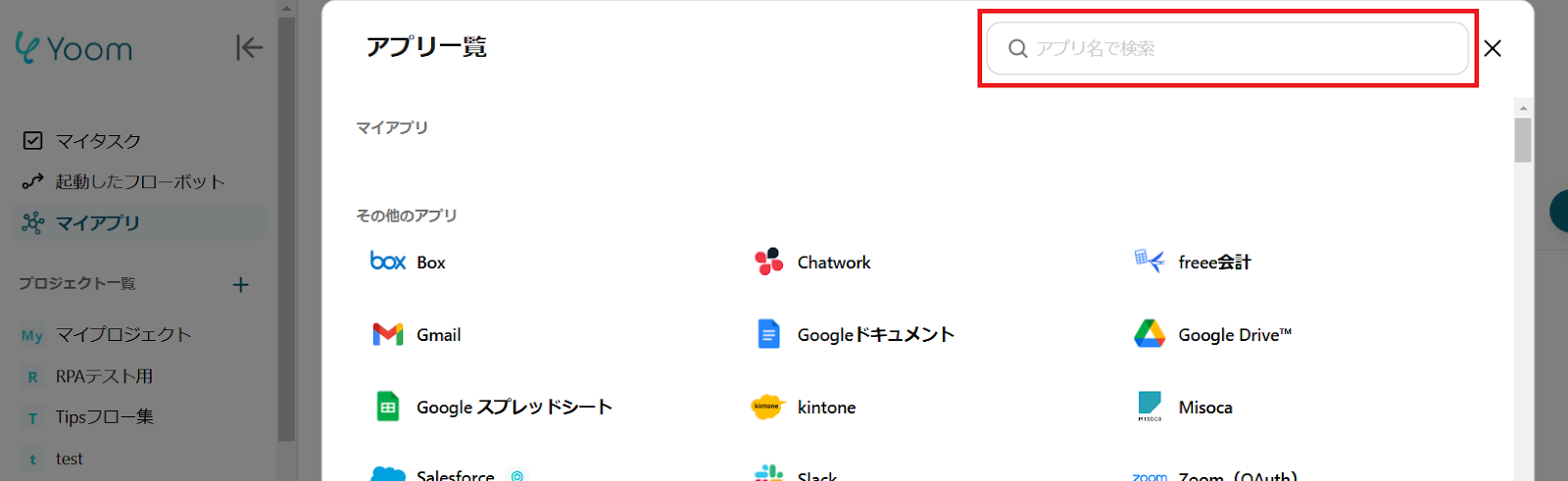
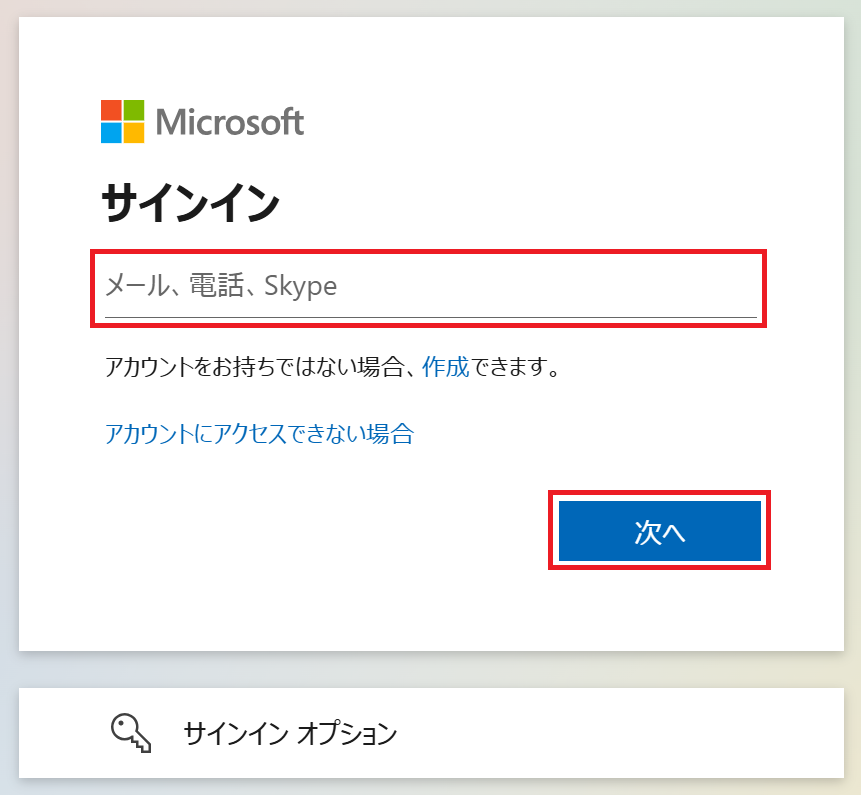
こちらはMicrosoftアカウントにログインするだけで連携完了です。
※Microsoft365(旧Office365)には、家庭向けプランと一般法人向けプラン(Microsoft365 Business)があり、
一般法人向けプランに加入していない場合には認証に失敗する可能性があります。
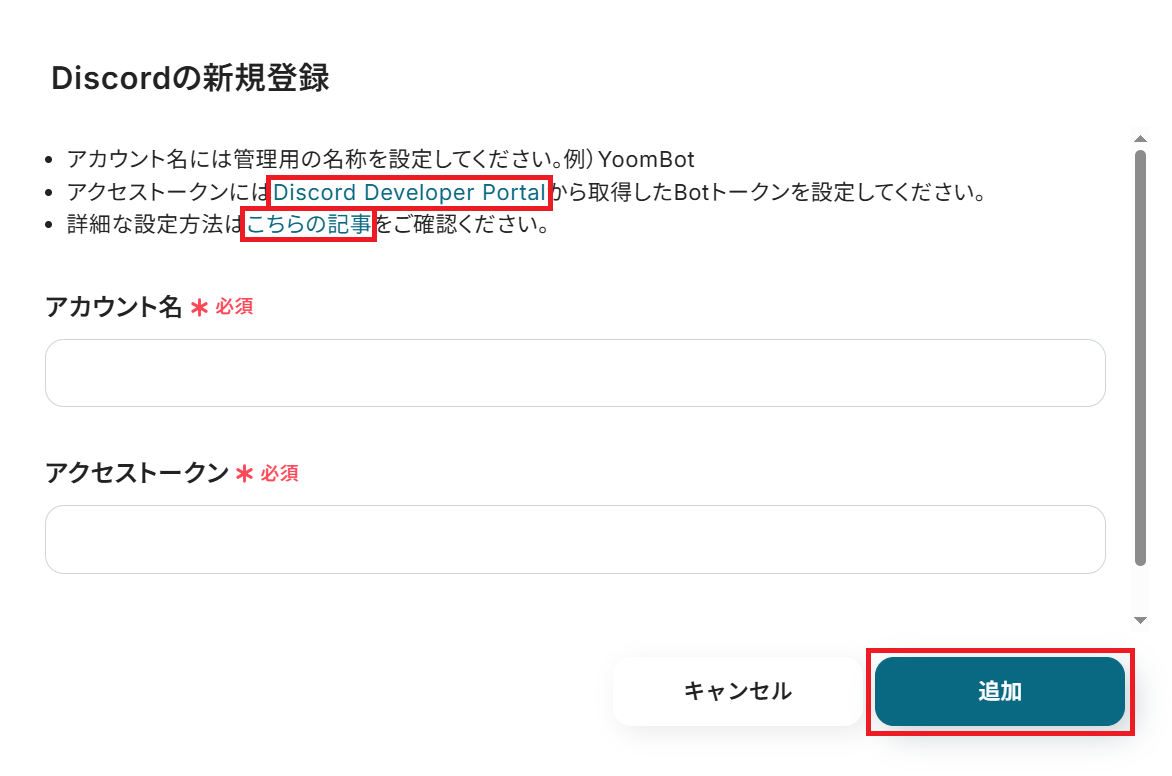
Discordの連携
同様にDiscordを検索してください。任意のアカウント名と、取得したアクセストークンを入力し「追加」をクリックするとマイアプリ連携が完了します。
※アクセストークンにはDiscord Developer Portalから取得したBotトークンを設定しましょう。詳細な設定方法はこちら
ステップ2:テンプレートをコピー
Yoomにログインし、以下バナーの「試してみる」をクリックしてください。
■概要
DiscordとOneDriveを併用する中で、ファイルの共有を手作業で行うことに手間を感じていませんか?特定のフォルダにファイルをアップロードするたびに、Discordのチャンネルに通知するのは面倒であり、共有漏れの原因にもなり得ます。このワークフローを活用すれば、OneDriveにファイルが作成されると自動でDiscordにファイルが送信されるため、こうした連携の手間を解消し、スムーズな情報共有を実現します。
■このテンプレートをおすすめする方
- DiscordとOneDrive間のファイル共有を手作業で行っており、効率化したいと考えている方
- OneDriveへのファイルアップロード後、Discordへの通知漏れや遅れを防ぎたいチームリーダーの方
- 定型的なファイル共有作業を自動化し、本来の業務に集中したいと考えている方
■このテンプレートを使うメリット
- OneDriveにファイルが作成されると自動でDiscordに送信されるため、これまで手作業での共有に費やしていた時間を短縮できます。
- 手作業による通知漏れや、誤ったチャンネルへのファイル送信といったヒューマンエラーのリスクを軽減し、確実な情報共有に繋がります。
■フローボットの流れ
- はじめに、OneDriveとDiscordをYoomと連携します。
- 次に、トリガーでOneDriveを選択し、「特定フォルダ内にファイルが作成または更新されたら」というアクションを設定します。
- 次に、オペレーションで分岐機能を設定し、ファイルの種類などの特定の条件に応じて後続の処理をコントロールします。
- 次に、オペレーションでOneDriveの「ファイルをダウンロードする」アクションを設定し、トリガーで検知したファイルをダウンロードします。
- 最後に、オペレーションでDiscordの「ファイルを送信する」アクションを設定し、ダウンロードしたファイルを指定のチャンネルに送信します。
※「トリガー」:フロー起動のきっかけとなるアクション、「オペレーション」:トリガー起動後、フロー内で処理を行うアクション
■このワークフローのカスタムポイント
- OneDriveのトリガー設定では、監視対象としたいドライブIDやフォルダIDを任意で設定してください。
- 分岐機能では、ファイル名やファイル形式など、前段のトリガーで取得した情報をもとに、後続の処理を分岐させるための条件を任意で設定可能です。
- OneDriveのファイルダウンロード設定では、ダウンロードする対象のファイルを、前段のトリガーで取得した情報などを用いて指定します。
- Discordへのファイル送信設定では、送信先のチャンネルIDやメッセージ本文などを任意で設定でき、メッセージにはファイル名などの動的な情報を含めることも可能です。
■注意事項
- OneDrive、DiscordのそれぞれとYoomを連携してください。
- Microsoft365(旧Office365)には、家庭向けプランと一般法人向けプラン(Microsoft365 Business)があり、一般法人向けプランに加入していない場合には認証に失敗する可能性があります。
- アプリの仕様上、ファイルの作成日時と最終更新日時が同一にならない場合があり、正しく分岐しない可能性があるのでご了承ください。
- トリガーは5分、10分、15分、30分、60分の間隔で起動間隔を選択できます。
- プランによって最短の起動間隔が異なりますので、ご注意ください。
- 分岐はミニプラン以上のプランでご利用いただける機能(オペレーション)となっております。フリープランの場合は設定しているフローボットのオペレーションはエラーとなりますので、ご注意ください。
- ミニプランなどの有料プランは、2週間の無料トライアルを行うことが可能です。無料トライアル中には制限対象のアプリや機能(オペレーション)を使用することができます。
- ダウンロード可能なファイル容量は最大300MBまでです。アプリの仕様によっては300MB未満になる可能性があるので、ご注意ください。
- トリガー、各オペレーションでの取り扱い可能なファイル容量の詳細は下記をご参照ください。
https://intercom.help/yoom/ja/articles/9413924
■概要
DiscordとOneDriveを併用する中で、ファイルの共有を手作業で行うことに手間を感じていませんか?特定のフォルダにファイルをアップロードするたびに、Discordのチャンネルに通知するのは面倒であり、共有漏れの原因にもなり得ます。このワークフローを活用すれば、OneDriveにファイルが作成されると自動でDiscordにファイルが送信されるため、こうした連携の手間を解消し、スムーズな情報共有を実現します。
■このテンプレートをおすすめする方
- DiscordとOneDrive間のファイル共有を手作業で行っており、効率化したいと考えている方
- OneDriveへのファイルアップロード後、Discordへの通知漏れや遅れを防ぎたいチームリーダーの方
- 定型的なファイル共有作業を自動化し、本来の業務に集中したいと考えている方
■このテンプレートを使うメリット
- OneDriveにファイルが作成されると自動でDiscordに送信されるため、これまで手作業での共有に費やしていた時間を短縮できます。
- 手作業による通知漏れや、誤ったチャンネルへのファイル送信といったヒューマンエラーのリスクを軽減し、確実な情報共有に繋がります。
■フローボットの流れ
- はじめに、OneDriveとDiscordをYoomと連携します。
- 次に、トリガーでOneDriveを選択し、「特定フォルダ内にファイルが作成または更新されたら」というアクションを設定します。
- 次に、オペレーションで分岐機能を設定し、ファイルの種類などの特定の条件に応じて後続の処理をコントロールします。
- 次に、オペレーションでOneDriveの「ファイルをダウンロードする」アクションを設定し、トリガーで検知したファイルをダウンロードします。
- 最後に、オペレーションでDiscordの「ファイルを送信する」アクションを設定し、ダウンロードしたファイルを指定のチャンネルに送信します。
※「トリガー」:フロー起動のきっかけとなるアクション、「オペレーション」:トリガー起動後、フロー内で処理を行うアクション
■このワークフローのカスタムポイント
- OneDriveのトリガー設定では、監視対象としたいドライブIDやフォルダIDを任意で設定してください。
- 分岐機能では、ファイル名やファイル形式など、前段のトリガーで取得した情報をもとに、後続の処理を分岐させるための条件を任意で設定可能です。
- OneDriveのファイルダウンロード設定では、ダウンロードする対象のファイルを、前段のトリガーで取得した情報などを用いて指定します。
- Discordへのファイル送信設定では、送信先のチャンネルIDやメッセージ本文などを任意で設定でき、メッセージにはファイル名などの動的な情報を含めることも可能です。
■注意事項
- OneDrive、DiscordのそれぞれとYoomを連携してください。
- Microsoft365(旧Office365)には、家庭向けプランと一般法人向けプラン(Microsoft365 Business)があり、一般法人向けプランに加入していない場合には認証に失敗する可能性があります。
- アプリの仕様上、ファイルの作成日時と最終更新日時が同一にならない場合があり、正しく分岐しない可能性があるのでご了承ください。
- トリガーは5分、10分、15分、30分、60分の間隔で起動間隔を選択できます。
- プランによって最短の起動間隔が異なりますので、ご注意ください。
- 分岐はミニプラン以上のプランでご利用いただける機能(オペレーション)となっております。フリープランの場合は設定しているフローボットのオペレーションはエラーとなりますので、ご注意ください。
- ミニプランなどの有料プランは、2週間の無料トライアルを行うことが可能です。無料トライアル中には制限対象のアプリや機能(オペレーション)を使用することができます。
- ダウンロード可能なファイル容量は最大300MBまでです。アプリの仕様によっては300MB未満になる可能性があるので、ご注意ください。
- トリガー、各オペレーションでの取り扱い可能なファイル容量の詳細は下記をご参照ください。
https://intercom.help/yoom/ja/articles/9413924
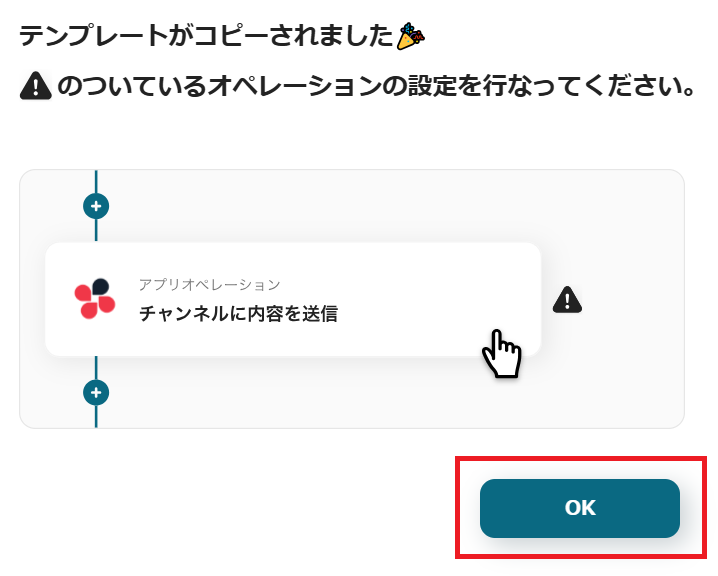
「テンプレートがコピーされました」と表示されるので「OK」をクリックします。
ステップ3:OneDriveのトリガー設定
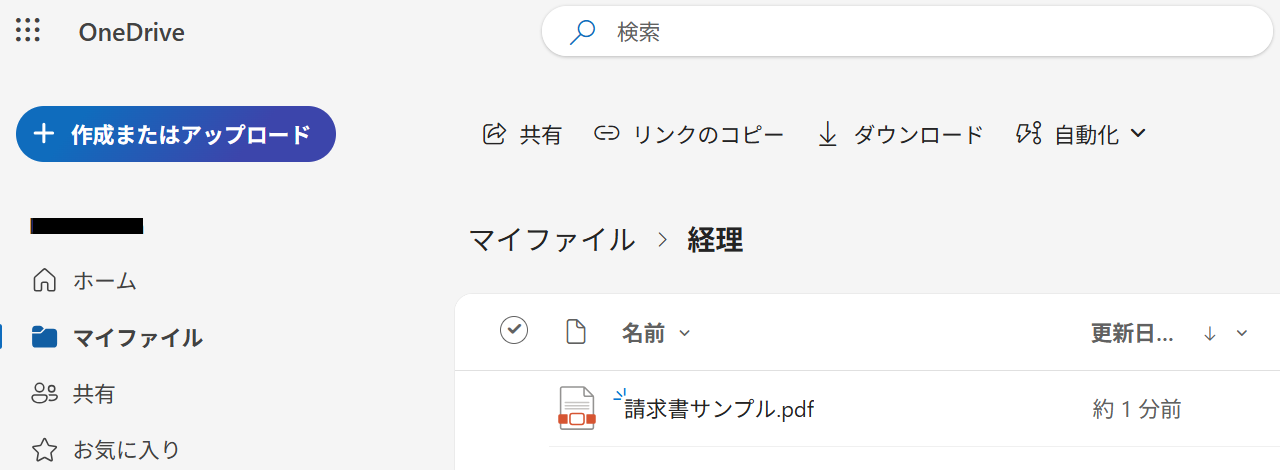
はじめに、OneDriveのフォルダ内でファイルをアップロードしておきましょう。
今回は例として「経理」フォルダを作成し、請求書のPDFファイルを追加しました。
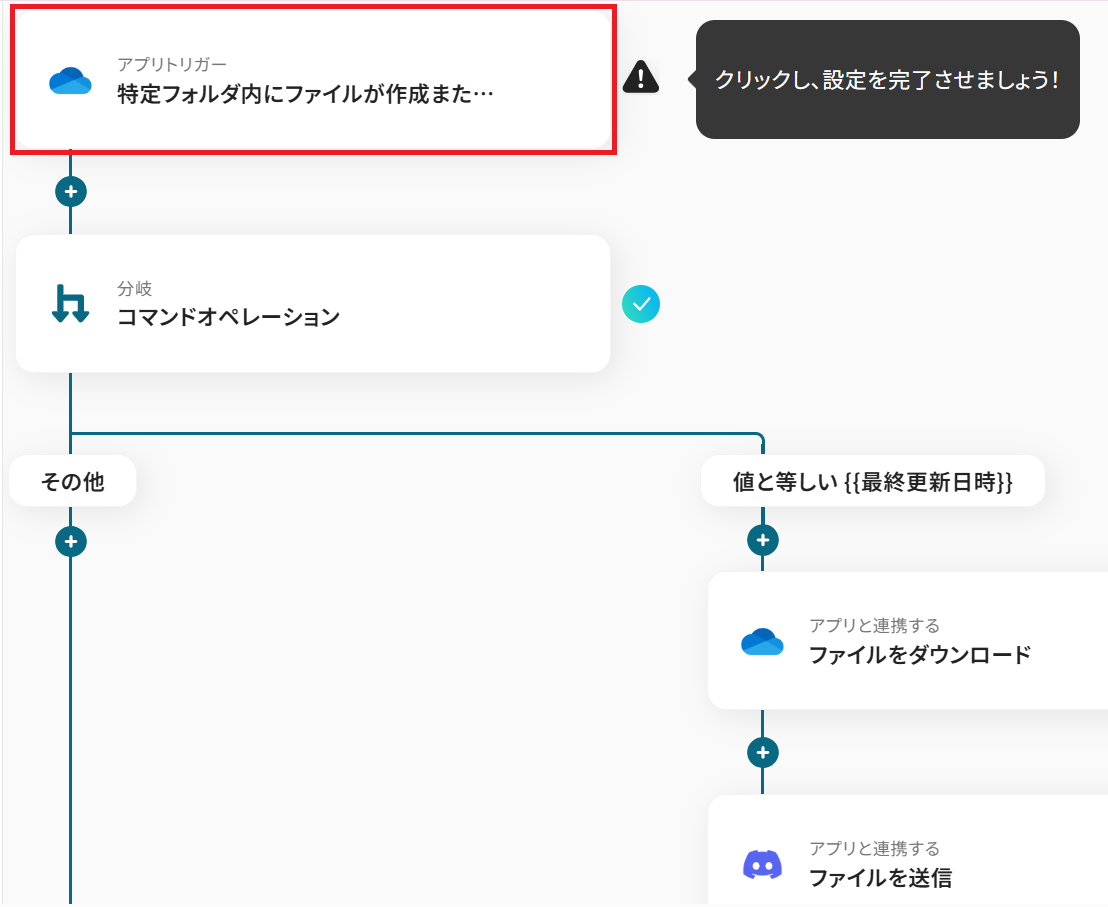
準備できたらYoomの設定画面に戻り「特定フォルダ内にファイルが作成または更新されたら」をクリックしてください。
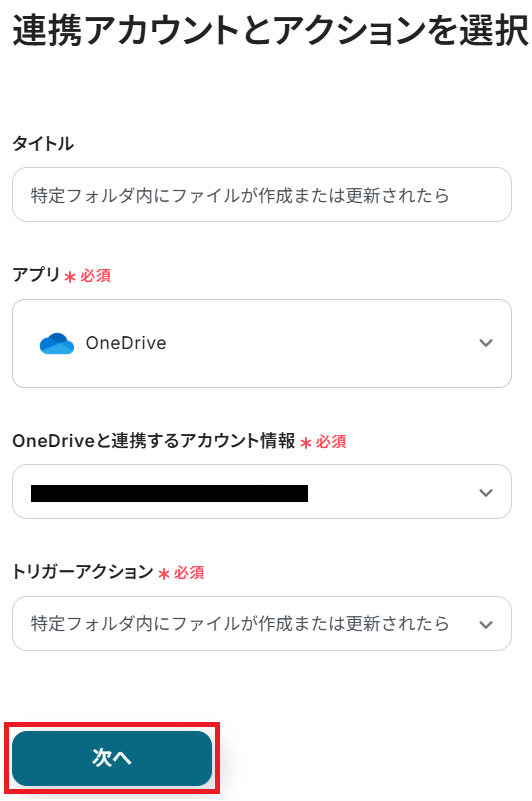
タイトルと連携するアカウント情報を任意で設定し、トリガーアクションはテンプレート通りに「特定フォルダ内にファイルが作成または更新されたら」のまま「次へ」をクリック。
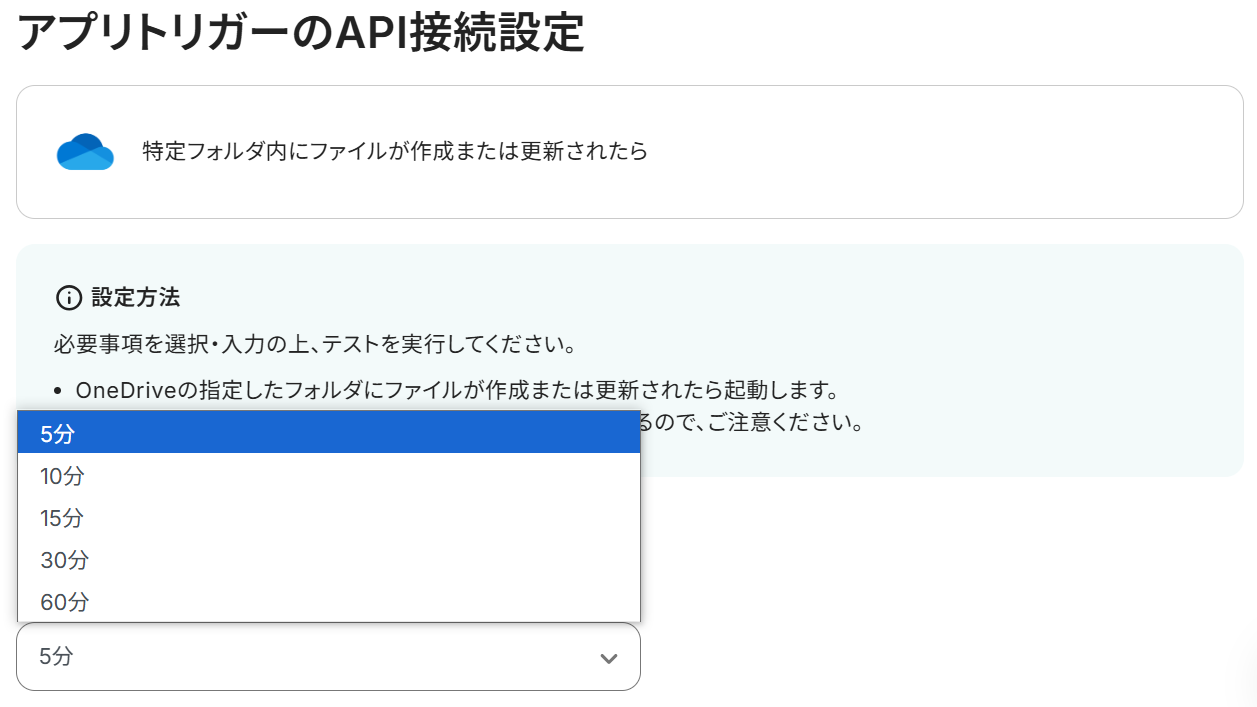
アプリトリガーのAPI接続設定という画面が表示されるので、まずトリガーの起動間隔をプルダウンから選択しましょう。
※トリガーの起動タイミングは、5分、10分、15分、30分、60分のいずれかで設定できます。ご利用プランによって、設定できるトリガーの最短間隔が違うので、その点は要チェックです。なお、基本的にはそのプランの最短の起動間隔にしてお使いいただくことをおすすめします。
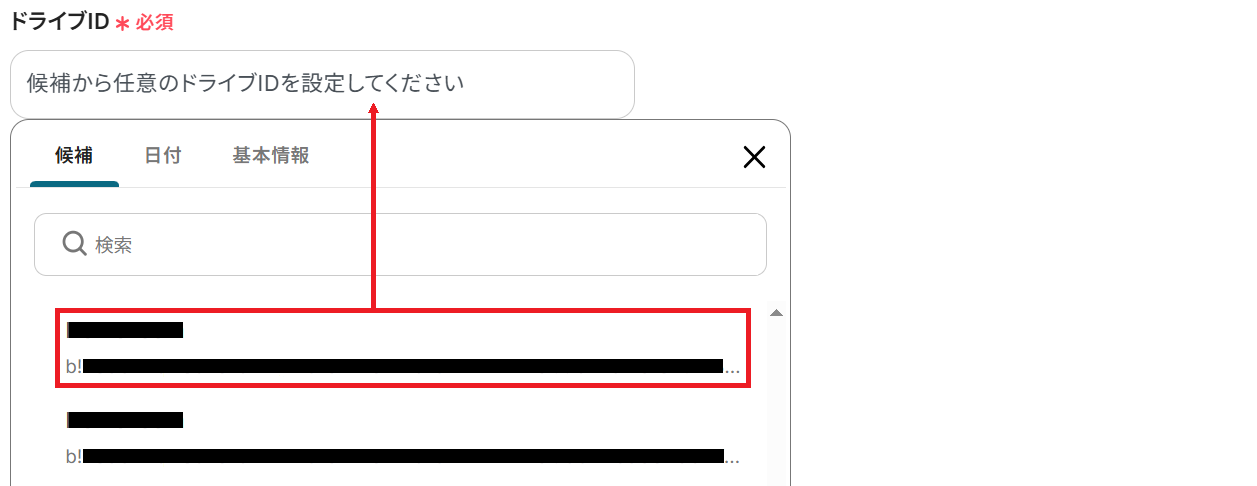
次にドライブIDを候補から選択してください。
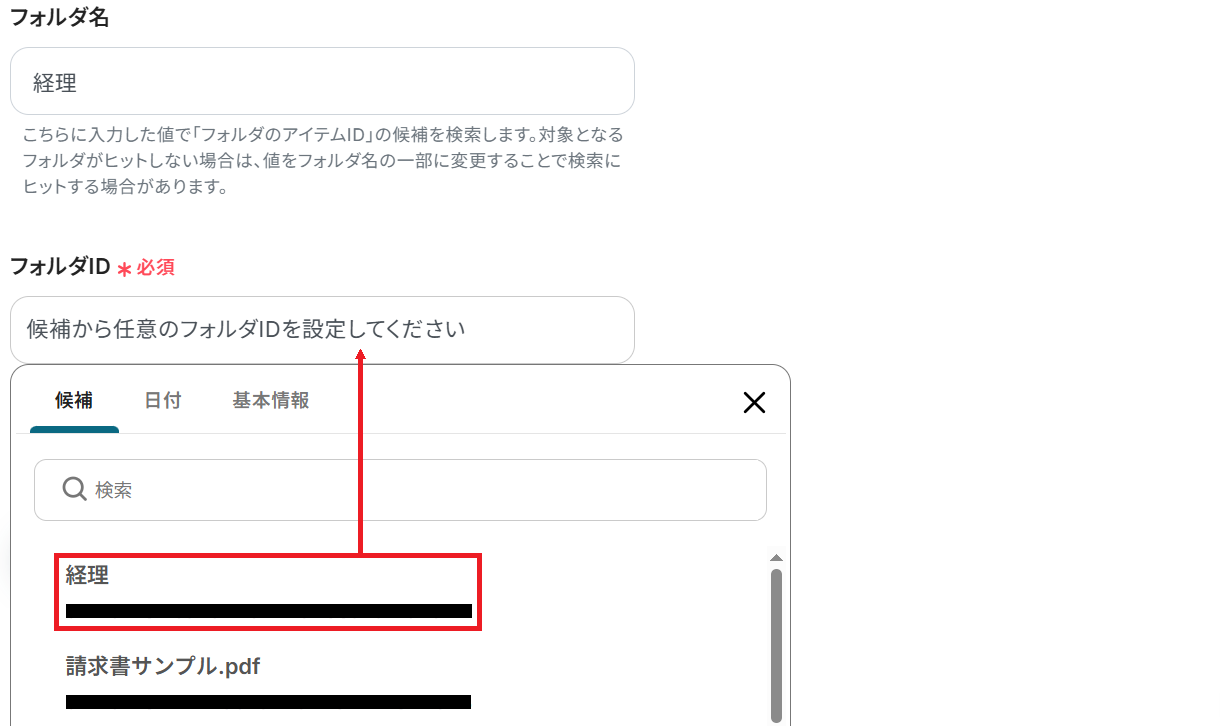
最後にフォルダIDを選択しましょう。
フォルダ名の欄に該当のキーワード(今回でいうと「経理」)を入力すると、フォルダIDの候補が絞られます。
設定が完了したらテストしてください。
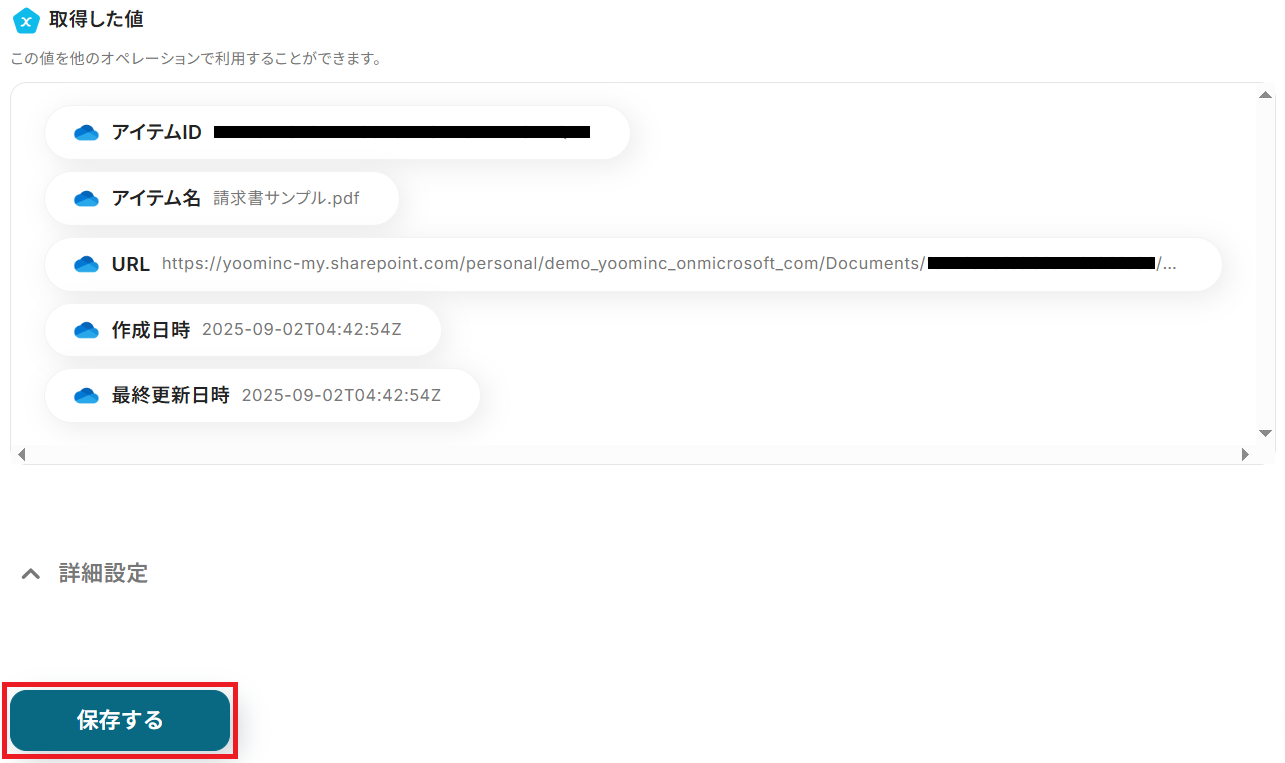
テストが成功すると、取得した値が表示され、OneDriveのデータが確認できます。「保存する」をクリックして完了です!
取得した値について、詳しくはこちらをご参照ください。なお、この取得した値はこの後の設定で活用でき、Discordに自動送信可能です!
ステップ4:分岐設定
※「分岐する」オペレーションは、ミニプラン以上でご利用いただけます。フリープランで利用するとエラーになってしまうのでご注意ください。
※ミニプランなどの有料プランは2週間の無料トライアルが可能です。無料トライアル中なら、普段制限されているアプリや機能も自由にお試しいただけますので、ぜひ活用してみてください。
後続の処理に進むかどうか判別する設定をします。「コマンドオペレーション」をクリックしましょう。
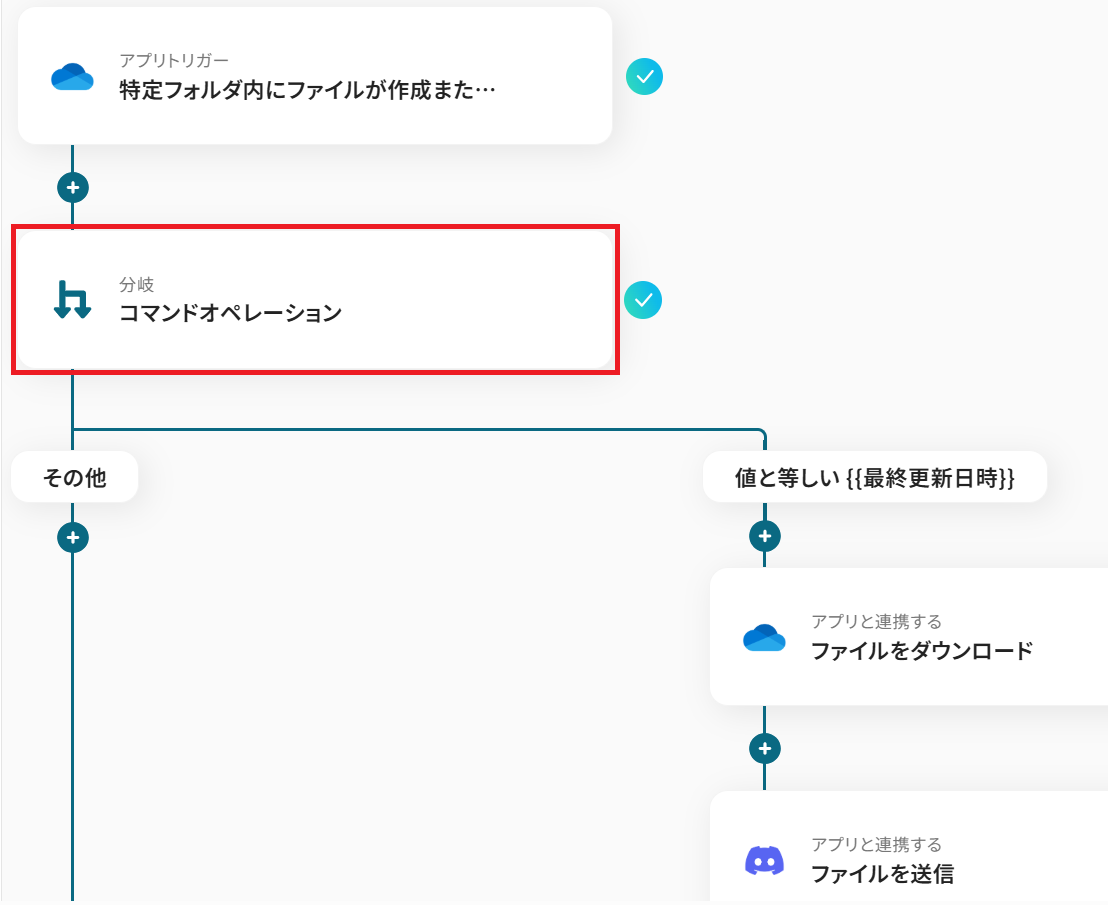
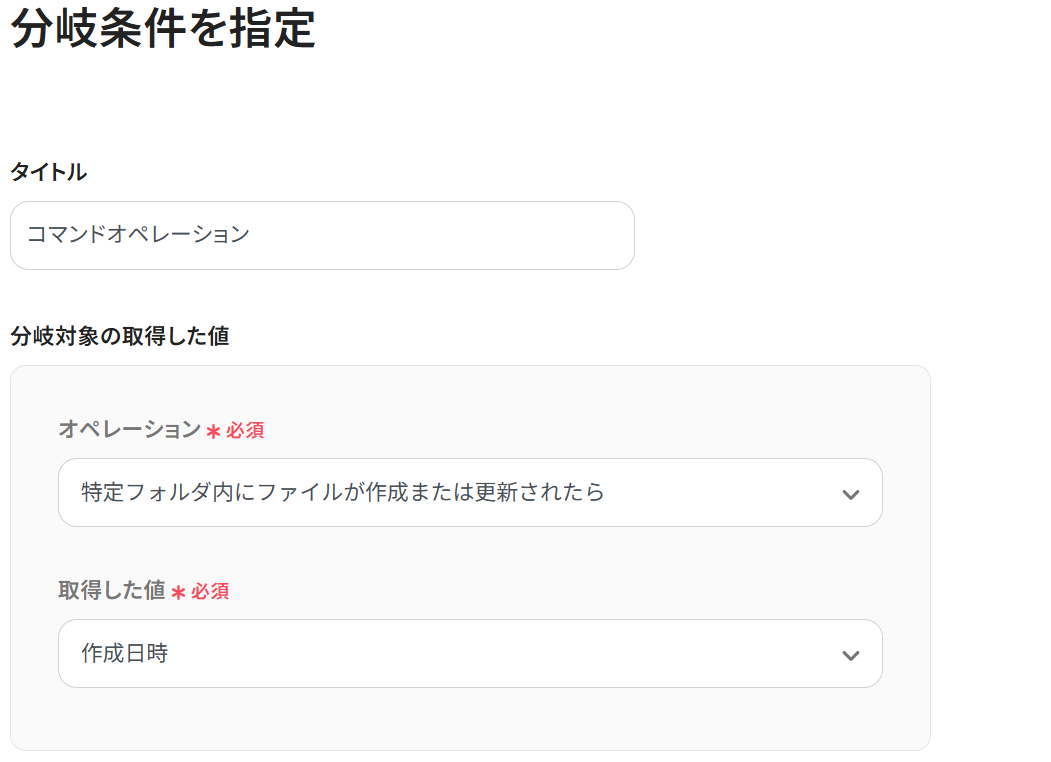
まず、分岐対象の取得した値を設定します。
オペレーションは「特定フォルダ内にファイルが作成または更新されたら」、取得した値は「作成日時」のままで大丈夫です。
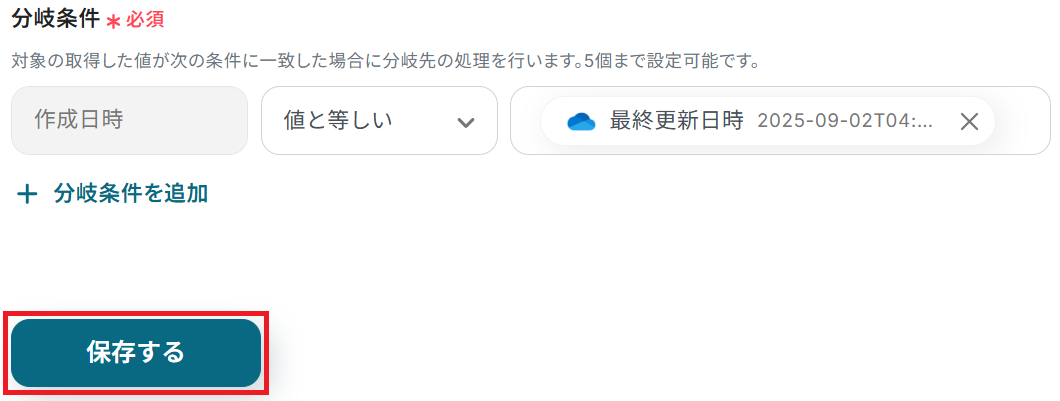
次に分岐条件を設定してください。今回は、取得した値(作成日時)が最終更新日時と等しい場合に次のステップに進むよう設定しています。
つまり、ファイルが新規作成された場合という意味です。
条件は「+ 分岐条件を追加」から最大5個まで設定できます。
設定が完了したら保存しましょう。
ステップ5:OneDriveのアクション設定
ステップ3のトリガーで取得した情報をもとに、ファイルをダウンロードします。
「ファイルをダウンロード」をクリックしてください。
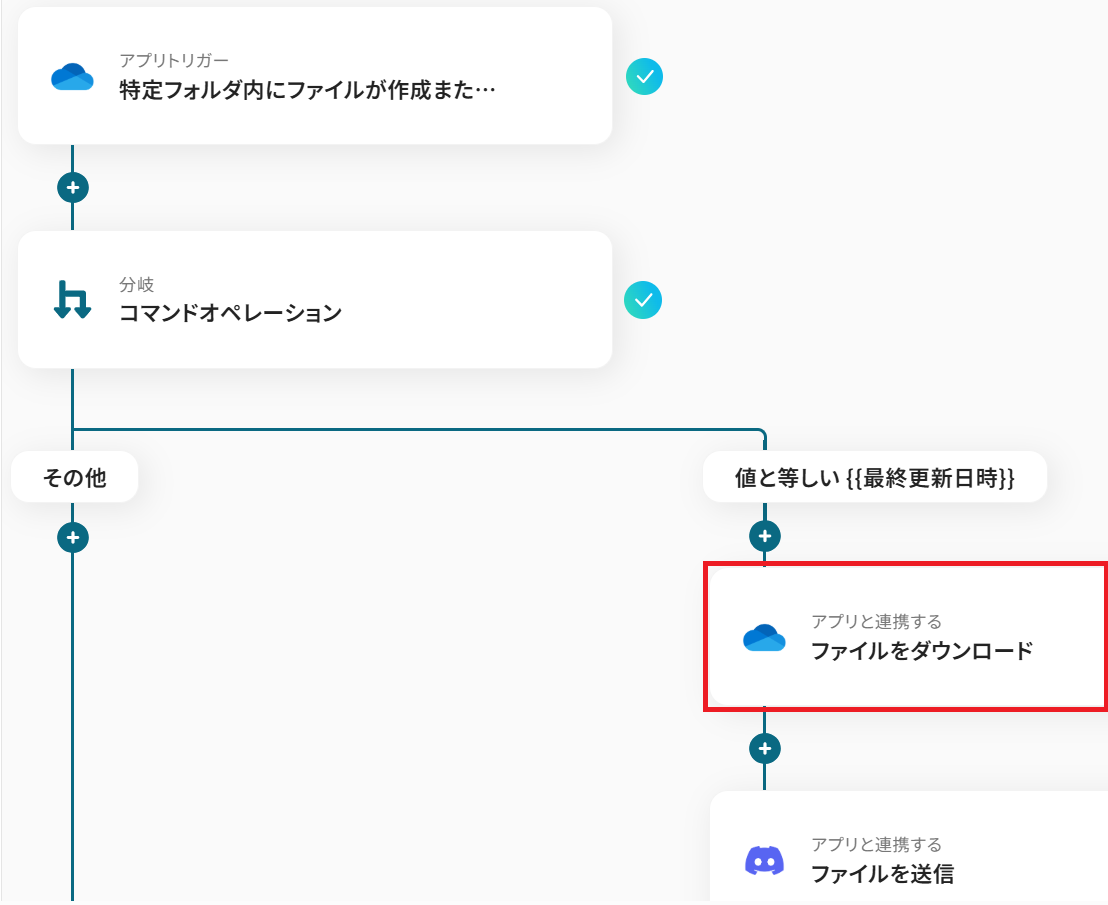
ステップ3と同様、アクションは「ファイルをダウンロード」のまま「次へ」をクリック。
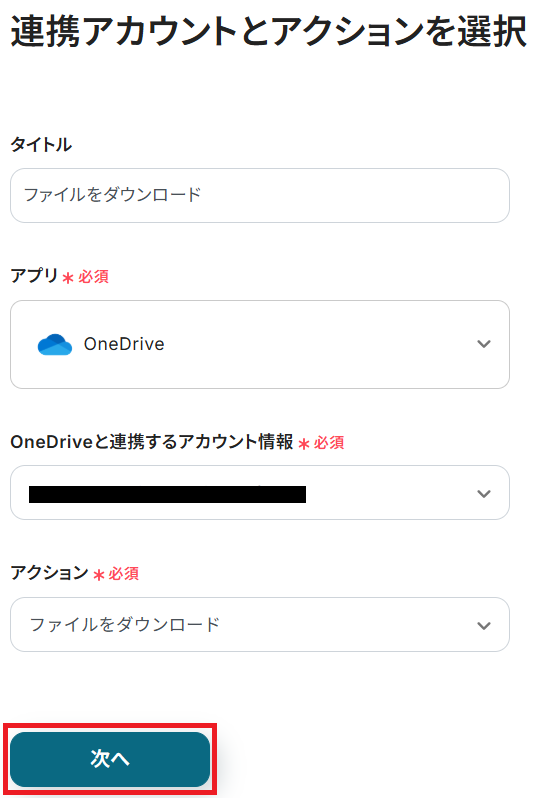
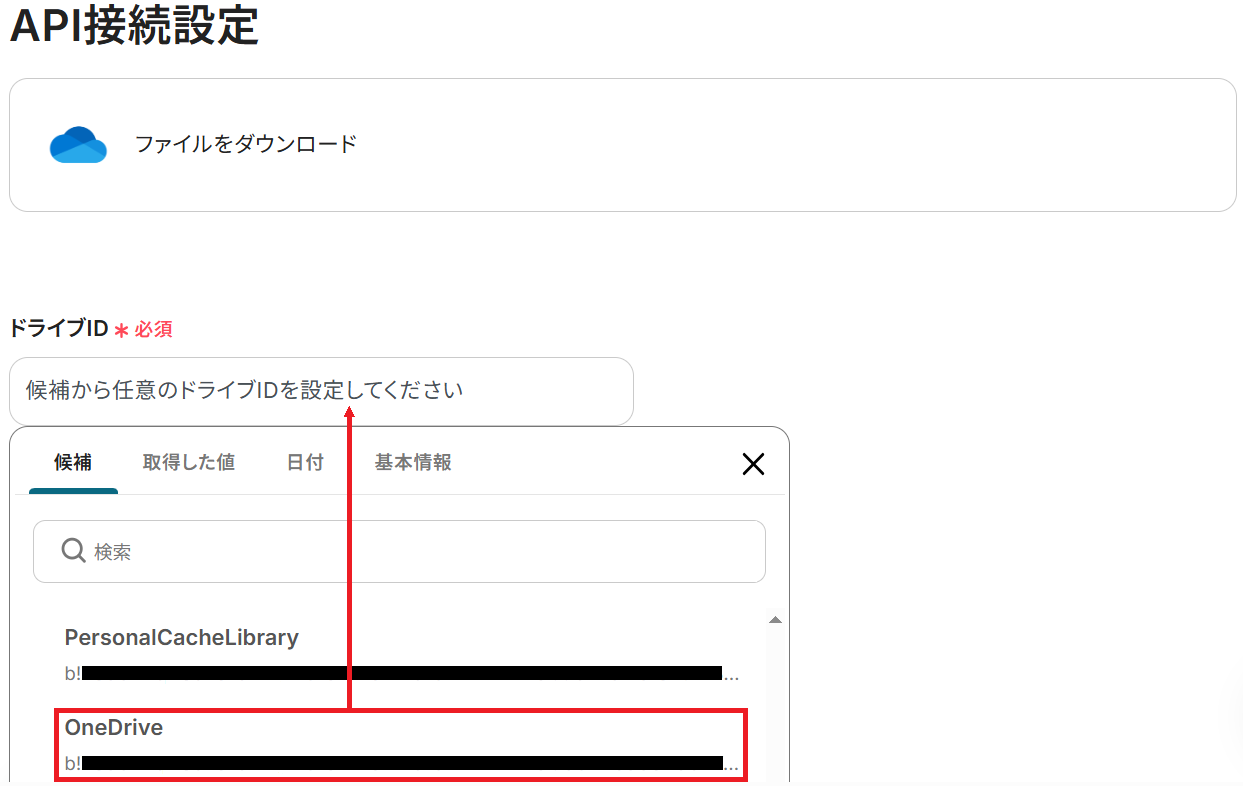
API接続設定画面に移るので、ドライブIDを候補から選択しましょう。
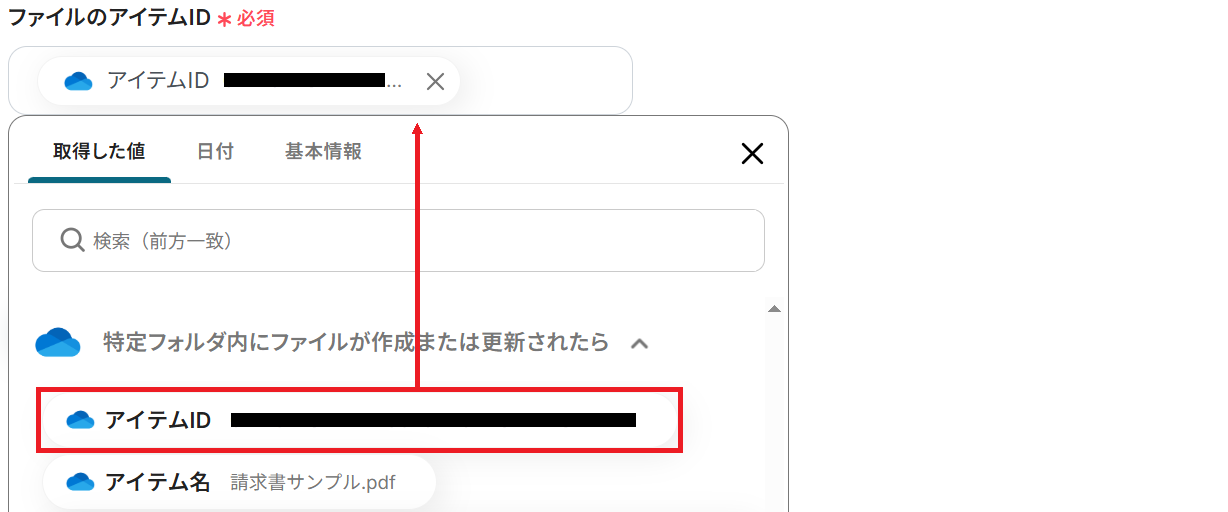
ファイルのアイテムIDにはOneDriveの「アイテムID」の取得した値が予め設定されているので、そのままテストしてください。
※以下のように取得した値を設定することで、トリガーが実行されるたびに最新の情報を反映できます。
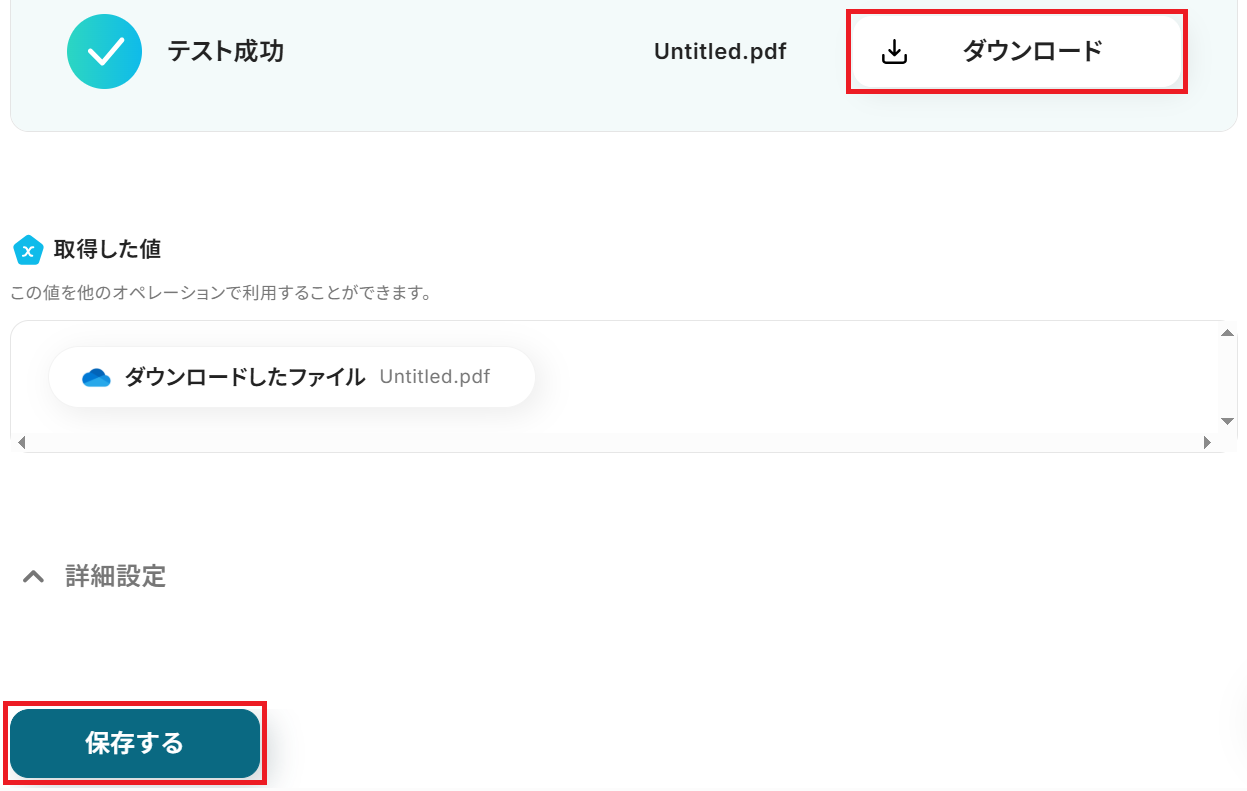
成功したら保存しましょう。ファイルがダウンロードされました!
「ダウンロード」からファイルの内容を確認することもできます。
ステップ6:Discordのアクション設定
先ほどダウンロードしたOneDriveのファイルをDiscordで送信します。
「ファイルを送信」をクリックしてください。
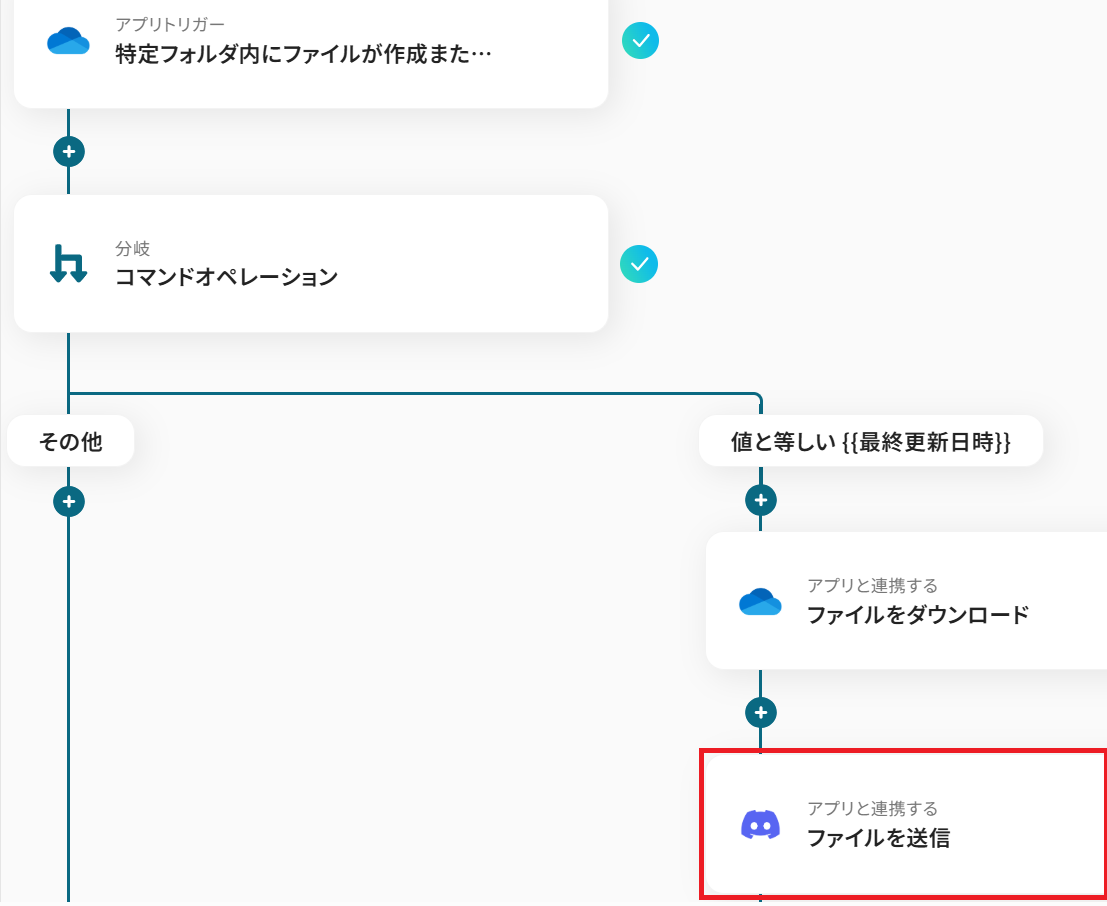
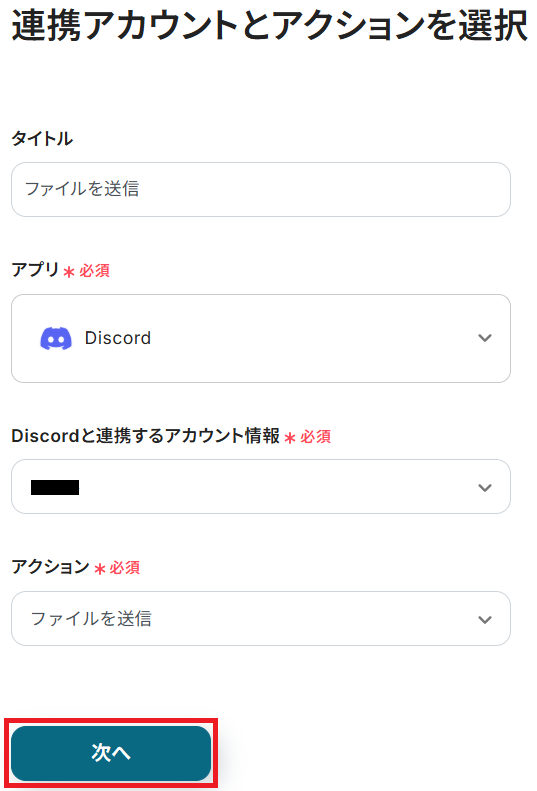
ステップ3・5と同様、アクションは「ファイルを送信」のまま「次へ」をクリック。
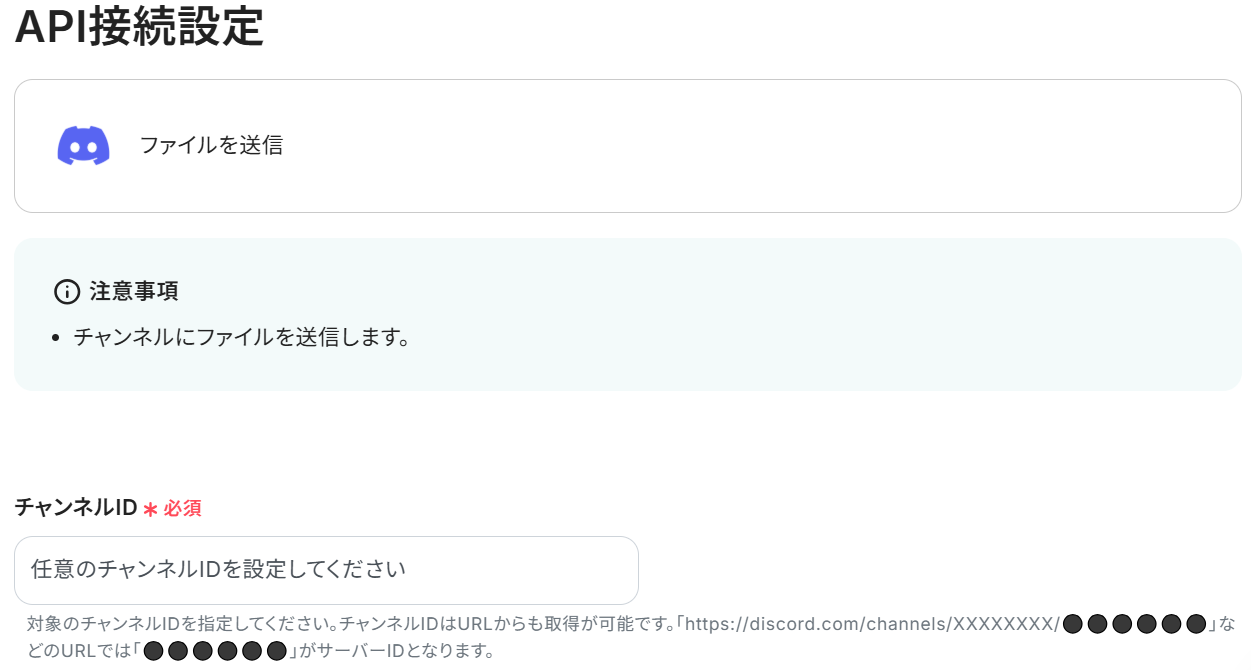
まずテキストボックス下部の説明を参考にチャンネルIDを入力しましょう。
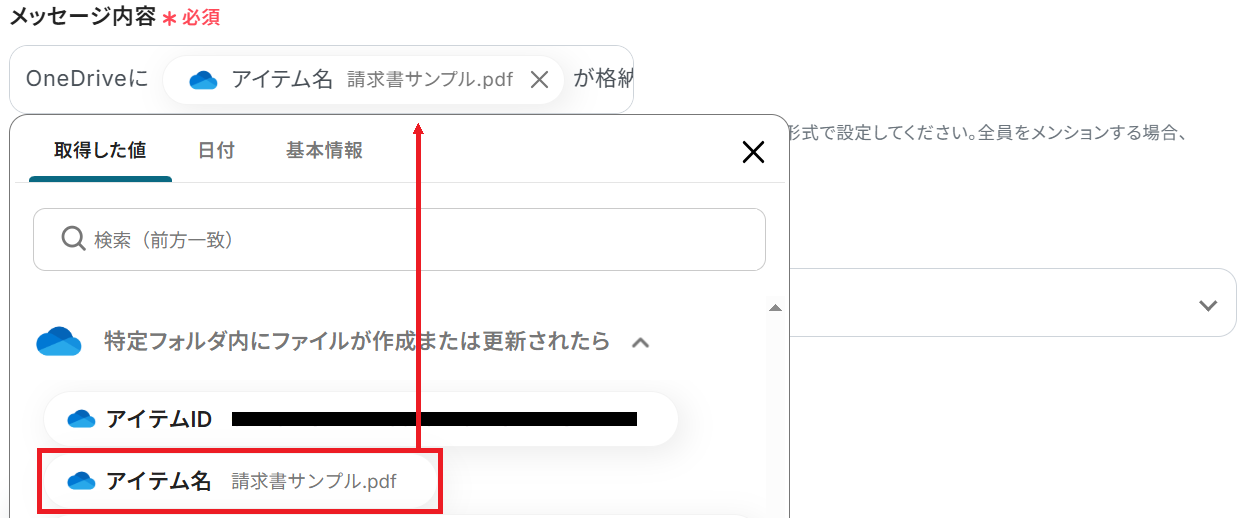
次にメッセージ内容を入力してください。
OneDriveから取得した値は変数となるため、フローが起動する度に最新のデータとなります。なお、取得した値を活用せず直接入力したテキストは固定値となるため、組み合わせて自由にカスタマイズできます。通知したい形式で設定してみましょう。
※ユーザーIDを取得することでメンションも可能です。取得方法はこちら
ファイルの添付方法・ファイルは予め設定されているので、そのままテストしてください。
※「テスト」をクリックすると設定したチャンネルに実際に投稿されます。テストの際はテスト用のチャンネルに投稿したり、事前にメンバーに通知しておくなどがおすすめです。
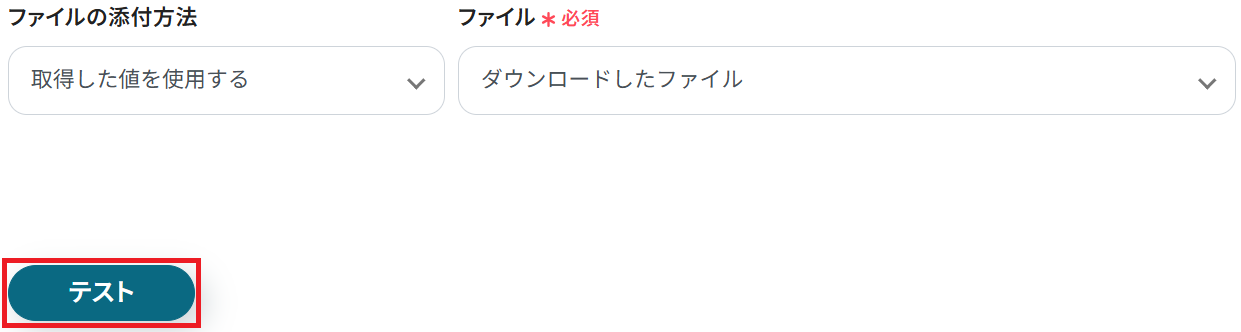
成功したら保存しましょう。
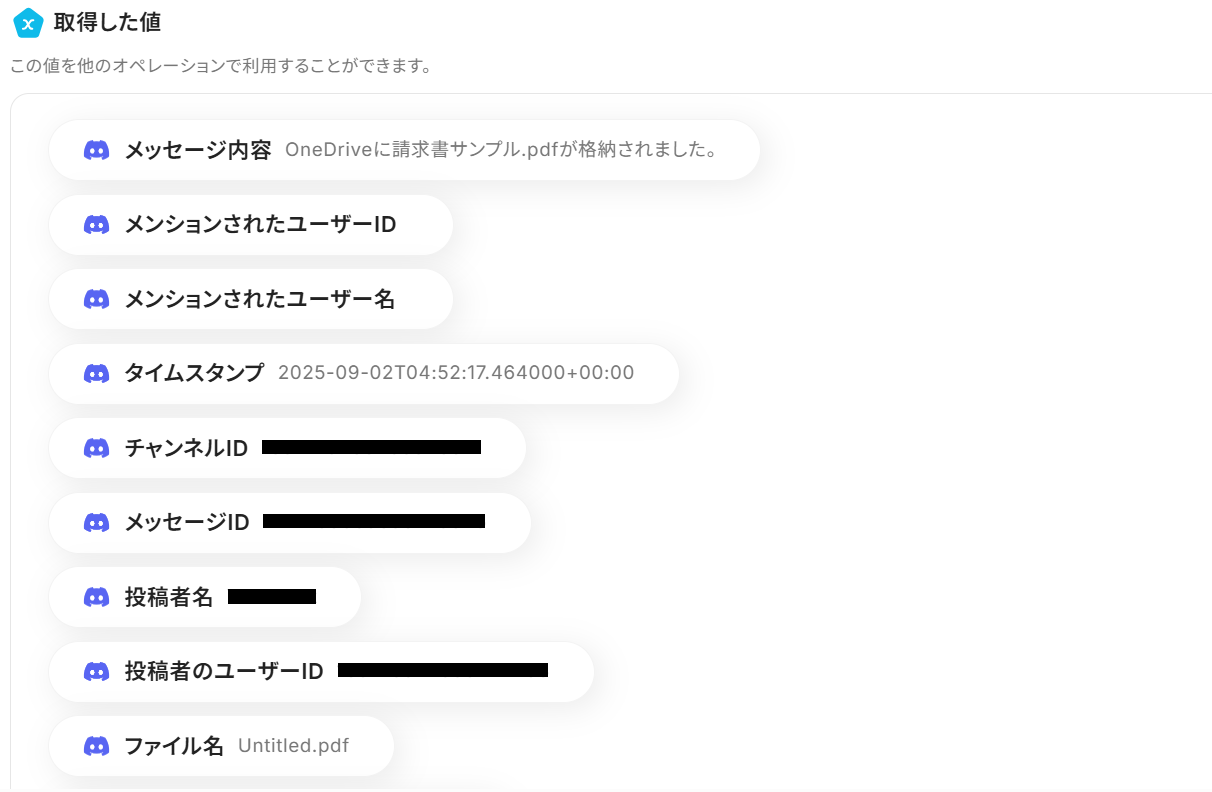
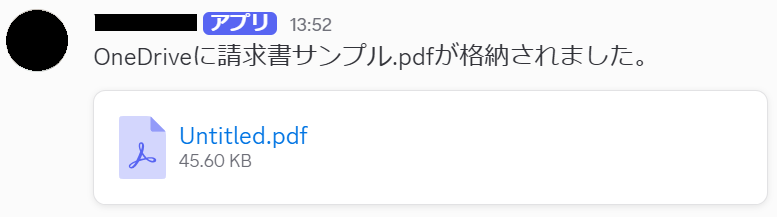
OneDriveのファイルがDiscordに届きました!
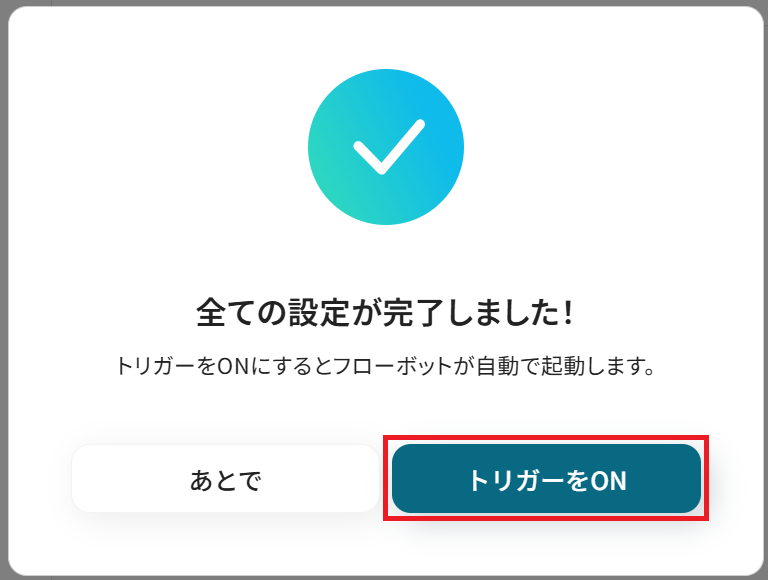
ステップ7:トリガーをONにして起動準備完了
最後に「トリガーをON」をクリックしたら、自動化の設定は完了です。
正しくフローボットが起動するか確認してください。
以上が、OneDriveにファイルが作成されたら、Discordにファイルを送信する方法でした!
DiscordのデータをOneDriveに連携したい場合
今回はOneDriveからDiscordへデータ連携する方法をご紹介しました。
逆にDiscordからOneDriveへデータ連携したい場合もあるかと思います。その場合は下記のテンプレートも併せてご利用ください。
Discordでファイルが送信されたら、OneDriveに格納する
Discordの特定チャンネルにファイルが投稿された際、そのファイルを自動でOneDriveの指定フォルダに格納するフローです。
Discord上でやり取りされた重要なファイルを自動でクラウドストレージに集約・バックアップできるため、ファイルの散逸を防いで資料管理を効率化できるでしょう。
■概要
Discordで共有されたファイルを、一つひとつ手作業でOneDriveに保存していませんか?この作業は単純ですがファイルが増えると手間がかかり、重要なファイルの保存漏れのリスクも伴います。このワークフローを活用することで、DiscordとOneDriveの連携を自動化し、特定のチャンネルにファイルが送信された際に自動でOneDriveの指定フォルダへ格納できるため、手作業によるファイル管理の手間を削減し、情報共有を円滑にします。
■このテンプレートをおすすめする方
- Discordで共有されるファイルをOneDriveで管理しており、手作業での保存に手間を感じている方
- DiscordとOneDrive間のファイル転記ミスや保存漏れを防ぎ、確実な情報共有を実現したい方
- チームのファイル管理プロセスを自動化し、業務効率を改善したいと考えている担当者の方
■このテンプレートを使うメリット
- Discordにファイルが送信されると自動でOneDriveに保存されるため、手作業によるファイル転記の時間を削減できます
- 人の手による作業をなくすことで、ファイルの保存漏れや格納先の間違いといったヒューマンエラーの防止に繋がります
■フローボットの流れ
- はじめに、DiscordとOneDriveをYoomと連携します
- 次に、トリガーでDiscordを選択し、「チャンネルでメッセージが送信されたら」というアクションを設定します
- 次に、オペレーションでDiscordの「メッセージ内のファイルをダウンロードする」アクションを設定し、トリガーで検知したメッセージに含まれるファイルをダウンロードします
- 最後に、オペレーションでOneDriveの「ファイルをアップロード」アクションを設定し、ダウンロードしたファイルを指定のフォルダにアップロードします
※「トリガー」:フロー起動のきっかけとなるアクション、「オペレーション」:トリガー起動後、フロー内で処理を行うアクション
■このワークフローのカスタムポイント
- Discordのトリガー設定では、ファイル送信を検知する対象のサーバーIDやチャンネルIDを任意で設定してください。これにより、特定のチャンネルへの投稿のみを自動化の対象にできます
- OneDriveにファイルをアップロードする際、保存先のフォルダやファイル名を任意で設定できます。前段のDiscordから取得したチャンネル名や送信者名などの情報を含めてファイル名を動的に設定することも可能です
■注意事項
- Discord、OneDriveのそれぞれとYoomを連携してください。
- トリガーは5分、10分、15分、30分、60分の間隔で起動間隔を選択できます。
- プランによって最短の起動間隔が異なりますので、ご注意ください。
- ダウンロード可能なファイル容量は最大300MBまでです。アプリの仕様によっては300MB未満になる可能性があるので、ご注意ください。
- トリガー、各オペレーションでの取り扱い可能なファイル容量の詳細は下記をご参照ください。
https://intercom.help/yoom/ja/articles/9413924 - Microsoft365(旧Office365)には、家庭向けプランと一般法人向けプラン(Microsoft365 Business)があり、一般法人向けプランに加入していない場合には認証に失敗する可能性があります。
■概要
Discordで共有されたファイルを、一つひとつ手作業でOneDriveに保存していませんか?この作業は単純ですがファイルが増えると手間がかかり、重要なファイルの保存漏れのリスクも伴います。このワークフローを活用することで、DiscordとOneDriveの連携を自動化し、特定のチャンネルにファイルが送信された際に自動でOneDriveの指定フォルダへ格納できるため、手作業によるファイル管理の手間を削減し、情報共有を円滑にします。
■このテンプレートをおすすめする方
- Discordで共有されるファイルをOneDriveで管理しており、手作業での保存に手間を感じている方
- DiscordとOneDrive間のファイル転記ミスや保存漏れを防ぎ、確実な情報共有を実現したい方
- チームのファイル管理プロセスを自動化し、業務効率を改善したいと考えている担当者の方
■このテンプレートを使うメリット
- Discordにファイルが送信されると自動でOneDriveに保存されるため、手作業によるファイル転記の時間を削減できます
- 人の手による作業をなくすことで、ファイルの保存漏れや格納先の間違いといったヒューマンエラーの防止に繋がります
■フローボットの流れ
- はじめに、DiscordとOneDriveをYoomと連携します
- 次に、トリガーでDiscordを選択し、「チャンネルでメッセージが送信されたら」というアクションを設定します
- 次に、オペレーションでDiscordの「メッセージ内のファイルをダウンロードする」アクションを設定し、トリガーで検知したメッセージに含まれるファイルをダウンロードします
- 最後に、オペレーションでOneDriveの「ファイルをアップロード」アクションを設定し、ダウンロードしたファイルを指定のフォルダにアップロードします
※「トリガー」:フロー起動のきっかけとなるアクション、「オペレーション」:トリガー起動後、フロー内で処理を行うアクション
■このワークフローのカスタムポイント
- Discordのトリガー設定では、ファイル送信を検知する対象のサーバーIDやチャンネルIDを任意で設定してください。これにより、特定のチャンネルへの投稿のみを自動化の対象にできます
- OneDriveにファイルをアップロードする際、保存先のフォルダやファイル名を任意で設定できます。前段のDiscordから取得したチャンネル名や送信者名などの情報を含めてファイル名を動的に設定することも可能です
■注意事項
- Discord、OneDriveのそれぞれとYoomを連携してください。
- トリガーは5分、10分、15分、30分、60分の間隔で起動間隔を選択できます。
- プランによって最短の起動間隔が異なりますので、ご注意ください。
- ダウンロード可能なファイル容量は最大300MBまでです。アプリの仕様によっては300MB未満になる可能性があるので、ご注意ください。
- トリガー、各オペレーションでの取り扱い可能なファイル容量の詳細は下記をご参照ください。
https://intercom.help/yoom/ja/articles/9413924 - Microsoft365(旧Office365)には、家庭向けプランと一般法人向けプラン(Microsoft365 Business)があり、一般法人向けプランに加入していない場合には認証に失敗する可能性があります。
Discordで特定のファイルが送信されたら、OneDriveに格納する
Discordに送信されたファイルの中からファイル名などの特定の条件に合致するものだけをフィルタリングし、自動でOneDriveに格納するフローです。
この連携は条件分岐の処理を含んでおり、例えば「報告書」というキーワードが含まれるファイルのみを保存するといったより高度なファイル管理を実現します。不要なファイルがストレージに蓄積されるのを防ぐのに役立ちますね。
■概要
Discordで共有されるファイルの管理に手間を感じていませんか?重要なファイルが他のメッセージに埋もれてしまったり、都度手作業でOneDriveに保存したりするのは、時間がかかるだけでなく保存漏れのリスクも伴います。
このワークフローを活用すれば、Discordの特定チャンネルにファイルが送信されると、自動でOneDriveの指定フォルダに格納されるため、こうしたファイル管理に関する課題をスムーズに解消できます。
■このテンプレートをおすすめする方
- Discordで共有されたファイルをOneDriveで一元管理し、業務を効率化したい方
- DiscordからOneDriveへの手動でのファイル移動作業をなくしたいと考えている方
- ファイルの保存漏れといったヒューマンエラーを防ぎ、確実な情報共有を実現したい方
■このテンプレートを使うメリット
- Discordにファイルが送信されると自動でOneDriveに格納されるため、これまで手作業に費やしていたファイル保存の時間を短縮できます
- 手作業によるファイルの保存漏れや、格納先の指定ミスといったヒューマンエラーを防ぎ、ファイル管理の精度を高めることに繋がります
■フローボットの流れ
- はじめに、DiscordとOneDriveをYoomと連携します
- 次に、トリガーでDiscordを選択し、「チャンネルでメッセージが送信されたら」というアクションを設定します
- 次に、オペレーションで分岐機能を設定し、ファイルが添付されている場合にのみ後続の処理に進むよう条件を設定します
- 次に、オペレーションでDiscordの「メッセージ内のファイルをダウンロードする」アクションを設定します
- 最後に、オペレーションでOneDriveの「ファイルをアップロード」アクションを設定し、ダウンロードしたファイルを指定のフォルダに格納します
※「トリガー」:フロー起動のきっかけとなるアクション、「オペレーション」:トリガー起動後、フロー内で処理を行うアクション
■このワークフローのカスタムポイント
- Discordのトリガー設定では、ファイル共有を検知する対象のサーバーID、チャンネルIDを任意で設定してください
- 分岐機能では、特定のファイル形式のみを対象にするなど、後続のオペレーションを起動させる条件を任意にカスタマイズできます
- OneDriveへのファイルアップロード設定では、ファイルの格納先フォルダやファイル名を、固定値や取得した情報をもとに任意で設定することが可能です
■注意事項
- Discord、OneDriveのそれぞれとYoomを連携してください。
- トリガーは5分、10分、15分、30分、60分の間隔で起動間隔を選択できます。
- プランによって最短の起動間隔が異なりますので、ご注意ください。
- 分岐はミニプラン以上のプランでご利用いただける機能(オペレーション)となっております。フリープランの場合は設定しているフローボットのオペレーションはエラーとなりますので、ご注意ください。
- ミニプランなどの有料プランは、2週間の無料トライアルを行うことが可能です。無料トライアル中には制限対象のアプリや機能(オペレーション)を使用することができます。
- ダウンロード可能なファイル容量は最大300MBまでです。アプリの仕様によっては300MB未満になる可能性があるので、ご注意ください。
- トリガー、各オペレーションでの取り扱い可能なファイル容量の詳細は下記をご参照ください。
https://intercom.help/yoom/ja/articles/9413924 - Microsoft365(旧Office365)には、家庭向けプランと一般法人向けプラン(Microsoft365 Business)があり、一般法人向けプランに加入していない場合には認証に失敗する可能性があります。
■概要
Discordで共有されるファイルの管理に手間を感じていませんか?重要なファイルが他のメッセージに埋もれてしまったり、都度手作業でOneDriveに保存したりするのは、時間がかかるだけでなく保存漏れのリスクも伴います。
このワークフローを活用すれば、Discordの特定チャンネルにファイルが送信されると、自動でOneDriveの指定フォルダに格納されるため、こうしたファイル管理に関する課題をスムーズに解消できます。
■このテンプレートをおすすめする方
- Discordで共有されたファイルをOneDriveで一元管理し、業務を効率化したい方
- DiscordからOneDriveへの手動でのファイル移動作業をなくしたいと考えている方
- ファイルの保存漏れといったヒューマンエラーを防ぎ、確実な情報共有を実現したい方
■このテンプレートを使うメリット
- Discordにファイルが送信されると自動でOneDriveに格納されるため、これまで手作業に費やしていたファイル保存の時間を短縮できます
- 手作業によるファイルの保存漏れや、格納先の指定ミスといったヒューマンエラーを防ぎ、ファイル管理の精度を高めることに繋がります
■フローボットの流れ
- はじめに、DiscordとOneDriveをYoomと連携します
- 次に、トリガーでDiscordを選択し、「チャンネルでメッセージが送信されたら」というアクションを設定します
- 次に、オペレーションで分岐機能を設定し、ファイルが添付されている場合にのみ後続の処理に進むよう条件を設定します
- 次に、オペレーションでDiscordの「メッセージ内のファイルをダウンロードする」アクションを設定します
- 最後に、オペレーションでOneDriveの「ファイルをアップロード」アクションを設定し、ダウンロードしたファイルを指定のフォルダに格納します
※「トリガー」:フロー起動のきっかけとなるアクション、「オペレーション」:トリガー起動後、フロー内で処理を行うアクション
■このワークフローのカスタムポイント
- Discordのトリガー設定では、ファイル共有を検知する対象のサーバーID、チャンネルIDを任意で設定してください
- 分岐機能では、特定のファイル形式のみを対象にするなど、後続のオペレーションを起動させる条件を任意にカスタマイズできます
- OneDriveへのファイルアップロード設定では、ファイルの格納先フォルダやファイル名を、固定値や取得した情報をもとに任意で設定することが可能です
■注意事項
- Discord、OneDriveのそれぞれとYoomを連携してください。
- トリガーは5分、10分、15分、30分、60分の間隔で起動間隔を選択できます。
- プランによって最短の起動間隔が異なりますので、ご注意ください。
- 分岐はミニプラン以上のプランでご利用いただける機能(オペレーション)となっております。フリープランの場合は設定しているフローボットのオペレーションはエラーとなりますので、ご注意ください。
- ミニプランなどの有料プランは、2週間の無料トライアルを行うことが可能です。無料トライアル中には制限対象のアプリや機能(オペレーション)を使用することができます。
- ダウンロード可能なファイル容量は最大300MBまでです。アプリの仕様によっては300MB未満になる可能性があるので、ご注意ください。
- トリガー、各オペレーションでの取り扱い可能なファイル容量の詳細は下記をご参照ください。
https://intercom.help/yoom/ja/articles/9413924 - Microsoft365(旧Office365)には、家庭向けプランと一般法人向けプラン(Microsoft365 Business)があり、一般法人向けプランに加入していない場合には認証に失敗する可能性があります。
OneDriveやDiscordのAPIを使ったその他の自動化例
OneDriveやDiscordのAPIを活用することで、ファイル管理やチームコミュニケーションを効率化できます。
Yoomにはこれらの業務を自動化できるテンプレートが多数用意されているので、ぜひご活用ください!
OneDriveを使った自動化例
OneDriveでの自動化を導入することで、契約書やファイルの保管、フォルダ作成などの業務を効率化できます。
例えば、外部サービスから届く書類を自動でOneDriveに格納することで、手作業での保存や整理の手間を削減可能です。営業部門やバックオフィスの担当者に特に有効です!
■概要取引先からメールで届く請求書や報告書などの添付ファイルを、都度手動でダウンロードしてクラウドストレージに保存し、さらにチャットで共有する作業は手間がかかるのではないでしょうか。この一連の作業は、対応漏れや共有忘れといったミスの原因にもなり得ます。このワークフローを活用すれば、特定のメールに添付されたファイルを自動でOneDriveにアップロードし、その旨をMicrosoft Teamsに通知できるため、こうしたファイル管理の課題を削減します。
■このテンプレートをおすすめする方- メールの添付ファイルを手動でOneDriveに保存、管理している方
- Microsoft Teamsでファイル共有を行っており、通知の手間を削減したいと考えている方
- 定型的なファイル管理業務を自動化し、より重要な業務に時間を充てたい方
■このテンプレートを使うメリット- 特定のメール受信をきっかけにファイル保存と共有通知が実行されるため、これまで手作業に費やしていた時間を短縮できます。
- 手作業によるファイルの保存漏れや、関係者への共有忘れといったヒューマンエラーの防止に繋がります。
■フローボットの流れ- はじめに、OneDriveとMicrosoft TeamsをYoomと連携します
- 次に、トリガーでメールトリガーを選択し、「メールが届いたら」というアクションを設定します
- 次に、オペレーションでOneDriveを選択し、「ファイルをアップロードする」アクションを設定します
- 最後に、オペレーションでMicrosoft Teamsの「Microsoft Teamsに通知する」アクションを設定し、ファイルがアップロードされた旨を指定のチームやチャネルに通知します
※「トリガー」:フロー起動のきっかけとなるアクション、「オペレーション」:トリガー起動後、フロー内で処理を行うアクション
■このワークフローのカスタムポイント- メールトリガーでは、特定の送信元アドレスや件名など、自動化の対象とするメールの条件を任意で設定してください。
- OneDriveにファイルをアップロードする際、格納先のフォルダは任意のフォルダIDを指定することが可能です。
- Microsoft Teamsへの通知内容は、ファイル名や保存先URLなどを含めて自由にカスタマイズできます。
■注意事項- OneDrive、Microsoft TeamsのそれぞれとYoomを連携してください。
- Microsoft365(旧Office365)には、家庭向けプランと一般法人向けプラン(Microsoft365 Business)があり、一般法人向けプランに加入していない場合には認証に失敗する可能性があります。
- ダウンロード可能なファイル容量は最大300MBまでです。アプリの仕様によっては300MB未満になる可能性があるので、ご注意ください。
- トリガー、各オペレーションでの取り扱い可能なファイル容量の詳細は「ファイルの容量制限について」をご参照ください。
■概要DocuSignで電子契約が完了した後、締結済みの書類を都度ダウンロードし、手作業でOneDriveに格納していませんか?この作業は件数が増えるほど手間がかかるだけでなく、保存漏れや格納先の間違いといった人的ミスの原因にもなりかねません。このワークフローを活用すれば、DocuSignでの書類締結をトリガーにして、締結済み書類と証明書が自動でOneDriveに格納されるため、こうした書類管理の課題をスムーズに削減できます。
■このテンプレートをおすすめする方- DocuSignで締結した書類をOneDriveで管理しており、手作業での格納に手間を感じている方
- 電子契約書の管理プロセスを自動化し、人的ミスを減らしたい法務・営業担当の方
- 契約関連の定型業務を効率化して、よりコアな業務に集中したいと考えている方
■このテンプレートを使うメリット- DocuSignでの締結完了後、自動でOneDriveへ書類が格納されるため、手作業でのファイル保存にかかっていた時間を短縮できます。
- 手作業でのファイル移動が減ることで、保存漏れや格納先の間違いといったヒューマンエラーの発生を防ぎ、書類管理を実現します。
■フローボットの流れ- はじめに、DocuSignとOneDriveをYoomに連携します。
- 次に、トリガーでDocuSignを選択し、「エンベロープが完了したら」というアクションを設定します。
- 続いて、オペレーションでDocuSignの「証明書をダウンロードする」アクションを設定し、締結の証明書を取得します。
- 最後に、オペレーションでOneDriveの「ファイルをOneDriveに格納する」アクションを設定し、トリガーで取得した締結済み書類と証明書を格納します。
※「トリガー」:フロー起動のきっかけとなるアクション、「オペレーション」:トリガー起動後、フロー内で処理を行うアクション
■このワークフローのカスタムポイント- OneDriveへのファイル格納アクションで、保存先のフォルダを任意で指定することが可能です。取引先や案件ごとに特定のフォルダに自動で整理・格納するよう設定できます。
■注意事項- Docusign、OneDriveのそれぞれとYoomを連携してください。
- Microsoft365(旧Office365)には、家庭向けプランと一般法人向けプラン(Microsoft365 Business)があり、一般法人向けプランに加入していない場合には認証に失敗する可能性があります。
- ダウンロード可能なファイル容量は最大300MBまでです。アプリの仕様によっては300MB未満になる可能性があるので、ご注意ください。
- トリガー、各オペレーションでの取り扱い可能なファイル容量の詳細は「ファイルの容量制限について」をご参照ください。
■概要
クラウドサインで締結が完了した書類をOneDriveに格納するフローです。
■このテンプレートをおすすめする方
1.クラウドサインを利用している企業やチーム
- クラウドサインを導入して契約書の電子署名を行っている担当者
- 契約書の締結プロセスをデジタル化している法務担当者や管理者
2.OneDriveを利用している企業やチーム
- OneDriveを活用してファイルの保存や共有を行っている担当者
- 契約書や関連書類の安全な保管とバックアップを重要視している企業
3.契約プロセスの自動化を推進している方
- 契約書の締結後に書類を手動でダウンロードして保存する手間を省きたい法務担当者
- システム連携を通じて業務プロセスの効率化を図りたいIT担当者
■このテンプレートを使うメリット
・手動での書類ダウンロードと保存の手間を省き、契約プロセスを自動化することで業務の効率を大幅に向上させることができます。
・書類が安全にOneDriveに保存されるため、データの一貫性と正確性が保たれ法務文書の管理がシンプルにより、業務全体の生産性向上が期待できます。
■注意事項
・クラウドサイン、OneDriveそれぞれとYoomを連携してください。
■概要Notionでプロジェクト管理を行い、関連ファイルをOneDriveで保管している場合、手作業で対応するフォルダを作成する手間や管理の煩雑さに課題を感じることはないでしょうか。このワークフローを活用すれば、NotionとOneDriveの連携をスムーズに実現できます。Notionのデータベース上からワンクリックするだけで、対象ページに紐づくフォルダをOneDriveに自動で作成し、ファイル管理の効率化を促進します。
■このテンプレートをおすすめする方- NotionとOneDriveを併用しており、手作業によるフォルダ作成に手間を感じている方
- Notionの情報を基にしたOneDriveでのファイル管理を、より効率的に行いたい方
- 手動でのフォルダ作成による、命名規則のミスや作成漏れなどのヒューマンエラーを防ぎたい方
■このテンプレートを使うメリット- Notionのデータベース上での簡単な操作だけでOneDriveにフォルダが自動で作成されるため、これまで手作業に費やしていた時間を短縮できます。
- 手作業によるフォルダ名の入力ミスや作成漏れといったヒューマンエラーのリスクを軽減し、データ管理の正確性を向上させます。
■フローボットの流れ- はじめに、NotionとOneDriveをYoomと連携します。
- 次に、トリガーでChrome拡張機能を選択し、「データベース上でページを選択して起動」アクションを設定します。
- オペレーションでNotionの「ページのプロパティ情報を取得」アクションを設定し、トリガーで選択したページの情報を取得します。
- 続いて、オペレーションでOneDriveの「フォルダを作成」アクションを設定し、取得した情報をもとにフォルダを作成します。
- 最後に、オペレーションでNotionの「レコードを更新する(ID検索)」アクションを設定し、作成したフォルダのURLなどをNotion側に反映させます。
※「トリガー」:フロー起動のきっかけとなるアクション、「オペレーション」:トリガー起動後、フロー内で処理を行うアクション
■このワークフローのカスタムポイント- OneDriveでフォルダを作成するアクションでは、フォルダ名にNotionから取得したページ名などの変数を用いたり、保存先の親フォルダを固定値で指定したりといった設定が可能です。
- Notionのレコードを更新するアクションでは、作成したOneDriveフォルダのURLを変数として埋め込み、Notionの特定のプロパティに自動で書き込むなどの設定ができます。
■注意事項- Notion、OneDriveのそれぞれとYoomを連携してください。
- Microsoft365(旧Office365)には、家庭向けプランと一般法人向けプラン(Microsoft365 Business)があり、一般法人向けプランに加入していない場合には認証に失敗する可能性があります。
- Chrome拡張機能を使ったトリガーの設定方法は「Chrome拡張機能を使ったトリガーの設定方法」をご参照ください。
■概要
Salesforceの取引先オブジェクトにレコードが登録されたら、自動的にOneDriveにフォルダを作成し、フォルダのURLをSalesforceに追加するフローです。
■このテンプレートをおすすめする方
1.顧客データや取引先情報を頻繁に管理する必要がある方
- 営業担当者や営業マネージャー
- カスタマーサポート担当者やアカウントマネージャー
- ビジネスオーナーや事業開発担当者
2.手動でのフォルダ作成やリンクの登録作業を減らし、自動化したいと考えている方
- 業務の自動化や効率化を目指している中小企業の経営者
- 顧客データの整理・保管を効率的に行いたい担当者
3.SalesforceとOneDriveを日常的に活用している方
- Salesforceを使用して顧客管理や営業活動を行っている営業チーム
- OneDriveを活用してデータの保存や共有を行っている担当者
■このテンプレートを使うメリット
・Salesforce上の取引先情報とOneDrive上の関連するフォルダが自動的に連携されるため、チームメンバーは簡単に関連する情報を参照できます。
・情報の漏れや重複を防ぎ、業務プロセスがスムーズに進行します。
■注意事項
・Salesforce、OneDriveそれぞれとYoomを連携してください。
・Salesforceはチームプラン・サクセスプランでのみご利用いただけるアプリとなっております。フリープラン・ミニプランの場合は設定しているフローボットのオペレーションやデータコネクトはエラーとなりますので、ご注意ください。
・チームプランやサクセスプランなどの有料プランは、2週間の無料トライアルを行うことが可能です。無料トライアル中には制限対象のアプリを使用することができます。

- メールの添付ファイルを手動でOneDriveに保存、管理している方
- Microsoft Teamsでファイル共有を行っており、通知の手間を削減したいと考えている方
- 定型的なファイル管理業務を自動化し、より重要な業務に時間を充てたい方
- 特定のメール受信をきっかけにファイル保存と共有通知が実行されるため、これまで手作業に費やしていた時間を短縮できます。
- 手作業によるファイルの保存漏れや、関係者への共有忘れといったヒューマンエラーの防止に繋がります。
- はじめに、OneDriveとMicrosoft TeamsをYoomと連携します
- 次に、トリガーでメールトリガーを選択し、「メールが届いたら」というアクションを設定します
- 次に、オペレーションでOneDriveを選択し、「ファイルをアップロードする」アクションを設定します
- 最後に、オペレーションでMicrosoft Teamsの「Microsoft Teamsに通知する」アクションを設定し、ファイルがアップロードされた旨を指定のチームやチャネルに通知します
■このワークフローのカスタムポイント
- メールトリガーでは、特定の送信元アドレスや件名など、自動化の対象とするメールの条件を任意で設定してください。
- OneDriveにファイルをアップロードする際、格納先のフォルダは任意のフォルダIDを指定することが可能です。
- Microsoft Teamsへの通知内容は、ファイル名や保存先URLなどを含めて自由にカスタマイズできます。
- OneDrive、Microsoft TeamsのそれぞれとYoomを連携してください。
- Microsoft365(旧Office365)には、家庭向けプランと一般法人向けプラン(Microsoft365 Business)があり、一般法人向けプランに加入していない場合には認証に失敗する可能性があります。
- ダウンロード可能なファイル容量は最大300MBまでです。アプリの仕様によっては300MB未満になる可能性があるので、ご注意ください。
- トリガー、各オペレーションでの取り扱い可能なファイル容量の詳細は「ファイルの容量制限について」をご参照ください。

- DocuSignで締結した書類をOneDriveで管理しており、手作業での格納に手間を感じている方
- 電子契約書の管理プロセスを自動化し、人的ミスを減らしたい法務・営業担当の方
- 契約関連の定型業務を効率化して、よりコアな業務に集中したいと考えている方
- DocuSignでの締結完了後、自動でOneDriveへ書類が格納されるため、手作業でのファイル保存にかかっていた時間を短縮できます。
- 手作業でのファイル移動が減ることで、保存漏れや格納先の間違いといったヒューマンエラーの発生を防ぎ、書類管理を実現します。
- はじめに、DocuSignとOneDriveをYoomに連携します。
- 次に、トリガーでDocuSignを選択し、「エンベロープが完了したら」というアクションを設定します。
- 続いて、オペレーションでDocuSignの「証明書をダウンロードする」アクションを設定し、締結の証明書を取得します。
- 最後に、オペレーションでOneDriveの「ファイルをOneDriveに格納する」アクションを設定し、トリガーで取得した締結済み書類と証明書を格納します。
■このワークフローのカスタムポイント
- OneDriveへのファイル格納アクションで、保存先のフォルダを任意で指定することが可能です。取引先や案件ごとに特定のフォルダに自動で整理・格納するよう設定できます。
- Docusign、OneDriveのそれぞれとYoomを連携してください。
- Microsoft365(旧Office365)には、家庭向けプランと一般法人向けプラン(Microsoft365 Business)があり、一般法人向けプランに加入していない場合には認証に失敗する可能性があります。
- ダウンロード可能なファイル容量は最大300MBまでです。アプリの仕様によっては300MB未満になる可能性があるので、ご注意ください。
- トリガー、各オペレーションでの取り扱い可能なファイル容量の詳細は「ファイルの容量制限について」をご参照ください。

■概要
クラウドサインで締結が完了した書類をOneDriveに格納するフローです。
■このテンプレートをおすすめする方
1.クラウドサインを利用している企業やチーム
- クラウドサインを導入して契約書の電子署名を行っている担当者
- 契約書の締結プロセスをデジタル化している法務担当者や管理者
2.OneDriveを利用している企業やチーム
- OneDriveを活用してファイルの保存や共有を行っている担当者
- 契約書や関連書類の安全な保管とバックアップを重要視している企業
3.契約プロセスの自動化を推進している方
- 契約書の締結後に書類を手動でダウンロードして保存する手間を省きたい法務担当者
- システム連携を通じて業務プロセスの効率化を図りたいIT担当者
■このテンプレートを使うメリット
・手動での書類ダウンロードと保存の手間を省き、契約プロセスを自動化することで業務の効率を大幅に向上させることができます。
・書類が安全にOneDriveに保存されるため、データの一貫性と正確性が保たれ法務文書の管理がシンプルにより、業務全体の生産性向上が期待できます。
■注意事項
・クラウドサイン、OneDriveそれぞれとYoomを連携してください。

■このテンプレートをおすすめする方
- NotionとOneDriveを併用しており、手作業によるフォルダ作成に手間を感じている方
- Notionの情報を基にしたOneDriveでのファイル管理を、より効率的に行いたい方
- 手動でのフォルダ作成による、命名規則のミスや作成漏れなどのヒューマンエラーを防ぎたい方
■このテンプレートを使うメリット
- Notionのデータベース上での簡単な操作だけでOneDriveにフォルダが自動で作成されるため、これまで手作業に費やしていた時間を短縮できます。
- 手作業によるフォルダ名の入力ミスや作成漏れといったヒューマンエラーのリスクを軽減し、データ管理の正確性を向上させます。
■フローボットの流れ
- はじめに、NotionとOneDriveをYoomと連携します。
- 次に、トリガーでChrome拡張機能を選択し、「データベース上でページを選択して起動」アクションを設定します。
- オペレーションでNotionの「ページのプロパティ情報を取得」アクションを設定し、トリガーで選択したページの情報を取得します。
- 続いて、オペレーションでOneDriveの「フォルダを作成」アクションを設定し、取得した情報をもとにフォルダを作成します。
- 最後に、オペレーションでNotionの「レコードを更新する(ID検索)」アクションを設定し、作成したフォルダのURLなどをNotion側に反映させます。
■このワークフローのカスタムポイント
- OneDriveでフォルダを作成するアクションでは、フォルダ名にNotionから取得したページ名などの変数を用いたり、保存先の親フォルダを固定値で指定したりといった設定が可能です。
- Notionのレコードを更新するアクションでは、作成したOneDriveフォルダのURLを変数として埋め込み、Notionの特定のプロパティに自動で書き込むなどの設定ができます。
■注意事項
- Notion、OneDriveのそれぞれとYoomを連携してください。
- Microsoft365(旧Office365)には、家庭向けプランと一般法人向けプラン(Microsoft365 Business)があり、一般法人向けプランに加入していない場合には認証に失敗する可能性があります。
- Chrome拡張機能を使ったトリガーの設定方法は「Chrome拡張機能を使ったトリガーの設定方法」をご参照ください。

■概要
Salesforceの取引先オブジェクトにレコードが登録されたら、自動的にOneDriveにフォルダを作成し、フォルダのURLをSalesforceに追加するフローです。
■このテンプレートをおすすめする方
1.顧客データや取引先情報を頻繁に管理する必要がある方
- 営業担当者や営業マネージャー
- カスタマーサポート担当者やアカウントマネージャー
- ビジネスオーナーや事業開発担当者
2.手動でのフォルダ作成やリンクの登録作業を減らし、自動化したいと考えている方
- 業務の自動化や効率化を目指している中小企業の経営者
- 顧客データの整理・保管を効率的に行いたい担当者
3.SalesforceとOneDriveを日常的に活用している方
- Salesforceを使用して顧客管理や営業活動を行っている営業チーム
- OneDriveを活用してデータの保存や共有を行っている担当者
■このテンプレートを使うメリット
・Salesforce上の取引先情報とOneDrive上の関連するフォルダが自動的に連携されるため、チームメンバーは簡単に関連する情報を参照できます。
・情報の漏れや重複を防ぎ、業務プロセスがスムーズに進行します。
■注意事項
・Salesforce、OneDriveそれぞれとYoomを連携してください。
・Salesforceはチームプラン・サクセスプランでのみご利用いただけるアプリとなっております。フリープラン・ミニプランの場合は設定しているフローボットのオペレーションやデータコネクトはエラーとなりますので、ご注意ください。
・チームプランやサクセスプランなどの有料プランは、2週間の無料トライアルを行うことが可能です。無料トライアル中には制限対象のアプリを使用することができます。
Discordを使った自動化例
Discordによる自動化は、レポート共有や通知フローを効率化します。
例えば、日次でマーケティングレポートや会議情報を投稿することで、メンバー全員が同じ情報をスムーズに把握できます。開発チームやマーケティング部門にとって、情報共有のスピードと正確性向上が期待できます!
■概要Google Adsの広告パフォーマンスを毎日確認し、チームに共有する作業は、定型的でありながらも重要な業務ではないでしょうか。しかし、手作業でのレポート作成や共有は時間がかかるうえ、共有漏れなどのミスが発生する可能性もあります。このワークフローを活用すれば、毎日決まった時間にGoogle Adsから自動でレポートを取得しDiscordへ通知する一連の流れを自動化できるため、こうした課題を円滑に削減します。
■このテンプレートをおすすめする方- Google Adsの日次レポート作成とチームへの共有を効率化したい広告運用担当者の方
- 広告の費用対効果をリアルタイムで把握し、迅速な意思決定を行いたいチームリーダーの方
- 手作業によるレポート共有でのミスを減らし、業務の正確性を高めたいと考えている方
■このテンプレートを使うメリット- 毎日決まった時間にレポートが自動で取得・共有されるため、これまで手作業に費やしていた時間を他のコア業務に充てることができます。
- 手作業でのデータ転記による入力間違いや、関係者への共有漏れといったヒューマンエラーを防ぎ、業務の正確性を高めます。
■フローボットの流れ- はじめに、Google AdsとDiscordをYoomと連携します
- 次に、トリガーでスケジュールトリガーを選択し、「毎日10時」など、フローを起動したい任意の時間を設定します
- 次に、オペレーションでGoogle Adsの「アカウントレポートの取得」アクションを設定し、広告アカウントのパフォーマンスデータを取得します
- 続けて、オペレーションの「計算処理」を用いて、レポートで取得した費用データを通常の通貨単位に変換するよう設定します
- 最後に、オペレーションでDiscordの「メッセージを送信」アクションを設定し、取得・整形したレポート内容を指定のチャンネルに通知します
※「トリガー」:フロー起動のきっかけとなるアクション、「オペレーション」:トリガー起動後、フロー内で処理を行うアクション
■このワークフローのカスタムポイント- スケジュールトリガーの設定では、レポートを取得・通知したい時間帯を業務に合わせて任意で設定してください。
- Discordへの通知アクションでは、メッセージを送るチャンネルや、レポートの数値を盛り込んだ通知本文を自由にカスタマイズしてください。
■注意事項- Google Ads、DiscordのそれぞれとYoomを連携してください。
■概要Webサイトのアクセス解析は重要ですが、毎日Google アナリティクスにログインしてレポートを確認し、チームに共有する作業は手間がかかるものです。また、手作業での共有は報告漏れや確認漏れにつながる可能性もあります。このワークフローを活用すれば、指定した日時にGoogle アナリティクスから最新のレポートを自動で取得し、Discordへ通知することが可能になり、日々の確認・共有業務を効率化できます。
■このテンプレートをおすすめする方- Google アナリティクスでのサイト分析が日課で、レポート確認を効率化したいWeb担当者の方
- Discordを活用してチームでKPIを共有しており、報告の手間を省きたいマーケティング担当者の方
- 手作業でのレポート取得や共有作業を自動化し、分析などのコア業務に注力したいと考えている方
■このテンプレートを使うメリット- 毎日決まった時間にGoogle アナリティクスのレポートが自動でDiscordに通知されるため、確認や共有にかかる時間を短縮できます。
- 手作業によるレポートの取得漏れや共有忘れを防ぎ、チーム全体で最新の数値を確実に把握することが可能になります。
■フローボットの流れ- はじめに、Google アナリティクスとDiscordをYoomと連携します。
- 次に、トリガーでスケジュールトリガーを選択し、「指定したスケジュールになったら」というアクションを設定します。
- 続いて、オペレーションでGoogle アナリティクスを選択し、「【GA4】ユーザーレポートを取得」のアクションを設定します。
- 最後に、オペレーションでDiscordの「メッセージを送る」アクションを設定し、取得したレポート内容を指定のチャンネルに通知します。
※「トリガー」:フロー起動のきっかけとなるアクション、「オペレーション」:トリガー起動後、フロー内で処理を行うアクション
■このワークフローのカスタムポイント- スケジュールトリガーの設定では、レポートを通知したい曜日や時間帯を任意で設定してください。
- Google アナリティクスでレポートを取得する際に、対象となる期間を任意で設定することが可能です。
- Discordでメッセージを送るアクションでは、通知先のチャンネルやメッセージ本文を自由にカスタマイズしてください。
■注意事項- Google アナリティクス、DiscordのそれぞれとYoomを連携してください。
■概要毎日のZoom会議の予定をチームに共有するのは、地味に手間がかかる作業ではないでしょうか。件数が多ければ多いほど、手作業での通知は漏れや間違いの原因にもなりかねません。このワークフローを活用すれば、毎日決まった時間にその日のZoom会議情報を自動で取得し、Discordの指定チャンネルへ通知することが可能です。会議情報の共有を自動化し、チームの連携をよりスムーズにします。
■このテンプレートをおすすめする方- Zoomでの会議が多く、Discordでチームへの情報共有を行っている方
- 毎日の会議リマインドを手作業で行っており、工数を削減したいと考えている方
- 会議情報の共有漏れや遅れを防ぎ、チーム運営を円滑にしたいマネージャーの方
■このテンプレートを使うメリット- 毎日決まった時間にZoomの会議情報を自動で取得しDiscordに通知するため、これまで手作業での共有にかかっていた時間を削減できます。
- 手作業による情報の転記ミスや通知忘れといったヒューマンエラーを防ぎ、確実な情報共有の実現に繋がります。
■フローボットの流れ- はじめに、ZoomとDiscordをYoomと連携します。
- 次に、トリガーでスケジュールトリガーを選択し、「指定の日時になったら」アクションを設定し、毎日通知したい時刻を指定します。
- 次に、オペレーションでZoomを選択し、「ミーティングの一覧を取得する」アクションを設定します。
- 最後に、オペレーションでDiscordを選択し、「メッセージを送信する」アクションを設定し、取得した会議情報を指定のチャンネルに送信します。
※「トリガー」:フロー起動のきっかけとなるアクション、「オペレーション」:トリガー起動後、フロー内で処理を行うアクション
■このワークフローのカスタムポイント- Discordへメッセージを送信するオペレーションでは、通知先のチャンネルを任意で設定してください。
- 通知するメッセージの本文は、固定のテキストだけでなく、前のステップでZoomから取得した会議名やURLといった情報を組み込んで自由にカスタマイズが可能です。
■注意事項- ZoomとDiscordのそれぞれとYoomを連携してください。
■概要SEO記事の構成作成に毎回時間をかけていませんか?
構成案の共有やAIの活用も手作業で行っていると、手間がかかり非効率になりがちです。
このワークフローを活用すれば、Google スプレッドシートに新しい行が追加されるだけで、AIが自動でSEO記事の構成を生成し、その内容をDiscordへ通知します。
コンテンツ作成の初動をスムーズにし、日常的に感じていた課題の解消に貢献します。
■このテンプレートをおすすめする方- Google スプレッドシートで記事を管理しており、AIで効率的に記事構成を作成したい方
- SEO記事作成プロセスを自動化し、コンテンツ生成のスピード向上を目指す方
- 生成された記事構成案をDiscordでチームに迅速に共有したい方
■このテンプレートを使うメリット- Google スプレッドシートへの入力だけでAIによる記事構成案作成とDiscordへの通知が完了し、手作業での構成作成や共有の手間を省けます。
- 記事構成の生成から通知までの一連の流れを自動化することで、作業の標準化を図り、属人化を防ぐことに繋がります。
■フローボットの流れ- はじめに、Google スプレッドシートとDiscordをYoomと連携します。
- トリガーでGoogle スプレッドシートの「行が追加されたら」というアクションを設定します。この際、対象のスプレッドシートやシートを指定します。
- 次に、オペレーションでAI機能「テキストを生成する」アクションを選択し、Google スプレッドシートから取得したキーワードやテーマを元に、SEO記事の構成案を生成するようAIに指示します。
- 最後に、オペレーションでDiscordを選択し、「メッセージを送信」アクションを設定し、AIによって生成された記事構成案を指定したチャンネルに通知します。
※「トリガー」:フロー起動のきっかけとなるアクション、「オペレーション」:トリガー起動後、フロー内で処理を行うアクション
■このワークフローのカスタムポイント- AI機能の「テキストを生成する」オペレーションでは、生成したい記事構成のスタイルや含めるべきセクションなど、AIへの指示(プロンプト)を任意の内容に設定できます。例えば、特定のキーワードの検索意図を考慮した構成や、競合記事との差別化を意識した構成を指示することも可能です。
- Discordへの通知メッセージは、通知先のチャンネルやメンション相手を任意に設定できます。さらに、本文に固定のテキストを挿入したり、Google スプレッドシートの行データやAIが生成した構成案などの前段で取得した値を変数として埋め込むことが可能です。
■注意事項- Google スプレッドシート、DiscordのそれぞれとYoomを連携してください。
- トリガーは5分、10分、15分、30分、60分の間隔で起動間隔を選択できます。プランによって最短の起動間隔が異なりますので、ご注意ください。
- Google スプレッドシートをアプリトリガーとして使用する際の注意事項は「【アプリトリガー】Google スプレッドシートのトリガーにおける注意事項」を参照してください。
■概要
Google フォームで受信した契約書をOCRで読み取りkintoneへ追加しDiscordに通知するフローです。
Yoomを利用すると、プログラミング不要で簡単にアプリ同士を連携することができます。
■このテンプレートをおすすめする方
1.Google フォームを利用して契約書の受信を行っている方
・契約書を受信した際、迅速に確認・保存したいと考えている方
2.kintoneを活用して業務管理を行っている方
・契約書の情報登録を自動化し、業務の効率化を図りたい方
3.Discordを利用している企業
・チーム内での情報共有を円滑にし、重要な情報を確実に把握したいと考えている方
■このテンプレートを使うメリット
この自動化フローを使用することで、契約書の管理が効率化されます。
Google フォームで受信した契約書をOCRで読み取り、自動的にkintoneへ情報が追加されるので、手動での情報入力が不要となり、時間と労力が節約できます。
その結果、担当者は他の重要な業務に集中することが可能になります。
また、kintoneに追加された情報は迅速にDiscordに通知されるため、チーム全体での情報共有がスムーズに行えるでしょう。
■注意事項
・Googleフォーム、kintone、DiscordのそれぞれとYoomを連携してください。
・トリガーは5分、10分、15分、30分、60分の間隔で起動間隔を選択できます。
・プランによって最短の起動間隔が異なりますので、ご注意ください。
・OCRデータは6,500文字以上のデータや文字が小さい場合などは読み取れない場合があるので、ご注意ください。
・AIオペレーションはチームプラン・サクセスプランでのみご利用いただける機能となっております。フリープラン・ミニプランの場合は設定しているフローボットのオペレーションはエラーとなりますので、ご注意ください。
・チームプランやサクセスプランなどの有料プランは、2週間の無料トライアルを行うことが可能です。無料トライアル中には制限対象のアプリやAI機能(オペレーション)を使用することができます。
・Googleフォームをトリガーとして使用した際の回答内容を取得する方法はこちらを参照ください。

- Google Adsの日次レポート作成とチームへの共有を効率化したい広告運用担当者の方
- 広告の費用対効果をリアルタイムで把握し、迅速な意思決定を行いたいチームリーダーの方
- 手作業によるレポート共有でのミスを減らし、業務の正確性を高めたいと考えている方
- 毎日決まった時間にレポートが自動で取得・共有されるため、これまで手作業に費やしていた時間を他のコア業務に充てることができます。
- 手作業でのデータ転記による入力間違いや、関係者への共有漏れといったヒューマンエラーを防ぎ、業務の正確性を高めます。
- はじめに、Google AdsとDiscordをYoomと連携します
- 次に、トリガーでスケジュールトリガーを選択し、「毎日10時」など、フローを起動したい任意の時間を設定します
- 次に、オペレーションでGoogle Adsの「アカウントレポートの取得」アクションを設定し、広告アカウントのパフォーマンスデータを取得します
- 続けて、オペレーションの「計算処理」を用いて、レポートで取得した費用データを通常の通貨単位に変換するよう設定します
- 最後に、オペレーションでDiscordの「メッセージを送信」アクションを設定し、取得・整形したレポート内容を指定のチャンネルに通知します
■このワークフローのカスタムポイント
- スケジュールトリガーの設定では、レポートを取得・通知したい時間帯を業務に合わせて任意で設定してください。
- Discordへの通知アクションでは、メッセージを送るチャンネルや、レポートの数値を盛り込んだ通知本文を自由にカスタマイズしてください。
- Google Ads、DiscordのそれぞれとYoomを連携してください。

- Google アナリティクスでのサイト分析が日課で、レポート確認を効率化したいWeb担当者の方
- Discordを活用してチームでKPIを共有しており、報告の手間を省きたいマーケティング担当者の方
- 手作業でのレポート取得や共有作業を自動化し、分析などのコア業務に注力したいと考えている方
- 毎日決まった時間にGoogle アナリティクスのレポートが自動でDiscordに通知されるため、確認や共有にかかる時間を短縮できます。
- 手作業によるレポートの取得漏れや共有忘れを防ぎ、チーム全体で最新の数値を確実に把握することが可能になります。
- はじめに、Google アナリティクスとDiscordをYoomと連携します。
- 次に、トリガーでスケジュールトリガーを選択し、「指定したスケジュールになったら」というアクションを設定します。
- 続いて、オペレーションでGoogle アナリティクスを選択し、「【GA4】ユーザーレポートを取得」のアクションを設定します。
- 最後に、オペレーションでDiscordの「メッセージを送る」アクションを設定し、取得したレポート内容を指定のチャンネルに通知します。
■このワークフローのカスタムポイント
- スケジュールトリガーの設定では、レポートを通知したい曜日や時間帯を任意で設定してください。
- Google アナリティクスでレポートを取得する際に、対象となる期間を任意で設定することが可能です。
- Discordでメッセージを送るアクションでは、通知先のチャンネルやメッセージ本文を自由にカスタマイズしてください。
- Google アナリティクス、DiscordのそれぞれとYoomを連携してください。

■このテンプレートをおすすめする方
- Zoomでの会議が多く、Discordでチームへの情報共有を行っている方
- 毎日の会議リマインドを手作業で行っており、工数を削減したいと考えている方
- 会議情報の共有漏れや遅れを防ぎ、チーム運営を円滑にしたいマネージャーの方
■このテンプレートを使うメリット
- 毎日決まった時間にZoomの会議情報を自動で取得しDiscordに通知するため、これまで手作業での共有にかかっていた時間を削減できます。
- 手作業による情報の転記ミスや通知忘れといったヒューマンエラーを防ぎ、確実な情報共有の実現に繋がります。
■フローボットの流れ
- はじめに、ZoomとDiscordをYoomと連携します。
- 次に、トリガーでスケジュールトリガーを選択し、「指定の日時になったら」アクションを設定し、毎日通知したい時刻を指定します。
- 次に、オペレーションでZoomを選択し、「ミーティングの一覧を取得する」アクションを設定します。
- 最後に、オペレーションでDiscordを選択し、「メッセージを送信する」アクションを設定し、取得した会議情報を指定のチャンネルに送信します。
■このワークフローのカスタムポイント
- Discordへメッセージを送信するオペレーションでは、通知先のチャンネルを任意で設定してください。
- 通知するメッセージの本文は、固定のテキストだけでなく、前のステップでZoomから取得した会議名やURLといった情報を組み込んで自由にカスタマイズが可能です。
■注意事項
- ZoomとDiscordのそれぞれとYoomを連携してください。

構成案の共有やAIの活用も手作業で行っていると、手間がかかり非効率になりがちです。
このワークフローを活用すれば、Google スプレッドシートに新しい行が追加されるだけで、AIが自動でSEO記事の構成を生成し、その内容をDiscordへ通知します。
コンテンツ作成の初動をスムーズにし、日常的に感じていた課題の解消に貢献します。
■このテンプレートをおすすめする方
- Google スプレッドシートで記事を管理しており、AIで効率的に記事構成を作成したい方
- SEO記事作成プロセスを自動化し、コンテンツ生成のスピード向上を目指す方
- 生成された記事構成案をDiscordでチームに迅速に共有したい方
■このテンプレートを使うメリット
- Google スプレッドシートへの入力だけでAIによる記事構成案作成とDiscordへの通知が完了し、手作業での構成作成や共有の手間を省けます。
- 記事構成の生成から通知までの一連の流れを自動化することで、作業の標準化を図り、属人化を防ぐことに繋がります。
■フローボットの流れ
- はじめに、Google スプレッドシートとDiscordをYoomと連携します。
- トリガーでGoogle スプレッドシートの「行が追加されたら」というアクションを設定します。この際、対象のスプレッドシートやシートを指定します。
- 次に、オペレーションでAI機能「テキストを生成する」アクションを選択し、Google スプレッドシートから取得したキーワードやテーマを元に、SEO記事の構成案を生成するようAIに指示します。
- 最後に、オペレーションでDiscordを選択し、「メッセージを送信」アクションを設定し、AIによって生成された記事構成案を指定したチャンネルに通知します。
■このワークフローのカスタムポイント
- AI機能の「テキストを生成する」オペレーションでは、生成したい記事構成のスタイルや含めるべきセクションなど、AIへの指示(プロンプト)を任意の内容に設定できます。例えば、特定のキーワードの検索意図を考慮した構成や、競合記事との差別化を意識した構成を指示することも可能です。
- Discordへの通知メッセージは、通知先のチャンネルやメンション相手を任意に設定できます。さらに、本文に固定のテキストを挿入したり、Google スプレッドシートの行データやAIが生成した構成案などの前段で取得した値を変数として埋め込むことが可能です。
■注意事項
- Google スプレッドシート、DiscordのそれぞれとYoomを連携してください。
- トリガーは5分、10分、15分、30分、60分の間隔で起動間隔を選択できます。プランによって最短の起動間隔が異なりますので、ご注意ください。
- Google スプレッドシートをアプリトリガーとして使用する際の注意事項は「【アプリトリガー】Google スプレッドシートのトリガーにおける注意事項」を参照してください。


■概要
Google フォームで受信した契約書をOCRで読み取りkintoneへ追加しDiscordに通知するフローです。
Yoomを利用すると、プログラミング不要で簡単にアプリ同士を連携することができます。
■このテンプレートをおすすめする方
1.Google フォームを利用して契約書の受信を行っている方
・契約書を受信した際、迅速に確認・保存したいと考えている方
2.kintoneを活用して業務管理を行っている方
・契約書の情報登録を自動化し、業務の効率化を図りたい方
3.Discordを利用している企業
・チーム内での情報共有を円滑にし、重要な情報を確実に把握したいと考えている方
■このテンプレートを使うメリット
この自動化フローを使用することで、契約書の管理が効率化されます。
Google フォームで受信した契約書をOCRで読み取り、自動的にkintoneへ情報が追加されるので、手動での情報入力が不要となり、時間と労力が節約できます。
その結果、担当者は他の重要な業務に集中することが可能になります。
また、kintoneに追加された情報は迅速にDiscordに通知されるため、チーム全体での情報共有がスムーズに行えるでしょう。
■注意事項
・Googleフォーム、kintone、DiscordのそれぞれとYoomを連携してください。
・トリガーは5分、10分、15分、30分、60分の間隔で起動間隔を選択できます。
・プランによって最短の起動間隔が異なりますので、ご注意ください。
・OCRデータは6,500文字以上のデータや文字が小さい場合などは読み取れない場合があるので、ご注意ください。
・AIオペレーションはチームプラン・サクセスプランでのみご利用いただける機能となっております。フリープラン・ミニプランの場合は設定しているフローボットのオペレーションはエラーとなりますので、ご注意ください。
・チームプランやサクセスプランなどの有料プランは、2週間の無料トライアルを行うことが可能です。無料トライアル中には制限対象のアプリやAI機能(オペレーション)を使用することができます。
・Googleフォームをトリガーとして使用した際の回答内容を取得する方法はこちらを参照ください。
まとめ
OneDriveとDiscordの連携を自動化することで、これまで手作業で行っていたファイル共有や通知・バックアップといった一連の作業から解放され、共有漏れや保存忘れなどのヒューマンエラーを防ぐことができます。
これにより担当者はコミュニケーションコストを削減しながら、チーム内の情報共有をより迅速かつ正確に行うことができますね。その結果、本来注力すべきコア業務に集中する時間を創出できます!
今回ご紹介したような業務自動化は、ノーコード連携ツールYoomを使うことで、プログラミングの知識がない方でも直感的な操作で簡単に業務フローを構築できます。
もし日々の業務の自動化に少しでも興味を持っていただけたら、ぜひこちらから無料登録してYoomがもたらす業務効率化を直接体験してみてください!
よくあるご質問
Q:ファイルが更新されるたびに通知されてしまいますか?
A:今回は分岐設定によって、ファイルが新規作成された場合のみDiscordで通知されるよう設定しています。そのため、フローの構成を変更しない限り更新時に通知されることはありませんのでご安心ください。
Q:ファイルが「更新」された場合も通知できますか?
A:可能です。分岐設定で「取得した値(作成日時)が最終更新日時と等しくない場合」と設定してください。
Q:特定のファイル形式だけを通知できますか?
A:分岐設定をもう一つ追加することで可能です。分岐条件を「アイテム名が特定の拡張子(.pdf等)を含む場合」に設定することで、特定の拡張子を含む場合のみ通知するフローを作成することができます。
プログラミング知識なしで手軽に構築できます。










