
・
【ノーコードで実現】oviceのデータをSlackに自動的に連携する方法

「oviceの入退室状況、毎回Slackで確認するの、時間がかかりすぎる…」
「oviceのチャットメッセージを、Slackに自動転送して、情報共有をもっとスムーズにしたい!」
もし、このように思っているのであれば、oviceとSlackのデータ連携をおすすめします!
例えば、oviceで入退室が行われたらSlackに通知したり、oviceのチャットメッセージをSlackに自動転送したりすることが可能になります。今まで面倒に感じていた作業や時間をかけておこなっていた作業が自動化するため、手間が削減されるはずです!
また、自動化により業務がスムーズになればチームコミュニケーションの効率化が期待できるでしょう。
この記事では、oviceとSlackを連携してできることや、具体的な連携フローの作成方法をわかりやすく解説します。
ぜひ、この記事を参考にして、oviceとSlackの連携を試してみてください!
とにかく早く試したい方へ
Yoomを利用することで、ノーコードで簡単にoviceとSlackの連携が可能です。YoomにはあらかじめoviceとSlackを連携するためのテンプレートが用意されているため、APIの知識が無くても、登録するだけで今すぐ連携が実現できます。
■概要バーチャルオフィスoviceを利用する中で、メンバーの入退室状況をリアルタイムで把握したいと感じることはありませんか?誰がオンラインかを確認するために都度oviceを開くのは手間がかかり、コミュニケーションのタイミングを逃してしまうこともあります。このワークフローを活用すれば、oviceでの入退室をトリガーとして自動でSlackに通知が届くため、メンバーの状況をリアルタイムで把握し、円滑なチーム連携を実現します。
■このテンプレートをおすすめする方- oviceを活用しており、メンバーの在籍状況をSlackで確認したいチームリーダーの方
- リモートワーク環境でのコミュニケーションをよりスムーズにしたいと考えている方
- 手動での状況確認や連絡の手間を省き、チームの生産性を高めたいと考えている方
■このテンプレートを使うメリット- oviceでの入退室を自動でSlackに通知するため、メンバーの状況を確認する手間を省き、コミュニケーションを円滑にします。
- 手動での確認や連絡が不要になるため、重要な通知の見落としや確認漏れを防ぎ、チーム運営の効率化に繋がります。
■フローボットの流れ- はじめに、oviceとSlackをYoomと連携します。
- 次に、トリガーでoviceを選択し、「Webhookを受信したら」というアクションを設定します。
- 最後に、オペレーションでSlackの「チャンネルにメッセージを送る」アクションを設定し、oviceから受け取った情報をもとに通知メッセージを作成します。
※「トリガー」:フロー起動のきっかけとなるアクション、「オペレーション」:トリガー起動後、フロー内で処理を行うアクション
■このワークフローのカスタムポイント- Slackでメッセージを送るアクションでは、通知を送信したいチャンネルやダイレクトメッセージの宛先を任意で設定できます。
- oviceから受け取ったユーザー名などの情報をメッセージに含めるなど、通知するメッセージ内容を自由にカスタマイズすることが可能です。
■注意事項- ovice、SlackのそれぞれとYoomを連携してください。
- oviceはミニプラン以上でご利用いただけるアプリとなっております。フリープラン・パーソナルプランの場合は設定しているフローボットのオペレーションやデータコネクトはエラーとなりますので、ご注意ください。
- ミニプラン・チームプラン・サクセスプランなどの有料プランは、2週間の無料トライアルを行うことが可能です。無料トライアル中には制限対象のアプリを使用することができます。


■このテンプレートをおすすめする方
- oviceを活用しており、メンバーの在籍状況をSlackで確認したいチームリーダーの方
- リモートワーク環境でのコミュニケーションをよりスムーズにしたいと考えている方
- 手動での状況確認や連絡の手間を省き、チームの生産性を高めたいと考えている方
■このテンプレートを使うメリット
- oviceでの入退室を自動でSlackに通知するため、メンバーの状況を確認する手間を省き、コミュニケーションを円滑にします。
- 手動での確認や連絡が不要になるため、重要な通知の見落としや確認漏れを防ぎ、チーム運営の効率化に繋がります。
■フローボットの流れ
- はじめに、oviceとSlackをYoomと連携します。
- 次に、トリガーでoviceを選択し、「Webhookを受信したら」というアクションを設定します。
- 最後に、オペレーションでSlackの「チャンネルにメッセージを送る」アクションを設定し、oviceから受け取った情報をもとに通知メッセージを作成します。
■このワークフローのカスタムポイント
- Slackでメッセージを送るアクションでは、通知を送信したいチャンネルやダイレクトメッセージの宛先を任意で設定できます。
- oviceから受け取ったユーザー名などの情報をメッセージに含めるなど、通知するメッセージ内容を自由にカスタマイズすることが可能です。
■注意事項
- ovice、SlackのそれぞれとYoomを連携してください。
- oviceはミニプラン以上でご利用いただけるアプリとなっております。フリープラン・パーソナルプランの場合は設定しているフローボットのオペレーションやデータコネクトはエラーとなりますので、ご注意ください。
- ミニプラン・チームプラン・サクセスプランなどの有料プランは、2週間の無料トライアルを行うことが可能です。無料トライアル中には制限対象のアプリを使用することができます。
oviceとSlackを連携してできること
oviceとSlackのAPIを連携すれば、oviceのデータをSlackに自動的に連携することが可能です!
例えば、下記のようなデータ連携を人の手を介さず、自動的に実施することができます。
気になる自動化例の「試してみる」をクリックしてアカウント登録するだけで、すぐにoviceとSlackの連携を実際に体験できます。
登録は、たったの30秒で完了するので、ぜひ気軽にお試しください!
oviceで入退室が行われたらSlackに通知する
oviceとSlackを利用しており、リモートワークや仮想オフィスを導入しており、チームメンバーの稼働状況を確認したい場合などにおすすめのフローです。
■概要バーチャルオフィスoviceを利用する中で、メンバーの入退室状況をリアルタイムで把握したいと感じることはありませんか?誰がオンラインかを確認するために都度oviceを開くのは手間がかかり、コミュニケーションのタイミングを逃してしまうこともあります。このワークフローを活用すれば、oviceでの入退室をトリガーとして自動でSlackに通知が届くため、メンバーの状況をリアルタイムで把握し、円滑なチーム連携を実現します。
■このテンプレートをおすすめする方- oviceを活用しており、メンバーの在籍状況をSlackで確認したいチームリーダーの方
- リモートワーク環境でのコミュニケーションをよりスムーズにしたいと考えている方
- 手動での状況確認や連絡の手間を省き、チームの生産性を高めたいと考えている方
■このテンプレートを使うメリット- oviceでの入退室を自動でSlackに通知するため、メンバーの状況を確認する手間を省き、コミュニケーションを円滑にします。
- 手動での確認や連絡が不要になるため、重要な通知の見落としや確認漏れを防ぎ、チーム運営の効率化に繋がります。
■フローボットの流れ- はじめに、oviceとSlackをYoomと連携します。
- 次に、トリガーでoviceを選択し、「Webhookを受信したら」というアクションを設定します。
- 最後に、オペレーションでSlackの「チャンネルにメッセージを送る」アクションを設定し、oviceから受け取った情報をもとに通知メッセージを作成します。
※「トリガー」:フロー起動のきっかけとなるアクション、「オペレーション」:トリガー起動後、フロー内で処理を行うアクション
■このワークフローのカスタムポイント- Slackでメッセージを送るアクションでは、通知を送信したいチャンネルやダイレクトメッセージの宛先を任意で設定できます。
- oviceから受け取ったユーザー名などの情報をメッセージに含めるなど、通知するメッセージ内容を自由にカスタマイズすることが可能です。
■注意事項- ovice、SlackのそれぞれとYoomを連携してください。
- oviceはミニプラン以上でご利用いただけるアプリとなっております。フリープラン・パーソナルプランの場合は設定しているフローボットのオペレーションやデータコネクトはエラーとなりますので、ご注意ください。
- ミニプラン・チームプラン・サクセスプランなどの有料プランは、2週間の無料トライアルを行うことが可能です。無料トライアル中には制限対象のアプリを使用することができます。
■このテンプレートをおすすめする方
- oviceを活用しており、メンバーの在籍状況をSlackで確認したいチームリーダーの方
- リモートワーク環境でのコミュニケーションをよりスムーズにしたいと考えている方
- 手動での状況確認や連絡の手間を省き、チームの生産性を高めたいと考えている方
■このテンプレートを使うメリット
- oviceでの入退室を自動でSlackに通知するため、メンバーの状況を確認する手間を省き、コミュニケーションを円滑にします。
- 手動での確認や連絡が不要になるため、重要な通知の見落としや確認漏れを防ぎ、チーム運営の効率化に繋がります。
■フローボットの流れ
- はじめに、oviceとSlackをYoomと連携します。
- 次に、トリガーでoviceを選択し、「Webhookを受信したら」というアクションを設定します。
- 最後に、オペレーションでSlackの「チャンネルにメッセージを送る」アクションを設定し、oviceから受け取った情報をもとに通知メッセージを作成します。
■このワークフローのカスタムポイント
- Slackでメッセージを送るアクションでは、通知を送信したいチャンネルやダイレクトメッセージの宛先を任意で設定できます。
- oviceから受け取ったユーザー名などの情報をメッセージに含めるなど、通知するメッセージ内容を自由にカスタマイズすることが可能です。
■注意事項
- ovice、SlackのそれぞれとYoomを連携してください。
- oviceはミニプラン以上でご利用いただけるアプリとなっております。フリープラン・パーソナルプランの場合は設定しているフローボットのオペレーションやデータコネクトはエラーとなりますので、ご注意ください。
- ミニプラン・チームプラン・サクセスプランなどの有料プランは、2週間の無料トライアルを行うことが可能です。無料トライアル中には制限対象のアプリを使用することができます。
oviceのチャットメッセージをSlackに自動転送する
oviceとSlackを日常的に利用しており、複数のコミュニケーションツール間で情報を一元化したいと考えている場合におすすめのフローです。
■概要
バーチャルオフィスoviceとビジネスチャットSlackを併用する中で、それぞれのツールを確認する手間や、重要なメッセージの見逃しに課題を感じていませんか?
このワークフローを活用すれば、oviceにチャットメッセージが投稿された際に、その内容を自動でSlackに転送できます。
ツール間の情報連携を自動化し、コミュニケーションを円滑にします。
■このテンプレートをおすすめする方
- oviceとSlackを併用しており、ツール間の情報確認に手間を感じている方
- oviceでの重要なチャットの見逃しを防ぎ、迅速な対応を実現したいチームリーダーの方
- コミュニケーションツールの連携を自動化し、チーム全体の生産性を向上させたい方
■このテンプレートを使うメリット
- oviceのチャットが自動でSlackに転送されるため、アプリを往復する手間がなくなり、コミュニケーションロスを減らすことができます。
- 通知がSlackに集約されることで、重要なメッセージの見逃しや対応漏れといったリスクの軽減に繋がります。
■フローボットの流れ
- はじめに、oviceとSlackをYoomと連携します。
- 次に、トリガーでoviceを選択し、「Webhookを受信したら」というアクションを設定します。
- 最後に、オペレーションでSlackの「メッセージを送信する」アクションを設定し、oviceから受信したメッセージ内容を指定のチャンネルに送信します。
※「トリガー」:フロー起動のきっかけとなるアクション、「オペレーション」:トリガー起動後、フロー内で処理を行うアクション
■このワークフローのカスタムポイント
- Slackにメッセージを送信するアクションで、通知先のチャンネルを任意で指定してください。
- Slackに送信するメッセージの本文は、oviceのWebhookで受け取った送信者名やメッセージ内容などを組み合わせて、自由にカスタマイズできます。
■注意事項
- ovice、SlackのそれぞれとYoomを連携してください。
■概要
バーチャルオフィスoviceとビジネスチャットSlackを併用する中で、それぞれのツールを確認する手間や、重要なメッセージの見逃しに課題を感じていませんか?
このワークフローを活用すれば、oviceにチャットメッセージが投稿された際に、その内容を自動でSlackに転送できます。
ツール間の情報連携を自動化し、コミュニケーションを円滑にします。
■このテンプレートをおすすめする方
- oviceとSlackを併用しており、ツール間の情報確認に手間を感じている方
- oviceでの重要なチャットの見逃しを防ぎ、迅速な対応を実現したいチームリーダーの方
- コミュニケーションツールの連携を自動化し、チーム全体の生産性を向上させたい方
■このテンプレートを使うメリット
- oviceのチャットが自動でSlackに転送されるため、アプリを往復する手間がなくなり、コミュニケーションロスを減らすことができます。
- 通知がSlackに集約されることで、重要なメッセージの見逃しや対応漏れといったリスクの軽減に繋がります。
■フローボットの流れ
- はじめに、oviceとSlackをYoomと連携します。
- 次に、トリガーでoviceを選択し、「Webhookを受信したら」というアクションを設定します。
- 最後に、オペレーションでSlackの「メッセージを送信する」アクションを設定し、oviceから受信したメッセージ内容を指定のチャンネルに送信します。
※「トリガー」:フロー起動のきっかけとなるアクション、「オペレーション」:トリガー起動後、フロー内で処理を行うアクション
■このワークフローのカスタムポイント
- Slackにメッセージを送信するアクションで、通知先のチャンネルを任意で指定してください。
- Slackに送信するメッセージの本文は、oviceのWebhookで受け取った送信者名やメッセージ内容などを組み合わせて、自由にカスタマイズできます。
■注意事項
- ovice、SlackのそれぞれとYoomを連携してください。
oviceとSlackの連携フローを作ってみよう
それでは、さっそくoviceとSlackを連携したフローを作成してみましょう!
Yoomを使用して、ノーコードでoviceとSlackの連携を進めていきますので、まだYoomのアカウントをお持ちでない場合は、こちらのリンクからアカウントを発行しておきましょう。
[Yoomとは]
今回はoviceにコンタクトが登録されたら、Slackにデータを連携するフローボットを作成していきます!
大きく分けて、以下の手順で作成していきます。
- oviceとSlackをマイアプリ連携
- テンプレートをコピーする
- oviceのトリガー設定とSlackのオペレーション設定
- トリガーをONにして、連携フローの動作確認をする
■概要バーチャルオフィスoviceを利用する中で、メンバーの入退室状況をリアルタイムで把握したいと感じることはありませんか?誰がオンラインかを確認するために都度oviceを開くのは手間がかかり、コミュニケーションのタイミングを逃してしまうこともあります。このワークフローを活用すれば、oviceでの入退室をトリガーとして自動でSlackに通知が届くため、メンバーの状況をリアルタイムで把握し、円滑なチーム連携を実現します。
■このテンプレートをおすすめする方- oviceを活用しており、メンバーの在籍状況をSlackで確認したいチームリーダーの方
- リモートワーク環境でのコミュニケーションをよりスムーズにしたいと考えている方
- 手動での状況確認や連絡の手間を省き、チームの生産性を高めたいと考えている方
■このテンプレートを使うメリット- oviceでの入退室を自動でSlackに通知するため、メンバーの状況を確認する手間を省き、コミュニケーションを円滑にします。
- 手動での確認や連絡が不要になるため、重要な通知の見落としや確認漏れを防ぎ、チーム運営の効率化に繋がります。
■フローボットの流れ- はじめに、oviceとSlackをYoomと連携します。
- 次に、トリガーでoviceを選択し、「Webhookを受信したら」というアクションを設定します。
- 最後に、オペレーションでSlackの「チャンネルにメッセージを送る」アクションを設定し、oviceから受け取った情報をもとに通知メッセージを作成します。
※「トリガー」:フロー起動のきっかけとなるアクション、「オペレーション」:トリガー起動後、フロー内で処理を行うアクション
■このワークフローのカスタムポイント- Slackでメッセージを送るアクションでは、通知を送信したいチャンネルやダイレクトメッセージの宛先を任意で設定できます。
- oviceから受け取ったユーザー名などの情報をメッセージに含めるなど、通知するメッセージ内容を自由にカスタマイズすることが可能です。
■注意事項- ovice、SlackのそれぞれとYoomを連携してください。
- oviceはミニプラン以上でご利用いただけるアプリとなっております。フリープラン・パーソナルプランの場合は設定しているフローボットのオペレーションやデータコネクトはエラーとなりますので、ご注意ください。
- ミニプラン・チームプラン・サクセスプランなどの有料プランは、2週間の無料トライアルを行うことが可能です。無料トライアル中には制限対象のアプリを使用することができます。
■このテンプレートをおすすめする方
- oviceを活用しており、メンバーの在籍状況をSlackで確認したいチームリーダーの方
- リモートワーク環境でのコミュニケーションをよりスムーズにしたいと考えている方
- 手動での状況確認や連絡の手間を省き、チームの生産性を高めたいと考えている方
■このテンプレートを使うメリット
- oviceでの入退室を自動でSlackに通知するため、メンバーの状況を確認する手間を省き、コミュニケーションを円滑にします。
- 手動での確認や連絡が不要になるため、重要な通知の見落としや確認漏れを防ぎ、チーム運営の効率化に繋がります。
■フローボットの流れ
- はじめに、oviceとSlackをYoomと連携します。
- 次に、トリガーでoviceを選択し、「Webhookを受信したら」というアクションを設定します。
- 最後に、オペレーションでSlackの「チャンネルにメッセージを送る」アクションを設定し、oviceから受け取った情報をもとに通知メッセージを作成します。
■このワークフローのカスタムポイント
- Slackでメッセージを送るアクションでは、通知を送信したいチャンネルやダイレクトメッセージの宛先を任意で設定できます。
- oviceから受け取ったユーザー名などの情報をメッセージに含めるなど、通知するメッセージ内容を自由にカスタマイズすることが可能です。
■注意事項
- ovice、SlackのそれぞれとYoomを連携してください。
- oviceはミニプラン以上でご利用いただけるアプリとなっております。フリープラン・パーソナルプランの場合は設定しているフローボットのオペレーションやデータコネクトはエラーとなりますので、ご注意ください。
- ミニプラン・チームプラン・サクセスプランなどの有料プランは、2週間の無料トライアルを行うことが可能です。無料トライアル中には制限対象のアプリを使用することができます。
ステップ1:oviceとSlackをマイアプリ連携
oviceとSlackをYoomに接続するためのマイアプリ登録を行いましょう。
最初にマイアプリ登録を済ませておくと、自動化設定がスムーズに進められます。
1.Yoomページ画面左側のマイアプリをクリックし、「新規接続」を選択します。
右上の検索窓に「ovice」と入力し、検索結果からoviceを選択します。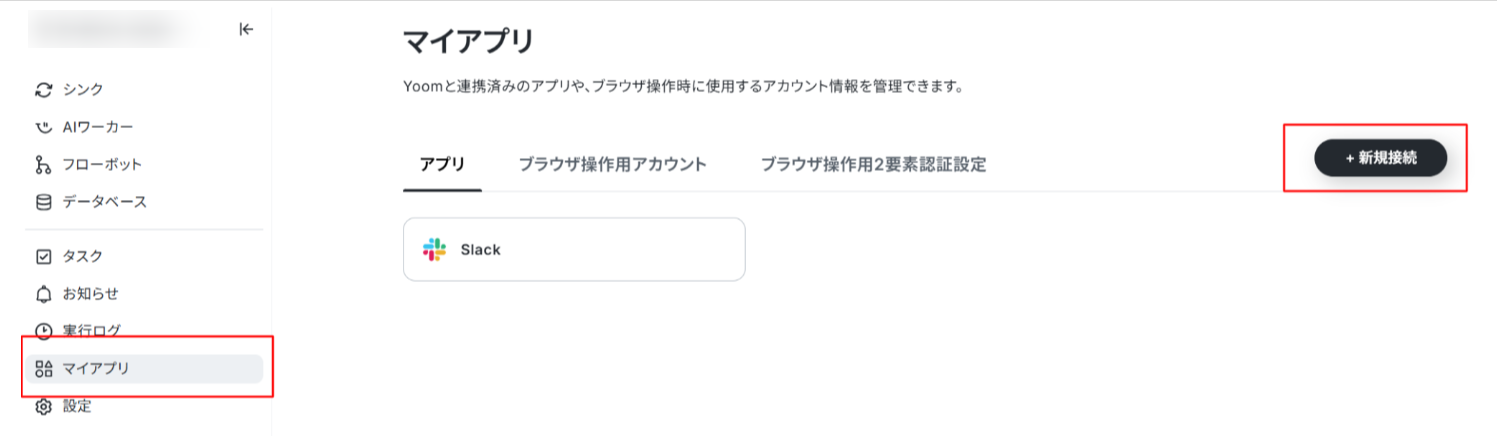
2.表示された画面で、必須項目を入力し、「追加」をクリックしてください。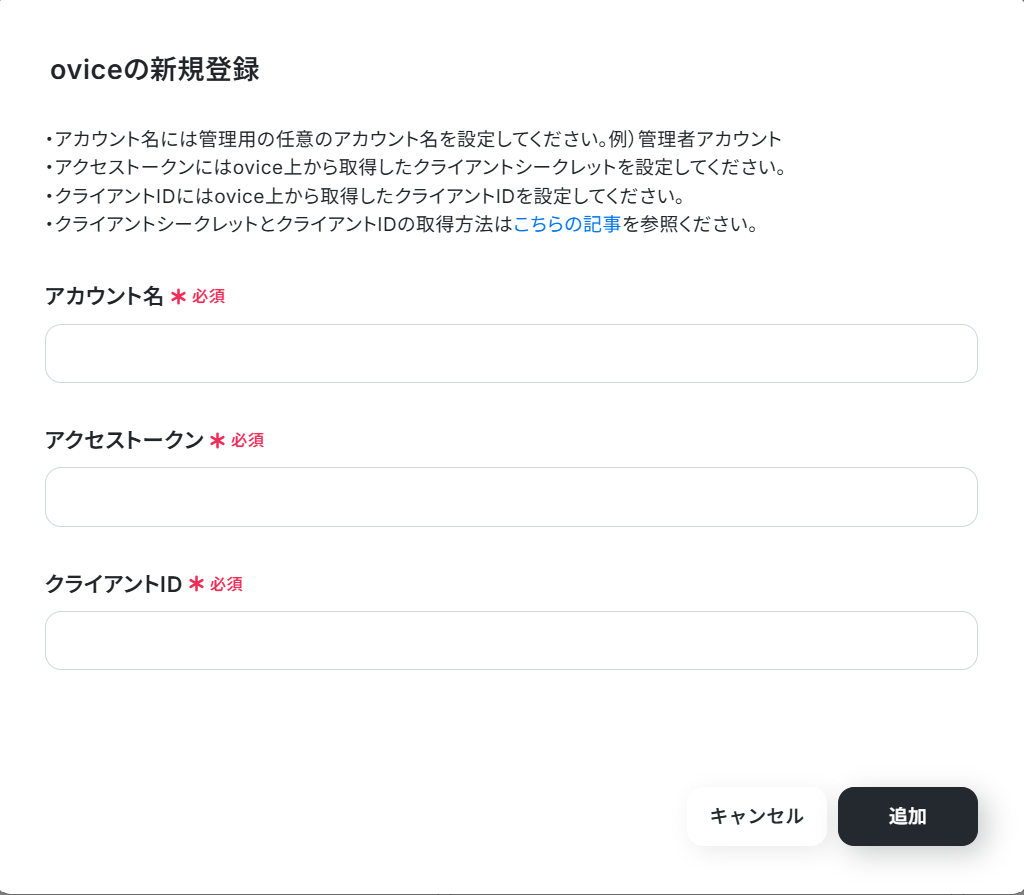
3.続いてSlackをマイアプリ登録します。
先ほどと同様に、Yoomページ画面左側のマイアプリをクリックし、「新規接続」を選択します。
検索窓に「Slack」と入力し、検索結果からSlackを選択します。
表示された画面で、URLを入力し、「続行する」をクリックしてください。
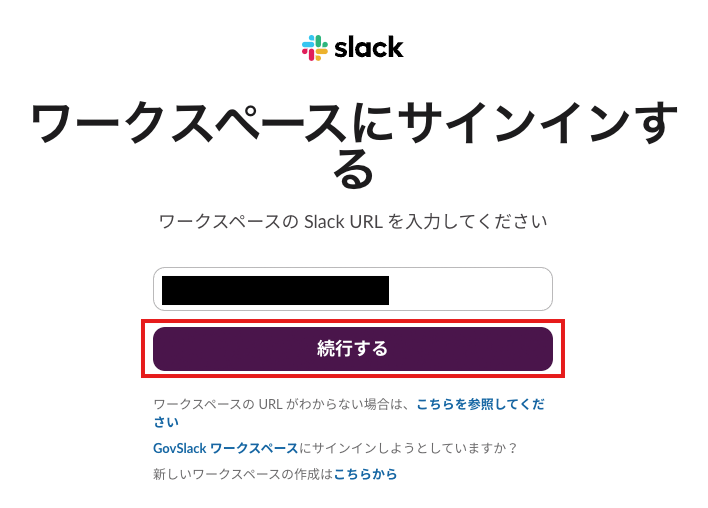
次の画面で、「許可する」をクリックしてください。
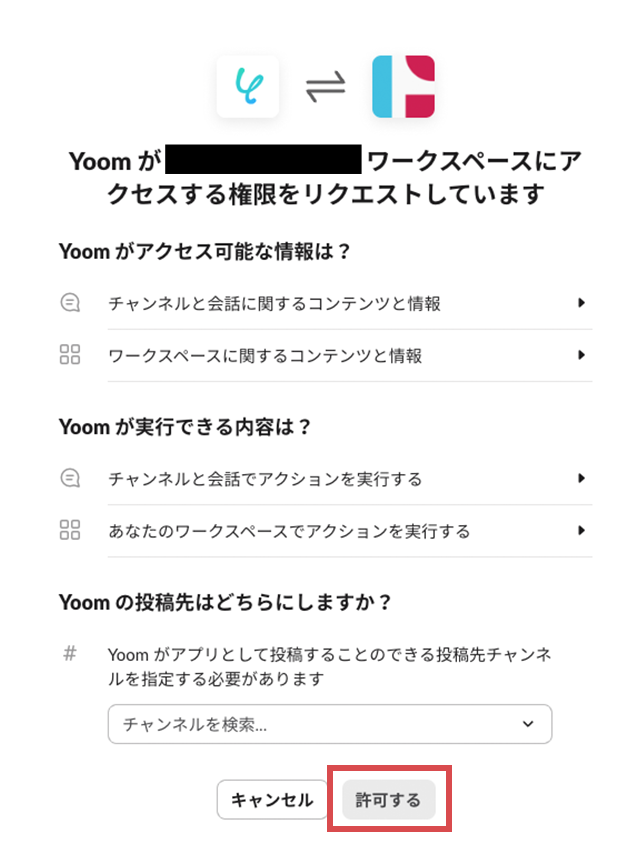
マイアプリにoviceとSlackが表示されていれば、登録完了です。
ステップ2:テンプレートをコピーする
ここから、フローを作っていきましょう!テンプレートを利用しているので、以下のテンプレートページを開き、『このテンプレートを試してみる』をクリックしてください。
■概要バーチャルオフィスoviceを利用する中で、メンバーの入退室状況をリアルタイムで把握したいと感じることはありませんか?誰がオンラインかを確認するために都度oviceを開くのは手間がかかり、コミュニケーションのタイミングを逃してしまうこともあります。このワークフローを活用すれば、oviceでの入退室をトリガーとして自動でSlackに通知が届くため、メンバーの状況をリアルタイムで把握し、円滑なチーム連携を実現します。
■このテンプレートをおすすめする方- oviceを活用しており、メンバーの在籍状況をSlackで確認したいチームリーダーの方
- リモートワーク環境でのコミュニケーションをよりスムーズにしたいと考えている方
- 手動での状況確認や連絡の手間を省き、チームの生産性を高めたいと考えている方
■このテンプレートを使うメリット- oviceでの入退室を自動でSlackに通知するため、メンバーの状況を確認する手間を省き、コミュニケーションを円滑にします。
- 手動での確認や連絡が不要になるため、重要な通知の見落としや確認漏れを防ぎ、チーム運営の効率化に繋がります。
■フローボットの流れ- はじめに、oviceとSlackをYoomと連携します。
- 次に、トリガーでoviceを選択し、「Webhookを受信したら」というアクションを設定します。
- 最後に、オペレーションでSlackの「チャンネルにメッセージを送る」アクションを設定し、oviceから受け取った情報をもとに通知メッセージを作成します。
※「トリガー」:フロー起動のきっかけとなるアクション、「オペレーション」:トリガー起動後、フロー内で処理を行うアクション
■このワークフローのカスタムポイント- Slackでメッセージを送るアクションでは、通知を送信したいチャンネルやダイレクトメッセージの宛先を任意で設定できます。
- oviceから受け取ったユーザー名などの情報をメッセージに含めるなど、通知するメッセージ内容を自由にカスタマイズすることが可能です。
■注意事項- ovice、SlackのそれぞれとYoomを連携してください。
- oviceはミニプラン以上でご利用いただけるアプリとなっております。フリープラン・パーソナルプランの場合は設定しているフローボットのオペレーションやデータコネクトはエラーとなりますので、ご注意ください。
- ミニプラン・チームプラン・サクセスプランなどの有料プランは、2週間の無料トライアルを行うことが可能です。無料トライアル中には制限対象のアプリを使用することができます。
■このテンプレートをおすすめする方
- oviceを活用しており、メンバーの在籍状況をSlackで確認したいチームリーダーの方
- リモートワーク環境でのコミュニケーションをよりスムーズにしたいと考えている方
- 手動での状況確認や連絡の手間を省き、チームの生産性を高めたいと考えている方
■このテンプレートを使うメリット
- oviceでの入退室を自動でSlackに通知するため、メンバーの状況を確認する手間を省き、コミュニケーションを円滑にします。
- 手動での確認や連絡が不要になるため、重要な通知の見落としや確認漏れを防ぎ、チーム運営の効率化に繋がります。
■フローボットの流れ
- はじめに、oviceとSlackをYoomと連携します。
- 次に、トリガーでoviceを選択し、「Webhookを受信したら」というアクションを設定します。
- 最後に、オペレーションでSlackの「チャンネルにメッセージを送る」アクションを設定し、oviceから受け取った情報をもとに通知メッセージを作成します。
■このワークフローのカスタムポイント
- Slackでメッセージを送るアクションでは、通知を送信したいチャンネルやダイレクトメッセージの宛先を任意で設定できます。
- oviceから受け取ったユーザー名などの情報をメッセージに含めるなど、通知するメッセージ内容を自由にカスタマイズすることが可能です。
■注意事項
- ovice、SlackのそれぞれとYoomを連携してください。
- oviceはミニプラン以上でご利用いただけるアプリとなっております。フリープラン・パーソナルプランの場合は設定しているフローボットのオペレーションやデータコネクトはエラーとなりますので、ご注意ください。
- ミニプラン・チームプラン・サクセスプランなどの有料プランは、2週間の無料トライアルを行うことが可能です。無料トライアル中には制限対象のアプリを使用することができます。
ワークスペースに自動的にテンプレートがコピーされます。次に表示された画面で「OK」をクリックしてください。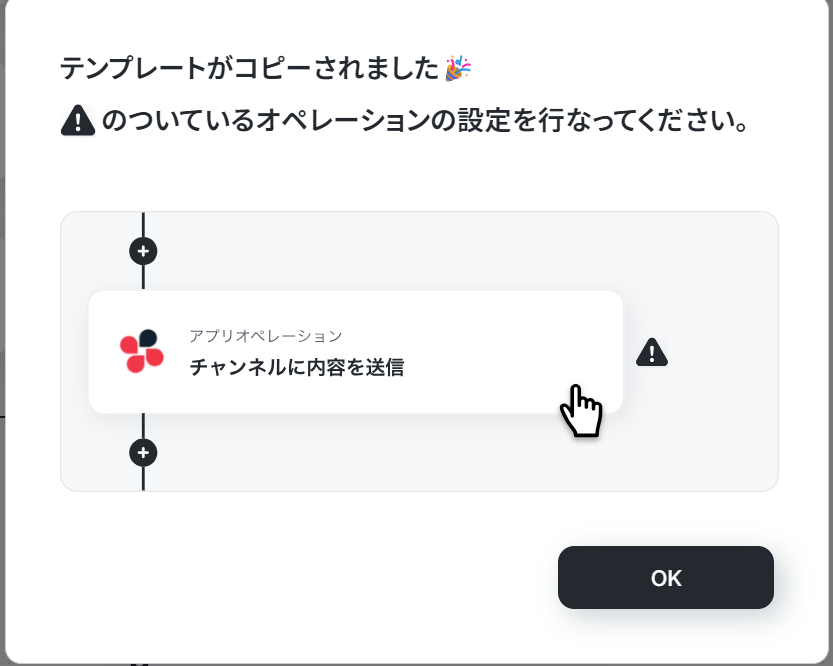
ステップ3:oviceのトリガー設定
※以下の画面は、Yoomページ画面左側「マイプロジェクト」のフローボットで表示される、「【コピー】oviceで入退室が行われたらSlackに通知する」をクリックすると表示されます。
1.先ほどの画面で「OK」をクリックして、表示された画面のアプリトリガー「入退室したら」をクリックしてください。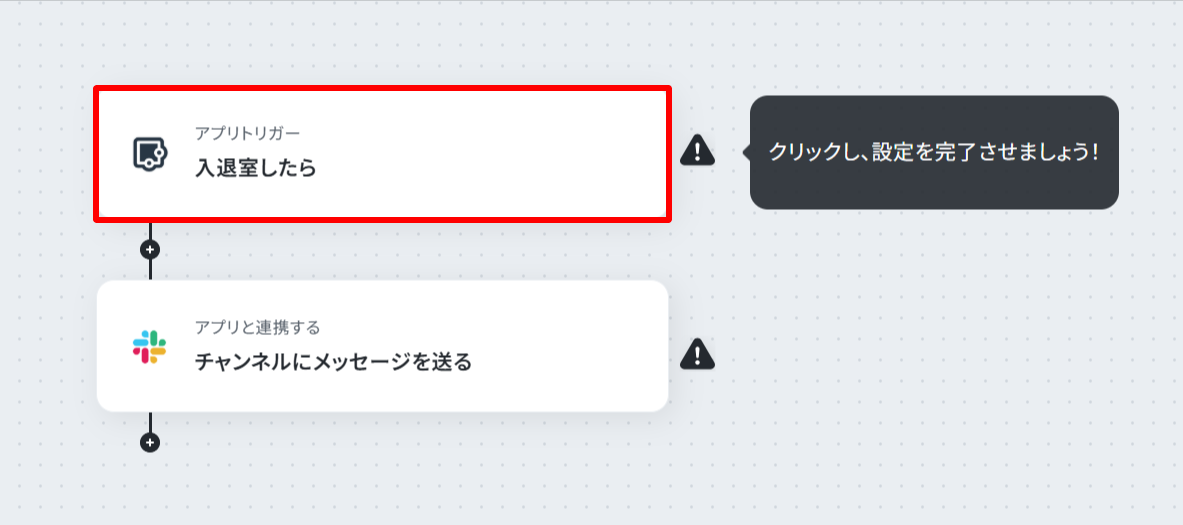
2.表示された画面で必須項目を入力します。トリガーアクションはそのままにして、「次へ」をクリックしましょう。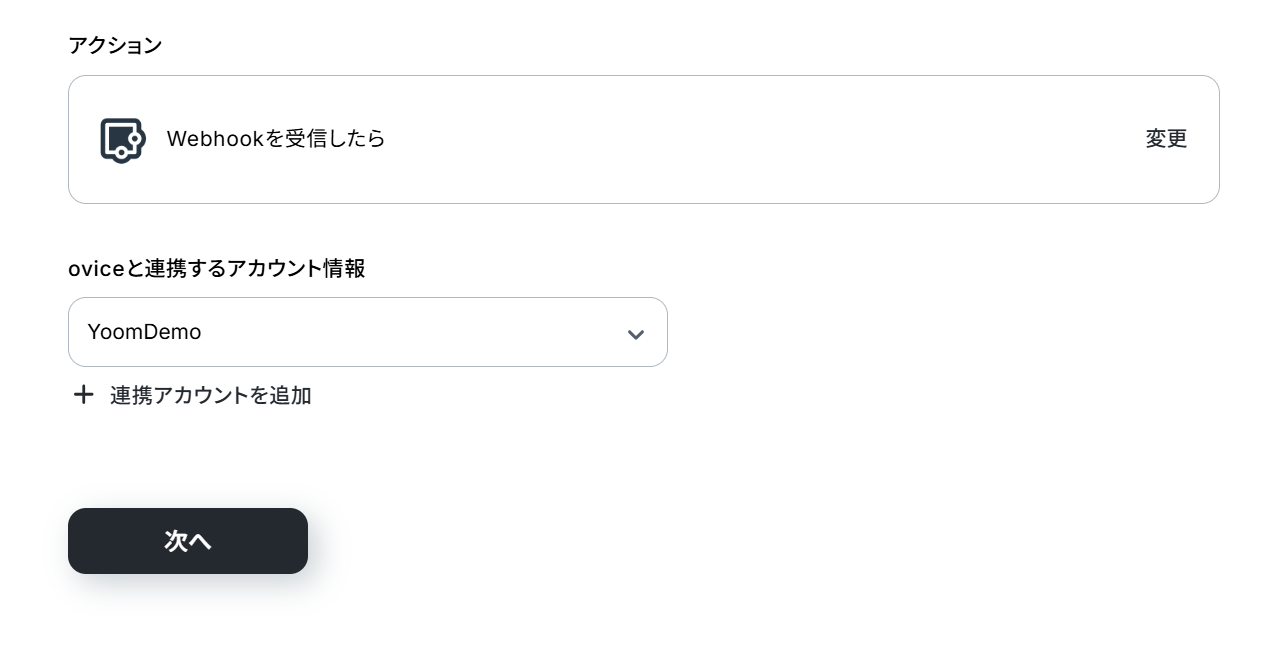
3.以下画像の設定手順に従って、設定してください。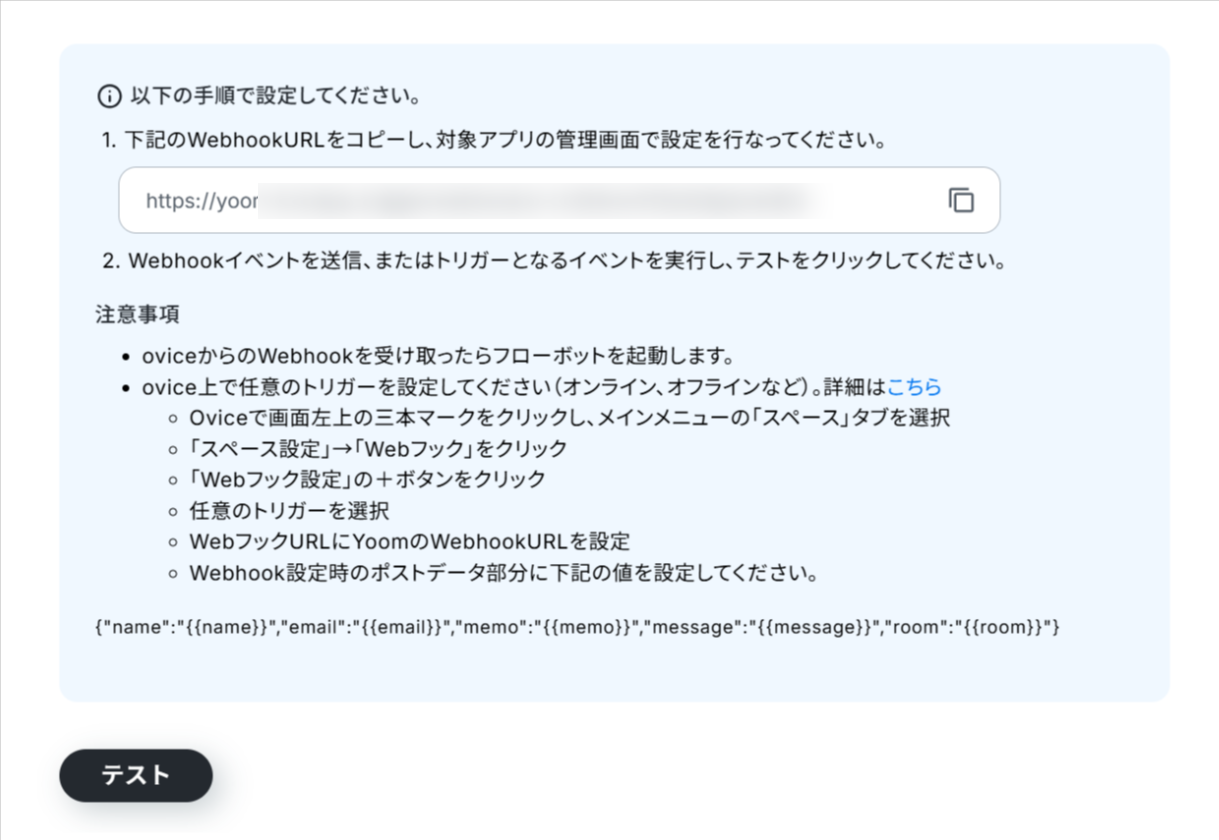
4.設定を終えたら、「テスト」を実行し、成功したら「保存する」をクリックします。
※表示されているアウトプットは「この値を他のオペレーションで利用することができます。」と表記があるように、次の設定でも活用できます。
ステップ4:Slackの設定
1.アプリと連携する「Slackに通知する」をクリックしてください。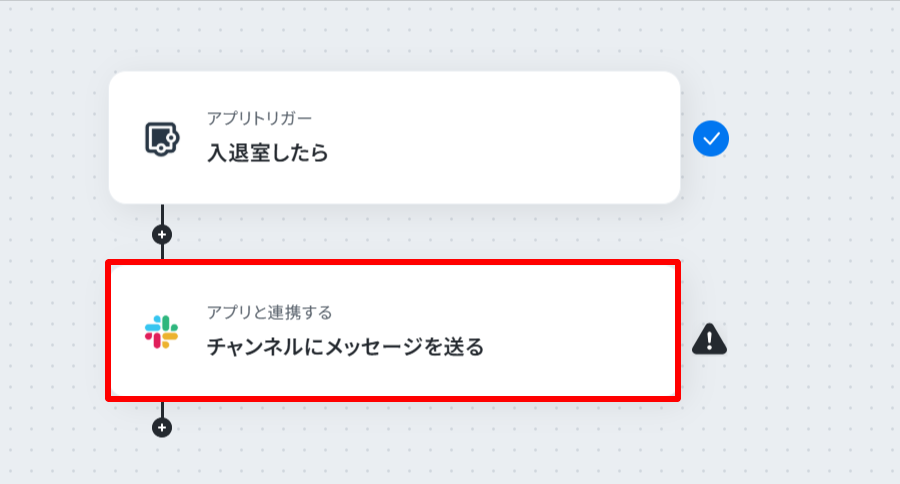
表示された画面で必須項目を入力し、「次へ」をクリックします。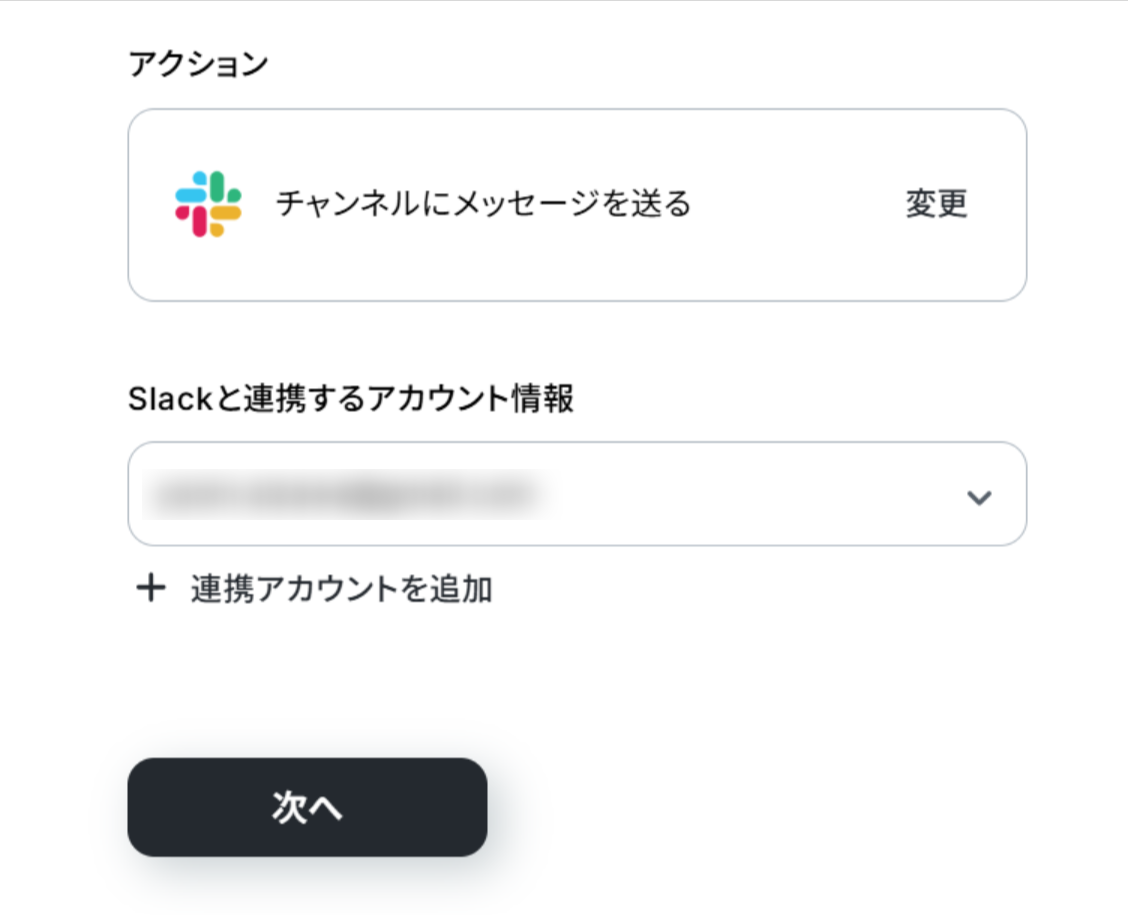
2.API接続設定を行います。
「投稿先のチャンネルID」は、入力欄をクリックして表示される候補から選択してください。

「メッセージ」は、入力欄をクリックして表示されるアウトプットから選択できます。
※今回は、以下画像のように設定しました。
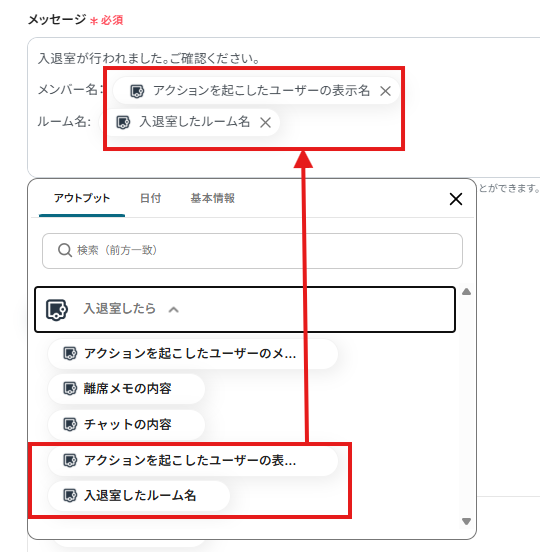
入力を終えたら「テスト」を実行し、成功したら「保存する」をクリックします。
ステップ5:トリガーボタンをONにして、連携フローの動作確認をする
以下の画面の赤枠部分「トリガーをON」ボタンをクリックすると、フローボットが自動的に起動します。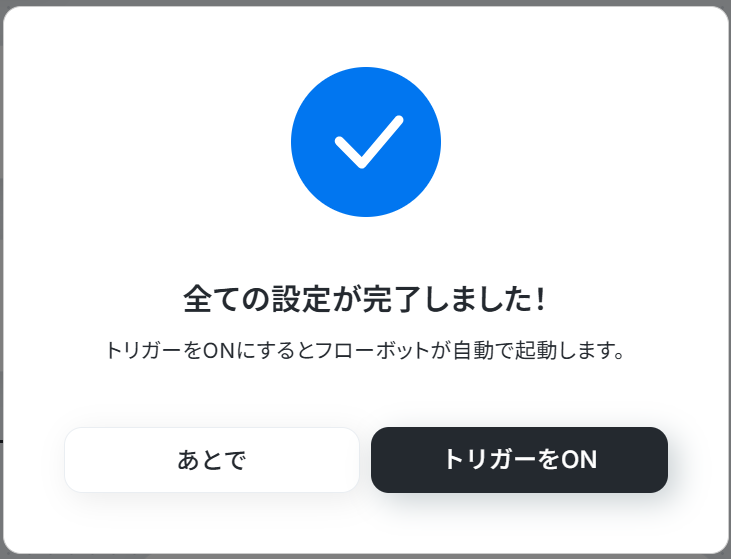
oviceやSlackのAPIを使ったその他の自動化例
oviceやSlackのAPIを活用すれば、様々な自動化の実現が可能です!
例えば以下のような自動化はいかがでしょうか。
oviceを使った自動化例
入退室が行われた際の、他のチャットツールへの通知を自動化できます。
■概要バーチャルオフィスoviceでのメンバーの入退室状況を、都度確認してチームに共有するのは手間がかかる作業ではないでしょうか。手動での通知では、リアルタイム性に欠けたり、共有漏れが発生したりすることもあります。このワークフローを活用すれば、oviceでメンバーの入退室が行われると、自動でMicrosoft Teamsに通知を送ることが可能になり、メンバーの状況把握を円滑にします。
■このテンプレートをおすすめする方- oviceとMicrosoft Teamsを利用し、メンバーの在席状況を管理している方
- バーチャルオフィスでのコミュニケーションをより活性化させたいチームリーダーの方
- 手動での状況確認や通知作業に手間を感じており、自動化したいと考えている方
■このテンプレートを使うメリット- oviceでの入退室をトリガーに、指定したMicrosoft Teamsチャネルへ自動で通知が飛ぶため、手動で確認・共有する手間を省けます。
- システムが自動で通知を行うことで、手作業による通知の漏れや遅延といったヒューマンエラーを防ぎ、確実な情報共有を実現します。
■フローボットの流れ- はじめに、oviceとMicrosoft TeamsをYoomと連携します
- 次に、トリガーでoviceを選択し、「Webhookを受信したら」というアクションを設定し、ovice側で生成したWebhook URLを登録します
- 最後に、オペレーションでMicrosoft Teamsの「チャネルにメッセージを送る」アクションを設定し、通知したいメッセージ内容を記述します
※「トリガー」:フロー起動のきっかけとなるアクション、「オペレーション」:トリガー起動後、フロー内で処理を行うアクション
■このワークフローのカスタムポイント- Microsoft Teamsでメッセージを送るアクションを設定する際に、通知先として任意のチームIDやチャネルIDを指定することが可能です。
■注意事項- ovice、Microsoft TeamsのそれぞれとYoomを連携してください。
- oviceはミニプラン以上でご利用いただけるアプリとなっております。フリープラン・パーソナルプランの場合は設定しているフローボットのオペレーションやデータコネクトはエラーとなりますので、ご注意ください。
- ミニプラン・チームプラン・サクセスプランなどの有料プランは、2週間の無料トライアルを行うことが可能です。無料トライアル中には制限対象のアプリを使用することができます。
- Microsoft365(旧Office365)には、家庭向けプランと一般法人向けプラン(Microsoft365 Business)があり、一般法人向けプランに加入していない場合には認証に失敗する可能性があります。
■概要
oviceで入退室したらDiscordに通知するフローです。
■このテンプレートをおすすめする方
1.仮想オフィスを導入している企業の管理者
・仮想オフィスでの入退室を管理している人事担当者
・リモートワークを推進している中小企業の経営者
2.連絡用のツールとしてDiscordを使用している方
・日常的なやり取りをDiscordで行っているチーム
・仮想オフィスへの入退室の状況をDiscordで確認したい方
■このテンプレートを使うメリット
oviceは仮想オフィスでの入退室情報の管理に適したツールです。
しかし、チームメンバーとコミュニケーションを取りたい場合、都度ステータスを確認する必要があるため、手間だと感じているかもしれません。
このテンプレートを使うことで、チームメンバーの入退室情報をDiscordからリアルタイムで確認できるため、効率的にコミュニケーションを取ることができます。
また、入退室情報がDiscordのチャット履歴として残るため、業務時間の管理や業務のフォローもしやすくなり、プロジェクトの進行がスムーズになります。
■注意事項
・ovice、DiscordのそれぞれとYoomを連携してください。
■概要バーチャルオフィスoviceでのメンバーの入退室状況を、都度確認したり手作業でチームに共有したりするのは手間がかかる作業ではないでしょうか。また、リアルタイムでの状況把握が遅れると、コミュニケーションの機会損失に繋がることもあります。このワークフローを活用すれば、oviceでの入退室をトリガーに、指定したGoogle Chatのスペースへ自動で通知を送ることが可能になり、こうした課題をスムーズに解消できます。
■このテンプレートをおすすめする方- oviceを利用してメンバーの勤怠や在席状況を管理している総務・人事担当者の方
- チームメンバーの状況をリアルタイムに把握し、円滑な連携を図りたいマネージャーの方
- oviceとGoogle Chatを連携させ、手作業での通知業務を自動化したいと考えている方
■このテンプレートを使うメリット- oviceでの入退室イベントをきっかけにGoogle Chatへ自動で通知が送信されるため、手動での確認や連絡といった作業時間を削減できます。
- メンバーの在席状況をチームへリアルタイムに共有でき、確認漏れを防ぎ、円滑なコミュニケーションを促進します。
■フローボットの流れ- はじめに、oviceとGoogle ChatをYoomに連携してください。
- 次に、トリガーでoviceを選択し、「Webhookを受信したら」というアクションを設定します。
- 最後に、オペレーションでGoogle Chatの「メッセージを送信」アクションを設定し、通知したいメッセージ内容を組み立てます。
※「トリガー」:フロー起動のきっかけとなるアクション、「オペレーション」:トリガー起動後、フロー内で処理を行うアクション
■このワークフローのカスタムポイント- Google Chatのオペレーション設定では、通知を送信したいスペースを任意で指定することが可能です。
- 送信するメッセージ内容も自由にカスタマイズできるため、「〇〇さんが入室しました」のように、oviceから受け取った情報を組み込んだ動的な通知を作成できます。
■注意事項- ovice、Google ChatのそれぞれとYoomを連携してください。
- oviceはミニプラン以上でご利用いただけるアプリとなっております。フリープラン・パーソナルプランの場合は設定しているフローボットのオペレーションやデータコネクトはエラーとなりますので、ご注意ください。
- ミニプラン・チームプラン・サクセスプランなどの有料プランは、2週間の無料トライアルを行うことが可能です。無料トライアル中には制限対象のアプリを使用することができます。
- Google Chatとの連携はGoogle Workspaceの場合のみ可能です。詳細は「Google Chatでスペースにメッセージを送る方法」を参照ください。
■概要バーチャルオフィスoviceでの入退室と、freee人事労務での勤怠打刻を別々に行い、管理に手間を感じていませんか?手作業による二重入力や、従業員の打刻忘れは、管理コストを増大させるだけでなく、ミスの原因にもなりかねません。このワークフローを活用すれば、oviceでの入退室をトリガーとして、freee人事労務へ自動で打刻情報が登録されるため、勤怠管理業務を円滑に進めることができます。
■このテンプレートをおすすめする方- oviceとfreee人事労務を利用し、勤怠管理を手作業で行っている人事・労務担当者の方
- ハイブリッドワーク環境における、正確な勤怠情報の打刻と管理を効率化したいと考えている方
- メンバーの打刻漏れを防ぎ、勤怠管理業務の自動化を進めたいと考えている管理者の方
■このテンプレートを使うメリット- oviceへの入退室と同時にfreee人事労務へ自動で打刻されるため、手作業での入力や確認に費やしていた時間を削減できます。
- 従業員の打刻忘れや手入力による間違いを防ぎ、正確な勤怠データを担保することに繋がります。
■フローボットの流れ- はじめに、oviceとfreee人事労務をYoomと連携します。
- 次に、トリガーでoviceの「Webhookを受信したら」を選択し、入退室の情報を取得するように設定します。
- 最後に、オペレーションでfreee人事労務の「打刻情報の登録」を設定し、トリガーで取得した情報をもとに打刻データを作成します。
※「トリガー」:フロー起動のきっかけとなるアクション、「オペレーション」:トリガー起動後、フロー内で処理を行うアクション
■このワークフローのカスタムポイント- freee人事労務に打刻情報を登録するオペレーションで、対象となる事業所IDや従業員IDをご利用の環境に合わせて設定してください。
- 同様に、打刻の対象となる年や月などの情報も任意の値に設定することが可能です。
■注意事項- ovice、freee人事労務のそれぞれとYoomを連携してください。
- ovice、freee人事労務はミニプラン以上でご利用いただけるアプリとなっております。フリープラン・パーソナルプランの場合は設定しているフローボットのオペレーションやデータコネクトはエラーとなりますので、ご注意ください。
- ミニプラン・チームプラン・サクセスプランなどの有料プランは、2週間の無料トライアルを行うことが可能です。無料トライアル中には制限対象のアプリを使用することができます。
■概要Google スプレッドシートに新しいタスクや問い合わせ情報が追加されるたびに、関係者へoviceで通知を送る作業に手間を感じていませんか。 手動での連絡は時間がかかるだけでなく、通知の漏れが発生する可能性もあります。 このワークフローを活用すれば、Google スプレッドシートへの行追加をきっかけにoviceへ自動で通知を送信できるため、こうした課題を解消し、よりスムーズな情報共有を実現します。■このテンプレートをおすすめする方- Google スプレッドシートでの情報更新を、手作業でoviceに通知している担当者の方
- チーム内のリアルタイムな情報共有を円滑にし、通知漏れを防ぎたいチームリーダーの方
- 定型的なコミュニケーションを自動化し、業務効率を改善したいと考えている方
■このテンプレートを使うメリット- Google スプレッドシートに行が追加されると自動でoviceに通知されるため、これまで手作業で行っていた連絡業務の時間を短縮できます。
- 手作業による通知漏れや宛先の間違いといったヒューマンエラーを防ぎ、より確実な情報伝達を可能にします。
■フローボットの流れ- はじめに、Google スプレッドシートとoviceをYoomと連携します。
- 次に、トリガーでGoogle スプレッドシートを選択し、「行が追加されたら」というアクションを設定します。
- 最後に、オペレーションでoviceの「組織のメンバーに通知を送信」アクションを設定し、通知内容を組み立てます。
※「トリガー」:フロー起動のきっかけとなるアクション、「オペレーション」:トリガー起動後、フロー内で処理を行うアクション
■このワークフローのカスタムポイント- Google スプレッドシートのトリガー設定では、監視対象としたい任意のスプレッドシートIDやシート名などを設定してください。
- oviceへの通知オペレーションでは、トリガーで取得したGoogle スプレッドシートの行データを引用し、通知メッセージの内容を自由に設定できます。
■注意事項- Google スプレッドシート、oviceのそれぞれとYoomを連携してください。
- トリガーは5分、10分、15分、30分、60分の間隔で起動間隔を選択できます。
- プランによって最短の起動間隔が異なりますので、ご注意ください。
- Google スプレッドシートをアプリトリガーとして使用する際の注意事項は「【アプリトリガー】Google スプレッドシートのトリガーにおける注意事項」を参照してください。

■このテンプレートをおすすめする方
- oviceとMicrosoft Teamsを利用し、メンバーの在席状況を管理している方
- バーチャルオフィスでのコミュニケーションをより活性化させたいチームリーダーの方
- 手動での状況確認や通知作業に手間を感じており、自動化したいと考えている方
■このテンプレートを使うメリット
- oviceでの入退室をトリガーに、指定したMicrosoft Teamsチャネルへ自動で通知が飛ぶため、手動で確認・共有する手間を省けます。
- システムが自動で通知を行うことで、手作業による通知の漏れや遅延といったヒューマンエラーを防ぎ、確実な情報共有を実現します。
■フローボットの流れ
- はじめに、oviceとMicrosoft TeamsをYoomと連携します
- 次に、トリガーでoviceを選択し、「Webhookを受信したら」というアクションを設定し、ovice側で生成したWebhook URLを登録します
- 最後に、オペレーションでMicrosoft Teamsの「チャネルにメッセージを送る」アクションを設定し、通知したいメッセージ内容を記述します
■このワークフローのカスタムポイント
- Microsoft Teamsでメッセージを送るアクションを設定する際に、通知先として任意のチームIDやチャネルIDを指定することが可能です。
■注意事項
- ovice、Microsoft TeamsのそれぞれとYoomを連携してください。
- oviceはミニプラン以上でご利用いただけるアプリとなっております。フリープラン・パーソナルプランの場合は設定しているフローボットのオペレーションやデータコネクトはエラーとなりますので、ご注意ください。
- ミニプラン・チームプラン・サクセスプランなどの有料プランは、2週間の無料トライアルを行うことが可能です。無料トライアル中には制限対象のアプリを使用することができます。
- Microsoft365(旧Office365)には、家庭向けプランと一般法人向けプラン(Microsoft365 Business)があり、一般法人向けプランに加入していない場合には認証に失敗する可能性があります。

■概要
oviceで入退室したらDiscordに通知するフローです。
■このテンプレートをおすすめする方
1.仮想オフィスを導入している企業の管理者
・仮想オフィスでの入退室を管理している人事担当者
・リモートワークを推進している中小企業の経営者
2.連絡用のツールとしてDiscordを使用している方
・日常的なやり取りをDiscordで行っているチーム
・仮想オフィスへの入退室の状況をDiscordで確認したい方
■このテンプレートを使うメリット
oviceは仮想オフィスでの入退室情報の管理に適したツールです。
しかし、チームメンバーとコミュニケーションを取りたい場合、都度ステータスを確認する必要があるため、手間だと感じているかもしれません。
このテンプレートを使うことで、チームメンバーの入退室情報をDiscordからリアルタイムで確認できるため、効率的にコミュニケーションを取ることができます。
また、入退室情報がDiscordのチャット履歴として残るため、業務時間の管理や業務のフォローもしやすくなり、プロジェクトの進行がスムーズになります。
■注意事項
・ovice、DiscordのそれぞれとYoomを連携してください。

■このテンプレートをおすすめする方
- oviceを利用してメンバーの勤怠や在席状況を管理している総務・人事担当者の方
- チームメンバーの状況をリアルタイムに把握し、円滑な連携を図りたいマネージャーの方
- oviceとGoogle Chatを連携させ、手作業での通知業務を自動化したいと考えている方
■このテンプレートを使うメリット
- oviceでの入退室イベントをきっかけにGoogle Chatへ自動で通知が送信されるため、手動での確認や連絡といった作業時間を削減できます。
- メンバーの在席状況をチームへリアルタイムに共有でき、確認漏れを防ぎ、円滑なコミュニケーションを促進します。
■フローボットの流れ
- はじめに、oviceとGoogle ChatをYoomに連携してください。
- 次に、トリガーでoviceを選択し、「Webhookを受信したら」というアクションを設定します。
- 最後に、オペレーションでGoogle Chatの「メッセージを送信」アクションを設定し、通知したいメッセージ内容を組み立てます。
■このワークフローのカスタムポイント
- Google Chatのオペレーション設定では、通知を送信したいスペースを任意で指定することが可能です。
- 送信するメッセージ内容も自由にカスタマイズできるため、「〇〇さんが入室しました」のように、oviceから受け取った情報を組み込んだ動的な通知を作成できます。
■注意事項
- ovice、Google ChatのそれぞれとYoomを連携してください。
- oviceはミニプラン以上でご利用いただけるアプリとなっております。フリープラン・パーソナルプランの場合は設定しているフローボットのオペレーションやデータコネクトはエラーとなりますので、ご注意ください。
- ミニプラン・チームプラン・サクセスプランなどの有料プランは、2週間の無料トライアルを行うことが可能です。無料トライアル中には制限対象のアプリを使用することができます。
- Google Chatとの連携はGoogle Workspaceの場合のみ可能です。詳細は「Google Chatでスペースにメッセージを送る方法」を参照ください。

■このテンプレートをおすすめする方
- oviceとfreee人事労務を利用し、勤怠管理を手作業で行っている人事・労務担当者の方
- ハイブリッドワーク環境における、正確な勤怠情報の打刻と管理を効率化したいと考えている方
- メンバーの打刻漏れを防ぎ、勤怠管理業務の自動化を進めたいと考えている管理者の方
■このテンプレートを使うメリット
- oviceへの入退室と同時にfreee人事労務へ自動で打刻されるため、手作業での入力や確認に費やしていた時間を削減できます。
- 従業員の打刻忘れや手入力による間違いを防ぎ、正確な勤怠データを担保することに繋がります。
■フローボットの流れ
- はじめに、oviceとfreee人事労務をYoomと連携します。
- 次に、トリガーでoviceの「Webhookを受信したら」を選択し、入退室の情報を取得するように設定します。
- 最後に、オペレーションでfreee人事労務の「打刻情報の登録」を設定し、トリガーで取得した情報をもとに打刻データを作成します。
■このワークフローのカスタムポイント
- freee人事労務に打刻情報を登録するオペレーションで、対象となる事業所IDや従業員IDをご利用の環境に合わせて設定してください。
- 同様に、打刻の対象となる年や月などの情報も任意の値に設定することが可能です。
■注意事項
- ovice、freee人事労務のそれぞれとYoomを連携してください。
- ovice、freee人事労務はミニプラン以上でご利用いただけるアプリとなっております。フリープラン・パーソナルプランの場合は設定しているフローボットのオペレーションやデータコネクトはエラーとなりますので、ご注意ください。
- ミニプラン・チームプラン・サクセスプランなどの有料プランは、2週間の無料トライアルを行うことが可能です。無料トライアル中には制限対象のアプリを使用することができます。

- Google スプレッドシートでの情報更新を、手作業でoviceに通知している担当者の方
- チーム内のリアルタイムな情報共有を円滑にし、通知漏れを防ぎたいチームリーダーの方
- 定型的なコミュニケーションを自動化し、業務効率を改善したいと考えている方
- Google スプレッドシートに行が追加されると自動でoviceに通知されるため、これまで手作業で行っていた連絡業務の時間を短縮できます。
- 手作業による通知漏れや宛先の間違いといったヒューマンエラーを防ぎ、より確実な情報伝達を可能にします。
- はじめに、Google スプレッドシートとoviceをYoomと連携します。
- 次に、トリガーでGoogle スプレッドシートを選択し、「行が追加されたら」というアクションを設定します。
- 最後に、オペレーションでoviceの「組織のメンバーに通知を送信」アクションを設定し、通知内容を組み立てます。
■このワークフローのカスタムポイント
- Google スプレッドシートのトリガー設定では、監視対象としたい任意のスプレッドシートIDやシート名などを設定してください。
- oviceへの通知オペレーションでは、トリガーで取得したGoogle スプレッドシートの行データを引用し、通知メッセージの内容を自由に設定できます。
- Google スプレッドシート、oviceのそれぞれとYoomを連携してください。
- トリガーは5分、10分、15分、30分、60分の間隔で起動間隔を選択できます。
- プランによって最短の起動間隔が異なりますので、ご注意ください。
- Google スプレッドシートをアプリトリガーとして使用する際の注意事項は「【アプリトリガー】Google スプレッドシートのトリガーにおける注意事項」を参照してください。
Slackを使った自動化例
メールの内容やカレンダーの予定、データベースの情報や表計算ツールの情報を通知したり、Web会議ツールの議事録を通知するなどが自動化可能です!
■概要日々の業務で大量に届くメールの中から、問い合わせやシステムアラートといった重要なメールを探すのに手間がかかっていませんか。他のメールに埋もれてしまい、対応が遅れてしまうことも少なくありません。このワークフローを活用すれば、Gmailで受信した特定のメールを自動でSlackに通知できるため、重要な連絡の見落としを防ぎ、迅速な初動対応を実現します。■このテンプレートをおすすめする方- Gmailで受信する重要なメールを、チームで利用しているSlackに共有したいと考えている方
- メールの手動確認による見落としや、対応漏れなどの人的ミスを防ぎたい方
- メールチェックの時間を削減し、より重要なコア業務に集中したいと考えている方
■このテンプレートを使うメリット- 特定のキーワードを含むメールだけが自動でSlackに通知されるため、手動で確認する手間を省き、業務時間を短縮することができます。
- 重要なメールの見落としや確認漏れといったヒューマンエラーを防ぎ、担当者への迅速な情報共有と対応を可能にします。
■フローボットの流れ- はじめに、GmailとSlackをYoomと連携します。
- 次に、トリガーでGmailを選択し、「特定のキーワードに一致するメールを受信したら」というアクションを設定し、通知の条件となるキーワードなどを指定します。
- 最後に、オペレーションでSlackの「チャンネルにメッセージを送る」アクションを設定し、受信したメール情報(件名、本文、送信者など)を任意のチャンネルに通知するよう設定します。
※「トリガー」:フロー起動のきっかけとなるアクション、「オペレーション」:トリガー起動後、フロー内で処理を行うアクション■このワークフローのカスタムポイント- Gmailのトリガー設定では、通知したいメールの件名や本文に含まれるキーワードを自由にカスタマイズしてください。
- Slackへの通知設定では、通知先のチャンネルを任意で設定できます。また、通知するメッセージには、固定のテキストに加え、Gmailで受信したメールの件名や送信者といった情報を変数として埋め込み、自由にカスタマイズすることが可能です。
■注意事項- GmailとSlackのそれぞれとYoomを連携してください。
- トリガーは5分、10分、15分、30分、60分の間隔で起動間隔を選択できます。
- プランによって最短の起動間隔が異なりますので、ご注意ください。
■概要重要な会議やクライアントとの打ち合わせなど、チームで共有すべき予定は多いものの、その都度Slackで通知するのは手間がかかるのではないでしょうか。また、手作業での共有は、忙しい時ほど漏れや間違いが発生しやすくなります。このワークフローを活用すれば、Googleカレンダーに予定が作成されると同時に、指定したSlackチャンネルへ自動で通知が送られ、こうした課題をスムーズに解消できます。
■このテンプレートをおすすめする方- Googleカレンダーで管理している予定を、手作業でSlackに共有している方
- チームメンバーのスケジュール共有を効率化し、連携を強化したいマネージャーの方
- 重要な打ち合わせの共有漏れを防ぎ、業務の連携を円滑にしたいと考えている方
■このテンプレートを使うメリット- Googleカレンダーに予定を作成するだけでSlackへの通知が自動で完了するため、これまで手作業での共有に費やしていた時間を短縮できます。
- 手作業による通知の際に起こりがちな、共有漏れや内容の転記ミスといったヒューマンエラーのリスク軽減に繋がります。
■フローボットの流れ- はじめに、GoogleカレンダーとSlackをYoomと連携します。
- 次に、トリガーでGoogleカレンダーを選択し、「予定が作成されたら」というアクションを設定します。
- 最後に、オペレーションでSlackの「チャンネルにメッセージを送る」アクションを設定し、任意のチャンネルに通知内容を送信します。
※「トリガー」:フロー起動のきっかけとなるアクション、「オペレーション」:トリガー起動後、フロー内で処理を行うアクション
■このワークフローのカスタムポイント- Slackへの通知は、特定のチャンネルやダイレクトメッセージなど、任意の通知先を設定することが可能です。
- 通知するメッセージ本文は、固定のテキストだけでなく、トリガーで取得したGoogleカレンダーの予定名や日時などの情報を変数として埋め込み、自由にカスタマイズできます。
■注意事項- Googleカレンダー、SlackのそれぞれとYoomを連携してください。
- トリガーは5分、10分、15分、30分、60分の間隔で起動間隔を選択できます。
- プランによって最短の起動間隔が異なりますので、ご注意ください。
■概要Salesforceに新しいリードが登録された際、担当者への情報共有が遅れてしまい、迅速な対応ができていないといった課題はありませんか。 関係者が多くなるほど、手動での連絡には手間がかかり、共有漏れのリスクも伴います。 このワークフローを活用すれば、Salesforceへの新規リード登録をトリガーとして、Slackへ自動で通知を送信できるため、リード情報をすぐに関係者へ共有し、対応の迅速化を実現します。
■このテンプレートをおすすめする方- Salesforceでリード情報を管理しており、Slackでの迅速な共有を求めている営業担当者の方
- リード獲得後のアプローチまでの時間を短縮し、機会損失を防ぎたいインサイドセールスチームの方
- 手動での情報共有による連絡漏れや遅延を減らし、業務を効率化したいと考えているマネージャーの方
■このテンプレートを使うメリット- Salesforceにリードが登録されるとSlackへ自動で通知されるため、リード発生をすぐに把握し、迅速なアプローチが可能になります。
- 手動での情報伝達が減ることで、連絡漏れや伝達ミスといったヒューマンエラーを防ぎ、情報共有を実現します。
■フローボットの流れ- はじめに、SalesforceとSlackをYoomと連携します。
- 次に、トリガーでSalesforceを選択し、「リードオブジェクトに新規レコードが登録されたら」というアクションを設定します。
- 最後に、オペレーションでSlackを選択し、「チャンネルにメッセージを送る」アクションを設定することで、Salesforceで取得したリード情報を指定のチャンネルに通知します。
※「トリガー」:フロー起動のきっかけとなるアクション、「オペレーション」:トリガー起動後、フロー内で処理を行うアクション
■このワークフローのカスタムポイント- Slackへの通知先は、営業チームのチャンネルや特定の担当者など、任意のチャンネルやユーザーに設定することが可能です。
- 通知するメッセージの本文も自由にカスタマイズできるため、Salesforceから取得したリードの会社名や担当者名などの情報を含めることで、より分かりやすい通知内容を作成できます。
■注意事項- Salesforce、SlackのそれぞれとYoomを連携してください。
- トリガーは5分、10分、15分、30分、60分の間隔で起動間隔を選択できます。
- プランによって最短の起動間隔が異なりますので、ご注意ください。
- Salesforceはミニプラン以上でご利用いただけるアプリとなっております。フリープラン・パーソナルプランの場合は設定しているフローボットのオペレーションやデータコネクトはエラーとなりますので、ご注意ください。
- パーソナルプラン・ミニプラン・チームプラン・サクセスプランなどの有料プランは、2週間の無料トライアルを行うことが可能です。無料トライアル中には制限対象のアプリを使用することができます。詳しくは、料金プランのページをご参照ください。
■概要Notionで管理しているタスクの進捗状況を、都度Slackでチームに共有する作業は、地味ながらも手間のかかる業務ではないでしょうか。特に、複数のプロジェクトが同時に進行していると、報告漏れや遅延が発生しやすくなります。このワークフローを活用すれば、Notionのデータソースでステータスが更新された際に、Slackへ自動で通知することが可能です。これにより、手作業による共有の手間を省き、チーム内の迅速で確実な情報連携を実現します。■このテンプレートをおすすめする方- Notionでのプロジェクト管理とSlackでの情報共有を手作業で行っている方
- 複数プロジェクトの進捗報告に手間を感じ、報告漏れなどを防ぎたいチームリーダーの方
- チーム内の情報共有を迅速化し、コミュニケーションを円滑にしたいと考えている方
■このテンプレートを使うメリット- Notionのステータス更新が自動でSlackに通知されるため、これまで手動での報告に費やしていた時間を短縮できます。
- 手作業による報告漏れや共有の遅れ、内容の誤記といったヒューマンエラーを防ぎ、確実な情報共有を実現します。
■フローボットの流れ- はじめに、NotionとSlackをYoomと連携します。
- 次に、トリガーでNotionを選択し、「進捗が更新されたら」というアクションを設定し、監視対象のデータソースを指定します。
- 続いて、コマンドオペレーションを利用して、Slackに送信する通知メッセージの内容を、Notionから取得した情報を含めて自由に組み立てます。
- 最後に、オペレーションでSlackの「チャンネルにメッセージを送る」アクションを設定し、前のステップで作成したメッセージを指定のチャンネルに送信します。
※「トリガー」:フロー起動のきっかけとなるアクション、「オペレーション」:トリガー起動後、フロー内で処理を行うアクション
■このワークフローのカスタムポイント- Notionのトリガー設定では、進捗更新を検知したい対象のデータソースIDを任意で設定してください。
- Slackにメッセージを送信するアクションで、通知先となるチャンネルのIDを任意に設定してください。
- Slackへ送信するメッセージの定型文は、Notionから取得したページのタイトルやプロパティ情報などを組み合わせて自由にカスタマイズが可能です。
■注意事項- NotionとSlackをYoomに連携させる必要があります。トリガーは5分、10分、15分、30分、60分の間隔で起動間隔を選択できます。
- プランによって最短の起動間隔が異なりますので、ご注意ください。
- 分岐はパーソナルプラン以上のプランでご利用いただける機能(オペレーション)となっております。フリープランの場合は設定しているフローボットのオペレーションはエラーとなりますので、ご注意ください。
- パーソナルプランなどの有料プランは、2週間の無料トライアルを行うことが可能です。無料トライアル中には制限対象のアプリや機能(オペレーション)を使用することができます。
■概要
Zoomでミーティングが終了したら自動的に会議内容を自動で文字起こしと要約をして、文字起こしの結果をSlackに通知するフローです。
■このテンプレートをおすすめする方
1.Zoomミーティングを頻繁に利用してSlackで情報共有するチーム
・ミーティングの内容を文字起こしして記録に残したい方
・議事録作成の手間を省いて業務効率を向上させたい方
・会議の内容をSlackでチームメンバーに共有したい方
2.会議の内容を分析・活用したい方
・文字起こしデータを分析して発言内容や議論の傾向を把握したい方
・自動要約機能で会議の要点を素早く把握して次のアクションに繋げたい方
■このテンプレートを使うメリット
Zoomはオンライン会議を効率的するツールですが、ミーティング終了後に議事録を作成するのは作成担当者は時間と手間がかかってしまい情報共有の遅れに繋がる可能性があります。
このフローを活用すれば、Zoomミーティングが終了後に内容をAIで文字起こしと要約して議事録化したものをSlackに通知します。これによって作成担当者の手間を省くことができます。また、会議を欠席したメンバーもSlackで共有された情報を確認することで、議論の内容を把握してプロジェクトにスムーズに参加することができます。
■注意事項
・Zoom、SlackのそれぞれとYoomを連携してください。
・AIオペレーションはチームプラン・サクセスプランでのみご利用いただける機能となっております。フリープラン・ミニプランの場合は設定しているフローボットのオペレーションはエラーとなりますので、ご注意ください。
・チームプランやサクセスプランなどの有料プランは、2週間の無料トライアルを行うことが可能です。無料トライアル中には制限対象のアプリやAI機能(オペレーション)を使用することができます。
・Zoomのレコーディング情報を取得するためには、ミーティングデータがクラウドレコーディングされている必要があります。・クラウドレコーディングはZoomの特定プランに限定されるためご注意ください。詳細はこちらをご参照ください。

- Gmailで受信する重要なメールを、チームで利用しているSlackに共有したいと考えている方
- メールの手動確認による見落としや、対応漏れなどの人的ミスを防ぎたい方
- メールチェックの時間を削減し、より重要なコア業務に集中したいと考えている方
- 特定のキーワードを含むメールだけが自動でSlackに通知されるため、手動で確認する手間を省き、業務時間を短縮することができます。
- 重要なメールの見落としや確認漏れといったヒューマンエラーを防ぎ、担当者への迅速な情報共有と対応を可能にします。
- はじめに、GmailとSlackをYoomと連携します。
- 次に、トリガーでGmailを選択し、「特定のキーワードに一致するメールを受信したら」というアクションを設定し、通知の条件となるキーワードなどを指定します。
- 最後に、オペレーションでSlackの「チャンネルにメッセージを送る」アクションを設定し、受信したメール情報(件名、本文、送信者など)を任意のチャンネルに通知するよう設定します。
- Gmailのトリガー設定では、通知したいメールの件名や本文に含まれるキーワードを自由にカスタマイズしてください。
- Slackへの通知設定では、通知先のチャンネルを任意で設定できます。また、通知するメッセージには、固定のテキストに加え、Gmailで受信したメールの件名や送信者といった情報を変数として埋め込み、自由にカスタマイズすることが可能です。
- GmailとSlackのそれぞれとYoomを連携してください。
- トリガーは5分、10分、15分、30分、60分の間隔で起動間隔を選択できます。
- プランによって最短の起動間隔が異なりますので、ご注意ください。

■このテンプレートをおすすめする方
- Googleカレンダーで管理している予定を、手作業でSlackに共有している方
- チームメンバーのスケジュール共有を効率化し、連携を強化したいマネージャーの方
- 重要な打ち合わせの共有漏れを防ぎ、業務の連携を円滑にしたいと考えている方
■このテンプレートを使うメリット
- Googleカレンダーに予定を作成するだけでSlackへの通知が自動で完了するため、これまで手作業での共有に費やしていた時間を短縮できます。
- 手作業による通知の際に起こりがちな、共有漏れや内容の転記ミスといったヒューマンエラーのリスク軽減に繋がります。
■フローボットの流れ
- はじめに、GoogleカレンダーとSlackをYoomと連携します。
- 次に、トリガーでGoogleカレンダーを選択し、「予定が作成されたら」というアクションを設定します。
- 最後に、オペレーションでSlackの「チャンネルにメッセージを送る」アクションを設定し、任意のチャンネルに通知内容を送信します。
■このワークフローのカスタムポイント
- Slackへの通知は、特定のチャンネルやダイレクトメッセージなど、任意の通知先を設定することが可能です。
- 通知するメッセージ本文は、固定のテキストだけでなく、トリガーで取得したGoogleカレンダーの予定名や日時などの情報を変数として埋め込み、自由にカスタマイズできます。
■注意事項
- Googleカレンダー、SlackのそれぞれとYoomを連携してください。
- トリガーは5分、10分、15分、30分、60分の間隔で起動間隔を選択できます。
- プランによって最短の起動間隔が異なりますので、ご注意ください。

- Salesforceでリード情報を管理しており、Slackでの迅速な共有を求めている営業担当者の方
- リード獲得後のアプローチまでの時間を短縮し、機会損失を防ぎたいインサイドセールスチームの方
- 手動での情報共有による連絡漏れや遅延を減らし、業務を効率化したいと考えているマネージャーの方
■このテンプレートを使うメリット
- Salesforceにリードが登録されるとSlackへ自動で通知されるため、リード発生をすぐに把握し、迅速なアプローチが可能になります。
- 手動での情報伝達が減ることで、連絡漏れや伝達ミスといったヒューマンエラーを防ぎ、情報共有を実現します。
■フローボットの流れ
- はじめに、SalesforceとSlackをYoomと連携します。
- 次に、トリガーでSalesforceを選択し、「リードオブジェクトに新規レコードが登録されたら」というアクションを設定します。
- 最後に、オペレーションでSlackを選択し、「チャンネルにメッセージを送る」アクションを設定することで、Salesforceで取得したリード情報を指定のチャンネルに通知します。
■このワークフローのカスタムポイント
- Slackへの通知先は、営業チームのチャンネルや特定の担当者など、任意のチャンネルやユーザーに設定することが可能です。
- 通知するメッセージの本文も自由にカスタマイズできるため、Salesforceから取得したリードの会社名や担当者名などの情報を含めることで、より分かりやすい通知内容を作成できます。
■注意事項
- Salesforce、SlackのそれぞれとYoomを連携してください。
- トリガーは5分、10分、15分、30分、60分の間隔で起動間隔を選択できます。
- プランによって最短の起動間隔が異なりますので、ご注意ください。
- Salesforceはミニプラン以上でご利用いただけるアプリとなっております。フリープラン・パーソナルプランの場合は設定しているフローボットのオペレーションやデータコネクトはエラーとなりますので、ご注意ください。
- パーソナルプラン・ミニプラン・チームプラン・サクセスプランなどの有料プランは、2週間の無料トライアルを行うことが可能です。無料トライアル中には制限対象のアプリを使用することができます。詳しくは、料金プランのページをご参照ください。

- Notionでのプロジェクト管理とSlackでの情報共有を手作業で行っている方
- 複数プロジェクトの進捗報告に手間を感じ、報告漏れなどを防ぎたいチームリーダーの方
- チーム内の情報共有を迅速化し、コミュニケーションを円滑にしたいと考えている方
- Notionのステータス更新が自動でSlackに通知されるため、これまで手動での報告に費やしていた時間を短縮できます。
- 手作業による報告漏れや共有の遅れ、内容の誤記といったヒューマンエラーを防ぎ、確実な情報共有を実現します。
- はじめに、NotionとSlackをYoomと連携します。
- 次に、トリガーでNotionを選択し、「進捗が更新されたら」というアクションを設定し、監視対象のデータソースを指定します。
- 続いて、コマンドオペレーションを利用して、Slackに送信する通知メッセージの内容を、Notionから取得した情報を含めて自由に組み立てます。
- 最後に、オペレーションでSlackの「チャンネルにメッセージを送る」アクションを設定し、前のステップで作成したメッセージを指定のチャンネルに送信します。
■このワークフローのカスタムポイント
- Notionのトリガー設定では、進捗更新を検知したい対象のデータソースIDを任意で設定してください。
- Slackにメッセージを送信するアクションで、通知先となるチャンネルのIDを任意に設定してください。
- Slackへ送信するメッセージの定型文は、Notionから取得したページのタイトルやプロパティ情報などを組み合わせて自由にカスタマイズが可能です。
- NotionとSlackをYoomに連携させる必要があります。トリガーは5分、10分、15分、30分、60分の間隔で起動間隔を選択できます。
- プランによって最短の起動間隔が異なりますので、ご注意ください。
- 分岐はパーソナルプラン以上のプランでご利用いただける機能(オペレーション)となっております。フリープランの場合は設定しているフローボットのオペレーションはエラーとなりますので、ご注意ください。
- パーソナルプランなどの有料プランは、2週間の無料トライアルを行うことが可能です。無料トライアル中には制限対象のアプリや機能(オペレーション)を使用することができます。

■概要
Zoomでミーティングが終了したら自動的に会議内容を自動で文字起こしと要約をして、文字起こしの結果をSlackに通知するフローです。
■このテンプレートをおすすめする方
1.Zoomミーティングを頻繁に利用してSlackで情報共有するチーム
・ミーティングの内容を文字起こしして記録に残したい方
・議事録作成の手間を省いて業務効率を向上させたい方
・会議の内容をSlackでチームメンバーに共有したい方
2.会議の内容を分析・活用したい方
・文字起こしデータを分析して発言内容や議論の傾向を把握したい方
・自動要約機能で会議の要点を素早く把握して次のアクションに繋げたい方
■このテンプレートを使うメリット
Zoomはオンライン会議を効率的するツールですが、ミーティング終了後に議事録を作成するのは作成担当者は時間と手間がかかってしまい情報共有の遅れに繋がる可能性があります。
このフローを活用すれば、Zoomミーティングが終了後に内容をAIで文字起こしと要約して議事録化したものをSlackに通知します。これによって作成担当者の手間を省くことができます。また、会議を欠席したメンバーもSlackで共有された情報を確認することで、議論の内容を把握してプロジェクトにスムーズに参加することができます。
■注意事項
・Zoom、SlackのそれぞれとYoomを連携してください。
・AIオペレーションはチームプラン・サクセスプランでのみご利用いただける機能となっております。フリープラン・ミニプランの場合は設定しているフローボットのオペレーションはエラーとなりますので、ご注意ください。
・チームプランやサクセスプランなどの有料プランは、2週間の無料トライアルを行うことが可能です。無料トライアル中には制限対象のアプリやAI機能(オペレーション)を使用することができます。
・Zoomのレコーディング情報を取得するためには、ミーティングデータがクラウドレコーディングされている必要があります。・クラウドレコーディングはZoomの特定プランに限定されるためご注意ください。詳細はこちらをご参照ください。
終わりに
oviceのデータをSlackに連携することで、メンバーの入退室に素早く気が付けたり、メッセージの見落としを防ぎやすくなるといったメリットを感じられるでしょう。
これにより、手動で行っていた入退室の2重報告やメッセージの転送作業が簡略化され、手間をはぶいたより効率的な作業環境が整うかもしれませんよね!
また、今回の連携のポイントはプログラミングの知識がなくても実現可能という点です!Yoomなら簡単にこのようなアプリ連携が可能になります。
アプリ連携初心者の方でも導入しやすいため、今すぐYoomに登録して自動化を導入しましょう!
登録後はすぐにお試し可能!実際に操作して、Yoomの便利さを体感してみてください!
プログラミング知識なしで手軽に構築できます。