


・
不動産業務の効率化とは?ムダが出やすい業務と進め方、ツールの選び方を解説

不動産業務の効率化を進めたいものの、どの業務から手をつければよいか迷っていませんか。
物件情報の登録や反響メールからの顧客登録、契約書の台帳への転記など、同じ情報を何度も扱う作業が重なると、追客や内見後のフォローまで手が回らないこともあるでしょう。
本記事では、効率化しやすい業務や自動化の進め方、用途に合うツールの選び方まで解説していきます。
🏢なぜ不動産業務の効率化が必要なのか
不動産業務では、物件情報の登録、広告作成、問い合わせへの返信、書類の確認など、細かな作業が日常的に発生します。
人手不足やアナログな運用が重なると、担当者の負担が増え、顧客への対応に時間をかけにくくなることもあります。
人手不足やアナログな事務作業が負担になりやすい
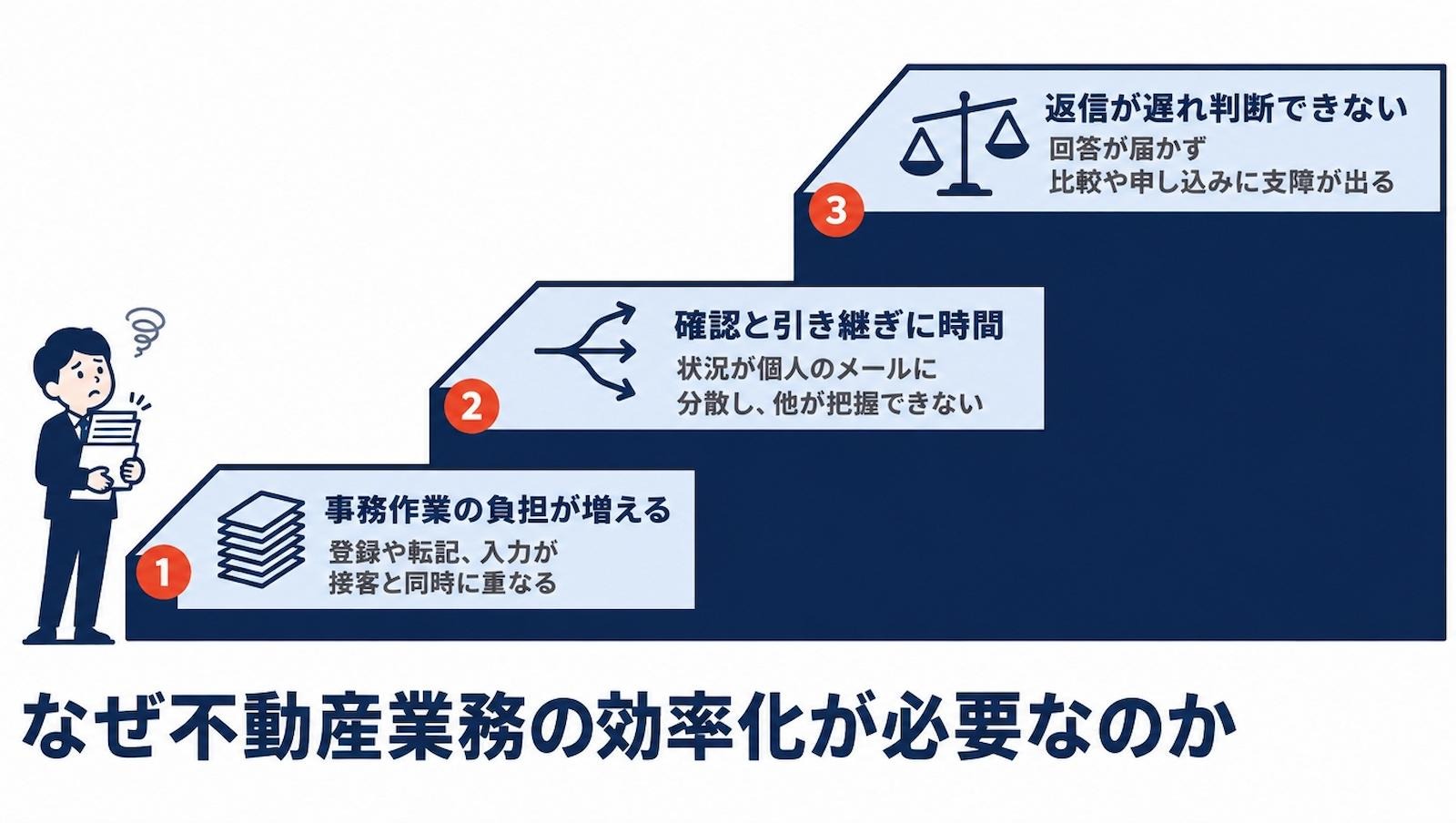
人手が限られ、顧客対応の担当者が事務作業も受け持つ場合は、接客に加えて次のような作業を担うことになります。
- 物件情報を複数のシステムへ登録する
- 問い合わせ内容を台帳に転記する
- 紙の書類を確認してから、同じ内容をシステムへ入力する
こうした作業が積み重なると、接客や提案に使える時間が圧迫されます。
担当者に情報が偏り、確認や引き継ぎに時間がかかる
顧客とのやりとりや対応状況が個人のメールやメモに分散していると、ほかの担当者は返信が済んでいるか、次はいつ連絡するかを把握しにくくなります。担当者への確認を繰り返したり、不在時に返答を待ったりすることもあるでしょう
こうした確認の手間や対応漏れを減らすためにも、情報の管理方法を見直し、担当者以外でも状況を把握できるようにする必要があります。
返信やフォローが遅れると、顧客が判断しにくくなる
問い合わせへの返信や内見後のフォローが遅れると、顧客が物件の検討に必要な情報を得られないことがあります。例えば、設備や契約条件についての質問に回答できていなければ、物件の比較や申し込みの判断にも支障が出かねません。
顧客の検討を支えるためにも、日々の登録や転記の手間を減らし、回答や案内に時間を充てられるよう、業務を見直す必要があります。
🤖Yoomなら問い合わせや入居申込の一次確認を自動化できます
問い合わせの内容から優先度を判断したり、入居申込の項目を一件ずつ確かめたりする作業は、担当者によって判断がばらつきやすいものです。
Yoomのテンプレートを使えば、フォームで受け付けた問い合わせや入居申込をAIワーカーが確認し、優先度や審査の一次判定の結果をkintoneに記録できます🙌
問い合わせの優先度はSlackにも届くので、どれから対応すべきかをチームで共有しやすくなります。
気になるテンプレートから試してみてくださいね。


- 入居申込後の審査業務に多くの時間を費やしている不動産管理会社の担当者の方
- AIを活用した入居審査の自動化によって、業務を効率化したいと考えている方
- Googleフォームで受け付けた申込情報を、手作業で確認・判定している方
- フォームへの回答をきっかけにAIが一次判定を自動で行うため、入居審査にかかる時間や確認作業の手間を削減できます。
- AIが設定された基準に基づいて判定を行うため、担当者による判断のばらつきを防ぎ、入居審査の業務品質の均一化に繋がります。
- はじめに、GoogleフォームとkintoneをYoomと連携します。
- 次に、トリガーでGoogleフォームを選択し、「フォームに回答が送信されたら」というアクションを設定します。
- 最後に、オペレーションでAIワーカーを設定し、フォームで受け取った情報をもとに入居審査の一次判定を行うためのマニュアル(指示)を作成します。
■このワークフローのカスタムポイント
- トリガーで設定するGoogleフォームは、実際に利用している任意のフォームに変更できます。
- AIワーカーに与える指示(プロンプト)の内容や、審査結果の連携先となるkintoneのアカウントは任意で設定可能です。
- kintoneへ審査結果を連携する際、対象となるアプリ(データベース)やフィールドは任意で指定できます。
- 入居審査の結果をSlackやメールなどで担当者に通知する場合、その連絡先などを任意で設定できます。
- Googleフォーム、kintoneのそれぞれとYoomを連携してください。AIワーカー内で使用するツール(アプリ)についてもマイアプリ連携が必要です。
- トリガーは5分、10分、15分、30分、60分の間隔で起動間隔を選択できます。
- プランによって最短の起動間隔が異なりますので、ご注意ください。
- Googleフォームをトリガーとして使用した際の回答内容を取得する方法は「Googleフォームトリガーで、回答内容を取得する方法」を参照ください。
- AIワーカーの基本設定は「【AIワーカー】基本的な設定方法」をご参照ください。
- AIワーカーの同時実行数・作成可能なAIワーカー数・利用可能なAIモデルはご契約中のプランによって異なります。
- AIワーカー内でご利用いただけるアプリやオペレーション等はワークフローの利用制限と同様です。
- AIワーカーは、テスト実行でも本番実行と同様にタスクを消費しますのでご注意ください。詳細は「【AIワーカー】タスク実行数の計算方法」ご参照ください。
- AIワーカーはマニュアルを詳細に設定することで適切な処理を実行しやすくなります。詳細は「【AIワーカー】マニュアルの作成方法」をご参照ください。

- プロパティマネジメント業務で、多くの問い合わせ対応の効率化を目指している担当者の方
- AIエージェントの活用により、PM業務における優先度判断などを自動化したいと考えている方
- kintoneやSlackを利用しており、問い合わせ管理や情報共有を円滑にしたい方
- フォームで受け付けた問い合わせ内容をAIが自動で分析し優先度を判定するため、手動での確認作業にかかる時間を短縮できます。
- AIが設定された基準で優先度を判断するため、担当者による判断のばらつきを防ぎ、業務の属人化解消と品質の均一化に繋がります。
- はじめに、kintoneとSlackをYoomと連携します。
- 次に、トリガーでフォームを選択し、「フォームが送信されたら」というアクションを設定します。
- 最後に、オペレーションでAIワーカーのアクションを設定し、フォームで受け付けた問い合わせ内容を分析してPM業務の優先度を判定し記録・通知するためのマニュアル(指示)を作成します。
■このワークフローのカスタムポイント
- トリガーとなるフォームの質問項目は、問い合わせ内容の分析に必要な情報を収集できるよう任意で設定することが可能です。
- AIワーカーへの指示内容は、優先度を判定するための基準(緊急性、重要度など)を業務に合わせて自由にカスタマイズできます。
- kintoneのアプリやSlackのチャンネルなど、連携ツールの設定も柔軟に変更可能です。
- kintone、SlackのそれぞれとYoomを連携してください。AIワーカー内で使用するツール(アプリ)についてもマイアプリ連携が必要です。
- AIワーカーの基本設定は「【AIワーカー】基本的な設定方法」をご参照ください。
- AIワーカーの同時実行数・作成可能なAIワーカー数・利用可能なAIモデルはご契約中のプランによって異なります。
- AIワーカー内でご利用いただけるアプリやオペレーション等はワークフローの利用制限と同様です。
- AIワーカーは、テスト実行でも本番実行と同様にタスクを消費しますのでご注意ください。詳細は「【AIワーカー】タスク実行数の計算方法」ご参照ください。
- AIワーカーはマニュアルを詳細に設定することで適切な処理を実行しやすくなります。詳細は「【AIワーカー】マニュアルの作成方法」をご参照ください。
🔎転記や共有が多く、効率化しやすい不動産業務
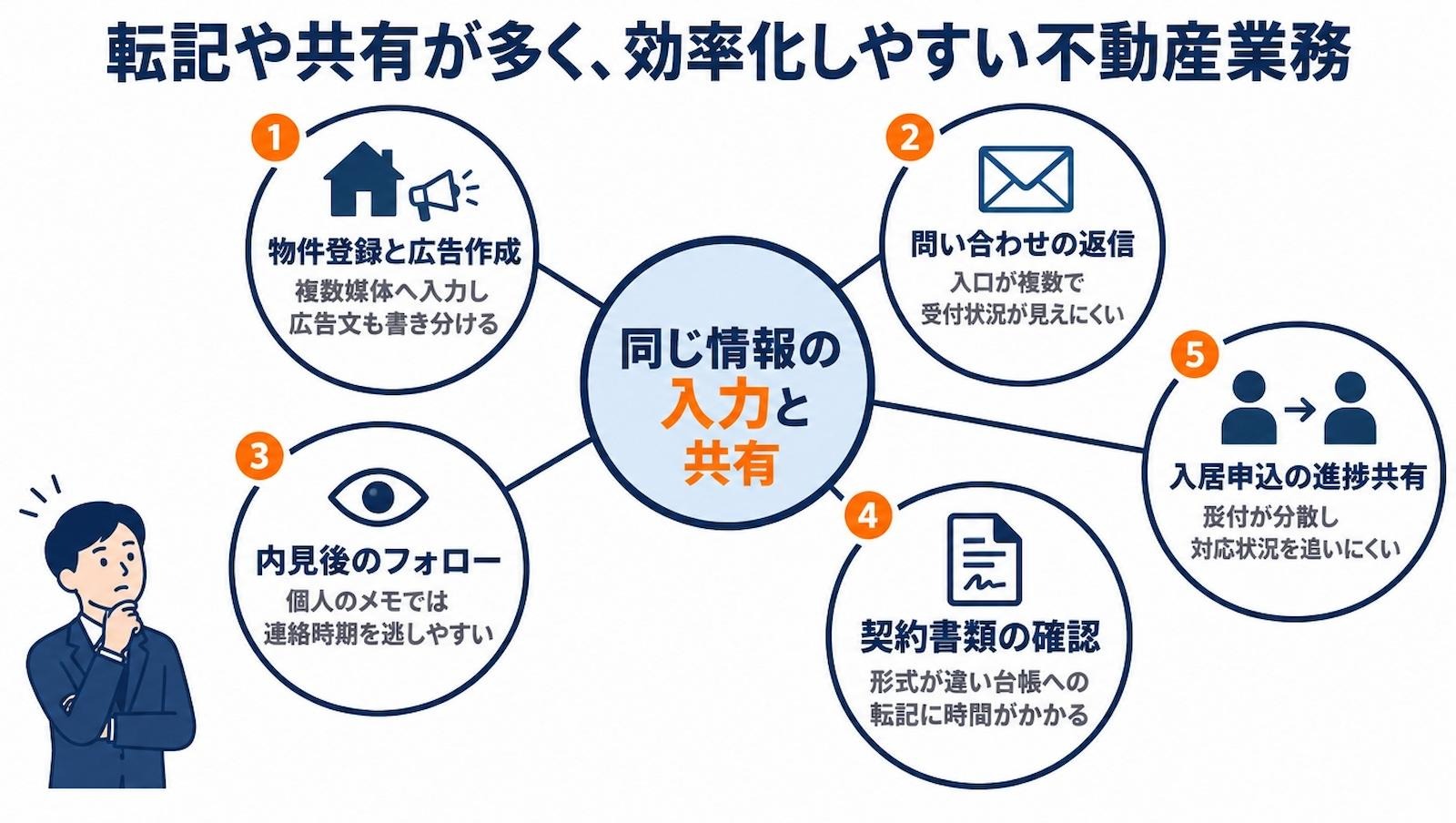
見直しの候補になりやすいのは、同じ情報を繰り返し入力する作業や、複数の担当者で確認・共有する工程です。
賃貸仲介や賃貸管理など、業態によって負担の大きい業務は異なります。
物件情報の登録と広告作成
賃貸仲介で物件の募集を始める際は、資料をもとに管理システムへ物件情報を登録し、広告文を作成します。
物件名や所在地、賃料、設備などを複数の媒体へ入力する場合は、転記や確認に手間がかかることがあります。広告文を媒体ごとに調整する場合は、文章の書き分けにも時間が必要です。
まず、元になる物件情報の保存先と、媒体ごとの登録項目を整理しましょう。
入力項目や広告文の作成ルールをそろえておくと、修正や再確認の手間を減らしやすくなります。
資料からの情報抽出や広告文の作成には、ツールを活用する方法もあります。
👉合わせて読みたい:不動産広告作成をAIエージェントで自動化
問い合わせへの返信と顧客情報の登録
問い合わせを受けてから返信するまでの流れは、たとえば次のように整理できます。- 内容を確認する
- 顧客情報を登録する
- 担当者を決める
- 返信する
ポータルサイトや自社フォームなど、問い合わせの入口が複数ある場合は、受付状況を一か所で把握しにくく、転記や担当者への連絡が遅れることがあります。
初回返信が遅れないよう、氏名や希望条件、連絡先などを記録する場所と、担当者への通知方法を決めておきましょう。
定型的な登録や通知を自動化すれば、担当者は内容の確認や個別の返信に集中しやすくなります。
内見後のフォローや追客
内見後のフォローでは、顧客の感想や懸念点を把握し、希望に合った物件の提案や次の連絡につなげます。
担当者が個人のメモだけで連絡予定を管理していると、忙しい時期にはフォローのタイミングを逃すこともあります。
フォローの進み具合を把握できるよう、内見後に確認する項目や次回の連絡予定、顧客の希望条件などを共通の場所に記録しておきましょう。
アンケートやフォームの回答を受けて記録や通知を行う仕組みを取り入れれば、回答の見落としを防ぐ助けにもなります。
契約書類の確認と台帳への転記
契約に関する書類の処理には、次のような工程があります。
- 内容の確認
- 必要項目の記録
- ファイルの保存
- 関係者への共有
書類を受け取る方法や形式が異なると、必要な情報を探して台帳へ転記する作業に時間がかかることがあります。書類の所在や確認状況が分かりにくい場合は、問い合わせや再確認も発生しやすくなります。
また、受領から保管までの手順と担当者を整理しておきましょう。ファイル名や保存先、台帳に記録する項目を統一すれば、書類の検索や引き継ぎがしやすくなります。電子書面の交付などを検討する場合は、対象となる書類や相手方の承諾など、関係する要件を確認してください。
入居申込や入居者対応の進捗共有
賃貸管理では、入居申込の確認や入居者からの問い合わせ、修繕依頼など、複数の関係者と進捗を共有する業務があります。受付内容がメール、電話、フォームなどに分散していると、緊急度や対応状況の把握に手間がかかりがちです。
受付内容を記録する場所、対応状況の区分、担当者への通知方法をそろえると、処理の流れを追いやすくなります。入居申込のように確認項目が多い業務では、必要な情報を整理して担当者に共有する方法も検討できます。
🧭業務の洗い出しから始める効率化の5ステップ
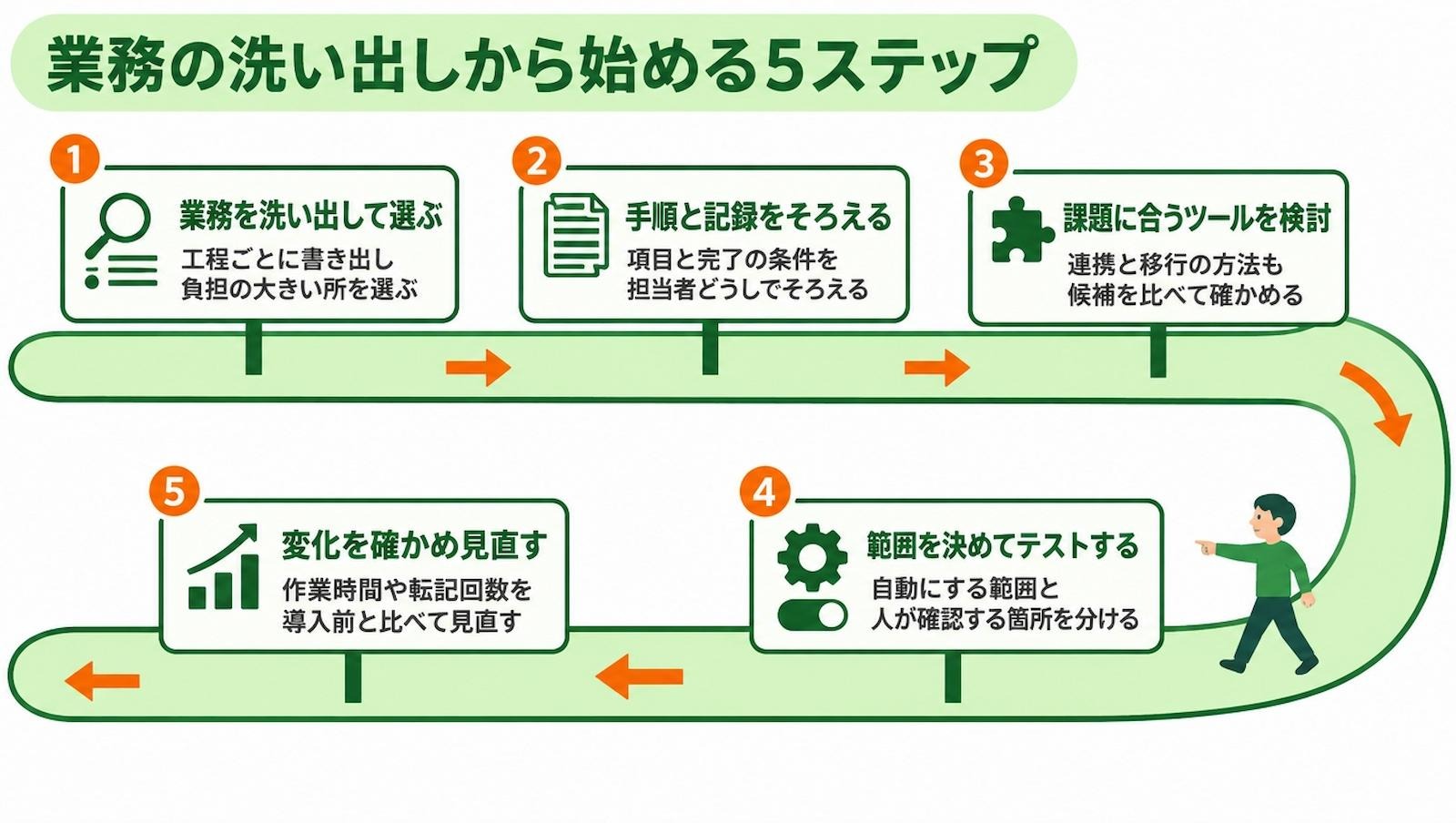
効率化は、現在の作業を洗い出し、負担の大きい工程を選ぶところから始めます。
手順や情報の扱い方をそろえ、ツールの導入や自動化を試したうえで、効果と使いやすさを確かめましょう。
1.業務を洗い出し、改善する工程を選ぶ
対象業務の開始から完了までを順に書き出し、各工程の担当者、作業内容、使っているシステムや書類を整理します。
問い合わせ対応なら、受付から返信、対応結果の記録までをたどり、転記の繰り返しや確認待ちがある箇所を探します。手順書に載っていない作業まで把握するには、現場の担当者への確認も必要です。
改善する順番は、作業の発生頻度や担当者の負担、ミスが起きたときの影響を比べて決めます。
2.作業手順と情報の記録方法をそろえる
改善する業務を選んだら、担当者ごとに異なる手順や記録方法を確認します。
問い合わせ対応なら、たとえば次のような点を共通にします。
- 顧客情報として記録する項目
- 担当者を割り当てる基準
- 対応完了とする条件
顧客への提案や個別の回答など、状況に応じて担当者が判断する部分も明確にしておきます。
決めた手順を担当者と共有し、現場の意見を踏まえて調整しましょう。
3.課題に合うツールや外部サービスを検討する
書類の保管場所をまとめたいのか、顧客情報の転記を減らしたいのかによって、必要な仕組みは異なります。
解決したい課題に合わせて、ペーパーレス化や外部サービスの導入を検討しましょう。
候補を比べる際は、必要な機能に加え、既存システムとの連携、操作の負担、データの移行方法、権限管理を確認します。紙や電話で情報を受け取る業務も踏まえ、どの工程から変更するかを決めておきましょう。
4.自動化する範囲を決め、テストして運用を始める
手順と使うツールが決まったら、自動処理する範囲と、人が確認する箇所を決めます。フォームの回答を台帳に登録する、受付内容を担当者に通知するといった作業が、自動化の候補になります。
接続するアプリや扱うデータ、通知先、確認担当者に加え、エラーが起きたときの対応も決めておきます。
テストでは、予定どおりに情報が登録・通知されるかを確かめ、問題があれば設定を修正してから運用を始めましょう。
5.導入前後の変化を確かめ、運用を見直す
導入後は、作業時間や転記回数、対応漏れや差し戻しの件数などを導入前と比較し、当初の課題が改善したかを確かめます。
問い合わせへの初回返信までの時間など、対象業務に合う指標で変化を見ていきましょう。
担当者にも使いづらい点を聞き、例外への対応や別の確認作業が増えていないかを確認します。
結果に応じて設定や入力ルールを調整し、定期的に運用を振り返りましょう。
👉合わせて読みたい:不動産DXとは?メリットや活用例、顧客情報の転記を減らす導入手順まで解説
🧰減らしたい手間に合わせたツールの選び方
効率化したい業務によって、候補となるツールは異なります。用途別のツール例と、選ぶ際に確認したいポイントを紹介します。
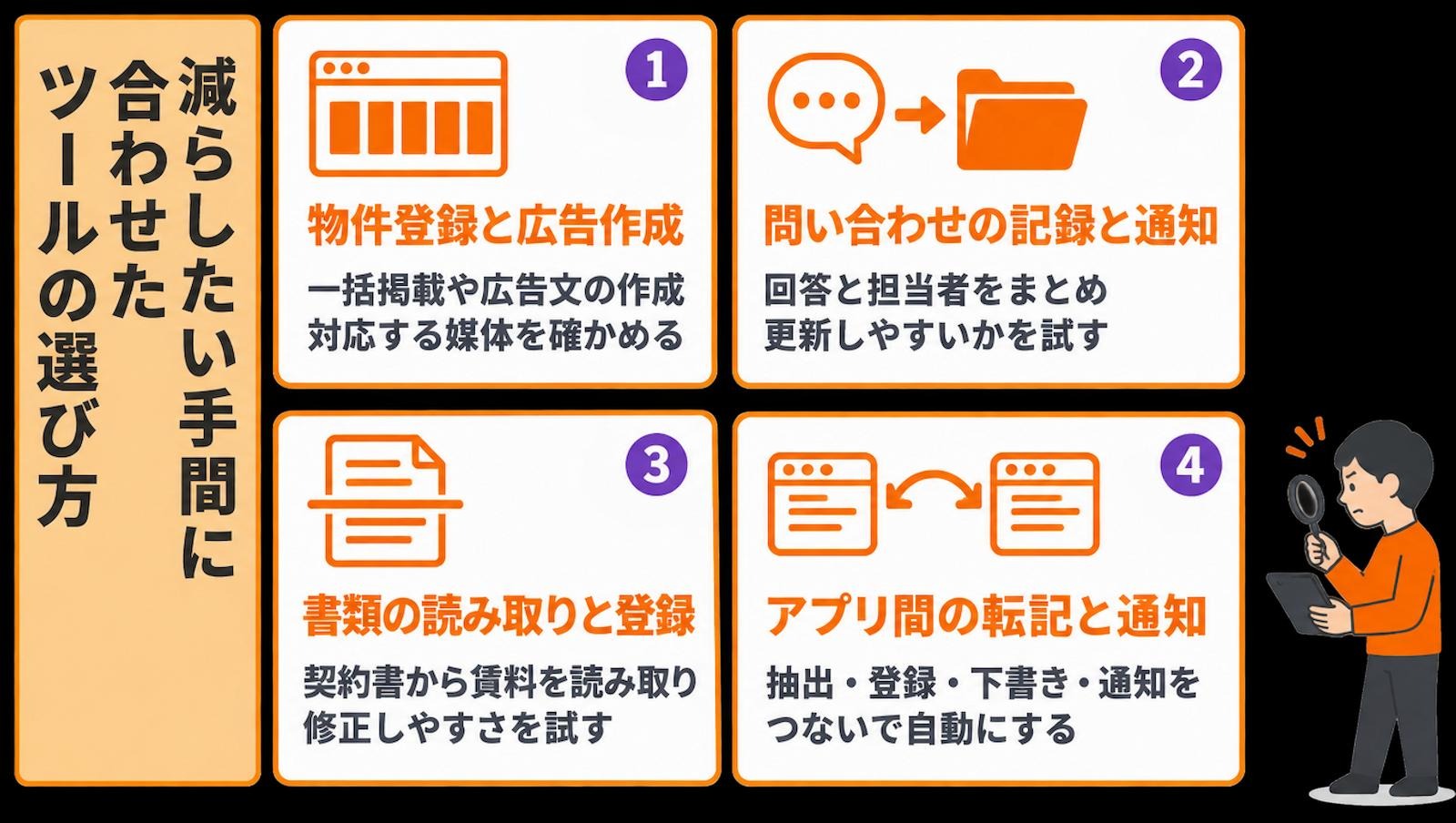
物件情報の登録や広告作成を支援できるか
物件情報の登録や広告作成には、いい生活賃貸クラウド 物件広告などが候補です。複数のポータルサイトへの一括掲載・更新や、AIによる広告コメントの作成に対応しています。
選ぶ際は、
- 利用しているポータルサイトに対応しているか
- 既存の物件情報を取り込めるか
- 広告文を確認・修正しやすいか
などを確かめましょう。
AIが作成した文章は、賃料や設備、募集条件に誤りがないか、元の情報と照合してから使いましょう。
問い合わせの受付から記録・通知までつなげられるか
自社サイトのフォームから届く問い合わせの管理には、formrunが候補です。回答内容や担当者、対応状況をまとめて管理でき、問い合わせ発生時のメール通知にも対応しています。
担当者の割り当てや対応状況の更新がしやすいかを試しましょう。
既存の顧客管理ツールとの連携やデータ出力、ポータルサイトからの反響メールの取り込みに対応しているかも確認します。
書類の読み取り結果を確認し、台帳へ登録できるか
契約内容を台帳へ手入力する手間を減らしたい場合は、スマートOCRなどが候補です。賃貸借契約書から賃料や敷金、礼金、契約期間などを読み取り、データ化できます。
普段使う書類で、読み取り結果を確認・修正しやすいかを試しましょう。
試す際は、台帳へ取り込める形式で出力できるかや、連携設定が必要かも確認しておくと安心です。
アプリ間の転記や通知にはYoomもおすすめ
複数のアプリを連携するYoomなら、転記や通知を自動化したい場合に活用できます。
たとえば、不動産ポータルからGmailに届く問い合わせメールをもとに、次の処理を行うテンプレートがあります。
- AIワーカーが顧客情報を抽出し、kintoneへ登録する
- 返信メールの下書きを作成する
- 下書きの内容をSlackへ通知する
利用するアプリが連携に対応しているかを確かめ、登録項目や通知先を設定します。返信の下書きは、担当者が確認してから送信しましょう。

■このテンプレートをおすすめする方
- ポータルサイトからの反響対応において、顧客情報の入力漏れや転記ミスを防ぎたい不動産仲介の担当者の方
- 反響メールを受信してから一次対応までの時間を短縮し、成約率の向上を目指している営業チームの方
- kintoneを顧客管理に利用しており、外部からの情報を自動で集約したいと考えている事務担当者の方
■このテンプレートを使うメリット
- 反響メールから顧客名や希望条件を自動で抽出してkintoneに登録するため、手作業による転記の手間を省き、情報の正確性を保つことができます。
- AIがメールの内容に基づいたパーソナライズされた返信の下書きを自動作成しSlackで通知するため、担当者は内容を確認して送るだけで迅速な対応が可能です。
■ワークフローの流れ
- はじめに、Gmail、Slack、kintoneをYoomと連携します。
- 次に、トリガーとしてGmailを選択し、「特定のキーワードに一致するメールを受信したら」というアクションを設定します。
- 次に、AIワーカーで、メール本文から顧客情報や希望条件を抽出してkintoneの「レコードを追加する」アクションと、返信メールの下書きを作成するためのスキルを設定します。
- 最後に、オペレーションとしてSlackを選択し、「チャンネルにメッセージを送る」アクションを設定して、作成された下書き内容を通知します。
■このワークフローのカスタムポイント
- Gmailのトリガー設定では、各ポータルサイト特有の件名やキーワードを条件に設定することで、特定の反響メールのみを対象にできます。
- AIワーカーの指示内容を調整することで、抽出したい項目(予算、エリア、間取りなど)や、返信メールのトーン&マナーを自社のスタイルに合わせることが可能です。
- Slackの通知先を営業担当者ごとのチャンネルや、共有の受付チャンネルに設定することで、最適なチーム連携が図れます。
■注意事項
- Gmail、Slack、kintoneのそれぞれとYoomを連携してください。
- トリガーは5分、10分、15分、30分、60分の間隔で起動間隔を選択できます。
- プランによって最短の起動間隔が異なりますので、ご注意ください。
- AIワーカー内で使用するツール(アプリ)についてもマイアプリ連携が必要です。
- AIワーカーの基本設定は「【AIワーカー】基本的な設定方法」をご参照ください。
- AIワーカーの同時実行数・作成可能なAIワーカー数・利用可能なAIモデルはご契約中のプランによって異なります。
- AIワーカー内でご利用いただけるアプリやオペレーション等はワークフローの利用制限と同様です。
- AIワーカーは、テスト実行でも本番実行と同様にタスクを消費しますのでご注意ください。詳細は「【AIワーカー】タスク実行数の計算方法」ご参照ください。
- AIワーカーはスキルを詳細に設定することで適切な処理を実行しやすくなります。詳細は「【AIワーカー】マニュアルの作成方法」をご参照ください。
💡効率化で生まれた時間を顧客対応に活かす
効率化で確保した時間は、顧客への提案や内見後のフォローに充てられます。
後回しになっている対応を洗い出し、何に時間を使うかを決めておきましょう。
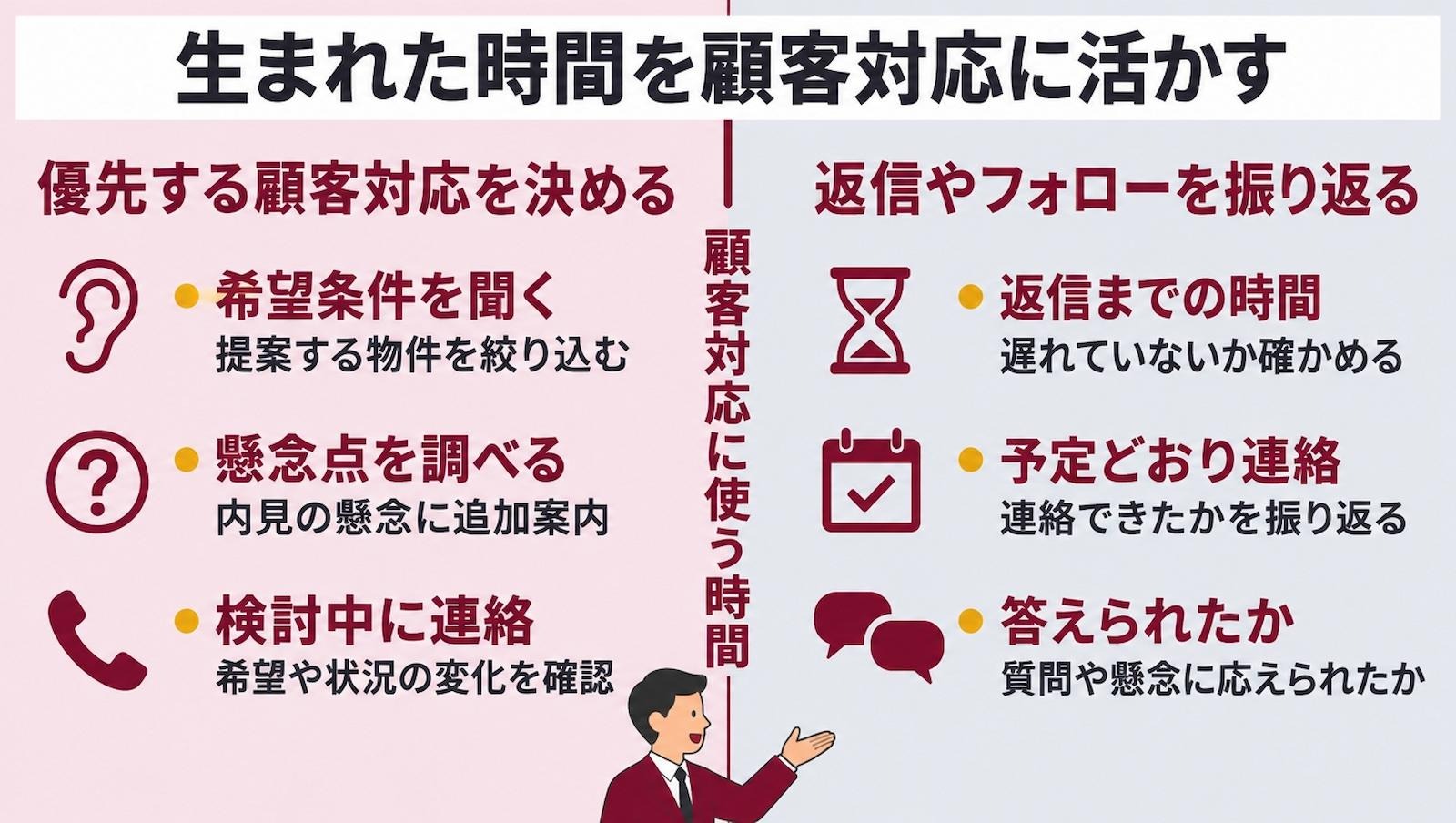
優先する顧客対応を決める
たとえば、次のような対応が候補になります。
- 顧客の希望条件を詳しく聞き、提案する物件を絞り込む
- 内見で挙がった懸念点について調べ、追加情報を案内する
- 検討中の顧客に連絡し、希望や状況の変化を確認する
連絡する日や担当者も決めておくと、日々の予定に組み込みやすくなります。
返信やフォローの内容を振り返る
返信までの時間や、予定どおり連絡できたかに加え、顧客の質問や懸念点に答えられたかも振り返ります。
追加の案内が必要な顧客や、連絡が遅れている顧客への対応を優先するなど、時間の使い方を見直しましょう。
🔗不動産業務の効率化に役立つYoomテンプレート
広告文の作成や書類の転記などを効率化したい場合は、Yoomのテンプレートも活用できます。
ここでは、不動産業務に役立つ4つの例を紹介します。
物件資料から媒体別の広告文を作成する
「不動産広告ライター」は、物件資料をもとにポータルサイト・Instagram・チラシ向けの広告文を作成するAIワーカーです。
媒体ごとに文章を書き分ける作業を減らしたい場合に活用できます。


物件資料から情報を抽出し、ポータルサイト・Instagram・チラシ向けの広告文を同時に生成するAIワーカーです。自社のガイドラインに沿った用語チェックも自律的に行うため、広告作成業務の効率化と品質維持を両立したい不動産担当者の方におすすめです。
■このAIワーカーをおすすめする方
- 物件資料から媒体ごとの広告文を作成する作業に時間がかかっており、効率化したい不動産会社の担当者の方
- 自社の運用ルールに基づいた適切な表現が保たれているか、チェック業務に負担を感じている広報・事務の方
- ポータルサイト、SNS、チラシの3媒体へ、物件の魅力を一貫性を持ちつつ出し分けたいと考えている営業の方
■AIワーカー設定の流れ
- まず最初に、AIワーカーの「名前」や「説明」などの基本設定を行います。
- 次に、AIワーカー内で使用するGoogle スプレッドシートをYoomとマイアプリ連携し、物件資料の読み取りや結果の出力先を設定します。普段お使いの他のアプリに変更することも可能です。
- 最後に、AIワーカーへの指示書である「スキル」を、自社の運用ルールや広告のトーンに合わせて作成・編集します。
■このAIワーカーのカスタムポイント
- スキル内の「#自社運用ルールに基づく表現チェック基準」という項目に、自社で定めている特定用語の使用制限や表示ルールを設定してください。これにより、AIが自社の基準を正確に理解し、精度の高い広告文を生成できるようになります。
- スキル内の「#媒体別広告文の生成」セクションを調整することで、Instagramのターゲット層の定義をより詳細にしたり、チラシのキャッチコピーの構成を自社のテンプレートに合わせたりと、実務に即したカスタマイズが可能です。
- 物件資料の形式(PDF、画像、テキスト等)に合わせて、読み取りに使用するアプリやアクションを柔軟に変更して運用いただけます。
■注意事項
- Google スプレッドシートとYoomを連携してください。
- AIワーカーの基本設定は「【AIワーカー】基本的な設定方法」をご参照ください。
- AIワーカーの同時実行数・作成可能なAIワーカー数・利用可能なAIモデルはご契約中のプランによって異なります。
- AIワーカー内でご利用いただけるアプリやオペレーション等はワークフローの利用制限と同様です。
- AIワーカーは、テスト実行でも本番実行と同様にタスクを消費しますのでご注意ください。詳細は「【AIワーカー】タスク実行数の計算方法」をご参照ください。
- AIワーカーはマニュアルを詳細に設定することで適切な処理を実行しやすくなります。詳細は「【AIワーカー】マニュアルの作成方法」をご参照ください。
内見後アンケートをもとにフォローメールを送る
Google フォームの回答をもとに、AIワーカーがフォローメールを作成し、Outlookで送信するテンプレートです。
内見後の感想や懸念点に合わせて、個別にメールを書いて送る手間を減らせます。
- 内見後のフォローアップを効率化し、成約率を高めたい不動産の営業担当者の方
- AIエージェントを活用した効果的な追客施策の導入を検討しているマーケティング担当者の方
- GoogleフォームやOutlookを使った顧客対応にかかる手間を削減したいと考えている方
- アンケート回答からメール作成・送付までが自動化されるため、これまで手作業で行っていたパーソナライズされた追客メールの作成時間を削減できます。
- AIが個別の懸念事項に対応したメールを生成するため、担当者のスキルに依存せず、質の高いフォローアップ業務を標準化できます。
- はじめに、GoogleフォームとOutlookをYoomと連携します。
- 次に、トリガーでGoogleフォームを選択し、「フォームに回答が送信されたら」というアクションを設定します。
- 最後に、オペレーションでAIワーカーを選択し、Googleフォームの回答内容を基に、候補者の懸念を払拭するパーソナライズされたフォローメールを生成し送信するためのマニュアル(指示)を作成します。
■このワークフローのカスタムポイント
- Googleフォームのトリガー設定では、どのフォームの回答を検知するかを任意で指定できます。特定の物件の内見アンケートなど、用途に合わせて設定してください。
- AIワーカーに与えるマニュアル(指示)を調整することで、生成されるメールの文面やトーンを自由にカスタマイズすることが可能です。
- Outlookからのメール送信時、宛先や件名にGoogleフォームの回答内容を差し込むことで、よりパーソナライズされたメールを送付できます。
- Googleフォーム、OutlookのそれぞれとYoomを連携してください。AIワーカー内で使用するツール(アプリ)についてもマイアプリ連携が必要です。
- トリガーは5分、10分、15分、30分、60分の間隔で起動間隔を選択できます。
- プランによって最短の起動間隔が異なりますので、ご注意ください。
- Googleフォームをトリガーとして使用した際の回答内容を取得する方法は「Googleフォームトリガーで、回答内容を取得する方法」を参照ください。
- Microsoft365(旧Office365)には、家庭向けプランと一般法人向けプラン(Microsoft365 Business)があり、一般法人向けプランに加入していない場合には認証に失敗する可能性があります。
- AIワーカーの基本設定は「【AIワーカー】基本的な設定方法」をご参照ください。
- AIワーカーの同時実行数・作成可能なAIワーカー数・利用可能なAIモデルはご契約中のプランによって異なります。
- AIワーカー内でご利用いただけるアプリやオペレーション等はワークフローの利用制限と同様です。
- AIワーカーは、テスト実行でも本番実行と同様にタスクを消費しますのでご注意ください。詳細は「【AIワーカー】タスク実行数の計算方法」ご参照ください。
- AIワーカーはマニュアルを詳細に設定することで適切な処理を実行しやすくなります。詳細は「【AIワーカー】マニュアルの作成方法」をご参照ください。
入居申込から一次審査レポートを作成し、審査担当者へ通知する
入居申込フォームの情報から一次審査レポートを作成し、Google スプレッドシートへの集約とChatworkへの通知を行うテンプレートです。
申込内容の整理や転記、審査担当者への共有に手間がかかっている場合に役立ちます。

■このテンプレートをおすすめする方
- 入居申込の受付後の審査業務を効率化し、審査のスピードを向上させたい不動産管理会社や仲介会社の担当者の方
- フォームから届く申込情報の転記や内容の一次チェックを手作業で行っており、ヒューマンエラーを防ぎたい方
- AIを活用して申込者の支払い能力や論点の整理を自動で行い、意思決定の効率化を図りたいチームリーダーの方
■このテンプレートを使うメリット
- フォーム送信をきっかけにAIが一次審査を自動で行うため、審査担当者が申込内容を読み解きレポート化するまでの時間を短縮できます。
- 判定結果を自動でGoogle スプレッドシートへ集約し、Chatworkで通知するため、情報の共有漏れを防ぎつつ審査状況を把握可能です。
■ワークフローの流れ
- はじめに、Google スプレッドシートとChatworkをYoomと連携します。
- 次に、トリガーで、Yoomのフォームトリガーを設定し、入居申込を受け取ります。
- 次に、入居申込データの一次判定および論点整理レポートを作成するためのマニュアル(指示)を作成します。
■このワークフローのカスタムポイント
- Yoomのフォーム設定では、入居申込に必要な項目(氏名、年収、勤続年数など)を任意で追加・編集してください。
- AIワーカーの指示内容(プロンプト)を調整することで、審査の基準やレポートのフォーマットを自社の運用に合わせて最適化できます。
- Google スプレッドシートの各設定では、情報の追加先となるシートや、重複チェックのための検索条件を環境に合わせて設定してください。
- Chatworkのメッセージ送信設定では、通知先となるグループチャットを指定し、担当者が確認しやすいメッセージ内容にカスタマイズしてください。
■注意事項
- Google スプレッドシート、ChatworkのそれぞれとYoomを連携してください。AIワーカー内で使用するツール(アプリ)についてもマイアプリ連携が必要です。
- AIワーカーの基本設定は「【AIワーカー】基本的な設定方法」をご参照ください。
- AIワーカーの同時実行数・作成可能なAIワーカー数・利用可能なAIモデルはご契約中のプランによって異なります。
- AIワーカー内でご利用いただけるアプリやオペレーション等はワークフローの利用制限と同様です。
- AIワーカーは、テスト実行でも本番実行と同様にタスクを消費しますのでご注意ください。詳細は「【AIワーカー】タスク実行数の計算方法」ご参照ください。
- AIワーカーはマニュアルを詳細に設定することで適切な処理を実行しやすくなります。詳細は「【AIワーカー】マニュアルの作成方法」をご参照ください。
- AIワーカー内で20件を超える大容量データの取得やループ処理を行うと、タスクを著しく消費する可能性があるためご注意ください。
契約書の確認から台帳登録・保存までをまとめて進める
Gmailで受信した契約書をAIワーカーが確認し、台帳への登録、ファイルの保存、Slackへの通知を行うテンプレートです。
契約書を受け取るたびに発生する転記や保管、社内共有の手間をまとめて減らせます。
■このテンプレートをおすすめする方
- 毎日届く大量の賃貸借契約書の精査や台帳入力作業を効率化し、契約管理を自動で行いたい法務・事務担当者の方
- 契約書の内容確認における見落としや、手作業での転記ミスといったヒューマンエラーを未然に防ぎたい管理職の方
- 複数のアプリを連携させて、情報の集約と共有のフローを構築し、法務確認のスピードを向上させたいチームリーダーの方
■このテンプレートを使うメリット
- AIが自社規定との相違を自動でチェックするため、これまで手作業で行っていた精査時間を短縮し、法務確認の効率化を図ることが可能です。
- 契約情報の台帳登録からファイル保存までが自動で完結するため、入力間違いや保存漏れを防ぎ、常に正確な情報をスムーズに共有できます。
■ワークフローの流れ
- はじめに、Gmail、Google Drive、Google スプレッドシート、SlackをYoomと連携します
- 次に、トリガーで、Gmailの「特定のキーワードに一致するメールを受信したら」というアクションを設定します
- 最後に、AIワーカーで、賃貸借契約書を精査して自社規定との相違をチェックし、内容の要約やフィードバックを行い台帳へ登録するためのマニュアル(指示)を作成します
■このワークフローのカスタムポイント
- Gmailのトリガー設定では、契約書が添付されたメールのみを対象とするよう、条件(キーワードや送信元など)を設定してください。
- AIワーカーのマニュアル(指示内容)では、チェックすべき自社規定の具体的なルールや、抽出したい項目(賃料、契約期間、特約事項など)を詳しく定義することで精度が向上します。
- Google スプレッドシートやGoogle Driveの保存先は、部署やプロジェクトごとに使用するフォルダ・シートのIDを任意で指定してください。
■注意事項
- Gmail、Google Drive、Google スプレッドシート、SlackのそれぞれとYoomを連携してください。AIワーカー内で使用するツール(アプリ)についてもマイアプリ連携が必要です。
- トリガーは5分、10分、15分、30分、60分の間隔で起動間隔を選択できます。
- プランによって最短の起動間隔が異なりますので、ご注意ください。
- ダウンロード可能なファイル容量は最大300MBまでです。アプリの仕様によっては300MB未満になる可能性があるので、ご注意ください。
- トリガー、各オペレーションでファイルを使用する際は、「ファイルの容量制限について」をご参照ください。
- AIワーカーの基本設定は「【AIワーカー】基本的な設定方法」をご参照ください。
- AIワーカーの同時実行数・作成可能なAIワーカー数・利用可能なAIモデルはご契約中のプランによって異なります。
- AIワーカー内でご利用いただけるアプリやオペレーション等はワークフローの利用制限と同様です。
- AIワーカーは、テスト実行でも本番実行と同様にタスクを消費しますのでご注意ください。詳細は「【AIワーカー】タスク実行数の計算方法」ご参照ください。
- AIワーカーはマニュアルを詳細に設定することで適切な処理を実行しやすくなります。詳細は「【AIワーカー】マニュアルの作成方法」をご参照ください。
⚠️二重管理や個人情報の扱いで失敗しないための注意点
ツールの導入後に二重入力や確認作業が増えないよう、情報の管理方法を決めておきます。
顧客情報の共有範囲や、AIの出力を確認する担当者も明確にしましょう。
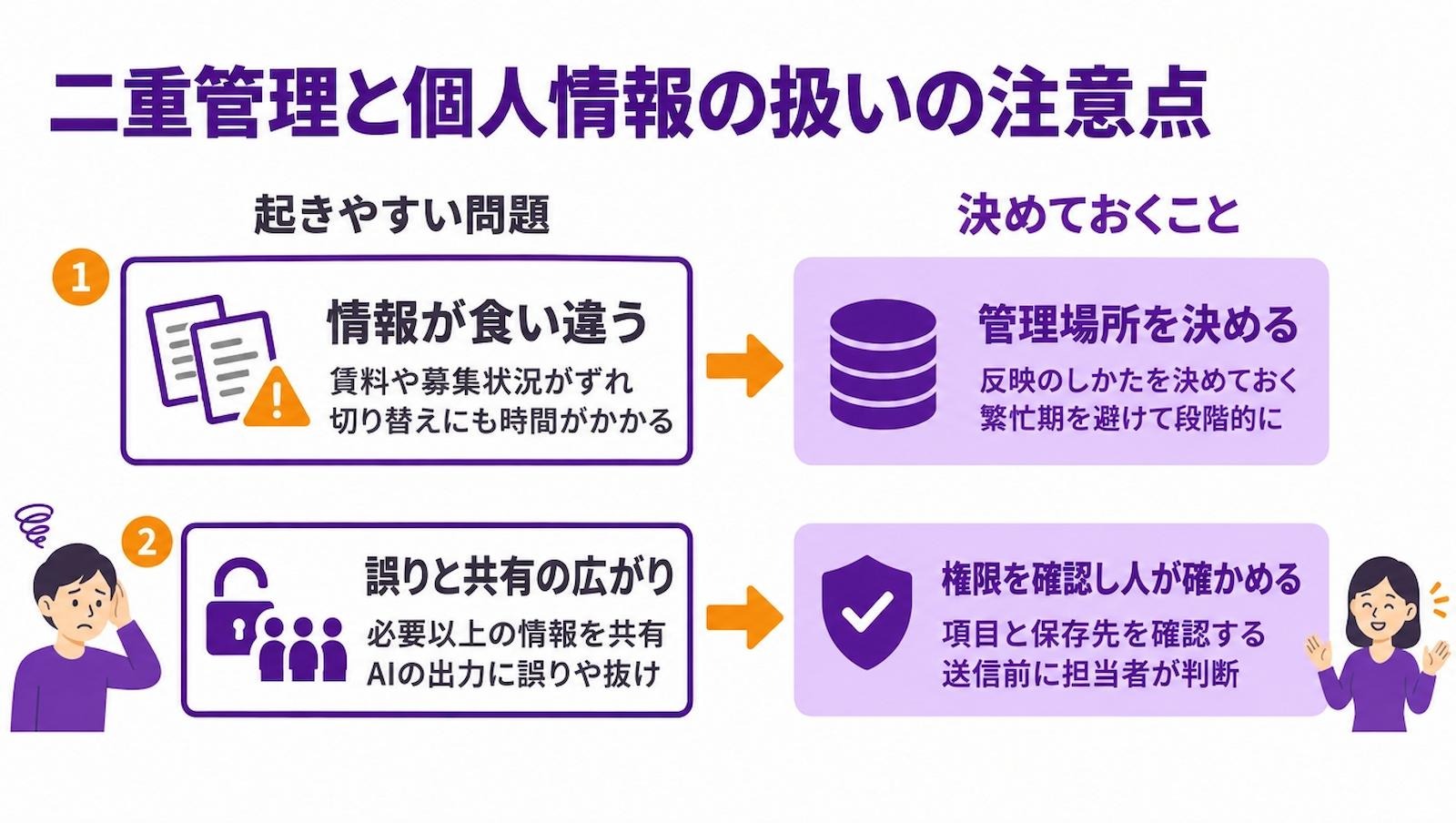
二重管理と切り替え時の負担を抑える
同じ物件情報を複数のシステムで別々に更新すると、賃料や募集状況に食い違いが生じることがあります。
最新情報をどこで管理し、ほかのシステムへどう反映するかを決めておきましょう。
あわせて、次のような点も確認します。
- 必要な項目が連携され、更新内容が反映されるか
- 連携できない情報を誰が手作業で更新するか
- 紙や電話で受け付けた内容をどこに記録するか
切り替え時には、既存データの整理や入力形式の調整に時間がかかることもあります。移行に必要な作業量を見積もり、繁忙期を避けて段階的に切り替えると、担当者の負担を抑えやすくなります。
個人情報の扱いとAIの出力を確認する
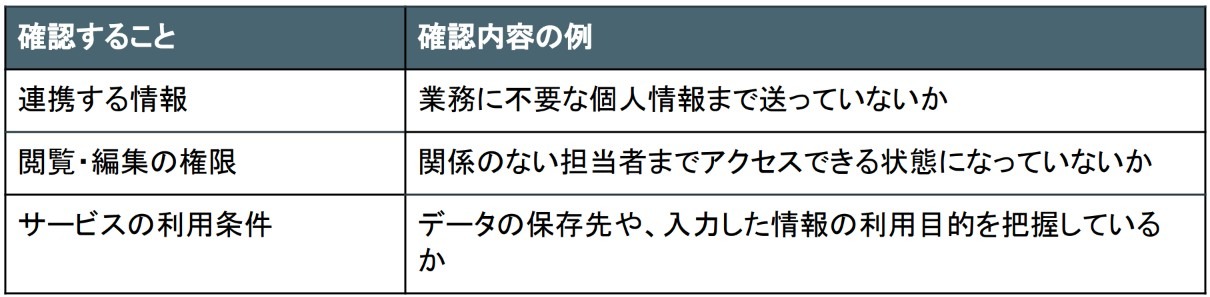
顧客の連絡先や入居申込の情報をツールで扱う際は、必要以上の情報を共有しないよう、連携する項目やアクセス権限を確認します。
利用するサービスの規約や設定を確認し、データの保存先や、サービス側での入力情報の利用目的も把握しておきましょう。
また、AIが作成した返信文や書類の読み取り結果には、誤りや抜けが含まれる場合があります。
顧客に送る文章や契約・審査に関わる内容は、担当者が確認・判断する工程を残しましょう。たとえば、返信文が顧客の質問に答えているか、読み取った賃料や契約期間が元の書類と一致しているかを確認します。
✅まとめ
物件情報の重複入力、反響メールからの顧客登録、契約書の台帳への転記など、不動産業務には繰り返し発生する手作業があります。
物件広告や書類の読み取りを支援するツールに加え、Yoomで問い合わせの受付から顧客登録・返信下書き・担当者への通知までをつなぐ方法も、効率化の選択肢です。
まずは日々の転記や共有で負担を感じている業務を一つ選び、自社に合う方法を試してみてくださいね。
🌱Yoomでできること
問い合わせや物件の査定依頼が届くたびに、内容を確認して記録し、担当者へ共有するのは手間がかかりますね。とはいえ、自動化の仕組みを1から作るのはハードルが高いですよね。
Yoomなら、フォームで受け付けた内容をAIが整理し、返信案や一次鑑定の結果をチームに共有するところまで自動化できます🙌
まずは、自社の業務に近いテンプレートから試してみてくださいね。

- Googleフォームで物件の査定依頼を受け付けている不動産会社の担当者の方
- AIを活用して不動産の一次鑑定を自動化し、業務の属人化を防ぎたい方
- 鑑定結果をSlackでチームに迅速に共有し、対応スピードを向上させたい方
- フォーム回答からAIによる鑑定、Slackへの通知までを自動化するため、これまで手作業で行っていた情報確認や鑑定業務にかかる時間を短縮します。
- AIが設定されたプロンプトに基づき鑑定を行うため、担当者ごとの判断のばらつきを防ぎ、一次鑑定の業務を標準化することに繋がります。
- はじめに、GoogleフォームとSlackをYoomと連携します。
- 次に、トリガーでGoogleフォームを選択し、「フォームに回答が送信されたら」というアクションを設定します。
- 次に、オペレーションでAI機能を選択し、「テキスト生成」アクションでフォームの回答内容をもとに不動産鑑定を行うようプロンプトを設定します。
- 最後に、オペレーションでSlackの「チャンネルにメッセージを送る」アクションを設定し、AIが生成した鑑定結果を指定のチャンネルに通知します。
■このワークフローのカスタムポイント
- Googleフォームのトリガー設定では、連携の対象としたいフォームのIDを任意で設定してください。
- AI機能のテキスト生成では、物件の住所や面積など、Googleフォームで取得した情報をプロンプトに組み込み、独自の鑑定基準で評価するように設定が可能です。
- Slackへの通知設定では、通知先のチャンネルやメンション先、メッセージの文面などを自由にカスタマイズし、鑑定結果を共有したいメンバーに合わせて設定してください。
- Googleフォーム、SlackのそれぞれとYoomを連携してください。
- トリガーは5分、10分、15分、30分、60分の間隔で起動間隔を選択できます。
- プランによって最短の起動間隔が異なりますので、ご注意ください。
- Googleフォームをトリガーとして使用した際の回答内容を取得する方法は「Googleフォームトリガーで、回答内容を取得する方法」を参照ください。
■このテンプレートをおすすめする方
- 会社設立直後で事務スタッフの雇用や教育にリソースを割く余裕がなく、問い合わせ対応やリスト管理を効率化したい創業者の方
- Googleフォームで受け付けた問い合わせ内容から、会社名や氏名、連絡先などをGoogle スプレッドシートの見込み顧客リストへ手作業で転記している方
- 問い合わせの確認や一次返信文面の作成に時間がかかっており、AIエージェントを活用して対応スピードを向上させたい方
■このテンプレートを使うメリット
- Googleフォームの回答から必要な情報を抽出してGoogle スプレッドシートへ自動で記録するため、転記作業の負担をなくし、入力ミスや漏れなどのリスクを低減できます。
- AIが問い合わせ内容を解析して最適な返信案を自動作成するため、ゼロから文章を考える時間を短縮し、一貫性のある顧客対応が可能になります。
■ワークフローの流れ
- はじめに、Googleフォーム、Google スプレッドシート、ChatworkをYoomと連携します
- 次に、トリガーで、Googleフォームの「回答が送信されたら」というアクションを設定します
- 次に、オペレーションで、Google スプレッドシートの「行を追加する」アクションを設定し、受信した回答を記録します
- 最後に、AIワーカーで、問い合わせの解析と返信案の作成、およびシートへの記録を行うためのマニュアルを作成し、Googleフォーム、Google スプレッドシート、Chatworkの各アクションを使用ツールとして設定します
■このワークフローのカスタムポイント
- Google スプレッドシートの設定では、あらかじめ回答を蓄積するためのヘッダー(項目名)を作成したシートを用意し、該当する列にフォームの各項目や解析結果などを紐づけてください。
- AIワーカーのマニュアル設定では、自社の商品知識や返信時のトーン&マナーなどを指示として盛り込むことで、より精度の高い返信案が作成されるよう調整してください。
- Chatworkの通知では、特定のルームを宛先に指定し、メッセージに担当者へのメンションやGoogle スプレッドシートへのリンクを含めるなどの工夫が可能です。
■注意事項
- Googleフォーム、Google スプレッドシート、ChatworkのそれぞれとYoomを連携してください。AIワーカー内で使用するツール(アプリ)についてもマイアプリ連携が必要です。
- トリガーは5分、10分、15分、30分、60分の間隔で起動間隔を選択できます。
- プランによって最短の起動間隔が異なりますので、ご注意ください。
- Googleフォームをトリガーとして使用した際の回答内容を取得する方法は「Googleフォームトリガーで、回答内容を取得する方法」を参照ください。
- AIワーカーの基本設定は「【AIワーカー】基本的な設定方法」をご参照ください。
- AIワーカーの同時実行数・作成可能なAIワーカー数・利用可能なAIモデルはご契約中のプランによって異なります。
- AIワーカー内でご利用いただけるアプリやオペレーション等はワークフローの利用制限と同様です。
- AIワーカーは、テスト実行でも本番実行と同様にタスクを消費しますのでご注意ください。詳細は「【AIワーカー】タスク実行数の計算方法」ご参照ください。
- AIワーカーはマニュアルを詳細に設定することで適切な処理を実行しやすくなります。詳細は「【AIワーカー】マニュアルの作成方法」をご参照ください。
プログラミング知識なしで手軽に構築できます。




