


・
不動産DXとは?メリットや活用例、顧客情報の転記を減らす導入手順まで解説

不動産業務では、問い合わせへの返信、顧客情報の登録、申込内容の確認など、情報を受け取ってから次の担当者へ渡すまでに多くの作業が発生します。
「同じ情報を何度も入力している」「担当者が変わると対応状況が分からない」
と感じていませんか。不動産DXは、こうした身近な業務の流れを見直し、手作業を減らして顧客対応に時間を使いやすくする取り組みです。この記事では、メリットや業務別の活用例、無理なく進める手順を紹介します!
🏢不動産DXとは?
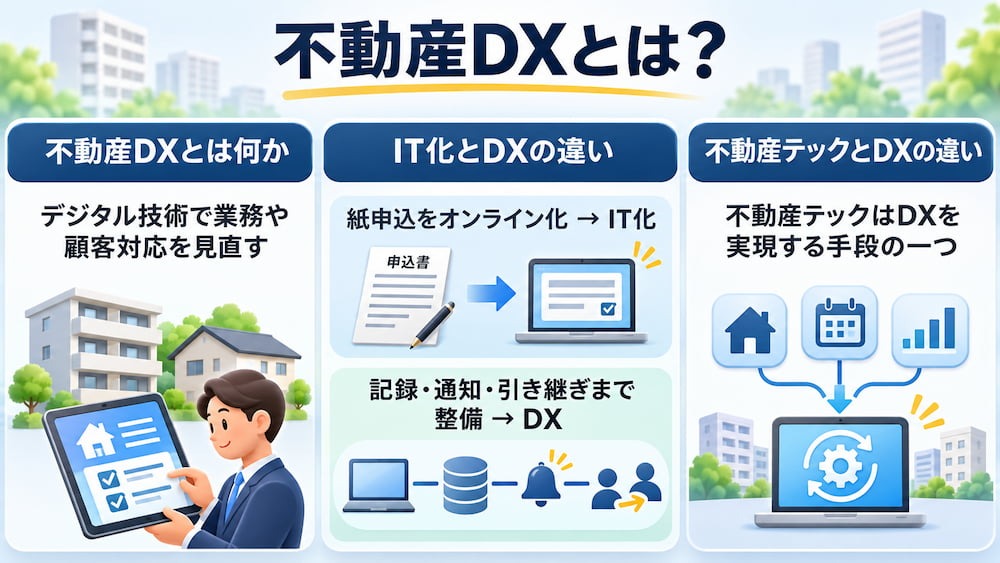
IT化や不動産テックとの違いを整理し、取り組みの目的を考えましょう。
▼不動産DXとは何か
不動産DX(デジタルトランスフォーメーション)とは、デジタル技術を活用して、業務の流れや顧客へのサービス提供を見直す取り組みです。たとえば、問い合わせ内容を確認し、顧客台帳へ転記してから返信する業務なら、次のような一連の流れを改善できます。
- 顧客からの問い合わせ内容を確認する
- 顧客台帳に情報を入力する
- 担当者に情報を共有する
- 顧客に返信する
入力作業を短縮するだけでなく、担当者が顧客の希望を把握しやすくするなど、業務の進め方そのものを変える視点が大切です。
▼IT化とDXの違い
IT化は、紙の書類を電子ファイルに置き換えたり、手作業の入力をシステムに置き換えたりして、既存業務を効率化することです。DXでは、効率化にとどまらず、業務プロセスや顧客体験をよりよい形へ変えていくことを目指します。
たとえば、以下のような視点です。
- 紙の申込書をオンラインフォームに変える→IT化
- 申込情報の記録や確認担当者への通知、その後の手続きへの引き継ぎまで整える→DX
まずは一つの作業をIT化し、そこから業務全体の流れを見直すように、段階を踏んで進めることもできます。
▼不動産テックとDXの関係
不動産テックは、不動産DXを実現するための手段の一つです。
不動産分野の課題解決やサービス向上を目的に、デジタル技術を活用した製品・サービスを指します。具体的には、以下のようなものがあります。
- オンライン内見
- 電子契約
- 顧客管理システム
- AIによる情報整理
これらのツールを活用することで、不動産業務の効率化や顧客サービスの向上につながります。ただし、ツールを導入するだけではDXの実現には十分ではありません。自社の業務にどう組み込み、どのような変化を生み出すかが重要です。
📈不動産業界でDXが求められる背景
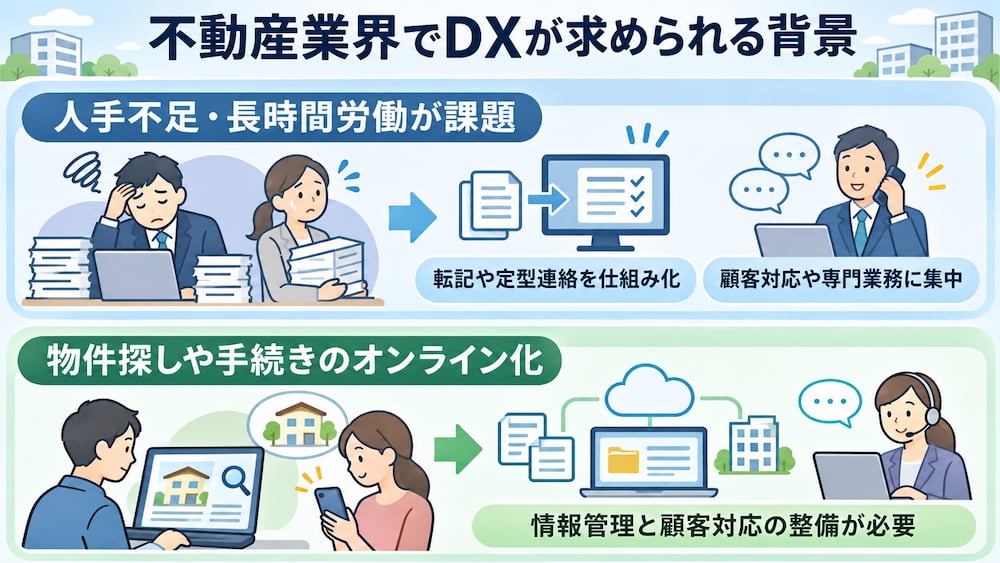
人手不足、顧客のオンライン利用など、不動産業界を取り巻く変化からDXが求められる背景を見ていきます。
✔️人手不足や長時間労働が課題になっている
限られた人員で多くの問い合わせや契約手続きを扱う職場では、入力や確認、関係者への連絡といった付随業務が積み重なり、顧客対応に使える時間が少なくなることがあります。また、担当者ごとに手順が異なる場合、引き継ぎや新人教育にも負担がかかります。
DXは、情報の転記や定型的な連絡を仕組み化し、担当者が専門知識や顧客との対話を活かす業務に集中できる状態を目指せます。業務を棚卸しして、どの作業を仕組み化し、どの判断を担当者が担うのかを整理すれば、現場の負担に合った導入計画を立てやすくなるでしょう。
✔️物件探しや手続きのオンライン化が進んでいる
顧客がWebで物件を探したり、オンラインで問い合わせたりする機会が増えています。
こうした変化に対応するには、事業者側もデジタル上で情報を管理し、顧客に対応できる体制を整える必要があります。メールやフォームなど複数の経路から問い合わせが届く場合は、内容を集約し、担当者間で対応状況を共有する仕組みが役立ちます。
なお、重要事項説明や書面の電子化などを進める際は、手続きに関する要件を確認しながら業務フローを設計することが大切です。顧客の利便性と社内の運用の両方を考え、オンライン化する業務や範囲を決めましょう。
🤖Yoomは不動産の業務フローを自動化できます
不動産業務は、「情報の転記」や「担当者間の共有」など細かく手間のかかる作業が多く発生します。そんな業務もYoomで効率化できます!Yoomを活用すれば、フォームやメールの情報を整理し、記録や通知につなげる業務フローをノーコードで自動化できます。
「これなら自分でもできそう!」と感じた方は、ぜひ以下からYoomを試してみてください。


以下は、すぐに開始できるテンプレートです👀

 不動産広告ライター
物件資料から情報を抽出し、ポータルサイト・Instagram・チラシ向けの広告文を同時に生成するAIワーカーです。自社のガイドラインに沿った用語チェックも自律的に行うため、広告作成業務の効率化と品質維持を両立したい不動産担当者の方におすすめです。
試してみる
■概要不動産物件の広告文作成は、ポータルサイトやInstagram、チラシなど媒体ごとに求められるトーンやルールが異なり、作成に多大な時間と細心の注意を要します。特に自社の運用ルールや表示基準を遵守しながら複数の原稿を書き分ける作業は、担当者の大きな負担になりがちです。このAIワーカーは、物件資料から必要な情報を自ら抽出し、自社のガイドラインに基づいた広告文を3つの媒体向けに同時に生成します。情報の不整合や禁止用語のチェックも自律的に行い、広告作成業務の効率化と品質維持をサポートします。生成結果は自動的に指定されたGoogle スプレッドシートへ記録されます。
■このAIワーカーをおすすめする方- 物件資料から媒体ごとの広告文を作成する作業に時間がかかっており、効率化したい不動産会社の担当者の方
- 自社の運用ルールに基づいた適切な表現が保たれているか、チェック業務に負担を感じている広報・事務の方
- ポータルサイト、SNS、チラシの3媒体へ、物件の魅力を一貫性を持ちつつ出し分けたいと考えている営業の方
■AIワーカー設定の流れ- まず最初に、AIワーカーの「名前」や「説明」などの基本設定を行います。
- 次に、AIワーカー内で使用するGoogle スプレッドシートをYoomとマイアプリ連携し、物件資料の読み取りや結果の出力先を設定します。普段お使いの他のアプリに変更することも可能です。
- 最後に、AIワーカーへの指示書である「スキル」を、自社の運用ルールや広告のトーンに合わせて作成・編集します。
■このAIワーカーのカスタムポイント- スキル内の「#自社運用ルールに基づく表現チェック基準」という項目に、自社で定めている特定用語の使用制限や表示ルールを設定してください。これにより、AIが自社の基準を正確に理解し、精度の高い広告文を生成できるようになります。
- スキル内の「#媒体別広告文の生成」セクションを調整することで、Instagramのターゲット層の定義をより詳細にしたり、チラシのキャッチコピーの構成を自社のテンプレートに合わせたりと、実務に即したカスタマイズが可能です。
- 物件資料の形式(PDF、画像、テキスト等)に合わせて、読み取りに使用するアプリやアクションを柔軟に変更して運用いただけます。
■注意事項- Google スプレッドシートとYoomを連携してください。
- AIワーカーの基本設定は「【AIワーカー】基本的な設定方法」をご参照ください。
- AIワーカーの同時実行数・作成可能なAIワーカー数・利用可能なAIモデルはご契約中のプランによって異なります。
- AIワーカー内でご利用いただけるアプリやオペレーション等はワークフローの利用制限と同様です。
- AIワーカーは、テスト実行でも本番実行と同様にタスクを消費しますのでご注意ください。詳細は「【AIワーカー】タスク実行数の計算方法」をご参照ください。
- AIワーカーはマニュアルを詳細に設定することで適切な処理を実行しやすくなります。詳細は「【AIワーカー】マニュアルの作成方法」をご参照ください。


 追客メールアシスタント
kintoneから顧客の条件や物件データを抽出し、最適な提案メールをGmailに下書き保存するAIワーカーです。物件選定やメール作成の工数を削減しながら質の高い追客を実現できるので、営業活動を効率化し成約率を高めたい不動産担当者の方におすすめです。
試してみる
■概要不動産仲介業務において、顧客一人ひとりの希望に沿った物件を提案し、追客メールを送る作業は非常に時間がかかります。複数の物件情報と顧客の細かな条件を突き合わせる作業は、担当者の大きな負担になりがちです。このAIワーカーは、kintoneから顧客の希望条件や過去の対応履歴、さらには物件データを自ら抽出・分析します。取得した情報を基に、顧客のメリットを強調した戦略的な提案メールを作成し、Gmailに下書きとして保存します。これにより、営業担当者は内容の最終確認と送信ボタンを押すだけで、質の高い追客を効率的に実現できます。
■このAIワーカーをおすすめする方- kintoneで顧客管理や物件管理を行っており、手作業での物件選定やメール作成に時間を取られている不動産営業担当者の方
- 顧客の希望条件に基づき、複数の物件を比較提案する質の高い追客メールを安定して作成したいと考えている方
- Gmailへの下書き保存までを自動化し、送信前の最終チェックだけで効率的に営業活動を進めたいチームリーダーの方
■AIワーカー設定の流れ- AIワーカーの「名前」や「説明」などの基本情報を設定します。
- AIワーカーで使用するアプリ(kintone、Gmail)をYoomとマイアプリ連携します。ご利用の環境に合わせて、使用するアプリを変更することも可能です。
- AIワーカーへの具体的な指示書となる「スキル」を作成します。提供されている手順をベースに、自社の接客スタイルや運用ルールに合わせて内容を調整してください。
■このAIワーカーのカスタムポイント- スキル内の「#kintoneアプリ」という項目に、自社で運用している顧客管理アプリと物件管理アプリの「サブドメイン」や「アプリID」を正しく設定してください。これにより、AIが適切なデータソースにアクセスできるようになります。
- スキル内の「# 抽出情報」 自社で重視している希望条件(エリア、予算、間取り、駅徒歩など)や、文脈情報(過去の対応履歴、懸念点など)を具体的に設定してください。これにより、AIがより深い顧客理解に基づいた物件選定を行えるようになります。
- スキル内の「# 表現のトーン」を調整することで、 自社のブランドイメージに合った最適なトーン(誠実、親しみやすい、プロフェッショナルなど)で文面を作成できます。
■注意事項- kintone、GmailとYoomを連携してください。
- kintoneはミニプラン以上でご利用いただけるアプリとなっております。フリープラン・パーソナルプランの場合は設定しているワークフローのオペレーションやデータコネクトはエラーとなりますので、ご注意ください。
- パーソナルプラン・ミニプラン・チームプラン・サクセスプランなどの有料プランは、2週間の無料トライアルを行うことが可能です。無料トライアル中には制限対象のアプリを使用することができます。
- AIワーカー内で20件を超える大容量データの取得やループ処理を行うと、タスクを著しく消費する可能性があるためご注意ください。
- AIワーカーの基本設定は「【AIワーカー】基本的な設定方法」をご参照ください。
- AIワーカーの同時実行数・作成可能なAIワーカー数・利用可能なAIモデルはご契約中のプランによって異なります。
- AIワーカー内でご利用いただけるアプリやオペレーション等はワークフローの利用制限と同様です。
- AIワーカーは、テスト実行でも本番実行と同様にタスクを消費しますのでご注意ください。詳細は「【AIワーカー】タスク実行数の計算方法」をご参照ください。
- AIワーカーはマニュアルを詳細に設定することで適切な処理を実行しやすくなります。詳細は「【AIワーカー】マニュアルの作成方法」をご参照ください。
物件資料から情報を抽出し、ポータルサイト・Instagram・チラシ向けの広告文を同時に生成するAIワーカーです。自社のガイドラインに沿った用語チェックも自律的に行うため、広告作成業務の効率化と品質維持を両立したい不動産担当者の方におすすめです。
■このAIワーカーをおすすめする方
- 物件資料から媒体ごとの広告文を作成する作業に時間がかかっており、効率化したい不動産会社の担当者の方
- 自社の運用ルールに基づいた適切な表現が保たれているか、チェック業務に負担を感じている広報・事務の方
- ポータルサイト、SNS、チラシの3媒体へ、物件の魅力を一貫性を持ちつつ出し分けたいと考えている営業の方
■AIワーカー設定の流れ
- まず最初に、AIワーカーの「名前」や「説明」などの基本設定を行います。
- 次に、AIワーカー内で使用するGoogle スプレッドシートをYoomとマイアプリ連携し、物件資料の読み取りや結果の出力先を設定します。普段お使いの他のアプリに変更することも可能です。
- 最後に、AIワーカーへの指示書である「スキル」を、自社の運用ルールや広告のトーンに合わせて作成・編集します。
■このAIワーカーのカスタムポイント
- スキル内の「#自社運用ルールに基づく表現チェック基準」という項目に、自社で定めている特定用語の使用制限や表示ルールを設定してください。これにより、AIが自社の基準を正確に理解し、精度の高い広告文を生成できるようになります。
- スキル内の「#媒体別広告文の生成」セクションを調整することで、Instagramのターゲット層の定義をより詳細にしたり、チラシのキャッチコピーの構成を自社のテンプレートに合わせたりと、実務に即したカスタマイズが可能です。
- 物件資料の形式(PDF、画像、テキスト等)に合わせて、読み取りに使用するアプリやアクションを柔軟に変更して運用いただけます。
■注意事項
- Google スプレッドシートとYoomを連携してください。
- AIワーカーの基本設定は「【AIワーカー】基本的な設定方法」をご参照ください。
- AIワーカーの同時実行数・作成可能なAIワーカー数・利用可能なAIモデルはご契約中のプランによって異なります。
- AIワーカー内でご利用いただけるアプリやオペレーション等はワークフローの利用制限と同様です。
- AIワーカーは、テスト実行でも本番実行と同様にタスクを消費しますのでご注意ください。詳細は「【AIワーカー】タスク実行数の計算方法」をご参照ください。
- AIワーカーはマニュアルを詳細に設定することで適切な処理を実行しやすくなります。詳細は「【AIワーカー】マニュアルの作成方法」をご参照ください。
kintoneから顧客の条件や物件データを抽出し、最適な提案メールをGmailに下書き保存するAIワーカーです。物件選定やメール作成の工数を削減しながら質の高い追客を実現できるので、営業活動を効率化し成約率を高めたい不動産担当者の方におすすめです。
■このAIワーカーをおすすめする方
- kintoneで顧客管理や物件管理を行っており、手作業での物件選定やメール作成に時間を取られている不動産営業担当者の方
- 顧客の希望条件に基づき、複数の物件を比較提案する質の高い追客メールを安定して作成したいと考えている方
- Gmailへの下書き保存までを自動化し、送信前の最終チェックだけで効率的に営業活動を進めたいチームリーダーの方
■AIワーカー設定の流れ
- AIワーカーの「名前」や「説明」などの基本情報を設定します。
- AIワーカーで使用するアプリ(kintone、Gmail)をYoomとマイアプリ連携します。ご利用の環境に合わせて、使用するアプリを変更することも可能です。
- AIワーカーへの具体的な指示書となる「スキル」を作成します。提供されている手順をベースに、自社の接客スタイルや運用ルールに合わせて内容を調整してください。
■このAIワーカーのカスタムポイント
- スキル内の「#kintoneアプリ」という項目に、自社で運用している顧客管理アプリと物件管理アプリの「サブドメイン」や「アプリID」を正しく設定してください。これにより、AIが適切なデータソースにアクセスできるようになります。
- スキル内の「# 抽出情報」 自社で重視している希望条件(エリア、予算、間取り、駅徒歩など)や、文脈情報(過去の対応履歴、懸念点など)を具体的に設定してください。これにより、AIがより深い顧客理解に基づいた物件選定を行えるようになります。
- スキル内の「# 表現のトーン」を調整することで、 自社のブランドイメージに合った最適なトーン(誠実、親しみやすい、プロフェッショナルなど)で文面を作成できます。
■注意事項
- kintone、GmailとYoomを連携してください。
- kintoneはミニプラン以上でご利用いただけるアプリとなっております。フリープラン・パーソナルプランの場合は設定しているワークフローのオペレーションやデータコネクトはエラーとなりますので、ご注意ください。
- パーソナルプラン・ミニプラン・チームプラン・サクセスプランなどの有料プランは、2週間の無料トライアルを行うことが可能です。無料トライアル中には制限対象のアプリを使用することができます。
- AIワーカー内で20件を超える大容量データの取得やループ処理を行うと、タスクを著しく消費する可能性があるためご注意ください。
- AIワーカーの基本設定は「【AIワーカー】基本的な設定方法」をご参照ください。
- AIワーカーの同時実行数・作成可能なAIワーカー数・利用可能なAIモデルはご契約中のプランによって異なります。
- AIワーカー内でご利用いただけるアプリやオペレーション等はワークフローの利用制限と同様です。
- AIワーカーは、テスト実行でも本番実行と同様にタスクを消費しますのでご注意ください。詳細は「【AIワーカー】タスク実行数の計算方法」をご参照ください。
- AIワーカーはマニュアルを詳細に設定することで適切な処理を実行しやすくなります。詳細は「【AIワーカー】マニュアルの作成方法」をご参照ください。
💡不動産DXを導入するメリット
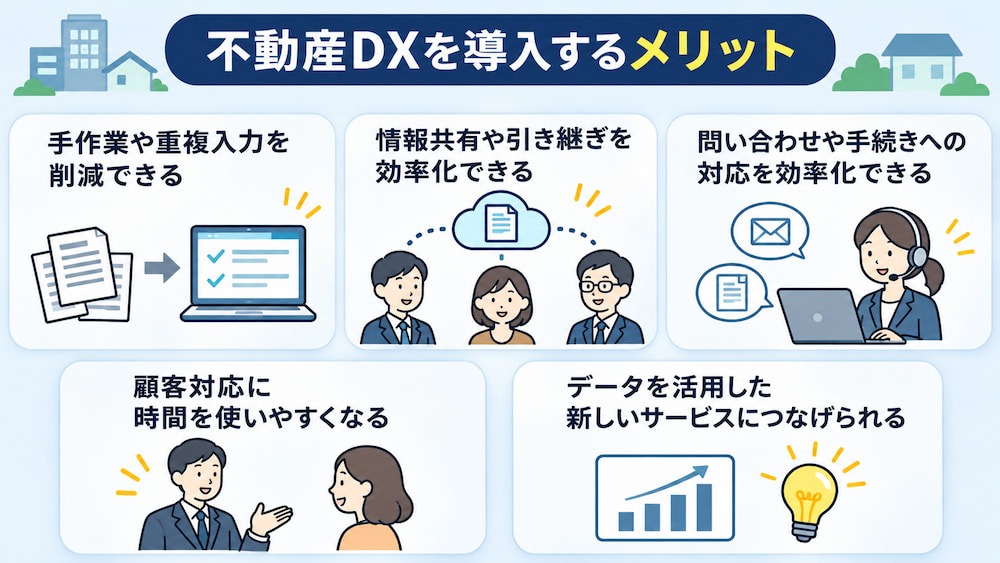
不動産DXのメリットは、作業の短縮にとどまりません。手作業を減らして担当者の時間を生み出し、情報共有や顧客対応をよりスムーズにする効果が期待できます。
また、Yoomが提供するテンプレートを活用すれば、これから紹介するメリットを手軽に実現できます。具体的なテンプレートは、記事の最後で紹介していますので、ぜひチェックしてみてください!
1.手作業や重複入力を削減できる
問い合わせや申込の情報を複数の台帳やツールへ入力している場合、同じ内容を繰り返し転記する手間がかかります。情報の受け取りから記録までをつなげることで、こうした入力作業を減らすことが可能です。また、転記する箇所が減れば、入力ミスを探して修正する作業も少なくできます。
たとえば、フォームに入力された顧客情報を管理先へ自動登録し、担当者へ通知する仕組みが考えられます。こうした仕組みによって、手作業による転記を減らし、情報の入力漏れや記載ミスを防ぎやすくなります。
2.情報共有や引き継ぎを効率化できる
問い合わせ内容や対応履歴を共有できる場所に記録すると、担当者が不在のときも別の人が状況を把握しやすくなります。
- 顧客が伝えた希望
- すでに案内した内容
が確認できれば、同じ質問を繰り返すことを避け、続きから対応しやすくなるでしょう。
また、対応状況や次に行う作業を記録するルールを設ければ、担当変更時の引き継ぎも明確になります。誰が何を確認するのかをあらかじめ決めておけば、連絡の行き違いを減らし、チームとして顧客対応を進めやすくなります。
3.問い合わせや手続きへの対応を効率化できる
問い合わせの受付後に、内容確認、顧客情報の登録、担当者への連絡、返信準備をすべて手作業で行うと、対応を始めるまでに時間がかかります。受付情報の整理や記録、担当者への通知を自動化すれば、毎回繰り返す準備作業を減らし、問い合わせ内容の確認や個別の案内に早く取りかかれます。
また、担当者が内容を確認して送る流れにすれば、個別の事情に合わせた応対も続けられます。情報整理にかかる手間を減らし、顧客の状況を踏まえた対応へ時間を振り向けられることがメリットです。
4.顧客対応に時間を使いやすくなる
入力や通知などの付随作業を見直すと、担当者が顧客の希望を聞き取ったり、物件を提案したりする時間を確保しやすくなります。自動化は顧客対応をなくすものではなく、担当者が人による確認や判断を必要とする業務に注力できるよう支援するものです。
たとえば、問い合わせ内容の整理や返信案の準備を仕組み化すれば担当者は、
- 顧客の希望条件を詳しく確認する
- 候補物件を比較して案内する
といった時間を持ちやすくなります。作業の削減だけでなく、空いた時間をどのような顧客対応に活用するかを考えると、導入の目的を現場で共有しやすくなります。
5.データを活用した新しいサービスにつなげられる
問い合わせや内見、申込の情報を一定のルールで記録すると、顧客の要望や対応状況を把握しやすくなります。情報を振り返ることで、よく寄せられる質問や案内に時間がかかる工程を見つけ、Web上の案内や社内の手順を改善するヒントを得られます。
また、問い合わせ内容を分類し、顧客が関心を持つ物件の傾向を確認することも、提案方法を考える材料になります。記録を業務改善やサービスの検討に生かせば、日々の対応から得られた情報を次の施策につなげられます。
🧩不動産DXの業務別活用例7選
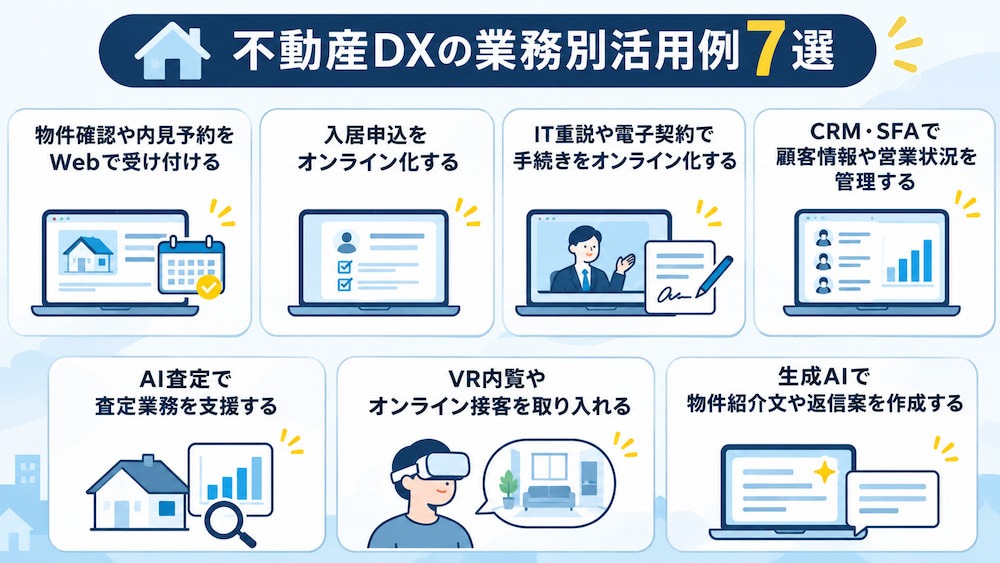
不動産DXは、顧客との接点から社内の情報管理まで幅広い業務で活用できます。
ここでは、代表的な業務の活用イメージを紹介します。
①物件確認や内見予約をWebで受け付ける
物件の空き状況や内見希望を電話やメールで個別に確認している場合、受付フォームや予約ページを使って希望情報を集約できます。
- 希望日時
- 連絡先
- 物件情報
などを入力してもらえば、担当者は必要な情報をまとめて確認できます。
また、受付内容を社内の管理先へ記録し、担当者へ知らせる流れを組み合わせると、予約後の確認や共有も進めやすくなります。さらに、予約の受付方法や日程変更の連絡手順を決めておけば、顧客と担当者のやり取りを整理できます。
🔗関連記事:AIエージェントで実現する内見予約の自動化フロー|顧客情報の登録とメール作成の手間をゼロに
②入居申込をオンライン化する
入居申込の情報をオンラインフォームで受け付けると、申込者が必要事項を入力し、担当者が内容を確認する流れを整えやすくなります。さらに、申込情報を管理先へ記録することで、書類を見ながら台帳へ転記する作業を減らし、確認に必要な情報をまとめて扱えます。
なお、申込情報には個人情報が含まれるため、収集する項目や閲覧できる担当者、保管方法を社内で決めて運用しましょう。入力漏れがあった場合に申込者へ連絡する担当や手順も整えると、申込後のやり取りをスムーズに進められます。
🔗関連記事:入居審査の一次スクリーニングをAIエージェントで自動化する手順
③IT重説や電子契約で手続きをオンライン化する
重要事項説明をオンラインで行う方法や、書面を電磁的方法で提供する方法を活用すると、顧客や事業者が手続きのために移動する負担を抑えられる場合があります。
- 必要書類の共有
- 説明の予約
- 手続きの進捗管理
をデジタル化すれば、関係者が状況を確認しやすくなります。
電子契約サービスを導入する際は、顧客情報の管理や契約書の保管、社内の承認フローとのつながりも整理しましょう。制度上の要件を確認したうえで運用を設計すれば、顧客にとって利用しやすく、担当者も手続き状況を管理しやすい仕組みを目指せます。
🔗関連記事:【ノーコードで実現】AIで契約書を自動レビューし、結果を活用する方法
④CRM・SFAで顧客情報や営業状況を管理する
CRMやSFAを活用すると、顧客の連絡先や希望条件、問い合わせ履歴、営業対応の状況をまとめて共有できます。担当者ごとのメモやメールに情報が分散している状態を見直し、チームとして顧客対応の経過を確認しやすくなります。また、担当変更時にこれまでのやり取りを把握できれば、継続した案内につなげられます。
導入時は、業務に必要な情報に絞って登録項目を設計し、いつ誰が更新するのかを決めましょう。問い合わせフォームやメールの情報を連携すれば、顧客管理への入力を省きながら、対応状況を整理することもできます。
🔗関連記事:【ノーコードで実現】営業管理データをAIで分析し、戦略提案を自動化する方法
⑤AI査定で査定業務を支援する
AIを使った査定支援では、入力された物件情報や関連データをもとに、査定を検討するための参考情報を整理できます。担当者が物件情報や周辺の状況を確認する際に、判断材料をまとめる補助として活用するイメージです。
こうした仕組みを利用すると、情報の受け取りから結果の共有までを整理しやすくなります。
なお、査定結果を顧客へ案内する際は、物件の個別事情や前提条件を確認し、担当者が内容を判断したうえで説明する運用にしましょう。
🔗関連記事:【簡単設定】AIで不動産を鑑定し、その鑑定結果を活用する方法
⑥VR内覧やオンライン接客を取り入れる
VR内覧やオンライン接客を取り入れると、来店や現地訪問が難しい顧客にも物件の情報を届けることが可能です。顧客は自宅などから物件の様子を確認でき、担当者は遠方の顧客や複数の候補物件を検討する顧客にも案内しやすくなります。また、
- オンラインで質問を受け付ける
- 物件資料を画面上で共有する
といった対応を組み合わせることで、顧客の疑問に応じた説明も行えます。オンラインだけで伝わりにくい設備や周辺環境については、追加の写真や現地案内を組み合わせるなど、顧客の希望に合わせて案内方法を選びましょう。
⑦生成AIで物件紹介文や返信案を作成する
生成AIは、物件情報をもとに紹介文の下書きを作ったり、問い合わせへの返信案を準備したりする業務に活用できます。また、物件の特徴や顧客の希望に合わせて文章を整える際も、下書きをたたき台として使うことで作成を始めやすくなります。
公開や送信の前には、設備や費用、条件などの事実関係と表現を担当者が確認する運用にしてください。また、顧客情報を入力する場合は、利用するサービスの条件や社内ルールに沿って取り扱いましょう。
🔗関連記事:不動産広告作成をAIエージェントで自動化!面倒な入力作業を削減して営業活動の時間を生み出そう
🛠️不動産DXを進める手順
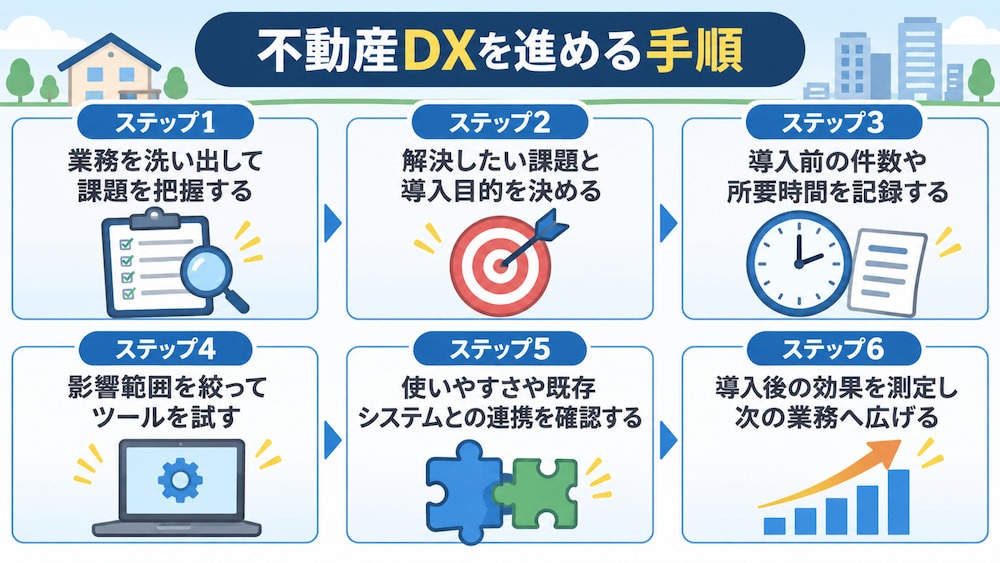
不動産DXは、業務の棚卸しから効果の確認まで段階的に進めます。
現場の課題と目指す状態を明確にし、小さく試して改善しましょう。
ステップ1:業務を洗い出して課題を把握する
問い合わせ受付、顧客情報の登録、物件案内、申込、契約など、対象となる業務を書き出します。そして、誰がどの情報を受け取り、どのツールへ入力し、誰へ引き継いでいるかを確認しましょう。
- 所要時間
- 作業頻度
- 転記や確認が発生する箇所
も記録すると、負担の大きい業務を比べやすくなります。まずは現場の実態を見える形にし、取り組む課題を選ぶための材料を集めましょう。
ステップ2:解決したい課題と導入目的を決める
棚卸しで見つかった課題から、優先して解決したいものを選びます。
- 「入力作業を減らす」
- 「問い合わせ後の共有を早める」
- 「申込情報を探しやすくする」
など、目的を具体化すると必要な仕組みや対象範囲を決めやすくなります。複数の課題を同時に解決しようとせず、業務への影響や発生頻度をもとに優先順位をつけましょう。目的が明確であれば、必要な機能の選定や導入後の効果確認も行いやすくなります。
ステップ3:導入前の件数や所要時間を記録する
導入後の変化を確認できるよう、対象業務の件数や所要時間、転記回数、差し戻しの発生状況などを事前に記録します。何を測るかを先に決めておくと、導入前後を同じ基準で比較できます。たとえば、問い合わせ一件あたりの登録時間を調べる場合は、計測する工程や対象期間を決め、担当者間で条件をそろえます。記録に手間がかかりすぎないよう、目的に必要な指標に絞ることも大切です。
ステップ4:影響範囲を絞ってツールを試す
目的と評価方法が決まったら、対象業務や担当者、受付経路を限定して試行します。
たとえば、特定の問い合わせだけを対象にして、情報の記録や担当者への通知が想定どおりに行われるかを確かめます。なお、試行する前に、
- 通常の手作業へ切り替える方法
- 困ったときの相談先
も決めておきましょう。個人情報を扱う場合は、アクセス権限やデータの取り扱いも確認しながら進めます。小さく試し、実際の業務に合うかを確かめてから対象を広げると、導入を着実に進めやすくなります。
ステップ5:使いやすさや既存システムとの連携を確認する
ツールが動作するかだけでなく、担当者が日々の業務で無理なく使えるかを確認します。
- 「入力項目が分かりやすいか」
- 「通知を受け取った後の対応が進めやすいか」
- 「対応状況を更新しやすいか」
を現場で試しましょう。顧客管理や物件管理など既存システムと連携する場合は、必要な情報が正しい項目へ登録されるか、重複入力が減るかも確認します。実際に使う担当者から意見を集めて設定や手順を調整すれば、導入担当者だけでは気づきにくい課題を解消し、継続して利用できる仕組みに近づけられます。
ステップ6:導入後の効果を測定し次の業務へ広げる
導入後は、事前に決めた指標を使い、作業時間や転記回数、対応状況の共有などにどのような変化があったかを確認します。数値の変化だけでなく、担当者が使いやすいと感じているか、顧客対応に時間を使えているかも現場から聞き取りましょう。
結果をもとに、入力項目や通知先、業務手順を調整し、より使いやすい運用へ改善します。
効果や運用上の工夫が確認できたら、その知見を活かして次の業務への展開を検討できます。なお、別の部署や受付方法に広げるときは、業務の違いを確認し、必要な部分を調整しながら導入しましょう。
🔗不動産DX業務において、人が担うべき業務
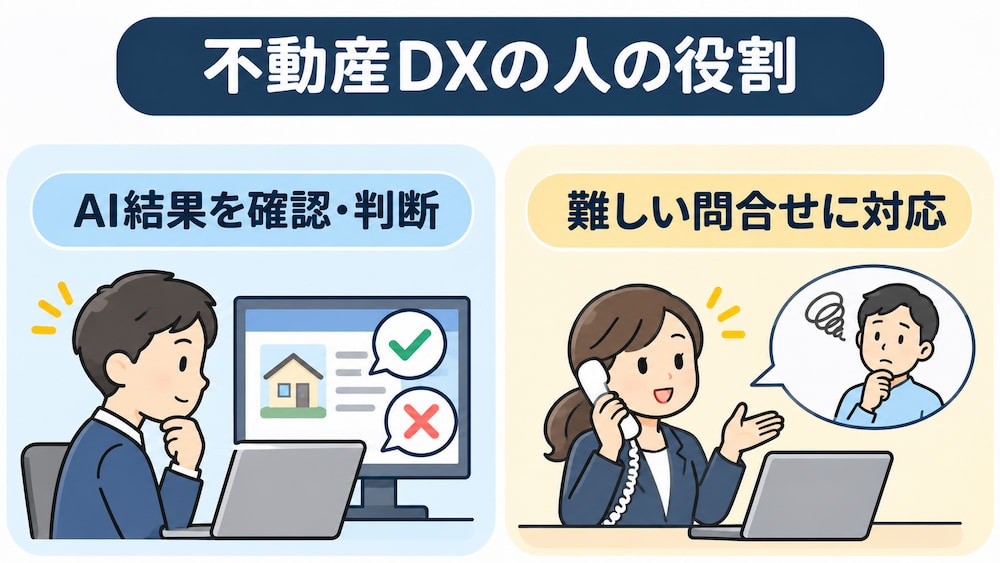
不動産業務では、問い合わせや申込の情報が受付窓口から担当者、顧客台帳、次の手続きへと移ります。情報の流れと人の判断が必要な場面を整理し、改善できる業務を見つけましょう。
▼AIの処理結果を確認し、顧客に応じて判断する
AIは問い合わせ内容の分類や要約、返信案の下書きなど、担当者の判断を支える作業に活用できます。例えば、問い合わせ内容をAIで整理し、返信案を作成して担当者へ引き継ぐ仕組みを整えれば、情報の確認や文章作成にかかる時間を削減することが可能です。担当者はAIが作成した下書きを確認し、顧客ごとの状況や希望に応じて文面を調整してから送信できます。
その際、物件条件や費用、顧客の意図に関わる情報は、元の内容と照らし合わせて確認する項目として決めておきましょう。こうした確認を担当者が行うことで、AIによる業務効率化を図りながら、顧客の状況に応じた丁寧な対応につなげられます。
🔗関連記事:【ノーコードで実現】申請・承認プロセスを自動化し、業務を効率化する方法
▼判断が難しい問い合わせへの対応は人が担う
すべての問い合わせを同じ方法で処理するのではなく、AIによる自動処理だけでは対応が難しく、担当者の判断や個別対応が必要なケースを決めておくことが重要です。
- 申込内容に不足がある場合
- 希望条件の解釈に迷う場合
- 個別の交渉や苦情への対応が必要な場合
などは、人へ引き継ぐ条件として整理できます。どの条件で通知するかに加えて、誰が受け取り、どこに対応状況を記録するかも決めておきましょう。
担当者へ引き継ぐケースを記録すれば、よく発生する例外や業務上の課題を把握する材料になります。運用を始めた後も実際の対応を振り返り、引き継ぎ条件を業務に合わせて調整しましょう。
🏠不動産業務に活用できるYoomテンプレート
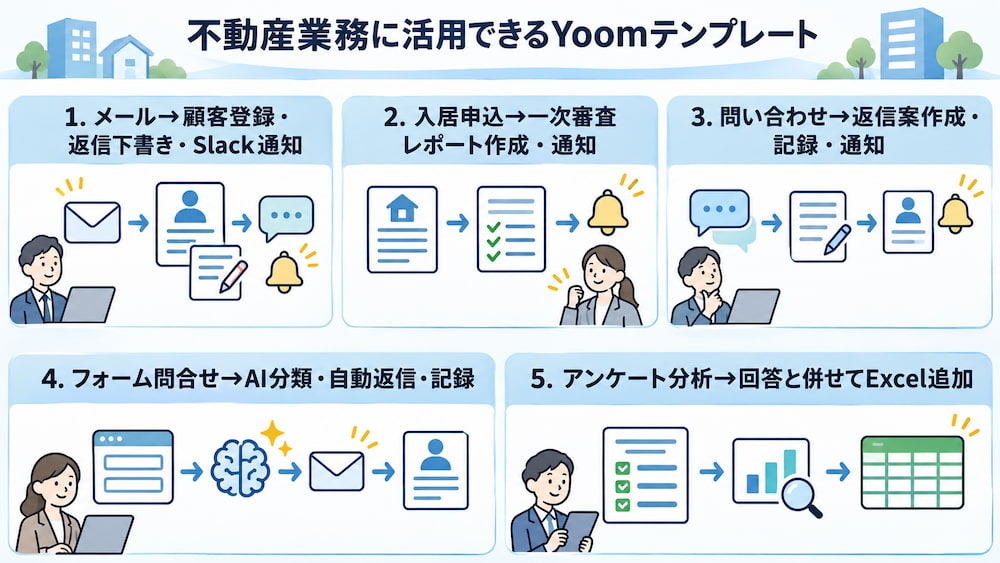
各テンプレートの処理内容と活用しやすい業務を確認し、自社の受付方法や情報管理の流れに合うものをお選びください。
1.メールから顧客登録・返信下書き・Slack通知を行う
Gmailで反響メールを受信した瞬間に、AIが自動で顧客情報の抽出からkintoneへの登録、さらには返信メールの下書き作成までを一貫して行うテンプレートです。メールに記載された顧客情報を手作業で転記する必要がなくなるため、入力作業の負担を軽減できます。
👉このテンプレートをおすすめする方
- ポータルサイトからの反響対応において、顧客情報の入力漏れや転記ミスを防ぎたい方
- 反響メールを受信してから一次対応までの時間を短縮し、成約率の向上を目指している方
- kintoneを顧客管理に利用しており、外部からの情報を自動で集約したいと考えている方
■概要不動産仲介業務において、ポータルサイトから届く膨大な反響メールへの対応は、スピードと正確性が求められる重要なタスクです。しかし、顧客情報を手動で管理表に転記したり、一人ひとりの要望に合わせた返信文を作成したりする作業は、担当者にとって少なくない負担となります。このワークフローを活用すれば、Gmailで反響メールを受信した瞬間に、AIが自動で顧客情報の抽出からkintoneへの登録、さらには返信メールの下書き作成までを一貫して行います。情報を整理する手間を省き、迅速な顧客対応を実現するための強力なサポートとなります。
■このテンプレートをおすすめする方- ポータルサイトからの反響対応において、顧客情報の入力漏れや転記ミスを防ぎたい不動産仲介の担当者の方
- 反響メールを受信してから一次対応までの時間を短縮し、成約率の向上を目指している営業チームの方
- kintoneを顧客管理に利用しており、外部からの情報を自動で集約したいと考えている事務担当者の方
■このテンプレートを使うメリット- 反響メールから顧客名や希望条件を自動で抽出してkintoneに登録するため、手作業による転記の手間を省き、情報の正確性を保つことができます。
- AIがメールの内容に基づいたパーソナライズされた返信の下書きを自動作成しSlackで通知するため、担当者は内容を確認して送るだけで迅速な対応が可能です。
■ワークフローの流れ- はじめに、Gmail、Slack、kintoneをYoomと連携します。
- 次に、トリガーとしてGmailを選択し、「特定のキーワードに一致するメールを受信したら」というアクションを設定します。
- 次に、AIワーカーで、メール本文から顧客情報や希望条件を抽出してkintoneの「レコードを追加する」アクションと、返信メールの下書きを作成するためのスキルを設定します。
- 最後に、オペレーションとしてSlackを選択し、「チャンネルにメッセージを送る」アクションを設定して、作成された下書き内容を通知します。
※「トリガー」:フロー起動のきっかけとなるアクション、「オペレーション」:トリガー起動後、フロー内で処理を行うアクション
■このワークフローのカスタムポイント- Gmailのトリガー設定では、各ポータルサイト特有の件名やキーワードを条件に設定することで、特定の反響メールのみを対象にできます。
- AIワーカーの指示内容を調整することで、抽出したい項目(予算、エリア、間取りなど)や、返信メールのトーン&マナーを自社のスタイルに合わせることが可能です。
- Slackの通知先を営業担当者ごとのチャンネルや、共有の受付チャンネルに設定することで、最適なチーム連携が図れます。
■注意事項- Gmail、Slack、kintoneのそれぞれとYoomを連携してください。
- トリガーは5分、10分、15分、30分、60分の間隔で起動間隔を選択できます。
- プランによって最短の起動間隔が異なりますので、ご注意ください。
- AIワーカー内で使用するツール(アプリ)についてもマイアプリ連携が必要です。
- AIワーカーの基本設定は「【AIワーカー】基本的な設定方法」をご参照ください。
- AIワーカーの同時実行数・作成可能なAIワーカー数・利用可能なAIモデルはご契約中のプランによって異なります。
- AIワーカー内でご利用いただけるアプリやオペレーション等はワークフローの利用制限と同様です。
- AIワーカーは、テスト実行でも本番実行と同様にタスクを消費しますのでご注意ください。詳細は「【AIワーカー】タスク実行数の計算方法」ご参照ください。
- AIワーカーはスキルを詳細に設定することで適切な処理を実行しやすくなります。詳細は「【AIワーカー】マニュアルの作成方法」をご参照ください。

■このテンプレートをおすすめする方
- ポータルサイトからの反響対応において、顧客情報の入力漏れや転記ミスを防ぎたい不動産仲介の担当者の方
- 反響メールを受信してから一次対応までの時間を短縮し、成約率の向上を目指している営業チームの方
- kintoneを顧客管理に利用しており、外部からの情報を自動で集約したいと考えている事務担当者の方
■このテンプレートを使うメリット
- 反響メールから顧客名や希望条件を自動で抽出してkintoneに登録するため、手作業による転記の手間を省き、情報の正確性を保つことができます。
- AIがメールの内容に基づいたパーソナライズされた返信の下書きを自動作成しSlackで通知するため、担当者は内容を確認して送るだけで迅速な対応が可能です。
■ワークフローの流れ
- はじめに、Gmail、Slack、kintoneをYoomと連携します。
- 次に、トリガーとしてGmailを選択し、「特定のキーワードに一致するメールを受信したら」というアクションを設定します。
- 次に、AIワーカーで、メール本文から顧客情報や希望条件を抽出してkintoneの「レコードを追加する」アクションと、返信メールの下書きを作成するためのスキルを設定します。
- 最後に、オペレーションとしてSlackを選択し、「チャンネルにメッセージを送る」アクションを設定して、作成された下書き内容を通知します。
■このワークフローのカスタムポイント
- Gmailのトリガー設定では、各ポータルサイト特有の件名やキーワードを条件に設定することで、特定の反響メールのみを対象にできます。
- AIワーカーの指示内容を調整することで、抽出したい項目(予算、エリア、間取りなど)や、返信メールのトーン&マナーを自社のスタイルに合わせることが可能です。
- Slackの通知先を営業担当者ごとのチャンネルや、共有の受付チャンネルに設定することで、最適なチーム連携が図れます。
■注意事項
- Gmail、Slack、kintoneのそれぞれとYoomを連携してください。
- トリガーは5分、10分、15分、30分、60分の間隔で起動間隔を選択できます。
- プランによって最短の起動間隔が異なりますので、ご注意ください。
- AIワーカー内で使用するツール(アプリ)についてもマイアプリ連携が必要です。
- AIワーカーの基本設定は「【AIワーカー】基本的な設定方法」をご参照ください。
- AIワーカーの同時実行数・作成可能なAIワーカー数・利用可能なAIモデルはご契約中のプランによって異なります。
- AIワーカー内でご利用いただけるアプリやオペレーション等はワークフローの利用制限と同様です。
- AIワーカーは、テスト実行でも本番実行と同様にタスクを消費しますのでご注意ください。詳細は「【AIワーカー】タスク実行数の計算方法」ご参照ください。
- AIワーカーはスキルを詳細に設定することで適切な処理を実行しやすくなります。詳細は「【AIワーカー】マニュアルの作成方法」をご参照ください。
2.入居申込情報から一次審査レポートを作成し、担当者へ通知する
フォームから送信された入居申込データをAIが自動で精査し、一次審査レポートの作成から管理表への集約、担当者への通知までをシームレスに実行するテンプレートです。審査に関する情報や確認事項を関係者間で把握しやすくなります。また、確認漏れや連絡の行き違いを防ぎ、チーム全体でスムーズに審査業務を進められます。
👉このテンプレートをおすすめする方
- 入居申込の受付後の審査業務を効率化し、審査のスピードを向上させたい方
- フォームから届く申込情報の転記や内容の一次チェックを手作業で行っており、ヒューマンエラーを防ぎたい方
- AIを活用して申込者の支払い能力や論点の整理を自動で行い、意思決定の効率化を図りたい方
■概要入居申込の受付後、審査担当者は申込内容の精査や支払い能力の判定、情報の集約など多くの工数が発生していませんか?特に繁忙期などは、こうした手作業の積み重ねが審査の遅れや担当者の大きな負担となる場合があります。このワークフローを活用すれば、フォームから送信された入居申込データをAIが自動で精査し、一次審査レポートの作成から管理表への集約、担当者への通知までをシームレスに実行できます。審査業務を自動化することで、スムーズな対応と担当者の負担軽減を同時に実現可能です。
■このテンプレートをおすすめする方- 入居申込の受付後の審査業務を効率化し、審査のスピードを向上させたい不動産管理会社や仲介会社の担当者の方
- フォームから届く申込情報の転記や内容の一次チェックを手作業で行っており、ヒューマンエラーを防ぎたい方
- AIを活用して申込者の支払い能力や論点の整理を自動で行い、意思決定の効率化を図りたいチームリーダーの方
■このテンプレートを使うメリット- フォーム送信をきっかけにAIが一次審査を自動で行うため、審査担当者が申込内容を読み解きレポート化するまでの時間を短縮できます。
- 判定結果を自動でGoogle スプレッドシートへ集約し、Chatworkで通知するため、情報の共有漏れを防ぎつつ審査状況を把握可能です。
■ワークフローの流れ- はじめに、Google スプレッドシートとChatworkをYoomと連携します。
- 次に、トリガーで、Yoomのフォームトリガーを設定し、入居申込を受け取ります。
- 次に、入居申込データの一次判定および論点整理レポートを作成するためのマニュアル(指示)を作成します。
※「トリガー」:フロー起動のきっかけとなるアクション、「オペレーション」:トリガー起動後、フロー内で処理を行うアクション
■このワークフローのカスタムポイント- Yoomのフォーム設定では、入居申込に必要な項目(氏名、年収、勤続年数など)を任意で追加・編集してください。
- AIワーカーの指示内容(プロンプト)を調整することで、審査の基準やレポートのフォーマットを自社の運用に合わせて最適化できます。
- Google スプレッドシートの各設定では、情報の追加先となるシートや、重複チェックのための検索条件を環境に合わせて設定してください。
- Chatworkのメッセージ送信設定では、通知先となるグループチャットを指定し、担当者が確認しやすいメッセージ内容にカスタマイズしてください。
■注意事項- Google スプレッドシート、ChatworkのそれぞれとYoomを連携してください。AIワーカー内で使用するツール(アプリ)についてもマイアプリ連携が必要です。
- AIワーカーの基本設定は「【AIワーカー】基本的な設定方法」をご参照ください。
- AIワーカーの同時実行数・作成可能なAIワーカー数・利用可能なAIモデルはご契約中のプランによって異なります。
- AIワーカー内でご利用いただけるアプリやオペレーション等はワークフローの利用制限と同様です。
- AIワーカーは、テスト実行でも本番実行と同様にタスクを消費しますのでご注意ください。詳細は「【AIワーカー】タスク実行数の計算方法」ご参照ください。
- AIワーカーはマニュアルを詳細に設定することで適切な処理を実行しやすくなります。詳細は「【AIワーカー】マニュアルの作成方法」をご参照ください。
- AIワーカー内で20件を超える大容量データの取得やループ処理を行うと、タスクを著しく消費する可能性があるためご注意ください。

■このテンプレートをおすすめする方
- 入居申込の受付後の審査業務を効率化し、審査のスピードを向上させたい不動産管理会社や仲介会社の担当者の方
- フォームから届く申込情報の転記や内容の一次チェックを手作業で行っており、ヒューマンエラーを防ぎたい方
- AIを活用して申込者の支払い能力や論点の整理を自動で行い、意思決定の効率化を図りたいチームリーダーの方
■このテンプレートを使うメリット
- フォーム送信をきっかけにAIが一次審査を自動で行うため、審査担当者が申込内容を読み解きレポート化するまでの時間を短縮できます。
- 判定結果を自動でGoogle スプレッドシートへ集約し、Chatworkで通知するため、情報の共有漏れを防ぎつつ審査状況を把握可能です。
■ワークフローの流れ
- はじめに、Google スプレッドシートとChatworkをYoomと連携します。
- 次に、トリガーで、Yoomのフォームトリガーを設定し、入居申込を受け取ります。
- 次に、入居申込データの一次判定および論点整理レポートを作成するためのマニュアル(指示)を作成します。
■このワークフローのカスタムポイント
- Yoomのフォーム設定では、入居申込に必要な項目(氏名、年収、勤続年数など)を任意で追加・編集してください。
- AIワーカーの指示内容(プロンプト)を調整することで、審査の基準やレポートのフォーマットを自社の運用に合わせて最適化できます。
- Google スプレッドシートの各設定では、情報の追加先となるシートや、重複チェックのための検索条件を環境に合わせて設定してください。
- Chatworkのメッセージ送信設定では、通知先となるグループチャットを指定し、担当者が確認しやすいメッセージ内容にカスタマイズしてください。
■注意事項
- Google スプレッドシート、ChatworkのそれぞれとYoomを連携してください。AIワーカー内で使用するツール(アプリ)についてもマイアプリ連携が必要です。
- AIワーカーの基本設定は「【AIワーカー】基本的な設定方法」をご参照ください。
- AIワーカーの同時実行数・作成可能なAIワーカー数・利用可能なAIモデルはご契約中のプランによって異なります。
- AIワーカー内でご利用いただけるアプリやオペレーション等はワークフローの利用制限と同様です。
- AIワーカーは、テスト実行でも本番実行と同様にタスクを消費しますのでご注意ください。詳細は「【AIワーカー】タスク実行数の計算方法」ご参照ください。
- AIワーカーはマニュアルを詳細に設定することで適切な処理を実行しやすくなります。詳細は「【AIワーカー】マニュアルの作成方法」をご参照ください。
- AIワーカー内で20件を超える大容量データの取得やループ処理を行うと、タスクを著しく消費する可能性があるためご注意ください。
3.問い合わせをもとに返信案を作成し、記録・通知する
Googleフォームの回答受信をきっかけに、AIによる問い合わせ内容の解析から一次返信案の作成、顧客情報の自動保存や通知までを自動化できるテンプレートです。担当者は記録・通知された文面を微調整するだけで顧客へ連絡できるため、24時間稼働する専属AIアシスタントのようにはたらき、対応漏れや返信遅れを防ぎます。
👉このテンプレートをおすすめする方
- 問い合わせ対応やリスト管理を効率化したい方
- 受け付けた問い合わせ内容を見込み顧客リストへ手作業で転記している方
- 問い合わせの確認や一次返信文面の作成に時間がかかっており、AIエージェントを活用して対応スピードを向上させたい方
■概要会社設立手続き中や設立直後の創立期は、営業や開発、資金調達などのコア業務に集中したい一方で、Webフォームからの問い合わせ対応や見込み顧客リストへの転記といった手作業に時間を奪われがちです。採用や教育のリソースがない中で対応が遅れると、重要な機会損失につながるリスクもあります。このワークフローを活用すれば、Googleフォームの回答受信をきっかけに、AIによる問い合わせ内容の解析から一次返信案の作成、顧客情報の自動保存や通知までを完全自動化できます。担当者は記録・通知された文面を微調整するだけで顧客へ連絡できるため、24時間稼働する専属AIアシスタントのようにはたらき、対応漏れや返信遅れを防ぎます。
■このテンプレートをおすすめする方- 会社設立直後で事務スタッフの雇用や教育にリソースを割く余裕がなく、問い合わせ対応やリスト管理を効率化したい創業者の方
- Googleフォームで受け付けた問い合わせ内容から、会社名や氏名、連絡先などをGoogle スプレッドシートの見込み顧客リストへ手作業で転記している方
- 問い合わせの確認や一次返信文面の作成に時間がかかっており、AIエージェントを活用して対応スピードを向上させたい方
■このテンプレートを使うメリット- Googleフォームの回答から必要な情報を抽出してGoogle スプレッドシートへ自動で記録するため、転記作業の負担をなくし、入力ミスや漏れなどのリスクを低減できます。
- AIが問い合わせ内容を解析して最適な返信案を自動作成するため、ゼロから文章を考える時間を短縮し、一貫性のある顧客対応が可能になります。
■ワークフローの流れ- はじめに、Googleフォーム、Google スプレッドシート、ChatworkをYoomと連携します
- 次に、トリガーで、Googleフォームの「回答が送信されたら」というアクションを設定します
- 次に、オペレーションで、Google スプレッドシートの「行を追加する」アクションを設定し、受信した回答を記録します
- 最後に、AIワーカーで、問い合わせの解析と返信案の作成、およびシートへの記録を行うためのマニュアルを作成し、Googleフォーム、Google スプレッドシート、Chatworkの各アクションを使用ツールとして設定します
※「トリガー」:フロー起動のきっかけとなるアクション、「オペレーション」:トリガー起動後、フロー内で処理を行うアクション
■このワークフローのカスタムポイント- Google スプレッドシートの設定では、あらかじめ回答を蓄積するためのヘッダー(項目名)を作成したシートを用意し、該当する列にフォームの各項目や解析結果などを紐づけてください。
- AIワーカーのマニュアル設定では、自社の商品知識や返信時のトーン&マナーなどを指示として盛り込むことで、より精度の高い返信案が作成されるよう調整してください。
- Chatworkの通知では、特定のルームを宛先に指定し、メッセージに担当者へのメンションやGoogle スプレッドシートへのリンクを含めるなどの工夫が可能です。
■注意事項- Googleフォーム、Google スプレッドシート、ChatworkのそれぞれとYoomを連携してください。AIワーカー内で使用するツール(アプリ)についてもマイアプリ連携が必要です。
- トリガーは5分、10分、15分、30分、60分の間隔で起動間隔を選択できます。
- プランによって最短の起動間隔が異なりますので、ご注意ください。
- Googleフォームをトリガーとして使用した際の回答内容を取得する方法は「Googleフォームトリガーで、回答内容を取得する方法」を参照ください。
- AIワーカーの基本設定は「【AIワーカー】基本的な設定方法」をご参照ください。
- AIワーカーの同時実行数・作成可能なAIワーカー数・利用可能なAIモデルはご契約中のプランによって異なります。
- AIワーカー内でご利用いただけるアプリやオペレーション等はワークフローの利用制限と同様です。
- AIワーカーは、テスト実行でも本番実行と同様にタスクを消費しますのでご注意ください。詳細は「【AIワーカー】タスク実行数の計算方法」ご参照ください。
- AIワーカーはマニュアルを詳細に設定することで適切な処理を実行しやすくなります。詳細は「【AIワーカー】マニュアルの作成方法」をご参照ください。
■このテンプレートをおすすめする方
- 会社設立直後で事務スタッフの雇用や教育にリソースを割く余裕がなく、問い合わせ対応やリスト管理を効率化したい創業者の方
- Googleフォームで受け付けた問い合わせ内容から、会社名や氏名、連絡先などをGoogle スプレッドシートの見込み顧客リストへ手作業で転記している方
- 問い合わせの確認や一次返信文面の作成に時間がかかっており、AIエージェントを活用して対応スピードを向上させたい方
■このテンプレートを使うメリット
- Googleフォームの回答から必要な情報を抽出してGoogle スプレッドシートへ自動で記録するため、転記作業の負担をなくし、入力ミスや漏れなどのリスクを低減できます。
- AIが問い合わせ内容を解析して最適な返信案を自動作成するため、ゼロから文章を考える時間を短縮し、一貫性のある顧客対応が可能になります。
■ワークフローの流れ
- はじめに、Googleフォーム、Google スプレッドシート、ChatworkをYoomと連携します
- 次に、トリガーで、Googleフォームの「回答が送信されたら」というアクションを設定します
- 次に、オペレーションで、Google スプレッドシートの「行を追加する」アクションを設定し、受信した回答を記録します
- 最後に、AIワーカーで、問い合わせの解析と返信案の作成、およびシートへの記録を行うためのマニュアルを作成し、Googleフォーム、Google スプレッドシート、Chatworkの各アクションを使用ツールとして設定します
■このワークフローのカスタムポイント
- Google スプレッドシートの設定では、あらかじめ回答を蓄積するためのヘッダー(項目名)を作成したシートを用意し、該当する列にフォームの各項目や解析結果などを紐づけてください。
- AIワーカーのマニュアル設定では、自社の商品知識や返信時のトーン&マナーなどを指示として盛り込むことで、より精度の高い返信案が作成されるよう調整してください。
- Chatworkの通知では、特定のルームを宛先に指定し、メッセージに担当者へのメンションやGoogle スプレッドシートへのリンクを含めるなどの工夫が可能です。
■注意事項
- Googleフォーム、Google スプレッドシート、ChatworkのそれぞれとYoomを連携してください。AIワーカー内で使用するツール(アプリ)についてもマイアプリ連携が必要です。
- トリガーは5分、10分、15分、30分、60分の間隔で起動間隔を選択できます。
- プランによって最短の起動間隔が異なりますので、ご注意ください。
- Googleフォームをトリガーとして使用した際の回答内容を取得する方法は「Googleフォームトリガーで、回答内容を取得する方法」を参照ください。
- AIワーカーの基本設定は「【AIワーカー】基本的な設定方法」をご参照ください。
- AIワーカーの同時実行数・作成可能なAIワーカー数・利用可能なAIモデルはご契約中のプランによって異なります。
- AIワーカー内でご利用いただけるアプリやオペレーション等はワークフローの利用制限と同様です。
- AIワーカーは、テスト実行でも本番実行と同様にタスクを消費しますのでご注意ください。詳細は「【AIワーカー】タスク実行数の計算方法」ご参照ください。
- AIワーカーはマニュアルを詳細に設定することで適切な処理を実行しやすくなります。詳細は「【AIワーカー】マニュアルの作成方法」をご参照ください。
4.フォームの問い合わせをAIで分類し、自動返信と情報の記録をする
フォームで受け付けた問い合わせ内容をもとにGeminiが自動で返信文を作成し、担当者がチェックしたうえで返信メールの送信とGoogle スプレッドシートへの情報記録を自動で行うテンプレートです。問い合わせ内容の分類や返信文の作成といった準備作業を効率化できるため、担当者は顧客の希望や個別の事情を確認するなど、人による判断が必要な対応に時間を使いやすくなります。
👉このテンプレートをおすすめする方
- 問い合わせに対し、内容を分析して適切な自動返信を行いたい方
- フォームから受け付けたリード情報を手作業で Google スプレッドシートなどに転記している方
- 問い合わせ対応の属人化を防ぎ、チーム全体の業務効率を改善したいと考えている方
■概要Webサイトのフォームから届く問い合わせ対応は、内容の確認や適切な担当者への振り分けなど、手間がかかる業務ではないでしょうか。特に手作業での分類や一次対応には時間がかかり、対応漏れのリスクも伴います。このワークフローを活用すれば、フォームで受け付けた問い合わせ内容をもとにGeminiが自動で返信文を作成し、担当者がチェックしたうえで返信メールの送信とGoogle スプレッドシートへの情報記録を自動で行うことが可能です。
■このテンプレートをおすすめする方- 問い合わせに対し、内容を分析して適切な自動返信を行いたい方
- フォームから受け付けたリード情報を手作業で Google スプレッドシートなどに転記している方
- 問い合わせ対応の属人化を防ぎ、チーム全体の業務効率を改善したいと考えている方
■このテンプレートを使うメリット- フォーム受信後の内容確認、分類・返信文の作成、返信、情報記録を自動化し、手作業に費やしていた時間を短縮できます
- 手作業による問い合わせ内容の見落としや、転記ミスなどのヒューマンエラーを防ぎ、対応品質の向上に繋がります
■ワークフローの流れ- はじめに、Gemini、Gmail、Google スプレッドシートをYoomと連携します
- トリガーに「フォームトリガー」を選択し、問い合わせを受け付けるフォームを設定します
- オペレーションでGeminiの「コンテンツを生成」を選択し、フォームで受け付けた問い合わせ内容をAIで分析し返信文を生成するよう設定します
- 続いて、オペレーションで「担当者へ対応を依頼する」アクションを追加し、特定の担当者に生成された文章の確認と確定した返信文の作成を依頼します
- 次に、オペレーションでGmailの「メールを送る」を選択し、確定した返信文のメールを送信するよう設定します
- 最後に、オペレーションでGoogle スプレッドシートの「レコードを追加する」を設定し、問い合わせ情報を指定のスプレッドシートに記録します
※「トリガー」:フロー起動のきっかけとなるアクション、「オペレーション」:トリガー起動後、フロー内で処理を行うアクション
■このワークフローのカスタムポイント- フォームトリガーでは、ユーザーが実際に使用したいタイトルや質問項目を任意の内容で設定してください
- Geminiのプロンプト設定では、問い合わせ内容をどのように分類し、返信文を生成したいかを具体的に指示してください
- Gmailで送信するメールの宛先や件名、本文は、フォームから取得した情報やGeminiの生成結果などを活用して、動的に設定することが可能です
- Google スプレッドシートのアクションでは、記録先となる任意のスプレッドシートIDとシート名を指定してください
■注意事項- Gemini、Google スプレッドシート、GmailのそれぞれとYoomを連携してください。
- フォーム機能はミニプラン以上でご利用いただけるアプリとなっております。フリープラン・パーソナルプランの場合は設定しているワークフローのオペレーションやデータコネクトはエラーとなりますので、ご注意ください。
- パーソナルプラン・ミニプラン・チームプラン・サクセスプランなどの有料プランは、2週間の無料トライアルを行うことが可能です。無料トライアル中には制限対象のアプリを使用することができます。詳しくは、「料金プランのページ」をご参照ください。

■このテンプレートをおすすめする方
- 問い合わせに対し、内容を分析して適切な自動返信を行いたい方
- フォームから受け付けたリード情報を手作業で Google スプレッドシートなどに転記している方
- 問い合わせ対応の属人化を防ぎ、チーム全体の業務効率を改善したいと考えている方
■このテンプレートを使うメリット
- フォーム受信後の内容確認、分類・返信文の作成、返信、情報記録を自動化し、手作業に費やしていた時間を短縮できます
- 手作業による問い合わせ内容の見落としや、転記ミスなどのヒューマンエラーを防ぎ、対応品質の向上に繋がります
■ワークフローの流れ
- はじめに、Gemini、Gmail、Google スプレッドシートをYoomと連携します
- トリガーに「フォームトリガー」を選択し、問い合わせを受け付けるフォームを設定します
- オペレーションでGeminiの「コンテンツを生成」を選択し、フォームで受け付けた問い合わせ内容をAIで分析し返信文を生成するよう設定します
- 続いて、オペレーションで「担当者へ対応を依頼する」アクションを追加し、特定の担当者に生成された文章の確認と確定した返信文の作成を依頼します
- 次に、オペレーションでGmailの「メールを送る」を選択し、確定した返信文のメールを送信するよう設定します
- 最後に、オペレーションでGoogle スプレッドシートの「レコードを追加する」を設定し、問い合わせ情報を指定のスプレッドシートに記録します
■このワークフローのカスタムポイント
- フォームトリガーでは、ユーザーが実際に使用したいタイトルや質問項目を任意の内容で設定してください
- Geminiのプロンプト設定では、問い合わせ内容をどのように分類し、返信文を生成したいかを具体的に指示してください
- Gmailで送信するメールの宛先や件名、本文は、フォームから取得した情報やGeminiの生成結果などを活用して、動的に設定することが可能です
- Google スプレッドシートのアクションでは、記録先となる任意のスプレッドシートIDとシート名を指定してください
■注意事項
- Gemini、Google スプレッドシート、GmailのそれぞれとYoomを連携してください。
- フォーム機能はミニプラン以上でご利用いただけるアプリとなっております。フリープラン・パーソナルプランの場合は設定しているワークフローのオペレーションやデータコネクトはエラーとなりますので、ご注意ください。
- パーソナルプラン・ミニプラン・チームプラン・サクセスプランなどの有料プランは、2週間の無料トライアルを行うことが可能です。無料トライアル中には制限対象のアプリを使用することができます。詳しくは、「料金プランのページ」をご参照ください。
5.アンケート分析し、回答内容と併せてMicrosoft Excelに追加する
フォームに回答が送信されると、AIが自動でVOC分析を行い、回答内容と分析結果をMicrosoft Excelへ追加するテンプレートです。顧客の意見や要望を自動で分析・蓄積できるため、手作業で集計する手間を省きながら、顧客ニーズやサービスに対する評価を把握できます。
👉このテンプレートをおすすめする方
- アンケート結果の集計や分析に時間がかかっている方
- 顧客の意見や要望を分析し、サービスの改善に役立てたい
- VOC分析を自動化し、顧客ニーズを踏まえた新しい施策やサービスを検討したい方
■概要フォームへのアンケート回答の集計や、そこから顧客の声(VOC)を分析し、さらにMicrosoft Excelへ手入力する作業は、手間と時間がかかるのではないでしょうか。また、手作業では入力ミスや分析の抜け漏れも起こりがちです。このワークフローを活用すれば、フォームに回答が送信されると、AIが自動でVOC分析を行い、回答内容と分析結果をMicrosoft Excelへ追加するため、これらの課題を効率的に解決し、貴重な顧客の声をスムーズに業務へ活かせます。■このテンプレートをおすすめする方- フォームアンケートの回答を手作業でMicrosoft Excelに転記し、VOC分析に時間を要している担当者の方。
- 顧客の声(VOC)を効率的に収集・分析し、サービス改善やマーケティング戦略に活用したいと考えている方。
- AIを活用した業務自動化を推進しており、具体的なVOC分析の自動化フローを探しているチームリーダーの方。
■このテンプレートを使うメリット- フォーム回答の収集からAIによるVOC分析、Microsoft Excelへの記録までが自動化されるため、これまで手作業で行っていた時間を他の業務に充てられます。
- 手作業によるデータ転記ミスや、AIを活用した客観的な分析により、ヒューマンエラーを減らし、VOCデータの品質向上に繋がります。
■ワークフローの流れ- はじめに、お使いのMicrosoft ExcelアカウントをYoomと連携します。
- 次に、トリガーで、Yoomの「フォームトリガー機能」を選択し、「フォームが送信されたら」というアクションを設定し、アンケート項目を作成します。
- 次に、オペレーションで、Yoomの「AI機能」を選択し、「テキストを生成する」アクションを設定します。ここで、フォームの回答内容を基にVOC分析を行うためのプロンプトを記述します。
- 最後に、オペレーションで、「Microsoft Excel」を選択し、「レコードを追加する」アクションを設定します。ここで、フォームの回答内容とAIによる分析結果を指定のファイル・シートに追加するように設定します。
※「トリガー」:フロー起動のきっかけとなるアクション、「オペレーション」:トリガー起動後、フロー内で処理を行うアクション■このワークフローのカスタムポイント- フォームトリガー機能では、アンケートの目的に合わせて、質問項目(テキスト入力、選択式、評価スケールなど)や必須設定などを任意で設定してください。
- AI機能の「テキストを生成する」アクションでは、どのような観点でVOC分析を行いたいか(例:ポジティブ/ネガティブ判定、特定のキーワード抽出、要約など)に応じて、プロンプトの内容を具体的にカスタムしてください。フォームの回答内容を変数としてプロンプトに組み込むことで、より詳細な分析が可能です。
- Microsoft Excelの「レコードを追加する」アクションでは、出力先のファイル名、シート名、そしてどの列にフォームの各回答項目やAIによる分析結果を記録するかを、管理しやすいように任意で指定してください。特定の固定値を入力することも可能です。
■注意事項- Microsoft ExcelとYoomを連携してください。
- トリガーは5分、10分、15分、30分、60分の間隔で起動間隔を選択できます。
- プランによって最短の起動間隔が異なりますので、ご注意ください。
- Microsoft Excelのデータベースを操作するオペレーションの設定に関しては「【Excel】データベースを操作するオペレーションの設定に関して」をご参照ください。

- フォームアンケートの回答を手作業でMicrosoft Excelに転記し、VOC分析に時間を要している担当者の方。
- 顧客の声(VOC)を効率的に収集・分析し、サービス改善やマーケティング戦略に活用したいと考えている方。
- AIを活用した業務自動化を推進しており、具体的なVOC分析の自動化フローを探しているチームリーダーの方。
- フォーム回答の収集からAIによるVOC分析、Microsoft Excelへの記録までが自動化されるため、これまで手作業で行っていた時間を他の業務に充てられます。
- 手作業によるデータ転記ミスや、AIを活用した客観的な分析により、ヒューマンエラーを減らし、VOCデータの品質向上に繋がります。
- はじめに、お使いのMicrosoft ExcelアカウントをYoomと連携します。
- 次に、トリガーで、Yoomの「フォームトリガー機能」を選択し、「フォームが送信されたら」というアクションを設定し、アンケート項目を作成します。
- 次に、オペレーションで、Yoomの「AI機能」を選択し、「テキストを生成する」アクションを設定します。ここで、フォームの回答内容を基にVOC分析を行うためのプロンプトを記述します。
- 最後に、オペレーションで、「Microsoft Excel」を選択し、「レコードを追加する」アクションを設定します。ここで、フォームの回答内容とAIによる分析結果を指定のファイル・シートに追加するように設定します。
- フォームトリガー機能では、アンケートの目的に合わせて、質問項目(テキスト入力、選択式、評価スケールなど)や必須設定などを任意で設定してください。
- AI機能の「テキストを生成する」アクションでは、どのような観点でVOC分析を行いたいか(例:ポジティブ/ネガティブ判定、特定のキーワード抽出、要約など)に応じて、プロンプトの内容を具体的にカスタムしてください。フォームの回答内容を変数としてプロンプトに組み込むことで、より詳細な分析が可能です。
- Microsoft Excelの「レコードを追加する」アクションでは、出力先のファイル名、シート名、そしてどの列にフォームの各回答項目やAIによる分析結果を記録するかを、管理しやすいように任意で指定してください。特定の固定値を入力することも可能です。
- Microsoft ExcelとYoomを連携してください。
- トリガーは5分、10分、15分、30分、60分の間隔で起動間隔を選択できます。
- プランによって最短の起動間隔が異なりますので、ご注意ください。
- Microsoft Excelのデータベースを操作するオペレーションの設定に関しては「【Excel】データベースを操作するオペレーションの設定に関して」をご参照ください。
⚠️不動産DXの導入で注意したいポイント
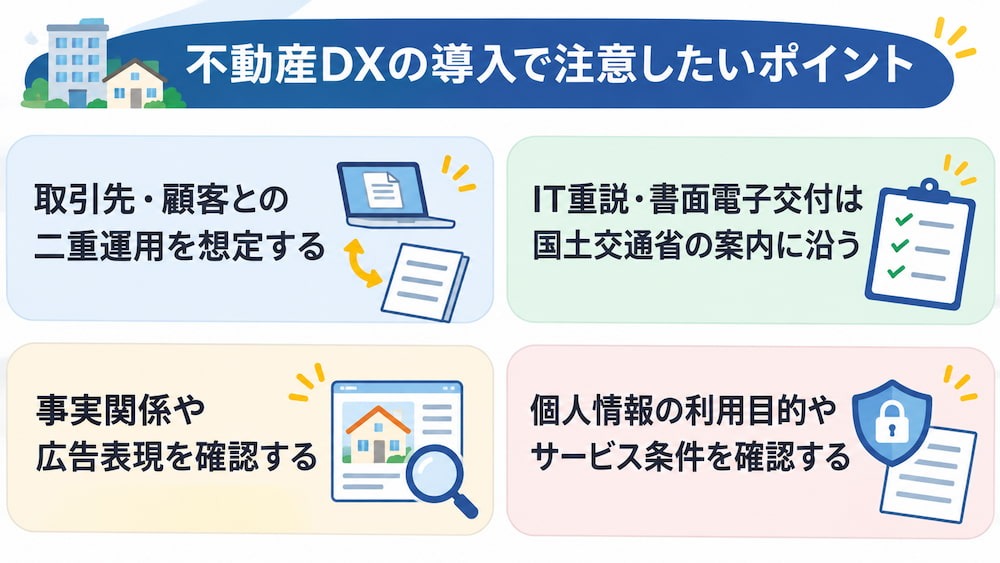
導入を定着させるには、ツールの機能だけでなく、既存システムや現場の運用、情報の取り扱いも含めて準備することが重要です。ここでは、導入前に押さえたい注意点を紹介します。
①取引先・顧客との二重運用を想定する
社内の手続きをデジタル化しても、顧客や取引先との間では紙や電話を併用することがあります。そのため、デジタルで届いた情報と紙で受け取った情報をどこに記録し、誰が確認するかを決めておくと、二重入力や対応状況の分散を避けやすくなります。
また、二重運用を行う期間や対象、終了の判断基準も整理しましょう。オンライン手続きを案内する際は、希望する顧客が別の方法を選べるようにし、変更点を分かりやすく伝えることが大切です。
②IT重説・書面電子交付は国土交通省の案内に沿う
重要事項説明をオンラインで行う場合や、書面を電子的に交付する場合は、対象取引や必要な承諾、交付方法などを確認してから業務フローを設計します。
- 説明に必要な書類を相手方が確認できる状態にすること
- 承諾・交付の記録を残すこと
も運用上のポイントです。具体的な手順や適用条件は、国土交通省が案内する資料や関係法令を確認してください。ツールの機能だけで要件を判断せず、社内の担当者と運用を確認してから利用を進めましょう。
③事実関係や広告表現を確認する
生成AIが作成した物件紹介文や返信案は、担当者が内容を確認してから公開・送信する運用にしましょう。その際、- 物件の所在地
- 設備
- 面積
- 費用
- 契約条件
など、顧客の判断に関わる情報を元データと照合します。また、広告として使う文章は、誤認を招く表現や根拠のない訴求が含まれていないかも見直します。確認者と確認項目を決めておくと、担当者によるチェックを進めやすくなります。AIを文章作成の補助として使い、担当者が正確さと分かりやすさを整える体制をつくりましょう。
④個人情報の利用目的やサービス条件を確認する
顧客の氏名や連絡先、希望条件、申込情報などをシステムや生成AIへ入力する場合は、利用目的や社内規程、サービスの利用条件を確認します。業務に必要な範囲で情報を扱い、閲覧できる担当者や保管方法、削除のルールを決めておきましょう。
外部サービスへデータを連携する場合は、どの情報がどのサービスへ渡るかを関係者間で共有します。情報漏えいや誤送信が疑われた際の連絡先と対応手順も整理しておくと、社内で速やかに対応しやすくなります。
✅まとめ|不動産DXは身近な業務の見直しから始めよう
不動産DXは、紙の業務をデジタルへ置き換えるだけでなく、業務の流れや顧客への対応を見直す取り組みです。問い合わせや申込情報の受け渡し、重複入力、担当者間の共有など、現場で負担になっている作業から改善を始めましょう。
目的と導入前の状況を整理し、小さな範囲で試して効果や使いやすさを確認することが大切です。自社の業務に合う方法を選び、現場の意見を取り入れながら改善を続けましょう!
🌱Yoomでできること
不動産の問い合わせや申込に対応する際は、情報の入力や確認、共有に時間がかかり、顧客への提案や個別相談に十分な時間を割けないことがあります。Yoomなら、フォームやメールの情報を記録先へ連携し、担当者への通知や返信案の準備につなげられます。定型的な情報整理を自動化して、顧客の希望を確認したり、状況に合わせた提案を考えたりする業務に時間を使いやすくしましょう。
内覧予約アシスタント
このAIワーカーは、不動産の問い合わせ内容を自動で解析し、顧客情報をkintoneへ登録・更新。さらに、顧客の要望に合わせた最適な返信メールの下書きを作成し、Slackへ通知します。
営業担当者は最も重要な「顧客とのコミュニケーション」に集中できるようになり、成約率の向上と業務効率化を同時に実現します。
試してみる
■概要不動産ポータルサイトからの問い合わせは、迅速かつ丁寧な対応が成約への鍵となりますが、多忙な業務の中ではリード情報の管理や個別メールの作成に時間がかかり、対応が遅れてしまうことも少なくありません。このAIワーカーは、問い合わせ内容を自律的に解析し、顧客情報をkintoneへ登録・更新するとともに、顧客の要望に合わせたパーソナライズされた返信メールの下書きを作成します。さらに、Slackへ通知を行うことで、営業担当者の初動を強力にサポートし、顧客対応の質とスピードを両立させます。
■このAIワーカーをおすすめする方- 不動産ポータルサイトからの問い合わせ対応に追われ、リード情報の入力やメール作成に時間を取られている営業担当者の方
- 顧客一人ひとりの要望に寄り添った返信を行いたいが、定型文になりがちで差別化に課題を感じている不動産仲介会社の方
- kintoneでの顧客管理と、Slackでのチーム内共有をシームレスに連携させて業務効率を上げたいと考えているチームリーダーの方
■AIワーカー設定の流れ- AIワーカーの「名前」や「説明」などの基本設定を行います。
- AIワーカー内で使用するGmail、kintone、SlackをYoomとマイアプリ連携します。必要に応じて、普段お使いの他のアプリに変更することも可能です。
- AIワーカーへの指示書である「スキル」を、自社の運用ルールに合わせて作成・編集します。抽出したい項目やメールのトーンなど、実務に合わせて自由に調整してください。
■このAIワーカーのカスタムポイント- スキル内の「#固定値」にある「予約URL」や「kintone アプリID」などを自社の環境に合わせて設定してください。これにより、AIが適切な場所にデータを蓄積し、正しい誘導先を案内できるようになります。
- スキル内の「返信メールの構成ルール」を調整することで、自社独自のブランドイメージに合った丁寧な返信内容をAIに作成させることが可能です。
- 「顧客が入力した要望には必ず触れる」といったルールをスキルに詳しく記述することで、AIの判断精度が向上し、より実務に即したホスピタリティの高い下書きが生成されます。
■注意事項- Gmail、Slack、kintoneとYoomを連携してください。
- AIワーカーの基本設定は「【AIワーカー】基本的な設定方法」をご参照ください。
- AIワーカーの同時実行数・作成可能なAIワーカー数・利用可能なAIモデルはご契約中のプランによって異なります。
- AIワーカー内でご利用いただけるアプリやオペレーション等はワークフローの利用制限と同様です。
- AIワーカーは、テスト実行でも本番実行と同様にタスクを消費しますのでご注意ください。詳細は「【AIワーカー】タスク実行数の計算方法」をご参照ください。
- AIワーカーはスキルを詳細に設定することで適切な処理を実行しやすくなります。詳細は「【AIワーカー】マニュアルの作成方法」をご参照ください。
 PM審査アシスタント
賃貸借契約書を読み取り、自社の運用ルールに沿って内容の精査やフィードバックを行い、Google スプレッドシートへ情報を登録するAIワーカーです。審査業務の自動化により、入力の手間を抑えながら精度の高い管理を実現できるので、契約管理の工数削減やミスを防止したい方におすすめです。
試してみる
■概要不動産管理における賃貸借契約書の精査は、項目が多岐にわたり自社のガイドラインとの照合に多大な時間を要していませんか?このAIワーカーは、提示された契約書から物件情報や特約事項を自ら読み取り、自社の運用ルールに沿って内容を精査します。相違点やリスクを特定して要約・フィードバックを行い、最終的にはGoogle スプレッドシートへ情報を登録します。一連の審査業務をAIが自律的にサポートし、入力の手間を抑えながら精度の高い管理を実現します。
■このAIワーカーをおすすめする方- 賃貸借契約書の精査や、自社規定との照合・フィードバック業務に時間を取られている不動産管理担当者の方
- 契約書からのデータ抽出と、Google スプレッドシートへの入力作業を手動で行っており、効率化したいチームの方
- 自社の運用ルールに基づいた一次審査を自動化し、契約管理の精度向上と工数削減を両立したいと考えている経営者の方
■AIワーカー設定の流れ- AIワーカーの「名前」や「役割」などの基本設定を行います。
- AIワーカー内で使用するGoogle スプレッドシートをYoomと連携し、マイアプリ登録を行います。 普段お使いのアプリを使用ツールとして設定し、連携させることも可能です。
- AIワーカーに業務指示を与える「マニュアル」を作成します。抽出する項目や自社規定の参照先を定義してください。マニュアルの内容は、自社の運用フローやチェック基準に合わせて自由に調整いただけます。
■このAIワーカーのカスタムポイント- マニュアルの「#必須項目リスト」に、自社で管理したい項目(契約期間や特約など)を任意で設定してください。これにより、AIが優先的に抽出する情報をコントロールできます。
- マニュアルの「#契約リスク重要度」や「#担当者緊急対応度」の判定基準を自社の運用ルールに合わせて定義してください。AIがその基準を理解し、実務に即したフィードバックや優先順位付けを行うようになります。
■注意事項- Google スプレッドシートとYoomを連携してください。
- AIワーカーの基本設定は「【AIワーカー】基本的な設定方法」をご参照ください。
- AIワーカーの同時実行数・作成可能なAIワーカー数・利用可能なAIモデルはご契約中のプランによって異なります。
- AIワーカー内でご利用いただけるアプリやオペレーション等はワークフローの利用制限と同様です。
- AIワーカーは、テスト実行でも本番実行と同様にタスクを消費しますのでご注意ください。詳細は「【AIワーカー】タスク実行数の計算方法」ご参照ください。
- AIワーカーはマニュアルを詳細に設定することで適切な処理を実行しやすくなります。詳細は「【AIワーカー】マニュアルの作成方法」をご参照ください。
このAIワーカーは、不動産の問い合わせ内容を自動で解析し、顧客情報をkintoneへ登録・更新。さらに、顧客の要望に合わせた最適な返信メールの下書きを作成し、Slackへ通知します。 営業担当者は最も重要な「顧客とのコミュニケーション」に集中できるようになり、成約率の向上と業務効率化を同時に実現します。
■このAIワーカーをおすすめする方
- 不動産ポータルサイトからの問い合わせ対応に追われ、リード情報の入力やメール作成に時間を取られている営業担当者の方
- 顧客一人ひとりの要望に寄り添った返信を行いたいが、定型文になりがちで差別化に課題を感じている不動産仲介会社の方
- kintoneでの顧客管理と、Slackでのチーム内共有をシームレスに連携させて業務効率を上げたいと考えているチームリーダーの方
■AIワーカー設定の流れ
- AIワーカーの「名前」や「説明」などの基本設定を行います。
- AIワーカー内で使用するGmail、kintone、SlackをYoomとマイアプリ連携します。必要に応じて、普段お使いの他のアプリに変更することも可能です。
- AIワーカーへの指示書である「スキル」を、自社の運用ルールに合わせて作成・編集します。抽出したい項目やメールのトーンなど、実務に合わせて自由に調整してください。
■このAIワーカーのカスタムポイント
- スキル内の「#固定値」にある「予約URL」や「kintone アプリID」などを自社の環境に合わせて設定してください。これにより、AIが適切な場所にデータを蓄積し、正しい誘導先を案内できるようになります。
- スキル内の「返信メールの構成ルール」を調整することで、自社独自のブランドイメージに合った丁寧な返信内容をAIに作成させることが可能です。
- 「顧客が入力した要望には必ず触れる」といったルールをスキルに詳しく記述することで、AIの判断精度が向上し、より実務に即したホスピタリティの高い下書きが生成されます。
■注意事項
- Gmail、Slack、kintoneとYoomを連携してください。
- AIワーカーの基本設定は「【AIワーカー】基本的な設定方法」をご参照ください。
- AIワーカーの同時実行数・作成可能なAIワーカー数・利用可能なAIモデルはご契約中のプランによって異なります。
- AIワーカー内でご利用いただけるアプリやオペレーション等はワークフローの利用制限と同様です。
- AIワーカーは、テスト実行でも本番実行と同様にタスクを消費しますのでご注意ください。詳細は「【AIワーカー】タスク実行数の計算方法」をご参照ください。
- AIワーカーはスキルを詳細に設定することで適切な処理を実行しやすくなります。詳細は「【AIワーカー】マニュアルの作成方法」をご参照ください。
賃貸借契約書を読み取り、自社の運用ルールに沿って内容の精査やフィードバックを行い、Google スプレッドシートへ情報を登録するAIワーカーです。審査業務の自動化により、入力の手間を抑えながら精度の高い管理を実現できるので、契約管理の工数削減やミスを防止したい方におすすめです。
■このAIワーカーをおすすめする方
- 賃貸借契約書の精査や、自社規定との照合・フィードバック業務に時間を取られている不動産管理担当者の方
- 契約書からのデータ抽出と、Google スプレッドシートへの入力作業を手動で行っており、効率化したいチームの方
- 自社の運用ルールに基づいた一次審査を自動化し、契約管理の精度向上と工数削減を両立したいと考えている経営者の方
■AIワーカー設定の流れ
- AIワーカーの「名前」や「役割」などの基本設定を行います。
- AIワーカー内で使用するGoogle スプレッドシートをYoomと連携し、マイアプリ登録を行います。 普段お使いのアプリを使用ツールとして設定し、連携させることも可能です。
- AIワーカーに業務指示を与える「マニュアル」を作成します。抽出する項目や自社規定の参照先を定義してください。マニュアルの内容は、自社の運用フローやチェック基準に合わせて自由に調整いただけます。
- マニュアルの「#必須項目リスト」に、自社で管理したい項目(契約期間や特約など)を任意で設定してください。これにより、AIが優先的に抽出する情報をコントロールできます。
- マニュアルの「#契約リスク重要度」や「#担当者緊急対応度」の判定基準を自社の運用ルールに合わせて定義してください。AIがその基準を理解し、実務に即したフィードバックや優先順位付けを行うようになります。
- Google スプレッドシートとYoomを連携してください。
- AIワーカーの基本設定は「【AIワーカー】基本的な設定方法」をご参照ください。
- AIワーカーの同時実行数・作成可能なAIワーカー数・利用可能なAIモデルはご契約中のプランによって異なります。
- AIワーカー内でご利用いただけるアプリやオペレーション等はワークフローの利用制限と同様です。
- AIワーカーは、テスト実行でも本番実行と同様にタスクを消費しますのでご注意ください。詳細は「【AIワーカー】タスク実行数の計算方法」ご参照ください。
- AIワーカーはマニュアルを詳細に設定することで適切な処理を実行しやすくなります。詳細は「【AIワーカー】マニュアルの作成方法」をご参照ください。
プログラミング知識なしで手軽に構築できます。




