


・
不動産会社のRPA活用ガイド|物件情報の登録から反響対応まで

物件情報の登録や問い合わせ対応、帳票作成などに追われ、本来の接客や提案に時間を割けないと感じていませんか?
本記事では、不動産業務でRPAを活用できる範囲や導入事例、ツール選びのポイントを紹介します。
物件情報の転記や問い合わせ後の情報共有など、定型作業の負担を減らしたい方は、ぜひ最後までご覧ください。
🧭不動産業界でRPAが注目される背景
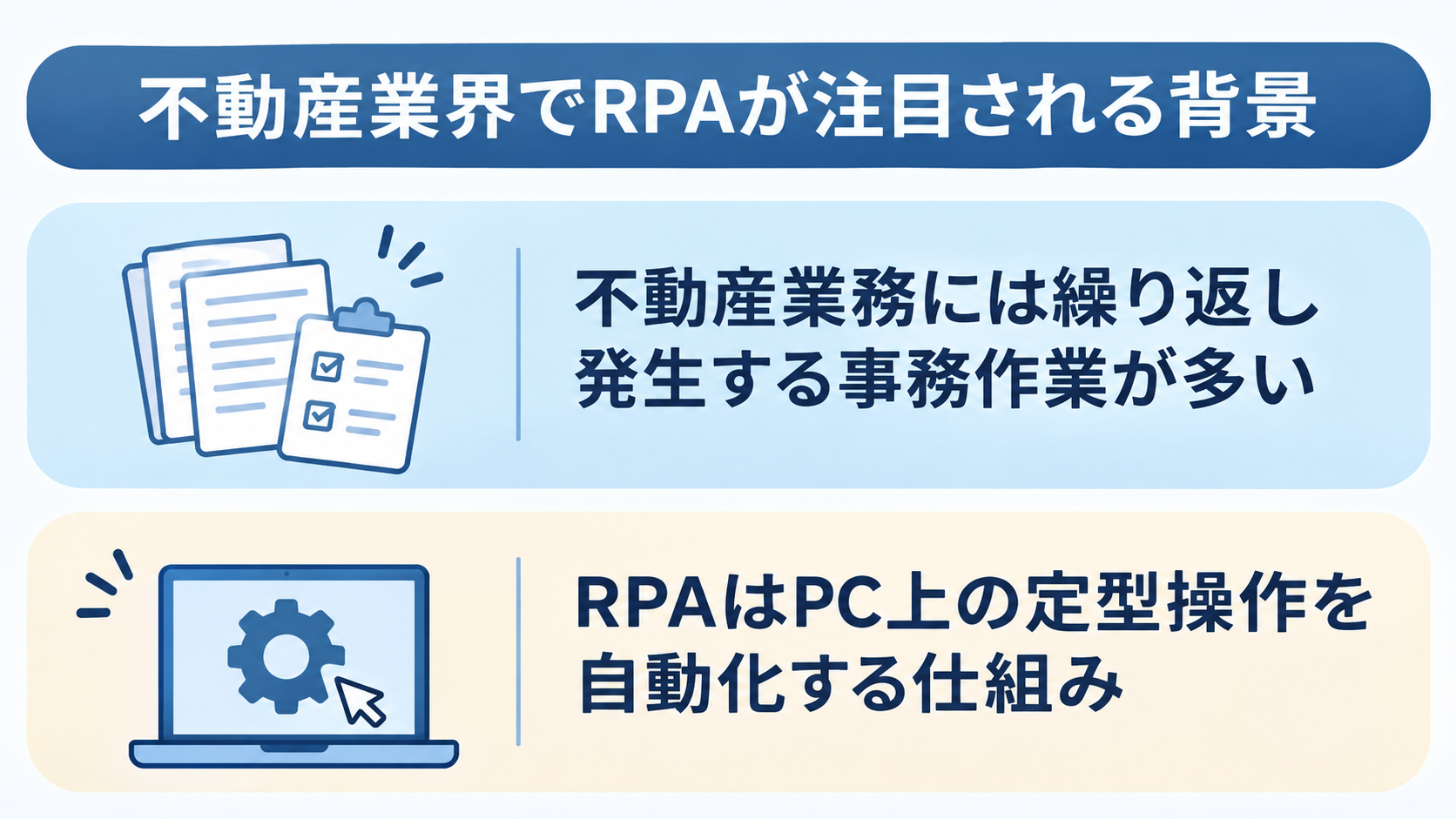
不動産業界では、物件情報の管理や顧客対応、契約関連の事務など、繰り返しの入力や確認が多く発生します。
こうした業務の負担を軽減し、担当者が接客や提案に注力できる環境を整える方法の一つとして、RPAが活用されています。
不動産業務には繰り返し発生する事務作業が多い
不動産会社では、
- 物件情報の登録
- 問い合わせ内容の転記
- 契約書類や帳票の作成
- 反響データの集計
など、日々多くの事務作業が発生します。
人材確保が難しい職場だと、こうした作業にかかる時間を抑え、接客や提案に人手を振り向けることが課題となっています。
繰り返し作業の一部を自動化するRPAは、課題解決の選択肢の一つとなっているのです。
不動産会社の事務作業を効率化するヒントについて、こちらの記事もチェック! → 不動産DXとは?メリットや活用例、顧客情報の転記を減らす導入手順まで解説
RPAはPC上の定型操作を自動化する仕組み
RPAは、あらかじめ設定した手順に沿ってPC上の操作を実行する仕組みです。
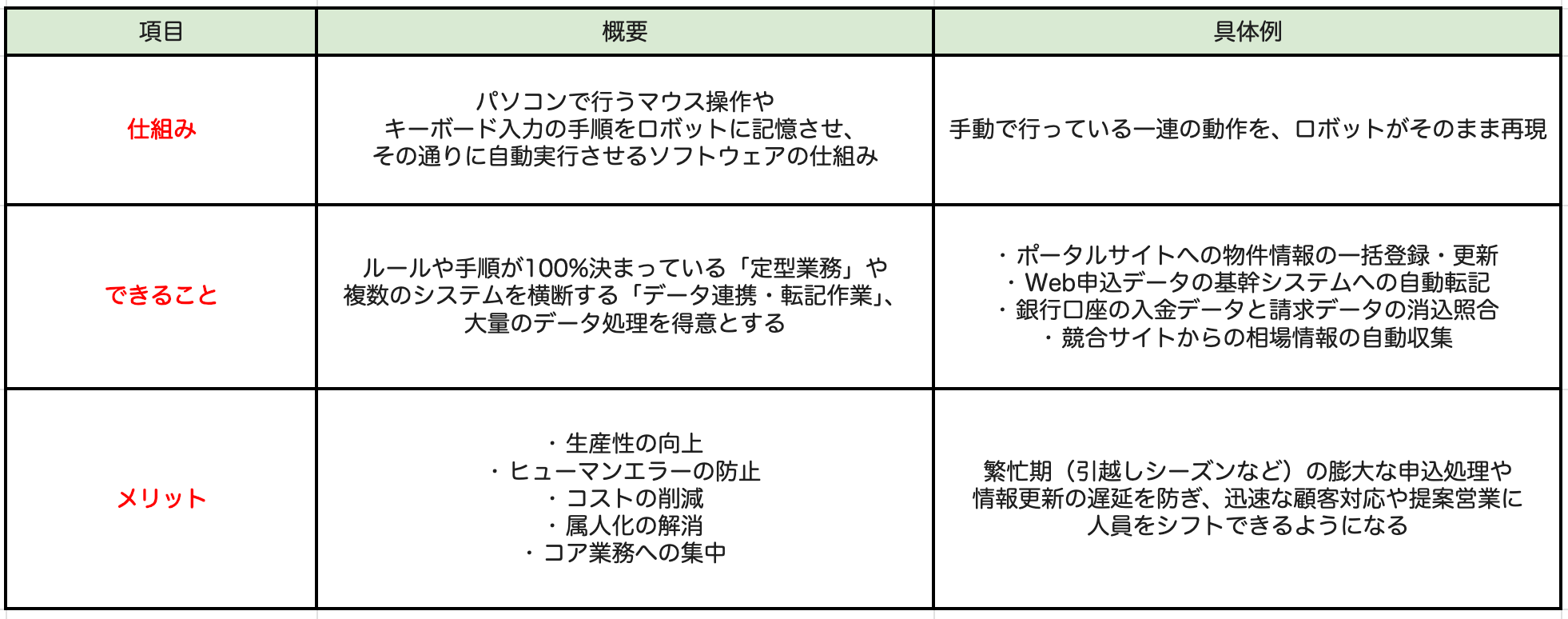
ただし、人が画面上で行う操作を再現するため、対象システムの画面や手順が変わると、設定の見直しが必要になる場合があります。
業務のルールが明確で、操作手順が安定しているかを確認してから、自動化の対象を選びましょう。
RPAの基本について、こちらの記事もチェック! → RPAとは?活用事例20選|できること・できないこと・失敗しない導入法
🏠不動産業務でRPAを活用できる業務
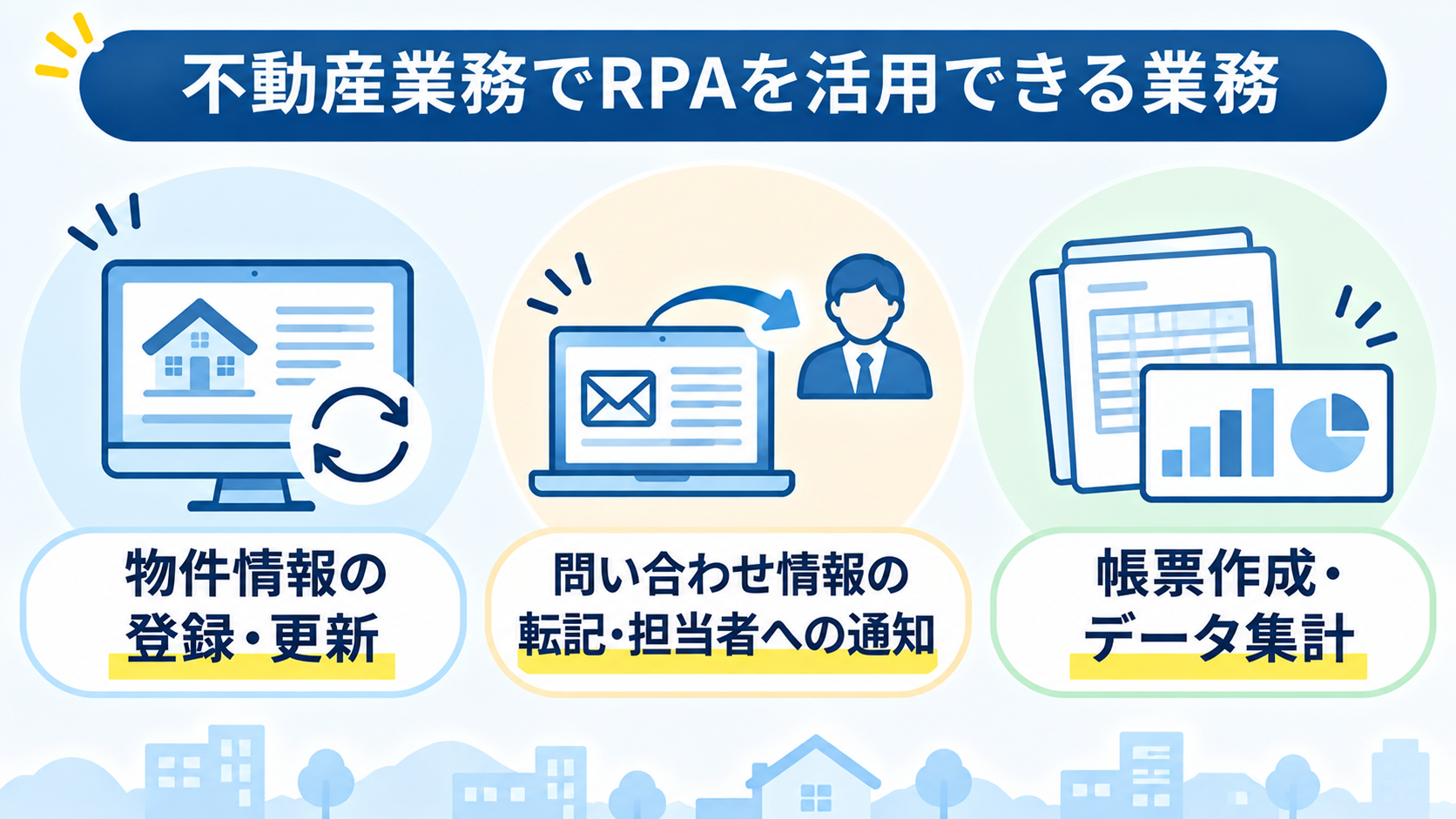
RPAの活用先として検討しやすいのは、繰り返し行うPC操作やデータ入力です。自社の作業のうち、件数や所要時間が多いものを洗い出し、具体的な活用イメージを持ちましょう。
物件情報の登録・更新
物件情報を管理システムやポータルサイトに登録・更新する作業は、RPAの活用を検討できる業務です。
- 物件名
- 賃料
- 所在地
など、決まった情報を所定の画面へ入力する手順が明確であれば、自動化によって転記の手間を減らせます。
物件ごとに入力項目や掲載ルールが大きく異なる場合は、どの範囲を共通化できるかを先に整理しましょう。


■概要
Gmailで定期的に受信するCSVファイル。その都度kintoneに手作業でデータを登録するのは、手間がかかり、入力ミスも気になりますよね。このワークフローを活用すれば、Gmailで特定のCSVファイルを受信した際に、RPA機能がkintoneへ自動でレコード登録を実行し、こうしたデータ入力に関する課題を解消します。
■このテンプレートをおすすめする方
- Gmailで受信したCSVファイルの情報を、手作業でkintoneに転記している方
- kintoneへのデータ入力作業の効率化や、入力ミスの削減に関心のある方
- RPAを活用した業務自動化の具体的な進め方や活用例を知りたいと考えている方
■このテンプレートを使うメリット
- GmailでのCSVファイル受信からkintoneへのレコード登録までを自動化し、これまで手作業に費やしていた時間を短縮することができます。
- 手作業によるデータ転記が不要になるため、入力間違いや漏れといったヒューマンエラーのリスク軽減に繋がります。
■ワークフローの流れ
- GmailとkintoneをYoomと連携します。
- まずは、トリガーでGmailを選択し、「特定のラベルのメールを受信したら」というアクションを設定します。これにより、指定したラベルのメールを受信するとフローが起動します。
- 次に、オペレーションで分岐機能を設定し、例えばメールにCSVファイルが添付されている場合のみ後続の処理に進むよう条件を設定します。
- 最後に、オペレーションでRPA機能を選択し、「ブラウザを操作する」アクションを設定します。ここで、kintoneの画面を開き、CSVファイルの内容を読み込んでレコードを登録する一連のブラウザ操作を記録・設定します。
※「トリガー」:フロー起動のきっかけとなるアクション、「オペレーション」:トリガー起動後、フロー内で処理を行うアクション
■このワークフローのカスタムポイント
- Gmailのトリガー設定では、フローを起動するメールの条件として、受信するラベルの種類や、フローの起動間隔を任意で設定してください。
- 分岐機能の設定では、Gmailで受信したメールに対して、添付ファイルの有無など、様々な条件で処理を分岐させることが可能です。
- RPA機能の設定では、kintone上でCSVデータを読み込む先のアプリや、具体的な入力項目、登録手順などを、実際の業務に合わせて自由に設定してください。
■注意事項
- Gmail、kintoneのそれぞれとYoomを連携してください。
- 分岐はミニプラン以上、ブラウザを操作するオペレーションはサクセスプランでのみご利用いただける機能となっております。その他のプランの場合は設定しているワークフローのオペレーションはエラーとなりますので、ご注意ください。
- ミニプランなどの有料プランは、2週間の無料トライアルを行うことが可能です。無料トライアル中には制限対象のアプリやブラウザを操作するオペレーションを使用することができます。
- ブラウザを操作するオペレーションの設定方法は下記をご参照ください。
https://intercom.help/yoom/ja/articles/9099691 - ブラウザを操作するオペレーションは、ご利用のkintoneアプリやCSVファイルに合わせてカスタマイズしてください。
- ダウンロード可能なファイル容量は最大300MBまでです。アプリの仕様によっては300MB未満になる可能性があるので、ご注意ください。
- トリガー、各オペレーションでの取り扱い可能なファイル容量の詳細は下記をご参照ください。
https://intercom.help/yoom/ja/articles/9413924 - トリガーは5分、10分、15分、30分、60分の間隔で起動間隔を選択できます。
- プランによって最短の起動間隔が異なりますので、ご注意ください。
問い合わせ情報の転記・担当者への通知
ポータルサイトなどから届く反響メールを確認し、顧客情報を管理システムに登録する作業も自動化の候補です。
反響情報を担当者へ共有するまでの流れを見直すことで、メール確認後の対応を進めやすくなります。
メールの書式が複数ある場合は、必要な項目がどの位置に記載されているかを確認し、登録対象や担当者への振り分け条件を明確にしておきましょう。


Google Drive内の資料を検索し、問い合わせ内容や相手の立場に合わせて最適な回答案を作成するAIワーカーです。情報収集と文章作成を自動化することで、対応業務の質を維持しながら効率を高められるため、社内外からの問い合わせ対応を迅速化し、担当者の負担を軽減したい方におすすめです。
- Google Driveに蓄積された資料を活用して、顧客やパートナーへの問い合わせ対応を迅速化したいカスタマーサポート担当の方
- 社内規定やマニュアルに基づいた従業員からの質問対応に追われており、本来の業務に集中したい総務・人事労務担当の方
- 相手の立場に応じた適切なビジネスメールや回答文の作成を、AIの力でスマートに効率化したいと考えている方
- AIワーカーの「名前」や「役割」などの基本情報を設定します。
- AIワーカー内で使用するGoogle DriveをYoomとマイアプリ連携し、実行するアクションを設定します。普段お使いの他のストレージアプリなどに変更することも可能です。
- AIワーカーへの指示書となる「マニュアル」を、自社の運用ルールや回答のトーンに合わせて作成・編集します。
- マニュアル内の「#判定基準」という項目に、自社のブランドイメージや文化に合わせた具体的なトーンを定義してください。これにより、AIが自社らしい言葉遣いで回答を生成できるようになります。
- マニュアル内の「#手順」における検索対象のフォルダIDを指定することで、特定の共有ドライブやプロジェクトフォルダに絞った情報の検索が可能になり、回答の精度が向上します。
- Google Driveから取得した情報を要約する際の文字数制限などをマニュアルに追加することで、より実務で使いやすい回答形式にカスタマイズできます。
- Google DriveとYoomを連携してください。
- AIワーカーの基本設定は「【AIワーカー】基本的な設定方法」をご参照ください。
- AIワーカーの同時実行数・作成可能なAIワーカー数・利用可能なAIモデルはご契約中のプランによって異なります。
- AIワーカー内でご利用いただけるアプリやオペレーション等はワークフローの利用制限と同様です。
- AIワーカーは、テスト実行でも本番実行と同様にタスクを消費しますのでご注意ください。詳細は「【AIワーカー】タスク実行数の計算方法」をご参照ください。
- AIワーカーはマニュアルを詳細に設定することで適切な処理を実行しやすくなります。詳細は「【AIワーカー】マニュアルの作成方法」をご参照ください。
帳票作成・データ集計
- 日報や月報の作成
- 反響数の集計
- 物件ごとの管理表の更新
など、定期的な帳票作成にもRPAを活用可能です。
複数の画面やファイルから情報を集め、所定の形式にまとめる手順が決まっていれば、集計や転記にかかる手間を減らせます。
帳票の用途や必要な情報を確認し、元データと出力結果を照合できるようにしておくと、集計ミスにも気づきやすくなるはずです。

CSVやExcelのデータをもとに、重複削除・表記ゆれの統一・カテゴリー分け・集計などを自動で処理するAIワーカーです。複雑な分類ルールや集計条件にも対応し、指定されたルールに沿ってデータを整理・集計します。結果を表形式のサマリーや要確認リストとしてまとめて提示するため、手作業によるミスや工数を減らしたい方、整理・集計したデータをすぐに確認・活用したい方におすすめです。
- 「スキル」とは:
- AIワーカーが処理を行うための手順書です。詳しい設定方法は「【AIワーカー】スキル(旧マニュアル)の作成方法」をご参照ください。
- 「使用ツール」とは:
- AIワーカーが処理を行う際に使用するツールです。自社で普段使っているツールをAIに指示するだけで、データの取得先や出力先を自由に組み替えることができます。
- AIワーカーの同時実行数・作成可能なAIワーカー数・利用可能なAIモデルはご契約中のプランによって異なります。
- AIワーカー内でご利用いただけるアプリやオペレーション等はワークフローの利用制限と同様です。
- AIワーカーは、テスト実行でも本番実行と同様にタスクを消費しますのでご注意ください。詳細は「【AIワーカー】タスク実行数の計算方法」をご参照ください。
🤝Yoomは問い合わせ情報の記録や担当者への共有を自動化できます
Yoomなら、メールやフォーム、顧客管理ツール、チャットなどのアプリを組み合わせて、情報の記録や社内通知を自動化できます。
PC画面上の操作を再現するRPAとは異なり、アプリ間の情報連携を中心に業務フローを自動化できる点が特徴です。
手作業での転記や共有を減らせるため、顧客への提案やフォローに時間を使いやすくなるでしょう。


問い合わせ後の事務作業を見直したい方は、以下のテンプレートからYoomをお試しください!


物件資料から情報を抽出し、ポータルサイト・Instagram・チラシ向けの広告文を同時に生成するAIワーカーです。自社のガイドラインに沿った用語チェックも自律的に行うため、広告作成業務の効率化と品質維持を両立したい不動産担当者の方におすすめです。
■このAIワーカーをおすすめする方
- 物件資料から媒体ごとの広告文を作成する作業に時間がかかっており、効率化したい不動産会社の担当者の方
- 自社の運用ルールに基づいた適切な表現が保たれているか、チェック業務に負担を感じている広報・事務の方
- ポータルサイト、SNS、チラシの3媒体へ、物件の魅力を一貫性を持ちつつ出し分けたいと考えている営業の方
■AIワーカー設定の流れ
- まず最初に、AIワーカーの「名前」や「説明」などの基本設定を行います。
- 次に、AIワーカー内で使用するGoogle スプレッドシートをYoomとマイアプリ連携し、物件資料の読み取りや結果の出力先を設定します。普段お使いの他のアプリに変更することも可能です。
- 最後に、AIワーカーへの指示書である「スキル」を、自社の運用ルールや広告のトーンに合わせて作成・編集します。
■このAIワーカーのカスタムポイント
- スキル内の「#自社運用ルールに基づく表現チェック基準」という項目に、自社で定めている特定用語の使用制限や表示ルールを設定してください。これにより、AIが自社の基準を正確に理解し、精度の高い広告文を生成できるようになります。
- スキル内の「#媒体別広告文の生成」セクションを調整することで、Instagramのターゲット層の定義をより詳細にしたり、チラシのキャッチコピーの構成を自社のテンプレートに合わせたりと、実務に即したカスタマイズが可能です。
- 物件資料の形式(PDF、画像、テキスト等)に合わせて、読み取りに使用するアプリやアクションを柔軟に変更して運用いただけます。
■注意事項
- Google スプレッドシートとYoomを連携してください。
- AIワーカーの基本設定は「【AIワーカー】基本的な設定方法」をご参照ください。
- AIワーカーの同時実行数・作成可能なAIワーカー数・利用可能なAIモデルはご契約中のプランによって異なります。
- AIワーカー内でご利用いただけるアプリやオペレーション等はワークフローの利用制限と同様です。
- AIワーカーは、テスト実行でも本番実行と同様にタスクを消費しますのでご注意ください。詳細は「【AIワーカー】タスク実行数の計算方法」をご参照ください。
- AIワーカーはマニュアルを詳細に設定することで適切な処理を実行しやすくなります。詳細は「【AIワーカー】マニュアルの作成方法」をご参照ください。


■このテンプレートをおすすめする方
- 物件資料からの情報転記や、媒体別の広告文作成に多くの時間を費やしている不動産仲介の担当者の方
- 物件資料の管理をGoogle Driveで行い、社内共有をChatworkで完結させているチーム
- ポータルサイトやSNSなど、複数の媒体へスピーディーに物件情報を掲載し、集客効率を向上させたいと考えている方
■このテンプレートを使うメリット
- AIが媒体ごとの特性や自社ルールを学習して広告文を作成するため、誰でも一定のクオリティで素早くドラフトを作成でき、業務時間を短縮できます。
- Google Driveへのファイル保存を起点に、Google スプレッドシートへの転記からChatworkへの通知までが自動で完結するため、情報の入力漏れや共有忘れを防げます。
■ワークフローの流れ
- はじめに、Google Drive、Google スプレッドシート、ChatworkをYoomと連携します。
- 次に、トリガーで、Google Driveの「特定のフォルダ内に新しくファイル・フォルダが作成されたら」アクションを設定し、物件資料を保存するフォルダを指定します。
- 次に、オペレーションで、AIワーカーにてGoogle Driveかファイルをダウンロードするアクションを追加し、ダウンロードした物件資料から情報を抽出後、自社ルールを遵守しながらポータルサイト、Instagram、チラシの3媒体に最適な広告文を同時に作成するためのスキルを作成します。
■このワークフローのカスタムポイント
- AIワーカーの指示(プロンプト)を調整することで、自社独自のキャッチコピーのルールや、特定のポータルサイトの規定に合わせた文章生成が可能です。
- Google スプレッドシートの転記項目をカスタマイズし、物件名や価格だけでなく、AIが生成した媒体別の広告文をそれぞれの列に分けて保存するように設定できます。
- Chatworkの通知先を、店舗や担当エリアごとに分けて設定することで、よりスムーズな社内連携が実現します。
■注意事項
- Google Drive、Google スプレッドシート、ChatworkのそれぞれとYoomを連携してください。
- パーソナルプランなどの有料プランは、2週間の無料トライアルを行うことが可能です。無料トライアル中には制限対象のアプリや機能(オペレーション)を使用することができます。
- トリガーは5分、10分、15分、30分、60分の間隔で起動間隔を選択できます。
- プランによって最短の起動間隔が異なりますので、ご注意ください。
- ダウンロード可能なファイル容量は最大300MBまでです。アプリの仕様によっては300MB未満になる可能性があるので、ご注意ください。
- トリガー、各オペレーションでの取り扱い可能なファイル容量の詳細は「ファイルの容量制限について」をご参照ください。
- AIワーカー内で使用するツール(アプリ)についてもマイアプリ連携が必要です。
- AIワーカーの基本設定は「【AIワーカー】基本的な設定方法」をご参照ください。
- AIワーカーの同時実行数・作成可能なAIワーカー数・利用可能なAIモデルはご契約中のプランによって異なります。
- AIワーカー内でご利用いただけるアプリやオペレーション等はワークフローの利用制限と同様です。
- AIワーカーは、テスト実行でも本番実行と同様にタスクを消費しますのでご注意ください。詳細は「【AIワーカー】タスク実行数の計算方法」ご参照ください。
- AIワーカーはスキルを詳細に設定することで適切な処理を実行しやすくなります。詳細は「【AIワーカー】マニュアルの作成方法」をご参照ください。
📊不動産会社のRPA導入事例
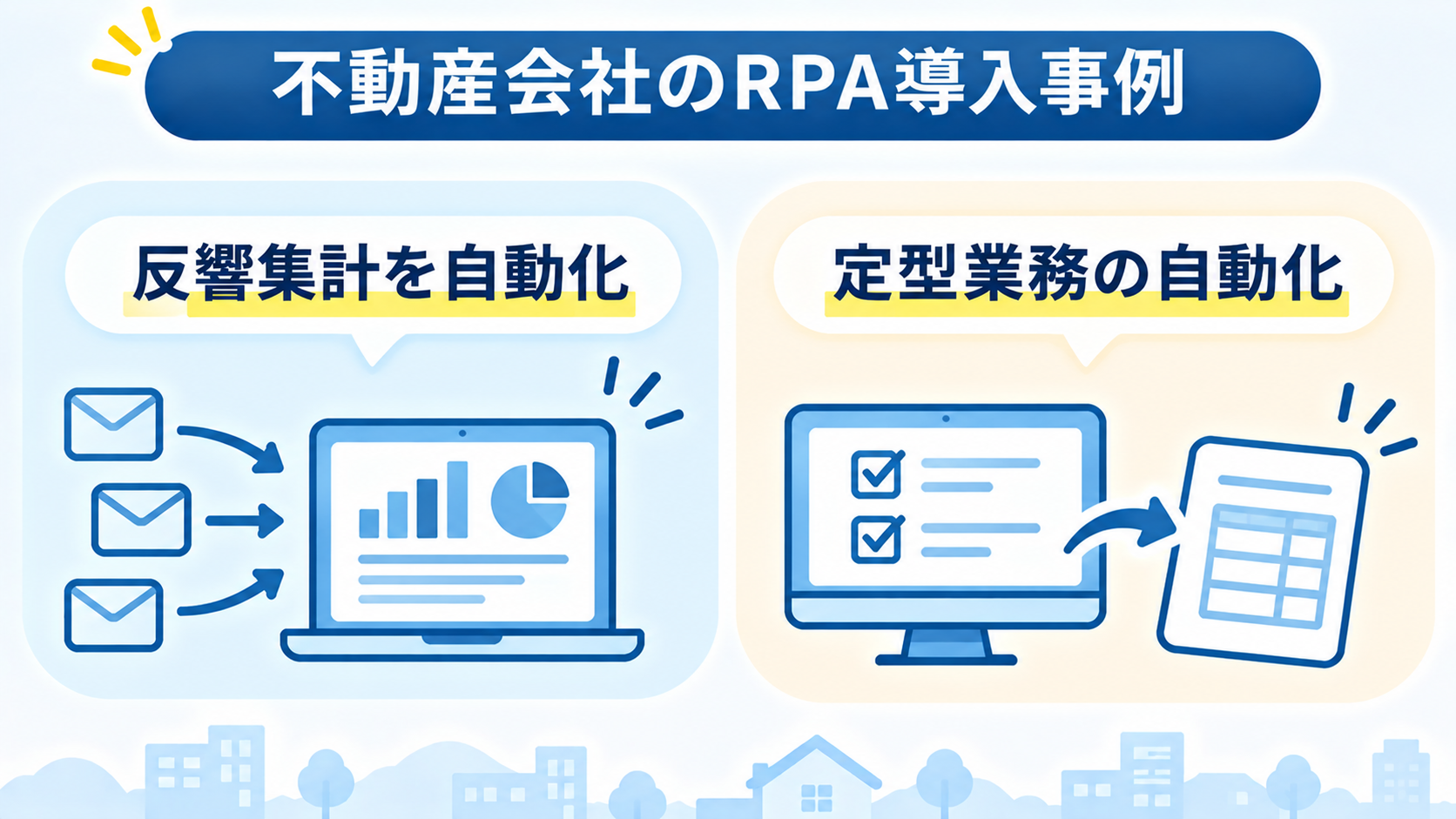
不動産会社では、反響集計やファイル管理など、日々の定型業務にRPAを活用した事例が公開されています。
削減効果は業務量や運用方法によって異なるため、数値だけでなく、どの作業をどう自動化したのかに注目しましょう。
反響集計を自動化
大分ベスト不動産では、不動産ポータルサイトの反響データ集計にRPAを導入し、月約70時間かかっていた作業がほぼなくなったと紹介されています。
導入前は複数のスタッフがデータを集めてExcelに転記し、入力と確認の二重作業も発生していました。
導入後は、通常業務と兼務する2名でシナリオを運用。
専任担当者を置かずに運用する場合の体制づくりを考えるうえで参考になる事例です。
定型業務の自動化
東京不動産管理では、ファイル監視や案件管理などを自動化。
確認作業の工数とミスの削減だけでなく、手動操作の減少にもつながったとされています。
事務担当者と工事担当者双方の負担が軽減したことにより、空いたリソースをサポートや顧客対応に振り向けるようになった実例は注目すべき点です。
自社で検討する際は、対象業務や導入前の作業量を照らし合わせましょう。
🚀不動産業務にRPAを導入する手順
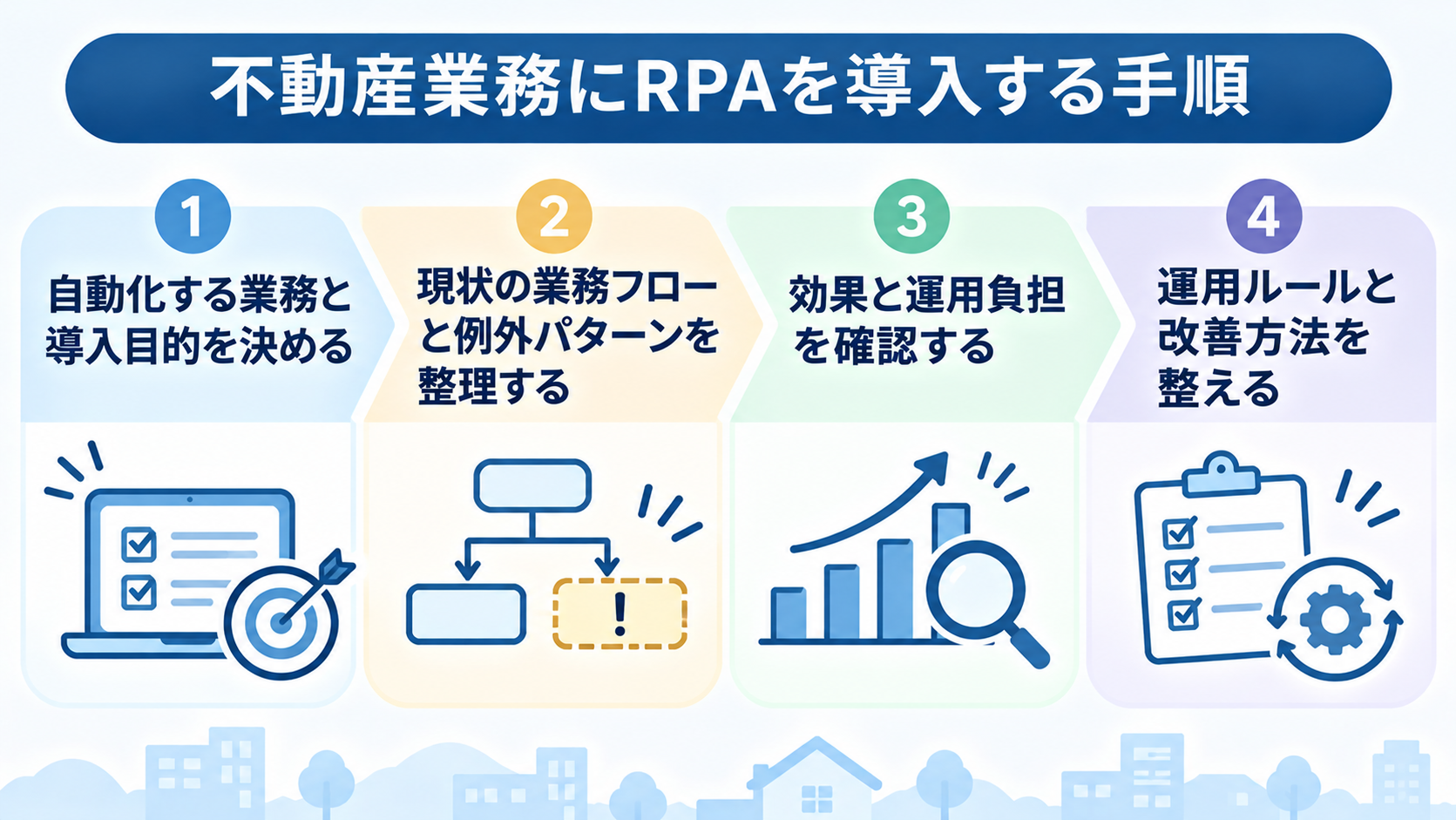
導入を進める際は、業務と目的を整理し、試験運用で効果を確かめてから本格利用に移ります。
導入後に継続して管理できるよう、各段階で必要な役割や確認事項を決めておきましょう。
自動化する業務と導入目的を決める
まず、
- 物件登録
- 反響集計
- 帳票作成
などの候補から、処理件数や作業時間、入力ミスの確認負担を把握します。
そのうえで
・月の作業時間を減らす
・問い合わせ後の共有を早める
など、導入目的を定めましょう。
目的が明確であれば、導入後に効果を評価しやすくなります。
候補が複数ある場合は、作業量やルールの明確さ、失敗時の影響を比較して、優先する業務を決めてください。
現状の業務フローと例外パターンを整理する
対象業務が決まったら、誰がどの情報を使い、どのシステムで何を行うのかを整理します。
作業の開始条件や入力元、確認項目、完了後の連絡先を明確にし、情報不足や重複、書式の違いといった例外も洗い出しましょう。
代表的な例外パターンの一例
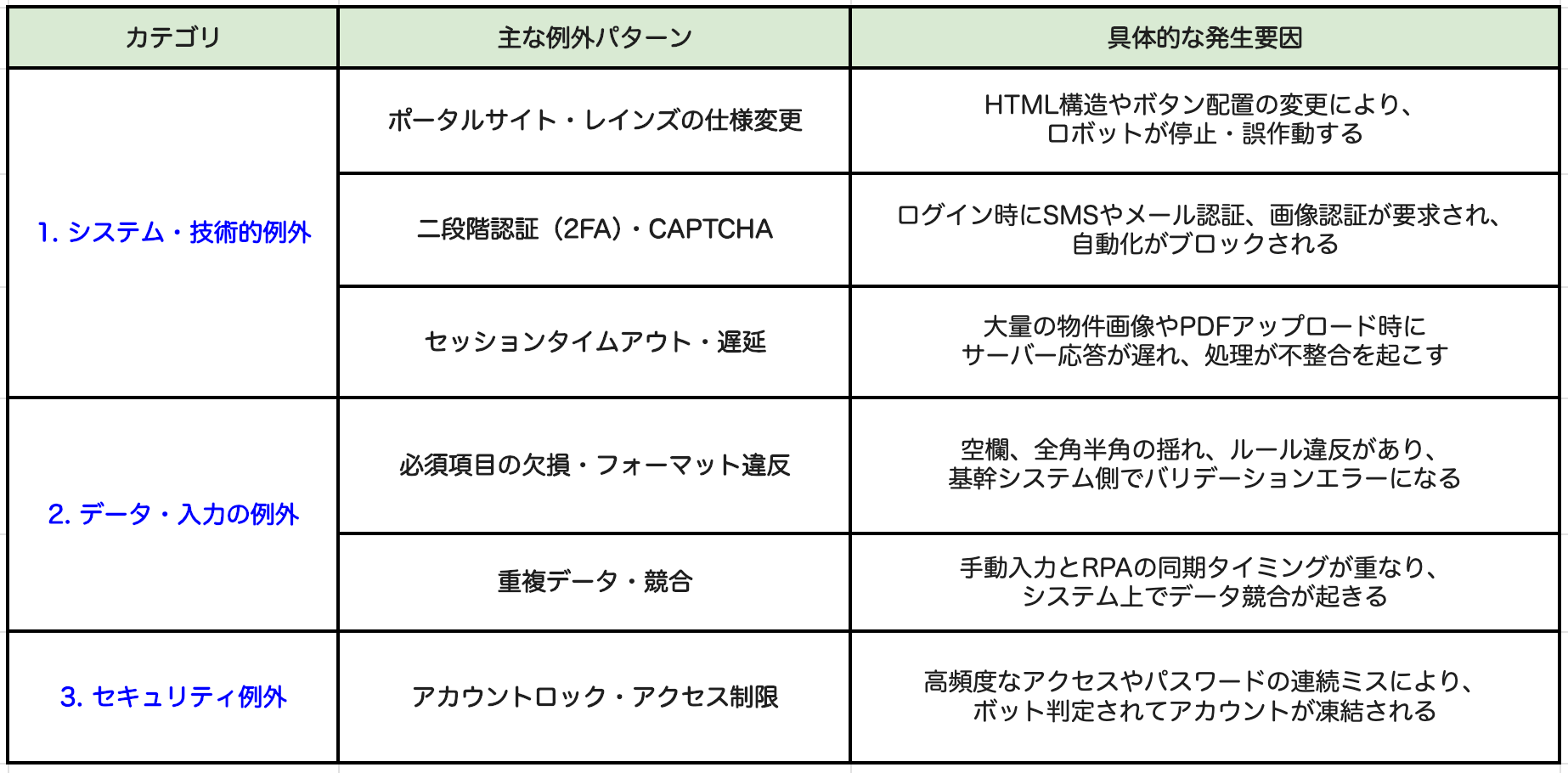
すべての例外を自動化する必要はありません。
自動処理を続けるケースと、人の確認に回すケースを分け、処理が止まった際の連絡先や再開方法も決めておきます。
効果と運用負担を確認する
業務フローを整理したら、対象範囲を限定して試験運用します。
たとえば、一つのポータルサイトや帳票に絞り、通常のデータだけでなく、情報不足や形式違いがある場合の動きも確認しましょう。
- 処理時間
- 登録内容の正確性
- エラー頻度
- 担当者による修正時間
を記録すると、導入の効果と課題を把握できます。
試験結果を現場担当者と共有し、運用可能かを確認してから本格利用へ移行してください。
運用ルールと改善方法を整える
本格運用では、
- シナリオの管理者
- 変更時の確認方法
- エラー発生時の連絡先
- 手作業へ切り替える条件
を明確にします。
設定変更の履歴を残し、担当者が交代しても引き継げる状態にしておきましょう。
導入後は、設定したKPIをもとに、作業時間や入力ミス、問い合わせ対応の遅れなどを定期的に振り返ります。
業務やシステムに変更があった場合は、必要に応じてシナリオや運用ルールも見直してください。
🛠️RPAツールを選ぶときに確認したいポイント
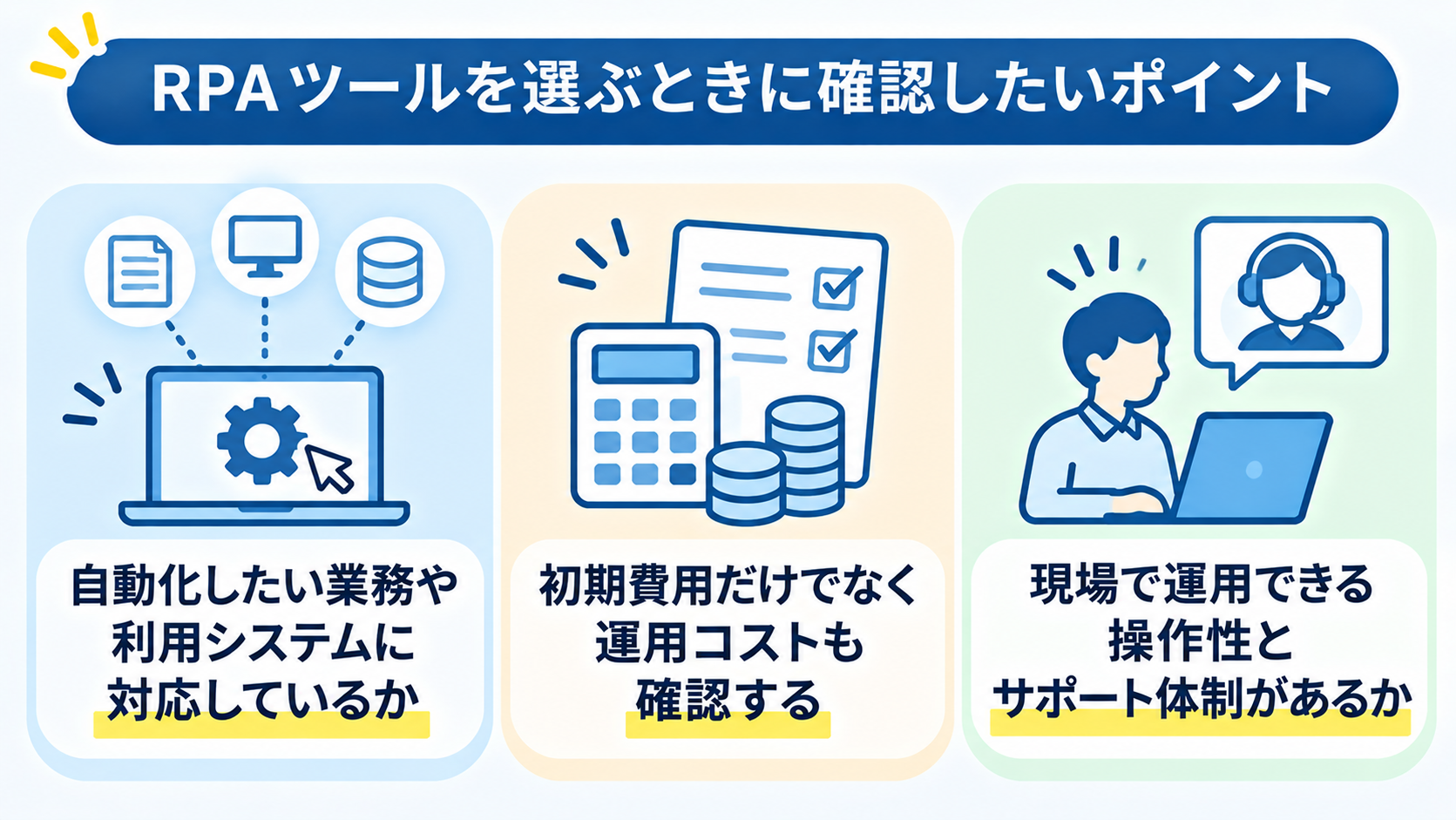
RPAツールを選ぶ際は、業務に必要な機能と、導入後の運用体制を合わせて確認します。
自動化したい業務を先に整理しておくと、比較するポイントを絞りやすくなるでしょう。
自動化したい業務や利用システムに対応しているか
- 画面操作を自動化したいのか
- メールやファイルを起点に処理したいのか
- アプリ間のデータ連携が必要なのか
によって、適したサービスは異なります。
物件管理や顧客管理など、実際に使っているシステムが対象となるか、必要な操作や連携に対応しているかを確認しましょう。
可能であれば、実業務に近い条件でテストし、必要なデータを処理できるかを確かめてください。
初期費用だけでなく運用コストも確認
費用を比較するときは、ライセンス料金に加えて、シナリオの作成・保守やエラー対応、担当者の教育にかかる工数も考慮しましょう。
導入後の修正や問い合わせ対応に想定以上の手間がかかると、期待する費用対効果を得にくくなることがあります。
- 利用人数
- 処理数
- 実行環境
によって契約条件が異なるため、料金や機能は各ツールの公式情報で確認することが重要です。
削減時間だけでなく、対応速度や入力ミスなど、自社が重視する指標も決めておくと比較しやすくなります。
現場で運用できる操作性とサポート体制があるか
導入後は、シナリオの変更やエラーへの対応が発生することがあります。
現場担当者が運用する場合は、操作性や学習のしやすさ、提供元のサポート内容も確認しましょう。
- 作成・変更の担当者
- 承認方法
- 担当者不在時の引き継ぎ
を決めておくと、運用が特定の人に依存しにくくなります。
問い合わせ先やサポート範囲も含めて、自社で対応する範囲を把握し、継続的に管理できる体制を整えてください。
🔍RPA・アプリ連携・AIを使い分ける
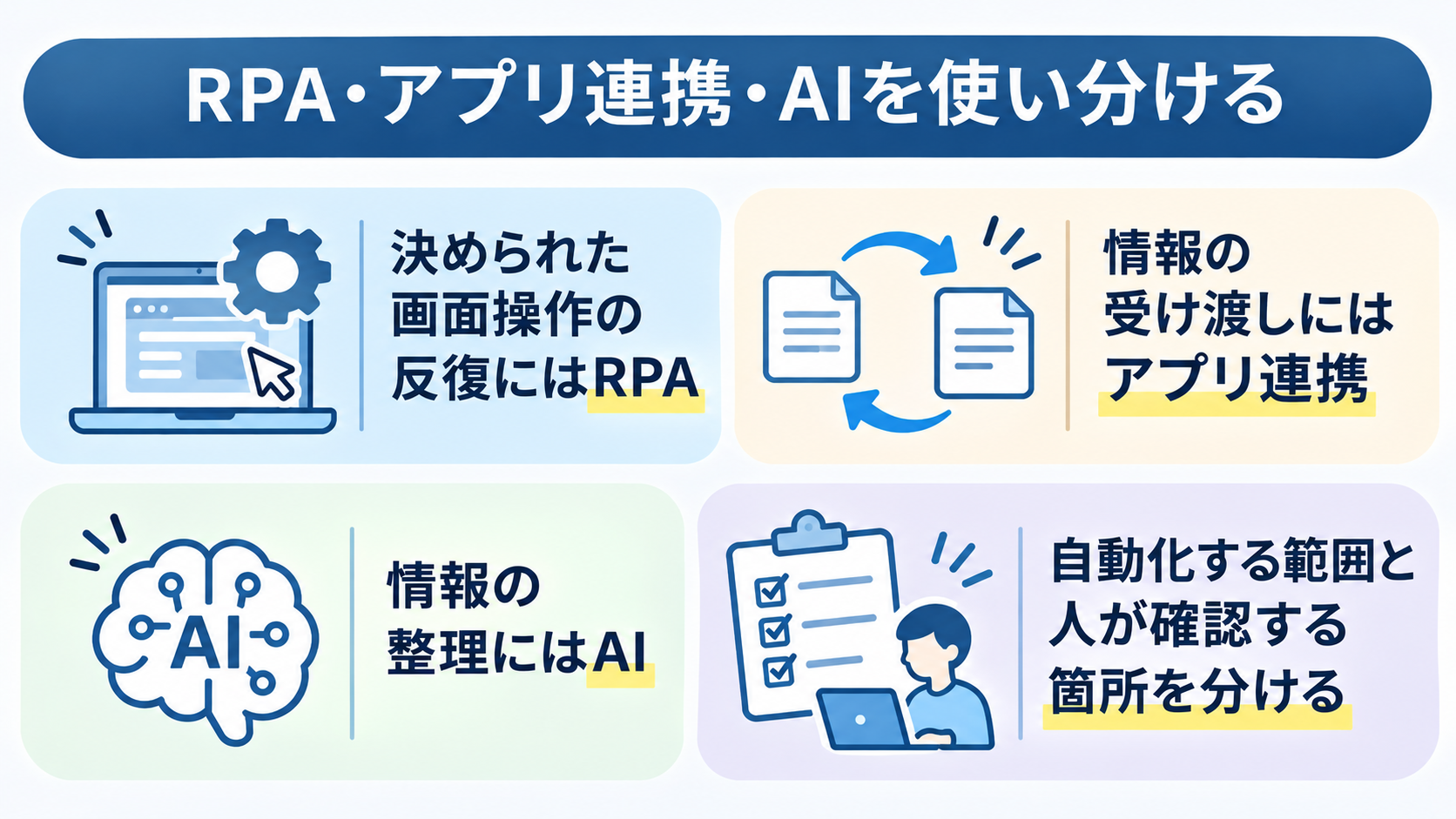
業務の自動化には、RPA以外にもアプリ連携やAIを使う方法があります。
扱う情報や作業の性質に応じて手段を選ぶことで、無理のない自動化につなげられるでしょう。
決められた画面操作の反復にはRPA
物件情報の登録や定型帳票の作成など、同じ画面を同じ順序で操作する業務にはRPAが適しています。
入力項目と操作手順が決まっているほど、自動化の対象を定めやすくなります。
一方、画面のレイアウトやボタンの位置が変わると、設定の修正が必要なこともあります。
業務の手順が安定しているかを確認し、画面変更時の動作確認や修正を誰が担当するかも決めておきましょう。
RPAの導入・運用のコツについて、こちらの記事もチェック! → RPAによる自動化とは|導入ステップとAI連携で「運用疲れ」を防ぐ方法
情報受け渡しにはアプリ連携
メール受信をきっかけに顧客管理システムへ情報を登録し、チャットツールで担当者へ通知するような処理には、アプリ連携を使う方法があります。
対応アプリ同士で情報を受け渡すため、画面を開いて転記する作業を省けるでしょう。
情報反映の際のタイムラグも短くなり、データやり取りの迅速化も見込めます。
Yoomのワークフロー構築の様子
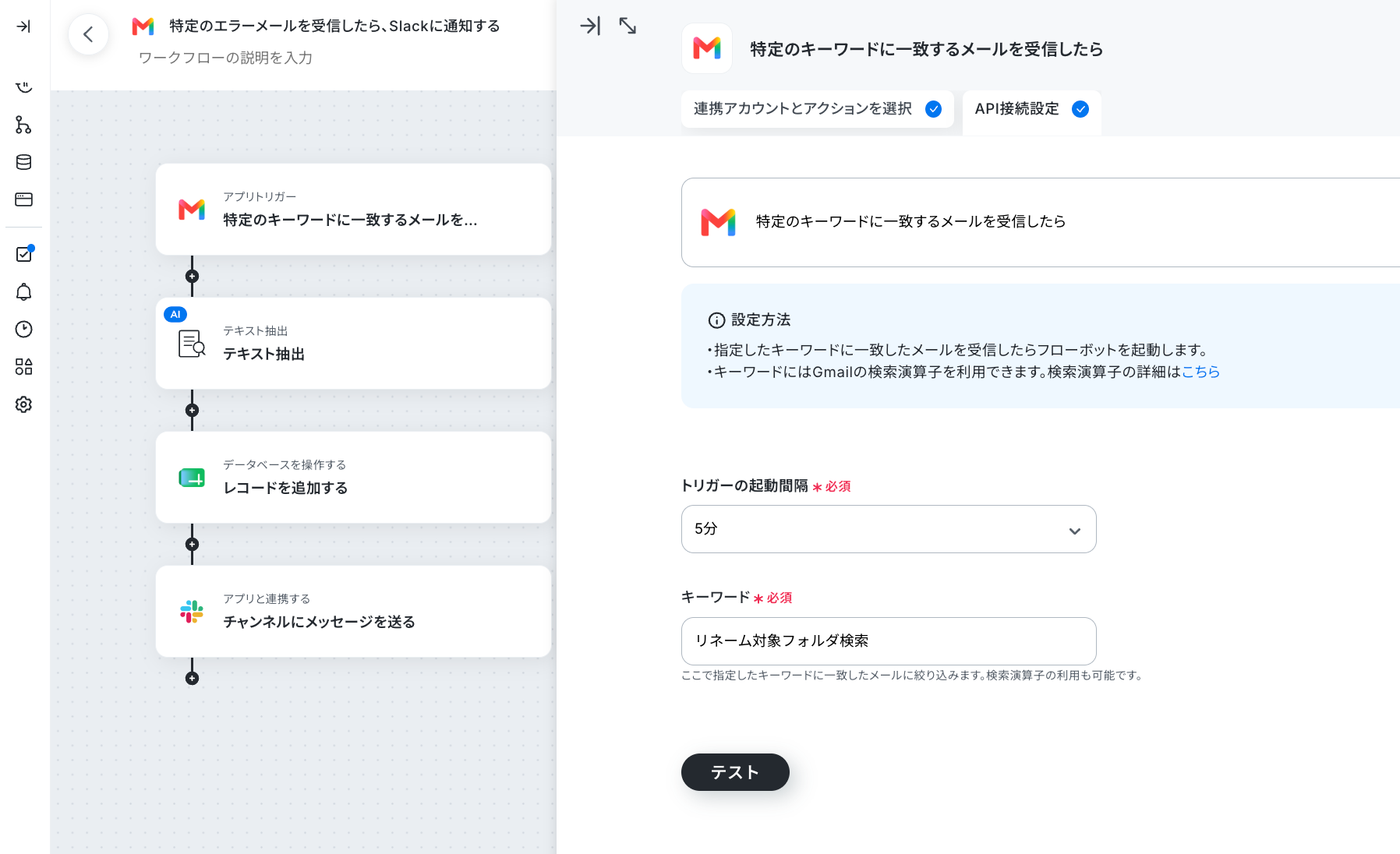
利用中のアプリやプランで必要な機能が使えるか、導入前に確認してください。
アプリ連携を活用した自動化ワークフローの構築について、こちらの記事もチェック! → 【簡単設定】AIで不動産を鑑定し、その鑑定結果を活用する方法
情報の整理にはAI
問い合わせメールや契約関連の連絡は、送信者によって書式や表現が異なります。
こうした文章から顧客名や希望条件、問い合わせ内容を整理したい場合は、AIの活用が選択肢となるでしょう。
定型ルールだけでは扱いにくい文章の要約や項目抽出を後続の登録・共有につなげられます。
YoomのAIワーカー設定画面
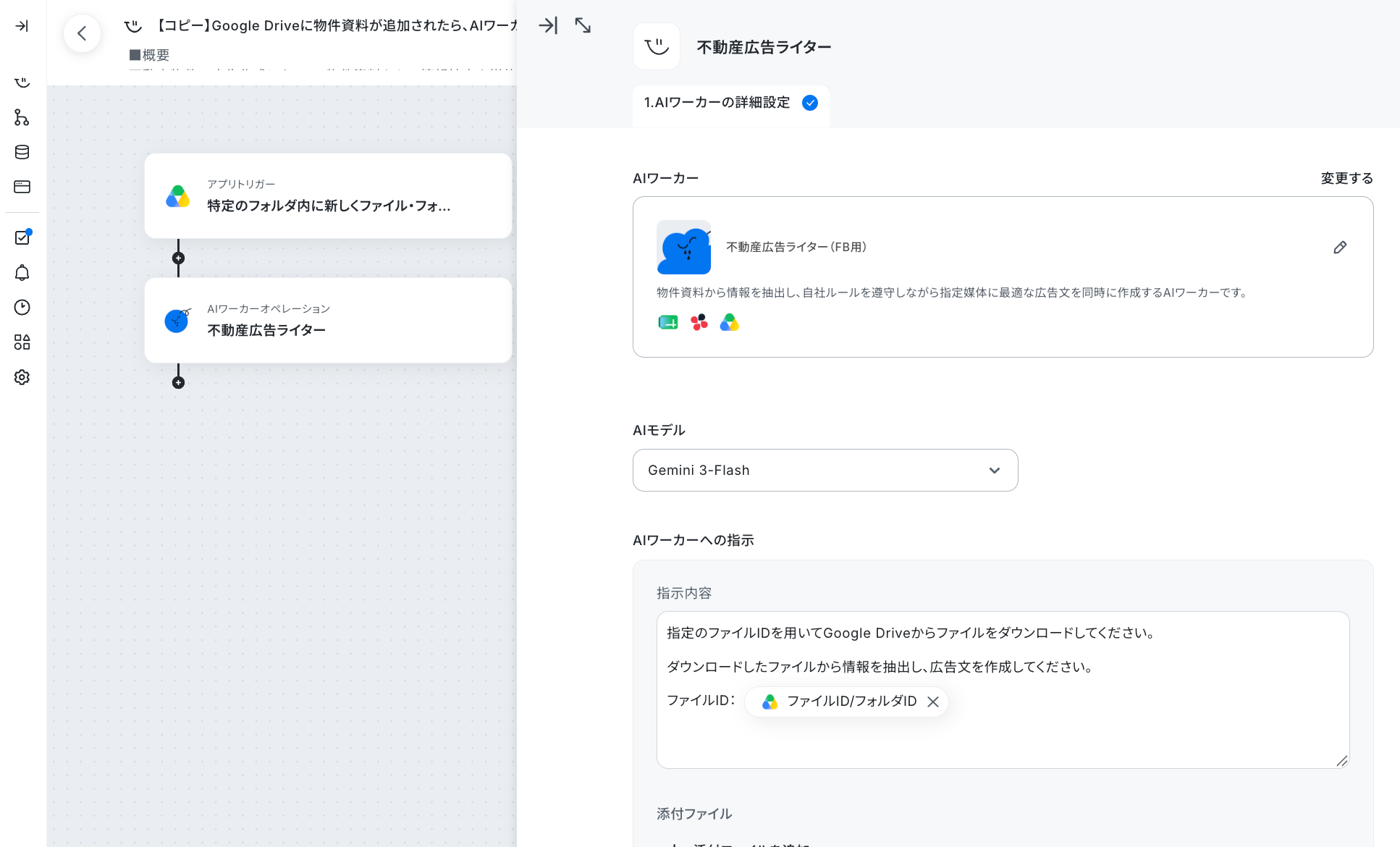
AIの出力を業務で使う際は、必要な情報が正しく抽出されるかを実際のデータで確認するようにしてください。
AIを活用した自動化ワークフローの構築について、こちらの記事もチェック! → 不動産広告作成をAIエージェントで自動化!面倒な入力作業を削減して営業活動の時間を生み出そう
自動化する範囲と人が確認する箇所を分ける
自動化の範囲は、作業の種類や誤りが起きた場合の影響を考えて決めます。
たとえば、問い合わせの受信検知や定型項目の転記は自動化し、顧客への回答や契約に関わる判断は担当者が行う方法があります。
AIやRPAが処理できなかった場合に備え、確認が必要なデータを誰に回すのかも決めておきましょう。
機械に任せる作業と人が判断する作業を切り分けることで、業務に合った運用を設計しやすくなります。
不動産会社におけるYoom導入の事例もチェック! → ミカタ株式会社の導入事例
🧩AI-OCRとRPAを組み合わせる運用
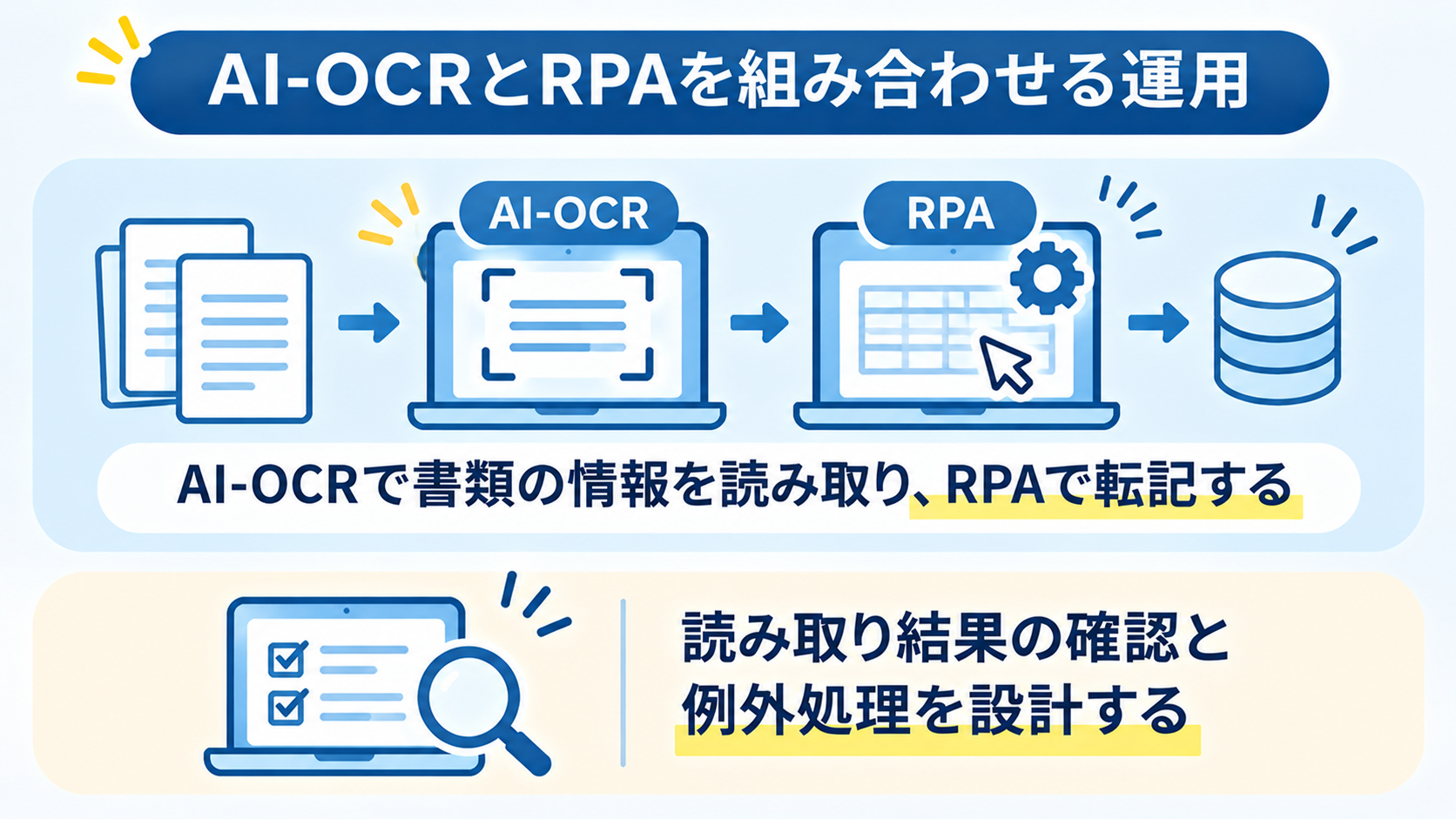
紙やPDFの情報を業務システムに入力する場合、AI-OCRとRPAを組み合わせる方法があります。
AI-OCRが画像から文字や項目を読み取り、RPAがその情報をシステムへ入力する流れについて詳しくみていきましょう。
AI-OCRで書類の情報を読み取り、RPAで転記する
AI-OCRは、紙や画像の文字を読み取り、データとして取り出す技術です。
AI-OCRでできること
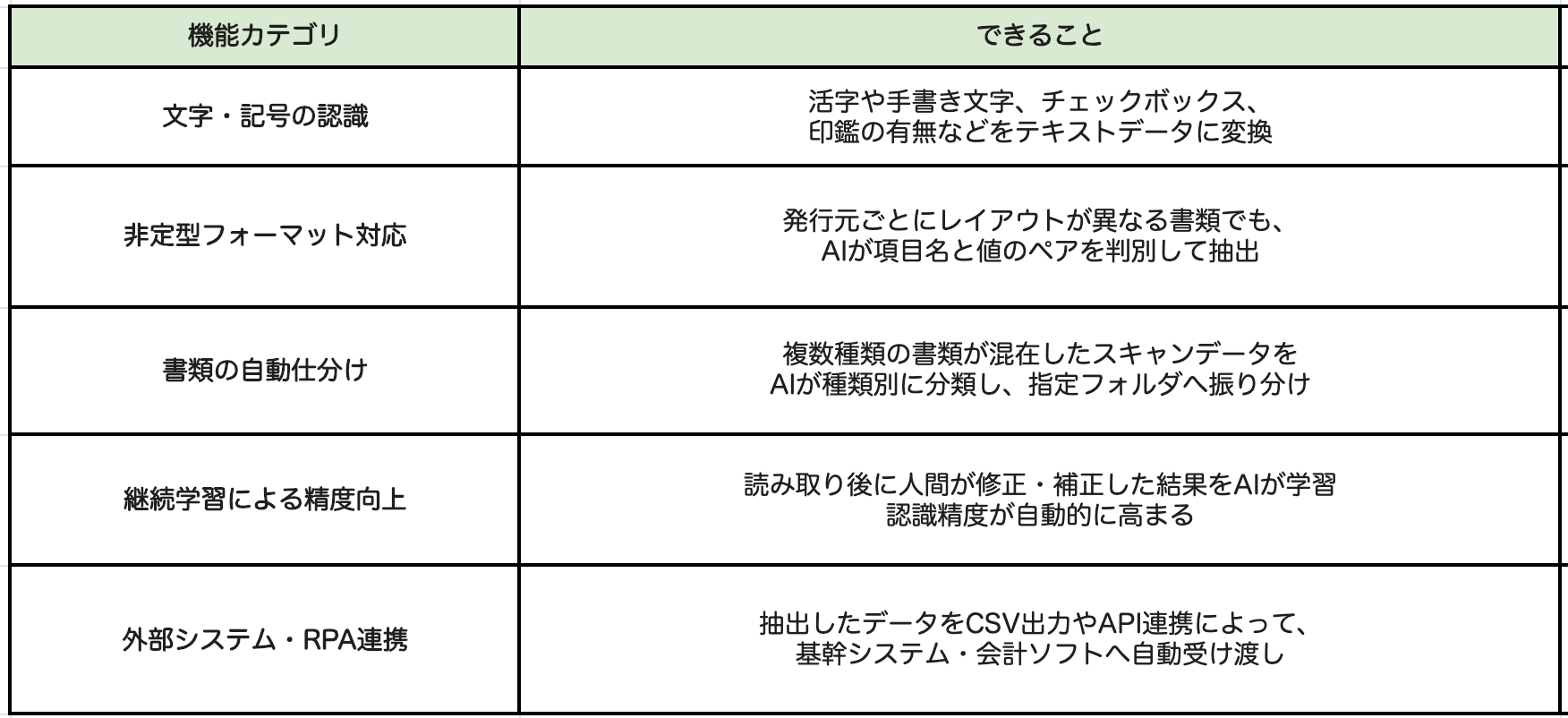
請求書や申込書の項目を抽出し、RPAで所定のシステムへ入力することで、書類を見ながら手作業で転記する工程を減らせます。
読み取り結果の確認と例外処理を設計する
AI-OCRは、文字のかすれやレイアウトの違いなどによって、項目を誤って読み取る場合があります。
金額や日付など、誤りが業務に影響する項目については、読み取り結果をどのように確認するかを決めておきましょう。
また、書類の形式が追加・変更されたときの対応も検討が必要です。
導入前に、対象書類の種類や件数、現在の入力時間を把握しておくと、導入後に読み取り精度や作業負担の変化を評価しやすくなります。
⚠️不動産業務にRPAを導入するときの注意点
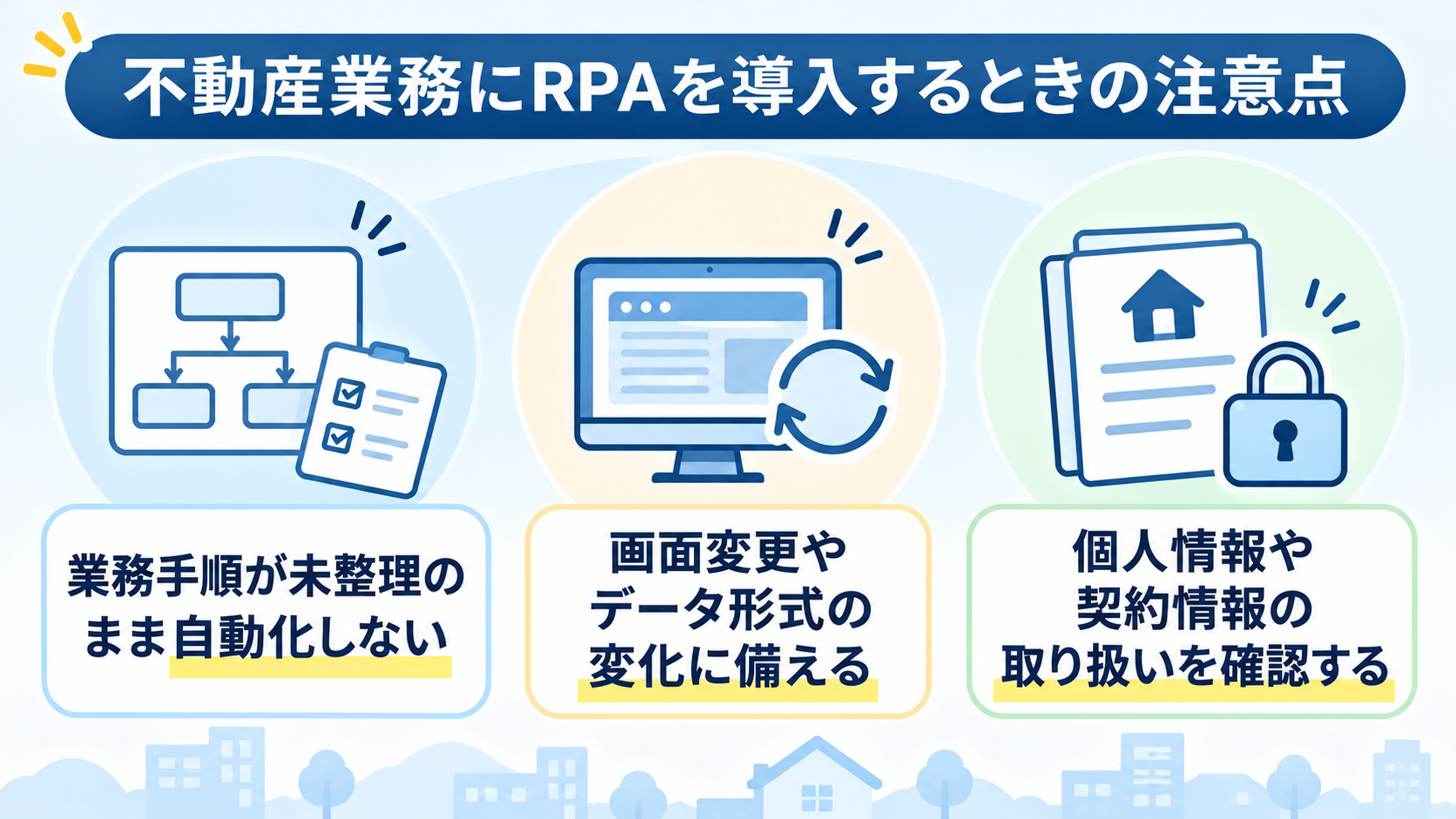
RPAの導入では、業務の整理に加えて、エラーや変更が起きた場合の運用を決める必要があります。
個人情報や契約情報を扱う場合は、社内ルールとの整合性も確認しましょう。
業務手順が整理されていないまま自動化しない
担当者によって手順が異なる業務や、状況に応じた判断が必要な業務をそのまま自動化すると、処理の停止や誤った結果につながる可能性があります。
導入前に作業の開始条件や入力情報、確認項目を整理し、通常と異なるケースも洗い出しましょう。
特に物件情報や契約関連の処理は、誤入力が顧客対応に影響する場合があります。
自動化する範囲と、担当者が判断する範囲を先に分けておくことが重要です。
画面変更やデータ形式の変化に備える
- システムの画面
- 項目
- 受信メールや物件データの形式
が変わると、RPAの処理に影響する場合があります。
変更に気づけるよう、システム更新の情報を誰が確認するか、動作確認をいつ行うかを決めておきましょう。
あわせて、処理ログや登録結果を定期的に点検し、エラー時の通知先や手作業へ切り替える基準を整備します。
シナリオの設定内容や変更履歴を記録しておけば、修正や担当者の引き継ぎにも役立ちます。
個人情報や契約情報の取り扱いを確認する
顧客情報や契約書類を扱う際は、
- ツールに登録する情報
- アクセス権限
- データの保存場所
などを確認し、自社の情報管理ルールに沿って利用できるか判断します。
必要以上の情報を自動処理の対象にしないことも、リスクを抑える方法の一つです。
AIで情報を抽出・生成する場合は、出力をそのまま顧客への回答や契約関連の書類に使わず、担当者が内容を確認する工程を設けましょう。
📝まとめ
不動産業務では、
- 物件情報の登録
- 問い合わせ情報の転記
- 反響集計
- 帳票作成
などにRPAを活用できる可能性があります。
画面操作にはRPA、アプリ間の情報受け渡しにはアプリ連携、文章の整理にはAIというように、業務の性質に応じて手段を選ぶことが大切です。
導入事例を参考にしつつ、自社の業務量やシステム環境に合うかを見極めましょう。
✨Yoomでできること
問い合わせ情報の記録や担当者への通知に加え、
- 契約書類の台帳起票
- ファイル保存
- 内見後のフォロー
なども、対応アプリやテンプレートを組み合わせて自動化できます。
Yoomを活用することで、アプリ間の情報連携を整え、担当者が確認や顧客対応に取り組みやすい業務フローを作成可能。
定型作業の効率化を目指す方は、ぜひ今すぐにでもYoomのワークフローをお試しください!


このAIワーカーは、受信した見積書の内容から物件情報を特定し、Google スプレッドシートやfreee請求書と連携して、社内ルールに基づいたドラフト作成や記録、Slack通知までを自ら判断して実行します。転記ミスを防ぎつつ、見積管理業務の効率化を強力に後押しします。
■このAIワーカーをおすすめする方
- 大量の見積書から物件情報を抽出し、Google スプレッドシートやfreee請求書へ入力する業務に負担を感じている事務担当者の方
- 案件規模や戦略に合わせて利益率を細かく調整する必要があり、計算や転記の正確性を高めたいプロジェクトマネージャーの方
- 見積作成から関係者へのSlack通知までのフローを自動化し、営業活動のスピードを向上させたいチームリーダーの方
■AIワーカー設定の流れ
- AIワーカーの「名前」や「役割」など、物件見積解析サポーターとしての基本情報を設定します。
- 次に、AIワーカーが使用するGoogle スプレッドシート、Slack、freee請求書をYoomと連携し、必要なアクションを設定します。業務に合わせて、他のアプリを組み込むことも可能です。
- 最後に、AIワーカーへの指示書である「スキル」を、自社の「利益率ルール」や「標準項目ルール」に合わせて詳細に作成・編集します。
■このAIワーカーのカスタムポイント
- スキル内の「#利益率ルール」という項目に、自社の基準に合わせた標準利益率や戦略案件利益率を設定してください。これにより、AIが案件の特性を理解し、適切な数値を自動で算出できるようになります。
- 「#使用する情報」のセクションで、物件情報を参照するためのGoogle スプレッドシートIDや、データを記録するためのタブ名を指定してください。自社の既存の管理台帳に合わせた柔軟な設定が可能です。
- 通知先のSlackチャンネルやメンション先を指定することで、担当者が即座に見積ドラフトを確認できる体制を構築できます。
■注意事項
- Google スプレッドシート、Slack、freee請求書とYoomを連携してください。
- AIワーカーの基本設定は「【AIワーカー】基本的な設定方法」をご参照ください。
- AIワーカーの同時実行数・作成可能なAIワーカー数・利用可能なAIモデルはご契約中のプランによって異なります。
- AIワーカー内でご利用いただけるアプリやオペレーション等はワークフローの利用制限と同様です。
- AIワーカーは、テスト実行でも本番実行と同様にタスクを消費しますのでご注意ください。詳細は「【AIワーカー】タスク実行数の計算方法」をご参照ください。
- AIワーカーはスキルを詳細に設定することで適切な処理を実行しやすくなります。詳細は「【AIワーカー】マニュアルの作成方法」をご参照ください。
- AIワーカー内で20件を超える大容量データの取得やループ処理を行うと、タスクを著しく消費する可能性があるためご注意ください。
- ダウンロード可能なファイル容量は最大300MBまでです。アプリの仕様によっては300MB未満になる可能性があるので、ご注意ください。
- トリガー、各オペレーションでの取り扱い可能なファイル容量の詳細は「ファイルの容量制限について」をご参照ください。
■このテンプレートをおすすめする方
- メールで届く見積PDFや物件画像から、手作業で情報を抽出してシステム入力している事務担当者の方
- 社内ルールや利益率に基づいた見積作成を自動化し、クラウド帳票システムへの入力を効率化したい方
- 現場や協力会社からの連絡に基づき、迅速に見積案を構成して担当者に確認を依頼したい建設・不動産業界の方
■このテンプレートを使うメリット
- Outlookで特定のメールを受信するとAIが見積情報を自動抽出するため、これまで手入力に費やしていた時間を短縮し、業務のスピードを向上させます。
- 抽出したデータをもとにfreee請求書へ自動で見積案を作成するため、転記ミスを防ぎ、社内ルールに則った正確な書類作成が可能になります。
■ワークフローの流れ
- はじめに、Outlook、Google スプレッドシート、freee請求書、SlackをYoomと連携します。
- 次に、トリガーでOutlookを選択し、「メールを受信したら」というアクションを設定します。
- 次に、AIワーカーで受信した見積書から物件情報を特定し、Google スプレッドシートやfreee請求書、Slackなどのツールを使用して見積ドラフトの作成や通知を行うためのスキルを作成します。
■このワークフローのカスタムポイント
- Outlookのトリガー設定では、特定のキーワード(「見積依頼」など)が含まれるメールのみを対象とするように条件をカスタムしてください。
- AIワーカーの指示内容を調整することで、自社独自の利益率の計算ロジックや、特定の物件種別に応じた項目の抽出ルールを詳細に設定可能です。
- Slackでの通知先やメッセージ内容を、確認担当者やプロジェクトごとのチャンネルに合わせて任意に設定してください。
■注意事項
- Outlook、Google スプレッドシート、Slack、freee請求書のそれぞれとYoomを連携してください。
- トリガーは5分、10分、15分、30分、60分の間隔で起動間隔を選択できます。
- プランによって最短の起動間隔が異なりますので、ご注意ください。
- Microsoft365(旧Office365)には、家庭向けプランと一般法人向けプラン(Microsoft365 Business)があり、一般法人向けプランに加入していない場合には認証に失敗する可能性があります。
- ダウンロード可能なファイル容量は最大300MBまでです。アプリの仕様によっては300MB未満になる可能性があるので、ご注意ください。
- トリガー、各オペレーションでの取り扱い可能なファイル容量の詳細は「ファイルの容量制限について」をご参照ください。
- AIワーカー内で使用するツール(アプリ)についてもマイアプリ連携が必要です。
- AIワーカーの基本設定は「【AIワーカー】基本的な設定方法」をご参照ください。
- AIワーカーの同時実行数・作成可能なAIワーカー数・利用可能なAIモデルはご契約中のプランによって異なります。
- AIワーカー内でご利用いただけるアプリやオペレーション等はワークフローの利用制限と同様です。
- AIワーカーは、テスト実行でも本番実行と同様にタスクを消費しますのでご注意ください。詳細は「【AIワーカー】タスク実行数の計算方法」ご参照ください。
- AIワーカーはスキルを詳細に設定することで適切な処理を実行しやすくなります。詳細は「【AIワーカー】マニュアルの作成方法」をご参照ください。
- AIワーカー内で20件を超える大容量データの取得やループ処理を行うと、タスクを著しく消費する可能性があるためご注意ください。
プログラミング知識なしで手軽に構築できます。




