


・
税理士事務所で自動化できる業務とは?RPAの活用方法や導入のポイント

税理士事務所では、会計ソフトへの入力や書類の出力・整理など、繰り返し発生する作業が少なくありません。
本記事では、RPAで自動化できる業務や導入時の注意点、ほかの自動化方法との使い分けを紹介します。
「こんな作業も自動化できるのか!」と気づきを得られるはずです。
ぜひ最後までご覧ください!
🧾税理士事務所でRPAを活用すると何が変わる?
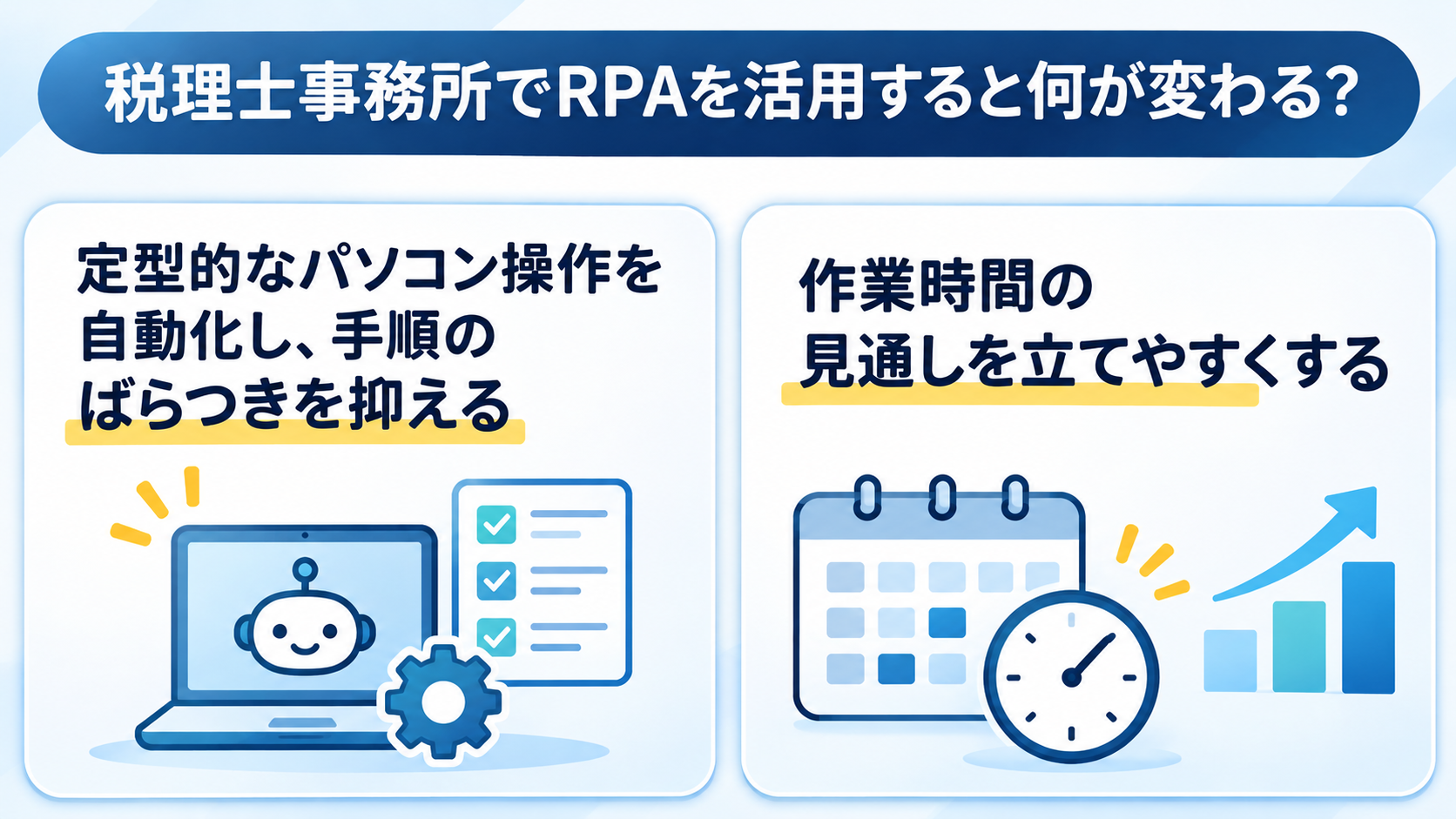
RPAを活用すると、繰り返し行うパソコン操作をあらかじめ設定した手順に沿って実行できます。
どのような変化が期待できるのか、導入を検討する際に押さえておきたい点とあわせて見ていきましょう。
操作を自動化し、手順のばらつきを抑える
RPAを使うと、決まった順番で行う画面操作やデータ入力を、あらかじめ設定した手順に沿って実行できます。
たとえば、複数の画面を開いて同じ情報を転記する作業や、定期的にファイルを出力する作業が対象となるでしょう。
担当者ごとに操作方法が異なりやすい業務でも、手順を標準化できるようになるのです。
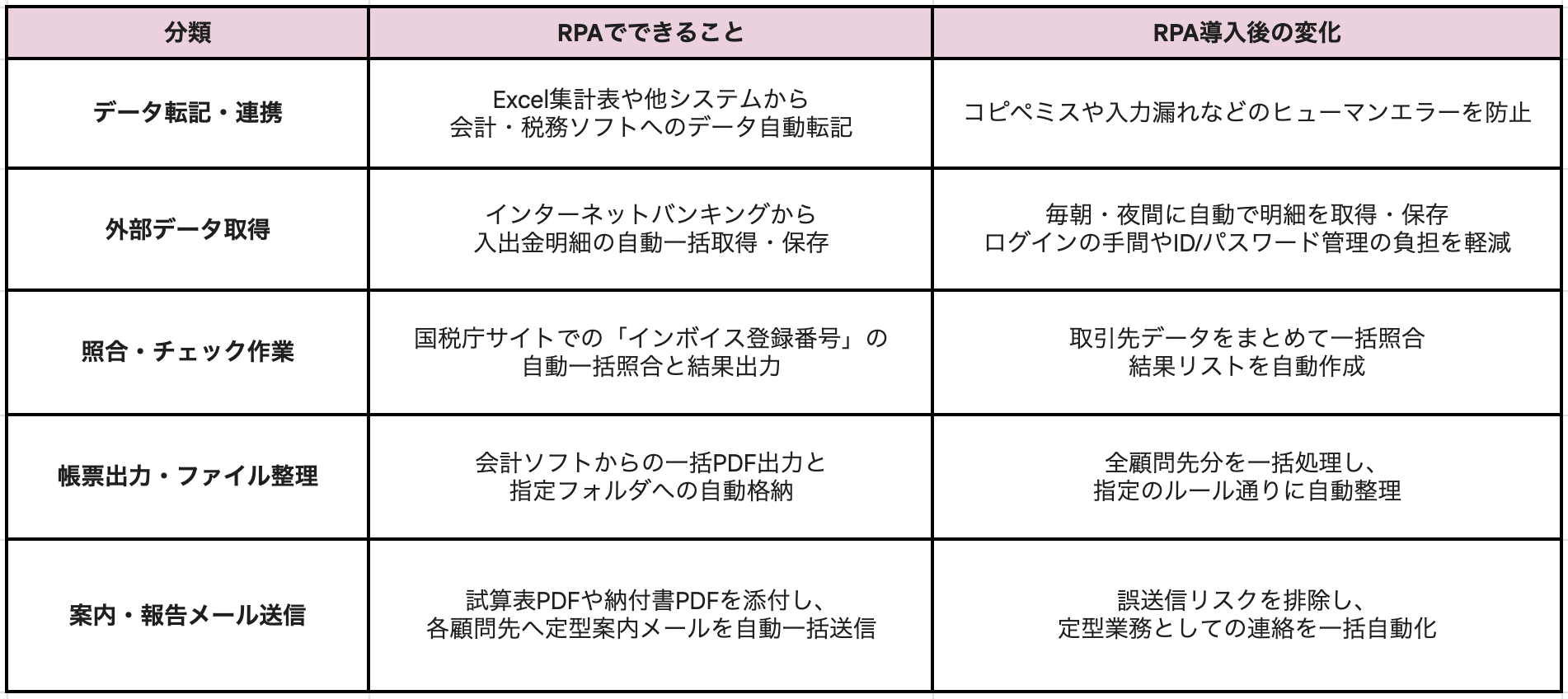
税理士事務所での自動化ワークフロー構築について、こちらの記事もチェック! → 税理士事務所のAI活用ガイド!仕訳や月次チェックの活用例と導入手順
作業時間の見通しを立てやすくする
毎月・毎年発生する定型業務を自動化できれば、作業にかかる時間や処理件数を把握しやすくなります。
導入後は削減時間だけでなく、処理の停止や修正が必要になった件数も記録すると、効果と運用上の課題を切り分けられます。
RPAは判断をすべて任せる仕組みではなく、繰り返し作業の進め方を整える手段として捉えることが大切です。
RPA導入の事例を紹介する、こちらの記事もチェック! → 経理のRPA導入事例12選|請求書処理・入金消込・経費精算の削減効果
📣Yoomは資料整理や確認依頼を自動化できます
顧問先から届く資料は、受け取り後に内容を確認したり、情報を転記したりする作業が発生します。
Yoomを使えば、フォームで受け取った情報を記録先に連携するなど、資料整理の流れを整えられます。


書類の確認に必要な情報を集約し、担当者が内容を確認しやすい状態をつくりましょう。

税務書類のデータと適用税制ルールを照合し、計算ミスや記載上の不備を検出したうえで修正案と根拠をまとめた診断レポートを作成するAIワーカーです。税務チェックの効率化や最新税制への準拠確認をスムーズに進めたい経理・財務担当の方におすすめです。
このAIワーカーは、書類データと自社ルールを見比べて計算ミスや記載の不備を発見。どこをどう直せばいいのかを理由付きで分かりやすくまとめてくれます。SlackやGoogle スプレッドシート、Notionなど、いつも使っているアプリにそのまま通知・共有できるため、日々の確認作業がグッと楽になります。
- 税務書類のチェック作業が多く、見る人によって確認の基準がバラつくことや、担当者の負担を減らしたい方
- 数字の計算ミスや記入漏れを防ぎ、誰が作っても間違いのない書類に揃えたい方
- 社内のチェックルールが新しくなった際も、見落としなくルール通りの確認をスムーズに行いたい方
- 「スキル」とは:
- AIワーカーが処理を行うための手順書です。詳しい設定方法は「【AIワーカー】スキル(旧マニュアル)の作成方法」をご参照ください。
- 「使用ツール」とは:
- AIワーカーが処理を行う際に使用するツールです。自社で普段使っているツールをAIに指示するだけで、データの取得先や出力先を自由に組み替えることができます。
- AIワーカーの同時実行数・作成可能なAIワーカー数・利用可能なAIモデルはご契約中のプランによって異なります。
- AIワーカー内でご利用いただけるアプリやオペレーション等はワークフローの利用制限と同様です。
- AIワーカーは、テスト実行でも本番実行と同様にタスクを消費しますのでご注意ください。詳細は「【AIワーカー】タスク実行数の計算方法」をご参照ください。


■このテンプレートをおすすめする方
- Microsoft Teamsで寄せられる多くの税務相談への対応を効率化したい税務・専門部署の担当者の方
- AIを活用して社内マニュアルに沿った正確な回答案を迅速に作成したいと考えている方
- Notionを使って税務相談のステータス管理やタスク管理を体系的に行いたいチームリーダーの方
■このテンプレートを使うメリット
- Microsoft Teamsに届いた相談内容に対して、AIが自動的に回答案を作成するため、一次対応にかかる時間を短縮できます。
- Notionへ自動で相談内容と回答案が起票されることで、対応漏れを防ぎ、チーム内での進捗共有が容易になります。
■ワークフローの流れ
- はじめに、Microsoft TeamsとNotionをYoomと連携します。
- 次に、トリガーとして、Microsoft Teamsの「チャネルにメッセージが送信されたら」というアクションを設定します。
- 最後に、AIワーカーで「税務相談への一次回答案を作成する」ためのスキルを作成し、Notionでのマニュアル参照やタスク起票に用いるアクション、Microsoft Teamsでファイル取得や通知に用いるアクションをそれぞれ使用ツールとして設定します。
■このワークフローのカスタムポイント
- AIワーカーの指示内容を調整することで、自社の税務マニュアルや特定の回答トーンに合わせた回答案を生成するように設定できます。
- Notionへのタスク起票の手順設定では、管理したい項目(相談者、緊急度、ステータスなど)に合わせてデータベースのプロパティを自由にマッピングしてください。
- Microsoft Teamsのメッセージ送信先は、担当者が常駐する特定のチャネルなど、運用に合わせて任意で設定できます。
■注意事項
- Notion、Microsoft TeamsのそれぞれとYoomを連携してください。AIワーカー内で使用するツール(アプリ)についてもマイアプリ連携が必要です。
- トリガーは5分、10分、15分、30分、60分の間隔で起動間隔を選択できます。
- プランによって最短の起動間隔が異なりますので、ご注意ください。
- Microsoft365(旧Office365)には、家庭向けプランと一般法人向けプラン(Microsoft365 Business)があり、一般法人向けプランに加入していない場合には認証に失敗する可能性があります。
- AIワーカーの基本設定は「【AIワーカー】基本的な設定方法」をご参照ください。
- AIワーカーの同時実行数・作成可能なAIワーカー数・利用可能なAIモデルはご契約中のプランによって異なります。
- AIワーカー内でご利用いただけるアプリやオペレーション等はワークフローの利用制限と同様です。
- AIワーカーは、テスト実行でも本番実行と同様にタスクを消費しますのでご注意ください。詳細は「【AIワーカー】タスク実行数の計算方法」ご参照ください。
- AIワーカーはスキルを詳細に設定することで適切な処理を実行しやすくなります。詳細は「【AIワーカー】マニュアルの作成方法」をご参照ください。
- ダウンロード可能なファイル容量は最大300MBまでです。アプリの仕様によっては300MB未満になる可能性があるので、ご注意ください。
- トリガー、各オペレーションでの取り扱い可能なファイル容量の詳細は「ファイルの容量制限について」をご参照ください。
⚙️税理士事務所でRPAを使える業務例
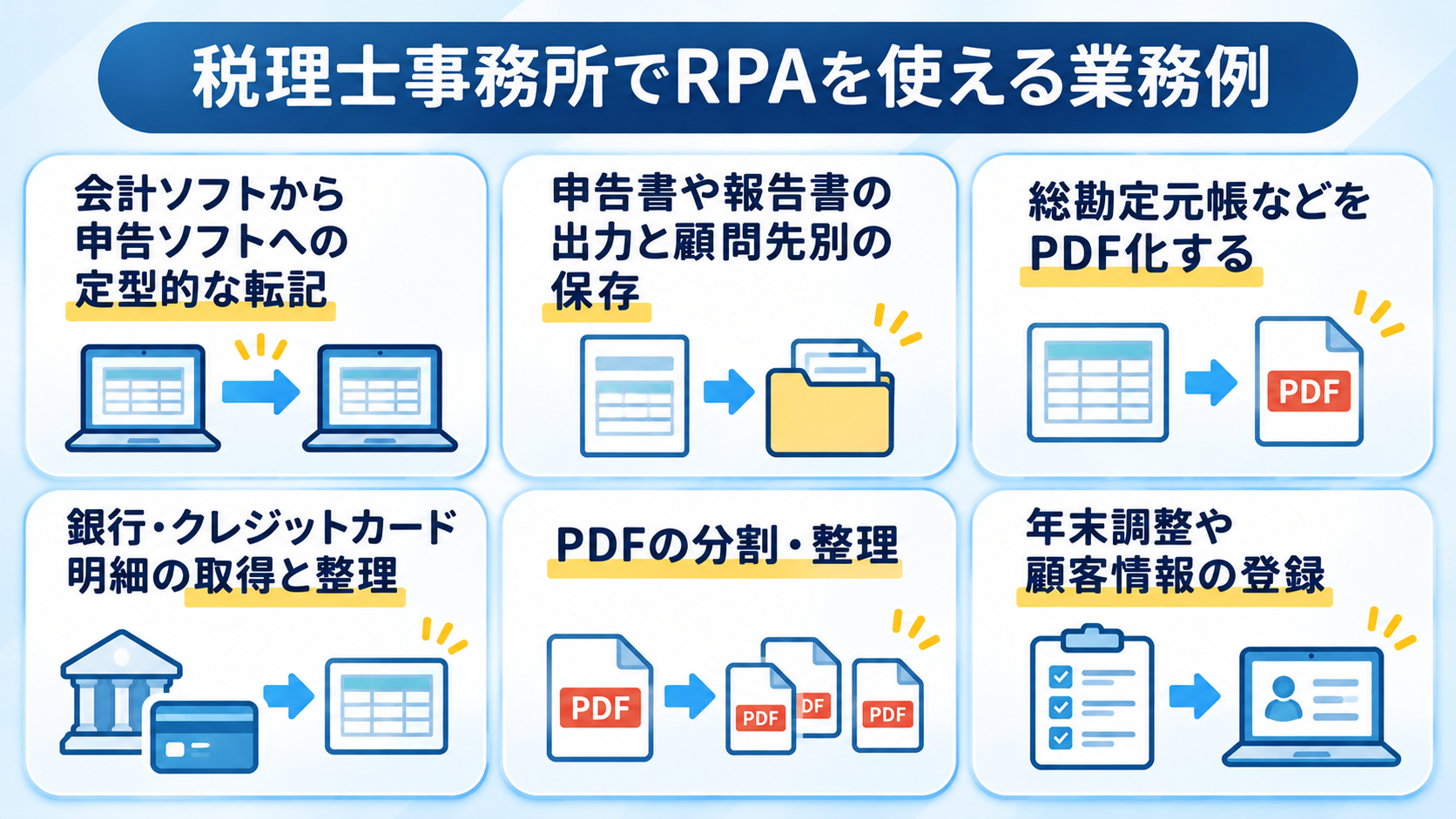
RPAは、業務の手順やルールが決まっていて、同じ操作を繰り返す場面で活用を検討できます。
実際に導入する前に、利用中のソフトや環境で実行可能かを確認しましょう。
ソフト間の転記
会計ソフトに登録された情報を、申告ソフトの決まった項目へ入力する作業は、RPAの候補になり得ます。
画面を開く順序や入力する項目が一定であれば、繰り返しの操作を設定可能。
一方、顧問先ごとに入力項目や処理方法が異なる場合は、条件分岐や個別の確認が必要です。
連携機能やCSV取込が利用できる場合は、画面操作を自動化する方法とあわせて比較しましょう。

■このテンプレートをおすすめする方
- Misocaとfreee会計間で請求情報を手作業で連携している経理担当の方
- 請求書発行後の会計処理における入力漏れやミスを削減したい方
- 月次決算業務の効率化を目指し、定型業務の自動化を推進したい方
■このテンプレートを使うメリット
- Misocaで請求書が作成されると、freee会計へ自動で未決済取引が登録されるため、手作業による転記時間を短縮できます。
- 手入力に伴う金額や取引先の入力間違い、登録漏れといったヒューマンエラーの発生を防ぎ、正確な会計処理を実現します。
■ワークフローの流れ
- はじめに、Misocaとfreee会計をYoomと連携します。
- 次に、トリガーでMisocaを選択し、「請求書が新たに作成されたら」というアクションを設定します。
- 続いて、オペレーションでAI機能を選択し、「正規表現によるデータの置換」アクションを設定し、Misocaから取得した請求書情報から特定のテキストデータを抽出し、freee会計に登録する情報として整形します。
- 次に、オペレーションでfreee会計を選択し、「取引先の検索」アクションを設定し、Misocaの請求先情報などを基にfreee会計に登録されている取引先を検索します。
- 最後に、オペレーションで再度freee会計を選択し、「未決済取引の登録」アクションを設定し、整形および検索した情報を基に未決済取引を登録します。
■このワークフローのカスタムポイント
- Misocaをトリガーとして設定する際、Yoomが新しい請求書の作成を検知するポーリング間隔(起動間隔)を、業務の頻度やリアルタイム性の要求度に応じて任意で調整することが可能です。
- AI機能の「正規表現によるデータの置換」オペレーションでは、Misocaから取得した請求書データの中から、具体的にどの文字列パターンを対象に置換処理を行うか、また置換後の文字列をどのようにするかを、ユーザーの具体的なデータ形式や整形ルールに合わせて詳細に設定できます。
■注意事項
- Misoca、freee会計のそれぞれとYoomを連携してください。
- トリガーは5分、10分、15分、30分、60分の間隔で起動間隔を選択できます。
- プランによって最短の起動間隔が異なりますので、ご注意ください。
申告書や報告書の出力と保存
申告書や報告書をシステムから出力し、決められたフォルダーへ保存する作業も、自動化を検討できます。
ファイル名や保存先のルールが統一されていれば、作業手順を設定しやすくなります。
顧問先名や対象年度の取り違えを防ぐため、保存後にファイル名や格納先を確認する方法も決めておきましょう。
フォルダー構成の変更や出力画面の仕様変更があった場合は、設定の見直しが必要です。

- Asanaを用いたプロジェクト管理を行っており、毎週の報告書作成に負担を感じているPMの方
- Googleドキュメントでの報告書作成やSlackへの通知を、手作業で行っているチームリーダーの方
- プロジェクトの進捗状況をAIに自動要約させ、迅速な状況把握をしたい経営者やマネージャーの方
- Asanaからタスク状況を抽出し、AIが進捗を要約した報告書をGoogleドキュメントで作成するため、手作業による転記ミスを防止できます。
- 作成された報告書のURLがSlackへ自動通知されるため、チーム全体への情報共有がタイムリーに行われ、報告漏れを防ぐことが可能です。
- はじめに、Asana、Slack、Googleドキュメント、Google DriveをYoomと連携します。
- 次に、スケジュールトリガーを選択し、毎週指定の時刻に実行されるよう設定します。
- 最後に、AIワーカーで、Asanaのタスク一覧を取得し、その内容をもとに進捗を要約した報告書をGoogleドキュメントで作成し、Slackへ通知を行うためのスキル(指示)を作成します。その際、Asana、Googleドキュメント、Google Drive、Slackののアクションを使用ツールとして設定し、一つのプロセスで完結させます。
■このワークフローのカスタムポイント
- AIワーカーへの指示内容を編集することで、特定のプロジェクトのみを対象にしたり、特定の期限切れタスクを重点的に要約したりするなどの調整が可能です。
- Googleドキュメントの雛形となるテンプレートを用意し、Google Driveのコピーアクションと組み合わせることで、指定のフォーマットで報告書を作成できます。
- Slackの通知先チャンネルをチームごとに変更したり、報告対象メンバーをメンションしたりする設定も可能です。
- Asana、Slack、Googleドキュメント、Google DriveのそれぞれとYoomを連携してください。AIワーカー内で使用するツール(アプリ)についてもマイアプリ連携が必要です。
- AIワーカー内で20件を超える大容量データの取得やループ処理を行うと、タスクを著しく消費する可能性があるためご注意ください。
- AIワーカーの基本設定は「【AIワーカー】基本的な設定方法」をご参照ください。
- AIワーカーの同時実行数・作成可能なAIワーカー数・利用可能なAIモデルはご契約中のプランによって異なります。
- AIワーカー内でご利用いただけるアプリやオペレーション等はワークフローの利用制限と同様です。
- AIワーカーは、テスト実行でも本番実行と同様にタスクを消費しますのでご注意ください。詳細は「【AIワーカー】タスク実行数の計算方法」ご参照ください。
- AIワーカーはスキルを詳細に設定することで適切な処理を実行しやすくなります。詳細は「【AIワーカー】スキル(旧マニュアル)の作成方法」をご参照ください。
総勘定元帳などをPDF化する
会計ソフトから総勘定元帳などの帳票を出力し、PDFとして保存する作業は、対象の帳票や期間が定まっている場合に自動化を検討できます。
- 出力対象
- 保存形式
- ファイル名のルール
をそろえておくと、設定内容を整理しやすくなります。
ただし、顧問先や年度ごとに出力条件が異なる場合、対象の選択に誤りがないか確認する必要があります。
自動化する範囲を決める前に、現在の出力手順を具体的に記録しましょう。


■概要
定期的な報告書作成などで、Microsoft ExcelのデータをPDF化し、Microsoft SharePointへ格納する作業は、単純でありながらも手間がかかる業務ではないでしょうか。特に、毎月・毎週など決まったタイミングで行う作業は、忘れずに実施する必要があり、担当者の負担になることもあります。このワークフローを活用すれば、指定した日時にMicrosoft Excelから自動でPDFを発行し、Microsoft SharePointの指定フォルダへ格納する一連の作業を自動化でき、こうした課題の解決に繋がります。
■このテンプレートをおすすめする方
- Microsoft ExcelでのPDF発行とMicrosoft SharePointへの格納を手作業で行っている方
- 定期的な書類作成・管理業務の効率化を目指す、情報システム部門や各事業部門の担当者の方
- 日々の定型業務に追われ、コア業務へのリソース確保に課題を感じているマネージャーの方
■このテンプレートを使うメリット
- 指定日時のPDF発行と格納が自動化されるため、手作業による時間的拘束や作業負荷を減らすことができます。
- 手作業によるファイルの作成忘れや、誤った場所への格納といったヒューマンエラーのリスクを軽減し、業務の正確性を高めます。
■ワークフローの流れ
- はじめに、Microsoft ExcelとMicrosoft SharePointをYoomと連携します。
- 次に、トリガーでスケジュールトリガー機能を設定し、ワークフローを起動したい日時や繰り返し周期を指定します。
- オペレーションで、Microsoft Excelの「複数のレコードを取得する」アクションを設定し、PDF化したいExcelファイルやシート、データ範囲を指定します。
- 必要に応じて、オペレーションに分岐機能を設定し、特定の条件に基づいて処理を分岐させることができます。例えば、特定の値が含まれる場合のみPDFを発行するなどです。
- オペレーションで、Microsoft Excelの「書類を発行する」アクションを設定し、取得したデータからPDFファイルを作成します。
- 最後に、オペレーションでMicrosoft SharePointの「ファイルをアップロードする」アクションを設定し、作成されたPDFファイルを指定のフォルダへ格納します。
■このワークフローのカスタムポイント
- Microsoft SharePointへPDFファイルをアップロードする際に、保存先のサイトやドキュメントライブラリ、フォルダを任意に指定することが可能です。これにより、組織のファイル管理ルールに合わせた柔軟な運用を実現できます。
- スケジュールトリガーでは、実行したい日時を細かく設定できます。例えば、「毎月最終営業日の午前10時」や「毎週月曜日の午後1時」など、業務のタイミングに合わせて設定してください。
- Microsoft Excelから取得するレコードの条件や、PDFとして発行する際のファイル名なども、実際の運用に合わせて柔軟に設定変更が可能です。
銀行・クレジットカード明細の取得と整理
Webサイトから明細を取得し、所定の場所に保存する作業は、ログイン方法や画面操作が安定しているかを確認したうえで、自動化の候補にできます。
ただし、二段階認証や画面変更、利用規約上の制約などがある場合は、RPAでの処理が難しいこともあります。
サービスがCSV出力やAPI連携を提供している場合は、そちらの利用も検討しましょう。
認証情報や顧客データの取り扱いについても、事前に確認が必要です。

発行済み請求書データと入金明細データをもとに照合(消込)を行い、未入金・一部入金・過剰入金を自動で分類するAIワーカーです。未入金の取引先への督促文面の作成まで対応しているため、件数が増えても確認漏れや対応遅れを防ぎたい経理・財務担当の方におすすめです。
- 「スキル」とは:
- AIワーカーが処理を行うための手順書です。詳しい設定方法は「【AIワーカー】スキル(旧マニュアル)の作成方法」をご参照ください。
- 「使用ツール」とは:
- AIワーカーが処理を行う際に使用するツールです。自社で普段使っているツールをAIに指示するだけで、データの取得先や出力先を自由に組み替えることができます。
- AIワーカーの同時実行数・作成可能なAIワーカー数・利用可能なAIモデルはご契約中のプランによって異なります。
- AIワーカー内でご利用いただけるアプリやオペレーション等はワークフローの利用制限と同様です。
- AIワーカーは、テスト実行でも本番実行と同様にタスクを消費しますのでご注意ください。詳細は「【AIワーカー】タスク実行数の計算方法」をご参照ください。
データファイルの分割・整理
受け取ったデータファイルを顧問先や書類の種類ごとに分け、ファイル名を付けて保存する作業も、ルールが明確であれば自動化を検討できます。
たとえば、ファイル名や保存場所に一定の規則がある場合、分類や格納の手順を整理しやすくなります。
一方、書類の内容を見て判断しなければならない場合は、機械的な処理だけで完結できないことがあります。
自動処理の対象と、人が内容を確認する対象を分けて考えましょう。



Google Driveに保存された書類の内容を解析し、独自のルールに基づいたファイル名の変更やフォルダ格納を自律的に実行するAIワーカーです。書類の種別判断からSlackへの報告まで一貫して担うため、管理業務の負担を軽減し、常に整理された状態を維持したい方におすすめです。
■このAIワーカーをおすすめする方
- Google Drive内の書類整理が追いつかず、必要なファイルをすぐに見つけられない事務担当者の方
- 書類の命名規則や保管場所のルールが徹底できず、手動での仕分け作業に限界を感じている管理部門の方
- Slackへの報告を含めた一連のドキュメント管理フローを効率化し、コア業務に集中したいチームリーダーの方
■AIワーカー設定の流れ
- AIワーカーの「名前」や「役割」などの基本設定を行います。
- AIワーカー内で使用するGoogle DriveやSlackをYoomとマイアプリ連携し、必要なアクションを設定します。
- AIワーカーへの指示書となる「マニュアル」を、自社の書類種別や運用ルールに合わせて作成・編集します。
■このAIワーカーのカスタムポイント
- マニュアル内の「#書類種別」という項目に、自社で使用している「見積書」や「請求書」などの種別と、それに対応する移動先のフォルダIDを任意で設定してください。
- マニュアル内の「#ネーミングルール」に自社独自の命名規則を定義することで、AIがその基準に従って正確にリネームを行い、ファイル管理の精度が向上します。
- Slack、Google DriveとYoomを連携してください。
- AIワーカーの基本設定は「【AIワーカー】基本的な設定方法」をご参照ください。
- AIワーカーの同時実行数・作成可能なAIワーカー数・利用可能なAIモデルはご契約中のプランによって異なります。
- AIワーカー内でご利用いただけるアプリやオペレーション等はワークフローの利用制限と同様です。
- AIワーカーは、テスト実行でも本番実行と同様にタスクを消費しますのでご注意ください。詳細は「【AIワーカー】タスク実行数の計算方法」ご参照ください。
- AIワーカーはマニュアルを詳細に設定することで適切な処理を実行しやすくなります。詳細は「【AIワーカー】マニュアルの作成方法」をご参照ください。
年末調整や顧客情報の登録
年末調整に関する書類の整理や顧客情報の登録など、同じ形式の情報を繰り返し扱う業務も自動化を検討できます。
どの情報をどのシステムに登録するか、入力ルールが統一されているかを確認することが重要です。
個人情報を扱うため、
- 利用するサービス
- データの保存先
- 閲覧権限の設定
も確認しましょう。
業務の一部を自動化する場合でも、登録内容の確認や修正を誰が担うか、あらかじめ決めておく必要があります。

年末調整書類の内容を解析し、自社ルールに沿って不備を自律的に判断しSlackで修正依頼を送るAIワーカーです。確認作業の自動化により人事労務担当者の工数削減と精度向上を実現できるので、書類不備のチェックや差し戻し対応を効率化し、スムーズな回収を行いたい方におすすめです。
- 年末調整書類の不備確認や従業員への再提出依頼に多くの時間を費やしており、業務を効率化したい人事労務担当者の方
- 自社の細かなチェックルールをAIに参照させ、一次判定を任せることで、確認精度を高めたいチームリーダーの方
- 従業員への差し戻し通知をSlackでスピーディーかつ丁寧に行いたいと考えている経営者の方
- AIワーカーの「名前」や「役割」を設定し、AIがどのような立場で業務を行うかを定義します。
- 使用ツールとしてSlackをYoomと連携し、メールアドレスによる従業員の特定やメッセージ送信ができる状態を整えます。普段業務で利用している他のアプリ等に変更して設定することも可能です。
- 最後に、AIへの具体的な指示書となる「マニュアル」を、自社の年末調整ルールに合わせて作成・編集します。
■このAIワーカーのカスタムポイント
- マニュアル内の「# 自社の確認ルール(必須項目)」に、氏名や住所の記載漏れ、特定の計算チェックなど、自社で必ず確認すべきポイントを詳細に設定してください。
- マニュアル内の「# 添付書類の要件」には、控除証明書の金額照合や画像の鮮明度といった基準を具体的に設定することで、AIの判断精度が向上し、より実務に即した判定が可能になります。
- 差し戻し時のメッセージ文面もマニュアル内で自由に調整できます。AIが客観的に不備を伝えることで、担当者と従業員の間のコミュニケーションをより円滑に進められるようになります。
- SlackとYoomを連携してください。
- AIワーカーの基本設定は「【AIワーカー】基本的な設定方法」をご参照ください。
- AIワーカーの同時実行数・作成可能なAIワーカー数・利用可能なAIモデルはご契約中のプランによって異なります。
- AIワーカー内でご利用いただけるアプリやオペレーション等はワークフローの利用制限と同様です。
- AIワーカーは、テスト実行でも本番実行と同様にタスクを消費しますのでご注意ください。詳細は「【AIワーカー】タスク実行数の計算方法」をご参照ください。
- AIワーカーはマニュアルを詳細に設定することで適切な処理を実行しやすくなります。詳細は「【AIワーカー】マニュアルの作成方法」をご参照ください。
📊税理士事務所のRPA導入事例
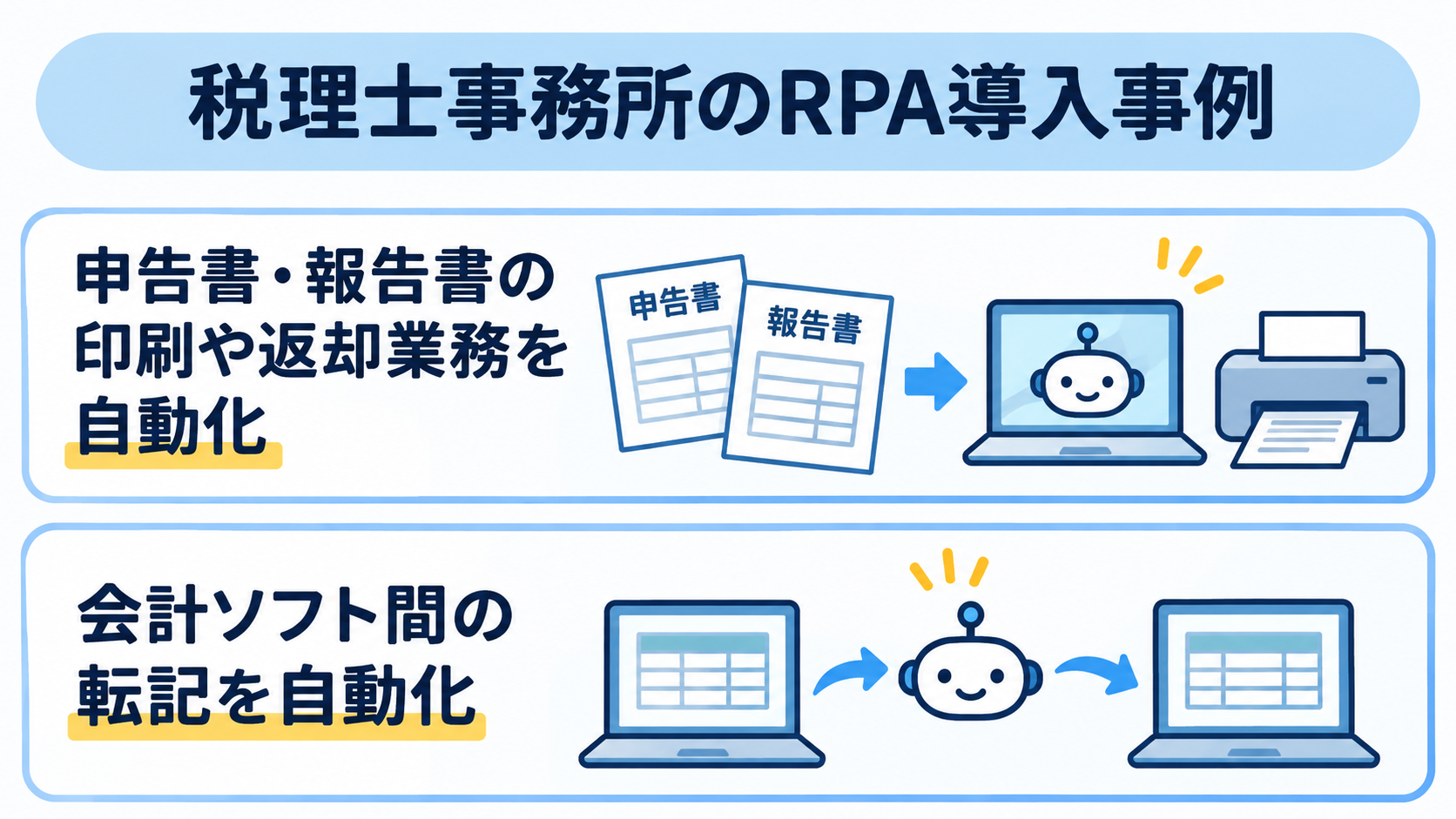
公開されている導入事例では、書類の出力や会計ソフト間の転記など、繰り返し行う業務が自動化の対象になっています。
効果の数値は、対象となった業務や件数、算出条件とあわせて確認しましょう。
申告書・報告書の印刷や返却業務を自動化
ロボパットの導入事例では、税理士法人さくら優和パートナーズが、申告書や報告書の印刷・返却に関する業務を自動化したと紹介されています。
年間約2,000社分の業務を対象に、約333時間の効率化につながる試算も示されているのです。
なお、事例を参考にして自身の運用に当てはめる際は、対象業務の件数や作業時間をもとに試算しましょう。
会計ソフト間の転記を自動化
瑛智税理士法人の事例では、税務申告で使う弥生会計とミロク会計の間にデータ連携がなく、申告用の数値を手作業で転記していたことが導入のきっかけとして紹介されています。
導入後すぐに70以上の自動化対象業務をリストアップした点や、OCRよりも先にRPAを導入した判断基準についても、取り入れる際の検討材料の一つとなるでしょう。
🪜税理士事務所でRPAを導入する進め方
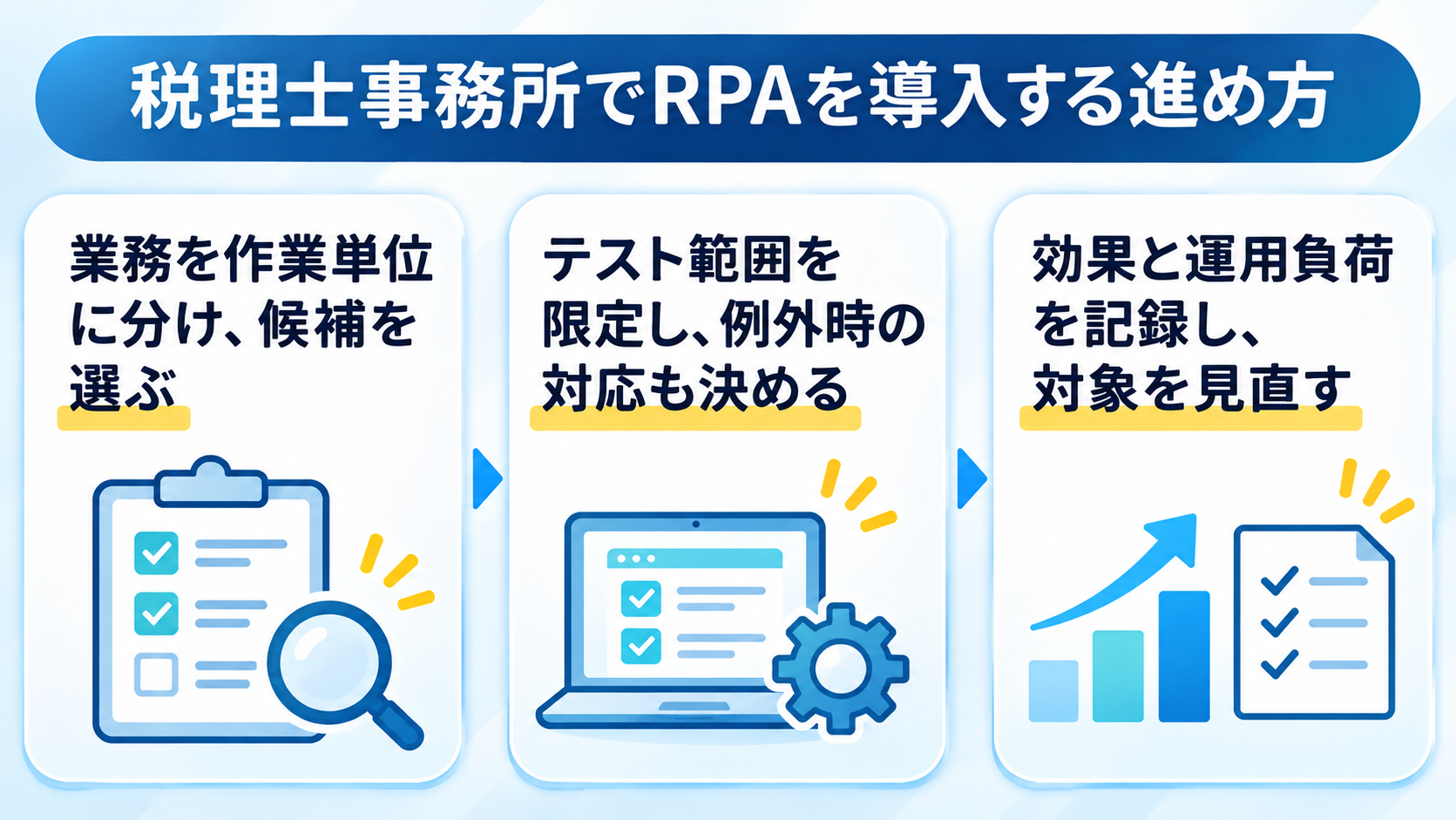
導入時は、いきなり業務全体を自動化するのではなく、対象業務を選び、運用上の課題も含めて検証することが大切です。
小さな範囲から試し、結果を見ながら運用を整えましょう。
業務を作業単位に分け、候補を選ぶ
まず、業務全体を
- どの画面を開くか
- 何を入力するか
- どの形式で保存するか
といった作業単位に分解します。
そのうえで、処理件数が多く、手順が定まっている業務から自動化の候補を選びましょう。
担当者の判断や顧問先ごとの個別対応が頻繁に入る業務は、最初から一連の流れを自動化するのではなく、定型部分と人が対応する部分を分けて考えると整理しやすくなります。
テスト範囲を限定し、例外時の対応も決める
本番運用の前に、対象データや処理件数を絞って動作を確認します。
想定どおりに処理できるかだけでなく、
入力漏れや画面変更などで処理が続けられない場合に、どこで停止し、誰に知らせるか
も決めておきましょう。
担当者が確認して再開するまでの手順を用意しておけば、誤った処理がそのまま進むリスクを抑えられるのです。
テストで見つかった問題を修正し、記録を残してから対象範囲を広げます。
効果と運用負荷を記録し、対象を見直す
運用開始後は、作業時間や処理件数に加えて、エラーや手作業での修正が発生した回数も記録します。
自動化による効果があっても、設定の修正や例外処理に多くの時間がかかる場合は、対象業務や手順の見直しが必要です。
記録をもとに、対象を広げるか、別の方法に切り替えるかを判断しましょう。
運用を続ける担当者や、ソフトの仕様変更時に設定を見直す担当者を明確にしておくことも重要です。
🔄税理士事務所の業務に合う自動化方法を選ぶ
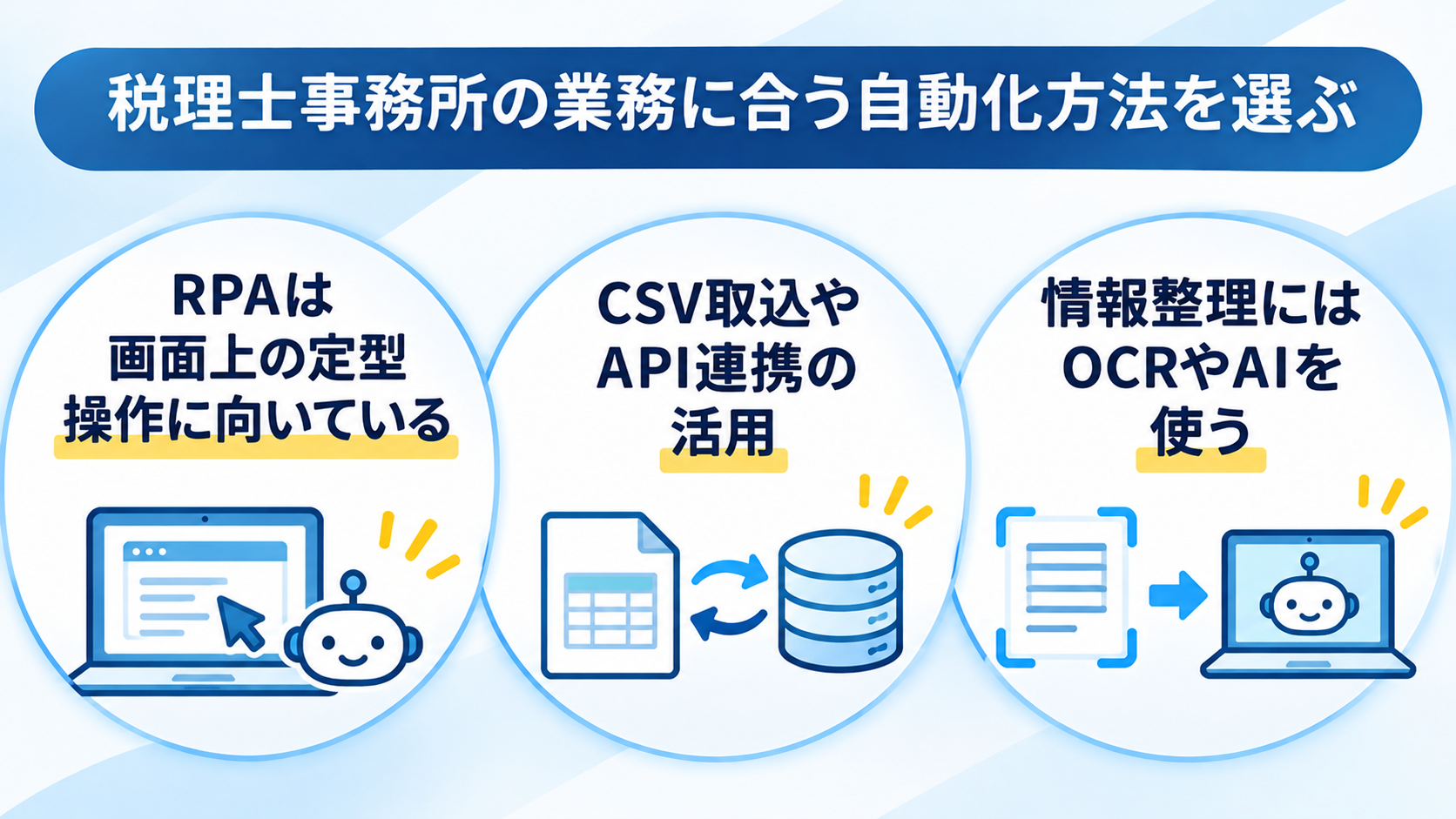
RPAは、すべての業務に適しているわけではありません。
CSV取込やAPI連携、OCR、AIなども選択肢に含め、業務の内容や利用中のシステムに合った方法を検討しましょう。
RPAは画面上の定型操作に向いている
RPAは、人がパソコン画面で行う操作を手順化できるため、画面を通じた転記やファイル出力など、操作の順番が決まっている業務で候補になります。
一方、画面のレイアウト変更やログイン方法の変更によって、設定の修正が必要になることがあるため、対象業務の操作が安定しているか、保守を担当できる人がいるかも含めて検討しましょう。
RPAの効果的な活用方法について、こちらの記事もチェック! → RPAによる業務自動化の進め方|請求書処理など具体例から導入のコツを解説
CSV取込やAPI連携の活用
システム間でCSVを出力・取り込みできる場合やAPI連携に対応している場合は、画面を操作するRPA以外の方法が適していることもあります。
対象システムで利用できる機能を確認し、処理の安定性や保守のしやすさも比較して選定。
データの形式や連携対象の範囲も、事前に確認しておきましょう。
CSV取込のメリット(ファイルベースの連携)
- 導入コストが低く多様なソフトに対応:API非対応のシステムでも、CSVの出力・取込機能を利用して手軽に連携可能
- 事前の目視確認やデータ加工が可能:取り込む前にExcel等で中身の確認や修正を行える
- 大量データの一括処理が得意:膨大なデータをエラーを起こさず一度にまとめて取り込める
API連携のメリット(システム間の通信)
- 手作業を減らしやすい:システム同士が直接通信するため、ファイル操作を介さずにデータ連携が可能
- 手入力やコピペによるミスの防止:人を介さず直接データをやり取りするため、ファイルの誤選択や転記ミスが減少
- ファイル管理の手間と保守負担を軽減:データの保存・管理が不要で、ファイルに起因するトラブルや属人化を防止
会計ソフトのAPIを活用する手順について、こちらの記事もチェック! → 【freee会計 API】各種アプリとの連携方法から活用事例まで徹底解説
情報整理にはOCRやAIを使う
OCRは画像やPDFから文字情報を取り出す用途に、AIは情報の分類や要約などに活用できます。
OCR・AIそれぞれができること
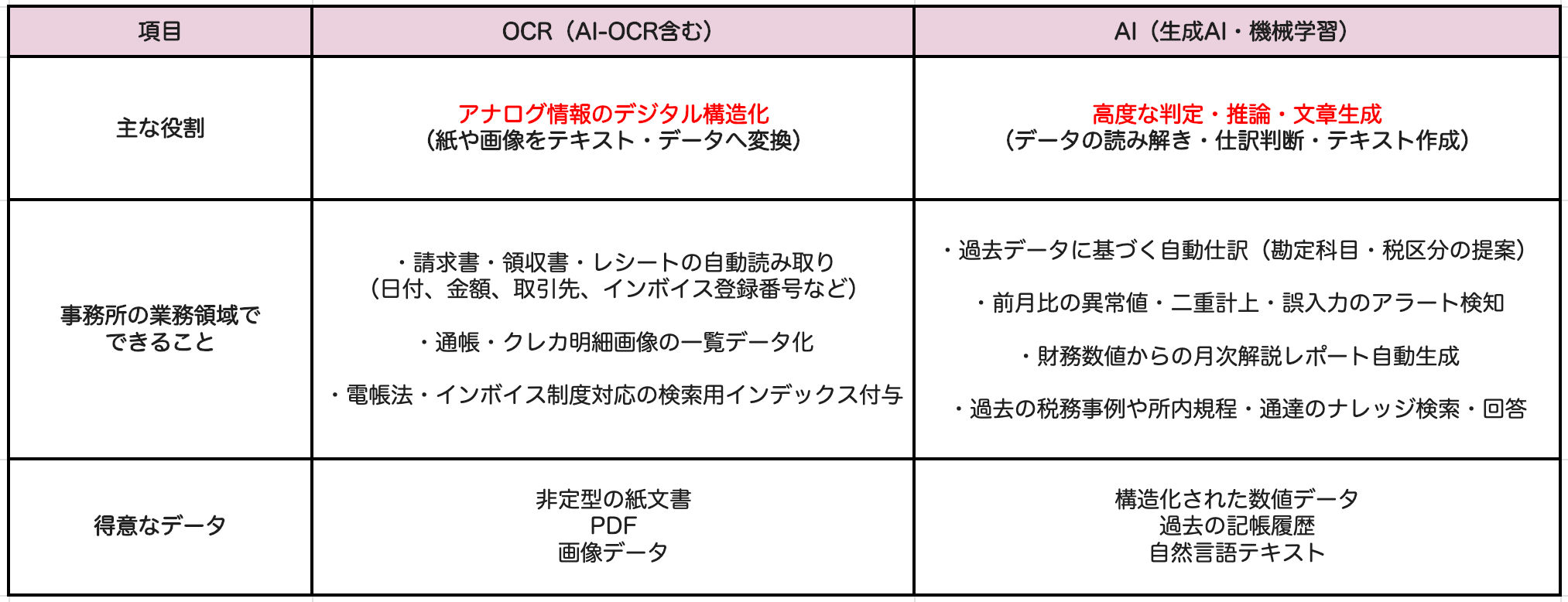
利用目的に応じて担当者が確認する工程を設ける他、定型的なデータ処理と専門知識を要する判断を分けて設計することが重要です。
どの項目を機械処理の対象とするか、判断に必要な情報をどのように確認するかも、運用に合わせて整理しましょう。
OCR技術の使い方について、こちらの記事もチェック! → OCRを使い経費申告をデジタル化!レシートから転記はもういりません
🗂️RPAの前工程を整え、資料確認をスムーズにする
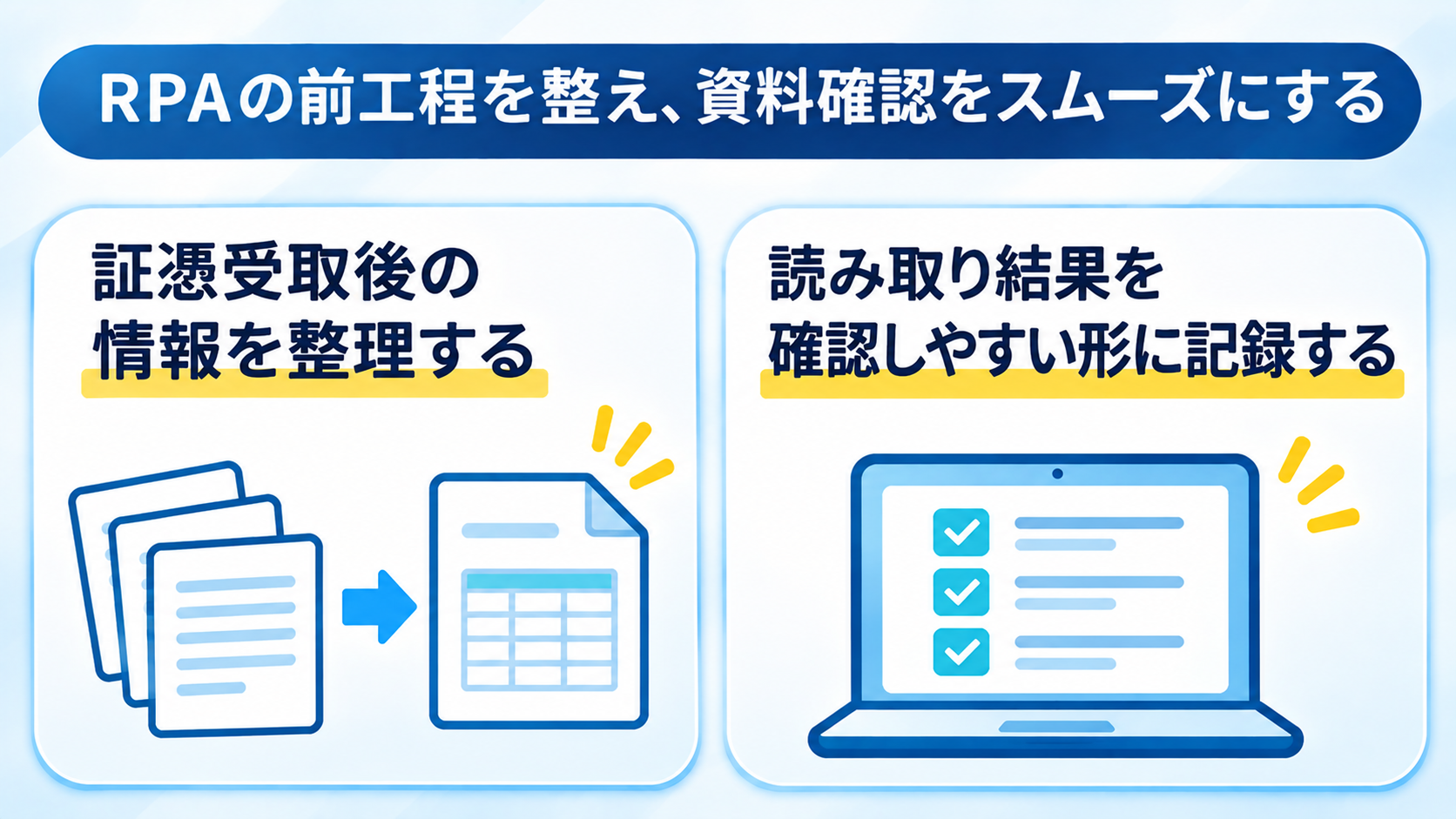
RPAで画面操作を自動化する前に、顧問先から届いた資料や情報を整理する工程があります。
Yoomは、フォームで受け取った情報の記録など、RPAとは異なる前工程の自動化に活用できます。
証憑受取後の情報を整理する
顧問先から届いた証憑は、受取方法やファイル形式が異なることがあります。
Yoomを使うと、フォームなどで受け取った情報を、後続の記録先へ連携する仕組みを構築可能。
たとえば、提出された証憑の情報をGoogle スプレッドシートに記録し、担当者が一覧で確認できるようにする方法があります。
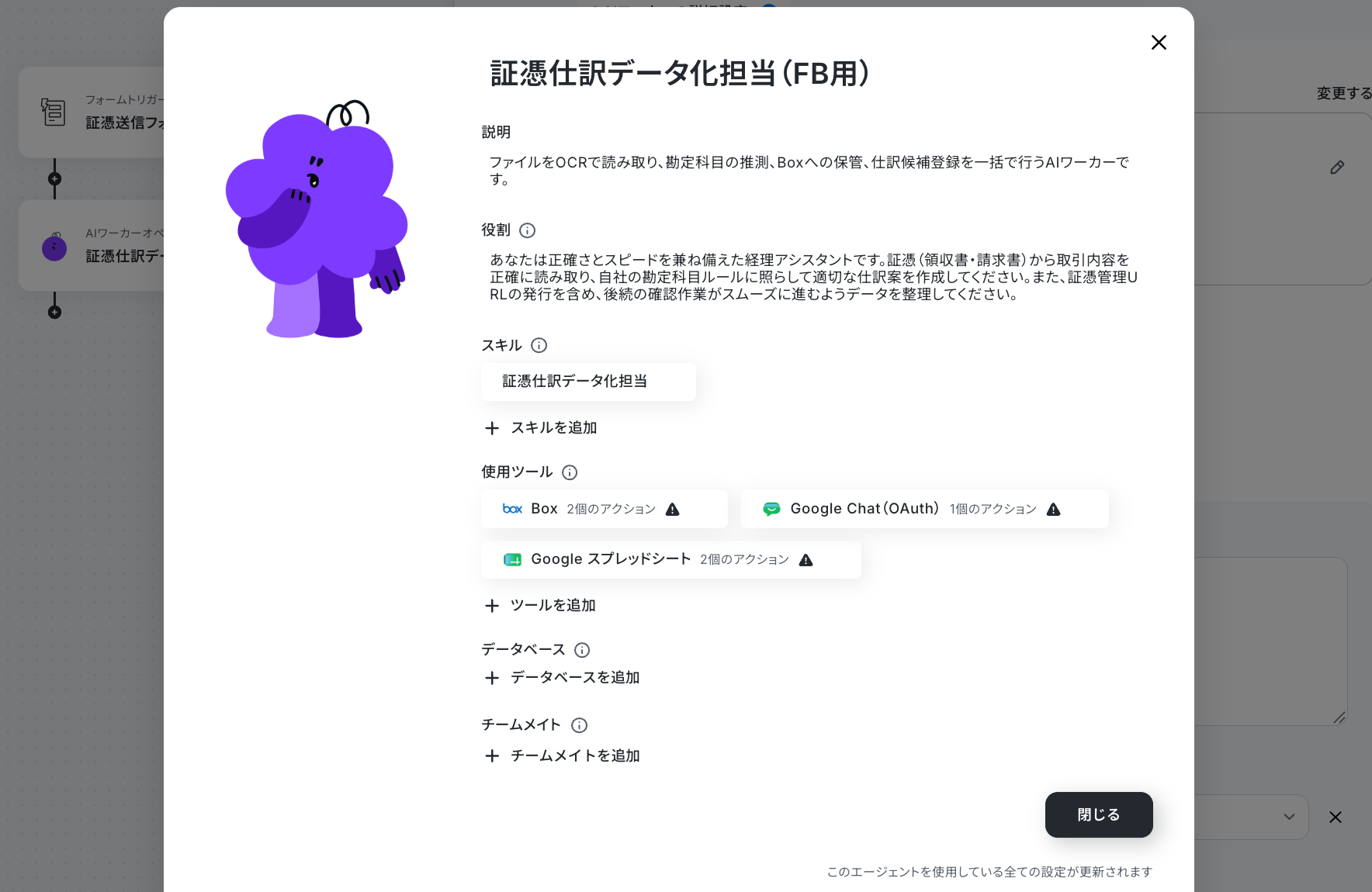
RPAによる会計ソフトの画面操作を代替するのではなく、その前段階にある受取・整理を整える使い方です。
読み取り結果を確認しやすい形に記録する
読み取った値を確定情報として扱うのではなく、担当者が確認・修正するための候補として整理するのがポイントです。
どの項目を記録し、誰が確認するのかをあらかじめ決めておくと、後続の処理に渡す情報を管理しやすくなるでしょう。
担当者が確認・修正しやすいデータ形式
- 「元資料」と「読み取り結果」の2画面対比形式
「証憑画像」、「読み取り結果の入力フォーム」を並べるUI形式 - スコア付きのハイライト形式
「確信度が高い値=緑」「要修正候補=赤や黄色」のように色分け表示できるデータ構造 - 確認状態保持機能を持つリスト形式
項目ごとにステータスフラグを持たせるデータ形式
Yoomでは取得したデータを任意の形式に変換したり、AIの活用によってグラフや表を生成したりできるため、負担なく情報の整理を行うことができます。
🔐税理士事務所でRPAを導入するときの注意点
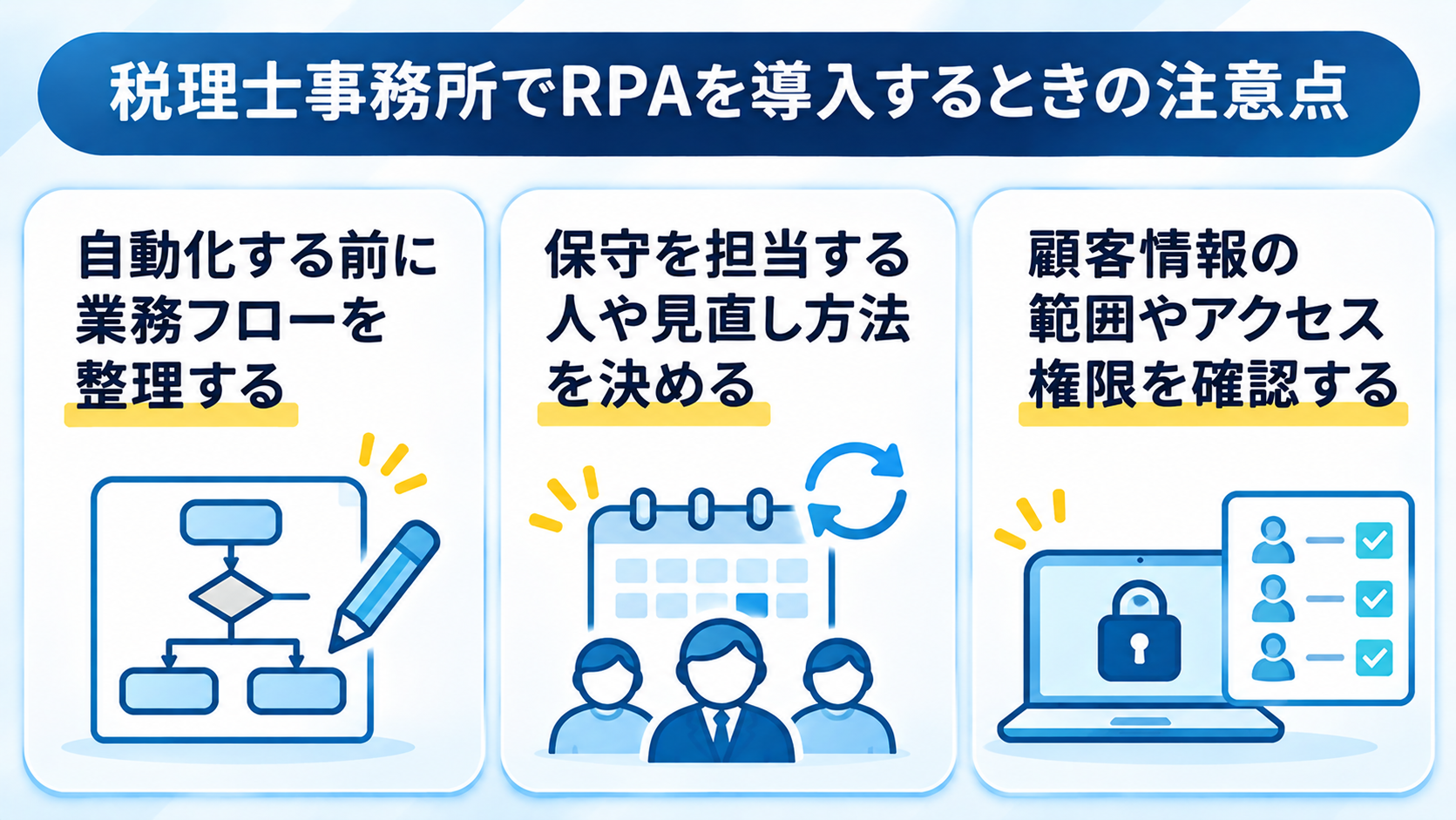
税理士事務所では、顧問先の情報や税務に関する書類を扱います。
RPAの操作設定だけでなく、業務フローや保守体制、データの取り扱いを含めて運用を設計しましょう。
自動化する前に業務フローを整理する
現在の業務手順が担当者ごとに異なる場合、手順を整理しないまま自動化すると、どの方法を正として設定すべきか判断しにくくなります。
自動化の対象となる作業だけでなく、
- 作業の開始条件
- 必要なデータ
- 処理後の保存先
まで確認しましょう。
顧問先や案件ごとに異なる処理がある場合は、共通する手順と個別対応を切り分けます。
業務フローを見直すことで、自動化する範囲や人が対応する範囲も明確にできます。
保守を担当する人や見直し方法を決める
RPAは、利用するソフトの画面や業務ルールが変わると、設定の修正が必要になる場合があります。
そのため、導入後の保守を誰が担うのか、担当者が不在のときに誰が対応するのかを決めておきましょう。
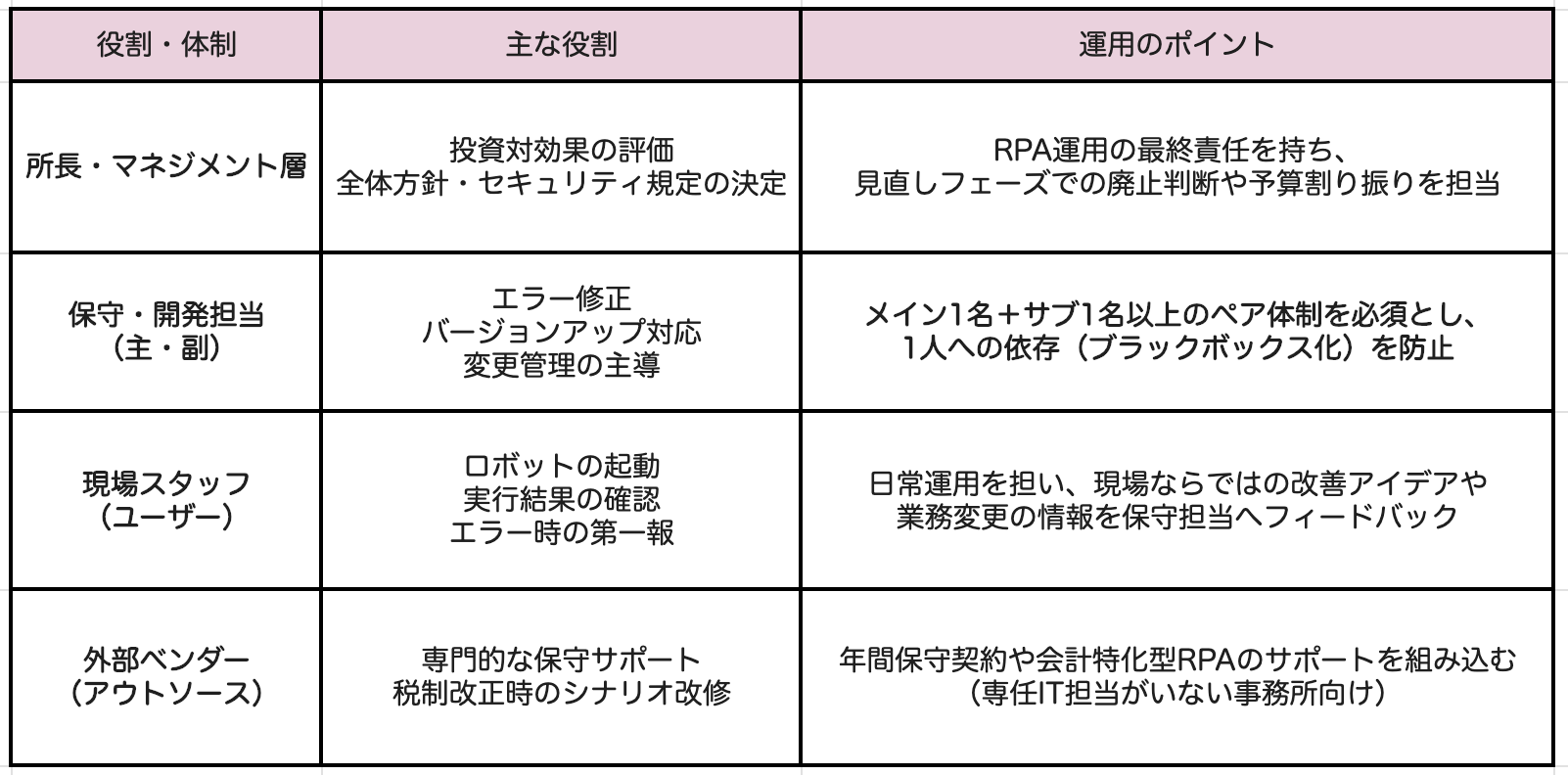
設定内容や運用手順を記録しておけば、担当者の変更時にも引き継ぎやすくなります。
定期的に自動処理の状況を確認し、業務の変更があった場合には設定も見直す運用が大切です。
顧客情報の範囲やアクセス権限を確認する
自動化の過程で扱う顧問先情報について、必要な情報だけを対象にし、閲覧・操作できる担当者を適切に設定しましょう。
外部サービスを利用する場合は、サービスの利用条件やデータの取り扱いを確認し、委託先の選定や契約、取扱状況の把握などを含めて検討します。
税理士法第38条の守秘義務や個人情報保護委員会のガイドラインにおける委託先の監督に関する考え方も確認し、事務所の管理体制に反映することが重要です。
公開前には、法令やガイドラインの最新の内容を公式情報でご確認ください。
📝まとめ
税理士事務所でRPAを活用するには、件数が多く手順が固定された業務から始め、例外処理と人の確認を残すことが大切です。
RPAだけに限定せず、
- CSV取込
- API連携
- OCR
- AI
なども含めて比較し、導入効果と保守負担の両方を見ながら対象を選びましょう。
自動化すること自体を目的にせず、担当者が確認や顧問先対応など、本来注力すべき業務に時間を使える状態を目指すことが重要です。
🌟Yoomでできること
税理士事務所では、顧問先から受け取った資料を整理し、必要な情報を記録先へ転記する作業が発生します。
Yoomを活用すれば、フォームで受け取った情報をアプリへ連携するなど、資料整理の流れを整えられます。
RPAによる画面操作とは役割を分け、事務所の業務に合った自動化を検討してみてください。


Notionに集約されたマニュアルを基に、自社の運用ルールに則った年末調整の回答を自動生成するAIワーカーです。Slackを通じた担当者へのエスカレーションも自律的に行うため、人事・労務担当者の業務負荷を抑え、本来の重要業務に専念したい方におすすめです。
- 年末調整の問い合わせ対応に追われ、本来の業務が滞っている人事・労務担当者の方
- 社内マニュアルが整備されているものの、従業員への周知や確認作業に課題を感じている方
- 自社独自のルールに基づいた精度の高い回答を自動化し、業務効率を向上させたいチームの方
- AIワーカーの「名前」や「説明」などの基本設定を行います。
- 使用するアプリ(Notion、Slack)とYoomをマイアプリ連携し、必要なアクションを設定します。普段お使いの他のチャットツール等に変更することも可能です。
- AIワーカーへの指示書となる「スキル」を、自社の年末調整の運用ルールやフローに合わせて作成・編集します。スキル内の情報を基に、AIワーカーが自律的にマニュアルの検索や回答の生成、必要に応じた通知を実行します。
- スキル内の「#検索対象のNotion」に、自社のマニュアルが管理されているデータベースIDを設定してください。これにより、AIが最新の自社ルールを正確に把握できるようになります。
- スキル内の「#Slack通知先」に、担当者が常駐するチャンネルIDを設定してください。エスカレーション時の通知をスムーズに受け取ることが可能になります。
- スキル内の「# 回答のトーン&マナー」に、「丁寧で落ち着いたビジネス敬語を使用する」などのように具体的な内容で調整することで、より自社の文化や方針にマッチした丁寧な案内が可能になります。
- Notion、SlackとYoomを連携してください。
- AIワーカーの基本設定は「【AIワーカー】基本的な設定方法」をご参照ください。
- AIワーカーの同時実行数・作成可能なAIワーカー数・利用可能なAIモデルはご契約中のプランによって異なります。
- AIワーカー内でご利用いただけるアプリやオペレーション等はワークフローの利用制限と同様です。
- AIワーカーは、テスト実行でも本番実行と同様にタスクを消費しますのでご注意ください。詳細は「【AIワーカー】タスク実行数の計算方法」をご参照ください。
- AIワーカーはスキルを詳細に設定することで適切な処理を実行しやすくなります。詳細は「【AIワーカー】スキル(旧マニュアル)の作成方法」をご参照ください。

- 請求書などのPDFからテキストを抽出し、データ構造化作業を手作業で行っている経理担当者の方
- Google Driveに保存される大量のPDF書類のデータ化と整理に課題を感じている方
- AIを活用して勘定科目の分類を自動化し、月次決算などの業務を効率化したいと考えている方
- Google DriveへのPDF格納をトリガーに、テキスト抽出からデータ構造化、科目分類までが自動処理され、手作業の時間を削減できます。
- 手作業による転記ミスや勘定科目の分類間違いといったヒューマンエラーを防ぎ、データの正確性を高めることに繋がります。
- はじめに、Google DriveとGoogle スプレッドシートをYoomと連携します。
- 次に、トリガーでGoogle Driveを選択し、「特定のフォルダ内に新しくファイル・フォルダが作成されたら」というアクションを設定します。
- 次に、オペレーションでAIワーカーを選択し、Google Driveから取得したPDFファイル内のテキストを抽出し、内容を解析して勘定科目を分類した上で、データ構造化・記録を行うためのマニュアル(指示)を作成します。
■このワークフローのカスタムポイント
- トリガーとなるGoogle Driveの監視対象フォルダは任意で設定してください。
- AIワーカーへの指示内容は任意で編集可能です。例えば、自社独自の勘定科目ルールに合わせて分類精度を高めるなど、より実用的な設定に変更できます。
- AIワーカーが抽出・変換したデータの出力先となるGoogle スプレッドシートのファイルやシートも自由に指定できます。
- Google Drive、Google スプレッドシートのそれぞれとYoomを連携してください。AIワーカー内で使用するツール(アプリ)についてもマイアプリ連携が必要です。
- トリガーは5分、10分、15分、30分、60分の間隔で起動間隔を選択できます。
- プランによって最短の起動間隔が異なりますので、ご注意ください。
- AIワーカーの基本設定は「【AIワーカー】基本的な設定方法」をご参照ください。
- AIワーカーの同時実行数・作成可能なAIワーカー数・利用可能なAIモデルはご契約中のプランによって異なります。
- AIワーカー内でご利用いただけるアプリやオペレーション等はワークフローの利用制限と同様です。
- AIワーカーは、テスト実行でも本番実行と同様にタスクを消費しますのでご注意ください。詳細は「【AIワーカー】タスク実行数の計算方法」ご参照ください。
- AIワーカーはマニュアルを詳細に設定することで適切な処理を実行しやすくなります。詳細は「【AIワーカー】マニュアルの作成方法」をご参照ください。
- ダウンロード可能なファイル容量は最大300MBまでです。アプリの仕様によっては300MB未満になる可能性があるので、ご注意ください。
- トリガー、各オペレーションでの取り扱い可能なファイル容量の詳細は「ファイルの容量制限について」をご参照ください。
プログラミング知識なしで手軽に構築できます。




