









・
RPAによる業務自動化の進め方|請求書処理など具体例から導入のコツを解説

定型業務の効率化を目指してRPA(ロボティック・プロセス・オートメーション)の導入を検討する企業が増えています。
しかし、単にツールを導入するだけでは、期待したほどの成果が得られないケースも少なくありません。
この記事では、RPAの基本から、AIを組み合わせることで広がる可能性、そして失敗しない運用のコツまで、業務自動化の核となる知識を詳しく解説します!
🔍そもそもRPAとは?
✔️RPAで業務を自動化する仕組み
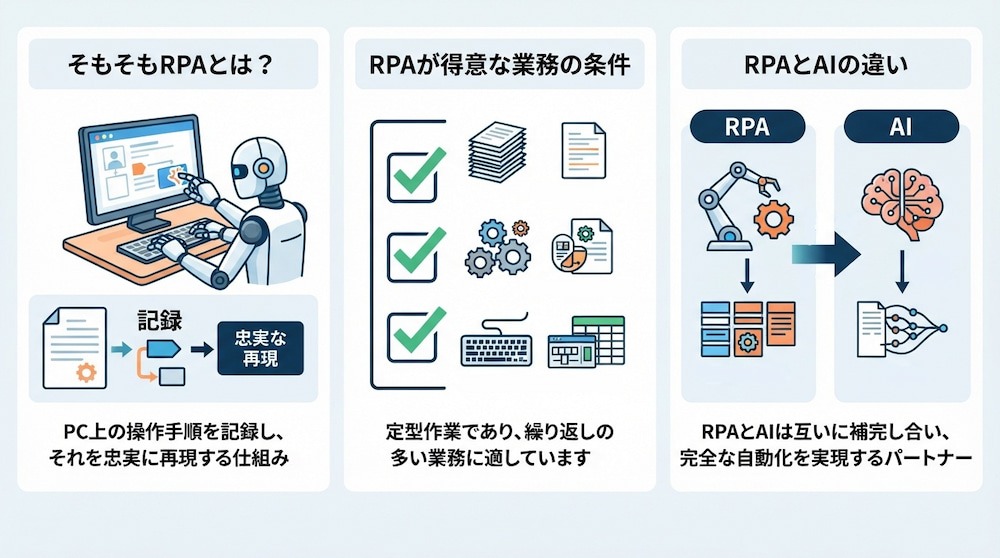
RPAの仕組みは、一言で言えば「PC上の操作手順を記録し、それを忠実に再現する」というものです。具体的には、Excelからデータをコピーし、ブラウザで開いた業務システムに貼り付けるといった一連のワークフローをシナリオとして登録します。ロボットはこのシナリオに従って、人間が操作するのと同じようにシステムを動かします。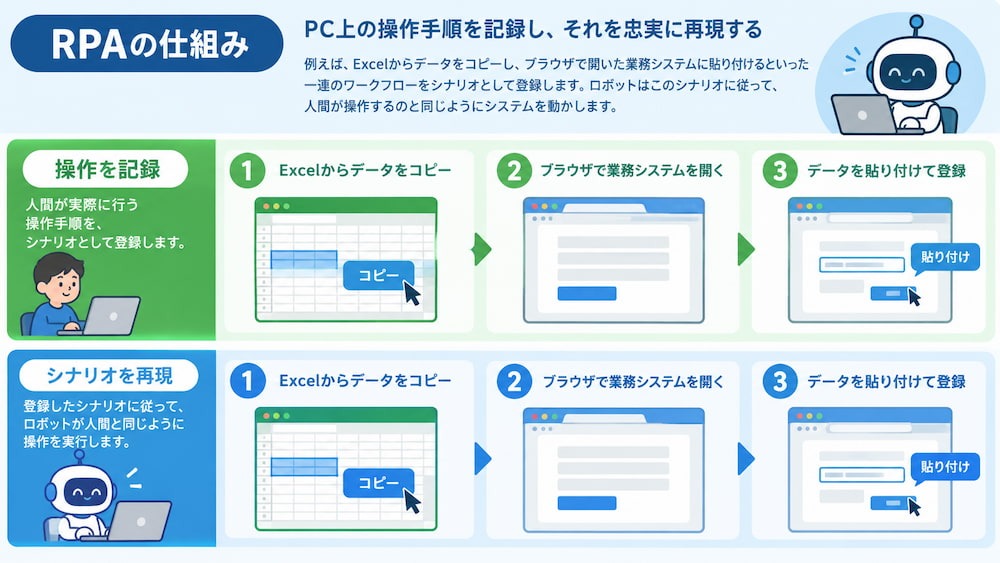
- APIが公開されていない古い基幹システム
- 複数のアプリケーションをまたぐ作業
でも、画面上の要素を認識して操作できるため、幅広い業務に適用可能です。
この「操作の再現性」こそが、RPAが迅速に業務を代替できる大きな理由です。
👉あわせて読みたい:RPAとは?基礎知識と仕組み、導入メリットから主要ツールまで徹底解説
✔️RPAが得意な業務の条件
RPAが最大限のパフォーマンスを発揮するためには、対象となる業務が特定の条件を満たしている必要があります。
具体的には、以下の3つの条件が挙げられます。
- 「ルールが明確であること」
判断に迷いが生じるような例外が少なく、手順書に落とし込める業務が理想的です。 - 「デジタルデータのみで完結すること」
手書きの伝票などアナログな情報の介在は、標準的なRPA単体では処理が難しいためです。 - 「繰り返し発生する高頻度な業務であること」
大量のデータを処理する場面ほど、RPAによる時間短縮とコスト削減の効果が顕著に現れます。
✔️RPAとAIの違い
RPAとAIは混同されがちですが、その役割は大きく異なります。
RPAが「あらかじめ決められたルール通りに動く手足」であるのに対し、AIは「データから学習し、最適な答えを導き出す頭脳」です。そのため、この両者を組み合わせることで、自動化の範囲は広がります。例えば、
- AIが請求書の内容を読み取って項目を分類する
- その結果を受けてRPAが会計ソフトに入力する
といった連携です。このように、RPAとAIは競合するものではなく、相互に補完し合うことで自動化の範囲を広げるパートナーなのです。
💡RPAで業務自動化するメリット
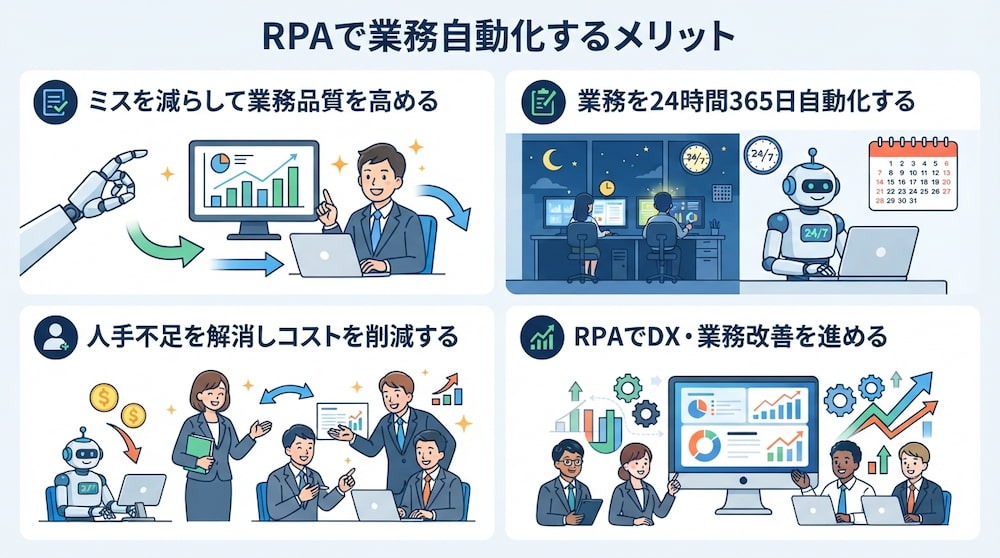
業務の一部をRPAに置き換えることで、企業は単なる時短以上の価値を享受できます。
①ミスを減らして業務品質を高める
人間が手作業でデータを入力したり転記したりする場合、どれほど注意を払っていても打ち間違いや見落としなどのミスをゼロにすることは困難です。しかし、RPAはプログラムされた手順を正確に実行し続けるため、疲労による集中力の欠如や不注意によるミスの削減につながります。これにより、データの整合性が保たれ、修正作業や確認作業に費やしていた膨大な時間を削減できます。
②業務を24時間365日自動化する
RPAのロボットには勤務時間という概念がありません。夜間や休日であっても、実行環境や対象システムが利用できる状態であれば、休むことなく業務を遂行し続けることが可能です。
例えば、深夜に届いた注文データを翌朝の始業までに処理し終えておくといった運用により、リードタイムを短縮できます。また、繁忙期などで一時的に業務量が増大した場合でも、人間のようにストレスを感じたりパンクしたりすることなく、淡々と処理を継続できます。
③人手不足を解消しコストを削減する
労働人口が減少する中で、優秀な人材を単純な事務作業に固定し続けることは大きな損失です。
RPAを導入して定型業務を自動化することで、これまでその作業に従事していたスタッフを、より付加価値の高い専門業務や戦略的な企画業務にシフトさせることができます。これは実質的な労働力の確保と同じ意味を持ちます。また、単純作業を外部に委託していた場合などは、その外注費を削減することも可能です。
④RPAでDX・業務改善を進める
RPAの導入は、社内のデジタル化に対する意識を変えるきっかけになります。
特に、プログラミング知識がなくても操作できるノーコード・ローコード型のツールを選定すれば、現場の担当者が自ら「どの業務をどう自動化するか」を考えるようになります。自分たちの作業がデジタル化され、楽になっていく過程を実感することで、業務改善の文化が定着しやすくなります。
👉あわせて読みたい:GPTsを作ってみた!非エンジニアでも業務効率化は可能?作り方から検証まで徹底解説
✨AI×RPAで広がる業務自動化
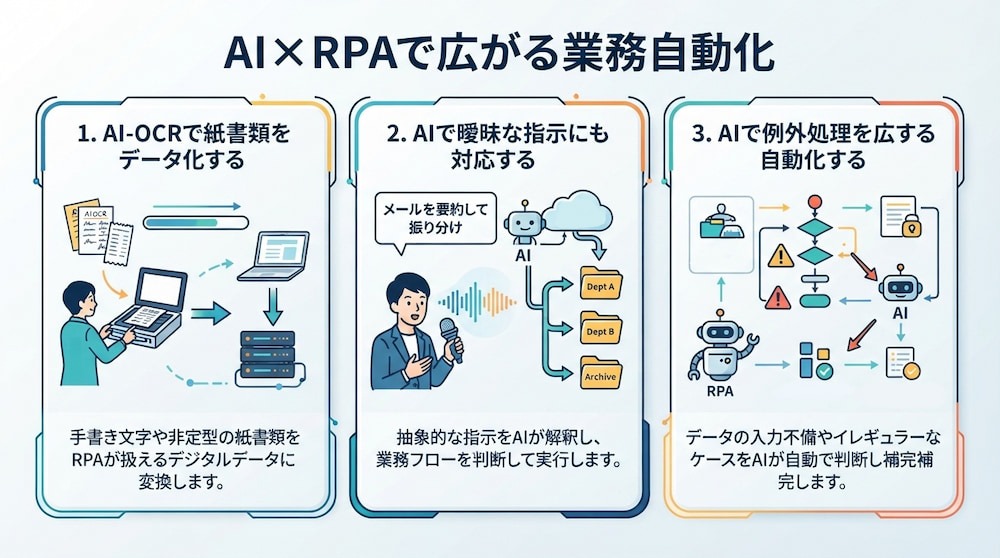
RPAにAI(人工知能)の要素を組み込むことで、これまでのツール単体では突破できなかった「自動化の壁」を乗り越えることができます。
1.AI-OCRで紙書類をデータ化する
従来のOCR(光学文字認識)は、定型的な帳票の読み取りを得意とし、帳票ごとに読み取り位置などの設定が必要になる場合がありました。しかし、AI-OCRを組み合わせることで、非定型の請求書や領収書、さらには手書き文字にも対応し、RPAが処理しやすいデジタルデータへ変換できます。
これにより、紙ベースの業務が残っている職場でも、書類の読み取りから後続処理まで一連の自動化ラインを構築し、ペーパーレス化と業務効率化を進められます。
👉あわせて読みたい:
・【ノーコードで実現】ストレージサービス上の請求書からデータを自動で抽出する方法
2.AIで曖昧な指示にも対応する
RPAは「Aのボタンを押す」という具体的な指示が必要ですが、AIと連携すれば、「届いたメールの内容を要約して適切な部署に振り分ける」といった、抽象的な指示に基づく自動化が可能になります。これにより、ロボットがより自律的に動くようになり、人間は、AIの判定結果を確認する工程や、重要な意思決定に注力できるようになります。
👉あわせて読みたい:
・PerplexityのAIエージェント機能「Perplexity Assistant」の実力は?使い方も徹底解説
・【Manusの実力】ChatGPTと徹底比較!自律型AIエージェントの実力とは
3.AIで例外処理を自動化する
自動化プロジェクトが頓挫する原因の多くは、予期せぬエラーや例外処理への対応です。
従来のRPAでは、少しでも手順と違うことが起きると処理が止まってしまいましたが、AIを判定基準に加えることで、入力内容の揺らぎや定型的な例外を分類し、補完候補や対応案を提示できるようになります。
例えば、マスタに登録されていない新規の取引先が現れた際、AIが類似の情報を探して補完するといった対応です。例外の分類や対応案の作成を自動化することで、人間が確認する範囲を絞り込み、自動処理の割合を高められます。
🤖Yoomは複雑なシステム連携もAIで自動化できます
業務自動化は便利な反面、対象業務の選定や、導入後のメンテナンスに意外と手間がかかりますね。そんな問題もYoomなら解決できます!
Yoomを活用することで、複雑なプログラミングや壊れやすい画面操作の自動化から解放され、本来注力すべき戦略立案や顧客対応などのクリエイティブな業務に集中できるようになります。
「自社の業務ももっとスマートにできるかも」と感じた方は、ぜひ以下からYoomを試してみてください。


以下は、すぐに開始できるテンプレートです👀
■概要Slackでの問い合わせや質問に対し、都度情報を調べて回答を作成する作業に手間を感じていませんか? 手作業での調査は時間がかかるだけでなく、回答の質にばらつきが生じることもあります。 このワークフローを活用すれば、Slackで指定したユーザーがメンションされるとAIが自動でウェブ検索を行い、まるでチャットボットのように回答を生成して返信します。これにより、問い合わせ対応を自動化し、業務効率を改善することが可能です。■このテンプレートをおすすめする方- Slackでの問い合わせ対応に多くの時間を費やしているカスタマーサポートや社内ヘルプデスクの方
- AIによるウェブ検索やチャットボットのような仕組みを活用し、情報収集や回答作成を効率化したい方
- 定型的な調査や質問対応を自動化し、より重要な業務に時間を割きたいと考えている方
■このテンプレートを使うメリット- SlackでメンションされるとAIが自動でウェブ検索を行い回答案を生成し返信するため、手作業での調査や返信作成、連絡にかかっていた時間を短縮できます。
- 担当者による回答の質や速度のばらつきを防ぎ、一定の品質で対応できるため、業務の標準化と属人化の解消に繋がります。
■フローボットの流れ- はじめに、SlackとGoogle 検索をYoomと連携します。
- 次に、トリガーでSlackを選択し、「チャンネルでメンションされたら」というアクションを設定します。
- 最後に、オペレーションでAIワーカーを選択し、メンションの内容に基づいたWebリサーチと回答の生成、返信を行うためのマニュアル(指示)を作成します。
※「トリガー」:フロー起動のきっかけとなるアクション、「オペレーション」:トリガー起動後、フロー内で処理を行うアクション
■このワークフローのカスタムポイント- Slackのトリガー設定では、フローボットを起動させたい特定のチャンネルやユーザーIDを任意で設定してください。
- AIワーカーへの指示内容は、どのような情報をウェブ検索し、どういった形式で回答案を生成させたいかに応じて、自由にカスタマイズすることが可能です。
■注意事項- Slack、Google 検索のそれぞれとYoomを連携してください。AIワーカー内で使用するツール(アプリ)についてもマイアプリ連携が必要です。
- AIワーカーの基本設定は「【AIワーカー】基本的な設定方法」をご参照ください。
- AIワーカーの同時実行数・作成可能なAIワーカー数・利用可能なAIモデルはご契約中のプランによって異なります。
- AIワーカー内でご利用いただけるアプリやオペレーション等はフローボットの利用制限と同様です。
- AIワーカーは、テスト実行でも本番実行と同様にタスクを消費しますのでご注意ください。詳細は「【AIワーカー】タスク実行数の計算方法」ご参照ください。
- AIワーカーはマニュアルを詳細に設定することで適切な処理を実行しやすくなります。詳細は「【AIワーカー】マニュアルの作成方法」をご参照ください。
- トリガーは5分、10分、15分、30分、60分の間隔で起動間隔を選択できます。
- プランによって最短の起動間隔が異なりますので、ご注意ください。


- Slackでの問い合わせ対応に多くの時間を費やしているカスタマーサポートや社内ヘルプデスクの方
- AIによるウェブ検索やチャットボットのような仕組みを活用し、情報収集や回答作成を効率化したい方
- 定型的な調査や質問対応を自動化し、より重要な業務に時間を割きたいと考えている方
- SlackでメンションされるとAIが自動でウェブ検索を行い回答案を生成し返信するため、手作業での調査や返信作成、連絡にかかっていた時間を短縮できます。
- 担当者による回答の質や速度のばらつきを防ぎ、一定の品質で対応できるため、業務の標準化と属人化の解消に繋がります。
- はじめに、SlackとGoogle 検索をYoomと連携します。
- 次に、トリガーでSlackを選択し、「チャンネルでメンションされたら」というアクションを設定します。
- 最後に、オペレーションでAIワーカーを選択し、メンションの内容に基づいたWebリサーチと回答の生成、返信を行うためのマニュアル(指示)を作成します。
■このワークフローのカスタムポイント
- Slackのトリガー設定では、フローボットを起動させたい特定のチャンネルやユーザーIDを任意で設定してください。
- AIワーカーへの指示内容は、どのような情報をウェブ検索し、どういった形式で回答案を生成させたいかに応じて、自由にカスタマイズすることが可能です。
- Slack、Google 検索のそれぞれとYoomを連携してください。AIワーカー内で使用するツール(アプリ)についてもマイアプリ連携が必要です。
- AIワーカーの基本設定は「【AIワーカー】基本的な設定方法」をご参照ください。
- AIワーカーの同時実行数・作成可能なAIワーカー数・利用可能なAIモデルはご契約中のプランによって異なります。
- AIワーカー内でご利用いただけるアプリやオペレーション等はフローボットの利用制限と同様です。
- AIワーカーは、テスト実行でも本番実行と同様にタスクを消費しますのでご注意ください。詳細は「【AIワーカー】タスク実行数の計算方法」ご参照ください。
- AIワーカーはマニュアルを詳細に設定することで適切な処理を実行しやすくなります。詳細は「【AIワーカー】マニュアルの作成方法」をご参照ください。
- トリガーは5分、10分、15分、30分、60分の間隔で起動間隔を選択できます。
- プランによって最短の起動間隔が異なりますので、ご注意ください。
🛠️RPAによる業務自動化の活用例
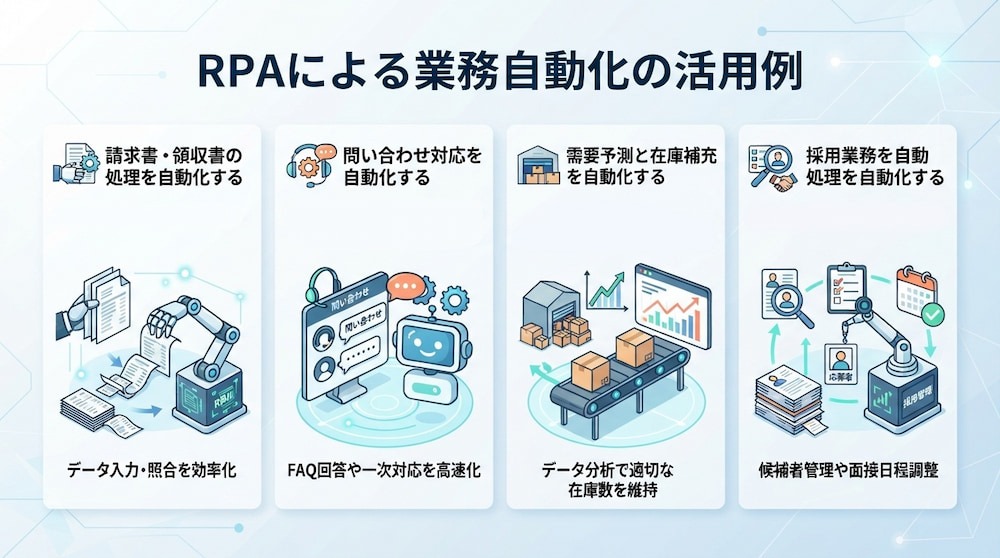
実際にRPAとAIを組み合わせることで、どのような業務が変化するのでしょうか。
具体的な活用シーンを通じて、その効果をイメージしてみましょう。
▼請求書・領収書の処理を自動化する
毎月大量に届く請求書の処理は、経理担当者にとって大きな負担です。
AI-OCRで各社の異なるフォーマットから
- 「発行日」
- 「金額」
- 「振込先」
などを抽出し、RPAが会計ソフトのデータや注文書と突き合わせることで、請求書処理の多くを自動化できます。さらに、金額の不一致や読み取り結果の信頼度が低い場合に人間へ通知する仕組みを設けることも可能です。これにより、月締めの作業スピードが飛躍的に向上し、支払い遅延のリスクも回避できます。
👉あわせて読みたい:
・【プログラミング不要】領収書のデータを自動で抽出し、経費管理に活用する方法
・【プログラミング不要】Google スプレッドシートから請求書を自動生成しメールで送信する方法
▼問い合わせ対応を自動化する
カスタマーサポートに届く多様なメールに対し、AIがその意図を素早く分析してカテゴリ分けを行い、過去の回答集から適切な返信文案を作成して担当者に提示します。人間は内容を確認して送信ボタンを押すだけ、あるいは定型的な質問であれば完全自動で返信することも可能です。
これにより、顧客へのレスポンスタイムが短縮され、サービスの質が向上します。また、担当者の精神的な負担も軽減され、より深い対応が必要なケースに十分な時間を割けるようになります。
👉あわせて読みたい:
・【簡単設定】LINEへの問い合わせにAIで自動返信する方法
・【ノーコードで実現】受信メールの内容に基づきAIで返信文を自動作成する方法
▼需要予測と在庫補充を自動化する
小売業や製造業において、在庫管理の適正化は経営課題です。
AIが、
- 過去の販売実績
- 季節変動
- 天候などの外部データ
を分析して将来の需要を予測し、その結果に基づいてRPAが仕入れシステムへ自動で発注処理を行います。人間が行うと経験や勘に頼りがちな需要予測を客観的なデータに基づいて自動化し、さらに実行(発注)まで繋げることで、サプライチェーン全体の最適化が実現します。
👉あわせて読みたい:
・【簡単設定】Microsoft SharePointを活用した在庫管理業務を自動化する方法
・【ノーコードで実現】zaicoに在庫情報を自動で登録する方法
▼採用業務を自動化する
採用活動における膨大な応募者情報の管理も自動化の好対象です。
- 応募フォームに届いた履歴書の内容をAIが抽出・整理し、あらかじめ設定した募集要件との適合項目を一覧化
- 通過した候補者に対しては、RPAが面接官の空き時間をカレンダーから読み取り、面接候補日の提示メールを自動送信
- 返信があればカレンダー予約とWeb会議URLの発行まで完了
採用担当者が時間を取られる事務的な調整業務をロボットに任せることで、担当者は候補者との対話や見極めといった、採用の本質的な業務に専念できるようになります。
👉あわせて読みたい:
・【プログラミング不要】履歴書を自動で解析し、応募者追跡を自動化する方法
・人事担当者におすすめのMCP10選!業務効率化につながる活用法とは?
🏗️RPAで業務自動化を成功させるステップ
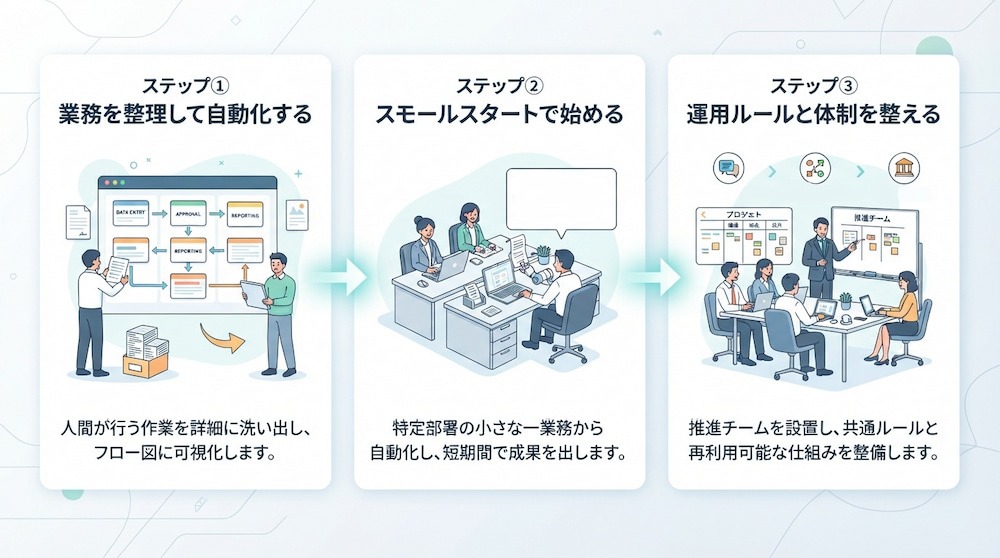
自動化を成功させるためには、技術的な導入よりも事前の準備と運用の設計が重要です。
段階を追って着実に進めるためのステップを確認しましょう。
ステップ①業務を整理して自動化する
いきなりツールを動かすのではなく、まずは現在人間が行っている作業を細かく洗い出し、フロー図に書き起こすことから始めます。この「可視化」の過程で実は不要な手順が含まれていたり、担当者によってやり方が異なっていたりといった課題が見つかることも多いです。その上で、
- 頻度が高い
- 手順が標準化されている
業務から優先的に自動化対象を選定します。最初から複雑な業務を狙わず、確実な効果が見込める「勝ちやすい業務」を選ぶことがポイントです。
ステップ②スモールスタートで始める
大規模なシステムの全面自動化を最初から目指すと、開発期間が長引き、その間に要件が変わってしまうなど失敗のリスクが高まります。まずは特定部署の小さな一業務を自動化し、短期間で目に見える成果を出す「スモールスタート」が推奨されます。
小さな成功体験が社内に共有されることで、他部署からも
🗣️「自分たちの業務も自動化したい」
という声が上がりやすくなり、全社的な推進の機運が高まります。試行錯誤を繰り返しながら、徐々に自動化の範囲を拡大していくアプローチが、結果として最も早く、確実にゴールへ到達する方法です。
ステップ③運用ルールと体制を整える
ロボットが動き始めると、
- 万が一の停止時にどう対応するか
- 誰がメンテナンスを担当するか
といった運用ルールが不可欠になります。また、パスワードの管理やアクセス権限の設定など、セキュリティ面でのルール作りも重要です。社内に「推進チーム」を作り、各部署の課題を吸い上げたり、共通のパーツを再利用できる仕組みを整えたりすることで、開発の効率化と品質の安定を図ることができます。
ツールを「入れっぱなし」にするのではなく、継続的に改善し、育てていくための体制を組織として構築することが、投資対効果を最大化するために不可欠です。
🛠️RPAのメンテナンス負担をAIで解決する
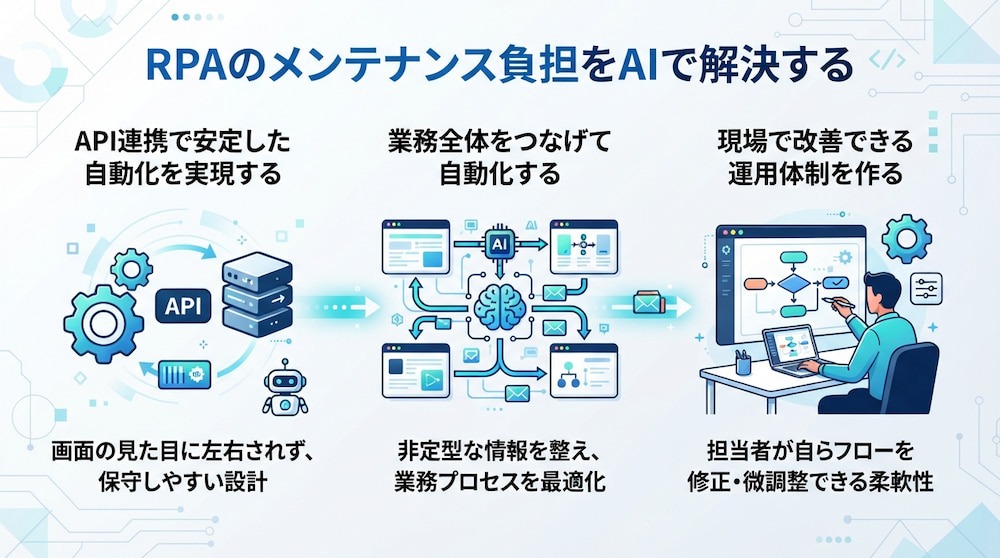
RPAを導入した企業の多くが直面するのが、導入後に発生し続ける「メンテナンス」の負担です。この課題をどう乗り越えるかが、持続可能な自動化の分岐点となります。
✔️API連携で安定した自動化を実現する
従来のRPAは、システムの画面上の「見た目」を認識して操作するため、アップデートなどでボタンの位置やデザインが少し変わるだけで動作が止まってしまう脆さがありました。これがメンテナンス工数を増大させる「負債」の原因です。
これに対し、システム同士が裏側で直接データをやり取りするAPI連携は、画面の見た目に左右されにくく、画面操作型の自動化と比べて保守しやすい設計にできます。APIの仕様変更や認証エラーに備えて監視・通知・再実行の仕組みを整えることで、継続的に運用しやすい自動化ラインを構築できます。
👉あわせて読みたい:
・【ノーコードで実現】販売管理システムのデータをAPIで取得し、他アプリに自動連携する方法
・【Zoho Sheet API】各種アプリとの連携方法から活用事例まで徹底解説
✔️業務全体をつなげて自動化する
単一の作業(点)を自動化するだけでは、前後の工程で人間がデータの受け渡しを行う必要があり、全体の効率化は限定的です。真に価値があるのは、データの発生から処理、最終的な保存までを「線」として繋ぐことです。
AIを活用して非定型な情報を整え、それを各ステップへと流していく「オーケストレーション」の考え方を取り入れることで、業務プロセス全体の最適化が可能になります。データの流れ全体を俯瞰して設計することで、ビジネスの成果に直結する強力なワークフローへと進化させることができます。
✔️現場で改善できる運用体制を作る
自動化のシナリオをIT部門や外部ベンダーにしか触れない状態にしておくと、軽微な修正が必要な際にも多大な時間とコストがかかり、運用の足かせとなります。
これを解決するには、現場の業務を一番よく知っている担当者が、自らフローを修正したり、AIの判断基準を微調整したりできる柔軟な仕組みが必要です。直感的なインターフェースを持つツールを活用し、現場が「自分たちの道具」として自動化を改善し続けられる環境を整えることで、ビジネスの変化に素早く対応できる組織になります。
🎨YoomのAIワーカーで業務を自動化する
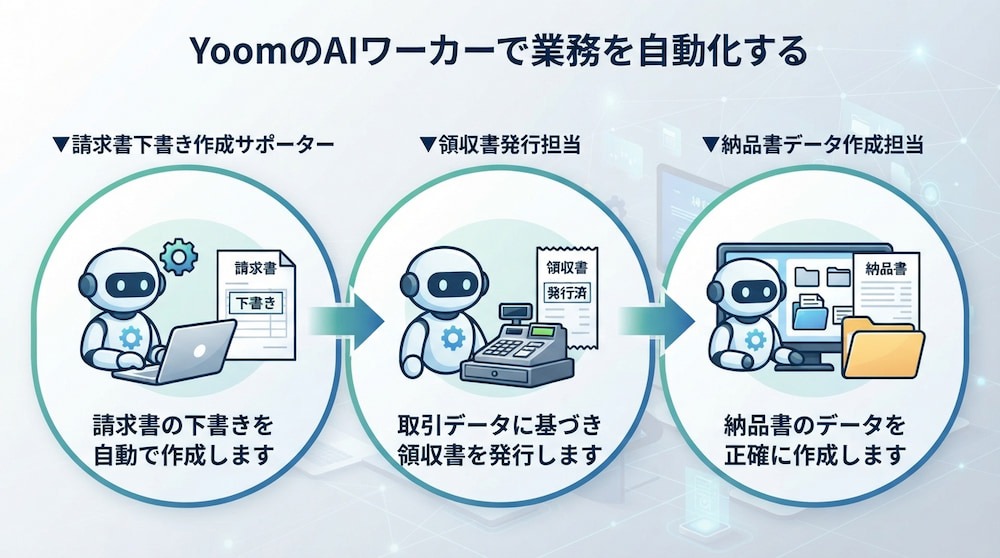
YoomのAIワーカーを活用すれば、「判断を伴う業務」や「複雑な連携」も驚くほど簡単に自動化できます。ここでは、実際の業務にすぐに取り入れられる代表的なテンプレートをご紹介します。
▼請求書下書き作成サポーター
営業担当者からの依頼内容を解析し、取引先情報や品目、金額などを的確に抽出します。さらに、自社で定義した勘定科目や区分設定などの運用ルールを照らし合わせ、freee会計へ請求書の下書きを自動で作成します。これにより、事務作業の負担を抑えつつ、正確なデータ登録をスムーズに行うことが可能です。
🙆♀️このAIワーカーをおすすめする方
- 請求依頼の内容がバラバラで、整理や確認に時間を取られている経理担当者の方
- freee会計への請求書登録作業を効率化し、入力ミスや漏れをなくしたい方
- 自社の複雑な仕訳ルールや区分設定を、AIの判断によって標準化したいと考えているチームリーダーの方

 請求書下書き作成サポーター
営業担当者からの依頼内容を解析し、自社の運用ルールに基づきfreee会計へ請求書の下書きを自動作成するAIワーカーです。事務作業の負担軽減やデータの正確性向上により、請求業務をスムーズに進められるので、転記ミスを防ぎたい方や仕訳判断を標準化したい方におすすめです。
試してみる
■概要営業担当者からの請求書発行依頼が曖昧で、内容の確認や転記作業に苦労していませんか?依頼内容の解釈や自社の運用ルールに基づいたデータの補完は、属人化しやすくミスも発生しやすい業務です。このAIワーカーは、営業担当者からの依頼内容を自ら解析し、取引先情報や品目、金額などを的確に抽出します。さらに、自社で定義した勘定科目や区分設定などの運用ルールを照らし合わせ、freee会計へ請求書の下書きを自動で作成します。これにより、事務作業の負担を抑えつつ、正確なデータ登録をスムーズに行うことが可能です。
■このAIワーカーをおすすめする方- 営業担当者からの請求依頼の内容がバラバラで、整理や確認に時間を取られている経理担当者の方
- freee会計への請求書登録作業を効率化し、入力ミスや漏れをなくしたい事務スタッフの方
- 自社の複雑な仕訳ルールや区分設定を、AIの判断によって標準化したいと考えているチームリーダーの方
■AIワーカー設定の流れ- まず最初に、AIワーカーの「名前」や「役割」などの基本設定を行います。
- 次に、AIワーカー内で使用するfreee会計をYoomとマイアプリ連携します。必要に応じて、普段お使いの他のアプリを連携することも可能です。
- 最後に、AIワーカーへの指示書である「スキル」を、自社の運用ルールや品目区分に合わせて作成・編集します。
■このAIワーカーのカスタムポイント- スキル内の「#品目ごとの区分設定」に、自社の事業内容に合わせた品目名と税区分を設定してください。これにより、AIが品目に応じた適切な区分を自動で判定できるようになります。
- スキル内の「#勘定科目・セグメントの紐付けルール」に、管理したい勘定科目や部署・プロジェクトごとのセグメント情報を定義してください。自社の管理体系に即した精度の高い下書き作成が可能になります。
■注意事項- freee会計とYoomを連携してください。
- AIワーカーの基本設定は「【AIワーカー】基本的な設定方法」をご参照ください。
- AIワーカーの同時実行数・作成可能なAIワーカー数・利用可能なAIモデルはご契約中のプランによって異なります。
- AIワーカー内でご利用いただけるアプリやオペレーション等はフローボットの利用制限と同様です。
- AIワーカーは、テスト実行でも本番実行と同様にタスクを消費しますのでご注意ください。詳細は「【AIワーカー】タスク実行数の計算方法」ご参照ください。
- AIワーカーはスキルを詳細に設定することで適切な処理を実行しやすくなります。詳細は「【AIワーカー】マニュアルの作成方法」をご参照ください。
営業担当者からの依頼内容を解析し、自社の運用ルールに基づきfreee会計へ請求書の下書きを自動作成するAIワーカーです。事務作業の負担軽減やデータの正確性向上により、請求業務をスムーズに進められるので、転記ミスを防ぎたい方や仕訳判断を標準化したい方におすすめです。
■このAIワーカーをおすすめする方
- 営業担当者からの請求依頼の内容がバラバラで、整理や確認に時間を取られている経理担当者の方
- freee会計への請求書登録作業を効率化し、入力ミスや漏れをなくしたい事務スタッフの方
- 自社の複雑な仕訳ルールや区分設定を、AIの判断によって標準化したいと考えているチームリーダーの方
■AIワーカー設定の流れ
- まず最初に、AIワーカーの「名前」や「役割」などの基本設定を行います。
- 次に、AIワーカー内で使用するfreee会計をYoomとマイアプリ連携します。必要に応じて、普段お使いの他のアプリを連携することも可能です。
- 最後に、AIワーカーへの指示書である「スキル」を、自社の運用ルールや品目区分に合わせて作成・編集します。
■このAIワーカーのカスタムポイント
- スキル内の「#品目ごとの区分設定」に、自社の事業内容に合わせた品目名と税区分を設定してください。これにより、AIが品目に応じた適切な区分を自動で判定できるようになります。
- スキル内の「#勘定科目・セグメントの紐付けルール」に、管理したい勘定科目や部署・プロジェクトごとのセグメント情報を定義してください。自社の管理体系に即した精度の高い下書き作成が可能になります。
■注意事項
- freee会計とYoomを連携してください。
- AIワーカーの基本設定は「【AIワーカー】基本的な設定方法」をご参照ください。
- AIワーカーの同時実行数・作成可能なAIワーカー数・利用可能なAIモデルはご契約中のプランによって異なります。
- AIワーカー内でご利用いただけるアプリやオペレーション等はフローボットの利用制限と同様です。
- AIワーカーは、テスト実行でも本番実行と同様にタスクを消費しますのでご注意ください。詳細は「【AIワーカー】タスク実行数の計算方法」ご参照ください。
- AIワーカーはスキルを詳細に設定することで適切な処理を実行しやすくなります。詳細は「【AIワーカー】マニュアルの作成方法」をご参照ください。
▼領収書発行担当
Slackに届いた依頼内容から必要な情報を抽出し、Google スプレッドシートを活用して領収書の発行、指定フォルダへの保存、管理台帳への記録までを自律的に遂行します。一連のプロセスをAIが担うことで、事務作業の負担を軽減し、正確な書類発行を支援します。
🙆♀️このAIワーカーをおすすめする方
- 領収書発行の依頼を、手作業でGoogle スプレッドシートへ転記している経理の方
- 書類発行から管理台帳への記録、フォルダ保存といった一連の定型業務を効率化したいと考えているチーム
- 転記ミスや漏れを防ぎ、正確な書類発行を維持したいと考えている管理者の方


 領収書発行担当
Slackに届いた依頼内容から領収書を自動で発行し、Google スプレッドシートへの記録やフォルダ保存まで自律的に遂行するAIワーカーです。情報の抽出から管理台帳の更新までを一貫して担うことで、転記ミスを防ぎ事務作業の負担を軽減できるため、正確な書類発行を実現したい方におすすめです。
試してみる
■概要日々発生する営業担当者からの領収書発行依頼は、その都度データを抽出して書類を作成し、保管や台帳への記録を行う必要があるため、手間がかかりやすい業務です。宛名や金額の転記ミスなどのリスクもあり、慎重な対応が求められます。このAIワーカーは、Slackに届いた依頼内容から必要な情報を自ら抽出し、Google スプレッドシートを活用して領収書の発行、指定フォルダへの保存、管理台帳への記録までを自律的に遂行します。一連のプロセスをAIが担うことで、事務作業の負担を軽減し、正確な書類発行を支援します。
■このAIワーカーをおすすめする方- 頻繫に届く領収書発行の依頼を、手作業でGoogle スプレッドシートへ転記している経理や営業事務の方
- 書類発行から管理台帳への記録、フォルダ保存といった一連の定型業務を効率化したいと考えているチーム
- 転記ミスや漏れを防ぎ、自社の運用ルールに基づいた正確な書類発行を維持したいと考えている管理者の方
■AIワーカー設定の流れ- AIワーカーの「名前」や「説明」などの基本設定を行います。
- SlackとGoogle スプレッドシートをYoomのマイアプリ登録から連携し、AIワーカーの使用ツールとして設定します。
- AIワーカーへの指示となる「スキル」を、自社の発行ルールや管理方法に合わせて作成・編集します。
■このAIワーカーのカスタムポイント- スキル内の「#領収書発行可否の判定」という項目に、自社の必須項目や確認事項を設定してください。これにより、AIが情報の不足を判断し、精度の高い書類発行が可能になります。
- スキル内の「#収入印紙貼付の判定」という項目に、自社の運用ルールに基づいた条件を設定してください。受領金額に応じた注記の挿入などをAIに指示することで、実務に即した処理が行えます。
■注意事項- Slack、Google スプレッドシートとYoomを連携してください。
- AIワーカーの基本設定は「【AIワーカー】基本的な設定方法」をご参照ください。
- AIワーカーの同時実行数・作成可能なAIワーカー数・利用可能なAIモデルはご契約中のプランによって異なります。
- AIワーカー内でご利用いただけるアプリやオペレーション等はフローボットの利用制限と同様です。
- AIワーカーは、テスト実行でも本番実行と同様にタスクを消費しますのでご注意ください。詳細は「【AIワーカー】タスク実行数の計算方法」ご参照ください。
- AIワーカーはスキルを詳細に設定することで適切な処理を実行しやすくなります。詳細は「【AIワーカー】マニュアルの作成方法」をご参照ください。
Slackに届いた依頼内容から領収書を自動で発行し、Google スプレッドシートへの記録やフォルダ保存まで自律的に遂行するAIワーカーです。情報の抽出から管理台帳の更新までを一貫して担うことで、転記ミスを防ぎ事務作業の負担を軽減できるため、正確な書類発行を実現したい方におすすめです。
■このAIワーカーをおすすめする方
- 頻繫に届く領収書発行の依頼を、手作業でGoogle スプレッドシートへ転記している経理や営業事務の方
- 書類発行から管理台帳への記録、フォルダ保存といった一連の定型業務を効率化したいと考えているチーム
- 転記ミスや漏れを防ぎ、自社の運用ルールに基づいた正確な書類発行を維持したいと考えている管理者の方
■AIワーカー設定の流れ
- AIワーカーの「名前」や「説明」などの基本設定を行います。
- SlackとGoogle スプレッドシートをYoomのマイアプリ登録から連携し、AIワーカーの使用ツールとして設定します。
- AIワーカーへの指示となる「スキル」を、自社の発行ルールや管理方法に合わせて作成・編集します。
■このAIワーカーのカスタムポイント
- スキル内の「#領収書発行可否の判定」という項目に、自社の必須項目や確認事項を設定してください。これにより、AIが情報の不足を判断し、精度の高い書類発行が可能になります。
- スキル内の「#収入印紙貼付の判定」という項目に、自社の運用ルールに基づいた条件を設定してください。受領金額に応じた注記の挿入などをAIに指示することで、実務に即した処理が行えます。
- Slack、Google スプレッドシートとYoomを連携してください。
- AIワーカーの基本設定は「【AIワーカー】基本的な設定方法」をご参照ください。
- AIワーカーの同時実行数・作成可能なAIワーカー数・利用可能なAIモデルはご契約中のプランによって異なります。
- AIワーカー内でご利用いただけるアプリやオペレーション等はフローボットの利用制限と同様です。
- AIワーカーは、テスト実行でも本番実行と同様にタスクを消費しますのでご注意ください。詳細は「【AIワーカー】タスク実行数の計算方法」ご参照ください。
- AIワーカーはスキルを詳細に設定することで適切な処理を実行しやすくなります。詳細は「【AIワーカー】マニュアルの作成方法」をご参照ください。
▼納品書データ作成担当
チャットの指示や注文書画像から必要な情報を自律的に抽出し、自社の運用ルールに則ってデータの補正や合計金額の計算を行います。Google スプレッドシートへの履歴登録から、Google ドキュメントでの納品書発行、Google Driveでの共有設定、そしてMicrosoft Teamsへの完了通知までを一貫して代行します。出荷リードタイムの短縮と正確な記録管理を両立させます。
🙆♀️このAIワーカーをおすすめする方
- 多様な形式で届く注文情報のデータ化と納品書作成を効率化したい営業事務担当の方
- 転記ミスや計算ミスを防ぎつつ、自社ルールに沿った正確な書類を発行したい方
- 管理から納品書の発行、チャットへの共有までの一連の工程を自動化したいチーム


 納品書データ作成担当
チャットの指示や注文書画像から情報を抽出し、Google ドキュメントでの納品書発行やGoogle スプレッドシートへの登録、通知までを自律的に代行するAIワーカーです。バラバラな形式の注文情報を効率よくデータ化し、転記や計算ミスのない正確な書類作成を実現したい方におすすめです。
試してみる
■概要日々の業務で発生する納品書作成は、チャットでの指示や画像化された注文書など、情報の形式がバラバラで手作業によるデータ入力や計算に多くの時間を費やしていませんか?また、誤入力や計算ミスの防止にも細心の注意が必要です。このAIワーカーは、チャットの指示や注文書画像から必要な情報を自律的に抽出し、自社の運用ルールに則ってデータの補正や合計金額の計算を行います。Google スプレッドシートへの履歴登録から、Google ドキュメントでの納品書発行、Google Driveでの共有設定、そしてMicrosoft Teamsへの完了通知までを一貫して代行します。
■このAIワーカーをおすすめする方- チャットや画像など、多様な形式で届く注文情報のデータ化と納品書作成を効率化したい営業事務担当の方
- 転記ミスや計算ミスを防ぎつつ、自社の命名ルールや端数処理に沿った正確な書類を短時間で発行したい方
- Google スプレッドシートでの管理から納品書の発行、チャットへの共有までの一連の工程を自動化したいチーム
■AIワーカー設定の流れ- AIワーカーの「名前」や「役割」などの基本設定を行います。
- Google Drive、Google スプレッドシート、Google ドキュメント、Microsoft TeamsをYoomとマイアプリ連携します。なお、連携するアプリは普段お使いの他のツールに変更することも可能です。
- AIワーカーへの指示書となる「スキル」を、自社の「正式名称変換リスト」や「消費税端数処理」などの運用ルールに合わせて詳細に設定します。
■このAIワーカーのカスタムポイント- スキル内の「#データ補正・計算ルール」にある「正式名称変換リスト」を自社の取扱商品に合わせて設定してください。これにより、略称での指示も正しい品名に自動変換されます。
- 同じく「消費税端数処理」の項目を、自社の経理ルール(切り捨て、四捨五入など)に合わせて調整することで、正確な合計金額の算出が可能になります。
- Microsoft Teamsの通知先チャネルや、納品書を格納するGoogle DriveのフォルダIDを自社の環境に合わせて指定してください。
■注意事項- Google Drive、Google スプレッドシート、Google ドキュメント、Microsoft TeamsとYoomを連携してください。
- Microsoft365(旧Office365)には、家庭向けプランと一般法人向けプラン(Microsoft365 Business)があり、一般法人向けプランに加入していない場合には認証に失敗する可能性があります。
- AIワーカーの基本設定は「【AIワーカー】基本的な設定方法」をご参照ください。
- AIワーカーの同時実行数・作成可能なAIワーカー数・利用可能なAIモデルはご契約中のプランによって異なります。
- AIワーカー内でご利用いただけるアプリやオペレーション等はフローボットの利用制限と同様です。
- AIワーカーは、テスト実行でも本番実行と同様にタスクを消費しますのでご注意ください。詳細は「【AIワーカー】タスク実行数の計算方法」をご参照ください。
- AIワーカーはマニュアルを詳細に設定することで適切な処理を実行しやすくなります。詳細は「【AIワーカー】マニュアルの作成方法」をご参照ください。
- AIワーカー内で20件を超える大容量データの取得やループ処理を行うと、タスクを著しく消費する可能性があるためご注意ください。
- ダウンロード可能なファイル容量は最大300MBまでです。アプリの仕様によっては300MB未満になる可能性があるので、ご注意ください。
- トリガー、各オペレーションでの取り扱い可能なファイル容量の詳細は「ファイルの容量制限について」をご参照ください。
チャットの指示や注文書画像から情報を抽出し、Google ドキュメントでの納品書発行やGoogle スプレッドシートへの登録、通知までを自律的に代行するAIワーカーです。バラバラな形式の注文情報を効率よくデータ化し、転記や計算ミスのない正確な書類作成を実現したい方におすすめです。
■このAIワーカーをおすすめする方
- チャットや画像など、多様な形式で届く注文情報のデータ化と納品書作成を効率化したい営業事務担当の方
- 転記ミスや計算ミスを防ぎつつ、自社の命名ルールや端数処理に沿った正確な書類を短時間で発行したい方
- Google スプレッドシートでの管理から納品書の発行、チャットへの共有までの一連の工程を自動化したいチーム
■AIワーカー設定の流れ
- AIワーカーの「名前」や「役割」などの基本設定を行います。
- Google Drive、Google スプレッドシート、Google ドキュメント、Microsoft TeamsをYoomとマイアプリ連携します。なお、連携するアプリは普段お使いの他のツールに変更することも可能です。
- AIワーカーへの指示書となる「スキル」を、自社の「正式名称変換リスト」や「消費税端数処理」などの運用ルールに合わせて詳細に設定します。
■このAIワーカーのカスタムポイント
- スキル内の「#データ補正・計算ルール」にある「正式名称変換リスト」を自社の取扱商品に合わせて設定してください。これにより、略称での指示も正しい品名に自動変換されます。
- 同じく「消費税端数処理」の項目を、自社の経理ルール(切り捨て、四捨五入など)に合わせて調整することで、正確な合計金額の算出が可能になります。
- Microsoft Teamsの通知先チャネルや、納品書を格納するGoogle DriveのフォルダIDを自社の環境に合わせて指定してください。
■注意事項
- Google Drive、Google スプレッドシート、Google ドキュメント、Microsoft TeamsとYoomを連携してください。
- Microsoft365(旧Office365)には、家庭向けプランと一般法人向けプラン(Microsoft365 Business)があり、一般法人向けプランに加入していない場合には認証に失敗する可能性があります。
- AIワーカーの基本設定は「【AIワーカー】基本的な設定方法」をご参照ください。
- AIワーカーの同時実行数・作成可能なAIワーカー数・利用可能なAIモデルはご契約中のプランによって異なります。
- AIワーカー内でご利用いただけるアプリやオペレーション等はフローボットの利用制限と同様です。
- AIワーカーは、テスト実行でも本番実行と同様にタスクを消費しますのでご注意ください。詳細は「【AIワーカー】タスク実行数の計算方法」をご参照ください。
- AIワーカーはマニュアルを詳細に設定することで適切な処理を実行しやすくなります。詳細は「【AIワーカー】マニュアルの作成方法」をご参照ください。
- AIワーカー内で20件を超える大容量データの取得やループ処理を行うと、タスクを著しく消費する可能性があるためご注意ください。
- ダウンロード可能なファイル容量は最大300MBまでです。アプリの仕様によっては300MB未満になる可能性があるので、ご注意ください。
- トリガー、各オペレーションでの取り扱い可能なファイル容量の詳細は「ファイルの容量制限について」をご参照ください。
✅まとめ
業務自動化は、RPAによる「実行力」とAIによる「判断力」を適切に組み合わせることで、その真価を発揮します。単なるツール導入に留まらず、業務フローを見直し、メンテナンス性を考慮した設計を行うことが成功の秘訣です。
ロボットがルーチンワークを正確に遂行し、AIが複雑な情報を整理する体制を整えることで、人間はより価値のある、人間にしかできない仕事に時間を使えるようになります。
まずは身近な小さな業務から、次世代の自動化への第一歩を踏み出してみましょう!
🔗Yoomでできること
業務自動化を検討する際、設定の複雑さや予期せぬエラーへの対応に不安を感じることも多いでしょう。そんな問題もYoomなら解決できます!
Yoomを活用することで、プログラミングや複雑な設定に悩まされることなく、AIと多種多様なアプリを直感的に繋ぎ合わせ、安定した自動化ワークフローを構築できます。「もっと効率的な働き方を実現したい」と感じた方は、ぜひ以下からYoomを体験してみてください。
■概要競合企業の動向調査は事業戦略を立てる上で欠かせませんが、情報収集やレポート作成に多くの時間を費やしているのではないでしょうか。手作業でのリサーチでは、情報の網羅性や客観性にばらつきが生じることもあります。 このワークフローは、AI agentを活用した競合調査のプロセスを自動化します。Slackに企業名を入力するだけで、AIが自動でリサーチを行い結果をGoogleドキュメントに出力するため、調査業務の効率化と品質の安定化を実現できます。■このテンプレートをおすすめする方- 定期的な競合調査を手作業で行っており、情報収集の工数を削減したい方
- AI agentを活用した効率的な競合調査の仕組みを構築したいと考えている方
- Slackを起点とした情報収集やドキュメント作成の自動化に関心がある方
■このテンプレートを使うメリット- Slackへの投稿をトリガーに、AI agentによる競合調査からドキュメント作成までを自動化し、手作業でのリサーチやレポート作成時間を短縮します。
- 調査プロセスが標準化されるため、担当者によるアウトプットの質のばらつきを防ぎ、常に一定の品質での情報収集が可能になります。
■フローボットの流れ- はじめに、Googleドキュメント、Google 検索、SlackをYoomと連携します。
- 次に、トリガーでSlackを選択し、「メッセージがチャンネルに投稿されたら」というアクションを設定します。
- 次に、オペレーションでAIワーカーを選択し、投稿された企業名の情報を基に競合調査を行うためのマニュアル(指示)を作成します。
- 最後に、オペレーションでGoogleドキュメントの「ドキュメントを作成する」アクションを設定し、AIワーカーが出力した調査結果を新規ドキュメントに書き込みます。
※「トリガー」:フロー起動のきっかけとなるアクション、「オペレーション」:トリガー起動後、フロー内で処理を行うアクション
■このワークフローのカスタムポイント- AIワーカーのオペレーションでは、調査の目的やコストに応じて、利用するAIモデルを任意に選択することが可能です。
- AIワーカーへの指示(プロンプト)をカスタマイズすることで、「事業内容」「主要サービス」「最新ニュース」など、調査したい項目やアウトプットの形式を自由に設定できます。
■注意事項- Slack、Google 検索、GoogleドキュメントのそれぞれとYoomを連携してください。
- AIワーカー内で使用するツール(アプリ)についてもマイアプリ連携が必要です。
- AIワーカーの基本設定は「【AIワーカー】基本的な設定方法」をご参照ください。
- AIワーカーの同時実行数・作成可能なAIワーカー数・利用可能なAIモデルはご契約中のプランによって異なります。
- AIワーカー内でご利用いただけるアプリやオペレーション等はフローボットの利用制限と同様です。
- AIワーカーは、テスト実行でも本番実行と同様にタスクを消費しますのでご注意ください。詳細は「【AIワーカー】タスク実行数の計算方法」ご参照ください。
- AIワーカーはマニュアルを詳細に設定することで適切な処理を実行しやすくなります。詳細は「【AIワーカー】マニュアルの作成方法」をご参照ください。
■概要日々の発注書作成業務において、Google スプレッドシートからの情報転記に手間を感じたり、入力ミスが発生したりすることはないでしょうか。 このワークフローを活用することで、Google スプレッドシートに新しい発注情報を追加するだけで、AIエージェント(AIワーカー)が自動で発注書を作成します。面倒な手作業をなくし、AIワーカーによる発注書作成の自動化を実現することで、業務の正確性とスピードの向上に貢献します。■このテンプレートをおすすめする方- Google スプレッドシートで発注管理を行い、手作業での書類作成に課題を感じている方
- AIエージェント活用した発注書作成の自動化によって、業務効率を向上させたいと考えている方
- 定型的な発注業務の属人化を防ぎ、チーム全体の生産性を高めたいと考えている責任者の方
■このテンプレートを使うメリット- Google スプレッドシートに行を追加するだけで発注書が自動作成されるため、これまで手作業に費やしていた時間を短縮することが可能です
- 人の手による転記作業がなくなることで、金額や品目の入力間違いといったヒューマンエラーを防ぎ、正確な発注書作成を実現します
■フローボットの流れ- はじめに、Google スプレッドシートをYoomと連携します
- 次に、トリガーでGoogle スプレッドシートを選択し、「行が追加されたら」というアクションを設定します
- 最後に、オペレーションでAIワーカーを選択し、追加された行の情報をもとに発注書を作成するためのマニュアル(指示)を作成します
※「トリガー」:フロー起動のきっかけとなるアクション、「オペレーション」:トリガー起動後、フロー内で処理を行うアクション
■このワークフローのカスタムポイント- Google スプレッドシートのトリガー設定で、発注情報を管理している任意のスプレッドシートIDと、監視対象としたいシートのタブ名を指定してください
- 発注書のGoogle スプレッドシートの雛形や、作成したファイルのGoogle Driveの保存フォルダは任意で設定できます
■注意事項- GoogleスプレッドシートとYoomを連携してください。AIワーカー内で使用するツール(アプリ)についてもマイアプリ連携が必要です。
- トリガーは5分、10分、15分、30分、60分の間隔で起動間隔を選択できます。
- プランによって最短の起動間隔が異なりますので、ご注意ください。
- Google スプレッドシートをアプリトリガーとして使用する際の注意事項は「【アプリトリガー】Google スプレッドシートのトリガーにおける注意事項」を参照してください。
- AIワーカーの基本設定は「【AIワーカー】基本的な設定方法」をご参照ください。
- AIワーカーの同時実行数・作成可能なAIワーカー数・利用可能なAIモデルはご契約中のプランによって異なります。
- AIワーカー内でご利用いただけるアプリやオペレーション等はフローボットの利用制限と同様です。
- AIワーカーは、テスト実行でも本番実行と同様にタスクを消費しますのでご注意ください。詳細は「【AIワーカー】タスク実行数の計算方法」ご参照ください。
- AIワーカーはマニュアルを詳細に設定することで適切な処理を実行しやすくなります。詳細は「【AIワーカー】マニュアルの作成方法」をご参照ください。
- 定期的な競合調査を手作業で行っており、情報収集の工数を削減したい方
- AI agentを活用した効率的な競合調査の仕組みを構築したいと考えている方
- Slackを起点とした情報収集やドキュメント作成の自動化に関心がある方
- Slackへの投稿をトリガーに、AI agentによる競合調査からドキュメント作成までを自動化し、手作業でのリサーチやレポート作成時間を短縮します。
- 調査プロセスが標準化されるため、担当者によるアウトプットの質のばらつきを防ぎ、常に一定の品質での情報収集が可能になります。
- はじめに、Googleドキュメント、Google 検索、SlackをYoomと連携します。
- 次に、トリガーでSlackを選択し、「メッセージがチャンネルに投稿されたら」というアクションを設定します。
- 次に、オペレーションでAIワーカーを選択し、投稿された企業名の情報を基に競合調査を行うためのマニュアル(指示)を作成します。
- 最後に、オペレーションでGoogleドキュメントの「ドキュメントを作成する」アクションを設定し、AIワーカーが出力した調査結果を新規ドキュメントに書き込みます。
■このワークフローのカスタムポイント
- AIワーカーのオペレーションでは、調査の目的やコストに応じて、利用するAIモデルを任意に選択することが可能です。
- AIワーカーへの指示(プロンプト)をカスタマイズすることで、「事業内容」「主要サービス」「最新ニュース」など、調査したい項目やアウトプットの形式を自由に設定できます。
- Slack、Google 検索、GoogleドキュメントのそれぞれとYoomを連携してください。
- AIワーカー内で使用するツール(アプリ)についてもマイアプリ連携が必要です。
- AIワーカーの基本設定は「【AIワーカー】基本的な設定方法」をご参照ください。
- AIワーカーの同時実行数・作成可能なAIワーカー数・利用可能なAIモデルはご契約中のプランによって異なります。
- AIワーカー内でご利用いただけるアプリやオペレーション等はフローボットの利用制限と同様です。
- AIワーカーは、テスト実行でも本番実行と同様にタスクを消費しますのでご注意ください。詳細は「【AIワーカー】タスク実行数の計算方法」ご参照ください。
- AIワーカーはマニュアルを詳細に設定することで適切な処理を実行しやすくなります。詳細は「【AIワーカー】マニュアルの作成方法」をご参照ください。
- Google スプレッドシートで発注管理を行い、手作業での書類作成に課題を感じている方
- AIエージェント活用した発注書作成の自動化によって、業務効率を向上させたいと考えている方
- 定型的な発注業務の属人化を防ぎ、チーム全体の生産性を高めたいと考えている責任者の方
- Google スプレッドシートに行を追加するだけで発注書が自動作成されるため、これまで手作業に費やしていた時間を短縮することが可能です
- 人の手による転記作業がなくなることで、金額や品目の入力間違いといったヒューマンエラーを防ぎ、正確な発注書作成を実現します
- はじめに、Google スプレッドシートをYoomと連携します
- 次に、トリガーでGoogle スプレッドシートを選択し、「行が追加されたら」というアクションを設定します
- 最後に、オペレーションでAIワーカーを選択し、追加された行の情報をもとに発注書を作成するためのマニュアル(指示)を作成します
■このワークフローのカスタムポイント
- Google スプレッドシートのトリガー設定で、発注情報を管理している任意のスプレッドシートIDと、監視対象としたいシートのタブ名を指定してください
- 発注書のGoogle スプレッドシートの雛形や、作成したファイルのGoogle Driveの保存フォルダは任意で設定できます
- GoogleスプレッドシートとYoomを連携してください。AIワーカー内で使用するツール(アプリ)についてもマイアプリ連携が必要です。
- トリガーは5分、10分、15分、30分、60分の間隔で起動間隔を選択できます。
- プランによって最短の起動間隔が異なりますので、ご注意ください。
- Google スプレッドシートをアプリトリガーとして使用する際の注意事項は「【アプリトリガー】Google スプレッドシートのトリガーにおける注意事項」を参照してください。
- AIワーカーの基本設定は「【AIワーカー】基本的な設定方法」をご参照ください。
- AIワーカーの同時実行数・作成可能なAIワーカー数・利用可能なAIモデルはご契約中のプランによって異なります。
- AIワーカー内でご利用いただけるアプリやオペレーション等はフローボットの利用制限と同様です。
- AIワーカーは、テスト実行でも本番実行と同様にタスクを消費しますのでご注意ください。詳細は「【AIワーカー】タスク実行数の計算方法」ご参照ください。
- AIワーカーはマニュアルを詳細に設定することで適切な処理を実行しやすくなります。詳細は「【AIワーカー】マニュアルの作成方法」をご参照ください。
プログラミング知識なしで手軽に構築できます。




