









・
Salesforceで商談フェーズが変更されたら、マネーフォワード クラウド会計に取引先を登録する方法

商談情報を管理するうえで、商談が進むたびに営業部門から経理部門へ取引先情報を共有し、会計システムに登録を行うのは非常に手間のかかるプロセスといえるでしょう。Yoomを活用してSalesforceとマネーフォワード クラウド会計を連携することで、Salesforceで商談フェーズが変更されると、自動的にマネーフォワード クラウド会計に取引先を登録できます。これにより、取引先情報を手動で登録する手間を省き、担当者の作業負担を軽減することができます。また、登録ミスや誤入力などのヒューマンエラーのリスク防止にもつなげられるでしょう。この記事では、Salesforceで商談フェーズが変更された際に、自動的にマネーフォワード クラウド会計に取引先を登録するフローの設定方法と導入するメリットについて解説します。
こんな方におすすめ
- Salesforceとマネーフォワード クラウド会計をそれぞれ活用している方
- 営業部門と経理部門間の連携を強化したい経営者
- 商談の進捗に応じて経理業務のスピードアップを検討している経理担当者
- Salesforceと他ツールを連携して、業務の効率化を目指しているIT担当者
それではここからノーコードツールYoomを使って、「Salesforceで商談フェーズが変更されたらマネーフォワード クラウド会計に取引先を登録する」方法をご説明します。
[Yoomとは]
Salesforceで商談フェーズが変更されたらマネーフォワード クラウド会計に取引先を登録する方法
Salesforceで商談フェーズが変更されたことをSalesforceのAPIを利用して受け取り、マネーフォワード クラウド会計の提供するAPIを用いてマネーフォワード クラウド会計に取引先を登録することで実現できます。一般的に実現にはプログラミングの知識が必要ですが、ノーコードツールのYoomを用いることでプログラミング知識がなくても簡単に実現できます。
今回は大きく分けて以下のプロセスで作成していきます。
- Salesforceとマネーフォワード クラウド会計をマイアプリ登録
- テンプレートをコピー
- フローの起点となるSalesforceのトリガー設定と、その後に続くマネーフォワード クラウド会計のオペレーション設定
- トリガーボタンをONにして、Salesforceとマネーフォワード クラウド会計の連携動作を確認
Yoomを利用していない方は、こちらから無料登録をしてください。
すでにYoomを利用している方は、ログインしましょう。
■概要
Salesforceで商談が受注になった後、マネーフォワード クラウド会計へ取引先情報を手入力する作業に手間を感じていないでしょうか。この二重入力は時間がかかるだけでなく、入力ミスといったヒューマンエラーの原因にもなりかねません。このワークフローを活用すれば、Salesforceで商談フェーズが特定の段階に更新された際に、自動でマネーフォワード クラウド会計に取引先情報を登録し、こうした課題を円滑に解消します。
■このテンプレートをおすすめする方
- Salesforceとマネーフォワード クラウド会計の両方を利用し、手作業での情報連携に課題を感じている営業担当者の方
- 営業から経理への情報連携を効率化し、バックオフィス業務の生産性を向上させたいと考えているマネージャーの方
- SaaS間のデータ連携を自動化することで、ヒューマンエラーを削減し業務の正確性を高めたいDX推進担当者の方
■このテンプレートを使うメリット
- Salesforceでの商談フェーズ更新をきっかけに、マネーフォワード クラウド会計への取引先登録が自動実行されるため、これまで手作業に費やしていた時間を短縮できます。
- 手作業によるデータの転記ミスや登録漏れといったヒューマンエラーを防ぎ、会計システム上のデータの正確性を向上させます。
■フローボットの流れ
- はじめに、Salesforceとマネーフォワード クラウド会計をYoomと連携します。
- 次に、トリガーでSalesforceを選択し、「商談オブジェクトにレコードが登録または更新されたら」というアクションを設定します。
- 続いて、オペレーションで分岐機能を設定し、特定の条件(例:商談フェーズが「受注」)の場合のみ、後続の処理が実行されるようにします。
- 次に、オペレーションでSalesforceの「取引先オブジェクトのレコードを取得」アクションを設定し、商談に紐づく取引先の詳細情報を取得します。
- 最後に、オペレーションでマネーフォワード クラウド会計の「取引先を作成」アクションを設定し、取得した情報をもとに新しい取引先を登録します。
※「トリガー」:フロー起動のきっかけとなるアクション、「オペレーション」:トリガー起動後、フロー内で処理を行うアクション
■このワークフローのカスタムポイント
- 分岐機能では、前段のトリガーで取得した商談フェーズの情報などを利用し、後続のオペレーションを起動させる条件を任意にカスタマイズできます。
- マネーフォワード クラウド会計に取引先を作成する際は、固定値やSalesforceから取得した取引先名などの情報を、登録したい項目に自由に設定することが可能です。
■注意事項
- Salesforceとマネーフォワード クラウド会計のそれぞれとYoomを連携してください。
- トリガーは5分、10分、15分、30分、60分の間隔で起動間隔を選択できます。
- プランによって最短の起動間隔が異なりますので、ご注意ください。
- Salesforceはチームプラン・サクセスプランでのみご利用いただけるアプリとなっております。フリープラン・ミニプランの場合は設定しているフローボットのオペレーションやデータコネクトはエラーとなりますので、ご注意ください。
- チームプランやサクセスプランなどの有料プランは、2週間の無料トライアルを行うことが可能です。無料トライアル中には制限対象のアプリを使用することができます。
- 分岐はミニプラン以上のプランでご利用いただける機能(オペレーション)となっております。フリープランの場合は設定しているフローボットのオペレーションはエラーとなりますので、ご注意ください。
- ミニプランなどの有料プランは、2週間の無料トライアルを行うことが可能です。無料トライアル中には制限対象のアプリや機能(オペレーション)を使用することができます。


■概要
Salesforceで商談が受注になった後、マネーフォワード クラウド会計へ取引先情報を手入力する作業に手間を感じていないでしょうか。この二重入力は時間がかかるだけでなく、入力ミスといったヒューマンエラーの原因にもなりかねません。このワークフローを活用すれば、Salesforceで商談フェーズが特定の段階に更新された際に、自動でマネーフォワード クラウド会計に取引先情報を登録し、こうした課題を円滑に解消します。
■このテンプレートをおすすめする方
- Salesforceとマネーフォワード クラウド会計の両方を利用し、手作業での情報連携に課題を感じている営業担当者の方
- 営業から経理への情報連携を効率化し、バックオフィス業務の生産性を向上させたいと考えているマネージャーの方
- SaaS間のデータ連携を自動化することで、ヒューマンエラーを削減し業務の正確性を高めたいDX推進担当者の方
■このテンプレートを使うメリット
- Salesforceでの商談フェーズ更新をきっかけに、マネーフォワード クラウド会計への取引先登録が自動実行されるため、これまで手作業に費やしていた時間を短縮できます。
- 手作業によるデータの転記ミスや登録漏れといったヒューマンエラーを防ぎ、会計システム上のデータの正確性を向上させます。
■フローボットの流れ
- はじめに、Salesforceとマネーフォワード クラウド会計をYoomと連携します。
- 次に、トリガーでSalesforceを選択し、「商談オブジェクトにレコードが登録または更新されたら」というアクションを設定します。
- 続いて、オペレーションで分岐機能を設定し、特定の条件(例:商談フェーズが「受注」)の場合のみ、後続の処理が実行されるようにします。
- 次に、オペレーションでSalesforceの「取引先オブジェクトのレコードを取得」アクションを設定し、商談に紐づく取引先の詳細情報を取得します。
- 最後に、オペレーションでマネーフォワード クラウド会計の「取引先を作成」アクションを設定し、取得した情報をもとに新しい取引先を登録します。
※「トリガー」:フロー起動のきっかけとなるアクション、「オペレーション」:トリガー起動後、フロー内で処理を行うアクション
■このワークフローのカスタムポイント
- 分岐機能では、前段のトリガーで取得した商談フェーズの情報などを利用し、後続のオペレーションを起動させる条件を任意にカスタマイズできます。
- マネーフォワード クラウド会計に取引先を作成する際は、固定値やSalesforceから取得した取引先名などの情報を、登録したい項目に自由に設定することが可能です。
■注意事項
- Salesforceとマネーフォワード クラウド会計のそれぞれとYoomを連携してください。
- トリガーは5分、10分、15分、30分、60分の間隔で起動間隔を選択できます。
- プランによって最短の起動間隔が異なりますので、ご注意ください。
- Salesforceはチームプラン・サクセスプランでのみご利用いただけるアプリとなっております。フリープラン・ミニプランの場合は設定しているフローボットのオペレーションやデータコネクトはエラーとなりますので、ご注意ください。
- チームプランやサクセスプランなどの有料プランは、2週間の無料トライアルを行うことが可能です。無料トライアル中には制限対象のアプリを使用することができます。
- 分岐はミニプラン以上のプランでご利用いただける機能(オペレーション)となっております。フリープランの場合は設定しているフローボットのオペレーションはエラーとなりますので、ご注意ください。
- ミニプランなどの有料プランは、2週間の無料トライアルを行うことが可能です。無料トライアル中には制限対象のアプリや機能(オペレーション)を使用することができます。
ステップ1:Salesforceとマネーフォワード クラウド会計をマイアプリ連携
Salesforceとマネーフォワード クラウド会計をYoomに接続するマイアプリ登録を行います。
最初にマイアプリ登録を行うことで、自動化設定を簡単に行うことができます。
まず、Salesforceのマイアプリ登録を行ってください。
Yoom画面左側の「マイアプリ」→「新規接続」をクリックします。

アプリ一覧と検索欄が表示されるので、どちらかを活用してSalesforceを選択します。
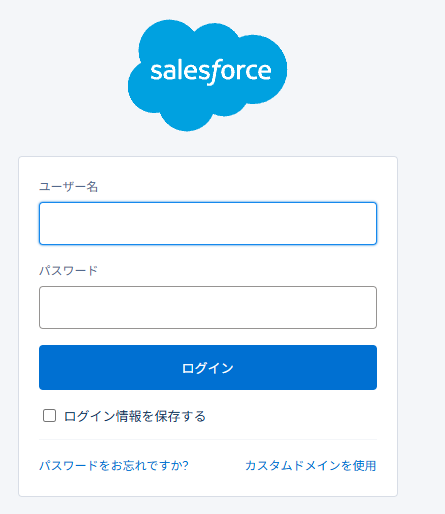
以下の画面が表示されたら、「ユーザー名」と「パスワード」を入力し、ログインをクリックします。
これで、Salesforceのマイアプリ連携が完了します。
次に、マネーフォワード クラウド会計のマイアプリ登録を行います。
先ほどと同様に、マネーフォワード クラウド会計をアプリ一覧から探すか、検索欄で検索してください。
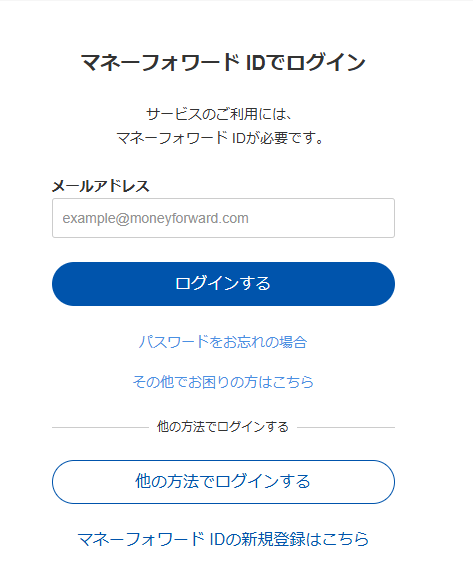
必要情報を入力して、「ログイン」をクリックしてください。
これで、マネーフォワード クラウド会計のマイアプリ連携が完了します。
両方のマイアプリ登録が完了すると、Salesforceとマネーフォワード クラウド会計がマイアプリに表示されます。
ステップ2:テンプレートをコピー
次に、フローボットのテンプレートを使用して設定を進めましょう。
Yoomにログインし、以下のバナーの「試してみる」をクリックしてください。
■概要
Salesforceで商談が受注になった後、マネーフォワード クラウド会計へ取引先情報を手入力する作業に手間を感じていないでしょうか。この二重入力は時間がかかるだけでなく、入力ミスといったヒューマンエラーの原因にもなりかねません。このワークフローを活用すれば、Salesforceで商談フェーズが特定の段階に更新された際に、自動でマネーフォワード クラウド会計に取引先情報を登録し、こうした課題を円滑に解消します。
■このテンプレートをおすすめする方
- Salesforceとマネーフォワード クラウド会計の両方を利用し、手作業での情報連携に課題を感じている営業担当者の方
- 営業から経理への情報連携を効率化し、バックオフィス業務の生産性を向上させたいと考えているマネージャーの方
- SaaS間のデータ連携を自動化することで、ヒューマンエラーを削減し業務の正確性を高めたいDX推進担当者の方
■このテンプレートを使うメリット
- Salesforceでの商談フェーズ更新をきっかけに、マネーフォワード クラウド会計への取引先登録が自動実行されるため、これまで手作業に費やしていた時間を短縮できます。
- 手作業によるデータの転記ミスや登録漏れといったヒューマンエラーを防ぎ、会計システム上のデータの正確性を向上させます。
■フローボットの流れ
- はじめに、Salesforceとマネーフォワード クラウド会計をYoomと連携します。
- 次に、トリガーでSalesforceを選択し、「商談オブジェクトにレコードが登録または更新されたら」というアクションを設定します。
- 続いて、オペレーションで分岐機能を設定し、特定の条件(例:商談フェーズが「受注」)の場合のみ、後続の処理が実行されるようにします。
- 次に、オペレーションでSalesforceの「取引先オブジェクトのレコードを取得」アクションを設定し、商談に紐づく取引先の詳細情報を取得します。
- 最後に、オペレーションでマネーフォワード クラウド会計の「取引先を作成」アクションを設定し、取得した情報をもとに新しい取引先を登録します。
※「トリガー」:フロー起動のきっかけとなるアクション、「オペレーション」:トリガー起動後、フロー内で処理を行うアクション
■このワークフローのカスタムポイント
- 分岐機能では、前段のトリガーで取得した商談フェーズの情報などを利用し、後続のオペレーションを起動させる条件を任意にカスタマイズできます。
- マネーフォワード クラウド会計に取引先を作成する際は、固定値やSalesforceから取得した取引先名などの情報を、登録したい項目に自由に設定することが可能です。
■注意事項
- Salesforceとマネーフォワード クラウド会計のそれぞれとYoomを連携してください。
- トリガーは5分、10分、15分、30分、60分の間隔で起動間隔を選択できます。
- プランによって最短の起動間隔が異なりますので、ご注意ください。
- Salesforceはチームプラン・サクセスプランでのみご利用いただけるアプリとなっております。フリープラン・ミニプランの場合は設定しているフローボットのオペレーションやデータコネクトはエラーとなりますので、ご注意ください。
- チームプランやサクセスプランなどの有料プランは、2週間の無料トライアルを行うことが可能です。無料トライアル中には制限対象のアプリを使用することができます。
- 分岐はミニプラン以上のプランでご利用いただける機能(オペレーション)となっております。フリープランの場合は設定しているフローボットのオペレーションはエラーとなりますので、ご注意ください。
- ミニプランなどの有料プランは、2週間の無料トライアルを行うことが可能です。無料トライアル中には制限対象のアプリや機能(オペレーション)を使用することができます。
■概要
Salesforceで商談が受注になった後、マネーフォワード クラウド会計へ取引先情報を手入力する作業に手間を感じていないでしょうか。この二重入力は時間がかかるだけでなく、入力ミスといったヒューマンエラーの原因にもなりかねません。このワークフローを活用すれば、Salesforceで商談フェーズが特定の段階に更新された際に、自動でマネーフォワード クラウド会計に取引先情報を登録し、こうした課題を円滑に解消します。
■このテンプレートをおすすめする方
- Salesforceとマネーフォワード クラウド会計の両方を利用し、手作業での情報連携に課題を感じている営業担当者の方
- 営業から経理への情報連携を効率化し、バックオフィス業務の生産性を向上させたいと考えているマネージャーの方
- SaaS間のデータ連携を自動化することで、ヒューマンエラーを削減し業務の正確性を高めたいDX推進担当者の方
■このテンプレートを使うメリット
- Salesforceでの商談フェーズ更新をきっかけに、マネーフォワード クラウド会計への取引先登録が自動実行されるため、これまで手作業に費やしていた時間を短縮できます。
- 手作業によるデータの転記ミスや登録漏れといったヒューマンエラーを防ぎ、会計システム上のデータの正確性を向上させます。
■フローボットの流れ
- はじめに、Salesforceとマネーフォワード クラウド会計をYoomと連携します。
- 次に、トリガーでSalesforceを選択し、「商談オブジェクトにレコードが登録または更新されたら」というアクションを設定します。
- 続いて、オペレーションで分岐機能を設定し、特定の条件(例:商談フェーズが「受注」)の場合のみ、後続の処理が実行されるようにします。
- 次に、オペレーションでSalesforceの「取引先オブジェクトのレコードを取得」アクションを設定し、商談に紐づく取引先の詳細情報を取得します。
- 最後に、オペレーションでマネーフォワード クラウド会計の「取引先を作成」アクションを設定し、取得した情報をもとに新しい取引先を登録します。
※「トリガー」:フロー起動のきっかけとなるアクション、「オペレーション」:トリガー起動後、フロー内で処理を行うアクション
■このワークフローのカスタムポイント
- 分岐機能では、前段のトリガーで取得した商談フェーズの情報などを利用し、後続のオペレーションを起動させる条件を任意にカスタマイズできます。
- マネーフォワード クラウド会計に取引先を作成する際は、固定値やSalesforceから取得した取引先名などの情報を、登録したい項目に自由に設定することが可能です。
■注意事項
- Salesforceとマネーフォワード クラウド会計のそれぞれとYoomを連携してください。
- トリガーは5分、10分、15分、30分、60分の間隔で起動間隔を選択できます。
- プランによって最短の起動間隔が異なりますので、ご注意ください。
- Salesforceはチームプラン・サクセスプランでのみご利用いただけるアプリとなっております。フリープラン・ミニプランの場合は設定しているフローボットのオペレーションやデータコネクトはエラーとなりますので、ご注意ください。
- チームプランやサクセスプランなどの有料プランは、2週間の無料トライアルを行うことが可能です。無料トライアル中には制限対象のアプリを使用することができます。
- 分岐はミニプラン以上のプランでご利用いただける機能(オペレーション)となっております。フリープランの場合は設定しているフローボットのオペレーションはエラーとなりますので、ご注意ください。
- ミニプランなどの有料プランは、2週間の無料トライアルを行うことが可能です。無料トライアル中には制限対象のアプリや機能(オペレーション)を使用することができます。
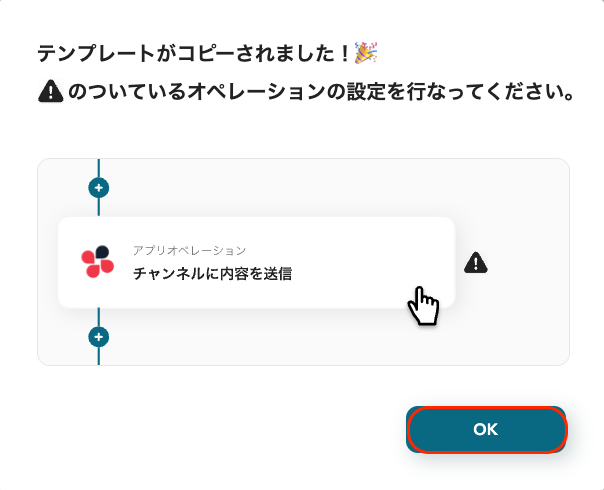
「テンプレートがコピーされました!」と表示されるので、「OK」をクリックすることでコピーが完了します。
ステップ3:トリガーを設定
次に、Salesforceのトリガーを設定します。「商談オブジェクトが登録または更新されたら」をクリックしてください。
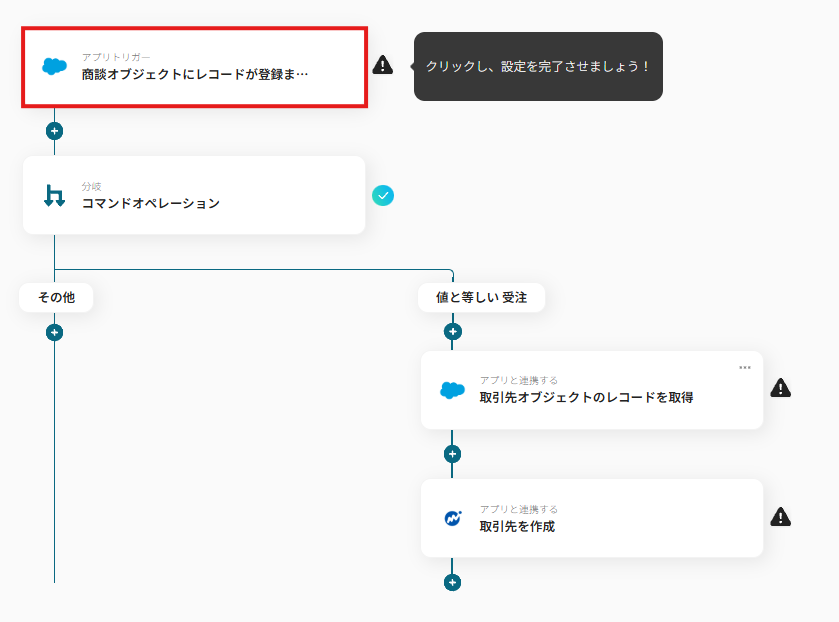
「Salesforceと連携するアカウント情報」を確認してください。
タイトルは自由に変更できますが、トリガーアクションはそのままで「次へ」をクリックしてください。
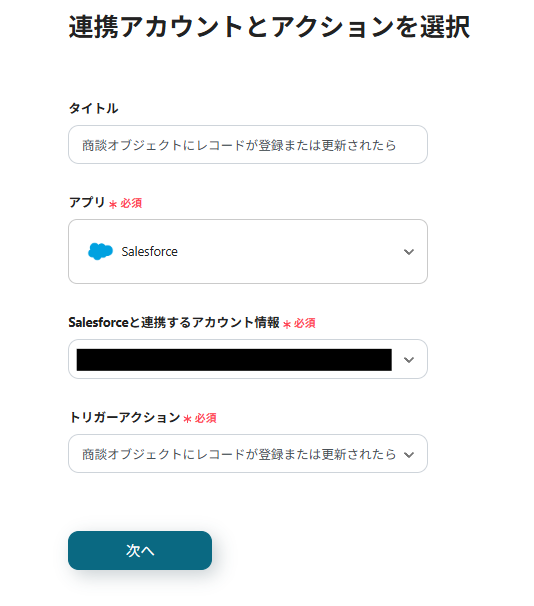
続いて、APIの設定をします。
「トリガーの起動間隔」は5分、10分、15分、30分、60分の間隔で起動間隔を選択できます。
プランによって最短の起動間隔が異なりますので、ご注意ください。
「マイドメインURL」は説明を確認して任意の設定を行ってください。
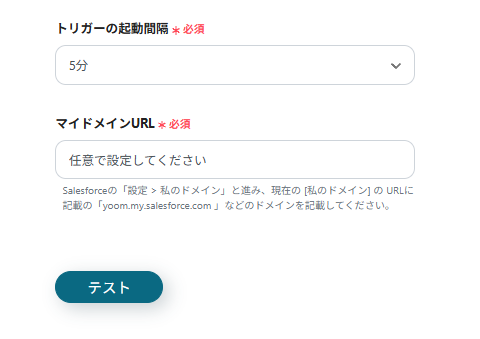
設定後、「テスト」をクリックしてください。
テストを実行すると、アウトプットに情報が表示されます。
情報が表示されたことを確認し、「保存する」をクリックしてください。
ステップ4:分岐条件の設定
次に、分岐条件を設定します。「コマンドオペレーション」をクリックしてください。
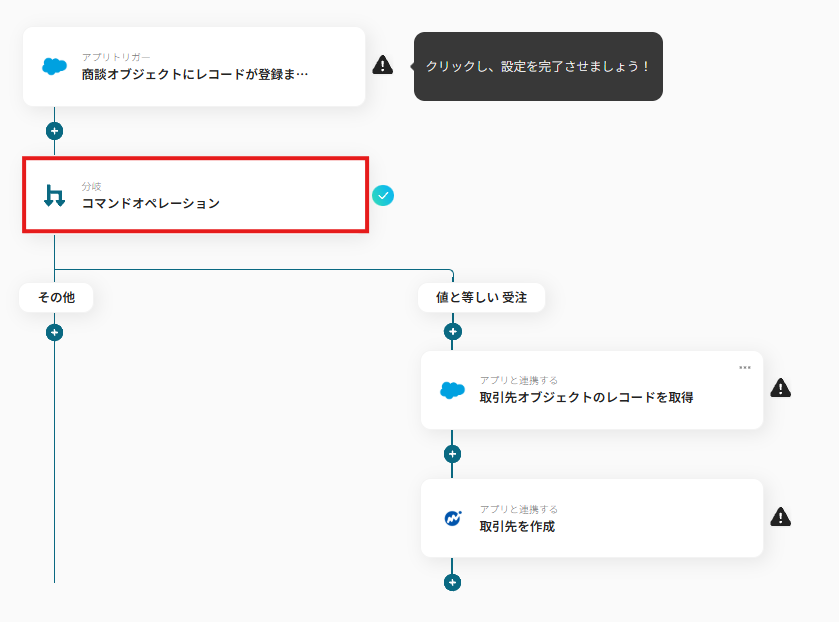
「タイトル」は自由に変更できます。
「分岐対象のアウトプット」は候補から選択してください。
「分岐条件」は任意の条件を設定してください。
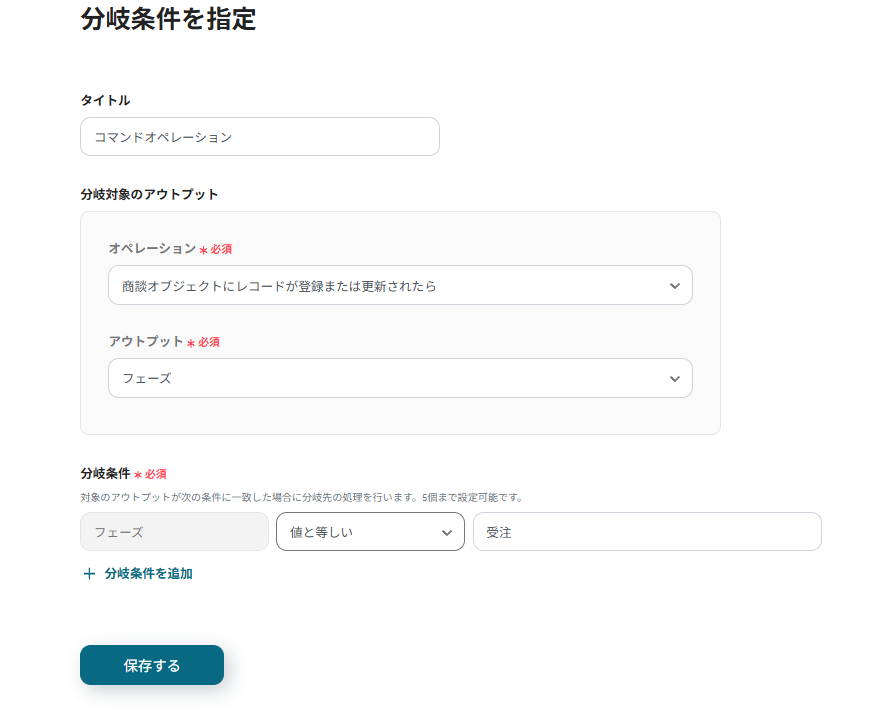
設定後、「保存する」をクリックしてください。
ステップ5:レコードを取得する
次に、レコードを取得する設定を行います。「取引先オブジェクトのレコードを取得」をクリックしてください。
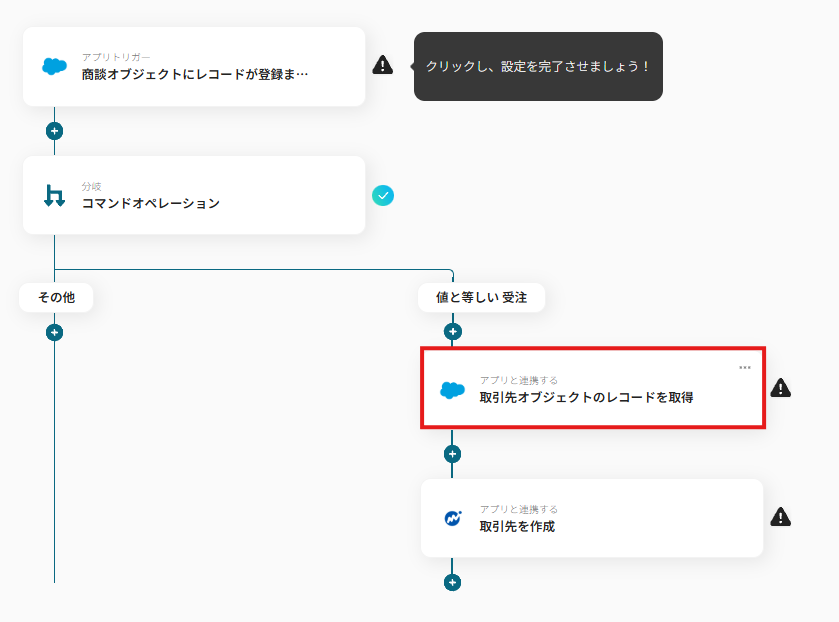
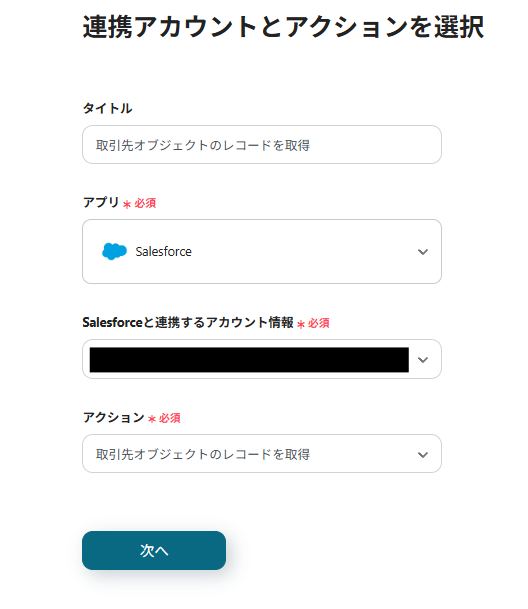
「Salesforceと連携するアカウント情報」を確認してください。
タイトルは自由に変更できますが、トリガーアクションはそのままで「次へ」をクリックしてください。
「マイドメインURL」は、説明を確認して任意の設定を行ってください。
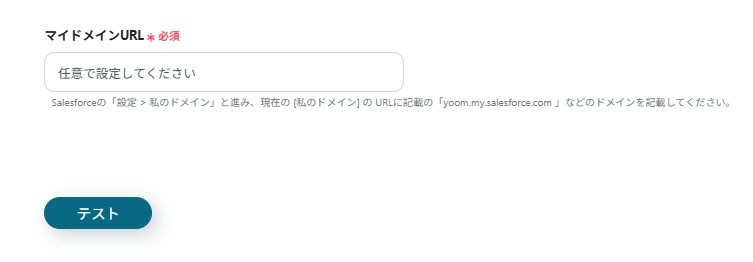
設定後、「テスト」をクリックしてください。
テストを実行すると、アウトプットに情報が表示されます。
情報が表示されたことを確認し、「保存する」をクリックしてください。
ステップ6:アクションを設定
続いて、マネーフォワード クラウド会計のアクションを設定します。「取引先を作成」をクリックしてください。
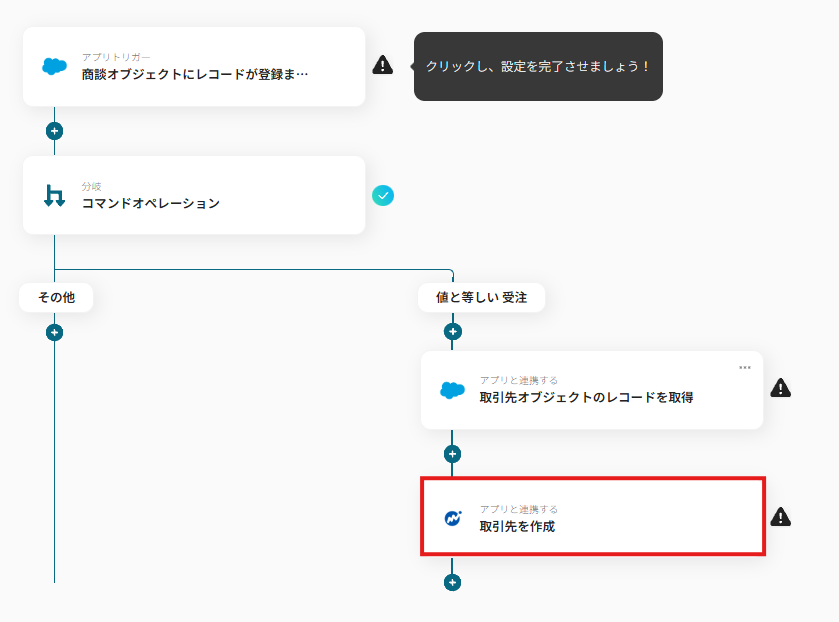
次に、「マネーフォワード クラウド会計と連携するアカウント情報」を確認してください。
タイトルは自由に変更できますが、実行アクションは変更しないでください。
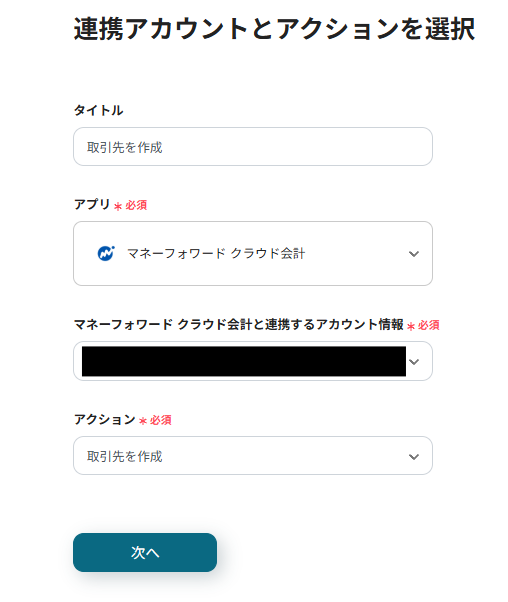
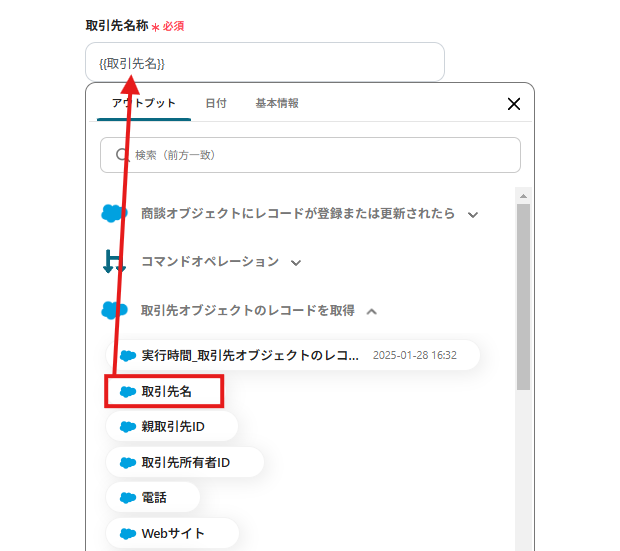
「API接続設定」を行います。
「取引先名称」は「アウトプット」から、先ほど取得した情報を入力してください。
その他の項目については、任意で設定を行ってください。
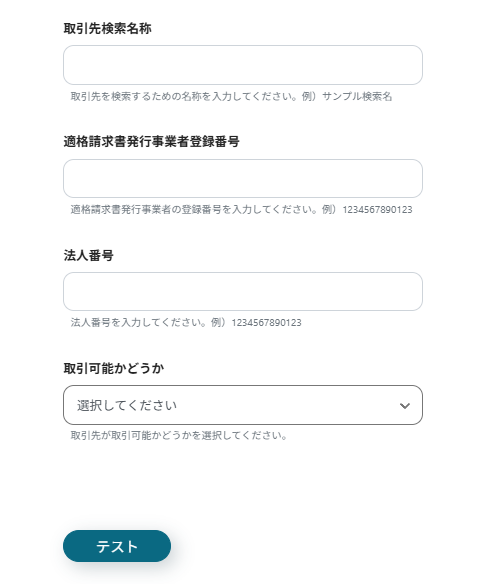
設定後、「テスト」をクリックし、「テスト成功」と表示されたら「保存」をクリックしてください。
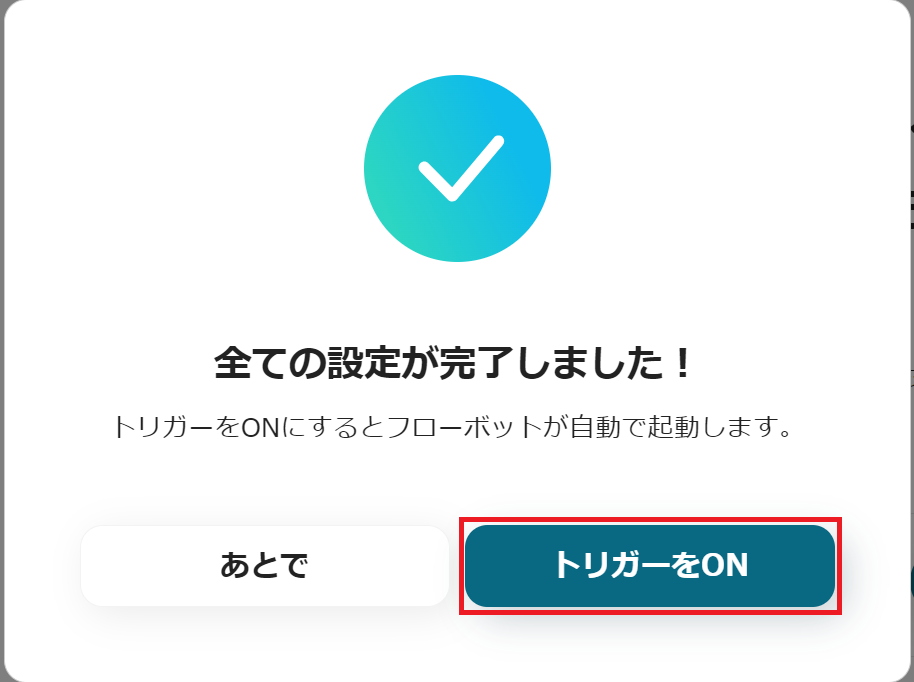
ステップ7:Salesforceとマネーフォワード クラウド会計の自動化の動作確認
最後に「トリガーをON」をクリックすると、自動化の設定は完了です。
これで、Salesforceで商談フェーズが変更されるとマネーフォワード クラウド会計に取引先を登録できます。
今回使用したテンプレートはこちらです。
■概要
Salesforceで商談が受注になった後、マネーフォワード クラウド会計へ取引先情報を手入力する作業に手間を感じていないでしょうか。この二重入力は時間がかかるだけでなく、入力ミスといったヒューマンエラーの原因にもなりかねません。このワークフローを活用すれば、Salesforceで商談フェーズが特定の段階に更新された際に、自動でマネーフォワード クラウド会計に取引先情報を登録し、こうした課題を円滑に解消します。
■このテンプレートをおすすめする方
- Salesforceとマネーフォワード クラウド会計の両方を利用し、手作業での情報連携に課題を感じている営業担当者の方
- 営業から経理への情報連携を効率化し、バックオフィス業務の生産性を向上させたいと考えているマネージャーの方
- SaaS間のデータ連携を自動化することで、ヒューマンエラーを削減し業務の正確性を高めたいDX推進担当者の方
■このテンプレートを使うメリット
- Salesforceでの商談フェーズ更新をきっかけに、マネーフォワード クラウド会計への取引先登録が自動実行されるため、これまで手作業に費やしていた時間を短縮できます。
- 手作業によるデータの転記ミスや登録漏れといったヒューマンエラーを防ぎ、会計システム上のデータの正確性を向上させます。
■フローボットの流れ
- はじめに、Salesforceとマネーフォワード クラウド会計をYoomと連携します。
- 次に、トリガーでSalesforceを選択し、「商談オブジェクトにレコードが登録または更新されたら」というアクションを設定します。
- 続いて、オペレーションで分岐機能を設定し、特定の条件(例:商談フェーズが「受注」)の場合のみ、後続の処理が実行されるようにします。
- 次に、オペレーションでSalesforceの「取引先オブジェクトのレコードを取得」アクションを設定し、商談に紐づく取引先の詳細情報を取得します。
- 最後に、オペレーションでマネーフォワード クラウド会計の「取引先を作成」アクションを設定し、取得した情報をもとに新しい取引先を登録します。
※「トリガー」:フロー起動のきっかけとなるアクション、「オペレーション」:トリガー起動後、フロー内で処理を行うアクション
■このワークフローのカスタムポイント
- 分岐機能では、前段のトリガーで取得した商談フェーズの情報などを利用し、後続のオペレーションを起動させる条件を任意にカスタマイズできます。
- マネーフォワード クラウド会計に取引先を作成する際は、固定値やSalesforceから取得した取引先名などの情報を、登録したい項目に自由に設定することが可能です。
■注意事項
- Salesforceとマネーフォワード クラウド会計のそれぞれとYoomを連携してください。
- トリガーは5分、10分、15分、30分、60分の間隔で起動間隔を選択できます。
- プランによって最短の起動間隔が異なりますので、ご注意ください。
- Salesforceはチームプラン・サクセスプランでのみご利用いただけるアプリとなっております。フリープラン・ミニプランの場合は設定しているフローボットのオペレーションやデータコネクトはエラーとなりますので、ご注意ください。
- チームプランやサクセスプランなどの有料プランは、2週間の無料トライアルを行うことが可能です。無料トライアル中には制限対象のアプリを使用することができます。
- 分岐はミニプラン以上のプランでご利用いただける機能(オペレーション)となっております。フリープランの場合は設定しているフローボットのオペレーションはエラーとなりますので、ご注意ください。
- ミニプランなどの有料プランは、2週間の無料トライアルを行うことが可能です。無料トライアル中には制限対象のアプリや機能(オペレーション)を使用することができます。
■概要
Salesforceで商談が受注になった後、マネーフォワード クラウド会計へ取引先情報を手入力する作業に手間を感じていないでしょうか。この二重入力は時間がかかるだけでなく、入力ミスといったヒューマンエラーの原因にもなりかねません。このワークフローを活用すれば、Salesforceで商談フェーズが特定の段階に更新された際に、自動でマネーフォワード クラウド会計に取引先情報を登録し、こうした課題を円滑に解消します。
■このテンプレートをおすすめする方
- Salesforceとマネーフォワード クラウド会計の両方を利用し、手作業での情報連携に課題を感じている営業担当者の方
- 営業から経理への情報連携を効率化し、バックオフィス業務の生産性を向上させたいと考えているマネージャーの方
- SaaS間のデータ連携を自動化することで、ヒューマンエラーを削減し業務の正確性を高めたいDX推進担当者の方
■このテンプレートを使うメリット
- Salesforceでの商談フェーズ更新をきっかけに、マネーフォワード クラウド会計への取引先登録が自動実行されるため、これまで手作業に費やしていた時間を短縮できます。
- 手作業によるデータの転記ミスや登録漏れといったヒューマンエラーを防ぎ、会計システム上のデータの正確性を向上させます。
■フローボットの流れ
- はじめに、Salesforceとマネーフォワード クラウド会計をYoomと連携します。
- 次に、トリガーでSalesforceを選択し、「商談オブジェクトにレコードが登録または更新されたら」というアクションを設定します。
- 続いて、オペレーションで分岐機能を設定し、特定の条件(例:商談フェーズが「受注」)の場合のみ、後続の処理が実行されるようにします。
- 次に、オペレーションでSalesforceの「取引先オブジェクトのレコードを取得」アクションを設定し、商談に紐づく取引先の詳細情報を取得します。
- 最後に、オペレーションでマネーフォワード クラウド会計の「取引先を作成」アクションを設定し、取得した情報をもとに新しい取引先を登録します。
※「トリガー」:フロー起動のきっかけとなるアクション、「オペレーション」:トリガー起動後、フロー内で処理を行うアクション
■このワークフローのカスタムポイント
- 分岐機能では、前段のトリガーで取得した商談フェーズの情報などを利用し、後続のオペレーションを起動させる条件を任意にカスタマイズできます。
- マネーフォワード クラウド会計に取引先を作成する際は、固定値やSalesforceから取得した取引先名などの情報を、登録したい項目に自由に設定することが可能です。
■注意事項
- Salesforceとマネーフォワード クラウド会計のそれぞれとYoomを連携してください。
- トリガーは5分、10分、15分、30分、60分の間隔で起動間隔を選択できます。
- プランによって最短の起動間隔が異なりますので、ご注意ください。
- Salesforceはチームプラン・サクセスプランでのみご利用いただけるアプリとなっております。フリープラン・ミニプランの場合は設定しているフローボットのオペレーションやデータコネクトはエラーとなりますので、ご注意ください。
- チームプランやサクセスプランなどの有料プランは、2週間の無料トライアルを行うことが可能です。無料トライアル中には制限対象のアプリを使用することができます。
- 分岐はミニプラン以上のプランでご利用いただける機能(オペレーション)となっております。フリープランの場合は設定しているフローボットのオペレーションはエラーとなりますので、ご注意ください。
- ミニプランなどの有料プランは、2週間の無料トライアルを行うことが可能です。無料トライアル中には制限対象のアプリや機能(オペレーション)を使用することができます。
Salesforceを使ったその他の自動化の例
他にもSalesforceを使った自動化の例がYoomには多数あるので、いくつか紹介します。
1.Salesforce上の顧客情報を取得して、マネーフォワード クラウド請求書で発注書を送付するフロー
この連携によって、Salesforce上の顧客情報を取得して、マネーフォワード クラウド請求書で発注書を送付できます。
これにより、顧客情報の取得から発注書の送付までを効率的に行えます。
■概要
Salesforceで管理している顧客情報をもとに、マネーフォワード クラウド請求書で発注書を作成・送付する際、情報の転記や送付作業に手間を感じていませんか。手作業による入力ミスや送付漏れは、ビジネスにおいて避けたいリスクの一つです。このワークフローを活用すれば、Salesforce上の操作をきっかけに、マネーフォワード クラウド請求書での発注書作成とメール送付までを自動化し、これらの課題を解消します。
■このテンプレートをおすすめする方
- Salesforceとマネーフォワード クラウド請求書を併用し、手作業での発注業務に手間を感じている方
- 顧客情報の転記ミスや発注書の送付漏れなどのヒューマンエラーを防ぎたいと考えている営業担当者の方
- Salesforceを起点とした発注フローを自動化し、コア業務に集中できる時間を確保したいと考えている方
■このテンプレートを使うメリット
- Salesforceからマネーフォワード クラウド請求書への情報転記やメール作成が自動化され、手作業に費やしていた時間を短縮できます。
- 手作業によるデータの転記ミスや、メールの宛先間違い、添付漏れといったヒューマンエラーのリスクを軽減し、業務品質の向上に繋がります。
■フローボットの流れ
- はじめに、Salesforceとマネーフォワード クラウド請求書をYoomと連携します。
- 次に、トリガーでSalesforceのクローム拡張機能トリガー機能を選択し、「カスタムオブジェクトのレコードから起動」アクションを設定します。
- 続けて、オペレーションでマネーフォワード クラウド請求書を選択し、「見積書PDFのダウンロードURLを取得」し「見積書PDFをダウンロード」するアクションを設定し、発注書PDFを取得します。
- 最後に、オペレーションでメールトリガー機能の「メールを送る」アクションを設定し、取得した発注書PDFを添付して取引先にメールを自動で送信します。
※「トリガー」:フロー起動のきっかけとなるアクション、「オペレーション」:トリガー起動後、フロー内で処理を行うアクション
■このワークフローのカスタムポイント
- Salesforceのクローム拡張機能トリガー機能の設定で、フローボットを起動したいオブジェクトのページを任意で指定してください。
- メールトリガー機能の「メールを送る」アクションでは、送付先のメールアドレスや件名、本文の内容を自由にカスタマイズしてください。
■注意事項
- Salesforceとマネーフォワード クラウド請求書のそれぞれとYoomを連携してください。
- Salesforceはチームプラン・サクセスプランでのみご利用いただけるアプリとなっております。フリープラン・ミニプランの場合は設定しているフローボットのオペレーションやデータコネクトはエラーとなりますので、ご注意ください。
- チームプランやサクセスプランなどの有料プランは、2週間の無料トライアルを行うことが可能です。無料トライアル中には制限対象のアプリを使用することができます。
- Chrome拡張機能を使ったトリガーの設定方法は下記をご参照ください。
https://intercom.help/yoom/ja/articles/8831921

■概要
Salesforceで管理している顧客情報をもとに、マネーフォワード クラウド請求書で発注書を作成・送付する際、情報の転記や送付作業に手間を感じていませんか。手作業による入力ミスや送付漏れは、ビジネスにおいて避けたいリスクの一つです。このワークフローを活用すれば、Salesforce上の操作をきっかけに、マネーフォワード クラウド請求書での発注書作成とメール送付までを自動化し、これらの課題を解消します。
■このテンプレートをおすすめする方
- Salesforceとマネーフォワード クラウド請求書を併用し、手作業での発注業務に手間を感じている方
- 顧客情報の転記ミスや発注書の送付漏れなどのヒューマンエラーを防ぎたいと考えている営業担当者の方
- Salesforceを起点とした発注フローを自動化し、コア業務に集中できる時間を確保したいと考えている方
■このテンプレートを使うメリット
- Salesforceからマネーフォワード クラウド請求書への情報転記やメール作成が自動化され、手作業に費やしていた時間を短縮できます。
- 手作業によるデータの転記ミスや、メールの宛先間違い、添付漏れといったヒューマンエラーのリスクを軽減し、業務品質の向上に繋がります。
■フローボットの流れ
- はじめに、Salesforceとマネーフォワード クラウド請求書をYoomと連携します。
- 次に、トリガーでSalesforceのクローム拡張機能トリガー機能を選択し、「カスタムオブジェクトのレコードから起動」アクションを設定します。
- 続けて、オペレーションでマネーフォワード クラウド請求書を選択し、「見積書PDFのダウンロードURLを取得」し「見積書PDFをダウンロード」するアクションを設定し、発注書PDFを取得します。
- 最後に、オペレーションでメールトリガー機能の「メールを送る」アクションを設定し、取得した発注書PDFを添付して取引先にメールを自動で送信します。
※「トリガー」:フロー起動のきっかけとなるアクション、「オペレーション」:トリガー起動後、フロー内で処理を行うアクション
■このワークフローのカスタムポイント
- Salesforceのクローム拡張機能トリガー機能の設定で、フローボットを起動したいオブジェクトのページを任意で指定してください。
- メールトリガー機能の「メールを送る」アクションでは、送付先のメールアドレスや件名、本文の内容を自由にカスタマイズしてください。
■注意事項
- Salesforceとマネーフォワード クラウド請求書のそれぞれとYoomを連携してください。
- Salesforceはチームプラン・サクセスプランでのみご利用いただけるアプリとなっております。フリープラン・ミニプランの場合は設定しているフローボットのオペレーションやデータコネクトはエラーとなりますので、ご注意ください。
- チームプランやサクセスプランなどの有料プランは、2週間の無料トライアルを行うことが可能です。無料トライアル中には制限対象のアプリを使用することができます。
- Chrome拡張機能を使ったトリガーの設定方法は下記をご参照ください。
https://intercom.help/yoom/ja/articles/8831921
2.Salesforceで発注先が登録されたら、マネーフォワード クラウド債務支払にも追加するフロー
この連携によって、Salesforceで発注先が登録されるとマネーフォワード クラウド債務支払にも追加できます。
これにより、データの再入力が不要になるため、ヒューマンエラーの防止が期待できます。
■概要
Salesforceに新しい発注先を登録した後、マネーフォワード クラウド債務支払にも同じ情報を手入力していませんか?この二重入力は手間がかかるだけでなく、入力ミスなどのヒューマンエラーの原因にもなりがちです。このワークフローを活用すれば、Salesforceに発注先を登録するだけで、マネーフォワード クラウド債務支払へも自動で情報が追加され、手入力の手間とミスを削減できます。
■このテンプレートをおすすめする方
- Salesforceとマネーフォワード クラウド債務支払の両方で取引先を手作業で管理している方
- 営業部門と経理部門の情報連携を効率化し、入力漏れや遅延を防ぎたいと考えている方
- 定型的なデータ入力業務から解放され、より重要な業務に集中したいと考えている担当者の方
■このテンプレートを使うメリット
- Salesforceへの取引先登録後、マネーフォワード クラウド債務支払へも自動で追加されるため、二重入力の手間と時間を削減できます。
- 手作業によるデータ転記が不要になるため、会社名の打ち間違いや登録漏れといったヒューマンエラーの発生を防ぎ、データの正確性を保ちます。
■フローボットの流れ
- 1.はじめに、Salesforceとマネーフォワード クラウド債務支払をYoomと連携します。
- 2.次に、トリガーでSalesforceを選択し、「取引先オブジェクトに新規レコードが登録されたら」を設定します。
- 3.続いて、オペレーションでSalesforceの「取引先オブジェクトのレコードを取得」を設定し、登録された取引先の詳細情報を取得します。
- 4.最後に、オペレーションでマネーフォワード クラウド債務支払の「取引先を作成」を設定し、取得した情報を連携して取引先を作成します。
※「トリガー」:フロー起動のきっかけとなるアクション、「オペレーション」:トリガー起動後、フロー内で処理を行うアクション
■このワークフローのカスタムポイント
- Salesforceでは、連携するご自身のドメインを設定したり、取得するレコードの項目(取引先名、住所など)を任意でカスタマイズしたりできます。
- マネーフォワード クラウド債務支払に取引先を追加する際、Salesforceから取得したどの情報をどの項目に登録するかを自由にマッピング設定できます。
■注意事項
- Salesforce、マネーフォワード クラウド債務支払のそれぞれとYoomを連携してください。
- Salesforceはチームプラン・サクセスプランでのみご利用いただけるアプリとなっております。フリープラン・ミニプランの場合は設定しているフローボットのオペレーションやデータコネクトはエラーとなりますので、ご注意ください。
- チームプランやサクセスプランなどの有料プランは、2週間の無料トライアルを行うことが可能です。無料トライアル中には制限対象のアプリを使用することができます。
- マネーフォワード クラウド債務支払のマイアプリ連携方法は下記をご参照ください。
https://intercom.help/yoom/ja/articles/8031718 - トリガーは5分、10分、15分、30分、60分の間隔で起動間隔を選択できます。
- プランによって最短の起動間隔が異なりますので、ご注意ください。

■概要
Salesforceに新しい発注先を登録した後、マネーフォワード クラウド債務支払にも同じ情報を手入力していませんか?この二重入力は手間がかかるだけでなく、入力ミスなどのヒューマンエラーの原因にもなりがちです。このワークフローを活用すれば、Salesforceに発注先を登録するだけで、マネーフォワード クラウド債務支払へも自動で情報が追加され、手入力の手間とミスを削減できます。
■このテンプレートをおすすめする方
- Salesforceとマネーフォワード クラウド債務支払の両方で取引先を手作業で管理している方
- 営業部門と経理部門の情報連携を効率化し、入力漏れや遅延を防ぎたいと考えている方
- 定型的なデータ入力業務から解放され、より重要な業務に集中したいと考えている担当者の方
■このテンプレートを使うメリット
- Salesforceへの取引先登録後、マネーフォワード クラウド債務支払へも自動で追加されるため、二重入力の手間と時間を削減できます。
- 手作業によるデータ転記が不要になるため、会社名の打ち間違いや登録漏れといったヒューマンエラーの発生を防ぎ、データの正確性を保ちます。
■フローボットの流れ
- 1.はじめに、Salesforceとマネーフォワード クラウド債務支払をYoomと連携します。
- 2.次に、トリガーでSalesforceを選択し、「取引先オブジェクトに新規レコードが登録されたら」を設定します。
- 3.続いて、オペレーションでSalesforceの「取引先オブジェクトのレコードを取得」を設定し、登録された取引先の詳細情報を取得します。
- 4.最後に、オペレーションでマネーフォワード クラウド債務支払の「取引先を作成」を設定し、取得した情報を連携して取引先を作成します。
※「トリガー」:フロー起動のきっかけとなるアクション、「オペレーション」:トリガー起動後、フロー内で処理を行うアクション
■このワークフローのカスタムポイント
- Salesforceでは、連携するご自身のドメインを設定したり、取得するレコードの項目(取引先名、住所など)を任意でカスタマイズしたりできます。
- マネーフォワード クラウド債務支払に取引先を追加する際、Salesforceから取得したどの情報をどの項目に登録するかを自由にマッピング設定できます。
■注意事項
- Salesforce、マネーフォワード クラウド債務支払のそれぞれとYoomを連携してください。
- Salesforceはチームプラン・サクセスプランでのみご利用いただけるアプリとなっております。フリープラン・ミニプランの場合は設定しているフローボットのオペレーションやデータコネクトはエラーとなりますので、ご注意ください。
- チームプランやサクセスプランなどの有料プランは、2週間の無料トライアルを行うことが可能です。無料トライアル中には制限対象のアプリを使用することができます。
- マネーフォワード クラウド債務支払のマイアプリ連携方法は下記をご参照ください。
https://intercom.help/yoom/ja/articles/8031718 - トリガーは5分、10分、15分、30分、60分の間隔で起動間隔を選択できます。
- プランによって最短の起動間隔が異なりますので、ご注意ください。
3.Salesforceで商談フェーズが締結完了になったらSlackに通知するフロー
この連携によって、Salesforceで商談フェーズが締結完了になったらSlackに通知できます。
これにより、素早く情報を確認でき、業務の効率化が期待できます。
■概要
Salesforce上で商談が締結完了になっても、関係者への共有が遅れたり、手作業での報告に手間がかかったりしていませんか。都度Slackで通知するのは簡単に見えて、忙しい業務の中では漏れや遅延が発生しがちです。このワークフローを活用すれば、Salesforceの商談フェーズが「締結完了」に更新されたタイミングをトリガーに、指定したSlackチャンネルへ自動で通知でき、迅速で正確な情報共有を実現します。
■このテンプレートをおすすめする方
- SalesforceとSlackを活用し、営業進捗の共有を効率化したい営業担当者の方
- チームの受注状況をリアルタイムに把握し、迅速な意思決定を行いたいマネージャーの方
- 手作業による報告業務を自動化し、ヒューマンエラーをなくしたいと考えている方
■このテンプレートを使うメリット
- Salesforceの商談フェーズ更新と同時にSlackへ自動通知されるため、これまで報告に費やしていた時間を短縮することができます。
- 手作業による情報伝達で起こりがちな、通知の遅れや報告漏れといったヒューマンエラーを防ぎ、確実な情報共有に繋がります。
■フローボットの流れ
- はじめに、SalesforceとSlackをYoomと連携します。
- 次に、トリガーでSalesforceを選択し、「商談オブジェクトにレコードが登録または更新されたら」というアクションを設定します。
- 続けて、オペレーションで分岐機能を設定し、更新された商談のフェーズが「締結完了」の場合のみ、次の処理に進むよう条件を指定します。
- 最後に、オペレーションでSlackの「Slackに通知する」アクションを設定し、締結完了した商談の情報を任意のチャンネルに通知します。
※「トリガー」:フロー起動のきっかけとなるアクション、「オペレーション」:トリガー起動後、フロー内で処理を行うアクション
■このワークフローのカスタムポイント
- Slackへの通知先チャンネルは、全社共有用や営業チーム用など、運用に合わせて任意で設定することが可能です。
- 通知するメッセージ本文には、トリガーで取得したSalesforceの商談名や取引先名、金額といった情報を変数として自由に埋め込めます。
■注意事項
- SalesforceとSlackのそれぞれとYoomを連携してください。
- トリガーは5分、10分、15分、30分、60分の間隔で起動間隔を選択できます。
- プランによって最短の起動間隔が異なりますので、ご注意ください。
- Salesforceはチームプラン・サクセスプランでのみご利用いただけるアプリとなっております。フリープラン・ミニプランの場合は設定しているフローボットのオペレーションやデータコネクトはエラーとなりますので、ご注意ください。
- チームプランやサクセスプランなどの有料プランは、2週間の無料トライアルを行うことが可能です。無料トライアル中には制限対象のアプリを使用することができます。

■概要
Salesforce上で商談が締結完了になっても、関係者への共有が遅れたり、手作業での報告に手間がかかったりしていませんか。都度Slackで通知するのは簡単に見えて、忙しい業務の中では漏れや遅延が発生しがちです。このワークフローを活用すれば、Salesforceの商談フェーズが「締結完了」に更新されたタイミングをトリガーに、指定したSlackチャンネルへ自動で通知でき、迅速で正確な情報共有を実現します。
■このテンプレートをおすすめする方
- SalesforceとSlackを活用し、営業進捗の共有を効率化したい営業担当者の方
- チームの受注状況をリアルタイムに把握し、迅速な意思決定を行いたいマネージャーの方
- 手作業による報告業務を自動化し、ヒューマンエラーをなくしたいと考えている方
■このテンプレートを使うメリット
- Salesforceの商談フェーズ更新と同時にSlackへ自動通知されるため、これまで報告に費やしていた時間を短縮することができます。
- 手作業による情報伝達で起こりがちな、通知の遅れや報告漏れといったヒューマンエラーを防ぎ、確実な情報共有に繋がります。
■フローボットの流れ
- はじめに、SalesforceとSlackをYoomと連携します。
- 次に、トリガーでSalesforceを選択し、「商談オブジェクトにレコードが登録または更新されたら」というアクションを設定します。
- 続けて、オペレーションで分岐機能を設定し、更新された商談のフェーズが「締結完了」の場合のみ、次の処理に進むよう条件を指定します。
- 最後に、オペレーションでSlackの「Slackに通知する」アクションを設定し、締結完了した商談の情報を任意のチャンネルに通知します。
※「トリガー」:フロー起動のきっかけとなるアクション、「オペレーション」:トリガー起動後、フロー内で処理を行うアクション
■このワークフローのカスタムポイント
- Slackへの通知先チャンネルは、全社共有用や営業チーム用など、運用に合わせて任意で設定することが可能です。
- 通知するメッセージ本文には、トリガーで取得したSalesforceの商談名や取引先名、金額といった情報を変数として自由に埋め込めます。
■注意事項
- SalesforceとSlackのそれぞれとYoomを連携してください。
- トリガーは5分、10分、15分、30分、60分の間隔で起動間隔を選択できます。
- プランによって最短の起動間隔が異なりますので、ご注意ください。
- Salesforceはチームプラン・サクセスプランでのみご利用いただけるアプリとなっております。フリープラン・ミニプランの場合は設定しているフローボットのオペレーションやデータコネクトはエラーとなりますので、ご注意ください。
- チームプランやサクセスプランなどの有料プランは、2週間の無料トライアルを行うことが可能です。無料トライアル中には制限対象のアプリを使用することができます。
Salesforceとマネーフォワード クラウド会計の連携メリットと具体例
メリット1:自動登録による作業時間の短縮
Salesforceとマネーフォワード クラウド会計を連携することで、Salesforceの商談フェーズが変更されるとマネーフォワード クラウド会計に取引先を自動登録できます。
例えば、新規の商談が多い企業の場合、商談が進むたびに取引先情報が自動で登録されるため、担当者は手動でデータを入力する必要がなくなり、他の業務に集中できます。
これにより、手作業での登録が不要となり、作業時間を短縮でき、業務の生産性向上が期待できます。
メリット2:取引先登録を自動化してデータの一貫性と正確性を確保
Salesforceとマネーフォワード クラウド会計の連携によって、商談フェーズが変更されると人の手を介さずに取引先情報をマネーフォワード クラウド会計に自動で登録できます。
例えば、手動でデータ入力を行うと、取引先名や連絡先情報の誤入力が発生しやすく、後の業務に影響を与える可能性があります。
この自動化を取り入れることで、Salesforceから直接マネーフォワード クラウド会計にデータを登録できるため、データの正確性と一貫性を高めることができます。
これにより、ヒューマンエラーを防止でき、信頼性の高いデータ管理が見込めます。
メリット3:最新情報の共有による業務プロセスの円滑化
Salesforceとマネーフォワード クラウド会計を連携すると、商談が進むと取引先情報が登録されるため、最新の情報を素早く確認できます。
例えば、商談が成立したときに自動で取引先情報が登録されることで経理部門は素早く確認でき、すぐに請求書の発行や入金管理を開始できます。
これにより、部門間の連携が強化され、業務プロセスの円滑化につながります。
まとめ
今回は、Salesforceとマネーフォワード クラウド会計を連携させ、Salesforceで商談フェーズが変更されたらマネーフォワード クラウド会計に取引先を登録する方法をご紹介しました。
この自動化により、手動で情報を登録する手間を省き、作業負担を軽減できるでしょう。
これにより、業務生産性の向上やヒューマンエラーの防止、業務プロセスの円滑化が期待できます。
この機会にぜひテンプレートを活用して、Salesforceとマネーフォワード クラウド会計を連携し、業務の効率化を目指してください。
また、Yoomのアプリ連携はノーコードで設定ができ、誰でもすぐに始められます。ぜひ導入を検討してみてください。
プログラミング知識なしで手軽に構築できます。










