









・
【簡単設定】SalesforceのデータをZoho CRMに自動で連携する方法

「SalesforceとZoho CRMを併用していて、双方のデータを連携させたい!」
「Salesforceに登録されたリード情報を、毎回手作業でZoho CRMに転記していて時間がかかるし、入力ミスも発生してしまう…」
このように、複数のSaaS間での手作業によるデータ連携に課題を感じていませんか?営業活動において顧客情報は生命線であり、その管理に手間がかかることで、本来集中すべき顧客とのコミュニケーションや戦略立案の時間が奪われてしまう可能性もありますよね。
もしSalesforceに新しいリードが登録された際、その情報がZoho CRMにも自動で反映される仕組みがあればデータ入力作業が今よりもスムーズになるはずです。入力ミスによるトラブルもなくなり、より価値の高いコア業務に集中する時間を創出できるかもしれません。
今回ご紹介する自動化フローは、プログラミングの知識がなくてもノーコードで簡単に設定できる方法を使います。
これまで自動化を諦めていた方でもすぐ実践可能です。ぜひこの機会に手作業を減らし、よりスマートな営業管理体制を構築しましょう!
とにかく早く試したい方へ
YoomにはSalesforceとZoho CRMを連携するためのテンプレートが用意されています。
今すぐ試したい方は以下のバナーをクリックしてスタートしましょう!
■概要
SalesforceとZoho CRMを併用している環境で、リード情報の転記作業に手間を感じていませんか。手作業によるデータ入力は時間がかかるだけでなく、入力ミスや転記漏れといったヒューマンエラーの温床にもなりがちです。このワークフローを活用すれば、Salesforceに新規リードが登録されると、自動でZoho CRMに見込み客を作成できるため、こうした課題を解消し、データ連携を円滑に進めることが可能です。
■このテンプレートをおすすめする方
- SalesforceとZoho CRMを併用し、リード情報の二重入力に手間を感じている営業担当者の方
- SalesforceからZoho CRMへのデータ移行を手作業で行っており、ヒューマンエラーをなくしたい方
- CRM間のデータ連携を自動化し、営業活動の効率化を図りたいと考えているマネージャーの方
■このテンプレートを使うメリット
- Salesforceへのリード登録をトリガーに、自動でZoho CRMに見込み客が作成されるため、これまで手作業で行っていたデータ転記の時間を短縮できます。
- システムが自動で処理を行うことで、手作業による入力間違いや転記漏れといったヒューマンエラーのリスクを軽減し、データの正確性を保ちます。
■フローボットの流れ
- はじめに、SalesforceとZoho CRMをYoomと連携します。
- 次に、トリガーでSalesforceを選択し、「リードオブジェクトに新規レコードが登録されたら」というアクションを設定します。
- 最後に、オペレーションでZoho CRMを選択し、「見込み客を作成」というアクションを設定することで、Salesforceで取得したリード情報をZoho CRMに自動で登録します。
※「トリガー」:フロー起動のきっかけとなるアクション、「オペレーション」:トリガー起動後、フロー内で処理を行うアクション
■このワークフローのカスタムポイント
- Salesforceとの連携設定において、ご利用の環境に応じた任意のマイドメインURLを指定してください。
- Zoho CRMとの連携設定では、ご利用のアカウントに応じたZohoドメイン(.comや.jpなど)を正しく選択してください。
■注意事項
- Salesforce、Zoho CRMのそれぞれとYoomを連携してください。
- トリガーは5分、10分、15分、30分、60分の間隔で起動間隔を選択できます。
- プランによって最短の起動間隔が異なりますので、ご注意ください。
- 【Salesforce】はチームプラン・サクセスプランでのみご利用いただけるアプリとなっております。フリープラン・ミニプランの場合は設定しているフローボットのオペレーションやデータコネクトはエラーとなりますので、ご注意ください。
- チームプランやサクセスプランなどの有料プランは、2週間の無料トライアルを行うことが可能です。無料トライアル中には制限対象のアプリを使用することができます。


■概要
SalesforceとZoho CRMを併用している環境で、リード情報の転記作業に手間を感じていませんか。手作業によるデータ入力は時間がかかるだけでなく、入力ミスや転記漏れといったヒューマンエラーの温床にもなりがちです。このワークフローを活用すれば、Salesforceに新規リードが登録されると、自動でZoho CRMに見込み客を作成できるため、こうした課題を解消し、データ連携を円滑に進めることが可能です。
■このテンプレートをおすすめする方
- SalesforceとZoho CRMを併用し、リード情報の二重入力に手間を感じている営業担当者の方
- SalesforceからZoho CRMへのデータ移行を手作業で行っており、ヒューマンエラーをなくしたい方
- CRM間のデータ連携を自動化し、営業活動の効率化を図りたいと考えているマネージャーの方
■このテンプレートを使うメリット
- Salesforceへのリード登録をトリガーに、自動でZoho CRMに見込み客が作成されるため、これまで手作業で行っていたデータ転記の時間を短縮できます。
- システムが自動で処理を行うことで、手作業による入力間違いや転記漏れといったヒューマンエラーのリスクを軽減し、データの正確性を保ちます。
■フローボットの流れ
- はじめに、SalesforceとZoho CRMをYoomと連携します。
- 次に、トリガーでSalesforceを選択し、「リードオブジェクトに新規レコードが登録されたら」というアクションを設定します。
- 最後に、オペレーションでZoho CRMを選択し、「見込み客を作成」というアクションを設定することで、Salesforceで取得したリード情報をZoho CRMに自動で登録します。
※「トリガー」:フロー起動のきっかけとなるアクション、「オペレーション」:トリガー起動後、フロー内で処理を行うアクション
■このワークフローのカスタムポイント
- Salesforceとの連携設定において、ご利用の環境に応じた任意のマイドメインURLを指定してください。
- Zoho CRMとの連携設定では、ご利用のアカウントに応じたZohoドメイン(.comや.jpなど)を正しく選択してください。
■注意事項
- Salesforce、Zoho CRMのそれぞれとYoomを連携してください。
- トリガーは5分、10分、15分、30分、60分の間隔で起動間隔を選択できます。
- プランによって最短の起動間隔が異なりますので、ご注意ください。
- 【Salesforce】はチームプラン・サクセスプランでのみご利用いただけるアプリとなっております。フリープラン・ミニプランの場合は設定しているフローボットのオペレーションやデータコネクトはエラーとなりますので、ご注意ください。
- チームプランやサクセスプランなどの有料プランは、2週間の無料トライアルを行うことが可能です。無料トライアル中には制限対象のアプリを使用することができます。
SalesforceとZoho CRMを連携してできること
SalesforceとZoho CRMのAPIを連携させることで、これまで手作業で行っていた両ツール間のデータ転記作業を自動化できます。
例えばSalesforceに新しいリード情報が追加された際、その情報をZoho CRMに自動で登録するといったことが可能です。営業活動の初動を早め、データ管理の効率を向上させましょう。
ここではYoomで実現できる具体的な自動化のテンプレートをご紹介します。気になる内容があればぜひクリックしてみてください!
Salesforceで新規リードが登録されたら、Zoho CRMに見込み客を作成する
Salesforceに新しいリードが登録されるたびに、その情報を手動でZoho CRMにコピー&ペーストする作業は、時間がかかるだけでなく入力ミスや転記漏れの原因となります。
このテンプレートは、Salesforceへのリード登録をトリガーとしてZoho CRMに見込み客情報を自動作成するものです。リード情報を迅速に両システムに反映させ、データ入力の手間とミスを削減します。
■概要
SalesforceとZoho CRMを併用している環境で、リード情報の転記作業に手間を感じていませんか。手作業によるデータ入力は時間がかかるだけでなく、入力ミスや転記漏れといったヒューマンエラーの温床にもなりがちです。このワークフローを活用すれば、Salesforceに新規リードが登録されると、自動でZoho CRMに見込み客を作成できるため、こうした課題を解消し、データ連携を円滑に進めることが可能です。
■このテンプレートをおすすめする方
- SalesforceとZoho CRMを併用し、リード情報の二重入力に手間を感じている営業担当者の方
- SalesforceからZoho CRMへのデータ移行を手作業で行っており、ヒューマンエラーをなくしたい方
- CRM間のデータ連携を自動化し、営業活動の効率化を図りたいと考えているマネージャーの方
■このテンプレートを使うメリット
- Salesforceへのリード登録をトリガーに、自動でZoho CRMに見込み客が作成されるため、これまで手作業で行っていたデータ転記の時間を短縮できます。
- システムが自動で処理を行うことで、手作業による入力間違いや転記漏れといったヒューマンエラーのリスクを軽減し、データの正確性を保ちます。
■フローボットの流れ
- はじめに、SalesforceとZoho CRMをYoomと連携します。
- 次に、トリガーでSalesforceを選択し、「リードオブジェクトに新規レコードが登録されたら」というアクションを設定します。
- 最後に、オペレーションでZoho CRMを選択し、「見込み客を作成」というアクションを設定することで、Salesforceで取得したリード情報をZoho CRMに自動で登録します。
※「トリガー」:フロー起動のきっかけとなるアクション、「オペレーション」:トリガー起動後、フロー内で処理を行うアクション
■このワークフローのカスタムポイント
- Salesforceとの連携設定において、ご利用の環境に応じた任意のマイドメインURLを指定してください。
- Zoho CRMとの連携設定では、ご利用のアカウントに応じたZohoドメイン(.comや.jpなど)を正しく選択してください。
■注意事項
- Salesforce、Zoho CRMのそれぞれとYoomを連携してください。
- トリガーは5分、10分、15分、30分、60分の間隔で起動間隔を選択できます。
- プランによって最短の起動間隔が異なりますので、ご注意ください。
- 【Salesforce】はチームプラン・サクセスプランでのみご利用いただけるアプリとなっております。フリープラン・ミニプランの場合は設定しているフローボットのオペレーションやデータコネクトはエラーとなりますので、ご注意ください。
- チームプランやサクセスプランなどの有料プランは、2週間の無料トライアルを行うことが可能です。無料トライアル中には制限対象のアプリを使用することができます。
■概要
SalesforceとZoho CRMを併用している環境で、リード情報の転記作業に手間を感じていませんか。手作業によるデータ入力は時間がかかるだけでなく、入力ミスや転記漏れといったヒューマンエラーの温床にもなりがちです。このワークフローを活用すれば、Salesforceに新規リードが登録されると、自動でZoho CRMに見込み客を作成できるため、こうした課題を解消し、データ連携を円滑に進めることが可能です。
■このテンプレートをおすすめする方
- SalesforceとZoho CRMを併用し、リード情報の二重入力に手間を感じている営業担当者の方
- SalesforceからZoho CRMへのデータ移行を手作業で行っており、ヒューマンエラーをなくしたい方
- CRM間のデータ連携を自動化し、営業活動の効率化を図りたいと考えているマネージャーの方
■このテンプレートを使うメリット
- Salesforceへのリード登録をトリガーに、自動でZoho CRMに見込み客が作成されるため、これまで手作業で行っていたデータ転記の時間を短縮できます。
- システムが自動で処理を行うことで、手作業による入力間違いや転記漏れといったヒューマンエラーのリスクを軽減し、データの正確性を保ちます。
■フローボットの流れ
- はじめに、SalesforceとZoho CRMをYoomと連携します。
- 次に、トリガーでSalesforceを選択し、「リードオブジェクトに新規レコードが登録されたら」というアクションを設定します。
- 最後に、オペレーションでZoho CRMを選択し、「見込み客を作成」というアクションを設定することで、Salesforceで取得したリード情報をZoho CRMに自動で登録します。
※「トリガー」:フロー起動のきっかけとなるアクション、「オペレーション」:トリガー起動後、フロー内で処理を行うアクション
■このワークフローのカスタムポイント
- Salesforceとの連携設定において、ご利用の環境に応じた任意のマイドメインURLを指定してください。
- Zoho CRMとの連携設定では、ご利用のアカウントに応じたZohoドメイン(.comや.jpなど)を正しく選択してください。
■注意事項
- Salesforce、Zoho CRMのそれぞれとYoomを連携してください。
- トリガーは5分、10分、15分、30分、60分の間隔で起動間隔を選択できます。
- プランによって最短の起動間隔が異なりますので、ご注意ください。
- 【Salesforce】はチームプラン・サクセスプランでのみご利用いただけるアプリとなっております。フリープラン・ミニプランの場合は設定しているフローボットのオペレーションやデータコネクトはエラーとなりますので、ご注意ください。
- チームプランやサクセスプランなどの有料プランは、2週間の無料トライアルを行うことが可能です。無料トライアル中には制限対象のアプリを使用することができます。
Salesforceで特定条件の新規リードが登録されたら、Zoho CRMに見込み客を作成する
全てのリードをZoho CRMに連携するのではなく「確度が高い」「特定のキャンペーンから流入した」といった特定の条件に合致するリードのみを連携したいケースもあるでしょう。
このテンプレートは、Salesforceに登録されたリードの中から特定の条件を満たすものだけを抽出し、Zoho CRMに見込み客として自動作成するものです。より重要なリードに絞った効率的な管理を実現し、営業担当者の対応優先度を明確にできます。
■概要
Salesforceで管理している新規リード情報を、別途利用しているZoho CRMへ手作業で転記する業務に手間を感じていませんか。こうした定型的な入力作業は、本来注力すべきコア業務の時間を圧迫するだけでなく、入力ミスといったヒューマンエラーの原因にもなり得ます。このワークフローを活用することで、SalesforceとZoho CRMの連携が自動化され、特定条件に合致した新規リードが登録された際に、自動でZoho CRMへ見込み客情報を作成できます。
■このテンプレートをおすすめする方
- SalesforceとZoho CRMの両方を利用しており、リード情報の二重入力に手間を感じている営業担当者の方
- SaaS間のデータ連携を手作業で行っており、入力ミスを防止して業務を効率化したいと考えている方
- Zoho CRMとSalesforceを連携させ、よりスムーズな顧客情報管理体制を構築したいチームリーダーの方
■このテンプレートを使うメリット
- Salesforceにリードが登録されると、指定した条件に基づき自動でZoho CRMへ見込み客が作成されるため、データ転記作業の時間を短縮できます。
- 手作業によるデータ転記がなくなることで、入力漏れや項目間違いなどのヒューマンエラーを防ぎ、データの正確性を維持することに繋がります。
■フローボットの流れ
- はじめに、SalesforceとZoho CRMをYoomと連携します。
- 次に、トリガーでSalesforceを選択し、「リードオブジェクトに新規レコードが登録されたら」というアクションを設定します。
- 次に、オペレーションで分岐機能を追加し、特定の条件に合致した場合のみ後続の処理に進むように設定します。
- 最後に、オペレーションでZoho CRMを選択し、「見込み客を作成」アクションを設定して、Salesforceから取得した情報を紐付けます。
※「トリガー」:フロー起動のきっかけとなるアクション、「オペレーション」:トリガー起動後、フロー内で処理を行うアクション
■このワークフローのカスタムポイント
- Salesforceとの連携設定時には、ご利用の環境に合わせて任意のマイドメインURLを設定してください。
- 分岐条件は、「リードのステータスが特定の状態になったら」など、ユーザーの運用に合わせて任意の内容で設定可能です。
- Zoho CRMとの連携設定時には、ご利用のアカウントに合わせて任意のZohoドメインを設定してください。
■注意事項
- Salesforce、Zoho CRMのそれぞれとYoomを連携してください。
- トリガーは5分、10分、15分、30分、60分の間隔で起動間隔を選択できます。
- プランによって最短の起動間隔が異なりますので、ご注意ください。
- 【Salesforce】はチームプラン・サクセスプランでのみご利用いただけるアプリとなっております。フリープラン・ミニプランの場合は設定しているフローボットのオペレーションやデータコネクトはエラーとなりますので、ご注意ください。
- チームプランやサクセスプランなどの有料プランは、2週間の無料トライアルを行うことが可能です。無料トライアル中には制限対象のアプリを使用することができます。
- 分岐はミニプラン以上のプランでご利用いただける機能(オペレーション)となっております。フリープランの場合は設定しているフローボットのオペレーションはエラーとなりますので、ご注意ください。
- ミニプランなどの有料プランは、2週間の無料トライアルを行うことが可能です。無料トライアル中には制限対象のアプリや機能(オペレーション)を使用することができます。
■概要
Salesforceで管理している新規リード情報を、別途利用しているZoho CRMへ手作業で転記する業務に手間を感じていませんか。こうした定型的な入力作業は、本来注力すべきコア業務の時間を圧迫するだけでなく、入力ミスといったヒューマンエラーの原因にもなり得ます。このワークフローを活用することで、SalesforceとZoho CRMの連携が自動化され、特定条件に合致した新規リードが登録された際に、自動でZoho CRMへ見込み客情報を作成できます。
■このテンプレートをおすすめする方
- SalesforceとZoho CRMの両方を利用しており、リード情報の二重入力に手間を感じている営業担当者の方
- SaaS間のデータ連携を手作業で行っており、入力ミスを防止して業務を効率化したいと考えている方
- Zoho CRMとSalesforceを連携させ、よりスムーズな顧客情報管理体制を構築したいチームリーダーの方
■このテンプレートを使うメリット
- Salesforceにリードが登録されると、指定した条件に基づき自動でZoho CRMへ見込み客が作成されるため、データ転記作業の時間を短縮できます。
- 手作業によるデータ転記がなくなることで、入力漏れや項目間違いなどのヒューマンエラーを防ぎ、データの正確性を維持することに繋がります。
■フローボットの流れ
- はじめに、SalesforceとZoho CRMをYoomと連携します。
- 次に、トリガーでSalesforceを選択し、「リードオブジェクトに新規レコードが登録されたら」というアクションを設定します。
- 次に、オペレーションで分岐機能を追加し、特定の条件に合致した場合のみ後続の処理に進むように設定します。
- 最後に、オペレーションでZoho CRMを選択し、「見込み客を作成」アクションを設定して、Salesforceから取得した情報を紐付けます。
※「トリガー」:フロー起動のきっかけとなるアクション、「オペレーション」:トリガー起動後、フロー内で処理を行うアクション
■このワークフローのカスタムポイント
- Salesforceとの連携設定時には、ご利用の環境に合わせて任意のマイドメインURLを設定してください。
- 分岐条件は、「リードのステータスが特定の状態になったら」など、ユーザーの運用に合わせて任意の内容で設定可能です。
- Zoho CRMとの連携設定時には、ご利用のアカウントに合わせて任意のZohoドメインを設定してください。
■注意事項
- Salesforce、Zoho CRMのそれぞれとYoomを連携してください。
- トリガーは5分、10分、15分、30分、60分の間隔で起動間隔を選択できます。
- プランによって最短の起動間隔が異なりますので、ご注意ください。
- 【Salesforce】はチームプラン・サクセスプランでのみご利用いただけるアプリとなっております。フリープラン・ミニプランの場合は設定しているフローボットのオペレーションやデータコネクトはエラーとなりますので、ご注意ください。
- チームプランやサクセスプランなどの有料プランは、2週間の無料トライアルを行うことが可能です。無料トライアル中には制限対象のアプリを使用することができます。
- 分岐はミニプラン以上のプランでご利用いただける機能(オペレーション)となっております。フリープランの場合は設定しているフローボットのオペレーションはエラーとなりますので、ご注意ください。
- ミニプランなどの有料プランは、2週間の無料トライアルを行うことが可能です。無料トライアル中には制限対象のアプリや機能(オペレーション)を使用することができます。
SalesforceとZoho CRMの連携フローを作ってみよう
それでは早速、実際にSalesforceとZoho CRMを連携したフローを作成してみましょう!
今回はYoomを使用してノーコードで連携を進めていきます。
もしまだYoomのアカウントをお持ちでない場合は、こちらの登録フォームからアカウントを発行しておきましょう。
※今回連携するアプリの公式サイト:Salesforce/Zoho CRM
[Yoomとは]
フローの作成方法
今回はSalesforceで新規リードが登録されたら、Zoho CRMに見込み客を作成するフローを作成していきます!
作成の流れは大きく分けて以下です。
- SalesforceとZoho CRMのマイアプリ連携
- 該当のテンプレートをコピー
- Salesforceのトリガー設定およびZoho CRMのアクション設定
- トリガーをONにし、フローが起動するかを確認
■概要
SalesforceとZoho CRMを併用している環境で、リード情報の転記作業に手間を感じていませんか。手作業によるデータ入力は時間がかかるだけでなく、入力ミスや転記漏れといったヒューマンエラーの温床にもなりがちです。このワークフローを活用すれば、Salesforceに新規リードが登録されると、自動でZoho CRMに見込み客を作成できるため、こうした課題を解消し、データ連携を円滑に進めることが可能です。
■このテンプレートをおすすめする方
- SalesforceとZoho CRMを併用し、リード情報の二重入力に手間を感じている営業担当者の方
- SalesforceからZoho CRMへのデータ移行を手作業で行っており、ヒューマンエラーをなくしたい方
- CRM間のデータ連携を自動化し、営業活動の効率化を図りたいと考えているマネージャーの方
■このテンプレートを使うメリット
- Salesforceへのリード登録をトリガーに、自動でZoho CRMに見込み客が作成されるため、これまで手作業で行っていたデータ転記の時間を短縮できます。
- システムが自動で処理を行うことで、手作業による入力間違いや転記漏れといったヒューマンエラーのリスクを軽減し、データの正確性を保ちます。
■フローボットの流れ
- はじめに、SalesforceとZoho CRMをYoomと連携します。
- 次に、トリガーでSalesforceを選択し、「リードオブジェクトに新規レコードが登録されたら」というアクションを設定します。
- 最後に、オペレーションでZoho CRMを選択し、「見込み客を作成」というアクションを設定することで、Salesforceで取得したリード情報をZoho CRMに自動で登録します。
※「トリガー」:フロー起動のきっかけとなるアクション、「オペレーション」:トリガー起動後、フロー内で処理を行うアクション
■このワークフローのカスタムポイント
- Salesforceとの連携設定において、ご利用の環境に応じた任意のマイドメインURLを指定してください。
- Zoho CRMとの連携設定では、ご利用のアカウントに応じたZohoドメイン(.comや.jpなど)を正しく選択してください。
■注意事項
- Salesforce、Zoho CRMのそれぞれとYoomを連携してください。
- トリガーは5分、10分、15分、30分、60分の間隔で起動間隔を選択できます。
- プランによって最短の起動間隔が異なりますので、ご注意ください。
- 【Salesforce】はチームプラン・サクセスプランでのみご利用いただけるアプリとなっております。フリープラン・ミニプランの場合は設定しているフローボットのオペレーションやデータコネクトはエラーとなりますので、ご注意ください。
- チームプランやサクセスプランなどの有料プランは、2週間の無料トライアルを行うことが可能です。無料トライアル中には制限対象のアプリを使用することができます。
■概要
SalesforceとZoho CRMを併用している環境で、リード情報の転記作業に手間を感じていませんか。手作業によるデータ入力は時間がかかるだけでなく、入力ミスや転記漏れといったヒューマンエラーの温床にもなりがちです。このワークフローを活用すれば、Salesforceに新規リードが登録されると、自動でZoho CRMに見込み客を作成できるため、こうした課題を解消し、データ連携を円滑に進めることが可能です。
■このテンプレートをおすすめする方
- SalesforceとZoho CRMを併用し、リード情報の二重入力に手間を感じている営業担当者の方
- SalesforceからZoho CRMへのデータ移行を手作業で行っており、ヒューマンエラーをなくしたい方
- CRM間のデータ連携を自動化し、営業活動の効率化を図りたいと考えているマネージャーの方
■このテンプレートを使うメリット
- Salesforceへのリード登録をトリガーに、自動でZoho CRMに見込み客が作成されるため、これまで手作業で行っていたデータ転記の時間を短縮できます。
- システムが自動で処理を行うことで、手作業による入力間違いや転記漏れといったヒューマンエラーのリスクを軽減し、データの正確性を保ちます。
■フローボットの流れ
- はじめに、SalesforceとZoho CRMをYoomと連携します。
- 次に、トリガーでSalesforceを選択し、「リードオブジェクトに新規レコードが登録されたら」というアクションを設定します。
- 最後に、オペレーションでZoho CRMを選択し、「見込み客を作成」というアクションを設定することで、Salesforceで取得したリード情報をZoho CRMに自動で登録します。
※「トリガー」:フロー起動のきっかけとなるアクション、「オペレーション」:トリガー起動後、フロー内で処理を行うアクション
■このワークフローのカスタムポイント
- Salesforceとの連携設定において、ご利用の環境に応じた任意のマイドメインURLを指定してください。
- Zoho CRMとの連携設定では、ご利用のアカウントに応じたZohoドメイン(.comや.jpなど)を正しく選択してください。
■注意事項
- Salesforce、Zoho CRMのそれぞれとYoomを連携してください。
- トリガーは5分、10分、15分、30分、60分の間隔で起動間隔を選択できます。
- プランによって最短の起動間隔が異なりますので、ご注意ください。
- 【Salesforce】はチームプラン・サクセスプランでのみご利用いただけるアプリとなっております。フリープラン・ミニプランの場合は設定しているフローボットのオペレーションやデータコネクトはエラーとなりますので、ご注意ください。
- チームプランやサクセスプランなどの有料プランは、2週間の無料トライアルを行うことが可能です。無料トライアル中には制限対象のアプリを使用することができます。
ステップ1:SalesforceとZoho CRMのマイアプリ連携
ここではYoomとそれぞれのアプリを連携して、操作を行えるようにしていきます。
SalesforceとYoomのマイアプリ登録
以下の手順をご参照ください。Salesforceのマイアプリ登録方法も併せて確認しておきましょう。
Zoho CRMとYoomのマイアプリ登録
以下の手順をご参照ください。Zoho CRMのマイアプリ登録方法も併せて確認しておきましょう。
ステップ2:テンプレートをコピー
マイアプリ連携ができたら以下バナーの「試してみる」をクリックしてください。
■概要
SalesforceとZoho CRMを併用している環境で、リード情報の転記作業に手間を感じていませんか。手作業によるデータ入力は時間がかかるだけでなく、入力ミスや転記漏れといったヒューマンエラーの温床にもなりがちです。このワークフローを活用すれば、Salesforceに新規リードが登録されると、自動でZoho CRMに見込み客を作成できるため、こうした課題を解消し、データ連携を円滑に進めることが可能です。
■このテンプレートをおすすめする方
- SalesforceとZoho CRMを併用し、リード情報の二重入力に手間を感じている営業担当者の方
- SalesforceからZoho CRMへのデータ移行を手作業で行っており、ヒューマンエラーをなくしたい方
- CRM間のデータ連携を自動化し、営業活動の効率化を図りたいと考えているマネージャーの方
■このテンプレートを使うメリット
- Salesforceへのリード登録をトリガーに、自動でZoho CRMに見込み客が作成されるため、これまで手作業で行っていたデータ転記の時間を短縮できます。
- システムが自動で処理を行うことで、手作業による入力間違いや転記漏れといったヒューマンエラーのリスクを軽減し、データの正確性を保ちます。
■フローボットの流れ
- はじめに、SalesforceとZoho CRMをYoomと連携します。
- 次に、トリガーでSalesforceを選択し、「リードオブジェクトに新規レコードが登録されたら」というアクションを設定します。
- 最後に、オペレーションでZoho CRMを選択し、「見込み客を作成」というアクションを設定することで、Salesforceで取得したリード情報をZoho CRMに自動で登録します。
※「トリガー」:フロー起動のきっかけとなるアクション、「オペレーション」:トリガー起動後、フロー内で処理を行うアクション
■このワークフローのカスタムポイント
- Salesforceとの連携設定において、ご利用の環境に応じた任意のマイドメインURLを指定してください。
- Zoho CRMとの連携設定では、ご利用のアカウントに応じたZohoドメイン(.comや.jpなど)を正しく選択してください。
■注意事項
- Salesforce、Zoho CRMのそれぞれとYoomを連携してください。
- トリガーは5分、10分、15分、30分、60分の間隔で起動間隔を選択できます。
- プランによって最短の起動間隔が異なりますので、ご注意ください。
- 【Salesforce】はチームプラン・サクセスプランでのみご利用いただけるアプリとなっております。フリープラン・ミニプランの場合は設定しているフローボットのオペレーションやデータコネクトはエラーとなりますので、ご注意ください。
- チームプランやサクセスプランなどの有料プランは、2週間の無料トライアルを行うことが可能です。無料トライアル中には制限対象のアプリを使用することができます。
■概要
SalesforceとZoho CRMを併用している環境で、リード情報の転記作業に手間を感じていませんか。手作業によるデータ入力は時間がかかるだけでなく、入力ミスや転記漏れといったヒューマンエラーの温床にもなりがちです。このワークフローを活用すれば、Salesforceに新規リードが登録されると、自動でZoho CRMに見込み客を作成できるため、こうした課題を解消し、データ連携を円滑に進めることが可能です。
■このテンプレートをおすすめする方
- SalesforceとZoho CRMを併用し、リード情報の二重入力に手間を感じている営業担当者の方
- SalesforceからZoho CRMへのデータ移行を手作業で行っており、ヒューマンエラーをなくしたい方
- CRM間のデータ連携を自動化し、営業活動の効率化を図りたいと考えているマネージャーの方
■このテンプレートを使うメリット
- Salesforceへのリード登録をトリガーに、自動でZoho CRMに見込み客が作成されるため、これまで手作業で行っていたデータ転記の時間を短縮できます。
- システムが自動で処理を行うことで、手作業による入力間違いや転記漏れといったヒューマンエラーのリスクを軽減し、データの正確性を保ちます。
■フローボットの流れ
- はじめに、SalesforceとZoho CRMをYoomと連携します。
- 次に、トリガーでSalesforceを選択し、「リードオブジェクトに新規レコードが登録されたら」というアクションを設定します。
- 最後に、オペレーションでZoho CRMを選択し、「見込み客を作成」というアクションを設定することで、Salesforceで取得したリード情報をZoho CRMに自動で登録します。
※「トリガー」:フロー起動のきっかけとなるアクション、「オペレーション」:トリガー起動後、フロー内で処理を行うアクション
■このワークフローのカスタムポイント
- Salesforceとの連携設定において、ご利用の環境に応じた任意のマイドメインURLを指定してください。
- Zoho CRMとの連携設定では、ご利用のアカウントに応じたZohoドメイン(.comや.jpなど)を正しく選択してください。
■注意事項
- Salesforce、Zoho CRMのそれぞれとYoomを連携してください。
- トリガーは5分、10分、15分、30分、60分の間隔で起動間隔を選択できます。
- プランによって最短の起動間隔が異なりますので、ご注意ください。
- 【Salesforce】はチームプラン・サクセスプランでのみご利用いただけるアプリとなっております。フリープラン・ミニプランの場合は設定しているフローボットのオペレーションやデータコネクトはエラーとなりますので、ご注意ください。
- チームプランやサクセスプランなどの有料プランは、2週間の無料トライアルを行うことが可能です。無料トライアル中には制限対象のアプリを使用することができます。
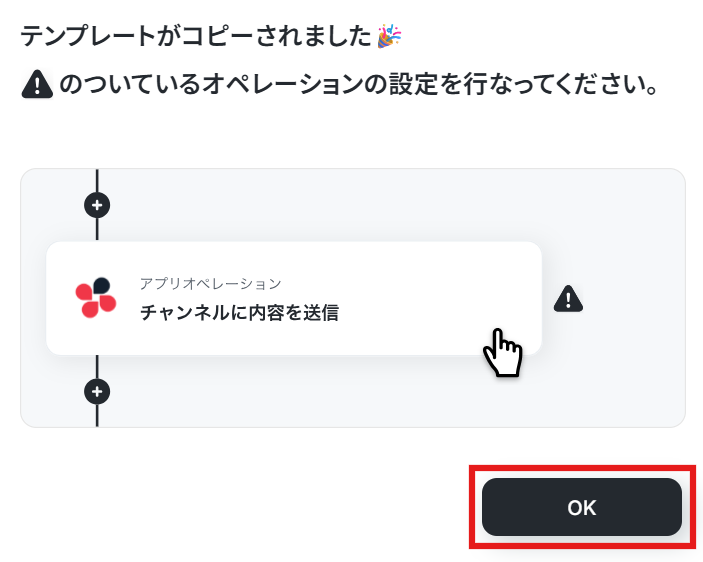
「テンプレートがコピーされました」と表示されるので「OK」をクリックします。
ステップ3:Salesforceのトリガー設定
※Salesforceは、ミニプラン以上をご利用の方向けのアプリです。フリープランやパーソナルプランで使うと、フローボットのオペレーションやデータコネクトがエラーになってしまうのでご注意ください。※有料プラン(ミニプラン・チームプラン・サクセスプラン)には2週間の無料トライアルがあります。トライアル期間中なら、普段は制限されているSalesforceも問題なくお試しいただけます。ぜひこの機会にいろいろと体験してみてくださいね。
※Salesforceと連携すると出来ることもご参照ください。
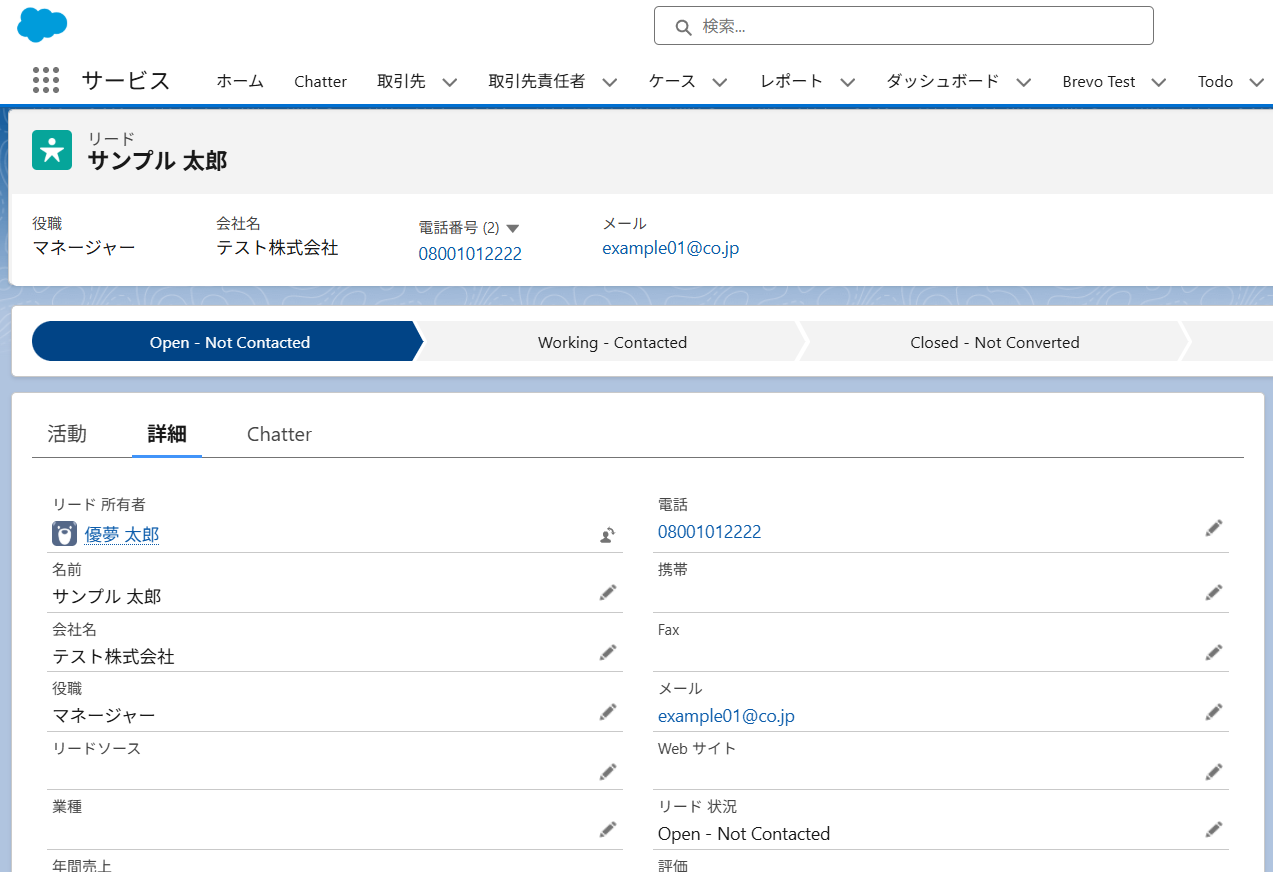
はじめに準備として、Salesforceにテスト用の新規リードを登録します。
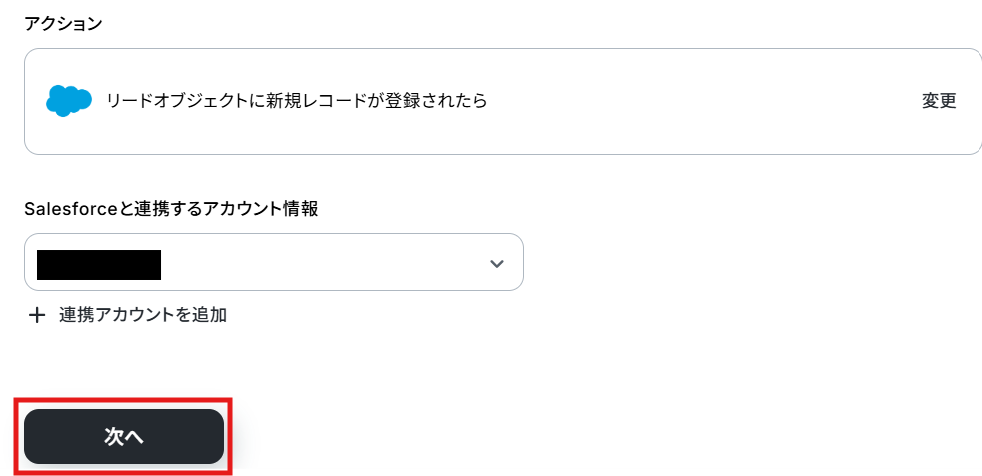
準備できたらYoomの設定画面に戻り「リードオブジェクトに新規レコードが登録されたら」をクリック。
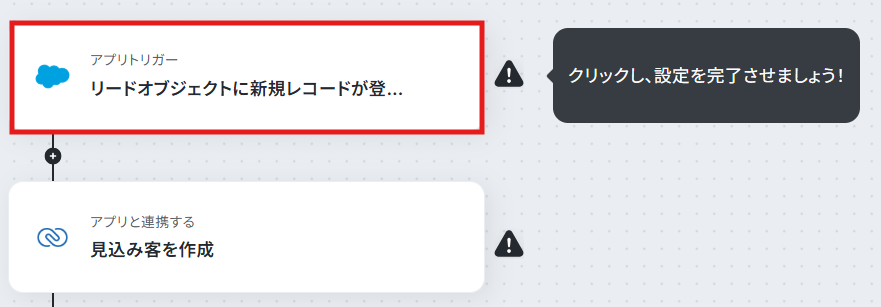
連携するアカウントを確認し、「次へ」をクリックします。
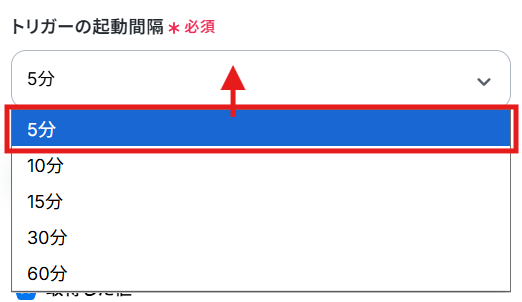
API接続設定という画面が表示されるので、まずトリガーの起動間隔をプルダウンから選択しましょう。
※トリガーの起動タイミングは、5分、10分、15分、30分、60分のいずれかで設定できます。ご利用プランによって、設定できるトリガーの最短間隔が違うので、その点は要チェックです。なお、基本的にはそのプランの最短の起動間隔にしてお使いいただくことをおすすめします。
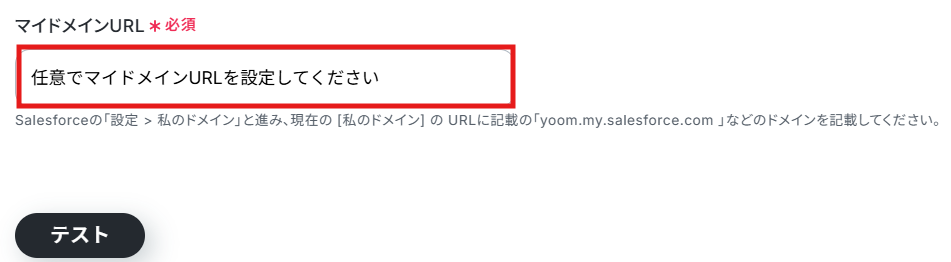
次に、テキストボックス下部の説明を参考にマイドメインURLを入力してください。
ここまで設定ができたら連携テストを行います。テストボタンをクリックしましょう。
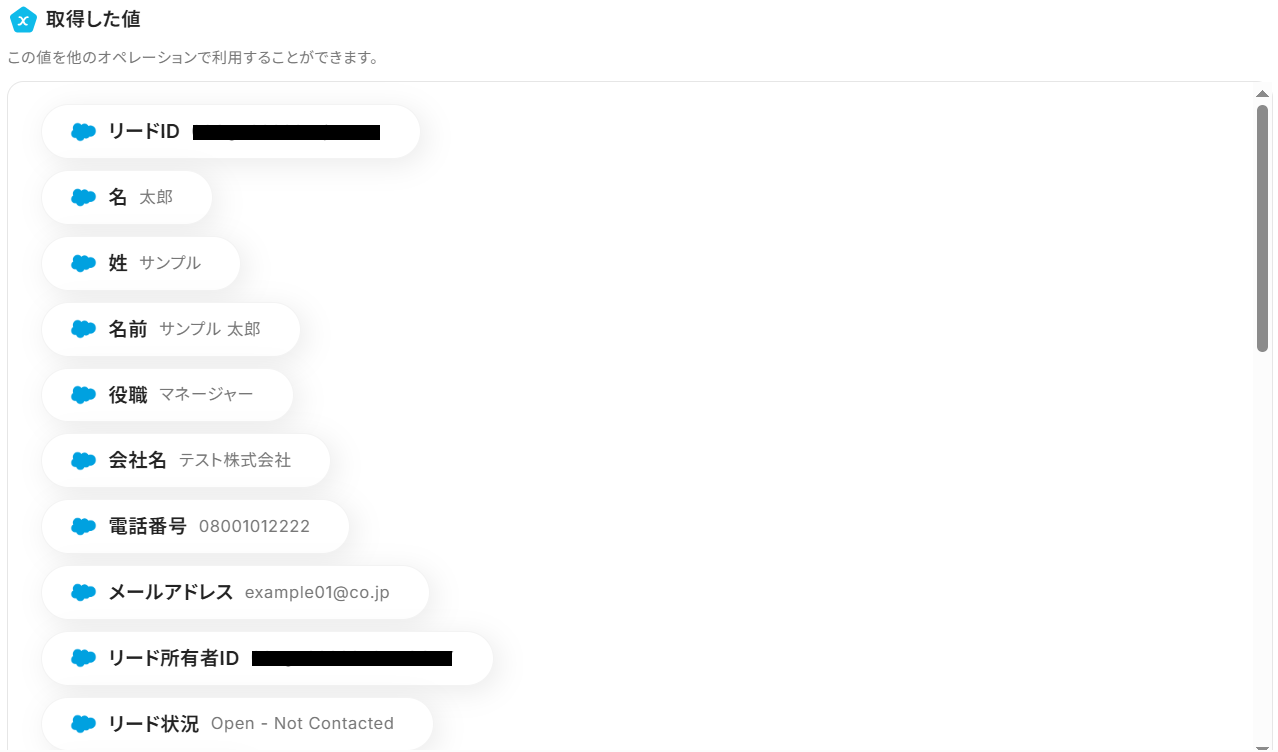
テストが成功すると、取得した値の各項目にSalesforceのデータが反映されます。
「完了」をクリックして設定完了です!
取得した値について、詳しくはこちらをご参照ください。なお、この取得した値はこの後の設定で活用でき、Zoho CRMに自動登録可能なデータです。
※"Session expired or invalid"というエラーが表示された場合はこちらをご確認ください。
ステップ4:Zoho CRMのアクション設定
Salesforceから取得した内容をもとに、Zoho CRMで見込み客を登録します。
「見込み客を作成」をクリックしてください。
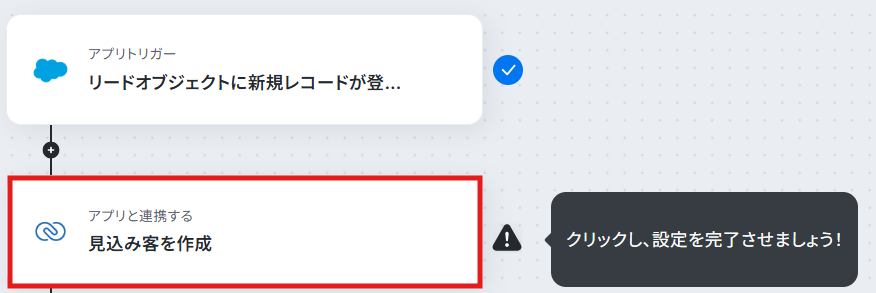
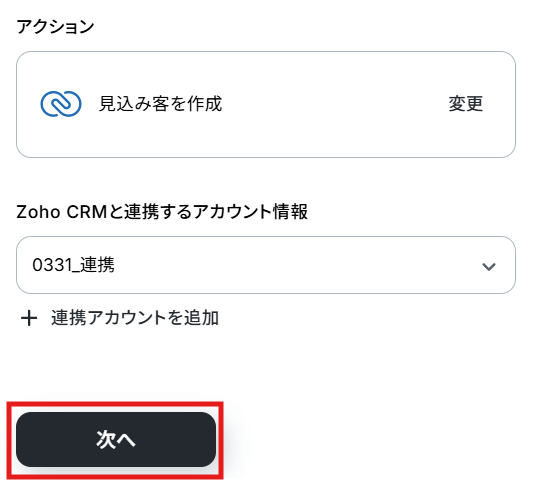
ステップ3と同様、連携するアカウントを確認し「次へ」をクリックします。
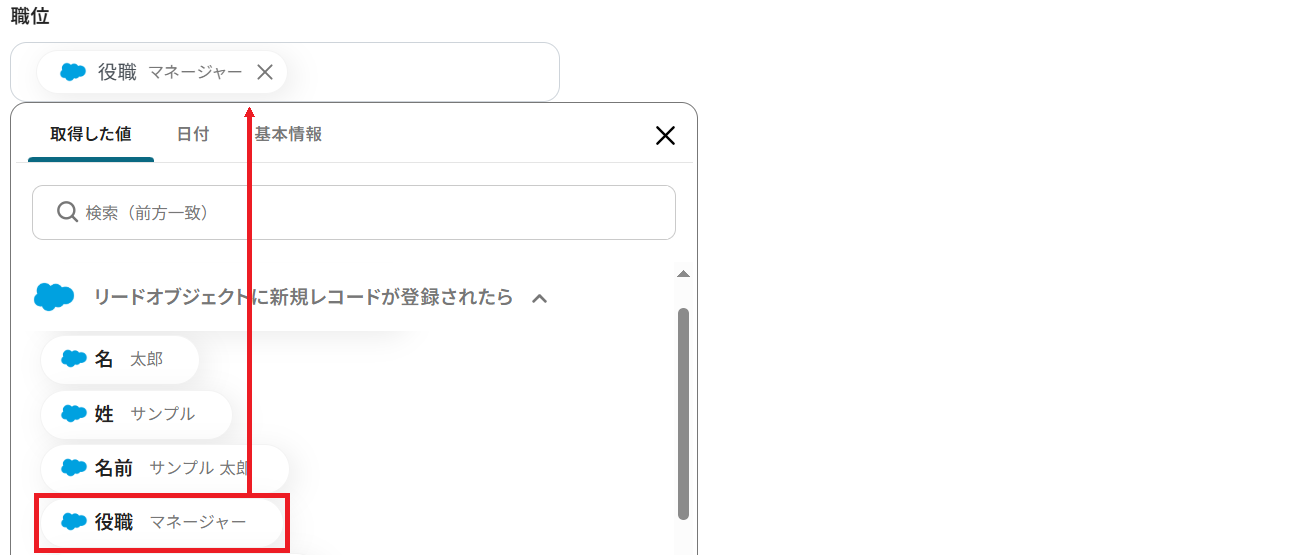
API接続設定に移るので、Salesforceから取得した値を選択して項目を埋めていきます。
今回はテンプレートを使っているため、姓・名・会社名・メールアドレスは予め設定済みです。

設定済みの項目以外にも登録したい項目があれば、以下のように取得した値を設定しましょう。
姓以外は任意なので全てを埋める必要はありません。
設定が完了したら、テストを実行してください。
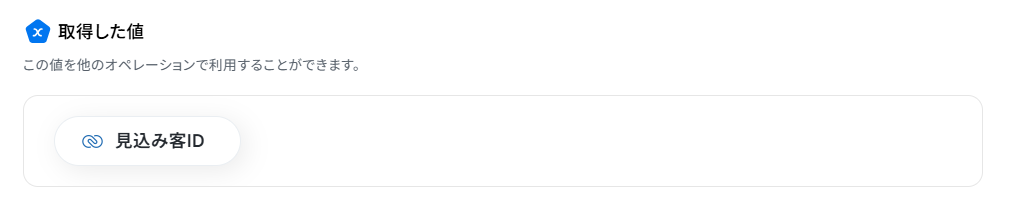
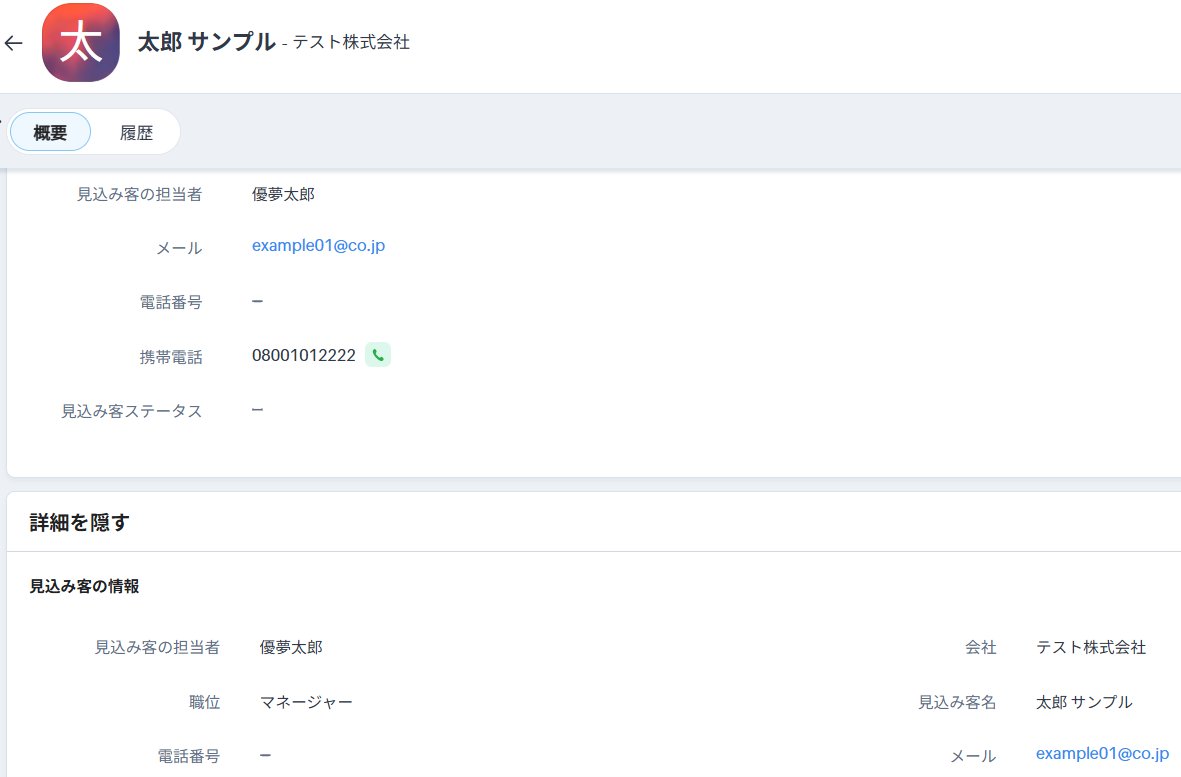
Salesforceの情報をもとに、Zoho CRMに見込み客が登録されました!
ステップ5:トリガーをONにして起動準備完了
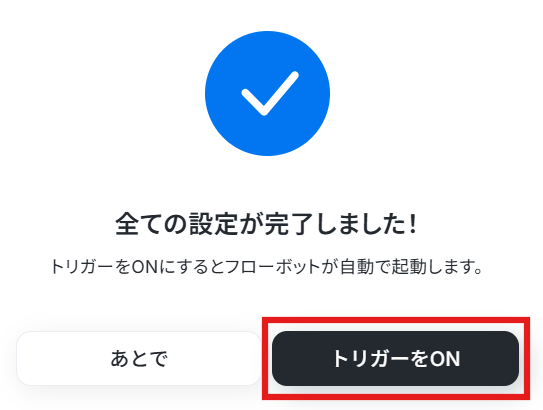
最後に「トリガーをON」をクリックしたら、自動化の設定は完了です。
正しくフローボットが起動するか確認してください。
以上が、Salesforceで新規リードが登録されたら、Zoho CRMに見込み客を作成する方法でした!
Zoho CRMのデータをSalesforceに連携したい場合
今回はSalesforceからZoho CRMへデータ連携する方法をご紹介しました。
逆にZoho CRMからSalesforceへデータ連携したい場合は、下記のテンプレートも併せてご利用ください。
これにより、どちらのツールを起点にしても双方のデータを常に最新の状態に保つことができます。
Zoho CRMで新しく見込み客が作成されたら、Salesforceにレコードを追加する
Zoho CRMへの見込み客作成をトリガーとして、Salesforceにも対応するレコードを自動で追加するフローです。データの二重入力をなくし、両方のCRMで情報が同期された状態を維持できます。
■概要
Zoho CRMとSalesforceを併用する中で、見込み客情報を手作業で転記する手間や入力ミスに課題を感じていませんか。顧客データはビジネスの根幹をなすため、正確かつ迅速な管理が求められます。このワークフローは、Zoho CRMとSalesforceの効果的な連携を実現し、見込み客が作成された際に自動でSalesforceへレコードを追加します。定型的な入力作業から解放され、より重要な業務に集中できる環境を構築します。
■このテンプレートをおすすめする方
- Zoho CRMとSalesforceの両方を利用し、手動でのデータ入力に手間を感じている営業担当者の方
- SaaS間のデータ転記ミスを防ぎ、顧客情報の一貫性を保ちたいと考えているマネージャーの方
- Zoho CRMとSalesforceを連携させ、営業プロセスの自動化を推進したいDX担当者の方
■このテンプレートを使うメリット
- Zoho CRMに見込み客情報が追加されると、自動でSalesforceへデータが同期されるため、これまで手作業に費やしていた時間を短縮できます
- 手作業でのデータ転記が不要になることで、入力間違いや登録漏れといったヒューマンエラーのリスクを軽減し、データの正確性を保ちます
■フローボットの流れ
- はじめに、Zoho CRMとSalesforceをYoomと連携します
- 次に、トリガーでZoho CRMを選択し、「新しく見込み客が作成されたら」というアクションを設定します
- 最後に、オペレーションでSalesforceを選択し、「レコードを追加する」アクションを設定して、Zoho CRMから取得した情報を紐付けます
※「トリガー」:フロー起動のきっかけとなるアクション、「オペレーション」:トリガー起動後、フロー内で処理を行うアクション
■このワークフローのカスタムポイント
- Zoho CRMとの連携設定では、ご利用の環境に合わせて任意のZohoドメイン(.comや.jpなど)を設定してください
- Salesforceのオペレーション設定では、ご利用の環境に応じた任意のマイドメインURLと、レコードを追加したいオブジェクトのAPI参照名を設定してください
■注意事項
- Zoho CRM、SalesforceのそれぞれとYoomを連携してください。
- トリガーは5分、10分、15分、30分、60分の間隔で起動間隔を選択できます。
- プランによって最短の起動間隔が異なりますので、ご注意ください。
- 【Salesforce】はチームプラン・サクセスプランでのみご利用いただけるアプリとなっております。フリープラン・ミニプランの場合は設定しているフローボットのオペレーションやデータコネクトはエラーとなりますので、ご注意ください。
- チームプランやサクセスプランなどの有料プランは、2週間の無料トライアルを行うことが可能です。無料トライアル中には制限対象のアプリを使用することができます。
■概要
Zoho CRMとSalesforceを併用する中で、見込み客情報を手作業で転記する手間や入力ミスに課題を感じていませんか。顧客データはビジネスの根幹をなすため、正確かつ迅速な管理が求められます。このワークフローは、Zoho CRMとSalesforceの効果的な連携を実現し、見込み客が作成された際に自動でSalesforceへレコードを追加します。定型的な入力作業から解放され、より重要な業務に集中できる環境を構築します。
■このテンプレートをおすすめする方
- Zoho CRMとSalesforceの両方を利用し、手動でのデータ入力に手間を感じている営業担当者の方
- SaaS間のデータ転記ミスを防ぎ、顧客情報の一貫性を保ちたいと考えているマネージャーの方
- Zoho CRMとSalesforceを連携させ、営業プロセスの自動化を推進したいDX担当者の方
■このテンプレートを使うメリット
- Zoho CRMに見込み客情報が追加されると、自動でSalesforceへデータが同期されるため、これまで手作業に費やしていた時間を短縮できます
- 手作業でのデータ転記が不要になることで、入力間違いや登録漏れといったヒューマンエラーのリスクを軽減し、データの正確性を保ちます
■フローボットの流れ
- はじめに、Zoho CRMとSalesforceをYoomと連携します
- 次に、トリガーでZoho CRMを選択し、「新しく見込み客が作成されたら」というアクションを設定します
- 最後に、オペレーションでSalesforceを選択し、「レコードを追加する」アクションを設定して、Zoho CRMから取得した情報を紐付けます
※「トリガー」:フロー起動のきっかけとなるアクション、「オペレーション」:トリガー起動後、フロー内で処理を行うアクション
■このワークフローのカスタムポイント
- Zoho CRMとの連携設定では、ご利用の環境に合わせて任意のZohoドメイン(.comや.jpなど)を設定してください
- Salesforceのオペレーション設定では、ご利用の環境に応じた任意のマイドメインURLと、レコードを追加したいオブジェクトのAPI参照名を設定してください
■注意事項
- Zoho CRM、SalesforceのそれぞれとYoomを連携してください。
- トリガーは5分、10分、15分、30分、60分の間隔で起動間隔を選択できます。
- プランによって最短の起動間隔が異なりますので、ご注意ください。
- 【Salesforce】はチームプラン・サクセスプランでのみご利用いただけるアプリとなっております。フリープラン・ミニプランの場合は設定しているフローボットのオペレーションやデータコネクトはエラーとなりますので、ご注意ください。
- チームプランやサクセスプランなどの有料プランは、2週間の無料トライアルを行うことが可能です。無料トライアル中には制限対象のアプリを使用することができます。
Zoho CRMで新しく特定条件の見込み客が作成されたら、Salesforceにレコードを追加する
Zoho CRMで作成された見込み客の中から、特定の条件(特定のステータス・担当者など)を満たすものだけをSalesforceに連携するフローです。重要な見込み客情報だけを自動でSalesforceに連携できるため、営業チームは優先度の高いリードに集中してアプローチできます。
■概要
Zoho CRMとSalesforceを併用しているものの、システム間で情報が分断され、手作業でのデータ転記に手間を感じていませんか。こうした二重入力は、ヒューマンエラーの原因にもなり得ます。このワークフローは、Zoho CRMで特定の条件を満たす見込み客が新しく作成された際に、その情報をSalesforceへ自動でレコードとして追加するものです。手作業による連携の手間を省き、顧客情報の一元管理を円滑に進めます。
■このテンプレートをおすすめする方
- Zoho CRMとSalesforce間での顧客データの二重入力にお困りの営業担当者の方
- SFA/CRM間のデータ連携を自動化し、迅速な情報共有を実現したいマネージャーの方
- 手作業によるデータ移行の工数を削減し、営業プロセスの効率化を図りたいDX推進担当者の方
■このテンプレートを使うメリット
- Zoho CRMへの見込み客登録を起点にSalesforceへ自動でレコードが追加されるため、これまで転記作業に費やしていた時間を短縮できます。
- 手作業によるデータの転記が不要になるので、入力ミスや連携漏れといったヒューマンエラーの防止に繋がり、データ精度が向上します。
■フローボットの流れ
- はじめに、Zoho CRMとSalesforceをYoomと連携します。
- 次に、トリガーでZoho CRMを選択し、「新しく見込み客が作成されたら」というアクションを設定します。
- 次に、オペレーションで分岐機能を設定し、特定の条件に合致した見込み客情報のみを後続の処理に進めるようにします。
- 最後に、オペレーションでSalesforceを選択し、「レコードを追加する」アクションを設定し、Zoho CRMの情報を基にレコードを作成します。
※「トリガー」:フロー起動のきっかけとなるアクション、「オペレーション」:トリガー起動後、フロー内で処理を行うアクション
■このワークフローのカスタムポイント
- Zoho CRMのトリガー設定では、ご利用の環境に応じて任意のZohoドメインを設定してください。
- 分岐条件は任意で設定可能です。「見込み客のステータスが〇〇の場合」など、Salesforceに連携したい特定の条件を指定してください。
- Salesforceにレコードを追加するアクションでは、ご利用の環境に合わせた任意のマイドメインURLや、連携先となるオブジェクトのAPI参照名を設定してください。
■注意事項
- Zoho CRM、SalesforceのそれぞれとYoomを連携してください。
- トリガーは5分、10分、15分、30分、60分の間隔で起動間隔を選択できます。
- プランによって最短の起動間隔が異なりますので、ご注意ください。
- 【Salesforce】はチームプラン・サクセスプランでのみご利用いただけるアプリとなっております。フリープラン・ミニプランの場合は設定しているフローボットのオペレーションやデータコネクトはエラーとなりますので、ご注意ください。
- チームプランやサクセスプランなどの有料プランは、2週間の無料トライアルを行うことが可能です。無料トライアル中には制限対象のアプリを使用することができます。
- 分岐はミニプラン以上のプランでご利用いただける機能(オペレーション)となっております。フリープランの場合は設定しているフローボットのオペレーションはエラーとなりますので、ご注意ください。
- ミニプランなどの有料プランは、2週間の無料トライアルを行うことが可能です。無料トライアル中には制限対象のアプリや機能(オペレーション)を使用することができます。
■概要
Zoho CRMとSalesforceを併用しているものの、システム間で情報が分断され、手作業でのデータ転記に手間を感じていませんか。こうした二重入力は、ヒューマンエラーの原因にもなり得ます。このワークフローは、Zoho CRMで特定の条件を満たす見込み客が新しく作成された際に、その情報をSalesforceへ自動でレコードとして追加するものです。手作業による連携の手間を省き、顧客情報の一元管理を円滑に進めます。
■このテンプレートをおすすめする方
- Zoho CRMとSalesforce間での顧客データの二重入力にお困りの営業担当者の方
- SFA/CRM間のデータ連携を自動化し、迅速な情報共有を実現したいマネージャーの方
- 手作業によるデータ移行の工数を削減し、営業プロセスの効率化を図りたいDX推進担当者の方
■このテンプレートを使うメリット
- Zoho CRMへの見込み客登録を起点にSalesforceへ自動でレコードが追加されるため、これまで転記作業に費やしていた時間を短縮できます。
- 手作業によるデータの転記が不要になるので、入力ミスや連携漏れといったヒューマンエラーの防止に繋がり、データ精度が向上します。
■フローボットの流れ
- はじめに、Zoho CRMとSalesforceをYoomと連携します。
- 次に、トリガーでZoho CRMを選択し、「新しく見込み客が作成されたら」というアクションを設定します。
- 次に、オペレーションで分岐機能を設定し、特定の条件に合致した見込み客情報のみを後続の処理に進めるようにします。
- 最後に、オペレーションでSalesforceを選択し、「レコードを追加する」アクションを設定し、Zoho CRMの情報を基にレコードを作成します。
※「トリガー」:フロー起動のきっかけとなるアクション、「オペレーション」:トリガー起動後、フロー内で処理を行うアクション
■このワークフローのカスタムポイント
- Zoho CRMのトリガー設定では、ご利用の環境に応じて任意のZohoドメインを設定してください。
- 分岐条件は任意で設定可能です。「見込み客のステータスが〇〇の場合」など、Salesforceに連携したい特定の条件を指定してください。
- Salesforceにレコードを追加するアクションでは、ご利用の環境に合わせた任意のマイドメインURLや、連携先となるオブジェクトのAPI参照名を設定してください。
■注意事項
- Zoho CRM、SalesforceのそれぞれとYoomを連携してください。
- トリガーは5分、10分、15分、30分、60分の間隔で起動間隔を選択できます。
- プランによって最短の起動間隔が異なりますので、ご注意ください。
- 【Salesforce】はチームプラン・サクセスプランでのみご利用いただけるアプリとなっております。フリープラン・ミニプランの場合は設定しているフローボットのオペレーションやデータコネクトはエラーとなりますので、ご注意ください。
- チームプランやサクセスプランなどの有料プランは、2週間の無料トライアルを行うことが可能です。無料トライアル中には制限対象のアプリを使用することができます。
- 分岐はミニプラン以上のプランでご利用いただける機能(オペレーション)となっております。フリープランの場合は設定しているフローボットのオペレーションはエラーとなりますので、ご注意ください。
- ミニプランなどの有料プランは、2週間の無料トライアルを行うことが可能です。無料トライアル中には制限対象のアプリや機能(オペレーション)を使用することができます。
SalesforceやZoho CRMのAPIを使ったその他の自動化例
SalesforceやZoho CRMのAPIを活用することで、営業活動や顧客管理の業務を効率化できます。
Yoomにはこれらの業務を自動化できるテンプレートが多数用意されているので、ぜひご活用ください!
Salesforceを使った自動化例
Salesforceを活用した自動化は、商談管理やリード対応を効率化します。
例えば、商談データを他システムと連携することでレポート作成や通知作業をスムーズに進められます。営業担当者の入力負荷を減らし、顧客対応の質向上にもつながるため、営業部門全体での活用に有効です!
■概要Salesforceで管理している商談情報を、案件管理のために楽楽販売へ手作業で転記していませんか?データ量が増えると入力の手間がかかるだけでなく、転記ミスなどのヒューマンエラーが発生するリスクも高まります。このワークフローを活用すれば、Salesforceの商談情報をもとに楽楽販売へデータを自動で連携できるため、こうしたデータ入力に関する課題をスムーズに解消できます。
Chrome拡張機能を使用したトリガーを使用することで、Salesforce上から直接トリガーを起動させることができます。
■このテンプレートをおすすめする方- Salesforceと楽楽販売を利用しており、商談情報の二重入力に手間を感じている営業担当者の方
- 営業部門のデータ管理を担当しており、手作業による転記ミスをなくしたいと考えている方
- 営業プロセスの効率化を目指し、SaaS間のデータ連携を自動化したいと考えているマネージャーの方
■このテンプレートを使うメリット- Salesforceの商談情報が自動で楽楽販売に登録されるため、データ転記にかかる時間を短縮し、コア業務に集中できます。
- 手作業でのデータ入力で発生しがちな、入力間違いや転記漏れといったヒューマンエラーを防ぎ、データの正確性を保ちます。
■フローボットの流れ- はじめに、Salesforceと楽楽販売をYoomと連携します。
- 次に、トリガーでSalesforceを選択し、「商談オブジェクトのレコードから起動」アクションを設定します。
- 最後に、オペレーションで楽楽販売の「レコードを登録」アクションを設定し、トリガーで取得したSalesforceの商談情報を連携します。
※「トリガー」:フロー起動のきっかけとなるアクション、「オペレーション」:トリガー起動後、フロー内で処理を行うアクション
■このワークフローのカスタムポイント- Salesforceとの連携設定時に、ご利用の環境に合わせてマイドメインURLを任意で設定してください。
- 楽楽販売にレコードを登録する際、Salesforceから取得したどの情報をどのフィールドに登録するかを自由にマッピング設定できます。
■注意事項- Salesforce、楽楽販売のそれぞれとYoomを連携してください。
- Salesforce、楽楽販売はミニプラン以上でご利用いただけるアプリとなっております。フリープラン・パーソナルプランの場合は設定しているフローボットのオペレーションやデータコネクトはエラーとなりますので、ご注意ください。
- パーソナルプラン・ミニプラン・チームプラン・サクセスプランなどの有料プランは、2週間の無料トライアルを行うことが可能です。無料トライアル中には制限対象のアプリを使用することができます。
- Chrome拡張機能を使ったトリガーの設定方法は「Chrome拡張機能を使ったトリガーの設定方法」をご参照ください。
■概要Salesforceで管理しているリードに対して、一件ずつOutlookを立ち上げてメールを作成・送信する作業は手間がかかるのではないでしょうか。特に定型的なご案内メールの場合、手作業でのコピー&ペーストは宛先間違いや内容の不備といったミスを誘発する可能性もあります。このワークフローを活用すれば、Salesforceのリード詳細ページからワンクリックでOutlookの定型メールを自動で送信できるため、こうした手作業を効率化し、顧客への迅速なアプローチを実現します。
■このテンプレートをおすすめする方- Salesforceのリード情報を元に、Outlookでメールを手動作成している営業担当者の方
- リードへのアプローチを迅速化し、営業活動全体の効率を上げたいと考えているチームリーダーの方
- 定型メールの送信ミスや対応漏れを防ぎ、顧客対応の品質を高めたいと考えている方
■このテンプレートを使うメリット- Salesforceの画面から離れることなく定型メールを送信できるため、メール作成にかかる時間を短縮し、迅速な顧客対応が可能になります。
- 手作業での宛先入力や本文コピーによる、送信間違いや内容の不備といったヒューマンエラーのリスクを軽減できます。
■フローボットの流れ- はじめに、SalesforceとOutlookをYoomと連携します。
- 次に、トリガーでSalesforceを選択し、「リード詳細ページから起動」というアクションを設定します。
- 最後に、オペレーションでOutlookの「メールを送る」アクションを設定し、Salesforceから取得した情報を元にメールを送信するように設定します。
※「トリガー」:フロー起動のきっかけとなるアクション、「オペレーション」:トリガー起動後、フロー内で処理を行うアクション
■このワークフローのカスタムポイント- Outlookのメール送信設定では、宛先(To, Cc, Bcc)を任意のアドレスに設定することが可能です。
- メールの件名や本文には、固定のテキストだけでなく、Salesforceのリード情報から取得した会社名や担当者名などを変数として差し込むことができます。
■注意事項- Salesforce、OutlookそれぞれとYoomを連携してください。
- Salesforceはミニプラン以上でご利用いただけるアプリとなっております。フリープラン・パーソナルプランの場合は設定しているフローボットのオペレーションやデータコネクトはエラーとなりますので、ご注意ください。
- Microsoft365(旧Office365)には、家庭向けプランと一般法人向けプラン(Microsoft365 Business)があり、一般法人向けプランに加入していない場合には認証に失敗する可能性があります。
- パーソナルプラン・ミニプラン・チームプラン・サクセスプランなどの有料プランは、2週間の無料トライアルを行うことが可能です。無料トライアル中には制限対象のアプリを使用することができます。
■概要Salesforceに新しいリード情報が登録されるたびに、kintoneに手作業で情報を転記し、さらにSlackでチームに共有するのは手間がかかる作業ではないでしょうか。このような繰り返し作業は、入力ミスや共有漏れといったヒューマンエラーの原因にもなり得ます。このワークフローを活用すれば、Salesforceへのリード登録をトリガーとして、kintoneへのデータ登録からSlackへの通知までの一連の流れを自動化し、これらの課題をスムーズに削減します。
■このテンプレートをおすすめする方- Salesforceとkintoneを併用し、リード情報の二重入力に手間を感じている営業担当者の方
- Salesforceに登録された新規リードをSlackで迅速にチームへ共有し、機会損失を防ぎたい方
- リード情報の転記ミスや通知漏れを減らし、営業プロセス全体の効率化を図りたいマネージャーの方
■このテンプレートを使うメリット- Salesforceへのリード登録を起点にkintoneへのデータ登録が自動で行われるため、これまで手作業での転記に費やしていた時間を短縮できます。
- 手作業でのデータ転記が不要になることで、入力間違いやコピー&ペーストのミスといったヒューマンエラーのリスク軽減に繋がります。
■フローボットの流れ- はじめに、Salesforce、kintone、SlackをYoomと連携します。
- 次に、トリガーでSalesforceを選択し、「Salesforceに新規リードが登録されたら」というアクションを設定します。
- 続いて、オペレーションでkintoneを選択し、「kintoneにリード情報を登録」するアクションを設定し、Salesforceから取得した情報を紐付けます。
- 最後に、オペレーションでSlackを選択し、「Slackに通知する」アクションを設定することで、任意のチャンネルに通知が送信されるようになります。
※「トリガー」:フロー起動のきっかけとなるアクション、「オペレーション」:トリガー起動後、フロー内で処理を行うアクション
■このワークフローのカスタムポイント- kintoneに登録する際、Salesforceのリード情報からどの項目(例:会社名、担当者名、メールアドレスなど)を連携させるか、任意で設定できます。
- Slackに通知するメッセージの内容も自由にカスタマイズ可能です。Salesforceから取得したリード情報を含めて通知することで、より具体的な内容をチームに共有できます。
■注意事項- Salesforce、kintone、SlackのそれぞれとYoomを連携してください。
- トリガーは5分、10分、15分、30分、60分の間隔で起動間隔を選択できます。
- プランによって最短の起動間隔が異なりますので、ご注意ください。
- Salesforce、kintoneはミニプラン以上でご利用いただけるアプリとなっております。フリープラン・パーソナルプランの場合は設定しているフローボットのオペレーションやデータコネクトはエラーとなりますので、ご注意ください。
- ミニプラン・チームプラン・サクセスプランなどの有料プランは、2週間の無料トライアルを行うことが可能です。無料トライアル中には制限対象のアプリを使用することができます。 詳しくは、料金プランのページをご参照ください。
■概要
Boxにアップロードされた請求書や申込書の内容を、都度Salesforceに手入力していませんか?この作業は時間と手間がかかるだけでなく、転記ミスといったヒューマンエラーの原因にもなり得ます。このワークフローは、BoxとSalesforceの連携を自動化し、特定のファイルがアップロードされるとOCR機能で内容を読み取り、Salesforceへ自動でレコードを作成します。定型的なデータ入力業務を効率化し、より重要な業務に集中できる環境を構築します。
■このテンプレートをおすすめする方
- BoxとSalesforceを併用しており、ファイル内容の手入力に手間を感じている方
- BoxからSalesforceへのデータ転記で発生する入力ミスや情報漏れを防ぎたい方
- ファイル管理から顧客情報への登録まで、一連の業務フローを自動化したい方
■このテンプレートを使うメリット
- Boxへのファイルアップロードを起点にSalesforceへのレコード作成までが自動で完結するため、データ入力にかかる時間を短縮できます。
- 手作業によるデータ転記が不要になるため、入力間違いや項目漏れといったヒューマンエラーのリスクを軽減し、データの正確性を保ちます。
■フローボットの流れ
- はじめに、BoxとSalesforceをYoomと連携します
- 次に、トリガーでBoxを選択し、「フォルダにファイルがアップロードされたら」というアクションを設定します
- 次に、オペレーションでBoxの「ファイルをダウンロード」アクションを設定し、トリガーで検知したファイルを指定します
- 次に、オペレーションで「分岐機能」を設定し、特定の条件に合致した場合のみ後続の処理に進むよう設定します
- 次に、オペレーションで「OCR機能」を選択し、ダウンロードしたファイルから文字情報を読み取ります
- 最後に、オペレーションでSalesforceの「カスタムオブジェクトのレコードを作成」アクションを設定し、OCRで読み取った情報を各項目にマッピングします
※「トリガー」:フロー起動のきっかけとなるアクション、「オペレーション」:トリガー起動後、フロー内で処理を行うアクション
■このワークフローのカスタムポイント
- 分岐機能では、ファイル名やファイル形式など、任意の条件を設定できます。例えば「ファイル名に"請求書"が含まれる場合のみ処理を実行する」といった設定が可能です。
- Salesforceへのレコード作成では、ご利用の環境に合わせたマイドメインURLや、連携したいカスタムオブジェクトのAPI参照名を任意で設定してください。
■注意事項
- Box、SalesforceのそれぞれとYoomを連携してください。
- 【Salesforce】はチームプラン・サクセスプランでのみご利用いただけるアプリとなっております。フリープラン・ミニプランの場合は設定しているフローボットのオペレーションやデータコネクトはエラーとなりますので、ご注意ください。
- チームプランやサクセスプランなどの有料プランは、2週間の無料トライアルを行うことが可能です。無料トライアル中には制限対象のアプリを使用することができます。
- OCRまたは音声を文字起こしするAIオペレーションはチームプラン・サクセスプランでのみご利用いただける機能となっております。フリープラン・ミニプランの場合は設定しているフローボットのオペレーションはエラーとなりますので、ご注意ください。
- チームプランやサクセスプランなどの有料プランは、2週間の無料トライアルを行うことが可能です。無料トライアル中には制限対象のアプリやAI機能(オペレーション)を使用することができます。
- OCRデータは6,500文字以上のデータや文字が小さい場合などは読み取れない場合があるので、ご注意ください。

Chrome拡張機能を使用したトリガーを使用することで、Salesforce上から直接トリガーを起動させることができます。
- Salesforceと楽楽販売を利用しており、商談情報の二重入力に手間を感じている営業担当者の方
- 営業部門のデータ管理を担当しており、手作業による転記ミスをなくしたいと考えている方
- 営業プロセスの効率化を目指し、SaaS間のデータ連携を自動化したいと考えているマネージャーの方
- Salesforceの商談情報が自動で楽楽販売に登録されるため、データ転記にかかる時間を短縮し、コア業務に集中できます。
- 手作業でのデータ入力で発生しがちな、入力間違いや転記漏れといったヒューマンエラーを防ぎ、データの正確性を保ちます。
- はじめに、Salesforceと楽楽販売をYoomと連携します。
- 次に、トリガーでSalesforceを選択し、「商談オブジェクトのレコードから起動」アクションを設定します。
- 最後に、オペレーションで楽楽販売の「レコードを登録」アクションを設定し、トリガーで取得したSalesforceの商談情報を連携します。
■このワークフローのカスタムポイント
- Salesforceとの連携設定時に、ご利用の環境に合わせてマイドメインURLを任意で設定してください。
- 楽楽販売にレコードを登録する際、Salesforceから取得したどの情報をどのフィールドに登録するかを自由にマッピング設定できます。
- Salesforce、楽楽販売のそれぞれとYoomを連携してください。
- Salesforce、楽楽販売はミニプラン以上でご利用いただけるアプリとなっております。フリープラン・パーソナルプランの場合は設定しているフローボットのオペレーションやデータコネクトはエラーとなりますので、ご注意ください。
- パーソナルプラン・ミニプラン・チームプラン・サクセスプランなどの有料プランは、2週間の無料トライアルを行うことが可能です。無料トライアル中には制限対象のアプリを使用することができます。
- Chrome拡張機能を使ったトリガーの設定方法は「Chrome拡張機能を使ったトリガーの設定方法」をご参照ください。

■このテンプレートをおすすめする方
- Salesforceのリード情報を元に、Outlookでメールを手動作成している営業担当者の方
- リードへのアプローチを迅速化し、営業活動全体の効率を上げたいと考えているチームリーダーの方
- 定型メールの送信ミスや対応漏れを防ぎ、顧客対応の品質を高めたいと考えている方
■このテンプレートを使うメリット
- Salesforceの画面から離れることなく定型メールを送信できるため、メール作成にかかる時間を短縮し、迅速な顧客対応が可能になります。
- 手作業での宛先入力や本文コピーによる、送信間違いや内容の不備といったヒューマンエラーのリスクを軽減できます。
■フローボットの流れ
- はじめに、SalesforceとOutlookをYoomと連携します。
- 次に、トリガーでSalesforceを選択し、「リード詳細ページから起動」というアクションを設定します。
- 最後に、オペレーションでOutlookの「メールを送る」アクションを設定し、Salesforceから取得した情報を元にメールを送信するように設定します。
■このワークフローのカスタムポイント
- Outlookのメール送信設定では、宛先(To, Cc, Bcc)を任意のアドレスに設定することが可能です。
- メールの件名や本文には、固定のテキストだけでなく、Salesforceのリード情報から取得した会社名や担当者名などを変数として差し込むことができます。
■注意事項
- Salesforce、OutlookそれぞれとYoomを連携してください。
- Salesforceはミニプラン以上でご利用いただけるアプリとなっております。フリープラン・パーソナルプランの場合は設定しているフローボットのオペレーションやデータコネクトはエラーとなりますので、ご注意ください。
- Microsoft365(旧Office365)には、家庭向けプランと一般法人向けプラン(Microsoft365 Business)があり、一般法人向けプランに加入していない場合には認証に失敗する可能性があります。
- パーソナルプラン・ミニプラン・チームプラン・サクセスプランなどの有料プランは、2週間の無料トライアルを行うことが可能です。無料トライアル中には制限対象のアプリを使用することができます。

- Salesforceとkintoneを併用し、リード情報の二重入力に手間を感じている営業担当者の方
- Salesforceに登録された新規リードをSlackで迅速にチームへ共有し、機会損失を防ぎたい方
- リード情報の転記ミスや通知漏れを減らし、営業プロセス全体の効率化を図りたいマネージャーの方
- Salesforceへのリード登録を起点にkintoneへのデータ登録が自動で行われるため、これまで手作業での転記に費やしていた時間を短縮できます。
- 手作業でのデータ転記が不要になることで、入力間違いやコピー&ペーストのミスといったヒューマンエラーのリスク軽減に繋がります。
- はじめに、Salesforce、kintone、SlackをYoomと連携します。
- 次に、トリガーでSalesforceを選択し、「Salesforceに新規リードが登録されたら」というアクションを設定します。
- 続いて、オペレーションでkintoneを選択し、「kintoneにリード情報を登録」するアクションを設定し、Salesforceから取得した情報を紐付けます。
- 最後に、オペレーションでSlackを選択し、「Slackに通知する」アクションを設定することで、任意のチャンネルに通知が送信されるようになります。
■このワークフローのカスタムポイント
- kintoneに登録する際、Salesforceのリード情報からどの項目(例:会社名、担当者名、メールアドレスなど)を連携させるか、任意で設定できます。
- Slackに通知するメッセージの内容も自由にカスタマイズ可能です。Salesforceから取得したリード情報を含めて通知することで、より具体的な内容をチームに共有できます。
- Salesforce、kintone、SlackのそれぞれとYoomを連携してください。
- トリガーは5分、10分、15分、30分、60分の間隔で起動間隔を選択できます。
- プランによって最短の起動間隔が異なりますので、ご注意ください。
- Salesforce、kintoneはミニプラン以上でご利用いただけるアプリとなっております。フリープラン・パーソナルプランの場合は設定しているフローボットのオペレーションやデータコネクトはエラーとなりますので、ご注意ください。
- ミニプラン・チームプラン・サクセスプランなどの有料プランは、2週間の無料トライアルを行うことが可能です。無料トライアル中には制限対象のアプリを使用することができます。 詳しくは、料金プランのページをご参照ください。

■概要
Boxにアップロードされた請求書や申込書の内容を、都度Salesforceに手入力していませんか?この作業は時間と手間がかかるだけでなく、転記ミスといったヒューマンエラーの原因にもなり得ます。このワークフローは、BoxとSalesforceの連携を自動化し、特定のファイルがアップロードされるとOCR機能で内容を読み取り、Salesforceへ自動でレコードを作成します。定型的なデータ入力業務を効率化し、より重要な業務に集中できる環境を構築します。
■このテンプレートをおすすめする方
- BoxとSalesforceを併用しており、ファイル内容の手入力に手間を感じている方
- BoxからSalesforceへのデータ転記で発生する入力ミスや情報漏れを防ぎたい方
- ファイル管理から顧客情報への登録まで、一連の業務フローを自動化したい方
■このテンプレートを使うメリット
- Boxへのファイルアップロードを起点にSalesforceへのレコード作成までが自動で完結するため、データ入力にかかる時間を短縮できます。
- 手作業によるデータ転記が不要になるため、入力間違いや項目漏れといったヒューマンエラーのリスクを軽減し、データの正確性を保ちます。
■フローボットの流れ
- はじめに、BoxとSalesforceをYoomと連携します
- 次に、トリガーでBoxを選択し、「フォルダにファイルがアップロードされたら」というアクションを設定します
- 次に、オペレーションでBoxの「ファイルをダウンロード」アクションを設定し、トリガーで検知したファイルを指定します
- 次に、オペレーションで「分岐機能」を設定し、特定の条件に合致した場合のみ後続の処理に進むよう設定します
- 次に、オペレーションで「OCR機能」を選択し、ダウンロードしたファイルから文字情報を読み取ります
- 最後に、オペレーションでSalesforceの「カスタムオブジェクトのレコードを作成」アクションを設定し、OCRで読み取った情報を各項目にマッピングします
※「トリガー」:フロー起動のきっかけとなるアクション、「オペレーション」:トリガー起動後、フロー内で処理を行うアクション
■このワークフローのカスタムポイント
- 分岐機能では、ファイル名やファイル形式など、任意の条件を設定できます。例えば「ファイル名に"請求書"が含まれる場合のみ処理を実行する」といった設定が可能です。
- Salesforceへのレコード作成では、ご利用の環境に合わせたマイドメインURLや、連携したいカスタムオブジェクトのAPI参照名を任意で設定してください。
■注意事項
- Box、SalesforceのそれぞれとYoomを連携してください。
- 【Salesforce】はチームプラン・サクセスプランでのみご利用いただけるアプリとなっております。フリープラン・ミニプランの場合は設定しているフローボットのオペレーションやデータコネクトはエラーとなりますので、ご注意ください。
- チームプランやサクセスプランなどの有料プランは、2週間の無料トライアルを行うことが可能です。無料トライアル中には制限対象のアプリを使用することができます。
- OCRまたは音声を文字起こしするAIオペレーションはチームプラン・サクセスプランでのみご利用いただける機能となっております。フリープラン・ミニプランの場合は設定しているフローボットのオペレーションはエラーとなりますので、ご注意ください。
- チームプランやサクセスプランなどの有料プランは、2週間の無料トライアルを行うことが可能です。無料トライアル中には制限対象のアプリやAI機能(オペレーション)を使用することができます。
- OCRデータは6,500文字以上のデータや文字が小さい場合などは読み取れない場合があるので、ご注意ください。
Zoho CRMを使った自動化例
Zoho CRMによる自動化は、リード管理やタスク共有を効率化します。
例えば、見込み客情報を他ツールに連携することで、社内連絡やフォローアップを自動化できます。営業担当者が顧客対応に集中でき、マーケティング部門やバックオフィスとの連携強化にも役立ちます!
■概要Zoho CRMで見込み客が作成・更新されるたびに、手作業でLINE WORKSに通知していませんか?こうした手作業での情報共有は、対応の遅れや通知漏れに繋がり、ビジネスチャンスを逃す原因にもなりかねません。このワークフローを活用すれば、Zoho CRMでのアクションをトリガーとして、LINE WORKSへ必要な情報を自動で通知できるため、スムーズな情報共有が実現します。
■このテンプレートをおすすめする方- Zoho CRMに入力された情報を、チームに迅速に共有したいと考えている営業担当者の方
- LINE WORKSを活用して、営業活動に関する報告や連携を効率化したいと考えている方
- 手作業による情報共有でのミスや漏れを防ぎ、業務の確実性を高めたいマネージャーの方
■このテンプレートを使うメリット- Zoho CRMの更新と同時にLINE WORKSへ自動で通知されるため、これまで情報共有に費やしていた時間を短縮できます。
- 担当者による通知忘れや情報の転記ミスといったヒューマンエラーを防ぎ、確実な情報共有を実現します。
■フローボットの流れ- はじめに、Zoho CRMとLINE WORKSをYoomと連携します。
- 次に、トリガーでZoho CRMを選択し、「見込み客が作成または更新されたら」というアクションを設定します。
- 最後に、オペレーションでLINE WORKSを選択し、「トークルームにメッセージを送信」アクションを設定し、任意のトークルームにメッセージを送信します。
※「トリガー」:フロー起動のきっかけとなるアクション、「オペレーション」:トリガー起動後、フロー内で処理を行うアクション
■このワークフローのカスタムポイント- LINE WORKSに通知するメッセージの内容は、任意で設定可能です。Zoho CRMから取得した見込み客の会社名や担当者名、ステータスといった情報を自由に組み合わせて、チームに必要な情報を通知するようにカスタマイズしてください。
■注意事項- Zoho CRM、LINE WORKSのそれぞれとYoomを連携してください。
- トリガーは5分、10分、15分、30分、60分の間隔で起動間隔を選択できます。
- プランによって最短の起動間隔が異なりますので、ご注意ください。
■概要Zoho CRMで管理している見込み客情報を、どのようにチームへ共有していますか?手作業でのSlack通知は、手間がかかる上に共有漏れや遅延が発生し、営業機会の損失に繋がることもあります。このワークフローを活用すれば、Zoho CRMで見込み客が作成・更新されたタイミングをトリガーとして、指定したSlackチャンネルへ自動で通知を送ることが可能です。情報共有を円滑にし、迅速な営業活動を支援します。
■このテンプレートをおすすめする方- Zoho CRMとSlackを利用しており、手動での情報連携に手間を感じている営業担当者の方
- 見込み客の情報をチーム内で迅速に共有し、営業機会の損失を防ぎたいと考えているマネージャーの方
- 営業部門の情報共有プロセスを自動化し、業務効率の改善を目指している方
■このテンプレートを使うメリット- Zoho CRMに見込み客情報が追加・更新されると自動でSlackに通知されるため、情報共有にかかっていた時間を短縮できます。
- 手動での通知による共有漏れや内容の間違いといったヒューマンエラーを防ぎ、確実で迅速な情報伝達を実現します。
■フローボットの流れ- はじめに、Zoho CRMとSlackをYoomと連携します。
- 次に、トリガーでZoho CRMを選択し、「見込み客が作成または更新されたら」というアクションを設定します。
- 最後に、オペレーションでSlackの「チャンネルにメッセージを送る」アクションを設定し、Zoho CRMから取得した情報を通知します。
※「トリガー」:フロー起動のきっかけとなるアクション、「オペレーション」:トリガー起動後、フロー内で処理を行うアクション
■このワークフローのカスタムポイント- Slackのオペレーション設定では、通知を送信するチャンネルを任意で設定することが可能です。
- Slackへ送るメッセージ本文は自由に編集できます。Zoho CRMの見込み客情報から会社名や担当者名などの必要な情報を引用し、通知に含めることもできます。
■注意事項- Zoho CRM、SlackのそれぞれとYoomを連携してください。
- トリガーは5分、10分、15分、30分、60分の間隔で起動間隔を選択できます。
- プランによって最短の起動間隔が異なりますので、ご注意ください。
- Zoho CRMはミニプラン以上でご利用いただけるアプリとなっております。フリープラン・パーソナルプランの場合は設定しているフローボットのオペレーションやデータコネクトはエラーとなりますので、ご注意ください。
- ミニプラン・チームプラン・サクセスプランなどの有料プランは、2週間の無料トライアルを行うことが可能です。無料トライアル中には制限対象のアプリを使用することができます。 詳しくは、料金プランのページをご参照ください。
■概要
Zoho CRMでタスクが登録されたらMicrosoft Excelに追加するフローです。
■このテンプレートをおすすめする方
1.営業活動の情報管理でZoho CRMを利用している方
・Zoho CRMで顧客情報を一元管理している営業部門の方
・リードに応じたフォローアップのタスク管理をしている方
2.タスクの一元管理でMicrosoft Excelを活用している方
・Microsoft Excelでタスク管理をしているプロジェクトマネージャーの方
・Zoho CRMのタスクを都度Microsoft Excelに追加している方
■このテンプレートを使うメリット
Zoho CRMは顧客情報や営業活動の情報を一元管理することができ、営業活動の効率を向上させることができます。
しかし、チーム内のタスクをMicrosoft Excelで管理している場合、Zoho CRMに登録したタスクを都度反映させる必要があり、手間だと感じているかもしれません。
このテンプレートは、Zoho CRMでタスクが登録されるとMicrosoft Excelへのタスク追加を自動化できるため、タスク管理を効率化することができます。
Microsoft Excelへのタスク追加が自動化されることで、手動による作業が不要となり、ヒューマンエラーの発生を防止することが可能です。
また、チャットツールと連携することでZoho CRMに登録されたタスクをチームメンバーに共有することもできます。
■注意事項
・Zoho CRM、Microsoft ExcelのそれぞれとYoomを連携してください。
・Microsoft365(旧Office365)には、家庭向けプランと一般法人向けプラン(Microsoft365 Business)があり、一般法人向けプランに加入していない場合には認証に失敗する可能性があります。
■概要
Zoho CRMで管理している商談情報と、関連資料を保管するGoogle Driveの連携は、手作業で行っていませんか?商談が発生するたびに手動でフォルダを作成するのは手間がかかり、作成漏れや命名ミスの原因にもなりかねません。このワークフローを活用すれば、Zoho CRMで新しい商談が作成されると、自動でGoogle Driveに指定した名前のフォルダが作成されるため、こうした連携作業を効率化し、ミスなく管理できるようになります。
■このテンプレートをおすすめする方
- Zoho CRMとGoogle Driveを利用しており、手作業でのフォルダ作成に手間を感じている営業担当者の方
- 顧客や商談ごとのフォルダ管理を標準化し、命名ミスや作成漏れを防ぎたいチームリーダーの方
- Zoho CRMとGoogle Driveの連携を自動化し、営業活動の効率を向上させたいと考えている方
■このテンプレートを使うメリット
- Zoho CRMで商談が作成されると、Google Driveにフォルダが自動で作成されるため、手作業の時間を削減できます。
- 手動でのフォルダ作成が不要になることで、命名ルールの徹底や作成漏れといったヒューマンエラーを防ぎ、業務を標準化できます。
■フローボットの流れ
- はじめに、Zoho CRMとGoogle DriveをYoomと連携します。
- 次に、トリガーでZoho CRMを選択し、「商談が作成されたら(Webhook)」というアクションを設定します。
- 続いて、オペレーションでZoho CRMの「商談情報を取得」アクションを設定し、トリガーとなった商談の詳細を取得します。
- 最後に、オペレーションでGoogle Driveの「フォルダを作成する」アクションを設定し、前段で取得した情報をもとにフォルダを作成します。
※「トリガー」:フロー起動のきっかけとなるアクション、「オペレーション」:トリガー起動後、フロー内で処理を行うアクション
■このワークフローのカスタムポイント
- Zoho CRMでWebhookを設定する際に、フローボットを起動させたいチャネルIDを任意で設定してください。
- Google Driveでフォルダを作成するオペレーションでは、格納先の親フォルダを任意で指定できます。
- 作成するフォルダ名は、固定のテキストだけでなく、Zoho CRMから取得した商談名などを変数として埋め込むことも可能です。
■注意事項
- Zoho CRM、Google DriveのそれぞれとYoomを連携してください。
■概要
「Salesforceで新規リードが作成されたら、リード宛にGmailを自動送信する」フローは、営業プロセスの効率化と素早いコミュニケーションを実現する業務ワークフローです。
新しいリードがSalesforceに登録された瞬間、自動的にGmailを通じてリードに挨拶メールを送信します。
この連携により、営業チームは手動でのメール送信作業から解放され、重要なフォローアップに専念できるようになります。
■おすすめの方
- Salesforceを活用してリード管理を行っている営業担当者の方
- リードへの初回コンタクトを自動化し、迅速な対応を目指す営業チームのリーダー
- 営業プロセスの効率化を図り、手動作業を減らしたいと考えている経営者や管理職の方
- SalesforceとGmailを既に利用しており、これらを連携させて業務を自動化したい方
- 顧客対応の迅速化を通じて、顧客満足度を向上させたいマーケティング担当者の方
■メリット
- 作業時間の短縮:新規リード作成時に自動でGmailを送信するため、手動でのメール作成や送信にかかる時間を削減できます。
- 一貫したコミュニケーション:事前に設定したテンプレートを使用することで、リードへのメッセージ内容を統一し、ブランドイメージを維持できます。
- フォローアップの確実化:自動送信によりリードへの初回コンタクトを確実に実施でき、ビジネスチャンスの逃しを防ぎます。

- Zoho CRMに入力された情報を、チームに迅速に共有したいと考えている営業担当者の方
- LINE WORKSを活用して、営業活動に関する報告や連携を効率化したいと考えている方
- 手作業による情報共有でのミスや漏れを防ぎ、業務の確実性を高めたいマネージャーの方
- Zoho CRMの更新と同時にLINE WORKSへ自動で通知されるため、これまで情報共有に費やしていた時間を短縮できます。
- 担当者による通知忘れや情報の転記ミスといったヒューマンエラーを防ぎ、確実な情報共有を実現します。
- はじめに、Zoho CRMとLINE WORKSをYoomと連携します。
- 次に、トリガーでZoho CRMを選択し、「見込み客が作成または更新されたら」というアクションを設定します。
- 最後に、オペレーションでLINE WORKSを選択し、「トークルームにメッセージを送信」アクションを設定し、任意のトークルームにメッセージを送信します。
■このワークフローのカスタムポイント
- LINE WORKSに通知するメッセージの内容は、任意で設定可能です。Zoho CRMから取得した見込み客の会社名や担当者名、ステータスといった情報を自由に組み合わせて、チームに必要な情報を通知するようにカスタマイズしてください。
- Zoho CRM、LINE WORKSのそれぞれとYoomを連携してください。
- トリガーは5分、10分、15分、30分、60分の間隔で起動間隔を選択できます。
- プランによって最短の起動間隔が異なりますので、ご注意ください。

- Zoho CRMとSlackを利用しており、手動での情報連携に手間を感じている営業担当者の方
- 見込み客の情報をチーム内で迅速に共有し、営業機会の損失を防ぎたいと考えているマネージャーの方
- 営業部門の情報共有プロセスを自動化し、業務効率の改善を目指している方
- Zoho CRMに見込み客情報が追加・更新されると自動でSlackに通知されるため、情報共有にかかっていた時間を短縮できます。
- 手動での通知による共有漏れや内容の間違いといったヒューマンエラーを防ぎ、確実で迅速な情報伝達を実現します。
- はじめに、Zoho CRMとSlackをYoomと連携します。
- 次に、トリガーでZoho CRMを選択し、「見込み客が作成または更新されたら」というアクションを設定します。
- 最後に、オペレーションでSlackの「チャンネルにメッセージを送る」アクションを設定し、Zoho CRMから取得した情報を通知します。
■このワークフローのカスタムポイント
- Slackのオペレーション設定では、通知を送信するチャンネルを任意で設定することが可能です。
- Slackへ送るメッセージ本文は自由に編集できます。Zoho CRMの見込み客情報から会社名や担当者名などの必要な情報を引用し、通知に含めることもできます。
- Zoho CRM、SlackのそれぞれとYoomを連携してください。
- トリガーは5分、10分、15分、30分、60分の間隔で起動間隔を選択できます。
- プランによって最短の起動間隔が異なりますので、ご注意ください。
- Zoho CRMはミニプラン以上でご利用いただけるアプリとなっております。フリープラン・パーソナルプランの場合は設定しているフローボットのオペレーションやデータコネクトはエラーとなりますので、ご注意ください。
- ミニプラン・チームプラン・サクセスプランなどの有料プランは、2週間の無料トライアルを行うことが可能です。無料トライアル中には制限対象のアプリを使用することができます。 詳しくは、料金プランのページをご参照ください。

■概要
Zoho CRMでタスクが登録されたらMicrosoft Excelに追加するフローです。
■このテンプレートをおすすめする方
1.営業活動の情報管理でZoho CRMを利用している方
・Zoho CRMで顧客情報を一元管理している営業部門の方
・リードに応じたフォローアップのタスク管理をしている方
2.タスクの一元管理でMicrosoft Excelを活用している方
・Microsoft Excelでタスク管理をしているプロジェクトマネージャーの方
・Zoho CRMのタスクを都度Microsoft Excelに追加している方
■このテンプレートを使うメリット
Zoho CRMは顧客情報や営業活動の情報を一元管理することができ、営業活動の効率を向上させることができます。
しかし、チーム内のタスクをMicrosoft Excelで管理している場合、Zoho CRMに登録したタスクを都度反映させる必要があり、手間だと感じているかもしれません。
このテンプレートは、Zoho CRMでタスクが登録されるとMicrosoft Excelへのタスク追加を自動化できるため、タスク管理を効率化することができます。
Microsoft Excelへのタスク追加が自動化されることで、手動による作業が不要となり、ヒューマンエラーの発生を防止することが可能です。
また、チャットツールと連携することでZoho CRMに登録されたタスクをチームメンバーに共有することもできます。
■注意事項
・Zoho CRM、Microsoft ExcelのそれぞれとYoomを連携してください。
・Microsoft365(旧Office365)には、家庭向けプランと一般法人向けプラン(Microsoft365 Business)があり、一般法人向けプランに加入していない場合には認証に失敗する可能性があります。

■概要
Zoho CRMで管理している商談情報と、関連資料を保管するGoogle Driveの連携は、手作業で行っていませんか?商談が発生するたびに手動でフォルダを作成するのは手間がかかり、作成漏れや命名ミスの原因にもなりかねません。このワークフローを活用すれば、Zoho CRMで新しい商談が作成されると、自動でGoogle Driveに指定した名前のフォルダが作成されるため、こうした連携作業を効率化し、ミスなく管理できるようになります。
■このテンプレートをおすすめする方
- Zoho CRMとGoogle Driveを利用しており、手作業でのフォルダ作成に手間を感じている営業担当者の方
- 顧客や商談ごとのフォルダ管理を標準化し、命名ミスや作成漏れを防ぎたいチームリーダーの方
- Zoho CRMとGoogle Driveの連携を自動化し、営業活動の効率を向上させたいと考えている方
■このテンプレートを使うメリット
- Zoho CRMで商談が作成されると、Google Driveにフォルダが自動で作成されるため、手作業の時間を削減できます。
- 手動でのフォルダ作成が不要になることで、命名ルールの徹底や作成漏れといったヒューマンエラーを防ぎ、業務を標準化できます。
■フローボットの流れ
- はじめに、Zoho CRMとGoogle DriveをYoomと連携します。
- 次に、トリガーでZoho CRMを選択し、「商談が作成されたら(Webhook)」というアクションを設定します。
- 続いて、オペレーションでZoho CRMの「商談情報を取得」アクションを設定し、トリガーとなった商談の詳細を取得します。
- 最後に、オペレーションでGoogle Driveの「フォルダを作成する」アクションを設定し、前段で取得した情報をもとにフォルダを作成します。
※「トリガー」:フロー起動のきっかけとなるアクション、「オペレーション」:トリガー起動後、フロー内で処理を行うアクション
■このワークフローのカスタムポイント
- Zoho CRMでWebhookを設定する際に、フローボットを起動させたいチャネルIDを任意で設定してください。
- Google Driveでフォルダを作成するオペレーションでは、格納先の親フォルダを任意で指定できます。
- 作成するフォルダ名は、固定のテキストだけでなく、Zoho CRMから取得した商談名などを変数として埋め込むことも可能です。
■注意事項
- Zoho CRM、Google DriveのそれぞれとYoomを連携してください。

■概要
「Salesforceで新規リードが作成されたら、リード宛にGmailを自動送信する」フローは、営業プロセスの効率化と素早いコミュニケーションを実現する業務ワークフローです。
新しいリードがSalesforceに登録された瞬間、自動的にGmailを通じてリードに挨拶メールを送信します。
この連携により、営業チームは手動でのメール送信作業から解放され、重要なフォローアップに専念できるようになります。
■おすすめの方
- Salesforceを活用してリード管理を行っている営業担当者の方
- リードへの初回コンタクトを自動化し、迅速な対応を目指す営業チームのリーダー
- 営業プロセスの効率化を図り、手動作業を減らしたいと考えている経営者や管理職の方
- SalesforceとGmailを既に利用しており、これらを連携させて業務を自動化したい方
- 顧客対応の迅速化を通じて、顧客満足度を向上させたいマーケティング担当者の方
■メリット
- 作業時間の短縮:新規リード作成時に自動でGmailを送信するため、手動でのメール作成や送信にかかる時間を削減できます。
- 一貫したコミュニケーション:事前に設定したテンプレートを使用することで、リードへのメッセージ内容を統一し、ブランドイメージを維持できます。
- フォローアップの確実化:自動送信によりリードへの初回コンタクトを確実に実施でき、ビジネスチャンスの逃しを防ぎます。
まとめ
SalesforceとZoho CRMの連携を自動化することで、これまで手作業で行っていたデータ転記作業の手間を解消し、入力ミスや転記漏れといったヒューマンエラーを防ぐことができます。
これにより担当者は、常に正確で最新の顧客情報にもとづいてスムーズなアクションを起こせるようになりますね。データ管理業務が簡易的になることで、本来注力すべき戦略的な営業活動や顧客との関係構築に集中する環境も整うはずです!
今回ご紹介したような業務自動化は、ハイパーオートメーションツールYoomを活用すれば、プログラミングの知識が一切ない方でも画面上の操作だけで直感的に構築できます。もし日々の繰り返し作業の自動化に少しでも興味を持っていただけたら、ぜひこちらから無料登録してYoomがもたらす業務効率化の世界を体験してみてください!
よくあるご質問
Q:自社独自のカスタム項目も連携できますか?
A:可能です。詳細はSalesforce:アプリトリガーでカスタム項目を取得する方法をご参照ください。
Q:リード以外の情報もZoho CRMに連携できますか?
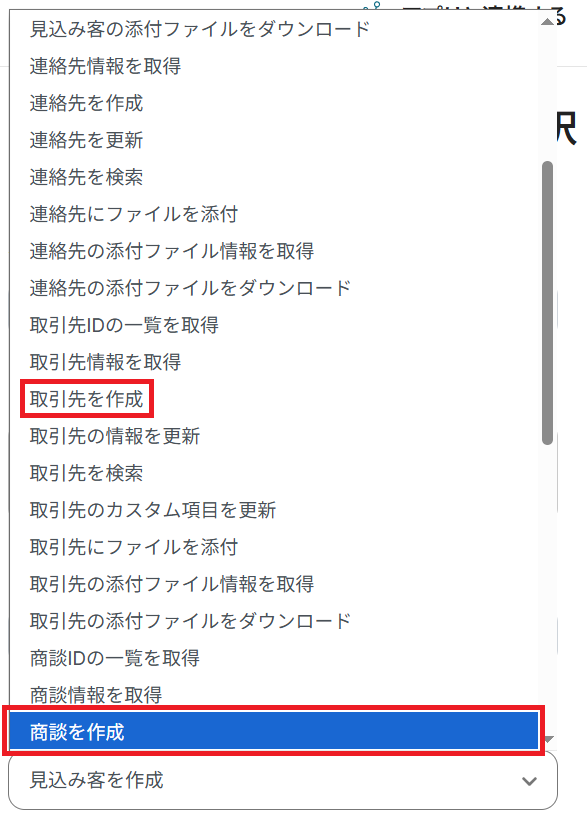
A:取引先や商談なども登録できます。連携アカウントとアクションを選択する画面で、Zoho CRMのアクションを「取引先を作成」や「商談を作成」に変更してください。
Q:連携時にSlackなどに通知を送ることはできますか?
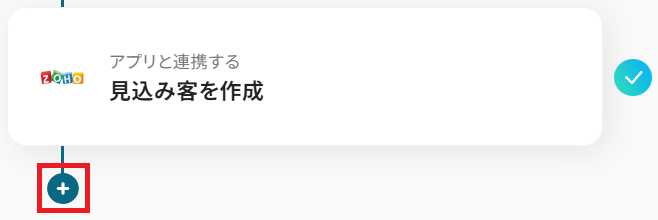
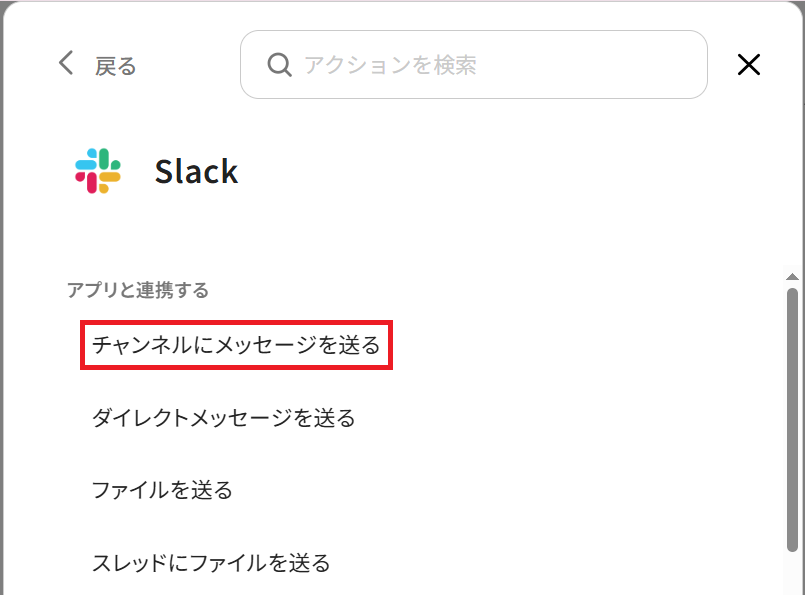
A:可能です。Zoho CRMのアクション設定の下にSlackの「チャンネルにメッセージを送る」などのアクションを追加して設定してください。

プログラミング知識なしで手軽に構築できます。










