









・
【簡単設定】ShopifyのデータをTelegramに自動的に連携する方法

■概要
Shopifyで新しい商品を登録した際、関係者への連絡に手間を感じていませんか。特にTelegramを使ってチームで情報共有している場合、手作業での通知は対応漏れや共有の遅れに繋がることもあります。このワークフローを活用すれば、Shopifyに商品情報が作成されると自動でTelegramに通知が送信されるため、shopifyとtelegram間の連携を円滑にし、迅速で正確な情報共有体制を構築できます。
■このテンプレートをおすすめする方
- Shopifyでの商品登録後、Telegramでの関連部署への通知を手作業で行っている方
- 新商品の情報をチーム内に素早く共有し、マーケティング活動を円滑に進めたい方
- shopifyとtelegram間の情報連携を自動化し、業務の抜け漏れを防ぎたいEC担当者の方
■このテンプレートを使うメリット
- Shopifyへの商品登録をトリガーに通知が自動化されるため、これまでTelegramへの手動連絡に費やしていた時間を短縮できます。
- 手作業で通知する際に起こりうる、共有漏れや内容の間違いといったヒューマンエラーを防ぎ、確実な情報伝達を実現します。
■フローボットの流れ
- はじめに、ShopifyとTelegramをYoomと連携します。
- 次に、トリガーでShopifyを選択し、「商品情報が作成されたら(Webhook)」というアクションを設定します。
- 最後に、オペレーションでTelegramの「メッセージを送信」アクションを設定し、Shopifyから取得した情報を含んだメッセージが送信されるように設定します。
※「トリガー」:フロー起動のきっかけとなるアクション、「オペレーション」:トリガー起動後、フロー内で処理を行うアクション
■このワークフローのカスタムポイント
- Telegramで送信するメッセージの本文は、ご自身の運用に合わせて自由に設定してください。
- Shopifyの商品作成トリガーから取得した商品名や価格などの情報を含めることで、通知内容をより具体的にすることが可能です。
■注意事項
- ShopifyとTelegramのそれぞれとYoomを連携してください。
- Shopifyはチームプラン・サクセスプランでのみご利用いただけるアプリとなっております。フリープラン・ミニプランの場合は設定しているフローボットのオペレーションやデータコネクトはエラーとなりますので、ご注意ください。
- チームプランやサクセスプランなどの有料プランは、2週間の無料トライアルを行うことが可能です。無料トライアル中には制限対象のアプリを使用することができます。


■概要
Shopifyで新しい商品を登録した際、関係者への連絡に手間を感じていませんか。特にTelegramを使ってチームで情報共有している場合、手作業での通知は対応漏れや共有の遅れに繋がることもあります。このワークフローを活用すれば、Shopifyに商品情報が作成されると自動でTelegramに通知が送信されるため、shopifyとtelegram間の連携を円滑にし、迅速で正確な情報共有体制を構築できます。
■このテンプレートをおすすめする方
- Shopifyでの商品登録後、Telegramでの関連部署への通知を手作業で行っている方
- 新商品の情報をチーム内に素早く共有し、マーケティング活動を円滑に進めたい方
- shopifyとtelegram間の情報連携を自動化し、業務の抜け漏れを防ぎたいEC担当者の方
■このテンプレートを使うメリット
- Shopifyへの商品登録をトリガーに通知が自動化されるため、これまでTelegramへの手動連絡に費やしていた時間を短縮できます。
- 手作業で通知する際に起こりうる、共有漏れや内容の間違いといったヒューマンエラーを防ぎ、確実な情報伝達を実現します。
■フローボットの流れ
- はじめに、ShopifyとTelegramをYoomと連携します。
- 次に、トリガーでShopifyを選択し、「商品情報が作成されたら(Webhook)」というアクションを設定します。
- 最後に、オペレーションでTelegramの「メッセージを送信」アクションを設定し、Shopifyから取得した情報を含んだメッセージが送信されるように設定します。
※「トリガー」:フロー起動のきっかけとなるアクション、「オペレーション」:トリガー起動後、フロー内で処理を行うアクション
■このワークフローのカスタムポイント
- Telegramで送信するメッセージの本文は、ご自身の運用に合わせて自由に設定してください。
- Shopifyの商品作成トリガーから取得した商品名や価格などの情報を含めることで、通知内容をより具体的にすることが可能です。
■注意事項
- ShopifyとTelegramのそれぞれとYoomを連携してください。
- Shopifyはチームプラン・サクセスプランでのみご利用いただけるアプリとなっております。フリープラン・ミニプランの場合は設定しているフローボットのオペレーションやデータコネクトはエラーとなりますので、ご注意ください。
- チームプランやサクセスプランなどの有料プランは、2週間の無料トライアルを行うことが可能です。無料トライアル中には制限対象のアプリを使用することができます。
「Shopifyに新商品を登録したら、すぐにチームのTelegramに通知したい」
「毎回手作業で商品情報をコピーしてTelegramに貼り付けており、手間がかかる上に通知漏れも発生してしまう…」
ECサイト運営において、ShopifyとTelegramを併用している方の中には、このような情報共有に関する課題をお持ちの方も多いのではないでしょうか?
そんな課題の解消には、Shopifyで商品が作成・更新された際に、その情報を自動でTelegramの指定チャンネルに通知する仕組みがおすすめ!
こうした日々の反復作業から解放され、チーム内での迅速かつ正確な情報共有が実現し、より重要なマーケティング活動や顧客対応に集中できる時間を生み出すことができるでしょう。
今回ご紹介する自動化の設定は、プログラミングの知識がなくても簡単にでき、日々の業務を効率化できる非常に便利な方法ですので、ぜひこの記事を参考に自動化を導入し、作業をもっと楽にしていきましょう!
とにかく早く試したい方へ
YoomにはShopifyとTelegramを連携し、日々の様々な業務フローを自動化するテンプレートが豊富に用意されています。
今すぐ試したい方は以下のバナーにある「試してみる」をクリックして、さっそくスタートしましょう!
■概要
Shopifyで新しい商品を登録した際、関係者への連絡に手間を感じていませんか。特にTelegramを使ってチームで情報共有している場合、手作業での通知は対応漏れや共有の遅れに繋がることもあります。このワークフローを活用すれば、Shopifyに商品情報が作成されると自動でTelegramに通知が送信されるため、shopifyとtelegram間の連携を円滑にし、迅速で正確な情報共有体制を構築できます。
■このテンプレートをおすすめする方
- Shopifyでの商品登録後、Telegramでの関連部署への通知を手作業で行っている方
- 新商品の情報をチーム内に素早く共有し、マーケティング活動を円滑に進めたい方
- shopifyとtelegram間の情報連携を自動化し、業務の抜け漏れを防ぎたいEC担当者の方
■このテンプレートを使うメリット
- Shopifyへの商品登録をトリガーに通知が自動化されるため、これまでTelegramへの手動連絡に費やしていた時間を短縮できます。
- 手作業で通知する際に起こりうる、共有漏れや内容の間違いといったヒューマンエラーを防ぎ、確実な情報伝達を実現します。
■フローボットの流れ
- はじめに、ShopifyとTelegramをYoomと連携します。
- 次に、トリガーでShopifyを選択し、「商品情報が作成されたら(Webhook)」というアクションを設定します。
- 最後に、オペレーションでTelegramの「メッセージを送信」アクションを設定し、Shopifyから取得した情報を含んだメッセージが送信されるように設定します。
※「トリガー」:フロー起動のきっかけとなるアクション、「オペレーション」:トリガー起動後、フロー内で処理を行うアクション
■このワークフローのカスタムポイント
- Telegramで送信するメッセージの本文は、ご自身の運用に合わせて自由に設定してください。
- Shopifyの商品作成トリガーから取得した商品名や価格などの情報を含めることで、通知内容をより具体的にすることが可能です。
■注意事項
- ShopifyとTelegramのそれぞれとYoomを連携してください。
- Shopifyはチームプラン・サクセスプランでのみご利用いただけるアプリとなっております。フリープラン・ミニプランの場合は設定しているフローボットのオペレーションやデータコネクトはエラーとなりますので、ご注意ください。
- チームプランやサクセスプランなどの有料プランは、2週間の無料トライアルを行うことが可能です。無料トライアル中には制限対象のアプリを使用することができます。
■概要
Shopifyで新しい商品を登録した際、関係者への連絡に手間を感じていませんか。特にTelegramを使ってチームで情報共有している場合、手作業での通知は対応漏れや共有の遅れに繋がることもあります。このワークフローを活用すれば、Shopifyに商品情報が作成されると自動でTelegramに通知が送信されるため、shopifyとtelegram間の連携を円滑にし、迅速で正確な情報共有体制を構築できます。
■このテンプレートをおすすめする方
- Shopifyでの商品登録後、Telegramでの関連部署への通知を手作業で行っている方
- 新商品の情報をチーム内に素早く共有し、マーケティング活動を円滑に進めたい方
- shopifyとtelegram間の情報連携を自動化し、業務の抜け漏れを防ぎたいEC担当者の方
■このテンプレートを使うメリット
- Shopifyへの商品登録をトリガーに通知が自動化されるため、これまでTelegramへの手動連絡に費やしていた時間を短縮できます。
- 手作業で通知する際に起こりうる、共有漏れや内容の間違いといったヒューマンエラーを防ぎ、確実な情報伝達を実現します。
■フローボットの流れ
- はじめに、ShopifyとTelegramをYoomと連携します。
- 次に、トリガーでShopifyを選択し、「商品情報が作成されたら(Webhook)」というアクションを設定します。
- 最後に、オペレーションでTelegramの「メッセージを送信」アクションを設定し、Shopifyから取得した情報を含んだメッセージが送信されるように設定します。
※「トリガー」:フロー起動のきっかけとなるアクション、「オペレーション」:トリガー起動後、フロー内で処理を行うアクション
■このワークフローのカスタムポイント
- Telegramで送信するメッセージの本文は、ご自身の運用に合わせて自由に設定してください。
- Shopifyの商品作成トリガーから取得した商品名や価格などの情報を含めることで、通知内容をより具体的にすることが可能です。
■注意事項
- ShopifyとTelegramのそれぞれとYoomを連携してください。
- Shopifyはチームプラン・サクセスプランでのみご利用いただけるアプリとなっております。フリープラン・ミニプランの場合は設定しているフローボットのオペレーションやデータコネクトはエラーとなりますので、ご注意ください。
- チームプランやサクセスプランなどの有料プランは、2週間の無料トライアルを行うことが可能です。無料トライアル中には制限対象のアプリを使用することができます。
ShopifyとTelegramを連携してできること
ShopifyとTelegramのAPIを連携させると、これまで手作業で行っていた様々な情報共有プロセスを自動化できます。
例えば、Shopifyに新しい商品が登録されたタイミングで、その商品名や価格、URLといった情報を自動でTelegramに通知することが可能です。
これにより、手作業による通知の手間や、ヒューマンエラーによる共有漏れを防ぎ、チーム全体の業務効率を向上させることが期待できます。
ここでは具体的な自動化の例をいくつかご紹介しますので、気になる内容があれば、ぜひ気軽にクリックしてみてくださいね!
Shopifyで商品情報が作成されたら、Telegramに通知する
新商品の情報をタイムリーにチーム全体に共有でき、手動での通知作業を省くことが可能に!
情報共有のスピードが上がることで、関連部署の次のアクションも迅速になり、ビジネスチャンスの機会損失を防ぐことにも寄与するでしょう。
■概要
Shopifyで新しい商品を登録した際、関係者への連絡に手間を感じていませんか。特にTelegramを使ってチームで情報共有している場合、手作業での通知は対応漏れや共有の遅れに繋がることもあります。このワークフローを活用すれば、Shopifyに商品情報が作成されると自動でTelegramに通知が送信されるため、shopifyとtelegram間の連携を円滑にし、迅速で正確な情報共有体制を構築できます。
■このテンプレートをおすすめする方
- Shopifyでの商品登録後、Telegramでの関連部署への通知を手作業で行っている方
- 新商品の情報をチーム内に素早く共有し、マーケティング活動を円滑に進めたい方
- shopifyとtelegram間の情報連携を自動化し、業務の抜け漏れを防ぎたいEC担当者の方
■このテンプレートを使うメリット
- Shopifyへの商品登録をトリガーに通知が自動化されるため、これまでTelegramへの手動連絡に費やしていた時間を短縮できます。
- 手作業で通知する際に起こりうる、共有漏れや内容の間違いといったヒューマンエラーを防ぎ、確実な情報伝達を実現します。
■フローボットの流れ
- はじめに、ShopifyとTelegramをYoomと連携します。
- 次に、トリガーでShopifyを選択し、「商品情報が作成されたら(Webhook)」というアクションを設定します。
- 最後に、オペレーションでTelegramの「メッセージを送信」アクションを設定し、Shopifyから取得した情報を含んだメッセージが送信されるように設定します。
※「トリガー」:フロー起動のきっかけとなるアクション、「オペレーション」:トリガー起動後、フロー内で処理を行うアクション
■このワークフローのカスタムポイント
- Telegramで送信するメッセージの本文は、ご自身の運用に合わせて自由に設定してください。
- Shopifyの商品作成トリガーから取得した商品名や価格などの情報を含めることで、通知内容をより具体的にすることが可能です。
■注意事項
- ShopifyとTelegramのそれぞれとYoomを連携してください。
- Shopifyはチームプラン・サクセスプランでのみご利用いただけるアプリとなっております。フリープラン・ミニプランの場合は設定しているフローボットのオペレーションやデータコネクトはエラーとなりますので、ご注意ください。
- チームプランやサクセスプランなどの有料プランは、2週間の無料トライアルを行うことが可能です。無料トライアル中には制限対象のアプリを使用することができます。
■概要
Shopifyで新しい商品を登録した際、関係者への連絡に手間を感じていませんか。特にTelegramを使ってチームで情報共有している場合、手作業での通知は対応漏れや共有の遅れに繋がることもあります。このワークフローを活用すれば、Shopifyに商品情報が作成されると自動でTelegramに通知が送信されるため、shopifyとtelegram間の連携を円滑にし、迅速で正確な情報共有体制を構築できます。
■このテンプレートをおすすめする方
- Shopifyでの商品登録後、Telegramでの関連部署への通知を手作業で行っている方
- 新商品の情報をチーム内に素早く共有し、マーケティング活動を円滑に進めたい方
- shopifyとtelegram間の情報連携を自動化し、業務の抜け漏れを防ぎたいEC担当者の方
■このテンプレートを使うメリット
- Shopifyへの商品登録をトリガーに通知が自動化されるため、これまでTelegramへの手動連絡に費やしていた時間を短縮できます。
- 手作業で通知する際に起こりうる、共有漏れや内容の間違いといったヒューマンエラーを防ぎ、確実な情報伝達を実現します。
■フローボットの流れ
- はじめに、ShopifyとTelegramをYoomと連携します。
- 次に、トリガーでShopifyを選択し、「商品情報が作成されたら(Webhook)」というアクションを設定します。
- 最後に、オペレーションでTelegramの「メッセージを送信」アクションを設定し、Shopifyから取得した情報を含んだメッセージが送信されるように設定します。
※「トリガー」:フロー起動のきっかけとなるアクション、「オペレーション」:トリガー起動後、フロー内で処理を行うアクション
■このワークフローのカスタムポイント
- Telegramで送信するメッセージの本文は、ご自身の運用に合わせて自由に設定してください。
- Shopifyの商品作成トリガーから取得した商品名や価格などの情報を含めることで、通知内容をより具体的にすることが可能です。
■注意事項
- ShopifyとTelegramのそれぞれとYoomを連携してください。
- Shopifyはチームプラン・サクセスプランでのみご利用いただけるアプリとなっております。フリープラン・ミニプランの場合は設定しているフローボットのオペレーションやデータコネクトはエラーとなりますので、ご注意ください。
- チームプランやサクセスプランなどの有料プランは、2週間の無料トライアルを行うことが可能です。無料トライアル中には制限対象のアプリを使用することができます。
Shopifyで特定条件に合う商品情報が作成されたら、Telegramに通知する
「特定のコレクションに追加された商品」や「セール対象商品」など、Shopifyで設定した特定条件に合致する商品が作成された時だけ、Telegramに通知する自動化フローです。
必要な情報だけをフィルタリングして通知することで、情報の氾濫を防ぎ、本当に重要な更新だけをチームに確実に届けることができるでしょう。
■概要
Shopifyで新しい商品を登録するたびに、その情報を手作業でチームに共有するのは手間がかかる作業ではないでしょうか。特に、関係者が多い場合や迅速な情報共有が求められる場面では、通知の遅延や漏れが課題となることもあります。このワークフローを活用すれば、ShopifyとTelegramを連携させ、特定の商品が作成された際に自動で通知を送ることが可能です。これにより、手作業による情報共有の非効率を解消します。
■このテンプレートをおすすめする方
- Shopifyで管理している新商品情報を、Telegramを活用してチームへ迅速に共有したいEC担当者の方
- ShopifyとTelegram間での通知を手作業で行っており、連絡の遅延や漏れをなくしたいと考えている方
- ECサイトの運営において、商品登録に関連する定型業務を自動化し、業務効率を改善したい方
■このテンプレートを使うメリット
- Shopifyに商品が登録されると、設定した条件に基づき自動でTelegramに通知が送信されるため、情報共有にかかる時間を短縮できます。
- 手作業による連絡のし忘れや、情報の伝達ミスといったヒューマンエラーを防止し、確実な情報共有体制を構築することに繋がります。
■フローボットの流れ
- はじめに、ShopifyとTelegramをYoomと連携します。
- 次に、トリガーでShopifyを選択し、「商品情報が作成されたら(Webhook)」というアクションを設定します。
- 次に、オペレーションで分岐機能を追加し、特定の条件に合致した場合のみ後続のアクションが実行されるように設定します。
- 最後に、オペレーションでTelegramの「メッセージを送信」アクションを設定し、Shopifyから取得した商品情報を指定のチャットに送信します。
※「トリガー」:フロー起動のきっかけとなるアクション、「オペレーション」:トリガー起動後、フロー内で処理を行うアクション
■このワークフローのカスタムポイント
- 分岐条件は任意で設定が可能です。例えば、特定の商品タグが付与された商品や、特定のコレクションに追加された商品のみを通知の対象として絞り込めます。
- Telegramへ送信するメッセージの内容は自由にカスタマイズできます。Shopifyから取得した商品名や価格、商品ページのURLなどを含め、用途に合わせた通知文を作成してください。
■注意事項
- ShopifyとTelegramのそれぞれとYoomを連携してください。
- 分岐はミニプラン以上でご利用いただける機能、Shopifyはチームプラン・サクセスプランでのみご利用いただけるアプリとなっております。フリープランの場合は設定しているフローボットのオペレーションはエラーとなりますので、ご注意ください。
- ミニプランなどの有料プランは、2週間の無料トライアルを行うことが可能です。無料トライアル中には制限対象のアプリや機能(オペレーション)を使用することができます。
■概要
Shopifyで新しい商品を登録するたびに、その情報を手作業でチームに共有するのは手間がかかる作業ではないでしょうか。特に、関係者が多い場合や迅速な情報共有が求められる場面では、通知の遅延や漏れが課題となることもあります。このワークフローを活用すれば、ShopifyとTelegramを連携させ、特定の商品が作成された際に自動で通知を送ることが可能です。これにより、手作業による情報共有の非効率を解消します。
■このテンプレートをおすすめする方
- Shopifyで管理している新商品情報を、Telegramを活用してチームへ迅速に共有したいEC担当者の方
- ShopifyとTelegram間での通知を手作業で行っており、連絡の遅延や漏れをなくしたいと考えている方
- ECサイトの運営において、商品登録に関連する定型業務を自動化し、業務効率を改善したい方
■このテンプレートを使うメリット
- Shopifyに商品が登録されると、設定した条件に基づき自動でTelegramに通知が送信されるため、情報共有にかかる時間を短縮できます。
- 手作業による連絡のし忘れや、情報の伝達ミスといったヒューマンエラーを防止し、確実な情報共有体制を構築することに繋がります。
■フローボットの流れ
- はじめに、ShopifyとTelegramをYoomと連携します。
- 次に、トリガーでShopifyを選択し、「商品情報が作成されたら(Webhook)」というアクションを設定します。
- 次に、オペレーションで分岐機能を追加し、特定の条件に合致した場合のみ後続のアクションが実行されるように設定します。
- 最後に、オペレーションでTelegramの「メッセージを送信」アクションを設定し、Shopifyから取得した商品情報を指定のチャットに送信します。
※「トリガー」:フロー起動のきっかけとなるアクション、「オペレーション」:トリガー起動後、フロー内で処理を行うアクション
■このワークフローのカスタムポイント
- 分岐条件は任意で設定が可能です。例えば、特定の商品タグが付与された商品や、特定のコレクションに追加された商品のみを通知の対象として絞り込めます。
- Telegramへ送信するメッセージの内容は自由にカスタマイズできます。Shopifyから取得した商品名や価格、商品ページのURLなどを含め、用途に合わせた通知文を作成してください。
■注意事項
- ShopifyとTelegramのそれぞれとYoomを連携してください。
- 分岐はミニプラン以上でご利用いただける機能、Shopifyはチームプラン・サクセスプランでのみご利用いただけるアプリとなっております。フリープランの場合は設定しているフローボットのオペレーションはエラーとなりますので、ご注意ください。
- ミニプランなどの有料プランは、2週間の無料トライアルを行うことが可能です。無料トライアル中には制限対象のアプリや機能(オペレーション)を使用することができます。
ShopifyとTelegramの連携フローを作ってみよう
それでは、さっそく実際にShopifyとTelegramを連携したフローを作成してみましょう!
今回はYoomを使用して、ノーコードでShopifyとTelegramの連携を進めていきますので、もしまだYoomのアカウントをお持ちでない場合は、こちらの登録フォームからアカウントを作成しておきましょう。
[Yoomとは]
フローの作成方法
今回は「Shopifyで商品情報が作成されたら、Telegramに通知する」フローを作成していきます!
作成の流れは大きく分けて以下です。
- ShopifyとTelegramをマイアプリ登録
- テンプレートをコピー
- Shopifyのトリガー設定およびTelegramのアクション設定
- トリガーをONにしてフローの動作確認
■概要
Shopifyで新しい商品を登録した際、関係者への連絡に手間を感じていませんか。特にTelegramを使ってチームで情報共有している場合、手作業での通知は対応漏れや共有の遅れに繋がることもあります。このワークフローを活用すれば、Shopifyに商品情報が作成されると自動でTelegramに通知が送信されるため、shopifyとtelegram間の連携を円滑にし、迅速で正確な情報共有体制を構築できます。
■このテンプレートをおすすめする方
- Shopifyでの商品登録後、Telegramでの関連部署への通知を手作業で行っている方
- 新商品の情報をチーム内に素早く共有し、マーケティング活動を円滑に進めたい方
- shopifyとtelegram間の情報連携を自動化し、業務の抜け漏れを防ぎたいEC担当者の方
■このテンプレートを使うメリット
- Shopifyへの商品登録をトリガーに通知が自動化されるため、これまでTelegramへの手動連絡に費やしていた時間を短縮できます。
- 手作業で通知する際に起こりうる、共有漏れや内容の間違いといったヒューマンエラーを防ぎ、確実な情報伝達を実現します。
■フローボットの流れ
- はじめに、ShopifyとTelegramをYoomと連携します。
- 次に、トリガーでShopifyを選択し、「商品情報が作成されたら(Webhook)」というアクションを設定します。
- 最後に、オペレーションでTelegramの「メッセージを送信」アクションを設定し、Shopifyから取得した情報を含んだメッセージが送信されるように設定します。
※「トリガー」:フロー起動のきっかけとなるアクション、「オペレーション」:トリガー起動後、フロー内で処理を行うアクション
■このワークフローのカスタムポイント
- Telegramで送信するメッセージの本文は、ご自身の運用に合わせて自由に設定してください。
- Shopifyの商品作成トリガーから取得した商品名や価格などの情報を含めることで、通知内容をより具体的にすることが可能です。
■注意事項
- ShopifyとTelegramのそれぞれとYoomを連携してください。
- Shopifyはチームプラン・サクセスプランでのみご利用いただけるアプリとなっております。フリープラン・ミニプランの場合は設定しているフローボットのオペレーションやデータコネクトはエラーとなりますので、ご注意ください。
- チームプランやサクセスプランなどの有料プランは、2週間の無料トライアルを行うことが可能です。無料トライアル中には制限対象のアプリを使用することができます。
■概要
Shopifyで新しい商品を登録した際、関係者への連絡に手間を感じていませんか。特にTelegramを使ってチームで情報共有している場合、手作業での通知は対応漏れや共有の遅れに繋がることもあります。このワークフローを活用すれば、Shopifyに商品情報が作成されると自動でTelegramに通知が送信されるため、shopifyとtelegram間の連携を円滑にし、迅速で正確な情報共有体制を構築できます。
■このテンプレートをおすすめする方
- Shopifyでの商品登録後、Telegramでの関連部署への通知を手作業で行っている方
- 新商品の情報をチーム内に素早く共有し、マーケティング活動を円滑に進めたい方
- shopifyとtelegram間の情報連携を自動化し、業務の抜け漏れを防ぎたいEC担当者の方
■このテンプレートを使うメリット
- Shopifyへの商品登録をトリガーに通知が自動化されるため、これまでTelegramへの手動連絡に費やしていた時間を短縮できます。
- 手作業で通知する際に起こりうる、共有漏れや内容の間違いといったヒューマンエラーを防ぎ、確実な情報伝達を実現します。
■フローボットの流れ
- はじめに、ShopifyとTelegramをYoomと連携します。
- 次に、トリガーでShopifyを選択し、「商品情報が作成されたら(Webhook)」というアクションを設定します。
- 最後に、オペレーションでTelegramの「メッセージを送信」アクションを設定し、Shopifyから取得した情報を含んだメッセージが送信されるように設定します。
※「トリガー」:フロー起動のきっかけとなるアクション、「オペレーション」:トリガー起動後、フロー内で処理を行うアクション
■このワークフローのカスタムポイント
- Telegramで送信するメッセージの本文は、ご自身の運用に合わせて自由に設定してください。
- Shopifyの商品作成トリガーから取得した商品名や価格などの情報を含めることで、通知内容をより具体的にすることが可能です。
■注意事項
- ShopifyとTelegramのそれぞれとYoomを連携してください。
- Shopifyはチームプラン・サクセスプランでのみご利用いただけるアプリとなっております。フリープラン・ミニプランの場合は設定しているフローボットのオペレーションやデータコネクトはエラーとなりますので、ご注意ください。
- チームプランやサクセスプランなどの有料プランは、2週間の無料トライアルを行うことが可能です。無料トライアル中には制限対象のアプリを使用することができます。
ステップ1:ShopifyとTelegramをマイアプリ登録
はじめに、フローで使用するアプリとYoomを連携する「マイアプリ登録」をします。
事前にマイアプリ登録を済ませておくと、後続のフローの設定がスムーズになりますよ!
マイアプリ登録は、Yoomにログインして画面左側にある「マイアプリ」を選択し、右側に表示される「+新規接続」をクリックして進めていきます。

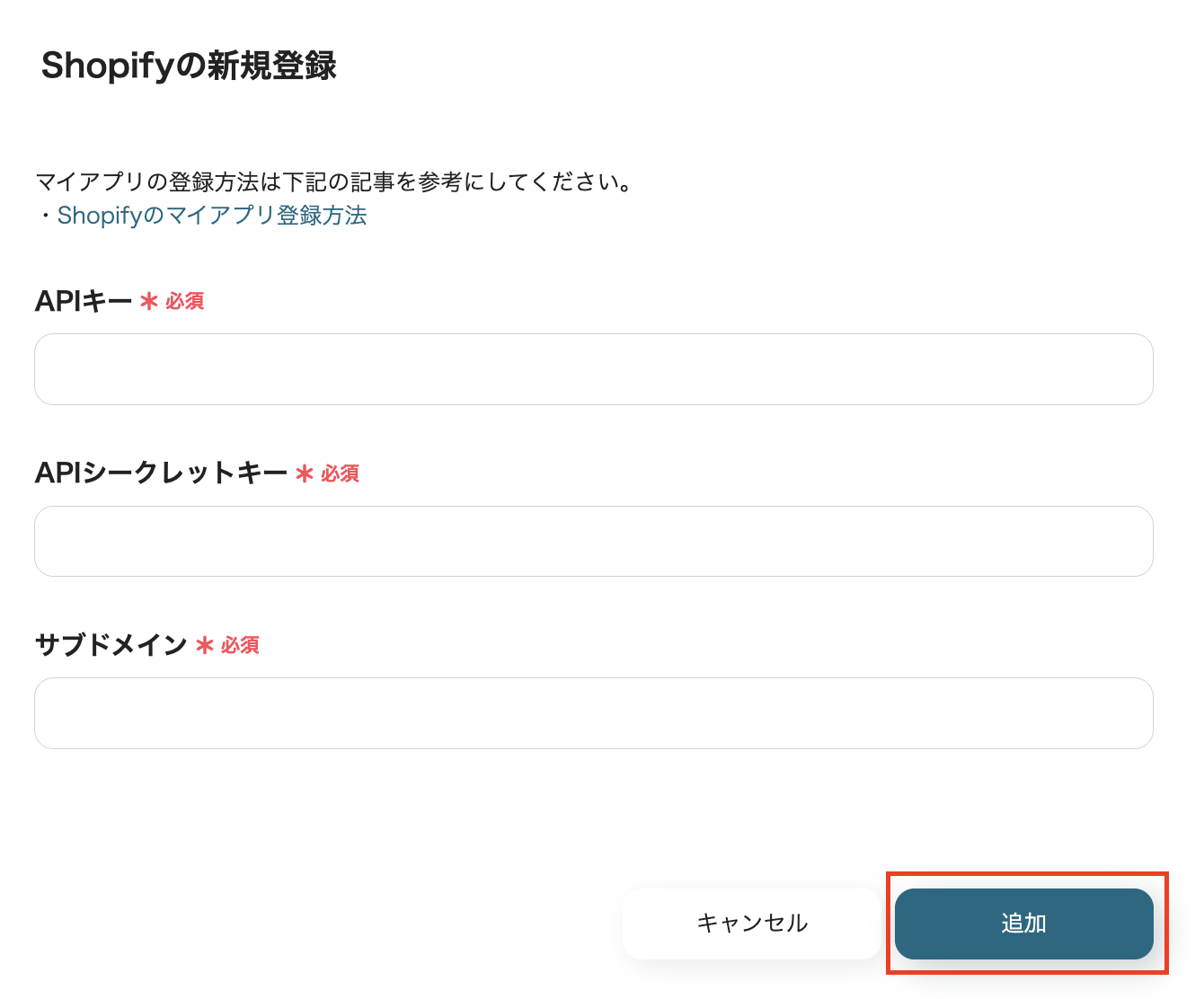
【Shopifyのマイアプリ登録】
検索窓にShopifyと入力し、表示された候補からアプリを選択してください。

Yoomと連携するShopifyアカウントの管理画面から、「APIキー」「APIシークレットキー」「サブドメイン」を取得し、各項目に値を入力しましょう。入力後、「追加」をクリックして連携完了です!
※Shopifyのマイアプリ登録方法について、詳しくはこちらをご覧ください。
※Shopifyはチームプラン・サクセスプランでのみご利用いただけるアプリとなっています。フリープラン・ミニプランの場合は設定しているフローボットのオペレーションやデータコネクトはエラーとなりますので、ご注意ください。
※チームプランやサクセスプランなどの有料プランは、2週間の無料トライアルを行うことが可能です。無料トライアル中には制限対象のアプリを使用することができます。ぜひこの機会に、試してみてくださいね!
【Telegramのマイアプリ登録】
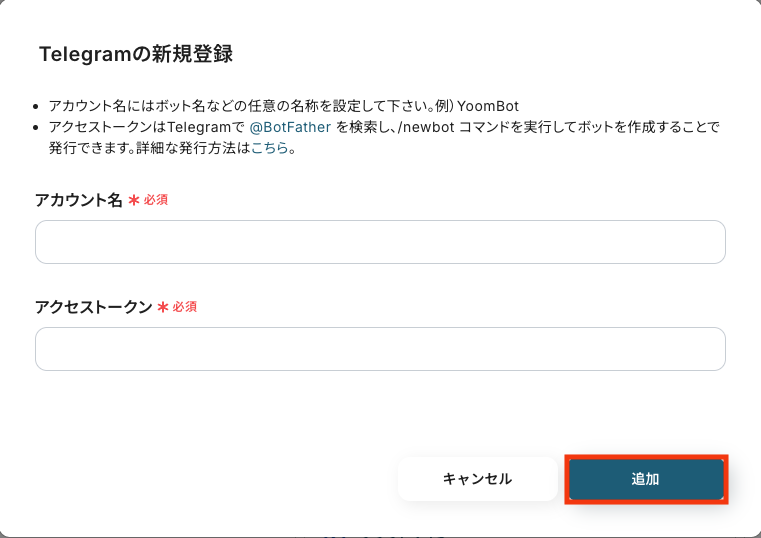
先ほど同様に検索窓でTelegramと入力し、表示された候補から選択します。

下図のような画面が表示されるので、「アカウント名」と「アクセストークン」を入力して「追加」をクリックし、連携完了です!
※アクセストークンの発行方法について、詳しくはこちらをご覧ください。
ステップ2:テンプレートをコピー
ここから実際に、フローを作成していきます。
簡単に設定できるよう、テンプレートを使用しているので、以下のバナーの「試してみる」をクリックし、テンプレートをコピーしてください。
■概要
Shopifyで新しい商品を登録した際、関係者への連絡に手間を感じていませんか。特にTelegramを使ってチームで情報共有している場合、手作業での通知は対応漏れや共有の遅れに繋がることもあります。このワークフローを活用すれば、Shopifyに商品情報が作成されると自動でTelegramに通知が送信されるため、shopifyとtelegram間の連携を円滑にし、迅速で正確な情報共有体制を構築できます。
■このテンプレートをおすすめする方
- Shopifyでの商品登録後、Telegramでの関連部署への通知を手作業で行っている方
- 新商品の情報をチーム内に素早く共有し、マーケティング活動を円滑に進めたい方
- shopifyとtelegram間の情報連携を自動化し、業務の抜け漏れを防ぎたいEC担当者の方
■このテンプレートを使うメリット
- Shopifyへの商品登録をトリガーに通知が自動化されるため、これまでTelegramへの手動連絡に費やしていた時間を短縮できます。
- 手作業で通知する際に起こりうる、共有漏れや内容の間違いといったヒューマンエラーを防ぎ、確実な情報伝達を実現します。
■フローボットの流れ
- はじめに、ShopifyとTelegramをYoomと連携します。
- 次に、トリガーでShopifyを選択し、「商品情報が作成されたら(Webhook)」というアクションを設定します。
- 最後に、オペレーションでTelegramの「メッセージを送信」アクションを設定し、Shopifyから取得した情報を含んだメッセージが送信されるように設定します。
※「トリガー」:フロー起動のきっかけとなるアクション、「オペレーション」:トリガー起動後、フロー内で処理を行うアクション
■このワークフローのカスタムポイント
- Telegramで送信するメッセージの本文は、ご自身の運用に合わせて自由に設定してください。
- Shopifyの商品作成トリガーから取得した商品名や価格などの情報を含めることで、通知内容をより具体的にすることが可能です。
■注意事項
- ShopifyとTelegramのそれぞれとYoomを連携してください。
- Shopifyはチームプラン・サクセスプランでのみご利用いただけるアプリとなっております。フリープラン・ミニプランの場合は設定しているフローボットのオペレーションやデータコネクトはエラーとなりますので、ご注意ください。
- チームプランやサクセスプランなどの有料プランは、2週間の無料トライアルを行うことが可能です。無料トライアル中には制限対象のアプリを使用することができます。
■概要
Shopifyで新しい商品を登録した際、関係者への連絡に手間を感じていませんか。特にTelegramを使ってチームで情報共有している場合、手作業での通知は対応漏れや共有の遅れに繋がることもあります。このワークフローを活用すれば、Shopifyに商品情報が作成されると自動でTelegramに通知が送信されるため、shopifyとtelegram間の連携を円滑にし、迅速で正確な情報共有体制を構築できます。
■このテンプレートをおすすめする方
- Shopifyでの商品登録後、Telegramでの関連部署への通知を手作業で行っている方
- 新商品の情報をチーム内に素早く共有し、マーケティング活動を円滑に進めたい方
- shopifyとtelegram間の情報連携を自動化し、業務の抜け漏れを防ぎたいEC担当者の方
■このテンプレートを使うメリット
- Shopifyへの商品登録をトリガーに通知が自動化されるため、これまでTelegramへの手動連絡に費やしていた時間を短縮できます。
- 手作業で通知する際に起こりうる、共有漏れや内容の間違いといったヒューマンエラーを防ぎ、確実な情報伝達を実現します。
■フローボットの流れ
- はじめに、ShopifyとTelegramをYoomと連携します。
- 次に、トリガーでShopifyを選択し、「商品情報が作成されたら(Webhook)」というアクションを設定します。
- 最後に、オペレーションでTelegramの「メッセージを送信」アクションを設定し、Shopifyから取得した情報を含んだメッセージが送信されるように設定します。
※「トリガー」:フロー起動のきっかけとなるアクション、「オペレーション」:トリガー起動後、フロー内で処理を行うアクション
■このワークフローのカスタムポイント
- Telegramで送信するメッセージの本文は、ご自身の運用に合わせて自由に設定してください。
- Shopifyの商品作成トリガーから取得した商品名や価格などの情報を含めることで、通知内容をより具体的にすることが可能です。
■注意事項
- ShopifyとTelegramのそれぞれとYoomを連携してください。
- Shopifyはチームプラン・サクセスプランでのみご利用いただけるアプリとなっております。フリープラン・ミニプランの場合は設定しているフローボットのオペレーションやデータコネクトはエラーとなりますので、ご注意ください。
- チームプランやサクセスプランなどの有料プランは、2週間の無料トライアルを行うことが可能です。無料トライアル中には制限対象のアプリを使用することができます。
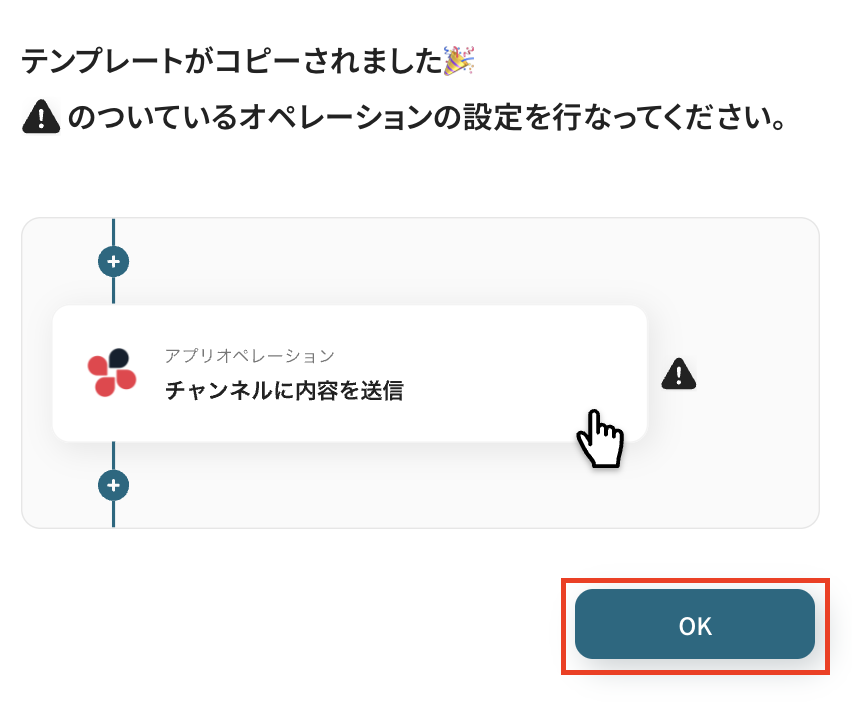
クリックすると、自動的にテンプレートがお使いのYoom画面にコピーされます。「OK」を押して設定を進めましょう!
ステップ3:Shopifyのトリガー設定
最初の設定です!
まずは、Shopifyで商品情報が作成された際に、フローボットが起動するように設定をしていきます。
コピーしたテンプレートの「商品情報が作成されたら(Webhook)」をクリックしてください。
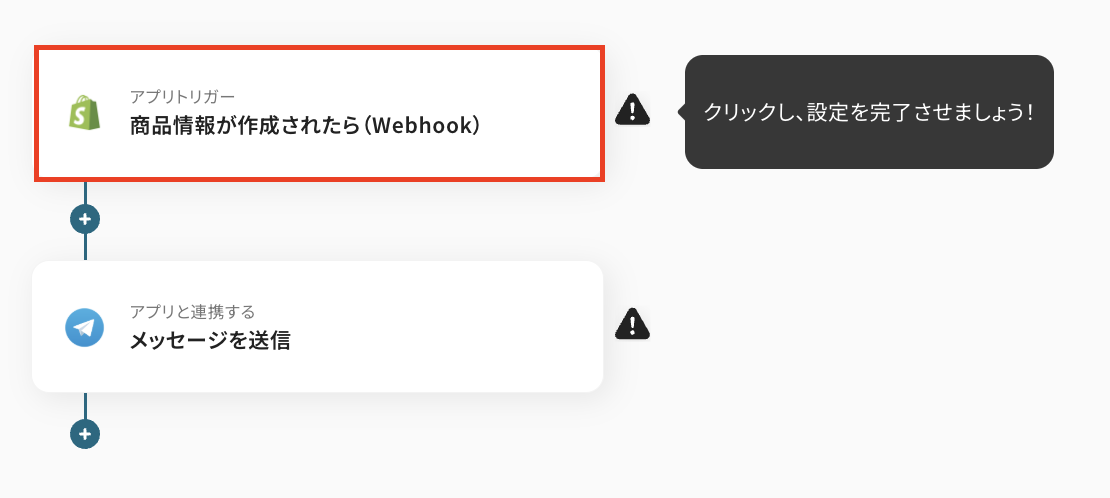
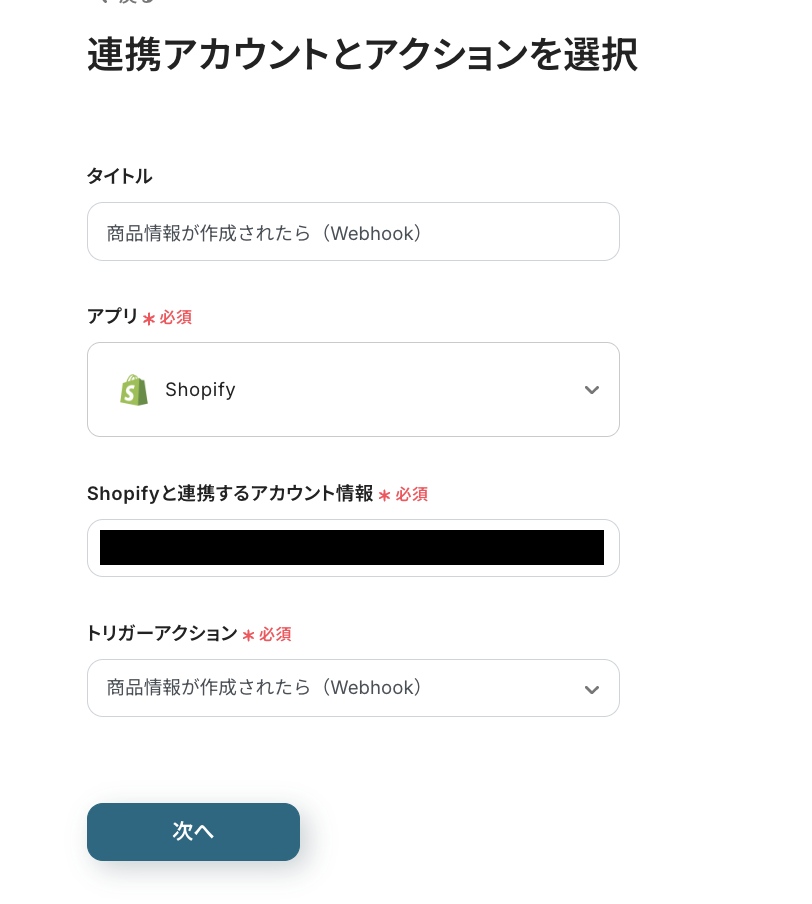
タイトルは自由に変更できるので、必要に応じて変更してくださいね!
連携するアカウント情報には、ステップ1で連携した情報が反映されています。フローで使用するアカウントであることを確認しましょう。
トリガーアクションは変更せず、「次へ」を押してください。
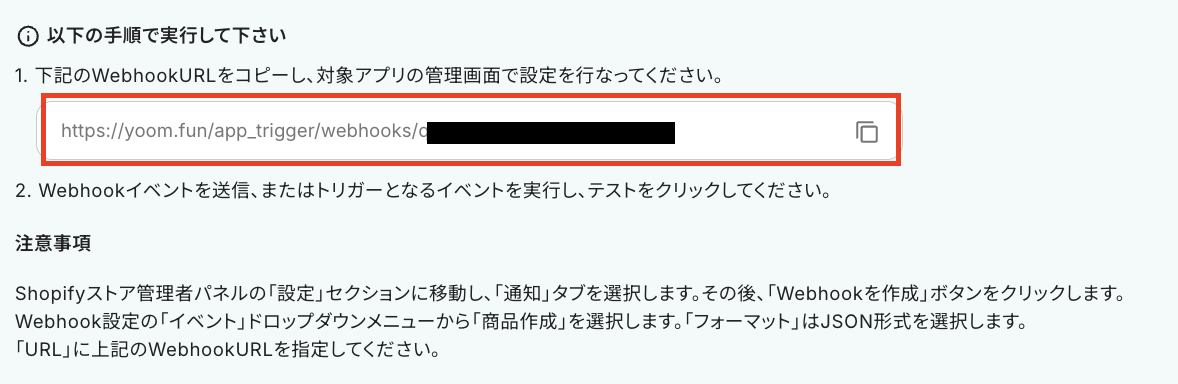
次に、Webhookのイベント受信設定をしていきます。
Webhookの設定はShopifyの管理画面で行いますので、下図赤枠内のURLをコピーしておき、Shopifyの画面に移動しましょう!
Shopifyの管理画面に移動したら「設定」画面を開き、「通知」を選択します。
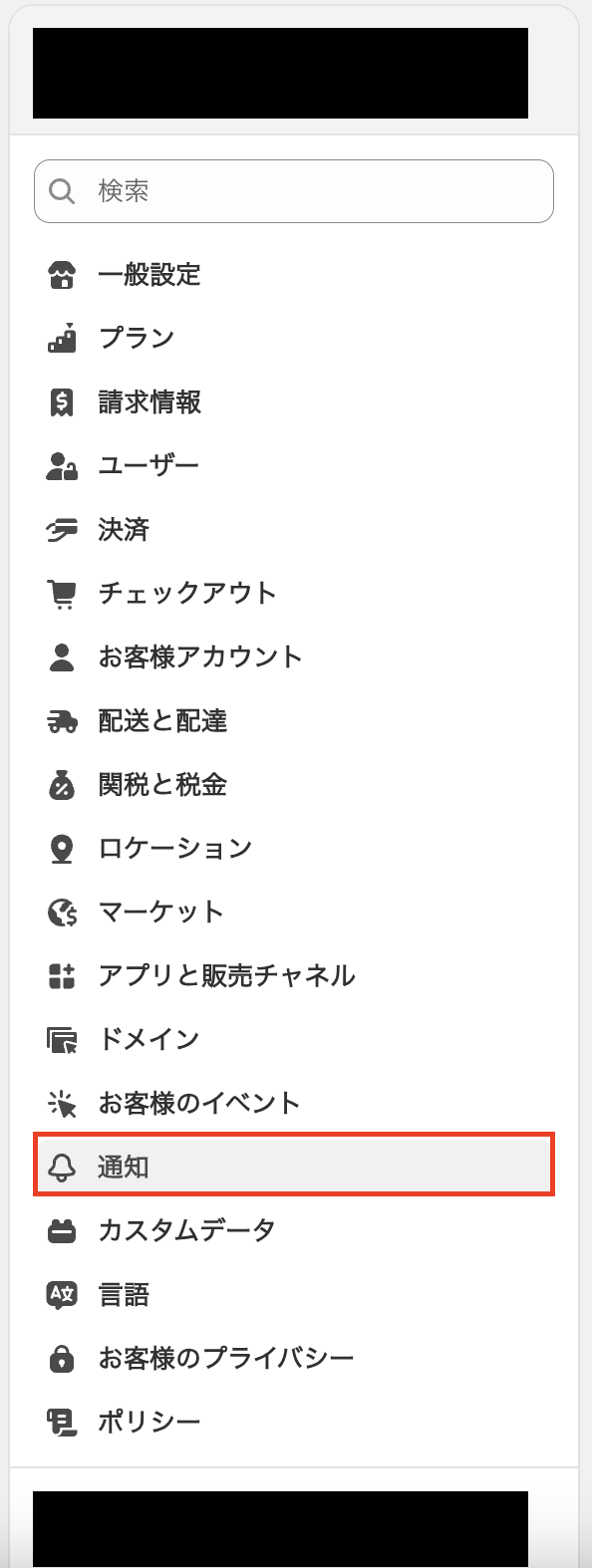
通知設定の中にある「Webhook」をクリックしてください。
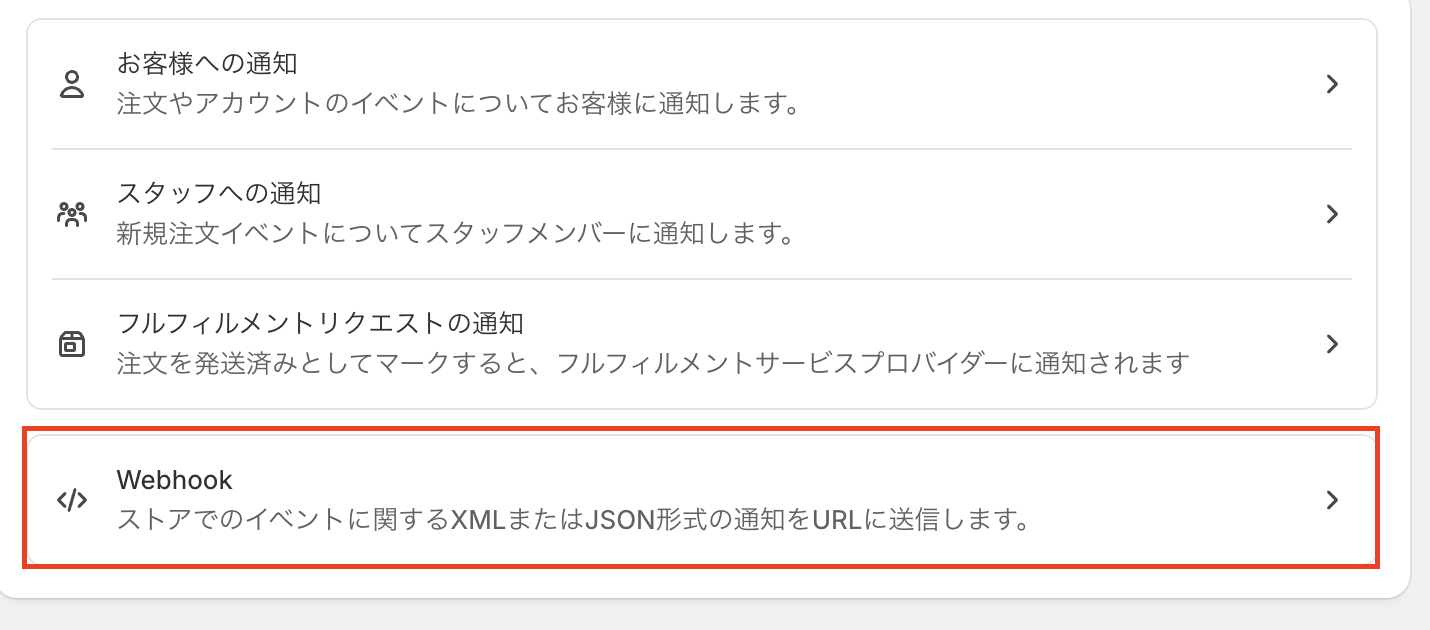
「Webhookを作成」を押して、下記のように設定していきましょう!
- イベント:「商品作成」を選択します。
- フォーマット:「JSON」のままでOKです!
- URL:先ほどYoomの画面でコピーしておいたURLを貼り付けてください。
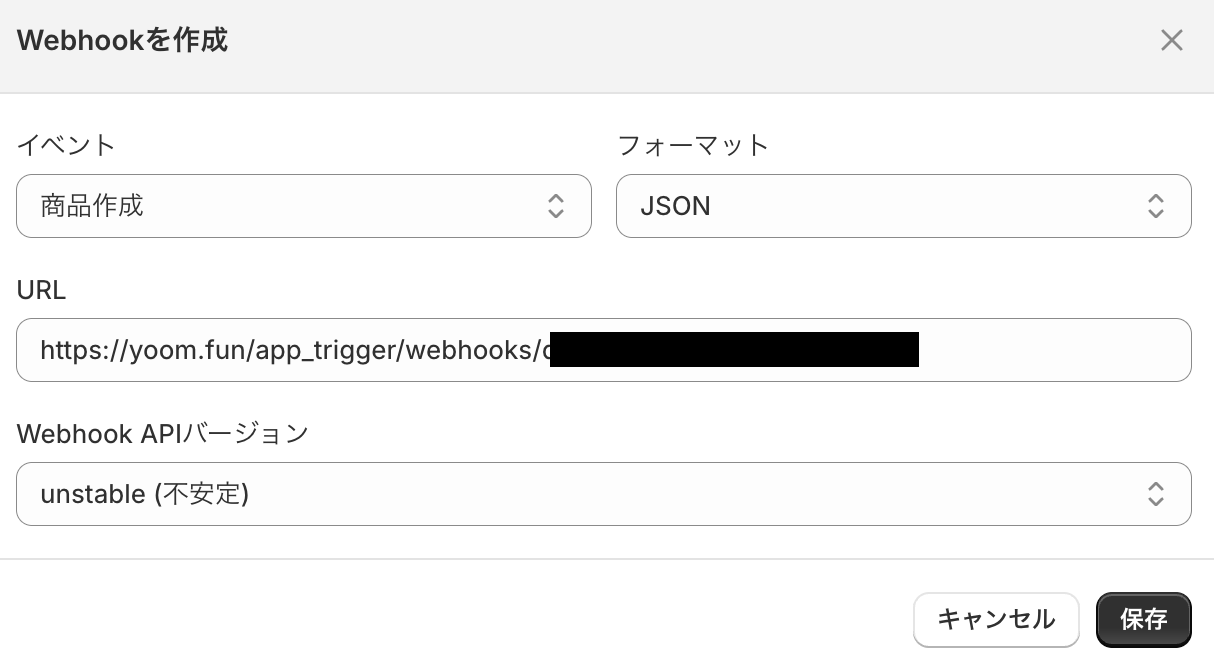
以上でWebhookの設定は完了です!
設定完了後、Webhookが正常に起動するかどうかをチェックするためにテストを行います。
実際に、Shopifyにテスト用の商品を作成してください。テストなので、架空の情報(「テスト商品」など)でOKですよ!
今回は下記の商品を作成しました。

商品作成後、Yoomの画面に戻って「テスト」をクリックします。
テストが成功すると、先ほど作成した商品情報が「取得した値」にアウトプットとして抽出されるので、内容を確認しましょう。
※アウトプットとは?
アウトプットとは、トリガーやオペレーション設定時に、「テスト」を実行して取得した値のことを指します。
取得したアウトプットは、後続のオペレーション設定時の値として利用でき、フローボットを起動する度に、変動した値となります。
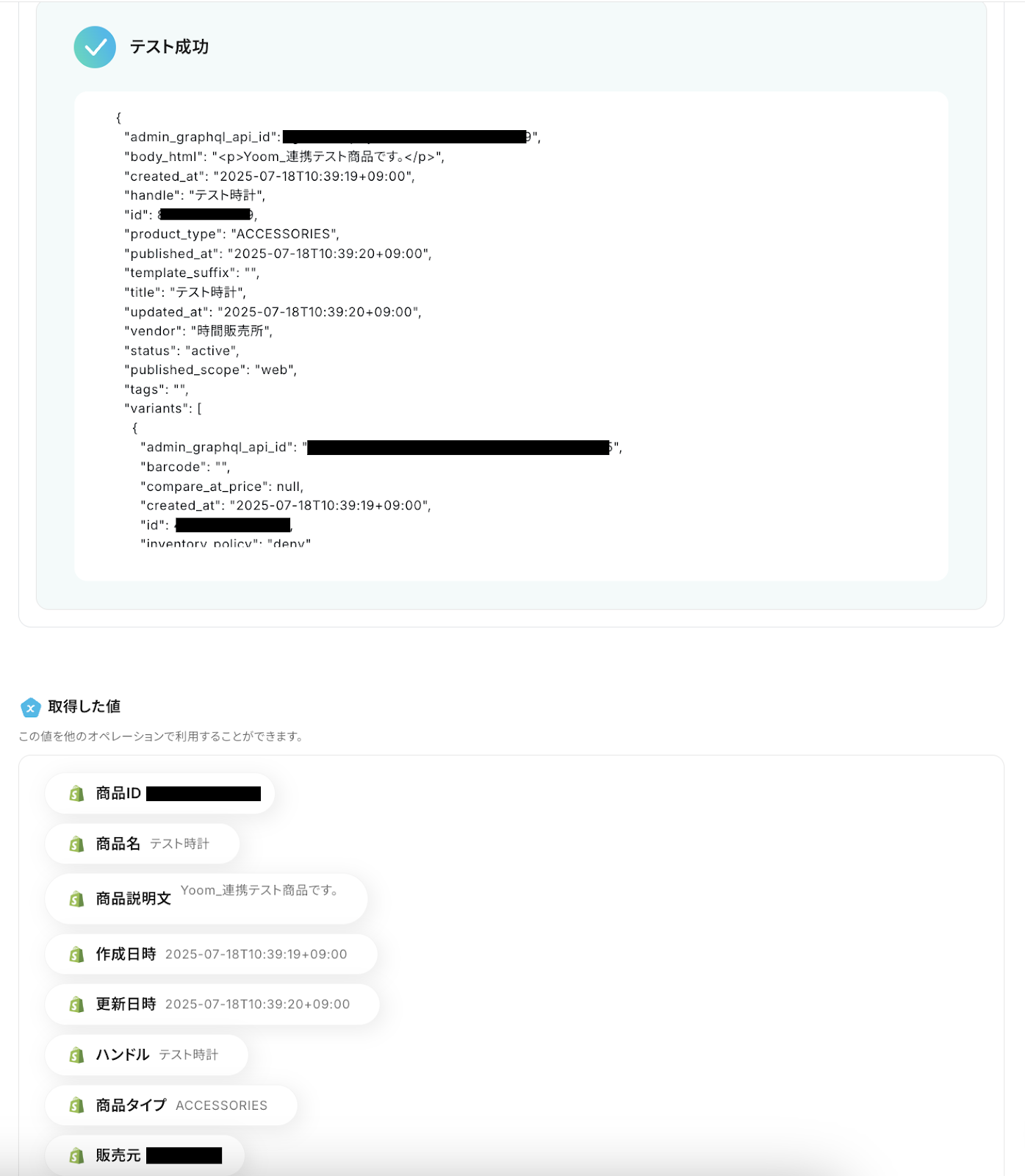
確認後、「保存する」をクリックして次の設定に進みます。
ステップ4:Telegramのメッセージ送信設定
続いて、Shopifyに商品情報が作成された旨をTelegramに通知する設定をしていきます。
「メッセージを送信」をクリックしてください。
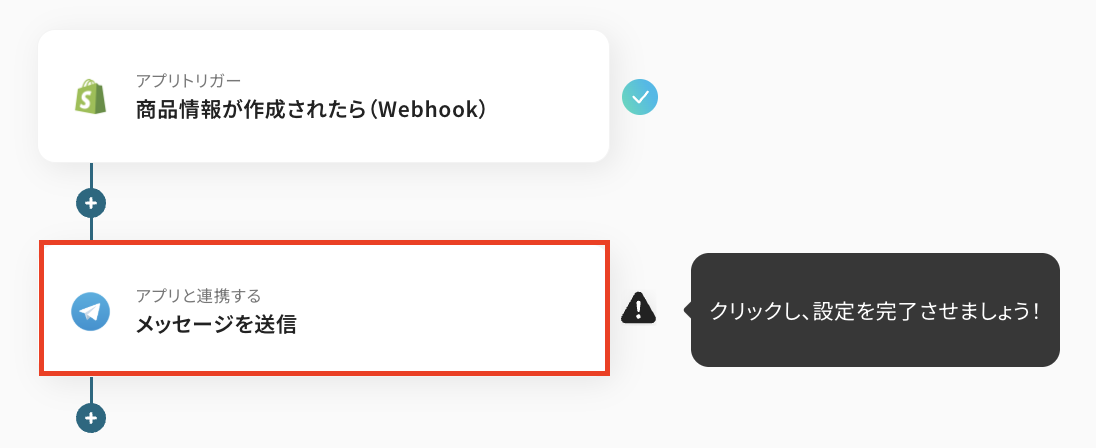
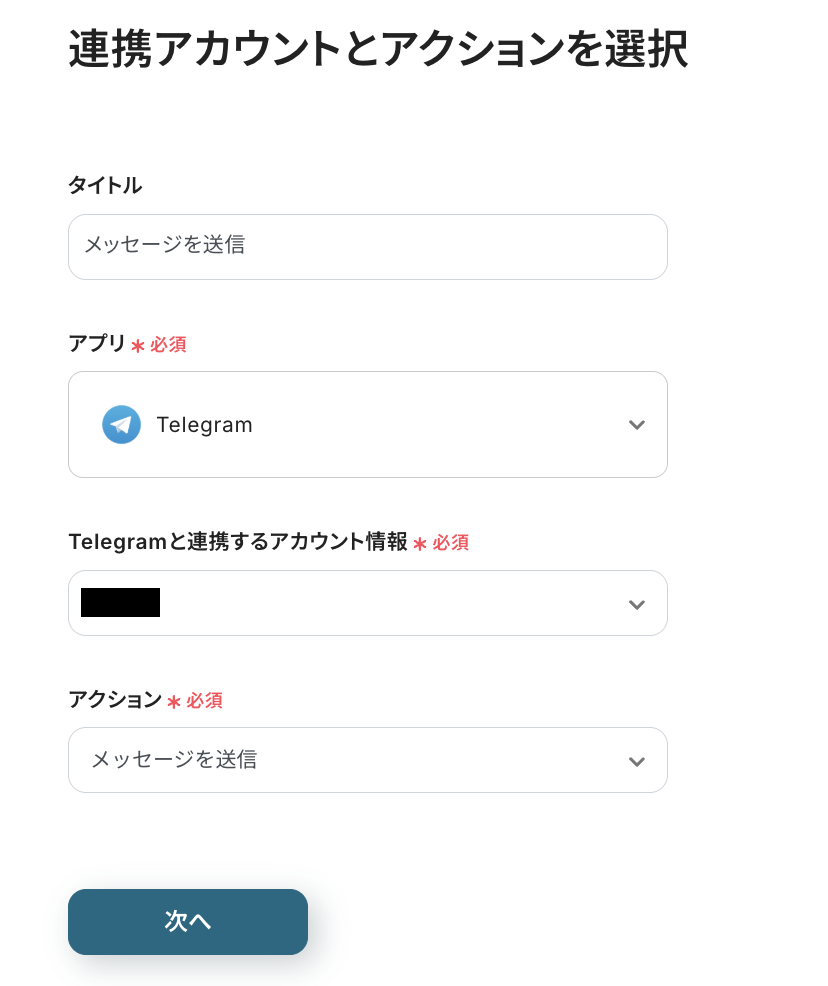
タイトルは必要に応じて変更し、連携するアカウント情報はフローで使用するものであることを確認しましょう。
アクションは「メッセージを送信」のままにして、「次へ」をクリックしてください。
最後に、API接続設定です。
「チャットID」は、メッセージの送信先となるTelegramのチャットグループを設定します。
入力欄下に記載されている内容に従い、入力してみてくださいね!

「メッセージ内容」は、送信するメッセージの詳細を設定します。
「Shopifyで商品情報が追加されました。」など、毎回同じテキストを使用する文章は直接入力し、「商品名」などShopifyから取得した情報を引用する部分はアウトプットを使って設定しましょう。
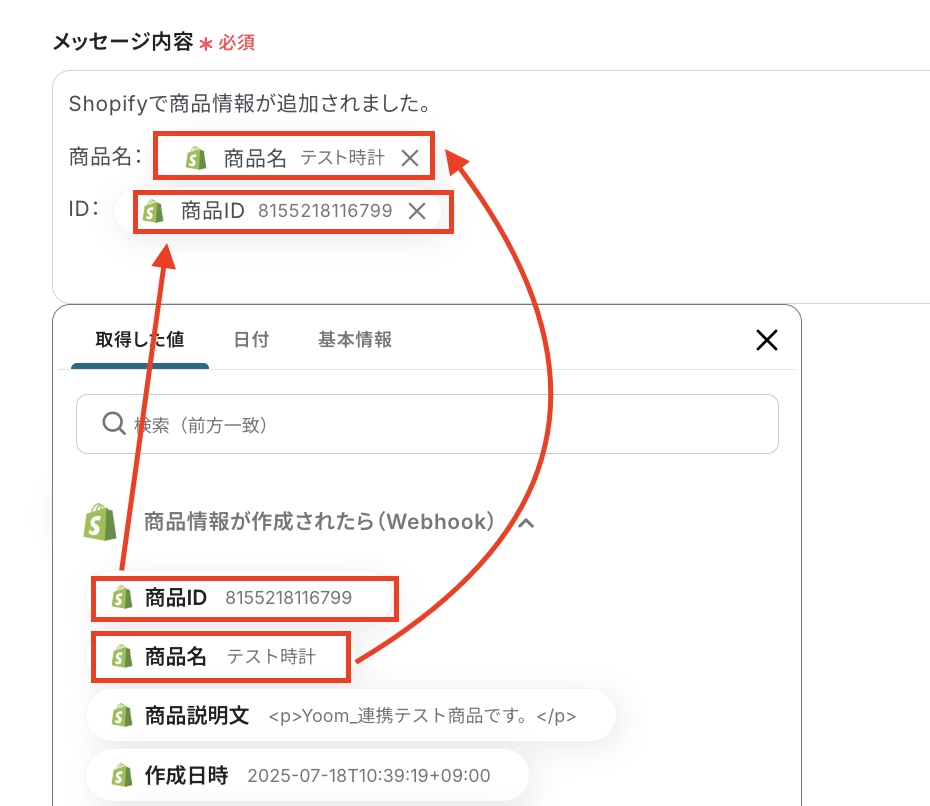
設定が完了したら「テスト」をクリックし、「チャットID」に設定したTelegramのチャットグループにメッセージが届いていることを確認してみてくださいね!
確認後、「保存する」を押したら設定完了です。
ステップ5:トリガーをONにしてフローの動作確認
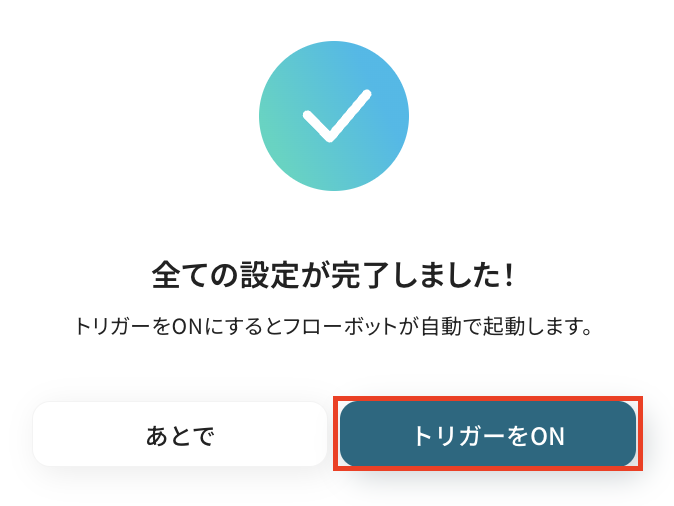
これで全ての設定が完了しました。「トリガーをON」にし、設定したフローの動作確認をしてみてくださいね!
以上が、「Shopifyで商品情報が作成されたら、Telegramに通知する」フローの作成手順でした!
TelegramのデータをShopifyに連携したい場合
今回はShopifyからTelegramへデータを連携する方法をご紹介しましたが、逆にTelegramからShopifyへのデータ連携を実施したい場合は、下記のテンプレートも併せてご利用ください。
チャットツールでのやり取りを起点に、ECサイトの商品を登録するといった自動化も可能にするのもYoomの魅力の1つです。
Telegramで投稿があったら、Shopifyで商品を追加する
Telegramの特定のチャンネルでメッセージが投稿されたら、その内容をもとにShopifyに新しい商品を追加する連携です。
この連携はAIや正規表現による抽出処理を活用しており、メッセージ内のテキストから商品名や説明文などを自動で抽出し、商品登録の下書きを作成するため、アイデア出しから商品化までのプロセスをスムーズにするのに役立つでしょう。
■概要
Telegramでの商品情報に関するやり取りを、手作業でShopifyに登録する際に手間や時間がかかっていることはないでしょうか。このワークフローを活用すれば、Telegramの特定メッセージをトリガーとして、AIが自動で内容を抽出しShopifyへ新規商品として追加することが可能です。ShopifyとTelegram間における面倒なデータ入力を自動化し、迅速かつ正確な商品登録を実現します。
■このテンプレートをおすすめする方
- Telegramでの指示を基にShopifyの商品登録を手作業で行っているEC担当者の方
- ShopifyとTelegramを連携させ、商品登録のプロセスを自動化したいと考えている方
- 商品情報の入力ミスをなくし、迅速な商品追加を実現したいチームの責任者の方
■このテンプレートを使うメリット
- Telegramのメッセージから自動でShopifyに商品が追加されるため、手作業での登録にかかっていた時間を短縮することができます。
- 手作業による情報の転記ミスや入力漏れといったヒューマンエラーを防ぎ、より正確な商品登録を実現します。
■フローボットの流れ
- はじめに、TelegramとShopifyをYoomと連携します。
- 次に、トリガーでTelegramを選択し、「ボットがメッセージを受け取ったら」というアクションを設定します。
- 続いて、オペレーションでAI機能の「テキスト抽出」を設定し、受け取ったメッセージから商品名や説明文などの情報を抽出します。
- 最後に、オペレーションでShopifyの「商品を追加する」アクションを設定し、抽出した情報をマッピングして商品を追加します。
※「トリガー」:フロー起動のきっかけとなるアクション、「オペレーション」:トリガー起動後、フロー内で処理を行うアクション
■このワークフローのカスタムポイント
- AI機能のテキスト抽出で、Telegramのメッセージ本文からどの情報を抽出するかを任意で設定してください。(例:商品名、価格、説明文など)
- Shopifyで商品を追加する際に、AI機能で抽出したどの情報を商品のどの項目(タイトル、価格など)に反映させるかを任意で設定してください。
■注意事項
- TelegramとShopifyのそれぞれとYoomを連携してください。
- Shopifyはチームプラン・サクセスプランでのみご利用いただけるアプリとなっております。フリープラン・ミニプランの場合は設定しているフローボットのオペレーションやデータコネクトはエラーとなりますので、ご注意ください。
- チームプランやサクセスプランなどの有料プランは、2週間の無料トライアルを行うことが可能です。無料トライアル中には制限対象のアプリを使用することができます。
■概要
Telegramでの商品情報に関するやり取りを、手作業でShopifyに登録する際に手間や時間がかかっていることはないでしょうか。このワークフローを活用すれば、Telegramの特定メッセージをトリガーとして、AIが自動で内容を抽出しShopifyへ新規商品として追加することが可能です。ShopifyとTelegram間における面倒なデータ入力を自動化し、迅速かつ正確な商品登録を実現します。
■このテンプレートをおすすめする方
- Telegramでの指示を基にShopifyの商品登録を手作業で行っているEC担当者の方
- ShopifyとTelegramを連携させ、商品登録のプロセスを自動化したいと考えている方
- 商品情報の入力ミスをなくし、迅速な商品追加を実現したいチームの責任者の方
■このテンプレートを使うメリット
- Telegramのメッセージから自動でShopifyに商品が追加されるため、手作業での登録にかかっていた時間を短縮することができます。
- 手作業による情報の転記ミスや入力漏れといったヒューマンエラーを防ぎ、より正確な商品登録を実現します。
■フローボットの流れ
- はじめに、TelegramとShopifyをYoomと連携します。
- 次に、トリガーでTelegramを選択し、「ボットがメッセージを受け取ったら」というアクションを設定します。
- 続いて、オペレーションでAI機能の「テキスト抽出」を設定し、受け取ったメッセージから商品名や説明文などの情報を抽出します。
- 最後に、オペレーションでShopifyの「商品を追加する」アクションを設定し、抽出した情報をマッピングして商品を追加します。
※「トリガー」:フロー起動のきっかけとなるアクション、「オペレーション」:トリガー起動後、フロー内で処理を行うアクション
■このワークフローのカスタムポイント
- AI機能のテキスト抽出で、Telegramのメッセージ本文からどの情報を抽出するかを任意で設定してください。(例:商品名、価格、説明文など)
- Shopifyで商品を追加する際に、AI機能で抽出したどの情報を商品のどの項目(タイトル、価格など)に反映させるかを任意で設定してください。
■注意事項
- TelegramとShopifyのそれぞれとYoomを連携してください。
- Shopifyはチームプラン・サクセスプランでのみご利用いただけるアプリとなっております。フリープラン・ミニプランの場合は設定しているフローボットのオペレーションやデータコネクトはエラーとなりますので、ご注意ください。
- チームプランやサクセスプランなどの有料プランは、2週間の無料トライアルを行うことが可能です。無料トライアル中には制限対象のアプリを使用することができます。
Telegramで特定条件に合う投稿があったら、Shopifyで商品を追加する
「#商品登録」のような特定のハッシュタグが含まれるメッセージがTelegramに投稿された場合のみShopifyに商品を追加する、より実用的な自動化フローです。
この仕組みにより、意図しないメッセージによる誤った商品登録を防ぎ、管理されたフローで正確な自動化を実現することが期待できます。
■概要
Telegramで得た情報を基に、Shopifyへ手作業で商品登録を行っていませんか。日々の情報収集から登録までのプロセスは、時間がかかるだけでなく入力ミスが発生する可能性もあります。このワークフローを活用することで、TelegramとShopifyの連携を自動化できます。特定の条件に合うメッセージをTelegramで受信した際に、AIが情報を抽出しShopifyへ自動で商品を追加するため、手作業による手間やミスを解消し、迅速な商品展開を支援します。
■このテンプレートをおすすめする方
- Telegramの情報を基に、Shopifyへの商品登録を手作業で行っているEC担当者の方
- ShopifyとTelegramを連携させ、商品登録プロセスを自動化したいと考えている方
- Telegramで得た最新情報をいち早く察知し、Shopifyの品揃えに反映させたい方
■このテンプレートを使うメリット
- Telegramの特定メッセージ受信をトリガーにShopifyへ商品が自動追加されるため、手作業の時間を短縮できます
- 手動での情報入力に伴う、商品情報の登録ミスや漏れといったヒューマンエラーを防ぎ、業務の正確性を高めます
■フローボットの流れ
- はじめに、TelegramとShopifyをYoomと連携します
- 次に、トリガーでTelegramを選択し、「ボットがメッセージを受け取ったら」というアクションを設定します
- オペレーションで、分岐機能を設定し、特定の条件を満たすメッセージの場合のみ、後続の処理が実行されるようにします
- 次に、AI機能でメッセージ本文から商品名や価格といった、商品登録に必要な情報を抽出します
- 最後に、オペレーションでShopifyの「商品を追加」アクションを設定し、AIが抽出した情報をもとに商品を登録します
※「トリガー」:フロー起動のきっかけとなるアクション、「オペレーション」:トリガー起動後、フロー内で処理を行うアクション
■このワークフローのカスタムポイント
- 分岐機能では、どのようなメッセージを受信した時にShopifyへの商品追加を実行するか、その条件を任意で設定してください例えば、特定のキーワードを含むメッセージのみを処理の対象とすることが可能です
- AI機能でメッセージから抽出する項目(商品名、説明、価格など)と、Shopifyで商品を追加する際に連携させる情報を任意で設定してください
■注意事項
- TelegramとShopifyのそれぞれとYoomを連携してください。
- 分岐はミニプラン以上でご利用いただける機能、Shopifyはチームプラン・サクセスプランでのみご利用いただけるアプリとなっております。フリープランの場合は設定しているフローボットのオペレーションはエラーとなりますので、ご注意ください。
- ミニプランなどの有料プランは、2週間の無料トライアルを行うことが可能です。無料トライアル中には制限対象のアプリや機能(オペレーション)を使用することができます。
■概要
Telegramで得た情報を基に、Shopifyへ手作業で商品登録を行っていませんか。日々の情報収集から登録までのプロセスは、時間がかかるだけでなく入力ミスが発生する可能性もあります。このワークフローを活用することで、TelegramとShopifyの連携を自動化できます。特定の条件に合うメッセージをTelegramで受信した際に、AIが情報を抽出しShopifyへ自動で商品を追加するため、手作業による手間やミスを解消し、迅速な商品展開を支援します。
■このテンプレートをおすすめする方
- Telegramの情報を基に、Shopifyへの商品登録を手作業で行っているEC担当者の方
- ShopifyとTelegramを連携させ、商品登録プロセスを自動化したいと考えている方
- Telegramで得た最新情報をいち早く察知し、Shopifyの品揃えに反映させたい方
■このテンプレートを使うメリット
- Telegramの特定メッセージ受信をトリガーにShopifyへ商品が自動追加されるため、手作業の時間を短縮できます
- 手動での情報入力に伴う、商品情報の登録ミスや漏れといったヒューマンエラーを防ぎ、業務の正確性を高めます
■フローボットの流れ
- はじめに、TelegramとShopifyをYoomと連携します
- 次に、トリガーでTelegramを選択し、「ボットがメッセージを受け取ったら」というアクションを設定します
- オペレーションで、分岐機能を設定し、特定の条件を満たすメッセージの場合のみ、後続の処理が実行されるようにします
- 次に、AI機能でメッセージ本文から商品名や価格といった、商品登録に必要な情報を抽出します
- 最後に、オペレーションでShopifyの「商品を追加」アクションを設定し、AIが抽出した情報をもとに商品を登録します
※「トリガー」:フロー起動のきっかけとなるアクション、「オペレーション」:トリガー起動後、フロー内で処理を行うアクション
■このワークフローのカスタムポイント
- 分岐機能では、どのようなメッセージを受信した時にShopifyへの商品追加を実行するか、その条件を任意で設定してください例えば、特定のキーワードを含むメッセージのみを処理の対象とすることが可能です
- AI機能でメッセージから抽出する項目(商品名、説明、価格など)と、Shopifyで商品を追加する際に連携させる情報を任意で設定してください
■注意事項
- TelegramとShopifyのそれぞれとYoomを連携してください。
- 分岐はミニプラン以上でご利用いただける機能、Shopifyはチームプラン・サクセスプランでのみご利用いただけるアプリとなっております。フリープランの場合は設定しているフローボットのオペレーションはエラーとなりますので、ご注意ください。
- ミニプランなどの有料プランは、2週間の無料トライアルを行うことが可能です。無料トライアル中には制限対象のアプリや機能(オペレーション)を使用することができます。
ShopifyやTelegramのAPIを使ったその他の自動化例
今回ご紹介した連携以外でも、ShopifyやTelegramのAPIを活用してさまざまな業務を自動化することが可能です。
もし気になるものがあれば、ぜひ試してみてください!
Shopifyを使った便利な自動化例
Shopifyの注文・商品・顧客情報を起点に、Slack通知やGoogle スプレッドシート連携、Zendeskでの対応管理などを自動化できます。
データ共有や顧客対応の効率化をシームレスに実現できるのが大きなメリットです。
■概要
Shopifyに注文が発生したら、Slackに通知するフローです。
■このテンプレートをおすすめする方
1.Shopifyストアオーナー
・新規注文や注文状況の変更をリアルタイムで把握したい方
・Slackでチームメンバーと連携し、迅速な対応をしたい方
・受注処理や顧客対応の効率化を図りたい方
2.ECサイト運営担当者
・注文情報をSlackで共有し、チーム内での情報連携を強化したい方
・Slackの通知機能を活用して、業務フローを自動化したい方
・ShopifyとSlackを連携させて、業務効率を向上させたい方
■このテンプレートを使うメリット
・Shopifyで注文が発生した瞬間にSlackに通知が届くため、迅速な対応が可能になります。
・注文情報をSlackで共有することで、チームメンバー間での情報連携がスムーズになり、顧客対応の質が向上します。
■注意事項
・Shopify、SlackのそれぞれとYoomを連携させてください。
・Shopifyはチームプラン・サクセスプランでのみご利用いただけるアプリとなっております。フリープラン・ミニプランの場合は設定しているフローボットのオペレーションやデータコネクトはエラーとなりますので、ご注意ください。
・チームプランやサクセスプランなどの有料プランは、2週間の無料トライアルを行うことが可能です。無料トライアル中には制限対象のアプリを使用することができます。
・トリガーは5分、10分、15分、30分、60分の間隔で起動間隔を選択できます。
・プランによって最短の起動間隔が異なりますので、ご注意ください。
■概要
Wrikeにタスクが登録されたらGoogle スプレッドシートのデータベースに追加するフローです。
■このテンプレートをおすすめする方
1.Wrikeでタスク管理しGoogle スプレッドシートでデータ管理を行っている方
・Wrikeのタスク情報をGoogle スプレッドシートに自動で集約して一元管理したい方
・タスクの進捗や状況をGoogle スプレッドシートで可視化して分析に活用したい方
2.Wrikeを主に利用するプロジェクトマネージャー
・Wrikeでタスク情報を管理したい方
3.Google スプレッドシートを主に利用するチームメンバー
・Wrikeで登録されたタスクをGoogle スプレッドシート上で確認したい方
・WrikeとGoogle スプレッドシートの連携によって情報共有の効率化を図りたい方
■このテンプレートを使うメリット
Wrikeはプロジェクト管理に優れたツールです。
しかし登録されたタスクをGoogle スプレッドシートのデータベースに手動で転記するのは、情報共有の遅れや入力ミスに繋がる可能性があります。
このフローを活用すれることで、Wrikeでタスクが登録された情報を自動的にGoogle スプレッドシートのデータベースへ追加されます。
これにより、プロジェクトメンバーはWrikeとGoogle スプレッドシートの両方を確認する必要がなくなり最新の情報を効率的に共有することができます。
■注意事項
・Wrike、Google スプレッドシートのそれぞれとYoomを連携してください。
・トリガーは5分、10分、15分、30分、60分の間隔で起動間隔を選択できます。
・プランによって最短の起動間隔が異なりますので、ご注意ください。
■概要
複数のECサイトを運営していると、商品情報の同期に手間がかかり、入力ミスなども発生しがちではないでしょうか。このワークフローは、WooCommerceで新しい商品が作成されると、自動でShopifyにも商品情報を追加します。これまで知識が必要だった連携も、ノーコードで実現し、手作業による二重登録の手間やミスをなくし、効率的な店舗運営をサポートします。
■このテンプレートをおすすめする方
- WooCommerceとShopifyを併用し、商品登録を手作業で行っているEC担当者の方
- WooCommerce apiを使った連携を検討したものの、専門知識がなく断念していた方
- 複数サイトの商品情報を正確に同期し、登録ミスによる機会損失を防ぎたい店舗運営者の方
■このテンプレートを使うメリット
- WooCommerceでの商品作成を起点にShopifyへ自動で商品が追加されるため、これまで手作業に費やしていた二重登録の時間を短縮できます。
- 手作業でのデータ転記が不要になるため、入力間違いや登録漏れといったヒューマンエラーのリスクを軽減し、データの正確性を保つことに繋がります。
■フローボットの流れ
- はじめに、WooCommerceとShopifyをYoomと連携します。
- 次に、トリガーでWooCommerceを選択し、「商品が作成されたら」というアクションを設定します。
- 最後に、オペレーションでShopifyの「商品を追加」アクションを設定し、トリガーで取得した商品名や価格などの情報を紐付けます。
※「トリガー」:フロー起動のきっかけとなるアクション、「オペレーション」:トリガー起動後、フロー内で処理を行うアクション
■このワークフローのカスタムポイント
- Shopifyで商品を追加するオペレーションにおいて、商品ページのURLとなる「ハンドル」を任意の値に設定することが可能です。
■注意事項
- WooCommerce、ShopifyのそれぞれとYoomを連携してください。
- 【Shopify】はチームプラン・サクセスプランでのみご利用いただけるアプリとなっております。フリープラン・ミニプランの場合は設定しているフローボットのオペレーションやデータコネクトはエラーとなりますので、ご注意ください。
- チームプランやサクセスプランなどの有料プランは、2週間の無料トライアルを行うことが可能です。無料トライアル中には制限対象のアプリを使用することができます。
■概要
Shopifyで新商品を登録するたびに、関連チームへSlackで共有する作業を手動で行っていませんか。この定型的な作業は手間がかかるだけでなく、通知漏れや共有の遅れといったミスにつながることもあります。
このワークフローを活用すれば、Shopifyで商品が作成されると同時に、商品情報をSlackの指定チャンネルへ自動で通知できます。これにより、手作業による連絡の手間をなくし、迅速で確実な情報共有を実現します。
■このテンプレートをおすすめする方
- Shopifyでの商品登録後の情報共有に手間や時間を要しているECサイト運営担当者の方
- 新商品の情報をいち早く把握し、マーケティングや在庫管理に活かしたいチームの方
- 複数人でのストア運営において、情報伝達の漏れや遅延を防ぎたいと考えている方
■このテンプレートを使うメリット
- Shopifyに商品情報が作成されると同時にSlackへ自動で通知されるため、これまで手作業での連絡に費やしていた時間を短縮できます。
- 手作業による通知漏れや情報の誤伝達といったヒューマンエラーを防ぎ、チーム内での確実な情報共有を実現します。
■フローボットの流れ
- はじめに、ShopifyをYoomと連携します。
- 次に、トリガーでShopifyを選択し、「商品情報が作成されたら」というアクションを設定します。
- 続いて、オペレーションでShopifyの「商品情報を取得」アクションを設定し、トリガーをきっかけに作成された商品の詳細情報を取得します。
- 最後に、オペレーションでSlackの「チャンネルのメッセージを送信する」アクションを設定し、取得した商品情報を指定のチャンネルへ通知します。
※「トリガー」:フロー起動のきっかけとなるアクション、「オペレーション」:トリガー起動後、フロー内で処理を行うアクション
■このワークフローのカスタムポイント
- Shopifyの「商品情報を取得」アクションで、トリガーから連携された商品IDを設定し、通知したい情報(商品名、価格など)に応じて取得フィールドを任意で指定してください。
- Slackのアクションで、通知を送信したいチャンネルのIDを指定し、Shopifyから取得した情報を含めてメッセージ内容を自由にカスタマイズしてください。
■注意事項
- Shopify、SlackのそれぞれとYoomを連携してください。
- Shopifyはチームプラン・サクセスプランでのみご利用いただけるアプリとなっております。フリープラン・ミニプランの場合は設定しているフローボットのオペレーションやデータコネクトはエラーとなりますので、ご注意ください。
- チームプランやサクセスプランなどの有料プランは、2週間の無料トライアルを行うことが可能です。無料トライアル中には制限対象のアプリを使用することができます。
■概要
Shopifyで発生した注文に関する問い合わせを、Zendeskで管理しているものの、注文情報を手作業でコピーしてチケットを作成する業務に手間を感じていないでしょうか。
このワークフローを利用すれば、Shopifyで新規注文が発生したタイミングで、自動的にZendeskへサポートチケットを作成できます。手作業によるデータ入力をなくし、ZendeskとShopifyの連携をスムーズにすることで、迅速な顧客対応と業務の効率化を実現します。
■このテンプレートをおすすめする方
- ShopifyとZendeskを利用し、注文管理や顧客対応を担当されている方
- ZendeskとShopify間の情報連携を手作業で行っており、入力ミスや対応漏れを防止したい方
- ECサイトの顧客サポート体制を自動化し、より質の高いサービス提供を目指すチームの方
■このテンプレートを使うメリット
- Shopifyでの注文発生をトリガーにZendeskのチケットが自動作成されるため、これまで手作業で行っていた情報入力の時間を短縮できます。
- 手作業による注文情報の転記が不要になるので、入力ミスや顧客情報の取り違えといったヒューマンエラーのリスク軽減に繋がります。
■フローボットの流れ
- はじめに、ShopifyとZendeskをYoomと連携します。
- 次に、トリガーでShopifyを選択し、「注文が発生したら」というアクションを設定します。
- 最後に、オペレーションでZendeskを選択し、「チケットを作成」アクションを設定して、Shopifyから取得した注文情報を紐付けます。
※「トリガー」:フロー起動のきっかけとなるアクション、「オペレーション」:トリガー起動後、フロー内で処理を行うアクション
■このワークフローのカスタムポイント
- Zendeskのオペレーション設定では、ご利用のZendeskアカウントのサブドメインを任意で指定してください。
- Zendeskでチケットを作成する際、Shopifyの注文情報をチケットの件名や本文、任意のカスタムフィールドにマッピングして設定することが可能です。
■注意事項
- Shopify、ZendeskのそれぞれとYoomを連携してください。
- トリガーは5分、10分、15分、30分、60分の間隔で起動間隔を選択できます。
- プランによって最短の起動間隔が異なりますので、ご注意ください。
- 【Shopify・Zendesk】はチームプラン・サクセスプランでのみご利用いただけるアプリとなっております。フリープラン・ミニプランの場合は設定しているフローボットのオペレーションやデータコネクトはエラーとなりますので、ご注意ください。
- チームプランやサクセスプランなどの有料プランは、2週間の無料トライアルを行うことが可能です。無料トライアル中には制限対象のアプリを使用することができます。

■概要
Shopifyに注文が発生したら、Slackに通知するフローです。
■このテンプレートをおすすめする方
1.Shopifyストアオーナー
・新規注文や注文状況の変更をリアルタイムで把握したい方
・Slackでチームメンバーと連携し、迅速な対応をしたい方
・受注処理や顧客対応の効率化を図りたい方
2.ECサイト運営担当者
・注文情報をSlackで共有し、チーム内での情報連携を強化したい方
・Slackの通知機能を活用して、業務フローを自動化したい方
・ShopifyとSlackを連携させて、業務効率を向上させたい方
■このテンプレートを使うメリット
・Shopifyで注文が発生した瞬間にSlackに通知が届くため、迅速な対応が可能になります。
・注文情報をSlackで共有することで、チームメンバー間での情報連携がスムーズになり、顧客対応の質が向上します。
■注意事項
・Shopify、SlackのそれぞれとYoomを連携させてください。
・Shopifyはチームプラン・サクセスプランでのみご利用いただけるアプリとなっております。フリープラン・ミニプランの場合は設定しているフローボットのオペレーションやデータコネクトはエラーとなりますので、ご注意ください。
・チームプランやサクセスプランなどの有料プランは、2週間の無料トライアルを行うことが可能です。無料トライアル中には制限対象のアプリを使用することができます。
・トリガーは5分、10分、15分、30分、60分の間隔で起動間隔を選択できます。
・プランによって最短の起動間隔が異なりますので、ご注意ください。


■概要
Wrikeにタスクが登録されたらGoogle スプレッドシートのデータベースに追加するフローです。
■このテンプレートをおすすめする方
1.Wrikeでタスク管理しGoogle スプレッドシートでデータ管理を行っている方
・Wrikeのタスク情報をGoogle スプレッドシートに自動で集約して一元管理したい方
・タスクの進捗や状況をGoogle スプレッドシートで可視化して分析に活用したい方
2.Wrikeを主に利用するプロジェクトマネージャー
・Wrikeでタスク情報を管理したい方
3.Google スプレッドシートを主に利用するチームメンバー
・Wrikeで登録されたタスクをGoogle スプレッドシート上で確認したい方
・WrikeとGoogle スプレッドシートの連携によって情報共有の効率化を図りたい方
■このテンプレートを使うメリット
Wrikeはプロジェクト管理に優れたツールです。
しかし登録されたタスクをGoogle スプレッドシートのデータベースに手動で転記するのは、情報共有の遅れや入力ミスに繋がる可能性があります。
このフローを活用すれることで、Wrikeでタスクが登録された情報を自動的にGoogle スプレッドシートのデータベースへ追加されます。
これにより、プロジェクトメンバーはWrikeとGoogle スプレッドシートの両方を確認する必要がなくなり最新の情報を効率的に共有することができます。
■注意事項
・Wrike、Google スプレッドシートのそれぞれとYoomを連携してください。
・トリガーは5分、10分、15分、30分、60分の間隔で起動間隔を選択できます。
・プランによって最短の起動間隔が異なりますので、ご注意ください。

■概要
複数のECサイトを運営していると、商品情報の同期に手間がかかり、入力ミスなども発生しがちではないでしょうか。このワークフローは、WooCommerceで新しい商品が作成されると、自動でShopifyにも商品情報を追加します。これまで知識が必要だった連携も、ノーコードで実現し、手作業による二重登録の手間やミスをなくし、効率的な店舗運営をサポートします。
■このテンプレートをおすすめする方
- WooCommerceとShopifyを併用し、商品登録を手作業で行っているEC担当者の方
- WooCommerce apiを使った連携を検討したものの、専門知識がなく断念していた方
- 複数サイトの商品情報を正確に同期し、登録ミスによる機会損失を防ぎたい店舗運営者の方
■このテンプレートを使うメリット
- WooCommerceでの商品作成を起点にShopifyへ自動で商品が追加されるため、これまで手作業に費やしていた二重登録の時間を短縮できます。
- 手作業でのデータ転記が不要になるため、入力間違いや登録漏れといったヒューマンエラーのリスクを軽減し、データの正確性を保つことに繋がります。
■フローボットの流れ
- はじめに、WooCommerceとShopifyをYoomと連携します。
- 次に、トリガーでWooCommerceを選択し、「商品が作成されたら」というアクションを設定します。
- 最後に、オペレーションでShopifyの「商品を追加」アクションを設定し、トリガーで取得した商品名や価格などの情報を紐付けます。
※「トリガー」:フロー起動のきっかけとなるアクション、「オペレーション」:トリガー起動後、フロー内で処理を行うアクション
■このワークフローのカスタムポイント
- Shopifyで商品を追加するオペレーションにおいて、商品ページのURLとなる「ハンドル」を任意の値に設定することが可能です。
■注意事項
- WooCommerce、ShopifyのそれぞれとYoomを連携してください。
- 【Shopify】はチームプラン・サクセスプランでのみご利用いただけるアプリとなっております。フリープラン・ミニプランの場合は設定しているフローボットのオペレーションやデータコネクトはエラーとなりますので、ご注意ください。
- チームプランやサクセスプランなどの有料プランは、2週間の無料トライアルを行うことが可能です。無料トライアル中には制限対象のアプリを使用することができます。
■概要
Shopifyで新商品を登録するたびに、関連チームへSlackで共有する作業を手動で行っていませんか。この定型的な作業は手間がかかるだけでなく、通知漏れや共有の遅れといったミスにつながることもあります。
このワークフローを活用すれば、Shopifyで商品が作成されると同時に、商品情報をSlackの指定チャンネルへ自動で通知できます。これにより、手作業による連絡の手間をなくし、迅速で確実な情報共有を実現します。
■このテンプレートをおすすめする方
- Shopifyでの商品登録後の情報共有に手間や時間を要しているECサイト運営担当者の方
- 新商品の情報をいち早く把握し、マーケティングや在庫管理に活かしたいチームの方
- 複数人でのストア運営において、情報伝達の漏れや遅延を防ぎたいと考えている方
■このテンプレートを使うメリット
- Shopifyに商品情報が作成されると同時にSlackへ自動で通知されるため、これまで手作業での連絡に費やしていた時間を短縮できます。
- 手作業による通知漏れや情報の誤伝達といったヒューマンエラーを防ぎ、チーム内での確実な情報共有を実現します。
■フローボットの流れ
- はじめに、ShopifyをYoomと連携します。
- 次に、トリガーでShopifyを選択し、「商品情報が作成されたら」というアクションを設定します。
- 続いて、オペレーションでShopifyの「商品情報を取得」アクションを設定し、トリガーをきっかけに作成された商品の詳細情報を取得します。
- 最後に、オペレーションでSlackの「チャンネルのメッセージを送信する」アクションを設定し、取得した商品情報を指定のチャンネルへ通知します。
※「トリガー」:フロー起動のきっかけとなるアクション、「オペレーション」:トリガー起動後、フロー内で処理を行うアクション
■このワークフローのカスタムポイント
- Shopifyの「商品情報を取得」アクションで、トリガーから連携された商品IDを設定し、通知したい情報(商品名、価格など)に応じて取得フィールドを任意で指定してください。
- Slackのアクションで、通知を送信したいチャンネルのIDを指定し、Shopifyから取得した情報を含めてメッセージ内容を自由にカスタマイズしてください。
■注意事項
- Shopify、SlackのそれぞれとYoomを連携してください。
- Shopifyはチームプラン・サクセスプランでのみご利用いただけるアプリとなっております。フリープラン・ミニプランの場合は設定しているフローボットのオペレーションやデータコネクトはエラーとなりますので、ご注意ください。
- チームプランやサクセスプランなどの有料プランは、2週間の無料トライアルを行うことが可能です。無料トライアル中には制限対象のアプリを使用することができます。

■概要
Shopifyで発生した注文に関する問い合わせを、Zendeskで管理しているものの、注文情報を手作業でコピーしてチケットを作成する業務に手間を感じていないでしょうか。
このワークフローを利用すれば、Shopifyで新規注文が発生したタイミングで、自動的にZendeskへサポートチケットを作成できます。手作業によるデータ入力をなくし、ZendeskとShopifyの連携をスムーズにすることで、迅速な顧客対応と業務の効率化を実現します。
■このテンプレートをおすすめする方
- ShopifyとZendeskを利用し、注文管理や顧客対応を担当されている方
- ZendeskとShopify間の情報連携を手作業で行っており、入力ミスや対応漏れを防止したい方
- ECサイトの顧客サポート体制を自動化し、より質の高いサービス提供を目指すチームの方
■このテンプレートを使うメリット
- Shopifyでの注文発生をトリガーにZendeskのチケットが自動作成されるため、これまで手作業で行っていた情報入力の時間を短縮できます。
- 手作業による注文情報の転記が不要になるので、入力ミスや顧客情報の取り違えといったヒューマンエラーのリスク軽減に繋がります。
■フローボットの流れ
- はじめに、ShopifyとZendeskをYoomと連携します。
- 次に、トリガーでShopifyを選択し、「注文が発生したら」というアクションを設定します。
- 最後に、オペレーションでZendeskを選択し、「チケットを作成」アクションを設定して、Shopifyから取得した注文情報を紐付けます。
※「トリガー」:フロー起動のきっかけとなるアクション、「オペレーション」:トリガー起動後、フロー内で処理を行うアクション
■このワークフローのカスタムポイント
- Zendeskのオペレーション設定では、ご利用のZendeskアカウントのサブドメインを任意で指定してください。
- Zendeskでチケットを作成する際、Shopifyの注文情報をチケットの件名や本文、任意のカスタムフィールドにマッピングして設定することが可能です。
■注意事項
- Shopify、ZendeskのそれぞれとYoomを連携してください。
- トリガーは5分、10分、15分、30分、60分の間隔で起動間隔を選択できます。
- プランによって最短の起動間隔が異なりますので、ご注意ください。
- 【Shopify・Zendesk】はチームプラン・サクセスプランでのみご利用いただけるアプリとなっております。フリープラン・ミニプランの場合は設定しているフローボットのオペレーションやデータコネクトはエラーとなりますので、ご注意ください。
- チームプランやサクセスプランなどの有料プランは、2週間の無料トライアルを行うことが可能です。無料トライアル中には制限対象のアプリを使用することができます。
Telegramを使った便利な自動化例
Telegramでは、レポート・チャット通知など、さまざまな情報を受け取る自動化が可能です。
業務データや外部サービスと連携することで、日々の情報収集や確認の手間を削減できますよ!
■概要Google アナリティクスのレポートを毎日確認し、チームに共有する作業を手間に感じていませんか?日々サイトの数値を追いかける上で重要な業務ですが、手作業でのレポート取得や通知は時間を要するものです。このワークフローを活用すれば、毎日決まった時間にGoogle アナリティクスから最新のレポートを自動で取得し、Telegramへ通知する一連の流れを自動化できます。これにより、レポート作成や共有の手間を減らし、重要なサイト指標をスムーズにチームへ共有することが可能になります。
■このテンプレートをおすすめする方- Google アナリティクスのレポートを定期的に作成・共有しているWebサイト運営担当者の方
- Telegramを活用して、チームで迅速な情報共有を行いたいと考えている方
- サイトのパフォーマンス分析やレポート作成業務の効率化を目指している方
■このテンプレートを使うメリット- 毎日決まった時間にGoogle アナリティクスからレポートを自動で取得し通知するため、手作業によるレポート作成・共有の手間を減らすことができます。
- 手動での作業で起こりうるレポートの取得漏れや、Telegramへの通知忘れといったヒューマンエラーを防ぎ、確実な情報共有を実現します。
■フローボットの流れ- はじめに、Google アナリティクスとTelegramをYoomと連携します。
- 次に、トリガーでスケジュールトリガーを選択し、「指定したスケジュールになったら」というアクションを設定します。
- 次に、オペレーションでGoogle アナリティクスを選択し、「【GA4】ユーザーレポートを取得」アクションを設定します。
- 最後に、オペレーションでTelegramを選択し、「メッセージを送る」アクションを設定して、取得したレポート内容を通知します。
※「トリガー」:フロー起動のきっかけとなるアクション、「オペレーション」:トリガー起動後、フロー内で処理を行うアクション
■このワークフローのカスタムポイント- スケジュールトリガーでは、毎日、毎週、毎月など、レポートを通知したい任意の時間帯を設定してください。
- Google アナリティクスで取得するレポートの期間は、日次、週次、月次など、必要に応じて任意で設定してください。
- Telegramへの通知では、メッセージを送付する先のチャットIDや、通知メッセージの本文を任意で設定してください。
■注意事項- Google アナリティクス、TelegramのそれぞれとYoomを連携してください。
■概要毎朝、チームメンバーに天気予報を共有するために、手作業で情報を確認し、チャットに投稿する作業は手間がかかるのではないでしょうか。また、忙しいとつい共有を忘れてしまうこともあります。このワークフローを活用すれば、指定した時間にOpenWeatherMapから自動で天気予報を取得し、Telegramに通知する一連の流れを自動化できるため、毎日の定型業務を効率化し、共有漏れを防ぎます。
■このテンプレートをおすすめする方- OpenWeatherMapの天気情報をTelegramで自動通知し、情報共有を効率化したい方
- 毎日の天気予報の確認と共有を手作業で行っており、手間を感じているチームリーダーの方
- 外出や現場作業の多いメンバーへ、天気の注意喚起を自動化したいと考えている管理者の方
■このテンプレートを使うメリット- 指定した時間に天気予報が自動でTelegramに通知されるため、これまで手作業での確認や投稿に費やしていた時間を短縮できます。
- 手作業による情報共有で起こりがちな、確認漏れや通知忘れといったヒューマンエラーを防ぎ、情報伝達を実現します。
■フローボットの流れ- はじめに、OpenWeatherMapとTelegramをYoomと連携します
- 次に、トリガーで、スケジュールトリガーを選択し、「指定したスケジュールになったら」というアクションを設定します
- 次に、オペレーションで、OpenWeatherMapの「現在の天気データを取得」アクションを設定し、天気予報を取得したい地点の情報を入力します
- 最後に、オペレーションで、Telegramの「Telegramに通知する」アクションを設定し、取得した天気情報を指定のチャットに通知します
※「トリガー」:フロー起動のきっかけとなるアクション、「オペレーション」:トリガー起動後、フロー内で処理を行うアクション
■このワークフローのカスタムポイント- スケジュールトリガーの設定では、天気予報を通知したい曜日や時間帯を任意で設定してください。
- Telegramで通知を送るアクションを設定する際に、通知を送付するチャットIDやメッセージ本文を任意で設定することが可能です。
■注意事項- OpenWeatherMap、TelegramのそれぞれとYoomを連携してください。
■概要Google スプレッドシートに新しいデータが追加されるたび、その内容を確認して関係者に通知する作業は手間がかかるものであり、重要な情報の共有漏れや遅延を引き起こす可能性もあります。このワークフローを活用すれば、Google スプレッドシートから特定のデータを取得し、行が追加された際に自動的にTelegramへメッセージを送信できるため、情報共有を円滑にし、手作業による通知業務の効率化に繋がります。■このテンプレートをおすすめする方- Google スプレッドシートで顧客情報などを管理し、更新を手動で通知している方
- Google スプレッドシートからのデータ取得と、Telegramでの迅速な情報共有を両立したい方
- チーム内の情報伝達の遅延や漏れを防ぎ、業務のスピードを向上させたいマネージャーの方
■このテンプレートを使うメリット- Google スプレッドシートに行が追加されると自動で通知が飛ぶため、これまで手作業で行っていた情報共有の時間を削減できます。
- Google スプレッドシートのデータ取得から通知までを自動化することで、手作業による通知漏れや伝達ミスといったヒューマンエラーを防ぎます。
■フローボットの流れ- はじめに、Google スプレッドシートとTelegramをYoomと連携します。
- 次に、トリガーでGoogle スプレッドシートを選択し、「行が追加されたら」というアクションを設定します。
- 最後に、オペレーションでTelegramの「メッセージを送信」アクションを設定し、スプレッドシートに追加された情報を基に通知を行います。
※「トリガー」:フロー起動のきっかけとなるアクション、「オペレーション」:トリガー起動後、フロー内で処理を行うアクション
■このワークフローのカスタムポイント- Google スプレッドシートのトリガー設定では、対象のスプレッドシートIDやシート名を任意で指定できます。
- Telegramへの通知設定では、メッセージの送信先を自由に設定できるほか、本文に固定のテキストを入れたり、Google スプレッドシートから取得した値を埋め込んだりすることも可能です。
■注意事項- Google スプレッドシート、TelegramのそれぞれとYoomを連携してください。
- トリガーは5分、10分、15分、30分、60分の間隔で起動間隔を選択できます。
- プランによって最短の起動間隔が異なりますので、ご注意ください。
- Google スプレッドシートをアプリトリガーとして使用する際の注意事項は「【アプリトリガー】Google スプレッドシートのトリガーにおける注意事項」を参照してください。
■概要毎日のように設定されるZoom会議のスケジュール確認やチームへの共有に、手間や時間を取られていないでしょうか。手作業での共有は、抜け漏れなどのミスが発生する可能性もあります。このワークフローを活用すれば、毎日決まった時間にその日のZoom会議情報を自動で取得し、Telegramへ通知することが可能です。定型的な情報共有を自動化することで、業務の効率化と円滑なチーム連携を実現します。
■このテンプレートをおすすめする方- 毎日のZoom会議のスケジュール共有を手作業で行っているマネージャーの方
- Telegramを活用してチーム内の情報共有を効率化したいと考えている方
- 定型的な通知業務を自動化し、より重要な業務に集中したいビジネスパーソン
■このテンプレートを使うメリット- 毎日決まった時間に自動で会議情報が通知されるため、手作業での確認や共有に費やしていた時間を短縮することができます。
- 手動での共有作業がなくなることで、会議情報の通知漏れやURLの貼り間違いといったヒューマンエラーの防止に繋がります。
■フローボットの流れ- はじめに、ZoomとTelegramをYoomと連携します。
- 次に、トリガーでスケジュールトリガーを選択し、「指定の日時になったら」アクションを設定します。(例:毎日午前9時)
- 次に、オペレーションでZoomの「ミーティングの一覧を取得」アクションを設定し、その日の会議情報を取得します。
- 最後に、オペレーションでTelegramの「メッセージを送信」アクションを設定し、取得した会議情報を指定の宛先に送信します。
※「トリガー」:フロー起動のきっかけとなるアクション、「オペレーション」:トリガー起動後、フロー内で処理を行うアクション
■このワークフローのカスタムポイント- Telegramでメッセージを送信する際に、通知先のチャンネルやグループなどを任意で設定することが可能です。
- 通知メッセージの本文は自由に編集でき、固定のテキストに加え、前のステップで取得したZoomの会議名や開始時間、参加URLといった情報を変数として埋め込めます。
■注意事項- ZoomとTelegramのそれぞれとYoomを連携してください。
■概要複数のコミュニケーションツールを利用していると、情報の伝達に手間がかかったり、重要なメッセージを見逃してしまったりすることはないでしょうか。特に、Slackで受け取った情報をTelegramを利用しているメンバーに共有する場合、手動での転送作業は非効率的です。このワークフローを活用すれば、Slackの特定チャンネルにメッセージが投稿された際に、その内容を自動でTelegramに通知することが可能になり、チーム間のスムーズな情報共有を実現します。
■このテンプレートをおすすめする方- SlackとTelegramを併用し、ツール間の情報共有に課題を感じている方
- 特定のSlackチャンネルに投稿される重要な通知を、漏れなく確認したいと考えている方
- 手作業によるメッセージの転送を減らし、コミュニケーションを効率化したい担当者の方
■このテンプレートを使うメリット- Slackにメッセージが投稿されると自動でTelegramに通知が飛ぶため、これまで手作業での転送に費やしていた時間を削減できます。
- 手動での対応によるメッセージの転送漏れや遅延を防ぎ、重要な情報を迅速に関係者へ共有することが可能になります。
■フローボットの流れ- はじめに、SlackとTelegramをYoomと連携します。
- 次に、トリガーでSlackを選択し、「新しいメッセージがチャンネルに投稿されたら」というアクションを設定します。
- 最後に、オペレーションでTelegramを選択し、「メッセージを送信」アクションを設定し、Slackから取得した情報を通知します。
※「トリガー」:フロー起動のきっかけとなるアクション、「オペレーション」:トリガー起動後、フロー内で処理を行うアクション
■このワークフローのカスタムポイント- Slackのトリガー設定では、通知を検知したいチャンネルを任意で設定してください。特定のプロジェクトチャンネルやアナウンス用のチャンネルなどを指定することが可能です。
- Telegramへの通知メッセージは、Slackから取得した投稿内容や投稿者名、投稿日時などの情報を組み合わせて、自由にカスタマイズすることが可能です。
■注意事項- Slack、TelegramのそれぞれとYoomを連携してください。
- トリガーは5分、10分、15分、30分、60分の間隔で起動間隔を選択できます。
- プランによって最短の起動間隔が異なりますので、ご注意ください。

- Google アナリティクスのレポートを定期的に作成・共有しているWebサイト運営担当者の方
- Telegramを活用して、チームで迅速な情報共有を行いたいと考えている方
- サイトのパフォーマンス分析やレポート作成業務の効率化を目指している方
- 毎日決まった時間にGoogle アナリティクスからレポートを自動で取得し通知するため、手作業によるレポート作成・共有の手間を減らすことができます。
- 手動での作業で起こりうるレポートの取得漏れや、Telegramへの通知忘れといったヒューマンエラーを防ぎ、確実な情報共有を実現します。
- はじめに、Google アナリティクスとTelegramをYoomと連携します。
- 次に、トリガーでスケジュールトリガーを選択し、「指定したスケジュールになったら」というアクションを設定します。
- 次に、オペレーションでGoogle アナリティクスを選択し、「【GA4】ユーザーレポートを取得」アクションを設定します。
- 最後に、オペレーションでTelegramを選択し、「メッセージを送る」アクションを設定して、取得したレポート内容を通知します。
■このワークフローのカスタムポイント
- スケジュールトリガーでは、毎日、毎週、毎月など、レポートを通知したい任意の時間帯を設定してください。
- Google アナリティクスで取得するレポートの期間は、日次、週次、月次など、必要に応じて任意で設定してください。
- Telegramへの通知では、メッセージを送付する先のチャットIDや、通知メッセージの本文を任意で設定してください。
- Google アナリティクス、TelegramのそれぞれとYoomを連携してください。

- OpenWeatherMapの天気情報をTelegramで自動通知し、情報共有を効率化したい方
- 毎日の天気予報の確認と共有を手作業で行っており、手間を感じているチームリーダーの方
- 外出や現場作業の多いメンバーへ、天気の注意喚起を自動化したいと考えている管理者の方
- 指定した時間に天気予報が自動でTelegramに通知されるため、これまで手作業での確認や投稿に費やしていた時間を短縮できます。
- 手作業による情報共有で起こりがちな、確認漏れや通知忘れといったヒューマンエラーを防ぎ、情報伝達を実現します。
- はじめに、OpenWeatherMapとTelegramをYoomと連携します
- 次に、トリガーで、スケジュールトリガーを選択し、「指定したスケジュールになったら」というアクションを設定します
- 次に、オペレーションで、OpenWeatherMapの「現在の天気データを取得」アクションを設定し、天気予報を取得したい地点の情報を入力します
- 最後に、オペレーションで、Telegramの「Telegramに通知する」アクションを設定し、取得した天気情報を指定のチャットに通知します
■このワークフローのカスタムポイント
- スケジュールトリガーの設定では、天気予報を通知したい曜日や時間帯を任意で設定してください。
- Telegramで通知を送るアクションを設定する際に、通知を送付するチャットIDやメッセージ本文を任意で設定することが可能です。
- OpenWeatherMap、TelegramのそれぞれとYoomを連携してください。
- Google スプレッドシートで顧客情報などを管理し、更新を手動で通知している方
- Google スプレッドシートからのデータ取得と、Telegramでの迅速な情報共有を両立したい方
- チーム内の情報伝達の遅延や漏れを防ぎ、業務のスピードを向上させたいマネージャーの方
- Google スプレッドシートに行が追加されると自動で通知が飛ぶため、これまで手作業で行っていた情報共有の時間を削減できます。
- Google スプレッドシートのデータ取得から通知までを自動化することで、手作業による通知漏れや伝達ミスといったヒューマンエラーを防ぎます。
- はじめに、Google スプレッドシートとTelegramをYoomと連携します。
- 次に、トリガーでGoogle スプレッドシートを選択し、「行が追加されたら」というアクションを設定します。
- 最後に、オペレーションでTelegramの「メッセージを送信」アクションを設定し、スプレッドシートに追加された情報を基に通知を行います。
■このワークフローのカスタムポイント
- Google スプレッドシートのトリガー設定では、対象のスプレッドシートIDやシート名を任意で指定できます。
- Telegramへの通知設定では、メッセージの送信先を自由に設定できるほか、本文に固定のテキストを入れたり、Google スプレッドシートから取得した値を埋め込んだりすることも可能です。
- Google スプレッドシート、TelegramのそれぞれとYoomを連携してください。
- トリガーは5分、10分、15分、30分、60分の間隔で起動間隔を選択できます。
- プランによって最短の起動間隔が異なりますので、ご注意ください。
- Google スプレッドシートをアプリトリガーとして使用する際の注意事項は「【アプリトリガー】Google スプレッドシートのトリガーにおける注意事項」を参照してください。

■このテンプレートをおすすめする方
- 毎日のZoom会議のスケジュール共有を手作業で行っているマネージャーの方
- Telegramを活用してチーム内の情報共有を効率化したいと考えている方
- 定型的な通知業務を自動化し、より重要な業務に集中したいビジネスパーソン
■このテンプレートを使うメリット
- 毎日決まった時間に自動で会議情報が通知されるため、手作業での確認や共有に費やしていた時間を短縮することができます。
- 手動での共有作業がなくなることで、会議情報の通知漏れやURLの貼り間違いといったヒューマンエラーの防止に繋がります。
■フローボットの流れ
- はじめに、ZoomとTelegramをYoomと連携します。
- 次に、トリガーでスケジュールトリガーを選択し、「指定の日時になったら」アクションを設定します。(例:毎日午前9時)
- 次に、オペレーションでZoomの「ミーティングの一覧を取得」アクションを設定し、その日の会議情報を取得します。
- 最後に、オペレーションでTelegramの「メッセージを送信」アクションを設定し、取得した会議情報を指定の宛先に送信します。
■このワークフローのカスタムポイント
- Telegramでメッセージを送信する際に、通知先のチャンネルやグループなどを任意で設定することが可能です。
- 通知メッセージの本文は自由に編集でき、固定のテキストに加え、前のステップで取得したZoomの会議名や開始時間、参加URLといった情報を変数として埋め込めます。
■注意事項
- ZoomとTelegramのそれぞれとYoomを連携してください。
- SlackとTelegramを併用し、ツール間の情報共有に課題を感じている方
- 特定のSlackチャンネルに投稿される重要な通知を、漏れなく確認したいと考えている方
- 手作業によるメッセージの転送を減らし、コミュニケーションを効率化したい担当者の方
- Slackにメッセージが投稿されると自動でTelegramに通知が飛ぶため、これまで手作業での転送に費やしていた時間を削減できます。
- 手動での対応によるメッセージの転送漏れや遅延を防ぎ、重要な情報を迅速に関係者へ共有することが可能になります。
- はじめに、SlackとTelegramをYoomと連携します。
- 次に、トリガーでSlackを選択し、「新しいメッセージがチャンネルに投稿されたら」というアクションを設定します。
- 最後に、オペレーションでTelegramを選択し、「メッセージを送信」アクションを設定し、Slackから取得した情報を通知します。
■このワークフローのカスタムポイント
- Slackのトリガー設定では、通知を検知したいチャンネルを任意で設定してください。特定のプロジェクトチャンネルやアナウンス用のチャンネルなどを指定することが可能です。
- Telegramへの通知メッセージは、Slackから取得した投稿内容や投稿者名、投稿日時などの情報を組み合わせて、自由にカスタマイズすることが可能です。
- Slack、TelegramのそれぞれとYoomを連携してください。
- トリガーは5分、10分、15分、30分、60分の間隔で起動間隔を選択できます。
- プランによって最短の起動間隔が異なりますので、ご注意ください。
まとめ
いかがでしたか?
ShopifyとTelegramの連携を自動化することで、これまで手作業で行っていた新商品情報の共有や更新通知といった定型業務をなくし、ヒューマンエラーを防ぐことが期待できます。
これにより、担当者は単純作業から解放され、チームは常に最新の情報を元に動くことができ、商品戦略の立案や販売促進といった、より創造的で付加価値の高いコア業務に集中できる環境が整うでしょう。
今回ご紹介したような業務自動化は、ノーコードツールYoomを使えば、プログラミングの知識がない方でも直感的な操作で簡単にフローを構築できるのも大きな利点!
「本当に簡単に設定できる?」「ちょっと気になるかも...」と思った方は、ぜひまずは無料アカウントを作成してみてください。
登録は30秒ほどで完了!その後すぐに様々な業務プロセスの自動化設定を体験できます。
👉 今すぐ無料でアカウントを発行する
フローは自由にカスタマイズできるので、アイデア次第で活用方法は無限大!自社の業務に合った最適なフローを構築してみてください。
Yoomで日々の業務をもっとラクに、もっと効率的に。
効率化の第一歩として、本記事を参考にまずはShopifyとTelegramの連携から、ぜひ試してみてくださいね!
プログラミング知識なしで手軽に構築できます。










