










・
【ラクラク設定】SlackのデータをClickUpに自動的に連携する方法

「Slackでやり取りした内容が埋もれて重要な情報を見逃した経験はありませんか?」
多忙な毎日の中で、共有された内容が埋もれてしまったり、「このタスクは誰が担当するんだろう?」と探したりすることってよくありますよね。
こんな手間を解決できるのが、SlackとClickUpの連携です!
この連携を活用すれば、Slackに投稿された内容に基づいて、ClickUpでタスクを自動作成することができます。
これにより、手作業でタスクを作成する手間がなくなり、コミュニケーションのズレも解消できるかもしれません。
また、ClickUpに追加したタスクをSlackに通知するといった自動化もあるので、タスクの見逃しも未然に防止できます。
本記事では、SlackとClickUpを連携する方法や自動化の設定方法を詳しく解説します!
他にもSlackとClickUpを活用した自動化をご紹介しますので、ぜひ活用してみてくださいね!
とにかく早く試したい方へ
Yoomを利用することで、ノーコードで簡単にSlackとClickUpの連携が可能です。
YoomにはあらかじめSlackとClickUpを連携するためのテンプレートが用意されているため、APIの知識が無くても、登録するだけですぐに連携が実現できます。
■概要Slackでの依頼や報告を、手作業でClickUpにタスクとして転記する際に、手間や対応漏れが発生していませんか?このワークフローは、特定のSlackチャンネルへの投稿をきっかけに、YoomのAI機能が内容を解析し、自動でClickUpにタスクを作成します。手作業によるタスク登録の手間と抜け漏れをなくし、コミュニケーションとタスク管理のスムーズな連携を実現します。
■このテンプレートをおすすめする方- Slackでの依頼や報告を、手作業でClickUpにタスク登録している方
- コミュニケーションツールとタスク管理ツールの連携に課題を感じているチームリーダーの方
- 情報転記の漏れや遅延を防ぎ、業務の確実性を高めたいと考えている方
■このテンプレートを使うメリット- Slackへの投稿をトリガーに自動でタスクが作成されるため、これまで手作業での転記に費やしていた時間を短縮できます。
- 手作業による情報の入力漏れや内容の間違いといったヒューマンエラーを防ぎ、タスクの正確性を向上させます。
■フローボットの流れ- はじめに、SlackとClickUpをYoomと連携します。
- 次に、トリガーでSlackを選択し、「メッセージがチャンネルに投稿されたら(Webhook)」というアクションを設定して、監視したいチャンネルを指定します。
- 次に、オペレーションでAI機能の「テキスト抽出」を選択し、トリガーで取得したSlackの投稿内容からタスク名などの必要な情報を抽出するよう設定します。
- 最後に、オペレーションでClickUpの「タスクを作成」を設定し、前のステップで抽出した情報を基にタスクを自動で作成します。
※「トリガー」:フロー起動のきっかけとなるアクション、「オペレーション」:トリガー起動後、フロー内で処理を行うアクション
■このワークフローのカスタムポイント- AI機能によるテキスト抽出のオペレーションでは、Slackの投稿内容から「タスク名」「担当者」「期限」など、抽出したい項目を自由にカスタマイズできます。
- ClickUpでタスクを作成する際に、AI機能で抽出した情報や固定のテキストを、タスク名や説明、担当者といった任意の項目に設定することが可能です。
■注意事項- Slack、ClickUpのそれぞれとYoomを連携してください。


■このテンプレートをおすすめする方
- Slackでの依頼や報告を、手作業でClickUpにタスク登録している方
- コミュニケーションツールとタスク管理ツールの連携に課題を感じているチームリーダーの方
- 情報転記の漏れや遅延を防ぎ、業務の確実性を高めたいと考えている方
■このテンプレートを使うメリット
- Slackへの投稿をトリガーに自動でタスクが作成されるため、これまで手作業での転記に費やしていた時間を短縮できます。
- 手作業による情報の入力漏れや内容の間違いといったヒューマンエラーを防ぎ、タスクの正確性を向上させます。
■フローボットの流れ
- はじめに、SlackとClickUpをYoomと連携します。
- 次に、トリガーでSlackを選択し、「メッセージがチャンネルに投稿されたら(Webhook)」というアクションを設定して、監視したいチャンネルを指定します。
- 次に、オペレーションでAI機能の「テキスト抽出」を選択し、トリガーで取得したSlackの投稿内容からタスク名などの必要な情報を抽出するよう設定します。
- 最後に、オペレーションでClickUpの「タスクを作成」を設定し、前のステップで抽出した情報を基にタスクを自動で作成します。
■このワークフローのカスタムポイント
- AI機能によるテキスト抽出のオペレーションでは、Slackの投稿内容から「タスク名」「担当者」「期限」など、抽出したい項目を自由にカスタマイズできます。
- ClickUpでタスクを作成する際に、AI機能で抽出した情報や固定のテキストを、タスク名や説明、担当者といった任意の項目に設定することが可能です。
■注意事項
- Slack、ClickUpのそれぞれとYoomを連携してください。
SlackとClickUpを連携してできること
SlackとClickUpのAPIを連携すれば、SlackのデータをClickUpに自動的に連携することが可能です!
例えば、下記のようなデータ連携を人の手を介さず、自動的に実施することができます。
気になる自動化例の「試してみる」をクリックしてアカウント登録するだけで、すぐにSlackとClickUpの連携を実際に体験できます。登録はたったの30秒で完了するので、ぜひ気軽にお試しください!
Slackで投稿された内容からClickUpにタスクを自動作成する
コミュニケーションツールSlackとタスク管理ツールClickUpをシームレスに連携させたい方におすすめのフローです!
日常のコミュニケーションからスピーディーにタスク登録へと移行できるため、プロジェクト管理がよりスムーズになりますよ。
■概要Slackでの依頼や報告を、手作業でClickUpにタスクとして転記する際に、手間や対応漏れが発生していませんか?このワークフローは、特定のSlackチャンネルへの投稿をきっかけに、YoomのAI機能が内容を解析し、自動でClickUpにタスクを作成します。手作業によるタスク登録の手間と抜け漏れをなくし、コミュニケーションとタスク管理のスムーズな連携を実現します。
■このテンプレートをおすすめする方- Slackでの依頼や報告を、手作業でClickUpにタスク登録している方
- コミュニケーションツールとタスク管理ツールの連携に課題を感じているチームリーダーの方
- 情報転記の漏れや遅延を防ぎ、業務の確実性を高めたいと考えている方
■このテンプレートを使うメリット- Slackへの投稿をトリガーに自動でタスクが作成されるため、これまで手作業での転記に費やしていた時間を短縮できます。
- 手作業による情報の入力漏れや内容の間違いといったヒューマンエラーを防ぎ、タスクの正確性を向上させます。
■フローボットの流れ- はじめに、SlackとClickUpをYoomと連携します。
- 次に、トリガーでSlackを選択し、「メッセージがチャンネルに投稿されたら(Webhook)」というアクションを設定して、監視したいチャンネルを指定します。
- 次に、オペレーションでAI機能の「テキスト抽出」を選択し、トリガーで取得したSlackの投稿内容からタスク名などの必要な情報を抽出するよう設定します。
- 最後に、オペレーションでClickUpの「タスクを作成」を設定し、前のステップで抽出した情報を基にタスクを自動で作成します。
※「トリガー」:フロー起動のきっかけとなるアクション、「オペレーション」:トリガー起動後、フロー内で処理を行うアクション
■このワークフローのカスタムポイント- AI機能によるテキスト抽出のオペレーションでは、Slackの投稿内容から「タスク名」「担当者」「期限」など、抽出したい項目を自由にカスタマイズできます。
- ClickUpでタスクを作成する際に、AI機能で抽出した情報や固定のテキストを、タスク名や説明、担当者といった任意の項目に設定することが可能です。
■注意事項- Slack、ClickUpのそれぞれとYoomを連携してください。
■このテンプレートをおすすめする方
- Slackでの依頼や報告を、手作業でClickUpにタスク登録している方
- コミュニケーションツールとタスク管理ツールの連携に課題を感じているチームリーダーの方
- 情報転記の漏れや遅延を防ぎ、業務の確実性を高めたいと考えている方
■このテンプレートを使うメリット
- Slackへの投稿をトリガーに自動でタスクが作成されるため、これまで手作業での転記に費やしていた時間を短縮できます。
- 手作業による情報の入力漏れや内容の間違いといったヒューマンエラーを防ぎ、タスクの正確性を向上させます。
■フローボットの流れ
- はじめに、SlackとClickUpをYoomと連携します。
- 次に、トリガーでSlackを選択し、「メッセージがチャンネルに投稿されたら(Webhook)」というアクションを設定して、監視したいチャンネルを指定します。
- 次に、オペレーションでAI機能の「テキスト抽出」を選択し、トリガーで取得したSlackの投稿内容からタスク名などの必要な情報を抽出するよう設定します。
- 最後に、オペレーションでClickUpの「タスクを作成」を設定し、前のステップで抽出した情報を基にタスクを自動で作成します。
■このワークフローのカスタムポイント
- AI機能によるテキスト抽出のオペレーションでは、Slackの投稿内容から「タスク名」「担当者」「期限」など、抽出したい項目を自由にカスタマイズできます。
- ClickUpでタスクを作成する際に、AI機能で抽出した情報や固定のテキストを、タスク名や説明、担当者といった任意の項目に設定することが可能です。
■注意事項
- Slack、ClickUpのそれぞれとYoomを連携してください。
Slackでファイルが投稿されたらClickUpに自動追加する
Slackで投稿されたファイルを自動的にClickUpのタスクとして登録できるフローです。
特定のチャンネルでファイル投稿を効率的に管理し、プロジェクトの進行を円滑に進めたい方におすすめのフローです!
SlackとClickUpの連携フローを作ってみよう
それでは、さっそく実際にSlackとClickUpを連携したフローを作成してみましょう!
今回はYoomを使用して、ノーコードでSlackとClickUpの連携を進めていきますので、まだYoomのアカウントをお持ちでない場合は、こちらの登録フォームからアカウントを発行しておきましょう。
[Yoomとは]
今回はSlackで投稿された内容からClickUpにタスクを自動作成するフローボットを作成していきます!
作成の流れは大きく分けて以下です。
- SlackとClickUpをマイアプリ連携
- テンプレートをコピーする
- Slackのトリガー設定およびClickUpのアクション設定
- トリガーをONに設定しフロー稼働の準備完了
■概要Slackでの依頼や報告を、手作業でClickUpにタスクとして転記する際に、手間や対応漏れが発生していませんか?このワークフローは、特定のSlackチャンネルへの投稿をきっかけに、YoomのAI機能が内容を解析し、自動でClickUpにタスクを作成します。手作業によるタスク登録の手間と抜け漏れをなくし、コミュニケーションとタスク管理のスムーズな連携を実現します。
■このテンプレートをおすすめする方- Slackでの依頼や報告を、手作業でClickUpにタスク登録している方
- コミュニケーションツールとタスク管理ツールの連携に課題を感じているチームリーダーの方
- 情報転記の漏れや遅延を防ぎ、業務の確実性を高めたいと考えている方
■このテンプレートを使うメリット- Slackへの投稿をトリガーに自動でタスクが作成されるため、これまで手作業での転記に費やしていた時間を短縮できます。
- 手作業による情報の入力漏れや内容の間違いといったヒューマンエラーを防ぎ、タスクの正確性を向上させます。
■フローボットの流れ- はじめに、SlackとClickUpをYoomと連携します。
- 次に、トリガーでSlackを選択し、「メッセージがチャンネルに投稿されたら(Webhook)」というアクションを設定して、監視したいチャンネルを指定します。
- 次に、オペレーションでAI機能の「テキスト抽出」を選択し、トリガーで取得したSlackの投稿内容からタスク名などの必要な情報を抽出するよう設定します。
- 最後に、オペレーションでClickUpの「タスクを作成」を設定し、前のステップで抽出した情報を基にタスクを自動で作成します。
※「トリガー」:フロー起動のきっかけとなるアクション、「オペレーション」:トリガー起動後、フロー内で処理を行うアクション
■このワークフローのカスタムポイント- AI機能によるテキスト抽出のオペレーションでは、Slackの投稿内容から「タスク名」「担当者」「期限」など、抽出したい項目を自由にカスタマイズできます。
- ClickUpでタスクを作成する際に、AI機能で抽出した情報や固定のテキストを、タスク名や説明、担当者といった任意の項目に設定することが可能です。
■注意事項- Slack、ClickUpのそれぞれとYoomを連携してください。
■このテンプレートをおすすめする方
- Slackでの依頼や報告を、手作業でClickUpにタスク登録している方
- コミュニケーションツールとタスク管理ツールの連携に課題を感じているチームリーダーの方
- 情報転記の漏れや遅延を防ぎ、業務の確実性を高めたいと考えている方
■このテンプレートを使うメリット
- Slackへの投稿をトリガーに自動でタスクが作成されるため、これまで手作業での転記に費やしていた時間を短縮できます。
- 手作業による情報の入力漏れや内容の間違いといったヒューマンエラーを防ぎ、タスクの正確性を向上させます。
■フローボットの流れ
- はじめに、SlackとClickUpをYoomと連携します。
- 次に、トリガーでSlackを選択し、「メッセージがチャンネルに投稿されたら(Webhook)」というアクションを設定して、監視したいチャンネルを指定します。
- 次に、オペレーションでAI機能の「テキスト抽出」を選択し、トリガーで取得したSlackの投稿内容からタスク名などの必要な情報を抽出するよう設定します。
- 最後に、オペレーションでClickUpの「タスクを作成」を設定し、前のステップで抽出した情報を基にタスクを自動で作成します。
■このワークフローのカスタムポイント
- AI機能によるテキスト抽出のオペレーションでは、Slackの投稿内容から「タスク名」「担当者」「期限」など、抽出したい項目を自由にカスタマイズできます。
- ClickUpでタスクを作成する際に、AI機能で抽出した情報や固定のテキストを、タスク名や説明、担当者といった任意の項目に設定することが可能です。
■注意事項
- Slack、ClickUpのそれぞれとYoomを連携してください。
ステップ1:SlackとClickUpのマイアプリ連携
1.slackの登録方法
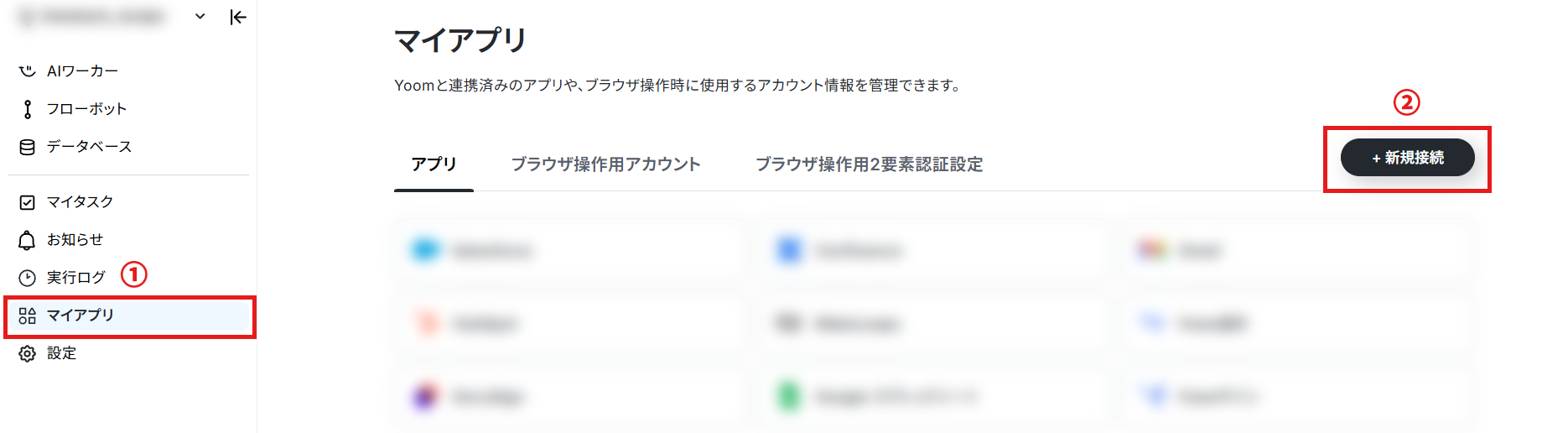
上記画面の通り、マイアプリ→新規接続の順でクリックし、Slackを検索しましょう。
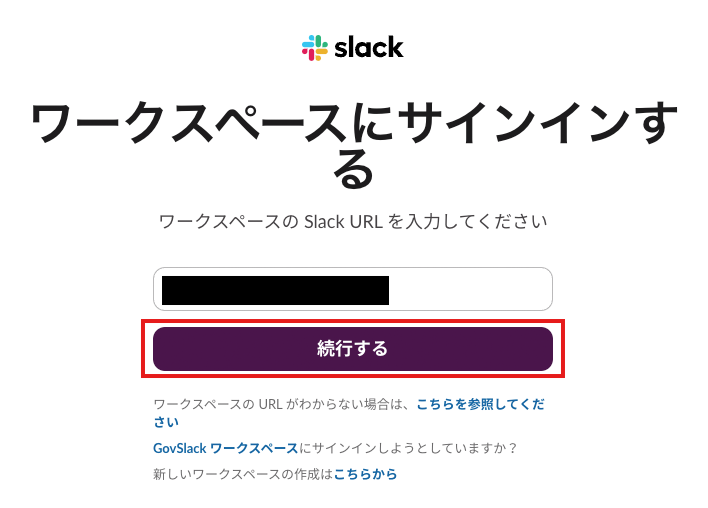
上記画面が表示されるので、ワークスペースURLを入力し、「続行する」をクリックしてください。
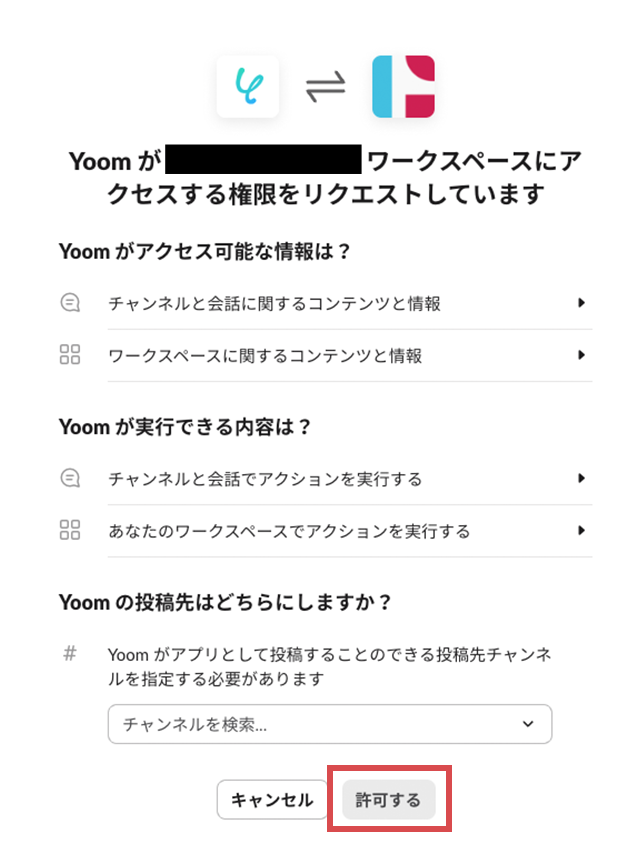
次の画面で、Yoomの投稿先チャンネルを設定し、「許可する」をクリックしましょう。
※参照:Slackのアプリ登録方法については、こちらを参照してください。
これで、Slackのマイアプリ連携が完了します。
2. ClickUpの登録方法
先ほど同様に「新規接続」をクリックし、ClickUpを検索してください。
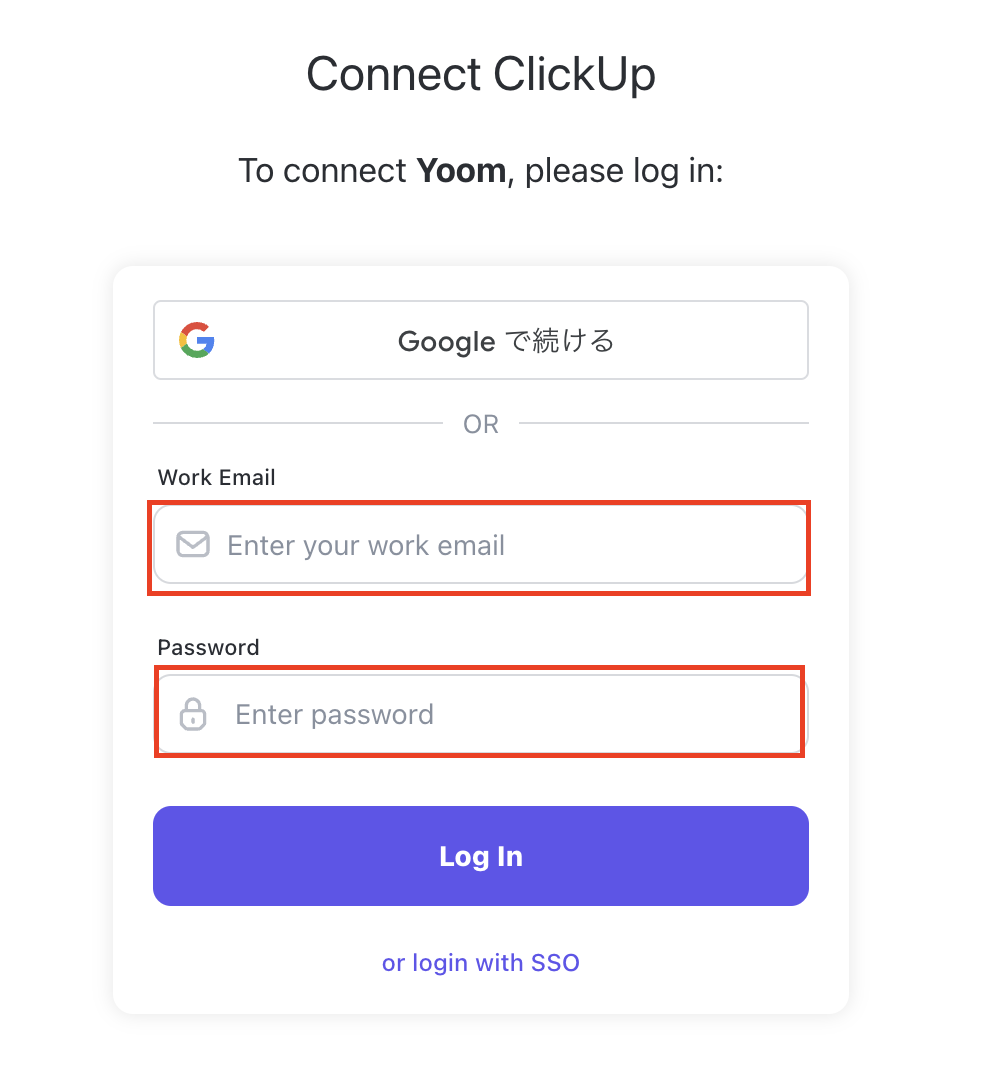
Work EmailとPasswordを入力しClickUpにログインしましょう。
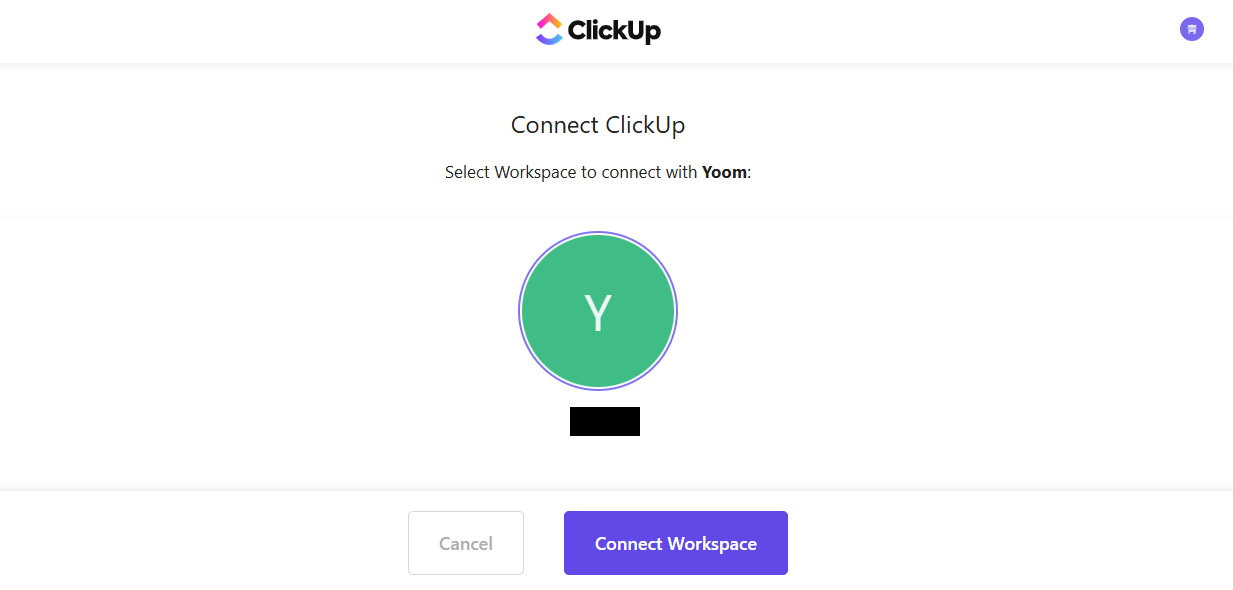
ログインができたら、使用したいワークスペースを選択して接続をクリックしてください。
これで、ClickUpのマイアプリ連携が完了します。
ステップ2:テンプレートのコピー
マイアプリ連携が完了したら、テンプレートの詳細設定に進みましょう!
以下のバナーにある「試してみる」をクリックし、テンプレートをコピーしてください。
■概要Slackでの依頼や報告を、手作業でClickUpにタスクとして転記する際に、手間や対応漏れが発生していませんか?このワークフローは、特定のSlackチャンネルへの投稿をきっかけに、YoomのAI機能が内容を解析し、自動でClickUpにタスクを作成します。手作業によるタスク登録の手間と抜け漏れをなくし、コミュニケーションとタスク管理のスムーズな連携を実現します。
■このテンプレートをおすすめする方- Slackでの依頼や報告を、手作業でClickUpにタスク登録している方
- コミュニケーションツールとタスク管理ツールの連携に課題を感じているチームリーダーの方
- 情報転記の漏れや遅延を防ぎ、業務の確実性を高めたいと考えている方
■このテンプレートを使うメリット- Slackへの投稿をトリガーに自動でタスクが作成されるため、これまで手作業での転記に費やしていた時間を短縮できます。
- 手作業による情報の入力漏れや内容の間違いといったヒューマンエラーを防ぎ、タスクの正確性を向上させます。
■フローボットの流れ- はじめに、SlackとClickUpをYoomと連携します。
- 次に、トリガーでSlackを選択し、「メッセージがチャンネルに投稿されたら(Webhook)」というアクションを設定して、監視したいチャンネルを指定します。
- 次に、オペレーションでAI機能の「テキスト抽出」を選択し、トリガーで取得したSlackの投稿内容からタスク名などの必要な情報を抽出するよう設定します。
- 最後に、オペレーションでClickUpの「タスクを作成」を設定し、前のステップで抽出した情報を基にタスクを自動で作成します。
※「トリガー」:フロー起動のきっかけとなるアクション、「オペレーション」:トリガー起動後、フロー内で処理を行うアクション
■このワークフローのカスタムポイント- AI機能によるテキスト抽出のオペレーションでは、Slackの投稿内容から「タスク名」「担当者」「期限」など、抽出したい項目を自由にカスタマイズできます。
- ClickUpでタスクを作成する際に、AI機能で抽出した情報や固定のテキストを、タスク名や説明、担当者といった任意の項目に設定することが可能です。
■注意事項- Slack、ClickUpのそれぞれとYoomを連携してください。
■このテンプレートをおすすめする方
- Slackでの依頼や報告を、手作業でClickUpにタスク登録している方
- コミュニケーションツールとタスク管理ツールの連携に課題を感じているチームリーダーの方
- 情報転記の漏れや遅延を防ぎ、業務の確実性を高めたいと考えている方
■このテンプレートを使うメリット
- Slackへの投稿をトリガーに自動でタスクが作成されるため、これまで手作業での転記に費やしていた時間を短縮できます。
- 手作業による情報の入力漏れや内容の間違いといったヒューマンエラーを防ぎ、タスクの正確性を向上させます。
■フローボットの流れ
- はじめに、SlackとClickUpをYoomと連携します。
- 次に、トリガーでSlackを選択し、「メッセージがチャンネルに投稿されたら(Webhook)」というアクションを設定して、監視したいチャンネルを指定します。
- 次に、オペレーションでAI機能の「テキスト抽出」を選択し、トリガーで取得したSlackの投稿内容からタスク名などの必要な情報を抽出するよう設定します。
- 最後に、オペレーションでClickUpの「タスクを作成」を設定し、前のステップで抽出した情報を基にタスクを自動で作成します。
■このワークフローのカスタムポイント
- AI機能によるテキスト抽出のオペレーションでは、Slackの投稿内容から「タスク名」「担当者」「期限」など、抽出したい項目を自由にカスタマイズできます。
- ClickUpでタスクを作成する際に、AI機能で抽出した情報や固定のテキストを、タスク名や説明、担当者といった任意の項目に設定することが可能です。
■注意事項
- Slack、ClickUpのそれぞれとYoomを連携してください。
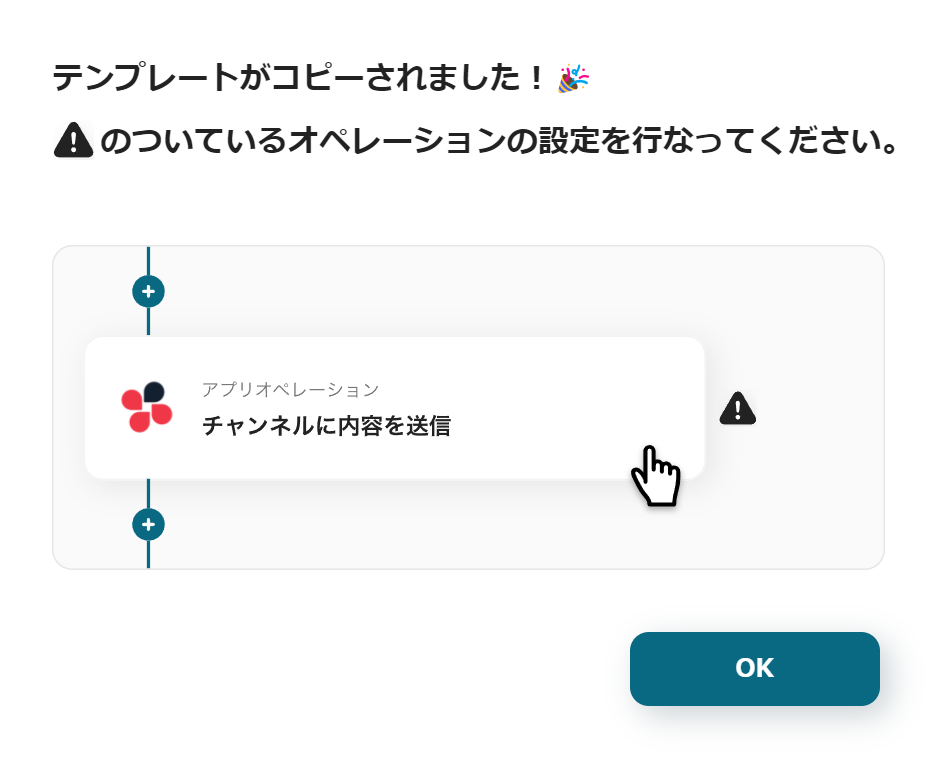
Yoomにテンプレートがコピーされたら、「OK」を押してさっそく設定を進めていきましょう!
ステップ3:Slackで新しいメッセージがチャンネルに投稿されたら起動するトリガーの設定
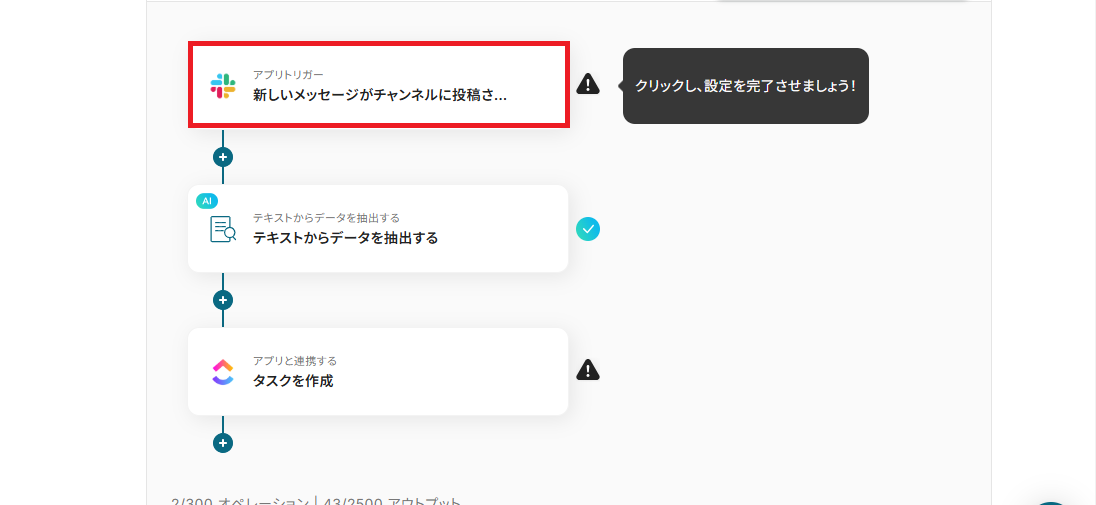
まずは、「新しいメッセージがチャンネルに投稿されたら」という項目をクリックしましょう。
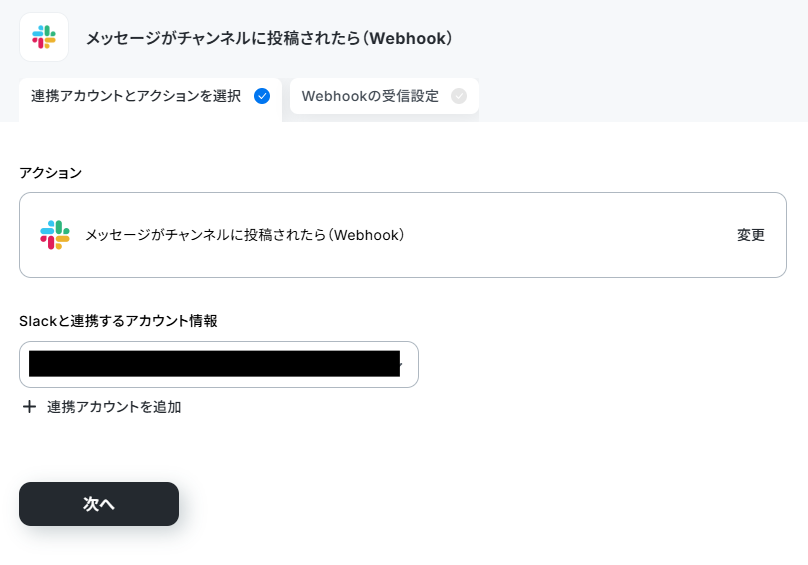
上記画面は初期設定済みのため、誤りが無いか確認できたら、「次へ」をクリックして進みましょう。
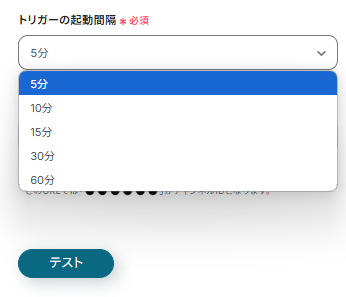
トリガーの起動間隔は任意で選択可能ですが、プランによって選択できない場合があるので、ご注意ください。
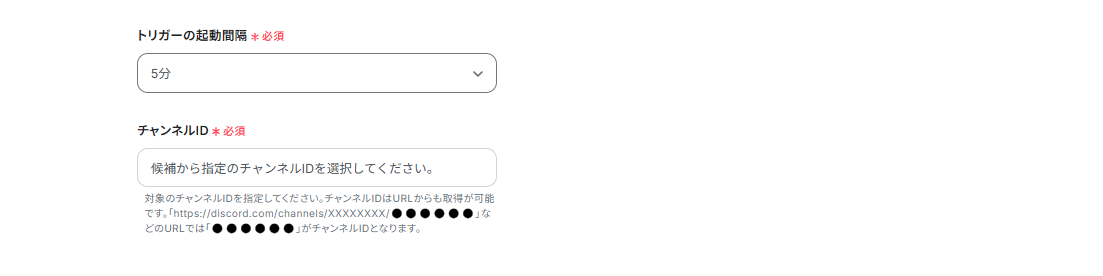
チャンネルIDは、枠外の注釈を参考に候補から選択します。
ここまで設定できたら、Slackにテスト用のメッセージを投稿してください。
(設定に使用するテストなので、投稿内容は仮のもので問題ありません。)
投稿が完了したらYoomの画面に戻りましょう。
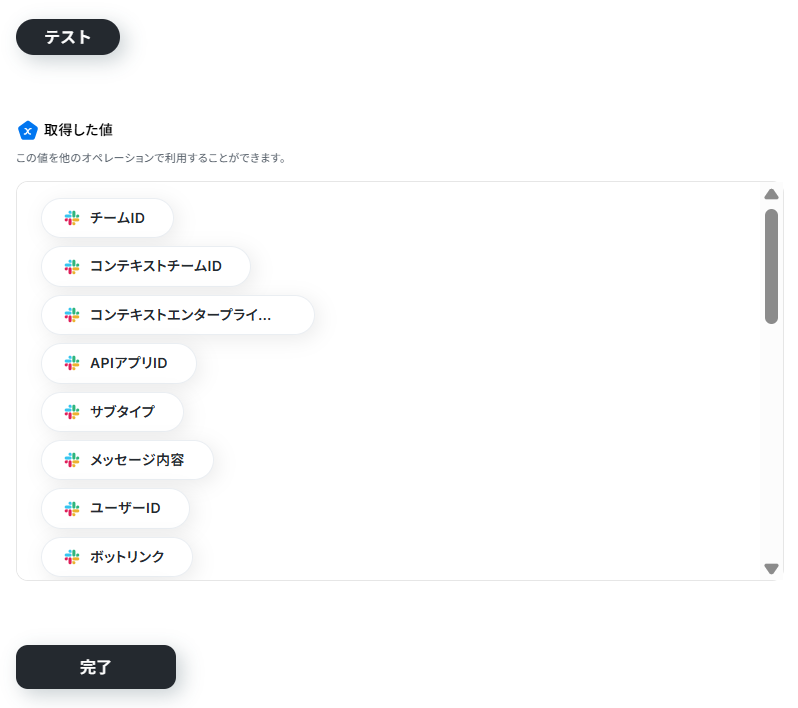
「テスト」をクリックしてテストが成功したら、設定を完了してください。
ステップ4:AI機能を活用して、テキストからデータを抽出する
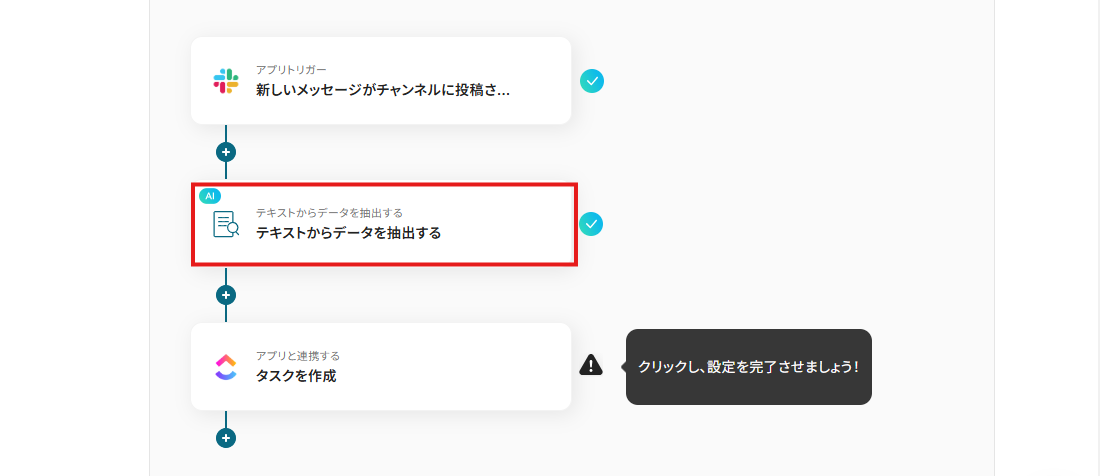
次に、「テキストからデータを抽出する」という項目をクリックしてください。
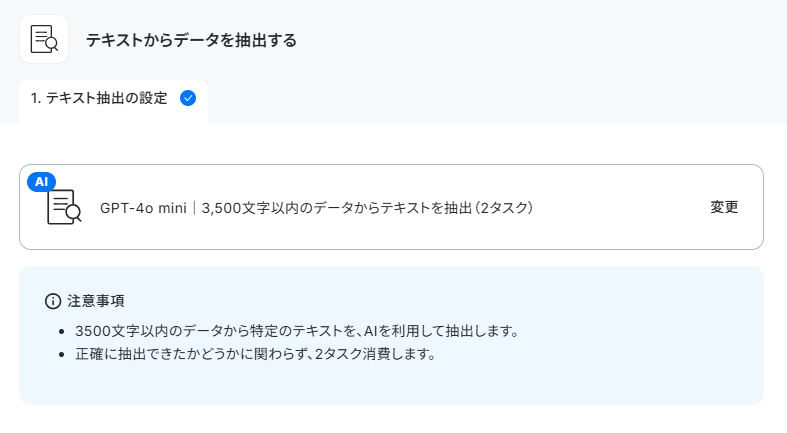
タイトルは任意で変更可能です。
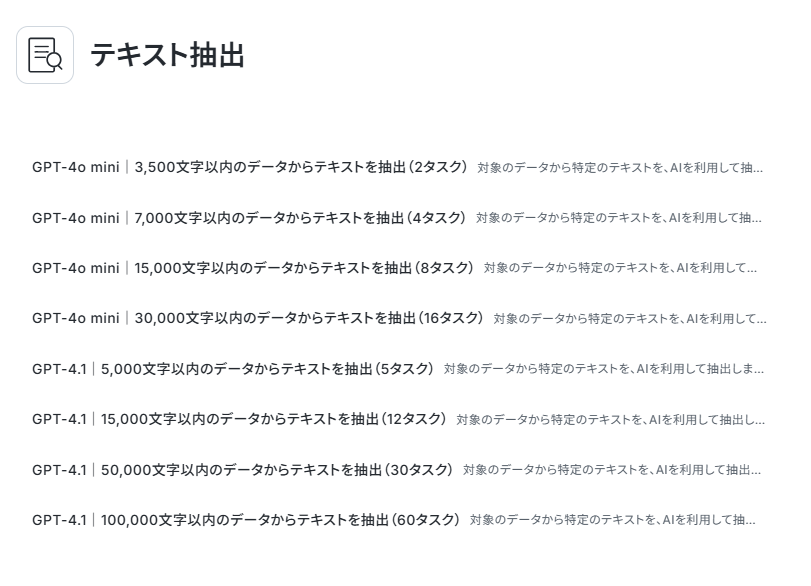
変換タイプは、テキストを抽出したいデータの最大の文字数を上記画面の選択肢から設定できます。
設定できたら、「次へ」をクリックしましょう。
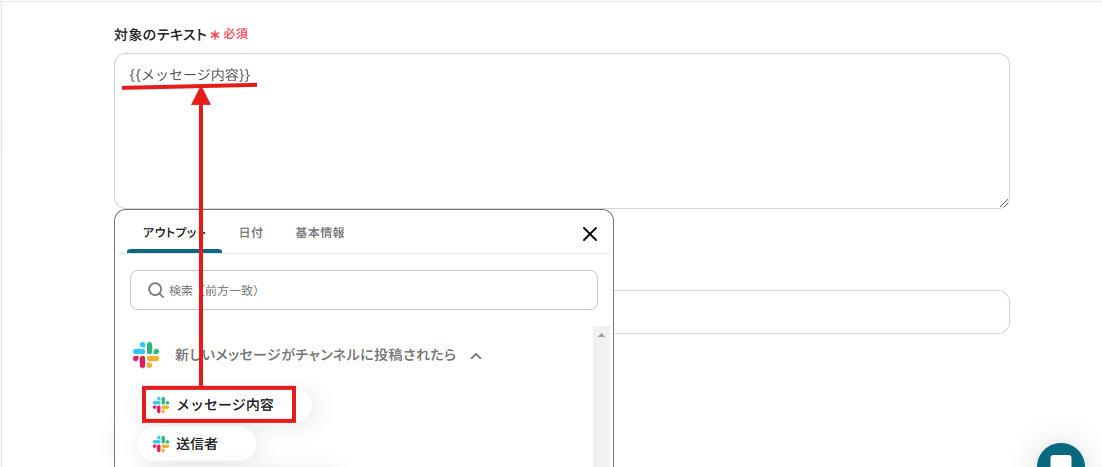
メッセージ内容は、上記画面のようにアウトプットが設定されています。
このように設定することで、Slackで投稿されたメッセージ内容を自動で取得し、抽出対象のテキストとして指定できます。
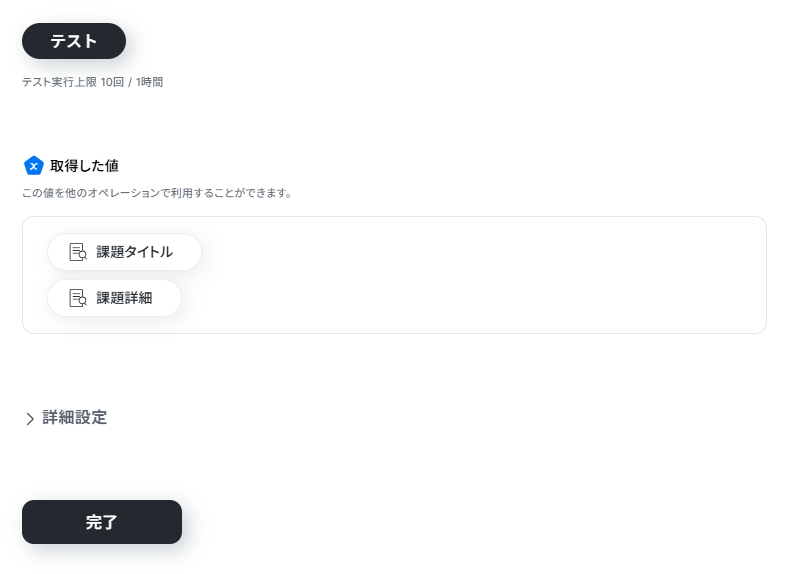
抽出したい項目には、対象のテキストから抽出したい項目を任意で設定してください。
今回は、例として「課題タイトル」と「課題詳細」が抽出されるように、デフォルトで設定されています。
設定が完了したらテスト後、「完了」をクリックしましょう。
ステップ5:ClickUpにタスクを作成する
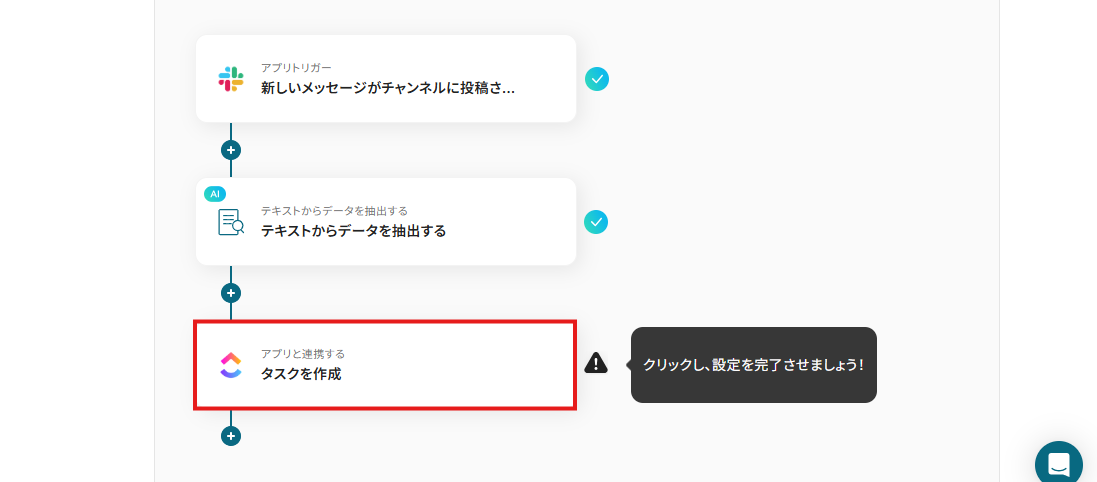
続いて、「タスクを作成する」という項目を設定しましょう。
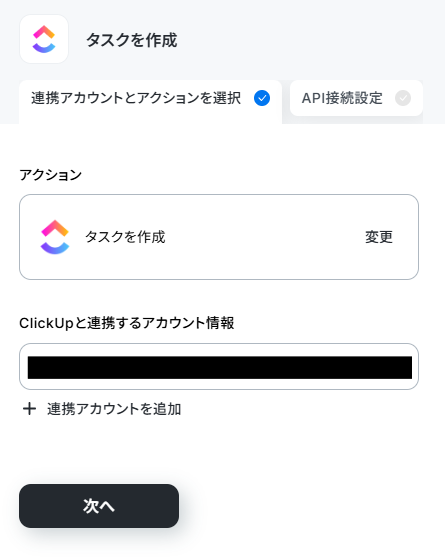
上記画面は初期設定済みのため、誤りが無いか確認できたら、「次へ」をクリックして進みましょう。
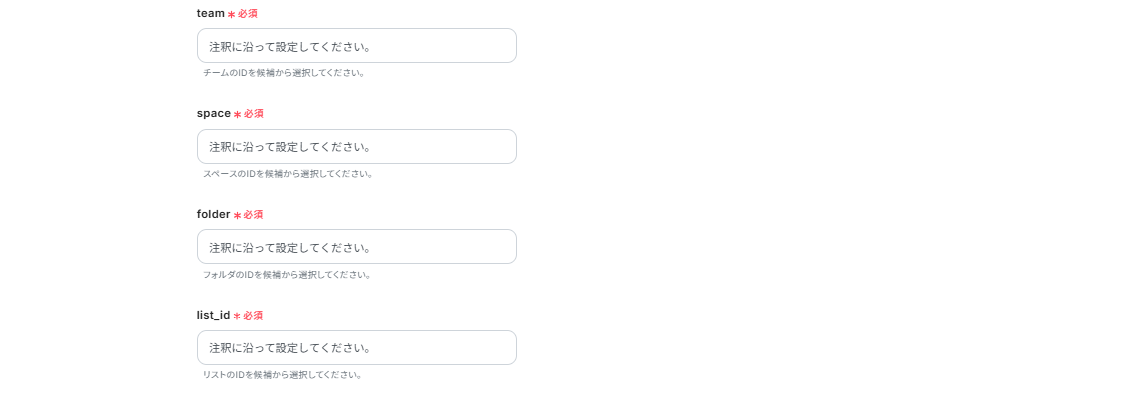
必須項目は、枠外の注釈を参考に設定してください。
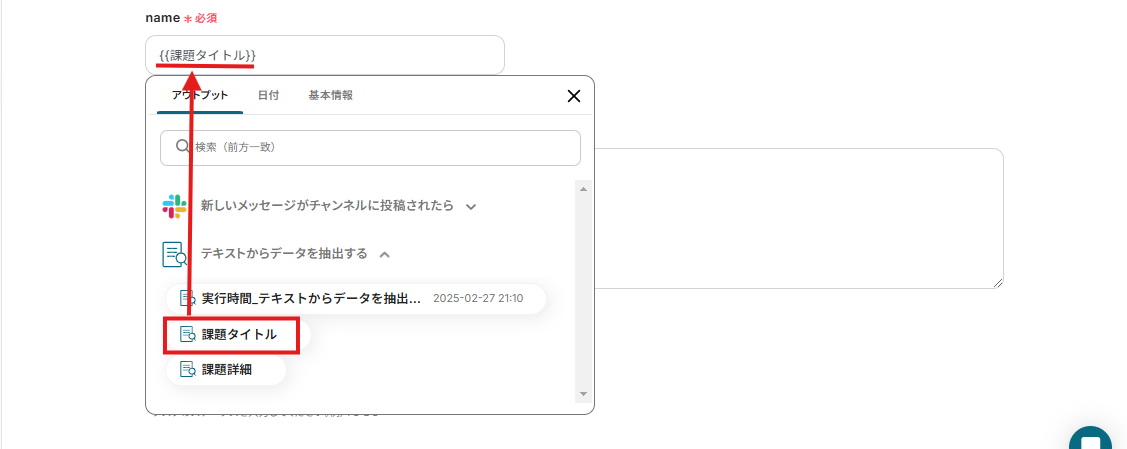
nameは、上記画像のように設定されています。
このように設定することで、Slackのメッセージから抽出した「課題タイトル」を自動で引用できます。
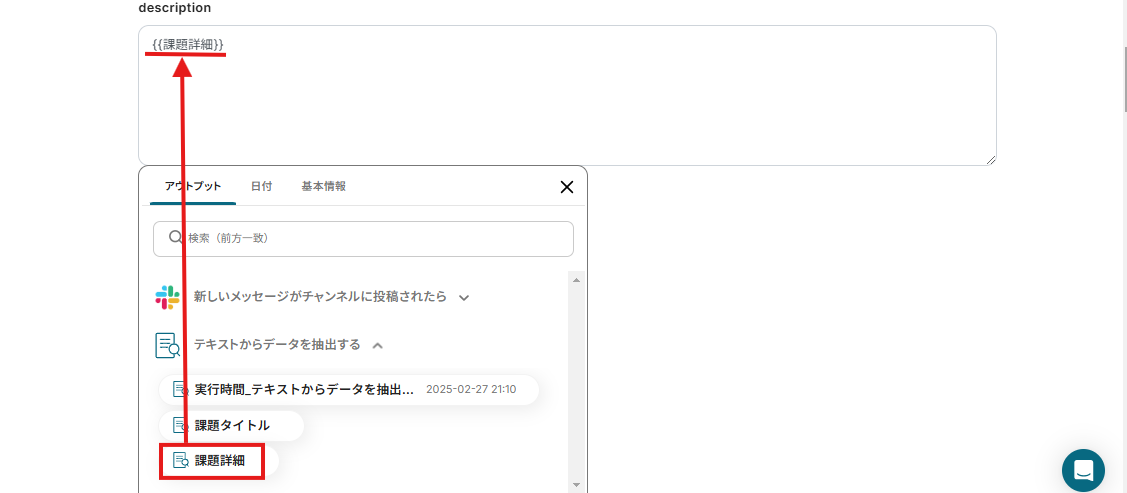
descriptionも同様に設定されています!
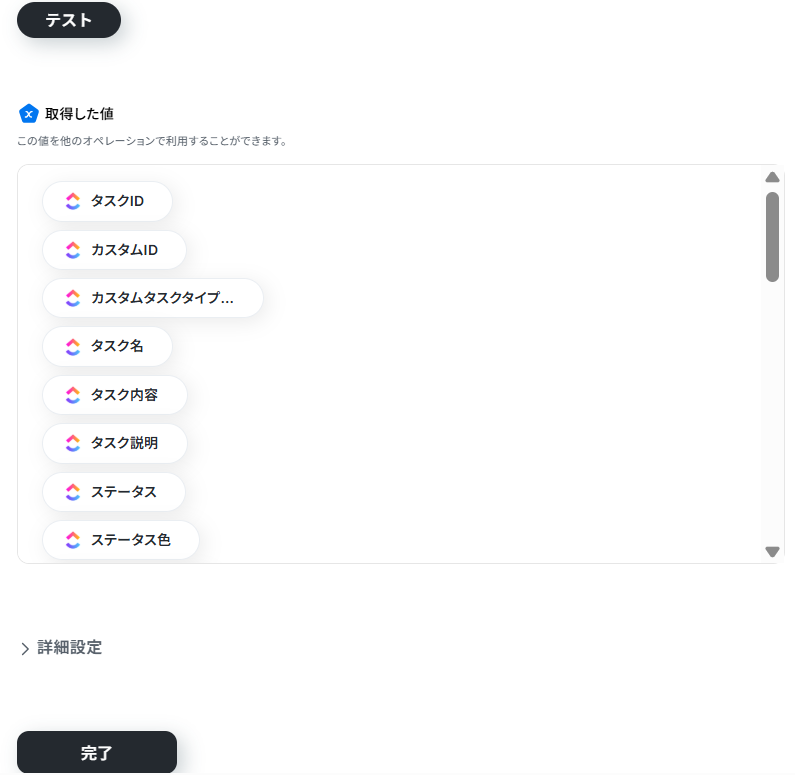
「テスト」をクリックしてテストが成功したら、設定を完了してください。
ステップ6:トリガーをONにする
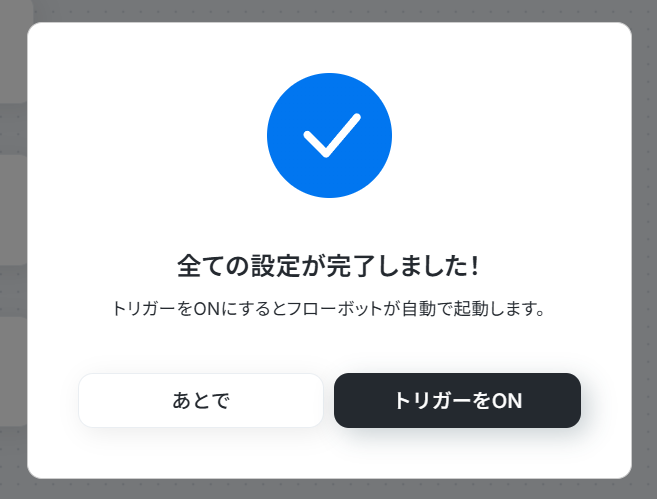
これで「Slackで投稿された内容からClickUpにタスクを自動作成する」フローの完成です!
上記画像が表示されたら、「トリガーをON」にして、フローの動作を確認してみましょう。
ClickUpのデータをSlackに連携したい場合
今回はSlackからClickUpへデータを連携する方法をご紹介しましたが、逆にClickUpからSlackへのデータ連携を実施したい場合は、下記のテンプレートも併せてご利用ください。
ClickUpでタスクが作成されたらSlackに通知する
ClickUpに新しいタスクが発生したら、自動でSlackに通知できるので、チーム全体がスムーズに状況を把握できます!
タスク管理とチームコミュニケーションを円滑に連携させたい方におすすめのフローです。
■概要ClickUpで新しいタスクが作成されるたびに、内容をコピーしてSlackで関係者に共有するのは手間がかかり、通知漏れのリスクも伴います。このワークフローを活用すれば、ClickUpでのタスク作成をトリガーに、タスク情報をSlackの指定チャンネルへ自動で通知することが可能になり、こうした連携の手間やミスを解消します。
■このテンプレートをおすすめする方- ClickUpで作成したタスクの共有を、手作業でSlackに投稿している方
- チーム内のタスク発生をリアルタイムで把握し、見落としを防ぎたいチームリーダーの方
- SaaS間の情報連携を自動化し、コミュニケーションロスをなくしたいと考えている方
■このテンプレートを使うメリット- タスク作成からSlack通知までが自動化されるため、これまで手作業での共有にかかっていた時間を短縮し、本来の業務に集中できます。
- 手動での通知による、連絡の漏れや遅れ、内容の転記ミスといったヒューマンエラーを防ぎ、確実な情報共有を実現します。
■フローボットの流れ- はじめに、ClickUpとSlackをYoomと連携します。
- 次に、トリガーでClickUpを選択し、「タスクが作成されたら」というアクションを設定します。
- 次に、オペレーションでClickUpの「タスクを取得」アクションを設定し、トリガーで作成されたタスクの詳細情報を取得します。
- 最後に、オペレーションでSlackの「チャンネルにメッセージを送る」アクションを設定し、取得したタスク情報を指定のチャンネルに送信します。
※「トリガー」:フロー起動のきっかけとなるアクション、「オペレーション」:トリガー起動後、フロー内で処理を行うアクション
■このワークフローのカスタムポイント- ClickUpのトリガー設定では、どのリストでタスクが作成された際にフローを起動させるか、対象を指定してください。
- ClickUpでタスク情報を取得する際に、トリガーで連携されたtask_idを指定することで、特定のタスク情報を取得できます。
- Slackへの通知設定では、投稿先のチャンネルIDや、タスク名などを含んだメッセージ内容を任意で設定できます。
■注意事項- ClickUp、SlackのそれぞれとYoomを連携してください。
■このテンプレートをおすすめする方
- ClickUpで作成したタスクの共有を、手作業でSlackに投稿している方
- チーム内のタスク発生をリアルタイムで把握し、見落としを防ぎたいチームリーダーの方
- SaaS間の情報連携を自動化し、コミュニケーションロスをなくしたいと考えている方
■このテンプレートを使うメリット
- タスク作成からSlack通知までが自動化されるため、これまで手作業での共有にかかっていた時間を短縮し、本来の業務に集中できます。
- 手動での通知による、連絡の漏れや遅れ、内容の転記ミスといったヒューマンエラーを防ぎ、確実な情報共有を実現します。
■フローボットの流れ
- はじめに、ClickUpとSlackをYoomと連携します。
- 次に、トリガーでClickUpを選択し、「タスクが作成されたら」というアクションを設定します。
- 次に、オペレーションでClickUpの「タスクを取得」アクションを設定し、トリガーで作成されたタスクの詳細情報を取得します。
- 最後に、オペレーションでSlackの「チャンネルにメッセージを送る」アクションを設定し、取得したタスク情報を指定のチャンネルに送信します。
■このワークフローのカスタムポイント
- ClickUpのトリガー設定では、どのリストでタスクが作成された際にフローを起動させるか、対象を指定してください。
- ClickUpでタスク情報を取得する際に、トリガーで連携されたtask_idを指定することで、特定のタスク情報を取得できます。
- Slackへの通知設定では、投稿先のチャンネルIDや、タスク名などを含んだメッセージ内容を任意で設定できます。
■注意事項
- ClickUp、SlackのそれぞれとYoomを連携してください。
ClickUpでタスクが変更されたらSlackに通知する
ClickUp上のタスクの進捗状況や変更点をSlackへの自動通知によりスピーディーに把握できます!
日々のタスク管理をより効果的にしたい方におすすめのフローです。
■概要プロジェクト管理ツールClickUpでタスクのステータス変更や担当者変更があった際、都度Slackでチームに共有するのは手間がかかり、通知漏れの原因にもなりがちです。このワークフローを活用すれば、ClickUpでタスクが更新されると、その内容が自動でSlackの指定チャンネルに通知されます。手作業による共有の手間を省き、迅速で確実な情報連携を実現します。
■このテンプレートをおすすめする方- ClickUpとSlackを連携させて、チームのタスク進捗管理を効率化したい方
- 手作業での情報共有による通知の遅延や、伝達漏れなどの課題を解消したい方
- プロジェクトの変更点をリアルタイムで把握し、チーム全体の生産性を高めたい方
■このテンプレートを使うメリット- ClickUpのタスク更新が自動でSlackに通知されるため、これまで情報共有に費やしていたコピー&ペーストなどの作業時間を短縮できます。
- 手作業による通知漏れや内容の間違いといったヒューマンエラーを防ぎ、重要事項の確実な伝達を実現します。
■フローボットの流れ- はじめに、ClickUpとSlackをYoomと連携します。
- 次に、トリガーでClickUpを選択し、「タスクが更新されたら」というアクションを設定します。
- 続いて、オペレーションでClickUpの「タスクを取得」アクションを設定し、更新されたタスクの詳細情報を取得します。
- 最後に、オペレーションでSlackの「チャンネルにメッセージを送る」アクションを設定し、取得したタスク情報を指定のチャンネルに送信します。
※「トリガー」:フロー起動のきっかけとなるアクション、「オペレーション」:トリガー起動後、フロー内で処理を行うアクション
■このワークフローのカスタムポイント- ClickUpの「タスクが更新されたら」トリガーでは、通知の対象とするteam_idを任意で指定してください。
- ClickUpの「タスクを取得」オペレーションでは、トリガーで取得したtask_idを指定することで、更新されたタスクの詳細を取得できます。
- Slackの「チャンネルにメッセージを送る」オペレーションでは、通知先のチャンネルIDや、ClickUpから取得した情報を含めたメッセージ内容を任意で設定してください。
■注意事項- ClickUp、SlackのそれぞれとYoomを連携してください。
■このテンプレートをおすすめする方
- ClickUpとSlackを連携させて、チームのタスク進捗管理を効率化したい方
- 手作業での情報共有による通知の遅延や、伝達漏れなどの課題を解消したい方
- プロジェクトの変更点をリアルタイムで把握し、チーム全体の生産性を高めたい方
■このテンプレートを使うメリット
- ClickUpのタスク更新が自動でSlackに通知されるため、これまで情報共有に費やしていたコピー&ペーストなどの作業時間を短縮できます。
- 手作業による通知漏れや内容の間違いといったヒューマンエラーを防ぎ、重要事項の確実な伝達を実現します。
■フローボットの流れ
- はじめに、ClickUpとSlackをYoomと連携します。
- 次に、トリガーでClickUpを選択し、「タスクが更新されたら」というアクションを設定します。
- 続いて、オペレーションでClickUpの「タスクを取得」アクションを設定し、更新されたタスクの詳細情報を取得します。
- 最後に、オペレーションでSlackの「チャンネルにメッセージを送る」アクションを設定し、取得したタスク情報を指定のチャンネルに送信します。
■このワークフローのカスタムポイント
- ClickUpの「タスクが更新されたら」トリガーでは、通知の対象とするteam_idを任意で指定してください。
- ClickUpの「タスクを取得」オペレーションでは、トリガーで取得したtask_idを指定することで、更新されたタスクの詳細を取得できます。
- Slackの「チャンネルにメッセージを送る」オペレーションでは、通知先のチャンネルIDや、ClickUpから取得した情報を含めたメッセージ内容を任意で設定してください。
■注意事項
- ClickUp、SlackのそれぞれとYoomを連携してください。
SlackやClickUpのAPIを使ったその他の自動化例
SlackやClickUpのAPIを使用してさまざまな業務を自動化することが可能です。
もし気になるものがあればぜひこちらも試してみてください!
Slackを使った自動化例
受信したメール内容や英文メールの翻訳結果、Webサイトの情報を自動で通知することができます!
また、Slackの投稿内容からZoom会議を自動作成できます。
他にも名刺データの登録・更新を知らせたり、クラウドストレージに専用フォルダを自動作成できます。 他CRMツールやデータベースへの登録も可能ですよ!
■概要Outlookに届く重要な問い合わせや通知を、Slackなど別のツールで共有するために手作業で転送していませんか?この作業は手間がかかるだけでなく、迅速な情報共有の妨げや共有忘れの原因にもなり得ます。このワークフローを活用すれば、Outlookで特定のメールを受信した際に、その内容を自動でSlackの指定チャンネルへ通知できます。これにより、チーム全体での情報共有を円滑にし、対応速度の向上に繋がります。
■このテンプレートをおすすめする方- Outlookで受信したメールをSlackで共有しており、手作業での転記に手間を感じている方
- 重要なメールの見落としを防ぎ、チーム内での迅速な情報共有を実現したいと考えている方
- メール対応の属人化を防ぎ、業務の標準化を進めたいチームのリーダーやマネージャーの方
■このテンプレートを使うメリット- Outlookでのメール受信をトリガーに、自動でSlackへメッセージが送信されるため、これまで手作業で行っていた共有の手間を省くことができます。
- 手動での転送作業が減ることで、共有漏れや遅延といったヒューマンエラーを防ぎ、重要な情報を確実に伝達できます。
■フローボットの流れ- はじめに、OutlookとSlackをYoomと連携します。
- 次に、トリガーでOutlookを選択し、「メールを受信したら」というアクションを設定します。
- 最後に、オペレーションでSlackの「チャンネルにメッセージを送る」アクションを設定し、受信したメールの内容を通知するように設定します。
※「トリガー」:フロー起動のきっかけとなるアクション、「オペレーション」:トリガー起動後、フロー内で処理を行うアクション
■このワークフローのカスタムポイント- Outlookのトリガー設定では、全ての受信トレイではなく、特定のフォルダを指定してワークフローを起動させることが可能です。
- Slackに通知するメッセージは、受信したメールの件名や本文、送信者アドレスなど、連携したい情報を自由にカスタマイズして設定できます。
■注意事項- Outlook、SlackのそれぞれとYoomを連携してください。
- トリガーは5分、10分、15分、30分、60分の間隔で起動間隔を選択できます。
- プランによって最短の起動間隔が異なりますので、ご注意ください。
- Microsoft365(旧Office365)には、家庭向けプランと一般法人向けプラン(Microsoft365 Business)があり、一般法人向けプランに加入していない場合には認証に失敗する可能性があります。
■概要海外からの英文メールの対応に、都度翻訳ツールへコピー&ペーストする手間を感じていませんか?また、重要なメールを見落としたり、チームへの共有が遅れたりするケースもあるかもしれません。このワークフローを活用すれば、特定のメールを受信した際に、内容を自動で翻訳してSlackへ即時通知することが可能です。手作業での翻訳や共有の手間を省き、スムーズなコミュニケーションを実現します。
■このテンプレートをおすすめする方- 海外の顧客やパートナーと頻繁に英文メールでやり取りをされている方
- メールの翻訳作業を自動化し、業務の効率を向上させたいと考えている方
- チーム内で英文メールの内容を迅速かつ正確に共有したいマネージャーの方
■このテンプレートを使うメリット- 指定のメールを受信すると自動で内容が翻訳されSlackに通知されるため、これまで手作業での翻訳に費やしていた時間を短縮できます。
- 翻訳漏れやチームへの情報共有漏れといったヒューマンエラーを防ぎ、重要なメールの見落としリスクを軽減します。
■フローボットの流れ- はじめに、SlackをYoomと連携します。
- 次に、トリガーで、メール機能を選択し、「メールを受信したら」というアクションを設定します。
- 次に、オペレーションで、翻訳機能の「翻訳する」アクションを設定し、受信したメールの内容を翻訳するように指定します。
- 最後に、オペレーションで、Slackの「チャンネルにメッセージを送る」アクションを設定し、翻訳結果を指定のチャンネルに通知します。
※「トリガー」:フロー起動のきっかけとなるアクション、「オペレーション」:トリガー起動後、フロー内で処理を行うアクション
■このワークフローのカスタムポイント- メール機能のトリガー設定では、Yoomが発行する専用アドレスで受信するだけでなく、件名や送信元アドレスなどを条件に設定して、特定のメールのみを翻訳対象にすることが可能です。
- 翻訳機能では、メール本文や件名など翻訳対象としたいテキストや、翻訳先の言語を日本語以外にも任意で設定できます。
- Slackへの通知設定では、メッセージを送信するチャンネルやメンション先、メッセージの本文などを自由にカスタマイズできます。
■注意事項- SlackとYoomを連携してください。
■概要Slackで会議の依頼を受け、都度Zoomを開いてミーティングを作成し、URLを共有する作業を手間に感じていませんか。こうした手作業は時間を要するだけでなく、情報の転記ミスといったヒューマンエラーの原因にもなり得ます。このワークフローは、Slackの特定チャンネルへの投稿をきっかけに、投稿内容からAIが会議情報を読み取り、Zoomミーティングを自動で作成します。会議設定に関わる一連の作業を自動化し、コミュニケーションをより円滑に進めることが可能です。
■このテンプレートをおすすめする方- Slackでのやり取りが多く、Zoom会議の設定を面倒に感じている方
- 会議のURL発行や共有作業におけるコピー&ペーストのミスを防止したい方
- チーム内の会議設定プロセスを自動化し、業務効率を改善したいと考えている方
■このテンプレートを使うメリット- Slackへの投稿だけでZoom会議が自動で作成されるため、これまで手作業で行っていた会議設定とURL共有の時間を削減できます。
- 手作業による会議トピックや日時の転記ミス、URLの共有漏れなどのヒューマンエラーを防ぎ、確実な情報共有を実現します。
■フローボットの流れ- はじめに、SlackとZoomをYoomと連携します。
- トリガーでSlackを選択し、「メッセージがチャンネルに投稿されたら(Webhook)」アクションを設定し、対象のチャンネルを指定します。
- 次に、AIの「テキストからデータを抽出する」アクションを設定し、Slackの投稿内容から会議の議題や日時などの情報を抽出します。
- 最後に、Zoomの「ミーティングを作成」アクションを設定し、AIで抽出した情報をもとに会議を作成します。
※「トリガー」:フロー起動のきっかけとなるアクション、「オペレーション」:トリガー起動後、フロー内で処理を行うアクション
■このワークフローのカスタムポイント- AIがSlackの投稿から会議情報を抽出する際に、どのような項目(例:議題、日時、参加者など)を抜き出すかを指示するプロンプトを、自社の運用に合わせて自由に設定できます。
- 特定のキーワード(例:「会議設定」など)を含む投稿があった場合のみワークフローを起動させるなど、条件を細かく指定することも可能です。
■注意事項- SlackとZoomのそれぞれとYoomを連携してください。
- Zoomのプランによって利用できるアクションとそうでないアクションがあるため、ご注意ください。
- 現時点では以下のアクションはZoomの有料プランのみ利用可能です。
- ミーティングが終了したら
- ミーティングのレコーディング情報を取得する(クラウド上に存在するレコーディングのみ取得可能なため)
- 詳細は「Zoomでミーティングのレコーディング情報を取得する際の注意点」をご参照ください。
■概要
新しい従業員が入社するたび、Slackで連絡を受け取り、その情報をSmartHRへ手入力する作業に手間を感じていないでしょうか?
この定型的な作業は、入力ミスや登録漏れといったヒューマンエラーが発生するリスクも伴います。
このワークフローを活用すれば、Slackの特定チャンネルに従業員情報を投稿するだけで、SmartHRへの従業員登録が自動で完了するため、こうした課題をスムーズに解消し、正確で迅速な情報登録を実現します。
■このテンプレートをおすすめする方
- SlackとSmartHRで従業員情報を管理しており、手作業での登録に課題を感じる人事労務担当者の方
- 入社手続きのたびに発生する複数ツールへの情報入力を非効率だと感じている方
- 従業員情報の登録業務を自動化し、コア業務に集中できる環境を整えたいと考えている方
■このテンプレートを使うメリット
- Slackに所定のフォーマットで情報を投稿するだけでSmartHRへの登録が完了するため、これまで手作業に費やしていた時間を短縮できます。
- システムが自動で情報を転記することで、手入力による登録ミスや重要な情報の入力漏れといったヒューマンエラーを防止します。
■フローボットの流れ
- はじめに、SlackとSmartHRをYoomと連携します。
- 次に、トリガーでSlackを選択し、「新しいメッセージがチャンネルに投稿されたら」を設定します。
- 次に、オペレーションでデータ抽出機能を使い、「テキストからデータを抽出する」のアクションを設定し、Slackの投稿から従業員情報を抽出します。
- 最後に、オペレーションでSmartHRの「従業員の登録」アクションを設定し、抽出したデータをもとにSmartHRへ従業員情報を自動で登録します。
※「トリガー」:フロー起動のきっかけとなるアクション、「オペレーション」:トリガー起動後、フロー内で処理を行うアクション
■このワークフローのカスタムポイント
- Slackのトリガー設定で、従業員情報の投稿を検知する対象のチャンネルIDを任意で設定してください。
- データ抽出機能の設定では、Slackに投稿するテキストの内容に応じて、変換タイプや抽出したい項目(氏名や入社日など)を任意で設定します。
- SmartHRで従業員を登録するアクションでは、自社の運用に合わせて事業所ID、雇用形態ID、社員番号などを任意で設定してください。
■注意事項
- Slack、SmartHRのそれぞれとYoomを連携してください。

- Outlookで受信したメールをSlackで共有しており、手作業での転記に手間を感じている方
- 重要なメールの見落としを防ぎ、チーム内での迅速な情報共有を実現したいと考えている方
- メール対応の属人化を防ぎ、業務の標準化を進めたいチームのリーダーやマネージャーの方
- Outlookでのメール受信をトリガーに、自動でSlackへメッセージが送信されるため、これまで手作業で行っていた共有の手間を省くことができます。
- 手動での転送作業が減ることで、共有漏れや遅延といったヒューマンエラーを防ぎ、重要な情報を確実に伝達できます。
- はじめに、OutlookとSlackをYoomと連携します。
- 次に、トリガーでOutlookを選択し、「メールを受信したら」というアクションを設定します。
- 最後に、オペレーションでSlackの「チャンネルにメッセージを送る」アクションを設定し、受信したメールの内容を通知するように設定します。
- Outlookのトリガー設定では、全ての受信トレイではなく、特定のフォルダを指定してワークフローを起動させることが可能です。
- Slackに通知するメッセージは、受信したメールの件名や本文、送信者アドレスなど、連携したい情報を自由にカスタマイズして設定できます。
- Outlook、SlackのそれぞれとYoomを連携してください。
- トリガーは5分、10分、15分、30分、60分の間隔で起動間隔を選択できます。
- プランによって最短の起動間隔が異なりますので、ご注意ください。
- Microsoft365(旧Office365)には、家庭向けプランと一般法人向けプラン(Microsoft365 Business)があり、一般法人向けプランに加入していない場合には認証に失敗する可能性があります。

■このテンプレートをおすすめする方
- 海外の顧客やパートナーと頻繁に英文メールでやり取りをされている方
- メールの翻訳作業を自動化し、業務の効率を向上させたいと考えている方
- チーム内で英文メールの内容を迅速かつ正確に共有したいマネージャーの方
■このテンプレートを使うメリット
- 指定のメールを受信すると自動で内容が翻訳されSlackに通知されるため、これまで手作業での翻訳に費やしていた時間を短縮できます。
- 翻訳漏れやチームへの情報共有漏れといったヒューマンエラーを防ぎ、重要なメールの見落としリスクを軽減します。
■フローボットの流れ
- はじめに、SlackをYoomと連携します。
- 次に、トリガーで、メール機能を選択し、「メールを受信したら」というアクションを設定します。
- 次に、オペレーションで、翻訳機能の「翻訳する」アクションを設定し、受信したメールの内容を翻訳するように指定します。
- 最後に、オペレーションで、Slackの「チャンネルにメッセージを送る」アクションを設定し、翻訳結果を指定のチャンネルに通知します。
■このワークフローのカスタムポイント
- メール機能のトリガー設定では、Yoomが発行する専用アドレスで受信するだけでなく、件名や送信元アドレスなどを条件に設定して、特定のメールのみを翻訳対象にすることが可能です。
- 翻訳機能では、メール本文や件名など翻訳対象としたいテキストや、翻訳先の言語を日本語以外にも任意で設定できます。
- Slackへの通知設定では、メッセージを送信するチャンネルやメンション先、メッセージの本文などを自由にカスタマイズできます。
■注意事項
- SlackとYoomを連携してください。

■このテンプレートをおすすめする方
- Slackでのやり取りが多く、Zoom会議の設定を面倒に感じている方
- 会議のURL発行や共有作業におけるコピー&ペーストのミスを防止したい方
- チーム内の会議設定プロセスを自動化し、業務効率を改善したいと考えている方
■このテンプレートを使うメリット
- Slackへの投稿だけでZoom会議が自動で作成されるため、これまで手作業で行っていた会議設定とURL共有の時間を削減できます。
- 手作業による会議トピックや日時の転記ミス、URLの共有漏れなどのヒューマンエラーを防ぎ、確実な情報共有を実現します。
■フローボットの流れ
- はじめに、SlackとZoomをYoomと連携します。
- トリガーでSlackを選択し、「メッセージがチャンネルに投稿されたら(Webhook)」アクションを設定し、対象のチャンネルを指定します。
- 次に、AIの「テキストからデータを抽出する」アクションを設定し、Slackの投稿内容から会議の議題や日時などの情報を抽出します。
- 最後に、Zoomの「ミーティングを作成」アクションを設定し、AIで抽出した情報をもとに会議を作成します。
■このワークフローのカスタムポイント
- AIがSlackの投稿から会議情報を抽出する際に、どのような項目(例:議題、日時、参加者など)を抜き出すかを指示するプロンプトを、自社の運用に合わせて自由に設定できます。
- 特定のキーワード(例:「会議設定」など)を含む投稿があった場合のみワークフローを起動させるなど、条件を細かく指定することも可能です。
■注意事項
- SlackとZoomのそれぞれとYoomを連携してください。
- Zoomのプランによって利用できるアクションとそうでないアクションがあるため、ご注意ください。
- 現時点では以下のアクションはZoomの有料プランのみ利用可能です。
- ミーティングが終了したら
- ミーティングのレコーディング情報を取得する(クラウド上に存在するレコーディングのみ取得可能なため)
- 詳細は「Zoomでミーティングのレコーディング情報を取得する際の注意点」をご参照ください。

■概要
新しい従業員が入社するたび、Slackで連絡を受け取り、その情報をSmartHRへ手入力する作業に手間を感じていないでしょうか?
この定型的な作業は、入力ミスや登録漏れといったヒューマンエラーが発生するリスクも伴います。
このワークフローを活用すれば、Slackの特定チャンネルに従業員情報を投稿するだけで、SmartHRへの従業員登録が自動で完了するため、こうした課題をスムーズに解消し、正確で迅速な情報登録を実現します。
■このテンプレートをおすすめする方
- SlackとSmartHRで従業員情報を管理しており、手作業での登録に課題を感じる人事労務担当者の方
- 入社手続きのたびに発生する複数ツールへの情報入力を非効率だと感じている方
- 従業員情報の登録業務を自動化し、コア業務に集中できる環境を整えたいと考えている方
■このテンプレートを使うメリット
- Slackに所定のフォーマットで情報を投稿するだけでSmartHRへの登録が完了するため、これまで手作業に費やしていた時間を短縮できます。
- システムが自動で情報を転記することで、手入力による登録ミスや重要な情報の入力漏れといったヒューマンエラーを防止します。
■フローボットの流れ
- はじめに、SlackとSmartHRをYoomと連携します。
- 次に、トリガーでSlackを選択し、「新しいメッセージがチャンネルに投稿されたら」を設定します。
- 次に、オペレーションでデータ抽出機能を使い、「テキストからデータを抽出する」のアクションを設定し、Slackの投稿から従業員情報を抽出します。
- 最後に、オペレーションでSmartHRの「従業員の登録」アクションを設定し、抽出したデータをもとにSmartHRへ従業員情報を自動で登録します。
※「トリガー」:フロー起動のきっかけとなるアクション、「オペレーション」:トリガー起動後、フロー内で処理を行うアクション
■このワークフローのカスタムポイント
- Slackのトリガー設定で、従業員情報の投稿を検知する対象のチャンネルIDを任意で設定してください。
- データ抽出機能の設定では、Slackに投稿するテキストの内容に応じて、変換タイプや抽出したい項目(氏名や入社日など)を任意で設定します。
- SmartHRで従業員を登録するアクションでは、自社の運用に合わせて事業所ID、雇用形態ID、社員番号などを任意で設定してください。
■注意事項
- Slack、SmartHRのそれぞれとYoomを連携してください。
ClickUpを使った自動化例
ClickUpのタスク情報を各種アプリに引用し、自動追加したり、カレンダーへの予定の登録を自動化したりできます!
■概要ClickUpでタスク管理を行い、Notionでドキュメントを管理している場合、それぞれのツールに情報を手動で入力する作業は手間がかかるのではないでしょうか。このワークフローを活用すれば、ClickUpとNotionの連携を自動化し、ClickUpで新しいタスクが作成されると、Notionに関連ページが自動で作成されるため、二度手間や転記漏れといった課題を解消し、プロジェクト管理をより円滑にします。
■このテンプレートをおすすめする方- ClickUpでタスクを作成した後、手動でNotionにもページを作成している方
- ClickUpとNotionの連携を手作業で行っており、入力ミスや連携漏れをなくしたい方
- タスクとドキュメントの管理を連携させ、プロジェクトの進行を効率化したい方
■このテンプレートを使うメリット- ClickUpでタスクが作成されると、自動でNotionにページが作成されるため、これまで手作業で行っていた転記業務の時間を短縮できます。
- 手動での連携作業で起こりがちなページの作成漏れや、タスク情報の転記ミスといったヒューマンエラーの発生を防ぎ、正確な情報連携を実現します。
■フローボットの流れ- はじめに、ClickUpとNotionをYoomと連携します
- 次に、トリガーでClickUpを選択し、「タスクが作成されたら」というアクションを設定します
- 次に、オペレーションで、ClickUpの「タスクを取得」アクションを設定し、トリガーで発火したタスクの詳細情報を取得します
- 最後に、オペレーションでNotionの「レコードを追加する」アクションを設定し、取得したタスク情報を元にページを作成します
※「トリガー」:フロー起動のきっかけとなるアクション、「オペレーション」:トリガー起動後、フロー内で処理を行うアクション
■このワークフローのカスタムポイント- ClickUpのトリガー設定では、自動化の対象とするチームIDやスペースIDなどを任意で設定してください。
- Notionのオペレーション設定では、ページを作成したいデータベースのIDを任意で設定してください。
■注意事項- ClickUp、NotionのそれぞれとYoomを連携してください。
■概要
ClickUpでタスクが登録されたらkintoneに追加するフローです。
■このテンプレートをおすすめする方
1.ClickUpを業務に活用している方
・プロジェクトに関連するタスクを登録・管理している方
・業務の進捗状況を確認している方
2.kintoneのレコード登録で業務管理を行なっている企業
・タスクを登録して進捗管理を行う方
■このテンプレートを使うメリット
ClickUpはプロジェクトの進行を円滑にするために活用できるツールです。
さらにkintoneを活用することで、タスクの件数管理を可視化して行うことができ、スムーズな業務進行につながります。
しかしClickUpにタスクが登録されるたびにkintoneに手作業で情報追加を行うのは、本来自動化できる業務に時間を割くことになります。
自動化できる業務は自動化し、業務の効率化を行いたいと考える方にこのフローは適しています。
このフローを使用すると、ClickUpにタスクが登録されたら自動でkintoneにも情報を追加し、手作業を省きます。
入力作業を自動化することで作業の時間を省くことができ、業務進行を円滑に行います。
タスク解決にチーム全体が注力することで、プロジェクト進行をスピーディーに行うことができます。
■注意事項
・ClickUp、kintoneのそれぞれとYoomを連携してください。
■概要プロジェクト管理ツールとしてClickUpとTrelloを併用しているものの、タスク情報を手作業で転記する手間や入力ミスに悩んでいませんか?複数のツールを横断してタスクを管理していると、情報の二重入力や更新漏れが発生しがちです。このワークフローを活用すれば、ClickUpに新しいタスクが登録されると、その情報を基にTrelloへ自動でカードが作成されるため、タスク管理に関する非効率な手作業を解消できます。
■このテンプレートをおすすめする方- ClickUpとTrelloの両方を利用してタスク管理を行っている方
- ツール間の情報転記を手作業で行っており、工数やミスを削減したいと考えている方
- プロジェクト全体のタスク管理をよりスムーズに自動化したいチームリーダーの方
■このテンプレートを使うメリット- ClickUpにタスクが登録されるとTrelloに自動でカードが作成されるため、これまで手作業での転記に費やしていた時間を短縮できます。
- 手作業による情報の転記が不要になるため、入力間違いや登録漏れといったヒューマンエラーの発生を防ぎ、情報の正確性を高めます。
■フローボットの流れ- はじめに、ClickUpとTrelloをYoomと連携します。
- 次に、トリガーでClickUpを選択し、「タスクが作成されたら」というアクションを設定します。
- 続いて、オペレーションでClickUpの「タスクを取得」アクションを設定し、作成されたタスクの詳細情報を取得します。
- 取得した情報の中から必要なデータを抽出したり、日付の形式を変更したりするなど、データ加工のオペレーションを必要に応じて設定します。
- 最後に、オペレーションでTrelloの「新しいカードを作成」アクションを設定し、加工した情報を元にカードを作成します。
※「トリガー」:フロー起動のきっかけとなるアクション、「オペレーション」:トリガー起動後、フロー内で処理を行うアクション
■このワークフローのカスタムポイント- ClickUpのトリガー設定では、連携の対象としたいチームID、スペースID、フォルダID、リストIDをそれぞれ任意の値に設定してください。
- ClickUpの「タスクを取得」オペレーションでは、取得対象のタスクIDを、固定値または前段のトリガーで取得した情報を変数として設定します。
- 正規表現によるデータ抽出や日付形式の変更オペレーションでは、加工したい対象のデータや変更後の形式などを任意に設定できます。
- Trelloで新しいカードを作成する際に、カードを作成するボードやリストの指定、またタイトルや説明文などの各項目に、固定値や前段のオペレーションで取得した情報を変数として設定してください。
■注意事項- ClickUp、TrelloのそれぞれとYoomを連携してください。
■概要ClickUpでタスクを管理しつつ、チームのスケジュールをGoogleカレンダーで共有している場合、手作業での二重入力に手間を感じていないでしょうか。タスクが増えるほど入力の手間が増え、登録漏れといったミスも発生しやすくなります。このワークフローを活用すれば、ClickUpに新しいタスクが作成されるだけで、その期日情報がGoogleカレンダーへ自動で登録されるため、タスクとスケジュールの管理をスムーズに連携させることが可能です。
■このテンプレートをおすすめする方- ClickUpとGoogleカレンダーを併用しており、タスクと予定の二重入力に手間を感じている方
- タスクの期日管理を徹底し、対応漏れなどのミスを未然に防ぎたいプロジェクトリーダーの方
- チーム全体のタスク管理とスケジュール共有を効率化したいと考えているマネージャーの方
■このテンプレートを使うメリット- ClickUpへのタスク登録が完了すると、自動でGoogleカレンダーへ予定が作成されるため、これまで手作業で行っていた転記の時間を短縮できます。
- 手作業によるカレンダーへの入力間違いや登録漏れといったヒューマンエラーの発生を防ぎ、タスクの期日管理の精度向上に繋がります。
■フローボットの流れ- はじめに、ClickUpとGoogleカレンダーをYoomと連携します。
- 次に、トリガーでClickUpを選択し、「タスクが作成されたら」というアクションを設定します。
- 続いて、オペレーションでClickUpの「タスクを取得」アクションを設定し、作成されたタスクの詳細情報を取得します。
- タスク情報から必要なデータを抽出し、カレンダー登録用に日付形式の変換などを行います。
- 最後に、オペレーションでGoogleカレンダーの「予定を作成」アクションを設定し、整形した情報を基にカレンダーへ予定を登録します。
※「トリガー」:フロー起動のきっかけとなるアクション、「オペレーション」:トリガー起動後、フロー内で処理を行うアクション
■このワークフローのカスタムポイント- Googleカレンダーに予定を作成する際、連携する情報はClickUpから取得したタスク情報の中から任意で設定することが可能です。
- 例えば、予定のタイトルにタスク名を入れたり、概要欄にタスクの詳細な説明を追加したりと、ご自身のチームが管理しやすいようにカスタマイズしてください。
■注意事項- ClickUp、GoogleカレンダーのそれぞれとYoomを連携してください。
■概要お問い合わせフォームなどへの回答があった際、手動でClickUpにタスクを起票し、担当者へGmailで通知する作業に手間を感じていませんか?こうした反復作業は時間がかかるだけでなく、対応漏れや連絡ミスの原因にもなり得ます。このワークフローを活用すれば、フォームへの回答を起点としてClickUpへのタスク作成とGmailでの通知が自動で完結するため、迅速かつ正確な対応フローを構築できます。
■このテンプレートをおすすめする方- フォームからの問い合わせ対応で、ClickUpへのタスク起票を手作業で行っている方
- フォーム回答後の担当者へのGmail通知に手間を感じ、自動化したいと考えている方
- 手作業によるタスクの作成漏れや、通知の遅延といった課題を削減したいチームの方
■このテンプレートを使うメリット- フォームへの回答を起点にClickUpへのタスク作成とGmailの送信が自動化され、手作業にかかっていた時間を削減します。
- 手動でのタスク起票やメール作成時に発生しがちな、転記ミスや通知漏れといったヒューマンエラーを防ぐことに繋がります。
■フローボットの流れ- はじめに、ClickUpとGmailをYoomと連携します。
- 次に、トリガーでフォームトリガーを選択し、フォームに回答があった場合にフローが起動するように設定します。
- 次に、オペレーションの「日付形式の変更」を設定し、フォームから取得した日付情報をClickUpの期日などに利用しやすい形式へ変換します。
- 次に、オペレーションでClickUpの「タスクを作成」アクションを設定し、フォームの回答内容を元にタスクを作成します。
- 最後に、オペレーションでGmailの「メールを送る」アクションを設定し、関係者へタスク作成が完了した旨などを通知します。
※「トリガー」:フロー起動のきっかけとなるアクション、「オペレーション」:トリガー起動後、フロー内で処理を行うアクション
■このワークフローのカスタムポイント- トリガーに設定するフォームでは、タスク名や依頼内容、希望納期など、業務に必要な質問項目を任意で設定してください。
- ClickUpでタスクを作成する際に、フォームのどの回答をタスク名や説明、期日、担当者に割り当てるかを自由に設定できます。
- Gmailで通知を送るアクションでは、宛先や件名、本文にフォームの回答内容を差し込むなど、通知内容を任意にカスタマイズ可能です。
■注意事項- ClickUp、GmailのそれぞれとYoomを連携してください。

- ClickUpでタスクを作成した後、手動でNotionにもページを作成している方
- ClickUpとNotionの連携を手作業で行っており、入力ミスや連携漏れをなくしたい方
- タスクとドキュメントの管理を連携させ、プロジェクトの進行を効率化したい方
- ClickUpでタスクが作成されると、自動でNotionにページが作成されるため、これまで手作業で行っていた転記業務の時間を短縮できます。
- 手動での連携作業で起こりがちなページの作成漏れや、タスク情報の転記ミスといったヒューマンエラーの発生を防ぎ、正確な情報連携を実現します。
- はじめに、ClickUpとNotionをYoomと連携します
- 次に、トリガーでClickUpを選択し、「タスクが作成されたら」というアクションを設定します
- 次に、オペレーションで、ClickUpの「タスクを取得」アクションを設定し、トリガーで発火したタスクの詳細情報を取得します
- 最後に、オペレーションでNotionの「レコードを追加する」アクションを設定し、取得したタスク情報を元にページを作成します
■このワークフローのカスタムポイント
- ClickUpのトリガー設定では、自動化の対象とするチームIDやスペースIDなどを任意で設定してください。
- Notionのオペレーション設定では、ページを作成したいデータベースのIDを任意で設定してください。
- ClickUp、NotionのそれぞれとYoomを連携してください。

■概要
ClickUpでタスクが登録されたらkintoneに追加するフローです。
■このテンプレートをおすすめする方
1.ClickUpを業務に活用している方
・プロジェクトに関連するタスクを登録・管理している方
・業務の進捗状況を確認している方
2.kintoneのレコード登録で業務管理を行なっている企業
・タスクを登録して進捗管理を行う方
■このテンプレートを使うメリット
ClickUpはプロジェクトの進行を円滑にするために活用できるツールです。
さらにkintoneを活用することで、タスクの件数管理を可視化して行うことができ、スムーズな業務進行につながります。
しかしClickUpにタスクが登録されるたびにkintoneに手作業で情報追加を行うのは、本来自動化できる業務に時間を割くことになります。
自動化できる業務は自動化し、業務の効率化を行いたいと考える方にこのフローは適しています。
このフローを使用すると、ClickUpにタスクが登録されたら自動でkintoneにも情報を追加し、手作業を省きます。
入力作業を自動化することで作業の時間を省くことができ、業務進行を円滑に行います。
タスク解決にチーム全体が注力することで、プロジェクト進行をスピーディーに行うことができます。
■注意事項
・ClickUp、kintoneのそれぞれとYoomを連携してください。

■このテンプレートをおすすめする方
- ClickUpとTrelloの両方を利用してタスク管理を行っている方
- ツール間の情報転記を手作業で行っており、工数やミスを削減したいと考えている方
- プロジェクト全体のタスク管理をよりスムーズに自動化したいチームリーダーの方
■このテンプレートを使うメリット
- ClickUpにタスクが登録されるとTrelloに自動でカードが作成されるため、これまで手作業での転記に費やしていた時間を短縮できます。
- 手作業による情報の転記が不要になるため、入力間違いや登録漏れといったヒューマンエラーの発生を防ぎ、情報の正確性を高めます。
■フローボットの流れ
- はじめに、ClickUpとTrelloをYoomと連携します。
- 次に、トリガーでClickUpを選択し、「タスクが作成されたら」というアクションを設定します。
- 続いて、オペレーションでClickUpの「タスクを取得」アクションを設定し、作成されたタスクの詳細情報を取得します。
- 取得した情報の中から必要なデータを抽出したり、日付の形式を変更したりするなど、データ加工のオペレーションを必要に応じて設定します。
- 最後に、オペレーションでTrelloの「新しいカードを作成」アクションを設定し、加工した情報を元にカードを作成します。
■このワークフローのカスタムポイント
- ClickUpのトリガー設定では、連携の対象としたいチームID、スペースID、フォルダID、リストIDをそれぞれ任意の値に設定してください。
- ClickUpの「タスクを取得」オペレーションでは、取得対象のタスクIDを、固定値または前段のトリガーで取得した情報を変数として設定します。
- 正規表現によるデータ抽出や日付形式の変更オペレーションでは、加工したい対象のデータや変更後の形式などを任意に設定できます。
- Trelloで新しいカードを作成する際に、カードを作成するボードやリストの指定、またタイトルや説明文などの各項目に、固定値や前段のオペレーションで取得した情報を変数として設定してください。
■注意事項
- ClickUp、TrelloのそれぞれとYoomを連携してください。

- ClickUpとGoogleカレンダーを併用しており、タスクと予定の二重入力に手間を感じている方
- タスクの期日管理を徹底し、対応漏れなどのミスを未然に防ぎたいプロジェクトリーダーの方
- チーム全体のタスク管理とスケジュール共有を効率化したいと考えているマネージャーの方
- ClickUpへのタスク登録が完了すると、自動でGoogleカレンダーへ予定が作成されるため、これまで手作業で行っていた転記の時間を短縮できます。
- 手作業によるカレンダーへの入力間違いや登録漏れといったヒューマンエラーの発生を防ぎ、タスクの期日管理の精度向上に繋がります。
- はじめに、ClickUpとGoogleカレンダーをYoomと連携します。
- 次に、トリガーでClickUpを選択し、「タスクが作成されたら」というアクションを設定します。
- 続いて、オペレーションでClickUpの「タスクを取得」アクションを設定し、作成されたタスクの詳細情報を取得します。
- タスク情報から必要なデータを抽出し、カレンダー登録用に日付形式の変換などを行います。
- 最後に、オペレーションでGoogleカレンダーの「予定を作成」アクションを設定し、整形した情報を基にカレンダーへ予定を登録します。
■このワークフローのカスタムポイント
- Googleカレンダーに予定を作成する際、連携する情報はClickUpから取得したタスク情報の中から任意で設定することが可能です。
- 例えば、予定のタイトルにタスク名を入れたり、概要欄にタスクの詳細な説明を追加したりと、ご自身のチームが管理しやすいようにカスタマイズしてください。
- ClickUp、GoogleカレンダーのそれぞれとYoomを連携してください。

- フォームからの問い合わせ対応で、ClickUpへのタスク起票を手作業で行っている方
- フォーム回答後の担当者へのGmail通知に手間を感じ、自動化したいと考えている方
- 手作業によるタスクの作成漏れや、通知の遅延といった課題を削減したいチームの方
- フォームへの回答を起点にClickUpへのタスク作成とGmailの送信が自動化され、手作業にかかっていた時間を削減します。
- 手動でのタスク起票やメール作成時に発生しがちな、転記ミスや通知漏れといったヒューマンエラーを防ぐことに繋がります。
- はじめに、ClickUpとGmailをYoomと連携します。
- 次に、トリガーでフォームトリガーを選択し、フォームに回答があった場合にフローが起動するように設定します。
- 次に、オペレーションの「日付形式の変更」を設定し、フォームから取得した日付情報をClickUpの期日などに利用しやすい形式へ変換します。
- 次に、オペレーションでClickUpの「タスクを作成」アクションを設定し、フォームの回答内容を元にタスクを作成します。
- 最後に、オペレーションでGmailの「メールを送る」アクションを設定し、関係者へタスク作成が完了した旨などを通知します。
■このワークフローのカスタムポイント
- トリガーに設定するフォームでは、タスク名や依頼内容、希望納期など、業務に必要な質問項目を任意で設定してください。
- ClickUpでタスクを作成する際に、フォームのどの回答をタスク名や説明、期日、担当者に割り当てるかを自由に設定できます。
- Gmailで通知を送るアクションでは、宛先や件名、本文にフォームの回答内容を差し込むなど、通知内容を任意にカスタマイズ可能です。
- ClickUp、GmailのそれぞれとYoomを連携してください。
終わりに
SlackとClickUpの連携を活用することで、毎日の業務のハードルを低くできるでしょう。
Slackに投稿された内容に基づいて、自動的にClickUpにタスク化できるため、「重要な情報を見逃してしまった…!」なんてミスも回避できるはずです!
日常的に社内でSlackを活用してコミュニケーションを取っている方におすすめです。
また、ClickUpで作成されたタスクや更新されたタスク情報をSlackにも通知できるため、タスクの確認にも非常に役立ちます。
「手動でのタスク追加の手間を省きたい」や「Slackの重要な依頼を見逃したくない」といった方は、ぜひこのテンプレートを試してみてください。
Yoomの自動化に少しでも興味がある方は、こちらから無料登録してください。
登録はたったの30秒で完了するので、業務の間にササッと登録できます!
このテンプレートを活用して、タスク管理やタスクの見逃しを防ぎましょう!
プログラミング知識なしで手軽に構築できます。










