Slackでメッセージをやり取りしていると、「この内容は後でConfluenceに追加した方がいいかも…」と思うことはありませんか?
ここで問題なのは、後で処理しようと思っていたのにすっかり忘れてしまい、結局Confluenceを更新できなかったり、慌てて追加しようと思ったけどSlackのログが流れてしまいどのメッセージが該当するのもなのか解らなくなってしまうという点ではないでしょうか…。
このような時はSlackとConfluenceを連携するのがおすすめです!APIを活用したアプリ連携を行えば、SlackのデータをConfluenceに自動的に連携することが可能になります!
API連携と聞くと難しそうに思うかもしれませんが、プログラミング不要でアプリ連携が可能なYoomなら専門的な知識が無くても問題ありません!
誰でも簡単にアプリ連携ができる方法を画像付きで解説しているので、この機会にぜひ自動化を体験しましょう!
とにかく早く試したい方へ
フローボットテンプレートを活用することでSlackとConfluenceの連携を素早く実現できます。
今すぐ試したい方は以下よりバナーをクリックしてスタートしましょう!
Slackの特定チャンネルへの新規投稿をConfluenceに自動保存する
試してみる
■概要
「Slackの特定チャンネルへの新規投稿をConfluenceに自動保存する」ワークフローは、チーム間の情報共有をスムーズにし、ドキュメント管理の効率化を実現する業務ワークフローです。
このワークフローを活用すればSlackでの新規投稿が自動的にConfluenceに保存されるため情報の一元管理が簡単に行えます。
これによりチーム全体の業務効率が向上し情報の見逃しや重複を防ぐことができます。
■このテンプレートをおすすめする方
- Slackを日常的に利用し、重要な情報をConfluenceで管理したいチームリーダーの方
- 情報の手動転記による手間を削減し、業務効率を向上させたいIT担当者の方
- ConfluenceとSlackの連携を強化し、ドキュメント管理を自動化したいプロジェクトマネージャーの方
- チーム内の情報共有を円滑にし、ドキュメントの整備を効率化したい中小企業の経営者の方
■このテンプレートを使うメリット
- 情報管理の効率化:Slackの投稿が自動でConfluenceに保存されるため、手動での転記作業が不要になり、時間を節約できます。
- 情報の一元化:重要な情報がConfluenceに集約されることで、検索や参照が容易になり、チーム全体の情報共有がスムーズになります。
- ヒューマンエラーの防止:自動化により、手動入力時に発生しがちなミスを防ぎ、正確な情報管理が可能になります。
SlackとConfluenceを連携してできること
SlackとConfluenceのAPIを連携すれば、SlackのデータをConfluenceに自動的に連携することが可能です!
例えば、下記のようなデータ連携を人の手を介さず、自動的に実施することができます。
Slackの特定チャンネルへの新規投稿をConfluenceに自動保存する
Slackを日常的に利用し、重要な情報をConfluenceで自動的に管理したい場合などにおすすめのフローです。
Slackの特定チャンネルへの新規投稿をConfluenceに自動保存する
試してみる
■概要
「Slackの特定チャンネルへの新規投稿をConfluenceに自動保存する」ワークフローは、チーム間の情報共有をスムーズにし、ドキュメント管理の効率化を実現する業務ワークフローです。
このワークフローを活用すればSlackでの新規投稿が自動的にConfluenceに保存されるため情報の一元管理が簡単に行えます。
これによりチーム全体の業務効率が向上し情報の見逃しや重複を防ぐことができます。
■このテンプレートをおすすめする方
- Slackを日常的に利用し、重要な情報をConfluenceで管理したいチームリーダーの方
- 情報の手動転記による手間を削減し、業務効率を向上させたいIT担当者の方
- ConfluenceとSlackの連携を強化し、ドキュメント管理を自動化したいプロジェクトマネージャーの方
- チーム内の情報共有を円滑にし、ドキュメントの整備を効率化したい中小企業の経営者の方
■このテンプレートを使うメリット
- 情報管理の効率化:Slackの投稿が自動でConfluenceに保存されるため、手動での転記作業が不要になり、時間を節約できます。
- 情報の一元化:重要な情報がConfluenceに集約されることで、検索や参照が容易になり、チーム全体の情報共有がスムーズになります。
- ヒューマンエラーの防止:自動化により、手動入力時に発生しがちなミスを防ぎ、正確な情報管理が可能になります。
Slackで特定条件のメッセージが投稿されたら、Confluenceページを更新する
特定の条件を含んだメッセージを送信したらフローを起動させることも可能です!
Slackで特定条件のメッセージが投稿されたら、Confluenceページを更新する
試してみる
■概要
「Slackで特定条件のメッセージが投稿されたら、Confluenceページを更新する」フローは、チームのコミュニケーションを活用し、情報共有を自動化する業務ワークフローです。
Slack上で特定のメッセージが投稿されると、その内容をもとにConfluenceの該当ページが自動更新されます。
これにより、手動での情報整理やページ編集の手間を削減し、ナレッジベースの整備を効率化できます。
また、チームのコミュニケーションの中で情報をリアルタイムに整理・共有できるため、プロジェクトの進行管理やドキュメントの維持がスムーズになり、業務全体の生産性向上につながります。
■このテンプレートをおすすめする方
- SlackとConfluenceを日常的に利用しており、情報更新作業を効率化したいチームリーダーの方
- 手動でのConfluenceページ更新に時間を割いており、自動化を検討しているプロジェクトマネージャーの方
- コミュニケーションの中で自然に情報を整理・共有したいと考えている企業のIT担当者の方
- Yoomを活用して既存のSaaSアプリと連携し、業務フローを自動化したいと考えている方
■このテンプレートを使うメリット
- 情報更新の自動化:SlackのリアクションをトリガーにConfluenceページが自動的に更新されるため、手動での作業が不要になります。
- リアルタイムな共有:コミュニケーションの中で即座に情報が反映されるため、チーム全体で最新の情報を共有できます。
- 作業効率の向上:手動で行っていた情報更新作業を自動化することで、他の重要な業務に集中できるようになります。
- エラーレスな運用:自動化により人的ミスを防ぎ、正確な情報管理を実現します。
SlackとConfluenceの連携フローを作ってみよう
それでは、さっそくSlackとConfluenceを連携したフローを作成してみましょう!
Yoomを使用して、ノーコードでSlackとConfluenceの連携を進めていきますので、もしまだYoomのアカウントをお持ちでない場合は、こちらのリンクからアカウントを発行しておきましょう。
[Yoomとは]
今回はSlackの特定チャンネルに新規投稿があったら、Confluenceにデータを保存するフローボットを作成していきます!
大きく分けて、以下の手順で作成していきます。
- SlackとConfluenceをマイアプリ連携
- テンプレートをコピーする
- Slackのトリガー設定とConfluenceのオペレーション設定
- トリガーをONにして、連携フローの動作確認をする
Slackの特定チャンネルへの新規投稿をConfluenceに自動保存する
試してみる
■概要
「Slackの特定チャンネルへの新規投稿をConfluenceに自動保存する」ワークフローは、チーム間の情報共有をスムーズにし、ドキュメント管理の効率化を実現する業務ワークフローです。
このワークフローを活用すればSlackでの新規投稿が自動的にConfluenceに保存されるため情報の一元管理が簡単に行えます。
これによりチーム全体の業務効率が向上し情報の見逃しや重複を防ぐことができます。
■このテンプレートをおすすめする方
- Slackを日常的に利用し、重要な情報をConfluenceで管理したいチームリーダーの方
- 情報の手動転記による手間を削減し、業務効率を向上させたいIT担当者の方
- ConfluenceとSlackの連携を強化し、ドキュメント管理を自動化したいプロジェクトマネージャーの方
- チーム内の情報共有を円滑にし、ドキュメントの整備を効率化したい中小企業の経営者の方
■このテンプレートを使うメリット
- 情報管理の効率化:Slackの投稿が自動でConfluenceに保存されるため、手動での転記作業が不要になり、時間を節約できます。
- 情報の一元化:重要な情報がConfluenceに集約されることで、検索や参照が容易になり、チーム全体の情報共有がスムーズになります。
- ヒューマンエラーの防止:自動化により、手動入力時に発生しがちなミスを防ぎ、正確な情報管理が可能になります。
ステップ1:SlackとConfluenceをマイアプリ連携
SlackとConfluenceをYoomに接続するためのマイアプリ登録を行いましょう。
最初にマイアプリ登録を済ませておくと、自動化設定がスムーズに進められます。
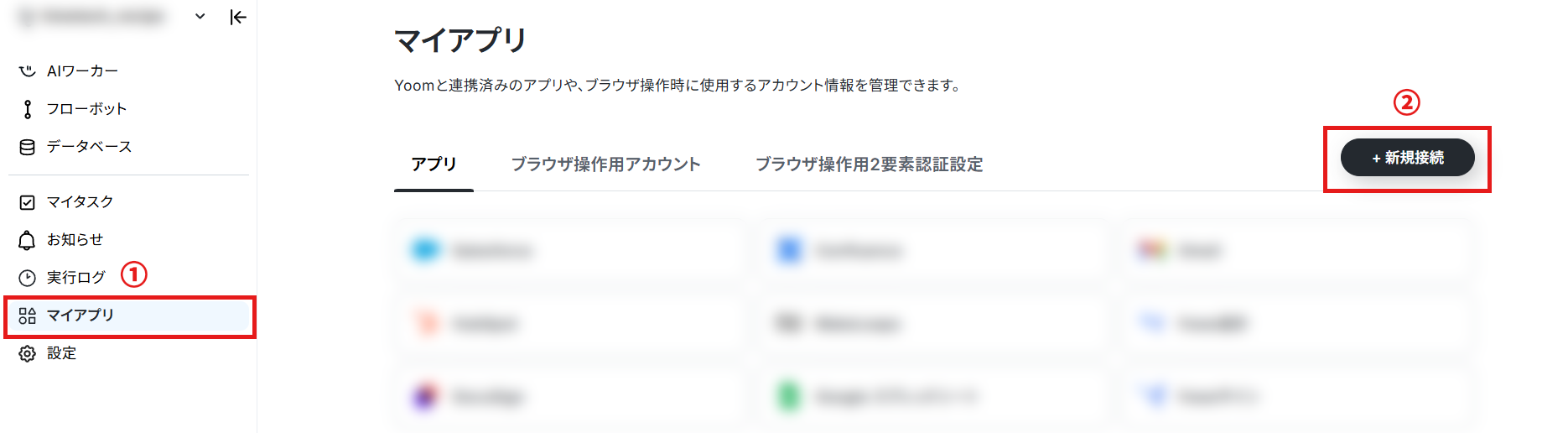
1.Yoomページ画面左側のマイアプリをクリックし、「新規接続」を選択します。
右上の検索窓に「Slack」と入力し、検索結果からSlackを選択します。
※Slackのアプリ登録方法については、こちらを参照してください。
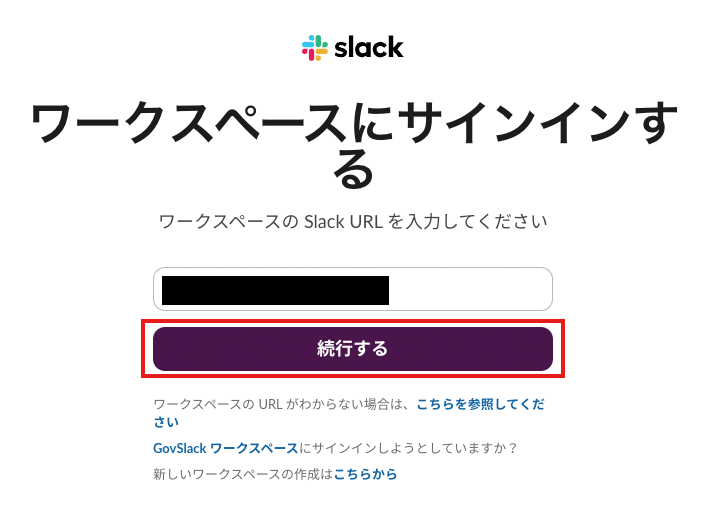
2.表示された画面でワークスペースURLを入力し、「続行する」をクリックしてください。
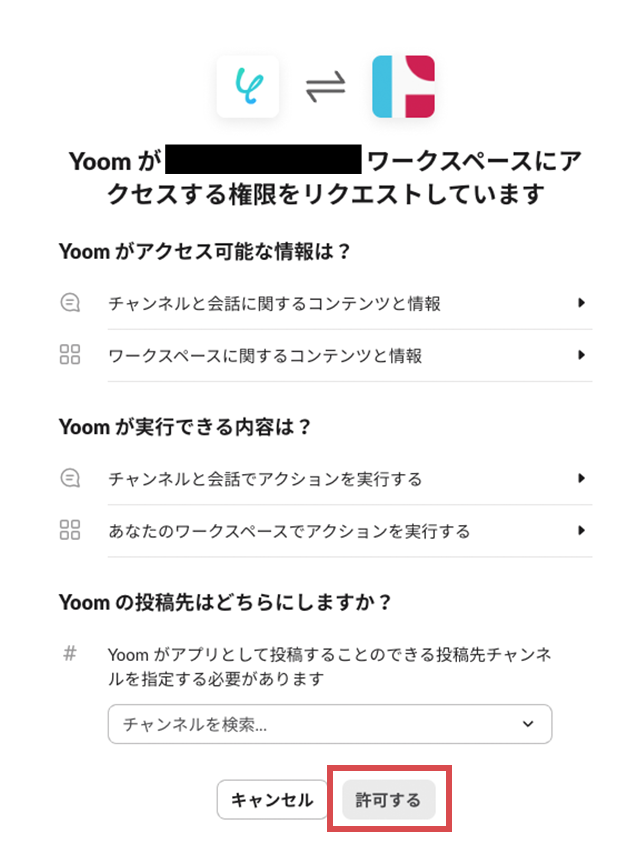
3.次の画面で、「許可する」をクリックしてください。
4.続いてConfluenceをマイアプリ登録します。
先ほどと同様に、Yoomページ画面左側のマイアプリをクリックし、「新規接続」を選択します。
検索窓に「Confluence」と入力し、検索結果からConfluenceを選択します。
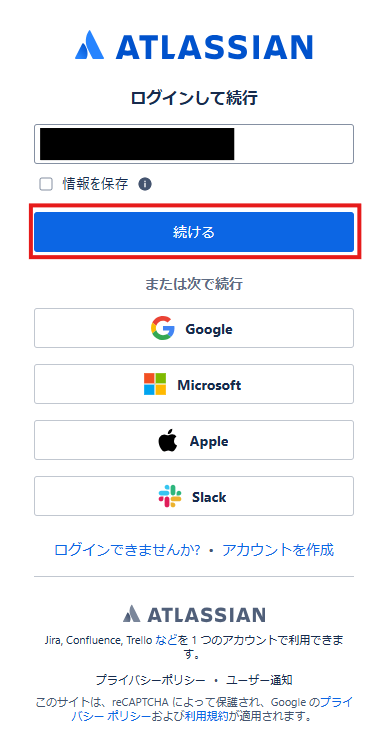
次の画面で、メールアドレスを入力し、「続ける」をクリックします。
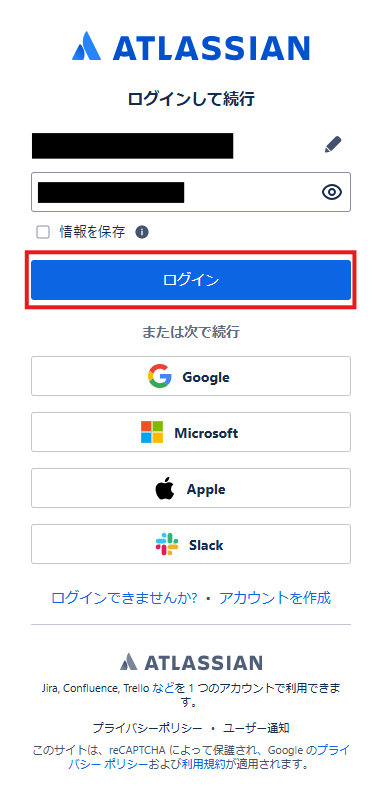
次に、パスワードを入力し、「ログイン」をクリックしてください。
マイアプリにSlackとConfluenceが表示されていれば、登録完了です。
ステップ2:テンプレートをコピーする
ここから、フローを作っていきましょう!テンプレートを利用しているので、以下のテンプレートページを開き、『このテンプレートを試してみる』をクリックしてください。
Slackの特定チャンネルへの新規投稿をConfluenceに自動保存する
試してみる
■概要
「Slackの特定チャンネルへの新規投稿をConfluenceに自動保存する」ワークフローは、チーム間の情報共有をスムーズにし、ドキュメント管理の効率化を実現する業務ワークフローです。
このワークフローを活用すればSlackでの新規投稿が自動的にConfluenceに保存されるため情報の一元管理が簡単に行えます。
これによりチーム全体の業務効率が向上し情報の見逃しや重複を防ぐことができます。
■このテンプレートをおすすめする方
- Slackを日常的に利用し、重要な情報をConfluenceで管理したいチームリーダーの方
- 情報の手動転記による手間を削減し、業務効率を向上させたいIT担当者の方
- ConfluenceとSlackの連携を強化し、ドキュメント管理を自動化したいプロジェクトマネージャーの方
- チーム内の情報共有を円滑にし、ドキュメントの整備を効率化したい中小企業の経営者の方
■このテンプレートを使うメリット
- 情報管理の効率化:Slackの投稿が自動でConfluenceに保存されるため、手動での転記作業が不要になり、時間を節約できます。
- 情報の一元化:重要な情報がConfluenceに集約されることで、検索や参照が容易になり、チーム全体の情報共有がスムーズになります。
- ヒューマンエラーの防止:自動化により、手動入力時に発生しがちなミスを防ぎ、正確な情報管理が可能になります。
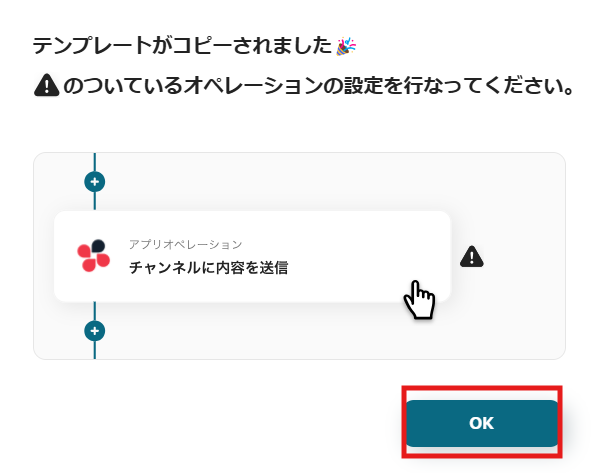
ワークスペースに自動的にテンプレートがコピーされます。次に表示された画面で「OK」をクリックしてください。
ステップ3:Slackのトリガー設定
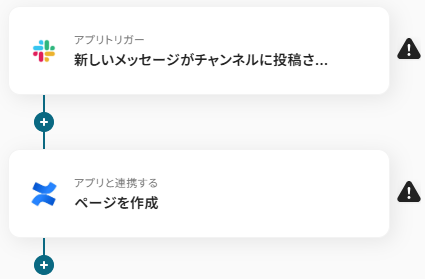
1.先ほどの画面で「OK」をクリックして、表示された画面のアプリトリガー「新しいメッセージがチャンネルに投稿されたら」をクリックしてください。
※こちらの画面は、Yoomページ画面左側「マイプロジェクト」のフローボットで表示される、「【コピー】Slackの特定チャンネルへの新規投稿をConfluenceに自動保存する」をクリックすると表示されます。
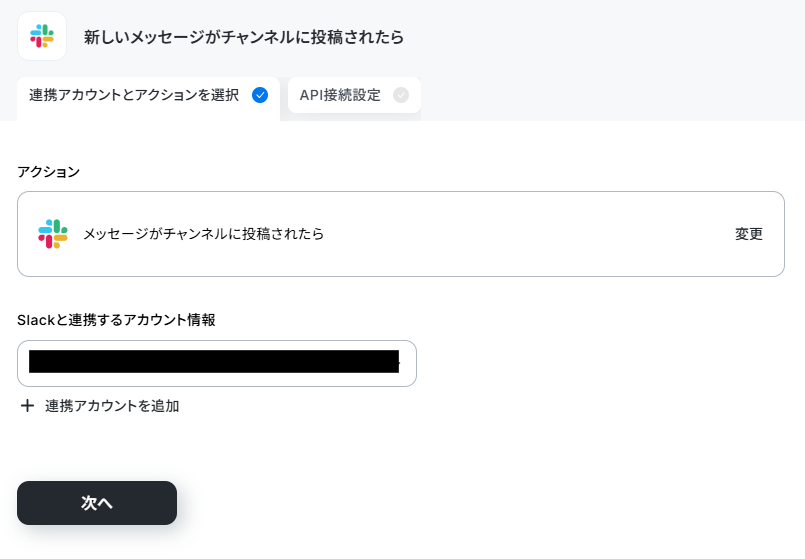
2.表示された画面で必須項目を入力します。トリガーアクションはそのままにして、「次へ」をクリックしましょう。
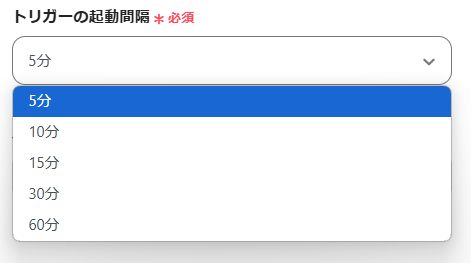
3.表示された画面で、詳細を設定します。「トリガーの起動間隔」を選択してください。
※トリガーは5分、10分、15分、30分、60分の間隔で起動間隔を選択できます。プランによって最短の起動間隔が異なりますので、ご注意ください。
※Yoomプランについて詳しくは、こちらを参照してください。
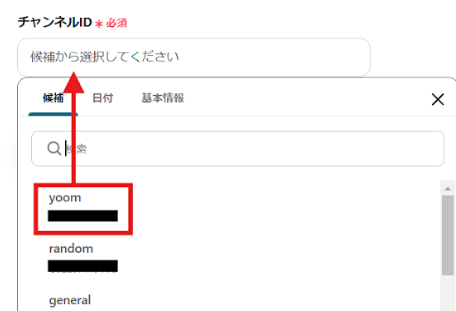
4.「チャンネルID」は、入力欄をクリックして表示される候補から選択してください。
入力を終えたら、「テスト」を実行し、成功したら「完了」をクリックします。
※表示されているアウトプットは「この値を他のオペレーションで利用することができます。」と表記があるように、次の設定でも活用できます。
ステップ4:Confluenceの設定
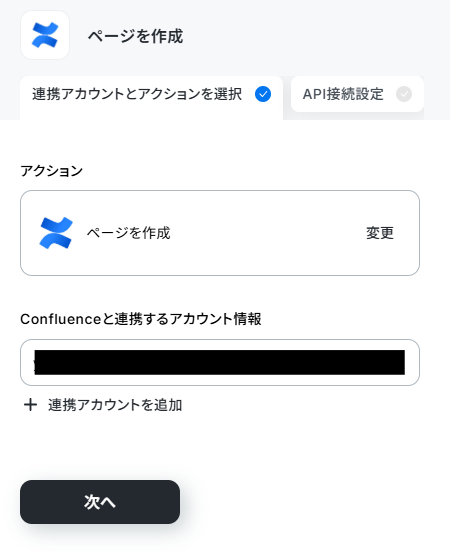
1.アプリと連携する「ページを作成」をクリックしてください。
表示された画面で必須項目を入力し、「次へ」をクリックします。
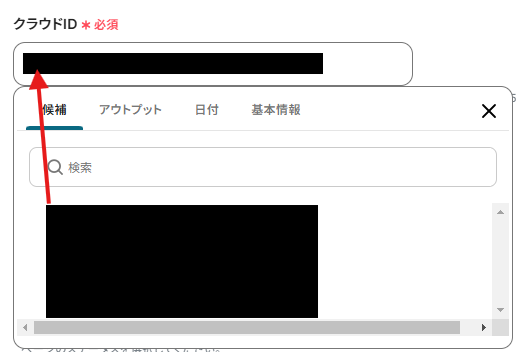
2.「クラウドID」は、入力欄をクリックして表示される候補から選択してください。
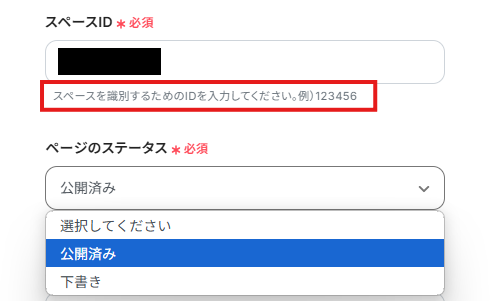
3.「スペースID」は、入力欄下の説明に従って入力してください。
「ページのステータス」は、プルダウンから選択してください。
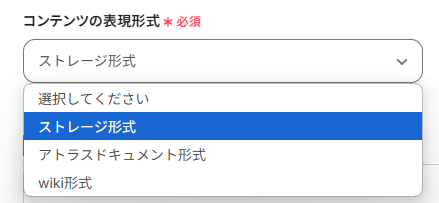
4.「コンテンツの表現形式」は、プルダウンから選択してください。
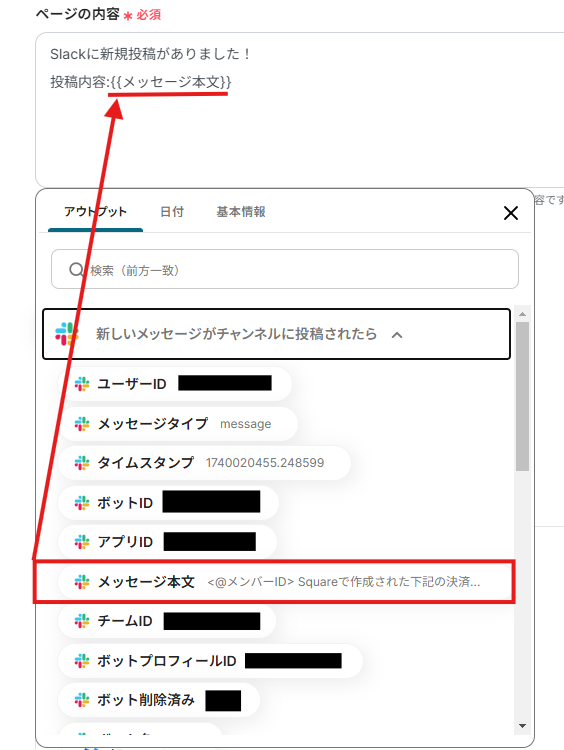
5.「ページの内容」は、入力欄をクリックして表示されるアウトプットから選択できます。
入力を終えたら「テスト」を実行し、成功したら「完了」をクリックします。
ステップ5:トリガーボタンをONにして、連携フローの動作確認をする
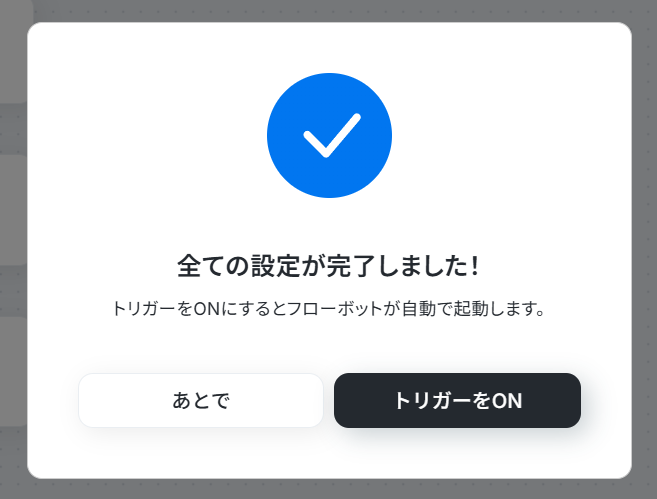
以下の画面の赤枠部分「トリガーをON」ボタンをクリックすると、フローボットが自動的に起動します。
SlackやConfluenceのAPIを使ったその他の自動化例
SlackやConfluenceのAPIを活用すれば、様々な自動化の実現が可能です!
例えば以下のような自動化はいかがでしょうか。
Slackを使った自動化例
送付されたファイルの保存やカレンダーの取得、CRMなどの連携も可能です!
最新のYouTubeチャンネルレポートをSlackに通知する
試してみる
■概要
YouTubeチャンネルのパフォーマンス分析は重要ですが、定期的にレポートを作成し、チームに共有する作業は手間がかかるものです。手作業でのデータ集計や通知は、対応漏れや共有ミスを引き起こす可能性もあります。このワークフローを活用すれば、指定したスケジュールでYouTube Analytics APIから最新のチャンネルレポートを自動で取得し、Slackへ通知する一連の流れを自動化できるため、こうした課題を削減し、効率的な情報共有を実現します。
■このテンプレートをおすすめする方
- YouTubeチャンネルを運営し、定期的なレポート作成に手間を感じているマーケティング担当者の方
- チャンネルのパフォーマンス状況を、Slackを活用してチームへ効率的に共有したいと考えている方
- 手作業によるレポート作成や共有の時間を削減し、より重要な分析業務に集中したいマネージャーの方
■このテンプレートを使うメリット
- 指定した日時に自動でレポートが取得・通知されるため、これまでレポート作成や共有にかかっていた時間を短縮できます。
- 手動でのデータ取得や転記による数値の間違い、共有漏れといったヒューマンエラーを防ぎ、正確な情報をチームで共有できます。
■フローボットの流れ
- はじめに、YouTube Analytics APIとSlackをYoomと連携します
- 次に、トリガーでスケジュールトリガーを選択し、「指定したスケジュールになったら」というアクションでレポートを取得したい日時を設定します
- 次に、オペレーションで計算処理を用いて、レポートの対象期間を指定するための日付を算出します
- 次に、オペレーションでYouTube Analytics APIの「チャンネルレポートを取得する」アクションを設定します
- 最後に、オペレーションでSlackの「チャンネルにメッセージを送る」アクションを設定し、取得したレポート内容を指定のチャンネルに通知します
※「トリガー」:フロー起動のきっかけとなるアクション、「オペレーション」:トリガー起動後、フロー内で処理を行うアクション
■このワークフローのカスタムポイント
- スケジュールトリガーでは、レポートを通知したいタイミングを日次や週次など、任意のスケジュールで設定してください。
- YouTube Analytics APIでレポートを取得するアクションでは、対象としたいチャンネルのIDを任意で設定してください。
- Slackへの通知設定では、メッセージを送付するチャンネルや、通知メッセージの本文を運用に合わせて自由にカスタマイズしてください。
◼️注意事項
- YouTube Analytics API、SlackのそれぞれとYoomを連携してください。
毎朝Googleカレンダーの予定をSlackに通知する
試してみる
■概要
毎朝の予定確認やチームへの共有を手間に感じていませんか。各自がカレンダーを確認したり、重要な予定を手作業で共有したりする作業は、時間もかかり共有漏れのリスクもあります。このワークフローを活用すれば、毎朝決まった時間にGoogleカレンダーからその日の予定を自動で取得し、ChatGPTが生成した分かりやすいメッセージをSlackに通知できます。日々の予定共有を自動化し、スムーズな業務開始を支援します。
■このテンプレートをおすすめする方
- チーム内の予定共有を効率化したいと考えているマネージャーやチームリーダーの方
- GoogleカレンダーとSlackを日常的に活用し、朝のルーティン業務を自動化したい方
- 重要な予定の確認漏れを防ぎ、チーム全体の生産性を向上させたいと考えている方
■このテンプレートを使うメリット
- 毎朝自動で予定が通知されるため、各自がカレンダーを開いて確認したり、Slackに手入力したりする手間と時間を削減できます。
- 手作業による共有漏れや確認忘れといったヒューマンエラーを防ぎ、チーム全員がその日の予定を把握できるようになります。
■フローボットの流れ
- はじめに、Googleカレンダー、ChatGPT、SlackをYoomと連携します。
- 次に、トリガーでスケジュールトリガーを選択し、「毎日8時」など、フローボットを起動したい時間を設定します。
- 次に、オペレーションでGoogleカレンダーを選択し、「今日の予定の一覧を取得する」アクションを設定します。
- 続いて、オペレーションでChatGPTを選択し、取得した予定情報をもとにSlackへ通知するメッセージを生成させます。
- 最後に、オペレーションでSlackの「チャンネルにメッセージを送る」アクションを設定し、ChatGPTが生成したメッセージを指定のチャンネルに投稿します。
※「トリガー」:フロー起動のきっかけとなるアクション、「オペレーション」:トリガー起動後、フロー内で処理を行うアクション
■このワークフローのカスタムポイント
- スケジュールトリガーの設定で、通知したい時間帯(例:毎朝9時など)を任意で設定してください。
- ChatGPTに与えるプロンプト(指示文)をカスタムすることで、より丁寧な文章にするなど、通知メッセージのトーンを任意で調整できます。
- Slackに通知を送るチャンネルを、チーム用や個人用など、用途に合わせて任意で設定してください。
■注意事項
- Googleカレンダー、ChatGPT、SlackのそれぞれとYoomを連携してください。
- ChatGPT(OpenAI)のアクションを実行するには、OpenAIのAPI有料プランの契約が必要です。(APIが使用されたときに支払いができる状態)
- 詳しくはOpenAIの「API料金」ページをご確認ください。
- ChatGPTのAPI利用はOpenAI社が有料で提供しており、API疎通時のトークンにより従量課金される仕組みとなっています。そのため、API使用時にお支払いが行える状況でない場合エラーが発生しますのでご注意ください。
HubSpotに新規コンタクトが登録されたらSlackに通知
試してみる
■概要
HubSpotに新しいコンタクトが登録されるたびに、内容を確認して手作業でSlackに通知していませんか?こうした定型的な情報共有は、手間がかかるだけでなく、通知の遅れや漏れといったミスにも繋がりかねません。このワークフローを活用すれば、HubSpotへのコンタクト登録をトリガーに、指定したSlackチャンネルへ自動で通知を送ることができるため、スムーズな情報共有と業務の効率化を実現します。
■このテンプレートをおすすめする方
- HubSpotで顧客管理を行い、Slackでチーム内の情報共有をしている方
- HubSpotの新規コンタクト情報を手作業でSlackに転記している営業担当者の方
- リード獲得から営業への情報共有までのプロセスを効率化したいマーケティング担当の方
■このテンプレートを使うメリット
- HubSpotへのコンタクト登録を検知して自動でSlackに通知するため、これまで手作業での情報共有に費やしていた時間を短縮できます
- 手作業による通知の漏れや、転記ミスといったヒューマンエラーを防ぎ、情報共有を実現します
■フローボットの流れ
- はじめに、HubSpotとSlackをYoomと連携します
- 次に、トリガーでHubSpotを選択し、「HubSpotに新規コンタクトが登録されたら」というアクションを設定します
- 最後に、オペレーションでSlackを選択し、「Slackに通知」アクションを設定し、通知先のチャンネルやメッセージ内容を定めます
※「トリガー」:フロー起動のきっかけとなるアクション、「オペレーション」:トリガー起動後、フロー内で処理を行うアクション
■このワークフローのカスタムポイント
- Slackに通知を送るオペレーションでは、通知先のチャンネルやメンション先を任意で設定できます。特定の営業担当者やチームのチャンネルを指定することで、より適切な情報共有が可能です
- 通知するメッセージ本文も自由にカスタマイズが可能です。HubSpotから取得したコンタクトの名前や会社名などの情報を含めることで、通知を見ただけで概要を把握できるように設定できます
■注意事項
- HubSpot、SlackのそれぞれとYoomを連携してください
- トリガーは5分、10分、15分、30分、60分の間隔で起動間隔を選択できます
- プランによって最短の起動間隔が異なりますので、ご注意ください
Zoomでミーティングが終了したら議事録の文字起こしと要約をし、Slackに通知する
試してみる
■概要
Zoomでミーティングが終了したら自動的に会議内容を自動で文字起こしと要約をして、文字起こしの結果をSlackに通知するフローです。
■このテンプレートをおすすめする方
1.Zoomミーティングを頻繁に利用してSlackで情報共有するチーム
・ミーティングの内容を文字起こしして記録に残したい方
・議事録作成の手間を省いて業務効率を向上させたい方
・会議の内容をSlackでチームメンバーに共有したい方
2.会議の内容を分析・活用したい方
・文字起こしデータを分析して発言内容や議論の傾向を把握したい方
・自動要約機能で会議の要点を素早く把握して次のアクションに繋げたい方
■このテンプレートを使うメリット
Zoomはオンライン会議を効率的するツールですが、ミーティング終了後に議事録を作成するのは作成担当者は時間と手間がかかってしまい情報共有の遅れに繋がる可能性があります。
このフローを活用すれば、Zoomミーティングが終了後に内容をAIで文字起こしと要約して議事録化したものをSlackに通知します。これによって作成担当者の手間を省くことができます。また、会議を欠席したメンバーもSlackで共有された情報を確認することで、議論の内容を把握してプロジェクトにスムーズに参加することができます。
■注意事項
・Zoom、SlackのそれぞれとYoomを連携してください。
・AIオペレーションはチームプラン・サクセスプランでのみご利用いただける機能となっております。フリープラン・ミニプランの場合は設定しているフローボットのオペレーションはエラーとなりますので、ご注意ください。
・チームプランやサクセスプランなどの有料プランは、2週間の無料トライアルを行うことが可能です。無料トライアル中には制限対象のアプリやAI機能(オペレーション)を使用することができます。
・Zoomのレコーディング情報を取得するためには、ミーティングデータがクラウドレコーディングされている必要があります。・クラウドレコーディングはZoomの特定プランに限定されるためご注意ください。詳細はこちらをご参照ください。
Confluenceを使った自動化例
従業員をConfluenceに自動で招待したり、Confluenceとデータベースツールの連携も可能です!
Google Workspaceで従業員が登録されたらConfluenceへ招待する
試してみる
■概要
新しい従業員が入社するたびに、関連ツールへのアカウント発行や招待対応に追われることはありませんか?
特にGoogle Workspaceへの登録後、手作業でConfluenceへ招待する作業は、手間がかかる上に招待漏れなどのミスも起こりがちです。
このワークフローを活用すれば、Google Workspaceに従業員が登録されると、自動でConfluenceへの招待が行われます。
手作業による負担やミスをなくし、スムーズなオンボーディングを実現します。
■このテンプレートをおすすめする方
- Google WorkspaceとConfluenceを利用し、新入社員の招待を手作業で行っている方
- 従業員のオンボーディングプロセスを自動化し、業務効率を改善したいと考えている方
- 手作業による招待漏れなどのヒューマンエラーを防ぎ、円滑な情報共有を実現したい方
■このテンプレートを使うメリット
- Google Workspaceに従業員が登録されると自動でConfluenceへ招待されるため、これまで手作業に費やしていた時間を短縮できます。
- 手作業による招待メールの送り間違いや、招待漏れといったヒューマンエラーを防ぎ、確実な情報共有の基盤を構築します。
■フローボットの流れ
- はじめに、Google WorkspaceとConfluenceをYoomと連携します。
- 次に、トリガーでGoogle Workspaceを選択し、「ユーザーが登録されたら」というアクションを設定します。
- 次に、オペレーションでGoogle Workspaceの「ユーザーを検索」アクションを設定し、トリガーで取得した情報をもとに、登録されたユーザーの情報を検索します。
- 最後に、オペレーションでConfluenceの「ユーザーをサイトに招待」アクションを設定し、検索したユーザーのメールアドレス宛に招待を送信します。
※「トリガー」:フロー起動のきっかけとなるアクション、「オペレーション」:トリガー起動後、フロー内で処理を行うアクション
■このワークフローのカスタムポイント
- Google Workspaceの「ユーザーを検索」アクションでは、検索の条件となる項目とキーワードを任意で設定してください。
- Confluenceの「ユーザーをサイトに招待」アクションでは、招待先のクラウドIDや、招待するユーザーのメールアドレスを任意で設定してください。
■注意事項
- Google WorkspaceとConfluenceのそれぞれとYoomを連携してください。
- Google Workspaceはチームプラン・サクセスプランでのみご利用いただけるアプリとなっております。フリープラン・ミニプランの場合は設定しているフローボットのオペレーションやデータコネクトはエラーとなりますので、ご注意ください。
- チームプランやサクセスプランなどの有料プランは、2週間の無料トライアルを行うことが可能です。無料トライアル中には制限対象のアプリを使用することができます。
Notionで従業員が登録されたらConfluenceへ招待する
試してみる
■概要
新しい従業員が入社するたびにNotionに従業員リストを更新し、さらにConfluenceを開いて手動で招待メールを送る作業は、手間がかかる上に招待漏れなどのミスも起こりがちです。このワークフローを活用すれば、Notionのデータベースに従業員情報が登録されるだけでConfluenceへの招待が自動で完了するため、こうした課題を解消し、スムーズなオンボーディングを実現します。
■このテンプレートをおすすめする方
- NotionとConfluenceで従業員管理や情報共有を行っている総務・人事担当者の方
- 手作業によるアカウント招待プロセスに非効率を感じ、自動化を検討している方
- 新メンバーのオンボーディングプロセスを円滑にし、コア業務に集中したい方
■このテンプレートを使うメリット
- Notionへの登録をトリガーにConfluenceへの招待が自動で完了するため、これまで手作業に費やしていた時間を他の業務に充てることができます。
- 手動でのデータ入力や招待作業がなくなることで、メールアドレスの入力ミスや招待忘れといったヒューマンエラーの防止に繋がります。
■フローボットの流れ
- はじめに、NotionとConfluenceをYoomと連携します。
- 次に、トリガーでNotionを選択し、「特定のデータソースのページが作成・更新されたら」というアクションを設定して、従業員データベースを監視対象とします。
- 次に、オペレーションの分岐機能で、作成の時のみ後続のアクションに進むように設定します
- 続いて、オペレーションでNotionの「レコードを取得する(ID検索)」を設定し、トリガーをきっかけに取得したページIDを元に、招待に必要な従業員情報を取得します。
- 最後に、オペレーションでConfluenceの「ユーザーをサイトに招待」を設定し、取得した従業員のメールアドレス宛に招待を送信します。
※「トリガー」:フロー起動のきっかけとなるアクション、「オペレーション」:トリガー起動後、フロー内で処理を行うアクション
■このワークフローのカスタムポイント
- Confluenceの「ユーザーをサイトに招待」アクションでは、招待するユーザーの役割などを固定値で指定したり、前段のNotionから取得した従業員のメールアドレスなどを動的な値として連携させたりすることが可能です。
■注意事項
- NotionとConfluenceをYoomと連携してください。
- トリガーは5分、10分、15分、30分、60分の間隔で起動間隔を選択できます。
- プランによって最短の起動間隔が異なりますので、ご注意ください。
- 分岐はミニプラン以上のプランでご利用いただける機能(オペレーション)となっております。フリープランの場合は設定しているフローボットのオペレーションはエラーとなりますので、ご注意ください。
- ミニプランなどの有料プランは、2週間の無料トライアルを行うことが可能です。無料トライアル中には制限対象のアプリや機能(オペレーション)を使用することができます。
Google スプレッドシートで行が追加されたら、Confluenceにページを作成する
試してみる
■概要
Google スプレッドシートで行が追加されたら、Confluenceにページを作成するフローです。
Yoomではプログラミング不要でアプリ間の連携ができるため、簡単にこのフローを実現することができます。
■このテンプレートをおすすめする方
1. 業務でGoogle スプレッドシートを利用している方
・プロジェクトや顧客、商談などの情報をGoogle スプレッドシートで管理している方
・Google スプレッドシートの情報を効率的に他のアプリに反映させたい方
2. Confluenceを情報共有に利用している方
・ページの作成を自動化し、作業負担を軽減したい方
・チーム間の情報共有プロセスを効率化し、プロジェクトをスムーズに進めたい方
■このテンプレートを使うメリット
このフローを導入すれば、Google スプレッドシートに情報が追加されると、Confluenceに自動でページを作成できます。
プロジェクト立ち上げ、リード獲得、新規顧客との取引開始時に、プロジェクトや顧客、案件ごとにページを自動作成し、情報管理を効率化できます。
自動同期により転記作業が不要となり、作業時間を短縮できるほか、入力ミスやページ作成漏れ、作成先スペースの誤りなどを防止できます。
■注意事項
・Google スプレッドシート、ConfluenceのそれぞれとYoomを連携してください。
・トリガーは5分、10分、15分、30分、60分の間隔で起動間隔を選択できます。
・プランによって最短の起動間隔が異なりますので、ご注意ください。
Confluenceでページが作成されたらGoogleドキュメントで新しいドキュメントを作成する
試してみる
■概要
Confluenceで作成した議事録や仕様書を、別途Googleドキュメントに転記していませんか?こうした手作業でのコピー&ペーストは手間がかかるだけでなく、情報の更新漏れや転記ミスといった問題も起こりがちです。このワークフローを活用すれば、Confluenceでページが作成されると自動でGoogleドキュメントが生成されるため、ドキュメント管理に関する一連の作業を効率化できます。
■このテンプレートをおすすめする方
- Confluenceで作成した情報をGoogleドキュメントでも管理している方
- 複数のツール間での情報転記に手間を感じ、業務を効率化したいと考えている方
- 手作業によるドキュメント作成で発生する、転記ミスなどの課題を解消したい方
■このテンプレートを使うメリット
- Confluenceでのページ作成をきっかけに、Googleドキュメントが自動で生成されるため、これまで手作業で行っていた転記の時間を短縮します。
- システムが自動で処理を行うことで、コピー&ペーストによる転記ミスや記載漏れといったヒューマンエラーの防止に繋がります。
■フローボットの流れ
- ConfluenceとGoogleドキュメントをYoomと連携します。
- トリガーでConfluenceの「ページが作成されたら」というトリガーアクションを設定して、フローボットが起動するスペースなどを指定します。
- オペレーションでConfluenceの「ページを取得」を設定し、作成されたページの内容を取得します。
- AI機能の「データの変換」を設定し、取得した内容をGoogleドキュメントに適したフォーマットに整形します。
- オペレーションでGoogleドキュメントの「新しいドキュメントを作成する」「文末にテキストを追加する」を設定し、整形した内容を反映したドキュメントを自動で作成します。
※「トリガー」:フロー起動のきっかけとなるアクション、「オペレーション」:トリガー起動後、フロー内で処理を行うアクション
■このワークフローのカスタムポイント
- Confluenceから取得するページの情報は、タイトルや本文など用途に応じて内容をカスタムできます。
- AI機能によるデータ変換では、取得した情報と固定テキストを組み合わせ、任意のルールでテキストを整形することが可能です。
- Googleドキュメントで作成するドキュメントのタイトルは、Confluenceのページタイトルを利用するなど動的に設定できます。
- Googleドキュメントの本文に追加するテキストは、AIで整形した内容だけでなく任意の固定文などを加えて編集可能です。
■注意事項
- ConfluenceとGoogleドキュメントのそれぞれとYoomを連携してください。
- トリガーは5分、10分、15分、30分、60分の間隔で起動間隔を選択できます。
- プランによって最短の起動間隔が異なりますので、ご注意ください。
Confluenceでページが作成されたらTelegramに通知する
試してみる
■概要
Confluenceでの情報共有は円滑なチーム運営に不可欠ですが、新しいページが作成されてもすぐに気づけなかったり、内容のキャッチアップに時間がかかったりすることはないでしょうか。このワークフローを活用すれば、Confluenceでページが作成されると、その内容をAIが自動で要約し、Telegramへ迅速に通知することが可能です。新規情報のキャッチアップ漏れを防ぎ、チームの情報共有をよりスムーズにします。
■このテンプレートをおすすめする方
- Confluenceでの新規ナレッジの追加を、迅速にチームへ共有したいと考えている方
- Telegramを活用して、プロジェクトの進捗や重要事項を効率的に通知したい方
- 手作業でのコピペ通知をやめ、情報共有のプロセスを自動化したいチームリーダーの方
■このテンプレートを使うメリット
- Confluenceのページ作成を検知し、要約からTelegramへの通知までを自動化するため、手作業での共有漏れや遅延を防ぐことができます
- 手動でのコピペや通知作業が不要になるため、情報共有にかかる時間を短縮し、より重要な業務に集中することが可能になります
■フローボットの流れ
- はじめに、ConfluenceとTelegramをYoomと連携します
- 次に、トリガーでConfluenceを選択し、「ページが作成されたら」というアクションを設定します
- 続いて、オペレーションでConfluenceの「ページを取得」アクションを設定し、作成されたページの情報を取得します
- 次に、オペレーションでAI機能の要約オペレーションを設定し、取得したページの内容を要約します
- 最後に、オペレーションでTelegramの「メッセージを送信」アクションを設定し、要約した内容を指定のチャットグループに送信します
※「トリガー」:フロー起動のきっかけとなるアクション、「オペレーション」:トリガー起動後、フロー内で処理を行うアクション
■このワークフローのカスタムポイント
- Confluenceのトリガー設定では、連携するアカウントのクラウドIDを任意で設定してください
- AI要約機能のオペレーションでは、要約の対象とするテキストや生成する文字数、要約の条件などを任意で設定できます
- Telegramへの通知設定では、メッセージを送りたいチャットのIDや、通知するメッセージの本文を任意でカスタマイズしてください
■注意事項
- Confluence、TelegramのそれぞれとYoomを連携してください。
- トリガーは5分、10分、15分、30分、60分の間隔で起動間隔を選択できます。
- プランによって最短の起動間隔が異なりますので、ご注意ください。
終わりに
SlackとConfluenceを連携させることで、社内で共有すべきデータなどへのアクセスがスムーズになる他、追加や編集などが効率的に行えるかもしれません。
これまで手作業で行っていた転記作業が簡略化されるため、一連のフローを手動で行うよりもスピーディーに完結できるはずです。
また、Yoomはテンプレートを使用する以外にも、好みのカスタマイズが可能です!普段活用しているアプリ同士の連携が簡単に導入できれば、ストレスフリーなワークフローが実現可能かもしれません…!
連携に関してはプログラミング不要なため導入も簡単で、専門知識がなくてもスムーズに設定できるのが嬉しいポイントですよね!
この機会に業務の負担を減らし、快適な作業環境を整えるためにも、今すぐYoomに登録して自動化を導入しましょう!