









・
【簡単設定】SlackのデータをSmartHRに自動的に連携する方法

「従業員管理を効率化したい…」「作業時間を短縮したい」といった悩みを感じていませんか?
たとえば、従業員登録後の通知や従業員ごとのフォルダ作成を手動で行っている場合、ヒューマンエラーが起こりやすくなり、かえって修正作業に時間がかかってしまうこともあるでしょう。
そこでおすすめしたいのがSlackとSmartHRを活用した自動化フローです!
「でも自動化するにはプログラミング知識が必要そうだし、私には無理そう…」と諦めないでください。
実は、今回ご紹介する自動化はプログラミング知識がなくても、誰でも簡単に設定できます!
この自動化を活用することで、手作業による入力が不要となり、担当者の作業負担を大幅に軽減できるでしょう。また、人的ミスも防止できるため、ヒューマンエラーのリスクも抑えられます。
本記事では、SlackとSmartHRを連携してできる自動化や設定方法について詳しくご紹介します。
とにかく早く試したい方へ
Yoomを利用することで、ノーコードで簡単にSlackとSmartHRの連携が可能です。
YoomにはあらかじめSlackとSmartHRを連携するためのテンプレートが用意されているため、APIの知識が無くても、登録するだけで今すぐ連携が実現できます。


■概要
新しい従業員が入社するたび、Slackで連絡を受け取り、その情報をSmartHRへ手入力する作業に手間を感じていないでしょうか?
この定型的な作業は、入力ミスや登録漏れといったヒューマンエラーが発生するリスクも伴います。
このワークフローを活用すれば、Slackの特定チャンネルに従業員情報を投稿するだけで、SmartHRへの従業員登録が自動で完了するため、こうした課題をスムーズに解消し、正確で迅速な情報登録を実現します。
■このテンプレートをおすすめする方
- SlackとSmartHRで従業員情報を管理しており、手作業での登録に課題を感じる人事労務担当者の方
- 入社手続きのたびに発生する複数ツールへの情報入力を非効率だと感じている方
- 従業員情報の登録業務を自動化し、コア業務に集中できる環境を整えたいと考えている方
■このテンプレートを使うメリット
- Slackに所定のフォーマットで情報を投稿するだけでSmartHRへの登録が完了するため、これまで手作業に費やしていた時間を短縮できます。
- システムが自動で情報を転記することで、手入力による登録ミスや重要な情報の入力漏れといったヒューマンエラーを防止します。
■フローボットの流れ
- はじめに、SlackとSmartHRをYoomと連携します。
- 次に、トリガーでSlackを選択し、「新しいメッセージがチャンネルに投稿されたら」を設定します。
- 次に、オペレーションでデータ抽出機能を使い、「テキストからデータを抽出する」のアクションを設定し、Slackの投稿から従業員情報を抽出します。
- 最後に、オペレーションでSmartHRの「従業員の登録」アクションを設定し、抽出したデータをもとにSmartHRへ従業員情報を自動で登録します。
※「トリガー」:フロー起動のきっかけとなるアクション、「オペレーション」:トリガー起動後、フロー内で処理を行うアクション
■このワークフローのカスタムポイント
- Slackのトリガー設定で、従業員情報の投稿を検知する対象のチャンネルIDを任意で設定してください。
- データ抽出機能の設定では、Slackに投稿するテキストの内容に応じて、変換タイプや抽出したい項目(氏名や入社日など)を任意で設定します。
- SmartHRで従業員を登録するアクションでは、自社の運用に合わせて事業所ID、雇用形態ID、社員番号などを任意で設定してください。
■注意事項
- Slack、SmartHRのそれぞれとYoomを連携してください。
SlackとSmartHRの連携フローを作ってみよう
それでは、さっそく実際にSlackとSmartHRを連携したフローを作成してみましょう。
今回はYoomを使用して、ノーコードでSlackとSmartHRの連携を進めていきますので、まだYoomのアカウントをお持ちでない場合は、こちらの登録フォームからアカウントを発行しておきましょう。
※今回連携するアプリの公式サイト:Slack/SmartHR
[Yoomとは]
フローの作成方法
今回は「Slackで従業員情報を送信し、SmartHRに自動登録」するフローボットを作成していきます!
作成の流れは大きく分けて以下です。
- SlackとSmartHRをマイアプリ連携
- テンプレートをコピーする
- Slackのトリガー設定およびSmartHRのアクション設定
- トリガーをONに設定しフロー稼働の準備完了
■概要
新しい従業員が入社するたび、Slackで連絡を受け取り、その情報をSmartHRへ手入力する作業に手間を感じていないでしょうか?
この定型的な作業は、入力ミスや登録漏れといったヒューマンエラーが発生するリスクも伴います。
このワークフローを活用すれば、Slackの特定チャンネルに従業員情報を投稿するだけで、SmartHRへの従業員登録が自動で完了するため、こうした課題をスムーズに解消し、正確で迅速な情報登録を実現します。
■このテンプレートをおすすめする方
- SlackとSmartHRで従業員情報を管理しており、手作業での登録に課題を感じる人事労務担当者の方
- 入社手続きのたびに発生する複数ツールへの情報入力を非効率だと感じている方
- 従業員情報の登録業務を自動化し、コア業務に集中できる環境を整えたいと考えている方
■このテンプレートを使うメリット
- Slackに所定のフォーマットで情報を投稿するだけでSmartHRへの登録が完了するため、これまで手作業に費やしていた時間を短縮できます。
- システムが自動で情報を転記することで、手入力による登録ミスや重要な情報の入力漏れといったヒューマンエラーを防止します。
■フローボットの流れ
- はじめに、SlackとSmartHRをYoomと連携します。
- 次に、トリガーでSlackを選択し、「新しいメッセージがチャンネルに投稿されたら」を設定します。
- 次に、オペレーションでデータ抽出機能を使い、「テキストからデータを抽出する」のアクションを設定し、Slackの投稿から従業員情報を抽出します。
- 最後に、オペレーションでSmartHRの「従業員の登録」アクションを設定し、抽出したデータをもとにSmartHRへ従業員情報を自動で登録します。
※「トリガー」:フロー起動のきっかけとなるアクション、「オペレーション」:トリガー起動後、フロー内で処理を行うアクション
■このワークフローのカスタムポイント
- Slackのトリガー設定で、従業員情報の投稿を検知する対象のチャンネルIDを任意で設定してください。
- データ抽出機能の設定では、Slackに投稿するテキストの内容に応じて、変換タイプや抽出したい項目(氏名や入社日など)を任意で設定します。
- SmartHRで従業員を登録するアクションでは、自社の運用に合わせて事業所ID、雇用形態ID、社員番号などを任意で設定してください。
■注意事項
- Slack、SmartHRのそれぞれとYoomを連携してください。
ステップ1:SlackとSmartHRのマイアプリ登録をしよう
はじめに、フローで使用するアプリとYoomを連携するための「マイアプリ登録」を行います。
事前にマイアプリ登録を済ませておくと、後続のフローの設定がスムーズになりますよ!
基本的な設定方法を解説しているナビがありますので、まずはこちらをご覧ください。
今回のフローで使用するSlackのマイアプリ登録方法についてもナビ内で解説しているので、こちらを参考にYoomとの連携を進めてみてくださいね!
SmartHRのマイアプリ登録手順
次にSmartHRを連携しましょう。
マイアプリ一覧でSmartHR(OAuth)を選択します。Slackの時と同様に、アプリ名を検索してみましょう。

サブドメインを入力し追加をクリックしてください。
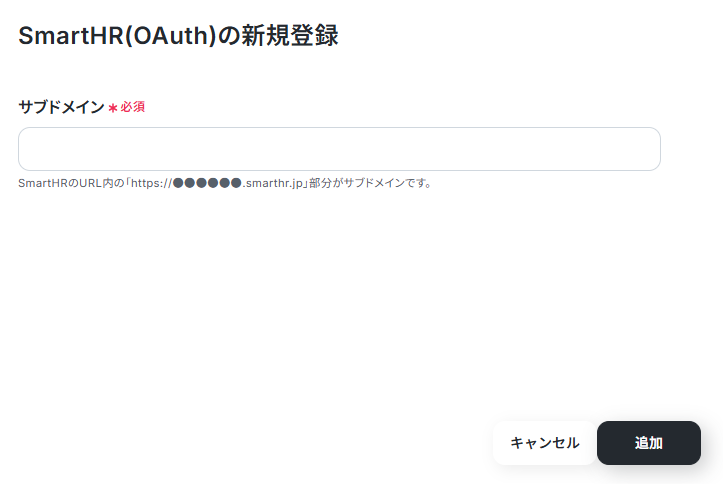
これでSmartHRのマイアプリ登録ができました。
ステップ2:テンプレートをコピーしよう
Yoomでは、1からフローボットを作成することも可能ですが、より簡単に設定を行うためにYoomで提供しているテンプレートを活用し作成する手順をご紹介します。
それでは下のバナーをクリックして、テンプレートをコピーしてみましょう。
■概要
新しい従業員が入社するたび、Slackで連絡を受け取り、その情報をSmartHRへ手入力する作業に手間を感じていないでしょうか?
この定型的な作業は、入力ミスや登録漏れといったヒューマンエラーが発生するリスクも伴います。
このワークフローを活用すれば、Slackの特定チャンネルに従業員情報を投稿するだけで、SmartHRへの従業員登録が自動で完了するため、こうした課題をスムーズに解消し、正確で迅速な情報登録を実現します。
■このテンプレートをおすすめする方
- SlackとSmartHRで従業員情報を管理しており、手作業での登録に課題を感じる人事労務担当者の方
- 入社手続きのたびに発生する複数ツールへの情報入力を非効率だと感じている方
- 従業員情報の登録業務を自動化し、コア業務に集中できる環境を整えたいと考えている方
■このテンプレートを使うメリット
- Slackに所定のフォーマットで情報を投稿するだけでSmartHRへの登録が完了するため、これまで手作業に費やしていた時間を短縮できます。
- システムが自動で情報を転記することで、手入力による登録ミスや重要な情報の入力漏れといったヒューマンエラーを防止します。
■フローボットの流れ
- はじめに、SlackとSmartHRをYoomと連携します。
- 次に、トリガーでSlackを選択し、「新しいメッセージがチャンネルに投稿されたら」を設定します。
- 次に、オペレーションでデータ抽出機能を使い、「テキストからデータを抽出する」のアクションを設定し、Slackの投稿から従業員情報を抽出します。
- 最後に、オペレーションでSmartHRの「従業員の登録」アクションを設定し、抽出したデータをもとにSmartHRへ従業員情報を自動で登録します。
※「トリガー」:フロー起動のきっかけとなるアクション、「オペレーション」:トリガー起動後、フロー内で処理を行うアクション
■このワークフローのカスタムポイント
- Slackのトリガー設定で、従業員情報の投稿を検知する対象のチャンネルIDを任意で設定してください。
- データ抽出機能の設定では、Slackに投稿するテキストの内容に応じて、変換タイプや抽出したい項目(氏名や入社日など)を任意で設定します。
- SmartHRで従業員を登録するアクションでは、自社の運用に合わせて事業所ID、雇用形態ID、社員番号などを任意で設定してください。
■注意事項
- Slack、SmartHRのそれぞれとYoomを連携してください。
「試してみる」をクリックします。

「OK」をクリックしましょう。
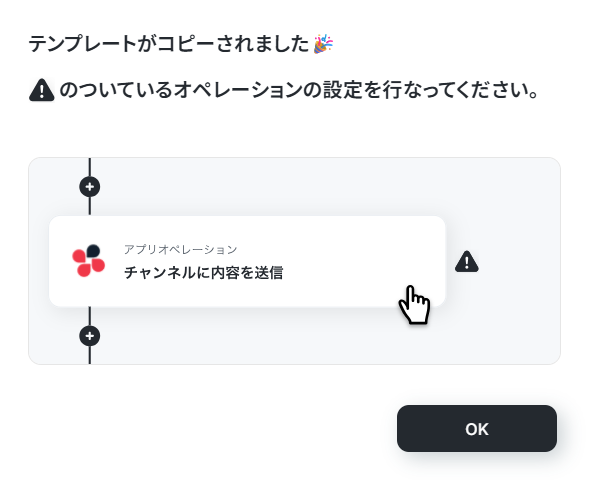
これでテンプレートをコピーできました。
コピーしたテンプレートはYoomのフローボットに保存されています。
ステップ3:Slackのトリガーを設定しよう
下準備が整ったら、早速フローボットを設定していきましょう。
コピーしたテンプレートの「新しいメッセージがチャンネルに投稿されたら」をクリックします。
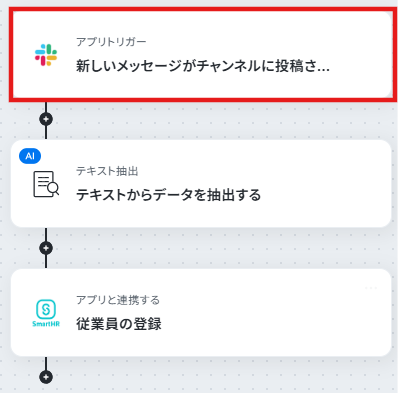
タイトルは事前に入力されていますが、変更することができます。
Slackと連携するアカウント情報は、マイアプリ登録を行ったアカウントが連携されています。
複数のアカウントを登録している場合は、アカウント情報を確認しておきましょう。
トリガーアクションは「新しいメッセージがチャンネルに投稿されたら」を選択し、次へをクリックします。
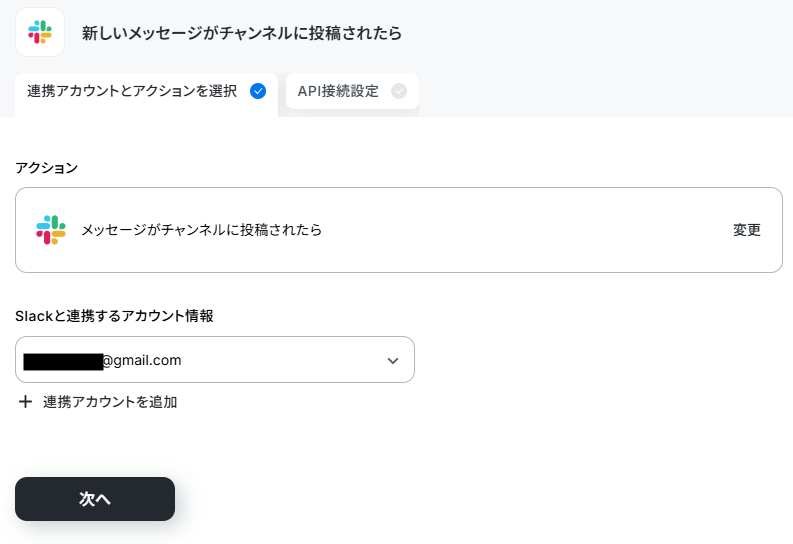
トリガーの起動間隔を設定しましょう。
トリガーの起動間隔とは何の時間?と思う方のために簡単に説明します。
簡単に言うとアプリ上でトリガーとなるアクションの有無を確認する間隔のことを指します。
選択した時間でアクションの有無を確認し、アクションが行われていれば、フローボットが起動します。
選べる最短の時間で設定すると新しい情報を取得することができます。
※プランによって最短の起動間隔が異なりますので、ご注意ください。
チャンネルIDは「候補」の項目から選択するか、入力してください。
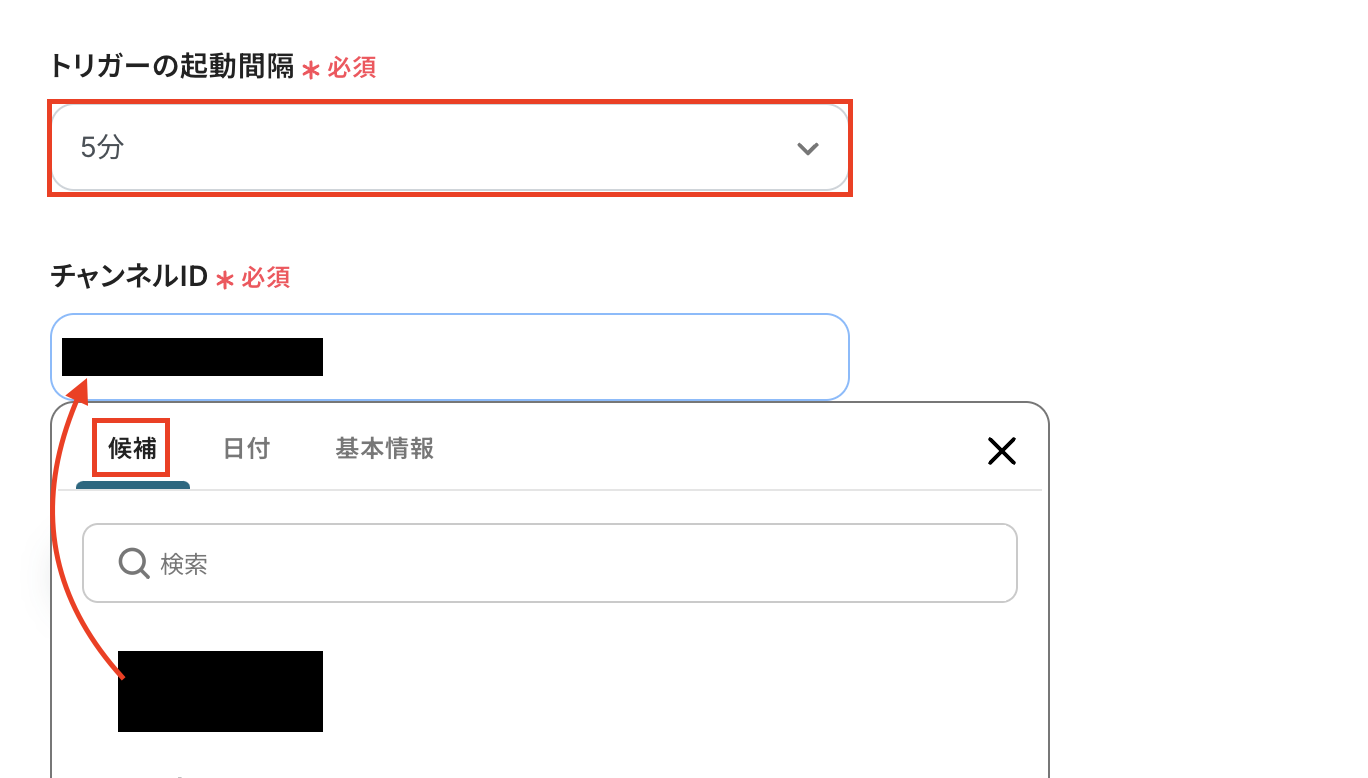
設定したら、トリガーとなるアクション(新しいメッセージがチャンネルに投稿)を実行し、テストをクリックしましょう。
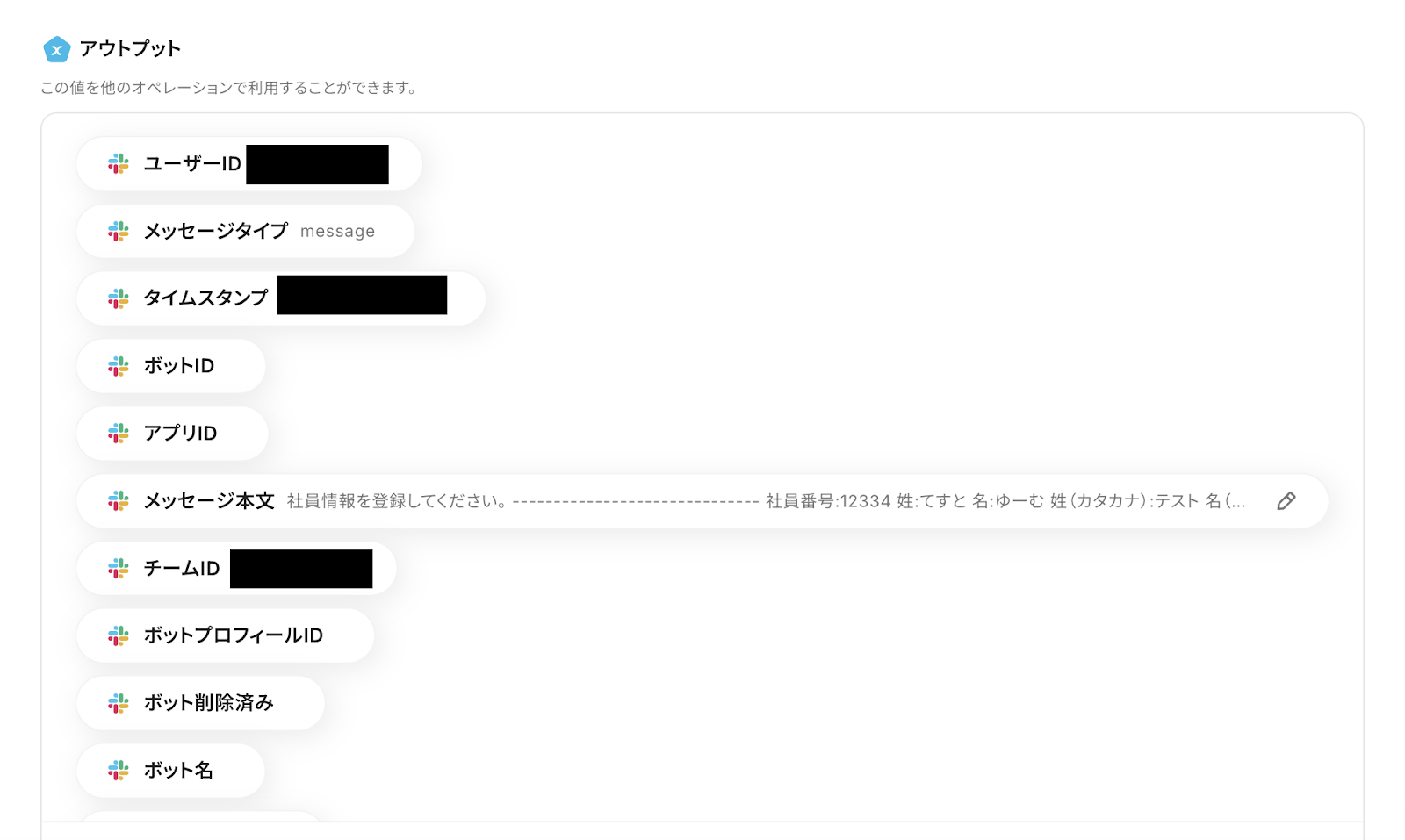
Slackの情報がアウトプット(取得した値)として取得できたら、保存しましょう。
※取得した値とは?
トリガーやオペレーション設定時に、「テスト」を実行して取得した値のことを指します。
後続のオペレーション設定時の値として利用でき、フローボットを起動する度に変動した値となります。
ステップ4:テキストからデータを抽出する
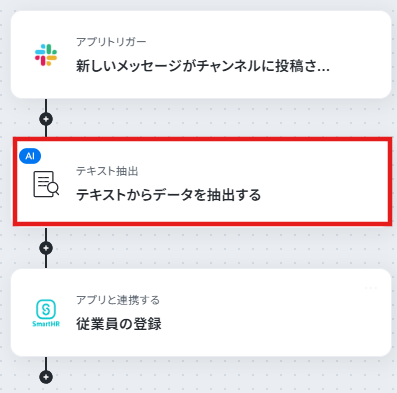
次にSlackのメッセージ内容から、SmartHRに登録したい項目を取得する設定を行います。
「テキストからデータを抽出する」をクリックしてください。
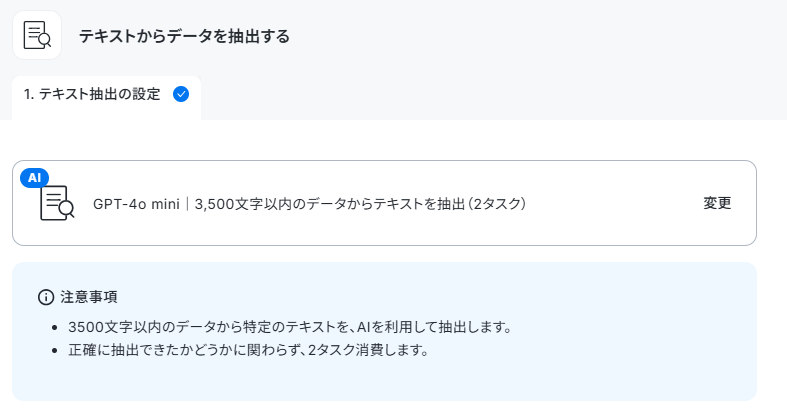
タイトルは変更できます。
変換タイプは文字数に応じて設定し、下にスクロールしましょう。
※ここで設定した字数制限を超えたテキストが連携された場合、エラーとなりフローボットが停止しますのでご注意ください。
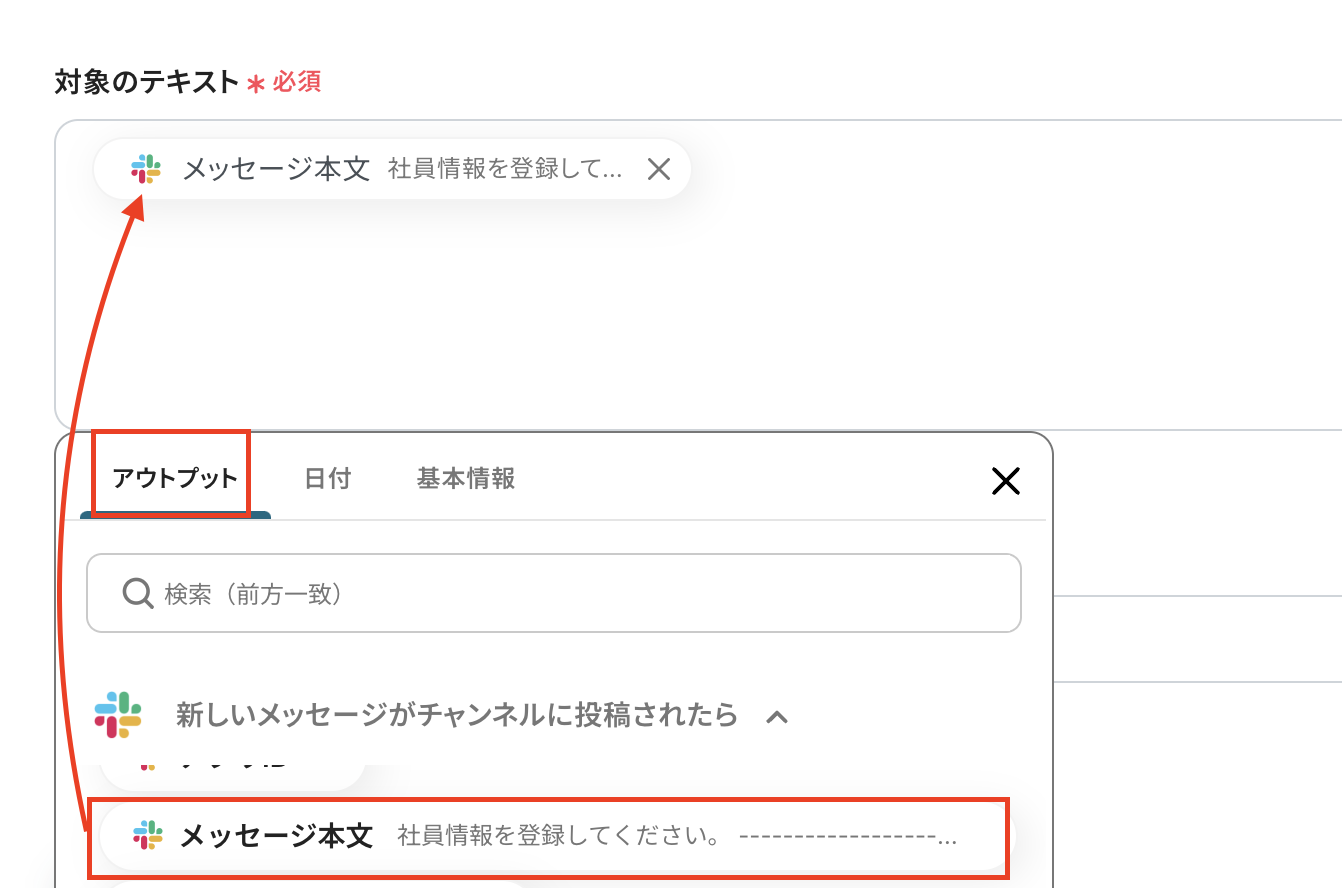
対象のテキストには、Slackのアウトプット(取得した値)の項目から「メッセージ本文」を選択してください。
取得した値を利用することで、トリガーが起動するたびに最新の値を自動で引用できます。
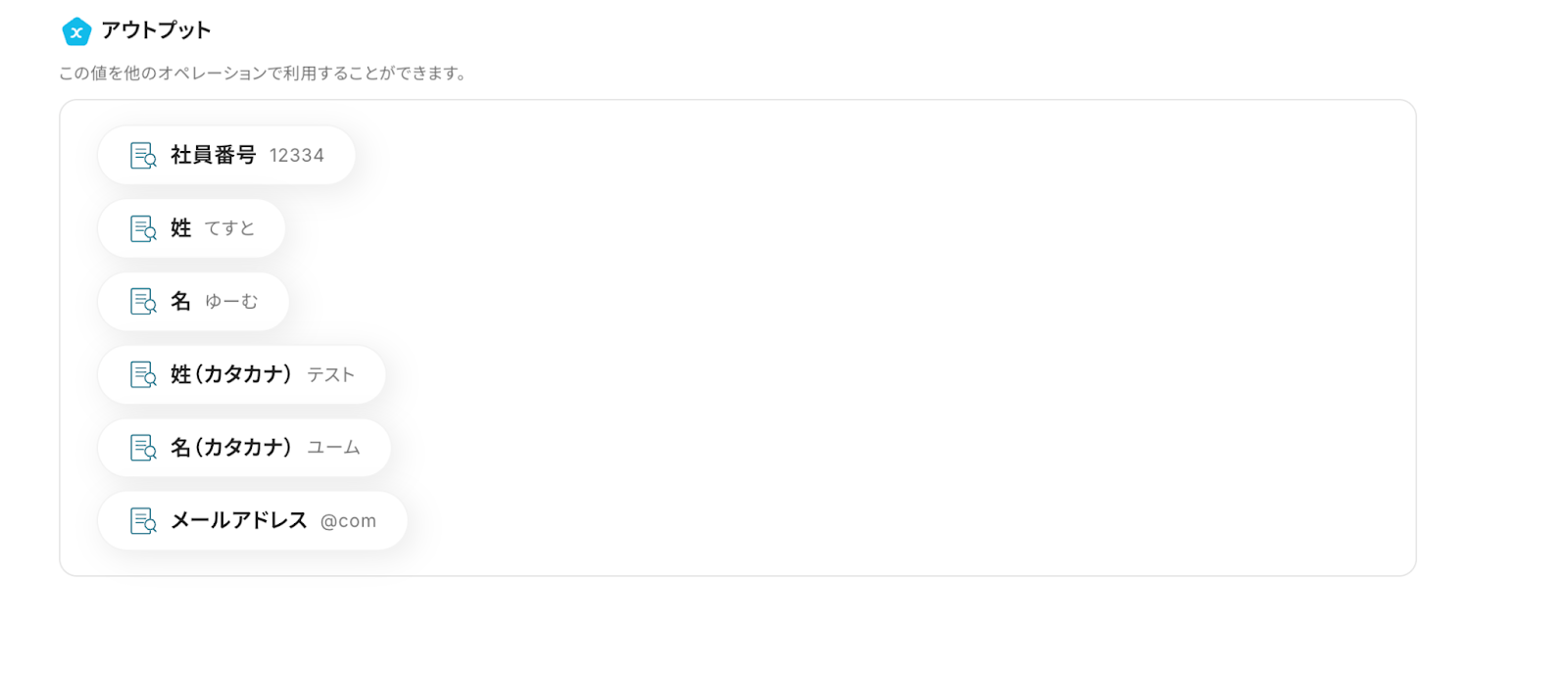
抽出したい項目は、SmartHRに登録したい項目名を入力しましょう。

設定したら、テストをクリックしましょう。
取得したい項目がアウトプット(取得した値)に取得できたら、保存します。
ステップ5:SmartHRのアクションを設定しよう
最後の設定項目になりました!
「従業員の登録」をクリックしましょう。
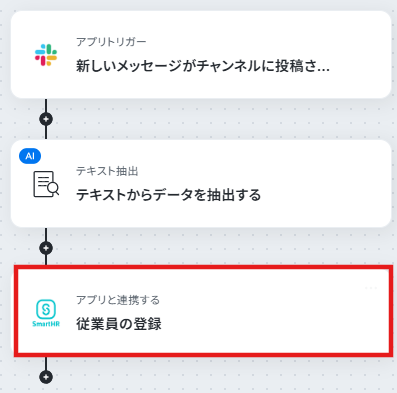
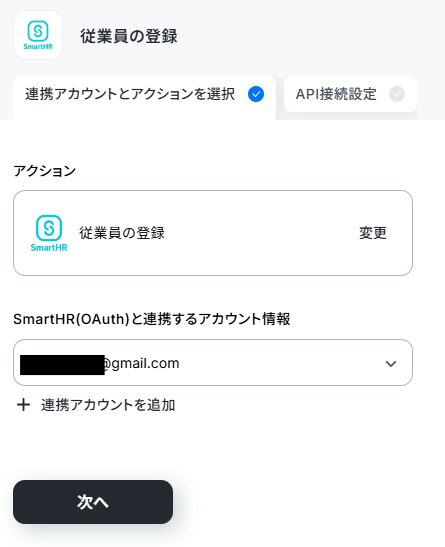
タイトルは変更することができます。
SmartHRと連携するアカウント情報が連携したいアカウントになっているか確認しておきましょう。
アクションは「従業員を登録」に設定し、次へをクリックしましょう。
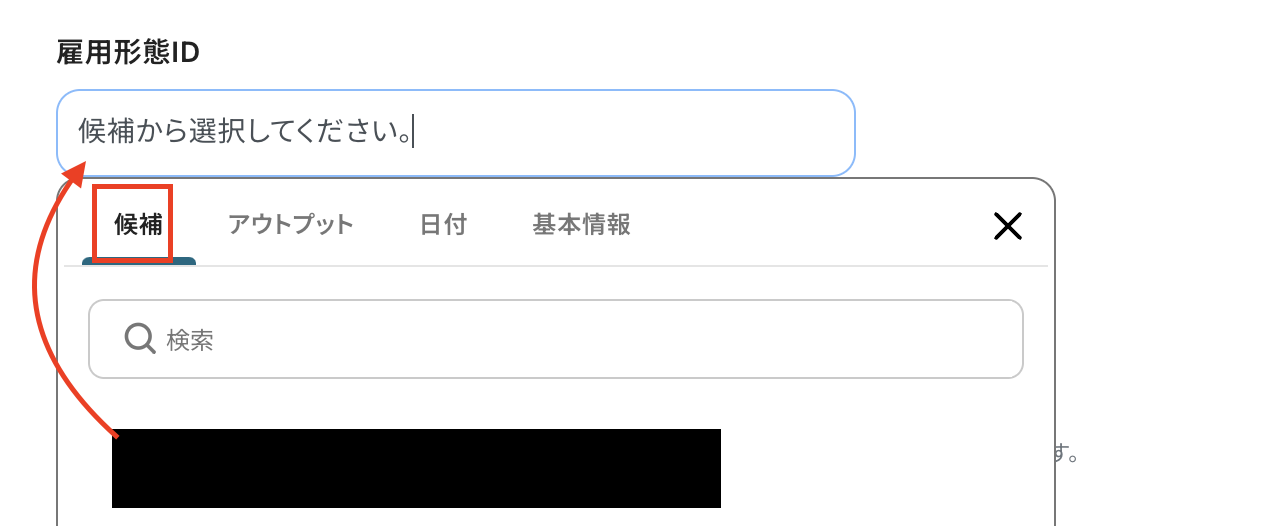
事業所IDと雇用形態IDは添付画像のように、「候補」から選択しましょう。
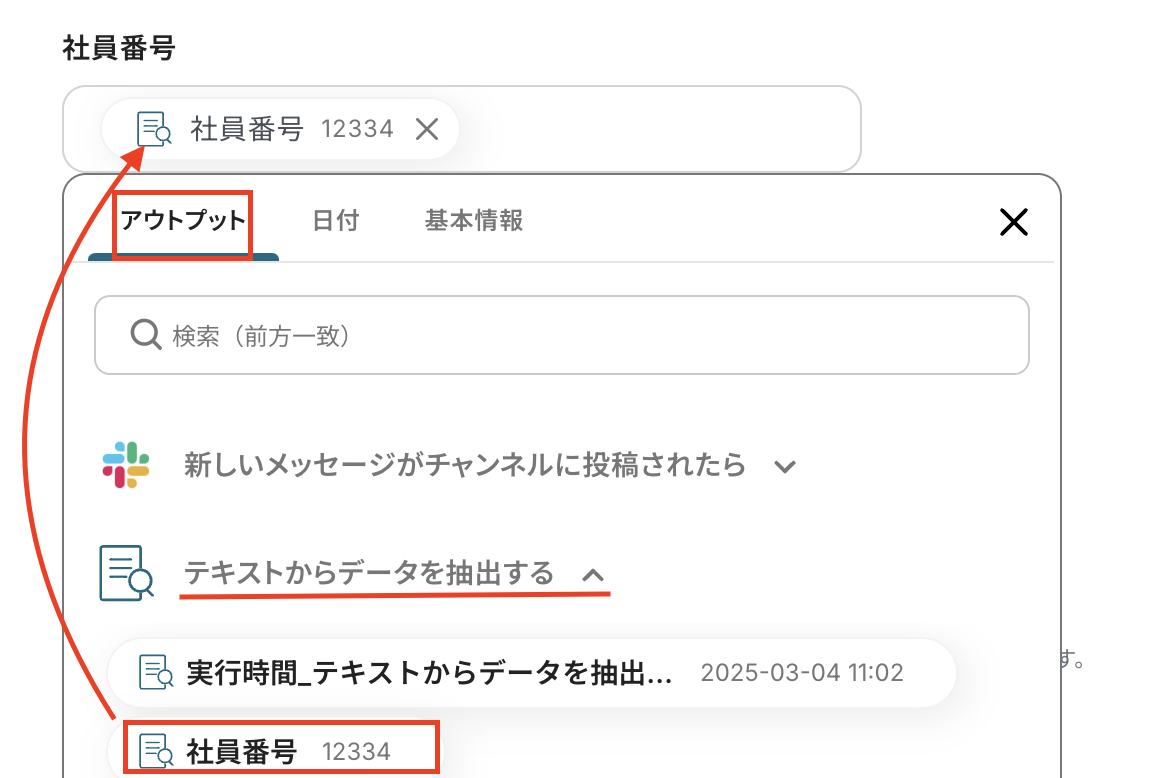
社員番号は、「テキストからデータを抽出する」で取得した値から選択しましょう。
その他項目も取得した値を活用して設定していき、すべて設定できたらテストをクリックします。
SmartHRに従業員情報を登録できたら、保存しましょう。
ステップ6:トリガーをONにしてフローの動作確認
「トリガーをON」にして動作チェックを行いましょう!
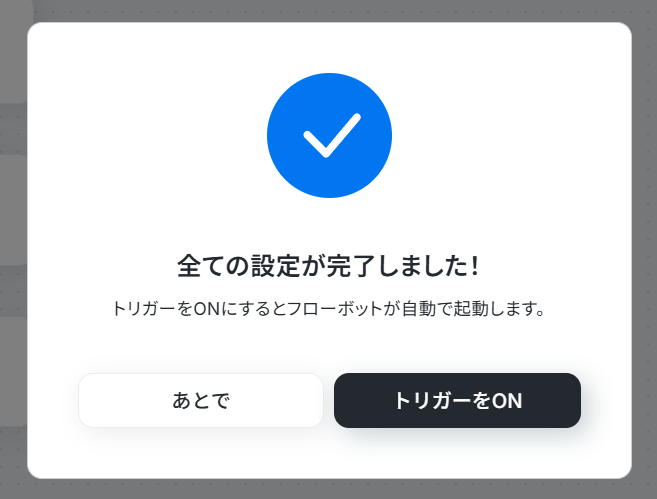
これでフローボットの設定ができました。
SmartHRのデータをSlackに連携したい場合
今回はSlackからSmartHRへデータを連携する方法をご紹介しましたが、逆にSmartHRからSlackへのデータ連携を実施することもできます。
ぜひ、下記のテンプレートも併せてご利用ください。
SmartHRに従業員が登録されたら、Slackに通知する
Slackを活用して従業員の登録状況を共有したいという方におすすめのフローです。
Slackに手動で通知する作業を軽減できるため、他の業務に時間を有効活用できそうですね。
■概要
SmartHRに従業員が登録されたら、Slackに通知するフローです。
■このテンプレートをおすすめする方
1.SmartHRを利用している人事・総務担当者
・新規従業員登録を他の担当者に通知したい方
・従業員情報をSlackで共有し、入社手続きを進めたい方
・手作業での通知の手間を省きたい方
2.SmartHRを利用しているチームリーダー・マネージャー
・新規メンバーの情報をチーム全体に共有したい方
・新入社員を歓迎するメッセージをSlackで送りたい方
■このテンプレートを使うメリット
・必要な情報をSlackに集約することにより、入社手続きに必要な情報の確認や共有がスムーズに進み業務の効率化に繋がります。
・人事担当者が各部署に新規従業員情報を個別に連絡する必要がありましたが、Slackの通知によって情報伝達を自動化することができます。
・新規従業員への歓迎メッセージをSlackで送信することで、コミュニケーションを活性化させることができます。
・手作業による情報伝達に伴うミスを削減し、正確な情報を関連する部署に共有することができます。
■注意事項
・SmartHR、SlackのそれぞれとYoomを連携させてください。
SlackやSmartHRのAPIを使ったその他の自動化例
SlackやSmartHRのAPIを使用してさまざまな業務を自動化することが可能です。
気になるテンプレートがあればぜひこちらも試してみてください!
Slackを使った自動化例
メール受信やファイル格納をトリガーにSlackに通知可能です。
Slackの投稿内容に基づいて、他システムで共有したり、会議リンクを送信したりできます。

- Outlookで受信する定型メールの確認や転記作業に時間を要している方
- Slackを中心としたコミュニケーションを行っており、情報集約を効率化したい方
- 手作業によるメール内容の転記ミスや、チームへの共有漏れを防ぎたい方
- Outlookで特定のメールを受信した際に自動でSlackへ通知されるため、これまで手作業での情報共有にかかっていた時間を短縮できます。
- 必要な情報のみを自動で抽出して通知することで、手作業による転記ミスや重要な情報の見落としといったヒューマンエラーを防止します。
- はじめに、OutlookとSlackをYoomと連携します
- 次に、トリガーでOutlookを選択し、「特定の件名のメールを受信したら」というアクションを設定します
- 次に、オペレーションで「正規表現によるデータの抽出」を選択し、メール本文から通知したい情報を抽出するように設定します
- 最後に、オペレーションでSlackの「チャンネルにメッセージを送る」アクションを設定し、抽出した情報を指定のチャンネルに送信します
■このワークフローのカスタムポイント
- Outlookのトリガー設定では、検知の対象としたいメールの件名を任意で設定してください。
- Slackへの通知メッセージは、メール本文から抽出した情報などを組み合わせて、自由にカスタマイズすることが可能です。
- Outlook、SlackのそれぞれとYoomを連携してください。
- トリガーは5分、10分、15分、30分、60分の間隔で起動間隔を選択できます。
- プランによって最短の起動間隔が異なりますので、ご注意ください。
- Microsoft365(旧Office365)には、家庭向けプランと一般法人向けプラン(Microsoft365 Business)があり、一般法人向けプランに加入していない場合には認証に失敗する可能性があります。

- Microsoft Excelで納品書を作成しており、手作業での入力に手間を感じている方
- 納品書の発行からSlackでの共有までの一連の流れを自動化したいと考えている方
- 手作業による入力ミスを減らし、正確かつ迅速に納品書発行業務を遂行したい方
- フォームに入力するだけで納品書が自動で作成・通知されるため、これまで手作業に費やしていた時間を短縮できます。
- 手作業によるデータ転記が減ることで、金額の誤りや宛名の間違いといったヒューマンエラーの発生を防ぎます。
- はじめに、お使いのMicrosoft ExcelとSlackのアカウントをYoomと連携します。
- 次に、トリガーでフォームトリガーを選択し、納品書の作成に必要な情報を入力するためのフォームを設定します。
- 次に、オペレーションでMicrosoft Excelを選択し、「書類を発行する」アクションで、フォームで受け取った情報をもとに納品書を作成します。
- 最後に、オペレーションでSlackを選択し、「Slackに通知する」アクションで、指定したチャンネルに納品書の作成完了を通知します。
■このワークフローのカスタムポイント
- トリガーとなるフォームでは、納品書の作成に必要となる宛名や金額、品目など、質問項目を任意で設定してください。
- Microsoft Excelで書類を発行するアクションでは、書類の元となるお使いの雛形ファイルを任意で設定できます。
- Slackで通知を送るアクションでは、通知先のチャンネルやメンション先、メッセージの本文などを任意で設定可能です。
- Microsoft Excel、SlackのそれぞれとYoomを連携してください。
- Microsoft365(旧Office365)には、家庭向けプランと一般法人向けプラン(Microsoft365 Business)があり、一般法人向けプランに加入していない場合には認証に失敗する可能性があります。

■このテンプレートをおすすめする方
- Slackでの依頼をもとに、日常的にZoom会議を設定している業務担当者の方
- 手作業での会議設定やURL共有に時間がかかり、ミスを減らしたいと考えている方
- チーム内のコミュニケーションを円滑にし、定型業務の自動化を推進したい方
■このテンプレートを使うメリット
- Slackへの投稿だけでZoom会議作成とメール通知が完了するため、手作業での設定にかかっていた時間を短縮できます。
- URLのコピーミスや参加者への連絡漏れといった、手作業によるヒューマンエラーを防ぎ、確実な情報共有を実現します。
■フローボットの流れ
- はじめに、SlackとZoomをYoomと連携します。
- 次に、トリガーでSlackを選択し、「メッセージがチャンネルに投稿されたら(Webhook)」というアクションを設定し、監視対象のチャンネルを指定します。
- 次に、AIを選択し、「テキストからデータを抽出する」アクションで、Slackの投稿内容から会議の議題や日時などの情報を抽出します。
- 次に、Zoomを選択し、「ミーティングを作成」アクションで、抽出した情報を基に会議を設定します。
- 最後に、メール送信機能の「メールを送る」アクションを設定し、作成されたZoomミーティングのURLを含む案内メールを関係者に送付します。
■このワークフローのカスタムポイント
- AIの「テキストからデータを抽出する」アクションでは、どのような情報を抽出するかを定義するプロンプトを自由に設定できます。会議の議題や参加者などをSlackの投稿から抜き出すよう指示を調整することが可能です。
- メール送信機能のアクションでは、送信先のメールアドレスや件名、本文の内容を任意に設定できます。ZoomのURLだけでなく、抽出した議題などを文面に含めることも可能です。
■注意事項
- SlackとZoomのそれぞれとYoomを連携してください。
- Zoomのプランによって利用できるアクションとそうでないアクションがあるため、ご注意ください。
- 現時点では以下のアクションはZoomの有料プランのみ利用可能です。
- ミーティングが終了したら
- ミーティングのレコーディング情報を取得する(クラウド上に存在するレコーディングのみ取得可能なため)
- 詳細は「Zoomでミーティングのレコーディング情報を取得する際の注意点」をご参照ください。

- Notionを情報共有のハブとして利用し、Slackでコミュニケーションを取っている方
- Notionの更新を手動でSlackに通知しており、手間や共有漏れに課題を感じている方
- チーム内の情報共有を自動化し、見逃しを防ぎたいと考えているすべてのビジネスパーソン
- Notionでのページ作成・更新と同時にSlackへ自動で通知が飛ぶため、手作業での共有にかかっていた時間を削減し、コア業務に集中できます。
- 通知プロセスが自動化されることで、重要な更新情報の共有漏れや伝達の遅延を防ぎ、チーム内のスムーズな情報連携を促進します。
- はじめに、NotionとSlackをYoomと連携します。
- 次に、トリガーでNotionを選択し、「ページが作成または更新されたら」というアクションを設定します。
- 最後に、オペレーションでSlackを選択し、「チャンネルにメッセージを送る」アクションを設定して、Notionの更新情報を任意のチャンネルに通知します。
■このワークフローのカスタムポイント
- Slackに通知を送るオペレーションでは、通知先のチャンネルやメンション、通知本文を任意の内容で設定することが可能です。プロジェクトやチームに合わせて、最適な通知内容にカスタマイズしてください。
- Notion、SlackのそれぞれとYoomを連携してください。
- トリガーは5分、10分、15分、30分、60分の間隔で起動間隔を選択できます。
- プランによって最短の起動間隔が異なりますので、ご注意ください。
■概要
NEXT ENGINEで受注伝票が出荷確定したら、Slackで任意のチャンネルに伝票情報を通知します。
通知先のチャンネルやメッセージ内容は自由に変更してください。
■注意事項
・NEXT ENGINEとSlackをYoomと連携してください。
- Outlookで受信したメールをSlackで共有しており、手作業での転記に手間を感じている方
- 重要なメールの見落としを防ぎ、チーム内での迅速な情報共有を実現したいと考えている方
- メール対応の属人化を防ぎ、業務の標準化を進めたいチームのリーダーやマネージャーの方
- Outlookでのメール受信をトリガーに、自動でSlackへメッセージが送信されるため、これまで手作業で行っていた共有の手間を省くことができます。
- 手動での転送作業が減ることで、共有漏れや遅延といったヒューマンエラーを防ぎ、重要な情報を確実に伝達できます。
- はじめに、OutlookとSlackをYoomと連携します。
- 次に、トリガーでOutlookを選択し、「メールを受信したら」というアクションを設定します。
- 最後に、オペレーションでSlackの「チャンネルにメッセージを送る」アクションを設定し、受信したメールの内容を通知するように設定します。
- Outlookのトリガー設定では、全ての受信トレイではなく、特定のフォルダを指定してワークフローを起動させることが可能です。
- Slackに通知するメッセージは、受信したメールの件名や本文、送信者アドレスなど、連携したい情報を自由にカスタマイズして設定できます。
- Outlook、SlackのそれぞれとYoomを連携してください。
- トリガーは5分、10分、15分、30分、60分の間隔で起動間隔を選択できます。
- プランによって最短の起動間隔が異なりますので、ご注意ください。
- Microsoft365(旧Office365)には、家庭向けプランと一般法人向けプラン(Microsoft365 Business)があり、一般法人向けプランに加入していない場合には認証に失敗する可能性があります。

■このテンプレートをおすすめする方
- WooCommerceで構築したECサイトの注文情報を、迅速にチームで共有したい方
- 手動での注文確認やSlackへの転記作業に、時間や手間を感じているEC担当者の方
- 注文の見落としや対応漏れを防ぎ、顧客対応の質を向上させたいと考えている方
■このテンプレートを使うメリット
- WooCommerceで注文が作成されると自動でSlackへ通知されるため、手動での確認や連絡にかかる時間を短縮することができます。
- 注文情報の転記ミスや通知漏れといったヒューマンエラーを防ぎ、確実な情報共有を実現することで、スムーズな受注処理に繋がります。
■フローボットの流れ
- はじめに、WooCommerceとSlackをYoomと連携します。
- 次に、トリガーでWooCommerceを選択し、「注文が作成されたら」というアクションを設定します。
- 最後に、Slackの「チャンネルにメッセージを送る」アクションを設定し、トリガーで取得した注文情報を指定のチャンネルに通知します。
■このワークフローのカスタムポイント
- WooCommerceのトリガー設定では、特定の製品や顧客、合計金額など、通知の対象としたい注文の条件を細かく設定することが可能です。
- Slackへの通知メッセージは、通知先のチャンネルを任意で設定できるほか、本文に注文番号や顧客名などの情報を変数として埋め込めます。
■注意事項
- WooCommerce、SlackのそれぞれとYoomを連携してください。

この作業は、対応が遅れたり通知を忘れてしまったりするリスクが伴います。
このワークフローを活用すれば、GlideでWebhookを受信したことをトリガーに、指定したSlackチャンネルへ自動でメッセージを送信できます。
これにより、重要な更新情報をリアルタイムでチームに共有し、迅速な対応を促す体制を構築することが可能です。
■このテンプレートをおすすめする方
- Glideで作成したアプリの更新情報を、手作業でチームに共有している方
- GlideとSlackを日常的に利用しており、二つのツール間の連携をよりスムーズにしたい方
- リアルタイムでの情報共有体制を構築し、業務のスピード向上を目指している方
■このテンプレートを使うメリット
- Glideでのアクションを起点にSlackへ自動で通知が送信されるため、これまで手動で行っていた共有作業にかかる時間を短縮できます。
- 手作業による通知の遅れや内容の誤り、連絡漏れといったヒューマンエラーを防ぎ、確実な情報共有を実現します。
■フローボットの流れ
- はじめに、GlideとSlackをYoomと連携します。
- 次に、トリガーでGlideを選択し、「Webhookを受信したら」というアクションを設定します。
- 最後に、オペレーションでSlackの「チャンネルにメッセージを送る」アクションを設定し、Glideから受け取った情報を基に作成したメッセージを指定のチャンネルに送信します。
■このワークフローのカスタムポイント
- 通知先はSlackだけでなく、ChatworkやMicrosoft Teamsなど、普段お使いの他のチャットツールに変更することも可能です。
利用環境に合わせて、最適な通知先を設定してください。
■注意事項
- Glide、SlackのそれぞれとYoomを連携してください。
SmartHRを使った自動化例
従業員登録後の通知やフォルダ作成を自動化でき、他システムに登録された従業員情報に基づいてSmartHRに従業員を登録できます。

■概要
SmartHRに従業員が登録されたら、Microsoft Teamsに通知するフローです。
■このテンプレートをおすすめする方
1.SmartHRを利用している人事・総務担当者
・新規従業員登録を他の担当者に通知したい方
・従業員情報をMicrosoft Teamsで共有し、入社手続きを進めたい方
・手作業での通知の手間を省きたい方
2.SmartHRを利用しているチームリーダー・マネージャー
・新規メンバーの情報をチーム全体に共有したい方
・新入社員を歓迎するメッセージをMicrosoft Teamsで送りたい方
■このテンプレートを使うメリット
・SmartHRに従業員が登録されたら、自動でMicrosoft Teamsに通知されるため手作業が不要になり、業務効率の向上に繋がります。
・Microsoft Teamsのチャットや会議機能と連携することで、入社手続きの進捗管理や情報共有を効率化することができます。
・必要な情報をMicrosoft Teamsで共有することで、入社手続きをスムーズに進めることができます。
・手入力による情報伝達に伴うミスを削減し、正確な情報を関連する部署に共有することができます。
■注意事項
・SmartHR、Microsoft TeamsのそれぞれとYoomを連携させてください。
・Microsoft365(旧Office365)には、家庭向けプランと一般法人向けプラン(Microsoft365 Business)があり、一般法人向けプランに加入していない場合には認証に失敗する可能性があります。

■概要
SmartHRで従業員が登録されたら、OneDriveに従業員毎のフォルダを作成するフローです。
■このテンプレートをおすすめする方
1.業務でSmartHRを利用する方
・従業員管理でSmartHRを活用している方
・各種申請の効率化でSmartHRを利用している方
2.フォルダ管理を担当している方
・従業員毎にフォルダを作成し管理している方
・Onedriveでのフォルダの作成を手動で行っている方
■このテンプレートを使うメリット
OneDriveはクラウド上でフォルダやファイルの管理ができるため、場所を問わずアクセスできるのがメリットです。
しかし、OneDriveのフォルダを従業員毎に作成・管理している場合、手動による作成作業が煩わしいと感じているかもしれません。
このテンプレートは、SmartHRで従業員が登録されたら、OneDriveに自動で従業員毎にフォルダを作成することができるため、手動による作成作業が不要になります。
OneDriveへのフォルダの作成がシームレスに行われることで、タスクの集中を妨げることが無くなり、業務効率を向上させることが可能です。
また、フォルダの作成漏れやフォルダ名の誤りといったヒューマンエラーを防止することができます。
■注意事項
・ SmartHR、OneDriveのそれぞれとYoomを連携してください。
・Microsoft365(旧Office365)には、家庭向けプランと一般法人向けプラン(Microsoft365 Business)があり、一般法人向けプランに加入していない場合には認証に失敗する可能性があります。

■概要
SmartHRで従業員が削除されたら、Chatworkのルームに通知するフローです。
■このテンプレートをおすすめする方
1.SmartHRを利用している人事・総務担当者
・従業員削除の情報を関係部署や担当者に迅速に通知したい方
・従業員削除に伴う手続き(アカウント削除、退職処理など)をスムーズに進めたい方
・手作業によるChatworkのルームへの通知の手間を省きたい方
2.SmartHRを利用しているチームリーダー・マネージャー
・チームメンバーの異動や退職情報を把握し、チーム編成や業務分担の調整を迅速に行いたい方
■このテンプレートを使うメリット
・従業員がSmartHRから削除されたタイミングで自動的にChatworkのルームに通知が届くことにより、人事担当者以外にも関係部署やチームメンバー全員が迅速に退職者の情報を把握することができます。
・手入力でのChatworkのルームへの通知や情報共有が不要になるため、人事担当者の負担を軽減し、他の業務に時間を割くことができ業務の効率化になります。
・従業員削除の情報Chatworkで共有することによって、関係者への情報伝達がスムーズになり、退職手続きの遅延を防ぐことができます。
・Chatwork上で退職者に関する情報共有や引き継ぎ事項の確認など、コミュニケーションを円滑に行うことができます。
・退職者のアカウント情報を速やかに把握することにより、必要なアクセス権限の削除などの対応を迅速に行うことができ、不正アクセスのリスクを低減できます。
■注意事項
・SmartHR、ChatworkのそれぞれとYoomを連携させてください。

■このテンプレートをおすすめする方
- Google スプレッドシートとSmartHRで従業員情報を管理している人事労務担当者の方
- 二重入力の手間をなくし、従業員情報の更新作業を効率化したいと考えている方
- 手作業による転記ミスを防ぎ、データの正確性を担保したい情報システム部門の方
■このテンプレートを使うメリット
- Google スプレッドシートの行が更新されると、SmartHRの従業員情報が自動で更新されるため、手作業での入力時間を短縮できます。
- 人の手によるデータ転記が不要になることで、入力間違いや更新漏れといったヒューマンエラーの防止に繋がります。
■フローボットの流れ
- はじめに、Google スプレッドシートとSmartHRをYoomと連携します。
- 次に、トリガーでGoogle スプレッドシートを選択し、「行が更新されたら」というアクションを設定します。
- 最後に、オペレーションでSmartHRの「従業員情報の更新」アクションを設定し、トリガーで取得した情報をもとに更新内容を指定します。
■このワークフローのカスタムポイント
- Google スプレッドシートのトリガー設定では、対象のスプレッドシートやシート、更新を検知したいセルなどを任意で設定してください。
- SmartHRで従業員情報を更新するアクションを設定する際に、固定値や前段のGoogle スプレッドシートで取得した情報を変数として、任意の項目に設定してください。
■注意事項
- Google スプレッドシート、SmartHRのそれぞれとYoomを連携してください。
- Google スプレッドシートをアプリトリガーとして使用する際の注意事項は「【アプリトリガー】Google スプレッドシートのトリガーにおける注意事項」を参照してください。
- トリガーは5分、10分、15分、30分、60分の間隔で起動間隔を選択できます。
- プランによって最短の起動間隔が異なりますので、ご注意ください。
- NotionとSmartHRに従業員情報を二重入力しており、手間を感じている人事労務担当者の方
- 手作業によるデータ転記での入力ミスや登録漏れを防ぎ、情報連携の精度を高めたい方
- 従業員の入社手続きに関連する定型業務を自動化し、コア業務に集中したいと考えている方
- Notionに従業員情報が追加されると自動でSmartHRにデータが同期されるため、これまで手作業に費やしていた時間を短縮できます
- システム間で情報が自動で連携されることで、手作業によるデータ転記で起こりがちな入力間違いや漏れといったヒューマンエラーのリスク軽減に繋がります
- はじめに、NotionとSmartHRをYoomと連携します
- 次に、トリガーでNotionを選択し、「特定のデータソースのページが作成・更新されたら」というアクションを設定します
- 次に、オペレーションで分岐機能を設定し、トリガーが「ページの作成」か「ページの更新」かを判別するようにします
- 次に、オペレーションでNotionの「レコードを取得する(ID検索)」アクションを設定し、トリガーで取得したページの情報を取得します
- 最後に、オペレーションでSmartHRの「従業員の登録」アクションを設定し、Notionから取得した情報をもとに従業員情報を登録します
■このワークフローのカスタムポイント
- Notionのトリガー設定では、従業員情報を管理しているデータソースIDを任意で設定してください
- SmartHRに従業員を登録する設定では、Notionから取得したどの情報を、SmartHRのどの項目に登録するかを任意で設定できます
- Notion、SmartHRのそれぞれとYoomを連携してください。
- トリガーは5分、10分、15分、30分、60分の間隔で起動間隔を選択できます。
- プランによって最短の起動間隔が異なりますので、ご注意ください。
- 分岐はミニプラン以上のプランでご利用いただける機能(オペレーション)となっております。フリープランの場合は設定しているフローボットのオペレーションはエラーとなりますので、ご注意ください。
- ミニプランなどの有料プランは、2週間の無料トライアルを行うことが可能です。無料トライアル中には制限対象のアプリや機能(オペレーション)を使用することができます。
■概要
SmartHRで従業員が削除されたらZoomでユーザーを削除するフローです。
Yoomを利用すると、プログラミング不要で簡単にアプリ同士を連携することができます。
■このテンプレートをおすすめする方
1.SmartHRで従業員情報の管理を行っている人事担当者
・従業員の入退社情報を管理しているが、退社した従業員のZoomアカウントを手動で削除するのが手間と感じている方
・人事情報と連携して効率的にアカウント管理を行いたいと考える方
2.Zoomを利用して会議を行うことが多い企業
・複数のSaaSツールを日常的に使用しており、それらのツール間での手作業が多くなっていると感じている方
■このテンプレートを使うメリット
SmartHRで従業員が削除されたらZoomでユーザーを自動削除するフローを使うことで、管理の手間を削減できるというメリットがあります。
手動での削除作業が不要になるため、時間と労力を他の重要な業務に集中できるでしょう。
また、自動で削除されることで削除し忘れるリスクが軽減します。
これによりセキュリティリスクが軽減するため、会社の信頼性向上に寄与します。
■注意事項
・SmartHRとZoomのそれぞれとYoomを連携してください。
・トリガーは5分、10分、15分、30分、60分の間隔で起動間隔を選択できます。
・プランによって最短の起動間隔が異なりますので、ご注意ください。
■概要
採用担当者や関連部署から新しい従業員の情報がメールで届くたびに、その内容を確認しながら手作業で従業員情報を登録する業務は、手間がかかり入力ミスも発生しがちです。このワークフローを活用すれば、Outlookで特定のメールを受信するだけでAIがメール本文から必要な情報を自動で読み取り、SmartHRに従業員情報として登録できます。こうした定型業務を自動化することで、人事労務担当者の負担を軽減できるでしょう。
■このテンプレートをおすすめする方
- OutlookとSmartHRを利用し、手作業で従業員情報を登録している人事労務担当者の方
- 従業員の入社手続きにおける情報連携のミスや漏れをなくし、業務を標準化したいと考えている方
- 定型的な入力作業を自動化することで、本来注力すべきコア業務に集中したいと考えている方
■このテンプレートを使うメリット
- Outlookでメールを受信するだけでSmartHRへの従業員登録が自動で完了し、これまで手作業に費やしていた時間を短縮することができます。
- システムが自動で処理を行うため、メールからの情報転記の際に発生しがちな、入力間違いや登録漏れといったヒューマンエラーを防ぎます。
■フローボットの流れ
- はじめに、OutlookとSmartHRをYoomと連携します。
- 次に、トリガーでOutlookを選択し「特定の件名のメールを受信したら」というトリガーアクションを設定します。
- 続いて、オペレーションでAI機能の「テキストからデータを抽出する」を設定し、受信したメールの本文から従業員情報(氏名、メールアドレスなど)を抽出します。
- 最後に、オペレーションでSmartHRの「従業員の登録」を選択し、AIが抽出した各情報をマッピングして登録処理を実行します。
※「トリガー」:フロー起動のきっかけとなるアクション、「オペレーション」:トリガー起動後、フロー内で処理を行うアクション
■このワークフローのカスタムポイント
- Outlookのトリガー起動条件として、特定の件名に含まれるキーワードを任意で設定してください。
- AI機能のプロンプト(指示文)を編集することで、メール本文から抽出したい情報を自由にカスタム可能です。
- SmartHRに従業員情報を登録する際、AIが抽出したどの情報をSmartHRのどの項目に登録するか任意にマッピングできます。
■注意事項
- Outlook、SmartHRのそれぞれとYoomを連携してください。
- Microsoft365(旧Office365)には、家庭向けプランと一般法人向けプラン(Microsoft365 Business)があり、一般法人向けプランに加入していない場合には認証に失敗する可能性があります。
- トリガーは5分、10分、15分、30分、60分の間隔で起動間隔を選択できます。
- プランによって最短の起動間隔が異なりますので、ご注意ください。

■概要
Airtableで従業員情報が登録されたらSmartHRに追加するフローです。
■このテンプレートをおすすめする方
1.業務でAirtableを利用する方
・従業員情報をAirtableのデータベースで管理している方
・AirtableのデータをSmartHRにも連携している方
2.管理業務でSmartHRを活用している方
・SmartHRで従業員情報の一元管理をしている方
・AirtableとSmartHRを連携して業務を効率化したい方
■このテンプレートを使うメリット
SmartHRは人事労務の業務を効率化できるクラウド型のプラットフォームです。
しかし、Airtableのデータベースで管理している従業員情報をSmartHRにも反映する必要がある場合、手動による転記作業は時間がかかります。
このテンプレートは、Airtableで従業員情報が登録されると自動でSmartHRにも追加できるため、手動作業を軽減することができます。
SmartHRへの従業員情報の追加作業が効率化されるため、誤入力や追加漏れといったヒューマンエラーの防止をすることが可能です。
このフローの後に、チャットツールと連携することで従業員情報の追加をメンバー間で共有できるため、管理業務をスムーズに進めることができます。
■注意事項
・Airtable、SmartHRのそれぞれとYoomを連携してください。
・トリガーは5分、10分、15分、30分、60分の間隔で起動間隔を選択できます。
・プランによって最短の起動間隔が異なりますので、ご注意ください。

■概要
SPIRALで従業員情報が登録されたらSmartHRに追加するフローです。
■このテンプレートをおすすめする方
1.業務でSPIRALを利用する方
・SPIRALで従業員情報を管理している方
・従業員情報をSmartHRにも連携している方
2.SmartHRで人事労務の業務を進めている方
・SmartHRを利用して入社手続きや書類発行を担当している方
・SmartHRへの従業員情報の登録を自動化したい方
■このテンプレートを使うメリット
SmartHRはクラウドで従業員情報の管理ができるため、メンバー間の情報共有を容易にし、人事労務の業務を効率的に進めることができます。
しかし、従業員情報の登録をSPIRALから手動でSmartHRに転記している場合、時間がかかり非効率的だと感じているかもしれません。
このテンプレートは、SPIRALで従業員情報が登録されると自動でSmartHRに追加できるため、登録作業にかかる時間を大幅に削減することができます。
SmartHRへの従業員情報の登録がシームレスに行われるため、登録後に発生する作業をスピーディーに進めることが可能です。
また、ツール間のデータの整合性が常に保たれるため、管理業務も楽になります。
■注意事項
・SPIRAL、SmartHRのそれぞれとYoomを連携してください。
・トリガーは5分、10分、15分、30分、60分の間隔で起動間隔を選択できます。
・プランによって最短の起動間隔が異なりますので、ご注意ください。

■概要
kintoneにレコードが登録されたら、SmartHRに社員を登録するフローです。
■このテンプレートをおすすめする方
1.kintoneで従業員管理を行う方
・従業員の情報登録を行い手続きを行う方
・人事情報の可視化に活用している方
2.SmartHRで人事業務を行なっている方
・従業員の勤怠管理に使用している方
・入退社に伴う手続きを行う方
■このテンプレートを使うメリット
kintoneは従業員名簿として使用することで、情報の一元管理ができるツールです。
さらにSmartHRで勤怠管理や手続きを行うことで、業務進行を円滑にします。
しかし、kintoneの従業員情報を再度手入力でSmartHRに登録するのは、業務フローの改善を阻害する可能性があります。
このフローでは、kintoneの従業員情報の登録をトリガーにして、自動でSmartHRに情報追加を行い、手入力を省きます。
これまで手入力で起きていた入力ミスや漏れなどのヒューマンエラーを未然に防ぎ、業務の効率化をすることができます。
また手作業にかかっていた時間を他の業務に充てることで、チーム全体がコア業務に注力でき生産性向上に繋げることができます。
■注意事項
・kintone、SmartHRのそれぞれとYoomを連携してください。
まとめ
SlackとSmartHRを連携すれば、手作業が不要になり、担当者の業務負担も大幅に軽減できるでしょう。
これにより、担当者は他の重要な業務に専念する時間を確保できそうですね!
また、従業員登録後の通知やフォルダ作成も簡素化されるので、ぜひ試してみてください。
Yoomを活用した自動化は、ご覧いただいた通りプログラミング不要で誰でも簡単に設定できるというメリットがあります。
「導入を検討したい!」「実際に操作してみたい!」という方は、ぜひ無料アカウントを作成してみてください。
登録はたったの30秒で完了するので、業務の間にササッと登録できます!
日々の業務効率化のために、自社に合った業務フローを実現しましょう!
よくあるご質問
Q:従業員登録と同時に別のアクションも実行できますか?
A:
はい、できます。
たとえば、従業員登録完了後に、Slackなどのチャットツールに通知したり、Google スプレッドシートなどのデータベースを更新する、といったことも可能です。
Yoomを使えば多種多様なツールを連携させることができ、様々な情報を反映することが可能です。
詳しくは、連携アプリ一覧からご確認ください。
Q:無料プランと有料プランでは何が違いますか?
A:
Yoomの無料プランでは毎月100タスク使用可能であり、作成できるフローボット数は5個まで、1つのフローボットに設定できるオペレーションは5個までとなっています。
今回ご紹介したテンプレートは、Yoomの無料プランでご利用いただけますが、有料プランになると、こうした実行可能なタスク数や、作成可能なフローボット数、利用可能なオペレーションやアプリなどが変わってきます。
無料プランと有料プランの違いは多岐に渡りますので、詳細は料金プランからご確認ください。
Q:連携が失敗した場合、どのように気づき、対処すればよいですか?
A:
設定している場合、フローボットがエラーになると、Yoomに登録する際に設定したメールアドレスに通知が送られます。
通知先は、メールの他にSlackやChatworkも設定できます。
なお、自動での再実行は行われないため、エラー発生時は手動で再実行が必要です。
認証切れなどが原因の場合は、マイアプリから再連携を試み、上書きすることで復旧可能です。
ヘルプページで解決しない場合は、サポート窓口を利用することもできます。
プログラミング知識なしで手軽に構築できます。










