・
【簡単設定】SquarespaceのデータをRedditに自動的に連携する方法

■概要
Squarespaceで新商品を公開する際、プロモーションのためにRedditへ告知投稿を行う作業に手間を感じていませんか。商品情報を手動でコピー&ペーストして投稿するのは時間がかかるだけでなく、投稿忘れのリスクも伴います。
このワークフローは、Squarespaceに商品情報が作成されると、関連情報をRedditに自動で投稿するものです。このようなアプリ間の連携作業を自動化し、マーケティング活動の効率化を実現します。
■このテンプレートをおすすめする方
- SquarespaceでECサイトを運営し、Redditでの告知を手作業で行っている方
- アプリを連携させ、新商品プロモーションの自動化を検討している方
- コミュニティへの情報発信を効率化し、本来の業務に集中したいマーケティング担当者の方
■このテンプレートを使うメリット
- Squarespaceでの商品作成後、Redditへの投稿が自動で行われるため、これまで手作業に費やしていた時間を短縮することができます。
- 手動での情報転記が不要になるため、入力ミスや投稿の遅延・漏れといったヒューマンエラーの防止に繋がります。
■フローボットの流れ
- はじめに、RedditとSquarespaceをYoomと連携します。
- 次に、トリガーでSquarespaceを選択し、「商品情報が作成・更新されたら」というアクションを設定します。
- 次に、オペレーションで分岐機能を設定し、特定の条件に合致した場合のみ後続の処理に進むようにします。
- 最後に、オペレーションでRedditを選択し、「サブレディットに新規投稿を作成」アクションを設定し、Squarespaceから取得した情報を投稿内容に含めるよう設定します。
※「トリガー」:フロー起動のきっかけとなるアクション、「オペレーション」:トリガー起動後、フロー内で処理を行うアクション
■このワークフローのカスタムポイント
- Redditへ投稿するオペレーションでは、投稿先のサブレディット名、投稿のタイトル、投稿の種類(テキスト、リンクなど)を任意の内容に設定してください。
- 投稿のタイトルや本文には、トリガーで取得したSquarespaceの商品名や説明、URLといった情報を組み込むことで、より詳細な告知が可能です。
■注意事項
- Squarespace、RedditのそれぞれとYoomを連携してください。
- トリガーは5分、10分、15分、30分、60分の間隔で起動間隔を選択できます。
- プランによって最短の起動間隔が異なりますので、ご注意ください。
- 分岐はミニプラン以上のプランでご利用いただける機能(オペレーション)となっております。フリープランの場合は設定しているフローボットのオペレーションはエラーとなりますので、ご注意ください。
- ミニプランなどの有料プランは、2週間の無料トライアルを行うことが可能です。無料トライアル中には制限対象のアプリや機能(オペレーション)を使用することができます。


■概要
Squarespaceで新商品を公開する際、プロモーションのためにRedditへ告知投稿を行う作業に手間を感じていませんか。商品情報を手動でコピー&ペーストして投稿するのは時間がかかるだけでなく、投稿忘れのリスクも伴います。
このワークフローは、Squarespaceに商品情報が作成されると、関連情報をRedditに自動で投稿するものです。このようなアプリ間の連携作業を自動化し、マーケティング活動の効率化を実現します。
■このテンプレートをおすすめする方
- SquarespaceでECサイトを運営し、Redditでの告知を手作業で行っている方
- アプリを連携させ、新商品プロモーションの自動化を検討している方
- コミュニティへの情報発信を効率化し、本来の業務に集中したいマーケティング担当者の方
■このテンプレートを使うメリット
- Squarespaceでの商品作成後、Redditへの投稿が自動で行われるため、これまで手作業に費やしていた時間を短縮することができます。
- 手動での情報転記が不要になるため、入力ミスや投稿の遅延・漏れといったヒューマンエラーの防止に繋がります。
■フローボットの流れ
- はじめに、RedditとSquarespaceをYoomと連携します。
- 次に、トリガーでSquarespaceを選択し、「商品情報が作成・更新されたら」というアクションを設定します。
- 次に、オペレーションで分岐機能を設定し、特定の条件に合致した場合のみ後続の処理に進むようにします。
- 最後に、オペレーションでRedditを選択し、「サブレディットに新規投稿を作成」アクションを設定し、Squarespaceから取得した情報を投稿内容に含めるよう設定します。
※「トリガー」:フロー起動のきっかけとなるアクション、「オペレーション」:トリガー起動後、フロー内で処理を行うアクション
■このワークフローのカスタムポイント
- Redditへ投稿するオペレーションでは、投稿先のサブレディット名、投稿のタイトル、投稿の種類(テキスト、リンクなど)を任意の内容に設定してください。
- 投稿のタイトルや本文には、トリガーで取得したSquarespaceの商品名や説明、URLといった情報を組み込むことで、より詳細な告知が可能です。
■注意事項
- Squarespace、RedditのそれぞれとYoomを連携してください。
- トリガーは5分、10分、15分、30分、60分の間隔で起動間隔を選択できます。
- プランによって最短の起動間隔が異なりますので、ご注意ください。
- 分岐はミニプラン以上のプランでご利用いただける機能(オペレーション)となっております。フリープランの場合は設定しているフローボットのオペレーションはエラーとなりますので、ご注意ください。
- ミニプランなどの有料プランは、2週間の無料トライアルを行うことが可能です。無料トライアル中には制限対象のアプリや機能(オペレーション)を使用することができます。
「Squarespaceで新商品を登録するたびに、Redditの関連コミュニティへ手作業で告知投稿を行っている…」
「商品情報が更新された際、Redditへの投稿内容も修正しなければならず、二度手間になっている…」
このように、Eコマースサイト運営とコミュニティマーケティングを並行して行う中で、SquarespaceとReddit間の手作業による情報連携に手間や非効率を感じていませんか?
単純な転記作業でありながら、投稿のタイミングを逃したり、コピー&ペーストのミスが発生したりと、見過ごせない課題が潜んでいます。
もし、Squarespaceの商品登録や更新をトリガーにして、関連情報をRedditへ自動的に投稿できる仕組みがあれば、こうした日々の定型業務から解放され、より戦略的なマーケティング活動や顧客とのコミュニケーションに時間を割くことができます。
今回ご紹介するのは、プログラミングの知識がなくても、クリック操作だけで簡単に設定できる自動化の方法です。
この機会に連携を自動化し、面倒な手作業をなくして業務効率を大きく向上させましょう!
とにかく早く試したい方へ
YoomにはSquarespaceとRedditを連携するためのテンプレートが用意されているので、今すぐ試したい方は以下よりバナーをクリックしてスタートしましょう!
■概要
Squarespaceで新商品を公開する際、プロモーションのためにRedditへ告知投稿を行う作業に手間を感じていませんか。商品情報を手動でコピー&ペーストして投稿するのは時間がかかるだけでなく、投稿忘れのリスクも伴います。
このワークフローは、Squarespaceに商品情報が作成されると、関連情報をRedditに自動で投稿するものです。このようなアプリ間の連携作業を自動化し、マーケティング活動の効率化を実現します。
■このテンプレートをおすすめする方
- SquarespaceでECサイトを運営し、Redditでの告知を手作業で行っている方
- アプリを連携させ、新商品プロモーションの自動化を検討している方
- コミュニティへの情報発信を効率化し、本来の業務に集中したいマーケティング担当者の方
■このテンプレートを使うメリット
- Squarespaceでの商品作成後、Redditへの投稿が自動で行われるため、これまで手作業に費やしていた時間を短縮することができます。
- 手動での情報転記が不要になるため、入力ミスや投稿の遅延・漏れといったヒューマンエラーの防止に繋がります。
■フローボットの流れ
- はじめに、RedditとSquarespaceをYoomと連携します。
- 次に、トリガーでSquarespaceを選択し、「商品情報が作成・更新されたら」というアクションを設定します。
- 次に、オペレーションで分岐機能を設定し、特定の条件に合致した場合のみ後続の処理に進むようにします。
- 最後に、オペレーションでRedditを選択し、「サブレディットに新規投稿を作成」アクションを設定し、Squarespaceから取得した情報を投稿内容に含めるよう設定します。
※「トリガー」:フロー起動のきっかけとなるアクション、「オペレーション」:トリガー起動後、フロー内で処理を行うアクション
■このワークフローのカスタムポイント
- Redditへ投稿するオペレーションでは、投稿先のサブレディット名、投稿のタイトル、投稿の種類(テキスト、リンクなど)を任意の内容に設定してください。
- 投稿のタイトルや本文には、トリガーで取得したSquarespaceの商品名や説明、URLといった情報を組み込むことで、より詳細な告知が可能です。
■注意事項
- Squarespace、RedditのそれぞれとYoomを連携してください。
- トリガーは5分、10分、15分、30分、60分の間隔で起動間隔を選択できます。
- プランによって最短の起動間隔が異なりますので、ご注意ください。
- 分岐はミニプラン以上のプランでご利用いただける機能(オペレーション)となっております。フリープランの場合は設定しているフローボットのオペレーションはエラーとなりますので、ご注意ください。
- ミニプランなどの有料プランは、2週間の無料トライアルを行うことが可能です。無料トライアル中には制限対象のアプリや機能(オペレーション)を使用することができます。
■概要
Squarespaceで新商品を公開する際、プロモーションのためにRedditへ告知投稿を行う作業に手間を感じていませんか。商品情報を手動でコピー&ペーストして投稿するのは時間がかかるだけでなく、投稿忘れのリスクも伴います。
このワークフローは、Squarespaceに商品情報が作成されると、関連情報をRedditに自動で投稿するものです。このようなアプリ間の連携作業を自動化し、マーケティング活動の効率化を実現します。
■このテンプレートをおすすめする方
- SquarespaceでECサイトを運営し、Redditでの告知を手作業で行っている方
- アプリを連携させ、新商品プロモーションの自動化を検討している方
- コミュニティへの情報発信を効率化し、本来の業務に集中したいマーケティング担当者の方
■このテンプレートを使うメリット
- Squarespaceでの商品作成後、Redditへの投稿が自動で行われるため、これまで手作業に費やしていた時間を短縮することができます。
- 手動での情報転記が不要になるため、入力ミスや投稿の遅延・漏れといったヒューマンエラーの防止に繋がります。
■フローボットの流れ
- はじめに、RedditとSquarespaceをYoomと連携します。
- 次に、トリガーでSquarespaceを選択し、「商品情報が作成・更新されたら」というアクションを設定します。
- 次に、オペレーションで分岐機能を設定し、特定の条件に合致した場合のみ後続の処理に進むようにします。
- 最後に、オペレーションでRedditを選択し、「サブレディットに新規投稿を作成」アクションを設定し、Squarespaceから取得した情報を投稿内容に含めるよう設定します。
※「トリガー」:フロー起動のきっかけとなるアクション、「オペレーション」:トリガー起動後、フロー内で処理を行うアクション
■このワークフローのカスタムポイント
- Redditへ投稿するオペレーションでは、投稿先のサブレディット名、投稿のタイトル、投稿の種類(テキスト、リンクなど)を任意の内容に設定してください。
- 投稿のタイトルや本文には、トリガーで取得したSquarespaceの商品名や説明、URLといった情報を組み込むことで、より詳細な告知が可能です。
■注意事項
- Squarespace、RedditのそれぞれとYoomを連携してください。
- トリガーは5分、10分、15分、30分、60分の間隔で起動間隔を選択できます。
- プランによって最短の起動間隔が異なりますので、ご注意ください。
- 分岐はミニプラン以上のプランでご利用いただける機能(オペレーション)となっております。フリープランの場合は設定しているフローボットのオペレーションはエラーとなりますので、ご注意ください。
- ミニプランなどの有料プランは、2週間の無料トライアルを行うことが可能です。無料トライアル中には制限対象のアプリや機能(オペレーション)を使用することができます。
SquarespaceとRedditを連携してできること
SquarespaceとRedditのAPIを連携させれば、これまで手動で行っていた多くの作業を自動化できます。
例えば、Squarespaceでの商品情報の変更をきっかけに、Redditへ自動で投稿するといった連携が可能になり、マーケティング活動の迅速化や情報発信のミス防止に繋がります。
ここでは具体的な自動化の例を複数ご紹介しますので、気になる内容があれば、ぜひクリックしてみてください!
Squarespaceで商品情報が作成されたら、Redditでサブレディットを投稿する
Squarespaceに新しい商品情報を登録すると、その商品の名前や説明、URLといった情報を取得し、指定したRedditのサブレディットに自動で投稿できます。
この仕組みにより、新商品のプロモーションをスピーディーかつ手間なく開始できるため、コミュニティへの露出機会を広げ、初動の売上向上が期待できるかもしれません。
■概要
Squarespaceで新商品を公開する際、プロモーションのためにRedditへ告知投稿を行う作業に手間を感じていませんか。商品情報を手動でコピー&ペーストして投稿するのは時間がかかるだけでなく、投稿忘れのリスクも伴います。
このワークフローは、Squarespaceに商品情報が作成されると、関連情報をRedditに自動で投稿するものです。このようなアプリ間の連携作業を自動化し、マーケティング活動の効率化を実現します。
■このテンプレートをおすすめする方
- SquarespaceでECサイトを運営し、Redditでの告知を手作業で行っている方
- アプリを連携させ、新商品プロモーションの自動化を検討している方
- コミュニティへの情報発信を効率化し、本来の業務に集中したいマーケティング担当者の方
■このテンプレートを使うメリット
- Squarespaceでの商品作成後、Redditへの投稿が自動で行われるため、これまで手作業に費やしていた時間を短縮することができます。
- 手動での情報転記が不要になるため、入力ミスや投稿の遅延・漏れといったヒューマンエラーの防止に繋がります。
■フローボットの流れ
- はじめに、RedditとSquarespaceをYoomと連携します。
- 次に、トリガーでSquarespaceを選択し、「商品情報が作成・更新されたら」というアクションを設定します。
- 次に、オペレーションで分岐機能を設定し、特定の条件に合致した場合のみ後続の処理に進むようにします。
- 最後に、オペレーションでRedditを選択し、「サブレディットに新規投稿を作成」アクションを設定し、Squarespaceから取得した情報を投稿内容に含めるよう設定します。
※「トリガー」:フロー起動のきっかけとなるアクション、「オペレーション」:トリガー起動後、フロー内で処理を行うアクション
■このワークフローのカスタムポイント
- Redditへ投稿するオペレーションでは、投稿先のサブレディット名、投稿のタイトル、投稿の種類(テキスト、リンクなど)を任意の内容に設定してください。
- 投稿のタイトルや本文には、トリガーで取得したSquarespaceの商品名や説明、URLといった情報を組み込むことで、より詳細な告知が可能です。
■注意事項
- Squarespace、RedditのそれぞれとYoomを連携してください。
- トリガーは5分、10分、15分、30分、60分の間隔で起動間隔を選択できます。
- プランによって最短の起動間隔が異なりますので、ご注意ください。
- 分岐はミニプラン以上のプランでご利用いただける機能(オペレーション)となっております。フリープランの場合は設定しているフローボットのオペレーションはエラーとなりますので、ご注意ください。
- ミニプランなどの有料プランは、2週間の無料トライアルを行うことが可能です。無料トライアル中には制限対象のアプリや機能(オペレーション)を使用することができます。
■概要
Squarespaceで新商品を公開する際、プロモーションのためにRedditへ告知投稿を行う作業に手間を感じていませんか。商品情報を手動でコピー&ペーストして投稿するのは時間がかかるだけでなく、投稿忘れのリスクも伴います。
このワークフローは、Squarespaceに商品情報が作成されると、関連情報をRedditに自動で投稿するものです。このようなアプリ間の連携作業を自動化し、マーケティング活動の効率化を実現します。
■このテンプレートをおすすめする方
- SquarespaceでECサイトを運営し、Redditでの告知を手作業で行っている方
- アプリを連携させ、新商品プロモーションの自動化を検討している方
- コミュニティへの情報発信を効率化し、本来の業務に集中したいマーケティング担当者の方
■このテンプレートを使うメリット
- Squarespaceでの商品作成後、Redditへの投稿が自動で行われるため、これまで手作業に費やしていた時間を短縮することができます。
- 手動での情報転記が不要になるため、入力ミスや投稿の遅延・漏れといったヒューマンエラーの防止に繋がります。
■フローボットの流れ
- はじめに、RedditとSquarespaceをYoomと連携します。
- 次に、トリガーでSquarespaceを選択し、「商品情報が作成・更新されたら」というアクションを設定します。
- 次に、オペレーションで分岐機能を設定し、特定の条件に合致した場合のみ後続の処理に進むようにします。
- 最後に、オペレーションでRedditを選択し、「サブレディットに新規投稿を作成」アクションを設定し、Squarespaceから取得した情報を投稿内容に含めるよう設定します。
※「トリガー」:フロー起動のきっかけとなるアクション、「オペレーション」:トリガー起動後、フロー内で処理を行うアクション
■このワークフローのカスタムポイント
- Redditへ投稿するオペレーションでは、投稿先のサブレディット名、投稿のタイトル、投稿の種類(テキスト、リンクなど)を任意の内容に設定してください。
- 投稿のタイトルや本文には、トリガーで取得したSquarespaceの商品名や説明、URLといった情報を組み込むことで、より詳細な告知が可能です。
■注意事項
- Squarespace、RedditのそれぞれとYoomを連携してください。
- トリガーは5分、10分、15分、30分、60分の間隔で起動間隔を選択できます。
- プランによって最短の起動間隔が異なりますので、ご注意ください。
- 分岐はミニプラン以上のプランでご利用いただける機能(オペレーション)となっております。フリープランの場合は設定しているフローボットのオペレーションはエラーとなりますので、ご注意ください。
- ミニプランなどの有料プランは、2週間の無料トライアルを行うことが可能です。無料トライアル中には制限対象のアプリや機能(オペレーション)を使用することができます。
Squarespaceで商品情報が更新されたら、Redditでサブレディットを投稿する
Squarespaceで既存の商品情報を更新した際に、その変更内容をスムーズにRedditへ自動投稿する連携です。
手動での更新作業が不要になることで、コミュニティに対して常に最新かつ正確な情報を提供できるようになります。顧客からの信頼性を高め、問い合わせ対応の工数削減にも繋がります。
■概要
Squarespaceで運営するストアの新商品情報やセール情報を、Redditのコミュニティへ迅速に届けたいものの、手動での投稿作業に手間を感じていませんか。更新のたびに発生するコピー&ペースト作業は、投稿漏れや遅延の原因にもなり得ます。このワークフローは、Squarespaceの商品情報更新をきっかけに、Redditへの投稿を自動化するものです。手作業による情報発信の負担を軽減し、タイムリーで正確なプロモーション活動を実現します。
■このテンプレートをおすすめする方
- Squarespaceでストアを運営し、Redditでの告知を手作業で行っているマーケティング担当者の方
- Redditの特定コミュニティを活用し、Squarespaceサイトへの集客を効率化したいと考えている方
- Eコマースのプロモーション活動を自動化し、人的ミスをなくしたいと考えているストアオーナーの方
■このテンプレートを使うメリット
- Squarespaceで商品情報が更新されると自動でRedditに投稿されるため、これまで手作業での告知に費やしていた時間を短縮できます
- 手動での情報転記が不要になることで、投稿漏れや内容の間違いといったヒューマンエラーを防ぎ、マーケティングの品質を保ちます
■フローボットの流れ
- はじめに、RedditとSquarespaceをYoomと連携します
- 次に、トリガーでSquarespaceを選択し、「商品情報が作成・更新されたら」というアクションを設定します
- 次に、オペレーションで分岐機能を設定し、特定の条件に応じて処理を分けることが可能です
- 最後に、オペレーションでRedditの「サブレディットに新規投稿を作成」アクションを設定し、Squarespaceから取得した情報を基に投稿します
※「トリガー」:フロー起動のきっかけとなるアクション、「オペレーション」:トリガー起動後、フロー内で処理を行うアクション
■このワークフローのカスタムポイント
- Redditへの投稿アクションを設定する際に、投稿先のサブレディット名、投稿のタイトル、投稿の種類をプロモーションの目的に合わせて任意で設定してください
- 投稿のタイトルや本文には、トリガーで取得したSquarespaceの商品名や価格などの情報を組み込むことで、より詳細な内容を自動で投稿できます
■注意事項
- Squarespace、RedditのそれぞれとYoomを連携してください。
- トリガーは5分、10分、15分、30分、60分の間隔で起動間隔を選択できます。
- プランによって最短の起動間隔が異なりますので、ご注意ください。
- 分岐はミニプラン以上のプランでご利用いただける機能(オペレーション)となっております。フリープランの場合は設定しているフローボットのオペレーションはエラーとなりますので、ご注意ください。
- ミニプランなどの有料プランは、2週間の無料トライアルを行うことが可能です。無料トライアル中には制限対象のアプリや機能(オペレーション)を使用することができます。
■概要
Squarespaceで運営するストアの新商品情報やセール情報を、Redditのコミュニティへ迅速に届けたいものの、手動での投稿作業に手間を感じていませんか。更新のたびに発生するコピー&ペースト作業は、投稿漏れや遅延の原因にもなり得ます。このワークフローは、Squarespaceの商品情報更新をきっかけに、Redditへの投稿を自動化するものです。手作業による情報発信の負担を軽減し、タイムリーで正確なプロモーション活動を実現します。
■このテンプレートをおすすめする方
- Squarespaceでストアを運営し、Redditでの告知を手作業で行っているマーケティング担当者の方
- Redditの特定コミュニティを活用し、Squarespaceサイトへの集客を効率化したいと考えている方
- Eコマースのプロモーション活動を自動化し、人的ミスをなくしたいと考えているストアオーナーの方
■このテンプレートを使うメリット
- Squarespaceで商品情報が更新されると自動でRedditに投稿されるため、これまで手作業での告知に費やしていた時間を短縮できます
- 手動での情報転記が不要になることで、投稿漏れや内容の間違いといったヒューマンエラーを防ぎ、マーケティングの品質を保ちます
■フローボットの流れ
- はじめに、RedditとSquarespaceをYoomと連携します
- 次に、トリガーでSquarespaceを選択し、「商品情報が作成・更新されたら」というアクションを設定します
- 次に、オペレーションで分岐機能を設定し、特定の条件に応じて処理を分けることが可能です
- 最後に、オペレーションでRedditの「サブレディットに新規投稿を作成」アクションを設定し、Squarespaceから取得した情報を基に投稿します
※「トリガー」:フロー起動のきっかけとなるアクション、「オペレーション」:トリガー起動後、フロー内で処理を行うアクション
■このワークフローのカスタムポイント
- Redditへの投稿アクションを設定する際に、投稿先のサブレディット名、投稿のタイトル、投稿の種類をプロモーションの目的に合わせて任意で設定してください
- 投稿のタイトルや本文には、トリガーで取得したSquarespaceの商品名や価格などの情報を組み込むことで、より詳細な内容を自動で投稿できます
■注意事項
- Squarespace、RedditのそれぞれとYoomを連携してください。
- トリガーは5分、10分、15分、30分、60分の間隔で起動間隔を選択できます。
- プランによって最短の起動間隔が異なりますので、ご注意ください。
- 分岐はミニプラン以上のプランでご利用いただける機能(オペレーション)となっております。フリープランの場合は設定しているフローボットのオペレーションはエラーとなりますので、ご注意ください。
- ミニプランなどの有料プランは、2週間の無料トライアルを行うことが可能です。無料トライアル中には制限対象のアプリや機能(オペレーション)を使用することができます。
SquarespaceとRedditの連携フローを作ってみよう
それでは、実際にSquarespaceとRedditを連携したフローを作成する手順を解説します。
今回は、ノーコードで誰でも簡単に自動化を実現できるツール「Yoom」を使用しますので、プログラミングの知識は一切不要です。
もしまだYoomのアカウントをお持ちでない場合は、こちらの登録フォームからアカウントを発行しておきましょう。
[Yoomとは]
フローの作成方法
今回は「Squarespaceで商品情報が作成されたら、Redditでサブレディットを投稿する」フローを作成していきます!
作成の流れは大きく分けて以下の通りです。
- SquarespaceとRedditをマイアプリ連携
- 該当のテンプレートをコピー
- Squarespaceのトリガー設定およびRedditのアクション設定
- トリガーをONにし、フローが起動するかを確認
■概要
Squarespaceで新商品を公開する際、プロモーションのためにRedditへ告知投稿を行う作業に手間を感じていませんか。商品情報を手動でコピー&ペーストして投稿するのは時間がかかるだけでなく、投稿忘れのリスクも伴います。
このワークフローは、Squarespaceに商品情報が作成されると、関連情報をRedditに自動で投稿するものです。このようなアプリ間の連携作業を自動化し、マーケティング活動の効率化を実現します。
■このテンプレートをおすすめする方
- SquarespaceでECサイトを運営し、Redditでの告知を手作業で行っている方
- アプリを連携させ、新商品プロモーションの自動化を検討している方
- コミュニティへの情報発信を効率化し、本来の業務に集中したいマーケティング担当者の方
■このテンプレートを使うメリット
- Squarespaceでの商品作成後、Redditへの投稿が自動で行われるため、これまで手作業に費やしていた時間を短縮することができます。
- 手動での情報転記が不要になるため、入力ミスや投稿の遅延・漏れといったヒューマンエラーの防止に繋がります。
■フローボットの流れ
- はじめに、RedditとSquarespaceをYoomと連携します。
- 次に、トリガーでSquarespaceを選択し、「商品情報が作成・更新されたら」というアクションを設定します。
- 次に、オペレーションで分岐機能を設定し、特定の条件に合致した場合のみ後続の処理に進むようにします。
- 最後に、オペレーションでRedditを選択し、「サブレディットに新規投稿を作成」アクションを設定し、Squarespaceから取得した情報を投稿内容に含めるよう設定します。
※「トリガー」:フロー起動のきっかけとなるアクション、「オペレーション」:トリガー起動後、フロー内で処理を行うアクション
■このワークフローのカスタムポイント
- Redditへ投稿するオペレーションでは、投稿先のサブレディット名、投稿のタイトル、投稿の種類(テキスト、リンクなど)を任意の内容に設定してください。
- 投稿のタイトルや本文には、トリガーで取得したSquarespaceの商品名や説明、URLといった情報を組み込むことで、より詳細な告知が可能です。
■注意事項
- Squarespace、RedditのそれぞれとYoomを連携してください。
- トリガーは5分、10分、15分、30分、60分の間隔で起動間隔を選択できます。
- プランによって最短の起動間隔が異なりますので、ご注意ください。
- 分岐はミニプラン以上のプランでご利用いただける機能(オペレーション)となっております。フリープランの場合は設定しているフローボットのオペレーションはエラーとなりますので、ご注意ください。
- ミニプランなどの有料プランは、2週間の無料トライアルを行うことが可能です。無料トライアル中には制限対象のアプリや機能(オペレーション)を使用することができます。
■概要
Squarespaceで新商品を公開する際、プロモーションのためにRedditへ告知投稿を行う作業に手間を感じていませんか。商品情報を手動でコピー&ペーストして投稿するのは時間がかかるだけでなく、投稿忘れのリスクも伴います。
このワークフローは、Squarespaceに商品情報が作成されると、関連情報をRedditに自動で投稿するものです。このようなアプリ間の連携作業を自動化し、マーケティング活動の効率化を実現します。
■このテンプレートをおすすめする方
- SquarespaceでECサイトを運営し、Redditでの告知を手作業で行っている方
- アプリを連携させ、新商品プロモーションの自動化を検討している方
- コミュニティへの情報発信を効率化し、本来の業務に集中したいマーケティング担当者の方
■このテンプレートを使うメリット
- Squarespaceでの商品作成後、Redditへの投稿が自動で行われるため、これまで手作業に費やしていた時間を短縮することができます。
- 手動での情報転記が不要になるため、入力ミスや投稿の遅延・漏れといったヒューマンエラーの防止に繋がります。
■フローボットの流れ
- はじめに、RedditとSquarespaceをYoomと連携します。
- 次に、トリガーでSquarespaceを選択し、「商品情報が作成・更新されたら」というアクションを設定します。
- 次に、オペレーションで分岐機能を設定し、特定の条件に合致した場合のみ後続の処理に進むようにします。
- 最後に、オペレーションでRedditを選択し、「サブレディットに新規投稿を作成」アクションを設定し、Squarespaceから取得した情報を投稿内容に含めるよう設定します。
※「トリガー」:フロー起動のきっかけとなるアクション、「オペレーション」:トリガー起動後、フロー内で処理を行うアクション
■このワークフローのカスタムポイント
- Redditへ投稿するオペレーションでは、投稿先のサブレディット名、投稿のタイトル、投稿の種類(テキスト、リンクなど)を任意の内容に設定してください。
- 投稿のタイトルや本文には、トリガーで取得したSquarespaceの商品名や説明、URLといった情報を組み込むことで、より詳細な告知が可能です。
■注意事項
- Squarespace、RedditのそれぞれとYoomを連携してください。
- トリガーは5分、10分、15分、30分、60分の間隔で起動間隔を選択できます。
- プランによって最短の起動間隔が異なりますので、ご注意ください。
- 分岐はミニプラン以上のプランでご利用いただける機能(オペレーション)となっております。フリープランの場合は設定しているフローボットのオペレーションはエラーとなりますので、ご注意ください。
- ミニプランなどの有料プランは、2週間の無料トライアルを行うことが可能です。無料トライアル中には制限対象のアプリや機能(オペレーション)を使用することができます。
ステップ1:SquarespaceとRedditのマイアプリ連携
ここでは、Yoomとそれぞれのアプリを連携して、操作が行えるようにしていきます。
まずは基本的な設定方法を解説しているナビをご覧ください!
それでは、ここから今回のフローで使用するアプリのマイアプリ登録方法を解説します。
Squarespaceの場合
アプリ一覧の検索窓からSquarespaceを検索し、クリックします。

「アカウント名」と「アクセストークン」設定します。「アカウント名」は任意で管理用名称を設定してください。
連携先のアカウントを判別しやすい名称にするとよいでしょう。
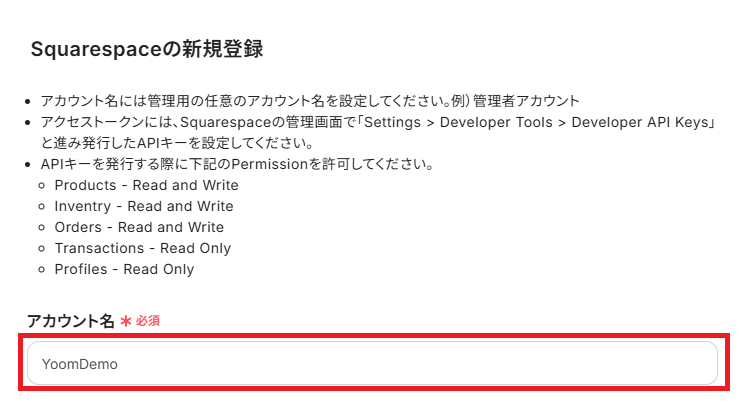
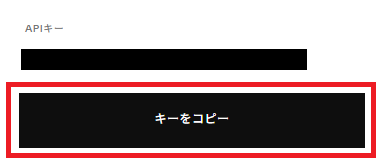
「アクセストークン」の取得は、Squarespaceにログインし、管理画面を開いてください。
「Settings>Developer Tools> Developer API Keys」と進み発行したAPIキーをコピーしてください。
※APIキーを発行する際に下記のPermissionを許可してください。
- Products - Read and Write
- Inventory - Read and Write
- Orders - Read and Write
- Transactions - Read Only
- Profiles - Read Only
全ての設定が完了したら、「追加」をクリックしましょう。
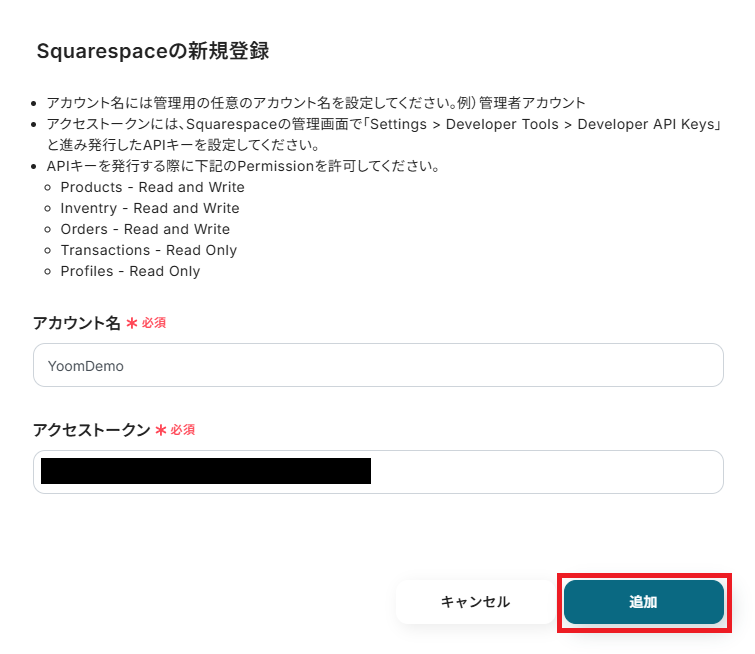
マイアプリにSquarespaceが表示されていれば、連携完了です。
Redditの場合
先ほどと同様に、検索窓からRedditと検索しクリックします。

ログイン画面に移行します。
Redditに登録しているメールアドレスとパスワードを入力し、「ログイン」ボタンをクリックしてください。
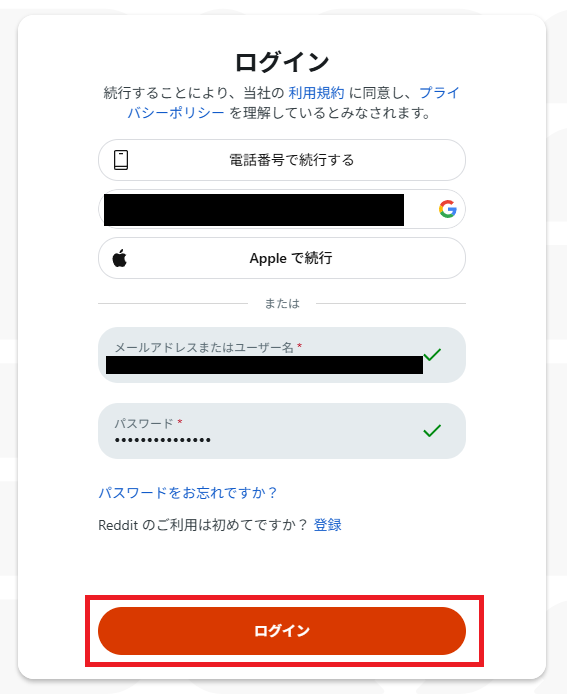
これでRedditのマイアプリ登録が完了です。
ステップ2:テンプレートをコピー
次にYoomのテンプレートサイトから使用するテンプレートをコピーします。
テンプレートを活用すれば、あらかじめ大枠が作成されており、それに沿って設定するだけで完成します。
下のバナーの「試してみる」をクリックしてください。
■概要
Squarespaceで新商品を公開する際、プロモーションのためにRedditへ告知投稿を行う作業に手間を感じていませんか。商品情報を手動でコピー&ペーストして投稿するのは時間がかかるだけでなく、投稿忘れのリスクも伴います。
このワークフローは、Squarespaceに商品情報が作成されると、関連情報をRedditに自動で投稿するものです。このようなアプリ間の連携作業を自動化し、マーケティング活動の効率化を実現します。
■このテンプレートをおすすめする方
- SquarespaceでECサイトを運営し、Redditでの告知を手作業で行っている方
- アプリを連携させ、新商品プロモーションの自動化を検討している方
- コミュニティへの情報発信を効率化し、本来の業務に集中したいマーケティング担当者の方
■このテンプレートを使うメリット
- Squarespaceでの商品作成後、Redditへの投稿が自動で行われるため、これまで手作業に費やしていた時間を短縮することができます。
- 手動での情報転記が不要になるため、入力ミスや投稿の遅延・漏れといったヒューマンエラーの防止に繋がります。
■フローボットの流れ
- はじめに、RedditとSquarespaceをYoomと連携します。
- 次に、トリガーでSquarespaceを選択し、「商品情報が作成・更新されたら」というアクションを設定します。
- 次に、オペレーションで分岐機能を設定し、特定の条件に合致した場合のみ後続の処理に進むようにします。
- 最後に、オペレーションでRedditを選択し、「サブレディットに新規投稿を作成」アクションを設定し、Squarespaceから取得した情報を投稿内容に含めるよう設定します。
※「トリガー」:フロー起動のきっかけとなるアクション、「オペレーション」:トリガー起動後、フロー内で処理を行うアクション
■このワークフローのカスタムポイント
- Redditへ投稿するオペレーションでは、投稿先のサブレディット名、投稿のタイトル、投稿の種類(テキスト、リンクなど)を任意の内容に設定してください。
- 投稿のタイトルや本文には、トリガーで取得したSquarespaceの商品名や説明、URLといった情報を組み込むことで、より詳細な告知が可能です。
■注意事項
- Squarespace、RedditのそれぞれとYoomを連携してください。
- トリガーは5分、10分、15分、30分、60分の間隔で起動間隔を選択できます。
- プランによって最短の起動間隔が異なりますので、ご注意ください。
- 分岐はミニプラン以上のプランでご利用いただける機能(オペレーション)となっております。フリープランの場合は設定しているフローボットのオペレーションはエラーとなりますので、ご注意ください。
- ミニプランなどの有料プランは、2週間の無料トライアルを行うことが可能です。無料トライアル中には制限対象のアプリや機能(オペレーション)を使用することができます。
■概要
Squarespaceで新商品を公開する際、プロモーションのためにRedditへ告知投稿を行う作業に手間を感じていませんか。商品情報を手動でコピー&ペーストして投稿するのは時間がかかるだけでなく、投稿忘れのリスクも伴います。
このワークフローは、Squarespaceに商品情報が作成されると、関連情報をRedditに自動で投稿するものです。このようなアプリ間の連携作業を自動化し、マーケティング活動の効率化を実現します。
■このテンプレートをおすすめする方
- SquarespaceでECサイトを運営し、Redditでの告知を手作業で行っている方
- アプリを連携させ、新商品プロモーションの自動化を検討している方
- コミュニティへの情報発信を効率化し、本来の業務に集中したいマーケティング担当者の方
■このテンプレートを使うメリット
- Squarespaceでの商品作成後、Redditへの投稿が自動で行われるため、これまで手作業に費やしていた時間を短縮することができます。
- 手動での情報転記が不要になるため、入力ミスや投稿の遅延・漏れといったヒューマンエラーの防止に繋がります。
■フローボットの流れ
- はじめに、RedditとSquarespaceをYoomと連携します。
- 次に、トリガーでSquarespaceを選択し、「商品情報が作成・更新されたら」というアクションを設定します。
- 次に、オペレーションで分岐機能を設定し、特定の条件に合致した場合のみ後続の処理に進むようにします。
- 最後に、オペレーションでRedditを選択し、「サブレディットに新規投稿を作成」アクションを設定し、Squarespaceから取得した情報を投稿内容に含めるよう設定します。
※「トリガー」:フロー起動のきっかけとなるアクション、「オペレーション」:トリガー起動後、フロー内で処理を行うアクション
■このワークフローのカスタムポイント
- Redditへ投稿するオペレーションでは、投稿先のサブレディット名、投稿のタイトル、投稿の種類(テキスト、リンクなど)を任意の内容に設定してください。
- 投稿のタイトルや本文には、トリガーで取得したSquarespaceの商品名や説明、URLといった情報を組み込むことで、より詳細な告知が可能です。
■注意事項
- Squarespace、RedditのそれぞれとYoomを連携してください。
- トリガーは5分、10分、15分、30分、60分の間隔で起動間隔を選択できます。
- プランによって最短の起動間隔が異なりますので、ご注意ください。
- 分岐はミニプラン以上のプランでご利用いただける機能(オペレーション)となっております。フリープランの場合は設定しているフローボットのオペレーションはエラーとなりますので、ご注意ください。
- ミニプランなどの有料プランは、2週間の無料トライアルを行うことが可能です。無料トライアル中には制限対象のアプリや機能(オペレーション)を使用することができます。
コピーすると以下のようにテンプレートがお使いのYoom管理画面にコピーされるので、OKを押して設定を進めていきましょう。
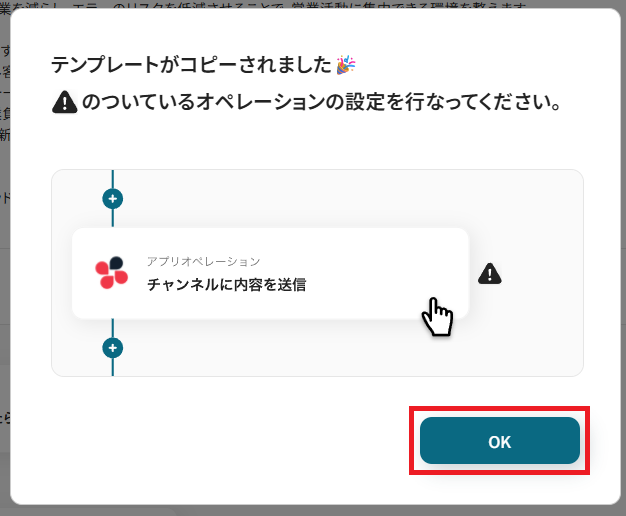
ステップ3:Squarespaceのトリガー設定
ここからはフローボットの設定を進めていきます。
まず、「商品情報が作成・更新されたら」をクリックしてください。
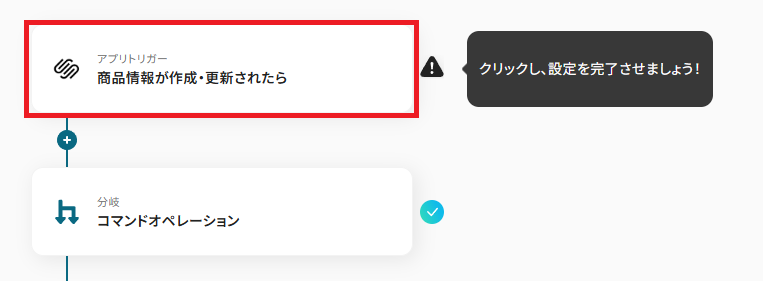
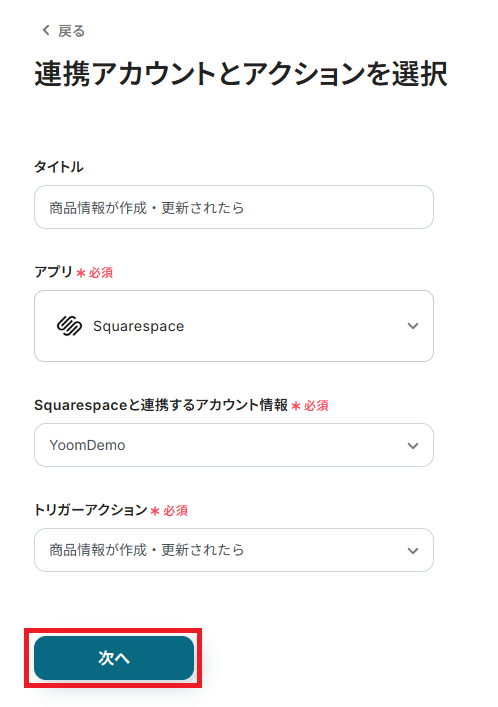
クリックすると以下の画面に切り替わります。「タイトル」は任意で変更も可能です。
Squarespaceと連携するアカウントに間違いがないかを確認し、「次へ」をクリックしましょう。
ここで、テスト操作の準備を行います。
テスト操作で、商品情報を作成しておく必要があるので、実際に作成してみましょう。
※テスト用のため、商品内容は架空の情報でOKです。
完了したらYoomに戻り、設定を進めていきます。
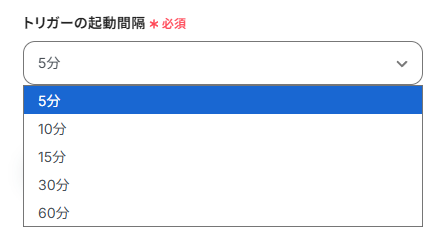
「トリガーの起動間隔」は5分、10分、15分、30分、60分の間隔で選択可能です。
- ご利用プランによって起動間隔の選択内容が異なるため、ご注意下さい。
- なお、基本的にはそのプランの最短の起動間隔にしてお使いいただくことをおすすめします。
※ご利用プランに関する詳細はこちらをご確認ください。
入力を終えたら、「テスト」ボタンをクリックしてください。
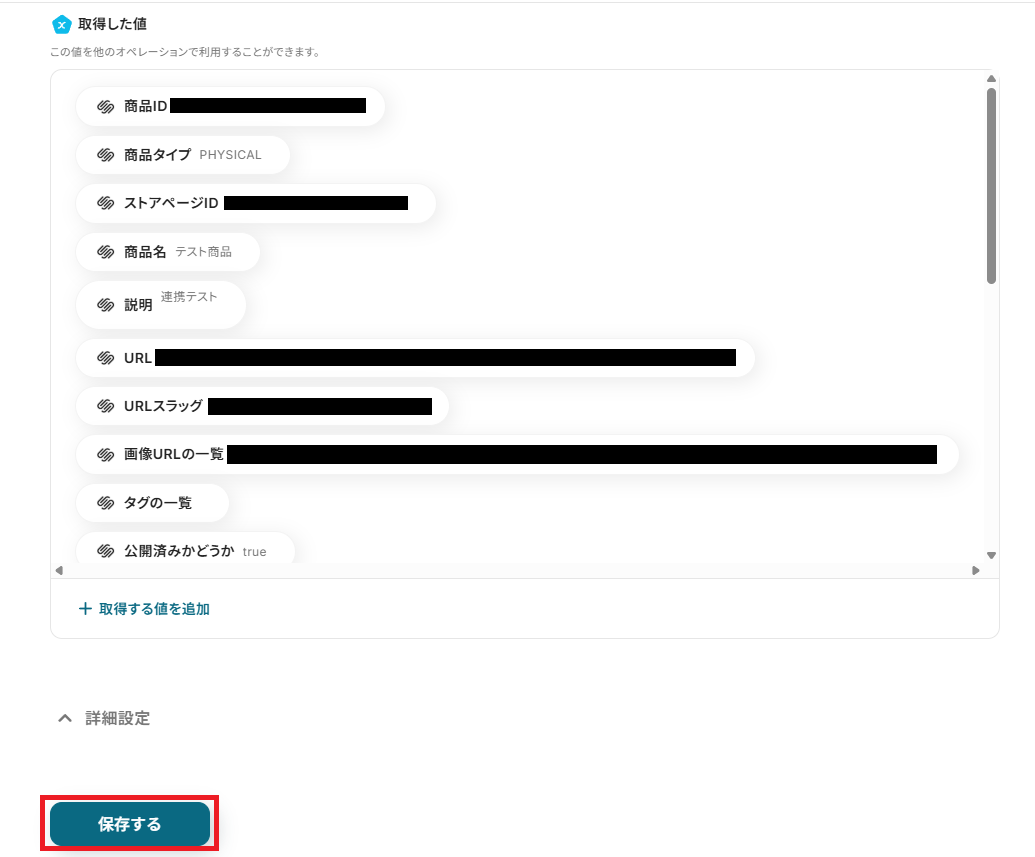
テストが成功すると、取得した値が表示され、Squarespaceのデータが確認できます。「保存する」をクリックして完了です!
取得した値について、詳しくはこちらをご参照ください。なお、この取得した値はこの後の設定で活用でき、サブレディットに自動登録可能です!
ステップ4:分岐の設定
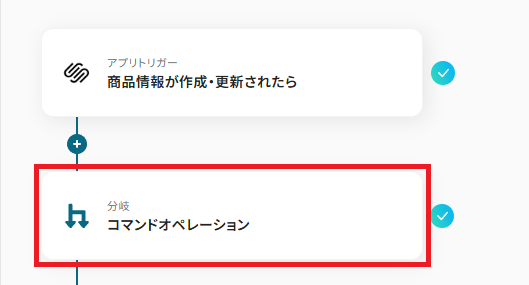
分岐「コマンドオペレーション」をクリックしてください。
- 分岐はミニプラン以上のプランでご利用いただける機能(オペレーション)となっております。フリープランの場合は設定しているフローボットのオペレーションはエラーとなりますので、ご注意ください。
- ミニプランなどの有料プランは、2週間の無料トライアルを行うことが可能です。無料トライアル中には制限対象のアプリや機能(オペレーション)を使用することができます。
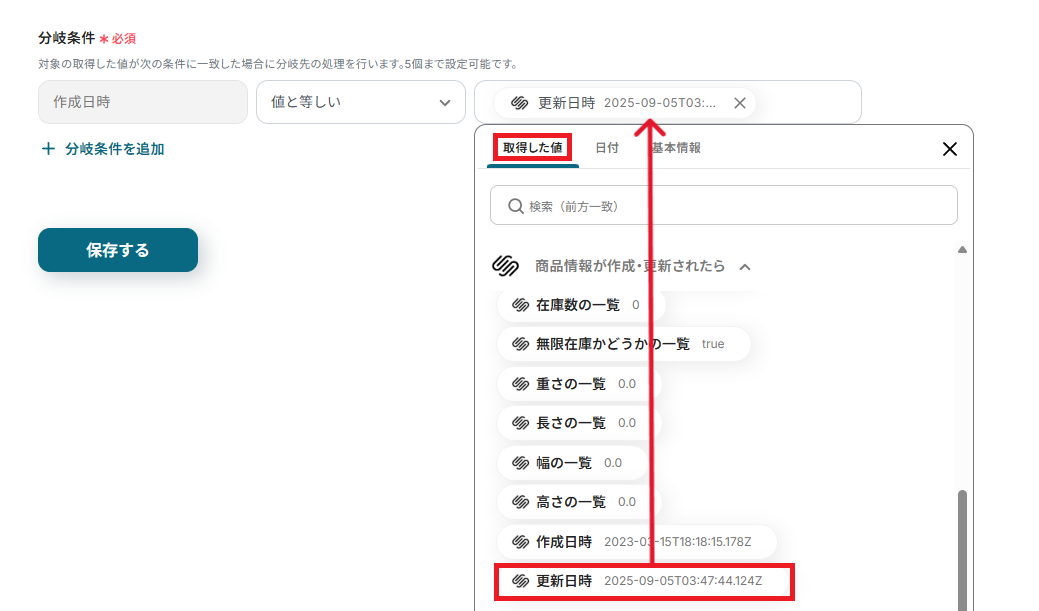
こちらのステップでは、作成・更新の場合のみ後続の処理を行うために分岐設定をします。
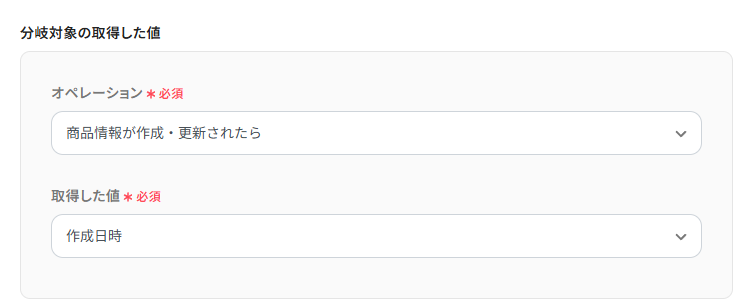
「オペレーション」は注文情報作成・更新されたら、「取得した値」は作成日時になっていることを確認してください。
「分岐条件」は、分岐先の処理を行う条件を設定します。
今回は、以下画像のように取得した値から、「更新日時」を設定しています。
分岐の詳しい設定方法についてはこちらをご確認ください。設定に問題がなければ「保存する」をクリックします。
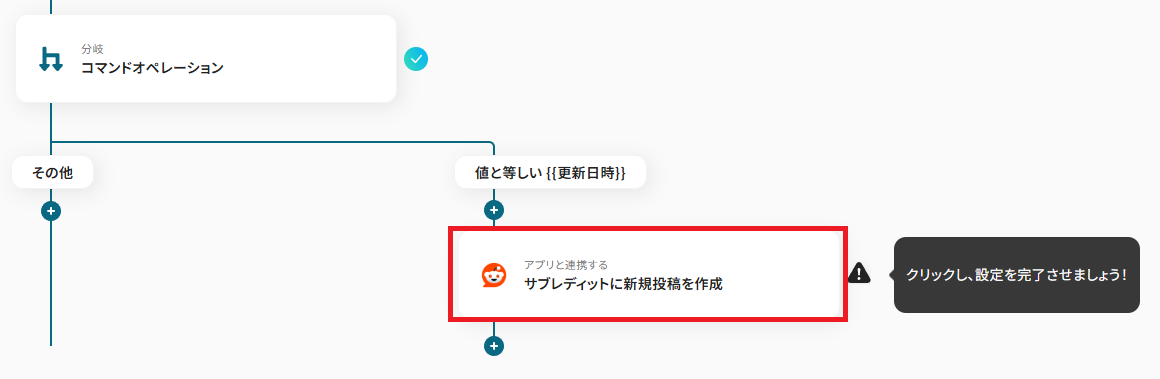
ステップ5:Redditのアクション設定
「サブレディットに新規投稿を作成」をクリックしてください。
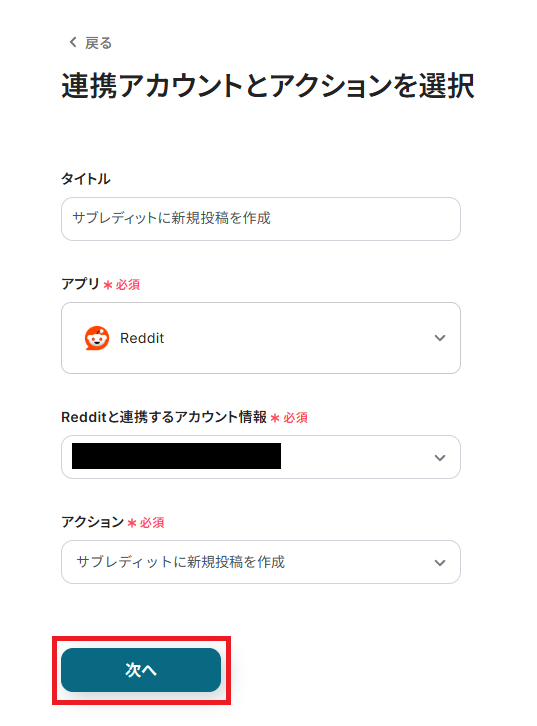
クリックすると以下の画面に切り替わります。「タイトル」は任意で変更も可能です。
Redditと連携するアカウントに間違いがないかを確認し、「次へ」をクリックしましょう。
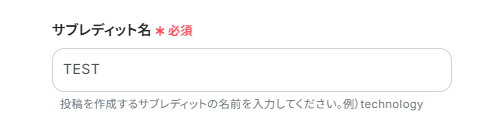
「サブレディット名」に任意のサブレディット名を設定します。
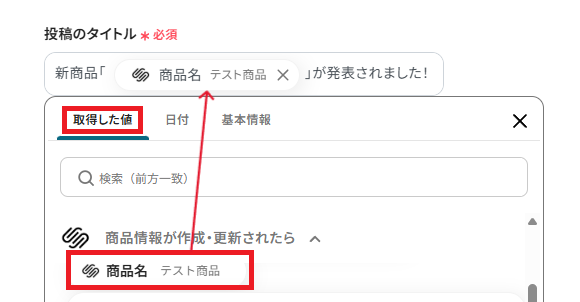
「投稿のタイトル」は、投稿する際に表示されるタイトルを入力しましょう。
下記のように入力欄をクリックすると、取得した値が表示されるので活用して入力してもOKです。
取得した値を活用することで、固定値ではなく、トリガーが実行されるたびに最新情報の反映ができます。
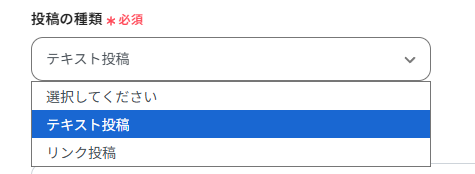
「投稿の種類」は、プルダウンよりどちらかの投稿形式を選択しましょう。
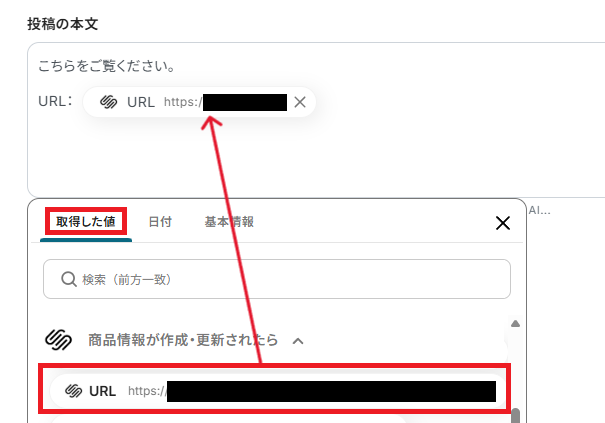
「投稿の本文」も、入力欄をクリックすると下記のように取得した値が表示されます。
このように取得した値を活用することで最新のデータをその都度サブレディットとして自動投稿可能となります。なお、テキストを直接入力した部分は固定値とされるため、下記画像のように「こちらをご覧ください。」などは手入力し、毎回変動することが望ましい「URL」などは取得した値を活用しましょう。
その他、投稿のURLやコメント通知など細かく設定することも可能です。
入力が完了したら、「テスト」をクリックしてください。
テストが成功すると、Redditに指定したテキストが投稿されているはずなので確認してみましょう。

設定した内容が反映していればOKです。最後に「保存する」を押してください。
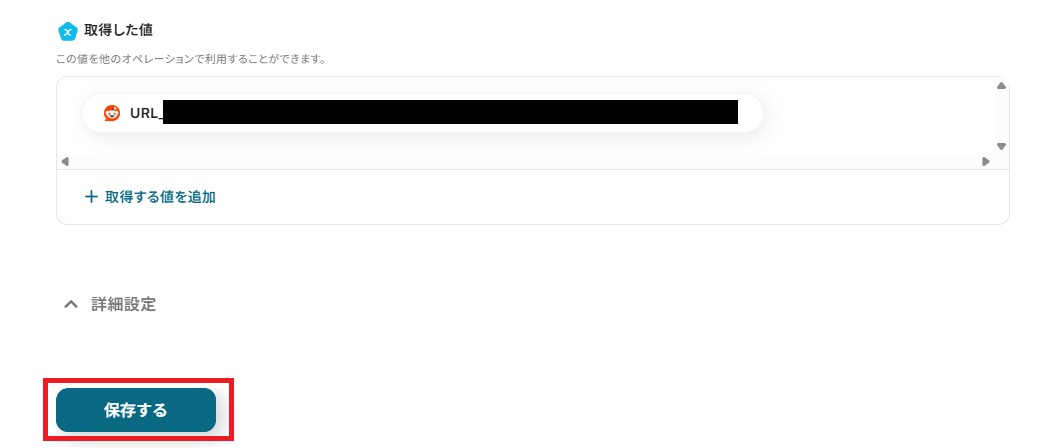
最後に「保存する」を押してください。
ステップ6:トリガーをONにして起動準備完了
これですべての設定が完了です。設定が完了すると以下のようなメニューが表示されるので、トリガーをONにします。
作成したフローボットが正常に動作するか確認しておきましょう!設定、お疲れさまでした。
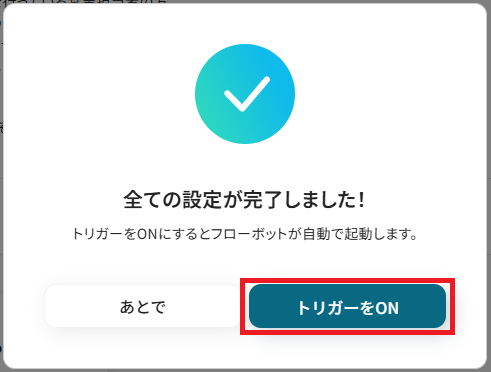
以上が、Squarespaceで商品情報が作成されたら、Redditでサブレディット投稿する連携手順になります!
RedditのデータをSquarespaceに連携したい場合
今回はSquarespaceからRedditへデータを連携する方法をご紹介しましたが、逆にRedditでのアクションをきっかけにSquarespaceの情報を操作するような、逆方向のデータ連携も可能です。
コミュニティの声をダイレクトにEコマースサイト運営へ反映させたい場合は、下記のテンプレートも併せてご利用ください。
Redditのサブレディットで投稿が作成されたら、テキストからデータを抽出しSquarespaceで商品作成する
特定のRedditサブレディットに新しい投稿があった際に、その投稿内容(テキスト)から商品名や説明などの情報を自動で抽出し、Squarespaceに新しい商品として下書き登録します。
この連携は、コミュニティから寄せられた商品アイデアや要望を直接商品開発に繋げ、商品登録の初期手間を削減できるため、顧客主導のプロダクト開発を加速させます。
■概要
Redditの情報を活用してSquarespaceで商品を販売する際、投稿内容を手作業で確認し、商品情報を入力するプロセスに手間を感じていませんか。
このワークフローは、特定のサブレディットに新しい投稿が作成されると、そのテキストから必要なデータを自動で抽出し、Squarespaceに商品として登録します。 RedditとSquarespace間の面倒な転記作業を自動化し、ECサイトの運営を効率化することが可能です。
■このテンプレートをおすすめする方
- Redditのトレンドを参考にSquarespaceで商品を展開したいECサイト運営者の方
- RedditとSquarespace間のデータ入力作業を自動化し、業務を効率化したい方
- 手作業による情報更新での入力ミスや、機会損失を防ぎたいマーケティング担当者の方
■このテンプレートを使うメリット
- Redditの投稿をトリガーに商品登録が自動で行われるため、情報収集から販売開始までの時間を短縮できます
- 手作業によるコピー&ペーストが不要になり、商品名や説明文などの転記ミスといったヒューマンエラーを防ぎます
■フローボットの流れ
- はじめに、RedditとSquarespaceをYoomと連携します
- 次に、トリガーでRedditを選択し、「サブレディットで投稿が作成されたら」というアクションを設定します
- 次に、オペレーションでテキスト抽出機能を選択し、「テキストからデータを抽出する」アクションを設定して、投稿内容から商品情報などを抽出します
- 最後に、オペレーションでSquarespaceを選択し、「商品を作成」アクションを設定して、抽出したデータを元に商品を登録します
※「トリガー」:フロー起動のきっかけとなるアクション、「オペレーション」:トリガー起動後、フロー内で処理を行うアクション
■このワークフローのカスタムポイント
- テキスト抽出オペレーションでは、Redditの投稿本文から商品名や価格、説明文など、どの情報を抽出するかを任意で設定してください
- Squarespaceで商品を作成するオペレーションでは、前のステップで抽出した値を、商品名や価格、在庫情報といったどの項目に割り当てるかを設定してください
■注意事項
- Reddit、AppのそれぞれとYoomを連携してください。
- トリガーは5分、10分、15分、30分、60分の間隔で起動間隔を選択できます。
- プランによって最短の起動間隔が異なりますので、ご注意ください。

■概要
Redditの情報を活用してSquarespaceで商品を販売する際、投稿内容を手作業で確認し、商品情報を入力するプロセスに手間を感じていませんか。
このワークフローは、特定のサブレディットに新しい投稿が作成されると、そのテキストから必要なデータを自動で抽出し、Squarespaceに商品として登録します。 RedditとSquarespace間の面倒な転記作業を自動化し、ECサイトの運営を効率化することが可能です。
■このテンプレートをおすすめする方
- Redditのトレンドを参考にSquarespaceで商品を展開したいECサイト運営者の方
- RedditとSquarespace間のデータ入力作業を自動化し、業務を効率化したい方
- 手作業による情報更新での入力ミスや、機会損失を防ぎたいマーケティング担当者の方
■このテンプレートを使うメリット
- Redditの投稿をトリガーに商品登録が自動で行われるため、情報収集から販売開始までの時間を短縮できます
- 手作業によるコピー&ペーストが不要になり、商品名や説明文などの転記ミスといったヒューマンエラーを防ぎます
■フローボットの流れ
- はじめに、RedditとSquarespaceをYoomと連携します
- 次に、トリガーでRedditを選択し、「サブレディットで投稿が作成されたら」というアクションを設定します
- 次に、オペレーションでテキスト抽出機能を選択し、「テキストからデータを抽出する」アクションを設定して、投稿内容から商品情報などを抽出します
- 最後に、オペレーションでSquarespaceを選択し、「商品を作成」アクションを設定して、抽出したデータを元に商品を登録します
※「トリガー」:フロー起動のきっかけとなるアクション、「オペレーション」:トリガー起動後、フロー内で処理を行うアクション
■このワークフローのカスタムポイント
- テキスト抽出オペレーションでは、Redditの投稿本文から商品名や価格、説明文など、どの情報を抽出するかを任意で設定してください
- Squarespaceで商品を作成するオペレーションでは、前のステップで抽出した値を、商品名や価格、在庫情報といったどの項目に割り当てるかを設定してください
■注意事項
- Reddit、AppのそれぞれとYoomを連携してください。
- トリガーは5分、10分、15分、30分、60分の間隔で起動間隔を選択できます。
- プランによって最短の起動間隔が異なりますので、ご注意ください。
Redditのサブレディットで投稿が作成されたら、テキストからデータを抽出しSquarespaceで在庫数を調節する
Redditの特定の投稿内容をトリガーとして、投稿に含まれるキーワードや数値を基にSquarespace上の商品在庫数を自動で調整する連携です。
例えば、ユーザーの「購入報告」投稿を検知して在庫を減らすといった応用が可能であり、コミュニティの動向を素早く在庫管理に反映させる先進的なEC運営を実現します。
■概要
Redditのコミュニティ情報をECサイトの運営に活用する際、投稿内容を確認して手動で在庫を調整する作業に手間を感じていませんか。特にSquarespaceでストアを運営している場合、この手作業は更新漏れや入力ミスにつながる可能性があります。
このワークフローは、特定のサブレディットへの投稿をきっかけに、投稿テキストから必要なデータを自動で抽出し、Squarespaceの在庫数を調整します。RedditとSquarespaceを連携させることで、面倒な在庫管理業務を効率化し、より正確な運営を実現できます。
■このテンプレートをおすすめする方
- Redditの投稿に基づき、Squarespaceで運営するECサイトの在庫を手動で管理している方
- RedditとSquarespace間のデータ連携における、手作業での転記の手間やミスを削減したい方
- 日々の定型的な在庫調整業務を自動化し、コア業務に集中できる時間を確保したいストア担当者の方
■このテンプレートを使うメリット
- Redditへの投稿を自動で検知しSquarespaceの在庫数を更新するため、これまで手作業での確認や入力に費やしていた時間を短縮できます。
- システムが自動でテキストからデータを抽出し在庫調整を行うため、手作業による入力間違いや更新漏れといったヒューマンエラーの防止に繋がります。
■フローボットの流れ
- はじめに、RedditとSquarespaceをYoomと連携します
- 次に、トリガーでRedditを選択し、「サブレディットで投稿が作成されたら」というアクションを設定し、監視したいサブレディットを指定します
- 次に、オペレーションでYoomのテキスト抽出機能を選択し、「テキストからデータを抽出する」アクションを設定し、Redditの投稿から在庫調整に必要な情報を取得します
- 最後に、オペレーションでSquarespaceの「在庫数を調整」アクションを設定し、前のステップで抽出したデータを活用して在庫数を自動で更新します
※「トリガー」:フロー起動のきっかけとなるアクション、「オペレーション」:トリガー起動後、フロー内で処理を行うアクション
■このワークフローのカスタムポイント
- テキスト抽出のオペレーションでは、Redditの投稿本文からどの情報(例:商品名、数量など)を抽出するか、項目を任意で設定してください。
- Squarespaceで在庫を調整するアクションを設定する際に、テキスト抽出で取得した値や任意のテキストを組み合わせて、対象の商品や在庫数の設定を行ってください。
■注意事項
- Reddit、SquarespaceのそれぞれとYoomを連携してください。
- トリガーは5分、10分、15分、30分、60分の間隔で起動間隔を選択できます。
- プランによって最短の起動間隔が異なりますので、ご注意ください。
■概要
Redditのコミュニティ情報をECサイトの運営に活用する際、投稿内容を確認して手動で在庫を調整する作業に手間を感じていませんか。特にSquarespaceでストアを運営している場合、この手作業は更新漏れや入力ミスにつながる可能性があります。
このワークフローは、特定のサブレディットへの投稿をきっかけに、投稿テキストから必要なデータを自動で抽出し、Squarespaceの在庫数を調整します。RedditとSquarespaceを連携させることで、面倒な在庫管理業務を効率化し、より正確な運営を実現できます。
■このテンプレートをおすすめする方
- Redditの投稿に基づき、Squarespaceで運営するECサイトの在庫を手動で管理している方
- RedditとSquarespace間のデータ連携における、手作業での転記の手間やミスを削減したい方
- 日々の定型的な在庫調整業務を自動化し、コア業務に集中できる時間を確保したいストア担当者の方
■このテンプレートを使うメリット
- Redditへの投稿を自動で検知しSquarespaceの在庫数を更新するため、これまで手作業での確認や入力に費やしていた時間を短縮できます。
- システムが自動でテキストからデータを抽出し在庫調整を行うため、手作業による入力間違いや更新漏れといったヒューマンエラーの防止に繋がります。
■フローボットの流れ
- はじめに、RedditとSquarespaceをYoomと連携します
- 次に、トリガーでRedditを選択し、「サブレディットで投稿が作成されたら」というアクションを設定し、監視したいサブレディットを指定します
- 次に、オペレーションでYoomのテキスト抽出機能を選択し、「テキストからデータを抽出する」アクションを設定し、Redditの投稿から在庫調整に必要な情報を取得します
- 最後に、オペレーションでSquarespaceの「在庫数を調整」アクションを設定し、前のステップで抽出したデータを活用して在庫数を自動で更新します
※「トリガー」:フロー起動のきっかけとなるアクション、「オペレーション」:トリガー起動後、フロー内で処理を行うアクション
■このワークフローのカスタムポイント
- テキスト抽出のオペレーションでは、Redditの投稿本文からどの情報(例:商品名、数量など)を抽出するか、項目を任意で設定してください。
- Squarespaceで在庫を調整するアクションを設定する際に、テキスト抽出で取得した値や任意のテキストを組み合わせて、対象の商品や在庫数の設定を行ってください。
■注意事項
- Reddit、SquarespaceのそれぞれとYoomを連携してください。
- トリガーは5分、10分、15分、30分、60分の間隔で起動間隔を選択できます。
- プランによって最短の起動間隔が異なりますので、ご注意ください。
SquarespaceやRedditのAPIを使ったその他の自動化例
SquarespaceやRedditのAPIを活用することで、EC運営や情報収集の業務を効率化できます。
Yoomにはこれらの業務を自動化できるテンプレートが多数用意されているので、ぜひご活用ください!
Squarespaceを使った自動化例
Squarespaceを利用した自動化では、商品情報の作成や注文データの管理を他ツールと連携できます。
例えば、商品登録と同時に外部サービスへ情報を送ることで、管理業務をスムーズに進められます。EC担当者にとって、商品データの一元管理や顧客対応の効率化に役立つはずです!
■概要
Squarespaceで新しい商品情報を登録するたびに、HubSpotの製品データベースにも手作業で同じ内容を転記していませんか?こうした手作業は時間がかかるだけでなく、入力ミスや更新漏れといったヒューマンエラーの原因にもなり得ます。このワークフローを活用すれば、SquarespaceとHubSpotをシームレスに連携し、商品情報が作成・更新されると自動でHubSpotに製品が作成されるため、データ管理の効率化を実現します。
■このテンプレートをおすすめする方
- Squarespaceの商品情報とHubSpotの製品情報を手作業で同期しているEC担当者の方
- SquarespaceとHubSpotを連携して、商品データに基づいたマーケティング活動を行いたい方
- SquarespaceとHubSpot間のデータ入力作業を自動化し、業務の属人化を防ぎたいと考えている方
■このテンプレートを使うメリット
- Squarespaceで商品情報が作成・更新されると、自動でHubSpotに製品情報が作成されるため、これまで手作業でのデータ登録にかかっていた時間を短縮できます
- SquarespaceからHubSpotへのデータ転記を自動化することで、手作業による入力ミスや更新漏れといったヒューマンエラーのリスクを軽減し、データの正確性を保ちます
■フローボットの流れ
- はじめに、SquarespaceとHubSpotをYoomと連携します
- 次に、トリガーでSquarespaceを選択し、「商品情報が作成・更新されたら」というアクションを設定します
- 次に、オペレーションで分岐機能を設定し、条件に応じた処理の流れを作成します
- 最後に、オペレーションでHubSpotの「製品を作成」アクションを設定し、Squarespaceから取得した情報をもとに製品データを作成します
※「トリガー」:フロー起動のきっかけとなるアクション、「オペレーション」:トリガー起動後、フロー内で処理を行うアクション
■このワークフローのカスタムポイント
- HubSpotで製品を作成するオペレーションでは、製品のタイプを任意の値で設定することが可能です。ユーザーのHubSpot環境における製品管理のルールに合わせて、適切なタイプを指定してください
■注意事項
- Squarespace、HubSpotのそれぞれとYoomを連携してください。
- トリガーは5分、10分、15分、30分、60分の間隔で起動間隔を選択できます。
- プランによって最短の起動間隔が異なりますので、ご注意ください。
- 分岐はミニプラン以上のプランでご利用いただける機能(オペレーション)となっております。フリープランの場合は設定しているフローボットのオペレーションはエラーとなりますので、ご注意ください。
- ミニプランなどの有料プランは、2週間の無料トライアルを行うことが可能です。無料トライアル中には制限対象のアプリや機能(オペレーション)を使用することができます。
■概要Squarespaceで新しい注文が入るたびに、管理画面を確認し、関係者に連絡するのは手間がかかるのではないでしょうか。特にECサイトの運営では、迅速な顧客対応が重要ですが、手作業では通知の遅れや見落としが発生しがちです。
このワークフローを活用すれば、Squarespaceで注文情報が作成されると同時に、指定したLINE公式アカウントへ自動で通知することが可能になり、こうした課題をスムーズに解消できます。
■このテンプレートをおすすめする方- SquarespaceでECサイトを運営しており、注文管理を効率化したい方
- 注文の確認漏れや、関係者への情報共有の遅延を防ぎたい店舗運営者の方
- 外出先など場所を問わず、スマートフォンで手軽に注文情報を把握したい方
■このテンプレートを使うメリット- Squarespaceで注文が発生すると自動でLINE公式アカウントに通知が届くため、都度管理画面を確認する手間を省き、時間を短縮できます。
- 注文の見落としや関係者への連絡漏れといったヒューマンエラーを防ぎ、顧客対応の迅速化とサービス品質の向上に繋がります。
■フローボットの流れ- はじめに、SquarespaceとLINE公式アカウントをYoomと連携します。
- 次に、トリガーでSquarespaceを選択し、「注文情報が作成・更新されたら」というアクションを設定します。
- 次に、オペレーションで「分岐機能」を設定し、新規注文の場合のみ通知を送るなど、特定の条件で後続の処理を実行するように設定します。
- 最後に、オペレーションでLINE公式アカウントの「テキストメッセージを送信」を設定し、注文内容を記載したメッセージを指定のユーザーに送信します。
※「トリガー」:フロー起動のきっかけとなるアクション、「オペレーション」:トリガー起動後、フロー内で処理を行うアクション
■このワークフローのカスタムポイント- LINE公式アカウントでテキストメッセージを送信するアクションで、通知を送りたい相手のユーザーIDを任意で設定してください。
- 送信するメッセージの本文は自由に編集可能です。Squarespaceから取得した注文番号や顧客名、金額などの情報を組み込むこともできます。
■注意事項- Squarespace、LINE公式アカウントとYoomを連携してください。
- トリガーは5分、10分、15分、30分、60分の間隔で起動間隔を選択できます。
- プランによって最短の起動間隔が異なりますので、ご注意ください。
- Squarespaceはミニプラン以上でご利用いただけるアプリとなっております。フリープラン・パーソナルプランの場合は設定しているフローボットのオペレーションやデータコネクトはエラーとなりますので、ご注意ください。
- パーソナルプラン・ミニプラン・チームプラン・サクセスプランなどの有料プランは、2週間の無料トライアルを行うことが可能です。無料トライアル中には制限対象のアプリを使用することができます。
- 分岐はパーソナルプラン以上のプランでご利用いただける機能(オペレーション)となっております。フリープランの場合は設定しているフローボットのオペレーションはエラーとなりますので、ご注意ください。
- パーソナルプランなどの有料プランは、2週間の無料トライアルを行うことが可能です。無料トライアル中には制限対象のアプリや機能(オペレーション)を使用することができます。
■概要
Squarespaceで新しい商品情報を登録するたびに、関連ファイルを保管するためにGoogle Driveへ手動でフォルダを作成する作業に手間を感じていないでしょうか。この作業は繰り返し発生するため面倒なだけでなく、フォルダの命名ミスといったヒューマンエラーの原因にもなり得ます。このワークフローを活用すれば、Squarespaceの商品情報作成をトリガーとして、Google Driveに商品ごとのフォルダを自動で作成できるため、ファイル管理の効率化を実現します。
■このテンプレートをおすすめする方
- SquarespaceとGoogle Driveを利用し、商品関連のファイル管理を手作業で行っているECサイト運営者の方
- 商品登録後のフォルダ作成忘れや命名ミスを防ぎ、業務の正確性を高めたいと考えている担当者の方
- Google DriveとSquarespaceの連携を自動化し、手作業による定型業務から解放されたいと考えている方
■このテンプレートを使うメリット
- Squarespaceでの商品作成後、自動でGoogle Driveにフォルダが作成されるため、これまで手作業に費やしていた時間を短縮することができます。
- 手作業によるフォルダの作成漏れや、商品名との不一致といったヒューマンエラーのリスクを軽減し、ファイル管理の正確性を高めます。
■フローボットの流れ
- はじめに、SquarespaceとGoogle DriveをYoomと連携します。
- 次に、トリガーでSquarespaceを選択し、「商品情報が作成・更新されたら」というアクションを設定します。
- 次に、オペレーションで「分岐機能」を設定し、商品情報が新規で作成された場合のみ、後続の処理が実行されるように条件を指定します。
- 最後に、オペレーションでGoogle Driveの「フォルダを作成する」アクションを設定し、Squarespaceの商品情報を元にしたフォルダを作成します。
■このワークフローのカスタムポイント
- Google Driveでフォルダを作成するアクションを設定する際に、フォルダの作成先となる親フォルダを任意で指定してください。
- 同じくGoogle Driveのフォルダ作成アクションで、作成するフォルダ名を任意で設定します。Squarespaceから取得した商品名などの情報を活用し、動的に命名することも可能です。
※「トリガー」:フロー起動のきっかけとなるアクション、「オペレーション」:トリガー起動後、フロー内で処理を行うアクション
■注意事項
- SquarespaceとGoogle DriveのそれぞれとYoomを連携してください。
- トリガーは5分、10分、15分、30分、60分の間隔で起動間隔を選択できます。
- プランによって最短の起動間隔が異なりますので、ご注意ください。
- 分岐はミニプラン以上のプランでご利用いただける機能(オペレーション)となっております。フリープランの場合は設定しているフローボットのオペレーションはエラーとなりますので、ご注意ください。
- ミニプランなどの有料プランは、2週間の無料トライアルを行うことが可能です。無料トライアル中には制限対象のアプリや機能(オペレーション)を使用することができます。
■概要
Salesforceに登録した商品情報を、手作業でSquarespaceに再度入力する作業に手間を感じていませんか?
このワークフローは、SalesforceとSquarespaceを連携させ、カスタムオブジェクトに特定条件のレコードが追加された際に、自動でSquarespaceに商品を作成する業務の自動化を実現します。
手作業による二重入力の手間や入力ミスをなくし、効率的な商品管理をサポートします。
■このテンプレートをおすすめする方
- SalesforceとSquarespaceの両方を利用し、商品情報を手動で登録しているEC担当者の方
- Salesforceのデータを活用して、Squarespaceでの商品展開を効率化したいと考えている方
- 手作業によるデータ転記での入力ミスや、商品登録の漏れを防止したいと考えている方
■このテンプレートを使うメリット
- Salesforceにレコードが追加されると、自動でSquarespaceに商品が作成されるため、これまで手作業に費やしていた時間を短縮できます
- 手作業によるデータ転記がなくなるため、入力ミスや登録漏れといったヒューマンエラーを防ぎ、データの一貫性を保つことに繋がります
■フローボットの流れ
- はじめに、SalesforceとSquarespaceをYoomと連携します
- 次に、トリガーでSalesforceを選択し、「カスタムオブジェクトに新規レコードが登録されたら」というアクションを設定します
- 次に、オペレーションでSalesforceの「レコードを取得する」アクションを設定し、トリガーで検知したレコードの詳細情報を取得します
- さらに、オペレーションの分岐機能で、取得したレコード情報が特定の条件に合致した場合のみ、後続のアクションが実行されるように設定します
- 最後に、オペレーションでSquarespaceの「商品を作成」アクションを設定し、Salesforceから取得した情報をもとに商品を自動で作成します
※「トリガー」:フロー起動のきっかけとなるアクション、「オペレーション」:トリガー起動後、フロー内で処理を行うアクション
■このワークフローのカスタムポイント
- 分岐機能では、Salesforceから取得したレコードの情報をもとに、どのような条件の場合にSquarespaceで商品を作成するかを任意で設定してください
- Squarespaceで商品を作成する際に、Salesforceから取得したどの情報を商品名や価格、説明文などの項目に反映させるかを任意で設定してください
■注意事項
- SalesforceとSquarespaceのそれぞれとYoomを連携してください。
- トリガーは5分、10分、15分、30分、60分の間隔で起動間隔を選択できます。
- プランによって最短の起動間隔が異なりますので、ご注意ください。
- 分岐はミニプラン以上でご利用いただける機能、Salesforceはチームプラン・サクセスプランでのみご利用いただけるアプリとなっております。フリープラン・ミニプランの場合は設定しているフローボットのオペレーションやデータコネクトはエラーとなりますので、ご注意ください。
- チームプランやサクセスプランなどの有料プランは、2週間の無料トライアルを行うことが可能です。無料トライアル中には制限対象のアプリを使用することができます。
■概要
ShopifyとSquarespaceの両方でECサイトを運営していると、新商品の登録作業が二重になり、手間がかかっているのではないでしょうか。手作業による登録は、情報の入力ミスや更新漏れの原因にもなりかねません。このワークフローは、Shopifyでの商品作成をトリガーとして、Squarespaceへも自動で商品を作成するため、ShopifyとSquarespace間における商品管理業務を効率化し、手作業による負担を軽減します。
■このテンプレートをおすすめする方
- ShopifyとSquarespaceの両方でECサイトを運営し、商品登録に手間を感じているご担当者様
- ShopifyからSquarespaceへの商品情報の手動でのコピー&ペースト作業をなくしたい方
- 複数のECチャネルの商品管理を効率化し、本来注力すべきコア業務に集中したいと考えている方
■このテンプレートを使うメリット
- Shopifyへの商品登録を一度行うだけでSquarespaceへ自動で商品情報が反映されるため、二重登録の手間を省き、作業時間を短縮できます
- 手作業でのデータ転記が不要になることで、商品情報や価格の入力ミスといったヒューマンエラーを防ぎ、正確な情報管理に繋がります
■フローボットの流れ
- はじめに、ShopifyとSquarespaceをYoomと連携します
- 次に、トリガーでShopifyを選択し、「商品情報が作成されたら(Webhook)」を設定して、フローが起動するきっかけを作ります
- 次に、オペレーションで、Shopifyの「商品情報を取得」アクションを設定し、トリガーをきっかけに取得した商品IDを元に、商品の詳細情報を取得します
- 最後に、オペレーションでSquarespaceの「商品を作成」アクションを設定し、Shopifyから取得した情報を紐付けて商品を作成します
※「トリガー」:フロー起動のきっかけとなるアクション、「オペレーション」:トリガー起動後、フロー内で処理を行うアクション
■このワークフローのカスタムポイント
- Shopifyのオペレーションでは、前段のトリガーで取得した商品IDなどの情報を変数として設定し、対象の商品情報を取得します
- Squarespaceで商品を作成するオペレーションでは、Shopifyから取得したどの情報(商品名、価格、SKUなど)をどの項目に反映させるか、任意で設定してください。固定のテキストを追加することも可能です
■注意事項
- Shopify、SquarespaceのそれぞれとYoomを連携してください。
- Shopifyはチームプラン・サクセスプランでのみご利用いただけるアプリとなっております。フリープラン・ミニプランの場合は設定しているフローボットのオペレーションやデータコネクトはエラーとなりますので、ご注意ください。
- チームプランやサクセスプランなどの有料プランは、2週間の無料トライアルを行うことが可能です。無料トライアル中には制限対象のアプリを使用することができます。

■概要
Squarespaceで新しい商品情報を登録するたびに、HubSpotの製品データベースにも手作業で同じ内容を転記していませんか?こうした手作業は時間がかかるだけでなく、入力ミスや更新漏れといったヒューマンエラーの原因にもなり得ます。このワークフローを活用すれば、SquarespaceとHubSpotをシームレスに連携し、商品情報が作成・更新されると自動でHubSpotに製品が作成されるため、データ管理の効率化を実現します。
■このテンプレートをおすすめする方
- Squarespaceの商品情報とHubSpotの製品情報を手作業で同期しているEC担当者の方
- SquarespaceとHubSpotを連携して、商品データに基づいたマーケティング活動を行いたい方
- SquarespaceとHubSpot間のデータ入力作業を自動化し、業務の属人化を防ぎたいと考えている方
■このテンプレートを使うメリット
- Squarespaceで商品情報が作成・更新されると、自動でHubSpotに製品情報が作成されるため、これまで手作業でのデータ登録にかかっていた時間を短縮できます
- SquarespaceからHubSpotへのデータ転記を自動化することで、手作業による入力ミスや更新漏れといったヒューマンエラーのリスクを軽減し、データの正確性を保ちます
■フローボットの流れ
- はじめに、SquarespaceとHubSpotをYoomと連携します
- 次に、トリガーでSquarespaceを選択し、「商品情報が作成・更新されたら」というアクションを設定します
- 次に、オペレーションで分岐機能を設定し、条件に応じた処理の流れを作成します
- 最後に、オペレーションでHubSpotの「製品を作成」アクションを設定し、Squarespaceから取得した情報をもとに製品データを作成します
※「トリガー」:フロー起動のきっかけとなるアクション、「オペレーション」:トリガー起動後、フロー内で処理を行うアクション
■このワークフローのカスタムポイント
- HubSpotで製品を作成するオペレーションでは、製品のタイプを任意の値で設定することが可能です。ユーザーのHubSpot環境における製品管理のルールに合わせて、適切なタイプを指定してください
■注意事項
- Squarespace、HubSpotのそれぞれとYoomを連携してください。
- トリガーは5分、10分、15分、30分、60分の間隔で起動間隔を選択できます。
- プランによって最短の起動間隔が異なりますので、ご注意ください。
- 分岐はミニプラン以上のプランでご利用いただける機能(オペレーション)となっております。フリープランの場合は設定しているフローボットのオペレーションはエラーとなりますので、ご注意ください。
- ミニプランなどの有料プランは、2週間の無料トライアルを行うことが可能です。無料トライアル中には制限対象のアプリや機能(オペレーション)を使用することができます。

このワークフローを活用すれば、Squarespaceで注文情報が作成されると同時に、指定したLINE公式アカウントへ自動で通知することが可能になり、こうした課題をスムーズに解消できます。
■このテンプレートをおすすめする方
- SquarespaceでECサイトを運営しており、注文管理を効率化したい方
- 注文の確認漏れや、関係者への情報共有の遅延を防ぎたい店舗運営者の方
- 外出先など場所を問わず、スマートフォンで手軽に注文情報を把握したい方
■このテンプレートを使うメリット
- Squarespaceで注文が発生すると自動でLINE公式アカウントに通知が届くため、都度管理画面を確認する手間を省き、時間を短縮できます。
- 注文の見落としや関係者への連絡漏れといったヒューマンエラーを防ぎ、顧客対応の迅速化とサービス品質の向上に繋がります。
■フローボットの流れ
- はじめに、SquarespaceとLINE公式アカウントをYoomと連携します。
- 次に、トリガーでSquarespaceを選択し、「注文情報が作成・更新されたら」というアクションを設定します。
- 次に、オペレーションで「分岐機能」を設定し、新規注文の場合のみ通知を送るなど、特定の条件で後続の処理を実行するように設定します。
- 最後に、オペレーションでLINE公式アカウントの「テキストメッセージを送信」を設定し、注文内容を記載したメッセージを指定のユーザーに送信します。
■このワークフローのカスタムポイント
- LINE公式アカウントでテキストメッセージを送信するアクションで、通知を送りたい相手のユーザーIDを任意で設定してください。
- 送信するメッセージの本文は自由に編集可能です。Squarespaceから取得した注文番号や顧客名、金額などの情報を組み込むこともできます。
■注意事項
- Squarespace、LINE公式アカウントとYoomを連携してください。
- トリガーは5分、10分、15分、30分、60分の間隔で起動間隔を選択できます。
- プランによって最短の起動間隔が異なりますので、ご注意ください。
- Squarespaceはミニプラン以上でご利用いただけるアプリとなっております。フリープラン・パーソナルプランの場合は設定しているフローボットのオペレーションやデータコネクトはエラーとなりますので、ご注意ください。
- パーソナルプラン・ミニプラン・チームプラン・サクセスプランなどの有料プランは、2週間の無料トライアルを行うことが可能です。無料トライアル中には制限対象のアプリを使用することができます。
- 分岐はパーソナルプラン以上のプランでご利用いただける機能(オペレーション)となっております。フリープランの場合は設定しているフローボットのオペレーションはエラーとなりますので、ご注意ください。
- パーソナルプランなどの有料プランは、2週間の無料トライアルを行うことが可能です。無料トライアル中には制限対象のアプリや機能(オペレーション)を使用することができます。

■概要
Squarespaceで新しい商品情報を登録するたびに、関連ファイルを保管するためにGoogle Driveへ手動でフォルダを作成する作業に手間を感じていないでしょうか。この作業は繰り返し発生するため面倒なだけでなく、フォルダの命名ミスといったヒューマンエラーの原因にもなり得ます。このワークフローを活用すれば、Squarespaceの商品情報作成をトリガーとして、Google Driveに商品ごとのフォルダを自動で作成できるため、ファイル管理の効率化を実現します。
■このテンプレートをおすすめする方
- SquarespaceとGoogle Driveを利用し、商品関連のファイル管理を手作業で行っているECサイト運営者の方
- 商品登録後のフォルダ作成忘れや命名ミスを防ぎ、業務の正確性を高めたいと考えている担当者の方
- Google DriveとSquarespaceの連携を自動化し、手作業による定型業務から解放されたいと考えている方
■このテンプレートを使うメリット
- Squarespaceでの商品作成後、自動でGoogle Driveにフォルダが作成されるため、これまで手作業に費やしていた時間を短縮することができます。
- 手作業によるフォルダの作成漏れや、商品名との不一致といったヒューマンエラーのリスクを軽減し、ファイル管理の正確性を高めます。
■フローボットの流れ
- はじめに、SquarespaceとGoogle DriveをYoomと連携します。
- 次に、トリガーでSquarespaceを選択し、「商品情報が作成・更新されたら」というアクションを設定します。
- 次に、オペレーションで「分岐機能」を設定し、商品情報が新規で作成された場合のみ、後続の処理が実行されるように条件を指定します。
- 最後に、オペレーションでGoogle Driveの「フォルダを作成する」アクションを設定し、Squarespaceの商品情報を元にしたフォルダを作成します。
■このワークフローのカスタムポイント
- Google Driveでフォルダを作成するアクションを設定する際に、フォルダの作成先となる親フォルダを任意で指定してください。
- 同じくGoogle Driveのフォルダ作成アクションで、作成するフォルダ名を任意で設定します。Squarespaceから取得した商品名などの情報を活用し、動的に命名することも可能です。
※「トリガー」:フロー起動のきっかけとなるアクション、「オペレーション」:トリガー起動後、フロー内で処理を行うアクション
■注意事項
- SquarespaceとGoogle DriveのそれぞれとYoomを連携してください。
- トリガーは5分、10分、15分、30分、60分の間隔で起動間隔を選択できます。
- プランによって最短の起動間隔が異なりますので、ご注意ください。
- 分岐はミニプラン以上のプランでご利用いただける機能(オペレーション)となっております。フリープランの場合は設定しているフローボットのオペレーションはエラーとなりますので、ご注意ください。
- ミニプランなどの有料プランは、2週間の無料トライアルを行うことが可能です。無料トライアル中には制限対象のアプリや機能(オペレーション)を使用することができます。

■概要
Salesforceに登録した商品情報を、手作業でSquarespaceに再度入力する作業に手間を感じていませんか?
このワークフローは、SalesforceとSquarespaceを連携させ、カスタムオブジェクトに特定条件のレコードが追加された際に、自動でSquarespaceに商品を作成する業務の自動化を実現します。
手作業による二重入力の手間や入力ミスをなくし、効率的な商品管理をサポートします。
■このテンプレートをおすすめする方
- SalesforceとSquarespaceの両方を利用し、商品情報を手動で登録しているEC担当者の方
- Salesforceのデータを活用して、Squarespaceでの商品展開を効率化したいと考えている方
- 手作業によるデータ転記での入力ミスや、商品登録の漏れを防止したいと考えている方
■このテンプレートを使うメリット
- Salesforceにレコードが追加されると、自動でSquarespaceに商品が作成されるため、これまで手作業に費やしていた時間を短縮できます
- 手作業によるデータ転記がなくなるため、入力ミスや登録漏れといったヒューマンエラーを防ぎ、データの一貫性を保つことに繋がります
■フローボットの流れ
- はじめに、SalesforceとSquarespaceをYoomと連携します
- 次に、トリガーでSalesforceを選択し、「カスタムオブジェクトに新規レコードが登録されたら」というアクションを設定します
- 次に、オペレーションでSalesforceの「レコードを取得する」アクションを設定し、トリガーで検知したレコードの詳細情報を取得します
- さらに、オペレーションの分岐機能で、取得したレコード情報が特定の条件に合致した場合のみ、後続のアクションが実行されるように設定します
- 最後に、オペレーションでSquarespaceの「商品を作成」アクションを設定し、Salesforceから取得した情報をもとに商品を自動で作成します
※「トリガー」:フロー起動のきっかけとなるアクション、「オペレーション」:トリガー起動後、フロー内で処理を行うアクション
■このワークフローのカスタムポイント
- 分岐機能では、Salesforceから取得したレコードの情報をもとに、どのような条件の場合にSquarespaceで商品を作成するかを任意で設定してください
- Squarespaceで商品を作成する際に、Salesforceから取得したどの情報を商品名や価格、説明文などの項目に反映させるかを任意で設定してください
■注意事項
- SalesforceとSquarespaceのそれぞれとYoomを連携してください。
- トリガーは5分、10分、15分、30分、60分の間隔で起動間隔を選択できます。
- プランによって最短の起動間隔が異なりますので、ご注意ください。
- 分岐はミニプラン以上でご利用いただける機能、Salesforceはチームプラン・サクセスプランでのみご利用いただけるアプリとなっております。フリープラン・ミニプランの場合は設定しているフローボットのオペレーションやデータコネクトはエラーとなりますので、ご注意ください。
- チームプランやサクセスプランなどの有料プランは、2週間の無料トライアルを行うことが可能です。無料トライアル中には制限対象のアプリを使用することができます。

■概要
ShopifyとSquarespaceの両方でECサイトを運営していると、新商品の登録作業が二重になり、手間がかかっているのではないでしょうか。手作業による登録は、情報の入力ミスや更新漏れの原因にもなりかねません。このワークフローは、Shopifyでの商品作成をトリガーとして、Squarespaceへも自動で商品を作成するため、ShopifyとSquarespace間における商品管理業務を効率化し、手作業による負担を軽減します。
■このテンプレートをおすすめする方
- ShopifyとSquarespaceの両方でECサイトを運営し、商品登録に手間を感じているご担当者様
- ShopifyからSquarespaceへの商品情報の手動でのコピー&ペースト作業をなくしたい方
- 複数のECチャネルの商品管理を効率化し、本来注力すべきコア業務に集中したいと考えている方
■このテンプレートを使うメリット
- Shopifyへの商品登録を一度行うだけでSquarespaceへ自動で商品情報が反映されるため、二重登録の手間を省き、作業時間を短縮できます
- 手作業でのデータ転記が不要になることで、商品情報や価格の入力ミスといったヒューマンエラーを防ぎ、正確な情報管理に繋がります
■フローボットの流れ
- はじめに、ShopifyとSquarespaceをYoomと連携します
- 次に、トリガーでShopifyを選択し、「商品情報が作成されたら(Webhook)」を設定して、フローが起動するきっかけを作ります
- 次に、オペレーションで、Shopifyの「商品情報を取得」アクションを設定し、トリガーをきっかけに取得した商品IDを元に、商品の詳細情報を取得します
- 最後に、オペレーションでSquarespaceの「商品を作成」アクションを設定し、Shopifyから取得した情報を紐付けて商品を作成します
※「トリガー」:フロー起動のきっかけとなるアクション、「オペレーション」:トリガー起動後、フロー内で処理を行うアクション
■このワークフローのカスタムポイント
- Shopifyのオペレーションでは、前段のトリガーで取得した商品IDなどの情報を変数として設定し、対象の商品情報を取得します
- Squarespaceで商品を作成するオペレーションでは、Shopifyから取得したどの情報(商品名、価格、SKUなど)をどの項目に反映させるか、任意で設定してください。固定のテキストを追加することも可能です
■注意事項
- Shopify、SquarespaceのそれぞれとYoomを連携してください。
- Shopifyはチームプラン・サクセスプランでのみご利用いただけるアプリとなっております。フリープラン・ミニプランの場合は設定しているフローボットのオペレーションやデータコネクトはエラーとなりますので、ご注意ください。
- チームプランやサクセスプランなどの有料プランは、2週間の無料トライアルを行うことが可能です。無料トライアル中には制限対象のアプリを使用することができます。
Redditを使った自動化例
Redditの自動化を導入することで、特定のキーワードやサブレディットの投稿を他ツールと連携可能です。
例えば、投稿をデータベースやドキュメントに自動追加すれば、情報収集の手間を減らせます。また、Slackなどに通知することで、マーケティング担当者やリサーチ担当者が重要情報を見逃さずに活用できます!
■概要
Redditで自社サービスや競合に関する投稿をチェックする際、手作業での確認は手間がかかり、見逃しも発生しがちではないでしょうか。このワークフローを活用すれば、Reddit上で特定のキーワードを含む投稿があった際に、その内容を自動でGoogle スプレッドシートに記録できます。情報収集の工数を削減し、効率的なマーケティングリサーチや評判管理の体制を構築することが可能です。
■このテンプレートをおすすめする方
- Redditを活用した情報収集や評判管理を手作業で行っているマーケティング担当者の方
- Redditの特定キーワードの投稿をGoogle スプレッドシートで管理し、分析したい方
- 情報収集業務を自動化し、より戦略的な活動に時間を使いたいと考えている方
■このテンプレートを使うメリット
- Redditの投稿監視からGoogle スпреッドシートへの記録までが自動化され、情報収集にかかっていた時間を短縮できます。
- 手作業による検索漏れや転記ミスといったヒューマンエラーを防ぎ、収集した情報の正確性を高めることに繋がります。
■フローボットの流れ
- はじめに、RedditとGoogle スプレッドシートをYoomと連携します。
- 次に、トリガーでRedditを選択し、「キーワードにマッチする投稿が行われたら」というアクションを設定します。
- 次に、オペレーションでOCR機能の「テキストからデータを抽出する」を設定し、Redditの投稿内容から記録したい情報を抜き出します。
- 最後に、オペレーションでGoogle スプレッドシートの「レコードを追加する」アクションを設定し、抽出したデータを指定のシートに追加します。
※「トリガー」:フロー起動のきっかけとなるアクション、「オペレーション」:トリガー起動後、フロー内で処理を行うアクション
■このワークフローのカスタムポイント
- Redditのトリガー設定では、監視したいキーワードやフローを起動する間隔を任意で指定してください。
- OCR機能では、Redditの投稿のどのテキストから、どのような項目を抽出するかを自由に設定できます。前のステップで取得した情報を活用して設定してください。
- Google スプレッドシートにレコードを追加する設定では、記録先のシートやテーブル範囲を指定し、どの列にどのデータを追加するかを自由に設定してください。
■注意事項
- RedditとGoogle スプレッドシートのそれぞれとYoomを連携してください。
- トリガーは5分、10分、15分、30分、60分の間隔で起動間隔を選択できます。
- プランによって最短の起動間隔が異なりますので、ご注意ください。
■概要Redditでの情報収集において、特定のキーワードを含む投稿を手動で検索し、Microsoft Excelに転記する作業に時間を要していませんか?
この手作業は、重要な投稿の見逃しや転記ミスの原因にもなり得ます。
このワークフローは、Redditで特定のキーワードを含む投稿があった際に、その内容を自動でMicrosoft Excelに追加するものです。
リサーチ業務を自動化し、より効率的な情報収集を実現します。
■このテンプレートをおすすめする方- Reddit上の特定キーワードに関する投稿を手作業で収集・分析している方
- 競合の動向や自社サービスの評判をRedditで定期的にチェックしている方
- 手作業での情報収集による見逃しや転記ミスをなくし、効率化したい方
■このテンプレートを使うメリット- Redditを常時監視し、手動で投稿を探す作業が不要になり、情報収集の時間を短縮できます。
- 指定したキーワードの投稿が自動でMicrosoft Excelに追加されるため、転記ミスや収集漏れといったヒューマンエラーを防ぎます。
■フローボットの流れ- はじめに、RedditとMicrosoft ExcelをYoomと連携します。
- 次に、トリガーとしてRedditを選択し、「キーワードにマッチする投稿が行われたら」というアクションを設定します。
- 最後に、オペレーションとしてMicrosoft Excelを選択し、「レコードを追加する」アクションを設定して、Redditの投稿内容を記録するよう設定します。
※「トリガー」:フロー起動のきっかけとなるアクション、「オペレーション」:トリガー起動後、フロー内で処理を行うアクション
■このワークフローのカスタムポイント- Redditのトリガー設定では、監視対象としたいキーワードを任意で設定してください。
- Microsoft Excelにレコードを追加するアクションで、投稿のタイトルやURL、投稿者など、どの情報をどの列に追加するかを任意で設定してください。
■注意事項- Reddit、Microsoft ExcelのそれぞれとYoomを連携してください。
- Microsoft365(旧Office365)には、家庭向けプランと一般法人向けプラン(Microsoft365 Business)があり、一般法人向けプランに加入していない場合には認証に失敗する可能性があります。
- トリガーは5分、10分、15分、30分、60分の間隔で起動間隔を選択できます。
- プランによって最短の起動間隔が異なりますので、ご注意ください。
- Microsoft Excelでデータベースを操作するオペレーションの設定方法は「【Excel】データベースを操作するオペレーションの設定に関して」を参照してください。
■概要
特定の情報を得るために、Redditのサブレディットを定期的に手動で確認していませんか。この作業は手間がかかるだけでなく、重要な投稿を見逃してしまう原因にもなりかねません。このワークフローを活用することで、指定したサブレディットに新しい投稿があった際に、その内容を自動でSlackに通知できます。これにより、情報収集の効率を高め、スムーズな情報共有を実現します。
■このテンプレートをおすすめする方
- Redditでの情報収集を効率化し、手作業での確認作業をなくしたいと考えている方
- 競合の動向や市場の反応など、特定のトピックに関する投稿をいち早く把握したい方
- RedditとSlackを連携させて、チーム内でのスムーズな情報共有体制を構築したい方
■このテンプレートを使うメリット
- 指定したサブレディットに投稿があると自動で通知が届くため、これまで手動での確認に費やしていた時間を短縮できます。
- 自動で情報が連携されることで、重要な投稿の見逃しやチームへの共有漏れといったヒューマンエラーを防ぎます。
■フローボットの流れ
- はじめに、RedditとSlackをYoomと連携します。
- 次に、トリガーでRedditを選択し、「サブレディットで投稿が作成されたら」というアクションを設定します。
- 最後に、オペレーションでSlackを選択し、「チャンネルにメッセージを送る」アクションを設定して、Redditの投稿内容を任意のチャンネルに通知します。
※「トリガー」:フロー起動のきっかけとなるアクション、「オペレーション」:トリガー起動後、フロー内で処理を行うアクション
■このワークフローのカスタムポイント
- Redditのトリガー設定では、通知のきっかけとしたい任意のサブレディット名を指定してください。
- Slackへの通知では、通知先のチャンネルを自由に設定できるだけでなく、本文にRedditの投稿タイトルやURLといった情報を変数として埋め込むことも可能です。
■注意事項
- Reddit、SlackのそれぞれとYoomを連携してください。
- トリガーは5分、10分、15分、30分、60分の間隔で起動間隔を選択できます。
- プランによって最短の起動間隔が異なりますので、ご注意ください。
■概要Redditでの情報収集時、気になる投稿を見つけるたびに手作業でGoogleドキュメントにコピー&ペーストしていませんか?この作業は手間がかかるだけでなく、転記ミスや情報収集の漏れにつながることもあります。このワークフローを活用すれば、指定したキーワードを含むRedditの投稿を自動でGoogleドキュメントに集約できます。RedditとGoogleドキュメントを連携させることで、手作業による情報収集の非効率を削減し、よりスムーズな情報管理を実現します。■このテンプレートをおすすめする方- Redditで特定のトピックを定点観測し、情報収集を効率化したいと考えている方
- Redditで収集した情報をGoogleドキュメントにまとめて、チームで共有している方
- 手作業による情報の転記に手間を感じており、入力ミスなどを防ぎたいと考えている方
■このテンプレートを使うメリット- 指定したキーワードに合致する投稿を自動で集約するため、情報収集にかかる時間を短縮し、本来の業務に集中できます。
- 自動で処理が実行されるため、手作業による転記ミスや、投稿の見逃しといったヒューマンエラーを防ぎ、情報の網羅性を高めます。
■フローボットの流れ- はじめに、RedditとGoogleドキュメントをYoomと連携します。
- 次に、トリガーでRedditを選択し、「キーワードにマッチする投稿が行われたら」というアクションを設定します。
- 最後に、オペレーションでGoogleドキュメントの「文末にテキストを追加」アクションを設定し、対象のドキュメントに投稿内容が自動で追記されるように設定します。
※「トリガー」:フロー起動のきっかけとなるアクション、「オペレーション」:トリガー起動後、フロー内で処理を行うアクション■このワークフローのカスタムポイント- Redditのトリガー設定では、収集したい情報のキーワードを任意で設定してください。これにより、関心のあるトピックの投稿のみを抽出できます。
- Googleドキュメントに追加するテキストは、Redditの投稿タイトルや本文、URLなど、取得した情報の中から必要なものを自由に組み合わせて設定してください。
■注意事項- RedditとGoogleドキュメントのそれぞれとYoomを連携してください。
- トリガーは5分、10分、15分、30分、60分の間隔で起動間隔を選択できます。
- プランによって最短の起動間隔が異なりますので、ご注意ください。
■概要Redditで注目しているユーザーの最新情報を常に追いかけるのは、手間がかかる作業ではないでしょうか。
重要な投稿を見逃してしまったり、何度も確認する非効率さに悩むこともあるかもしれません。
このワークフローを活用すれば、Redditで特定のユーザーが投稿した際に、Slackへ自動で通知を送ることができるので、情報収集の効率向上が見込めます。
■このテンプレートをおすすめする方- Redditで特定のユーザーの動向を、リアルタイムで把握したいと考えている方
- 関心のあるRedditの投稿をSlackでチームメンバーと迅速に共有したい方
- 手作業での情報収集と共有の手間を減らし、業務効率を上げたい方
■このテンプレートを使うメリット- Redditの特定ユーザーによる新規投稿を自動でSlackに通知するため、情報収集や確認作業にかかる時間の削減が期待できます。
- 情報を見逃すリスクを軽減し、Slackで迅速な情報共有や対応を行うことが可能になります。
■フローボットの流れ- はじめに、RedditとSlackをYoomの「マイアプリ」に連携します。
- 次に、トリガーでRedditを選択し、「特定のユーザーが投稿したら」アクションを設定します。ここで対象のRedditユーザー名を指定します。
- 続いて、オペレーションでSlackの「チャンネルにメッセージを送る」アクションを設定し、通知を送りたいチャンネルや、メッセージの内容(例: Redditの投稿タイトルやURLなど)を指定します。
※「トリガー」:フロー起動のきっかけとなるアクション、「オペレーション」:トリガー起動後、フロー内で処理を行うアクション
■このワークフローのカスタムポイント- Redditのトリガー設定において、対象とするユーザー名を任意のユーザーIDに変更してください。
- Slackのオペレーション設定で、通知を送信するチャンネルをご自身の利用環境に合わせて指定してください。
- Slackへの通知メッセージは、固定のテキストだけでなく、Redditの投稿タイトル、本文の冒頭、投稿URLといった情報を変数として埋め込み、カスタマイズすることが可能です。
■注意事項- Reddit、SlackのそれぞれとYoomを連携してください。
- トリガーは5分、10分、15分、30分、60分の間隔で起動間隔を選択できます。
- プランによって最短の起動間隔が異なりますので、ご注意ください。

■概要
Redditで自社サービスや競合に関する投稿をチェックする際、手作業での確認は手間がかかり、見逃しも発生しがちではないでしょうか。このワークフローを活用すれば、Reddit上で特定のキーワードを含む投稿があった際に、その内容を自動でGoogle スプレッドシートに記録できます。情報収集の工数を削減し、効率的なマーケティングリサーチや評判管理の体制を構築することが可能です。
■このテンプレートをおすすめする方
- Redditを活用した情報収集や評判管理を手作業で行っているマーケティング担当者の方
- Redditの特定キーワードの投稿をGoogle スプレッドシートで管理し、分析したい方
- 情報収集業務を自動化し、より戦略的な活動に時間を使いたいと考えている方
■このテンプレートを使うメリット
- Redditの投稿監視からGoogle スпреッドシートへの記録までが自動化され、情報収集にかかっていた時間を短縮できます。
- 手作業による検索漏れや転記ミスといったヒューマンエラーを防ぎ、収集した情報の正確性を高めることに繋がります。
■フローボットの流れ
- はじめに、RedditとGoogle スプレッドシートをYoomと連携します。
- 次に、トリガーでRedditを選択し、「キーワードにマッチする投稿が行われたら」というアクションを設定します。
- 次に、オペレーションでOCR機能の「テキストからデータを抽出する」を設定し、Redditの投稿内容から記録したい情報を抜き出します。
- 最後に、オペレーションでGoogle スプレッドシートの「レコードを追加する」アクションを設定し、抽出したデータを指定のシートに追加します。
※「トリガー」:フロー起動のきっかけとなるアクション、「オペレーション」:トリガー起動後、フロー内で処理を行うアクション
■このワークフローのカスタムポイント
- Redditのトリガー設定では、監視したいキーワードやフローを起動する間隔を任意で指定してください。
- OCR機能では、Redditの投稿のどのテキストから、どのような項目を抽出するかを自由に設定できます。前のステップで取得した情報を活用して設定してください。
- Google スプレッドシートにレコードを追加する設定では、記録先のシートやテーブル範囲を指定し、どの列にどのデータを追加するかを自由に設定してください。
■注意事項
- RedditとGoogle スプレッドシートのそれぞれとYoomを連携してください。
- トリガーは5分、10分、15分、30分、60分の間隔で起動間隔を選択できます。
- プランによって最短の起動間隔が異なりますので、ご注意ください。

この手作業は、重要な投稿の見逃しや転記ミスの原因にもなり得ます。
このワークフローは、Redditで特定のキーワードを含む投稿があった際に、その内容を自動でMicrosoft Excelに追加するものです。
リサーチ業務を自動化し、より効率的な情報収集を実現します。
■このテンプレートをおすすめする方
- Reddit上の特定キーワードに関する投稿を手作業で収集・分析している方
- 競合の動向や自社サービスの評判をRedditで定期的にチェックしている方
- 手作業での情報収集による見逃しや転記ミスをなくし、効率化したい方
■このテンプレートを使うメリット
- Redditを常時監視し、手動で投稿を探す作業が不要になり、情報収集の時間を短縮できます。
- 指定したキーワードの投稿が自動でMicrosoft Excelに追加されるため、転記ミスや収集漏れといったヒューマンエラーを防ぎます。
■フローボットの流れ
- はじめに、RedditとMicrosoft ExcelをYoomと連携します。
- 次に、トリガーとしてRedditを選択し、「キーワードにマッチする投稿が行われたら」というアクションを設定します。
- 最後に、オペレーションとしてMicrosoft Excelを選択し、「レコードを追加する」アクションを設定して、Redditの投稿内容を記録するよう設定します。
■このワークフローのカスタムポイント
- Redditのトリガー設定では、監視対象としたいキーワードを任意で設定してください。
- Microsoft Excelにレコードを追加するアクションで、投稿のタイトルやURL、投稿者など、どの情報をどの列に追加するかを任意で設定してください。
■注意事項
- Reddit、Microsoft ExcelのそれぞれとYoomを連携してください。
- Microsoft365(旧Office365)には、家庭向けプランと一般法人向けプラン(Microsoft365 Business)があり、一般法人向けプランに加入していない場合には認証に失敗する可能性があります。
- トリガーは5分、10分、15分、30分、60分の間隔で起動間隔を選択できます。
- プランによって最短の起動間隔が異なりますので、ご注意ください。
- Microsoft Excelでデータベースを操作するオペレーションの設定方法は「【Excel】データベースを操作するオペレーションの設定に関して」を参照してください。

■概要
特定の情報を得るために、Redditのサブレディットを定期的に手動で確認していませんか。この作業は手間がかかるだけでなく、重要な投稿を見逃してしまう原因にもなりかねません。このワークフローを活用することで、指定したサブレディットに新しい投稿があった際に、その内容を自動でSlackに通知できます。これにより、情報収集の効率を高め、スムーズな情報共有を実現します。
■このテンプレートをおすすめする方
- Redditでの情報収集を効率化し、手作業での確認作業をなくしたいと考えている方
- 競合の動向や市場の反応など、特定のトピックに関する投稿をいち早く把握したい方
- RedditとSlackを連携させて、チーム内でのスムーズな情報共有体制を構築したい方
■このテンプレートを使うメリット
- 指定したサブレディットに投稿があると自動で通知が届くため、これまで手動での確認に費やしていた時間を短縮できます。
- 自動で情報が連携されることで、重要な投稿の見逃しやチームへの共有漏れといったヒューマンエラーを防ぎます。
■フローボットの流れ
- はじめに、RedditとSlackをYoomと連携します。
- 次に、トリガーでRedditを選択し、「サブレディットで投稿が作成されたら」というアクションを設定します。
- 最後に、オペレーションでSlackを選択し、「チャンネルにメッセージを送る」アクションを設定して、Redditの投稿内容を任意のチャンネルに通知します。
※「トリガー」:フロー起動のきっかけとなるアクション、「オペレーション」:トリガー起動後、フロー内で処理を行うアクション
■このワークフローのカスタムポイント
- Redditのトリガー設定では、通知のきっかけとしたい任意のサブレディット名を指定してください。
- Slackへの通知では、通知先のチャンネルを自由に設定できるだけでなく、本文にRedditの投稿タイトルやURLといった情報を変数として埋め込むことも可能です。
■注意事項
- Reddit、SlackのそれぞれとYoomを連携してください。
- トリガーは5分、10分、15分、30分、60分の間隔で起動間隔を選択できます。
- プランによって最短の起動間隔が異なりますので、ご注意ください。

- Redditで特定のトピックを定点観測し、情報収集を効率化したいと考えている方
- Redditで収集した情報をGoogleドキュメントにまとめて、チームで共有している方
- 手作業による情報の転記に手間を感じており、入力ミスなどを防ぎたいと考えている方
- 指定したキーワードに合致する投稿を自動で集約するため、情報収集にかかる時間を短縮し、本来の業務に集中できます。
- 自動で処理が実行されるため、手作業による転記ミスや、投稿の見逃しといったヒューマンエラーを防ぎ、情報の網羅性を高めます。
- はじめに、RedditとGoogleドキュメントをYoomと連携します。
- 次に、トリガーでRedditを選択し、「キーワードにマッチする投稿が行われたら」というアクションを設定します。
- 最後に、オペレーションでGoogleドキュメントの「文末にテキストを追加」アクションを設定し、対象のドキュメントに投稿内容が自動で追記されるように設定します。
- Redditのトリガー設定では、収集したい情報のキーワードを任意で設定してください。これにより、関心のあるトピックの投稿のみを抽出できます。
- Googleドキュメントに追加するテキストは、Redditの投稿タイトルや本文、URLなど、取得した情報の中から必要なものを自由に組み合わせて設定してください。
- RedditとGoogleドキュメントのそれぞれとYoomを連携してください。
- トリガーは5分、10分、15分、30分、60分の間隔で起動間隔を選択できます。
- プランによって最短の起動間隔が異なりますので、ご注意ください。
重要な投稿を見逃してしまったり、何度も確認する非効率さに悩むこともあるかもしれません。
このワークフローを活用すれば、Redditで特定のユーザーが投稿した際に、Slackへ自動で通知を送ることができるので、情報収集の効率向上が見込めます。
■このテンプレートをおすすめする方
- Redditで特定のユーザーの動向を、リアルタイムで把握したいと考えている方
- 関心のあるRedditの投稿をSlackでチームメンバーと迅速に共有したい方
- 手作業での情報収集と共有の手間を減らし、業務効率を上げたい方
■このテンプレートを使うメリット
- Redditの特定ユーザーによる新規投稿を自動でSlackに通知するため、情報収集や確認作業にかかる時間の削減が期待できます。
- 情報を見逃すリスクを軽減し、Slackで迅速な情報共有や対応を行うことが可能になります。
■フローボットの流れ
- はじめに、RedditとSlackをYoomの「マイアプリ」に連携します。
- 次に、トリガーでRedditを選択し、「特定のユーザーが投稿したら」アクションを設定します。ここで対象のRedditユーザー名を指定します。
- 続いて、オペレーションでSlackの「チャンネルにメッセージを送る」アクションを設定し、通知を送りたいチャンネルや、メッセージの内容(例: Redditの投稿タイトルやURLなど)を指定します。
■このワークフローのカスタムポイント
- Redditのトリガー設定において、対象とするユーザー名を任意のユーザーIDに変更してください。
- Slackのオペレーション設定で、通知を送信するチャンネルをご自身の利用環境に合わせて指定してください。
- Slackへの通知メッセージは、固定のテキストだけでなく、Redditの投稿タイトル、本文の冒頭、投稿URLといった情報を変数として埋め込み、カスタマイズすることが可能です。
■注意事項
- Reddit、SlackのそれぞれとYoomを連携してください。
- トリガーは5分、10分、15分、30分、60分の間隔で起動間隔を選択できます。
- プランによって最短の起動間隔が異なりますので、ご注意ください。
まとめ
この記事では、SquarespaceとRedditを連携し、日々の業務を自動化する方法について解説しました。Squarespaceの商品登録や更新をトリガーにRedditへ自動投稿する仕組みを構築することで、これまで手作業で行っていた情報発信の手間を削減し、ヒューマンエラーを防ぐことができます。
これにより、担当者はより迅速かつ正確にプロモーション活動を展開でき、本来注力すべきコミュニティとの対話や戦略立案といったコア業務に集中できる環境が整います。
今回ご紹介したような業務自動化は、ノーコードツールの「Yoom」を活用することで、専門的な知識がない方でも直感的な操作だけで簡単に構築可能です。
もしSquarespaceとRedditの連携自動化に少しでも興味を持っていただけたなら、ぜひこちらから無料登録して、Yoomがもたらす業務効率化を直接体験してみてください!
よくあるご質問
Q:特定カテゴリの商品だけを自動投稿できますか?
A:はい、分岐処理を使うことで実現できます。
ただし、1つの「分岐」オペレーションで分けられるルートは最大2つまでなので、分岐フローをさらに追加することでより細かく処理の分岐を設計することができます。
※なお、分岐は有料プランでご利用いただけます。
Q:1つの商品を複数のサブレディットに投稿できますか?
A:可能ですが、1つのアクションで投稿できるサブレディットは1つですので、複数のアクションを作成して各サブレディットに投稿する形になります。
その場合はRedditの「サブレディットに新規投稿を作成」アクションを複数個設定し、それぞれのアクション設定で異なるサブレディットを指定してください。
Q:連携が失敗した場合、エラーは通知されますか?
A:自動化が失敗した場合、Yoomに登録したメールアドレスに通知が届きます。
また、Yoom画面上に「認証に失敗しました」「権限が無い」「設定内容に誤りがある」などのエラーメッセージが表示されます。
エラーが起きた際の対応方法については下記のサイトをご参照ください。
ヘルプページで解決しない場合は、サポート窓口を利用することもできます。
プログラミング知識なしで手軽に構築できます。