









・
Geminiで失注分析を効率化!敗因を特定し受注率を高める方法とは?

「なぜあの商談は決まらなかったのか」という問いに対し、明確な答えを出せていますか?
本記事ではGeminiを活用して、失注に至った経緯をデータによって客観的に分析。
営業現場での振り返りが主観に頼りがちな課題を、Geminiで解決させましょう!
📅Yoomは失注データの収集・分析を自動化できます
失注分析は改善の宝庫ですが、SFAへの入力やメール履歴の確認、分析用シートへの転記といった作業は非常に手間がかかります。
Yoomを使えば、商談が失注ステータスに変わったタイミングや、フォームから実績が届いたタイミングを検知し、Geminiに分析を依頼するワークフローを自動で構築可能です。
[Yoomとは]
YoomにはGeminiを活用した営業支援のテンプレートが豊富に用意されています。
まずは以下のテンプレートで、分析の自動化を体験してみてください。
データ分析をサポートする自動化フローボット
■概要Pipedriveで管理している取引が増えるにつれて、長期間動きのない、いわゆる滞留案件の管理が煩雑になっていませんか? 手動で定期的にPipedriveの取引を検索し、失注処理を行うのは手間がかかる上、対応漏れが発生する可能性もあります。 このワークフローを活用すれば、設定したスケジュールで滞留している取引を自動で検索し、失注ステータスに更新するため、こうした課題を削減し営業パイプラインを最新の状態に保つことができます。■このテンプレートをおすすめする方- Pipedriveで特定の取引を検索し、手動で更新する作業に手間を感じている営業担当者の方
- 営業パイプラインの精度を維持するため、滞留案件の棚卸しを効率化したいマネージャーの方
- Pipedriveを活用した営業プロセスの自動化を推進している営業企画担当者の方
■このテンプレートを使うメリット- 定期的に滞留案件を自動で処理するため、Pipedriveで取引を検索し更新する手作業の時間を削減できます。
- 条件に基づき自動で処理が実行されるため、手作業による検索ミスや更新漏れといったヒューマンエラーを防ぎます。
■フローボットの流れ- はじめに、PipedriveをYoomと連携します。
- 次に、トリガーでスケジュールトリガーを選択し、フローボットを実行したい日時(毎週、毎月など)を設定します。
- 次に、オペレーションでPipedriveの「取引を検索」アクションを設定し、滞留案件の条件を指定します。
- 次に、オペレーションで繰り返し機能を設定し、検索でヒットした全ての取引に対して後続の処理を実行するようにします。
- 最後に、オペレーションでPipedriveの「取引を更新」アクションを設定し、該当の取引を失注ステータスに更新します。
※「トリガー」:フロー起動のきっかけとなるアクション、「オペレーション」:トリガー起動後、フロー内で処理を行うアクション
■このワークフローのカスタムポイント- Pipedriveの「取引を検索」アクションでは、「3ヶ月以上ステージの変更がない」など、滞留と判断する取引の条件を任意で設定してください。
- Pipedriveの「取引を更新」アクションでは、失注理由として記録するテキスト内容を任意で設定することが可能です。
■注意事項- PipedriveとYoomを連携してください。
- 「同じ処理を繰り返す」オペレーションは、チームプラン・サクセスプランでのみご利用いただける機能となっております。フリープラン・ミニプランの場合は設定しているフローボットのオペレーションやデータコネクトはエラーとなりますので、ご注意ください。
- チームプランやサクセスプランなどの有料プランは、2週間の無料トライアルを行うことが可能です。無料トライアル中には制限対象のアプリや機能(オペレーション)を使用することができます。
■概要
Gmailで受信する販売管理データ、例えば画像やPDF形式の添付ファイルを毎回手作業で確認し、内容を転記、さらに分析して戦略を考えるのは手間がかかるうえ、入力ミスも起こりがちです。このワークフローを活用することで、Gmailで受信した販売管理ファイルをOCR処理し、AIが分析して販売戦略の改善案を生成、その結果をAirtableに登録する一連の流れが自動化され、これらの課題解決に貢献します。
■このテンプレートをおすすめする方
- Gmailで販売管理データを受信し、手作業でのデータ入力や分析に課題を感じている方
- OCRやAIを活用して販売戦略立案の効率化、高度化を目指しているマーケティング担当者の方
- Airtableで販売データを一元管理し、より戦略的なデータ活用をしたいと考えている方
■このテンプレートを使うメリット
- Gmailでのデータ受信からAirtableへの登録まで自動化されるため、手作業によるデータ入力や転記にかかる時間の短縮につながります。
- 販売データのOCR処理やAI分析、Airtableへの登録が自動で行われるため、手作業による入力ミスや分析漏れといったヒューマンエラーの軽減に貢献します。
■フローボットの流れ
- はじめに、GmailとAirtableをYoomと連携させます。
- 次に、トリガーでGmailを選択し、「特定のラベルのメールを受信したら」というアクションを設定し、自動化を開始する条件を指定します。
- 続いて、オペレーションでOCR機能を選択し、「画像・PDFから文字を読み取る」アクションで、受信したメールの添付ファイルから販売管理データを抽出するように設定します。
- 次に、オペレーションでAI機能を選択し、「テキストを生成する」アクションで、OCRで抽出したデータを基に販売戦略の改善案を生成させます。
- 最後に、オペレーションでAirtableを選択し、「レコードを作成」アクションでAIが生成した改善案を指定のデータベースに登録するように設定します。
※「トリガー」:フロー起動のきっかけとなるアクション、「オペレーション」:トリガー起動後、フロー内で処理を行うアクション
■このワークフローのカスタムポイント
- Gmailのトリガー設定では、自動化の対象としたいメールに付与するラベルを任意で指定することが可能です。
- OCR機能の設定では、添付ファイル内のどの部分のテキストを抽出するか、抽出項目を柔軟に設定することが可能です。
- AI機能の設定では、販売戦略の改善案を生成するための指示(プロンプト)を自由にカスタマイズすることができ、OCRで抽出した情報などを組み込むことも可能です。また、生成するテキストの言語も指定できます。
- Airtableのオペレーション設定では、登録先のベースやテーブルを指定でき、各フィールドにどの情報を保存するかを、OCRやAIで得られたデータと紐付けて自由に設定することが可能です。固定値を設定することもできます。
■注意事項
- Airtable、GmailのそれぞれとYoomを連携してください。
- OCRまたは音声を文字起こしするAIオペレーションはチームプラン・サクセスプランでのみご利用いただける機能となっております。フリープラン・ミニプランの場合は設定しているフローボットのオペレーションはエラーとなりますので、ご注意ください。
- チームプランやサクセスプランなどの有料プランは、2週間の無料トライアルを行うことが可能です。無料トライアル中には制限対象のアプリやAI機能(オペレーション)を使用することができます。
- トリガーは5分、10分、15分、30分、60分の間隔で起動間隔を選択できます。
- プランによって最短の起動間隔が異なりますので、ご注意ください。

- Pipedriveで特定の取引を検索し、手動で更新する作業に手間を感じている営業担当者の方
- 営業パイプラインの精度を維持するため、滞留案件の棚卸しを効率化したいマネージャーの方
- Pipedriveを活用した営業プロセスの自動化を推進している営業企画担当者の方
- 定期的に滞留案件を自動で処理するため、Pipedriveで取引を検索し更新する手作業の時間を削減できます。
- 条件に基づき自動で処理が実行されるため、手作業による検索ミスや更新漏れといったヒューマンエラーを防ぎます。
- はじめに、PipedriveをYoomと連携します。
- 次に、トリガーでスケジュールトリガーを選択し、フローボットを実行したい日時(毎週、毎月など)を設定します。
- 次に、オペレーションでPipedriveの「取引を検索」アクションを設定し、滞留案件の条件を指定します。
- 次に、オペレーションで繰り返し機能を設定し、検索でヒットした全ての取引に対して後続の処理を実行するようにします。
- 最後に、オペレーションでPipedriveの「取引を更新」アクションを設定し、該当の取引を失注ステータスに更新します。
■このワークフローのカスタムポイント
- Pipedriveの「取引を検索」アクションでは、「3ヶ月以上ステージの変更がない」など、滞留と判断する取引の条件を任意で設定してください。
- Pipedriveの「取引を更新」アクションでは、失注理由として記録するテキスト内容を任意で設定することが可能です。
- PipedriveとYoomを連携してください。
- 「同じ処理を繰り返す」オペレーションは、チームプラン・サクセスプランでのみご利用いただける機能となっております。フリープラン・ミニプランの場合は設定しているフローボットのオペレーションやデータコネクトはエラーとなりますので、ご注意ください。
- チームプランやサクセスプランなどの有料プランは、2週間の無料トライアルを行うことが可能です。無料トライアル中には制限対象のアプリや機能(オペレーション)を使用することができます。

■概要
Gmailで受信する販売管理データ、例えば画像やPDF形式の添付ファイルを毎回手作業で確認し、内容を転記、さらに分析して戦略を考えるのは手間がかかるうえ、入力ミスも起こりがちです。このワークフローを活用することで、Gmailで受信した販売管理ファイルをOCR処理し、AIが分析して販売戦略の改善案を生成、その結果をAirtableに登録する一連の流れが自動化され、これらの課題解決に貢献します。
■このテンプレートをおすすめする方
- Gmailで販売管理データを受信し、手作業でのデータ入力や分析に課題を感じている方
- OCRやAIを活用して販売戦略立案の効率化、高度化を目指しているマーケティング担当者の方
- Airtableで販売データを一元管理し、より戦略的なデータ活用をしたいと考えている方
■このテンプレートを使うメリット
- Gmailでのデータ受信からAirtableへの登録まで自動化されるため、手作業によるデータ入力や転記にかかる時間の短縮につながります。
- 販売データのOCR処理やAI分析、Airtableへの登録が自動で行われるため、手作業による入力ミスや分析漏れといったヒューマンエラーの軽減に貢献します。
■フローボットの流れ
- はじめに、GmailとAirtableをYoomと連携させます。
- 次に、トリガーでGmailを選択し、「特定のラベルのメールを受信したら」というアクションを設定し、自動化を開始する条件を指定します。
- 続いて、オペレーションでOCR機能を選択し、「画像・PDFから文字を読み取る」アクションで、受信したメールの添付ファイルから販売管理データを抽出するように設定します。
- 次に、オペレーションでAI機能を選択し、「テキストを生成する」アクションで、OCRで抽出したデータを基に販売戦略の改善案を生成させます。
- 最後に、オペレーションでAirtableを選択し、「レコードを作成」アクションでAIが生成した改善案を指定のデータベースに登録するように設定します。
※「トリガー」:フロー起動のきっかけとなるアクション、「オペレーション」:トリガー起動後、フロー内で処理を行うアクション
■このワークフローのカスタムポイント
- Gmailのトリガー設定では、自動化の対象としたいメールに付与するラベルを任意で指定することが可能です。
- OCR機能の設定では、添付ファイル内のどの部分のテキストを抽出するか、抽出項目を柔軟に設定することが可能です。
- AI機能の設定では、販売戦略の改善案を生成するための指示(プロンプト)を自由にカスタマイズすることができ、OCRで抽出した情報などを組み込むことも可能です。また、生成するテキストの言語も指定できます。
- Airtableのオペレーション設定では、登録先のベースやテーブルを指定でき、各フィールドにどの情報を保存するかを、OCRやAIで得られたデータと紐付けて自由に設定することが可能です。固定値を設定することもできます。
■注意事項
- Airtable、GmailのそれぞれとYoomを連携してください。
- OCRまたは音声を文字起こしするAIオペレーションはチームプラン・サクセスプランでのみご利用いただける機能となっております。フリープラン・ミニプランの場合は設定しているフローボットのオペレーションはエラーとなりますので、ご注意ください。
- チームプランやサクセスプランなどの有料プランは、2週間の無料トライアルを行うことが可能です。無料トライアル中には制限対象のアプリやAI機能(オペレーション)を使用することができます。
- トリガーは5分、10分、15分、30分、60分の間隔で起動間隔を選択できます。
- プランによって最短の起動間隔が異なりますので、ご注意ください。
AIワーカーを活用した自動化フローボット
■概要営業活動において、日々更新される膨大な商談データから注力すべき案件を特定し、適切なアクションを検討することは、営業マネージャーや担当者にとって大きな負担ではないでしょうか。情報の確認漏れや判断の遅れが、営業機会の損失につながることも少なくありません。このワークフローを活用すれば、Salesforceの商談データをAIワーカーが自動で分析し、優先度の高い案件の特定とネクストアクションの提案を定期的に実行します。さらにGoogle スプレッドシートへの記録やGmailでの下書き、Asanaへのタスク作成まで自動化することで、営業戦略の策定から実務への着手までをスムーズに繋げ、営業生産性を高めることが可能です。
■このテンプレートをおすすめする方- Salesforceの商談データ確認や分析に、毎朝多くの時間を費やしている営業マネージャーの方
- AIワーカーを活用して、営業担当者への具体的なアクション指示やアドバイスを自動化したいと考えているチームリーダーの方
- 営業活動の進捗管理をGoogle スプレッドシートで一括管理し、チーム全体で効率的に共有したい組織の方
■このテンプレートを使うメリット- Salesforceの膨大な商談情報をAIワーカーが分析し、注力案件を自動で特定するため、情報の取捨選択に要していた時間を短縮し、スムーズな意思決定を支援します。
- AIワーカーが提案したアクションに基づいてGmailの下書きやAsanaへのタスクが自動作成されるため、営業担当者は内容を確認対応するだけで済み、実務のスピードが向上します。
■フローボットの流れ- はじめに、Asana、Gmail、Google スプレッドシート、Salesforce、SlackをYoomと連携します。
- 次に、スケジュールトリガーで、フローを起動したい任意のタイミングを設定します。
- 次に、AIワーカーで、Salesforceの商談データを分析して優先案件の特定とアクションの提案を行うためのマニュアル(指示)を作成します。
※「トリガー」:フロー起動のきっかけとなるアクション、「オペレーション」:トリガー起動後、フロー内で処理を行うアクション
■このワークフローのカスタムポイント- AIワーカーのマニュアル設定では、自社の営業基準に合わせた優先度の判断ロジックや、提案してほしいアクションのトーンなどを詳細に指示してください。
- Google スプレッドシートのアクション設定では、分析結果を書き出す対象のシートや項目を、自社の管理フォーマットに合わせて調整してください。
- Slackの通知設定では、通知を送るチャンネルや、担当者が一目で内容を把握できるようなメッセージ形式にカスタムしてください。
■注意事項- Asana、Gmail、Google スプレッドシート、Salesforce、SlackのそれぞれとYoomを連携してください。AIワーカー内で使用するツール(アプリ)についてもマイアプリ連携が必要です。
- Salesforceはミニプラン以上でご利用いただけるアプリとなっております。フリープラン・パーソナルプランの場合は設定しているフローボットのオペレーションやデータコネクトはエラーとなりますので、ご注意ください。
- ミニプラン・チームプラン・サクセスプランなどの有料プランは、2週間の無料トライアルを行うことが可能です。無料トライアル中には制限対象のアプリを使用することができます。。
- AIワーカーの基本設定は「【AIワーカー】基本的な設定方法」をご参照ください。
- AIワーカーの同時実行数・作成可能なAIワーカー数・利用可能なAIモデルはご契約中のプランによって異なります。
- AIワーカー内でご利用いただけるアプリやオペレーション等はフローボットの利用制限と同様です。
- AIワーカーは、テスト実行でも本番実行と同様にタスクを消費しますのでご注意ください。詳細は「【AIワーカー】タスク実行数の計算方法」ご参照ください。
- AIワーカーはマニュアルを詳細に設定することで適切な処理を実行しやすくなります。詳細は「【AIワーカー】マニュアルの作成方法」をご参照ください。
- AIワーカー内で20件を超える大容量データの取得やループ処理を行うと、タスクを著しく消費する可能性があるためご注意ください。
■概要
Shopifyで運営するECサイトの売上分析は重要ですが、毎週レポートを作成する作業は手間がかかるのではないでしょうか。手作業でのデータ集計や分析には時間がかかり、本来の改善施策の立案に集中できないこともあります。 このワークフローを活用すれば、指定したスケジュールでAIエージェント(AIワーカー)がShopifyの注文データを自動で分析し、レポート作成までを完結させることが可能です。定型的な分析業務から解放され、データに基づいたインサイトを効率的に得られます。■このテンプレートをおすすめする方- Shopifyの売上データをもとにしたレポート作成を手作業で行っているEC担当者の方
- AIエージェントを活用し、売上分析レポートの作成を自動化したいと考えている方
- 定期的なデータ分析業務を効率化し、より戦略的な業務に時間を割きたい方
■このテンプレートを使うメリット- 毎週の定例業務であるレポート作成が自動化されるため、手作業でのデータ集計や資料作成に費やしていた時間を削減できます
- AIエージェント(AIワーカー)が客観的なデータ分析を行うため、担当者による分析のばらつきを防ぎ、レポートの質を安定させることができます
■フローボットの流れ- はじめに、GoogleドキュメントとShopifyをYoomと連携します
- 次に、トリガーでスケジュールトリガーを選択し、毎週など任意のタイミングでフローが起動するように設定します
- 最後に、オペレーションでAIワーカーを設定し、Shopifyの注文データを分析して売上改善レポートをGoogleドキュメントに作成するためのマニュアル(指示)を作成します
※「トリガー」:フロー起動のきっかけとなるアクション、「オペレーション」:トリガー起動後、フロー内で処理を行うアクション
■このワークフローのカスタムポイント- スケジュールトリガーの設定では、「毎週月曜日の午前9時に実行する」など、レポートを作成したい曜日や時間を任意で設定してください
- AIワーカーの設定では、利用したいAIモデルを選択し、「どの期間のデータを分析するか」「どのような観点でレポートを作成するか」といった具体的な指示を任意で設定してください
■注意事項- Shopify、GoogleドキュメントのそれぞれとYoomを連携してください。AIワーカー内で使用するツール(アプリ)についてもマイアプリ連携が必要です。
- Shopifyはチームプラン・サクセスプランでのみご利用いただけるアプリとなっております。フリープラン・ミニプランの場合は設定しているフローボットのオペレーションやデータコネクトはエラーとなりますので、ご注意ください。
- チームプランやサクセスプランなどの有料プランは、2週間の無料トライアルを行うことが可能です。無料トライアル中には制限対象のアプリを使用することができます。
- AIワーカーの基本設定は「【AIワーカー】基本的な設定方法」をご参照ください。
- AIワーカーの同時実行数・作成可能なAIワーカー数・利用可能なAIモデルはご契約中のプランによって異なります。
- AIワーカー内でご利用いただけるアプリやオペレーション等はフローボットの利用制限と同様です。
- AIワーカーは、テスト実行でも本番実行と同様にタスクを消費しますのでご注意ください。詳細は「【AIワーカー】タスク実行数の計算方法」ご参照ください。
- AIワーカーはマニュアルを詳細に設定することで適切な処理を実行しやすくなります。詳細は「【AIワーカー】マニュアルの作成方法」をご参照ください。


■このテンプレートをおすすめする方
- Salesforceの商談データ確認や分析に、毎朝多くの時間を費やしている営業マネージャーの方
- AIワーカーを活用して、営業担当者への具体的なアクション指示やアドバイスを自動化したいと考えているチームリーダーの方
- 営業活動の進捗管理をGoogle スプレッドシートで一括管理し、チーム全体で効率的に共有したい組織の方
■このテンプレートを使うメリット
- Salesforceの膨大な商談情報をAIワーカーが分析し、注力案件を自動で特定するため、情報の取捨選択に要していた時間を短縮し、スムーズな意思決定を支援します。
- AIワーカーが提案したアクションに基づいてGmailの下書きやAsanaへのタスクが自動作成されるため、営業担当者は内容を確認対応するだけで済み、実務のスピードが向上します。
■フローボットの流れ
- はじめに、Asana、Gmail、Google スプレッドシート、Salesforce、SlackをYoomと連携します。
- 次に、スケジュールトリガーで、フローを起動したい任意のタイミングを設定します。
- 次に、AIワーカーで、Salesforceの商談データを分析して優先案件の特定とアクションの提案を行うためのマニュアル(指示)を作成します。
■このワークフローのカスタムポイント
- AIワーカーのマニュアル設定では、自社の営業基準に合わせた優先度の判断ロジックや、提案してほしいアクションのトーンなどを詳細に指示してください。
- Google スプレッドシートのアクション設定では、分析結果を書き出す対象のシートや項目を、自社の管理フォーマットに合わせて調整してください。
- Slackの通知設定では、通知を送るチャンネルや、担当者が一目で内容を把握できるようなメッセージ形式にカスタムしてください。
■注意事項
- Asana、Gmail、Google スプレッドシート、Salesforce、SlackのそれぞれとYoomを連携してください。AIワーカー内で使用するツール(アプリ)についてもマイアプリ連携が必要です。
- Salesforceはミニプラン以上でご利用いただけるアプリとなっております。フリープラン・パーソナルプランの場合は設定しているフローボットのオペレーションやデータコネクトはエラーとなりますので、ご注意ください。
- ミニプラン・チームプラン・サクセスプランなどの有料プランは、2週間の無料トライアルを行うことが可能です。無料トライアル中には制限対象のアプリを使用することができます。。
- AIワーカーの基本設定は「【AIワーカー】基本的な設定方法」をご参照ください。
- AIワーカーの同時実行数・作成可能なAIワーカー数・利用可能なAIモデルはご契約中のプランによって異なります。
- AIワーカー内でご利用いただけるアプリやオペレーション等はフローボットの利用制限と同様です。
- AIワーカーは、テスト実行でも本番実行と同様にタスクを消費しますのでご注意ください。詳細は「【AIワーカー】タスク実行数の計算方法」ご参照ください。
- AIワーカーはマニュアルを詳細に設定することで適切な処理を実行しやすくなります。詳細は「【AIワーカー】マニュアルの作成方法」をご参照ください。
- AIワーカー内で20件を超える大容量データの取得やループ処理を行うと、タスクを著しく消費する可能性があるためご注意ください。

Shopifyで運営するECサイトの売上分析は重要ですが、毎週レポートを作成する作業は手間がかかるのではないでしょうか。手作業でのデータ集計や分析には時間がかかり、本来の改善施策の立案に集中できないこともあります。 このワークフローを活用すれば、指定したスケジュールでAIエージェント(AIワーカー)がShopifyの注文データを自動で分析し、レポート作成までを完結させることが可能です。定型的な分析業務から解放され、データに基づいたインサイトを効率的に得られます。
- Shopifyの売上データをもとにしたレポート作成を手作業で行っているEC担当者の方
- AIエージェントを活用し、売上分析レポートの作成を自動化したいと考えている方
- 定期的なデータ分析業務を効率化し、より戦略的な業務に時間を割きたい方
- 毎週の定例業務であるレポート作成が自動化されるため、手作業でのデータ集計や資料作成に費やしていた時間を削減できます
- AIエージェント(AIワーカー)が客観的なデータ分析を行うため、担当者による分析のばらつきを防ぎ、レポートの質を安定させることができます
- はじめに、GoogleドキュメントとShopifyをYoomと連携します
- 次に、トリガーでスケジュールトリガーを選択し、毎週など任意のタイミングでフローが起動するように設定します
- 最後に、オペレーションでAIワーカーを設定し、Shopifyの注文データを分析して売上改善レポートをGoogleドキュメントに作成するためのマニュアル(指示)を作成します
■このワークフローのカスタムポイント
- スケジュールトリガーの設定では、「毎週月曜日の午前9時に実行する」など、レポートを作成したい曜日や時間を任意で設定してください
- AIワーカーの設定では、利用したいAIモデルを選択し、「どの期間のデータを分析するか」「どのような観点でレポートを作成するか」といった具体的な指示を任意で設定してください
- Shopify、GoogleドキュメントのそれぞれとYoomを連携してください。AIワーカー内で使用するツール(アプリ)についてもマイアプリ連携が必要です。
- Shopifyはチームプラン・サクセスプランでのみご利用いただけるアプリとなっております。フリープラン・ミニプランの場合は設定しているフローボットのオペレーションやデータコネクトはエラーとなりますので、ご注意ください。
- チームプランやサクセスプランなどの有料プランは、2週間の無料トライアルを行うことが可能です。無料トライアル中には制限対象のアプリを使用することができます。
- AIワーカーの基本設定は「【AIワーカー】基本的な設定方法」をご参照ください。
- AIワーカーの同時実行数・作成可能なAIワーカー数・利用可能なAIモデルはご契約中のプランによって異なります。
- AIワーカー内でご利用いただけるアプリやオペレーション等はフローボットの利用制限と同様です。
- AIワーカーは、テスト実行でも本番実行と同様にタスクを消費しますのでご注意ください。詳細は「【AIワーカー】タスク実行数の計算方法」ご参照ください。
- AIワーカーはマニュアルを詳細に設定することで適切な処理を実行しやすくなります。詳細は「【AIワーカー】マニュアルの作成方法」をご参照ください。
💡Geminiが失注分析に最適な理由

Geminiは単なるチャットAIではなく、Google Workspaceというビジネス基盤に深く統合された唯一無二の存在です。
Google Workspaceとの連携
Geminiの最大の特徴は、普段利用しているGoogleツールとの柔軟な連携です。
通常のAIであればメールをコピーしてプロンプトに貼り付けるという手間が必要ですが、Geminiはその必要がありません。
サイドパネルから「やり取りを要約して」と指示を出すだけで、過去の経緯を瞬時に把握。
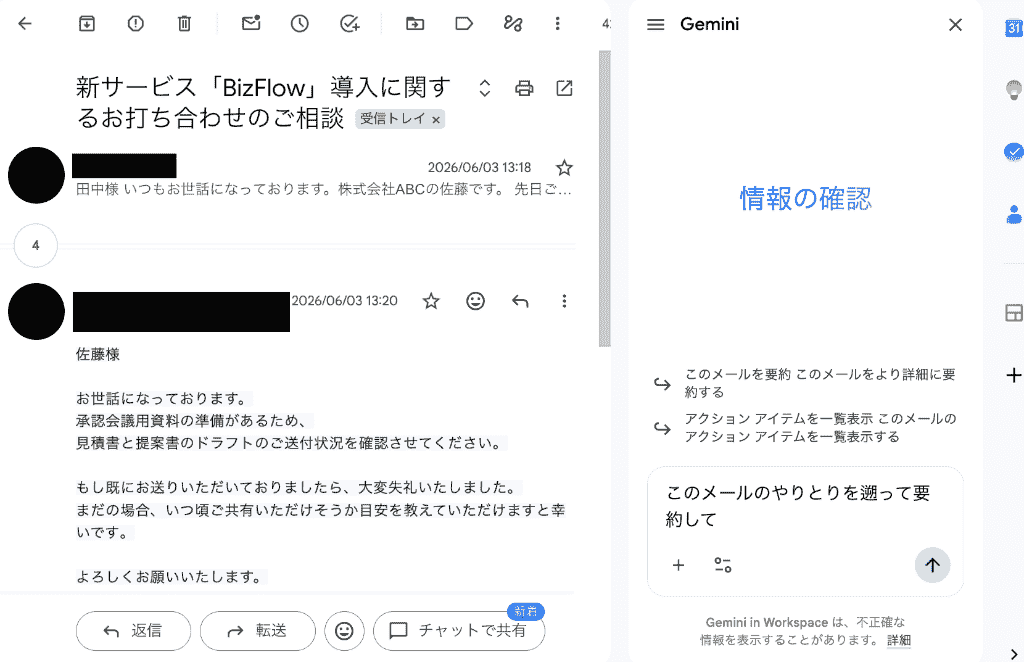
営業担当者が報告しきれなかった顧客の懸念点や、断り文句の背後にある真の理由を効率的に抽出できるのが大きな魅力です。
長文コンテキストに対応
商談のプロセスは数ヶ月に及ぶこともあり、その間に蓄積されるログや議事録は膨大な量になります。
Geminiは圧倒的なコンテキストウィンドウの広さを持っており、
- 数十ページに及ぶ顧客リサーチの結果や前提資料
- 過去数年に及ぶ顧客とのやり取り
- 複数の自社製品・サービスのマニュアル
- 長期間にわたる会議の議事録
といった多大なデータを一度に読み込める点が非常に強力です。
情報が細切れにならないため、商談の初期段階で顧客が発していた小さな違和感と、最終的な失注との因果関係を線で繋ぐことができます。
一部の事象だけを見た偏った分析ではなく、商談全体を通じた包括的な敗因特定が可能になるでしょう。
AI関数による構造化
分析を組織的なアクションに繋げるには、定性的な情報を定量的なデータに変換しなければなりません。
GeminiはGoogle スプレッドシート内で利用する関数を瞬時に生成できる他、セル内のフリーテキストもラベル化可能。
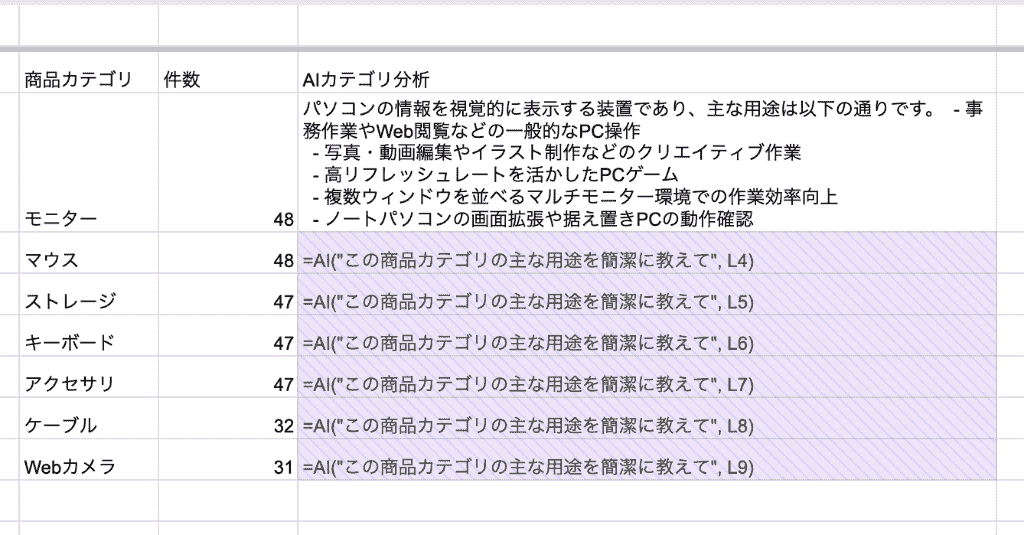
一度設定してしまえば、新しいデータが追加されるたびにAIが自動で分類を行ってくれるので、集計作業の手間を最小限に抑えてくれます。
🛠️Geminiを使った失注分析の具体的なステップ
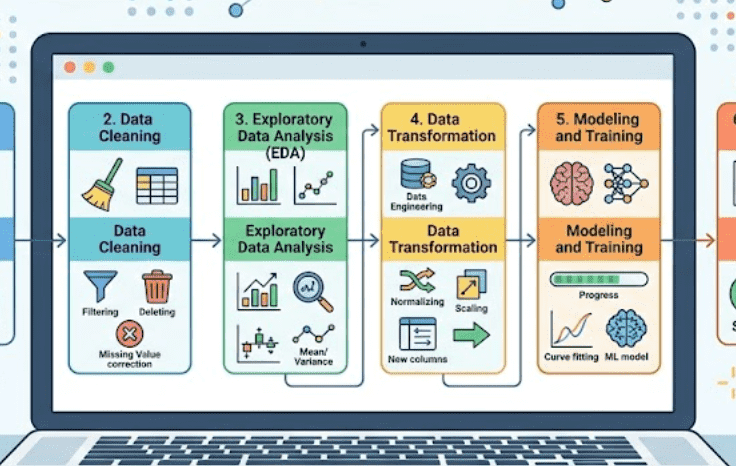
Geminiを活用して精度の高い失注分析を行うためには、正しい手順で情報を整理することが不可欠です。
AIに丸投げするのではなく、明確なステップを踏むことで「次にどう動くべきか」が見えてきます。
ステップ1:商談ログとメール履歴の集約
まずは、分析の材料となる客観的な事実を集めることからスタートします。
営業担当者の記憶ではなく、
- Gmailのやり取り
- Googleドキュメントに残された議事録
- SFAの活動履歴
など、事実が記録されたテキストを収集。
データが不十分だとAIの推測が混じりやすくなるため、可能な限り生データを用意するのがポイントです。
ステップ2:失注要因のカテゴリ分け
次は、集めた大量のテキストデータから、Geminiに「なぜ失注したのか」の要因を抽出。
抽出後は単に要約させるだけでなく、カテゴリに当てはめてラベル付けを行いましょう。
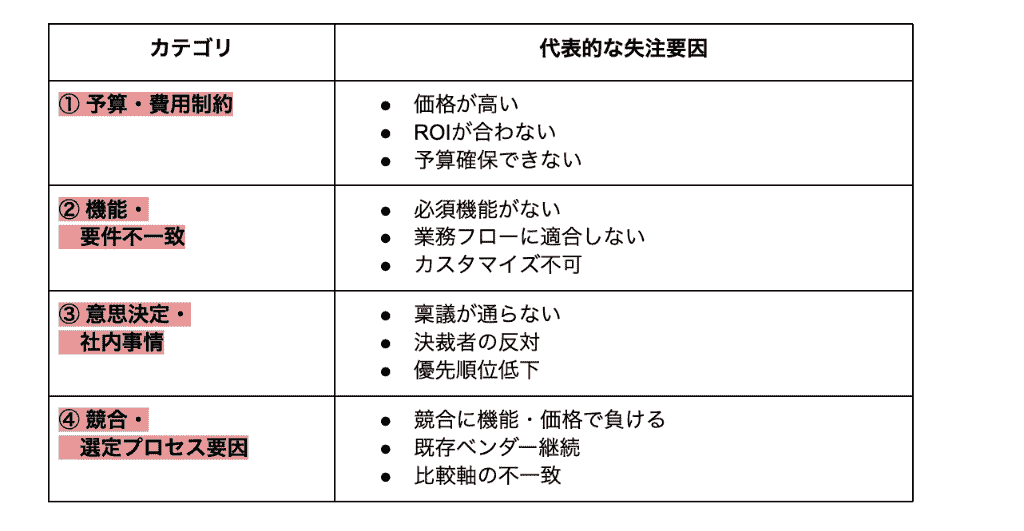
ラベル化を徹底することで、「自社が最も多く負けている要因は何か」をグラフ化できるようになります。
Geminiに分類を任せることで、表記ゆれを抑えた統一感のあるデータセットが短時間で完成するのです。
ステップ3:敗因の特定
失注理由が競合負けであった場合、さらに深掘りを行います。
Geminiに対して、商談ログに登場した他社製品と自社製品を比較させ、顧客がどの機能を評価し、自社のどこに懸念を抱いたのかを抽出。
Google検索やウェブ検索を使うよう指示すれば公開情報も参照できるため、商談内の会話と一般的な製品スペックを掛け合わせた分析が可能です。
「営業トークの不足だったのか」それとも「製品スペック自体の差だったのか」というシビアな現実を直視できるようになります。
ステップ4:対策案の策定
分析の最後は、必ず具体的な改善案の策定で締めくくります。
判明した敗因に基づき、
- 次回の商談で使える切り返しトーク
- 製品開発チームへの機能要望
- 営業資料の修正案
をGeminiに提案させましょう。
この際、「こういう理由で負けたから、次はこう言おう」というレベルまで具体化することが重要。
また、分析結果をただの記録にせず、営業現場がすぐに実践できる武器に変えることで、初めてAIによる失注分析はその真価を発揮します。
🧪Geminiによる失注分析の実践検証
理論だけでなく、実際にGeminiがどれほど実務に耐えうるのか、具体的な検証を行いました。
検証1:Gmailからの敗因ファクト抽出
最初の検証では、顧客との複数回にわたるメールのやり取りをまとめたPDFをGeminiに読み込ませ、「失注に直結した不満点や懸念事項」を抽出させました。
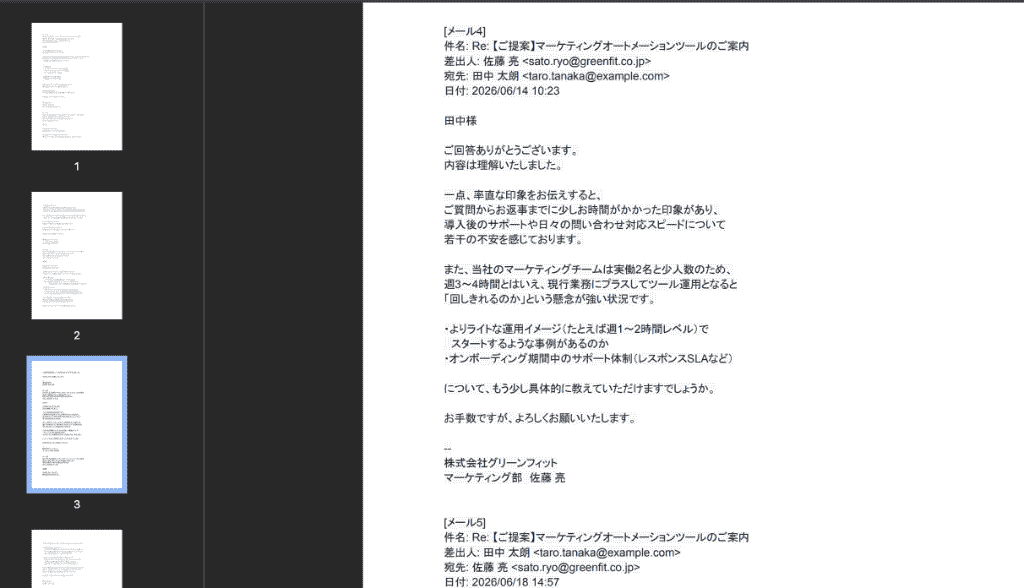
人間が読むと見落としがちな、行間に潜む不採用の兆候を探るのが目的です。
入力プロンプト(一部抜粋)
あなたはBtoB SaaSの営業案件をレビューする、優秀な営業コンサルタントです。
これからある失注案件のメールのやり取りを提示します。
営業日報上では「失注理由:予算不足」と記録されていますが、あなたは営業担当者の主観を完全に排除し、メール上の事実だけから「本当に顧客が懸念していた点」と「失注に直結した要因」を特定してください。
## タスク:
1. メール本文から読み取れる「顧客側の懸念・不満・迷い」を漏れなく抽出し、箇条書きで整理する
2. 営業日報に『予算不足』とだけ書かれていた場合に、「実際は何がボトルネックだった可能性が高いか」を1〜2文で要約する
〜〜
## 制約条件:
・推測は行ってもよいが、「メール本文に書かれている事実」と「あなたの推測」を明確に分けて記述すること
## 出力フォーマット:
1. 顧客がメールで示していた懸念点
2. 失注に直結した可能性が高い発言・表現
3. 営業日報「予算不足」とのギャップの要約
出力結果
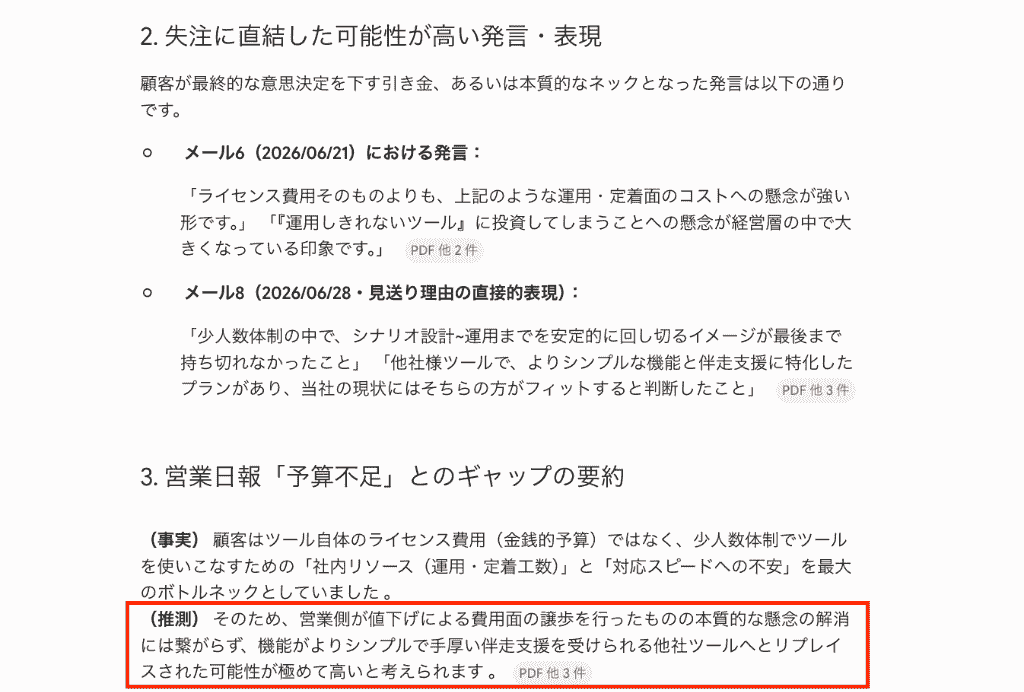
Geminiは約4〜5秒ほどでPDFを読み込み、分析結果を提示。
複数のメール内の文脈を的確に理解して、時系列順に事実を羅列してくれました!
必要な情報を抽出してくれているので、状況把握が圧倒的に容易に。
「この内容、メール内であったかな?」と事実確認したい場合も、文章末尾のマークをクリックすれば、サイド画面に元データが瞬時に表示されます。
別タブでメール画面を開く必要もありません!
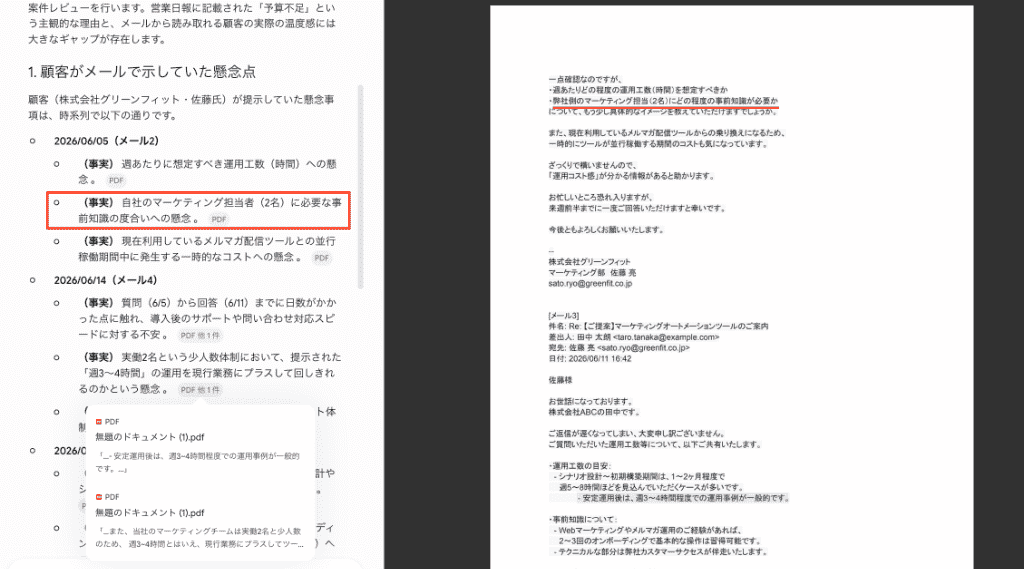
結果として、
- 少人数体制での運用ルールの設計やシナリオ構築にどこまで時間を割けるか
- ツール導入後のサポート対応のスピード感に不安がある
という点が直接の要因になったことが提示されました。
営業日報には「予算不足」と書かれていた案件に対し、実情とは異なる失注理由が存在していたことが浮き彫りに。
担当者の偏った考察を見直したい時、AIによる客観的な視点を介入させることで、異なる観点から背景を分析できるようになるのです!
検証2:商談ログのラベル付け
次に、Google スプレッドシートに貼り付けた複数の商談議事録から、特定のカテゴリに基づいたラベル付けを依頼しました。
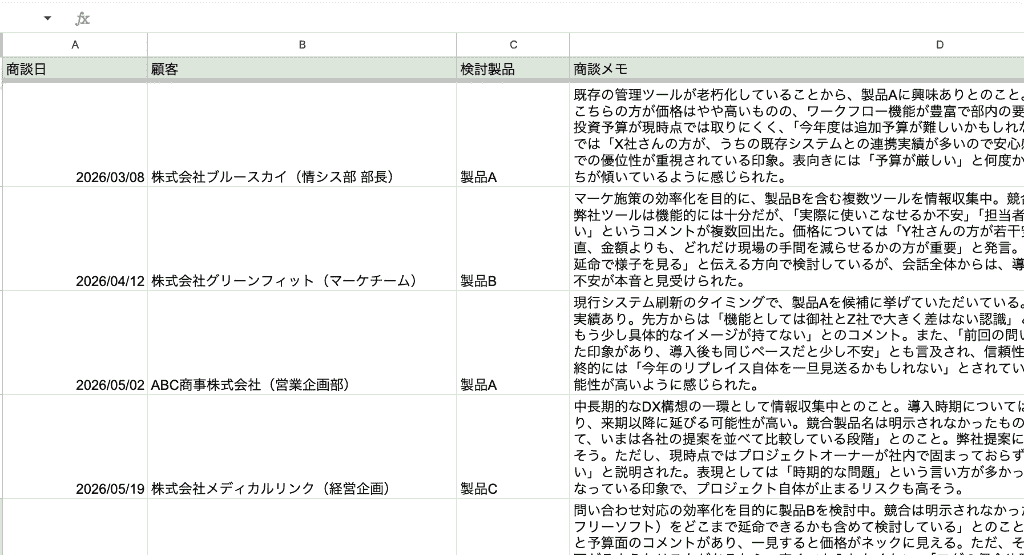
大量の案件を抱えるマネージャーが、一目で全体の傾向を把握できる状態を作れるかを検証します。
入力プロンプト(一部抜粋)
あなたはBtoB営業チームを支援するアナリストです。
商談メモの内容を分析し、指定の形式で出力してください。
【抽出項目】
必ず商談メモの事実に基づいて、次の情報を抽出してください。
・競合他社名 ・本文中に具体的な社名(X社/Y社/Z社 など)があればその名前 ・明示されていない場合は「不明」と記載する
・失注要因ラベル(以下から最も適切なものを1つ選択) ・価格・機能・ 時期・信頼性
【隠れた意図の扱い】
・ 顧客が表向きには「予算が厳しい」「時期が未定」などと話していても、 文章全体を読んだときに、実際には「機能不足」や「信頼性への不安」が 大きな要因になっていると読み取れる場合は、そちらを優先してラベル付けしてください。
【出力形式】・それぞれの結果はE列以降に出力してください。
出力結果
Geminiはわずか数秒で単なるテキストの羅列から情報を適切に読み解き、的確にラベル分けを行ってくれました!(赤枠)
「競合他社名」の判断に関しては、事実を曲げることなく、言及されていない場合は『不明』と記していますね。(紫枠)
プロンプトをしっかりと遵守していることが伺えます。
また、メモ内で「予算の確保が難しいかもしれない」「導入時期に関して社内整備に時間がかかる」と記載されていても、その裏側の
- 競合の方が既存システムとの連携実績が多いので安心感がある
→ 機能面を重視している? - 会話の随所に自社のサポート体制への不安が滲んでいた
→ 信頼性に懸念がある?
という意図までしっかりと汲み取れていました。
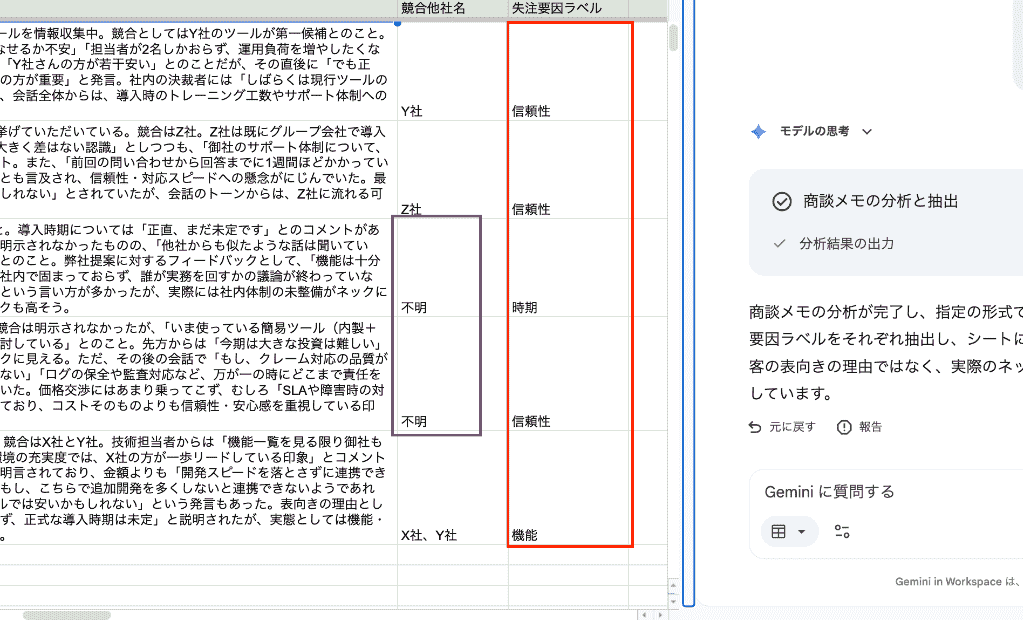
Googleツールの中でGeminiを呼び出すことで、操作にかける工数を減らせる他、商談内容の重要点の抽出を効率的に処理することができるように。
ラベル付与のために悩む必要もなくなるかもしれませんね!
もちろん、出力結果をそのまま受け取るのはリスクが高いため、別途担当者の方でファクトチェックを行う必要がありますが、初期の一次分析の段階で作業負担を軽減できたのは大きな成果だといえるでしょう。
📊他AIツールとの失注分析における違い

生成AIにはそれぞれ得意分野がありますが、失注分析という観点では「データへのアクセス性」が大きな分岐点となります。
Gemini、ChatGPT、Claudeをビジネス活用において比較してみましょう。
データの収集範囲とアクセスの容易さ
Geminiの圧倒的なアドバンテージは、Googleドライブ内の非構造化データ(適当に保存されたドキュメントやメール)をそのまま検索対象にできることです。
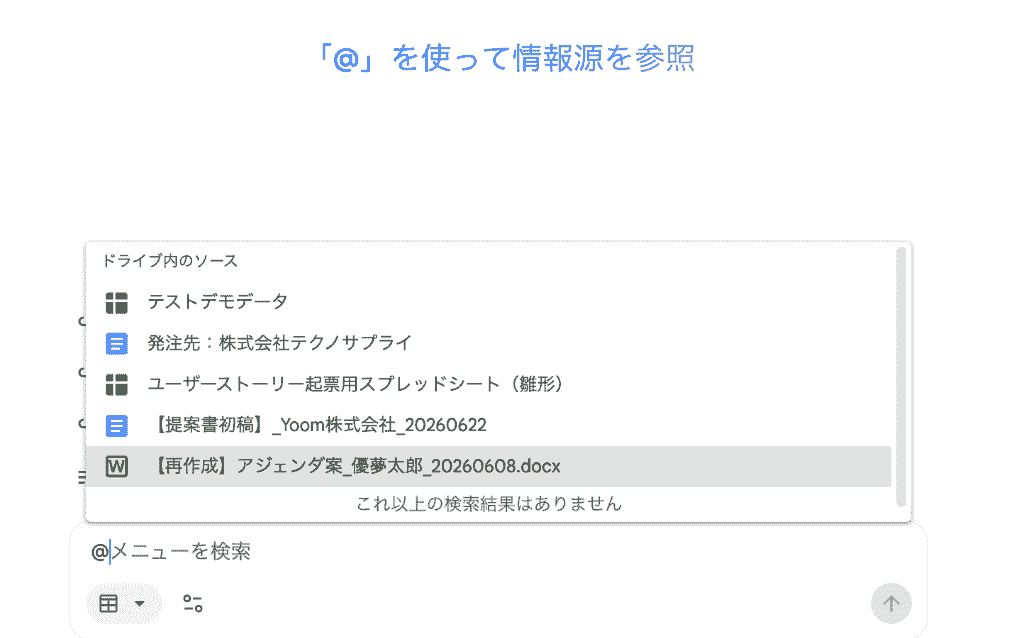
ChatGPTやClaudeでも連携は可能ですが、Geminiのような形で活用するには、事前設定や利用環境の整備が必要になる場合があります。
毎日発生する商談データを日常的に分析するなら、サイドパネルでパッと呼び出せるGeminiの機動力は他を圧倒しているといえるでしょう。
推論の精度と出力の品質
推論の深さや敗因から「営業台本を書き直す」といった出力においては、ClaudeやChatGPTのモデルの方が優れていると感じるかもしれません。
Geminiはやや事実の羅列に寄る傾向があるため、理想的な運用としては
GeminiでWorkspace内から事実を抽出
↓
そのテキストをClaudeに渡して高度な敗因分析とスクリプト作成を行わせる
というハイブリッドな使い分けが、現状のベストプラクティスといえます。
導入のしやすさ
すでにGoogle Workspaceを導入している企業にとって、Geminiは最も導入コストが低いAIツールです。
既存のアカウントに追加する形でライセンスを購入でき、管理画面も共通化されているためIT管理者の負担も少なくて済みます。
一方で、ChatGPT Businessは、標準ChatGPTシート2席以上から利用が必須であったり、独自の支払い設定が必要。
全社的にスピーディーに展開し、日々の営業データを守秘義務の範囲内で安全に扱いたいのであれば、Geminiの法人プランが最も現実的な選択肢となるでしょう。
⚠️Geminiで失注分析を行う際の注意点

AIは万能ではありません。
特に失注分析のように正確な事実が求められる業務では、AI特有の挙動に注意を払う必要があります。
ハルシネーションへの対策
生成AIは、情報が不足しているとハルシネーションを自動生成してしまうこともあります。
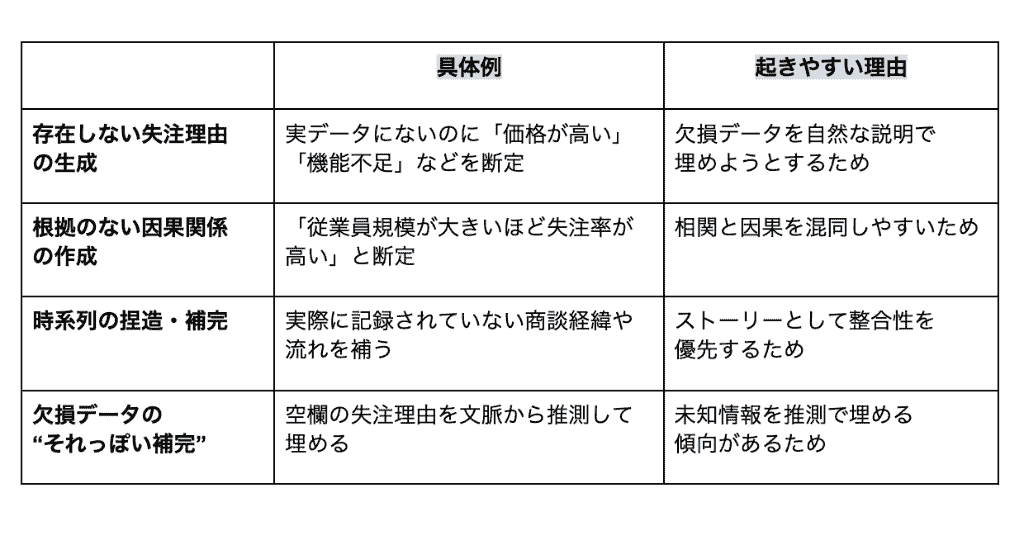
失注分析において架空の事実を作られてしまうと、分析結果そのものが無意味に。
これを防ぐには、プロンプトに制約を加えることが必須です。
常にソースを意識した運用を心がけましょう。
データのセキュリティとプライバシー設定
失注分析では個人情報を含む顧客とのメールや機密情報を扱います。
個人向けのGeminiアプリでは、設定や利用形態に応じて入力データがサービス改善に利用される場合があります。
一方で、Google Workspace向けGeminiでは、Workspace上のコンテンツがGeminiなどの生成AIモデルのトレーニングや改良に使用されないことが明記されています。
セキュリティポリシーを遵守し、顧客の信頼を損なわないよう、導入前に管理設定を正しく構成することが重要です。
分析精度を高めるためのプロンプトの工夫
「失注の理由を教えて」といった漠然としたプロンプトでは、AIは「価格が高いことが原因のようです」といった表面的な回答しか出しません。
より深く鋭い分析を引き出すには、具体的なフレームワークを与える必要があります。
例えば
- BANT(予算・権限・必要性・時期)の観点から分析して
- 顧客のベネフィットと競合の強みを対比させて
といった具体的な視点を与えることで、Geminiはより実務に即した鋭い考察を返してくれるようになるのです。
✅まとめ
Geminiを活用した失注分析は、営業担当者の負担を減らしつつ、組織全体で共有可能な客観的なナレッジを蓄積する強力な手段です。
Google Workspaceとの連携を最大限に活かし、データの山を宝の山に変えましょう。
AIに事実を抽出させ、スタッフがそれに基づいた戦略を立てる。
この分業こそが、営業成果を最大化させるための最短ルートです!
🤖Yoomでできること
失注分析のプロセスをさらに効率化したいなら、Yoomによる自動化が最適です。
AIを組み込んだワークフローにより、人が介在しなくても分析が完了する仕組みを作ることができます。
以下のテンプレートを活用して、今日から「自動で改善レポートが届く」営業組織を目指してみませんか?
■概要kintoneで管理している案件情報をもとに、個別の営業資料を作成する際、手作業でのコピー&ペーストや資料の構成検討に時間を要していませんか。このワークフローは、kintoneに新しい案件が登録されると、その情報を活用してGammaが自動で営業資料を生成するため、これまで手間がかかっていた営業資料作成のプロセスを効率化し、より迅速な顧客対応を実現します。■このテンプレートをおすすめする方- kintoneとGammaを活用し、営業資料作成の工数を削減したいと考えている営業担当者の方
- 案件ごとに最適化された資料作成のプロセスを自動化したい営業マネージャーの方
- 資料作成の属人化を防ぎ、チーム全体の営業品質を標準化したいと考えている方
■このテンプレートを使うメリット- kintoneへの案件登録をトリガーに資料生成から保存までが自動化され、手作業による資料作成の時間を短縮することができます。
- kintoneの情報を基に資料が生成されるため、資料作成の品質が安定し、属人化の解消に繋がります。
■フローボットの流れ- はじめに、kintone、Gamma、Microsoft SharePointをYoomと連携します。
- 次に、トリガーでkintoneを選択し、「レコードが登録されたら」というアクションを設定します。
- 次に、オペレーションでkintoneの「レコードを取得する」アクションを設定し、登録された案件情報を取得します。
- 次に、オペレーションでGammaの「Gammaを生成」アクションを設定し、取得した情報をもとに資料を自動で生成します。
- 次に、生成完了を待つため、オペレーションで「待機機能」を設定します。
- 次に、オペレーションでGammaの「生成したファイルURLを取得」および「生成したファイルを取得」アクションを設定し、生成された資料ファイルを取得します。
- 最後に、オペレーションでMicrosoft SharePointの「ファイルをアップロード」アクションを設定し、取得した資料ファイルを指定のフォルダにアップロードします。
※「トリガー」:フロー起動のきっかけとなるアクション、「オペレーション」:トリガー起動後、フロー内で処理を行うアクション
■このワークフローのカスタムポイント- kintoneのトリガー設定では、案件情報を管理しているアプリのIDを任意で設定してください。
- Gammaで資料を生成するアクションでは、資料の構成案となる入力テキストやテキストモードなどを任意で設定してください。
- 待機機能では、Gammaでの資料生成にかかる時間を考慮した上で、任意の待機時間を設定してください。
- Microsoft SharePointにファイルをアップロードするアクションでは、保存先となるサイトIDやドライブIDなどを任意で設定してください。
■注意事項- kintone、Gamma、Microsoft SharePointのそれぞれとYoomを連携してください。
- オペレーション数が5つを越えるフローボットは、ミニプラン以上のプランで作成可能です。フリープランの場合はフローボットが起動しないため、ご注意ください。
- ダウンロード可能なファイル容量は最大300MBまでです。アプリの仕様によっては300MB未満になる可能性があるので、ご注意ください。
- トリガー、各オペレーションでの取り扱い可能なファイル容量の詳細は「ファイルの容量制限について」をご参照ください。
- Microsoft365(旧Office365)には、家庭向けプランと一般法人向けプラン(Microsoft365 Business)があり、一般法人向けプランに加入していない場合には認証に失敗する可能性があります。
- 「待機する」オペレーションは、チームプラン・サクセスプランでのみご利用いただける機能となっております。フリープラン・ミニプランの場合は設定しているフローボットのオペレーションやデータコネクトはエラーとなりますので、ご注意ください。
- チームプランやサクセスプランなどの有料プランは、2週間の無料トライアルを行うことが可能です。無料トライアル中には制限対象のアプリや機能(オペレーション)を使用することができます。
- オペレーション数が5つを越えるフローボットは、ミニプラン以上のプランで作成可能です。フリープランの場合はフローボットが起動しないため、ご注意ください。
■概要各営業担当者から提出される実績資料の分析やレポート作成は、多忙な担当者にとって負担の大きい業務ではないでしょうか。特にPDF形式の資料から必要な情報を抜き出し、示唆に富む報告書をまとめ上げる作業には、多くの時間と集中力を要します。このワークフローを活用すれば、フォームからPDF形式の営業実績資料が提出されるだけで、AIワーカーがスムーズに情報を抽出・分析し、Googleドキュメントでのレポート作成からSlackへの通知までを自動で完結できます。情報の鮮度を落とすことなく、分析と共有にまつわる工数を削減し、経営判断を強力にサポートします。
■このテンプレートをおすすめする方- 各拠点から集まる営業実績資料の集計や分析に、多大な時間と労力を費やしている営業担当者の方
- PDF資料の内容をいちいち確認してレポートを作成する手間を省き、分析の精度を高めたいと考えているマネージャーの方
- 営業現場からの報告を即座に経営層へ共有し、意思決定のスピードを向上させたいと考えている組織の責任者の方
■このテンプレートを使うメリット- フォームへPDFをアップロードするだけでレポートが自動生成されるため、手作業による情報の抽出や資料作成の時間を短縮し、本来注力すべき戦略立案に時間を割けます。
- AIワーカーが一定の基準で情報を抽出・分析することで、担当者ごとのバラつきを抑えた質の高いレポートを安定してGoogleドキュメントへ作成し、Slackで共有できます。
■フローボットの流れ- はじめに、Googleドキュメント、Google Drive、SlackをYoomと連携します。
- 次に、フォームトリガーを選択し、営業実績資料(PDF)を受け付ける設定を行います。
- 最後に、AIワーカーで、PDF形式の営業実績資料から情報を抽出し、経営分析レポートをGoogleドキュメントで作成するためのマニュアルを作成します。
※「トリガー」:フロー起動のきっかけとなるアクション、「オペレーション」:トリガー起動後、フロー内で処理を行うアクション
■このワークフローのカスタムポイント- AIワーカーのマニュアル設定を調整することで、抽出したい特定の数値項目や、レポートに含めたい分析の切り口を自社のフォーマットに合わせて自由に変更してください。
- Slackの通知先を営業本部や経営層のチャンネルに設定することで、組織内の情報共有スピードを最適化できます。
■注意事項- Googleドキュメント、Google Drive、SlackのそれぞれとYoomを連携してください。AIワーカー内で使用するツール(アプリ)についてもマイアプリ連携が必要です。
- AIワーカーの基本設定は「【AIワーカー】基本的な設定方法」をご参照ください。
- AIワーカーの同時実行数・作成可能なAIワーカー数・利用可能なAIモデルはご契約中のプランによって異なります。
- AIワーカー内でご利用いただけるアプリやオペレーション等はフローボットの利用制限と同様です。
- AIワーカーは、テスト実行でも本番実行と同様にタスクを消費しますのでご注意ください。詳細は「【AIワーカー】タスク実行数の計算方法」ご参照ください。
- AIワーカーはマニュアルを詳細に設定することで適切な処理を実行しやすくなります。詳細は「【AIワーカー】マニュアルの作成方法」をご参照ください。
■概要Shopifyで得られる豊富な注文データを活用した、より深い顧客理解に関心はあるものの、手作業での分析やCRMへの入力に手間を感じることはないでしょうか。このワークフローは、Shopifyの注文情報をトリガーに、AIが自動で顧客セグメンテーションを行い、その結果をHubSpotへ連携するため、こうした分析からデータ入力までの一連のプロセスを効率化します。■このテンプレートをおすすめする方- ShopifyとHubSpotを利用し、顧客データの管理や分析を手作業で行っているEC担当者の方
- AIを活用した自動での顧客セグメンテーションを導入し、マーケティング施策を高度化したい方
- CRMへのデータ入力を自動化して、より戦略的な業務に時間を割きたいと考えているマーケターの方
■このテンプレートを使うメリット- Shopifyの注文情報からHubSpotへのデータ連携が自動化されるため、手作業での分析や入力に費やしていた時間を短縮できます。
- AIによる顧客セグメンテーションの結果が自動でHubSpotに同期され、データが一元管理されることで、作業効率が向上します。
■フローボットの流れ- はじめに、ShopifyとHubSpotをYoomと連携します。
- 次に、トリガーでShopifyを選択し、「注文情報が作成されたら(Webhook)」というアクションを設定します。
- 最後に、オペレーションでAIワーカーを設定し、Shopifyの注文情報を基に顧客分析を行い、分析結果をHubSpotへ連携するためのマニュアル(指示)を作成します。
※「トリガー」:フロー起動のきっかけとなるアクション、「オペレーション」:トリガー起動後、フロー内で処理を行うアクション
■このワークフローのカスタムポイント- AIワーカーに対して、どのような基準で顧客セグメンテーションを行うかといった指示内容は任意で設定可能です。また、連携するShopifyやHubSpotのアカウントも変更できます。
- HubSpotで更新するコンタクト情報の項目は、任意のプロパティやメモ欄などに設定可能です。例えば、特定のカスタムプロパティにセグメント情報を格納することもできます。
■注意事項- Shopify、HubSpotのそれぞれとYoomを連携してください。AIワーカー内で使用するツール(アプリ)についてもマイアプリ連携が必要です。
- Shopifyはチームプラン・サクセスプランでのみご利用いただけるアプリとなっております。フリープラン・ミニプランの場合は設定しているフローボットのオペレーションやデータコネクトはエラーとなりますので、ご注意ください。
- チームプランやサクセスプランなどの有料プランは、2週間の無料トライアルを行うことが可能です。無料トライアル中には制限対象のアプリを使用することができます。
- AIワーカーの基本設定は「【AIワーカー】基本的な設定方法」をご参照ください。
- AIワーカーの同時実行数・作成可能なAIワーカー数・利用可能なAIモデルはご契約中のプランによって異なります。
- AIワーカー内でご利用いただけるアプリやオペレーション等はフローボットの利用制限と同様です。
- AIワーカーは、テスト実行でも本番実行と同様にタスクを消費しますのでご注意ください。詳細は「【AIワーカー】タスク実行数の計算方法」ご参照ください。
- AIワーカーはマニュアルを詳細に設定することで適切な処理を実行しやすくなります。詳細は「【AIワーカー】マニュアルの作成方法」をご参照ください。


- kintoneとGammaを活用し、営業資料作成の工数を削減したいと考えている営業担当者の方
- 案件ごとに最適化された資料作成のプロセスを自動化したい営業マネージャーの方
- 資料作成の属人化を防ぎ、チーム全体の営業品質を標準化したいと考えている方
- kintoneへの案件登録をトリガーに資料生成から保存までが自動化され、手作業による資料作成の時間を短縮することができます。
- kintoneの情報を基に資料が生成されるため、資料作成の品質が安定し、属人化の解消に繋がります。
- はじめに、kintone、Gamma、Microsoft SharePointをYoomと連携します。
- 次に、トリガーでkintoneを選択し、「レコードが登録されたら」というアクションを設定します。
- 次に、オペレーションでkintoneの「レコードを取得する」アクションを設定し、登録された案件情報を取得します。
- 次に、オペレーションでGammaの「Gammaを生成」アクションを設定し、取得した情報をもとに資料を自動で生成します。
- 次に、生成完了を待つため、オペレーションで「待機機能」を設定します。
- 次に、オペレーションでGammaの「生成したファイルURLを取得」および「生成したファイルを取得」アクションを設定し、生成された資料ファイルを取得します。
- 最後に、オペレーションでMicrosoft SharePointの「ファイルをアップロード」アクションを設定し、取得した資料ファイルを指定のフォルダにアップロードします。
■このワークフローのカスタムポイント
- kintoneのトリガー設定では、案件情報を管理しているアプリのIDを任意で設定してください。
- Gammaで資料を生成するアクションでは、資料の構成案となる入力テキストやテキストモードなどを任意で設定してください。
- 待機機能では、Gammaでの資料生成にかかる時間を考慮した上で、任意の待機時間を設定してください。
- Microsoft SharePointにファイルをアップロードするアクションでは、保存先となるサイトIDやドライブIDなどを任意で設定してください。
- kintone、Gamma、Microsoft SharePointのそれぞれとYoomを連携してください。
- オペレーション数が5つを越えるフローボットは、ミニプラン以上のプランで作成可能です。フリープランの場合はフローボットが起動しないため、ご注意ください。
- ダウンロード可能なファイル容量は最大300MBまでです。アプリの仕様によっては300MB未満になる可能性があるので、ご注意ください。
- トリガー、各オペレーションでの取り扱い可能なファイル容量の詳細は「ファイルの容量制限について」をご参照ください。
- Microsoft365(旧Office365)には、家庭向けプランと一般法人向けプラン(Microsoft365 Business)があり、一般法人向けプランに加入していない場合には認証に失敗する可能性があります。
- 「待機する」オペレーションは、チームプラン・サクセスプランでのみご利用いただける機能となっております。フリープラン・ミニプランの場合は設定しているフローボットのオペレーションやデータコネクトはエラーとなりますので、ご注意ください。
- チームプランやサクセスプランなどの有料プランは、2週間の無料トライアルを行うことが可能です。無料トライアル中には制限対象のアプリや機能(オペレーション)を使用することができます。
- オペレーション数が5つを越えるフローボットは、ミニプラン以上のプランで作成可能です。フリープランの場合はフローボットが起動しないため、ご注意ください。
■このテンプレートをおすすめする方
- 各拠点から集まる営業実績資料の集計や分析に、多大な時間と労力を費やしている営業担当者の方
- PDF資料の内容をいちいち確認してレポートを作成する手間を省き、分析の精度を高めたいと考えているマネージャーの方
- 営業現場からの報告を即座に経営層へ共有し、意思決定のスピードを向上させたいと考えている組織の責任者の方
■このテンプレートを使うメリット
- フォームへPDFをアップロードするだけでレポートが自動生成されるため、手作業による情報の抽出や資料作成の時間を短縮し、本来注力すべき戦略立案に時間を割けます。
- AIワーカーが一定の基準で情報を抽出・分析することで、担当者ごとのバラつきを抑えた質の高いレポートを安定してGoogleドキュメントへ作成し、Slackで共有できます。
■フローボットの流れ
- はじめに、Googleドキュメント、Google Drive、SlackをYoomと連携します。
- 次に、フォームトリガーを選択し、営業実績資料(PDF)を受け付ける設定を行います。
- 最後に、AIワーカーで、PDF形式の営業実績資料から情報を抽出し、経営分析レポートをGoogleドキュメントで作成するためのマニュアルを作成します。
■このワークフローのカスタムポイント
- AIワーカーのマニュアル設定を調整することで、抽出したい特定の数値項目や、レポートに含めたい分析の切り口を自社のフォーマットに合わせて自由に変更してください。
- Slackの通知先を営業本部や経営層のチャンネルに設定することで、組織内の情報共有スピードを最適化できます。
■注意事項
- Googleドキュメント、Google Drive、SlackのそれぞれとYoomを連携してください。AIワーカー内で使用するツール(アプリ)についてもマイアプリ連携が必要です。
- AIワーカーの基本設定は「【AIワーカー】基本的な設定方法」をご参照ください。
- AIワーカーの同時実行数・作成可能なAIワーカー数・利用可能なAIモデルはご契約中のプランによって異なります。
- AIワーカー内でご利用いただけるアプリやオペレーション等はフローボットの利用制限と同様です。
- AIワーカーは、テスト実行でも本番実行と同様にタスクを消費しますのでご注意ください。詳細は「【AIワーカー】タスク実行数の計算方法」ご参照ください。
- AIワーカーはマニュアルを詳細に設定することで適切な処理を実行しやすくなります。詳細は「【AIワーカー】マニュアルの作成方法」をご参照ください。

- ShopifyとHubSpotを利用し、顧客データの管理や分析を手作業で行っているEC担当者の方
- AIを活用した自動での顧客セグメンテーションを導入し、マーケティング施策を高度化したい方
- CRMへのデータ入力を自動化して、より戦略的な業務に時間を割きたいと考えているマーケターの方
- Shopifyの注文情報からHubSpotへのデータ連携が自動化されるため、手作業での分析や入力に費やしていた時間を短縮できます。
- AIによる顧客セグメンテーションの結果が自動でHubSpotに同期され、データが一元管理されることで、作業効率が向上します。
- はじめに、ShopifyとHubSpotをYoomと連携します。
- 次に、トリガーでShopifyを選択し、「注文情報が作成されたら(Webhook)」というアクションを設定します。
- 最後に、オペレーションでAIワーカーを設定し、Shopifyの注文情報を基に顧客分析を行い、分析結果をHubSpotへ連携するためのマニュアル(指示)を作成します。
■このワークフローのカスタムポイント
- AIワーカーに対して、どのような基準で顧客セグメンテーションを行うかといった指示内容は任意で設定可能です。また、連携するShopifyやHubSpotのアカウントも変更できます。
- HubSpotで更新するコンタクト情報の項目は、任意のプロパティやメモ欄などに設定可能です。例えば、特定のカスタムプロパティにセグメント情報を格納することもできます。
- Shopify、HubSpotのそれぞれとYoomを連携してください。AIワーカー内で使用するツール(アプリ)についてもマイアプリ連携が必要です。
- Shopifyはチームプラン・サクセスプランでのみご利用いただけるアプリとなっております。フリープラン・ミニプランの場合は設定しているフローボットのオペレーションやデータコネクトはエラーとなりますので、ご注意ください。
- チームプランやサクセスプランなどの有料プランは、2週間の無料トライアルを行うことが可能です。無料トライアル中には制限対象のアプリを使用することができます。
- AIワーカーの基本設定は「【AIワーカー】基本的な設定方法」をご参照ください。
- AIワーカーの同時実行数・作成可能なAIワーカー数・利用可能なAIモデルはご契約中のプランによって異なります。
- AIワーカー内でご利用いただけるアプリやオペレーション等はフローボットの利用制限と同様です。
- AIワーカーは、テスト実行でも本番実行と同様にタスクを消費しますのでご注意ください。詳細は「【AIワーカー】タスク実行数の計算方法」ご参照ください。
- AIワーカーはマニュアルを詳細に設定することで適切な処理を実行しやすくなります。詳細は「【AIワーカー】マニュアルの作成方法」をご参照ください。
出典1:Gemini
プログラミング知識なしで手軽に構築できます。










