









・
【ノーコードで実現】Stripeで決済が完了したらSalesforceに商談を自動作成する方法

「Stripeで決済が完了したら、その情報をすぐSalesforceの商談として登録したい」そう思っていても、実際は入金を確認してから手作業で転記している方が多いのではないでしょうか。
決済ツールと営業管理ツールは別々のサービスなので、どうしても人の手が介在してしまい、金額の入力ミスや登録漏れが起きやすくなります。かといって連携の仕組みを自作するにはプログラミングの知識が必要そうで、なかなか踏み出せないという声もよく聞きます。
そんな悩みを解決してくれるのが、ノーコードツールのYoomです!
本記事では、Stripeでの支払い完了をトリガーに、Salesforceへ商談レコードを自動作成するフローを中心に、設定手順や活用シーンをわかりやすくご紹介します。
手入力の負担から解放されて、営業情報が常に最新の状態に保たれる仕組みをつくりましょう。
今すぐ商談レコードの作成を自動化したい方へ
Yoomを利用することで、ノーコードで簡単にStripeとSalesforceの連携が可能です。
Yoomの以下のテンプレートを使えば、API開発やプログラミング不要で、Stripe決済とSalesforce商談の自動連携を数分でセットアップできます。
■概要
Stripeで決済が発生するたびに、Salesforceへ手動で商談情報などを入力していませんか?この作業は時間もかかり、入力ミスなどのヒューマンエラーの原因にもなりがちです。このワークフローを活用すれば、Stripeでの支払いが完了したタイミングで、自動的にSalesforceに商談レコードを作成し、手作業による手間やミスの削減に貢献します。
■このテンプレートをおすすめする方
- Stripeでの支払い情報をSalesforceへ手作業で転記しており、手間を感じている方
- 顧客情報や商談データの入力ミスをなくし、データ精度を高めたいと考えている方
- 決済から顧客管理までの一連のフローを自動化し、コア業務に集中したい方
■このテンプレートを使うメリット
- Stripeでの支払い完了をトリガーにSalesforceへ自動でレコードが作成されるため、これまで手作業に費やしていた時間を短縮することができます。
- 手作業によるデータ転記が不要になることで、入力間違いや登録漏れといったヒューマンエラーの発生を防ぎ、データ管理の正確性が向上します。
■フローボットの流れ
- はじめに、StripeとSalesforceをYoomと連携します。
- 次に、トリガーでStripeを選択し、「支払いが正常に完了したら」というアクションを設定します。
- 最後に、オペレーションでSalesforceの「レコードを追加する」アクションを設定し、トリガーで取得した支払い情報や顧客情報を任意の項目にマッピングします。
※「トリガー」:フロー起動のきっかけとなるアクション、「オペレーション」:トリガー起動後、フロー内で処理を行うアクション
■このワークフローのカスタムポイント
- Stripeのトリガー設定では、Stripe側で設定するためのWebhook URLが発行されますので、StripeアカウントのWebhook設定画面で登録してください。
- Salesforceでレコードを追加するアクションでは、ご利用のSalesforce環境に合わせたマイドメインURLと、レコードを追加したいオブジェクトのAPI参照名(例:Opportunity、Accountなど)をそれぞれ指定してください。
■注意事項
- SalesforceのそれぞれとYoomを連携してください。
- トリガーは5分、10分、15分、30分、60分の間隔で起動間隔を選択できます。
- プランによって最短の起動間隔が異なりますので、ご注意ください。
- 【Salesforce】はチームプラン・サクセスプランでのみご利用いただけるアプリとなっております。
- 【Stripe】はチームプラン・サクセスプランでのみご利用いただけるアプリとなっております。フリープラン・ミニプランの場合は設定しているフローボットのオペレーションやデータコネクトはエラーとなりますので、ご注意ください。
- チームプランやサクセスプランなどの有料プランは、2週間の無料トライアルを行うことが可能です。無料トライアル中には制限対象のアプリを使用することができます。


■概要
Stripeで決済が発生するたびに、Salesforceへ手動で商談情報などを入力していませんか?この作業は時間もかかり、入力ミスなどのヒューマンエラーの原因にもなりがちです。このワークフローを活用すれば、Stripeでの支払いが完了したタイミングで、自動的にSalesforceに商談レコードを作成し、手作業による手間やミスの削減に貢献します。
■このテンプレートをおすすめする方
- Stripeでの支払い情報をSalesforceへ手作業で転記しており、手間を感じている方
- 顧客情報や商談データの入力ミスをなくし、データ精度を高めたいと考えている方
- 決済から顧客管理までの一連のフローを自動化し、コア業務に集中したい方
■このテンプレートを使うメリット
- Stripeでの支払い完了をトリガーにSalesforceへ自動でレコードが作成されるため、これまで手作業に費やしていた時間を短縮することができます。
- 手作業によるデータ転記が不要になることで、入力間違いや登録漏れといったヒューマンエラーの発生を防ぎ、データ管理の正確性が向上します。
■フローボットの流れ
- はじめに、StripeとSalesforceをYoomと連携します。
- 次に、トリガーでStripeを選択し、「支払いが正常に完了したら」というアクションを設定します。
- 最後に、オペレーションでSalesforceの「レコードを追加する」アクションを設定し、トリガーで取得した支払い情報や顧客情報を任意の項目にマッピングします。
※「トリガー」:フロー起動のきっかけとなるアクション、「オペレーション」:トリガー起動後、フロー内で処理を行うアクション
■このワークフローのカスタムポイント
- Stripeのトリガー設定では、Stripe側で設定するためのWebhook URLが発行されますので、StripeアカウントのWebhook設定画面で登録してください。
- Salesforceでレコードを追加するアクションでは、ご利用のSalesforce環境に合わせたマイドメインURLと、レコードを追加したいオブジェクトのAPI参照名(例:Opportunity、Accountなど)をそれぞれ指定してください。
■注意事項
- SalesforceのそれぞれとYoomを連携してください。
- トリガーは5分、10分、15分、30分、60分の間隔で起動間隔を選択できます。
- プランによって最短の起動間隔が異なりますので、ご注意ください。
- 【Salesforce】はチームプラン・サクセスプランでのみご利用いただけるアプリとなっております。
- 【Stripe】はチームプラン・サクセスプランでのみご利用いただけるアプリとなっております。フリープラン・ミニプランの場合は設定しているフローボットのオペレーションやデータコネクトはエラーとなりますので、ご注意ください。
- チームプランやサクセスプランなどの有料プランは、2週間の無料トライアルを行うことが可能です。無料トライアル中には制限対象のアプリを使用することができます。
StripeとSalesforceを連携してできること
StripeとSalesforceをAPI連携(ノーコード連携)することで、決済データと顧客・営業データをシームレスに同期し、以下のような業務効率化が実現できます。
Stripeで支払いが完了したらSalesforceの商談レコードを作成する
お客様がStripeで決済を完了すると、Salesforceに「商談名」「金額」「決済日時」「成約フェーズ」などの情報が入った商談レコードが自動で作成されるフローです。決済情報を営業担当が手作業でSalesforceに転記する必要がなくなるため、入金確認のタイムラグや登録漏れ・入力ミスを防ぎ、正確な売上状況を把握できる体制を都とえられます。
■概要
Stripeで決済が発生するたびに、Salesforceへ手動で商談情報などを入力していませんか?この作業は時間もかかり、入力ミスなどのヒューマンエラーの原因にもなりがちです。このワークフローを活用すれば、Stripeでの支払いが完了したタイミングで、自動的にSalesforceに商談レコードを作成し、手作業による手間やミスの削減に貢献します。
■このテンプレートをおすすめする方
- Stripeでの支払い情報をSalesforceへ手作業で転記しており、手間を感じている方
- 顧客情報や商談データの入力ミスをなくし、データ精度を高めたいと考えている方
- 決済から顧客管理までの一連のフローを自動化し、コア業務に集中したい方
■このテンプレートを使うメリット
- Stripeでの支払い完了をトリガーにSalesforceへ自動でレコードが作成されるため、これまで手作業に費やしていた時間を短縮することができます。
- 手作業によるデータ転記が不要になることで、入力間違いや登録漏れといったヒューマンエラーの発生を防ぎ、データ管理の正確性が向上します。
■フローボットの流れ
- はじめに、StripeとSalesforceをYoomと連携します。
- 次に、トリガーでStripeを選択し、「支払いが正常に完了したら」というアクションを設定します。
- 最後に、オペレーションでSalesforceの「レコードを追加する」アクションを設定し、トリガーで取得した支払い情報や顧客情報を任意の項目にマッピングします。
※「トリガー」:フロー起動のきっかけとなるアクション、「オペレーション」:トリガー起動後、フロー内で処理を行うアクション
■このワークフローのカスタムポイント
- Stripeのトリガー設定では、Stripe側で設定するためのWebhook URLが発行されますので、StripeアカウントのWebhook設定画面で登録してください。
- Salesforceでレコードを追加するアクションでは、ご利用のSalesforce環境に合わせたマイドメインURLと、レコードを追加したいオブジェクトのAPI参照名(例:Opportunity、Accountなど)をそれぞれ指定してください。
■注意事項
- SalesforceのそれぞれとYoomを連携してください。
- トリガーは5分、10分、15分、30分、60分の間隔で起動間隔を選択できます。
- プランによって最短の起動間隔が異なりますので、ご注意ください。
- 【Salesforce】はチームプラン・サクセスプランでのみご利用いただけるアプリとなっております。
- 【Stripe】はチームプラン・サクセスプランでのみご利用いただけるアプリとなっております。フリープラン・ミニプランの場合は設定しているフローボットのオペレーションやデータコネクトはエラーとなりますので、ご注意ください。
- チームプランやサクセスプランなどの有料プランは、2週間の無料トライアルを行うことが可能です。無料トライアル中には制限対象のアプリを使用することができます。
■概要
Stripeで決済が発生するたびに、Salesforceへ手動で商談情報などを入力していませんか?この作業は時間もかかり、入力ミスなどのヒューマンエラーの原因にもなりがちです。このワークフローを活用すれば、Stripeでの支払いが完了したタイミングで、自動的にSalesforceに商談レコードを作成し、手作業による手間やミスの削減に貢献します。
■このテンプレートをおすすめする方
- Stripeでの支払い情報をSalesforceへ手作業で転記しており、手間を感じている方
- 顧客情報や商談データの入力ミスをなくし、データ精度を高めたいと考えている方
- 決済から顧客管理までの一連のフローを自動化し、コア業務に集中したい方
■このテンプレートを使うメリット
- Stripeでの支払い完了をトリガーにSalesforceへ自動でレコードが作成されるため、これまで手作業に費やしていた時間を短縮することができます。
- 手作業によるデータ転記が不要になることで、入力間違いや登録漏れといったヒューマンエラーの発生を防ぎ、データ管理の正確性が向上します。
■フローボットの流れ
- はじめに、StripeとSalesforceをYoomと連携します。
- 次に、トリガーでStripeを選択し、「支払いが正常に完了したら」というアクションを設定します。
- 最後に、オペレーションでSalesforceの「レコードを追加する」アクションを設定し、トリガーで取得した支払い情報や顧客情報を任意の項目にマッピングします。
※「トリガー」:フロー起動のきっかけとなるアクション、「オペレーション」:トリガー起動後、フロー内で処理を行うアクション
■このワークフローのカスタムポイント
- Stripeのトリガー設定では、Stripe側で設定するためのWebhook URLが発行されますので、StripeアカウントのWebhook設定画面で登録してください。
- Salesforceでレコードを追加するアクションでは、ご利用のSalesforce環境に合わせたマイドメインURLと、レコードを追加したいオブジェクトのAPI参照名(例:Opportunity、Accountなど)をそれぞれ指定してください。
■注意事項
- SalesforceのそれぞれとYoomを連携してください。
- トリガーは5分、10分、15分、30分、60分の間隔で起動間隔を選択できます。
- プランによって最短の起動間隔が異なりますので、ご注意ください。
- 【Salesforce】はチームプラン・サクセスプランでのみご利用いただけるアプリとなっております。
- 【Stripe】はチームプラン・サクセスプランでのみご利用いただけるアプリとなっております。フリープラン・ミニプランの場合は設定しているフローボットのオペレーションやデータコネクトはエラーとなりますので、ご注意ください。
- チームプランやサクセスプランなどの有料プランは、2週間の無料トライアルを行うことが可能です。無料トライアル中には制限対象のアプリを使用することができます。
Stripeで支払いが正常に完了したらSalesforceの契約ステータスを更新する
Stripeでの支払い完了を検知すると、Salesforce上の該当レコードの契約ステータスが「入金済み」などの状態へ自動で更新されるフローです。
入金確認のために決済画面とSalesforceを行き来する確認作業が不要になり、請求・督促対応の二重連絡や、未入金顧客への誤ったフォローを防ぎながら、契約後の顧客対応をスムーズに開始できます。
■概要Stripeでの支払い完了後、Salesforceの契約ステータスを手作業で更新する業務に手間を感じていませんか?この作業は件数が増えるにつれて大きな負担となり、更新漏れや入力ミスといったヒューマンエラーの原因にもなり得ます。このワークフローを活用すれば、Stripeでの支払いが正常に完了したタイミングで、関連するSalesforceのレコード情報が自動で更新されるため、手作業による更新業務を効率化し、常に正確な顧客情報を維持することが可能になります。■このテンプレートをおすすめする方- Stripeの決済情報をSalesforceに手動で反映させている経理や営業担当者の方
- 顧客の契約状況をSalesforceで管理しており、情報の即時性を高めたいと考えている方
- StripeとSalesforce間のデータ連携を自動化し、業務全体の効率を改善したい方
■このテンプレートを使うメリット- Stripeでの支払いが完了すると、Salesforceの契約ステータスが自動で更新されるため、手作業でのデータ入力時間を削減できます
- 手動でのステータス更新に伴う入力漏れや間違いといったヒューマンエラーを防ぎ、常に正確な顧客情報を維持することに繋がります
■フローボットの流れ- はじめに、StripeとSalesforceをYoomと連携します
- 次に、トリガーでStripeを選択し、「支払いが正常に完了したら」というアクションを設定します
- 最後に、オペレーションでSalesforceの「レコードを更新する」アクションを設定し、Stripeから取得した情報をもとに契約ステータスなどを更新するように設定します
※「トリガー」:フロー起動のきっかけとなるアクション、「オペレーション」:トリガー起動後、フロー内で処理を行うアクション
■このワークフローのカスタムポイント- Salesforceのオペレーション設定では、ご自身の環境のマイドメインURLや、更新対象としたいオブジェクトのAPI参照名(取引先、契約など)を正しく設定してください
- Stripeのトリガーで取得した顧客IDなどをもとに、更新したいSalesforceのレコードを特定し、任意の項目に値をマッピングする設定を行ってください
■注意事項- Stripe、SalesforceのそれぞれとYoomを連携してください
- StripeおよびSalesforceはチームプラン・サクセスプランでのみご利用いただけるアプリとなっております。フリープラン・ミニプランの場合は設定しているフローボットのオペレーションやデータコネクトはエラーとなりますので、ご注意ください
- チームプランやサクセスプランなどの有料プランは、2週間の無料トライアルを行うことが可能です。無料トライアル中には制限対象のアプリを使用することができます
- データベースを操作するオペレーションで、レコード追加や更新を行う際は、Salesforceの入力形式に沿って設定を行ってください。例えば、Salesforceの入力形式が選択式かつ英語入力の場合、選択肢に存在しない値や異なる言語で入力した値はエラーとなりますのでご注意ください
- Stripeの決済情報をSalesforceに手動で反映させている経理や営業担当者の方
- 顧客の契約状況をSalesforceで管理しており、情報の即時性を高めたいと考えている方
- StripeとSalesforce間のデータ連携を自動化し、業務全体の効率を改善したい方
- Stripeでの支払いが完了すると、Salesforceの契約ステータスが自動で更新されるため、手作業でのデータ入力時間を削減できます
- 手動でのステータス更新に伴う入力漏れや間違いといったヒューマンエラーを防ぎ、常に正確な顧客情報を維持することに繋がります
- はじめに、StripeとSalesforceをYoomと連携します
- 次に、トリガーでStripeを選択し、「支払いが正常に完了したら」というアクションを設定します
- 最後に、オペレーションでSalesforceの「レコードを更新する」アクションを設定し、Stripeから取得した情報をもとに契約ステータスなどを更新するように設定します
■このワークフローのカスタムポイント
- Salesforceのオペレーション設定では、ご自身の環境のマイドメインURLや、更新対象としたいオブジェクトのAPI参照名(取引先、契約など)を正しく設定してください
- Stripeのトリガーで取得した顧客IDなどをもとに、更新したいSalesforceのレコードを特定し、任意の項目に値をマッピングする設定を行ってください
- Stripe、SalesforceのそれぞれとYoomを連携してください
- StripeおよびSalesforceはチームプラン・サクセスプランでのみご利用いただけるアプリとなっております。フリープラン・ミニプランの場合は設定しているフローボットのオペレーションやデータコネクトはエラーとなりますので、ご注意ください
- チームプランやサクセスプランなどの有料プランは、2週間の無料トライアルを行うことが可能です。無料トライアル中には制限対象のアプリを使用することができます
- データベースを操作するオペレーションで、レコード追加や更新を行う際は、Salesforceの入力形式に沿って設定を行ってください。例えば、Salesforceの入力形式が選択式かつ英語入力の場合、選択肢に存在しない値や異なる言語で入力した値はエラーとなりますのでご注意ください
StripeとSalesforceの連携フローを作ってみよう
それでは、さっそく実際にStripeとSalesforceを連携したフローを作成してみましょう!
今回はYoomを使用して、ノーコードでStripeとSalesforceの連携を進めていきますので、もしまだYoomのアカウントをお持ちでない場合は、こちらの登録フォームからアカウントを発行してください。
[Yoomとは]
今回は、Stripeで支払いが完了したらSalesforceの商談レコードを作成するフローボットを作成します!
作成の流れは大きく分けて以下の通りです。
- StripeとSalesforceをマイアプリ連携
- テンプレートをコピーする
- Stripeのトリガー設定およびSalesforceのアクション設定
- トリガーをONに設定しフロー稼働の準備完了
■概要
Stripeで決済が発生するたびに、Salesforceへ手動で商談情報などを入力していませんか?この作業は時間もかかり、入力ミスなどのヒューマンエラーの原因にもなりがちです。このワークフローを活用すれば、Stripeでの支払いが完了したタイミングで、自動的にSalesforceに商談レコードを作成し、手作業による手間やミスの削減に貢献します。
■このテンプレートをおすすめする方
- Stripeでの支払い情報をSalesforceへ手作業で転記しており、手間を感じている方
- 顧客情報や商談データの入力ミスをなくし、データ精度を高めたいと考えている方
- 決済から顧客管理までの一連のフローを自動化し、コア業務に集中したい方
■このテンプレートを使うメリット
- Stripeでの支払い完了をトリガーにSalesforceへ自動でレコードが作成されるため、これまで手作業に費やしていた時間を短縮することができます。
- 手作業によるデータ転記が不要になることで、入力間違いや登録漏れといったヒューマンエラーの発生を防ぎ、データ管理の正確性が向上します。
■フローボットの流れ
- はじめに、StripeとSalesforceをYoomと連携します。
- 次に、トリガーでStripeを選択し、「支払いが正常に完了したら」というアクションを設定します。
- 最後に、オペレーションでSalesforceの「レコードを追加する」アクションを設定し、トリガーで取得した支払い情報や顧客情報を任意の項目にマッピングします。
※「トリガー」:フロー起動のきっかけとなるアクション、「オペレーション」:トリガー起動後、フロー内で処理を行うアクション
■このワークフローのカスタムポイント
- Stripeのトリガー設定では、Stripe側で設定するためのWebhook URLが発行されますので、StripeアカウントのWebhook設定画面で登録してください。
- Salesforceでレコードを追加するアクションでは、ご利用のSalesforce環境に合わせたマイドメインURLと、レコードを追加したいオブジェクトのAPI参照名(例:Opportunity、Accountなど)をそれぞれ指定してください。
■注意事項
- SalesforceのそれぞれとYoomを連携してください。
- トリガーは5分、10分、15分、30分、60分の間隔で起動間隔を選択できます。
- プランによって最短の起動間隔が異なりますので、ご注意ください。
- 【Salesforce】はチームプラン・サクセスプランでのみご利用いただけるアプリとなっております。
- 【Stripe】はチームプラン・サクセスプランでのみご利用いただけるアプリとなっております。フリープラン・ミニプランの場合は設定しているフローボットのオペレーションやデータコネクトはエラーとなりますので、ご注意ください。
- チームプランやサクセスプランなどの有料プランは、2週間の無料トライアルを行うことが可能です。無料トライアル中には制限対象のアプリを使用することができます。
■概要
Stripeで決済が発生するたびに、Salesforceへ手動で商談情報などを入力していませんか?この作業は時間もかかり、入力ミスなどのヒューマンエラーの原因にもなりがちです。このワークフローを活用すれば、Stripeでの支払いが完了したタイミングで、自動的にSalesforceに商談レコードを作成し、手作業による手間やミスの削減に貢献します。
■このテンプレートをおすすめする方
- Stripeでの支払い情報をSalesforceへ手作業で転記しており、手間を感じている方
- 顧客情報や商談データの入力ミスをなくし、データ精度を高めたいと考えている方
- 決済から顧客管理までの一連のフローを自動化し、コア業務に集中したい方
■このテンプレートを使うメリット
- Stripeでの支払い完了をトリガーにSalesforceへ自動でレコードが作成されるため、これまで手作業に費やしていた時間を短縮することができます。
- 手作業によるデータ転記が不要になることで、入力間違いや登録漏れといったヒューマンエラーの発生を防ぎ、データ管理の正確性が向上します。
■フローボットの流れ
- はじめに、StripeとSalesforceをYoomと連携します。
- 次に、トリガーでStripeを選択し、「支払いが正常に完了したら」というアクションを設定します。
- 最後に、オペレーションでSalesforceの「レコードを追加する」アクションを設定し、トリガーで取得した支払い情報や顧客情報を任意の項目にマッピングします。
※「トリガー」:フロー起動のきっかけとなるアクション、「オペレーション」:トリガー起動後、フロー内で処理を行うアクション
■このワークフローのカスタムポイント
- Stripeのトリガー設定では、Stripe側で設定するためのWebhook URLが発行されますので、StripeアカウントのWebhook設定画面で登録してください。
- Salesforceでレコードを追加するアクションでは、ご利用のSalesforce環境に合わせたマイドメインURLと、レコードを追加したいオブジェクトのAPI参照名(例:Opportunity、Accountなど)をそれぞれ指定してください。
■注意事項
- SalesforceのそれぞれとYoomを連携してください。
- トリガーは5分、10分、15分、30分、60分の間隔で起動間隔を選択できます。
- プランによって最短の起動間隔が異なりますので、ご注意ください。
- 【Salesforce】はチームプラン・サクセスプランでのみご利用いただけるアプリとなっております。
- 【Stripe】はチームプラン・サクセスプランでのみご利用いただけるアプリとなっております。フリープラン・ミニプランの場合は設定しているフローボットのオペレーションやデータコネクトはエラーとなりますので、ご注意ください。
- チームプランやサクセスプランなどの有料プランは、2週間の無料トライアルを行うことが可能です。無料トライアル中には制限対象のアプリを使用することができます。
ステップ1:StripeとSalesforceをマイアプリ連携
マイアプリ連携の前に、各アプリで準備をしておきましょう!
※Salesforceは、ミニプラン以上をご利用の方向けのアプリです。フリープランやパーソナルプランで使うと、フローボットのオペレーションやデータコネクトがエラーになってしまうのでご注意ください。
・有料プラン(パーソナルプラン・ミニプラン・チームプラン・サクセスプラン)には2週間の無料トライアルがあります。トライアル期間中なら、普段は制限されている・Salesforceも問題なくお試しいただけます。詳細は料金プランのページで紹介しているので、ぜひこの機会にいろいろと体験してみてくださいね。
【事前準備 Stripe】
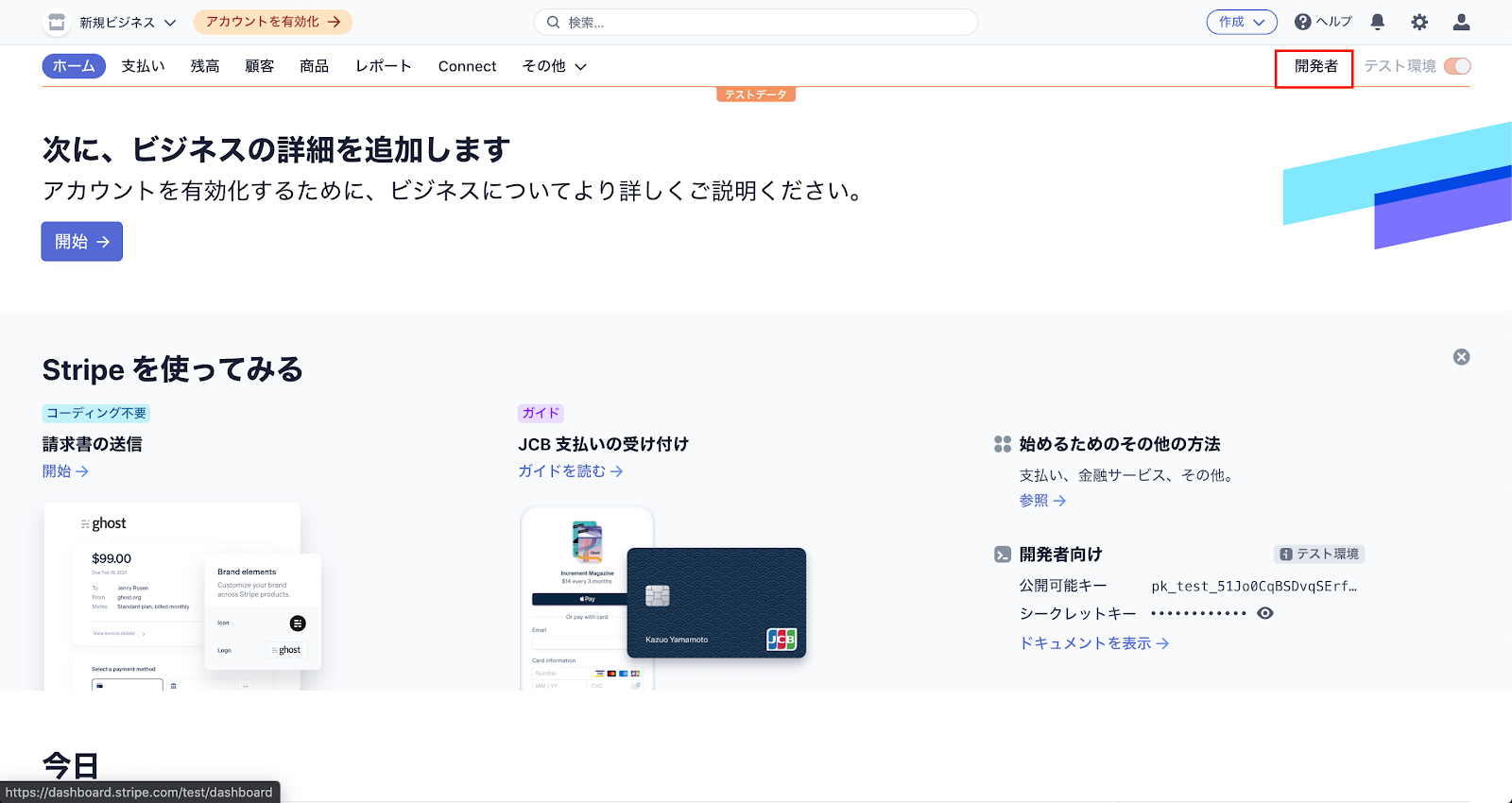
Stripeのマイアプリ登録にはアクセストークンの取得が必要です。
まず、Stripeの管理画面にログインし、画面右上の「開発者」というリンクをクリックします。
詳しい内容はこちらを参考にしてください。Stripeのマイアプリ登録方法 | Yoomヘルプセンター
【事前準備 Salesforce】
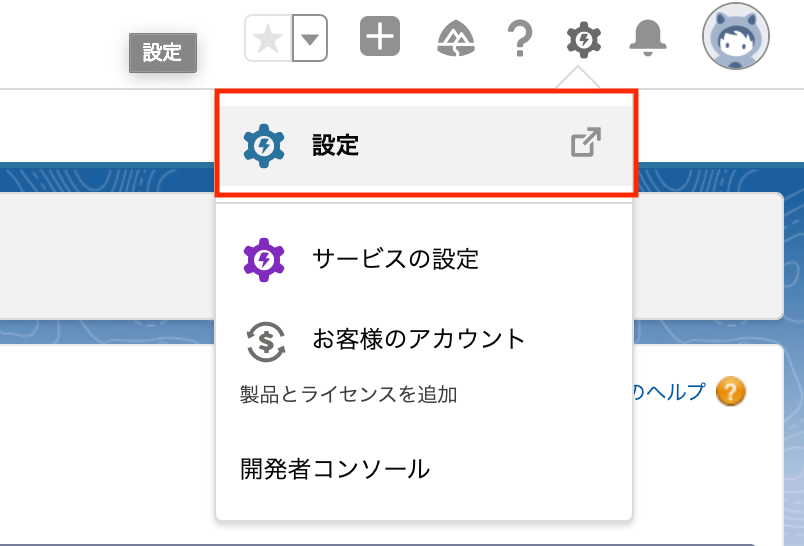
SalesforceをYoomと連携するにあたっては、Salesforce側でも一部設定が必要となります。
ログイン後、右上の設定ボタンをクリックし、設定を進めてください。
詳しい内容はこちらを参考にしてください。
Salesforceのマイアプリ登録方法 | Yoomヘルプセンター
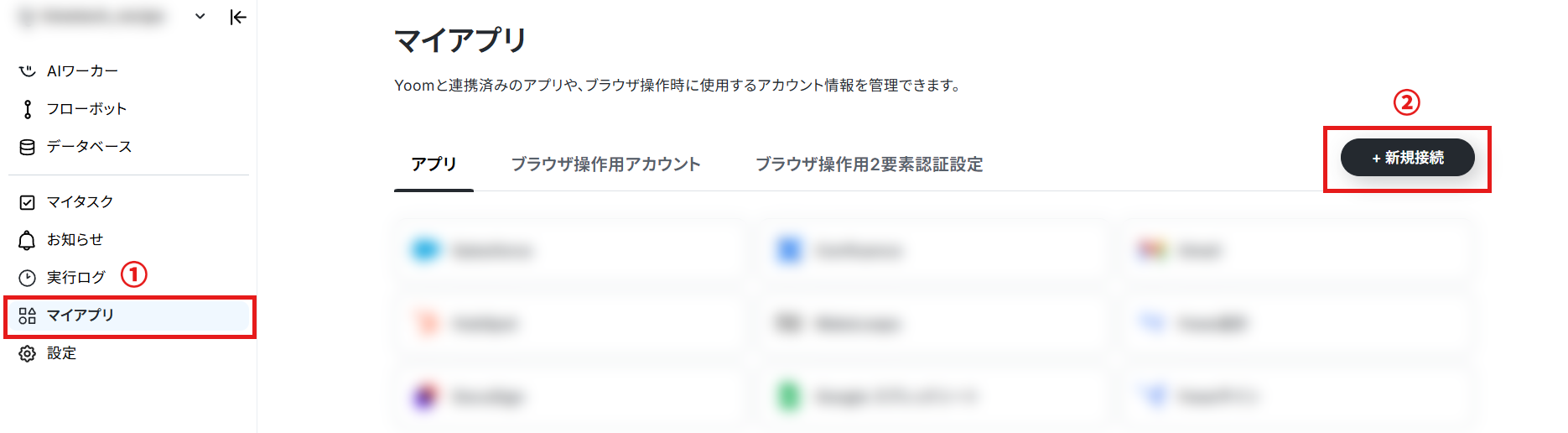
1.Yoomのアカウントにログインしたら、次に使用するアプリを登録します。
「マイアプリ」をクリックし、「新規接続」を選択してください。
2.Yoomで接続可能なアプリ一覧が表示され、検索窓から1つずつアプリを検索します。
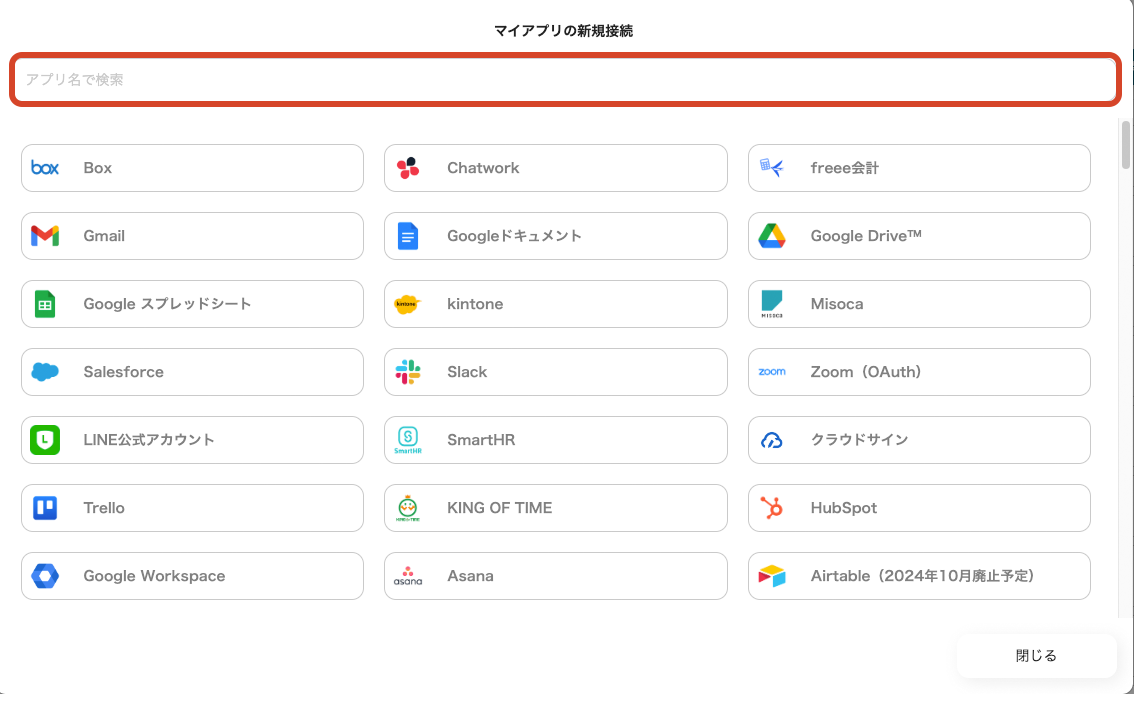
【Stripeのマイアプリ連携】
Stripeを選択できたら、使用するアカウントと先ほど取得したアクセストークンを入力して「追加」をクリックしてください。
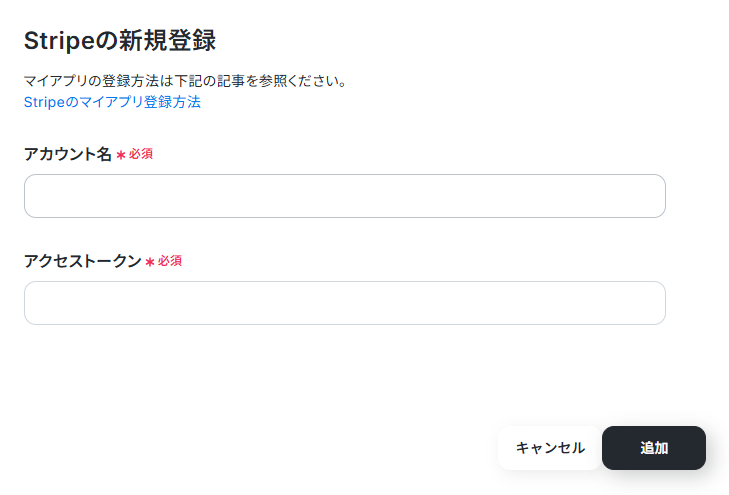
【Salesforceのマイアプリ連携】
Salesforceにログインしましょう。
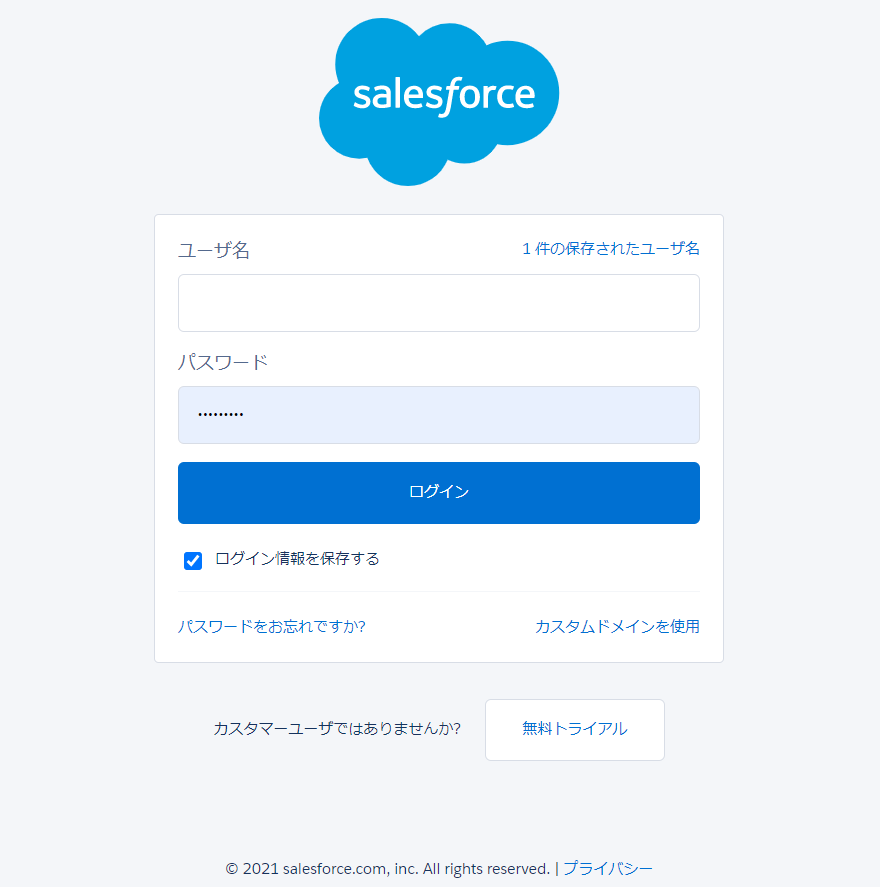
アクセス確認画面で「許可」をクリックしてください。
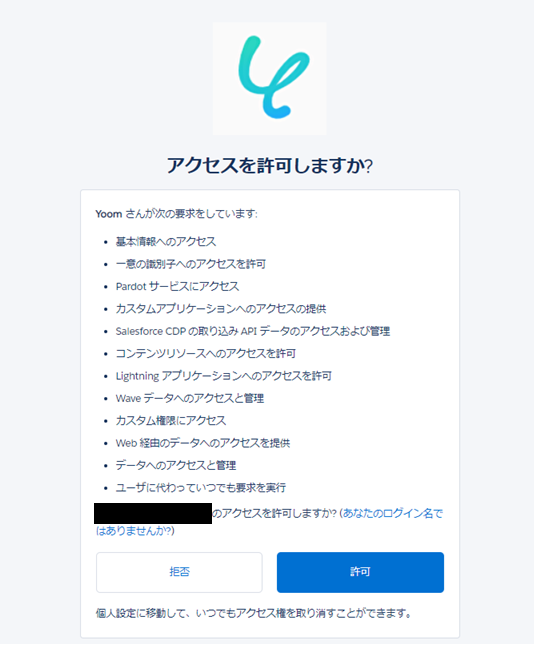
3.登録が完了すると、マイアプリにアイコンが表示されます。
登録したアプリのアイコンが表示されるか確認してください。
ステップ2:テンプレートをコピー
さてここからは、テンプレートを使って解説します。はじめにこちらのバナーをクリックしてください。
■概要
Stripeで決済が発生するたびに、Salesforceへ手動で商談情報などを入力していませんか?この作業は時間もかかり、入力ミスなどのヒューマンエラーの原因にもなりがちです。このワークフローを活用すれば、Stripeでの支払いが完了したタイミングで、自動的にSalesforceに商談レコードを作成し、手作業による手間やミスの削減に貢献します。
■このテンプレートをおすすめする方
- Stripeでの支払い情報をSalesforceへ手作業で転記しており、手間を感じている方
- 顧客情報や商談データの入力ミスをなくし、データ精度を高めたいと考えている方
- 決済から顧客管理までの一連のフローを自動化し、コア業務に集中したい方
■このテンプレートを使うメリット
- Stripeでの支払い完了をトリガーにSalesforceへ自動でレコードが作成されるため、これまで手作業に費やしていた時間を短縮することができます。
- 手作業によるデータ転記が不要になることで、入力間違いや登録漏れといったヒューマンエラーの発生を防ぎ、データ管理の正確性が向上します。
■フローボットの流れ
- はじめに、StripeとSalesforceをYoomと連携します。
- 次に、トリガーでStripeを選択し、「支払いが正常に完了したら」というアクションを設定します。
- 最後に、オペレーションでSalesforceの「レコードを追加する」アクションを設定し、トリガーで取得した支払い情報や顧客情報を任意の項目にマッピングします。
※「トリガー」:フロー起動のきっかけとなるアクション、「オペレーション」:トリガー起動後、フロー内で処理を行うアクション
■このワークフローのカスタムポイント
- Stripeのトリガー設定では、Stripe側で設定するためのWebhook URLが発行されますので、StripeアカウントのWebhook設定画面で登録してください。
- Salesforceでレコードを追加するアクションでは、ご利用のSalesforce環境に合わせたマイドメインURLと、レコードを追加したいオブジェクトのAPI参照名(例:Opportunity、Accountなど)をそれぞれ指定してください。
■注意事項
- SalesforceのそれぞれとYoomを連携してください。
- トリガーは5分、10分、15分、30分、60分の間隔で起動間隔を選択できます。
- プランによって最短の起動間隔が異なりますので、ご注意ください。
- 【Salesforce】はチームプラン・サクセスプランでのみご利用いただけるアプリとなっております。
- 【Stripe】はチームプラン・サクセスプランでのみご利用いただけるアプリとなっております。フリープラン・ミニプランの場合は設定しているフローボットのオペレーションやデータコネクトはエラーとなりますので、ご注意ください。
- チームプランやサクセスプランなどの有料プランは、2週間の無料トライアルを行うことが可能です。無料トライアル中には制限対象のアプリを使用することができます。
■概要
Stripeで決済が発生するたびに、Salesforceへ手動で商談情報などを入力していませんか?この作業は時間もかかり、入力ミスなどのヒューマンエラーの原因にもなりがちです。このワークフローを活用すれば、Stripeでの支払いが完了したタイミングで、自動的にSalesforceに商談レコードを作成し、手作業による手間やミスの削減に貢献します。
■このテンプレートをおすすめする方
- Stripeでの支払い情報をSalesforceへ手作業で転記しており、手間を感じている方
- 顧客情報や商談データの入力ミスをなくし、データ精度を高めたいと考えている方
- 決済から顧客管理までの一連のフローを自動化し、コア業務に集中したい方
■このテンプレートを使うメリット
- Stripeでの支払い完了をトリガーにSalesforceへ自動でレコードが作成されるため、これまで手作業に費やしていた時間を短縮することができます。
- 手作業によるデータ転記が不要になることで、入力間違いや登録漏れといったヒューマンエラーの発生を防ぎ、データ管理の正確性が向上します。
■フローボットの流れ
- はじめに、StripeとSalesforceをYoomと連携します。
- 次に、トリガーでStripeを選択し、「支払いが正常に完了したら」というアクションを設定します。
- 最後に、オペレーションでSalesforceの「レコードを追加する」アクションを設定し、トリガーで取得した支払い情報や顧客情報を任意の項目にマッピングします。
※「トリガー」:フロー起動のきっかけとなるアクション、「オペレーション」:トリガー起動後、フロー内で処理を行うアクション
■このワークフローのカスタムポイント
- Stripeのトリガー設定では、Stripe側で設定するためのWebhook URLが発行されますので、StripeアカウントのWebhook設定画面で登録してください。
- Salesforceでレコードを追加するアクションでは、ご利用のSalesforce環境に合わせたマイドメインURLと、レコードを追加したいオブジェクトのAPI参照名(例:Opportunity、Accountなど)をそれぞれ指定してください。
■注意事項
- SalesforceのそれぞれとYoomを連携してください。
- トリガーは5分、10分、15分、30分、60分の間隔で起動間隔を選択できます。
- プランによって最短の起動間隔が異なりますので、ご注意ください。
- 【Salesforce】はチームプラン・サクセスプランでのみご利用いただけるアプリとなっております。
- 【Stripe】はチームプラン・サクセスプランでのみご利用いただけるアプリとなっております。フリープラン・ミニプランの場合は設定しているフローボットのオペレーションやデータコネクトはエラーとなりますので、ご注意ください。
- チームプランやサクセスプランなどの有料プランは、2週間の無料トライアルを行うことが可能です。無料トライアル中には制限対象のアプリを使用することができます。
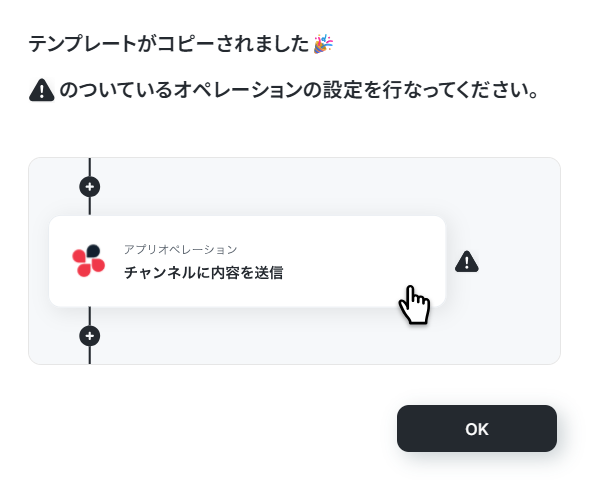
1.最初に「このテンプレートを試す」というアイコンをクリックしてください。
以下の確認画面が表示されますので、「OK」をクリックします。
以下のように表示されたら、テンプレートのコピーができています。
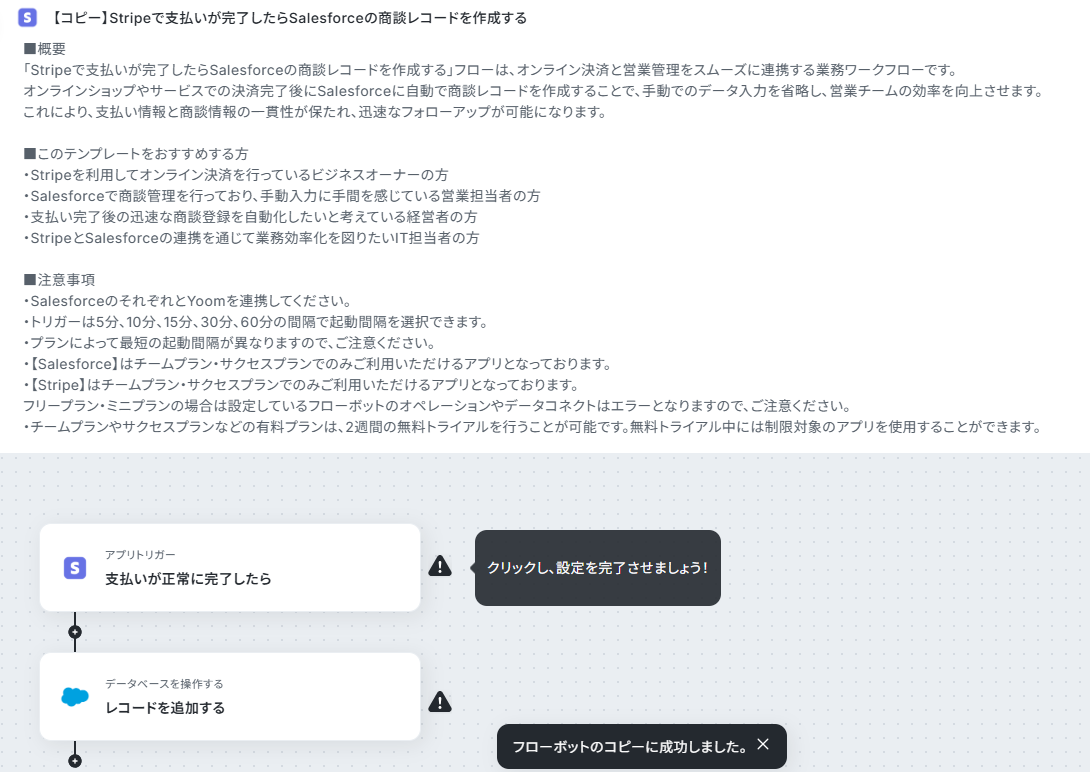
タイトルや詳細はクリックすることで編集可能です。
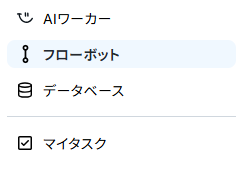
また、コピーしたテンプレートはフローボットに保存されているので、フローボットからも開くことができます。
ステップ3:Stripeで支払いが完了したら起動するトリガーを設定
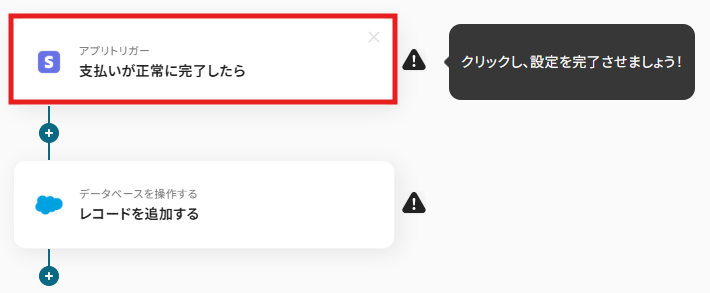
右に「!」が表示されているアイコンを上から順番にクリックし、オペレーションを設定します。
1.まずは「アプリトリガー 支払いが正常に完了したら」をクリックしてみましょう!
2. アカウント情報を確認して、必要であればタイトルを修正した「次へ」をクリックします。
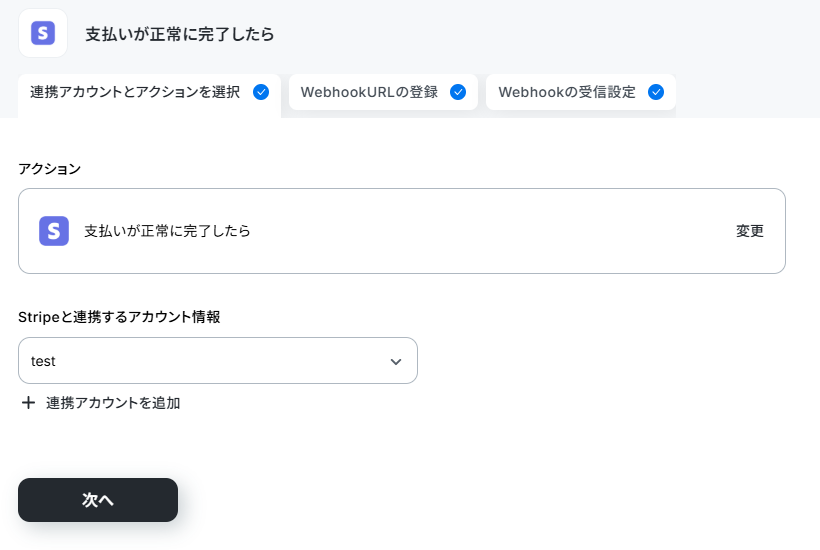
3.WebhookURLをコピーし、アプリの管理画面で設定を行なってください。
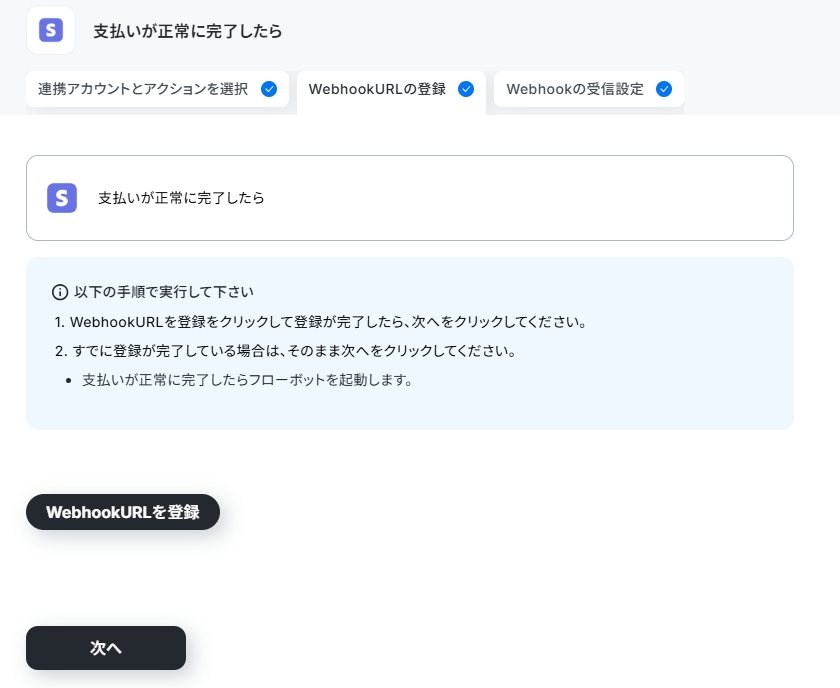
4.「WebhookURLを登録」ボタンをクリックし、連携ができているか確認します。
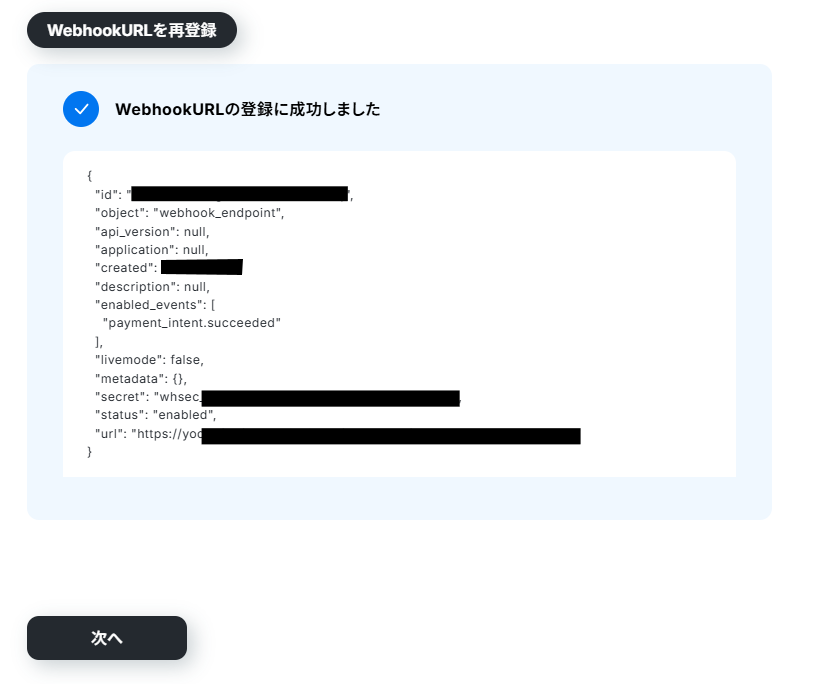
ここでSquareを開き、テスト用の決済を作成します。
今回は、以下のように決済をしました。
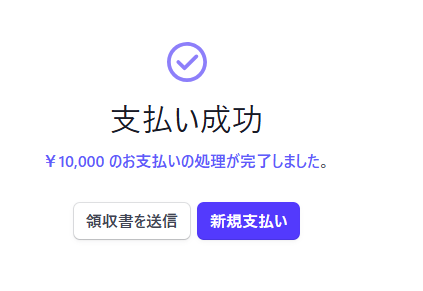
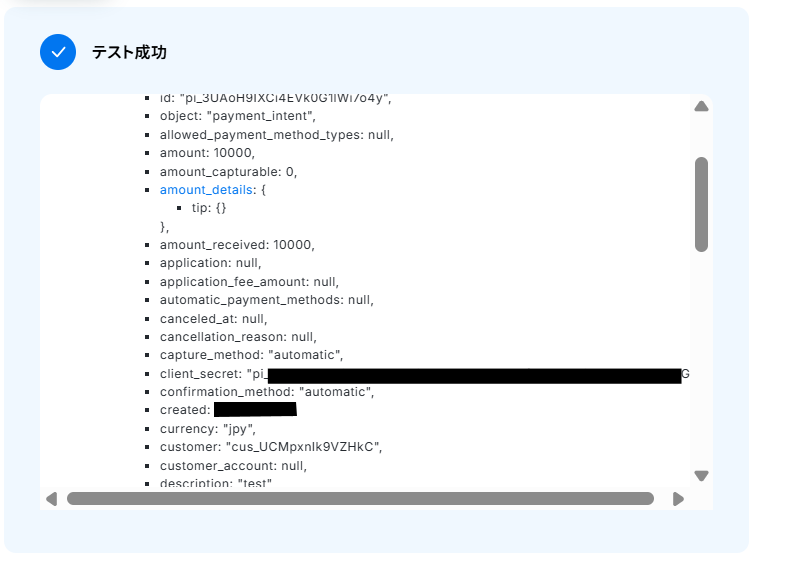
テスト用の決済を作成できたら、Yoomで「テスト」を実行してください。
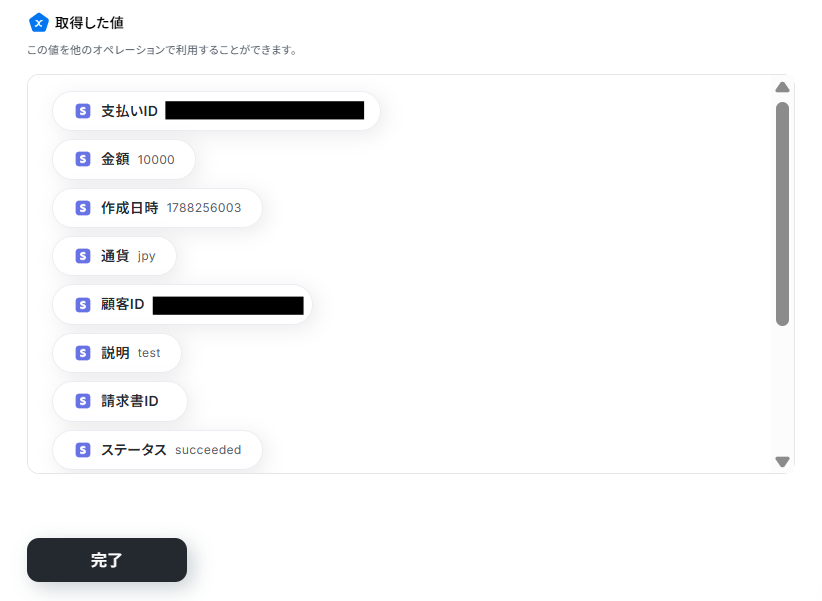
テストに成功すると、取得した値が表示されます。
内容を確認したら、完了して次のステップに進みましょう!
※取得した値とは?
トリガーやオペレーション設定時に、テストを実行して得られたデータのことを指します。
この値は、後続のオペレーション設定時に利用でき、フローボットを起動するたびに値が変わります。
必要に応じて、「+取得する値を追加」ボタンから他のデータを取得することも可能です。
ステップ4:Salesforceにレコードを作成するアクションを設定
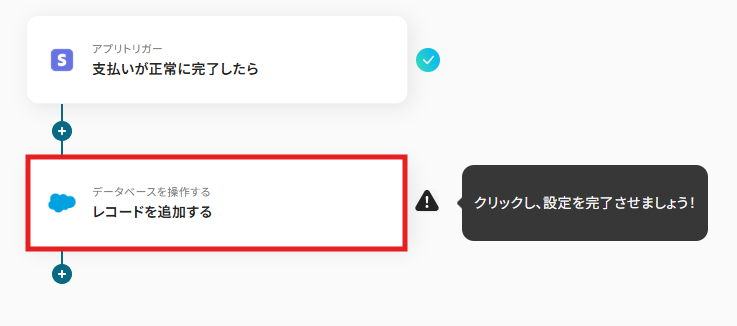
1. フローに戻り、「アプリと連携するレコードを追加する」のアイコンをクリックします。
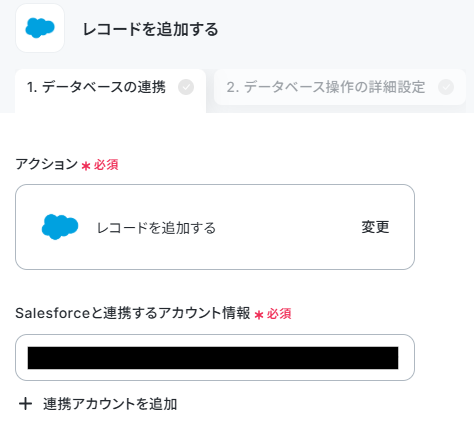
2. データベースの連携はStripeの設定と同様に確認をして「次へ」をクリックしてください。
オブジェクトのAPI参照名はマイドメインURLを設定することで選択可能となります。
使用したいオブジェクトのAPIを選択してください。
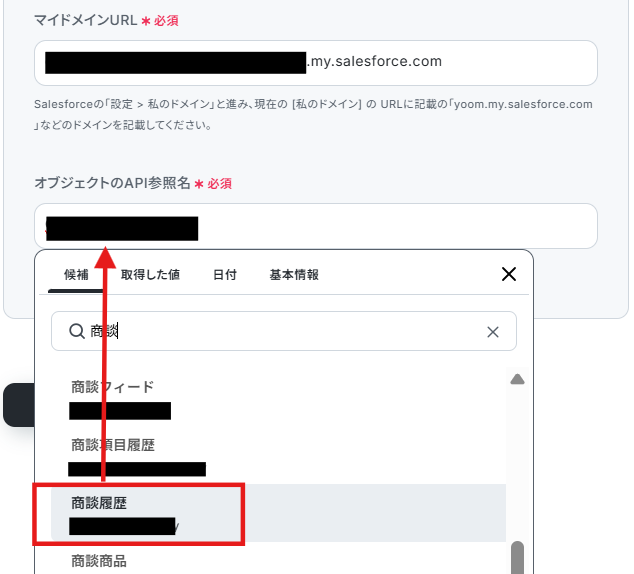
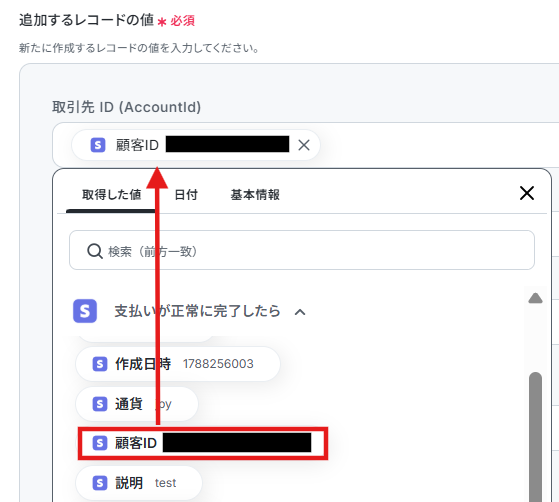
3.必須項目を入力します。
追加するレコードの値の入力には先ほど取得したStripeの取得した値を選択できます。
該当する項目を取得した値から選択してください。
入力ができたら、「テスト」をクリックします。
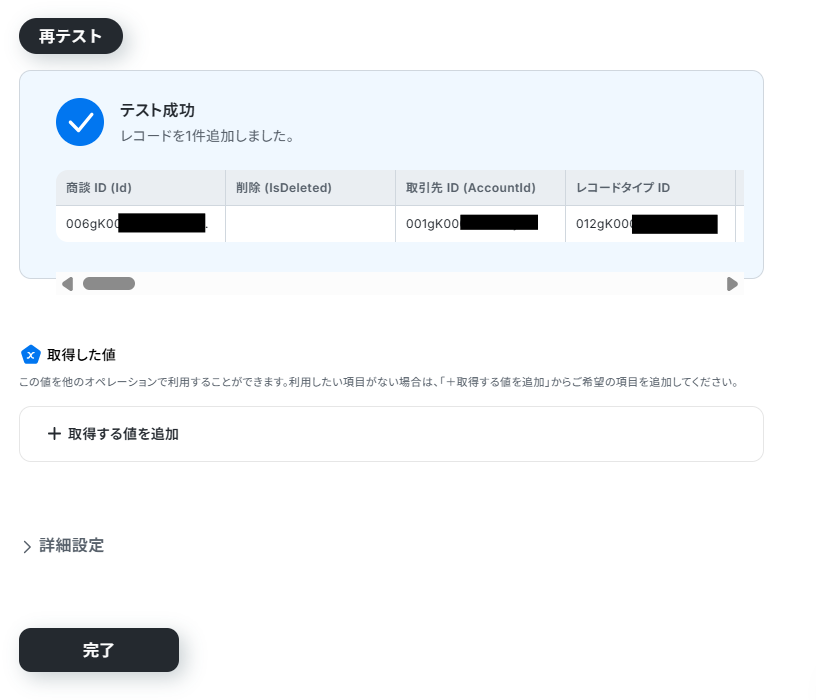
テスト成功後、「完了」します。
実際に、Salesforceに商談レコードが作成されているか確認しましょう。

これで【Stripeで支払いが完了したらSalesforceの商談レコードを作成する】というフローが完成です。
ステップ5:テストと確認
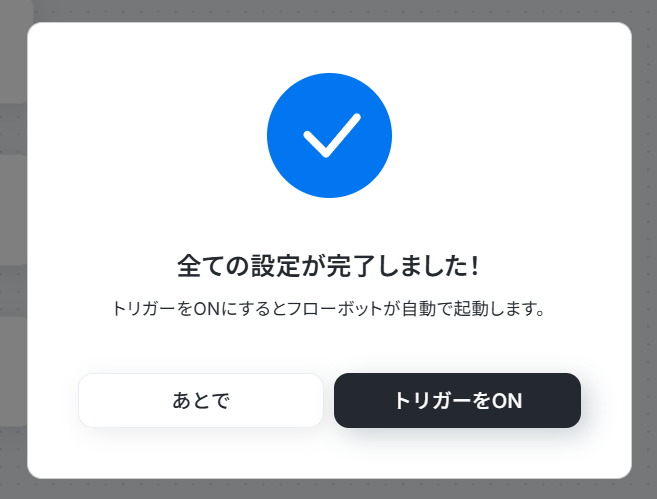
設定が完了すると、以下のような表示が出てくるので、「トリガーをON」をクリックします。
フローボットを起動し、正しく動作するか確認してください。
Salesforceの情報をStripeに連携したい場合
今回はStripeからの問い合わせをSalesforceに登録する方法をご紹介しましたが、逆にSalesforceの情報をStripeに連携したい場合は、下記のテンプレートも併せてご利用ください。
Salesforceで取引先情報が登録されたら、Stripeに顧客を作成する
Salesforceに新しい取引先情報が登録されると、自動的にStripeに対応する顧客を作成するフローです。
決済管理の手間を削減し、手作業での更新ミス防止が見込め、正確な契約情報を維持することで、スムーズな顧客対応や請求管理が期待できます。
■概要
Salesforceで管理している取引先情報を、手作業でStripeに登録していませんか。この一連の作業は、入力ミスや対応漏れが発生しやすく、営業部門と経理部門間での連携のボトルネックになることも少なくありません。このワークフローを活用すれば、Salesforceに取引先情報が登録されると、Stripeに顧客情報が自動で作成されます。こうした課題を円滑に解決し、業務の正確性と速度を向上させます。
■このテンプレートをおすすめする方
- SalesforceとStripeを利用し、手作業でのデータ連携に非効率を感じている方
- 顧客情報の登録ミスを防ぎ、請求業務の正確性を高めたいと考えている経理担当者の方
- 営業から経理への情報連携をスムーズにし、組織全体の生産性を向上させたいマネージャーの方
■このテンプレートを使うメリット
- Salesforceに取引先を登録するだけでStripeに顧客情報が自動作成されるため、データ転記にかかる時間を短縮できます。
- 手作業による情報入力が不要になることで、入力ミスや登録漏れといったヒューマンエラーのリスクを軽減できます。
■フローボットの流れ
- はじめに、SalesforceとStripeをYoomと連携します。
- 次に、トリガーでSalesforceを選択し、新しい取引先が作成されたことを検知するよう設定します。
- 最後に、オペレーションでStripeを選択し、「顧客を作成する」アクションを設定します。ここで、Salesforceから取得した取引先名や連絡先などの情報を紐付けます。
※「トリガー」:フロー起動のきっかけとなるアクション、「オペレーション」:トリガー起動後、フロー内で処理を行うアクション
■このワークフローのカスタムポイント
- Salesforceのトリガー設定では、「取引先」オブジェクト以外にも、任意のオブジェクトの情報が作成・更新されたタイミングをフローボットの起動条件として設定できます。
- Stripeで顧客を作成する際に、Salesforceから受け取った情報の中から、どの情報をどのフィールドに反映させるかなどを任意で選択・カスタマイズできます。
■注意事項
- SalesforceのそれぞれとYoomを連携してください。
- トリガーは5分、10分、15分、30分、60分の間隔で起動間隔を選択できます。
- プランによって最短の起動間隔が異なりますので、ご注意ください。
- Salesforce・Stripeはチームプラン・サクセスプランでのみご利用いただけるアプリとなっております。フリープラン・ミニプランの場合は設定しているフローボットのオペレーションやデータコネクトはエラーとなりますので、ご注意ください。
- チームプランやサクセスプランなどの有料プランは、2週間の無料トライアルを行うことが可能です。無料トライアル中には制限対象のアプリを使用することができます。
■概要
Salesforceで管理している取引先情報を、手作業でStripeに登録していませんか。この一連の作業は、入力ミスや対応漏れが発生しやすく、営業部門と経理部門間での連携のボトルネックになることも少なくありません。このワークフローを活用すれば、Salesforceに取引先情報が登録されると、Stripeに顧客情報が自動で作成されます。こうした課題を円滑に解決し、業務の正確性と速度を向上させます。
■このテンプレートをおすすめする方
- SalesforceとStripeを利用し、手作業でのデータ連携に非効率を感じている方
- 顧客情報の登録ミスを防ぎ、請求業務の正確性を高めたいと考えている経理担当者の方
- 営業から経理への情報連携をスムーズにし、組織全体の生産性を向上させたいマネージャーの方
■このテンプレートを使うメリット
- Salesforceに取引先を登録するだけでStripeに顧客情報が自動作成されるため、データ転記にかかる時間を短縮できます。
- 手作業による情報入力が不要になることで、入力ミスや登録漏れといったヒューマンエラーのリスクを軽減できます。
■フローボットの流れ
- はじめに、SalesforceとStripeをYoomと連携します。
- 次に、トリガーでSalesforceを選択し、新しい取引先が作成されたことを検知するよう設定します。
- 最後に、オペレーションでStripeを選択し、「顧客を作成する」アクションを設定します。ここで、Salesforceから取得した取引先名や連絡先などの情報を紐付けます。
※「トリガー」:フロー起動のきっかけとなるアクション、「オペレーション」:トリガー起動後、フロー内で処理を行うアクション
■このワークフローのカスタムポイント
- Salesforceのトリガー設定では、「取引先」オブジェクト以外にも、任意のオブジェクトの情報が作成・更新されたタイミングをフローボットの起動条件として設定できます。
- Stripeで顧客を作成する際に、Salesforceから受け取った情報の中から、どの情報をどのフィールドに反映させるかなどを任意で選択・カスタマイズできます。
■注意事項
- SalesforceのそれぞれとYoomを連携してください。
- トリガーは5分、10分、15分、30分、60分の間隔で起動間隔を選択できます。
- プランによって最短の起動間隔が異なりますので、ご注意ください。
- Salesforce・Stripeはチームプラン・サクセスプランでのみご利用いただけるアプリとなっております。フリープラン・ミニプランの場合は設定しているフローボットのオペレーションやデータコネクトはエラーとなりますので、ご注意ください。
- チームプランやサクセスプランなどの有料プランは、2週間の無料トライアルを行うことが可能です。無料トライアル中には制限対象のアプリを使用することができます。
SalesforceからStripeの支払い用リンクを作成してメールで送付する
SalesforceのデータをもとにStripeの支払い用リンクを自動生成し、顧客へメールで送付するフローです。
請求プロセスを効率化し、スムーズな決済が期待できます。
■概要
Salesforceで管理している顧客情報をもとに、Stripeで都度支払い用リンクを作成し、メールで送付する作業に手間を感じていませんか。手作業での情報入力やメール作成は、入力ミスや送信漏れなどのヒューマンエラーが発生する原因にもなります。このワークフローを活用すれば、Salesforceの画面からワンクリックでStripeの支払いリンクを生成し、メールを自動送信できるため、これらの課題をスムーズに解消し、請求業務を効率化できます。
■このテンプレートをおすすめする方
- SalesforceとStripeを活用し、請求書発行や決済業務を行っている営業・経理担当者の方
- 手作業での支払いリンク作成やメール連絡に時間がかかり、コア業務に集中できていない方
- 請求関連業務におけるヒューマンエラーを削減し、業務の正確性を向上させたいチームリーダーの方
■このテンプレートを使うメリット
- Salesforceの画面からStripeの支払いリンク作成、メール送付までを自動化し、これまで手作業で行っていた一連の作業時間を短縮できます。
- 手作業による情報の転記ミスやメールの宛先間違いといったヒューマンエラーを防ぎ、正確で迅速な請求業務の実現に繋がります。
■フローボットの流れ
- はじめに、SalesforceとStripeをYoomと連携します。
- 次に、トリガーでChrome拡張機能トリガーを選択し、「レコードの詳細ページから起動」アクションを設定し、Salesforceの任意のレコードページから起動できるようにします。
- 次に、オペレーションでStripeの「支払いリンクを作成」アクションを設定し、Salesforceから取得した情報を基に支払いリンクを生成します。
- 最後に、オペレーションでメール機能の「メールを送る」アクションを設定し、生成した支払いリンクを本文に含めて指定の宛先に自動でメールを送付します。
※「トリガー」:フロー起動のきっかけとなるアクション、「オペレーション」:トリガー起動後、フロー内で処理を行うアクション
■このワークフローのカスタムポイント
- Stripeの支払いリンク作成アクションでは、商品名や価格、通貨などの各項目に、Salesforceのレコードから取得した情報を変数として設定したり、固定の値を入力したりすることが可能です。
- メール送付アクションでは、宛先(To, CC, BCC)や件名、本文を自由に設定でき、Salesforceの顧客情報やStripeで作成した支払いリンクを変数として利用し、パーソナライズされた内容のメールを作成できます。
■注意事項
- SalesforceとStripeのそれぞれとYoomを連携してください。
- Chrome拡張機能を使用したトリガーを使用することで、Salesforce上から直接トリガーを起動させることができます。
- Chrome拡張機能を使ったトリガーの設定方法はこちらをご参照ください。
- Salesforceはチームプラン・サクセスプランでのみご利用いただけるアプリとなっております。フリープラン・ミニプランの場合は設定しているフローボットのオペレーションやデータコネクトはエラーとなりますので、ご注意ください。
- チームプランやサクセスプランなどの有料プランは、2週間の無料トライアルを行うことが可能です。無料トライアル中には制限対象のアプリを使用することができます。
■概要
Salesforceで管理している顧客情報をもとに、Stripeで都度支払い用リンクを作成し、メールで送付する作業に手間を感じていませんか。手作業での情報入力やメール作成は、入力ミスや送信漏れなどのヒューマンエラーが発生する原因にもなります。このワークフローを活用すれば、Salesforceの画面からワンクリックでStripeの支払いリンクを生成し、メールを自動送信できるため、これらの課題をスムーズに解消し、請求業務を効率化できます。
■このテンプレートをおすすめする方
- SalesforceとStripeを活用し、請求書発行や決済業務を行っている営業・経理担当者の方
- 手作業での支払いリンク作成やメール連絡に時間がかかり、コア業務に集中できていない方
- 請求関連業務におけるヒューマンエラーを削減し、業務の正確性を向上させたいチームリーダーの方
■このテンプレートを使うメリット
- Salesforceの画面からStripeの支払いリンク作成、メール送付までを自動化し、これまで手作業で行っていた一連の作業時間を短縮できます。
- 手作業による情報の転記ミスやメールの宛先間違いといったヒューマンエラーを防ぎ、正確で迅速な請求業務の実現に繋がります。
■フローボットの流れ
- はじめに、SalesforceとStripeをYoomと連携します。
- 次に、トリガーでChrome拡張機能トリガーを選択し、「レコードの詳細ページから起動」アクションを設定し、Salesforceの任意のレコードページから起動できるようにします。
- 次に、オペレーションでStripeの「支払いリンクを作成」アクションを設定し、Salesforceから取得した情報を基に支払いリンクを生成します。
- 最後に、オペレーションでメール機能の「メールを送る」アクションを設定し、生成した支払いリンクを本文に含めて指定の宛先に自動でメールを送付します。
※「トリガー」:フロー起動のきっかけとなるアクション、「オペレーション」:トリガー起動後、フロー内で処理を行うアクション
■このワークフローのカスタムポイント
- Stripeの支払いリンク作成アクションでは、商品名や価格、通貨などの各項目に、Salesforceのレコードから取得した情報を変数として設定したり、固定の値を入力したりすることが可能です。
- メール送付アクションでは、宛先(To, CC, BCC)や件名、本文を自由に設定でき、Salesforceの顧客情報やStripeで作成した支払いリンクを変数として利用し、パーソナライズされた内容のメールを作成できます。
■注意事項
- SalesforceとStripeのそれぞれとYoomを連携してください。
- Chrome拡張機能を使用したトリガーを使用することで、Salesforce上から直接トリガーを起動させることができます。
- Chrome拡張機能を使ったトリガーの設定方法はこちらをご参照ください。
- Salesforceはチームプラン・サクセスプランでのみご利用いただけるアプリとなっております。フリープラン・ミニプランの場合は設定しているフローボットのオペレーションやデータコネクトはエラーとなりますので、ご注意ください。
- チームプランやサクセスプランなどの有料プランは、2週間の無料トライアルを行うことが可能です。無料トライアル中には制限対象のアプリを使用することができます。
StripeやSalesforceのAPIを使ったその他の自動化例
Salesforceとの連携以外でも、StripeのAPIを活用すれば、さまざまな業務を効率化することができます。どれもノーコードで始められるフローばかりなので、ぜひこの機会にお試しください!
Stripeを使った便利な自動化例
新しい支払いが完了したら、自動で顧客データをCRMに登録したり、請求書を自動で生成できます。さらに、支払いのステータス変更やサブスクリプションの更新をトリガーにして、関係者に通知を送信することも可能です。
他のツールと連携することで、会計処理や顧客管理を効率化できます!
■概要
Stripeで支払いが行われたらOutlookでサンクスメールを送信するフローです。
■このテンプレートをおすすめする方
1.Stripeで決済を受け付けている事業者
・手作業でサンクスメールを送信する手間を省いて業務効率を向上させたい方
2.Stripeの決済情報に基づいて顧客対応を行いたい方
・顧客ごとにパーソナライズされたサンクスメールを送信したい方
■このテンプレートを使うメリット
Stripeはオンライン決済ツールですが、支払いが完了するたびに手動でサンクスメールを送信するのは人的なミスや顧客対応の遅れに繋がる可能性が生じてしまいます。
このフローを活用すれば、Stripeで支払いが行われるとGmailから自動的にサンクスメールが送信されます。
このことによって手作業でのメール送信が不要になるため業務効率が向上し顧客対応の迅速化を図ることができます。
■注意事項
・Stripe、OutlookのそれぞれとYoomを連携させてください。
・Stripeはチームプラン・サクセスプランでのみご利用いただけるアプリとなっております。フリープラン・ミニプランの場合は設定しているフローボットのオペレーションやデータコネクトはエラーとなりますので、ご注意ください。
・チームプランやサクセスプランなどの有料プランは、2週間の無料トライアルを行うことが可能です。無料トライアル中には制限対象のアプリを使用することができます。
・Microsoft365(旧Office365)には、家庭向けプランと一般法人向けプラン(Microsoft365 Business)があり、一般法人向けプランに加入していない場合には認証に失敗する可能性があります。
■概要
Stripeで支払いが行われたらSlackに通知するフローです。
■このテンプレートをおすすめする方
1.Stripeで決済を受け付けている事業者
・Stripeでの支払い完了をすぐに知りたい方
・オンライン決済の円滑化に活用している方
2.Slackを主なコミュニケーションツールとして活用している方
・チーム内の連絡手段として活用している方
■このテンプレートを使うメリット
Stripeはオンライン決済を円滑に行うことのできるツールです。
しかし、支払いの完了を毎回確認しなければならないのは、非効率的な働き方をしていると言えます。
このフローを活用することで、Stripeで支払いが行われると自動でSlackに支払いの完了を知らせてくれます。
支払いの完了をいち早くチームに連絡することができるため、今まで確認にかかっていた時間を省きます。
また支払いの完了後のフォローアップやサンクスメールの送付など、顧客対応業務に素早く着手することができます。
■注意事項
・Stripe、SlackのそれぞれとYoomを連携させてください。
・Stripeはチームプラン・サクセスプランでのみご利用いただけるアプリとなっております。フリープラン・ミニプランの場合は設定しているフローボットのオペレーションやデータコネクトはエラーとなりますので、ご注意ください。
・チームプランやサクセスプランなどの有料プランは、2週間の無料トライアルを行うことが可能です。無料トライアル中には制限対象のアプリを使用することができます。
■概要
Stripeで支払いが行われたらGoogle スプレッドシートに追加するフローです。
Yoomではプログラミング不要でアプリ間の連携ができるため、簡単にこのフローを実現することができます。
■このテンプレートをおすすめする方
1. 決済処理にStripeを利用している企業
・Stripeで支払い完了した決済データを他のアプリでも活用したい方
・手作業でデータを転記する手間を省きたい方
2. Google スプレッドシートを業務に利用している方
・決済データをGoogle スプレッドシートで管理している方
・決済後の事務処理や決済データを活用した分析業務を迅速化したい方
■このテンプレートを使うメリット
Stripeは多様な決済処理に対応する便利なツールです。しかし、決済データを他のシステムやアプリで活用する場合、支払い完了のたびに手動で転記すると作業効率が低下する可能性があります。
このフローを導入すれば、決済データをGoogle スプレッドシートに自動反映でき、情報共有や後続処理をスムーズに進められます。また、金額や顧客情報などの転記ミスを防ぐこともできます。
■注意事項
・Stripe、Google スプレッドシートのそれぞれとYoomを連携してください。
・Stripeはチームプラン・サクセスプランでのみご利用いただけるアプリとなっております。フリープラン・ミニプランの場合は設定しているフローボットのオペレーションやデータコネクトはエラーとなりますので、ご注意ください。
・チームプランやサクセスプランなどの有料プランは、2週間の無料トライアルを行うことが可能です。無料トライアル中には制限対象のアプリを使用することができます。
■概要
Salesforceで管理している顧客情報をもとに、Stripeで都度支払い用リンクを作成し、メールで送付する作業に手間を感じていませんか。手作業での情報入力やメール作成は、入力ミスや送信漏れなどのヒューマンエラーが発生する原因にもなります。このワークフローを活用すれば、Salesforceの画面からワンクリックでStripeの支払いリンクを生成し、メールを自動送信できるため、これらの課題をスムーズに解消し、請求業務を効率化できます。
■このテンプレートをおすすめする方
- SalesforceとStripeを活用し、請求書発行や決済業務を行っている営業・経理担当者の方
- 手作業での支払いリンク作成やメール連絡に時間がかかり、コア業務に集中できていない方
- 請求関連業務におけるヒューマンエラーを削減し、業務の正確性を向上させたいチームリーダーの方
■このテンプレートを使うメリット
- Salesforceの画面からStripeの支払いリンク作成、メール送付までを自動化し、これまで手作業で行っていた一連の作業時間を短縮できます。
- 手作業による情報の転記ミスやメールの宛先間違いといったヒューマンエラーを防ぎ、正確で迅速な請求業務の実現に繋がります。
■フローボットの流れ
- はじめに、SalesforceとStripeをYoomと連携します。
- 次に、トリガーでChrome拡張機能トリガーを選択し、「レコードの詳細ページから起動」アクションを設定し、Salesforceの任意のレコードページから起動できるようにします。
- 次に、オペレーションでStripeの「支払いリンクを作成」アクションを設定し、Salesforceから取得した情報を基に支払いリンクを生成します。
- 最後に、オペレーションでメール機能の「メールを送る」アクションを設定し、生成した支払いリンクを本文に含めて指定の宛先に自動でメールを送付します。
※「トリガー」:フロー起動のきっかけとなるアクション、「オペレーション」:トリガー起動後、フロー内で処理を行うアクション
■このワークフローのカスタムポイント
- Stripeの支払いリンク作成アクションでは、商品名や価格、通貨などの各項目に、Salesforceのレコードから取得した情報を変数として設定したり、固定の値を入力したりすることが可能です。
- メール送付アクションでは、宛先(To, CC, BCC)や件名、本文を自由に設定でき、Salesforceの顧客情報やStripeで作成した支払いリンクを変数として利用し、パーソナライズされた内容のメールを作成できます。
■注意事項
- SalesforceとStripeのそれぞれとYoomを連携してください。
- Chrome拡張機能を使用したトリガーを使用することで、Salesforce上から直接トリガーを起動させることができます。
- Chrome拡張機能を使ったトリガーの設定方法はこちらをご参照ください。
- Salesforceはチームプラン・サクセスプランでのみご利用いただけるアプリとなっております。フリープラン・ミニプランの場合は設定しているフローボットのオペレーションやデータコネクトはエラーとなりますので、ご注意ください。
- チームプランやサクセスプランなどの有料プランは、2週間の無料トライアルを行うことが可能です。無料トライアル中には制限対象のアプリを使用することができます。

■概要
Stripeで支払いが行われたらOutlookでサンクスメールを送信するフローです。
■このテンプレートをおすすめする方
1.Stripeで決済を受け付けている事業者
・手作業でサンクスメールを送信する手間を省いて業務効率を向上させたい方
2.Stripeの決済情報に基づいて顧客対応を行いたい方
・顧客ごとにパーソナライズされたサンクスメールを送信したい方
■このテンプレートを使うメリット
Stripeはオンライン決済ツールですが、支払いが完了するたびに手動でサンクスメールを送信するのは人的なミスや顧客対応の遅れに繋がる可能性が生じてしまいます。
このフローを活用すれば、Stripeで支払いが行われるとGmailから自動的にサンクスメールが送信されます。
このことによって手作業でのメール送信が不要になるため業務効率が向上し顧客対応の迅速化を図ることができます。
■注意事項
・Stripe、OutlookのそれぞれとYoomを連携させてください。
・Stripeはチームプラン・サクセスプランでのみご利用いただけるアプリとなっております。フリープラン・ミニプランの場合は設定しているフローボットのオペレーションやデータコネクトはエラーとなりますので、ご注意ください。
・チームプランやサクセスプランなどの有料プランは、2週間の無料トライアルを行うことが可能です。無料トライアル中には制限対象のアプリを使用することができます。
・Microsoft365(旧Office365)には、家庭向けプランと一般法人向けプラン(Microsoft365 Business)があり、一般法人向けプランに加入していない場合には認証に失敗する可能性があります。

■概要
Stripeで支払いが行われたらSlackに通知するフローです。
■このテンプレートをおすすめする方
1.Stripeで決済を受け付けている事業者
・Stripeでの支払い完了をすぐに知りたい方
・オンライン決済の円滑化に活用している方
2.Slackを主なコミュニケーションツールとして活用している方
・チーム内の連絡手段として活用している方
■このテンプレートを使うメリット
Stripeはオンライン決済を円滑に行うことのできるツールです。
しかし、支払いの完了を毎回確認しなければならないのは、非効率的な働き方をしていると言えます。
このフローを活用することで、Stripeで支払いが行われると自動でSlackに支払いの完了を知らせてくれます。
支払いの完了をいち早くチームに連絡することができるため、今まで確認にかかっていた時間を省きます。
また支払いの完了後のフォローアップやサンクスメールの送付など、顧客対応業務に素早く着手することができます。
■注意事項
・Stripe、SlackのそれぞれとYoomを連携させてください。
・Stripeはチームプラン・サクセスプランでのみご利用いただけるアプリとなっております。フリープラン・ミニプランの場合は設定しているフローボットのオペレーションやデータコネクトはエラーとなりますので、ご注意ください。
・チームプランやサクセスプランなどの有料プランは、2週間の無料トライアルを行うことが可能です。無料トライアル中には制限対象のアプリを使用することができます。

■概要
Stripeで支払いが行われたらGoogle スプレッドシートに追加するフローです。
Yoomではプログラミング不要でアプリ間の連携ができるため、簡単にこのフローを実現することができます。
■このテンプレートをおすすめする方
1. 決済処理にStripeを利用している企業
・Stripeで支払い完了した決済データを他のアプリでも活用したい方
・手作業でデータを転記する手間を省きたい方
2. Google スプレッドシートを業務に利用している方
・決済データをGoogle スプレッドシートで管理している方
・決済後の事務処理や決済データを活用した分析業務を迅速化したい方
■このテンプレートを使うメリット
Stripeは多様な決済処理に対応する便利なツールです。しかし、決済データを他のシステムやアプリで活用する場合、支払い完了のたびに手動で転記すると作業効率が低下する可能性があります。
このフローを導入すれば、決済データをGoogle スプレッドシートに自動反映でき、情報共有や後続処理をスムーズに進められます。また、金額や顧客情報などの転記ミスを防ぐこともできます。
■注意事項
・Stripe、Google スプレッドシートのそれぞれとYoomを連携してください。
・Stripeはチームプラン・サクセスプランでのみご利用いただけるアプリとなっております。フリープラン・ミニプランの場合は設定しているフローボットのオペレーションやデータコネクトはエラーとなりますので、ご注意ください。
・チームプランやサクセスプランなどの有料プランは、2週間の無料トライアルを行うことが可能です。無料トライアル中には制限対象のアプリを使用することができます。
■概要
Salesforceで管理している顧客情報をもとに、Stripeで都度支払い用リンクを作成し、メールで送付する作業に手間を感じていませんか。手作業での情報入力やメール作成は、入力ミスや送信漏れなどのヒューマンエラーが発生する原因にもなります。このワークフローを活用すれば、Salesforceの画面からワンクリックでStripeの支払いリンクを生成し、メールを自動送信できるため、これらの課題をスムーズに解消し、請求業務を効率化できます。
■このテンプレートをおすすめする方
- SalesforceとStripeを活用し、請求書発行や決済業務を行っている営業・経理担当者の方
- 手作業での支払いリンク作成やメール連絡に時間がかかり、コア業務に集中できていない方
- 請求関連業務におけるヒューマンエラーを削減し、業務の正確性を向上させたいチームリーダーの方
■このテンプレートを使うメリット
- Salesforceの画面からStripeの支払いリンク作成、メール送付までを自動化し、これまで手作業で行っていた一連の作業時間を短縮できます。
- 手作業による情報の転記ミスやメールの宛先間違いといったヒューマンエラーを防ぎ、正確で迅速な請求業務の実現に繋がります。
■フローボットの流れ
- はじめに、SalesforceとStripeをYoomと連携します。
- 次に、トリガーでChrome拡張機能トリガーを選択し、「レコードの詳細ページから起動」アクションを設定し、Salesforceの任意のレコードページから起動できるようにします。
- 次に、オペレーションでStripeの「支払いリンクを作成」アクションを設定し、Salesforceから取得した情報を基に支払いリンクを生成します。
- 最後に、オペレーションでメール機能の「メールを送る」アクションを設定し、生成した支払いリンクを本文に含めて指定の宛先に自動でメールを送付します。
※「トリガー」:フロー起動のきっかけとなるアクション、「オペレーション」:トリガー起動後、フロー内で処理を行うアクション
■このワークフローのカスタムポイント
- Stripeの支払いリンク作成アクションでは、商品名や価格、通貨などの各項目に、Salesforceのレコードから取得した情報を変数として設定したり、固定の値を入力したりすることが可能です。
- メール送付アクションでは、宛先(To, CC, BCC)や件名、本文を自由に設定でき、Salesforceの顧客情報やStripeで作成した支払いリンクを変数として利用し、パーソナライズされた内容のメールを作成できます。
■注意事項
- SalesforceとStripeのそれぞれとYoomを連携してください。
- Chrome拡張機能を使用したトリガーを使用することで、Salesforce上から直接トリガーを起動させることができます。
- Chrome拡張機能を使ったトリガーの設定方法はこちらをご参照ください。
- Salesforceはチームプラン・サクセスプランでのみご利用いただけるアプリとなっております。フリープラン・ミニプランの場合は設定しているフローボットのオペレーションやデータコネクトはエラーとなりますので、ご注意ください。
- チームプランやサクセスプランなどの有料プランは、2週間の無料トライアルを行うことが可能です。無料トライアル中には制限対象のアプリを使用することができます。
Salesforceを使った便利な自動化例
リードや商談のデータを自動登録・更新したり、特定の条件でフォローアップ通知を送信できます。
他のマーケティングツールやカスタマーサポートシステムとの連携も可能です。
■概要
「Gmailで受信したお問い合わせメールを自動的にSalesforceに登録する」ワークフローは、GmailとSalesforceの連携を活用し、お問い合わせメールを自動的にSalesforceに登録する業務ワークフローです。
■このテンプレートをおすすめする方
- Gmailで多数のお問い合わせメールを管理している営業・サポート担当者の方
- Salesforceを活用して顧客データを一元管理したいIT担当者の方
- 手動でのデータ入力に時間を取られ、業務効率の改善を求めている企業の管理職の方
- データの正確性を高め、ヒューマンエラーを減らしたいと考えているチームリーダーの方
■このテンプレートを使うメリット
Gmailで受信したメールの内容を一件ずつ手作業でSalesforceに登録するのは、業務の進行を滞らせます。
このフローでは、Gmailで受信した内容を用いて、Salesforceに自動で登録されるため、手作業を大幅に省くことができます。
また、自動化によりヒューマンエラーを削減し、Salesforce上の顧客データの一貫性を保ちます。
これらにより、手動でのデータ入力を省略し、迅速かつ正確な顧客管理を実現し、業務効率の向上とデータの一貫性が期待できます。
■概要
Salesforceで取引先が登録されたらMicrosoft SharePointにフォルダを作成するフローです。
■このテンプレートをおすすめする方
1.SalesforceとMicrosoft SharePointを併用する営業・顧客管理チーム
・Salesforceに登録した取引先情報をMicrosoft SharePointでも管理して関連ファイルを紐付けたい方
2.Salesforceを主に利用する営業担当者
・SharePointのファイル共有機能を活用して取引先との情報共有をスムーズに行いたい方
■このテンプレートを使うメリット
Salesforceは顧客関係管理に不可欠なツールですが、取引先が登録されるたびにMicrosoft SharePointに手動でフォルダを作成するのは非効率的で時間がかかる作業です。
このフローを導入することで、Salesforceで取引先が登録されるとSharePoint上に対応するフォルダが自動的で作成されます。これにより、担当者はフォルダ作成の手間から解放されて顧客対応や営業活動など、より重要な業務に集中することが可能となります。
■注意事項
・Salesforce、Microsoft SharePointのそれぞれとYoomを連携してください。
・Microsoft365(旧Office365)には、家庭向けプランと一般法人向けプラン(Microsoft365 Business)があり、一般法人向けプランに加入していない場合には認証に失敗する可能性があります。
・Salesforceはチームプラン・サクセスプランでのみご利用いただけるアプリとなっております。フリープラン・ミニプランの場合は設定しているフローボットのオペレーションやデータコネクトはエラーとなりますので、ご注意ください。
・チームプランやサクセスプランなどの有料プランは、2週間の無料トライアルを行うことが可能です。無料トライアル中には制限対象のアプリを使用することができます。
■概要
Salesforceの商談ステージが更新されるたびに、手作業でGoogleカレンダーに打ち合わせなどの予定を登録するのは手間がかかる上、入力ミスや登録漏れの原因にもなりかねません。このワークフローを活用すれば、Salesforceの商談が特定のステージに更新されたことをトリガーにして、Googleカレンダーに自動で予定を作成できます。これにより、重要な予定の登録作業を自動化し、営業活動をより円滑に進めることが可能になります。
■このテンプレートをおすすめする方
- Salesforceでの商談管理において、手作業での予定登録に手間を感じている営業担当者の方
- 営業チームの活動を管理しており、予定の登録漏れや共有漏れを防ぎたいマネージャーの方
- SalesforceとGoogleカレンダーを連携させて、営業プロセスの効率化をしたいと考えている方
■このテンプレートを使うメリット
- 商談ステージの更新をトリガーに自動で予定が作成されるため、これまで手入力に費やしていた時間を短縮し、本来の営業活動に集中できます。
- 手作業による予定の登録漏れや、日時・内容の間違いといったヒューマンエラーのリスクを軽減し、業務の正確性を高めます。
■フローボットの流れ
- はじめに、SalesforceとGoogleカレンダーをYoomと連携します。
- 次に、トリガーでSalesforceを選択し、「商談オブジェクトにレコードが登録または更新されたら」というアクションを設定します。
- 次に、オペレーションで分岐機能を設定し、特定の商談ステージに更新された場合のみ、後続の処理に進むよう条件を指定します。
- 最後に、オペレーションでGoogleカレンダーの「予定を作成」アクションを設定し、Salesforceの商談情報をもとに予定を登録します。
※「トリガー」:フロー起動のきっかけとなるアクション、「オペレーション」:トリガー起動後、フロー内で処理を行うアクション
■このワークフローのカスタムポイント
- Googleカレンダーで予定を作成するアクションでは、予定のタイトルや説明欄、参加者などの各項目を設定できます。
- 各項目には、テキストを直接入力するだけでなく、前段のトリガーで取得したSalesforceの商談名や取引先名などの情報を変数として埋め込み、動的な予定を作成することが可能です。
■注意事項
- Salesforce、GoogleカレンダーのそれぞれとYoomを連携してください。
- トリガーは5分、10分、15分、30分、60分の間隔で起動間隔を選択できます。
- プランによって最短の起動間隔が異なりますので、ご注意ください。
- Salesforceはチームプラン・サクセスプランでのみご利用いただけるアプリとなっております。フリープラン・ミニプランの場合は設定しているフローボットのオペレーションやデータコネクトはエラーとなりますので、ご注意ください。
- チームプランやサクセスプランなどの有料プランは、2週間の無料トライアルを行うことが可能です。無料トライアル中には制限対象のアプリを使用することができます。
■概要
Salesforceで商談が締結完了になるたびに、関係部署へChatworkで報告する作業は、重要でありながらも手間がかかる業務ではないでしょうか。手作業での連絡は、多忙な中で遅延や報告漏れが発生するリスクも伴います。このワークフローを活用すれば、Salesforceの商談フェーズが「締結完了」に更新されると、指定したChatworkのチャットへ自動で通知が送信されるため、迅速かつ正確な情報共有を実現し、営業活動の円滑化を支援します。
■このテンプレートをおすすめする方
- Salesforceの更新内容を手作業でChatworkに転記している営業担当者の方
- 契約後の部署間連携を迅速化し、情報共有の漏れを防ぎたいマネージャーの方
- 営業チームの報告業務を自動化し、生産性の向上を目指したいと考えている方
■このテンプレートを使うメリット
- Salesforceの商談フェーズ更新を起点に自動で通知が飛ぶため、報告作業にかかる時間を短縮し、より重要な業務に集中できます。
- 手動での連絡による報告漏れや遅延、内容の誤りといったヒューマンエラーを防ぎ、確実な情報共有を実現します。
■フローボットの流れ
- はじめに、SalesforceとChatworkをYoomと連携します。
- トリガーでSalesforceを選択し、「商談オブジェクトにレコードが登録または更新されたら」というアクションを設定します。
- 次に、オペレーションで分岐機能を設定し、更新された商談のフェーズが「締結完了」である場合のみ、後続のアクションが実行されるよう条件を指定します。
- 最後に、オペレーションでChatworkの「Chatworkに通知する」アクションを設定し、締結完了となった商談の詳細などを関係者に自動で通知します。
※「トリガー」:フロー起動のきっかけとなるアクション、「オペレーション」:トリガー起動後、フロー内で処理を行うアクション
■このワークフローのカスタムポイント
- Chatworkへの通知オペレーションでは、メッセージを送信するルーム(グループチャットまたはダイレクトメッセージ)を任意で設定してください。
- 通知するメッセージ内容には、トリガーで取得したSalesforceの商談名や顧客名、金額といった情報を変数として自由に埋め込むことが可能です。
■注意事項
- SalesforceとChatworkのそれぞれとYoomを連携してください。
- トリガーは5分、10分、15分、30分、60分の間隔で起動間隔を選択できます。
- プランによって最短の起動間隔が異なりますので、ご注意ください。
- Salesforceはチームプラン・サクセスプランでのみご利用いただけるアプリとなっております。フリープラン・ミニプランの場合は設定しているフローボットのオペレーションやデータコネクトはエラーとなりますので、ご注意ください。
- チームプランやサクセスプランなどの有料プランは、2週間の無料トライアルを行うことが可能です。無料トライアル中には制限対象のアプリを使用することができます。

■概要
「Gmailで受信したお問い合わせメールを自動的にSalesforceに登録する」ワークフローは、GmailとSalesforceの連携を活用し、お問い合わせメールを自動的にSalesforceに登録する業務ワークフローです。
■このテンプレートをおすすめする方
- Gmailで多数のお問い合わせメールを管理している営業・サポート担当者の方
- Salesforceを活用して顧客データを一元管理したいIT担当者の方
- 手動でのデータ入力に時間を取られ、業務効率の改善を求めている企業の管理職の方
- データの正確性を高め、ヒューマンエラーを減らしたいと考えているチームリーダーの方
■このテンプレートを使うメリット
Gmailで受信したメールの内容を一件ずつ手作業でSalesforceに登録するのは、業務の進行を滞らせます。
このフローでは、Gmailで受信した内容を用いて、Salesforceに自動で登録されるため、手作業を大幅に省くことができます。
また、自動化によりヒューマンエラーを削減し、Salesforce上の顧客データの一貫性を保ちます。
これらにより、手動でのデータ入力を省略し、迅速かつ正確な顧客管理を実現し、業務効率の向上とデータの一貫性が期待できます。

■概要
Salesforceで取引先が登録されたらMicrosoft SharePointにフォルダを作成するフローです。
■このテンプレートをおすすめする方
1.SalesforceとMicrosoft SharePointを併用する営業・顧客管理チーム
・Salesforceに登録した取引先情報をMicrosoft SharePointでも管理して関連ファイルを紐付けたい方
2.Salesforceを主に利用する営業担当者
・SharePointのファイル共有機能を活用して取引先との情報共有をスムーズに行いたい方
■このテンプレートを使うメリット
Salesforceは顧客関係管理に不可欠なツールですが、取引先が登録されるたびにMicrosoft SharePointに手動でフォルダを作成するのは非効率的で時間がかかる作業です。
このフローを導入することで、Salesforceで取引先が登録されるとSharePoint上に対応するフォルダが自動的で作成されます。これにより、担当者はフォルダ作成の手間から解放されて顧客対応や営業活動など、より重要な業務に集中することが可能となります。
■注意事項
・Salesforce、Microsoft SharePointのそれぞれとYoomを連携してください。
・Microsoft365(旧Office365)には、家庭向けプランと一般法人向けプラン(Microsoft365 Business)があり、一般法人向けプランに加入していない場合には認証に失敗する可能性があります。
・Salesforceはチームプラン・サクセスプランでのみご利用いただけるアプリとなっております。フリープラン・ミニプランの場合は設定しているフローボットのオペレーションやデータコネクトはエラーとなりますので、ご注意ください。
・チームプランやサクセスプランなどの有料プランは、2週間の無料トライアルを行うことが可能です。無料トライアル中には制限対象のアプリを使用することができます。

■概要
Salesforceの商談ステージが更新されるたびに、手作業でGoogleカレンダーに打ち合わせなどの予定を登録するのは手間がかかる上、入力ミスや登録漏れの原因にもなりかねません。このワークフローを活用すれば、Salesforceの商談が特定のステージに更新されたことをトリガーにして、Googleカレンダーに自動で予定を作成できます。これにより、重要な予定の登録作業を自動化し、営業活動をより円滑に進めることが可能になります。
■このテンプレートをおすすめする方
- Salesforceでの商談管理において、手作業での予定登録に手間を感じている営業担当者の方
- 営業チームの活動を管理しており、予定の登録漏れや共有漏れを防ぎたいマネージャーの方
- SalesforceとGoogleカレンダーを連携させて、営業プロセスの効率化をしたいと考えている方
■このテンプレートを使うメリット
- 商談ステージの更新をトリガーに自動で予定が作成されるため、これまで手入力に費やしていた時間を短縮し、本来の営業活動に集中できます。
- 手作業による予定の登録漏れや、日時・内容の間違いといったヒューマンエラーのリスクを軽減し、業務の正確性を高めます。
■フローボットの流れ
- はじめに、SalesforceとGoogleカレンダーをYoomと連携します。
- 次に、トリガーでSalesforceを選択し、「商談オブジェクトにレコードが登録または更新されたら」というアクションを設定します。
- 次に、オペレーションで分岐機能を設定し、特定の商談ステージに更新された場合のみ、後続の処理に進むよう条件を指定します。
- 最後に、オペレーションでGoogleカレンダーの「予定を作成」アクションを設定し、Salesforceの商談情報をもとに予定を登録します。
※「トリガー」:フロー起動のきっかけとなるアクション、「オペレーション」:トリガー起動後、フロー内で処理を行うアクション
■このワークフローのカスタムポイント
- Googleカレンダーで予定を作成するアクションでは、予定のタイトルや説明欄、参加者などの各項目を設定できます。
- 各項目には、テキストを直接入力するだけでなく、前段のトリガーで取得したSalesforceの商談名や取引先名などの情報を変数として埋め込み、動的な予定を作成することが可能です。
■注意事項
- Salesforce、GoogleカレンダーのそれぞれとYoomを連携してください。
- トリガーは5分、10分、15分、30分、60分の間隔で起動間隔を選択できます。
- プランによって最短の起動間隔が異なりますので、ご注意ください。
- Salesforceはチームプラン・サクセスプランでのみご利用いただけるアプリとなっております。フリープラン・ミニプランの場合は設定しているフローボットのオペレーションやデータコネクトはエラーとなりますので、ご注意ください。
- チームプランやサクセスプランなどの有料プランは、2週間の無料トライアルを行うことが可能です。無料トライアル中には制限対象のアプリを使用することができます。

■概要
Salesforceで商談が締結完了になるたびに、関係部署へChatworkで報告する作業は、重要でありながらも手間がかかる業務ではないでしょうか。手作業での連絡は、多忙な中で遅延や報告漏れが発生するリスクも伴います。このワークフローを活用すれば、Salesforceの商談フェーズが「締結完了」に更新されると、指定したChatworkのチャットへ自動で通知が送信されるため、迅速かつ正確な情報共有を実現し、営業活動の円滑化を支援します。
■このテンプレートをおすすめする方
- Salesforceの更新内容を手作業でChatworkに転記している営業担当者の方
- 契約後の部署間連携を迅速化し、情報共有の漏れを防ぎたいマネージャーの方
- 営業チームの報告業務を自動化し、生産性の向上を目指したいと考えている方
■このテンプレートを使うメリット
- Salesforceの商談フェーズ更新を起点に自動で通知が飛ぶため、報告作業にかかる時間を短縮し、より重要な業務に集中できます。
- 手動での連絡による報告漏れや遅延、内容の誤りといったヒューマンエラーを防ぎ、確実な情報共有を実現します。
■フローボットの流れ
- はじめに、SalesforceとChatworkをYoomと連携します。
- トリガーでSalesforceを選択し、「商談オブジェクトにレコードが登録または更新されたら」というアクションを設定します。
- 次に、オペレーションで分岐機能を設定し、更新された商談のフェーズが「締結完了」である場合のみ、後続のアクションが実行されるよう条件を指定します。
- 最後に、オペレーションでChatworkの「Chatworkに通知する」アクションを設定し、締結完了となった商談の詳細などを関係者に自動で通知します。
※「トリガー」:フロー起動のきっかけとなるアクション、「オペレーション」:トリガー起動後、フロー内で処理を行うアクション
■このワークフローのカスタムポイント
- Chatworkへの通知オペレーションでは、メッセージを送信するルーム(グループチャットまたはダイレクトメッセージ)を任意で設定してください。
- 通知するメッセージ内容には、トリガーで取得したSalesforceの商談名や顧客名、金額といった情報を変数として自由に埋め込むことが可能です。
■注意事項
- SalesforceとChatworkのそれぞれとYoomを連携してください。
- トリガーは5分、10分、15分、30分、60分の間隔で起動間隔を選択できます。
- プランによって最短の起動間隔が異なりますので、ご注意ください。
- Salesforceはチームプラン・サクセスプランでのみご利用いただけるアプリとなっております。フリープラン・ミニプランの場合は設定しているフローボットのオペレーションやデータコネクトはエラーとなりますので、ご注意ください。
- チームプランやサクセスプランなどの有料プランは、2週間の無料トライアルを行うことが可能です。無料トライアル中には制限対象のアプリを使用することができます。
終わりに
StripeとSalesforceの連携は、一見むずかしそうに見えても、ノーコードで進められるYoomを使えば驚くほどスムーズに実現できます。
本記事でご紹介したようなフローを活用することで、日々の手作業を減らし、業務の負担を軽くすることが可能です。
プログラミングの知識がなくても、誰でも設定できるのがYoomの大きな魅力です。
まずは登録フォームから無料登録して、あなたのチームにぴったりの連携フローを見つけてみてください。
よくあるご質問
Q:処理中にエラーが発生した場合、どうなりますか?
A:
Yoomのアカウント作成時に登録したメールアドレスに通知が届きます。
通知内容に掲載されているリンクからエラーの原因を確認することが可能です。
また、通知設定をしておけばSlackやChatworkへ自動的に通知できます。
エラー時の対応方法については以下をご確認ください。
Q:Stripe以外を起点にできますか?
A:
Q:Salesforceにレコードが作成されたことをSlackなどチャットツールに通知できますか?
A:
はい、可能です。
フローボット最下部の「+」をクリックし、Slackの「チャンネルにメッセージを送る」アクションを追加してください。

プログラミング知識なしで手軽に構築できます。










