









・
【ノーコードで実現】Microsoft TeamsのデータをGitLabに自動的に連携する方法

Microsoft TeamsとGitLabを併用していると、ツール間の情報を整理するのは手間がかかりますよね。「あれ、このタスクって対応してる?」「会議で決まったこと、GitLabに登録した?」など、気づけば対応漏れが発生していたり、手作業での入力ミスが起きたり…。
そこで便利なのが、Microsoft TeamsとGitLabの連携による業務の自動化です!
アプリを連携することで、Microsoft Teamsのメッセージを基に、GitLabへ課題を登録したり、逆にGitLabの更新情報を速やかにMicrosoft Teamsに通知したり、手作業なしでスムーズに情報をつなぐことが可能になります。
本記事では、Microsoft TeamsとGitLabを、プログラミング不要で連携する方法を解説します。手作業の負担を減らし、業務の効率をアップさせるヒントを、一緒に見ていきましょう!
とにかく早く試したい方へ
Yoomを利用することで、ノーコードで簡単にMicrosoft TeamsとGitLabの連携が可能です。
YoomにはあらかじめMicrosoft TeamsとGitLabを連携するためのテンプレートが用意されているため、APIの知識が無くても、登録するだけですぐに連携が実現できます。
■概要Microsoft Teamsで開発に関する依頼やバグ報告を受けた際、手動でGitLabに課題を起票する作業は時間がかかり、転記ミスも起こりがちではないでしょうか。
このワークフローを活用すれば、Microsoft Teamsの特定チャネルへの投稿をトリガーに、AIが投稿内容を解析してGitLabへ自動でイシューを作成するため、開発依頼の受付から課題管理までを円滑に進めることが可能です。
■このテンプレートをおすすめする方- Microsoft Teamsでの依頼をGitLabで管理している開発チームのリーダーの方
- 手作業でのイシュー作成に手間を感じており、ヒューマンエラーを減らしたい方
- 開発依頼の受付フローを自動化し、チームの業務効率を高めたいと考えている方
■このテンプレートを使うメリット- Microsoft Teamsへの投稿からGitLabへのイシュー作成が自動化され、これまで手作業で行っていた転記作業の時間を短縮できます。
- 依頼内容の転記ミスや、イシュー作成の漏れといったヒューマンエラーを防ぎ、依頼管理の正確性を向上させます。
■フローボットの流れ- はじめに、Microsoft TeamsとGitLabをYoomと連携します。
- 次に、トリガーでMicrosoft Teamsを選択し、「チャネルにメッセージが送信されたら」というアクションを設定します。
- 続いて、オペレーションでAI機能を選択し、「テキストからデータを抽出する」アクションで、Microsoft Teamsの投稿内容から課題名や詳細などを抽出します。
- 最後に、オペレーションでGitLabの「イシューを作成」アクションを設定し、前のステップで抽出したデータを元にイシューを作成します。
※「トリガー」:フロー起動のきっかけとなるアクション、「オペレーション」:トリガー起動後、フロー内で処理を行うアクション
■このワークフローのカスタムポイント- Microsoft Teamsのトリガー設定では、ワークフローを起動させたいチームIDとチャネルIDを、候補の中から任意で設定してください。
- AI機能によるテキスト抽出では、Microsoft Teamsの投稿内容から抽出したい項目(例:課題のタイトル、担当者、期限など)を自由にカスタマイズできます。
- GitLabでイシューを作成するアクションでは、AI機能で抽出した値を、作成するイシューのタイトルや説明欄などに適切に選択してください。
■注意事項- Microsoft Teams、GitLabのそれぞれとYoomを連携してください。
- Microsoft365(旧Office365)には、家庭向けプランと一般法人向けプラン(Microsoft365 Business)があり、一般法人向けプランに加入していない場合には認証に失敗する可能性があります。
- トリガーは5分、10分、15分、30分、60分の間隔で起動間隔を選択できます。
- プランによって最短の起動間隔が異なりますので、ご注意ください。


このワークフローを活用すれば、Microsoft Teamsの特定チャネルへの投稿をトリガーに、AIが投稿内容を解析してGitLabへ自動でイシューを作成するため、開発依頼の受付から課題管理までを円滑に進めることが可能です。
■このテンプレートをおすすめする方
- Microsoft Teamsでの依頼をGitLabで管理している開発チームのリーダーの方
- 手作業でのイシュー作成に手間を感じており、ヒューマンエラーを減らしたい方
- 開発依頼の受付フローを自動化し、チームの業務効率を高めたいと考えている方
■このテンプレートを使うメリット
- Microsoft Teamsへの投稿からGitLabへのイシュー作成が自動化され、これまで手作業で行っていた転記作業の時間を短縮できます。
- 依頼内容の転記ミスや、イシュー作成の漏れといったヒューマンエラーを防ぎ、依頼管理の正確性を向上させます。
■フローボットの流れ
- はじめに、Microsoft TeamsとGitLabをYoomと連携します。
- 次に、トリガーでMicrosoft Teamsを選択し、「チャネルにメッセージが送信されたら」というアクションを設定します。
- 続いて、オペレーションでAI機能を選択し、「テキストからデータを抽出する」アクションで、Microsoft Teamsの投稿内容から課題名や詳細などを抽出します。
- 最後に、オペレーションでGitLabの「イシューを作成」アクションを設定し、前のステップで抽出したデータを元にイシューを作成します。
■このワークフローのカスタムポイント
- Microsoft Teamsのトリガー設定では、ワークフローを起動させたいチームIDとチャネルIDを、候補の中から任意で設定してください。
- AI機能によるテキスト抽出では、Microsoft Teamsの投稿内容から抽出したい項目(例:課題のタイトル、担当者、期限など)を自由にカスタマイズできます。
- GitLabでイシューを作成するアクションでは、AI機能で抽出した値を、作成するイシューのタイトルや説明欄などに適切に選択してください。
■注意事項
- Microsoft Teams、GitLabのそれぞれとYoomを連携してください。
- Microsoft365(旧Office365)には、家庭向けプランと一般法人向けプラン(Microsoft365 Business)があり、一般法人向けプランに加入していない場合には認証に失敗する可能性があります。
- トリガーは5分、10分、15分、30分、60分の間隔で起動間隔を選択できます。
- プランによって最短の起動間隔が異なりますので、ご注意ください。
Microsoft TeamsとGitLabを連携してできること
Microsoft TeamsとGitLabのAPIを連携すれば、Microsoft TeamsのデータをGitLabに自動的に連携することが可能です!
たとえば、下記のようなデータ連携を人の手を介さず、自動的に実施することができます。
1. Microsoft Teamsで投稿された内容からGitLabに課題を自動作成する
Microsoft Teamsの特定のチャネルにメッセージが送信されたら、AIがテキストデータを抽出し、GitLabのIssueを自動作成するフローです。
AIを活用し、自動的に必要なデータを抽出するため、入力漏れや入力ミスといったヒューマンエラーの削減に期待できます。
■概要Microsoft Teamsで開発に関する依頼やバグ報告を受けた際、手動でGitLabに課題を起票する作業は時間がかかり、転記ミスも起こりがちではないでしょうか。
このワークフローを活用すれば、Microsoft Teamsの特定チャネルへの投稿をトリガーに、AIが投稿内容を解析してGitLabへ自動でイシューを作成するため、開発依頼の受付から課題管理までを円滑に進めることが可能です。
■このテンプレートをおすすめする方- Microsoft Teamsでの依頼をGitLabで管理している開発チームのリーダーの方
- 手作業でのイシュー作成に手間を感じており、ヒューマンエラーを減らしたい方
- 開発依頼の受付フローを自動化し、チームの業務効率を高めたいと考えている方
■このテンプレートを使うメリット- Microsoft Teamsへの投稿からGitLabへのイシュー作成が自動化され、これまで手作業で行っていた転記作業の時間を短縮できます。
- 依頼内容の転記ミスや、イシュー作成の漏れといったヒューマンエラーを防ぎ、依頼管理の正確性を向上させます。
■フローボットの流れ- はじめに、Microsoft TeamsとGitLabをYoomと連携します。
- 次に、トリガーでMicrosoft Teamsを選択し、「チャネルにメッセージが送信されたら」というアクションを設定します。
- 続いて、オペレーションでAI機能を選択し、「テキストからデータを抽出する」アクションで、Microsoft Teamsの投稿内容から課題名や詳細などを抽出します。
- 最後に、オペレーションでGitLabの「イシューを作成」アクションを設定し、前のステップで抽出したデータを元にイシューを作成します。
※「トリガー」:フロー起動のきっかけとなるアクション、「オペレーション」:トリガー起動後、フロー内で処理を行うアクション
■このワークフローのカスタムポイント- Microsoft Teamsのトリガー設定では、ワークフローを起動させたいチームIDとチャネルIDを、候補の中から任意で設定してください。
- AI機能によるテキスト抽出では、Microsoft Teamsの投稿内容から抽出したい項目(例:課題のタイトル、担当者、期限など)を自由にカスタマイズできます。
- GitLabでイシューを作成するアクションでは、AI機能で抽出した値を、作成するイシューのタイトルや説明欄などに適切に選択してください。
■注意事項- Microsoft Teams、GitLabのそれぞれとYoomを連携してください。
- Microsoft365(旧Office365)には、家庭向けプランと一般法人向けプラン(Microsoft365 Business)があり、一般法人向けプランに加入していない場合には認証に失敗する可能性があります。
- トリガーは5分、10分、15分、30分、60分の間隔で起動間隔を選択できます。
- プランによって最短の起動間隔が異なりますので、ご注意ください。
このワークフローを活用すれば、Microsoft Teamsの特定チャネルへの投稿をトリガーに、AIが投稿内容を解析してGitLabへ自動でイシューを作成するため、開発依頼の受付から課題管理までを円滑に進めることが可能です。
■このテンプレートをおすすめする方
- Microsoft Teamsでの依頼をGitLabで管理している開発チームのリーダーの方
- 手作業でのイシュー作成に手間を感じており、ヒューマンエラーを減らしたい方
- 開発依頼の受付フローを自動化し、チームの業務効率を高めたいと考えている方
■このテンプレートを使うメリット
- Microsoft Teamsへの投稿からGitLabへのイシュー作成が自動化され、これまで手作業で行っていた転記作業の時間を短縮できます。
- 依頼内容の転記ミスや、イシュー作成の漏れといったヒューマンエラーを防ぎ、依頼管理の正確性を向上させます。
■フローボットの流れ
- はじめに、Microsoft TeamsとGitLabをYoomと連携します。
- 次に、トリガーでMicrosoft Teamsを選択し、「チャネルにメッセージが送信されたら」というアクションを設定します。
- 続いて、オペレーションでAI機能を選択し、「テキストからデータを抽出する」アクションで、Microsoft Teamsの投稿内容から課題名や詳細などを抽出します。
- 最後に、オペレーションでGitLabの「イシューを作成」アクションを設定し、前のステップで抽出したデータを元にイシューを作成します。
■このワークフローのカスタムポイント
- Microsoft Teamsのトリガー設定では、ワークフローを起動させたいチームIDとチャネルIDを、候補の中から任意で設定してください。
- AI機能によるテキスト抽出では、Microsoft Teamsの投稿内容から抽出したい項目(例:課題のタイトル、担当者、期限など)を自由にカスタマイズできます。
- GitLabでイシューを作成するアクションでは、AI機能で抽出した値を、作成するイシューのタイトルや説明欄などに適切に選択してください。
■注意事項
- Microsoft Teams、GitLabのそれぞれとYoomを連携してください。
- Microsoft365(旧Office365)には、家庭向けプランと一般法人向けプラン(Microsoft365 Business)があり、一般法人向けプランに加入していない場合には認証に失敗する可能性があります。
- トリガーは5分、10分、15分、30分、60分の間隔で起動間隔を選択できます。
- プランによって最短の起動間隔が異なりますので、ご注意ください。
2. Microsoft Teamsで特定のキーワードを含むメッセージを受信したらGitLabに課題を自動作成する
指定した特定のキーワードをMicrosoft Teamsで受信した際に、AIでテキストデータを抽出し、GitLabに課題を自動作成するフローです。
特定のキーワードに絞り、GitLabに課題を作成したい場合はこちらのフローがおすすめです。
■概要Microsoft Teamsで受け取ったバグ報告やタスク依頼を、都度GitLabに手動で転記する作業は手間がかかるだけでなく、対応漏れの原因にもなりがちです。
このような定型業務に追われ、本来集中すべき開発業務に時間を割けないという課題を抱えている方も多いのではないでしょうか。
このワークフローを活用すれば、Microsoft Teamsで特定のキーワードを含むメッセージを受信するだけでGitLabに課題が自動で作成され、こうした課題をスムーズに解消できます。
■このテンプレートをおすすめする方- Microsoft Teamsでの依頼をGitLabの課題として管理し、手作業での転記をなくしたい方
- 開発チームのタスク起票漏れを防ぎ、迅速な対応を実現したいプロジェクトマネージャーの方
- 顧客からの不具合報告などを、効率的に開発タスクへ連携させたいサポート担当の方
■このテンプレートを使うメリット- Microsoft TeamsのメッセージからGitLabへの課題作成が自動化され、手作業での転記に費やしていた時間を短縮できます。
- 手作業による情報のコピー&ペーストが不要になるため、転記ミスやタスクの起票漏れといったヒューマンエラーを防ぎます。
■フローボットの流れ- はじめに、Microsoft TeamsとGitLabをYoomと連携します。
- 次に、トリガーでMicrosoft Teamsを選択し、「チャネルにメッセージが送信されたら」というアクションを設定します。
- 次に、オペレーションで分岐機能を設定し、受信したメッセージに特定のキーワードが含まれている場合にのみ、後続の処理が実行されるようにします。
- 続けて、オペレーションでAI機能を設定し、メッセージ本文から課題名や担当者など、課題作成に必要な情報を抽出します。
- 最後に、オペレーションでGitLabの「イシューを作成」アクションを設定し、AIが抽出した情報を基に課題を自動で作成します。
※「トリガー」:フロー起動のきっかけとなるアクション、「オペレーション」:トリガー起動後、フロー内で処理を行うアクション
■このワークフローのカスタムポイント- Microsoft Teamsのトリガー設定では、通知を監視したいチームIDとチャネルIDを候補から任意で選択してください。
- 分岐機能では、受信したメッセージ本文などの情報を基に、特定のキーワードを含む場合のみ処理を実行するなど、条件を自由にカスタマイズできます。
- AI機能によるテキスト抽出では、Microsoft Teamsのメッセージ内容を変数として設定し、抽出したい項目を任意でカスタマイズすることが可能です。
- GitLabで課題を作成する際、タイトルや説明にAI機能で抽出した情報を活用することで、メッセージ内容に応じた課題を自動で作成できます。
■注意事項- Microsoft Teams、GitLabのそれぞれとYoomを連携してください。
- Microsoft365(旧Office365)には、家庭向けプランと一般法人向けプラン(Microsoft365 Business)があり、一般法人向けプランに加入していない場合には認証に失敗する可能性があります。
- トリガーは5分、10分、15分、30分、60分の間隔で起動間隔を選択できます。
- プランによって最短の起動間隔が異なりますので、ご注意ください。
- 分岐はパーソナルプラン以上のプランでご利用いただける機能(オペレーション)となっております。フリープランの場合は設定しているフローボットのオペレーションはエラーとなりますので、ご注意ください。
- パーソナルプランなどの有料プランは、2週間の無料トライアルを行うことが可能です。無料トライアル中には制限対象のアプリや機能(オペレーション)を使用することができます。
このような定型業務に追われ、本来集中すべき開発業務に時間を割けないという課題を抱えている方も多いのではないでしょうか。
このワークフローを活用すれば、Microsoft Teamsで特定のキーワードを含むメッセージを受信するだけでGitLabに課題が自動で作成され、こうした課題をスムーズに解消できます。
■このテンプレートをおすすめする方
- Microsoft Teamsでの依頼をGitLabの課題として管理し、手作業での転記をなくしたい方
- 開発チームのタスク起票漏れを防ぎ、迅速な対応を実現したいプロジェクトマネージャーの方
- 顧客からの不具合報告などを、効率的に開発タスクへ連携させたいサポート担当の方
■このテンプレートを使うメリット
- Microsoft TeamsのメッセージからGitLabへの課題作成が自動化され、手作業での転記に費やしていた時間を短縮できます。
- 手作業による情報のコピー&ペーストが不要になるため、転記ミスやタスクの起票漏れといったヒューマンエラーを防ぎます。
■フローボットの流れ
- はじめに、Microsoft TeamsとGitLabをYoomと連携します。
- 次に、トリガーでMicrosoft Teamsを選択し、「チャネルにメッセージが送信されたら」というアクションを設定します。
- 次に、オペレーションで分岐機能を設定し、受信したメッセージに特定のキーワードが含まれている場合にのみ、後続の処理が実行されるようにします。
- 続けて、オペレーションでAI機能を設定し、メッセージ本文から課題名や担当者など、課題作成に必要な情報を抽出します。
- 最後に、オペレーションでGitLabの「イシューを作成」アクションを設定し、AIが抽出した情報を基に課題を自動で作成します。
■このワークフローのカスタムポイント
- Microsoft Teamsのトリガー設定では、通知を監視したいチームIDとチャネルIDを候補から任意で選択してください。
- 分岐機能では、受信したメッセージ本文などの情報を基に、特定のキーワードを含む場合のみ処理を実行するなど、条件を自由にカスタマイズできます。
- AI機能によるテキスト抽出では、Microsoft Teamsのメッセージ内容を変数として設定し、抽出したい項目を任意でカスタマイズすることが可能です。
- GitLabで課題を作成する際、タイトルや説明にAI機能で抽出した情報を活用することで、メッセージ内容に応じた課題を自動で作成できます。
■注意事項
- Microsoft Teams、GitLabのそれぞれとYoomを連携してください。
- Microsoft365(旧Office365)には、家庭向けプランと一般法人向けプラン(Microsoft365 Business)があり、一般法人向けプランに加入していない場合には認証に失敗する可能性があります。
- トリガーは5分、10分、15分、30分、60分の間隔で起動間隔を選択できます。
- プランによって最短の起動間隔が異なりますので、ご注意ください。
- 分岐はパーソナルプラン以上のプランでご利用いただける機能(オペレーション)となっております。フリープランの場合は設定しているフローボットのオペレーションはエラーとなりますので、ご注意ください。
- パーソナルプランなどの有料プランは、2週間の無料トライアルを行うことが可能です。無料トライアル中には制限対象のアプリや機能(オペレーション)を使用することができます。
Microsoft TeamsとGitLabの連携フローを作ってみよう
それでは、さっそくMicrosoft TeamsとGitLabを連携したフローを作成してみましょう!
今回はYoomを使用して、ノーコードでMicrosoft TeamsとGitLabの連携を進めていきます。
Yoomをまだ利用していない方は、まずはこちらから無料登録をお願いします。
すでにYoomを利用している方は、ログインしましょう!
[Yoomとは]
今回は、「Microsoft Teamsで投稿された内容を基に、GitLabに課題を自動作成するフロー」を作成していきます!作成の流れは大きく分けて以下です。
- Microsoft TeamsとGitLabをマイアプリ登録
- テンプレートをコピー
- フローの起点となるMicrosoft Teamsのトリガー設定とその後に続くGitLabのアクション設定
- トリガーボタンをONにして、動作確認
■概要Microsoft Teamsで開発に関する依頼やバグ報告を受けた際、手動でGitLabに課題を起票する作業は時間がかかり、転記ミスも起こりがちではないでしょうか。
このワークフローを活用すれば、Microsoft Teamsの特定チャネルへの投稿をトリガーに、AIが投稿内容を解析してGitLabへ自動でイシューを作成するため、開発依頼の受付から課題管理までを円滑に進めることが可能です。
■このテンプレートをおすすめする方- Microsoft Teamsでの依頼をGitLabで管理している開発チームのリーダーの方
- 手作業でのイシュー作成に手間を感じており、ヒューマンエラーを減らしたい方
- 開発依頼の受付フローを自動化し、チームの業務効率を高めたいと考えている方
■このテンプレートを使うメリット- Microsoft Teamsへの投稿からGitLabへのイシュー作成が自動化され、これまで手作業で行っていた転記作業の時間を短縮できます。
- 依頼内容の転記ミスや、イシュー作成の漏れといったヒューマンエラーを防ぎ、依頼管理の正確性を向上させます。
■フローボットの流れ- はじめに、Microsoft TeamsとGitLabをYoomと連携します。
- 次に、トリガーでMicrosoft Teamsを選択し、「チャネルにメッセージが送信されたら」というアクションを設定します。
- 続いて、オペレーションでAI機能を選択し、「テキストからデータを抽出する」アクションで、Microsoft Teamsの投稿内容から課題名や詳細などを抽出します。
- 最後に、オペレーションでGitLabの「イシューを作成」アクションを設定し、前のステップで抽出したデータを元にイシューを作成します。
※「トリガー」:フロー起動のきっかけとなるアクション、「オペレーション」:トリガー起動後、フロー内で処理を行うアクション
■このワークフローのカスタムポイント- Microsoft Teamsのトリガー設定では、ワークフローを起動させたいチームIDとチャネルIDを、候補の中から任意で設定してください。
- AI機能によるテキスト抽出では、Microsoft Teamsの投稿内容から抽出したい項目(例:課題のタイトル、担当者、期限など)を自由にカスタマイズできます。
- GitLabでイシューを作成するアクションでは、AI機能で抽出した値を、作成するイシューのタイトルや説明欄などに適切に選択してください。
■注意事項- Microsoft Teams、GitLabのそれぞれとYoomを連携してください。
- Microsoft365(旧Office365)には、家庭向けプランと一般法人向けプラン(Microsoft365 Business)があり、一般法人向けプランに加入していない場合には認証に失敗する可能性があります。
- トリガーは5分、10分、15分、30分、60分の間隔で起動間隔を選択できます。
- プランによって最短の起動間隔が異なりますので、ご注意ください。
このワークフローを活用すれば、Microsoft Teamsの特定チャネルへの投稿をトリガーに、AIが投稿内容を解析してGitLabへ自動でイシューを作成するため、開発依頼の受付から課題管理までを円滑に進めることが可能です。
■このテンプレートをおすすめする方
- Microsoft Teamsでの依頼をGitLabで管理している開発チームのリーダーの方
- 手作業でのイシュー作成に手間を感じており、ヒューマンエラーを減らしたい方
- 開発依頼の受付フローを自動化し、チームの業務効率を高めたいと考えている方
■このテンプレートを使うメリット
- Microsoft Teamsへの投稿からGitLabへのイシュー作成が自動化され、これまで手作業で行っていた転記作業の時間を短縮できます。
- 依頼内容の転記ミスや、イシュー作成の漏れといったヒューマンエラーを防ぎ、依頼管理の正確性を向上させます。
■フローボットの流れ
- はじめに、Microsoft TeamsとGitLabをYoomと連携します。
- 次に、トリガーでMicrosoft Teamsを選択し、「チャネルにメッセージが送信されたら」というアクションを設定します。
- 続いて、オペレーションでAI機能を選択し、「テキストからデータを抽出する」アクションで、Microsoft Teamsの投稿内容から課題名や詳細などを抽出します。
- 最後に、オペレーションでGitLabの「イシューを作成」アクションを設定し、前のステップで抽出したデータを元にイシューを作成します。
■このワークフローのカスタムポイント
- Microsoft Teamsのトリガー設定では、ワークフローを起動させたいチームIDとチャネルIDを、候補の中から任意で設定してください。
- AI機能によるテキスト抽出では、Microsoft Teamsの投稿内容から抽出したい項目(例:課題のタイトル、担当者、期限など)を自由にカスタマイズできます。
- GitLabでイシューを作成するアクションでは、AI機能で抽出した値を、作成するイシューのタイトルや説明欄などに適切に選択してください。
■注意事項
- Microsoft Teams、GitLabのそれぞれとYoomを連携してください。
- Microsoft365(旧Office365)には、家庭向けプランと一般法人向けプラン(Microsoft365 Business)があり、一般法人向けプランに加入していない場合には認証に失敗する可能性があります。
- トリガーは5分、10分、15分、30分、60分の間隔で起動間隔を選択できます。
- プランによって最短の起動間隔が異なりますので、ご注意ください。
ステップ1: Microsoft TeamsとGitLabをマイアプリ登録
はじめに、使用するアプリをYoomに接続させるためにマイアプリ登録を行います。
マイアプリ登録を事前に済ませておくと、自動化設定がスムーズにできます。
それでは設定を進めましょう!
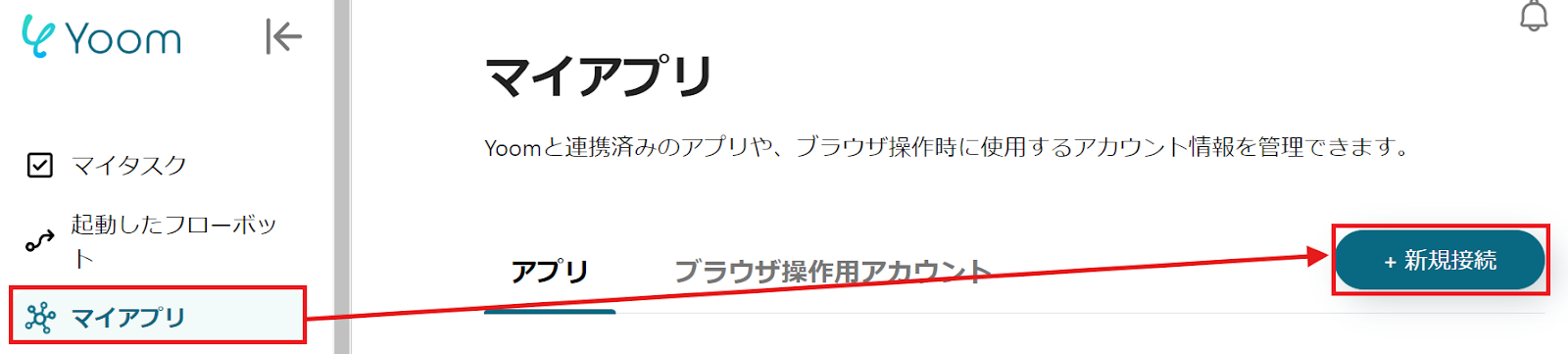
Yoom画面左側にある「マイアプリ」をクリックし、右側に表示される「新規接続」をクリックしてください。
【Microsoft Teamsのマイアプリ登録】
アプリ一覧が表示されるので、その中からMicrosoft Teamsを探すか、検索機能を活用しましょう。
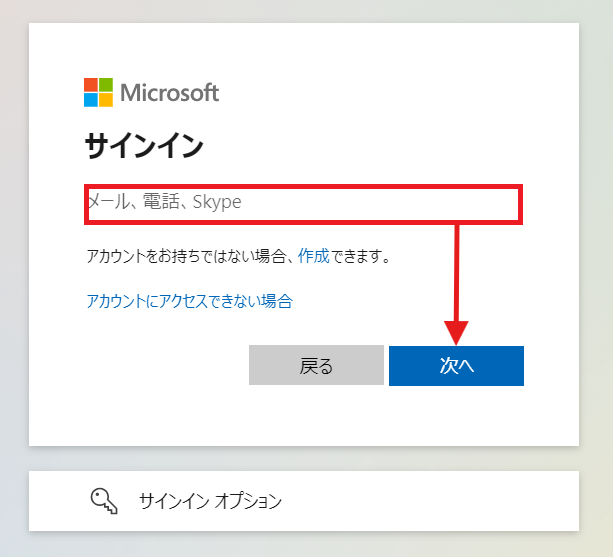
以下の画面が表示されたら、連携したいMicrosoft Teamsのアカウントでログインしてください。
※Microsoft 365(旧Office365)には、家庭向けプランと一般法人向けプラン(Microsoft 365 Business)があり、一般法人向けプランに加入していない場合には認証に失敗する可能性があります。
【GitLabのマイアプリ登録】
先ほどと同様に、一覧からGitLabを探すか、検索機能を活用しましょう。
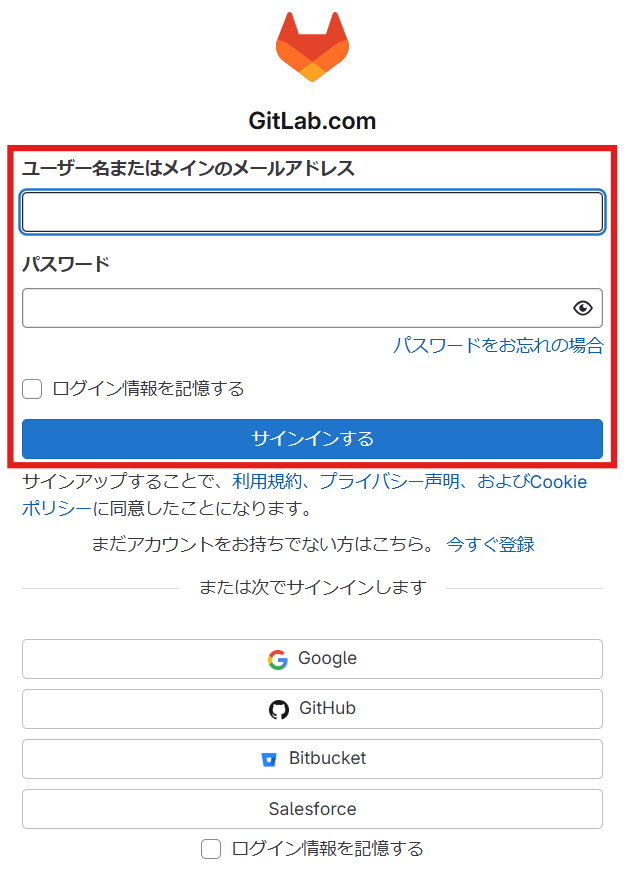
以下の画面が表示されるので、連携したいGitLabのアカウントでログインしてください。
マイアプリ欄に、Microsoft TeamsとGitLabが表示されていれば登録完了です!
ステップ2: テンプレートをコピー
ここからは、実際に自動化フローの設定を進めていきます!
Yoomにログインして、以下のバナーにある「試してみる」をクリックし、テンプレートをコピーしてください。
■概要Microsoft Teamsで開発に関する依頼やバグ報告を受けた際、手動でGitLabに課題を起票する作業は時間がかかり、転記ミスも起こりがちではないでしょうか。
このワークフローを活用すれば、Microsoft Teamsの特定チャネルへの投稿をトリガーに、AIが投稿内容を解析してGitLabへ自動でイシューを作成するため、開発依頼の受付から課題管理までを円滑に進めることが可能です。
■このテンプレートをおすすめする方- Microsoft Teamsでの依頼をGitLabで管理している開発チームのリーダーの方
- 手作業でのイシュー作成に手間を感じており、ヒューマンエラーを減らしたい方
- 開発依頼の受付フローを自動化し、チームの業務効率を高めたいと考えている方
■このテンプレートを使うメリット- Microsoft Teamsへの投稿からGitLabへのイシュー作成が自動化され、これまで手作業で行っていた転記作業の時間を短縮できます。
- 依頼内容の転記ミスや、イシュー作成の漏れといったヒューマンエラーを防ぎ、依頼管理の正確性を向上させます。
■フローボットの流れ- はじめに、Microsoft TeamsとGitLabをYoomと連携します。
- 次に、トリガーでMicrosoft Teamsを選択し、「チャネルにメッセージが送信されたら」というアクションを設定します。
- 続いて、オペレーションでAI機能を選択し、「テキストからデータを抽出する」アクションで、Microsoft Teamsの投稿内容から課題名や詳細などを抽出します。
- 最後に、オペレーションでGitLabの「イシューを作成」アクションを設定し、前のステップで抽出したデータを元にイシューを作成します。
※「トリガー」:フロー起動のきっかけとなるアクション、「オペレーション」:トリガー起動後、フロー内で処理を行うアクション
■このワークフローのカスタムポイント- Microsoft Teamsのトリガー設定では、ワークフローを起動させたいチームIDとチャネルIDを、候補の中から任意で設定してください。
- AI機能によるテキスト抽出では、Microsoft Teamsの投稿内容から抽出したい項目(例:課題のタイトル、担当者、期限など)を自由にカスタマイズできます。
- GitLabでイシューを作成するアクションでは、AI機能で抽出した値を、作成するイシューのタイトルや説明欄などに適切に選択してください。
■注意事項- Microsoft Teams、GitLabのそれぞれとYoomを連携してください。
- Microsoft365(旧Office365)には、家庭向けプランと一般法人向けプラン(Microsoft365 Business)があり、一般法人向けプランに加入していない場合には認証に失敗する可能性があります。
- トリガーは5分、10分、15分、30分、60分の間隔で起動間隔を選択できます。
- プランによって最短の起動間隔が異なりますので、ご注意ください。
このワークフローを活用すれば、Microsoft Teamsの特定チャネルへの投稿をトリガーに、AIが投稿内容を解析してGitLabへ自動でイシューを作成するため、開発依頼の受付から課題管理までを円滑に進めることが可能です。
■このテンプレートをおすすめする方
- Microsoft Teamsでの依頼をGitLabで管理している開発チームのリーダーの方
- 手作業でのイシュー作成に手間を感じており、ヒューマンエラーを減らしたい方
- 開発依頼の受付フローを自動化し、チームの業務効率を高めたいと考えている方
■このテンプレートを使うメリット
- Microsoft Teamsへの投稿からGitLabへのイシュー作成が自動化され、これまで手作業で行っていた転記作業の時間を短縮できます。
- 依頼内容の転記ミスや、イシュー作成の漏れといったヒューマンエラーを防ぎ、依頼管理の正確性を向上させます。
■フローボットの流れ
- はじめに、Microsoft TeamsとGitLabをYoomと連携します。
- 次に、トリガーでMicrosoft Teamsを選択し、「チャネルにメッセージが送信されたら」というアクションを設定します。
- 続いて、オペレーションでAI機能を選択し、「テキストからデータを抽出する」アクションで、Microsoft Teamsの投稿内容から課題名や詳細などを抽出します。
- 最後に、オペレーションでGitLabの「イシューを作成」アクションを設定し、前のステップで抽出したデータを元にイシューを作成します。
■このワークフローのカスタムポイント
- Microsoft Teamsのトリガー設定では、ワークフローを起動させたいチームIDとチャネルIDを、候補の中から任意で設定してください。
- AI機能によるテキスト抽出では、Microsoft Teamsの投稿内容から抽出したい項目(例:課題のタイトル、担当者、期限など)を自由にカスタマイズできます。
- GitLabでイシューを作成するアクションでは、AI機能で抽出した値を、作成するイシューのタイトルや説明欄などに適切に選択してください。
■注意事項
- Microsoft Teams、GitLabのそれぞれとYoomを連携してください。
- Microsoft365(旧Office365)には、家庭向けプランと一般法人向けプラン(Microsoft365 Business)があり、一般法人向けプランに加入していない場合には認証に失敗する可能性があります。
- トリガーは5分、10分、15分、30分、60分の間隔で起動間隔を選択できます。
- プランによって最短の起動間隔が異なりますので、ご注意ください。
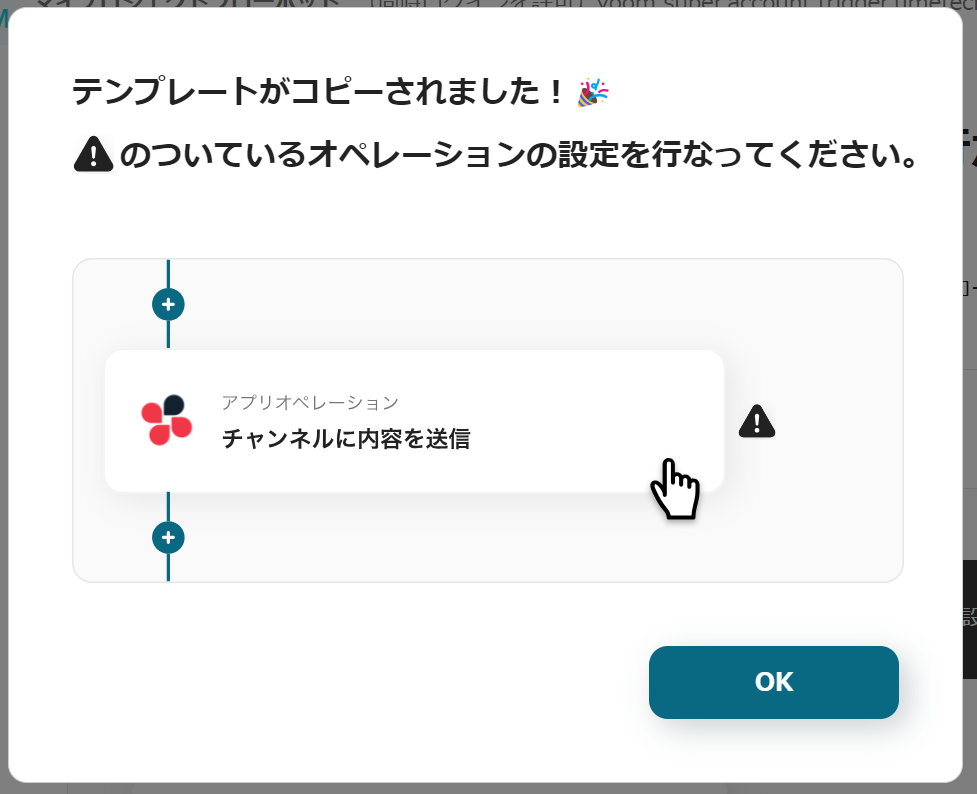
クリックすると、自動的にテンプレートがコピーされ、以下の画面が表示されます。「OK」をクリックし、設定を進めましょう。
※テンプレートは「マイプロジェクト」に自動的に格納されるので、確認したい場合はそこから可能です。
コピーしたテンプレートの「タイトル」を確認し、使用したいテンプレートで合っているかを確認しましょう。
※タイトルは必要に応じて変更可能です。
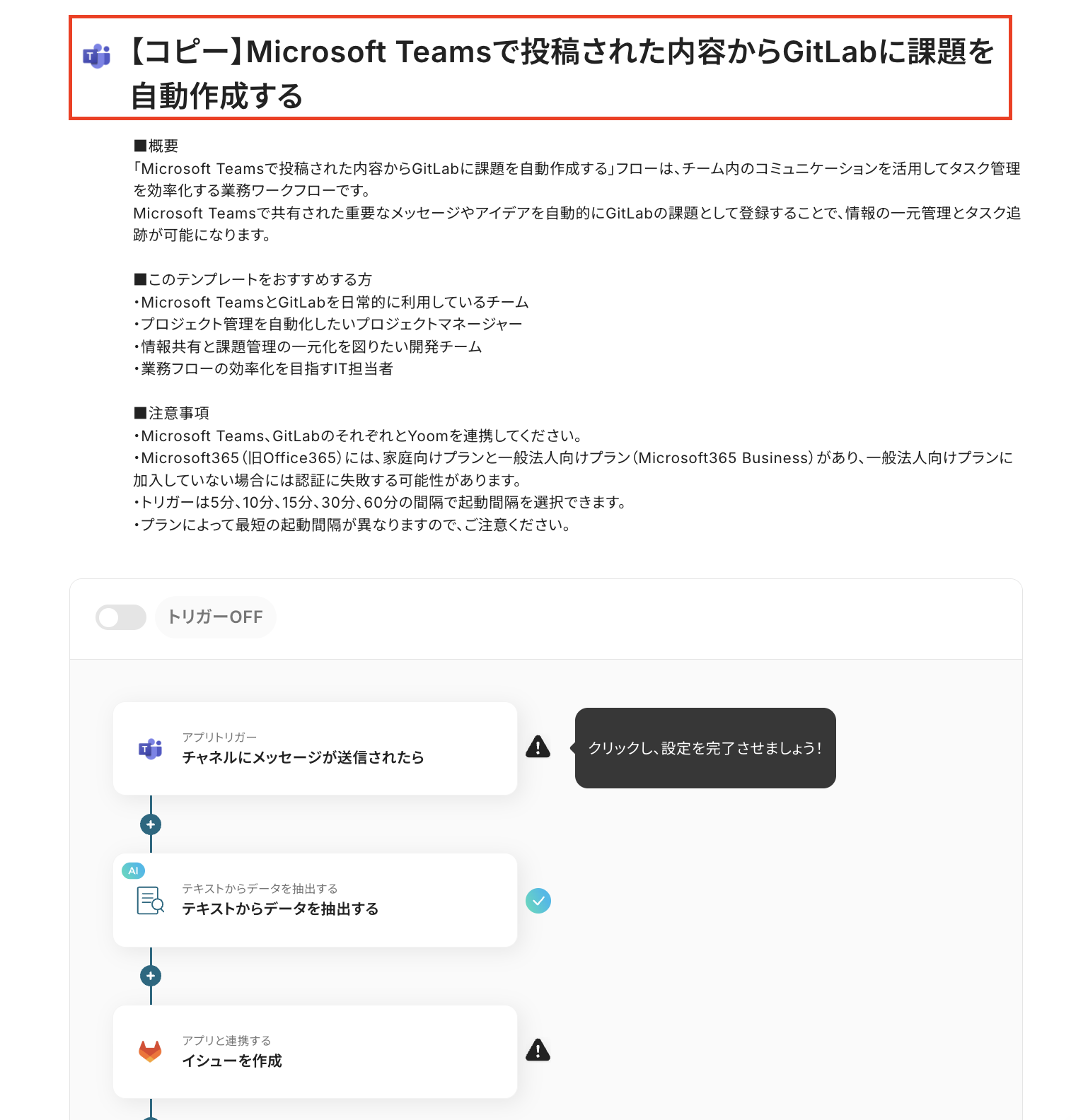
ステップ3: フローの起点となるMicrosoft Teamsのトリガーを設定
はじめに、Microsoft Teamsでメッセージを受信した際に、フローボットを自動的に起動させるためのトリガー設定を行います。
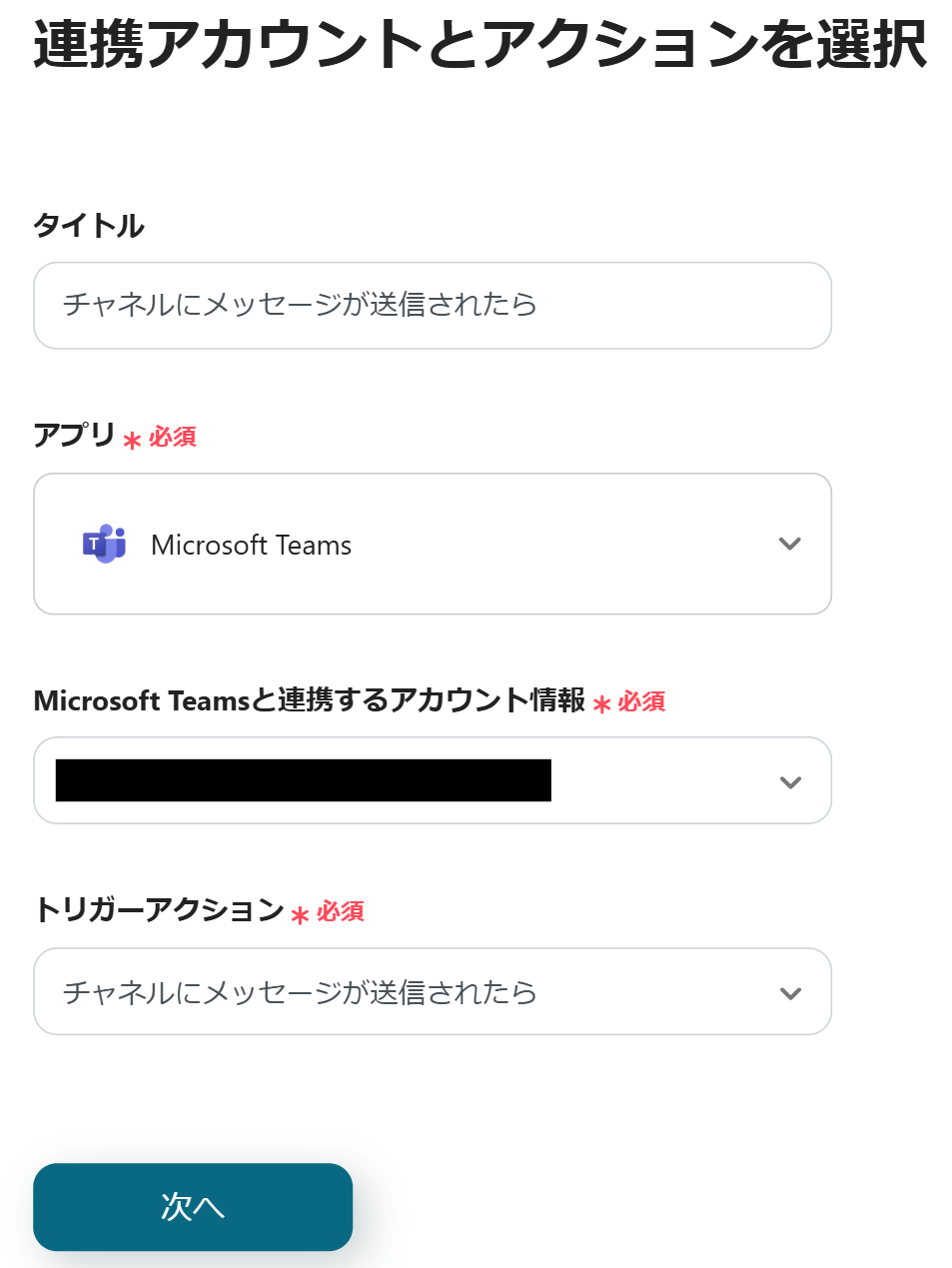
コピーしたテンプレートの、「チャネルにメッセージが送信されたら」をクリックしてください。

クリックすると、下図のような画面に遷移します。
「連携するアカウント情報」にはステップ1でマイアプリ登録した際の情報が記載されます。トリガーアクションはそのままにし、「次へ」をクリックしましょう。
次に、API接続設定を行います。
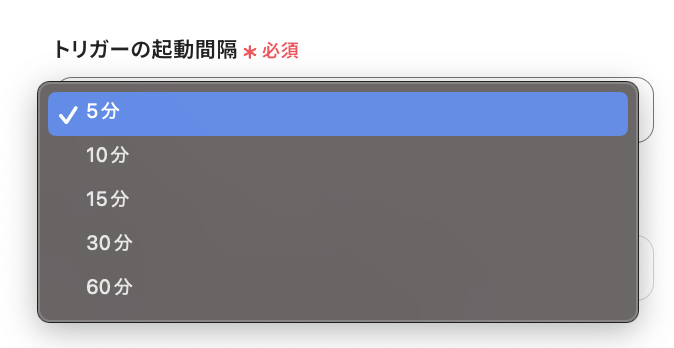
(1/3)トリガーの起動間隔設定
トリガーの起動間隔を設定します。プルダウンから選択しましょう。
※トリガーは5分、10分、15分、30分、60分の間隔で起動間隔を選択できます。プランによって最短の起動間隔が異なりますので、ご注意ください。
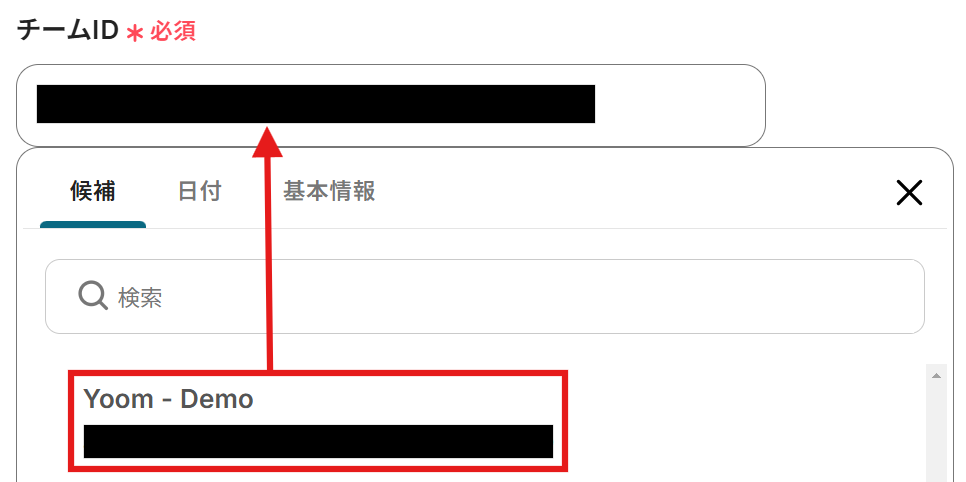
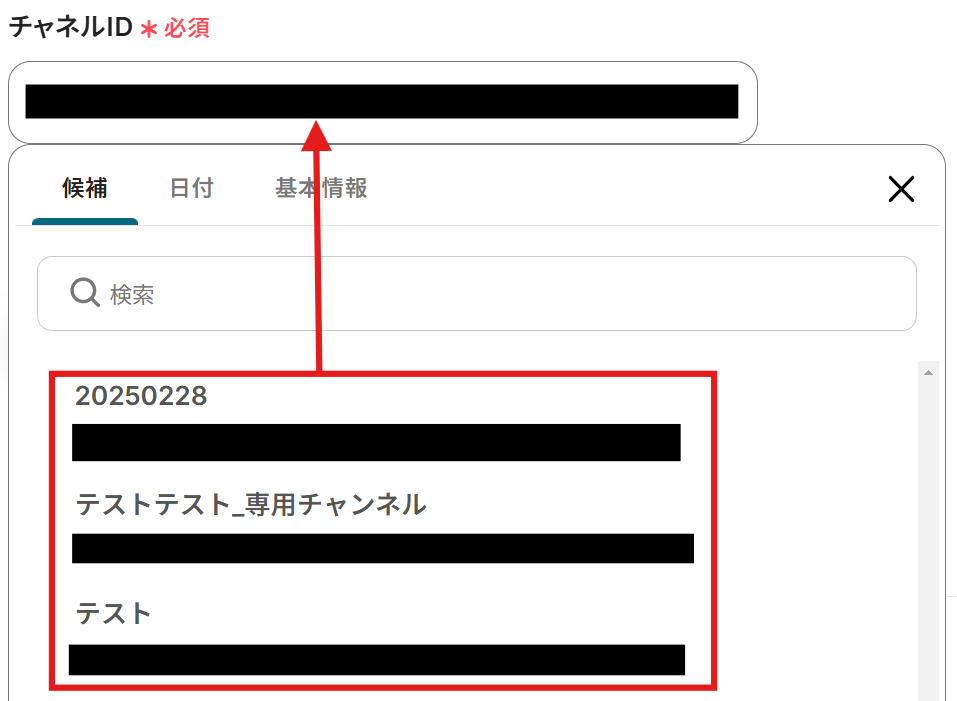
(2/3)対象のチームIDの設定
スクロールし、「チームID」を設定してください。「チームID」欄をクリックすると候補が表示されるので、該当するIDを選択しましょう。
(3/3)対象のチャネルIDの設定
次に、「チャネルID」を設定します。
先ほどと同様に候補から選択しましょう。ここで設定したチャネルにメッセージが投稿されると、フローボットが自動的に起動するようになります。
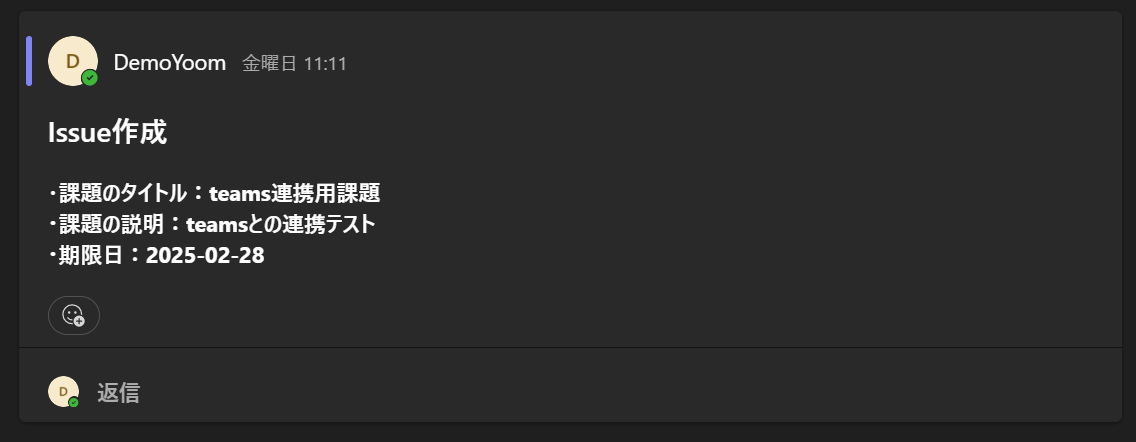
設定完了後、Microsoft Teamsの画面に移動し、テスト用にGitLabのIssueデータを通知してください。
今回は、以下のようなIssueデータを投稿してみました!
投稿が完了したら、「テスト」をクリックします。テスト成功後、取得されるアウトプットの内容を確認してください。
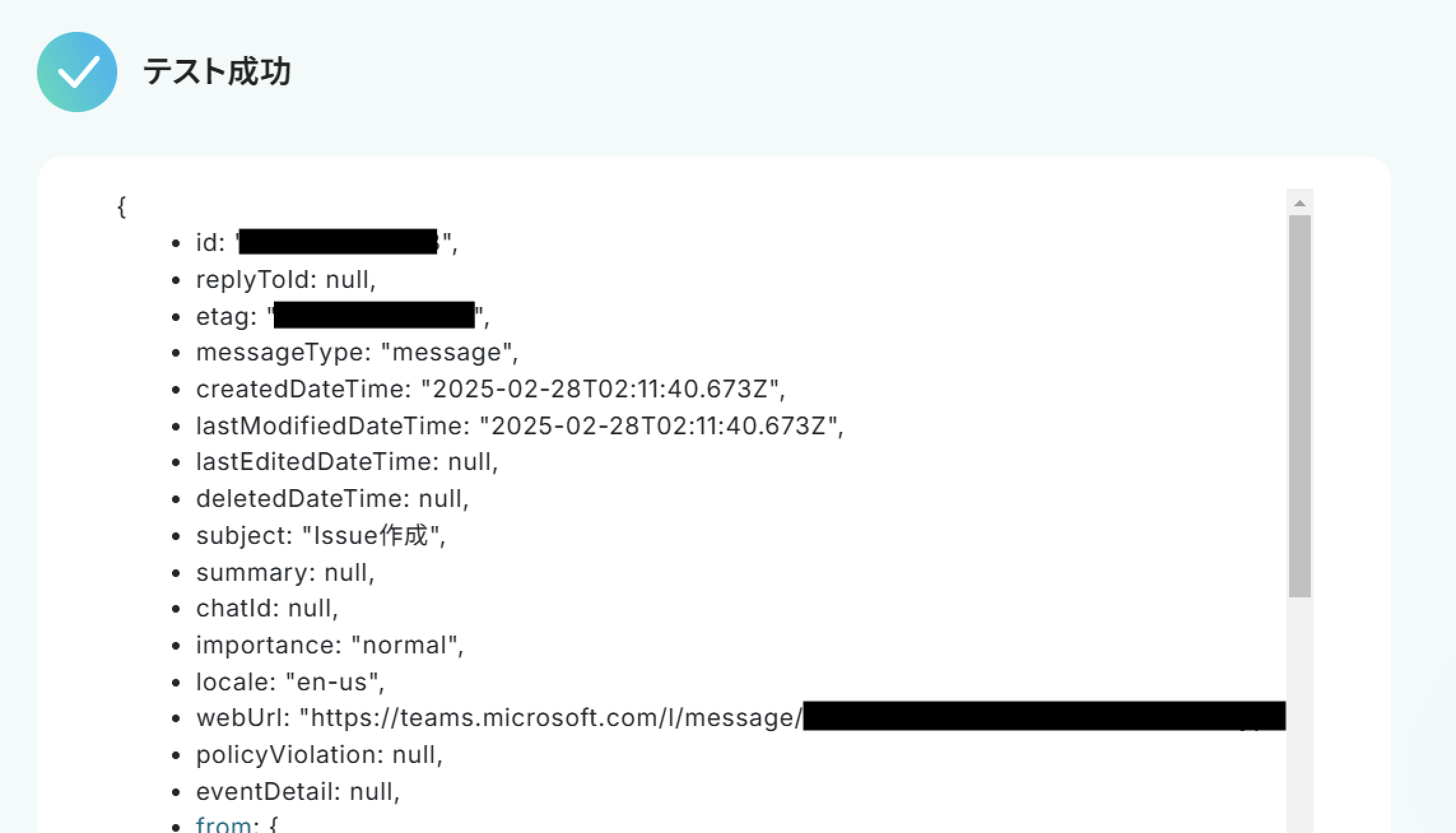
テスト成功後、「保存」しましょう。
ステップ4: 投稿されたテキストからデータを抽出する設定
続いて、AIを用いて、Microsoft Teamsのメッセージから特定のテキストデータを抽出する設定を行います。
「テキストからデータを抽出する」をクリックしてください。
※AIを活用したテキストデータの抽出について、詳しい設定方法をこちらをご参照ください。
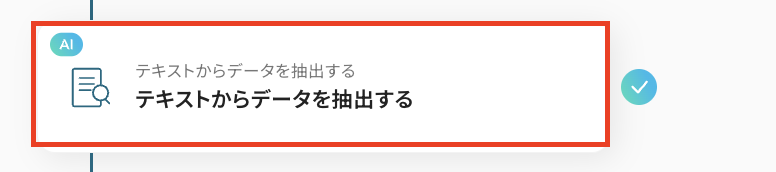
以下の画面が表示されるので、設定内容を確認します。
テンプレートを使用しているため、デフォルトのままで問題ないです。このまま「次へ」をクリックしましょう。
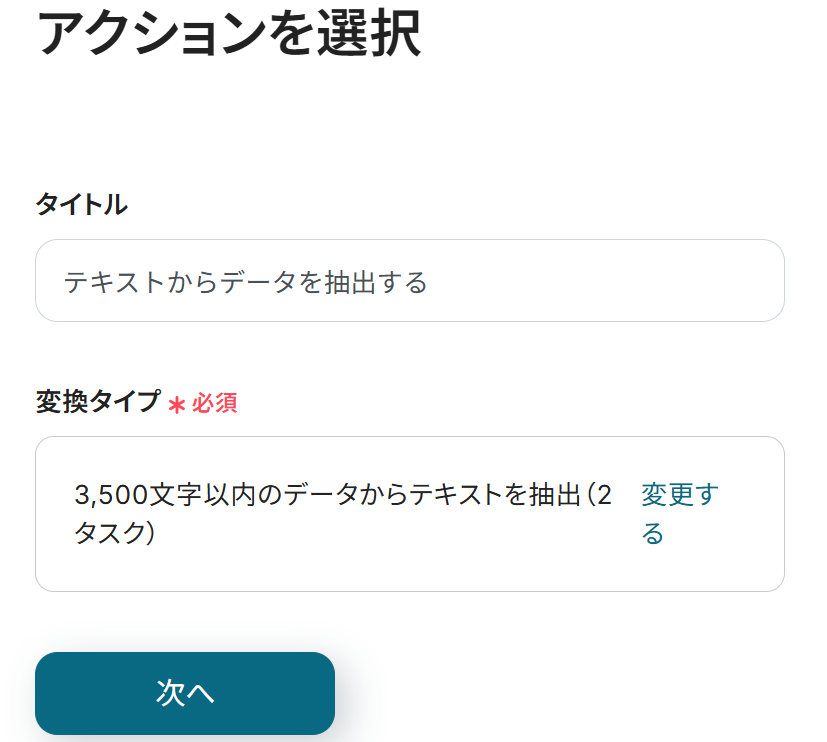
次に、詳細設定を行います。以下の注意事項を確認してください。

(1/2)対象のテキスト設定
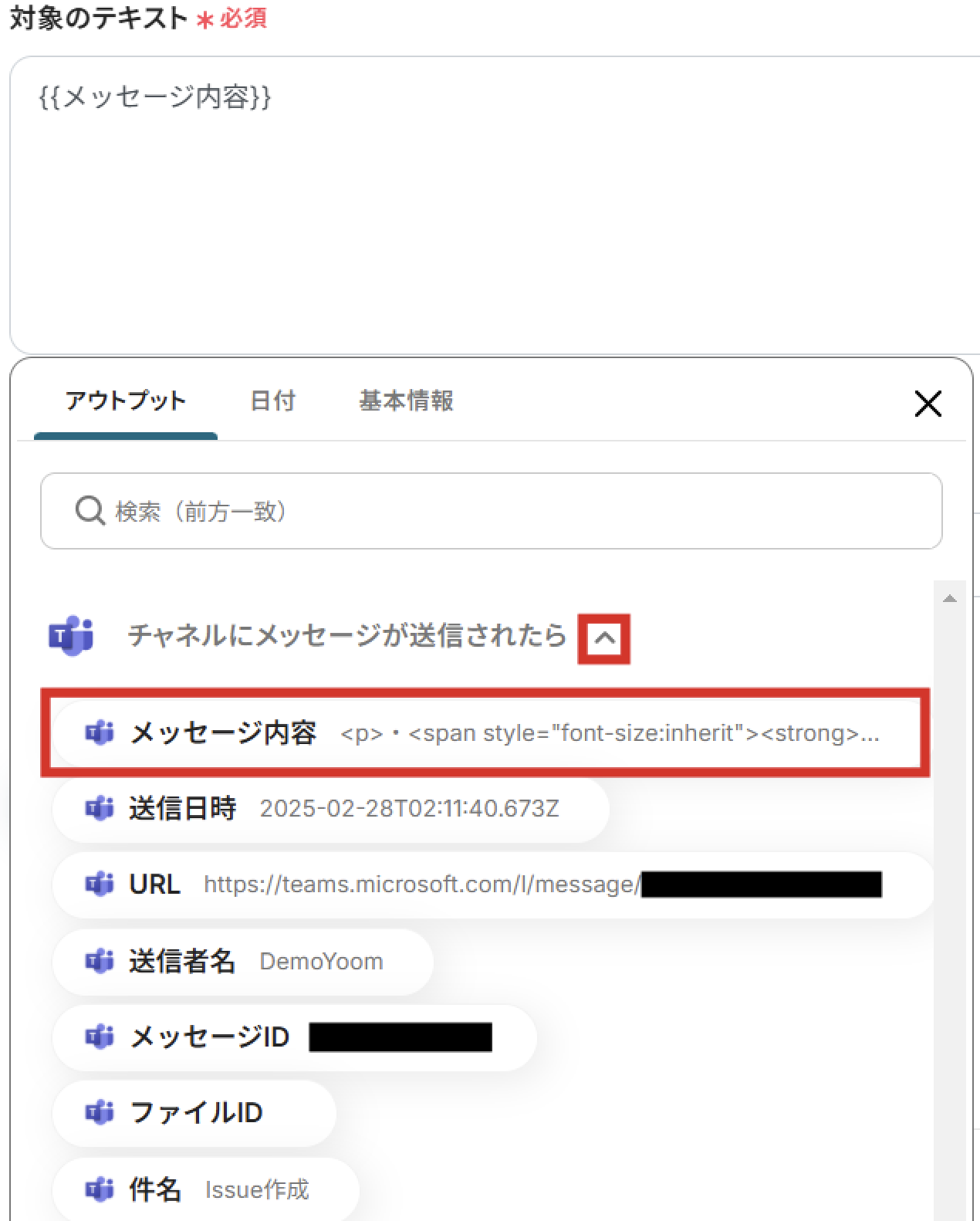
スクロールし、「対象のテキスト」を設定します。
Microsoft Teamsのメッセージ内容からデータを抽出するため、トリガー設定時に取得したアウトプットを引用して設定しましょう。
アウトプットは赤枠内の矢印をクリックすると表示されます。
(2/2)抽出したい項目の設定
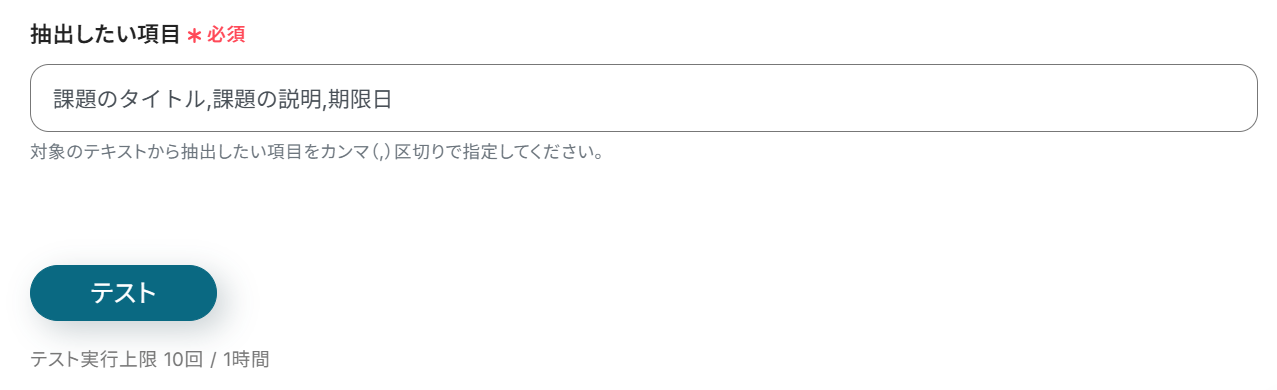
次に、「抽出したい項目」を設定しましょう。
今回は「課題のタイトル」「課題の説明」「期限日」を抽出するため、以下のように設定しました。
※抽出する項目は自由に設定できます。カンマ(,)区切りで指定してください。
設定完了後、「テスト」を実行し、正しくアウトプットが取得されることを確認してください。内容確認後、「保存」しましょう。
ステップ5: GitLabでIssueを作成する設定
続いて、Microsoft Teamsのメッセージ内容を基に、GitLabにIssueを作成する設定を行います。
「イシューを作成」をクリックしてください。
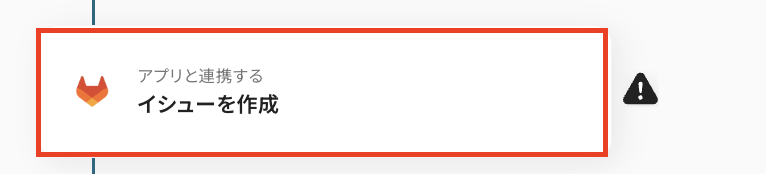
以下の画面が表示されるので、設定を確認します。
「連携するアカウント情報」にはステップ1でマイアプリ登録した際の情報が記載されます。アクションはそのままにし、「次へ」をクリックしましょう。
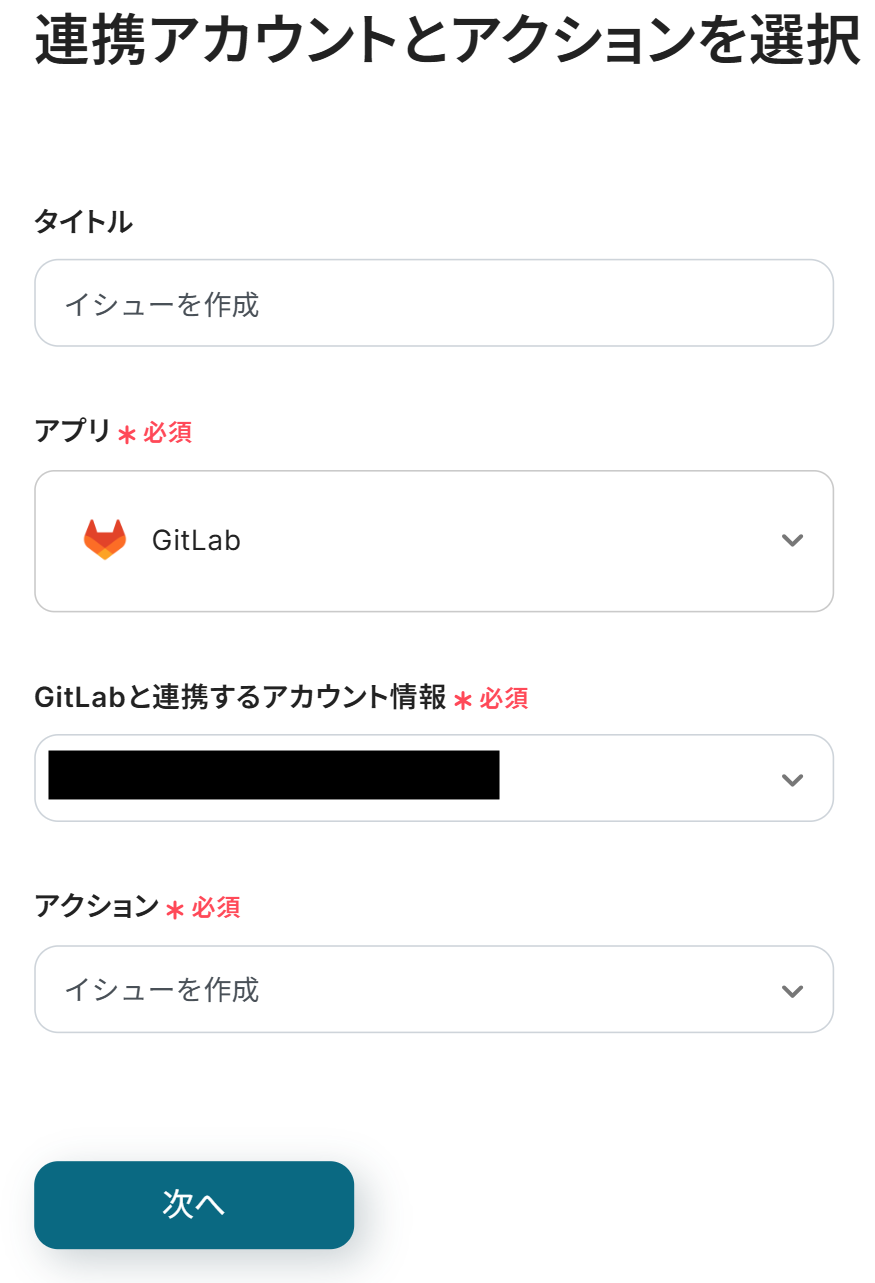
次に、API接続設定を行います。
(1/4)プロジェクトIDの設定
Issueを自動作成するプロジェクトを指定します。「プロジェクトID」欄をクリックすると、連携しているアカウントから候補が表示されるので、候補から選択しましょう。
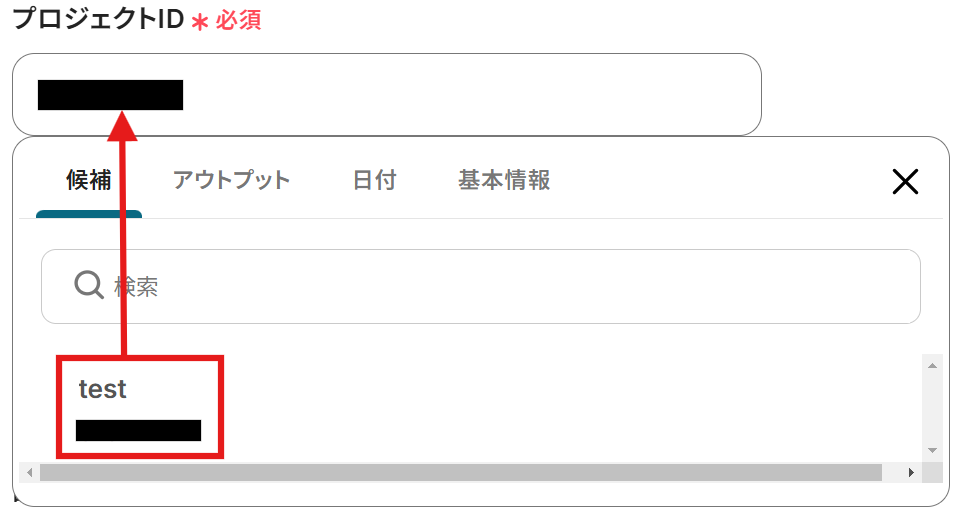
(2/4)課題のタイトル設定
スクロールし、「課題のタイトル」を設定します。
ここでは、「テキストからデータを抽出する」アクション設定時に取得したアウトプットを引用して設定しましょう。こうすることで、Issueごとの内容に合わせたタイトルで自動作成できるようになります。
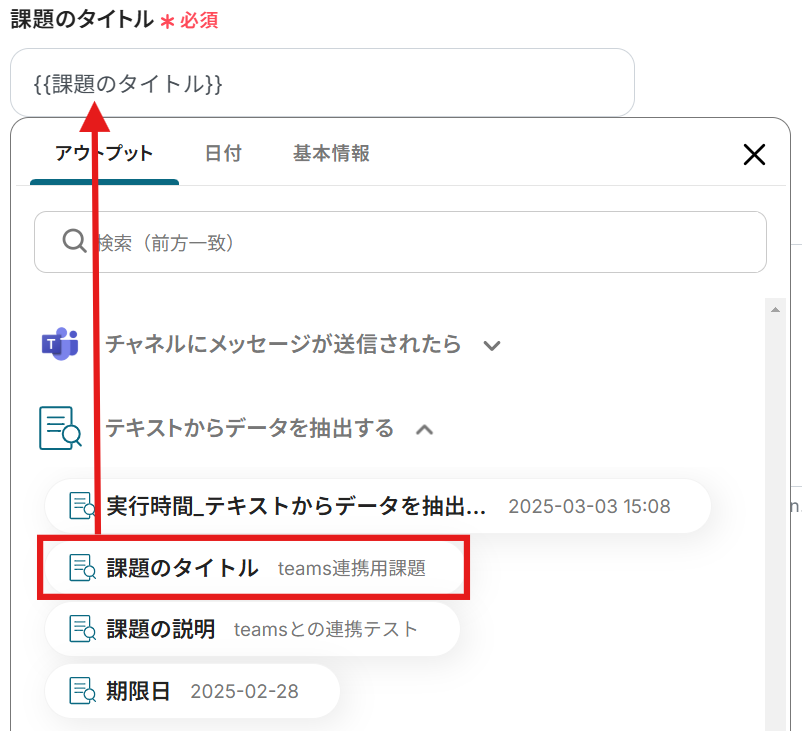
(3/4)課題の説明設定
次に、「課題の説明」について設定します。
先ほどと同様に、「テキストからデータを抽出する」アクション設定時に取得したアウトプットを引用して設定しましょう。こうすることで、Issueごとの内容に合わせた説明を自動作成できるようになります。
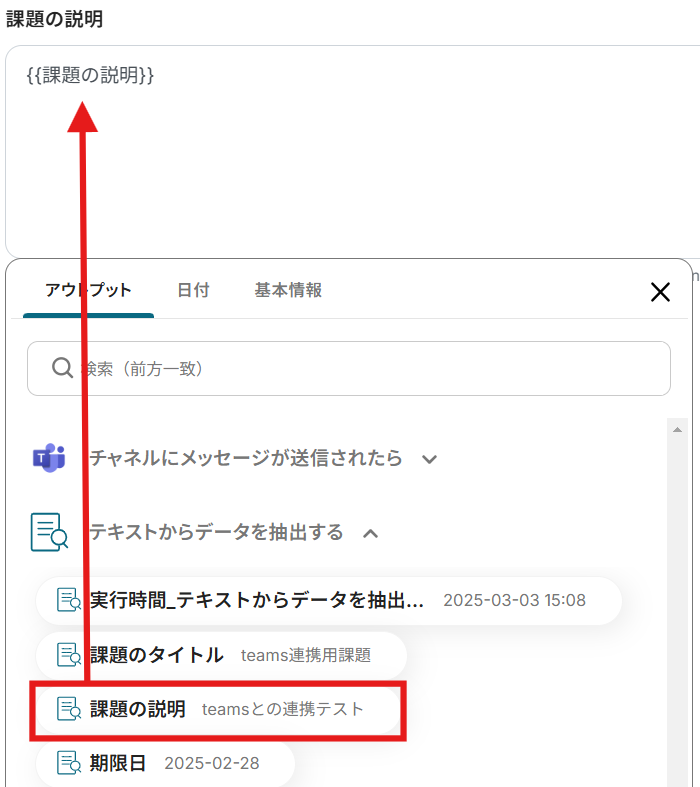
(4/4)期限日の設定
最後に、「期限日」を設定します。
ここでも同様に、「テキストからデータを抽出する」アクション設定時に取得したアウトプットを引用することで、Issueごとに合わせた期限日を自動設定できます。
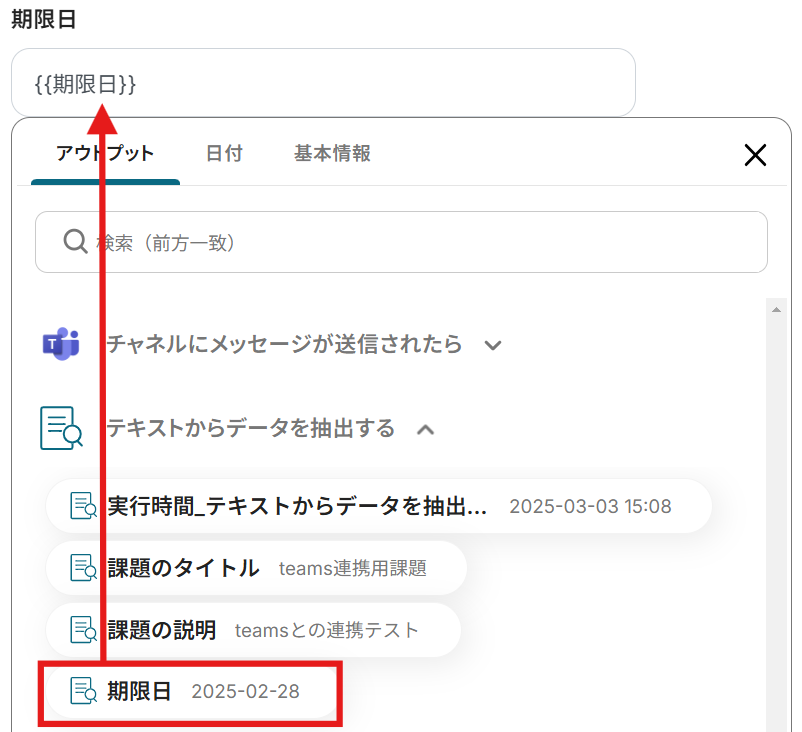
「担当者ID」等の他の項目についても、必要に応じて設定しましょう。
アウトプットを引用して設定したい場合は、Microsoft Teamsでメッセージを送信する際に、取得したい情報を投稿してください。
その後、「テキストからデータを抽出する」アクション設定時の、「抽出したい項目」に取得したい情報を項目追加することで、アウトプットを引用して設定できるようになります。
設定完了後、「テスト」を実行し、正しくGitLabにIssueが作成されていることを確認してください。確認後、「保存」しましょう。
ステップ6: トリガーボタンをONにして、動作確認
こちらで全ての設定が完了しました!
以下の画面が表示されるので、「トリガーをON」をクリックしましょう。設定したフローボットが正常に起動するか、チェックしてみてくださいね!
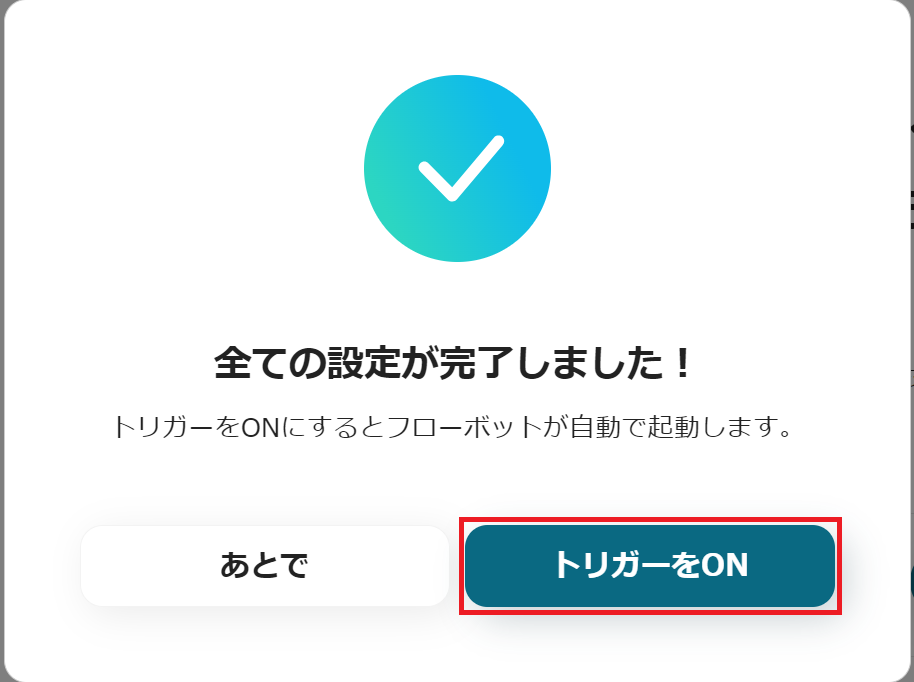
以上がMicrosoft Teamsで投稿された内容を基に、GitLabに課題を自動作成するフローでした。
GitLabのデータをMicrosoft Teamsに連携したい場合
先ほどはMicrosoft TeamsからGitLabへデータを連携する方法をご紹介しましたが、反対にGitLabからMicrosoft Teamsへのデータ連携を実施したい場合は、下記のテンプレートをご利用ください。
1. GitLabでIssueが作成されたらMicrosoft Teamsに通知する
GitLabのIssue作成をスピーディーに把握し、対応の迅速化を図りたい方におすすめのフローです。
手作業による通知作業が不要になるため、作業負担を軽減しつつ、通知漏れや通知ミスといった人為的ミスも防げるでしょう。
■概要GitLabで新しいIssueが作成された際、関係者への情報共有のために手作業でMicrosoft Teamsに通知していませんか?この作業は頻繁に発生するため手間がかかるだけでなく、通知漏れのリスクも伴います。このワークフローを活用すれば、GitLabでIssueが作成されると自動でMicrosoft Teamsの指定チャンネルに通知が送信されるため、迅速かつ正確な情報共有を実現できます。
■このテンプレートをおすすめする方- GitLabでのIssue作成を、手作業でMicrosoft Teamsに共有している開発チームの方
- プロジェクトの進捗管理で、Issueの見落としや共有漏れを防ぎたいプロジェクトマネージャーの方
- 開発チーム内の情報共有を円滑にし、コミュニケーションを効率化したいと考えている方
■このテンプレートを使うメリット- GitLabでIssueが作成されると自動でMicrosoft Teamsに通知されるため、手作業での共有にかかる時間を短縮し、開発業務に集中できます。
- 手動での通知による、メッセージの作成ミスや共有漏れといったヒューマンエラーを防ぎ、確実な情報伝達を実現します。
■フローボットの流れ- はじめに、GitLabとMicrosoft TeamsをYoomと連携します。
- 次に、トリガーでGitLabを選択し、「イシューが作成されたら」というアクションを設定します。
- 最後に、オペレーションでMicrosoft Teamsを選択し、「チャネルにメッセージを送る」アクションを設定して、GitLabから取得した情報を通知します。
※「トリガー」:フロー起動のきっかけとなるアクション、「オペレーション」:トリガー起動後、フロー内で処理を行うアクション
■このワークフローのカスタムポイント- Microsoft Teamsの「チャネルにメッセージを送る」アクションでは、通知を送信したいチームやチャネルを任意で設定してください。
- 送信するメッセージ内容は、固定のテキストだけでなく、トリガーで取得したIssueのタイトルやURL、作成者といった情報を組み込んで動的に作成することが可能です。
■注意事項- GitLab、Microsoft TeamsのそれぞれとYoomを連携してください。
- Microsoft365(旧Office365)には、家庭向けプランと一般法人向けプラン(Microsoft365 Business)があり、一般法人向けプランに加入していない場合には認証に失敗する可能性があります。
- トリガーは5分、10分、15分、30分、60分の間隔で起動間隔を選択できます。
- プランによって最短の起動間隔が異なりますので、ご注意ください。
■このテンプレートをおすすめする方
- GitLabでのIssue作成を、手作業でMicrosoft Teamsに共有している開発チームの方
- プロジェクトの進捗管理で、Issueの見落としや共有漏れを防ぎたいプロジェクトマネージャーの方
- 開発チーム内の情報共有を円滑にし、コミュニケーションを効率化したいと考えている方
■このテンプレートを使うメリット
- GitLabでIssueが作成されると自動でMicrosoft Teamsに通知されるため、手作業での共有にかかる時間を短縮し、開発業務に集中できます。
- 手動での通知による、メッセージの作成ミスや共有漏れといったヒューマンエラーを防ぎ、確実な情報伝達を実現します。
■フローボットの流れ
- はじめに、GitLabとMicrosoft TeamsをYoomと連携します。
- 次に、トリガーでGitLabを選択し、「イシューが作成されたら」というアクションを設定します。
- 最後に、オペレーションでMicrosoft Teamsを選択し、「チャネルにメッセージを送る」アクションを設定して、GitLabから取得した情報を通知します。
■このワークフローのカスタムポイント
- Microsoft Teamsの「チャネルにメッセージを送る」アクションでは、通知を送信したいチームやチャネルを任意で設定してください。
- 送信するメッセージ内容は、固定のテキストだけでなく、トリガーで取得したIssueのタイトルやURL、作成者といった情報を組み込んで動的に作成することが可能です。
■注意事項
- GitLab、Microsoft TeamsのそれぞれとYoomを連携してください。
- Microsoft365(旧Office365)には、家庭向けプランと一般法人向けプラン(Microsoft365 Business)があり、一般法人向けプランに加入していない場合には認証に失敗する可能性があります。
- トリガーは5分、10分、15分、30分、60分の間隔で起動間隔を選択できます。
- プランによって最短の起動間隔が異なりますので、ご注意ください。
2. GitLabでIssueが更新されたらMicrosoft Teamsに通知する
GitLabでのIssue更新をトリガーとして、速やかにMicrosoft Teamsに通知するフローです。
Issueの新規作成のみではなく、データ更新をMicrosoft Teamsにタイムリーに通知でき、更新の見逃し防止に期待できます。また、更新状況が速やかに通知されることで、チーム全体が最新のデータをスムーズに確認でき、チーム連携の強化にもつながりそうです。
■概要GitLabでのIssue更新はプロジェクトの進捗に直結する重要な情報ですが、その都度関係者に共有するのは手間がかかるのではないでしょうか。手動での情報共有はタイムラグや通知漏れの原因にもなりかねません。このワークフローを活用すれば、GitLabでIssueが更新されたことをトリガーに、その内容をMicrosoft Teamsへ自動で通知できます。これにより、開発チーム内の迅速かつ確実な情報共有を実現します。
■このテンプレートをおすすめする方- GitLabとMicrosoft Teamsを併用し、開発の進捗管理を行っている方
- Issueの更新情報を手作業でコピーして共有することに手間を感じている方
- プロジェクトの情報共有を円滑にし、開発スピードを向上させたいと考えている方
■このテンプレートを使うメリット- GitLabでIssueが更新されると自動で通知が作成・送信されるため、これまで手作業での共有に費やしていた時間を削減できます。
- 手作業によるコピー&ペーストのミスや重要な更新の通知漏れといったヒューマンエラーを防ぎ、確実な情報共有を支援します。
■フローボットの流れ- はじめに、GitLabとMicrosoft TeamsをYoomと連携します。
- 次に、トリガーでGitLabを選択し、「イシューが更新されたら」というアクションを設定して、監視したいプロジェクトを指定します。
- 最後に、オペレーションでMicrosoft Teamsの「チャネルにメッセージを送る」アクションを設定し、更新されたIssueの情報を指定チャネルに送信するよう設定します。
※「トリガー」:フロー起動のきっかけとなるアクション、「オペレーション」:トリガー起動後、フロー内で処理を行うアクション
■このワークフローのカスタムポイント- Microsoft Teamsの「チャネルにメッセージを送る」アクションでは、通知を送信したいチャネルを任意で設定してください。
- 送信するメッセージの内容は、固定のテキストを追加したり、トリガーで取得したIssueのタイトルやURLといった動的な情報を埋め込んだりして、柔軟にカスタマイズできます。
■注意事項- GitLab、Microsoft TeamsのそれぞれとYoomを連携してください。
- Microsoft365(旧Office365)には、家庭向けプランと一般法人向けプラン(Microsoft365 Business)があり、一般法人向けプランに加入していない場合には認証に失敗する可能性があります。
- トリガーは5分、10分、15分、30分、60分の間隔で起動間隔を選択できます。
- プランによって最短の起動間隔が異なりますので、ご注意ください。
■このテンプレートをおすすめする方
- GitLabとMicrosoft Teamsを併用し、開発の進捗管理を行っている方
- Issueの更新情報を手作業でコピーして共有することに手間を感じている方
- プロジェクトの情報共有を円滑にし、開発スピードを向上させたいと考えている方
■このテンプレートを使うメリット
- GitLabでIssueが更新されると自動で通知が作成・送信されるため、これまで手作業での共有に費やしていた時間を削減できます。
- 手作業によるコピー&ペーストのミスや重要な更新の通知漏れといったヒューマンエラーを防ぎ、確実な情報共有を支援します。
■フローボットの流れ
- はじめに、GitLabとMicrosoft TeamsをYoomと連携します。
- 次に、トリガーでGitLabを選択し、「イシューが更新されたら」というアクションを設定して、監視したいプロジェクトを指定します。
- 最後に、オペレーションでMicrosoft Teamsの「チャネルにメッセージを送る」アクションを設定し、更新されたIssueの情報を指定チャネルに送信するよう設定します。
■このワークフローのカスタムポイント
- Microsoft Teamsの「チャネルにメッセージを送る」アクションでは、通知を送信したいチャネルを任意で設定してください。
- 送信するメッセージの内容は、固定のテキストを追加したり、トリガーで取得したIssueのタイトルやURLといった動的な情報を埋め込んだりして、柔軟にカスタマイズできます。
■注意事項
- GitLab、Microsoft TeamsのそれぞれとYoomを連携してください。
- Microsoft365(旧Office365)には、家庭向けプランと一般法人向けプラン(Microsoft365 Business)があり、一般法人向けプランに加入していない場合には認証に失敗する可能性があります。
- トリガーは5分、10分、15分、30分、60分の間隔で起動間隔を選択できます。
- プランによって最短の起動間隔が異なりますので、ご注意ください。
3. GitLabでキーワードに一致するIssueが作成されたらMicrosoft Teamsに通知する
GitLabで指定したキーワードに一致するIssueが作成された際に、Microsoft Teamsに自動通知するフローです。
特定のIssueデータを速やかに把握し、対応を迅速化したい方におすすめです。
■概要GitLabで特定のキーワードを含むIssueが作成された際に、都度内容を確認して手動でチームに共有するのは手間がかかり、重要な更新の見逃しにも繋がりかねません。このワークフローを活用すれば、GitLabで特定のキーワードを含むIssueが作成されたタイミングで、Microsoft Teamsの指定したチャネルへ自動でメッセージを送信できます。これにより、情報共有の迅速化と対応漏れの防止を実現します。
■このテンプレートをおすすめする方- GitLabとMicrosoft Teamsを連携させ、情報共有を効率化したい開発チームのリーダーの方
- 担当するプロジェクトの重要なIssue作成を、リアルタイムで把握したいエンジニアの方
- 手動での通知作業をなくし、プロジェクト管理の工数を削減したいと考えている方
■このテンプレートを使うメリット- 特定のIssue作成をトリガーに自動で通知が飛ぶため、手動で確認・共有していた時間を削減できます。
- システムが自動で通知を行うことで、手作業による通知漏れや共有の遅れといったミスを防ぎます。
■フローボットの流れ- はじめに、GitLabとMicrosoft TeamsをYoomと連携します。
- 次に、トリガーでGitLabを選択し、「キーワードに一致するイシューが作成されたら」アクションを設定します。
- 最後に、オペレーションでMicrosoft Teamsの「チャネルにメッセージを送る」アクションを設定し、通知したいチャネルやメッセージ内容を構成します。
※「トリガー」:フロー起動のきっかけとなるアクション、「オペレーション」:トリガー起動後、フロー内で処理を行うアクション
■このワークフローのカスタムポイント- Microsoft Teamsにメッセージを送るアクションでは、通知先のチャネルを任意に指定できます。
- メッセージ内容には、固定のテキストだけでなく、トリガーで取得したIssueのタイトルやURLといった動的な情報を自由に組み合わせて設定することが可能です。
■注意事項- GitLab、Microsoft TeamsのそれぞれとYoomを連携してください。
- Microsoft365(旧Office365)には、家庭向けプランと一般法人向けプラン(Microsoft365 Business)があり、一般法人向けプランに加入していない場合には認証に失敗する可能性があります。
■このテンプレートをおすすめする方
- GitLabとMicrosoft Teamsを連携させ、情報共有を効率化したい開発チームのリーダーの方
- 担当するプロジェクトの重要なIssue作成を、リアルタイムで把握したいエンジニアの方
- 手動での通知作業をなくし、プロジェクト管理の工数を削減したいと考えている方
■このテンプレートを使うメリット
- 特定のIssue作成をトリガーに自動で通知が飛ぶため、手動で確認・共有していた時間を削減できます。
- システムが自動で通知を行うことで、手作業による通知漏れや共有の遅れといったミスを防ぎます。
■フローボットの流れ
- はじめに、GitLabとMicrosoft TeamsをYoomと連携します。
- 次に、トリガーでGitLabを選択し、「キーワードに一致するイシューが作成されたら」アクションを設定します。
- 最後に、オペレーションでMicrosoft Teamsの「チャネルにメッセージを送る」アクションを設定し、通知したいチャネルやメッセージ内容を構成します。
■このワークフローのカスタムポイント
- Microsoft Teamsにメッセージを送るアクションでは、通知先のチャネルを任意に指定できます。
- メッセージ内容には、固定のテキストだけでなく、トリガーで取得したIssueのタイトルやURLといった動的な情報を自由に組み合わせて設定することが可能です。
■注意事項
- GitLab、Microsoft TeamsのそれぞれとYoomを連携してください。
- Microsoft365(旧Office365)には、家庭向けプランと一般法人向けプラン(Microsoft365 Business)があり、一般法人向けプランに加入していない場合には認証に失敗する可能性があります。
Microsoft TeamsやGitLabのAPIを使ったその他の自動化例
GitLabとの連携以外でも、Microsoft TeamsのAPIを使用してさまざまな業務を自動化することが可能です。気になるものがあれば、ぜひこちらも試してみてくださいね!
Microsoft Teamsを使った自動化例
データベースのデータ更新後や、Zoomミーティングの議事録要約後に、Microsoft Teamsに自動通知することも可能です。また、Microsoft Teamsに投稿された内容を、ChatGPTを活用して自動返答したり、カレンダーに追加したりすることもできます。
■概要Gmailで受信したメールに添付されているファイルを、都度手動でMicrosoft Teamsのチャンネルに共有する作業は、手間がかかるだけでなく共有漏れのリスクも伴います。このワークフローを活用すれば、特定のGmailを受信するだけで、添付ファイルを自動でMicrosoft Teamsの指定チャンネルに共有できるため、こうした定型業務を効率化し、よりスムーズな情報連携を実現できます。
■このテンプレートをおすすめする方- Gmailで受信する請求書などの添付ファイルを、都度Microsoft Teamsに手動で共有している方
- チーム内での迅速な情報共有が求められ、ファイルの共有漏れや遅延を防ぎたいと考えている方
- ファイル共有のような定型業務を自動化し、より重要な業務に集中したいと考えている方
■このテンプレートを使うメリット- Gmailの受信を起点にファイル共有までが自動で完結するため、これまで手作業で行っていた時間を短縮できます。
- 手動でのダウンロードやアップロード作業が不要になることで、共有ミスや対応漏れといったヒューマンエラーの防止に繋がります。
■フローボットの流れ- はじめに、GmailとMicrosoft TeamsをYoomと連携します。
- トリガーでGmailを選択し、「特定のラベルのメールを受信したら」というアクションを設定します。
- オペレーションで「分岐機能」を設定し、取得した情報をもとに後続の処理を条件に応じて分岐させます。
- オペレーションでOneDriveの「ファイルをアップロード」アクションを設定し、受信メールから添付ファイルをアップロードします。
- オペレーションで「データ操作機能」を使用し、正規表現で特定のデータを抽出します。
- 最後に、オペレーションでMicrosoft Teamsの「チャネルにメッセージを送る」アクションを設定し、指定したチャンネルに通知します。
※「トリガー」:フロー起動のきっかけとなるアクション、「オペレーション」:トリガー起動後、フロー内で処理を行うアクション
■このワークフローのカスタムポイント- Gmailのトリガー設定では、自動化の対象としたいメールに付与されているラベルを任意で指定してください。
- 分岐機能では、Gmailで受信したメールの件名や本文などの情報に基づいて、後続の処理を分岐させるための条件を任意で設定することが可能です。
- Microsoft Teamsへの通知設定では、通知先のチャンネルを任意のものに変更できるほか、メッセージ内容にメールの件名などの動的な情報を組み込めます。
■注意事項- Gmail、Microsoft TeamsとYoomを連携してください。
- トリガーは5分、10分、15分、30分、60分の間隔で起動間隔を選択できます。
- プランによって最短の起動間隔が異なりますので、ご注意ください。
- 分岐はパーソナルプラン以上のプランでご利用いただける機能(オペレーション)となっております。フリープランの場合は設定しているフローボットのオペレーションはエラーとなりますので、ご注意ください。
- パーソナルプランなどの有料プランは、2週間の無料トライアルを行うことが可能です。無料トライアル中には制限対象のアプリや機能(オペレーション)を使用することができます。
- Microsoft365(旧Office365)には、家庭向けプランと一般法人向けプラン(Microsoft365 Business)があり、一般法人向けプランに加入していない場合には認証に失敗する可能性があります。
- ダウンロード可能なファイル容量は最大300MBまでです。アプリの仕様によっては300MB未満になる可能性があるので、ご注意ください。
- トリガー、各オペレーションでの取り扱い可能なファイル容量の詳細は「ファイルの容量制限について」をご参照ください。
■概要Google スプレッドシートで案件やタスクの管理を行う際、更新のたびに手動で関係者に連絡するのは手間がかかります。また、重要な更新を見落としてしまうリスクも考えられます。このワークフローを活用すれば、Google スプレッドシートの行が更新されたタイミングをトリガーにして、指定したMicrosoft Teamsのチャネルへ自動で通知を送信できます。これにより、手作業による連絡の手間をなくし、迅速で確実な情報共有を実現します。
■このテンプレートをおすすめする方- Google スプレッドシートとMicrosoft Teamsを使っており、情報共有の漏れや遅れに課題を感じている方
- 手動での更新報告に手間を感じており、チーム内のコミュニケーションを効率化したいと考えているマネージャーの方
- 重要なデータの更新をリアルタイムで把握し、業務の対応スピードを向上させたいと考えている担当者の方
■このテンプレートを使うメリット- Google スプレッドシートの行が更新されると自動で通知が送られるため、これまで手作業で行っていた報告業務の時間を短縮できます。
- システムが自動で通知を行うので、重要な更新の伝達漏れや確認漏れといったヒューマンエラーを防ぎ、確実な情報共有に繋がります。
■フローボットの流れ- はじめに、Google スプレッドシートとMicrosoft TeamsをYoomと連携します。
- 次に、トリガーでGoogle スプレッドシートを選択し、「行が更新されたら」というアクションを設定します。
- 続いて、オペレーションで再度Google スプレッドシートを選択し、更新された行の情報を取得するように設定します。
- 最後に、オペレーションでMicrosoft Teamsの「チャットにメッセージを送る」アクションを設定し、取得した情報を基に通知メッセージを送信します。
※「トリガー」:フロー起動のきっかけとなるアクション、「オペレーション」:トリガー起動後、フロー内で処理を行うアクション
■このワークフローのカスタムポイント- Google スプレッドシートの設定では、通知のトリガーとしたいスプレッドシート、シート、および更新を検知したい列などを任意で設定してください。
- Microsoft Teamsへの通知メッセージは、固定のテキストだけでなく、Google スプレッドシートの更新された行から取得した情報を変数として組み込み、自由にカスタマイズが可能です。
■注意事項- Google スプレッドシート、Microsoft TeamsのそれぞれとYoomを連携してください。
- Google スプレッドシートをアプリトリガーとして使用する際の注意事項は「【アプリトリガー】Google スプレッドシートのトリガーにおける注意事項」を参照してください。
- トリガーは5分、10分、15分、30分、60分の間隔で起動間隔を選択できます。
- プランによって最短の起動間隔が異なりますので、ご注意ください。
- Microsoft365(旧Office365)には、家庭向けプランと一般法人向けプラン(Microsoft365 Business)があり、一般法人向けプランに加入していない場合には認証に失敗する可能性があります。
■概要Zoomでのミーティング後、録画を聞き返して議事録を作成し、要約して共有する作業に時間を取られていませんか?このワークフローは、ミーティングの終了をきっかけに、Zoomの録画から自動で文字起こしと要約を行い、完成した議事録をMicrosoft Teamsに通知します。一連の作業を完全に自動化するため、議事録作成にかかる手間を省き、迅速な情報共有を実現します。
■このテンプレートをおすすめする方- Zoomミーティング後の議事録作成や共有に手間を感じている担当者の方
- Microsoft Teamsを活用し、チームへの迅速な情報共有を実現したいマネージャーの方
- ミーティングの録画データを活用して、業務の効率化を進めたいと考えている方
■このテンプレートを使うメリット- ミーティング終了から議事録の文字起こし、要約、共有までを自動化し、これまで手作業で行っていた時間を他の業務に充てることができます。
- 手作業による共有漏れや、文字起こしの聞き間違いなどのヒューマンエラーを防ぎ、議事録の品質と情報共有の確実性を高めます。
■フローボットの流れ- はじめに、ZoomとMicrosoft TeamsをYoomと連携します。
- 次に、トリガーでZoomを選択し、「ミーティングが終了したら」を設定します。
- 続いて、オペレーションでZoomの「ミーティングのレコーディング情報を取得」し、録画ファイルをダウンロードします。
- 次に、ダウンロードした音声ファイルをYoomの文字起こし機能でテキスト化し、さらに要約機能で内容をまとめます。
- 最後に、オペレーションでMicrosoft Teamsを選択し、要約された議事録を指定のチャネルに通知するよう設定します。
※「トリガー」:フロー起動のきっかけとなるアクション、「オペレーション」:トリガー起動後、フロー内で処理を行うアクション
■このワークフローのカスタムポイント- Zoomのトリガー設定では、特定のミーティングIDを指定して、特定の定例会議などだけを自動化の対象にすることが可能です。
- 文字起こし機能では対象の音声ファイルを、要約機能では対象のテキストや要約後の文字数などを任意で設定できます。
- Microsoft Teamsへの通知では、通知先のチームやチャネルを自由に設定でき、本文に要約結果などの変数を埋め込むことも可能です。
■注意事項- Zoom、Microsoft TeamsのそれぞれとYoomを連携してください。
- トリガーは5分、10分、15分、30分、60分の間隔で起動間隔を選択できます。
- プランによって最短の起動間隔が異なりますので、ご注意ください。
- Microsoft365(旧Office365)には、家庭向けプランと一般法人向けプラン(Microsoft365 Business)があり、一般法人向けプランに加入していない場合には認証に失敗する可能性があります。
- OCRまたは音声を文字起こしするAIオペレーションはチームプラン・サクセスプランでのみご利用いただける機能となっております。フリープラン・ミニプランの場合は設定しているフローボットのオペレーションはエラーとなりますので、ご注意ください。
- チームプランやサクセスプランなどの有料プランは、2週間の無料トライアルを行うことが可能です。無料トライアル中には制限対象のアプリやAI機能(オペレーション)を使用することができます。
- OCRデータは6,500文字以上のデータや文字が小さい場合などは読み取れない場合があるので、ご注意ください。
■概要Microsoft Teamsでの社内からの質問対応に、多くの時間を費やしていませんか?同じような問い合わせに何度も回答したり、担当者が不在で回答が遅れたりすることもあるかもしれません。このワークフローを活用すれば、Microsoft Teamsの特定のチャネルに投稿があった際に、ChatGPTが内容を解釈して自動で返信するため、問い合わせ対応の自動化を進め、業務効率化を実現できます。■このテンプレートをおすすめする方- Microsoft Teamsでの社内からの問い合わせ対応を効率化したい情報システム部の方
- 特定の質問に対して、ChatGPTを活用した自動応答システムを構築したい方
- 手作業での定型的な返信業務から解放され、コア業務に集中したいと考えている方
■このテンプレートを使うメリット- Microsoft Teamsへの投稿にChatGPTが自動で返信するため、問い合わせ対応にかかる時間を短縮し、担当者の負担を軽減します
- よくある質問への回答を自動化することで、担当者による回答のばらつきを防ぎ、対応品質の標準化と属人化の解消に繋がります
■フローボットの流れ- はじめに、Microsoft TeamsとChatGPTをYoomと連携します
- 次に、トリガーでMicrosoft Teamsを選択し、「チャネルにメッセージが送信されたら」というアクションを設定します
- 次に、オペレーションでChatGPTを選択し、「テキストを生成(高度な設定)」アクションを設定し、トリガーで取得した投稿内容を元に返信テキストを生成させます
- 最後に、オペレーションで再度Microsoft Teamsを選択し、「チャネルにメッセージを送る」アクションを設定し、ChatGPTが生成したテキストを指定のチャネルに投稿します
※「トリガー」:フロー起動のきっかけとなるアクション、「オペレーション」:トリガー起動後、フロー内で処理を行うアクション■このワークフローのカスタムポイント- Microsoft Teamsのトリガー設定では、自動応答の対象としたいチームIDやチャネルIDを任意で設定してください
- ChatGPTのオペレーションでは、使用するモデルやプロンプト(指示文)を自由にカスタマイズでき、トリガーで取得した投稿者の名前や内容を変数としてプロンプトに組み込むことも可能です
- Microsoft Teamsへの返信メッセージは、ChatGPTが生成した内容だけでなく、固定のテキストを追加したり、前段階で取得した値を変数として埋め込んだりして柔軟に作成できます
■注意事項- Microsoft Teams、ChatGPTのそれぞれとYoomを連携してください。
- Microsoft365(旧Office365)には、家庭向けプランと一般法人向けプラン(Microsoft365 Business)があり、一般法人向けプランに加入していない場合には認証に失敗する可能性があります。
- トリガーは5分、10分、15分、30分、60分の間隔で起動間隔を選択できます。
- プランによって最短の起動間隔が異なりますので、ご注意ください。
- ChatGPT(OpenAI)のアクションを実行するには、OpenAIのAPI有料プランの契約が必要です。(APIが使用されたときに支払いができる状態)
- 詳しくはOpenAIの「API料金」ページをご確認ください。
- ChatGPTのAPI利用はOpenAI社が有料で提供しており、API疎通時のトークンにより従量課金される仕組みとなっています。そのため、API使用時にお支払いが行える状況でない場合エラーが発生しますのでご注意ください。
■概要Microsoft Teamsのチャットで決まった会議や締め切りなどを、手作業でGoogleカレンダーに登録していませんか?この作業は手間がかかるだけでなく、転記ミスや登録漏れのリスクも伴います。このワークフローを活用すれば、Microsoft Teamsの特定のチャンネルへの投稿を検知し、AIが内容を解析してGoogleカレンダーへ自動で予定を作成するため、こうした課題を削減し、スムーズなスケジュール管理を実現します。
■このテンプレートをおすすめする方- Microsoft Teamsでの日程調整などを手動でGoogleカレンダーに登録している方
- チームのスケジュール管理を担当しており、予定の登録漏れやミスを未然に防ぎたい方
- コミュニケーションツールとカレンダーアプリの連携を自動化し、業務を効率化したい方
■このテンプレートを使うメリット- Microsoft Teamsへの投稿を起点に予定が自動作成されるため、手作業でのカレンダー登録にかかっていた時間を短縮することができます。
- 手動での情報転記が減ることで、予定の日時や内容の入力間違い、登録漏れといったヒューマンエラーの防止に繋がります。
■フローボットの流れ- はじめに、Microsoft TeamsとGoogleカレンダーをYoomと連携します。
- 次に、トリガーでMicrosoft Teamsを選択し、「チャネルにメッセージが送信されたら」というアクションを設定します。
- 次に、オペレーションでAI機能の「テキストからデータを抽出する」を設定し、Teamsの投稿内容から予定の件名や日時などの情報を抽出します。
- 次に、オペレーションで計算処理の「日時・日付の加算減算」を設定し、抽出した日時データを適切なフォーマットに変換します。
- 最後に、オペレーションでGoogleカレンダーの「予定を作成」を設定し、抽出・整形した情報をもとに予定を作成します。
※「トリガー」:フロー起動のきっかけとなるアクション、「オペレーション」:トリガー起動後、フロー内で処理を行うアクション
■このワークフローのカスタムポイント- Microsoft Teamsのトリガー設定で、投稿を検知するチャンネルを任意で設定してください。
- AI機能のオペレーションで、投稿内容からどのような情報を抽出するか、指示(プロンプト)を任意の内容に設定してください。
- Googleカレンダーに予定を作成する際に、AIが抽出したどの情報をカレンダーの件名や説明欄などに反映させるか、任意で設定してください。
■注意事項- Microsoft Teams、GoogleカレンダーのそれぞれとYoomを連携してください。
- トリガーは5分、10分、15分、30分、60分の間隔で起動間隔を選択できます。
- プランによって最短の起動間隔が異なりますので、ご注意ください。
- Microsoft365(旧Office365)には、家庭向けプランと一般法人向けプラン(Microsoft365 Business)があり、一般法人向けプランに加入していない場合には認証に失敗する可能性があります。

■このテンプレートをおすすめする方
- Gmailで受信する請求書などの添付ファイルを、都度Microsoft Teamsに手動で共有している方
- チーム内での迅速な情報共有が求められ、ファイルの共有漏れや遅延を防ぎたいと考えている方
- ファイル共有のような定型業務を自動化し、より重要な業務に集中したいと考えている方
■このテンプレートを使うメリット
- Gmailの受信を起点にファイル共有までが自動で完結するため、これまで手作業で行っていた時間を短縮できます。
- 手動でのダウンロードやアップロード作業が不要になることで、共有ミスや対応漏れといったヒューマンエラーの防止に繋がります。
■フローボットの流れ
- はじめに、GmailとMicrosoft TeamsをYoomと連携します。
- トリガーでGmailを選択し、「特定のラベルのメールを受信したら」というアクションを設定します。
- オペレーションで「分岐機能」を設定し、取得した情報をもとに後続の処理を条件に応じて分岐させます。
- オペレーションでOneDriveの「ファイルをアップロード」アクションを設定し、受信メールから添付ファイルをアップロードします。
- オペレーションで「データ操作機能」を使用し、正規表現で特定のデータを抽出します。
- 最後に、オペレーションでMicrosoft Teamsの「チャネルにメッセージを送る」アクションを設定し、指定したチャンネルに通知します。
■このワークフローのカスタムポイント
- Gmailのトリガー設定では、自動化の対象としたいメールに付与されているラベルを任意で指定してください。
- 分岐機能では、Gmailで受信したメールの件名や本文などの情報に基づいて、後続の処理を分岐させるための条件を任意で設定することが可能です。
- Microsoft Teamsへの通知設定では、通知先のチャンネルを任意のものに変更できるほか、メッセージ内容にメールの件名などの動的な情報を組み込めます。
■注意事項
- Gmail、Microsoft TeamsとYoomを連携してください。
- トリガーは5分、10分、15分、30分、60分の間隔で起動間隔を選択できます。
- プランによって最短の起動間隔が異なりますので、ご注意ください。
- 分岐はパーソナルプラン以上のプランでご利用いただける機能(オペレーション)となっております。フリープランの場合は設定しているフローボットのオペレーションはエラーとなりますので、ご注意ください。
- パーソナルプランなどの有料プランは、2週間の無料トライアルを行うことが可能です。無料トライアル中には制限対象のアプリや機能(オペレーション)を使用することができます。
- Microsoft365(旧Office365)には、家庭向けプランと一般法人向けプラン(Microsoft365 Business)があり、一般法人向けプランに加入していない場合には認証に失敗する可能性があります。
- ダウンロード可能なファイル容量は最大300MBまでです。アプリの仕様によっては300MB未満になる可能性があるので、ご注意ください。
- トリガー、各オペレーションでの取り扱い可能なファイル容量の詳細は「ファイルの容量制限について」をご参照ください。

■このテンプレートをおすすめする方
- Google スプレッドシートとMicrosoft Teamsを使っており、情報共有の漏れや遅れに課題を感じている方
- 手動での更新報告に手間を感じており、チーム内のコミュニケーションを効率化したいと考えているマネージャーの方
- 重要なデータの更新をリアルタイムで把握し、業務の対応スピードを向上させたいと考えている担当者の方
■このテンプレートを使うメリット
- Google スプレッドシートの行が更新されると自動で通知が送られるため、これまで手作業で行っていた報告業務の時間を短縮できます。
- システムが自動で通知を行うので、重要な更新の伝達漏れや確認漏れといったヒューマンエラーを防ぎ、確実な情報共有に繋がります。
■フローボットの流れ
- はじめに、Google スプレッドシートとMicrosoft TeamsをYoomと連携します。
- 次に、トリガーでGoogle スプレッドシートを選択し、「行が更新されたら」というアクションを設定します。
- 続いて、オペレーションで再度Google スプレッドシートを選択し、更新された行の情報を取得するように設定します。
- 最後に、オペレーションでMicrosoft Teamsの「チャットにメッセージを送る」アクションを設定し、取得した情報を基に通知メッセージを送信します。
■このワークフローのカスタムポイント
- Google スプレッドシートの設定では、通知のトリガーとしたいスプレッドシート、シート、および更新を検知したい列などを任意で設定してください。
- Microsoft Teamsへの通知メッセージは、固定のテキストだけでなく、Google スプレッドシートの更新された行から取得した情報を変数として組み込み、自由にカスタマイズが可能です。
■注意事項
- Google スプレッドシート、Microsoft TeamsのそれぞれとYoomを連携してください。
- Google スプレッドシートをアプリトリガーとして使用する際の注意事項は「【アプリトリガー】Google スプレッドシートのトリガーにおける注意事項」を参照してください。
- トリガーは5分、10分、15分、30分、60分の間隔で起動間隔を選択できます。
- プランによって最短の起動間隔が異なりますので、ご注意ください。
- Microsoft365(旧Office365)には、家庭向けプランと一般法人向けプラン(Microsoft365 Business)があり、一般法人向けプランに加入していない場合には認証に失敗する可能性があります。

■このテンプレートをおすすめする方
- Zoomミーティング後の議事録作成や共有に手間を感じている担当者の方
- Microsoft Teamsを活用し、チームへの迅速な情報共有を実現したいマネージャーの方
- ミーティングの録画データを活用して、業務の効率化を進めたいと考えている方
■このテンプレートを使うメリット
- ミーティング終了から議事録の文字起こし、要約、共有までを自動化し、これまで手作業で行っていた時間を他の業務に充てることができます。
- 手作業による共有漏れや、文字起こしの聞き間違いなどのヒューマンエラーを防ぎ、議事録の品質と情報共有の確実性を高めます。
■フローボットの流れ
- はじめに、ZoomとMicrosoft TeamsをYoomと連携します。
- 次に、トリガーでZoomを選択し、「ミーティングが終了したら」を設定します。
- 続いて、オペレーションでZoomの「ミーティングのレコーディング情報を取得」し、録画ファイルをダウンロードします。
- 次に、ダウンロードした音声ファイルをYoomの文字起こし機能でテキスト化し、さらに要約機能で内容をまとめます。
- 最後に、オペレーションでMicrosoft Teamsを選択し、要約された議事録を指定のチャネルに通知するよう設定します。
■このワークフローのカスタムポイント
- Zoomのトリガー設定では、特定のミーティングIDを指定して、特定の定例会議などだけを自動化の対象にすることが可能です。
- 文字起こし機能では対象の音声ファイルを、要約機能では対象のテキストや要約後の文字数などを任意で設定できます。
- Microsoft Teamsへの通知では、通知先のチームやチャネルを自由に設定でき、本文に要約結果などの変数を埋め込むことも可能です。
■注意事項
- Zoom、Microsoft TeamsのそれぞれとYoomを連携してください。
- トリガーは5分、10分、15分、30分、60分の間隔で起動間隔を選択できます。
- プランによって最短の起動間隔が異なりますので、ご注意ください。
- Microsoft365(旧Office365)には、家庭向けプランと一般法人向けプラン(Microsoft365 Business)があり、一般法人向けプランに加入していない場合には認証に失敗する可能性があります。
- OCRまたは音声を文字起こしするAIオペレーションはチームプラン・サクセスプランでのみご利用いただける機能となっております。フリープラン・ミニプランの場合は設定しているフローボットのオペレーションはエラーとなりますので、ご注意ください。
- チームプランやサクセスプランなどの有料プランは、2週間の無料トライアルを行うことが可能です。無料トライアル中には制限対象のアプリやAI機能(オペレーション)を使用することができます。
- OCRデータは6,500文字以上のデータや文字が小さい場合などは読み取れない場合があるので、ご注意ください。

- Microsoft Teamsでの社内からの問い合わせ対応を効率化したい情報システム部の方
- 特定の質問に対して、ChatGPTを活用した自動応答システムを構築したい方
- 手作業での定型的な返信業務から解放され、コア業務に集中したいと考えている方
- Microsoft Teamsへの投稿にChatGPTが自動で返信するため、問い合わせ対応にかかる時間を短縮し、担当者の負担を軽減します
- よくある質問への回答を自動化することで、担当者による回答のばらつきを防ぎ、対応品質の標準化と属人化の解消に繋がります
- はじめに、Microsoft TeamsとChatGPTをYoomと連携します
- 次に、トリガーでMicrosoft Teamsを選択し、「チャネルにメッセージが送信されたら」というアクションを設定します
- 次に、オペレーションでChatGPTを選択し、「テキストを生成(高度な設定)」アクションを設定し、トリガーで取得した投稿内容を元に返信テキストを生成させます
- 最後に、オペレーションで再度Microsoft Teamsを選択し、「チャネルにメッセージを送る」アクションを設定し、ChatGPTが生成したテキストを指定のチャネルに投稿します
- Microsoft Teamsのトリガー設定では、自動応答の対象としたいチームIDやチャネルIDを任意で設定してください
- ChatGPTのオペレーションでは、使用するモデルやプロンプト(指示文)を自由にカスタマイズでき、トリガーで取得した投稿者の名前や内容を変数としてプロンプトに組み込むことも可能です
- Microsoft Teamsへの返信メッセージは、ChatGPTが生成した内容だけでなく、固定のテキストを追加したり、前段階で取得した値を変数として埋め込んだりして柔軟に作成できます
- Microsoft Teams、ChatGPTのそれぞれとYoomを連携してください。
- Microsoft365(旧Office365)には、家庭向けプランと一般法人向けプラン(Microsoft365 Business)があり、一般法人向けプランに加入していない場合には認証に失敗する可能性があります。
- トリガーは5分、10分、15分、30分、60分の間隔で起動間隔を選択できます。
- プランによって最短の起動間隔が異なりますので、ご注意ください。
- ChatGPT(OpenAI)のアクションを実行するには、OpenAIのAPI有料プランの契約が必要です。(APIが使用されたときに支払いができる状態)
- 詳しくはOpenAIの「API料金」ページをご確認ください。
- ChatGPTのAPI利用はOpenAI社が有料で提供しており、API疎通時のトークンにより従量課金される仕組みとなっています。そのため、API使用時にお支払いが行える状況でない場合エラーが発生しますのでご注意ください。

- Microsoft Teamsでの日程調整などを手動でGoogleカレンダーに登録している方
- チームのスケジュール管理を担当しており、予定の登録漏れやミスを未然に防ぎたい方
- コミュニケーションツールとカレンダーアプリの連携を自動化し、業務を効率化したい方
- Microsoft Teamsへの投稿を起点に予定が自動作成されるため、手作業でのカレンダー登録にかかっていた時間を短縮することができます。
- 手動での情報転記が減ることで、予定の日時や内容の入力間違い、登録漏れといったヒューマンエラーの防止に繋がります。
- はじめに、Microsoft TeamsとGoogleカレンダーをYoomと連携します。
- 次に、トリガーでMicrosoft Teamsを選択し、「チャネルにメッセージが送信されたら」というアクションを設定します。
- 次に、オペレーションでAI機能の「テキストからデータを抽出する」を設定し、Teamsの投稿内容から予定の件名や日時などの情報を抽出します。
- 次に、オペレーションで計算処理の「日時・日付の加算減算」を設定し、抽出した日時データを適切なフォーマットに変換します。
- 最後に、オペレーションでGoogleカレンダーの「予定を作成」を設定し、抽出・整形した情報をもとに予定を作成します。
■このワークフローのカスタムポイント
- Microsoft Teamsのトリガー設定で、投稿を検知するチャンネルを任意で設定してください。
- AI機能のオペレーションで、投稿内容からどのような情報を抽出するか、指示(プロンプト)を任意の内容に設定してください。
- Googleカレンダーに予定を作成する際に、AIが抽出したどの情報をカレンダーの件名や説明欄などに反映させるか、任意で設定してください。
- Microsoft Teams、GoogleカレンダーのそれぞれとYoomを連携してください。
- トリガーは5分、10分、15分、30分、60分の間隔で起動間隔を選択できます。
- プランによって最短の起動間隔が異なりますので、ご注意ください。
- Microsoft365(旧Office365)には、家庭向けプランと一般法人向けプラン(Microsoft365 Business)があり、一般法人向けプランに加入していない場合には認証に失敗する可能性があります。
GitLabを使った自動化例
GitLabのIssueが作成された際に、チャットツールに自動通知したり、プロジェクト管理ツールにタスクを作成したりといった自動化も可能です。また、他システムで追加されたデータを基に、GitLabのIssueを自動作成することもできます。
■概要GitLabで新しいIssueが作成されるたびに、内容を確認して手動でSlackに通知していませんか。この作業は、リアルタイムでの情報共有には不可欠ですが、手間がかかる上に通知漏れのリスクも伴います。このワークフローを活用することで、GitLabのIssue作成をトリガーに、内容を自動でSlackへ通知し、チーム内の情報共有をスムーズかつ確実に実行できます。
■このテンプレートをおすすめする方- GitLabとSlackを使って開発・タスク管理をしていて、通知業務を効率化したい方
- Issueの作成状況をリアルタイムでチームに共有し、対応漏れを防ぎたいプロジェクトマネージャーの方
- 手作業によるコミュニケーションコストを削減し、開発の生産性を向上させたいチームリーダーの方
■このテンプレートを使うメリット- GitLabでのIssue作成をトリガーにSlackへ自動通知するため、これまで手作業での共有に費やしていた時間を短縮できます。
- システムが自動で通知を実行することで、手作業による連絡漏れや伝達の遅延といったヒューマンエラーの発生を防ぎます。
■フローボットの流れ- はじめに、GitLabとSlackをYoomと連携します。
- 次に、トリガーでGitLabを選択し、「イシューが作成されたら」というアクションを設定します。
- 最後に、オペレーションでSlackの「チャンネルにメッセージを送る」アクションを設定し、Issueの作成情報を指定のチャンネルに通知します。
※「トリガー」:フロー起動のきっかけとなるアクション、「オペレーション」:トリガー起動後、フロー内で処理を行うアクション
■このワークフローのカスタムポイント- GitLabの「イシューが作成されたら」のトリガー設定では、通知対象としたいプロジェクトIDや、トリガーの起動間隔を任意で設定してください。
- Slackの「チャンネルにメッセージを送る」のアクションでは、通知先のチャンネルIDや、送信するメッセージ内容を自由にカスタマイズできます。
■注意事項- GitLab、SlackのそれぞれとYoomを連携してください。
- トリガーは5分、10分、15分、30分、60分の間隔で起動間隔を選択できます。
- プランによって最短の起動間隔が異なりますので、ご注意ください。
■概要
GitLabでイシューを作成した後、その内容をBacklogに手動で転記する作業に手間を感じていませんか。この単純な繰り返し作業は、本来集中すべき開発業務の時間を奪うだけでなく、転記ミスや登録漏れといったヒューマンエラーの原因にもなり得ます。このワークフローを活用すれば、GitLabでイシューが作成されたタイミングで、自動的にBacklogへ課題が作成されるため、これらの課題を解消し、開発の連携を円滑にします。
■このテンプレートをおすすめする方
- GitLabとBacklogを併用し、イシューと課題の二重入力に手間を感じている開発者の方
- プロジェクト管理において、Backlogへの課題登録漏れや遅延を防ぎたいマネージャーの方
- 開発チーム全体の業務プロセスを自動化し、生産性の向上を目指している担当者の方
■このテンプレートを使うメリット
- GitLabでイシューを作成するだけでBacklogに課題が自動で作成され、これまで手作業での転記に費やしていた時間を短縮することができます。
- 手作業による情報の転記が不要になるため、入力内容の間違いや課題の登録漏れといったヒューマンエラーの発生を防ぐことに繋がります。
■フローボットの流れ
- はじめに、GitLabとBacklogをYoomと連携します。
- 次に、トリガーでGitLabを選択し、「イシューが作成されたら」というアクションを設定します。
- 最後に、オペレーションでBacklogの「課題を追加」アクションを設定し、トリガーで取得したイシューの情報を紐付けて課題を作成します。
※「トリガー」:フロー起動のきっかけとなるアクション、「オペレーション」:トリガー起動後、フロー内で処理を行うアクション
■このワークフローのカスタムポイント
- Backlogに課題を追加する際、GitLabのイシューから取得したタイトルや本文といった情報を、課題の件名や詳細欄に変数として自由に設定してください。
- 課題の種別や担当者、優先度などの各項目には、GitLabから取得した情報だけでなく、特定の担当者や「高」といった固定値を任意で設定することも可能です。
■注意事項
- GitLab、BacklogのそれぞれとYoomを連携してください。
- トリガーは5分、10分、15分、30分、60分の間隔で起動間隔を選択できます。
- プランによって最短の起動間隔が異なりますので、ご注意ください。
■概要GitHubとGitLabを併用していると、Issueの管理が分散し、手作業での情報同期に手間を感じることはありませんか?
手動での転記は時間がかかるだけでなく、更新漏れや記載ミスの原因にもなりがちです。
このワークフローを活用すれば、GitHubでIssueが作成されると、自動でGitLabにもIssueが作成されるため、こうした課題を解消し、開発プロセスの連携を円滑にします。
■このテンプレートをおすすめする方- 複数のプロジェクトでGitHubとGitLabを使い分けている開発チームの方
- Issueの手動での転記作業に時間を取られ、本来の開発業務に集中したい方
- 開発プロセスにおける情報共有の漏れや遅延を防ぎたいプロジェクトマネージャーの方
■このテンプレートを使うメリット- GitHubでのIssue作成をトリガーに、自動でGitLabへIssueが作成されるため、これまで手作業に費やしていた時間を短縮できます。
- 手作業での情報転記が不要になることで、記載ミスや更新漏れといったヒューマンエラーを防ぎ、情報の正確性を保つことができます。
■フローボットの流れ- はじめに、GitHubとGitLabをYoomと連携します。
- 次に、トリガーでGitHubを選択し、「Issueが新しく作成されたら」というアクションを設定します。
- 最後に、オペレーションでGitLabの「イシューを作成」アクションを設定し、トリガーで取得した情報をマッピングしてIssueを作成します。
※「トリガー」:フロー起動のきっかけとなるアクション、「オペレーション」:トリガー起動後、フロー内で処理を行うアクション
■このワークフローのカスタムポイント- GitHubのトリガー設定では、監視対象としたいリポジトリの「オーナー名」と「リポジトリ名」を任意で設定してください。
- GitLabでイシューを作成するアクションでは、同期先の「プロジェクトID」や、GitHubから引き継ぐ「課題のタイトル」「課題の説明」などを任意で設定してください。
■注意事項- GitHub、GitLabのそれぞれとYoomを連携してください。
- トリガーは5分、10分、15分、30分、60分の間隔で起動間隔を選択できます。
- プランによって最短の起動間隔が異なりますので、ご注意ください。
■概要Google スプレッドシートで管理しているタスクやバグ報告を、手作業でGitLabに転記するのは手間がかかる作業ではないでしょうか。このワークフローを活用することで、Google スプレッドシートに新しい行が追加されると、GitLabに課題(イシュー)を自動で作成できます。タスク管理の一覧性を保ちつつ、開発チームへの課題共有をスムーズに行い、手作業による転記の手間や登録漏れといった課題を解消します。
■このテンプレートをおすすめする方- Google スプレッドシートとGitLabを併用してタスク管理を行っている開発者の方
- 課題作成の手作業による転記の手間をなくし、自動化したいプロジェクトマネージャーの方
- エンジニアチームとの連携や、課題管理のプロセスを効率化したいと考えている方
■このテンプレートを使うメリット- Google スプレッドシートに行を追加するだけで、GitLabへの課題作成が自動で完了するため、これまで手作業に費やしていた時間を短縮できます。
- 手作業でのデータ転記が不要になるため、入力間違いや共有漏れといったヒューマンエラーの発生を防ぎ、課題管理の正確性が向上します。
■フローボットの流れ- はじめに、Google スプレッドシートとGitLabをYoomと連携します。
- 次に、トリガーでGoogle スプレッドシートを選択し、「行が追加されたら」というアクションを設定します。
- 次に、オペレーションでGitLabを選択し、「イシューを作成」アクションを設定し、スプレッドシートから取得した情報をマッピングします。
- 最後に、オペレーションでGoogle スプレッドシートの「レコードを更新する」アクションを設定し、課題が作成されたことを示すステータスなどを書き戻します。
※「トリガー」:フロー起動のきっかけとなるアクション、「オペレーション」:トリガー起動後、フロー内で処理を行うアクション
■このワークフローのカスタムポイント- Google スプレッドシートのトリガー設定では、対象としたい任意のスプレッドシートIDやシート名(タブ名)を設定してください。
- GitLabでイシューを作成するアクションでは、Google スプレッドシートから取得した値を引用して、タイトルや説明文、担当者といった各フィールドを自由に設定可能です。
■注意事項- Google スプレッドシート、GitLabのそれぞれとYoomを連携してください。
- トリガーは5分、10分、15分、30分、60分の間隔で起動間隔を選択できます。
- プランによって最短の起動間隔が異なりますので、ご注意ください。
- Google スプレッドシートをアプリトリガーとして使用する際の注意事項は「【アプリトリガー】Google スプレッドシートのトリガーにおける注意事項」を参照してください。

■このテンプレートをおすすめする方
- GitLabとSlackを使って開発・タスク管理をしていて、通知業務を効率化したい方
- Issueの作成状況をリアルタイムでチームに共有し、対応漏れを防ぎたいプロジェクトマネージャーの方
- 手作業によるコミュニケーションコストを削減し、開発の生産性を向上させたいチームリーダーの方
■このテンプレートを使うメリット
- GitLabでのIssue作成をトリガーにSlackへ自動通知するため、これまで手作業での共有に費やしていた時間を短縮できます。
- システムが自動で通知を実行することで、手作業による連絡漏れや伝達の遅延といったヒューマンエラーの発生を防ぎます。
■フローボットの流れ
- はじめに、GitLabとSlackをYoomと連携します。
- 次に、トリガーでGitLabを選択し、「イシューが作成されたら」というアクションを設定します。
- 最後に、オペレーションでSlackの「チャンネルにメッセージを送る」アクションを設定し、Issueの作成情報を指定のチャンネルに通知します。
■このワークフローのカスタムポイント
- GitLabの「イシューが作成されたら」のトリガー設定では、通知対象としたいプロジェクトIDや、トリガーの起動間隔を任意で設定してください。
- Slackの「チャンネルにメッセージを送る」のアクションでは、通知先のチャンネルIDや、送信するメッセージ内容を自由にカスタマイズできます。
■注意事項
- GitLab、SlackのそれぞれとYoomを連携してください。
- トリガーは5分、10分、15分、30分、60分の間隔で起動間隔を選択できます。
- プランによって最短の起動間隔が異なりますので、ご注意ください。

■概要
GitLabでイシューを作成した後、その内容をBacklogに手動で転記する作業に手間を感じていませんか。この単純な繰り返し作業は、本来集中すべき開発業務の時間を奪うだけでなく、転記ミスや登録漏れといったヒューマンエラーの原因にもなり得ます。このワークフローを活用すれば、GitLabでイシューが作成されたタイミングで、自動的にBacklogへ課題が作成されるため、これらの課題を解消し、開発の連携を円滑にします。
■このテンプレートをおすすめする方
- GitLabとBacklogを併用し、イシューと課題の二重入力に手間を感じている開発者の方
- プロジェクト管理において、Backlogへの課題登録漏れや遅延を防ぎたいマネージャーの方
- 開発チーム全体の業務プロセスを自動化し、生産性の向上を目指している担当者の方
■このテンプレートを使うメリット
- GitLabでイシューを作成するだけでBacklogに課題が自動で作成され、これまで手作業での転記に費やしていた時間を短縮することができます。
- 手作業による情報の転記が不要になるため、入力内容の間違いや課題の登録漏れといったヒューマンエラーの発生を防ぐことに繋がります。
■フローボットの流れ
- はじめに、GitLabとBacklogをYoomと連携します。
- 次に、トリガーでGitLabを選択し、「イシューが作成されたら」というアクションを設定します。
- 最後に、オペレーションでBacklogの「課題を追加」アクションを設定し、トリガーで取得したイシューの情報を紐付けて課題を作成します。
※「トリガー」:フロー起動のきっかけとなるアクション、「オペレーション」:トリガー起動後、フロー内で処理を行うアクション
■このワークフローのカスタムポイント
- Backlogに課題を追加する際、GitLabのイシューから取得したタイトルや本文といった情報を、課題の件名や詳細欄に変数として自由に設定してください。
- 課題の種別や担当者、優先度などの各項目には、GitLabから取得した情報だけでなく、特定の担当者や「高」といった固定値を任意で設定することも可能です。
■注意事項
- GitLab、BacklogのそれぞれとYoomを連携してください。
- トリガーは5分、10分、15分、30分、60分の間隔で起動間隔を選択できます。
- プランによって最短の起動間隔が異なりますので、ご注意ください。

手動での転記は時間がかかるだけでなく、更新漏れや記載ミスの原因にもなりがちです。
このワークフローを活用すれば、GitHubでIssueが作成されると、自動でGitLabにもIssueが作成されるため、こうした課題を解消し、開発プロセスの連携を円滑にします。
■このテンプレートをおすすめする方
- 複数のプロジェクトでGitHubとGitLabを使い分けている開発チームの方
- Issueの手動での転記作業に時間を取られ、本来の開発業務に集中したい方
- 開発プロセスにおける情報共有の漏れや遅延を防ぎたいプロジェクトマネージャーの方
■このテンプレートを使うメリット
- GitHubでのIssue作成をトリガーに、自動でGitLabへIssueが作成されるため、これまで手作業に費やしていた時間を短縮できます。
- 手作業での情報転記が不要になることで、記載ミスや更新漏れといったヒューマンエラーを防ぎ、情報の正確性を保つことができます。
■フローボットの流れ
- はじめに、GitHubとGitLabをYoomと連携します。
- 次に、トリガーでGitHubを選択し、「Issueが新しく作成されたら」というアクションを設定します。
- 最後に、オペレーションでGitLabの「イシューを作成」アクションを設定し、トリガーで取得した情報をマッピングしてIssueを作成します。
■このワークフローのカスタムポイント
- GitHubのトリガー設定では、監視対象としたいリポジトリの「オーナー名」と「リポジトリ名」を任意で設定してください。
- GitLabでイシューを作成するアクションでは、同期先の「プロジェクトID」や、GitHubから引き継ぐ「課題のタイトル」「課題の説明」などを任意で設定してください。
■注意事項
- GitHub、GitLabのそれぞれとYoomを連携してください。
- トリガーは5分、10分、15分、30分、60分の間隔で起動間隔を選択できます。
- プランによって最短の起動間隔が異なりますので、ご注意ください。
■このテンプレートをおすすめする方
- Google スプレッドシートとGitLabを併用してタスク管理を行っている開発者の方
- 課題作成の手作業による転記の手間をなくし、自動化したいプロジェクトマネージャーの方
- エンジニアチームとの連携や、課題管理のプロセスを効率化したいと考えている方
■このテンプレートを使うメリット
- Google スプレッドシートに行を追加するだけで、GitLabへの課題作成が自動で完了するため、これまで手作業に費やしていた時間を短縮できます。
- 手作業でのデータ転記が不要になるため、入力間違いや共有漏れといったヒューマンエラーの発生を防ぎ、課題管理の正確性が向上します。
■フローボットの流れ
- はじめに、Google スプレッドシートとGitLabをYoomと連携します。
- 次に、トリガーでGoogle スプレッドシートを選択し、「行が追加されたら」というアクションを設定します。
- 次に、オペレーションでGitLabを選択し、「イシューを作成」アクションを設定し、スプレッドシートから取得した情報をマッピングします。
- 最後に、オペレーションでGoogle スプレッドシートの「レコードを更新する」アクションを設定し、課題が作成されたことを示すステータスなどを書き戻します。
■このワークフローのカスタムポイント
- Google スプレッドシートのトリガー設定では、対象としたい任意のスプレッドシートIDやシート名(タブ名)を設定してください。
- GitLabでイシューを作成するアクションでは、Google スプレッドシートから取得した値を引用して、タイトルや説明文、担当者といった各フィールドを自由に設定可能です。
■注意事項
- Google スプレッドシート、GitLabのそれぞれとYoomを連携してください。
- トリガーは5分、10分、15分、30分、60分の間隔で起動間隔を選択できます。
- プランによって最短の起動間隔が異なりますので、ご注意ください。
- Google スプレッドシートをアプリトリガーとして使用する際の注意事項は「【アプリトリガー】Google スプレッドシートのトリガーにおける注意事項」を参照してください。
終わりに
いかがでしたか?Microsoft TeamsとGitLabを連携することで、日々の業務をよりスムーズに、より正確に進めることができそうですね。Microsoft Teamsでのメッセージを基にGitLabに課題を自動作成すれば、タスクの抜け漏れや登録ミスを防ぎ、チーム全体の生産性向上にも寄与できるでしょう。手作業の負担を減らし、コア業務に集中できる環境を整えてみませんか?
Yoomなら、プログラミング知識がなくても、誰でも簡単にMicrosoft TeamsとGitLabを連携できます!
「もっと業務を効率化したい!」「本当に簡単に設定できるの...?」と思った方!ぜひ、まずは無料アカウントを作成してみてください。登録はたったの30秒で完了し、登録後すぐにMicrosoft TeamsとGitLabの連携設定を体験できます。
連携フローはカスタマイズできるので、ぜひ、自社の業務に合った連携フローを作ってみてくださいね。
Yoomを使用した簡単な設定で、チームの働き方が大きく変わるかもしれません。日々の業務をもっとラクに、もっと効率的に。Yoomでもっと仕事を簡単にしましょう!
プログラミング知識なしで手軽に構築できます。










