









・
Claudeで見積書の作成を検証|既存レイアウトへの自動反映は使えるか

Claudeで見積書を作成したいけれど、どのように指示を出せば正確かつ効率的に運用できるのか悩んでいる方も多いのではないでしょうか。手作業での入力や転記はミスが起きやすく、時間を浪費してしまいがちです。
本記事では、Claudeを見積書作成に利用するメリットをはじめ、具体的なアプローチや注意点を解説します。さらに、実際にClaudeで見積書を作成した検証結果も紹介するので、ぜひ参考にしてみてください。
📄Claudeで見積書を作成するメリット2選

Claudeを実務に取り入れることで、従来の見積業務が抱えていた「時間の浪費」や「言語の壁」といった課題をスマートに解決できます。ここでは、具体的なメリットを2つ解説します。
業務時間の短縮
従来の見積業務では、Excelや専用システムを開き、過去のデータを探して転記し、計算機で数値を確認するという多くのステップが必要でした。Claudeを活用すれば、チャット欄に「A社向けに、単価5万円のコンサルティングを3ヶ月分で見積もって」と入力すると、宛名や計算結果を含む見積書のたたき台を作成できます。
このようにAIを活用して時間を生み出すことで、主に以下の効果が期待できます。
- コア業務への集中:
事務作業に追われる時間が減り、本来時間をかけるべき顧客への提案準備や戦略立案に多くのリソースを割けるようになります。 - 迅速なレスポンス:
顧客から見積依頼が来た際、外出先からでもスマホでClaudeに指示を出すだけで素早く回答できるため、営業機会の損失を防げます。
多言語対応とフォーマットの柔軟性
海外展開をしている企業や、特定の指定フォーマットを求められる取引先がある場合でも、Claudeなら臨機応変に対応可能です。翻訳はもちろんのこと、「先方の文化に合わせた丁寧な表現で」といったニュアンスの調整も、AIが過去の文脈を考慮して最適化してくれます。
具体的には、以下の利点が挙げられます。
- 高い翻訳精度と文脈の理解:
単なる機械翻訳ではなく、ビジネスシーンに即した専門用語を正しく使い分け、違和感のない英文見積書などを素早く生成します。 - 自由自在なレイアウト調整:
既存の見積書をスキャンしたデータを読み込ませれば、そのフォーマットに似せた形式で新しい見積データを出力させることも可能です。
🚀Yoomは見積書の作成業務全体を自動化できます
Claudeは、高性能な生成AIであり、利用することで見積書の作成業務を効率化できます。
しかし業務全体では、見積書の作成だけでなく、見積依頼の確認に始まり、作成した書類の保存や送信など、複数の業務ツールを使った作業が必要になります。時間に追われる環境では、見積書の作成だけでなく、付随する作業の効率化も課題ではないでしょうか?
Yoomは、Claudeなどの生成AIをはじめ、750種類以上のサービスをノーコードで連携できるため、見積業務全体を自動化できます。これには、以下のようなメリットがあります。
- 依頼を受信したら見積関連の業務が自動ですべて完了
- 導入からメンテナンスまで現場で対応可能
- 対応漏れや記入漏れといったヒューマンエラーを削減しながら作業時間を短縮
導入により、見積書や契約書等の書類作成・送付にかかる工数を月320時間削減している事例もあります。
[Yoomとは]
直感的な設定だけで柔軟なフローを構築できるため、業務に合わせたカスタマイズもノーコードで行えます。無料プランや以下のようなテンプレートも豊富に用意されており、気軽に試すことができるので、自動化による新しい働き方をぜひ体験してみてください。


- 見積回答メールの内容を毎回手動でGoogle スプレッドシートなどのデータベースへ登録している担当者の方
- 過去の取引実績や最新の在庫状況と照らし合わせて、見積価格の妥当性を判断するのに時間がかかっている方
- 取引先への返信スピードを向上させ、業務効率化を図りたい調達・購買部門のチームリーダーの方
- 見積内容の抽出からデータ登録までが自動化されるため、情報の転記ミスを防ぎ、正確なデータ管理が可能です。
- AIが過去実績や在庫を基に妥当性を即座に判定することで、判断基準が統一され、返信対応のスピードが向上します。
- はじめに、Outlook、Google スプレッドシート、Microsoft TeamsをYoomと連携します。
- 次に、Outlookのトリガーで「本文内に特定のキーワードが含まれるメールを受信したら」というアクションを設定します。
- 最後に、AIワーカーで「メール本文や添付ファイルから情報を読み取り、過去データや在庫状況から妥当性を判定し、メールの下書きを作成する」ためのスキルを作成し、Google スプレッドシートの「レコードを追加する・レコードを検索する」アクション、Outlookの「メールの下書きを作成する」アクション、Microsoft Teamsの「チャネルにメッセージを送る」アクションを使用ツールとして設定します。
- Outlookのトリガー設定では、処理の対象として認識したいフォルダのIDやキーワード(例:「見積」など)を正確に指定してください。
- Google スプレッドシートでは、参照したい過去の価格データや現在の在庫状況などが記載されたシートを正確に紐づけてください。
- AIワーカーの指示内容を調整することで、自社独自の「妥当性判定基準」や「返信メールのトーン」を細かく指定することが可能です。
- Outlook、Google スプレッドシート、Microsoft TeamsのそれぞれとYoomを連携してください。AIワーカー内で使用するツール(アプリ)についてもマイアプリ連携が必要です。
- Microsoft365(旧Office365)には、家庭向けプランと一般法人向けプラン(Microsoft365 Business)があり、一般法人向けプランに加入していない場合には認証に失敗する可能性があります。
- トリガーは5分、10分、15分、30分、60分の間隔で起動間隔を選択できます。
- プランによって最短の起動間隔が異なりますので、ご注意ください。
- ダウンロード可能なファイル容量は最大300MBまでです。アプリの仕様によっては300MB未満になる可能性があるので、ご注意ください。
- トリガー、各オペレーションでの取り扱い可能なファイル容量の詳細は「ファイルの容量制限について」をご参照ください。
- AIワーカーの基本設定は「【AIワーカー】基本的な設定方法」をご参照ください。
- AIワーカーの同時実行数・作成可能なAIワーカー数・利用可能なAIモデルはご契約中のプランによって異なります。
- AIワーカー内でご利用いただけるアプリやオペレーション等はフローボットの利用制限と同様です。
- AIワーカーは、テスト実行でも本番実行と同様にタスクを消費しますのでご注意ください。詳細は「【AIワーカー】タスク実行数の計算方法」ご参照ください。
- AIワーカーはスキルを詳細に設定することで適切な処理を実行しやすくなります。詳細は「【AIワーカー】スキル(旧マニュアル)の作成方法」をご参照ください。

- Gmailで受け取る部品価格見積もり依頼への返信対応に時間がかかっているご担当者の方
- Google スプレッドシートで在庫を管理し、手作業で見積もり対応を行っている方
- 見積もり対応業務の属人化を防ぎ、対応速度の向上を目指しているチームリーダーの方
- Gmailでの依頼受信から在庫や価格の確認、返信までが自動化され、部品価格見積もり対応に費やしていた時間を削減できます
- 手作業による在庫データの確認ミスや返信内容の誤記といったヒューマンエラーを防ぎ、対応品質の安定化に繋がります
- はじめに、GmailとGoogle スプレッドシートをYoomと連携します
- 次に、トリガーでGmailを選択し、「特定のキーワードに一致するメールを受信したら」というアクションを設定します
- 最後に、オペレーションでAIワーカーを設定し、Google スプレッドシートの在庫情報を基に納期を判断し、部品価格見積もりの依頼メールへ自動返信を行うためのマニュアル(指示)を作成します
■このワークフローのカスタムポイント
- Gmailのトリガー設定では、フローを起動させたいメールの件名や本文に含まれるキーワード(例:「部品価格見積もり」など)を任意で設定してください
- AIワーカーでは、参照する在庫情報シートや返信メールの文面など、AIへの指示内容を実際の業務に合わせて任意で設定することが可能です
- GmailとGoogle スプレッドシートのそれぞれとYoomを連携してください。AIワーカー内で使用するツール(アプリ)についてもマイアプリ連携が必要です。
- AIワーカーの基本設定は「【AIワーカー】基本的な設定方法」をご参照ください。
- AIワーカーの同時実行数・作成可能なAIワーカー数・利用可能なAIモデルはご契約中のプランによって異なります。
- AIワーカー内でご利用いただけるアプリやオペレーション等はフローボットの利用制限と同様です。
- AIワーカーは、テスト実行でも本番実行と同様にタスクを消費しますのでご注意ください。詳細は「【AIワーカー】タスク実行数の計算方法」ご参照ください。
- AIワーカーはマニュアルを詳細に設定することで適切な処理を実行しやすくなります。詳細は「【AIワーカー】マニュアルの作成方法」をご参照ください。
- トリガーは5分、10分、15分、30分、60分の間隔で起動間隔を選択できます。
- プランによって最短の起動間隔が異なりますので、ご注意ください。
🛠️Claudeで見積書を作成する4つのアプローチ
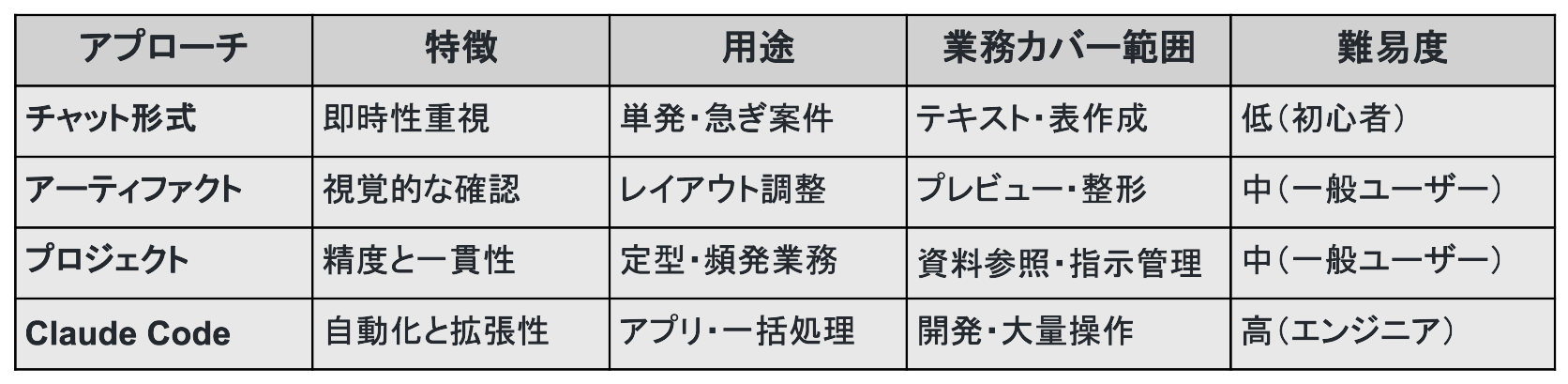
Claudeで見積書を作成する方法は、個人のタスク管理から組織的な開発まで、目的に応じて4つの選択肢が存在します。ここでは、それぞれのアプローチについて解説します。
チャット形式での生成
手軽な方法は、Claudeのチャット欄に直接指示を出す「チャット形式」です。特別な設定は不要で、「見積書を作って」と伝えるだけで作業が始まります。定型外の急ぎの依頼や、アイデア段階での概算見積をサッと作りたい場合に効果を発揮します。
具体的には、以下のような特徴があります。
- シンプルな指示で完結:
「品目」「単価」「数量」を箇条書きで伝えれば、AIが自動で合計金額や消費税を計算し、表形式で整えて出力してくれます。 - その場限りの柔軟な対応:
決まったルールがない場合でも、「いつもより安めに設定して」「有効期限を1ヶ月にして」といった口頭ベースの微調整が即座に反映されます。
アーティファクトによるリアルタイム編集
アーティファクトは、生成された見積書をチャット画面とは別の独立したウィンドウで表示する機能です。テキストだけでなく、表やHTML形式でデザインされた書類を「目に見える形」で確認できるため、完成イメージの共有や調整が非常にスムーズになります。ただし、事前に設定で「コード実行とファイル作成」をオンにする必要があります。
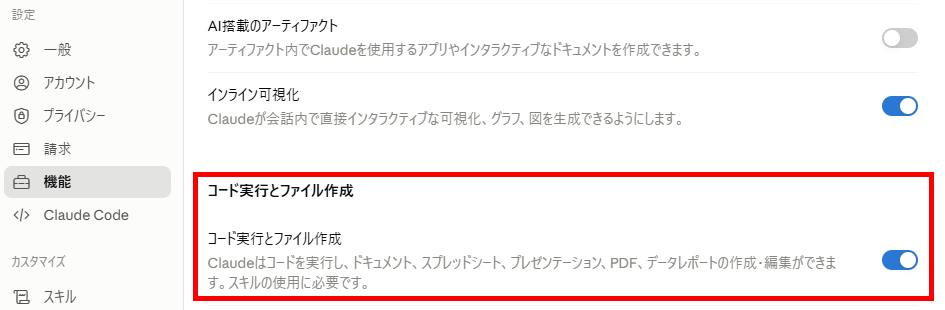
活用することで、主に以下のメリットが得られます。
- 直感的なレイアウト確認:
ブラウザの右側にプレビューが常駐するため、全体のバランスを確認しながら「住所のフォントを小さくして」といった指示を視覚的に行えます。 - コード不要のビジュアル編集:
プレビューを見ながら追加の指示を出すだけで、AIが背後でコードを書き換え、見積書の見た目を更新してくれます。
プロジェクト機能による知識と指示の保持
プロジェクト機能を使うと、特定のドキュメントや雛形をClaudeに「記憶」させた専用の作業スペースを作成できます。自社専用の見積書テンプレートや、複雑なサービス単価表をプロジェクトにアップロードしておくことで、社内ルールに則った精度の高い見積書作成が可能になります。ただし、プロジェクトを共有する場合、対応しているのは組織向けアカウントのみです。
プロジェクト機能では、主に以下のことが実現できます。
- 一貫した品質の担保:
誰が指示を出しても、プロジェクトに保存された共通のルールに従って作成されるため、担当者ごとの見積書のバラツキを防げます。 - 過去データの文脈理解:
過去の見積事例をプロジェクトに入れておけば、「前回のA社向けと同様の構成で」といった指示だけで、過去の傾向を踏まえた見積案を作成できます。
Claude Codeによる開発・運用アシスト
Claude Codeは、AIエンジニアリングエージェントであり、利用環境に応じてコードの記述やローカルファイルの操作などを自律的に行います。エンジニアやITリテラシーの高いユーザーであれば、自分専用の見積書作成アプリを構築したり、PC内にある大量のデータを一括で処理させたりすることが可能です。
主な活用方法として、以下の2つが挙げられます。
- 見積書作成アプリの構築支援:
Claude Codeに要件を伝えることで、Reactベースの見積書作成アプリのたたき台作成や、複数ファイルにまたがる実装・修正を支援してもらえます。 - ローカルファイルの一括操作:
フォルダ内にある数百個のCSVデータを読み込み、それらを元に見積書PDFを生成して各フォルダに整理するといった、複雑なファイル操作を自動化できます。
🧪【検証】Claudeのプロジェクトとアーティファクトを組み合わせて見積書を自動作成

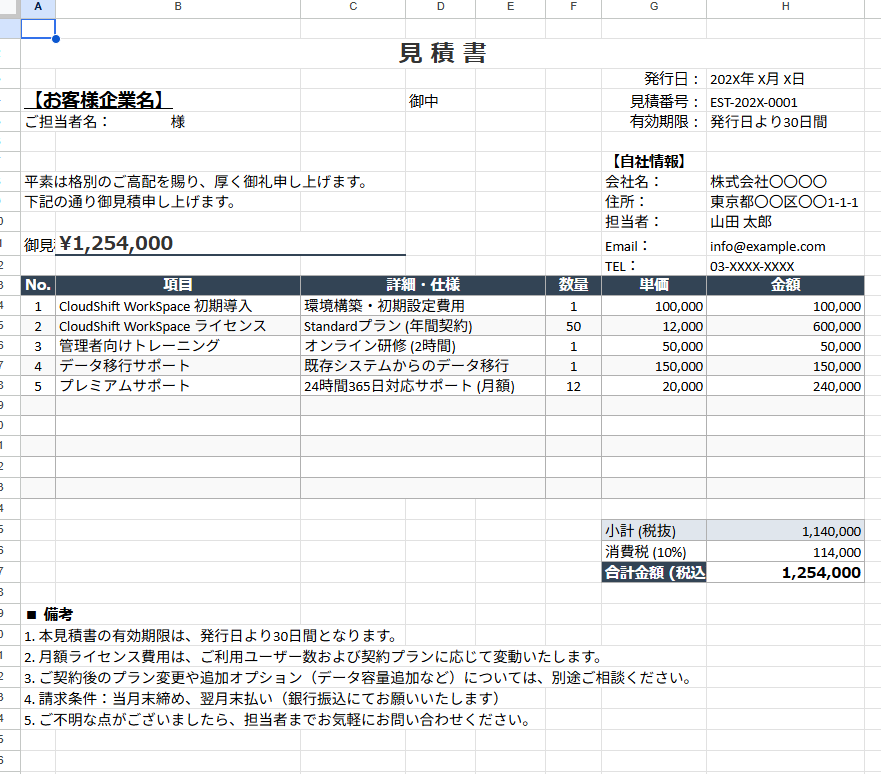
今回は、プロジェクトとアーティファクトを組み合わせて見積書を作成し、その精度を確認しました。検証では、架空のサービスの料金データをまとめた資料と見積書の雛形を利用しています。
検証条件
検証は、以下の条件で行いました。
- アカウント:無料プラン
- 環境:ブラウザ版Claude
- AIモデル(エフォート):Sonnet 5(中)
- 利用機能:プロジェクト・アーティファクト
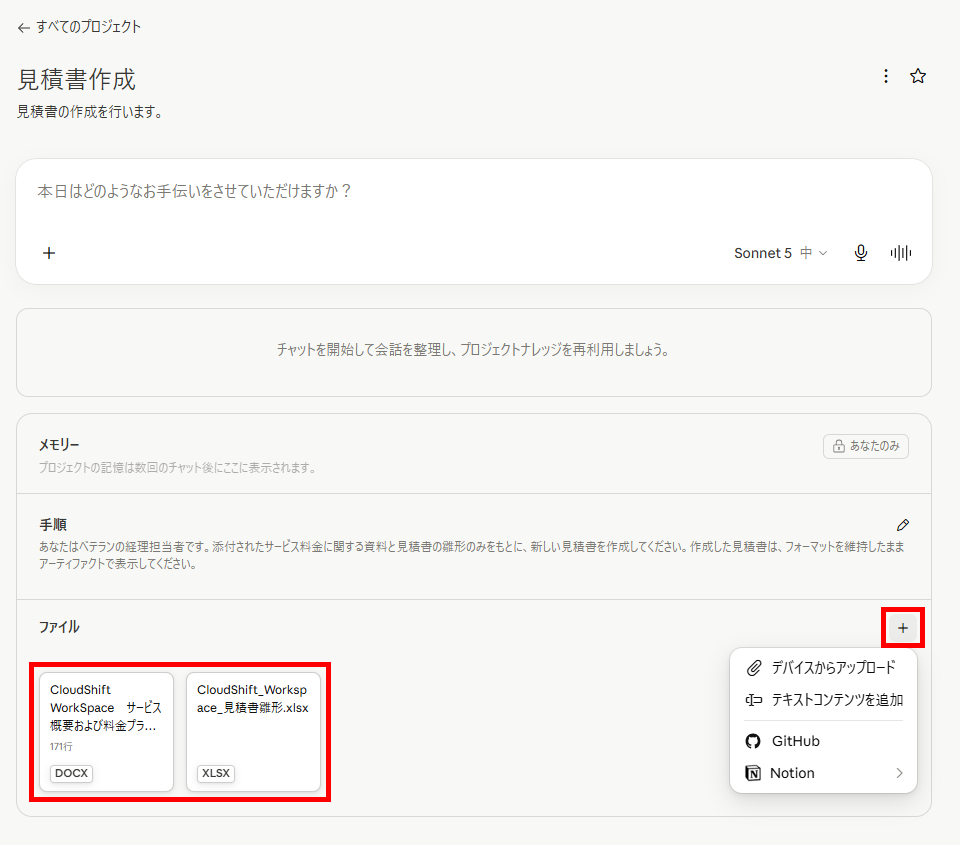
なお、料金データの資料と見積書の雛形は、以下を利用しています。
【料金データ】
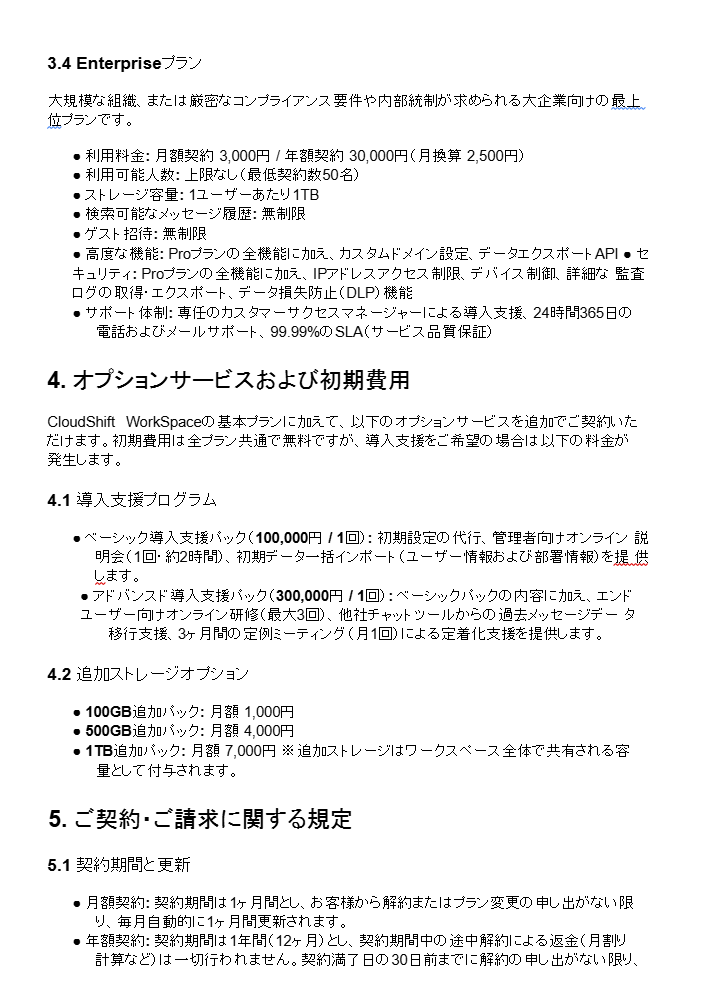
【見積書の雛形】
見積書の作成
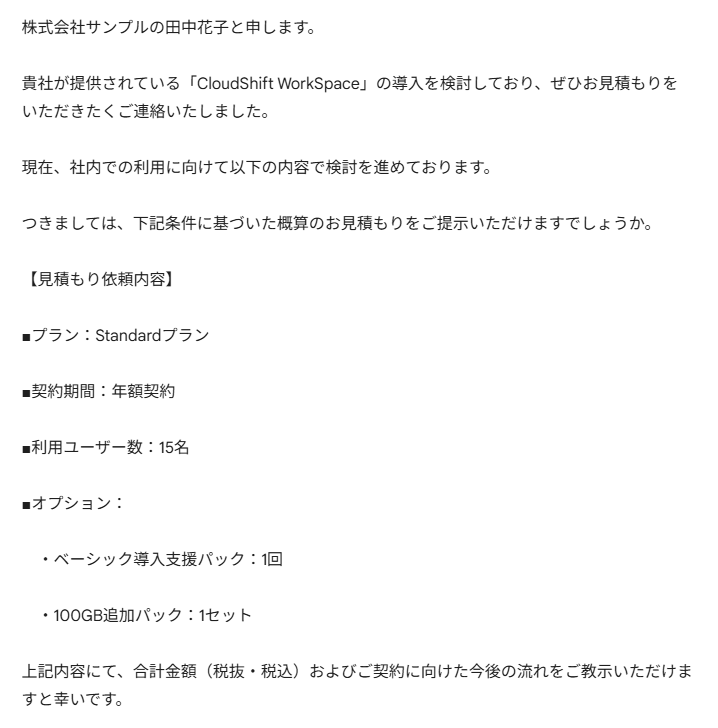
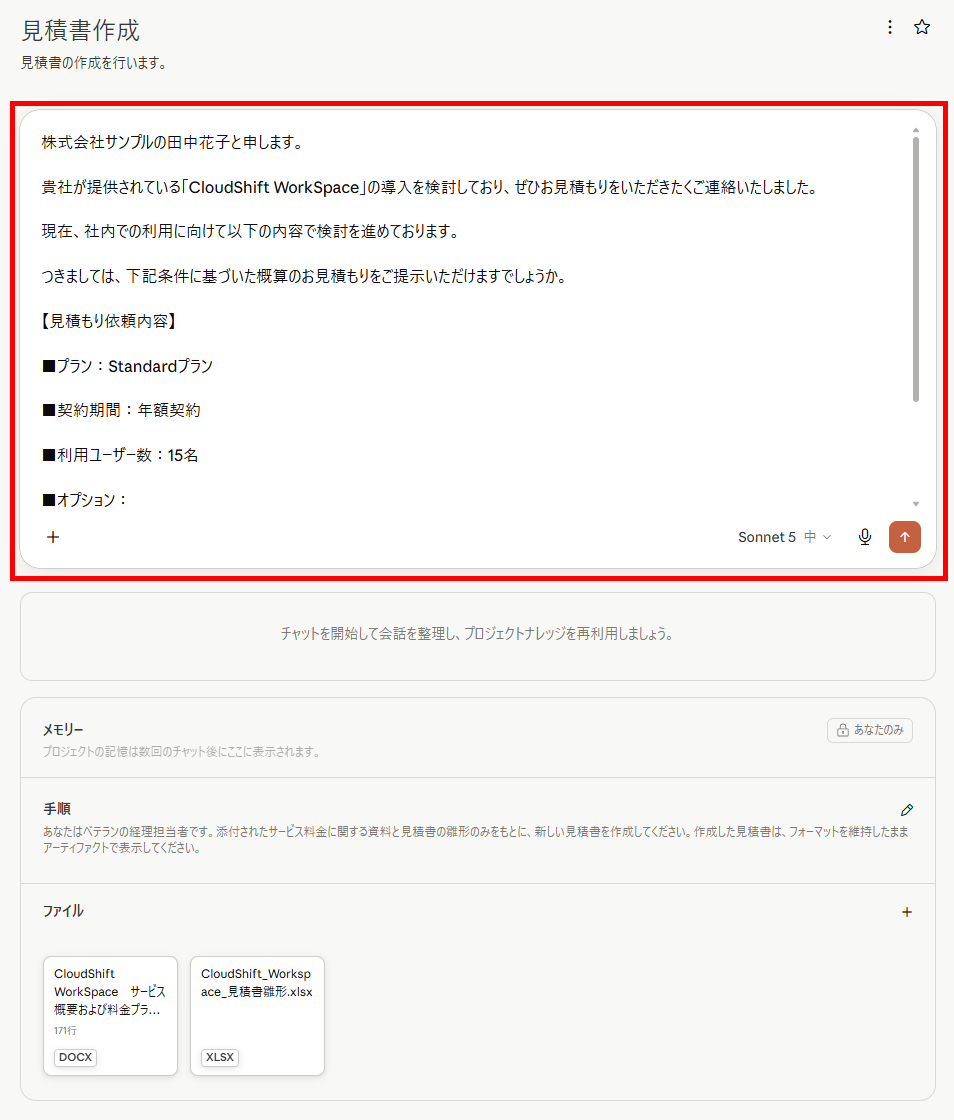
プロジェクトを作成して、見積書の作成を検証した手順は、以下の通りです。なお、動作確認のために、以下のメールを受信したシーンを想定して、テストを行いました。
【テスト用の見積書の作成依頼メール】
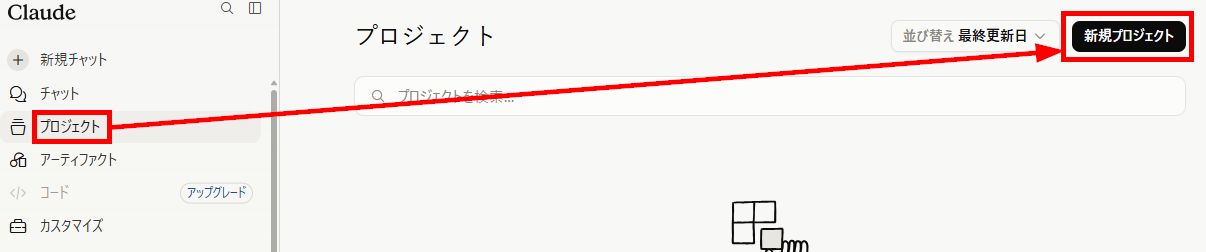
- プロジェクトの作成:プロジェクトのメニューを開き、「新規プロジェクト」を開きます。
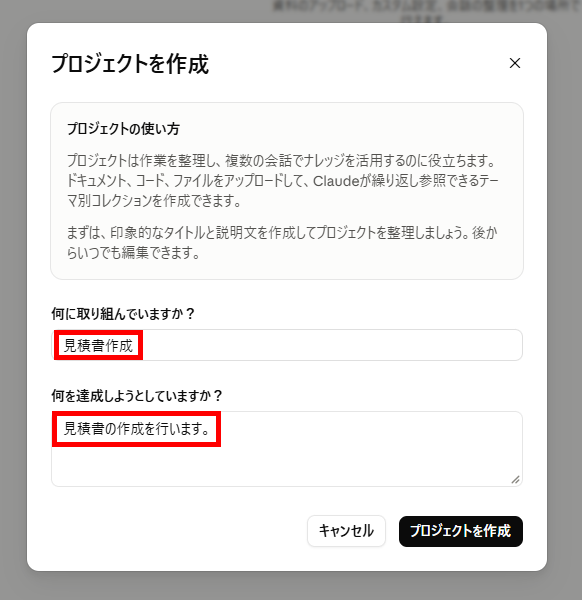
- プロジェクトの概要設定:プロジェクト名や説明を入力し、「プロジェクトを作成」をクリックします。
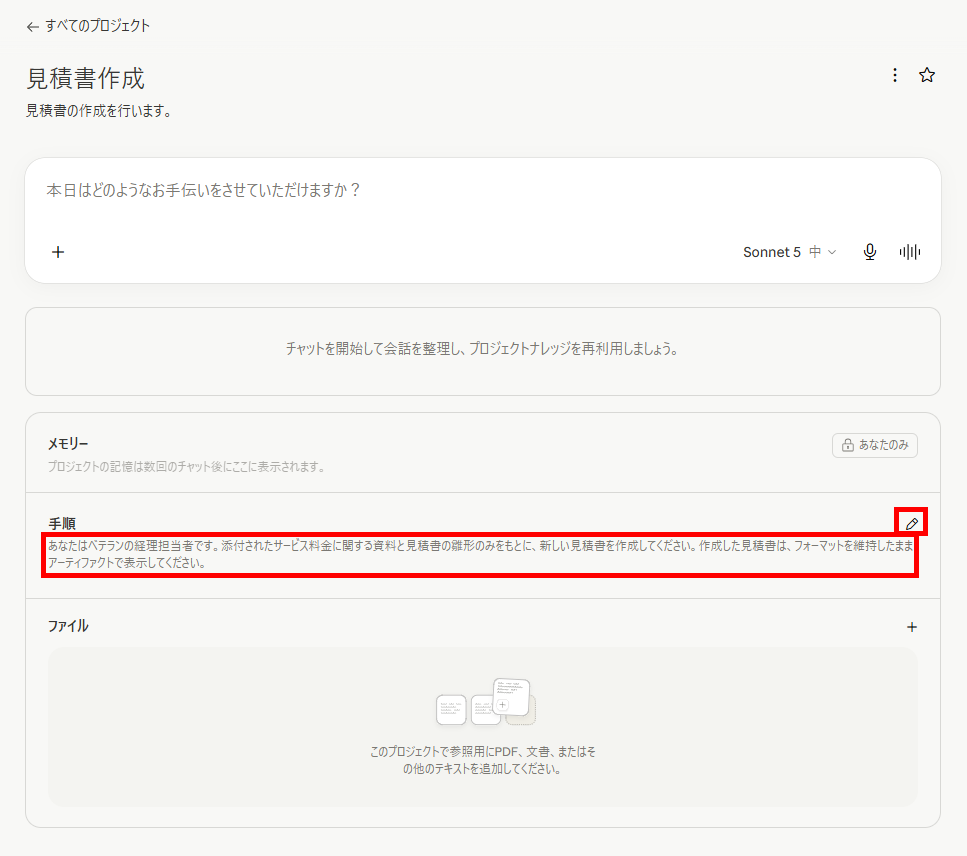
- 手順の設定:手順欄に処理を行うためのプロンプトを設定します。指示にアーティファクト機能を使うように指定することがポイントです。今回は、以下の手順を設定しました。
【手順】
あなたはベテランの経理担当者です。添付されたサービス料金に関する資料と見積書の雛形のみをもとに、新しい見積書を作成してください。作成した見積書は、フォーマットを維持したままアーティファクトで表示してください。 - ファイルの設定:ファイル欄に料金に関する資料と見積書の雛形をアップロードします。
- 動作確認:見積書の作成依頼を想定したメール文をそのまま貼り付けて送信します。
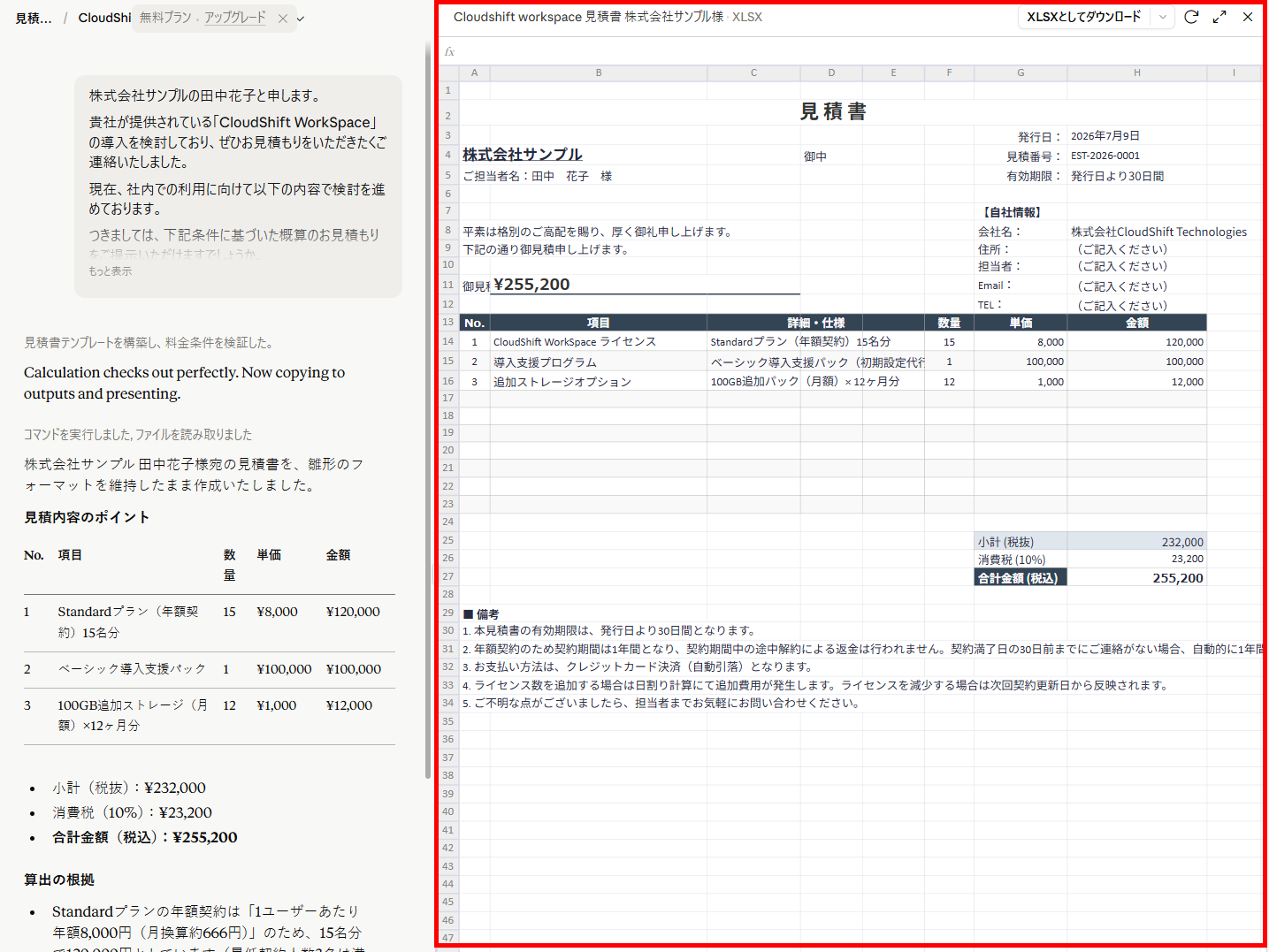
- 結果の確認:処理が完了すると、チャットの右側にウィンドウが開き、作成された見積書が表示されました。
- ファイルの確認:ダウンロードしてファイルを確認すると、一部修正箇所があるものの、フォーマットを維持した見積書となっていました。
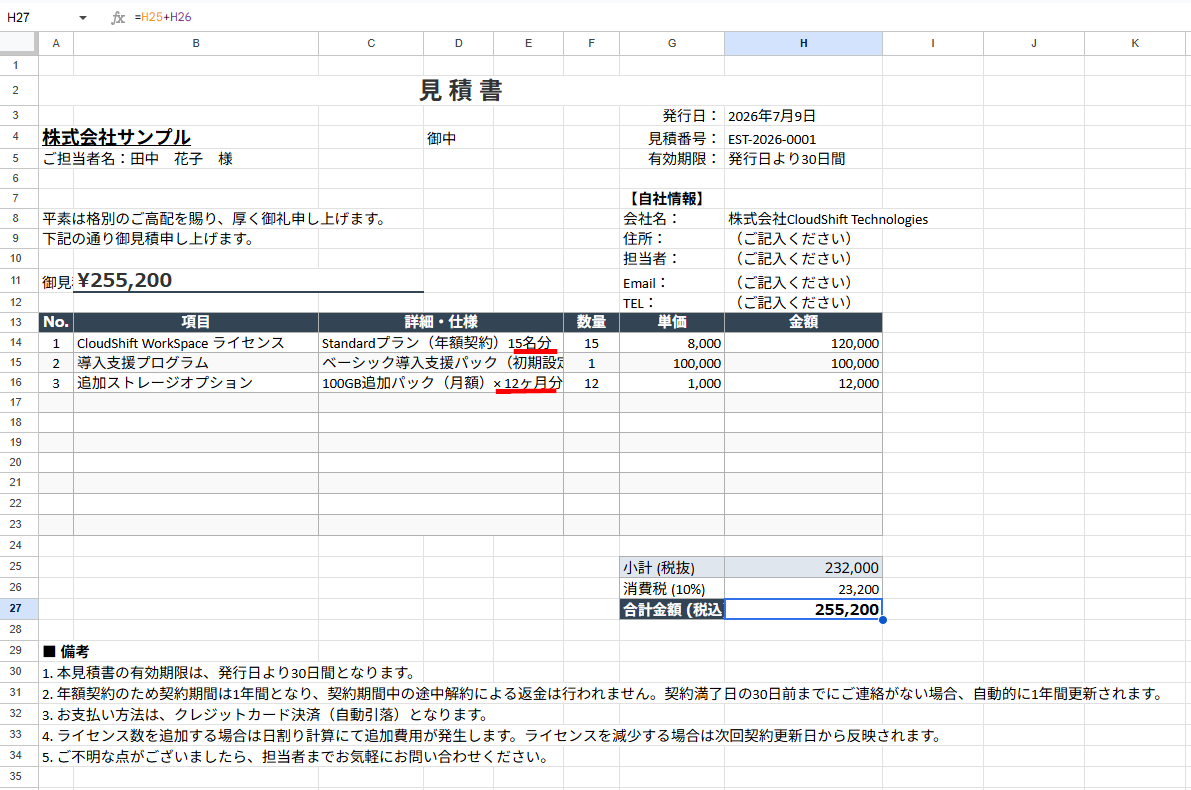
検証結果
Claudeで見積書の作成を試してみて、以下のことがわかりました。
- プロジェクト作成は直感的に操作でき、数分で完了した
- アーティファクト機能は指定するだけで自動で起動した
- 雛形のフォーマットを維持したまま見積書が作成された
- 依頼内容を反映し、備考欄の記載内容が適切に変更された
- 一部の欄に不要な情報の混入や、文字のはみ出しがあった
🔷フォーマット維持と高い文脈理解による作成業務の効率化
Claudeを活用することで、雛形のフォーマットを崩さずに見積書を自動作成できることが確認できました。検証を通じて感じたメリットは、以下の通りです。
- フォーマットの再現性:
以前に他の生成AIで検証した時は表組みなどが崩れることがありましたが、検証では元のレイアウトを正確に維持したまま見積書を出力できました。 - 文脈を読み取る高い理解力:
単なるテキストの転記ではなく、見積もり依頼の文脈を汲み取り、備考欄の内容を自動で適切な文章に変更する挙動を確認しました。 - 直感的な操作性:
プロジェクトの作成は数分で完了し、アーティファクト機能も指示に含めるだけで自動起動するため、複雑な初期設定は一切不要でした。
手軽な設定のみで実用性の高い見積書をスムーズに作成できるため、業務の効率化が期待できます。
🔷意図しない情報の混入とレイアウト調整の手間
自動作成の精度は非常に高いものの、一部の項目で不要な情報の追加やレイアウトの微調整といった手作業での修正が必要になりました。具体的な修正ポイントは以下の通りです。
- 不要な情報の混入:
「詳細・仕様」の欄において、本来記載が不要な人数や利用月数などの情報が入力されていました。 - フォーマットからの文字のはみ出し:
生成された備考欄の文章量が多くなった影響で、既存の枠組みからテキストがはみ出してしまう事象が発生しました。
これらの挙動があるため、出力された見積書をそのまま顧客へ提出することはできません。最終確認と手作業での微調整は必須となりますが、修正範囲は最小限で済むため、ゼロから手入力で作成するよりは十分に実用的です。
💡Claudeで見積書を作成する際の2つの注意点

Claudeによる見積書作成は強力ですが、AI特有の性質を理解せずに運用すると、思わぬトラブルを招く可能性があります。ここでは、注意点として2つのポイントを紹介します。
ハルシネーション(事実誤認)のリスクと対策
Claudeは賢いAIですが、時として「自信満々に間違った数値」を出すことがあります。これをハルシネーションと呼びますが、見積書において1円のズレも許されない場面では致命的です。AIが計算を得意とする一方で、複雑な条件が重なるとロジックが破綻することがあるためです。
具体的な対策は以下の通りです。
- ダブルチェックの徹底:
Claudeが作成した見積書は「下書き」として扱い、最終的な合計金額は関数や電卓で必ず再確認するフローを設けます。 - 計算過程の出力:
プロンプトに「計算の根拠をステップバイステップで説明してください」と付け加えることで、AIの思考過程を可視化し、間違いに気づきやすくすることができます。
最新単価表や在庫情報のリアルタイム性の確保
Claude自体はインターネット上のリアルタイムな在庫状況や、処理時点の最新価格を常に把握しているわけではありません。そのため、古いデータに基づいて見積もりを作成してしまうリスクがあります。これを防ぐには、ユーザー側で常に「最新の正解データ」をClaudeに提示する必要があります。
具体的には、以下の運用が推奨されます。
- 最新資料の都度添付:
見積書の作成を依頼するたびに、最新の単価表PDFやExcelファイルをセットでアップロードし、「このファイルにある最新単価を使って」と明示します。 - 参照元データの固定:
プロジェクト機能が使える場合は、そこに「マスター単価表」といった名前でファイルを保存し、常にそのファイルを参照するよう指示を固定化するのが効果的です。
📝まとめ
Claudeで見積書を作成することで、事務作業の負担を軽減し、よりクリエイティブな営業活動に時間を割けるようになります。今回の検証では、無料プランによるSonnet 5モデルを利用しましたが、Claudeを活用すればフォーマットを維持して見積書を作成できることがわかりました。一方で、意図しない表記が残るといったハルシネーションも確認できました。AIを利用する際は、こうしたリスクやセキュリティ面への配慮を忘れず、AIを「優秀なアシスタント」として上手に使いこなすことが重要です。
🔄Yoomでできること
Claudeを活用することで、見積書業務の効率化を図れます。しかし、自動化できるのは一部の作業に限られます。Yoomは生成AIや業務ツールを非エンジニアでも簡単に設定できるプラットフォームであり、見積書業務だけでなく、さまざまな経理作業を自動化できます。導入により、以下のような効果を実感している事例もあります。
Yoomには、自動化フローを構築するためのテンプレートが豊富にあり、直感的な操作で簡単に設定できるので、ぜひ試してみてください。
- HubSpotの取引情報をもとに請求書を手作業で作成している営業・経理担当者の方
- AIエージェントを活用して、請求書の作成プロセスそのものを自動化したいと考えている方
- 取引内容に応じて請求書のフォーマットが異なり、作成業務が煩雑になっている方
- HubSpotで取引が成約するとAIが請求書を自動作成するため、手作業に費やしていた時間を短縮できます。
- 取引情報の転記ミスや請求内容の間違いといったヒューマンエラーを防ぎ、請求業務の正確性を高めます。
- はじめに、HubSpotとGoogle スプレッドシートをYoomと連携します。
- 次に、トリガーでHubSpotを選択し、「取引が指定のステージに更新されたら」というアクションを設定します。
- 最後に、オペレーションでAIワーカーを設定し、HubSpotの取引情報を解析して請求書を作成するためのマニュアル(指示)を作成します。
■このワークフローのカスタムポイント
- HubSpotのトリガー設定では、請求書作成のきっかけとしたい取引ステージを任意で設定してください。
- AIワーカーへの指示内容は、取引情報のどの項目を抽出し、どのように請求書に反映させるかなど、業務に合わせて自由にカスタマイズが可能です。
- 請求書の雛形として利用するGoogle スプレッドシートは、現在お使いのフォーマットなどに合わせて任意で設定できます。
- HubSpot、Google スプレッドシートのそれぞれとYoomを連携してください。AIワーカー内で使用するツール(アプリ)についてもマイアプリ連携が必要です。
- トリガーは5分、10分、15分、30分、60分の間隔で起動間隔を選択できます。
- プランによって最短の起動間隔が異なりますので、ご注意ください。
- AIワーカーの基本設定は「【AIワーカー】基本的な設定方法」をご参照ください。
- AIワーカーの同時実行数・作成可能なAIワーカー数・利用可能なAIモデルはご契約中のプランによって異なります。
- AIワーカー内でご利用いただけるアプリやオペレーション等はフローボットの利用制限と同様です。
- AIワーカーは、テスト実行でも本番実行と同様にタスクを消費しますのでご注意ください。詳細は「【AIワーカー】タスク実行数の計算方法」ご参照ください。
- AIワーカー内で使用するツール(アプリ)についてもマイアプリ連携が必要です。
- AIワーカーはマニュアルを詳細に設定することで適切な処理を実行しやすくなります。詳細は「【AIワーカー】マニュアルの作成方法」をご参照ください。
- フォームからの問い合わせを起点とした、見積書作成や送付の業務を自動化したい営業担当者の方
- 手作業による見積書の作成業務に時間がかかり、本来のコア業務に集中できていない方
- AIを活用して、営業プロセス全体の効率化や生産性向上を目指しているチームリーダーの方
- フォーム回答から見積書送付までを自動化できるため、これまで手作業に費やしていた時間を削減し、より重要な業務へ注力することが可能になります。
- AIが設定された条件に基づいて金額を算出するため、手作業による計算間違いや送付先の設定ミスといったヒューマンエラーの防止に繋がります。
- はじめに、トリガーでフォームを選択し、「回答が送信されたら」というアクションを設定します。
- 最後に、オペレーションでAIワーカーを選択し、フォームの回答をもとに見積条件を抽出して、見積書を作成しフォーム回答者に送信するマニュアル(指示)を作成します。
■このワークフローのカスタムポイント
- トリガーとなるフォームでは、見積もりに必要な商品やサービスの種類、数量、お客様情報などを自由に質問項目として設定してください。
- AIワーカーへの指示内容は任意で設定が可能なため、フォームのどの項目をもとに、どのような計算式で見積金額を算出するかなどを自社の運用に合わせて設定してください。
- Google スプレッドシートとYoomを連携してください。AIワーカー内で使用するツール(アプリ)についてもマイアプリ連携が必要です。
- AIワーカーの基本設定は「【AIワーカー】基本的な設定方法」をご参照ください。
- AIワーカーの同時実行数・作成可能なAIワーカー数・利用可能なAIモデルはご契約中のプランによって異なります。
- AIワーカー内でご利用いただけるアプリやオペレーション等はフローボットの利用制限と同様です。
- AIワーカーは、テスト実行でも本番実行と同様にタスクを消費しますのでご注意ください。詳細は「【AIワーカー】タスク実行数の計算方法」ご参照ください。
- AIワーカーはマニュアルを詳細に設定することで適切な処理を実行しやすくなります。詳細は「【AIワーカー】マニュアルの作成方法」をご参照ください。
【出典】
モデルの概要 - Claude Platform Docs/Understanding Claude's personalization features/Claude Code by Anthropic | AI Coding Agent, Terminal, IDE/What are artifacts and how do I use them? | Claude Help Center/What are projects? | Claude Help Center
プログラミング知識なしで手軽に構築できます。










