









・
財務業務の自動化で何が変わる?対象業務や導入の手順を解説

入出金データの転記や支払予定の確認に追われ、資金状況を把握するだけで時間がかかっていませんか。
財務業務で繰り返し発生する作業を自動化できれば、日々の処理負担を抑え、分析や資金計画に向き合う時間を確保しやすくなるでしょう。
この記事では、自動化できる財務関連業務はどのようなものがあるかを、導入の進め方や注意点と合わせて解説していきます。
💡財務業務の自動化とは
資金状況の把握や財務データの整理など、定型的な作業はシステムや連携ツールで効率化できる場合があります。
まずは、財務業務の範囲を整理しましょう。
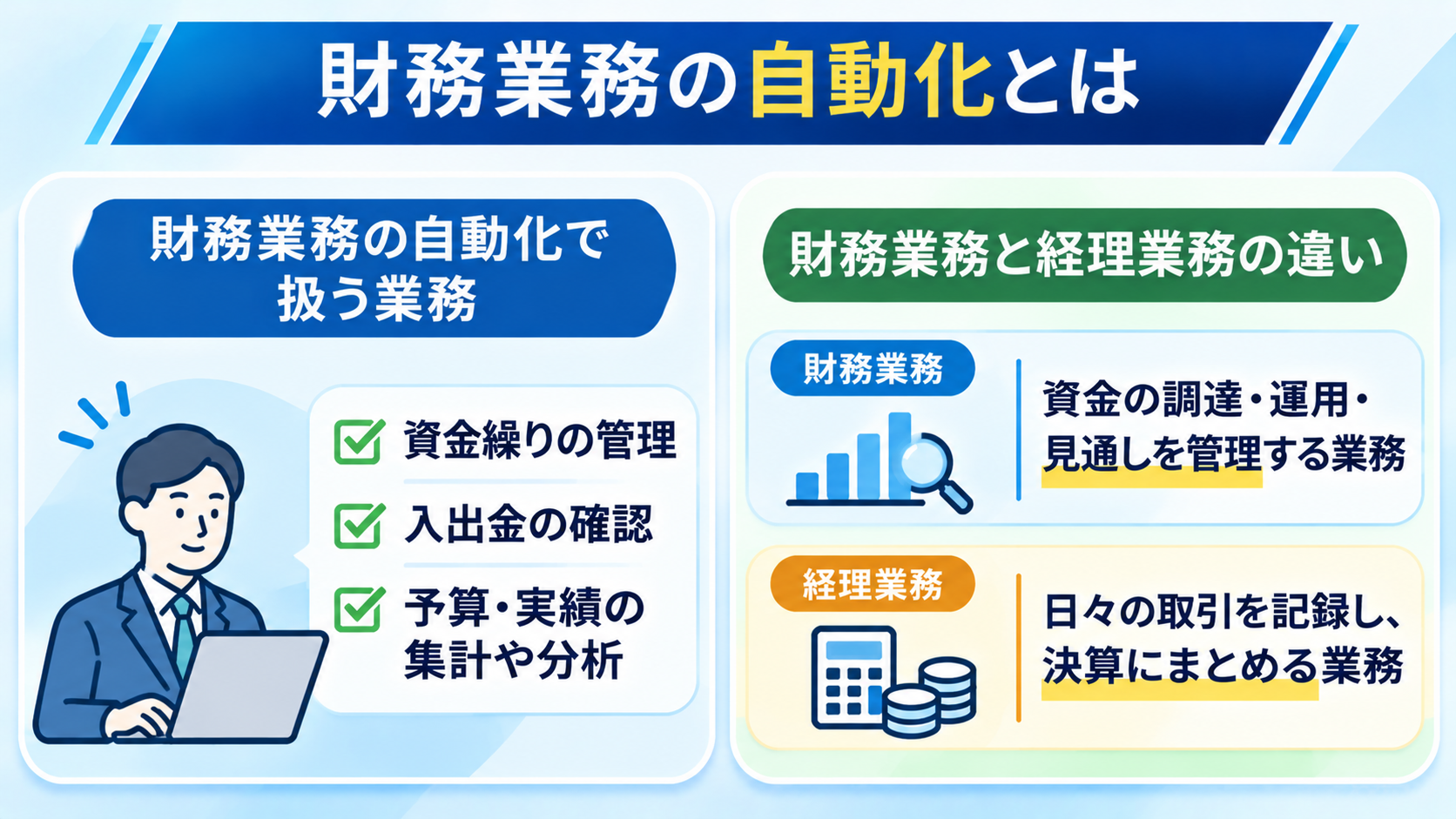
財務業務の自動化で扱う業務
財務業務では、資金の調達・運用や資金繰りの管理、予算と実績の把握などを行います。
- 入出金データの収集
- 支払予定の管理
- 財務諸表の数値の集計・報告
などは、自動化を検討できる業務です。
財務業務と経理業務の違い
経理業務は、日々の取引の記録や請求・支払い、帳簿作成、決算などを担います。
一方、財務業務は、資金繰りの管理や予算と実績の把握など、会社のお金の状況を管理し、今後の判断につなげる役割を持っているのです。
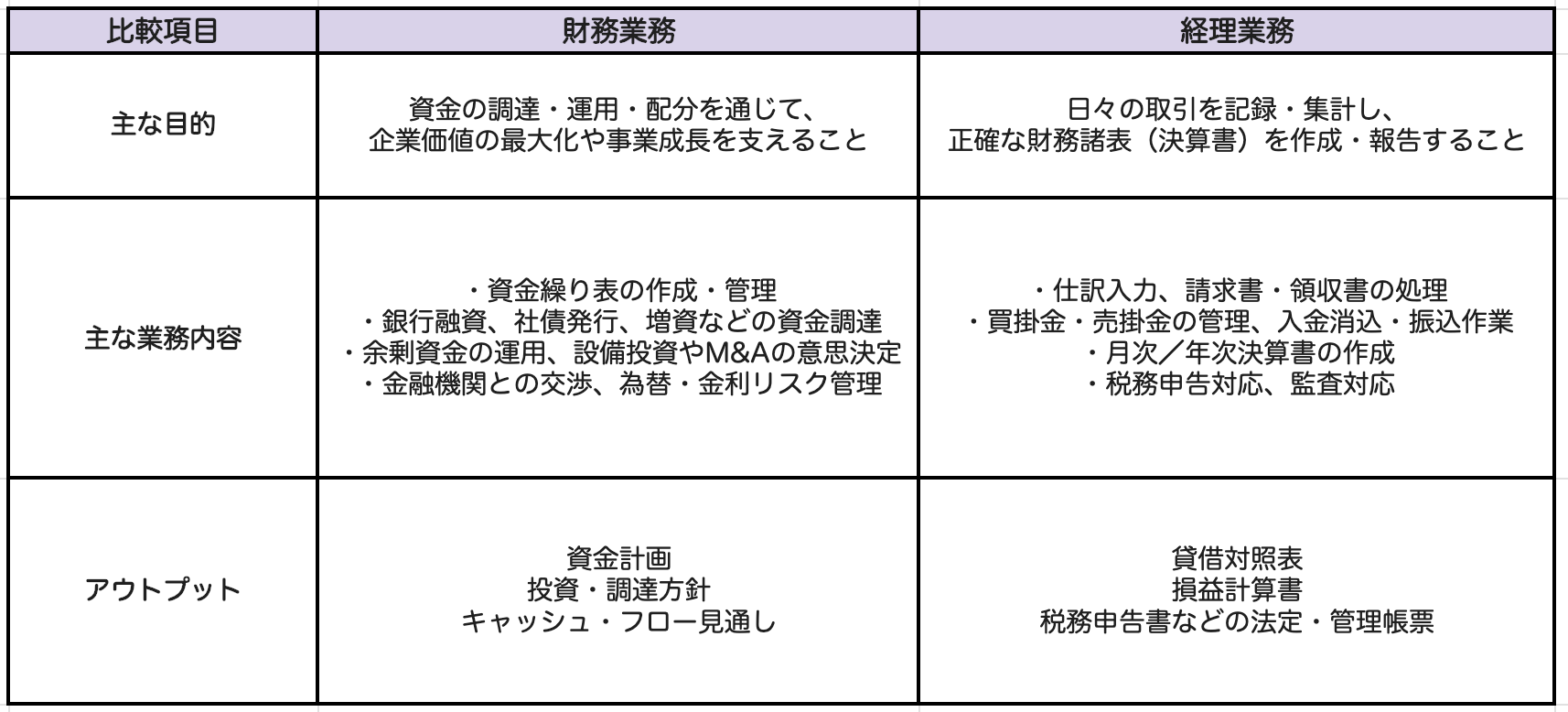
両者は密接に関わり、経理で記録したデータが財務の分析や計画に活用されることもあります。
💰財務で自動化できる業務
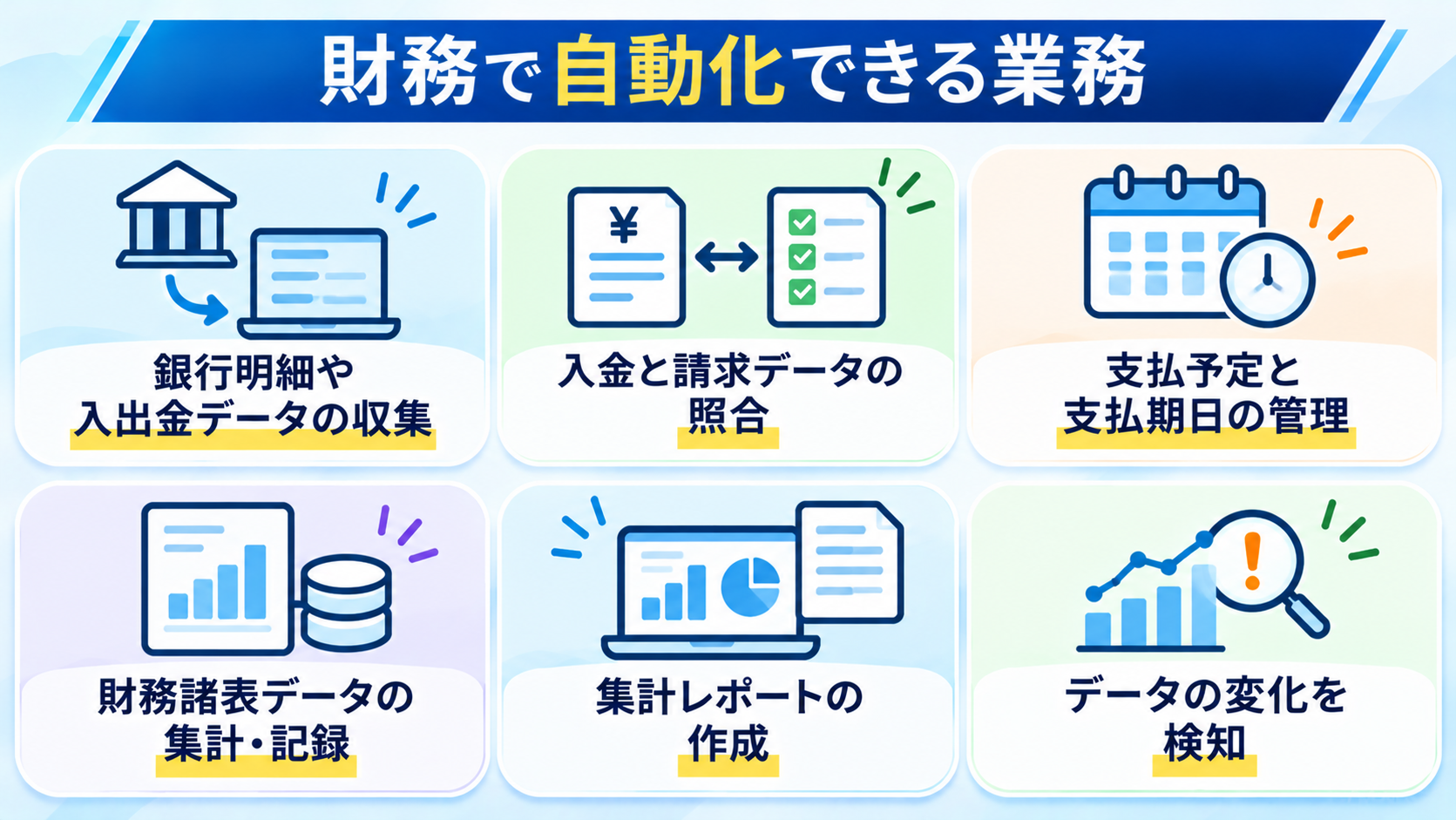
決まった形式のデータを集めたり、一定のルールで照合・集計したりする作業は、自動化を検討しやすい業務です。
人による確認が必要な部分は残し、データの受け渡しや通知などから取り組むとよいでしょう。
銀行明細や入出金データの収集
複数の銀行口座やカード明細に個別でログインして確認する手間は、API連携や自動取得ツールで省けます。
残高や入出金履歴が素早く集約されるため、手入力による転記ミスを防ぎつつ、最新の資金状況をいつでも把握できる点がメリットです。

■概要
Stripeでの入金管理は、件数が増えるほど手作業での転記が負担になるのではないでしょうか。売上管理のためにスプレッドシートへ都度入力する作業は、手間がかかるだけでなく、入力ミスや計上漏れのリスクも伴います。
このワークフローを活用すれば、Stripeで入金が行われると自動でGoogle スプレッドシートへデータが記録されるため、こうした課題を解消し、正確な入金管理業務を実現できます。
■このテンプレートをおすすめする方
- Stripeの入金データを手作業でGoogle スプレッドシートに転記している経理担当者の方
- Stripeを利用したサービスの売上管理を効率化し、手作業によるミスをなくしたい事業担当者の方
- Stripeでの入金状況をリアルタイムで把握し、チームに共有したいと考えている方
■このテンプレートを使うメリット
- Stripeで入金が発生するたびに、自動でGoogle スプレッドシートにデータが記録されるため、これまで手作業に費やしていた時間を短縮できます。
- 手作業でのデータ転記が不要になることで、入力間違いや計上漏れといったヒューマンエラーの発生を防ぎ、データの正確性を保つことができます。
■ワークフローの流れ
- はじめに、StripeとGoogle スプレッドシートをYoomと連携します。
- 次に、トリガーでStripeを選択し、「入金が行われたら」というアクションを設定します。
- 最後に、オペレーションでGoogle スプレッドシートを選択し、「レコードを追加する」アクションを設定して、Stripeから取得した入金データを記録します。
※「トリガー」:フロー起動のきっかけとなるアクション、「オペレーション」:トリガー起動後、フロー内で処理を行うアクション
■このワークフローのカスタムポイント
- Google スプレッドシートにレコードを追加する際、Stripeのトリガーから取得した入金日、金額、顧客情報などの値を、どの列に記録するかを任意で設定できます。
■注意事項
- Stripe、Google スプレッドシートのそれぞれとYoomを連携してください。
- 【Stripe】はチームプラン・サクセスプランでのみご利用いただけるアプリとなっております。フリープラン・ミニプランの場合は設定しているワークフローのオペレーションやデータコネクトはエラーとなりますので、ご注意ください。
- チームプランやサクセスプランなどの有料プランは、2週間の無料トライアルを行うことが可能です。無料トライアル中には制限対象のアプリを使用することができます。
入金と請求データの照合
口座に入金された金額と請求書データを自動で突き合わせ、消込作業を効率化できます。
振込名義の表記ゆれや一部入金などもルール設定やAIで判定できれば、確認にかかる工数を削減可能です。
未入金や督促漏れの早期発見にもつながります。


- freee会計での消込作業に多くの時間を費やしている経理担当者の方
- Boxを活用して請求書や明細書を管理しているバックオフィスチームの方
- 手作業による入金確認や消込登録でのヒューマンエラーを減らしたい方
- Boxに銀行明細をアップロードするだけで消込登録が自動で完了するため、これまで手作業で行っていた入金確認と入力の時間を短縮できます。
- AIが明細データを正確に読み取り処理するので、転記ミスや確認漏れといったヒューマンエラーの防止に繋がり、業務品質の向上に貢献します。
- はじめに、Boxとfreee会計をYoomと連携します。
- 次に、トリガーでBoxを選択し、「フォルダにファイルがアップロードされたら」というアクションを設定します。
- 次に、オペレーションでBoxの「ファイルをダウンロードする」アクションを設定し、トリガーで検知したCSVファイルを取得します。
- 最後に、オペレーションでAIワーカーを設定し、ダウンロードしたファイルの情報をもとにfreee会計での消込登録を実行しGoogle スプレッドシートに記録するように指示します。
■このワークフローのカスタムポイント
- Boxのトリガー設定では、銀行明細CSVがアップロードされる対象フォルダのIDを任意で設定してください。
- AIワーカーには、CSVデータから入金情報を抽出し、freee会計の取引と照合して消込を行うように実際の運用に沿って指示します。照合結果のGoogle スプレッドシートへの記録や、例外発生時の担当者宛てメール送信の設定についても、自由にカスタマイズできます。
- Box、freee会計、Google スプレッドシートのそれぞれとYoomを連携してください。AIワーカー内で使用するツール(アプリ)についてもマイアプリ連携が必要です。
- AIワーカーの基本設定は「【AIワーカー】基本的な設定方法」をご参照ください。
- AIワーカーの同時実行数・作成可能なAIワーカー数・利用可能なAIモデルはご契約中のプランによって異なります。
- AIワーカー内でご利用いただけるアプリやオペレーション等はワークフローの利用制限と同様です。
- AIワーカーは、テスト実行でも本番実行と同様にタスクを消費しますのでご注意ください。詳細は「【AIワーカー】タスク実行数の計算方法」ご参照ください。
- AIワーカーはマニュアルを詳細に設定することで適切な処理を実行しやすくなります。詳細は「【AIワーカー】マニュアルの作成方法」をご参照ください。
- ダウンロード可能なファイル容量は最大300MBまでです。アプリの仕様によっては300MB未満になる可能性があるので、ご注意ください。
- トリガー、各オペレーションでの取り扱い可能なファイル容量の詳細は「ファイルの容量制限について」をご参照ください。
支払予定と支払期日の管理
仕入先や外注先への支払予定額と期日をシステムで一元管理すれば、支払忘れや二重払いを防げます。
予定データが資金繰り表へ自動反映される仕組みを構築することで、直近のキャッシュアウトを把握しやすくなり、結果、残高不足のリスクを抑えた資金管理を実現できるでしょう。

- kintoneで債務管理を行っており、期日管理や催促業務を効率化したい経理担当者の方
- 支払条件の例外事項を考慮したリマインド文の作成に、手間や労力をかけているチームリーダーの方
- Chatworkへの通知を自動化し、未処理案件の発生を未然に防ぎたいと考えている経営者の方
- 毎日決まった時間にAIが自動で未処理案件を判別するため、手作業でのチェック漏れや、催促が必要な案件の見落としを防ぐことができます。
- 備考欄にある例外的な支払い条件をAIが読み解き、文面を調整するため、相手に不快感を与えない正確なリマインド通知が可能になります。
- はじめに、kintoneとChatwork、およびAIワーカー内で使用するkintoneをYoomと連携します
- 次に、スケジュールトリガーで、毎日朝9時など任意の日時にフローが実行されるように設定します
- 最後に、AIワーカーで、支払期日と備考欄を考慮してリマインド文を作成するためのスキルを作成し、使用ツールとしてkintoneの「レコードをクエリで検索(推奨)」、Chatworkの「メッセージを送る」アクションを設定します
■このワークフローのカスタムポイント
- スケジュールトリガーでは、フローの起動する日時を任意で設定できます。
- AIワーカーの指示(プロンプト)を調整することで、より自社の運用ルールに則った、丁寧な催促メッセージや管理者向けの報告スタイルにカスタマイズできます。
- 指示やkintoneの検索条件を変更することで、「期日が本日」や「1週間前」など、リマインドのタイミングを自由に変更可能です。
- Chatworkでの送信先を、担当者個人へのダイレクトチャットと、管理者向けのグループチャットで使い分けるように設定できます。
- kintone、ChatworkのそれぞれとYoomを連携してください。AIワーカー内で使用するツール(アプリ)についてもマイアプリ連携が必要です。
- kintoneはミニプラン以上でご利用いただけるアプリとなっております。フリープラン・パーソナルプランの場合は設定しているワークフローのオペレーションやデータコネクトはエラーとなりますので、ご注意ください。
- パーソナルプラン・ミニプラン・チームプラン・サクセスプランなどの有料プランは、2週間の無料トライアルを行うことが可能です。無料トライアル中には制限対象のアプリや機能(オペレーション)を使用することができます。詳しくは、料金プランのページをご参照ください。
- AIワーカーの基本設定は「【AIワーカー】基本的な設定方法」をご参照ください。
- AIワーカーの同時実行数・作成可能なAIワーカー数・利用可能なAIモデルはご契約中のプランによって異なります。
- AIワーカー内でご利用いただけるアプリやオペレーション等はワークフローの利用制限と同様です。
- AIワーカーは、テスト実行でも本番実行と同様にタスクを消費しますのでご注意ください。詳細は「【AIワーカー】タスク実行数の計算方法」ご参照ください。
- AIワーカーはスキルを詳細に設定することで適切な処理を実行しやすくなります。詳細は「【AIワーカー】スキル(旧マニュアル)の作成方法」をご参照ください。
財務諸表データの集計・記録
会計システムや周辺ツールの取引データを自動集計・連携し、試算表やキャッシュ・フロー計算書などの基礎データをタイムリーに整えられます。
手作業での集計時間を減らすことで数値の正確性が高まり、分析や意思決定に充てる時間も確保しやすくなるでしょう。



財務諸表のPDFから主要な数値を抽出し、Google スプレッドシートへの記録からSlackでの報告までを自律的に遂行するAIワーカーです。転記や計算の手間を抑え、迅速な経営状況の把握を支援するので、分析業務を効率化したい経理担当者や、最新の指標をチームで素早く共有したい方におすすめです。
- 財務諸表からのデータ転記や分析業務を効率化し、本来の業務に集中したい経理・財務担当者の方
- 複数の企業の財務データを定期的に収集し、Google スプレッドシートで一元管理したいと考えている経営層の方
- 財務指標の変動をいち早く把握し、Slackでの迅速な情報共有をチーム内で実現したいマネージャーの方
- AIワーカーの「名前」や「役割」などの基本設定を行い、分析の目的を定義します。
- 使用するアプリであるGoogle スプレッドシートとSlackをYoomとマイアプリ連携します。必要に応じて、普段お使いの他のデータベースアプリなどに変更することも可能です。
- AIワーカーへの指示書である「スキル」を作成します。自社の分析基準や運用ルールに合わせてスキルの内容を調整してください。
- スキル内の「#財務分析および判定基準」という項目に、自社の指標に合わせた計算式や判定基準を設定してください。これにより、AIが自社の求める基準に従って精度の高い分析結果を導き出すようになります。
- スキル内の「#手順」において、Google スプレッドシートのどのシートやセルに記録するかを具体的に指定することで、既存の管理フォーマットに合わせた運用が可能です。
- Slackでの通知内容を「#サマリーレポートの作成と通知」の項目で調整し、報告に必要な項目やトーンを自由にカスタマイズできます。
- Google スプレッドシート、SlackとYoomを連携してください。
- AIワーカーの基本設定は「【AIワーカー】基本的な設定方法」をご参照ください。
- AIワーカーの同時実行数・作成可能なAIワーカー数・利用可能なAIモデルはご契約中のプランによって異なります。
- AIワーカー内でご利用いただけるアプリやオペレーション等はワークフローの利用制限と同様です。
- AIワーカーは、テスト実行でも本番実行と同様にタスクを消費しますのでご注意ください。詳細は「【AIワーカー】タスク実行数の計算方法」をご参照ください。
- AIワーカーはスキルを詳細に設定することで適切な処理を実行しやすくなります。詳細は「【AIワーカー】マニュアルの作成方法」をご参照ください。
集計レポートの作成
日次・週次・月次の資金残高や収支推移、予実差異などをまとめたレポートを自動生成できます。
毎回グラフや表を作り直す手間がなくなるため、経営陣や関係者への共有もスムーズです。
状況に応じた迅速な打ち手を検討しやすくなります。

アップロードされた請求書から情報を読み取り、勘定科目に分類してGoogle スプレッドシートへ記録し、分析レポートをSlackで通知するAIワーカーです。経理業務の負担軽減と財務状況の迅速な把握を両立できるので、入力作業を効率化し、経営判断のスピードを向上させたい方におすすめです。
■このAIワーカーをおすすめする方
- 請求書の入力や勘定科目の分類作業に多くの時間を費やしている経理担当者の方
- 迅速に財務状況を把握し、迅速な経営判断を行いたい経営者や管理職の方
- Google スプレッドシートやSlackを活用して、経理業務のデジタル化を推進したいチームリーダーの方
■AIワーカー設定の流れ
- AIワーカーの「名前」や「役割」といった基本設定を行います。
- 使用ツールとして、Google スプレッドシートやSlackをYoomと連携し、必要なアクションを設定します。普段お使いの他のアプリに変更することも可能です。
- AIワーカーへの指示書となる「マニュアル」を作成します。自社の運用ルールに合わせて、分類基準やレポートの判定条件を自由に調整してください。
■このAIワーカーのカスタムポイント
- マニュアル内の「# 勘定科目の分類基準」という項目に、「【福利厚生費】:従業員向けの飲料・軽食代、健康診断費用」などのように自社の会計基準に合わせた定義を設定してください。これにより、AIが自社の運用に則した正確な仕訳判断を行えるようになります。
- マニュアル内の「# レポート作成に際する判定基準」という項目に、自社の予算管理ルールや分析視点を設定してください。「【予算比較判定】:当月の合計金額が、設定された月次予算を超過している場合に「予算超過アラート」を出す」のような、予算超過のアラート設定や特定のコスト増加の検知など、実務に即した高度な分析結果が得られるようになります。
- Google スプレッドシートのアクションでは、入力先となるシートや、過去データを参照する範囲を任意で指定してください。
- Slackでレポートを送信する際は、宛先となるチャンネルを運用に合わせて設定してください。
■注意事項
- Google スプレッドシート、SlackとYoomを連携してください。
- AIワーカーの基本設定は「【AIワーカー】基本的な設定方法」をご参照ください。
- AIワーカーの同時実行数・作成可能なAIワーカー数・利用可能なAIモデルはご契約中のプランによって異なります。
- AIワーカー内でご利用いただけるアプリやオペレーション等はワークフローの利用制限と同様です。
- AIワーカーは、テスト実行でも本番実行と同様にタスクを消費しますのでご注意ください。詳細は「【AIワーカー】タスク実行数の計算方法」をご参照ください。
- AIワーカーはマニュアルを詳細に設定することで適切な処理を実行しやすくなります。詳細は「【AIワーカー】マニュアルの作成方法」をご参照ください。
- AIワーカー内で20件を超える大容量データの取得やループ処理を行うと、タスクを著しく消費する可能性があるためご注意ください。
データの変化を検知
- 残高の急減
- 予定外の出金
- 予算超過
といった異常値・変化を自動で検知し、アラートで通知できます。
問題が起きてから気づくのではなく、兆候を早期に捉えられるようになるため、資金ショートの予防やリスク対応のスピード向上に有効です。

■概要
日々の業務でNotionに蓄積される情報を確認し、その内容に異常がないかチェックし、関係者にGmailで通知する作業は、定期的かつ重要な業務でありながら、手間がかかるものです。また、手作業による確認では見落としが発生する可能性も否定できません。このワークフローを活用すれば、Notionからの情報取得からAIによる異常検知、Gmailでの通知までを自動化し、業務の正確性と効率性を高めます。
■このテンプレートをおすすめする方
- 毎日Notionから特定の情報を取得し、手作業で内容を確認している方
- AIを活用して、データ内の異常値を効率的に検知したいと考えている担当者の方
- 重要な情報をGmailで迅速かつ確実に通知する仕組みを構築したい方
■このテンプレートを使うメリット
- スケジュールに基づいてNotionからの情報取得、AIによる異常検知、Gmailでの通知が自動実行されるため、これまで手作業に費やしていた時間を他の業務に充てられます。
- AIが客観的な基準で入力内容の異常を検知し、自動で通知を行うため、ヒューマンエラーによる見落としや判断のばらつきを防ぐことに繋がります。
■ワークフローの流れ
- NotionとGmailをYoomと連携します。
- トリガーでスケジュールトリガー機能を選択し、「スケジュールトリガー」アクションを設定し、フローを起動する日時や曜日、繰り返し間隔を指定します。
- オペレーションでNotionを選択し、「複数のレコードを取得する」アクションを設定し、監視対象のデータベースやテーブルを指定します。
- オペレーションでAI機能を選択し、「異常を検知する」アクションを設定し、Notionから取得したデータの中から異常と判断する条件を指定します。
- オペレーションでGmailを選択し、「メールを送る」アクションを設定し、AIが異常を検知した場合に通知するメールの宛先、件名、本文を設定します。
※「トリガー」:フロー起動のきっかけとなるアクション、「オペレーション」:トリガー起動後、フロー内で処理を行うアクション
■このワークフローのカスタムポイント
- スケジュールトリガーの設定では、フローを起動するタイミングを特定の日時や曜日、毎時、毎日、毎週、毎月など、業務のニーズに合わせて柔軟に指定できます。
- Notionの「複数のレコードを取得する」アクションでは、取得対象とするデータベースのIDや、特定の条件に合致するレコードのみをフィルタリングするための条件を細かく設定できます。
- AI機能の「異常を検知する」アクションでは、検知ロジックを定義するプロンプトの内容を、固定値だけでなく、前のオペレーションで取得した動的な情報を組み込みながら、より高度にカスタムできます。
- Gmailの「メールを送る」アクションでは、通知メールの件名や本文に、固定のテキストだけでなく、Notionから取得した情報やAIによる検知結果といった動的な値を差し込むことで、状況に応じた具体的な通知内容を作成できます。
■注意事項
- Notion、GmailのそれぞれとYoomを連携してください。
- トリガーは5分、10分、15分、30分、60分の間隔で起動間隔を選択できます。
- プランによって最短の起動間隔が異なりますので、ご注意ください。
🔗Yoomは財務データの収集・分析・共有を自動化できます
財務データを扱う業務は、ファイルの受け取りから数値の転記、集計、関係者への報告まで、複数の作業が続きます。
Yoomではアプリ連携やAIワーカーを組み合わせ、財務諸表の受信から分析・記録・通知までをシームレスに繋ぐことが可能。


財務データの転記や確認、報告といった定型業務の負担やタイムラグを減らしたいと考えている方は、ぜひYoomのテンプレートを活用してみてください!

現預金残高や入出金予定データをもとに資金繰りの予測・分析を行うAIワーカーです。月次の資金繰り表作成に手間がかかっている経理・財務担当の方や、資金不足を事前に防ぎたい中小企業の管理部門の方におすすめです。
- 「スキル」とは
- AIワーカーが処理を行うための手順書です。詳しい設定方法は「【AIワーカー】スキル(旧マニュアル)の作成方法」をご参照ください。
- 「使用ツール」とは
- AIワーカーが処理を行う際に使用するツールです。自社で普段使っているツールをAIに指示するだけで、データの取得先や出力先を自由に組み替えることができます。
- AIワーカーの同時実行数・作成可能なAIワーカー数・利用可能なAIモデルはご契約中のプランによって異なります。
- AIワーカー内でご利用いただけるアプリやオペレーション等はワークフローの利用制限と同様です。
- AIワーカーは、テスト実行でも本番実行と同様にタスクを消費しますのでご注意ください。詳細は「【AIワーカー】タスク実行数の計算方法」をご参照ください。

- 財務諸表の分析業務を効率化し、経営判断の迅速化を図りたい経営企画担当者の方
- AIエージェントを用いた財務諸表分析を導入し、属人化しやすい分析業務を標準化したい方
- Google Driveで管理している財務データをもとに、定期的なモニタリングを自動化したい方
- AIワーカーによる財務諸表分析が自動化されるため、これまで手作業で行っていた分析時間を短縮し、より戦略的な業務に集中できます。
- 分析プロセスが標準化されるため、担当者のスキルに依存しない一貫した品質の分析結果を得られ、業務の属人化を防ぎます。
- はじめに、Google DriveをYoomと連携します。
- 次に、トリガーでGoogle Driveを選択し、「特定のフォルダ内に新しくファイル・フォルダが作成されたら」というアクションを設定します。
- 続いて、オペレーションでGoogle Driveの「ファイルをダウンロードする」アクションを設定し、トリガーで検知したファイルを取得します。
- 最後に、オペレーションでAIワーカーに対して財務諸表の安全性分析を行い、経営リスクを報告するためのマニュアル(指示)を作成します。
■このワークフローのカスタムポイント
- Google Driveのトリガー設定では、財務諸表がアップロードされる対象のフォルダIDを任意で設定してください。
- AIワーカーへの指示内容は、分析したい項目(例えば、自己資本比率、流動比率など)や報告の形式を任意で設定することが可能です。
- Google Drive、Microsoft TeamsのそれぞれとYoomを連携してください。AIワーカー内で使用するツール(アプリ)についてもマイアプリ連携が必要です。
- Microsoft365(旧Office365)には、家庭向けプランと一般法人向けプラン(Microsoft365 Business)があり、一般法人向けプランに加入していない場合には認証に失敗する可能性があります。
- AIワーカーの基本設定は「【AIワーカー】基本的な設定方法」をご参照ください。
- AIワーカーの同時実行数・作成可能なAIワーカー数・利用可能なAIモデルはご契約中のプランによって異なります。
- AIワーカー内でご利用いただけるアプリやオペレーション等はワークフローの利用制限と同様です。
- AIワーカーは、テスト実行でも本番実行と同様にタスクを消費しますのでご注意ください。詳細は「【AIワーカー】タスク実行数の計算方法」ご参照ください。
- AIワーカーはマニュアルを詳細に設定することで適切な処理を実行しやすくなります。詳細は「【AIワーカー】マニュアルの作成方法」をご参照ください。
- トリガーは5分、10分、15分、30分、60分の間隔で起動間隔を選択できます。
- プランによって最短の起動間隔が異なりますので、ご注意ください。
🛠️財務業務を自動化する方法
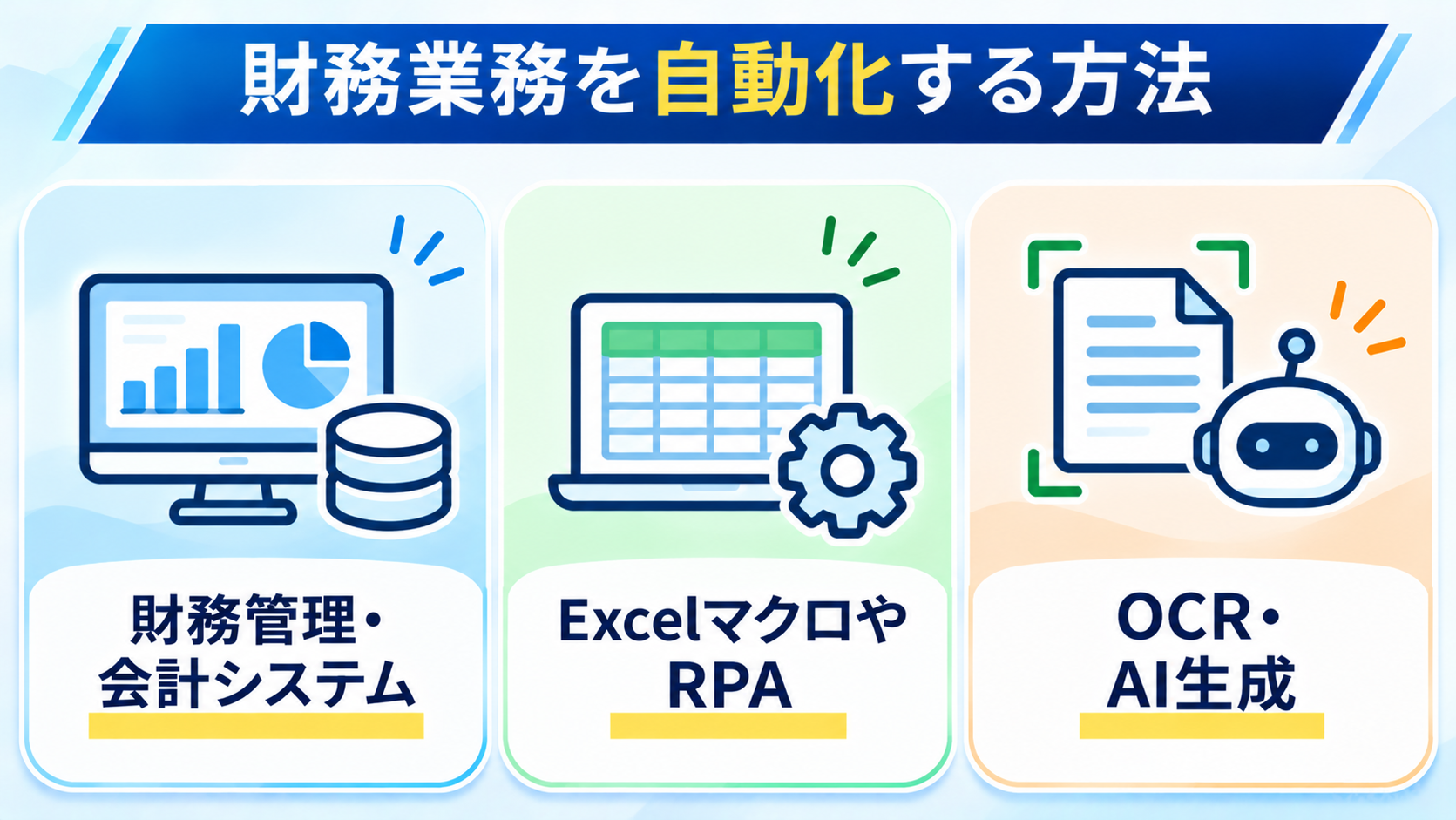
適した方法は、対象業務やデータ形式、既存システムによって異なります。
ルールで処理できる業務と人の判断が必要な業務を分け、導入後の運用も含めて検討しましょう。
財務管理・会計システム
財務管理や会計のシステムを活用すると、関連データを集約でき、入力や集計の重複を抑えられるでしょう。
選定の際には、
・必要な機能が備わっているか
・他の業務アプリと連携できるか
・データを出力できるか
を確認しましょう。
導入時は業務フローとの適合性やデータ移行、管理担当者、閲覧権限なども整理しておく必要があります。
対象となるサービス・ツール(会計システム)
- freee会計:銀行・カード明細を自動で取り込み、仕訳学習機能で自動仕訳を支援
- マネーフォワード クラウド会計:金融機関と連携して明細を取得し、AIが勘定科目を提案。決算書や試算表も作成可能
- 勘定奉行クラウド:銀行明細・カード明細・請求書支払などから仕訳を作成可能
freee会計へのデータ連携の自動化ワークフローの構築について、こちらの記事をチェック! → 【ノーコードで実現】freee会計への取引登録を自動化する方法
ExcelマクロやRPA
ExcelマクロやRPAは、決められた手順で行う転記やファイル操作などを効率化する方法です。
作業の順序や入力形式が安定している業務では、繰り返し発生する操作を減らせることがあります。
一方、画面やファイル形式の変更で設定の修正が必要になる場合もあるため、処理停止時の確認方法や再実行の手順を決めておきましょう。
対象となるサービス・ツール(RPA)
- WinActor:WindowsやWebの操作をシナリオとして記録し、自動化できる
- BizRobo!:サーバー上で複数のロボットを一元管理可能。スケジュール実行や稼働監視ができ、大量の繰り返し作業にも最適
- UiPath:定型作業の自動化に加え、請求書などの書類からデータを抽出・検証を行える
RPAの仕組みやツール紹介について、こちらの記事もチェック! → RPAとは?基礎知識と仕組み、導入メリットから主要ツールまで徹底解説
OCR・AI生成
OCRは画像やPDF内の文字を読み取る技術で、AIと組み合わせることで情報の分類や要約を支援できます。
書類から必要な項目を抽出し、一覧に記録する処理などが活用候補です。
重要な項目は元資料との照合を行い、読み取れない場合の扱いも決めましょう。
対象となるサービス・ツール(OCR・AI)
- DX Suite(OCR):手書きを含む請求書・領収書などをデータ化。読み取り後のCSV出力やデータ格納も自動化できる
- SmartRead(OCR):手書き・活字を問わず帳票を読み取り、文書の仕分けからデータ抽出、確認・修正、出力までをカバー
- ChatGPT(AI):財務データの要約や分析コメント、報告文の下書き作成に活用可能
- Microsoft Copilot(AI):Microsoft 365で使える生成AI。資料作成やデータ分析を支援
OCR技術について解説する、こちらの記事もチェック! → 業務効率化のためのAI-OCRの選び方とデータを活かす連携事例
📈財務業務を自動化するメリット
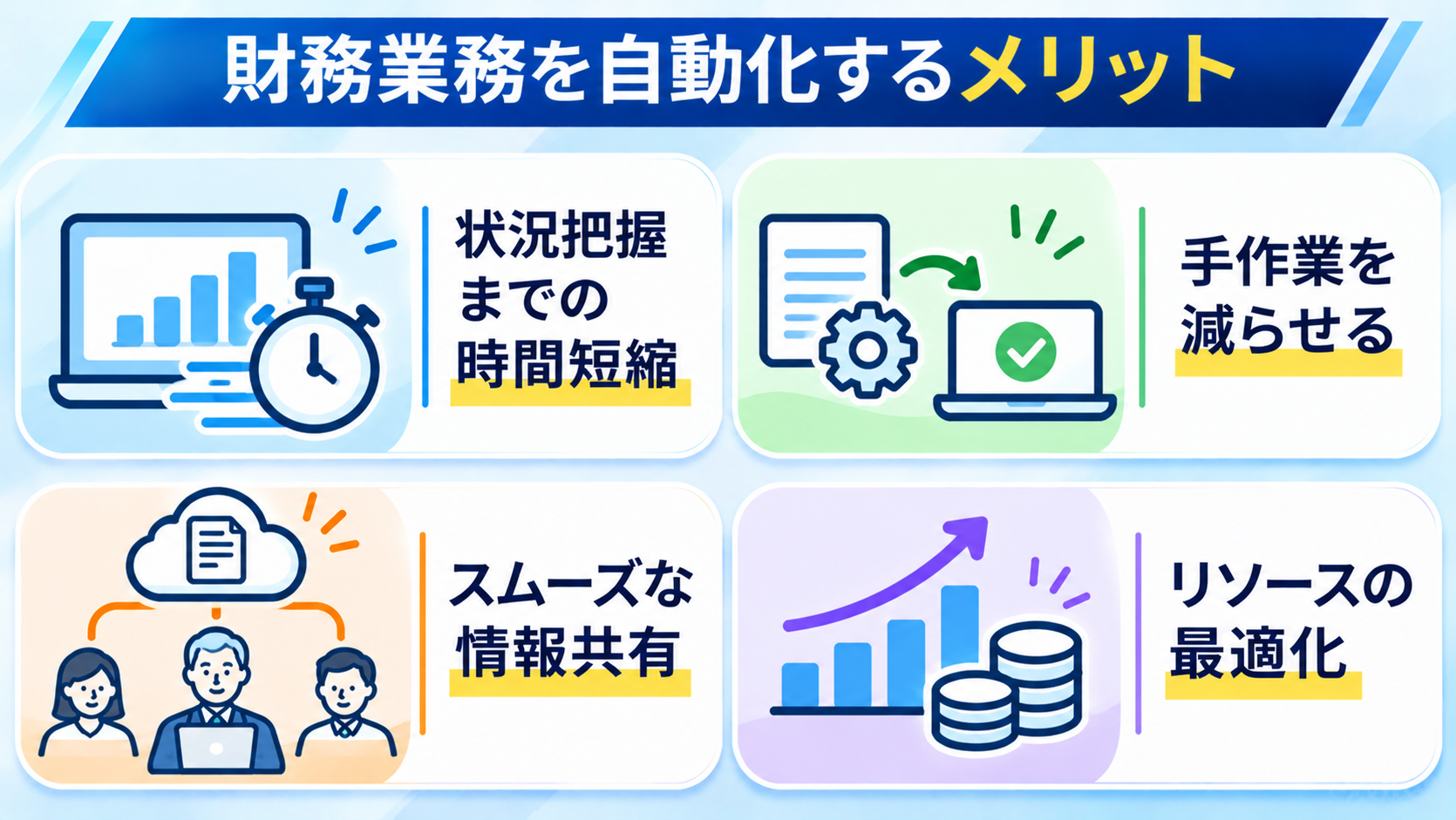
定期的に発生するデータ収集や集計、共有の負担を抑えられる可能性があります。
作業時間だけでなく、情報がそろうまでの時間や確認漏れの起きにくさも見ながら効果を考えましょう。
状況把握までの時間短縮
入出金データや支払予定を複数の資料から集めていると、状況を確認できるまで時間がかかります。
データを定期的に集め、決められた形式で記録する工程を自動化できれば、確認の準備を効率化できるでしょう。
運用のコツ
- データ更新のタイミングを統一:システムからの連携スケジュールを固定
- 見るべきKPIを絞る:意思決定に直結する指標だけをダッシュボードの最上部に配置
効果が見込める部署・担当者
- 経営層(CEO・CFO・取締役)
- 経営企画部門・財務マネージャー
手作業を減らせる
異なるシステムやファイルから情報を転記する作業は、入力ミスや作業漏れにつながるでしょう。
- データの取得
- 項目の整理
- 一覧への記録
など、ルール化できる手順を自動化すれば、繰り返しの作業を減らせます。
運用のコツ
- 自動化前に業務フローを標準化:まずは帳票の形式や入力ルールを統一してからツールに組み込む
- 「人が確認する例外」の基準を決める:「ルール外の処理」だけを自動抽出し、人が確認する運用にする
効果が見込める部署・担当者
- 財務・経理の実務担当者
- 少人数体制(ひとり経理・バックオフィス兼務者)
スムーズな情報共有
集計結果や確認事項の共有を自動化すると、担当者が都度連絡を作成する手間を抑えられます。
定期レポートや条件に該当した際の通知など、情報の種類に合わせて共有方法を決めると、必要な人へ届けやすくなるはずです。
なお、財務情報には機密性の高いデータが含まれることもあるため、通知内容やファイルの閲覧権限は慎重に設定しましょう。
運用のコツ
- 閲覧権限と共有範囲を設計: アクセス権限をあらかじめ切り分けておく
- ビジネスチャットとの連携: アラートを自動通知する仕組みを作って確認漏れを防止
効果が見込める部署・担当者
- 事業部門のマネージャー・営業担当者
- 監査法人・税理士などの外部専門家
リソースの最適化
データの転記や定型レポート作成の負担を抑えられれば、担当者は数値の背景確認や資金計画の検討に時間を使いやすくなります。
自動化の価値は、単に作業時間を短くするだけでなく、人が行う確認や判断に時間を配分しやすくする点にもあります。
導入前後で作業時間や修正件数などを比較し、効果を確かめましょう。
運用のコツ
浮いた時間の使い道を明確にする:どの戦略業務に取り組むかを目標設定する
複数人で運用を回す: 自動化ツールの設定やメンテナンス方法をマニュアル化し、ブラックボックス化を避ける
効果が見込める部署・担当者
- 財務部門・経営企画部門のリーダー
- 管理部門の責任者・人事担当者
⚠️財務業務を自動化する際の注意点
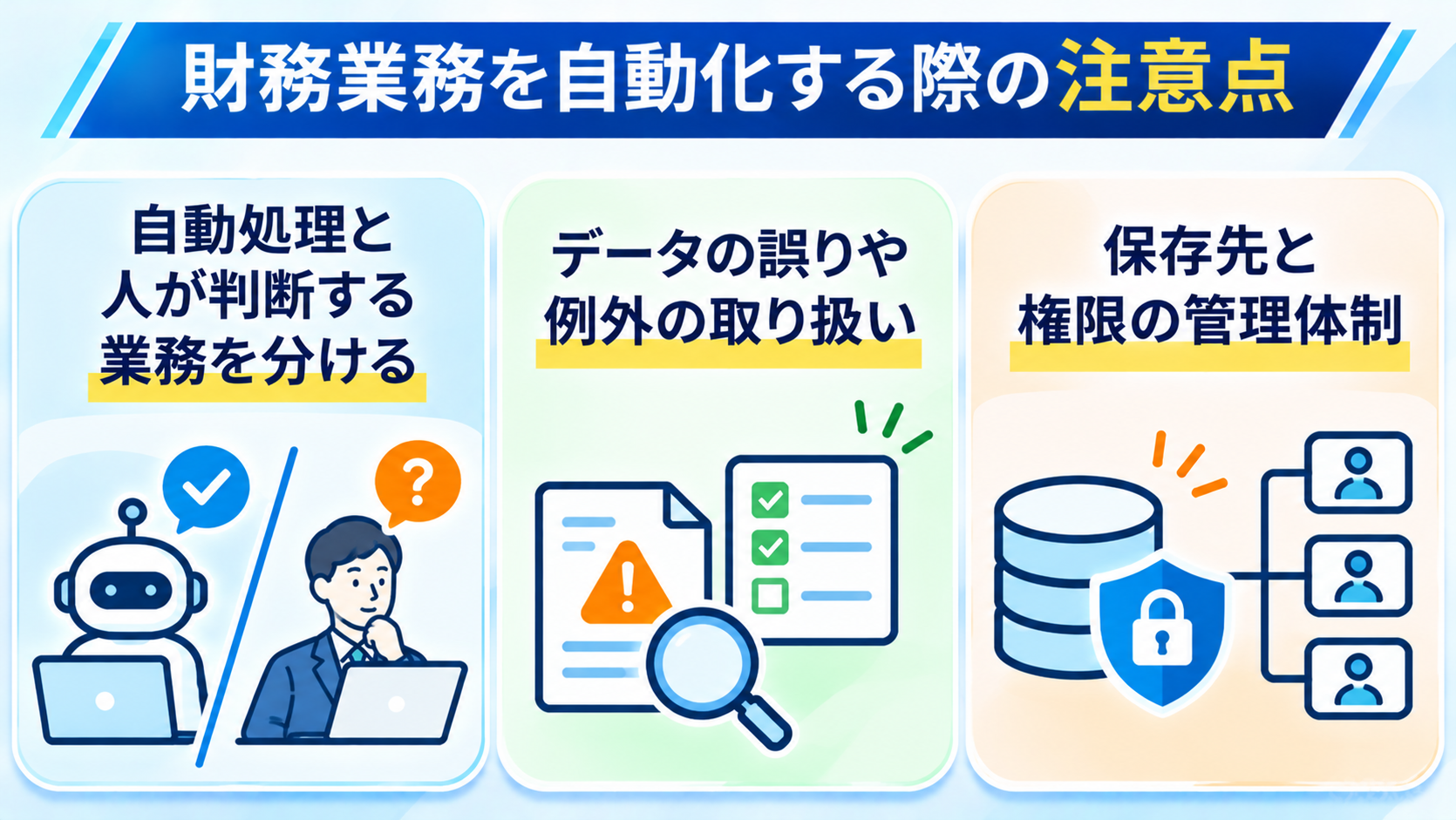
財務情報は業務判断や社内管理に関わる重要なデータです。効率化に加え、正確性や機密性、例外時の対応まで考慮して仕組みを設計しましょう。
自動処理と人が判断する業務を分ける
金額の転記やデータの分類など、ルールが明確な処理は自動化しやすい一方、取引の背景を踏まえた判断や例外対応には人の確認が必要です。
どの処理を自動で完了させ、どの条件で担当者の承認を求めるかを決めましょう。
自動処理と人の担当割り振り表(一例)
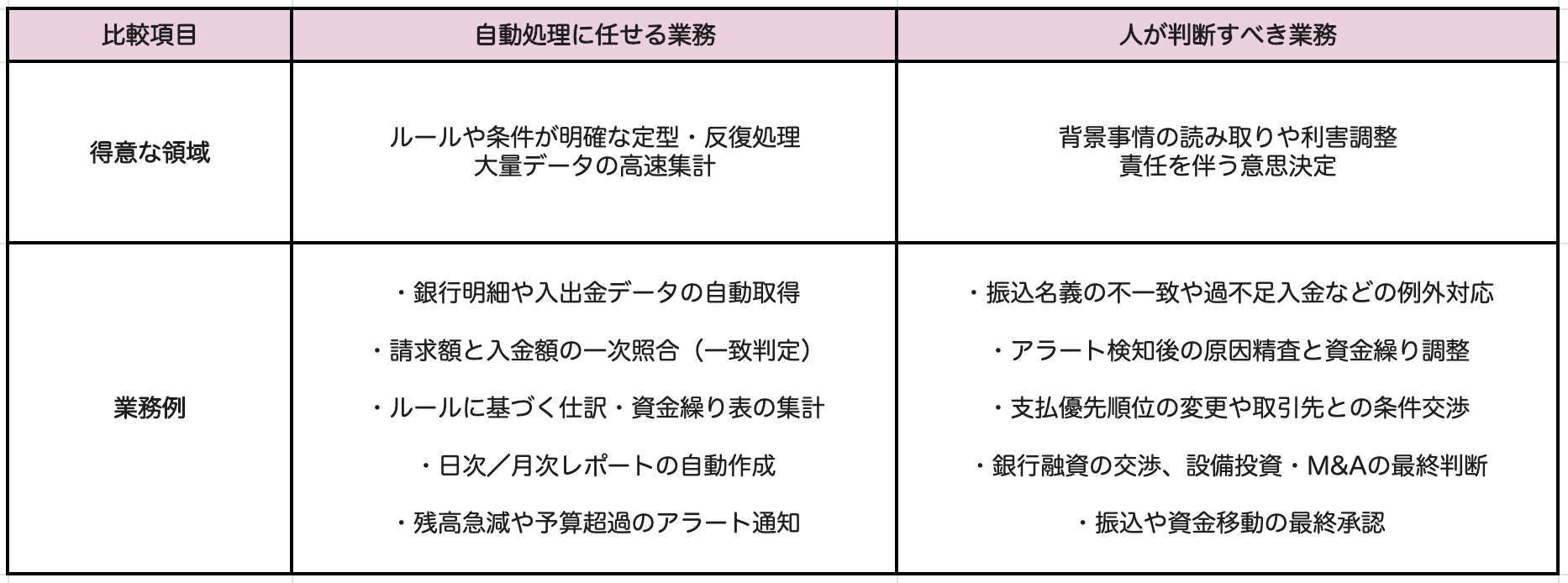
承認者が不在の場合や期限が迫った案件の対応も整理し、責任者やルール変更の手順を明確にしておくことが重要です。
データの誤りや例外の取り扱い
入力データに欠損や重複があったり、想定外の形式で届いたりすると、自動処理が誤った結果を出す可能性があります。
必須項目が空欄の場合や金額が想定範囲を超える場合など、確認が必要な条件を定めましょう。
エラーや例外を担当者に通知し、処理履歴や元データを確認できるようにすると、原因調査や再処理がしやすくなります。
保存先と権限の管理体制
財務資料や取引データを扱う場合、保存場所や閲覧できる人を適切に管理する必要があります。
業務上必要なメンバーに限定してアクセス権を設定し、共有リンクや通知先も確認しましょう。
データの種類に応じた適切な保存先の一例
- 仕訳・入出金・残高データ:クラウド会計システム・財務管理システム
- 請求書・領収書・契約書:電子帳簿保存法対応の文書管理システム
- 資金繰り表・予算実績レポート:BIツール・専用ダッシュボード
- 自動化フローの設定・実行ログ:ワークフローツール・iPaaSの管理画面
担当者の権限割り振りの一例
- 一般担当者(経理・財務スタッフ):銀行明細や請求データの取り込み確認、例外データの修正、支払データやレポートのドラフト作成
- 上長・マネージャー(経理財務責任者):例外処理や修正内容のレビュー・承認、支払予定の一次承認、自動判定ルールやしきい値の設定・変更
- 経営層(CFO・代表取締役):高額支払や融資・投資の最終決裁、資金繰り予測や各種レポートの閲覧
また、電子データの保存に関するルールは、対象書類や取引方法によって確認事項が異なるため、国税庁の公式情報を確認し、自社の状況に応じて専門家への相談も検討してください。
🧭財務業務の自動化を進める際のポイント
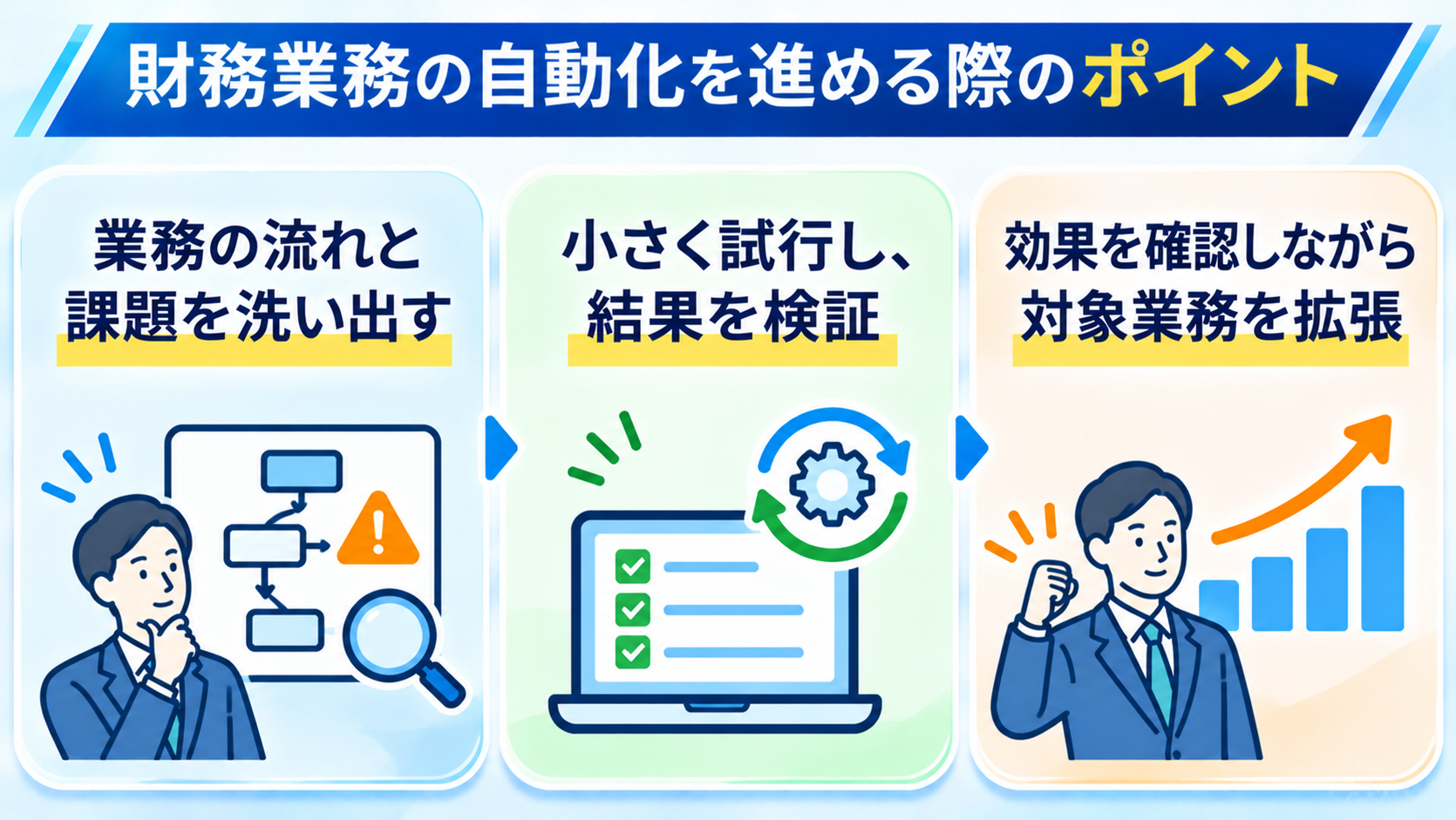
ツール選びの前に、対象業務と改善したい課題を整理することが大切です。
小さく試し、効果やリスクを確かめながら、業務に合わせて対象を広げましょう。
業務の流れと課題を洗い出す
まずは、対象業務が
- どの情報を受け取り
- 誰が確認し
- どこに記録・共有しているか
を整理してみてください。
手順を書き出すと、負担が発生する箇所を見つけやすくなります。
作業頻度や所要時間、ミス・差し戻しの状況も記録しておけば、導入後の変化を比較できるでしょう。
小さく試行し、結果を検証
最初から業務全体を対象にせず、一つの業務やデータの種類に限定して試します。
通常のケースだけでなく、欠損や重複、形式違いなどの例外もテストし、結果が想定と異なる場合は原因を調べます。
・担当者が使いやすいか
・確認が必要な案件を見分けられるか
・エラー時に復旧できるか
も確認しましょう。
手順や再処理方法を記録しておくと安心です。
効果を確認し、対象業務を拡張
試行で効果と課題を確認したら、導入前に決めた指標を用いて作業時間や処理漏れ、エラー件数の変化を見ます。
担当者が確認や分析に時間を使えるようになったか、共有が円滑になったかも評価しましょう。
対象業務ごとにデータ形式や承認ルールが異なる場合は、設定をそのまま流用せず、条件に合わせて調整します。
📊財務データをあとから使える形に整える
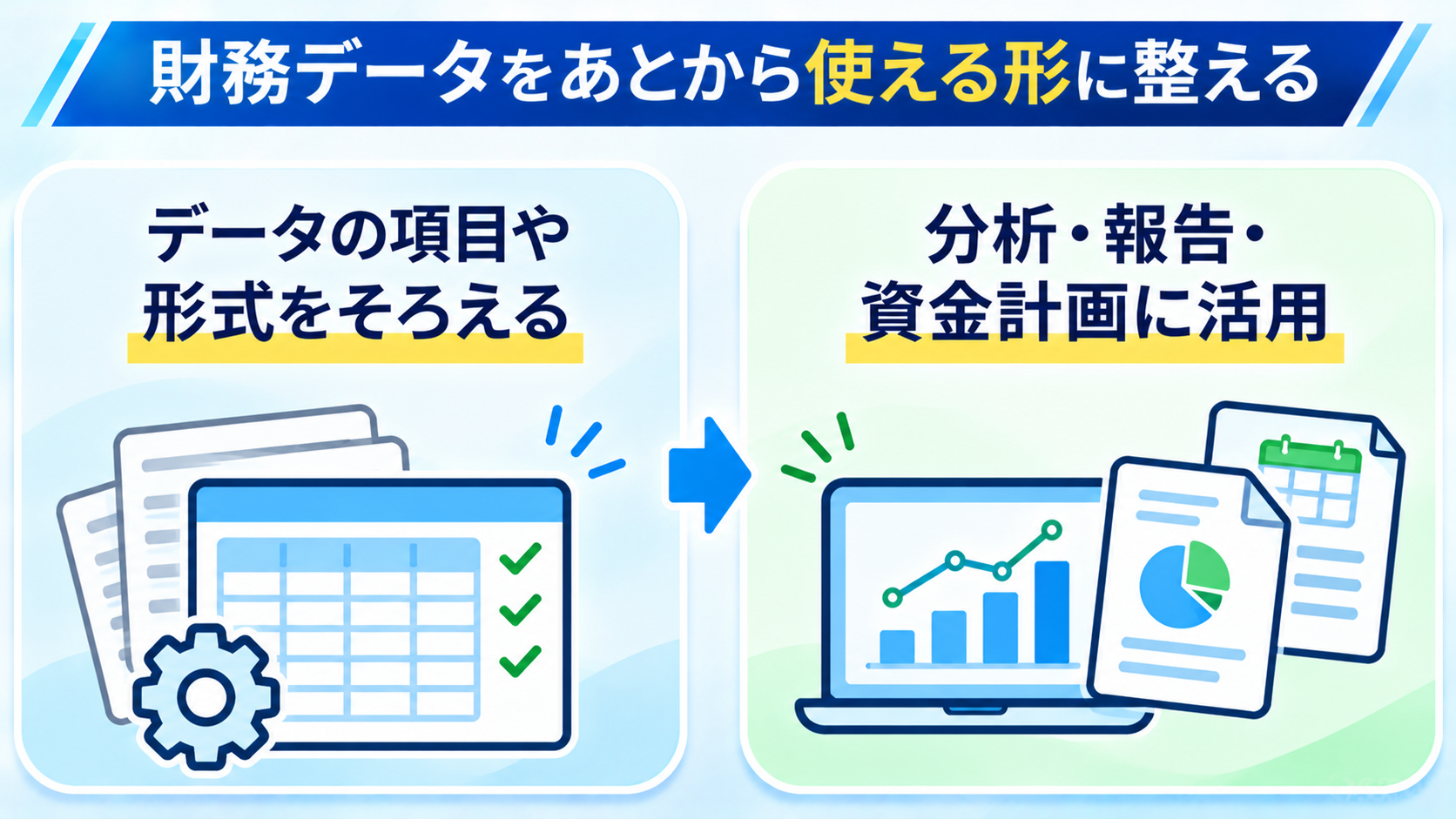
データを集めて記録するだけでは、分析や報告に活用しにくいことがあります。
入力段階から項目や形式をそろえ、必要な情報を後から取り出せる状態にすることが大切です。
データの項目や形式をそろえる
同じ内容でも、システムや担当者によって項目名や日付形式、単位が異なることがあります。
必要な項目や表記ルールを決めておけば、検索や集計がしやすくなります。
AIで資料から情報を抽出する場合も、出力先の項目や形式を指定しましょう。
判別できない項目は確認待ちとして扱うなど、曖昧な情報を確定データに混ぜないルールも大切です。
AIが処理できる/判定が難しいデータの一例
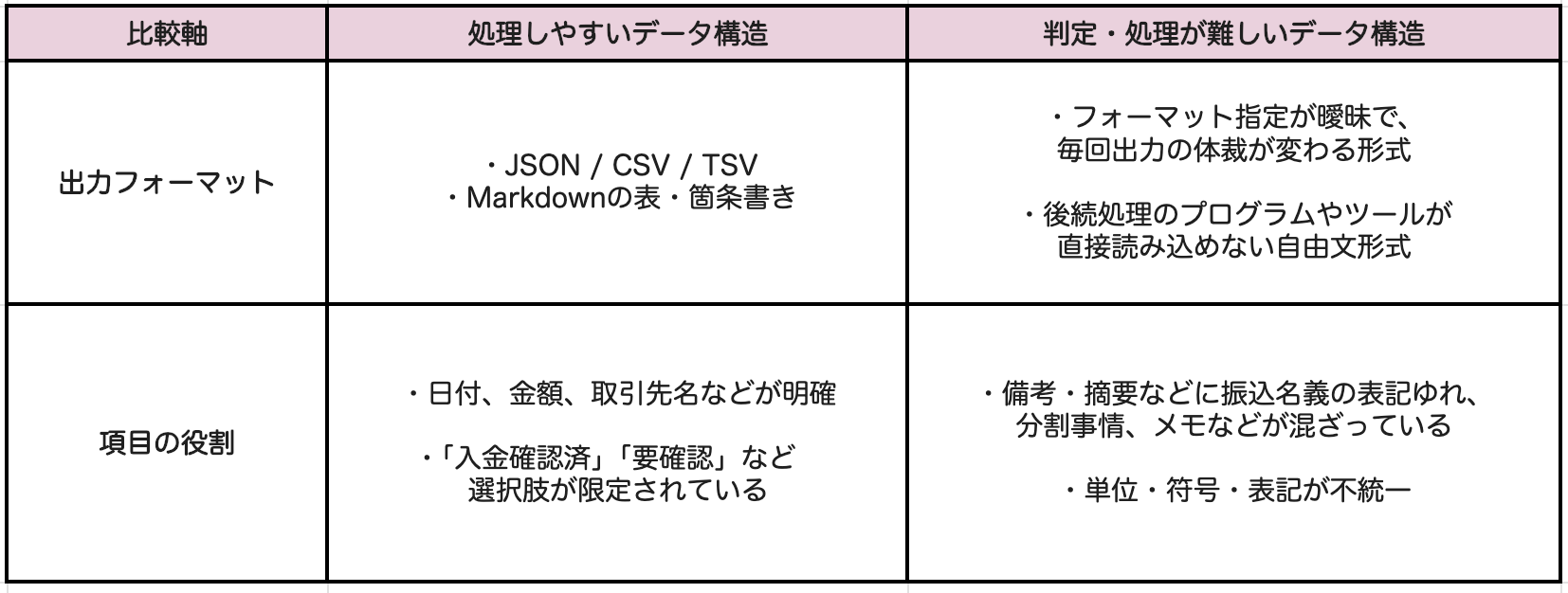
AIに提示するプロンプト構成のコツについては、こちらの記事をチェック! → 生成AIを使いこなすためのコツとは?成果を変えるプロンプト術と活用事例
分析・報告・資金計画に活用
一定の形式で蓄積したデータは、予算と実績の比較や財務状況の報告、資金計画の検討に活用できます。
どの情報をどの判断に使うかを明確にし、対象期間や集計単位を定めておきましょう。
AIによる要約や示唆を利用する場合も、根拠となる数値を確認し、重要な決定は担当者が行う体制を整えます。
収集から共有までを一連の流れとして設計しましょう。
AIを活用した財務分析フローの構築手順を紹介する、こちらの記事もチェック! → Geminiで財務分析|PL・BSを渡して計算精度と出力の質を確かめた
✅まとめ
財務業務では、入出金データの収集や支払期日の管理、財務諸表の集計など、ルール化できる作業から自動化を検討できます。
業務の流れやデータ形式、例外処理を整理し、自動処理と人の判断を分けることが重要です。
まずは小さく試し、効果やエラー、現場での使いやすさを確かめながら対象を広げましょう。
財務データの収集や整理、共有の流れを整えることは、担当者が確認や分析、資金計画に注力する助けになります。
🤝Yoomでできること
財務データを受け取ってから分析・記録・共有するまでには、アプリ間の移動や数値の転記が発生します。
Yoomでは、アプリ連携やAIワーカーを組み合わせ、業務に合わせた処理の流れを作れます。
定型作業の負担を抑え、財務情報の確認や分析、資金計画の検討に時間を使いやすい環境づくりにお役立てください。

CSVやExcelのデータをもとに、重複削除・表記ゆれの統一・カテゴリー分け・集計などを自動で処理するAIワーカーです。複雑な分類ルールや集計条件にも対応し、指定されたルールに沿ってデータを整理・集計します。結果を表形式のサマリーや要確認リストとしてまとめて提示するため、手作業によるミスや工数を減らしたい方、整理・集計したデータをすぐに確認・活用したい方におすすめです。
- 「スキル」とは:
- AIワーカーが処理を行うための手順書です。詳しい設定方法は「【AIワーカー】スキル(旧マニュアル)の作成方法」をご参照ください。
- 「使用ツール」とは:
- AIワーカーが処理を行う際に使用するツールです。自社で普段使っているツールをAIに指示するだけで、データの取得先や出力先を自由に組み替えることができます。
- AIワーカーの同時実行数・作成可能なAIワーカー数・利用可能なAIモデルはご契約中のプランによって異なります。
- AIワーカー内でご利用いただけるアプリやオペレーション等はワークフローの利用制限と同様です。
- AIワーカーは、テスト実行でも本番実行と同様にタスクを消費しますのでご注意ください。詳細は「【AIワーカー】タスク実行数の計算方法」をご参照ください。

- AIを活用した財務報告の作成に興味があり、業務を効率化したい財務・経理担当者の方
- 定期的な財務分析や報告書作成の工数を削減し、コア業務に集中したいと考えている方
- 迅速なデータに基づいた意思決定のため、財務状況の分析と報告を自動化したい経営者の方
- OneDriveへのファイル保存を起点にAIによる財務報告の生成までを自動化し、これまで分析や資料作成にかかっていた時間を短縮することができます。
- AIが定めた基準で分析と報告を行うため、担当者のスキルに依存しない標準化されたアウトプットを実現し、業務の属人化を防ぐことに繋がります。
- はじめに、OneDriveとMicrosoft TeamsをYoomと連携します。
- 次に、トリガーでOneDriveを選択し、「特定フォルダ内にファイルが作成または更新されたら」というアクションを設定します。
- 最後に、オペレーションでAIワーカーを選択し、財務書類を取得し、財務報告の生成、リスク分析、投資評価などを行ったうえでMicrosoft Teamsへ通知するためのマニュアル(指示)を作成します。
■このワークフローのカスタムポイント
- OneDriveのトリガー設定では、監視対象としたいドライブIDおよびフォルダIDを任意で設定してください。
- AIワーカーの設定では、利用したいAIモデルを選択し、財務報告の形式や分析の観点など、アウトプットに関する指示を任意で設定してください。
- Microsoft Teamsの通知先のチャネルやメンション先、メッセージ内容なども任意で設定してください。
- OneDrive、Microsoft TeamsのそれぞれとYoomを連携してください。AIワーカー内で使用するツール(アプリ)についてもマイアプリ連携が必要です。
- Microsoft365(旧Office365)には、家庭向けプランと一般法人向けプラン(Microsoft365 Business)があり、一般法人向けプランに加入していない場合には認証に失敗する可能性があります。
- AIワーカーの基本設定は「【AIワーカー】基本的な設定方法」をご参照ください。
- AIワーカーの同時実行数・作成可能なAIワーカー数・利用可能なAIモデルはご契約中のプランによって異なります。
- AIワーカー内でご利用いただけるアプリやオペレーション等はワークフローの利用制限と同様です。
- AIワーカーは、テスト実行でも本番実行と同様にタスクを消費しますのでご注意ください。詳細は「【AIワーカー】タスク実行数の計算方法」ご参照ください。
- AIワーカーはマニュアルを詳細に設定することで適切な処理を実行しやすくなります。詳細は「【AIワーカー】マニュアルの作成方法」をご参照ください。
- トリガーは5分、10分、15分、30分、60分の間隔で起動間隔を選択できます。
- プランによって最短の起動間隔が異なりますので、ご注意ください。
- ダウンロード可能なファイル容量は最大300MBまでです。アプリの仕様によっては300MB未満になる可能性があるので、ご注意ください。
- トリガー、各オペレーションでの取り扱い可能なファイル容量の詳細は「ファイルの容量制限について」をご参照ください。
出典:freee会計/マネーフォワード クラウド会計/勘定奉行クラウド/WinActor/BizRobo!/UiPath/DX Suite/SmartRead/ChatGPT/Microsoft Copilot
プログラミング知識なしで手軽に構築できます。




