









・
BPM(Business Process Management)とは?業務改善の進め方と承認フローの自動化を解説

ビジネスを成長させるためには、日々の業務をただこなすだけでなく、その「プロセス」を客観的に捉えて最適化し続ける姿勢が欠かせません。「部門を跨ぐ連携がうまくいかない」「特定の担当者に業務が偏っている」といった課題の発見と改善に取り組むための手法がBPM(Business Process Management)です。
本記事では、BPMの基礎知識から具体的な運用の進め方、そしてAIを活用した一歩進んだ自動化の手法まで、実務に役立つ情報を網羅して解説します!
🔍BPMとは?定義と重要性
✔️BPMとは
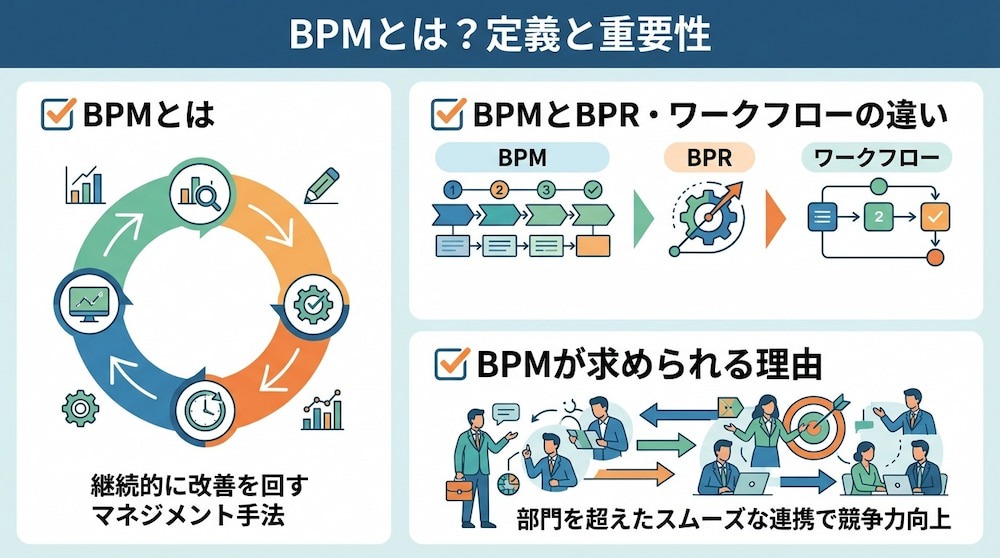
BPM(Business Process Management)とは、ビジネスプロセスを単発の改善で終わらせるのではなく、分析から設計、実行、モニタリングまでを一つのサイクルとして捉え、継続的に改革を推進するマネジメント手法です。
組織の目標を達成するために、個々のタスクがどのように繋がり、誰がどのような価値を生み出しているのかを可視化することから始まります。一度構築したフローが永続的に最適であることは稀であり、市場環境や技術の変化に合わせて柔軟にプロセスを作り直していく「継続性」こそがBPMの最大の特徴といえます。
✔️BPMとBPR・ワークフローの違い
BPMとしばしば混同される用語に
- 「BPR(ビジネスプロセス・リエンジニアリング)」
- 「ワークフロー」
があります。BPRは「抜本的な再構築」を指し、既存の業務プロセスを前提から見直して大幅に再設計する変革を意味しますが、BPMは日々の運用の中で段階的に改善を積み重ねるアプローチを取ります。また、ワークフローは作業の順序や担当者への割り当て、申請・承認など、個別の業務フローを管理・自動化する概念です。BPMは部門を跨ぐ複雑な連携や、イレギュラーな判断を含むプロセス全体を管理対象とするため、ワークフローを含むより広範で包括的な役割を担っています。
✔️BPMが求められる理由
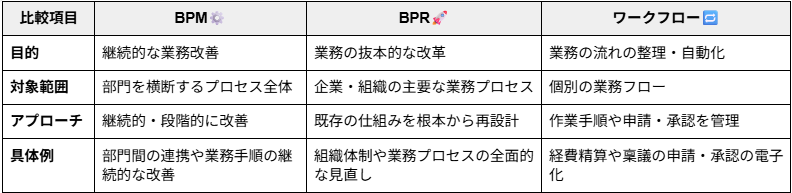
現代のビジネス環境において、企業が提供する価値は単一の部門で完結することはほとんどなく、営業、製造、物流、カスタマーサポートといった複数の部門が連携して初めて成立します。しかし、部門ごとに最適化が進む「サイロ化」が起きると、情報の分断や連携ミスが生じ、顧客満足度の低下やコスト増を招きます。
BPMを導入して組織全体のプロセスを一気通貫で管理することで、部門間の壁を取り払い、共通の目標に向かって無駄のないスムーズな連携を実現することが、競争力を維持するための必須条件となっています。
✅BPMを導入するメリット
1.業務プロセスの可視化と課題の発見
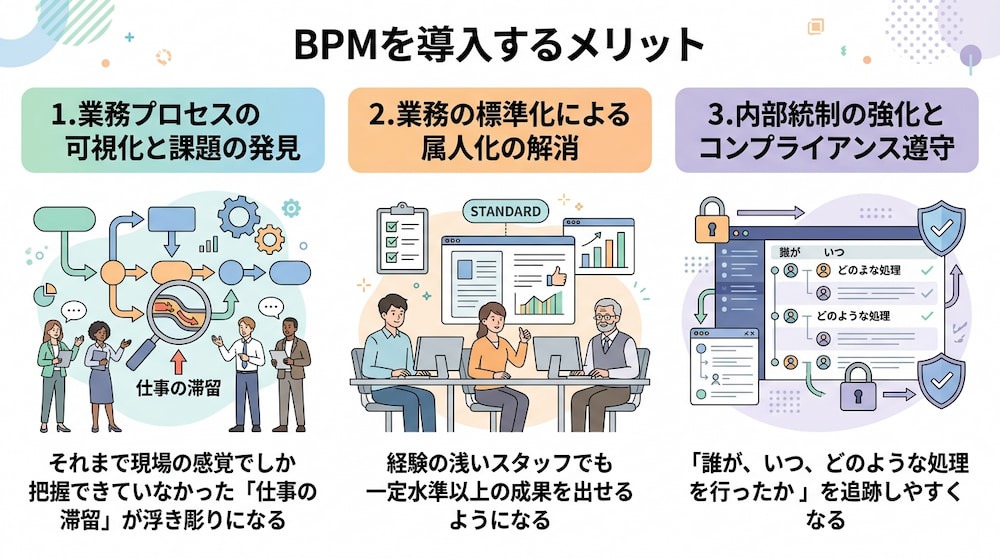
BPMの第一歩であるプロセスの可視化を行うと、それまで現場の感覚でしか把握できていなかった「仕事の滞留」が浮き彫りになります。
- 「特定のステップで承認が止まっている」
- 「不必要な差し戻しが発生している」
といった箇所をデータとして特定できるため、勘に頼らない的確な改善策を講じることが可能です。どこにリソースを投入すべきかが明確になることで、組織全体のパフォーマンスを底上げすることに繋がります。
2.業務の標準化による属人化の解消
「特定の担当者が不在だと仕事が回らない」という属人化は、多くの組織が抱えるリスクです。BPMによって業務プロセスを標準化し、判断基準や手順を明確に定義することで、担当者による対応のばらつきを抑え、経験の浅いスタッフでも業務を進めやすくなります。
業務の質が担当者のスキルに左右されにくくなるため、サービス品質が安定し、顧客からの信頼向上にも寄与します。また、プロセスの標準化は教育コストの削減にも繋がり、新メンバーの早期戦力化を実現する強力な手段となります。
🔗関連記事:ユーザー事例|ディーピーティー株式会社:月200件の転記業務の自動化で心理的な負担も削減
3.内部統制の強化とコンプライアンス遵守
プロセスの実行履歴や操作ログを記録できるBPMシステムを導入・設定すると、「誰が、いつ、どのような処理を行ったか」を追跡しやすくなります。これにより、不適切な処理の確認や監査時の証跡管理を効率化できます。
コンプライアンスの遵守が厳格に求められる現代において、プロセスそのものに統制機能を組み込むBPMのアプローチは、企業の社会的信用を守る上で非常に有効な手段であり、経営リスクを低減させる効果を発揮します。
💡Yoomは複雑な業務プロセスを自動化できます
日々の業務プロセス管理において、システム間のデータ転記や承認後の後続タスクの依頼は、便利な反面、一つひとつの情報を手動で入力したり、進捗をチャットで確認したりといった手間がかかりますね。そんな問題もYoomなら解決できます!
Yoomを活用することで、ノーコードで業務プロセスを自動化できるため、煩雑な事務作業から解放されます!「これなら自分でもできそう!」と感じた方は、ぜひ以下からYoomを試してみてください。


以下は、すぐに開始できるテンプレートです👀
■概要広告クリエイティブや各種契約の審査業務において、法務担当者がすべての内容を手作業で確認し、手動で管理台帳に記録するのは多くの工数と時間を要します。また、確認の漏れや転記ミスのリスクも懸念されます。このワークフローを活用すれば、Googleフォームからの審査依頼をきっかけに、AIが社内規定に基づいたリスクチェックを即座に実行します。審査結果はSlackへ自動通知され、同時にGoogle スプレッドシートの管理台帳へも自動で転記されるため、法務審査の効率化と正確な履歴管理を同時に実現できます。
■このテンプレートをおすすめする方- Googleフォームで受け付けた審査依頼の一次チェックを効率化し、法務担当者の負担を軽減したい方
- AIを活用して、社内規定や広告審査基準に基づいたリスク判定と修正案の提示を自動で行いたいチーム
- Google スプレッドシートでの審査台帳の更新を自動化し、監査対応に向けた履歴管理を徹底したい担当者
■このテンプレートを使うメリット- AIが即座にリスク箇所を判定して通知するため、法務担当者の一次確認に要する工数を削減し、審査のスピードを向上させることが可能です。
- 審査結果がGoogle スプレッドシートへ自動で転記されるため、手作業による入力漏れを防ぎ、常に最新の状態の管理台帳を維持できます。
■フローボットの流れ- はじめに、Googleフォーム、Slack、Google スプレッドシートをYoomと連携します。
- 次に、トリガーとしてGoogle フォームの「フォームに回答が送信されたら」アクションを設定します。
- 最後に、AIワーカーで、社内規定や独自の広告審査基準に基づきテキストのリスクチェックを行い修正案を提示するためのマニュアルを作成し、Google フォーム、Slack、Google スプレッドシートを使用ツールとして設定します。
※「トリガー」:フロー起動のきっかけとなるアクション、「オペレーション」:トリガー起動後、フロー内で処理を行うアクション
■このワークフローのカスタムポイント- AIワーカーのマニュアル設定では、貴社独自の広告審査基準や法務規定を具体的に入力することで、より精度の高いリスクチェックが可能になります。
- Slackの通知先チャンネルを、法務部門の特定のチャンネルや依頼者を含めたチャンネルに指定するなど、運用に合わせて変更してください。
- Google スプレッドシートの台帳設定では、受付日、依頼者名、AIの判定結果など、管理したい項目に合わせて入力する列を任意にカスタマイズしてください。
■注意事項- Googleフォーム、Slack、Google スプレッドシートのそれぞれとYoomを連携してください。AIワーカー内で使用するツール(アプリ)についてもマイアプリ連携が必要です。
- AIワーカーの基本設定は「【AIワーカー】基本的な設定方法」をご参照ください。
- AIワーカーの同時実行数・作成可能なAIワーカー数・利用可能なAIモデルはご契約中のプランによって異なります。
- AIワーカー内でご利用いただけるアプリやオペレーション等はフローボットの利用制限と同様です。
- AIワーカーは、テスト実行でも本番実行と同様にタスクを消費しますのでご注意ください。詳細は「【AIワーカー】タスク実行数の計算方法」をご参照ください。
- AIワーカーはマニュアルを詳細に設定することで適切な処理を実行しやすくなります。詳細は「【AIワーカー】マニュアルの作成方法」をご参照ください。
- トリガーは5分、10分、15分、30分、60分の間隔で起動間隔を選択できます。
- プランによって最短の起動間隔が異なりますので、ご注意ください。
■概要BowNowで獲得したリードへのアプローチ、一件一件手作業でメールを作成していませんか。 リード情報に合わせて最適な内容を考えるのは時間がかかり、対応が遅れてしまうこともあります。 このワークフローを活用すれば、BowNowにリード情報が登録されると、まるで優秀なAIエージェントのように最適なメール文面を自動で作成し、承認後にGmailから送信までを自動化できるため、迅速で質の高いアプローチを実現します。■このテンプレートをおすすめする方- BowNowで獲得したリードへのメールアプローチに時間がかかり、効率化したいと考えている方
- BowNowと連携可能なAIエージェントのような仕組みで、リードナーチャリングを強化したい方
- 担当者によるメールの品質のばらつきをなくし、アプローチを標準化したいと考えている方
■このテンプレートを使うメリット- BowNowへのリード登録からメール送信までが自動化されるため、これまで手作業で行っていた時間を他の重要な業務に充てることができます
- AIがリード情報に基づいてパーソナライズされたメール文面を生成するため、属人化を防ぎ、アプローチの質を高めることに繋がります
■フローボットの流れ- はじめに、BowNowとGmailをYoomと連携します
- 次に、トリガーでBowNowを選択し、「リード情報更新通知を受け取ったら(Webhook)」というアクションを設定します
- 続いて、オペレーションでAIワーカーを設定し、受け取ったリード情報をもとにパーソナライズされたメール文面を作成するためのマニュアル(指示)を作成します
- 次に、AIが作成したメール文面を社内の担当者が確認するための「担当者へ対応を依頼する」アクションを設定します
- 最後に、オペレーションでGmailの「メールを送る」アクションを設定し、承認された内容でリードにメールを送信します
※「トリガー」:フロー起動のきっかけとなるアクション、「オペレーション」:トリガー起動後、フロー内で処理を行うアクション
■このワークフローのカスタムポイント- AIワーカーのオペレーションでは、利用したいAIモデルを任意で選択し、どのようなメールを作成させたいか、具体的な指示(プロンプト)を自由に設定してください
- Gmailでメールを送信するオペレーションでは、宛先や件名、本文などに、事前のアクションで取得したリード情報やAIが生成したテキストなどを活用して任意の設定を行ってください
■注意事項- BowNow、GmailのそれぞれとYoomを連携してください。AIワーカー内で使用するツール(アプリ)についてもマイアプリ連携が必要です。
- AIワーカーの基本設定は「【AIワーカー】基本的な設定方法」をご参照ください。
- AIワーカーの同時実行数・作成可能なAIワーカー数・利用可能なAIモデルはご契約中のプランによって異なります。
- AIワーカー内でご利用いただけるアプリやオペレーション等はフローボットの利用制限と同様です。
- AIワーカーは、テスト実行でも本番実行と同様にタスクを消費しますのでご注意ください。詳細は「【AIワーカー】タスク実行数の計算方法」ご参照ください。
- AIワーカーはマニュアルを詳細に設定することで適切な処理を実行しやすくなります。詳細は「【AIワーカー】マニュアルの作成方法」をご参照ください。
- Googleフォームで受け付けた審査依頼の一次チェックを効率化し、法務担当者の負担を軽減したい方
- AIを活用して、社内規定や広告審査基準に基づいたリスク判定と修正案の提示を自動で行いたいチーム
- Google スプレッドシートでの審査台帳の更新を自動化し、監査対応に向けた履歴管理を徹底したい担当者
- AIが即座にリスク箇所を判定して通知するため、法務担当者の一次確認に要する工数を削減し、審査のスピードを向上させることが可能です。
- 審査結果がGoogle スプレッドシートへ自動で転記されるため、手作業による入力漏れを防ぎ、常に最新の状態の管理台帳を維持できます。
- はじめに、Googleフォーム、Slack、Google スプレッドシートをYoomと連携します。
- 次に、トリガーとしてGoogle フォームの「フォームに回答が送信されたら」アクションを設定します。
- 最後に、AIワーカーで、社内規定や独自の広告審査基準に基づきテキストのリスクチェックを行い修正案を提示するためのマニュアルを作成し、Google フォーム、Slack、Google スプレッドシートを使用ツールとして設定します。
- AIワーカーのマニュアル設定では、貴社独自の広告審査基準や法務規定を具体的に入力することで、より精度の高いリスクチェックが可能になります。
- Slackの通知先チャンネルを、法務部門の特定のチャンネルや依頼者を含めたチャンネルに指定するなど、運用に合わせて変更してください。
- Google スプレッドシートの台帳設定では、受付日、依頼者名、AIの判定結果など、管理したい項目に合わせて入力する列を任意にカスタマイズしてください。
- Googleフォーム、Slack、Google スプレッドシートのそれぞれとYoomを連携してください。AIワーカー内で使用するツール(アプリ)についてもマイアプリ連携が必要です。
- AIワーカーの基本設定は「【AIワーカー】基本的な設定方法」をご参照ください。
- AIワーカーの同時実行数・作成可能なAIワーカー数・利用可能なAIモデルはご契約中のプランによって異なります。
- AIワーカー内でご利用いただけるアプリやオペレーション等はフローボットの利用制限と同様です。
- AIワーカーは、テスト実行でも本番実行と同様にタスクを消費しますのでご注意ください。詳細は「【AIワーカー】タスク実行数の計算方法」をご参照ください。
- AIワーカーはマニュアルを詳細に設定することで適切な処理を実行しやすくなります。詳細は「【AIワーカー】マニュアルの作成方法」をご参照ください。
- トリガーは5分、10分、15分、30分、60分の間隔で起動間隔を選択できます。
- プランによって最短の起動間隔が異なりますので、ご注意ください。

- BowNowで獲得したリードへのメールアプローチに時間がかかり、効率化したいと考えている方
- BowNowと連携可能なAIエージェントのような仕組みで、リードナーチャリングを強化したい方
- 担当者によるメールの品質のばらつきをなくし、アプローチを標準化したいと考えている方
- BowNowへのリード登録からメール送信までが自動化されるため、これまで手作業で行っていた時間を他の重要な業務に充てることができます
- AIがリード情報に基づいてパーソナライズされたメール文面を生成するため、属人化を防ぎ、アプローチの質を高めることに繋がります
- はじめに、BowNowとGmailをYoomと連携します
- 次に、トリガーでBowNowを選択し、「リード情報更新通知を受け取ったら(Webhook)」というアクションを設定します
- 続いて、オペレーションでAIワーカーを設定し、受け取ったリード情報をもとにパーソナライズされたメール文面を作成するためのマニュアル(指示)を作成します
- 次に、AIが作成したメール文面を社内の担当者が確認するための「担当者へ対応を依頼する」アクションを設定します
- 最後に、オペレーションでGmailの「メールを送る」アクションを設定し、承認された内容でリードにメールを送信します
■このワークフローのカスタムポイント
- AIワーカーのオペレーションでは、利用したいAIモデルを任意で選択し、どのようなメールを作成させたいか、具体的な指示(プロンプト)を自由に設定してください
- Gmailでメールを送信するオペレーションでは、宛先や件名、本文などに、事前のアクションで取得したリード情報やAIが生成したテキストなどを活用して任意の設定を行ってください
- BowNow、GmailのそれぞれとYoomを連携してください。AIワーカー内で使用するツール(アプリ)についてもマイアプリ連携が必要です。
- AIワーカーの基本設定は「【AIワーカー】基本的な設定方法」をご参照ください。
- AIワーカーの同時実行数・作成可能なAIワーカー数・利用可能なAIモデルはご契約中のプランによって異なります。
- AIワーカー内でご利用いただけるアプリやオペレーション等はフローボットの利用制限と同様です。
- AIワーカーは、テスト実行でも本番実行と同様にタスクを消費しますのでご注意ください。詳細は「【AIワーカー】タスク実行数の計算方法」ご参照ください。
- AIワーカーはマニュアルを詳細に設定することで適切な処理を実行しやすくなります。詳細は「【AIワーカー】マニュアルの作成方法」をご参照ください。
📋BPMツールの選び方と比較ポイント
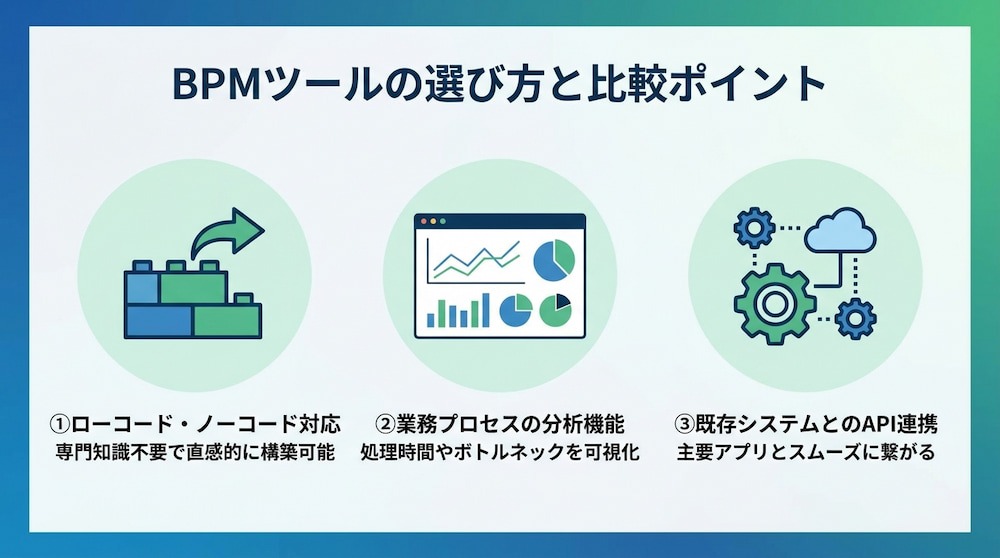
①ローコード・ノーコード対応
ビジネス環境が激しく変化する中、プロセスの変更をいちいちIT部門や外部ベンダーに依頼していては、改善のスピードが落ちてしまいます。
そのため、プログラミングの知識がなくてもマウス操作や簡単な入力だけでフローを構築・修正できるローコード・ノーコード対応のツールを選ぶことが重要です。現場の担当者が自ら改善を回せる環境を整えることで、実務に即した柔軟なプロセス管理が可能になり、BPMが形骸化するリスクを減らすことができます。
②業務プロセスの分析機能
BPMの肝は「実行した結果をどう分析するか」にあります。
- 各タスクの処理時間
- 滞留が発生している箇所
- リソースの稼働率
などを集計し、グラフやダッシュボードで表示できる機能があるかを確認しましょう。
蓄積されたログから業務の流れやボトルネックを分析する「プロセスマイニング」に対応したツールもあります。分析機能を活用して業務の実態を把握できれば、次に打つべき手立てが明確になり、データに基づく継続改善を推進することが可能になります。
③既存システムとのAPI連携
BPMは単独で動くものではなく、
- CRM
- チャットツール
- クラウドストレージ
といった既存のIT資産と連携してこそ真価を発揮します。ツールを選定する際は、自社で利用している主要なアプリケーションとシームレスに繋がるか、また連携のためのインターフェース(API)が豊富に用意されているかを必ずチェックしてください。システム間の壁を意識せずにデータを循環させることができれば、情報の二重入力や転記ミスを排除でき、一貫性のある高度なビジネスプロセスを構築できます。
🔗関連記事:API連携とデータ連携の違いとは?売上情報の連携例から特徴を理解
🛠️BPMを成功に導く4つの運用ステップ
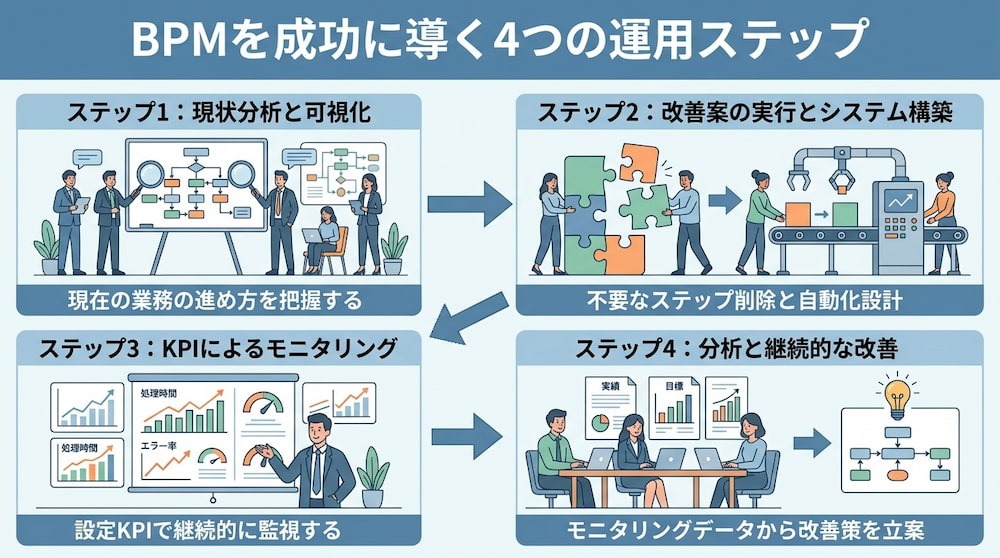
ステップ1:業務プロセスの現状分析と可視化
まずは、現在の業務が実際にはどのように行われているかを正確に把握することから始めます。
現場ヒアリングを通じて、隠れた手順や非効率なルールを洗い出し、それをフロー図(BPMNなど)に落とし込んでモデリングを行います。
この際、理想の姿を描く前に「今のダメな部分も含めたリアルな姿」を可視化することが重要です。現実と乖離したモデルを作ってしまうと、実行段階で形骸化してしまうため、誰が見ても理解できる共通言語としてプロセスを定義します。
ステップ2:改善案の実行とシステムの構築
可視化した現状モデルをもとに、不要なステップの削除や自動化できる箇所の選定を行い、新しい業務プロセスを設計します。改善されたモデルを実行可能なワークフローやITシステムに落とし込み、実際の業務で運用を開始します。
この段階では、現場へのトレーニングやマニュアルの整備も欠かせません。新しい仕組みが「使いにくい」と感じられると旧来の方法に逆戻りしてしまうため、操作性の高いツールを選定し、導入初期のサポートを厚くすることで、スムーズな移行を実現します。
ステップ3:KPIによる業務プロセスのモニタリング
プロセスを実行に移した後は、設定したKPI(処理時間、コスト、エラー率など)に基づいて継続的なモニタリングを行います。BPMツールを活用して各工程の進捗状況や平均処理時間をダッシュボードで確認することで、計画どおりに改善が進んでいるかを客観的に評価できます。
単に数値を追うだけでなく、
❓「なぜ特定のプロセスで遅延が起きているのか」
という背景にも目を向け、現場で起きている予期せぬ課題を早期に発見することが、次なる改善への貴重なインプットとなります。
🔗関連記事:KPI管理をAIエージェントで自動化!データ分析からSlack通知までの設定ガイド
ステップ4:分析結果に基づく継続的な改善
モニタリングで得られたデータをもとに、当初の目標と実績の乖離を分析し、さらなる改善策を立案します。これがBPMの醍醐味である「継続的な改善(PDCAサイクル)」です。
市場の変化や顧客ニーズの多様化に伴い、一度最適化したプロセスも時間の経過とともに陳腐化していきます。常に「もっと良いやり方はないか」という視点でモデルを見直し、小さな改善を積み重ねていくことで、長期的な競争優位性を築くことが可能になります。
🤖AIエージェントを活用したBPM運用
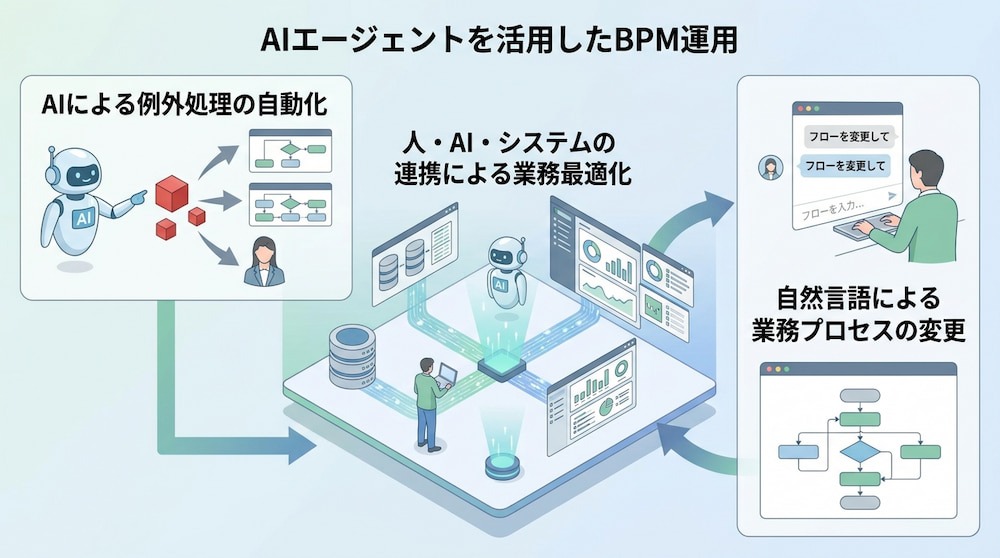
✔️AIによる例外処理の自動化
従来のシステムでは、想定外の入力やイレギュラーな事象が発生すると処理が止まってしまい、結局人間が介在する必要がありました。しかし、AIエージェントを活用したBPMでは、あらかじめ設定したルールや参照データに基づき、例外的なケースの分類や担当者候補の提示、情報不足の確認依頼などを自動化できます。例えば、
- 「内容に応じて適切な担当者へ自動で振り分ける」
- 「不足している情報を自ら問い合わせする」
といったことが可能です。これにより、プロセスの停滞を防ぎ、人間が判断すべき重要な案件のみに集中できる環境が整います。
🔗関連記事:AIエージェントで何ができる?8つの活用例と従来の生成AIとの決定的な違い
✔️人・AI・システムの連携による業務最適化
次世代のBPMでは、
- 人
- AIエージェント
- 既存の基幹システム
を一つのチームとして統合し、それぞれの強みを活かした最適な役割分担をリアルタイムで行います。これをインテリジェント・オーケストレーションと呼びます。
- 単純な転記作業→システム
- 一次判断や情報の要約→AI
- 最終的な責任や高度な戦略判断→人間
といった具合に、案件の複雑度や優先度に応じて動的にタスクを割り振ります。このような連携により、業務スピードや処理の一貫性の向上が期待できます。
🔗関連記事:Power Automateで承認フローを自動化!初心者でもできる作り方と運用のコツ
✔️自然言語による業務プロセスの変更
これまで業務プロセスの変更には、専門的なIT知識やシステム改修のための長いリードタイムが必要でした。しかし、AI統合型BPMには、
- 「承認ステップを一つ追加して」
- 「この条件の時は部長まで回すように変更して」
といった自然言語の指示をもとに、プロセスモデルの作成や変更を支援する機能もあります。
ビジネスの変化にシステムが即座に追従できるため、現場のアイデアをすぐに試すことができ、組織全体の改善スピードが向上します。
🚀YoomのテンプレートでBPMを実現
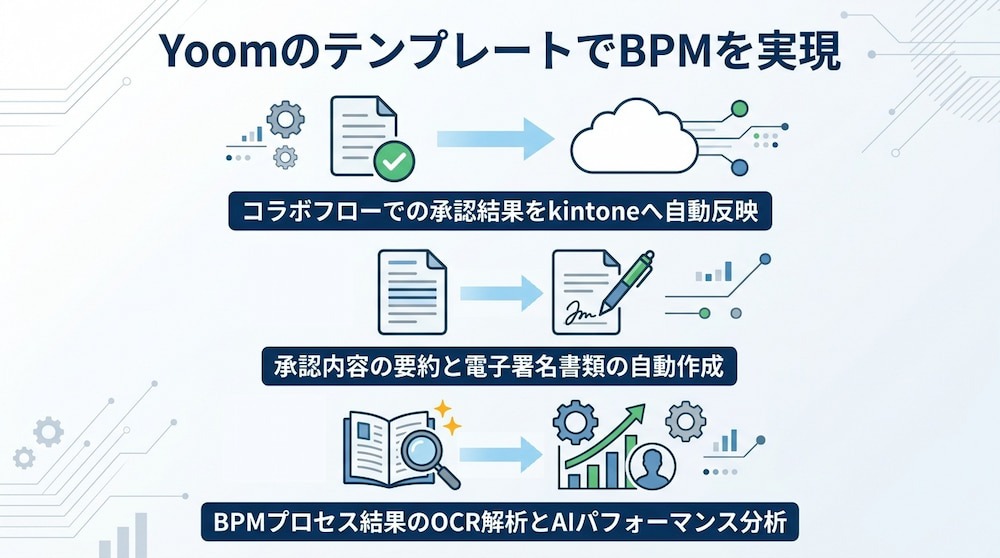
BPMの理論を理解しても、ゼロからシステムを構築するのはハードルが高いと感じるかもしれません。そこで活用したいのが、既に実務で効果が実証されているテンプレートです。
Yoomが提供するテンプレートを利用すれば、主要なアプリケーション間の連携やAIを活用した判断フローを短時間で立ち上げることが可能です。
▼コラボフローでの承認結果をkintoneへ自動反映
このテンプレートでは、コラボフローで承認が完了した際に、その情報をもとにkintoneのレコードを更新できます。手動転記の工程を減らせるため、入力作業の負担軽減や転記ミスの防止に役立ちます。承認結果をkintoneへ反映することで、後続業務で利用する情報をスムーズに引き継げます。
👉このテンプレートをおすすめする方
- 稟議申請や契約承認などの承認プロセスをコラボフローで行い、kintoneのレコードと連携させたい方
- 承認完了後のkintoneレコード更新を手動で行う手間を省き、業務効率を向上させたい方
- 承認状況をリアルタイムにkintoneに反映させ、データの一貫性を保ちたい方
■概要
コラボフローで承認が完了したら、kintoneのレコードを更新するフローです。
■このテンプレートをおすすめする方
1.kintoneとコラボフローを併用している企業
・稟議申請や契約承認などの承認プロセスをコラボフローで行い、kintoneのレコードと連携させたい方
・承認完了後のkintoneレコード更新を手動で行う手間を省き、業務効率を向上させたい方
・承認状況をリアルタイムにkintoneに反映させ、データの一貫性を保ちたい方
■このテンプレートを使うメリット
・コラボフローとkintoneの連携により、承認プロセス全体を可視化し、ボトルネックの特定や改善に役立ちます。
・手作業による更新に伴うミスを防ぎ、データの正確性を確保することができます。
・コラボフローとkintoneを連携させることで、承認プロセスを自動化し、業務効率の向上とデータの一貫性確保などに貢献します。
■注意事項
・コラボフロー、kintoneのそれぞれとYoomを連携させてください。


■概要
コラボフローで承認が完了したら、kintoneのレコードを更新するフローです。
■このテンプレートをおすすめする方
1.kintoneとコラボフローを併用している企業
・稟議申請や契約承認などの承認プロセスをコラボフローで行い、kintoneのレコードと連携させたい方
・承認完了後のkintoneレコード更新を手動で行う手間を省き、業務効率を向上させたい方
・承認状況をリアルタイムにkintoneに反映させ、データの一貫性を保ちたい方
■このテンプレートを使うメリット
・コラボフローとkintoneの連携により、承認プロセス全体を可視化し、ボトルネックの特定や改善に役立ちます。
・手作業による更新に伴うミスを防ぎ、データの正確性を確保することができます。
・コラボフローとkintoneを連携させることで、承認プロセスを自動化し、業務効率の向上とデータの一貫性確保などに貢献します。
■注意事項
・コラボフロー、kintoneのそれぞれとYoomを連携させてください。
▼承認内容の要約と電子署名書類の自動作成
バクラク申請・経費精算などのシステムで承認された内容を、AIが即座に要約し、その情報をもとにクラウドサインで契約書類を自動作成する仕組みを構築できます。人間が行っていた「内容の読み取り」や「書類への書き写し」をAIが代替することで、事務負担を軽減します。BPMにおける「実行」フェーズのスピードを最大化し、契約締結までのリードタイムを短縮できる実用的なフローです。
👉このテンプレートをおすすめする方
- 経費申請の内容を手入力でクラウドサインに起票している方
- 承認から契約書作成までのミスを減らしたいマネージャーやチームリーダー
- バクラク申請・経費精算とクラウドサインの連携でワークフローをシンプルにまとめたい方
■概要
経費精算の承認後に申請内容をAIで要約し、自動的にクラウドサインに契約書を起票するワークフローです。
■このテンプレートをおすすめする方
- バクラク申請・経費精算で承認後の手作業に時間を取られている経理担当者の方
- 経費申請の内容を手入力でクラウドサインに起票している総務・法務担当者の方
- 承認から契約書作成までのミスを減らしたいマネージャーやチームリーダー
- YoomのRPAやAI機能を活用して定型業務を自動化したいIT部門の方
- バクラク申請・経費精算とクラウドサインの連携でワークフローをシンプルにまとめたい経営者の方
■注意事項
- バクラク申請・経費精算、クラウドサインのそれぞれとYoomを連携してください。
- トリガーは5分、10分、15分、30分、60分の間隔で起動間隔を選択できます。
- プランによって最短の起動間隔が異なりますので、ご注意ください。
- クラウドサインの無料プランと有料プランでは、ファイルの添付可否などの制限に違いがありますのでご注意ください。詳しくは以下をご参照ください。https://jobcanwf.zendesk.com/hc/ja/articles/216413057


■概要
経費精算の承認後に申請内容をAIで要約し、自動的にクラウドサインに契約書を起票するワークフローです。
■このテンプレートをおすすめする方
- バクラク申請・経費精算で承認後の手作業に時間を取られている経理担当者の方
- 経費申請の内容を手入力でクラウドサインに起票している総務・法務担当者の方
- 承認から契約書作成までのミスを減らしたいマネージャーやチームリーダー
- YoomのRPAやAI機能を活用して定型業務を自動化したいIT部門の方
- バクラク申請・経費精算とクラウドサインの連携でワークフローをシンプルにまとめたい経営者の方
■注意事項
- バクラク申請・経費精算、クラウドサインのそれぞれとYoomを連携してください。
- トリガーは5分、10分、15分、30分、60分の間隔で起動間隔を選択できます。
- プランによって最短の起動間隔が異なりますので、ご注意ください。
- クラウドサインの無料プランと有料プランでは、ファイルの添付可否などの制限に違いがありますのでご注意ください。詳しくは以下をご参照ください。https://jobcanwf.zendesk.com/hc/ja/articles/216413057
▼BPMプロセス結果のOCR解析とAIパフォーマンス分析
BPMのステップ4である「再分析と継続的な改善」に活用できるテンプレートです。DropboxにアップロードされたBPMプロセスの結果ファイルをOCRで読み取り、AIがパフォーマンスを分析します。AIを活用してBPMの評価プロセスを自動化し、分析結果をGoogle スプレッドシートに集約することで、一連の作業を効率化し、より迅速な意思決定を支援します。
👉このテンプレートをおすすめする方
- BPMプロセスのパフォーマンス分析を手作業で行い、非効率を感じている方
- AIを活用したBPMの評価やデータ管理の自動化に興味がある業務改善担当者の方
- DropboxやGoogle スプレッドシートなど複数のツールを横断した作業を効率化したい方
■概要
ビジネスプロセスマネジメント(BPM)の評価レポートや分析資料を手作業で確認し、その結果を転記する作業に手間を感じていませんか。このワークフローは、DropboxにアップロードされたBPMプロセスの結果ファイルをOCRで読み取り、AIがパフォーマンスを分析します。AIを活用してBPMの評価プロセスを自動化し、分析結果をGoogle スプレッドシートに集約することで、一連の作業を効率化し、より迅速な意思決定を支援します。
■このテンプレートをおすすめする方
- BPMプロセスのパフォーマンス分析を手作業で行い、非効率を感じている方
- AIを活用したBPMの評価やデータ管理の自動化に興味がある業務改善担当者の方
- DropboxやGoogle スプレッドシートなど複数のツールを横断した作業を効率化したい方
■このテンプレートを使うメリット
- BPM関連のファイルをアップロードするだけでAIによる分析と転記が完了するため、これまで手作業で行っていた分析や入力作業の時間を短縮できます
- 手作業によるデータの読み取りミスや転記漏れを防ぎ、BPM分析の精度を高めることで、正確なデータに基づいた業務改善に繋がります
■フローボットの流れ
- はじめに、DropboxとGoogle スプレッドシートをYoomと連携します
- 次に、トリガーでDropboxを選択し、「特定のフォルダ内でファイルが作成または更新されたら」というアクションを設定します
- オペレーションで、同じくDropboxの「ファイルをダウンロード」アクションを設定し、トリガーで検知したファイルを指定します
- 続いて、OCR機能の「任意の画像やPDFを読み取る」を設定し、ダウンロードしたファイルからテキスト情報を抽出します
- 次に、AI機能の「テキストを生成する」を設定し、抽出したテキストを基にパフォーマンス分析を行うよう指示します
- 最後に、Google スプレッドシートの「レコードを追加する」アクションを設定し、AIが生成した分析結果を指定のシートに追加します
※「トリガー」:フロー起動のきっかけとなるアクション、「オペレーション」:トリガー起動後、フロー内で処理を行うアクション
■このワークフローのカスタムポイント
- Dropboxのトリガー設定では、BPMプロセス関連のファイルを格納するフォルダのパスやファイル名を任意で設定してください
- OCR機能で読み取る際、パフォーマンス評価に必要な抽出項目を任意で指定することが可能です
- AI機能のアクションでは、実施したい分析内容に合わせてプロンプトの内容を自由に編集してください
- Google スプレッドシートのアクションでは、結果を出力したいスプレッドシートIDとスプレッドシートのタブ名を任意で設定してください
■注意事項
- Google スプレッドシート、DropboxのそれぞれとYoomを連携してください。
- トリガーは5分、10分、15分、30分、60分の間隔で起動間隔を選択できます。
- プランによって最短の起動間隔が異なりますので、ご注意ください。
- OCRまたは音声を文字起こしするAIオペレーションはチームプラン・サクセスプランでのみご利用いただける機能となっております。フリープラン・ミニプランの場合は設定しているフローボットのオペレーションはエラーとなりますので、ご注意ください。
- チームプランやサクセスプランなどの有料プランは、2週間の無料トライアルを行うことが可能です。無料トライアル中には制限対象のアプリやAI機能(オペレーション)を使用することができます。

■概要
ビジネスプロセスマネジメント(BPM)の評価レポートや分析資料を手作業で確認し、その結果を転記する作業に手間を感じていませんか。このワークフローは、DropboxにアップロードされたBPMプロセスの結果ファイルをOCRで読み取り、AIがパフォーマンスを分析します。AIを活用してBPMの評価プロセスを自動化し、分析結果をGoogle スプレッドシートに集約することで、一連の作業を効率化し、より迅速な意思決定を支援します。
■このテンプレートをおすすめする方
- BPMプロセスのパフォーマンス分析を手作業で行い、非効率を感じている方
- AIを活用したBPMの評価やデータ管理の自動化に興味がある業務改善担当者の方
- DropboxやGoogle スプレッドシートなど複数のツールを横断した作業を効率化したい方
■このテンプレートを使うメリット
- BPM関連のファイルをアップロードするだけでAIによる分析と転記が完了するため、これまで手作業で行っていた分析や入力作業の時間を短縮できます
- 手作業によるデータの読み取りミスや転記漏れを防ぎ、BPM分析の精度を高めることで、正確なデータに基づいた業務改善に繋がります
■フローボットの流れ
- はじめに、DropboxとGoogle スプレッドシートをYoomと連携します
- 次に、トリガーでDropboxを選択し、「特定のフォルダ内でファイルが作成または更新されたら」というアクションを設定します
- オペレーションで、同じくDropboxの「ファイルをダウンロード」アクションを設定し、トリガーで検知したファイルを指定します
- 続いて、OCR機能の「任意の画像やPDFを読み取る」を設定し、ダウンロードしたファイルからテキスト情報を抽出します
- 次に、AI機能の「テキストを生成する」を設定し、抽出したテキストを基にパフォーマンス分析を行うよう指示します
- 最後に、Google スプレッドシートの「レコードを追加する」アクションを設定し、AIが生成した分析結果を指定のシートに追加します
※「トリガー」:フロー起動のきっかけとなるアクション、「オペレーション」:トリガー起動後、フロー内で処理を行うアクション
■このワークフローのカスタムポイント
- Dropboxのトリガー設定では、BPMプロセス関連のファイルを格納するフォルダのパスやファイル名を任意で設定してください
- OCR機能で読み取る際、パフォーマンス評価に必要な抽出項目を任意で指定することが可能です
- AI機能のアクションでは、実施したい分析内容に合わせてプロンプトの内容を自由に編集してください
- Google スプレッドシートのアクションでは、結果を出力したいスプレッドシートIDとスプレッドシートのタブ名を任意で設定してください
■注意事項
- Google スプレッドシート、DropboxのそれぞれとYoomを連携してください。
- トリガーは5分、10分、15分、30分、60分の間隔で起動間隔を選択できます。
- プランによって最短の起動間隔が異なりますので、ご注意ください。
- OCRまたは音声を文字起こしするAIオペレーションはチームプラン・サクセスプランでのみご利用いただける機能となっております。フリープラン・ミニプランの場合は設定しているフローボットのオペレーションはエラーとなりますので、ご注意ください。
- チームプランやサクセスプランなどの有料プランは、2週間の無料トライアルを行うことが可能です。無料トライアル中には制限対象のアプリやAI機能(オペレーション)を使用することができます。
⚠️BPM導入の注意点と失敗を防ぐ方法
1.導入目的を明確にする
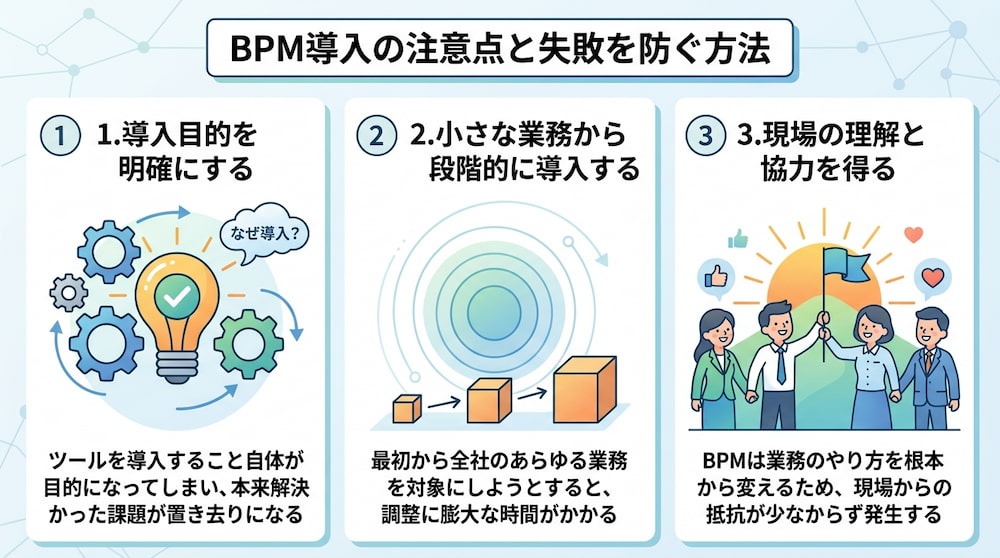
BPM導入で多い失敗は、高機能なツールを導入すること自体が目的になってしまい、本来解決したかった課題が置き去りになるケースです。BPMはあくまで手段であり、目的は
- 「リードタイムの短縮」
- 「コスト削減」
- 「品質向上」
など、具体的な経営成果であるべきです。導入前に、どのプロセスのどの指標を改善したいのかを明確にし、関係者間で合意形成を行っておくことで、ツール選定やフロー設計の軸がぶれず、実効性の高い運用が可能になります。
2.小さな業務から段階的に導入する
最初から全社のあらゆる業務をBPMの対象にしようとすると、調整に膨大な時間がかかり、運用開始前にプロジェクトが頓挫してしまうことがあります。
まずは、
- 成果が見えやすい
- 重要度の高い特定の業務プロセス
に絞って導入する「スモールスタート」を推奨します。(例:採用フロー、顧客対応など)
小さな成功体験を早期に積み上げることで、周囲の理解と協力が得やすくなり、得られた知見を活かしながら他部署や他のプロセスへと段階的に拡大していくのが賢明な進め方です。
3.現場の理解と協力を得る
BPMは業務のやり方を根本から変えるため、現場からの抵抗が少なからず発生します。
💭「今のやり方の方が慣れている」
💭「管理が厳しくなる」
といった懸念に対し、経営層がBPMの意義を語るトップダウンの姿勢と、現場の「不便さ」を解消することを約束するボトムアップのアプローチを両立させることが不可欠です。
現場の担当者が「BPMによって自分の仕事が楽になった、価値が高まった」と実感できるような設計を心がけ、改善の主役を現場に置くことが、持続可能な運用の土台となります。
📝まとめ
BPMは、変化の激しい時代において組織が持続的に成長するための羅盤となります。
業務を可視化し、標準化し、継続的に改善していくサイクルを回すことで、個人のスキルに依存しない、強靭でしなやかな組織を作ることが可能です。
特に近年では、AIエージェントの活用により、人間とシステムがより高度に連携できるようになり、BPMの可能性はさらに広がっています。まずは身近な一つのプロセスから改善を始め、データに基づいたより良い働き方を実現していきましょう!
🔗Yoomでできること
BPMは組織を強くする一方で、複数のシステムを連携させたり、複雑な条件分岐を設定したりといった構築には多大な労力がかかりますね。そんな問題もYoomなら解決できます!
Yoomを活用することで、プログラミングの知識がなくても直感的に高度なフローを構築でき、本来注力すべきビジネスモデルの検討や組織文化の醸成といった創造的な業務に集中できるようになります。「これなら自分でもできそう!」と感じた方は、ぜひ以下からYoomを試してみてください。


 業務棚卸リスト自動作成担当
PDFの業務マニュアルなど、業務資料を解析してタスクの抽出と粒度の統一を行い、Google スプレッドシートの業務棚卸表へ自動出力するAIワーカーです。現場へのヒアリングや手作業でのリスト化に膨大な時間を取られているDX推進担当者や業務改善担当者の方におすすめです。
試してみる
■概要業務の現状把握に欠かせない棚卸作業ですが、膨大な資料からタスクを洗い出し、粒度を揃えてリスト化する工程は非常に手間がかかります。手作業では抽出漏れや基準のバラつきが生じやすく、分析に耐えうる精度の高いリスト作成には多大な労力が求められます。このAIワーカーは、提供された業務資料を自ら読み解き、指定された基準に沿ってタスクの抽出から分類、Google スプレッドシートへの書き出しまでを自律的に遂行します。■このAIワーカーをおすすめする方- 業務改善のために現状のタスクを正確に可視化し、棚卸表の作成を効率化したいと考えている現場の責任者の方
- 部署内の業務プロセスが複雑で、既存のマニュアルからのタスク抽出や整理に課題を感じている事務担当者の方
- 業務の標準化を進めるにあたり、精度の高い業務一覧をGoogle スプレッドシートで一元管理したいと考えている方
■AIワーカー設定の流れ- まず最初に、AIワーカーの「名前」や「役割」などの基本設定を行います。
- 次に、使用するGoogle スプレッドシートとYoomをマイアプリ連携し、タスクを書き出す先を設定します。
- 最後に、抽出の細かさや分類ルールを定義した「マニュアル」を、自社の運用に合わせて作成・編集します。マニュアルの内容は企業ごとの業務フローに合わせて柔軟に変更でき、使用するツールもGoogle スプレッドシートから他のアプリへ差し替えて運用することも可能です。
■このAIワーカーのカスタムポイント- マニュアル内の「# 業務分類基準」を編集してください。「作業」や「判断」といった基本的な分類だけでなく、「システム操作の有無」など自社独自のカテゴリを設定することで、より実務に即した分析が可能な棚卸表を作成できます。
- マニュアル内の「# タスク粒度の統一基準」を調整してください。5分単位の細かなアクションから、15分程度のまとまった作業単位まで、自社が管理しやすい最適な粒度でタスクを自動分解させることができ、判断の精度が向上します。
- Google スプレッドシート側に「目安工数」の列をあらかじめ設けておき、AIにはあえて空欄で出力させる設定にすることで、その後の現場担当者による数値入力がスムーズになり、棚卸完了までのリードタイムを短縮できます。
■注意事項- Google スプレッドシートとYoomを連携してください。
- AIワーカーの基本設定は「【AIワーカー】基本的な設定方法」をご参照ください。
- AIワーカーの同時実行数・作成可能なAIワーカー数・利用可能なAIモデルはご契約中のプランによって異なります。
- AIワーカー内でご利用いただけるアプリやオペレーション等はフローボットの利用制限と同様です。
- AIワーカーは、テスト実行でも本番実行と同様にタスクを消費しますのでご注意ください。詳細は「【AIワーカー】タスク実行数の計算方法」をご参照ください。
- AIワーカーはマニュアルを詳細に設定することで適切な処理を実行しやすくなります。詳細は「【AIワーカー】マニュアルの作成方法」をご参照ください。


 ヘルススコア管理サポーター
会社名を起点にSalesforceやZendesk、Google スプレッドシートから情報を自律的に収集・分析し、顧客の解約リスク判定とフォローアップ案を作成するAIワーカーです。複数ツールにまたがる情報集約の工数を削減し、重要な予兆を見落とさず迅速なアプローチを可能にするため、顧客対応に専念したいカスタマーサクセス担当者におすすめです。
試してみる
■概要顧客の解約リスクを把握するためには、CRMやサポートツール、Google スプレッドシートなど、散在する情報を集約し分析する膨大な労力が必要です。手作業での情報収集は時間がかかるだけでなく、重要な予兆を見落とす可能性もあります。このAIワーカーは、会社名を起点にSalesforceやZendesk、Google スプレッドシートから必要な情報を自ら収集・分析し、解約リスクの判定とフォローアップ案の作成までを自律的に遂行します。これにより、多忙なカスタマーサクセス担当者の負担を軽減し、顧客へのアプローチに専念できる環境を整えます。
■このAIワーカーをおすすめする方- SalesforceやZendeskなどの複数のツールにまたがる顧客情報の管理に課題を感じているカスタマーサクセス担当者の方
- 解約リスクの分析や報告レポートの作成に時間がかかり、本来の顧客対応が後手に回ってしまっているチームリーダーの方
- Google スプレッドシートの定性データと各ツールの情報を掛け合わせ、自社のルールに基づいた分析を効率化したい方
■AIワーカー設定の流れ- AIワーカーの「名前」や「説明」などの基本設定を行います。
- AIワーカー内で使用するGoogle スプレッドシート、Googleドキュメント、Google Drive、Salesforce、ZendeskをYoomのマイアプリ登録から連携します。
- AIワーカーへの指示書となる「スキル」を、自社の運用ルールや分析基準に合わせて作成・編集します。スキルの内容は、お使いのツールや業務フローに応じて柔軟にカスタマイズが可能です。
■このAIワーカーのカスタムポイント- スキル内の「# 分類・判定基準」という項目に、「【高リスク】:ヘルススコアの大幅な低下、直近のログインなし、または深刻なサポート問い合わせが継続している」のように自社のサービス特性に合わせたリスクレベルの定義を設定してください。例えば、特定の機能の利用状況や契約期間などの基準を追加することで、AIがより精度の高い分析を行うことが可能になります。
- スキル内の「# 作成ドキュメント」の項目で、レポートの保存先となるGoogle DriveのフォルダIDを指定してください。これにより、分析結果が適切な場所に整理され、チーム内での共有がスムーズになります。また「タイトル:{会社名}_{日付}作成レポート」のように任意でファイル名を設定することでルールに沿ったファイル名で管理を行うことができます。
- Google スプレッドシートのシート名やタブ名も、現在お使いの管理台帳に合わせてスキル内で指定することで、スムーズに情報を抽出できるようになります。
■注意事項- Googleドキュメント、Google Drive、Google スプレッドシート、Salesforce、ZendeskとYoomを連携してください。
- Salesforce、Zendeskはミニプラン以上でご利用いただけるアプリとなっております。フリープラン・パーソナルプランの場合は設定しているフローボットのオペレーションやデータコネクトはエラーとなりますので、ご注意ください。
- パーソナルプラン・ミニプラン・チームプラン・サクセスプランなどの有料プランは、2週間の無料トライアルを行うことが可能です。無料トライアル中には制限対象のアプリや機能(オペレーション)を使用することができます。詳しくは、料金プランのページをご参照ください。
- AIワーカーの基本設定は「【AIワーカー】基本的な設定方法」をご参照ください。
- AIワーカーの同時実行数・作成可能なAIワーカー数・利用可能なAIモデルはご契約中のプランによって異なります。
- AIワーカー内でご利用いただけるアプリやオペレーション等はフローボットの利用制限と同様です。
- AIワーカーは、テスト実行でも本番実行と同様にタスクを消費しますのでご注意ください。詳細は「【AIワーカー】タスク実行数の計算方法」をご参照ください。
- AIワーカーはスキルを詳細に設定することで適切な処理を実行しやすくなります。詳細は「【AIワーカー】スキル(旧マニュアル)の作成方法」をご参照ください。
PDFの業務マニュアルなど、業務資料を解析してタスクの抽出と粒度の統一を行い、Google スプレッドシートの業務棚卸表へ自動出力するAIワーカーです。現場へのヒアリングや手作業でのリスト化に膨大な時間を取られているDX推進担当者や業務改善担当者の方におすすめです。
- 業務改善のために現状のタスクを正確に可視化し、棚卸表の作成を効率化したいと考えている現場の責任者の方
- 部署内の業務プロセスが複雑で、既存のマニュアルからのタスク抽出や整理に課題を感じている事務担当者の方
- 業務の標準化を進めるにあたり、精度の高い業務一覧をGoogle スプレッドシートで一元管理したいと考えている方
- まず最初に、AIワーカーの「名前」や「役割」などの基本設定を行います。
- 次に、使用するGoogle スプレッドシートとYoomをマイアプリ連携し、タスクを書き出す先を設定します。
- 最後に、抽出の細かさや分類ルールを定義した「マニュアル」を、自社の運用に合わせて作成・編集します。マニュアルの内容は企業ごとの業務フローに合わせて柔軟に変更でき、使用するツールもGoogle スプレッドシートから他のアプリへ差し替えて運用することも可能です。
- マニュアル内の「# 業務分類基準」を編集してください。「作業」や「判断」といった基本的な分類だけでなく、「システム操作の有無」など自社独自のカテゴリを設定することで、より実務に即した分析が可能な棚卸表を作成できます。
- マニュアル内の「# タスク粒度の統一基準」を調整してください。5分単位の細かなアクションから、15分程度のまとまった作業単位まで、自社が管理しやすい最適な粒度でタスクを自動分解させることができ、判断の精度が向上します。
- Google スプレッドシート側に「目安工数」の列をあらかじめ設けておき、AIにはあえて空欄で出力させる設定にすることで、その後の現場担当者による数値入力がスムーズになり、棚卸完了までのリードタイムを短縮できます。
- Google スプレッドシートとYoomを連携してください。
- AIワーカーの基本設定は「【AIワーカー】基本的な設定方法」をご参照ください。
- AIワーカーの同時実行数・作成可能なAIワーカー数・利用可能なAIモデルはご契約中のプランによって異なります。
- AIワーカー内でご利用いただけるアプリやオペレーション等はフローボットの利用制限と同様です。
- AIワーカーは、テスト実行でも本番実行と同様にタスクを消費しますのでご注意ください。詳細は「【AIワーカー】タスク実行数の計算方法」をご参照ください。
- AIワーカーはマニュアルを詳細に設定することで適切な処理を実行しやすくなります。詳細は「【AIワーカー】マニュアルの作成方法」をご参照ください。
会社名を起点にSalesforceやZendesk、Google スプレッドシートから情報を自律的に収集・分析し、顧客の解約リスク判定とフォローアップ案を作成するAIワーカーです。複数ツールにまたがる情報集約の工数を削減し、重要な予兆を見落とさず迅速なアプローチを可能にするため、顧客対応に専念したいカスタマーサクセス担当者におすすめです。
- SalesforceやZendeskなどの複数のツールにまたがる顧客情報の管理に課題を感じているカスタマーサクセス担当者の方
- 解約リスクの分析や報告レポートの作成に時間がかかり、本来の顧客対応が後手に回ってしまっているチームリーダーの方
- Google スプレッドシートの定性データと各ツールの情報を掛け合わせ、自社のルールに基づいた分析を効率化したい方
- AIワーカーの「名前」や「説明」などの基本設定を行います。
- AIワーカー内で使用するGoogle スプレッドシート、Googleドキュメント、Google Drive、Salesforce、ZendeskをYoomのマイアプリ登録から連携します。
- AIワーカーへの指示書となる「スキル」を、自社の運用ルールや分析基準に合わせて作成・編集します。スキルの内容は、お使いのツールや業務フローに応じて柔軟にカスタマイズが可能です。
- スキル内の「# 分類・判定基準」という項目に、「【高リスク】:ヘルススコアの大幅な低下、直近のログインなし、または深刻なサポート問い合わせが継続している」のように自社のサービス特性に合わせたリスクレベルの定義を設定してください。例えば、特定の機能の利用状況や契約期間などの基準を追加することで、AIがより精度の高い分析を行うことが可能になります。
- スキル内の「# 作成ドキュメント」の項目で、レポートの保存先となるGoogle DriveのフォルダIDを指定してください。これにより、分析結果が適切な場所に整理され、チーム内での共有がスムーズになります。また「タイトル:{会社名}_{日付}作成レポート」のように任意でファイル名を設定することでルールに沿ったファイル名で管理を行うことができます。
- Google スプレッドシートのシート名やタブ名も、現在お使いの管理台帳に合わせてスキル内で指定することで、スムーズに情報を抽出できるようになります。
- Googleドキュメント、Google Drive、Google スプレッドシート、Salesforce、ZendeskとYoomを連携してください。
- Salesforce、Zendeskはミニプラン以上でご利用いただけるアプリとなっております。フリープラン・パーソナルプランの場合は設定しているフローボットのオペレーションやデータコネクトはエラーとなりますので、ご注意ください。
- パーソナルプラン・ミニプラン・チームプラン・サクセスプランなどの有料プランは、2週間の無料トライアルを行うことが可能です。無料トライアル中には制限対象のアプリや機能(オペレーション)を使用することができます。詳しくは、料金プランのページをご参照ください。
- AIワーカーの基本設定は「【AIワーカー】基本的な設定方法」をご参照ください。
- AIワーカーの同時実行数・作成可能なAIワーカー数・利用可能なAIモデルはご契約中のプランによって異なります。
- AIワーカー内でご利用いただけるアプリやオペレーション等はフローボットの利用制限と同様です。
- AIワーカーは、テスト実行でも本番実行と同様にタスクを消費しますのでご注意ください。詳細は「【AIワーカー】タスク実行数の計算方法」をご参照ください。
- AIワーカーはスキルを詳細に設定することで適切な処理を実行しやすくなります。詳細は「【AIワーカー】スキル(旧マニュアル)の作成方法」をご参照ください。
プログラミング知識なしで手軽に構築できます。




