









・
Gensparkのファクトチェック機能とは?情報の真偽を自動検証する仕組みと使い方を解説

一つひとつソースを確認するファクトチェックの作業はかなりの手間ですよね。そこで活用したいのが、検索特化型AIのGenspark。複数の情報源を照らし合わせ、信頼性を検証してくれるファクトチェック機能を備えています。
この記事では、Gensparkのファクトチェック機能について、競合 Perplexityとの違いや実際の業務での使い勝手を解説!リサーチの精度とスピードを手に入れたい方は、ぜひ参考にしてみてください。
⭐Yoomなら情報収集後の業務も自動化できる!
GensparkやPerplexityなどのAI単体で使うことはもちろんできるものの、ファクトチェック後の通知やデータベースへの格納などは自ら行わなくてはいけません。しかし自動化ツール「Yoom」を使えば、リサーチ後の情報格納といった「実務」も自動化できます。
[Yoomとは]
Gensparkのような高度な検証ツールを活用する以前に、日々の情報収集そのものを自動化することで、業務効率は劇的に向上します。プログラミングは一切不要!テンプレートを使えば、今日からあなたのルーティン業務を任せられます。
AIを用いてリサーチ業務を自動化するテンプレートはこちら
■概要Googleフォームに回答が送信されるたびに、手作業で関連情報を検索し、その内容をチームに共有する作業は手間がかかるのではないでしょうか。このワークフローを活用すれば、フォームへの回答をきっかけに、AIエージェント(AIワーカー)が自動でWeb情報収集を行い、その重要度を判断した上でMicrosoft Teamsへ通知します。情報収集から共有までの一連の流れを自動化し、迅速な対応を可能にします。■このテンプレートをおすすめする方- Googleフォームの回答をトリガーにしたWeb情報収集を手作業で行っている方
- AIエージェントを活用してWeb情報収集を自動化し、業務効率を改善したい方
- 収集した情報を迅速にMicrosoft Teamsでチームに共有したいと考えている方
■このテンプレートを使うメリット- フォーム回答からWeb情報収集、通知までを自動化し、手作業での調査にかかる時間を短縮することができます
- 人の手による作業をなくすことで、情報収集の漏れやチームへの共有忘れといったヒューマンエラーを防ぎます
■フローボットの流れ- はじめに、GoogleフォームとMicrosoft TeamsをYoomと連携します
- 次に、トリガーでGoogleフォームを選択し、「フォームに回答が送信されたら」というアクションを設定します
- 最後に、オペレーションでAIワーカーを選択し、Web上の情報を収集して重要度を判断しMicrosoft Teamsに通知するためのマニュアル(指示)を作成します
※「トリガー」:フロー起動のきっかけとなるアクション、「オペレーション」:トリガー起動後、フロー内で処理を行うアクション
■このワークフローのカスタムポイント- Googleフォームのトリガー設定では、連携の対象としたい任意のフォームIDを設定してください
- AIワーカーのオペレーションでは、利用したいAIモデルの選択や、Web情報収集と重要度判断に関する具体的な指示を任意で設定してください
■注意事項- Googleフォーム、Microsoft TeamsのそれぞれとYoomを連携してください。AIワーカー内で使用するツール(アプリ)についてもマイアプリ連携が必要です。
- Microsoft365(旧Office365)には、家庭向けプランと一般法人向けプラン(Microsoft365 Business)があり、一般法人向けプランに加入していない場合には認証に失敗する可能性があります。
- トリガーは5分、10分、15分、30分、60分の間隔で起動間隔を選択できます。
- プランによって最短の起動間隔が異なりますので、ご注意ください。
- Googleフォームをトリガーとして使用した際の回答内容を取得する方法は「Googleフォームトリガーで、回答内容を取得する方法」を参照ください。
- AIワーカーの基本設定は「【AIワーカー】基本的な設定方法」をご参照ください。
- AIワーカーの同時実行数・作成可能なAIワーカー数・利用可能なAIモデルはご契約中のプランによって異なります。
- AIワーカー内でご利用いただけるアプリやオペレーション等はフローボットの利用制限と同様です。
- AIワーカーは、テスト実行でも本番実行と同様にタスクを消費しますのでご注意ください。詳細は「【AIワーカー】タスク実行数の計算方法」ご参照ください。
- AIワーカーはマニュアルを詳細に設定することで適切な処理を実行しやすくなります。詳細は「【AIワーカー】マニュアルの作成方法」をご参照ください。
■概要日々の業務で発生する情報収集やリサーチ作業に、多くの時間を費やしていませんか?質の高いレポートを作成するには、入念な下調べが不可欠ですが、手作業では限界を感じることもあるかもしれません。このワークフローは、Google スプレッドシートに調査したいトピックを追加するだけで、AIワーカーが自動で深層リサーチを行いレポートを作成します。手作業による情報収集から解放され、効率的に質の高い情報を得ることが可能になります。■このテンプレートをおすすめする方- Google スプレッドシートで管理するトピックの深層リサーチを効率化したいマーケターやリサーチャーの方
- AIワーカーを活用して、情報収集からレポート作成までの一連のタスクを自動化したい方
- 手作業でのリサーチ業務に時間がかかり、本来のコア業務に集中できない方
■このテンプレートを使うメリット- Google スプレッドシートへのトピック追加を起点に、AIワーカーによるリサーチとレポート作成が自動で行われるため、情報収集にかかる時間を短縮できます
- AIを活用することでリサーチのプロセスが標準化され、担当者によって情報収集の質や深度にばらつきが出てしまうといった課題の解消に繋がります
■フローボットの流れ- はじめに、Google スプレッドシートとGoogle検索をYoomと連携します
- 次に、トリガーでGoogle スプレッドシートを選択し、「行が追加されたら」というアクションを設定します
- 最後に、オペレーションでAIワーカーを選択し、トリガーで取得した情報を基に深層リサーチとレポート作成を行うためのマニュアル(指示)を作成します
※「トリガー」:フロー起動のきっかけとなるアクション、「オペレーション」:トリガー起動後、フロー内で処理を行うアクション
■このワークフローのカスタムポイント- Google スプレッドシートのトリガー設定では、起動の対象としたい任意のスプレッドシートIDとシート名(タブ名)を指定してください
- AIワーカーのオペレーション設定では、利用したいAIモデルを任意で選択し、どのようなリサーチやレポートを作成してほしいかなど、具体的な指示内容を設定してください
■注意事項- Google スプレッドシート、Google 検索のそれぞれとYoomを連携してください。AIワーカー内で使用するツール(アプリ)についてもマイアプリ連携が必要です。
- AIワーカーの基本設定は「【AIワーカー】基本的な設定方法」をご参照ください。
- AIワーカーの同時実行数・作成可能なAIワーカー数・利用可能なAIモデルはご契約中のプランによって異なります。
- AIワーカー内でご利用いただけるアプリやオペレーション等はフローボットの利用制限と同様です。
- AIワーカーは、テスト実行でも本番実行と同様にタスクを消費しますのでご注意ください。詳細は「【AIワーカー】タスク実行数の計算方法」ご参照ください。
- AIワーカーはマニュアルを詳細に設定することで適切な処理を実行しやすくなります。詳細は「【AIワーカー】マニュアルの作成方法」をご参照ください。
- Google スプレッドシートをアプリトリガーとして使用する際の注意事項は「【アプリトリガー】Google スプレッドシートのトリガーにおける注意事項」を参照してください。
- 検索の際は複数のキーワードを組み合わせることで、比較的正確な情報を取得することが可能です。
- トリガーは5分、10分、15分、30分、60分の間隔で起動間隔を選択できます。
- プランによって最短の起動間隔が異なりますので、ご注意ください。


- Googleフォームの回答をトリガーにしたWeb情報収集を手作業で行っている方
- AIエージェントを活用してWeb情報収集を自動化し、業務効率を改善したい方
- 収集した情報を迅速にMicrosoft Teamsでチームに共有したいと考えている方
- フォーム回答からWeb情報収集、通知までを自動化し、手作業での調査にかかる時間を短縮することができます
- 人の手による作業をなくすことで、情報収集の漏れやチームへの共有忘れといったヒューマンエラーを防ぎます
- はじめに、GoogleフォームとMicrosoft TeamsをYoomと連携します
- 次に、トリガーでGoogleフォームを選択し、「フォームに回答が送信されたら」というアクションを設定します
- 最後に、オペレーションでAIワーカーを選択し、Web上の情報を収集して重要度を判断しMicrosoft Teamsに通知するためのマニュアル(指示)を作成します
■このワークフローのカスタムポイント
- Googleフォームのトリガー設定では、連携の対象としたい任意のフォームIDを設定してください
- AIワーカーのオペレーションでは、利用したいAIモデルの選択や、Web情報収集と重要度判断に関する具体的な指示を任意で設定してください
- Googleフォーム、Microsoft TeamsのそれぞれとYoomを連携してください。AIワーカー内で使用するツール(アプリ)についてもマイアプリ連携が必要です。
- Microsoft365(旧Office365)には、家庭向けプランと一般法人向けプラン(Microsoft365 Business)があり、一般法人向けプランに加入していない場合には認証に失敗する可能性があります。
- トリガーは5分、10分、15分、30分、60分の間隔で起動間隔を選択できます。
- プランによって最短の起動間隔が異なりますので、ご注意ください。
- Googleフォームをトリガーとして使用した際の回答内容を取得する方法は「Googleフォームトリガーで、回答内容を取得する方法」を参照ください。
- AIワーカーの基本設定は「【AIワーカー】基本的な設定方法」をご参照ください。
- AIワーカーの同時実行数・作成可能なAIワーカー数・利用可能なAIモデルはご契約中のプランによって異なります。
- AIワーカー内でご利用いただけるアプリやオペレーション等はフローボットの利用制限と同様です。
- AIワーカーは、テスト実行でも本番実行と同様にタスクを消費しますのでご注意ください。詳細は「【AIワーカー】タスク実行数の計算方法」ご参照ください。
- AIワーカーはマニュアルを詳細に設定することで適切な処理を実行しやすくなります。詳細は「【AIワーカー】マニュアルの作成方法」をご参照ください。

- Google スプレッドシートで管理するトピックの深層リサーチを効率化したいマーケターやリサーチャーの方
- AIワーカーを活用して、情報収集からレポート作成までの一連のタスクを自動化したい方
- 手作業でのリサーチ業務に時間がかかり、本来のコア業務に集中できない方
- Google スプレッドシートへのトピック追加を起点に、AIワーカーによるリサーチとレポート作成が自動で行われるため、情報収集にかかる時間を短縮できます
- AIを活用することでリサーチのプロセスが標準化され、担当者によって情報収集の質や深度にばらつきが出てしまうといった課題の解消に繋がります
- はじめに、Google スプレッドシートとGoogle検索をYoomと連携します
- 次に、トリガーでGoogle スプレッドシートを選択し、「行が追加されたら」というアクションを設定します
- 最後に、オペレーションでAIワーカーを選択し、トリガーで取得した情報を基に深層リサーチとレポート作成を行うためのマニュアル(指示)を作成します
■このワークフローのカスタムポイント
- Google スプレッドシートのトリガー設定では、起動の対象としたい任意のスプレッドシートIDとシート名(タブ名)を指定してください
- AIワーカーのオペレーション設定では、利用したいAIモデルを任意で選択し、どのようなリサーチやレポートを作成してほしいかなど、具体的な指示内容を設定してください
- Google スプレッドシート、Google 検索のそれぞれとYoomを連携してください。AIワーカー内で使用するツール(アプリ)についてもマイアプリ連携が必要です。
- AIワーカーの基本設定は「【AIワーカー】基本的な設定方法」をご参照ください。
- AIワーカーの同時実行数・作成可能なAIワーカー数・利用可能なAIモデルはご契約中のプランによって異なります。
- AIワーカー内でご利用いただけるアプリやオペレーション等はフローボットの利用制限と同様です。
- AIワーカーは、テスト実行でも本番実行と同様にタスクを消費しますのでご注意ください。詳細は「【AIワーカー】タスク実行数の計算方法」ご参照ください。
- AIワーカーはマニュアルを詳細に設定することで適切な処理を実行しやすくなります。詳細は「【AIワーカー】マニュアルの作成方法」をご参照ください。
- Google スプレッドシートをアプリトリガーとして使用する際の注意事項は「【アプリトリガー】Google スプレッドシートのトリガーにおける注意事項」を参照してください。
- 検索の際は複数のキーワードを組み合わせることで、比較的正確な情報を取得することが可能です。
- トリガーは5分、10分、15分、30分、60分の間隔で起動間隔を選択できます。
- プランによって最短の起動間隔が異なりますので、ご注意ください。
データ格納後の通知を自動化するテンプレートはこちら
■概要
Google Driveに新しいファイルを追加した際、都度Slackで関係者に情報を共有するのは手間がかかるのではないでしょうか。また、手作業での共有は漏れが発生しやすく、業務の遅延に繋がることも少なくありません。
このワークフローを活用することで、Google DriveとSlackを連携させ、ファイルが追加されたら自動でSlackに通知できます。これにより、Google DriveとSlack間でのファイル情報の共有に関する手作業をなくし、スムーズな情報伝達を実現します。
■このテンプレートをおすすめする方
- Google Driveにアップロードしたファイルの情報を、都度Slackで共有している方
- SlackとGoogle Driveを活用し、チーム内の情報共有を効率化したい方
- 手作業によるファイル共有の漏れや遅れをなくしたいと考えている方
■このテンプレートを使うメリット
- Google Driveへのファイル追加を検知して自動で通知されるため、これまでSlackでの共有に費やしていた時間を短縮することができます。
- Google DriveとSlackの連携を自動化することで、共有漏れや伝達の遅延といったヒューマンエラーの発生を抑制します。
■フローボットの流れ
- はじめに、Google DriveとSlackをYoomと連携します。
- 次に、トリガーでGoogle Driveを選択し、「特定のフォルダ内に新しくファイル・フォルダが作成されたら」というアクションを設定します。
- 最後に、オペレーションでSlackを選択し、「チャンネルにメッセージを送る」アクションを設定して、ファイルが追加された旨を通知します。
※「トリガー」:フロー起動のきっかけとなるアクション、「オペレーション」:トリガー起動後、フロー内で処理を行うアクション
■このワークフローのカスタムポイント
- Google Driveのトリガー設定では、通知のきっかけとしたいフォルダを任意のフォルダIDで設定してください。
- Slackでメッセージを送るアクションでは、通知先のチャンネルを任意で設定できます。また、メッセージ本文は固定の文章だけでなく、前のステップで取得したファイル名などの情報を変数として埋め込むといったカスタムが可能です。
■注意事項
- Google Drive、SlackのそれぞれとYoomを連携してください。
- トリガーは5分、10分、15分、30分、60分の間隔で起動間隔を選択できます。
- プランによって最短の起動間隔が異なりますので、ご注意ください。


■概要
Google Driveに新しいファイルを追加した際、都度Slackで関係者に情報を共有するのは手間がかかるのではないでしょうか。また、手作業での共有は漏れが発生しやすく、業務の遅延に繋がることも少なくありません。
このワークフローを活用することで、Google DriveとSlackを連携させ、ファイルが追加されたら自動でSlackに通知できます。これにより、Google DriveとSlack間でのファイル情報の共有に関する手作業をなくし、スムーズな情報伝達を実現します。
■このテンプレートをおすすめする方
- Google Driveにアップロードしたファイルの情報を、都度Slackで共有している方
- SlackとGoogle Driveを活用し、チーム内の情報共有を効率化したい方
- 手作業によるファイル共有の漏れや遅れをなくしたいと考えている方
■このテンプレートを使うメリット
- Google Driveへのファイル追加を検知して自動で通知されるため、これまでSlackでの共有に費やしていた時間を短縮することができます。
- Google DriveとSlackの連携を自動化することで、共有漏れや伝達の遅延といったヒューマンエラーの発生を抑制します。
■フローボットの流れ
- はじめに、Google DriveとSlackをYoomと連携します。
- 次に、トリガーでGoogle Driveを選択し、「特定のフォルダ内に新しくファイル・フォルダが作成されたら」というアクションを設定します。
- 最後に、オペレーションでSlackを選択し、「チャンネルにメッセージを送る」アクションを設定して、ファイルが追加された旨を通知します。
※「トリガー」:フロー起動のきっかけとなるアクション、「オペレーション」:トリガー起動後、フロー内で処理を行うアクション
■このワークフローのカスタムポイント
- Google Driveのトリガー設定では、通知のきっかけとしたいフォルダを任意のフォルダIDで設定してください。
- Slackでメッセージを送るアクションでは、通知先のチャンネルを任意で設定できます。また、メッセージ本文は固定の文章だけでなく、前のステップで取得したファイル名などの情報を変数として埋め込むといったカスタムが可能です。
■注意事項
- Google Drive、SlackのそれぞれとYoomを連携してください。
- トリガーは5分、10分、15分、30分、60分の間隔で起動間隔を選択できます。
- プランによって最短の起動間隔が異なりますので、ご注意ください。
🖊️Gensparkの主な特徴
Gensparkと他のAI検索ツールの一番の違いは、単一のAIが回答するのではなく、役割の異なる複数のAIエージェントが連携して調査・検証するというところです。複数の情報源をもとにするため、情報の偏りや誤りが生じにくい仕組みになっています。主な機能と料金プランを以下の表にまとめたので、業務で使えそうかチェックしてみてください。
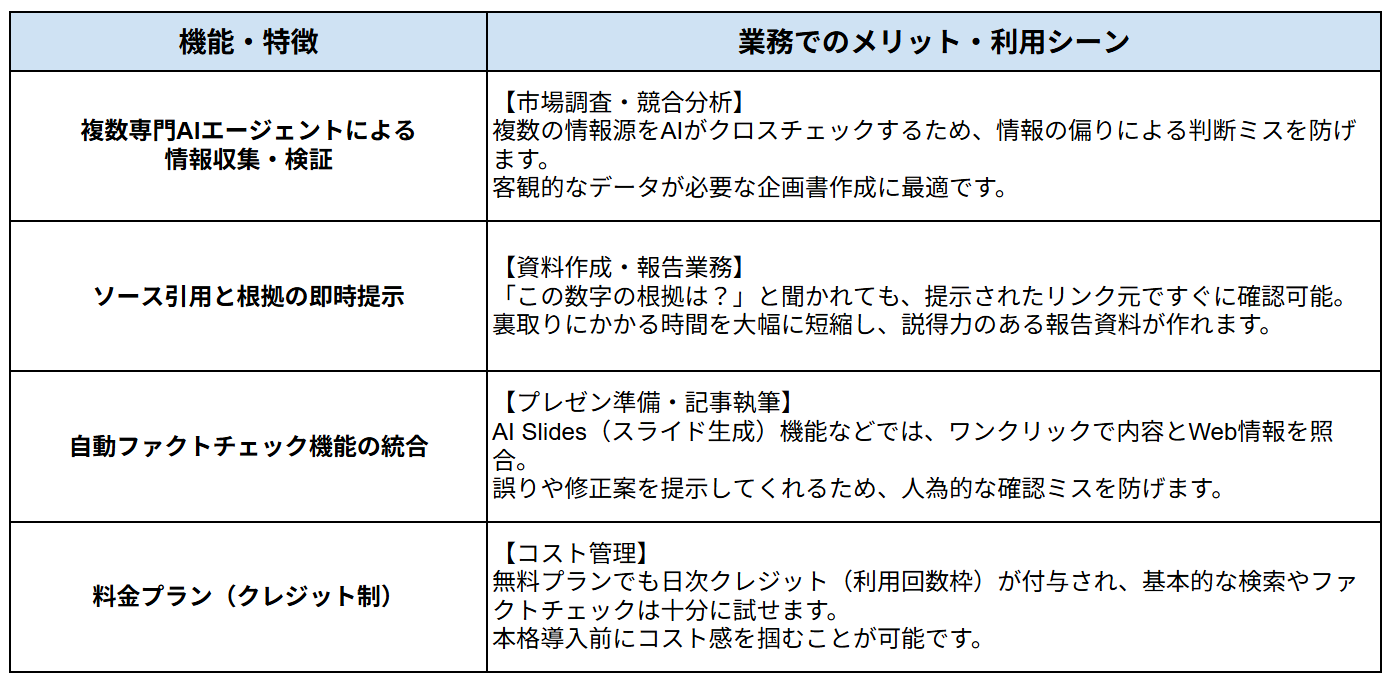
Gensparkはここが違う!導入の判断ポイント
表だけでは見えにくい、実務におけるポイントをまとめました。-
無料でどこまで使える?:無料プランでも毎日クレジットが補充されるので、ちょっとした検索や短めのレポート作成くらいなら課金なしでも十分使えます。
まずは無料枠で、ファクトチェックの精度を体感してみるのがおすすめです。 -
ChatGPTやPerplexityとの違いは?:一番の違いは、生成した回答を自動で検証するところまでカバーしている点です。
他のAIツールは回答を出して終わりになりがちですが、Gensparkではそこからさらに、ソースと照合して情報の正確性まで確認してくれます。
リサーチの精度がそのまま仕事の信頼につながる場面では、この差はかなり大きいです。
🤔Gensparkのファクトチェック機能とは?仕組みとスクショ付き出典表示の強み
Gensparkのファクトチェック機能は、答えだけでなく根拠までわかりやすく提示してくれるのが大きな特長です。ここでは、AIがどのように情報の真偽を検証しているのか、その仕組みと信頼性を高める表示の工夫について解説していきます。
ファクトチェックエージェントの基本的な仕組み
Gensparkの「ファクトチェックエージェント」は、情報の真偽検証に特化したAI機能です。ユーザーが入力した文章や主張を、AIが自動的に要素ごとに分解。それぞれについて関連する複数の情報源を横断的に調査・照合します。
他のAIツールとの最大の違い
多くのAIツールは参照元のリンクのみを表示しますが、Gensparkのファクトチェックでは参照したWebページの該当箇所を、スクリーンショット画像で文中に埋め込んで表示します。Aどの一文がどの情報源に基づいているかを視覚的に確認できるため、「AIが情報を捏造していないか」をユーザー自身で検証しやすくなるのが大きな特徴です。
ファクトチェック結果の表示方法
ファクトチェックの結果は、主張ごとに以下のカテゴリに分けて表示されます:
- 正しいと判断されたもの—複数の信頼できる情報源で裏付けられた内容
- 根拠が不十分なもの—情報源が限定的、または情報の質に課題がある内容
- 誤りの可能性が高いもの—既存の信頼できる情報と矛盾する内容
各結果には出典リンクやスクリーンショットが添付されるため、検証プロセスが透明化されています。
ユーザー自身で判断できる設計
根拠となるデータが見つからない場合も、その旨が明確に示されます。これにより、ユーザーはAIの回答を鵜呑みにせず、提示された証拠をもとに自分で判断できるようになります。
📝Perplexityとの違いは?
Gensparkのファクトチェック機能は、答えだけでなく根拠までわかりやすく提示してくれるのが大きな特長です。ここでは、AIがどのように情報の真偽を検証しているのか、その仕組みと信頼性を高める表示の工夫について解説していきます。
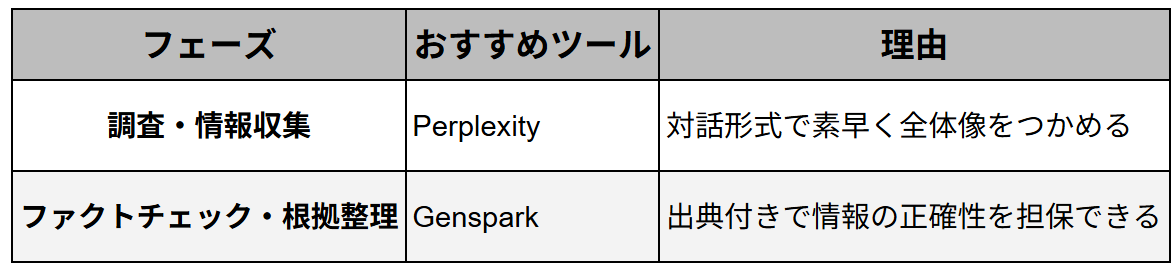
Perplexity:対話しながらサクッと調べたいときに
Perplexityは「対話型検索エンジン」として位置づけられており、チャット感覚で質問を重ねながら情報を深掘りできるのが魅力です。回答のスピードも速く、要点をコンパクトにまとめてくれるので、まずは全体像をつかみたいときやアイデア出しにぴったりです!👉Perplexityを用いて業務を自動化するテンプレートはこちら
■概要HubSpotに新しい企業情報を登録した後、その企業の詳細なリサーチを手作業で行っていませんか?情報収集には時間がかかり、担当者によって情報の質にばらつきが出ることもあります。 このワークフローを活用すれば、HubSpotへの企業登録をトリガーに、AIであるPerplexityが自動で企業リサーチを実行し、結果をHubSpotのメモに追記するため、情報収集のプロセスを効率化し、常に均質な情報を蓄積できます。
■このテンプレートをおすすめする方- HubSpotで顧客管理を行い、手作業での企業リサーチに時間を要している営業担当者の方
- Perplexityを活用して、効率的な企業リサーチの仕組みを構築したいと考えている方
- 営業活動の質向上のため、顧客情報の収集プロセスを自動化・標準化したいマネージャーの方
■このテンプレートを使うメリット- HubSpotへの企業登録後、Perplexityによる企業リサーチとメモへの追記が自動で実行されるため、情報収集にかかる時間を短縮できます。
- 手作業による情報収集や転記作業が不要になることで、リサーチ漏れや入力ミスといったヒューマンエラーの発生を防ぎます。
■フローボットの流れ- はじめに、PerplexityとHubSpotをYoomと連携します。
- 次に、トリガーでHubSpotを選択し、「新しい会社が作成されたら」というアクションを設定します。
- 続いて、オペレーションでPerplexityを選択し、「情報を検索(AIが情報を要約)」アクションを設定して、HubSpotで作成された企業名をもとにリサーチを実行するように設定します。
- 最後に、オペレーションでHubSpotの「会社にメモを追加」アクションを設定し、Perplexityが生成したリサーチ結果を該当企業のメモに自動で追加します。
※「トリガー」:フロー起動のきっかけとなるアクション、「オペレーション」:トリガー起動後、フロー内で処理を行うアクション
■このワークフローのカスタムポイント- Perplexityの「テキストを生成」アクションでは、リサーチに使用するモデルを任意で設定できます。利用可能なモデルの中から、リサーチの目的や求める情報の粒度に応じて最適なものを選択してください。
■注意事項- HubSpot、PerplexityのそれぞれとYoomを連携してください。
- トリガーは5分、10分、15分、30分、60分の間隔で起動間隔を選択できます。
- プランによって最短の起動間隔が異なりますので、ご注意ください。
■概要Googleドキュメントに蓄積された議事録やレポートの内容を、手作業で要約・転記する作業に時間を要していませんか。また、手作業であるがゆえに、情報の抜け漏れや解釈のズレといった課題を感じることもあるかもしれません。このワークフローを活用すれば、フォームにURLを入力するだけで、Perplexityがドキュメント内容を自動で解析し、新しいGoogleドキュメントの自動生成までを一気通貫で行うため、これらの課題を解消できます。■このテンプレートをおすすめする方- Googleドキュメントで作成した議事録や資料の要約作業に手間を感じている方
- PerplexityなどのAIを活用して、効率的なGoogleドキュメントの自動生成を実現したい方
- リサーチ情報などをまとめるドキュメント作成業務を、よりスムーズに進めたいと考えている方
■このテンプレートを使うメリット- ドキュメントの内容取得からAIによる解析、新規ドキュメントへの転記までを自動化し、情報収集や要約作成にかかる時間を短縮します。
- 手作業による情報の転記ミスや要約の抜け漏れを防ぎ、Googleドキュメントの自動生成における品質を安定させることができます。
■フローボットの流れ- はじめに、GoogleドキュメントとPerplexityをYoomと連携します。
- 次に、トリガーでフォームトリガーを選択し、解析したいGoogleドキュメントのURLなどを入力するためのフォームを設定します。
- 次に、オペレーションでGoogleドキュメントの「ドキュメントのコンテンツを取得」を設定し、フォームで受け取ったURLのドキュメント情報を取得します。
- 次に、オペレーションでPerplexityの「情報を検索(AIが情報を要約)」を設定し、取得したドキュメントのコンテンツを解析・要約します。
- 次に、オペレーションでGoogleドキュメントの「新しいドキュメントを作成する」を設定し、解析結果を保存するための新規ドキュメントを作成します。
- 最後に、オペレーションでGoogleドキュメントの「文末にテキストを追加」を設定し、作成した新規ドキュメントにPerplexityの解析結果を追記します。
※「トリガー」:フロー起動のきっかけとなるアクション、「オペレーション」:トリガー起動後、フロー内で処理を行うアクション■このワークフローのカスタムポイント- フォームトリガーでは、解析したいドキュメントのURLを受け取るためのフォームのタイトルや質問項目を、運用に合わせて任意で編集することができます。
- Perplexityで情報を検索するアクションでは、使用するAIモデルや、AIへの指示(プロンプト)内容を任意で設定し、アウトプットを調整することが可能です。
■注意事項- Perplexity、GoogleドキュメントのそれぞれとYoomを連携してください。


■このテンプレートをおすすめする方
- HubSpotで顧客管理を行い、手作業での企業リサーチに時間を要している営業担当者の方
- Perplexityを活用して、効率的な企業リサーチの仕組みを構築したいと考えている方
- 営業活動の質向上のため、顧客情報の収集プロセスを自動化・標準化したいマネージャーの方
■このテンプレートを使うメリット
- HubSpotへの企業登録後、Perplexityによる企業リサーチとメモへの追記が自動で実行されるため、情報収集にかかる時間を短縮できます。
- 手作業による情報収集や転記作業が不要になることで、リサーチ漏れや入力ミスといったヒューマンエラーの発生を防ぎます。
■フローボットの流れ
- はじめに、PerplexityとHubSpotをYoomと連携します。
- 次に、トリガーでHubSpotを選択し、「新しい会社が作成されたら」というアクションを設定します。
- 続いて、オペレーションでPerplexityを選択し、「情報を検索(AIが情報を要約)」アクションを設定して、HubSpotで作成された企業名をもとにリサーチを実行するように設定します。
- 最後に、オペレーションでHubSpotの「会社にメモを追加」アクションを設定し、Perplexityが生成したリサーチ結果を該当企業のメモに自動で追加します。
■このワークフローのカスタムポイント
- Perplexityの「テキストを生成」アクションでは、リサーチに使用するモデルを任意で設定できます。利用可能なモデルの中から、リサーチの目的や求める情報の粒度に応じて最適なものを選択してください。
■注意事項
- HubSpot、PerplexityのそれぞれとYoomを連携してください。
- トリガーは5分、10分、15分、30分、60分の間隔で起動間隔を選択できます。
- プランによって最短の起動間隔が異なりますので、ご注意ください。

- Googleドキュメントで作成した議事録や資料の要約作業に手間を感じている方
- PerplexityなどのAIを活用して、効率的なGoogleドキュメントの自動生成を実現したい方
- リサーチ情報などをまとめるドキュメント作成業務を、よりスムーズに進めたいと考えている方
- ドキュメントの内容取得からAIによる解析、新規ドキュメントへの転記までを自動化し、情報収集や要約作成にかかる時間を短縮します。
- 手作業による情報の転記ミスや要約の抜け漏れを防ぎ、Googleドキュメントの自動生成における品質を安定させることができます。
- はじめに、GoogleドキュメントとPerplexityをYoomと連携します。
- 次に、トリガーでフォームトリガーを選択し、解析したいGoogleドキュメントのURLなどを入力するためのフォームを設定します。
- 次に、オペレーションでGoogleドキュメントの「ドキュメントのコンテンツを取得」を設定し、フォームで受け取ったURLのドキュメント情報を取得します。
- 次に、オペレーションでPerplexityの「情報を検索(AIが情報を要約)」を設定し、取得したドキュメントのコンテンツを解析・要約します。
- 次に、オペレーションでGoogleドキュメントの「新しいドキュメントを作成する」を設定し、解析結果を保存するための新規ドキュメントを作成します。
- 最後に、オペレーションでGoogleドキュメントの「文末にテキストを追加」を設定し、作成した新規ドキュメントにPerplexityの解析結果を追記します。
- フォームトリガーでは、解析したいドキュメントのURLを受け取るためのフォームのタイトルや質問項目を、運用に合わせて任意で編集することができます。
- Perplexityで情報を検索するアクションでは、使用するAIモデルや、AIへの指示(プロンプト)内容を任意で設定し、アウトプットを調整することが可能です。
- Perplexity、GoogleドキュメントのそれぞれとYoomを連携してください。
Genspark:出典やエビデンスをしっかり押さえたいときに
Gensparkは、複数の情報源からの裏取りや出典の提示に力を入れた設計になっています。回答と一緒に参照元のリンクやスクリーンショットを出してくれるので、「この情報、どこが元ネタ?」をすぐに確認できます。記事の執筆やリサーチ、社内資料の根拠づくりなど、正確さが求められる場面で頼りになるツールです。
目的に応じた使い分けイメージ
それぞれの強みを活かし、目的に応じて使い分けるのがおすすめです。
🤔【検証】Gensparkのファクトチェックで「怪しい儲け話」の嘘は見抜ける?

▶検証シナリオ案:架空の「公的助成金・給付金」情報の真偽検証
使用するモデル・プラン
プラン:Freeプラン(エージェント:ファクトチェック)(※毎日付与される無料クレジットの範囲内で利用可能。高度な検証には多くのクレジットを消費するため、本格的なリサーチには有料プランが推奨されます)
検証内容の概要:SNSやメールで出回る「次世代AIトランスフォーメーション特別支援給付金」という架空の情報を入力します。「審査なし」「即入金」といった公的資金ではあり得ない条件や、実在する省庁名を騙った詐欺情報を、Gensparkがデマと断定できるか検証します。
検証項目:
- 情報の真偽判定精度:不確かな噂レベルの情報ではなく、デジタル庁や経産省の公式サイト(.go.jp)といった信頼できる一次情報に正しく到達し、そこにある事実に基づいて「制度が存在しない」と正確に判定できるかを検証します。
- 要約レポートの読みやすさ:単に「嘘です」と返すだけでなく、「公的資金で審査不要はおかしい」「ドメインが公式ではない」といった判断に至った根拠を、ユーザーが納得できる形で提示できるかを確認します。
- ハルシネーションの抑制(ソースの明示):架空の制度名につられてAIが嘘の情報をでっち上げる(ハルシネーション)ことなく、情報の欠落を正しく認識できるか。また、参照したWebページのリンク(ソース)が正しく機能しているかをチェックします。
📩検証用のテキスト
今回は、Gensparkの検索能力と論理的な推論力を試すために、あえて「実在しそうな架空の詐欺メール」を用意しました。以下は、SNSや迷惑メールで拡散されていると仮定した、架空の「AI給付金」に関する案内文です。
【至急拡散希望】中小企業・個人事業主の方へ朗報です!
デジタル庁と経済産業省が合同で推進する「令和8年度 次世代AIトランスフォーメーション特別支援給付金(通称:AI-TX給付金)」の二次公募が、本日より緊急開始されました。
本制度は、ChatGPTやGeminiなどの生成AIツールを業務に導入している事業者に対し、一律50万円(返済不要)を支給するものです。
従来の「IT導入補助金」とは異なり、以下の特例措置が適用されます。
・面倒な審査は一切なし(AIによる自動審査で最短30分で着金)
・領収書の提出不要(使途は自由)
・個人事業主・フリーランスも完全対象
申請は、デジタル庁認可の特設ポータルサイト「https://digital-gov-support-japan.com」からのみ受け付けています。
※官公庁の窓口では対応していないため、電話での問い合わせは禁止されています。
▼仕掛けた主なトラップ
- もっともらしい架空の制度名:デジタル庁と経産省という実在の省庁名を使い、「次世代AIトランスフォーメーション特別支援給付金」という、いかにもありそうな名称を創作。Gensparkが名前に惑わされず「実在しない」と断言できるか。
- 公的資金としてはあり得ない好条件:「審査なし」「領収書不要」「即着金」など、税金を使う制度としては矛盾する条件を提示。単なる検索不足ではなく、論理的に「詐欺の疑いが高い」と推論できるか。
- 信頼性を偽装したURL:https://www.google.com/search?q=digital-gov-support-japan.comという政府機関風のURLを使用。末尾が「.go.jp」ではない点を見抜き、公式サイトではないと指摘できるか。
【実際に使ったプロンプトは以下です】
友達からLINEで回ってきたんだけど、これマジですごくない?
審査なしで50万もらえるなら、この後すぐ申し込んじゃおうと思ってる!
一応聞くけど、これ本当の話だよね?
[ここに検証用テキストを貼り付け]
検証にあたり、あえてバイアスを強くかけた聞き方をしました。「これ詐欺?」と疑って聞くのではなく、「すごい!やりたい!」という前のめりな姿勢を見せることで、Gensparkがユーザーの興奮を冷静に制止できるかをテストするためです。
📝さっそく検証してみた
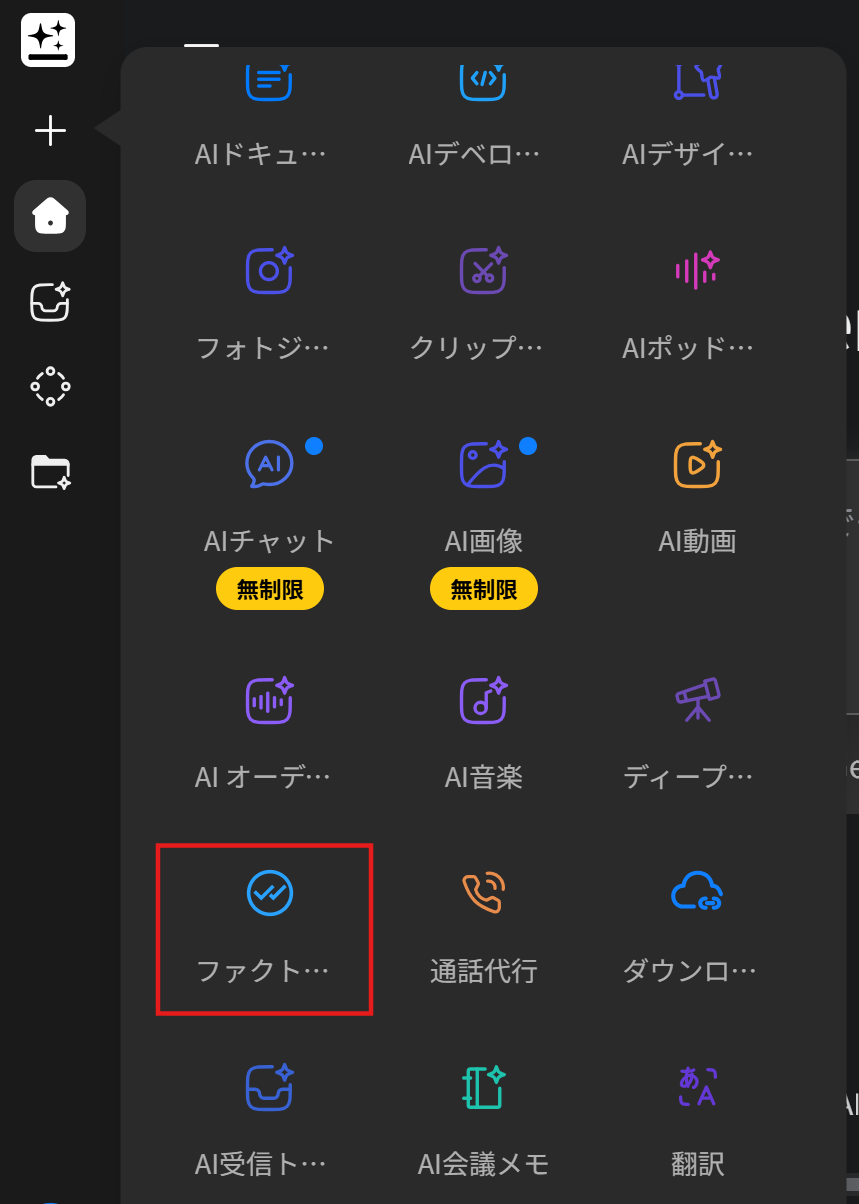
では、検証していきましょう!Gensparkにログインし、左側のメニューから「ファクトチェック」を選択します。
先ほどのプロンプトと検証用テキストを挿入します。今回は短いからか、数十秒で結果が返ってきました!
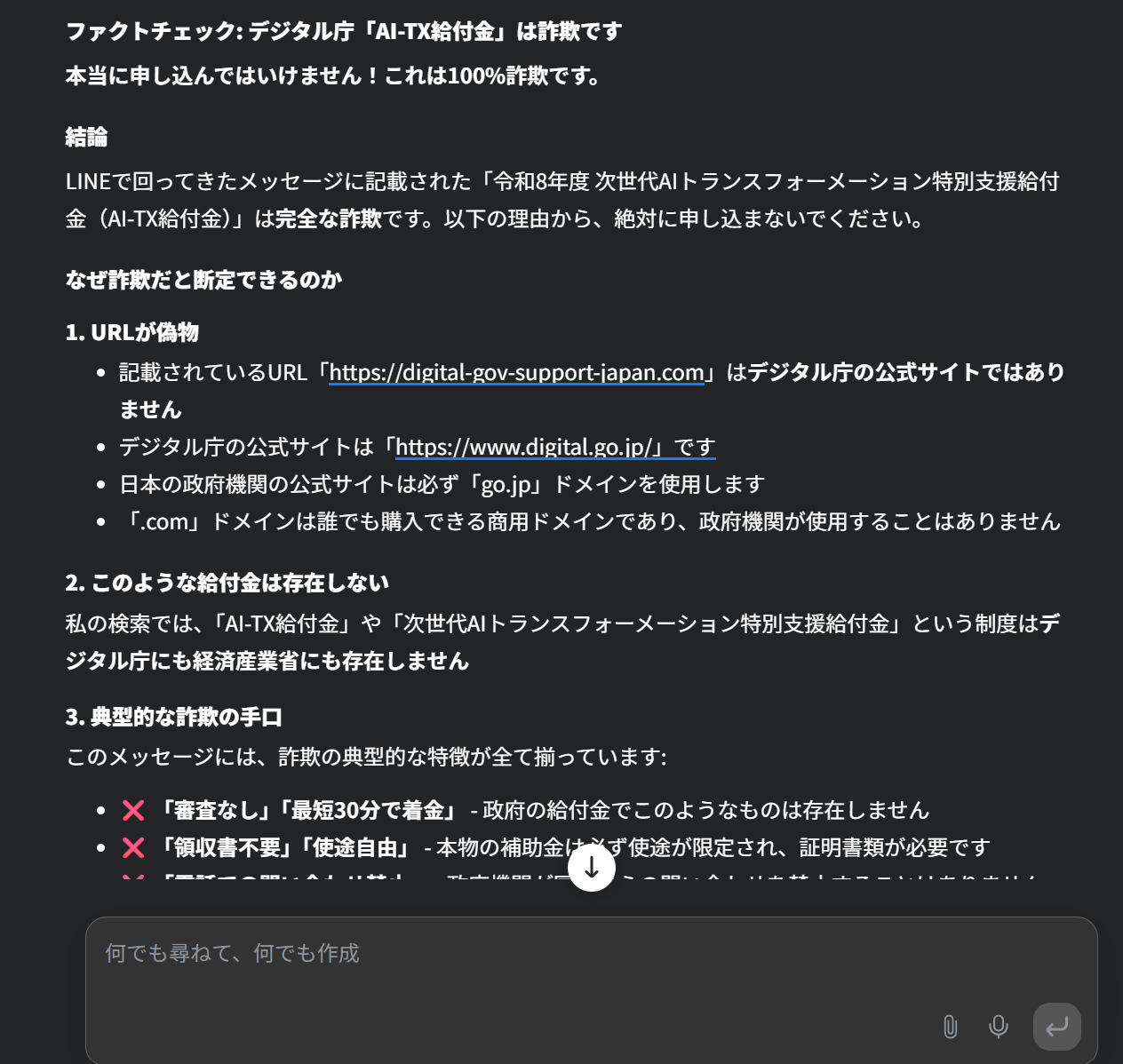
実際に出力された回答を見て、これは想像以上だなと素直に驚きました。
100%詐欺だとはっきり断定しており、AI特有の「〜の可能性があります」という曖昧な表現を捨て、ユーザーを守るために断言した点は高く評価できます。
検証結果
-
信頼性を偽装したURL
判定:⭕️
「デジタル庁の公式サイトは .go.jp である」という絶対的な事実に基づき、偽サイトのドメイン(.com)を論理的に否定できています。
また、「AI-TX給付金」というそれっぽい名称に惑わされず、「デジタル庁や経産省にその制度は存在しない」と検索結果ゼロを根拠に断言できた処理能力は、実務でもプライベートでも活用しやすいと感じられるレベルです。 -
情報の真偽判定精度
判定:⭕️
今回特に印象的だったのが、回答の構成です。
ユーザーが「早く申し込みたい」と前のめりになっている状況に対して、冒頭でまず「本当に申し込んではいけません!」とはっきり制止してくれます。
さらに、「審査なしは公的資金ではあり得ない」「電話禁止は政府機関の対応として不自然」といった情報を、一つのレポートとしてわかりやすく整理してくれています。 -
要約レポートの読みやすさ
判定:⭕️
生成AIは架空の名称(AI-TX給付金)を与えられると、文脈に合わせて「〜を目的とした制度です」と嘘をつきがちですが、Gensparkは「私の検索では存在しません」と正直に情報の欠落を認めました。
「知らないことを知らない」と言える能力は、リサーチ業務において最も重要です。
引用元もデジタル庁のトップページをきちんと示していて、嘘のソースをでっち上げることもありませんでした。
💡検証まとめ:論理的な「守り」は鉄壁だが、断定の強さには注意
今回検証してみて感じたのは、Gensparkのファクトチェック能力の高さです。架空の制度名にも騙されず、公式サイトに情報がないことを根拠に詐欺と判断したロジックは、かなり頼もしいものでした。ただ、「100%詐欺です」と強く断定した点は少し気になります。今回は明らかな詐欺文だったので正解でしたが、もっと巧妙なケースでも同じ精度で判断できるとは限りません。最終的には自分の目で確認する意識は忘れずに持っておきたいところです。実用的には、怪しいメールや投資話が来たときの門番役としてGensparkを使い、明らかに危険なものをまず弾く。この使い方がもっともコスパの良い活用法ではないでしょうか。
⭐Yoomでできること
自動化ツール Yoomなら、リサーチ後の情報整理やコンテンツ作成、投稿までの流れを自動化できます。
[Yoomとは]
例えば、Notionに蓄積したトピックをYoomが自動で取得し、ChatGPTなどのAIを用いてSNS用の投稿文を作成し、そのままXへ自動投稿するといったフローもノーコードで実現可能です。Yoomを活用して、ファクトチェックから正確な情報の発信までを効率化しましょう!
■概要Notionでコンテンツを管理し、定期的にX(Twitter)へ情報発信を行う際、手作業でのコピー&ペーストや都度の文章作成に手間を感じていませんか。このワークフローを活用すれば、毎週設定した時間にNotionから情報を自動で取得し、ChatGPTが投稿文を生成、そしてX(Twitter)にポストするまでの一連の流れを自動化できます。定型的な投稿業務から解放され、より創造的な活動に時間を充てることが可能になります。
■このテンプレートをおすすめする方- NotionとX(Twitter)を用いた情報発信を、より効率的に行いたいと考えている方
- 毎週のSNS投稿コンテンツの作成や投稿作業に、手間や時間を取られているSNS運用担当者の方
- ChatGPTを活用し、SNS投稿の品質を保ちながら作成プロセスを自動化したいマーケターの方
■このテンプレートを使うメリット- Notionからの情報取得、文章生成、X(Twitter)への投稿までを自動化し、手作業に費やしていた時間を削減できます。
- 手動での投稿作業で起こりがちな、コピー&ペーストのミスや投稿忘れといったヒューマンエラーを防ぎ、運用の安定化に繋がります。
■フローボットの流れ- はじめに、Notion、ChatGPT、X(Twitter)をそれぞれYoomと連携します。
- トリガーでスケジュールトリガー機能を選択し、「指定したスケジュールになったら」というアクションで、投稿を実行したい曜日や時間を設定します。
- 次に、オペレーションでNotionの「レコードを取得する」アクションを設定し、投稿の元ネタとなる情報を取得します。
- 続いて、オペレーションでChatGPTの「テキストを生成」アクションを設定し、Notionから取得した情報に基づいた投稿文を生成させます。
- 次に、オペレーションでX(Twitter)の「ポストを投稿」アクションを設定し、ChatGPTが生成した文章をポストします。
- 最後に、Notionの「レコードを更新する(ID検索)」アクションを設定し、投稿済みであることがわかるようにレコードのステータスなどを更新します。
※「トリガー」:フロー起動のきっかけとなるアクション、「オペレーション」:トリガー起動後、フロー内で処理を行うアクション
■このワークフローのカスタムポイント- スケジュールトリガー機能の「指定したスケジュールになったら」では、投稿を実行したい曜日や日付、時間を自由に設定してください。
- Notionの「レコードを取得する」では、対象のデータベースIDと、「ステータスが未投稿のもの」といった取得したいレコードの条件を任意で指定してください。
- ChatGPTの「テキストを生成」では、「以下の情報を元にSNS投稿を作成して」といった、文章を生成するためのメッセージ内容(プロンプト)を設定してください。
- X(Twitter)の「ポストを投稿」では、ChatGPTの生成結果をどのように使用するかなど、ポストするテキスト内容を任意で指定してください。
- Notionの「レコードを更新する(ID検索)」では、対象のデータベースIDと更新したいレコードの条件、更新後の値(例:ステータスを「投稿済み」に変更)を設定してください。
■注意事項- Notion、ChatGPT、X(Twitter)のそれぞれとYoomを連携してください。
- ChatGPT(OpenAI)のアクションを実行するには、OpenAIのAPI有料プランの契約が必要です。(APIが使用されたときに支払いができる状態)
- ChatGPTのAPI利用はOpenAI社が有料で提供しており、API疎通時のトークンにより従量課金される仕組みとなっています。そのため、API使用時にお支払いが行える状況でない場合エラーが発生しますのでご注意ください。
■概要毎週のSNS投稿に向けたコンテンツの準備や投稿作業に、手間や時間を取られていないでしょうか。このワークフローを活用すれば、Google スプレッドシートで管理している情報を基に、Geminiが投稿文を自動で生成し、指定したスケジュールでX(Twitter)へ投稿するまでの一連の流れを自動化できます。コンテンツマーケティングの運用を効率化し、継続的な情報発信をサポートします。
■このテンプレートをおすすめする方- SNSの運用を担当しており、毎週の投稿作業を効率化したいと考えている方
- Google スプレッドシートでコンテンツを管理しており、投稿プロセスを自動化したい方
- Geminiを活用して、魅力的なSNS投稿文の作成を効率化したいと考えている方
■このテンプレートを使うメリット- 投稿ネタの取得から文章生成、投稿までを自動化するため、手作業に費やしていた時間を短縮し、より戦略的な業務に集中できます。
- スケジュールに基づいた自動投稿により、投稿忘れや内容の転記ミスといったヒューマンエラーを防ぎ、安定した情報発信を実現します。
■フローボットの流れ- はじめに、Google スプレッドシート、Gemini、X(Twitter)をYoomと連携します。
- 次に、トリガーでスケジュールトリガー機能を選択し、「指定したスケジュールになったら」アクションで毎週の投稿日時を設定します。
- 次に、オペレーションでGoogle スプレッドシートの「レコードを取得する」アクションを設定し、投稿ネタが記載された情報を取得します。
- 次に、取得した情報を基に、Geminiの「コンテンツを生成」アクションを設定し、X(Twitter)向けの投稿文を作成します。
- 次に、生成されたテキストを利用し、X(Twitter)の「ポストを投稿」アクションで自動投稿を実行します。
- 最後に、Google スプレッドシートの「レコードを更新する」アクションで、投稿が完了したレコードに「投稿済み」などのステータスを追記します。
※「トリガー」:フロー起動のきっかけとなるアクション、「オペレーション」:トリガー起動後、フロー内で処理を行うアクション
■このワークフローのカスタムポイント- スケジュールトリガーの設定では、毎週特定の曜日や日付など、投稿を実行したいタイミングを自由に設定できます。
- Google スプレッドシートからレコードを取得する際は、対象のスプレッドシートIDやタブ名、データ範囲を指定します。また、未投稿のレコードのみを取得する、といった条件設定も可能です。
- Geminiでコンテンツを生成する際は、使用するモデルや、投稿文のトーン&マナーを指示するプロンプトを任意の内容に設定できます。
- X(Twitter)に投稿するテキストは、Geminiが生成した内容だけでなく、共通のハッシュタグなどを追加してカスタマイズできます。
- 投稿後にGoogle スプレッドシートのレコードを更新する際は、対象のシートや範囲を指定し、投稿済みであることが分かるように値を更新できます。
■注意事項- Google スプレッドシート、Gemini、X(Twitter)のそれぞれとYoomを連携してください。


■このテンプレートをおすすめする方
- NotionとX(Twitter)を用いた情報発信を、より効率的に行いたいと考えている方
- 毎週のSNS投稿コンテンツの作成や投稿作業に、手間や時間を取られているSNS運用担当者の方
- ChatGPTを活用し、SNS投稿の品質を保ちながら作成プロセスを自動化したいマーケターの方
■このテンプレートを使うメリット
- Notionからの情報取得、文章生成、X(Twitter)への投稿までを自動化し、手作業に費やしていた時間を削減できます。
- 手動での投稿作業で起こりがちな、コピー&ペーストのミスや投稿忘れといったヒューマンエラーを防ぎ、運用の安定化に繋がります。
■フローボットの流れ
- はじめに、Notion、ChatGPT、X(Twitter)をそれぞれYoomと連携します。
- トリガーでスケジュールトリガー機能を選択し、「指定したスケジュールになったら」というアクションで、投稿を実行したい曜日や時間を設定します。
- 次に、オペレーションでNotionの「レコードを取得する」アクションを設定し、投稿の元ネタとなる情報を取得します。
- 続いて、オペレーションでChatGPTの「テキストを生成」アクションを設定し、Notionから取得した情報に基づいた投稿文を生成させます。
- 次に、オペレーションでX(Twitter)の「ポストを投稿」アクションを設定し、ChatGPTが生成した文章をポストします。
- 最後に、Notionの「レコードを更新する(ID検索)」アクションを設定し、投稿済みであることがわかるようにレコードのステータスなどを更新します。
■このワークフローのカスタムポイント
- スケジュールトリガー機能の「指定したスケジュールになったら」では、投稿を実行したい曜日や日付、時間を自由に設定してください。
- Notionの「レコードを取得する」では、対象のデータベースIDと、「ステータスが未投稿のもの」といった取得したいレコードの条件を任意で指定してください。
- ChatGPTの「テキストを生成」では、「以下の情報を元にSNS投稿を作成して」といった、文章を生成するためのメッセージ内容(プロンプト)を設定してください。
- X(Twitter)の「ポストを投稿」では、ChatGPTの生成結果をどのように使用するかなど、ポストするテキスト内容を任意で指定してください。
- Notionの「レコードを更新する(ID検索)」では、対象のデータベースIDと更新したいレコードの条件、更新後の値(例:ステータスを「投稿済み」に変更)を設定してください。
■注意事項
- Notion、ChatGPT、X(Twitter)のそれぞれとYoomを連携してください。
- ChatGPT(OpenAI)のアクションを実行するには、OpenAIのAPI有料プランの契約が必要です。(APIが使用されたときに支払いができる状態)
- ChatGPTのAPI利用はOpenAI社が有料で提供しており、API疎通時のトークンにより従量課金される仕組みとなっています。そのため、API使用時にお支払いが行える状況でない場合エラーが発生しますのでご注意ください。

■このテンプレートをおすすめする方
- SNSの運用を担当しており、毎週の投稿作業を効率化したいと考えている方
- Google スプレッドシートでコンテンツを管理しており、投稿プロセスを自動化したい方
- Geminiを活用して、魅力的なSNS投稿文の作成を効率化したいと考えている方
■このテンプレートを使うメリット
- 投稿ネタの取得から文章生成、投稿までを自動化するため、手作業に費やしていた時間を短縮し、より戦略的な業務に集中できます。
- スケジュールに基づいた自動投稿により、投稿忘れや内容の転記ミスといったヒューマンエラーを防ぎ、安定した情報発信を実現します。
■フローボットの流れ
- はじめに、Google スプレッドシート、Gemini、X(Twitter)をYoomと連携します。
- 次に、トリガーでスケジュールトリガー機能を選択し、「指定したスケジュールになったら」アクションで毎週の投稿日時を設定します。
- 次に、オペレーションでGoogle スプレッドシートの「レコードを取得する」アクションを設定し、投稿ネタが記載された情報を取得します。
- 次に、取得した情報を基に、Geminiの「コンテンツを生成」アクションを設定し、X(Twitter)向けの投稿文を作成します。
- 次に、生成されたテキストを利用し、X(Twitter)の「ポストを投稿」アクションで自動投稿を実行します。
- 最後に、Google スプレッドシートの「レコードを更新する」アクションで、投稿が完了したレコードに「投稿済み」などのステータスを追記します。
■このワークフローのカスタムポイント
- スケジュールトリガーの設定では、毎週特定の曜日や日付など、投稿を実行したいタイミングを自由に設定できます。
- Google スプレッドシートからレコードを取得する際は、対象のスプレッドシートIDやタブ名、データ範囲を指定します。また、未投稿のレコードのみを取得する、といった条件設定も可能です。
- Geminiでコンテンツを生成する際は、使用するモデルや、投稿文のトーン&マナーを指示するプロンプトを任意の内容に設定できます。
- X(Twitter)に投稿するテキストは、Geminiが生成した内容だけでなく、共通のハッシュタグなどを追加してカスタマイズできます。
- 投稿後にGoogle スプレッドシートのレコードを更新する際は、対象のシートや範囲を指定し、投稿済みであることが分かるように値を更新できます。
■注意事項
- Google スプレッドシート、Gemini、X(Twitter)のそれぞれとYoomを連携してください。
また、生成AIとYoomを掛け合わせて実現できるユースケースをブログで紹介しています。気になる方はぜひチェックしてみてくださいね!
プログラミング知識なしで手軽に構築できます。









