









・
AIとRPAの違いとは?4つの比較軸と最適な使い分け・連携事例を徹底解説

AIやRPAという言葉を耳にする機会が増えましたが、自社の業務にどちらが適しているのか、あるいはどう組み合わせれば最大の効果が得られるのか悩む担当者の方も多いのではないでしょうか。本記事では、AIとRPAの決定的な違いを4つの軸で整理し、最適な使い分けの判断基準や、両者を統合して業務を効率化する活用事例を解説します。
💡RPAとAIの決定的な違いとは?「手順」か「判断」かの4軸比較
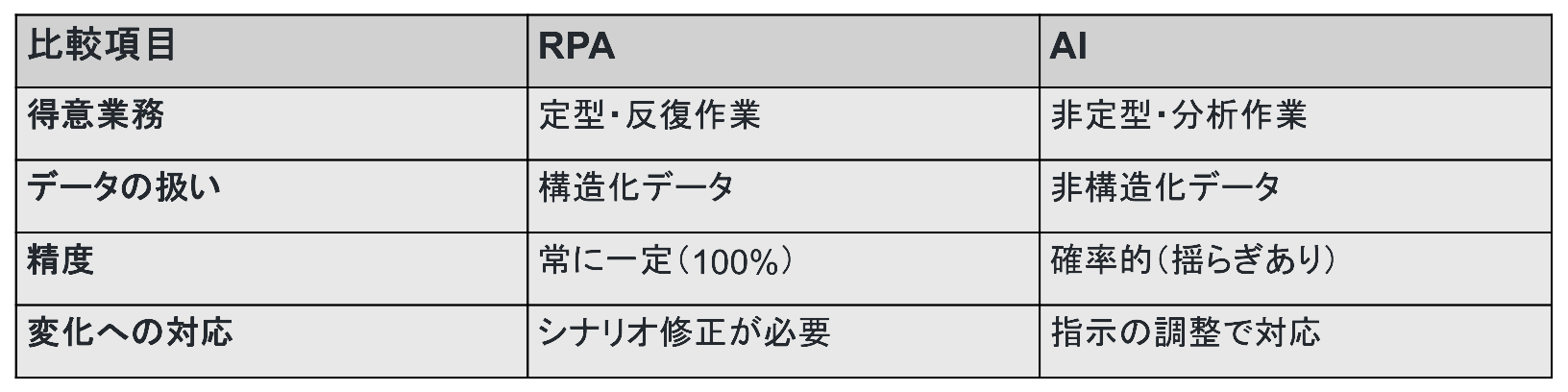
自動化を検討する際、まず理解しておくべきなのは、RPAとAIでは「得意とする領域」が根本的に異なるという点です。ここでは、両者の違いを4つの重要な評価軸で比較し、その特性を詳しく紐解いていきます。
処理の種類:定型業務(RPA)vs 非定型業務(AI)
RPAは、特定のルールに従って繰り返される「定型業務」に特化しています。例えば、毎日決まった時間に特定のサイトからデータをダウンロードし、Excelの指定されたセルに転記するような、作業手順が100%固定化されている業務です。
これに対し、AIは明確なルール化が難しい「非定型業務」を得意とします。届いたメールの内容から顧客の感情を読み取って優先度を判断したり、膨大な売上データから将来の需要を予測したりといった、状況に応じた「判断」が必要な場面で真価を発揮します。
対応データ:構造化データ(RPA)vs 非構造化データ(AI)
RPAは、ExcelやCSV、データベースなどの構造化データを扱う処理を得意とします。データの場所や形式が決まっていることが動作の前提となります。
AIは、メール本文、音声、画像、PDFの自由記述欄など、形式が一定でないデータの分類・抽出・要約・解釈に活用できます。例えば、DocuSignの書類を自動でOCR処理する方法に見られるように、AI-OCRを使えば、バラバラの形式で届く契約書類の画像から必要な項目だけを抽出してデータ化することが可能になり、RPAだけでは踏み込めなかった領域の自動化を実現します。
出力の安定性:100%の再現性(RPA)vs 柔軟な推論(AI)
出力の性質においても、両者は対照的です。RPAはあらかじめ設定した手順を再現性高く実行するため、入力や実行環境が想定どおりであれば、同じ処理を安定して繰り返せます。
一方で、AIは学習データに基づいて「最も確率が高い答え」を導き出すため、出力には常に一定の揺らぎや不確実性が伴います。その代わり、人間が想定していなかったパターンに対しても、推論によって柔軟に対応できるという強みを持っています。
ルール変更への対応:プログラム修正が必要(RPA)vs 指示の更新で完結(AI)
業務フローやシステムの仕様が変更された際、RPAはその都度設定(シナリオ)を修正しなければなりません。ボタンの位置が少し変わっただけでも動作が止まってしまうため、メンテナンスの手間が発生します。対してAIを活用した仕組みでは、自然言語による「プロンプト(指示)」を更新するだけで、新しいルールに適応させることが容易です。
🤖YoomはAIによる高度な判断とRPAをノーコードで統合できます
AIとRPAの使い分けや連携は便利な反面、それぞれのツールを個別に導入して設定したり、データの受け渡しを手動で行ったりといった手間がかかります。そんな問題もYoomなら解決できます!
Yoomを活用することで、ツールの切り替えや手作業の転記から解放され、本来注力すべき戦略立案やクリエイティブな改善活動などのコア業務に集中できるようになります。 「これなら自分でもできそう!」と感じた方は、ぜひ以下からYoomを試してみてください。



■概要
kintoneに蓄積された顧客情報や案件データを、定期的に基幹システムへ手作業で登録していませんか。この作業は定型的でありながらも、入力ミスが許されない重要な業務のため、担当者の方にとっては大きな負担となりがちです。このワークフローを活用することで、指定したスケジュールでkintoneの情報を基幹システムへ自動で登録する処理が実現し、こうした定期的な登録業務の効率化と正確性の向上に貢献します。
■このテンプレートをおすすめする方
- kintoneと基幹システム間のデータ連携を定期的に手作業で行っている方
- データの転記作業における入力ミスや登録漏れを防ぎ、業務の正確性を高めたい方
- 定型的なデータ登録業務から解放され、より付加価値の高い業務に集中したい方
■このテンプレートを使うメリット
- 指定したスケジュールでデータ登録が自動実行されるため、これまで手作業に費やしていた時間を短縮し、他の重要な業務に充てることができます。
- システムがkintoneの情報を正確に転記するため、手作業による入力間違いや登録漏れといったヒューマンエラーのリスクを軽減します。
■フローボットの流れ
- はじめに、kintoneをYoomと連携します。
- 次に、トリガーでスケジュールトリガーを選択し、フローボットを起動したい日時や繰り返し周期を設定します。
- 次に、オペレーションでkintoneの「複数のレコードを取得する」アクションを設定し、基幹システムに登録したいレコード情報を取得します。
- 次に、コマンドオペレーションを利用して、取得した複数のレコードを1件ずつ処理するための繰り返し設定を行います。
- 最後に、繰り返し処理の中で「ブラウザを操作する」アクションを設定し、kintoneから取得した情報を基幹システムの画面に自動で入力・登録します。
※「トリガー」:フロー起動のきっかけとなるアクション、「オペレーション」:トリガー起動後、フロー内で処理を行うアクション
■このワークフローのカスタムポイント
- 「ブラウザを操作する」アクションで基幹システムに情報を登録する際、kintoneから取得したどの情報をどの項目に割り当てるか、任意に設定してください。
- 各項目には、kintoneから取得した情報の変数だけでなく、任意の固定値を設定することも可能です。
■注意事項
- kintoneとYoomを連携してください。
- ブラウザを操作するオペレーションはサクセスプランでのみご利用いただける機能となっております。フリープラン・ミニプラン・チームプランの場合は設定しているフローボットのオペレーションはエラーとなりますので、ご注意ください。
- サクセスプランなどの有料プランは、2週間の無料トライアルを行うことが可能です。無料トライアル中には制限対象のアプリやブラウザを操作するオペレーションを使用することができます。
- ブラウザを操作するオペレーションの設定方法はこちらをご参照ください。
- ブラウザを操作するオペレーションは、対象のサイト構造に依存するのでご注意ください。
- 今回は外部、基幹サイトをジョブカン勤怠を使用して再現していますが実際に利用する際はブラウザを操作するオペレーションをカスタマイズしてください。



自社データとSerpApiで調査した市場トレンドを統合・分析し、Google ドキュメントへのレポート作成やGmail共有までを自律的に行うAIワーカーです。精度の高い売上予測やリスク分析を効率化し、情報の共有スピードを向上させたい経営企画やマネジメント層の方におすすめです。
■このAIワーカーをおすすめする方
- 市場調査と自社データの照合に時間がかかり、戦略立案に集中できていない経営企画担当の方
- 最新の業界動向を踏まえた精度の高い売上予測やリスク分析を、効率的に行いたいマネジメント層の方
- 社内データと外部情報の統合レポート作成を自動化し、情報の共有スピードを上げたいチームリーダーの方
■AIワーカー設定の流れ
- AIワーカーの「名前」や「役割」などの基本設定を行います。
- Gmail、Google スプレッドシート、Googleドキュメント、SerpApiをYoomとマイアプリ連携し、AIワーカーが使用するツールとして設定します。
- AIワーカーへの指示書となる「マニュアル」を作成します。マニュアルは、分析対象の業界や自社の運用ルールに合わせて自由に調整が可能です。
■このAIワーカーのカスタムポイント
- マニュアル内の「#リスク重要度」という項目に、自社の事業規模や判断基準に合わせた定義を設定してください。これにより、AIが自社の基準に沿ってリスクを評価し、より実務に即したアラートが得られるようになります。
- マニュアル内の「#レポートのフォーマット」という項目に、自社で規定されている出力形式を記載してください。結論、市場トレンド、売上予測、リスク要因、ネクストアクションといった構成を具体的に指示することで、AIが常に社内で求められる品質のレポートを自動生成します。
■注意事項
- Gmail、Google スプレッドシート、Googleドキュメント、SerpApiとYoomを連携してください。
- 検索の際は複数のキーワードを組み合わせることで、比較的正確な情報を取得することが可能です。
- AIワーカーの基本設定は「【AIワーカー】基本的な設定方法」をご参照ください。
- AIワーカーの同時実行数・作成可能なAIワーカー数・利用可能なAIモデルはご契約中のプランによって異なります。
- AIワーカー内でご利用いただけるアプリやオペレーション等はフローボットの利用制限と同様です。
- AIワーカーは、テスト実行でも本番実行と同様にタスクを消費しますのでご注意ください。詳細は「【AIワーカー】タスク実行数の計算方法」ご参照ください。
- AIワーカーはマニュアルを詳細に設定することで適切な処理を実行しやすくなります。詳細は「【AIワーカー】マニュアルの作成方法」をご参照ください。
🧠業務を支えるAIの種類とそれぞれの役割
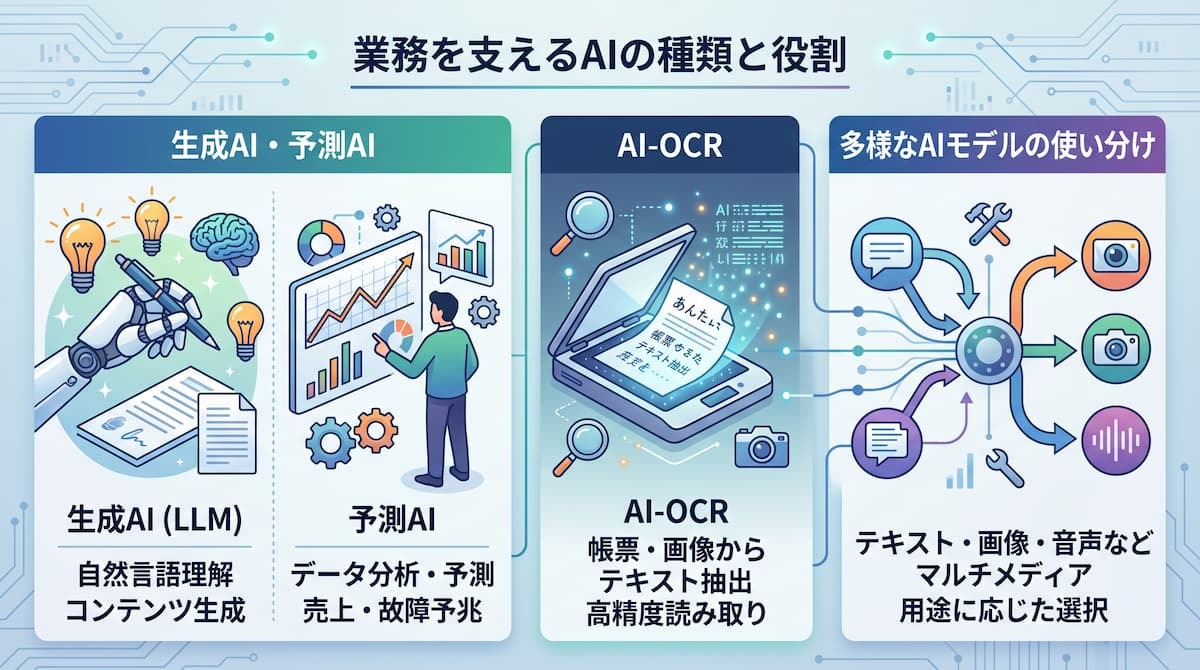
実務で活用されるAI技術は多岐にわたります。RPAとの連携を考える上で重要なのは、特性を理解してワークフローに組み込むことです。これにより、人間が介在せざるを得なかった高度な業務の自動化が可能になります。
生成AI・予測AI:文章生成からデータ分析まで幅広く対応する知能モデル
生成AI(LLM)は、ChatGPTに代表されるように、自然言語を理解して新しいコンテンツを生み出す能力に長けています。メールの返信案作成や長文の要約、さらにはプログラミングコードの生成まで、クリエイティブかつ高度な知的作業を支援します。
一方、予測AIは、過去の膨大な蓄積データからパターンを学習し、「来月の売上予測」や「機器の故障予兆」などを数値で算出するのに適しています。これらをRPAと組み合わせることで、「予測AIが在庫不足を検知し、生成AIが取引先への発注メール案を作成、RPAが実際に送信する」といった一連の流れを自動化できます。生成AIについては、「テキスト生成AIを徹底比較!Mistral AI・GPT・Claudeでおすすめツールはどれ?」も参考にしてみてください。
AI-OCR:紙帳票や画像からテキストを抽出する読み取り特化型
AI-OCRは、光学文字認識(OCR)にAI技術を掛け合わせることで、手書き文字や非定型な書類の読み取り精度を向上させた技術です。従来のOCRでは、読み取り位置を厳密に定義する必要がありましたが、AI-OCRは「どこに何が書かれているか」を文脈から判断できるため、取引先ごとにフォーマットが異なる請求書や注文書のデータ化に極めて有効です。
このAI-OCRでデジタル化されたデータは、そのままRPAがシステムへ入力するための「構造化データ」として引き継がれます。「請求書データをAI-OCRで読み取り、Notionのデータベースに追加する方法」のように、ペーパーレス化と入力自動化を同時に進めるための強力な武器となります。
多様なAIモデルの使い分け:テキスト・画像・音声など用途に応じたモデル選択
業務の現場では、テキスト情報だけでなく、画像や音声といったマルチメディアデータの処理も求められます。例えば、ECサイトの運営において「商品画像からカテゴリーを自動判別する画像認識AI」を活用したり、会議の録音データから議事録を作成するために音声ファイルをAIで自動文字起こししたりといった使い分けが重要です。
⚙️RPAの進化段階とクラス分類
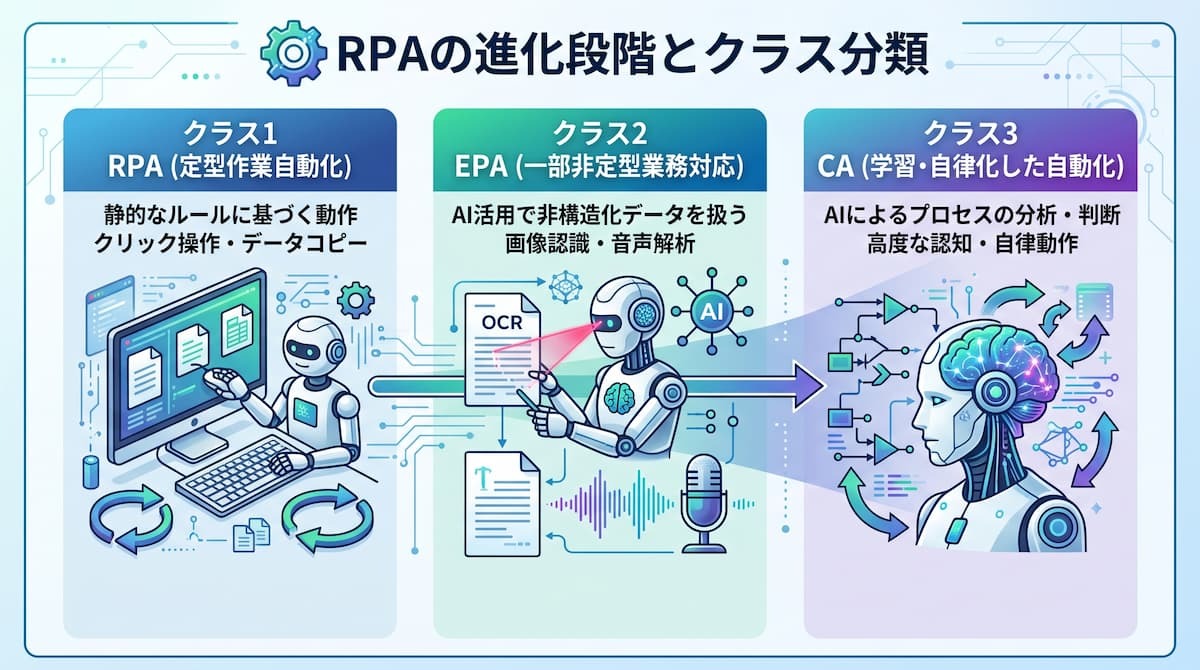
一般的にRPAは、自動化の高度さに応じてクラス1〜3に整理されます。ここでは、それぞれの特徴を詳しく解説します。
RPA(Robotic Process Automation):ルールに基づいた定型作業の自動化
「クラス1」に該当する基本的なRPAは、あらかじめ人間が設定した静的なルールに従って動作します。PC上で行われる以下のような単純な反復作業を代替します。
- クリック操作
- キーボード入力
- アプリケーション間のデータコピーなど
この段階では、例外が発生した場合には動作が止まってしまうため、人間によるエラーハンドリングが欠かせません。しかし、大量のデータをミスなく高速に処理する能力は極めて高く、経理の経費精算や人事の勤怠データチェックなど、多くの企業において最初に着手される自動化領域です。具体的な導入の流れについては、RPAによる自動化とは|導入ステップとAI連携で「運用疲れ」を防ぐ方法を参考に進めるとスムーズです。
EPA(Enhanced Process Automation):AI-OCR連携など一部の非定型業務に対応
「クラス2」であるEPAは、AI技術を取り入れることで、構造化されていないデータも扱えるようになった段階を指します。代表的な例は、AI-OCRとの連携による紙書類の自動処理や、チャットボットと連携した顧客対応の一次受付などです。
完全な自律判断には至らないものの、「画像から文字を読み取る」「音声から意図を抽出する」といった高度な認識機能が備わるため、自動化できる業務の幅がクラス1と比較して広がります。これにより、バックオフィス業務だけでなく、より顧客に近いフロントオフィス業務の効率化も可能になります。
CA(Cognitive Automation):学習・自律化が進んだ高度な認知自動化
クラス3のCAは、AIを活用してプロセスの分析や判断まで行う高度な自動化の概念です。AIエージェントやAI連携機能を利用すると、目標に応じた手順の提案や一部の自律的な処理を実現できる場合があります。
例えば、膨大な市場データと自社の在庫状況を照らし合わせ、最適な価格設定を自律的に決定してECサイトに反映させるといった、高度なビジネス判断を伴う自動化がこの領域です。CAやAIエージェントを活用しても、人間による監視や承認が必要な業務は残るため、人間は定型作業だけだなく判断が伴う一部の作業からも解放され、より重要な業務に専念しやすくなります。
🎯RPAが向いている業務・AIが向いている業務の具体例
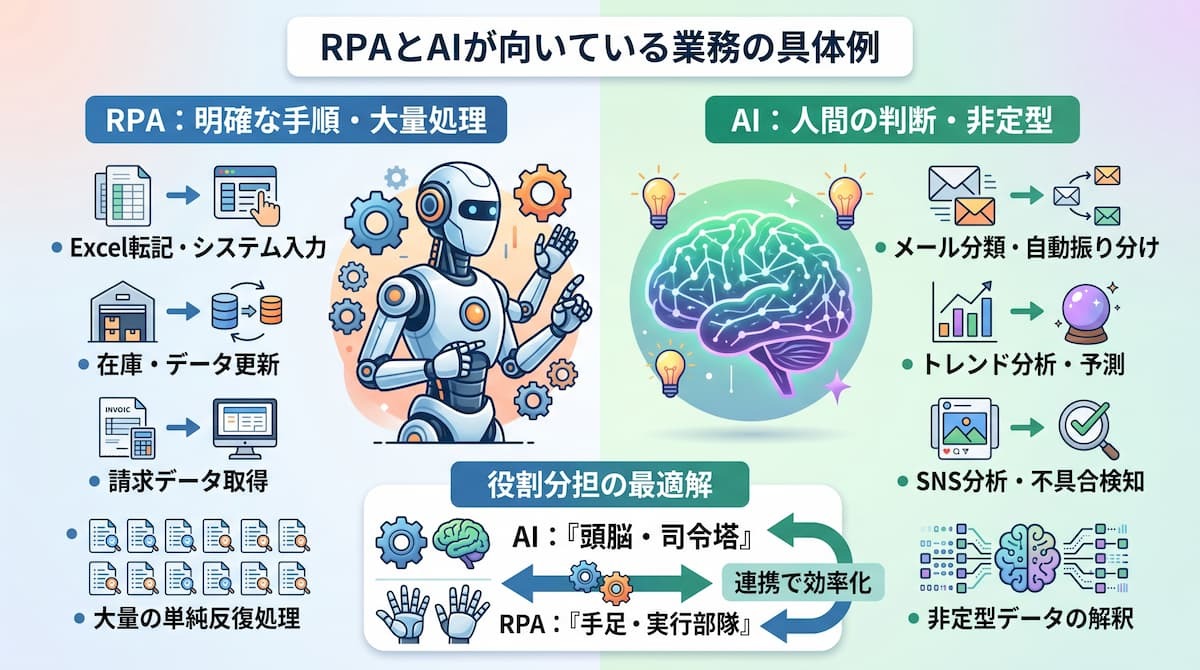
自動化の成功は、その業務に「適した道具」を選ぶことから始まります。ここでは、実際のビジネスシーンでどのような業務がそれぞれのツールに向いているのか、具体的な活用パターンを挙げて詳しく見ていきましょう。
RPA:Excel転記・システム入力・大量の単純反復処理
RPAの独壇場は、明確な手順が存在し、かつ処理件数が膨大な業務です。具体的には、以下の作業が挙げられます。
- 複数の基幹システム間でデータを同期させるための転記作業
- 毎日発生する在庫情報の更新
- 取引先サイトからの請求データ取得など
これらの業務は、人間が行うと集中力が途切れてミスが発生しがちですが、RPAであれば24時間365日の稼働も可能です。ただし、入力データやシステムに問題がある場合は処理が停止することがあります。また、ブラウザ操作が必要なクラウドサービスと、APIが用意されていない古い社内システムの橋渡し役としても、RPAは重要です。
AI:メールの分類・問い合わせ内容の判断・市場トレンドの分析
AIの強みは、人間の「解釈」が必要だった領域に入り込める点です。以下の業務がこれにあたります。
- 問い合わせメールを、AIが内容を解釈して担当部署に自動で振り分け
- SNS上の投稿から自社に対するポジティブ・ネガティブな反応を分析
- 過去の販売実績に基づいた来客予測
- 画像診断による製品の不具合検知など
こうした統計的な推論が必要な場面でもAIを活用できます。これらは従来、ベテラン社員の「勘や経験」に頼っていた領域ですが、AIを導入することで判断の迅速化と標準化が図れます。
役割分担の最適解:「頭脳」としてのAIと「手足」としてのRPA
効率的に業務を行うには、AIを「司令塔(頭脳)」、RPAを「実行部隊(手足)」として連携させる体制が重要です。例えば、「AIが不揃いな形式の注文書を解析してデータ化し(判断)、その結果を受けてRPAが基幹システムへ正確に入力する(作業)」という流れです。
このように役割を分担することで、RPAの弱点である「例外への弱さ」をAIがカバーし、AIの弱点である「実行(アクション)機能の欠如」をRPAが補完できます。このハイブリッドな運用こそが、局所的な効率化に留まらない、業務プロセス全体の自動化(ハイパーオートメーション)を実現する鍵となります。
🗺️どちらを導入すべき?5ステップでわかる自動化ツール診断フロー
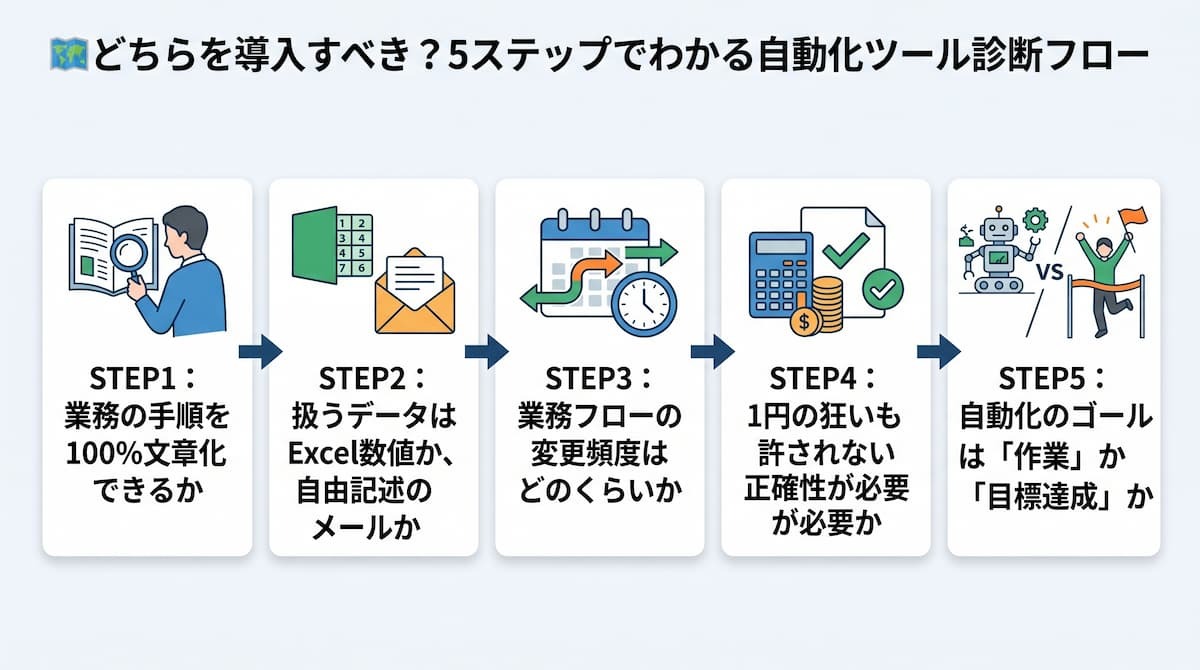
自社の業務を自動化しようと考えたとき、最初に直面するのが「これはRPAでやるべきか、AIを使うべきか」という悩みです。ここでは、業務の性質を5つのステップでチェックし、最適なツールを見極める方法を紹介します。
STEP1:業務の手順を100%文章化できるか
まずは、対象となる業務の工程をすべて「AならばBする」という形式で書き出せるか確認してください。もし手順に「内容を見て考える」「なんとなく判断する」といった曖昧な箇所が含まれるなら、それはRPA単体では自動化できません。100%文章化できるならRPAが適していますが、判断が必要な工程がある場合は、その部分にAIを組み込む必要があります。
STEP2:扱うデータはExcel数値か、自由記述のメールか
次に、入力となるデータの形式をチェックします。整理された表データや固定形式のCSVは、RPAで処理しやすいです。一方、非構造化データの内容を解釈・分類する場合は、AIやAI-OCRを組み合わせると対応しやすくなります。
STEP3:業務フローの変更頻度はどのくらいか
その業務の手順や使用するツールの画面構成が、どの程度の頻度で変わるかも重要な判断材料です。数ヶ月に一度ルールが変わるような流動的な業務にRPAを適用すると、メンテナンス負荷が高くなります。変更頻度が高い業務では、生成AIによる柔軟な判断を取り入れることで、ルール変更への対応負荷を抑えられる場合があります。
STEP4:1円の狂いも許されない正確性が必要か
求める「出力の質」についても検討しましょう。銀行振込や請求金額の算出など、1円の狂いも許されない業務には、確実なルールベースで動くRPAを適用すべきです。逆に、マーケティングのキャッチコピー作成や、問い合わせへの回答案作成など、正解が一つではなく、ある程度の柔軟性や提案力が求められる業務はAIの得意分野といえます。
STEP5:自動化のゴールは「作業」か「目標達成」か
最後に、その自動化によって何を目指すかを再確認します。「決まった作業を終わらせること」が目的ならRPAで十分ですが、「顧客満足度の向上」や「売上の最大化」といった、状況判断を伴う目標達成を目指すなら、AIエージェントのような、状況を監視して最適なアクションを選択する高度な仕組みが必要になります。
⚠️失敗を防ぐ!RPAとAI導入における3大課題と対策
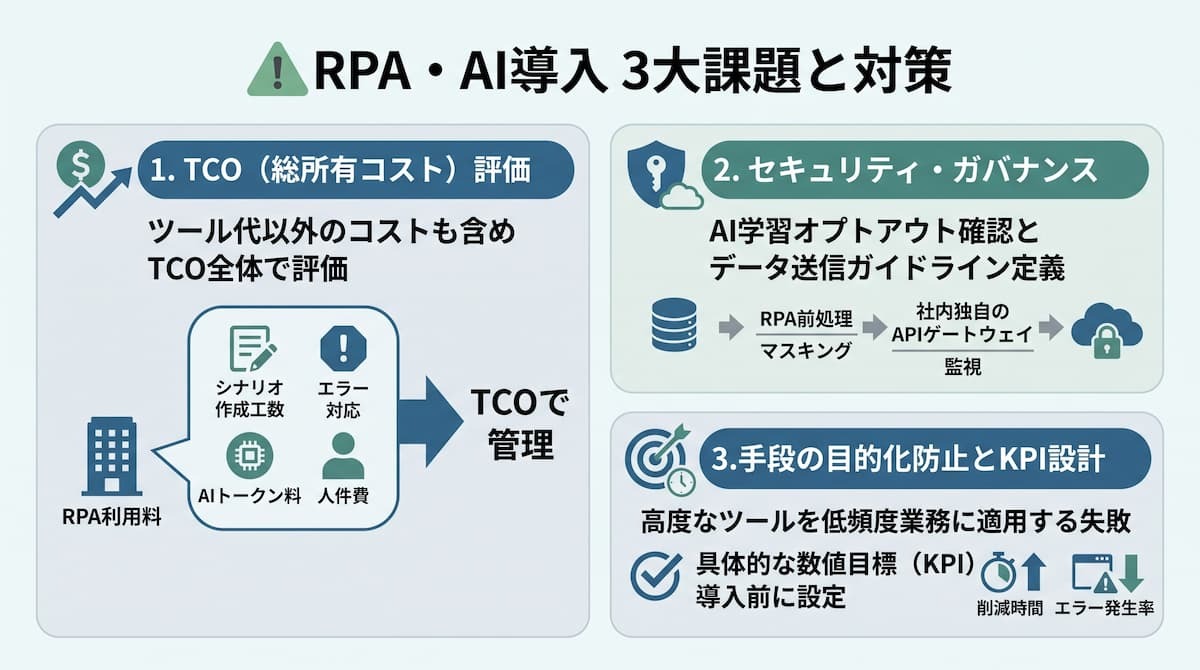
RPAとAIの連携は強力ですが、導入さえすればすべてが解決するわけではありません。ここでは、多くの企業が陥りやすい3つの大きな落とし穴と、それらを回避して持続可能な自動化体制を築くための具体的なアプローチについて解説します。
投資対効果(ROI)の読み間違いとTCO(総所有コスト)の考え方
初期の導入費用だけに目を奪われ、運用後のコストを見落とすとROI(投資対効果)は悪化します。ツール利用料以外にも、以下の要素を含めた「TCO(総所有コスト)」で評価する必要があります。
- シナリオの作成工数
- エラー発生時の対応工数
- AIのトークン利用料
- これらを管理するスタッフの人件費
対策としては、最初から全社展開を狙わず、小規模で確実に効果が出る「転記作業」などからスモールスタートし、段階的に適用範囲を広げることが重要です。また、ノーコードツールを活用して開発コストを抑えることも、ROIを向上させる有効な手段となります。
クラウド送信におけるセキュリティリスクとデータガバナンス
AI、特に生成AIを利用する場合、機密情報や個人情報の取り扱いが大きな懸念事項となります。入力したデータがAIの学習に利用されない設定(オプトアウト)を確認することはもちろん、どのデータがクラウドに送信されるべきでないかを定義したガイドラインが不可欠です。
対策として、以下の仕組みが推奨されます。
- RPAでデータを前処理する段階で個人情報をマスキング
- 社内独自のAPIゲートウェイを設けて監視
技術的なガードレールと社員のITリテラシー向上の両面から、安全なデータガバナンスを構築してください。
ツール導入が目的化する「手段の目的化」を防ぐKPI設計
「AIを導入すること」自体が目的になってしまい、肝心の業務改善に繋がらないケースは意外と多いものです。高度なツールを導入したものの、実際にはそれほど頻度の高くない業務に適用してしまい、費用対効果が合わないといった失敗が典型的です。
これを防ぐには、「削減時間」や「エラー発生率」など、具体的な数値目標(KPI)を導入前に設定する必要があります。自動化によって浮いた時間が、具体的にどのコア業務(企画立案や顧客対応など)に転換されたかを追跡することで、ツール導入の本質的な価値を社内に証明し続けることができます。
🚀AIエージェントがRPAとAI導入の「壁」を突破する
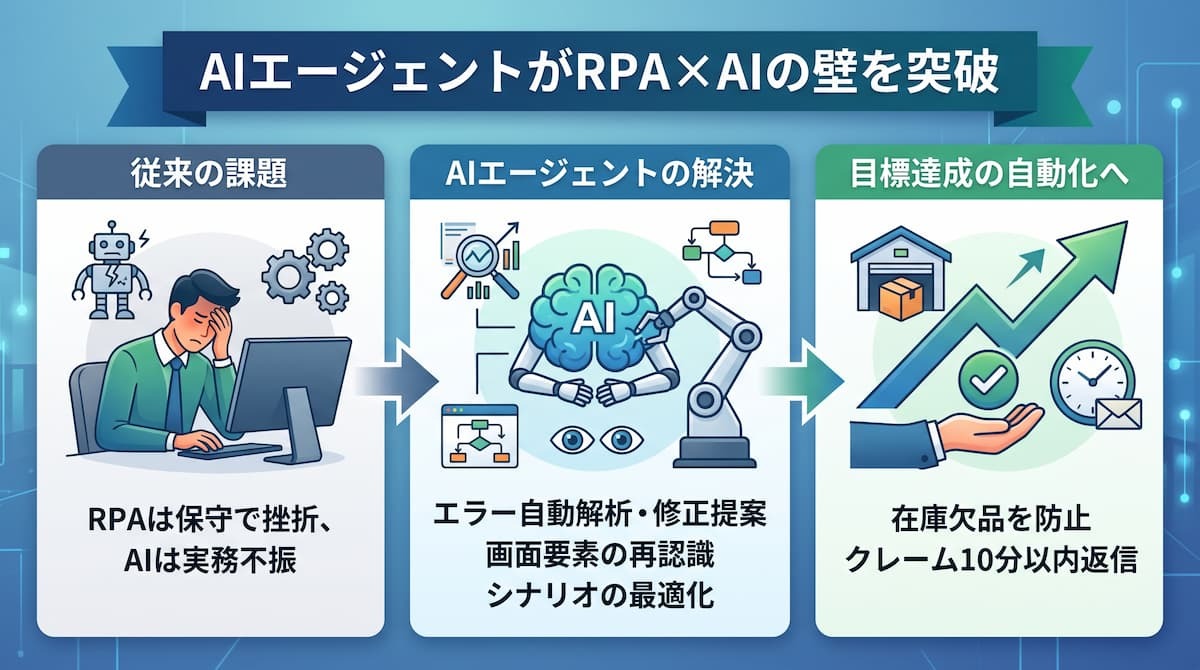
従来の自動化では、RPAが担う「定型的な実行」とAIが担う「部分的な判断」が分断されがちでした。AIエージェントは、単に命令に従うだけでなく、現状を把握し、必要なツールを自ら選んでタスクを完遂する能力を持っています。これにより、これまで人間が「橋渡し」をしていた複雑なプロセスも、設定した範囲内で一貫したワークフローとして自動化しやすくなります。
RPAは「保守」で挫折し、AIは「実務」に繋がらないという課題
RPAを導入した企業の多くが直面するのが「メンテナンスの壁」です。システムの画面構成が少し変わるだけでシナリオが壊れ、その修正に膨大な工数がかかるため、次第に「手動の方が早い」と放置されてしまうケースが少なくありません。
一方で、AIを導入しても、実際の業務システムを操作する「手足」がないために、実務上の成果に繋がりにくいという課題もありました。この「壊れやすいRPA」と「実行力のないAI」という双方の欠点を補い、実働する知能として機能させるのがAIエージェントの役割です。
AIエージェントがRPAを自動修正・最適化
一部のAIエージェントやRPA製品には、エラーの原因分析、画面要素の再認識、シナリオの修正提案などを支援する機能があります。例えば、ブラウザの要素が見つからない場合に、別の属性を探して操作を続行するといった挙動が期待できます。
また、AIエージェントや自動化プラットフォームによっては、自然言語による指示をもとに、設定済みのアプリやツールを組み合わせて処理を実行できることがあります。これにより、自動化の構築と維持にかかるコストが低下します。
「手順の自動化」から「目標達成の自動化」へ
これまでの自動化のゴールは、特定の「作業手順」を機械に登録することでした。しかしAIエージェント時代のゴールは、例えば「在庫を欠品させない」「顧客からのクレームに10分以内に返信する」といった「目標の達成」そのものになります。
エージェントは、設定されたツールや権限の範囲内で、在庫状況の確認、需要予測、発注候補の作成などを実行できます。人間は細かい操作指示の一部から解放され、エージェントが導き出した結果の確認や、より高度な戦略立案に時間を割けるようになります。
🛠️実務ですぐに使える!YoomのAIやRPA搭載テンプレート
RPAやAIを手軽に始めるには、既に実績のあるワークフローテンプレートを活用するのが最も近道です。一から複雑なシナリオを構築するのは大変ですが、Yoomが提供するテンプレートをベースに自社に合わせた微調整を加えるだけで、高度な自動化を数分で立ち上げることができます。ここでは、日々の業務で即戦力となる4つの代表的な活用パターンをご紹介します。
申し込みメールの情報をAIで抽出し、RPAで自社システムに保存
バラバラの形式で届く申し込みメールの対応は、一件ずつ目視で確認して転記する手間がかかります。このテンプレートなら、AIがメールの内容を解析し、名前、住所、希望プランなどの重要情報を自動で抽出後、RPAがkintoneなどの自社データベースへ自動で保存します。このフローを導入することで、入力作業の負担軽減や転記ミスの削減が期待できます。
■概要
申し込みメールを受信したらURL情報をAIで抽出し、RPA機能を使用して取得したデータをkintoneのデータベースに格納するフローです。
■このテンプレートをおすすめする方
1.業務自動化を推進している企業
・業務の効率化を目指している企業
・日常的に大量の申し込みメールを処理している企業
2.IT部門やシステム管理者
・メールの内容を自動的に処理し、データベースに格納する必要がある部門
・AIとRPAを用いてタスクを自動化したい部門
3.カスタマーサポートや営業チーム
・多数の申し込みメールを迅速に処理し、対応したいチーム
・データベースに自動で情報を格納し、次のアクションを決定する必要があるチーム
■このテンプレートを使うメリット
・AIとRPAを用いることで、処理の自動化が進み人的ミスが減少します。
・自動化されたフローにより、一貫した処理が可能となり結果の正確性も向上します。
■注意事項
・JUST.DB、kintoneのそれぞれとYoomを連携させてください。
・RPAオペレーションはサクセスプランでのみご利用いただけるアプリとなっております。フリープラン・ミニプラン・チームプランの場合は設定しているフローボットのオペレーションやデータコネクトはエラーとなりますので、ご注意ください。
・チームプランやサクセスプランなどの有料プランは、2週間の無料トライアルを行うことが可能です。無料トライアル中には制限対象のアプリを使用することができます。
メール受信したRAWファイルをRPA経由で変換しクラウドストレージへ保存
SNSへ投稿する写真ファイルなどをメールで受信するたび、RAWからJPGへ変換して保存するだけでも膨大な時間がかかってしまいます。このテンプレートなら、メールを受信したらRPA経由でファイルを自動で変換し、Google Driveに保存します。ファイルの保存漏れや変換漏れが解消されることで、保存データの精度向上に繋がります。
■概要
デザインデータや写真素材のやり取りで、RAWファイルを受け取る機会は多いものの、その後のファイル変換や管理に手間を感じていませんか。受信したRAWファイルを手作業で一つずつjpgに変換し、所定のフォルダに格納する作業は、時間もかかり非効率です。このワークフローを活用すれば、メールでRAWファイルを受信するだけで、RPAが自動でrawファイルをjpgに変換し、Google Driveへ格納する一連のプロセスを自動化でき、面倒なファイル変換業務から解放されます。
■このテンプレートをおすすめする方
- RAWファイルを受け取り、手作業でJPGに変換しているデザイナーやマーケティング担当の方
- RAWからJPGへの変換といったファイル形式の変更作業を自動化し、クリエイティブ業務に集中したい方
- Google Driveで画像ファイルを管理しており、アップロードの手間を削減したいと考えている方
■このテンプレートを使うメリット
- メール受信をトリガーに、RAWファイルからJPGへの変換、Google Driveへの格納までを自動化できるため、ファイル管理にかかっていた時間を短縮できます。
- 手作業で起こりがちなファイル変換のミスや、ストレージへのアップロード漏れといったヒューマンエラーを防ぎ、業務の品質を安定させることが可能です。
■フローボットの流れ
- はじめに、Google DriveをYoomと連携します。
- 次に、トリガーでメール機能を選択し、「メールが届いたら」というアクションを設定します。RAWファイルが添付されたメールのみを対象とするよう、件名や送信元アドレスで条件を指定します。
- 次に、オペレーションでRPA機能の「ブラウザを操作する」アクションを設定し、任意のオンラインファイル変換サイトなどを利用してRAWファイルをJPGに変換する操作を記録します。
- 最後に、オペレーションでGoogle Driveの「ファイルをアップロードする」アクションを設定し、変換されたJPGファイルを指定のフォルダにアップロードします。
※「トリガー」:フロー起動のきっかけとなるアクション、「オペレーション」:トリガー起動後、フロー内で処理を行うアクション
■このワークフローのカスタムポイント
- RPA機能では、RAWからJPGへの変換に利用するWebサイトやブラウザ上の操作手順を、ご利用の環境に合わせて任意に設定することが可能です。
- Google Driveにファイルをアップロードする際、格納先のフォルダやファイル名を自由に指定できます。例えば、トリガーで取得したメールの件名や受信日といった情報をもとに、動的に設定することもできます。
■注意事項
- Google DriveとYoomを連携してください。
- ブラウザを操作するオペレーションはサクセスプランでのみご利用いただける機能となっております。フリープラン・ミニプラン・チームプランの場合は設定しているフローボットのオペレーションはエラーとなりますので、ご注意ください。
- サクセスプランなどの有料プランは、2週間の無料トライアルを行うことが可能です。無料トライアル中には制限対象のアプリやブラウザを操作するオペレーションを使用することができます。
- ブラウザを操作するオペレーションの設定方法は下記をご参照ください。
https://intercom.help/yoom/ja/articles/9099691 - ブラウザを操作するオペレーションは、ご利用のWebサイトに合わせてカスタマイズしてください。
在庫管理シートをAIが読み取り最適な発注数を算出して下書き作成
多品目の在庫管理は、過剰在庫を防ぎつつ欠品を回避するための高度な判断が求められ、担当者の負担が大きいです。このフローでは、AIがスプレッドシート上の在庫データを分析し、需要予測に基づいて「今、何をいくつ発注すべきか」を自動算出します。さらに、発注書PDFの作成からメールの下書きまでを一気に完了させます。手作業による計算の手間を省き、属人化しがちな発注業務を標準化できるため、安定した在庫運用を最小限の工数で実現したい方におすすめです。

- 毎日Google スプレッドシートの在庫表を確認し、手作業で発注書を作成しているECサイトの在庫管理担当者の方
- 過去のデータに基づいた最適な発注数を自動で算出することで、欠品リスクや過剰在庫を最小限に抑えたい経営者の方
- 最終的な送信内容の確認は人間が行いたいが、それまでの定型的な準備作業のみを効率化したいと考えている方
- 毎日定刻にAIが在庫不足を自動検知するため、人間が在庫表を確認しにいく手間を省き、発注業務の開始を迅速化できます。
- データに基づきAIが推奨発注数を算出するため、計算ミスによる誤発注を防止し、常に最適な在庫水準を維持することが可能です。
- はじめに、GmailとGoogle スプレッドシートをYoomと連携します。
- 次に、スケジュールトリガーで、フローを起動したい任意の時間を設定します。
- 最後に、AIワーカーを用いて、在庫不足の検知から発注書のPDF作成からメール下書きまでを行うためのスキルを作成し、Google スプレッドシート、Gmailを使用ツールとして設定します。
- Google スプレッドシートの検索設定では、在庫状況を管理しているシート名や、発注点となる基準値の列を正確に指定してください。
- AIワーカーの指示内容(プロンプト)にて、自社特有の発注数計算ロジックや、発注書PDFに記載すべき項目を詳細に定義することで、より精度の高いアウトプットが得られます。
- Gmailの下書き作成アクションでは、送信先の宛先設定などを、在庫データの仕入先情報と紐づくように設定してください。
- Gmail、Google スプレッドシートとYoomを連携してください。AIワーカー内で使用するツール(アプリ)についてもマイアプリ連携が必要です。
- AIワーカーの基本設定は「【AIワーカー】基本的な設定方法」をご参照ください。
- AIワーカーの同時実行数・作成可能なAIワーカー数・利用可能なAIモデルはご契約中のプランによって異なります。
- AIワーカー内でご利用いただけるアプリやオペレーション等はフローボットの利用制限と同様です。
- AIワーカーは、テスト実行でも本番実行と同様にタスクを消費しますのでご注意ください。詳細は「【AIワーカー】タスク実行数の計算方法」ご参照ください。
- AIワーカーはスキルを詳細に設定することで適切な処理を実行しやすくなります。詳細は「【AIワーカー】マニュアルの作成方法」をご参照ください。
- AIワーカー内で20件を超える大容量データの取得やループ処理を行うと、タスクを著しく消費する可能性があるためご注意ください。
海外からの問い合わせをAIで翻訳し、ナレッジを基に返信メールの下書きを作成
言語が異なる海外からの問い合わせは、作業の工数が膨らみ、ミスのリスクも高い業務です。AIが届いた内容を自動で翻訳し、ナレッジ情報を基に返信メールの下書きを作成します。問題がなければそのままメールを送信することが可能です。
■このテンプレートをおすすめする方
- 海外からの多言語問い合わせに対し、翻訳や回答案の作成に時間がかかっているカスタマーサポート担当者の方
- GmailやNotion、Slackを併用しており、ツール間の情報転記や共有作業を効率化したいと考えている方
- 夜間や休日に届いた問い合わせへの一次対応を効率化し、顧客満足度を向上させたいSaaS・EC事業の運営者の方
■このテンプレートを使うメリット
- AIワーカーが問い合わせの翻訳と回答案の作成を自動で行うため、言語スキルの有無に関わらず、スムーズに返信の準備を整えることが可能です。
- Slackへの通知とGmailでの下書き作成が自動で完結するため、チーム内での共有漏れを防ぎつつ、返信作業へ移行できます。
■フローボットの流れ
- はじめに、Gmail、Notion、SlackをYoomと連携します
- 次に、トリガーで、Gmailを選択し「特定のキーワードに一致するメールを受信したら」というアクションを設定します
- 最後に、AIワーカーで、多言語の問い合わせに対し自社のナレッジを活用して最適な回答案を作成し、Slackで担当者へ共有するためのマニュアル(指示)を作成します。
■このワークフローのカスタムポイント
- Gmailのトリガー設定では、特定の製品名や「Inquiry(問い合わせ)」、「Support(サポート)」といったキーワードを任意で指定し、必要なメールのみが起動対象となるよう調整してください。
- AIワーカーのマニュアル設定にて、返信のトーン(丁寧、フレンドリーなど)や、Notion内のどのデータベースを参照するかを詳細に指示することで、回答の精度を高めることができます。
- Slackの通知先チャンネルを、各言語の担当チームやCSチームのチャンネルに合わせて設定してください。
■注意事項
- Gmail、Notion、SlackのそれぞれとYoomを連携してください。AIワーカー内で使用するツール(アプリ)についてもマイアプリ連携が必要です。
- トリガーは5分、10分、15分、30分、60分の間隔で起動間隔を選択できます。
- プランによって最短の起動間隔が異なりますので、ご注意ください。
- AIワーカーの基本設定は「【AIワーカー】基本的な設定方法」をご参照ください。
- AIワーカーの同時実行数・作成可能なAIワーカー数・利用可能なAIモデルはご契約中のプランによって異なります。
- AIワーカー内でご利用いただけるアプリやオペレーション等はフローボットの利用制限と同様です。
- AIワーカーは、テスト実行でも本番実行と同様にタスクを消費しますのでご注意ください。詳細は「【AIワーカー】タスク実行数の計算方法」ご参照ください。
- AIワーカーはマニュアルを詳細に設定することで適切な処理を実行しやすくなります。詳細は「【AIワーカー】マニュアルの作成方法」をご参照ください。
✅まとめ
AIとRPAは、どちらか一方が優れているというものではなく、互いの弱点を補い合う共生関係にあります。RPAは「設定した手順を正確に繰り返す実行役」として既存システムや定型作業を支え、AIは「柔軟に考える頭脳」として非構造化データの処理や判断を担います。この両者を一つのワークフローに統合することで、これまでのツール単体では届かなかった「一気通貫の自動化」が可能になります。
大切なのは、技術の導入そのものをゴールにせず、それによって社員が「本来やるべき、人間にしかできない仕事」にどれだけ時間を割けるようになるかという視点を持つことです。AIエージェントという選択肢も取り入れながら、変化の激しいビジネス環境に柔軟に対応できる、自社にとって最適な自動化の形を模索してみてください。
🔗Yoomでできること
社内のあらゆる業務プロセスをノーコードでつなぎ、AIやRPA、そしてAIエージェントを自由に組み合わせられるのがYoomです。レガシーなシステムからクラウドアプリまで、情報の壁を取り払い、一つの有機的なワークフローとして統合することで、組織全体の生産性向上に繋がります。「ノーコードなら自分にもできる」と感じる方は、ぜひ以下から試してみてください。


経費精査業務の負担を大幅に軽減するAIワーカーです。 領収書画像をOCRで読み取って情報を抽出し、Google Drive内の社内規定を自ら参照して適合性を自動判定。精査済みのデータのみをGoogle スプレッドシートへ記録し、Slackで完了報告まで行います。 手入力の手間や規定確認のミスをなくし、常に最新の社内ルールに基づいた正確でスピーディな経費精査を実現します。
毎月発生する経費精算業務において、領収書の内容と社内規定を一つひとつ照合し、不備の確認や台帳記録を手作業で行うのは非常に大きな負担ではないでしょうか。特に申請数が多い場合、見落としや転記ミスのリスクも伴います。
- 膨大な数の経費申請を抱え、社内規定との照合や不備の連絡に追われている経理担当者の方
- 最新の経費規定を常に反映した、正確かつ一貫性のある精査体制を構築したいと考えている管理職の方
- 領収書の転記ミスをなくし、台帳記録から承認者への報告までをスムーズに行いたいと考えているチームリーダーの方
- AIワーカーの「名前」や「説明」などの基本設定を行います。
- Google Drive、Google スプレッドシート、Gmail、Slackなど、AIワーカー内で使用するアプリをYoomと連携し、必要なアクションを設定します。
- 抽出したデータを記録するGoogle スプレッドシートや、規定が格納されたGoogle ドキュメントのIDを指定します。
- 最後に、AIワーカーへの指示書である「スキル」を、自社の精査ルールや通知形式に合わせて作成・編集します。
■このAIワーカーのカスタムポイント
- スキル内の「#分類・判定基準」という項目に、「【承認済】: 規定(項目漏れなし、金額上限内、用途適正)を完全に満たしている場合」のように自社の最新の運用ルールを設定してください。金額の上限値や対象となる品目などを具体的に指定することで、AIがより精度の高い判定を行えるようになります。
- スキル内の「#手順」を調整し、通知に使用するアプリをMicrosoft TeamsやChatworkなど、普段お使いのツールに変更することも可能です。
- Google スプレッドシートの「記録項目」をカスタマイズすることで、自社で管理している台帳のフォーマットに合わせた柔軟な記録運用が実現できます。
- 通知文面のテンプレートをスキル内で指定すれば、申請者や上長が次のアクションを取りやすい形式で情報を届けることができます。
■注意事項
- Google Drive、Google スプレッドシート、Slack、GmailとYoomを連携してください。
- ダウンロード可能なファイル容量は最大300MBまでです。アプリの仕様によっては300MB未満になる可能性があるので、ご注意ください。
- OCRデータは6,500文字以上のデータや文字が小さい場合などは読み取れない場合があるので、ご注意ください。
- トリガー、各オペレーションでの取り扱い可能なファイル容量の詳細は「ファイルの容量制限について」をご参照ください。
- AIワーカーの基本設定は「【AIワーカー】基本的な設定方法」をご参照ください。
- AIワーカーの同時実行数・作成可能なAIワーカー数・利用可能なAIモデルはご契約中のプランによって異なります。
- AIワーカー内でご利用いただけるアプリやオペレーション等はフローボットの利用制限と同様です。
- AIワーカーは、テスト実行でも本番実行と同様にタスクを消費しますのでご注意ください。詳細は「【AIワーカー】タスク実行数の計算方法」をご参照ください。
- AIワーカーはマニュアルを詳細に設定することで適切な処理を実行しやすくなります。詳細は「【AIワーカー】マニュアルの作成方法」をご参照ください。

■概要
毎日指定の時間に前日のGoogle Adsからレポート情報を取得し、その情報をCSVファイルにした後に自社システム等にRPA操作でアップロードするフローです。
■このテンプレートをおすすめする方
1.デジタルマーケティングのパフォーマンスを分析する必要がある方
- マーケティング担当者
- 広告運用担当者
- デジタルマーケティングマネージャー
2.手動でのレポート作成やアップロード作業を減らし、自動化したいと考えている方
- 業務の自動化や効率化を目指している中小企業の経営者
- データ分析やレポート作成の効率を向上させたいチームリーダー
3.Google Adsのデータを日々の業務に活用している方
- Google Adsを利用して広告キャンペーンを運用しているユーザー
- 広告データを自社システムで分析や報告に利用している担当者
■このテンプレートを使うメリット
・手動でのレポート取得やアップロード作業が不要になり、業務の効率が向上します。
・自動化されたプロセスにより、毎日同じタイミングで確実にデータが取得されシステムにアップロードされることで一貫性が向上します。
■注意事項
・Google Ads、Googleスプレッドシート、GoogleDriveそれぞれとYoomを連携してください。
・ブラウザ操作機能(RPA)は、サクセスプランでのみご利用いただけオペレーションとなっております。フリープラン・ミニプラン・チームプランの場合は設定しているフローボットのオペレーションやデータコネクトはエラーとなりますので、ご注意ください。
・サクセスプランなどの有料プランは、2週間の無料トライアルを行うことが可能です。無料トライアル中には制限対象のアプリを使用することができます。
プログラミング知識なしで手軽に構築できます。




