・
【簡単設定】WrikeのデータをGoogleドキュメントに自動的に連携する方法

■概要Wrikeで管理しているタスク情報を、議事録やレポートを作成しているGoogleドキュメントへ手作業で転記するのは手間がかかるのではないでしょうか。こうした手作業による更新は、対応に時間がかかるだけでなく、コピー&ペーストのミスや更新漏れの原因にもなり得ます。このワークフローは、WrikeとGoogleドキュメントを連携させ、タスク作成をきっかけに指定のドキュメントへ自動でテキストを追加するため、情報の集約を効率化し、更新の手間を省くことが可能です。■このテンプレートをおすすめする方- Wrikeで管理しているタスク情報を、Googleドキュメントに手作業で転記している方
- WrikeとGoogleドキュメントを連携させ、タスクの記録や情報の集約を自動化したい方
- タスク管理とドキュメント作成間の二度手間をなくし、コア業務に集中したい方
■このテンプレートを使うメリット- Wrikeでタスクが作成されると、自動でGoogleドキュメントへテキストが追記されるため、これまで手作業で行っていた転記の時間を短縮します。
- 手作業による情報転記がなくなることで、入力ミスや更新漏れといったヒューマンエラーを防ぎ、情報の正確性を維持することに繋がります。
■フローボットの流れ- はじめに、WrikeとGoogleドキュメントをYoomと連携します。
- 次に、トリガーでWrikeを選択し、「タスクが作成されたら」というアクションを設定します。
- 最後に、オペレーションでGoogleドキュメントの「文末にテキストを追加」アクションを設定し、トリガーで取得したタスク情報を指定のドキュメントに追加します。
※「トリガー」:フロー起動のきっかけとなるアクション、「オペレーション」:トリガー起動後、フロー内で処理を行うアクション■このワークフローのカスタムポイント- Googleドキュメントへテキストを追加する際に、Wrikeから取得したタスクのタイトル、説明、期日など、どの情報を追加するかを任意で設定してください。
■注意事項- WrikeとGoogleドキュメントのそれぞれとYoomを連携してください。
- トリガーは5分、10分、15分、30分、60分の間隔で起動間隔を選択できます。
- プランによって最短の起動間隔が異なりますので、ご注意ください。


- Wrikeで管理しているタスク情報を、Googleドキュメントに手作業で転記している方
- WrikeとGoogleドキュメントを連携させ、タスクの記録や情報の集約を自動化したい方
- タスク管理とドキュメント作成間の二度手間をなくし、コア業務に集中したい方
- Wrikeでタスクが作成されると、自動でGoogleドキュメントへテキストが追記されるため、これまで手作業で行っていた転記の時間を短縮します。
- 手作業による情報転記がなくなることで、入力ミスや更新漏れといったヒューマンエラーを防ぎ、情報の正確性を維持することに繋がります。
- はじめに、WrikeとGoogleドキュメントをYoomと連携します。
- 次に、トリガーでWrikeを選択し、「タスクが作成されたら」というアクションを設定します。
- 最後に、オペレーションでGoogleドキュメントの「文末にテキストを追加」アクションを設定し、トリガーで取得したタスク情報を指定のドキュメントに追加します。
- Googleドキュメントへテキストを追加する際に、Wrikeから取得したタスクのタイトル、説明、期日など、どの情報を追加するかを任意で設定してください。
- WrikeとGoogleドキュメントのそれぞれとYoomを連携してください。
- トリガーは5分、10分、15分、30分、60分の間隔で起動間隔を選択できます。
- プランによって最短の起動間隔が異なりますので、ご注意ください。
Wrikeで管理しているタスク情報を、関連するGoogleドキュメントに手動でコピー&ペーストしていませんか?
あるいは、プロジェクトの議事録やメモをドキュメントに残す際に、Wrikeのタスクと手作業で紐付けている、といった状況もあるでしょう。
これらの作業は、一つひとつは小さくても積み重なると大きな負担となり、転記ミスや更新漏れといったヒューマンエラーの原因にもなりかねません。
そこで便利なのが、Wrikeで新しいタスクが作成されたら、その内容が自動で指定のGoogleドキュメントに追記される自動化の仕組みです。
こうした手作業を削減し、最新の情報が一元化された状態を保てることで、チーム全体の生産性向上にも繋がるでしょう。
今回ご紹介する自動化の設定は、プログラミングの知識がなくても簡単にでき、手間や時間もあまりかからないので、ぜひこの機会に導入して日々の業務をもっと楽にしましょう!
とにかく早く試したい方へ
YoomにはWrikeとGoogleドキュメントを連携し、様々な業務フローを自動化できるテンプレートが多数用意されています。
今すぐ試したい方は以下よりバナーをクリックして、さっそくスタートしましょう!
■概要Wrikeで管理しているタスク情報を、議事録やレポートを作成しているGoogleドキュメントへ手作業で転記するのは手間がかかるのではないでしょうか。こうした手作業による更新は、対応に時間がかかるだけでなく、コピー&ペーストのミスや更新漏れの原因にもなり得ます。このワークフローは、WrikeとGoogleドキュメントを連携させ、タスク作成をきっかけに指定のドキュメントへ自動でテキストを追加するため、情報の集約を効率化し、更新の手間を省くことが可能です。■このテンプレートをおすすめする方- Wrikeで管理しているタスク情報を、Googleドキュメントに手作業で転記している方
- WrikeとGoogleドキュメントを連携させ、タスクの記録や情報の集約を自動化したい方
- タスク管理とドキュメント作成間の二度手間をなくし、コア業務に集中したい方
■このテンプレートを使うメリット- Wrikeでタスクが作成されると、自動でGoogleドキュメントへテキストが追記されるため、これまで手作業で行っていた転記の時間を短縮します。
- 手作業による情報転記がなくなることで、入力ミスや更新漏れといったヒューマンエラーを防ぎ、情報の正確性を維持することに繋がります。
■フローボットの流れ- はじめに、WrikeとGoogleドキュメントをYoomと連携します。
- 次に、トリガーでWrikeを選択し、「タスクが作成されたら」というアクションを設定します。
- 最後に、オペレーションでGoogleドキュメントの「文末にテキストを追加」アクションを設定し、トリガーで取得したタスク情報を指定のドキュメントに追加します。
※「トリガー」:フロー起動のきっかけとなるアクション、「オペレーション」:トリガー起動後、フロー内で処理を行うアクション■このワークフローのカスタムポイント- Googleドキュメントへテキストを追加する際に、Wrikeから取得したタスクのタイトル、説明、期日など、どの情報を追加するかを任意で設定してください。
■注意事項- WrikeとGoogleドキュメントのそれぞれとYoomを連携してください。
- トリガーは5分、10分、15分、30分、60分の間隔で起動間隔を選択できます。
- プランによって最短の起動間隔が異なりますので、ご注意ください。
- Wrikeで管理しているタスク情報を、Googleドキュメントに手作業で転記している方
- WrikeとGoogleドキュメントを連携させ、タスクの記録や情報の集約を自動化したい方
- タスク管理とドキュメント作成間の二度手間をなくし、コア業務に集中したい方
- Wrikeでタスクが作成されると、自動でGoogleドキュメントへテキストが追記されるため、これまで手作業で行っていた転記の時間を短縮します。
- 手作業による情報転記がなくなることで、入力ミスや更新漏れといったヒューマンエラーを防ぎ、情報の正確性を維持することに繋がります。
- はじめに、WrikeとGoogleドキュメントをYoomと連携します。
- 次に、トリガーでWrikeを選択し、「タスクが作成されたら」というアクションを設定します。
- 最後に、オペレーションでGoogleドキュメントの「文末にテキストを追加」アクションを設定し、トリガーで取得したタスク情報を指定のドキュメントに追加します。
- Googleドキュメントへテキストを追加する際に、Wrikeから取得したタスクのタイトル、説明、期日など、どの情報を追加するかを任意で設定してください。
- WrikeとGoogleドキュメントのそれぞれとYoomを連携してください。
- トリガーは5分、10分、15分、30分、60分の間隔で起動間隔を選択できます。
- プランによって最短の起動間隔が異なりますので、ご注意ください。
WrikeとGoogleドキュメントを連携してできること
WrikeとGoogleドキュメントのAPIを連携すれば、Wrike上のタスク情報をGoogleドキュメントに自動で反映させるといった作業の自動化が可能になります。
これまで手作業で行っていた情報転記やドキュメント更新の手間が省け、正確な情報に基づいた業務遂行の実現をサポートします。
ここでは、具体的な自動化の例をいくつかご紹介します。
気になる内容があれば、ぜひ気軽にクリックして試してみてくださいね!
Wrikeでタスクが作成されたら、Googleドキュメントの文末にテキストを追加する
Wrikeで新しいタスクを作成するたびに、そのタスク名や詳細などを手動でGoogleドキュメントに転記している作業を自動化できるフローです。
この連携により、タスク情報をタイムリーに指定のドキュメントに集約し、転記の手間やミスの削減に期待できます。
プロジェクトの進捗報告書や議事録など、関連ドキュメントを最新の状態に保つのに役立つでしょう。
■概要Wrikeで管理しているタスク情報を、議事録やレポートを作成しているGoogleドキュメントへ手作業で転記するのは手間がかかるのではないでしょうか。こうした手作業による更新は、対応に時間がかかるだけでなく、コピー&ペーストのミスや更新漏れの原因にもなり得ます。このワークフローは、WrikeとGoogleドキュメントを連携させ、タスク作成をきっかけに指定のドキュメントへ自動でテキストを追加するため、情報の集約を効率化し、更新の手間を省くことが可能です。■このテンプレートをおすすめする方- Wrikeで管理しているタスク情報を、Googleドキュメントに手作業で転記している方
- WrikeとGoogleドキュメントを連携させ、タスクの記録や情報の集約を自動化したい方
- タスク管理とドキュメント作成間の二度手間をなくし、コア業務に集中したい方
■このテンプレートを使うメリット- Wrikeでタスクが作成されると、自動でGoogleドキュメントへテキストが追記されるため、これまで手作業で行っていた転記の時間を短縮します。
- 手作業による情報転記がなくなることで、入力ミスや更新漏れといったヒューマンエラーを防ぎ、情報の正確性を維持することに繋がります。
■フローボットの流れ- はじめに、WrikeとGoogleドキュメントをYoomと連携します。
- 次に、トリガーでWrikeを選択し、「タスクが作成されたら」というアクションを設定します。
- 最後に、オペレーションでGoogleドキュメントの「文末にテキストを追加」アクションを設定し、トリガーで取得したタスク情報を指定のドキュメントに追加します。
※「トリガー」:フロー起動のきっかけとなるアクション、「オペレーション」:トリガー起動後、フロー内で処理を行うアクション■このワークフローのカスタムポイント- Googleドキュメントへテキストを追加する際に、Wrikeから取得したタスクのタイトル、説明、期日など、どの情報を追加するかを任意で設定してください。
■注意事項- WrikeとGoogleドキュメントのそれぞれとYoomを連携してください。
- トリガーは5分、10分、15分、30分、60分の間隔で起動間隔を選択できます。
- プランによって最短の起動間隔が異なりますので、ご注意ください。
- Wrikeで管理しているタスク情報を、Googleドキュメントに手作業で転記している方
- WrikeとGoogleドキュメントを連携させ、タスクの記録や情報の集約を自動化したい方
- タスク管理とドキュメント作成間の二度手間をなくし、コア業務に集中したい方
- Wrikeでタスクが作成されると、自動でGoogleドキュメントへテキストが追記されるため、これまで手作業で行っていた転記の時間を短縮します。
- 手作業による情報転記がなくなることで、入力ミスや更新漏れといったヒューマンエラーを防ぎ、情報の正確性を維持することに繋がります。
- はじめに、WrikeとGoogleドキュメントをYoomと連携します。
- 次に、トリガーでWrikeを選択し、「タスクが作成されたら」というアクションを設定します。
- 最後に、オペレーションでGoogleドキュメントの「文末にテキストを追加」アクションを設定し、トリガーで取得したタスク情報を指定のドキュメントに追加します。
- Googleドキュメントへテキストを追加する際に、Wrikeから取得したタスクのタイトル、説明、期日など、どの情報を追加するかを任意で設定してください。
- WrikeとGoogleドキュメントのそれぞれとYoomを連携してください。
- トリガーは5分、10分、15分、30分、60分の間隔で起動間隔を選択できます。
- プランによって最短の起動間隔が異なりますので、ご注意ください。
Wrikeで特定条件に合うタスクが作成されたら、Googleドキュメントの文末にテキストを追加する
Wrikeで作成されるすべてのタスクではなく、「特定のプロジェクト」や「特定の担当者」など、あらかじめ設定した条件に合致するタスクの情報のみをGoogleドキュメントに自動で追加するフローです。
この連携は分岐処理を含むため、必要な情報だけを自動でフィルタリングしてドキュメントに反映させ、情報の整理・管理を効率化したい場合にオススメです。
■概要Wrikeで管理しているタスク情報を、別途Googleドキュメントに手動で転記する作業に手間を感じていませんか。こうした定期的な転記作業は、重要な情報の記載漏れといったミスにも繋がりがちです。このワークフローは、Wrikeで特定のタスクが作成されたら、指定したGoogleドキュメントの文末へテキストを自動で追加し、WrikeとGoogleドキュメントの連携を自動化することで、これらの課題を解消します。■このテンプレートをおすすめする方- Wrikeでプロジェクト管理を行い、議事録などをGoogleドキュメントで作成している方
- Wrikeのタスク情報をGoogleドキュメントへ手作業で転記し、非効率を感じている方
- WrikeとGoogleドキュメントの連携を通じて、タスクの記録や共有を効率化したい方
■このテンプレートを使うメリット- Wrikeでタスクが作成されると、自動でGoogleドキュメントに情報が追記されるため、これまで手作業で行っていた転記時間を短縮できます。
- 手作業による転記がなくなることで、タスク情報の記載漏れや入力内容の誤りといったヒューマンエラーの発生を防ぎます。
■フローボットの流れ- はじめに、WrikeとGoogleドキュメントをYoomと連携します。
- 次に、トリガーでWrikeを選択し、「タスクが作成されたら」というアクションを設定します。
- 次に、オペレーションで分岐機能を設定し、特定の条件に合致するタスクのみを処理するようにします。
- 最後に、オペレーションでGoogleドキュメントの「文末にテキストを追加」アクションを設定し、タスク情報を指定のドキュメントに追記します。
※「トリガー」:フロー起動のきっかけとなるアクション、「オペレーション」:トリガー起動後、フロー内で処理を行うアクション■このワークフローのカスタムポイント- 分岐機能の設定では、タスクのタイトルや担当者、フォルダなど、自動化の対象としたい任意の条件を設定してください。
- Googleドキュメントに追加するテキスト内容は、Wrikeのタスクから取得できるタイトルや詳細情報などを元に、自由にカスタマイズしてください。
■注意事項- WrikeとGoogleドキュメントのそれぞれとYoomを連携してください。
- トリガーは5分、10分、15分、30分、60分の間隔で起動間隔を選択できます。
- プランによって最短の起動間隔が異なりますので、ご注意ください。
- 分岐はミニプラン以上のプランでご利用いただける機能(オペレーション)となっております。フリープランの場合は設定しているフローボットのオペレーションはエラーとなりますので、ご注意ください。
- ミニプランなどの有料プランは、2週間の無料トライアルを行うことが可能です。無料トライアル中には制限対象のアプリや機能(オペレーション)を使用することができます。
- Wrikeでプロジェクト管理を行い、議事録などをGoogleドキュメントで作成している方
- Wrikeのタスク情報をGoogleドキュメントへ手作業で転記し、非効率を感じている方
- WrikeとGoogleドキュメントの連携を通じて、タスクの記録や共有を効率化したい方
- Wrikeでタスクが作成されると、自動でGoogleドキュメントに情報が追記されるため、これまで手作業で行っていた転記時間を短縮できます。
- 手作業による転記がなくなることで、タスク情報の記載漏れや入力内容の誤りといったヒューマンエラーの発生を防ぎます。
- はじめに、WrikeとGoogleドキュメントをYoomと連携します。
- 次に、トリガーでWrikeを選択し、「タスクが作成されたら」というアクションを設定します。
- 次に、オペレーションで分岐機能を設定し、特定の条件に合致するタスクのみを処理するようにします。
- 最後に、オペレーションでGoogleドキュメントの「文末にテキストを追加」アクションを設定し、タスク情報を指定のドキュメントに追記します。
- 分岐機能の設定では、タスクのタイトルや担当者、フォルダなど、自動化の対象としたい任意の条件を設定してください。
- Googleドキュメントに追加するテキスト内容は、Wrikeのタスクから取得できるタイトルや詳細情報などを元に、自由にカスタマイズしてください。
- WrikeとGoogleドキュメントのそれぞれとYoomを連携してください。
- トリガーは5分、10分、15分、30分、60分の間隔で起動間隔を選択できます。
- プランによって最短の起動間隔が異なりますので、ご注意ください。
- 分岐はミニプラン以上のプランでご利用いただける機能(オペレーション)となっております。フリープランの場合は設定しているフローボットのオペレーションはエラーとなりますので、ご注意ください。
- ミニプランなどの有料プランは、2週間の無料トライアルを行うことが可能です。無料トライアル中には制限対象のアプリや機能(オペレーション)を使用することができます。
WrikeとGoogleドキュメントの連携フローを作ってみよう
それでは、さっそく実際にWrikeとGoogleドキュメントを連携したフローを作成してみましょう!
今回はYoomを使用して、ノーコードでWrikeとGoogleドキュメントの連携を進めていきますので、もしまだYoomのアカウントをお持ちでない場合は、こちらの登録フォームからアカウントを作成しておきましょう。
[Yoomとは]
フローの作成方法
今回は「Wrikeでタスクが作成されたら、Googleドキュメントの文末にテキストを追加する」フローを作成していきます!
作成の流れは大きく分けて以下です。
- WrikeとGoogleドキュメントをマイアプリ登録
- テンプレートをコピー
- Wrikeのトリガー設定およびGoogleドキュメントのテキスト追加設定
- トリガーをONにしてフローの動作確認
■概要Wrikeで管理しているタスク情報を、議事録やレポートを作成しているGoogleドキュメントへ手作業で転記するのは手間がかかるのではないでしょうか。こうした手作業による更新は、対応に時間がかかるだけでなく、コピー&ペーストのミスや更新漏れの原因にもなり得ます。このワークフローは、WrikeとGoogleドキュメントを連携させ、タスク作成をきっかけに指定のドキュメントへ自動でテキストを追加するため、情報の集約を効率化し、更新の手間を省くことが可能です。■このテンプレートをおすすめする方- Wrikeで管理しているタスク情報を、Googleドキュメントに手作業で転記している方
- WrikeとGoogleドキュメントを連携させ、タスクの記録や情報の集約を自動化したい方
- タスク管理とドキュメント作成間の二度手間をなくし、コア業務に集中したい方
■このテンプレートを使うメリット- Wrikeでタスクが作成されると、自動でGoogleドキュメントへテキストが追記されるため、これまで手作業で行っていた転記の時間を短縮します。
- 手作業による情報転記がなくなることで、入力ミスや更新漏れといったヒューマンエラーを防ぎ、情報の正確性を維持することに繋がります。
■フローボットの流れ- はじめに、WrikeとGoogleドキュメントをYoomと連携します。
- 次に、トリガーでWrikeを選択し、「タスクが作成されたら」というアクションを設定します。
- 最後に、オペレーションでGoogleドキュメントの「文末にテキストを追加」アクションを設定し、トリガーで取得したタスク情報を指定のドキュメントに追加します。
※「トリガー」:フロー起動のきっかけとなるアクション、「オペレーション」:トリガー起動後、フロー内で処理を行うアクション■このワークフローのカスタムポイント- Googleドキュメントへテキストを追加する際に、Wrikeから取得したタスクのタイトル、説明、期日など、どの情報を追加するかを任意で設定してください。
■注意事項- WrikeとGoogleドキュメントのそれぞれとYoomを連携してください。
- トリガーは5分、10分、15分、30分、60分の間隔で起動間隔を選択できます。
- プランによって最短の起動間隔が異なりますので、ご注意ください。
- Wrikeで管理しているタスク情報を、Googleドキュメントに手作業で転記している方
- WrikeとGoogleドキュメントを連携させ、タスクの記録や情報の集約を自動化したい方
- タスク管理とドキュメント作成間の二度手間をなくし、コア業務に集中したい方
- Wrikeでタスクが作成されると、自動でGoogleドキュメントへテキストが追記されるため、これまで手作業で行っていた転記の時間を短縮します。
- 手作業による情報転記がなくなることで、入力ミスや更新漏れといったヒューマンエラーを防ぎ、情報の正確性を維持することに繋がります。
- はじめに、WrikeとGoogleドキュメントをYoomと連携します。
- 次に、トリガーでWrikeを選択し、「タスクが作成されたら」というアクションを設定します。
- 最後に、オペレーションでGoogleドキュメントの「文末にテキストを追加」アクションを設定し、トリガーで取得したタスク情報を指定のドキュメントに追加します。
- Googleドキュメントへテキストを追加する際に、Wrikeから取得したタスクのタイトル、説明、期日など、どの情報を追加するかを任意で設定してください。
- WrikeとGoogleドキュメントのそれぞれとYoomを連携してください。
- トリガーは5分、10分、15分、30分、60分の間隔で起動間隔を選択できます。
- プランによって最短の起動間隔が異なりますので、ご注意ください。
ステップ1:WrikeとGoogleドキュメントをマイアプリ登録
はじめに、フローで使用するアプリとYoomを連携するための「マイアプリ登録」を行います。
事前にマイアプリ登録を済ませておくと、後続のフローの設定がスムーズになりますよ!
基本的な設定方法を解説しているナビがありますので、まずはこちらをご覧ください。
それではさっそく、今回のフローで使用するアプリのマイアプリ登録方法について解説していきます。
【Wrikeのマイアプリ登録】
検索窓にWrikeと入力し、表示された候補からアプリを選択します。

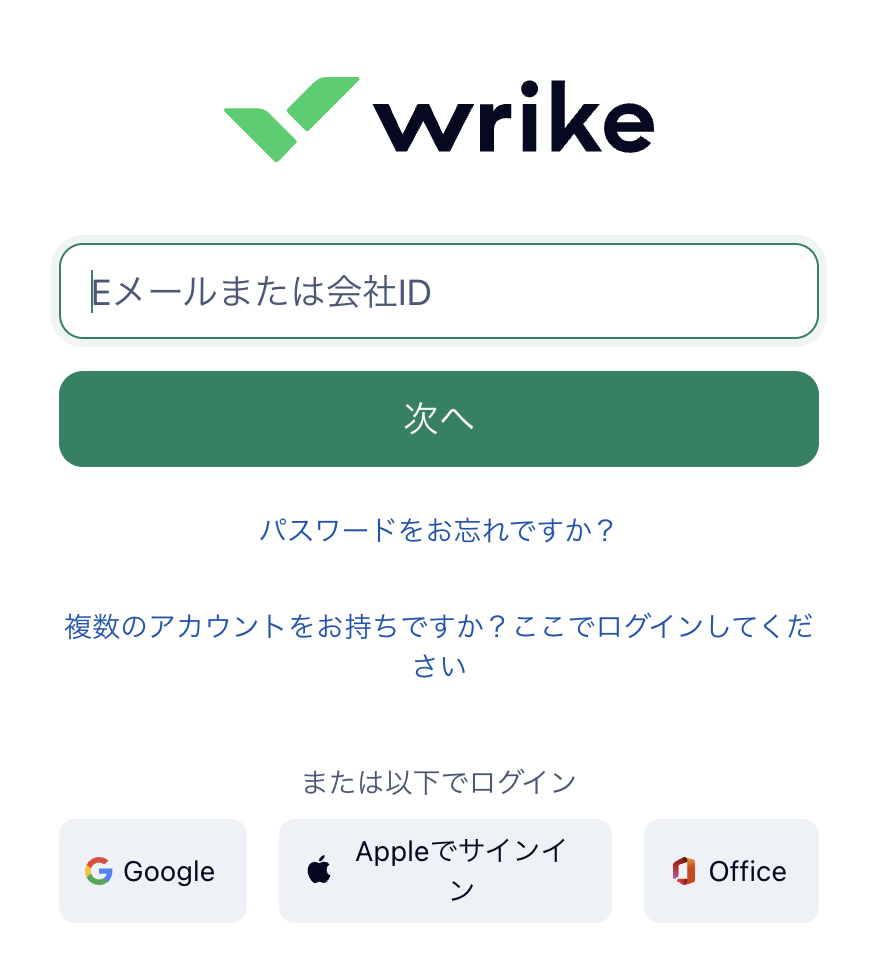
Wrikeのログイン画面が表示されるので、Yoomと連携するアカウントにログインしましょう。
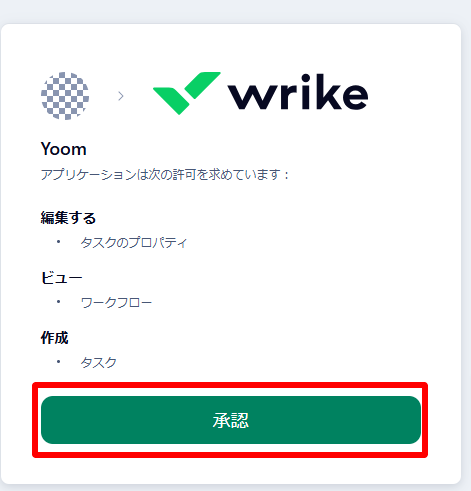
ログインしたらYoomとの連携を「承認」し、連携完了です!
【Googleドキュメントのマイアプリ登録】
先ほどと同様に検索窓にGoogleドキュメントと入力し、表示された候補から選択します。

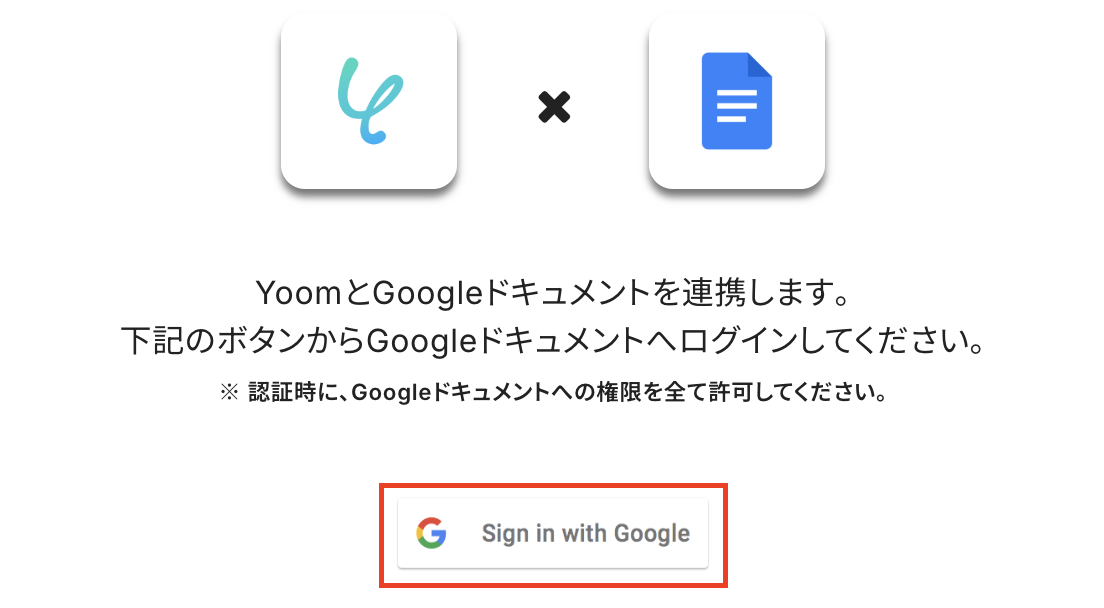
「Sign in with Google」をクリックし、Yoomとの連携を進めていきましょう!
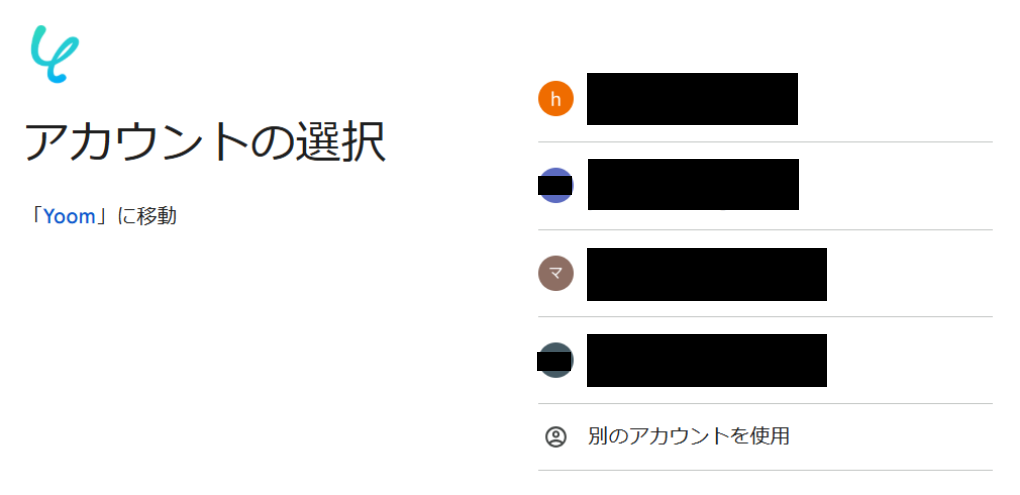
Googleのアカウント選択画面が表示されるので、Yoomと連携するアカウントを選択してください。
もしフローで使用したいアカウントが表示されていない場合は、「別のアカウントを使用」を押して、該当のアカウントにログインしてくださいね!
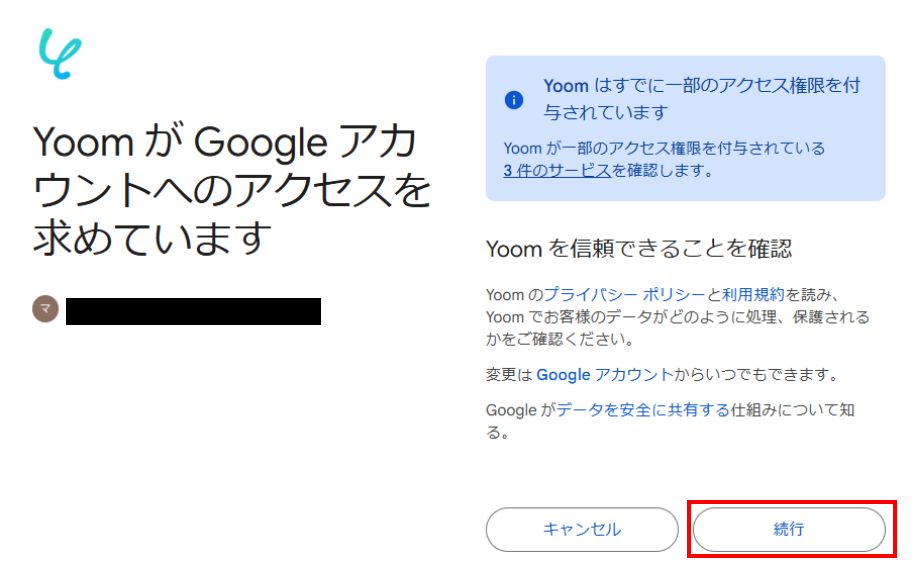
YoomがGoogleアカウントにアクセスすることに対する権限許可画面が表示されるので、「続行」を押します。
以上で、GoogleアカウントとYoomの連携は完了です!
※画面右上にある青枠部分に「Yoomがアクセスできる情報を選択してください」と表示されている場合は、「すべて選択」にチェックを入れてください。
ステップ2:テンプレートをコピー
ここから実際に、フローを作成していきます。
簡単に設定できるようにテンプレートを使用していますので、以下のバナーをクリックして、まずはテンプレートをコピーしてください。
■概要Wrikeで管理しているタスク情報を、議事録やレポートを作成しているGoogleドキュメントへ手作業で転記するのは手間がかかるのではないでしょうか。こうした手作業による更新は、対応に時間がかかるだけでなく、コピー&ペーストのミスや更新漏れの原因にもなり得ます。このワークフローは、WrikeとGoogleドキュメントを連携させ、タスク作成をきっかけに指定のドキュメントへ自動でテキストを追加するため、情報の集約を効率化し、更新の手間を省くことが可能です。■このテンプレートをおすすめする方- Wrikeで管理しているタスク情報を、Googleドキュメントに手作業で転記している方
- WrikeとGoogleドキュメントを連携させ、タスクの記録や情報の集約を自動化したい方
- タスク管理とドキュメント作成間の二度手間をなくし、コア業務に集中したい方
■このテンプレートを使うメリット- Wrikeでタスクが作成されると、自動でGoogleドキュメントへテキストが追記されるため、これまで手作業で行っていた転記の時間を短縮します。
- 手作業による情報転記がなくなることで、入力ミスや更新漏れといったヒューマンエラーを防ぎ、情報の正確性を維持することに繋がります。
■フローボットの流れ- はじめに、WrikeとGoogleドキュメントをYoomと連携します。
- 次に、トリガーでWrikeを選択し、「タスクが作成されたら」というアクションを設定します。
- 最後に、オペレーションでGoogleドキュメントの「文末にテキストを追加」アクションを設定し、トリガーで取得したタスク情報を指定のドキュメントに追加します。
※「トリガー」:フロー起動のきっかけとなるアクション、「オペレーション」:トリガー起動後、フロー内で処理を行うアクション■このワークフローのカスタムポイント- Googleドキュメントへテキストを追加する際に、Wrikeから取得したタスクのタイトル、説明、期日など、どの情報を追加するかを任意で設定してください。
■注意事項- WrikeとGoogleドキュメントのそれぞれとYoomを連携してください。
- トリガーは5分、10分、15分、30分、60分の間隔で起動間隔を選択できます。
- プランによって最短の起動間隔が異なりますので、ご注意ください。
- Wrikeで管理しているタスク情報を、Googleドキュメントに手作業で転記している方
- WrikeとGoogleドキュメントを連携させ、タスクの記録や情報の集約を自動化したい方
- タスク管理とドキュメント作成間の二度手間をなくし、コア業務に集中したい方
- Wrikeでタスクが作成されると、自動でGoogleドキュメントへテキストが追記されるため、これまで手作業で行っていた転記の時間を短縮します。
- 手作業による情報転記がなくなることで、入力ミスや更新漏れといったヒューマンエラーを防ぎ、情報の正確性を維持することに繋がります。
- はじめに、WrikeとGoogleドキュメントをYoomと連携します。
- 次に、トリガーでWrikeを選択し、「タスクが作成されたら」というアクションを設定します。
- 最後に、オペレーションでGoogleドキュメントの「文末にテキストを追加」アクションを設定し、トリガーで取得したタスク情報を指定のドキュメントに追加します。
- Googleドキュメントへテキストを追加する際に、Wrikeから取得したタスクのタイトル、説明、期日など、どの情報を追加するかを任意で設定してください。
- WrikeとGoogleドキュメントのそれぞれとYoomを連携してください。
- トリガーは5分、10分、15分、30分、60分の間隔で起動間隔を選択できます。
- プランによって最短の起動間隔が異なりますので、ご注意ください。
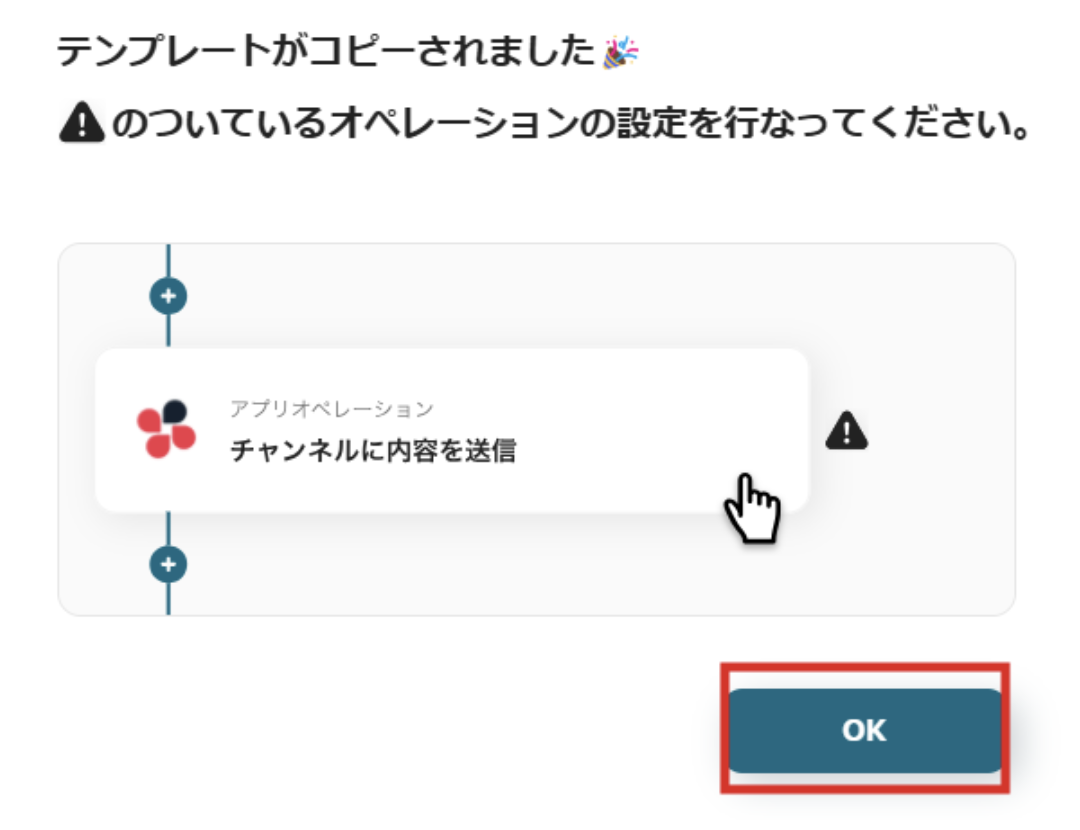
クリックすると、自動的にテンプレートがお使いのYoom画面にコピーされます。
下図のようなポップアップが表示されるので、「OK」を押して設定を進めましょう!
ステップ3:Wrikeのトリガー設定
最初の設定です!
まずは、Wrikeにタスクが作成された際に、フローが起動するように設定を行います。
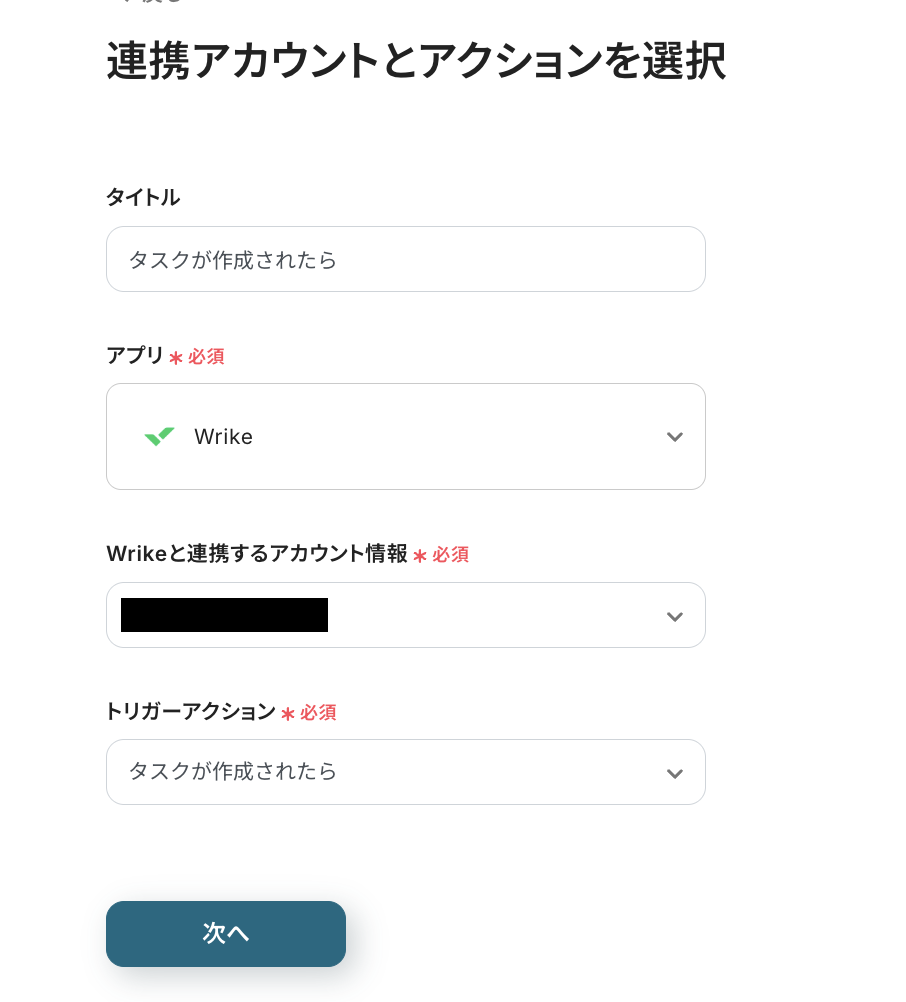
コピーしたテンプレート「タスクが作成されたら」をクリックしてください。
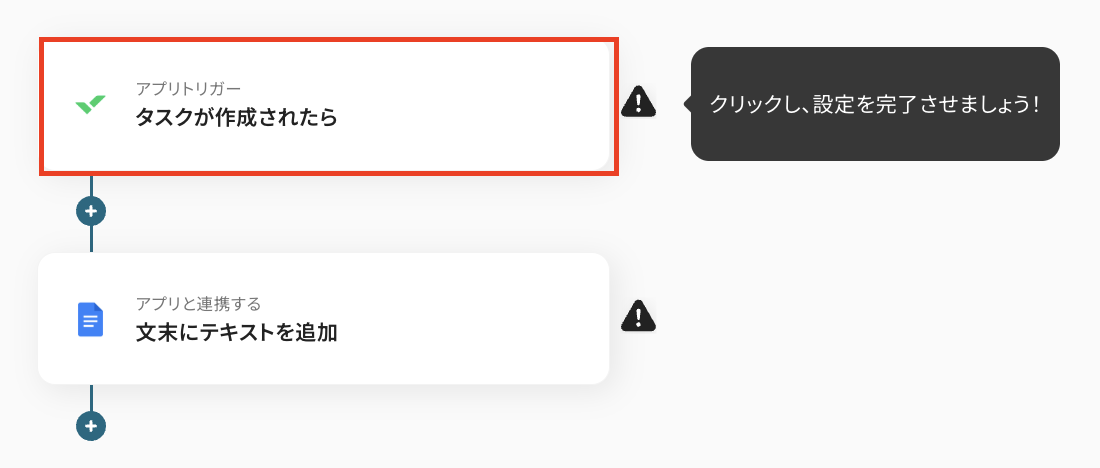
タイトルは自由に編集できるので、必要に応じて使いやすい名前に変更してくださいね!
連携するアカウント情報には、ステップ1で連携した情報が反映されていますが、フローで使用するものであることを再度確認しておきましょう。
トリガーアクションは変更せず、「次へ」を押してください。
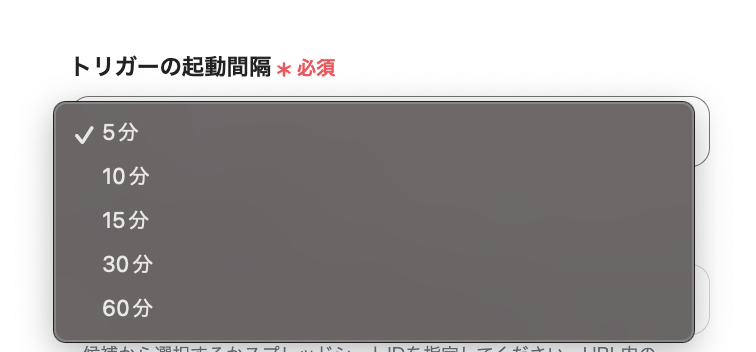
次に、トリガーの起動間隔をプルダウンメニューから選択します。
5分、10分、15分、30分、60分の間隔から選択できますが、速やかなデータ連携のためにも、基本的には最短の起動間隔でご使用いただくのがオススメです。
※プランによって最短の起動間隔が異なりますので、ご注意ください。
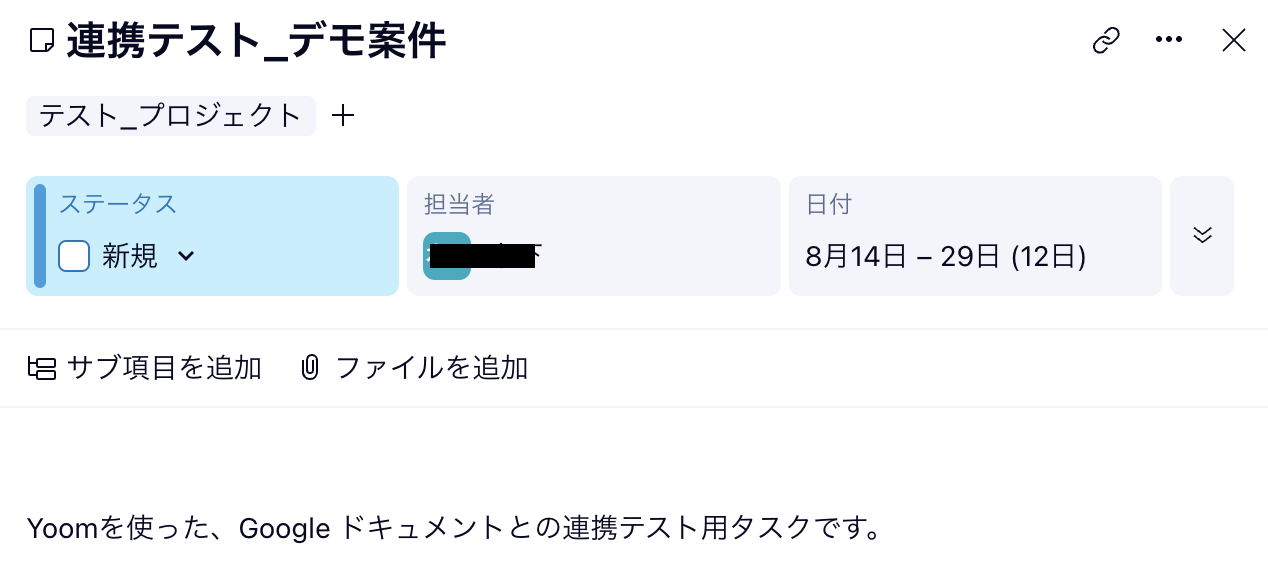
設定が完了したら動作チェックのためにテストを行いますので、一旦Wrikeの画面に移り、テスト用のタスクを作成しましょう。
この時に作成するタスクは「Sampleプロジェクト」や「Demo案件」など、架空の情報でOKです!
作成後はYoomの画面に戻って「テスト」をクリックします。
テストが成功すると、先ほど作成したタスクの情報が「取得した値」にアウトプットとして抽出されるので、内容を確認してください。
※アウトプットとは?
アウトプットとは、トリガーやオペレーション設定時に、「テスト」を実行して取得した値のことを指します。
取得したアウトプットは、後続のオペレーション設定時の値として利用でき、フローボットを起動する度に、変動した値となります。詳しくはこちらをご覧ください。
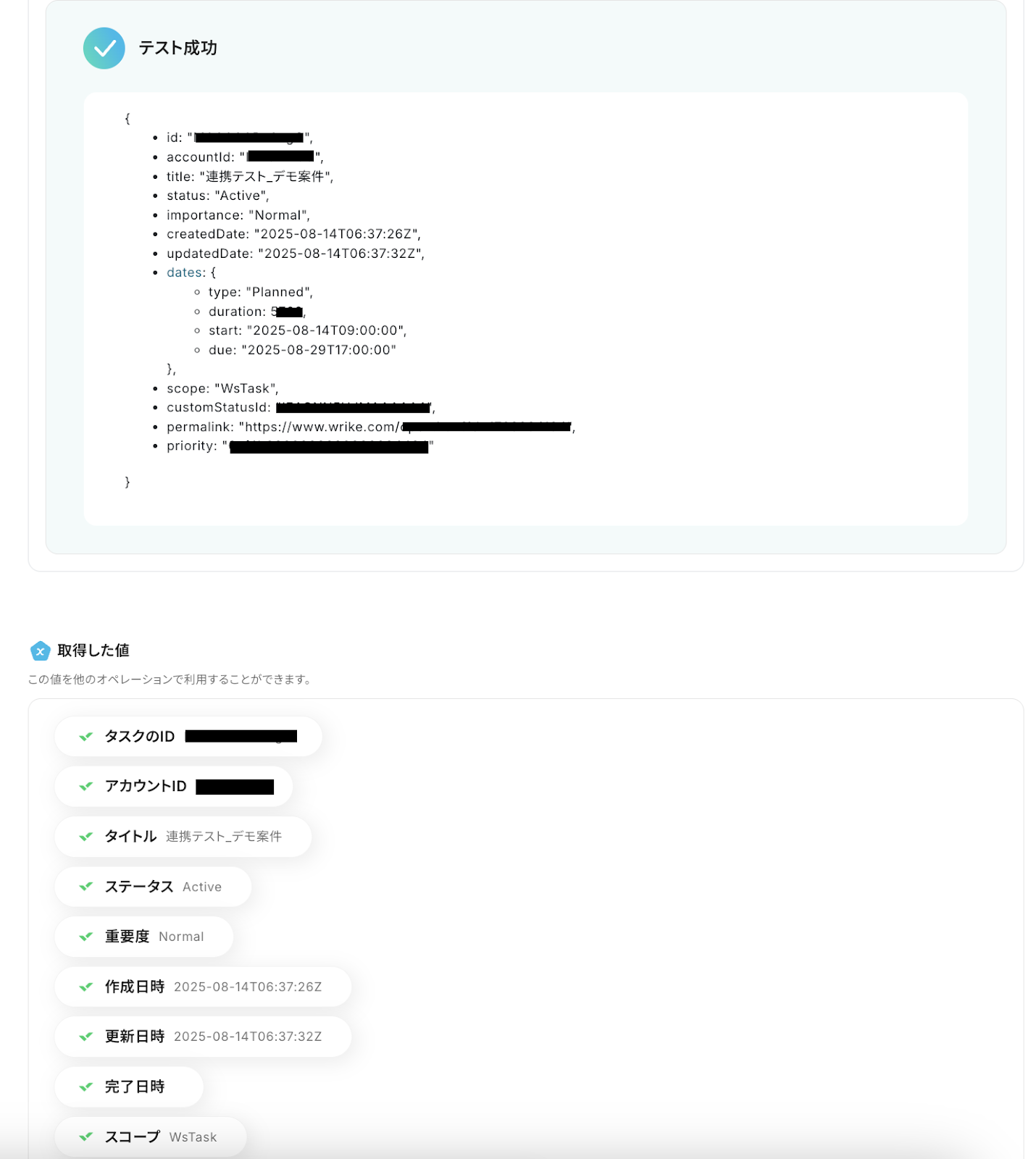
確認後、「保存する」を押して次の設定に進みます。
ステップ4:Googleドキュメントのテキスト追加
続いて、Wrikeに作成されたタスク情報を、特定のGoogleドキュメントの文末に追加する設定を行います。
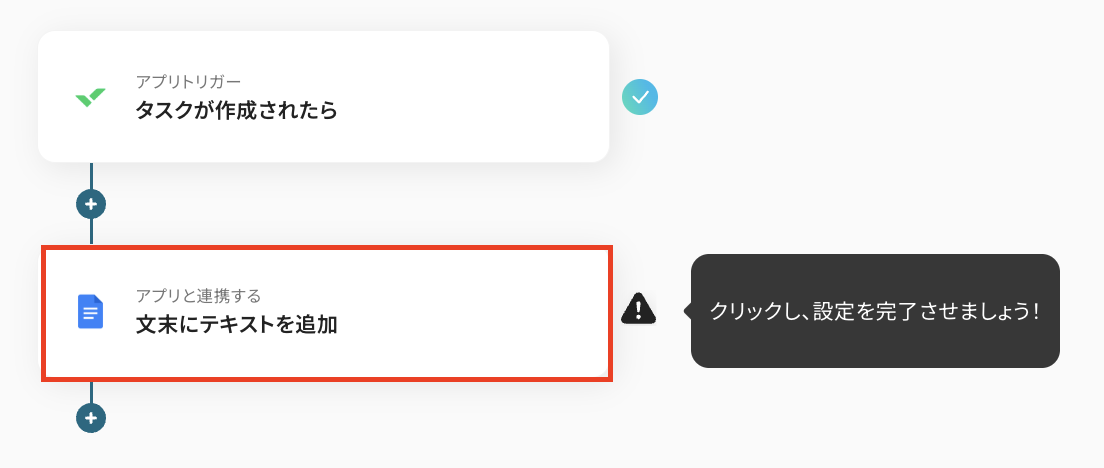
「文末にテキストを追加」をクリックしてください。
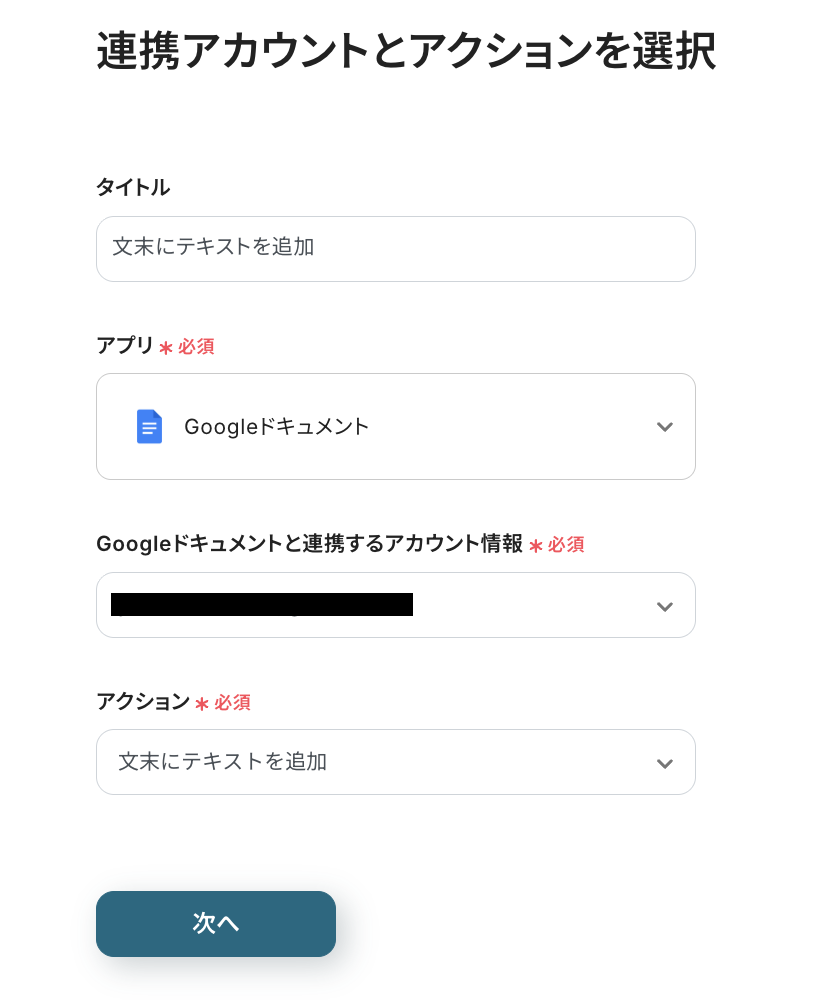
タイトルは任意で編集し、連携するアカウント情報はフローで使用するものであることを確認しましょう。
アクションは変更せず、「次へ」を押してください。
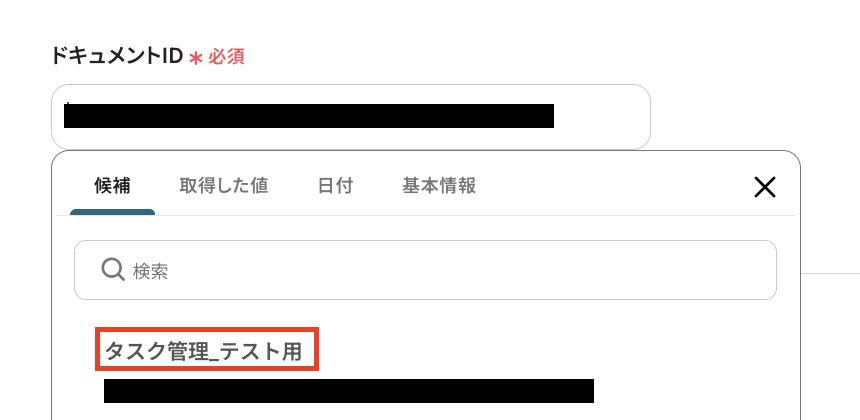
最後に、API接続設定です。
「ドキュメントID」は、フローで使用するGoogleドキュメントを設定します。
入力欄をクリックすると連携しているアカウントに紐づいた候補が表示されるので、候補から該当のものを選択しましょう。
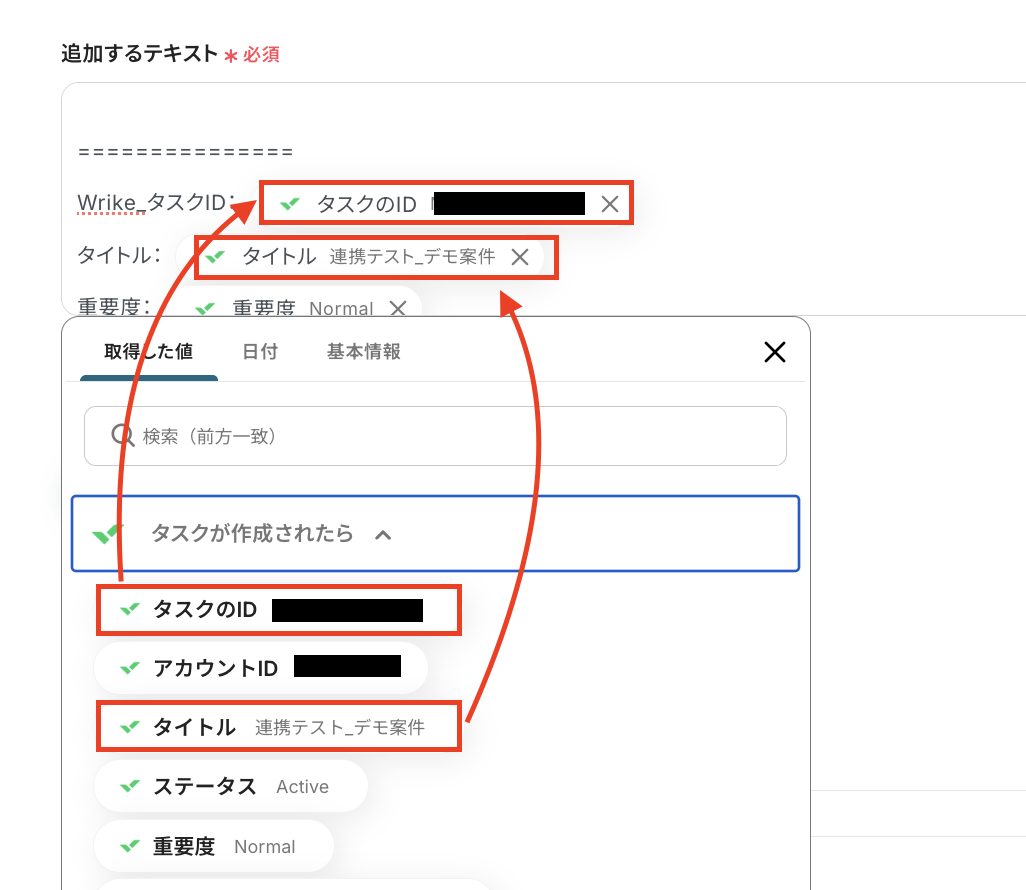
「追加するテキスト」には、先ほど「ドキュメントID」に設定したGoogleドキュメントの文末に追加するテキストを設定していきます。
毎回同じテキストを使用する定型的な内容は直接入力し、「タイトル」や「タスクID」など、Wrikeの情報を引用する部分はアウトプットを使って設定してください。
設定が完了したら「テスト」をクリックし、指定したGoogleドキュメントの文末に、実際にテキストが追加されていることを確認しましょう。
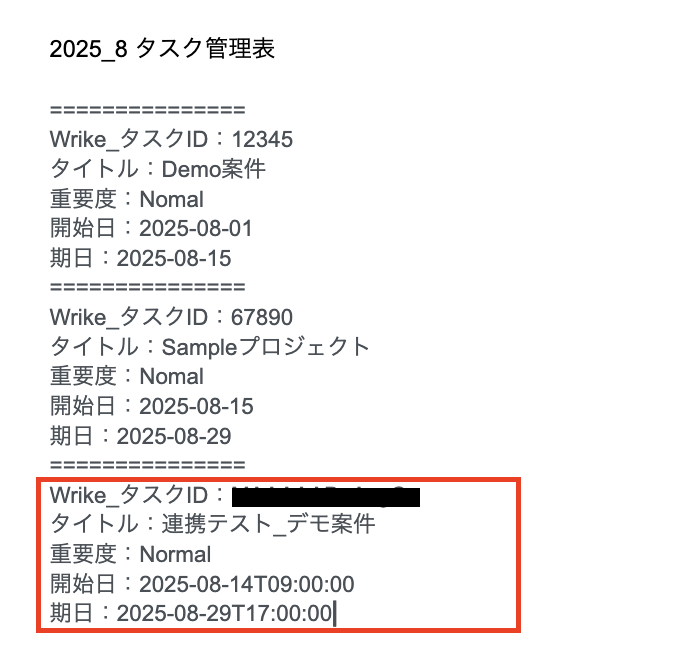
確認後はYoomの画面に戻り、「保存する」を押せば設定完了です!
ステップ5:トリガーをONにしてフローの動作確認
これで全ての設定が完了しました。
「トリガーをON」にし、設定したフローが正常に動作するか確認しましょう!
以上が、「Wrikeでタスクが作成されたら、Googleドキュメントの文末にテキストを追加する」フローの作成手順でした!
WrikeやGoogleドキュメントのAPIを使ったその他の自動化例
WrikeやGoogleドキュメントのAPIを活用することで、タスク管理や書類作成の作業を大幅に効率化できます。
Yoomには業務自動化に役立つテンプレートが揃っているので、ぜひチェックしてみてください!
Wrikeを使った自動化例
Wrikeを中心にすることで、プロジェクトのタスク登録や更新を他ツールと連携して管理できます。
たとえば、SlackやDiscordへの通知でチーム内共有を自動化したり、Google スプレッドシートやTrelloに連携することで進捗管理や個別タスクの把握を簡単に行えます!
さらに、SharePointのファイル格納をトリガーにタスクを作成することで、ドキュメント管理とタスク管理を一体化できます。
■概要
Wrikeにタスクが登録されたらGoogle スプレッドシートのデータベースに追加するフローです。
■このテンプレートをおすすめする方
1.Wrikeでタスク管理しGoogle スプレッドシートでデータ管理を行っている方
・Wrikeのタスク情報をGoogle スプレッドシートに自動で集約して一元管理したい方
・タスクの進捗や状況をGoogle スプレッドシートで可視化して分析に活用したい方
2.Wrikeを主に利用するプロジェクトマネージャー
・Wrikeでタスク情報を管理したい方
3.Google スプレッドシートを主に利用するチームメンバー
・Wrikeで登録されたタスクをGoogle スプレッドシート上で確認したい方
・WrikeとGoogle スプレッドシートの連携によって情報共有の効率化を図りたい方
■このテンプレートを使うメリット
Wrikeはプロジェクト管理に優れたツールです。
しかし登録されたタスクをGoogle スプレッドシートのデータベースに手動で転記するのは、情報共有の遅れや入力ミスに繋がる可能性があります。
このフローを活用すれることで、Wrikeでタスクが登録された情報を自動的にGoogle スプレッドシートのデータベースへ追加されます。
これにより、プロジェクトメンバーはWrikeとGoogle スプレッドシートの両方を確認する必要がなくなり最新の情報を効率的に共有することができます。
■注意事項
・Wrike、Google スプレッドシートのそれぞれとYoomを連携してください。
・トリガーは5分、10分、15分、30分、60分の間隔で起動間隔を選択できます。
・プランによって最短の起動間隔が異なりますので、ご注意ください。
■概要
Wrikeにタスクが登録されたらSlackに通知するフローです。
■このテンプレートをおすすめする方
1.Wrikeでタスク管理しSlackでコミュニケーションを行っている部署
・タスクの発生をSlack上でスピーディーに共有して迅速な対応を促したい方
・WrikeとSlackの情報連携を強化してプロジェクト管理におけるコミュニケーションを円滑化したい方
2.Wrikeを主に利用するプロジェクトマネージャー
・Slackの気軽にコミュニケーションできる環境を通してタスクに関する情報共有をスムーズに行いたい方
・チームメンバー全員がタスクの進捗状況を把握できるようにしたい方
3.Slackを主に利用するチームメンバー
・Wrikeで登録されたタスクをSlack上で確認したい方
・WrikeとSlackを連携することで情報共有の効率化を図りたい方
■このテンプレートを使うメリット
Wrikeはプロジェクト管理に役立つツールです。
しかしながら、Slackと併用する場合においてタスク登録のたびに情報を手動でSlack通知するのはミスも起こりやすいです。
このフローを使用することで、Wrikeでタスクが登録されると自動的にSlackへタスク内容を通知します。
これにより、プロジェクトメンバーはWrikeとSlackの両方を見る必要がなくなり常に最新の情報に把握することができます。
また、手動転記の手間と人的なミスを軽減することで業務効率の向上を図ることができます。
■注意事項
・Wrike、SlackのそれぞれとYoomを連携してください。
・トリガーは5分、10分、15分、30分、60分の間隔で起動間隔を選択できます。
・プランによって最短の起動間隔が異なりますので、ご注意ください。
■概要
Wrikeにタスクが登録されたらSlackに通知するフローです。
■このテンプレートをおすすめする方
1.Wrikeでタスク管理しSlackでコミュニケーションを行っている部署
・タスクの発生をSlack上でスピーディーに共有して迅速な対応を促したい方
・WrikeとSlackの情報連携を強化してプロジェクト管理におけるコミュニケーションを円滑化したい方
2.Wrikeを主に利用するプロジェクトマネージャー
・Slackの気軽にコミュニケーションできる環境を通してタスクに関する情報共有をスムーズに行いたい方
・チームメンバー全員がタスクの進捗状況を把握できるようにしたい方
3.Slackを主に利用するチームメンバー
・Wrikeで登録されたタスクをSlack上で確認したい方
・WrikeとSlackを連携することで情報共有の効率化を図りたい方
■このテンプレートを使うメリット
Wrikeはプロジェクト管理に役立つツールです。
しかしながら、Slackと併用する場合においてタスク登録のたびに情報を手動でSlack通知するのはミスも起こりやすいです。
このフローを使用することで、Wrikeでタスクが登録されると自動的にSlackへタスク内容を通知します。
これにより、プロジェクトメンバーはWrikeとSlackの両方を見る必要がなくなり常に最新の情報に把握することができます。
また、手動転記の手間と人的なミスを軽減することで業務効率の向上を図ることができます。
■注意事項
・Wrike、SlackのそれぞれとYoomを連携してください。
・トリガーは5分、10分、15分、30分、60分の間隔で起動間隔を選択できます。
・プランによって最短の起動間隔が異なりますので、ご注意ください。
■概要
Wrikeで管理しているタスクの中から、特定のものだけをTrelloでチームに共有する際、手作業での転記に手間を感じていないでしょうか。単純な作業ですが、コピー&ペーストによる入力ミスや、重要なタスクの共有漏れにつながる可能性もあります。
このワークフローを活用すれば、WrikeとTrelloの連携を自動化し、Wrikeで特定の条件を満たすタスクが作成された際に、自動でTrelloにカードが作成されるため、手作業による手間やミスをなくし、スムーズな情報共有を実現します。
■このテンプレートをおすすめする方
- WrikeとTrelloを併用しており、タスクの二重入力に手間を感じている方
- WrikeからTrelloへの情報共有を自動化して、作業の抜け漏れを防ぎたいチームリーダーの方
- 複数のツールをまたぐ手作業をなくし、プロジェクト管理を効率化したい方
■このテンプレートを使うメリット
- Wrikeでタスクが作成されると自動でTrelloにカードが作成されるため、これまで手作業で行っていた転記作業の時間を短縮できます。
- システムが自動で処理を行うため、手作業による情報の入力ミスや共有漏れといったヒューマンエラーの防止に繋がります。
■フローボットの流れ
- はじめに、WrikeとTrelloをYoomと連携します。
- トリガーでWrikeを選択し、「タスクが作成されたら」というアクションを設定して、フローボットが起動する条件を定めます。
- 次に、オペレーションで分岐機能を設定し、作成されたWrikeのタスクが特定の条件に合致した場合のみ、後続の処理に進むよう設定します。
- 最後に、オペレーションでTrelloを選択し、「新しいカードを作成」アクションを設定します。これにより、条件に一致したタスク情報をもとにTrelloへカードが自動で作成されます。
※「トリガー」:フロー起動のきっかけとなるアクション、「オペレーション」:トリガー起動後、フロー内で処理を行うアクション
■このワークフローのカスタムポイント
- 分岐機能では、Trelloにカードを作成する条件を任意で設定してください。例えば、Wrikeタスクの担当者やステータス、タイトルに含まれるキーワードなど、特定の条件に合致した場合のみ後続の処理が実行されるように設定が可能です。
- Trelloでカードを作成するアクションでは、カードのタイトルや説明文などを任意で設定してください。Wrikeのタスク名や説明文といった情報を引用し、Trelloのカードに自動で反映させることができます。
■注意事項
- WrikeとTrelloのそれぞれとYoomを連携してください。
- トリガーは5分、10分、15分、30分、60分の間隔で起動間隔を選択できます。
- プランによって最短の起動間隔が異なりますので、ご注意ください。
- 分岐はミニプラン以上のプランでご利用いただける機能(オペレーション)となっております。フリープランの場合は設定しているフローボットのオペレーションはエラーとなりますので、ご注意ください。
- ミニプランなどの有料プランは、2週間の無料トライアルを行うことが可能です。無料トライアル中には制限対象のアプリや機能(オペレーション)を使用することができます。
■概要
Wrikeにタスクが登録されたらDiscordに通知するフローです。
■このテンプレートをおすすめする方
1.Wrikeでタスク管理しDiscordでコミュニケーションを行っている部署
・WrikeとDiscordの情報連携を強化してプロジェクト管理におけるコミュニケーションを円滑化したい方
2.Wrikeを主に利用するプロジェクトマネージャー
・Discordの気軽にコミュニケーションできる環境を通してタスクに関する情報共有をスムーズに行いたい方
・チームメンバー全員がタスクの進捗状況を把握できるようにしたい方
3.Discordを主に利用するチームメンバー
・Wrikeで登録されたタスクをDiscord上で確認したい方
・WrikeとDiscordを連携することで情報共有の効率化を図りたい方
■このテンプレートを使うメリット
Wrikeはプロジェクト管理の効率化に欠かせないツールですが、タスクの発生をいち早く把握するためには、Wrikeの画面を常にチェックする必要があり、担当者の負担が大きくなってしまうことがあります。
このフローを使用することで、Wrikeにタスクが登録されるとDiscordへ通知され、担当者はWrikeを開く必要がなくタスクの発生をスピーディー把握することが可能になります。例えば、外出先でスマートフォンを見ていても、新しいタスクが登録されたことを直ぐに把握でき、タスクの内容や期日などを確認して必要があればすぐに対応することができます。
■注意事項
・Wrike、DiscordのそれぞれとYoomを連携してください。
・トリガーは5分、10分、15分、30分、60分の間隔で起動間隔を選択できます。
・プランによって最短の起動間隔が異なりますので、ご注意ください。

■概要
Wrikeにタスクが登録されたらGoogle スプレッドシートのデータベースに追加するフローです。
■このテンプレートをおすすめする方
1.Wrikeでタスク管理しGoogle スプレッドシートでデータ管理を行っている方
・Wrikeのタスク情報をGoogle スプレッドシートに自動で集約して一元管理したい方
・タスクの進捗や状況をGoogle スプレッドシートで可視化して分析に活用したい方
2.Wrikeを主に利用するプロジェクトマネージャー
・Wrikeでタスク情報を管理したい方
3.Google スプレッドシートを主に利用するチームメンバー
・Wrikeで登録されたタスクをGoogle スプレッドシート上で確認したい方
・WrikeとGoogle スプレッドシートの連携によって情報共有の効率化を図りたい方
■このテンプレートを使うメリット
Wrikeはプロジェクト管理に優れたツールです。
しかし登録されたタスクをGoogle スプレッドシートのデータベースに手動で転記するのは、情報共有の遅れや入力ミスに繋がる可能性があります。
このフローを活用すれることで、Wrikeでタスクが登録された情報を自動的にGoogle スプレッドシートのデータベースへ追加されます。
これにより、プロジェクトメンバーはWrikeとGoogle スプレッドシートの両方を確認する必要がなくなり最新の情報を効率的に共有することができます。
■注意事項
・Wrike、Google スプレッドシートのそれぞれとYoomを連携してください。
・トリガーは5分、10分、15分、30分、60分の間隔で起動間隔を選択できます。
・プランによって最短の起動間隔が異なりますので、ご注意ください。

■概要
Wrikeにタスクが登録されたらSlackに通知するフローです。
■このテンプレートをおすすめする方
1.Wrikeでタスク管理しSlackでコミュニケーションを行っている部署
・タスクの発生をSlack上でスピーディーに共有して迅速な対応を促したい方
・WrikeとSlackの情報連携を強化してプロジェクト管理におけるコミュニケーションを円滑化したい方
2.Wrikeを主に利用するプロジェクトマネージャー
・Slackの気軽にコミュニケーションできる環境を通してタスクに関する情報共有をスムーズに行いたい方
・チームメンバー全員がタスクの進捗状況を把握できるようにしたい方
3.Slackを主に利用するチームメンバー
・Wrikeで登録されたタスクをSlack上で確認したい方
・WrikeとSlackを連携することで情報共有の効率化を図りたい方
■このテンプレートを使うメリット
Wrikeはプロジェクト管理に役立つツールです。
しかしながら、Slackと併用する場合においてタスク登録のたびに情報を手動でSlack通知するのはミスも起こりやすいです。
このフローを使用することで、Wrikeでタスクが登録されると自動的にSlackへタスク内容を通知します。
これにより、プロジェクトメンバーはWrikeとSlackの両方を見る必要がなくなり常に最新の情報に把握することができます。
また、手動転記の手間と人的なミスを軽減することで業務効率の向上を図ることができます。
■注意事項
・Wrike、SlackのそれぞれとYoomを連携してください。
・トリガーは5分、10分、15分、30分、60分の間隔で起動間隔を選択できます。
・プランによって最短の起動間隔が異なりますので、ご注意ください。
■概要
Wrikeにタスクが登録されたらSlackに通知するフローです。
■このテンプレートをおすすめする方
1.Wrikeでタスク管理しSlackでコミュニケーションを行っている部署
・タスクの発生をSlack上でスピーディーに共有して迅速な対応を促したい方
・WrikeとSlackの情報連携を強化してプロジェクト管理におけるコミュニケーションを円滑化したい方
2.Wrikeを主に利用するプロジェクトマネージャー
・Slackの気軽にコミュニケーションできる環境を通してタスクに関する情報共有をスムーズに行いたい方
・チームメンバー全員がタスクの進捗状況を把握できるようにしたい方
3.Slackを主に利用するチームメンバー
・Wrikeで登録されたタスクをSlack上で確認したい方
・WrikeとSlackを連携することで情報共有の効率化を図りたい方
■このテンプレートを使うメリット
Wrikeはプロジェクト管理に役立つツールです。
しかしながら、Slackと併用する場合においてタスク登録のたびに情報を手動でSlack通知するのはミスも起こりやすいです。
このフローを使用することで、Wrikeでタスクが登録されると自動的にSlackへタスク内容を通知します。
これにより、プロジェクトメンバーはWrikeとSlackの両方を見る必要がなくなり常に最新の情報に把握することができます。
また、手動転記の手間と人的なミスを軽減することで業務効率の向上を図ることができます。
■注意事項
・Wrike、SlackのそれぞれとYoomを連携してください。
・トリガーは5分、10分、15分、30分、60分の間隔で起動間隔を選択できます。
・プランによって最短の起動間隔が異なりますので、ご注意ください。

■概要
Wrikeで管理しているタスクの中から、特定のものだけをTrelloでチームに共有する際、手作業での転記に手間を感じていないでしょうか。単純な作業ですが、コピー&ペーストによる入力ミスや、重要なタスクの共有漏れにつながる可能性もあります。
このワークフローを活用すれば、WrikeとTrelloの連携を自動化し、Wrikeで特定の条件を満たすタスクが作成された際に、自動でTrelloにカードが作成されるため、手作業による手間やミスをなくし、スムーズな情報共有を実現します。
■このテンプレートをおすすめする方
- WrikeとTrelloを併用しており、タスクの二重入力に手間を感じている方
- WrikeからTrelloへの情報共有を自動化して、作業の抜け漏れを防ぎたいチームリーダーの方
- 複数のツールをまたぐ手作業をなくし、プロジェクト管理を効率化したい方
■このテンプレートを使うメリット
- Wrikeでタスクが作成されると自動でTrelloにカードが作成されるため、これまで手作業で行っていた転記作業の時間を短縮できます。
- システムが自動で処理を行うため、手作業による情報の入力ミスや共有漏れといったヒューマンエラーの防止に繋がります。
■フローボットの流れ
- はじめに、WrikeとTrelloをYoomと連携します。
- トリガーでWrikeを選択し、「タスクが作成されたら」というアクションを設定して、フローボットが起動する条件を定めます。
- 次に、オペレーションで分岐機能を設定し、作成されたWrikeのタスクが特定の条件に合致した場合のみ、後続の処理に進むよう設定します。
- 最後に、オペレーションでTrelloを選択し、「新しいカードを作成」アクションを設定します。これにより、条件に一致したタスク情報をもとにTrelloへカードが自動で作成されます。
※「トリガー」:フロー起動のきっかけとなるアクション、「オペレーション」:トリガー起動後、フロー内で処理を行うアクション
■このワークフローのカスタムポイント
- 分岐機能では、Trelloにカードを作成する条件を任意で設定してください。例えば、Wrikeタスクの担当者やステータス、タイトルに含まれるキーワードなど、特定の条件に合致した場合のみ後続の処理が実行されるように設定が可能です。
- Trelloでカードを作成するアクションでは、カードのタイトルや説明文などを任意で設定してください。Wrikeのタスク名や説明文といった情報を引用し、Trelloのカードに自動で反映させることができます。
■注意事項
- WrikeとTrelloのそれぞれとYoomを連携してください。
- トリガーは5分、10分、15分、30分、60分の間隔で起動間隔を選択できます。
- プランによって最短の起動間隔が異なりますので、ご注意ください。
- 分岐はミニプラン以上のプランでご利用いただける機能(オペレーション)となっております。フリープランの場合は設定しているフローボットのオペレーションはエラーとなりますので、ご注意ください。
- ミニプランなどの有料プランは、2週間の無料トライアルを行うことが可能です。無料トライアル中には制限対象のアプリや機能(オペレーション)を使用することができます。

■概要
Wrikeにタスクが登録されたらDiscordに通知するフローです。
■このテンプレートをおすすめする方
1.Wrikeでタスク管理しDiscordでコミュニケーションを行っている部署
・WrikeとDiscordの情報連携を強化してプロジェクト管理におけるコミュニケーションを円滑化したい方
2.Wrikeを主に利用するプロジェクトマネージャー
・Discordの気軽にコミュニケーションできる環境を通してタスクに関する情報共有をスムーズに行いたい方
・チームメンバー全員がタスクの進捗状況を把握できるようにしたい方
3.Discordを主に利用するチームメンバー
・Wrikeで登録されたタスクをDiscord上で確認したい方
・WrikeとDiscordを連携することで情報共有の効率化を図りたい方
■このテンプレートを使うメリット
Wrikeはプロジェクト管理の効率化に欠かせないツールですが、タスクの発生をいち早く把握するためには、Wrikeの画面を常にチェックする必要があり、担当者の負担が大きくなってしまうことがあります。
このフローを使用することで、Wrikeにタスクが登録されるとDiscordへ通知され、担当者はWrikeを開く必要がなくタスクの発生をスピーディー把握することが可能になります。例えば、外出先でスマートフォンを見ていても、新しいタスクが登録されたことを直ぐに把握でき、タスクの内容や期日などを確認して必要があればすぐに対応することができます。
■注意事項
・Wrike、DiscordのそれぞれとYoomを連携してください。
・トリガーは5分、10分、15分、30分、60分の間隔で起動間隔を選択できます。
・プランによって最短の起動間隔が異なりますので、ご注意ください。
Googleドキュメントを使った自動化例
Googleドキュメントを活用すれば、書類作成や見積書発行の作業を自動化できます。
たとえば、NotionやGoogleフォームのデータをもとに書類を作成し、Gmailで送信すれば、営業や採用業務の効率化に直結します。
また、OutlookやGoogleカレンダーと連携して書類を生成することで、予定や受信メールに応じた書類発行を自動化でき、業務の抜け漏れを防げます!
■概要Notionで管理している顧客情報をもとに、都度Googleドキュメントで見積書を作成し、Gmailで手動送付する作業に手間を感じていませんか。手作業での情報転記は、入力ミスや送付先の間違いといったヒューマンエラーの原因にもなりかねません。このワークフローを活用すれば、Notionのデータベース情報をトリガーに、Googleドキュメントでの見積書作成からGmailでのメール送信までを自動化できるため、こうした課題をスムーズに解消します。
Chrome拡張機能を使用したトリガーを使用することで、Notion上から直接トリガーを起動させることができます。
■このテンプレートをおすすめする方- Notionを活用して案件管理を行なっており、見積書作成の手間を削減したい営業担当者の方
- GoogleドキュメントとGmailを使った手作業での書類作成や送付に課題を感じている方
- 顧客情報管理から見積書の送付まで、一連の業務フローを自動化したいと考えている方
■このテンプレートを使うメリット- Notionの情報をもとに見積書の作成からGmailでのメール送信までが自動化され、これまで手作業で行っていた時間を短縮することができます。
- 手作業によるデータ転記がなくなるため、見積金額の入力ミスやメールの宛先間違いといったヒューマンエラーの発生を防ぎます。
■フローボットの流れ- はじめに、Gmail、Googleドキュメント、NotionをYoomと連携します。
- 次に、トリガーでNotionを選択し、「データベース上でページを選択して起動」を設定します。
- 続けて、オペレーションでNotionの「レコードを取得する(ID検索)」を設定し、トリガーで選択したページの詳細情報を取得します。
- 次に、オペレーションの「書類を発行する」で、あらかじめ用意したGoogleドキュメントのテンプレートをもとに見積書を発行します。
- 最後に、オペレーションでGmailの「メールを送る」を設定し、発行した書類を添付して指定の宛先にメールを送信します。
※「トリガー」:フロー起動のきっかけとなるアクション、「オペレーション」:トリガー起動後、フロー内で処理を行うアクション
■このワークフローのカスタムポイント- Notionのレコード取得では、検索対象とするデータベースや検索条件を任意に設定できます。固定値だけでなく、前のステップで取得した情報を利用することも可能です。
- 書類発行機能では、テンプレートとして利用するGoogleドキュメントの雛形を任意に指定でき、Notionから取得した顧客名や金額などを書類の特定箇所に差し込む設定が可能です。
- Gmailのメール送信設定では、宛先(To, Cc, Bcc)や件名、本文を自由にカスタマイズできます。Notionから取得した担当者名や会社名などを件名や本文に含めることも可能です。
■注意事項- Gmail、Googleドキュメント、NotionのそれぞれとYoomを連携してください。
- Chrome拡張機能を使用したトリガーを使用することで、Notion上から直接トリガーを起動させることができます。
- Chrome拡張機能を使ったトリガーの設定方法は「Chrome拡張機能を使ったトリガーの設定方法」をご参照ください。
- 「書類を発行する」アクションでは、任意のGoogle Driveの格納先を設定可能です。
■概要Outlookで受信する定型メールの内容を、都度Googleドキュメントへ手作業で転記するのは手間がかかり、入力ミスも発生しがちではないでしょうか。このワークフローを活用すれば、Outlookで特定のメールを受信するだけで、AIが自動で必要な情報を抽出しGoogleドキュメントへ追記処理を行うため、こうした定型業務の課題をスムーズに解消できます。
■このテンプレートをおすすめする方- Outlookで受信したメールの情報を、手作業でGoogleドキュメントに転記している方
- AIを活用して、メールからの情報抽出を自動化し、業務を効率化したいと考えている方
- 手作業による情報転記での入力漏れやミスをなくし、データの正確性を高めたい方
■このテンプレートを使うメリット- Outlookでのメール受信を起点に、AIによる情報抽出とGoogleドキュメントへの追加が自動で行われるため、これまで手作業に費やしていた時間を短縮できます。
- 手作業によるコピー&ペーストが不要になるため、転記漏れや入力ミスといったヒューマンエラーの防止に繋がり、データの正確性を保つことができます。
■フローボットの流れ- はじめに、OutlookとGoogleドキュメントをYoomと連携します。
- 次に、トリガーでOutlookを選択し、「特定の件名のメールを受信したら」というアクションを設定します。
- 次に、オペレーションでAI機能の「テキスト抽出」アクションを設定し、受信したメール本文から必要な情報を抽出します。
- 最後に、オペレーションでGoogleドキュメントの「文末にテキストを追加」アクションを設定し、AIが抽出したテキストを記載します。
※「トリガー」:フロー起動のきっかけとなるアクション、「オペレーション」:トリガー起動後、フロー内で処理を行うアクション
■このワークフローのカスタムポイント- Outlookのトリガー設定では、起動条件となるメールのキーワードや、監視対象としたいフォルダを任意で設定してください。
- AI機能のオペレーション設定では、受信したメールの本文などから抽出したいテキスト項目(例:会社名、担当者名など)を任意で指定することが可能です。
- Googleドキュメントのオペレーション設定では、テキストを追加する対象のドキュメントIDや、追加するテキストの内容を任意で設定してください。
■注意事項- Outlook、GoogleドキュメントのそれぞれとYoomを連携してください。
- Microsoft365(旧Office365)には、家庭向けプランと一般法人向けプラン(Microsoft365 Business)があり、一般法人向けプランに加入していない場合には認証に失敗する可能性があります。
- トリガーは5分、10分、15分、30分、60分の間隔で起動間隔を選択できます。
- プランによって最短の起動間隔が異なりますので、ご注意ください。
■概要Google カレンダーで会議の予定を作成した後、議事録用のGoogleドキュメントを手作業で準備していませんか?この作業は繰り返し発生するため手間がかかり、都度フォーマットを整えるなどの非効率が生じがちです。このワークフローを活用すれば、Google カレンダーに予定が作成されると同時に、議事録用のGoogleドキュメントが自動で生成され、こうした準備の手間を円滑に解消できます。■このテンプレートをおすすめする方- Google カレンダーでの予定作成後、手動で議事録用のドキュメントを作成している方
- 会議準備の効率化を図り、コア業務に集中できる時間を確保したいと考えている方
- 定型的なドキュメント作成業務を自動化し、チームの生産性を高めたい方
■このテンプレートを使うメリット- Google カレンダーに予定が入ると自動でドキュメントが作成されるため、これまで手作業で行っていた準備時間を短縮することができます。
- 手作業によるドキュメントの作成漏れや、タイトル・フォーマットの入力ミスといったヒューマンエラーを防ぐことに繋がります。
■フローボットの流れ- はじめに、Google カレンダーとGoogleドキュメントをYoomと連携します。
- 次に、トリガーでGoogle カレンダーを選択し、「予定が作成されたら」というアクションを設定します。
- 続いて、オペレーションでAI機能を設定し、カレンダーの予定情報からドキュメントのタイトルや本文などを生成するようデータを変換します。
- その後、オペレーションでGoogleドキュメントの「新しいドキュメントを作成する」アクションを設定し、前のステップで生成した内容でドキュメントを作成します。
- 最後に、オペレーションでGoogle カレンダーの「予定を更新」アクションを設定し、作成したドキュメントのURLなどを予定の説明欄に追記します。
※「トリガー」:フロー起動のきっかけとなるアクション、「オペレーション」:トリガー起動後、フロー内で処理を行うアクション■このワークフローのカスタムポイント- AI機能によるデータ変換では、ドキュメントに含めたい内容を自由に設定できます。固定の文章に加え、Google カレンダーから取得した予定のタイトルや日時といった情報を変数として埋め込むことが可能です。
- Googleドキュメントで作成するドキュメントのタイトルは、予定の件名を使ったり、特定の接頭辞を付けたりと、任意の内容にカスタマイズできます。
- Google カレンダーの予定を更新する際、説明欄に作成したGoogleドキュメントのURLを埋め込むなど、記載内容を自由に変更できます。
■注意事項- GoogleカレンダーとGoogleドキュメントのそれぞれとYoomを連携してください。
- トリガーは5分、10分、15分、30分、60分の間隔で起動間隔を選択できます。
- プランによって最短の起動間隔が異なりますので、ご注意ください。
■概要採用候補者からGmailで履歴書を受け取るたびに、添付ファイルを開いて内容を確認し、手作業で別の書類に転記していませんか。この一連の作業は時間がかかるだけでなく、入力ミスなどのヒューマンエラーも起こりやすい業務です。このワークフローを活用すれば、Gmailでのメール受信をきっかけに、添付された履歴書からOCRで情報を自動抽出し、Googleドキュメントで書類を自動発行するため、採用業務の効率化に繋がります。■このテンプレートをおすすめする方- Gmailで受け取った履歴書をもとに、手作業で書類を作成している採用担当者の方
- Googleドキュメントを活用した書類作成業務の効率化を検討している方
- 採用フローにおける定型業務を自動化し、コア業務に集中したいと考えている方
■このテンプレートを使うメリット- 履歴書メールの受信から書類発行までが自動化されるため、手作業での情報転記や書類作成に費やしていた時間を短縮できます。
- 手作業による情報の転記が不要になることで、名前や連絡先などの入力間違いや記載漏れといったヒューマンエラーを防ぎます。
■フローボットの流れ- はじめに、GmailとGoogleドキュメントをYoomと連携します。
- 次に、トリガーでGmailを選択し、「特定のラベルのメールを受信したら」というアクションを設定します。
- 続いて、オペレーションでOCR機能を選択し、「任意の画像やPDFを読み取る」アクションで、受信したメールに添付された履歴書から必要な情報を抽出します。
- さらに、オペレーションで書類を発行機能を選択し、「Googleドキュメントで書類を発行する」アクションで、抽出した情報をもとに書類を作成します。
- 最後に、オペレーションでGmailを選択し、「作成した書類を送る」アクションで、完成した書類を指定のアドレスにメールで送付します。
※「トリガー」:フロー起動のきっかけとなるアクション、「オペレーション」:トリガー起動後、フロー内で処理を行うアクション■このワークフローのカスタムポイント- OCR機能では、読み取るPDFや画像ファイルから抽出したい項目(氏名、連絡先など)を任意で設定できます。
- 書類を発行する機能では、ベースとなるGoogleドキュメントのテンプレートを任意に指定でき、OCRで読み取った情報を差し込む箇所なども設定可能です。
- Gmailで書類を送付するアクションでは、送信先のアドレスや件名、本文を自由に設定でき、本文にはOCRで取得した氏名などを変数として差し込むことも可能です。
■注意事項- GmailとGoogleドキュメントのそれぞれとYoomを連携してください。
- トリガーは5分、10分、15分、30分、60分の間隔で起動間隔を選択できます。
- プランによって最短の起動間隔が異なりますので、ご注意ください。
- トリガー、各オペレーションでの取り扱い可能なファイル容量の詳細は「ファイルの容量制限について」をご参照ください。
■概要Googleフォームで受け付けた申込内容やアンケート回答をもとに、手作業でGoogleドキュメントの書類を作成していませんか?この作業は定型的でありながら、コピー&ペーストによる入力ミスや対応漏れが発生しやすい業務の一つです。このワークフローを活用すれば、Googleフォームへの回答送信をきっかけに、指定したテンプレートからGoogleドキュメントの書類を自動で発行でき、こうした課題を解消します。■このテンプレートをおすすめする方- GoogleフォームとGoogleドキュメントを使い、手作業で書類作成をしている方
- 申込書やアンケート回答後の御礼状など、定型書類の発行業務を効率化したい方
- フォームからのアクションに対し、迅速かつ正確な書類送付を実現したいと考えている方
■このテンプレートを使うメリット- Googleフォームに回答が送信されると自動で書類が発行されるため、これまで手作業で行っていた転記や作成の時間を短縮できます。
- 手作業による情報の転記が不要になるため、コピー&ペーストのミスや記載漏れといったヒューマンエラーの防止に繋がります。
■フローボットの流れ- はじめに、GoogleフォームとGoogleドキュメントをYoomと連携します。
- 次に、トリガーでGoogleフォームを選択し、「フォームに回答が送信されたら」を設定して、対象のフォームを指定します。
- 最後に、Googleドキュメントを選択し、「書類を発行する」アクションを設定します。ここで、あらかじめ用意したテンプレートと、フォームの回答内容を差し込む箇所を指定することで書類が自動で生成されます。
※「トリガー」:フロー起動のきっかけとなるアクション、「オペレーション」:トリガー起動後、フロー内で処理を行うアクション■このワークフローのカスタムポイント- トリガーに設定するGoogleフォームは、申込受付やアンケートなど、ユーザーの業務に合わせて任意のもので設定が可能です。
- オペレーションで設定するGoogleドキュメントのテンプレートや、フォームの回答内容を反映させる箇所は、発行したい書類に合わせて自由にカスタマイズできます。
■注意事項- GoogleフォームとGoogleドキュメントのそれぞれとYoomを連携してください。
- トリガーは5分、10分、15分、30分、60分の間隔で起動間隔を選択できます。
- プランによって最短の起動間隔が異なりますので、ご注意ください。
- Googleフォームをトリガーとして使用した際の回答内容を取得する方法は「Googleフォームトリガーで、回答内容を取得する方法」を参照ください。


Chrome拡張機能を使用したトリガーを使用することで、Notion上から直接トリガーを起動させることができます。
■このテンプレートをおすすめする方
- Notionを活用して案件管理を行なっており、見積書作成の手間を削減したい営業担当者の方
- GoogleドキュメントとGmailを使った手作業での書類作成や送付に課題を感じている方
- 顧客情報管理から見積書の送付まで、一連の業務フローを自動化したいと考えている方
■このテンプレートを使うメリット
- Notionの情報をもとに見積書の作成からGmailでのメール送信までが自動化され、これまで手作業で行っていた時間を短縮することができます。
- 手作業によるデータ転記がなくなるため、見積金額の入力ミスやメールの宛先間違いといったヒューマンエラーの発生を防ぎます。
■フローボットの流れ
- はじめに、Gmail、Googleドキュメント、NotionをYoomと連携します。
- 次に、トリガーでNotionを選択し、「データベース上でページを選択して起動」を設定します。
- 続けて、オペレーションでNotionの「レコードを取得する(ID検索)」を設定し、トリガーで選択したページの詳細情報を取得します。
- 次に、オペレーションの「書類を発行する」で、あらかじめ用意したGoogleドキュメントのテンプレートをもとに見積書を発行します。
- 最後に、オペレーションでGmailの「メールを送る」を設定し、発行した書類を添付して指定の宛先にメールを送信します。
■このワークフローのカスタムポイント
- Notionのレコード取得では、検索対象とするデータベースや検索条件を任意に設定できます。固定値だけでなく、前のステップで取得した情報を利用することも可能です。
- 書類発行機能では、テンプレートとして利用するGoogleドキュメントの雛形を任意に指定でき、Notionから取得した顧客名や金額などを書類の特定箇所に差し込む設定が可能です。
- Gmailのメール送信設定では、宛先(To, Cc, Bcc)や件名、本文を自由にカスタマイズできます。Notionから取得した担当者名や会社名などを件名や本文に含めることも可能です。
■注意事項
- Gmail、Googleドキュメント、NotionのそれぞれとYoomを連携してください。
- Chrome拡張機能を使用したトリガーを使用することで、Notion上から直接トリガーを起動させることができます。
- Chrome拡張機能を使ったトリガーの設定方法は「Chrome拡張機能を使ったトリガーの設定方法」をご参照ください。
- 「書類を発行する」アクションでは、任意のGoogle Driveの格納先を設定可能です。

■このテンプレートをおすすめする方
- Outlookで受信したメールの情報を、手作業でGoogleドキュメントに転記している方
- AIを活用して、メールからの情報抽出を自動化し、業務を効率化したいと考えている方
- 手作業による情報転記での入力漏れやミスをなくし、データの正確性を高めたい方
■このテンプレートを使うメリット
- Outlookでのメール受信を起点に、AIによる情報抽出とGoogleドキュメントへの追加が自動で行われるため、これまで手作業に費やしていた時間を短縮できます。
- 手作業によるコピー&ペーストが不要になるため、転記漏れや入力ミスといったヒューマンエラーの防止に繋がり、データの正確性を保つことができます。
■フローボットの流れ
- はじめに、OutlookとGoogleドキュメントをYoomと連携します。
- 次に、トリガーでOutlookを選択し、「特定の件名のメールを受信したら」というアクションを設定します。
- 次に、オペレーションでAI機能の「テキスト抽出」アクションを設定し、受信したメール本文から必要な情報を抽出します。
- 最後に、オペレーションでGoogleドキュメントの「文末にテキストを追加」アクションを設定し、AIが抽出したテキストを記載します。
■このワークフローのカスタムポイント
- Outlookのトリガー設定では、起動条件となるメールのキーワードや、監視対象としたいフォルダを任意で設定してください。
- AI機能のオペレーション設定では、受信したメールの本文などから抽出したいテキスト項目(例:会社名、担当者名など)を任意で指定することが可能です。
- Googleドキュメントのオペレーション設定では、テキストを追加する対象のドキュメントIDや、追加するテキストの内容を任意で設定してください。
■注意事項
- Outlook、GoogleドキュメントのそれぞれとYoomを連携してください。
- Microsoft365(旧Office365)には、家庭向けプランと一般法人向けプラン(Microsoft365 Business)があり、一般法人向けプランに加入していない場合には認証に失敗する可能性があります。
- トリガーは5分、10分、15分、30分、60分の間隔で起動間隔を選択できます。
- プランによって最短の起動間隔が異なりますので、ご注意ください。

- Google カレンダーでの予定作成後、手動で議事録用のドキュメントを作成している方
- 会議準備の効率化を図り、コア業務に集中できる時間を確保したいと考えている方
- 定型的なドキュメント作成業務を自動化し、チームの生産性を高めたい方
- Google カレンダーに予定が入ると自動でドキュメントが作成されるため、これまで手作業で行っていた準備時間を短縮することができます。
- 手作業によるドキュメントの作成漏れや、タイトル・フォーマットの入力ミスといったヒューマンエラーを防ぐことに繋がります。
- はじめに、Google カレンダーとGoogleドキュメントをYoomと連携します。
- 次に、トリガーでGoogle カレンダーを選択し、「予定が作成されたら」というアクションを設定します。
- 続いて、オペレーションでAI機能を設定し、カレンダーの予定情報からドキュメントのタイトルや本文などを生成するようデータを変換します。
- その後、オペレーションでGoogleドキュメントの「新しいドキュメントを作成する」アクションを設定し、前のステップで生成した内容でドキュメントを作成します。
- 最後に、オペレーションでGoogle カレンダーの「予定を更新」アクションを設定し、作成したドキュメントのURLなどを予定の説明欄に追記します。
- AI機能によるデータ変換では、ドキュメントに含めたい内容を自由に設定できます。固定の文章に加え、Google カレンダーから取得した予定のタイトルや日時といった情報を変数として埋め込むことが可能です。
- Googleドキュメントで作成するドキュメントのタイトルは、予定の件名を使ったり、特定の接頭辞を付けたりと、任意の内容にカスタマイズできます。
- Google カレンダーの予定を更新する際、説明欄に作成したGoogleドキュメントのURLを埋め込むなど、記載内容を自由に変更できます。
- GoogleカレンダーとGoogleドキュメントのそれぞれとYoomを連携してください。
- トリガーは5分、10分、15分、30分、60分の間隔で起動間隔を選択できます。
- プランによって最短の起動間隔が異なりますので、ご注意ください。
- Gmailで受け取った履歴書をもとに、手作業で書類を作成している採用担当者の方
- Googleドキュメントを活用した書類作成業務の効率化を検討している方
- 採用フローにおける定型業務を自動化し、コア業務に集中したいと考えている方
- 履歴書メールの受信から書類発行までが自動化されるため、手作業での情報転記や書類作成に費やしていた時間を短縮できます。
- 手作業による情報の転記が不要になることで、名前や連絡先などの入力間違いや記載漏れといったヒューマンエラーを防ぎます。
- はじめに、GmailとGoogleドキュメントをYoomと連携します。
- 次に、トリガーでGmailを選択し、「特定のラベルのメールを受信したら」というアクションを設定します。
- 続いて、オペレーションでOCR機能を選択し、「任意の画像やPDFを読み取る」アクションで、受信したメールに添付された履歴書から必要な情報を抽出します。
- さらに、オペレーションで書類を発行機能を選択し、「Googleドキュメントで書類を発行する」アクションで、抽出した情報をもとに書類を作成します。
- 最後に、オペレーションでGmailを選択し、「作成した書類を送る」アクションで、完成した書類を指定のアドレスにメールで送付します。
- OCR機能では、読み取るPDFや画像ファイルから抽出したい項目(氏名、連絡先など)を任意で設定できます。
- 書類を発行する機能では、ベースとなるGoogleドキュメントのテンプレートを任意に指定でき、OCRで読み取った情報を差し込む箇所なども設定可能です。
- Gmailで書類を送付するアクションでは、送信先のアドレスや件名、本文を自由に設定でき、本文にはOCRで取得した氏名などを変数として差し込むことも可能です。
- GmailとGoogleドキュメントのそれぞれとYoomを連携してください。
- トリガーは5分、10分、15分、30分、60分の間隔で起動間隔を選択できます。
- プランによって最短の起動間隔が異なりますので、ご注意ください。
- トリガー、各オペレーションでの取り扱い可能なファイル容量の詳細は「ファイルの容量制限について」をご参照ください。
- GoogleフォームとGoogleドキュメントを使い、手作業で書類作成をしている方
- 申込書やアンケート回答後の御礼状など、定型書類の発行業務を効率化したい方
- フォームからのアクションに対し、迅速かつ正確な書類送付を実現したいと考えている方
- Googleフォームに回答が送信されると自動で書類が発行されるため、これまで手作業で行っていた転記や作成の時間を短縮できます。
- 手作業による情報の転記が不要になるため、コピー&ペーストのミスや記載漏れといったヒューマンエラーの防止に繋がります。
- はじめに、GoogleフォームとGoogleドキュメントをYoomと連携します。
- 次に、トリガーでGoogleフォームを選択し、「フォームに回答が送信されたら」を設定して、対象のフォームを指定します。
- 最後に、Googleドキュメントを選択し、「書類を発行する」アクションを設定します。ここで、あらかじめ用意したテンプレートと、フォームの回答内容を差し込む箇所を指定することで書類が自動で生成されます。
- トリガーに設定するGoogleフォームは、申込受付やアンケートなど、ユーザーの業務に合わせて任意のもので設定が可能です。
- オペレーションで設定するGoogleドキュメントのテンプレートや、フォームの回答内容を反映させる箇所は、発行したい書類に合わせて自由にカスタマイズできます。
- GoogleフォームとGoogleドキュメントのそれぞれとYoomを連携してください。
- トリガーは5分、10分、15分、30分、60分の間隔で起動間隔を選択できます。
- プランによって最短の起動間隔が異なりますので、ご注意ください。
- Googleフォームをトリガーとして使用した際の回答内容を取得する方法は「Googleフォームトリガーで、回答内容を取得する方法」を参照ください。
まとめ
いかがでしたか?
WrikeとGoogleドキュメントの連携を自動化することで、これまで手作業で行っていたWrikeからGoogleドキュメントへの情報転記作業の手間を削減し、ヒューマンエラーを防ぐことができるでしょう。
これにより、担当者はタスク管理とドキュメント作成の分断から解放され、正確で最新の情報に基づいて業務を進められるため、本来注力すべきコア業務に集中できる環境が整うはずです。
今回ご紹介したような業務自動化フローの構築は、ノーコードツールYoomを使えば、プログラミングの知識がない方でも、画面上の指示に従って操作するだけで簡単に実現できるのも利点!
「本当に簡単に設定できる?」「ちょっと気になる...」と思った方は、ぜひまずは無料アカウントを作成してみてください。登録は30秒ほどで完了!その後すぐに様々な業務プロセスの自動化設定を体験できます。
Yoomで日々の業務をもっとラクに、もっと効率的に。
フローは自由にカスタマイズできるので、アイデア次第で活用方法は無限大!
まずは本記事を参考にWrikeとGoogleドキュメントの連携を試してみて、日々の業務効率がどれだけ改善されるのか、この機会に体験してみてください。
よくあるご質問
Q:文末への追記ではなく、ドキュメントを新規作成できますか?
A:はい、可能です。Googleドキュメントを使ったオペレーションは、主に以下のとおりです。「新しいドキュメントを作成する」オペレーションを使うことで実現できます。
- 文末にテキストを追加
- 値を置換
- 新しいドキュメントを作成
- ドキュメントのコンテンツを取得
- カスタムコネクト
Q:Googleドキュメント上の情報をWrikeに反映できますか?
A:はい、できます。「Chrome拡張機能トリガー」を使い、Googleドキュメント上からフローを起動することで実現可能です。
たとえば、トリガー直下に「ドキュメントのコンテンツを取得する」オペレーションを追加してコンテンツ情報を取得し、「テキスト抽出」のオペレーションを使って、コンテンツ情報からWrikeにタスクを作成する際に必要な情報を抽出します。その後、抽出したテキストデータを使ってWrikeにタスクを作成する、といった運用ができますよ!
Chrome拡張機能によるトリガーを使えば、Googleドキュメントの画面上からワンクリックでトリガーを起動できるようになり、アプリページに戻らなくても簡単に操作できるので、よりスムーズに業務を進めていただけるでしょう。
※Chrome拡張機能を使ったトリガーの設定方法について、詳しくはこちらをご参照ください。
Q:連携が失敗した場合、通知されたり再実行されたりしますか?
A:Yoomのアカウント作成時に登録したメールアドレス宛に、連携が失敗している旨の通知が届きます。
通知メールには、エラーが起きている該当のオペレーションや詳細のリンクが記載されているので、まずは通知内容を確認しましょう。
再実行するには手動での対応が必要となりますが、連携がエラーになる原因は様々なため、こちらのヘルプページを参考に対応しましょう。
ヘルプページで解決しない場合は、サポート窓口もご活用ください。
プログラミング知識なしで手軽に構築できます。