










・
【ノーコードで実現】年末調整に関する書類をAIで自動処理する方法

■概要
年末調整の時期、従業員から提出される生命保険料控除証明書の回収とデータ入力は、手間と時間がかかる作業ではないでしょうか。Googleフォームで書類を収集しても、その後の確認やシステムへの転記作業でミスが発生することもあります。 このワークフローを活用すれば、Googleフォームにアップロードされた生命保険料控除書類をAI機能のOCRで自動的に読み取り、その内容をNotionのデータベースへ追加する一連の処理を自動化できます。これにより、手作業による負担を減らし、より正確なデータ管理を実現します。
■このテンプレートをおすすめする方
- GoogleフォームとNotionを利用し、生命保険料控除書類の管理を行っている人事労務担当の方
- 年末調整に伴う書類のデータ入力作業を効率化し、ヒューマンエラーを削減したいと考えている方
- 手作業での定型業務に時間を取られず、本来注力すべきコア業務の時間を確保したい方
■このテンプレートを使うメリット
- Googleフォームへの書類提出後、OCRによる自動読み取りとNotionへのデータ登録が自動で行われるため、手作業による確認や転記作業に費やしていた時間を短縮できます。
- 手作業によるデータ入力時に起こりやすい、数字の読み間違いや項目の入力漏れといったヒューマンエラーのリスクを低減し、データの正確性向上に貢献します。
■フローボットの流れ
- はじめに、Googleフォーム、Google Drive、そしてNotionをYoomと連携させます。
- 次に、トリガーとしてGoogleフォームの「フォームに回答が送信されたら」アクションを設定します。これにより、従業員がGoogleフォームから生命保険料控除書類を提出するとフローが起動します。
- 続いて、オペレーションでGoogle Driveの「ファイルをダウンロードする」アクションを設定し、Googleフォームに添付された控除書類のファイルを取得します。
- 次に、AI機能の「画像・PDFから文字を読み取る」アクションを設定します。ここでダウンロードしたファイルを選択し、OCR処理によって書類内の文字情報を抽出します。
- 最後に、オペレーションでNotionの「レコードを追加する」アクションを設定し、OCRで読み取った情報を指定したNotionデータベースの各項目へ自動で追加します。
※「トリガー」:フロー起動のきっかけとなるアクション、「オペレーション」:トリガー起動後、フロー内で処理を行うアクション
■このワークフローのカスタムポイント
- AI機能のOCR設定において、生命保険料控除証明書の中からどの項目(例:契約者氏名、保険会社名、支払保険料など)の情報を抽出するかを任意で設定することが可能です。これにより、業務に必要なデータだけを的確に取得できます。
- Notionへレコードを追加する際には、情報を格納するデータベースや、抽出した各データをどのプロパティ(列)に対応させるかを自由にカスタマイズできます。既存の管理フォーマットに合わせて柔軟に設定してください。
■注意事項
- Googleフォーム、Google Drive、NotionのそれぞれとYoomを連携してください。
- トリガーは5分、10分、15分、30分、60分の間隔で起動間隔を選択できます。
- プランによって最短の起動間隔が異なりますので、ご注意ください。
- OCRまたは音声を文字起こしするAIオペレーションはチームプラン・サクセスプランでのみご利用いただける機能となっております。フリープラン・ミニプランの場合は設定しているフローボットのオペレーションはエラーとなりますので、ご注意ください。
- チームプランやサクセスプランなどの有料プランは、2週間の無料トライアルを行うことが可能です。無料トライアル中には制限対象のアプリやAI機能(オペレーション)を使用することができます。
- Googleフォームをトリガーとして使用した際の回答内容を取得する方法は下記を参照ください。
https://intercom.help/yoom/ja/articles/6807133

■概要
年末調整の時期、従業員から提出される生命保険料控除証明書の回収とデータ入力は、手間と時間がかかる作業ではないでしょうか。Googleフォームで書類を収集しても、その後の確認やシステムへの転記作業でミスが発生することもあります。 このワークフローを活用すれば、Googleフォームにアップロードされた生命保険料控除書類をAI機能のOCRで自動的に読み取り、その内容をNotionのデータベースへ追加する一連の処理を自動化できます。これにより、手作業による負担を減らし、より正確なデータ管理を実現します。
■このテンプレートをおすすめする方
- GoogleフォームとNotionを利用し、生命保険料控除書類の管理を行っている人事労務担当の方
- 年末調整に伴う書類のデータ入力作業を効率化し、ヒューマンエラーを削減したいと考えている方
- 手作業での定型業務に時間を取られず、本来注力すべきコア業務の時間を確保したい方
■このテンプレートを使うメリット
- Googleフォームへの書類提出後、OCRによる自動読み取りとNotionへのデータ登録が自動で行われるため、手作業による確認や転記作業に費やしていた時間を短縮できます。
- 手作業によるデータ入力時に起こりやすい、数字の読み間違いや項目の入力漏れといったヒューマンエラーのリスクを低減し、データの正確性向上に貢献します。
■フローボットの流れ
- はじめに、Googleフォーム、Google Drive、そしてNotionをYoomと連携させます。
- 次に、トリガーとしてGoogleフォームの「フォームに回答が送信されたら」アクションを設定します。これにより、従業員がGoogleフォームから生命保険料控除書類を提出するとフローが起動します。
- 続いて、オペレーションでGoogle Driveの「ファイルをダウンロードする」アクションを設定し、Googleフォームに添付された控除書類のファイルを取得します。
- 次に、AI機能の「画像・PDFから文字を読み取る」アクションを設定します。ここでダウンロードしたファイルを選択し、OCR処理によって書類内の文字情報を抽出します。
- 最後に、オペレーションでNotionの「レコードを追加する」アクションを設定し、OCRで読み取った情報を指定したNotionデータベースの各項目へ自動で追加します。
※「トリガー」:フロー起動のきっかけとなるアクション、「オペレーション」:トリガー起動後、フロー内で処理を行うアクション
■このワークフローのカスタムポイント
- AI機能のOCR設定において、生命保険料控除証明書の中からどの項目(例:契約者氏名、保険会社名、支払保険料など)の情報を抽出するかを任意で設定することが可能です。これにより、業務に必要なデータだけを的確に取得できます。
- Notionへレコードを追加する際には、情報を格納するデータベースや、抽出した各データをどのプロパティ(列)に対応させるかを自由にカスタマイズできます。既存の管理フォーマットに合わせて柔軟に設定してください。
■注意事項
- Googleフォーム、Google Drive、NotionのそれぞれとYoomを連携してください。
- トリガーは5分、10分、15分、30分、60分の間隔で起動間隔を選択できます。
- プランによって最短の起動間隔が異なりますので、ご注意ください。
- OCRまたは音声を文字起こしするAIオペレーションはチームプラン・サクセスプランでのみご利用いただける機能となっております。フリープラン・ミニプランの場合は設定しているフローボットのオペレーションはエラーとなりますので、ご注意ください。
- チームプランやサクセスプランなどの有料プランは、2週間の無料トライアルを行うことが可能です。無料トライアル中には制限対象のアプリやAI機能(オペレーション)を使用することができます。
- Googleフォームをトリガーとして使用した際の回答内容を取得する方法は下記を参照ください。
https://intercom.help/yoom/ja/articles/6807133
「年末調整の時期になると、大量の書類チェックやデータ入力に追われてしまう…」
「手作業での処理が多くて、計算ミスや記入漏れがないかいつも不安…」
このように、毎年の年末調整業務に対して、大きな負担を感じている方も多いのではないでしょうか。特に、保険料控除申告書のような複雑な書類の確認や、そこから必要な情報を正確に転記する作業は、時間も手間もかかり、ミスが許されないため精神的なプレッシャーも大きいものです。
もし、提出された年末調整関連の書類をAIが自動で読み取り、必要な情報を抽出してデータベースに整理・記録できれば、これらの悩みから解放され、担当者はより確認や問い合わせ対応といったコア業務に集中できる時間を生み出すことができます!
今回ご紹介する自動化の設定は、ノーコードで簡単に設定できて手間や時間もかからないので、ぜひ自動化を導入して作業をもっと楽にしましょう!
とにかく早く試したい方へ
Yoomには年末調整関連の書類をAIで自動的に処理し情報を整理する業務フロー自動化のテンプレートが用意されています。
「まずは試してみたい!」という方は、以下のバナーをクリックして、すぐに自動化を体験してみましょう!
■概要
年末調整の時期、従業員から提出される生命保険料控除証明書の回収とデータ入力は、手間と時間がかかる作業ではないでしょうか。Googleフォームで書類を収集しても、その後の確認やシステムへの転記作業でミスが発生することもあります。 このワークフローを活用すれば、Googleフォームにアップロードされた生命保険料控除書類をAI機能のOCRで自動的に読み取り、その内容をNotionのデータベースへ追加する一連の処理を自動化できます。これにより、手作業による負担を減らし、より正確なデータ管理を実現します。
■このテンプレートをおすすめする方
- GoogleフォームとNotionを利用し、生命保険料控除書類の管理を行っている人事労務担当の方
- 年末調整に伴う書類のデータ入力作業を効率化し、ヒューマンエラーを削減したいと考えている方
- 手作業での定型業務に時間を取られず、本来注力すべきコア業務の時間を確保したい方
■このテンプレートを使うメリット
- Googleフォームへの書類提出後、OCRによる自動読み取りとNotionへのデータ登録が自動で行われるため、手作業による確認や転記作業に費やしていた時間を短縮できます。
- 手作業によるデータ入力時に起こりやすい、数字の読み間違いや項目の入力漏れといったヒューマンエラーのリスクを低減し、データの正確性向上に貢献します。
■フローボットの流れ
- はじめに、Googleフォーム、Google Drive、そしてNotionをYoomと連携させます。
- 次に、トリガーとしてGoogleフォームの「フォームに回答が送信されたら」アクションを設定します。これにより、従業員がGoogleフォームから生命保険料控除書類を提出するとフローが起動します。
- 続いて、オペレーションでGoogle Driveの「ファイルをダウンロードする」アクションを設定し、Googleフォームに添付された控除書類のファイルを取得します。
- 次に、AI機能の「画像・PDFから文字を読み取る」アクションを設定します。ここでダウンロードしたファイルを選択し、OCR処理によって書類内の文字情報を抽出します。
- 最後に、オペレーションでNotionの「レコードを追加する」アクションを設定し、OCRで読み取った情報を指定したNotionデータベースの各項目へ自動で追加します。
※「トリガー」:フロー起動のきっかけとなるアクション、「オペレーション」:トリガー起動後、フロー内で処理を行うアクション
■このワークフローのカスタムポイント
- AI機能のOCR設定において、生命保険料控除証明書の中からどの項目(例:契約者氏名、保険会社名、支払保険料など)の情報を抽出するかを任意で設定することが可能です。これにより、業務に必要なデータだけを的確に取得できます。
- Notionへレコードを追加する際には、情報を格納するデータベースや、抽出した各データをどのプロパティ(列)に対応させるかを自由にカスタマイズできます。既存の管理フォーマットに合わせて柔軟に設定してください。
■注意事項
- Googleフォーム、Google Drive、NotionのそれぞれとYoomを連携してください。
- トリガーは5分、10分、15分、30分、60分の間隔で起動間隔を選択できます。
- プランによって最短の起動間隔が異なりますので、ご注意ください。
- OCRまたは音声を文字起こしするAIオペレーションはチームプラン・サクセスプランでのみご利用いただける機能となっております。フリープラン・ミニプランの場合は設定しているフローボットのオペレーションはエラーとなりますので、ご注意ください。
- チームプランやサクセスプランなどの有料プランは、2週間の無料トライアルを行うことが可能です。無料トライアル中には制限対象のアプリやAI機能(オペレーション)を使用することができます。
- Googleフォームをトリガーとして使用した際の回答内容を取得する方法は下記を参照ください。
https://intercom.help/yoom/ja/articles/6807133
■概要
年末調整の時期、従業員から提出される生命保険料控除証明書の回収とデータ入力は、手間と時間がかかる作業ではないでしょうか。Googleフォームで書類を収集しても、その後の確認やシステムへの転記作業でミスが発生することもあります。 このワークフローを活用すれば、Googleフォームにアップロードされた生命保険料控除書類をAI機能のOCRで自動的に読み取り、その内容をNotionのデータベースへ追加する一連の処理を自動化できます。これにより、手作業による負担を減らし、より正確なデータ管理を実現します。
■このテンプレートをおすすめする方
- GoogleフォームとNotionを利用し、生命保険料控除書類の管理を行っている人事労務担当の方
- 年末調整に伴う書類のデータ入力作業を効率化し、ヒューマンエラーを削減したいと考えている方
- 手作業での定型業務に時間を取られず、本来注力すべきコア業務の時間を確保したい方
■このテンプレートを使うメリット
- Googleフォームへの書類提出後、OCRによる自動読み取りとNotionへのデータ登録が自動で行われるため、手作業による確認や転記作業に費やしていた時間を短縮できます。
- 手作業によるデータ入力時に起こりやすい、数字の読み間違いや項目の入力漏れといったヒューマンエラーのリスクを低減し、データの正確性向上に貢献します。
■フローボットの流れ
- はじめに、Googleフォーム、Google Drive、そしてNotionをYoomと連携させます。
- 次に、トリガーとしてGoogleフォームの「フォームに回答が送信されたら」アクションを設定します。これにより、従業員がGoogleフォームから生命保険料控除書類を提出するとフローが起動します。
- 続いて、オペレーションでGoogle Driveの「ファイルをダウンロードする」アクションを設定し、Googleフォームに添付された控除書類のファイルを取得します。
- 次に、AI機能の「画像・PDFから文字を読み取る」アクションを設定します。ここでダウンロードしたファイルを選択し、OCR処理によって書類内の文字情報を抽出します。
- 最後に、オペレーションでNotionの「レコードを追加する」アクションを設定し、OCRで読み取った情報を指定したNotionデータベースの各項目へ自動で追加します。
※「トリガー」:フロー起動のきっかけとなるアクション、「オペレーション」:トリガー起動後、フロー内で処理を行うアクション
■このワークフローのカスタムポイント
- AI機能のOCR設定において、生命保険料控除証明書の中からどの項目(例:契約者氏名、保険会社名、支払保険料など)の情報を抽出するかを任意で設定することが可能です。これにより、業務に必要なデータだけを的確に取得できます。
- Notionへレコードを追加する際には、情報を格納するデータベースや、抽出した各データをどのプロパティ(列)に対応させるかを自由にカスタマイズできます。既存の管理フォーマットに合わせて柔軟に設定してください。
■注意事項
- Googleフォーム、Google Drive、NotionのそれぞれとYoomを連携してください。
- トリガーは5分、10分、15分、30分、60分の間隔で起動間隔を選択できます。
- プランによって最短の起動間隔が異なりますので、ご注意ください。
- OCRまたは音声を文字起こしするAIオペレーションはチームプラン・サクセスプランでのみご利用いただける機能となっております。フリープラン・ミニプランの場合は設定しているフローボットのオペレーションはエラーとなりますので、ご注意ください。
- チームプランやサクセスプランなどの有料プランは、2週間の無料トライアルを行うことが可能です。無料トライアル中には制限対象のアプリやAI機能(オペレーション)を使用することができます。
- Googleフォームをトリガーとして使用した際の回答内容を取得する方法は下記を参照ください。
https://intercom.help/yoom/ja/articles/6807133
年末調整書類のAI処理を自動化する連携パターン
年末調整の際に発生する様々な書類の情報をAIで効率的に処理し、各種ツールへ連携する自動化の具体的な例をテンプレートを使って紹介します!気になる内容があれば、ぜひクリックしてみてください!
フォームで受け取った書類をAIで処理する
オンラインフォームを通じて提出された年末調整関連の書類(例:生命保険料控除申告書など)をAI-OCRが自動で読み取り、その内容を指定したデータベースに自動で追加・整理することが可能です。
手作業によるデータ入力の手間を大幅に削減し、情報の正確性を向上させ、年末調整業務の初動をスムーズに開始できます!
■概要
年末調整の時期、従業員から提出される生命保険料控除証明書の回収とデータ入力は、手間と時間がかかる作業ではないでしょうか。Googleフォームで書類を収集しても、その後の確認やシステムへの転記作業でミスが発生することもあります。 このワークフローを活用すれば、Googleフォームにアップロードされた生命保険料控除書類をAI機能のOCRで自動的に読み取り、その内容をNotionのデータベースへ追加する一連の処理を自動化できます。これにより、手作業による負担を減らし、より正確なデータ管理を実現します。
■このテンプレートをおすすめする方
- GoogleフォームとNotionを利用し、生命保険料控除書類の管理を行っている人事労務担当の方
- 年末調整に伴う書類のデータ入力作業を効率化し、ヒューマンエラーを削減したいと考えている方
- 手作業での定型業務に時間を取られず、本来注力すべきコア業務の時間を確保したい方
■このテンプレートを使うメリット
- Googleフォームへの書類提出後、OCRによる自動読み取りとNotionへのデータ登録が自動で行われるため、手作業による確認や転記作業に費やしていた時間を短縮できます。
- 手作業によるデータ入力時に起こりやすい、数字の読み間違いや項目の入力漏れといったヒューマンエラーのリスクを低減し、データの正確性向上に貢献します。
■フローボットの流れ
- はじめに、Googleフォーム、Google Drive、そしてNotionをYoomと連携させます。
- 次に、トリガーとしてGoogleフォームの「フォームに回答が送信されたら」アクションを設定します。これにより、従業員がGoogleフォームから生命保険料控除書類を提出するとフローが起動します。
- 続いて、オペレーションでGoogle Driveの「ファイルをダウンロードする」アクションを設定し、Googleフォームに添付された控除書類のファイルを取得します。
- 次に、AI機能の「画像・PDFから文字を読み取る」アクションを設定します。ここでダウンロードしたファイルを選択し、OCR処理によって書類内の文字情報を抽出します。
- 最後に、オペレーションでNotionの「レコードを追加する」アクションを設定し、OCRで読み取った情報を指定したNotionデータベースの各項目へ自動で追加します。
※「トリガー」:フロー起動のきっかけとなるアクション、「オペレーション」:トリガー起動後、フロー内で処理を行うアクション
■このワークフローのカスタムポイント
- AI機能のOCR設定において、生命保険料控除証明書の中からどの項目(例:契約者氏名、保険会社名、支払保険料など)の情報を抽出するかを任意で設定することが可能です。これにより、業務に必要なデータだけを的確に取得できます。
- Notionへレコードを追加する際には、情報を格納するデータベースや、抽出した各データをどのプロパティ(列)に対応させるかを自由にカスタマイズできます。既存の管理フォーマットに合わせて柔軟に設定してください。
■注意事項
- Googleフォーム、Google Drive、NotionのそれぞれとYoomを連携してください。
- トリガーは5分、10分、15分、30分、60分の間隔で起動間隔を選択できます。
- プランによって最短の起動間隔が異なりますので、ご注意ください。
- OCRまたは音声を文字起こしするAIオペレーションはチームプラン・サクセスプランでのみご利用いただける機能となっております。フリープラン・ミニプランの場合は設定しているフローボットのオペレーションはエラーとなりますので、ご注意ください。
- チームプランやサクセスプランなどの有料プランは、2週間の無料トライアルを行うことが可能です。無料トライアル中には制限対象のアプリやAI機能(オペレーション)を使用することができます。
- Googleフォームをトリガーとして使用した際の回答内容を取得する方法は下記を参照ください。
https://intercom.help/yoom/ja/articles/6807133
■概要
年末調整の時期、従業員から提出される生命保険料控除証明書の回収とデータ入力は、手間と時間がかかる作業ではないでしょうか。Googleフォームで書類を収集しても、その後の確認やシステムへの転記作業でミスが発生することもあります。 このワークフローを活用すれば、Googleフォームにアップロードされた生命保険料控除書類をAI機能のOCRで自動的に読み取り、その内容をNotionのデータベースへ追加する一連の処理を自動化できます。これにより、手作業による負担を減らし、より正確なデータ管理を実現します。
■このテンプレートをおすすめする方
- GoogleフォームとNotionを利用し、生命保険料控除書類の管理を行っている人事労務担当の方
- 年末調整に伴う書類のデータ入力作業を効率化し、ヒューマンエラーを削減したいと考えている方
- 手作業での定型業務に時間を取られず、本来注力すべきコア業務の時間を確保したい方
■このテンプレートを使うメリット
- Googleフォームへの書類提出後、OCRによる自動読み取りとNotionへのデータ登録が自動で行われるため、手作業による確認や転記作業に費やしていた時間を短縮できます。
- 手作業によるデータ入力時に起こりやすい、数字の読み間違いや項目の入力漏れといったヒューマンエラーのリスクを低減し、データの正確性向上に貢献します。
■フローボットの流れ
- はじめに、Googleフォーム、Google Drive、そしてNotionをYoomと連携させます。
- 次に、トリガーとしてGoogleフォームの「フォームに回答が送信されたら」アクションを設定します。これにより、従業員がGoogleフォームから生命保険料控除書類を提出するとフローが起動します。
- 続いて、オペレーションでGoogle Driveの「ファイルをダウンロードする」アクションを設定し、Googleフォームに添付された控除書類のファイルを取得します。
- 次に、AI機能の「画像・PDFから文字を読み取る」アクションを設定します。ここでダウンロードしたファイルを選択し、OCR処理によって書類内の文字情報を抽出します。
- 最後に、オペレーションでNotionの「レコードを追加する」アクションを設定し、OCRで読み取った情報を指定したNotionデータベースの各項目へ自動で追加します。
※「トリガー」:フロー起動のきっかけとなるアクション、「オペレーション」:トリガー起動後、フロー内で処理を行うアクション
■このワークフローのカスタムポイント
- AI機能のOCR設定において、生命保険料控除証明書の中からどの項目(例:契約者氏名、保険会社名、支払保険料など)の情報を抽出するかを任意で設定することが可能です。これにより、業務に必要なデータだけを的確に取得できます。
- Notionへレコードを追加する際には、情報を格納するデータベースや、抽出した各データをどのプロパティ(列)に対応させるかを自由にカスタマイズできます。既存の管理フォーマットに合わせて柔軟に設定してください。
■注意事項
- Googleフォーム、Google Drive、NotionのそれぞれとYoomを連携してください。
- トリガーは5分、10分、15分、30分、60分の間隔で起動間隔を選択できます。
- プランによって最短の起動間隔が異なりますので、ご注意ください。
- OCRまたは音声を文字起こしするAIオペレーションはチームプラン・サクセスプランでのみご利用いただける機能となっております。フリープラン・ミニプランの場合は設定しているフローボットのオペレーションはエラーとなりますので、ご注意ください。
- チームプランやサクセスプランなどの有料プランは、2週間の無料トライアルを行うことが可能です。無料トライアル中には制限対象のアプリやAI機能(オペレーション)を使用することができます。
- Googleフォームをトリガーとして使用した際の回答内容を取得する方法は下記を参照ください。
https://intercom.help/yoom/ja/articles/6807133
ストレージサービス上の書類をAIで処理する
Dropboxにアップロードされた年末調整関連の書類をAI-OCRが自動で読み取り、抽出した情報をGoogle スプレッドシートに自動で記録することもできます。
書類の収集からデータ化までを一気通貫で自動化し、管理コストの削減と情報の一元管理を実現します。
■概要
年末調整の時期など、生命保険料控除書類の収集とデータ入力は手間がかかる業務ではないでしょうか?
特に紙やPDFで受け取った書類の内容を一つ一つ確認し、転記する作業は時間もかかり、入力ミスの原因にもなりがちです。
このワークフローを活用すれば、Dropboxに生命保険料控除書類がアップロードされるだけで、OCR機能が自動で文字情報を読み取り、Google スプレッドシートに整理して追加するため、これらの課題を解消し、業務を効率化できます。
■このテンプレートをおすすめする方
- 生命保険料控除書類のデータ化と転記作業に時間を要している経理・人事担当者の方
- DropboxとGoogle スプレッドシートを活用して、控除書類の管理を効率化したい方
- 手作業による書類のデータ入力ミスを減らし、業務の正確性を高めたいと考えている方
■このテンプレートを使うメリット
- Dropboxへの書類アップロードからGoogle スプレッドシートへの情報追加までを自動化し、手作業によるデータ入力時間を短縮できます。
- OCR機能による自動読み取りと転記により、手作業で発生しがちな入力ミスや確認漏れといったヒューマンエラーを防止します。
■フローボットの流れ
- はじめに、DropboxとGoogle スプレッドシートをYoomと連携します。
- 次に、トリガーでDropboxを選択し、「特定のフォルダ内でファイルが作成または更新されたら」というアクションを設定し、監視対象のフォルダを指定します。
- 次に、オペレーションでDropboxの「ファイルをダウンロード」アクションを設定し、トリガーで検知したファイルを取得します。
- 続けて、オペレーションでOCR機能の「画像・PDFから文字を読み取る」アクションを設定し、ダウンロードしたファイルから必要な情報を抽出します。
- 最後に、オペレーションでGoogle スプレッドシートの「レコードを追加する」アクションを設定し、OCRで読み取った情報を指定のシートに追加します。
※「トリガー」:フロー起動のきっかけとなるアクション、「オペレーション」:トリガー起動後、フロー内で処理を行うアクション
■このワークフローのカスタムポイント
- OCR機能で生命保険料控除書類から文字情報を読み取る際に、抽出したい項目(保険会社名、契約者名、保険料額など)を任意で設定してください。
- Google スプレッドシートにレコードを追加するアクションでは、どのシートのどの列に、OCRで読み取ったどの情報を追加するかを任意で設定できます。
■注意事項
- Google スプレッドシート、DropboxのそれぞれとYoomを連携してください。
- トリガーは5分、10分、15分、30分、60分の間隔で起動間隔を選択できます。
- プランによって最短の起動間隔が異なりますので、ご注意ください。
- OCRまたは音声を文字起こしするAIオペレーションはチームプラン・サクセスプランでのみご利用いただける機能となっております。フリープラン・ミニプランの場合は設定しているフローボットのオペレーションはエラーとなりますので、ご注意ください。
- チームプランやサクセスプランなどの有料プランは、2週間の無料トライアルを行うことが可能です。無料トライアル中には制限対象のアプリやAI機能(オペレーション)を使用することができます。

■概要
年末調整の時期など、生命保険料控除書類の収集とデータ入力は手間がかかる業務ではないでしょうか?
特に紙やPDFで受け取った書類の内容を一つ一つ確認し、転記する作業は時間もかかり、入力ミスの原因にもなりがちです。
このワークフローを活用すれば、Dropboxに生命保険料控除書類がアップロードされるだけで、OCR機能が自動で文字情報を読み取り、Google スプレッドシートに整理して追加するため、これらの課題を解消し、業務を効率化できます。
■このテンプレートをおすすめする方
- 生命保険料控除書類のデータ化と転記作業に時間を要している経理・人事担当者の方
- DropboxとGoogle スプレッドシートを活用して、控除書類の管理を効率化したい方
- 手作業による書類のデータ入力ミスを減らし、業務の正確性を高めたいと考えている方
■このテンプレートを使うメリット
- Dropboxへの書類アップロードからGoogle スプレッドシートへの情報追加までを自動化し、手作業によるデータ入力時間を短縮できます。
- OCR機能による自動読み取りと転記により、手作業で発生しがちな入力ミスや確認漏れといったヒューマンエラーを防止します。
■フローボットの流れ
- はじめに、DropboxとGoogle スプレッドシートをYoomと連携します。
- 次に、トリガーでDropboxを選択し、「特定のフォルダ内でファイルが作成または更新されたら」というアクションを設定し、監視対象のフォルダを指定します。
- 次に、オペレーションでDropboxの「ファイルをダウンロード」アクションを設定し、トリガーで検知したファイルを取得します。
- 続けて、オペレーションでOCR機能の「画像・PDFから文字を読み取る」アクションを設定し、ダウンロードしたファイルから必要な情報を抽出します。
- 最後に、オペレーションでGoogle スプレッドシートの「レコードを追加する」アクションを設定し、OCRで読み取った情報を指定のシートに追加します。
※「トリガー」:フロー起動のきっかけとなるアクション、「オペレーション」:トリガー起動後、フロー内で処理を行うアクション
■このワークフローのカスタムポイント
- OCR機能で生命保険料控除書類から文字情報を読み取る際に、抽出したい項目(保険会社名、契約者名、保険料額など)を任意で設定してください。
- Google スプレッドシートにレコードを追加するアクションでは、どのシートのどの列に、OCRで読み取ったどの情報を追加するかを任意で設定できます。
■注意事項
- Google スプレッドシート、DropboxのそれぞれとYoomを連携してください。
- トリガーは5分、10分、15分、30分、60分の間隔で起動間隔を選択できます。
- プランによって最短の起動間隔が異なりますので、ご注意ください。
- OCRまたは音声を文字起こしするAIオペレーションはチームプラン・サクセスプランでのみご利用いただける機能となっております。フリープラン・ミニプランの場合は設定しているフローボットのオペレーションはエラーとなりますので、ご注意ください。
- チームプランやサクセスプランなどの有料プランは、2週間の無料トライアルを行うことが可能です。無料トライアル中には制限対象のアプリやAI機能(オペレーション)を使用することができます。
メールで受信した書類をAIで処理する
Gmailに添付された年末調整関連の書類をAI-OCRが自動で内容を読み取り、その情報をAirtableのようなデータベースサービスに自動で登録する設定も可能です。
メールでの書類回収から情報整理までのプロセスを自動化し、見落としや対応漏れを防ぎ、迅速な処理体制を構築できます。
■概要
年末調整の時期になると、Gmailで生命保険料控除の証明書PDFを受信するものの、内容を確認してAirtableに手入力する作業は手間がかかるのではないでしょうか?
特に件数が多い場合、入力ミスや確認漏れのリスクも伴います。
このワークフローを活用すれば、Gmailで特定のラベルが付いたメールを受信すると、添付されたPDFをOCR機能で読み取ります。
さらに、その内容をAirtableへ自動で登録するため、前述した課題をスムーズに解消できるかもしれません。
■このテンプレートをおすすめする方
・Gmailで受信する生命保険料控除書類の処理に手間を感じている経理担当者の方
・OCR機能とAirtableを利用し、書類情報を手作業で転記している方
・年末調整業務の効率化や、定型業務の自動化を検討している人事労務担当者の方
■このテンプレートを使うメリット
・Gmailでのメール受信をトリガーに添付PDFの文字読み取りからAirtableへの登録までを自動化するため、手作業の時間の削減に貢献します。
・手動のデータ転記が不要になるため、入力ミスや記載漏れといったヒューマンエラーが減り、データの正確性向上に繋がります。
■フローボットの流れ
1. はじめに、GmailとAirtableをYoomと連携します。
2. 次に、トリガーでGmailを選択し、「特定のラベルのメールを受信したら」というアクションを設定します。ここで、生命保険料控除書類のメールに付与するラベルを指定します。
3. 続いて、2つ目のオペレーションでOCR機能の「画像・PDFから文字を読み取る」アクションを設定し、受信メールに添付されたPDFファイルを指定し、必要データを抽出します。
4. 最後に、3つ目のオペレーションでAirtableの「レコードを作成」アクションを設定し、OCR機能で読み取った情報をAirtableの該当するフィールドに登録します。
※「トリガー」:フロー起動のきっかけとなるアクション、「オペレーション」:トリガー起動後、フロー内で処理を行うアクション
■このワークフローのカスタムポイント
- OCR機能のオペレーションでは、読み取り対象のファイルや抽出したい項目(日付、金額など)を任意でカスタムできます。
- Airtableでレコードを作成するオペレーションでは、「フィールド情報を追加」することで、登録するフィールド情報を複数設定でき、前段のOCRで取得した値を活用して、柔軟に登録内容をカスタムできます。
■注意事項
- Airtable、GmailのそれぞれとYoomを連携してください。
- OCRまたは音声を文字起こしするAIオペレーションはチームプラン・サクセスプランでのみご利用いただける機能となっております。フリープラン・ミニプランの場合は設定しているフローボットのオペレーションはエラーとなりますので、ご注意ください。
- チームプランやサクセスプランなどの有料プランは、2週間の無料トライアルを行うことが可能です。無料トライアル中には制限対象のアプリやAI機能(オペレーション)を使用することができます。
- トリガーは5分、10分、15分、30分、60分の間隔で起動間隔を選択できます。
- プランによって最短の起動間隔が異なりますので、ご注意ください。

■概要
年末調整の時期になると、Gmailで生命保険料控除の証明書PDFを受信するものの、内容を確認してAirtableに手入力する作業は手間がかかるのではないでしょうか?
特に件数が多い場合、入力ミスや確認漏れのリスクも伴います。
このワークフローを活用すれば、Gmailで特定のラベルが付いたメールを受信すると、添付されたPDFをOCR機能で読み取ります。
さらに、その内容をAirtableへ自動で登録するため、前述した課題をスムーズに解消できるかもしれません。
■このテンプレートをおすすめする方
・Gmailで受信する生命保険料控除書類の処理に手間を感じている経理担当者の方
・OCR機能とAirtableを利用し、書類情報を手作業で転記している方
・年末調整業務の効率化や、定型業務の自動化を検討している人事労務担当者の方
■このテンプレートを使うメリット
・Gmailでのメール受信をトリガーに添付PDFの文字読み取りからAirtableへの登録までを自動化するため、手作業の時間の削減に貢献します。
・手動のデータ転記が不要になるため、入力ミスや記載漏れといったヒューマンエラーが減り、データの正確性向上に繋がります。
■フローボットの流れ
1. はじめに、GmailとAirtableをYoomと連携します。
2. 次に、トリガーでGmailを選択し、「特定のラベルのメールを受信したら」というアクションを設定します。ここで、生命保険料控除書類のメールに付与するラベルを指定します。
3. 続いて、2つ目のオペレーションでOCR機能の「画像・PDFから文字を読み取る」アクションを設定し、受信メールに添付されたPDFファイルを指定し、必要データを抽出します。
4. 最後に、3つ目のオペレーションでAirtableの「レコードを作成」アクションを設定し、OCR機能で読み取った情報をAirtableの該当するフィールドに登録します。
※「トリガー」:フロー起動のきっかけとなるアクション、「オペレーション」:トリガー起動後、フロー内で処理を行うアクション
■このワークフローのカスタムポイント
- OCR機能のオペレーションでは、読み取り対象のファイルや抽出したい項目(日付、金額など)を任意でカスタムできます。
- Airtableでレコードを作成するオペレーションでは、「フィールド情報を追加」することで、登録するフィールド情報を複数設定でき、前段のOCRで取得した値を活用して、柔軟に登録内容をカスタムできます。
■注意事項
- Airtable、GmailのそれぞれとYoomを連携してください。
- OCRまたは音声を文字起こしするAIオペレーションはチームプラン・サクセスプランでのみご利用いただける機能となっております。フリープラン・ミニプランの場合は設定しているフローボットのオペレーションはエラーとなりますので、ご注意ください。
- チームプランやサクセスプランなどの有料プランは、2週間の無料トライアルを行うことが可能です。無料トライアル中には制限対象のアプリやAI機能(オペレーション)を使用することができます。
- トリガーは5分、10分、15分、30分、60分の間隔で起動間隔を選択できます。
- プランによって最短の起動間隔が異なりますので、ご注意ください。
Googleフォームで受け取った年末調整書類をAIで読み取りNotionに自動追加するフローを作ってみよう
それではここから代表的な例として、Googleフォームに生命保険料控除申告書などの年末調整関連書類がアップロードされた際に、AI-OCR機能で書類の内容を自動で読み取り、抽出した情報をNotionのデータベースに自動で追加するフローを解説していきます!
ここではYoomを使用してノーコードで設定をしていくので、もしまだYoomのアカウントをお持ちでない場合は、こちらの登録フォームからアカウントを発行しておきましょう。
[Yoomとは]
フローの作成方法
今回は大きく分けて以下のプロセスで作成します。
- Googleフォーム、Google Drive、Notionのマイアプリ連携
- テンプレートをコピー
- Googleフォームのトリガー設定、AIによる文字読み取り設定、Notionのアクション設定
- トリガーをONにし、フローが起動するかを確認
■概要
年末調整の時期、従業員から提出される生命保険料控除証明書の回収とデータ入力は、手間と時間がかかる作業ではないでしょうか。Googleフォームで書類を収集しても、その後の確認やシステムへの転記作業でミスが発生することもあります。 このワークフローを活用すれば、Googleフォームにアップロードされた生命保険料控除書類をAI機能のOCRで自動的に読み取り、その内容をNotionのデータベースへ追加する一連の処理を自動化できます。これにより、手作業による負担を減らし、より正確なデータ管理を実現します。
■このテンプレートをおすすめする方
- GoogleフォームとNotionを利用し、生命保険料控除書類の管理を行っている人事労務担当の方
- 年末調整に伴う書類のデータ入力作業を効率化し、ヒューマンエラーを削減したいと考えている方
- 手作業での定型業務に時間を取られず、本来注力すべきコア業務の時間を確保したい方
■このテンプレートを使うメリット
- Googleフォームへの書類提出後、OCRによる自動読み取りとNotionへのデータ登録が自動で行われるため、手作業による確認や転記作業に費やしていた時間を短縮できます。
- 手作業によるデータ入力時に起こりやすい、数字の読み間違いや項目の入力漏れといったヒューマンエラーのリスクを低減し、データの正確性向上に貢献します。
■フローボットの流れ
- はじめに、Googleフォーム、Google Drive、そしてNotionをYoomと連携させます。
- 次に、トリガーとしてGoogleフォームの「フォームに回答が送信されたら」アクションを設定します。これにより、従業員がGoogleフォームから生命保険料控除書類を提出するとフローが起動します。
- 続いて、オペレーションでGoogle Driveの「ファイルをダウンロードする」アクションを設定し、Googleフォームに添付された控除書類のファイルを取得します。
- 次に、AI機能の「画像・PDFから文字を読み取る」アクションを設定します。ここでダウンロードしたファイルを選択し、OCR処理によって書類内の文字情報を抽出します。
- 最後に、オペレーションでNotionの「レコードを追加する」アクションを設定し、OCRで読み取った情報を指定したNotionデータベースの各項目へ自動で追加します。
※「トリガー」:フロー起動のきっかけとなるアクション、「オペレーション」:トリガー起動後、フロー内で処理を行うアクション
■このワークフローのカスタムポイント
- AI機能のOCR設定において、生命保険料控除証明書の中からどの項目(例:契約者氏名、保険会社名、支払保険料など)の情報を抽出するかを任意で設定することが可能です。これにより、業務に必要なデータだけを的確に取得できます。
- Notionへレコードを追加する際には、情報を格納するデータベースや、抽出した各データをどのプロパティ(列)に対応させるかを自由にカスタマイズできます。既存の管理フォーマットに合わせて柔軟に設定してください。
■注意事項
- Googleフォーム、Google Drive、NotionのそれぞれとYoomを連携してください。
- トリガーは5分、10分、15分、30分、60分の間隔で起動間隔を選択できます。
- プランによって最短の起動間隔が異なりますので、ご注意ください。
- OCRまたは音声を文字起こしするAIオペレーションはチームプラン・サクセスプランでのみご利用いただける機能となっております。フリープラン・ミニプランの場合は設定しているフローボットのオペレーションはエラーとなりますので、ご注意ください。
- チームプランやサクセスプランなどの有料プランは、2週間の無料トライアルを行うことが可能です。無料トライアル中には制限対象のアプリやAI機能(オペレーション)を使用することができます。
- Googleフォームをトリガーとして使用した際の回答内容を取得する方法は下記を参照ください。
https://intercom.help/yoom/ja/articles/6807133
■概要
年末調整の時期、従業員から提出される生命保険料控除証明書の回収とデータ入力は、手間と時間がかかる作業ではないでしょうか。Googleフォームで書類を収集しても、その後の確認やシステムへの転記作業でミスが発生することもあります。 このワークフローを活用すれば、Googleフォームにアップロードされた生命保険料控除書類をAI機能のOCRで自動的に読み取り、その内容をNotionのデータベースへ追加する一連の処理を自動化できます。これにより、手作業による負担を減らし、より正確なデータ管理を実現します。
■このテンプレートをおすすめする方
- GoogleフォームとNotionを利用し、生命保険料控除書類の管理を行っている人事労務担当の方
- 年末調整に伴う書類のデータ入力作業を効率化し、ヒューマンエラーを削減したいと考えている方
- 手作業での定型業務に時間を取られず、本来注力すべきコア業務の時間を確保したい方
■このテンプレートを使うメリット
- Googleフォームへの書類提出後、OCRによる自動読み取りとNotionへのデータ登録が自動で行われるため、手作業による確認や転記作業に費やしていた時間を短縮できます。
- 手作業によるデータ入力時に起こりやすい、数字の読み間違いや項目の入力漏れといったヒューマンエラーのリスクを低減し、データの正確性向上に貢献します。
■フローボットの流れ
- はじめに、Googleフォーム、Google Drive、そしてNotionをYoomと連携させます。
- 次に、トリガーとしてGoogleフォームの「フォームに回答が送信されたら」アクションを設定します。これにより、従業員がGoogleフォームから生命保険料控除書類を提出するとフローが起動します。
- 続いて、オペレーションでGoogle Driveの「ファイルをダウンロードする」アクションを設定し、Googleフォームに添付された控除書類のファイルを取得します。
- 次に、AI機能の「画像・PDFから文字を読み取る」アクションを設定します。ここでダウンロードしたファイルを選択し、OCR処理によって書類内の文字情報を抽出します。
- 最後に、オペレーションでNotionの「レコードを追加する」アクションを設定し、OCRで読み取った情報を指定したNotionデータベースの各項目へ自動で追加します。
※「トリガー」:フロー起動のきっかけとなるアクション、「オペレーション」:トリガー起動後、フロー内で処理を行うアクション
■このワークフローのカスタムポイント
- AI機能のOCR設定において、生命保険料控除証明書の中からどの項目(例:契約者氏名、保険会社名、支払保険料など)の情報を抽出するかを任意で設定することが可能です。これにより、業務に必要なデータだけを的確に取得できます。
- Notionへレコードを追加する際には、情報を格納するデータベースや、抽出した各データをどのプロパティ(列)に対応させるかを自由にカスタマイズできます。既存の管理フォーマットに合わせて柔軟に設定してください。
■注意事項
- Googleフォーム、Google Drive、NotionのそれぞれとYoomを連携してください。
- トリガーは5分、10分、15分、30分、60分の間隔で起動間隔を選択できます。
- プランによって最短の起動間隔が異なりますので、ご注意ください。
- OCRまたは音声を文字起こしするAIオペレーションはチームプラン・サクセスプランでのみご利用いただける機能となっております。フリープラン・ミニプランの場合は設定しているフローボットのオペレーションはエラーとなりますので、ご注意ください。
- チームプランやサクセスプランなどの有料プランは、2週間の無料トライアルを行うことが可能です。無料トライアル中には制限対象のアプリやAI機能(オペレーション)を使用することができます。
- Googleフォームをトリガーとして使用した際の回答内容を取得する方法は下記を参照ください。
https://intercom.help/yoom/ja/articles/6807133
ステップ1:マイアプリ連携
ここでは、Yoomとそれぞれのアプリを連携して、操作が行えるようにしていきます。
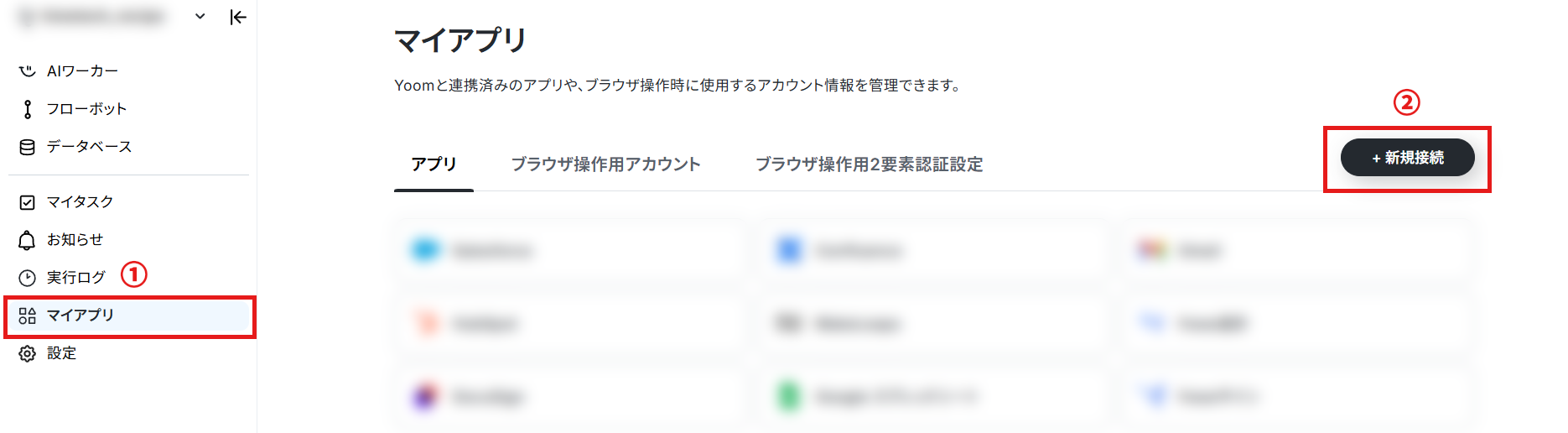
まず、Yoomにログインしたあと左メニューにあるマイアプリを押し、右の新規接続というボタンを押します。
Googleフォームの連携
1.検索する
検索ボックスにGoogleフォームと入力し、Googleフォームのアイコンをクリックします。

2.ログインする
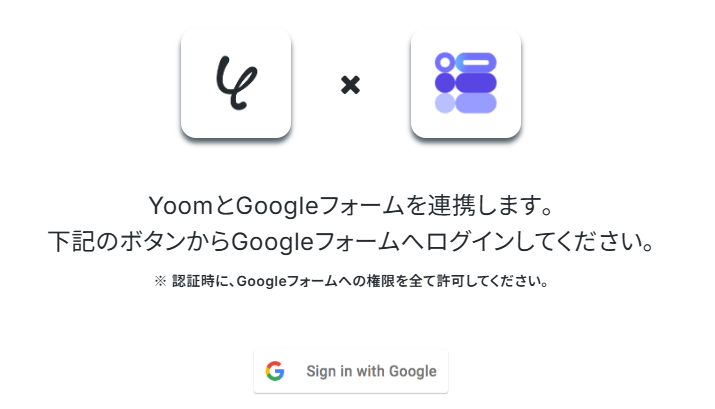
「Sign in with Google」をクリックしてログインしましょう。
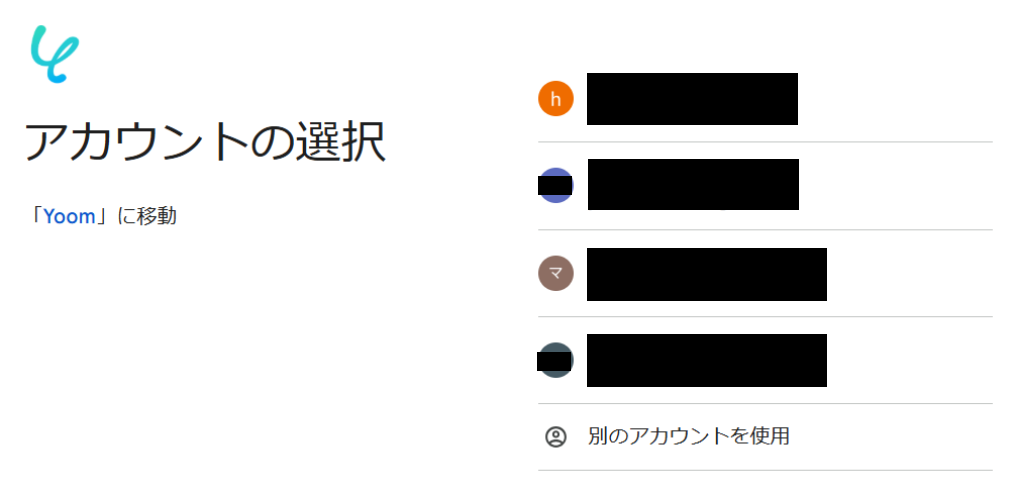
3.アカウントの選択
連携したいアカウントを選択します。
※表示されたアカウント以外を連携したい場合は「別のアカウントを使用」をクリックし、連携したいアカウントでログインしてください。
画面が遷移しますので「次へ」をクリックします。
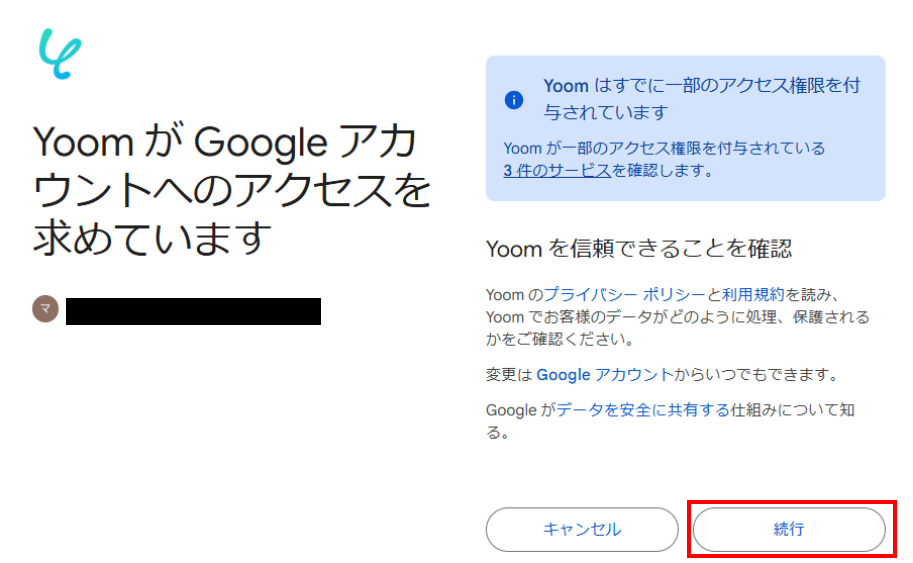
4.追加アクセスの選択
Yoomが信頼できることの確認が求められるので「続行」を選択します。
Yoomの画面に戻り、下記の表示が出たら連携完了です!

Google Driveの連携
1.検索する
検索ボックスにGoogle Driveと入力し、Google Driveのアイコンをクリックします。

2.ログインする
「Sign in with Google」をクリックしてログインしましょう。
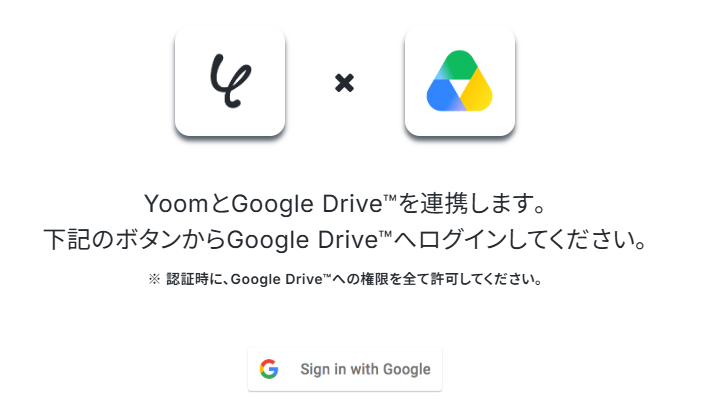
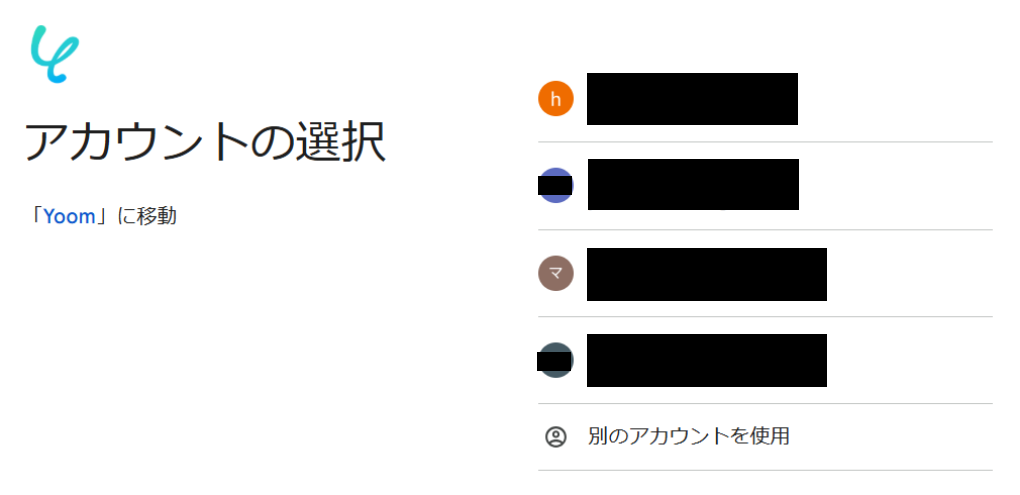
3.アカウントの選択
連携したいアカウントを選択します。
※表示されたアカウント以外を連携したい場合は「別のアカウントを使用」をクリックし、連携したいアカウントでログインしてください。
画面が遷移しますので「次へ」をクリックします。
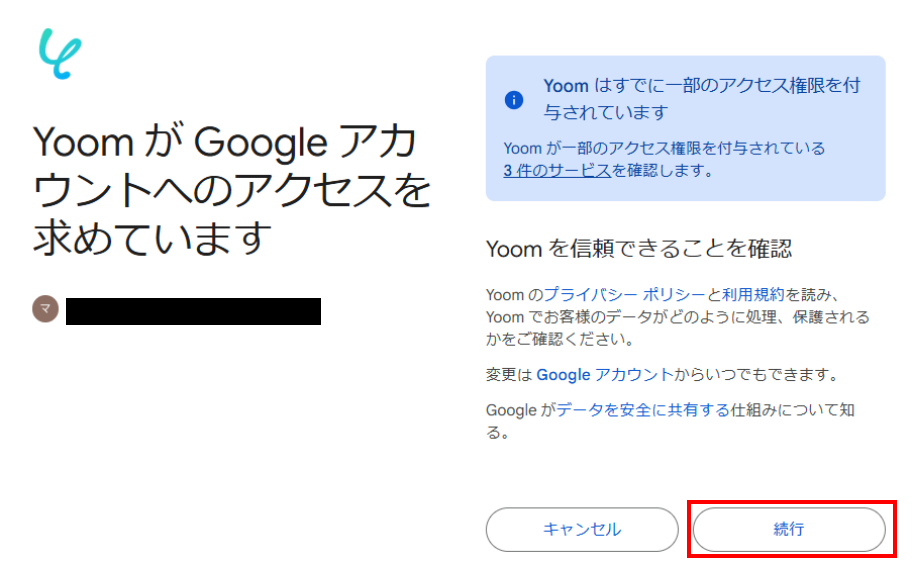
4.追加アクセスの選択
Yoomが信頼できることの確認が求められるので「続行」を選択します。
Yoomの画面に戻り、下記の表示が出たら連携完了です!

Notionの連携
1.検索する
検索ボックスにNotionと入力し、Notionのアイコンをクリックします。

今回は、下記のようなNotionのページを作ったので、こちらにデータを追加する設定をしていきます。

2.アクセスリクエスト
画像のようにアクセスのリクエストについて表示がされます。
確認し、「ページを選択する」をクリックしてください。
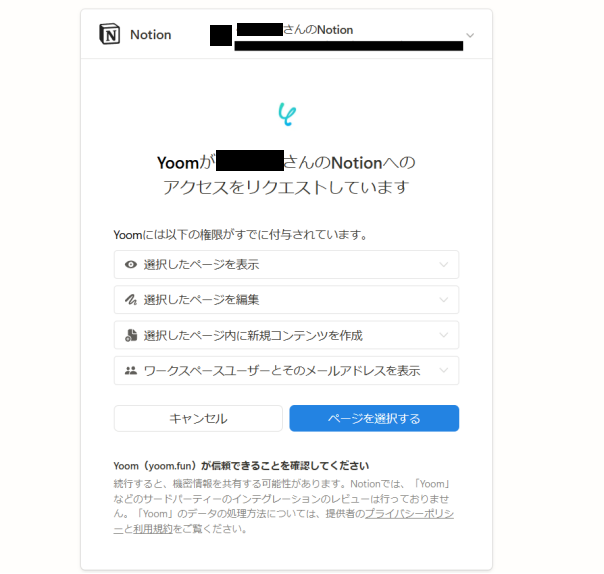
3.ページを選択する
Notionで作成済みのページが表示されます。「アクセスを許可する」を押しましょう。
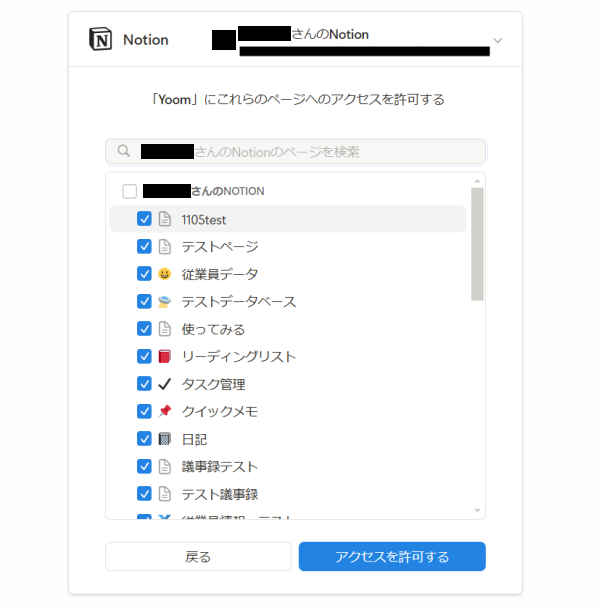
Yoomの画面に戻り、下記の表示が出たら連携完了です!

ステップ2:テンプレートをコピー
ここからいよいよフローを作っていきます!
簡単に設定できるようテンプレートがありますので、まずはこちらをコピーしましょう。
Yoomにログインし、以下バナーの「試してみる」をクリックしてください。
■概要
年末調整の時期、従業員から提出される生命保険料控除証明書の回収とデータ入力は、手間と時間がかかる作業ではないでしょうか。Googleフォームで書類を収集しても、その後の確認やシステムへの転記作業でミスが発生することもあります。 このワークフローを活用すれば、Googleフォームにアップロードされた生命保険料控除書類をAI機能のOCRで自動的に読み取り、その内容をNotionのデータベースへ追加する一連の処理を自動化できます。これにより、手作業による負担を減らし、より正確なデータ管理を実現します。
■このテンプレートをおすすめする方
- GoogleフォームとNotionを利用し、生命保険料控除書類の管理を行っている人事労務担当の方
- 年末調整に伴う書類のデータ入力作業を効率化し、ヒューマンエラーを削減したいと考えている方
- 手作業での定型業務に時間を取られず、本来注力すべきコア業務の時間を確保したい方
■このテンプレートを使うメリット
- Googleフォームへの書類提出後、OCRによる自動読み取りとNotionへのデータ登録が自動で行われるため、手作業による確認や転記作業に費やしていた時間を短縮できます。
- 手作業によるデータ入力時に起こりやすい、数字の読み間違いや項目の入力漏れといったヒューマンエラーのリスクを低減し、データの正確性向上に貢献します。
■フローボットの流れ
- はじめに、Googleフォーム、Google Drive、そしてNotionをYoomと連携させます。
- 次に、トリガーとしてGoogleフォームの「フォームに回答が送信されたら」アクションを設定します。これにより、従業員がGoogleフォームから生命保険料控除書類を提出するとフローが起動します。
- 続いて、オペレーションでGoogle Driveの「ファイルをダウンロードする」アクションを設定し、Googleフォームに添付された控除書類のファイルを取得します。
- 次に、AI機能の「画像・PDFから文字を読み取る」アクションを設定します。ここでダウンロードしたファイルを選択し、OCR処理によって書類内の文字情報を抽出します。
- 最後に、オペレーションでNotionの「レコードを追加する」アクションを設定し、OCRで読み取った情報を指定したNotionデータベースの各項目へ自動で追加します。
※「トリガー」:フロー起動のきっかけとなるアクション、「オペレーション」:トリガー起動後、フロー内で処理を行うアクション
■このワークフローのカスタムポイント
- AI機能のOCR設定において、生命保険料控除証明書の中からどの項目(例:契約者氏名、保険会社名、支払保険料など)の情報を抽出するかを任意で設定することが可能です。これにより、業務に必要なデータだけを的確に取得できます。
- Notionへレコードを追加する際には、情報を格納するデータベースや、抽出した各データをどのプロパティ(列)に対応させるかを自由にカスタマイズできます。既存の管理フォーマットに合わせて柔軟に設定してください。
■注意事項
- Googleフォーム、Google Drive、NotionのそれぞれとYoomを連携してください。
- トリガーは5分、10分、15分、30分、60分の間隔で起動間隔を選択できます。
- プランによって最短の起動間隔が異なりますので、ご注意ください。
- OCRまたは音声を文字起こしするAIオペレーションはチームプラン・サクセスプランでのみご利用いただける機能となっております。フリープラン・ミニプランの場合は設定しているフローボットのオペレーションはエラーとなりますので、ご注意ください。
- チームプランやサクセスプランなどの有料プランは、2週間の無料トライアルを行うことが可能です。無料トライアル中には制限対象のアプリやAI機能(オペレーション)を使用することができます。
- Googleフォームをトリガーとして使用した際の回答内容を取得する方法は下記を参照ください。
https://intercom.help/yoom/ja/articles/6807133
■概要
年末調整の時期、従業員から提出される生命保険料控除証明書の回収とデータ入力は、手間と時間がかかる作業ではないでしょうか。Googleフォームで書類を収集しても、その後の確認やシステムへの転記作業でミスが発生することもあります。 このワークフローを活用すれば、Googleフォームにアップロードされた生命保険料控除書類をAI機能のOCRで自動的に読み取り、その内容をNotionのデータベースへ追加する一連の処理を自動化できます。これにより、手作業による負担を減らし、より正確なデータ管理を実現します。
■このテンプレートをおすすめする方
- GoogleフォームとNotionを利用し、生命保険料控除書類の管理を行っている人事労務担当の方
- 年末調整に伴う書類のデータ入力作業を効率化し、ヒューマンエラーを削減したいと考えている方
- 手作業での定型業務に時間を取られず、本来注力すべきコア業務の時間を確保したい方
■このテンプレートを使うメリット
- Googleフォームへの書類提出後、OCRによる自動読み取りとNotionへのデータ登録が自動で行われるため、手作業による確認や転記作業に費やしていた時間を短縮できます。
- 手作業によるデータ入力時に起こりやすい、数字の読み間違いや項目の入力漏れといったヒューマンエラーのリスクを低減し、データの正確性向上に貢献します。
■フローボットの流れ
- はじめに、Googleフォーム、Google Drive、そしてNotionをYoomと連携させます。
- 次に、トリガーとしてGoogleフォームの「フォームに回答が送信されたら」アクションを設定します。これにより、従業員がGoogleフォームから生命保険料控除書類を提出するとフローが起動します。
- 続いて、オペレーションでGoogle Driveの「ファイルをダウンロードする」アクションを設定し、Googleフォームに添付された控除書類のファイルを取得します。
- 次に、AI機能の「画像・PDFから文字を読み取る」アクションを設定します。ここでダウンロードしたファイルを選択し、OCR処理によって書類内の文字情報を抽出します。
- 最後に、オペレーションでNotionの「レコードを追加する」アクションを設定し、OCRで読み取った情報を指定したNotionデータベースの各項目へ自動で追加します。
※「トリガー」:フロー起動のきっかけとなるアクション、「オペレーション」:トリガー起動後、フロー内で処理を行うアクション
■このワークフローのカスタムポイント
- AI機能のOCR設定において、生命保険料控除証明書の中からどの項目(例:契約者氏名、保険会社名、支払保険料など)の情報を抽出するかを任意で設定することが可能です。これにより、業務に必要なデータだけを的確に取得できます。
- Notionへレコードを追加する際には、情報を格納するデータベースや、抽出した各データをどのプロパティ(列)に対応させるかを自由にカスタマイズできます。既存の管理フォーマットに合わせて柔軟に設定してください。
■注意事項
- Googleフォーム、Google Drive、NotionのそれぞれとYoomを連携してください。
- トリガーは5分、10分、15分、30分、60分の間隔で起動間隔を選択できます。
- プランによって最短の起動間隔が異なりますので、ご注意ください。
- OCRまたは音声を文字起こしするAIオペレーションはチームプラン・サクセスプランでのみご利用いただける機能となっております。フリープラン・ミニプランの場合は設定しているフローボットのオペレーションはエラーとなりますので、ご注意ください。
- チームプランやサクセスプランなどの有料プランは、2週間の無料トライアルを行うことが可能です。無料トライアル中には制限対象のアプリやAI機能(オペレーション)を使用することができます。
- Googleフォームをトリガーとして使用した際の回答内容を取得する方法は下記を参照ください。
https://intercom.help/yoom/ja/articles/6807133
1.上記バナーの「詳細を見る」をクリック
2.画面が切り替わったら「このテンプレートを試してみる」をクリック
3.Yoomの登録がまだの場合は、登録を行う
※既に登録が完了している場合はログイン画面が表示されるので、ログイン情報を入力してください。
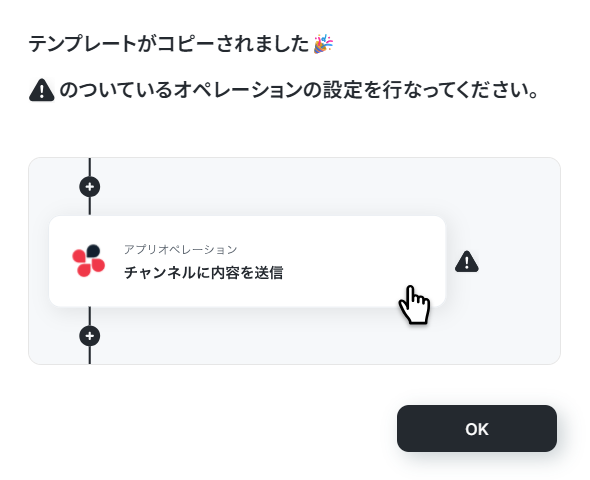
4.下記のようにお使いのYoom管理画面にテンプレートがコピーされるので、OKを押して設定を進めていきます。
ステップ3:Googleフォームのトリガー設定
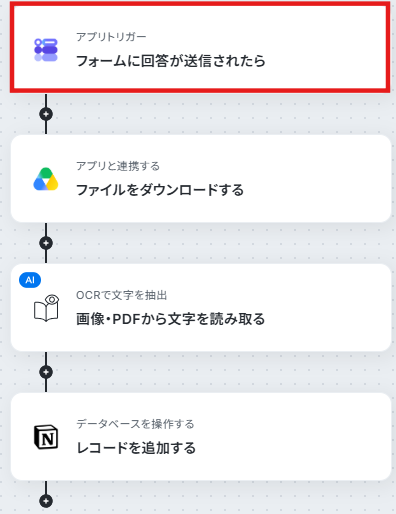
1.それでは、最初の設定を始めましょう!まずは、下の赤枠をクリックしてくださいね。
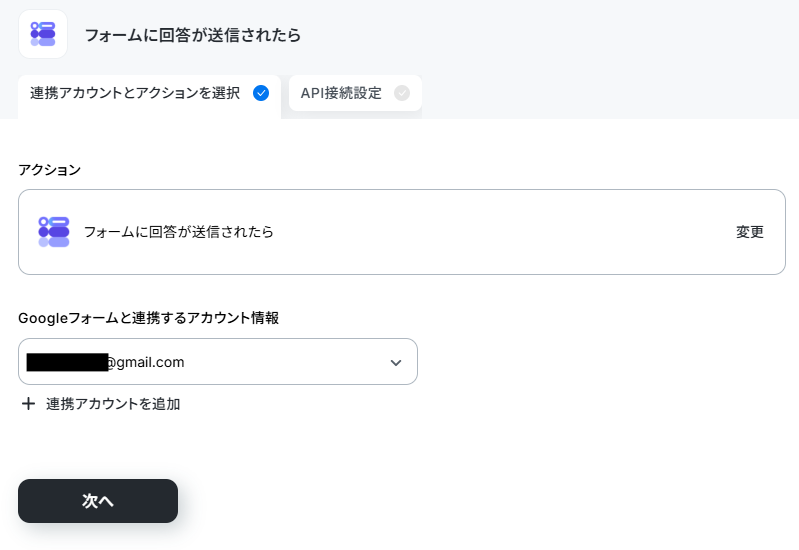
2.タイトルと連携するアカウント情報を任意で設定し、アクションはテンプレート通りのまま「次へ」をクリックして進んでください。
3.ここでは、トリガーとして使用するGoogleフォームの設定を行います。
もしまだ対象のGoogleフォームを作成していない場合は、このタイミングで作成してください。
今回は、下記のようなGoogleフォームを準備しました。
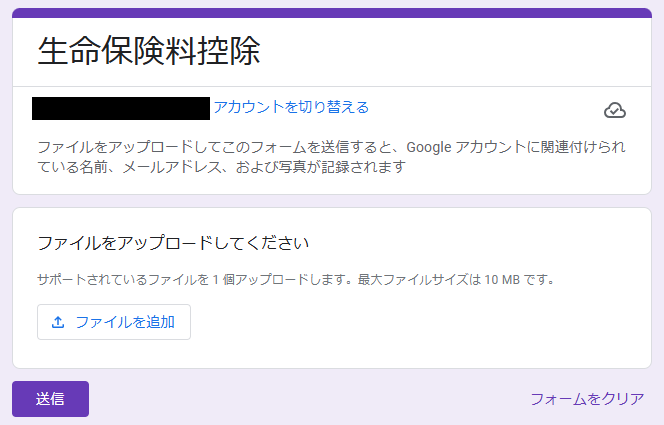
ここで、フォームに下記のような生命保険料控除のテスト書類を送信します。

Googleフォームに送信したら、Yoom画面に戻り下記項目を入力してください。
- トリガーの起動間隔:プランによって異なるので注意が必要です。特にこだわりがなければ、一番短い起動時間の設定で問題ありません。
※料金プランについての詳細はこちらのヘルプページをご覧ください。 - フォームID:入力欄の下にある説明を参考に、先ほど作成したGoogleフォームのIDを入力してください。
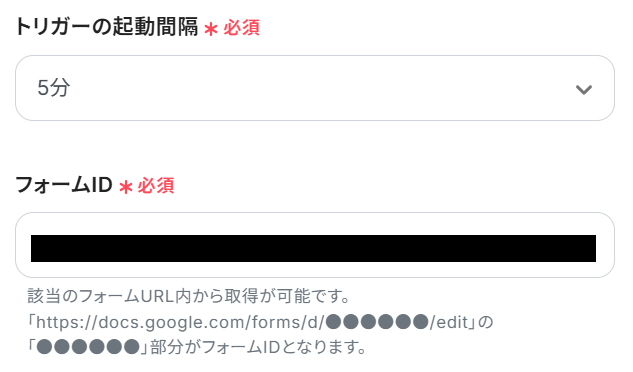
入力が完了したら、「テスト」を実行しましょう。
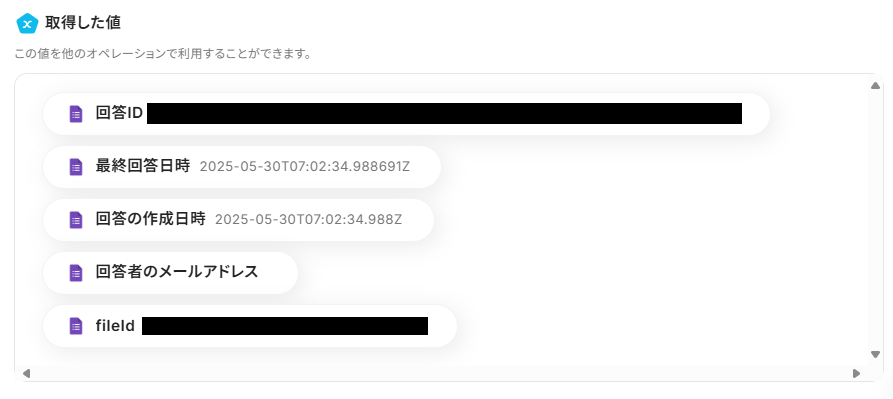
成功すれば、下部にアウトプットが表示されます。
Googleフォームで送信した内容がきちんと反映されていれば問題ありません!
※Googleフォームをトリガーに設定した場合の回答データの取得方法については、こちらを参考にしてみてくださいね。
最後に、「保存する」を押して次のステップへ進みましょう。
ステップ4:Google Driveのアクション設定
1.次に、Googleフォームの回答で添付されたファイルがGoogle Driveに保存されているので、それをダウンロードする設定をしましょう。まずは、下の赤枠をクリックしてくださいね。
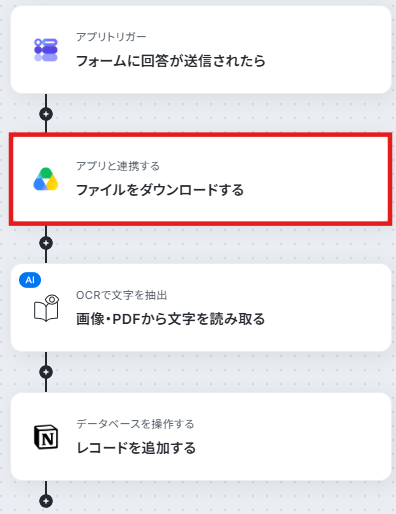
2.タイトルと連携するアカウント情報を任意で設定し、アクションはテンプレート通りのまま「次へ」をクリックして進んでください。
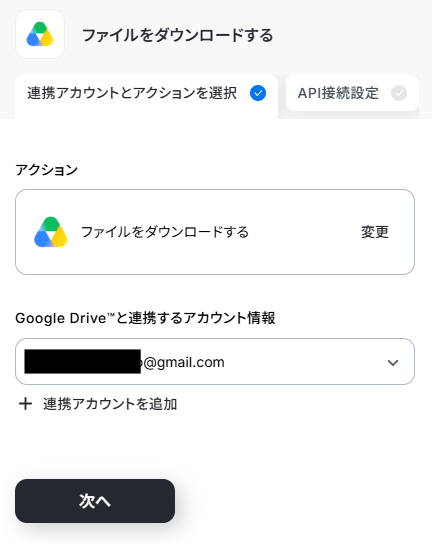
3.ここでは、Google Driveに保存されているファイルの指定を行います。
ファイルIDの入力欄をクリックし「取得した値」タブを選択すると、下記のようなアウトプットが表示されます。GoogleフォームのファイルIDを選択しましょう。
※アウトプットについて詳しくはこちらをご覧ください。
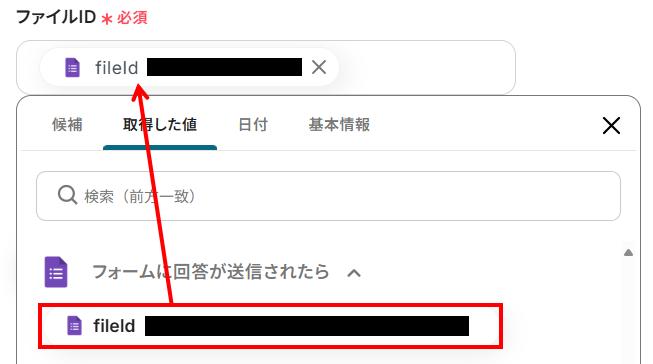
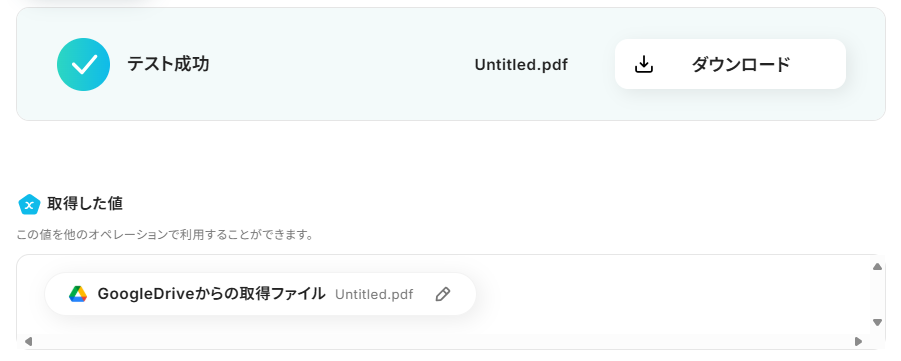
入力が完了したら、「テスト」を実行し成功するか確認してください。
下記のようなダウンロードボタンとアウトプットが表示されるので、書類をダウンロードして指定した書類で合っているかチェックしましょう。
最後に、「保存する」を押して次のステップへ進みましょう。
ステップ5:AIによる文字読み取り設定
1.次に、先ほどダウンロードしたファイル画像から文字を読み取る設定をしましょう。まずは、下の赤枠をクリックしてくださいね。
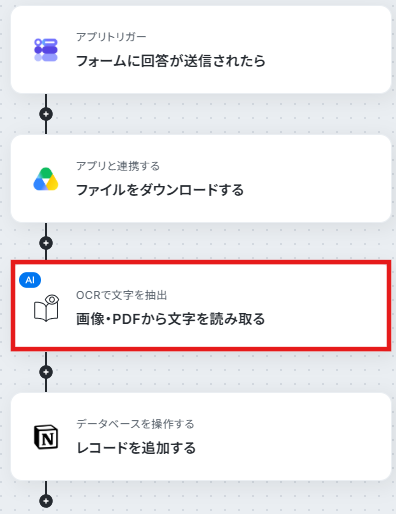
2.画面が遷移するので、「タイトル」を任意で編集してください。
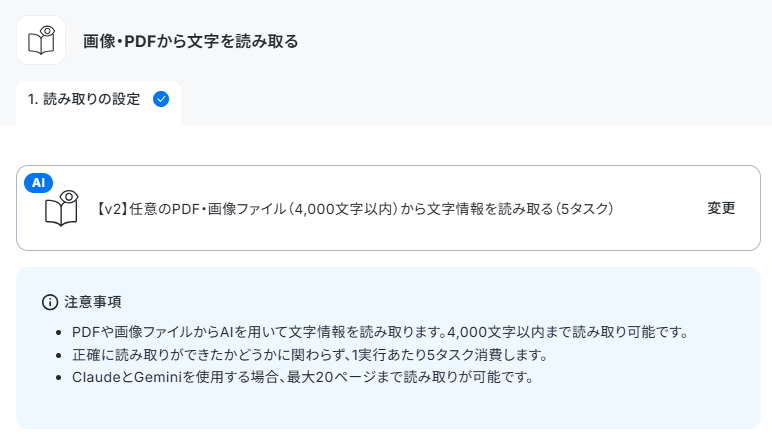
「アクション」は、デフォルトで「【v2】任意のPDF・画像ファイル(4,000文字以内)から文字情報を読み取る(5タスク)」が選択されています。
記載されている文字の数だけプロンプトを設定できます。文字数と消費タスク量に注意し、必要に応じて変更してください。
設定が完了したら、「次へ」をクリックしてください。

3.ここでは、前のステップでダウンロードしたファイル画像から何の文字を抽出したいのか具体的に設定していきます。
下記を参考に、それぞれの項目を入力しましょう。
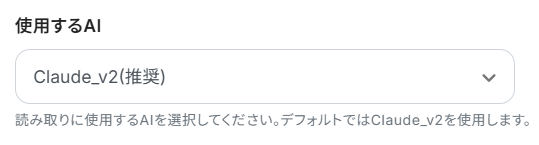
- ファイルの添付方法:先ほどダウンロードしたファイルを指定。

- 追加で抽出したい項目:対象のファイルから抽出したい項目を入力しましょう。複数ある場合はカンマ区切りで指定してください。

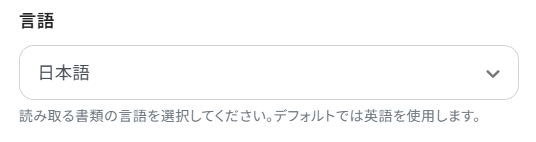
- 言語:ここには、対象ファイルの言語を入力しましょう。
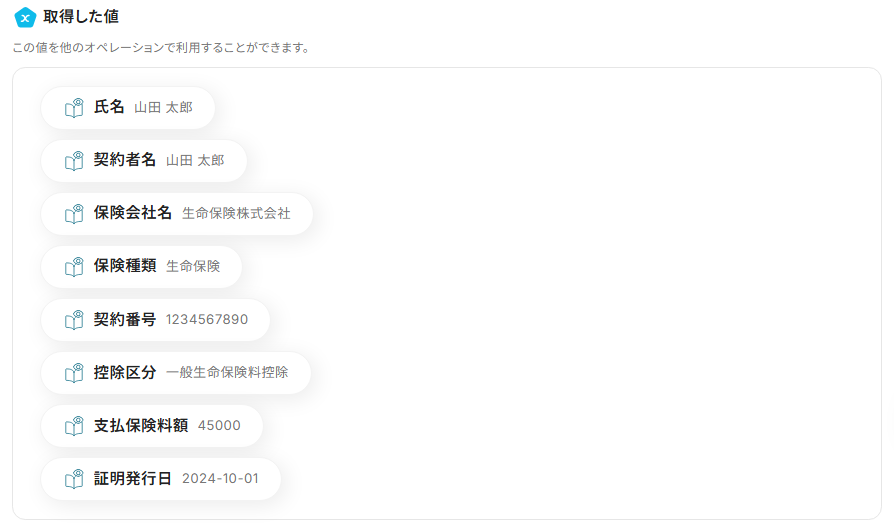
入力が完了したら、「テスト」を実行してみましょう。成功すると、下記のようなアウトプットが表示されます。指定した項目が反映していればOKです!
最後に、「保存する」を押して次のステップへ進みましょう。
ステップ6:Notionのアクション設定
1.先ほどAIで読み取ったテキストをNotionに追加するための設定をしましょう。まずは、下の赤枠をクリックしてくださいね。
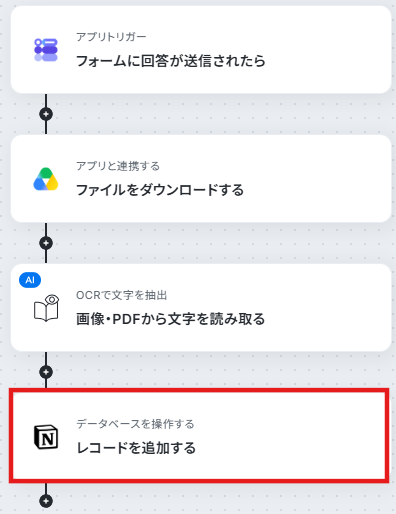
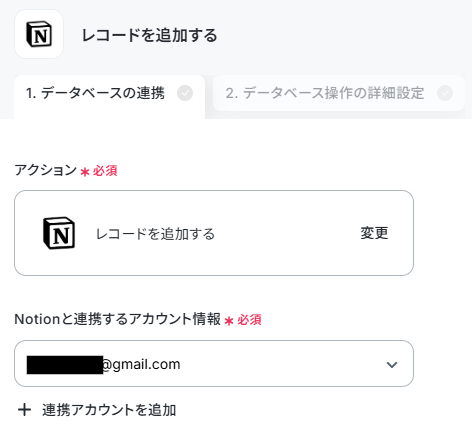
2.タイトルと連携するアカウント情報を任意で設定し、アクションはテンプレート通りのまま「次へ」をクリックして進んでください。
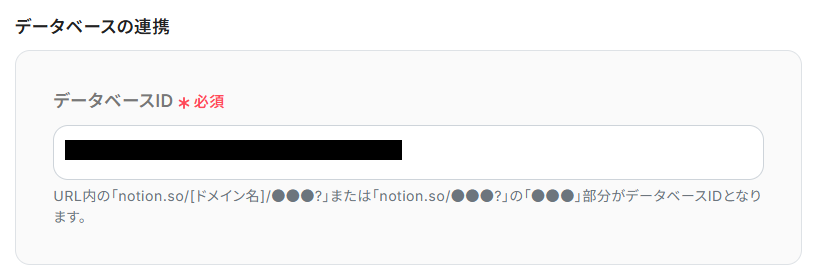
ページを下に進み、「データベースの連携」項目を入力していきましょう。
「データベースID」には、入力欄下の注釈を参考に先ほど準備したNotionページのURLよりデータベースIDを入力するか候補から選択しましょう。
入力が完了したら、「次へ」を押して進んでください。
3.ここでは、Notionのどのレコードにデータを反映させるかを設定します。
各入力欄をクリックすると、下にアウトプットが表示されるので、反映したいものを選んでください。
※アウトプットについて詳しくはこちらをご覧ください。
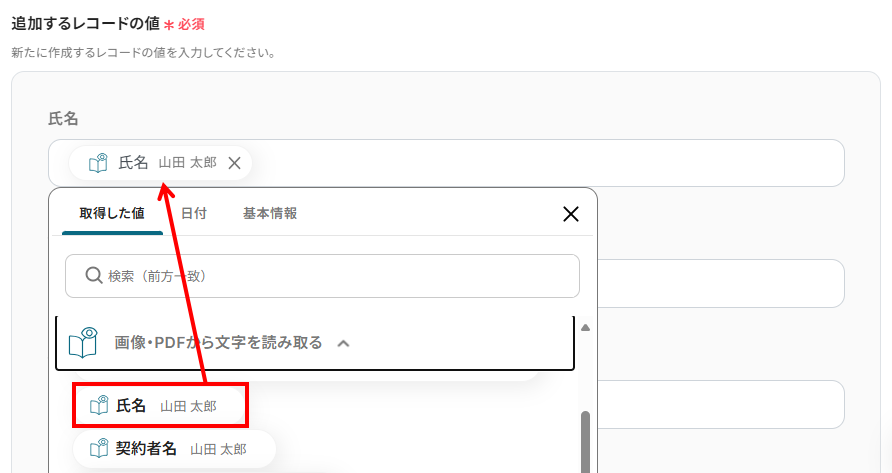
今回は、下記のように抽出したテキストを追加するよう設定しました。
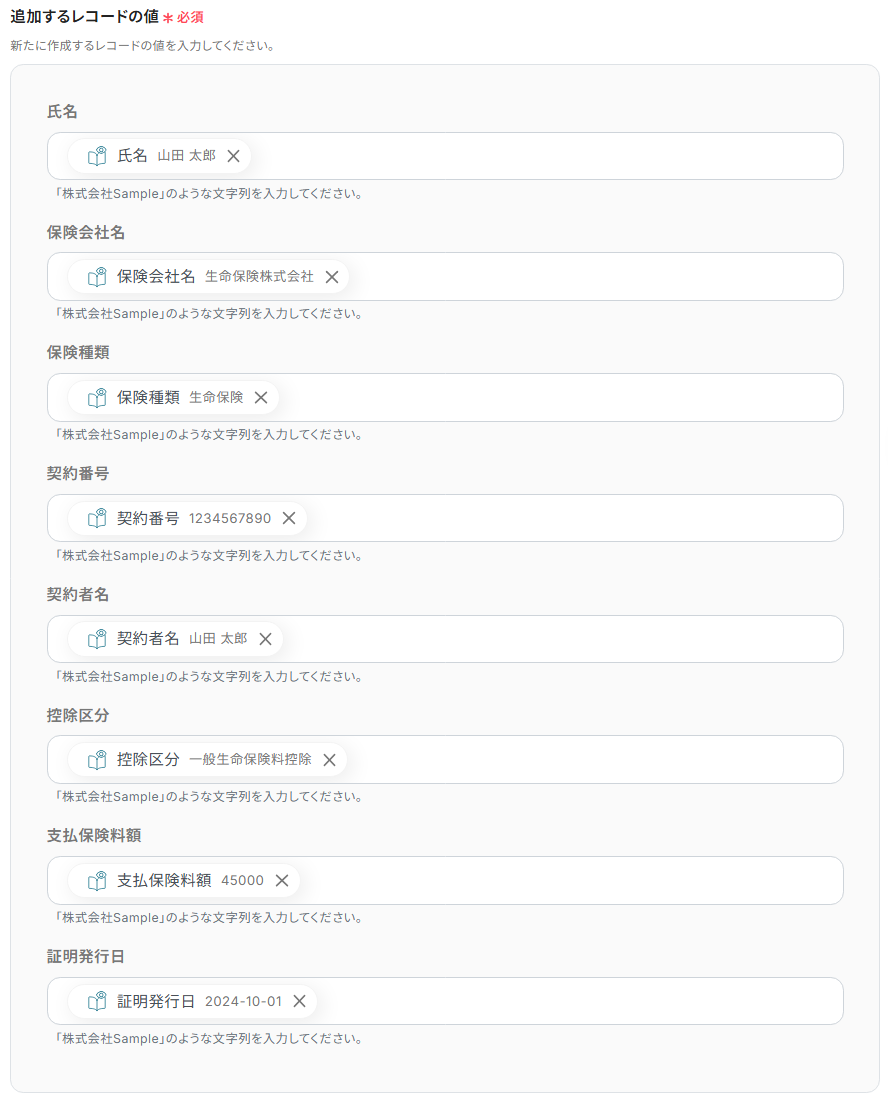
入力が完了したら、「テスト」を実行し成功するか確認してください。
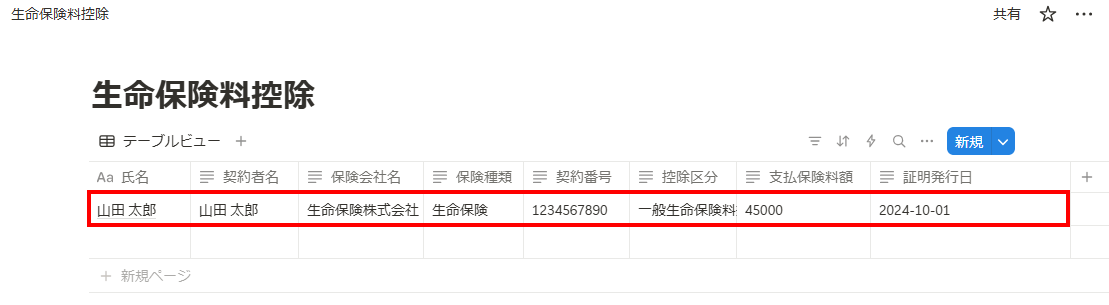
指定したNotionにデータが反映しているはずなので、チェックしてみましょう。
下記のように、設定した通りのレコードが追加されていればOKです!
最後に、「保存する」を押して次のステップへ進みましょう。
ステップ7:トリガーをONにして動作確認
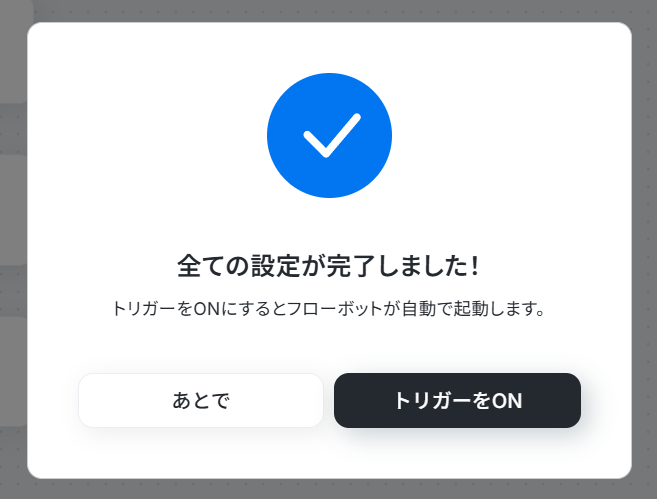
お疲れ様でした!これですべての設定が完了です。設定が完了すると以下のようなメニューが表示されるので、トリガーをONにします。
これですべての設定が完了したので、動作確認をしてみましょう!
年末調整・経理に関連するその他の自動化事例
今回ご紹介したGoogleフォームに生命保険料控除書類がアップロードされたら、OCRで読み取りNotionに追加する以外にも、関連するテンプレートをいくつかご紹介します。
日々の業務効率化のヒントとして、ぜひ参考にしてください。
■概要
年末調整の時期、大量の書類対応に追われ、確認やデータ入力作業に多くの時間を費やしていませんか。
Googleフォームで収集した年末調整書類の内容を一つひとつ確認し、手作業でNotionへ転記するのは手間がかかり、入力ミスも発生しやすい業務です。
このワークフローを活用すれば、Googleフォームへの書類アップロードをトリガーに、OCR機能が書類内容を読み取り、AIが自動でチェック、その結果をNotionへスムーズに登録できるため、これらの課題解決に貢献します。
■このテンプレートをおすすめする方
- Googleフォームで年末調整書類を収集し、手作業での確認や転記に課題を感じている方
- OCRやAIを活用し、書類チェック業務の自動化や効率化を推進したいと考えている方
- Notionを利用した情報管理を、より効率的かつ正確に行いたいバックオフィス担当の方
■このテンプレートを使うメリット
- Googleフォームへの書類アップロードからNotionへの情報登録までを自動化し、年末調整業務における作業時間を削減します。
- 手作業による書類の見落としや確認ミス、Notionへの転記漏れといったヒューマンエラーの発生を抑え、業務品質の向上に繋がります。
■フローボットの流れ
- はじめに、Googleフォーム、Google Drive、NotionをYoomと連携します。
- 次に、トリガーでGoogleフォームを選択し、「フォームに回答が送信されたら」というアクションを設定します。
これにより、年末調整関連の書類がフォームに送信されるとフローが起動します。 - 次に、オペレーションでGoogle Driveの「ファイルをダウンロードする」アクションを設定し、Googleフォームに添付された年末調整書類のファイルを取得します。
- 次に、オペレーションでOCR機能を選択し、「任意の画像やPDFを読み取る」アクションを設定し、ダウンロードした書類ファイルから必要なテキスト情報を読み取ります。
- 次に、オペレーションでAI機能を選択し、「テキストを生成する」アクションを設定します。
ここで、OCRで抽出した情報に基づいて書類内容のチェックを行ったり、Notionへ登録するための要約を作成したりします。 - 最後に、オペレーションでNotionを選択し、「レコードを追加する」アクションを設定し、OCRで抽出した情報やAIによるチェック結果などを指定のデータベースに追加します。
※「トリガー」:フロー起動のきっかけとなるアクション、「オペレーション」:トリガー起動後、フロー内で処理を行うアクション
■このワークフローのカスタムポイント
- OCR機能の設定では、年末調整書類の種類(例:扶養控除申告書、保険料控除申告書など)やレイアウトに応じて、抽出したい項目(氏名、住所、控除額など)を任意で指定したり、読み取り範囲を細かく調整したりすることが可能です。
- AI機能におけるプロンプトの設定では、固定の指示文に加えて、OCR機能で取得した氏名や申告内容といった情報を変数として組み込むことで、より具体的なチェック指示や、状況に応じたNotionへの登録コメントの生成ができます。
- Notionの「レコードを追加する」アクションでは、情報を登録するデータベースや各プロパティ(項目)をユーザーのNotion環境に合わせて任意で設定できます。
また、登録する値として、前段のOCRやAI機能で取得・生成した情報を動的に割り当てたり、固定値を設定したりすることが可能です。
■注意事項
- Googleフォーム、Google Drive、NotionのそれぞれとYoomを連携してください。
- トリガーは5分、10分、15分、30分、60分の間隔で起動間隔を選択できます。
- プランによって最短の起動間隔が異なりますので、ご注意ください。
- OCRまたは音声を文字起こしするAIオペレーションはチームプラン・サクセスプランでのみご利用いただける機能となっております。
フリープラン・ミニプランの場合は設定しているフローボットのオペレーションはエラーとなりますので、ご注意ください。 - チームプランやサクセスプランなどの有料プランは、2週間の無料トライアルを行うことが可能です。無料トライアル中には制限対象のアプリやAI機能(オペレーション)を使用することができます。
- Googleフォームをトリガーとして使用した際の回答内容を取得する方法は下記を参照ください。https://intercom.help/yoom/ja/articles/6807133
■概要
Dropboxに新しい請求書が格納されるたびに、手作業で内容を確認し、Google スプレッドシートに転記する作業は時間がかかり、入力ミスも起こりやすいのではないでしょうか?
このワークフローを活用すれば、Dropboxへの請求書格納をきっかけに、AI OCR機能が自動で文字情報を読み取り、Google スプレッドシートへデータが追加されるため、こうした請求書処理の課題をスムーズに解消できます。
■このテンプレートをおすすめする方
- DropboxとGoogle スプレッドシート間で請求書情報を手作業で転記している経理担当者の方
- AI OCRを活用して請求書処理を効率化したいと考えている業務改善担当者の方
- 請求書データの入力ミスを減らし、正確なデータ管理を目指すチームリーダーの方
■このテンプレートを使うメリット
- Dropboxへのファイル格納からGoogle スプレッドシートへのデータ追加までが自動化されるため、手作業による作業時間を短縮できます。
- 手作業によるデータ転記が不要になることで、入力間違いや記載漏れといったヒューマンエラーのリスク軽減に繋がります。
■フローボットの流れ
- はじめに、DropboxとGoogle スプレッドシートをYoomと連携します。
- 次に、トリガーとしてDropboxを選択し、「特定のフォルダ内でファイルが作成または更新されたら」というアクションを設定します。
- 続いて、オペレーションでDropboxの「ファイルをダウンロード」アクションを設定し、トリガーで検知した請求書ファイルをYoom内に取得します。
- 次に、オペレーションでOCR機能の「画像・PDFから文字を読み取る」アクションを設定し、ダウンロードしたファイルから文字情報を抽出します。
- 最後に、オペレーションでGoogle スプレッドシートの「レコードを追加する」アクションを設定し、抽出した請求書情報を指定のGoogle スプレッドシートに追加します。
※「トリガー」:フロー起動のきっかけとなるアクション、「オペレーション」:トリガー起動後、フロー内で処理を行うアクション
■このワークフローのカスタムポイント
- Dropboxのトリガー設定では、請求書が格納される対象のフォルダのパスや、特定のファイル名を監視条件として任意で設定してください。
- OCR機能の設定では、請求書から追加で抽出したい項目(例:請求日、支払期日、取引先名など)や、使用するAIモデル、読み取る書類の言語を任意で設定できます。
- Google スプレッドシートにレコードを追加するアクションでは、抽出したどの情報をGoogle スプレッドシートのどの列に追加するかなど、レコードの値を任意で設定してください。
■注意事項
- Dropbox、Google スプレッドシートのそれぞれとYoomを連携してください。
- トリガーは5分、10分、15分、30分、60分の間隔で起動間隔を選択できます。
- プランによって最短の起動間隔が異なりますので、ご注意ください。
- OCRまたは音声を文字起こしするAIオペレーションはチームプラン・サクセスプランでのみご利用いただける機能となっております。フリープラン・ミニプランの場合は設定しているフローボットのオペレーションはエラーとなりますので、ご注意ください。
- チームプランやサクセスプランなどの有料プランは、2週間の無料トライアルを行うことが可能です。無料トライアル中には制限対象のアプリやAI機能(オペレーション)を使用することができます。
■概要
年末調整の時期、大量の書類対応に追われ、確認やデータ入力作業に多くの時間を費やしていませんか。
Googleフォームで収集した年末調整書類の内容を一つひとつ確認し、手作業でNotionへ転記するのは手間がかかり、入力ミスも発生しやすい業務です。
このワークフローを活用すれば、Googleフォームへの書類アップロードをトリガーに、OCR機能が書類内容を読み取り、AIが自動でチェック、その結果をNotionへスムーズに登録できるため、これらの課題解決に貢献します。
■このテンプレートをおすすめする方
- Googleフォームで年末調整書類を収集し、手作業での確認や転記に課題を感じている方
- OCRやAIを活用し、書類チェック業務の自動化や効率化を推進したいと考えている方
- Notionを利用した情報管理を、より効率的かつ正確に行いたいバックオフィス担当の方
■このテンプレートを使うメリット
- Googleフォームへの書類アップロードからNotionへの情報登録までを自動化し、年末調整業務における作業時間を削減します。
- 手作業による書類の見落としや確認ミス、Notionへの転記漏れといったヒューマンエラーの発生を抑え、業務品質の向上に繋がります。
■フローボットの流れ
- はじめに、Googleフォーム、Google Drive、NotionをYoomと連携します。
- 次に、トリガーでGoogleフォームを選択し、「フォームに回答が送信されたら」というアクションを設定します。
これにより、年末調整関連の書類がフォームに送信されるとフローが起動します。 - 次に、オペレーションでGoogle Driveの「ファイルをダウンロードする」アクションを設定し、Googleフォームに添付された年末調整書類のファイルを取得します。
- 次に、オペレーションでOCR機能を選択し、「任意の画像やPDFを読み取る」アクションを設定し、ダウンロードした書類ファイルから必要なテキスト情報を読み取ります。
- 次に、オペレーションでAI機能を選択し、「テキストを生成する」アクションを設定します。
ここで、OCRで抽出した情報に基づいて書類内容のチェックを行ったり、Notionへ登録するための要約を作成したりします。 - 最後に、オペレーションでNotionを選択し、「レコードを追加する」アクションを設定し、OCRで抽出した情報やAIによるチェック結果などを指定のデータベースに追加します。
※「トリガー」:フロー起動のきっかけとなるアクション、「オペレーション」:トリガー起動後、フロー内で処理を行うアクション
■このワークフローのカスタムポイント
- OCR機能の設定では、年末調整書類の種類(例:扶養控除申告書、保険料控除申告書など)やレイアウトに応じて、抽出したい項目(氏名、住所、控除額など)を任意で指定したり、読み取り範囲を細かく調整したりすることが可能です。
- AI機能におけるプロンプトの設定では、固定の指示文に加えて、OCR機能で取得した氏名や申告内容といった情報を変数として組み込むことで、より具体的なチェック指示や、状況に応じたNotionへの登録コメントの生成ができます。
- Notionの「レコードを追加する」アクションでは、情報を登録するデータベースや各プロパティ(項目)をユーザーのNotion環境に合わせて任意で設定できます。
また、登録する値として、前段のOCRやAI機能で取得・生成した情報を動的に割り当てたり、固定値を設定したりすることが可能です。
■注意事項
- Googleフォーム、Google Drive、NotionのそれぞれとYoomを連携してください。
- トリガーは5分、10分、15分、30分、60分の間隔で起動間隔を選択できます。
- プランによって最短の起動間隔が異なりますので、ご注意ください。
- OCRまたは音声を文字起こしするAIオペレーションはチームプラン・サクセスプランでのみご利用いただける機能となっております。
フリープラン・ミニプランの場合は設定しているフローボットのオペレーションはエラーとなりますので、ご注意ください。 - チームプランやサクセスプランなどの有料プランは、2週間の無料トライアルを行うことが可能です。無料トライアル中には制限対象のアプリやAI機能(オペレーション)を使用することができます。
- Googleフォームをトリガーとして使用した際の回答内容を取得する方法は下記を参照ください。https://intercom.help/yoom/ja/articles/6807133

■概要
Dropboxに新しい請求書が格納されるたびに、手作業で内容を確認し、Google スプレッドシートに転記する作業は時間がかかり、入力ミスも起こりやすいのではないでしょうか?
このワークフローを活用すれば、Dropboxへの請求書格納をきっかけに、AI OCR機能が自動で文字情報を読み取り、Google スプレッドシートへデータが追加されるため、こうした請求書処理の課題をスムーズに解消できます。
■このテンプレートをおすすめする方
- DropboxとGoogle スプレッドシート間で請求書情報を手作業で転記している経理担当者の方
- AI OCRを活用して請求書処理を効率化したいと考えている業務改善担当者の方
- 請求書データの入力ミスを減らし、正確なデータ管理を目指すチームリーダーの方
■このテンプレートを使うメリット
- Dropboxへのファイル格納からGoogle スプレッドシートへのデータ追加までが自動化されるため、手作業による作業時間を短縮できます。
- 手作業によるデータ転記が不要になることで、入力間違いや記載漏れといったヒューマンエラーのリスク軽減に繋がります。
■フローボットの流れ
- はじめに、DropboxとGoogle スプレッドシートをYoomと連携します。
- 次に、トリガーとしてDropboxを選択し、「特定のフォルダ内でファイルが作成または更新されたら」というアクションを設定します。
- 続いて、オペレーションでDropboxの「ファイルをダウンロード」アクションを設定し、トリガーで検知した請求書ファイルをYoom内に取得します。
- 次に、オペレーションでOCR機能の「画像・PDFから文字を読み取る」アクションを設定し、ダウンロードしたファイルから文字情報を抽出します。
- 最後に、オペレーションでGoogle スプレッドシートの「レコードを追加する」アクションを設定し、抽出した請求書情報を指定のGoogle スプレッドシートに追加します。
※「トリガー」:フロー起動のきっかけとなるアクション、「オペレーション」:トリガー起動後、フロー内で処理を行うアクション
■このワークフローのカスタムポイント
- Dropboxのトリガー設定では、請求書が格納される対象のフォルダのパスや、特定のファイル名を監視条件として任意で設定してください。
- OCR機能の設定では、請求書から追加で抽出したい項目(例:請求日、支払期日、取引先名など)や、使用するAIモデル、読み取る書類の言語を任意で設定できます。
- Google スプレッドシートにレコードを追加するアクションでは、抽出したどの情報をGoogle スプレッドシートのどの列に追加するかなど、レコードの値を任意で設定してください。
■注意事項
- Dropbox、Google スプレッドシートのそれぞれとYoomを連携してください。
- トリガーは5分、10分、15分、30分、60分の間隔で起動間隔を選択できます。
- プランによって最短の起動間隔が異なりますので、ご注意ください。
- OCRまたは音声を文字起こしするAIオペレーションはチームプラン・サクセスプランでのみご利用いただける機能となっております。フリープラン・ミニプランの場合は設定しているフローボットのオペレーションはエラーとなりますので、ご注意ください。
- チームプランやサクセスプランなどの有料プランは、2週間の無料トライアルを行うことが可能です。無料トライアル中には制限対象のアプリやAI機能(オペレーション)を使用することができます。
まとめ
年末調整の書類をAIで自動処理し、その情報をNotionなどのデータベースに連携することで、これまで手作業で行っていた大量の書類確認やデータ入力、転記作業といった煩雑な業務から解放され、ヒューマンエラーのリスクを大幅に低減できます。
これにより、人事労務担当者は年末調整業務にかかる時間を大幅に短縮し、空いた時間をより重要な確認作業や従業員からの問い合わせ対応などに充てることができ、年末調整業務全体の質を向上させることが可能です!
今回ご紹介したような業務自動化を実現できるノーコードツール「Yoom」を使えば、プログラミングの知識がない方でも、直感的な操作で簡単に業務フローを構築できます。
もし年末調整業務の効率化やAI活用に少しでも興味を持っていただけたならぜひ無料登録して、Yoomによる業務効率化を体験してみてください!
プログラミング知識なしで手軽に構築できます。









