










・
【ノーコードで実現】YouTubeのデータをGoogle スプレッドシートに自動的に連携する方法

YouTubeを運営していると、どれくらいの再生数なのか、コメントはどのくらい来ているのか、似たような動画はどのくらいアップロードされているのかといったチェックは必要不可欠ですよね。
そのため、これらのデータをGoogle スプレッドシートに蓄積しているという方は多いのではないでしょうか。
そこで問題になるのが、データ転記や管理の手間です。
レポートや新規動画を毎日チェックしてGoogle スプレッドシートにデータを転記する作業は、少々手間ですよね…。
そこでおすすめしたいのが、YouTubeとGoogle スプレッドシートのデータ連携です!
データ連携を行うとデータの転記などが自動化でき、毎日の業務負担を軽減できるようになります。
そこで本記事ではノーコードツールのYoomを活用し、プログラミングの知識がなくてもYouTubeとGoogle スプレッドシートを連携できる方法をご紹介しましょう!
詳しく解説していきますので、ぜひ参考にしてみてください。
とにかく早く試したい方へ
Yoomを利用することで、ノーコードで簡単にYouTubeとGoogle スプレッドシートの連携が可能です。
YoomにはあらかじめYouTubeとGoogle スプレッドシートを連携するためのテンプレートが用意されているため、APIの知識が無くても、登録するだけで今すぐ連携が実現できます。
■概要
競合調査や情報収集のために特定のYouTubeチャンネルを定期的にチェックしているものの、新しい動画を見逃してしまったり、手作業でのリストアップが負担になっていませんか?このワークフローを活用すれば、指定したYouTubeチャンネルで新しい動画が公開されると、そのタイトルやURLといった情報を自動でGoogle スプレッドシートに追加できます。手作業による確認や転記の手間をなくし、効率的な情報収集を実現します。
■このテンプレートをおすすめする方
- 特定のYouTubeチャンネルの更新情報を、業務で定期的にチェックしている方
- 競合の動向や業界の最新情報をYouTubeで収集し、リスト管理している方
- 手作業による情報の転記やリスト作成から解放されたいと考えている方
■このテンプレートを使うメリット
- YouTubeで動画が公開されるたびに自動で情報が転記されるため、これまで手作業での確認や入力に費やしていた時間を短縮できます。
- 手作業で情報をリストアップする際に起こりがちな、動画の見逃しや情報の入力ミスといったヒューマンエラーを防ぎ、正確な情報管理に繋がります。
■フローボットの流れ
- はじめに、YouTubeとGoogle スプレッドシートをYoomと連携します。
- 次に、トリガーでYouTubeを選択し、「YouTubeチャンネルで最新の動画が公開されたら」というアクションを設定し、監視したいチャンネルを指定します。
- 最後に、オペレーションでGoogle スプレッドシートの「レコードを追加する」アクションを設定し、トリガーで取得した動画情報を書き込むスプレッドシートと内容を指定します。
※「トリガー」:フロー起動のきっかけとなるアクション、「オペレーション」:トリガー起動後、フロー内で処理を行うアクション
■このワークフローのカスタムポイント
- YouTubeのトリガー設定では、動画の更新を監視したい特定のチャンネルIDを任意で設定してください。
- Google スプレッドシートに追加するレコードでは、YouTubeから取得した動画のタイトルやURL、公開日時などの情報を、どの列にどのデータを出力するか任意で設定できます。
■注意事項
- YouTube、Google スプレッドシートのそれぞれとYoomを連携してください。
- トリガーは5分、10分、15分、30分、60分の間隔で起動間隔を選択できます。
- プランによって最短の起動間隔が異なりますので、ご注意ください。


■概要
競合調査や情報収集のために特定のYouTubeチャンネルを定期的にチェックしているものの、新しい動画を見逃してしまったり、手作業でのリストアップが負担になっていませんか?このワークフローを活用すれば、指定したYouTubeチャンネルで新しい動画が公開されると、そのタイトルやURLといった情報を自動でGoogle スプレッドシートに追加できます。手作業による確認や転記の手間をなくし、効率的な情報収集を実現します。
■このテンプレートをおすすめする方
- 特定のYouTubeチャンネルの更新情報を、業務で定期的にチェックしている方
- 競合の動向や業界の最新情報をYouTubeで収集し、リスト管理している方
- 手作業による情報の転記やリスト作成から解放されたいと考えている方
■このテンプレートを使うメリット
- YouTubeで動画が公開されるたびに自動で情報が転記されるため、これまで手作業での確認や入力に費やしていた時間を短縮できます。
- 手作業で情報をリストアップする際に起こりがちな、動画の見逃しや情報の入力ミスといったヒューマンエラーを防ぎ、正確な情報管理に繋がります。
■フローボットの流れ
- はじめに、YouTubeとGoogle スプレッドシートをYoomと連携します。
- 次に、トリガーでYouTubeを選択し、「YouTubeチャンネルで最新の動画が公開されたら」というアクションを設定し、監視したいチャンネルを指定します。
- 最後に、オペレーションでGoogle スプレッドシートの「レコードを追加する」アクションを設定し、トリガーで取得した動画情報を書き込むスプレッドシートと内容を指定します。
※「トリガー」:フロー起動のきっかけとなるアクション、「オペレーション」:トリガー起動後、フロー内で処理を行うアクション
■このワークフローのカスタムポイント
- YouTubeのトリガー設定では、動画の更新を監視したい特定のチャンネルIDを任意で設定してください。
- Google スプレッドシートに追加するレコードでは、YouTubeから取得した動画のタイトルやURL、公開日時などの情報を、どの列にどのデータを出力するか任意で設定できます。
■注意事項
- YouTube、Google スプレッドシートのそれぞれとYoomを連携してください。
- トリガーは5分、10分、15分、30分、60分の間隔で起動間隔を選択できます。
- プランによって最短の起動間隔が異なりますので、ご注意ください。
YouTube Analytics APIとYouTube Data APIの違い
YouTubeのデータをGoogle スプレッドシートに連携するには、取得したい情報に応じてAPIを使い分けることが重要です。
ここでは、それぞれのAPIでできることと、Yoomを活用してデータ連携を自動化する方法を紹介します。
YouTube Analytics APIでできること
YouTube Analytics APIを使うと、自分が管理するYouTubeチャンネルの視聴回数や平均視聴時間などの分析データを取得できます。
期間や指標を指定してレポートを作成できるため、動画のパフォーマンスを分析し、Google スプレッドシートで数値を管理したい方におすすめです。
注意:利用にはOAuth 2.0による認可が必要です。また、分析データは取得対象日から数日遅れて反映される場合があるため、注意が必要です。
YouTube Data APIでできること
YouTube Data APIを使うと、動画やチャンネル、コメントなどの情報を取得できます。
また、権限に応じて動画のアップロードや情報の更新も可能です。
動画のタイトルやURLなどを取得し、Google スプレッドシートで一覧管理したい方におすすめです。
注意:平均視聴時間や視聴者維持率などの詳細な分析には、YouTube Analytics APIを利用してください。
なお、YouTubeには、レポートデータを一括取得できるYouTube Reporting API、ライブ配信を管理するYouTube Live Streaming API、埋め込みプレーヤーを操作するIFrame Player APIもあります。
【免責事項】
ご利用の際は、各サイト・ツールの利用規約や注意事項をご確認のうえ、ご自身の判断のもとでご活用ください。
外部サービスの利用に伴うサポートやトラブル等につきましては対応いたしかねますので、あらかじめご了承ください。
YouTubeとGoogle スプレッドシートを連携するならYoomをおすすめする理由
Yoomを使うと、APIを利用したデータ連携をノーコードで自動化できます。
また、YouTube Analytics APIとYouTube Data APIどちらも連携可能ですので、さまざまな業務フローの自動化を実現可能です!
また、Yoomでは以下のようなテンプレートもご用意しております。
定期的にYouTubeからチャンネルレポートを取得し、Google スプレッドシートに追加する
定期的にYouTubeからチャンネルレポートなどの情報を取得し、Google スプレッドシートに追加するテンプレートです。
YouTube Analytics APIとYouTube Data APIどちらも利用しているため、両方のデータを定期的に取得できます。
■概要YouTubeチャンネルの運用や競合分析において、定期的なレポート作成や数値の監視は欠かせない業務ですが、手作業での対応は時間もかかり、更新の見逃しや転記ミスが発生しがちです。このワークフローを活用すれば、指定したスケジュールで自動的にYouTubeチャンネルのレポートを取得し、Google スプレッドシートにデータを追加できます。手作業によるYouTube チャンネルの監視業務を効率化し、より正確なデータ分析を実現します。
■このテンプレートをおすすめする方- YouTubeチャンネルの運用データを手作業で集計しているマーケティング担当者の方
- 競合の動向を把握するため、定期的なYouTube チャンネルの監視を行っている方
- レポート作成業務を自動化し、分析や企画などのコア業務に集中したいと考えている方
■このテンプレートを使うメリット- 指定した日時にレポートが自動出力されるため、これまで手作業でのデータ収集に費やしていた時間を別の業務に充てることができます
- 手作業による数値の転記ミスや集計漏れといったヒューマンエラーを防ぎ、データの正確性を保つことに繋がります
■フローボットの流れ- はじめに、YouTube Data APIとYouTube Analytics APIとGoogle スプレッドシートをYoomと連携します
- 次に、トリガーでスケジュールトリガーを選択し、「指定したスケジュールになったら」というアクションで、レポートを取得したい日時(例:毎月3日など)を設定します
- 続いて、オペレーションでYouTube Data APIの「チャンネル情報を取得」アクションを設定し、対象のチャンネルの情報を取得します
- 次に、オペレーションでYouTube Analytics APIの「チャンネルレポートを取得」アクションを設定し、必要な指標データを取得します
- 最後に、オペレーションでGoogle スプレッドシートの「レコードを追加する」アクションを設定し、取得したチャンネルやレポートの情報を指定のスプレッドシートに出力します
※「トリガー」:フロー起動のきっかけとなるアクション、「オペレーション」:トリガー起動後、フロー内で処理を行うアクション
■このワークフローのカスタムポイント- YouTube Analytics APIでレポートを取得するアクションでは、任意の期間の開始日と終了日を設定可能です。目的に応じた期間を指定してください。
- Google スプレッドシートへレコードを追加するアクションでは、出力先となる任意のスプレッドシートIDと、書き込みたいシートのタブ名を指定してください。
■注意事項- YouTube Data API、YouTube Analytics API、Google スプレッドシートのそれぞれとYoomを連携してください。
- 仕様上、レポートの取得は3日前のデータから取得が可能です。日付を設定する際は日時の加算減算オペレーションなどを用いるかあらかじめ3日より前の日付データを取得し、その日付で範囲指定を行ってください。
■このテンプレートをおすすめする方
- YouTubeチャンネルの運用データを手作業で集計しているマーケティング担当者の方
- 競合の動向を把握するため、定期的なYouTube チャンネルの監視を行っている方
- レポート作成業務を自動化し、分析や企画などのコア業務に集中したいと考えている方
■このテンプレートを使うメリット
- 指定した日時にレポートが自動出力されるため、これまで手作業でのデータ収集に費やしていた時間を別の業務に充てることができます
- 手作業による数値の転記ミスや集計漏れといったヒューマンエラーを防ぎ、データの正確性を保つことに繋がります
■フローボットの流れ
- はじめに、YouTube Data APIとYouTube Analytics APIとGoogle スプレッドシートをYoomと連携します
- 次に、トリガーでスケジュールトリガーを選択し、「指定したスケジュールになったら」というアクションで、レポートを取得したい日時(例:毎月3日など)を設定します
- 続いて、オペレーションでYouTube Data APIの「チャンネル情報を取得」アクションを設定し、対象のチャンネルの情報を取得します
- 次に、オペレーションでYouTube Analytics APIの「チャンネルレポートを取得」アクションを設定し、必要な指標データを取得します
- 最後に、オペレーションでGoogle スプレッドシートの「レコードを追加する」アクションを設定し、取得したチャンネルやレポートの情報を指定のスプレッドシートに出力します
■このワークフローのカスタムポイント
- YouTube Analytics APIでレポートを取得するアクションでは、任意の期間の開始日と終了日を設定可能です。目的に応じた期間を指定してください。
- Google スプレッドシートへレコードを追加するアクションでは、出力先となる任意のスプレッドシートIDと、書き込みたいシートのタブ名を指定してください。
■注意事項
- YouTube Data API、YouTube Analytics API、Google スプレッドシートのそれぞれとYoomを連携してください。
- 仕様上、レポートの取得は3日前のデータから取得が可能です。日付を設定する際は日時の加算減算オペレーションなどを用いるかあらかじめ3日より前の日付データを取得し、その日付で範囲指定を行ってください。
その他の便利なテンプレート
今回ご紹介するもの以外にも、定期的にチャンネルの動画一覧を取得するテンプレートや、コメント一覧を取得するテンプレートなどもあります。ぜひご活用ください!
■概要特定のYouTubeチャンネルの動画リストを手作業で作成・更新する業務に、手間や時間を取られていませんか?また、YouTube APIの取得方法を調べて実装するには専門知識が求められます。このワークフローを活用すれば、プログラミング不要で、指定したYouTubeチャンネルの動画一覧を定期的に自動で取得し、Google スプレッドシートに蓄積できるため、こうしたデータ収集に関わる課題を解消します。■このテンプレートをおすすめする方- YouTubeの動画情報を手作業でリストアップし、管理に手間を感じているマーケティング担当者の方
- YouTube APIの取得方法を調べており、より簡単にデータ収集の自動化を実現したい方
- 競合チャンネルや自社チャンネルの投稿動向を定期的に分析し、コンテンツ運用に活かしたい方
■このテンプレートを使うメリット- 指定したスケジュールで動画一覧が自動で取得・更新されるため、手作業での情報収集にかかる時間を短縮することができます。
- 手動でのコピー&ペーストによる転記ミスや情報取得の漏れを防ぎ、常に正確な動画リストを維持することに繋がります。
■フローボットの流れ- はじめに、YouTube Data APIとGoogle スプレッドシートをYoomと連携します。
- 次に、トリガーでスケジュールトリガーを選択し、「指定したスケジュールになったら」というアクションを設定します。
- 次に、オペレーションでYouTube Data APIの「チャンネルの動画一覧を取得」アクションを設定します。
- 次に、オペレーションでGoogle スプレッドシートの「シート(タブ)をコピーする」アクションを設定します。
- 次に、オペレーションで「同じ処理を繰り返す」を設定し、取得した動画一覧のデータを一件ずつ処理できるようにします。
- 最後に、繰り返し処理の中でGoogle スプレッドシートの「レコードを追加する」アクションを設定し、動画情報を1行ずつ追加します。
※「トリガー」:フロー起動のきっかけとなるアクション、「オペレーション」:トリガー起動後、フロー内で処理を行うアクション
■このワークフローのカスタムポイント- YouTube Data APIのアクションでは、情報を取得したい対象のチャンネルIDを任意で設定してください。
- Google スプレッドシートのアクションでは、コピー元やコピー先のスプレッドシートID、シートIDなどを任意で設定してください。
■注意事項- YouTube Data API、Google スプレッドシートのそれぞれとYoomを連携してください。
- 「同じ処理を繰り返す」オペレーション間の操作は、チームプラン・サクセスプランでのみご利用いただける機能となっております。フリープラン・ミニプランの場合は設定しているフローボットのオペレーションやデータコネクトはエラーとなりますので、ご注意ください。
- チームプランやサクセスプランなどの有料プランは、2週間の無料トライアルを行うことが可能です。無料トライアル中には制限対象のアプリや機能(オペレーション)を使用することができます。
■概要YouTube動画に寄せられるコメントの分析は重要ですが、手作業での収集や集計に手間を感じていませんか。 このワークフローは、YouTube Data APIを利用して特定の動画からコメントを定期的に取得し、Google スプレッドシートへ自動で記録します。 手動でのデータ収集作業をなくし、コメント分析にかかる時間を効率化することで、より本質的なマーケティング活動に集中できるようになります。■このテンプレートをおすすめする方- YouTube Data APIを利用したコメント取得を手作業で行い、非効率を感じている方
- 自社や競合のYouTubeチャンネルに投稿されるコメントを定期的に収集・分析したい方
- Google スプレッドシートで動画コメントを一元管理し、データ活用の基盤を整えたい方
■このテンプレートを使うメリット- スケジュールに合わせてYouTube Data APIからコメントを自動で取得するため、これまで手作業に費やしていたデータ収集の時間を短縮できます
- 手動でのコピー&ペーストによる転記ミスや取得漏れといったヒューマンエラーを防ぎ、より正確なデータに基づいた分析が可能になります
■フローボットの流れ- はじめに、Google スプレッドシートとYouTube Data APIをYoomと連携します
- 次に、トリガーでスケジュールトリガー機能を設定し、フローが起動するタイミングを定期的なスケジュールに設定します
- 次に、オペレーションでYouTube Data APIの「コメントスレッド一覧を取得」アクションを設定し、対象の動画からコメントを取得します
- 次に、オペレーションでGoogle スプレッドシートの「値を削除する」アクションを設定し、スプレッドシート内の前回のデータをクリアします
- 次に、処理の繰り返しを設定し、取得したコメント一覧を一件ずつ処理できるようにします
- 最後に、オペレーションでGoogle スプレッドシートの「レコードを追加する」アクションを設定し、取得したコメントをスプレッドシートに一行ずつ追加します
※「トリガー」:フロー起動のきっかけとなるアクション、「オペレーション」:トリガー起動後、フロー内で処理を行うアクション
■このワークフローのカスタムポイント- スケジュールトリガー機能では、コメントを取得したい頻度に合わせて、実行する日時を任意で設定してください
- YouTube Data APIの「コメントスレッド一覧を取得」アクションでは、対象としたい動画のIDを任意で設定してください
- 処理の繰り返しでは、前のステップで取得したコメント一覧のデータを繰り返し対象として任意で設定してください
- Google スプレッドシートの各アクションでは、コメントを記録したい任意のスプレッドシートIDとシート名を設定してください
■注意事項- YouTube Data API、Google スプレッドシートのそれぞれとYoomを連携してください。
- 「同じ処理を繰り返す」オペレーション間の操作は、チームプラン・サクセスプランでのみご利用いただける機能となっております。フリープラン・ミニプランの場合は設定しているフローボットのオペレーションやデータコネクトはエラーとなりますので、ご注意ください。
- チームプランやサクセスプランなどの有料プランは、2週間の無料トライアルを行うことが可能です。無料トライアル中には制限対象のアプリや機能(オペレーション)を使用することができます。

- YouTubeの動画情報を手作業でリストアップし、管理に手間を感じているマーケティング担当者の方
- YouTube APIの取得方法を調べており、より簡単にデータ収集の自動化を実現したい方
- 競合チャンネルや自社チャンネルの投稿動向を定期的に分析し、コンテンツ運用に活かしたい方
- 指定したスケジュールで動画一覧が自動で取得・更新されるため、手作業での情報収集にかかる時間を短縮することができます。
- 手動でのコピー&ペーストによる転記ミスや情報取得の漏れを防ぎ、常に正確な動画リストを維持することに繋がります。
- はじめに、YouTube Data APIとGoogle スプレッドシートをYoomと連携します。
- 次に、トリガーでスケジュールトリガーを選択し、「指定したスケジュールになったら」というアクションを設定します。
- 次に、オペレーションでYouTube Data APIの「チャンネルの動画一覧を取得」アクションを設定します。
- 次に、オペレーションでGoogle スプレッドシートの「シート(タブ)をコピーする」アクションを設定します。
- 次に、オペレーションで「同じ処理を繰り返す」を設定し、取得した動画一覧のデータを一件ずつ処理できるようにします。
- 最後に、繰り返し処理の中でGoogle スプレッドシートの「レコードを追加する」アクションを設定し、動画情報を1行ずつ追加します。
■このワークフローのカスタムポイント
- YouTube Data APIのアクションでは、情報を取得したい対象のチャンネルIDを任意で設定してください。
- Google スプレッドシートのアクションでは、コピー元やコピー先のスプレッドシートID、シートIDなどを任意で設定してください。
- YouTube Data API、Google スプレッドシートのそれぞれとYoomを連携してください。
- 「同じ処理を繰り返す」オペレーション間の操作は、チームプラン・サクセスプランでのみご利用いただける機能となっております。フリープラン・ミニプランの場合は設定しているフローボットのオペレーションやデータコネクトはエラーとなりますので、ご注意ください。
- チームプランやサクセスプランなどの有料プランは、2週間の無料トライアルを行うことが可能です。無料トライアル中には制限対象のアプリや機能(オペレーション)を使用することができます。
- YouTube Data APIを利用したコメント取得を手作業で行い、非効率を感じている方
- 自社や競合のYouTubeチャンネルに投稿されるコメントを定期的に収集・分析したい方
- Google スプレッドシートで動画コメントを一元管理し、データ活用の基盤を整えたい方
- スケジュールに合わせてYouTube Data APIからコメントを自動で取得するため、これまで手作業に費やしていたデータ収集の時間を短縮できます
- 手動でのコピー&ペーストによる転記ミスや取得漏れといったヒューマンエラーを防ぎ、より正確なデータに基づいた分析が可能になります
- はじめに、Google スプレッドシートとYouTube Data APIをYoomと連携します
- 次に、トリガーでスケジュールトリガー機能を設定し、フローが起動するタイミングを定期的なスケジュールに設定します
- 次に、オペレーションでYouTube Data APIの「コメントスレッド一覧を取得」アクションを設定し、対象の動画からコメントを取得します
- 次に、オペレーションでGoogle スプレッドシートの「値を削除する」アクションを設定し、スプレッドシート内の前回のデータをクリアします
- 次に、処理の繰り返しを設定し、取得したコメント一覧を一件ずつ処理できるようにします
- 最後に、オペレーションでGoogle スプレッドシートの「レコードを追加する」アクションを設定し、取得したコメントをスプレッドシートに一行ずつ追加します
■このワークフローのカスタムポイント
- スケジュールトリガー機能では、コメントを取得したい頻度に合わせて、実行する日時を任意で設定してください
- YouTube Data APIの「コメントスレッド一覧を取得」アクションでは、対象としたい動画のIDを任意で設定してください
- 処理の繰り返しでは、前のステップで取得したコメント一覧のデータを繰り返し対象として任意で設定してください
- Google スプレッドシートの各アクションでは、コメントを記録したい任意のスプレッドシートIDとシート名を設定してください
- YouTube Data API、Google スプレッドシートのそれぞれとYoomを連携してください。
- 「同じ処理を繰り返す」オペレーション間の操作は、チームプラン・サクセスプランでのみご利用いただける機能となっております。フリープラン・ミニプランの場合は設定しているフローボットのオペレーションやデータコネクトはエラーとなりますので、ご注意ください。
- チームプランやサクセスプランなどの有料プランは、2週間の無料トライアルを行うことが可能です。無料トライアル中には制限対象のアプリや機能(オペレーション)を使用することができます。
Yoomを活用した業務の自動化にご興味のある方はぜひお気軽にお問い合わせください!





YouTubeとGoogle スプレッドシートを連携してできること
YouTubeとGoogle スプレッドシートのAPIを連携すれば、YouTubeのデータをGoogle スプレッドシートに自動的に連携することが可能です!
例えば、下記のようなデータ連携を人の手を介さず、自動的に実施することができます。
YouTubeで新しい動画が投稿されたら、Google スプレッドシートに追加する
Google スプレッドシートでYouTubeの動画情報を管理している方は、ぜひお試しください。
手動で追加する手間を省くこと期待できます。
■概要
競合調査や情報収集のために特定のYouTubeチャンネルを定期的にチェックしているものの、新しい動画を見逃してしまったり、手作業でのリストアップが負担になっていませんか?このワークフローを活用すれば、指定したYouTubeチャンネルで新しい動画が公開されると、そのタイトルやURLといった情報を自動でGoogle スプレッドシートに追加できます。手作業による確認や転記の手間をなくし、効率的な情報収集を実現します。
■このテンプレートをおすすめする方
- 特定のYouTubeチャンネルの更新情報を、業務で定期的にチェックしている方
- 競合の動向や業界の最新情報をYouTubeで収集し、リスト管理している方
- 手作業による情報の転記やリスト作成から解放されたいと考えている方
■このテンプレートを使うメリット
- YouTubeで動画が公開されるたびに自動で情報が転記されるため、これまで手作業での確認や入力に費やしていた時間を短縮できます。
- 手作業で情報をリストアップする際に起こりがちな、動画の見逃しや情報の入力ミスといったヒューマンエラーを防ぎ、正確な情報管理に繋がります。
■フローボットの流れ
- はじめに、YouTubeとGoogle スプレッドシートをYoomと連携します。
- 次に、トリガーでYouTubeを選択し、「YouTubeチャンネルで最新の動画が公開されたら」というアクションを設定し、監視したいチャンネルを指定します。
- 最後に、オペレーションでGoogle スプレッドシートの「レコードを追加する」アクションを設定し、トリガーで取得した動画情報を書き込むスプレッドシートと内容を指定します。
※「トリガー」:フロー起動のきっかけとなるアクション、「オペレーション」:トリガー起動後、フロー内で処理を行うアクション
■このワークフローのカスタムポイント
- YouTubeのトリガー設定では、動画の更新を監視したい特定のチャンネルIDを任意で設定してください。
- Google スプレッドシートに追加するレコードでは、YouTubeから取得した動画のタイトルやURL、公開日時などの情報を、どの列にどのデータを出力するか任意で設定できます。
■注意事項
- YouTube、Google スプレッドシートのそれぞれとYoomを連携してください。
- トリガーは5分、10分、15分、30分、60分の間隔で起動間隔を選択できます。
- プランによって最短の起動間隔が異なりますので、ご注意ください。
■概要
競合調査や情報収集のために特定のYouTubeチャンネルを定期的にチェックしているものの、新しい動画を見逃してしまったり、手作業でのリストアップが負担になっていませんか?このワークフローを活用すれば、指定したYouTubeチャンネルで新しい動画が公開されると、そのタイトルやURLといった情報を自動でGoogle スプレッドシートに追加できます。手作業による確認や転記の手間をなくし、効率的な情報収集を実現します。
■このテンプレートをおすすめする方
- 特定のYouTubeチャンネルの更新情報を、業務で定期的にチェックしている方
- 競合の動向や業界の最新情報をYouTubeで収集し、リスト管理している方
- 手作業による情報の転記やリスト作成から解放されたいと考えている方
■このテンプレートを使うメリット
- YouTubeで動画が公開されるたびに自動で情報が転記されるため、これまで手作業での確認や入力に費やしていた時間を短縮できます。
- 手作業で情報をリストアップする際に起こりがちな、動画の見逃しや情報の入力ミスといったヒューマンエラーを防ぎ、正確な情報管理に繋がります。
■フローボットの流れ
- はじめに、YouTubeとGoogle スプレッドシートをYoomと連携します。
- 次に、トリガーでYouTubeを選択し、「YouTubeチャンネルで最新の動画が公開されたら」というアクションを設定し、監視したいチャンネルを指定します。
- 最後に、オペレーションでGoogle スプレッドシートの「レコードを追加する」アクションを設定し、トリガーで取得した動画情報を書き込むスプレッドシートと内容を指定します。
※「トリガー」:フロー起動のきっかけとなるアクション、「オペレーション」:トリガー起動後、フロー内で処理を行うアクション
■このワークフローのカスタムポイント
- YouTubeのトリガー設定では、動画の更新を監視したい特定のチャンネルIDを任意で設定してください。
- Google スプレッドシートに追加するレコードでは、YouTubeから取得した動画のタイトルやURL、公開日時などの情報を、どの列にどのデータを出力するか任意で設定できます。
■注意事項
- YouTube、Google スプレッドシートのそれぞれとYoomを連携してください。
- トリガーは5分、10分、15分、30分、60分の間隔で起動間隔を選択できます。
- プランによって最短の起動間隔が異なりますので、ご注意ください。
YouTubeで特定のキーワードに一致する動画が公開されたら、Google スプレッドシートに追加する
特定のキーワードを設定すれば、必要な動画情報だけをGoogle スプレッドシートに追加することが可能です。
■概要
競合調査や情報収集のために、YouTubeで特定のキーワードを含む動画を定期的にチェックする作業は手間がかかるものです。手作業での確認は他の業務を圧迫するだけでなく、重要な動画を見逃してしまうリスクもあります。このワークフローを活用すれば、指定したキーワードに一致する動画がYouTubeに公開された際に、動画の情報を自動でGoogle スプレッドシートへ追加し、情報収集の効率化と見逃しの防止に貢献します。
■このテンプレートをおすすめする方
- 競合の動向調査のため、YouTubeで定期的に情報収集を行っているマーケティング担当者の方
- 特定のジャンルに関する最新動画を、漏れなくリストとして蓄積したいコンテンツ企画担当の方
- 手作業でのYouTubeからの情報転記に、時間的なコストや手間を感じているすべての方
■このテンプレートを使うメリット
- キーワードに合致する動画が公開されると自動でリスト化されるため、これまで手動での検索や確認作業に費やしていた時間を短縮できます。
- 人の手による確認作業をなくすことで、重要な動画の見逃しやGoogle スプレッドシートへの転記ミスといったヒューマンエラーを防ぎます。
■フローボットの流れ
- はじめに、YouTubeとGoogle スプレッドシートをYoomと連携します。
- 次に、トリガーでYouTubeを選択し、「特定のキーワードに一致する動画が公開されたら」というアクションを設定します。
- 最後に、オペレーションでGoogle スプレッドシートを選択し、「レコードを追加する」アクションを設定して、取得した動画のタイトルやURLなどの情報を記録します。
※「トリガー」:フロー起動のきっかけとなるアクション、「オペレーション」:トリガー起動後、フロー内で処理を行うアクション
■このワークフローのカスタムポイント
- YouTubeのトリガー設定では、情報収集の対象としたい検索キーワードを任意で設定してください。自社サービス名や競合名などが設定可能です。
- Google スプレッドシートの各項目には、YouTubeから取得した動画のタイトルや説明などを自由に割り当てて記録することができます。
■注意事項
- YouTube、Google スプレッドシートのそれぞれとYoomを連携してください。
- トリガーは5分、10分、15分、30分、60分の間隔で起動間隔を選択できます。
- プランによって最短の起動間隔が異なりますので、ご注意ください。
■概要
競合調査や情報収集のために、YouTubeで特定のキーワードを含む動画を定期的にチェックする作業は手間がかかるものです。手作業での確認は他の業務を圧迫するだけでなく、重要な動画を見逃してしまうリスクもあります。このワークフローを活用すれば、指定したキーワードに一致する動画がYouTubeに公開された際に、動画の情報を自動でGoogle スプレッドシートへ追加し、情報収集の効率化と見逃しの防止に貢献します。
■このテンプレートをおすすめする方
- 競合の動向調査のため、YouTubeで定期的に情報収集を行っているマーケティング担当者の方
- 特定のジャンルに関する最新動画を、漏れなくリストとして蓄積したいコンテンツ企画担当の方
- 手作業でのYouTubeからの情報転記に、時間的なコストや手間を感じているすべての方
■このテンプレートを使うメリット
- キーワードに合致する動画が公開されると自動でリスト化されるため、これまで手動での検索や確認作業に費やしていた時間を短縮できます。
- 人の手による確認作業をなくすことで、重要な動画の見逃しやGoogle スプレッドシートへの転記ミスといったヒューマンエラーを防ぎます。
■フローボットの流れ
- はじめに、YouTubeとGoogle スプレッドシートをYoomと連携します。
- 次に、トリガーでYouTubeを選択し、「特定のキーワードに一致する動画が公開されたら」というアクションを設定します。
- 最後に、オペレーションでGoogle スプレッドシートを選択し、「レコードを追加する」アクションを設定して、取得した動画のタイトルやURLなどの情報を記録します。
※「トリガー」:フロー起動のきっかけとなるアクション、「オペレーション」:トリガー起動後、フロー内で処理を行うアクション
■このワークフローのカスタムポイント
- YouTubeのトリガー設定では、情報収集の対象としたい検索キーワードを任意で設定してください。自社サービス名や競合名などが設定可能です。
- Google スプレッドシートの各項目には、YouTubeから取得した動画のタイトルや説明などを自由に割り当てて記録することができます。
■注意事項
- YouTube、Google スプレッドシートのそれぞれとYoomを連携してください。
- トリガーは5分、10分、15分、30分、60分の間隔で起動間隔を選択できます。
- プランによって最短の起動間隔が異なりますので、ご注意ください。
最新のYouTubeチャンネルレポートを取得し、Googleスプレッドシートに追加する
チャンネルレポートを手動でGoogle スプレッドシートに追加している方におすすめのフローです。
■概要YouTubeチャンネルのレポート作成は重要な業務ですが、定期的にデータを手動で取得し、表計算ソフトにまとめる作業は手間がかかるものです。また、手作業による転記ミスが発生するリスクもあります。 このワークフローを活用すれば、指定したスケジュールで自動的にYouTubeチャンネルのレポートを取得し、Google スプレッドシートにデータを追加する作業を自動化できるため、こうした課題を円滑に削減します。■このテンプレートをおすすめする方- YouTubeチャンネルを運用しており、定期的なレポート作成業務を効率化したいマーケティング担当者の方
- YouTubeの分析データをGoogle スプレッドシートで管理しており、手作業でのデータ転記を減らしたい方
- データ集計におけるヒューマンエラーを防ぎ、迅速かつ正確なレポート作成を目指している方
■このテンプレートを使うメリット- 指定したスケジュールでYouTubeチャンネルのレポートが自動でGoogle スプレッドシートに追加されるため、データ集計や転記の手間を省くことができます。
- 手作業によるデータ転記が不要になることで、入力ミスや更新漏れといったヒューマンエラーを防ぎ、レポートデータの正確性を高めることに繋がります。
■フローボットの流れ- はじめに、YouTube Analytics APIとGoogle スプレッドシートをYoomと連携します。
- 次に、トリガーでスケジュールトリガーを選択し、「指定したスケジュールになったら」というアクションを設定します。
- 次に、オペレーションでYouTube Analytics APIを選択し、「チャンネルレポートを取得」アクションを設定します。
- 最後に、オペレーションでGoogle スプレッドシートの「レコードを追加する」アクションを設定し、取得したレポートデータを指定のスプレッドシートに追加します。
※「トリガー」:フロー起動のきっかけとなるアクション、「オペレーション」:トリガー起動後、フロー内で処理を行うアクション
■このワークフローのカスタムポイント- スケジュールトリガーでは、レポートを自動取得したい日時(毎日、毎週、毎月など)を任意で設定してください。
- YouTube Analytics APIのオペレーションで、レポートを取得したい対象のチャンネルIDを任意で設定してください。
- Google スプレッドシートのオペレーションでは、レポートデータを記録したいスプレッドシートやシートを任意で設定してください。
■注意事項 - YouTube Analytics API、Google スプレッドシートのそれぞれとYoomを連携してください。
- 仕様上、レポートの取得は3日前のデータから取得が可能です。日付を設定する際は日時の加算減算オペレーションなどを用いるかあらかじめ3日より前の日付データを取得し、その日付で範囲指定を行ってください。
- YouTubeチャンネルを運用しており、定期的なレポート作成業務を効率化したいマーケティング担当者の方
- YouTubeの分析データをGoogle スプレッドシートで管理しており、手作業でのデータ転記を減らしたい方
- データ集計におけるヒューマンエラーを防ぎ、迅速かつ正確なレポート作成を目指している方
- 指定したスケジュールでYouTubeチャンネルのレポートが自動でGoogle スプレッドシートに追加されるため、データ集計や転記の手間を省くことができます。
- 手作業によるデータ転記が不要になることで、入力ミスや更新漏れといったヒューマンエラーを防ぎ、レポートデータの正確性を高めることに繋がります。
- はじめに、YouTube Analytics APIとGoogle スプレッドシートをYoomと連携します。
- 次に、トリガーでスケジュールトリガーを選択し、「指定したスケジュールになったら」というアクションを設定します。
- 次に、オペレーションでYouTube Analytics APIを選択し、「チャンネルレポートを取得」アクションを設定します。
- 最後に、オペレーションでGoogle スプレッドシートの「レコードを追加する」アクションを設定し、取得したレポートデータを指定のスプレッドシートに追加します。
■このワークフローのカスタムポイント
- スケジュールトリガーでは、レポートを自動取得したい日時(毎日、毎週、毎月など)を任意で設定してください。
- YouTube Analytics APIのオペレーションで、レポートを取得したい対象のチャンネルIDを任意で設定してください。
- Google スプレッドシートのオペレーションでは、レポートデータを記録したいスプレッドシートやシートを任意で設定してください。
- YouTube Analytics API、Google スプレッドシートのそれぞれとYoomを連携してください。
- 仕様上、レポートの取得は3日前のデータから取得が可能です。日付を設定する際は日時の加算減算オペレーションなどを用いるかあらかじめ3日より前の日付データを取得し、その日付で範囲指定を行ってください。
YouTubeとGoogle スプレッドシートの連携フローを作ってみた!
それでは、さっそく実際にYouTubeとGoogle スプレッドシートを連携したフローを作成してみましょう!
ノーコードツールYoomを使用して、YouTube Data APIとGoogle スプレッドシートの連携を進めていきます。
まだYoomのアカウントをお持ちでない場合は、こちらの登録フォームからアカウントを発行しておきましょう。
[Yoomとは]
今回は「YouTubeで新しい動画が投稿されたら、Google スプレッドシートに追加する」フローボットを作成していきます!
フローの作成方法
作成の流れは大きく分けて以下です。
- YouTube Data APIとGoogle スプレッドシートをマイアプリ連携
- テンプレートをコピーする
- YouTube Data APIのトリガー設定およびGoogle スプレッドシートのアクション設定
- トリガーをONに設定しフロー稼働の準備完了
■概要
競合調査や情報収集のために特定のYouTubeチャンネルを定期的にチェックしているものの、新しい動画を見逃してしまったり、手作業でのリストアップが負担になっていませんか?このワークフローを活用すれば、指定したYouTubeチャンネルで新しい動画が公開されると、そのタイトルやURLといった情報を自動でGoogle スプレッドシートに追加できます。手作業による確認や転記の手間をなくし、効率的な情報収集を実現します。
■このテンプレートをおすすめする方
- 特定のYouTubeチャンネルの更新情報を、業務で定期的にチェックしている方
- 競合の動向や業界の最新情報をYouTubeで収集し、リスト管理している方
- 手作業による情報の転記やリスト作成から解放されたいと考えている方
■このテンプレートを使うメリット
- YouTubeで動画が公開されるたびに自動で情報が転記されるため、これまで手作業での確認や入力に費やしていた時間を短縮できます。
- 手作業で情報をリストアップする際に起こりがちな、動画の見逃しや情報の入力ミスといったヒューマンエラーを防ぎ、正確な情報管理に繋がります。
■フローボットの流れ
- はじめに、YouTubeとGoogle スプレッドシートをYoomと連携します。
- 次に、トリガーでYouTubeを選択し、「YouTubeチャンネルで最新の動画が公開されたら」というアクションを設定し、監視したいチャンネルを指定します。
- 最後に、オペレーションでGoogle スプレッドシートの「レコードを追加する」アクションを設定し、トリガーで取得した動画情報を書き込むスプレッドシートと内容を指定します。
※「トリガー」:フロー起動のきっかけとなるアクション、「オペレーション」:トリガー起動後、フロー内で処理を行うアクション
■このワークフローのカスタムポイント
- YouTubeのトリガー設定では、動画の更新を監視したい特定のチャンネルIDを任意で設定してください。
- Google スプレッドシートに追加するレコードでは、YouTubeから取得した動画のタイトルやURL、公開日時などの情報を、どの列にどのデータを出力するか任意で設定できます。
■注意事項
- YouTube、Google スプレッドシートのそれぞれとYoomを連携してください。
- トリガーは5分、10分、15分、30分、60分の間隔で起動間隔を選択できます。
- プランによって最短の起動間隔が異なりますので、ご注意ください。
■概要
競合調査や情報収集のために特定のYouTubeチャンネルを定期的にチェックしているものの、新しい動画を見逃してしまったり、手作業でのリストアップが負担になっていませんか?このワークフローを活用すれば、指定したYouTubeチャンネルで新しい動画が公開されると、そのタイトルやURLといった情報を自動でGoogle スプレッドシートに追加できます。手作業による確認や転記の手間をなくし、効率的な情報収集を実現します。
■このテンプレートをおすすめする方
- 特定のYouTubeチャンネルの更新情報を、業務で定期的にチェックしている方
- 競合の動向や業界の最新情報をYouTubeで収集し、リスト管理している方
- 手作業による情報の転記やリスト作成から解放されたいと考えている方
■このテンプレートを使うメリット
- YouTubeで動画が公開されるたびに自動で情報が転記されるため、これまで手作業での確認や入力に費やしていた時間を短縮できます。
- 手作業で情報をリストアップする際に起こりがちな、動画の見逃しや情報の入力ミスといったヒューマンエラーを防ぎ、正確な情報管理に繋がります。
■フローボットの流れ
- はじめに、YouTubeとGoogle スプレッドシートをYoomと連携します。
- 次に、トリガーでYouTubeを選択し、「YouTubeチャンネルで最新の動画が公開されたら」というアクションを設定し、監視したいチャンネルを指定します。
- 最後に、オペレーションでGoogle スプレッドシートの「レコードを追加する」アクションを設定し、トリガーで取得した動画情報を書き込むスプレッドシートと内容を指定します。
※「トリガー」:フロー起動のきっかけとなるアクション、「オペレーション」:トリガー起動後、フロー内で処理を行うアクション
■このワークフローのカスタムポイント
- YouTubeのトリガー設定では、動画の更新を監視したい特定のチャンネルIDを任意で設定してください。
- Google スプレッドシートに追加するレコードでは、YouTubeから取得した動画のタイトルやURL、公開日時などの情報を、どの列にどのデータを出力するか任意で設定できます。
■注意事項
- YouTube、Google スプレッドシートのそれぞれとYoomを連携してください。
- トリガーは5分、10分、15分、30分、60分の間隔で起動間隔を選択できます。
- プランによって最短の起動間隔が異なりますので、ご注意ください。
ステップ1:YouTube Data APIとGoogle スプレッドシートのマイアプリ登録をしよう
フローボットを設定する前に、Yoomとアプリを連携しましょう。
Google スプレッドシートの連携手順は以下をご覧ください。
それではここから今回のフローで使用するアプリのマイアプリ登録方法を解説します。
YouTube Data APIのマイアプリ登録手順
以下の手順をご参照ください。
YouTube Data APIを連携して行えることについてより詳しく知りたい方は以下のリンク先をご覧ください。
ステップ2:テンプレートをコピーしよう
Yoomでは初めからフローボットを作成することができますが、ここではより簡単に設定をするため、テンプレートを使用します。
それでは下のバナーをクリックしてテンプレートをコピーしましょう。
■概要
競合調査や情報収集のために特定のYouTubeチャンネルを定期的にチェックしているものの、新しい動画を見逃してしまったり、手作業でのリストアップが負担になっていませんか?このワークフローを活用すれば、指定したYouTubeチャンネルで新しい動画が公開されると、そのタイトルやURLといった情報を自動でGoogle スプレッドシートに追加できます。手作業による確認や転記の手間をなくし、効率的な情報収集を実現します。
■このテンプレートをおすすめする方
- 特定のYouTubeチャンネルの更新情報を、業務で定期的にチェックしている方
- 競合の動向や業界の最新情報をYouTubeで収集し、リスト管理している方
- 手作業による情報の転記やリスト作成から解放されたいと考えている方
■このテンプレートを使うメリット
- YouTubeで動画が公開されるたびに自動で情報が転記されるため、これまで手作業での確認や入力に費やしていた時間を短縮できます。
- 手作業で情報をリストアップする際に起こりがちな、動画の見逃しや情報の入力ミスといったヒューマンエラーを防ぎ、正確な情報管理に繋がります。
■フローボットの流れ
- はじめに、YouTubeとGoogle スプレッドシートをYoomと連携します。
- 次に、トリガーでYouTubeを選択し、「YouTubeチャンネルで最新の動画が公開されたら」というアクションを設定し、監視したいチャンネルを指定します。
- 最後に、オペレーションでGoogle スプレッドシートの「レコードを追加する」アクションを設定し、トリガーで取得した動画情報を書き込むスプレッドシートと内容を指定します。
※「トリガー」:フロー起動のきっかけとなるアクション、「オペレーション」:トリガー起動後、フロー内で処理を行うアクション
■このワークフローのカスタムポイント
- YouTubeのトリガー設定では、動画の更新を監視したい特定のチャンネルIDを任意で設定してください。
- Google スプレッドシートに追加するレコードでは、YouTubeから取得した動画のタイトルやURL、公開日時などの情報を、どの列にどのデータを出力するか任意で設定できます。
■注意事項
- YouTube、Google スプレッドシートのそれぞれとYoomを連携してください。
- トリガーは5分、10分、15分、30分、60分の間隔で起動間隔を選択できます。
- プランによって最短の起動間隔が異なりますので、ご注意ください。
■概要
競合調査や情報収集のために特定のYouTubeチャンネルを定期的にチェックしているものの、新しい動画を見逃してしまったり、手作業でのリストアップが負担になっていませんか?このワークフローを活用すれば、指定したYouTubeチャンネルで新しい動画が公開されると、そのタイトルやURLといった情報を自動でGoogle スプレッドシートに追加できます。手作業による確認や転記の手間をなくし、効率的な情報収集を実現します。
■このテンプレートをおすすめする方
- 特定のYouTubeチャンネルの更新情報を、業務で定期的にチェックしている方
- 競合の動向や業界の最新情報をYouTubeで収集し、リスト管理している方
- 手作業による情報の転記やリスト作成から解放されたいと考えている方
■このテンプレートを使うメリット
- YouTubeで動画が公開されるたびに自動で情報が転記されるため、これまで手作業での確認や入力に費やしていた時間を短縮できます。
- 手作業で情報をリストアップする際に起こりがちな、動画の見逃しや情報の入力ミスといったヒューマンエラーを防ぎ、正確な情報管理に繋がります。
■フローボットの流れ
- はじめに、YouTubeとGoogle スプレッドシートをYoomと連携します。
- 次に、トリガーでYouTubeを選択し、「YouTubeチャンネルで最新の動画が公開されたら」というアクションを設定し、監視したいチャンネルを指定します。
- 最後に、オペレーションでGoogle スプレッドシートの「レコードを追加する」アクションを設定し、トリガーで取得した動画情報を書き込むスプレッドシートと内容を指定します。
※「トリガー」:フロー起動のきっかけとなるアクション、「オペレーション」:トリガー起動後、フロー内で処理を行うアクション
■このワークフローのカスタムポイント
- YouTubeのトリガー設定では、動画の更新を監視したい特定のチャンネルIDを任意で設定してください。
- Google スプレッドシートに追加するレコードでは、YouTubeから取得した動画のタイトルやURL、公開日時などの情報を、どの列にどのデータを出力するか任意で設定できます。
■注意事項
- YouTube、Google スプレッドシートのそれぞれとYoomを連携してください。
- トリガーは5分、10分、15分、30分、60分の間隔で起動間隔を選択できます。
- プランによって最短の起動間隔が異なりますので、ご注意ください。
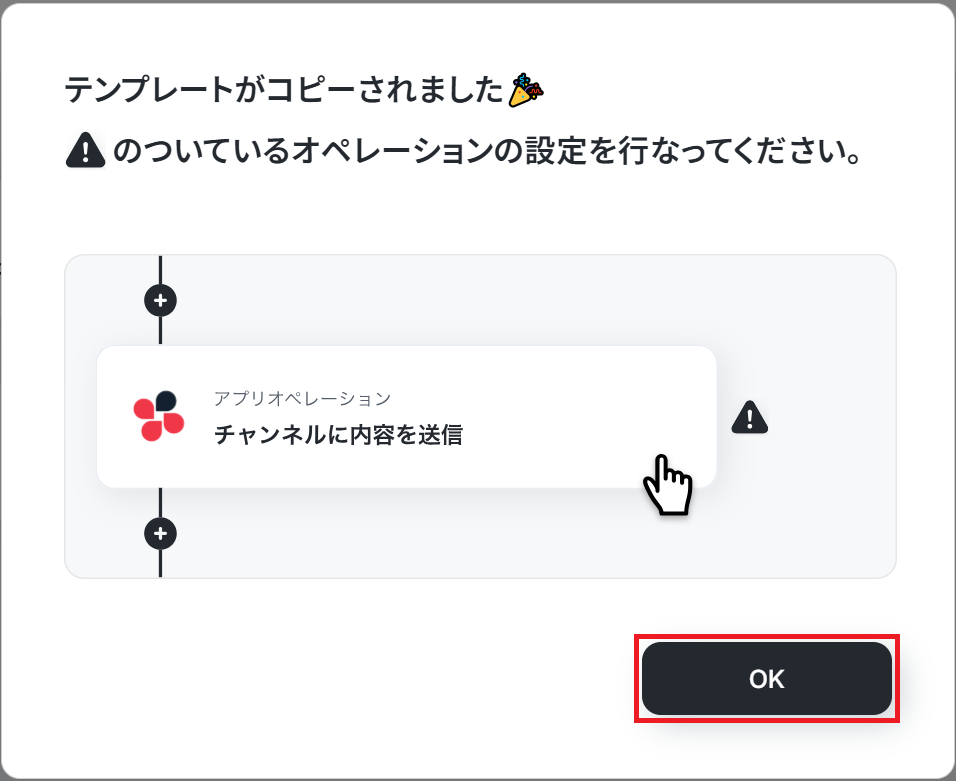
コピーすると以下のような表示が出ます。
ステップ3:YouTube Data APIのトリガー設定
下準備ができたら、いよいよフローボットの設定を行いましょう!
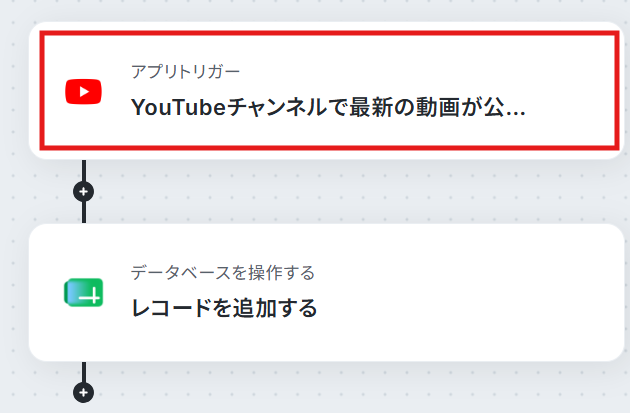
コピーしたテンプレートの「YouTubeチャンネルで最新の動画が公開されたら」をクリックしてください。
連携アカウントとアクションを選択
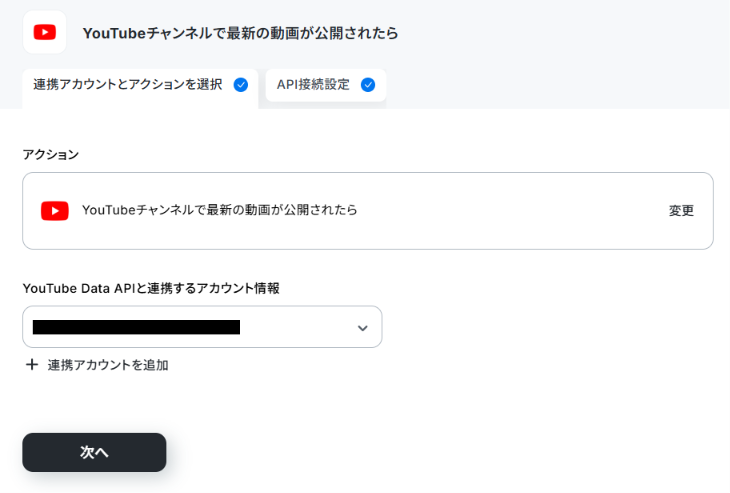
タイトルは事前に入力してありますが、変更することができます。
YouTube Data APIと連携するアカウント情報を確認しておきましょう。
トリガーは「YouTubeチャンネルで最新の動画が公開されたら」が選択されていることを確認し、次へをクリックしましょう。
アプリトリガーのAPI接続設定
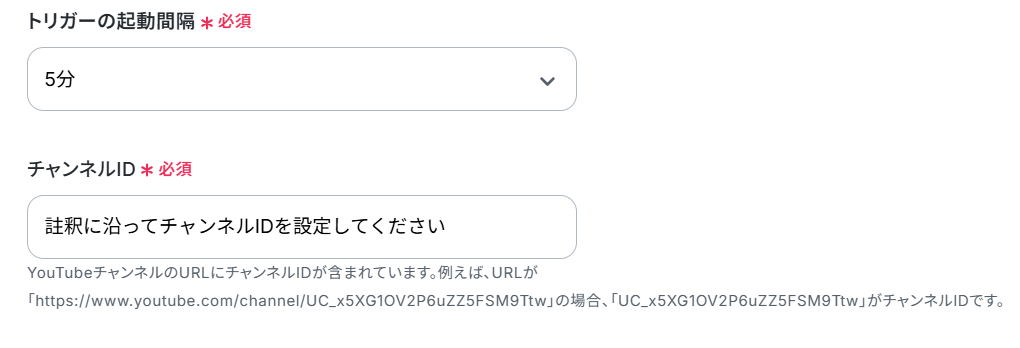
トリガーの起動時間を設定しましょう。
5分、10分、15分、30分、60分の間隔で起動間隔を選択できます。
ご利用プランによって最短の起動間隔が異なります。
トリガーの起動間隔とは、設定したトリガーの起動間隔毎に、YouTubeにトリガーとなるイベント(YouTubeチャンネルで最新の動画が公開)が実行されているか確認する時間のことです。
最新情報を取得したい方は、選べる最短時間を設定しましょう。
チャンネルIDを設定してください。
設定したら、テストをクリックします。
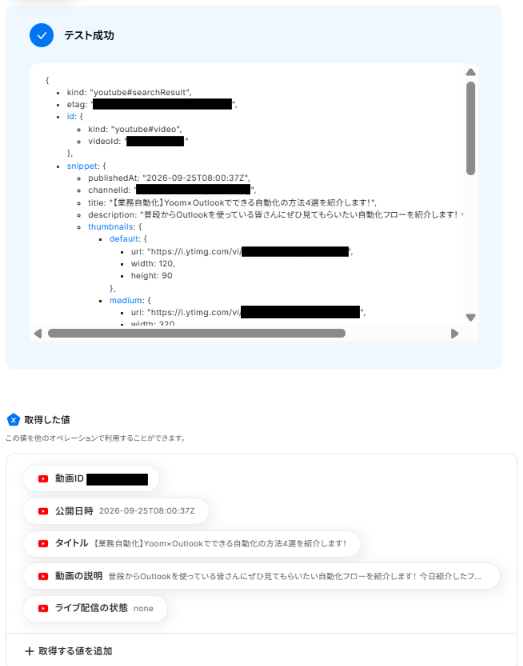
テストが成功して、YouTubeの動画情報が取得した値に反映したら完了をクリックしましょう。
※取得した値とは?
トリガーやオペレーション設定時に、「テスト」を実行して取得した値のことを指します。
後続のオペレーション設定時の値として利用でき、フローボットを起動する度に変動した値となります。
ステップ4:Google スプレッドシートにレコード追加する設定
いよいよ最後の項目となりました。
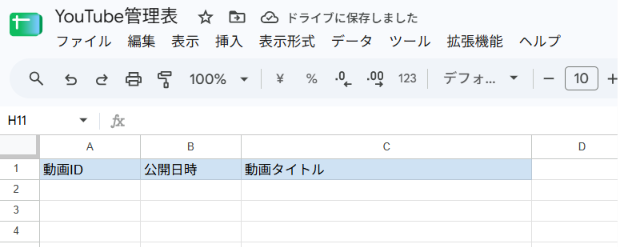
次の項目に移る前に、データを入力するためのGoogle スプレッドシートを用意しておきましょう。
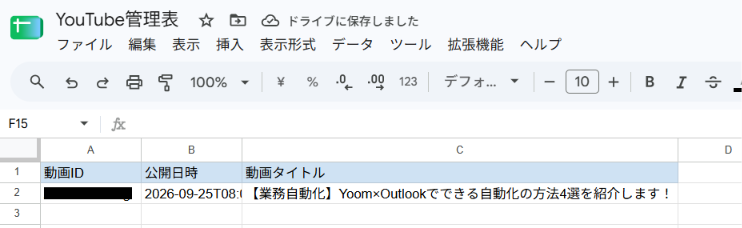
今回は以下のシートを用意しました。
シートを用意する際は以下のリンク先をご参照ください。
Google スプレッドシートの表やヘッダーに関する注意点
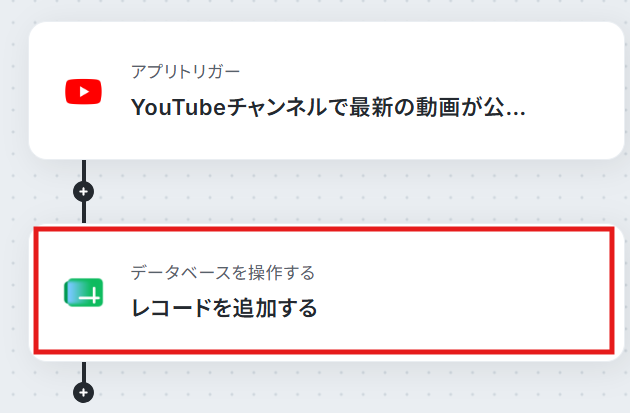
「レコードを追加する」をクリックして設定を進めましょう。
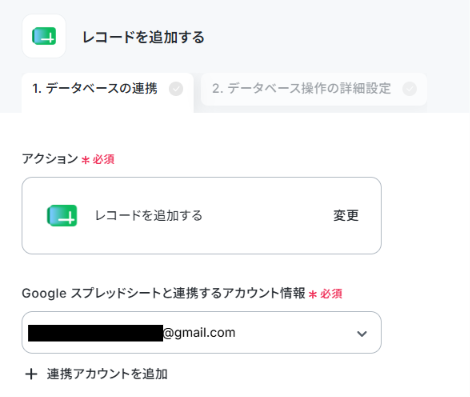
データベース連携
タイトルは変更できます。
Google スプレッドシートと連携するアカウント情報を確認しましょう。
アクションは「レコードを追加する」を選択します。
スプレッドシートIDを候補から選択しましょう。
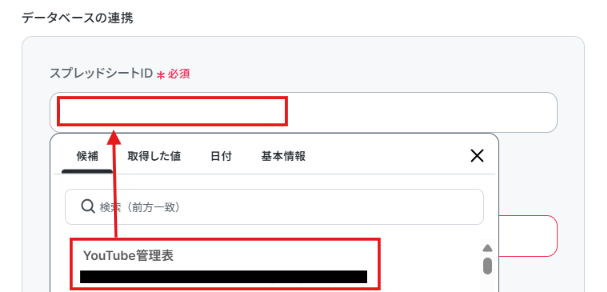
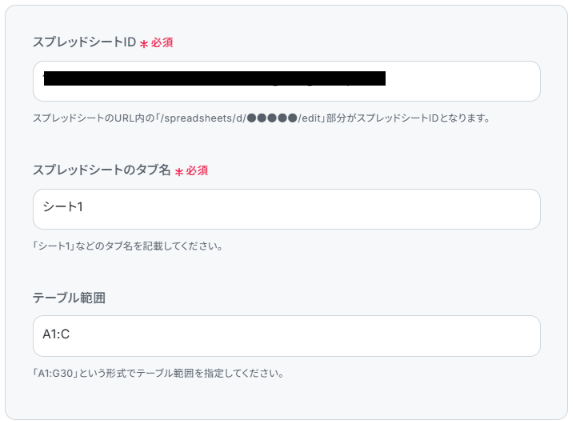
シート名とテーブル範囲を設定してください。
設定したら、次へをクリックします。
データベース操作の詳細設定
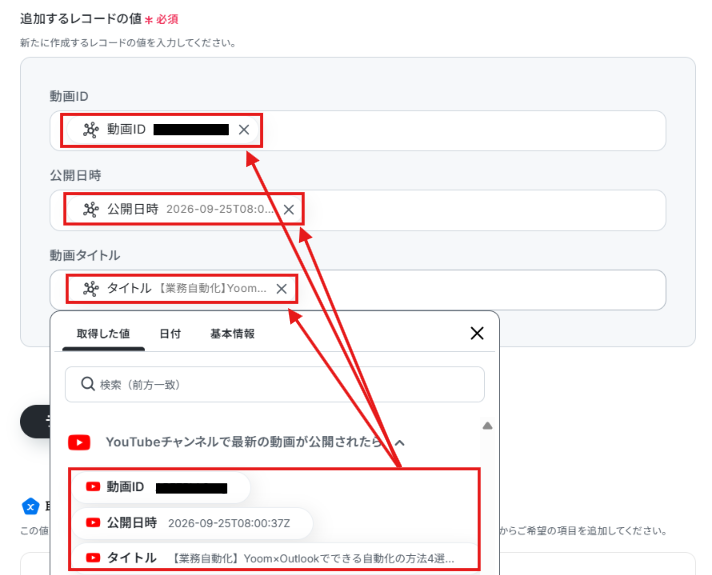
Google スプレッドシートのレコード情報が表示されていると思います。
各項目に、YouTubeのトリガーで取得した値を選択しましょう。
※取得した値を使用しないと、同じ内容が繰り返しGoogle スプレッドシートに追加されることになりますので、必ず取得した値を活用しましょう。
設定したら、テストをクリックしてください。
テストが成功し、Google スプレッドシートのレコードに追加できたら完了をクリックしてください。
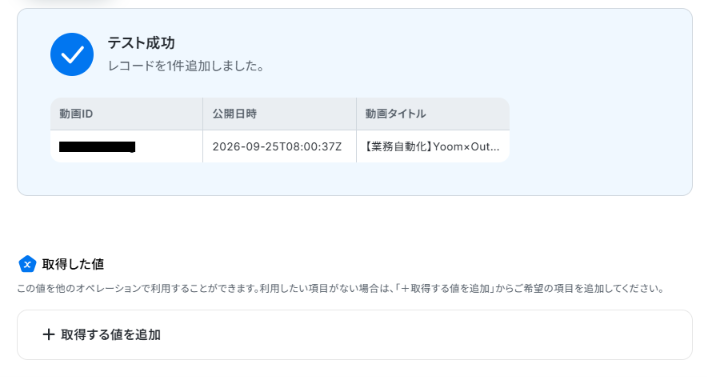
▼レコードが追加されているのを確認できました!
テストが完了したら、トリガーをONにして動作をチェックしましょう。
これでフローボットの設定ができました。
YouTubeやGoogle スプレッドシートのAPIを使ったその他の自動化例
YouTubeやGoogle スプレッドシートのAPIを活用すれば、様々な自動化の実現が可能です!
例えば以下のような自動化はいかがでしょうか。
YouTubeを使った自動化例
YouTubeのチャンネルレポートをチャットツールに通知したり、特定のキーワードの動画が公開されたら、コンタクト情報を作成することが可能です。
■概要YouTubeチャンネルのパフォーマンス分析は重要ですが、定期的にレポートを作成し、チームに共有する作業は手間がかかるものです。手作業でのデータ集計や通知は、対応漏れや共有ミスを引き起こす可能性もあります。このワークフローを活用すれば、指定したスケジュールでYouTube Analytics APIから最新のチャンネルレポートを自動で取得し、Slackへ通知する一連の流れを自動化できるため、こうした課題を削減し、効率的な情報共有を実現します。
■このテンプレートをおすすめする方- YouTubeチャンネルを運営し、定期的なレポート作成に手間を感じているマーケティング担当者の方
- チャンネルのパフォーマンス状況を、Slackを活用してチームへ効率的に共有したいと考えている方
- 手作業によるレポート作成や共有の時間を削減し、より重要な分析業務に集中したいマネージャーの方
■このテンプレートを使うメリット- 指定した日時に自動でレポートが取得・通知されるため、これまでレポート作成や共有にかかっていた時間を短縮できます。
- 手動でのデータ取得や転記による数値の間違い、共有漏れといったヒューマンエラーを防ぎ、正確な情報をチームで共有できます。
■フローボットの流れ- はじめに、YouTube Analytics APIとSlackをYoomと連携します
- 次に、トリガーでスケジュールトリガーを選択し、「指定したスケジュールになったら」というアクションでレポートを取得したい日時を設定します
- 次に、オペレーションで計算処理を用いて、レポートの対象期間を指定するための日付を算出します
- 次に、オペレーションでYouTube Analytics APIの「チャンネルレポートを取得する」アクションを設定します
- 最後に、オペレーションでSlackの「チャンネルにメッセージを送る」アクションを設定し、取得したレポート内容を指定のチャンネルに通知します
※「トリガー」:フロー起動のきっかけとなるアクション、「オペレーション」:トリガー起動後、フロー内で処理を行うアクション
■このワークフローのカスタムポイント- スケジュールトリガーでは、レポートを通知したいタイミングを日次や週次など、任意のスケジュールで設定してください。
- YouTube Analytics APIでレポートを取得するアクションでは、対象としたいチャンネルのIDを任意で設定してください。
- Slackへの通知設定では、メッセージを送付するチャンネルや、通知メッセージの本文を運用に合わせて自由にカスタマイズしてください。
◼️注意事項- YouTube Analytics API、SlackのそれぞれとYoomを連携してください。
■概要YouTubeチャンネルのパフォーマンス分析は重要ですが、定期的にレポートを取得し、Microsoft Excelに手作業で転記するのは手間のかかる作業ではないでしょうか。また、手作業によるコピー&ペーストは、入力ミスなどのヒューマンエラーを引き起こす原因にもなります。このワークフローを活用すれば、指定したスケジュールで自動的にYouTube Analytics APIから最新のチャンネルレポートを取得し、Microsoft Excelにデータを追加するため、こうしたレポート作成業務の課題を解消できます。
■このテンプレートをおすすめする方- YouTubeチャンネルのレポート作成を定期的に手作業で行っている方
- YouTube Analytics APIのデータをMicrosoft Excelで管理・分析しているマーケティング担当者の方
- レポート作成業務を自動化し、より戦略的な分析業務に時間を割きたいと考えている方
■このテンプレートを使うメリット- 指定した日時にYouTube Analytics APIからレポートが自動取得され、Microsoft Excelに追加されるため、これまで手作業で行っていた時間を短縮できます。
- 手作業によるデータのコピー&ペーストが不要になることで、転記ミスや数値の間違いといったヒューマンエラーの発生を防ぎます。
■フローボットの流れ- はじめに、Microsoft ExcelとYouTube Analytics APIをYoomと連携します。
- 次に、トリガーでスケジュールトリガー機能を選択し、フローボットを起動したい日時を設定します。
- 次に、オペレーションでYouTube Analytics APIを選択し、「チャンネルレポートを取得」アクションを設定します。
- 最後に、オペレーションでMicrosoft Excelを選択し、「レコードを追加する」アクションを設定して、取得したレポート情報を指定のファイルに追加します。
※「トリガー」:フロー起動のきっかけとなるアクション、「オペレーション」:トリガー起動後、フロー内で処理を行うアクション
■このワークフローのカスタムポイント- スケジュールトリガー機能では、レポートを取得したい任意の曜日や日時を自由に設定可能です。
- YouTube Analytics APIでレポートを取得する際に、取得したい指標など、任意の項目を固定値や前段階で取得した情報を用いて設定できます。
- Microsoft Excelの各項目に、前段階で取得したどの情報を割り当てるか、または固定値を設定するかなどを柔軟にカスタマイズできます。
■注意事項- YouTube Analytics APIとMicrosoft Excelを連携させてください。
- 仕様上、レポートの取得は3日前のデータから取得が可能です。日付を設定する際は日時の加算減算オペレーションなどを用いるかあらかじめ3日より前の日付データを取得し、その日付で範囲指定を行ってください。
- Microsoft365(旧Office365)には、家庭向けプランと一般法人向けプラン(Microsoft365 Business)があり、一般法人向けプランに加入していない場合には認証に失敗する可能性があります。
- Microsoft Excelのデータベースを操作するオペレーションの設定に関しては「【Excel】データベースを操作するオペレーションの設定に関して」をご参照ください。
■概要
YouTubeで新しい動画を公開するたびに、SNS用の投稿文を考え、動画URLと一緒にX(Twitter)へ投稿する作業は、手間がかかる定型業務ではないでしょうか。このワークフローを活用すれば、YouTubeチャンネルへの動画公開をきっかけに、AIが自動でSNS投稿文を生成し、X(Twitter)へ投稿するまでの一連の流れを自動化できます。これにより、手作業による投稿の手間や投稿忘れといった課題を解消します。
■このテンプレートをおすすめする方
- YouTubeチャンネルを運営し、SNS投稿を手作業で行っている広報・マーケティング担当の方
- 動画コンテンツの告知を効率化し、他のクリエイティブな業務に時間を割きたい方
- SNS運用の工数を削減し、エンゲージメント向上に注力したいSNS運用担当の方
■このテンプレートを使うメリット
- 動画公開からSNS投稿までが自動化されるため、投稿文の作成や投稿作業にかかる時間を削減できます。
- URLの貼り間違いや投稿忘れといった、手作業によるヒューマンエラーを防ぎ、確実な情報発信を実現します。
■フローボットの流れ
- はじめに、YouTubeとX(Twitter)をYoomと連携します。
- 次に、トリガーでYouTubeを選択し、「YouTubeチャンネルで最新の動画が更新されたら」というアクションを設定します。
- 続いて、オペレーションでAI機能の「テキストを生成する」アクションを設定し、動画のタイトルなどを基にX(Twitter)用の投稿文を作成するように指示します。
- 最後に、オペレーションでX(Twitter)の「ポストを投稿」アクションを設定し、AIが生成した投稿文と最新動画のURLを自動で投稿するように設定します。
※「トリガー」:フロー起動のきっかけとなるアクション、「オペレーション」:トリガー起動後、フロー内で処理を行うアクション
■このワークフローのカスタムポイント
- YouTubeのトリガー設定では、監視対象としたいご自身のYouTubeチャンネルを設定してください。
- AIのテキスト生成アクションでは、動画のタイトルや概要を参考にどのような投稿文を生成させたいか、プロンプト(指示文)を任意の内容で設定してください。
- X(Twitter)の投稿アクションでは、投稿に使用するアカウントや、投稿に含めるハッシュタグなどを任意で設定してください。
■概要YouTubeチャンネルの運用において、日々のパフォーマンス分析は欠かせない重要な業務ですが、そのレポートを手作業でNotionに転記するのは手間がかかる作業ではないでしょうか。このワークフローを活用すれば、Notionに新しいページを作成するだけで、指定したYouTubeチャンネルのレポートが自動で取得され、ページ内にテキストが追加されます。これによりレポート作成業務を効率化し、分析やコンテンツ企画といったコア業務に集中する時間を創出します。
■このテンプレートをおすすめする方- YouTubeチャンネルを運営しており、Notionでパフォーマンス管理を行っている方
- 毎日のYouTubeレポート作成とデータ転記作業を自動化し、手間を削減したいと考えている方
- 手作業によるデータの入力ミスを防ぎ、正確なチャンネル分析を行いたいマーケティング担当者の方
■このテンプレートを使うメリット- Notionにページを作成するだけでYouTubeのレポートが自動で追加されるため、これまで手作業で行っていたデータ収集や転記の時間を短縮できます。
- 手作業での数値のコピー&ペーストが削減されるため、入力間違いや転記漏れといったヒューマンエラーを防ぎ、データの正確性を保つことに繋がります。
■フローボットの流れ- はじめに、NotionとYouTube Analytics APIをYoomと連携します。
- 次に、トリガーでNotionを選択し、「ページが作成または更新されたら」というアクションを設定します。
- 次に、オペレーションでYouTube Analytics APIを選択し、「チャンネルレポートを取得」アクションを設定します。
- 最後に、Notionの「ページにテキストを追加」アクションを設定し、取得したレポート情報をトリガーで指定したページに追加します。
※「トリガー」:フロー起動のきっかけとなるアクション、「オペレーション」:トリガー起動後、フロー内で処理を行うアクション
■このワークフローのカスタムポイント- Notionのトリガー設定では、起動のきっかけとしたいデータベースを任意で設定してください。
- YouTube Analytics APIでレポートを取得する際に、対象とするチャンネルやレポートの集計期間などを任意で設定できます。
- Notionにテキストを追加するオペレーションでは、YouTubeから取得したレポート情報のうち、どの項目を連携するかを任意で選択してください。
■注意事項- Notion、YouTube Analytics APIのそれぞれとYoomを連携してください。
- トリガーは5分、10分、15分、30分、60分の間隔で起動間隔を選択できます。
- プランによって最短の起動間隔が異なりますので、ご注意ください。
■概要YouTubeで自社サービスや競合に関する動画を常にチェックし、手作業でリストアップするのは手間がかかるのではないでしょうか。このワークフローを活用すれば、YouTubeに特定のキーワードと一致する動画が公開された際に、その投稿者情報をHubSpotのコンタクトとして自動で作成できます。情報収集のプロセスを効率化し、見込み顧客やインフルエンサーのリスト構築を円滑に進めることが可能です。
■このテンプレートをおすすめする方- YouTubeを活用したマーケティングや情報収集を効率化したいと考えている方
- HubSpotへ手動でコンタクト情報を入力しており、手間や入力ミスに課題を感じている方
- 自社や競合に関するYouTube動画を網羅的に把握し、ビジネスチャンスに繋げたい方
■このテンプレートを使うメリット- YouTubeでのキーワード検索やHubSpotへの情報転記が自動化され、手作業に費やしていた時間を短縮できます。
- 動画の公開を見逃したり、情報を転記する際の入力ミスを防いだりすることで、正確なデータ蓄積に繋がります。
■フローボットの流れ- はじめに、YouTube Data APIとHubSpotをYoomと連携します。
- 次に、トリガーでYouTube Data APIを選択し、「特定のキーワードに一致する動画が公開されたら」というアクションを設定し、監視したいキーワードを指定します。
- 最後に、オペレーションでHubSpotの「コンタクトの作成」アクションを設定し、YouTubeから取得した動画投稿者の情報を紐付けます。
※「トリガー」:フロー起動のきっかけとなるアクション、「オペレーション」:トリガー起動後、フロー内で処理を行うアクション
■このワークフローのカスタムポイント- HubSpotでコンタクトを作成する際、設定項目に固定の値を入力したり、トリガーで取得した動画タイトルなどの情報を変数として埋め込んだりといったカスタムが可能です。
■注意事項- YouTube Data API、HubSpotのそれぞれとYoomを連携してください。
- トリガーは5分、10分、15分、30分、60分の間隔で起動間隔を選択できます。
- プランによって最短の起動間隔が異なりますので、ご注意ください。

- YouTubeチャンネルを運営し、定期的なレポート作成に手間を感じているマーケティング担当者の方
- チャンネルのパフォーマンス状況を、Slackを活用してチームへ効率的に共有したいと考えている方
- 手作業によるレポート作成や共有の時間を削減し、より重要な分析業務に集中したいマネージャーの方
- 指定した日時に自動でレポートが取得・通知されるため、これまでレポート作成や共有にかかっていた時間を短縮できます。
- 手動でのデータ取得や転記による数値の間違い、共有漏れといったヒューマンエラーを防ぎ、正確な情報をチームで共有できます。
- はじめに、YouTube Analytics APIとSlackをYoomと連携します
- 次に、トリガーでスケジュールトリガーを選択し、「指定したスケジュールになったら」というアクションでレポートを取得したい日時を設定します
- 次に、オペレーションで計算処理を用いて、レポートの対象期間を指定するための日付を算出します
- 次に、オペレーションでYouTube Analytics APIの「チャンネルレポートを取得する」アクションを設定します
- 最後に、オペレーションでSlackの「チャンネルにメッセージを送る」アクションを設定し、取得したレポート内容を指定のチャンネルに通知します
■このワークフローのカスタムポイント
- スケジュールトリガーでは、レポートを通知したいタイミングを日次や週次など、任意のスケジュールで設定してください。
- YouTube Analytics APIでレポートを取得するアクションでは、対象としたいチャンネルのIDを任意で設定してください。
- Slackへの通知設定では、メッセージを送付するチャンネルや、通知メッセージの本文を運用に合わせて自由にカスタマイズしてください。
- YouTube Analytics API、SlackのそれぞれとYoomを連携してください。

■このテンプレートをおすすめする方
- YouTubeチャンネルのレポート作成を定期的に手作業で行っている方
- YouTube Analytics APIのデータをMicrosoft Excelで管理・分析しているマーケティング担当者の方
- レポート作成業務を自動化し、より戦略的な分析業務に時間を割きたいと考えている方
■このテンプレートを使うメリット
- 指定した日時にYouTube Analytics APIからレポートが自動取得され、Microsoft Excelに追加されるため、これまで手作業で行っていた時間を短縮できます。
- 手作業によるデータのコピー&ペーストが不要になることで、転記ミスや数値の間違いといったヒューマンエラーの発生を防ぎます。
■フローボットの流れ
- はじめに、Microsoft ExcelとYouTube Analytics APIをYoomと連携します。
- 次に、トリガーでスケジュールトリガー機能を選択し、フローボットを起動したい日時を設定します。
- 次に、オペレーションでYouTube Analytics APIを選択し、「チャンネルレポートを取得」アクションを設定します。
- 最後に、オペレーションでMicrosoft Excelを選択し、「レコードを追加する」アクションを設定して、取得したレポート情報を指定のファイルに追加します。
■このワークフローのカスタムポイント
- スケジュールトリガー機能では、レポートを取得したい任意の曜日や日時を自由に設定可能です。
- YouTube Analytics APIでレポートを取得する際に、取得したい指標など、任意の項目を固定値や前段階で取得した情報を用いて設定できます。
- Microsoft Excelの各項目に、前段階で取得したどの情報を割り当てるか、または固定値を設定するかなどを柔軟にカスタマイズできます。
■注意事項
- YouTube Analytics APIとMicrosoft Excelを連携させてください。
- 仕様上、レポートの取得は3日前のデータから取得が可能です。日付を設定する際は日時の加算減算オペレーションなどを用いるかあらかじめ3日より前の日付データを取得し、その日付で範囲指定を行ってください。
- Microsoft365(旧Office365)には、家庭向けプランと一般法人向けプラン(Microsoft365 Business)があり、一般法人向けプランに加入していない場合には認証に失敗する可能性があります。
- Microsoft Excelのデータベースを操作するオペレーションの設定に関しては「【Excel】データベースを操作するオペレーションの設定に関して」をご参照ください。

■概要
YouTubeで新しい動画を公開するたびに、SNS用の投稿文を考え、動画URLと一緒にX(Twitter)へ投稿する作業は、手間がかかる定型業務ではないでしょうか。このワークフローを活用すれば、YouTubeチャンネルへの動画公開をきっかけに、AIが自動でSNS投稿文を生成し、X(Twitter)へ投稿するまでの一連の流れを自動化できます。これにより、手作業による投稿の手間や投稿忘れといった課題を解消します。
■このテンプレートをおすすめする方
- YouTubeチャンネルを運営し、SNS投稿を手作業で行っている広報・マーケティング担当の方
- 動画コンテンツの告知を効率化し、他のクリエイティブな業務に時間を割きたい方
- SNS運用の工数を削減し、エンゲージメント向上に注力したいSNS運用担当の方
■このテンプレートを使うメリット
- 動画公開からSNS投稿までが自動化されるため、投稿文の作成や投稿作業にかかる時間を削減できます。
- URLの貼り間違いや投稿忘れといった、手作業によるヒューマンエラーを防ぎ、確実な情報発信を実現します。
■フローボットの流れ
- はじめに、YouTubeとX(Twitter)をYoomと連携します。
- 次に、トリガーでYouTubeを選択し、「YouTubeチャンネルで最新の動画が更新されたら」というアクションを設定します。
- 続いて、オペレーションでAI機能の「テキストを生成する」アクションを設定し、動画のタイトルなどを基にX(Twitter)用の投稿文を作成するように指示します。
- 最後に、オペレーションでX(Twitter)の「ポストを投稿」アクションを設定し、AIが生成した投稿文と最新動画のURLを自動で投稿するように設定します。
※「トリガー」:フロー起動のきっかけとなるアクション、「オペレーション」:トリガー起動後、フロー内で処理を行うアクション
■このワークフローのカスタムポイント
- YouTubeのトリガー設定では、監視対象としたいご自身のYouTubeチャンネルを設定してください。
- AIのテキスト生成アクションでは、動画のタイトルや概要を参考にどのような投稿文を生成させたいか、プロンプト(指示文)を任意の内容で設定してください。
- X(Twitter)の投稿アクションでは、投稿に使用するアカウントや、投稿に含めるハッシュタグなどを任意で設定してください。

- YouTubeチャンネルを運営しており、Notionでパフォーマンス管理を行っている方
- 毎日のYouTubeレポート作成とデータ転記作業を自動化し、手間を削減したいと考えている方
- 手作業によるデータの入力ミスを防ぎ、正確なチャンネル分析を行いたいマーケティング担当者の方
- Notionにページを作成するだけでYouTubeのレポートが自動で追加されるため、これまで手作業で行っていたデータ収集や転記の時間を短縮できます。
- 手作業での数値のコピー&ペーストが削減されるため、入力間違いや転記漏れといったヒューマンエラーを防ぎ、データの正確性を保つことに繋がります。
- はじめに、NotionとYouTube Analytics APIをYoomと連携します。
- 次に、トリガーでNotionを選択し、「ページが作成または更新されたら」というアクションを設定します。
- 次に、オペレーションでYouTube Analytics APIを選択し、「チャンネルレポートを取得」アクションを設定します。
- 最後に、Notionの「ページにテキストを追加」アクションを設定し、取得したレポート情報をトリガーで指定したページに追加します。
■このワークフローのカスタムポイント
- Notionのトリガー設定では、起動のきっかけとしたいデータベースを任意で設定してください。
- YouTube Analytics APIでレポートを取得する際に、対象とするチャンネルやレポートの集計期間などを任意で設定できます。
- Notionにテキストを追加するオペレーションでは、YouTubeから取得したレポート情報のうち、どの項目を連携するかを任意で選択してください。
- Notion、YouTube Analytics APIのそれぞれとYoomを連携してください。
- トリガーは5分、10分、15分、30分、60分の間隔で起動間隔を選択できます。
- プランによって最短の起動間隔が異なりますので、ご注意ください。

■このテンプレートをおすすめする方
- YouTubeを活用したマーケティングや情報収集を効率化したいと考えている方
- HubSpotへ手動でコンタクト情報を入力しており、手間や入力ミスに課題を感じている方
- 自社や競合に関するYouTube動画を網羅的に把握し、ビジネスチャンスに繋げたい方
■このテンプレートを使うメリット
- YouTubeでのキーワード検索やHubSpotへの情報転記が自動化され、手作業に費やしていた時間を短縮できます。
- 動画の公開を見逃したり、情報を転記する際の入力ミスを防いだりすることで、正確なデータ蓄積に繋がります。
■フローボットの流れ
- はじめに、YouTube Data APIとHubSpotをYoomと連携します。
- 次に、トリガーでYouTube Data APIを選択し、「特定のキーワードに一致する動画が公開されたら」というアクションを設定し、監視したいキーワードを指定します。
- 最後に、オペレーションでHubSpotの「コンタクトの作成」アクションを設定し、YouTubeから取得した動画投稿者の情報を紐付けます。
■このワークフローのカスタムポイント
- HubSpotでコンタクトを作成する際、設定項目に固定の値を入力したり、トリガーで取得した動画タイトルなどの情報を変数として埋め込んだりといったカスタムが可能です。
■注意事項
- YouTube Data API、HubSpotのそれぞれとYoomを連携してください。
- トリガーは5分、10分、15分、30分、60分の間隔で起動間隔を選択できます。
- プランによって最短の起動間隔が異なりますので、ご注意ください。
Google スプレッドシートを使った自動化例
Google スプレッドシートの内容からフォルダを作成したり、他のデータベースにレコードを追加することができます。
■概要
Googleカレンダーで管理している予定を、別途Google スプレッドシートに転記して管理している方も多いのではないでしょうか。しかし、手作業での転記は手間がかかるだけでなく、入力漏れや記載ミスといったヒューマンエラーの原因にもなりかねません。このワークフローを活用すれば、Googleカレンダーに新しい予定が作成されるたびに、その内容を自動でGoogle スプレッドシートの指定した行に追加でき、面倒な転記作業から解放され正確な予定管理を実現します。
■このテンプレートをおすすめする方
- Googleカレンダーの予定を手作業でGoogle スプレッドシートに転記している方
- 予定の転記作業における入力漏れやミスを防止し、業務効率を改善したい方
- チームや個人のスケジュール管理を一元化し、可視化したいと考えている方
■このテンプレートを使うメリット
- Googleカレンダーに予定が作成されると自動でGoogle スプレッドシートに記録されるため、手作業での転記に費やしていた時間を短縮することができます。
- 手作業による転記作業がなくなることで、入力漏れや内容の間違いといったヒューマンエラーを防ぎ、データの正確性を保つことに繋がります。
■フローボットの流れ
- はじめに、GoogleカレンダーとGoogle スプレッドシートをYoomと連携します。
- 次に、トリガーでGoogleカレンダーを選択し、「予定が作成されたら」というアクションを設定して、対象のカレンダーを指定します。
- 最後に、オペレーションでGoogle スプレッドシートを選択し、「レコードを追加する」アクションを設定します。トリガーで取得した予定のタイトルや日時などの情報を、スプレッドシートのどの列に追加するかを指定します。
※「トリガー」:フロー起動のきっかけとなるアクション、「オペレーション」:トリガー起動後、フロー内で処理を行うアクション
■このワークフローのカスタムポイント
- このワークフローをご利用いただくには、お使いのGoogleカレンダーアカウントおよびGoogle スプレッドシートアカウントとYoomをそれぞれ連携する必要があります。
- Googleカレンダーのトリガー設定では、どのカレンダーで作成された予定を起動のきっかけにするか、任意で設定してください。
- Google スプレッドシートのオペレーション設定では、情報を追加したいファイル及びシートを任意で選択し、どの列に何の情報を追加するかを指定してください。
■注意事項
- GoogleカレンダーとGoogle スプレッドシートのそれぞれとYoomを連携してください。
- トリガーは5分、10分、15分、30分、60分の間隔で起動間隔を選択できます。
- プランによって最短の起動間隔が異なりますので、ご注意ください。
■概要Google スプレッドシートで案件や顧客リストを管理する際、新しい情報が追加されるたびにGoogle Driveに手動でフォルダを作成していませんか?この作業は単純ですが、件数が増えると手間がかかり、フォルダの作成漏れや命名ミスといったヒューマンエラーの原因にもなります。このワークフローを活用すれば、Google スプレッドシートに行が追加されるだけで、指定したGoogle Drive内にフォルダが自動で作成され、こうした課題を円滑に削減します。
■このテンプレートをおすすめする方- Google スプレッドシートでの情報管理と連携して、Google Driveのフォルダ作成を手作業で行っている方
- フォルダの作成漏れや命名規則の不統一といった、手作業によるミスを減らしたいと考えている方
- 定型的なファイル管理業務から解放され、本来のコア業務に集中したいと考えているビジネスパーソン
■このテンプレートを使うメリット- Google スプレッドシートに行が追加されると自動でフォルダが作成されるため、手作業でのフォルダ作成にかかる時間を短縮することができます。
- 手作業によるフォルダの作成漏れや、命名ルールの間違いといったヒューマンエラーを防止し、管理体制の標準化に繋がります。
■フローボットの流れ- はじめに、Google スプレッドシートとGoogle DriveをYoomと連携します。
- 次に、トリガーでGoogle スプレッドシートを選択し、「行が追加されたら」というアクションを設定します。
- 続いて、オペレーションでGoogle Driveを選択し、「フォルダを作成する」アクションを設定します。フォルダ名はトリガーで取得したスプレッドシートの情報を活用できます。
- 最後に、再度オペレーションでGoogle スプレッドシートを選択し、「レコードを更新する」アクションを設定して、作成したフォルダのURLなどを元のシートに書き戻します。
※「トリガー」:フロー起動のきっかけとなるアクション、「オペレーション」:トリガー起動後、フロー内で処理を行うアクション
■このワークフローのカスタムポイント- トリガーとなるGoogle スプレッドシートのアクションでは、対象のスプレッドシート、シート名、監視するテーブルの範囲を任意で設定してください。
- Google スプレッドシートのレコードを更新するアクションでは、どの列を更新するか、また前段で取得したどの情報を割り当てるかなどを自由にカスタマイズできます。
■注意事項- Google スプレッドシートとGoogle DriveのそれぞれとYoomを連携してください。
- トリガーは5分、10分、15分、30分、60分の間隔で起動間隔を選択できます。
- プランによって最短の起動間隔が異なりますので、ご注意ください。
- Googleスプレッドシートをアプリトリガーとして使用する際の注意事項は「【アプリトリガー】Googleスプレッドシートのトリガーにおける注意事項」を参照してください。
■概要Google スプレッドシートで管理している顧客情報をもとに、手作業で書類を作成してGmailで送付する業務に手間を感じていませんか?この一連の作業は件数が増えるほど時間に追われ、宛先の間違いといったミスも起こりやすくなります。このワークフローを活用すれば、Google スプレッドシートの行が更新されるだけで書類の発行からGmailでの送付までを自動化でき、こうした課題をスムーズに解消することが可能です。
■このテンプレートをおすすめする方- Google スプレッドシートを基に、手作業で書類作成・送付を行っている営業・事務担当者の方
- 顧客情報の更新から書類送付までのプロセスで発生する、入力ミスや遅延を防止したい方
- Gmailを使った定型的なメール送信を自動化し、本来のコア業務に集中したいと考えている方
■このテンプレートを使うメリット- Google スプレッドシートの情報更新をトリガーに、書類発行からGmailでの送付までが自動で実行されるため、手作業に費やしていた時間を短縮できます。
- 手動での情報転記やメール作成が不要になることで、入力内容や宛先の間違いといったヒューマンエラーの発生を防ぎ、業務の正確性を高めることに繋がります。
■フローボットの流れ- はじめに、Google スプレッドシートとGmailをYoomと連携します。
- 次に、トリガーでGoogle スプレッドシートを選択し、「行が更新されたら」というアクションを設定して、対象のスプレッドシートとシートを指定します。
- 次に、オペレーションでGoogle スプレッドシートの「書類を発行する」アクションを設定し、更新された行の情報を基に書類を作成します。
- 最後に、オペレーションでGmailの「メールを送る」アクションを設定し、作成した書類を添付して指定の宛先にメールを自動送信します。
※「トリガー」:フロー起動のきっかけとなるアクション、「オペレーション」:トリガー起動後、フロー内で処理を行うアクション
■このワークフローのカスタムポイント- Google スプレッドシートで「書類を発行する」アクションを設定する際、事前に作成した雛形を利用することで、請求書や送付状など任意のレイアウトでの書類作成が可能です。
- Gmailで「メールを送る」アクションを設定する際、送信先アドレスやメッセージ内容に、Google スプレッドシートから取得した会社名や担当者名などの動的な情報を埋め込めます。
■注意事項- Google スプレッドシート、GmailのそれぞれとYoomを連携してください。
- Google スプレッドシートをアプリトリガーとして使用する際の注意事項は「【アプリトリガー】Google スプレッドシートのトリガーにおける注意事項」を参照してください。
- 「書類を発行する」アクションでは、任意のGoogle Driveの格納先を設定可能です。
- トリガーは5分、10分、15分、30分、60分の間隔で起動間隔を選択できます。
- プランによって最短の起動間隔が異なりますので、ご注意ください。
■概要Google スプレッドシートで管理しているリストを、一件ずつSalesforceに手作業で入力する業務に手間を感じていないでしょうか。こうした手作業でのデータ移行は時間がかかるだけでなく、入力ミスや連携漏れといったヒューマンエラーを招く原因にもなります。このワークフローを活用すれば、Google スプレッドシートに行が追加されると自動でSalesforceにレコードが作成されるため、データ連携に関わる業務を効率化できます。■このテンプレートをおすすめする方- Google スプレッドシートで管理している情報をSalesforceへ手動で入力している方
- Salesforceへのデータ入力ミスや連携漏れを防ぎたいと考えている営業やマーケティング担当者の方
- SaaS間のデータ連携を自動化し、手作業による定型業務の工数を削減したい方
■このテンプレートを使うメリット- Google スプレッドシートへの行追加をきっかけに、Salesforceへ自動でレコードが作成されるため、データ入力にかかっていた時間を削減できます
- 手作業による転記が減ることで、入力ミスや対応漏れといったヒューマンエラーを防ぎ、データ精度の向上に繋がります
■フローボットの流れ- はじめに、Google スプレッドシートとSalesforceをYoomと連携します
- 次に、トリガーでGoogle スプレッドシートを選択し、「行が追加されたら」というアクションを設定し、対象のシートを指定します
- 続いて、オペレーションでSalesforceを選択し、「リードオブジェクトのレコードを作成」アクションを設定し、スプレッドシートから取得した情報を紐付けます
- 最後に、オペレーションでGoogle スプレッドシートの「レコードを更新する」アクションを設定し、Salesforceへの連携が完了したことを示すステータスなどを書き込みます
※「トリガー」:フロー起動のきっかけとなるアクション、「オペレーション」:トリガー起動後、フロー内で処理を行うアクション
■このワークフローのカスタムポイント- Google スプレッドシートのトリガー設定では、起動のきっかけとしたいスプレッドシートおよびシートを任意で設定してください
- Salesforceへのレコード作成オペレーションでは、Google スプレッドシートのどの列の情報をSalesforceのどの項目に連携するかを任意で設定できます
■注意事項- Google スプレッドシート、SalesforceのそれぞれとYoomを連携してください。
- トリガーは5分、10分、15分、30分、60分の間隔で起動間隔を選択できます。
- プランによって最短の起動間隔が異なりますので、ご注意ください。
- Googleスプレッドシートをアプリトリガーとして使用する際の注意事項は「【アプリトリガー】Googleスプレッドシートのトリガーにおける注意事項」を参照してください。
- Salesforceはチームプラン・サクセスプランでのみご利用いただけるアプリとなっております。フリープラン・ミニプランの場合は設定しているフローボットのオペレーションやデータコネクトはエラーとなりますので、ご注意ください。
- チームプランやサクセスプランなどの有料プランは、2週間の無料トライアルを行うことが可能です。無料トライアル中には制限対象のアプリを使用することができます
■概要Meta広告(Facebook)の運用において、日々のレポート作成は重要な業務ですが、毎日手作業でデータを取得し、転記する作業に手間を感じていませんか?このワークフローを活用すれば、毎日決まった時間にMeta広告(Facebook)からレポートを自動で取得し、Google スプレッドシートに記録することが可能です。レポート作成業務を自動化し、分析や戦略立案といったコア業務に集中できる環境を整えます。■このテンプレートをおすすめする方- Meta広告(Facebook)の日次レポート作成を手作業で行っているマーケティング担当者の方
- 複数の広告アカウントを管理しており、データ集計の工数を削減したい広告代理店の方
- 広告データをGoogle スプレッドシートで管理しており、転記作業を自動化したい方
■このテンプレートを使うメリット- 毎日決まった時間にMeta広告(Facebook)からレポートを自動で取得するため、手作業でのデータ集計にかかっていた時間を短縮できます。
- Google スプレッドシートへのデータ転記も自動で行われるので、手作業によるコピー&ペーストのミスや数値の入力漏れを防ぎます。
■フローボットの流れ- はじめに、Meta広告(Facebook)とGoogle スプレッドシートをYoomと連携します。
- 次に、トリガーでスケジュールトリガーを選択し、「毎日10時」など、フローを起動したい任意の時間を設定します。
- 次に、オペレーションでMeta広告(Facebook)の「広告レポートの作成」アクションを設定します。
- 続いて、同じくMeta広告(Facebook)の「広告レポートを取得」アクションを設定し、作成されたレポートデータを取得します。
- 最後に、オペレーションでGoogle スプレッドシートの「Google スプレッドシートに格納する」アクションを設定し、取得したレポート情報を指定のスプレッドシートに追記します。
※「トリガー」:フロー起動のきっかけとなるアクション、「オペレーション」:トリガー起動後、フロー内で処理を行うアクション
■このワークフローのカスタムポイント- スケジュールトリガーの設定では、レポートを取得したい任意の曜日や時間帯にカスタマイズが可能です。
- Meta広告(Facebook)のレポート作成アクションでは、対象としたい広告アカウントのIDを任意で設定してください。
- Google スプレッドシートに記録する際、インプレッション数やクリック数、費用など、取得したいレポート項目を任意で設定できます。
■注意事項- Meta広告(Facebook)、Google スプレッドシートのそれぞれとYoomを連携してください。

■概要
Googleカレンダーで管理している予定を、別途Google スプレッドシートに転記して管理している方も多いのではないでしょうか。しかし、手作業での転記は手間がかかるだけでなく、入力漏れや記載ミスといったヒューマンエラーの原因にもなりかねません。このワークフローを活用すれば、Googleカレンダーに新しい予定が作成されるたびに、その内容を自動でGoogle スプレッドシートの指定した行に追加でき、面倒な転記作業から解放され正確な予定管理を実現します。
■このテンプレートをおすすめする方
- Googleカレンダーの予定を手作業でGoogle スプレッドシートに転記している方
- 予定の転記作業における入力漏れやミスを防止し、業務効率を改善したい方
- チームや個人のスケジュール管理を一元化し、可視化したいと考えている方
■このテンプレートを使うメリット
- Googleカレンダーに予定が作成されると自動でGoogle スプレッドシートに記録されるため、手作業での転記に費やしていた時間を短縮することができます。
- 手作業による転記作業がなくなることで、入力漏れや内容の間違いといったヒューマンエラーを防ぎ、データの正確性を保つことに繋がります。
■フローボットの流れ
- はじめに、GoogleカレンダーとGoogle スプレッドシートをYoomと連携します。
- 次に、トリガーでGoogleカレンダーを選択し、「予定が作成されたら」というアクションを設定して、対象のカレンダーを指定します。
- 最後に、オペレーションでGoogle スプレッドシートを選択し、「レコードを追加する」アクションを設定します。トリガーで取得した予定のタイトルや日時などの情報を、スプレッドシートのどの列に追加するかを指定します。
※「トリガー」:フロー起動のきっかけとなるアクション、「オペレーション」:トリガー起動後、フロー内で処理を行うアクション
■このワークフローのカスタムポイント
- このワークフローをご利用いただくには、お使いのGoogleカレンダーアカウントおよびGoogle スプレッドシートアカウントとYoomをそれぞれ連携する必要があります。
- Googleカレンダーのトリガー設定では、どのカレンダーで作成された予定を起動のきっかけにするか、任意で設定してください。
- Google スプレッドシートのオペレーション設定では、情報を追加したいファイル及びシートを任意で選択し、どの列に何の情報を追加するかを指定してください。
■注意事項
- GoogleカレンダーとGoogle スプレッドシートのそれぞれとYoomを連携してください。
- トリガーは5分、10分、15分、30分、60分の間隔で起動間隔を選択できます。
- プランによって最短の起動間隔が異なりますので、ご注意ください。

- Google スプレッドシートでの情報管理と連携して、Google Driveのフォルダ作成を手作業で行っている方
- フォルダの作成漏れや命名規則の不統一といった、手作業によるミスを減らしたいと考えている方
- 定型的なファイル管理業務から解放され、本来のコア業務に集中したいと考えているビジネスパーソン
- Google スプレッドシートに行が追加されると自動でフォルダが作成されるため、手作業でのフォルダ作成にかかる時間を短縮することができます。
- 手作業によるフォルダの作成漏れや、命名ルールの間違いといったヒューマンエラーを防止し、管理体制の標準化に繋がります。
- はじめに、Google スプレッドシートとGoogle DriveをYoomと連携します。
- 次に、トリガーでGoogle スプレッドシートを選択し、「行が追加されたら」というアクションを設定します。
- 続いて、オペレーションでGoogle Driveを選択し、「フォルダを作成する」アクションを設定します。フォルダ名はトリガーで取得したスプレッドシートの情報を活用できます。
- 最後に、再度オペレーションでGoogle スプレッドシートを選択し、「レコードを更新する」アクションを設定して、作成したフォルダのURLなどを元のシートに書き戻します。
- トリガーとなるGoogle スプレッドシートのアクションでは、対象のスプレッドシート、シート名、監視するテーブルの範囲を任意で設定してください。
- Google スプレッドシートのレコードを更新するアクションでは、どの列を更新するか、また前段で取得したどの情報を割り当てるかなどを自由にカスタマイズできます。
- Google スプレッドシートとGoogle DriveのそれぞれとYoomを連携してください。
- トリガーは5分、10分、15分、30分、60分の間隔で起動間隔を選択できます。
- プランによって最短の起動間隔が異なりますので、ご注意ください。
- Googleスプレッドシートをアプリトリガーとして使用する際の注意事項は「【アプリトリガー】Googleスプレッドシートのトリガーにおける注意事項」を参照してください。

■このテンプレートをおすすめする方
- Google スプレッドシートを基に、手作業で書類作成・送付を行っている営業・事務担当者の方
- 顧客情報の更新から書類送付までのプロセスで発生する、入力ミスや遅延を防止したい方
- Gmailを使った定型的なメール送信を自動化し、本来のコア業務に集中したいと考えている方
■このテンプレートを使うメリット
- Google スプレッドシートの情報更新をトリガーに、書類発行からGmailでの送付までが自動で実行されるため、手作業に費やしていた時間を短縮できます。
- 手動での情報転記やメール作成が不要になることで、入力内容や宛先の間違いといったヒューマンエラーの発生を防ぎ、業務の正確性を高めることに繋がります。
■フローボットの流れ
- はじめに、Google スプレッドシートとGmailをYoomと連携します。
- 次に、トリガーでGoogle スプレッドシートを選択し、「行が更新されたら」というアクションを設定して、対象のスプレッドシートとシートを指定します。
- 次に、オペレーションでGoogle スプレッドシートの「書類を発行する」アクションを設定し、更新された行の情報を基に書類を作成します。
- 最後に、オペレーションでGmailの「メールを送る」アクションを設定し、作成した書類を添付して指定の宛先にメールを自動送信します。
■このワークフローのカスタムポイント
- Google スプレッドシートで「書類を発行する」アクションを設定する際、事前に作成した雛形を利用することで、請求書や送付状など任意のレイアウトでの書類作成が可能です。
- Gmailで「メールを送る」アクションを設定する際、送信先アドレスやメッセージ内容に、Google スプレッドシートから取得した会社名や担当者名などの動的な情報を埋め込めます。
■注意事項
- Google スプレッドシート、GmailのそれぞれとYoomを連携してください。
- Google スプレッドシートをアプリトリガーとして使用する際の注意事項は「【アプリトリガー】Google スプレッドシートのトリガーにおける注意事項」を参照してください。
- 「書類を発行する」アクションでは、任意のGoogle Driveの格納先を設定可能です。
- トリガーは5分、10分、15分、30分、60分の間隔で起動間隔を選択できます。
- プランによって最短の起動間隔が異なりますので、ご注意ください。

- Google スプレッドシートで管理している情報をSalesforceへ手動で入力している方
- Salesforceへのデータ入力ミスや連携漏れを防ぎたいと考えている営業やマーケティング担当者の方
- SaaS間のデータ連携を自動化し、手作業による定型業務の工数を削減したい方
- Google スプレッドシートへの行追加をきっかけに、Salesforceへ自動でレコードが作成されるため、データ入力にかかっていた時間を削減できます
- 手作業による転記が減ることで、入力ミスや対応漏れといったヒューマンエラーを防ぎ、データ精度の向上に繋がります
- はじめに、Google スプレッドシートとSalesforceをYoomと連携します
- 次に、トリガーでGoogle スプレッドシートを選択し、「行が追加されたら」というアクションを設定し、対象のシートを指定します
- 続いて、オペレーションでSalesforceを選択し、「リードオブジェクトのレコードを作成」アクションを設定し、スプレッドシートから取得した情報を紐付けます
- 最後に、オペレーションでGoogle スプレッドシートの「レコードを更新する」アクションを設定し、Salesforceへの連携が完了したことを示すステータスなどを書き込みます
■このワークフローのカスタムポイント
- Google スプレッドシートのトリガー設定では、起動のきっかけとしたいスプレッドシートおよびシートを任意で設定してください
- Salesforceへのレコード作成オペレーションでは、Google スプレッドシートのどの列の情報をSalesforceのどの項目に連携するかを任意で設定できます
- Google スプレッドシート、SalesforceのそれぞれとYoomを連携してください。
- トリガーは5分、10分、15分、30分、60分の間隔で起動間隔を選択できます。
- プランによって最短の起動間隔が異なりますので、ご注意ください。
- Googleスプレッドシートをアプリトリガーとして使用する際の注意事項は「【アプリトリガー】Googleスプレッドシートのトリガーにおける注意事項」を参照してください。
- Salesforceはチームプラン・サクセスプランでのみご利用いただけるアプリとなっております。フリープラン・ミニプランの場合は設定しているフローボットのオペレーションやデータコネクトはエラーとなりますので、ご注意ください。
- チームプランやサクセスプランなどの有料プランは、2週間の無料トライアルを行うことが可能です。無料トライアル中には制限対象のアプリを使用することができます

- Meta広告(Facebook)の日次レポート作成を手作業で行っているマーケティング担当者の方
- 複数の広告アカウントを管理しており、データ集計の工数を削減したい広告代理店の方
- 広告データをGoogle スプレッドシートで管理しており、転記作業を自動化したい方
- 毎日決まった時間にMeta広告(Facebook)からレポートを自動で取得するため、手作業でのデータ集計にかかっていた時間を短縮できます。
- Google スプレッドシートへのデータ転記も自動で行われるので、手作業によるコピー&ペーストのミスや数値の入力漏れを防ぎます。
- はじめに、Meta広告(Facebook)とGoogle スプレッドシートをYoomと連携します。
- 次に、トリガーでスケジュールトリガーを選択し、「毎日10時」など、フローを起動したい任意の時間を設定します。
- 次に、オペレーションでMeta広告(Facebook)の「広告レポートの作成」アクションを設定します。
- 続いて、同じくMeta広告(Facebook)の「広告レポートを取得」アクションを設定し、作成されたレポートデータを取得します。
- 最後に、オペレーションでGoogle スプレッドシートの「Google スプレッドシートに格納する」アクションを設定し、取得したレポート情報を指定のスプレッドシートに追記します。
■このワークフローのカスタムポイント
- スケジュールトリガーの設定では、レポートを取得したい任意の曜日や時間帯にカスタマイズが可能です。
- Meta広告(Facebook)のレポート作成アクションでは、対象としたい広告アカウントのIDを任意で設定してください。
- Google スプレッドシートに記録する際、インプレッション数やクリック数、費用など、取得したいレポート項目を任意で設定できます。
- Meta広告(Facebook)、Google スプレッドシートのそれぞれとYoomを連携してください。
まとめ
いかがでしたか?
YouTubeとGoogle スプレッドシートを連携することで、定期的にYouTubeにアクセスしてレポートを手動転記する手間や、特定のYouTube動画がアップロードされていないか検索する作業を簡略化できるため、今よりもスムーズなコンテンツ運営や管理が可能になるかもしれません。
今回のようなデータ連携はノーコードツールYoomを活用すれば、プログラミングの知識がなくても実現可能です!
初心者の方でもチャレンジしやすいシンプル設計で、誰でも簡単に自動化の導入ができるでしょう。
気になった方はまずは無料アカウントを作成して、実際に使い勝手を確かめてみてください。
登録はたったの30秒で完了します。
コンテンツ運営の手間を解消したい方、データ管理を今よりも簡単にしたい方は、ぜひお試しください!
よくあるご質問
Q:他ツールとの連動を展開できる?
A:
はい、できます!
Yoomでは、チャットツールやファイル管理ツールなど様々なアプリと連携できます。
連携できるアプリにご興味のある方は以下のリンク先をご覧ください。
Q:過去データは取得できる?
A:
はい、できます。
動画の一覧を取得したい場合は、例えばトリガーを「スケジュールトリガー」に変更し、「チャンネルの動画一覧を取得」などのアクションを利用することで、公開されている動画の一覧を取得できます。
YouTube Data APIで行えるアクションにご興味のある方は、以下のリンク先をご参照ください。
Q:エラー発生時の通知・リトライの方法は?
A:
エラー発生時は、Yoomに登録する際に設定したメールアドレスに通知が送られます。
通知メールには、エラーが起きている箇所や詳細のリンクが記載されておりますのでご確認ください。
SlackやChatworkに通知を送ることも可能です。
また、再実行は自動で行われません。エラー修正後に手動で再実行してください。
プログラミング知識なしで手軽に構築できます。










