
・
【ノーコードで実現】YouTubeのデータをMicrosoft Teamsに自動的に連携する方法

YouTubeとMicrosoft Teamsを連携させたいけれど、プログラミングの知識がないために「どうやって始めればいいのか分からない」と悩んでいませんか?
特に、エンジニア身近近にいない場合や、技術的なサポートが得られない場合、複雑に感じてしまうことも多いはず…!
そこで本記事ではノーコードツールYoomを使って、YouTubeとMicrosoft Teamsのデータ連携を簡単に実現する方法を紹介します。
これを活用できると、毎日のYouTubeチャンネルレポートを自動でMicrosoft Teamsに通知し、複雑な作業から解放されます!
その他にも今日から使えるテンプレートをたくさんご紹介します!続きを読んで、実際の手順を確認してみましょう!
とにかく早く試したい方へ
Yoomを利用することで、ノーコードで簡単にYouTubeとMicrosoft Teamsの連携が可能です。
YoomにはあらかじめYouTubeとMicrosoft Teamsを連携するためのテンプレートが用意されているため、APIの知識が無くても、登録するだけで今すぐ連携が実現できます。
■概要日々のYouTubeチャンネルのパフォーマンス分析は重要ですが、毎日手作業でレポートを取得し、チームへ共有するのは手間がかかる作業ではないでしょうか。このルーティンワークが、本来注力すべきコア業務の時間を圧迫することもあります。このワークフローを活用すれば、設定したスケジュールでYouTube Analytics APIのチャンネルレポートを取得し、Microsoft Teamsへ自動通知できます。これにより、レポート作成と共有に関わる業務を効率化できます。■このテンプレートをおすすめする方- 毎日YouTube Analytics APIのレポートを作成し、手作業での情報共有に手間を感じている方
- YouTubeチャンネルの分析データをチームで確認しており、共有漏れを防ぎたい方
- マーケティングやコンテンツ制作における定型業務を自動化し、効率を上げたい方
■このテンプレートを使うメリット- スケジュールに合わせてレポートの取得から通知までを自動化し、手作業に費やしていた時間を短縮できます。
- 手作業によるレポートの取得漏れや、関係者への共有ミスといったヒューマンエラーの発生を防ぎます。
■フローボットの流れ- はじめに、YouTube Analytics APIとMicrosoft TeamsをYoomと連携します。
- 次に、トリガーでスケジュールトリガー機能を設定し、毎日や毎週など、フローボットを起動したい日時を自由に指定します。
- オペレーションで計算機能を設定し、レポートを取得したい対象期間(例:前日など)を算出します。
- オペレーションでYouTube Analytics APIのアクションを設定し、指定したチャンネルのパフォーマンスレポートを取得します。
- 最後に、オペレーションでMicrosoft Teamsのアクションを設定し、取得したレポートデータを指定のチームやチャンネルに通知します。
※「トリガー」:フロー起動のきっかけとなるアクション、「オペレーション」:トリガー起動後、フロー内で処理を行うアクション■このワークフローのカスタムポイント- YouTube Analytics APIのレポート取得アクションでは、対象とするチャンネルや、レポートに含める指標(視聴回数や高評価数など)を任意で設定できます。
- レポートの対象期間は、前日分だけでなく、過去7日間や過去30日間など、自由に設定することが可能です。
- Microsoft Teamsへの通知先は、任意のチームやチャンネルにカスタマイズできます。また通知メッセージの本文に、YouTubeから取得したレポートデータを変数として埋め込むことで、本文を見るだけで数値を確認できる通知が作成できます。
■注意事項- YouTube Analytics API、Microsoft TeamsのそれぞれとYoomを連携してください。
- Microsoft365(旧Office365)には、家庭向けプランと一般法人向けプラン(Microsoft365 Business)があり、一般法人向けプランに加入していない場合には認証に失敗する可能性があります。
- 仕様上、レポートの取得は3日前のデータから取得が可能です。日付を設定する際は日時の加算減算オペレーションなどを用いるかあらかじめ3日より前の日付データを取得し、その日付で範囲指定を行ってください。


- 毎日YouTube Analytics APIのレポートを作成し、手作業での情報共有に手間を感じている方
- YouTubeチャンネルの分析データをチームで確認しており、共有漏れを防ぎたい方
- マーケティングやコンテンツ制作における定型業務を自動化し、効率を上げたい方
- スケジュールに合わせてレポートの取得から通知までを自動化し、手作業に費やしていた時間を短縮できます。
- 手作業によるレポートの取得漏れや、関係者への共有ミスといったヒューマンエラーの発生を防ぎます。
- はじめに、YouTube Analytics APIとMicrosoft TeamsをYoomと連携します。
- 次に、トリガーでスケジュールトリガー機能を設定し、毎日や毎週など、フローボットを起動したい日時を自由に指定します。
- オペレーションで計算機能を設定し、レポートを取得したい対象期間(例:前日など)を算出します。
- オペレーションでYouTube Analytics APIのアクションを設定し、指定したチャンネルのパフォーマンスレポートを取得します。
- 最後に、オペレーションでMicrosoft Teamsのアクションを設定し、取得したレポートデータを指定のチームやチャンネルに通知します。
- YouTube Analytics APIのレポート取得アクションでは、対象とするチャンネルや、レポートに含める指標(視聴回数や高評価数など)を任意で設定できます。
- レポートの対象期間は、前日分だけでなく、過去7日間や過去30日間など、自由に設定することが可能です。
- Microsoft Teamsへの通知先は、任意のチームやチャンネルにカスタマイズできます。また通知メッセージの本文に、YouTubeから取得したレポートデータを変数として埋め込むことで、本文を見るだけで数値を確認できる通知が作成できます。
- YouTube Analytics API、Microsoft TeamsのそれぞれとYoomを連携してください。
- Microsoft365(旧Office365)には、家庭向けプランと一般法人向けプラン(Microsoft365 Business)があり、一般法人向けプランに加入していない場合には認証に失敗する可能性があります。
- 仕様上、レポートの取得は3日前のデータから取得が可能です。日付を設定する際は日時の加算減算オペレーションなどを用いるかあらかじめ3日より前の日付データを取得し、その日付で範囲指定を行ってください。
YouTubeとMicrosoft Teamsを連携してできること
YouTubeとMicrosoft TeamsのAPIを連携することで、YouTubeでの動画の公開をMicrosoft Teamsに通知することも、1日の視聴者数などの情報をMicrosoft Teamsで管理することもできます。
例えば、以下のようなテンプレートが該当します。
毎日YouTubeのチャンネルレポートを取得し、Microsoft Teamsに通知する
指定したYouTubeチャンネルのデータを毎日自動で収集し、その情報を任意の形式でMicrosoft Teamsへ通知するフローです。
YouTubeチャンネルのパフォーマンスを定期的に確認できるため、効率的な分析や報告を行えるようになるでしょう!
■概要日々のYouTubeチャンネルのパフォーマンス分析は重要ですが、毎日手作業でレポートを取得し、チームへ共有するのは手間がかかる作業ではないでしょうか。このルーティンワークが、本来注力すべきコア業務の時間を圧迫することもあります。このワークフローを活用すれば、設定したスケジュールでYouTube Analytics APIのチャンネルレポートを取得し、Microsoft Teamsへ自動通知できます。これにより、レポート作成と共有に関わる業務を効率化できます。■このテンプレートをおすすめする方- 毎日YouTube Analytics APIのレポートを作成し、手作業での情報共有に手間を感じている方
- YouTubeチャンネルの分析データをチームで確認しており、共有漏れを防ぎたい方
- マーケティングやコンテンツ制作における定型業務を自動化し、効率を上げたい方
■このテンプレートを使うメリット- スケジュールに合わせてレポートの取得から通知までを自動化し、手作業に費やしていた時間を短縮できます。
- 手作業によるレポートの取得漏れや、関係者への共有ミスといったヒューマンエラーの発生を防ぎます。
■フローボットの流れ- はじめに、YouTube Analytics APIとMicrosoft TeamsをYoomと連携します。
- 次に、トリガーでスケジュールトリガー機能を設定し、毎日や毎週など、フローボットを起動したい日時を自由に指定します。
- オペレーションで計算機能を設定し、レポートを取得したい対象期間(例:前日など)を算出します。
- オペレーションでYouTube Analytics APIのアクションを設定し、指定したチャンネルのパフォーマンスレポートを取得します。
- 最後に、オペレーションでMicrosoft Teamsのアクションを設定し、取得したレポートデータを指定のチームやチャンネルに通知します。
※「トリガー」:フロー起動のきっかけとなるアクション、「オペレーション」:トリガー起動後、フロー内で処理を行うアクション■このワークフローのカスタムポイント- YouTube Analytics APIのレポート取得アクションでは、対象とするチャンネルや、レポートに含める指標(視聴回数や高評価数など)を任意で設定できます。
- レポートの対象期間は、前日分だけでなく、過去7日間や過去30日間など、自由に設定することが可能です。
- Microsoft Teamsへの通知先は、任意のチームやチャンネルにカスタマイズできます。また通知メッセージの本文に、YouTubeから取得したレポートデータを変数として埋め込むことで、本文を見るだけで数値を確認できる通知が作成できます。
■注意事項- YouTube Analytics API、Microsoft TeamsのそれぞれとYoomを連携してください。
- Microsoft365(旧Office365)には、家庭向けプランと一般法人向けプラン(Microsoft365 Business)があり、一般法人向けプランに加入していない場合には認証に失敗する可能性があります。
- 仕様上、レポートの取得は3日前のデータから取得が可能です。日付を設定する際は日時の加算減算オペレーションなどを用いるかあらかじめ3日より前の日付データを取得し、その日付で範囲指定を行ってください。
- 毎日YouTube Analytics APIのレポートを作成し、手作業での情報共有に手間を感じている方
- YouTubeチャンネルの分析データをチームで確認しており、共有漏れを防ぎたい方
- マーケティングやコンテンツ制作における定型業務を自動化し、効率を上げたい方
- スケジュールに合わせてレポートの取得から通知までを自動化し、手作業に費やしていた時間を短縮できます。
- 手作業によるレポートの取得漏れや、関係者への共有ミスといったヒューマンエラーの発生を防ぎます。
- はじめに、YouTube Analytics APIとMicrosoft TeamsをYoomと連携します。
- 次に、トリガーでスケジュールトリガー機能を設定し、毎日や毎週など、フローボットを起動したい日時を自由に指定します。
- オペレーションで計算機能を設定し、レポートを取得したい対象期間(例:前日など)を算出します。
- オペレーションでYouTube Analytics APIのアクションを設定し、指定したチャンネルのパフォーマンスレポートを取得します。
- 最後に、オペレーションでMicrosoft Teamsのアクションを設定し、取得したレポートデータを指定のチームやチャンネルに通知します。
- YouTube Analytics APIのレポート取得アクションでは、対象とするチャンネルや、レポートに含める指標(視聴回数や高評価数など)を任意で設定できます。
- レポートの対象期間は、前日分だけでなく、過去7日間や過去30日間など、自由に設定することが可能です。
- Microsoft Teamsへの通知先は、任意のチームやチャンネルにカスタマイズできます。また通知メッセージの本文に、YouTubeから取得したレポートデータを変数として埋め込むことで、本文を見るだけで数値を確認できる通知が作成できます。
- YouTube Analytics API、Microsoft TeamsのそれぞれとYoomを連携してください。
- Microsoft365(旧Office365)には、家庭向けプランと一般法人向けプラン(Microsoft365 Business)があり、一般法人向けプランに加入していない場合には認証に失敗する可能性があります。
- 仕様上、レポートの取得は3日前のデータから取得が可能です。日付を設定する際は日時の加算減算オペレーションなどを用いるかあらかじめ3日より前の日付データを取得し、その日付で範囲指定を行ってください。
YouTubeに最新の動画が公開されたら、Microsoft Teamsに通知する
このテンプレートを活用すれば新着動画を手動でチェックする必要がなくなるため、業務時間の短縮だけでなく、見逃しや共有漏れも防ぎます。
新しく公開した動画をMicrosoft Teamsで宣伝したい場合などにも活用できるでしょう。
■概要競合調査や情報収集のために定期的にYouTubeチャンネルをチェックしているものの、手作業での確認に手間がかかったり、更新を見逃してしまったりすることはないでしょうか。このワークフローを活用することで、特定のYouTubeチャンネルに最新動画が公開されると、自動でMicrosoft Teamsに通知が届く仕組みを構築できます。これにより、情報収集の効率化と更新の見逃し防止を実現します。
■このテンプレートをおすすめする方- 競合他社のYouTubeチャンネルの動向を常に把握しておきたいマーケティング担当者の方
- 特定のYouTubeチャンネルの更新情報を、チーム内へ共有したいと考えている方
- 手作業での情報収集を自動化し、本来のコア業務に集中できる時間を確保したい方
■このテンプレートを使うメリット- 指定したYouTubeチャンネルの更新を自動で検知するため、手動で確認する手間や時間を省くことができます。
- 動画の公開をスムーズに把握できるため、情報のキャッチアップ漏れや確認忘れといった人的なミスを防ぎます。
■フローボットの流れ- はじめに、YouTube Data APIとMicrosoft TeamsをYoomと連携します
- 次に、トリガーでYouTube Data APIを選択し、「YouTubeチャンネルで最新の動画が公開されたら」というアクションを設定します
- 最後に、オペレーションでMicrosoft Teamsを選択し、「チャネルにメッセージを送る」アクションを設定して通知内容を整えます
※「トリガー」:フロー起動のきっかけとなるアクション、「オペレーション」:トリガー起動後、フロー内で処理を行うアクション
■このワークフローのカスタムポイント- YouTube Data APIのトリガー設定では、監視対象としたいチャンネルのIDを任意で設定してください。
- Microsoft Teamsへの通知設定では、通知先のチームやチャネルを任意で指定することが可能です。また、メッセージ本文には固定のテキストだけでなく、トリガーで取得した動画のタイトルやURLなどを変数として埋め込むこともできます。
■注意事項- YouTube Data API、Microsoft TeamsのそれぞれとYoomを連携してください。
- トリガーは5分、10分、15分、30分、60分の間隔で起動間隔を選択できます。
- プランによって最短の起動間隔が異なりますので、ご注意ください。
- Microsoft365(旧Office365)には、家庭向けプランと一般法人向けプラン(Microsoft365 Business)があり、一般法人向けプランに加入していない場合には認証に失敗する可能性があります。

■このテンプレートをおすすめする方
- 競合他社のYouTubeチャンネルの動向を常に把握しておきたいマーケティング担当者の方
- 特定のYouTubeチャンネルの更新情報を、チーム内へ共有したいと考えている方
- 手作業での情報収集を自動化し、本来のコア業務に集中できる時間を確保したい方
■このテンプレートを使うメリット
- 指定したYouTubeチャンネルの更新を自動で検知するため、手動で確認する手間や時間を省くことができます。
- 動画の公開をスムーズに把握できるため、情報のキャッチアップ漏れや確認忘れといった人的なミスを防ぎます。
■フローボットの流れ
- はじめに、YouTube Data APIとMicrosoft TeamsをYoomと連携します
- 次に、トリガーでYouTube Data APIを選択し、「YouTubeチャンネルで最新の動画が公開されたら」というアクションを設定します
- 最後に、オペレーションでMicrosoft Teamsを選択し、「チャネルにメッセージを送る」アクションを設定して通知内容を整えます
■このワークフローのカスタムポイント
- YouTube Data APIのトリガー設定では、監視対象としたいチャンネルのIDを任意で設定してください。
- Microsoft Teamsへの通知設定では、通知先のチームやチャネルを任意で指定することが可能です。また、メッセージ本文には固定のテキストだけでなく、トリガーで取得した動画のタイトルやURLなどを変数として埋め込むこともできます。
■注意事項
- YouTube Data API、Microsoft TeamsのそれぞれとYoomを連携してください。
- トリガーは5分、10分、15分、30分、60分の間隔で起動間隔を選択できます。
- プランによって最短の起動間隔が異なりますので、ご注意ください。
- Microsoft365(旧Office365)には、家庭向けプランと一般法人向けプラン(Microsoft365 Business)があり、一般法人向けプランに加入していない場合には認証に失敗する可能性があります。
YouTubeとMicrosoft Teamsの連携フローを作ってみよう
それでは、さっそく実際にYouTubeとMicrosoft Teamsを連携したフローを作成してみましょう!
今回はYoomを使用して、ノーコードでYouTubeとMicrosoft Teamsの連携を進めていきます。
もしまだYoomのアカウントをお持ちでない場合は、Yoomのアカウント発行リンクからアカウントを発行しておきましょう。
[Yoomとは]
フローの作成方法
- YouTubeとMicrosoft Teamsのマイアプリ連携
- テンプレートのコピー
- フローの詳細設定(トリガーのスケジュール、レポートを取得する日付とチャンネル、送信するメッセージの設定)
- フロー稼働の準備(トリガーをONに設定)
■概要日々のYouTubeチャンネルのパフォーマンス分析は重要ですが、毎日手作業でレポートを取得し、チームへ共有するのは手間がかかる作業ではないでしょうか。このルーティンワークが、本来注力すべきコア業務の時間を圧迫することもあります。このワークフローを活用すれば、設定したスケジュールでYouTube Analytics APIのチャンネルレポートを取得し、Microsoft Teamsへ自動通知できます。これにより、レポート作成と共有に関わる業務を効率化できます。■このテンプレートをおすすめする方- 毎日YouTube Analytics APIのレポートを作成し、手作業での情報共有に手間を感じている方
- YouTubeチャンネルの分析データをチームで確認しており、共有漏れを防ぎたい方
- マーケティングやコンテンツ制作における定型業務を自動化し、効率を上げたい方
■このテンプレートを使うメリット- スケジュールに合わせてレポートの取得から通知までを自動化し、手作業に費やしていた時間を短縮できます。
- 手作業によるレポートの取得漏れや、関係者への共有ミスといったヒューマンエラーの発生を防ぎます。
■フローボットの流れ- はじめに、YouTube Analytics APIとMicrosoft TeamsをYoomと連携します。
- 次に、トリガーでスケジュールトリガー機能を設定し、毎日や毎週など、フローボットを起動したい日時を自由に指定します。
- オペレーションで計算機能を設定し、レポートを取得したい対象期間(例:前日など)を算出します。
- オペレーションでYouTube Analytics APIのアクションを設定し、指定したチャンネルのパフォーマンスレポートを取得します。
- 最後に、オペレーションでMicrosoft Teamsのアクションを設定し、取得したレポートデータを指定のチームやチャンネルに通知します。
※「トリガー」:フロー起動のきっかけとなるアクション、「オペレーション」:トリガー起動後、フロー内で処理を行うアクション■このワークフローのカスタムポイント- YouTube Analytics APIのレポート取得アクションでは、対象とするチャンネルや、レポートに含める指標(視聴回数や高評価数など)を任意で設定できます。
- レポートの対象期間は、前日分だけでなく、過去7日間や過去30日間など、自由に設定することが可能です。
- Microsoft Teamsへの通知先は、任意のチームやチャンネルにカスタマイズできます。また通知メッセージの本文に、YouTubeから取得したレポートデータを変数として埋め込むことで、本文を見るだけで数値を確認できる通知が作成できます。
■注意事項- YouTube Analytics API、Microsoft TeamsのそれぞれとYoomを連携してください。
- Microsoft365(旧Office365)には、家庭向けプランと一般法人向けプラン(Microsoft365 Business)があり、一般法人向けプランに加入していない場合には認証に失敗する可能性があります。
- 仕様上、レポートの取得は3日前のデータから取得が可能です。日付を設定する際は日時の加算減算オペレーションなどを用いるかあらかじめ3日より前の日付データを取得し、その日付で範囲指定を行ってください。
- 毎日YouTube Analytics APIのレポートを作成し、手作業での情報共有に手間を感じている方
- YouTubeチャンネルの分析データをチームで確認しており、共有漏れを防ぎたい方
- マーケティングやコンテンツ制作における定型業務を自動化し、効率を上げたい方
- スケジュールに合わせてレポートの取得から通知までを自動化し、手作業に費やしていた時間を短縮できます。
- 手作業によるレポートの取得漏れや、関係者への共有ミスといったヒューマンエラーの発生を防ぎます。
- はじめに、YouTube Analytics APIとMicrosoft TeamsをYoomと連携します。
- 次に、トリガーでスケジュールトリガー機能を設定し、毎日や毎週など、フローボットを起動したい日時を自由に指定します。
- オペレーションで計算機能を設定し、レポートを取得したい対象期間(例:前日など)を算出します。
- オペレーションでYouTube Analytics APIのアクションを設定し、指定したチャンネルのパフォーマンスレポートを取得します。
- 最後に、オペレーションでMicrosoft Teamsのアクションを設定し、取得したレポートデータを指定のチームやチャンネルに通知します。
- YouTube Analytics APIのレポート取得アクションでは、対象とするチャンネルや、レポートに含める指標(視聴回数や高評価数など)を任意で設定できます。
- レポートの対象期間は、前日分だけでなく、過去7日間や過去30日間など、自由に設定することが可能です。
- Microsoft Teamsへの通知先は、任意のチームやチャンネルにカスタマイズできます。また通知メッセージの本文に、YouTubeから取得したレポートデータを変数として埋め込むことで、本文を見るだけで数値を確認できる通知が作成できます。
- YouTube Analytics API、Microsoft TeamsのそれぞれとYoomを連携してください。
- Microsoft365(旧Office365)には、家庭向けプランと一般法人向けプラン(Microsoft365 Business)があり、一般法人向けプランに加入していない場合には認証に失敗する可能性があります。
- 仕様上、レポートの取得は3日前のデータから取得が可能です。日付を設定する際は日時の加算減算オペレーションなどを用いるかあらかじめ3日より前の日付データを取得し、その日付で範囲指定を行ってください。
ステップ1:YouTubeとMicrosoft Teamsのマイアプリ連携
ここでは、Yoomとそれぞれのアプリを連携して、操作が行えるようにしていきます。
YouTubeのマイアプリ連携
以下の手順をご参照ください。
Microsoft Teamsのマイアプリ連携
以下を参考にマイアプリ連携を行いましょう。
※「Microsoft 365(旧Office 365)」には個人向けと法人向けプラン(Microsoft 365 Business)があります。法人向けプランを契約していない場合、Yoomからの認証がうまくいかない可能性があるのでご注意ください。
ステップ2:テンプレートのコピー
YouTubeとMicrosoft Teamsの連携が完了したら、フローの設定に入りましょう。
先ずはテンプレートをコピーします。
Yoomにログインした後、以下のバナーの「試してみる」をクリックしてください。
■概要日々のYouTubeチャンネルのパフォーマンス分析は重要ですが、毎日手作業でレポートを取得し、チームへ共有するのは手間がかかる作業ではないでしょうか。このルーティンワークが、本来注力すべきコア業務の時間を圧迫することもあります。このワークフローを活用すれば、設定したスケジュールでYouTube Analytics APIのチャンネルレポートを取得し、Microsoft Teamsへ自動通知できます。これにより、レポート作成と共有に関わる業務を効率化できます。■このテンプレートをおすすめする方- 毎日YouTube Analytics APIのレポートを作成し、手作業での情報共有に手間を感じている方
- YouTubeチャンネルの分析データをチームで確認しており、共有漏れを防ぎたい方
- マーケティングやコンテンツ制作における定型業務を自動化し、効率を上げたい方
■このテンプレートを使うメリット- スケジュールに合わせてレポートの取得から通知までを自動化し、手作業に費やしていた時間を短縮できます。
- 手作業によるレポートの取得漏れや、関係者への共有ミスといったヒューマンエラーの発生を防ぎます。
■フローボットの流れ- はじめに、YouTube Analytics APIとMicrosoft TeamsをYoomと連携します。
- 次に、トリガーでスケジュールトリガー機能を設定し、毎日や毎週など、フローボットを起動したい日時を自由に指定します。
- オペレーションで計算機能を設定し、レポートを取得したい対象期間(例:前日など)を算出します。
- オペレーションでYouTube Analytics APIのアクションを設定し、指定したチャンネルのパフォーマンスレポートを取得します。
- 最後に、オペレーションでMicrosoft Teamsのアクションを設定し、取得したレポートデータを指定のチームやチャンネルに通知します。
※「トリガー」:フロー起動のきっかけとなるアクション、「オペレーション」:トリガー起動後、フロー内で処理を行うアクション■このワークフローのカスタムポイント- YouTube Analytics APIのレポート取得アクションでは、対象とするチャンネルや、レポートに含める指標(視聴回数や高評価数など)を任意で設定できます。
- レポートの対象期間は、前日分だけでなく、過去7日間や過去30日間など、自由に設定することが可能です。
- Microsoft Teamsへの通知先は、任意のチームやチャンネルにカスタマイズできます。また通知メッセージの本文に、YouTubeから取得したレポートデータを変数として埋め込むことで、本文を見るだけで数値を確認できる通知が作成できます。
■注意事項- YouTube Analytics API、Microsoft TeamsのそれぞれとYoomを連携してください。
- Microsoft365(旧Office365)には、家庭向けプランと一般法人向けプラン(Microsoft365 Business)があり、一般法人向けプランに加入していない場合には認証に失敗する可能性があります。
- 仕様上、レポートの取得は3日前のデータから取得が可能です。日付を設定する際は日時の加算減算オペレーションなどを用いるかあらかじめ3日より前の日付データを取得し、その日付で範囲指定を行ってください。
- 毎日YouTube Analytics APIのレポートを作成し、手作業での情報共有に手間を感じている方
- YouTubeチャンネルの分析データをチームで確認しており、共有漏れを防ぎたい方
- マーケティングやコンテンツ制作における定型業務を自動化し、効率を上げたい方
- スケジュールに合わせてレポートの取得から通知までを自動化し、手作業に費やしていた時間を短縮できます。
- 手作業によるレポートの取得漏れや、関係者への共有ミスといったヒューマンエラーの発生を防ぎます。
- はじめに、YouTube Analytics APIとMicrosoft TeamsをYoomと連携します。
- 次に、トリガーでスケジュールトリガー機能を設定し、毎日や毎週など、フローボットを起動したい日時を自由に指定します。
- オペレーションで計算機能を設定し、レポートを取得したい対象期間(例:前日など)を算出します。
- オペレーションでYouTube Analytics APIのアクションを設定し、指定したチャンネルのパフォーマンスレポートを取得します。
- 最後に、オペレーションでMicrosoft Teamsのアクションを設定し、取得したレポートデータを指定のチームやチャンネルに通知します。
- YouTube Analytics APIのレポート取得アクションでは、対象とするチャンネルや、レポートに含める指標(視聴回数や高評価数など)を任意で設定できます。
- レポートの対象期間は、前日分だけでなく、過去7日間や過去30日間など、自由に設定することが可能です。
- Microsoft Teamsへの通知先は、任意のチームやチャンネルにカスタマイズできます。また通知メッセージの本文に、YouTubeから取得したレポートデータを変数として埋め込むことで、本文を見るだけで数値を確認できる通知が作成できます。
- YouTube Analytics API、Microsoft TeamsのそれぞれとYoomを連携してください。
- Microsoft365(旧Office365)には、家庭向けプランと一般法人向けプラン(Microsoft365 Business)があり、一般法人向けプランに加入していない場合には認証に失敗する可能性があります。
- 仕様上、レポートの取得は3日前のデータから取得が可能です。日付を設定する際は日時の加算減算オペレーションなどを用いるかあらかじめ3日より前の日付データを取得し、その日付で範囲指定を行ってください。
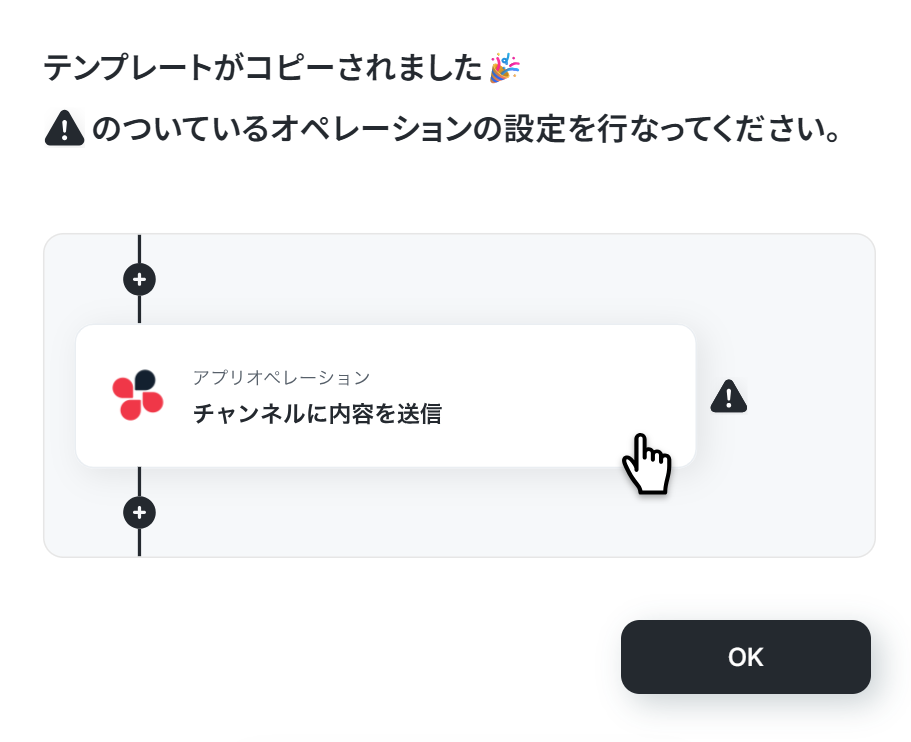
お使いのYoom管理画面にテンプレートがコピーされます。
「OK」をクリックして、フローの設定に進みましょう。
ステップ3:スケジュールトリガー設定
フローの起点となるトリガーアクションを設定します。
今回の設定では、毎日の指定した時間に起動するようにしてみましょう!
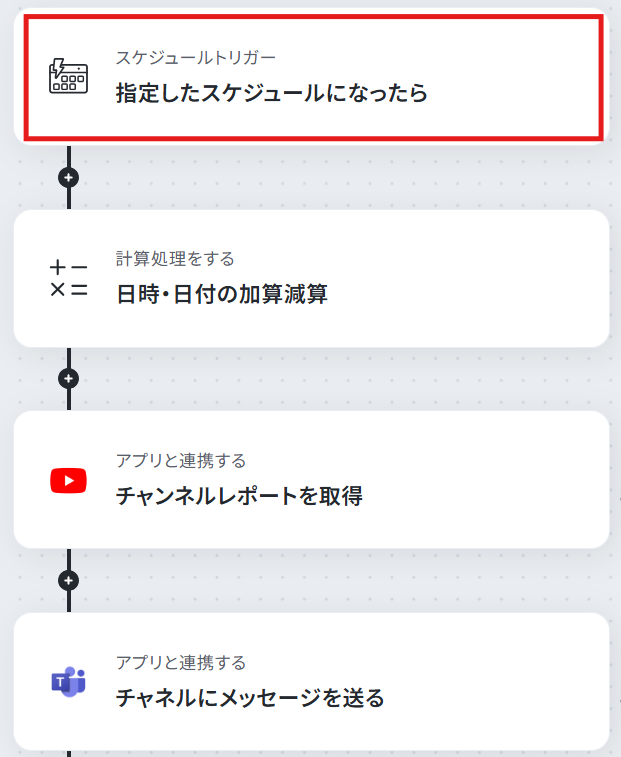
「指定したスケジュールになったら」をクリックします。
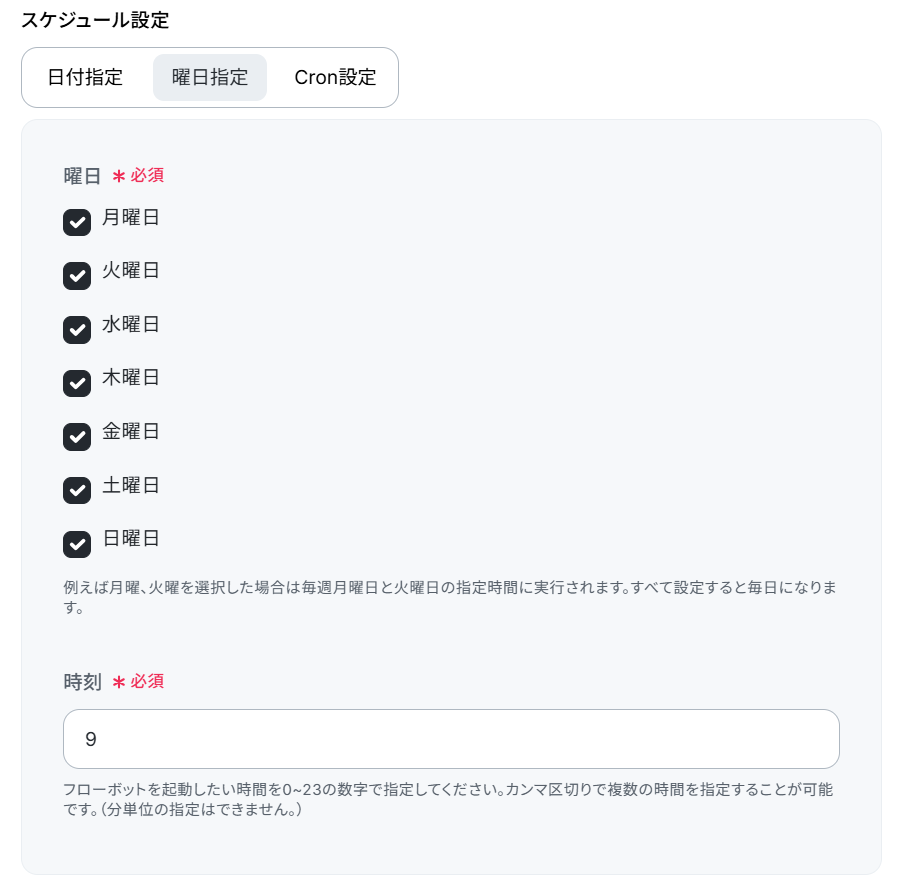
デフォルトでは、全ての曜日(毎日)9時にフローが起動するよう設定されています。
業務内容に合わせて、任意の曜日と時間に変更することが可能です。
日付や曜日以外にも、さらに細かく設定できるCron設定については、こちらのヘルプページを参考にしてください。
「完了」をクリックします。
ステップ4:取得するレポートの日時の設定
Youtubeのチャンネルレポートは3日前のデータから取得が可能で、前日のデータなどは取得できないので注意してください。
指定した日付のレポートを取得するための設定を行いましょう。
「日時・日付の加算減算」をクリックします。
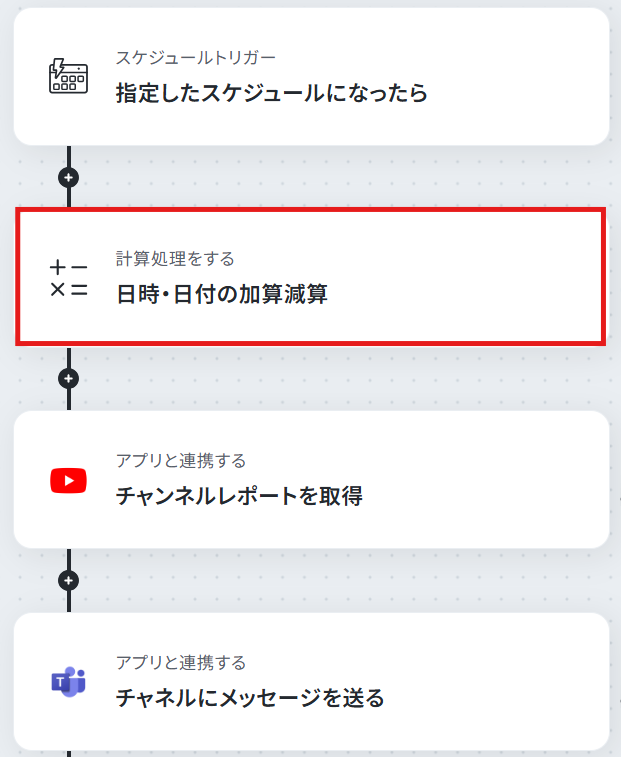
「変換対象の日時・日付」にはデフォルトで、フロー稼働時の日付が設定されています。
「加算 / 減算設定」にはデフォルトで3日前が設定されています。
必要があれば、3日以前の任意の値に変更してください。
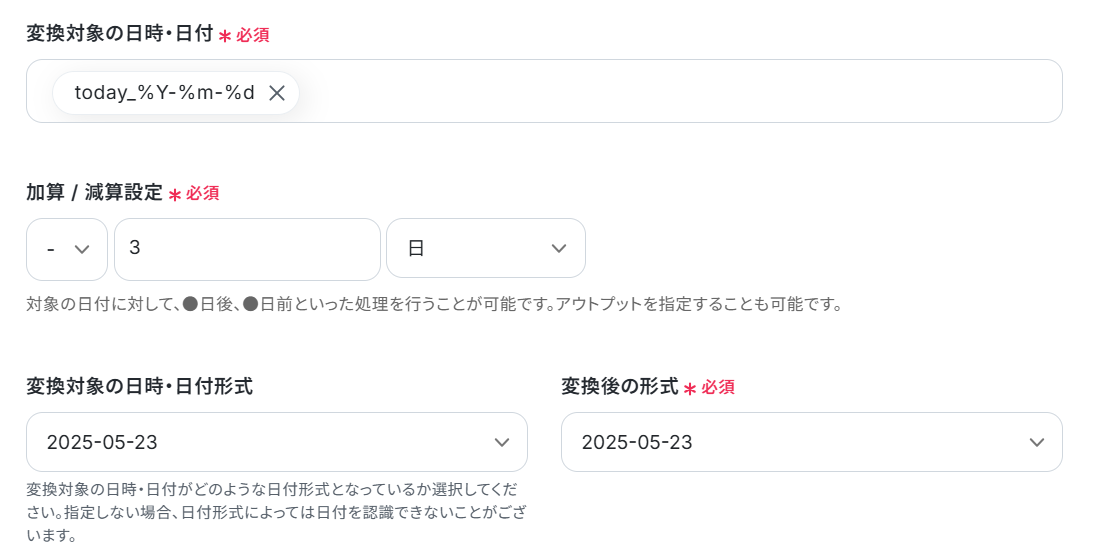
テストをクリックすると、データの変換テストが実行されます。
成功と表示されると、取得するレポートの日付が追加されます。
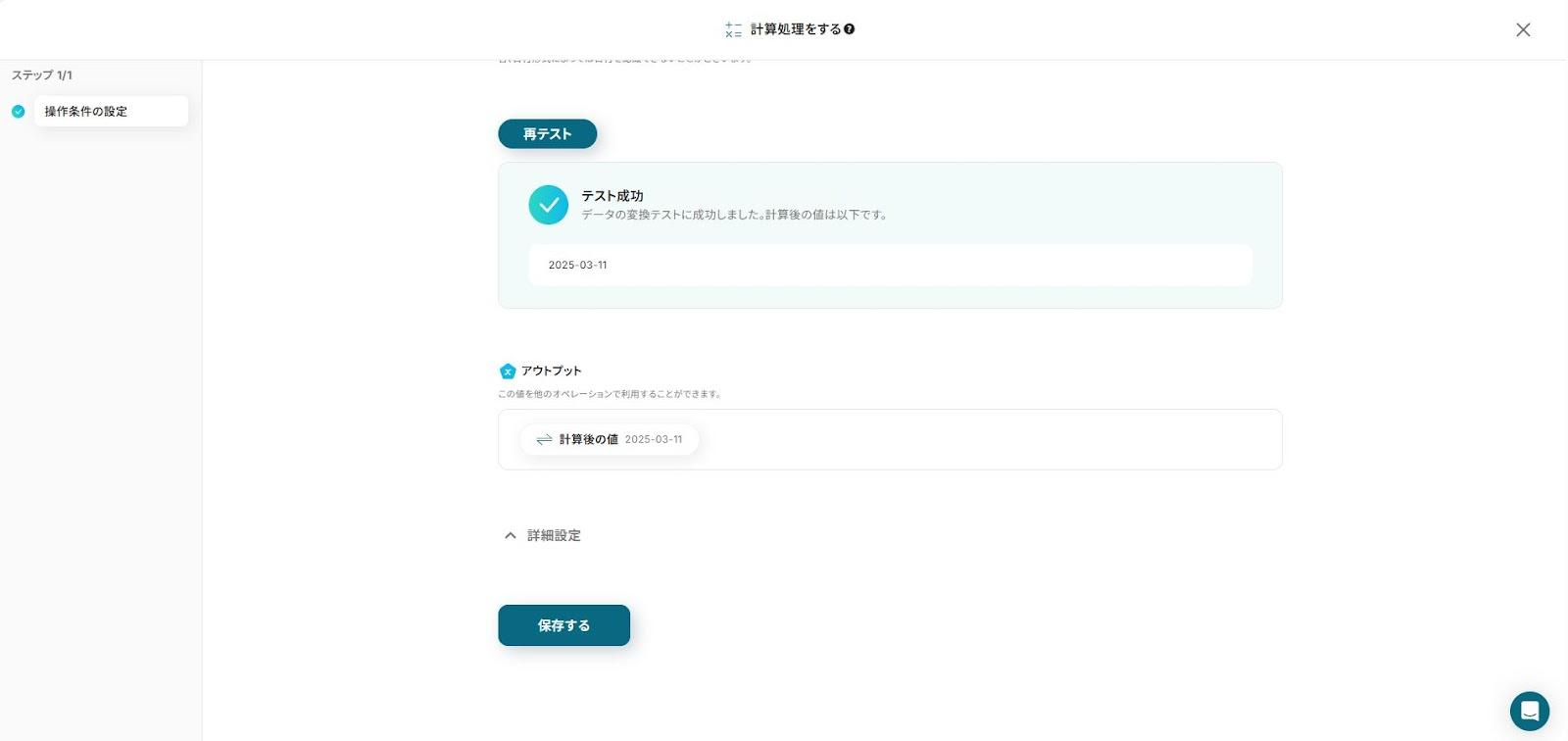
完了をクリックします。
ステップ5:レポートを取得するチャンネルの設定
「チャンネルレポートを取得」をクリックします。
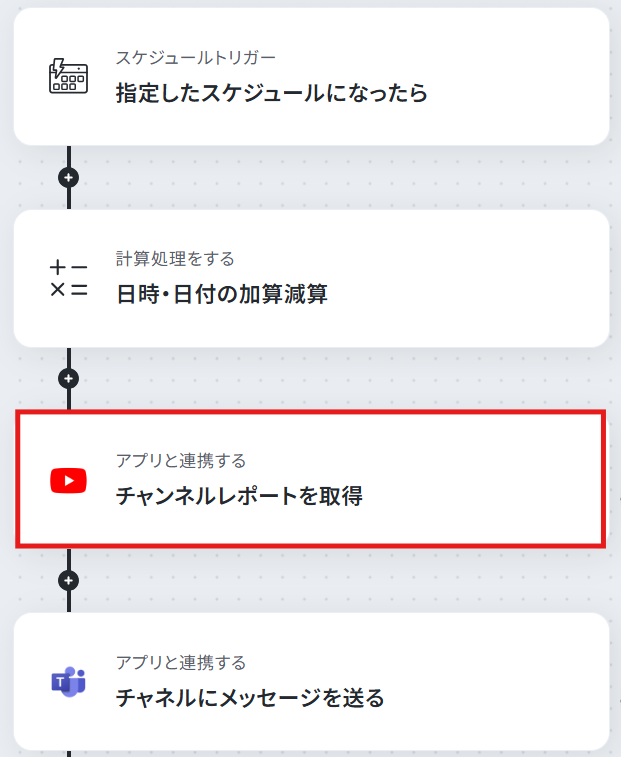
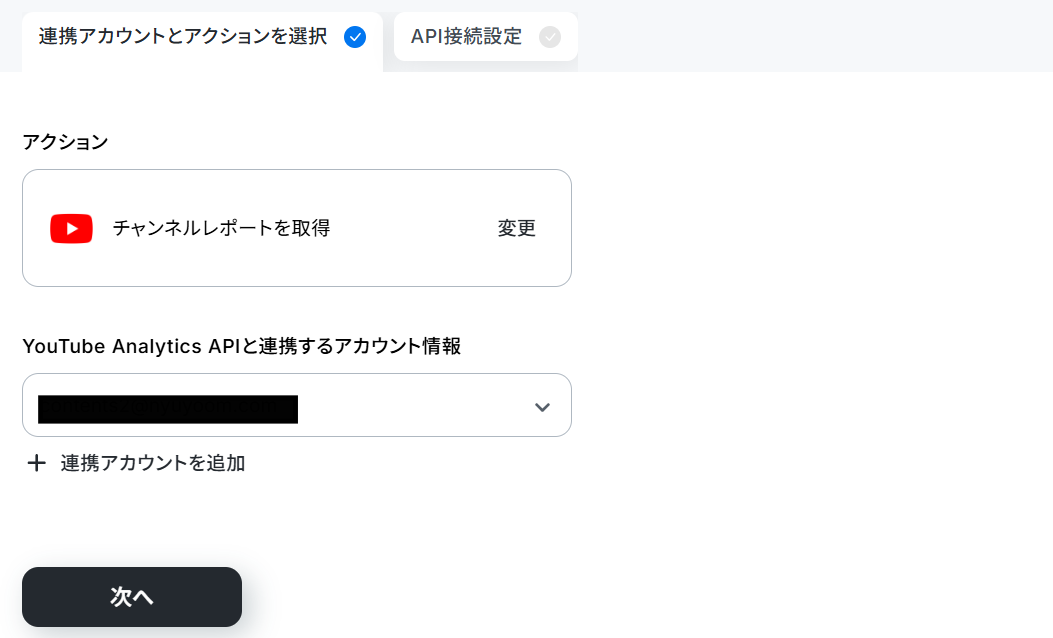
内容を確認し、「次へ」をクリックします。
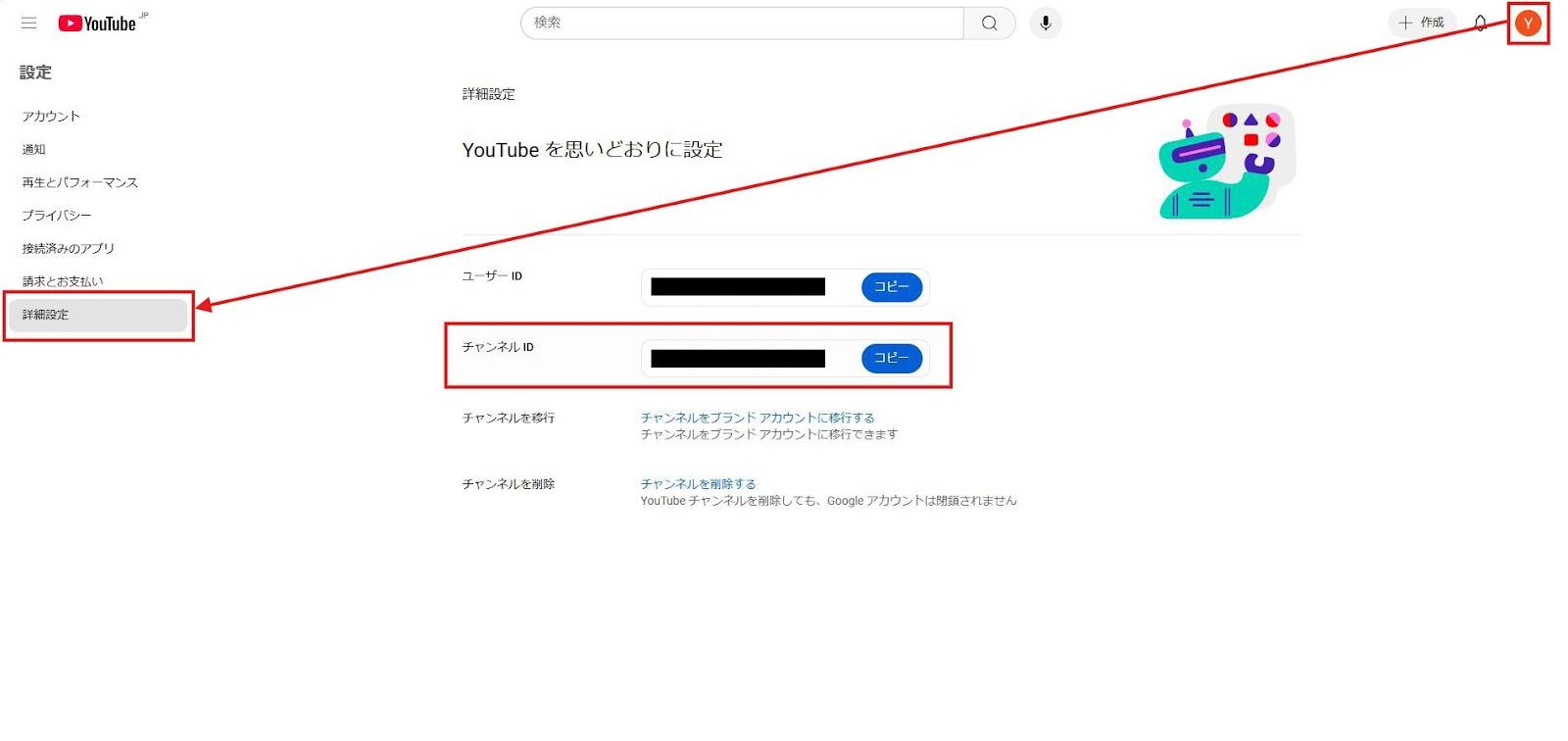
「チャンネルID」にチャンネルレポートを取得したいチャンネルのIDを設定します。

※ チャンネルIDはYouTubeの詳細設定画面で確認できます。
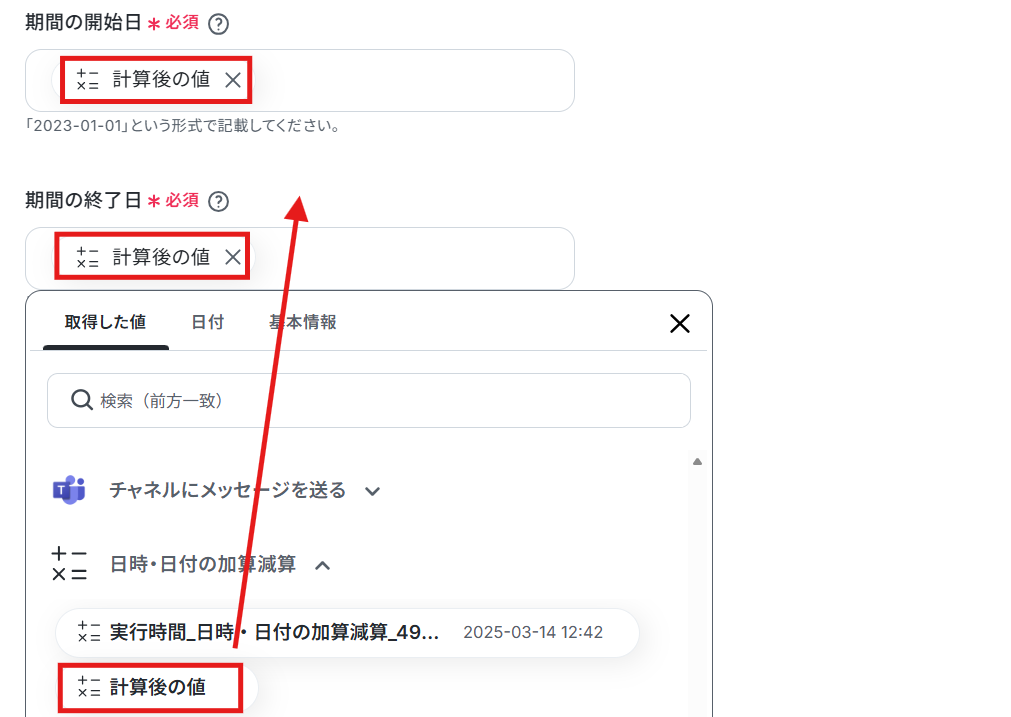
「期間の開始日」と「期間の終了日」には、いつからのいつまでのチャンネルレポートを取得するかを設定します。
デフォルトではステップ4で取得した値が設定されているため、必要があれば、任意の日付に変更してください。
※ 同日を設定することで、設定した日1日のレポートを取得します。
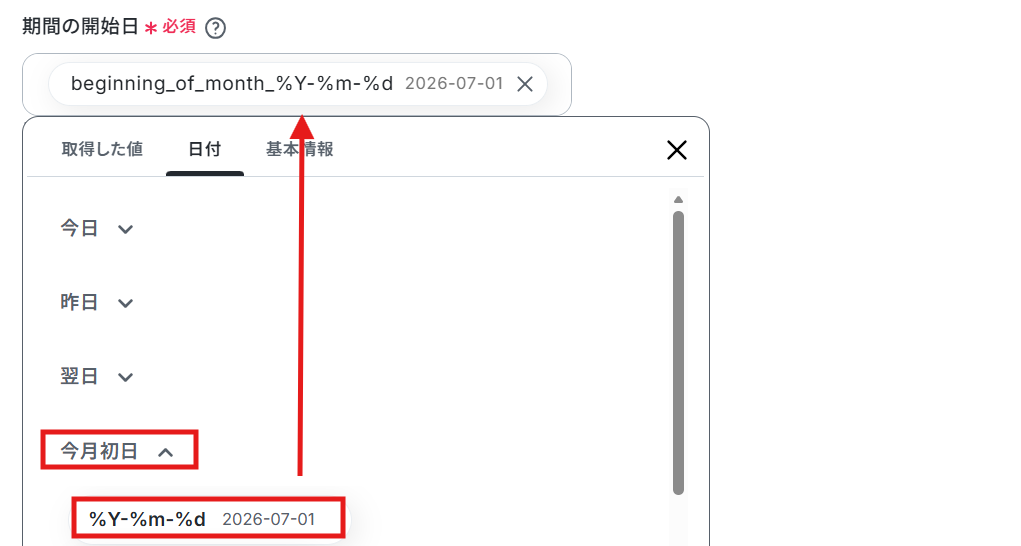
入力欄をクリックするとプルダウンが表示されます。
「日付」の項目から、指定する日時を選ぶことで月初から計算の値の日付まで、といった設定もできます。
今回は上記のように1日ずつのデータを取得する設定で進めます。
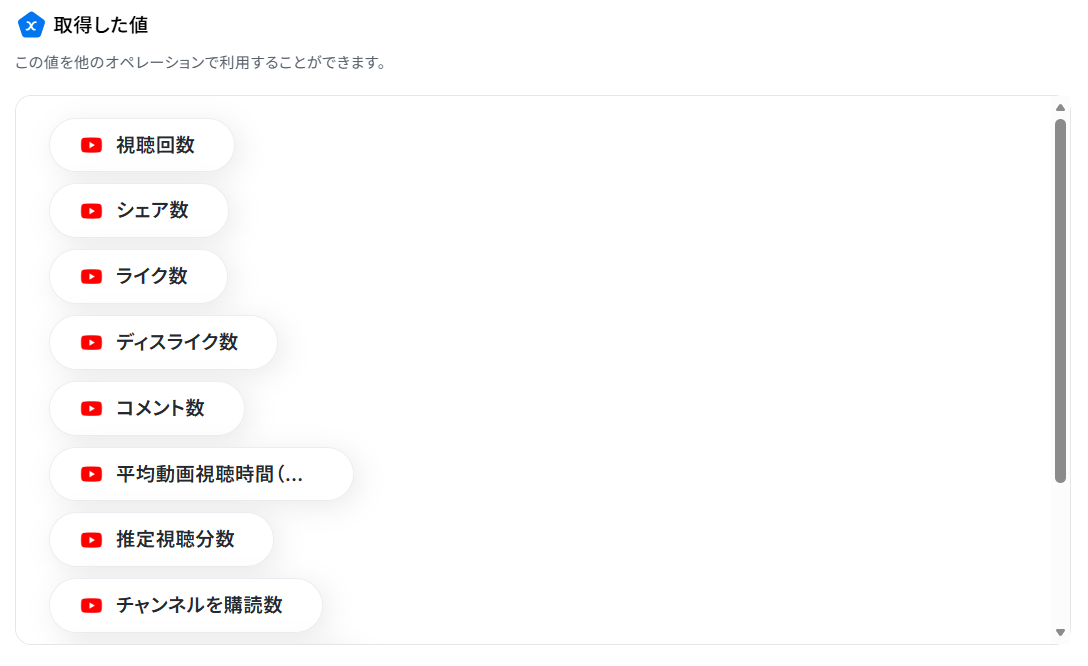
テストをクリックすると、チャンネルレポートの取得テストが実行されます。
成功と表示されると、取得した値にチャンネルレポートの情報が追加されます。
※取得した値とは?
トリガーやオペレーション設定時に、「テスト」を実行して取得した値のことを指します。
後続のオペレーション設定時の値として利用でき、フローボットを起動する度に変動した値となります。
ステップ6:Microsoft Teamsのチャネルに送るメッセージの設定
「チャネルにメッセージを送る」をクリックします。
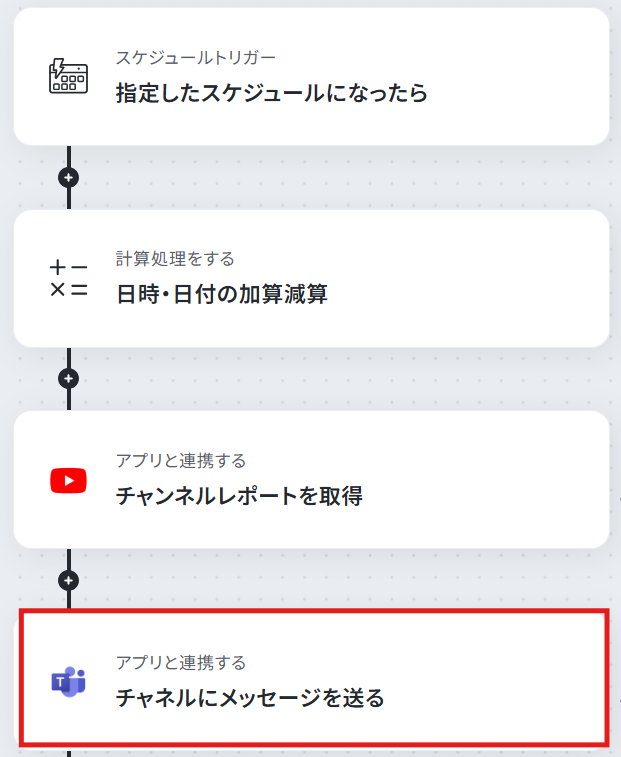
チャンネルレポートを送るチャネルを設定していきます。
「チームID」の入力欄をクリックすると、連携しているMicrosoft Teamsのチーム一覧がプルダウンで表示されます。
対象となるチームを選択してください。
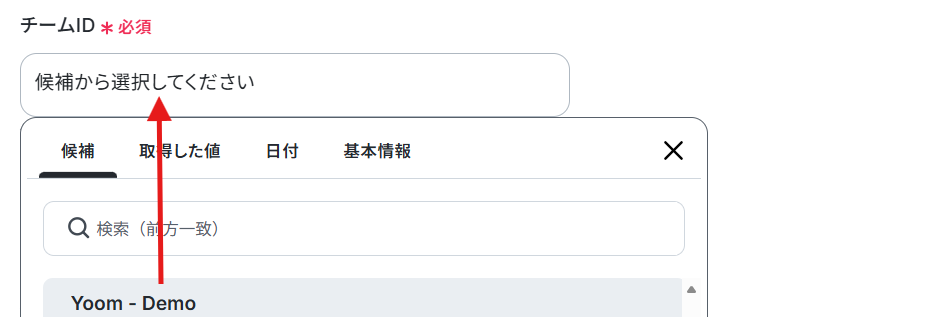
「チームID」が指定されていると、「チャネルID」のプルダウンに指定されたチームのチャネル一覧が表示されます。
対象となるチャネルを選択してください。
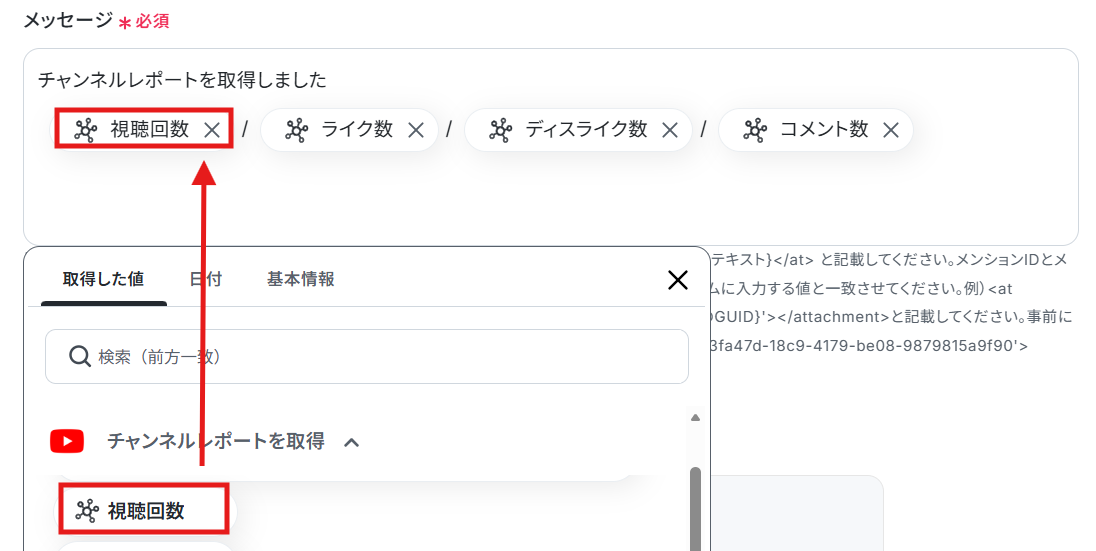
「メッセージ」には、チャネルに送るメッセージの内容を設定します。
デフォルトではチャネルレポートから取得した「視聴回数、ライク数、ディスライク数、コメント数」が送られるように設定されているので、必要があれば、任意のメッセージ内容と項目に変更してください。
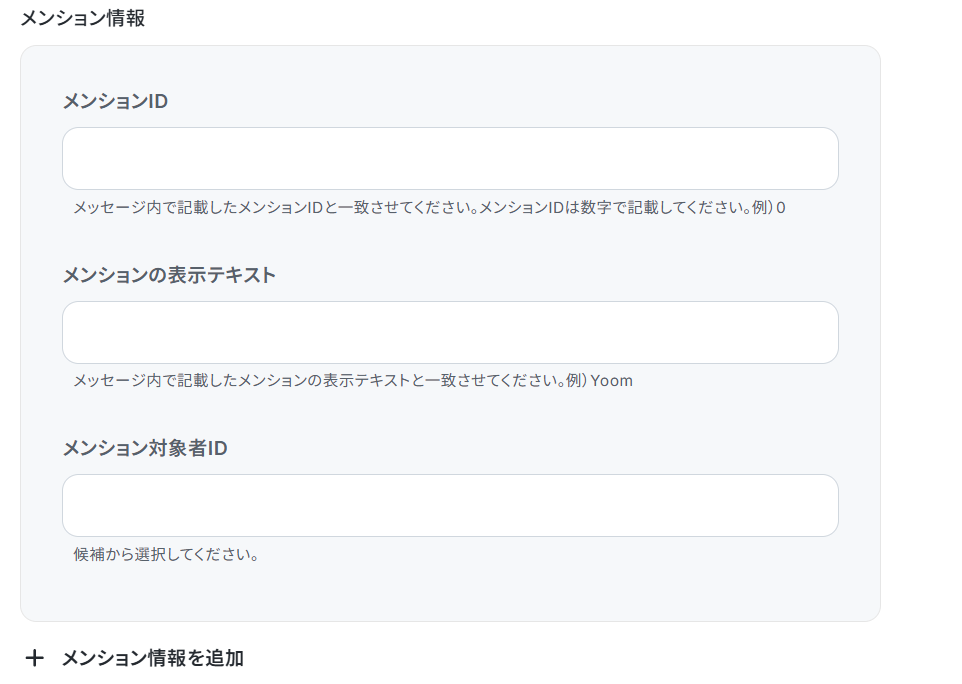
その他、各種設定が可能です。
テストをクリックすると、メッセージ送信のテストが実行されます。
成功と表示されたら、指定した通りMicrosoft Teamsにメッセージが送られていることを確認し、完了をクリックしてください。
ステップ7:フロー稼働の準備(トリガーをONに設定)
フロー画面に戻り、「全ての設定が完了しました!」と表示されていればフローの設定は完了です。
早速フローを稼働させるのであれば、「トリガーをON」をクリックします。
Microsoft TeamsのデータをYouTubeに連携したい場合
この記事ではYouTubeのデータやアクションをMicrosoft Teamsに通知させるフローをご紹介しましたが、反対にMicrosoft Teamsのデータを元にYouTubeのアクションを実行したい場合は、以下のテンプレートをご利用ください。
Microsoft Teamsの特定の投稿をもとに、YouTubeのチャンネルレポートを取得する
Microsoft Teamsに特定のキーワードを含むメッセージが投稿された際に、メッセージから要素を抽出し、関連するYouTubeチャンネルの最新レポートを自動で取得して、Microsoft Teamsに通知するフローです。
メッセージを精査する手間を省き、最新情報の把握や共有といった業務を効率化します。
■概要日々のYouTubeチャンネルの動向チェックやレポート作成を手作業で行い、手間や時間がかかっていると感じていませんか。また、手動での情報収集では、確認漏れやデータの転記ミスが発生してしまうこともあります。このワークフローを活用すれば、Microsoft Teamsへの特定の投稿をきっかけに、指定したYouTubeチャンネルのレポートを自動で取得し通知できます。これにより、レポート作成業務を効率化します。■このテンプレートをおすすめする方- Microsoft TeamsとYouTube Analytics APIを活用して、チャンネルの動向を追っているマーケティング担当者の方
- 競合チャンネルの分析レポートなどを手作業で作成しており、業務を効率化したいと考えている方
- 手作業によるレポート作成での、情報の抜け漏れや記載ミスなどのヒューマンエラーを防ぎたい方
■このテンプレートを使うメリット- Microsoft Teamsへの投稿だけで、YouTube Analytics APIのレポートが自動で取得されるため、これまで手作業での情報収集に費やしていた時間を短縮できます。
- 手動での情報収集やデータ転記が不要になるため、レポート作成時の確認漏れや入力ミスといったヒューマンエラーの防止に繋がります。
■フローボットの流れ- はじめに、Microsoft TeamsとYouTube Analytics APIをYoomと連携します。
- 次に、トリガーでMicrosoft Teamsを選択し、特定の投稿をきっかけにフローが起動するように設定します。
- オペレーションで分岐機能を設定し、投稿の内容に応じてその後の処理を分けます。
- オペレーションのAI機能で、投稿されたテキストからレポート作成に必要な情報(チャンネル名など)を抽出します。
- オペレーションでYouTubeを選択し、抽出した情報をもとにチャンネルレポートを取得します。
- 最後に、オペレーションでMicrosoft Teamsを選択し、取得したレポートを指定のチャンネルに通知するように設定します。
※「トリガー」:フロー起動のきっかけとなるアクション、「オペレーション」:トリガー起動後、フロー内で処理を行うアクション■このワークフローのカスタムポイント- Microsoft Teamsのトリガー設定では、特定のキーワードやメンション、レポート取得の対象としたい投稿があったチャンネルを任意で設定できます。
- 取得したYouTubeのチャンネルレポートを通知するMicrosoft Teamsのチャンネルも自由にカスタマイズが可能です。
- YouTube Analytics APIから取得するレポートについて、分析対象としたいチャンネルや取得したいデータ項目を任意で設定できます。
■注意事項- Microsoft Teams、YouTube Analytics APIのそれぞれとYoomを連携してください。
- トリガーは5分、10分、15分、30分、60分の間隔で起動間隔を選択できます。
- プランによって最短の起動間隔が異なりますので、ご注意ください。
- Microsoft365(旧Office365)には、家庭向けプランと一般法人向けプラン(Microsoft365 Business)があり、一般法人向けプランに加入していない場合には認証に失敗する可能性があります。
- 分岐はパーソナルプラン以上のプランでご利用いただける機能(オペレーション)となっております。フリープランの場合は設定しているフローボットのオペレーションはエラーとなりますので、ご注意ください。
- パーソナルプランなどの有料プランは、2週間の無料トライアルを行うことが可能です。無料トライアル中には制限対象のアプリや機能(オペレーション)を使用することができます。
- Microsoft TeamsとYouTube Analytics APIを活用して、チャンネルの動向を追っているマーケティング担当者の方
- 競合チャンネルの分析レポートなどを手作業で作成しており、業務を効率化したいと考えている方
- 手作業によるレポート作成での、情報の抜け漏れや記載ミスなどのヒューマンエラーを防ぎたい方
- Microsoft Teamsへの投稿だけで、YouTube Analytics APIのレポートが自動で取得されるため、これまで手作業での情報収集に費やしていた時間を短縮できます。
- 手動での情報収集やデータ転記が不要になるため、レポート作成時の確認漏れや入力ミスといったヒューマンエラーの防止に繋がります。
- はじめに、Microsoft TeamsとYouTube Analytics APIをYoomと連携します。
- 次に、トリガーでMicrosoft Teamsを選択し、特定の投稿をきっかけにフローが起動するように設定します。
- オペレーションで分岐機能を設定し、投稿の内容に応じてその後の処理を分けます。
- オペレーションのAI機能で、投稿されたテキストからレポート作成に必要な情報(チャンネル名など)を抽出します。
- オペレーションでYouTubeを選択し、抽出した情報をもとにチャンネルレポートを取得します。
- 最後に、オペレーションでMicrosoft Teamsを選択し、取得したレポートを指定のチャンネルに通知するように設定します。
- Microsoft Teamsのトリガー設定では、特定のキーワードやメンション、レポート取得の対象としたい投稿があったチャンネルを任意で設定できます。
- 取得したYouTubeのチャンネルレポートを通知するMicrosoft Teamsのチャンネルも自由にカスタマイズが可能です。
- YouTube Analytics APIから取得するレポートについて、分析対象としたいチャンネルや取得したいデータ項目を任意で設定できます。
- Microsoft Teams、YouTube Analytics APIのそれぞれとYoomを連携してください。
- トリガーは5分、10分、15分、30分、60分の間隔で起動間隔を選択できます。
- プランによって最短の起動間隔が異なりますので、ご注意ください。
- Microsoft365(旧Office365)には、家庭向けプランと一般法人向けプラン(Microsoft365 Business)があり、一般法人向けプランに加入していない場合には認証に失敗する可能性があります。
- 分岐はパーソナルプラン以上のプランでご利用いただける機能(オペレーション)となっております。フリープランの場合は設定しているフローボットのオペレーションはエラーとなりますので、ご注意ください。
- パーソナルプランなどの有料プランは、2週間の無料トライアルを行うことが可能です。無料トライアル中には制限対象のアプリや機能(オペレーション)を使用することができます。
YouTubeとMicrosoft Teamsを使った便利な自動化例
Microsoft Teamsとの連携以外でも、YoutubeのAPIを使用してさまざまな業務を自動化することが可能です。もし気になるものがあればぜひこちらもお試しになってみてください!
YouTubeを使った便利な自動化例
YouTubeのチャンネルレポートは、業務で使用している様々なアプリに通知可能!
YouTubeから取得した情報を他アプリで管理したり、YouTubeでの動画公開を起点として他アプリのアクションを実行させることもできます。
■概要YouTubeチャンネルのパフォーマンス分析は重要ですが、定期的にレポートを作成し、チームに共有する作業は手間がかかるものです。手作業でのデータ集計や通知は、対応漏れや共有ミスを引き起こす可能性もあります。このワークフローを活用すれば、指定したスケジュールでYouTube Analytics APIから最新のチャンネルレポートを自動で取得し、Slackへ通知する一連の流れを自動化できるため、こうした課題を削減し、効率的な情報共有を実現します。
■このテンプレートをおすすめする方- YouTubeチャンネルを運営し、定期的なレポート作成に手間を感じているマーケティング担当者の方
- チャンネルのパフォーマンス状況を、Slackを活用してチームへ効率的に共有したいと考えている方
- 手作業によるレポート作成や共有の時間を削減し、より重要な分析業務に集中したいマネージャーの方
■このテンプレートを使うメリット- 指定した日時に自動でレポートが取得・通知されるため、これまでレポート作成や共有にかかっていた時間を短縮できます。
- 手動でのデータ取得や転記による数値の間違い、共有漏れといったヒューマンエラーを防ぎ、正確な情報をチームで共有できます。
■フローボットの流れ- はじめに、YouTube Analytics APIとSlackをYoomと連携します
- 次に、トリガーでスケジュールトリガーを選択し、「指定したスケジュールになったら」というアクションでレポートを取得したい日時を設定します
- 次に、オペレーションで計算処理を用いて、レポートの対象期間を指定するための日付を算出します
- 次に、オペレーションでYouTube Analytics APIの「チャンネルレポートを取得する」アクションを設定します
- 最後に、オペレーションでSlackの「チャンネルにメッセージを送る」アクションを設定し、取得したレポート内容を指定のチャンネルに通知します
※「トリガー」:フロー起動のきっかけとなるアクション、「オペレーション」:トリガー起動後、フロー内で処理を行うアクション
■このワークフローのカスタムポイント- スケジュールトリガーでは、レポートを通知したいタイミングを日次や週次など、任意のスケジュールで設定してください。
- YouTube Analytics APIでレポートを取得するアクションでは、対象としたいチャンネルのIDを任意で設定してください。
- Slackへの通知設定では、メッセージを送付するチャンネルや、通知メッセージの本文を運用に合わせて自由にカスタマイズしてください。
◼️注意事項- YouTube Analytics API、SlackのそれぞれとYoomを連携してください。
■概要YouTubeチャンネルのレポート作成は重要な業務ですが、定期的にデータを手動で取得し、表計算ソフトにまとめる作業は手間がかかるものです。また、手作業による転記ミスが発生するリスクもあります。 このワークフローを活用すれば、指定したスケジュールで自動的にYouTubeチャンネルのレポートを取得し、Google スプレッドシートにデータを追加する作業を自動化できるため、こうした課題を円滑に削減します。■このテンプレートをおすすめする方- YouTubeチャンネルを運用しており、定期的なレポート作成業務を効率化したいマーケティング担当者の方
- YouTubeの分析データをGoogle スプレッドシートで管理しており、手作業でのデータ転記を減らしたい方
- データ集計におけるヒューマンエラーを防ぎ、迅速かつ正確なレポート作成を目指している方
■このテンプレートを使うメリット- 指定したスケジュールでYouTubeチャンネルのレポートが自動でGoogle スプレッドシートに追加されるため、データ集計や転記の手間を省くことができます。
- 手作業によるデータ転記が不要になることで、入力ミスや更新漏れといったヒューマンエラーを防ぎ、レポートデータの正確性を高めることに繋がります。
■フローボットの流れ- はじめに、YouTube Analytics APIとGoogle スプレッドシートをYoomと連携します。
- 次に、トリガーでスケジュールトリガーを選択し、「指定したスケジュールになったら」というアクションを設定します。
- 次に、オペレーションでYouTube Analytics APIを選択し、「チャンネルレポートを取得」アクションを設定します。
- 最後に、オペレーションでGoogle スプレッドシートの「レコードを追加する」アクションを設定し、取得したレポートデータを指定のスプレッドシートに追加します。
※「トリガー」:フロー起動のきっかけとなるアクション、「オペレーション」:トリガー起動後、フロー内で処理を行うアクション
■このワークフローのカスタムポイント- スケジュールトリガーでは、レポートを自動取得したい日時(毎日、毎週、毎月など)を任意で設定してください。
- YouTube Analytics APIのオペレーションで、レポートを取得したい対象のチャンネルIDを任意で設定してください。
- Google スプレッドシートのオペレーションでは、レポートデータを記録したいスプレッドシートやシートを任意で設定してください。
■注意事項 - YouTube Analytics API、Google スプレッドシートのそれぞれとYoomを連携してください。
- 仕様上、レポートの取得は3日前のデータから取得が可能です。日付を設定する際は日時の加算減算オペレーションなどを用いるかあらかじめ3日より前の日付データを取得し、その日付で範囲指定を行ってください。
■概要YouTubeチャンネルのパフォーマンス分析は重要ですが、定期的にレポートを取得し、Microsoft Excelに手作業で転記するのは手間のかかる作業ではないでしょうか。また、手作業によるコピー&ペーストは、入力ミスなどのヒューマンエラーを引き起こす原因にもなります。このワークフローを活用すれば、指定したスケジュールで自動的にYouTube Analytics APIから最新のチャンネルレポートを取得し、Microsoft Excelにデータを追加するため、こうしたレポート作成業務の課題を解消できます。
■このテンプレートをおすすめする方- YouTubeチャンネルのレポート作成を定期的に手作業で行っている方
- YouTube Analytics APIのデータをMicrosoft Excelで管理・分析しているマーケティング担当者の方
- レポート作成業務を自動化し、より戦略的な分析業務に時間を割きたいと考えている方
■このテンプレートを使うメリット- 指定した日時にYouTube Analytics APIからレポートが自動取得され、Microsoft Excelに追加されるため、これまで手作業で行っていた時間を短縮できます。
- 手作業によるデータのコピー&ペーストが不要になることで、転記ミスや数値の間違いといったヒューマンエラーの発生を防ぎます。
■フローボットの流れ- はじめに、Microsoft ExcelとYouTube Analytics APIをYoomと連携します。
- 次に、トリガーでスケジュールトリガー機能を選択し、フローボットを起動したい日時を設定します。
- 次に、オペレーションでYouTube Analytics APIを選択し、「チャンネルレポートを取得」アクションを設定します。
- 最後に、オペレーションでMicrosoft Excelを選択し、「レコードを追加する」アクションを設定して、取得したレポート情報を指定のファイルに追加します。
※「トリガー」:フロー起動のきっかけとなるアクション、「オペレーション」:トリガー起動後、フロー内で処理を行うアクション
■このワークフローのカスタムポイント- スケジュールトリガー機能では、レポートを取得したい任意の曜日や日時を自由に設定可能です。
- YouTube Analytics APIでレポートを取得する際に、取得したい指標など、任意の項目を固定値や前段階で取得した情報を用いて設定できます。
- Microsoft Excelの各項目に、前段階で取得したどの情報を割り当てるか、または固定値を設定するかなどを柔軟にカスタマイズできます。
■注意事項- YouTube Analytics APIとMicrosoft Excelを連携させてください。
- 仕様上、レポートの取得は3日前のデータから取得が可能です。日付を設定する際は日時の加算減算オペレーションなどを用いるかあらかじめ3日より前の日付データを取得し、その日付で範囲指定を行ってください。
- Microsoft365(旧Office365)には、家庭向けプランと一般法人向けプラン(Microsoft365 Business)があり、一般法人向けプランに加入していない場合には認証に失敗する可能性があります。
- Microsoft Excelのデータベースを操作するオペレーションの設定に関しては「【Excel】データベースを操作するオペレーションの設定に関して」をご参照ください。
■概要YouTubeチャンネルの運用において、日々のパフォーマンス分析は欠かせない重要な業務ですが、そのレポートを手作業でNotionに転記するのは手間がかかる作業ではないでしょうか。このワークフローを活用すれば、Notionに新しいページを作成するだけで、指定したYouTubeチャンネルのレポートが自動で取得され、ページ内にテキストが追加されます。これによりレポート作成業務を効率化し、分析やコンテンツ企画といったコア業務に集中する時間を創出します。
■このテンプレートをおすすめする方- YouTubeチャンネルを運営しており、Notionでパフォーマンス管理を行っている方
- 毎日のYouTubeレポート作成とデータ転記作業を自動化し、手間を削減したいと考えている方
- 手作業によるデータの入力ミスを防ぎ、正確なチャンネル分析を行いたいマーケティング担当者の方
■このテンプレートを使うメリット- Notionにページを作成するだけでYouTubeのレポートが自動で追加されるため、これまで手作業で行っていたデータ収集や転記の時間を短縮できます。
- 手作業での数値のコピー&ペーストが削減されるため、入力間違いや転記漏れといったヒューマンエラーを防ぎ、データの正確性を保つことに繋がります。
■フローボットの流れ- はじめに、NotionとYouTube Analytics APIをYoomと連携します。
- 次に、トリガーでNotionを選択し、「ページが作成または更新されたら」というアクションを設定します。
- 次に、オペレーションでYouTube Analytics APIを選択し、「チャンネルレポートを取得」アクションを設定します。
- 最後に、Notionの「ページにテキストを追加」アクションを設定し、取得したレポート情報をトリガーで指定したページに追加します。
※「トリガー」:フロー起動のきっかけとなるアクション、「オペレーション」:トリガー起動後、フロー内で処理を行うアクション
■このワークフローのカスタムポイント- Notionのトリガー設定では、起動のきっかけとしたいデータベースを任意で設定してください。
- YouTube Analytics APIでレポートを取得する際に、対象とするチャンネルやレポートの集計期間などを任意で設定できます。
- Notionにテキストを追加するオペレーションでは、YouTubeから取得したレポート情報のうち、どの項目を連携するかを任意で選択してください。
■注意事項- Notion、YouTube Analytics APIのそれぞれとYoomを連携してください。
- トリガーは5分、10分、15分、30分、60分の間隔で起動間隔を選択できます。
- プランによって最短の起動間隔が異なりますので、ご注意ください。
■概要
YouTubeで新しい動画を公開するたびに、SNS用の投稿文を考え、動画URLと一緒にX(Twitter)へ投稿する作業は、手間がかかる定型業務ではないでしょうか。このワークフローを活用すれば、YouTubeチャンネルへの動画公開をきっかけに、AIが自動でSNS投稿文を生成し、X(Twitter)へ投稿するまでの一連の流れを自動化できます。これにより、手作業による投稿の手間や投稿忘れといった課題を解消します。
■このテンプレートをおすすめする方
- YouTubeチャンネルを運営し、SNS投稿を手作業で行っている広報・マーケティング担当の方
- 動画コンテンツの告知を効率化し、他のクリエイティブな業務に時間を割きたい方
- SNS運用の工数を削減し、エンゲージメント向上に注力したいSNS運用担当の方
■このテンプレートを使うメリット
- 動画公開からSNS投稿までが自動化されるため、投稿文の作成や投稿作業にかかる時間を削減できます。
- URLの貼り間違いや投稿忘れといった、手作業によるヒューマンエラーを防ぎ、確実な情報発信を実現します。
■フローボットの流れ
- はじめに、YouTubeとX(Twitter)をYoomと連携します。
- 次に、トリガーでYouTubeを選択し、「YouTubeチャンネルで最新の動画が更新されたら」というアクションを設定します。
- 続いて、オペレーションでAI機能の「テキストを生成する」アクションを設定し、動画のタイトルなどを基にX(Twitter)用の投稿文を作成するように指示します。
- 最後に、オペレーションでX(Twitter)の「ポストを投稿」アクションを設定し、AIが生成した投稿文と最新動画のURLを自動で投稿するように設定します。
※「トリガー」:フロー起動のきっかけとなるアクション、「オペレーション」:トリガー起動後、フロー内で処理を行うアクション
■このワークフローのカスタムポイント
- YouTubeのトリガー設定では、監視対象としたいご自身のYouTubeチャンネルを設定してください。
- AIのテキスト生成アクションでは、動画のタイトルや概要を参考にどのような投稿文を生成させたいか、プロンプト(指示文)を任意の内容で設定してください。
- X(Twitter)の投稿アクションでは、投稿に使用するアカウントや、投稿に含めるハッシュタグなどを任意で設定してください。

- YouTubeチャンネルを運営し、定期的なレポート作成に手間を感じているマーケティング担当者の方
- チャンネルのパフォーマンス状況を、Slackを活用してチームへ効率的に共有したいと考えている方
- 手作業によるレポート作成や共有の時間を削減し、より重要な分析業務に集中したいマネージャーの方
- 指定した日時に自動でレポートが取得・通知されるため、これまでレポート作成や共有にかかっていた時間を短縮できます。
- 手動でのデータ取得や転記による数値の間違い、共有漏れといったヒューマンエラーを防ぎ、正確な情報をチームで共有できます。
- はじめに、YouTube Analytics APIとSlackをYoomと連携します
- 次に、トリガーでスケジュールトリガーを選択し、「指定したスケジュールになったら」というアクションでレポートを取得したい日時を設定します
- 次に、オペレーションで計算処理を用いて、レポートの対象期間を指定するための日付を算出します
- 次に、オペレーションでYouTube Analytics APIの「チャンネルレポートを取得する」アクションを設定します
- 最後に、オペレーションでSlackの「チャンネルにメッセージを送る」アクションを設定し、取得したレポート内容を指定のチャンネルに通知します
■このワークフローのカスタムポイント
- スケジュールトリガーでは、レポートを通知したいタイミングを日次や週次など、任意のスケジュールで設定してください。
- YouTube Analytics APIでレポートを取得するアクションでは、対象としたいチャンネルのIDを任意で設定してください。
- Slackへの通知設定では、メッセージを送付するチャンネルや、通知メッセージの本文を運用に合わせて自由にカスタマイズしてください。
- YouTube Analytics API、SlackのそれぞれとYoomを連携してください。

- YouTubeチャンネルを運用しており、定期的なレポート作成業務を効率化したいマーケティング担当者の方
- YouTubeの分析データをGoogle スプレッドシートで管理しており、手作業でのデータ転記を減らしたい方
- データ集計におけるヒューマンエラーを防ぎ、迅速かつ正確なレポート作成を目指している方
- 指定したスケジュールでYouTubeチャンネルのレポートが自動でGoogle スプレッドシートに追加されるため、データ集計や転記の手間を省くことができます。
- 手作業によるデータ転記が不要になることで、入力ミスや更新漏れといったヒューマンエラーを防ぎ、レポートデータの正確性を高めることに繋がります。
- はじめに、YouTube Analytics APIとGoogle スプレッドシートをYoomと連携します。
- 次に、トリガーでスケジュールトリガーを選択し、「指定したスケジュールになったら」というアクションを設定します。
- 次に、オペレーションでYouTube Analytics APIを選択し、「チャンネルレポートを取得」アクションを設定します。
- 最後に、オペレーションでGoogle スプレッドシートの「レコードを追加する」アクションを設定し、取得したレポートデータを指定のスプレッドシートに追加します。
■このワークフローのカスタムポイント
- スケジュールトリガーでは、レポートを自動取得したい日時(毎日、毎週、毎月など)を任意で設定してください。
- YouTube Analytics APIのオペレーションで、レポートを取得したい対象のチャンネルIDを任意で設定してください。
- Google スプレッドシートのオペレーションでは、レポートデータを記録したいスプレッドシートやシートを任意で設定してください。
- YouTube Analytics API、Google スプレッドシートのそれぞれとYoomを連携してください。
- 仕様上、レポートの取得は3日前のデータから取得が可能です。日付を設定する際は日時の加算減算オペレーションなどを用いるかあらかじめ3日より前の日付データを取得し、その日付で範囲指定を行ってください。

■このテンプレートをおすすめする方
- YouTubeチャンネルのレポート作成を定期的に手作業で行っている方
- YouTube Analytics APIのデータをMicrosoft Excelで管理・分析しているマーケティング担当者の方
- レポート作成業務を自動化し、より戦略的な分析業務に時間を割きたいと考えている方
■このテンプレートを使うメリット
- 指定した日時にYouTube Analytics APIからレポートが自動取得され、Microsoft Excelに追加されるため、これまで手作業で行っていた時間を短縮できます。
- 手作業によるデータのコピー&ペーストが不要になることで、転記ミスや数値の間違いといったヒューマンエラーの発生を防ぎます。
■フローボットの流れ
- はじめに、Microsoft ExcelとYouTube Analytics APIをYoomと連携します。
- 次に、トリガーでスケジュールトリガー機能を選択し、フローボットを起動したい日時を設定します。
- 次に、オペレーションでYouTube Analytics APIを選択し、「チャンネルレポートを取得」アクションを設定します。
- 最後に、オペレーションでMicrosoft Excelを選択し、「レコードを追加する」アクションを設定して、取得したレポート情報を指定のファイルに追加します。
■このワークフローのカスタムポイント
- スケジュールトリガー機能では、レポートを取得したい任意の曜日や日時を自由に設定可能です。
- YouTube Analytics APIでレポートを取得する際に、取得したい指標など、任意の項目を固定値や前段階で取得した情報を用いて設定できます。
- Microsoft Excelの各項目に、前段階で取得したどの情報を割り当てるか、または固定値を設定するかなどを柔軟にカスタマイズできます。
■注意事項
- YouTube Analytics APIとMicrosoft Excelを連携させてください。
- 仕様上、レポートの取得は3日前のデータから取得が可能です。日付を設定する際は日時の加算減算オペレーションなどを用いるかあらかじめ3日より前の日付データを取得し、その日付で範囲指定を行ってください。
- Microsoft365(旧Office365)には、家庭向けプランと一般法人向けプラン(Microsoft365 Business)があり、一般法人向けプランに加入していない場合には認証に失敗する可能性があります。
- Microsoft Excelのデータベースを操作するオペレーションの設定に関しては「【Excel】データベースを操作するオペレーションの設定に関して」をご参照ください。

- YouTubeチャンネルを運営しており、Notionでパフォーマンス管理を行っている方
- 毎日のYouTubeレポート作成とデータ転記作業を自動化し、手間を削減したいと考えている方
- 手作業によるデータの入力ミスを防ぎ、正確なチャンネル分析を行いたいマーケティング担当者の方
- Notionにページを作成するだけでYouTubeのレポートが自動で追加されるため、これまで手作業で行っていたデータ収集や転記の時間を短縮できます。
- 手作業での数値のコピー&ペーストが削減されるため、入力間違いや転記漏れといったヒューマンエラーを防ぎ、データの正確性を保つことに繋がります。
- はじめに、NotionとYouTube Analytics APIをYoomと連携します。
- 次に、トリガーでNotionを選択し、「ページが作成または更新されたら」というアクションを設定します。
- 次に、オペレーションでYouTube Analytics APIを選択し、「チャンネルレポートを取得」アクションを設定します。
- 最後に、Notionの「ページにテキストを追加」アクションを設定し、取得したレポート情報をトリガーで指定したページに追加します。
■このワークフローのカスタムポイント
- Notionのトリガー設定では、起動のきっかけとしたいデータベースを任意で設定してください。
- YouTube Analytics APIでレポートを取得する際に、対象とするチャンネルやレポートの集計期間などを任意で設定できます。
- Notionにテキストを追加するオペレーションでは、YouTubeから取得したレポート情報のうち、どの項目を連携するかを任意で選択してください。
- Notion、YouTube Analytics APIのそれぞれとYoomを連携してください。
- トリガーは5分、10分、15分、30分、60分の間隔で起動間隔を選択できます。
- プランによって最短の起動間隔が異なりますので、ご注意ください。

■概要
YouTubeで新しい動画を公開するたびに、SNS用の投稿文を考え、動画URLと一緒にX(Twitter)へ投稿する作業は、手間がかかる定型業務ではないでしょうか。このワークフローを活用すれば、YouTubeチャンネルへの動画公開をきっかけに、AIが自動でSNS投稿文を生成し、X(Twitter)へ投稿するまでの一連の流れを自動化できます。これにより、手作業による投稿の手間や投稿忘れといった課題を解消します。
■このテンプレートをおすすめする方
- YouTubeチャンネルを運営し、SNS投稿を手作業で行っている広報・マーケティング担当の方
- 動画コンテンツの告知を効率化し、他のクリエイティブな業務に時間を割きたい方
- SNS運用の工数を削減し、エンゲージメント向上に注力したいSNS運用担当の方
■このテンプレートを使うメリット
- 動画公開からSNS投稿までが自動化されるため、投稿文の作成や投稿作業にかかる時間を削減できます。
- URLの貼り間違いや投稿忘れといった、手作業によるヒューマンエラーを防ぎ、確実な情報発信を実現します。
■フローボットの流れ
- はじめに、YouTubeとX(Twitter)をYoomと連携します。
- 次に、トリガーでYouTubeを選択し、「YouTubeチャンネルで最新の動画が更新されたら」というアクションを設定します。
- 続いて、オペレーションでAI機能の「テキストを生成する」アクションを設定し、動画のタイトルなどを基にX(Twitter)用の投稿文を作成するように指示します。
- 最後に、オペレーションでX(Twitter)の「ポストを投稿」アクションを設定し、AIが生成した投稿文と最新動画のURLを自動で投稿するように設定します。
※「トリガー」:フロー起動のきっかけとなるアクション、「オペレーション」:トリガー起動後、フロー内で処理を行うアクション
■このワークフローのカスタムポイント
- YouTubeのトリガー設定では、監視対象としたいご自身のYouTubeチャンネルを設定してください。
- AIのテキスト生成アクションでは、動画のタイトルや概要を参考にどのような投稿文を生成させたいか、プロンプト(指示文)を任意の内容で設定してください。
- X(Twitter)の投稿アクションでは、投稿に使用するアカウントや、投稿に含めるハッシュタグなどを任意で設定してください。
Microsoft Teamsを使った便利な自動化例
様々なアプリのアクションをMicrosoft Teamsに通知したり、Microsoft Teamsに投稿されたメッセージを元にメールやフォルダの作成なども行えます。
■概要Microsoft Teamsでの重要なやり取りを、チーム外のメンバーや関係者に都度メールで共有するのは手間がかかる作業ではないでしょうか。手作業での転記は時間がかかるだけでなく、情報の伝達漏れや遅延の原因にもなり得ます。このワークフローを活用すれば、Microsoft Teamsの特定のチャネルにメッセージが投稿されると、その内容を自動でOutlookからメール送信できるため、こうした情報共有の課題をスムーズに解消します。
■このテンプレートをおすすめする方- Microsoft Teamsの投稿内容をOutlookで手動転送しており、手間を削減したい方
- 部署やチーム内での情報伝達漏れを防ぎ、コミュニケーションを円滑にしたいと考えている方
- 社内外への情報共有プロセスを自動化し、業務の効率化を図りたいと考えている方
■このテンプレートを使うメリット- Microsoft Teamsへの投稿を起点に自動でメールが送信されるため、これまで情報共有に費やしていた時間を短縮することができます。
- 手作業による転記ミスや、重要な情報の共有漏れといったヒューマンエラーのリスク軽減に繋がります。
■フローボットの流れ- はじめに、Microsoft TeamsとOutlookをYoomと連携します。
- 次に、トリガーでMicrosoft Teamsを選択し、「チャネルにメッセージが送信されたら」というアクションを設定します。
- 最後に、オペレーションでOutlookの「メールを送る」アクションを設定し、特定の宛先にメールを送信します。
※「トリガー」:フロー起動のきっかけとなるアクション、「オペレーション」:トリガー起動後、フロー内で処理を行うアクション
■このワークフローのカスタムポイント- Microsoft Teamsのトリガー設定では、通知のきっかけとしたいチームIDおよびチャネルIDを任意で設定してください。
- Outlookのメール送信設定では、任意の宛先や件名、メッセージ内容を設定できます。前段のトリガーで取得したMicrosoft Teamsの投稿内容などを、変数としてメールの本文に含めることも可能です。
■注意事項- Microsoft Teams、OutlookのそれぞれとYoomを連携してください。
- Microsoft365(旧Office365)には、家庭向けプランと一般法人向けプラン(Microsoft365 Business)があり、一般法人向けプランに加入していない場合には認証に失敗する可能性があります
- トリガーは5分、10分、15分、30分、60分の間隔で起動間隔を選択できます。
- プランによって最短の起動間隔が異なりますので、ご注意ください。
■概要Microsoft Teamsの特定チャネルに投稿されるプロジェクトや案件の情報を、手作業でOneDriveにフォルダとして作成し管理していませんか。こうした定型的な作業は手間がかかるだけでなく、フォルダの命名規則を誤るなどのミスにも繋がりがちです。このワークフローを活用すれば、Microsoft Teamsへのメッセージ投稿をトリガーに、内容をAIが読み取り、OneDriveに自動でフォルダが作成されるため、これらの課題を解消し、よりスムーズな情報管理を実現します。
■このテンプレートをおすすめする方- Microsoft TeamsとOneDriveを連携させ、情報管理の効率化を図りたいと考えている方
- 特定のメッセージをもとに、手作業でOneDriveにフォルダを作成しているチームリーダーや担当者の方
- 定型的なフォルダ作成作業を自動化し、命名ミスなどのヒューマンエラーを防止したい方
■このテンプレートを使うメリット- Microsoft Teamsへのメッセージ投稿だけでフォルダが自動生成されるため、これまで手作業での作成に費やしていた時間を短縮できます。
- AIがメッセージからフォルダ名を正確に抽出して作成するため、手作業による命名規則の間違いや作成漏れといったヒューマンエラーの防止に繋がります。
■フローボットの流れ- はじめに、Microsoft TeamsとOneDriveをYoomと連携します。
- 次に、トリガーでMicrosoft Teamsを選択し、「チャネルにメッセージが送信されたら」というアクションを設定します。
- 続いて、オペレーションでAI機能の「テキストからデータを抽出する」を設定し、投稿されたメッセージ本文からフォルダ名として利用したい情報を抽出します。
- 最後に、オペレーションでOneDriveの「フォルダを作成」アクションを設定し、AI機能で抽出した情報をもとにフォルダを自動で作成します。
※「トリガー」:フロー起動のきっかけとなるアクション、「オペレーション」:トリガー起動後、フロー内で処理を行うアクション
■このワークフローのカスタムポイント- AI機能によるテキスト抽出の設定では、トリガーで取得したMicrosoft Teamsのメッセージ内容を変数として利用し、フォルダ名として抽出したい項目を任意に指定することが可能です。これにより、独自の命名規則に沿ったフォルダを自動で作成できます。
■注意事項- Microsoft TeamsとOneDriveのそれぞれとYoomを連携してください。
- トリガーは5分、10分、15分、30分、60分の間隔で起動間隔を選択できます。
- プランによって最短の起動間隔が異なりますので、ご注意ください。
- Microsoft365(旧Office365)には、家庭向けプランと一般法人向けプラン(Microsoft365 Business)があり、一般法人向けプランに加入していない場合には認証に失敗する可能性があります。
■概要アンケートフォームに寄せられた回答を、手作業でMicrosoft Excelに転記し、関係者へMicrosoft Teamsで共有する作業に時間を取られていませんか?手作業での対応は、転記ミスや通知漏れなどのヒューマンエラーが発生する可能性があり、迅速な情報共有の妨げになることもあります。このワークフローを活用すれば、フォームへの回答をきっかけに、Microsoft Excelへのデータ追加とMicrosoft Teamsへの通知が自動化され、これらの課題をスムーズに解消します。
■このテンプレートをおすすめする方- フォームで収集したアンケート回答の転記作業を自動化したいと考えている方
- Microsoft Excelへのデータ入力とMicrosoft Teamsでの情報共有を効率化したい方
- 手作業によるデータ転記ミスや、関係者への通知漏れを防ぎたい方
■このテンプレートを使うメリット- フォームへの回答後、自動でMicrosoft Excelにデータが追加されるため、これまで手作業で行っていた転記作業の時間を短縮できます。
- 人の手を介さずに処理が実行されるため、転記時の入力ミスや関係者への通知漏れといったヒューマンエラーを防ぐことに繋がります。
■フローボットの流れ- はじめに、Microsoft ExcelとMicrosoft TeamsをYoomと連携します。
- 次に、トリガーでフォームを選択し、「回答が送信されたら」というアクションを設定します。
- 次に、オペレーションでMicrosoft Excelの「レコードを追加する」アクションを設定し、フォームで受け取った回答内容を転記するように指定します。
- 最後に、オペレーションでMicrosoft Teamsの「チャネルにメッセージを送る」アクションを設定し、指定したチャネルに通知を送ります。
※「トリガー」:フロー起動のきっかけとなるアクション、「オペレーション」:トリガー起動後、フロー内で処理を行うアクション
■このワークフローのカスタムポイント- トリガーに設定するフォームでは、アンケートの内容に合わせて質問項目を自由にカスタマイズしてください。
- Microsoft Excelのオペレーションでは、書き込み対象となるファイル(アイテムID)やシート名を任意で設定し、フォームの回答内容をどの列に追加するかを指定します。
- Microsoft Teamsへの通知設定では、通知先となるチームIDやチャネルIDを任意で設定してください。
■注意事項- Microsoft Excel、Microsoft TeamsのそれぞれとYoomを連携してください。
- Microsoft365(旧Office365)には、家庭向けプランと一般法人向けプラン(Microsoft365 Business)があり、一般法人向けプランに加入していない場合には認証に失敗する可能性があります。
- Microsoft Excelのデータベースを操作するオペレーションの設定に関しては「【Excel】データベースを操作するオペレーションの設定に関して」をご参照ください。
■概要取引先からメールで届く請求書や報告書などの添付ファイルを、都度手動でダウンロードしてクラウドストレージに保存し、さらにチャットで共有する作業は手間がかかるのではないでしょうか。この一連の作業は、対応漏れや共有忘れといったミスの原因にもなり得ます。このワークフローを活用すれば、特定のメールに添付されたファイルを自動でOneDriveにアップロードし、その旨をMicrosoft Teamsに通知できるため、こうしたファイル管理の課題を削減します。
■このテンプレートをおすすめする方- メールの添付ファイルを手動でOneDriveに保存、管理している方
- Microsoft Teamsでファイル共有を行っており、通知の手間を削減したいと考えている方
- 定型的なファイル管理業務を自動化し、より重要な業務に時間を充てたい方
■このテンプレートを使うメリット- 特定のメール受信をきっかけにファイル保存と共有通知が実行されるため、これまで手作業に費やしていた時間を短縮できます。
- 手作業によるファイルの保存漏れや、関係者への共有忘れといったヒューマンエラーの防止に繋がります。
■フローボットの流れ- はじめに、OneDriveとMicrosoft TeamsをYoomと連携します
- 次に、トリガーでメールトリガーを選択し、「メールが届いたら」というアクションを設定します
- 次に、オペレーションでOneDriveを選択し、「ファイルをアップロードする」アクションを設定します
- 最後に、オペレーションでMicrosoft Teamsの「Microsoft Teamsに通知する」アクションを設定し、ファイルがアップロードされた旨を指定のチームやチャネルに通知します
※「トリガー」:フロー起動のきっかけとなるアクション、「オペレーション」:トリガー起動後、フロー内で処理を行うアクション
■このワークフローのカスタムポイント- メールトリガーでは、特定の送信元アドレスや件名など、自動化の対象とするメールの条件を任意で設定してください。
- OneDriveにファイルをアップロードする際、格納先のフォルダは任意のフォルダIDを指定することが可能です。
- Microsoft Teamsへの通知内容は、ファイル名や保存先URLなどを含めて自由にカスタマイズできます。
■注意事項- OneDrive、Microsoft TeamsのそれぞれとYoomを連携してください。
- Microsoft365(旧Office365)には、家庭向けプランと一般法人向けプラン(Microsoft365 Business)があり、一般法人向けプランに加入していない場合には認証に失敗する可能性があります。
- ダウンロード可能なファイル容量は最大300MBまでです。アプリの仕様によっては300MB未満になる可能性があるので、ご注意ください。
- トリガー、各オペレーションでの取り扱い可能なファイル容量の詳細は「ファイルの容量制限について」をご参照ください。
■概要毎月の月末には、締め作業や報告書の提出など、忘れられない定型業務が多く発生するのではないでしょうか?これらのリマインドを手作業で行っていると、抜け漏れが発生したり、他の業務を圧迫したりすることもあります。このワークフローを活用すれば、毎月自動で月末を判定し、指定した時間にMicrosoft Teamsへ通知を送ることができるため、重要なタスクの実行忘れを防ぎ、業務の確実性を高めます。
■このテンプレートをおすすめする方- 月末の締め作業や報告業務を管理しており、リマインドを自動化したい方
- Microsoft Teamsを活用して、チームへの定期的な通知を効率化したいマネージャーの方
- 手動でのリマインドによる通知忘れや、業務の属人化に課題を感じている方
■このテンプレートを使うメリット- 毎月自動で月末を判定して通知が実行されるため、リマインドのし忘れといったヒューマンエラーを防ぎ、タスクの実行を確実にします。
- 担当者に依存せず、設定した日時に必ず通知が飛ぶ仕組みを構築できるため、リマインド業務の属人化を削減し、業務を標準化できます。
■フローボットの流れ- はじめに、Microsoft TeamsをYoomと連携します。
- 次に、トリガーでスケジュールトリガーを選択し、毎月特定の日時にフローボットが起動するように設定します。
- 次に、オペレーションで計算処理と分岐機能を設定し、フローボットが起動した日が月末であるかを判定させ、月末ではない場合は処理を終了させます。
- 最後に、オペレーションでMicrosoft Teamsの「チャネルにメッセージを送る」アクションを設定し、任意のチャネルに通知を送信します。
※「トリガー」:フロー起動のきっかけとなるアクション、「オペレーション」:トリガー起動後、フロー内で処理を行うアクション
■このワークフローのカスタムポイント- スケジュールトリガーの設定で、フローボットを起動させたい日時(例:毎月最終営業日の午前9時など)を任意で設定してください。
- Microsoft Teamsへ通知を送るオペレーションで、通知先のチャネルやチーム、送信するメッセージの本文を業務内容に合わせて自由に設定してください。
■注意事項- Microsoft TeamsとYoomを連携してください。
- 分岐はパーソナルプラン以上のプランでご利用いただける機能(オペレーション)となっております。フリープランの場合は設定しているフローボットのオペレーションはエラーとなりますので、ご注意ください。
- パーソナルプランなどの有料プランは、2週間の無料トライアルを行うことが可能です。無料トライアル中には制限対象のアプリや機能(オペレーション)を使用することができます。詳しくは、料金プランのページをご参照ください。
- Microsoft365(旧Office365)には、家庭向けプランと一般法人向けプラン(Microsoft365 Business)があり、一般法人向けプランに加入していない場合には認証に失敗する可能性があります。

■このテンプレートをおすすめする方
- Microsoft Teamsの投稿内容をOutlookで手動転送しており、手間を削減したい方
- 部署やチーム内での情報伝達漏れを防ぎ、コミュニケーションを円滑にしたいと考えている方
- 社内外への情報共有プロセスを自動化し、業務の効率化を図りたいと考えている方
■このテンプレートを使うメリット
- Microsoft Teamsへの投稿を起点に自動でメールが送信されるため、これまで情報共有に費やしていた時間を短縮することができます。
- 手作業による転記ミスや、重要な情報の共有漏れといったヒューマンエラーのリスク軽減に繋がります。
■フローボットの流れ
- はじめに、Microsoft TeamsとOutlookをYoomと連携します。
- 次に、トリガーでMicrosoft Teamsを選択し、「チャネルにメッセージが送信されたら」というアクションを設定します。
- 最後に、オペレーションでOutlookの「メールを送る」アクションを設定し、特定の宛先にメールを送信します。
■このワークフローのカスタムポイント
- Microsoft Teamsのトリガー設定では、通知のきっかけとしたいチームIDおよびチャネルIDを任意で設定してください。
- Outlookのメール送信設定では、任意の宛先や件名、メッセージ内容を設定できます。前段のトリガーで取得したMicrosoft Teamsの投稿内容などを、変数としてメールの本文に含めることも可能です。
■注意事項
- Microsoft Teams、OutlookのそれぞれとYoomを連携してください。
- Microsoft365(旧Office365)には、家庭向けプランと一般法人向けプラン(Microsoft365 Business)があり、一般法人向けプランに加入していない場合には認証に失敗する可能性があります
- トリガーは5分、10分、15分、30分、60分の間隔で起動間隔を選択できます。
- プランによって最短の起動間隔が異なりますので、ご注意ください。

- Microsoft TeamsとOneDriveを連携させ、情報管理の効率化を図りたいと考えている方
- 特定のメッセージをもとに、手作業でOneDriveにフォルダを作成しているチームリーダーや担当者の方
- 定型的なフォルダ作成作業を自動化し、命名ミスなどのヒューマンエラーを防止したい方
■このテンプレートを使うメリット
- Microsoft Teamsへのメッセージ投稿だけでフォルダが自動生成されるため、これまで手作業での作成に費やしていた時間を短縮できます。
- AIがメッセージからフォルダ名を正確に抽出して作成するため、手作業による命名規則の間違いや作成漏れといったヒューマンエラーの防止に繋がります。
■フローボットの流れ
- はじめに、Microsoft TeamsとOneDriveをYoomと連携します。
- 次に、トリガーでMicrosoft Teamsを選択し、「チャネルにメッセージが送信されたら」というアクションを設定します。
- 続いて、オペレーションでAI機能の「テキストからデータを抽出する」を設定し、投稿されたメッセージ本文からフォルダ名として利用したい情報を抽出します。
- 最後に、オペレーションでOneDriveの「フォルダを作成」アクションを設定し、AI機能で抽出した情報をもとにフォルダを自動で作成します。
■このワークフローのカスタムポイント
- AI機能によるテキスト抽出の設定では、トリガーで取得したMicrosoft Teamsのメッセージ内容を変数として利用し、フォルダ名として抽出したい項目を任意に指定することが可能です。これにより、独自の命名規則に沿ったフォルダを自動で作成できます。
■注意事項
- Microsoft TeamsとOneDriveのそれぞれとYoomを連携してください。
- トリガーは5分、10分、15分、30分、60分の間隔で起動間隔を選択できます。
- プランによって最短の起動間隔が異なりますので、ご注意ください。
- Microsoft365(旧Office365)には、家庭向けプランと一般法人向けプラン(Microsoft365 Business)があり、一般法人向けプランに加入していない場合には認証に失敗する可能性があります。
- フォームで収集したアンケート回答の転記作業を自動化したいと考えている方
- Microsoft Excelへのデータ入力とMicrosoft Teamsでの情報共有を効率化したい方
- 手作業によるデータ転記ミスや、関係者への通知漏れを防ぎたい方
- フォームへの回答後、自動でMicrosoft Excelにデータが追加されるため、これまで手作業で行っていた転記作業の時間を短縮できます。
- 人の手を介さずに処理が実行されるため、転記時の入力ミスや関係者への通知漏れといったヒューマンエラーを防ぐことに繋がります。
- はじめに、Microsoft ExcelとMicrosoft TeamsをYoomと連携します。
- 次に、トリガーでフォームを選択し、「回答が送信されたら」というアクションを設定します。
- 次に、オペレーションでMicrosoft Excelの「レコードを追加する」アクションを設定し、フォームで受け取った回答内容を転記するように指定します。
- 最後に、オペレーションでMicrosoft Teamsの「チャネルにメッセージを送る」アクションを設定し、指定したチャネルに通知を送ります。
■このワークフローのカスタムポイント
- トリガーに設定するフォームでは、アンケートの内容に合わせて質問項目を自由にカスタマイズしてください。
- Microsoft Excelのオペレーションでは、書き込み対象となるファイル(アイテムID)やシート名を任意で設定し、フォームの回答内容をどの列に追加するかを指定します。
- Microsoft Teamsへの通知設定では、通知先となるチームIDやチャネルIDを任意で設定してください。
- Microsoft Excel、Microsoft TeamsのそれぞれとYoomを連携してください。
- Microsoft365(旧Office365)には、家庭向けプランと一般法人向けプラン(Microsoft365 Business)があり、一般法人向けプランに加入していない場合には認証に失敗する可能性があります。
- Microsoft Excelのデータベースを操作するオペレーションの設定に関しては「【Excel】データベースを操作するオペレーションの設定に関して」をご参照ください。
- メールの添付ファイルを手動でOneDriveに保存、管理している方
- Microsoft Teamsでファイル共有を行っており、通知の手間を削減したいと考えている方
- 定型的なファイル管理業務を自動化し、より重要な業務に時間を充てたい方
- 特定のメール受信をきっかけにファイル保存と共有通知が実行されるため、これまで手作業に費やしていた時間を短縮できます。
- 手作業によるファイルの保存漏れや、関係者への共有忘れといったヒューマンエラーの防止に繋がります。
- はじめに、OneDriveとMicrosoft TeamsをYoomと連携します
- 次に、トリガーでメールトリガーを選択し、「メールが届いたら」というアクションを設定します
- 次に、オペレーションでOneDriveを選択し、「ファイルをアップロードする」アクションを設定します
- 最後に、オペレーションでMicrosoft Teamsの「Microsoft Teamsに通知する」アクションを設定し、ファイルがアップロードされた旨を指定のチームやチャネルに通知します
■このワークフローのカスタムポイント
- メールトリガーでは、特定の送信元アドレスや件名など、自動化の対象とするメールの条件を任意で設定してください。
- OneDriveにファイルをアップロードする際、格納先のフォルダは任意のフォルダIDを指定することが可能です。
- Microsoft Teamsへの通知内容は、ファイル名や保存先URLなどを含めて自由にカスタマイズできます。
- OneDrive、Microsoft TeamsのそれぞれとYoomを連携してください。
- Microsoft365(旧Office365)には、家庭向けプランと一般法人向けプラン(Microsoft365 Business)があり、一般法人向けプランに加入していない場合には認証に失敗する可能性があります。
- ダウンロード可能なファイル容量は最大300MBまでです。アプリの仕様によっては300MB未満になる可能性があるので、ご注意ください。
- トリガー、各オペレーションでの取り扱い可能なファイル容量の詳細は「ファイルの容量制限について」をご参照ください。
- 月末の締め作業や報告業務を管理しており、リマインドを自動化したい方
- Microsoft Teamsを活用して、チームへの定期的な通知を効率化したいマネージャーの方
- 手動でのリマインドによる通知忘れや、業務の属人化に課題を感じている方
- 毎月自動で月末を判定して通知が実行されるため、リマインドのし忘れといったヒューマンエラーを防ぎ、タスクの実行を確実にします。
- 担当者に依存せず、設定した日時に必ず通知が飛ぶ仕組みを構築できるため、リマインド業務の属人化を削減し、業務を標準化できます。
- はじめに、Microsoft TeamsをYoomと連携します。
- 次に、トリガーでスケジュールトリガーを選択し、毎月特定の日時にフローボットが起動するように設定します。
- 次に、オペレーションで計算処理と分岐機能を設定し、フローボットが起動した日が月末であるかを判定させ、月末ではない場合は処理を終了させます。
- 最後に、オペレーションでMicrosoft Teamsの「チャネルにメッセージを送る」アクションを設定し、任意のチャネルに通知を送信します。
■このワークフローのカスタムポイント
- スケジュールトリガーの設定で、フローボットを起動させたい日時(例:毎月最終営業日の午前9時など)を任意で設定してください。
- Microsoft Teamsへ通知を送るオペレーションで、通知先のチャネルやチーム、送信するメッセージの本文を業務内容に合わせて自由に設定してください。
- Microsoft TeamsとYoomを連携してください。
- 分岐はパーソナルプラン以上のプランでご利用いただける機能(オペレーション)となっております。フリープランの場合は設定しているフローボットのオペレーションはエラーとなりますので、ご注意ください。
- パーソナルプランなどの有料プランは、2週間の無料トライアルを行うことが可能です。無料トライアル中には制限対象のアプリや機能(オペレーション)を使用することができます。詳しくは、料金プランのページをご参照ください。
- Microsoft365(旧Office365)には、家庭向けプランと一般法人向けプラン(Microsoft365 Business)があり、一般法人向けプランに加入していない場合には認証に失敗する可能性があります。
まとめ
いかがでしたか?
Microsoft TeamsとYouTubeを連携すれば、「チャンネルレポートの確認作業を減らしたい」「チーム内への情報共有をもっとスムーズにしたい」「定期的な報告業務を自動化したい」といった課題の解決に役立つはずです。通知やレポート取得の流れを自動化することで、業務の効率化はもちろん、作業ミスや抜け漏れの防止にもつながります。
なお、今回のアプリ連携はプログラミング不要のYoomを活用することで簡単に実現できます!
エンジニアのような専門的な知識がなくてもスムーズに自動化の導入が可能なため、アプリ連携初心者の方にとってはメリットと感じられるのではないでしょうか。
このような自動化を導入したい場合は、今すぐYoomに登録しましょう!
無料アカウントを発行できるため、すぐに実際の操作性を確かめることが可能です!
ぜひお試しください!
よくあるご質問
Q:連携が途中で止まった際の対処法は?
A:
Yoomのアカウント作成時に登録したメールアドレスに通知が送信されます。
通知内容に掲載されているリンクからエラーの原因を確認することができます。
エラー内容を確認し、修正が必要な場合は、Yoomのヘルプページを参考にしてみてください。
また以下のサポート窓口を使用することも可能です。
Q:Microsoft Teamsで特定の人にメンション通知できますか?
A:
はい、可能です。
メッセージに<at id='{メンションID}'>{メンションの表示テキスト}</at> と記載することでメンションができます。
メンションIDとメンションの表示テキストは任意のテキストを記載し、「メンションID」「メンションの表示テキスト」のフォームに入力する値と一致させてください。
Q:無料プランでこの連携はどのくらい使えますか?
A:
今回ご紹介した連携はYoomの無料プランで33件まで利用可能です。
ですが、「Microsoft 365(旧Office 365)」には個人向けと法人向けプラン(Microsoft 365 Business)があります。
法人向けプランを契約していない場合、Yoomからの認証がうまくいかない可能性があるのでご注意ください。
プログラミング知識なしで手軽に構築できます。