









・
業務フロー自動化の対象選定と活用例|請求書・問い合わせ対応のAI効率化

業務フローの自動化は、従来の「定型業務の単純な置き換え」から、AIが判断や処理をサポートする「AIエージェント活用」へと変化しつつあります。
多くの企業が自動化を進める一方で、「どこから手を付ければいいか分からない」「導入したものの期待した成果が得られない」といった課題に直面することも少なくありません。
本記事では、自動化に適した業務の見極め方から、AIワーカーを取り入れたワークフロー構築のポイント、主要ツールの特徴、失敗を防ぐ運用上の留意点までを詳しく解説します。
✅自動化の成果を高める「対象業務」の選定基準
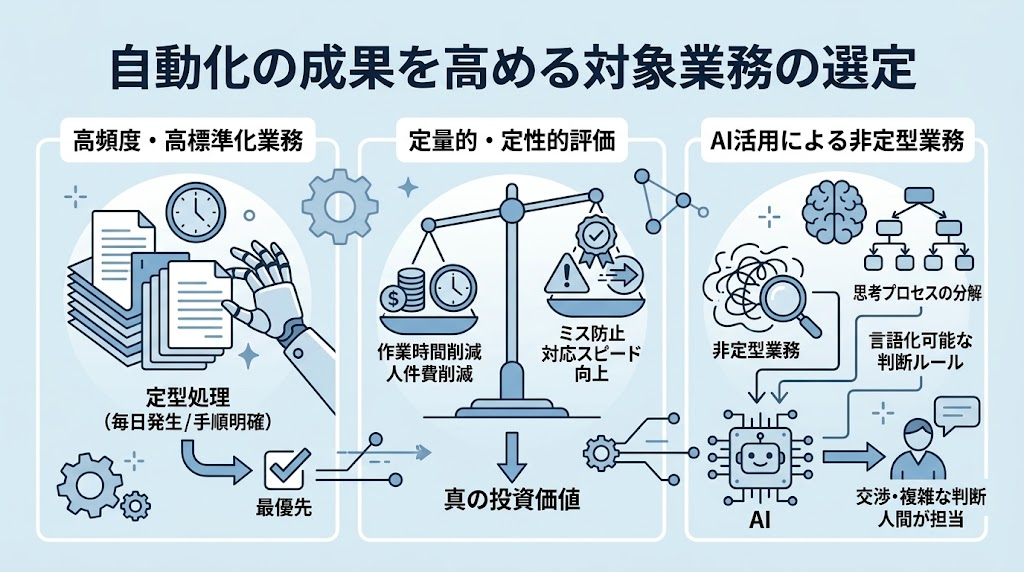
自動化プロジェクトで成果を出すためには、最初の業務選定が重要です。
すべての業務を一気に自動化するのではなく、効果と実現性のバランスを見極めながら対象を特定していくことが着実なアプローチとなります。
自動化効果が高い「高頻度×高標準化」業務の優先順位づけ
「発生頻度」と「プロセスの標準化度」を判定軸として業務を分類することで、導入時のトラブルを防ぎながら最も効果の高い領域を迷わず選定できるようになります。
毎日発生し手順が明確な定型処理は、自動化による作業削減効果と安定運用のメリットを最も受けやすいため、以下の基準で優先度を判定します。
- 最優先で選定すべき業務:日次・週次で発生する「高頻度」かつ手順書通りに実行できて例外が発生しない「高標準化」の業務
- 選定から外すべき業務:発生頻度が低く、担当者ごとに手順や対応パターンが異なる業務
標準化が不十分なフローを無理に自動化すると運用の形骸化やメンテナンスコストの増大につながるため、RPAとAIによる自動化の進め方を理解し、手順が十分に確立された業務から着手することが大切です。
作業時間だけでなくミス防止やスピード向上も評価する視点
単なる「作業時間×人件費」の削減量だけでなく、ミス防止や対応スピードといった定性的な影響度を算出基準に加えることで、自動化すべき業務の正しい優先順位を判断できるようになります。評価を行う際は、以下の2つの軸を設定して多角的に分析します。
- 量的基準:作業時間、発生件数、削減できる人件費などの数値指標
- 質的基準:手作業による事故・ミス発生時の損失リスク、属人化(特定の担当者への集中)の度合い
削減時間がわずかであっても、1つのミスが重大な損失につながる業務や、ボトルネックとなっている業務は優先的に自動化すべき対象と判定できます。
これは、業務速度の改善だけでなくプロセスの正確性や迅速性を包括的に可視化する評価視点を取り入れているためです。
創出された時間を有効活用し、業務自動化のメリットを多角的に分析することで、数値に表れにくい組織全体の付加価値向上へとつながります。
判断ルールを言語化できる業務をAI適用対象にする
一見すると自動化が難しそうな「判断を伴う業務」であっても、思考プロセスを分解して判断基準を言語化できれば、AIを活用した自動化の対象として切り出しやすくなります。ここでの選定条件は、業務の性質によって次のように分類します。
- 自動化の対象とする業務:社内マニュアルや過去データに基づき、確認・比較などの判断ルールを明確に言語化できる業務
- 人間の担当領域として残す業務:関係者との複雑な交渉、文脈の理解、高度な倫理的判断を伴う業務
AI自律型部下による効率化のように、判断に必要な情報の整理や事前チェックをAIが担うことで、人間は最終確認や例外対応などのコア業務に専念できるようになります。
✨Yoomは自律型AIで業務フロー全体を自動化できます
業務の自動化を進める中で、「ツールの連携だけではカバーしきれない」「結局データの整理や判断は手作業で行っている」といった課題に直面することは少なくありません。
特に、Web上の情報収集や会議後のタスク洗い出しなど、一定の整理や分析が必要な作業は、従来の自動化ツールでは対応が難しい領域でした。
こうした課題も、Yoomの「AIワーカー」を活用することで解決が期待できます。


プログラミング不要のノーコード環境で、750種類以上のサービスとスムーズに連携。情報の収集から整理、定型的な判断までAIが担うことで、手作業による負担を軽減できます。
本来注力すべき意思決定やコア業務に集中できる環境作りを目指してみてはいかがでしょうか。
 Webリサーチャー
指定されたキーワードや企業名に基づき、ウェブサイトを自律的に調査して要約リストを作成するAIワーカーです。情報の信頼性評価まで自動で行えるため、リサーチ業務の工数削減と精度向上の両立が可能です。市場調査や競合情報の収集を効率化し、戦略策定などコア業務に集中したい方におすすめです。
試してみる
■概要特定分野の市場調査や競合情報の収集において、複数のウェブサイトを巡回し、情報を整理する作業は時間と労力を要する課題ではないでしょうか。膨大な検索結果から必要な情報のみを抽出し、信頼性を評価しながらリスト化する工程は、担当者にとって大きな負担となります。このAIワーカーは、指定されたキーワードや企業名に基づいてウェブサイトを調査し、URLと要約をまとめた調査リストを作成します。
■このAIワーカーをおすすめする方- 新技術や市場トレンドの調査、競合情報の収集を定期的かつ網羅的に行いたいマーケティング・企画担当者の方
- 情報のソースを確認しながら、信頼性の高いリサーチ結果をスピーディにまとめたいと考えているリサーチ業務の担当者の方
- ウェブサイトの巡回と情報の構造化を自動化し、戦略策定など本来注力すべき業務に時間を使いたいマネージャーの方
■AIワーカーの設定方法
チャットで指示を出すだけで自社の運用に合わせて自動で設定・アップデートされていきます。まずは、AIワーカーが処理を正しく実行できるよう「スキル」と「使用ツール」をカスタマイズしましょう。- 「スキル」とは:
- AIワーカーが処理を行うための手順書です。詳しい設定方法は「【AIワーカー】スキル(旧マニュアル)の作成方法」をご参照ください。
- 「使用ツール」とは:
- AIワーカーが処理を行う際に使用するツールです。自社で普段使っているツールをAIに指示するだけで、データの取得先や出力先を自由に組み替えることができます。
- AIワーカーの同時実行数・作成可能なAIワーカー数・利用可能なAIモデルはご契約中のプランによって異なります。
- AIワーカー内でご利用いただけるアプリやオペレーション等はフローボットの利用制限と同様です。
- AIワーカーは、テスト実行でも本番実行と同様にタスクを消費しますのでご注意ください。詳細は「【AIワーカー】タスク実行数の計算方法」ご参照ください。

 会議議事録&プロジェクト管理サポーター
会議の文字起こしから決定事項やタスクを抽出し、Googleドキュメントに議事録として保存するAIワーカーです。作成の手間を減らし情報の共有を迅速化できるので、議事録作成やタスク整理の負担を軽減し、本来の業務に集中したいプロジェクトマネージャーやチームリーダーの方におすすめです。
試してみる
■概要会議の文字起こしデータから必要な情報を探し出し、議事録としてまとめる作業に負担を感じていませんか?発言内容を一つずつ確認し、決定事項やネクストアクションを整理してドキュメントに書き起こす作業は、多くの時間と集中力を要します。このAIワーカーを活用すれば、文字起こしテキストから決定事項、懸案事項、担当者や期限を含むタスクを自ら判断して抽出します。さらに、その内容を構造化した状態でGoogleドキュメントに保存するため、会議後の情報整理がスムーズに完了します。
■このAIワーカーをおすすめする方- 会議後の議事録作成やタスクの洗い出しに追われており、本来の業務に集中したいプロジェクトマネージャーの方
- プロジェクトの決定事項やネクストアクションを、Googleドキュメントへ正確かつ迅速に記録したいチームリーダーの方
- 会議の振り返りや情報共有を効率化し、チーム全体の生産性を向上させたいと考えている組織の担当者の方
■AIワーカー設定の流れ- AIワーカーの「名前」や「役割」といった基本設定を行い、AIにどのような立場で動いてほしいかを定義します。
- AIワーカー内で使用するGoogleドキュメントをYoomとマイアプリ連携し、ドキュメント作成に必要なアクションを設定します。
- AIワーカーが自律的に業務を遂行するための「マニュアル」を、自社の議事録フォーマットや運用ルールに合わせて作成・編集します。
■このAIワーカーのカスタムポイント- マニュアル内の「#分類・判定基準」という項目に、自社のプロジェクトに合わせたタスクの「重要度」や「種別」を定義してください。これにより、AIが優先順位を正しく理解し、より実務に即したタスク抽出が可能になります。
- マニュアル内の「#手順」を調整することで、議事録の構成や見出しのスタイル、ドキュメントの保存名フォーマットを自社の標準仕様に合わせることができます。
- Googleドキュメント以外にも、Slackなどの通知アプリと連携させることで、作成完了後の報告先を任意に設定することが可能です。
■注意事項- GoogleドキュメントとYoomを連携してください。
- AIワーカーの基本設定は「【AIワーカー】基本的な設定方法」をご参照ください。
- AIワーカーの同時実行数・作成可能なAIワーカー数・利用可能なAIモデルはご契約中のプランによって異なります。
- AIワーカー内でご利用いただけるアプリやオペレーション等はフローボットの利用制限と同様です。
- AIワーカーは、テスト実行でも本番実行と同様にタスクを消費しますのでご注意ください。詳細は「【AIワーカー】タスク実行数の計算方法」をご参照ください。
- AIワーカーはマニュアルを詳細に設定することで適切な処理を実行しやすくなります。詳細は「【AIワーカー】マニュアルの作成方法」をご参照ください。
指定されたキーワードや企業名に基づき、ウェブサイトを自律的に調査して要約リストを作成するAIワーカーです。情報の信頼性評価まで自動で行えるため、リサーチ業務の工数削減と精度向上の両立が可能です。市場調査や競合情報の収集を効率化し、戦略策定などコア業務に集中したい方におすすめです。
- 新技術や市場トレンドの調査、競合情報の収集を定期的かつ網羅的に行いたいマーケティング・企画担当者の方
- 情報のソースを確認しながら、信頼性の高いリサーチ結果をスピーディにまとめたいと考えているリサーチ業務の担当者の方
- ウェブサイトの巡回と情報の構造化を自動化し、戦略策定など本来注力すべき業務に時間を使いたいマネージャーの方
チャットで指示を出すだけで自社の運用に合わせて自動で設定・アップデートされていきます。まずは、AIワーカーが処理を正しく実行できるよう「スキル」と「使用ツール」をカスタマイズしましょう。
- 「スキル」とは:
- AIワーカーが処理を行うための手順書です。詳しい設定方法は「【AIワーカー】スキル(旧マニュアル)の作成方法」をご参照ください。
- 「使用ツール」とは:
- AIワーカーが処理を行う際に使用するツールです。自社で普段使っているツールをAIに指示するだけで、データの取得先や出力先を自由に組み替えることができます。
- AIワーカーの同時実行数・作成可能なAIワーカー数・利用可能なAIモデルはご契約中のプランによって異なります。
- AIワーカー内でご利用いただけるアプリやオペレーション等はフローボットの利用制限と同様です。
- AIワーカーは、テスト実行でも本番実行と同様にタスクを消費しますのでご注意ください。詳細は「【AIワーカー】タスク実行数の計算方法」ご参照ください。
会議の文字起こしから決定事項やタスクを抽出し、Googleドキュメントに議事録として保存するAIワーカーです。作成の手間を減らし情報の共有を迅速化できるので、議事録作成やタスク整理の負担を軽減し、本来の業務に集中したいプロジェクトマネージャーやチームリーダーの方におすすめです。
- 会議後の議事録作成やタスクの洗い出しに追われており、本来の業務に集中したいプロジェクトマネージャーの方
- プロジェクトの決定事項やネクストアクションを、Googleドキュメントへ正確かつ迅速に記録したいチームリーダーの方
- 会議の振り返りや情報共有を効率化し、チーム全体の生産性を向上させたいと考えている組織の担当者の方
- AIワーカーの「名前」や「役割」といった基本設定を行い、AIにどのような立場で動いてほしいかを定義します。
- AIワーカー内で使用するGoogleドキュメントをYoomとマイアプリ連携し、ドキュメント作成に必要なアクションを設定します。
- AIワーカーが自律的に業務を遂行するための「マニュアル」を、自社の議事録フォーマットや運用ルールに合わせて作成・編集します。
- マニュアル内の「#分類・判定基準」という項目に、自社のプロジェクトに合わせたタスクの「重要度」や「種別」を定義してください。これにより、AIが優先順位を正しく理解し、より実務に即したタスク抽出が可能になります。
- マニュアル内の「#手順」を調整することで、議事録の構成や見出しのスタイル、ドキュメントの保存名フォーマットを自社の標準仕様に合わせることができます。
- Googleドキュメント以外にも、Slackなどの通知アプリと連携させることで、作成完了後の報告先を任意に設定することが可能です。
- GoogleドキュメントとYoomを連携してください。
- AIワーカーの基本設定は「【AIワーカー】基本的な設定方法」をご参照ください。
- AIワーカーの同時実行数・作成可能なAIワーカー数・利用可能なAIモデルはご契約中のプランによって異なります。
- AIワーカー内でご利用いただけるアプリやオペレーション等はフローボットの利用制限と同様です。
- AIワーカーは、テスト実行でも本番実行と同様にタスクを消費しますのでご注意ください。詳細は「【AIワーカー】タスク実行数の計算方法」をご参照ください。
- AIワーカーはマニュアルを詳細に設定することで適切な処理を実行しやすくなります。詳細は「【AIワーカー】マニュアルの作成方法」をご参照ください。
🔓AIエージェントを活用した自律型ワークフロー運用のカギ
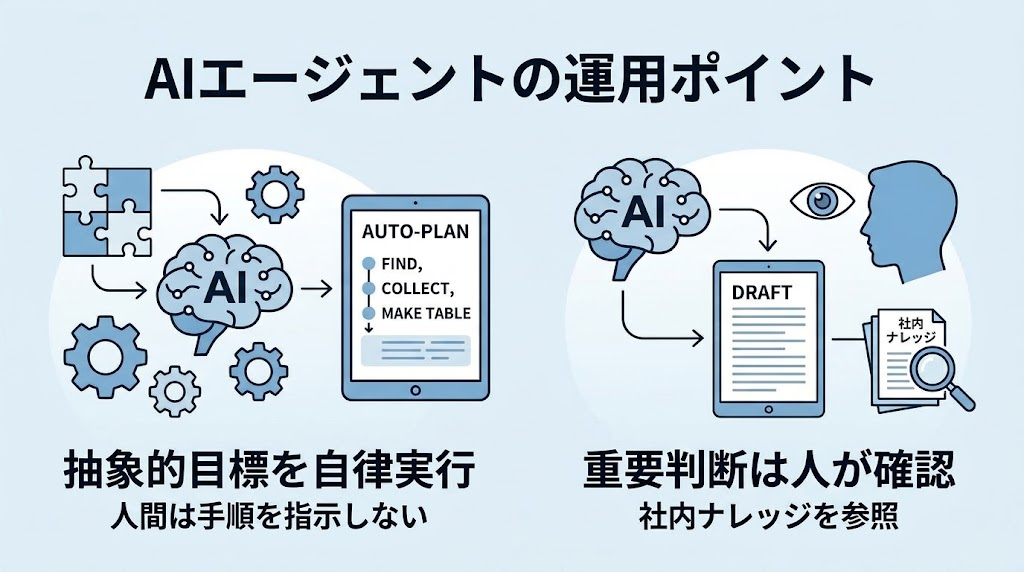
AIエージェントは、あらかじめ決められた手順を厳密に実行する従来のシステムとは異なり、与えられた目標に対して自律的にタスクを分解し、各種ツールと連携しながら処理を進める特性を持っています。
業務プロセス全体(線)の自動化を実現し、ボトルネックを解消するために押さえておくべき運用のポイントを解説します。
細かな手順指示を省き、目標設定から自律処理を促す
Web検索や外部サービスとの連携を設定したAIエージェントは、「競合他社の新製品レポートを作成する」といった抽象的な指示から必要な情報を収集・整理し、比較表の作成までをサポートします。- 従来の課題:従来のRPAや自動化ツールでは、分岐条件や処理手順を人間が一から十まで詳細に定義する必要があり、事前に想定していない例外が発生すると処理が停止してしまう
- 導入後の変化:人間が細かな手順を指示しなくても、AI自身が目標達成に必要なステップを自動で組み立て、情報収集からレポート作成までのプロセスを自律的に進めやすくなる
このように、人間が一から手順を組み上げる手間をかけずにアウトプットを得られる点が大きな特徴です。
AI自律型部下としての活用事例のように、指示出しや事前調査の負担を抑え、人間は最終的な判断や推敲に注力できるよう運用を設計します。
有人承認ステップと社内ナレッジ参照を組み込む
AIエージェントの自律性を活かしつつも、すべての処理をAI任せにする不安を抑えるには、ワークフロー内に適切なセーフティネットを組み込む運用設計が重要になります。- 従来の課題:自動化の範囲を広げるほど誤判定や不適切なデータ送信のリスクが高まり、すべて自動化するか手作業を残すかの極端な選択に陥りやすい
- 導入後の変化:重要な判断ポイントに「人間の確認・承認」を挟む設計にすることで、安全性と業務効率化を両立しやすくなります。
具体的には、以下の2つのポイントを意識して運用フローを構築します。
- 有人承認ステップの配置:AIが作成した案を人間が確認・承認するフローを挟むことで、特に金銭処理や社外へのメール送信における誤送信リスクを管理する
- 自社固有ナレッジの参照:社内マニュアルや過去の対応データをAIに参照させることで、社内ルールに沿った一貫性のある作業支援を実現する
すべてを任せるのではなく、人間のチェックを適所に配置することで、実務で安心して運用できる環境が整います。
紙やPDFなどの非定型データも一括でAIへ読み込ませる
テキスト情報だけでなく、画像やPDFなどの多様なデータ形式を解釈できるマルチモーダルAIの登場により、自動化できる業務の対象が広がっています。- 従来の課題:請求書や契約書などの紙・PDF媒体、手書きデータが挟まる業務では、人間が手作業でデータを読み取りシステムへ再入力する必要があり、自動化が「点」で分断されていた
- 導入後の変化:非定型な書類であってもAIが文脈に応じて内容を読み取り、構造化データに変換して後続システムへ引き継ぐため、プロセス全体を通じた「線」の自動化が可能になる
例えば、請求書のAIスキャンと自動集計のように、受領したファイルから必要な情報を抽出して会計ソフトやスプレッドシートへ自動反映させる運用が可能です。
アナログな情報が介在する現場であっても、入力から集計・保管までを一気通貫で処理できるよう組み込むことがポイントです。
🎵Yoomで実現する自動化フローの構築とAI活用例
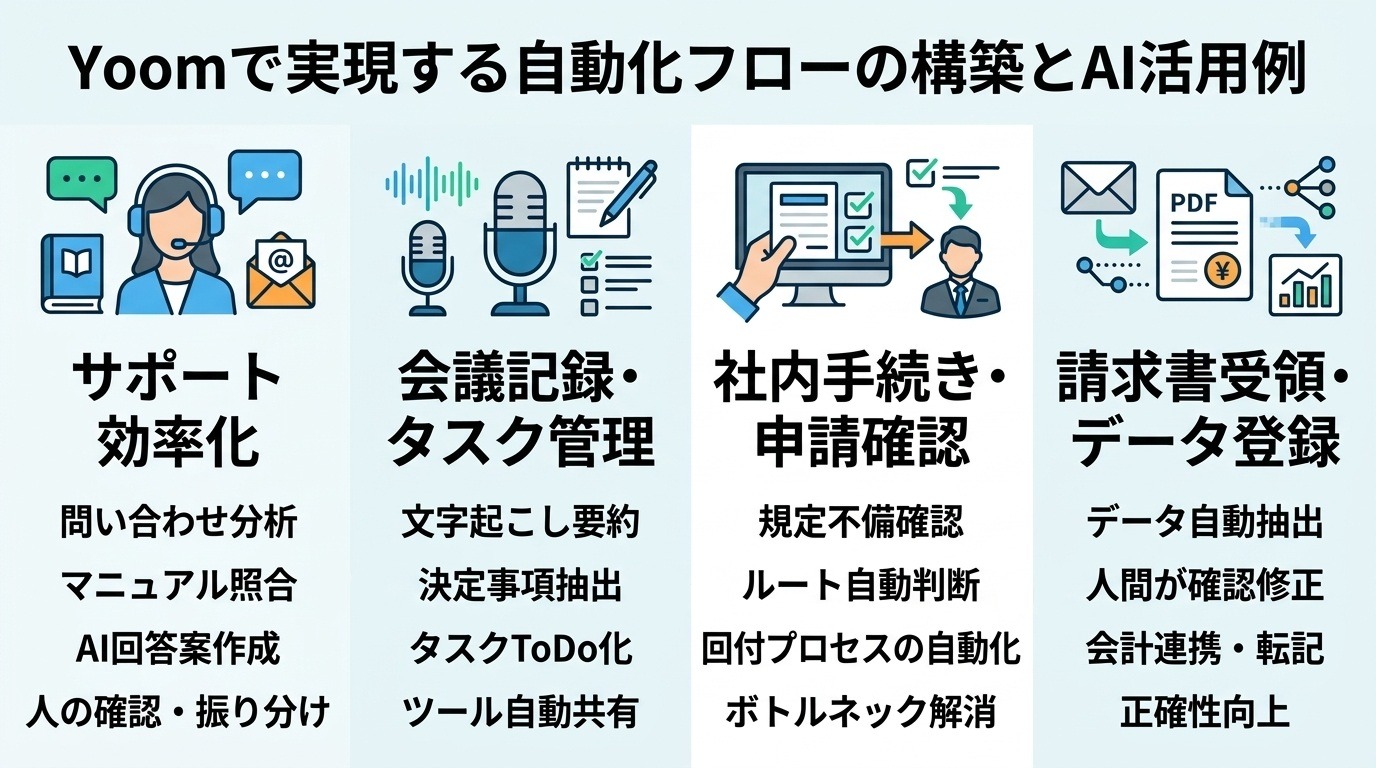
RPAやAIを活用して業務改善を進めるには、自社の課題に近い具体的な構成イメージを把握することが大切です。
ここでは、YoomのAIワーカーやワークフローを活用した実践的な構成例をご紹介します。
カスタマーサポートの効率化構成
公式LINEやメールに届く問い合わせ内容を分析し、マニュアルに基づいた回答案の作成や送信前の確認作業をサポートする構成です。構成の目的:問い合わせ内容の参照、回答案の作成、確認プロセスの標準化
- マニュアル参照:届いた問い合わせ内容を読み取り、社内の最新マニュアルやFAQと照合する
- 回答案の作成:照合結果をもとに、問い合わせへの返信文案を自動で作成する
- 担当者への振り分け:内容や専門性に応じて適切な担当者へ自動で振り分け・通知を行う
- 人の確認ステップ:作成された回答案を担当者が送信前に確認・修正できるフローを挟む
- ナレッジ連携:業務マニュアルの自動作成・共有方法を参考に、常に最新の情報を取り込める環境を整える
この構成で期待できる効果
- 回答作成の効率化:手作業でマニュアルを検索して文案を作成する手間を減らし、初期対応の工数を削減できます。
- 対応遅れの防止:担当者への振り分けがスムーズになり、手作業による確認漏れや返信遅れを防ぎやすくなります。
- 確認体制の強化:AIの文案作成と人間の確認作業を組み合わせることで、誤送信のリスクを抑えた運用が可能です。
 問い合わせ担当
このAIワーカーは、問い合わせの内容を読み取って「よくある質問(FAQ)」から自動で返信の文章を作ったり、専門の担当者へそのまま引き継いだりしてくれるAIワーカーです。
返信の手間を減らし、件数の振り分けも自動化できるため、最初の受付対応の負担を軽くし、対応の遅れや見落としを無くしたいカスタマーサポートの担当者やチームリーダーの方におすすめです。
試してみる
■概要毎日いろいろな内容で届く問い合わせへの対応、大きな負担になっていませんか?特に、「よくある質問」を読めば解決できるような内容への返信や、内容に応じて担当者を振り分ける作業は、いちいち手作業でやっているとあっという間に時間が過ぎてしまいますよね。このAIワーカーは、届いた問い合わせの内容をパッと読み取って、返信文の作成から担当者への引き継ぎまでを自動で実行します。毎日のお客さま対応にかかる時間をぐっと減らし、業務が一気にスムーズになりますよ。
■このAIワーカーをおすすめする方- 毎日どっさり届く問い合わせの受付や返信内容のチェックにたくさんの時間を取られてしまっているカスタマーサポートの方
- 「よくある質問(FAQ)」を調べればすぐ分かるような問い合わせへの返信を手作業で1件ずつ返していて「時間がもったいない!」と感じているチームリーダーの方
- 問い合わせの内容に合わせてぴったりの担当者に自動で振り分け・引き継ぎをして、返信の遅れや見落としを完全に無くしたいマネージャーの方
■AIワーカーの設定方法
チャットで指示を出すだけで自社の運用に合わせて自動で設定・アップデートされていきます。まずは、AIワーカーが処理を正しく実行できるよう「スキル」と「使用ツール」をカスタマイズしましょう。- 「スキル」とは:
- AIワーカーが処理を行うための手順書です。詳しい設定方法は「【AIワーカー】スキル(旧マニュアル)の作成方法」をご参照ください。
- 「使用ツール」とは:
- AIワーカーが処理を行う際に使用するツールです。自社で普段使っているツールをAIに指示するだけで、データの取得先や出力先を自由に組み替えることができます。
AIワーカーの基本設定については「【AIワーカー】基本的な設定方法」 でもご確認いただけます。
■注意事項- AIワーカーの同時実行数・作成可能なAIワーカー数・利用可能なAIモデルはご契約中のプランによって異なります。
- AIワーカー内でご利用いただけるアプリやオペレーション等はフローボットの利用制限と同様です。
- AIワーカーは、テスト実行でも本番実行と同様にタスクを消費しますのでご注意ください。詳細は「【AIワーカー】タスク実行数の計算方法」をご参照ください。
このAIワーカーは、問い合わせの内容を読み取って「よくある質問(FAQ)」から自動で返信の文章を作ったり、専門の担当者へそのまま引き継いだりしてくれるAIワーカーです。 返信の手間を減らし、件数の振り分けも自動化できるため、最初の受付対応の負担を軽くし、対応の遅れや見落としを無くしたいカスタマーサポートの担当者やチームリーダーの方におすすめです。
- 毎日どっさり届く問い合わせの受付や返信内容のチェックにたくさんの時間を取られてしまっているカスタマーサポートの方
- 「よくある質問(FAQ)」を調べればすぐ分かるような問い合わせへの返信を手作業で1件ずつ返していて「時間がもったいない!」と感じているチームリーダーの方
- 問い合わせの内容に合わせてぴったりの担当者に自動で振り分け・引き継ぎをして、返信の遅れや見落としを完全に無くしたいマネージャーの方
チャットで指示を出すだけで自社の運用に合わせて自動で設定・アップデートされていきます。まずは、AIワーカーが処理を正しく実行できるよう「スキル」と「使用ツール」をカスタマイズしましょう。
- 「スキル」とは:
- AIワーカーが処理を行うための手順書です。詳しい設定方法は「【AIワーカー】スキル(旧マニュアル)の作成方法」をご参照ください。
- 「使用ツール」とは:
- AIワーカーが処理を行う際に使用するツールです。自社で普段使っているツールをAIに指示するだけで、データの取得先や出力先を自由に組み替えることができます。
- AIワーカーの同時実行数・作成可能なAIワーカー数・利用可能なAIモデルはご契約中のプランによって異なります。
- AIワーカー内でご利用いただけるアプリやオペレーション等はフローボットの利用制限と同様です。
- AIワーカーは、テスト実行でも本番実行と同様にタスクを消費しますのでご注意ください。詳細は「【AIワーカー】タスク実行数の計算方法」をご参照ください。
会議の記録とタスク管理の構成
商談や会議の録音データや文字起こしテキストから議事録を作成し、重要な決定事項やネクストアクションを構造化して抽出する構成です。構成の目的:文字起こしデータの要約、決定事項の抽出、ドキュメントツールへの情報共有の自動化
- 情報の要約:会議のテキストデータや音声から、議論の流れや要点を整理する
- タスクの抽出:決定事項に加え、担当者や期日がついたネクストアクション(ToDo)を自動で抽出する
- 共有の自動化:整理されたテキストをNotionなどのドキュメントツールやチャットへそのまま反映できる形式で出力する
- 仕組みの応用:ChatGPTによる商談議事録の自動化と同様の考え方を組み込み、会議後の整理作業をスムーズにする
この構成で期待できる効果
- 作業負担の軽減:会議終了後の手動による議事録作成やまとめ作業にかかる時間を抑えられます。
- 共有の迅速化:会議直後に決定事項やタスクが整理された状態でチームへ共有されるため、後続作業への移行がスムーズになります。
- 抜け漏れの防止:担当者や期限が可視化されることで、タスクの確認漏れや共有漏れを防ぎやすくなります。
音声認識やテキスト解析の精度を保つためにも、文字起こしデータの事前確認や特定用語の辞書登録など、社内ルールに応じた運用を組み合わせておくことがポイントです。
 議事録作成ワーカー
会議の音声データや文字起こしテキストをもとに、基本情報・議論の流れ・決定事項・担当者や期日つきのToDoを整理し、議事録として出力するAIワーカーです。発言量の多い会議や複数議題が重なる場面でも、記録・整理の手間を減らせるため、議事録作成の時間を本来の業務に充てたい方や、決定事項・ToDoを漏れなく管理したいプロジェクト担当者の方におすすめです。
試してみる
■概要会議のたびに議事録の作成や内容の整理に時間がかかってしまう、という声は少なくありません。発言量が多い会議や複数の議題が重なる場合には、決定事項やToDoを整理するだけでもひと苦労です。このAIワーカーは、会議の音声データや文字起こしテキストをもとに、会議の基本情報・議論の流れ・決定事項・担当者や期日つきのToDoを整理し、読みやすい議事録として仕上げます。Notionなどのドキュメントツールにそのまま貼り付けられる形式で出力するため、議事録作成の手間を減らすことができます。
■このAIワーカーをおすすめする方- 会議のたびに議事録の作成・整理に時間を取られており、本来の業務にもっと集中したい方
- 音声データや文字起こしから、決定事項・担当者・期日つきのToDoを漏れなく整理したいプロジェクト担当者の方
- 自社のフォーマットや運用ルールに沿った議事録をまとめ、チームでの情報共有をスムーズにしたいリーダーの方
■AIワーカーの設定方法チャットで指示を出すだけで自社の運用に合わせて自動で設定・アップデートされていきます。まずは、AIワーカーが処理を正しく実行できるよう「スキル」と「使用ツール」をカスタマイズしましょう。- 「スキル」とは:
- AIワーカーが処理を行うための手順書です。詳しい設定方法は「【AIワーカー】スキル(旧マニュアル)の作成方法」をご参照ください。
- 「使用ツール」とは:
- AIワーカーが処理を行う際に使用するツールです。自社で普段使っているツールをAIに指示するだけで、データの取得先や出力先を自由に組み替えることができます。
AIワーカーの基本設定については「【AIワーカー】基本的な設定方法」 でもご確認いただけます。
■注意事項- AIワーカーの同時実行数・作成可能なAIワーカー数・利用可能なAIモデルはご契約中のプランによって異なります。
- AIワーカー内でご利用いただけるアプリやオペレーション等はフローボットの利用制限と同様です。
- AIワーカーは、テスト実行でも本番実行と同様にタスクを消費しますのでご注意ください。詳細は「【AIワーカー】タスク実行数の計算方法」をご参照ください。
会議の音声データや文字起こしテキストをもとに、基本情報・議論の流れ・決定事項・担当者や期日つきのToDoを整理し、議事録として出力するAIワーカーです。発言量の多い会議や複数議題が重なる場面でも、記録・整理の手間を減らせるため、議事録作成の時間を本来の業務に充てたい方や、決定事項・ToDoを漏れなく管理したいプロジェクト担当者の方におすすめです。
- 会議のたびに議事録の作成・整理に時間を取られており、本来の業務にもっと集中したい方
- 音声データや文字起こしから、決定事項・担当者・期日つきのToDoを漏れなく整理したいプロジェクト担当者の方
- 自社のフォーマットや運用ルールに沿った議事録をまとめ、チームでの情報共有をスムーズにしたいリーダーの方
- 「スキル」とは:
- AIワーカーが処理を行うための手順書です。詳しい設定方法は「【AIワーカー】スキル(旧マニュアル)の作成方法」をご参照ください。
- 「使用ツール」とは:
- AIワーカーが処理を行う際に使用するツールです。自社で普段使っているツールをAIに指示するだけで、データの取得先や出力先を自由に組み替えることができます。
- AIワーカーの同時実行数・作成可能なAIワーカー数・利用可能なAIモデルはご契約中のプランによって異なります。
- AIワーカー内でご利用いただけるアプリやオペレーション等はフローボットの利用制限と同様です。
- AIワーカーは、テスト実行でも本番実行と同様にタスクを消費しますのでご注意ください。詳細は「【AIワーカー】タスク実行数の計算方法」をご参照ください。
社内手続き・申請確認の構成
社内規定を参照しながら申請内容の不備を確認し、最適な承認ルートへ自動で回付・通知するフローを支援する構成です。構成の目的:申請内容の自動確認、社内規定との照合、回付プロセスのスムーズ化
- 規定照合:提出された申請フォームの内容を読み取り、社内ルールや記載要件を満たしているか確認する
- ルートの自動判断:申請内容や金額などに応じ、あらかじめ設定されたルール通りに適切な承認者・ルートを判別する
- 回付・通知の自動化:依頼から次の担当者への引き継ぎ、却下時の連絡、完了後の記録までを一括で引き継ぐ
- ガイドライン連携:業務自動化がもたらす多角的なメリットを踏まえ、社内手続きのボトルネック解消につなげる
この構成で期待できる効果
- 差し戻しの減少:事前に記載不備やルールの不整合を検知できるため、申請と差し戻しのやり取りを減らせます。
- 承認の迅速化:適切なルートへ自動で共有され、承認者の元に整理された状態で届くため、意思決定の遅れを防ぎやすくなります。
- 手続き負担の軽減:複雑な社内ルールやルート選択をAIがナビゲートすることで、申請者・管理側双方の手間や確認の負担を抑えられます。
 稟議・承認ナビゲーター
申請内容をもとに承認ルートを自動判定し、承認依頼の通知や次の承認者への回付、否認時の連絡、完了報告と承認履歴の記録まで一連の手続きをまとめて処理するAIワーカーです。経費精算や購買申請の承認フローを手作業で管理しており、対応漏れや回付の煩雑さを解消したい総務・経理担当の方や、複数の承認ステップがある稟議フローの進捗管理の手間を減らしたいマネージャーの方におすすめです。
試してみる
■概要このAIワーカーは、申請内容をもとに設定されたルール通りに適切な承認ルートを自動で判断します。 承認依頼から次の担当者への引き継ぎ、却下された際の申請者への連絡、最終的な保存・記録まで、一連の流れを全て自動化。社内の承認ルール管理の負担をぐっと減らせます。
■事前準備AIワーカーが自社のルールに沿って承認ルートを判定できるよう、承認ルール(例:「10万円以上は部長承認が必要」など)をまとめたドキュメントをあらかじめ準備しておきましょう。ドキュメントはGoogle ドキュメントやMicrosoft Wordなど、普段お使いのツールで作成できます。作成したドキュメントをAIワーカーの「スキル」に記載するか、チャット上で直接渡すことで、AIワーカーが内容を読み取って処理に活かしてくれます。
また、承認者となる方を「チームメイト」として事前に設定しておくと、AIワーカーが判断した承認者に対して自動で承認依頼を送ることができます。
■AIワーカーの設定方法チャットで指示を出すだけで自社の運用に合わせて自動で設定・アップデートされていきます。まずは、AIワーカーが処理を正しく実行できるよう「スキル」と「使用ツール」をカスタマイズしましょう。- 「スキル」とは:
AIワーカーが処理を行うための手順書です。詳しい設定方法は「【AIワーカー】スキル(旧マニュアル)の作成方法」をご参照ください。 - 「使用ツール」とは:
AIワーカーが処理を行う際に使用するツールです。自社で普段使っているツールをAIに指示するだけで、データの取得先や出力先を自由に組み替えることができます。
AIワーカーの基本設定については「【AIワーカー】基本的な設定方法」 でもご確認いただけます。
■注意事項- AIワーカーの同時実行数・作成可能なAIワーカー数・利用可能なAIモデルはご契約中のプランによって異なります。
- AIワーカー内でご利用いただけるアプリやオペレーション等はフローボットの利用制限と同様です。
- AIワーカーは、テスト実行でも本番実行と同様にタスクを消費しますのでご注意ください。詳細は「【AIワーカー】タスク実行数の計算方法」をご参照ください。
申請内容をもとに承認ルートを自動判定し、承認依頼の通知や次の承認者への回付、否認時の連絡、完了報告と承認履歴の記録まで一連の手続きをまとめて処理するAIワーカーです。経費精算や購買申請の承認フローを手作業で管理しており、対応漏れや回付の煩雑さを解消したい総務・経理担当の方や、複数の承認ステップがある稟議フローの進捗管理の手間を減らしたいマネージャーの方におすすめです。
また、承認者となる方を「チームメイト」として事前に設定しておくと、AIワーカーが判断した承認者に対して自動で承認依頼を送ることができます。
- 「スキル」とは:
AIワーカーが処理を行うための手順書です。詳しい設定方法は「【AIワーカー】スキル(旧マニュアル)の作成方法」をご参照ください。 - 「使用ツール」とは:
AIワーカーが処理を行う際に使用するツールです。自社で普段使っているツールをAIに指示するだけで、データの取得先や出力先を自由に組み替えることができます。
- AIワーカーの同時実行数・作成可能なAIワーカー数・利用可能なAIモデルはご契約中のプランによって異なります。
- AIワーカー内でご利用いただけるアプリやオペレーション等はフローボットの利用制限と同様です。
- AIワーカーは、テスト実行でも本番実行と同様にタスクを消費しますのでご注意ください。詳細は「【AIワーカー】タスク実行数の計算方法」をご参照ください。
請求書受領・データ登録の自動化構成
届いた請求書PDFから必要なデータを自動で読み取り、確認作業を経たうえで会計ソフトや管理シートへ登録する構成です。構成の目的:請求書PDFのデータ読み取り、記載内容の確認、会計データへの自動連携
- データの抽出:受領した請求書PDFから取引先名、金額、請求日などの文字情報を自動で読み取る
- 確認作業の配置:読み取ったデータと画像を照合し、人間が確認・修正できるフローを挟む
- データ登録:確認済みの情報を会計ソフトやスプレッドシートへ自動で転記・保存する
- 関連業務の網羅:受領側の自動化だけでなく、ノーコードで実現する請求書PDFの自動生成方法といった発行側の自動化と組み合わせることで、請求関連業務全体の効率化を進める
この構成で期待できる効果
- 入力工数の削減:請求書を開いて1項目ずつ手入力する作業が不要になり、データ連携までの時間を短縮できます。
- 転記ミスの防止:手作業による金額や日付の入力ミスを防ぎ、データの正確性を保ちやすくなります。
- 確認業務への集中:単純な転記作業から解放され、内容の照合や例外処理といった重要な確認業務にリソースを充てられます。
OCRによる読み取り精度は発行元のレイアウトによって影響を受ける場合があるため、重要項目の目視確認や修正手順をあらかじめ組み込んでおくことがスムーズな運用のコツです。
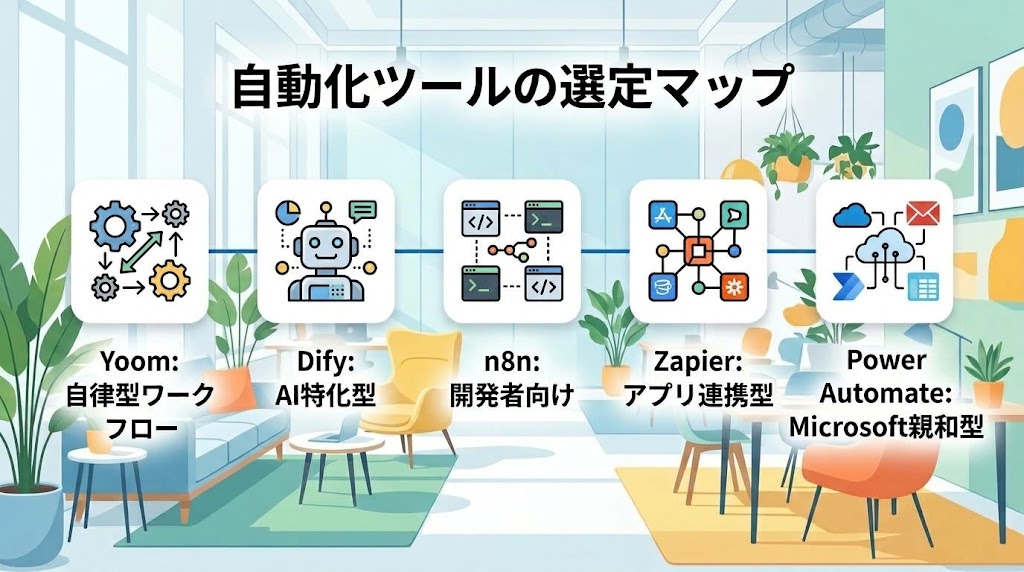
🛠業務フロー自動化を支える主要ツール5選
各ツールのターゲット層や強み、料金体系の全体像は以下の比較表の通りです。
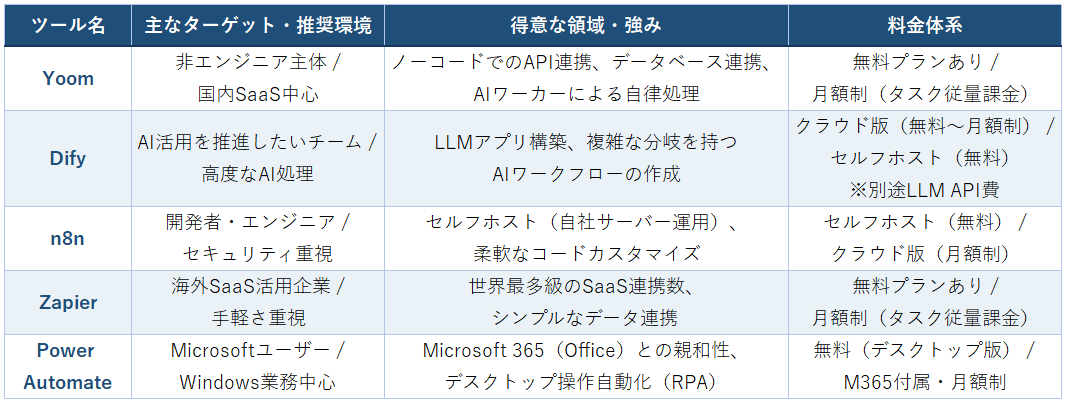
表で挙げた主要5ツールの詳しい特徴と得意領域は以下の通りです。
- Yoom:データベース機能やAIワーカーを標準搭載し、API連携から自律的なタスク処理までノーコードで完結できるプラットフォーム
- Dify:自社専用のLLMアプリ構築や、複雑な分岐を持つ高度なAIワークフローの作成に特化したノーコードツール
- n8n:セルフホスト(自社サーバーでの運用)に対応し、データセキュリティや柔軟なコードカスタマイズを重視する開発者向けのツール
- Zapier:世界最多級のSaaS連携数を誇り、海外ツールを中心とした多様なアプリ同士を素早く繋ぐ汎用iPaaS
- Power Automate:Microsoft 365プロダクトとの親和性が極めて高く、Office製品やWindows上の操作自動化(RPA)に強みを持つツール
サービスによって連携できるアプリの種類や得意とする処理領域が異なるため、自社の運用環境に合わせた選定が重要になります。
ノーコードAIプラットフォームの活用
AIを業務フローの深部に組み込む場合、LLMの活用に特化したプラットフォームが有力な選択肢となります。特にDifyの活用ガイドにあるような自社専用のAIアプリ構築や、Difyを用いたタスク管理の効率化のように、高度なプロンプト処理や条件分岐を伴う作業の自動化に向いています。
プログラミング知識の有無や求めるカスタマイズ性に応じて適切なツールを選択しましょう。
汎用iPaaSツールの進化と連携
既存のWebアプリ同士をスムーズに繋ぐ目的においては、ZapierやMicrosoft Power Automateなどの汎用iPaaSが広く活用されています。自然言語によるフロー作成補助機能を活用すれば、NotionとSlackの連携による通知の集約や、日々の細かなタスクを自動でNotionへ集約するといったシンプルなデータ連携を迅速に構築できます。
特定業務に特化したツールとの組み合わせ
文字起こしやSEO分析など、特定の作業に特化したツール(NottaやSurferなど)とiPaaSを組み合わせることで、業務全体の精度と自動化の範囲を高めることができます。例えば、商談の記録や通知にはZoomとSlackの連携を活用し、得られたデータをNotion APIの活用ガイドを参考にデータベースへ集約するといった、Notionと各種ツールの連携による柔軟な組み合わせが、業務効率化の幅を広げてくれます。
⚠️自動化で成果が出ない企業が陥る「3つの落とし穴」
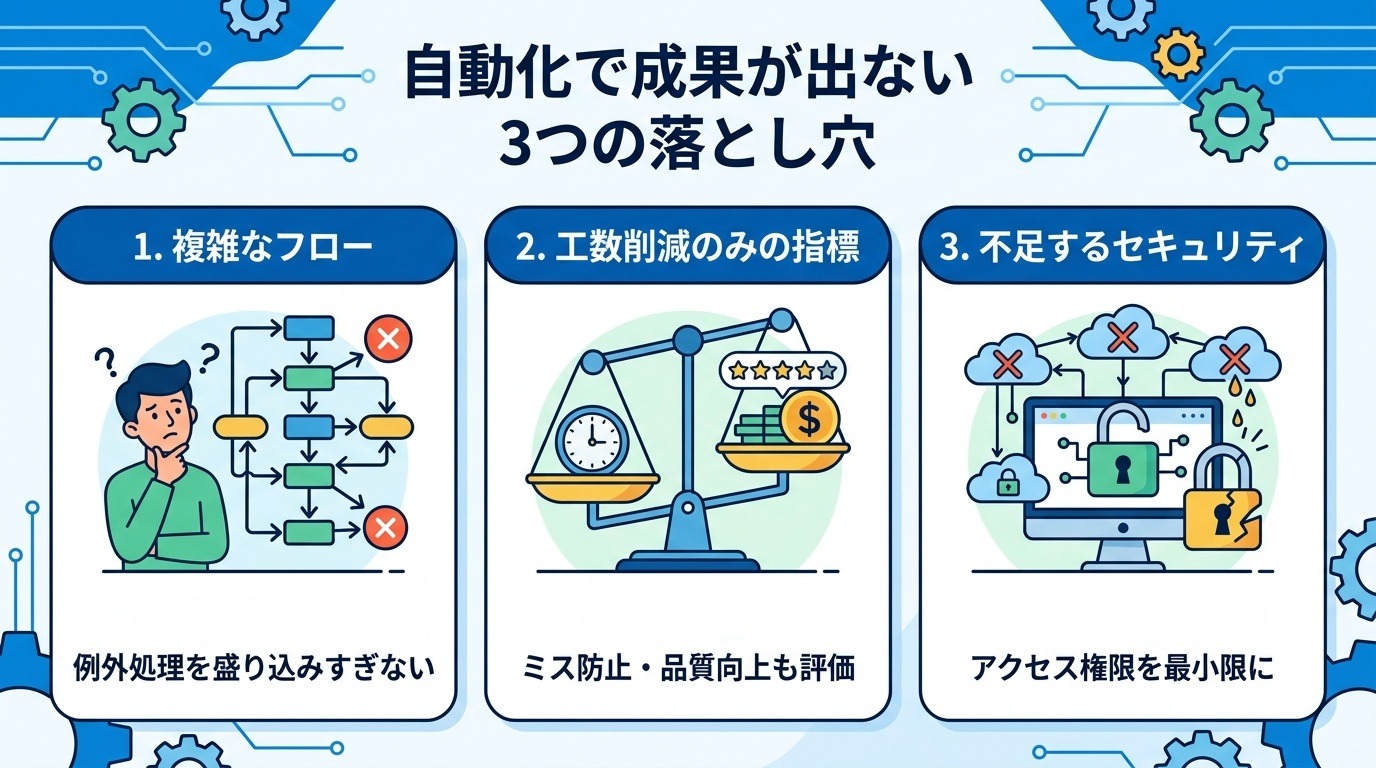
自動化を進める際、技術的な課題よりも運用上の不備で停滞するケースが見受けられます。
持続可能な運用体制を整えるためにも、あらかじめ避けるべきポイントをご確認ください。
例外処理の盛り込みすぎによるフローの複雑化
めったに発生しない例外パターンまで全て自動化しようとすると、分岐条件が複雑化し、エラーや停止の原因になりかねません。
- 例外処理の割り切り:発生頻度の低い例外は自動化せず、人間の手作業として切り離す
- シンプルな設計の維持:基本となる標準フローの自動化に絞り、エラー停止のリスクを抑える
まずは全体の8割を占める標準的な処理の自動化に留め、運用を安定させることがポイントと言えます。
「工数削減」だけを目的とした成果指標の設定
作業時間の削減(人件費カット)のみを指標にすると、削減効果の小さい重要業務が後回しにされ、自動化の価値が正しく評価されない恐れがあります。- 定性価値の可視化:ミス防止による品質向上や、対応スピード向上による顧客満足度を評価に含める
- 組織への影響度評価:浮いた時間でコア業務へ注力できたかという付加価値に注目する
業務自動化によるメリットを最大限に高めるためにも、時間削減以外の定性的な影響度を包括的に可視化する評価視点が欠かせません。
ツール間連携における権限・セキュリティ設計の不足
複数のSaaSやAIツールを連携させる際、アクセス権限やデータの取り扱いルールが曖昧だと、情報漏洩や誤操作のリスクが高まります。
- 最小権限の原則:自動化ツールに与えるアクセス権限は必要最小限に留める
- 連携データの整理:個人情報や機密データを扱う際のログ管理やセキュリティ手順を定める
便利さを優先してセキュリティ設計を後回しにせず、安全に運用できる環境を整えていきましょう。
📝まとめ:業務フロー自動化を成功に導くステップ
業務フローの自動化は、単に個別の作業を置き換えるだけでなく、業務プロセス全体を見直して組織の成果につなげる取り組みと言えます。- 適切な対象業務の特定:頻度や標準化度、手作業によるリスクなどを考慮して優先順位を決める
- AIと人間の適切な役割分担:AIによる下準備と人間の判断を組み合わせて運用する
- 段階的な運用と体制整備:現場の意見を取り入れながら導入を進め、定期的なメンテナンス体制を整える
自社の運用環境や課題に合わせてツールやAIを効果的に組み合わせることで、業務の精度向上やボトルネックの解消につながりやすくなります。
まずは手近な定型処理の整理から着手し、実効性の高い自動化フローを構築してみてはいかがでしょうか。
⭐Yoomでできること
日々の業務において、社内での申請・承認手続きや、受領した書類の転記作業などに多くの時間と手間をとられていないでしょうか。
こうした細かな手作業やチェック工程が重なると、業務全体の進捗が滞るだけでなく、本来注力すべき判断業務や顧客対応にリソースを割くことが難しくなりがちです。
Yoomは、社内システムや外部ツールをノーコードでシームレスに接続し、書類の読み取りからデータの確認、適切な担当者への共有までを自動で連携します。
手作業による転記ミスや確認漏れを防ぎ、業務フロー全体のスピード感を高める環境づくりを始めてみてはいかがでしょうか。
「これなら自社でも取り組めそう」と感じた方は、ぜひ以下からYoomを試してみてください。
稟議・承認ナビゲーター
申請内容をもとに承認ルートを自動判定し、承認依頼の通知や次の承認者への回付、否認時の連絡、完了報告と承認履歴の記録まで一連の手続きをまとめて処理するAIワーカーです。経費精算や購買申請の承認フローを手作業で管理しており、対応漏れや回付の煩雑さを解消したい総務・経理担当の方や、複数の承認ステップがある稟議フローの進捗管理の手間を減らしたいマネージャーの方におすすめです。
試してみる
■概要このAIワーカーは、申請内容をもとに設定されたルール通りに適切な承認ルートを自動で判断します。 承認依頼から次の担当者への引き継ぎ、却下された際の申請者への連絡、最終的な保存・記録まで、一連の流れを全て自動化。社内の承認ルール管理の負担をぐっと減らせます。
■事前準備AIワーカーが自社のルールに沿って承認ルートを判定できるよう、承認ルール(例:「10万円以上は部長承認が必要」など)をまとめたドキュメントをあらかじめ準備しておきましょう。ドキュメントはGoogle ドキュメントやMicrosoft Wordなど、普段お使いのツールで作成できます。作成したドキュメントをAIワーカーの「スキル」に記載するか、チャット上で直接渡すことで、AIワーカーが内容を読み取って処理に活かしてくれます。
また、承認者となる方を「チームメイト」として事前に設定しておくと、AIワーカーが判断した承認者に対して自動で承認依頼を送ることができます。
■AIワーカーの設定方法チャットで指示を出すだけで自社の運用に合わせて自動で設定・アップデートされていきます。まずは、AIワーカーが処理を正しく実行できるよう「スキル」と「使用ツール」をカスタマイズしましょう。- 「スキル」とは:
AIワーカーが処理を行うための手順書です。詳しい設定方法は「【AIワーカー】スキル(旧マニュアル)の作成方法」をご参照ください。 - 「使用ツール」とは:
AIワーカーが処理を行う際に使用するツールです。自社で普段使っているツールをAIに指示するだけで、データの取得先や出力先を自由に組み替えることができます。
AIワーカーの基本設定については「【AIワーカー】基本的な設定方法」 でもご確認いただけます。
■注意事項- AIワーカーの同時実行数・作成可能なAIワーカー数・利用可能なAIモデルはご契約中のプランによって異なります。
- AIワーカー内でご利用いただけるアプリやオペレーション等はフローボットの利用制限と同様です。
- AIワーカーは、テスト実行でも本番実行と同様にタスクを消費しますのでご注意ください。詳細は「【AIワーカー】タスク実行数の計算方法」をご参照ください。
■概要取引先からメールで届く請求書の処理に、手間や時間を取られていませんか?添付されたファイルを開き、内容をkintoneへ手入力する作業は、ミスも発生しやすく担当者の負担になります。 このワークフローを活用すれば、請求書付きメールの受信をきっかけに、OCR機能が自動で画像やPDFの内容を読み取ります。担当者の確認後、kintoneへ自動で情報と元ファイルが追加されるため、一連の処理を効率化できます。
■このテンプレートをおすすめする方- メールで届く請求書の処理をkintoneを使って手作業で行っている経理担当者の方
- OCRを活用した請求書処理の自動化で、入力ミスや作業漏れを防ぎたい方
- 請求書管理業務を効率化し、より重要なコア業務に集中したいと考えている方
■このテンプレートを使うメリット- メール受信からkintoneへの情報登録までが自動化され、これまで手作業に費やしていた請求書処理の時間を短縮できます。
- 手作業によるデータ転記が不要になるため、金額や日付などの入力ミスや確認漏れといったヒューマンエラーの発生を防ぎます。
■フローボットの流れ- はじめに、kintoneをYoomと連携します。
- 次に、トリガーでメール機能を選択し、「メールを受信したら」というアクションを設定します。
- 次に、オペレーションでOCR機能を選択し、「任意の画像やPDFを読み取る」アクションで受信メールの添付ファイルを読み取ります。
- 次に、オペレーションで「担当者に対応依頼」アクションを設定し、OCRで読み取った内容の確認を依頼します。
- 次に、オペレーションでkintoneの「レコードを追加する」アクションを設定し、確認済みの請求書情報を登録します。
- 続いて、オペレーションでkintoneの「ファイルをアップロード」アクションで、元の請求書ファイルをアップロードします。
- 最後に、オペレーションでkintoneの「ファイルとレコードを関連付け」アクションを設定し、追加したレコードとファイルを紐付けます。
※「トリガー」:フロー起動のきっかけとなるアクション、「オペレーション」:トリガー起動後、フロー内で処理を行うアクション
■このワークフローのカスタムポイント- メール機能のトリガーでは、特定の件名や送信元アドレスなど、フローを起動させたいメールの条件を任意で設定してください。
- OCR機能では、請求書の中から読み取りたい項目(請求金額、発行日、支払期日など)を任意で設定してください。
- 担当者への対応依頼では、確認を依頼する担当者や依頼メッセージの内容などを任意で設定してください。
- kintoneの各アクションでは、請求書情報を登録したいアプリのIDをそれぞれ設定してください。
■注意事項- kintoneとYoomを連携してください。
- kintoneはミニプラン以上でご利用いただけるアプリとなっております。フリープラン・パーソナルプランの場合は設定しているフローボットのオペレーションやデータコネクトはエラーとなりますので、ご注意ください。
- パーソナルプラン・ミニプラン・チームプラン・サクセスプランなどの有料プランは、2週間の無料トライアルを行うことが可能です。無料トライアル中には制限対象のアプリを使用することができます。詳しくは、料金プランのページをご参照ください。
- OCRデータは6,500文字以上のデータや文字が小さい場合などは読み取れない場合があるので、ご注意ください。
- ダウンロード可能なファイル容量は最大300MBまでです。アプリの仕様によっては300MB未満になる可能性があるので、ご注意ください。
- トリガー、各オペレーションでの取り扱い可能なファイル容量の詳細は「ファイルの容量制限について」をご参照ください。
申請内容をもとに承認ルートを自動判定し、承認依頼の通知や次の承認者への回付、否認時の連絡、完了報告と承認履歴の記録まで一連の手続きをまとめて処理するAIワーカーです。経費精算や購買申請の承認フローを手作業で管理しており、対応漏れや回付の煩雑さを解消したい総務・経理担当の方や、複数の承認ステップがある稟議フローの進捗管理の手間を減らしたいマネージャーの方におすすめです。
また、承認者となる方を「チームメイト」として事前に設定しておくと、AIワーカーが判断した承認者に対して自動で承認依頼を送ることができます。
- 「スキル」とは:
AIワーカーが処理を行うための手順書です。詳しい設定方法は「【AIワーカー】スキル(旧マニュアル)の作成方法」をご参照ください。 - 「使用ツール」とは:
AIワーカーが処理を行う際に使用するツールです。自社で普段使っているツールをAIに指示するだけで、データの取得先や出力先を自由に組み替えることができます。
- AIワーカーの同時実行数・作成可能なAIワーカー数・利用可能なAIモデルはご契約中のプランによって異なります。
- AIワーカー内でご利用いただけるアプリやオペレーション等はフローボットの利用制限と同様です。
- AIワーカーは、テスト実行でも本番実行と同様にタスクを消費しますのでご注意ください。詳細は「【AIワーカー】タスク実行数の計算方法」をご参照ください。


■このテンプレートをおすすめする方
- メールで届く請求書の処理をkintoneを使って手作業で行っている経理担当者の方
- OCRを活用した請求書処理の自動化で、入力ミスや作業漏れを防ぎたい方
- 請求書管理業務を効率化し、より重要なコア業務に集中したいと考えている方
■このテンプレートを使うメリット
- メール受信からkintoneへの情報登録までが自動化され、これまで手作業に費やしていた請求書処理の時間を短縮できます。
- 手作業によるデータ転記が不要になるため、金額や日付などの入力ミスや確認漏れといったヒューマンエラーの発生を防ぎます。
■フローボットの流れ
- はじめに、kintoneをYoomと連携します。
- 次に、トリガーでメール機能を選択し、「メールを受信したら」というアクションを設定します。
- 次に、オペレーションでOCR機能を選択し、「任意の画像やPDFを読み取る」アクションで受信メールの添付ファイルを読み取ります。
- 次に、オペレーションで「担当者に対応依頼」アクションを設定し、OCRで読み取った内容の確認を依頼します。
- 次に、オペレーションでkintoneの「レコードを追加する」アクションを設定し、確認済みの請求書情報を登録します。
- 続いて、オペレーションでkintoneの「ファイルをアップロード」アクションで、元の請求書ファイルをアップロードします。
- 最後に、オペレーションでkintoneの「ファイルとレコードを関連付け」アクションを設定し、追加したレコードとファイルを紐付けます。
■このワークフローのカスタムポイント
- メール機能のトリガーでは、特定の件名や送信元アドレスなど、フローを起動させたいメールの条件を任意で設定してください。
- OCR機能では、請求書の中から読み取りたい項目(請求金額、発行日、支払期日など)を任意で設定してください。
- 担当者への対応依頼では、確認を依頼する担当者や依頼メッセージの内容などを任意で設定してください。
- kintoneの各アクションでは、請求書情報を登録したいアプリのIDをそれぞれ設定してください。
■注意事項
- kintoneとYoomを連携してください。
- kintoneはミニプラン以上でご利用いただけるアプリとなっております。フリープラン・パーソナルプランの場合は設定しているフローボットのオペレーションやデータコネクトはエラーとなりますので、ご注意ください。
- パーソナルプラン・ミニプラン・チームプラン・サクセスプランなどの有料プランは、2週間の無料トライアルを行うことが可能です。無料トライアル中には制限対象のアプリを使用することができます。詳しくは、料金プランのページをご参照ください。
- OCRデータは6,500文字以上のデータや文字が小さい場合などは読み取れない場合があるので、ご注意ください。
- ダウンロード可能なファイル容量は最大300MBまでです。アプリの仕様によっては300MB未満になる可能性があるので、ご注意ください。
- トリガー、各オペレーションでの取り扱い可能なファイル容量の詳細は「ファイルの容量制限について」をご参照ください。
プログラミング知識なしで手軽に構築できます。













