









・
【簡単設定】ZendeskのデータをHarvestに自動的に連携する方法

■概要
Zendeskで新しいチケットが作成されるたびに、Harvestへ手動でタスクを登録する作業は手間がかかるだけでなく、入力ミスや対応漏れの原因にもなり得ます。このワークフローを活用すれば、ZendeskとHarvestの連携を自動化でき、チケット作成と同時にHarvestへタスクを自動で作成するため、こうした課題を解消できます。定型的なタスク登録作業から解放され、より重要な顧客対応に集中することが可能になります。
■このテンプレートをおすすめする方
- ZendeskのチケットをもとにHarvestで工数管理を行っているカスタマーサポート担当者の方
- ZendeskとHarvest間のデータ連携を手作業で行い、入力の手間やミスを減らしたい方
- サポート業務のタスク登録を自動化し、チーム全体の生産性を向上させたいと考えている方
■このテンプレートを使うメリット
- Zendeskでチケットが作成されるとHarvestへタスクが自動で登録されるため、これまで手作業に費やしていた時間を短縮できます。
- 手作業でのデータ転記が不要になるため、タスクの登録漏れや内容の間違いといったヒューマンエラーの発生を防ぎます。
■フローボットの流れ
- はじめに、ZendeskとHarvestをYoomと連携する
- 次に、トリガーでZendeskを選択し、「新しいチケットが作成されたら」というアクションを設定する
- 最後に、オペレーションでHarvestの「Create Task」アクションを設定し、Zendeskから取得したチケット情報をもとに作成するタスクの内容を設定する
※「トリガー」:フロー起動のきっかけとなるアクション、「オペレーション」:トリガー起動後、フロー内で処理を行うアクション
■このワークフローのカスタムポイント
- Zendeskとの連携設定では、ご利用の環境に応じた任意のサブドメインを設定してください。
- Harvestでタスクを作成するオペレーションでは、Zendeskのトリガーから取得したチケットの件名やIDなどの情報を、タスク名や詳細の各項目に自由にマッピングして設定できます。
■注意事項
- Zendesk、HarvestのそれぞれとYoomを連携してください。
- 【Zendesk】はチームプラン・サクセスプランでのみご利用いただけるアプリとなっております。フリープラン・ミニプランの場合は設定しているフローボットのオペレーションやデータコネクトはエラーとなりますので、ご注意ください。
- チームプランやサクセスプランなどの有料プランは、2週間の無料トライアルを行うことが可能です。無料トライアル中には制限対象のアプリを使用することができます。
- トリガーは5分、10分、15分、30分、60分の間隔で起動間隔を選択できます。
- プランによって最短の起動間隔が異なりますので、ご注意ください。


■概要
Zendeskで新しいチケットが作成されるたびに、Harvestへ手動でタスクを登録する作業は手間がかかるだけでなく、入力ミスや対応漏れの原因にもなり得ます。このワークフローを活用すれば、ZendeskとHarvestの連携を自動化でき、チケット作成と同時にHarvestへタスクを自動で作成するため、こうした課題を解消できます。定型的なタスク登録作業から解放され、より重要な顧客対応に集中することが可能になります。
■このテンプレートをおすすめする方
- ZendeskのチケットをもとにHarvestで工数管理を行っているカスタマーサポート担当者の方
- ZendeskとHarvest間のデータ連携を手作業で行い、入力の手間やミスを減らしたい方
- サポート業務のタスク登録を自動化し、チーム全体の生産性を向上させたいと考えている方
■このテンプレートを使うメリット
- Zendeskでチケットが作成されるとHarvestへタスクが自動で登録されるため、これまで手作業に費やしていた時間を短縮できます。
- 手作業でのデータ転記が不要になるため、タスクの登録漏れや内容の間違いといったヒューマンエラーの発生を防ぎます。
■フローボットの流れ
- はじめに、ZendeskとHarvestをYoomと連携する
- 次に、トリガーでZendeskを選択し、「新しいチケットが作成されたら」というアクションを設定する
- 最後に、オペレーションでHarvestの「Create Task」アクションを設定し、Zendeskから取得したチケット情報をもとに作成するタスクの内容を設定する
※「トリガー」:フロー起動のきっかけとなるアクション、「オペレーション」:トリガー起動後、フロー内で処理を行うアクション
■このワークフローのカスタムポイント
- Zendeskとの連携設定では、ご利用の環境に応じた任意のサブドメインを設定してください。
- Harvestでタスクを作成するオペレーションでは、Zendeskのトリガーから取得したチケットの件名やIDなどの情報を、タスク名や詳細の各項目に自由にマッピングして設定できます。
■注意事項
- Zendesk、HarvestのそれぞれとYoomを連携してください。
- 【Zendesk】はチームプラン・サクセスプランでのみご利用いただけるアプリとなっております。フリープラン・ミニプランの場合は設定しているフローボットのオペレーションやデータコネクトはエラーとなりますので、ご注意ください。
- チームプランやサクセスプランなどの有料プランは、2週間の無料トライアルを行うことが可能です。無料トライアル中には制限対象のアプリを使用することができます。
- トリガーは5分、10分、15分、30分、60分の間隔で起動間隔を選択できます。
- プランによって最短の起動間隔が異なりますので、ご注意ください。
「Zendeskで受けた問い合わせチケットの対応時間を、Harvestで正確に管理したい!」
「チケット情報を毎回Harvestに手入力するのが面倒で、入力漏れやミスも発生しがち…」
このように、HarvestとZendesk間での手作業によるデータ連携に非効率さや課題を感じていませんか?
もし、Zendeskで新しいチケットが作成されたら、その情報が自動的にHarvestのタスクとして登録される仕組みがあれば、煩わしい手入力作業から解放され、入力ミスによる工数管理のズレも防げます。
これにより、顧客対応の質を高め、本来注力すべき業務に集中できる時間を確保できるようになるかもしれません!
今回ご紹介する自動化の設定は、プログラミングの知識がなくても簡単に設定できます。
ぜひこの機会に導入して、日々の業務を効率化しましょう!
とにかく早く試したい方へ
YoomにはZendeskとHarvestを連携するためのテンプレートが用意されているので、今すぐ試したい方は以下よりバナーをクリックしてスタートしましょう!
■概要
Zendeskで新しいチケットが作成されるたびに、Harvestへ手動でタスクを登録する作業は手間がかかるだけでなく、入力ミスや対応漏れの原因にもなり得ます。このワークフローを活用すれば、ZendeskとHarvestの連携を自動化でき、チケット作成と同時にHarvestへタスクを自動で作成するため、こうした課題を解消できます。定型的なタスク登録作業から解放され、より重要な顧客対応に集中することが可能になります。
■このテンプレートをおすすめする方
- ZendeskのチケットをもとにHarvestで工数管理を行っているカスタマーサポート担当者の方
- ZendeskとHarvest間のデータ連携を手作業で行い、入力の手間やミスを減らしたい方
- サポート業務のタスク登録を自動化し、チーム全体の生産性を向上させたいと考えている方
■このテンプレートを使うメリット
- Zendeskでチケットが作成されるとHarvestへタスクが自動で登録されるため、これまで手作業に費やしていた時間を短縮できます。
- 手作業でのデータ転記が不要になるため、タスクの登録漏れや内容の間違いといったヒューマンエラーの発生を防ぎます。
■フローボットの流れ
- はじめに、ZendeskとHarvestをYoomと連携する
- 次に、トリガーでZendeskを選択し、「新しいチケットが作成されたら」というアクションを設定する
- 最後に、オペレーションでHarvestの「Create Task」アクションを設定し、Zendeskから取得したチケット情報をもとに作成するタスクの内容を設定する
※「トリガー」:フロー起動のきっかけとなるアクション、「オペレーション」:トリガー起動後、フロー内で処理を行うアクション
■このワークフローのカスタムポイント
- Zendeskとの連携設定では、ご利用の環境に応じた任意のサブドメインを設定してください。
- Harvestでタスクを作成するオペレーションでは、Zendeskのトリガーから取得したチケットの件名やIDなどの情報を、タスク名や詳細の各項目に自由にマッピングして設定できます。
■注意事項
- Zendesk、HarvestのそれぞれとYoomを連携してください。
- 【Zendesk】はチームプラン・サクセスプランでのみご利用いただけるアプリとなっております。フリープラン・ミニプランの場合は設定しているフローボットのオペレーションやデータコネクトはエラーとなりますので、ご注意ください。
- チームプランやサクセスプランなどの有料プランは、2週間の無料トライアルを行うことが可能です。無料トライアル中には制限対象のアプリを使用することができます。
- トリガーは5分、10分、15分、30分、60分の間隔で起動間隔を選択できます。
- プランによって最短の起動間隔が異なりますので、ご注意ください。
■概要
Zendeskで新しいチケットが作成されるたびに、Harvestへ手動でタスクを登録する作業は手間がかかるだけでなく、入力ミスや対応漏れの原因にもなり得ます。このワークフローを活用すれば、ZendeskとHarvestの連携を自動化でき、チケット作成と同時にHarvestへタスクを自動で作成するため、こうした課題を解消できます。定型的なタスク登録作業から解放され、より重要な顧客対応に集中することが可能になります。
■このテンプレートをおすすめする方
- ZendeskのチケットをもとにHarvestで工数管理を行っているカスタマーサポート担当者の方
- ZendeskとHarvest間のデータ連携を手作業で行い、入力の手間やミスを減らしたい方
- サポート業務のタスク登録を自動化し、チーム全体の生産性を向上させたいと考えている方
■このテンプレートを使うメリット
- Zendeskでチケットが作成されるとHarvestへタスクが自動で登録されるため、これまで手作業に費やしていた時間を短縮できます。
- 手作業でのデータ転記が不要になるため、タスクの登録漏れや内容の間違いといったヒューマンエラーの発生を防ぎます。
■フローボットの流れ
- はじめに、ZendeskとHarvestをYoomと連携する
- 次に、トリガーでZendeskを選択し、「新しいチケットが作成されたら」というアクションを設定する
- 最後に、オペレーションでHarvestの「Create Task」アクションを設定し、Zendeskから取得したチケット情報をもとに作成するタスクの内容を設定する
※「トリガー」:フロー起動のきっかけとなるアクション、「オペレーション」:トリガー起動後、フロー内で処理を行うアクション
■このワークフローのカスタムポイント
- Zendeskとの連携設定では、ご利用の環境に応じた任意のサブドメインを設定してください。
- Harvestでタスクを作成するオペレーションでは、Zendeskのトリガーから取得したチケットの件名やIDなどの情報を、タスク名や詳細の各項目に自由にマッピングして設定できます。
■注意事項
- Zendesk、HarvestのそれぞれとYoomを連携してください。
- 【Zendesk】はチームプラン・サクセスプランでのみご利用いただけるアプリとなっております。フリープラン・ミニプランの場合は設定しているフローボットのオペレーションやデータコネクトはエラーとなりますので、ご注意ください。
- チームプランやサクセスプランなどの有料プランは、2週間の無料トライアルを行うことが可能です。無料トライアル中には制限対象のアプリを使用することができます。
- トリガーは5分、10分、15分、30分、60分の間隔で起動間隔を選択できます。
- プランによって最短の起動間隔が異なりますので、ご注意ください。
ZendeskとHarvestを連携してできること
ZendeskとHarvestのAPIを連携させることで、これまで手動で行っていたアプリケーション間のデータ連携を自動化できます!
気になる自動化例の「試してみる」をクリックしてアカウント登録するだけで、すぐにZendeskとHarvestの連携を実際に体験できます。
登録はたったの30秒で完了するので、ぜひ気軽にお試しください!
Zendeskで新しいチケットが作成されたら、Harvestでタスクを作成する
Zendeskで新しいチケットが作成されるたびに、その情報を基にHarvestに新しいタスクを自動で作成します。
手作業によるデータ入力の手間を省き、転記ミスや登録漏れを防ぐことで、サポート対応にかかる工数を正確に把握できるようになります。
■概要
Zendeskで新しいチケットが作成されるたびに、Harvestへ手動でタスクを登録する作業は手間がかかるだけでなく、入力ミスや対応漏れの原因にもなり得ます。このワークフローを活用すれば、ZendeskとHarvestの連携を自動化でき、チケット作成と同時にHarvestへタスクを自動で作成するため、こうした課題を解消できます。定型的なタスク登録作業から解放され、より重要な顧客対応に集中することが可能になります。
■このテンプレートをおすすめする方
- ZendeskのチケットをもとにHarvestで工数管理を行っているカスタマーサポート担当者の方
- ZendeskとHarvest間のデータ連携を手作業で行い、入力の手間やミスを減らしたい方
- サポート業務のタスク登録を自動化し、チーム全体の生産性を向上させたいと考えている方
■このテンプレートを使うメリット
- Zendeskでチケットが作成されるとHarvestへタスクが自動で登録されるため、これまで手作業に費やしていた時間を短縮できます。
- 手作業でのデータ転記が不要になるため、タスクの登録漏れや内容の間違いといったヒューマンエラーの発生を防ぎます。
■フローボットの流れ
- はじめに、ZendeskとHarvestをYoomと連携する
- 次に、トリガーでZendeskを選択し、「新しいチケットが作成されたら」というアクションを設定する
- 最後に、オペレーションでHarvestの「Create Task」アクションを設定し、Zendeskから取得したチケット情報をもとに作成するタスクの内容を設定する
※「トリガー」:フロー起動のきっかけとなるアクション、「オペレーション」:トリガー起動後、フロー内で処理を行うアクション
■このワークフローのカスタムポイント
- Zendeskとの連携設定では、ご利用の環境に応じた任意のサブドメインを設定してください。
- Harvestでタスクを作成するオペレーションでは、Zendeskのトリガーから取得したチケットの件名やIDなどの情報を、タスク名や詳細の各項目に自由にマッピングして設定できます。
■注意事項
- Zendesk、HarvestのそれぞれとYoomを連携してください。
- 【Zendesk】はチームプラン・サクセスプランでのみご利用いただけるアプリとなっております。フリープラン・ミニプランの場合は設定しているフローボットのオペレーションやデータコネクトはエラーとなりますので、ご注意ください。
- チームプランやサクセスプランなどの有料プランは、2週間の無料トライアルを行うことが可能です。無料トライアル中には制限対象のアプリを使用することができます。
- トリガーは5分、10分、15分、30分、60分の間隔で起動間隔を選択できます。
- プランによって最短の起動間隔が異なりますので、ご注意ください。
■概要
Zendeskで新しいチケットが作成されるたびに、Harvestへ手動でタスクを登録する作業は手間がかかるだけでなく、入力ミスや対応漏れの原因にもなり得ます。このワークフローを活用すれば、ZendeskとHarvestの連携を自動化でき、チケット作成と同時にHarvestへタスクを自動で作成するため、こうした課題を解消できます。定型的なタスク登録作業から解放され、より重要な顧客対応に集中することが可能になります。
■このテンプレートをおすすめする方
- ZendeskのチケットをもとにHarvestで工数管理を行っているカスタマーサポート担当者の方
- ZendeskとHarvest間のデータ連携を手作業で行い、入力の手間やミスを減らしたい方
- サポート業務のタスク登録を自動化し、チーム全体の生産性を向上させたいと考えている方
■このテンプレートを使うメリット
- Zendeskでチケットが作成されるとHarvestへタスクが自動で登録されるため、これまで手作業に費やしていた時間を短縮できます。
- 手作業でのデータ転記が不要になるため、タスクの登録漏れや内容の間違いといったヒューマンエラーの発生を防ぎます。
■フローボットの流れ
- はじめに、ZendeskとHarvestをYoomと連携する
- 次に、トリガーでZendeskを選択し、「新しいチケットが作成されたら」というアクションを設定する
- 最後に、オペレーションでHarvestの「Create Task」アクションを設定し、Zendeskから取得したチケット情報をもとに作成するタスクの内容を設定する
※「トリガー」:フロー起動のきっかけとなるアクション、「オペレーション」:トリガー起動後、フロー内で処理を行うアクション
■このワークフローのカスタムポイント
- Zendeskとの連携設定では、ご利用の環境に応じた任意のサブドメインを設定してください。
- Harvestでタスクを作成するオペレーションでは、Zendeskのトリガーから取得したチケットの件名やIDなどの情報を、タスク名や詳細の各項目に自由にマッピングして設定できます。
■注意事項
- Zendesk、HarvestのそれぞれとYoomを連携してください。
- 【Zendesk】はチームプラン・サクセスプランでのみご利用いただけるアプリとなっております。フリープラン・ミニプランの場合は設定しているフローボットのオペレーションやデータコネクトはエラーとなりますので、ご注意ください。
- チームプランやサクセスプランなどの有料プランは、2週間の無料トライアルを行うことが可能です。無料トライアル中には制限対象のアプリを使用することができます。
- トリガーは5分、10分、15分、30分、60分の間隔で起動間隔を選択できます。
- プランによって最短の起動間隔が異なりますので、ご注意ください。
Zendeskで特定の新しいチケットが作成されたら、Harvestでタスクを作成する
Zendeskで作成されたチケットの中から、特定の条件(例:特定のタグが付いている、優先度が「高」であるなど)を満たすものだけを対象に、Harvestにタスクを自動で作成します。
工数管理が必要なチケットだけをHarvestに連携でき、不要なタスクの作成を防いで管理を効率化することが可能です。
■概要
Zendeskで管理している顧客からの問い合わせチケットをもとに、Harvestで工数管理用のタスクを手作業で作成していませんか?この一連の作業は、対応件数が増えるほど大きな負担となり、入力ミスなどの原因にもなり得ます。このワークフローを活用すれば、ZendeskとHarvestを連携させ、特定の条件を満たす新しいチケットが作成された際にHarvestのタスクを自動で作成し、こうした課題を解消することが可能です。
■このテンプレートをおすすめする方
- Zendeskのチケット情報を基に、Harvestでタスクを手作業で作成している方
- ZendeskとHarvestの連携による工数管理の自動化に関心がある方
- チケット管理からタスク作成までの一連の流れを効率化したいと考えている方
■このテンプレートを使うメリット
- Zendeskで特定のチケットが作成されるとHarvestのタスクが自動生成されるため、手作業による転記の時間を削減できます
- システムが自動で処理を行うことで、手動でのタスク作成時に起こりがちな入力ミスや対応漏れといったヒューマンエラーを防ぎます
■フローボットの流れ
- はじめに、ZendeskとHarvestをYoomと連携します
- トリガーでZendeskを選択し、「新しいチケットが作成されたら」というアクションを設定します
- 次に、オペレーションで分岐機能を設定し、特定の条件に合致した場合のみ後続の処理に進むようにします
- 最後に、オペレーションでHarvestを選択し、「Create Task」アクションを設定して、Zendeskのチケット情報をもとにタスクを作成します
※「トリガー」:フロー起動のきっかけとなるアクション、「オペレーション」:トリガー起動後、フロー内で処理を行うアクション
■このワークフローのカスタムポイント
- Zendeskのトリガー設定では、ご利用の環境に合わせて任意のサブドメインを設定してください
- 分岐機能では、Zendeskから取得したチケットの件名や担当者などの情報をもとに、タスクを作成する条件を自由にカスタマイズできます
- Harvestのタスク作成アクションでは、Zendeskのチケット情報を引用し、タスク名や詳細などを自由に設定することが可能です
■注意事項
- Zendesk、HarvestのそれぞれとYoomを連携してください。
- 【Zendesk】はチームプラン・サクセスプランでのみご利用いただけるアプリとなっております。フリープラン・ミニプランの場合は設定しているフローボットのオペレーションやデータコネクトはエラーとなりますので、ご注意ください。
- チームプランやサクセスプランなどの有料プランは、2週間の無料トライアルを行うことが可能です。無料トライアル中には制限対象のアプリを使用することができます。
- トリガーは5分、10分、15分、30分、60分の間隔で起動間隔を選択できます。
- プランによって最短の起動間隔が異なりますので、ご注意ください。
- 分岐はミニプラン以上のプランでご利用いただける機能(オペレーション)となっております。フリープランの場合は設定しているフローボットのオペレーションはエラーとなりますので、ご注意ください。
- ミニプランなどの有料プランは、2週間の無料トライアルを行うことが可能です。無料トライアル中には制限対象のアプリや機能(オペレーション)を使用することができます。
■概要
Zendeskで管理している顧客からの問い合わせチケットをもとに、Harvestで工数管理用のタスクを手作業で作成していませんか?この一連の作業は、対応件数が増えるほど大きな負担となり、入力ミスなどの原因にもなり得ます。このワークフローを活用すれば、ZendeskとHarvestを連携させ、特定の条件を満たす新しいチケットが作成された際にHarvestのタスクを自動で作成し、こうした課題を解消することが可能です。
■このテンプレートをおすすめする方
- Zendeskのチケット情報を基に、Harvestでタスクを手作業で作成している方
- ZendeskとHarvestの連携による工数管理の自動化に関心がある方
- チケット管理からタスク作成までの一連の流れを効率化したいと考えている方
■このテンプレートを使うメリット
- Zendeskで特定のチケットが作成されるとHarvestのタスクが自動生成されるため、手作業による転記の時間を削減できます
- システムが自動で処理を行うことで、手動でのタスク作成時に起こりがちな入力ミスや対応漏れといったヒューマンエラーを防ぎます
■フローボットの流れ
- はじめに、ZendeskとHarvestをYoomと連携します
- トリガーでZendeskを選択し、「新しいチケットが作成されたら」というアクションを設定します
- 次に、オペレーションで分岐機能を設定し、特定の条件に合致した場合のみ後続の処理に進むようにします
- 最後に、オペレーションでHarvestを選択し、「Create Task」アクションを設定して、Zendeskのチケット情報をもとにタスクを作成します
※「トリガー」:フロー起動のきっかけとなるアクション、「オペレーション」:トリガー起動後、フロー内で処理を行うアクション
■このワークフローのカスタムポイント
- Zendeskのトリガー設定では、ご利用の環境に合わせて任意のサブドメインを設定してください
- 分岐機能では、Zendeskから取得したチケットの件名や担当者などの情報をもとに、タスクを作成する条件を自由にカスタマイズできます
- Harvestのタスク作成アクションでは、Zendeskのチケット情報を引用し、タスク名や詳細などを自由に設定することが可能です
■注意事項
- Zendesk、HarvestのそれぞれとYoomを連携してください。
- 【Zendesk】はチームプラン・サクセスプランでのみご利用いただけるアプリとなっております。フリープラン・ミニプランの場合は設定しているフローボットのオペレーションやデータコネクトはエラーとなりますので、ご注意ください。
- チームプランやサクセスプランなどの有料プランは、2週間の無料トライアルを行うことが可能です。無料トライアル中には制限対象のアプリを使用することができます。
- トリガーは5分、10分、15分、30分、60分の間隔で起動間隔を選択できます。
- プランによって最短の起動間隔が異なりますので、ご注意ください。
- 分岐はミニプラン以上のプランでご利用いただける機能(オペレーション)となっております。フリープランの場合は設定しているフローボットのオペレーションはエラーとなりますので、ご注意ください。
- ミニプランなどの有料プランは、2週間の無料トライアルを行うことが可能です。無料トライアル中には制限対象のアプリや機能(オペレーション)を使用することができます。
ZendeskとHarvestの連携フローを作ってみよう
それでは、さっそく実際にZendeskとHarvestを連携したフローを作成してみましょう!
今回はYoomを使用して、ノーコードでZendeskとHarvestの連携を進めていきますので、もしまだYoomのアカウントをお持ちでない場合は、こちらの登録フォームからアカウントを発行しておきましょう。
※今回連携するアプリの公式サイト:Zendesk/Harvest
[Yoomとは]
フローの作成方法
今回は、Zendeskで新しいチケットが作成されたら、Harvestでタスクを作成するフローを作成していきます!
作成の流れは大きく分けて以下です。
- ZendeskとHarvestをマイアプリ連携
- 該当のテンプレートをコピー
- Zendeskのトリガー設定およびHarvestのアクション設定
- トリガーをONにし、フローが起動するかを確認
■概要
Zendeskで新しいチケットが作成されるたびに、Harvestへ手動でタスクを登録する作業は手間がかかるだけでなく、入力ミスや対応漏れの原因にもなり得ます。このワークフローを活用すれば、ZendeskとHarvestの連携を自動化でき、チケット作成と同時にHarvestへタスクを自動で作成するため、こうした課題を解消できます。定型的なタスク登録作業から解放され、より重要な顧客対応に集中することが可能になります。
■このテンプレートをおすすめする方
- ZendeskのチケットをもとにHarvestで工数管理を行っているカスタマーサポート担当者の方
- ZendeskとHarvest間のデータ連携を手作業で行い、入力の手間やミスを減らしたい方
- サポート業務のタスク登録を自動化し、チーム全体の生産性を向上させたいと考えている方
■このテンプレートを使うメリット
- Zendeskでチケットが作成されるとHarvestへタスクが自動で登録されるため、これまで手作業に費やしていた時間を短縮できます。
- 手作業でのデータ転記が不要になるため、タスクの登録漏れや内容の間違いといったヒューマンエラーの発生を防ぎます。
■フローボットの流れ
- はじめに、ZendeskとHarvestをYoomと連携する
- 次に、トリガーでZendeskを選択し、「新しいチケットが作成されたら」というアクションを設定する
- 最後に、オペレーションでHarvestの「Create Task」アクションを設定し、Zendeskから取得したチケット情報をもとに作成するタスクの内容を設定する
※「トリガー」:フロー起動のきっかけとなるアクション、「オペレーション」:トリガー起動後、フロー内で処理を行うアクション
■このワークフローのカスタムポイント
- Zendeskとの連携設定では、ご利用の環境に応じた任意のサブドメインを設定してください。
- Harvestでタスクを作成するオペレーションでは、Zendeskのトリガーから取得したチケットの件名やIDなどの情報を、タスク名や詳細の各項目に自由にマッピングして設定できます。
■注意事項
- Zendesk、HarvestのそれぞれとYoomを連携してください。
- 【Zendesk】はチームプラン・サクセスプランでのみご利用いただけるアプリとなっております。フリープラン・ミニプランの場合は設定しているフローボットのオペレーションやデータコネクトはエラーとなりますので、ご注意ください。
- チームプランやサクセスプランなどの有料プランは、2週間の無料トライアルを行うことが可能です。無料トライアル中には制限対象のアプリを使用することができます。
- トリガーは5分、10分、15分、30分、60分の間隔で起動間隔を選択できます。
- プランによって最短の起動間隔が異なりますので、ご注意ください。
■概要
Zendeskで新しいチケットが作成されるたびに、Harvestへ手動でタスクを登録する作業は手間がかかるだけでなく、入力ミスや対応漏れの原因にもなり得ます。このワークフローを活用すれば、ZendeskとHarvestの連携を自動化でき、チケット作成と同時にHarvestへタスクを自動で作成するため、こうした課題を解消できます。定型的なタスク登録作業から解放され、より重要な顧客対応に集中することが可能になります。
■このテンプレートをおすすめする方
- ZendeskのチケットをもとにHarvestで工数管理を行っているカスタマーサポート担当者の方
- ZendeskとHarvest間のデータ連携を手作業で行い、入力の手間やミスを減らしたい方
- サポート業務のタスク登録を自動化し、チーム全体の生産性を向上させたいと考えている方
■このテンプレートを使うメリット
- Zendeskでチケットが作成されるとHarvestへタスクが自動で登録されるため、これまで手作業に費やしていた時間を短縮できます。
- 手作業でのデータ転記が不要になるため、タスクの登録漏れや内容の間違いといったヒューマンエラーの発生を防ぎます。
■フローボットの流れ
- はじめに、ZendeskとHarvestをYoomと連携する
- 次に、トリガーでZendeskを選択し、「新しいチケットが作成されたら」というアクションを設定する
- 最後に、オペレーションでHarvestの「Create Task」アクションを設定し、Zendeskから取得したチケット情報をもとに作成するタスクの内容を設定する
※「トリガー」:フロー起動のきっかけとなるアクション、「オペレーション」:トリガー起動後、フロー内で処理を行うアクション
■このワークフローのカスタムポイント
- Zendeskとの連携設定では、ご利用の環境に応じた任意のサブドメインを設定してください。
- Harvestでタスクを作成するオペレーションでは、Zendeskのトリガーから取得したチケットの件名やIDなどの情報を、タスク名や詳細の各項目に自由にマッピングして設定できます。
■注意事項
- Zendesk、HarvestのそれぞれとYoomを連携してください。
- 【Zendesk】はチームプラン・サクセスプランでのみご利用いただけるアプリとなっております。フリープラン・ミニプランの場合は設定しているフローボットのオペレーションやデータコネクトはエラーとなりますので、ご注意ください。
- チームプランやサクセスプランなどの有料プランは、2週間の無料トライアルを行うことが可能です。無料トライアル中には制限対象のアプリを使用することができます。
- トリガーは5分、10分、15分、30分、60分の間隔で起動間隔を選択できます。
- プランによって最短の起動間隔が異なりますので、ご注意ください。
ステップ1:ZendeskとHarvestをマイアプリ連携
Yoomとそれぞれのアプリを連携して、操作が行えるようにしていきます!
まずは基本的な設定方法を解説しているナビをご覧ください!
それではここから今回のフローで使用するアプリのマイアプリ連携方法を解説していきます!
Zendeskのマイアプリ連携
※Zendeskはチームプラン・サクセスプランでのみご利用いただけるアプリとなっております。
フリープラン・ミニプランの場合は設定しているフローボットのオペレーションやデータコネクトはエラーとなりますので、ご注意ください。
チームプランやサクセスプランなどの有料プランは、2週間の無料トライアルを行うことが可能です。無料トライアル中には制限対象のアプリを使用することができます。
以下の手順を参考にして、ZendeskとYoomを連携してください。
Harvestのマイアプリ連携
「+新規接続」をクリックすると、アプリの一覧が表示されるのでHarvestを検索してください。
Harvestを選択すると下記の画面が表示されるので、「アプリケーションを承認する」をクリックします。
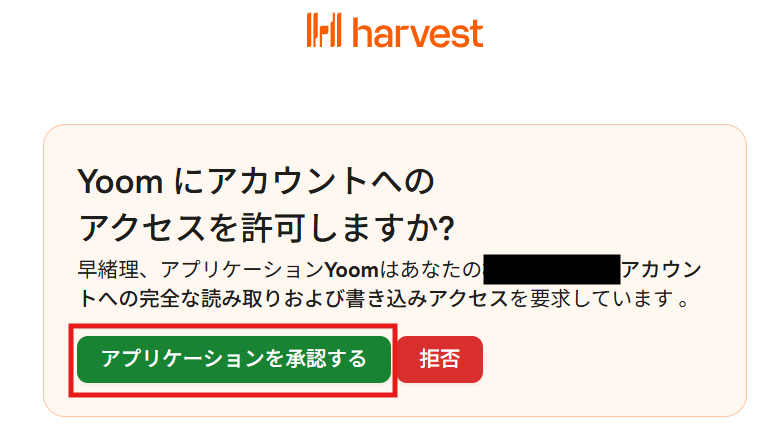
これでHarvestとYoomの連携完了です!
ステップ2:テンプレートをコピーする
続いてYoomのテンプレートをコピーします。
以下バナーの「試してみる」をクリックしてください。
■概要
Zendeskで新しいチケットが作成されるたびに、Harvestへ手動でタスクを登録する作業は手間がかかるだけでなく、入力ミスや対応漏れの原因にもなり得ます。このワークフローを活用すれば、ZendeskとHarvestの連携を自動化でき、チケット作成と同時にHarvestへタスクを自動で作成するため、こうした課題を解消できます。定型的なタスク登録作業から解放され、より重要な顧客対応に集中することが可能になります。
■このテンプレートをおすすめする方
- ZendeskのチケットをもとにHarvestで工数管理を行っているカスタマーサポート担当者の方
- ZendeskとHarvest間のデータ連携を手作業で行い、入力の手間やミスを減らしたい方
- サポート業務のタスク登録を自動化し、チーム全体の生産性を向上させたいと考えている方
■このテンプレートを使うメリット
- Zendeskでチケットが作成されるとHarvestへタスクが自動で登録されるため、これまで手作業に費やしていた時間を短縮できます。
- 手作業でのデータ転記が不要になるため、タスクの登録漏れや内容の間違いといったヒューマンエラーの発生を防ぎます。
■フローボットの流れ
- はじめに、ZendeskとHarvestをYoomと連携する
- 次に、トリガーでZendeskを選択し、「新しいチケットが作成されたら」というアクションを設定する
- 最後に、オペレーションでHarvestの「Create Task」アクションを設定し、Zendeskから取得したチケット情報をもとに作成するタスクの内容を設定する
※「トリガー」:フロー起動のきっかけとなるアクション、「オペレーション」:トリガー起動後、フロー内で処理を行うアクション
■このワークフローのカスタムポイント
- Zendeskとの連携設定では、ご利用の環境に応じた任意のサブドメインを設定してください。
- Harvestでタスクを作成するオペレーションでは、Zendeskのトリガーから取得したチケットの件名やIDなどの情報を、タスク名や詳細の各項目に自由にマッピングして設定できます。
■注意事項
- Zendesk、HarvestのそれぞれとYoomを連携してください。
- 【Zendesk】はチームプラン・サクセスプランでのみご利用いただけるアプリとなっております。フリープラン・ミニプランの場合は設定しているフローボットのオペレーションやデータコネクトはエラーとなりますので、ご注意ください。
- チームプランやサクセスプランなどの有料プランは、2週間の無料トライアルを行うことが可能です。無料トライアル中には制限対象のアプリを使用することができます。
- トリガーは5分、10分、15分、30分、60分の間隔で起動間隔を選択できます。
- プランによって最短の起動間隔が異なりますので、ご注意ください。
■概要
Zendeskで新しいチケットが作成されるたびに、Harvestへ手動でタスクを登録する作業は手間がかかるだけでなく、入力ミスや対応漏れの原因にもなり得ます。このワークフローを活用すれば、ZendeskとHarvestの連携を自動化でき、チケット作成と同時にHarvestへタスクを自動で作成するため、こうした課題を解消できます。定型的なタスク登録作業から解放され、より重要な顧客対応に集中することが可能になります。
■このテンプレートをおすすめする方
- ZendeskのチケットをもとにHarvestで工数管理を行っているカスタマーサポート担当者の方
- ZendeskとHarvest間のデータ連携を手作業で行い、入力の手間やミスを減らしたい方
- サポート業務のタスク登録を自動化し、チーム全体の生産性を向上させたいと考えている方
■このテンプレートを使うメリット
- Zendeskでチケットが作成されるとHarvestへタスクが自動で登録されるため、これまで手作業に費やしていた時間を短縮できます。
- 手作業でのデータ転記が不要になるため、タスクの登録漏れや内容の間違いといったヒューマンエラーの発生を防ぎます。
■フローボットの流れ
- はじめに、ZendeskとHarvestをYoomと連携する
- 次に、トリガーでZendeskを選択し、「新しいチケットが作成されたら」というアクションを設定する
- 最後に、オペレーションでHarvestの「Create Task」アクションを設定し、Zendeskから取得したチケット情報をもとに作成するタスクの内容を設定する
※「トリガー」:フロー起動のきっかけとなるアクション、「オペレーション」:トリガー起動後、フロー内で処理を行うアクション
■このワークフローのカスタムポイント
- Zendeskとの連携設定では、ご利用の環境に応じた任意のサブドメインを設定してください。
- Harvestでタスクを作成するオペレーションでは、Zendeskのトリガーから取得したチケットの件名やIDなどの情報を、タスク名や詳細の各項目に自由にマッピングして設定できます。
■注意事項
- Zendesk、HarvestのそれぞれとYoomを連携してください。
- 【Zendesk】はチームプラン・サクセスプランでのみご利用いただけるアプリとなっております。フリープラン・ミニプランの場合は設定しているフローボットのオペレーションやデータコネクトはエラーとなりますので、ご注意ください。
- チームプランやサクセスプランなどの有料プランは、2週間の無料トライアルを行うことが可能です。無料トライアル中には制限対象のアプリを使用することができます。
- トリガーは5分、10分、15分、30分、60分の間隔で起動間隔を選択できます。
- プランによって最短の起動間隔が異なりますので、ご注意ください。
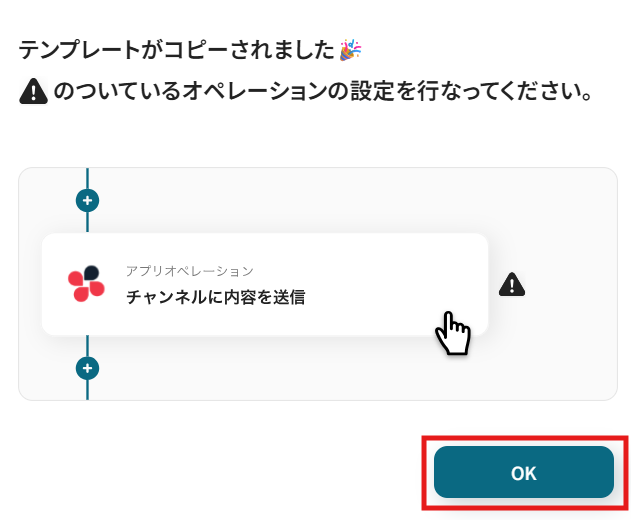
コピーすると下記画像のようにテンプレートがお使いのYoom管理画面にコピーされます。
OKをクリックして設定を進めていきましょう!
ステップ3:Zendeskのトリガー設定
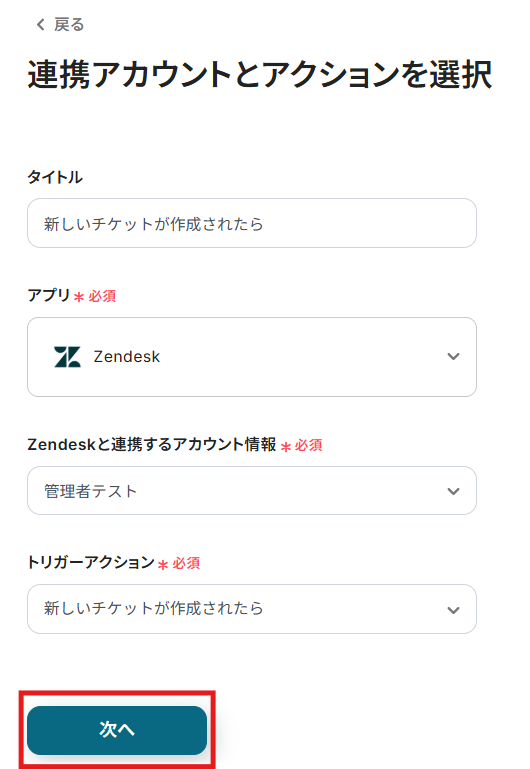
「新しいチケットが作成されたら」をクリックします。
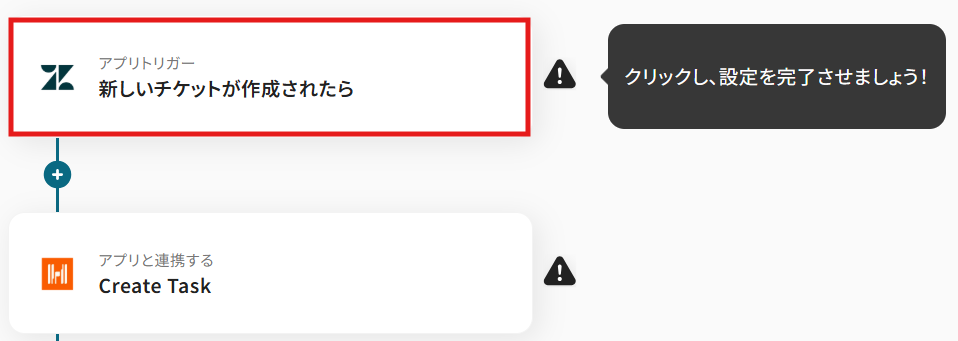
クリックすると以下の画面に移ります。
アカウント情報の項目にはステップ1でマイアプリ連携したZendeskのアカウント情報が自動で表示されます。
トリガーアクションは「新しいチケットが作成されたら」のままで次に進みましょう!
最初に、Yoomの連携テストで必要になるため、Zendeskでテスト用の新しいチケットを作成しておきましょう!
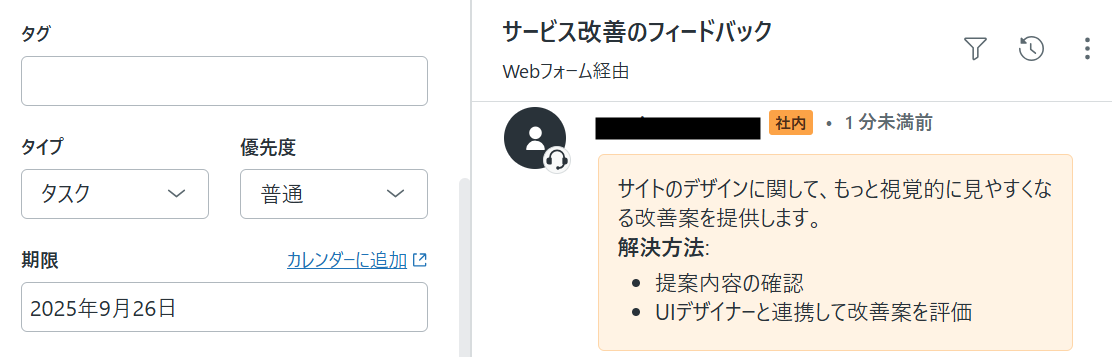
新しいチケットを作成したら、Yoomの操作画面に戻ります。
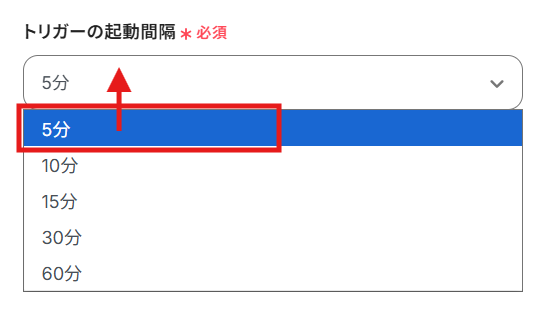
YoomがZendeskの新しいチケットを何分間隔で確認するかを設定します。
編集欄をクリックし、5分、10分、15分、30分、60分から任意の時間を選択してください。
ご利用プランにより設定できる最短の間隔が異なるため、ご注意ください。なお、基本的にはそのプランの最短の起動間隔にしてお使いいただくことをおすすめします。
※料金プランはこちらからご確認いただけます。
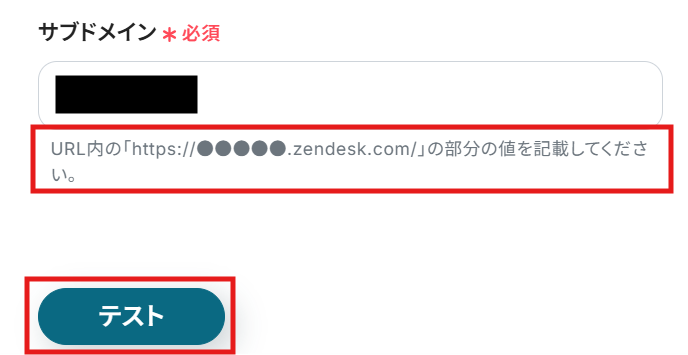
赤枠内の説明を参考にしてサブドメイを入力しましょう。
ここまでできたら連携テストを行います。テストボタンをクリックしてください。
以下のようにテストの結果が表示されます。
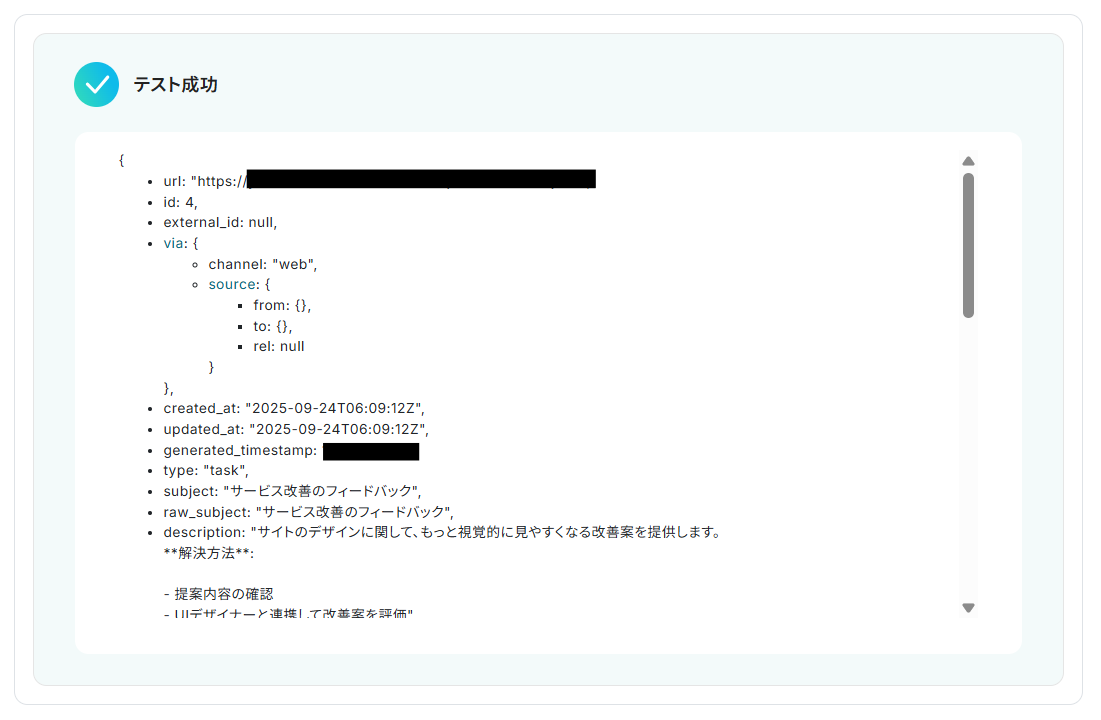
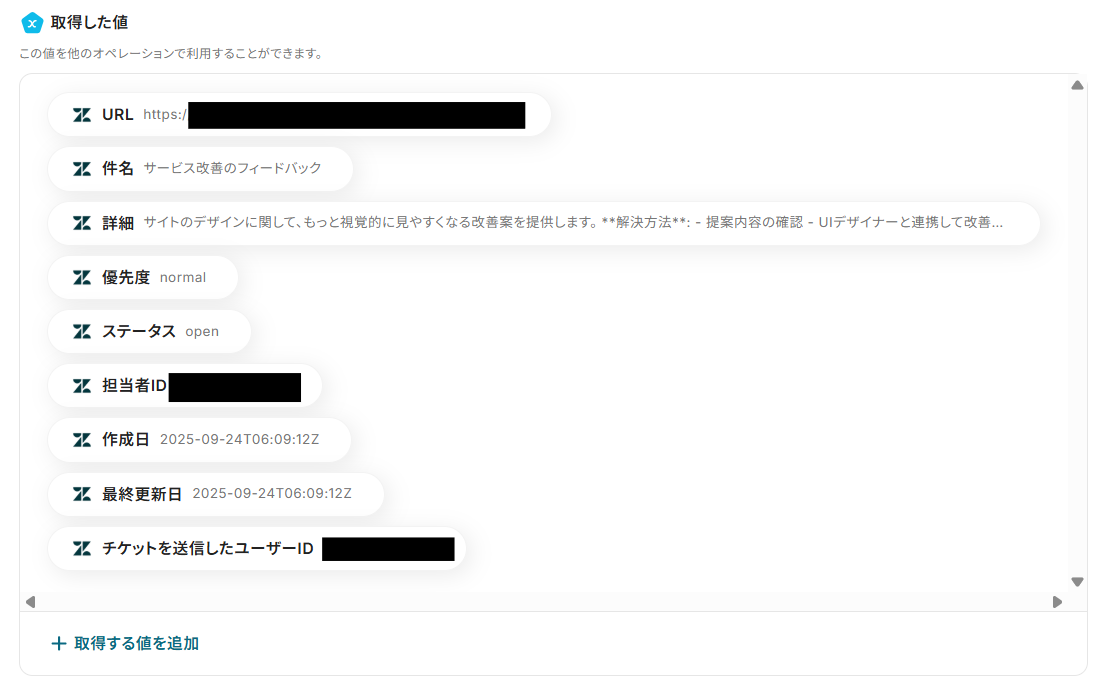
また、下部には取得した値の各項目の横にZendeskで作成したチケットの詳細情報が表示されます。
これらの取得した値をHarvestに自動登録可能です。
連携したいデータが確認できたら「保存する」をクリックして完了です!
※取得した値について、詳しくはこちらをご参照ください。
ステップ4:Harvestのアクション設定
次に、Zendeskで作成したチケット情報を基に、Harvestでタスクを作成する設定を行います。
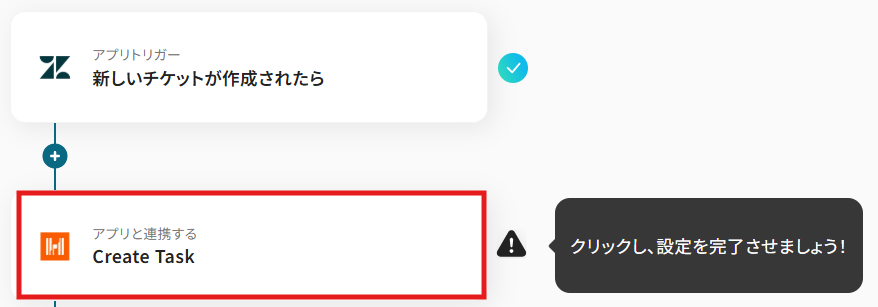
「Create Task」をクリックしてください。
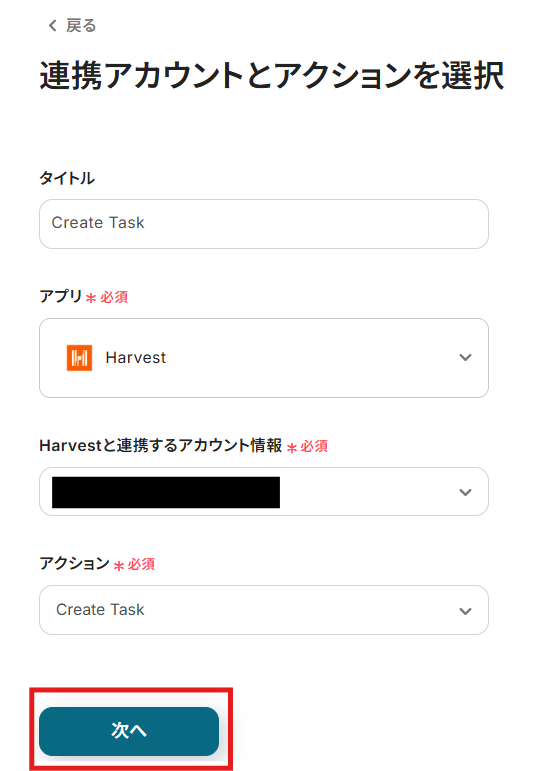
こちらもステップ1でマイアプリ連携したHarvestのアカウント情報が自動で表示されます。
アクションは、「Create Task」のままで次に進みましょう!
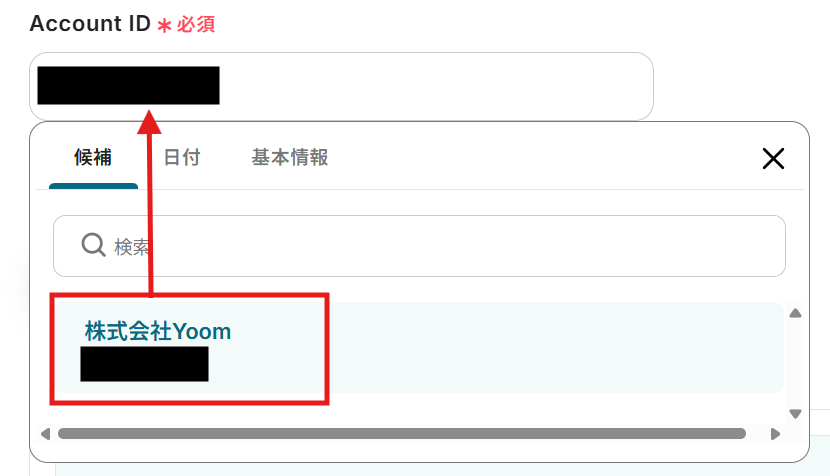
Account IDのボックス内をクリックし、表示される候補から連携させたいアカウントを選択してください。
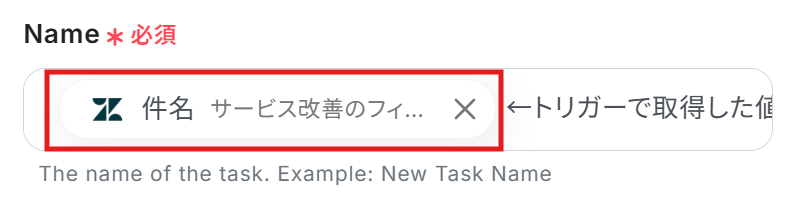
チケットNameは、あらかじめテンプレートで設定されているのでこのままでOKです!
※デフォルトで入力されている「←トリガーで取得した値を引用してください」は削除してくださいね!
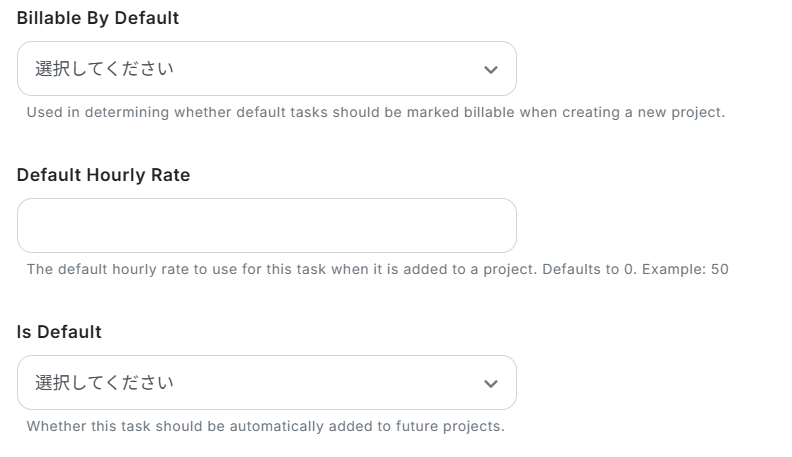
下記を任意で入力してください。
【Tips】
フローボットで設定した内容は、ZendeskのチケットをHarvestのタスクに反映するすべての連携に適用されます。
もし柔軟に対応したい場合は、これらの項目を空欄にしておくことをおすすめします!
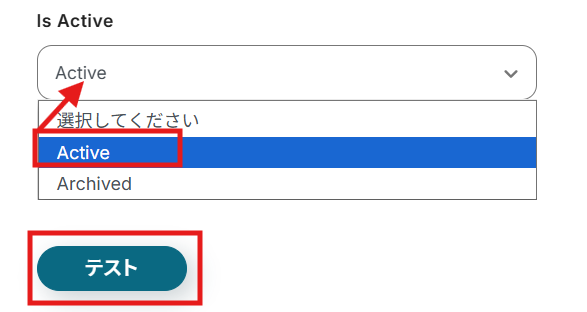
編集欄をクリックして、プルダウンから「Active」を選択します。
選択できたら、「テスト」をクリックしてください。
テストの結果が表示されます。
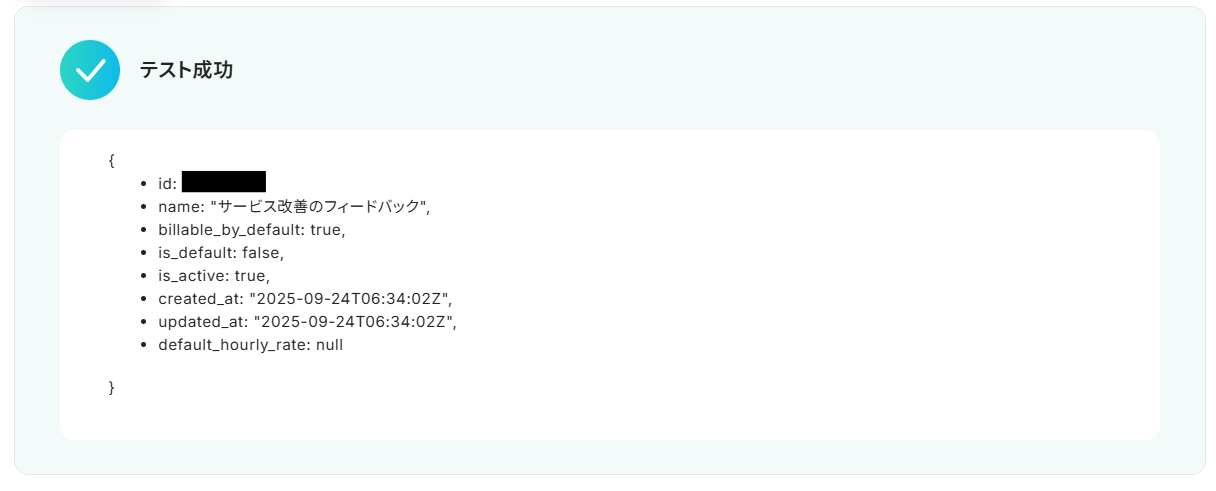
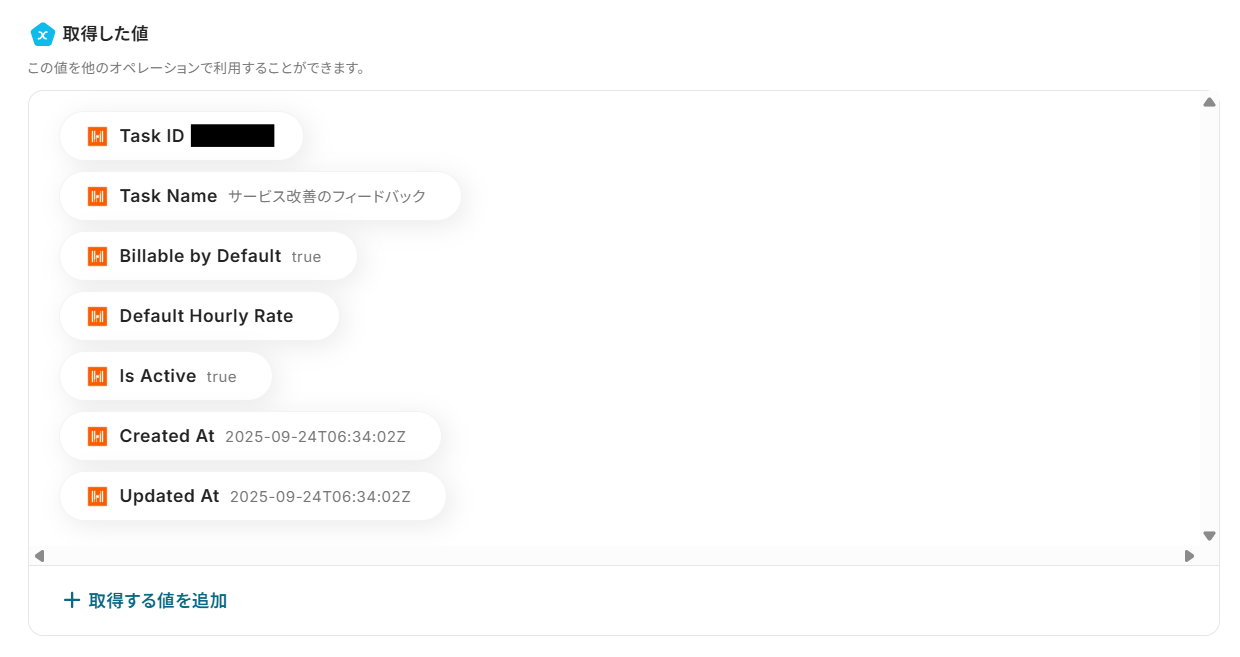
テストに成功し、Harvestで作成されたタスクの詳細情報が表示されたら、「保存する」をクリックして完了です!
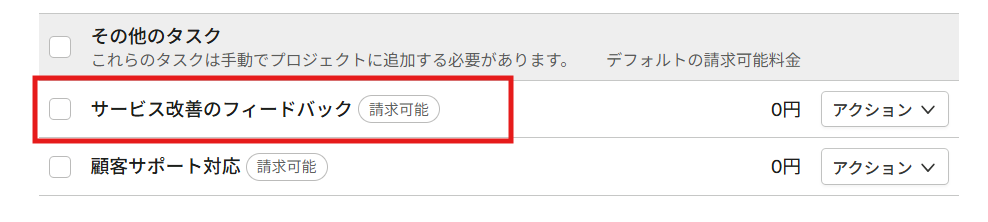
Harvestにタスクが作成されました!
ステップ5:トリガーをONにする
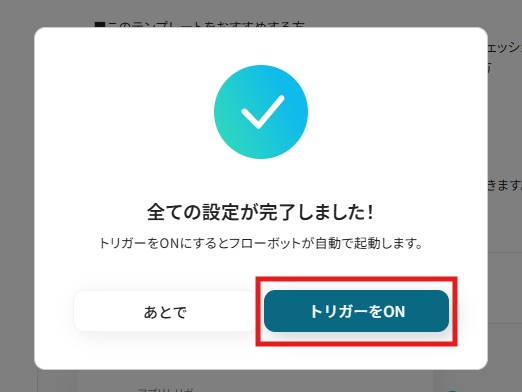
最後に「トリガーをON」をクリックしたら、自動化の設定は完了です!
実際にフローボットを起動して、Zendeskチケットを作成したら、Harvestにタスクが作成されるか確認してみてくださいね!
HarvestのデータをZendeskに連携したい場合
今回はZendeskからHarvestへデータを連携する方法をご紹介しましたが、逆にHarvestからZendeskへのデータ連携を実施したい場合もあるかと思います。
その際は、下記のテンプレートも併せてご利用くださいね!
Harvestで新しくタスクが作成されたら、Zendeskにチケットを作成する
Harvestで新しいタスクが作成された際に、その情報を基にZendeskに自動でチケットを作成します。
手動でのチケット起票の手間を省き、タスク発生から対応開始までのリードタイムを短縮できます。
■概要
プロジェクト管理ツールのHarvestでタスクを作成した後、Zendeskで手動でサポートチケットを作成する作業に手間を感じていませんか。
このワークフローを活用すれば、Harvestで新しいタスクが作成されると、その情報を基にZendeskのチケットを自動で作成できます。ZendeskとHarvestの連携を自動化することで、二重入力の手間を省き、タスクとサポートチケットの管理を効率化します。
■このテンプレートをおすすめする方
- HarvestとZendeskを併用しており、タスクとチケットの連携を手作業で行っている方
- プロジェクトの進行と顧客サポートの連携をスムーズにし、対応漏れを防ぎたいチームリーダーの方
- ZendeskとHarvestの連携を通じて、定型業務を自動化し業務効率を改善したいと考えている方
■このテンプレートを使うメリット
- Harvestでタスクを作成するだけでZendeskのチケットが自動で作成されるため、これまで手作業での情報入力に費やしていた時間を短縮できます
- 手動での情報転記が不要になるため、チケットの作成漏れや内容の入力ミスといったヒューマンエラーの発生を防ぐことに繋がります
■フローボットの流れ
- はじめに、HarvestとZendeskをYoomと連携します
- 次に、トリガーでHarvestを選択し、「新しくTaskが作成されたら」というアクションを設定します
- 最後に、オペレーションでZendeskの「チケットを作成」アクションを設定し、Harvestから取得した情報を紐付けます
※「トリガー」:フロー起動のきっかけとなるアクション、「オペレーション」:トリガー起動後、フロー内で処理を行うアクション
■このワークフローのカスタムポイント
- Harvestのトリガー設定では、連携の対象としたいアカウントのIDを任意で設定してください
- Zendeskでチケットを作成するアクションでは、前段のHarvestから取得したタスク名や担当者情報などを引用し、チケットの件名や本文などの各フィールドに自由に設定することが可能です
■注意事項
- Harvest、ZendeskのそれぞれとYoomを連携してください。
- 【Zendesk】はチームプラン・サクセスプランでのみご利用いただけるアプリとなっております。フリープラン・ミニプランの場合は設定しているフローボットのオペレーションやデータコネクトはエラーとなりますので、ご注意ください。
- チームプランやサクセスプランなどの有料プランは、2週間の無料トライアルを行うことが可能です。無料トライアル中には制限対象のアプリを使用することができます。
- トリガーは5分、10分、15分、30分、60分の間隔で起動間隔を選択できます。
- プランによって最短の起動間隔が異なりますので、ご注意ください。
■概要
プロジェクト管理ツールのHarvestでタスクを作成した後、Zendeskで手動でサポートチケットを作成する作業に手間を感じていませんか。
このワークフローを活用すれば、Harvestで新しいタスクが作成されると、その情報を基にZendeskのチケットを自動で作成できます。ZendeskとHarvestの連携を自動化することで、二重入力の手間を省き、タスクとサポートチケットの管理を効率化します。
■このテンプレートをおすすめする方
- HarvestとZendeskを併用しており、タスクとチケットの連携を手作業で行っている方
- プロジェクトの進行と顧客サポートの連携をスムーズにし、対応漏れを防ぎたいチームリーダーの方
- ZendeskとHarvestの連携を通じて、定型業務を自動化し業務効率を改善したいと考えている方
■このテンプレートを使うメリット
- Harvestでタスクを作成するだけでZendeskのチケットが自動で作成されるため、これまで手作業での情報入力に費やしていた時間を短縮できます
- 手動での情報転記が不要になるため、チケットの作成漏れや内容の入力ミスといったヒューマンエラーの発生を防ぐことに繋がります
■フローボットの流れ
- はじめに、HarvestとZendeskをYoomと連携します
- 次に、トリガーでHarvestを選択し、「新しくTaskが作成されたら」というアクションを設定します
- 最後に、オペレーションでZendeskの「チケットを作成」アクションを設定し、Harvestから取得した情報を紐付けます
※「トリガー」:フロー起動のきっかけとなるアクション、「オペレーション」:トリガー起動後、フロー内で処理を行うアクション
■このワークフローのカスタムポイント
- Harvestのトリガー設定では、連携の対象としたいアカウントのIDを任意で設定してください
- Zendeskでチケットを作成するアクションでは、前段のHarvestから取得したタスク名や担当者情報などを引用し、チケットの件名や本文などの各フィールドに自由に設定することが可能です
■注意事項
- Harvest、ZendeskのそれぞれとYoomを連携してください。
- 【Zendesk】はチームプラン・サクセスプランでのみご利用いただけるアプリとなっております。フリープラン・ミニプランの場合は設定しているフローボットのオペレーションやデータコネクトはエラーとなりますので、ご注意ください。
- チームプランやサクセスプランなどの有料プランは、2週間の無料トライアルを行うことが可能です。無料トライアル中には制限対象のアプリを使用することができます。
- トリガーは5分、10分、15分、30分、60分の間隔で起動間隔を選択できます。
- プランによって最短の起動間隔が異なりますので、ご注意ください。
Harvestで特定のタスクが作成されたら、Zendeskにチケットを作成する
Harvestで作成されたタスクの中から、特定のプロジェクトやクライアントに関連するものだけを条件分岐で判定し、Zendeskにチケットを自動で作成します。
サポートチームが対応すべきタスクだけをZendeskに集約できるため、対応漏れを防ぎつつ、関連部署とのスムーズな情報共有を実現します。
■概要
Harvestでタスクを管理し、それに基づいた顧客対応をZendeskで行っている場合、手動でのチケット作成に手間を感じていませんか?
特に、タスクが頻繁に発生する状況では、情報の転記作業が負担となり、対応の遅れや入力ミスにつながることもあります。
このワークフローを活用すれば、Harvestで特定のタスクが作成されたタイミングでZendeskにチケットが自動で作成されるため、これらの連携業務を効率化し、スムーズな顧客対応を実現できます。
■このテンプレートをおすすめする方
- Harvestのタスク情報を基にZendeskで手動でチケットを作成しているご担当者の方
- ZendeskとHarvest間の情報連携を自動化し、対応漏れを防ぎたいチームリーダーの方
- タスク管理から顧客サポートまでのプロセス全体を効率化したいと考えている方
■このテンプレートを使うメリット
- Harvestでタスクが作成されると、Zendeskに自動でチケットが起票されるため、手作業での情報入力にかかっていた時間を削減できます
- 手作業による情報転記が不要になることで、タスク内容の入力間違いやチケットの作成漏れといったヒューマンエラーの防止に繋がります
■フローボットの流れ
- はじめに、HarvestとZendeskをYoomと連携します
- 次に、トリガーでHarvestを選択し、「新しいタスクが作成されたら」というアクションを設定します
- 次に、オペレーションで分岐機能を設定し、特定の条件に合致した場合のみ後続のアクションが実行されるようにします
- 最後に、オペレーションでZendeskの「チケットを作成する」アクションを設定し、Harvestから取得した情報を基にチケットを作成します
※「トリガー」:フロー起動のきっかけとなるアクション、「オペレーション」:トリガー起動後、フロー内で処理を行うアクション
■このワークフローのカスタムポイント
- Harvestのトリガー設定では、連携の対象としたいAccount IDを任意で設定してください
- 分岐機能では、Harvestで作成されたタスクの情報(タスク名やプロジェクトなど)を基に、チケットを作成する条件を自由に設定可能です
- Zendeskのチケット作成アクションでは、Harvestから取得した値を引用し、チケットの件名や本文などの各フィールドを自由に設定できます
■注意事項
- Harvest、ZendeskのそれぞれとYoomを連携してください。
- 【Zendesk】はチームプラン・サクセスプランでのみご利用いただけるアプリとなっております。フリープラン・ミニプランの場合は設定しているフローボットのオペレーションやデータコネクトはエラーとなりますので、ご注意ください。
- チームプランやサクセスプランなどの有料プランは、2週間の無料トライアルを行うことが可能です。無料トライアル中には制限対象のアプリを使用することができます。
- トリガーは5分、10分、15分、30分、60分の間隔で起動間隔を選択できます。
- プランによって最短の起動間隔が異なりますので、ご注意ください。
- 分岐はミニプラン以上のプランでご利用いただける機能(オペレーション)となっております。フリープランの場合は設定しているフローボットのオペレーションはエラーとなりますので、ご注意ください。
- ミニプランなどの有料プランは、2週間の無料トライアルを行うことが可能です。無料トライアル中には制限対象のアプリや機能(オペレーション)を使用することができます。
まとめ
ZendeskとHarvestの連携を自動化することで、これまで手作業で行っていたチケット情報の転記や工数入力の手間を削減し、ヒューマンエラーを防ぐことができます。
これにより、担当者は顧客対応にかかる工数を正確に把握でき、データをもとにリソース配分の最適化やプロジェクトの収益性の管理が可能となるかもしれません。
その結果、より戦略的な業務に集中できる環境が整うはずです!
今回ご紹介したような業務自動化は、ノーコードツール「Yoom」を使えば、プログラミングの知識がない方でも、画面の指示に従って操作するだけで簡単に構築可能です。
もし日々の業務の自動化に少しでも興味を持っていただけたなら、ぜひこちらから無料登録して、Yoomがもたらす業務効率化を体験してみてください!
よくあるご質問
Q:連携が失敗した場合の対処法はありますか?
A:連携が失敗した場合、Yoomに登録したメールアドレスに通知が送信されます。
通知先は、メールの他にSlackやChatworkも設定可能です。
通知にはエラーが発生したオペレーションも記載されているので、問題がどこで発生したのかすぐに確認できます。
再実行は自動で行われないため、通知を確認後、手動で再実行を行ってください。
ヘルプページで解決しない場合は、サポート窓口もご利用いただけます。
Q:連携するチケットの条件を細かく設定できますか?
A:はい、可能です!記事の中で紹介した「Zendeskで特定の新しいチケットが作成されたら、Harvestでタスクを作成する」では、任意の条件で分岐させることができます!
■概要
Zendeskで管理している顧客からの問い合わせチケットをもとに、Harvestで工数管理用のタスクを手作業で作成していませんか?この一連の作業は、対応件数が増えるほど大きな負担となり、入力ミスなどの原因にもなり得ます。このワークフローを活用すれば、ZendeskとHarvestを連携させ、特定の条件を満たす新しいチケットが作成された際にHarvestのタスクを自動で作成し、こうした課題を解消することが可能です。
■このテンプレートをおすすめする方
- Zendeskのチケット情報を基に、Harvestでタスクを手作業で作成している方
- ZendeskとHarvestの連携による工数管理の自動化に関心がある方
- チケット管理からタスク作成までの一連の流れを効率化したいと考えている方
■このテンプレートを使うメリット
- Zendeskで特定のチケットが作成されるとHarvestのタスクが自動生成されるため、手作業による転記の時間を削減できます
- システムが自動で処理を行うことで、手動でのタスク作成時に起こりがちな入力ミスや対応漏れといったヒューマンエラーを防ぎます
■フローボットの流れ
- はじめに、ZendeskとHarvestをYoomと連携します
- トリガーでZendeskを選択し、「新しいチケットが作成されたら」というアクションを設定します
- 次に、オペレーションで分岐機能を設定し、特定の条件に合致した場合のみ後続の処理に進むようにします
- 最後に、オペレーションでHarvestを選択し、「Create Task」アクションを設定して、Zendeskのチケット情報をもとにタスクを作成します
※「トリガー」:フロー起動のきっかけとなるアクション、「オペレーション」:トリガー起動後、フロー内で処理を行うアクション
■このワークフローのカスタムポイント
- Zendeskのトリガー設定では、ご利用の環境に合わせて任意のサブドメインを設定してください
- 分岐機能では、Zendeskから取得したチケットの件名や担当者などの情報をもとに、タスクを作成する条件を自由にカスタマイズできます
- Harvestのタスク作成アクションでは、Zendeskのチケット情報を引用し、タスク名や詳細などを自由に設定することが可能です
■注意事項
- Zendesk、HarvestのそれぞれとYoomを連携してください。
- 【Zendesk】はチームプラン・サクセスプランでのみご利用いただけるアプリとなっております。フリープラン・ミニプランの場合は設定しているフローボットのオペレーションやデータコネクトはエラーとなりますので、ご注意ください。
- チームプランやサクセスプランなどの有料プランは、2週間の無料トライアルを行うことが可能です。無料トライアル中には制限対象のアプリを使用することができます。
- トリガーは5分、10分、15分、30分、60分の間隔で起動間隔を選択できます。
- プランによって最短の起動間隔が異なりますので、ご注意ください。
- 分岐はミニプラン以上のプランでご利用いただける機能(オペレーション)となっております。フリープランの場合は設定しているフローボットのオペレーションはエラーとなりますので、ご注意ください。
- ミニプランなどの有料プランは、2週間の無料トライアルを行うことが可能です。無料トライアル中には制限対象のアプリや機能(オペレーション)を使用することができます。
■概要
Zendeskで管理している顧客からの問い合わせチケットをもとに、Harvestで工数管理用のタスクを手作業で作成していませんか?この一連の作業は、対応件数が増えるほど大きな負担となり、入力ミスなどの原因にもなり得ます。このワークフローを活用すれば、ZendeskとHarvestを連携させ、特定の条件を満たす新しいチケットが作成された際にHarvestのタスクを自動で作成し、こうした課題を解消することが可能です。
■このテンプレートをおすすめする方
- Zendeskのチケット情報を基に、Harvestでタスクを手作業で作成している方
- ZendeskとHarvestの連携による工数管理の自動化に関心がある方
- チケット管理からタスク作成までの一連の流れを効率化したいと考えている方
■このテンプレートを使うメリット
- Zendeskで特定のチケットが作成されるとHarvestのタスクが自動生成されるため、手作業による転記の時間を削減できます
- システムが自動で処理を行うことで、手動でのタスク作成時に起こりがちな入力ミスや対応漏れといったヒューマンエラーを防ぎます
■フローボットの流れ
- はじめに、ZendeskとHarvestをYoomと連携します
- トリガーでZendeskを選択し、「新しいチケットが作成されたら」というアクションを設定します
- 次に、オペレーションで分岐機能を設定し、特定の条件に合致した場合のみ後続の処理に進むようにします
- 最後に、オペレーションでHarvestを選択し、「Create Task」アクションを設定して、Zendeskのチケット情報をもとにタスクを作成します
※「トリガー」:フロー起動のきっかけとなるアクション、「オペレーション」:トリガー起動後、フロー内で処理を行うアクション
■このワークフローのカスタムポイント
- Zendeskのトリガー設定では、ご利用の環境に合わせて任意のサブドメインを設定してください
- 分岐機能では、Zendeskから取得したチケットの件名や担当者などの情報をもとに、タスクを作成する条件を自由にカスタマイズできます
- Harvestのタスク作成アクションでは、Zendeskのチケット情報を引用し、タスク名や詳細などを自由に設定することが可能です
■注意事項
- Zendesk、HarvestのそれぞれとYoomを連携してください。
- 【Zendesk】はチームプラン・サクセスプランでのみご利用いただけるアプリとなっております。フリープラン・ミニプランの場合は設定しているフローボットのオペレーションやデータコネクトはエラーとなりますので、ご注意ください。
- チームプランやサクセスプランなどの有料プランは、2週間の無料トライアルを行うことが可能です。無料トライアル中には制限対象のアプリを使用することができます。
- トリガーは5分、10分、15分、30分、60分の間隔で起動間隔を選択できます。
- プランによって最短の起動間隔が異なりますので、ご注意ください。
- 分岐はミニプラン以上のプランでご利用いただける機能(オペレーション)となっております。フリープランの場合は設定しているフローボットのオペレーションはエラーとなりますので、ご注意ください。
- ミニプランなどの有料プランは、2週間の無料トライアルを行うことが可能です。無料トライアル中には制限対象のアプリや機能(オペレーション)を使用することができます。
詳しい分岐の設定方法については、以下のヘルプページをご参照ください。
「分岐」の設定方法
※「分岐する」オペレーションは、ミニプラン以上でご利用いただけます。
Q:チケット更新時、Harvestのタスクも同期されますか?
A:今回ご紹介した連携は「チケット作成」をトリガーにしていますので、チケットが更新されてもHarvestのタスクには反映されません。ただし、Yoomでは0からフローボットを作成し、カスタマイズすることも可能です。以下のリンクで、使用できるトリガーやアクションをご確認いただけます。
プログラミング知識なしで手軽に構築できます。










