









・
【ノーコードで実現】Zendeskのチケットにタグを自動で追加する方法

Zendeskで問い合わせを管理する際、一件一件のチケットに手動でタグを追加する作業に時間を取られていませんか?
また、タグの付け忘れや入力ミスによって、後から特定のチケットを探すのに手間取ったり、正確なレポートが作成できなかったりといった課題を抱えている方も多いかもしれません。
もし、フォームからの問い合わせ内容などに応じて、Zendeskのチケットに自動で適切なタグを追加できる仕組みがあれば、こうした手作業による手間やヒューマンエラーから解放され、より迅速で正確な顧客対応に集中できるようになります!
今回ご紹介する自動化は、ノーコードで簡単に設定できて、手間や時間もかからないので、ぜひ自動化を導入して作業をもっと楽にしましょう!
とにかく早く試したい方へ
YoomにはZendeskのチケットにタグを追加する業務フロー自動化のテンプレートが用意されているので、「まずは試してみたい!」という方は、以下のバナーをクリックして、すぐに自動化を体験してみましょう!
■概要Googleフォームで受け付けたお問い合わせをZendeskで管理する際、手作業でチケットを探し、一つひとつタグを付けていく作業に手間を感じていませんか? このワークフローを活用すれば、Googleフォームに回答が送信されたタイミングで、Zendesk内の関連チケットを自動で検索し、指定したタグの追加を自動化できます。定型的なチケット管理業務を効率化し、より迅速で正確な顧客対応を実現します。■このテンプレートをおすすめする方- Googleフォームからの問い合わせに対し、Zendeskで手動でタグを追加している方
- Zendeskでのチケット管理を効率化し、対応の抜け漏れを防ぎたいチームリーダーの方
- GoogleフォームとZendesk間の定型業務を自動化し、生産性を向上させたい方
■このテンプレートを使うメリット- Googleフォームの回答をトリガーに、Zendeskのチケット検索からタグ追加までが自動化され、手作業にかかっていた時間を削減できます。
- 手作業によるタグの付け忘れや入力ミスといったヒューマンエラーを防ぎ、チケット管理の正確性を高めることに繋がります。
■フローボットの流れ- はじめに、GoogleフォームとZendeskをYoomと連携します。
- 次に、トリガーでGoogleフォームを選択し、「フォームに回答が送信されたら」というアクションを設定します。
- 次に、オペレーションでZendeskの「チケットを検索(件名部分一致)」アクションを設定し、フォームの回答内容をもとにチケットを特定します。
- 最後に、オペレーションでZendeskの「タグを追加」アクションを設定し、検索したチケットに指定のタグを追加します。
※「トリガー」:フロー起動のきっかけとなるアクション、「オペレーション」:トリガー起動後、フロー内で処理を行うアクション
■このワークフローのカスタムポイント- Googleフォームのトリガー設定で、自動化の対象としたいフォームを任意で選択することが可能です。
- Zendeskで追加するタグは、特定の固定値だけでなく、Googleフォームの回答内容を反映させるなど、任意の値に設定できます。
■注意事項- Googleフォーム、ZendeskのそれぞれとYoomを連携してください。
- トリガーは5分、10分、15分、30分、60分の間隔で起動間隔を選択できます。
- Googleフォームをトリガーとして使用した際の回答内容を取得する方法は「Googleフォームトリガーで、回答内容を取得する方法」を参照ください。
- プランによって最短の起動間隔が異なりますので、ご注意ください。
- Zendeskはチームプラン・サクセスプランでのみご利用いただけるアプリとなっております。フリープラン・ミニプランの場合は設定しているフローボットのオペレーションやデータコネクトはエラーとなりますので、ご注意ください。
- チームプランやサクセスプランなどの有料プランは、2週間の無料トライアルを行うことが可能です。無料トライアル中には制限対象のアプリを使用することができます。


- Googleフォームからの問い合わせに対し、Zendeskで手動でタグを追加している方
- Zendeskでのチケット管理を効率化し、対応の抜け漏れを防ぎたいチームリーダーの方
- GoogleフォームとZendesk間の定型業務を自動化し、生産性を向上させたい方
- Googleフォームの回答をトリガーに、Zendeskのチケット検索からタグ追加までが自動化され、手作業にかかっていた時間を削減できます。
- 手作業によるタグの付け忘れや入力ミスといったヒューマンエラーを防ぎ、チケット管理の正確性を高めることに繋がります。
- はじめに、GoogleフォームとZendeskをYoomと連携します。
- 次に、トリガーでGoogleフォームを選択し、「フォームに回答が送信されたら」というアクションを設定します。
- 次に、オペレーションでZendeskの「チケットを検索(件名部分一致)」アクションを設定し、フォームの回答内容をもとにチケットを特定します。
- 最後に、オペレーションでZendeskの「タグを追加」アクションを設定し、検索したチケットに指定のタグを追加します。
■このワークフローのカスタムポイント
- Googleフォームのトリガー設定で、自動化の対象としたいフォームを任意で選択することが可能です。
- Zendeskで追加するタグは、特定の固定値だけでなく、Googleフォームの回答内容を反映させるなど、任意の値に設定できます。
- Googleフォーム、ZendeskのそれぞれとYoomを連携してください。
- トリガーは5分、10分、15分、30分、60分の間隔で起動間隔を選択できます。
- Googleフォームをトリガーとして使用した際の回答内容を取得する方法は「Googleフォームトリガーで、回答内容を取得する方法」を参照ください。
- プランによって最短の起動間隔が異なりますので、ご注意ください。
- Zendeskはチームプラン・サクセスプランでのみご利用いただけるアプリとなっております。フリープラン・ミニプランの場合は設定しているフローボットのオペレーションやデータコネクトはエラーとなりますので、ご注意ください。
- チームプランやサクセスプランなどの有料プランは、2週間の無料トライアルを行うことが可能です。無料トライアル中には制限対象のアプリを使用することができます。
Googleフォームの回答に応じてZendeskのタグを自動で追加するフローを作ってみよう
それではここから代表的な例として、Googleフォームに回答が送信されたら、その内容に基づいてZendeskのチケットを検索し、自動でタグを追加するフローを解説していきます!
ここではYoomを使用してノーコードで設定をしていくので、もしまだYoomのアカウントをお持ちでない場合は、Yoomの登録フォームからアカウントを発行しておきましょう。
※今回連携するアプリの公式サイト:Zendesk/Google フォーム
[Yoomとは]
フローの作成方法
今回は大きく分けて以下のプロセスで作成します。
- GoogleフォームとZendeskのマイアプリ連携
- テンプレートをコピー
- Googleフォームのトリガー設定とZendeskのアクション設定
- フローをONにし、正常に起動するかを確認
■概要Googleフォームで受け付けたお問い合わせをZendeskで管理する際、手作業でチケットを探し、一つひとつタグを付けていく作業に手間を感じていませんか? このワークフローを活用すれば、Googleフォームに回答が送信されたタイミングで、Zendesk内の関連チケットを自動で検索し、指定したタグの追加を自動化できます。定型的なチケット管理業務を効率化し、より迅速で正確な顧客対応を実現します。■このテンプレートをおすすめする方- Googleフォームからの問い合わせに対し、Zendeskで手動でタグを追加している方
- Zendeskでのチケット管理を効率化し、対応の抜け漏れを防ぎたいチームリーダーの方
- GoogleフォームとZendesk間の定型業務を自動化し、生産性を向上させたい方
■このテンプレートを使うメリット- Googleフォームの回答をトリガーに、Zendeskのチケット検索からタグ追加までが自動化され、手作業にかかっていた時間を削減できます。
- 手作業によるタグの付け忘れや入力ミスといったヒューマンエラーを防ぎ、チケット管理の正確性を高めることに繋がります。
■フローボットの流れ- はじめに、GoogleフォームとZendeskをYoomと連携します。
- 次に、トリガーでGoogleフォームを選択し、「フォームに回答が送信されたら」というアクションを設定します。
- 次に、オペレーションでZendeskの「チケットを検索(件名部分一致)」アクションを設定し、フォームの回答内容をもとにチケットを特定します。
- 最後に、オペレーションでZendeskの「タグを追加」アクションを設定し、検索したチケットに指定のタグを追加します。
※「トリガー」:フロー起動のきっかけとなるアクション、「オペレーション」:トリガー起動後、フロー内で処理を行うアクション
■このワークフローのカスタムポイント- Googleフォームのトリガー設定で、自動化の対象としたいフォームを任意で選択することが可能です。
- Zendeskで追加するタグは、特定の固定値だけでなく、Googleフォームの回答内容を反映させるなど、任意の値に設定できます。
■注意事項- Googleフォーム、ZendeskのそれぞれとYoomを連携してください。
- トリガーは5分、10分、15分、30分、60分の間隔で起動間隔を選択できます。
- Googleフォームをトリガーとして使用した際の回答内容を取得する方法は「Googleフォームトリガーで、回答内容を取得する方法」を参照ください。
- プランによって最短の起動間隔が異なりますので、ご注意ください。
- Zendeskはチームプラン・サクセスプランでのみご利用いただけるアプリとなっております。フリープラン・ミニプランの場合は設定しているフローボットのオペレーションやデータコネクトはエラーとなりますので、ご注意ください。
- チームプランやサクセスプランなどの有料プランは、2週間の無料トライアルを行うことが可能です。無料トライアル中には制限対象のアプリを使用することができます。
- Googleフォームからの問い合わせに対し、Zendeskで手動でタグを追加している方
- Zendeskでのチケット管理を効率化し、対応の抜け漏れを防ぎたいチームリーダーの方
- GoogleフォームとZendesk間の定型業務を自動化し、生産性を向上させたい方
- Googleフォームの回答をトリガーに、Zendeskのチケット検索からタグ追加までが自動化され、手作業にかかっていた時間を削減できます。
- 手作業によるタグの付け忘れや入力ミスといったヒューマンエラーを防ぎ、チケット管理の正確性を高めることに繋がります。
- はじめに、GoogleフォームとZendeskをYoomと連携します。
- 次に、トリガーでGoogleフォームを選択し、「フォームに回答が送信されたら」というアクションを設定します。
- 次に、オペレーションでZendeskの「チケットを検索(件名部分一致)」アクションを設定し、フォームの回答内容をもとにチケットを特定します。
- 最後に、オペレーションでZendeskの「タグを追加」アクションを設定し、検索したチケットに指定のタグを追加します。
■このワークフローのカスタムポイント
- Googleフォームのトリガー設定で、自動化の対象としたいフォームを任意で選択することが可能です。
- Zendeskで追加するタグは、特定の固定値だけでなく、Googleフォームの回答内容を反映させるなど、任意の値に設定できます。
- Googleフォーム、ZendeskのそれぞれとYoomを連携してください。
- トリガーは5分、10分、15分、30分、60分の間隔で起動間隔を選択できます。
- Googleフォームをトリガーとして使用した際の回答内容を取得する方法は「Googleフォームトリガーで、回答内容を取得する方法」を参照ください。
- プランによって最短の起動間隔が異なりますので、ご注意ください。
- Zendeskはチームプラン・サクセスプランでのみご利用いただけるアプリとなっております。フリープラン・ミニプランの場合は設定しているフローボットのオペレーションやデータコネクトはエラーとなりますので、ご注意ください。
- チームプランやサクセスプランなどの有料プランは、2週間の無料トライアルを行うことが可能です。無料トライアル中には制限対象のアプリを使用することができます。
ステップ1:GoogleフォームとZendeskをマイアプリ連携
ここでは、Yoomとそれぞれのアプリを連携して、操作が行えるようにしていきます。
まずは基本的な設定方法を解説しているナビをご覧ください!
※Googleフォームは、Google スプレッドシートと同じ手順で連携できます。
Zendeskの連携
以下をご参照ください。
※Zendeskはチームプラン・サクセスプランでのみご利用いただけるアプリとなっております。フリープラン・ミニプランの場合は設定しているフローボットのオペレーションやデータコネクトはエラーとなりますので、ご注意ください。
チームプランやサクセスプランなどの有料プランは、2週間の無料トライアルを行うことが可能です。無料トライアル中には制限対象のアプリを使用することができます。
ステップ2:テンプレートをコピーする
続いてYoomのテンプレートをコピーします。以下バナーの「試してみる」をクリックしましょう。
■概要Googleフォームで受け付けたお問い合わせをZendeskで管理する際、手作業でチケットを探し、一つひとつタグを付けていく作業に手間を感じていませんか? このワークフローを活用すれば、Googleフォームに回答が送信されたタイミングで、Zendesk内の関連チケットを自動で検索し、指定したタグの追加を自動化できます。定型的なチケット管理業務を効率化し、より迅速で正確な顧客対応を実現します。■このテンプレートをおすすめする方- Googleフォームからの問い合わせに対し、Zendeskで手動でタグを追加している方
- Zendeskでのチケット管理を効率化し、対応の抜け漏れを防ぎたいチームリーダーの方
- GoogleフォームとZendesk間の定型業務を自動化し、生産性を向上させたい方
■このテンプレートを使うメリット- Googleフォームの回答をトリガーに、Zendeskのチケット検索からタグ追加までが自動化され、手作業にかかっていた時間を削減できます。
- 手作業によるタグの付け忘れや入力ミスといったヒューマンエラーを防ぎ、チケット管理の正確性を高めることに繋がります。
■フローボットの流れ- はじめに、GoogleフォームとZendeskをYoomと連携します。
- 次に、トリガーでGoogleフォームを選択し、「フォームに回答が送信されたら」というアクションを設定します。
- 次に、オペレーションでZendeskの「チケットを検索(件名部分一致)」アクションを設定し、フォームの回答内容をもとにチケットを特定します。
- 最後に、オペレーションでZendeskの「タグを追加」アクションを設定し、検索したチケットに指定のタグを追加します。
※「トリガー」:フロー起動のきっかけとなるアクション、「オペレーション」:トリガー起動後、フロー内で処理を行うアクション
■このワークフローのカスタムポイント- Googleフォームのトリガー設定で、自動化の対象としたいフォームを任意で選択することが可能です。
- Zendeskで追加するタグは、特定の固定値だけでなく、Googleフォームの回答内容を反映させるなど、任意の値に設定できます。
■注意事項- Googleフォーム、ZendeskのそれぞれとYoomを連携してください。
- トリガーは5分、10分、15分、30分、60分の間隔で起動間隔を選択できます。
- Googleフォームをトリガーとして使用した際の回答内容を取得する方法は「Googleフォームトリガーで、回答内容を取得する方法」を参照ください。
- プランによって最短の起動間隔が異なりますので、ご注意ください。
- Zendeskはチームプラン・サクセスプランでのみご利用いただけるアプリとなっております。フリープラン・ミニプランの場合は設定しているフローボットのオペレーションやデータコネクトはエラーとなりますので、ご注意ください。
- チームプランやサクセスプランなどの有料プランは、2週間の無料トライアルを行うことが可能です。無料トライアル中には制限対象のアプリを使用することができます。
- Googleフォームからの問い合わせに対し、Zendeskで手動でタグを追加している方
- Zendeskでのチケット管理を効率化し、対応の抜け漏れを防ぎたいチームリーダーの方
- GoogleフォームとZendesk間の定型業務を自動化し、生産性を向上させたい方
- Googleフォームの回答をトリガーに、Zendeskのチケット検索からタグ追加までが自動化され、手作業にかかっていた時間を削減できます。
- 手作業によるタグの付け忘れや入力ミスといったヒューマンエラーを防ぎ、チケット管理の正確性を高めることに繋がります。
- はじめに、GoogleフォームとZendeskをYoomと連携します。
- 次に、トリガーでGoogleフォームを選択し、「フォームに回答が送信されたら」というアクションを設定します。
- 次に、オペレーションでZendeskの「チケットを検索(件名部分一致)」アクションを設定し、フォームの回答内容をもとにチケットを特定します。
- 最後に、オペレーションでZendeskの「タグを追加」アクションを設定し、検索したチケットに指定のタグを追加します。
■このワークフローのカスタムポイント
- Googleフォームのトリガー設定で、自動化の対象としたいフォームを任意で選択することが可能です。
- Zendeskで追加するタグは、特定の固定値だけでなく、Googleフォームの回答内容を反映させるなど、任意の値に設定できます。
- Googleフォーム、ZendeskのそれぞれとYoomを連携してください。
- トリガーは5分、10分、15分、30分、60分の間隔で起動間隔を選択できます。
- Googleフォームをトリガーとして使用した際の回答内容を取得する方法は「Googleフォームトリガーで、回答内容を取得する方法」を参照ください。
- プランによって最短の起動間隔が異なりますので、ご注意ください。
- Zendeskはチームプラン・サクセスプランでのみご利用いただけるアプリとなっております。フリープラン・ミニプランの場合は設定しているフローボットのオペレーションやデータコネクトはエラーとなりますので、ご注意ください。
- チームプランやサクセスプランなどの有料プランは、2週間の無料トライアルを行うことが可能です。無料トライアル中には制限対象のアプリを使用することができます。
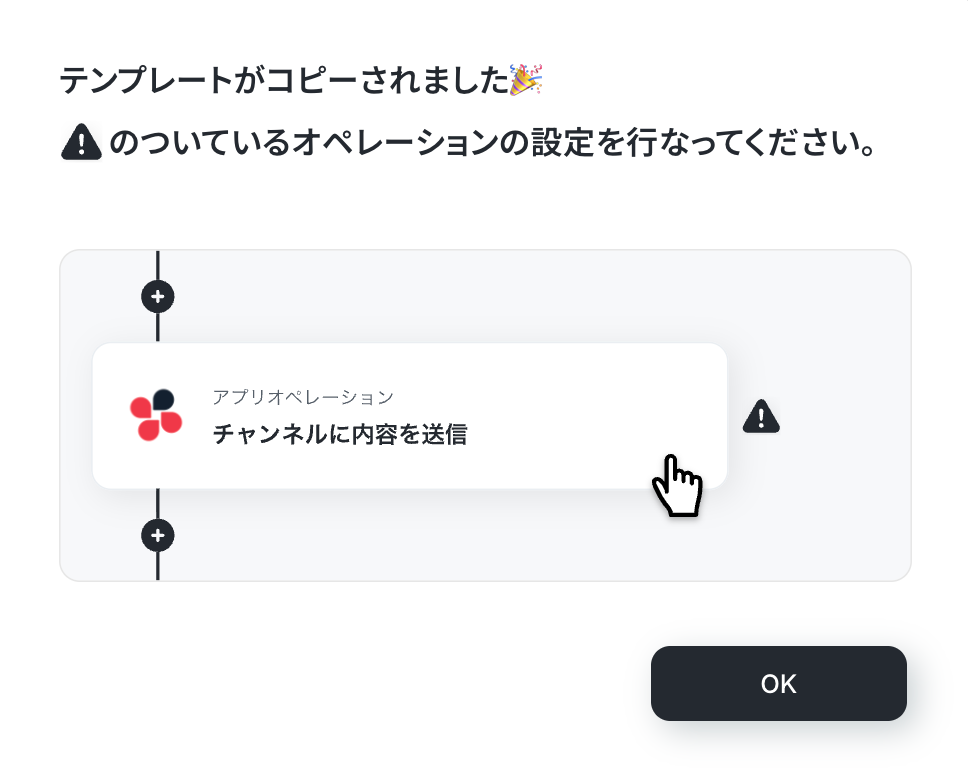
以下の画像のような画面が表示されたらテンプレートのコピーは完了です。
ステップ3: Googleフォームのトリガー設定
Yoomの設定に入りましょう!
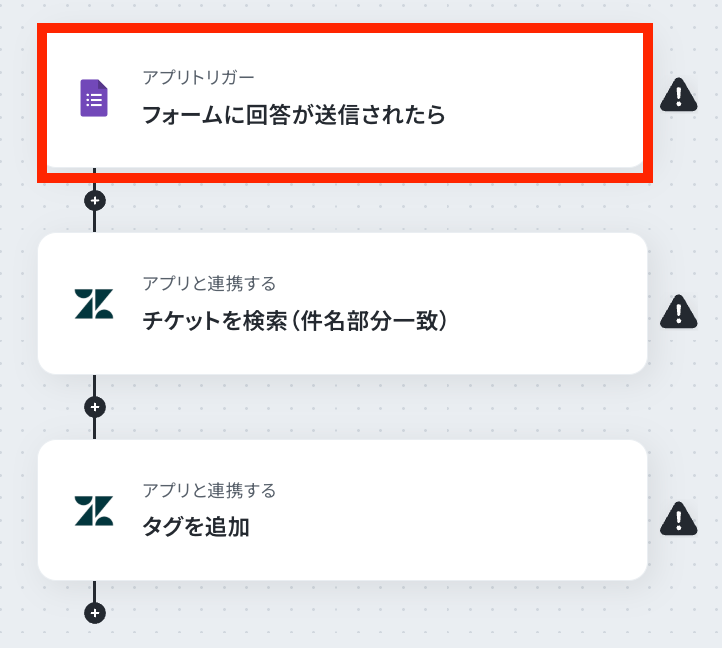
まずは、トリガーとなるアプリの設定を行います。以下の赤枠をクリックしてください。
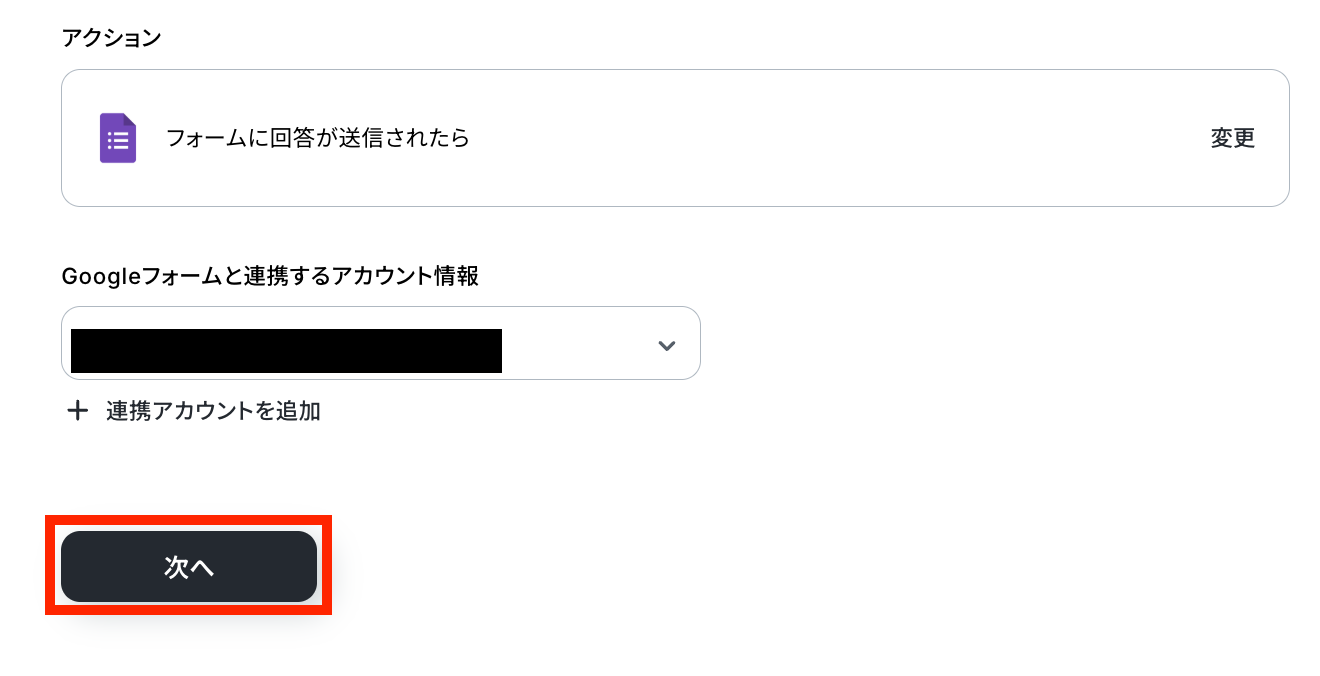
連携アカウントとアクションを選択しましょう。
トリガーアクションは、テンプレート通りに「フォームに回答が送信されたら」のままで大丈夫です。
「次へ」をクリックして進んでください。
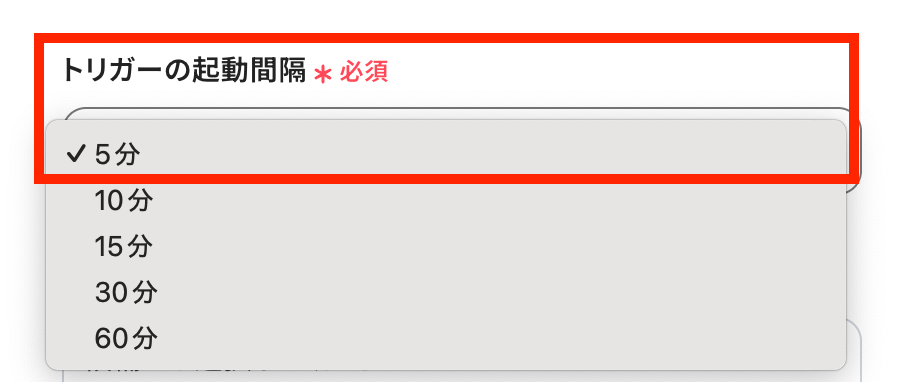
トリガーの起動間隔を選択してください。
トリガーの起動タイミングは、5分、10分、15分、30分、60分のいずれかで設定可能です。
選択できる最短の起動間隔を選びましょう。
※ご利用プランによって、設定できるトリガーの最短間隔が違うので、その点は要チェックです!
※基本的にはそのプランの最短の起動間隔にしてお使いいただくと良いです。
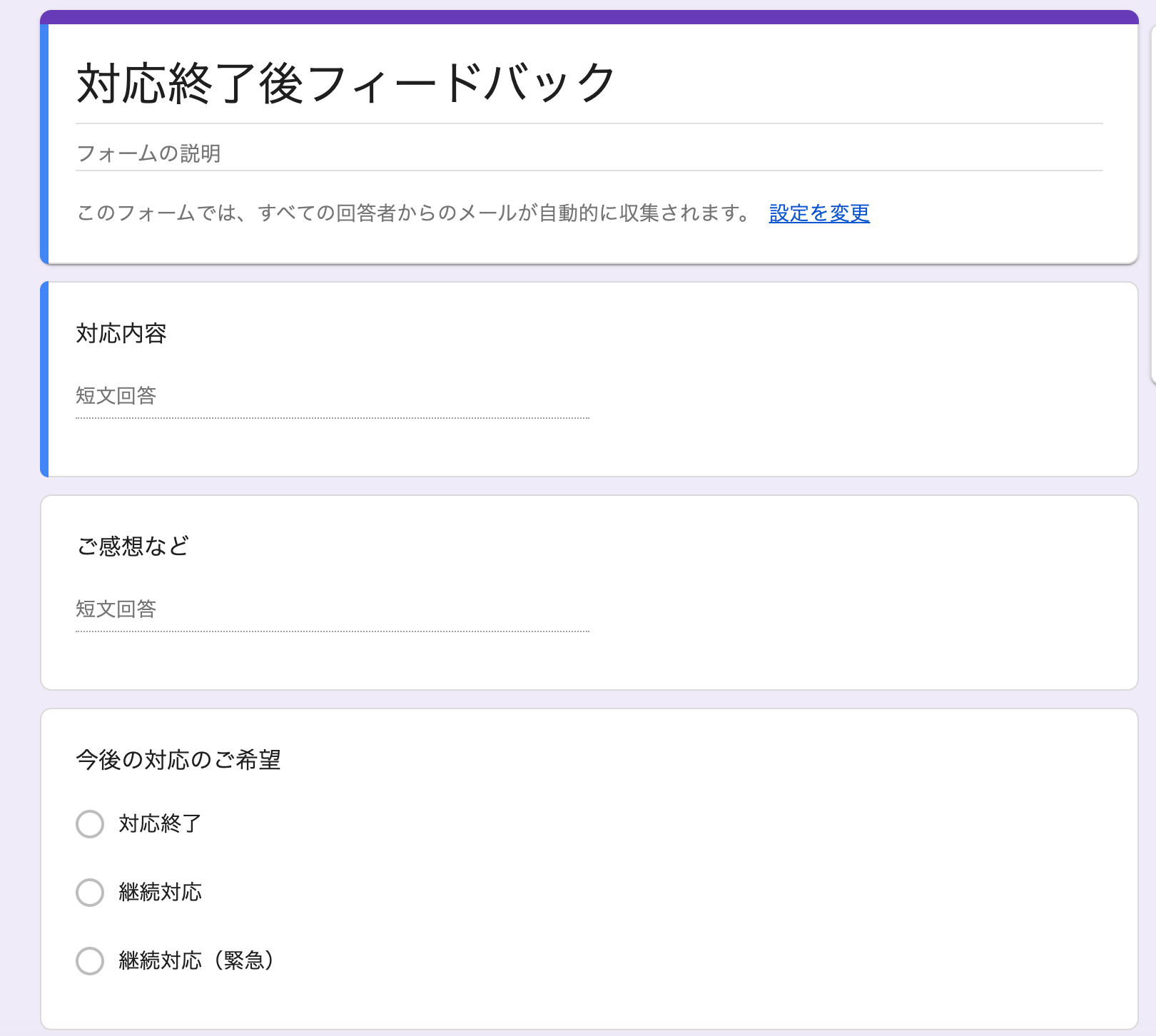
Googleフォーム上で実際にフォームを作成して、回答を送信してください。
今回は、以下のようなフォームを使用しました。
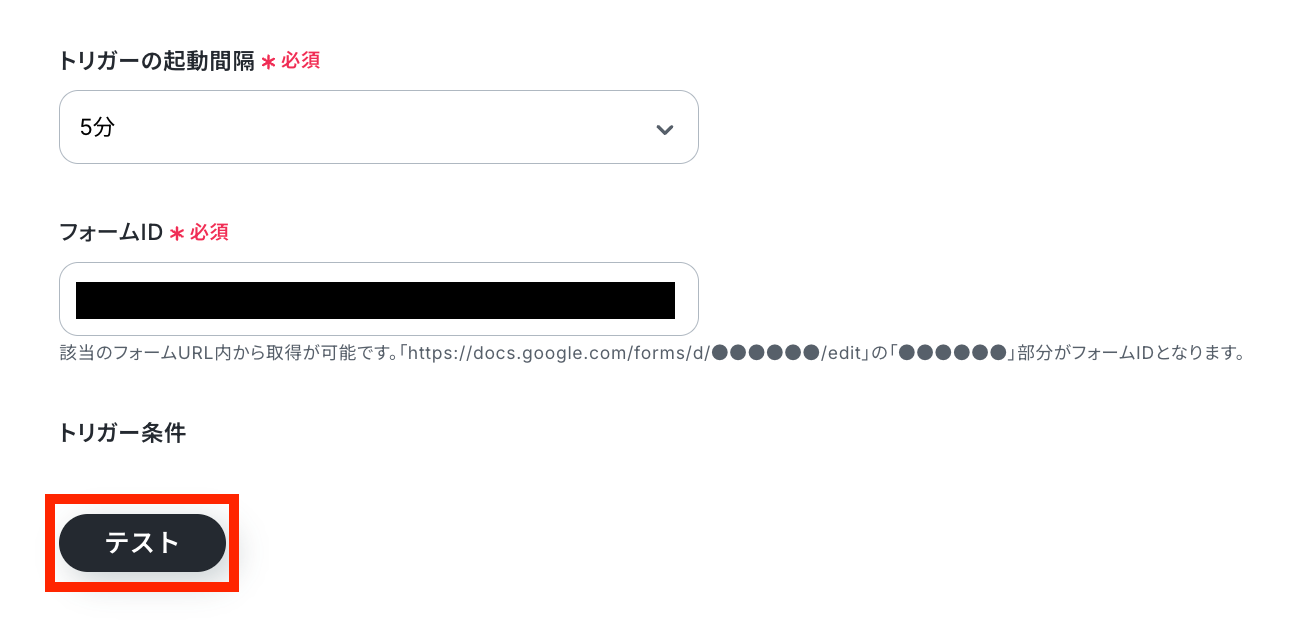
フォームIDの入力ができたら、実際に回答を送信した上で「テスト」ボタンを押します。
テスト成功で、取得した値が取得されます。
※取得した値とは、トリガーやオペレーションにて受け取ったデータのことです。
取得した値は、後続のオペレーション設定時の値としてご利用いただくことができ、フローボットを起動する度に、変動した値となります。
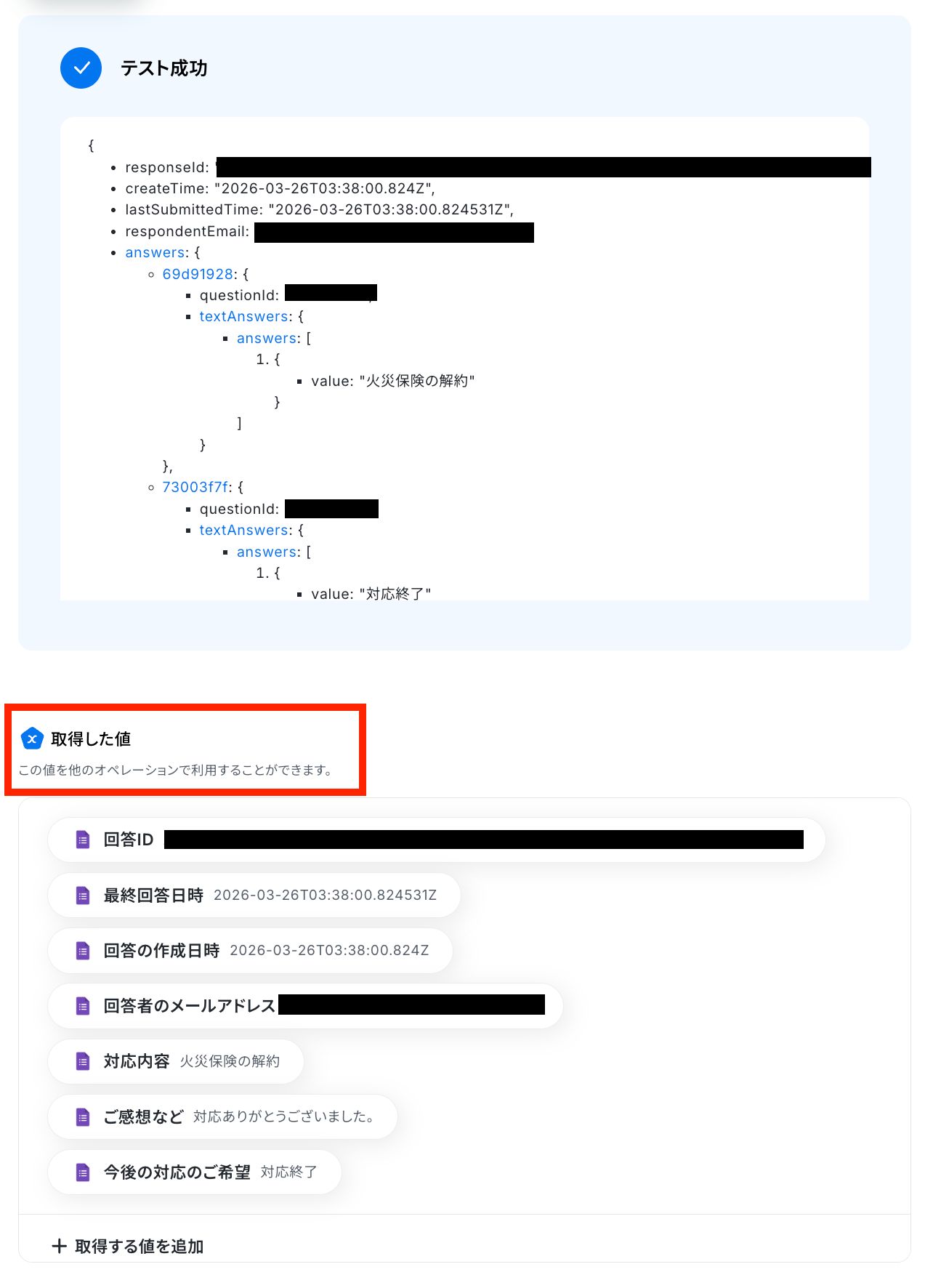
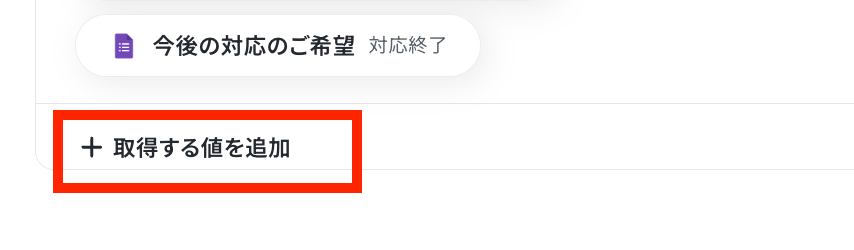
なお、取得した値に希望の値が反映されていない場合は、テスト後に、画面下部の「+取得する値を追加」を押して追加してください。詳しくはGoogleフォームトリガーで、回答内容を取得する方法をご確認ください。
ステップ4:Zendeskのアクション設定
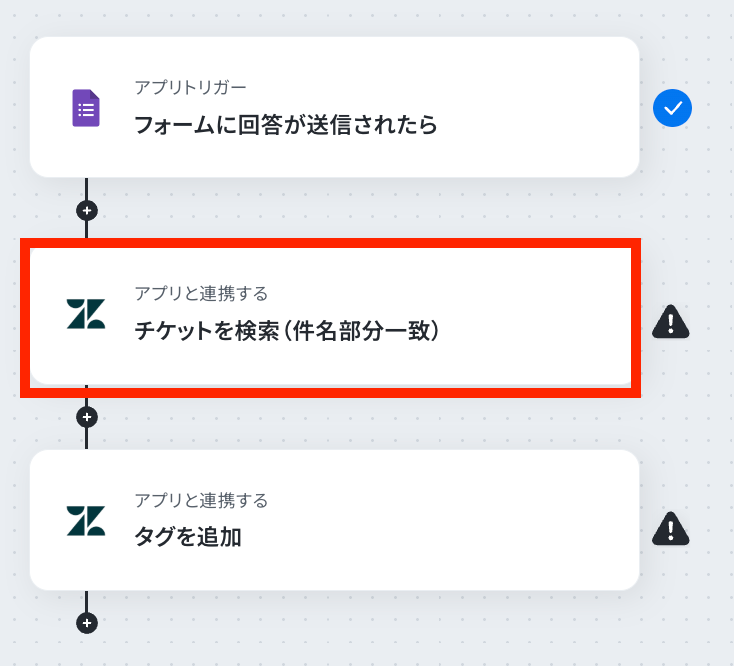
取得した値を用いて、Zendesk上のチケットを検索する設定を行います。
最後の赤枠をクリックしましょう。
※Zendeskはチームプラン・サクセスプランでのみご利用いただけるアプリとなっております。
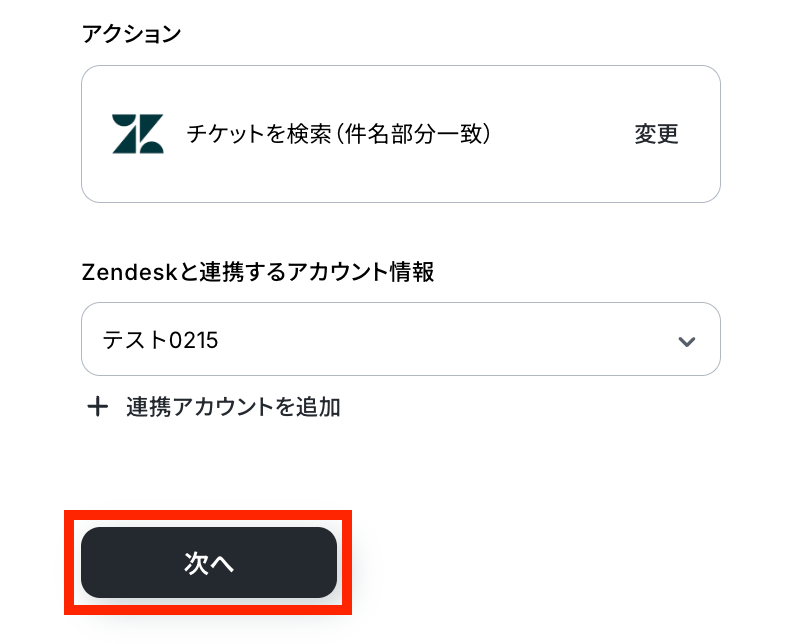
アクションは「チケットを検索」のままで、連携するアカウント情報を確認します。
問題がなければ次の設定へ進みましょう!
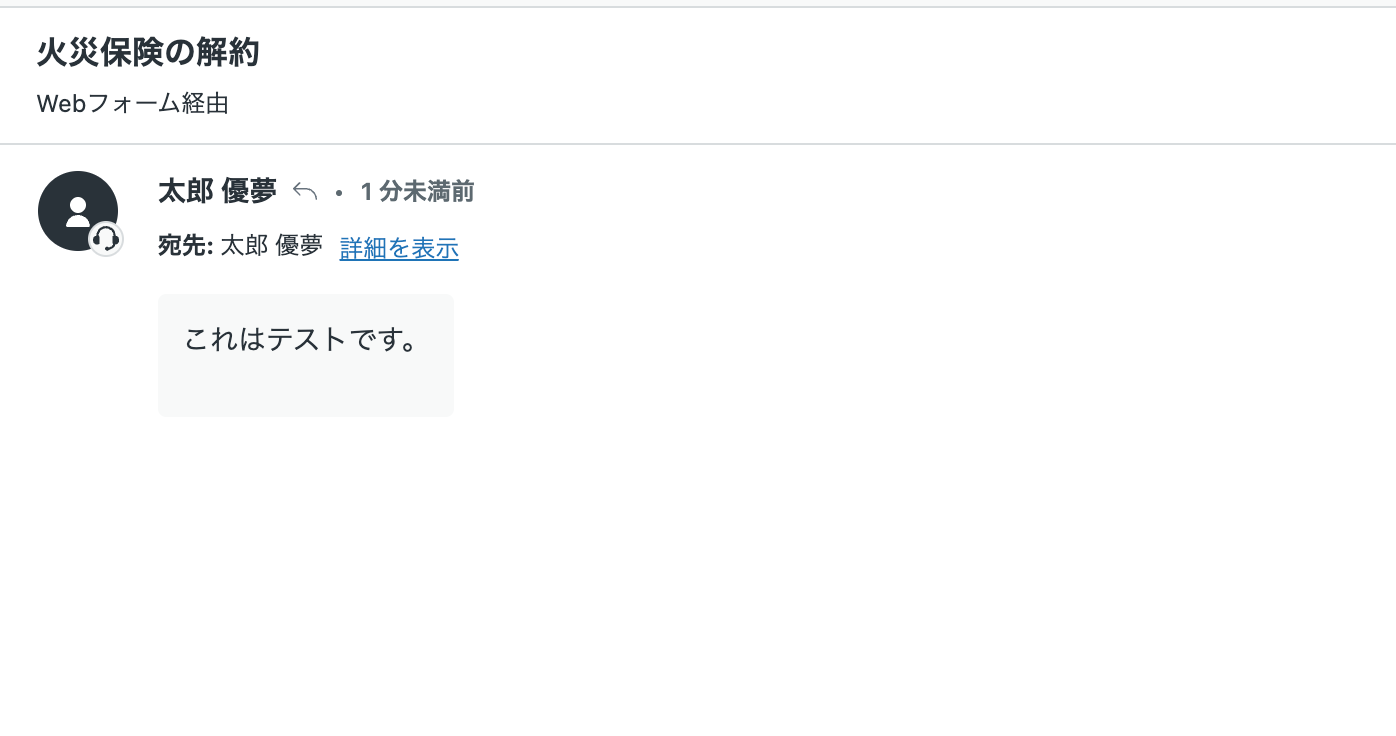
Googleフォームに対応するZendeskのチケットを作成しておきます。
今回はこちらのチケットのタグを更新していきます。
サブドメインをZendesk上で確認して、手動で入力し、キーワードを取得した値から選択して設定しましょう!
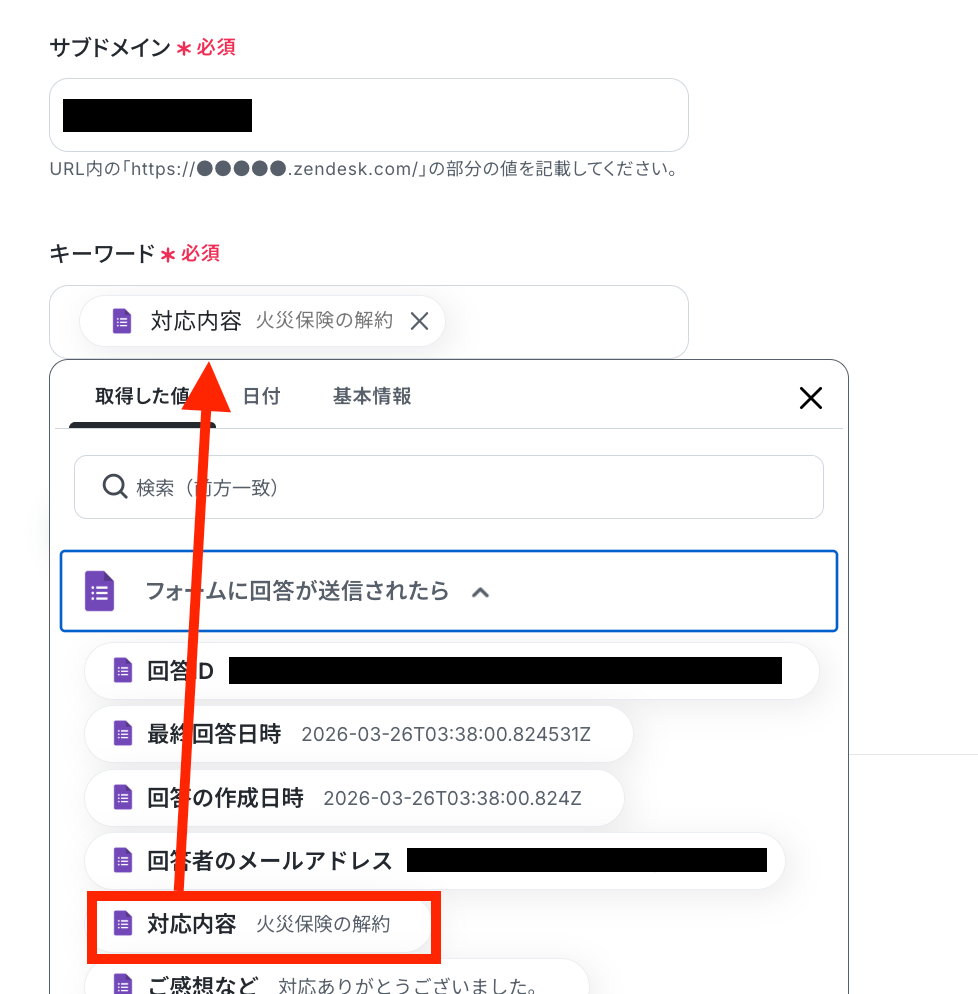
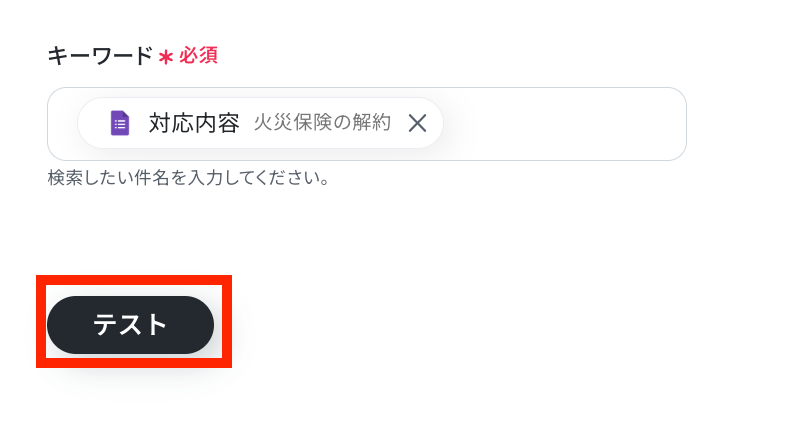
設定が終わったらテストを実行しましょう!
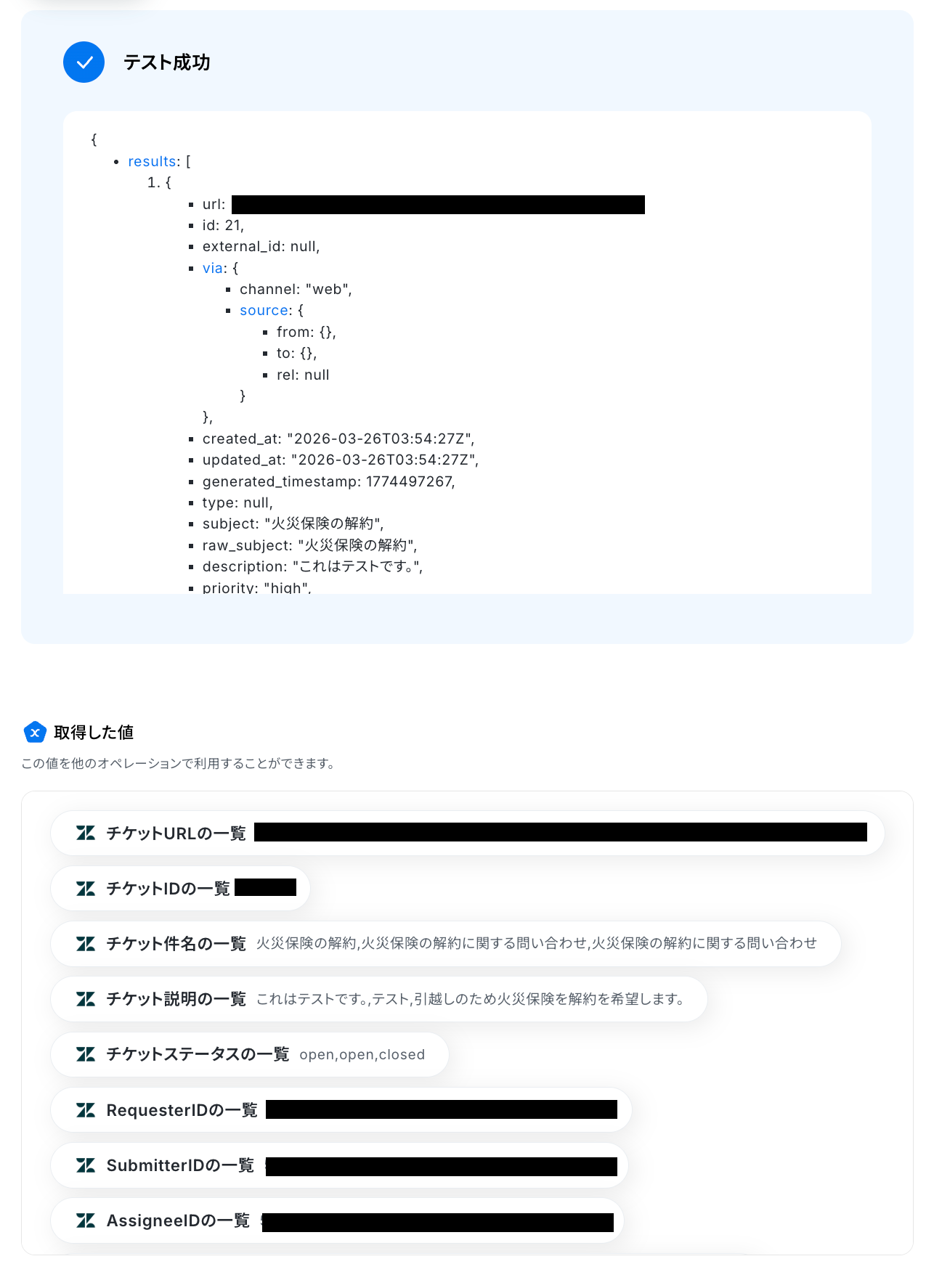
テスト成功で、Zendeskのチケットが検索されています。
ステップ5:Zendeskのチケットにタグを追加する設定
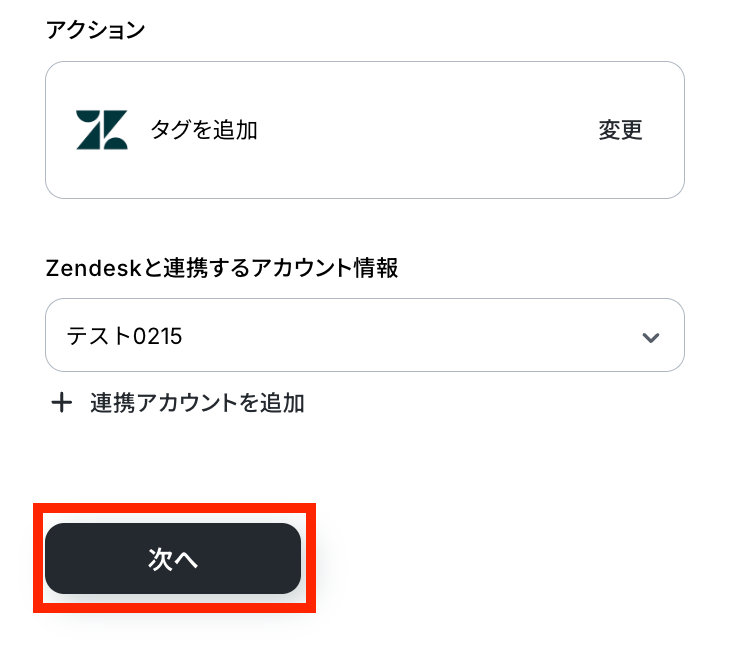
取得した値を利用して、検索したチケットにタグを追加していきます。最後の赤枠をクリックしましょう!
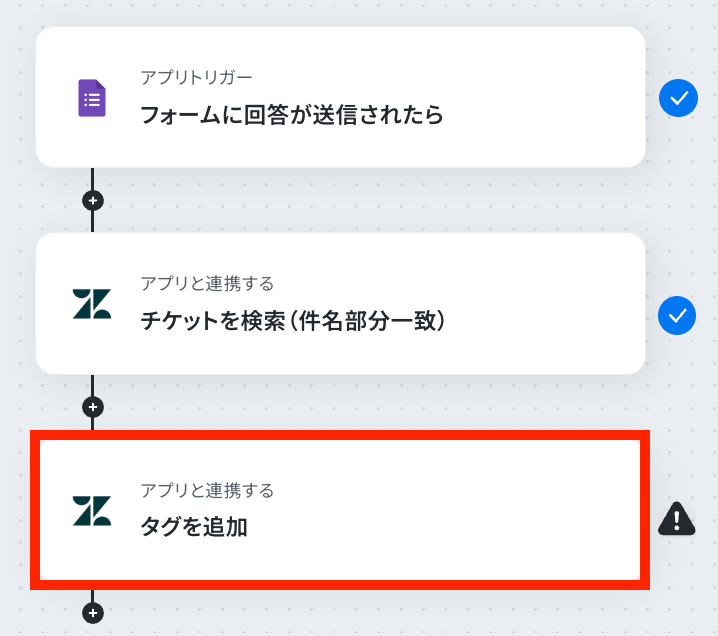
先ほどと同じアカウントが選択されていることを確認して、次の設定へ進みます。
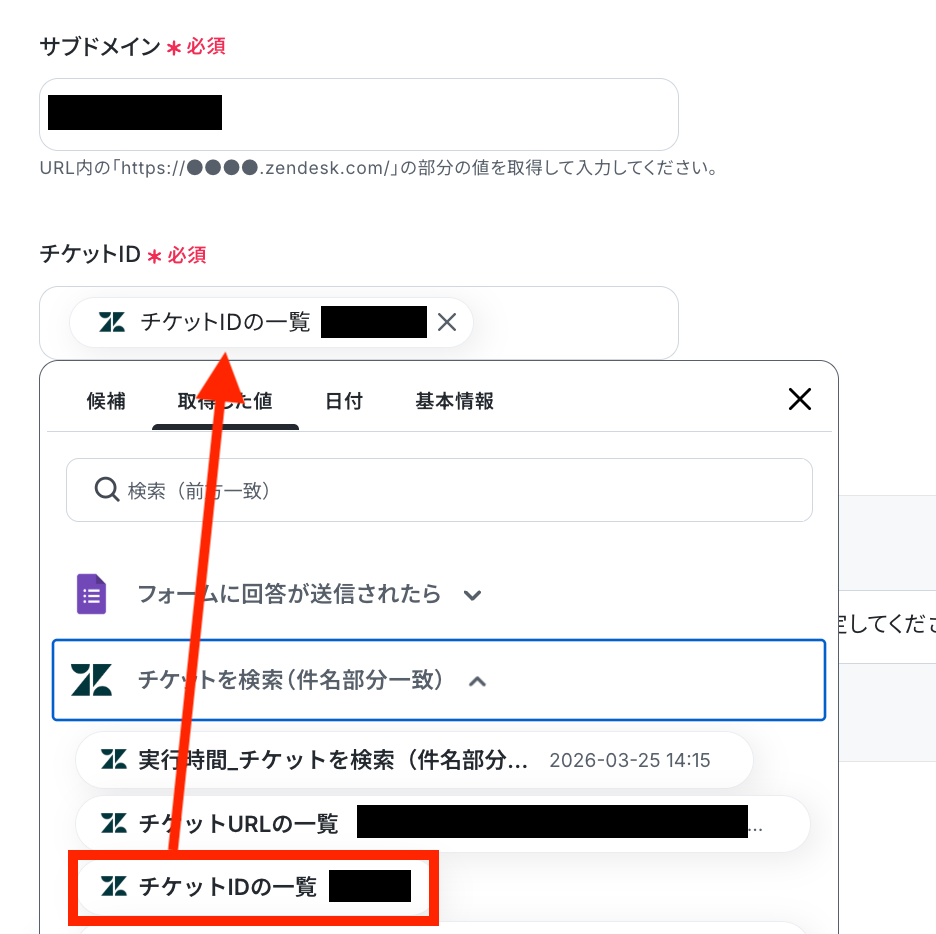
サブドメインを同じく手動で入力し、チケットIDを取得した値から選択します。
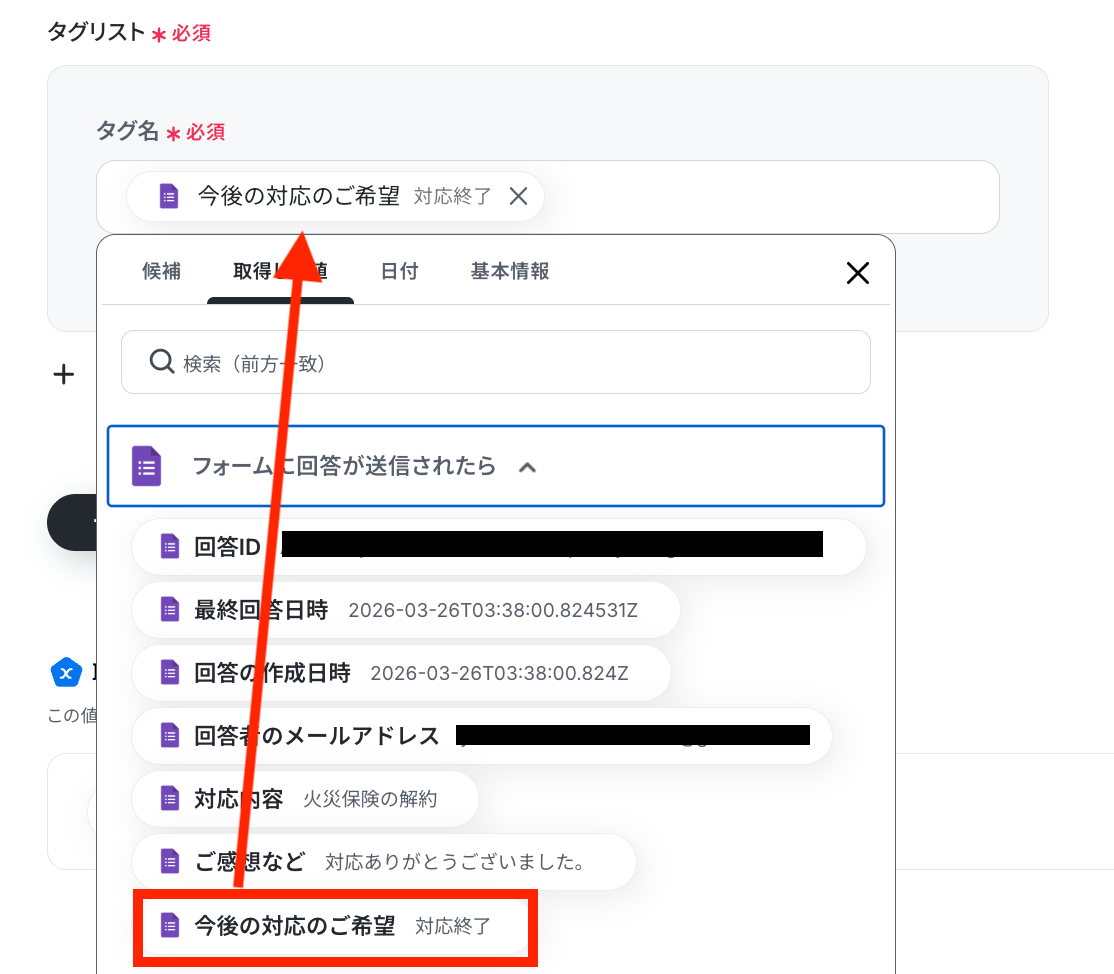
タグ名はGoogleフォームで取得した値を選択しましょう。
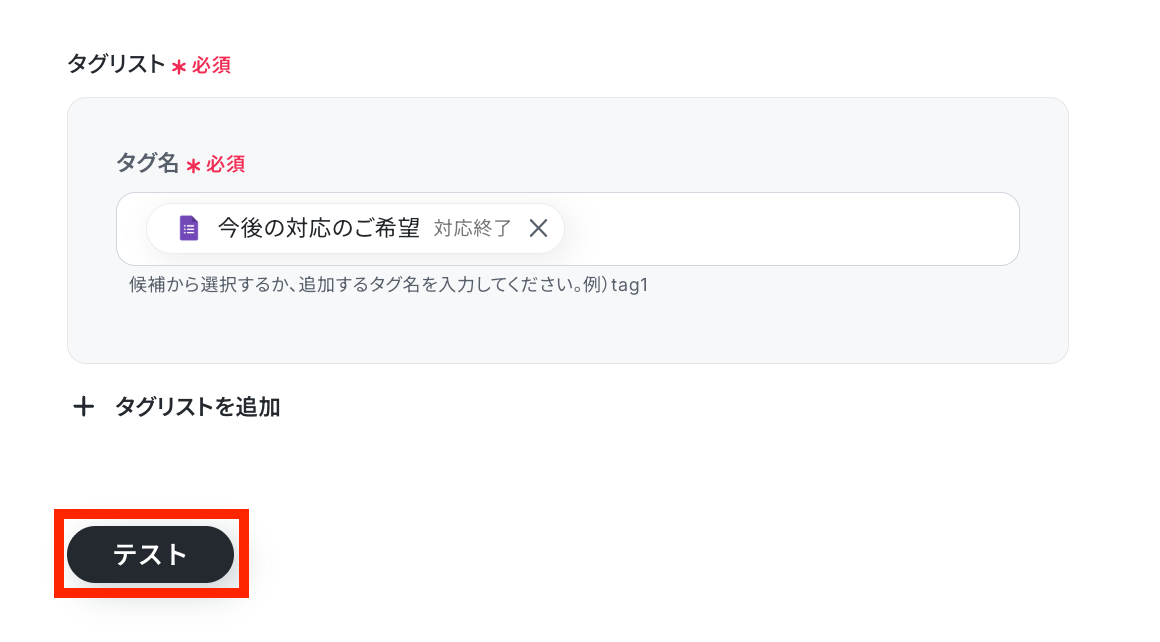
設定が全て終わったらテストを実行しましょう!
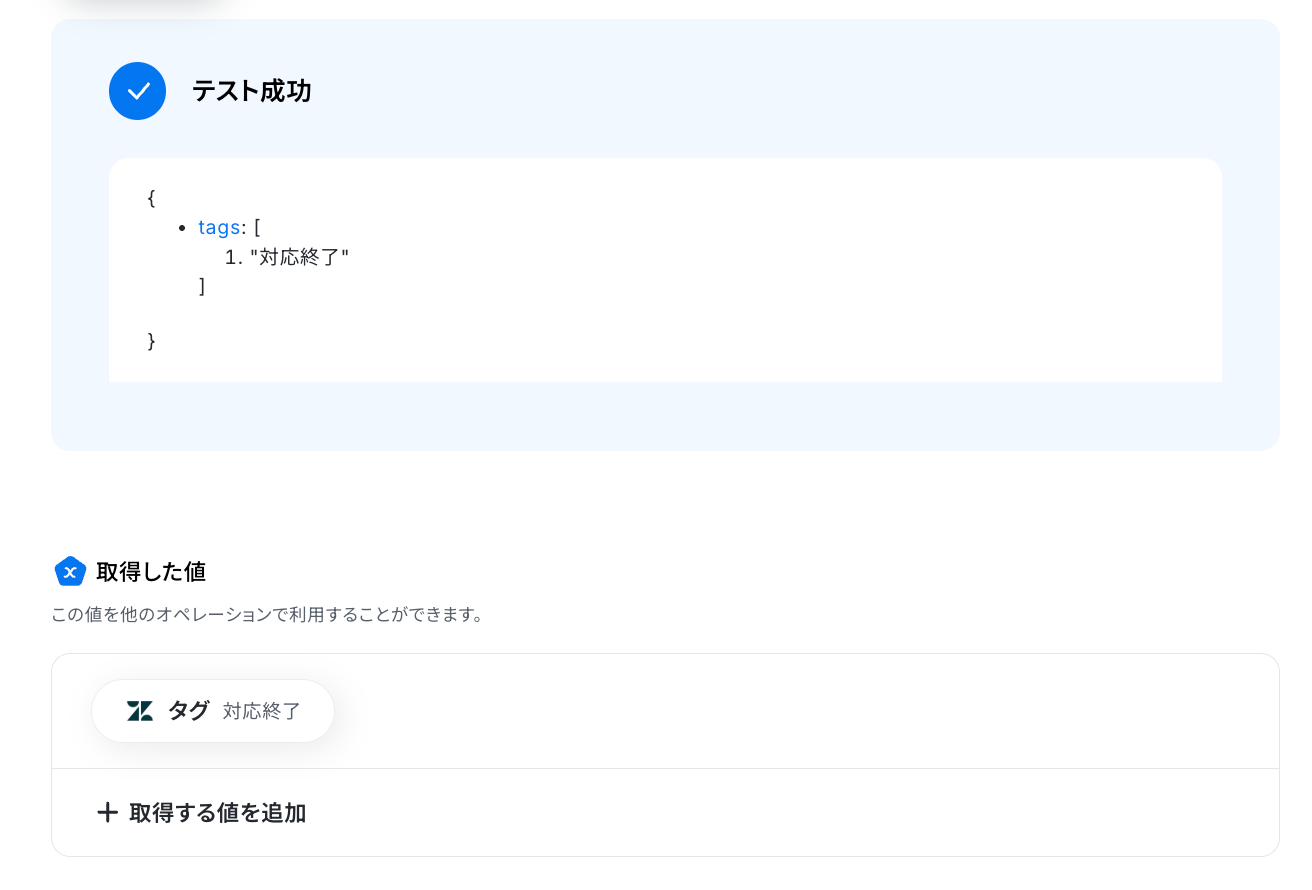
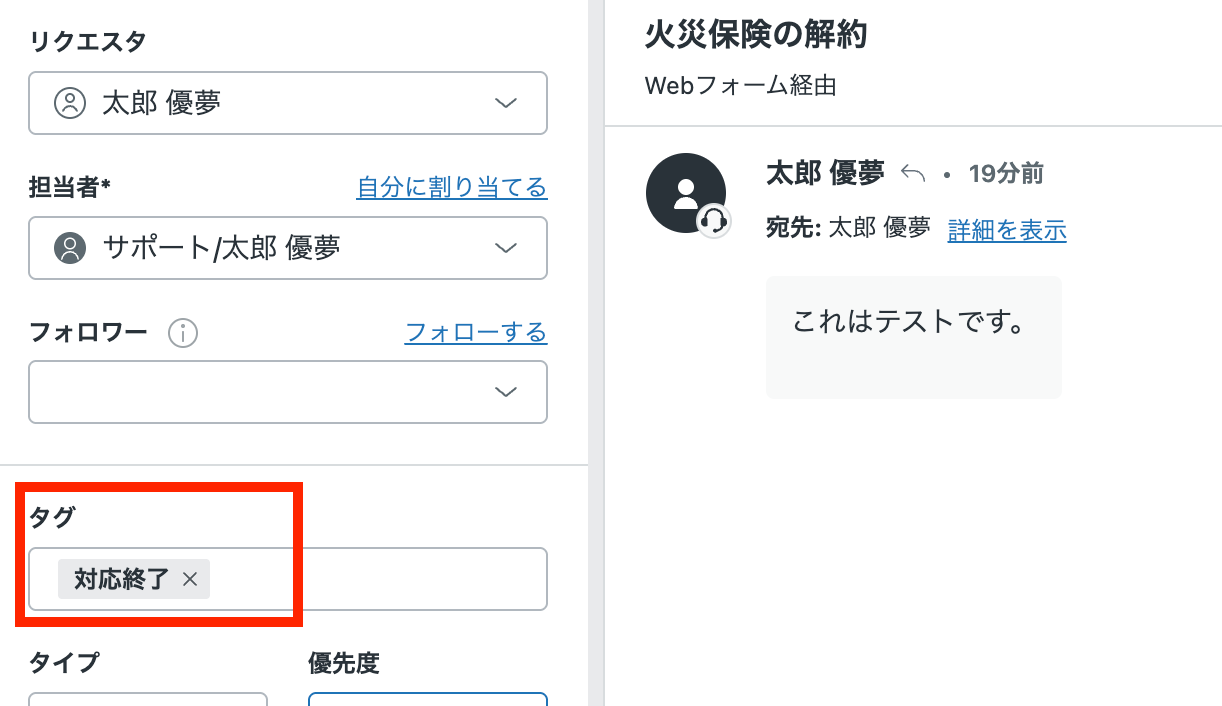
テスト成功で、Zendeskのチケットにタグが追加されています。
確認してみましょう!
Yoomの画面に戻り、最後に設定を保存しておきましょう。
ステップ6:トリガーをONにし、フローが起動するかを確認
すべての設定が完了したら、フローボットをONにします。
これで、Googleフォームでフォームが回答されると、自動的にZendeskでタグが追加されるようになります!
ZendeskのAPIを使ったその他の自動化例
ZendeskのAPIを活用することで、様々な自動化の実現が可能になります。Zendeskを使った自動化例
Slackへのチケット作成通知やGoogle スプレッドシートへの情報同期、Jira Softwareとのステータス連携などが可能です。また、freee人事労務からのユーザー作成やBASEの注文に伴うチケット起票など、多岐にわたるアプリ連携で業務を自動化できます。
■概要新しい従業員が入社するたびに、freee人事労務への登録に加え、Zendeskにも手動でユーザー情報を入力していませんか?この作業は繰り返し発生するため手間がかかるだけでなく、入力ミスも起こりがちです。このワークフローを活用すれば、freee人事労務に従業員が登録されると、その情報をもとにZendeskのユーザーが自動で作成されます。Zendeskに関する定型業務の自動化を実現し、手作業による非効率を解消します。■このテンプレートをおすすめする方- freee人事労務とZendeskに従業員情報を手作業で二重登録しており、手間を感じている人事担当者の方
- Zendeskのユーザー管理を効率化し、従業員の入社対応をスムーズにしたい情報システム部門の方
- Zendeskの自動化を活用して、人事関連の定型業務を自動化したいと考えているDX推進担当者の方
■このテンプレートを使うメリット- freee人事労務への従業員登録を起点にZendeskのユーザー作成が自動で実行されるため、これまで手作業での情報登録にかかっていた時間を短縮できます
- 手作業でのデータ転記がなくなることで、従業員情報の入力間違いや登録漏れといったヒューマンエラーの発生を防ぎ、正確な情報管理に繋がります
■フローボットの流れ- はじめに、Zendeskとfreee人事労務をYoomと連携します
- 次に、トリガーでfreee人事労務を選択し、「従業員が登録されたら」というアクションを設定します
- 次に、オペレーションでfreee人事労務の「従業員情報の取得」アクションを設定し、登録された従業員の詳細な情報を取得します
- 最後に、オペレーションでZendeskの「ユーザーを作成」アクションを設定し、取得した従業員情報をもとにZendeskへユーザーを自動で作成します
※「トリガー」:フロー起動のきっかけとなるアクション、「オペレーション」:トリガー起動後、フロー内で処理を行うアクション
■このワークフローのカスタムポイント- Zendeskでユーザーを作成するアクションを設定する際には、対象となるアカウントのサブドメインを任意で設定してください
■注意事項- Zendesk、freee人事労務のそれぞれとYoomを連携してください。
- 【Zendesk】はチームプラン・サクセスプランでのみご利用いただけるアプリとなっております。フリープラン・ミニプランの場合は設定しているフローボットのオペレーションやデータコネクトはエラーとなりますので、ご注意ください。
- チームプランやサクセスプランなどの有料プランは、2週間の無料トライアルを行うことが可能です。無料トライアル中には制限対象のアプリを使用することができます。
■概要
オンラインストアでの注文処理は、顧客満足度に直結する重要な業務ですが、注文が増えるにつれて手作業での対応に限界を感じることはありませんか。特に、BASEで受けた注文情報を手動でZendeskに登録する作業は、時間もかかり入力ミスも起こりがちです。このワークフローを活用すれば、BASEで新しい注文が発生した際に、その注文情報を基にZendeskへ自動でチケットを作成するため、こうした課題の解消に繋がります。
■このテンプレートをおすすめする方
- BASEでECサイトを運営し、Zendeskで顧客対応を行っている担当者の方
- 注文処理と顧客サポートの連携を手作業で行い、効率化を考えている方
- 手作業による情報入力のミスを減らし、業務品質を高めたいと考えている方
■このテンプレートを使うメリット
- BASEの注文発生からZendeskのチケット作成までが自動化され、手作業による情報登録にかかっていた時間を削減できます。
- 注文情報の手入力や転記が不要になるため、入力ミスや対応漏れといったヒューマンエラーの防止に繋がります。
■フローボットの流れ
- はじめに、BASEとZendeskをYoomと連携します。
- 次に、トリガーでBASEを選択し、「注文が発生したら」というアクションを設定します。この設定により、BASEで新しい注文が入るとフローボットが起動します。
- オペレーションでBASEの「注文情報を取得する」アクションを設定し、トリガーで発生した注文の詳細情報を取得します。
- 最後に、オペレーションでZendeskの「チケットを作成する」アクションを設定し、取得した注文情報を基に新しいサポートチケットを作成します。
※「トリガー」:フロー起動のきっかけとなるアクション、「オペレーション」:トリガー起動後、フロー内で処理を行うアクション
■このワークフローのカスタムポイント
- BASEの「注文情報を取得する」オペレーションでは、取得する注文情報に関連するIDの取り扱いを適切に設定してください。
- Zendeskの「チケットを作成する」オペレーションでは、チケットを作成する先のZendeskサブドメインを指定し、チケットの件名や詳細欄にBASEから取得した注文情報(例:注文ID、商品名、顧客情報など)をどのように反映させるかを任意で設定してください。
■注意事項
- BASE、ZendeskのそれぞれとYoomを連携してください。
- Zendeskはチームプラン・サクセスプランでのみご利用いただけるアプリとなっております。フリープラン・ミニプランの場合は設定しているフローボットのオペレーションやデータコネクトはエラーとなりますので、ご注意ください。
- チームプランやサクセスプランなどの有料プランは、2週間の無料トライアルを行うことが可能です。無料トライアル中には制限対象のアプリを使用することができます。
- トリガーは5分、10分、15分、30分、60分の間隔で起動間隔を選択できます。
- プランによって最短の起動間隔が異なりますので、ご注意ください。
■概要
Boxにアップロードされたファイルを、手作業でZendeskのチケットに一つひとつ添付する作業に手間を感じていませんか。この定型的な作業は、時間がかかるだけでなく、ファイルの添付漏れや、誤ったチケットに添付してしまうといったミスを引き起こす可能性もあります。
このワークフローを活用することで、BoxとZendeskをスムーズに連携させ、特定のフォルダにファイルがアップロードされると、自動でZendeskチケットのコメントにファイルが添付される仕組みを構築できます。
■このテンプレートをおすすめする方
- BoxとZendeskを併用し、顧客対応や情報共有を行っているカスタマーサポート担当者の方
- ファイルの手動添付による作業時間やヒューマンエラーを削減したいチームリーダーの方
- SaaS間の連携を通じて、部署全体の業務プロセスを効率化したいと考えている方
■このテンプレートを使うメリット
- Boxへのファイルアップロードを起点に、Zendeskへのファイル添付までが自動化されるため、手作業で行っていた時間を他の業務に充てることができます。
- 手作業によるファイルの添付漏れや、異なるチケットへの添付ミスといったヒューマンエラーの防止に繋がり、業務の正確性が向上します。
■フローボットの流れ
- はじめに、BoxとZendeskをYoomと連携します。
- 次に、トリガーでBoxを選択し、「フォルダにファイルがアップロードされたら」というアクションを設定します。
- オペレーションの分岐機能で、特定のファイルがアップロードされた場合のみ後続の処理に進むよう、条件を設定します。
- 次に、オペレーションでBoxの「ファイルをダウンロード」アクションを設定し、トリガーで検知したファイルを取得します。
- 続けて、オペレーションでZendeskの「ファイルをアップロード」アクションを設定します。
- 最後に、Zendeskの「チケットのコメントにファイルを添付」アクションを設定し、対象のチケットにファイルを添付します。
※「トリガー」:フロー起動のきっかけとなるアクション、「オペレーション」:トリガー起動後、フロー内で処理を行うアクション
■このワークフローのカスタムポイント
- Boxのトリガー設定では、自動化の対象としたいフォルダを任意のコンテンツIDで指定してください。
- 分岐機能では、Boxから取得したファイル名やファイル形式などの情報をもとに、後続の処理を実行する条件を自由にカスタマイズすることが可能です。
- Zendeskへのファイル添付オペレーションでは、前のステップで取得した情報を引用し、ファイルを添付するチケットIDなどを任意に設定できます。
■注意事項
- Box、ZendeskのそれぞれとYoomを連携してください。
- 分岐はミニプラン以上、Zendeskはチームプラン・サクセスプランでのみご利用いただけるアプリとなっております。フリープラン・ミニプランの場合は設定しているフローボットのオペレーションやデータコネクトはエラーとなりますので、ご注意ください。
- チームプランやサクセスプランなどの有料プランは、2週間の無料トライアルを行うことが可能です。無料トライアル中には制限対象のアプリを使用することができます。
■概要開発チームが利用するJira Softwareと、サポートチームが利用するZendeskの情報連携に手間を感じていませんか?Jira Softwareでタスクが完了するたびに、手動でZendeskのチケットステータスを更新するのは、時間がかかるだけでなく更新漏れの原因にもなります。このワークフローを活用すれば、Jira Softwareの課題更新をきっかけに、Zendeskのチケットステータスを自動で更新し、部門間のスムーズな連携を実現します。
■このテンプレートをおすすめする方- Jira SoftwareとZendesk間の情報連携を手作業で行っている開発・サポート担当者の方
- 開発の進捗と顧客からの問い合わせ状況の管理を、より効率的に行いたいと考えているマネージャーの方
- 部門間の連携を円滑にし、顧客対応のスピードと質を高めたいと考えている方
■このテンプレートを使うメリット- Jira Softwareでの課題更新に連動し、自動でZendeskのチケットステータスが更新されるため、手作業での二重入力の手間を省き、時間を短縮できます。
- 手動での更新作業が不要になることで、ステータスの更新漏れや設定ミスといったヒューマンエラーを防ぎ、常に正確な情報を維持できます。
■フローボットの流れ- はじめに、Jira SoftwareとZendeskをYoomと連携します。
- 次に、トリガーでJira Softwareを選択し、「課題が作成されたら」というアクションを設定します。
- 次に、オペレーションで分岐機能を設定し、Jira Softwareから取得したステータスが「完了」の場合のみ後続の処理に進むよう条件を設定します。
- 最後に、オペレーションでZendeskの「チケットのステータスを更新」アクションを設定し、対象チケットのステータスを更新します。
※「トリガー」:フロー起動のきっかけとなるアクション、「オペレーション」:トリガー起動後、フロー内で処理を行うアクション
■このワークフローのカスタムポイント- Jira Softwareのトリガー設定では、ご利用のサブドメインや対象としたいプロジェクトキーを任意で設定してください。
- 分岐機能では、前段のJira Softwareから取得した情報をもとに、後続のアクションを実行する条件を自由にカスタマイズできます。
- Zendeskのアクション設定では、ご利用のサブドメインや更新対象のチケットID、変更後のステータスを任意で設定してください。
■注意事項- Jira Software、ZendeskのそれぞれとYoomを連携してください。
- トリガーは5分、10分、15分、30分、60分の間隔で起動間隔を選択できます。
- プランによって最短の起動間隔が異なりますので、ご注意ください。
- Jira Software、Zendeskはミニプラン以上でご利用いただけるアプリとなっております。フリープラン・パーソナルプランの場合は設定しているフローボットのオペレーションやデータコネクトはエラーとなりますので、ご注意ください。
- ミニプラン・チームプラン・サクセスプランなどの有料プランは、2週間の無料トライアルを行うことが可能です。無料トライアル中には制限対象のアプリを使用することができます。
- 分岐はパーソナルプラン以上のプランでご利用いただける機能(オペレーション)となっております。フリープランの場合は設定しているフローボットのオペレーションはエラーとなりますので、ご注意ください。
- パーソナルプランなどの有料プランは、2週間の無料トライアルを行うことが可能です。無料トライアル中には制限対象のアプリや機能(オペレーション)を使用することができます。
■概要
Jotformで受け付けた問い合わせ内容を、一件ずつ確認してZendeskへ手作業でチケットを作成していませんか?この作業は時間がかかるだけでなく、入力ミスや対応漏れの原因にもなりかねません。このワークフローを活用すれば、Jotformに特定の回答が送信されたタイミングで、Zendeskのチケットを自動で作成できます。JotformとZendesk間の連携をスムーズにし、顧客対応の効率化を実現します。
■このテンプレートをおすすめする方
- JotformとZendeskを併用し、問い合わせ管理を手作業で行っているカスタマーサポート担当者の方
- Jotformで受けた特定の回答を基に、Zendeskで迅速なチケット作成の自動化をしたい方
- 問い合わせ対応のプロセスを効率化し、チームの生産性を高めたいと考えているマネージャーの方
■このテンプレートを使うメリット
- Jotformの回答をもとにZendeskのチケットが自動作成されるため、これまで手作業に費やしていた時間を短縮できます。
- 手作業による情報の転記がなくなることで、入力ミスや対応漏れといったヒューマンエラーのリスクを軽減します。
■フローボットの流れ
- はじめに、JotformとZendeskをYoomと連携します。
- 次に、トリガーでJotformを選択し、「フォームが送信されたら」というアクションを設定します。
- 次に、オペレーションで分岐機能を設定し、特定の回答があった場合にのみ後続のアクションが実行されるように条件を定めます。
- 最後に、オペレーションでZendeskの「チケットを作成」アクションを設定し、Jotformから取得した情報を基にチケットを作成します。
※「トリガー」:フロー起動のきっかけとなるアクション、「オペレーション」:トリガー起動後、フロー内で処理を行うアクション
■このワークフローのカスタムポイント
- 分岐機能では、Jotformのどの質問に対する、どの回答を条件とするかを任意で設定してください。例えば、「問い合わせ種別」が「製品の不具合」の場合のみチケットを作成する、といった設定が可能です。
- Zendeskで作成するチケットの件名、説明、担当者などの各項目は、Jotformの回答内容を引用して動的に設定することができます。
■注意事項
■概要
Zendeskで受け付けた問い合わせの中から、営業案件につながるものを手作業でPipedriveに転記していませんか?この作業は手間がかかるだけでなく、入力ミスや対応漏れの原因にもなり得ます。このワークフローを活用すれば、ZendeskとPipedriveの連携が自動化され、特定のチケット作成をトリガーにPipedriveへ取引を自動で追加できるようになるため、こうした課題を解消し、営業機会の損失を防ぎながらスムーズな顧客対応を実現します。
■このテンプレートをおすすめする方
- Zendeskで受けた問い合わせをPipedriveで管理しており、手入力に手間を感じている方
- ZendeskとPipedriveの連携を自動化し、営業プロセスの効率化を図りたいと考えている方
- 顧客対応のスピードを向上させ、営業機会の損失を防ぎたいセールスやサポートチームの方
■このテンプレートを使うメリット
- Zendeskで特定のチケットが作成されるとPipedriveへ取引が自動で追加されるため、これまで手作業で行っていた転記作業の時間を短縮できます
- 手作業によるデータの入力間違いや転記漏れといったヒューマンエラーのリスクを軽減し、営業案件の管理精度を高めることに繋がります
■フローボットの流れ
- はじめに、ZendeskとPipedriveをYoomと連携します
- 次に、トリガーでZendeskを選択し、「新しいチケットが作成されたら」というアクションを設定します
- 次に、オペレーションで分岐機能を設定し、特定の条件(件名や本文の内容など)に合致するチケットの場合のみ、後続のアクションが実行されるようにします
- 最後に、オペレーションでPipedriveの「取引を追加」アクションを設定し、Zendeskのチケット情報をもとに取引を自動で追加します
※「トリガー」:フロー起動のきっかけとなるアクション、「オペレーション」:トリガー起動後、フロー内で処理を行うアクション
■このワークフローのカスタムポイント
- Zendeskとの連携設定では、ご利用の環境に応じた任意のサブドメインを設定してください
- 分岐機能では、Zendeskのチケットの件名や本文に含まれる特定のキーワードなど、取得した情報をもとに条件を自由にカスタマイズ可能です
- Pipedriveで取引を追加する際、Zendeskのチケットから取得した顧客名や問い合わせ内容などの値を引用し、取引名やメモなどのフィールドに自由に設定できます
■注意事項
- Pipedrive、ZendeskのそれぞれとYoomを連携してください。
- Zendeskはチームプラン・サクセスプランでのみご利用いただけるアプリとなっております。フリープラン・ミニプランの場合は設定しているフローボットのオペレーションやデータコネクトはエラーとなりますので、ご注意ください。
- チームプランやサクセスプランなどの有料プランは、2週間の無料トライアルを行うことが可能です。無料トライアル中には制限対象のアプリを使用することができます。
- トリガーは5分、10分、15分、30分、60分の間隔で起動間隔を選択できます。
- プランによって最短の起動間隔が異なりますので、ご注意ください。
■概要
Zendeskで管理している顧客からの問い合わせ内容を、Glideで作成したアプリでも管理していませんか?
チケットが作成されるたびに手動で情報を転記する作業は、時間がかかるだけでなく、入力ミスなどのヒューマンエラーの原因にもなり得ます。
このワークフローを活用すれば、Zendeskに新しいチケットが作成されると、自動でGlideのテーブルに行を追加できるため、手作業による情報連携の手間をなくし、対応状況の管理を効率化します。
■このテンプレートをおすすめする方
- ZendeskとGlideを利用し、顧客からの問い合わせ情報を手作業で転記している方
- Zendeskのチケット情報を社内向けにGlideで作成したアプリで共有、管理したい方
- SaaS間のデータ連携を自動化し、カスタマーサポート業務の効率化を目指す方
■このテンプレートを使うメリット
- Zendeskにチケットが作成されるとGlideのテーブルへ自動で情報が追加され、手作業での転記にかかっていた時間を削減できます。
- 手作業によるデータ転記が不要になるため、情報の入力間違いや転記漏れといったヒューマンエラーの防止に繋がります。
■フローボットの流れ
- はじめに、ZendeskとGlideをYoomと連携します。
- 次に、トリガーでZendeskを選択し、「新しいチケットが作成されたら」というアクションを設定します。
- 最後に、オペレーションでGlideを選択し、「テーブルに行を追加」アクションを設定して、Zendeskから取得したチケット情報を連携します。
※「トリガー」:フロー起動のきっかけとなるアクション、「オペレーション」:トリガー起動後、フロー内で処理を行うアクション
■このワークフローのカスタムポイント
- Zendeskのトリガーは、チケットが新規作成された時だけでなく、「チケットが更新されたら」というアクションにも変更可能です。
- Glideの「テーブルに行を追加」アクションでは、Zendeskから取得したチケットの件名や内容などの値を、Glideのテーブルのどの列に追加するかを任意に設定できます。
■注意事項
- ZendeskとGlideのそれぞれとYoomを連携してください。
- トリガーは5分、10分、15分、30分、60分の間隔で起動間隔を選択できます。
- プランによって最短の起動間隔が異なりますので、ご注意ください。
- Zendeskはチームプラン・サクセスプランでのみご利用いただけるアプリとなっております。
フリープラン・ミニプランの場合は設定しているフローボットのオペレーションやデータコネクトはエラーとなりますので、ご注意ください。 - チームプランやサクセスプランなどの有料プランは、2週間の無料トライアルを行うことが可能です。
無料トライアル中には制限対象のアプリを使用することができます。
■概要Zendeskで管理している問い合わせチケットの対応漏れや、チームへの共有遅延に課題を感じていませんか。手動での確認や他ツールへの転記は、手間がかかるだけでなくヒューマンエラーの原因にもなり得ます。このワークフローを活用すれば、Zendeskに新しいチケットが作成された際に、その情報をSlackへ自動で通知できます。これにより、迅速な情報共有と対応の初動を早める体制づくりを支援します。
■このテンプレートをおすすめする方- ZendeskとSlackを併用し、カスタマーサポート業務を行っているご担当者の方
- チケットの見落としや共有漏れを防ぎ、チームの対応速度を向上させたいマネージャーの方
- 手作業によるツール間の情報連携を自動化し、業務を効率化したいと考えている方
■このテンプレートを使うメリット- Zendeskのチケット作成を起点に自動でSlackへ通知が飛ぶため、確認や共有にかかっていた時間を短縮し、コア業務に集中できます。
- 手動での情報共有による通知漏れや遅延を防ぎ、顧客対応の質を安定させることに繋がります。
■フローボットの流れ- はじめに、ZendeskとSlackをYoomに連携してください。
- 次に、トリガーでZendeskを選択し、「チケットが作成されたら」というアクションを設定します。
- 最後に、オペレーションでSlackの「Slackに通知する」アクションを設定し、チケット内容などを指定のチャンネルに通知するように設定します。
※「トリガー」:フロー起動のきっかけとなるアクション、「オペレーション」:トリガー起動後、フロー内で処理を行うアクション
■このワークフローのカスタムポイント- Slackで通知を送るチャンネルは、特定のチームやプロジェクト用など、用途に合わせて任意で設定することが可能です。
- 通知するメッセージの本文も自由にカスタマイズできます。Zendeskのチケット情報(件名、担当者、優先度など)をメッセージに含めることで、より分かりやすい通知を作成できます。
■注意事項- Zendesk、SlackのそれぞれとYoomを連携してください。
- トリガーは5分、10分、15分、30分、60分の間隔で起動間隔を選択できます。
- プランによって最短の起動間隔が異なりますので、ご注意ください。
- Zendeskはミニプラン以上でご利用いただけるアプリとなっております。フリープラン・パーソナルプランの場合は設定しているフローボットのオペレーションやデータコネクトはエラーとなりますので、ご注意ください。
- パーソナルプラン・ミニプラン・チームプラン・サクセスプランなどの有料プランは、2週間の無料トライアルを行うことが可能です。無料トライアル中には制限対象のアプリを使用することができます。
■概要
Zendeskで管理しているチケット情報を、分析や共有のためにGoogle スプレッドシートへ手作業で転記していませんか。この作業は時間がかかるだけでなく、コピー&ペーストのミスや更新漏れといったヒューマンエラーの原因にもなりがちです。このワークフローは、ZendeskとGoogle スプレッドシートの連携を自動化し、チケットが更新されると即座にGoogle スプレッドシートの該当レコードを更新するため、こうした課題を解消し、常に最新の情報を維持できます。
■このテンプレートをおすすめする方
- ZendeskとGoogle スプレッドシートを用いたチケット管理に手間を感じている方
- カスタマーサポートの対応状況を迅速に可視化し、分析したいチームリーダーの方
- 手作業によるデータ入力のミスをなくし、業務の正確性を高めたいと考えている方
■このテンプレートを使うメリット
- Zendeskのチケットが更新されると、指定したGoogle スプレッドシートへ自動で情報が同期されるため、手作業による転記の時間を削減します。
- システムが自動で処理を行うため、手作業で発生しがちな入力ミスや更新漏れといったヒューマンエラーを防ぎ、データの正確性を保ちます。
■フローボットの流れ
- はじめに、ZendeskとGoogle スプレッドシートをYoomと連携します。
- 次に、トリガーでZendeskを選択し、「チケットが更新されたら」というアクションを設定します。
- 最後に、オペレーションでGoogle スプレッドシートの「レコードを更新する」アクションを設定し、Zendeskのチケット情報をもとに、特定の行を更新するよう設定します。
※「トリガー」:フロー起動のきっかけとなるアクション、「オペレーション」:トリガー起動後、フロー内で処理を行うアクション
■このワークフローのカスタムポイント
- Google スプレッドシートのオペレーション設定で、更新対象としたいスプレッドシートのIDおよびシートIDを任意で指定してください。
- レコードを更新する際、どの列にどの情報を反映させるかを自由に設定できます。Zendeskから取得したチケットIDやステータスといった動的な値を変数として設定したり、特定のテキストを固定値として入力したりすることが可能です。
■注意事項
- Zendesk、Google スプレッドシートのそれぞれとYoomを連携してください。
- Zendeskはチームプラン・サクセスプランでのみご利用いただけるアプリとなっております。フリープラン・ミニプランの場合は設定しているフローボットのオペレーションやデータコネクトはエラーとなりますので、ご注意ください。
- チームプランやサクセスプランなどの有料プランは、2週間の無料トライアルを行うことが可能です。無料トライアル中には制限対象のアプリを使用することができます。
- トリガーは5分、10分、15分、30分、60分の間隔で起動間隔を選択できます。
- プランによって最短の起動間隔が異なりますので、ご注意ください。
■概要
カスタマーサポート業務でZendeskをご利用の際、チケットの更新情報をチームに共有するのに手間を感じていませんか?手作業での通知は時間がかかるだけでなく、伝達漏れによって対応の遅れに繋がることもあります。このワークフローは、Zendeskのチケットが更新された際に、その内容を自動でDiscordに通知するものです。ZendeskとDiscordを連携させることで、情報共有をスムーズにし、チーム全体の対応速度の向上を支援します。
■このテンプレートをおすすめする方
- Zendeskのチケット情報を手動でDiscordに共有しており、業務を効率化したい方
- 顧客からの問い合わせ状況をチームで迅速に把握し、対応漏れを防ぎたいと考えている方
- ZendeskとDiscordを活用したカスタマーサポート体制の自動化に関心のある方
■このテンプレートを使うメリット
- Zendeskでチケットが更新されると自動でDiscordへ通知されるため、手作業での情報共有にかかる時間を短縮できます。
- 担当者間の伝達漏れや確認漏れといったヒューマンエラーを防ぎ、より迅速で正確な顧客対応を実現します。
■フローボットの流れ
- はじめに、ZendeskとDiscordをYoomと連携します。
- 次に、トリガーでZendeskを選択し、「チケットが更新されたら」というアクションを設定します。
- 最後に、オペレーションでDiscordを選択し、「メッセージを送信」のアクションを設定して、Zendeskから取得したチケット情報を指定のチャンネルに通知します。
※「トリガー」:フロー起動のきっかけとなるアクション、「オペレーション」:トリガー起動後、フロー内で処理を行うアクション
■このワークフローのカスタムポイント
- Discordへの通知アクションでは、メッセージを送信したいチャンネルを任意で設定することが可能です。
- 通知メッセージの本文は、固定のテキストに加え、トリガーで取得したZendeskのチケットIDや件名といった情報を変数として埋め込み、自由にカスタマイズできます。
■注意事項
- Zendesk、DiscordのそれぞれとYoomを連携してください。
- Zendeskはチームプラン・サクセスプランでのみご利用いただけるアプリとなっております。フリープラン・ミニプランの場合は設定しているフローボットのオペレーションやデータコネクトはエラーとなりますので、ご注意ください。
- チームプランやサクセスプランなどの有料プランは、2週間の無料トライアルを行うことが可能です。無料トライアル中には制限対象のアプリを使用することができます。
- トリガーは5分、10分、15分、30分、60分の間隔で起動間隔を選択できます。
- プランによって最短の起動間隔が異なりますので、ご注意ください。

- freee人事労務とZendeskに従業員情報を手作業で二重登録しており、手間を感じている人事担当者の方
- Zendeskのユーザー管理を効率化し、従業員の入社対応をスムーズにしたい情報システム部門の方
- Zendeskの自動化を活用して、人事関連の定型業務を自動化したいと考えているDX推進担当者の方
- freee人事労務への従業員登録を起点にZendeskのユーザー作成が自動で実行されるため、これまで手作業での情報登録にかかっていた時間を短縮できます
- 手作業でのデータ転記がなくなることで、従業員情報の入力間違いや登録漏れといったヒューマンエラーの発生を防ぎ、正確な情報管理に繋がります
- はじめに、Zendeskとfreee人事労務をYoomと連携します
- 次に、トリガーでfreee人事労務を選択し、「従業員が登録されたら」というアクションを設定します
- 次に、オペレーションでfreee人事労務の「従業員情報の取得」アクションを設定し、登録された従業員の詳細な情報を取得します
- 最後に、オペレーションでZendeskの「ユーザーを作成」アクションを設定し、取得した従業員情報をもとにZendeskへユーザーを自動で作成します
■このワークフローのカスタムポイント
- Zendeskでユーザーを作成するアクションを設定する際には、対象となるアカウントのサブドメインを任意で設定してください
- Zendesk、freee人事労務のそれぞれとYoomを連携してください。
- 【Zendesk】はチームプラン・サクセスプランでのみご利用いただけるアプリとなっております。フリープラン・ミニプランの場合は設定しているフローボットのオペレーションやデータコネクトはエラーとなりますので、ご注意ください。
- チームプランやサクセスプランなどの有料プランは、2週間の無料トライアルを行うことが可能です。無料トライアル中には制限対象のアプリを使用することができます。

■概要
オンラインストアでの注文処理は、顧客満足度に直結する重要な業務ですが、注文が増えるにつれて手作業での対応に限界を感じることはありませんか。特に、BASEで受けた注文情報を手動でZendeskに登録する作業は、時間もかかり入力ミスも起こりがちです。このワークフローを活用すれば、BASEで新しい注文が発生した際に、その注文情報を基にZendeskへ自動でチケットを作成するため、こうした課題の解消に繋がります。
■このテンプレートをおすすめする方
- BASEでECサイトを運営し、Zendeskで顧客対応を行っている担当者の方
- 注文処理と顧客サポートの連携を手作業で行い、効率化を考えている方
- 手作業による情報入力のミスを減らし、業務品質を高めたいと考えている方
■このテンプレートを使うメリット
- BASEの注文発生からZendeskのチケット作成までが自動化され、手作業による情報登録にかかっていた時間を削減できます。
- 注文情報の手入力や転記が不要になるため、入力ミスや対応漏れといったヒューマンエラーの防止に繋がります。
■フローボットの流れ
- はじめに、BASEとZendeskをYoomと連携します。
- 次に、トリガーでBASEを選択し、「注文が発生したら」というアクションを設定します。この設定により、BASEで新しい注文が入るとフローボットが起動します。
- オペレーションでBASEの「注文情報を取得する」アクションを設定し、トリガーで発生した注文の詳細情報を取得します。
- 最後に、オペレーションでZendeskの「チケットを作成する」アクションを設定し、取得した注文情報を基に新しいサポートチケットを作成します。
※「トリガー」:フロー起動のきっかけとなるアクション、「オペレーション」:トリガー起動後、フロー内で処理を行うアクション
■このワークフローのカスタムポイント
- BASEの「注文情報を取得する」オペレーションでは、取得する注文情報に関連するIDの取り扱いを適切に設定してください。
- Zendeskの「チケットを作成する」オペレーションでは、チケットを作成する先のZendeskサブドメインを指定し、チケットの件名や詳細欄にBASEから取得した注文情報(例:注文ID、商品名、顧客情報など)をどのように反映させるかを任意で設定してください。
■注意事項
- BASE、ZendeskのそれぞれとYoomを連携してください。
- Zendeskはチームプラン・サクセスプランでのみご利用いただけるアプリとなっております。フリープラン・ミニプランの場合は設定しているフローボットのオペレーションやデータコネクトはエラーとなりますので、ご注意ください。
- チームプランやサクセスプランなどの有料プランは、2週間の無料トライアルを行うことが可能です。無料トライアル中には制限対象のアプリを使用することができます。
- トリガーは5分、10分、15分、30分、60分の間隔で起動間隔を選択できます。
- プランによって最短の起動間隔が異なりますので、ご注意ください。

■概要
Boxにアップロードされたファイルを、手作業でZendeskのチケットに一つひとつ添付する作業に手間を感じていませんか。この定型的な作業は、時間がかかるだけでなく、ファイルの添付漏れや、誤ったチケットに添付してしまうといったミスを引き起こす可能性もあります。
このワークフローを活用することで、BoxとZendeskをスムーズに連携させ、特定のフォルダにファイルがアップロードされると、自動でZendeskチケットのコメントにファイルが添付される仕組みを構築できます。
■このテンプレートをおすすめする方
- BoxとZendeskを併用し、顧客対応や情報共有を行っているカスタマーサポート担当者の方
- ファイルの手動添付による作業時間やヒューマンエラーを削減したいチームリーダーの方
- SaaS間の連携を通じて、部署全体の業務プロセスを効率化したいと考えている方
■このテンプレートを使うメリット
- Boxへのファイルアップロードを起点に、Zendeskへのファイル添付までが自動化されるため、手作業で行っていた時間を他の業務に充てることができます。
- 手作業によるファイルの添付漏れや、異なるチケットへの添付ミスといったヒューマンエラーの防止に繋がり、業務の正確性が向上します。
■フローボットの流れ
- はじめに、BoxとZendeskをYoomと連携します。
- 次に、トリガーでBoxを選択し、「フォルダにファイルがアップロードされたら」というアクションを設定します。
- オペレーションの分岐機能で、特定のファイルがアップロードされた場合のみ後続の処理に進むよう、条件を設定します。
- 次に、オペレーションでBoxの「ファイルをダウンロード」アクションを設定し、トリガーで検知したファイルを取得します。
- 続けて、オペレーションでZendeskの「ファイルをアップロード」アクションを設定します。
- 最後に、Zendeskの「チケットのコメントにファイルを添付」アクションを設定し、対象のチケットにファイルを添付します。
※「トリガー」:フロー起動のきっかけとなるアクション、「オペレーション」:トリガー起動後、フロー内で処理を行うアクション
■このワークフローのカスタムポイント
- Boxのトリガー設定では、自動化の対象としたいフォルダを任意のコンテンツIDで指定してください。
- 分岐機能では、Boxから取得したファイル名やファイル形式などの情報をもとに、後続の処理を実行する条件を自由にカスタマイズすることが可能です。
- Zendeskへのファイル添付オペレーションでは、前のステップで取得した情報を引用し、ファイルを添付するチケットIDなどを任意に設定できます。
■注意事項
- Box、ZendeskのそれぞれとYoomを連携してください。
- 分岐はミニプラン以上、Zendeskはチームプラン・サクセスプランでのみご利用いただけるアプリとなっております。フリープラン・ミニプランの場合は設定しているフローボットのオペレーションやデータコネクトはエラーとなりますので、ご注意ください。
- チームプランやサクセスプランなどの有料プランは、2週間の無料トライアルを行うことが可能です。無料トライアル中には制限対象のアプリを使用することができます。

■このテンプレートをおすすめする方
- Jira SoftwareとZendesk間の情報連携を手作業で行っている開発・サポート担当者の方
- 開発の進捗と顧客からの問い合わせ状況の管理を、より効率的に行いたいと考えているマネージャーの方
- 部門間の連携を円滑にし、顧客対応のスピードと質を高めたいと考えている方
■このテンプレートを使うメリット
- Jira Softwareでの課題更新に連動し、自動でZendeskのチケットステータスが更新されるため、手作業での二重入力の手間を省き、時間を短縮できます。
- 手動での更新作業が不要になることで、ステータスの更新漏れや設定ミスといったヒューマンエラーを防ぎ、常に正確な情報を維持できます。
■フローボットの流れ
- はじめに、Jira SoftwareとZendeskをYoomと連携します。
- 次に、トリガーでJira Softwareを選択し、「課題が作成されたら」というアクションを設定します。
- 次に、オペレーションで分岐機能を設定し、Jira Softwareから取得したステータスが「完了」の場合のみ後続の処理に進むよう条件を設定します。
- 最後に、オペレーションでZendeskの「チケットのステータスを更新」アクションを設定し、対象チケットのステータスを更新します。
■このワークフローのカスタムポイント
- Jira Softwareのトリガー設定では、ご利用のサブドメインや対象としたいプロジェクトキーを任意で設定してください。
- 分岐機能では、前段のJira Softwareから取得した情報をもとに、後続のアクションを実行する条件を自由にカスタマイズできます。
- Zendeskのアクション設定では、ご利用のサブドメインや更新対象のチケットID、変更後のステータスを任意で設定してください。
■注意事項
- Jira Software、ZendeskのそれぞれとYoomを連携してください。
- トリガーは5分、10分、15分、30分、60分の間隔で起動間隔を選択できます。
- プランによって最短の起動間隔が異なりますので、ご注意ください。
- Jira Software、Zendeskはミニプラン以上でご利用いただけるアプリとなっております。フリープラン・パーソナルプランの場合は設定しているフローボットのオペレーションやデータコネクトはエラーとなりますので、ご注意ください。
- ミニプラン・チームプラン・サクセスプランなどの有料プランは、2週間の無料トライアルを行うことが可能です。無料トライアル中には制限対象のアプリを使用することができます。
- 分岐はパーソナルプラン以上のプランでご利用いただける機能(オペレーション)となっております。フリープランの場合は設定しているフローボットのオペレーションはエラーとなりますので、ご注意ください。
- パーソナルプランなどの有料プランは、2週間の無料トライアルを行うことが可能です。無料トライアル中には制限対象のアプリや機能(オペレーション)を使用することができます。

■概要
Jotformで受け付けた問い合わせ内容を、一件ずつ確認してZendeskへ手作業でチケットを作成していませんか?この作業は時間がかかるだけでなく、入力ミスや対応漏れの原因にもなりかねません。このワークフローを活用すれば、Jotformに特定の回答が送信されたタイミングで、Zendeskのチケットを自動で作成できます。JotformとZendesk間の連携をスムーズにし、顧客対応の効率化を実現します。
■このテンプレートをおすすめする方
- JotformとZendeskを併用し、問い合わせ管理を手作業で行っているカスタマーサポート担当者の方
- Jotformで受けた特定の回答を基に、Zendeskで迅速なチケット作成の自動化をしたい方
- 問い合わせ対応のプロセスを効率化し、チームの生産性を高めたいと考えているマネージャーの方
■このテンプレートを使うメリット
- Jotformの回答をもとにZendeskのチケットが自動作成されるため、これまで手作業に費やしていた時間を短縮できます。
- 手作業による情報の転記がなくなることで、入力ミスや対応漏れといったヒューマンエラーのリスクを軽減します。
■フローボットの流れ
- はじめに、JotformとZendeskをYoomと連携します。
- 次に、トリガーでJotformを選択し、「フォームが送信されたら」というアクションを設定します。
- 次に、オペレーションで分岐機能を設定し、特定の回答があった場合にのみ後続のアクションが実行されるように条件を定めます。
- 最後に、オペレーションでZendeskの「チケットを作成」アクションを設定し、Jotformから取得した情報を基にチケットを作成します。
※「トリガー」:フロー起動のきっかけとなるアクション、「オペレーション」:トリガー起動後、フロー内で処理を行うアクション
■このワークフローのカスタムポイント
- 分岐機能では、Jotformのどの質問に対する、どの回答を条件とするかを任意で設定してください。例えば、「問い合わせ種別」が「製品の不具合」の場合のみチケットを作成する、といった設定が可能です。
- Zendeskで作成するチケットの件名、説明、担当者などの各項目は、Jotformの回答内容を引用して動的に設定することができます。
■注意事項

■概要
Zendeskで受け付けた問い合わせの中から、営業案件につながるものを手作業でPipedriveに転記していませんか?この作業は手間がかかるだけでなく、入力ミスや対応漏れの原因にもなり得ます。このワークフローを活用すれば、ZendeskとPipedriveの連携が自動化され、特定のチケット作成をトリガーにPipedriveへ取引を自動で追加できるようになるため、こうした課題を解消し、営業機会の損失を防ぎながらスムーズな顧客対応を実現します。
■このテンプレートをおすすめする方
- Zendeskで受けた問い合わせをPipedriveで管理しており、手入力に手間を感じている方
- ZendeskとPipedriveの連携を自動化し、営業プロセスの効率化を図りたいと考えている方
- 顧客対応のスピードを向上させ、営業機会の損失を防ぎたいセールスやサポートチームの方
■このテンプレートを使うメリット
- Zendeskで特定のチケットが作成されるとPipedriveへ取引が自動で追加されるため、これまで手作業で行っていた転記作業の時間を短縮できます
- 手作業によるデータの入力間違いや転記漏れといったヒューマンエラーのリスクを軽減し、営業案件の管理精度を高めることに繋がります
■フローボットの流れ
- はじめに、ZendeskとPipedriveをYoomと連携します
- 次に、トリガーでZendeskを選択し、「新しいチケットが作成されたら」というアクションを設定します
- 次に、オペレーションで分岐機能を設定し、特定の条件(件名や本文の内容など)に合致するチケットの場合のみ、後続のアクションが実行されるようにします
- 最後に、オペレーションでPipedriveの「取引を追加」アクションを設定し、Zendeskのチケット情報をもとに取引を自動で追加します
※「トリガー」:フロー起動のきっかけとなるアクション、「オペレーション」:トリガー起動後、フロー内で処理を行うアクション
■このワークフローのカスタムポイント
- Zendeskとの連携設定では、ご利用の環境に応じた任意のサブドメインを設定してください
- 分岐機能では、Zendeskのチケットの件名や本文に含まれる特定のキーワードなど、取得した情報をもとに条件を自由にカスタマイズ可能です
- Pipedriveで取引を追加する際、Zendeskのチケットから取得した顧客名や問い合わせ内容などの値を引用し、取引名やメモなどのフィールドに自由に設定できます
■注意事項
- Pipedrive、ZendeskのそれぞれとYoomを連携してください。
- Zendeskはチームプラン・サクセスプランでのみご利用いただけるアプリとなっております。フリープラン・ミニプランの場合は設定しているフローボットのオペレーションやデータコネクトはエラーとなりますので、ご注意ください。
- チームプランやサクセスプランなどの有料プランは、2週間の無料トライアルを行うことが可能です。無料トライアル中には制限対象のアプリを使用することができます。
- トリガーは5分、10分、15分、30分、60分の間隔で起動間隔を選択できます。
- プランによって最短の起動間隔が異なりますので、ご注意ください。

■概要
Zendeskで管理している顧客からの問い合わせ内容を、Glideで作成したアプリでも管理していませんか?
チケットが作成されるたびに手動で情報を転記する作業は、時間がかかるだけでなく、入力ミスなどのヒューマンエラーの原因にもなり得ます。
このワークフローを活用すれば、Zendeskに新しいチケットが作成されると、自動でGlideのテーブルに行を追加できるため、手作業による情報連携の手間をなくし、対応状況の管理を効率化します。
■このテンプレートをおすすめする方
- ZendeskとGlideを利用し、顧客からの問い合わせ情報を手作業で転記している方
- Zendeskのチケット情報を社内向けにGlideで作成したアプリで共有、管理したい方
- SaaS間のデータ連携を自動化し、カスタマーサポート業務の効率化を目指す方
■このテンプレートを使うメリット
- Zendeskにチケットが作成されるとGlideのテーブルへ自動で情報が追加され、手作業での転記にかかっていた時間を削減できます。
- 手作業によるデータ転記が不要になるため、情報の入力間違いや転記漏れといったヒューマンエラーの防止に繋がります。
■フローボットの流れ
- はじめに、ZendeskとGlideをYoomと連携します。
- 次に、トリガーでZendeskを選択し、「新しいチケットが作成されたら」というアクションを設定します。
- 最後に、オペレーションでGlideを選択し、「テーブルに行を追加」アクションを設定して、Zendeskから取得したチケット情報を連携します。
※「トリガー」:フロー起動のきっかけとなるアクション、「オペレーション」:トリガー起動後、フロー内で処理を行うアクション
■このワークフローのカスタムポイント
- Zendeskのトリガーは、チケットが新規作成された時だけでなく、「チケットが更新されたら」というアクションにも変更可能です。
- Glideの「テーブルに行を追加」アクションでは、Zendeskから取得したチケットの件名や内容などの値を、Glideのテーブルのどの列に追加するかを任意に設定できます。
■注意事項
- ZendeskとGlideのそれぞれとYoomを連携してください。
- トリガーは5分、10分、15分、30分、60分の間隔で起動間隔を選択できます。
- プランによって最短の起動間隔が異なりますので、ご注意ください。
- Zendeskはチームプラン・サクセスプランでのみご利用いただけるアプリとなっております。
フリープラン・ミニプランの場合は設定しているフローボットのオペレーションやデータコネクトはエラーとなりますので、ご注意ください。 - チームプランやサクセスプランなどの有料プランは、2週間の無料トライアルを行うことが可能です。
無料トライアル中には制限対象のアプリを使用することができます。

- ZendeskとSlackを併用し、カスタマーサポート業務を行っているご担当者の方
- チケットの見落としや共有漏れを防ぎ、チームの対応速度を向上させたいマネージャーの方
- 手作業によるツール間の情報連携を自動化し、業務を効率化したいと考えている方
- Zendeskのチケット作成を起点に自動でSlackへ通知が飛ぶため、確認や共有にかかっていた時間を短縮し、コア業務に集中できます。
- 手動での情報共有による通知漏れや遅延を防ぎ、顧客対応の質を安定させることに繋がります。
- はじめに、ZendeskとSlackをYoomに連携してください。
- 次に、トリガーでZendeskを選択し、「チケットが作成されたら」というアクションを設定します。
- 最後に、オペレーションでSlackの「Slackに通知する」アクションを設定し、チケット内容などを指定のチャンネルに通知するように設定します。
- Slackで通知を送るチャンネルは、特定のチームやプロジェクト用など、用途に合わせて任意で設定することが可能です。
- 通知するメッセージの本文も自由にカスタマイズできます。Zendeskのチケット情報(件名、担当者、優先度など)をメッセージに含めることで、より分かりやすい通知を作成できます。
- Zendesk、SlackのそれぞれとYoomを連携してください。
- トリガーは5分、10分、15分、30分、60分の間隔で起動間隔を選択できます。
- プランによって最短の起動間隔が異なりますので、ご注意ください。
- Zendeskはミニプラン以上でご利用いただけるアプリとなっております。フリープラン・パーソナルプランの場合は設定しているフローボットのオペレーションやデータコネクトはエラーとなりますので、ご注意ください。
- パーソナルプラン・ミニプラン・チームプラン・サクセスプランなどの有料プランは、2週間の無料トライアルを行うことが可能です。無料トライアル中には制限対象のアプリを使用することができます。

■概要
Zendeskで管理しているチケット情報を、分析や共有のためにGoogle スプレッドシートへ手作業で転記していませんか。この作業は時間がかかるだけでなく、コピー&ペーストのミスや更新漏れといったヒューマンエラーの原因にもなりがちです。このワークフローは、ZendeskとGoogle スプレッドシートの連携を自動化し、チケットが更新されると即座にGoogle スプレッドシートの該当レコードを更新するため、こうした課題を解消し、常に最新の情報を維持できます。
■このテンプレートをおすすめする方
- ZendeskとGoogle スプレッドシートを用いたチケット管理に手間を感じている方
- カスタマーサポートの対応状況を迅速に可視化し、分析したいチームリーダーの方
- 手作業によるデータ入力のミスをなくし、業務の正確性を高めたいと考えている方
■このテンプレートを使うメリット
- Zendeskのチケットが更新されると、指定したGoogle スプレッドシートへ自動で情報が同期されるため、手作業による転記の時間を削減します。
- システムが自動で処理を行うため、手作業で発生しがちな入力ミスや更新漏れといったヒューマンエラーを防ぎ、データの正確性を保ちます。
■フローボットの流れ
- はじめに、ZendeskとGoogle スプレッドシートをYoomと連携します。
- 次に、トリガーでZendeskを選択し、「チケットが更新されたら」というアクションを設定します。
- 最後に、オペレーションでGoogle スプレッドシートの「レコードを更新する」アクションを設定し、Zendeskのチケット情報をもとに、特定の行を更新するよう設定します。
※「トリガー」:フロー起動のきっかけとなるアクション、「オペレーション」:トリガー起動後、フロー内で処理を行うアクション
■このワークフローのカスタムポイント
- Google スプレッドシートのオペレーション設定で、更新対象としたいスプレッドシートのIDおよびシートIDを任意で指定してください。
- レコードを更新する際、どの列にどの情報を反映させるかを自由に設定できます。Zendeskから取得したチケットIDやステータスといった動的な値を変数として設定したり、特定のテキストを固定値として入力したりすることが可能です。
■注意事項
- Zendesk、Google スプレッドシートのそれぞれとYoomを連携してください。
- Zendeskはチームプラン・サクセスプランでのみご利用いただけるアプリとなっております。フリープラン・ミニプランの場合は設定しているフローボットのオペレーションやデータコネクトはエラーとなりますので、ご注意ください。
- チームプランやサクセスプランなどの有料プランは、2週間の無料トライアルを行うことが可能です。無料トライアル中には制限対象のアプリを使用することができます。
- トリガーは5分、10分、15分、30分、60分の間隔で起動間隔を選択できます。
- プランによって最短の起動間隔が異なりますので、ご注意ください。

■概要
カスタマーサポート業務でZendeskをご利用の際、チケットの更新情報をチームに共有するのに手間を感じていませんか?手作業での通知は時間がかかるだけでなく、伝達漏れによって対応の遅れに繋がることもあります。このワークフローは、Zendeskのチケットが更新された際に、その内容を自動でDiscordに通知するものです。ZendeskとDiscordを連携させることで、情報共有をスムーズにし、チーム全体の対応速度の向上を支援します。
■このテンプレートをおすすめする方
- Zendeskのチケット情報を手動でDiscordに共有しており、業務を効率化したい方
- 顧客からの問い合わせ状況をチームで迅速に把握し、対応漏れを防ぎたいと考えている方
- ZendeskとDiscordを活用したカスタマーサポート体制の自動化に関心のある方
■このテンプレートを使うメリット
- Zendeskでチケットが更新されると自動でDiscordへ通知されるため、手作業での情報共有にかかる時間を短縮できます。
- 担当者間の伝達漏れや確認漏れといったヒューマンエラーを防ぎ、より迅速で正確な顧客対応を実現します。
■フローボットの流れ
- はじめに、ZendeskとDiscordをYoomと連携します。
- 次に、トリガーでZendeskを選択し、「チケットが更新されたら」というアクションを設定します。
- 最後に、オペレーションでDiscordを選択し、「メッセージを送信」のアクションを設定して、Zendeskから取得したチケット情報を指定のチャンネルに通知します。
※「トリガー」:フロー起動のきっかけとなるアクション、「オペレーション」:トリガー起動後、フロー内で処理を行うアクション
■このワークフローのカスタムポイント
- Discordへの通知アクションでは、メッセージを送信したいチャンネルを任意で設定することが可能です。
- 通知メッセージの本文は、固定のテキストに加え、トリガーで取得したZendeskのチケットIDや件名といった情報を変数として埋め込み、自由にカスタマイズできます。
■注意事項
- Zendesk、DiscordのそれぞれとYoomを連携してください。
- Zendeskはチームプラン・サクセスプランでのみご利用いただけるアプリとなっております。フリープラン・ミニプランの場合は設定しているフローボットのオペレーションやデータコネクトはエラーとなりますので、ご注意ください。
- チームプランやサクセスプランなどの有料プランは、2週間の無料トライアルを行うことが可能です。無料トライアル中には制限対象のアプリを使用することができます。
- トリガーは5分、10分、15分、30分、60分の間隔で起動間隔を選択できます。
- プランによって最短の起動間隔が異なりますので、ご注意ください。
まとめ
Zendeskのタグ追加作業を自動化することで、これまで手作業で行っていたタグ付けの手間をなくし、ヒューマンエラーのない正確なチケット管理を実現できます。
これにより、担当者は問い合わせ内容の分類や整理といった定型業務から解放され、顧客とのコミュニケーションなど、より付加価値の高い業務に集中できる環境が整います!
今回ご紹介したような業務自動化を実現できるノーコードツール「Yoom」を使えば、プログラミングの知識がない方でも簡単に業務フローを構築できます。
もし自動化に少しでも興味を持っていただけたなら、ぜひ登録フォームから無料登録して、Yoomによる業務効率化を体験してみてください!
よくあるご質問
Q:連携エラーで通知が失敗したらどうなりますか?
A:
フローボットがエラーになると、Yoomに登録する際に設定したメールアドレスに通知が送られます。通知先は、メールの他にSlackやChatworkも設定できます。
通知内容にはエラーになったオペレーションも記載されているので、エラーの発生個所がすぐにわかります。
再実行は自動で行われないため、エラー修正後手動で再実行してください。
Q:新規チケット作成と同時にタグ付けもできますか?
A:
はい、可能です。フローボットのプロセス画面でプラスマークをクリックして、「チケットを作成」のオペレーションを追加することで、新規チケットを作成できます。詳しくは以下のヘルプページをご覧ください。
プログラミング知識なしで手軽に構築できます。










