・
【簡単設定】Zoho Mailで特定のメールだけを担当者に自動転送する方法

■概要
Zoho Mailで受信するメールの中から、特定の問い合わせや通知など、重要なものを手作業で担当者に転送する業務に手間を感じていませんか。こうした手作業は、対応漏れや遅延の原因にもなり得ます。
このワークフローを活用すれば、Zoho Mailで特定のキーワードを含むメールを受信した際に、設定した担当者へ自動でメールを転送できます。Zoho Mailを中心としたメール対応業務を効率化し、重要な連絡へのスムーズな対応を実現します。
■このテンプレートをおすすめする方
- Zoho Mailで受信する大量のメールから、重要な連絡を効率的に把握したいと考えている方
- 特定のメールを担当者へ手動で転送しており、日々の定型業務を効率化したいと考えている方
- Zoho Mailを活用した情報共有の仕組みを自動化し、対応漏れを防ぎたいチームリーダーの方
■このテンプレートを使うメリット
- Zoho Mailで特定メールを受信した際に自動で転送が実行されるため、これまで手作業での確認や転送に費やしていた時間を短縮できます。
- 手作業による転送漏れや担当者の確認漏れといったヒューマンエラーを防ぎ、重要なメールへのスムーズな一次対応を可能にします。
■フローボットの流れ
- はじめに、Zoho MailをYoomと連携します
- 次に、トリガーでZoho Mailを選択し、「特定のワードを含むメールが届いたら」というアクションを設定します
- 最後に、オペレーションでZoho Mailの「メールを送信」アクションを設定し、トリガーで受信したメールの内容を担当者宛に転送するよう設定します
※「トリガー」:フロー起動のきっかけとなるアクション、「オペレーション」:トリガー起動後、フロー内で処理を行うアクション
■このワークフローのカスタムポイント
- Zoho Mailのトリガー設定では、連携するアカウントIDや、フローボットを起動するきっかけとなる特定のワードを任意で設定してください。
- メールを送信するオペレーションでは、宛先や件名、本文などを固定値で指定したり、トリガーで取得したメール情報を変数として活用したりすることが可能です。
■注意事項
- Zoho MailとYoomを連携してください。
- トリガーは5分、10分、15分、30分、60分の間隔で起動間隔を選択できます。
- プランによって最短の起動間隔が異なりますので、ご注意ください。

■概要
Zoho Mailで受信するメールの中から、特定の問い合わせや通知など、重要なものを手作業で担当者に転送する業務に手間を感じていませんか。こうした手作業は、対応漏れや遅延の原因にもなり得ます。
このワークフローを活用すれば、Zoho Mailで特定のキーワードを含むメールを受信した際に、設定した担当者へ自動でメールを転送できます。Zoho Mailを中心としたメール対応業務を効率化し、重要な連絡へのスムーズな対応を実現します。
■このテンプレートをおすすめする方
- Zoho Mailで受信する大量のメールから、重要な連絡を効率的に把握したいと考えている方
- 特定のメールを担当者へ手動で転送しており、日々の定型業務を効率化したいと考えている方
- Zoho Mailを活用した情報共有の仕組みを自動化し、対応漏れを防ぎたいチームリーダーの方
■このテンプレートを使うメリット
- Zoho Mailで特定メールを受信した際に自動で転送が実行されるため、これまで手作業での確認や転送に費やしていた時間を短縮できます。
- 手作業による転送漏れや担当者の確認漏れといったヒューマンエラーを防ぎ、重要なメールへのスムーズな一次対応を可能にします。
■フローボットの流れ
- はじめに、Zoho MailをYoomと連携します
- 次に、トリガーでZoho Mailを選択し、「特定のワードを含むメールが届いたら」というアクションを設定します
- 最後に、オペレーションでZoho Mailの「メールを送信」アクションを設定し、トリガーで受信したメールの内容を担当者宛に転送するよう設定します
※「トリガー」:フロー起動のきっかけとなるアクション、「オペレーション」:トリガー起動後、フロー内で処理を行うアクション
■このワークフローのカスタムポイント
- Zoho Mailのトリガー設定では、連携するアカウントIDや、フローボットを起動するきっかけとなる特定のワードを任意で設定してください。
- メールを送信するオペレーションでは、宛先や件名、本文などを固定値で指定したり、トリガーで取得したメール情報を変数として活用したりすることが可能です。
■注意事項
- Zoho MailとYoomを連携してください。
- トリガーは5分、10分、15分、30分、60分の間隔で起動間隔を選択できます。
- プランによって最短の起動間隔が異なりますので、ご注意ください。
「Zoho Mailで受信した特定のメールを担当者に手動で転送しているけれど、正直手間がかかっている…」
「毎日のメールチェックと振り分け作業に追われて、他の業務が進まない…」
このように、Zoho Mailを使った日々のメール対応業務において、手作業による非効率や対応漏れのリスクに悩んでいませんか?
もし、Zoho Mailで受信した特定のメールを条件に応じて自動で担当者に転送する仕組みがあれば、これらの煩わしい作業から解放されるはずですよね。
これにより、重要な連絡に迅速かつ正確に対応できる体制ができて、より付加価値の高いコア業務に集中できる貴重な時間を生み出すこともできるかもしれません!
今回ご紹介する自動化の設定は、専門的なプログラミング知識がなくてもノーコードで簡単に設定できるため、ぜひこの機会に導入して日々のメール業務をもっと楽にしましょう!
とにかく早く試したい方へ
YoomにはZoho MailとZoho Mailを連携するためのテンプレートが用意されているので、今すぐ試したい方は以下よりバナーをクリックしてスタートしましょう!
■概要
Zoho Mailで受信するメールの中から、特定の問い合わせや通知など、重要なものを手作業で担当者に転送する業務に手間を感じていませんか。こうした手作業は、対応漏れや遅延の原因にもなり得ます。
このワークフローを活用すれば、Zoho Mailで特定のキーワードを含むメールを受信した際に、設定した担当者へ自動でメールを転送できます。Zoho Mailを中心としたメール対応業務を効率化し、重要な連絡へのスムーズな対応を実現します。
■このテンプレートをおすすめする方
- Zoho Mailで受信する大量のメールから、重要な連絡を効率的に把握したいと考えている方
- 特定のメールを担当者へ手動で転送しており、日々の定型業務を効率化したいと考えている方
- Zoho Mailを活用した情報共有の仕組みを自動化し、対応漏れを防ぎたいチームリーダーの方
■このテンプレートを使うメリット
- Zoho Mailで特定メールを受信した際に自動で転送が実行されるため、これまで手作業での確認や転送に費やしていた時間を短縮できます。
- 手作業による転送漏れや担当者の確認漏れといったヒューマンエラーを防ぎ、重要なメールへのスムーズな一次対応を可能にします。
■フローボットの流れ
- はじめに、Zoho MailをYoomと連携します
- 次に、トリガーでZoho Mailを選択し、「特定のワードを含むメールが届いたら」というアクションを設定します
- 最後に、オペレーションでZoho Mailの「メールを送信」アクションを設定し、トリガーで受信したメールの内容を担当者宛に転送するよう設定します
※「トリガー」:フロー起動のきっかけとなるアクション、「オペレーション」:トリガー起動後、フロー内で処理を行うアクション
■このワークフローのカスタムポイント
- Zoho Mailのトリガー設定では、連携するアカウントIDや、フローボットを起動するきっかけとなる特定のワードを任意で設定してください。
- メールを送信するオペレーションでは、宛先や件名、本文などを固定値で指定したり、トリガーで取得したメール情報を変数として活用したりすることが可能です。
■注意事項
- Zoho MailとYoomを連携してください。
- トリガーは5分、10分、15分、30分、60分の間隔で起動間隔を選択できます。
- プランによって最短の起動間隔が異なりますので、ご注意ください。
■概要
Zoho Mailで受信するメールの中から、特定の問い合わせや通知など、重要なものを手作業で担当者に転送する業務に手間を感じていませんか。こうした手作業は、対応漏れや遅延の原因にもなり得ます。
このワークフローを活用すれば、Zoho Mailで特定のキーワードを含むメールを受信した際に、設定した担当者へ自動でメールを転送できます。Zoho Mailを中心としたメール対応業務を効率化し、重要な連絡へのスムーズな対応を実現します。
■このテンプレートをおすすめする方
- Zoho Mailで受信する大量のメールから、重要な連絡を効率的に把握したいと考えている方
- 特定のメールを担当者へ手動で転送しており、日々の定型業務を効率化したいと考えている方
- Zoho Mailを活用した情報共有の仕組みを自動化し、対応漏れを防ぎたいチームリーダーの方
■このテンプレートを使うメリット
- Zoho Mailで特定メールを受信した際に自動で転送が実行されるため、これまで手作業での確認や転送に費やしていた時間を短縮できます。
- 手作業による転送漏れや担当者の確認漏れといったヒューマンエラーを防ぎ、重要なメールへのスムーズな一次対応を可能にします。
■フローボットの流れ
- はじめに、Zoho MailをYoomと連携します
- 次に、トリガーでZoho Mailを選択し、「特定のワードを含むメールが届いたら」というアクションを設定します
- 最後に、オペレーションでZoho Mailの「メールを送信」アクションを設定し、トリガーで受信したメールの内容を担当者宛に転送するよう設定します
※「トリガー」:フロー起動のきっかけとなるアクション、「オペレーション」:トリガー起動後、フロー内で処理を行うアクション
■このワークフローのカスタムポイント
- Zoho Mailのトリガー設定では、連携するアカウントIDや、フローボットを起動するきっかけとなる特定のワードを任意で設定してください。
- メールを送信するオペレーションでは、宛先や件名、本文などを固定値で指定したり、トリガーで取得したメール情報を変数として活用したりすることが可能です。
■注意事項
- Zoho MailとYoomを連携してください。
- トリガーは5分、10分、15分、30分、60分の間隔で起動間隔を選択できます。
- プランによって最短の起動間隔が異なりますので、ご注意ください。
Zoho MailとYoomを連携してできること
Zoho MailのAPIを連携すれば、一方のZoho Mailで受信したメールをトリガーとして、もう一方のZoho Mailアカウントへ自動でメールを送信(転送)することが可能になります。
これにより、これまで手作業で行っていたメールの確認や振り分け、転送といった一連の作業をすべて自動化し、業務の効率を向上させることができます。
ここでは具体的な自動化の例を複数ご紹介しますので、気になる内容があれば、ぜひクリックしてみてください!
Zoho Mailで特定のワードを含むメールが届いたら、担当者に転送する
特定のキーワードを含むメールを受信した際に、そのメールを自動で担当者のメールアドレスへ転送できるため、手作業による転送の手間をなくし、重要な連絡の見落としや対応遅延を防ぐことができます。
この連携は、特定のトリガーをきっかけにアプリ間でデータを直接連携するシンプルな構成のため、初めての方でも簡単に設定可能です。
■概要
Zoho Mailで受信するメールの中から、特定の問い合わせや通知など、重要なものを手作業で担当者に転送する業務に手間を感じていませんか。こうした手作業は、対応漏れや遅延の原因にもなり得ます。
このワークフローを活用すれば、Zoho Mailで特定のキーワードを含むメールを受信した際に、設定した担当者へ自動でメールを転送できます。Zoho Mailを中心としたメール対応業務を効率化し、重要な連絡へのスムーズな対応を実現します。
■このテンプレートをおすすめする方
- Zoho Mailで受信する大量のメールから、重要な連絡を効率的に把握したいと考えている方
- 特定のメールを担当者へ手動で転送しており、日々の定型業務を効率化したいと考えている方
- Zoho Mailを活用した情報共有の仕組みを自動化し、対応漏れを防ぎたいチームリーダーの方
■このテンプレートを使うメリット
- Zoho Mailで特定メールを受信した際に自動で転送が実行されるため、これまで手作業での確認や転送に費やしていた時間を短縮できます。
- 手作業による転送漏れや担当者の確認漏れといったヒューマンエラーを防ぎ、重要なメールへのスムーズな一次対応を可能にします。
■フローボットの流れ
- はじめに、Zoho MailをYoomと連携します
- 次に、トリガーでZoho Mailを選択し、「特定のワードを含むメールが届いたら」というアクションを設定します
- 最後に、オペレーションでZoho Mailの「メールを送信」アクションを設定し、トリガーで受信したメールの内容を担当者宛に転送するよう設定します
※「トリガー」:フロー起動のきっかけとなるアクション、「オペレーション」:トリガー起動後、フロー内で処理を行うアクション
■このワークフローのカスタムポイント
- Zoho Mailのトリガー設定では、連携するアカウントIDや、フローボットを起動するきっかけとなる特定のワードを任意で設定してください。
- メールを送信するオペレーションでは、宛先や件名、本文などを固定値で指定したり、トリガーで取得したメール情報を変数として活用したりすることが可能です。
■注意事項
- Zoho MailとYoomを連携してください。
- トリガーは5分、10分、15分、30分、60分の間隔で起動間隔を選択できます。
- プランによって最短の起動間隔が異なりますので、ご注意ください。
■概要
Zoho Mailで受信するメールの中から、特定の問い合わせや通知など、重要なものを手作業で担当者に転送する業務に手間を感じていませんか。こうした手作業は、対応漏れや遅延の原因にもなり得ます。
このワークフローを活用すれば、Zoho Mailで特定のキーワードを含むメールを受信した際に、設定した担当者へ自動でメールを転送できます。Zoho Mailを中心としたメール対応業務を効率化し、重要な連絡へのスムーズな対応を実現します。
■このテンプレートをおすすめする方
- Zoho Mailで受信する大量のメールから、重要な連絡を効率的に把握したいと考えている方
- 特定のメールを担当者へ手動で転送しており、日々の定型業務を効率化したいと考えている方
- Zoho Mailを活用した情報共有の仕組みを自動化し、対応漏れを防ぎたいチームリーダーの方
■このテンプレートを使うメリット
- Zoho Mailで特定メールを受信した際に自動で転送が実行されるため、これまで手作業での確認や転送に費やしていた時間を短縮できます。
- 手作業による転送漏れや担当者の確認漏れといったヒューマンエラーを防ぎ、重要なメールへのスムーズな一次対応を可能にします。
■フローボットの流れ
- はじめに、Zoho MailをYoomと連携します
- 次に、トリガーでZoho Mailを選択し、「特定のワードを含むメールが届いたら」というアクションを設定します
- 最後に、オペレーションでZoho Mailの「メールを送信」アクションを設定し、トリガーで受信したメールの内容を担当者宛に転送するよう設定します
※「トリガー」:フロー起動のきっかけとなるアクション、「オペレーション」:トリガー起動後、フロー内で処理を行うアクション
■このワークフローのカスタムポイント
- Zoho Mailのトリガー設定では、連携するアカウントIDや、フローボットを起動するきっかけとなる特定のワードを任意で設定してください。
- メールを送信するオペレーションでは、宛先や件名、本文などを固定値で指定したり、トリガーで取得したメール情報を変数として活用したりすることが可能です。
■注意事項
- Zoho MailとYoomを連携してください。
- トリガーは5分、10分、15分、30分、60分の間隔で起動間隔を選択できます。
- プランによって最短の起動間隔が異なりますので、ご注意ください。
Zoho Mailで特定のワードを含むメールが届いたら、内容を要約し担当者に転送する
特定のメールを受信した際に、AIがメール本文を自動で要約し、その要約文を担当者に転送するため、担当者は長文メールを読む時間を削減し、要点を素早く把握してスムーズ対応を開始できます。
この連携は、AIによる文章生成を含むデータ加工処理を挟む応用的な構成になっており、情報共有の質とスピードをさらに高めたい場合に有効です。
■概要
日々の業務でZoho Mailを利用する中で、大量のメールの中から重要なものを探し出したり、内容を把握したりする作業に時間を取られていませんか。問い合わせや通知など、特定のメールへのスムーズな対応が求められる場面で、見落としや対応遅れは避けたいものです。
このワークフローは、Zoho Mailで特定のキーワードを含むメールを受信した際に、その内容をAIが自動で要約し、指定の担当者へ転送する処理を自動化します。
■このテンプレートをおすすめする方
- Zoho Mailでのメール確認や振り分け作業を効率化したいと考えている担当者の方
- Zoho Mailに届く問い合わせや通知への対応漏れを防ぎたいチームリーダーの方
- AIを活用して、Zoho Mailを中心とした情報共有の仕組みを構築したい方
■このテンプレートを使うメリット
- 特定のメール受信をトリガーに、内容の要約と転送が自動で行われるため、手作業での確認や共有にかかる時間を短縮できます。
- Zoho Mailに届く重要なメールを自動で検知し担当者へ通知するため、確認漏れや対応の遅れといったヒューマンエラーを防ぎます。
■フローボットの流れ
- はじめに、Zoho MailをYoomと連携します。
- 次に、トリガーでZoho Mailを選択し、「特定のワードを含むメールが届いたら」というアクションを設定します。
- 次に、オペレーションでAI機能を選択し、トリガーで取得したメール本文を対象に「要約する」アクションを設定します。
- 最後に、オペレーションでZoho Mailの「メールを送信する」アクションを設定し、要約した内容を指定の宛先に送信します。
※「トリガー」:フロー起動のきっかけとなるアクション、「オペレーション」:トリガー起動後、フロー内で処理を行うアクション
■このワークフローのカスタムポイント
- Zoho Mailのトリガー設定では、連携するアカウントIDや、フローを起動させるきっかけとなるメール内の特定のワードを任意で設定してください。
- AI機能による要約では、トリガーで取得したメール本文などを変数として設定でき、要約の文字数や形式といった条件も自由にカスタマイズが可能です。
- メールを送信するZoho Mailのオペレーションでは、宛先や件名、本文に固定のテキストや、前段のフローで取得した情報を変数として設定できます。
■注意事項
- Zoho MailとYoomを連携してください。
- トリガーは5分、10分、15分、30分、60分の間隔で起動間隔を選択できます。
- プランによって最短の起動間隔が異なりますので、ご注意ください。
■概要
日々の業務でZoho Mailを利用する中で、大量のメールの中から重要なものを探し出したり、内容を把握したりする作業に時間を取られていませんか。問い合わせや通知など、特定のメールへのスムーズな対応が求められる場面で、見落としや対応遅れは避けたいものです。
このワークフローは、Zoho Mailで特定のキーワードを含むメールを受信した際に、その内容をAIが自動で要約し、指定の担当者へ転送する処理を自動化します。
■このテンプレートをおすすめする方
- Zoho Mailでのメール確認や振り分け作業を効率化したいと考えている担当者の方
- Zoho Mailに届く問い合わせや通知への対応漏れを防ぎたいチームリーダーの方
- AIを活用して、Zoho Mailを中心とした情報共有の仕組みを構築したい方
■このテンプレートを使うメリット
- 特定のメール受信をトリガーに、内容の要約と転送が自動で行われるため、手作業での確認や共有にかかる時間を短縮できます。
- Zoho Mailに届く重要なメールを自動で検知し担当者へ通知するため、確認漏れや対応の遅れといったヒューマンエラーを防ぎます。
■フローボットの流れ
- はじめに、Zoho MailをYoomと連携します。
- 次に、トリガーでZoho Mailを選択し、「特定のワードを含むメールが届いたら」というアクションを設定します。
- 次に、オペレーションでAI機能を選択し、トリガーで取得したメール本文を対象に「要約する」アクションを設定します。
- 最後に、オペレーションでZoho Mailの「メールを送信する」アクションを設定し、要約した内容を指定の宛先に送信します。
※「トリガー」:フロー起動のきっかけとなるアクション、「オペレーション」:トリガー起動後、フロー内で処理を行うアクション
■このワークフローのカスタムポイント
- Zoho Mailのトリガー設定では、連携するアカウントIDや、フローを起動させるきっかけとなるメール内の特定のワードを任意で設定してください。
- AI機能による要約では、トリガーで取得したメール本文などを変数として設定でき、要約の文字数や形式といった条件も自由にカスタマイズが可能です。
- メールを送信するZoho Mailのオペレーションでは、宛先や件名、本文に固定のテキストや、前段のフローで取得した情報を変数として設定できます。
■注意事項
- Zoho MailとYoomを連携してください。
- トリガーは5分、10分、15分、30分、60分の間隔で起動間隔を選択できます。
- プランによって最短の起動間隔が異なりますので、ご注意ください。
Zoho MailとYoomの連携フローを作ってみよう
それでは、さっそく実際にZoho MailとYoomを連携したフローを作成してみましょう!
もしまだYoomのアカウントをお持ちでない場合は、こちらのYoom登録フォームからアカウントを発行しておきましょう。
[Yoomとは]
フローの作成方法
今回は「Zoho Mailで特定のワードを含むメールが届いたら、担当者に転送する」フローを作成していきます!
作成の流れは大きく分けて以下です。
- Zoho Mailのマイアプリ連携
- 該当のテンプレートをコピー
- Zoho Mailのトリガー設定およびアクション設定
- トリガーをONにし、フローが起動するかを確認
ステップ1:Zoho Mailのマイアプリ連携
ここでは、Yoomとそれぞれのアプリを連携して、操作が行えるようにしていきます。
まずは基本的な設定方法を解説しているナビをご覧ください!
それではここから今回のフローで使用するZoho Mailのマイアプリ登録方法を解説します。
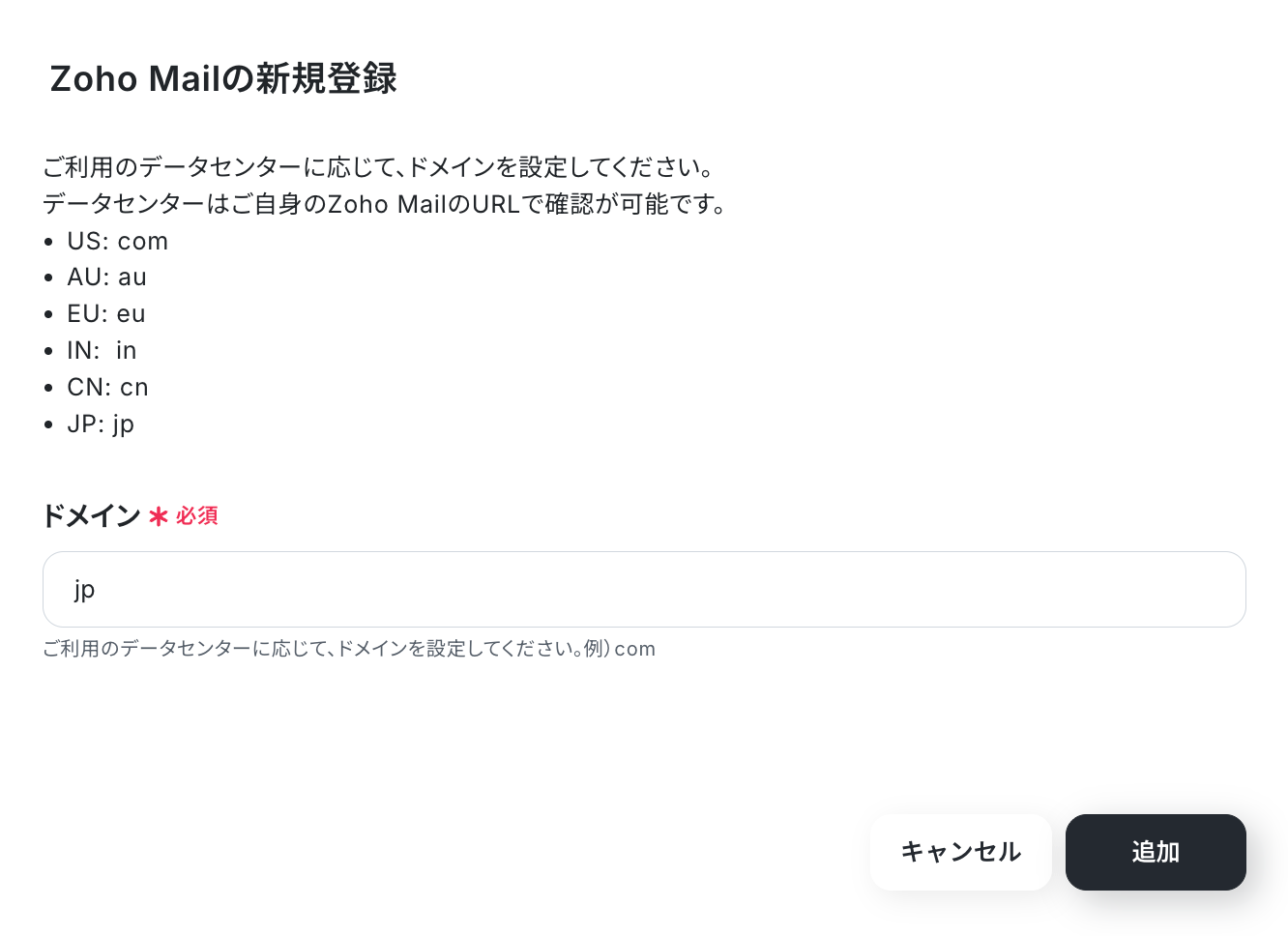
入力欄に「Zoho Mail」と入力すると、Zoho Mailアプリが表示されますので、クリックしましょう。

今回は、JPのデータセンターを使用しているため「jp」と入力し、「追加」をクリックします。
表示されている内容を確認し、問題なければ「承諾する」をクリックします。
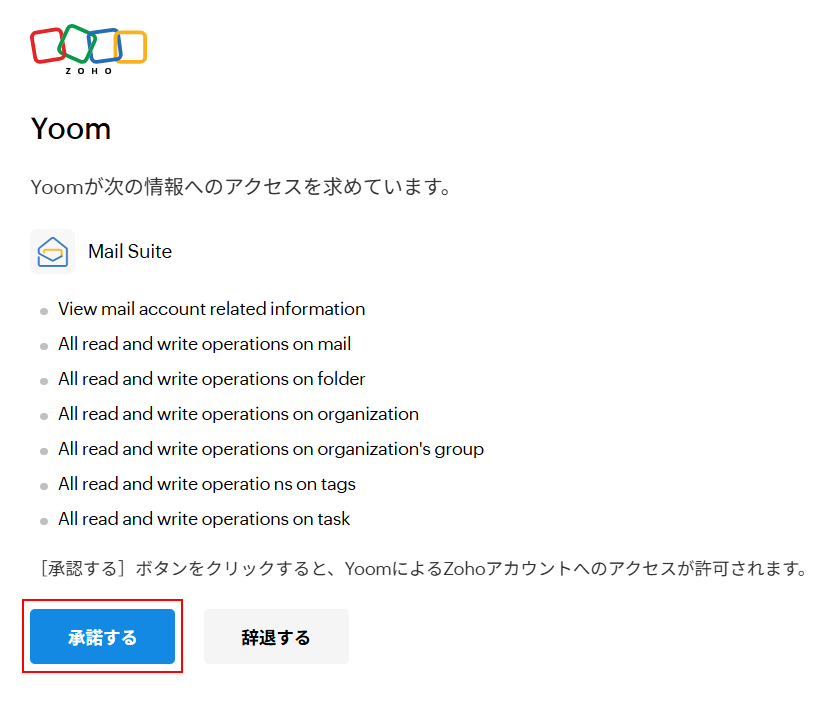
これでZoho Mailのマイアプリ連携は完了です!
ステップ2:該当のテンプレートをコピー
以下のバナーにある「試してみる」ボタンをクリックしましょう。
■概要
Zoho Mailで受信するメールの中から、特定の問い合わせや通知など、重要なものを手作業で担当者に転送する業務に手間を感じていませんか。こうした手作業は、対応漏れや遅延の原因にもなり得ます。
このワークフローを活用すれば、Zoho Mailで特定のキーワードを含むメールを受信した際に、設定した担当者へ自動でメールを転送できます。Zoho Mailを中心としたメール対応業務を効率化し、重要な連絡へのスムーズな対応を実現します。
■このテンプレートをおすすめする方
- Zoho Mailで受信する大量のメールから、重要な連絡を効率的に把握したいと考えている方
- 特定のメールを担当者へ手動で転送しており、日々の定型業務を効率化したいと考えている方
- Zoho Mailを活用した情報共有の仕組みを自動化し、対応漏れを防ぎたいチームリーダーの方
■このテンプレートを使うメリット
- Zoho Mailで特定メールを受信した際に自動で転送が実行されるため、これまで手作業での確認や転送に費やしていた時間を短縮できます。
- 手作業による転送漏れや担当者の確認漏れといったヒューマンエラーを防ぎ、重要なメールへのスムーズな一次対応を可能にします。
■フローボットの流れ
- はじめに、Zoho MailをYoomと連携します
- 次に、トリガーでZoho Mailを選択し、「特定のワードを含むメールが届いたら」というアクションを設定します
- 最後に、オペレーションでZoho Mailの「メールを送信」アクションを設定し、トリガーで受信したメールの内容を担当者宛に転送するよう設定します
※「トリガー」:フロー起動のきっかけとなるアクション、「オペレーション」:トリガー起動後、フロー内で処理を行うアクション
■このワークフローのカスタムポイント
- Zoho Mailのトリガー設定では、連携するアカウントIDや、フローボットを起動するきっかけとなる特定のワードを任意で設定してください。
- メールを送信するオペレーションでは、宛先や件名、本文などを固定値で指定したり、トリガーで取得したメール情報を変数として活用したりすることが可能です。
■注意事項
- Zoho MailとYoomを連携してください。
- トリガーは5分、10分、15分、30分、60分の間隔で起動間隔を選択できます。
- プランによって最短の起動間隔が異なりますので、ご注意ください。
■概要
Zoho Mailで受信するメールの中から、特定の問い合わせや通知など、重要なものを手作業で担当者に転送する業務に手間を感じていませんか。こうした手作業は、対応漏れや遅延の原因にもなり得ます。
このワークフローを活用すれば、Zoho Mailで特定のキーワードを含むメールを受信した際に、設定した担当者へ自動でメールを転送できます。Zoho Mailを中心としたメール対応業務を効率化し、重要な連絡へのスムーズな対応を実現します。
■このテンプレートをおすすめする方
- Zoho Mailで受信する大量のメールから、重要な連絡を効率的に把握したいと考えている方
- 特定のメールを担当者へ手動で転送しており、日々の定型業務を効率化したいと考えている方
- Zoho Mailを活用した情報共有の仕組みを自動化し、対応漏れを防ぎたいチームリーダーの方
■このテンプレートを使うメリット
- Zoho Mailで特定メールを受信した際に自動で転送が実行されるため、これまで手作業での確認や転送に費やしていた時間を短縮できます。
- 手作業による転送漏れや担当者の確認漏れといったヒューマンエラーを防ぎ、重要なメールへのスムーズな一次対応を可能にします。
■フローボットの流れ
- はじめに、Zoho MailをYoomと連携します
- 次に、トリガーでZoho Mailを選択し、「特定のワードを含むメールが届いたら」というアクションを設定します
- 最後に、オペレーションでZoho Mailの「メールを送信」アクションを設定し、トリガーで受信したメールの内容を担当者宛に転送するよう設定します
※「トリガー」:フロー起動のきっかけとなるアクション、「オペレーション」:トリガー起動後、フロー内で処理を行うアクション
■このワークフローのカスタムポイント
- Zoho Mailのトリガー設定では、連携するアカウントIDや、フローボットを起動するきっかけとなる特定のワードを任意で設定してください。
- メールを送信するオペレーションでは、宛先や件名、本文などを固定値で指定したり、トリガーで取得したメール情報を変数として活用したりすることが可能です。
■注意事項
- Zoho MailとYoomを連携してください。
- トリガーは5分、10分、15分、30分、60分の間隔で起動間隔を選択できます。
- プランによって最短の起動間隔が異なりますので、ご注意ください。
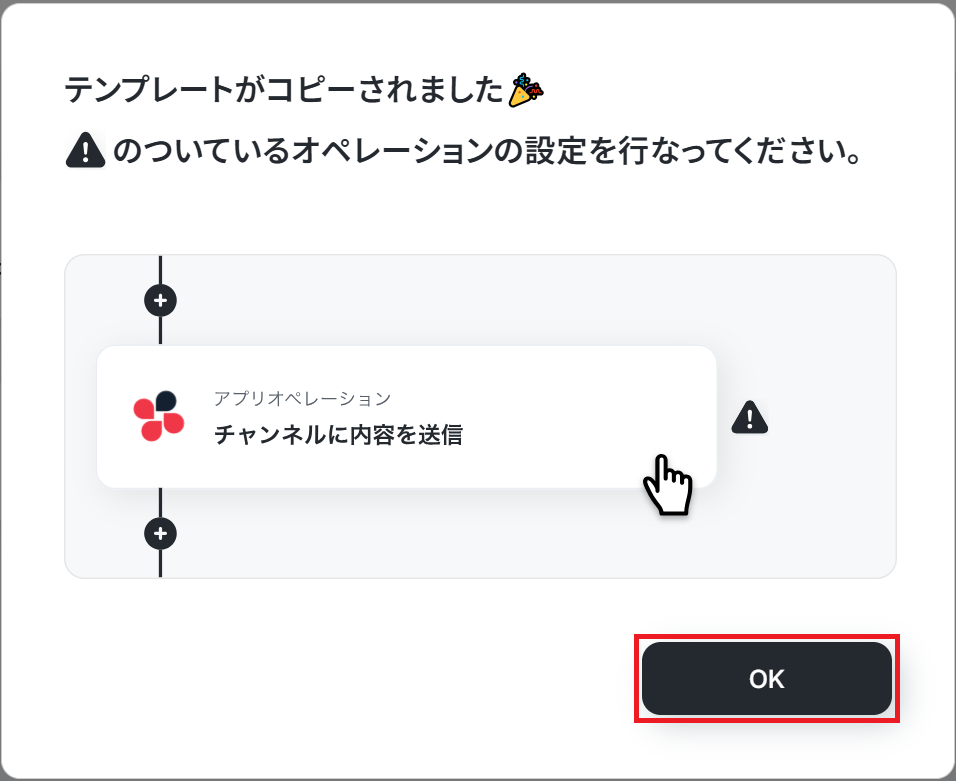
下記の画面が表示されますので、「OK」をクリックしてください。
コピーしたテンプレートは、Yoomのマイプロジェクトから確認できます。
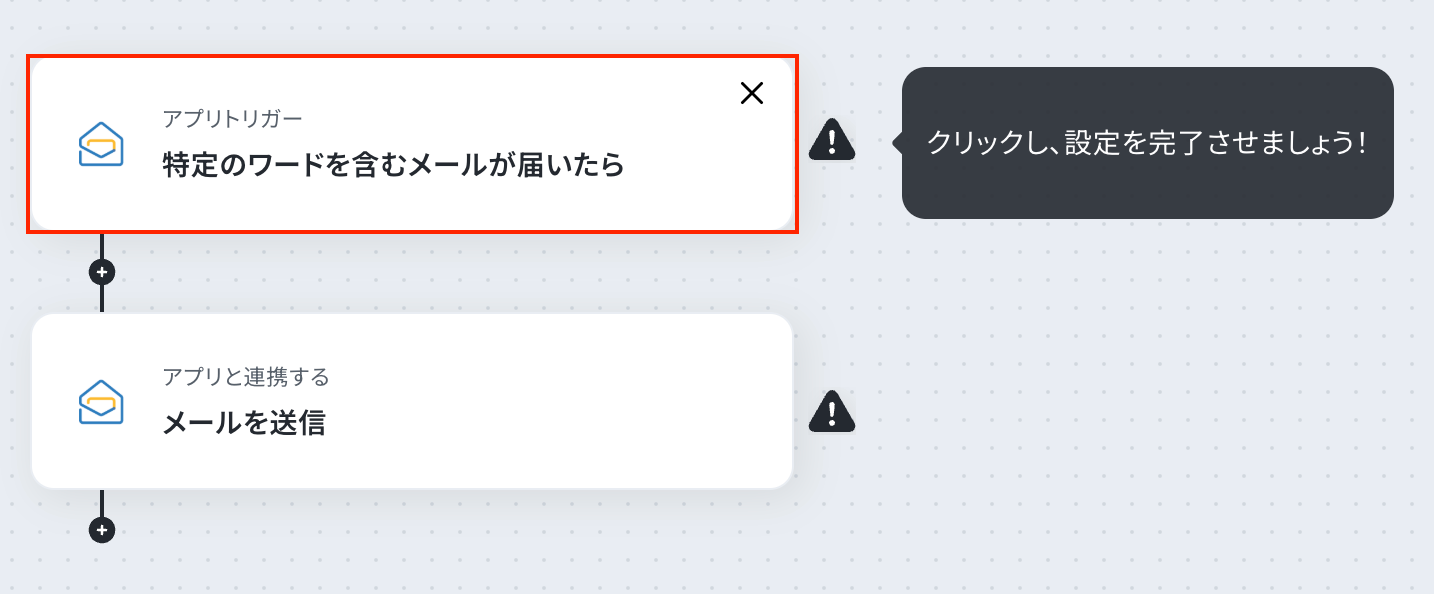
ステップ3:Zoho Mailのトリガー設定
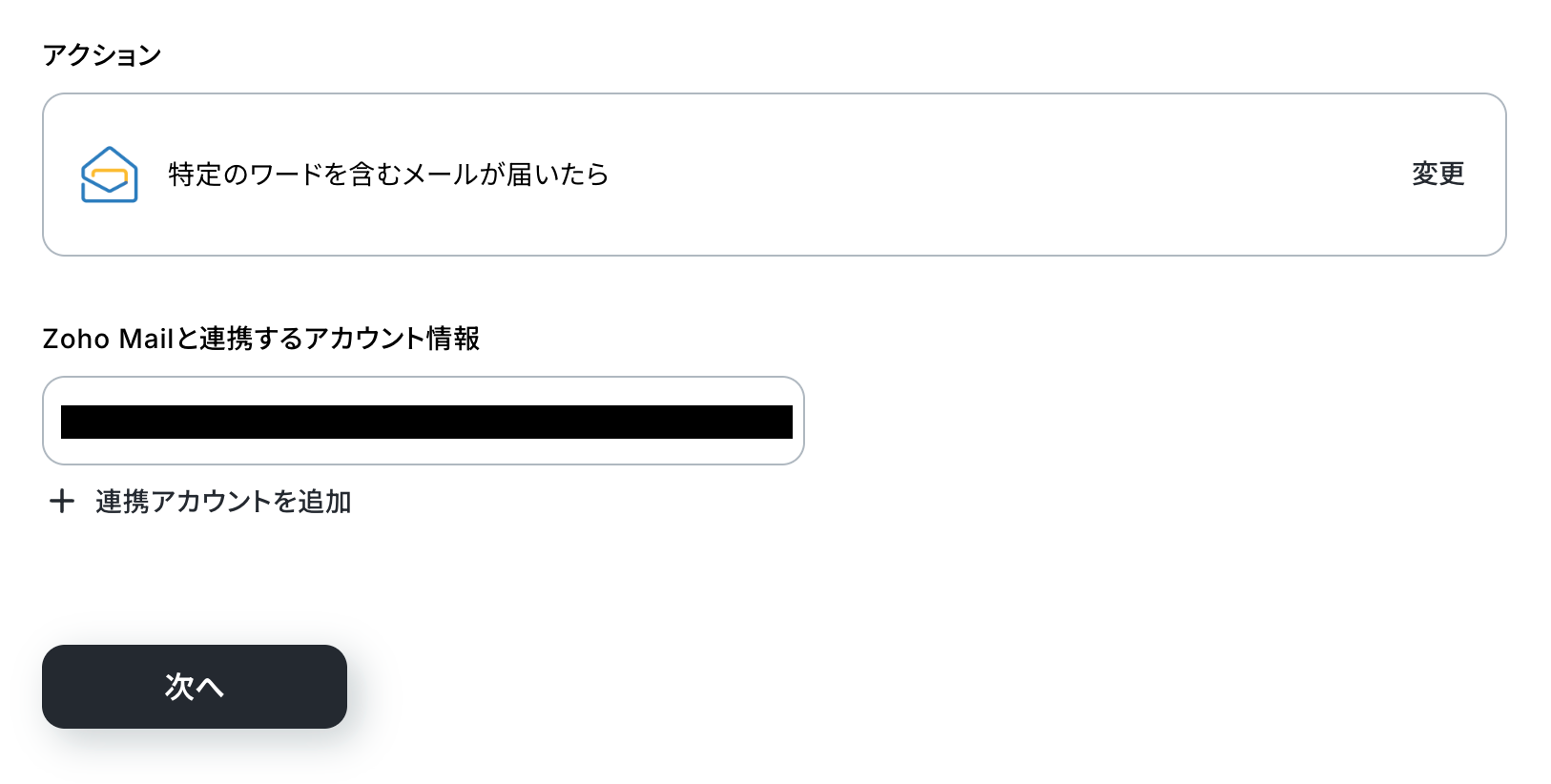
「特定のワードを含むメールが届いたら」をクリックします。ここではどのようなワードが含まれているメールを転送するのか、という設定を行います。
Zoho Mailと連携するアカウント情報に任意のものが設定されていることを確認し、「次へ」をクリックします。
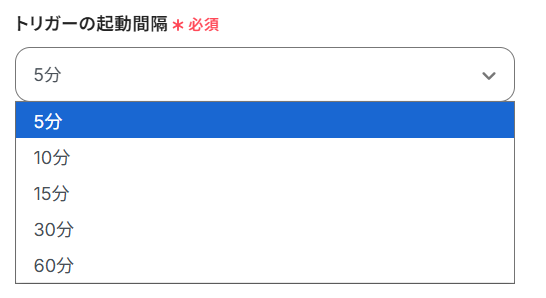
トリガーの起動間隔を設定します。
- トリガーの起動タイミングは、5分、10分、15分、30分、60分のいずれかで設定できます。
- ご利用プランによって、設定できるトリガーの最短間隔が違うので、その点は要チェックです。
- なお、基本的にはそのプランの最短の起動間隔にしてお使いいただくことをおすすめします。
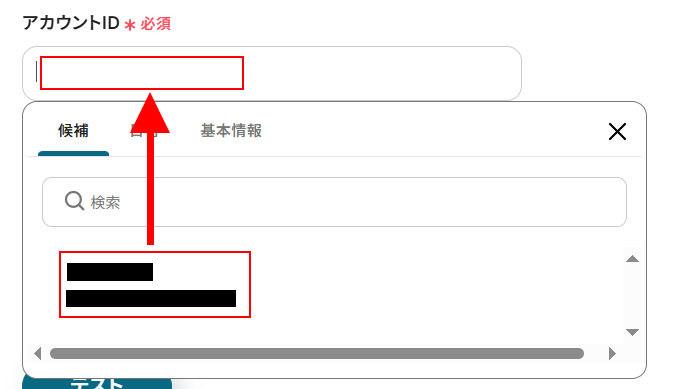
アカウントIDは、入力欄をクリックし、候補から選択します。
次の設定に移る前に、Zoho Mailで取得しているアドレスに特定のワードを含むメールを送ります。
今回は、下記のようなメールを送りました。
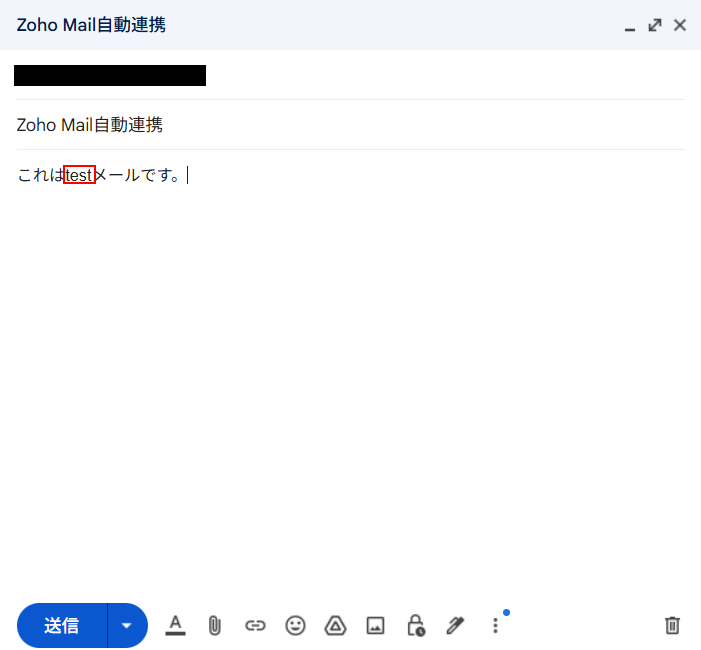
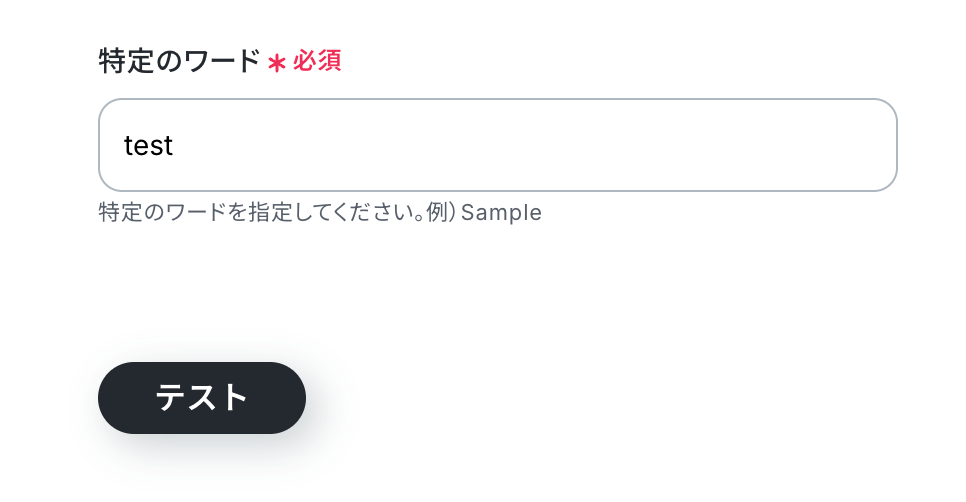
Yoom画面に戻り、転送を行いたいワードを設定します。今回は「test」と設定しました。
ここで設定したワードが含まれる場合のみ担当者に転送されるため、転送したいメールの内容に応じて設定してくださいね!
ここまで設定できたら、「テスト」をクリックします。
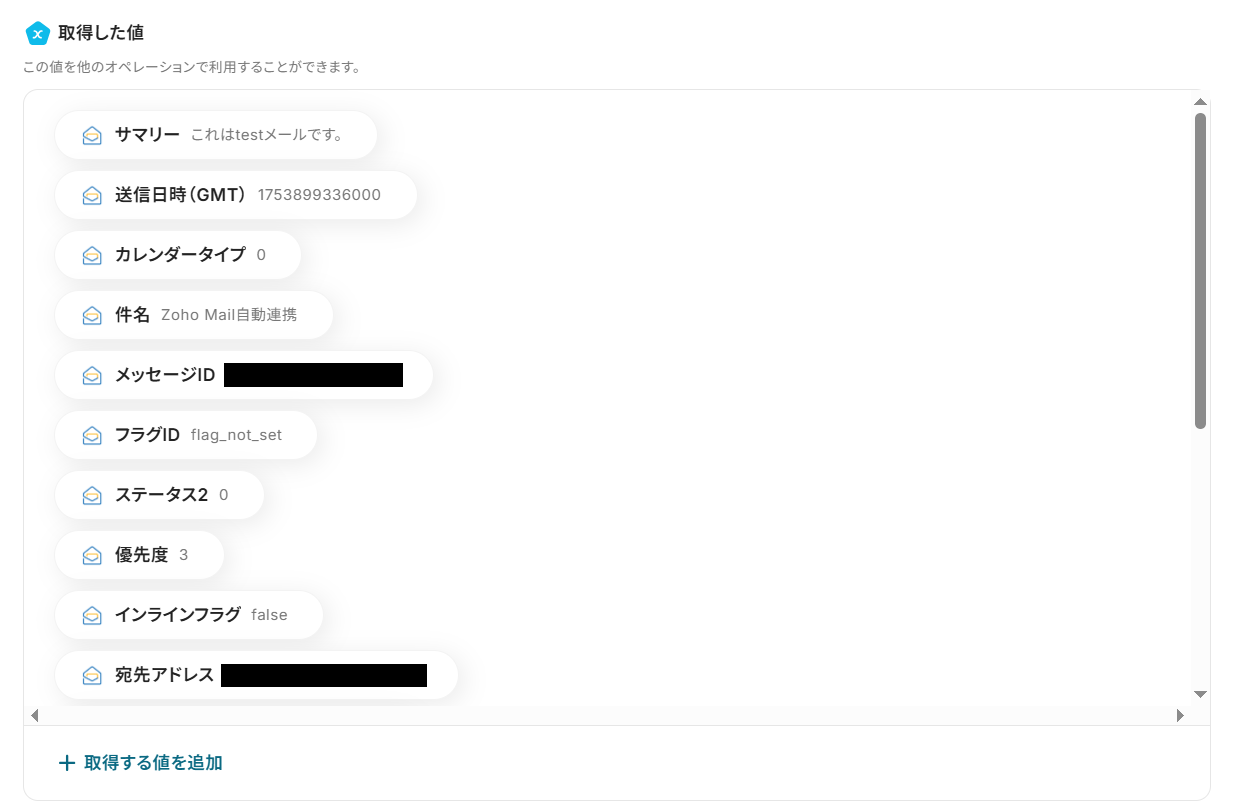
テストに成功するとテスト成功画面が表示され、下記のように取得した値(アウトプット)が表示されます。
【Tips】
アウトプットは各アクションで取得でき、取得したアウトプットはそれ以降のアクションで活用可能です。つまり、ここで取得したアウトプット=メールを担当者に転送可能となります!
ここまで確認できたら、忘れないように「完了」をクリックしておきましょう。
ステップ4:Zoho Mailのアクション設定
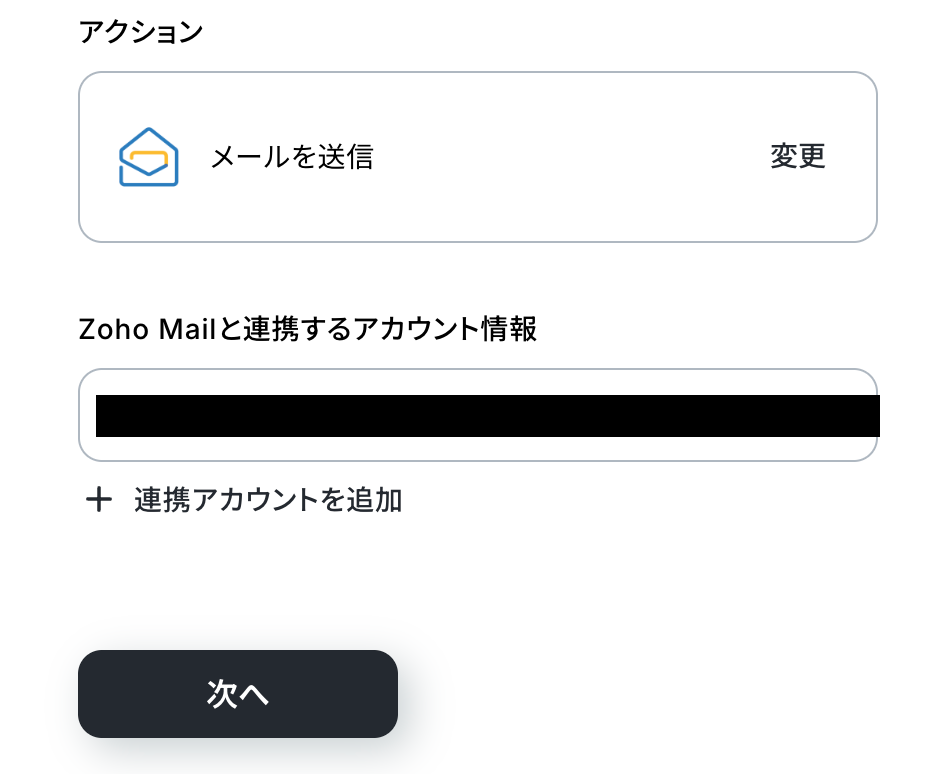
「メールを送信」をクリックします。ここでは転送設定を行います。
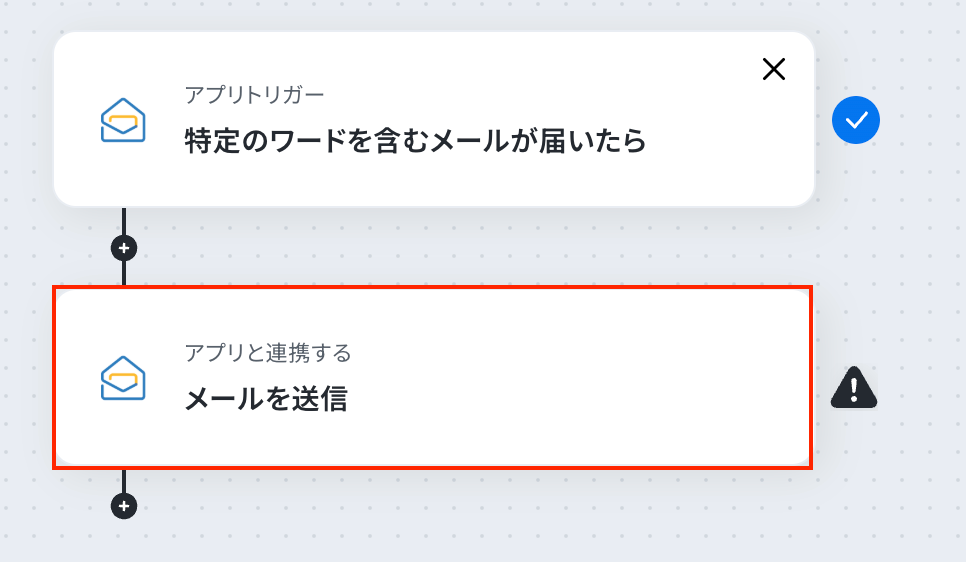
Zoho Mailと連携するアカウント情報に任意のものが設定されていることを確認し、「次へ」をクリックします。
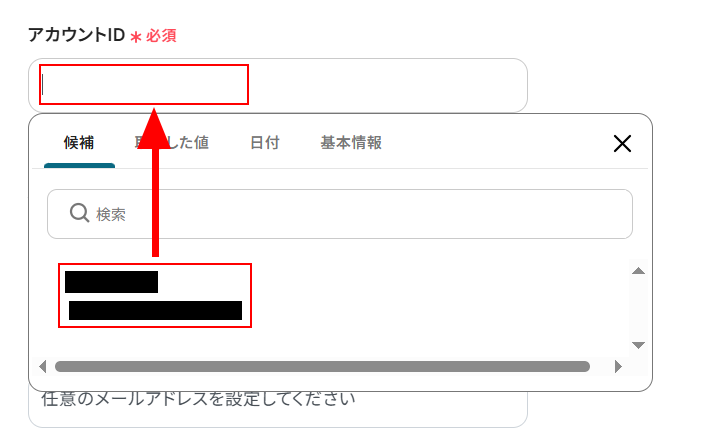
アカウントIDは先ほどと同様に、入力欄をクリックし候補からアカウントを選択します。
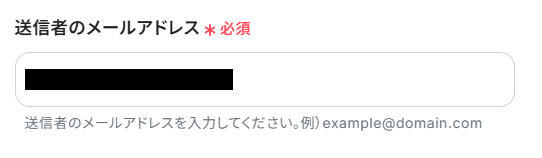
送信者のメールアドレスには、「△〇@zohomail.○○」のようにZoho Mailで取得しているアドレスを使用します。
入力欄をクリックするとメールアドレスの候補がでますが、直接アドレスを入力、もしくはコピーしたものをペーストしましょう。
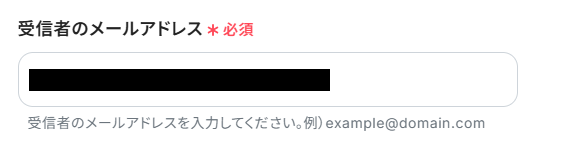
次に、受信者のメールアドレスを設定します。これは転送先の設定です。
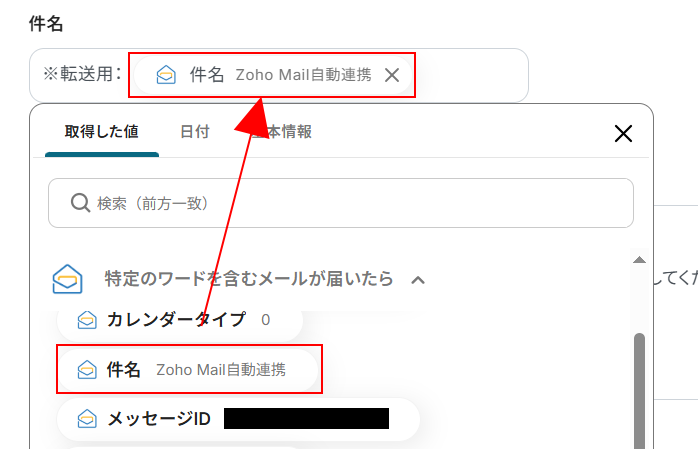
件名はデフォルトで設定されていますが、下記のように取得した値から設定することをおすすめします。
【Tips】
このようにアウトプットを活用することで、最新のデータに基づいてフローが起動し、最新のメールデータをその都度転送可能となります。なお、テキストを直接入力した部分は固定値とされるため、アウトプットを活用せず設定を行うと毎回同じメールデータが転送されてしまうので注意が必要です。
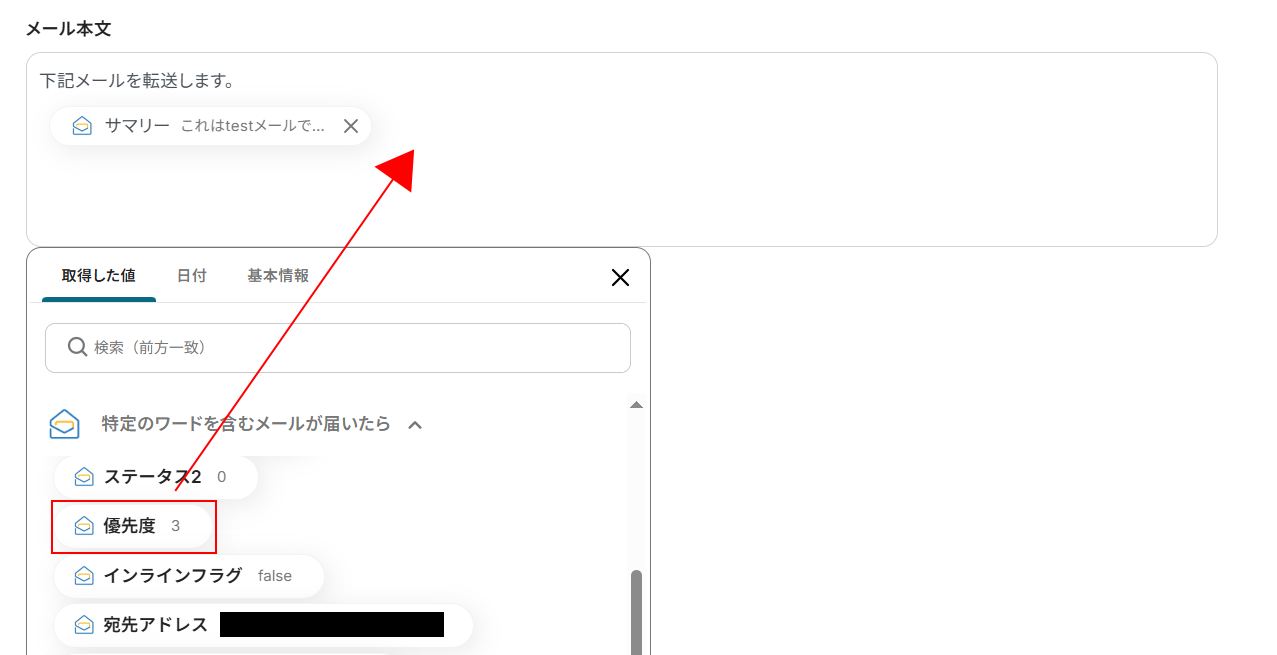
メール本文の設定を行います。こちらもデフォルトで設定されていますが、自由に設定できます。
入力欄をクリックすると取得した値を引用することも可能ですので、好きなように追加しましょう。
ここでも同じく、テキストを直接入力すると毎回同じものが送信されてしまいますので、注意が必要です。
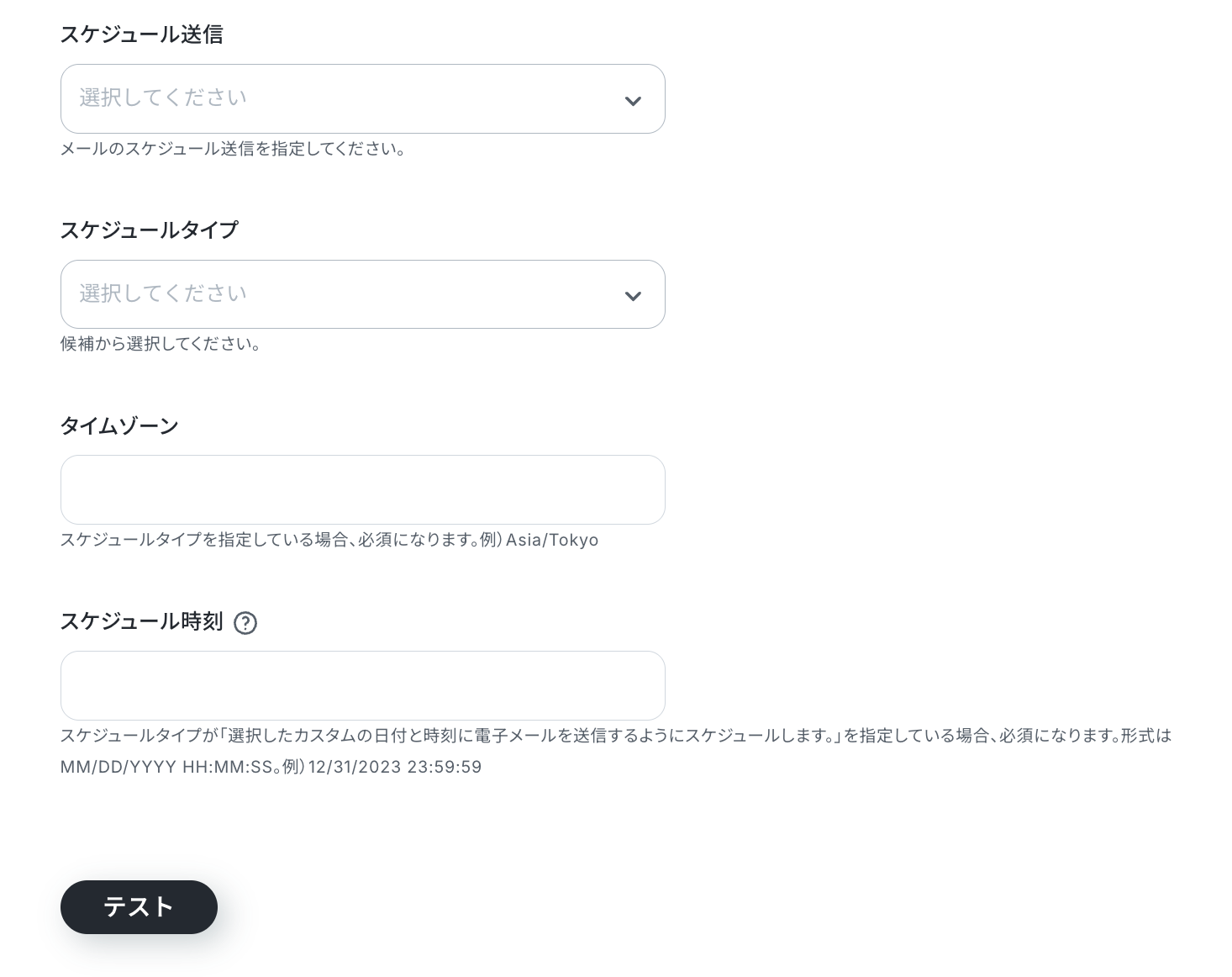
ここまで設定できたら、「テスト」をクリックします。
テストに成功すると、テスト成功画面が表示されます。
テスト成功画面が確認できたら、忘れないように「完了」をクリックしましょう。
ステップ5:トリガーをONにし、フローが起動するかを確認
先ほどの手順で、「完了」をクリックすると、下記の画面が表示されます。
「トリガーをON」をクリックしましょう。
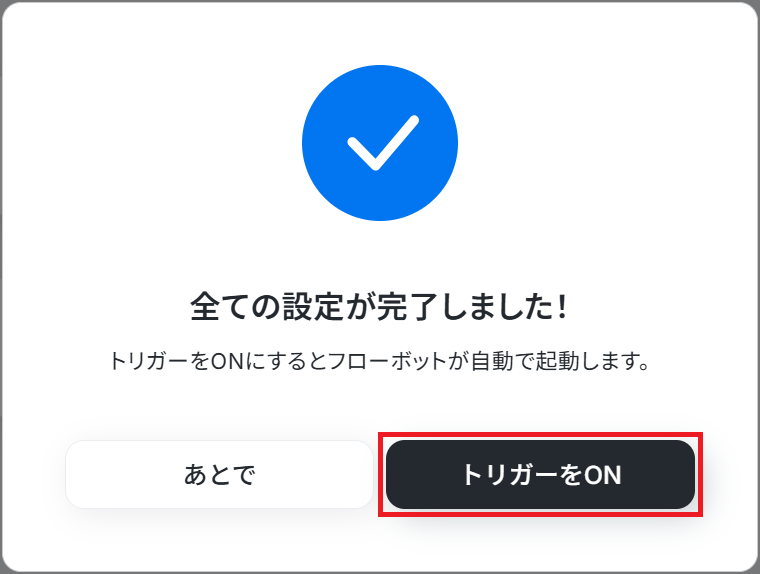
お疲れ様でした!ここまでで設定は完了です!
以上が、「Zoho Mailで特定のワードを含むメールが届いたら、担当者に転送する方法」でした!
Zoho Mailを使ったその他の自動化例
他にも、Zoho Mail活用した様々な自動化の実現が可能です!
例えば、内容を要約して転送をしたり、別のチャットツールにメールを転送することも可能です。
他CRMツールと連携もできるため、マーケティング部と営業部の連携強化にも役立ちますね
■概要日々大量に届くメールの中から、問い合わせや報告といった重要なものだけを抽出し、内容を把握して返信する作業は手間がかかるものではないでしょうか。特に、定型的ながらも迅速な対応が求められるメールは、見落としのリスクもあり気が抜けません。
このワークフローを活用すれば、Zoho Mailで受信した特定のメールの内容をAIが自動で要約し、返信の下書きまで作成するため、メール対応業務の効率化を実現します。■このテンプレートをおすすめする方- Zoho Mailで受信する特定の報告メールの確認・返信作業を効率化したいマネージャーの方
- 顧客からの問い合わせメールへの一次対応を迅速化し、対応品質を向上させたい担当者の方
- 日々のメール処理業務に多くの時間を費やしており、コア業務に集中したいと考えている方
■このテンプレートを使うメリット- 特定メールの受信から内容要約、返信下書き作成までを自動化し、手作業に費やしていた時間を短縮できます。
- 定型的なメール対応を自動化することで、対応の抜け漏れや内容の誤りといったヒューマンエラーを防ぎます。
■フローボットの流れ- はじめに、Zoho MailをYoomと連携します。
- 次に、トリガーでZoho Mailを選択し、「特定のワードを含むメールが届いたら」アクションを設定します。
- 次に、オペレーションでZoho Mailの「メール内容の取得」アクションを設定し、トリガーで受信したメールの詳細情報を取得します。
- 続いて、オペレーションでAI機能の「要約する」アクションを設定し、取得したメール本文の内容を要約します。
- 最後に、Zoho Mailの「メールの下書き/テンプレートを作成」アクションを設定し、要約した内容などを本文に含んだ返信メールの下書きを作成します。
※「トリガー」:フロー起動のきっかけとなるアクション、「オペレーション」:トリガー起動後、フロー内で処理を行うアクション■このワークフローのカスタムポイント- Zoho Mailのトリガー設定では、「問い合わせ」や「日報」など、フローボットを起動したいメールが格納されるフォルダを任意で指定してください。これにより、特定のメールのみを処理の対象にできます。
- トリガーで設定するキーワードは、件名や本文などに応じて自由にカスタマイズが可能です。例えば「重要」や「至急」といった単語を設定することで、優先度の高いメールに絞って自動化できます。
■注意事項- Zoho MailとYoomを連携してください。
- トリガーは5分、10分、15分、30分、60分の間隔で起動間隔を選択できます。
- プランによって最短の起動間隔が異なりますので、ご注意ください。
■概要
Meta広告で獲得したリードへの迅速な対応は重要ですが、手作業での情報共有やタスク作成は手間がかかり、対応の遅れや漏れに繋がりがちです。このワークフローを活用すれば、Meta広告(Facebook)に新しいリードが登録された瞬間に、Zoho Mailへ自動でタスクを作成し、担当者へ即座に対応を促すことが可能です。手作業による連携の手間をなくし、リードへのアプローチを迅速化します。
■このテンプレートをおすすめする方
- Meta広告(Facebook)で獲得したリードへの対応速度を上げたいマーケティング担当者の方
- Zoho Mailをタスク管理に利用しており、手作業でのタスク作成に手間を感じている方
- 広告リードの取りこぼしを防ぎ、営業への引き継ぎをスムーズにしたいと考えているチームリーダーの方
■このテンプレートを使うメリット
- Meta広告(Facebook)にリードが登録されると自動でZoho Mailにタスクが作成されるため、これまで手作業で行っていた情報連携の時間を短縮できます。
- 手作業によるタスクの作成漏れや、リード情報の転記ミスといったヒューマンエラーを防ぎ、確実なアプローチに繋げることが可能です。
■フローボットの流れ
- はじめに、Meta広告(Facebook)とZoho MailをYoomと連携します。
- 次に、トリガーでMeta広告(Facebook)を選択し、「リード情報が作成されたら」というアクションを設定します。
- 最後に、オペレーションでZoho Mailの「グループタスクを追加」アクションを設定し、トリガーで取得したリード情報を元にタスクを作成します。
※「トリガー」:フロー起動のきっかけとなるアクション、「オペレーション」:トリガー起動後、フロー内で処理を行うアクション
■このワークフローのカスタムポイント
- Zoho Mailでタスクを追加するアクションでは、タスクの件名や説明欄に、Meta広告(Facebook)から取得したリードの名前や連絡先などの情報を変数として埋め込めます。
- タスクの担当者や期限も任意で設定可能なため、チームの運用ルールに合わせて、担当者へのタスクの割り振りを自動化できます。
■注意事項
- Zoho MailとMeta広告(Facebook)のそれぞれとYoomを連携してください。
- トリガーは5分、10分、15分、30分、60分の間隔で起動間隔を選択できます。
- プランによって最短の起動間隔が異なりますので、ご注意ください。
■概要Zoho Mailで受信した重要な依頼や情報を、手作業でOutlookのタスクに登録していませんか?日々の業務でこうした手作業での転記は時間を要するだけでなく、タスクの作成漏れや入力ミスといったヒューマンエラーの原因にもなりがちです。このワークフローを活用すれば、Zoho Mailで特定のメールを受信するだけでOutlookへのタスク作成が自動化されます。これにより対応漏れなどの課題を円滑に解消します。
■このテンプレートをおすすめする方- Zoho Mailで受けた依頼などをOutlookで管理しており、手入力の手間をなくしたい方
- 重要なメールからのタスク作成漏れを防ぎ、対応の確実性を高めたいチームリーダーの方
- 日々の定型業務を自動化し、より重要な業務に集中したいと考えているすべての方
■このテンプレートを使うメリット- Zoho Mailの受信からOutlookへのタスク作成までが自動化されるため、これまで手作業で行っていた転記作業の時間を短縮することができます。
- 手作業によるタスクの作成漏れや、内容の転記ミスといったヒューマンエラーのリスクを軽減し、業務の正確性を向上させます。
■フローボットの流れ- はじめに、Zoho MailとOutlookをYoomと連携します。
- 次に、トリガーでZoho Mailを選択し、「特定のメールを受信したら」というアクションを設定します。
- 次に、オペレーションでAI機能を選択し、「テキストからデータを抽出する」アクションで、受信したメール本文からタスク名や期限などの情報を抽出します。
- 最後に、オペレーションでOutlookの「タスクを作成する」アクションを設定し、AIで抽出した情報を基にタスクを作成します。
※「トリガー」:フロー起動のきっかけとなるアクション、「オペレーション」:トリガー起動後、フロー内で処理を行うアクション
■このワークフローのカスタムポイント- Zoho Mailのトリガーでは、特定の件名や送信者のメールのみを対象とするなど、フローを起動する条件を任意で設定してください。
- AI機能のオペレーションでは、メール本文のどの部分からタスク名や期限などの情報を抽出するか、抽出項目を任意で設定することが可能です。
- Outlookのオペレーションでは、Zoho Mailから取得した情報を基に作成するタスクのタイトル、期限、優先度などを任意で設定してください。
■注意事項- Zoho Mail、OutlookのそれぞれとYoomを連携してください。
- Microsoft365(旧Office365)には、家庭向けプランと一般法人向けプラン(Microsoft365 Business)があり、一般法人向けプランに加入していない場合には認証に失敗する可能性があります。
- トリガーは5分、10分、15分、30分、60分の間隔で起動間隔を選択できます。
- プランによって最短の起動間隔が異なりますので、ご注意ください。
■概要Zoho Mailの特定のフォルダに届く重要なメールを、都度Chatworkへ手動で通知するのは手間がかかり、見逃しの原因にもなりかねません。特に複数の業務を並行していると、メールチェックが遅れたり、連絡を失念したりすることもあるかもしれません。このワークフローを活用すれば、Zoho Mailの指定フォルダへのメール受信をトリガーに、Chatworkへ自動で通知できるため、こうした課題をスムーズに解消し、情報共有の迅速化を支援します。
■このテンプレートをおすすめする方- Zoho Mailの特定メールをChatworkで迅速に共有したいと考えている方
- 手作業でのメール確認と通知作業に時間と手間を感じているビジネスパーソンの方
- チーム内での情報伝達漏れを防ぎ、業務効率を向上させたいと考えている方
■このテンプレートを使うメリット- Zoho Mailの特定フォルダへのメール受信と同時にChatworkへ自動通知されるため、手動での確認や転記作業にかかる時間を短縮することができます。
- 自動化によって、重要なメールの見逃しやChatworkへの通知漏れといったヒューマンエラーのリスクを軽減し、確実な情報共有を実現します。
■フローボットの流れ- はじめに、Zoho MailとChatworkをYoomと連携します。
- 次に、トリガーでZoho Mailを選択し、「特定のフォルダにメールが届いたら」というアクションを設定します。この際、通知の対象としたいZoho Mail内のフォルダを指定します。
- 最後に、オペレーションでChatworkを選択し、「メッセージを送る」アクションを設定します。ここで通知先のChatworkルームやメッセージ内容を任意で設定し、Zoho Mailで受信したメールの情報(件名、本文の一部など)をメッセージに含めることも可能です。
※「トリガー」:フロー起動のきっかけとなるアクション、「オペレーション」:トリガー起動後、フロー内で処理を行うアクション
■このワークフローのカスタムポイント- Zoho Mailのトリガー設定では、フロー起動のきっかけとなるメールの受信フォルダを、ユーザーの運用に合わせて任意に指定できます。
- Chatworkへの通知メッセージは、固定のテキストだけでなく、Zoho Mailから受信したメールの件名や送信者、本文の一部といったアウトプット情報を活用して、通知内容を柔軟にカスタマイズすることが可能です。
■注意事項- Zoho Mail、ChatworkのそれぞれとYoomを連携してください。
- トリガーは5分、10分、15分、30分、60分の間隔で起動間隔を選択できます。
- プランによって最短の起動間隔が異なりますので、ご注意ください。
■概要
Shopifyで商品が発送された後のフォローメール送信、手作業で行っていませんか?
お客様への細やかな配慮は重要ですが、注文が増えるほどその手間は大きな負担となり、送信漏れなどのミスも起こりやすくなります。
このワークフローを活用すれば、Shopifyでの発送完了をトリガーにZoho Mailから自動でフォローメールを送信するため、これらの課題を解決し、顧客エンゲージメントの向上に繋げることができます。
■このテンプレートをおすすめする方
- ShopifyでECサイトを運営し、発送後のフォローメール送信に手間を感じている方
- Zoho Mailを顧客対応に活用しており、より効率的な運用を目指している方
- 手作業によるメール送信ミスを防止し、顧客満足度を高めたいと考えている方
■このテンプレートを使うメリット
- Shopifyでの発送作業が完了すると、Zoho Mailからフォローメールが自動で送信されるため、これまで手作業に費やしていた時間を削減できます。
- メールの宛先間違いや送信漏れといったヒューマンエラーを防ぎ、お客様一人ひとりへ確実に情報をお届けすることで、信頼性の向上に貢献します。
■フローボットの流れ
- はじめに、ShopifyとZoho MailをYoomと連携します。
- 次に、トリガーでShopifyを選択し、「注文が発送されたら(Webhook)」というアクションを設定します。これにより、Shopifyで注文が発送済みとしてマークされた際にフローが自動的に起動します。
- 続いて、オペレーションでShopifyの「注文情報を取得」アクションを設定し、発送された注文に関する詳細情報(顧客情報、商品情報など)を取得します。
- 最後に、オペレーションでZoho Mailの「メールを送信」アクションを設定し、取得した注文情報を活用して作成したフォローメールを、該当のお客様へ自動で送信します。
※「トリガー」:フロー起動のきっかけとなるアクション、「オペレーション」:トリガー起動後、フロー内で処理を行うアクション
■このワークフローのカスタムポイント
- Zoho Mailの「メールを送信」オペレーションでは、送信するメールの件名や本文を自由に設定できます。
- メッセージ内容には、感謝の言葉などの固定テキストに加え、前のステップでShopifyから取得した顧客名や購入商品名といった情報を変数として埋め込むことで、よりパーソナライズされたフォローメールを作成することが可能です。
■注意事項
- Shopify、Zoho MailのそれぞれとYoomを連携してください。
- Shopifyはチームプラン・サクセスプランでのみご利用いただけるアプリとなっております。フリープラン・ミニプランの場合は設定しているフローボットのオペレーションやデータコネクトはエラーとなりますので、ご注意ください。
- チームプランやサクセスプランなどの有料プランは、2週間の無料トライアルを行うことが可能です。無料トライアル中には制限対象のアプリを使用することができます。
このワークフローを活用すれば、Zoho Mailで受信した特定のメールの内容をAIが自動で要約し、返信の下書きまで作成するため、メール対応業務の効率化を実現します。
- Zoho Mailで受信する特定の報告メールの確認・返信作業を効率化したいマネージャーの方
- 顧客からの問い合わせメールへの一次対応を迅速化し、対応品質を向上させたい担当者の方
- 日々のメール処理業務に多くの時間を費やしており、コア業務に集中したいと考えている方
- 特定メールの受信から内容要約、返信下書き作成までを自動化し、手作業に費やしていた時間を短縮できます。
- 定型的なメール対応を自動化することで、対応の抜け漏れや内容の誤りといったヒューマンエラーを防ぎます。
- はじめに、Zoho MailをYoomと連携します。
- 次に、トリガーでZoho Mailを選択し、「特定のワードを含むメールが届いたら」アクションを設定します。
- 次に、オペレーションでZoho Mailの「メール内容の取得」アクションを設定し、トリガーで受信したメールの詳細情報を取得します。
- 続いて、オペレーションでAI機能の「要約する」アクションを設定し、取得したメール本文の内容を要約します。
- 最後に、Zoho Mailの「メールの下書き/テンプレートを作成」アクションを設定し、要約した内容などを本文に含んだ返信メールの下書きを作成します。
- Zoho Mailのトリガー設定では、「問い合わせ」や「日報」など、フローボットを起動したいメールが格納されるフォルダを任意で指定してください。これにより、特定のメールのみを処理の対象にできます。
- トリガーで設定するキーワードは、件名や本文などに応じて自由にカスタマイズが可能です。例えば「重要」や「至急」といった単語を設定することで、優先度の高いメールに絞って自動化できます。
- Zoho MailとYoomを連携してください。
- トリガーは5分、10分、15分、30分、60分の間隔で起動間隔を選択できます。
- プランによって最短の起動間隔が異なりますので、ご注意ください。

■概要
Meta広告で獲得したリードへの迅速な対応は重要ですが、手作業での情報共有やタスク作成は手間がかかり、対応の遅れや漏れに繋がりがちです。このワークフローを活用すれば、Meta広告(Facebook)に新しいリードが登録された瞬間に、Zoho Mailへ自動でタスクを作成し、担当者へ即座に対応を促すことが可能です。手作業による連携の手間をなくし、リードへのアプローチを迅速化します。
■このテンプレートをおすすめする方
- Meta広告(Facebook)で獲得したリードへの対応速度を上げたいマーケティング担当者の方
- Zoho Mailをタスク管理に利用しており、手作業でのタスク作成に手間を感じている方
- 広告リードの取りこぼしを防ぎ、営業への引き継ぎをスムーズにしたいと考えているチームリーダーの方
■このテンプレートを使うメリット
- Meta広告(Facebook)にリードが登録されると自動でZoho Mailにタスクが作成されるため、これまで手作業で行っていた情報連携の時間を短縮できます。
- 手作業によるタスクの作成漏れや、リード情報の転記ミスといったヒューマンエラーを防ぎ、確実なアプローチに繋げることが可能です。
■フローボットの流れ
- はじめに、Meta広告(Facebook)とZoho MailをYoomと連携します。
- 次に、トリガーでMeta広告(Facebook)を選択し、「リード情報が作成されたら」というアクションを設定します。
- 最後に、オペレーションでZoho Mailの「グループタスクを追加」アクションを設定し、トリガーで取得したリード情報を元にタスクを作成します。
※「トリガー」:フロー起動のきっかけとなるアクション、「オペレーション」:トリガー起動後、フロー内で処理を行うアクション
■このワークフローのカスタムポイント
- Zoho Mailでタスクを追加するアクションでは、タスクの件名や説明欄に、Meta広告(Facebook)から取得したリードの名前や連絡先などの情報を変数として埋め込めます。
- タスクの担当者や期限も任意で設定可能なため、チームの運用ルールに合わせて、担当者へのタスクの割り振りを自動化できます。
■注意事項
- Zoho MailとMeta広告(Facebook)のそれぞれとYoomを連携してください。
- トリガーは5分、10分、15分、30分、60分の間隔で起動間隔を選択できます。
- プランによって最短の起動間隔が異なりますので、ご注意ください。

■このテンプレートをおすすめする方
- Zoho Mailで受けた依頼などをOutlookで管理しており、手入力の手間をなくしたい方
- 重要なメールからのタスク作成漏れを防ぎ、対応の確実性を高めたいチームリーダーの方
- 日々の定型業務を自動化し、より重要な業務に集中したいと考えているすべての方
■このテンプレートを使うメリット
- Zoho Mailの受信からOutlookへのタスク作成までが自動化されるため、これまで手作業で行っていた転記作業の時間を短縮することができます。
- 手作業によるタスクの作成漏れや、内容の転記ミスといったヒューマンエラーのリスクを軽減し、業務の正確性を向上させます。
■フローボットの流れ
- はじめに、Zoho MailとOutlookをYoomと連携します。
- 次に、トリガーでZoho Mailを選択し、「特定のメールを受信したら」というアクションを設定します。
- 次に、オペレーションでAI機能を選択し、「テキストからデータを抽出する」アクションで、受信したメール本文からタスク名や期限などの情報を抽出します。
- 最後に、オペレーションでOutlookの「タスクを作成する」アクションを設定し、AIで抽出した情報を基にタスクを作成します。
■このワークフローのカスタムポイント
- Zoho Mailのトリガーでは、特定の件名や送信者のメールのみを対象とするなど、フローを起動する条件を任意で設定してください。
- AI機能のオペレーションでは、メール本文のどの部分からタスク名や期限などの情報を抽出するか、抽出項目を任意で設定することが可能です。
- Outlookのオペレーションでは、Zoho Mailから取得した情報を基に作成するタスクのタイトル、期限、優先度などを任意で設定してください。
■注意事項
- Zoho Mail、OutlookのそれぞれとYoomを連携してください。
- Microsoft365(旧Office365)には、家庭向けプランと一般法人向けプラン(Microsoft365 Business)があり、一般法人向けプランに加入していない場合には認証に失敗する可能性があります。
- トリガーは5分、10分、15分、30分、60分の間隔で起動間隔を選択できます。
- プランによって最短の起動間隔が異なりますので、ご注意ください。

■このテンプレートをおすすめする方
- Zoho Mailの特定メールをChatworkで迅速に共有したいと考えている方
- 手作業でのメール確認と通知作業に時間と手間を感じているビジネスパーソンの方
- チーム内での情報伝達漏れを防ぎ、業務効率を向上させたいと考えている方
■このテンプレートを使うメリット
- Zoho Mailの特定フォルダへのメール受信と同時にChatworkへ自動通知されるため、手動での確認や転記作業にかかる時間を短縮することができます。
- 自動化によって、重要なメールの見逃しやChatworkへの通知漏れといったヒューマンエラーのリスクを軽減し、確実な情報共有を実現します。
■フローボットの流れ
- はじめに、Zoho MailとChatworkをYoomと連携します。
- 次に、トリガーでZoho Mailを選択し、「特定のフォルダにメールが届いたら」というアクションを設定します。この際、通知の対象としたいZoho Mail内のフォルダを指定します。
- 最後に、オペレーションでChatworkを選択し、「メッセージを送る」アクションを設定します。ここで通知先のChatworkルームやメッセージ内容を任意で設定し、Zoho Mailで受信したメールの情報(件名、本文の一部など)をメッセージに含めることも可能です。
■このワークフローのカスタムポイント
- Zoho Mailのトリガー設定では、フロー起動のきっかけとなるメールの受信フォルダを、ユーザーの運用に合わせて任意に指定できます。
- Chatworkへの通知メッセージは、固定のテキストだけでなく、Zoho Mailから受信したメールの件名や送信者、本文の一部といったアウトプット情報を活用して、通知内容を柔軟にカスタマイズすることが可能です。
■注意事項
- Zoho Mail、ChatworkのそれぞれとYoomを連携してください。
- トリガーは5分、10分、15分、30分、60分の間隔で起動間隔を選択できます。
- プランによって最短の起動間隔が異なりますので、ご注意ください。

■概要
Shopifyで商品が発送された後のフォローメール送信、手作業で行っていませんか?
お客様への細やかな配慮は重要ですが、注文が増えるほどその手間は大きな負担となり、送信漏れなどのミスも起こりやすくなります。
このワークフローを活用すれば、Shopifyでの発送完了をトリガーにZoho Mailから自動でフォローメールを送信するため、これらの課題を解決し、顧客エンゲージメントの向上に繋げることができます。
■このテンプレートをおすすめする方
- ShopifyでECサイトを運営し、発送後のフォローメール送信に手間を感じている方
- Zoho Mailを顧客対応に活用しており、より効率的な運用を目指している方
- 手作業によるメール送信ミスを防止し、顧客満足度を高めたいと考えている方
■このテンプレートを使うメリット
- Shopifyでの発送作業が完了すると、Zoho Mailからフォローメールが自動で送信されるため、これまで手作業に費やしていた時間を削減できます。
- メールの宛先間違いや送信漏れといったヒューマンエラーを防ぎ、お客様一人ひとりへ確実に情報をお届けすることで、信頼性の向上に貢献します。
■フローボットの流れ
- はじめに、ShopifyとZoho MailをYoomと連携します。
- 次に、トリガーでShopifyを選択し、「注文が発送されたら(Webhook)」というアクションを設定します。これにより、Shopifyで注文が発送済みとしてマークされた際にフローが自動的に起動します。
- 続いて、オペレーションでShopifyの「注文情報を取得」アクションを設定し、発送された注文に関する詳細情報(顧客情報、商品情報など)を取得します。
- 最後に、オペレーションでZoho Mailの「メールを送信」アクションを設定し、取得した注文情報を活用して作成したフォローメールを、該当のお客様へ自動で送信します。
※「トリガー」:フロー起動のきっかけとなるアクション、「オペレーション」:トリガー起動後、フロー内で処理を行うアクション
■このワークフローのカスタムポイント
- Zoho Mailの「メールを送信」オペレーションでは、送信するメールの件名や本文を自由に設定できます。
- メッセージ内容には、感謝の言葉などの固定テキストに加え、前のステップでShopifyから取得した顧客名や購入商品名といった情報を変数として埋め込むことで、よりパーソナライズされたフォローメールを作成することが可能です。
■注意事項
- Shopify、Zoho MailのそれぞれとYoomを連携してください。
- Shopifyはチームプラン・サクセスプランでのみご利用いただけるアプリとなっております。フリープラン・ミニプランの場合は設定しているフローボットのオペレーションやデータコネクトはエラーとなりますので、ご注意ください。
- チームプランやサクセスプランなどの有料プランは、2週間の無料トライアルを行うことが可能です。無料トライアル中には制限対象のアプリを使用することができます。
まとめ
Zoho MailとZoho Mailの連携を自動化することで、これまで手作業で行っていた特定のメールの確認や担当者への転送といった定型業務から解放され、ヒューマンエラーによる対応漏れや情報共有の遅延を防ぐことができます。
これにより、担当者は重要な連絡に即座に対応できる体制を整えられ、本来注力すべきコア業務に集中する時間を確保できます!
今回ご紹介したような業務自動化を実現できるノーコードツール「Yoom」を使えば、プログラミングの知識がない方でも、直感的な操作で簡単に業務フローを構築可能です!
もし日々のメール業務の自動化に少しでも興味を持っていただけたなら、ぜひこちらから無料登録して、Yoomによる業務効率化を体験してみてください!
プログラミング知識なしで手軽に構築できます。