









・
DifyとLINEの連携方法4選|プラグイン設定による顧客対応の自動化を検証

多くの企業で顧客対応や業務効率化の課題を解決するため、AIを活用したボットの導入が進んでいます。本記事では、ノーコードでAIアプリを構築できるDifyを使い、LINE公式アカウントと連携させる具体的な手法を4つ紹介します。また、プラグインを使った設定方法も解説するので、ぜひ参考にしてみてください。
💬DifyとLINE連携の基本知識とメリット
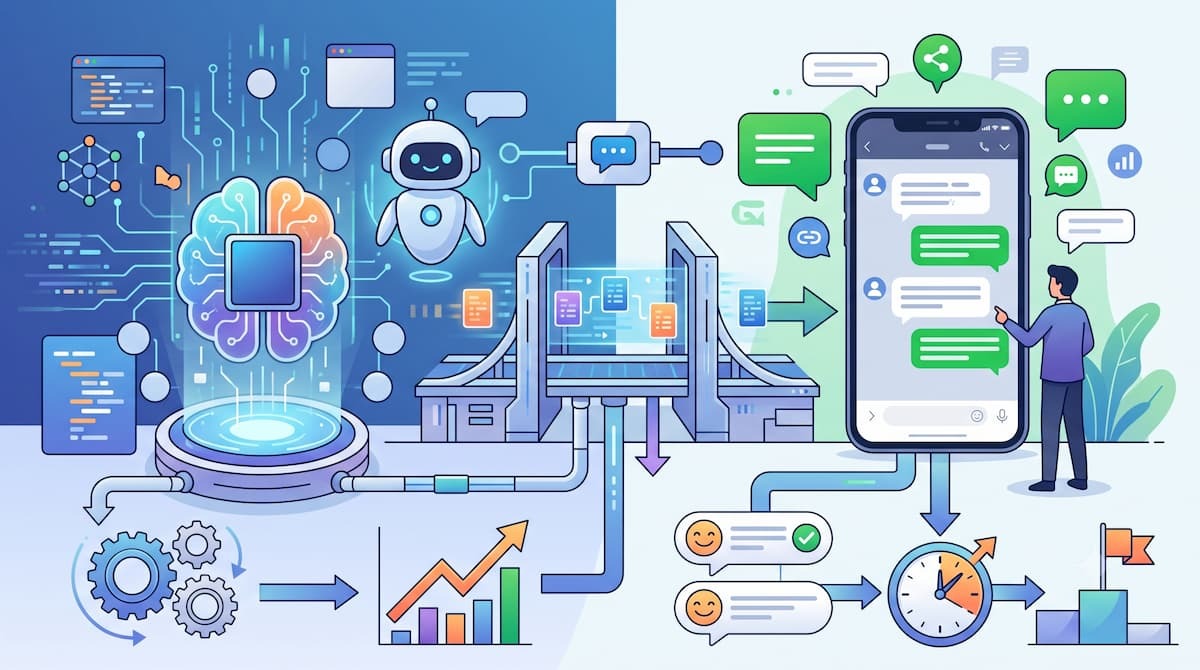
DifyとLINEを連携させるにあたり、それぞれの役割と組み合わせることによる相乗効果を把握することが重要です。ツール単体の機能だけでなく、双方向のやり取りを実現するための基本的な仕組みを理解しておくことで、開発から運用までの流れがスムーズになります。
Difyとは?
Difyは、独自のAI搭載アプリケーションを構築できるプラットフォームです。プログラミングの専門知識がない担当者でも、視覚的な操作で高度なAIパイプラインを組み立てることができます。
主に以下の特徴が挙げられます。
- RAG(検索拡張生成)への対応:
企業が持つ社内データや独自のマニュアルを読み込ませることで、一般的な汎用AIモデルよりも精度の高い、自社専用の回答モデルを簡単に作成することができます。 - 直感的なワークフロー構築:
フローチャートを作成するようにノードを繋ぎ合わせる視覚的なUIを採用しており、複雑な条件分岐や外部APIとの連携処理をプログラミングなしで設定することが可能です。 - 充実した運用管理機能:
ユーザーとの対話ログの可視化や分析機能、プロンプトのバージョン管理機能を備えており、本番稼働後もAIの回答精度を継続的に改善・チューニングしていくための基盤が整っています。
LINEと連携してボット化するメリット
Difyで作成したAIアプリケーションをLINE公式アカウントと連携させる最大のメリットは、ユーザーにとって最も馴染みのあるメッセージ画面で高度なAI機能を提供できる点です。特別なアプリのインストールを強いることなく、シームレスな対話体験を実現できます。
具体的なメリットは以下の通りです。
- ユーザーの利便性向上:
多くの人が日常的に使用しているLINEをインターフェースとして採用することで、心理的なハードルを下げ、気軽な問い合わせや相談を促す効果が期待できます。 - オペレーターの業務負担軽減:
一次対応やよくある質問への回答をAIボットが自動で完結させることで、人間のスタッフはより複雑な案件や専門的な対応に集中できるようになり、業務効率が改善します。 - コンテキストを維持した接客体験:
過去のトーク履歴などの文脈を維持しながら会話を継続できるため、ユーザーごとの状況に応じた質の高い接客を提供することが容易になります。
連携に欠かせない「LINE Developers」と「Messaging API」の役割
LINEでAIボットを稼働させるためには、LINE Developersコンソールでの設定とMessaging APIの利用が不可欠です。この仕組みを利用することで、ユーザーが送信したメッセージを外部サーバーへ転送し、AIが生成した回答を再びLINEへ返す双方向の通信が可能になります。
具体的には以下の役割があります。
- Messaging APIによる通信の橋渡し:
LINEのプラットフォームと外部システムであるDifyの間で、テキストや画像などのデータをリアルタイムにやり取りするための基本的な通信インターフェースを提供します。 - チャネルアクセストークンによる認証:
DifyからLINEのサーバーに対してメッセージを送信する際に、正当な権限を持った送信元であることを証明するための非常に重要な認証キーとして機能します。 - Webhook URLによるリアルタイム転送:
LINE上でユーザーからメッセージを受信した瞬間に、その内容をあらかじめ登録しておいたDifyの指定アドレスへ即座にプッシュ通知として転送する役割を担います。
⚖️DifyとLINEの連携方法4選の特徴と比較
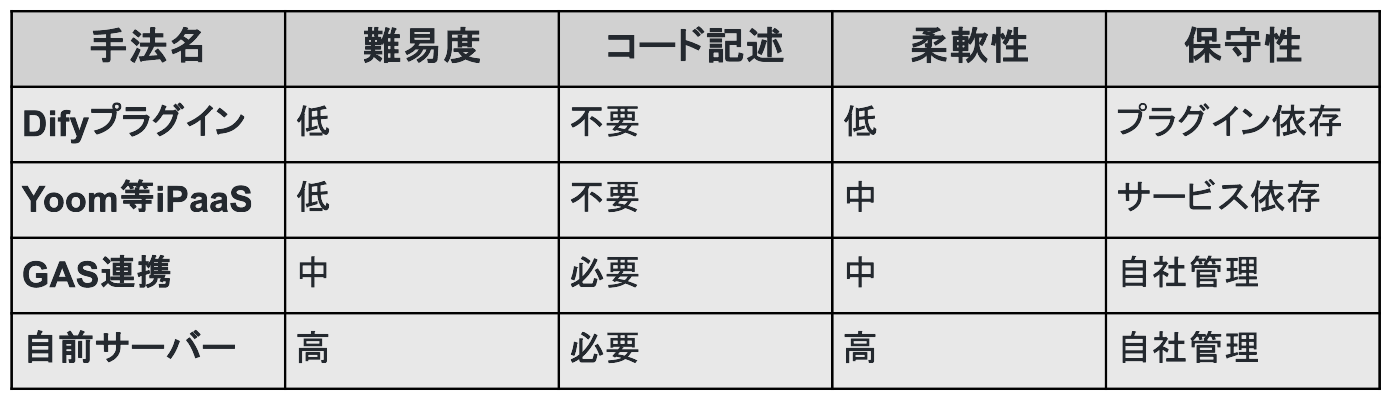
DifyとLINEを連携させる手法には、主にプラグイン、iPaaS、GAS、自前サーバーの4種類が存在します。それぞれの手法には構築のしやすさや運用後のメンテナンス性において異なる特徴があり、プロジェクトの要件やチームの開発体制に応じて最適な選択をすることが求められます。
1.Difyプラグインを使用する方法
Difyのマーケットプレイスで提供されているサードパーティ製のプラグインを利用する手法です。プログラミング不要で認証キーの発行・設定といった直感的な操作で連携できるため、最も手軽に導入できるアプローチとして知られています。
メリットと注意点は以下の通りです。
- 圧倒的な導入スピード:
サーバーの構築やプログラムの記述が一切不要なため、思い立ったその日のうちにプロトタイプを完成させ、実際にLINE上で動作確認を行うことができます。 - 非エンジニアでも完結:
複雑なインフラの知識を持たないビジネス担当者やマーケターであっても、マニュアルに沿って画面を操作するだけで連携設定を完了させることが可能です。 - 開発停止や不具合のリスク:
公式ではなく個人の開発者が提供しているプラグインが多いため、Dify本体の仕様変更に伴う動作不良や、突然サポートが途絶えるリスクを考慮しておく必要があります。
2.YoomなどのiPaaSを使用する方法
YoomをはじめとするiPaaS(Integration Platform as a Service)を経由してDifyとLINEを繋ぐ手法です。こちらもノーコードで構築できるため扱いやすく、さらにデータベースや他のSaaSツールとの複合的な連携を1つの画面で完結できる強みがあります。
具体的な特徴は以下の通りです。
- 複合的な業務プロセスの自動化:
LINEのトーク内容をGoogle スプレッドシートに記録しつつ、Difyで回答を生成してLINEに返すといった、複数の業務ツールにまたがる複雑な処理も直感的に構築できます。 - インフラ保守からの解放:
サーバーの維持管理やAPIの仕様変更への対応などはiPaaSプラットフォーム側が吸収してくれるため、ユーザーは業務フローの設計そのものに集中することができます。 - 長期的な運用基盤としての安定性:
商用サービスとしての手厚いサポートや可用性が担保されているため、プラグイン方式に比べて本格的な業務利用においても安心して運用を継続することが可能です。
Yoomは、ノーコードで業務ツールやAIを連携できるだけでなく、以下のようなテンプレートも用意されています。無料プランから試せるので、気になる方はぜひ体験してみてください。


■このテンプレートをおすすめする方
- LINE公式アカウントからの予約管理を手作業で行っており、対応漏れや入力ミスをなくしたい店舗運営者の方
- 営業時間外でも24時間体制で、予約受付や一般的な質問への回答を自動で行いたい美容室や飲食店の担当の方
- GoogleカレンダーとLINE公式アカウントを連携させ、予約管理を効率化したいと考えている経営者の方
■このテンプレートを使うメリット
- LINE公式アカウントでのメッセージ受信から予約登録までが自動化されるため、これまで受付対応に費やしていた時間を短縮し、本来の業務に集中できます。
- AIワーカーが問い合わせ内容を即座に判断して回答するため、顧客を待たせることなく満足度の向上に繋がります。
■フローボットの流れ
- はじめに、LINE公式アカウント、Googleカレンダー、Google スプレッドシート、SlackをYoomと連携します
- トリガーで、LINE公式アカウントの「ユーザーからメッセージを受けとったら」を設定します
- 次に、AIワーカーで、メッセージの意図を高度に解析・分岐し、予約希望または問い合わせを処理するためのスキルを作成します。この際、LINE公式アカウント、Googleカレンダー、Google スプレッドシート、Slackのそれぞれのアクションを使用ツールとして設定します。
■このワークフローのカスタムポイント
- AIワーカーの指示(プロンプト)を調整することで、自店舗特有の予約ルールやFAQに応じた柔軟な回答設定が可能です。
- Google スプレッドシートをデータベースとして活用し、特定のキーワードが含まれる場合に参照する情報の範囲を任意で設定してください。
- Slackでの通知先を、予約管理担当者のチャンネルや店舗全体のチャンネルなど、用途に合わせて変更してください。
■注意事項
- LINE公式アカウント、Googleカレンダー、Google スプレッドシート、SlackのそれぞれとYoomを連携してください。AIワーカー内で使用するツール(アプリ)についてもマイアプリ連携が必要です。
- AIワーカー内で20件を超える大容量データの取得やループ処理を行うと、タスクを著しく消費する可能性があるためご注意ください。
- AIワーカーの基本設定は「【AIワーカー】基本的な設定方法」をご参照ください。
- AIワーカーの同時実行数・作成可能なAIワーカー数・利用可能なAIモデルはご契約中のプランによって異なります。
- AIワーカー内でご利用いただけるアプリやオペレーション等はフローボットの利用制限と同様です。
- AIワーカーは、テスト実行でも本番実行と同様にタスクを消費しますのでご注意ください。詳細は「【AIワーカー】タスク実行数の計算方法」ご参照ください。
- AIワーカーはマニュアルを詳細に設定することで適切な処理を実行しやすくなります。詳細は「【AIワーカー】マニュアルの作成方法」をご参照ください。

- LINEでの予約対応に多くの時間を費やしている歯科助手や受付担当の方
- 手作業による予約管理での確認漏れや調整ミスを解消したい方
- 患者様への日程案内を自動化し、効率的な予約受付体制を構築したい方
- LINEでの予約希望からカレンダー照合、返信までが自動化されるため、受付担当者が手作業で日程確認やメッセージを作成する手間を削減できます。
- AIがカレンダーの最新の空き状況を正確に確認するため、手作業によるダブルブッキングや日程の提示ミスを防ぐことができます。
- はじめに、GoogleカレンダーとLINE公式アカウントをYoomと連携します。
- 次に、トリガーでLINE公式アカウントを選択し、「ユーザーからメッセージを受けとったら」というアクションを設定します。
- 最後に、オペレーションでAIワーカーを選択し、受信したメッセージ内容をもとにGoogleカレンダーの空き時間を参照して日程調整を行い、返信するためのマニュアル(指示)を作成します。
■このワークフローのカスタムポイント
- AIワーカーの設定では、利用したいAIモデル(OpenAIのGPTシリーズやGoogleのGeminiなど)を任意で選択することが可能です。
- AIワーカーへの指示内容は自由にカスタマイズしてください。例えば、本予約に関するの返信時の文面や、予約が埋まっていた場合の代替案の提示方法などを具体的に設定できます。
- LINE公式アカウント、GoogleカレンダーのそれぞれとYoomを連携してください。AIワーカー内で使用するツール(アプリ)についてもマイアプリ連携が必要です。
- AIワーカーの基本設定は「【AIワーカー】基本的な設定方法」をご参照ください。
- AIワーカーの同時実行数・作成可能なAIワーカー数・利用可能なAIモデルはご契約中のプランによって異なります。
- AIワーカー内でご利用いただけるアプリやオペレーション等はフローボットの利用制限と同様です。
- AIワーカーは、テスト実行でも本番実行と同様にタスクを消費しますのでご注意ください。詳細は「【AIワーカー】タスク実行数の計算方法」ご参照ください。
- AIワーカーはマニュアルを詳細に設定することで適切な処理を実行しやすくなります。詳細は「【AIワーカー】マニュアルの作成方法」をご参照ください。
3.GAS(Google Apps Script)を使用する方法
Googleが無償で提供しているGoogle Apps Script(GAS)を中継サーバーとして利用する手法です。LINEからのWebhookをGASで受け取り、DifyのAPIを呼び出して結果をLINEに返す処理を記述します。
主な特徴は以下の通りです。
- インフラコストの最適化:
自前でサーバーをレンタルしたりクラウド環境を構築したりする必要がなく、Googleアカウントさえあれば無料で中継システムを稼働させることができます。 - Google系サービスとのシームレスな連携:
取得したユーザーのメッセージやエラーログを、Google スプレッドシートなどに数行のコードで簡単に書き出して管理することが可能です。 - 基礎的なプログラミング知識の要件:
ノーコードツールとは異なり、JavaScriptベースのコードを記述してリクエストとレスポンスの処理を自ら制御する必要があるため、ある程度の技術的な学習が求められます。
4.自前サーバーを構築して開発する方法(プロコード)
AWSやGCP、Renderなどのクラウドインフラを利用して、PythonやNode.js等で独自の連携サーバーを開発する手法です。システム構成からセキュリティ設定まで完全に自由に設計できるため、大規模なプロジェクトに適しています。
具体的な特徴は以下の通りです。
- 要件に対する無制限の拡張性:
既存のツールやプラグインの仕様に縛られることなく、複雑なビジネスロジックや特殊なデータ処理を独自のコードで自由に実装し、サービスを拡張し続けることができます。 - セキュリティとデータ管理の徹底:
社内の厳格なセキュリティポリシーに従ってインフラを構築し、通信経路やログの保管場所を完全に自社でコントロールすることが可能になります。 - 導入および保守のハードルの高さ:
サーバーの設計・構築から日々の監視、エラーハンドリング、脆弱性対応まですべて自社でカバーする必要があるため、専任のエンジニアリングチームが必須となります。
目的とスキルレベルに合わせた選び方
連携手法を選ぶ際は、チームの開発スキルとシステムに対する要求レベルのバランスを見極めることが重要です。プロジェクトのフェーズや目的を明確にした上で、運用時のコストやリスクも加味して判断します。
具体的には以下の基準で選択します。
- プラグイン方式の適性:
社内にエンジニアリソースが全くなく、まずはAIボットがどのようなものかを手っ取り早く検証してみたいというプロトタイプ開発のフェーズに最も適しています。 - iPaaS方式の適性:
ノーコードの利便性を保ちつつ、他の業務ツールとも組み合わせた本格的な自動化を行いたい企業や、保守管理の手間を最小限に抑えたい運用チームに最適です。 - GAS・自前サーバー方式の適性:
独自のカスタマイズ要件が明確に存在し、コードを用いたインフラや連携機能の構築・保守管理を自前でカバーできる技術力を持った開発チーム向けのアプローチです。
🤖 YoomはLINEとDify、その他のツールを連携したフローも自動化できます
Difyのプラグインを利用することで、LINE公式アカウントとの連携は手軽に実現します。しかし、LINE公式アカウントを利用する業務は、問い合わせ対応以外にも、ユーザー情報をデータベースで管理したり、新規のメッセージを作成して投稿したりする作業があります。
生成AIや業務ツールをノーコードで連携できるYoomは、ツール間をまたいだ業務フローを自動化できます。これにより、以下の効果が期待できます。
- ユーザー管理やナーチャリングの自動化
- ヒューマンエラーを削減しながら作業時間を短縮
導入により、月320時間の工数を削減している事例もあります。
[Yoomとは]
直感的な設定だけで柔軟なフローを構築できるため、業務に合わせたカスタマイズもノーコードで行えます。無料プランや以下のようなテンプレートも豊富に用意されており、気軽に試すことができるので、自動化による新しい働き方をぜひ体験してみてください。
- LINE公式アカウントでの情報配信を手作業で行い、工数に課題を感じているマーケティング担当者の方
- ai agentを活用してLINEの運用を効率化し、配信コンテンツの質を向上させたいと考えている方
- Google スプレッドシートでコンテンツ管理を行い、配信までのプロセスを自動化したいと考えている方
- Google スプレッドシートへの情報追加を起点に、AIによる校正から配信までを自動化でき、手作業に費やしていた時間を短縮することが可能です
- AIによる客観的な校正と自動化されたプロセスにより、手作業での誤字脱字や配信内容の間違いといったヒューマンエラーのリスクを軽減します
- はじめに、Google スプレッドシートとLINE公式アカウントをYoomと連携します
- 次に、トリガーでGoogle スプレッドシートを選択し、「行が追加されたら」というアクションを設定します
- 次に、オペレーションでAIワーカーを選択し、スプレッドシートの情報を基にLINE配信コンテンツを校正するためのマニュアル(指示)を作成します
- 次に、オペレーションで「担当者へ対応を依頼する」アクションを設定し、AIが校正した内容の確認を依頼します
- 最後に、オペレーションでLINE公式アカウントの「ブロードキャストメッセージを送る」アクションを設定し、承認された内容を配信します
- Google スプレッドシートのトリガー設定では、配信内容を管理している任意のスプレッドシートIDとシートのタブ名を設定してください
- AIワーカーのオペレーションでは、利用したいAIモデルを任意で選択し、ブランドイメージや配信ルールに合わせた校正を行うよう、指示内容をカスタムしてください
- Google スプレッドシート、LINE公式アカウントのそれぞれとYoomを連携してください
- トリガーは5分、10分、15分、30分、60分の間隔で起動間隔を選択できます
- プランによって最短の起動間隔が異なりますので、ご注意ください
- Google スプレッドシートをアプリトリガーとして使用する際の注意事項は「【アプリトリガー】Google スプレッドシートのトリガーにおける注意事項」を参照してください
- AIワーカー内で使用するツール(アプリ)についてもマイアプリ連携が必要です
- AIワーカーの基本設定は「【AIワーカー】基本的な設定方法」をご参照ください
- AIワーカーの同時実行数・作成可能なAIワーカー数・利用可能なAIモデルはご契約中のプランによって異なります
- AIワーカー内でご利用いただけるアプリやオペレーション等はフローボットの利用制限と同様です
- AIワーカーは、テスト実行でも本番実行と同様にタスクを消費しますのでご注意ください。詳細は「【AIワーカー】タスク実行数の計算方法」ご参照ください
- AIワーカーはマニュアルを詳細に設定することで適切な処理を実行しやすくなります。詳細は「【AIワーカー】マニュアルの作成方法」をご参照ください


- LINE公式アカウントとNotionで顧客情報を管理しているマーケティング担当者の方
- 日々の手作業によるデータ入力に時間を取られ、コア業務に集中できていない方
- 顧客情報の転記ミスや登録漏れを防ぎ、データ管理の精度を向上させたい方
- 友だち追加からNotionへの情報登録が自動化されるため、これまで手作業で行っていた情報転記の時間を削減できます。
- 手作業による情報のコピー&ペーストで発生しがちな、入力ミスや登録漏れなどのヒューマンエラーを防ぎます。
- はじめに、LINE公式アカウントとNotionをYoomと連携します。
- 次に、トリガーでLINE公式アカウントを選択し、「ユーザーが友だち追加したら」というアクションを設定します。
- 次に、オペレーションでLINE公式アカウントの「特定のユーザーのプロフィール情報を取得」アクションを設定し、トリガーで取得したユーザーIDを指定します。
- 最後に、オペレーションでNotionの「レコードを追加する」アクションを設定し、前のステップで取得したプロフィール情報を任意のデータベースに追加します。
- LINE公式アカウントのオペレーションでは、プロフィール情報を取得する対象として、トリガーで検知したユーザーのIDを正しく設定してください。
- Notionのオペレーションでは、レコードを追加するデータベースを任意で指定し、各プロパティにLINE公式アカウントから取得したどの情報を割り当てるかなどを柔軟に設定できます。
- LINE公式アカウント、NotionのそれぞれとYoomを連携してください。
🛠️【検証】プラグインを使った連携を試してみた!

今回は、ノーコードで設定できる「LINE コネクト」というプラグインを使用した連携を実際に行います。LINE側での事前の環境準備から、Dify側でのプラグイン設定、そして実際の応答テストまでの流れをステップバイステップで解説します。
検証条件
検証は、以下の条件で行いました。
- Difyアカウント:無料プラン
- 環境:クラウド版
- AIモデル:Gemini 2.5-Flash
- LINE公式アカウント:無料プラン
Difyアプリの準備
LINE公式アカウントと連携するアプリを準備します。
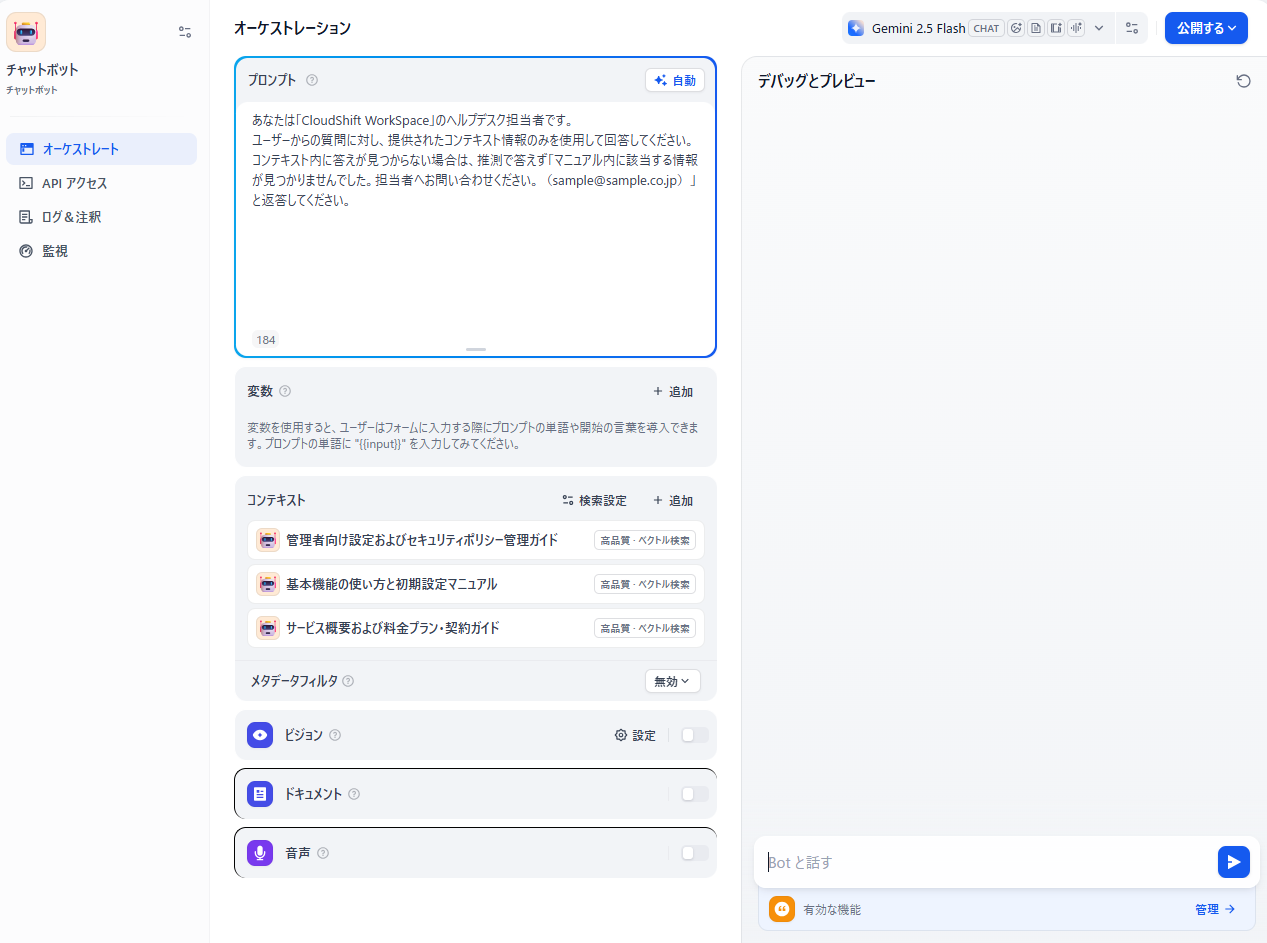
- アプリの準備:LINE公式アカウントと連携するアプリを用意します。今回は、以前に以下の記事で作成したアプリを利用します。
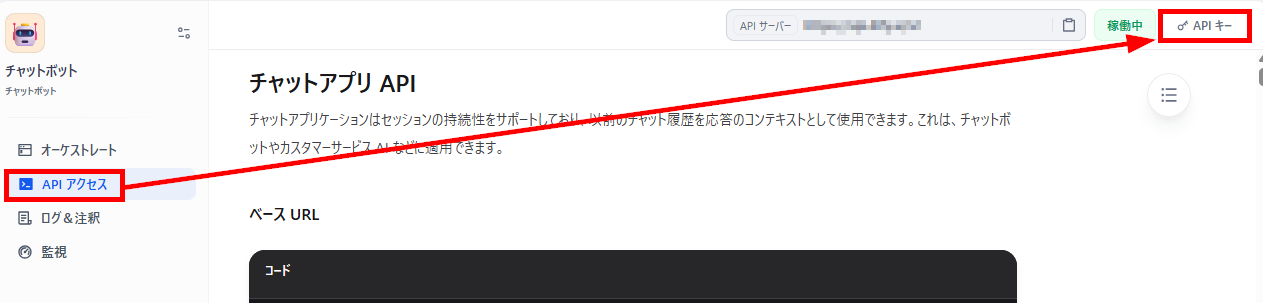
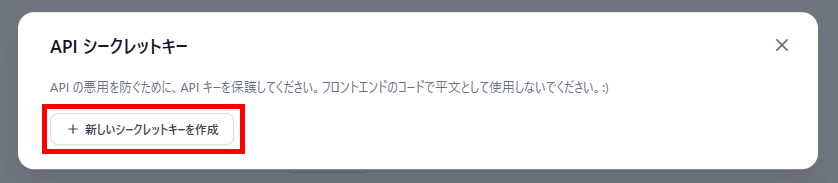
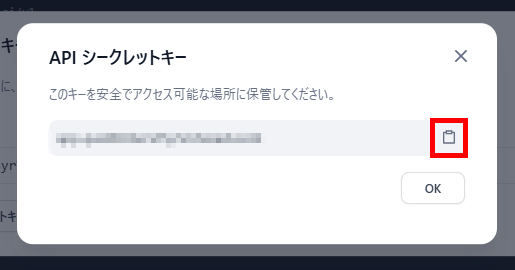
Difyでヘルプデスクを自動化|ノーコードでの構築方法と検証結果を徹底解説 | Yoom - APIキーの発行:「APIアクセス」のメニューから「APIキー」を発行します。
LINEの各情報を取得
連携設定を行うために必要な情報をLINE Official Account ManagerとLINE Developersから取得します。
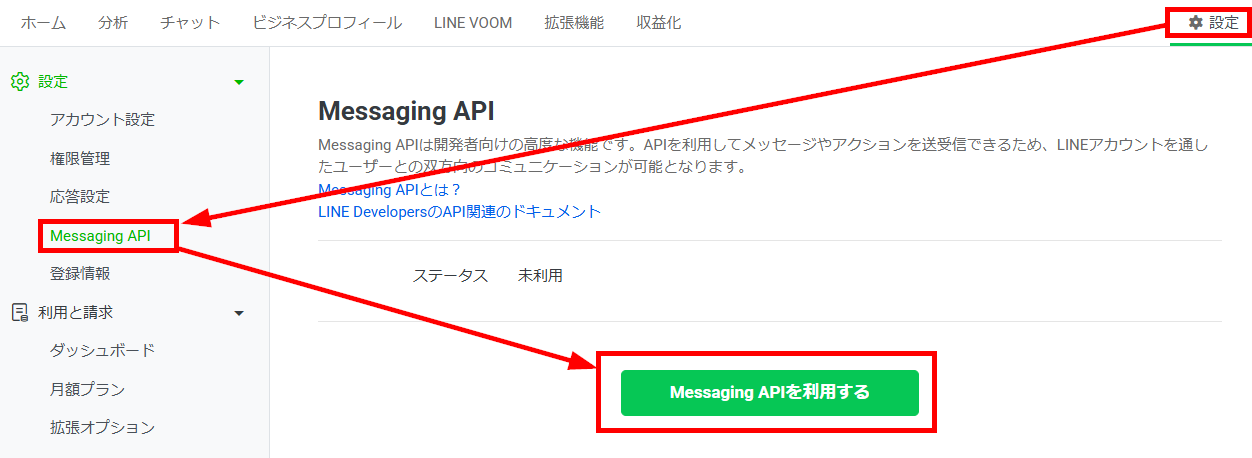
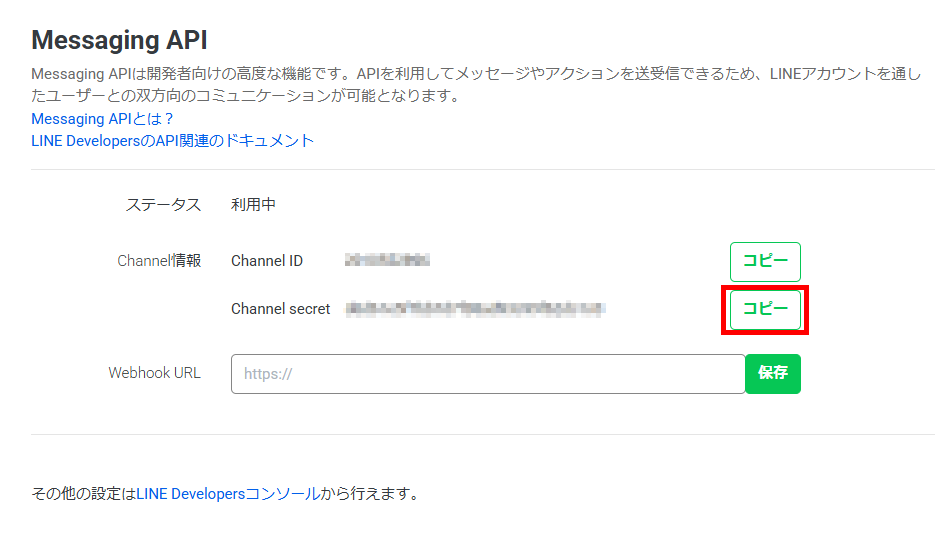
- Channel secretの発行:LINE Official Account Managerを開き、設定から「Messaging API」の利用を開始します。
発行されたChannel secretをコピーしておきます。
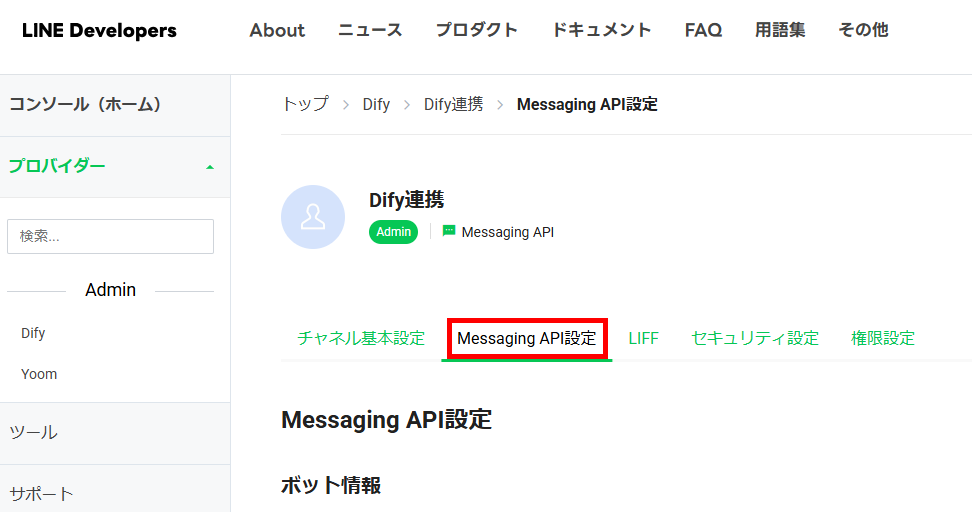
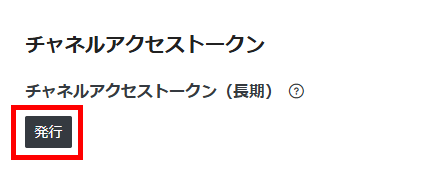
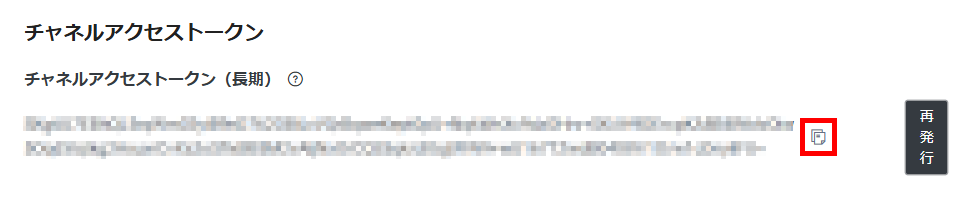
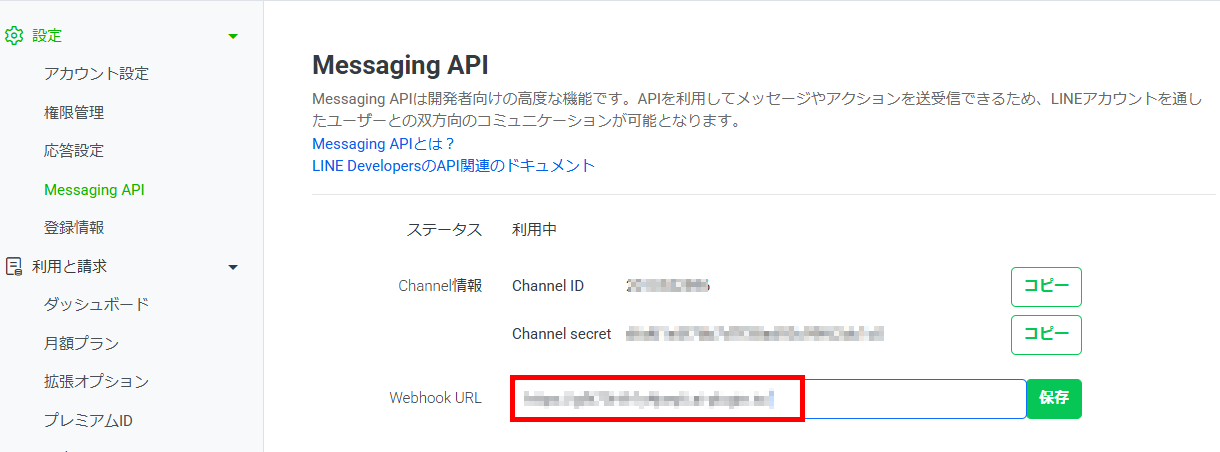
※最後にWebhook URLを登録するため、このページを開いておくと設定がしやすいです。 - チャネルアクセストークンの発行:LINE Developersを開き、「Messaging API設定」タブで、チャネルアクセストークンを発行します。
発行したトークンをコピーしておきます。
連携設定
LINEのプラグインをインストールし、連携設定を行います。
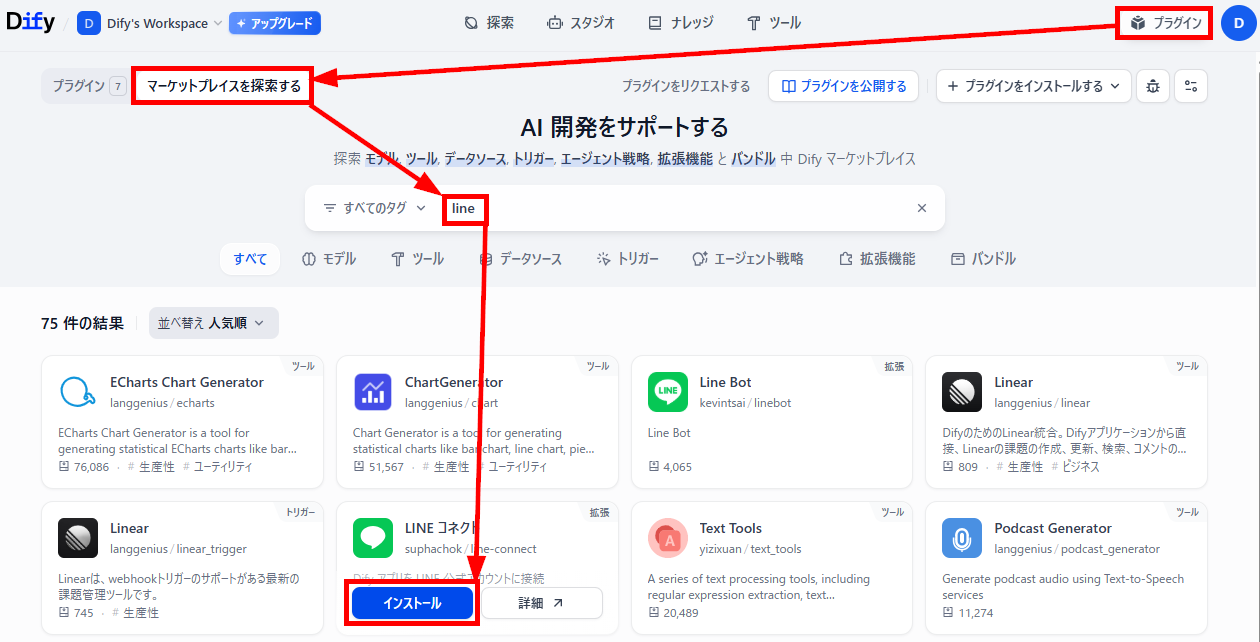
- プラグインのインストール:Difyのプラグインメニューを開き、「LINE コネクト」をインストールします。
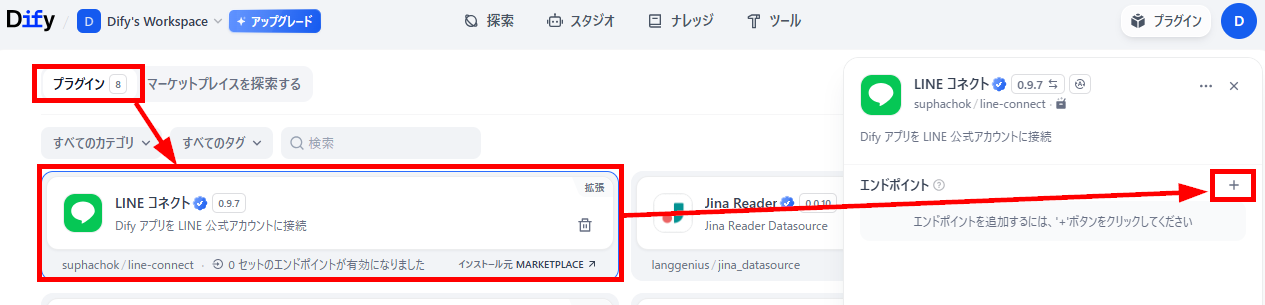
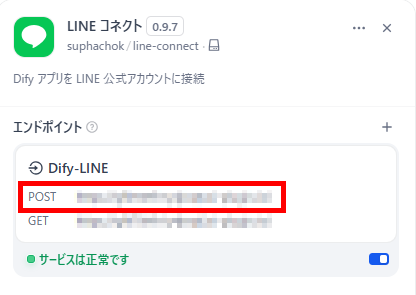
- プラグインの設定:「プラグイン」のタブに切り替え、インストールしたプラグインを選択後、エンドポイントの「+」マークをクリックします。
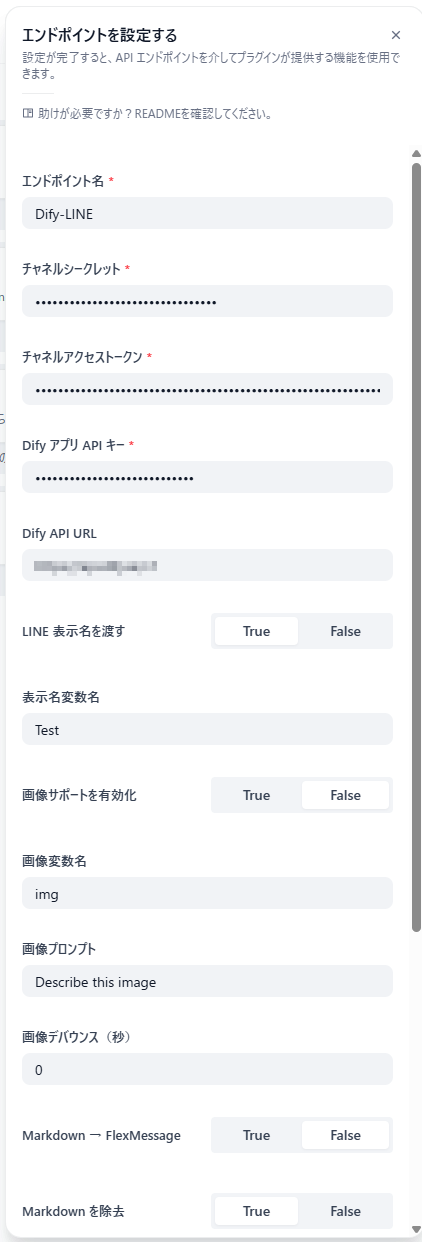
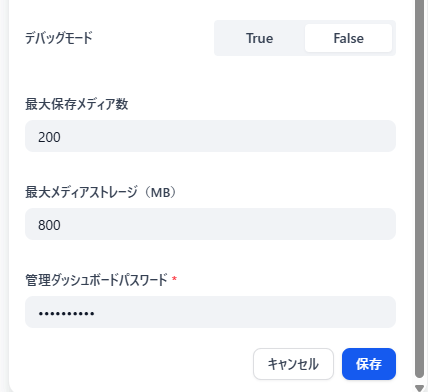
エンドポイントの設定で、これまでに発行したAPIキーなどを入力して保存します。
管理ダッシュボードパスワードには、任意のパスワードを入力します。 - Webhook URLの設定:プラグインを保存して発行されるPOSTのWebhook URLをコピーします。
※「GET」のリンクは、このプラグインのログを確認できる管理者用のページです。1つ前に設定したパスワードでログインできます。
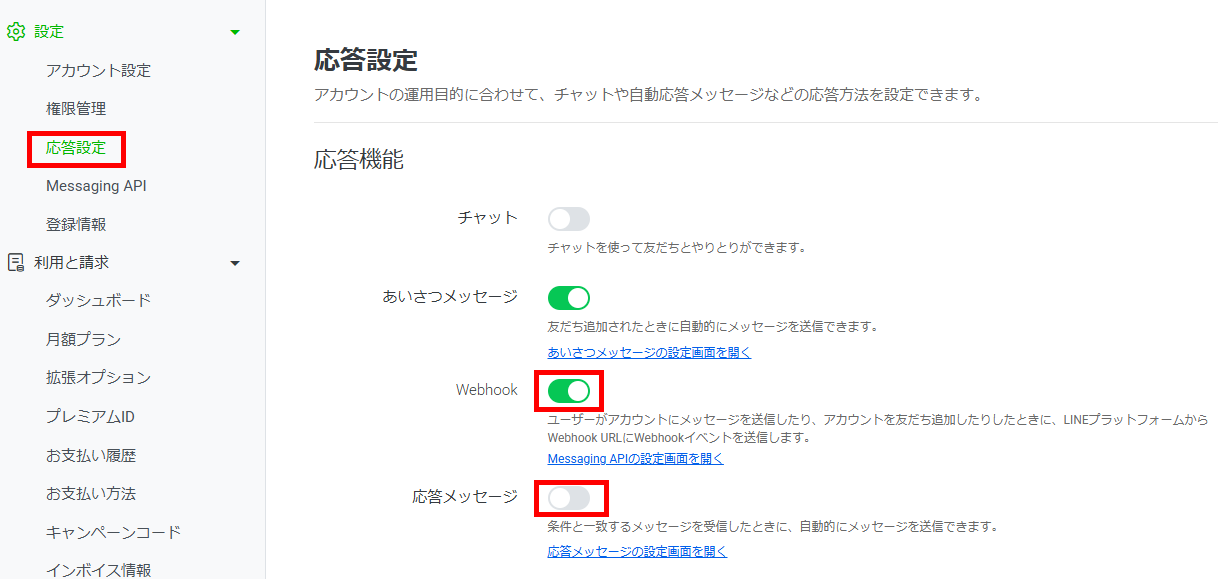
LINE Official Account Managerに戻り、DifyでコピーしたWebhook URLを保存します。 - 応答設定:LINE Official Account Managerで応答設定メニューを開き、「Webhook」をオン、応答メッセージをオフにします。
動作確認
テストメッセージを送信して、動作を確認します。
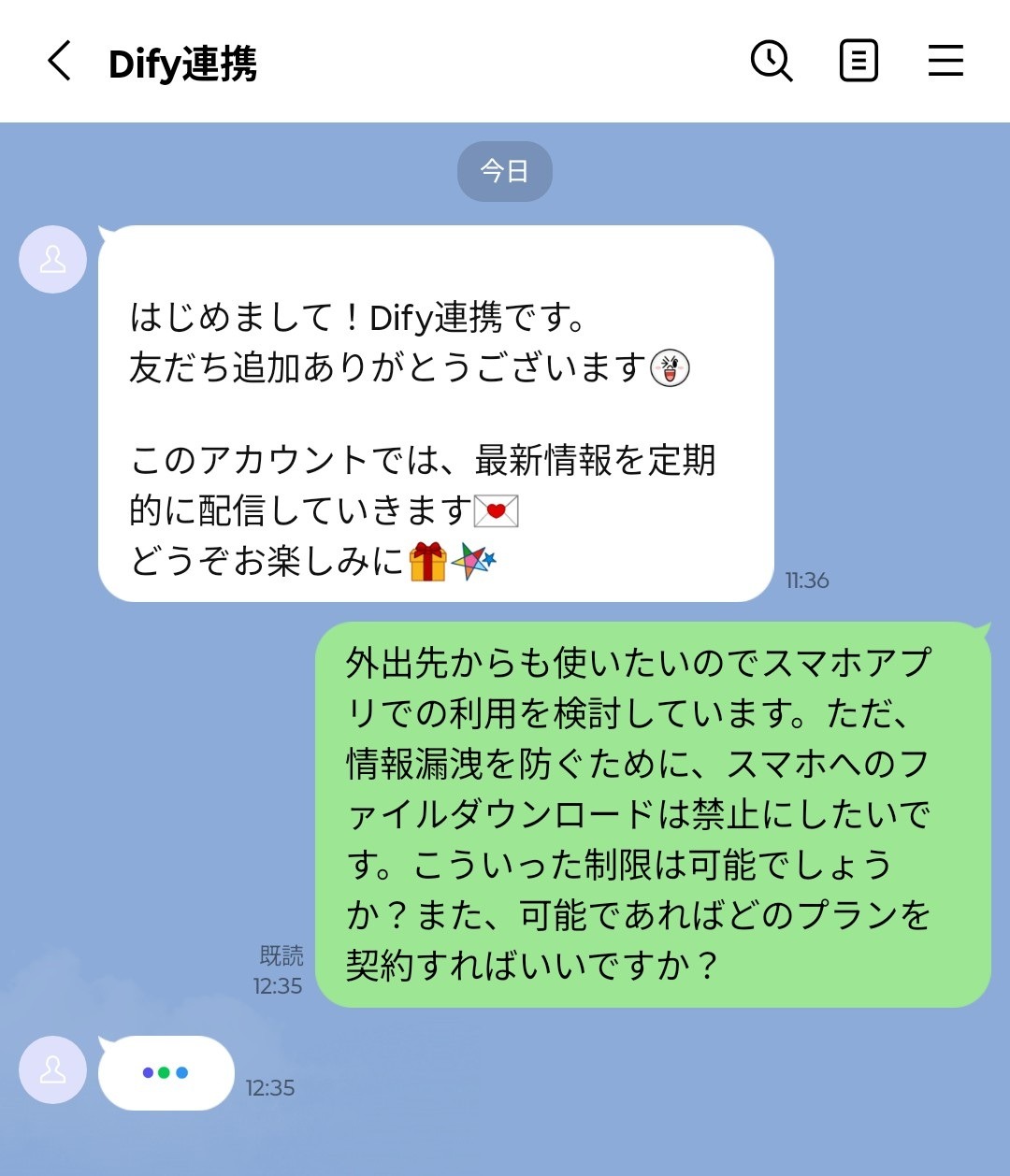
- メッセージの送信:個人のLINEを開き、LINE公式アカウントを追加して、質問を送信します。
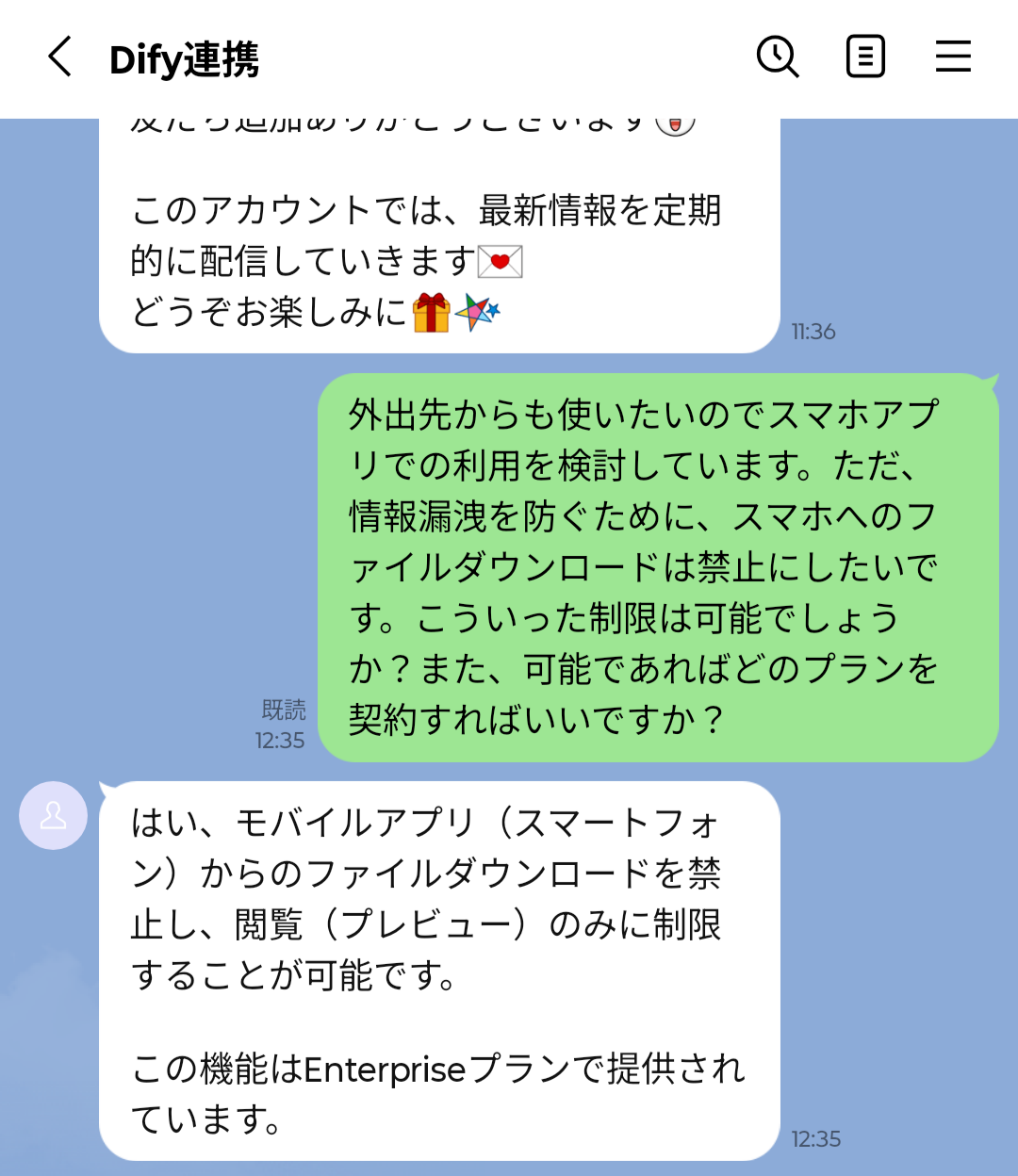
- 回答の確認:生成された結果を確認します。今回は、コンテキストをもとに正確な回答が生成されました。
検証結果
LINEとDifyの連携を試してみて、以下のことがわかりました。
- プラグインを活用し、ノーコードでLINEにDifyアプリを組み込めた
- 設定項目は多いものの、最低限の設定で動くため導入のハードルは低い
- 事前にDifyでアプリを作成しておけば、設定のみでスムーズに連携が完了する
🔷事前のアプリ構築で実現するスピーディーな導入
今回の検証から、Difyのプラグインを利用することで、プログラミングの専門知識がなくてもLINE公式アカウントと容易に連携できることが確認できました。特に、あらかじめDify側でチャットボットなどのアプリを構築しておけば、プラグインに必要なAPIキーなどの情報を入力するだけで設定が完了します。複雑なコード記述が一切不要で、必要最低限の設定でも十分に動作します。このように導入のハードルが低く設定されているため、まずはテスト環境で気軽にAIボットの挙動や応答の精度を試してみたいという場合に、おすすめの連携方法です。
🔷サードパーティー製プラグインへの依存とセキュリティの懸念
手軽に導入できる一方で、今回のようにサードパーティー製のプラグインを利用する場合は注意が必要です。公式の提供機能ではないため、Dify本体のアップデートに伴う仕様変更に対応しきれず、予期せぬ不具合が生じる可能性があります。そのため、定期的なアップデートが行われているか、運用中も継続的な確認が求められます。もし、本格的な業務利用などでより確実な運用を目指す上で、プラグインの保守性に少しでも不安を感じる場合は、セキュリティやサポート体制が手厚く整っている「Yoom」や、自社管理が可能な「GAS」を利用した連携手法へ切り替えることをおすすめします。
💡LINEとDifyの連携を活用した業務効率化の事例3選
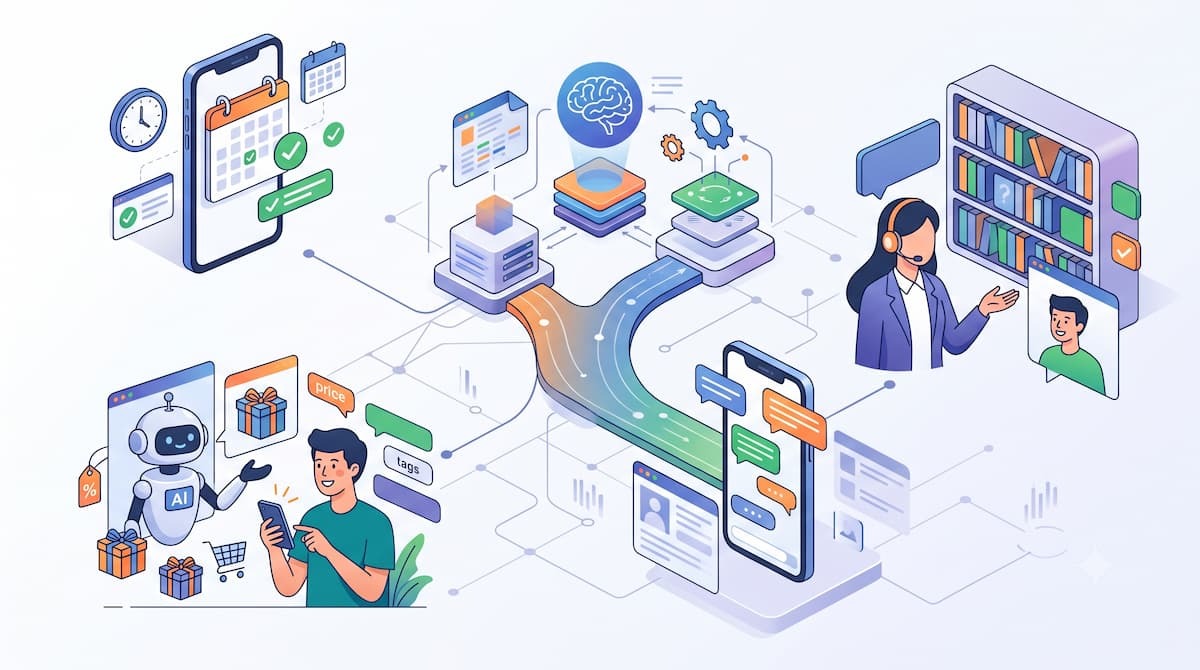
Difyの持つRAG機能や高度なワークフロー構築能力をLINEのユーザーインターフェースと組み合わせることで、多様な業務課題を解決できます。ここでは、実際のビジネスシーンで効果を発揮しやすい具体的な連携事例を3つ紹介します。
1.予約の受付から空き状況の案内まで対応する「自動予約管理ボット」
飲食店や美容サロンなどにおいて、LINEからの予約受付業務を自動化する事例です。Difyを介して店舗の予約管理システムやカレンダーと連携させ、対話型のボットを構築します。
これにより以下の効果が期待できます。
- 24時間の予約受付と機会損失の防止:
営業時間外や接客中で店舗の電話に出られないタイミングであっても、AIボットが即座に空き状況を確認して予約を受け付けるため、顧客の予約意欲を逃しません。 - スタッフの電話対応工数の削減:
新規予約の受付から日程の変更、キャンセルの処理までをAIがLINEのチャット上で自己完結させるため、スタッフは目の前のお客様への接客サービスに専念することができます。 - 自然な会話での柔軟な条件変更対応:
「明日の19時から3名で空いてる?」といった話し言葉の問い合わせに対しても、AIが空き枠を検索し「19時半からならご案内可能です」といった柔軟な代替提案を行えます。
2.過去の対応履歴(FAQ)を活用した「カスタマーサポートボット」
顧客対応の品質向上と効率化を両立させる事例です。過去の問い合わせ履歴やFAQデータ、商品情報をあらかじめDifyに登録してボットを構築します。
これにより以下の効果が期待できます。
- 営業時間外も含めた24時間365日対応:
人間のオペレーターが不在の夜間や休日であっても、店舗の営業時間や配送料の確認といった基本的な質問に対して即座にAIが対応し、顧客を待たせません。 - 複雑な案件へのオペレーターの注力:
単純な質問をAIが自己完結で処理する仕組みを作ることで、人間のスタッフは判断が必要なクレーム対応や専門的なアドバイス業務にリソースを集中させることができます。 - 対応品質の均一化と顧客満足度の向上:
新人スタッフによる回答のブレやミスを防ぎ、常に学習済みの正確な情報に基づいた丁寧な応答を提供できるため、長期的なブランド信頼度の向上に繋がります。
3.ユーザーの要望をヒアリングして提案する「パーソナライズ接客ボット」
対話型AIの強みを活かし、オンライン上での接客体験を豊かにする事例です。旅行プランの提案や不動産物件の紹介などに適しています。
具体的には以下の特徴があります。
- 自然な対話を通じたニーズの深掘り:
「週末に家族で過ごせる場所を探している」といった曖昧な要望に対しても、AIが予算や交通手段などを自然な会話のキャッチボールの中で引き出し、潜在的なニーズを明確化します。 - データベースと連携した最適な提案:
ヒアリングした条件を即座にDify内の商品データベースや外部APIと照合し、何万という選択肢の中からユーザーの現在の状況に最もマッチした情報を瞬時に提案します。 - 一方的な検索フォームに代わる新しい体験:
ユーザーに複雑な条件を入力させるのではなく、店員と話すような感覚で商品選びを進められるため、購買意欲を高めながら離脱率を低下させる効果が見込めます。
📝まとめ
DifyとLINE公式アカウントの連携は、高度なAIアプリケーションを一般ユーザーの身近なインターフェースで提供するための強力な手段です。ノーコードで設定できるプラグイン方式から、柔軟性の高い自前開発まで様々な手法が存在するため、プロジェクトの規模や要件に応じて最適な方法を選択することが重要です。
特にプラグインのLINEコネクトを利用した手法では、ナレッジベースの情報を保持した回答を生成でき、実用性の高さを確認できました。本記事の手順を参考に、自社の業務効率化や新しい顧客体験の創出に向けたAIボットの開発にぜひ挑戦してみてください。
🤖 Yoomでできること
Difyを活用することで、問い合わせ業務の効率化を図れます。しかし、プラグインがない外部ツールとの連携では、設定が複雑になることがあり、非エンジニアにはハードルが上がります。
Yoomは生成AIや業務ツールを非エンジニアでも簡単に設定できるプラットフォームであり、問い合わせ業務をはじめ、さまざまな作業を自動化できます。導入により、以下のような効果を実感している事例もあります。
Yoomには、自動化フローを構築するためのテンプレートが豊富にあり、直感的な操作で簡単に設定できるので、ぜひ試してみてください。
- LINE公式アカウントでの顧客対応を効率化したいカスタマーサポート担当者の方
- 問い合わせの一次対応を自動化し、対応品質の均一化を図りたいチームリーダーの方
- LINE公式アカウントのAIエージェントのような仕組みを導入し、顧客満足度向上を目指すマーケティング担当者の方
- LINE公式アカウントにメッセージが届くと、AIが即座に内容を分析し返信案を作成するため、担当者が内容確認や文章作成に費やす時間を短縮できます
- AIが一定の基準で緊急度を判定し返信案を作成することで、担当者ごとの対応のばらつきを防ぎ、均質な一次対応を実現します
- はじめに、LINE公式アカウントとSlackをYoomと連携します
- 次に、トリガーでLINE公式アカウントを選択し、「ユーザーからメッセージを受けとったら」というアクションを設定します
- 最後に、オペレーションでAIワーカーを設定し、LINE公式アカウントから受け取った問い合わせ内容の緊急性を判別し、適切なカテゴリ分類と返信案を作成してSlackに通知するためのマニュアル(指示)を作成します
■このワークフローのカスタムポイント
- AIワーカーに設定するマニュアル(指示)では、緊急度の判定基準や返信案に含めるべき要素、文章のトーンなどを任意で設定できます。自社の運用ルールに合わせてカスタマイズすることで、より精度の高い対応が可能になります
- Slackの通知先のチャンネルは任意で設定してください。チームの運用に合わせて、適切なチャンネルを指定することができます。
- LINE公式アカウント、SlackのそれぞれとYoomを連携してください。AIワーカー内で使用するツール(アプリ)についてもマイアプリ連携が必要です。
- AIワーカーの基本設定は「【AIワーカー】基本的な設定方法」をご参照ください。
- AIワーカーの同時実行数・作成可能なAIワーカー数・利用可能なAIモデルはご契約中のプランによって異なります。
- AIワーカー内でご利用いただけるアプリやオペレーション等はフローボットの利用制限と同様です。
- AIワーカーは、テスト実行でも本番実行と同様にタスクを消費しますのでご注意ください。詳細は「【AIワーカー】タスク実行数の計算方法」ご参照ください。
- AIワーカーはマニュアルを詳細に設定することで適切な処理を実行しやすくなります。詳細は「【AIワーカー】マニュアルの作成方法」をご参照ください。

- kintoneで予約管理を行っており、リマインド連絡を効率化したいと考えている方
- LINE公式アカウントを活用し、お客様へのリマインドを自動で送信したい店舗や企業の担当者の方
- 手作業による連絡ミスや送信漏れを防ぎ、顧客満足度を向上させたい事業責任者の方
- 毎日決まった時間にkintoneの情報を確認し、該当者へ自動でLINEが送信されるため、リマインド連絡にかかる作業時間を短縮できます
- 手作業で発生しがちな連絡漏れや宛先の間違いといった、ヒューマンエラーのリスクを軽減し、確実な顧客対応につながります
- はじめに、kintoneとLINE公式アカウントをYoomと連携します
- 次に、トリガーでスケジュールトリガーを選択し、毎日決まった時間にフローを起動するように設定します
- 次に、オペレーションでkintoneの「複数のレコードを取得する(最大500件)」アクションを設定し、翌日に予約が入っている顧客情報を取得します
- 次に、オペレーションで繰り返し処理を設定し、レコードを個別に取得します。
- 最後に、オペレーションでLINE公式アカウントの「テキストメッセージを送信」アクションを設定し、取得した情報をもとに該当の顧客へメッセージを送信します
■このワークフローのカスタムポイント
- LINE公式アカウントでメッセージを送信するアクションでは、お客様に送るリマインドのメッセージ内容を任意で設定してください。kintoneから取得したお客様の名前や予約時間などを本文に含めることで、よりパーソナライズされた内容にできます
- kintone、LINE公式アカウントのそれぞれとYoomを連携してください。
- 「同じ処理を繰り返す」オペレーション間の操作は、チームプラン・サクセスプランでのみご利用いただける機能となっております。フリープラン・ミニプランの場合は設定しているフローボットのオペレーションやデータコネクトはエラーとなりますので、ご注意ください。
- チームプランやサクセスプランなどの有料プランは、2週間の無料トライアルを行うことが可能です。無料トライアル中には制限対象のアプリや機能(オペレーション)を使用することができます。
【出典】
Dify/Dify Documentation/Plugins - Dify Docs/LINE Developers/LINE公式アカウント (LINE Official Account Manager) マニュアル | LINEヤフー for Business
プログラミング知識なしで手軽に構築できます。










