









・
Difyのワークフロー構築例6選|商談議事録の作成と送信プロセスで動作を検証

日々の定型業務に多くの時間を取られ、AIを活用してシステム化を進めたいと考えている方は少なくありません。Difyのワークフロー機能を利用すれば、ノーコードで複数の処理を繋ぎ、高度な自動化プロセスを構築することが可能です。本記事では、Difyワークフローの基礎から具体的な活用事例、そして実際の画面を使って構築する手順までを分かりやすく解説します。
💡Difyワークフローで実現できる自動化の事例6選
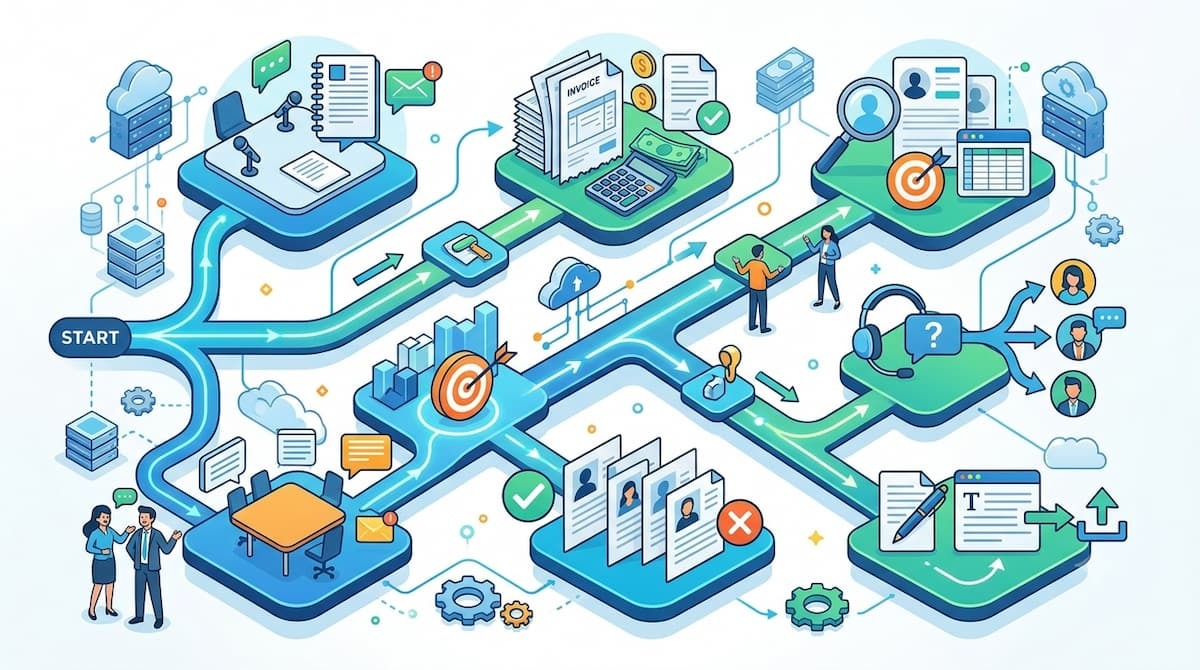
定型化された業務プロセスは、ワークフローを活用することで人手を介さずに完了させることができます。ここでは、具体的な自動化の事例を6つご紹介します。
議事録の作成・要約・共有の完全自動化
長時間の会議における内容の整理は、AIに任せることで担当者の負担を軽減できます。手作業による記録漏れを防ぎ、参加者全員がスムーズに認識を合わせることが可能になります。
具体的には以下のプロセスで自動化が行われます。
- 音声の文字起こし処理:
会議の録音データを受け取り、AIツールが自動でテキストデータへと変換して記録のベースを作ります。 - LLMによる内容の要約:
テキスト化された会議データから、決定事項や次回のアクションアイテムなどを整理してわかりやすく抽出します。 - 指定ツールへの自動共有:
要約されたテキストをSlackやNotionなどの情報共有ツールへ自動で送信して関係者へ通知します。
経費精算・請求書処理の自動化
手入力による転記ミスが発生しやすい経費処理は、画像認識とデータ整形を組み合わせることで、自動化しやすい業務です。目視チェックの手間を省き、経理部門の月次処理を効率化させます。
主に以下のステップで処理が実行されます。
- 書類からの情報抽出:
領収書や請求書の画像データから、支払い金額や日付などの必要な項目を自動で読み取ります。 - 指定フォーマットへの整形:
読み取った雑多なテキストデータを、後続のシステムが読み込みやすいJSON形式などに整えます。 - 会計システムへの出力:
整形されたデータをデータベースや専用の経費精算システムへ直接書き込んで転記を完了させます。
企業リサーチ・営業リストの自動生成
商談前の企業情報収集は、検索機能と要約AIを連携させることで効率的なリスト作成が実現します。営業担当者がリサーチに割く時間を削減し、提案活動そのものに注力できるようになります。
具体的には以下の手順でリストが生成されます。
- 対象企業情報の自動検索:
対象となる企業の名前やURLを入力すると、ワークフローがウェブ上から関連情報を自動で収集します。 - 収集データの要約と整理:
集めた事業内容や設立年などの基礎データをLLMが読み込み、短い文章へと的確に要約します。 - 営業資料の出力:
要約された情報を営業担当者がすぐに活用できる形式のリスト資料として出力し、事前準備を支援します。
ユーザー問い合わせの一次対応と自動振り分け
顧客からの多様な問い合わせは、意図を分類して適切な経路へ振り分けることでサポート品質が向上します。担当者がすべてのメッセージに目を通す必要がなくなり、対応スピードが改善します。
主に以下の流れで一次対応が行われます。
- 問い合わせ内容の意図分類:
受け取ったメッセージをLLMが解析し、クレームや技術的な質問といったカテゴリに自動で分類します。 - 分岐による自動回答の生成:
定型的な質問に対しては、ナレッジを参照しながら適切な回答文を生成して顧客へそのまま返信します。 - 担当者へのアラート通知:
個別対応が必要な複雑な案件については、指定のチャットツールへアラートを送信して人間の対応を促します。
採用活動における書類の一次スクリーニング
多数の応募書類をチェックする作業は、指定の基準に基づく自動照合により選考のスピードアップを図れます。採用担当者の負担を減らし、面接などの対人業務に時間を割くことが可能になります。
具体的には以下の要素でスクリーニングを実施します。
- 募集要件と経歴の自動照合:
職務経歴書のテキストデータと自社の募集要件をLLMに入力し、両者のマッチング度合いを評価させます。 - 強みと懸念点の洗い出し:
応募者の経験から自社に貢献できる強みや、逆に不足している懸念事項を言語化して抽出します。 - 評価レポートの自動生成:
これらの評価結果をまとめたレポートを出力し、面接官が事前に確認すべきポイントを整理して提供します。
ブログ記事やレポートの自動生成ワークフロー
定期的なコンテンツの作成は、役割を分担した複数のステップを連続して実行させることで高品質な文章を生成できます。手作業での執筆に比べて短時間でまとまった分量のコンテンツを完成させることが期待できます。
具体的には以下のノードを組み合わせて構成します。
- 記事構成の自動作成:
指定されたテーマを入力するだけで、読者のニーズに合わせた見出しや全体の論理構成をAIが作成します。 - 構成に沿った本文の執筆:
作成された見出しごとにLLMが詳細な解説文を執筆し、一つのまとまった記事として組み上げます。 - 関連する画像の自動生成:
記事の内容にマッチした挿絵やアイキャッチ画像を画像生成AIが作成し、視覚的な魅力を高めます。
🧩Yoomは業務ツールを連携した複雑なワークフローを簡単に自動化できます
Difyは、ノーコードでワークフローを構築できる便利なツールです。しかし、外部ツールを連携する場合、APIの複雑な設定が必要になり、非エンジニアにとってハードルが上がります。
ノーコードプラットフォームのYoomは、AIや業務ツールの連携を前提としているサービスのため、ツール同士の連携が簡単です。ワークフローを構築する際に利用することで、以下のようなメリットがあります。
- 専用のプラットフォーム内でアカウントにログインするだけで連携が完了(一部例外あり)
- 様々な業種・業務向けのテンプレートが充実
- 設定方法の解説ページが豊富
- 非エンジニアでも直感的にカスタマイズ可能
- 750種類以上のサービスとノーコードで連携可能
[Yoomとは]
導入により事務処理や情報管理にかかる工数を50%削減している事例もあります。無料プランや以下のようなテンプレートも豊富に用意されており、気軽に試すことができるので、自動化による新しい働き方をぜひ体験してみてください。


- Googleフォームの回答をもとにしたクライアントへのメール対応に手間を感じている方
- AIを活用してクライアントオンボーディングのメール作成を自動化し、質を高めたい方
- GmailやGoogle スプレッドシートでの情報管理や送信作業を効率化したい方
- Googleフォームの回答からメール作成、記録、送信までを自動化するため、これまで手作業で行っていた時間を短縮することができます
- 手動での情報転記やメールの宛先間違い、送信漏れといったヒューマンエラーを防ぎ、クライアント対応の品質向上に繋がります
- はじめに、Gmail、Google スプレッドシート、GoogleフォームをYoomと連携します
- 次に、トリガーでGoogleフォームを選択し、「フォームに回答が送信されたら」というアクションを設定します
- 最後に、オペレーションでAIワーカーを設定し、フォームの回答内容をもとに顧客特性を分析し、最適なオンボーディングメールを生成したうえで記録・送信するためのマニュアル(指示)を作成します
■このワークフローのカスタムポイント
- Googleフォームのトリガー設定では、起動の対象としたいフォームのIDを任意で設定してください
- AIワーカーのオペレーションでは、利用したいAIモデルを選択し、生成したいメールの内容に合わせてAIへの指示(プロンプト)を任意の内容に設定してください
- Googleフォーム、Google スプレッドシート、GmailのそれぞれとYoomを連携してください。AIワーカー内で使用するツール(アプリ)についてもマイアプリ連携が必要です。
- AIワーカーの基本設定は「【AIワーカー】基本的な設定方法」をご参照ください。
- AIワーカーの同時実行数・作成可能なAIワーカー数・利用可能なAIモデルはご契約中のプランによって異なります。
- AIワーカー内でご利用いただけるアプリやオペレーション等はフローボットの利用制限と同様です。
- AIワーカーは、テスト実行でも本番実行と同様にタスクを消費しますのでご注意ください。詳細は「【AIワーカー】タスク実行数の計算方法」ご参照ください。
- AIワーカーはマニュアルを詳細に設定することで適切な処理を実行しやすくなります。詳細は「【AIワーカー】マニュアルの作成方法」をご参照ください。
- Googleフォームをトリガーとして使用した際の回答内容を取得する方法は「Googleフォームトリガーで、回答内容を取得する方法」を参照ください。
- トリガーは5分、10分、15分、30分、60分の間隔で起動間隔を選択できます。
- プランによって最短の起動間隔が異なりますので、ご注意ください。

■このテンプレートをおすすめする方
- 外出や移動が多く、スマートフォンから手軽に商談報告を済ませたい不動産や製造業の営業担当者の方
- kintoneへのデータ入力漏れを防ぎ、商談情報の精度を高めて組織内で共有したいと考えているマネージャーの方
- パソコンを開く手間を省き、商談直後の記憶が鮮明なうちにネクストアクションを策定したい効率重視の方
■このテンプレートを使うメリット
- LINE WORKSへのメッセージ送信を起点にkintoneへの登録までが自動化されるため、報告に要する時間と手間を削減できます。
- AIワーカーが必須項目の不足チェックやネクストアクションの生成を行うため、入力内容の質が向上し、次のアクションへスムーズに移れます。
■フローボットの流れ
- はじめに、LINE WORKSとkintoneをYoomと連携します。
- 次に、トリガーでLINE WORKSを選択し、「トークルームにメッセージが送信されたら」アクションを設定します。
- 最後に、AIワーカーで商談メモの確認や必須項目の不足チェック、ネクストアクションの生成を行ったうえでkintoneへの記録やLINE WORKSへの通知を行うためのマニュアルを作成します。
■このワークフローのカスタムポイント
- LINE WORKSのトリガー設定では、商談報告専用のトークルームを作成し、そのルームへの投稿を起動対象として指定してください。
- AIワーカーのマニュアル設定では、自社の商談報告で必須となる項目(会社名、担当者、予算など)を具体的に指示することで、より精度の高いデータ整形が可能になります。
- kintoneへの登録先アプリや、LINE WORKSで完了通知を送る際のメッセージ内容などを、チームの運用に合わせて調整してください。
■注意事項
- LINE WORKS、kintoneのそれぞれとYoomを連携してください。AIワーカー内で使用するツール(アプリ)についてもマイアプリ連携が必要です。
- AIワーカーの基本設定は「【AIワーカー】基本的な設定方法」をご参照ください。
- AIワーカーの同時実行数・作成可能なAIワーカー数・利用可能なAIモデルはご契約中のプランによって異なります。
- AIワーカー内でご利用いただけるアプリやオペレーション等はフローボットの利用制限と同様です。
- AIワーカーは、テスト実行でも本番実行と同様にタスクを消費しますのでご注意ください。詳細は「【AIワーカー】タスク実行数の計算方法」ご参照ください。
- AIワーカーはマニュアルを詳細に設定することで適切な処理を実行しやすくなります。詳細は「【AIワーカー】マニュアルの作成方法」をご参照ください。
⚙️ワークフローを構成する主要ノードの役割
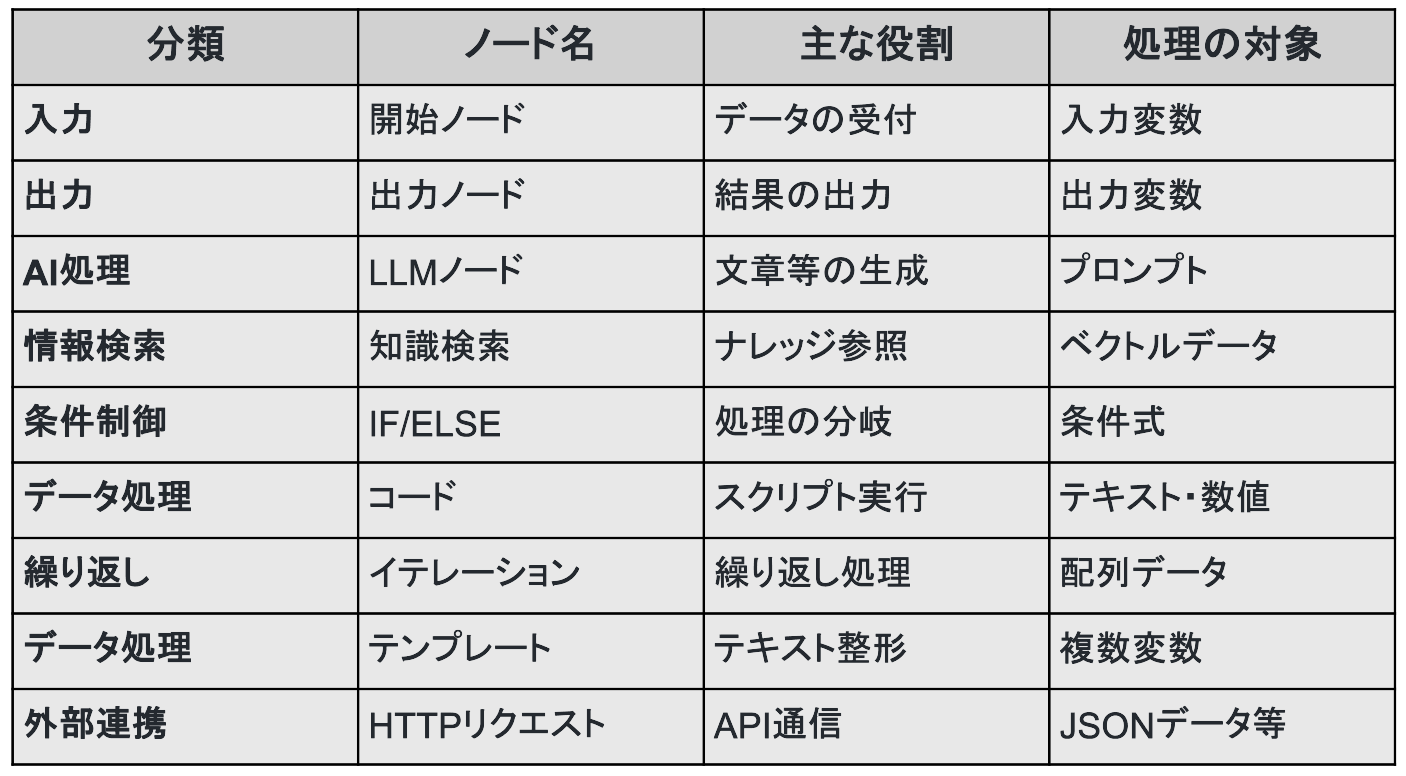
Difyのワークフローは、それぞれ異なる役割を持った「ノード」を線で繋ぐことによって構築されます。処理の開始から終了までに必要な各種ノードの仕様を理解することが、開発の第一歩となります。
User Input / Trigger と Outputノード(入力と出力の定義)
ワークフローでは、最初に開始方式を定義し、必要に応じてOutputノードで出力を設定します。開始側では、ユーザーが値を渡して実行する「ユーザー入力」または自動実行用の「トリガー」を選択し、出力が必要な場合は出力ノードで返却する変数を定義します。
それぞれ以下の役割を担っています。
- 開始ノードの入力定義:
ユーザーが最初に入力するデータの形式(テキストや数値など)と、処理内で扱う変数の名前を定義します。 - 出力ノードの出力形式:
一連の処理が終わったあとに、最終的な結果をどのような形式(単一テキストや複数項目など)で返すかを決定します。なお、出力ノードは任意で、設定しない場合でもワークフロー自体は実行できますが、呼び出し元には結果が返りません。
LLMノード(AI処理の実行)
文章の生成やデータの要約など、AIによる中核的な情報処理を担当する中心的なノードです。目的に応じてモデルの種類やパラメータを調整することで、期待する精度の回答を得ることが可能です。
主に以下の要素を設定して実行します。
- プロンプトと変数の指定:
あらかじめ設定したプロンプトと、前の工程から受け取った変数を組み合わせて大規模言語モデルへ指示を出します。 - コンテキストサイズの調整:
読み込ませるテキストの量に合わせて、適切なモデルやトークン数の上限を柔軟にコントロールします。
知識検索ノード(ナレッジベースの参照)
外部から提供された情報だけでは不足する場合に、自社の独自データを検索して回答に組み込むためのノードです。社内事情に即した正確な回答が生成されやすくなる傾向があります。
具体的には以下の手順で処理が行われます。
- 入力に応じた関連情報の抽出:
ユーザーの入力内容に基づいて、あらかじめ登録しておいたドキュメントの中から関連性の高い情報を探し出します。 - LLMノードへのデータ受け渡し:
抽出した情報を後続のLLMノードに変数として渡すことで、独自のナレッジを踏まえた文章生成を実現します。
質問分類・条件分岐(IF/ELSE)ノード
特定の条件によって処理のルートを分けたい場合に使用する、ワークフローの制御を担うノードです。これにより、複雑な業務フローも一つのシステム内で完結させることができます。
主に以下の基準で分岐処理を設定します。
- 変数の値によるルート分岐:
受け取った変数が特定の値と一致するかどうかを判定し、AのルートかBのルートかを自動で決定します。 - キーワードの有無による判定:
テキストの中に特定のキーワードが含まれているかどうかを条件式として設定し、処理の流れをコントロールします。
コード実行・イテレーション・テンプレートノード
データ形式の変換や、繰り返しの処理など、プログラミング的な操作を行うためのノード群です。これらを活用することで、LLMだけでは対応が難しいデータ構造の操作が可能になります。
それぞれ以下の特徴を持っています。
- コードノードでのテキスト整形:
Pythonなどの短いスクリプトを実行して、複雑な計算を行ったりテキストデータのフォーマットを整えたりします。 - イテレーションノードの繰り返し:
リスト化された複数のデータ配列に対して、一つずつ同じ処理を順番に繰り返して実行させます。 - テンプレートノードの書式作成:
複数の変数を組み合わせて定型のテキストフォーマットを簡単に作成し、出力結果の見た目を整えます。
HTTPリクエストノード(外部API連携)
Difyの外部にあるシステムとデータの送受信を行うための、拡張性を高めるノードです。チャットツールへの通知やデータベースへの書き込みなど、業務を自動化する上で不可欠な機能と言えます。
具体的には以下の操作を行うことができます。
- 外部ツールからのデータ取得:
指定のURLに対してリクエストを送信することで、外部ツールの処理結果や特定の情報をワークフロー内に取り込みます。 - 他システムへのデータ送信:
ワークフロー内で生成した文章や計算結果を、外部のアプリケーションへ直接送信してアクションを完結させます。
📚ワークフローを拡張する便利な機能

Difyには基本のノード以外にも、外部の情報を動的に取得したり独自のデータを参照させたりする拡張機能が備わっています。これらの機能を組み合わせることで、AIアプリの対応できる業務範囲がさらに広がります。
ツールやプラグインの追加・連携
学習データに含まれない情報や特定の機能が必要な場合は、標準で用意されているツールを組み込むことができます。設定画面から外部サービスを追加するだけで、複雑なプログラミングなしに機能を拡張できます。
主に以下のツールを活用することが可能です。
- Web検索ツールの組み込み:
指定したキーワードでインターネット上を検索し、リアルタイムの情報を取得して回答の精度を高めます。 - Wikipedia検索の連携:
特定の用語や歴史的な事実について、Wikipediaのデータベースから直接情報を引き出して正確な解説を生成します。 - 外部サービス認証の設定:
APIキーなどの認証情報を設定することで、より高度なサードパーティ製プラグインを安全に統合できます。
独自データを活用できるナレッジベース機能
社内規定や過去の議事録など、公開されていない情報をAIに参照させたい場合に活用する機能です。一般的なAIでは回答できない、自社の業務に特化した専門的なシステムを構築できます。
具体的には以下のステップで連携を行います。
- 独自ドキュメントのアップロード:
PDFやテキストファイルなどの形式で保存された社内資料を、Dify上のナレッジベースに登録します。 - テキストデータのベクトル化:
登録された文章が自動的にベクトルデータへと変換され、AIが意味を理解して検索しやすい状態に整理されます。 - 専門的なAIアプリへの応用:
前述の知識検索ノードと組み合わせることで、独自データを根拠とした精度の高い回答を提供させることが可能です。
🧑💻【実践】新規商談の議事録作成からメール送信・CRM登録までのワークフロー構築

ここでは、実際の業務シーンを想定した実践的なワークフローの構築手順を解説します。入力フォームに商談の文字起こしデータと顧客情報を送信し、HubSpotへのコンタクトの登録、議事録の作成、Gmailで顧客への議事録送信の一連の流れを自動化してみます。
検証条件
検証は、以下の条件で行いました。
- Difyアカウント:無料プラン
- Dify環境:クラウド版
- 処理するAIモデル:Gemini 2.5-Flash
- HubSpotアカウント:無料プラン
- Gmail:個人向け無料アカウント
事前準備(プラグインの設定)
HubSpotとGmailとの連携を、あらかじめ済ませておく必要があります。
🔷HubSpot
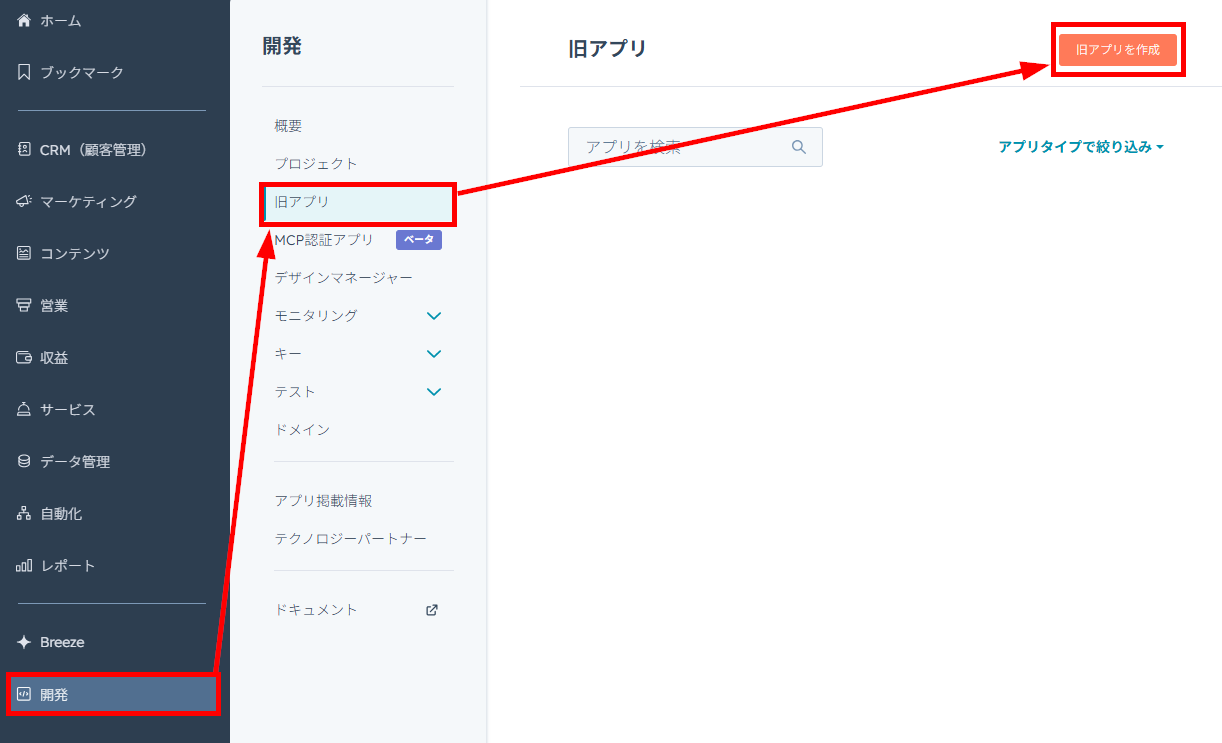
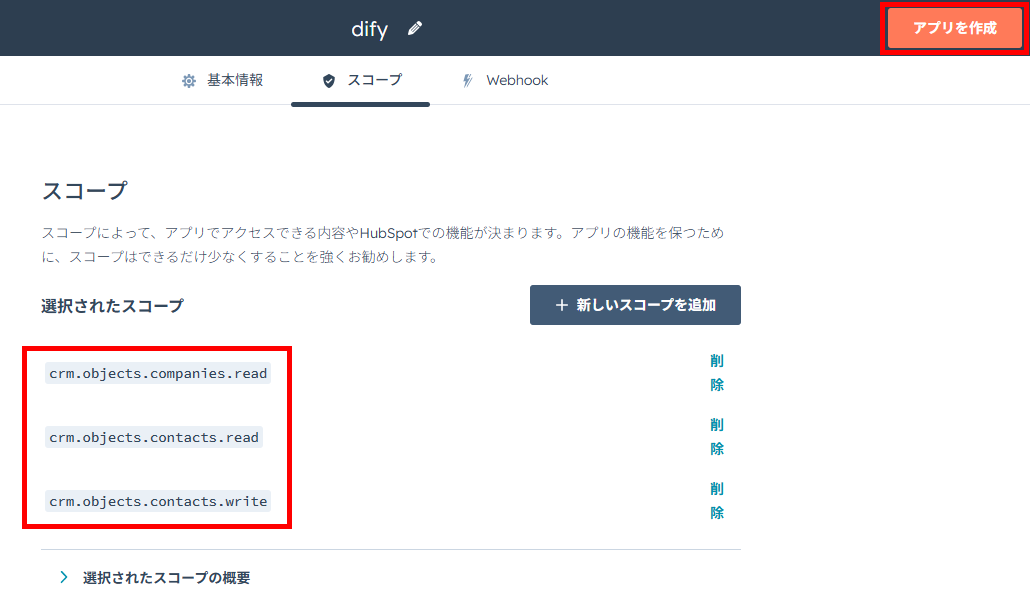
- HubSpotでアプリの作成:HubSpotの開発設定から「旧アプリ」を選択し、「旧アプリを作成」をクリックします。
基本情報とスコープを設定し、「アプリを作成」をクリックします。設定するスコープなどは、以下のページで確認できます。
※HubSpotのDify用プラグイン
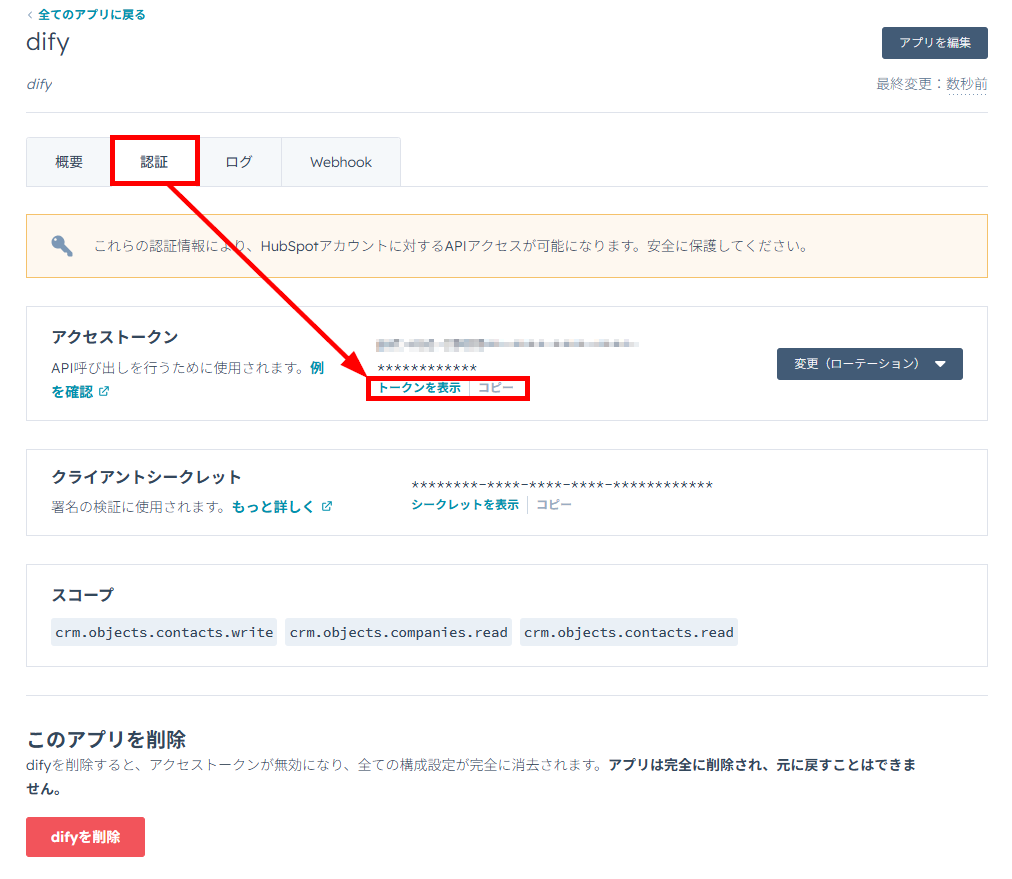
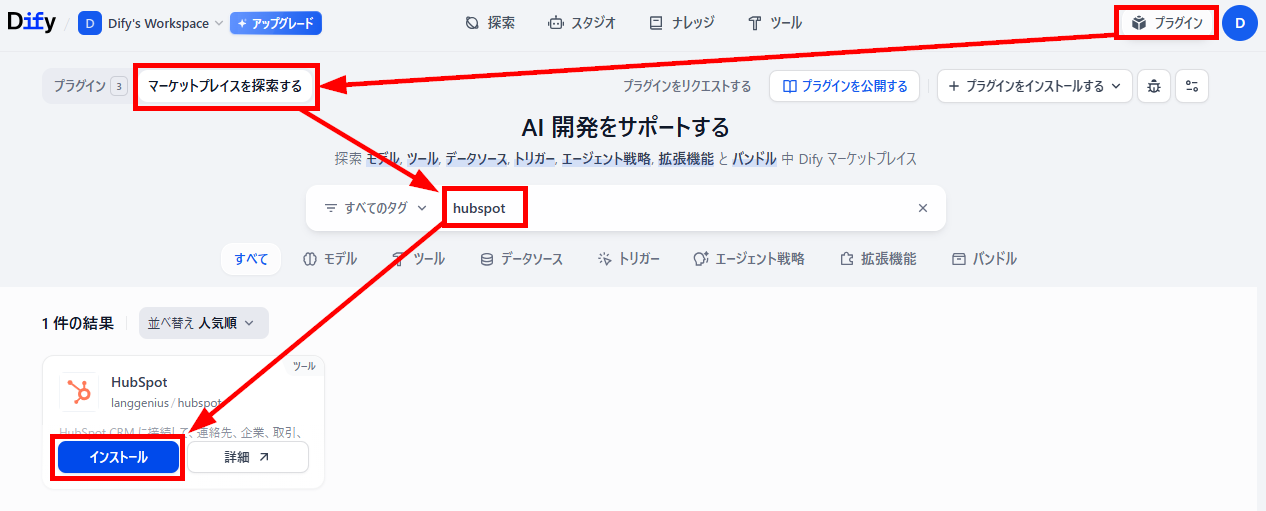
発行したアクセストークンをコピーします。 - DifyへHubSpotのプラグインをインストール:「プラグイン」ページで「マーケットプレイスを探索する」を選択し、HubSpotを検索したらプラグインをインストールします。
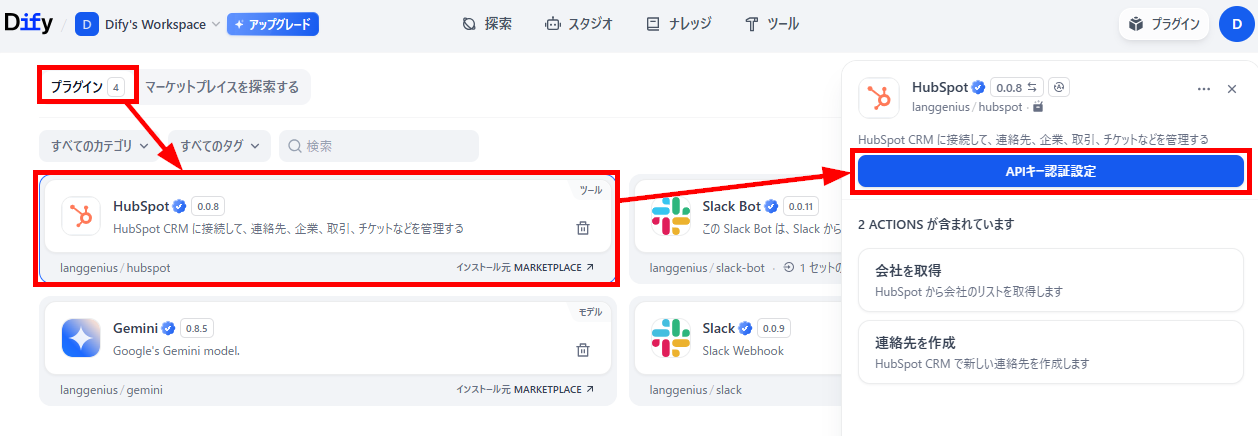
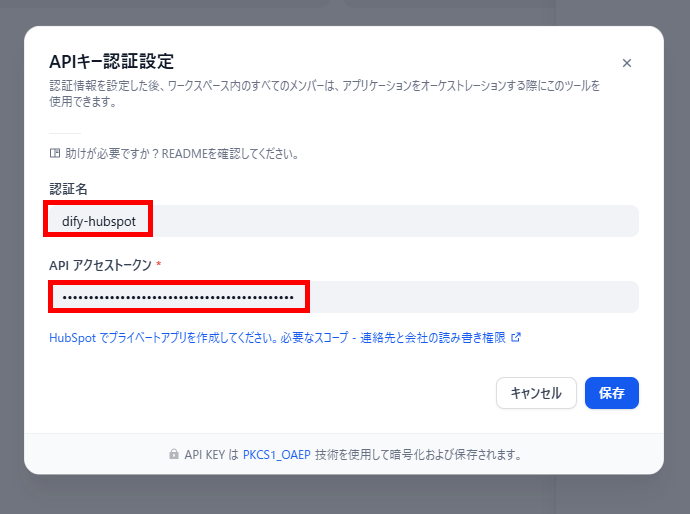
- プラグインの認証設定:「プラグイン」画面に切り替え、HubSpotを選択後、「APIキー認証設定」をクリックします。
任意の認証名とHubSpotのアクセストークンを入力し、「保存」をクリックすると完了です。
🔷Gmail
続いて、Gmailを連携する設定を行います。
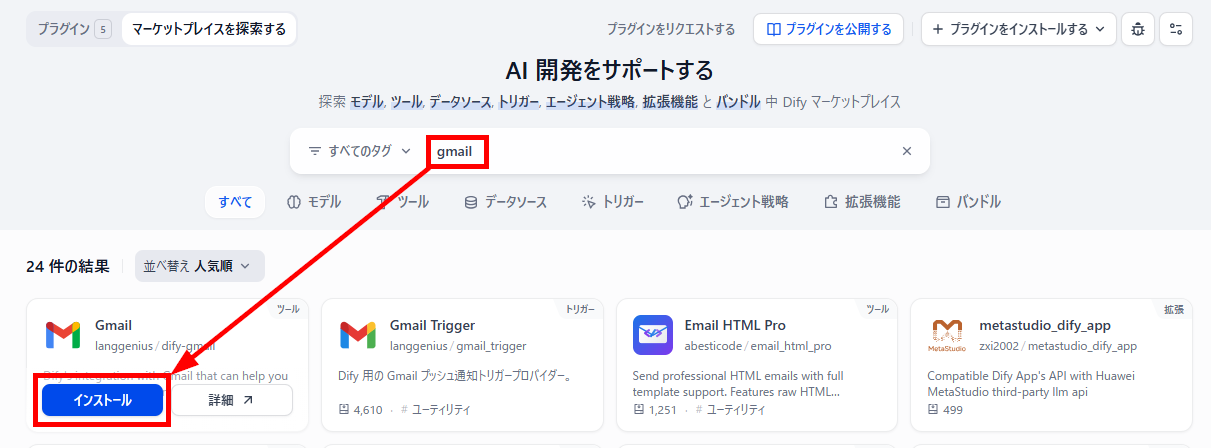
- プラグインのインストール:先ほどと同様に、DifyでGmailのプラグインをインストールします。
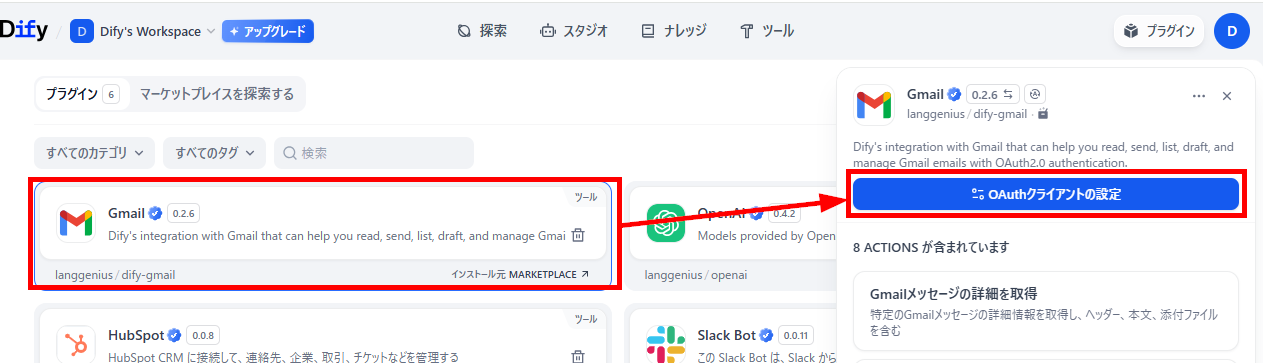
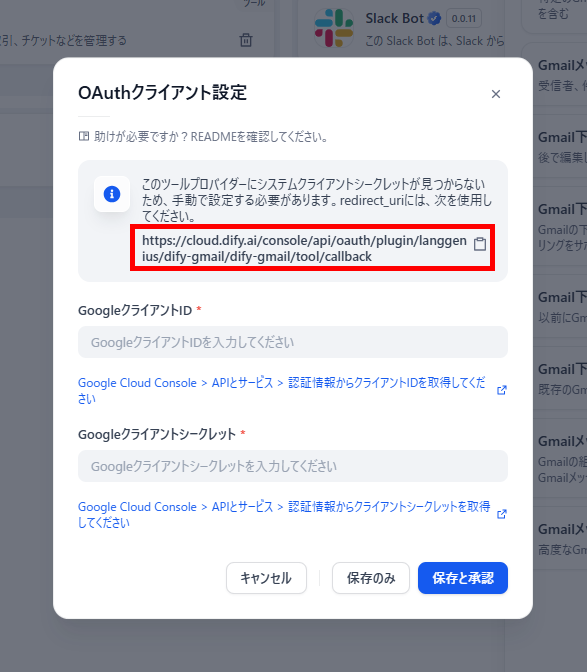
- callback URLの取得:Gmailの「OAuthクライアントの設定」を開き、callback URLをコピーします。
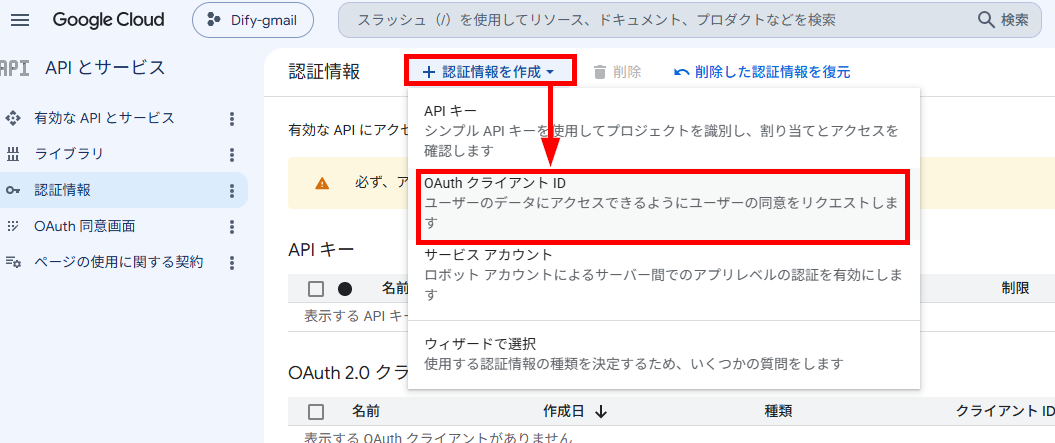
- Google CloudでクライアントIDの発行:Google Cloudを開き、任意のワークスペースで「OAuthクライアントID」をクリックします。
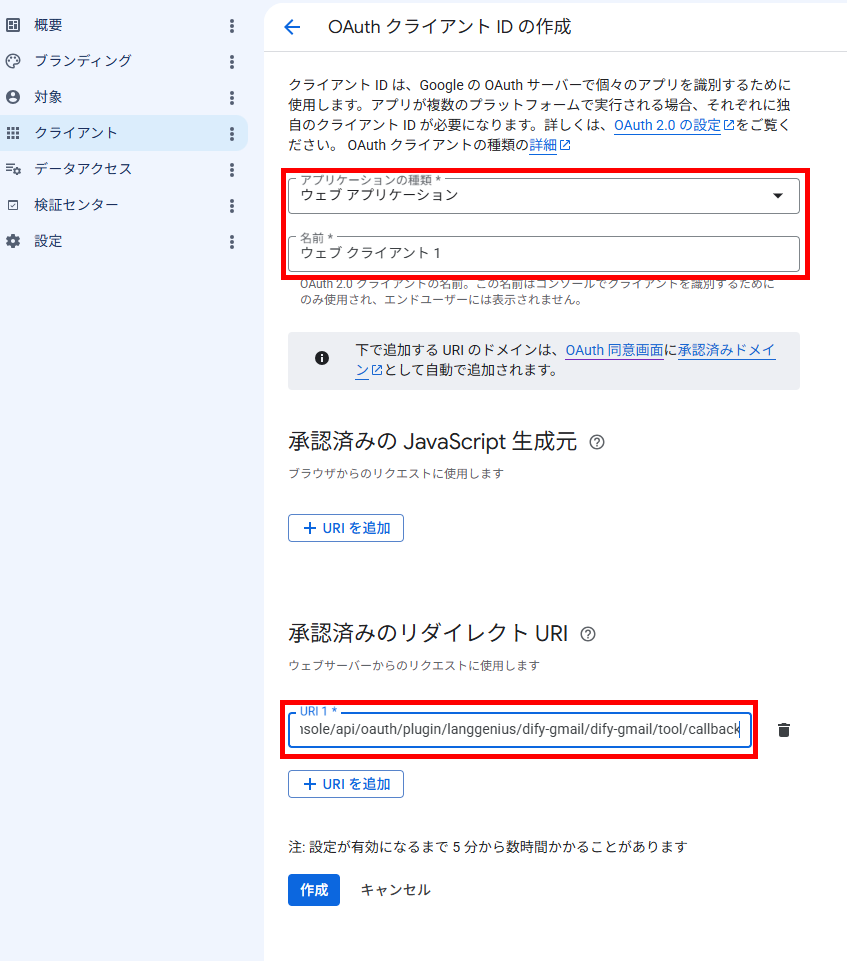
各項目を以下のように設定します。- アプリケーションの種類:ウェブアプリケーション
- 名前:任意の名称
- 承認済みのリダイレクトURI:Dify画面でコピーしたcallback URL
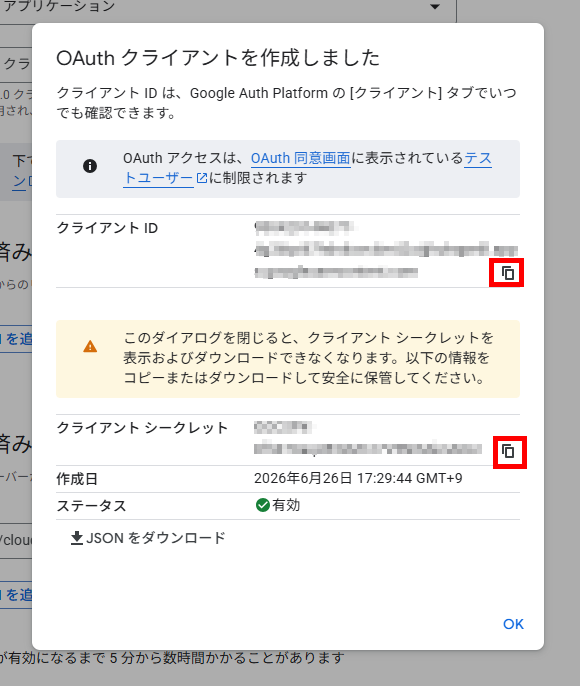
クライアントIDとクライアントシークレットをコピーしておきます。
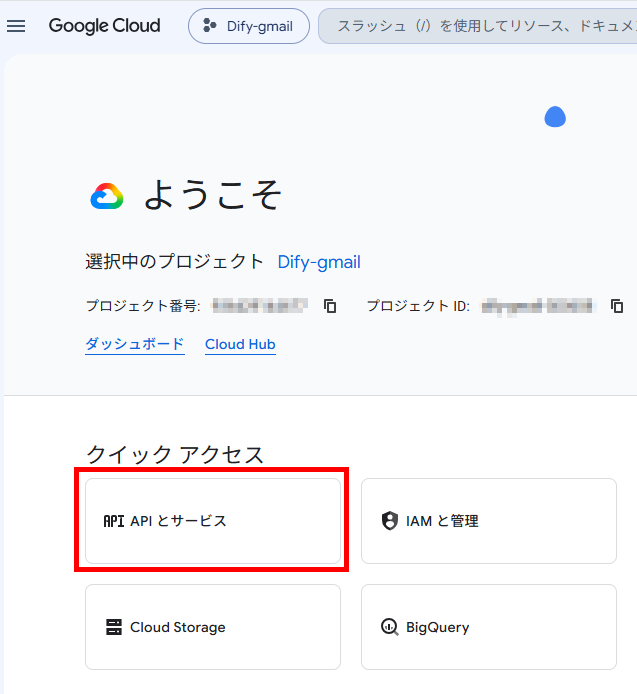
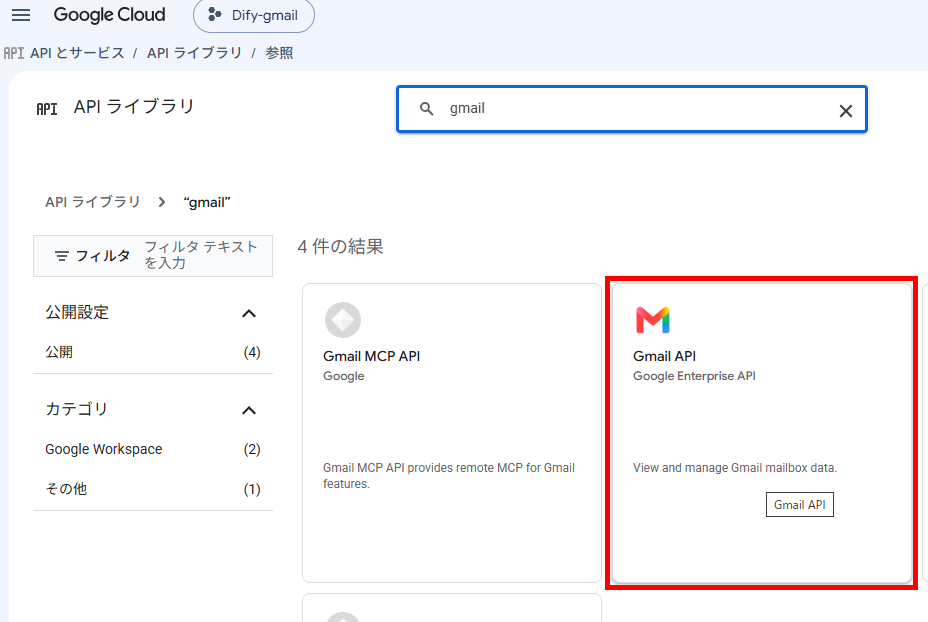
- Google CloudでGmailアプリの有効化:発行したクライアントIDとクライアントシークレットをDify側で認証できるようにするには、追加の設定が必要です。ワークスペースのトップ画面に戻り、「APIとサービス」を選択します。
Gmailを検索してクリックします。
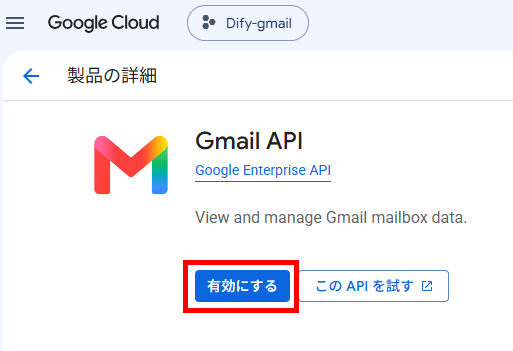
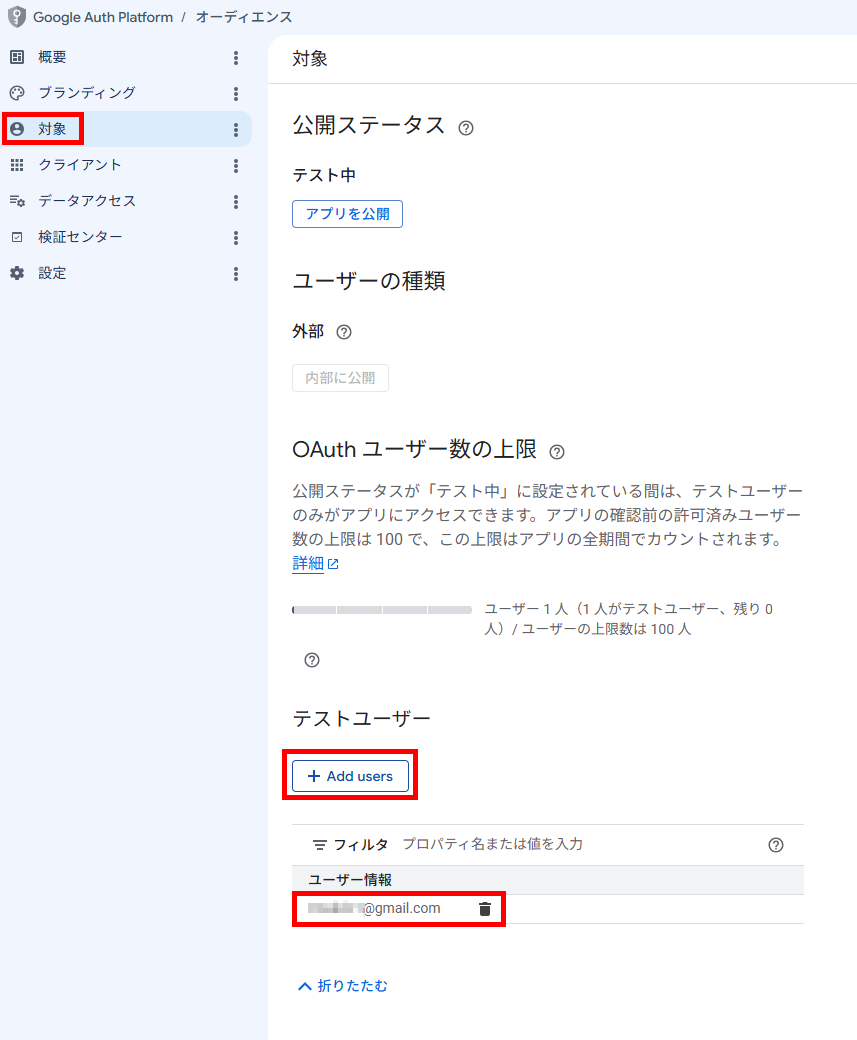
「有効にする」をクリックします。 - Google Cloudにテストユーザーの追加:最後に、Dify側での認証を行うテストユーザーを設定します。「オーディエンス」メニューの「対象」を開き、「+Add users」から認証を行うGmailアカウントのアドレスを登録します。
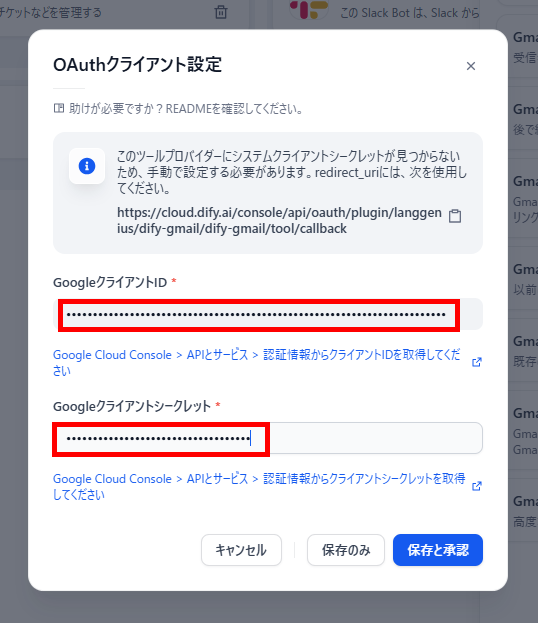
- Difyでの認証設定:Difyに戻り、GmailのOAuthクライアント設定画面でクライアントIDとクライアントシークレットを入力し、「保存と承認」をクリックします。
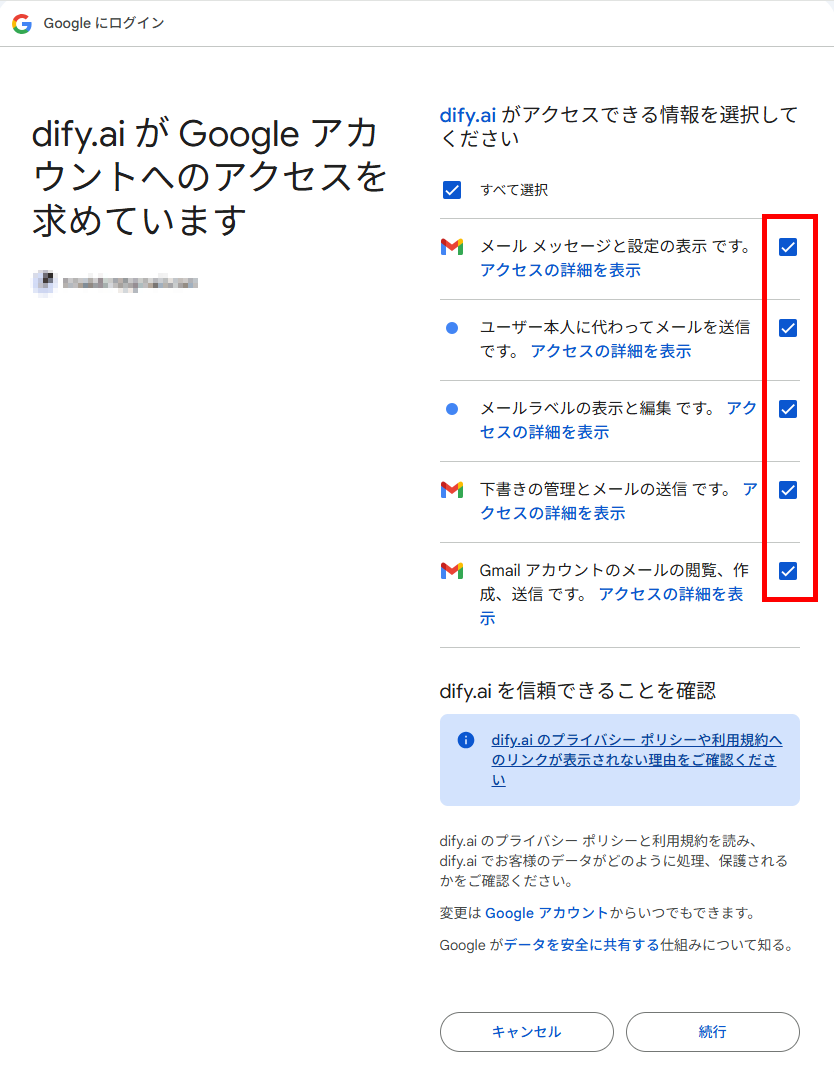
Difyに許可するアクションを選択し、「続行」をクリックすると、連携完了です。
アプリの構築
それでは、ワークフローを作成していきます。
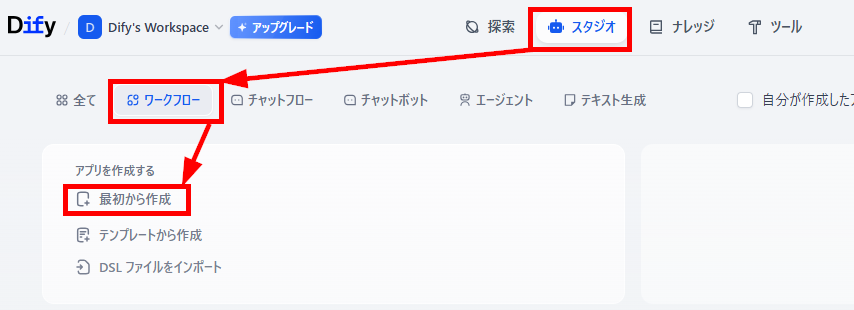
- アプリの新規作成:「スタジオ」メニューの「ワークフロー」を選び、「最初から作成」をクリックします。
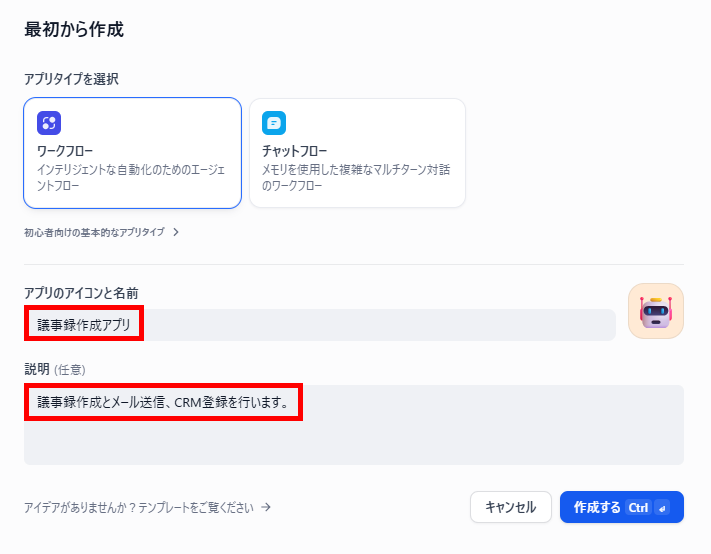
- アプリの概要設定:ワークフローになっていることを確認して「名前」と「説明」を入力し、「作成する」をクリックします。
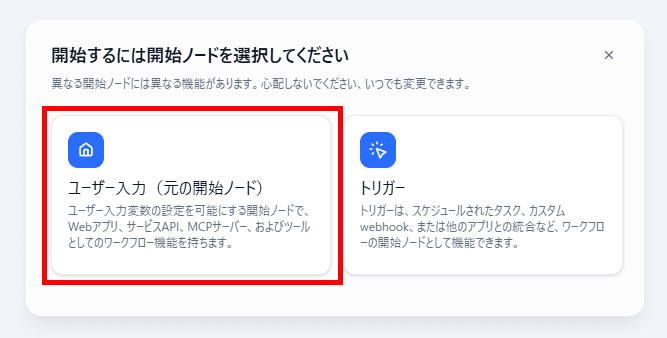
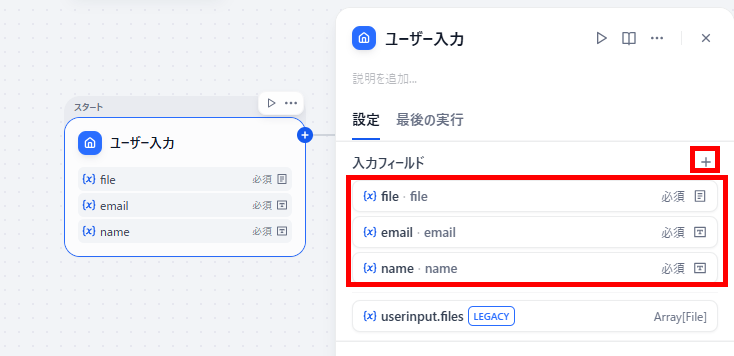
- 開始ノードの設定:「ユーザー入力(元の開始ノード)」を選択します。
ワークフローに送信する情報を、入力フィールドの「+」から追加します。今回は、商談の文字起こしデータと顧客の名前・メールアドレスを設定します。
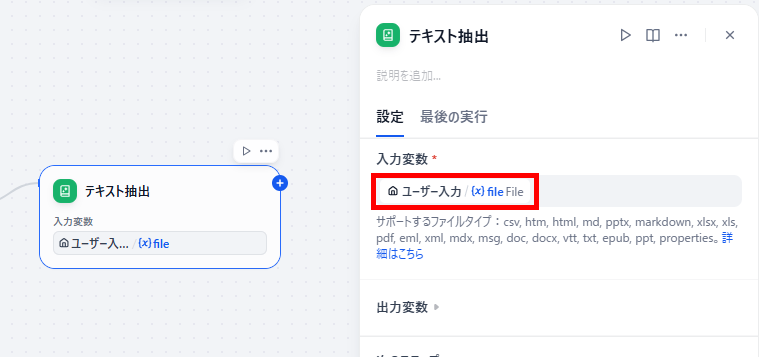
※今回は、顧客の苗字のみ設定するため、名前の入力欄を一つにしています。HubSpotのノードを設定する際は、姓名を分けて登録する必要があるので、状況に応じて苗字用と名前用を設定してみてください。 - テキスト抽出ノードの設定:「テキスト抽出ノード」を追加し、ユーザー入力のファイル変数を設定します。これにより、ファイル内のテキスト情報を取得します。
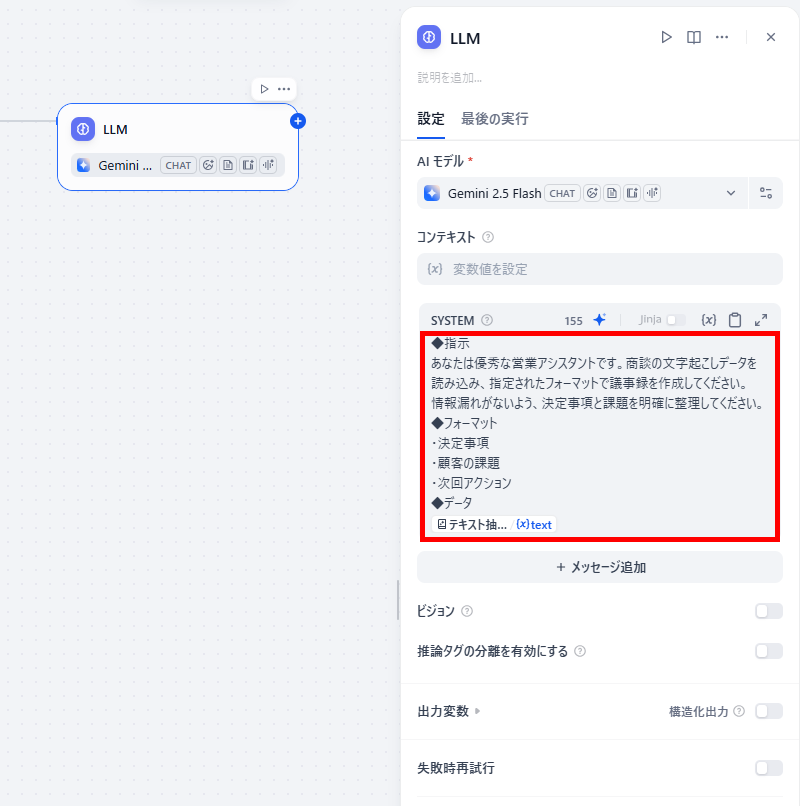
- LLMノード(議事録作成)の設定:「LLMノード」を追加し、SYSTEM欄に議事録を作成するためのプロンプトを設定します。今回は、以下の指示を設定しました。
【プロンプト】
◆指示
あなたは優秀な営業アシスタントです。商談の文字起こしデータを読み込み、指定されたフォーマットで議事録を作成してください。
情報漏れがないよう、決定事項と課題を明確に整理してください。
◆フォーマット
・決定事項
・顧客の課題
・次回アクション
◆データ
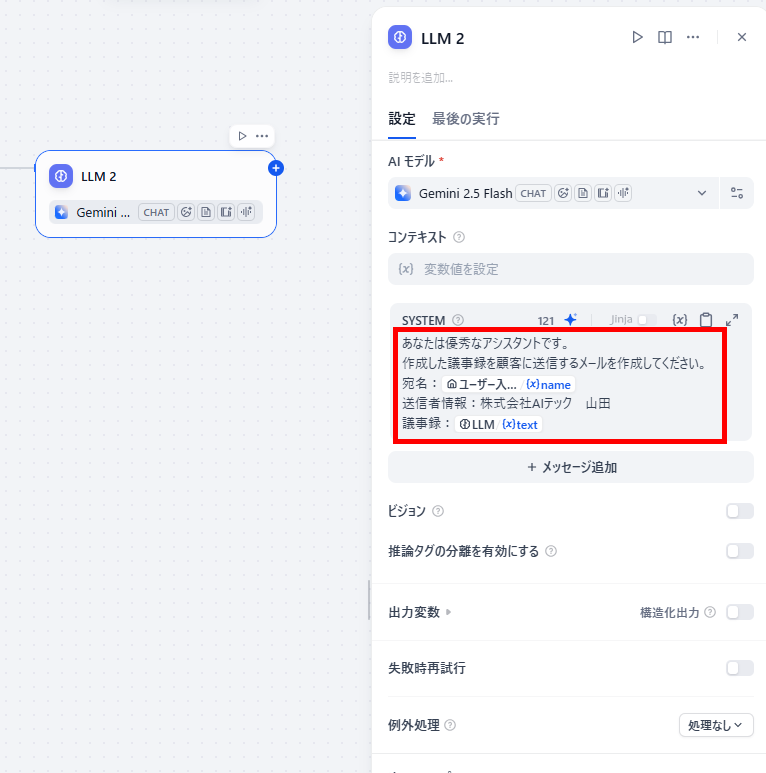
{{テキスト抽出ノード:文字起こしデータの変数}} - LLMノード(メール作成)の設定:「LLMノード」を追加し、SYSTEM欄にメール文を作成するためのプロンプトを設定します。今回は、以下の指示を設定しました。
【プロンプト】
あなたは優秀なアシスタントです。
作成した議事録を顧客に送信するメールを作成してください。
宛名:{{開始ノード:顧客名の変数}}
送信者情報:株式会社AIテック 山田
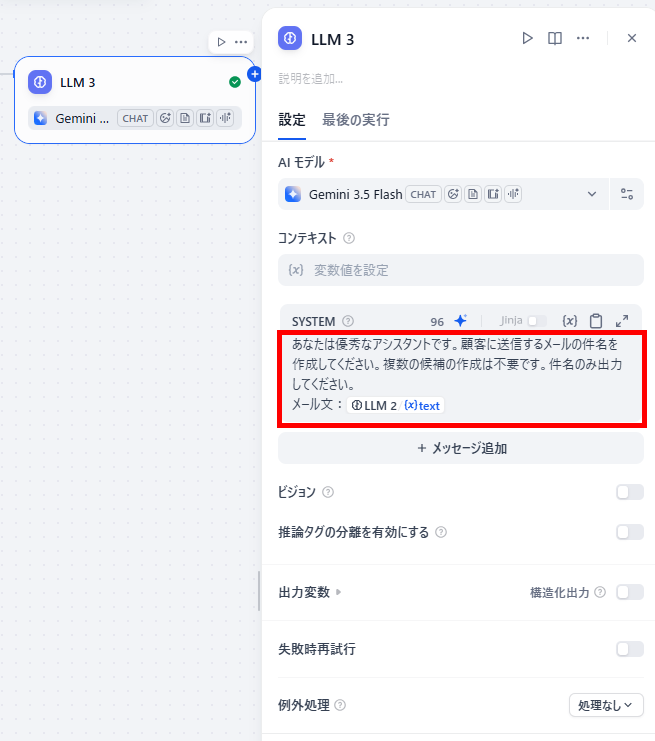
議事録:{{LLMノード:議事録の変数}} - LLMノード(件名作成)の設定:「LLMノード」を追加し、SYSTEM欄に件名を作成するためのプロンプトを設定します。今回は、以下の指示を設定しました。
【プロンプト】
あなたは優秀なアシスタントです。
顧客に送信するメールの件名を作成してください。
件名のみ出力してください。
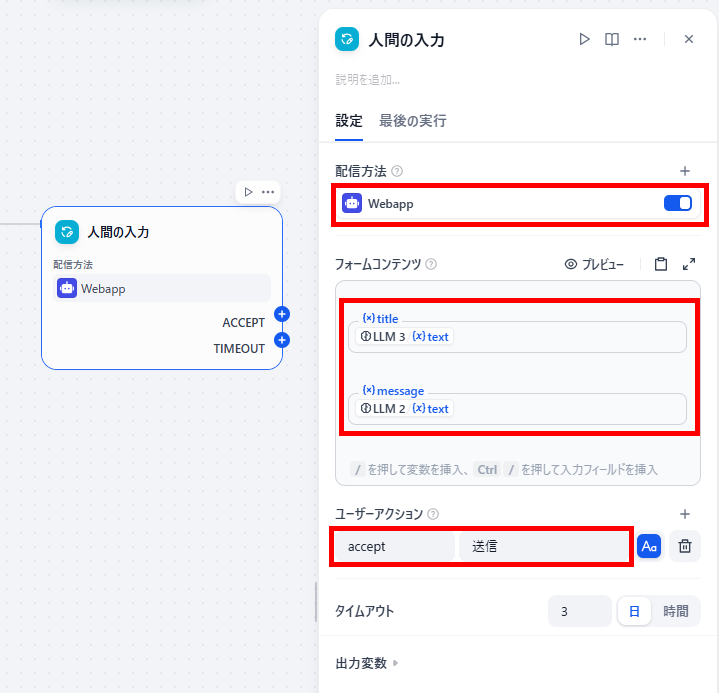
メール文:{{LLM2ノード:メール文の変数}} - 人間の入力ノードの設定:「人間の入力ノード」を追加し、各項目を以下のように設定します。これにより、件名やメール文、そして議事録を確認してから送信することができます。
- 配信方法:Webapp
- フォームコンテンツ:件名とメール本文の変数
- ユーザーアクション:メールの送信を許可する内容
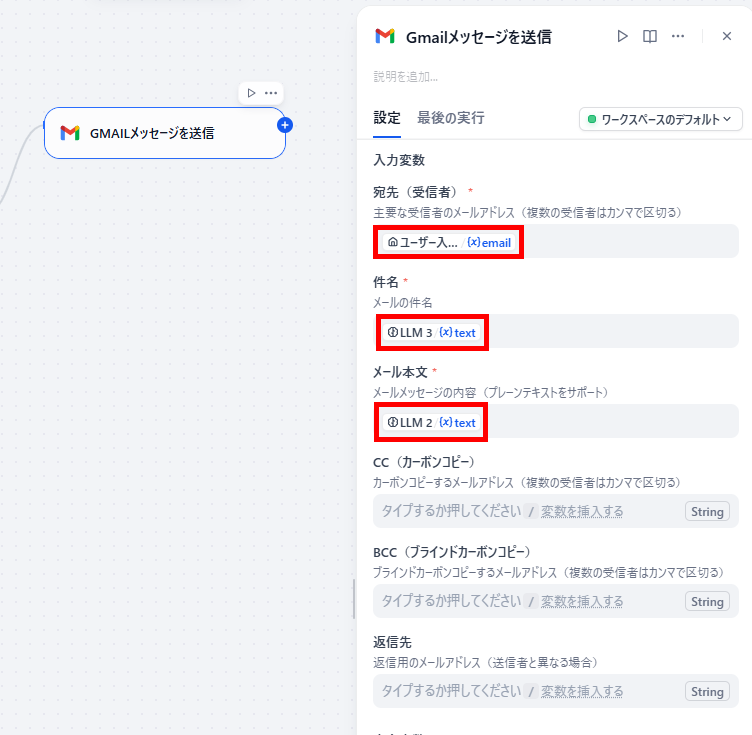
- Gmailノードの設定:「Gmailノード」を追加し、宛先や件名、メール本文に変数を設定します。
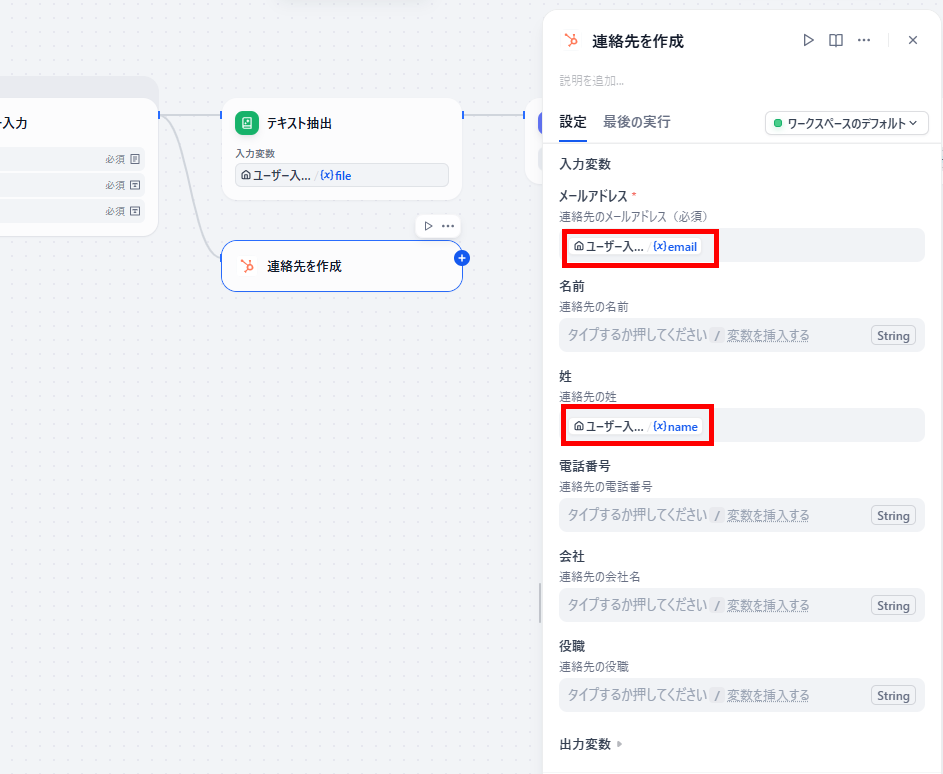
- HubSpotノードの設定:最後に、開始ノードの横に「HubSpotノード」を追加し、連絡先として登録する各項目に顧客情報の変数を設定します。これでワークフローの設定が完了です。
動作確認
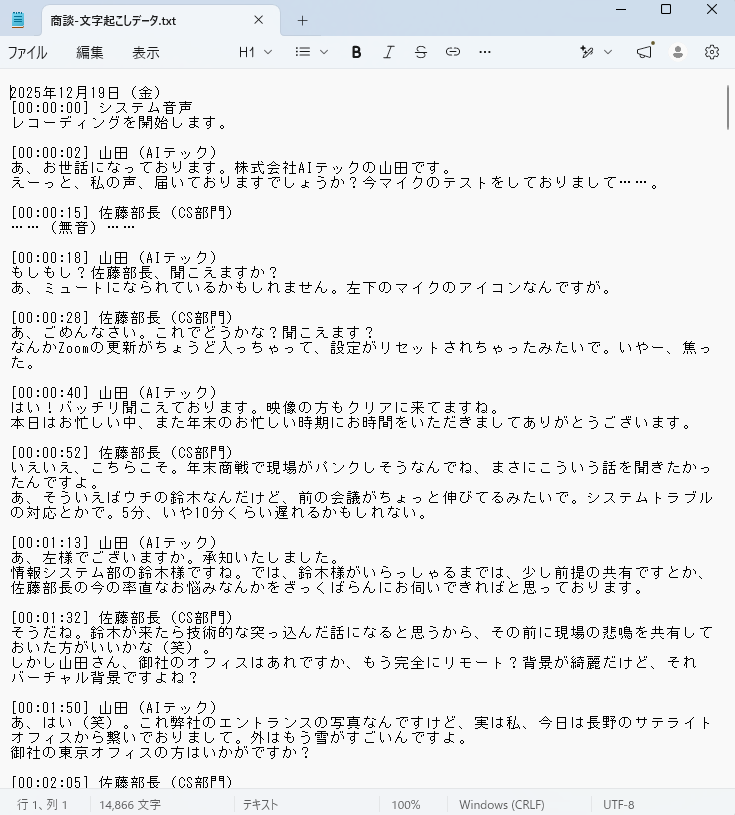
ワークフローを構築したら、動作を確認します。テストでは、以下の商談の文字起こしファイルを利用しました。
【商談の文字起こしファイル】
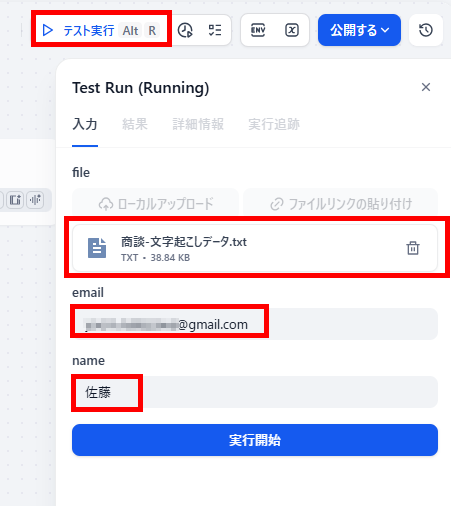
- テスト情報の送信:ワークフローの設定画面で「テスト実行」をクリックし、各項目を入力したら「実行開始」をクリックします。
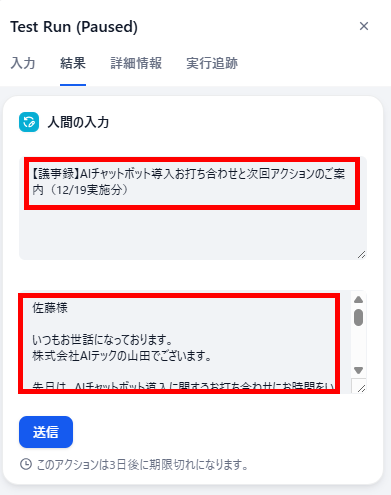
- メール内容の確認:ワークフローが正常に動作し、「人間の入力ノード」のステップで、件名とメール内容、議事録の確認をします。今回は、このまま「送信」をクリックしました。
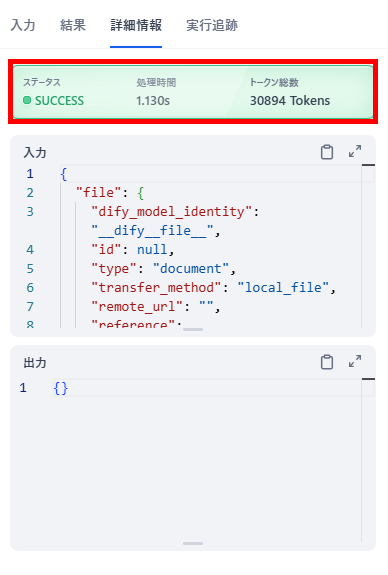
- 処理の完了:処理が完了し、ステータスが「SUCCESS」になりました。
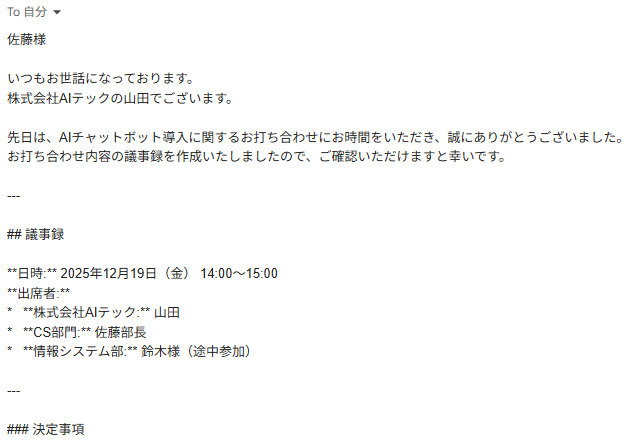
- メールの確認:指定したアドレスにメールが送信されていました。
- HubSpotの確認:HubSpotを確認すると、コンタクトに顧客情報が追加されていました。


検証結果
Difyでワークフローを構築してみて、以下のことがわかりました。
- 非エンジニアでも外部ツールと連携したワークフローをノーコードで作成できた
- 1名の商談前提でも8つのノードが必要で、構成を考える論理的思考が求められる
- HubSpotやGmailの連携は設定項目が多く、調べながらの作業が必要だった
🔷多様なツールを連携したワークフローをノーコードで構築可能
今回の検証を通して、非エンジニアの方でもプログラミング知識を使わずに、外部ツールを組み込んだワークフローを作成できることがわかりました。具体的には、HubSpotへの顧客情報登録から、Gmailによる議事録の送信までを一連のフローとして自動化できています。コードを書く必要がないため、特別なITスキルがなくても、さまざまな業種の業務プロセスに応用することが可能です。
このように、ノーコードで利用できる点は強力であり、自社の定型業務を自動化する上で大きなメリットをもたらします。
🔷連携設定が煩雑でワークフローの構成に論理的思考が必要
ノーコードで利用できる反面、外部ツールとの連携設定やワークフロー全体の構成は決して簡単ではありませんでした。実際に検証したところ、以下の課題が明確になっています。- エンジニアの思考:
1名の新規顧客との商談という前提でも、8つものノードを組み合わせる必要があり、構築には論理的な思考が求められます。 - HubSpot側でのアプリ作成:
HubSpot連携では、専用アプリの作成とアクセストークンの発行作業が発生しました。 - Google Cloudでの複雑な設定:
Gmail連携では、専用ワークスペースの作成やアプリの有効化など、調べながら設定すべき項目が多数ありました。
設定が複雑で手間がかかるため、外部ツールとの連携を主軸とする際は、連携を前提としているYoomなどのプラットフォームを活用した方が、スムーズに導入しやすい場合があります。
📝まとめ
Difyのワークフロー機能は、多様なノードを組み合わせることで複雑な業務プロセスを自動化できる強力なツールです。開始ノードでの入力受付からLLMによるデータ処理、そしてプラグインを用いた外部システムとの連携まで、視覚的な操作でアプリを構築できる点が魅力です。本記事で紹介した事例や構築手順を参考に、自社の業務に合ったワークフローを作成し、定型業務の効率化を進めてみてください。
🚀Yoomでできること
Dify単体でもワークフローの構築は可能ですが、外部ツールを組み込むとなると、プラグインでは対応できない場合もあり、非エンジニアにとって導入のハードルは一気に上がります。Yoomを利用すれば、複数の業務ツールを組み込んだワークフローを簡単に構築できるため、様々な業種で効率化を図れます。
導入して、以下のような効果を実感している事例もあります。
Yoomには、自動化フローを構築するためのテンプレートが豊富にあり、直感的な操作で簡単に設定できるので、ぜひ試してみてください。

- フォームからのフィードバック分析や、各種ツールへの情報転記に手間を感じている方
- HubSpotやClickUpへタスクを手作業で登録しており、転記ミスや記載漏れに悩んでいる方
- 顧客対応と開発・改善対応をそれぞれのツールで管理し、チームごとの対応を整理したい方
- フォーム回答からフィードバックの分析、HubSpotとClickUpへのタスク作成までを自動化し、これまで手作業に費やしていた時間を短縮できます。
- 手作業によるデータの転記ミスや分析の抜け漏れといったヒューマンエラーを防ぎ、顧客対応や開発の正確なタスク管理に繋がります。
- はじめに、HubSpotとClickUpをYoomと連携します。
- 次に、トリガーでフォームを選択し、「特定のフォームに回答が送信されたら」というアクションを設定します。
- 最後に、オペレーションでAIワーカーを設定し、フォームの回答内容を基にフィードバックを分析し、HubSpotおよびClickUpへタスクを作成するためのマニュアル(指示)を作成します。
■このワークフローのカスタムポイント
- トリガーとして設定するフォームや、そのフォーム内の質問項目は、運用に合わせて任意の内容で設定してください。
- AIワーカーに与える指示(プロンプト)や、フィードバックの分析基準は、目的に応じて自由にカスタマイズできます。
- HubSpotのタスク所有者やClickUpのチーム、具体的な登録内容も任意で設定可能です。
- HubSpot、ClickUpのそれぞれとYoomを連携してください。AIワーカー内で使用するツール(アプリ)についてもマイアプリ連携が必要です。
- AIワーカーの基本設定は「【AIワーカー】基本的な設定方法」をご参照ください。
- AIワーカーの同時実行数・作成可能なAIワーカー数・利用可能なAIモデルはご契約中のプランによって異なります。
- AIワーカー内でご利用いただけるアプリやオペレーション等はフローボットの利用制限と同様です。
- AIワーカーは、テスト実行でも本番実行と同様にタスクを消費しますのでご注意ください。詳細は「【AIワーカー】タスク実行数の計算方法」ご参照ください。
- AIワーカーはマニュアルを詳細に設定することで適切な処理を実行しやすくなります。詳細は「【AIワーカー】マニュアルの作成方法」をご参照ください。

このワークフローを活用すれば、OneDriveに契約書が格納されるだけで、AIが自社基準に基づいたレビューを自動で行います。指摘事項をMicrosoft Excelに集約し、Microsoft Teamsで担当者に通知されるため、法務チェックの精度と効率を同時に高めることが可能です。
- 契約書の一次審査を自動化し、法務チェックのリードタイムを短縮したいと考えている法務担当者の方
- 自社のガイドラインに沿った一貫性のあるリスク判定を、AIを活用して効率的に進めたいと考えているチームリーダーの方
- 事業部門からのレビュー依頼をOneDriveやMicrosoft Teamsでスムーズに管理したいと考えている方
- AIが契約書を自動レビューし、Microsoft Excelに指摘事項を蓄積するため、手作業による転記ミスを防ぎ、審査の精度向上につながります。
- レビュー完了がMicrosoft Teamsで自動通知されるため、担当者がスムーズに内容を確認でき、契約締結までのスピードを向上させることが可能です。
- はじめに、OneDrive、Microsoft Excel、Microsoft TeamsをYoomと連携します。
- 次に、トリガーで、OneDriveの「特定のフォルダにファイルが作成されたら」アクションを設定します。
- 次に、AIワーカーで、PDFを解析し自社の審査ガイドラインに基づきレビューを行うためのスキルを作成し、使用ツールとしてOneDriveの「ファイルをダウンロードする」、Microsoft Excelの「シートを追加」、「セルに値を入力」、 Microsoft Teamsの「チャットにメッセージを送る」 アクションを設定します。
■このワークフローのカスタムポイント
- OneDriveのトリガー設定では、事業部門がファイルをアップロードする「レビュー依頼」用のフォルダを起動対象として指定してください。
- AIワーカーの指示内容(プロンプト)には、貴社独自の審査ガイドラインの格納場所や、具体的にどのようなリスクを抽出したいかを詳細に設定してください。
- Microsoft Excelのアクション設定では、指摘事項を管理するための列項目(条文番号、リスクの内容、修正案など)を、自社の管理フォーマットに合わせてカスタムしてください。
- OneDrive、Microsoft Teams、Microsoft ExcelのそれぞれとYoomを連携してください。AIワーカー内で使用するツール(アプリ)についてもマイアプリ連携が必要です。
- トリガーは5分、10分、15分、30分、60分の間隔で起動間隔を選択できます。
- プランによって最短の起動間隔が異なりますので、ご注意ください。
- Microsoft365(旧Office365)には、家庭向けプランと一般法人向けプラン(Microsoft365 Business)があり、一般法人向けプランに加入していない場合には認証に失敗する可能性があります。
- Microsoft Excelのデータベースを操作するオペレーションの設定に関しては「【Excel】データベースを操作するオペレーションの設定に関して」をご参照ください。
- ダウンロード可能なファイル容量は最大300MBまでです。アプリの仕様によっては300MB未満になる可能性があるので、ご注意ください。
- トリガー、各オペレーションでの取り扱い可能なファイル容量の詳細は「ファイルの容量制限について」をご参照ください。
- AIワーカーの基本設定は「【AIワーカー】基本的な設定方法」をご参照ください。
- AIワーカーの同時実行数・作成可能なAIワーカー数・利用可能なAIモデルはご契約中のプランによって異なります。
- AIワーカー内でご利用いただけるアプリやオペレーション等はフローボットの利用制限と同様です。
- AIワーカーは、テスト実行でも本番実行と同様にタスクを消費しますのでご注意ください。詳細は「【AIワーカー】タスク実行数の計算方法」ご参照ください。
- AIワーカーはスキルを詳細に設定することで適切な処理を実行しやすくなります。詳細は「【AIワーカー】マニュアルの作成方法」をご参照ください。
- AIワーカー内で20件を超える大容量データの取得やループ処理を行うと、タスクを著しく消費する可能性があるためご注意ください。
【出典】
プログラミング知識なしで手軽に構築できます。










