









・
AIで仕事はこう変わる!活用術おすすめ18選と自動化の極意

AIを仕事に活用することは、単なる効率化を超えて、私たちの働き方そのものを再定義する大きな転換点となっています。日々進化を続けるAIツールをどのように選び、実務にどう組み込むべきか悩んでいる方も多いのではないでしょうか。
本記事では、職種や目的に合わせたおすすめのAIツール18選と、それらを活用して「自律的なワークフロー」を構築するための具体的な秘訣を詳しく解説します。
※以降の内容は、2026年9月時点の情報です。
💡仕事でAIをフル活用するための基礎知識
AIを仕事の「道具」としてだけでなく、信頼できる「パートナー」として活用するためには、現在のトレンドと利用上のルール、そして明確な目的意識を持つことが不可欠です。
まずは、AI活用を成功させるための土台となる知識を整理していきましょう。
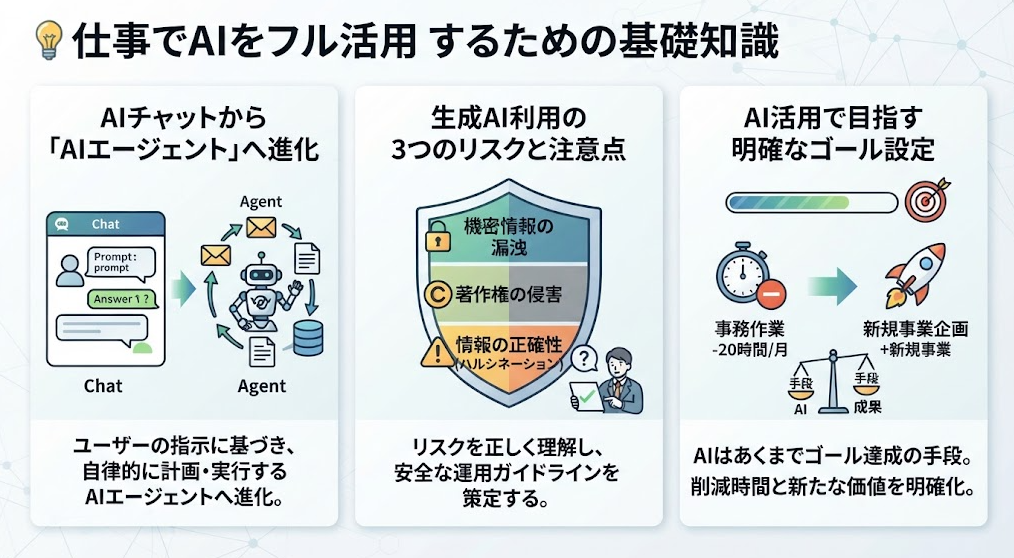
AIチャットから「AIエージェント」へ進化するトレンド
これまでのAI活用は、ユーザーが指示を出し、AIがそれに回答する「チャット形式」が主流でした。
近年は、ユーザーの指示に回答するだけでなく、目標に沿って手順を計画し、必要なツールを操作する「AIエージェント」が注目されています。
例えば、未返信の問い合わせを確認し、回答内容を作成してCRMに記録するなど、複数の工程を連続して実行できるAIエージェントがあります。ただし、実際の運用では、権限設定や人間による確認を組み合わせることが重要です。
こうした仕組みにより、一部の業務では人間が行う作業を減らし、業務の自動化を進められる可能性があります。
トレンドについては、こちらの記事でも詳しく解説しています。→ 【決定版】生成AIのおすすめツールを徹底比較!ビジネス・日常での活用術
生成AIをビジネスで利用する際の3つの注意点とリスク
ビジネスでAIを利用する際は、主に以下の3つのリスクに細心の注意を払う必要があります。
- 機密情報の漏洩
- 著作権の侵害
- 情報の正確性(ハルシネーション)
社内の未公開データや個人情報をAIに入力する際は、利用目的や契約内容を確認した上で、入力データが学習やサービス改善に利用されない設定になっているかを確認しましょう。必要に応じて、社内ルールに沿って匿名化や入力制限も行うことが重要です。
また、AIが生成したコンテンツについて、既存の著作物との類似性や他者の権利侵害がないか、あるいは事実に基づいているかを人間が最終確認するプロセスを組み込みましょう。リスクを正しく理解し、ガイドラインを策定することが、安全な運用の第一歩となります。
成果を出すためのAI活用後のゴール設定
「とりあえずAIを使ってみる」だけでは、一時的な便利さを感じるだけで終わってしまいます。重要なのは、AIを導入した結果「どの業務を何時間削減し、空いた時間で何を行うのか」というゴールを明確にすることです。
例えば、「事務作業を月20時間削減し、新規事業の企画に充てる」といった具体的な指標を持つことで、導入すべきツールの選定や運用の改善がスムーズになります。
AI活用は目的ではなく、あくまでゴールを達成するための手段であることを忘れないようにしましょう。
🛠️【目的別】実務に直結するおすすめAIツール18選
現在の市場には多種多様なAIツールが存在し、どれを選ぶべきか迷ってしまうことも少なくありません。
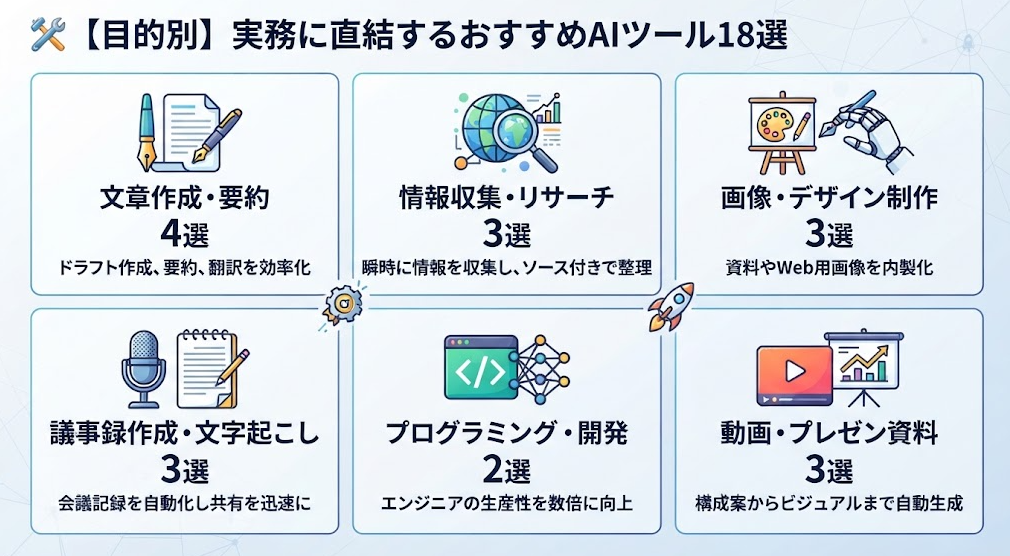
ここでは、文章作成から画像生成、プログラミング支援まで、実務での即戦力となる18個のツールを目的別に厳選してご紹介します。
文章作成・要約におすすめの万能型ツール4選
文章のドラフト作成や長文の要約、翻訳など、テキストベースの業務において圧倒的なパフォーマンスを発揮するのが以下の4ツールです。
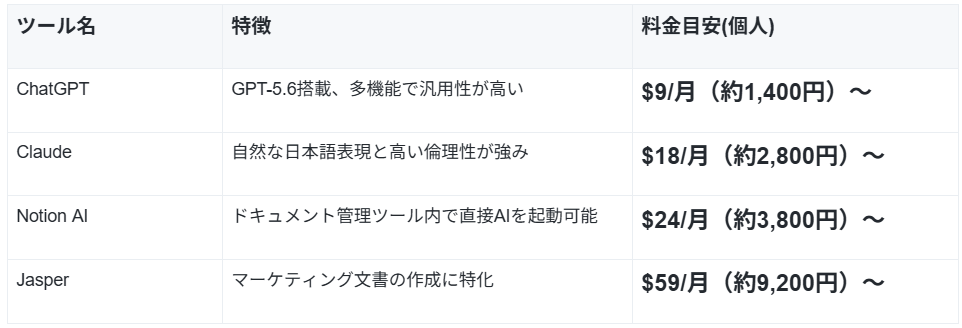
※為替レートによって変動する場合があります。
情報収集・リサーチを爆速にする検索特化型ツール3選
知りたい情報をインターネット上から瞬時に探し出し、ソース付きでまとめてくれるツールは、企画立案や市場調査の時間を劇的に短縮します。
- Perplexity:
AIによる対話型検索エンジンで、回答の根拠となる出典を確認しやすい点が特徴です。 - Genspark:
複数の情報を調査・整理し、リサーチ結果をまとめる機能を備えたAIツールです。 - Gemini:
Google検索と連携する機能を利用すれば、ウェブ上の情報を参照した回答を得られます。
※ただし、回答内容や情報の新しさは必ず確認が必要です。
リサーチツールの活用術については、こちらの記事も参考にしてください。→ Perplexityで会議の議事録を手軽に作成!Geminiとも比較してみた
画像・デザイン制作を内製化するクリエイティブ支援ツール3選
画像生成AIを使えば、資料作成やWebサイト運営に利用できる画像の制作を効率化できます。
- Midjourney:
芸術性の高い、圧倒的なクオリティの画像生成が可能です。 - Canva:
AI機能を統合したデザインツールで、テキストから画像やプレゼン資料を簡単に作成できます。 - Adobe Firefly:
ライセンス取得済みコンテンツなどを学習に使用した生成AIで、商用利用を想定した機能や補償制度が用意されています。
※ただし、利用条件や対象プランの確認は必要です。
議事録作成・音声文字起こしを効率化するAIツール3選
会議の記録やインタビューの書き起こしをAIに任せることで、振り返りや情報共有の質が向上します。
- LINE WORKS AiNote:
高精度な音声認識と話者分離機能に加え、AIによる要約や主要なWeb会議ツールとの連携に対応しています。 - Otter.ai:英語の会議向けの文字起こしや、リアルタイム文字起こし・要約機能を提供しています。
- Notta:
複数の言語に対応し、Webブラウザやアプリから録音・文字起こしを利用できます。対応言語や機能はプランによって異なります。
議事録の自動化については、こちらの検証記事も役立ちます。→ Geminiのドキュメント自動作成を検証|会議メモの議事録化で効率化
プログラミング・システム開発を支える特化型ツール2選
エンジニアの生産性を数倍に引き上げる開発支援AIは、もはや開発現場に欠かせない存在です。
- GitHub Copilot:
コードの続きを予測して提案する、GitHubが提供するAIペアプログラマーです。GitHubは、世界で最も広く採用されているAI開発者向けツールと説明しています。 - Cursor:
AIとの対話を前提に設計されたエディタで、既存のコードベースを理解した上での修正案を提示します。
動画・プレゼン資料を自動生成するコンテンツ制作ツール3選
構成案からビジュアルまで、AIが一貫してサポートすることで、コンテンツ制作のハードルが下がります。
- Gamma:
テキストからプレゼン資料やWebサイトのたたき台を作成できるAIツールです。 - Vrew:
動画の音声を分析して自動で字幕を付け、不要な「間」をカットする編集支援ツールです。 - Runway:テキストや画像をもとに、動画の生成・編集を行えるAIツールです。
🚀YoomはAIエージェントであなたの仕事を自律的に進めます
日々の業務において、情報の検索やデータの転記、複数のツールを行き来する作業は便利な反面、本来集中すべきクリエイティブな活動や意思決定を妨げる要因にもなりがちです。そんな課題も、次世代のAIエージェント機能を備えたYoomならスマートに解決できます!
Yoomを活用することで、AIが自律的にタスクを判断して実行する体制が整い、あなたはより高度な戦略立案や顧客との対話といったコア業務に専念できるようになります。
「AIを使いこなして、一歩先の働き方を実現したい」と感じた方は、ぜひ以下からYoomの可能性を体感してみてください。



- Google スプレッドシートで売上や在庫などの現場データを管理しており、日報作成を効率化したい店長の方
- 日報の提出漏れや遅延を防ぎ、タイムリーな情報共有を実現したい店舗責任者の方
- kintoneやLINE WORKSを日常的に活用しており、複数のアプリを跨ぐ報告業務を自動化したいと考えている経営者の方
- 毎日決まった時刻にAIワーカーが情報を集約して日報を生成するため、報告業務に費やしていた時間を他の重要なタスクに充てることができます。
- AIによる自動生成と通知により、人為的なミスの削減や報告内容の標準化が図られ、現場の状況を正確かつ迅速に把握できるようになります。
- はじめに、Google スプレッドシート、kintone、LINE WORKSをYoomと連携します
- 次に、トリガーで、スケジュールを選択し、毎日実行したい「特定の時刻」を設定します
- 最後に、AIワーカーで、Google スプレッドシートの情報を取得・判定して日報生成を行うためのスキルを作成し、Google スプレッドシート、kintone、LINE WORKSの各アクションを使用ツールとして設定し、一連の処理を自動化します
- Google スプレッドシートの参照範囲を、自社の売上管理表や在庫リスト等のシートの形式に合わせて任意で設定してください。
- AIワーカーへの指示(プロンプト)を調整することで、日報のトーンや分析の切り口を自社の運用ルールに合わせてカスタマイズ可能です。
- LINE WORKSでの通知先を、店長個人や特定のグループチャットなど、報告が必要な宛先に合わせて変更してください。
- kintone、Google スプレッドシート、LINE WORKSのそれぞれとYoomを連携してください。AIワーカー内で使用するツール(アプリ)についてもマイアプリ連携が必要です。
- kintoneはミニプラン以上でご利用いただけるアプリとなっております。フリープラン・パーソナルプランの場合は設定しているフローボットのオペレーションやデータコネクトはエラーとなりますので、ご注意ください。
- パーソナルプラン・ミニプラン・チームプラン・サクセスプランなどの有料プランは、2週間の無料トライアルを行うことが可能です。無料トライアル中には制限対象のアプリや機能(オペレーション)を使用することができます。詳しくは、料金プランのページをご参照ください。
- AIワーカー内で20件を超える大容量データの取得やループ処理を行うと、タスクを著しく消費する可能性があるためご注意ください。
- AIワーカーの基本設定は「【AIワーカー】基本的な設定方法」をご参照ください。
- AIワーカーの同時実行数・作成可能なAIワーカー数・利用可能なAIモデルはご契約中のプランによって異なります。
- AIワーカー内でご利用いただけるアプリやオペレーション等はフローボットの利用制限と同様です。
- AIワーカーは、テスト実行でも本番実行と同様にタスクを消費しますのでご注意ください。詳細は「【AIワーカー】タスク実行数の計算方法」ご参照ください。
- AIワーカーはスキルを詳細に設定することで適切な処理を実行しやすくなります。詳細は「【AIワーカー】スキル(旧マニュアル)の作成方法」をご参照ください。
📈職種別のおすすめAI活用シーンと具体例
多くの職種でAIを活用できますが、その効果や適した業務は業務内容や利用環境によって異なります。自分の役割において、どこにAIを配置すべきかのヒントを探ってみましょう。
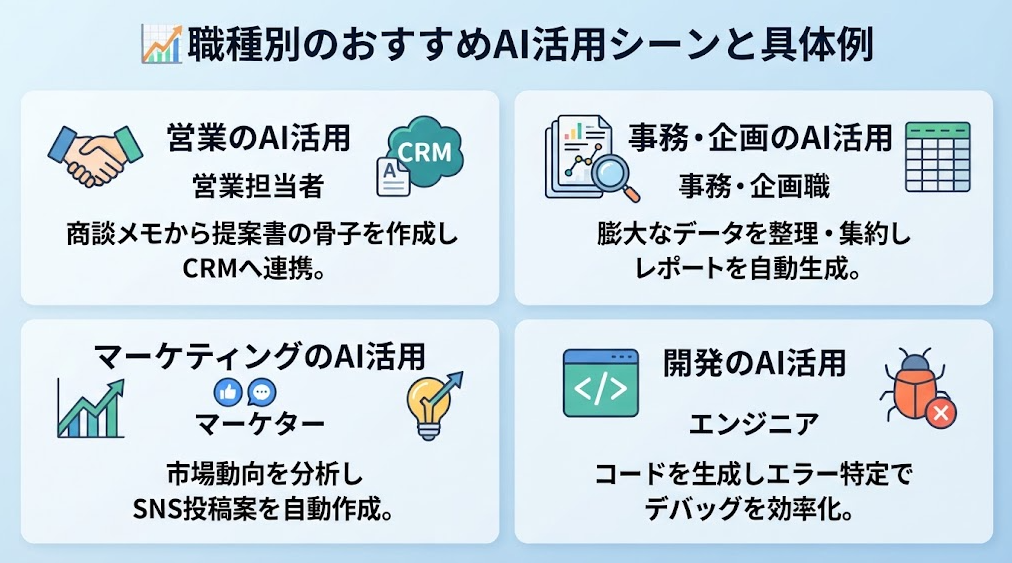
営業:商談メモからの提案書作成とCRM連携
営業現場では、商談後に発生する事務作業をAIで効率化するのが王道です。録音データや走り書きのメモを、社内ルールや顧客の同意を確認した上でAIに入力し、顧客の課題やニーズを整理した「提案書の骨子」を作成します。
さらに、対応する連携機能を使えば、その内容をSalesforceなどのCRMへ転記・更新することも可能です。ただし、登録内容は人が確認してから反映する運用が安全です。
営業効率化のヒントは、こちらの記事もご覧ください。→ AIの活用方法を業務別に解説|請求書処理や問い合わせ対応の自動化事例
事務・企画:膨大なデータ整理とレポート自動生成
バックオフィスや企画部門では、バラバラに存在する情報を整理・集約する際にAIが威力を発揮します。
例えば、複数のExcelやPDFから特定の数値を抽出し、レポート作成を補助する用途にもAIを活用できます。ただし、データ形式によっては誤抽出が起こるため、結果の確認が必要です。
また、Google スプレッドシートのAI機能を使えば、住所から都道府県を抽出したり、商品レビューを分類したりできます。利用できる機能はプランや設定によって異なるため、結果を確認しながら活用しましょう。
マーケティング:市場動向分析とSNS運用自動化
マーケターにとって、AIは「情報の海から兆しを見つける」ためのツールです。競合他社の動向やトレンド記事の収集・要約をAIに任せ、自社の施策を検討する際の材料として活用できます。ただし、情報の正確性や解釈は人が確認しましょう。
過去の投稿データをもとに投稿案を作成し、画像生成AIと組み合わせることで、クリエイティブ制作を効率化できる場合があります。公開前には、内容や権利関係を確認することが重要です。
開発:コード生成とエラー特定によるデバッグ効率化
開発チームでは、AIを「高度な辞書」かつ「ペアプログラマー」として活用します。新しい言語やフレームワークを扱う際のサンプルコード生成はもちろん、発生したエラーメッセージをAIに読み込ませ、原因の候補や修正案を提示させることで、デバッグ作業を効率化できる場合があります。
また、仕様書をもとにテストコードのたたき台を生成させることで、テスト作成を効率化できます。ただし、テスト内容や実行結果は開発者が確認する必要があります。
🧠AIを「道具」から「同僚」へ!Yoomが提唱する自律型ワークフロー
これまでの自動化は、Aが起きたらBをするという単純な「連鎖」でした。しかしYoomが目指すのは、AIが自ら考えて動く「自律型ワークフロー」です。
ここでは、AIを本当の同僚のように活用するための3つの柱を解説します。

「考えるAI」と「動くSaaS」を繋ぎ実務を完遂させる実行力
AIが優れた回答を出せても、それを実際の業務に反映させるためには、誰かがツールを操作する必要があります。Yoomはこの「思考(AI)」と「実行(SaaSツール)」を直接繋ぐことで、この課題を解決します。
例えば、AIがメールの内容から「これは見積もり依頼だ」と判断し、自ら見積書を作成して、Slackで上長の承認を得た上で、顧客に返信する。この一連の「実務の完遂」を、人間が都度指示を出すことなく自律的に実行できるのがYoomの強みです。
こうした処理を支えているのが「AIワーカー」機能で、Yoomが連携する多くのSaaS(Slack、 Salesforce、kintone等)をAIが自由に操作し、情報の取得や更新、メッセージ送信などの実務を実行します。連携先が幅広いため、部署や業種を問わず既存の業務フローに組み込みやすい点も特徴です。
特定の専門スキルをパッケージ化した「AIワーカー」の配置
Yoomでは、特定の業務に特化した「AIワーカー」をワークフロー内に自由に配置できます。例えば「議事録作成担当」「SNS運用担当」「法務チェック担当」など、専門的な知識やプロンプトがあらかじめセットされたAIを、チームの一員として迎え入れるような感覚です。
AIワーカーはあなたが役割を決めて、実施してほしいことをテキストで渡すだけで、その仕事を自律的にこなす存在として設計されており、業務手順をAIワーカーに教えることで、その手順に沿って業務を進行する仕組みになっています。
さらにワークフロー(フローボット)にAIワーカーを組み込むことで、特定のタイミングで自動的に仕事を開始する、24時間/365日稼働の運用も可能です。これにより、ユーザーは複雑な指示を毎回考える必要がなくなり、必要な時に必要な「役割」のAIを呼び出すだけで業務が進むようになります。
自律型ワークフローの具体例は、こちらの記事で詳しく紹介されています。→AIエージェントでプロジェクトの振り返りレポートを自動生成
企業独自の社内ナレッジをAIの知能に直結させるナレッジ連携
AIの回答が一般的すぎて実務に使えない、という不満を解消するのが「ナレッジ連携」です。Yoomなら、社内のマニュアルや過去のプロジェクト資料、顧客とのやり取りなどの独自データをAIに読み込ませることができます。
具体的には、Slack、Microsoft Teamsなどのチャットツールに加え、テキストファイル、PDF、Word・PowerPointなどのOffice文書、Notionなどのメモアプリをデータソースとして利用でき、蓄積したナレッジは対話形式で検索・活用できます。データの取り扱いについてもナレッジに登録したデータをAIモデルの学習には使わない設計になっており、社内情報を扱う上でのセキュリティ面にも配慮されています。
これにより、AIは「あなたの会社のルール」に基づいた回答や情報整理を、瞬時にサポートしてくれるようになります。
🤖YoomのAIワーカーで仕事を「自動化」から「自律化」へ
ここでは、実際にあなたのチームの頼もしい味方となる、Yoomの「AIワーカー」テンプレートをご紹介します。
導入したその日から、あなたの業務を自律的にサポートしてくれます。
議事録作成・商談分析からSFA入力までを自律化
会議の録音データを渡すだけで、AIワーカーが重要なポイントを抽出し、ネクストアクションを特定します。さらに、その内容をSFA(営業支援システム)へ自動登録できます。
記録漏れを防ぎ、チーム全員の状況把握をスムーズにします。
顧客リサーチと営業戦略の策定を担うサポーター
ターゲット企業の情報をインターネットから自動で収集し、その企業の課題やニーズを推測した上で、最適な商談シナリオを提案します。
商談前の準備時間を大幅に短縮したい営業担当者におすすめです。

 顧客管理・商談シナリオ作成サポーター
名刺情報を基に対象企業のリサーチから役職別の営業戦略策定までを自律的に行い、Slackへ報告するAIワーカーです。リサーチの自動化と提案の質向上により、戦略的なアプローチを効率化できるので、事前準備の負担軽減や営業品質の標準化を図りたい方におすすめです。
試してみる
■概要商談前の企業分析やアプローチ案の作成は、質を高めようとするほど多大な時間と労力がかかります。特に相手企業の最新状況や役職ごとの悩みまで考慮した提案を個別に用意するのは容易ではありません。このAIワーカーは、提供された名刺情報を基に、対象企業の経営計画やニュースを自らリサーチします。さらに、自社の強みと役職別の訴求ポイントを指示に従い組み合わせることで、精度の高い営業戦略とアプローチメッセージを自律的に策定し、Slackへ報告します。
■このAIワーカーをおすすめする方- ターゲット企業のリサーチや、役職に合わせた提案内容の作成に時間を取られている営業担当の方
- チーム全体の営業品質を底上げするために、自社の強みを活かした戦略策定を標準化したいマネージャーの方
- 名刺獲得後の初回アプローチで、相手の課題に深く踏み込んだ質の高いメッセージを届けたいと考えている方
■AIワーカー設定の流れ- AIワーカーの「名前」や「役割」などの基本情報を設定します。
- AIワーカーで使用するSlackをYoomと連携する「マイアプリ連携」を行います。普段お使いの他の通知用アプリに変更することも可能です。
- 営業の判断基準となる「マニュアル」を、自社の運用ルールに合わせて作成・編集します。
- マニュアルの内容は、企業の規模や提案するサービス内容に合わせて自由に調整してください。これにより、自社の営業スタイルに最適化されたAIワーカーが完成します。
■このAIワーカーのカスタムポイント- マニュアル内の「#分類・判定基準」という項目に、重点攻略とする企業の条件を自社の基準で設定してください。これにより、AIが優先順位を自ら判断し、より重要な商談に特化した戦略を立てられるようになります。
- 「#自社サービスおよび訴求ポイントの定義」の項目に、自社製品の具体的な強みや役職ごとのメリットを詳細に記述してください。ここを細かく設定することで、AIの提案精度が向上し、現場でそのまま活用できるアプローチ案が得られます。
- Slackでの通知先として、マニュアル内の「#使用する通知用チャンネル」に、報告を受け取りたい任意のチャンネルIDを指定してください。
■注意事項- SlackとYoomを連携してください。
- AIワーカーの基本設定は「【AIワーカー】基本的な設定方法」をご参照ください。
- AIワーカーの同時実行数・作成可能なAIワーカー数・利用可能なAIモデルはご契約中のプランによって異なります。
- AIワーカー内でご利用いただけるアプリやオペレーション等はフローボットの利用制限と同様です。
- AIワーカーは、テスト実行でも本番実行と同様にタスクを消費しますのでご注意ください。詳細は「【AIワーカー】タスク実行数の計算方法」をご参照ください。
- AIワーカーはマニュアルを詳細に設定することで適切な処理を実行しやすくなります。詳細は「【AIワーカー】マニュアルの作成方法」をご参照ください。
名刺情報を基に対象企業のリサーチから役職別の営業戦略策定までを自律的に行い、Slackへ報告するAIワーカーです。リサーチの自動化と提案の質向上により、戦略的なアプローチを効率化できるので、事前準備の負担軽減や営業品質の標準化を図りたい方におすすめです。
- ターゲット企業のリサーチや、役職に合わせた提案内容の作成に時間を取られている営業担当の方
- チーム全体の営業品質を底上げするために、自社の強みを活かした戦略策定を標準化したいマネージャーの方
- 名刺獲得後の初回アプローチで、相手の課題に深く踏み込んだ質の高いメッセージを届けたいと考えている方
- AIワーカーの「名前」や「役割」などの基本情報を設定します。
- AIワーカーで使用するSlackをYoomと連携する「マイアプリ連携」を行います。普段お使いの他の通知用アプリに変更することも可能です。
- 営業の判断基準となる「マニュアル」を、自社の運用ルールに合わせて作成・編集します。
- マニュアルの内容は、企業の規模や提案するサービス内容に合わせて自由に調整してください。これにより、自社の営業スタイルに最適化されたAIワーカーが完成します。
- マニュアル内の「#分類・判定基準」という項目に、重点攻略とする企業の条件を自社の基準で設定してください。これにより、AIが優先順位を自ら判断し、より重要な商談に特化した戦略を立てられるようになります。
- 「#自社サービスおよび訴求ポイントの定義」の項目に、自社製品の具体的な強みや役職ごとのメリットを詳細に記述してください。ここを細かく設定することで、AIの提案精度が向上し、現場でそのまま活用できるアプローチ案が得られます。
- Slackでの通知先として、マニュアル内の「#使用する通知用チャンネル」に、報告を受け取りたい任意のチャンネルIDを指定してください。
- SlackとYoomを連携してください。
- AIワーカーの基本設定は「【AIワーカー】基本的な設定方法」をご参照ください。
- AIワーカーの同時実行数・作成可能なAIワーカー数・利用可能なAIモデルはご契約中のプランによって異なります。
- AIワーカー内でご利用いただけるアプリやオペレーション等はフローボットの利用制限と同様です。
- AIワーカーは、テスト実行でも本番実行と同様にタスクを消費しますのでご注意ください。詳細は「【AIワーカー】タスク実行数の計算方法」をご参照ください。
- AIワーカーはマニュアルを詳細に設定することで適切な処理を実行しやすくなります。詳細は「【AIワーカー】マニュアルの作成方法」をご参照ください。
膨大な販売実績データを読み解くアナリスト
複雑な売上データや顧客の購買履歴を読み込み、売上の傾向や改善のヒントをレポートとして出力します。
データに基づいた素早い経営判断を下したいリーダーに最適なAIワーカーです。
 販売実績データアナリスト
販売実績データを基に、店舗別・商品別などの集計軸やランキング表の作成、傾向・パターンの言語化までをまとめてレポート化するAIワーカーです。集計・分析に時間を取られている販売担当者や営業管理職の方、データに基づく意思決定のスピードを上げたい経営企画・分析担当の方に役立てていただけます。
試してみる
■概要月次や週次の販売実績を集計してランキングを作るのは、データを整理して並べ替えるだけでも手間がかかります。さらに「なぜこの商品が上位なのか」「先月と比べてどう変わったか」といった傾向の読み解きまで言語化するとなると、かなりの時間を要することも少なくありません。このAIワーカーは、提供された販売実績データを基に、店舗別・商品別などの集計軸や指定期間に応じてランキング表を作成し、数値から読み取れる傾向やパターンをコメントとして言語化してレポートにまとめます。
■このAIワーカーをおすすめする方- 店舗別や商品別の販売ランキング集計を手作業で行っており、集計・分析にかかる時間を減らしたい販売担当の方
- 売上データの傾向を言語化してレポートにまとめる作業に追われ、本来の業務に集中できていない営業管理職の方
- 定期的な販売レポート作成を効率化し、データに基づく意思決定のスピードを上げたい経営企画・分析担当の方
■事前準備AIワーカーが正確な集計・分析を行えるよう、販売実績データをあらかじめ用意しておきましょう。データはGoogle スプレッドシートやMicrosoft Excelなど、普段お使いのツールで作成・管理しているものをそのまま活用できます。あわせて、集計対象(店舗別・商品別など)、集計期間、ランキングの基準(売上金額・数量など)といった分析条件も事前に整理しておくと、AIワーカーへの指示がスムーズになります。
■AIワーカーの設定方法チャットで指示を出すだけで自社の運用に合わせて自動で設定・アップデートされていきます。まずは、AIワーカーが処理を正しく実行できるよう「スキル」と「使用ツール」をカスタマイズしましょう。- 「スキル」とは
- AIワーカーが処理を行うための手順書です。詳しい設定方法は「【AIワーカー】スキル(旧マニュアル)の作成方法」をご参照ください。
- 「使用ツール」とは
- AIワーカーが処理を行う際に使用するツールです。自社で普段使っているツールをAIに指示するだけで、データの取得先や出力先を自由に組み替えることができます。
AIワーカーの基本設定については「【AIワーカー】基本的な設定方法」 でもご確認いただけます。
■注意事項- AIワーカーの同時実行数・作成可能なAIワーカー数・利用可能なAIモデルはご契約中のプランによって異なります。
- AIワーカー内でご利用いただけるアプリやオペレーション等はフローボットの利用制限と同様です。
- AIワーカーは、テスト実行でも本番実行と同様にタスクを消費しますのでご注意ください。詳細は「【AIワーカー】タスク実行数の計算方法」をご参照ください。
販売実績データを基に、店舗別・商品別などの集計軸やランキング表の作成、傾向・パターンの言語化までをまとめてレポート化するAIワーカーです。集計・分析に時間を取られている販売担当者や営業管理職の方、データに基づく意思決定のスピードを上げたい経営企画・分析担当の方に役立てていただけます。
- 店舗別や商品別の販売ランキング集計を手作業で行っており、集計・分析にかかる時間を減らしたい販売担当の方
- 売上データの傾向を言語化してレポートにまとめる作業に追われ、本来の業務に集中できていない営業管理職の方
- 定期的な販売レポート作成を効率化し、データに基づく意思決定のスピードを上げたい経営企画・分析担当の方
- 「スキル」とは
- AIワーカーが処理を行うための手順書です。詳しい設定方法は「【AIワーカー】スキル(旧マニュアル)の作成方法」をご参照ください。
- 「使用ツール」とは
- AIワーカーが処理を行う際に使用するツールです。自社で普段使っているツールをAIに指示するだけで、データの取得先や出力先を自由に組み替えることができます。
- AIワーカーの同時実行数・作成可能なAIワーカー数・利用可能なAIモデルはご契約中のプランによって異なります。
- AIワーカー内でご利用いただけるアプリやオペレーション等はフローボットの利用制限と同様です。
- AIワーカーは、テスト実行でも本番実行と同様にタスクを消費しますのでご注意ください。詳細は「【AIワーカー】タスク実行数の計算方法」をご参照ください。
PDF資料から経営分析を行うアシスタント
決算書や市場レポートなどのPDF資料をAIが解析し、必要な情報を抽出・要約します。
大量の資料に目を通す時間を削減し、本質的な分析業務に集中したい企画・管理職の方におすすめです。

 経営分析アシスタント
PDFの営業実績資料から情報を読み取り、Googleドキュメントで経営分析レポートを作成するAIワーカーです。資料解析からレポート生成まで自律的に実行することで、分析業務の効率化と迅速な意思決定を支援します。報告業務の負担を軽減し、質の高いレポートを素早く作成したい方におすすめです。
試してみる
■概要営業実績の管理において、PDF資料からのデータ抽出や分析レポートの作成に多大な時間を費やしていませんか?数値の集計だけでなく、現場の定性的なコメントを読み解き、経営判断に役立つ形式にまとめる作業は担当者にとって大きな負担となります。このAIワーカーを活用すれば、PDF形式の営業実績資料から必要な情報を自ら読み取り、定義されたルールに基づいた経営分析レポートをGoogleドキュメントで作成します。資料の解析からレポートの生成までを自律的に実行するため、分析業務の効率化と迅速な意思決定を強力にサポートします。
■このAIワーカーをおすすめする方- 営業実績の集計やレポート作成に追われており、本来の分析業務に集中したい経営企画担当者の方
- 拠点や部署から提出されるPDF資料の取りまとめと、Googleドキュメントへの転記作業を効率化したい管理職の方
- 現場の声を反映した質の高い経営レポートを、手間をかけずに素早く作成したいと考えている経営者の方
■AIワーカー設定の流れ- まず最初に、AIワーカーの「名前」や「役割」などの基本設定を行います。
- 次に、AIワーカー内で使用するGoogleドキュメントをYoomとマイアプリ連携し、アクションを設定します。
- 最後に、AIワーカーへの指示書である「マニュアル」を、自社の分析ルールやレポート形式に合わせて作成・編集します。
※なお、マニュアルの内容は企業や業務内容に合わせて自由に調整が可能です。また、使用ツールは普段お使いの他のアプリに変更して運用することもできます。
■このAIワーカーのカスタムポイント- マニュアル内の「#目標達成状況の判定」という項目に、自社のKPIに基づいた判定基準を設定してください。これにより、AIが実績値を正確に評価し、精度の高い分析結果を得られるようになります。
- マニュアル内の「#情報の重要度判定」に、経営層が重視する特定のキーワード(例:「競合」「不具合」など)を定義することで、リスクやチャンスを逃さず抽出することが可能です。
- マニュアル内の「#レポートのフォーマット」という項目に、自社の運用に合わせた出力構成を設定してください。必要な項目を指定することで、会議などでそのまま活用できる実務に即したレポートが作成されます。
■注意事項- GoogleドキュメントとYoomを連携してください。
- AIワーカーの基本設定は「【AIワーカー】基本的な設定方法」をご参照ください。
- AIワーカーの同時実行数・作成可能なAIワーカー数・利用可能なAIモデルはご契約中のプランによって異なります。
- AIワーカー内でご利用いただけるアプリやオペレーション等はフローボットの利用制限と同様です。
- AIワーカーは、テスト実行でも本番実行と同様にタスクを消費しますのでご注意ください。詳細は「【AIワーカー】タスク実行数の計算方法」ご参照ください。
- AIワーカーはマニュアルを詳細に設定することで適切な処理を実行しやすくなります。詳細は「【AIワーカー】マニュアルの作成方法」をご参照ください。
PDFの営業実績資料から情報を読み取り、Googleドキュメントで経営分析レポートを作成するAIワーカーです。資料解析からレポート生成まで自律的に実行することで、分析業務の効率化と迅速な意思決定を支援します。報告業務の負担を軽減し、質の高いレポートを素早く作成したい方におすすめです。
■このAIワーカーをおすすめする方
- 営業実績の集計やレポート作成に追われており、本来の分析業務に集中したい経営企画担当者の方
- 拠点や部署から提出されるPDF資料の取りまとめと、Googleドキュメントへの転記作業を効率化したい管理職の方
- 現場の声を反映した質の高い経営レポートを、手間をかけずに素早く作成したいと考えている経営者の方
■AIワーカー設定の流れ
- まず最初に、AIワーカーの「名前」や「役割」などの基本設定を行います。
- 次に、AIワーカー内で使用するGoogleドキュメントをYoomとマイアプリ連携し、アクションを設定します。
- 最後に、AIワーカーへの指示書である「マニュアル」を、自社の分析ルールやレポート形式に合わせて作成・編集します。
■このAIワーカーのカスタムポイント
- マニュアル内の「#目標達成状況の判定」という項目に、自社のKPIに基づいた判定基準を設定してください。これにより、AIが実績値を正確に評価し、精度の高い分析結果を得られるようになります。
- マニュアル内の「#情報の重要度判定」に、経営層が重視する特定のキーワード(例:「競合」「不具合」など)を定義することで、リスクやチャンスを逃さず抽出することが可能です。
- マニュアル内の「#レポートのフォーマット」という項目に、自社の運用に合わせた出力構成を設定してください。必要な項目を指定することで、会議などでそのまま活用できる実務に即したレポートが作成されます。
- GoogleドキュメントとYoomを連携してください。
- AIワーカーの基本設定は「【AIワーカー】基本的な設定方法」をご参照ください。
- AIワーカーの同時実行数・作成可能なAIワーカー数・利用可能なAIモデルはご契約中のプランによって異なります。
- AIワーカー内でご利用いただけるアプリやオペレーション等はフローボットの利用制限と同様です。
- AIワーカーは、テスト実行でも本番実行と同様にタスクを消費しますのでご注意ください。詳細は「【AIワーカー】タスク実行数の計算方法」ご参照ください。
- AIワーカーはマニュアルを詳細に設定することで適切な処理を実行しやすくなります。詳細は「【AIワーカー】マニュアルの作成方法」をご参照ください。
🏁AI導入で失敗しないための選定3ステップ
AIツールの導入で失敗しないためには、事前の準備が重要です。
以下の3つのステップを踏んで、着実な導入を進めましょう。
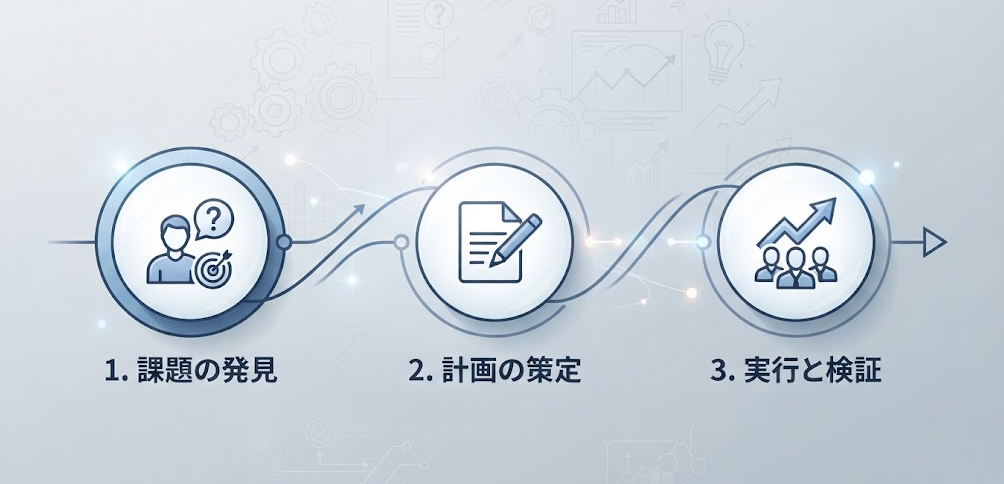
解決したい業務課題の明確化
まずは「何が課題か」を特定することから始めます。
「メールの返信が遅い」「リサーチに時間がかかりすぎている」「データの転記ミスが多い」など、具体的であればあるほど良いです。課題が明確になれば、前述の18選の中からどのツールが最適かが自然と見えてきます。
ツールを軸に考えるのではなく、あくまで「課題」を軸に据えることが成功の鍵です。
既存ツール(Slack/Notion等)との連携性の確認
新しく導入するAIツールが、現在使っているチャットツールやドキュメント管理ツール、CRMと連携できるかどうかは、業務効率に直結します。ツール間で情報を手動でコピペする手間が発生しては、AI導入のメリットが半減してしまいます。
Yoomのように、多くのアプリと連携できるプラットフォームを基盤にすることで、ツール間の情報の流れをスムーズに保つことができます。
スモールスタートによる段階的な拡張
いきなり全社導入や複雑なフローの自動化を目指すと、運用の定着が難しくなります。
まずは、特定のチームや特定の業務(例:会議の議事録作成だけ)からスタートし、効果を実感しながら徐々に範囲を広げていくのが賢明です。
小さな成功を積み重ねることで、周囲の理解も得られやすくなり、組織全体のAIリテラシーも自然と向上していきます。
✅まとめ
AIを仕事に活用することは、単に作業を速くするだけでなく、私たちが「人間にしかできないこと」に注力するための時間を生み出すことにあります。
今回ご紹介した18のツールや、職種別の活用事例を参考に、まずは身近な業務からAIを「同僚」として迎えてみてください。
AIと人間がそれぞれの強みを活かし合うことで、あなたの仕事はより創造的で、価値のあるものへと進化していくはずです。
🔗Yoomでできること
AIを使いこなすことは素晴らしい第一歩ですが、ツールが増えるほど情報の管理や連携は複雑になります。そんな時、あらゆるSaaSとAIを一つの流れにまとめ、自律的に業務を完遂させてくれるYoomが真の力を発揮します。
Yoomを活用することで、バラバラだったツールが繋がり、AIがあなたのビジネスプロセスを裏側で支える「自律的な組織」へと変わることができます。作業のための作業から解放され、本来の情熱を注げる仕事に取り組める環境を、Yoomと一緒に作っていきませんか?少しでも興味をお持ちいただけたなら、まずは無料でお試しいただくか、具体的な活用方法をチェックしてみてください。
- Google スプレッドシートを用いたデータ集計や分析、報告書作成に時間を要している方
- AIを業務に活用し、属人化しがちな定例報告業務を仕組み化したいと考えている方
- データに基づいた質の高い定例報告を、効率的に実施したいチームのマネージャーの方
- スケジュールに合わせて自動で報告書が作成されるため、データ収集や資料作成にかかっていた時間を他の業務に充てることができます。
- AIが設定された指示に基づき分析と資料作成を行うため、担当者による内容のばらつきや品質の差が減り、報告業務の標準化に繋がります。
- はじめに、Google スプレッドシートとGoogleドキュメントをYoomと連携します。
- 次に、トリガーでスケジュールトリガーを選択し、週次や月次など、フローを起動したい任意のスケジュールを設定します。
- 次に、オペレーションでAIワーカーを選択し、Google スプレッドシートのデータを分析してGoogleドキュメントに報告書を出力するための指示を作成します。
■このワークフローのカスタムポイント
- スケジュールトリガーでは、日次、週次、月次など、任意の実行タイミングを設定してください。
- AIワーカーへの指示内容は、分析の観点や報告書のフォーマットに合わせて任意で設定することが可能です。
- 分析対象となるGoogle スプレッドシートのファイルや、連携するGoogleアカウントも任意で設定できます。
- Google スプレッドシート、GoogleドキュメントのそれぞれとYoomを連携してください。AIワーカー内で使用するツール(アプリ)についてもマイアプリ連携が必要です。
- AIワーカーの基本設定は「【AIワーカー】基本的な設定方法」をご参照ください。
- AIワーカーの同時実行数・作成可能なAIワーカー数・利用可能なAIモデルはご契約中のプランによって異なります。
- AIワーカー内でご利用いただけるアプリやオペレーション等はフローボットの利用制限と同様です。
- AIワーカーは、テスト実行でも本番実行と同様にタスクを消費しますのでご注意ください。詳細は「【AIワーカー】タスク実行数の計算方法」ご参照ください。
- AIワーカーはマニュアルを詳細に設定することで適切な処理を実行しやすくなります。詳細は「【AIワーカー】マニュアルの作成方法」をご参照ください。

■このテンプレートをおすすめする方
- Salesforceの商談データ確認や分析に、毎朝多くの時間を費やしている営業マネージャーの方
- AIワーカーを活用して、営業担当者への具体的なアクション指示やアドバイスを自動化したいと考えているチームリーダーの方
- 営業活動の進捗管理をGoogle スプレッドシートで一括管理し、チーム全体で効率的に共有したい組織の方
■このテンプレートを使うメリット
- Salesforceの膨大な商談情報をAIワーカーが分析し、注力案件を自動で特定するため、情報の取捨選択に要していた時間を短縮し、スムーズな意思決定を支援します。
- AIワーカーが提案したアクションに基づいてGmailの下書きやAsanaへのタスクが自動作成されるため、営業担当者は内容を確認対応するだけで済み、実務のスピードが向上します。
■フローボットの流れ
- はじめに、Asana、Gmail、Google スプレッドシート、Salesforce、SlackをYoomと連携します。
- 次に、スケジュールトリガーで、フローを起動したい任意のタイミングを設定します。
- 次に、AIワーカーで、Salesforceの商談データを分析して優先案件の特定とアクションの提案を行うためのマニュアル(指示)を作成します。
■このワークフローのカスタムポイント
- AIワーカーのマニュアル設定では、自社の営業基準に合わせた優先度の判断ロジックや、提案してほしいアクションのトーンなどを詳細に指示してください。
- Google スプレッドシートのアクション設定では、分析結果を書き出す対象のシートや項目を、自社の管理フォーマットに合わせて調整してください。
- Slackの通知設定では、通知を送るチャンネルや、担当者が一目で内容を把握できるようなメッセージ形式にカスタムしてください。
■注意事項
- Asana、Gmail、Google スプレッドシート、Salesforce、SlackのそれぞれとYoomを連携してください。AIワーカー内で使用するツール(アプリ)についてもマイアプリ連携が必要です。
- Salesforceはミニプラン以上でご利用いただけるアプリとなっております。フリープラン・パーソナルプランの場合は設定しているフローボットのオペレーションやデータコネクトはエラーとなりますので、ご注意ください。
- ミニプラン・チームプラン・サクセスプランなどの有料プランは、2週間の無料トライアルを行うことが可能です。無料トライアル中には制限対象のアプリを使用することができます。。
- AIワーカーの基本設定は「【AIワーカー】基本的な設定方法」をご参照ください。
- AIワーカーの同時実行数・作成可能なAIワーカー数・利用可能なAIモデルはご契約中のプランによって異なります。
- AIワーカー内でご利用いただけるアプリやオペレーション等はフローボットの利用制限と同様です。
- AIワーカーは、テスト実行でも本番実行と同様にタスクを消費しますのでご注意ください。詳細は「【AIワーカー】タスク実行数の計算方法」ご参照ください。
- AIワーカーはマニュアルを詳細に設定することで適切な処理を実行しやすくなります。詳細は「【AIワーカー】マニュアルの作成方法」をご参照ください。
- AIワーカー内で20件を超える大容量データの取得やループ処理を行うと、タスクを著しく消費する可能性があるためご注意ください。
プログラミング知識なしで手軽に構築できます。












