









・
AIの活用方法を業務別に解説|請求書処理や問い合わせ対応を自動化する方法

ビジネスにおけるAIの活用方法は、業務効率化や情報整理、資料作成など、さまざまな場面に広がっています。
一方で、「AIを具体的にどう活用すればよいかわからない」という方も多いのではないでしょうか。
この記事では、AIを単なる対話相手として使うだけでなく、業務を実行する担当者のように活用する具体的な方法や事例を解説します!
💡AI活用で解決できる実務の課題
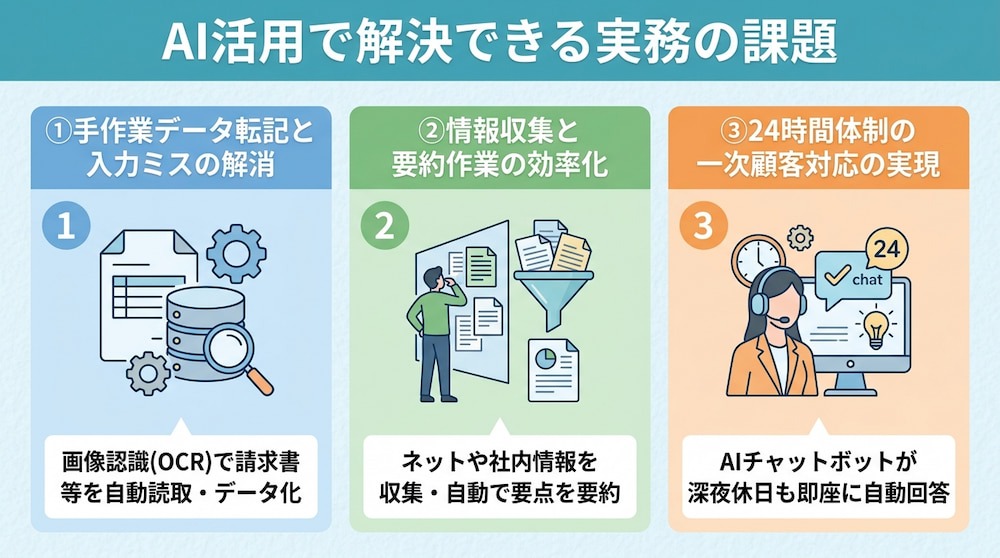
AIを導入することで、これまで「仕方がない」と諦めていた現場のボトルネックを解消できます。ここでは、特に多くの企業が直面している3つの課題に対する解決アプローチを紹介します。
①手作業によるデータ転記と入力ミスの解消
多くのビジネス現場で、
- 複数のシステム間で同じ情報を手入力する
- 紙の書類からExcelへ転記する
といった作業は大きな負担となっています。人間が行う以上、どれほど注意していても入力ミスや漏れを完全に防ぐことは困難です。
AIは、画像認識(OCR)や自然言語処理を用いることで、バラバラの形式で届く請求書や見積書から必要な項目を瞬時に読み取り、正確にデータベースへ格納できます。(書類のレイアウトや画質などによって読み取り精度は異なります)これにより、ダブルチェックの手間が削減され、データの信頼性が向上します。
【関連記事】
・Dropboxでファイルがアップされたら、OCRでファイル内容を読み取りMicrosoft Excelに追加する方法
・AirtableとNP掛け払いを連携して、AirtableのデータをもとにNP掛け払いで請求書を自動送信する方法
②膨大な情報収集と要約作業の効率化
毎日大量に届くメールやニュース、社内ドキュメントの中から、自分に必要な情報を探し出してまとめる作業は、知らず知らずのうちに多くの時間を消費しています。
AIを活用すれば、対応する検索機能や連携設定を組み合わせることで、指定したテーマに沿った情報をインターネットや社内フォルダから収集し、要点を簡潔に要約して報告させることが可能です。一読するだけで内容を把握できるようになるため、インプットの時間を短縮し、その情報を活用した企画立案や提案活動に時間を充てられるようになります。
【関連記事】
・Perplexityの使い方|AI検索で情報収集を自動化・効率化する方法
・ChatGPTとGoogle Chatを連携して、受信メールの内容をChatGPTで要約してGoogle Chatに通知する方法
③24時間体制の一次顧客対応の実現
顧客からの問い合わせに対して、深夜や休日でも即座に回答することは、顧客満足度を高める上で非常に重要ですが、有人対応では限界があります。そんな時、AIを活用したチャットボットやメール自動返信システムは、設定したFAQや製品マニュアルなどを参照し、問い合わせ内容に応じた回答を生成できます。適切な情報連携や回答範囲の設定を行うことで、一次対応の一部を自動化でき、サポートチームは複雑な問題や個別の調整が必要な案件に集中できるようになります。
これにより、スピード感のあるサポート体制が構築できます。
【関連記事】
・【ノーコードで実現】AI機能を活用し、顧客対応の文章を自動生成する方法
・【ノーコードで実現】LINE WORKSのチャットボットを自動化し、問い合わせ対応を効率化する方法
🚀ビジネスにおける具体的なAI活用例
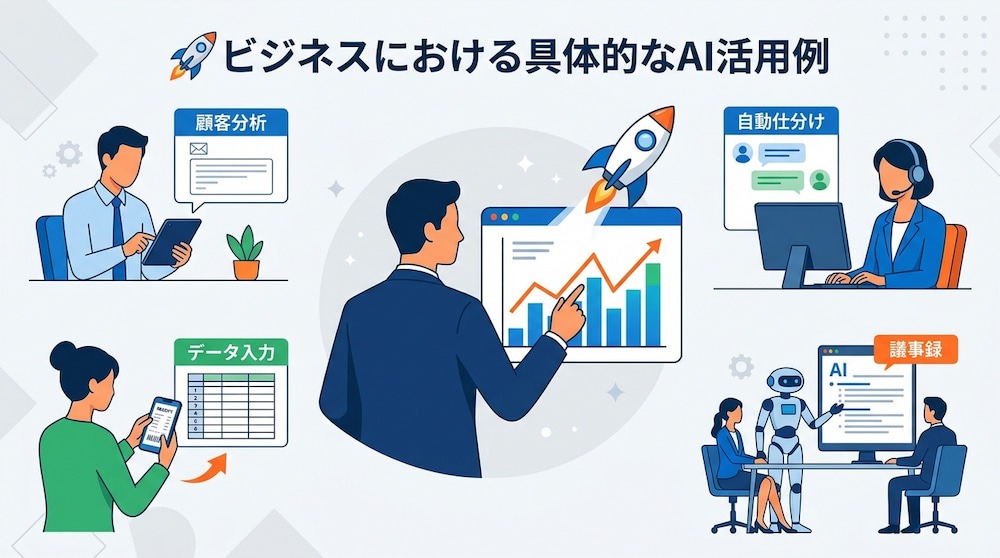
AIの活用範囲は、特定の部署に限定されません。各職種において、AIがどのように業務をサポートし、どのような成果を生み出しているのか、具体的な事例を見ていきましょう。
1.営業・マーケティング:顧客に合わせたフォローアップ
営業担当者が抱える多くの見込み客に対して、一人ひとりの関心事に合わせたメールを送るのは容易ではありません。AIは、顧客の属性や過去の行動履歴を分析し、顧客に合わせてパーソナライズした提案文の作成を支援できます。
また、SNSの投稿内容からトレンドを読み取り、ターゲットに刺さるキャッチコピーの案を数秒で数十パターン生成することも可能です。こうしたAIによる「個別最適化」の支援は、営業活動の効率化に役立ちます。
【関連記事】
・Zoomでフォローアップを自動化!ウェビナー後のメール送信を効率化する方法
・【ノーコードで実現】AIでマーケティングリサーチを行い、分析結果を活用する方法
2.カスタマーサポート:問い合わせの自動仕分けと回答案作成
日々届く膨大な問い合わせメールを、AIが内容に基づいて「不具合」「要望」「解約」などのカテゴリに自動で仕分けます。さらに、過去の優れた対応履歴から最適な回答案をあらかじめ作成し、担当者に提示する機能も活用されています。担当者はAIが作った下書きを確認・修正して返信できるため、1件あたりの対応時間を短縮できます。また、感情分析AIを併用することで、顧客の不満が含まれる問い合わせを抽出し、優先順位付けを支援することも可能です。
【関連記事】
・【ノーコードで実現】カスタマーサポートの問い合わせ対応を自動化する方法
・HubSpotからの問い合わせに対し Difyで回答を作成しChatworkに送信する方法
3.事務・バックオフィス:請求書・領収書のデータ入力を自動化
経理業務における経費精算や支払い処理は、AIやOCRを活用した自動化が進められている分野の一つです。スマートフォンで撮影した領収書や、PDFで届いた請求書から、
- 発行元
- 金額
- 日付
- 税額
などをAIが自動で読み取ります。読み取ったデータを会計ソフトの勘定科目に自動でマッピングし、記帳を支援するフローを構築できます。(ただし、判定に誤りが生じる場合があるため、必要に応じて確認が必要)これにより、入力作業の負担を軽減し、経理担当者が財務分析や経営管理に取り組む時間を増やすことも可能です。
【関連記事】
・ユーザー事例|株式会社インプレシー:1人バックオフィスの限界を解消
4.経営・マネジメント:会議音声からの議事録作成とタスク管理
重要な意思決定が行われる経営会議において、記録漏れを防ぎつつ発言内容を整理するのは大変な作業です。AIは録音された音声から話者を分離・推定して文字起こしを行い、さらに「決定事項」「今後の課題」「各人のタスク」を構造化した議事録の作成を支援します。
作成されたタスクは、そのままプロジェクト管理ツールに登録され、期日が近づくと担当者にリマインド通知を送る設定も可能です。情報共有の漏れを減らし、意思決定後のタスク実行をスムーズに進めることが期待できます。
【関連記事】
・Google Meetで会議を文字起こし!議事録作成を自動化する方法
・Miroのタスク管理を自動化!フォーム回答からタスク作成までを効率化
📋YoomはAIを活用した業務の自律実行を自動化できます
企業の現場では、AIを活用してチャットで指示を出すだけで、必要なデータの収集から書類作成、関係者への通知までを一気通貫で行う「自律型」の運用が広がっています。
Yoomなら、750種類以上の外部サービスとの連携やAIワーカー機能を活用し、専門的な知識がなくても業務自動化の仕組みを構築できます。これにより、人間は最終的なチェックや意思決定に専念でき、作業の正確性とスピードを同時に手に入れることができます。
「複雑なワークフローを構築するのは難しそう」と感じた方は、まずはYoomのAIワーカーが業務を代行する体験をしてみてください。


以下は、AIによる自律実行をすぐに開始できるテンプレートです👀



 全社総合実務コンシェルジュ
チャットへの指示だけでAIが自ら判断し、GmailやGoogle スプレッドシート、freee会計など複数のアプリを横断して事務作業を自律的に遂行するAIワーカーです。報告や下書き作成を効率化し、現場業務や営業活動に専念できる環境を整えられるので、日々の細かな入力作業の負担を軽減したい方におすすめです。
試してみる
■概要日々の業務において、日報の作成や経費精算、見積書の下書き準備といった細かな事務作業が積み重なり、本来注力すべき現場業務や営業活動を圧迫していませんか?複数のアプリを使い分ける手間や、情報の入力作業は、積み重なると大きな業務負荷となります。このAIワーカーを活用すれば、チャットを通じて指示を出すだけで、AIが内容を自ら判断して適切な処理を実行します。Gmail、Google Drive、Google スプレッドシート、Googleドキュメント、freee会計といった複数のアプリを横断し、情報の抽出から下書き作成までを自律的に遂行するため、現場の業務効率をスムーズに高めることができます。
■このAIワーカーをおすすめする方- 現場での作業報告や在庫管理の更新を、チャットへの入力や音声だけで簡潔に終わらせたいと考えている現場担当者の方
- 領収書のデータ化やfreee会計への下書き登録を効率化し、経理処理の負担を軽減したい事務・経理担当者の方
- 商談後の見積書作成や送付メールの準備をスピードアップさせ、営業活動に専念したい営業担当者の方
■AIワーカー設定の流れ- AIワーカーの「名前」や「役割」などの基本設定を行います。
- AIワーカー内で使用するGmail、Google Drive、Google スプレッドシート、Googleドキュメント、freee会計をYoomとマイアプリ連携します。
- 現場の運用ルールや自社のフォーマットに合わせて、AIへの指示書となる「マニュアル」を編集・作成します。
- 使用するツールは、自社の環境に合わせて他のアプリへ自由に変更することも可能です。
■このAIワーカーのカスタムポイント- マニュアル内の「#専用の手順」項目を編集することで、自社独自の報告形式や計算ルールに基づいた処理が可能になります。
- Google スプレッドシートのアクションでは、自社で使用している在庫管理表やデータベースのIDを任意で設定してください。
- Google Driveのアクションにて保存先フォルダーを指定することで、作成された見積書などのドキュメントを適切な場所へ整理できます。
- マニュアル内の「#注意事項」に自社の確認フローを追記することで、AIが作成した下書きを誰が確認するかといったルールを明確に定義でき、精度の高い運用が実現します。
■注意事項- Gmail、Google Drive、Google スプレッドシート、Googleドキュメント、freee会計とYoomを連携してください。
- AIワーカーの基本設定は「【AIワーカー】基本的な設定方法」をご参照ください。
- AIワーカーの同時実行数・作成可能なAIワーカー数・利用可能なAIモデルはご契約中のプランによって異なります。
- AIワーカー内でご利用いただけるアプリやオペレーション等はワークフローの利用制限と同様です。
- AIワーカーは、テスト実行でも本番実行と同様にタスクを消費しますのでご注意ください。詳細は「【AIワーカー】タスク実行数の計算方法」をご参照ください。
- AIワーカーはマニュアルを詳細に設定することで適切な処理を実行しやすくなります。詳細は「【AIワーカー】マニュアルの作成方法」をご参照ください。
- AIワーカー内で20件を超える大容量データの取得やループ処理を行うと、タスクを著しく消費する可能性があるためご注意ください。


 タスク抽出アシスタント
Web会議の文字起こしデータから議事録先性やネクストアクションを抽出し、Salesforceの更新やGmailでのメール作成、Slack共有までを自律的に実行するAIワーカーです。会議後の煩雑な転記作業や情報共有を自動化できるため、事務作業の負担を軽減し、顧客対応や重要なタスクに集中したい方におすすめです。
試してみる
■概要会議の文字起こしデータから、重要な情報を整理してシステムへ登録する作業に負担を感じていませんか?発言内容から必要な要素を拾い出し、複数のツールへ転記する作業は、集中力と時間を要する地道なタスクです。このAIワーカーは、Web会議の文字起こしデータから商談フェーズや課題、ネクストアクションなどを自律的に抽出します。Salesforceの商談レコード更新やToDo登録に加え、Gmailでのフォローメール作成、Slackへの共有まで一貫して実行するため、会議後の事務作業を効率化できます。
■このAIワーカーをおすすめする方- 商談後の議事録作成やSalesforceへの入力作業を効率化し、顧客対応に集中したい営業担当者の方
- 会議で決まったタスクの漏れを防ぐため、ToDo登録やチームへの共有をスムーズに行いたいプロジェクトマネージャーの方
- Web会議の膨大な文字起こしデータから、要点だけを短時間で把握したいと考えているチームリーダーの方
■AIワーカー設定の流れ- AIワーカーの「名前」や「役割」などの基本情報を設定します。
- AIワーカー内で使用するSlack、Salesforce、GmailをYoomとマイアプリ連携します。ご利用環境に合わせて、使用するアプリは自由に変更可能です。
- AIワーカーへの指示書となる「マニュアル」を、自社の運用ルールに合わせて作成・編集します。マニュアルの内容は、業務の進め方に合わせて柔軟に調整いただけます。
■このAIワーカーのカスタムポイント- マニュアル内の「# タスク優先度」という項目に、自社の判断基準を設定してください。これにより、AIがプロジェクトの重要度を正しく理解し、適切な優先度でSalesforceのToDoを登録できるようになります。
- マニュアル内の「# メール文面のフォーマット」という項目に、普段お使いのメール形式を設定してください。標準的な御礼から、既存顧客向けのカジュアルな構成まで、状況に応じた下書きを自動で作成します。
■注意事項- Slack、Salesforce、GmailとYoomを連携してください。
- AIワーカーの基本設定は「【AIワーカー】基本的な設定方法」をご参照ください。
- AIワーカーの同時実行数・作成可能なAIワーカー数・利用可能なAIモデルはご契約中のプランによって異なります。
- AIワーカー内でご利用いただけるアプリやオペレーション等はワークフローの利用制限と同様です。
- AIワーカーは、テスト実行でも本番実行と同様にタスクを消費しますのでご注意ください。詳細は「【AIワーカー】タスク実行数の計算方法」ご参照ください。
- AIワーカーはマニュアルを詳細に設定することで適切な処理を実行しやすくなります。詳細は「【AIワーカー】マニュアルの作成方法」をご参照ください。
- Salesforceはミニプラン以上でご利用いただけるアプリとなっております。フリープラン・パーソナルプランの場合は設定しているワークフローのオペレーションやデータコネクトはエラーとなりますので、ご注意ください。
- ミニプラン・チームプラン・サクセスプランなどの有料プランは、2週間の無料トライアルを行うことが可能です。無料トライアル中には制限対象のアプリを使用することができます。
チャットへの指示だけでAIが自ら判断し、GmailやGoogle スプレッドシート、freee会計など複数のアプリを横断して事務作業を自律的に遂行するAIワーカーです。報告や下書き作成を効率化し、現場業務や営業活動に専念できる環境を整えられるので、日々の細かな入力作業の負担を軽減したい方におすすめです。
■このAIワーカーをおすすめする方
- 現場での作業報告や在庫管理の更新を、チャットへの入力や音声だけで簡潔に終わらせたいと考えている現場担当者の方
- 領収書のデータ化やfreee会計への下書き登録を効率化し、経理処理の負担を軽減したい事務・経理担当者の方
- 商談後の見積書作成や送付メールの準備をスピードアップさせ、営業活動に専念したい営業担当者の方
■AIワーカー設定の流れ
- AIワーカーの「名前」や「役割」などの基本設定を行います。
- AIワーカー内で使用するGmail、Google Drive、Google スプレッドシート、Googleドキュメント、freee会計をYoomとマイアプリ連携します。
- 現場の運用ルールや自社のフォーマットに合わせて、AIへの指示書となる「マニュアル」を編集・作成します。
- 使用するツールは、自社の環境に合わせて他のアプリへ自由に変更することも可能です。
■このAIワーカーのカスタムポイント
- マニュアル内の「#専用の手順」項目を編集することで、自社独自の報告形式や計算ルールに基づいた処理が可能になります。
- Google スプレッドシートのアクションでは、自社で使用している在庫管理表やデータベースのIDを任意で設定してください。
- Google Driveのアクションにて保存先フォルダーを指定することで、作成された見積書などのドキュメントを適切な場所へ整理できます。
- マニュアル内の「#注意事項」に自社の確認フローを追記することで、AIが作成した下書きを誰が確認するかといったルールを明確に定義でき、精度の高い運用が実現します。
■注意事項
- Gmail、Google Drive、Google スプレッドシート、Googleドキュメント、freee会計とYoomを連携してください。
- AIワーカーの基本設定は「【AIワーカー】基本的な設定方法」をご参照ください。
- AIワーカーの同時実行数・作成可能なAIワーカー数・利用可能なAIモデルはご契約中のプランによって異なります。
- AIワーカー内でご利用いただけるアプリやオペレーション等はワークフローの利用制限と同様です。
- AIワーカーは、テスト実行でも本番実行と同様にタスクを消費しますのでご注意ください。詳細は「【AIワーカー】タスク実行数の計算方法」をご参照ください。
- AIワーカーはマニュアルを詳細に設定することで適切な処理を実行しやすくなります。詳細は「【AIワーカー】マニュアルの作成方法」をご参照ください。
- AIワーカー内で20件を超える大容量データの取得やループ処理を行うと、タスクを著しく消費する可能性があるためご注意ください。
Web会議の文字起こしデータから議事録先性やネクストアクションを抽出し、Salesforceの更新やGmailでのメール作成、Slack共有までを自律的に実行するAIワーカーです。会議後の煩雑な転記作業や情報共有を自動化できるため、事務作業の負担を軽減し、顧客対応や重要なタスクに集中したい方におすすめです。
■このAIワーカーをおすすめする方
- 商談後の議事録作成やSalesforceへの入力作業を効率化し、顧客対応に集中したい営業担当者の方
- 会議で決まったタスクの漏れを防ぐため、ToDo登録やチームへの共有をスムーズに行いたいプロジェクトマネージャーの方
- Web会議の膨大な文字起こしデータから、要点だけを短時間で把握したいと考えているチームリーダーの方
■AIワーカー設定の流れ
- AIワーカーの「名前」や「役割」などの基本情報を設定します。
- AIワーカー内で使用するSlack、Salesforce、GmailをYoomとマイアプリ連携します。ご利用環境に合わせて、使用するアプリは自由に変更可能です。
- AIワーカーへの指示書となる「マニュアル」を、自社の運用ルールに合わせて作成・編集します。マニュアルの内容は、業務の進め方に合わせて柔軟に調整いただけます。
■このAIワーカーのカスタムポイント
- マニュアル内の「# タスク優先度」という項目に、自社の判断基準を設定してください。これにより、AIがプロジェクトの重要度を正しく理解し、適切な優先度でSalesforceのToDoを登録できるようになります。
- マニュアル内の「# メール文面のフォーマット」という項目に、普段お使いのメール形式を設定してください。標準的な御礼から、既存顧客向けのカジュアルな構成まで、状況に応じた下書きを自動で作成します。
- Slack、Salesforce、GmailとYoomを連携してください。
- AIワーカーの基本設定は「【AIワーカー】基本的な設定方法」をご参照ください。
- AIワーカーの同時実行数・作成可能なAIワーカー数・利用可能なAIモデルはご契約中のプランによって異なります。
- AIワーカー内でご利用いただけるアプリやオペレーション等はワークフローの利用制限と同様です。
- AIワーカーは、テスト実行でも本番実行と同様にタスクを消費しますのでご注意ください。詳細は「【AIワーカー】タスク実行数の計算方法」ご参照ください。
- AIワーカーはマニュアルを詳細に設定することで適切な処理を実行しやすくなります。詳細は「【AIワーカー】マニュアルの作成方法」をご参照ください。
- Salesforceはミニプラン以上でご利用いただけるアプリとなっております。フリープラン・パーソナルプランの場合は設定しているワークフローのオペレーションやデータコネクトはエラーとなりますので、ご注意ください。
- ミニプラン・チームプラン・サクセスプランなどの有料プランは、2週間の無料トライアルを行うことが可能です。無料トライアル中には制限対象のアプリを使用することができます。
🛠️実務で使えるAIツールと選び方
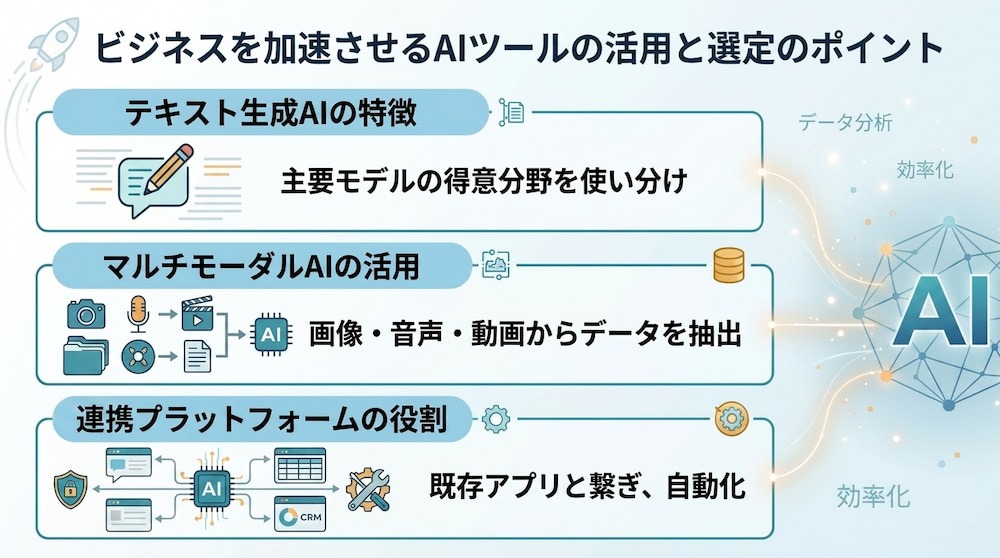
市場には多くのAIツールが存在しますが、自社の目的に合ったものを選ぶことが重要です。
主要なツールの特性と、選定時に意識すべきポイントを整理しました。
テキスト生成AIの特徴と業務での活用方法
現在、代表的な生成AIサービスには、
- OpenAIの「ChatGPT」
- Anthropicの「Claude」
- Googleの「Gemini」
などがあります。それぞれのモデルには得意分野があり、例えばClaudeは長文の読み込みや繊細な表現、GeminiはGoogle Workspaceとの親和性、ChatGPTは多機能な拡張性に強みがあります。
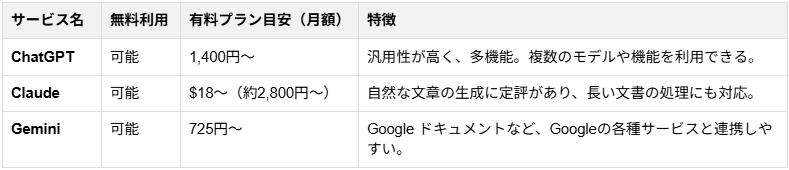
※料金は公式サイトの掲載内容をもとにした目安です。為替レート、税金、契約期間、購入経路などによって、日本円換算額や実際の請求額は変動する場合があります。
画像・音声・動画を扱うマルチモーダルAIの活用方法
テキストだけでなく、画像、音声、動画を同時に扱える「マルチモーダルAI」の活用が急速に進んでいます。例えば、
- 手書きのメモを写真に撮って要約させる
- 動画の内容からテロップを自動生成する
- 製品写真から広告用バナーを作成する
といった用途です。これにより、これまでテキストデータ化が難しかったアナログな情報もAIの処理対象となり、自動化の範囲が格段に広がります。
【関連記事】
・Geminiのマルチモーダルを実務検証|手書き領収書のデータ化で探る導入の判断材料
・Claudeの画像認識を使ってみた!使い方からChatGPTとの比較まで徹底解説
AIを業務フローに組み込む連携プラットフォームの役割
どれほど優れたAIでも、社内の業務フローを継続的に実行するには、既存の業務アプリやデータベースとの連携が必要になる場合があります。
AIを既存のSlack、Notion、Salesforceなどのアプリと繋ぎ、データを双方向にやり取りさせるプラットフォーム(iPaaS)の選定が、組織的なAI活用には不可欠です。
選定の際は、
- 「自社が使っているアプリに対応しているか」
- 「セキュリティ基準を満たしているか」
- 「プログラミングなしで直感的に操作できるか」
といった視点で比較しましょう。
🏢組織でAI活用を定着させるための手順
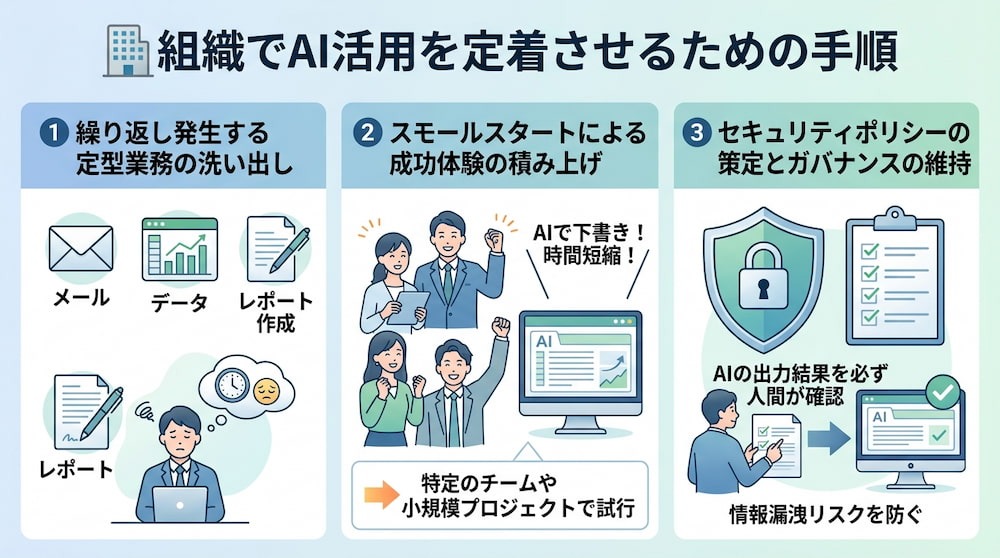
AIは導入して終わりではありません。組織として活用を定着させ、継続的に成果を出すための3つのステップを確認しましょう。
①繰り返し発生する定型業務の洗い出し
まずは、社員が「毎日または毎週、同じ手順で繰り返している作業」をリストアップすることから始めます。
- メールの返信
- データの集計
- レポートの作成
など、思考よりも作業の割合が高い業務はAIとの相性が抜群です。すべての業務を一気に自動化しようとするのではなく、まずは週に数時間消費している小さな「苦痛な作業」を見つけることが、成功への第一歩となります。
②スモールスタートによる成功体験の積み上げ
大規模なシステムの導入は時間がかかるだけでなく、現場の抵抗感も強くなりがちです。
まずは特定のチームや小規模なプロジェクトで、AIによる自動化を試行します。
例えば「問い合わせ対応の3割をAIが下書きする」といった、小さな成功体験を共有することで、他部署への展開もスムーズになります。「AIを使うと本当に楽になる」という実感を組織内で醸成することが重要です。
③セキュリティポリシーの策定とガバナンスの維持
企業でAIを利用する上で避けて通れないのが、情報漏洩のリスクです。
- 入力したデータがAIの学習に利用されない設定(オプトアウト)の確認
- 機密情報の取り扱いルールを明確に定めたガイドラインを策定
などの対策をしましょう。また、AIの出力結果を必ず人間が確認するプロセスをルール化することで、誤情報(ハルシネーション)によるトラブルを防ぎ、健全なガバナンスを維持できます。
🤖AIに業務を任せる「AIエージェント」の活用
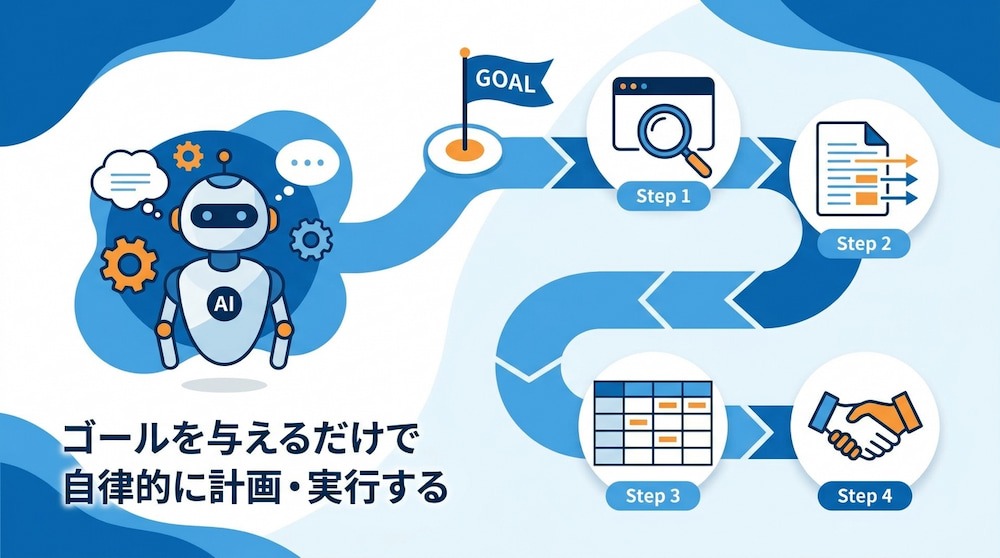
AI活用では、質問に答える「チャット型」に加えて自ら計画を立てて実行する「エージェント型」にも注目が集まっています。AIを真のビジネスパートナーにするための鍵を解説します。
目標設定だけでタスクを完結させる自律型AIの仕組み
AIエージェントとは、ユーザーから最終目標(ゴール)を与えられると、あらかじめ設定されたツールや権限の範囲内で、必要な手順を計画し、複数の処理を実行する仕組みのことです。
- 検索エンジンで調べる
- 情報を抽出する
- 表形式にまとめる
- チャットツールを操作する
といった一連のステップを、AIが自律的に判断して進めます。人間が細かなプロンプト(指示)を何度も打つ必要がなく、丸投げに近い形で業務を任せられるのが最大の特徴です。
【関連記事】
・【Manusの実力】ChatGPTと徹底比較!自律型AIエージェントの実力とは
ノーコードで構築する「AI×iPaaS」による業務の自動完結
AIエージェントが「思考」を担当するなら、その手足となって「実行」を担うのがiPaaS(連携プラットフォーム)です。 YoomのようなiPaaSとAIを組み合わせることで、AIの判断を直接実務に直結させることができます。通常、AIエージェントに外部ツールを操作させるには高度なプログラミングが必要ですが、Yoomなら多数の外部サービスとノーコードで接続できます。
例えば、
「受信したメールの内容をAIが判別し、適切なデータベースへ登録したあと、Slackで担当者に通知する」
といった動作を、専門知識なしで誰でも構築できるのが大きな強みです。
AIの自律実行を支えるHuman-in-the-Loopの重要性
AIが自律的に動くといっても、すべてを任せきりにするのはリスクが伴います。
そこで重要なのが、重要な判断や最終的な発信の前に人間がチェックを入れる「Human-in-the-Loop(ヒューマン・イン・ザ・ループ)」という考え方です。
例えば、AIが作成した顧客向けのメールを、送信前に担当者がチャット上で確認し、「承認」ボタンを押したときだけ実際に送られるように設計します。AIのスピードと人間の責任を組み合わせることで、安全かつ効率的な運用が可能になります。
💻YoomのAIワーカーで業務を自動化するテンプレート
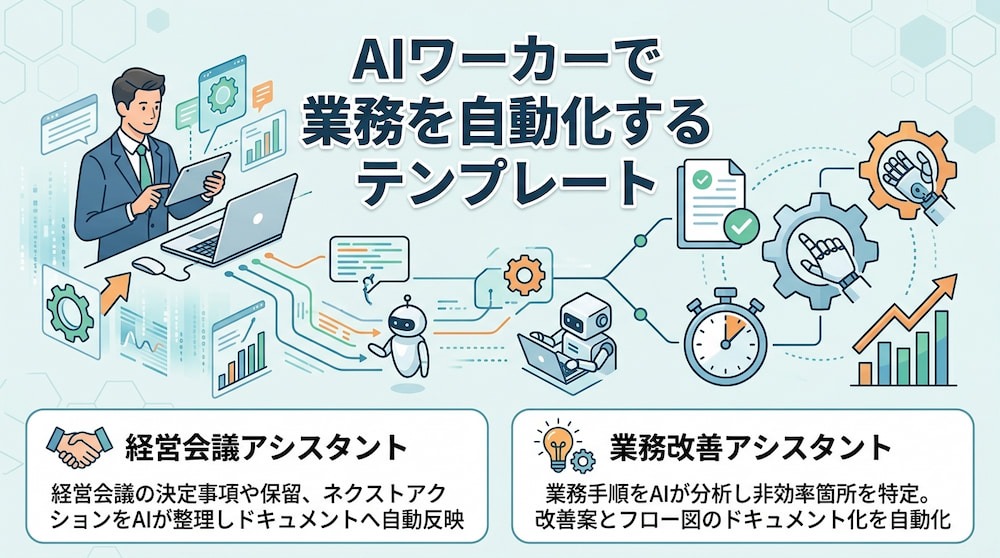
実務ですぐに活用できる、AIが自ら判断して動くAIワーカーのテンプレートを紹介します。これらのテンプレートを土台にすることで、明日からでもAIを「実行担当」として業務に組み込むことが可能です。
経営会議アシスタント
経営層やマネージャー層の方におすすめです。録画・文字起こしデータから、AIが重要な決定事項や保留事項、ネクストアクションを整理し、GoogleドキュメントやAsanaへ自動反映します。議事録作成にかかる時間を削減し、決定事項やネクストアクションの早期共有・実行を支援します。



 経営会議アシスタント
会議の音声や画像から議事録を自律的に生成し、Asanaへのタスク登録やGoogleドキュメントでの資料作成まで完結させるAIワーカーです。事務作業の自動化により経営判断のスムーズな実行を支援するため、会議後の報告業務やタスク管理の負担を軽減し、意思決定の質を高めたい方におすすめです。
試してみる
■概要経営会議は企業の意思決定を行う重要な場ですが、会議後の議事録作成やタスクの整理、次回の準備には多くの時間と労力がかかりがちです。特に、機密情報の精査や複数のツールへの情報入力は、担当者にとって大きな心理的・実務的負荷となります。このAIワーカーは、会議の音声データやホワイトボードの画像などから、指示に基づき自律的に議事録を生成します。さらに、決定事項をAsanaへタスクとして登録したり、Googleドキュメントで次回のアジェンダや社内報告書のドラフトを作成したりといった一連の業務を、自ら判断して遂行します。これにより、経営判断を素早く実行に移すための強力なサポートを実現します。
■このAIワーカーをおすすめする方- 経営会議後の議事録作成や、関係各所への報告資料作成に追われている経営企画や事務局の方
- 会議で決まったネクストアクションを、Asanaなどのタスク管理ツールへ入力する手間を削減したい方
- 会議内容から機密情報を適切に除外し、他部署向けの共有資料を効率的に作成したい管理職の方
■AIワーカー設定の流れ- まず最初に、AIワーカーの「名前」や「役割」などの基本設定を行います。
- 次に、AIワーカー内で使用するAsana、Googleドキュメント、Google DriveをYoomと連携し、必要なアクションを設定します。これらは普段お使いの他のアプリに変更することも可能です。
- 最後に、AIワーカーへの指示書となる「マニュアル」を、自社の会議運営ルールや報告形式に合わせて作成・編集します。
■このAIワーカーのカスタムポイント- 「議事録作成」マニュアル内の「# 議事録フォーマット」や「資料作成」マニュアル内の「# 会議資料のフォーマット」、「# アジェンダのフォーマット」を自社で利用している形式に書き換えてください。これにより、AIが自社の慣習に沿った構造でドキュメントを作成できるようになります。
- 「タスク管理」マニュアル内の「# 優先度判定基準」を自社の運用ルールに合わせて調整してください。タスク登録時に、AIがより実務に即した優先度をAsana上で付与できるようになります。
- 「報告書ドラフト作成」マニュアル内の「# 機密情報の定義」に、社外や他部署へ公開すべきでない特定のキーワードや項目を設定してください。情報の重要度をAIが理解し、社内報告書作成時の精査精度が向上します。
■注意事項- Asana、Googleドキュメント、Google DriveとYoomを連携してください。
- AIワーカーの基本設定は「【AIワーカー】基本的な設定方法」をご参照ください。
- AIワーカーの同時実行数・作成可能なAIワーカー数・利用可能なAIモデルはご契約中のプランによって異なります。
- AIワーカー内でご利用いただけるアプリやオペレーション等はワークフローの利用制限と同様です。
- AIワーカーは、テスト実行でも本番実行と同様にタスクを消費しますのでご注意ください。詳細は「【AIワーカー】タスク実行数の計算方法」ご参照ください。
- AIワーカーはマニュアルを詳細に設定することで適切な処理を実行しやすくなります。詳細は「【AIワーカー】マニュアルの作成方法」をご参照ください。
- AIワーカー内で20件を超える大容量データの取得やループ処理を行うと、タスクを著しく消費する可能性があるためご注意ください。
会議の音声や画像から議事録を自律的に生成し、Asanaへのタスク登録やGoogleドキュメントでの資料作成まで完結させるAIワーカーです。事務作業の自動化により経営判断のスムーズな実行を支援するため、会議後の報告業務やタスク管理の負担を軽減し、意思決定の質を高めたい方におすすめです。
■このAIワーカーをおすすめする方
- 経営会議後の議事録作成や、関係各所への報告資料作成に追われている経営企画や事務局の方
- 会議で決まったネクストアクションを、Asanaなどのタスク管理ツールへ入力する手間を削減したい方
- 会議内容から機密情報を適切に除外し、他部署向けの共有資料を効率的に作成したい管理職の方
■AIワーカー設定の流れ
- まず最初に、AIワーカーの「名前」や「役割」などの基本設定を行います。
- 次に、AIワーカー内で使用するAsana、Googleドキュメント、Google DriveをYoomと連携し、必要なアクションを設定します。これらは普段お使いの他のアプリに変更することも可能です。
- 最後に、AIワーカーへの指示書となる「マニュアル」を、自社の会議運営ルールや報告形式に合わせて作成・編集します。
■このAIワーカーのカスタムポイント
- 「議事録作成」マニュアル内の「# 議事録フォーマット」や「資料作成」マニュアル内の「# 会議資料のフォーマット」、「# アジェンダのフォーマット」を自社で利用している形式に書き換えてください。これにより、AIが自社の慣習に沿った構造でドキュメントを作成できるようになります。
- 「タスク管理」マニュアル内の「# 優先度判定基準」を自社の運用ルールに合わせて調整してください。タスク登録時に、AIがより実務に即した優先度をAsana上で付与できるようになります。
- 「報告書ドラフト作成」マニュアル内の「# 機密情報の定義」に、社外や他部署へ公開すべきでない特定のキーワードや項目を設定してください。情報の重要度をAIが理解し、社内報告書作成時の精査精度が向上します。
■注意事項
- Asana、Googleドキュメント、Google DriveとYoomを連携してください。
- AIワーカーの基本設定は「【AIワーカー】基本的な設定方法」をご参照ください。
- AIワーカーの同時実行数・作成可能なAIワーカー数・利用可能なAIモデルはご契約中のプランによって異なります。
- AIワーカー内でご利用いただけるアプリやオペレーション等はワークフローの利用制限と同様です。
- AIワーカーは、テスト実行でも本番実行と同様にタスクを消費しますのでご注意ください。詳細は「【AIワーカー】タスク実行数の計算方法」ご参照ください。
- AIワーカーはマニュアルを詳細に設定することで適切な処理を実行しやすくなります。詳細は「【AIワーカー】マニュアルの作成方法」をご参照ください。
- AIワーカー内で20件を超える大容量データの取得やループ処理を行うと、タスクを著しく消費する可能性があるためご注意ください。
業務改善アシスタント
DX推進担当やバックオフィスの方におすすめです。既存の業務手順書やチャットでのやり取りを分析し、どこに非効率なポイントがあるかをAIが指摘。具体的な改善案の策定から、ドキュメント化までをサポートします。
 業務改善アシスタント
業務手順や課題を分析し、改善案の策定からGoogleドキュメントへの文書化、Slackでの共有までを自律的に行うAIワーカーです。複雑な業務手順の可視化やボトルネックの特定を迅速に行えるため、業務改善の工数を削減し、効率的に社内オペレーションを最適化したいチームリーダーや経営層の方におすすめです。
試してみる
■概要日々の業務手順や課題を分析し、改善案をまとめる作業に負担を感じていませんか?複雑な業務手順の可視化や、具体的な自動化のアイデアを出すためには多くの時間と労力を要します。
このAIワーカーは、提供された業務手順や課題を自律的に分析し、ボトルネックの特定から改善カテゴリの判定まで行います。対話を通じてユーザーの自社ルールに沿った改善案を練り上げ、Googleドキュメントへの文書化からSlackでの共有までを自動で行います。
■このAIワーカーをおすすめする方- 業務フローの改善や可視化を行いたいが、改善案をドキュメントにまとめる時間が不足している業務改善担当者の方
- 現状の課題を整理し、Yoomを活用した具体的な自動化フロー案をスピーディに策定したいと考えているチームリーダーの方
- 社内のオペレーションを改善し、コスト削減やリードタイム短縮を効率的に進めたいと考えている経営層の方
■AIワーカー設定の流れ- AIワーカーの「名前」や「説明」などの基本情報を設定し、AIワーカーを作成します。
- 使用ツールとして、GoogleドキュメントとSlackをYoomとマイアプリ連携します。
- AIワーカーの指示書である「スキル」を、自社の改善カテゴリ判定基準やGoogleドキュメントのファイル名、構成案など設定し調整してください。
■このAIワーカーのカスタムポイント- スキル内の「#改善カテゴリ判定基準」に自社の定義を設定してください。これにより、AIが自社の運用に最適なカテゴリ分けを行い、的確な改善アドバイスを提供します。
- スキル内の「#手順」におけるGoogleドキュメント構成を調整することで、決裁者が重視する項目を優先的に盛り込むなど、アウトプットの形式を自由にカスタマイズ可能です。
- Slackの通知メッセージの体裁や、Googleドキュメントで保存される改善案のファイル名なども、実務環境に合わせて柔軟に変更できます。
■注意事項- Googleドキュメント、SlackとYoomを連携してください。
- AIワーカーの基本設定は「【AIワーカー】基本的な設定方法」をご参照ください。
- AIワーカーの同時実行数・作成可能なAIワーカー数・利用可能なAIモデルはご契約中のプランによって異なります。
- AIワーカー内でご利用いただけるアプリやオペレーション等はワークフローの利用制限と同様です。
- AIワーカーは、テスト実行でも本番実行と同様にタスクを消費しますのでご注意ください。詳細は「【AIワーカー】タスク実行数の計算方法」をご参照ください。
- AIワーカーはスキルを詳細に設定することで適切な処理を実行しやすくなります。詳細は「【AIワーカー】マニュアルの作成方法」をご参照ください。
業務手順や課題を分析し、改善案の策定からGoogleドキュメントへの文書化、Slackでの共有までを自律的に行うAIワーカーです。複雑な業務手順の可視化やボトルネックの特定を迅速に行えるため、業務改善の工数を削減し、効率的に社内オペレーションを最適化したいチームリーダーや経営層の方におすすめです。
このAIワーカーは、提供された業務手順や課題を自律的に分析し、ボトルネックの特定から改善カテゴリの判定まで行います。対話を通じてユーザーの自社ルールに沿った改善案を練り上げ、Googleドキュメントへの文書化からSlackでの共有までを自動で行います。
- 業務フローの改善や可視化を行いたいが、改善案をドキュメントにまとめる時間が不足している業務改善担当者の方
- 現状の課題を整理し、Yoomを活用した具体的な自動化フロー案をスピーディに策定したいと考えているチームリーダーの方
- 社内のオペレーションを改善し、コスト削減やリードタイム短縮を効率的に進めたいと考えている経営層の方
- AIワーカーの「名前」や「説明」などの基本情報を設定し、AIワーカーを作成します。
- 使用ツールとして、GoogleドキュメントとSlackをYoomとマイアプリ連携します。
- AIワーカーの指示書である「スキル」を、自社の改善カテゴリ判定基準やGoogleドキュメントのファイル名、構成案など設定し調整してください。
- スキル内の「#改善カテゴリ判定基準」に自社の定義を設定してください。これにより、AIが自社の運用に最適なカテゴリ分けを行い、的確な改善アドバイスを提供します。
- スキル内の「#手順」におけるGoogleドキュメント構成を調整することで、決裁者が重視する項目を優先的に盛り込むなど、アウトプットの形式を自由にカスタマイズ可能です。
- Slackの通知メッセージの体裁や、Googleドキュメントで保存される改善案のファイル名なども、実務環境に合わせて柔軟に変更できます。
- Googleドキュメント、SlackとYoomを連携してください。
- AIワーカーの基本設定は「【AIワーカー】基本的な設定方法」をご参照ください。
- AIワーカーの同時実行数・作成可能なAIワーカー数・利用可能なAIモデルはご契約中のプランによって異なります。
- AIワーカー内でご利用いただけるアプリやオペレーション等はワークフローの利用制限と同様です。
- AIワーカーは、テスト実行でも本番実行と同様にタスクを消費しますのでご注意ください。詳細は「【AIワーカー】タスク実行数の計算方法」をご参照ください。
- AIワーカーはスキルを詳細に設定することで適切な処理を実行しやすくなります。詳細は「【AIワーカー】マニュアルの作成方法」をご参照ください。
✅まとめ
AI活用を成功させる秘訣は、AIを単なる「知識ツール」としてではなく、業務を遂行する「デジタルレイバー」として位置づけることにあります。
また、これまでの対話型AIから一歩進み、自律的に判断してシステムを操作するAIエージェントの仕組みを取り入れることで、定型業務の効率化や処理時間の短縮が期待できます。まずは身近な定型業務からAIに任せてみることで、人間が本来持っている創造性や情熱を注ぐべき仕事に、再び向き合えるようになるはずです!
🔗Yoomでできること
AIを活用した業務の自律実行は便利な反面、プログラミングや複雑な設定が必要で、導入のハードルが高いと感じてしまいますね。そんな問題もYoomなら解決できます!
Yoomを活用することで、難しい技術知識から解放され、本来注力すべき組織の戦略立案や価値創造といったコア業務に集中できるようになります。
「これなら自分でもできそう!」と感じた方は、ぜひ以下からYoomを試してみてください。
さらに業務を自律化させるためのAIワーカーテンプレートを2つご紹介します。
 業務秘書担当
チャットで依頼するだけでカレンダー調整・メール対応・会食の手配など一連の秘書業務をまとめて実行するAIワーカーです。情報が不足している場合はAIが確認しながら進めるため、自社の運用ルールや依頼の細かな意図まで汲み取って業務を確実に完了させられるので、秘書業務に時間を取られず本来の仕事に集中したい方におすすめです。
試してみる
■概要このAIワーカーはチャットで依頼するだけで、スキルに沿って必要なステップを順序立てて実行し、一連の秘書業務をまとめて進めてくれます。情報が不足していればAIから確認を取りながら進めるので、依頼の意図をくみ取りつつ業務を確実に完了させることができます。
■AIワーカーの設定方法チャットで指示を出すだけで自社の運用に合わせて自動で設定・アップデートされていきます。まずは、AIワーカーが処理を正しく実行できるよう「スキル」と「使用ツール」をカスタマイズしましょう。- 「スキル」とは:
- AIワーカーが処理を行うための手順書です。詳しい設定方法は「【AIワーカー】スキル(旧マニュアル)の作成方法」をご参照ください。
- 「使用ツール」とは:
- AIワーカーが処理を行う際に使用するツールです。自社で普段使っているツールをAIに指示するだけで、データの取得先や出力先を自由に組み替えることができます。
AIワーカーの基本設定については「【AIワーカー】基本的な設定方法」 でもご確認いただけます。
■注意事項- AIワーカーの同時実行数・作成可能なAIワーカー数・利用可能なAIモデルはご契約中のプランによって異なります。
- AIワーカー内でご利用いただけるアプリやオペレーション等はワークフローの利用制限と同様です。
- AIワーカーは、テスト実行でも本番実行と同様にタスクを消費しますのでご注意ください。詳細は「【AIワーカー】タスク実行数の計算方法」をご参照ください。
 アンケート作成担当
チャットでアンケートの目的や対象者を伝えるだけで、回答者が答えやすい設問案を自動で作成するAIワーカーです。設問の構成や表現に悩む時間を減らし、会話を通じた調整・カスタマイズにも対応しているので、顧客満足度調査や社内アンケートを定期的に作成しており、毎回の設問づくりを効率化したい方におすすめです。
試してみる
■概要アンケートの目的や対象者、聞きたい内容をチャットで伝えると、設問を考えてフォームを作成するAIワーカーです。作成した後も、チャットで指示しながら設問を追加・修正できます。
■AIワーカーの設定方法チャットで指示を出すだけで自社の運用に合わせて自動で設定・アップデートされていきます。まずは、AIワーカーが処理を正しく実行できるよう「スキル」と「使用ツール」をカスタマイズしましょう。- 「スキル」とは:
- AIワーカーが処理を行うための手順書です。詳しい設定方法は「【AIワーカー】スキル(旧マニュアル)の作成方法」をご参照ください。
- 「使用ツール」とは:
- AIワーカーが処理を行う際に使用するツールです。自社で普段使っているツールをAIに指示するだけで、データの取得先や出力先を自由に組み替えることができます。
AIワーカーの基本設定については「【AIワーカー】基本的な設定方法」でもご確認いただけます。
■注意事項- AIワーカーの同時実行数・作成可能なAIワーカー数・利用可能なAIモデルはご契約中のプランによって異なります。
- AIワーカー内でご利用いただけるアプリやオペレーション等はワークフローの利用制限と同様です。
- AIワーカーは、テスト実行でも本番実行と同様にタスクを消費しますのでご注意ください。詳細は「【AIワーカー】タスク実行数の計算方法」をご参照ください。
チャットで依頼するだけでカレンダー調整・メール対応・会食の手配など一連の秘書業務をまとめて実行するAIワーカーです。情報が不足している場合はAIが確認しながら進めるため、自社の運用ルールや依頼の細かな意図まで汲み取って業務を確実に完了させられるので、秘書業務に時間を取られず本来の仕事に集中したい方におすすめです。
- 「スキル」とは:
- AIワーカーが処理を行うための手順書です。詳しい設定方法は「【AIワーカー】スキル(旧マニュアル)の作成方法」をご参照ください。
- 「使用ツール」とは:
- AIワーカーが処理を行う際に使用するツールです。自社で普段使っているツールをAIに指示するだけで、データの取得先や出力先を自由に組み替えることができます。
- AIワーカーの同時実行数・作成可能なAIワーカー数・利用可能なAIモデルはご契約中のプランによって異なります。
- AIワーカー内でご利用いただけるアプリやオペレーション等はワークフローの利用制限と同様です。
- AIワーカーは、テスト実行でも本番実行と同様にタスクを消費しますのでご注意ください。詳細は「【AIワーカー】タスク実行数の計算方法」をご参照ください。
チャットでアンケートの目的や対象者を伝えるだけで、回答者が答えやすい設問案を自動で作成するAIワーカーです。設問の構成や表現に悩む時間を減らし、会話を通じた調整・カスタマイズにも対応しているので、顧客満足度調査や社内アンケートを定期的に作成しており、毎回の設問づくりを効率化したい方におすすめです。
- 「スキル」とは:
- AIワーカーが処理を行うための手順書です。詳しい設定方法は「【AIワーカー】スキル(旧マニュアル)の作成方法」をご参照ください。
- 「使用ツール」とは:
- AIワーカーが処理を行う際に使用するツールです。自社で普段使っているツールをAIに指示するだけで、データの取得先や出力先を自由に組み替えることができます。
- AIワーカーの同時実行数・作成可能なAIワーカー数・利用可能なAIモデルはご契約中のプランによって異なります。
- AIワーカー内でご利用いただけるアプリやオペレーション等はワークフローの利用制限と同様です。
- AIワーカーは、テスト実行でも本番実行と同様にタスクを消費しますのでご注意ください。詳細は「【AIワーカー】タスク実行数の計算方法」をご参照ください。
プログラミング知識なしで手軽に構築できます。













