・
【ノーコードで実現】BASEの注文一覧を自動で取得し、他アプリに連携する方法

ネットショップの運営において、注文管理は非常に重要ですが、注文が増えるにつれて「BASEの注文一覧を毎日チェックするのが大変…」「注文情報を他のツールに手作業で転記していて、ミスが起きないか心配…」といった悩みを抱えていませんか?
もし、BASEに新しい注文が入った際に、その注文情報を自動で取得し、普段利用しているチャットツールやGoogle スプレッドシートなどに連携できる仕組みがあれば、これらの定型業務から解放されることも可能です!
そのうえ、顧客対応や商品開発といった、より創造的な業務に時間を使うことができます!
今回ご紹介する自動化例はプログラミングの知識がなくても簡単に設定でき日々の業務の手間を削減できるので、ぜひこの機会に導入してショップ運営をさらに効率化しましょう!
とにかく早く試したい方へ
YoomにはBASEの注文情報を定期的に取得する業務フロー自動化のテンプレートが用意されています。
「まずは試してみたい!」という方は、以下のバナーをクリックして、すぐに自動化を体験してみましょう!
■概要
ネットショップの運営において、BASEで発生した注文情報を定期的に確認し、チームへ共有する作業は手間がかかる業務ではないでしょうか。毎日決まった時間に手作業で確認していると、対応漏れが発生したり、他の業務を圧迫したりすることもあります。このワークフローは、指定したスケジュールでBASEの注文情報を自動で取得し、Slackへ通知することで、こうしたBASEの自動化作業を実現し、日々の確認作業を効率化します。
■このテンプレートをおすすめする方
- BASEで受注した注文情報を、手作業で確認・共有しているネットショップ運営担当者の方
- 注文情報の確認漏れや共有ミスを防ぎ、より円滑なBASEの自動化を実現したいと考えている方
- チーム内での情報共有を効率化し、顧客対応のスピードを向上させたいと考えているマネージャーの方
■このテンプレートを使うメリット
- スケジュールに合わせて自動で注文情報を取得・通知するため、これまで手作業での確認に費やしていた時間を短縮できます。
- 人の手による確認作業をなくすことで、確認漏れや共有ミスといったヒューマンエラーのリスクを軽減し、安定した業務運用に繋がります。
■フローボットの流れ
- はじめに、BASEとSlackをYoomに連携します。
- 次に、トリガーでスケジュールトリガー機能を選択し、「毎日9時」や「毎週月曜日の10時」など、フローボットを起動したいスケジュールを設定します。
- 次に、オペレーションでBASEの「注文情報の一覧を取得」アクションを設定し、取得したい注文情報の期間などを指定します。
- 最後に、オペレーションでSlackの「チャンネルにメッセージを送る」アクションを設定し、取得した注文情報を任意のチャンネルに通知します。
※「トリガー」:フロー起動のきっかけとなるアクション、「オペレーション」:トリガー起動後、フロー内で処理を行うアクション
■このワークフローのカスタムポイント
- スケジュールトリガー機能では、実行したい日時を「毎日」「毎週」「毎月」などの単位で柔軟にカスタマイズできます。
- BASEの注文情報を取得する際に、取得対象とする注文日時の範囲を任意で設定することが可能です。
- Slackへの通知は、通知先のチャンネルやメンションを自由に設定でき、通知本文にはBASEから取得した注文番号や金額といった情報を変数として埋め込むこともできます。
■注意事項
- BASE、SlackのそれぞれとYoomを連携してください。


■概要
ネットショップの運営において、BASEで発生した注文情報を定期的に確認し、チームへ共有する作業は手間がかかる業務ではないでしょうか。毎日決まった時間に手作業で確認していると、対応漏れが発生したり、他の業務を圧迫したりすることもあります。このワークフローは、指定したスケジュールでBASEの注文情報を自動で取得し、Slackへ通知することで、こうしたBASEの自動化作業を実現し、日々の確認作業を効率化します。
■このテンプレートをおすすめする方
- BASEで受注した注文情報を、手作業で確認・共有しているネットショップ運営担当者の方
- 注文情報の確認漏れや共有ミスを防ぎ、より円滑なBASEの自動化を実現したいと考えている方
- チーム内での情報共有を効率化し、顧客対応のスピードを向上させたいと考えているマネージャーの方
■このテンプレートを使うメリット
- スケジュールに合わせて自動で注文情報を取得・通知するため、これまで手作業での確認に費やしていた時間を短縮できます。
- 人の手による確認作業をなくすことで、確認漏れや共有ミスといったヒューマンエラーのリスクを軽減し、安定した業務運用に繋がります。
■フローボットの流れ
- はじめに、BASEとSlackをYoomに連携します。
- 次に、トリガーでスケジュールトリガー機能を選択し、「毎日9時」や「毎週月曜日の10時」など、フローボットを起動したいスケジュールを設定します。
- 次に、オペレーションでBASEの「注文情報の一覧を取得」アクションを設定し、取得したい注文情報の期間などを指定します。
- 最後に、オペレーションでSlackの「チャンネルにメッセージを送る」アクションを設定し、取得した注文情報を任意のチャンネルに通知します。
※「トリガー」:フロー起動のきっかけとなるアクション、「オペレーション」:トリガー起動後、フロー内で処理を行うアクション
■このワークフローのカスタムポイント
- スケジュールトリガー機能では、実行したい日時を「毎日」「毎週」「毎月」などの単位で柔軟にカスタマイズできます。
- BASEの注文情報を取得する際に、取得対象とする注文日時の範囲を任意で設定することが可能です。
- Slackへの通知は、通知先のチャンネルやメンションを自由に設定でき、通知本文にはBASEから取得した注文番号や金額といった情報を変数として埋め込むこともできます。
■注意事項
- BASE、SlackのそれぞれとYoomを連携してください。
BASEの注文情報を定期的に取得しSlackに通知するフローを作ってみよう
それではここから代表的な例として、定期的にBASEから注文情報の一覧を取得し、その内容をSlackで通知するフローを解説していきます!
ここではYoomを使用してノーコードで設定をしていくので、もしまだYoomのアカウントをお持ちでない場合は、こちらの登録フォームからアカウントを発行しておきましょう。
[Yoomとは]
フローの作成方法
今回は大きく分けて以下のプロセスで作成します。
- BASEとSlackのマイアプリ連携
- テンプレートをコピー
- トリガーとアクションの設定
- フローをONにしてテスト
■概要
ネットショップの運営において、BASEで発生した注文情報を定期的に確認し、チームへ共有する作業は手間がかかる業務ではないでしょうか。毎日決まった時間に手作業で確認していると、対応漏れが発生したり、他の業務を圧迫したりすることもあります。このワークフローは、指定したスケジュールでBASEの注文情報を自動で取得し、Slackへ通知することで、こうしたBASEの自動化作業を実現し、日々の確認作業を効率化します。
■このテンプレートをおすすめする方
- BASEで受注した注文情報を、手作業で確認・共有しているネットショップ運営担当者の方
- 注文情報の確認漏れや共有ミスを防ぎ、より円滑なBASEの自動化を実現したいと考えている方
- チーム内での情報共有を効率化し、顧客対応のスピードを向上させたいと考えているマネージャーの方
■このテンプレートを使うメリット
- スケジュールに合わせて自動で注文情報を取得・通知するため、これまで手作業での確認に費やしていた時間を短縮できます。
- 人の手による確認作業をなくすことで、確認漏れや共有ミスといったヒューマンエラーのリスクを軽減し、安定した業務運用に繋がります。
■フローボットの流れ
- はじめに、BASEとSlackをYoomに連携します。
- 次に、トリガーでスケジュールトリガー機能を選択し、「毎日9時」や「毎週月曜日の10時」など、フローボットを起動したいスケジュールを設定します。
- 次に、オペレーションでBASEの「注文情報の一覧を取得」アクションを設定し、取得したい注文情報の期間などを指定します。
- 最後に、オペレーションでSlackの「チャンネルにメッセージを送る」アクションを設定し、取得した注文情報を任意のチャンネルに通知します。
※「トリガー」:フロー起動のきっかけとなるアクション、「オペレーション」:トリガー起動後、フロー内で処理を行うアクション
■このワークフローのカスタムポイント
- スケジュールトリガー機能では、実行したい日時を「毎日」「毎週」「毎月」などの単位で柔軟にカスタマイズできます。
- BASEの注文情報を取得する際に、取得対象とする注文日時の範囲を任意で設定することが可能です。
- Slackへの通知は、通知先のチャンネルやメンションを自由に設定でき、通知本文にはBASEから取得した注文番号や金額といった情報を変数として埋め込むこともできます。
■注意事項
- BASE、SlackのそれぞれとYoomを連携してください。
■概要
ネットショップの運営において、BASEで発生した注文情報を定期的に確認し、チームへ共有する作業は手間がかかる業務ではないでしょうか。毎日決まった時間に手作業で確認していると、対応漏れが発生したり、他の業務を圧迫したりすることもあります。このワークフローは、指定したスケジュールでBASEの注文情報を自動で取得し、Slackへ通知することで、こうしたBASEの自動化作業を実現し、日々の確認作業を効率化します。
■このテンプレートをおすすめする方
- BASEで受注した注文情報を、手作業で確認・共有しているネットショップ運営担当者の方
- 注文情報の確認漏れや共有ミスを防ぎ、より円滑なBASEの自動化を実現したいと考えている方
- チーム内での情報共有を効率化し、顧客対応のスピードを向上させたいと考えているマネージャーの方
■このテンプレートを使うメリット
- スケジュールに合わせて自動で注文情報を取得・通知するため、これまで手作業での確認に費やしていた時間を短縮できます。
- 人の手による確認作業をなくすことで、確認漏れや共有ミスといったヒューマンエラーのリスクを軽減し、安定した業務運用に繋がります。
■フローボットの流れ
- はじめに、BASEとSlackをYoomに連携します。
- 次に、トリガーでスケジュールトリガー機能を選択し、「毎日9時」や「毎週月曜日の10時」など、フローボットを起動したいスケジュールを設定します。
- 次に、オペレーションでBASEの「注文情報の一覧を取得」アクションを設定し、取得したい注文情報の期間などを指定します。
- 最後に、オペレーションでSlackの「チャンネルにメッセージを送る」アクションを設定し、取得した注文情報を任意のチャンネルに通知します。
※「トリガー」:フロー起動のきっかけとなるアクション、「オペレーション」:トリガー起動後、フロー内で処理を行うアクション
■このワークフローのカスタムポイント
- スケジュールトリガー機能では、実行したい日時を「毎日」「毎週」「毎月」などの単位で柔軟にカスタマイズできます。
- BASEの注文情報を取得する際に、取得対象とする注文日時の範囲を任意で設定することが可能です。
- Slackへの通知は、通知先のチャンネルやメンションを自由に設定でき、通知本文にはBASEから取得した注文番号や金額といった情報を変数として埋め込むこともできます。
■注意事項
- BASE、SlackのそれぞれとYoomを連携してください。
ステップ1:BASEとSlackをマイアプリ連携
ここでは、Yoomとそれぞれのアプリを連携して、操作が行えるようにしていきます。まずは基本的な設定方法を解説しているナビをご覧ください!
BASEのマイアプリ連携
マイアプリ>新規登録からBASEを探してクリックしてください。

連携確認ページが出るので、「アプリを認証する」をクリックしてください。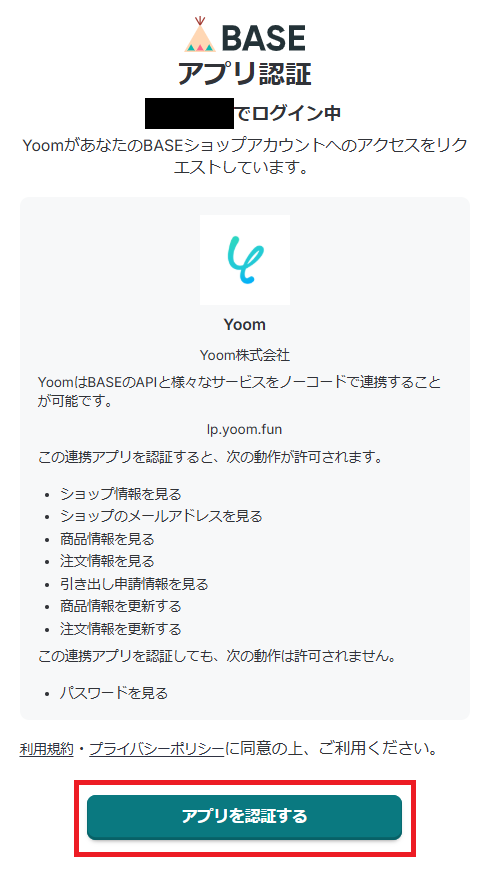
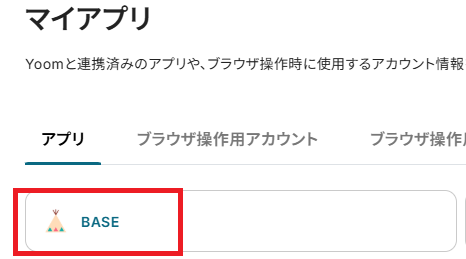
認証とログインができるとマイアプリ登録が完了します。
Slackのマイアプリ連携
以下をご確認ください。
より詳しく知りたい方は以下のリンク先をご覧ください。
上記を行うと、今回使うアプリのマイアプリ登録が完了します。
ステップ2:テンプレートをコピーする
続いてYoomのテンプレートをコピーします。以下バナーの「試してみる」をクリックしましょう。
■概要
ネットショップの運営において、BASEで発生した注文情報を定期的に確認し、チームへ共有する作業は手間がかかる業務ではないでしょうか。毎日決まった時間に手作業で確認していると、対応漏れが発生したり、他の業務を圧迫したりすることもあります。このワークフローは、指定したスケジュールでBASEの注文情報を自動で取得し、Slackへ通知することで、こうしたBASEの自動化作業を実現し、日々の確認作業を効率化します。
■このテンプレートをおすすめする方
- BASEで受注した注文情報を、手作業で確認・共有しているネットショップ運営担当者の方
- 注文情報の確認漏れや共有ミスを防ぎ、より円滑なBASEの自動化を実現したいと考えている方
- チーム内での情報共有を効率化し、顧客対応のスピードを向上させたいと考えているマネージャーの方
■このテンプレートを使うメリット
- スケジュールに合わせて自動で注文情報を取得・通知するため、これまで手作業での確認に費やしていた時間を短縮できます。
- 人の手による確認作業をなくすことで、確認漏れや共有ミスといったヒューマンエラーのリスクを軽減し、安定した業務運用に繋がります。
■フローボットの流れ
- はじめに、BASEとSlackをYoomに連携します。
- 次に、トリガーでスケジュールトリガー機能を選択し、「毎日9時」や「毎週月曜日の10時」など、フローボットを起動したいスケジュールを設定します。
- 次に、オペレーションでBASEの「注文情報の一覧を取得」アクションを設定し、取得したい注文情報の期間などを指定します。
- 最後に、オペレーションでSlackの「チャンネルにメッセージを送る」アクションを設定し、取得した注文情報を任意のチャンネルに通知します。
※「トリガー」:フロー起動のきっかけとなるアクション、「オペレーション」:トリガー起動後、フロー内で処理を行うアクション
■このワークフローのカスタムポイント
- スケジュールトリガー機能では、実行したい日時を「毎日」「毎週」「毎月」などの単位で柔軟にカスタマイズできます。
- BASEの注文情報を取得する際に、取得対象とする注文日時の範囲を任意で設定することが可能です。
- Slackへの通知は、通知先のチャンネルやメンションを自由に設定でき、通知本文にはBASEから取得した注文番号や金額といった情報を変数として埋め込むこともできます。
■注意事項
- BASE、SlackのそれぞれとYoomを連携してください。
■概要
ネットショップの運営において、BASEで発生した注文情報を定期的に確認し、チームへ共有する作業は手間がかかる業務ではないでしょうか。毎日決まった時間に手作業で確認していると、対応漏れが発生したり、他の業務を圧迫したりすることもあります。このワークフローは、指定したスケジュールでBASEの注文情報を自動で取得し、Slackへ通知することで、こうしたBASEの自動化作業を実現し、日々の確認作業を効率化します。
■このテンプレートをおすすめする方
- BASEで受注した注文情報を、手作業で確認・共有しているネットショップ運営担当者の方
- 注文情報の確認漏れや共有ミスを防ぎ、より円滑なBASEの自動化を実現したいと考えている方
- チーム内での情報共有を効率化し、顧客対応のスピードを向上させたいと考えているマネージャーの方
■このテンプレートを使うメリット
- スケジュールに合わせて自動で注文情報を取得・通知するため、これまで手作業での確認に費やしていた時間を短縮できます。
- 人の手による確認作業をなくすことで、確認漏れや共有ミスといったヒューマンエラーのリスクを軽減し、安定した業務運用に繋がります。
■フローボットの流れ
- はじめに、BASEとSlackをYoomに連携します。
- 次に、トリガーでスケジュールトリガー機能を選択し、「毎日9時」や「毎週月曜日の10時」など、フローボットを起動したいスケジュールを設定します。
- 次に、オペレーションでBASEの「注文情報の一覧を取得」アクションを設定し、取得したい注文情報の期間などを指定します。
- 最後に、オペレーションでSlackの「チャンネルにメッセージを送る」アクションを設定し、取得した注文情報を任意のチャンネルに通知します。
※「トリガー」:フロー起動のきっかけとなるアクション、「オペレーション」:トリガー起動後、フロー内で処理を行うアクション
■このワークフローのカスタムポイント
- スケジュールトリガー機能では、実行したい日時を「毎日」「毎週」「毎月」などの単位で柔軟にカスタマイズできます。
- BASEの注文情報を取得する際に、取得対象とする注文日時の範囲を任意で設定することが可能です。
- Slackへの通知は、通知先のチャンネルやメンションを自由に設定でき、通知本文にはBASEから取得した注文番号や金額といった情報を変数として埋め込むこともできます。
■注意事項
- BASE、SlackのそれぞれとYoomを連携してください。
以下の画像のような画面が表示されたらテンプレートのコピーは完了です。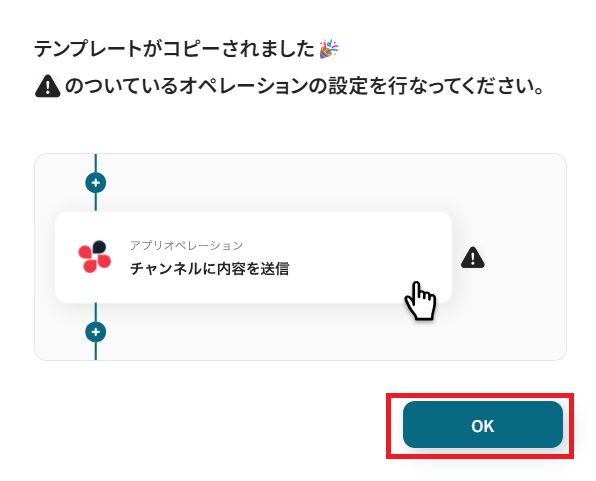
ステップ3:スケジュールトリガーを設定する
Yoomのフローボットを動かす引き金となるアクションのことを「トリガー」と呼びます。まずはこのフローボットでトリガーになっている、スケジュールトリガーを設定していきましょう。
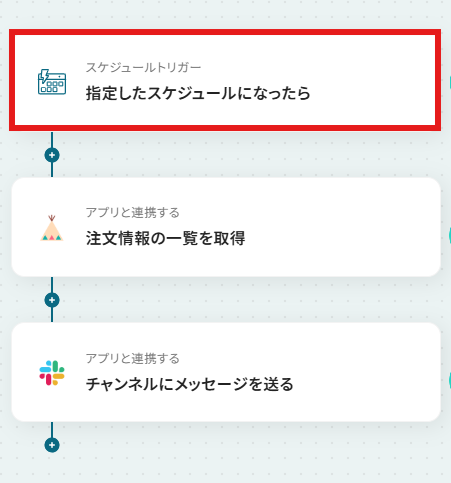
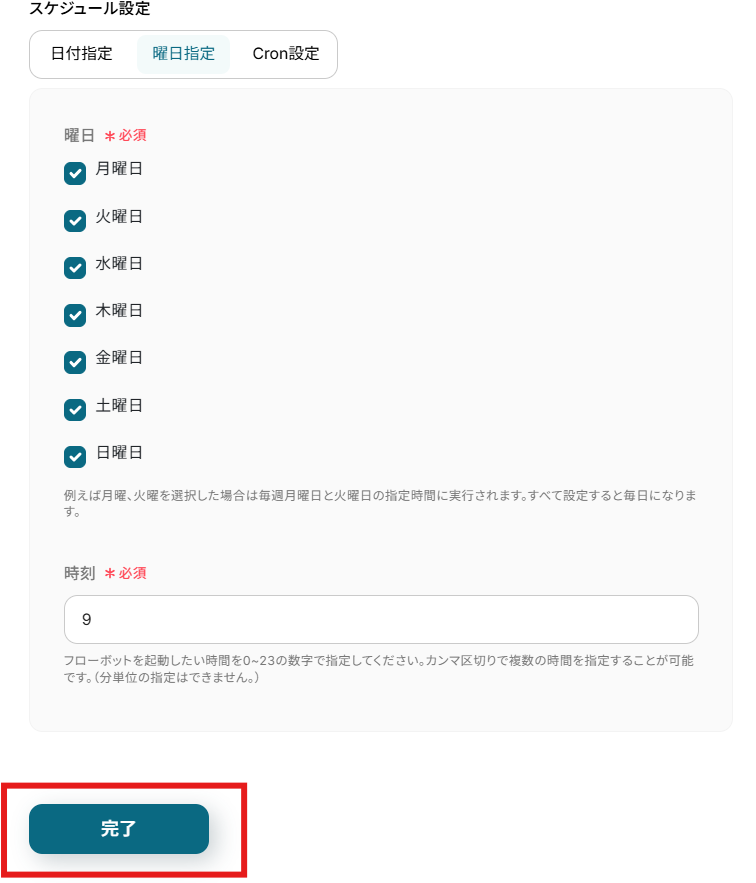
今回は以下のように、毎日午前9時に起動するように設定しました。設定が済んだら「完了」ボタンを押してください。
設定方法についてより詳しく知りたい方は以下のリンク先をご覧ください。
ステップ4:BASEの注文情報の一覧を取得
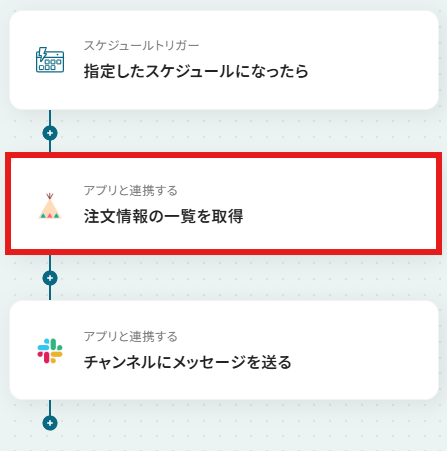
次にBASEの注文情報の一覧を取得します。「注文情報の一覧を取得」をクリックしてください。
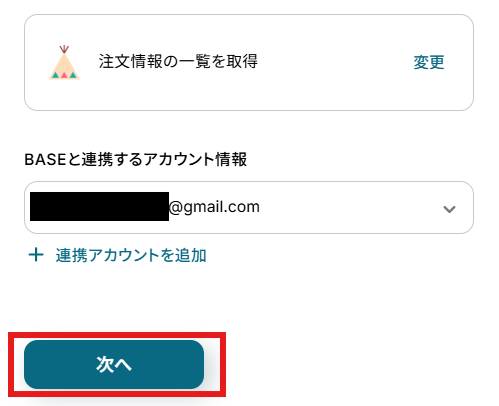
連携アカウントとアクションを確認していきます。アクションはデフォルト設定のまま、アカウント情報は、連携したいアカウントが選択されているか確認してください。
確認出来たら「次へ」を押して進みましょう。
取得する期間を設定します。今回は前日の0時から23時59分59秒までの注文を拾う設定にしています。
ここは任意で設定してください。
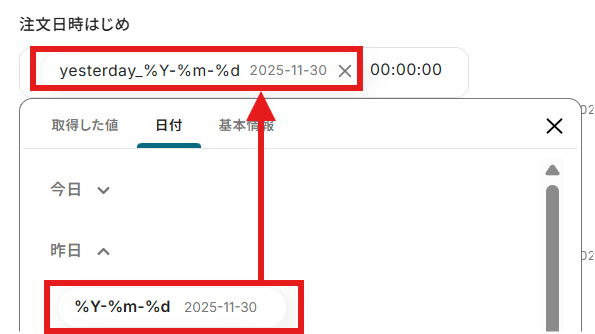
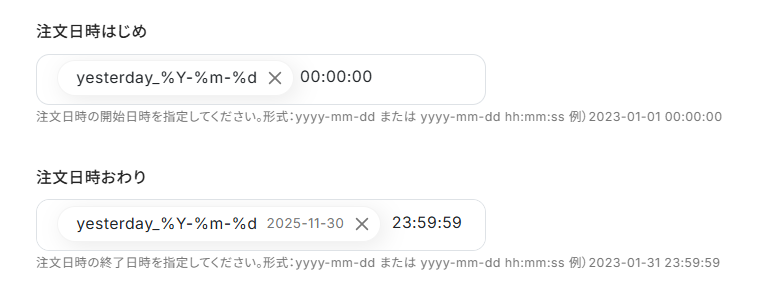
設定が完了したらテストボタンを押します。
テストが成功し、取得した値が入ればOKです。
※取得した値とは?
取得した値とは、トリガーやオペレーション設定時に、「テスト」を実行して取得した値のことを指します。
取得した値は、後続のオペレーション設定時の値として利用でき、フローボットを起動する度に、変動した値となります。詳しくは以下をご覧ください。

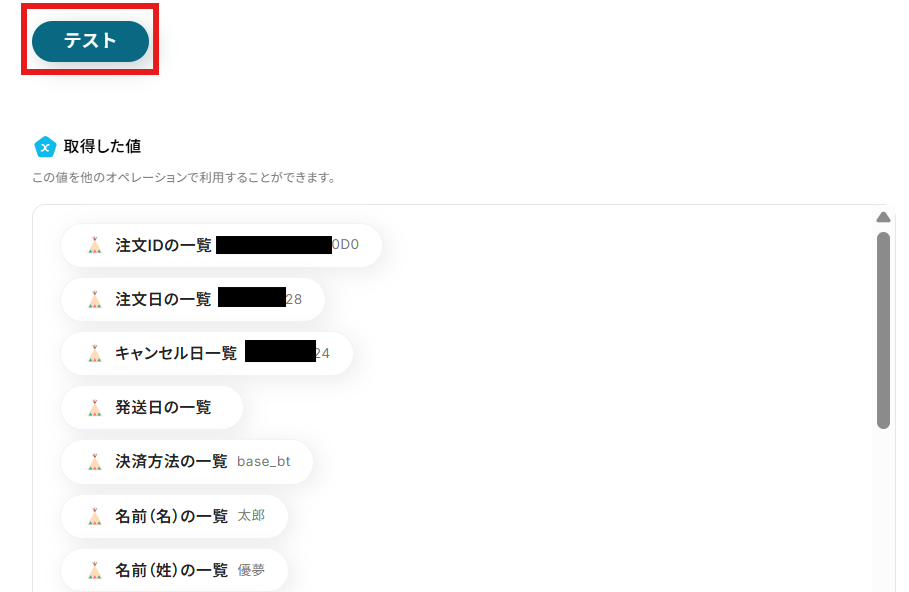
「完了」ボタンを押して、次のステップに進みましょう。

ステップ5:Slackのチャンネルにメッセージを送る
最後にSlackのチャンネルにBASEの注文情報のメッセージを送っていきます。
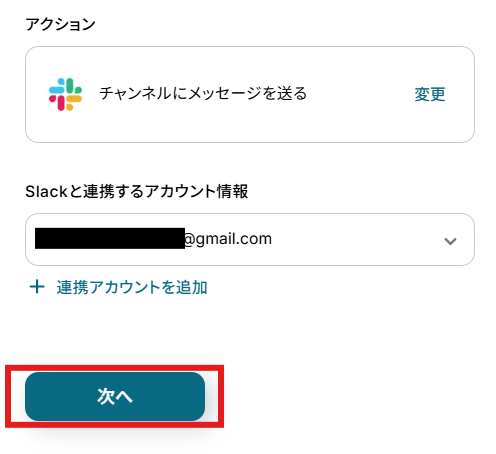
「チャンネルにメッセージを送る」をクリックしてください。
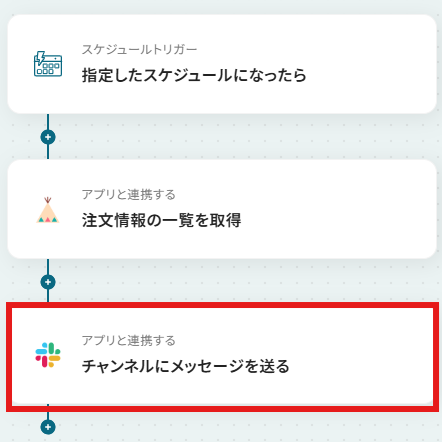
連携アカウントとアクションを確認していきます。アクションはデフォルト設定のまま、アカウント情報は、連携したいアカウントが選択されているか確認してください。
確認出来たら「次へ」を押して進みましょう。
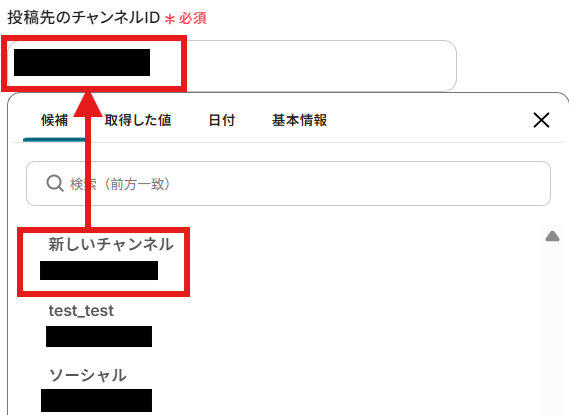
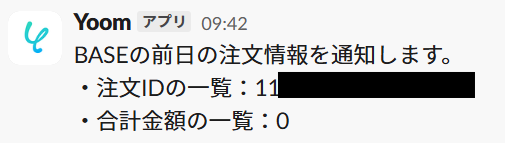
メッセージ内容を記載していきます。前段の取得した値を使用しながら、下記のように通知したい内容を書いてください。
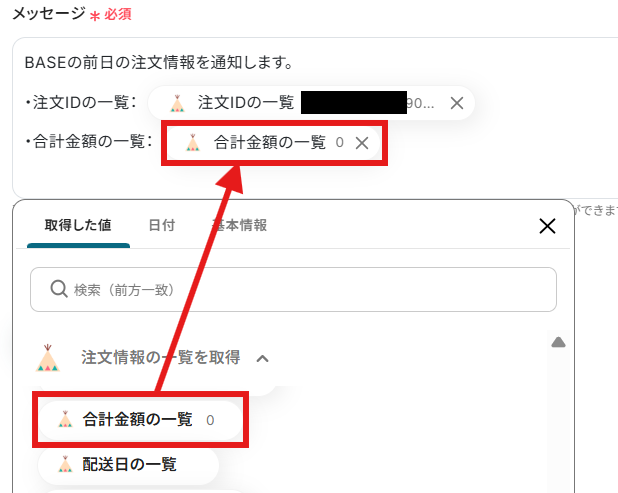
上記設定が終わったらテストボタンを押します。テストが成功したらOKです。
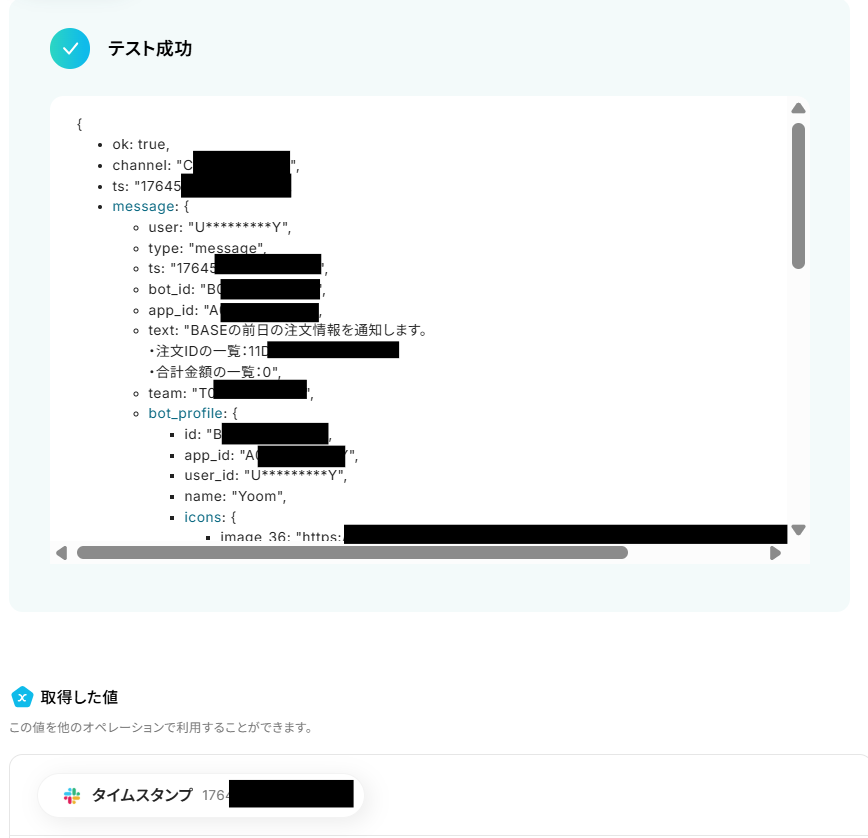
Slack側も見に行き、通知が確認出来たら完了です。
「完了」ボタンから設定を完了してください。

ステップ6:トリガーをONにして動作確認
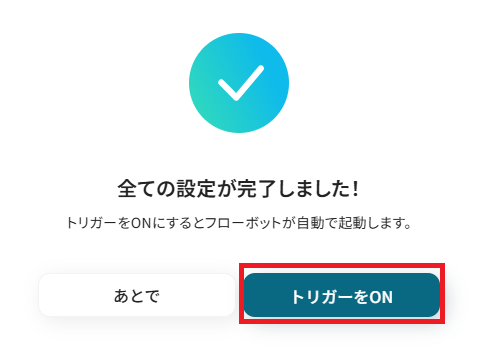
お疲れ様でした!これですべての設定が完了です。設定が完了すると以下のようなメニューが表示されるので、トリガーをONにします。
これですべての設定が完了したので、動作確認をしてみましょう。
BASEを活用したその他の自動化テンプレート
Yoomでは、BASEに関しての様々な業務効率化テンプレートを提供しています。
BASEでの操作をトリガーに、様々な業務工程を自動化することで業務の効率化と人的ミスの削減が可能です。
ご自身の業務に合わせて、これらのテンプレートもぜひ活用してみてくださいね!
■概要ネットショップBASEで新しい注文が入るたびに、手動で確認してチームに共有するのは手間がかかっていませんか?特に、注文情報を迅速にチーム全体で把握したい場合、手作業ではタイムラグや伝達漏れが発生しがちです。このワークフローを活用すれば、BASEで注文が発生したタイミングで、自動でDiscordに必要な情報を通知でき、注文状況の把握と、迅速な対応が可能になります。
■このテンプレートをおすすめする方- BASEでECサイトを運営しており、注文発生時のチームへの共有を効率化したい方
- Discordを活用して、注文情報をスムーズにメンバーと共有したいと考えている方
- 手作業による注文確認や通知作業でのタイムラグや漏れを減らしたい運営担当者の方
■このテンプレートを使うメリット- BASEで注文が発生すると自動でDiscordに通知が飛ぶため、手動での確認や共有作業にかかっていた時間を短縮できます。
- 手作業での情報伝達による通知漏れやタイムラグを防ぎ、チーム全体で迅速に注文情報を把握することが可能になります。
■フローボットの流れ- はじめに、BASEとDiscordをYoomと連携します。
- 次に、トリガーでBASEを選択し、「注文が発生したら」というアクションを設定します。
- 最後に、オペレーションでDiscordの「メッセージを送信」アクションを設定し、BASEから取得した注文情報を通知するように設定します。
※「トリガー」:フロー起動のきっかけとなるアクション、「オペレーション」:トリガー起動後、フロー内で処理を行うアクション
■このワークフローのカスタムポイント- Discordにメッセージを送信する設定において、通知を送りたいチャンネルをご自身の環境に合わせて任意で設定してください。
- 通知するメッセージの本文も自由に編集が可能なため、必要な情報が伝わるように内容をカスタマイズしてください。
■注意事項- BASE、DiscordのそれぞれとYoomを連携してください。
- トリガーは5分、10分、15分、30分、60分の間隔で起動間隔を選択できます。
- プランによって最短の起動間隔が異なりますので、ご注意ください。
■概要ネットショップの運営において、BASEで新しい注文が入るたびに内容を確認し、社内へ共有する作業に手間を感じていませんか?手作業での共有は時間がかかるだけでなく、通知の遅れや漏れにつながる可能性もあります。このワークフローを活用すれば、BASEで注文が発生した際に、注文情報をMicrosoft Teamsの指定チャネルへ自動で通知できるため、こうした情報共有に関する課題を削減し、業務を円滑に進めることが可能です。
■このテンプレートをおすすめする方- BASEを利用してECサイトを運営おり、注文対応を担当されている方
- Microsoft Teamsを社内の主要なコミュニケーションツールとして活用しているチーム
- 注文情報の共有を自動化し、より迅速な顧客対応を実現したいと考えている方
■このテンプレートを使うメリット- BASEで注文が発生すると自動で通知が飛ぶため、手動で確認や連絡を行う手間を減らし、時間を有効活用できます。
- システムが自動で通知することで、連絡漏れや共有の遅延といったヒューマンエラーを防ぎ、情報共有を実現します。
■フローボットの流れ- はじめに、BASEとMicrosoft TeamsをYoomと連携します
- 次に、トリガーでBASEを選択し、「注文が発生したら」というアクションを設定します
- 最後に、オペレーションでMicrosoft Teamsの「チャネルにメッセージを送る」アクションを設定し、通知したい内容を登録します
※「トリガー」:フロー起動のきっかけとなるアクション、「オペレーション」:トリガー起動後、フロー内で処理を行うアクション
■このワークフローのカスタムポイント- Microsoft Teamsのオペレーション設定で、通知を送信したいチャネルを任意で選択してください。
- 通知メッセージの本文は、注文内容などを盛り込みながら自由にカスタマイズすることが可能です。
■注意事項- BASE、Microsoft TeamsのそれぞれとYoomを連携してください。
- トリガーは5分、10分、15分、30分、60分の間隔で起動間隔を選択できます。
- プランによって最短の起動間隔が異なりますので、ご注意ください。
- Microsoft365(旧Office365)には、家庭向けプランと一般法人向けプラン(Microsoft365 Business)があり、一般法人向けプランに加入していない場合には認証に失敗する可能性があります。
■概要BASEに新商品を登録した際、その都度X(Twitter)で告知投稿を行うのは手間がかかる作業ではないでしょうか。手作業では投稿漏れが発生したり、情報を転記する際にミスが起きる可能性もあります。このワークフローを活用すれば、BASEで商品が作成・更新されると、その情報を元にX(Twitter)へ自動でポストを投稿するため、こうした課題をスムーズに解消できます。
■このテンプレートをおすすめする方- BASEで運営するECサイトの集客・販促をX(Twitter)で行っているご担当者様
- 新商品や更新情報を手作業で投稿しており、作業の効率化やミスの削減をしたい方
- SNS投稿を自動化し、商品開発や顧客対応など他のコア業務に集中したい方
■このテンプレートを使うメリット- BASEでの商品作成・更新をトリガーに自動でX(Twitter)へ投稿されるため、これまで手作業に費やしていた時間を短縮できます
- 手作業での情報転記が不要になるため、商品情報の入力間違いや投稿漏れといったヒューマンエラーの発生を防ぎます
■フローボットの流れ- はじめに、BASEとX(Twitter)をYoomと連携します
- 次に、トリガーでBASEを選択し、「商品が作成・更新されたら」というアクションを設定します
- 最後に、オペレーションでX(Twitter)の「ポストを投稿」アクションを設定し、トリガーで取得した商品情報をもとに投稿内容を作成します
※「トリガー」:フロー起動のきっかけとなるアクション、「オペレーション」:トリガー起動後、フロー内で処理を行うアクション
■このワークフローのカスタムポイント- X(Twitter)の投稿アクションでは、投稿するテキスト内容を自由に設定できます
- 例えば、「新商品のお知らせ」などの固定のテキストと、BASEのトリガーで取得した商品名やURLなどの情報を組み合わせて、オリジナルの投稿文を作成することが可能です
■注意事項- BASE、X(Twitter)のそれぞれとYoomを連携してください。
- トリガーは5分、10分、15分、30分、60分の間隔で起動間隔を選択できます。
- プランによって最短の起動間隔が異なりますので、ご注意ください。
■概要BASEで運営するECサイトの在庫管理、特に売り切れ商品の把握に手間がかかっていませんか?手動での確認は時間がかかり、対応が遅れると販売機会の損失にも繋がりかねません。このワークフローを活用すれば、定期的にBASEの商品在庫を自動でチェックし、売り切れが発生した際にSlackへ通知を送ることが可能です。在庫状況を速やかに把握し、迅速な補充対応を実現します。
■このテンプレートをおすすめする方- BASEでECサイトを運営しており、在庫管理の効率化を考えている方
- Slackをチームの連絡手段として活用し、重要な情報を集約したい方
- 商品の売り切れによる機会損失を防ぎ、迅速な在庫補充を行いたい担当者の方
■このテンプレートを使うメリット- 定期的にBASEの商品在庫を自動でチェックするため、これまで手作業での確認に費やしていた時間を短縮できます。
- 売り切れ情報をシステムが自動で検知しSlackへ通知するため、確認漏れを防ぎ、販売機会の損失リスクを軽減します。
■フローボットの流れ- はじめに、BASEとSlackをYoomと連携します。
- 次に、トリガーでスケジュール機能を選択し、「指定したスケジュールになったら」アクションで在庫を確認したい時刻を設定します。
- 次に、オペレーションでBASEの「商品を検索」アクションを設定し、在庫を確認したい商品を検索します。
- 続いて、オペレーションのループ機能で、検索した商品情報を一つずつ処理するように設定します。
- ループ処理の中で、BASEの「商品情報を取得」アクションを設定し、個別の商品在庫情報を取得します。
- 次に、分岐機能を用いて、取得した在庫情報が「売り切れ」の場合のみ後続の処理に進むよう条件を設定します。
- 最後に、オペレーションでSlackの「チャンネルにメッセージを送る」アクションを設定し、売り切れ商品の情報を指定のチャンネルに通知します。
※「トリガー」:フロー起動のきっかけとなるアクション、「オペレーション」:トリガー起動後、フロー内で処理を行うアクション
■このワークフローのカスタムポイント- スケジュール機能のトリガーでは、在庫チェックを実行する頻度や時間を任意で設定してください。
- BASEで商品を検索するアクションでは、在庫を監視したい特定の商品のキーワードやIDなどを設定できます。
- ループ機能では、前段のBASEで検索した商品リストの中から、繰り返し処理を行いたい対象データを任意で設定してください。
- 分岐機能では、在庫数を判定する条件(例:在庫数が0と等しいなど)を運用に合わせてカスタマイズ可能です。
- Slackへの通知アクションでは、通知先のチャンネルやメンション先、メッセージ内容などを自由に設定できます。
■注意事項- BASE、SlackのそれぞれとYoomを連携してください。
- 分岐および「同じ処理を繰り返す」オペレーション間の操作は、パーソナルプラン以上でご利用いただける機能となっております。フリープランの場合は設定しているフローボットのオペレーションやデータコネクトはエラーとなりますので、ご注意ください。
- パーソナルプランなどの有料プランは、2週間の無料トライアルを行うことが可能です。無料トライアル中には制限対象のアプリや機能(オペレーション)を使用することができます。詳しくは、料金プランのページをご参照ください。
■概要
BASEで新しい注文が入るたびに、Salesforceへ手作業で顧客情報や注文詳細を登録するのは手間がかかりませんか?特に注文数が増えると、入力ミスや対応漏れのリスクも高まります。このワークフローを活用すれば、BASEで特定条件に合致した注文が発生した際に、Salesforceへ自動で顧客情報や商談情報を追加し、これらの課題をスムーズに解消できます。
■このテンプレートをおすすめする方
- BASEとSalesforceを利用し、日々の注文情報を手入力しているEC担当者
- Salesforceへのデータ入力の正確性を高め、顧客管理を効率化したい営業担当者
- 注文処理から顧客管理までの一連の業務フローを自動化したいと考えている店舗運営者
■このテンプレートを使うメリット
- BASEの注文情報をSalesforceへ自動で追加するため、これまで手作業に費やしていた時間を短縮することができます。
- 手動でのデータ転記に伴う入力ミスや情報連携の漏れを防ぎ、データの正確性向上に繋がります。
■フローボットの流れ
- はじめに、BASEとSalesforceをYoomと連携します。
- 次に、トリガーでBASEを選択し、「注文が発生したら」というアクションを設定します。
- 次に、オペレーションで分岐機能を設定し、BASEから取得した注文情報(例えば、定期便かどうかなど)に基づいて、後続の処理を分岐させます。
- 最後に、オペレーションでSalesforceの「レコードを追加する」アクションを設定し、条件に合致したBASEの注文情報をSalesforceの任意のオブジェクト(取引先や商談など)に新しいレコードとして追加します。
※「トリガー」:フロー起動のきっかけとなるアクション、「オペレーション」:トリガー起動後、フロー内で処理を行うアクション
■このワークフローのカスタムポイント
- 分岐機能の設定では、BASEの注文情報の中から、どの情報を条件として利用するか(例えば、注文金額が特定以上、特定の商品が含まれているなど)を任意で指定してください。
- Salesforceへのレコード追加アクションでは、どのオブジェクトに情報を登録するか、またBASEから取得した注文情報のどの項目をSalesforceのどのフィールドにマッピングするかを、ユーザーの運用に合わせて柔軟に設定してください。固定値を設定することも可能です。
■注意事項
- BASE、SalesforceのそれぞれとYoomを連携してください。
- トリガーは5分、10分、15分、30分、60分の間隔で起動間隔を選択できます。
- プランによって最短の起動間隔が異なりますので、ご注意ください。
- Salesforceはチームプラン・サクセスプランでのみご利用いただけるアプリとなっております。フリープラン・ミニプランの場合は設定しているフローボットのオペレーションやデータコネクトはエラーとなりますので、ご注意ください。
- チームプランやサクセスプランなどの有料プランは、2週間の無料トライアルを行うことが可能です。無料トライアル中には制限対象のアプリを使用することができます。
■概要Glideで新しいデータを受信した際、その情報を手作業でBASEの商品情報に登録する作業は、時間と手間がかかるのではないでしょうか。また、手入力によるミスや、対応漏れが発生する可能性も考慮しなければなりません。 このワークフローを活用すれば、GlideでWebhookを受信したタイミングで、BASEに商品情報を自動で登録することが可能になり、これらの課題を解消し、業務の効率化に貢献します。
■このテンプレートをおすすめする方- Glideで受け取った情報を元に、BASEで商品登録を手作業で行っているEC担当者の方
- GlideとBASE間のデータ連携を自動化し、商品登録の効率を改善したいと考えている方
- 商品登録作業における入力ミスを減らし、データ管理の正確性を高めたい方
■このテンプレートを使うメリット- GlideからのWebhook受信後、BASEへの商品情報登録が自動化されるため、これまで手作業に費やしていた時間を削減できます。
- 手作業によるデータ入力が不要になることで、登録情報の誤りや漏れといったヒューマンエラーの発生を防ぎます。
■フローボットの流れ- はじめに、GlideとBASEをYoomと連携します。
- 次に、トリガーでGlideを選択し、「Webhookを受信したら」というアクションを設定します。この設定により、Glideで指定したWebhook URLにデータが送信された際にフローが起動します。
- 最後に、オペレーションでBASEの「商品情報の登録」アクションを設定します。ここで、Glideから受信したWebhookのデータ(商品名、価格、説明など)を、BASEの商品情報フィールドにマッピングして登録します。
※「トリガー」:フロー起動のきっかけとなるアクション、「オペレーション」:トリガー起動後、フロー内で処理を行うアクション
■このワークフローのカスタムポイント- BASEで商品情報を登録する際に、GlideのWebhookから受け取ったどのデータ(例えば、商品名、価格、在庫数、商品説明など)を、BASEのどの商品情報項目に割り当てるかを、アウトプット機能を利用して柔軟に設定できます。
■注意事項- BASE、GlideのそれぞれとYoomを連携してください。
- Glideで「取得した値」を追加する方法は「「取得する値」を追加する方法」を参照してください。
■概要
Closeで新しいタスクが作成されるたびに、ECサイトのBASEへ手動で商品情報を登録する作業は、時間もかかり、入力ミスも起こりやすいのではないでしょうか。特に扱う商品数が多い場合や、迅速な商品登録が求められる場面では、その負担は決して小さくありません。このワークフローを活用すれば、Closeでのタスク作成をトリガーに、BASEへの商品情報登録が自動化され、こうした課題の解消に繋がります。
■このテンプレートをおすすめする方
- CloseとBASEを日常的に利用し、手作業での連携に課題を感じている方
- 商品登録の迅速化と入力ミスの削減を実現したいEC運営担当者の方
- CloseのタスクとBASEの商品情報を連携させ、業務効率を向上させたい方
■このテンプレートを使うメリット
- Closeでタスクが作成されると、AI機能が情報を抽出しBASEへ自動で商品登録されるため、これまで手作業で行っていた登録業務の時間を短縮できます。
- 手作業による情報登録時の入力ミスや登録漏れといったヒューマンエラーを防ぎ、BASEの商品情報の正確性を高めることに繋がります。
■フローボットの流れ
- はじめに、CloseとBASEをYoomと連携します。
- 次に、トリガーでCloseを選択し、「New Task(新しいタスクが作成されたら)」アクションを設定します。
- 次に、オペレーションでAI機能を選択し、「テキストからデータを抽出する」アクションを設定し、Closeのタスク情報から商品登録に必要な情報を抽出するよう指定します。
- 最後に、オペレーションでBASEを選択し、「商品情報の登録」アクションを設定し、AI機能で抽出したデータを用いてBASEに商品を登録します。
※「トリガー」:フロー起動のきっかけとなるアクション、「オペレーション」:トリガー起動後、フロー内で処理を行うアクション
■このワークフローのカスタムポイント
- AI機能の「テキストからデータを抽出する」アクションでは、Closeのタスク内のどの情報から、どのような指示やプロンプトでデータを抽出するかを任意で設定してください。
- BASEの「商品情報の登録」アクションでは、登録する商品の各項目(商品名、価格、在庫数、商品説明など)に、AI機能で抽出したどの値を割り当てるかを任意で設定してください。
■注意事項
- Close、BASEのそれぞれとYoomを連携してください。
■概要WordPress.orgで新しい記事を公開した後、ECサイトのBASEへ商品情報を手作業で登録するのは手間がかかり、時には入力ミスや漏れも発生しがちではないでしょうか。特に記事と連動した商品をタイムリーに展開したい場合、この作業の遅れは機会損失にも繋がりかねません。このワークフローを活用すれば、WordPress.orgでの記事公開をトリガーとしてAI機能が記事内容から必要な情報を抽出し、BASEへ自動で商品情報を登録するため、こうした課題をスムーズに解消できます。■このテンプレートをおすすめする方- WordPress.orgとBASEを利用し、記事公開と商品登録の連携に課題を感じているEC運営担当者の方
- 手作業による情報登録の時間を削減し、コンテンツ作成など他の業務に集中したい方
- 商品情報の入力ミスや登録漏れを防ぎ、業務の正確性を向上させたいと考えている方
■このテンプレートを使うメリット- WordPress.orgで記事を公開するだけで、BASEへの商品情報登録が自動化されるため、これまで手作業に費やしていた時間を短縮できます。
- AI機能が記事から情報を抽出して登録するため、手作業による転記ミスや項目漏れといったヒューマンエラーのリスク軽減に繋がります。
■フローボットの流れ- はじめに、WordPress.orgとBASEをYoomと連携します。
- 次に、トリガーでWordPress.orgを選択し、「投稿が公開されたら」というアクションを設定します。
- 次に、オペレーションでAI機能の「テキストからデータを抽出する」アクションを設定し、公開されたWordPress.orgの記事内容から商品名や説明文などを抽出します。
- 最後に、オペレーションでBASEの「商品情報の登録」アクションを設定し、AI機能で抽出した情報や事前に設定した価格などを元に商品を登録します。
※「トリガー」:フロー起動のきっかけとなるアクション、「オペレーション」:トリガー起動後、フロー内で処理を行うアクション■このワークフローのカスタムポイント- AI機能の「テキストからデータを抽出する」オペレーションでは、WordPress.orgの記事からどのような項目(例:商品名、キャッチコピー、価格帯など)を抽出するか、プロンプトを任意で設定して調整することが可能です。
- BASEの「商品情報の登録」オペレーションでは、商品名や商品説明、価格などの各項目に対して、固定の値を設定したり、前段のAI機能で抽出したデータを動的な値として埋め込んだりするなど、柔軟なカスタムが可能です。
■注意事項- WordPress.org、BASEのそれぞれとYoomを連携してください。
- トリガーは5分、10分、15分、30分、60分の間隔で起動間隔を選択できます。
- プランによって最短の起動間隔が異なりますので、ご注意ください。
■概要仕入れ先からメールで受け取った商品情報を、都度BASEに手作業で登録する業務に手間を感じていませんか。
この作業は時間がかかるだけでなく、情報の転記ミスや画像の登録漏れといったヒューマンエラーの原因にもなり得ます。
このワークフローを活用すれば、Gmailで特定のメールを受信するだけで、AIが情報を自動で抽出しBASEへの商品登録が完了するため、こうした課題を削減し、効率的なBASEの自動化を実現します。■このテンプレートをおすすめする方- メールで受信した情報を元に、BASEへ手作業で商品登録を行っているご担当者様
- BASEへの商品登録における入力ミスや登録漏れを削減し、業務品質を高めたい方
- BASE自動化の具体的な手法を探しており、日々の反復業務を効率化したい方
■このテンプレートを使うメリット- Gmailでのメール受信をきっかけに、BASEへの商品・画像登録までが自動実行されるため、これまで手作業に費やしていた時間を短縮することが可能です
- 手作業でのデータ転記が不要になることで、入力間違いや登録漏れなどのヒューマンエラーを防ぎ、正確な商品登録を実現します
■フローボットの流れ- はじめに、GmailとBASEをYoomと連携します
- 次に、トリガーでGmailを選択し、「特定のキーワードに一致するメールを受信したら」フローが起動するように設定します
- 次に、オペレーションでAI機能を設定し、受信したメール本文から商品名や価格といった必要な情報を抽出します
- 次に、オペレーションでBASEの「商品情報の登録」アクションを設定し、AIが抽出した情報を元に商品を登録します
- 最後に、オペレーションでBASEの「商品画像を登録」アクションを設定し、AIが抽出した画像URLを登録します
※「トリガー」:フロー起動のきっかけとなるアクション、「オペレーション」:トリガー起動後、フロー内で処理を行うアクション■このワークフローのカスタムポイント- Gmailのトリガー設定では、自動化の対象としたいメールを特定するためのキーワード(件名、送信元アドレスなど)を任意に設定してください
- AI機能の設定では、トリガーで取得したメール本文などを変数として利用し、商品名や価格、商品説明文といった抽出したい項目を自由にカスタマイズできます
- BASEに商品を登録する際には、AIが抽出した情報を変数として各項目に設定したり、特定の値を固定で入力したりすることが可能です
- BASEに商品画像を登録する際も同様に、AIが抽出した情報を設定できます
■注意事項- Gmail、BASEのそれぞれとYoomを連携してください。
- トリガーは5分、10分、15分、30分、60分の間隔で起動間隔を選択できます。
- プランによって最短の起動間隔が異なりますので、ご注意ください。
■概要ECサイトを運営する中で、BASEへの新商品の登録作業に時間がかかっていませんか?特にGoogle スプレッドシートで商品情報を管理している場合、手作業での転記は手間がかかる上に、入力ミスといったヒューマンエラーの原因にもなります。このワークフローを活用すれば、Google スプレッドシートに商品情報の行を追加するだけで、BASEへの商品登録を自動化できるため、こうした課題をスムーズに解消できます。
■このテンプレートをおすすめする方- BASEでECサイトを運営しており、商品登録の手作業を効率化したい方
- Google スプレッドシートで商品マスタを管理し、BASEへ自動登録したい方
- 手作業での商品情報登録による入力ミスや登録漏れを防止したい方
■このテンプレートを使うメリット- Google スプレッドシートに行を追加するだけでBASEへ商品情報が自動登録されるため、これまで手作業に費やしていた時間を短縮できます。
- 手作業でのデータ転記が不要になるため、商品情報の入力間違いや登録漏れといったヒューマンエラーのリスク軽減に繋がります。
■フローボットの流れ- はじめに、BASEとGoogle スプレッドシートをYoomと連携します。
- 次に、トリガーでGoogle スプレッドシートを選択し、「行が追加されたら」というアクションを設定します。この設定で、指定したシートに行が追加されたことを検知します。
- 最後に、オペレーションでBASEを選択し、「商品情報の登録」アクションを設定します。トリガーで取得したGoogle スプレッドシートの情報を、登録したい商品の各項目に設定します。
※「トリガー」:フロー起動のきっかけとなるアクション、「オペレーション」:トリガー起動後、フロー内で処理を行うアクション
■このワークフローのカスタムポイント- Google スプレッドシートのトリガー設定では、連携したいスプレッドシートやシート名、データを取得したいテーブルの範囲などを任意で設定してください。
- BASEで商品情報を登録する際、商品名や価格、説明文などの各項目に、トリガーで取得したGoogle スプレッドシートのどの列の情報を割り当てるか、変数として自由に設定が可能です。また、固定の値を入力することもできます。
■注意事項- BASE、Google スプレッドシートのそれぞれとYoomを連携してください。
- Google スプレッドシートをアプリトリガーとして使用する際の注意事項は「【アプリトリガー】Google スプレッドシートのトリガーにおける注意事項」を参照してください。
- トリガーは5分、10分、15分、30分、60分の間隔で起動間隔を選択できます。
- プランによって最短の起動間隔が異なりますので、ご注意ください。

- BASEでECサイトを運営しており、注文発生時のチームへの共有を効率化したい方
- Discordを活用して、注文情報をスムーズにメンバーと共有したいと考えている方
- 手作業による注文確認や通知作業でのタイムラグや漏れを減らしたい運営担当者の方
- BASEで注文が発生すると自動でDiscordに通知が飛ぶため、手動での確認や共有作業にかかっていた時間を短縮できます。
- 手作業での情報伝達による通知漏れやタイムラグを防ぎ、チーム全体で迅速に注文情報を把握することが可能になります。
- はじめに、BASEとDiscordをYoomと連携します。
- 次に、トリガーでBASEを選択し、「注文が発生したら」というアクションを設定します。
- 最後に、オペレーションでDiscordの「メッセージを送信」アクションを設定し、BASEから取得した注文情報を通知するように設定します。
- Discordにメッセージを送信する設定において、通知を送りたいチャンネルをご自身の環境に合わせて任意で設定してください。
- 通知するメッセージの本文も自由に編集が可能なため、必要な情報が伝わるように内容をカスタマイズしてください。
- BASE、DiscordのそれぞれとYoomを連携してください。
- トリガーは5分、10分、15分、30分、60分の間隔で起動間隔を選択できます。
- プランによって最短の起動間隔が異なりますので、ご注意ください。

- BASEを利用してECサイトを運営おり、注文対応を担当されている方
- Microsoft Teamsを社内の主要なコミュニケーションツールとして活用しているチーム
- 注文情報の共有を自動化し、より迅速な顧客対応を実現したいと考えている方
- BASEで注文が発生すると自動で通知が飛ぶため、手動で確認や連絡を行う手間を減らし、時間を有効活用できます。
- システムが自動で通知することで、連絡漏れや共有の遅延といったヒューマンエラーを防ぎ、情報共有を実現します。
- はじめに、BASEとMicrosoft TeamsをYoomと連携します
- 次に、トリガーでBASEを選択し、「注文が発生したら」というアクションを設定します
- 最後に、オペレーションでMicrosoft Teamsの「チャネルにメッセージを送る」アクションを設定し、通知したい内容を登録します
- Microsoft Teamsのオペレーション設定で、通知を送信したいチャネルを任意で選択してください。
- 通知メッセージの本文は、注文内容などを盛り込みながら自由にカスタマイズすることが可能です。
- BASE、Microsoft TeamsのそれぞれとYoomを連携してください。
- トリガーは5分、10分、15分、30分、60分の間隔で起動間隔を選択できます。
- プランによって最短の起動間隔が異なりますので、ご注意ください。
- Microsoft365(旧Office365)には、家庭向けプランと一般法人向けプラン(Microsoft365 Business)があり、一般法人向けプランに加入していない場合には認証に失敗する可能性があります。

■このテンプレートをおすすめする方
- BASEで運営するECサイトの集客・販促をX(Twitter)で行っているご担当者様
- 新商品や更新情報を手作業で投稿しており、作業の効率化やミスの削減をしたい方
- SNS投稿を自動化し、商品開発や顧客対応など他のコア業務に集中したい方
■このテンプレートを使うメリット
- BASEでの商品作成・更新をトリガーに自動でX(Twitter)へ投稿されるため、これまで手作業に費やしていた時間を短縮できます
- 手作業での情報転記が不要になるため、商品情報の入力間違いや投稿漏れといったヒューマンエラーの発生を防ぎます
■フローボットの流れ
- はじめに、BASEとX(Twitter)をYoomと連携します
- 次に、トリガーでBASEを選択し、「商品が作成・更新されたら」というアクションを設定します
- 最後に、オペレーションでX(Twitter)の「ポストを投稿」アクションを設定し、トリガーで取得した商品情報をもとに投稿内容を作成します
■このワークフローのカスタムポイント
- X(Twitter)の投稿アクションでは、投稿するテキスト内容を自由に設定できます
- 例えば、「新商品のお知らせ」などの固定のテキストと、BASEのトリガーで取得した商品名やURLなどの情報を組み合わせて、オリジナルの投稿文を作成することが可能です
■注意事項
- BASE、X(Twitter)のそれぞれとYoomを連携してください。
- トリガーは5分、10分、15分、30分、60分の間隔で起動間隔を選択できます。
- プランによって最短の起動間隔が異なりますので、ご注意ください。
■このテンプレートをおすすめする方
- BASEでECサイトを運営しており、在庫管理の効率化を考えている方
- Slackをチームの連絡手段として活用し、重要な情報を集約したい方
- 商品の売り切れによる機会損失を防ぎ、迅速な在庫補充を行いたい担当者の方
■このテンプレートを使うメリット
- 定期的にBASEの商品在庫を自動でチェックするため、これまで手作業での確認に費やしていた時間を短縮できます。
- 売り切れ情報をシステムが自動で検知しSlackへ通知するため、確認漏れを防ぎ、販売機会の損失リスクを軽減します。
■フローボットの流れ
- はじめに、BASEとSlackをYoomと連携します。
- 次に、トリガーでスケジュール機能を選択し、「指定したスケジュールになったら」アクションで在庫を確認したい時刻を設定します。
- 次に、オペレーションでBASEの「商品を検索」アクションを設定し、在庫を確認したい商品を検索します。
- 続いて、オペレーションのループ機能で、検索した商品情報を一つずつ処理するように設定します。
- ループ処理の中で、BASEの「商品情報を取得」アクションを設定し、個別の商品在庫情報を取得します。
- 次に、分岐機能を用いて、取得した在庫情報が「売り切れ」の場合のみ後続の処理に進むよう条件を設定します。
- 最後に、オペレーションでSlackの「チャンネルにメッセージを送る」アクションを設定し、売り切れ商品の情報を指定のチャンネルに通知します。
■このワークフローのカスタムポイント
- スケジュール機能のトリガーでは、在庫チェックを実行する頻度や時間を任意で設定してください。
- BASEで商品を検索するアクションでは、在庫を監視したい特定の商品のキーワードやIDなどを設定できます。
- ループ機能では、前段のBASEで検索した商品リストの中から、繰り返し処理を行いたい対象データを任意で設定してください。
- 分岐機能では、在庫数を判定する条件(例:在庫数が0と等しいなど)を運用に合わせてカスタマイズ可能です。
- Slackへの通知アクションでは、通知先のチャンネルやメンション先、メッセージ内容などを自由に設定できます。
■注意事項
- BASE、SlackのそれぞれとYoomを連携してください。
- 分岐および「同じ処理を繰り返す」オペレーション間の操作は、パーソナルプラン以上でご利用いただける機能となっております。フリープランの場合は設定しているフローボットのオペレーションやデータコネクトはエラーとなりますので、ご注意ください。
- パーソナルプランなどの有料プランは、2週間の無料トライアルを行うことが可能です。無料トライアル中には制限対象のアプリや機能(オペレーション)を使用することができます。詳しくは、料金プランのページをご参照ください。

■概要
BASEで新しい注文が入るたびに、Salesforceへ手作業で顧客情報や注文詳細を登録するのは手間がかかりませんか?特に注文数が増えると、入力ミスや対応漏れのリスクも高まります。このワークフローを活用すれば、BASEで特定条件に合致した注文が発生した際に、Salesforceへ自動で顧客情報や商談情報を追加し、これらの課題をスムーズに解消できます。
■このテンプレートをおすすめする方
- BASEとSalesforceを利用し、日々の注文情報を手入力しているEC担当者
- Salesforceへのデータ入力の正確性を高め、顧客管理を効率化したい営業担当者
- 注文処理から顧客管理までの一連の業務フローを自動化したいと考えている店舗運営者
■このテンプレートを使うメリット
- BASEの注文情報をSalesforceへ自動で追加するため、これまで手作業に費やしていた時間を短縮することができます。
- 手動でのデータ転記に伴う入力ミスや情報連携の漏れを防ぎ、データの正確性向上に繋がります。
■フローボットの流れ
- はじめに、BASEとSalesforceをYoomと連携します。
- 次に、トリガーでBASEを選択し、「注文が発生したら」というアクションを設定します。
- 次に、オペレーションで分岐機能を設定し、BASEから取得した注文情報(例えば、定期便かどうかなど)に基づいて、後続の処理を分岐させます。
- 最後に、オペレーションでSalesforceの「レコードを追加する」アクションを設定し、条件に合致したBASEの注文情報をSalesforceの任意のオブジェクト(取引先や商談など)に新しいレコードとして追加します。
※「トリガー」:フロー起動のきっかけとなるアクション、「オペレーション」:トリガー起動後、フロー内で処理を行うアクション
■このワークフローのカスタムポイント
- 分岐機能の設定では、BASEの注文情報の中から、どの情報を条件として利用するか(例えば、注文金額が特定以上、特定の商品が含まれているなど)を任意で指定してください。
- Salesforceへのレコード追加アクションでは、どのオブジェクトに情報を登録するか、またBASEから取得した注文情報のどの項目をSalesforceのどのフィールドにマッピングするかを、ユーザーの運用に合わせて柔軟に設定してください。固定値を設定することも可能です。
■注意事項
- BASE、SalesforceのそれぞれとYoomを連携してください。
- トリガーは5分、10分、15分、30分、60分の間隔で起動間隔を選択できます。
- プランによって最短の起動間隔が異なりますので、ご注意ください。
- Salesforceはチームプラン・サクセスプランでのみご利用いただけるアプリとなっております。フリープラン・ミニプランの場合は設定しているフローボットのオペレーションやデータコネクトはエラーとなりますので、ご注意ください。
- チームプランやサクセスプランなどの有料プランは、2週間の無料トライアルを行うことが可能です。無料トライアル中には制限対象のアプリを使用することができます。

■このテンプレートをおすすめする方
- Glideで受け取った情報を元に、BASEで商品登録を手作業で行っているEC担当者の方
- GlideとBASE間のデータ連携を自動化し、商品登録の効率を改善したいと考えている方
- 商品登録作業における入力ミスを減らし、データ管理の正確性を高めたい方
■このテンプレートを使うメリット
- GlideからのWebhook受信後、BASEへの商品情報登録が自動化されるため、これまで手作業に費やしていた時間を削減できます。
- 手作業によるデータ入力が不要になることで、登録情報の誤りや漏れといったヒューマンエラーの発生を防ぎます。
■フローボットの流れ
- はじめに、GlideとBASEをYoomと連携します。
- 次に、トリガーでGlideを選択し、「Webhookを受信したら」というアクションを設定します。この設定により、Glideで指定したWebhook URLにデータが送信された際にフローが起動します。
- 最後に、オペレーションでBASEの「商品情報の登録」アクションを設定します。ここで、Glideから受信したWebhookのデータ(商品名、価格、説明など)を、BASEの商品情報フィールドにマッピングして登録します。
■このワークフローのカスタムポイント
- BASEで商品情報を登録する際に、GlideのWebhookから受け取ったどのデータ(例えば、商品名、価格、在庫数、商品説明など)を、BASEのどの商品情報項目に割り当てるかを、アウトプット機能を利用して柔軟に設定できます。
■注意事項
- BASE、GlideのそれぞれとYoomを連携してください。
- Glideで「取得した値」を追加する方法は「「取得する値」を追加する方法」を参照してください。

■概要
Closeで新しいタスクが作成されるたびに、ECサイトのBASEへ手動で商品情報を登録する作業は、時間もかかり、入力ミスも起こりやすいのではないでしょうか。特に扱う商品数が多い場合や、迅速な商品登録が求められる場面では、その負担は決して小さくありません。このワークフローを活用すれば、Closeでのタスク作成をトリガーに、BASEへの商品情報登録が自動化され、こうした課題の解消に繋がります。
■このテンプレートをおすすめする方
- CloseとBASEを日常的に利用し、手作業での連携に課題を感じている方
- 商品登録の迅速化と入力ミスの削減を実現したいEC運営担当者の方
- CloseのタスクとBASEの商品情報を連携させ、業務効率を向上させたい方
■このテンプレートを使うメリット
- Closeでタスクが作成されると、AI機能が情報を抽出しBASEへ自動で商品登録されるため、これまで手作業で行っていた登録業務の時間を短縮できます。
- 手作業による情報登録時の入力ミスや登録漏れといったヒューマンエラーを防ぎ、BASEの商品情報の正確性を高めることに繋がります。
■フローボットの流れ
- はじめに、CloseとBASEをYoomと連携します。
- 次に、トリガーでCloseを選択し、「New Task(新しいタスクが作成されたら)」アクションを設定します。
- 次に、オペレーションでAI機能を選択し、「テキストからデータを抽出する」アクションを設定し、Closeのタスク情報から商品登録に必要な情報を抽出するよう指定します。
- 最後に、オペレーションでBASEを選択し、「商品情報の登録」アクションを設定し、AI機能で抽出したデータを用いてBASEに商品を登録します。
※「トリガー」:フロー起動のきっかけとなるアクション、「オペレーション」:トリガー起動後、フロー内で処理を行うアクション
■このワークフローのカスタムポイント
- AI機能の「テキストからデータを抽出する」アクションでは、Closeのタスク内のどの情報から、どのような指示やプロンプトでデータを抽出するかを任意で設定してください。
- BASEの「商品情報の登録」アクションでは、登録する商品の各項目(商品名、価格、在庫数、商品説明など)に、AI機能で抽出したどの値を割り当てるかを任意で設定してください。
■注意事項
- Close、BASEのそれぞれとYoomを連携してください。

- WordPress.orgとBASEを利用し、記事公開と商品登録の連携に課題を感じているEC運営担当者の方
- 手作業による情報登録の時間を削減し、コンテンツ作成など他の業務に集中したい方
- 商品情報の入力ミスや登録漏れを防ぎ、業務の正確性を向上させたいと考えている方
- WordPress.orgで記事を公開するだけで、BASEへの商品情報登録が自動化されるため、これまで手作業に費やしていた時間を短縮できます。
- AI機能が記事から情報を抽出して登録するため、手作業による転記ミスや項目漏れといったヒューマンエラーのリスク軽減に繋がります。
- はじめに、WordPress.orgとBASEをYoomと連携します。
- 次に、トリガーでWordPress.orgを選択し、「投稿が公開されたら」というアクションを設定します。
- 次に、オペレーションでAI機能の「テキストからデータを抽出する」アクションを設定し、公開されたWordPress.orgの記事内容から商品名や説明文などを抽出します。
- 最後に、オペレーションでBASEの「商品情報の登録」アクションを設定し、AI機能で抽出した情報や事前に設定した価格などを元に商品を登録します。
- AI機能の「テキストからデータを抽出する」オペレーションでは、WordPress.orgの記事からどのような項目(例:商品名、キャッチコピー、価格帯など)を抽出するか、プロンプトを任意で設定して調整することが可能です。
- BASEの「商品情報の登録」オペレーションでは、商品名や商品説明、価格などの各項目に対して、固定の値を設定したり、前段のAI機能で抽出したデータを動的な値として埋め込んだりするなど、柔軟なカスタムが可能です。
- WordPress.org、BASEのそれぞれとYoomを連携してください。
- トリガーは5分、10分、15分、30分、60分の間隔で起動間隔を選択できます。
- プランによって最短の起動間隔が異なりますので、ご注意ください。

この作業は時間がかかるだけでなく、情報の転記ミスや画像の登録漏れといったヒューマンエラーの原因にもなり得ます。
このワークフローを活用すれば、Gmailで特定のメールを受信するだけで、AIが情報を自動で抽出しBASEへの商品登録が完了するため、こうした課題を削減し、効率的なBASEの自動化を実現します。
- メールで受信した情報を元に、BASEへ手作業で商品登録を行っているご担当者様
- BASEへの商品登録における入力ミスや登録漏れを削減し、業務品質を高めたい方
- BASE自動化の具体的な手法を探しており、日々の反復業務を効率化したい方
- Gmailでのメール受信をきっかけに、BASEへの商品・画像登録までが自動実行されるため、これまで手作業に費やしていた時間を短縮することが可能です
- 手作業でのデータ転記が不要になることで、入力間違いや登録漏れなどのヒューマンエラーを防ぎ、正確な商品登録を実現します
- はじめに、GmailとBASEをYoomと連携します
- 次に、トリガーでGmailを選択し、「特定のキーワードに一致するメールを受信したら」フローが起動するように設定します
- 次に、オペレーションでAI機能を設定し、受信したメール本文から商品名や価格といった必要な情報を抽出します
- 次に、オペレーションでBASEの「商品情報の登録」アクションを設定し、AIが抽出した情報を元に商品を登録します
- 最後に、オペレーションでBASEの「商品画像を登録」アクションを設定し、AIが抽出した画像URLを登録します
- Gmailのトリガー設定では、自動化の対象としたいメールを特定するためのキーワード(件名、送信元アドレスなど)を任意に設定してください
- AI機能の設定では、トリガーで取得したメール本文などを変数として利用し、商品名や価格、商品説明文といった抽出したい項目を自由にカスタマイズできます
- BASEに商品を登録する際には、AIが抽出した情報を変数として各項目に設定したり、特定の値を固定で入力したりすることが可能です
- BASEに商品画像を登録する際も同様に、AIが抽出した情報を設定できます
- Gmail、BASEのそれぞれとYoomを連携してください。
- トリガーは5分、10分、15分、30分、60分の間隔で起動間隔を選択できます。
- プランによって最短の起動間隔が異なりますので、ご注意ください。

■このテンプレートをおすすめする方
- BASEでECサイトを運営しており、商品登録の手作業を効率化したい方
- Google スプレッドシートで商品マスタを管理し、BASEへ自動登録したい方
- 手作業での商品情報登録による入力ミスや登録漏れを防止したい方
■このテンプレートを使うメリット
- Google スプレッドシートに行を追加するだけでBASEへ商品情報が自動登録されるため、これまで手作業に費やしていた時間を短縮できます。
- 手作業でのデータ転記が不要になるため、商品情報の入力間違いや登録漏れといったヒューマンエラーのリスク軽減に繋がります。
■フローボットの流れ
- はじめに、BASEとGoogle スプレッドシートをYoomと連携します。
- 次に、トリガーでGoogle スプレッドシートを選択し、「行が追加されたら」というアクションを設定します。この設定で、指定したシートに行が追加されたことを検知します。
- 最後に、オペレーションでBASEを選択し、「商品情報の登録」アクションを設定します。トリガーで取得したGoogle スプレッドシートの情報を、登録したい商品の各項目に設定します。
■このワークフローのカスタムポイント
- Google スプレッドシートのトリガー設定では、連携したいスプレッドシートやシート名、データを取得したいテーブルの範囲などを任意で設定してください。
- BASEで商品情報を登録する際、商品名や価格、説明文などの各項目に、トリガーで取得したGoogle スプレッドシートのどの列の情報を割り当てるか、変数として自由に設定が可能です。また、固定の値を入力することもできます。
■注意事項
- BASE、Google スプレッドシートのそれぞれとYoomを連携してください。
- Google スプレッドシートをアプリトリガーとして使用する際の注意事項は「【アプリトリガー】Google スプレッドシートのトリガーにおける注意事項」を参照してください。
- トリガーは5分、10分、15分、30分、60分の間隔で起動間隔を選択できます。
- プランによって最短の起動間隔が異なりますので、ご注意ください。
まとめ
BASEの注文一覧取得を自動化することで、これまで手作業で行っていた注文情報の確認・転記作業の手間を削減し、ヒューマンエラーを防ぐことができます。これにより、注文対応のスピードと正確性が向上し、顧客満足度の向上にも繋がりますし、空いた時間で新商品の企画やマーケティング施策などを行うことが可能です。
今回ご紹介したような業務自動化を実現できるノーコードツール「Yoom」を使えば、プログラミングの知識がない方でも、直感的な操作で簡単に業務フローを構築できます。もし自動化に少しでも興味を持っていただけたなら、ぜひYoom会員登録フォームから無料登録して、Yoomによる業務効率化を体験してみてください!
よくあるご質問
Q:注文が入ったら通知できますか?
A:
注文が入った時に通知を行いたい場合、フローボットトリガーを「注文が発生したら」にして、設定を行ってみてください。
※トリガーの起動タイミングは、5分、10分、15分、30分、60分のいずれかで設定できます。
ご利用プランによって、設定できるトリガーの最短間隔が違うので、ご注意ください。
Q:特定の条件を満たす注文だけ通知できますか?
A:
可能です!ミニプラン以上でご利用できる分岐設定を使うことで特定の条件のものだけを連携できるようになります。
詳しい分岐の設定方法については、以下をご参照ください。
分岐設定について
- 「分岐する」オペレーションは、ミニプラン以上でご利用いただけます。フリープランで利用するとエラーになってしまうのでご注意ください。
ミニプランなどの有料プランは2週間の無料トライアルが可能です。無料トライアル中なら、普段制限されているアプリや機能も自由にお試しいただけますので、ぜひ活用してみてください。
Q: Slack以外にGoogle スプレッドシートへ自動転記できますか?
A:
可能です!Slackに通知するフローを、Google スプレッドシートの「レコードを追加する」などに変更してお試しください。
プログラミング知識なしで手軽に構築できます。