・
【ノーコードで実現】BASEの商品登録を自動化する方法

ネットショップ運営において、新商品の登録作業は欠かせない業務の一つです。
特に複数のECサイトを運営している場合、同じ情報を何度も手入力する作業に多くの時間を費やしていませんか?
手作業による商品情報の入力は時間がかかるだけでなく、価格や在庫数の入力ミスといったヒューマンエラーを引き起こす原因にもなりがちです。
もし、Shopifyなどの主要なECプラットフォームに商品を登録するだけで、その情報がBASEにも自動的に反映される仕組みがあれば、こうした面倒な繰り返し作業や入力ミスの心配から解放されることも可能です。
そのうえ、新商品の企画やマーケティングといった、より売上に直結するコア業務に集中できる時間を生み出すことができます!
今回ご紹介する自動例はノーコードで簡単に設定でき、手間や時間もかからないので、ぜひ導入して作業をもっと楽にしましょう!
とにかく早く試したい方へ
YoomにはBASEの商品登録を自動化する業務フローのテンプレートが用意されています。
「まずは試してみたい!」という方は、以下のバナーをクリックして、すぐに自動化を体験してみましょう!
■概要
ShopifyとBASE、複数のECプラットフォームで商品を販売する際、それぞれの管理画面で商品情報を登録するのは手間がかかる作業ではないでしょうか。同じ情報を何度も入力する手間や、入力ミスによる機会損失は避けたいものです。このワークフローを活用すれば、Shopifyに商品情報が登録されると、自動でBASEにも商品情報が登録されるようになり、こうした課題の解消に繋がります。
■このテンプレートをおすすめする方
- ShopifyとBASEで商品を販売しており、手作業での商品登録に手間を感じているEC担当者
- 複数の販売チャネルで商品情報を効率的に同期させたいと考えているマーケティング担当者
- 商品登録時の入力ミスや漏れをなくし、業務の正確性を高めたいと考えている運営責任者
■このテンプレートを使うメリット
- Shopifyに商品情報を登録するだけでBASEにも自動で情報が反映されるため、二重入力の手間を省き、作業時間を短縮することができます。
- 手作業による商品情報の転記ミスや登録漏れを防ぎ、各プラットフォームでの情報の正確性を保つことで、ヒューマンエラーのリスク軽減に繋がります。
■フローボットの流れ
- はじめに、ShopifyとBASEをYoomと連携します。
- 次に、トリガーでShopifyを選択し、「商品情報が作成されたら(Webhook)」というアクションを設定します。
- 次に、オペレーションでShopifyの「商品情報を取得する」アクションを設定し、トリガーで作成された商品情報を取得します。
- 最後に、オペレーションでBASEの「商品情報の登録」アクションを設定し、取得したShopifyの商品情報を元にBASEへ商品情報を登録します。
※「トリガー」:フロー起動のきっかけとなるアクション、「オペレーション」:トリガー起動後、フロー内で処理を行うアクション
■このワークフローのカスタムポイント
- BASEに商品情報を登録する際、Shopifyから取得した商品名や価格といった動的な情報だけでなく、特定の情報を固定値として入力することが可能です。例えば、特定のブランド名や送料に関する注意書きなどを常に同じ内容で登録できます。
- BASEの商品登録項目で選択肢が用意されている場合(例:カテゴリ選択など)、あらかじめ指定した選択肢を自動で選ぶように設定できます。
- Shopifyから取得した各種商品データ(例:商品説明、SKU、在庫数など)を、BASEの対応する各項目に変数として正確にマッピングすることで、詳細な商品情報を自動で同期させることができます。
■注意事項
- Shopify、BASEのそれぞれとYoomを連携してください。
- Shopifyはチームプラン・サクセスプランでのみご利用いただけるアプリとなっております。フリープラン・ミニプランの場合は設定しているフローボットのオペレーションやデータコネクトはエラーとなりますので、ご注意ください。
- チームプランやサクセスプランなどの有料プランは、2週間の無料トライアルを行うことが可能です。無料トライアル中には制限対象のアプリを使用することができます。


■概要
ShopifyとBASE、複数のECプラットフォームで商品を販売する際、それぞれの管理画面で商品情報を登録するのは手間がかかる作業ではないでしょうか。同じ情報を何度も入力する手間や、入力ミスによる機会損失は避けたいものです。このワークフローを活用すれば、Shopifyに商品情報が登録されると、自動でBASEにも商品情報が登録されるようになり、こうした課題の解消に繋がります。
■このテンプレートをおすすめする方
- ShopifyとBASEで商品を販売しており、手作業での商品登録に手間を感じているEC担当者
- 複数の販売チャネルで商品情報を効率的に同期させたいと考えているマーケティング担当者
- 商品登録時の入力ミスや漏れをなくし、業務の正確性を高めたいと考えている運営責任者
■このテンプレートを使うメリット
- Shopifyに商品情報を登録するだけでBASEにも自動で情報が反映されるため、二重入力の手間を省き、作業時間を短縮することができます。
- 手作業による商品情報の転記ミスや登録漏れを防ぎ、各プラットフォームでの情報の正確性を保つことで、ヒューマンエラーのリスク軽減に繋がります。
■フローボットの流れ
- はじめに、ShopifyとBASEをYoomと連携します。
- 次に、トリガーでShopifyを選択し、「商品情報が作成されたら(Webhook)」というアクションを設定します。
- 次に、オペレーションでShopifyの「商品情報を取得する」アクションを設定し、トリガーで作成された商品情報を取得します。
- 最後に、オペレーションでBASEの「商品情報の登録」アクションを設定し、取得したShopifyの商品情報を元にBASEへ商品情報を登録します。
※「トリガー」:フロー起動のきっかけとなるアクション、「オペレーション」:トリガー起動後、フロー内で処理を行うアクション
■このワークフローのカスタムポイント
- BASEに商品情報を登録する際、Shopifyから取得した商品名や価格といった動的な情報だけでなく、特定の情報を固定値として入力することが可能です。例えば、特定のブランド名や送料に関する注意書きなどを常に同じ内容で登録できます。
- BASEの商品登録項目で選択肢が用意されている場合(例:カテゴリ選択など)、あらかじめ指定した選択肢を自動で選ぶように設定できます。
- Shopifyから取得した各種商品データ(例:商品説明、SKU、在庫数など)を、BASEの対応する各項目に変数として正確にマッピングすることで、詳細な商品情報を自動で同期させることができます。
■注意事項
- Shopify、BASEのそれぞれとYoomを連携してください。
- Shopifyはチームプラン・サクセスプランでのみご利用いただけるアプリとなっております。フリープラン・ミニプランの場合は設定しているフローボットのオペレーションやデータコネクトはエラーとなりますので、ご注意ください。
- チームプランやサクセスプランなどの有料プランは、2週間の無料トライアルを行うことが可能です。無料トライアル中には制限対象のアプリを使用することができます。
ShopifyとBASEを連携して商品登録を自動化するフローを作ってみよう
それではここから代表的な例として、Shopifyに商品情報が登録された際に、BASEにも同じ商品情報を自動で登録するフローを解説していきます!
ここではYoomを使用してノーコードで設定をしていくので、もしまだYoomのアカウントをお持ちでない場合は、こちらの登録フォームからアカウントを発行しておきましょう。
[Yoomとは]
フローの作成方法
今回は大きく分けて以下のプロセスで作成します。
- ShopifyとBASEのマイアプリ連携
- テンプレートをコピー
- Shopifyのトリガー設定と各アクション設定
- トリガーをONにし、フローが起動するかを確認
■概要
ShopifyとBASE、複数のECプラットフォームで商品を販売する際、それぞれの管理画面で商品情報を登録するのは手間がかかる作業ではないでしょうか。同じ情報を何度も入力する手間や、入力ミスによる機会損失は避けたいものです。このワークフローを活用すれば、Shopifyに商品情報が登録されると、自動でBASEにも商品情報が登録されるようになり、こうした課題の解消に繋がります。
■このテンプレートをおすすめする方
- ShopifyとBASEで商品を販売しており、手作業での商品登録に手間を感じているEC担当者
- 複数の販売チャネルで商品情報を効率的に同期させたいと考えているマーケティング担当者
- 商品登録時の入力ミスや漏れをなくし、業務の正確性を高めたいと考えている運営責任者
■このテンプレートを使うメリット
- Shopifyに商品情報を登録するだけでBASEにも自動で情報が反映されるため、二重入力の手間を省き、作業時間を短縮することができます。
- 手作業による商品情報の転記ミスや登録漏れを防ぎ、各プラットフォームでの情報の正確性を保つことで、ヒューマンエラーのリスク軽減に繋がります。
■フローボットの流れ
- はじめに、ShopifyとBASEをYoomと連携します。
- 次に、トリガーでShopifyを選択し、「商品情報が作成されたら(Webhook)」というアクションを設定します。
- 次に、オペレーションでShopifyの「商品情報を取得する」アクションを設定し、トリガーで作成された商品情報を取得します。
- 最後に、オペレーションでBASEの「商品情報の登録」アクションを設定し、取得したShopifyの商品情報を元にBASEへ商品情報を登録します。
※「トリガー」:フロー起動のきっかけとなるアクション、「オペレーション」:トリガー起動後、フロー内で処理を行うアクション
■このワークフローのカスタムポイント
- BASEに商品情報を登録する際、Shopifyから取得した商品名や価格といった動的な情報だけでなく、特定の情報を固定値として入力することが可能です。例えば、特定のブランド名や送料に関する注意書きなどを常に同じ内容で登録できます。
- BASEの商品登録項目で選択肢が用意されている場合(例:カテゴリ選択など)、あらかじめ指定した選択肢を自動で選ぶように設定できます。
- Shopifyから取得した各種商品データ(例:商品説明、SKU、在庫数など)を、BASEの対応する各項目に変数として正確にマッピングすることで、詳細な商品情報を自動で同期させることができます。
■注意事項
- Shopify、BASEのそれぞれとYoomを連携してください。
- Shopifyはチームプラン・サクセスプランでのみご利用いただけるアプリとなっております。フリープラン・ミニプランの場合は設定しているフローボットのオペレーションやデータコネクトはエラーとなりますので、ご注意ください。
- チームプランやサクセスプランなどの有料プランは、2週間の無料トライアルを行うことが可能です。無料トライアル中には制限対象のアプリを使用することができます。
■概要
ShopifyとBASE、複数のECプラットフォームで商品を販売する際、それぞれの管理画面で商品情報を登録するのは手間がかかる作業ではないでしょうか。同じ情報を何度も入力する手間や、入力ミスによる機会損失は避けたいものです。このワークフローを活用すれば、Shopifyに商品情報が登録されると、自動でBASEにも商品情報が登録されるようになり、こうした課題の解消に繋がります。
■このテンプレートをおすすめする方
- ShopifyとBASEで商品を販売しており、手作業での商品登録に手間を感じているEC担当者
- 複数の販売チャネルで商品情報を効率的に同期させたいと考えているマーケティング担当者
- 商品登録時の入力ミスや漏れをなくし、業務の正確性を高めたいと考えている運営責任者
■このテンプレートを使うメリット
- Shopifyに商品情報を登録するだけでBASEにも自動で情報が反映されるため、二重入力の手間を省き、作業時間を短縮することができます。
- 手作業による商品情報の転記ミスや登録漏れを防ぎ、各プラットフォームでの情報の正確性を保つことで、ヒューマンエラーのリスク軽減に繋がります。
■フローボットの流れ
- はじめに、ShopifyとBASEをYoomと連携します。
- 次に、トリガーでShopifyを選択し、「商品情報が作成されたら(Webhook)」というアクションを設定します。
- 次に、オペレーションでShopifyの「商品情報を取得する」アクションを設定し、トリガーで作成された商品情報を取得します。
- 最後に、オペレーションでBASEの「商品情報の登録」アクションを設定し、取得したShopifyの商品情報を元にBASEへ商品情報を登録します。
※「トリガー」:フロー起動のきっかけとなるアクション、「オペレーション」:トリガー起動後、フロー内で処理を行うアクション
■このワークフローのカスタムポイント
- BASEに商品情報を登録する際、Shopifyから取得した商品名や価格といった動的な情報だけでなく、特定の情報を固定値として入力することが可能です。例えば、特定のブランド名や送料に関する注意書きなどを常に同じ内容で登録できます。
- BASEの商品登録項目で選択肢が用意されている場合(例:カテゴリ選択など)、あらかじめ指定した選択肢を自動で選ぶように設定できます。
- Shopifyから取得した各種商品データ(例:商品説明、SKU、在庫数など)を、BASEの対応する各項目に変数として正確にマッピングすることで、詳細な商品情報を自動で同期させることができます。
■注意事項
- Shopify、BASEのそれぞれとYoomを連携してください。
- Shopifyはチームプラン・サクセスプランでのみご利用いただけるアプリとなっております。フリープラン・ミニプランの場合は設定しているフローボットのオペレーションやデータコネクトはエラーとなりますので、ご注意ください。
- チームプランやサクセスプランなどの有料プランは、2週間の無料トライアルを行うことが可能です。無料トライアル中には制限対象のアプリを使用することができます。
ステップ1:ShopifyとBASEをマイアプリ連携
ここでは、Yoomとそれぞれのアプリを連携して、操作が行えるようにしていきます。
まずは基本的な設定方法を解説しているナビをご覧ください!
それではここから今回のフローで使用するアプリのマイアプリ登録方法を解説します。
※事前にYoomと使用するアプリにログインしてください。
Shopifyのマイアプリ連携
以下の手順をご参照ください。
※Shopifyは、チームプラン・サクセスプランをご利用の方向けのアプリです。フリープランやミニプランで使うと、フローボットのオペレーションやデータコネクトがエラーになってしまうのでご注意ください。
有料プラン(チームプラン・サクセスプラン)には2週間の無料トライアルがあります。トライアル期間中なら、普段は制限されているShopifyも問題なくお試しいただけます。ぜひこの機会にいろいろと体験してみてくださいね。
BASEをマイアプリ連携
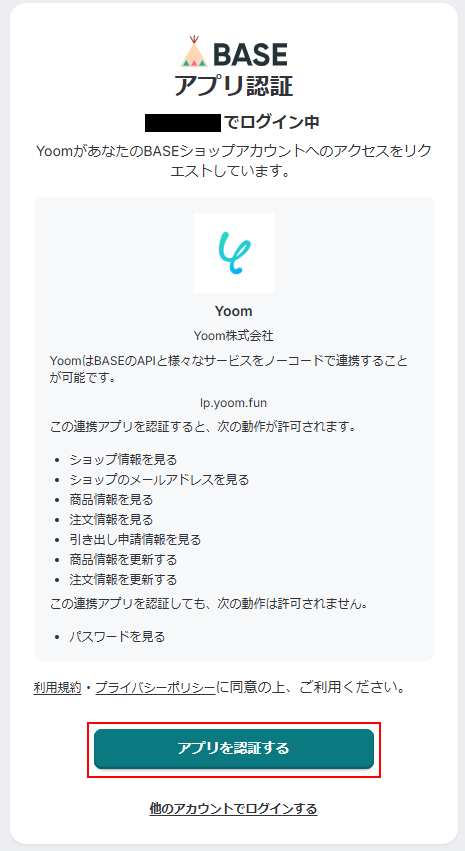
+新規接続ボタンをクリックすると、入力欄が表示されます。BASEと入力し、表示されたアプリをクリックしましょう。

表示内容を確認し、問題なければアプリを認証するをクリックしてください。
ステップ2:該当のテンプレートをコピー
以下のバナーにある試してみるボタンをクリックしてください。
■概要
ShopifyとBASE、複数のECプラットフォームで商品を販売する際、それぞれの管理画面で商品情報を登録するのは手間がかかる作業ではないでしょうか。同じ情報を何度も入力する手間や、入力ミスによる機会損失は避けたいものです。このワークフローを活用すれば、Shopifyに商品情報が登録されると、自動でBASEにも商品情報が登録されるようになり、こうした課題の解消に繋がります。
■このテンプレートをおすすめする方
- ShopifyとBASEで商品を販売しており、手作業での商品登録に手間を感じているEC担当者
- 複数の販売チャネルで商品情報を効率的に同期させたいと考えているマーケティング担当者
- 商品登録時の入力ミスや漏れをなくし、業務の正確性を高めたいと考えている運営責任者
■このテンプレートを使うメリット
- Shopifyに商品情報を登録するだけでBASEにも自動で情報が反映されるため、二重入力の手間を省き、作業時間を短縮することができます。
- 手作業による商品情報の転記ミスや登録漏れを防ぎ、各プラットフォームでの情報の正確性を保つことで、ヒューマンエラーのリスク軽減に繋がります。
■フローボットの流れ
- はじめに、ShopifyとBASEをYoomと連携します。
- 次に、トリガーでShopifyを選択し、「商品情報が作成されたら(Webhook)」というアクションを設定します。
- 次に、オペレーションでShopifyの「商品情報を取得する」アクションを設定し、トリガーで作成された商品情報を取得します。
- 最後に、オペレーションでBASEの「商品情報の登録」アクションを設定し、取得したShopifyの商品情報を元にBASEへ商品情報を登録します。
※「トリガー」:フロー起動のきっかけとなるアクション、「オペレーション」:トリガー起動後、フロー内で処理を行うアクション
■このワークフローのカスタムポイント
- BASEに商品情報を登録する際、Shopifyから取得した商品名や価格といった動的な情報だけでなく、特定の情報を固定値として入力することが可能です。例えば、特定のブランド名や送料に関する注意書きなどを常に同じ内容で登録できます。
- BASEの商品登録項目で選択肢が用意されている場合(例:カテゴリ選択など)、あらかじめ指定した選択肢を自動で選ぶように設定できます。
- Shopifyから取得した各種商品データ(例:商品説明、SKU、在庫数など)を、BASEの対応する各項目に変数として正確にマッピングすることで、詳細な商品情報を自動で同期させることができます。
■注意事項
- Shopify、BASEのそれぞれとYoomを連携してください。
- Shopifyはチームプラン・サクセスプランでのみご利用いただけるアプリとなっております。フリープラン・ミニプランの場合は設定しているフローボットのオペレーションやデータコネクトはエラーとなりますので、ご注意ください。
- チームプランやサクセスプランなどの有料プランは、2週間の無料トライアルを行うことが可能です。無料トライアル中には制限対象のアプリを使用することができます。
■概要
ShopifyとBASE、複数のECプラットフォームで商品を販売する際、それぞれの管理画面で商品情報を登録するのは手間がかかる作業ではないでしょうか。同じ情報を何度も入力する手間や、入力ミスによる機会損失は避けたいものです。このワークフローを活用すれば、Shopifyに商品情報が登録されると、自動でBASEにも商品情報が登録されるようになり、こうした課題の解消に繋がります。
■このテンプレートをおすすめする方
- ShopifyとBASEで商品を販売しており、手作業での商品登録に手間を感じているEC担当者
- 複数の販売チャネルで商品情報を効率的に同期させたいと考えているマーケティング担当者
- 商品登録時の入力ミスや漏れをなくし、業務の正確性を高めたいと考えている運営責任者
■このテンプレートを使うメリット
- Shopifyに商品情報を登録するだけでBASEにも自動で情報が反映されるため、二重入力の手間を省き、作業時間を短縮することができます。
- 手作業による商品情報の転記ミスや登録漏れを防ぎ、各プラットフォームでの情報の正確性を保つことで、ヒューマンエラーのリスク軽減に繋がります。
■フローボットの流れ
- はじめに、ShopifyとBASEをYoomと連携します。
- 次に、トリガーでShopifyを選択し、「商品情報が作成されたら(Webhook)」というアクションを設定します。
- 次に、オペレーションでShopifyの「商品情報を取得する」アクションを設定し、トリガーで作成された商品情報を取得します。
- 最後に、オペレーションでBASEの「商品情報の登録」アクションを設定し、取得したShopifyの商品情報を元にBASEへ商品情報を登録します。
※「トリガー」:フロー起動のきっかけとなるアクション、「オペレーション」:トリガー起動後、フロー内で処理を行うアクション
■このワークフローのカスタムポイント
- BASEに商品情報を登録する際、Shopifyから取得した商品名や価格といった動的な情報だけでなく、特定の情報を固定値として入力することが可能です。例えば、特定のブランド名や送料に関する注意書きなどを常に同じ内容で登録できます。
- BASEの商品登録項目で選択肢が用意されている場合(例:カテゴリ選択など)、あらかじめ指定した選択肢を自動で選ぶように設定できます。
- Shopifyから取得した各種商品データ(例:商品説明、SKU、在庫数など)を、BASEの対応する各項目に変数として正確にマッピングすることで、詳細な商品情報を自動で同期させることができます。
■注意事項
- Shopify、BASEのそれぞれとYoomを連携してください。
- Shopifyはチームプラン・サクセスプランでのみご利用いただけるアプリとなっております。フリープラン・ミニプランの場合は設定しているフローボットのオペレーションやデータコネクトはエラーとなりますので、ご注意ください。
- チームプランやサクセスプランなどの有料プランは、2週間の無料トライアルを行うことが可能です。無料トライアル中には制限対象のアプリを使用することができます。
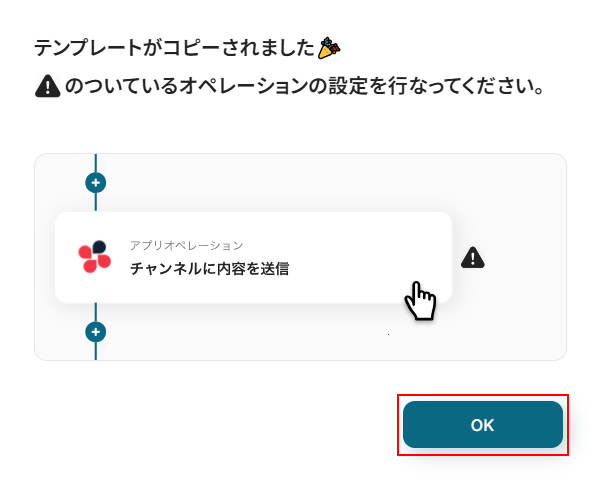
テンプレートのコピーに成功すると、以下の画面が表示されますのでOKをクリックしましょう。
なお、コピーしたテンプレートはYoomのマイプロジェクトから確認できます。
ステップ3:Shopifyに商品情報が作成された際の設定
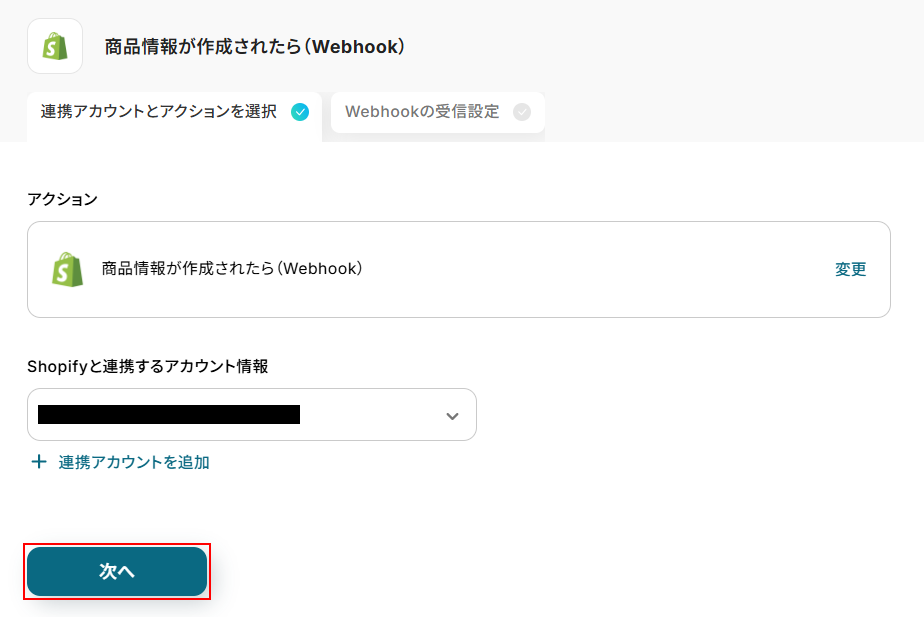
商品情報が作成されたら(Webhook)をクリックします。
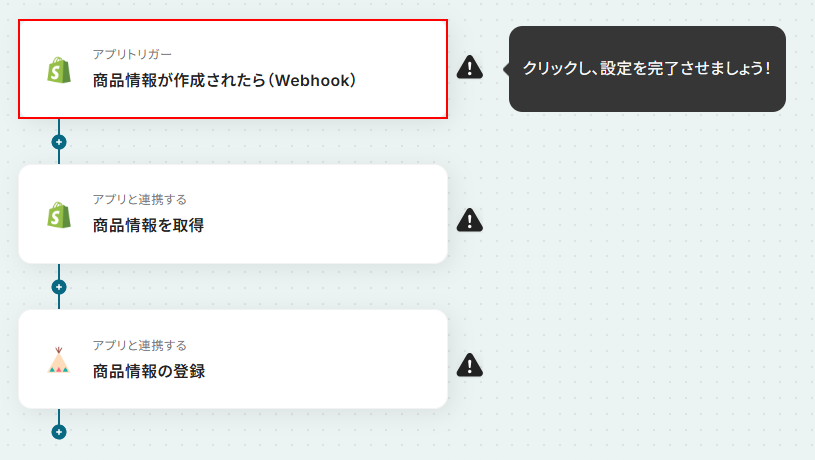
連携するアカウント情報にはステップ1で連携したアカウントか、連携時に使用していたYoomのアカウントが表示されます。
アカウントを確認して問題なければ次へをクリックしてください。
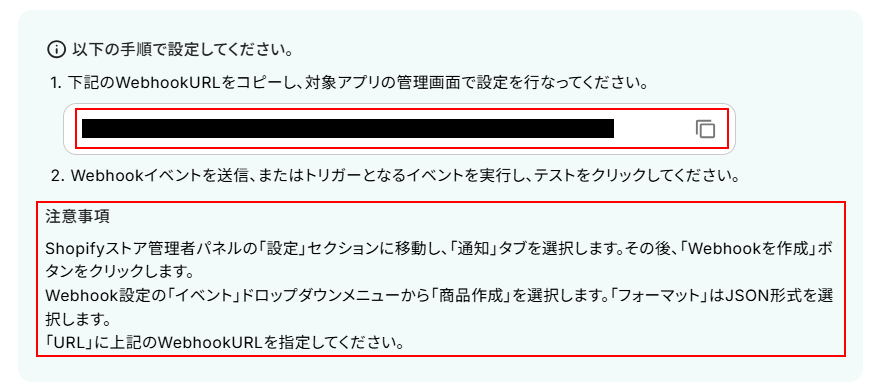
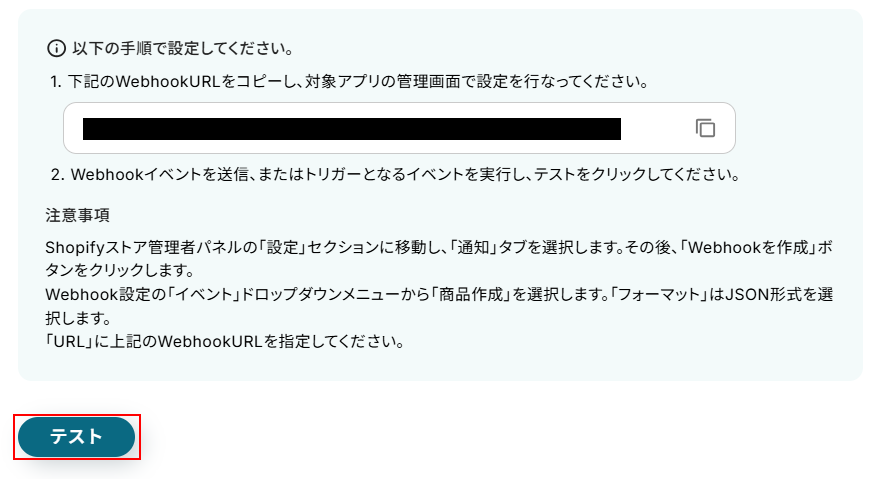
Webhookの設定を行います。
以下の画面のWebhookURLをコピーし、注意事項に従ってWebhookの設定を行ってください。
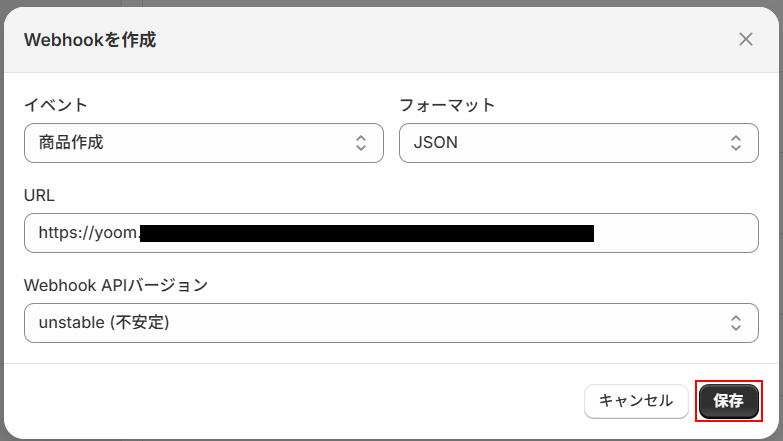
次に、商品情報を作成します。
今回ご紹介するテンプレートはShopifyに商品情報が作成されたら起動します。
そのため、実際にテストを行うためには商品情報を作成する必要があるのです。
今回は以下の商品情報を作成しました。
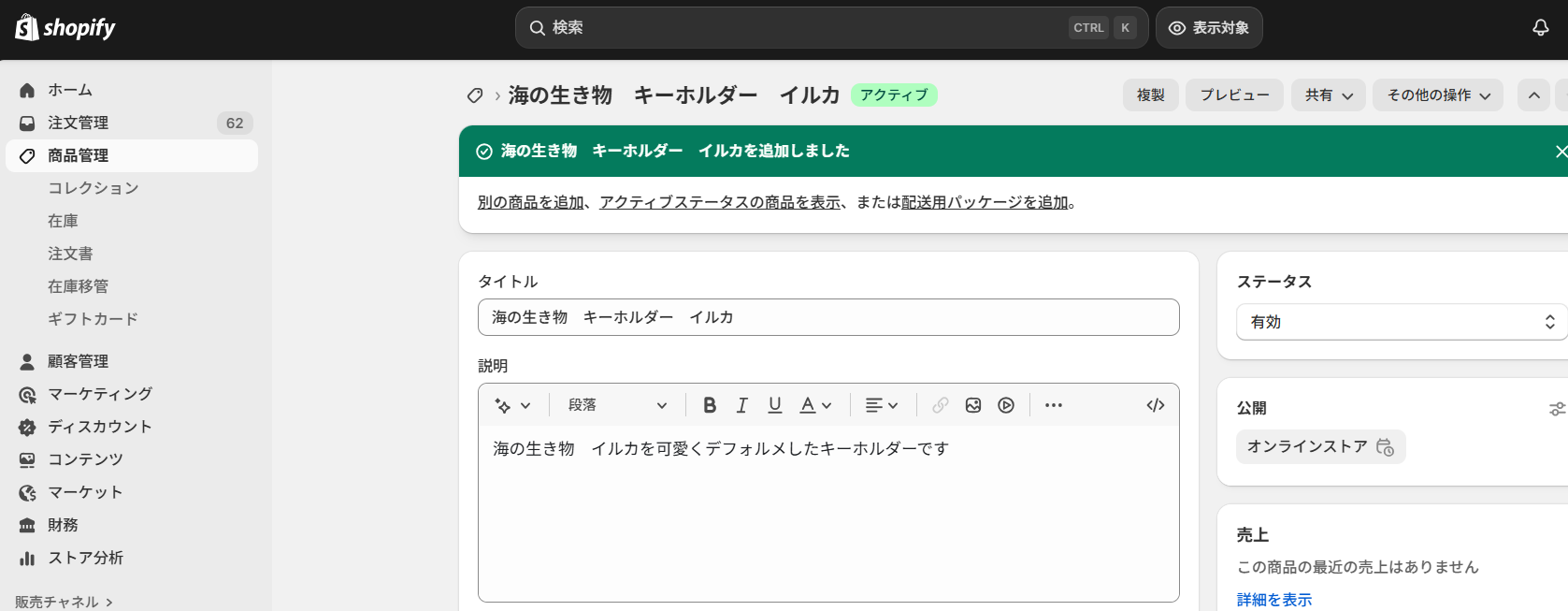
商品情報が作成できたらYoomの画面に戻りテストをクリックしましょう。
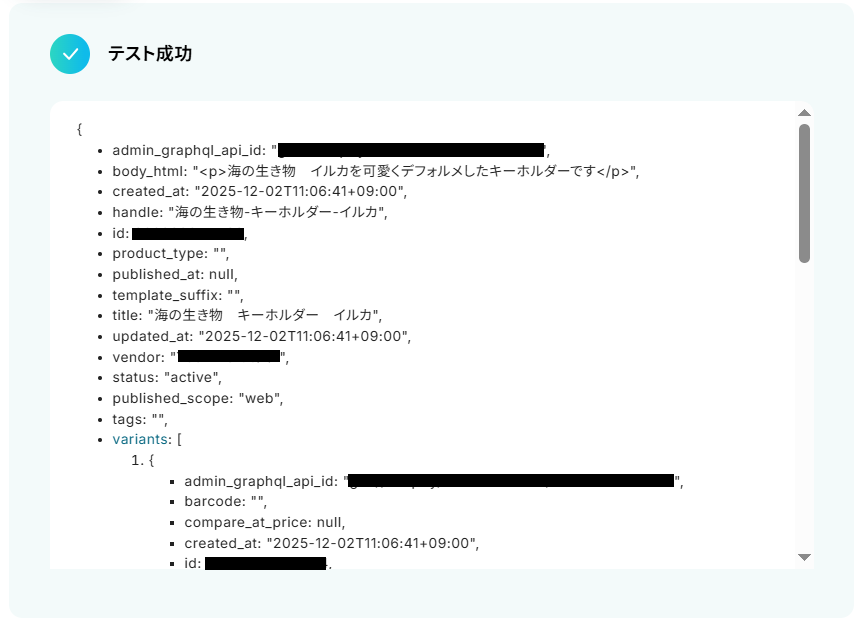
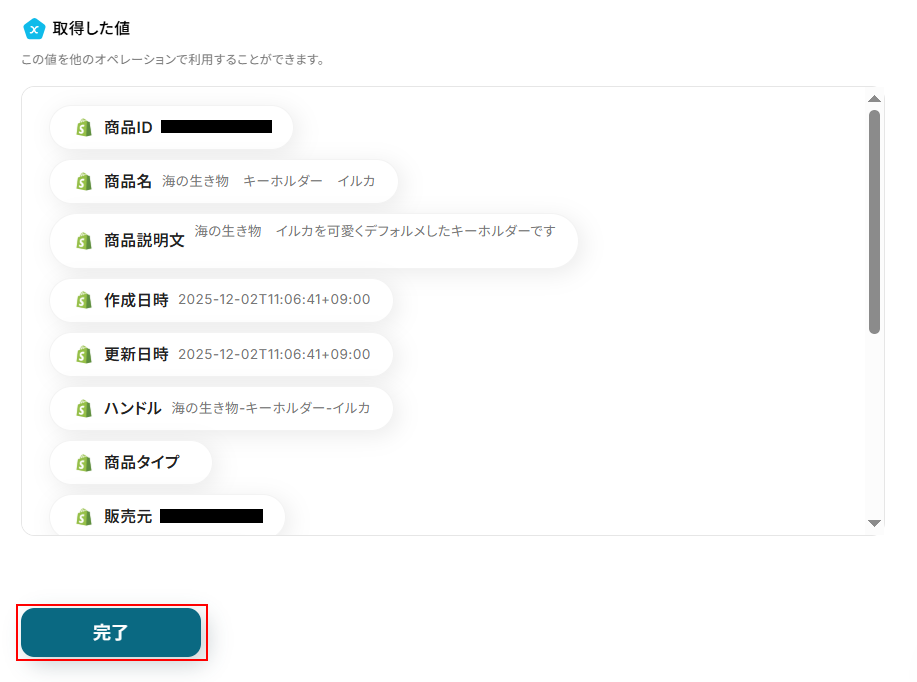
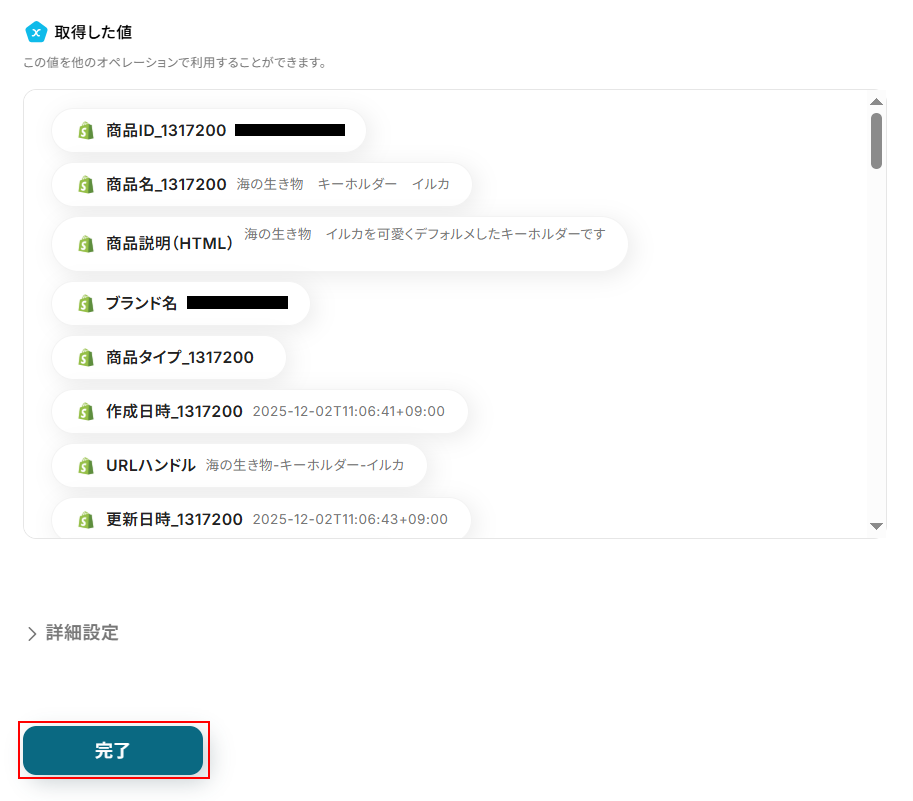
テストに成功するとテスト成功画面が表示され、取得した値が表示されます。
取得した値は実行した結果が設定される動的な値として利用できるため、このあとの設定でも使用します。
確認できたら忘れずに完了をクリックしましょう。
ステップ4:Shopifyの商品情報を取得する設定
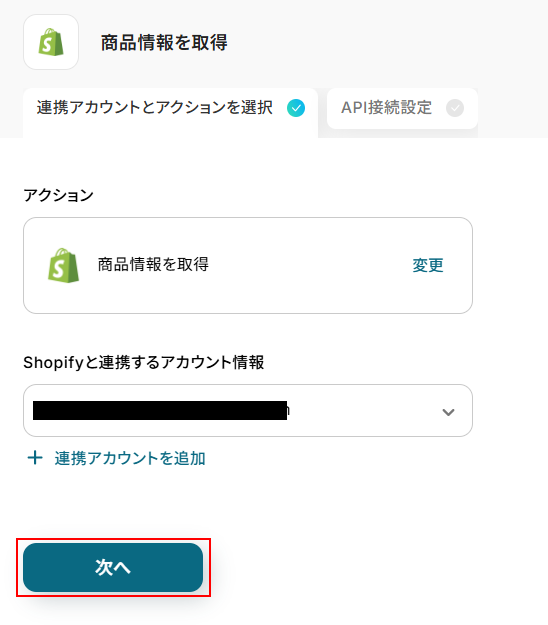
商品情報を取得をクリックします。
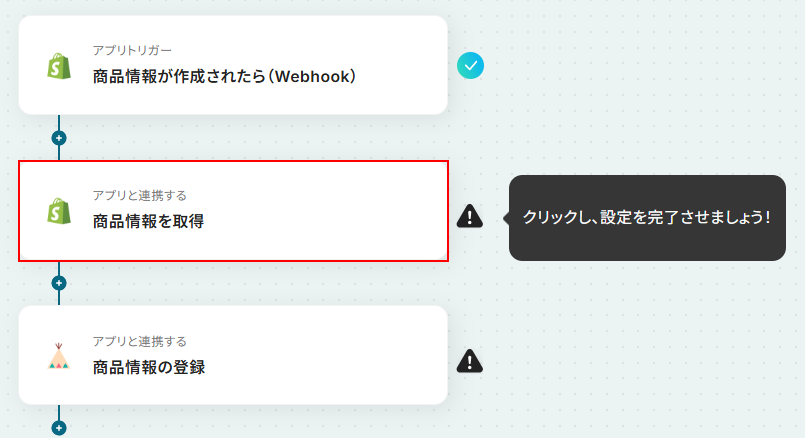
連携するアカウント情報にはステップ1で連携したアカウントか、連携時に使用していたYoomのアカウントが表示されます。
ステップ3と同じアカウントになっていることを確認したら次へをクリックしてください。
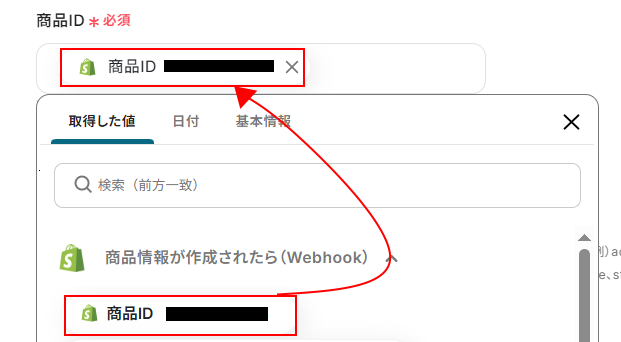
商品IDはデフォルトで取得した値が設定されています。
取得した値を活用することで、固定値ではなく、トリガーが実行されるたびに最新の情報が反映できます。
以下のように入力欄をクリックすることで設定することも可能です。
また、取得した値に項目名だけではなく実際の値も表示されているか確認してください。
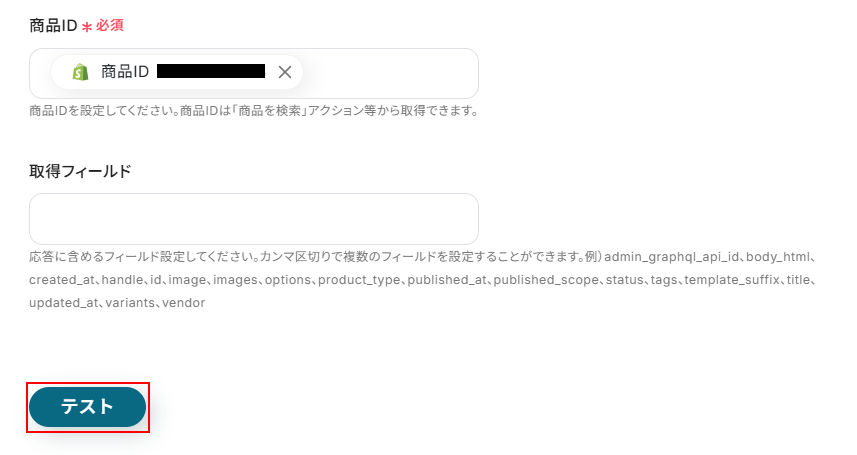
取得フィールドについて今回は使用しないため設定しておりませんが、使用したい方は注釈を確認しご入力ください。
※入力欄に直接記入すると入力した値が固定値となり、このテンプレートを通して行われる全ての商品情報の取得に適用されますのでご注意ください。
ここまで確認できたらテストをクリックしましょう。
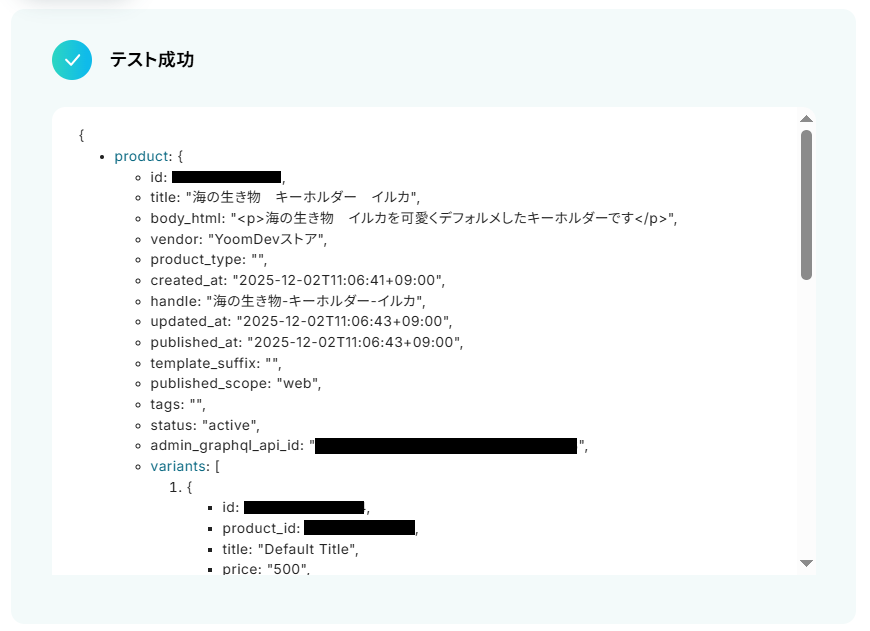
テストに成功するとテスト成功画面と取得した値が表示されますのでご確認ください。
確認できたら完了をクリックしましょう。
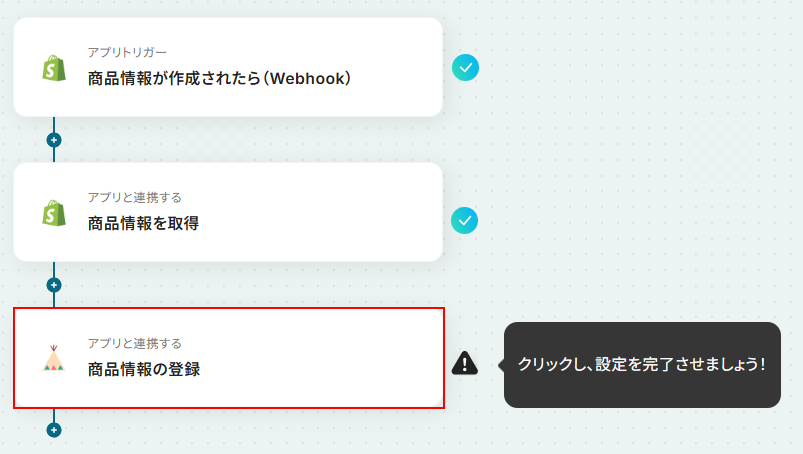
ステップ5:BASEに商品情報の登録をする設定
商品情報の登録をクリックします。
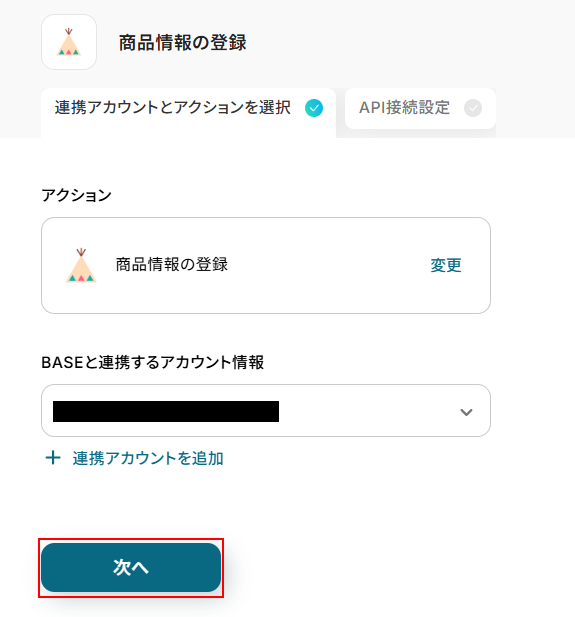
連携するアカウント情報にはステップ1で連携したアカウントか、連携時に使用していたYoomのアカウントが表示されます。
アカウントを確認して問題なければ次へをクリックしてください。
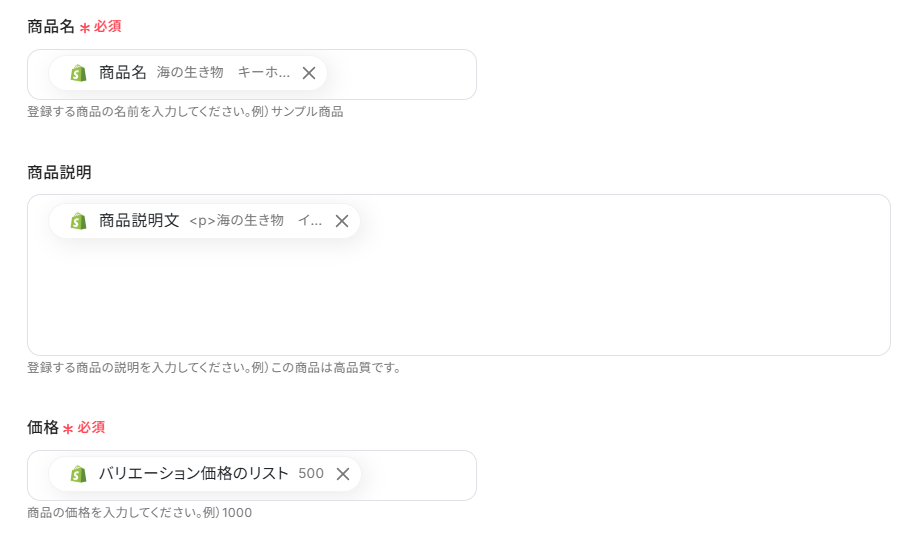
商品名、商品説明、価格にはデフォルトで取得した値が設定されています。
取得した値内に項目名だけではなく、実際の値が表示されていることを確認しましょう。
次に、在庫数、商品コードにも取得した値が設定されていますのでご確認ください。
また、その他の項目について、今回は使用しないため設定しておりませんが、使用したい方は注釈を確認しご入力ください。
※入力欄に直接記入する、もしくはプルダウンメニューから選ぶと、入力した値や設定した値が固定値となり、このテンプレートを通して登録される全ての商品情報に反映されますのでご注意ください。
ここまで設定できたらテストをクリックしましょう。
テストをクリックすると実際に商品情報が登録されます。
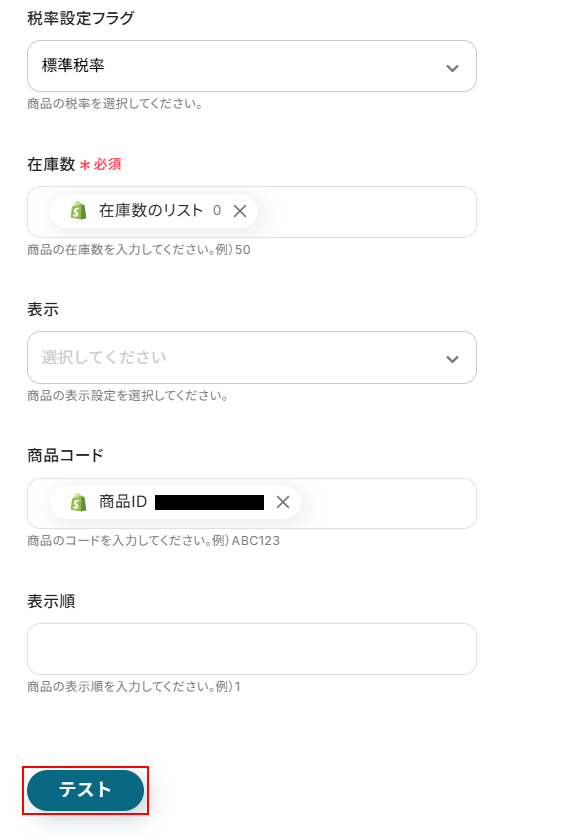
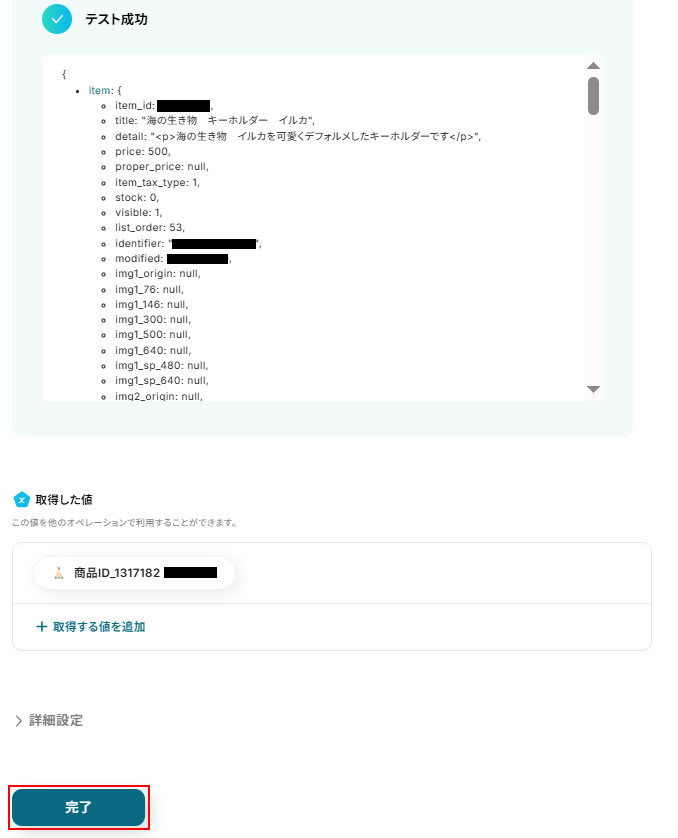
テストに成功するとテスト成功画面と取得した値が表示されますのでご確認ください。
確認できたら完了をクリックしましょう。
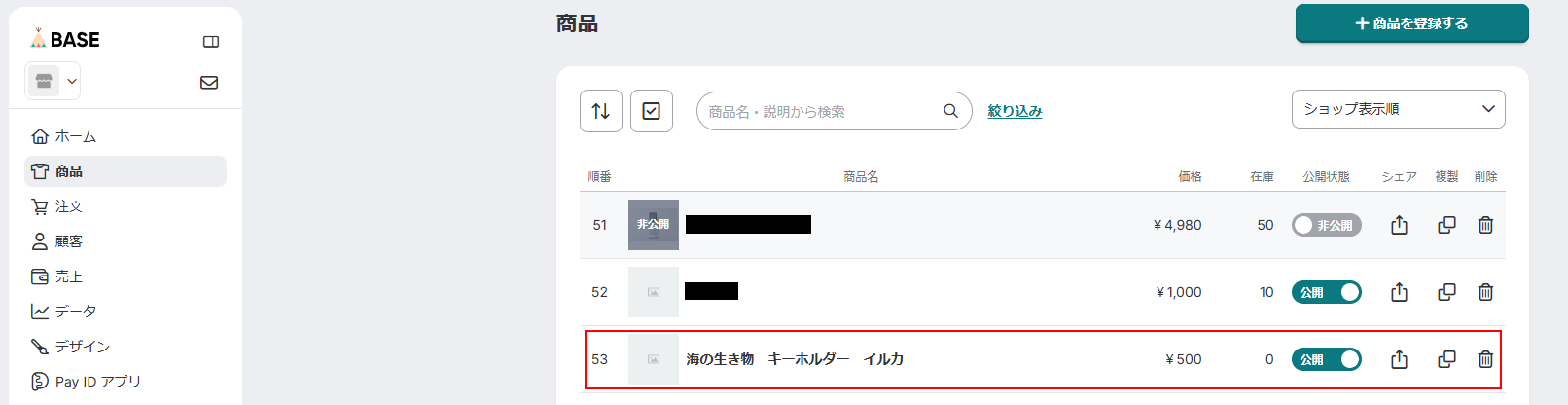
BASEに商品情報が登録されていますのでご確認ください。
ステップ6:トリガーをONにし、フローが起動するかを確認
先ほどのYoomの画面で完了をクリックすると以下の画面が表示されます。
トリガーをONをクリックしてください。
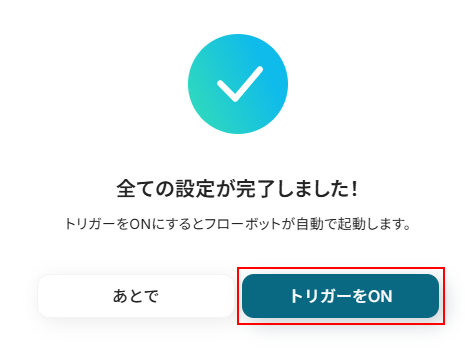
お疲れ様でした!ここまでで設定は完了です!
このあとは再度実際にShopifyに商品情報を登録し、BASEにも同じ商品情報が自動で登録されているかご確認ください。
以上がShopifyに商品情報が登録された際に、BASEにも同じ商品情報を自動で登録するフローでした!
BASEを活用したその他の自動化例
BASEを活用した自動化は、今回ご紹介したもの以外にも様々な業務に応用できます。
例えばBASEで注文が発生したら自動的にSlackやChatworkなどのチャットツールへ通知したり、他サービスの商品情報をもとにBASEへ自動的に商品を登録することが可能です。
■概要オンラインストアでの注文対応と開発タスクの連携は、手作業が多く手間がかかるのではないでしょうか。特にBASEで受けた注文情報を手動でGitHubのIssueに起票している場合、入力ミスや対応漏れが発生しやすく、業務の効率を妨げる一因となりがちです。このワークフローを活用すれば、BASEでの新規注文発生をトリガーとしてGitHubに自動でIssueを作成し、こうした課題をスムーズに解消できます。
■このテンプレートをおすすめする方- BASEでネットショップを運営し、GitHubでタスク管理を行っている開発チームの方
- 注文処理と開発タスクの連携を手作業で行い、非効率を感じているEC担当者の方
- 日々の定型業務を自動化し、より重要な業務に時間を割きたいと考えている方
■このテンプレートを使うメリット- BASEでの注文発生後、手動でGitHubにIssueを作成する手間が省け、作業時間を短縮できます。
- 注文情報をGitHubへ自動で連携するため、転記ミスやタスク作成漏れといったヒューマンエラーの防止に繋がります。
■フローボットの流れ- はじめに、BASEとGitHubをYoomと連携します。
- 次に、トリガーとしてBASEを選択し、「注文が発生したら」というアクションを設定することで、新しい注文を検知します。
- 続いて、オペレーションとしてGitHubを選択し、「Issueを作成」アクションを設定し、BASEからの注文情報を基にIssueを作成します。
※「トリガー」:フロー起動のきっかけとなるアクション、「オペレーション」:トリガー起動後、フロー内で処理を行うアクション
■このワークフローのカスタムポイント- GitHubでIssueを作成する際に、BASEからの注文情報(注文ID、商品名、顧客情報など)をYoomのアウトプット機能を利用して、Issueのタイトルや本文に自由に組み込むことが可能です。これにより、必要な情報を整理してIssueを起票できます。
■注意事項- BASE、GithubのそれぞれとYoomを連携してください。
- トリガーは5分、10分、15分、30分、60分の間隔で起動間隔を選択できます。
- プランによって最短の起動間隔が異なりますので、ご注意ください。
■概要BASEで新しい商品が追加されたり既存の商品情報が更新された際に、都度情報を確認し関係者へ連絡するのは手間がかかる作業ではないでしょうか。特に複数の担当者が関わる場合、情報共有の漏れや遅延は避けたいものです。
このワークフローを活用すれば、BASEでの商品作成・更新を検知して自動でGmailへ通知を送信できるため、こうした情報共有の課題をスムーズに解消できます。
■このテンプレートをおすすめする方- BASEでECサイトを運営し、新商品や更新情報を迅速にチームへ共有したい運営担当者
- BASEの商品情報を手作業でGmailに通知しており、その手間やミスを削減したい方
- EC運営における情報伝達の効率化を図りたいと考えているマーケティング担当者
■このテンプレートを使うメリット- BASEでの商品作成・更新時に自動でGmailへ通知が送信されるため、これまで手作業での確認や連絡に費やしていた時間を短縮できます。
- 手作業による情報伝達時の通知漏れや、商品情報の誤った共有といったヒューマンエラーのリスクを軽減し、正確な情報共有を実現します。
■フローボットの流れ- はじめに、BASEとGmailをYoomと連携します。
- 次に、トリガーでBASEを選択し、「商品が作成・更新されたら」というアクションを設定します。これにより、BASEで商品情報に変更があった場合にフローが起動します。
- 最後に、オペレーションでGmailの「メールを送る」アクションを設定します。ここで、BASEから取得した商品情報を元に、指定した宛先へ通知メールを自動送信するように設定します。
※「トリガー」:フロー起動のきっかけとなるアクション、「オペレーション」:トリガー起動後、フロー内で処理を行うアクション
■このワークフローのカスタムポイント- Gmailの「メールを送る」アクションでは、通知を送信する先のメールアドレスを任意で設定することが可能です。複数の宛先を指定することもできます。
- 通知メールの件名や本文は、固定のテキストを設定するだけでなく、トリガーでBASEから取得した商品名、価格、更新日時などの情報を変数として埋め込み、状況に応じた動的な内容にカスタマイズできます。
■注意事項- BASE、GmailのそれぞれとYoomを連携してください。
- トリガーは5分、10分、15分、30分、60分の間隔で起動間隔を選択できます。
- プランによって最短の起動間隔が異なりますので、ご注意ください。
■概要BASEで新しい商品を作成するたびに、その情報を手作業でNotionに転記するのは手間がかかりませんか?特に多くの商品を扱う場合、入力作業に時間を取られたり、転記ミスが発生したりすることも少なくありません。このワークフローを活用すれば、BASEで商品が作成された際にNotionへ自動で情報が追加されるため、こうした課題を解消し、商品管理の効率化に繋げることができます。
■このテンプレートをおすすめする方- BASEでECサイトを運営し、Notionで商品情報を一元管理している方
- 新商品の情報をBASEからNotionへ手作業で転記する手間を削減したい方
- 手作業による情報入力のミスを防ぎ、業務の正確性を高めたいと考えている方
■このテンプレートを使うメリット- BASEでの商品作成後、自動でNotionに情報が同期されるため、これまで手作業に費やしていた時間を短縮することができます。
- 手作業によるデータ転記が不要になるため、入力間違いや記載漏れといったヒューマンエラーのリスク軽減に繋がります。
■フローボットの流れ- はじめに、BASEとNotionをYoomと連携します。
- 次に、トリガーでBASEを選択し、「商品が作成されたら」というアクションを設定します。この設定により、BASEで新しい商品が登録されるとフローが自動的に起動します。
- 最後に、オペレーションでNotionの「レコードを追加する」アクションを設定し、BASEから取得した商品情報をNotionの指定したデータベースに自動で追加します。
※「トリガー」:フロー起動のきっかけとなるアクション、「オペレーション」:トリガー起動後、フロー内で処理を行うアクション
■このワークフローのカスタムポイント- Notionの「レコードを追加する」アクションでは、どのデータベースのどのページに情報を追加するかを任意で設定してください。
- BASEから取得できる商品名、価格、商品説明などの情報を、Notionデータベースのどのプロパティ(項目)に紐付けるかを自由にマッピングできます。
- Notionに追加する情報には、BASEから取得した動的な値だけでなく、固定のテキストや数値を設定することも可能です。
■注意事項- BASE、NotionのそれぞれとYoomを連携してください。
- トリガーは5分、10分、15分、30分、60分の間隔で起動間隔を選択できます。
- プランによって最短の起動間隔が異なりますので、ご注意ください。
■概要BASEで運営するオンラインストアの商品情報更新、特に商品説明の作成と反映に手間を感じていませんか?魅力的な商品説明は重要ですが、都度手作業で作成してBASEに反映するのは時間もかかります。時には入力ミスも発生しがちです。このワークフローを活用すれば、BASEで特定の名称を含む商品が作成・更新された際にChatGPTが自動で商品説明を要約し、BASEの商品情報へ反映できるため、こうした課題をスムーズに解消できます。
■このテンプレートをおすすめする方- BASEでECサイトを運営し、商品情報の更新作業を効率化したい方
- ChatGPTを活用して、商品説明の作成や要約を自動化したい方
- 手作業による商品説明の入力ミスや、更新漏れを防ぎたいEC担当者
■このテンプレートを使うメリット- BASEでの商品作成・更新に伴う商品説明の作成と反映作業が自動化され、これまで手作業に費やしていた時間を短縮できます。
- ChatGPTによる商品説明の要約と自動反映により、手作業での転記ミスや、商品説明の品質のばらつきを抑えることに繋がります。
■フローボットの流れ- はじめに、BASEとChatGPTをYoomと連携します。
- 次に、トリガーでBASEを選択し、「商品が作成・更新されたら」というアクションを設定します。
- 続いて、オペレーションで分岐機能を設定し、特定の名称を含む商品であるかなど、フローを実行する条件を指定します。
- 条件に合致した場合、オペレーションでChatGPTを選択し、「テキストを生成」アクションを利用して、BASEの商品説明を元に要約されたテキストを生成するよう設定します。
- 最後に、オペレーションでBASEの「商品情報を更新」アクションを設定し、ChatGPTによって生成された商品説明の要約を、該当商品の情報に自動で反映します。
※「トリガー」:フロー起動のきっかけとなるアクション、「オペレーション」:トリガー起動後、フロー内で処理を行うアクション
■このワークフローのカスタムポイント- 分岐機能では、商品名に含まれるキーワードなど、商品説明の自動要約と反映を行いたい商品の条件を任意で設定してください。
- ChatGPTの「テキストを生成」アクションでは、商品説明をどのように要約させたいか、その指示(プロンプト)内容を自由に調整したり、その他の項目について固定値を入力したり、選択肢から選択したりすることが可能です。
- BASEの「商品情報を更新」アクションでは、要約した商品説明をどの項目に反映するか、また固定のテキストを追記するかなどを設定でき、前段のオペレーションで取得した値を活用することも可能です。
■注意事項- BASE、ChatGPTのそれぞれとYoomを連携してください。
- トリガーは5分、10分、15分、30分、60分の間隔で起動間隔を選択できます。
- プランによって最短の起動間隔が異なりますので、ご注意ください.
- ChatGPT(OpenAI)のアクションを実行するには、OpenAIのAPI有料プランの契約が必要です。(APIが使用されたときに支払いができる状態)
- ChatGPTのAPI利用はOpenAI社が有料で提供しており、API疎通時のトークンにより従量課金される仕組みとなっています。そのため、API使用時にお支払いが行える状況でない場合エラーが発生しますのでご注意ください。
- 分岐はパーソナルプラン以上のプランでご利用いただける機能(オペレーション)となっております。フリープランの場合は設定しているフローボットのオペレーションはエラーとなりますので、ご注意ください。
- パーソナルプランなどの有料プランは、2週間の無料トライアルを行うことが可能です。無料トライアル中には制限対象のアプリや機能(オペレーション)を使用することができます。詳しくは、料金プランのページをご参照ください。
■概要オンラインフォームで受け付けた情報を、手作業でECサイトに商品登録するのは手間がかかる作業ではないでしょうか。特に、登録項目が多い場合や、依頼が頻繁に来る場合には、入力ミスや対応漏れが発生するリスクも伴います。このワークフローを活用すれば、Jotformでフォームが送信されると、その内容をもとにBASEへ自動で商品情報が登録されるため、こうした一連の作業を効率化し、正確な商品登録を実現します。
■このテンプレートをおすすめする方- JotformとBASEを利用し、商品登録を手作業で行っているEC担当者の方
- フォームで受け付けた情報をもとにした、商品登録の時間を短縮したい方
- 手作業によるデータ入力ミスを防止し、業務の正確性を向上させたい方
■このテンプレートを使うメリット- Jotformでフォームが送信されると、自動でBASEへ商品情報が登録されるため、これまで手作業で行っていた転記作業の時間を短縮することができます。
- システムが自動で処理を行うことで、手作業による入力間違いや登録漏れといったヒューマンエラーのリスクを軽減し、業務の品質向上に繋がります。
■フローボットの流れ- はじめに、JotformとBASEをYoomと連携します。
- 次に、トリガーでJotformを選択し、「フォームが送信されたら」というアクションを設定して、対象のフォームを指定します。
- 続いて、オペレーションでJotformの「最新の回答を取得する」アクションを設定し、トリガーで反応したフォームの回答内容を取得します。
- 最後に、オペレーションでBASEの「商品情報の登録」アクションを設定し、Jotformから取得した情報を紐付けて登録処理を実行します。
※「トリガー」:フロー起動のきっかけとなるアクション、「オペレーション」:トリガー起動後、フロー内で処理を行うアクション
■このワークフローのカスタムポイント- BASEの「商品情報の登録」アクションでは、商品名や商品説明などの各項目に、事前にJotformから取得した回答内容を変数として埋め込むことが可能です。フォームのどの回答を、BASEのどの項目に登録するかを任意で設定してください。
■注意事項- BASEとJotformのそれぞれとYoomを連携してください。
- JotformのWebhook設定および回答取得の方法は「JotformのWebhook設定と最新回答取得方法について」をご参照ください。
■概要LINE公式アカウントでの顧客対応、特に在庫に関する問い合わせに一つひとつ手作業で返信し、手間や時間がかかっていると感じていませんか。このワークフローを活用することで、LINE公式アカウントで特定のメッセージを受信した際に、自動でBASEの商品在庫を確認し、問い合わせユーザーへ在庫数を通知できます。これにより、対応業務の効率化と顧客への迅速な情報提供を実現します。
■このテンプレートをおすすめする方- LINE公式アカウントとBASEを連携させ、在庫問い合わせ対応を自動化したい方
- 手作業による在庫確認や返信作業でのミスや対応遅延を減らしたい店舗運営者の方
- 顧客からの問い合わせ対応を効率化し、顧客満足度を向上させたいと考えている方
■このテンプレートを使うメリット- LINE公式アカウントからの問い合わせに自動応答するため、手作業による在庫確認や返信に費やしていた時間を短縮できます。
- システムが在庫数を確認し、自動で返信するため、確認ミスや入力間違いといったヒューマンエラーの防止に繋がります。
■フローボットの流れ- はじめに、LINE公式アカウントとBASEをYoomと連携します。
- トリガーでLINE公式アカウントを選択し、「ユーザーからメッセージを受けとったら」を設定します。
- 次に、オペレーションで分岐機能を設定し、受け取ったメッセージの内容に応じて後続の処理を分岐させます。
- 続いて、オペレーションでAI機能を設定し、メッセージから商品名などの必要な情報を抽出します。
- オペレーションでBASEの「商品を検索」アクションを設定し、抽出した情報をもとに商品を検索します。
- 最後に、BASEの「商品情報を取得」で在庫数を取得し、最後にLINE公式アカウントの「テキストメッセージを送信」で在庫情報を返信します。
※「トリガー」:フロー起動のきっかけとなるアクション、「オペレーション」:トリガー起動後、フロー内で処理を行うアクション
■このワークフローのカスタムポイント- 分岐機能では、受信したLINEメッセージの内容を条件に、在庫確認に進むかどうかの処理を任意に設定できます。
- AI機能によるテキスト抽出では、LINEのメッセージ本文から商品名や型番といった特定の項目を抽出するようカスタマイズが可能です。
- LINE公式アカウントのメッセージ送信では、問い合わせ元のユーザーに返信するよう設定でき、メッセージ本文に取得した在庫数を埋め込むなど、内容を自由にカスタマイズできます。
■注意事項- LINE公式アカウント、BASEのそれぞれとYoomを連携してください。
- 分岐はパーソナルプラン以上のプランでご利用いただける機能(オペレーション)となっております。フリープランの場合は設定しているフローボットのオペレーションはエラーとなりますので、ご注意ください。
- パーソナルプランなどの有料プランは、2週間の無料トライアルを行うことが可能です。無料トライアル中には制限対象のアプリや機能(オペレーション)を使用することができます。
■概要
BASEで管理している商品の在庫数を毎日手作業で確認し、Microsoft Teamsに報告するのは手間がかかる業務ではないでしょうか。特に商品数が多い場合、確認漏れや報告ミスが発生するリスクも伴います。このワークフローを活用すれば、設定したスケジュールで自動的にBASEの商品在庫数を取得してMicrosoft Teamsの指定チャネルへ通知できるため、こうした日々の定型業務を効率化し、重要な在庫管理を正確に行えます。
■このテンプレートをおすすめする方
- BASEでECサイトを運営しており、在庫数の確認と報告に時間を要している方
- Microsoft Teamsを活用し、チーム内に在庫情報を迅速に共有したい方
- 手作業による在庫報告の漏れやミスを防ぎ、管理体制を強化したい責任者
■このテンプレートを使うメリット
- 定期的な在庫確認からMicrosoft Teamsへの通知までを自動化し、これまで手作業に費やしていた時間を短縮することができます。
- 手作業による在庫数の確認漏れや報告ミスといったヒューマンエラーのリスクを軽減し、正確な情報共有を実現します。
■フローボットの流れ
- はじめに、BASEとMicrosoft TeamsをYoomと連携します。
- 次に、トリガーでスケジュールトリガー機能を選択し、「毎日」「毎週」など通知したいタイミングを任意で設定します。
- 続いて、オペレーションでBASEを選択し、「商品情報を取得する」アクションを設定して在庫数を確認したい商品を指定します。
- 最後に、オペレーションでMicrosoft Teamsを選択し、「チャネルにメッセージを送る」アクションを設定します。取得した商品情報を本文に含め、指定したチャネルに通知するよう設定します。
※「トリガー」:フロー起動のきっかけとなるアクション、「オペレーション」:トリガー起動後、フロー内で処理を行うアクション
■このワークフローのカスタムポイント
- Microsoft Teamsの通知先は、任意のチャネルや個人に設定することが可能です。在庫情報を共有したいチームのチャネルなどを指定してください。
- 通知メッセージの本文は自由に編集できます。固定のテキストに加え、前のステップでBASEから取得した商品名や在庫数といった情報を変数として埋め込むことで、より具体的な内容を通知できます。
■注意事項
- BASE、Microsoft TeamsのそれぞれとYoomを連携してください。
- Microsoft365(旧Office365)には、家庭向けプランと一般法人向けプラン(Microsoft365 Business)があり、一般法人向けプランに加入していない場合には認証に失敗する可能性があります。
■概要ECサイトを運営する上で、BASEの在庫管理は重要な業務ですが、毎日手動で確認するのは手間がかかるのではないでしょうか。在庫の確認を忘れてしまい、気づかぬうちに販売機会を逃してしまうといった事態も起こりえます。このワークフローを活用すれば、指定した日時にBASEの特定商品の在庫数を自動で取得し、LINEに通知できるため、在庫管理の手間を省き、機会損失のリスクを低減します。
■このテンプレートをおすすめする方- BASEでECサイトを運営しており、特定商品の在庫確認を手作業で行っている方
- 在庫切れによる販売機会の損失を防ぎたいと考えているEC担当者や店舗運営者の方
- チームメンバーへBASEの在庫状況を自動で通知し、情報共有を円滑にしたい方
■このテンプレートを使うメリット- 毎日決まった時間に在庫数を自動で取得しLINEへ通知するため、手動での確認作業に費やしていた時間を短縮し、他のコア業務に集中できます。
- システムが自動で在庫数を通知するため、確認漏れといったヒューマンエラーを防ぎ、より正確な在庫管理を実現します。
■フローボットの流れ- はじめに、BASEとLINE公式アカウントをYoomと連携します。
- 次に、トリガーでスケジュールトリガーを選択し、「指定の日時になったら」というアクションを設定し、通知したい日時を指定します。
- 次に、オペレーションでBASEの「商品情報を取得する」アクションを設定し、在庫数を確認したい特定の商品を指定します。
- 最後に、オペレーションでLINE公式アカウントの「マルチキャストメッセージを送る」アクションを設定し、取得した在庫情報を指定の宛先に送信します。
※「トリガー」:フロー起動のきっかけとなるアクション、「オペレーション」:トリガー起動後、フロー内で処理を行うアクション
■このワークフローのカスタムポイント- スケジュールトリガーでは、在庫を通知したい日時を毎日、毎週、特定の日付など、自由に設定できます。
- BASEから商品情報を取得する際に、在庫を確認したい特定の商品を指定してください。
- LINE公式アカウントでの通知先は、個人アカウントだけでなく、任意のグループも指定可能です。
- 通知メッセージの本文は自由に編集でき、BASEから取得した商品名や在庫数といった情報を組み込んで送信することもできます。
■注意事項- BASE、LINE公式アカウントのそれぞれとYoomを連携してください。
■概要Airtableで管理している商品情報が更新されるたびに、BASEのショップへ手作業で登録するのは手間がかかり、入力ミスも起こりやすいのではないでしょうか。このワークフローを活用すれば、Airtableのレコードが更新された際にその情報を元にBASEへ自動で商品登録が実行されるため、こうした日々の繰り返し作業の負担を軽減し、より重要な業務に集中する時間を生み出すことができます。
■このテンプレートをおすすめする方- Airtableで商品情報を一元管理し、BASEでECサイトを運営しているご担当者の方
- 新商品登録や既存商品の情報更新を手作業で行い、時間と手間を感じている方
- 商品情報の入力ミスや登録漏れを防ぎ、ECサイト運営の品質を向上させたい方
■このテンプレートを使うメリット- Airtableのレコードが更新されると、自動でBASEに商品情報が登録されるため、これまで手作業に費やしていた時間を短縮することが可能です。
- 手作業によるデータ転記から解放されることで、入力間違いや更新漏れといったヒューマンエラーのリスク軽減に繋がり、情報の一貫性を保てます。
■フローボットの流れ- はじめに、AirtableとBASEをYoomと連携します。
- 次に、トリガーでAirtableを選択し、「レコードが更新されたら」というアクションを設定し、監視したいテーブルやビューを指定します。
- 最後に、オペレーションでBASEの「商品情報の登録」アクションを設定し、Airtableから取得した商品名、価格、在庫数、商品説明などの情報を、BASEの商品登録に必要な各項目に対応付けて設定します。
※「トリガー」:フロー起動のきっかけとなるアクション、「オペレーション」:トリガー起動後、フロー内で処理を行うアクション
■このワークフローのカスタムポイント- BASEの「商品情報の登録」オペレーションでは、登録する各項目にAirtableのレコードから取得したデータを動的な値として設定するだけでなく、任意のテキストや数値を固定値として入力することも可能です。これにより、例えば定型的な商品説明文を追加したり、特定のカテゴリを自動で設定したりするなど、柔軟な商品登録フローを構築できます。
■注意事項- Airtable、BASEのそれぞれとYoomを連携してください。
- トリガーは5分、10分、15分、30分、60分の間隔で起動間隔を選択できます。
- プランによって最短の起動間隔が異なりますので、ご注意ください。
- AirtableのアウトプットはJSONPathから取得可能です。取得方法は「『取得する値』を追加する方法」をご参照ください。
■概要
kintoneの商品情報をBASEに追加するフローです。
■このテンプレートをおすすめする方
1.業務でkintoneを活用している方
・kintoneで商品管理を担当している方
・商品情報の一元管理をkintoneで行う方
2.BASEを利用して販売業務を行う方
・BASEで商品や在庫情報の管理を担当している方
・kintoneの商品情報をBASEに手動で連携している方
■このテンプレートを使うメリット
kintoneはデータの一元管理に適したツールです。
kintoneで商品管理を行う場合、商品情報や在庫管理をすることができ、商品管理の業務に合わせた形で活用することができます。
しかし、kintoneで管理している情報をBASEにも追加する必要がある場合、手動による入力が手間だと感じているかもしれません。
このテンプレートは、kintoneで商品情報のレコードが追加されるとBASEにも自動で商品情報を追加することができます。
kintoneとBASEの商品情報の整合性が保たれるため、手動作業による誤入力や登録漏れを防止でき、管理業務にかける工数を削減することが可能です。
また、チャットツールと連携することで部門間で使用するツールが異なる場合でも、商品情報の登録をスピーディーに把握することができます。
■注意事項
・kintone、BASEのそれぞれとYoomを連携してください。

■このテンプレートをおすすめする方
- BASEでネットショップを運営し、GitHubでタスク管理を行っている開発チームの方
- 注文処理と開発タスクの連携を手作業で行い、非効率を感じているEC担当者の方
- 日々の定型業務を自動化し、より重要な業務に時間を割きたいと考えている方
■このテンプレートを使うメリット
- BASEでの注文発生後、手動でGitHubにIssueを作成する手間が省け、作業時間を短縮できます。
- 注文情報をGitHubへ自動で連携するため、転記ミスやタスク作成漏れといったヒューマンエラーの防止に繋がります。
■フローボットの流れ
- はじめに、BASEとGitHubをYoomと連携します。
- 次に、トリガーとしてBASEを選択し、「注文が発生したら」というアクションを設定することで、新しい注文を検知します。
- 続いて、オペレーションとしてGitHubを選択し、「Issueを作成」アクションを設定し、BASEからの注文情報を基にIssueを作成します。
■このワークフローのカスタムポイント
- GitHubでIssueを作成する際に、BASEからの注文情報(注文ID、商品名、顧客情報など)をYoomのアウトプット機能を利用して、Issueのタイトルや本文に自由に組み込むことが可能です。これにより、必要な情報を整理してIssueを起票できます。
■注意事項
- BASE、GithubのそれぞれとYoomを連携してください。
- トリガーは5分、10分、15分、30分、60分の間隔で起動間隔を選択できます。
- プランによって最短の起動間隔が異なりますので、ご注意ください。

このワークフローを活用すれば、BASEでの商品作成・更新を検知して自動でGmailへ通知を送信できるため、こうした情報共有の課題をスムーズに解消できます。
■このテンプレートをおすすめする方
- BASEでECサイトを運営し、新商品や更新情報を迅速にチームへ共有したい運営担当者
- BASEの商品情報を手作業でGmailに通知しており、その手間やミスを削減したい方
- EC運営における情報伝達の効率化を図りたいと考えているマーケティング担当者
■このテンプレートを使うメリット
- BASEでの商品作成・更新時に自動でGmailへ通知が送信されるため、これまで手作業での確認や連絡に費やしていた時間を短縮できます。
- 手作業による情報伝達時の通知漏れや、商品情報の誤った共有といったヒューマンエラーのリスクを軽減し、正確な情報共有を実現します。
■フローボットの流れ
- はじめに、BASEとGmailをYoomと連携します。
- 次に、トリガーでBASEを選択し、「商品が作成・更新されたら」というアクションを設定します。これにより、BASEで商品情報に変更があった場合にフローが起動します。
- 最後に、オペレーションでGmailの「メールを送る」アクションを設定します。ここで、BASEから取得した商品情報を元に、指定した宛先へ通知メールを自動送信するように設定します。
■このワークフローのカスタムポイント
- Gmailの「メールを送る」アクションでは、通知を送信する先のメールアドレスを任意で設定することが可能です。複数の宛先を指定することもできます。
- 通知メールの件名や本文は、固定のテキストを設定するだけでなく、トリガーでBASEから取得した商品名、価格、更新日時などの情報を変数として埋め込み、状況に応じた動的な内容にカスタマイズできます。
■注意事項
- BASE、GmailのそれぞれとYoomを連携してください。
- トリガーは5分、10分、15分、30分、60分の間隔で起動間隔を選択できます。
- プランによって最短の起動間隔が異なりますので、ご注意ください。

■このテンプレートをおすすめする方
- BASEでECサイトを運営し、Notionで商品情報を一元管理している方
- 新商品の情報をBASEからNotionへ手作業で転記する手間を削減したい方
- 手作業による情報入力のミスを防ぎ、業務の正確性を高めたいと考えている方
■このテンプレートを使うメリット
- BASEでの商品作成後、自動でNotionに情報が同期されるため、これまで手作業に費やしていた時間を短縮することができます。
- 手作業によるデータ転記が不要になるため、入力間違いや記載漏れといったヒューマンエラーのリスク軽減に繋がります。
■フローボットの流れ
- はじめに、BASEとNotionをYoomと連携します。
- 次に、トリガーでBASEを選択し、「商品が作成されたら」というアクションを設定します。この設定により、BASEで新しい商品が登録されるとフローが自動的に起動します。
- 最後に、オペレーションでNotionの「レコードを追加する」アクションを設定し、BASEから取得した商品情報をNotionの指定したデータベースに自動で追加します。
■このワークフローのカスタムポイント
- Notionの「レコードを追加する」アクションでは、どのデータベースのどのページに情報を追加するかを任意で設定してください。
- BASEから取得できる商品名、価格、商品説明などの情報を、Notionデータベースのどのプロパティ(項目)に紐付けるかを自由にマッピングできます。
- Notionに追加する情報には、BASEから取得した動的な値だけでなく、固定のテキストや数値を設定することも可能です。
■注意事項
- BASE、NotionのそれぞれとYoomを連携してください。
- トリガーは5分、10分、15分、30分、60分の間隔で起動間隔を選択できます。
- プランによって最短の起動間隔が異なりますので、ご注意ください。

■このテンプレートをおすすめする方
- BASEでECサイトを運営し、商品情報の更新作業を効率化したい方
- ChatGPTを活用して、商品説明の作成や要約を自動化したい方
- 手作業による商品説明の入力ミスや、更新漏れを防ぎたいEC担当者
■このテンプレートを使うメリット
- BASEでの商品作成・更新に伴う商品説明の作成と反映作業が自動化され、これまで手作業に費やしていた時間を短縮できます。
- ChatGPTによる商品説明の要約と自動反映により、手作業での転記ミスや、商品説明の品質のばらつきを抑えることに繋がります。
■フローボットの流れ
- はじめに、BASEとChatGPTをYoomと連携します。
- 次に、トリガーでBASEを選択し、「商品が作成・更新されたら」というアクションを設定します。
- 続いて、オペレーションで分岐機能を設定し、特定の名称を含む商品であるかなど、フローを実行する条件を指定します。
- 条件に合致した場合、オペレーションでChatGPTを選択し、「テキストを生成」アクションを利用して、BASEの商品説明を元に要約されたテキストを生成するよう設定します。
- 最後に、オペレーションでBASEの「商品情報を更新」アクションを設定し、ChatGPTによって生成された商品説明の要約を、該当商品の情報に自動で反映します。
■このワークフローのカスタムポイント
- 分岐機能では、商品名に含まれるキーワードなど、商品説明の自動要約と反映を行いたい商品の条件を任意で設定してください。
- ChatGPTの「テキストを生成」アクションでは、商品説明をどのように要約させたいか、その指示(プロンプト)内容を自由に調整したり、その他の項目について固定値を入力したり、選択肢から選択したりすることが可能です。
- BASEの「商品情報を更新」アクションでは、要約した商品説明をどの項目に反映するか、また固定のテキストを追記するかなどを設定でき、前段のオペレーションで取得した値を活用することも可能です。
■注意事項
- BASE、ChatGPTのそれぞれとYoomを連携してください。
- トリガーは5分、10分、15分、30分、60分の間隔で起動間隔を選択できます。
- プランによって最短の起動間隔が異なりますので、ご注意ください.
- ChatGPT(OpenAI)のアクションを実行するには、OpenAIのAPI有料プランの契約が必要です。(APIが使用されたときに支払いができる状態)
- ChatGPTのAPI利用はOpenAI社が有料で提供しており、API疎通時のトークンにより従量課金される仕組みとなっています。そのため、API使用時にお支払いが行える状況でない場合エラーが発生しますのでご注意ください。
- 分岐はパーソナルプラン以上のプランでご利用いただける機能(オペレーション)となっております。フリープランの場合は設定しているフローボットのオペレーションはエラーとなりますので、ご注意ください。
- パーソナルプランなどの有料プランは、2週間の無料トライアルを行うことが可能です。無料トライアル中には制限対象のアプリや機能(オペレーション)を使用することができます。詳しくは、料金プランのページをご参照ください。

■このテンプレートをおすすめする方
- JotformとBASEを利用し、商品登録を手作業で行っているEC担当者の方
- フォームで受け付けた情報をもとにした、商品登録の時間を短縮したい方
- 手作業によるデータ入力ミスを防止し、業務の正確性を向上させたい方
■このテンプレートを使うメリット
- Jotformでフォームが送信されると、自動でBASEへ商品情報が登録されるため、これまで手作業で行っていた転記作業の時間を短縮することができます。
- システムが自動で処理を行うことで、手作業による入力間違いや登録漏れといったヒューマンエラーのリスクを軽減し、業務の品質向上に繋がります。
■フローボットの流れ
- はじめに、JotformとBASEをYoomと連携します。
- 次に、トリガーでJotformを選択し、「フォームが送信されたら」というアクションを設定して、対象のフォームを指定します。
- 続いて、オペレーションでJotformの「最新の回答を取得する」アクションを設定し、トリガーで反応したフォームの回答内容を取得します。
- 最後に、オペレーションでBASEの「商品情報の登録」アクションを設定し、Jotformから取得した情報を紐付けて登録処理を実行します。
■このワークフローのカスタムポイント
- BASEの「商品情報の登録」アクションでは、商品名や商品説明などの各項目に、事前にJotformから取得した回答内容を変数として埋め込むことが可能です。フォームのどの回答を、BASEのどの項目に登録するかを任意で設定してください。
■注意事項
- BASEとJotformのそれぞれとYoomを連携してください。
- JotformのWebhook設定および回答取得の方法は「JotformのWebhook設定と最新回答取得方法について」をご参照ください。

■このテンプレートをおすすめする方
- LINE公式アカウントとBASEを連携させ、在庫問い合わせ対応を自動化したい方
- 手作業による在庫確認や返信作業でのミスや対応遅延を減らしたい店舗運営者の方
- 顧客からの問い合わせ対応を効率化し、顧客満足度を向上させたいと考えている方
■このテンプレートを使うメリット
- LINE公式アカウントからの問い合わせに自動応答するため、手作業による在庫確認や返信に費やしていた時間を短縮できます。
- システムが在庫数を確認し、自動で返信するため、確認ミスや入力間違いといったヒューマンエラーの防止に繋がります。
■フローボットの流れ
- はじめに、LINE公式アカウントとBASEをYoomと連携します。
- トリガーでLINE公式アカウントを選択し、「ユーザーからメッセージを受けとったら」を設定します。
- 次に、オペレーションで分岐機能を設定し、受け取ったメッセージの内容に応じて後続の処理を分岐させます。
- 続いて、オペレーションでAI機能を設定し、メッセージから商品名などの必要な情報を抽出します。
- オペレーションでBASEの「商品を検索」アクションを設定し、抽出した情報をもとに商品を検索します。
- 最後に、BASEの「商品情報を取得」で在庫数を取得し、最後にLINE公式アカウントの「テキストメッセージを送信」で在庫情報を返信します。
■このワークフローのカスタムポイント
- 分岐機能では、受信したLINEメッセージの内容を条件に、在庫確認に進むかどうかの処理を任意に設定できます。
- AI機能によるテキスト抽出では、LINEのメッセージ本文から商品名や型番といった特定の項目を抽出するようカスタマイズが可能です。
- LINE公式アカウントのメッセージ送信では、問い合わせ元のユーザーに返信するよう設定でき、メッセージ本文に取得した在庫数を埋め込むなど、内容を自由にカスタマイズできます。
■注意事項
- LINE公式アカウント、BASEのそれぞれとYoomを連携してください。
- 分岐はパーソナルプラン以上のプランでご利用いただける機能(オペレーション)となっております。フリープランの場合は設定しているフローボットのオペレーションはエラーとなりますので、ご注意ください。
- パーソナルプランなどの有料プランは、2週間の無料トライアルを行うことが可能です。無料トライアル中には制限対象のアプリや機能(オペレーション)を使用することができます。

■概要
BASEで管理している商品の在庫数を毎日手作業で確認し、Microsoft Teamsに報告するのは手間がかかる業務ではないでしょうか。特に商品数が多い場合、確認漏れや報告ミスが発生するリスクも伴います。このワークフローを活用すれば、設定したスケジュールで自動的にBASEの商品在庫数を取得してMicrosoft Teamsの指定チャネルへ通知できるため、こうした日々の定型業務を効率化し、重要な在庫管理を正確に行えます。
■このテンプレートをおすすめする方
- BASEでECサイトを運営しており、在庫数の確認と報告に時間を要している方
- Microsoft Teamsを活用し、チーム内に在庫情報を迅速に共有したい方
- 手作業による在庫報告の漏れやミスを防ぎ、管理体制を強化したい責任者
■このテンプレートを使うメリット
- 定期的な在庫確認からMicrosoft Teamsへの通知までを自動化し、これまで手作業に費やしていた時間を短縮することができます。
- 手作業による在庫数の確認漏れや報告ミスといったヒューマンエラーのリスクを軽減し、正確な情報共有を実現します。
■フローボットの流れ
- はじめに、BASEとMicrosoft TeamsをYoomと連携します。
- 次に、トリガーでスケジュールトリガー機能を選択し、「毎日」「毎週」など通知したいタイミングを任意で設定します。
- 続いて、オペレーションでBASEを選択し、「商品情報を取得する」アクションを設定して在庫数を確認したい商品を指定します。
- 最後に、オペレーションでMicrosoft Teamsを選択し、「チャネルにメッセージを送る」アクションを設定します。取得した商品情報を本文に含め、指定したチャネルに通知するよう設定します。
※「トリガー」:フロー起動のきっかけとなるアクション、「オペレーション」:トリガー起動後、フロー内で処理を行うアクション
■このワークフローのカスタムポイント
- Microsoft Teamsの通知先は、任意のチャネルや個人に設定することが可能です。在庫情報を共有したいチームのチャネルなどを指定してください。
- 通知メッセージの本文は自由に編集できます。固定のテキストに加え、前のステップでBASEから取得した商品名や在庫数といった情報を変数として埋め込むことで、より具体的な内容を通知できます。
■注意事項
- BASE、Microsoft TeamsのそれぞれとYoomを連携してください。
- Microsoft365(旧Office365)には、家庭向けプランと一般法人向けプラン(Microsoft365 Business)があり、一般法人向けプランに加入していない場合には認証に失敗する可能性があります。
- BASEでECサイトを運営しており、特定商品の在庫確認を手作業で行っている方
- 在庫切れによる販売機会の損失を防ぎたいと考えているEC担当者や店舗運営者の方
- チームメンバーへBASEの在庫状況を自動で通知し、情報共有を円滑にしたい方
- 毎日決まった時間に在庫数を自動で取得しLINEへ通知するため、手動での確認作業に費やしていた時間を短縮し、他のコア業務に集中できます。
- システムが自動で在庫数を通知するため、確認漏れといったヒューマンエラーを防ぎ、より正確な在庫管理を実現します。
- はじめに、BASEとLINE公式アカウントをYoomと連携します。
- 次に、トリガーでスケジュールトリガーを選択し、「指定の日時になったら」というアクションを設定し、通知したい日時を指定します。
- 次に、オペレーションでBASEの「商品情報を取得する」アクションを設定し、在庫数を確認したい特定の商品を指定します。
- 最後に、オペレーションでLINE公式アカウントの「マルチキャストメッセージを送る」アクションを設定し、取得した在庫情報を指定の宛先に送信します。
■このワークフローのカスタムポイント
- スケジュールトリガーでは、在庫を通知したい日時を毎日、毎週、特定の日付など、自由に設定できます。
- BASEから商品情報を取得する際に、在庫を確認したい特定の商品を指定してください。
- LINE公式アカウントでの通知先は、個人アカウントだけでなく、任意のグループも指定可能です。
- 通知メッセージの本文は自由に編集でき、BASEから取得した商品名や在庫数といった情報を組み込んで送信することもできます。
- BASE、LINE公式アカウントのそれぞれとYoomを連携してください。

■このテンプレートをおすすめする方
- Airtableで商品情報を一元管理し、BASEでECサイトを運営しているご担当者の方
- 新商品登録や既存商品の情報更新を手作業で行い、時間と手間を感じている方
- 商品情報の入力ミスや登録漏れを防ぎ、ECサイト運営の品質を向上させたい方
■このテンプレートを使うメリット
- Airtableのレコードが更新されると、自動でBASEに商品情報が登録されるため、これまで手作業に費やしていた時間を短縮することが可能です。
- 手作業によるデータ転記から解放されることで、入力間違いや更新漏れといったヒューマンエラーのリスク軽減に繋がり、情報の一貫性を保てます。
■フローボットの流れ
- はじめに、AirtableとBASEをYoomと連携します。
- 次に、トリガーでAirtableを選択し、「レコードが更新されたら」というアクションを設定し、監視したいテーブルやビューを指定します。
- 最後に、オペレーションでBASEの「商品情報の登録」アクションを設定し、Airtableから取得した商品名、価格、在庫数、商品説明などの情報を、BASEの商品登録に必要な各項目に対応付けて設定します。
■このワークフローのカスタムポイント
- BASEの「商品情報の登録」オペレーションでは、登録する各項目にAirtableのレコードから取得したデータを動的な値として設定するだけでなく、任意のテキストや数値を固定値として入力することも可能です。これにより、例えば定型的な商品説明文を追加したり、特定のカテゴリを自動で設定したりするなど、柔軟な商品登録フローを構築できます。
■注意事項
- Airtable、BASEのそれぞれとYoomを連携してください。
- トリガーは5分、10分、15分、30分、60分の間隔で起動間隔を選択できます。
- プランによって最短の起動間隔が異なりますので、ご注意ください。
- AirtableのアウトプットはJSONPathから取得可能です。取得方法は「『取得する値』を追加する方法」をご参照ください。

■概要
kintoneの商品情報をBASEに追加するフローです。
■このテンプレートをおすすめする方
1.業務でkintoneを活用している方
・kintoneで商品管理を担当している方
・商品情報の一元管理をkintoneで行う方
2.BASEを利用して販売業務を行う方
・BASEで商品や在庫情報の管理を担当している方
・kintoneの商品情報をBASEに手動で連携している方
■このテンプレートを使うメリット
kintoneはデータの一元管理に適したツールです。
kintoneで商品管理を行う場合、商品情報や在庫管理をすることができ、商品管理の業務に合わせた形で活用することができます。
しかし、kintoneで管理している情報をBASEにも追加する必要がある場合、手動による入力が手間だと感じているかもしれません。
このテンプレートは、kintoneで商品情報のレコードが追加されるとBASEにも自動で商品情報を追加することができます。
kintoneとBASEの商品情報の整合性が保たれるため、手動作業による誤入力や登録漏れを防止でき、管理業務にかける工数を削減することが可能です。
また、チャットツールと連携することで部門間で使用するツールが異なる場合でも、商品情報の登録をスピーディーに把握することができます。
■注意事項
・kintone、BASEのそれぞれとYoomを連携してください。
まとめ
ShopifyとBASEの商品登録を連携・自動化することで、これまで手作業で行っていた複数サイトへの商品登録作業の手間を削減し、入力ミスなどのヒューマンエラーを防ぐことができます。
これにより、ECサイト運営者は面倒な繰り返し作業から解放され、新商品の企画やプロモーション活動といった、より創造的で売上に直結するコア業務に集中できる環境が整います!
今回ご紹介したような業務自動化を実現できるノーコードツール「Yoom」を使えば、プログラミングの知識がない方でも、直感的な操作で簡単に業務フローを構築可能です。
もし自動化に少しでも興味を持っていただけたなら、ぜひこちらの登録フォームから無料登録して、Yoomによる業務効率化を体験してみてください!
よくあるご質問
Q:Shopifyの商品情報を更新した場合も同期されますか?
A:
今回ご紹介したテンプレートは商品情報の登録がメインとなっているため、更新は同期されません。
しかし、テンプレートをコピーし、編集することで更新を同期させることも可能です。
例えばステップ3のトリガーを「商品情報が更新されたら(Webhook)」に、ステップ5のアクションを「商品を検索」に変え、「BASEの商品情報を更新アクション」を追加することで更新を同期できます。
Q:自動登録が失敗した場合のエラー通知はありますか?
A:
エラーが発生すると、Yoomに登録する際に設定したメールアドレスに通知が送られます。また、SlackやChatworkに通知を送ることも可能です。
通知メールには、エラーが起きている箇所や詳細のリンクが記載されておりますのでご確認ください。
また、エラーが発生するとフローボットが停止しますが、再実行は自動で行われません。エラー修正後に手動で再実行してください。
Q:Shopify以外のECサイトからも自動登録できますか?
A:
はい、可能です。
連携できるアプリにご興味のある方は以下のリンク先をご覧ください。
プログラミング知識なしで手軽に構築できます。