









・
【簡単設定】ChatworkのデータをChatGPTに自動的に連携する方法

■概要Chatworkで特定のルームに投稿された内容を、他のルームに共有する際、そのまま転送できず文面を都度調整するのに手間を感じていませんか?
このワークフローを活用すれば、Chatworkの投稿をトリガーに、ChatGPTが指定した形式やトーンに文章を自動でリライトし、別のルームへ通知します。
情報共有の文面作成にかかる手間を削減し、スムーズなコミュニケーションを実現します。
■このテンプレートをおすすめする方- Chatworkでの部署間やチーム間の情報共有で、文面調整に時間をかけている方
- ChatGPTを活用して、定型的な文章作成業務を効率化したいと考えている方
- 手作業でのメッセージ転記による、共有漏れや誤りを防ぎたいと考えている方
■このテンプレートを使うメリット- Chatworkへの投稿を基にChatGPTが自動で文章を生成し通知するため、手作業でのリライトや転記にかかる時間を削減できます。
- 手作業による文章の転記ミスや、共有先のルーム間違いといったヒューマンエラーのリスクを軽減し、正確な情報共有を支援します。
■フローボットの流れ- はじめに、ChatworkとChatGPTをYoomと連携します。
- 次に、トリガーでChatworkを選択し、「新しいメッセージがルームに投稿されたら(Webhook起動)」というアクションを設定し、監視対象のルームを指定します。
- 次に、オペレーションでChatGPTを選択し、「テキストを生成」アクションを設定します。トリガーで取得したメッセージ内容を基に、リライトを指示するプロンプトを入力します。
- 最後に、オペレーションでChatworkの「メッセージを送る」アクションを設定し、ChatGPTが生成したテキストを、指定したルームに投稿します。
※「トリガー」:フロー起動のきっかけとなるアクション、「オペレーション」:トリガー起動後、フロー内で処理を行うアクション
■このワークフローのカスタムポイント- ChatGPTでテキストを生成するアクションでは、リライトしたい文章のトーンや形式に合わせて、プロンプト(指示文)やロール、temperature、モデルなどを任意で設定してください。
- Chatworkでメッセージを送信するアクションでは、通知先となるルームIDを任意で設定してください。また、ChatGPTが生成したテキストの前後に定型文を追加することも可能です。
■注意事項- Chatwork、ChatGPTのそれぞれとYoomを連携してください。
- ChatGPT(OpenAI)のアクションを実行するには、OpenAIのAPI有料プランの契約(APIが使用されたときに支払いができる状態)が必要です。
- ChatGPTのAPI利用はOpenAI社が有料で提供しており、API疎通時のトークンにより従量課金される仕組みとなっています。そのため、API使用時にお支払いが行える状況でない場合エラーが発生しますのでご注意ください。


このワークフローを活用すれば、Chatworkの投稿をトリガーに、ChatGPTが指定した形式やトーンに文章を自動でリライトし、別のルームへ通知します。
情報共有の文面作成にかかる手間を削減し、スムーズなコミュニケーションを実現します。
■このテンプレートをおすすめする方
- Chatworkでの部署間やチーム間の情報共有で、文面調整に時間をかけている方
- ChatGPTを活用して、定型的な文章作成業務を効率化したいと考えている方
- 手作業でのメッセージ転記による、共有漏れや誤りを防ぎたいと考えている方
■このテンプレートを使うメリット
- Chatworkへの投稿を基にChatGPTが自動で文章を生成し通知するため、手作業でのリライトや転記にかかる時間を削減できます。
- 手作業による文章の転記ミスや、共有先のルーム間違いといったヒューマンエラーのリスクを軽減し、正確な情報共有を支援します。
■フローボットの流れ
- はじめに、ChatworkとChatGPTをYoomと連携します。
- 次に、トリガーでChatworkを選択し、「新しいメッセージがルームに投稿されたら(Webhook起動)」というアクションを設定し、監視対象のルームを指定します。
- 次に、オペレーションでChatGPTを選択し、「テキストを生成」アクションを設定します。トリガーで取得したメッセージ内容を基に、リライトを指示するプロンプトを入力します。
- 最後に、オペレーションでChatworkの「メッセージを送る」アクションを設定し、ChatGPTが生成したテキストを、指定したルームに投稿します。
■このワークフローのカスタムポイント
- ChatGPTでテキストを生成するアクションでは、リライトしたい文章のトーンや形式に合わせて、プロンプト(指示文)やロール、temperature、モデルなどを任意で設定してください。
- Chatworkでメッセージを送信するアクションでは、通知先となるルームIDを任意で設定してください。また、ChatGPTが生成したテキストの前後に定型文を追加することも可能です。
■注意事項
- Chatwork、ChatGPTのそれぞれとYoomを連携してください。
- ChatGPT(OpenAI)のアクションを実行するには、OpenAIのAPI有料プランの契約(APIが使用されたときに支払いができる状態)が必要です。
- ChatGPTのAPI利用はOpenAI社が有料で提供しており、API疎通時のトークンにより従量課金される仕組みとなっています。そのため、API使用時にお支払いが行える状況でない場合エラーが発生しますのでご注意ください。
「Chatworkでのコミュニケーションをもっと効率的にしたいけれど、ChatGPTを使って文章を考えたり、要約したりするのにいちいちコピペするのは手間だな…」
「Chatworkで受けた問い合わせにChatGPTで素早く回答案を作りたいけど、手作業だと時間がかかるし、ミスも心配…」
このように、日々の業務でChatworkとChatGPTを利用する中で、二つのツール間の情報連携に課題を感じている方も多いのではないでしょうか?
もし、Chatworkの投稿内容をChatGPTで自動的に処理したり、ChatGPTが生成した文章をChatworkにスムーズに連携できる仕組みがあれば、これらの細々とした手作業から解放され、より創造的な業務や重要な意思決定に時間を割くことができるようになります!
今回ご紹介する自動化の設定は、プログラミングの知識がなくても簡単に設定でき、日々の業務負担を軽減できるので、ぜひこの機会に導入して、ChatworkとChatGPTの連携をさらに活用しましょう!
とにかく早く試したい方へ
YoomにはChatworkとChatGPTを連携するためのテンプレートが用意されているので、今すぐ試したい方は以下よりバナーをクリックしてスタートしましょう!
このワークフローを活用すれば、Chatworkの投稿をトリガーに、ChatGPTが指定した形式やトーンに文章を自動でリライトし、別のルームへ通知します。
情報共有の文面作成にかかる手間を削減し、スムーズなコミュニケーションを実現します。
■このテンプレートをおすすめする方
■このテンプレートを使うメリット
■フローボットの流れ
■このワークフローのカスタムポイント
■注意事項
Chatwork と ChatGPT を連携してできること
ChatworkとChatGPTのAPIを連携すれば、ChatworkのメッセージをトリガーにChatGPTで様々なテキスト処理を自動で行ったり、その結果をChatworkに通知するなど、コミュニケーション業務の効率を飛躍的に高めることが可能になります!例えば、特定の内容のメッセージを自動で要約して関係者に共有したり、問い合わせに対してAIが一次回答案を生成したりと、これまで人の手で行っていた作業を自動化することで、業務のスピードアップや質の向上が期待できます。
気になる自動化例の「試してみる」をクリックしてアカウント登録するだけで、すぐにChatworkとChatGPTの連携を実際に体験できます。登録はたったの30秒で完了するので、ぜひ気軽にお試しください!
Chatworkの投稿をChatGPTでリライトし、他のルームに通知する
Chatworkの特定のルームやダイレクトチャットに投稿されたメッセージ内容をChatGPTが自動で読み取り、指定した形式(例えば、より丁寧な表現へのリライト、長文の要約、特定の観点での情報抽出など)に処理した後、その結果を別のChatworkルームや担当者に通知することができます。これにより、情報の再編集や共有の手間を大幅に削減し、コミュニケーションの正確性と迅速性を向上させます。この連携は、Chatworkの情報をChatGPTで処理し、再度Chatworkへ連携するという直接的なデータ連携と、特定の条件に応じて処理を分岐させるコマンドオペレーションを含むパターンです。
このワークフローを活用すれば、Chatworkの投稿をトリガーに、ChatGPTが指定した形式やトーンに文章を自動でリライトし、別のルームへ通知します。
情報共有の文面作成にかかる手間を削減し、スムーズなコミュニケーションを実現します。
■このテンプレートをおすすめする方
■このテンプレートを使うメリット
■フローボットの流れ
■このワークフローのカスタムポイント
■注意事項
Chatworkで問い合わせがあったら、ChatGPTで文章を生成して自動返信する
顧客や社内からのChatworkを通じた問い合わせに対し、その内容をChatGPTが解析し、あらかじめ学習させた情報や一般的な知識に基づいて適切な回答文案を自動で生成し、Chatwork上で返信したり、担当者へ下書きとして通知したりすることが可能です。これにより、問い合わせ対応の初動を迅速化し、定型的な質問への回答業務を自動化することで、担当者はより複雑な対応に集中できるようになります。この連携は、Chatworkの特定のメッセージをトリガーに、条件に応じたテキスト生成処理を行い、その結果をChatworkに連携する、分岐処理を含むパターンを活用しています。
■このテンプレートをおすすめする方
■このテンプレートを使うメリット
■フローボットの流れ
■このワークフローのカスタムポイント
■注意事項
Chatwork と ChatGPT の連携フローを作ってみよう
それでは、さっそく実際にChatworkとChatGPTを連携したフローを作成してみましょう!今回はYoomを使用して、ノーコードでChatworkとChatGPTの連携を進めていきますので、もしまだYoomのアカウントをお持ちでない場合は、こちらの登録フォームからアカウントを発行しておきましょう。
[Yoomとは]
フローの作成方法
今回はChatworkの投稿をChatGPTでリライトし、他のルームに通知するフローを作成していきます!
作成の流れは大きく分けて以下です。
- ChatworkとChatGPTをマイアプリ連携
- 該当のテンプレートをコピー
- Chatworkのトリガー設定およびChatGPTのアクション設定
- トリガーをONにし、フローが起動するかを確認
このワークフローを活用すれば、Chatworkの投稿をトリガーに、ChatGPTが指定した形式やトーンに文章を自動でリライトし、別のルームへ通知します。
情報共有の文面作成にかかる手間を削減し、スムーズなコミュニケーションを実現します。
■このテンプレートをおすすめする方
■このテンプレートを使うメリット
■フローボットの流れ
■このワークフローのカスタムポイント
■注意事項
ステップ1:ChatworkとChatGPTをマイアプリ連携
今回使用するアプリをYoomのマイアプリに登録しましょう!
先にマイアプリ登録を行っておくと、後の設定がスムーズになります。
1.Chatworkのマイアプリ登録
Yoomの画面左側にある「マイアプリ」→「新規接続」をクリックしましょう。
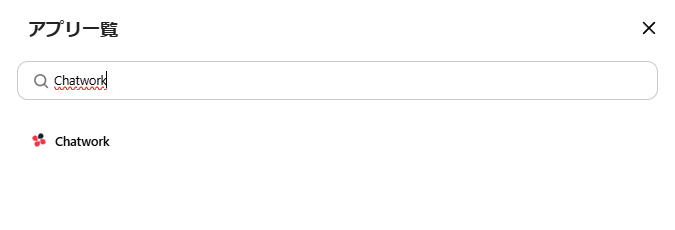
「アプリ名で検索」でChatworkを探すか、アプリ一覧から探してください。
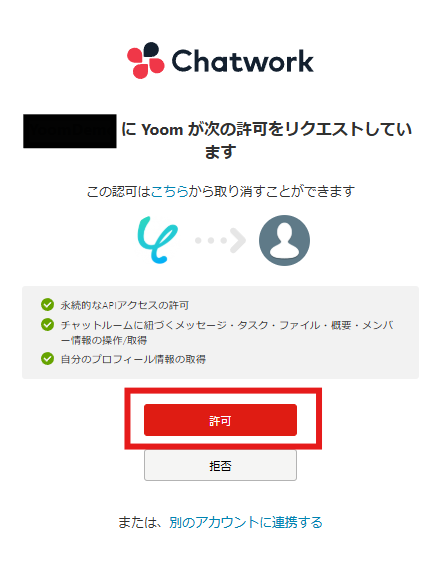
以下の画面が表示されたら、赤枠の「許可」をクリックします。
マイアプリにChatworkが表示されたらマイアプリ登録が完了です。
2.ChatGPTのマイアプリ登録
画面右側の「新規接続」をクリックし、検索窓にChatGPTと入力します。
表示された候補をクリックしましょう。

以下の画像のような画面が表示されるので、内容に従って入力しましょう。
ChatGPTのマイアプリ登録についてはこちらをご確認ください。
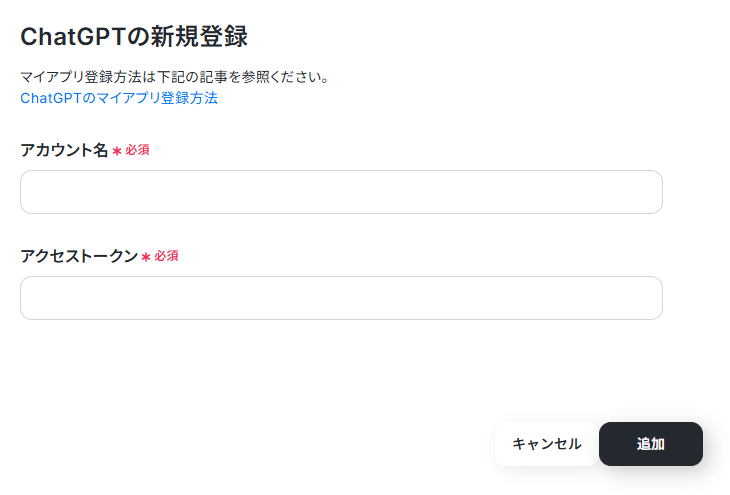
マイアプリにChatGPTが表示されたら完了です。
ステップ2:テンプレートをコピーする
続いてYoomのテンプレートをコピーします。
以下バナーのテンプレートの「このテンプレートを試してみる」のアイコンをクリックします。
このワークフローを活用すれば、Chatworkの投稿をトリガーに、ChatGPTが指定した形式やトーンに文章を自動でリライトし、別のルームへ通知します。
情報共有の文面作成にかかる手間を削減し、スムーズなコミュニケーションを実現します。
■このテンプレートをおすすめする方
■このテンプレートを使うメリット
■フローボットの流れ
■このワークフローのカスタムポイント
■注意事項
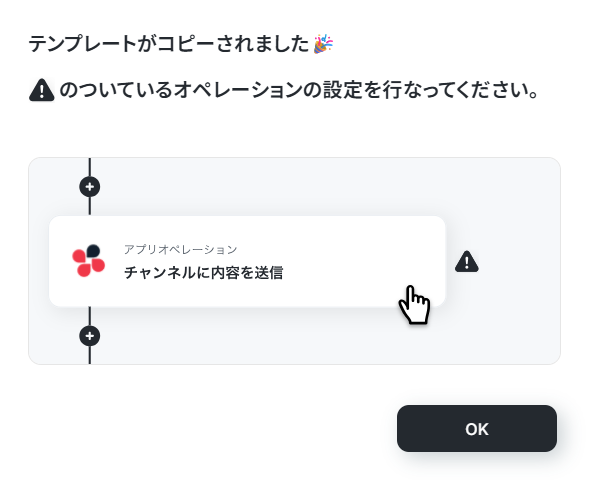
以下の画像のような画面が表示されたらテンプレートのコピーは完了です。
ステップ3:トリガーとなるChatworkの設定
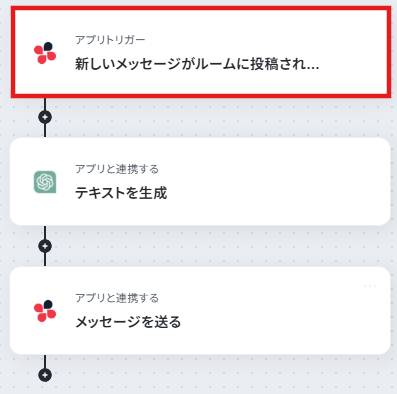
Chatworkにメッセージが投稿されたことを、自動化のトリガーにするための設定を行います。
以下の赤枠をクリックしましょう。
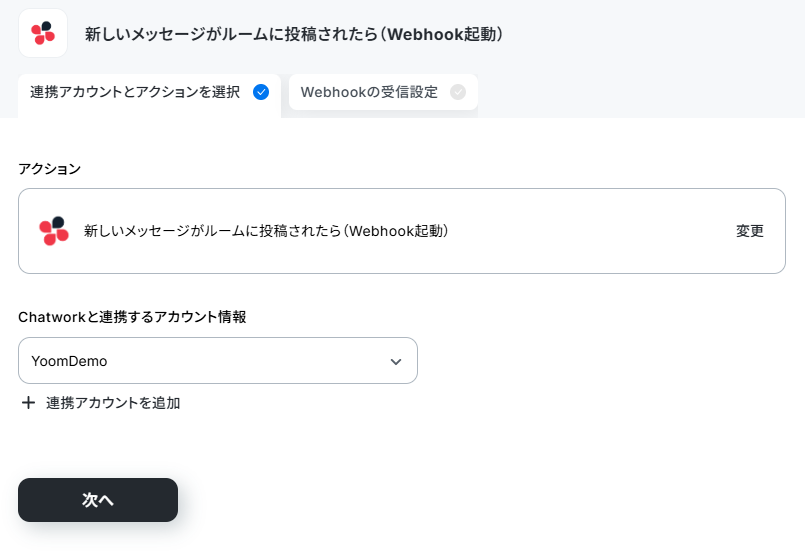
連携アカウントとアクションを選択する画面が表示されるので、今回連携するChatworkのアカウントを確認し「次へ」をクリックします。
Webhookの設定画面が表示されるので、
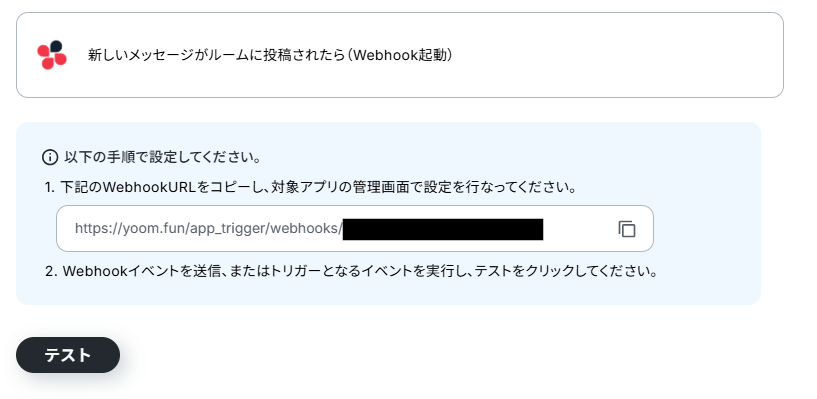
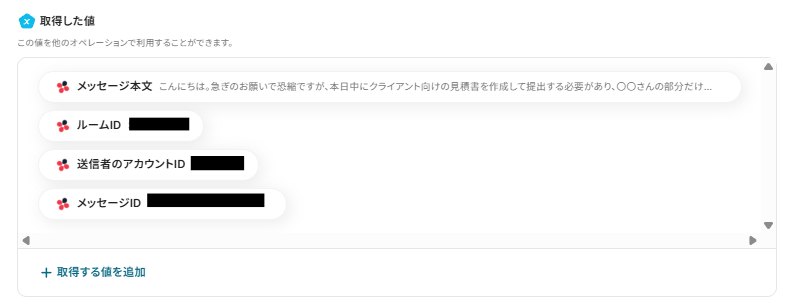
設定後、実際にメッセージを送信し、メッセージの内容が取得した値に表示されているか確認しましょう。
この後、この取得した値の内容を入力に使用することができます。
※取得した値に関して、詳しくはこちらをご確認ください。
テスト成功後「完了」をクリックしましょう。
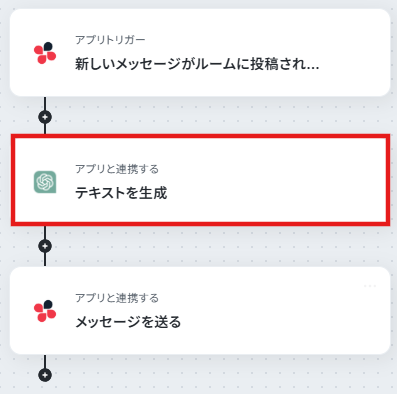
ステップ4:ChatGPTでリライトする
投稿されたメッセージを適切な表現にするため、ChatGPTでリライトするための設定を行いましょう。
以下の赤枠をクリックします。
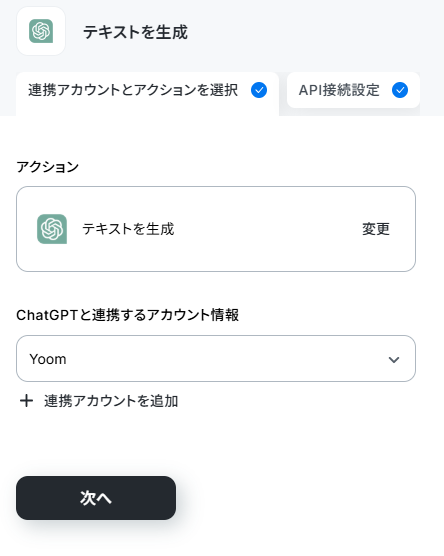
連携アカウントとアクションを選択する画面が表示されるので、今回連携するChatGPTのアカウントを確認し「次へ」をクリックします。
※ChatGPT(OpenAI)を使ったアクションを動かすには、OpenAIのAPI有料プランに契約しておく必要があります。
APIの利用料金が発生した時にスムーズに支払いができるよう、契約内容を整えておきましょう。 https://openai.com/ja-JP/api/pricing/
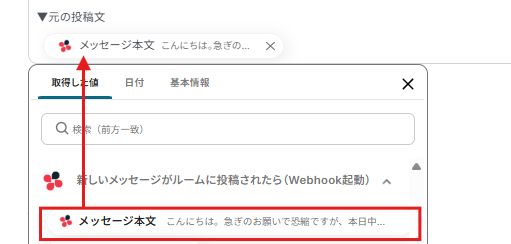
メッセージ内容にはChatGPTへの指示を入力します。

以下のようにChatworkから取得した値をメッセージの中に設定し、ChatGPTでリライトさせるように設定しましょう。
ロールは任意のものを設定します。
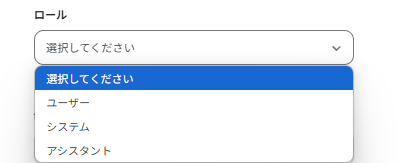
以下の内容も入力しましょう。
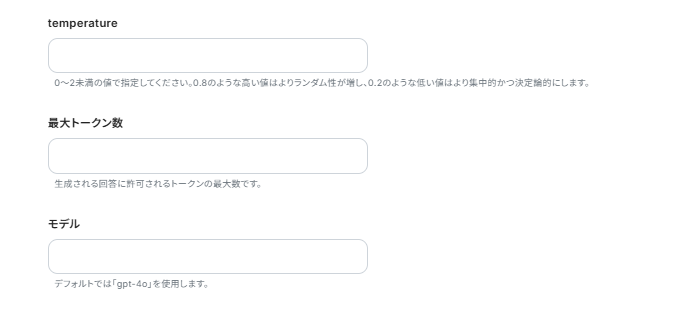
入力後「テスト」をクリックし、実際にテキストが生成されているか確認します。
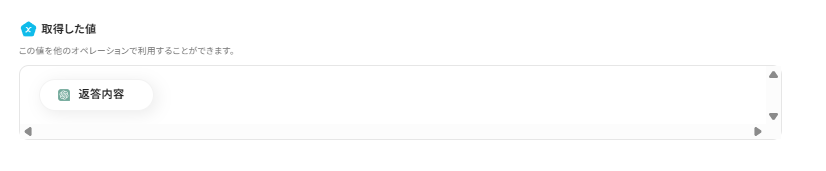
取得した値の箇所に、生成された内容が表示されていることを確認し、「完了」をクリックしましょう。
ステップ5:リライトした内容をChatworkに送信する
ChatGPTでリライトした内容をChatworkに送信するための設定を行います。
以下の赤枠をクリックしましょう。
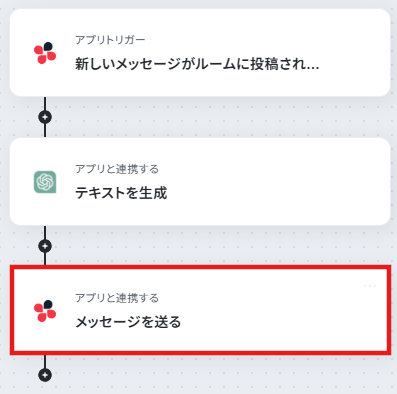
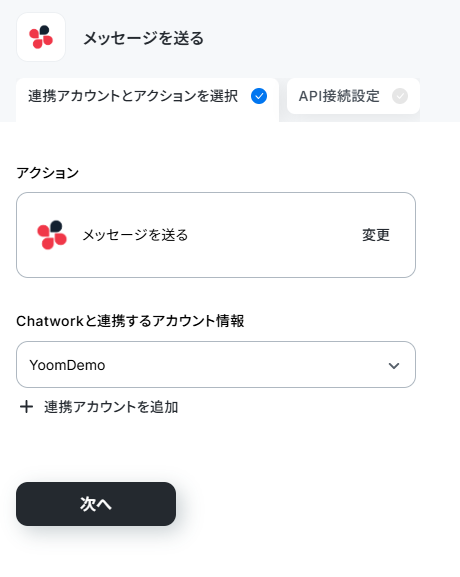
連携アカウントとアクションを選択する画面が表示されるので、今回連携するChatworkのアカウントを確認し「次へ」をクリックします。
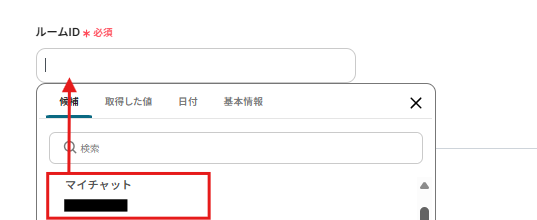
ルームIDは以下のように表示される候補から選択します。
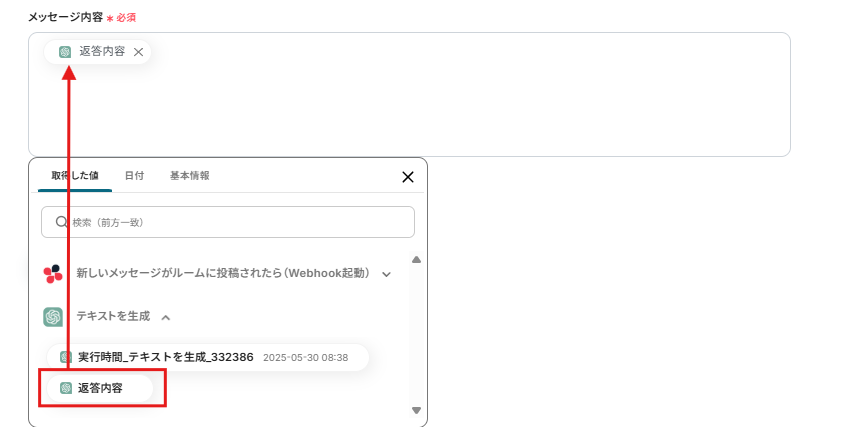
メッセージ内容には取得した値からChatGPTからの返答内容を入力します。
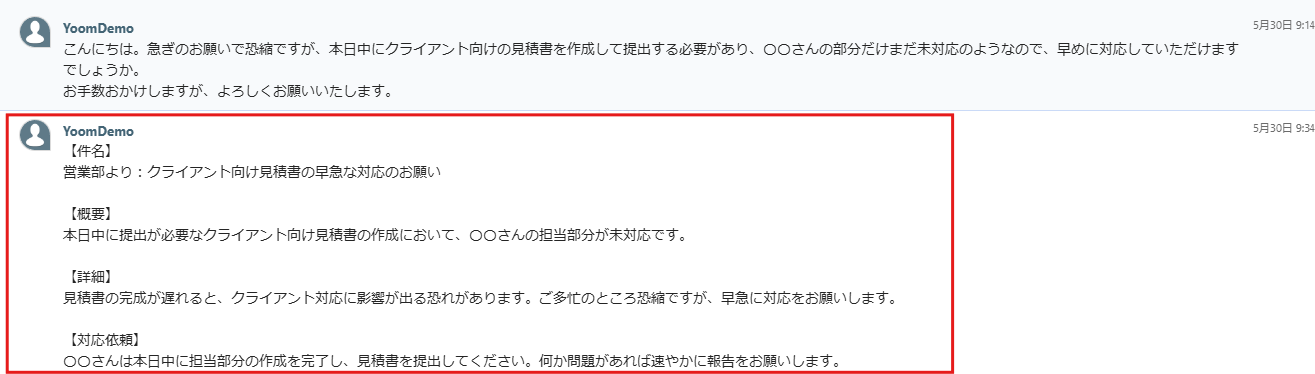
入力完了後「テスト」をクリックし、実際にChatworkにメッセージが送信されているか確認しましょう。
確認後「完了」をクリックします。
ステップ6:トリガーをONに設定しフロー稼働の準備完了
以下の画面の赤枠部分「トリガーをON」をクリックすることで、フローボットが自動で起動します。
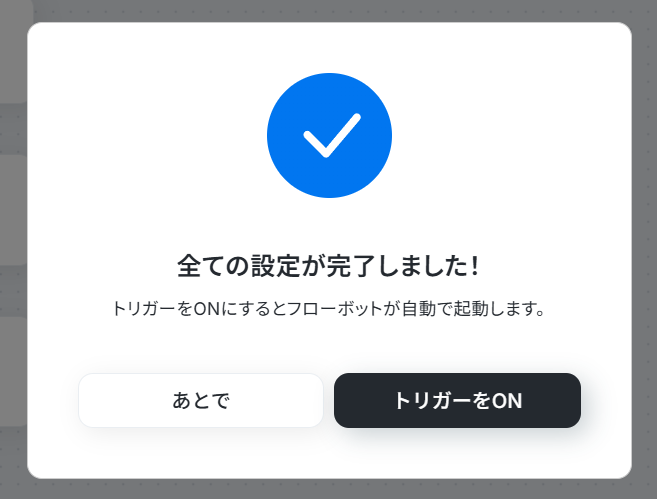
設定お疲れ様でした!
ChatworkやChatGPTのAPIを使ったその他の自動化例
Chatworkとの連携以外でも、ChatGPTのAPIを使用してさまざまな業務を自動化することが可能です。もし気になるものがあればぜひこちらもお試しになってみてください!
Chatworkを使った便利な自動化例
社内のコミュニケーションツールとしてChatworkを利用している方にとって、業務効率化と対応漏れ防止に役立つ自動化テンプレートが豊富に揃っています。
例えば、Chatworkでの投稿内容に対してChatGPTやGeminiでAIの回答を生成し、自動で返信・通知すると、問い合わせ対応のスピードと品質が向上します。
また、指定ルームへの投稿を別ルームに転送することで、情報共有や部門間連携もスムーズに行えます。
■概要Chatworkでの問い合わせ対応や情報収集にChatGPTを活用しているものの、手作業でのコピー&ペーストに手間を感じていませんか?あるいは、特定のキーワードが投稿された際に、関連情報を自動で通知したいと考えたことはないでしょうか。このワークフローを利用することで、Chatworkの特定の投稿をきっかけに、ChatGPTが自動で回答を生成しChatworkへ返信する一連の流れを自動化できます。情報収集や一次対応の効率化に繋がります。■このテンプレートをおすすめする方- Chatworkでの問い合わせ対応を効率化し、一次対応を自動化したいと考えている方
- ChatGPTを活用した情報収集やアイデア出しを、チーム内でより手軽に行いたい方
- Chatwork上での定型的な質問への回答業務に、時間や手間がかかっている方
■このテンプレートを使うメリット- Chatworkへの投稿をトリガーにChatGPTが自動で回答するため、手作業での情報検索やコピペの時間を短縮することができます。
- 誰が対応してもChatGPTから一定品質の回答が得られるため、返信内容のばらつきを防ぎ、業務の属人化削減に繋がります。
■フローボットの流れ- はじめに、ChatworkとChatGPTをYoomと連携します。
- トリガーでChatworkを選択し、「新しいメッセージがルームに投稿されたら」を設定します。
- 次に、オペレーションで分岐機能を設定し、ChatGPT自身の回答に反応して処理がループしないように条件を指定します。
- 続けて、オペレーションでChatGPTの「テキストを生成」アクションを設定し、トリガーで取得した投稿内容を送信します。
- 最後に、オペレーションでChatworkの「メッセージを送る」を設定し、ChatGPTが生成した回答を指定のルームに投稿します。
※「トリガー」:フロー起動のきっかけとなるアクション、「オペレーション」:トリガー起動後、フロー内で処理を行うアクション
■このワークフローのカスタムポイント- Chatworkのトリガー設定で、どのルームの投稿を検知対象にするか任意で設定してください。
- 意図しないループを防ぐための分岐条件は、運用に合わせて任意で変更することが可能です。
- ChatGPTに回答を生成させる際のプロンプト(指示内容)は、目的に応じて自由にカスタマイズできます。
- Chatworkに通知するメッセージの本文は、ChatGPTの回答だけでなく、定型文などを加えて自由に設定できます。
■注意事項- Chatwork、ChatGPTのそれぞれとYoomを連携してください。
- 分岐はパーソナルプラン以上のプランでご利用いただける機能(オペレーション)となっております。フリープランの場合は設定しているフローボットのオペレーションはエラーとなりますので、ご注意ください。
- パーソナルプランなどの有料プランは、2週間の無料トライアルを行うことが可能です。無料トライアル中には制限対象のアプリや機能(オペレーション)を使用することができます。詳しくは、料金プランのページをご参照ください。
- ChatGPT(OpenAI)のアクションを実行するには、OpenAIのAPI有料プランの契約が必要です。(APIが使用されたときに支払いができる状態)
- 詳しくはOpenAIの「API料金」ページをご確認ください。
- ChatGPTのAPI利用はOpenAI社が有料で提供しており、API疎通時のトークンにより従量課金される仕組みとなっています。そのため、API使用時にお支払いが行える状況でない場合エラーが発生しますのでご注意ください。
■概要Chatworkでの情報共有において、重要な投稿を関連部署や別チームのルームに都度手作業で転送するのは手間がかかる作業ではないでしょうか。 また、手作業がゆえに転送漏れや遅延が発生し、情報伝達に齟齬が生まれることもあります。 このワークフローを活用すれば、特定のルームへの投稿をトリガーとして、指定した別ルームへメッセージを自動で転送できるため、こうした情報共有の課題をスムーズに解消します。
■このテンプレートをおすすめする方- Chatworkで全社アナウンスなど、複数のルームへの情報展開を担当している方
- 複数プロジェクトを兼務しており、ルーム間の情報連携を効率化したいマネージャーの方
- 手作業によるメッセージの転送漏れや遅延を防ぎたいと考えているすべての方
■このテンプレートを使うメリット- 特定ルームへの投稿が自動で別ルームに転送されるため、これまで手作業で行っていたコピー&ペーストなどの時間を削減できます。
- 手作業による情報の転送漏れや遅延を防ぎ、重要な情報を関係者に抜け漏れなく、かつ迅速に共有することが可能になります。
■フローボットの流れ- はじめに、ChatworkをYoomと連携します。
- 次に、トリガーでChatworkを選択し、「新しいメッセージがルームに投稿されたら」というアクションを設定し、監視対象のルームを指定します。
- 最後に、オペレーションでChatworkの「メッセージを送る」アクションを設定し、転送先のルームと転送したいメッセージ内容を設定します。
※「トリガー」:フロー起動のきっかけとなるアクション、「オペレーション」:トリガー起動後、フロー内で処理を行うアクション
■このワークフローのカスタムポイント- Chatworkのトリガー設定では、投稿を監視する対象のルームを任意で設定してください。
- Chatworkでメッセージを送信するオペレーションでは、メッセージの転送先となるルームや、転送するメッセージの内容を任意で設定可能です。
■注意事項- ChatworkとYoomを連携してください。
■概要Chatworkでの顧客対応や社内からの問い合わせは、迅速な返信が求められる一方で、一件一件対応するのは手間がかかる業務ではないでしょうか。特に定型的な質問や一次対応は、担当者の時間を奪い、本来の業務を圧迫する原因にもなり得ます。このワークフローを活用すれば、Chatworkに投稿されたメッセージをトリガーに、AIが適切な返信文を自動生成し、返信までを自動化することが可能です。
■このテンプレートをおすすめする方- Chatworkでの顧客対応に多くの時間を費やしているカスタマーサポート担当者の方
- 社内からの定型的な問い合わせ対応を効率化したいと考えている総務や情報システム部の方
- AIを活用して、問い合わせの一次対応を自動化し、業務改善を図りたいと考えている方
■このテンプレートを使うメリット- Chatworkへの問い合わせ検知からAIによる文章生成、返信までを自動化し、手作業による対応時間を短縮します。
- AIが一次対応を行うことで返信内容の質を均一化し、担当者ごとの対応のばらつきを防ぎ、業務の属人化を削減します。
■フローボットの流れ- はじめに、ChatworkをYoomと連携します。
- 次に、トリガーでChatworkを選択し、「新しいメッセージがルームに投稿されたら」というアクションを設定して、問い合わせを検知します。
- 次に、オペレーションで分岐機能を設定し、特定の条件に合致した場合のみ後続の処理に進むよう設定します。
- 次に、オペレーションでAI機能の「テキストを生成する」アクションを設定し、トリガーで受け取ったメッセージ内容を元に返信文を作成します。
- 最後に、オペレーションでChatworkの「メッセージを送る」アクションを設定し、AIが生成した文章を対象のルームに投稿します。
※「トリガー」:フロー起動のきっかけとなるアクション、「オペレーション」:トリガー起動後、フロー内で処理を行うアクション
■このワークフローのカスタムポイント- Chatworkのトリガー設定では、自動返信の対象としたいルームを任意で設定してください。これにより、特定の問い合わせ窓口のみを自動化の対象にすることが可能です。
- AI機能でテキストを生成するアクションでは、プロンプト(指示文)を自由にカスタマイズできます。自社の対応ポリシーに合わせた言葉遣いや、特定の情報を含めるよう指示することが可能です。
■注意事項- ChatworkとYoomを連携してください。
- 分岐はパーソナルプラン以上のプランでご利用いただける機能(オペレーション)となっております。フリープランの場合は設定しているフローボットのオペレーションはエラーとなりますので、ご注意ください。
- パーソナルプランなどの有料プランは、2週間の無料トライアルを行うことが可能です。無料トライアル中には制限対象のアプリや機能(オペレーション)を使用することができます。
- トリガーは5分、10分、15分、30分、60分の間隔で起動間隔を選択できます。
- プランによって最短の起動間隔が異なりますので、ご注意ください。
■概要Chatworkでの問い合わせ対応に、時間や手間がかかっていませんか?一件一件の内容を確認し、返信文を作成する作業は、担当者にとって大きな負担となりがちです。このワークフローを活用すれば、Chatworkに新しいメッセージが投稿されると、Geminiが自動で返信文案を生成し、指定のルームへ投稿までを自動化できます。定型的な一次対応を効率化し、より重要な業務に集中できる環境を整えます。
■このテンプレートをおすすめする方- Chatworkでの問い合わせ対応を効率化し、返信作業の負担を軽減したいと考えている方
- Geminiなどの生成AIを活用し、問い合わせ対応の自動化を実現したいと考えている方
- 手作業による返信漏れや対応遅延を防ぎ、対応品質を均一化したいチームリーダーの方
■このテンプレートを使うメリット- Chatworkへの問い合わせに対し、Geminiが自動で一次返信を行うため、担当者が手動で対応する時間を短縮できます。
- 自動応答によって返信漏れや対応の遅れといったヒューマンエラーを防ぎ、顧客満足度の向上に繋がります。
■フローボットの流れ- はじめに、ChatworkとGeminiをYoomと連携します。
- 次に、トリガーでChatworkを選択し、「新しいメッセージがルームに投稿されたら」というアクションを設定します。
- 次に、オペレーションの分岐機能で、特定の条件(例:特定のキーワードを含むメッセージ)に合致した場合のみ、後続のアクションが実行されるように設定します。
- 次に、オペレーションでGeminiを選択し、「コンテンツを生成」アクションを設定して、トリガーで取得した情報をもとに返信文を生成させます。
- 最後に、オペレーションでChatworkの「メッセージを送る」アクションを設定し、Geminiが生成した文章を指定のルームに投稿します。
※「トリガー」:フロー起動のきっかけとなるアクション、「オペレーション」:トリガー起動後、フロー内で処理を行うアクション
■このワークフローのカスタムポイント- Chatworkのトリガー設定では、どのルームのメッセージを監視対象とするか、任意で設定してください。
- Geminiでコンテンツを生成する際、どのような返信文を作成させたいか、プロンプト(指示文)を自由にカスタマイズしてください。
- 最後のChatworkへのメッセージ送信では、通知先のルームを任意で設定できるほか、本文に固定のテキストを追加したり、Geminiが生成した内容を変数として埋め込むことが可能です。
■注意事項- Chatwork、GeminiのそれぞれとYoomを連携してください。
- トリガーは5分、10分、15分、30分、60分の間隔で起動間隔を選択できます。
- プランによって最短の起動間隔が異なりますので、ご注意ください。
- 分岐はパーソナルプラン以上のプランでご利用いただける機能(オペレーション)となっております。フリープランの場合は設定しているフローボットのオペレーションはエラーとなりますので、ご注意ください。
- パーソナルプランなどの有料プランは、2週間の無料トライアルを行うことが可能です。無料トライアル中には制限対象のアプリや機能(オペレーション)を使用することができます。
■概要ChatworkとGoogle Chatを併用する中で、重要な問い合わせの確認が遅れたり、通知を見逃してしまったりすることはありませんか。
複数のツールを都度確認する作業は手間がかかるだけでなく、対応漏れのリスクにも繋がります。
このワークフローを活用すれば、Chatworkの特定ルームへの投稿を自動でGoogle Chatに通知できるため、情報確認の手間を省いた迅速な対応が実現可能です。
■このテンプレートをおすすめする方- Chatworkで顧客からの問い合わせを受け付けており、対応漏れを防ぎたい方
- 社内コミュニケーションでChatworkとGoogle Chatを併用しており、確認作業を効率化したい方
- 複数ツールの通知を手作業で確認することに手間を感じているチームリーダーやマネージャーの方
■このテンプレートを使うメリット- Chatworkへの投稿が自動でGoogle Chatに通知されるため、都度ツールを確認する手間が省け、本来の業務に集中する時間を創出します。
- システムが自動で通知を行うため、重要なメッセージの見逃しや確認漏れといったヒューマンエラーのリスク軽減に繋がります。
■フローボットの流れ- はじめに、ChatworkとGoogle ChatをYoomと連携します。
- 次に、トリガーでChatworkを選択し、「新しいメッセージがルームに投稿されたら」というアクションを設定します。
- オペレーションで分岐機能を追加し、特定の条件に合致した場合のみ後続の処理を実行するよう設定します。
- 最後に、オペレーションでGoogle Chatの「スペースにメッセージを送信」アクションを設定し、Chatworkから取得した情報を含んだメッセージを指定のスペースに通知します。
※「トリガー」:フロー起動のきっかけとなるアクション、「オペレーション」:トリガー起動後、フロー内で処理を行うアクション
■このワークフローのカスタムポイント- Chatworkのトリガー設定では、通知のきっかけとしたいルームを任意で設定してください。
- 分岐機能では、メッセージ本文に特定のキーワードが含まれる場合のみ通知するなど、実行条件を自由にカスタマイズできます。
- Google Chatへメッセージを送信するアクションでは、通知先のスペースや、通知するメッセージの内容を任意で設定できます。
■注意事項- Chatwork、Google ChatのそれぞれとYoomを連携してください。
- 分岐はパーソナルプラン以上のプランでご利用いただける機能(オペレーション)となっております。フリープランの場合は設定しているフローボットのオペレーションはエラーとなりますので、ご注意ください。
- パーソナルプランなどの有料プランは、2週間の無料トライアルを行うことが可能です。無料トライアル中には制限対象のアプリや機能(オペレーション)を使用することができます。
- Google Chatとの連携はGoogle Workspaceの場合のみ可能です。詳細は「Google Chatでスペースにメッセージを送る方法」を参照ください。
- Chatworkでの問い合わせ対応を効率化し、一次対応を自動化したいと考えている方
- ChatGPTを活用した情報収集やアイデア出しを、チーム内でより手軽に行いたい方
- Chatwork上での定型的な質問への回答業務に、時間や手間がかかっている方
- Chatworkへの投稿をトリガーにChatGPTが自動で回答するため、手作業での情報検索やコピペの時間を短縮することができます。
- 誰が対応してもChatGPTから一定品質の回答が得られるため、返信内容のばらつきを防ぎ、業務の属人化削減に繋がります。
- はじめに、ChatworkとChatGPTをYoomと連携します。
- トリガーでChatworkを選択し、「新しいメッセージがルームに投稿されたら」を設定します。
- 次に、オペレーションで分岐機能を設定し、ChatGPT自身の回答に反応して処理がループしないように条件を指定します。
- 続けて、オペレーションでChatGPTの「テキストを生成」アクションを設定し、トリガーで取得した投稿内容を送信します。
- 最後に、オペレーションでChatworkの「メッセージを送る」を設定し、ChatGPTが生成した回答を指定のルームに投稿します。
■このワークフローのカスタムポイント
- Chatworkのトリガー設定で、どのルームの投稿を検知対象にするか任意で設定してください。
- 意図しないループを防ぐための分岐条件は、運用に合わせて任意で変更することが可能です。
- ChatGPTに回答を生成させる際のプロンプト(指示内容)は、目的に応じて自由にカスタマイズできます。
- Chatworkに通知するメッセージの本文は、ChatGPTの回答だけでなく、定型文などを加えて自由に設定できます。
- Chatwork、ChatGPTのそれぞれとYoomを連携してください。
- 分岐はパーソナルプラン以上のプランでご利用いただける機能(オペレーション)となっております。フリープランの場合は設定しているフローボットのオペレーションはエラーとなりますので、ご注意ください。
- パーソナルプランなどの有料プランは、2週間の無料トライアルを行うことが可能です。無料トライアル中には制限対象のアプリや機能(オペレーション)を使用することができます。詳しくは、料金プランのページをご参照ください。
- ChatGPT(OpenAI)のアクションを実行するには、OpenAIのAPI有料プランの契約が必要です。(APIが使用されたときに支払いができる状態)
- 詳しくはOpenAIの「API料金」ページをご確認ください。
- ChatGPTのAPI利用はOpenAI社が有料で提供しており、API疎通時のトークンにより従量課金される仕組みとなっています。そのため、API使用時にお支払いが行える状況でない場合エラーが発生しますのでご注意ください。
■このテンプレートをおすすめする方
- Chatworkで全社アナウンスなど、複数のルームへの情報展開を担当している方
- 複数プロジェクトを兼務しており、ルーム間の情報連携を効率化したいマネージャーの方
- 手作業によるメッセージの転送漏れや遅延を防ぎたいと考えているすべての方
■このテンプレートを使うメリット
- 特定ルームへの投稿が自動で別ルームに転送されるため、これまで手作業で行っていたコピー&ペーストなどの時間を削減できます。
- 手作業による情報の転送漏れや遅延を防ぎ、重要な情報を関係者に抜け漏れなく、かつ迅速に共有することが可能になります。
■フローボットの流れ
- はじめに、ChatworkをYoomと連携します。
- 次に、トリガーでChatworkを選択し、「新しいメッセージがルームに投稿されたら」というアクションを設定し、監視対象のルームを指定します。
- 最後に、オペレーションでChatworkの「メッセージを送る」アクションを設定し、転送先のルームと転送したいメッセージ内容を設定します。
■このワークフローのカスタムポイント
- Chatworkのトリガー設定では、投稿を監視する対象のルームを任意で設定してください。
- Chatworkでメッセージを送信するオペレーションでは、メッセージの転送先となるルームや、転送するメッセージの内容を任意で設定可能です。
■注意事項
- ChatworkとYoomを連携してください。
- Chatworkでの顧客対応に多くの時間を費やしているカスタマーサポート担当者の方
- 社内からの定型的な問い合わせ対応を効率化したいと考えている総務や情報システム部の方
- AIを活用して、問い合わせの一次対応を自動化し、業務改善を図りたいと考えている方
■このテンプレートを使うメリット
- Chatworkへの問い合わせ検知からAIによる文章生成、返信までを自動化し、手作業による対応時間を短縮します。
- AIが一次対応を行うことで返信内容の質を均一化し、担当者ごとの対応のばらつきを防ぎ、業務の属人化を削減します。
■フローボットの流れ
- はじめに、ChatworkをYoomと連携します。
- 次に、トリガーでChatworkを選択し、「新しいメッセージがルームに投稿されたら」というアクションを設定して、問い合わせを検知します。
- 次に、オペレーションで分岐機能を設定し、特定の条件に合致した場合のみ後続の処理に進むよう設定します。
- 次に、オペレーションでAI機能の「テキストを生成する」アクションを設定し、トリガーで受け取ったメッセージ内容を元に返信文を作成します。
- 最後に、オペレーションでChatworkの「メッセージを送る」アクションを設定し、AIが生成した文章を対象のルームに投稿します。
■このワークフローのカスタムポイント
- Chatworkのトリガー設定では、自動返信の対象としたいルームを任意で設定してください。これにより、特定の問い合わせ窓口のみを自動化の対象にすることが可能です。
- AI機能でテキストを生成するアクションでは、プロンプト(指示文)を自由にカスタマイズできます。自社の対応ポリシーに合わせた言葉遣いや、特定の情報を含めるよう指示することが可能です。
■注意事項
- ChatworkとYoomを連携してください。
- 分岐はパーソナルプラン以上のプランでご利用いただける機能(オペレーション)となっております。フリープランの場合は設定しているフローボットのオペレーションはエラーとなりますので、ご注意ください。
- パーソナルプランなどの有料プランは、2週間の無料トライアルを行うことが可能です。無料トライアル中には制限対象のアプリや機能(オペレーション)を使用することができます。
- トリガーは5分、10分、15分、30分、60分の間隔で起動間隔を選択できます。
- プランによって最短の起動間隔が異なりますので、ご注意ください。

■このテンプレートをおすすめする方
- Chatworkでの問い合わせ対応を効率化し、返信作業の負担を軽減したいと考えている方
- Geminiなどの生成AIを活用し、問い合わせ対応の自動化を実現したいと考えている方
- 手作業による返信漏れや対応遅延を防ぎ、対応品質を均一化したいチームリーダーの方
■このテンプレートを使うメリット
- Chatworkへの問い合わせに対し、Geminiが自動で一次返信を行うため、担当者が手動で対応する時間を短縮できます。
- 自動応答によって返信漏れや対応の遅れといったヒューマンエラーを防ぎ、顧客満足度の向上に繋がります。
■フローボットの流れ
- はじめに、ChatworkとGeminiをYoomと連携します。
- 次に、トリガーでChatworkを選択し、「新しいメッセージがルームに投稿されたら」というアクションを設定します。
- 次に、オペレーションの分岐機能で、特定の条件(例:特定のキーワードを含むメッセージ)に合致した場合のみ、後続のアクションが実行されるように設定します。
- 次に、オペレーションでGeminiを選択し、「コンテンツを生成」アクションを設定して、トリガーで取得した情報をもとに返信文を生成させます。
- 最後に、オペレーションでChatworkの「メッセージを送る」アクションを設定し、Geminiが生成した文章を指定のルームに投稿します。
■このワークフローのカスタムポイント
- Chatworkのトリガー設定では、どのルームのメッセージを監視対象とするか、任意で設定してください。
- Geminiでコンテンツを生成する際、どのような返信文を作成させたいか、プロンプト(指示文)を自由にカスタマイズしてください。
- 最後のChatworkへのメッセージ送信では、通知先のルームを任意で設定できるほか、本文に固定のテキストを追加したり、Geminiが生成した内容を変数として埋め込むことが可能です。
■注意事項
- Chatwork、GeminiのそれぞれとYoomを連携してください。
- トリガーは5分、10分、15分、30分、60分の間隔で起動間隔を選択できます。
- プランによって最短の起動間隔が異なりますので、ご注意ください。
- 分岐はパーソナルプラン以上のプランでご利用いただける機能(オペレーション)となっております。フリープランの場合は設定しているフローボットのオペレーションはエラーとなりますので、ご注意ください。
- パーソナルプランなどの有料プランは、2週間の無料トライアルを行うことが可能です。無料トライアル中には制限対象のアプリや機能(オペレーション)を使用することができます。

複数のツールを都度確認する作業は手間がかかるだけでなく、対応漏れのリスクにも繋がります。
このワークフローを活用すれば、Chatworkの特定ルームへの投稿を自動でGoogle Chatに通知できるため、情報確認の手間を省いた迅速な対応が実現可能です。
■このテンプレートをおすすめする方
- Chatworkで顧客からの問い合わせを受け付けており、対応漏れを防ぎたい方
- 社内コミュニケーションでChatworkとGoogle Chatを併用しており、確認作業を効率化したい方
- 複数ツールの通知を手作業で確認することに手間を感じているチームリーダーやマネージャーの方
■このテンプレートを使うメリット
- Chatworkへの投稿が自動でGoogle Chatに通知されるため、都度ツールを確認する手間が省け、本来の業務に集中する時間を創出します。
- システムが自動で通知を行うため、重要なメッセージの見逃しや確認漏れといったヒューマンエラーのリスク軽減に繋がります。
■フローボットの流れ
- はじめに、ChatworkとGoogle ChatをYoomと連携します。
- 次に、トリガーでChatworkを選択し、「新しいメッセージがルームに投稿されたら」というアクションを設定します。
- オペレーションで分岐機能を追加し、特定の条件に合致した場合のみ後続の処理を実行するよう設定します。
- 最後に、オペレーションでGoogle Chatの「スペースにメッセージを送信」アクションを設定し、Chatworkから取得した情報を含んだメッセージを指定のスペースに通知します。
■このワークフローのカスタムポイント
- Chatworkのトリガー設定では、通知のきっかけとしたいルームを任意で設定してください。
- 分岐機能では、メッセージ本文に特定のキーワードが含まれる場合のみ通知するなど、実行条件を自由にカスタマイズできます。
- Google Chatへメッセージを送信するアクションでは、通知先のスペースや、通知するメッセージの内容を任意で設定できます。
■注意事項
- Chatwork、Google ChatのそれぞれとYoomを連携してください。
- 分岐はパーソナルプラン以上のプランでご利用いただける機能(オペレーション)となっております。フリープランの場合は設定しているフローボットのオペレーションはエラーとなりますので、ご注意ください。
- パーソナルプランなどの有料プランは、2週間の無料トライアルを行うことが可能です。無料トライアル中には制限対象のアプリや機能(オペレーション)を使用することができます。
- Google Chatとの連携はGoogle Workspaceの場合のみ可能です。詳細は「Google Chatでスペースにメッセージを送る方法」を参照ください。
ChatGPTを使った便利な自動化例
ChatGPTを組み込んだテンプレートを活用すれは、文章生成や内容要約、分類作業を自動化し、作業負荷の軽減と品質向上を同時に実現します。
たとえば、Outlookで受信したメールに対してChatGPTで返信文を生成し、そのまま送信できるフローなら、メール対応にかかる手間を大幅に削減可能です。
また、問い合わせ内容をChatGPTで自動分類し、Slackの適切なチャンネルに通知することで、対応のスピードと正確性が向上します。
■概要日々Outlookで受信する多くのメール、特に定型的な問い合わせへの返信に時間を取られていませんか?
手作業での返信文作成は、時間もかかりコア業務を圧迫する一因になりがちです。
このワークフローは、Outlookでメールを受信するとChatGPTが自動で返信文を作成し、送信までを完結させることができ、こうしたメール対応業務の効率化に貢献します。
■このテンプレートをおすすめする方- Outlookでのメール返信作業に多くの時間を費やしているカスタマーサポート担当者の方
- 定型的な問い合わせ対応を自動化し、より重要な業務に集中したいと考えている方
- ChatGPTを活用して、メール対応業務の効率化と品質の均一化を図りたいチームリーダーの方
■このテンプレートを使うメリット- Outlookでメールを受信するたびにChatGPTが返信文案を自動作成するため、これまで手作業での文章作成に費やしていた時間を短縮できます。
- ChatGPTが設定された指示に基づき返信文を作成するため、担当者による対応のばらつきを防ぎ、返信業務の品質を均一化できます。
■フローボットの流れ- はじめに、OutlookとChatGPTをYoomと連携します。
- 次に、トリガーでOutlookを選択し、「メールを受信したら」というアクションを設定します。
- 続いて、オペレーションでChatGPTの「テキストを生成」アクションを設定し、受信したメール内容を元に返信文を作成するよう指示します。
- 最後に、オペレーションでOutlookの「メールを送る」アクションを設定し、ChatGPTが生成したテキストを本文に入れて返信します。
※「トリガー」:フロー起動のきっかけとなるアクション、「オペレーション」:トリガー起動後、フロー内で処理を行うアクション
■このワークフローのカスタムポイント- ChatGPTでテキストを生成するアクションでは、どのような返信文を作成したいかに応じて、プロンプト(指示文)の内容や役割(ロール)、生成されるテキストの多様性を調整するtemperature値などを任意に設定してください。
- Outlookからメールを送信するアクションでは、返信先のメールアドレス(宛先)や件名、本文に含めるChatGPTが生成したテキストなどを、実際の運用に合わせて設定してください。
■注意事項- ChatGPT、OutlookのそれぞれとYoomを連携してください。
- Microsoft365(旧Office365)には、家庭向けプランと一般法人向けプラン(Microsoft365 Business)があり、一般法人向けプランに加入していない場合には認証に失敗する可能性があります。
- ChatGPT(OpenAI)のアクションを実行するには、OpenAIのAPI有料プランの契約が必要です。(APIが使用されたときに支払いができる状態)詳細はOpenAIの価格設定をご参照ください。
- ChatGPTのAPI利用はOpenAI社が有料で提供しており、API疎通時のトークンにより従量課金される仕組みとなっています。そのため、API使用時にお支払いが行える状況でない場合エラーが発生しますのでご注意ください。
- トリガーは5分、10分、15分、30分、60分の間隔で起動間隔を選択できます。
- プランによって最短の起動間隔が異なりますので、ご注意ください。
■概要日々届く多くの問い合わせメールに対し、内容を確認して担当部署へ振り分ける作業に手間を感じていませんか。手作業での対応は時間がかかるだけでなく、見落としや振り分けミスといったヒューマンエラーの原因にもなり得ます。 このワークフローを活用すれば、受信した問い合わせメールの内容をChatGPTが自動で分類し、Slackの適切なチャンネルへ通知する一連の流れを自動化し、これらの課題を円滑に解消します。
■このテンプレートをおすすめする方- 大量の問い合わせメールを手作業で確認・振り分けしているカスタマーサポート担当者の方
- 問い合わせの一次対応を自動化し、チーム全体の対応速度を向上させたいと考えている方
- ChatGPTとSlackを連携させ、問い合わせ管理業務を効率化したいと考えている方
■このテンプレートを使うメリット- メール受信から内容の分類、担当チャンネルへの通知までが自動化されるため、手作業による振り分けの時間を短縮できます
- 担当者の判断に依存しないため、分類ミスや通知漏れといったヒューマンエラーを防ぎ、対応品質の安定化に繋がります
■フローボットの流れ- はじめに、ChatGPTとSlackをYoomと連携します
- 次に、トリガーでメール機能を選択し、「メールを受信したら」というアクションを設定します
- 次に、オペレーションでChatGPTを選択し、受信したメール本文を要約・分類させるための「テキストを生成」アクションを設定します
- 次に、オペレーションで進行先切り替え機能を設定し、ChatGPTの分類結果に応じて後続の処理を分岐させます
- 最後に、オペレーションでSlackの「チャンネルにメッセージを送る」アクションを分岐の数だけ設定し、それぞれの担当チャンネルに問い合わせ内容を通知します
※「トリガー」:フロー起動のきっかけとなるアクション、「オペレーション」:トリガー起動後、フロー内で処理を行うアクション
■このワークフローのカスタムポイント- メール機能のトリガー設定では、問い合わせ窓口など、任意のアドレスで受信メールアドレスを生成できます
- ChatGPTのオペレーションでは、プロンプトとなるメッセージ内容や利用するモデルを任意で設定してください
- 進行先切り替え機能では、ChatGPTの分類結果(例えば「料金」「機能」「その他」など)を条件として任意に設定できます
- Slackのオペレーションでは、通知先のチャンネルIDやメッセージの文面を任意にカスタマイズしてください
■注意事項- ChatGPT、SlackのそれぞれとYoomを連携してください。
- 「進行先を切り替える」はパーソナルプラン以上のプランでご利用いただける機能(オペレーション)となっております。フリープランの場合は設定しているフローボットのオペレーションはエラーとなりますので、ご注意ください。
- パーソナルプランなどの有料プランは、2週間の無料トライアルを行うことが可能です。無料トライアル中には制限対象のアプリや機能(オペレーション)を使用することができます。詳しくは、料金プランのページをご参照ください。
- ChatGPT(OpenAI)のアクションを実行するには、OpenAIのAPI有料プランの契約が必要です。(APIが使用されたときに支払いができる状態)
- ChatGPTのAPI利用はOpenAI社が有料で提供しており、API疎通時のトークンにより従量課金される仕組みとなっています。そのため、API使用時にお支払いが行える状況でない場合エラーが発生しますのでご注意ください。
■概要Zoomでのオンライン会議後、議事録の作成や参加者への共有に手間がかかっていませんか?重要な業務でありながら、文字起こしや要約、メール作成といった一連の作業は時間がかかり、コア業務を圧迫することもあります。このワークフローを活用すれば、Zoomミーティングの終了をきっかけに、ChatGPTが議事録を自動で作成し、参加者へメール送信までを行うため、こうした定型業務から解放されます。■このテンプレートをおすすめする方- Zoomでの会議が多く、議事録作成の工数を削減したいと考えている方
- 会議内容の迅速な共有と、転記ミスなどのヒューマンエラーを防ぎたい方
- ChatGPTなどのAIを活用し、日々の業務効率化を推進したい担当者の方
■このテンプレートを使うメリット- 会議後の議事録作成からメールでの共有までが自動化され、これまで手作業に費やしていた時間を短縮できます。
- 文字起こしから要約、メール送信までをシステムが担うため、聞き間違いや共有漏れといった人的ミスを防止します。
■フローボットの流れ- はじめに、ZoomとChatGPTをYoomと連携します。
- 次に、トリガーでZoomを選択し、「ミーティングが終了したら」というアクションを設定します。
- 続いて、オペレーションでZoomの「ミーティングの詳細情報を取得する」アクションを設定し、参加者などの情報を取得します。
- 次に、Zoomの「ミーティングのレコーディングファイルをダウンロードする」アクションを設定します。
- 続いて、YoomのAI機能である「音声データを文字起こしする」アクションで、ダウンロードした音声ファイルをテキスト化します。
- 次に、ChatGPTの「テキストを生成する」アクションを設定し、文字起こしされた内容を要約して議事録を作成します。
- 最後に、Yoomの「メールを送る」アクションで、作成された議事録をミーティング参加者へ自動で送信します。
※「トリガー」:フロー起動のきっかけとなるアクション、「オペレーション」:トリガー起動後、フロー内で処理を行うアクション■このワークフローのカスタムポイント- Yoomの音声文字起こし機能では、処理の精度や特性に応じて、利用するAIモデルを任意で設定することが可能です。
- メール送信のアクションでは、件名や本文の内容、送信先を自由にカスタマイズしたり、議事録以外のファイルを添付したりすることもできます。
■注意事項- Zoom、ChatGPTのそれぞれとYoomを連携してください。
- トリガーは5分、10分、15分、30分、60分の間隔で起動間隔を選択できます。
- プランによって最短の起動間隔が異なりますので、ご注意ください。
- Zoomのプランによって利用できるアクションとそうでないアクションがあるため、ご注意ください。
- 現時点では以下のアクションはZoomの有料プランのみ利用可能です。
- ミーティングが終了したら
- ミーティングのレコーディング情報を取得する(クラウド上に存在するレコーディングのみ取得可能なため)
- 詳細は「Zoomでミーティングのレコーディング情報を取得する際の注意点」をご参照ください。
- ダウンロード可能なファイル容量は最大300MBまでです。アプリの仕様によっては300MB未満になる可能性があるので、ご注意ください。
- トリガー、各オペレーションでの取り扱い可能なファイル容量の詳細は「ファイルの容量制限について」をご参照ください。
■概要Google スプレッドシートで管理しているリストに対し、一件ずつメールを作成して送信する作業は、時間がかかる上に単純作業で負担に感じていないでしょうか?
このワークフローを活用すれば、Google スプレッドシートに行を追加するだけで、ChatGPTがリストの情報に基づいた案内メールを自動で生成し、指定のアドレスへ送信します。
定型的なメール送信業務から解放され、より重要な業務に集中できます。
■このテンプレートをおすすめする方- Google スプレッドシートでリストを管理し、案内メールの送信を手作業で行っている方
- ChatGPTを活用し、パーソナライズされたメール文面の作成を効率化したいと考えている方
- イベントの案内や顧客フォローなど、メール送信業務の工数を削減したいマーケティング担当者の方
■このテンプレートを使うメリット- スプレッドシートへのデータ追加からメール送信までを自動化し、これまで手作業に費やしていた時間を短縮できます。
- 手作業によるメールの宛先間違いや、内容のコピー&ペーストミスといったヒューマンエラーのリスクを軽減します。
■フローボットの流れ- はじめに、Google スプレッドシートとChatGPTをYoomと連携します。
- 次に、トリガーでGoogle スプレッドシートを選択し、「行が追加されたら」というアクションを設定して、対象のシートを指定します。
- 次に、オペレーションでChatGPTの「テキストを生成」アクションを設定し、追加された行の情報を基にメールの本文を作成するよう指示します。
- 最後に、オペレーションでメール送信機能の「メールを送る」アクションを設定し、生成されたテキストを本文に設定してメールを自動送信します。
※「トリガー」:フロー起動のきっかけとなるアクション、「オペレーション」:トリガー起動後、フロー内で処理を行うアクション
■このワークフローのカスタムポイント- Google スプレッドシートのトリガー設定では、フローを起動させたいGoogle スプレッドシートIDやシートIDを任意で設定してください。
- ChatGPTのテキスト生成アクションでは、プロンプトとなるメッセージ内容や、生成される文章の多様性を決めるtemperature、最大トークン数を任意で設定します。
- メール送信機能のアクションでは、宛先や件名、本文にChatGPTが生成したテキストをどのように反映させるかなどを任意で設定してください。
■注意事項- Google スプレッドシート、ChatGPTのそれぞれとYoomを連携してください。
- ChatGPT(OpenAI)のアクションを実行するには、OpenAIのAPI有料プランの契約(APIが使用されたときに支払いができる状態)が必要です。
https://openai.com/ja-JP/api/pricing/ - ChatGPTのAPI利用はOpenAI社が有料で提供しており、API疎通時のトークンにより従量課金される仕組みとなっています。そのため、API使用時にお支払いが行える状況でない場合エラーが発生しますのでご注意ください。
- トリガーは5分、10分、15分、30分、60分の間隔で起動間隔を選択できます。
- プランによって最短の起動間隔が異なりますので、ご注意ください。
- Google スプレッドシートをアプリトリガーとして使用する際の注意事項は「【アプリトリガー】Google スプレッドシートのトリガーにおける注意事項」を参照してください。
■概要Webサイトのフォームから寄せられた貴重なご意見や情報を、記事コンテンツとして活用する際に、内容の整理やWordPress.orgへの転記作業に手間を感じていませんか。このワークフローを活用すれば、フォームが送信されると、その内容をChatGPTが自動で記事形式に整理し、WordPress.orgに下書きとして保存します。コンテンツ制作の初動を自動化し、より創造的な業務に時間を割くことが可能になります。■このテンプレートをおすすめする方- フォームで受け付けた情報を基にWordPress.orgで記事を作成しているWeb担当者の方
- ChatGPTを活用して、文章の要約や清書といった定型作業を効率化したい方
- コンテンツ制作フローにおける手作業での転記作業を減らし、ミスを減らしたい方
■このテンプレートを使うメリット- フォームへの入力後、ChatGPTによる内容整理からWordPress.orgへの下書き作成までを自動化できるため、コンテンツ制作にかかる時間を短縮します。
- 手作業による情報のコピー&ペーストが不要になることで、転記ミスや要約時の抜け漏れといったヒューマンエラーの発生を防ぎます。
■フローボットの流れ- はじめに、ChatGPTとWordPress.orgをYoomと連携します。
- 次に、フォームトリガー機能を選択し、「フォームが送信されたら」というアクションを設定し、記事作成に必要な項目を設置します。
- 次に、ChatGPTを選択し、「テキストを生成する」アクションを設定します。ここでフォームの入力内容を基に、記事本文を生成するよう指示します。
- 最後に、WordPress.orgを選択し、「新規投稿を作成する」アクションを設定し、ChatGPTが生成したテキストを本文として下書き投稿を作成します。
※「トリガー」:フロー起動のきっかけとなるアクション、「オペレーション」:トリガー起動後、フロー内で処理を行うアクション■このワークフローのカスタムポイント- フォームトリガーで設定するフォームの項目は、業務内容に合わせて自由に編集が可能です。例えば、記事のタイトルや含めたいキーワードなどを入力する項目を追加できます。
- ChatGPTでテキストを生成する際のプロンプト(指示文)は、任意の内容に設定できます。生成したい文章の構成やトーン、文字数などを具体的に指定し、アウトプットを調整してください。
■注意事項- ChatGPT、WordPress.orgのそれぞれとYoomを連携してください。
- ChatGPT(OpenAI)のアクションを実行するには、OpenAIのAPI有料プランの契約が必要です。(APIが使用されたときに支払いができる状態)
- 詳しくはOpenAIの「API料金」ページをご確認ください。
- ChatGPTのAPI利用はOpenAI社が有料で提供しており、API疎通時のトークンにより従量課金される仕組みとなっています。そのため、API使用時にお支払いが行える状況でない場合エラーが発生しますのでご注意ください。

手作業での返信文作成は、時間もかかりコア業務を圧迫する一因になりがちです。
このワークフローは、Outlookでメールを受信するとChatGPTが自動で返信文を作成し、送信までを完結させることができ、こうしたメール対応業務の効率化に貢献します。
■このテンプレートをおすすめする方
- Outlookでのメール返信作業に多くの時間を費やしているカスタマーサポート担当者の方
- 定型的な問い合わせ対応を自動化し、より重要な業務に集中したいと考えている方
- ChatGPTを活用して、メール対応業務の効率化と品質の均一化を図りたいチームリーダーの方
■このテンプレートを使うメリット
- Outlookでメールを受信するたびにChatGPTが返信文案を自動作成するため、これまで手作業での文章作成に費やしていた時間を短縮できます。
- ChatGPTが設定された指示に基づき返信文を作成するため、担当者による対応のばらつきを防ぎ、返信業務の品質を均一化できます。
■フローボットの流れ
- はじめに、OutlookとChatGPTをYoomと連携します。
- 次に、トリガーでOutlookを選択し、「メールを受信したら」というアクションを設定します。
- 続いて、オペレーションでChatGPTの「テキストを生成」アクションを設定し、受信したメール内容を元に返信文を作成するよう指示します。
- 最後に、オペレーションでOutlookの「メールを送る」アクションを設定し、ChatGPTが生成したテキストを本文に入れて返信します。
■このワークフローのカスタムポイント
- ChatGPTでテキストを生成するアクションでは、どのような返信文を作成したいかに応じて、プロンプト(指示文)の内容や役割(ロール)、生成されるテキストの多様性を調整するtemperature値などを任意に設定してください。
- Outlookからメールを送信するアクションでは、返信先のメールアドレス(宛先)や件名、本文に含めるChatGPTが生成したテキストなどを、実際の運用に合わせて設定してください。
■注意事項
- ChatGPT、OutlookのそれぞれとYoomを連携してください。
- Microsoft365(旧Office365)には、家庭向けプランと一般法人向けプラン(Microsoft365 Business)があり、一般法人向けプランに加入していない場合には認証に失敗する可能性があります。
- ChatGPT(OpenAI)のアクションを実行するには、OpenAIのAPI有料プランの契約が必要です。(APIが使用されたときに支払いができる状態)詳細はOpenAIの価格設定をご参照ください。
- ChatGPTのAPI利用はOpenAI社が有料で提供しており、API疎通時のトークンにより従量課金される仕組みとなっています。そのため、API使用時にお支払いが行える状況でない場合エラーが発生しますのでご注意ください。
- トリガーは5分、10分、15分、30分、60分の間隔で起動間隔を選択できます。
- プランによって最短の起動間隔が異なりますので、ご注意ください。

■このテンプレートをおすすめする方
- 大量の問い合わせメールを手作業で確認・振り分けしているカスタマーサポート担当者の方
- 問い合わせの一次対応を自動化し、チーム全体の対応速度を向上させたいと考えている方
- ChatGPTとSlackを連携させ、問い合わせ管理業務を効率化したいと考えている方
■このテンプレートを使うメリット
- メール受信から内容の分類、担当チャンネルへの通知までが自動化されるため、手作業による振り分けの時間を短縮できます
- 担当者の判断に依存しないため、分類ミスや通知漏れといったヒューマンエラーを防ぎ、対応品質の安定化に繋がります
■フローボットの流れ
- はじめに、ChatGPTとSlackをYoomと連携します
- 次に、トリガーでメール機能を選択し、「メールを受信したら」というアクションを設定します
- 次に、オペレーションでChatGPTを選択し、受信したメール本文を要約・分類させるための「テキストを生成」アクションを設定します
- 次に、オペレーションで進行先切り替え機能を設定し、ChatGPTの分類結果に応じて後続の処理を分岐させます
- 最後に、オペレーションでSlackの「チャンネルにメッセージを送る」アクションを分岐の数だけ設定し、それぞれの担当チャンネルに問い合わせ内容を通知します
■このワークフローのカスタムポイント
- メール機能のトリガー設定では、問い合わせ窓口など、任意のアドレスで受信メールアドレスを生成できます
- ChatGPTのオペレーションでは、プロンプトとなるメッセージ内容や利用するモデルを任意で設定してください
- 進行先切り替え機能では、ChatGPTの分類結果(例えば「料金」「機能」「その他」など)を条件として任意に設定できます
- Slackのオペレーションでは、通知先のチャンネルIDやメッセージの文面を任意にカスタマイズしてください
■注意事項
- ChatGPT、SlackのそれぞれとYoomを連携してください。
- 「進行先を切り替える」はパーソナルプラン以上のプランでご利用いただける機能(オペレーション)となっております。フリープランの場合は設定しているフローボットのオペレーションはエラーとなりますので、ご注意ください。
- パーソナルプランなどの有料プランは、2週間の無料トライアルを行うことが可能です。無料トライアル中には制限対象のアプリや機能(オペレーション)を使用することができます。詳しくは、料金プランのページをご参照ください。
- ChatGPT(OpenAI)のアクションを実行するには、OpenAIのAPI有料プランの契約が必要です。(APIが使用されたときに支払いができる状態)
- ChatGPTのAPI利用はOpenAI社が有料で提供しており、API疎通時のトークンにより従量課金される仕組みとなっています。そのため、API使用時にお支払いが行える状況でない場合エラーが発生しますのでご注意ください。

- Zoomでの会議が多く、議事録作成の工数を削減したいと考えている方
- 会議内容の迅速な共有と、転記ミスなどのヒューマンエラーを防ぎたい方
- ChatGPTなどのAIを活用し、日々の業務効率化を推進したい担当者の方
- 会議後の議事録作成からメールでの共有までが自動化され、これまで手作業に費やしていた時間を短縮できます。
- 文字起こしから要約、メール送信までをシステムが担うため、聞き間違いや共有漏れといった人的ミスを防止します。
- はじめに、ZoomとChatGPTをYoomと連携します。
- 次に、トリガーでZoomを選択し、「ミーティングが終了したら」というアクションを設定します。
- 続いて、オペレーションでZoomの「ミーティングの詳細情報を取得する」アクションを設定し、参加者などの情報を取得します。
- 次に、Zoomの「ミーティングのレコーディングファイルをダウンロードする」アクションを設定します。
- 続いて、YoomのAI機能である「音声データを文字起こしする」アクションで、ダウンロードした音声ファイルをテキスト化します。
- 次に、ChatGPTの「テキストを生成する」アクションを設定し、文字起こしされた内容を要約して議事録を作成します。
- 最後に、Yoomの「メールを送る」アクションで、作成された議事録をミーティング参加者へ自動で送信します。
- Yoomの音声文字起こし機能では、処理の精度や特性に応じて、利用するAIモデルを任意で設定することが可能です。
- メール送信のアクションでは、件名や本文の内容、送信先を自由にカスタマイズしたり、議事録以外のファイルを添付したりすることもできます。
- Zoom、ChatGPTのそれぞれとYoomを連携してください。
- トリガーは5分、10分、15分、30分、60分の間隔で起動間隔を選択できます。
- プランによって最短の起動間隔が異なりますので、ご注意ください。
- Zoomのプランによって利用できるアクションとそうでないアクションがあるため、ご注意ください。
- 現時点では以下のアクションはZoomの有料プランのみ利用可能です。
- ミーティングが終了したら
- ミーティングのレコーディング情報を取得する(クラウド上に存在するレコーディングのみ取得可能なため)
- 詳細は「Zoomでミーティングのレコーディング情報を取得する際の注意点」をご参照ください。
- ダウンロード可能なファイル容量は最大300MBまでです。アプリの仕様によっては300MB未満になる可能性があるので、ご注意ください。
- トリガー、各オペレーションでの取り扱い可能なファイル容量の詳細は「ファイルの容量制限について」をご参照ください。

このワークフローを活用すれば、Google スプレッドシートに行を追加するだけで、ChatGPTがリストの情報に基づいた案内メールを自動で生成し、指定のアドレスへ送信します。
定型的なメール送信業務から解放され、より重要な業務に集中できます。
- Google スプレッドシートでリストを管理し、案内メールの送信を手作業で行っている方
- ChatGPTを活用し、パーソナライズされたメール文面の作成を効率化したいと考えている方
- イベントの案内や顧客フォローなど、メール送信業務の工数を削減したいマーケティング担当者の方
■このテンプレートを使うメリット
- スプレッドシートへのデータ追加からメール送信までを自動化し、これまで手作業に費やしていた時間を短縮できます。
- 手作業によるメールの宛先間違いや、内容のコピー&ペーストミスといったヒューマンエラーのリスクを軽減します。
■フローボットの流れ
- はじめに、Google スプレッドシートとChatGPTをYoomと連携します。
- 次に、トリガーでGoogle スプレッドシートを選択し、「行が追加されたら」というアクションを設定して、対象のシートを指定します。
- 次に、オペレーションでChatGPTの「テキストを生成」アクションを設定し、追加された行の情報を基にメールの本文を作成するよう指示します。
- 最後に、オペレーションでメール送信機能の「メールを送る」アクションを設定し、生成されたテキストを本文に設定してメールを自動送信します。
■このワークフローのカスタムポイント
- Google スプレッドシートのトリガー設定では、フローを起動させたいGoogle スプレッドシートIDやシートIDを任意で設定してください。
- ChatGPTのテキスト生成アクションでは、プロンプトとなるメッセージ内容や、生成される文章の多様性を決めるtemperature、最大トークン数を任意で設定します。
- メール送信機能のアクションでは、宛先や件名、本文にChatGPTが生成したテキストをどのように反映させるかなどを任意で設定してください。
■注意事項
- Google スプレッドシート、ChatGPTのそれぞれとYoomを連携してください。
- ChatGPT(OpenAI)のアクションを実行するには、OpenAIのAPI有料プランの契約(APIが使用されたときに支払いができる状態)が必要です。
https://openai.com/ja-JP/api/pricing/ - ChatGPTのAPI利用はOpenAI社が有料で提供しており、API疎通時のトークンにより従量課金される仕組みとなっています。そのため、API使用時にお支払いが行える状況でない場合エラーが発生しますのでご注意ください。
- トリガーは5分、10分、15分、30分、60分の間隔で起動間隔を選択できます。
- プランによって最短の起動間隔が異なりますので、ご注意ください。
- Google スプレッドシートをアプリトリガーとして使用する際の注意事項は「【アプリトリガー】Google スプレッドシートのトリガーにおける注意事項」を参照してください。

- フォームで受け付けた情報を基にWordPress.orgで記事を作成しているWeb担当者の方
- ChatGPTを活用して、文章の要約や清書といった定型作業を効率化したい方
- コンテンツ制作フローにおける手作業での転記作業を減らし、ミスを減らしたい方
- フォームへの入力後、ChatGPTによる内容整理からWordPress.orgへの下書き作成までを自動化できるため、コンテンツ制作にかかる時間を短縮します。
- 手作業による情報のコピー&ペーストが不要になることで、転記ミスや要約時の抜け漏れといったヒューマンエラーの発生を防ぎます。
- はじめに、ChatGPTとWordPress.orgをYoomと連携します。
- 次に、フォームトリガー機能を選択し、「フォームが送信されたら」というアクションを設定し、記事作成に必要な項目を設置します。
- 次に、ChatGPTを選択し、「テキストを生成する」アクションを設定します。ここでフォームの入力内容を基に、記事本文を生成するよう指示します。
- 最後に、WordPress.orgを選択し、「新規投稿を作成する」アクションを設定し、ChatGPTが生成したテキストを本文として下書き投稿を作成します。
- フォームトリガーで設定するフォームの項目は、業務内容に合わせて自由に編集が可能です。例えば、記事のタイトルや含めたいキーワードなどを入力する項目を追加できます。
- ChatGPTでテキストを生成する際のプロンプト(指示文)は、任意の内容に設定できます。生成したい文章の構成やトーン、文字数などを具体的に指定し、アウトプットを調整してください。
- ChatGPT、WordPress.orgのそれぞれとYoomを連携してください。
- ChatGPT(OpenAI)のアクションを実行するには、OpenAIのAPI有料プランの契約が必要です。(APIが使用されたときに支払いができる状態)
- 詳しくはOpenAIの「API料金」ページをご確認ください。
- ChatGPTのAPI利用はOpenAI社が有料で提供しており、API疎通時のトークンにより従量課金される仕組みとなっています。そのため、API使用時にお支払いが行える状況でない場合エラーが発生しますのでご注意ください。
まとめ
ChatworkとChatGPTの連携を自動化することで、これまで手作業で行っていたメッセージのコピー&ペーストや、ChatGPTへの指示入力、そして生成された文章のChatworkへの転記といった一連の作業をまるごと効率化し、ヒューマンエラーのリスクも軽減できます。これにより、日々のコミュニケーション業務にかかる時間を大幅に短縮し、より迅速かつ質の高い情報共有や顧客対応が実現可能となり、担当者はより付加価値の高い業務に集中できる環境が整います!
今回ご紹介したような、Chatworkのメッセージ処理やChatGPTによる文章生成といった業務自動化を実現できるノーコードツール「Yoom」を使えば、プログラミングの知識がない方でも、画面上の指示に従って直感的な操作で簡単に業務フローを構築できるので、もしChatworkとChatGPTの連携による業務効率化に少しでも興味を持っていただけたなら、ぜひこちらの登録フォームから無料登録して、Yoomによる業務効率化を体験してみてください!
プログラミング知識なしで手軽に構築できます。










