









・
【ノーコードで実現】Chatworkの投稿データをkintoneに自動的に連携する方法

「Chatworkのメッセージ内容を、毎回手動でkintoneに転記する作業にうんざり…」
「Chatworkの情報をkintoneに集約して、情報管理をもっと効率化したい!」
そんな悩みを抱えるビジネスパーソンの方、必見です!
Chatworkとkintoneを連携すれば、これらの課題を解決し、情報共有の効率化が期待できます。
例えば、Chatworkのメッセージ内容をkintoneに自動追加したり、メッセージ情報を一元管理したりすることが可能になるでしょう。
この記事では、Chatworkとkintoneを連携してできることや、具体的な連携フローの作成方法をわかりやすく解説します。
ぜひ、この記事を参考にして、Chatworkとkintoneの連携を試してみてください!
とにかく早く試したい方へ
Yoomを利用することで、ノーコードで簡単にChatworkとkintoneの連携が可能です。
YoomにはあらかじめChatworkとkintoneを連携するためのテンプレートが用意されているため、APIの知識が無くても、登録するだけで今すぐ連携が実現できます。
■概要
「Chatworkのメッセージ内容をkintoneに追加する」フローは、Chatworkでやり取りされるメッセージをkintoneに自動で記録する業務ワークフローです。
これにより、重要な情報を一元管理し、チームのコミュニケーションを効率化できます。
■このテンプレートをおすすめする方
- Chatworkを日常的に利用しており、メッセージの管理に手間を感じているビジネスユーザーの方
- kintoneを活用して情報を一元管理したいが、手動でのデータ入力に時間がかかっている管理者の方
- チームのコミュニケーション内容を効率的に記録・共有したいプロジェクトリーダーの方
- 業務プロセスの自動化を進めたいが、適切な連携方法がわからないIT担当者の方
■このテンプレートを使うメリット
- 情報の一元管理:Chatworkのメッセージ内容が自動的にkintoneに追加されることで、情報が一箇所に集約され、検索や参照が容易になります。
- 作業効率の向上:手動でのデータ転記が不要となり、時間と労力の節約やミスの発生防止が可能になります。
- チームの透明性向上:すべてのメッセージがkintoneに記録されるため、チームメンバー全員が最新の情報を共有できます。


■概要
「Chatworkのメッセージ内容をkintoneに追加する」フローは、Chatworkでやり取りされるメッセージをkintoneに自動で記録する業務ワークフローです。
これにより、重要な情報を一元管理し、チームのコミュニケーションを効率化できます。
■このテンプレートをおすすめする方
- Chatworkを日常的に利用しており、メッセージの管理に手間を感じているビジネスユーザーの方
- kintoneを活用して情報を一元管理したいが、手動でのデータ入力に時間がかかっている管理者の方
- チームのコミュニケーション内容を効率的に記録・共有したいプロジェクトリーダーの方
- 業務プロセスの自動化を進めたいが、適切な連携方法がわからないIT担当者の方
■このテンプレートを使うメリット
- 情報の一元管理:Chatworkのメッセージ内容が自動的にkintoneに追加されることで、情報が一箇所に集約され、検索や参照が容易になります。
- 作業効率の向上:手動でのデータ転記が不要となり、時間と労力の節約やミスの発生防止が可能になります。
- チームの透明性向上:すべてのメッセージがkintoneに記録されるため、チームメンバー全員が最新の情報を共有できます。
Chatworkとkintoneを連携してできること
ChatworkとkintoneのAPIを連携すれば、Chatworkのデータをkintoneに自動的に連携することが可能です!
例えば、下記のようなデータ連携を人の手を介さず、自動的に実施することができます。
Chatworkのメッセージ内容をkintoneに追加する
Chatworkを日常的に利用しており、kintoneを活用してメッセージ情報を一元管理したいが、手動でのデータ入力に時間がかかっている場合などにおすすめのフローです。
■概要
「Chatworkのメッセージ内容をkintoneに追加する」フローは、Chatworkでやり取りされるメッセージをkintoneに自動で記録する業務ワークフローです。
これにより、重要な情報を一元管理し、チームのコミュニケーションを効率化できます。
■このテンプレートをおすすめする方
- Chatworkを日常的に利用しており、メッセージの管理に手間を感じているビジネスユーザーの方
- kintoneを活用して情報を一元管理したいが、手動でのデータ入力に時間がかかっている管理者の方
- チームのコミュニケーション内容を効率的に記録・共有したいプロジェクトリーダーの方
- 業務プロセスの自動化を進めたいが、適切な連携方法がわからないIT担当者の方
■このテンプレートを使うメリット
- 情報の一元管理:Chatworkのメッセージ内容が自動的にkintoneに追加されることで、情報が一箇所に集約され、検索や参照が容易になります。
- 作業効率の向上:手動でのデータ転記が不要となり、時間と労力の節約やミスの発生防止が可能になります。
- チームの透明性向上:すべてのメッセージがkintoneに記録されるため、チームメンバー全員が最新の情報を共有できます。
■概要
「Chatworkのメッセージ内容をkintoneに追加する」フローは、Chatworkでやり取りされるメッセージをkintoneに自動で記録する業務ワークフローです。
これにより、重要な情報を一元管理し、チームのコミュニケーションを効率化できます。
■このテンプレートをおすすめする方
- Chatworkを日常的に利用しており、メッセージの管理に手間を感じているビジネスユーザーの方
- kintoneを活用して情報を一元管理したいが、手動でのデータ入力に時間がかかっている管理者の方
- チームのコミュニケーション内容を効率的に記録・共有したいプロジェクトリーダーの方
- 業務プロセスの自動化を進めたいが、適切な連携方法がわからないIT担当者の方
■このテンプレートを使うメリット
- 情報の一元管理:Chatworkのメッセージ内容が自動的にkintoneに追加されることで、情報が一箇所に集約され、検索や参照が容易になります。
- 作業効率の向上:手動でのデータ転記が不要となり、時間と労力の節約やミスの発生防止が可能になります。
- チームの透明性向上:すべてのメッセージがkintoneに記録されるため、チームメンバー全員が最新の情報を共有できます。
Chatworkとkintoneの連携フローを作ってみよう
それでは、さっそくChatworkとkintoneを連携したフローを作成してみましょう!
Yoomを使用して、ノーコードでChatworkとkintoneの連携を進めていきますので、まだYoomのアカウントをお持ちでない場合は、こちらのリンクからアカウントを発行しておきましょう。
気になる自動化例の「試してみる」をクリックしてアカウント登録するだけで、すぐにChatworkとkintoneの連携を実際に体験できます。
[Yoomとは]
今回はChatworkにメッセージが送信されたら、kintoneにデータを連携するフローボットを作成していきます!
大きく分けて、以下の手順で作成していきます。
- Chatworkとkintoneをマイアプリ連携
- テンプレートをコピーする
- Chatworkのトリガー設定とkintoneのオペレーション設定
- トリガーをONにして、連携フローの動作確認をする
■概要
「Chatworkのメッセージ内容をkintoneに追加する」フローは、Chatworkでやり取りされるメッセージをkintoneに自動で記録する業務ワークフローです。
これにより、重要な情報を一元管理し、チームのコミュニケーションを効率化できます。
■このテンプレートをおすすめする方
- Chatworkを日常的に利用しており、メッセージの管理に手間を感じているビジネスユーザーの方
- kintoneを活用して情報を一元管理したいが、手動でのデータ入力に時間がかかっている管理者の方
- チームのコミュニケーション内容を効率的に記録・共有したいプロジェクトリーダーの方
- 業務プロセスの自動化を進めたいが、適切な連携方法がわからないIT担当者の方
■このテンプレートを使うメリット
- 情報の一元管理:Chatworkのメッセージ内容が自動的にkintoneに追加されることで、情報が一箇所に集約され、検索や参照が容易になります。
- 作業効率の向上:手動でのデータ転記が不要となり、時間と労力の節約やミスの発生防止が可能になります。
- チームの透明性向上:すべてのメッセージがkintoneに記録されるため、チームメンバー全員が最新の情報を共有できます。
■概要
「Chatworkのメッセージ内容をkintoneに追加する」フローは、Chatworkでやり取りされるメッセージをkintoneに自動で記録する業務ワークフローです。
これにより、重要な情報を一元管理し、チームのコミュニケーションを効率化できます。
■このテンプレートをおすすめする方
- Chatworkを日常的に利用しており、メッセージの管理に手間を感じているビジネスユーザーの方
- kintoneを活用して情報を一元管理したいが、手動でのデータ入力に時間がかかっている管理者の方
- チームのコミュニケーション内容を効率的に記録・共有したいプロジェクトリーダーの方
- 業務プロセスの自動化を進めたいが、適切な連携方法がわからないIT担当者の方
■このテンプレートを使うメリット
- 情報の一元管理:Chatworkのメッセージ内容が自動的にkintoneに追加されることで、情報が一箇所に集約され、検索や参照が容易になります。
- 作業効率の向上:手動でのデータ転記が不要となり、時間と労力の節約やミスの発生防止が可能になります。
- チームの透明性向上:すべてのメッセージがkintoneに記録されるため、チームメンバー全員が最新の情報を共有できます。
ステップ1:Chatworkとkintoneをマイアプリ連携
ChatworkとkintoneをYoomに接続するためのマイアプリ登録を行いましょう。
最初にマイアプリ登録を済ませておくと、自動化設定がスムーズに進められます。
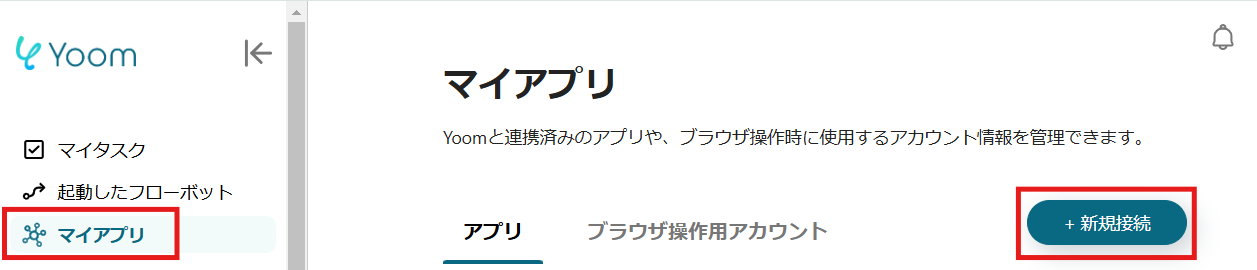
1.Yoomページ画面左側のマイアプリをクリックし、「新規接続」を選択します。
右上の検索窓に「Chatwork」と入力し、検索結果からChatworkを選択します。
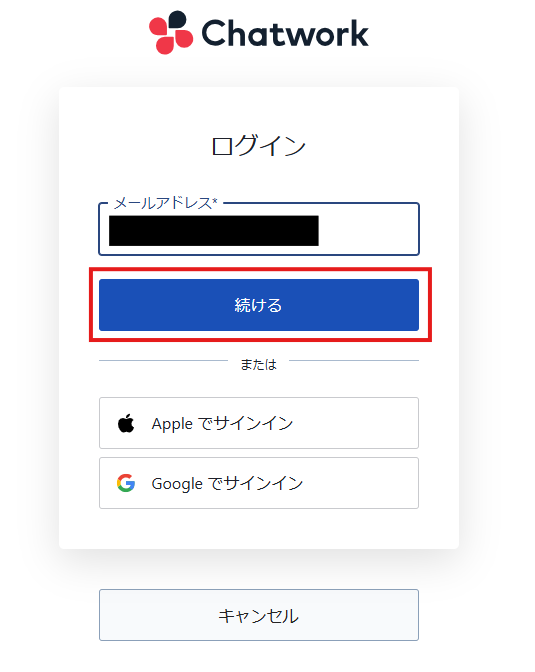
2.表示された画面で、メールアドレスを入力し、「続ける」をクリックしてください。
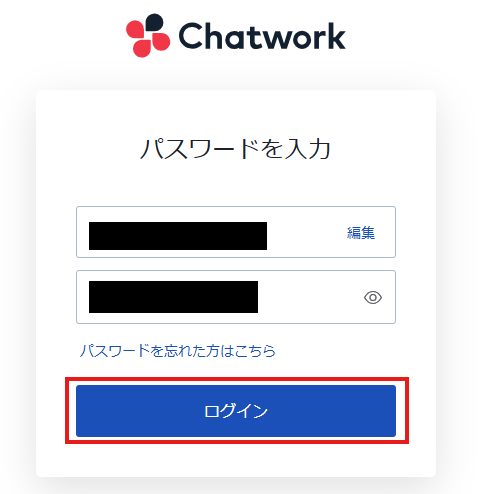
3.次の画面で、パスワードを入力し「ログイン」をクリックしてください。
4.表示された画面で、「許可」をクリックしてください。
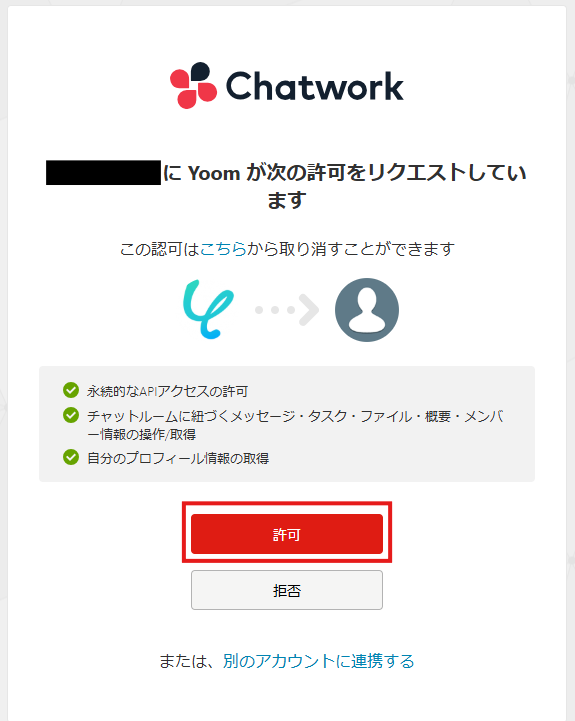
5.続いてkintoneをマイアプリ登録します。
先ほどと同様に、Yoomページ画面左側のマイアプリをクリックし、「新規接続」を選択します。
検索窓に「kintone」と入力し、検索結果からkintoneを選択します。
次の画面で、必須項目を入力し、「追加」をクリックします。
※kintoneのマイアプリ登録方法は、こちらを参照してください。
※kintoneのマイアプリ登録のヘルプページは、こちらを参照してください。
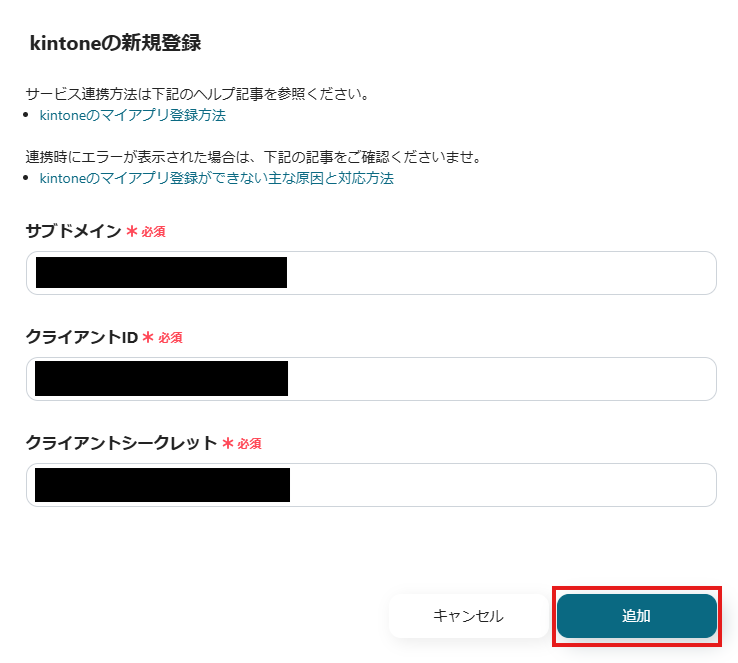
マイアプリにChatworkとkintoneが表示されていれば、登録完了です。
ステップ2:テンプレートをコピーする
ここから、フローを作っていきましょう!テンプレートを利用しているので、以下のテンプレートページを開き、『このテンプレートを試してみる』をクリックしてください。
■概要
「Chatworkのメッセージ内容をkintoneに追加する」フローは、Chatworkでやり取りされるメッセージをkintoneに自動で記録する業務ワークフローです。
これにより、重要な情報を一元管理し、チームのコミュニケーションを効率化できます。
■このテンプレートをおすすめする方
- Chatworkを日常的に利用しており、メッセージの管理に手間を感じているビジネスユーザーの方
- kintoneを活用して情報を一元管理したいが、手動でのデータ入力に時間がかかっている管理者の方
- チームのコミュニケーション内容を効率的に記録・共有したいプロジェクトリーダーの方
- 業務プロセスの自動化を進めたいが、適切な連携方法がわからないIT担当者の方
■このテンプレートを使うメリット
- 情報の一元管理:Chatworkのメッセージ内容が自動的にkintoneに追加されることで、情報が一箇所に集約され、検索や参照が容易になります。
- 作業効率の向上:手動でのデータ転記が不要となり、時間と労力の節約やミスの発生防止が可能になります。
- チームの透明性向上:すべてのメッセージがkintoneに記録されるため、チームメンバー全員が最新の情報を共有できます。
■概要
「Chatworkのメッセージ内容をkintoneに追加する」フローは、Chatworkでやり取りされるメッセージをkintoneに自動で記録する業務ワークフローです。
これにより、重要な情報を一元管理し、チームのコミュニケーションを効率化できます。
■このテンプレートをおすすめする方
- Chatworkを日常的に利用しており、メッセージの管理に手間を感じているビジネスユーザーの方
- kintoneを活用して情報を一元管理したいが、手動でのデータ入力に時間がかかっている管理者の方
- チームのコミュニケーション内容を効率的に記録・共有したいプロジェクトリーダーの方
- 業務プロセスの自動化を進めたいが、適切な連携方法がわからないIT担当者の方
■このテンプレートを使うメリット
- 情報の一元管理:Chatworkのメッセージ内容が自動的にkintoneに追加されることで、情報が一箇所に集約され、検索や参照が容易になります。
- 作業効率の向上:手動でのデータ転記が不要となり、時間と労力の節約やミスの発生防止が可能になります。
- チームの透明性向上:すべてのメッセージがkintoneに記録されるため、チームメンバー全員が最新の情報を共有できます。
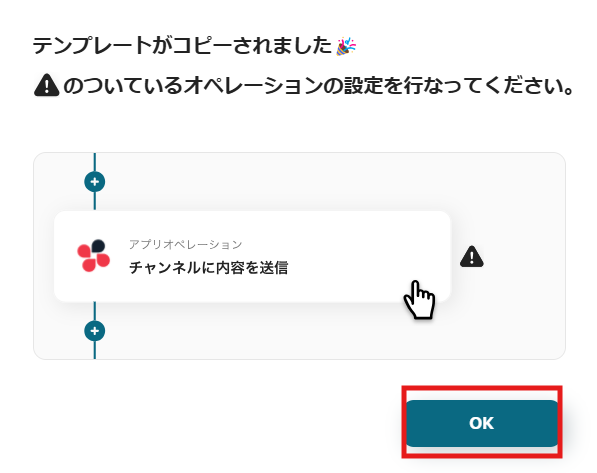
ワークスペースに自動的にテンプレートがコピーされます。次に表示された画面で「OK」をクリックしてください。
ステップ3:Chatworkのトリガー設定
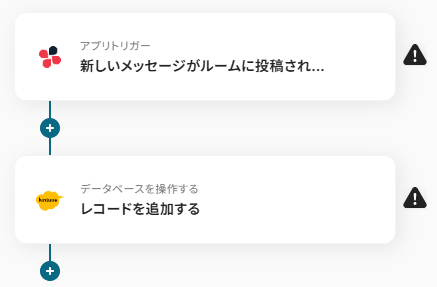
1.先ほどの画面で「OK」をクリックして、表示された画面のアプリトリガー「新しいメッセージがルームに投稿されたら(Webhook起動)」をクリックしてください。
※こちらの画面は、Yoomページ画面左側「マイプロジェクト」のフローボットで表示される、「【コピー】Chatworkのメッセージ内容をkintoneに追加する」をクリックすると表示されます。
2.表示された画面で必須項目を入力します。トリガーアクションはそのままにして、「次へ」をクリックしましょう。
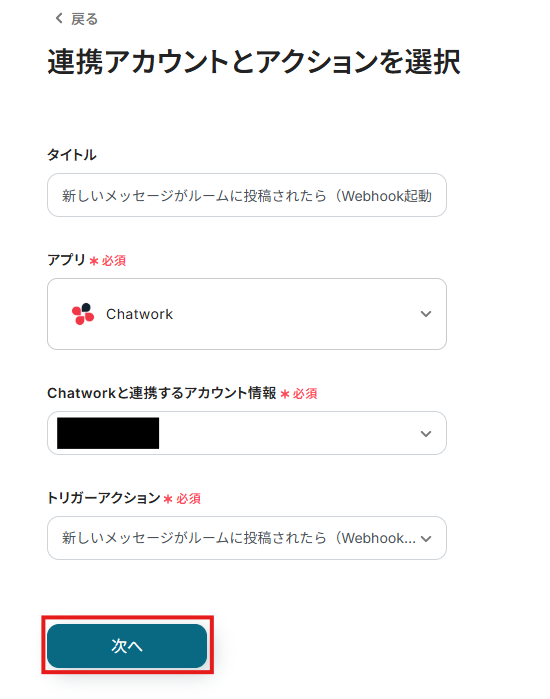
表示された画面で、以下画像の説明に従って設定してください。
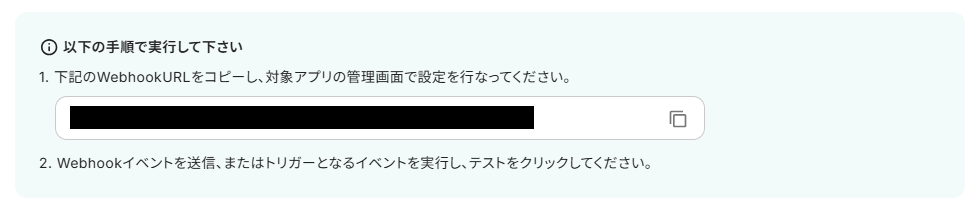
3.設定を終えたら、Chatworkで新しいメッセージを送信してから「テスト」をクリックします。
メッセージの内容がアウトプットで取得できたら「保存する」をクリックします。
表示されているアウトプットは、次のkintoneの設定で使用します。
ステップ4:データベースの設定
1.データベースを操作する「レコードを追加する」をクリックしてください。
表示された画面で必須項目を入力し、「次へ」をクリックします。
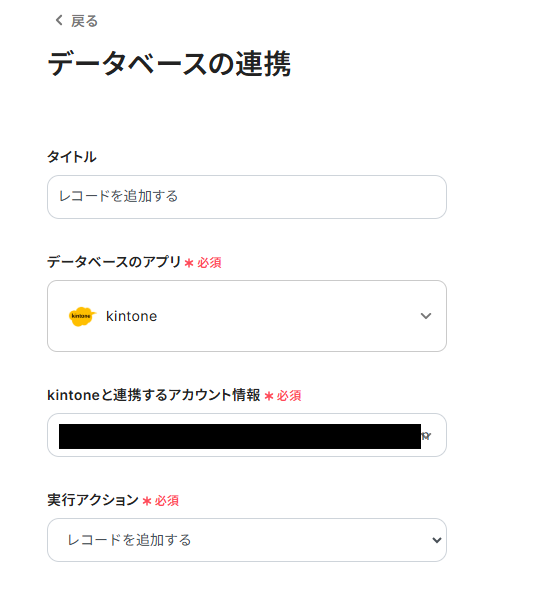
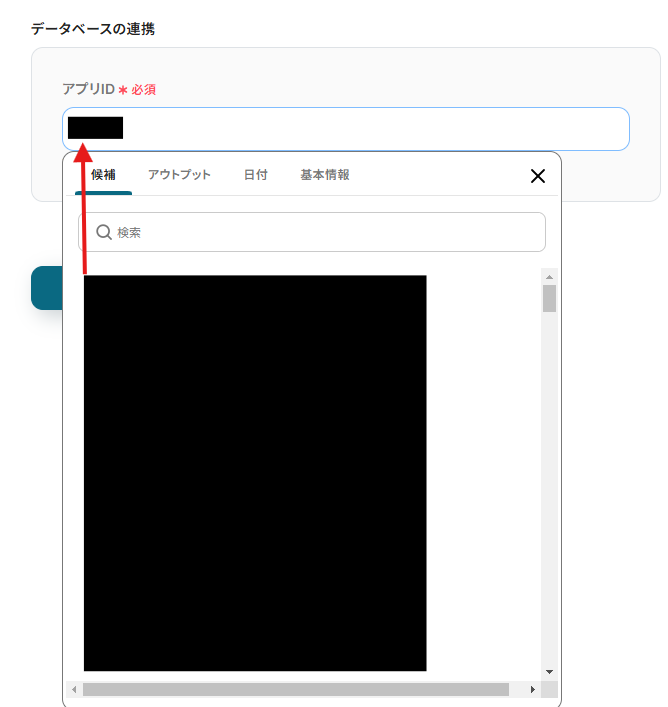
「アプリID」は、入力欄をクリックして表示される候補から選択するか、入力欄下の説明に従って、入力してください。
2.詳細設定を行います。
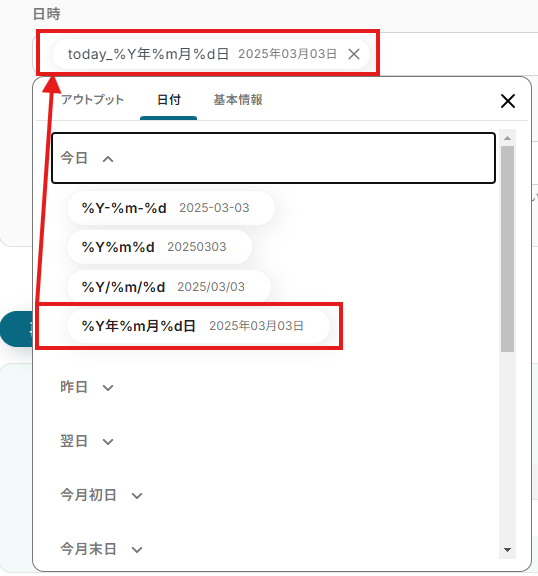
「追加するレコードの値」の各項目は、入力欄をクリックして表示されるアウトプットから選択してください。
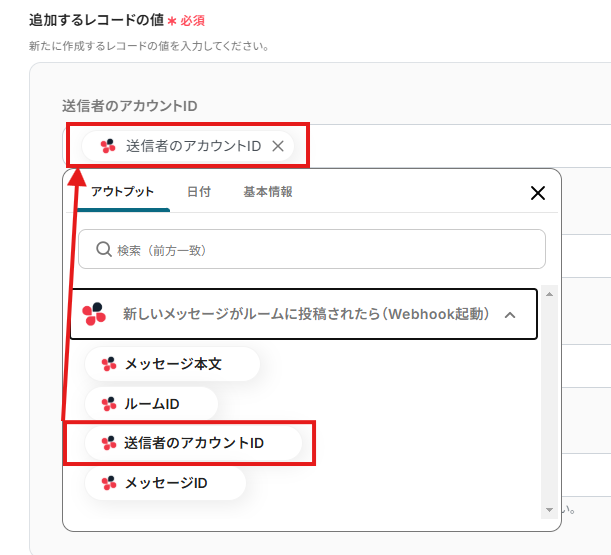
※「日時」は、入力欄をクリックして表示される日付から選択してください。
入力を終えたら「テスト」を実行し、Chatworkのメッセージ内容がkintoneに追加されたら「保存する」をクリックします。
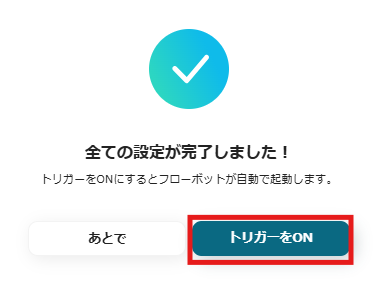
ステップ5:トリガーボタンをONにして、連携フローの動作確認をする
以下の画面の赤枠部分「トリガーをON」ボタンをクリックすると、フローボットが自動的に起動します。
kintoneのデータをChatworkに連携したい場合
今回はChatworkからkintoneへデータを連携する方法をご紹介しましたが、逆にkintoneからChatworkへのデータ連携を実施したい場合は、下記のテンプレートも併せてご利用ください。
kintoneにレコードが登録されたらChatworkに通知
kintoneにデータを追加した際に、Chatworkで手動通知する作業を効率化したい場合などにおすすめのフローです。
■概要kintoneで顧客情報や案件情報を管理しているものの、新しいレコードが登録されるたびに関係者へ手動で通知するのは手間がかかる作業ではないでしょうか。また、手作業での連絡は通知の遅れや共有漏れといったミスにつながる可能性もあります。このワークフローを活用すれば、kintoneにレコードが登録されたタイミングを検知して、Chatworkへ自動で通知を送信できるため、こうした情報共有に関する課題を円滑に削減します。■このテンプレートをおすすめする方- kintoneの更新情報を、手作業でChatworkに都度転記している方
- チーム内での情報共有のスピードを上げ、対応の迅速化を図りたいと考えている方
- 手作業による通知の遅れや連絡漏れを防ぎ、確実な情報伝達を実現したい方
■このテンプレートを使うメリット- kintoneへのレコード登録と同時にChatworkへ通知が送信されるため、これまで手作業での連絡に費やしていた時間を短縮できます。
- 手作業による連絡漏れや共有の遅延といったヒューマンエラーを防ぎ、重要情報の伝達を実現します。
■フローボットの流れ- はじめに、kintoneとChatworkをYoomと連携します。
- 次に、トリガーでkintoneを選択し、「レコードが登録されたら(即時起動)」というアクションを設定します。
- 続いて、オペレーションでkintoneの「レコードを取得する」アクションを設定し、登録されたレコード情報を取得します。
- 最後に、オペレーションでChatworkの「メッセージを送る」アクションを設定し、取得したレコード情報を指定のチャットに送信します。
※「トリガー」:フロー起動のきっかけとなるアクション、「オペレーション」:トリガー起動後、フロー内で処理を行うアクション
■このワークフローのカスタムポイント- kintoneのトリガー設定では、通知の検知対象としたいアプリ(データベース)を任意で設定できます。
- Chatworkに通知するメッセージには、kintoneから取得したレコード情報の中から、案件名や担当者名など、共有したい項目を自由に組み込んで設定できます。
■注意事項- kintone、ChatworkのそれぞれとYoomを連携してください。
- kintoneはミニプラン以上でご利用いただけるアプリとなっております。フリープラン・パーソナルプランの場合は設定しているフローボットのオペレーションやデータコネクトはエラーとなりますので、ご注意ください。
- ミニプラン・チームプラン・サクセスプランなどの有料プランは、2週間の無料トライアルを行うことが可能です。無料トライアル中には制限対象のアプリを使用することができます。 詳しくは、料金プランのページをご参照ください。
- kintoneの更新情報を、手作業でChatworkに都度転記している方
- チーム内での情報共有のスピードを上げ、対応の迅速化を図りたいと考えている方
- 手作業による通知の遅れや連絡漏れを防ぎ、確実な情報伝達を実現したい方
- kintoneへのレコード登録と同時にChatworkへ通知が送信されるため、これまで手作業での連絡に費やしていた時間を短縮できます。
- 手作業による連絡漏れや共有の遅延といったヒューマンエラーを防ぎ、重要情報の伝達を実現します。
- はじめに、kintoneとChatworkをYoomと連携します。
- 次に、トリガーでkintoneを選択し、「レコードが登録されたら(即時起動)」というアクションを設定します。
- 続いて、オペレーションでkintoneの「レコードを取得する」アクションを設定し、登録されたレコード情報を取得します。
- 最後に、オペレーションでChatworkの「メッセージを送る」アクションを設定し、取得したレコード情報を指定のチャットに送信します。
■このワークフローのカスタムポイント
- kintoneのトリガー設定では、通知の検知対象としたいアプリ(データベース)を任意で設定できます。
- Chatworkに通知するメッセージには、kintoneから取得したレコード情報の中から、案件名や担当者名など、共有したい項目を自由に組み込んで設定できます。
- kintone、ChatworkのそれぞれとYoomを連携してください。
- kintoneはミニプラン以上でご利用いただけるアプリとなっております。フリープラン・パーソナルプランの場合は設定しているフローボットのオペレーションやデータコネクトはエラーとなりますので、ご注意ください。
- ミニプラン・チームプラン・サクセスプランなどの有料プランは、2週間の無料トライアルを行うことが可能です。無料トライアル中には制限対象のアプリを使用することができます。 詳しくは、料金プランのページをご参照ください。
Chatworkとkintoneを使用した自動化の活用例
ChatworkやkintoneのAPIを活用することで、日々の業務を効率化し、チームの生産性を向上させることが可能です。これらのツールを組み合わせた自動化の事例をご紹介します。ぜひ、お試しください!
Chatworkを活用した自動化例
Chatworlを活用すると、メッセージ投稿をトリガーに別アプリに抽出したテキストデータを追加したり、メールを送ることができます。また、会議終了と同時に通知を受け取ることもできるのでスムーズに業務を進めるために役立てられそうですね。
■概要Google スプレッドシートで管理しているタスクやリストの更新を、都度Chatworkにコピー&ペーストして報告する作業に手間を感じていませんか。 手作業での情報共有は、対応の遅れや通知漏れの原因にもなり得ます。 このワークフローを活用すれば、Google スプレッドシートの指定したシートに行が追加されると、その内容を自動でChatworkへメッセージ送信できます。 定型的な報告業務から解放され、よりスムーズな情報共有を実現します。■このテンプレートをおすすめする方- Google スプレッドシートでの更新内容を、手作業でChatworkに送信している方
- チーム内の情報共有を効率化し、スムーズな進捗管理を行いたいプロジェクトリーダーの方
- Chatworkへの定型的なメッセージ送信を自動化し、業務の抜け漏れをなくしたい方
■このテンプレートを使うメリット- スプレッドシートへの行追加をトリガーに自動で通知が飛ぶため、これまで手動で行っていたChatworkへのメッセージ送信にかかる時間を削減できます
- 手作業によるコピー&ペーストのミスや通知の遅延、報告漏れといったヒューマンエラーを防ぎ、確実な情報共有が可能になります
■フローボットの流れ- はじめに、Google スプレッドシートとChatworkをYoomと連携する
- 次に、トリガーでGoogle スプレッドシートを選択し、「行が追加されたら」というアクションを設定する
- 最後に、オペレーションでChatworkの「メッセージを送る」アクションを設定し、通知したいルームやメッセージ内容を定義する
※「トリガー」:フロー起動のきっかけとなるアクション、「オペレーション」:トリガー起動後、フロー内で処理を行うアクション
■このワークフローのカスタムポイント- Google スプレッドシートのトリガー設定では、通知のきっかけとしたいスプレッドシート、シート、そして監視対象のテーブル範囲を任意で設定してください
- Chatworkのメッセージ送信設定では、通知先のルームを指定できるほか、固定のテキストとGoogle スプレッドシートで追加された行の情報を組み合わせて、送信するメッセージ内容を自由にカスタマイズできます
■注意事項- Google スプレッドシート、ChatworkのそれぞれとYoomを連携してください
- Google スプレッドシートをアプリトリガーとして使用する際の注意事項は「【アプリトリガー】Google スプレッドシートのトリガーにおける注意事項」を参照してください。
- トリガーは5分、10分、15分、30分、60分の間隔で起動間隔を選択できます
- プランによって最短の起動間隔が異なりますので、ご注意ください
■概要Google Meetでの会議が終了するたびに、Chatworkで関係者へ手動で通知する作業に手間を感じていませんか?会議が連続する場合など、こうした連絡業務が負担になったり、通知漏れが発生したりするケースも考えられます。このワークフローを活用すれば、Google Meetでの会議終了をきっかけに、Chatworkへの通知を自動化できます。会議の終了報告に関する手間やミスをなくし、スムーズな情報共有を実現します。
■このテンプレートをおすすめする方- Google MeetとChatworkを使い、会議の終了報告などを手作業で行っている方
- 会議後のタスクが多く、Chatworkへの通知忘れや遅延を防ぎたいと考えている方
- チームやプロジェクト内の情報共有を円滑にし、業務効率を改善したいマネージャーの方
■このテンプレートを使うメリット- Google Meetでの会議が終了すると自動でChatworkに通知が送信されるため、これまで手作業で行っていた報告業務の時間を短縮できます。
- 手動での連絡による通知の遅延や報告漏れといったヒューマンエラーを防ぎ、確実な情報共有の徹底に繋がります。
■フローボットの流れ- はじめに、Google MeetとChatworkをYoomに連携します。
- 次に、トリガーでGoogle Meetを選択し、「会議が終了したら」を設定します。
- 次に、オペレーションでGoogle Meetの「会議が終了したら」を選択し、終了した会議の情報を取得します。
- 最後に、オペレーションでChatworkの「メッセージを送る」を設定し、取得した情報を基に任意のメッセージを送信します。
※「トリガー」:フロー起動のきっかけとなるアクション、「オペレーション」:トリガー起動後、フロー内で処理を行うアクション
■このワークフローのカスタムポイント- Chatworkでメッセージを送るアクションでは、通知先のルームやメッセージの宛先(To)を任意に設定してください。
- メッセージ本文には、固定のテキストだけでなく、トリガーで取得した会議のタイトルや終了時刻などの情報を組み込んで、動的に通知内容を作成できます。
■注意事項- Chatwork、Google MeetのそれぞれとYoomを連携してください。
- トリガーは5分、10分、15分、30分、60分の間隔で起動間隔を選択できます。
- プランによって最短の起動間隔が異なりますので、ご注意ください。
■概要Chatworkで受信した重要なメッセージを、都度メールで関係者に共有する作業に手間を感じていませんか?手作業での共有は、対応漏れや遅延の原因にもなりかねません。このワークフローを活用すれば、Chatworkの特定ルームに新しいメッセージが投稿された際に、Gmailから指定の内容でメールを自動で送信できます。これにより、情報共有のプロセスが自動化され、迅速な対応を実現します。
■このテンプレートをおすすめする方- Chatworkでの顧客や社内とのやり取りを、他のメンバーにメールで共有している方
- 重要なメッセージの見落としや、関係者への情報共有漏れを防ぎたいと考えている方
- ChatworkとGmailを併用しており、ツールを横断した手作業を減らしたい方
■このテンプレートを使うメリット- Chatworkへのメッセージ投稿をトリガーに自動でメールが送信されるため、これまで手作業での共有に費やしていた時間を短縮できます。
- 手動での対応による連絡漏れや、内容の転記ミスといったヒューマンエラーを防ぎ、情報伝達に繋がります。
■フローボットの流れ- はじめに、ChatworkとGmailをYoomと連携します。
- 次に、トリガーでChatworkを選択し、「新しいメッセージがルームに投稿されたら」というアクションを設定します。
- 最後に、オペレーションでGmailの「メールを送る」アクションを設定し、Chatworkから取得した情報をもとにメールを送信します。
※「トリガー」:フロー起動のきっかけとなるアクション、「オペレーション」:トリガー起動後、フロー内で処理を行うアクション
■このワークフローのカスタムポイント- Chatworkのトリガー設定では、メッセージの投稿を検知するルームを任意で設定してください。
- Gmailで送信するメールの宛先、件名、本文は自由に設定でき、Chatworkのメッセージ内容などを本文に含めることも可能です。
■注意事項- Chatwork、GmailのそれぞれとYoomを連携してください。
- トリガーは5分、10分、15分、30分、60分の間隔で起動間隔を選択できます。
- プランによって最短の起動間隔が異なりますので、ご注意ください。
■概要
Chatworkでのやり取りをNotionに手作業で転記する際、手間がかかったり、転記漏れが発生したりしていませんか?特に、タスク依頼や議事録などの重要な情報を扱う場合、こうした手作業は大きな負担となりがちです。このワークフローを活用すれば、Chatworkの特定のルームにメッセージが投稿されると、その内容をAIが自動で解析し、Notionのデータベースへ追加するため、これらの課題を解消し、情報連携を円滑にします。
■このテンプレートをおすすめする方
- ChatworkのメッセージをNotionへ手作業で転記しており、手間を感じている方
- ChatworkとNotionを連携させ、プロジェクトのタスクや情報管理を効率化したい方
- 手作業による転記漏れや入力ミスを防ぎ、情報の正確性を高めたいと考えている方
■このテンプレートを使うメリット
- Chatworkへの投稿をトリガーにNotionへ自動で情報が追加されるため、これまで転記作業に費やしていた時間を他の業務に充てることができます。
- 手動でのコピー&ペーストが不要になることで、入力ミスや転記漏れといったヒューマンエラーの発生を防ぎ、データの正確性を保ちます。
■フローボットの流れ
- はじめに、ChatworkとNotionをYoomと連携します。
- 次に、トリガーでChatworkを選択し、「新しいメッセージがルームに投稿されたら」というアクションを設定します。
- 次に、オペレーションでAI機能の「テキストからデータを抽出する」を選択し、トリガーで取得したメッセージ本文から必要な情報を抽出します。
- 最後に、オペレーションでNotionの「レコードを追加する」を設定し、AI機能で抽出したデータを指定のデータベースに追加します。
※「トリガー」:フロー起動のきっかけとなるアクション、「オペレーション」:トリガー起動後、フロー内で処理を行うアクション
■このワークフローのカスタムポイント
- Chatworkのトリガー設定では、どのルームの投稿を自動化の対象とするか、ルームIDを任意で設定してください。
- AI機能によるテキスト抽出のオペレーションでは、Chatworkのメッセージ本文から、タスク名や担当者、期限など、どのような項目を抽出したいかを任意で設定できます。
- Notionにレコードを追加するオペレーションでは、対象のデータベースや、AIが抽出した情報をどのプロパティに割り当てるかを柔軟にカスタマイズしてください。
■注意事項
- Chatwork、NotionのそれぞれとYoomを連携してください。
- トリガーは5分、10分、15分、30分、60分の間隔で起動間隔を選択できます。
- プランによって最短の起動間隔が異なりますので、ご注意ください。
■概要Chatworkでプロジェクト開始の連絡を受けた後、都度Google Driveを開いて手動でフォルダを作成していませんか?この作業は単純であるものの、多忙な時には対応が遅れたり、作成を忘れてしまうこともあります。このワークフローを活用すれば、Chatworkの特定のメッセージをきっかけに、Google Driveへ自動でフォルダを作成できるため、手作業による手間や対応漏れといった課題を削減し、スムーズなプロジェクト開始を支援します。
■このテンプレートをおすすめする方- Chatworkでの依頼を基に、手動でGoogle Driveにフォルダを作成している方
- フォルダの作成漏れや命名規則の不統一といった課題を感じているチームリーダーの方
- 複数プロジェクトの管理を効率化し、本来のコア業務に集中したいと考えている方
■このテンプレートを使うメリット- Chatworkの特定メッセージを起点に自動でフォルダが作成されるため、手作業で対応していた時間を短縮し、他の業務に充てることができます。
- 手動でのフォルダ作成時に起こりうる、作成忘れや命名規則の間違いといったヒューマンエラーを未然に防ぎ、業務品質の向上に繋がります。
■フローボットの流れ- はじめに、ChatworkとGoogle DriveをYoomと連携します。
- トリガーでChatworkを選択し、「新しいメッセージがルームに投稿されたら」というアクションを設定して、監視対象のルームを指定します。
- オペレーションで分岐機能を設定し、投稿されたメッセージに「【依頼】」などの特定のキーワードが含まれている場合のみ、後続の処理に進むよう条件を設定します。
- オペレーションでAI機能を設定し、メッセージ本文からフォルダ名に必要な情報(案件名など)を抽出します。
- 最後に、オペレーションでGoogle Driveの「フォルダを作成する」アクションを設定し、抽出した情報をもとに任意の親フォルダ内に新しいフォルダを作成します。
※「トリガー」:フロー起動のきっかけとなるアクション、「オペレーション」:トリガー起動後、フロー内で処理を行うアクション
■このワークフローのカスタムポイント- AI機能によるテキスト抽出では、Chatworkのメッセージ本文を変数として利用し、「案件名」や「クライアント名」など、フォルダ名として抽出したい項目を任意に設定できます。
- 分岐機能では、フローボットを起動させるトリガーとなるキーワード(例:「【依頼】」「フォルダ作成」など)を自由にカスタマイズすることが可能です。
■注意事項- Chatwork、Google DriveのそれぞれとYoomを連携してください。
- 分岐は、パーソナルプラン以上でご利用いただける機能となっております。フリープランの場合は設定しているフローボットのオペレーションやデータコネクトはエラーとなりますので、ご注意ください。
- パーソナルプランなどの有料プランは、2週間の無料トライアルを行うことが可能です。無料トライアル中には制限対象のアプリや機能(オペレーション)を使用することができます。詳しくは、料金プランのページをご参照ください。

- Google スプレッドシートでの更新内容を、手作業でChatworkに送信している方
- チーム内の情報共有を効率化し、スムーズな進捗管理を行いたいプロジェクトリーダーの方
- Chatworkへの定型的なメッセージ送信を自動化し、業務の抜け漏れをなくしたい方
- スプレッドシートへの行追加をトリガーに自動で通知が飛ぶため、これまで手動で行っていたChatworkへのメッセージ送信にかかる時間を削減できます
- 手作業によるコピー&ペーストのミスや通知の遅延、報告漏れといったヒューマンエラーを防ぎ、確実な情報共有が可能になります
- はじめに、Google スプレッドシートとChatworkをYoomと連携する
- 次に、トリガーでGoogle スプレッドシートを選択し、「行が追加されたら」というアクションを設定する
- 最後に、オペレーションでChatworkの「メッセージを送る」アクションを設定し、通知したいルームやメッセージ内容を定義する
■このワークフローのカスタムポイント
- Google スプレッドシートのトリガー設定では、通知のきっかけとしたいスプレッドシート、シート、そして監視対象のテーブル範囲を任意で設定してください
- Chatworkのメッセージ送信設定では、通知先のルームを指定できるほか、固定のテキストとGoogle スプレッドシートで追加された行の情報を組み合わせて、送信するメッセージ内容を自由にカスタマイズできます
- Google スプレッドシート、ChatworkのそれぞれとYoomを連携してください
- Google スプレッドシートをアプリトリガーとして使用する際の注意事項は「【アプリトリガー】Google スプレッドシートのトリガーにおける注意事項」を参照してください。
- トリガーは5分、10分、15分、30分、60分の間隔で起動間隔を選択できます
- プランによって最短の起動間隔が異なりますので、ご注意ください

■このテンプレートをおすすめする方
- Google MeetとChatworkを使い、会議の終了報告などを手作業で行っている方
- 会議後のタスクが多く、Chatworkへの通知忘れや遅延を防ぎたいと考えている方
- チームやプロジェクト内の情報共有を円滑にし、業務効率を改善したいマネージャーの方
■このテンプレートを使うメリット
- Google Meetでの会議が終了すると自動でChatworkに通知が送信されるため、これまで手作業で行っていた報告業務の時間を短縮できます。
- 手動での連絡による通知の遅延や報告漏れといったヒューマンエラーを防ぎ、確実な情報共有の徹底に繋がります。
■フローボットの流れ
- はじめに、Google MeetとChatworkをYoomに連携します。
- 次に、トリガーでGoogle Meetを選択し、「会議が終了したら」を設定します。
- 次に、オペレーションでGoogle Meetの「会議が終了したら」を選択し、終了した会議の情報を取得します。
- 最後に、オペレーションでChatworkの「メッセージを送る」を設定し、取得した情報を基に任意のメッセージを送信します。
■このワークフローのカスタムポイント
- Chatworkでメッセージを送るアクションでは、通知先のルームやメッセージの宛先(To)を任意に設定してください。
- メッセージ本文には、固定のテキストだけでなく、トリガーで取得した会議のタイトルや終了時刻などの情報を組み込んで、動的に通知内容を作成できます。
■注意事項
- Chatwork、Google MeetのそれぞれとYoomを連携してください。
- トリガーは5分、10分、15分、30分、60分の間隔で起動間隔を選択できます。
- プランによって最短の起動間隔が異なりますので、ご注意ください。

- Chatworkでの顧客や社内とのやり取りを、他のメンバーにメールで共有している方
- 重要なメッセージの見落としや、関係者への情報共有漏れを防ぎたいと考えている方
- ChatworkとGmailを併用しており、ツールを横断した手作業を減らしたい方
- Chatworkへのメッセージ投稿をトリガーに自動でメールが送信されるため、これまで手作業での共有に費やしていた時間を短縮できます。
- 手動での対応による連絡漏れや、内容の転記ミスといったヒューマンエラーを防ぎ、情報伝達に繋がります。
- はじめに、ChatworkとGmailをYoomと連携します。
- 次に、トリガーでChatworkを選択し、「新しいメッセージがルームに投稿されたら」というアクションを設定します。
- 最後に、オペレーションでGmailの「メールを送る」アクションを設定し、Chatworkから取得した情報をもとにメールを送信します。
- Chatworkのトリガー設定では、メッセージの投稿を検知するルームを任意で設定してください。
- Gmailで送信するメールの宛先、件名、本文は自由に設定でき、Chatworkのメッセージ内容などを本文に含めることも可能です。
- Chatwork、GmailのそれぞれとYoomを連携してください。
- トリガーは5分、10分、15分、30分、60分の間隔で起動間隔を選択できます。
- プランによって最短の起動間隔が異なりますので、ご注意ください。

■概要
Chatworkでのやり取りをNotionに手作業で転記する際、手間がかかったり、転記漏れが発生したりしていませんか?特に、タスク依頼や議事録などの重要な情報を扱う場合、こうした手作業は大きな負担となりがちです。このワークフローを活用すれば、Chatworkの特定のルームにメッセージが投稿されると、その内容をAIが自動で解析し、Notionのデータベースへ追加するため、これらの課題を解消し、情報連携を円滑にします。
■このテンプレートをおすすめする方
- ChatworkのメッセージをNotionへ手作業で転記しており、手間を感じている方
- ChatworkとNotionを連携させ、プロジェクトのタスクや情報管理を効率化したい方
- 手作業による転記漏れや入力ミスを防ぎ、情報の正確性を高めたいと考えている方
■このテンプレートを使うメリット
- Chatworkへの投稿をトリガーにNotionへ自動で情報が追加されるため、これまで転記作業に費やしていた時間を他の業務に充てることができます。
- 手動でのコピー&ペーストが不要になることで、入力ミスや転記漏れといったヒューマンエラーの発生を防ぎ、データの正確性を保ちます。
■フローボットの流れ
- はじめに、ChatworkとNotionをYoomと連携します。
- 次に、トリガーでChatworkを選択し、「新しいメッセージがルームに投稿されたら」というアクションを設定します。
- 次に、オペレーションでAI機能の「テキストからデータを抽出する」を選択し、トリガーで取得したメッセージ本文から必要な情報を抽出します。
- 最後に、オペレーションでNotionの「レコードを追加する」を設定し、AI機能で抽出したデータを指定のデータベースに追加します。
※「トリガー」:フロー起動のきっかけとなるアクション、「オペレーション」:トリガー起動後、フロー内で処理を行うアクション
■このワークフローのカスタムポイント
- Chatworkのトリガー設定では、どのルームの投稿を自動化の対象とするか、ルームIDを任意で設定してください。
- AI機能によるテキスト抽出のオペレーションでは、Chatworkのメッセージ本文から、タスク名や担当者、期限など、どのような項目を抽出したいかを任意で設定できます。
- Notionにレコードを追加するオペレーションでは、対象のデータベースや、AIが抽出した情報をどのプロパティに割り当てるかを柔軟にカスタマイズしてください。
■注意事項
- Chatwork、NotionのそれぞれとYoomを連携してください。
- トリガーは5分、10分、15分、30分、60分の間隔で起動間隔を選択できます。
- プランによって最短の起動間隔が異なりますので、ご注意ください。

- Chatworkでの依頼を基に、手動でGoogle Driveにフォルダを作成している方
- フォルダの作成漏れや命名規則の不統一といった課題を感じているチームリーダーの方
- 複数プロジェクトの管理を効率化し、本来のコア業務に集中したいと考えている方
■このテンプレートを使うメリット
- Chatworkの特定メッセージを起点に自動でフォルダが作成されるため、手作業で対応していた時間を短縮し、他の業務に充てることができます。
- 手動でのフォルダ作成時に起こりうる、作成忘れや命名規則の間違いといったヒューマンエラーを未然に防ぎ、業務品質の向上に繋がります。
■フローボットの流れ
- はじめに、ChatworkとGoogle DriveをYoomと連携します。
- トリガーでChatworkを選択し、「新しいメッセージがルームに投稿されたら」というアクションを設定して、監視対象のルームを指定します。
- オペレーションで分岐機能を設定し、投稿されたメッセージに「【依頼】」などの特定のキーワードが含まれている場合のみ、後続の処理に進むよう条件を設定します。
- オペレーションでAI機能を設定し、メッセージ本文からフォルダ名に必要な情報(案件名など)を抽出します。
- 最後に、オペレーションでGoogle Driveの「フォルダを作成する」アクションを設定し、抽出した情報をもとに任意の親フォルダ内に新しいフォルダを作成します。
■このワークフローのカスタムポイント
- AI機能によるテキスト抽出では、Chatworkのメッセージ本文を変数として利用し、「案件名」や「クライアント名」など、フォルダ名として抽出したい項目を任意に設定できます。
- 分岐機能では、フローボットを起動させるトリガーとなるキーワード(例:「【依頼】」「フォルダ作成」など)を自由にカスタマイズすることが可能です。
■注意事項
- Chatwork、Google DriveのそれぞれとYoomを連携してください。
- 分岐は、パーソナルプラン以上でご利用いただける機能となっております。フリープランの場合は設定しているフローボットのオペレーションやデータコネクトはエラーとなりますので、ご注意ください。
- パーソナルプランなどの有料プランは、2週間の無料トライアルを行うことが可能です。無料トライアル中には制限対象のアプリや機能(オペレーション)を使用することができます。詳しくは、料金プランのページをご参照ください。
kintoneを活用した自動化例
kintoneのフローを活用すると、自分がメンションされた際に通知を受け取ったり、レコード登録をトリガーにしてデータ蓄積や取引先情報を自動登録することができます。
また、書類を作成する際にも活用できるフローがあるのでぜひ参考にしてみてください。
■概要kintoneで管理している顧客情報や案件情報が更新された際に、Slackへの通知が漏れてしまったり、手作業での共有に手間を感じたりしていないでしょうか。 重要な情報の共有が遅れると、ビジネス機会の損失に繋がることもあります。 このワークフローを活用すれば、kintoneに新しいレコードが登録されると、その内容が自動でSlackに通知されるため、スムーズな情報共有を実現し、チームの連携を円滑にします。■このテンプレートをおすすめする方- kintoneとSlackを連携させ、情報共有のスピードを向上させたいと考えている方
- 手作業によるkintoneの更新通知に時間がかかり、非効率を感じている業務担当者の方
- チーム内での情報伝達漏れを防ぎ、対応の迅速化を図りたいプロジェクトマネージャーの方
■このテンプレートを使うメリット- kintoneにレコードが登録されると自動でSlackに通知されるため、手作業で共有していた時間を短縮し、コア業務に集中できます。
- システムが自動で通知を行うので、手作業による通知漏れやコピー&ペーストのミスといったヒューマンエラーの防止に繋がります。
■フローボットの流れ- はじめに、kintoneとSlackをYoomと連携します。
- 次に、トリガーでkintoneを選択し、「レコードが登録されたら」というアクションを設定します。
- 続いて、オペレーションでkintoneの「レコードを取得する」アクションを設定し、トリガーで検知したレコードの詳細情報を取得します。
- 最後に、オペレーションでSlackの「チャンネルにメッセージを送る」アクションを設定し、取得したレコード情報を指定のチャンネルに送信します。
※「トリガー」:フロー起動のきっかけとなるアクション、「オペレーション」:トリガー起動後、フロー内で処理を行うアクション
■このワークフローのカスタムポイント- kintoneのトリガー設定では、通知を検知したいアプリ(データベース)を任意で設定することが可能です。
- Slackにメッセージを送るオペレーションでは、通知先のチャンネルやメッセージ本文を自由にカスタマイズできます。
■注意事項- kintone、SlackのそれぞれとYoomを連携してください。
- kintoneはミニプラン以上でご利用いただけるアプリとなっております。フリープラン・パーソナルプランの場合は設定しているフローボットのオペレーションやデータコネクトはエラーとなりますので、ご注意ください。
- ミニプラン・チームプラン・サクセスプランなどの有料プランは、2週間の無料トライアルを行うことが可能です。無料トライアル中には制限対象のアプリを使用することができます。 詳しくは、料金プランのページをご参照ください。
■概要kintoneのコメントは情報共有に便利ですが、通知が多くなると自分宛ての重要なメンションを見逃してしまうことはないでしょうか。特に複数のプロジェクトが動いていると、確認漏れは業務の遅延に直結しかねません。このワークフローを活用すれば、kintoneで自分宛てのメンションが付いた際に、自動でGoogle Chatに通知を送ることが可能になり、こうした課題を削減して重要な連絡を見逃しリスクを低減させます。
■このテンプレートをおすすめする方- kintone上で複数プロジェクトを管理しており、自分宛てのメンション通知の見逃しを防ぎたい方
- kintoneとGoogle Chatを連携させ、情報共有のスピードを向上させたいと考えている方
- 手動での通知確認作業を減らし、コミュニケーションをより円滑に自動化したい方
■このテンプレートを使うメリット- kintoneのコメントの中から自分宛てのメンションだけを抽出し、自動でGoogle Chatに通知されるため、確認漏れなどのヒューマンエラーを防ぎます。
- 通知を確認するためにkintoneを都度開く必要が減り、重要な連絡に素早く気づけるようになるため、コミュニケーションコストを削減できます。
■フローボットの流れ- はじめに、kintoneとGoogle ChatをYoomに連携します。
- 次に、トリガーでkintoneを選択し、「コメントが書き込まれたら」というアクションを設定します。
- 続いて、オペレーションの分岐機能で、コメント内容に自分の名前が含まれている場合のみ後続のアクションに進むよう条件を設定します。
- 最後に、オペレーションでGoogle Chatを選択し、「メッセージを送信」アクションで指定のスペースに通知内容を送信するよう設定します。
※「トリガー」:フロー起動のきっかけとなるアクション、「オペレーション」:トリガー起動後、フロー内で処理を行うアクション
■このワークフローのカスタムポイント- 分岐機能では、メンションを検知する条件を任意で設定できます。特定のキーワードや役職名などで絞り込むことも可能です。
- Google Chatへの通知は、メッセージを送信するスペースや、メンションされた内容を含む通知本文などを自由にカスタマイズしてください。
■注意事項- kintone、Google ChatのそれぞれとYoomを連携してください。
- 分岐はパーソナルプラン以上のプランでご利用いただける機能(オペレーション)となっております。フリープランの場合は設定しているフローボットのオペレーションはエラーとなりますので、ご注意ください。
- パーソナルプランなどの有料プランは、2週間の無料トライアルを行うことが可能です。無料トライアル中には制限対象のアプリや機能(オペレーション)を使用することができます。
- kintoneはミニプラン以上でご利用いただけるアプリとなっております。フリープラン・パーソナルプランの場合は設定しているフローボットのオペレーションやデータコネクトはエラーとなりますので、ご注意ください。
- パーソナルプラン・ミニプラン・チームプラン・サクセスプランなどの有料プランは、2週間の無料トライアルを行うことが可能です。無料トライアル中には制限対象のアプリを使用することができます。
- Google Chatとの連携はGoogle Workspaceの場合のみ可能です。詳細は「Google Chatでスペースにメッセージを送る方法」を参照ください。
■概要kintoneとSalesforceを併用する中で、それぞれのアプリに同じような情報を手作業で入力しており、手間を感じてはいないでしょうか。このワークフローは、kintoneに新しいレコードが登録されると、その情報を基にSalesforceへ自動で取引先を登録します。顧客情報の二重入力といった作業を減らし、手作業による入力ミスも防ぐことで、スムーズなデータ連携を実現します。
■このテンプレートをおすすめする方- kintoneとSalesforce間のデータ転記作業を自動化し、効率化したいと考えている方
- 手作業でのデータ入力による、入力漏れや登録ミスなどのヒューマンエラーを防ぎたい方
- SaaS間のデータ連携を自動化することで、営業活動や顧客管理の質を向上させたい方
■このテンプレートを使うメリット- kintoneへのレコード登録を起点に、Salesforceへの取引先登録が自動で実行されるため、これまで手作業に費やしていた時間を他の業務に充てられます。
- システム間でデータが自動で連携されるので、手作業による転記ミスや入力漏れといったヒューマンエラーの発生を防ぐことに繋がります。
■フローボットの流れ- はじめに、kintoneとSalesforceをYoomと連携します。
- 次に、トリガーでkintoneを選択し、「レコードが登録されたら」というアクションを設定します。
- 続いて、オペレーションでkintoneの「レコードの詳細を取得する」アクションを設定し、トリガーで検知したレコード情報を取得します。
- 最後に、オペレーションでSalesforceの「取引先オブジェクトにレコードを登録する」アクションを設定し、kintoneから取得した情報を紐付けます。
※「トリガー」:フロー起動のきっかけとなるアクション、「オペレーション」:トリガー起動後、フロー内で処理を行うアクション
■このワークフローのカスタムポイント- kintoneのトリガー設定では、レコードの登録を検知する対象のアプリ(データベース)を任意で設定してください。
- Salesforceに取引先として登録する際に、kintoneのどの情報をSalesforceのどの項目に連携するかを任意で設定できます。
■注意事項- kintone、SalesforceのそれぞれとYoomを連携してください。
- トリガーは5分、10分、15分、30分、60分の間隔で起動間隔を選択できます。
- プランによって最短の起動間隔が異なりますので、ご注意ください。
- kintone、Salesforceはミニプラン以上でご利用いただけるアプリとなっております。フリープラン・パーソナルプランの場合は設定しているフローボットのオペレーションやデータコネクトはエラーとなりますので、ご注意ください。
- パーソナルプラン・ミニプラン・チームプラン・サクセスプランなどの有料プランは、2週間の無料トライアルを行うことが可能です。無料トライアル中には制限対象のアプリを使用することができます。
- データベースを操作するオペレーションで、レコード追加や更新を行う際は、Salesforceの入力形式に沿って設定を行ってください。例えば、Salesforceの入力形式が選択式かつ英語入力の場合、選択肢に存在しない値や異なる言語で入力した値はエラーとなりますのでご注意ください。
■概要kintoneで顧客情報や案件管理を行っているものの、データのバックアップや集計のためにMicrosoft Excelへ手作業で転記している、というケースは少なくありません。この作業は時間がかかるだけでなく、入力ミスなどのヒューマンエラーを引き起こす原因にもなります。このワークフローを活用すれば、kintoneに新しいレコードが登録されたタイミングで、指定した情報をMicrosoft Excelへ自動で連携させることが可能です。
■このテンプレートをおすすめする方- kintoneのデータをMicrosoft Excelに手作業で転記しており、手間を感じている方
- kintoneとMicrosoft Excelの両方でデータを管理し、入力漏れやミスを防ぎたい方
- データの二重入力作業を減らし、より重要なコア業務に集中したいと考えている方
■このテンプレートを使うメリット- kintoneへのレコード登録をトリガーに、Microsoft Excelへ自動で情報が追加されるため、これまで手作業に費やしていた時間を短縮できます。
- 手作業によるデータ転記が不要になるため、入力間違いや更新漏れといったヒューマンエラーのリスク軽減に繋がります。
■フローボットの流れ- はじめに、kintoneとMicrosoft ExcelをYoomと連携します。
- 次に、トリガーでkintoneを選択し、「レコードが登録されたら(Webhook起動)」というアクションを設定します。
- 次に、オペレーションでkintoneの「レコードを取得する」アクションを設定し、トリガーで検知したレコード情報を取得します。
- 最後に、オペレーションでMicrosoft Excelの「レコードを追加する」アクションを設定し、kintoneから取得した情報を連携します。
※「トリガー」:フロー起動のきっかけとなるアクション、「オペレーション」:トリガー起動後、フロー内で処理を行うアクション
■このワークフローのカスタムポイント- kintoneのトリガー設定で、自動化の対象としたいアプリ(データベース)を任意で設定してください。
- Microsoft Excelにレコードを追加するオペレーションで、kintoneから連携したい情報を任意に選択、設定してください。
■注意事項- kintone、Microsoft ExcelのそれぞれとYoomを連携してください。
- Microsoft365(旧Office365)には、家庭向けプランと一般法人向けプラン(Microsoft365 Business)があり、一般法人向けプランに加入していない場合には認証に失敗する可能性があります。
- Microsoft Excelのデータベースを操作するオペレーションの設定に関しては「【Excel】データベースを操作するオペレーションの設定に関して」をご参照ください。
- kintoneはミニプラン以上でご利用いただけるアプリとなっております。フリープラン・パーソナルプランの場合は設定しているフローボットのオペレーションやデータコネクトはエラーとなりますので、ご注意ください。
- ミニプラン・チームプラン・サクセスプランなどの有料プランは、2週間の無料トライアルを行うことが可能です。無料トライアル中には制限対象のアプリを使用することができます。 詳しくは、料金プランのページをご参照ください。
■概要kintoneで案件や顧客情報を管理し、freee請求書で請求書を発行しているものの、双方のデータを手作業で転記する作業に手間を感じてはいないでしょうか。この手作業は時間がかかるだけでなく、入力ミスなどのヒューマンエラーを引き起こす原因にもなり得ます。このワークフローを活用すれば、kintoneのステータス更新をきっかけに、freee請求書での請求書作成を自動化でき、こうした課題をスムーズに解消することが可能です。
■このテンプレートをおすすめする方- kintoneとfreee請求書間のデータ転記作業をなくしたいと考えている経理担当者の方
- 請求書発行業務を自動化し、コア業務に集中できる環境を整えたい営業担当者の方
- 手作業による請求情報の入力ミスや発行漏れなどのリスクをなくしたいと考えている方
■このテンプレートを使うメリット- kintoneのステータスが更新されると請求書が自動で作成されるため、これまで手作業に費やしていた時間を短縮することができます。
- システムが自動でデータ処理を行うため、手作業による金額や宛先などの転記ミスといったヒューマンエラーの防止に繋がります。
■フローボットの流れ- はじめに、kintoneとfreee請求書をYoomと連携します。
- 次に、トリガーでkintoneを選択し、「ステータスが更新されたら(Webhook起動)」というアクションを設定します。
- オペレーションで分岐機能を設定し、特定のステータスになった場合のみ後続の処理が実行されるようにします。
- 続いて、オペレーションでkintoneの「レコードを取得する」や「特定のレコードのサブテーブルの複数行を取得する」アクションを設定し、請求書作成に必要な情報を取得します。
- 次に、オペレーションでfreee請求書の「取引先の検索」アクションを設定し、請求先を特定します。
- 最後に、オペレーションでfreee請求書の「請求書の作成」アクションを設定し、取得した情報を元に請求書を作成します。
※「トリガー」:フロー起動のきっかけとなるアクション、「オペレーション」:トリガー起動後、フロー内で処理を行うアクション
■このワークフローのカスタムポイント- 分岐機能では、kintoneから取得したステータスの情報をもとに、「請求書発行」など特定のステータスになった場合にのみフローが実行されるよう条件を自由に設定してください。
- kintoneの各オペレーションでは、実際に請求情報を管理しているアプリのIDをそれぞれ設定してください。
- freee請求書のオペレーションでは、請求書を発行する事業所のIDなどを任意で設定してください。
■注意事項- kintone、freee請求書のそれぞれとYoomを連携してください。
- 分岐はパーソナルプラン以上のプランでご利用いただける機能(オペレーション)となっております。フリープランの場合は設定しているフローボットのオペレーションはエラーとなりますので、ご注意ください。
- パーソナルプランなどの有料プランは、2週間の無料トライアルを行うことが可能です。無料トライアル中には制限対象のアプリや機能(オペレーション)を使用することができます。詳しくは、料金プランのページをご参照ください。

- kintoneとSlackを連携させ、情報共有のスピードを向上させたいと考えている方
- 手作業によるkintoneの更新通知に時間がかかり、非効率を感じている業務担当者の方
- チーム内での情報伝達漏れを防ぎ、対応の迅速化を図りたいプロジェクトマネージャーの方
- kintoneにレコードが登録されると自動でSlackに通知されるため、手作業で共有していた時間を短縮し、コア業務に集中できます。
- システムが自動で通知を行うので、手作業による通知漏れやコピー&ペーストのミスといったヒューマンエラーの防止に繋がります。
- はじめに、kintoneとSlackをYoomと連携します。
- 次に、トリガーでkintoneを選択し、「レコードが登録されたら」というアクションを設定します。
- 続いて、オペレーションでkintoneの「レコードを取得する」アクションを設定し、トリガーで検知したレコードの詳細情報を取得します。
- 最後に、オペレーションでSlackの「チャンネルにメッセージを送る」アクションを設定し、取得したレコード情報を指定のチャンネルに送信します。
■このワークフローのカスタムポイント
- kintoneのトリガー設定では、通知を検知したいアプリ(データベース)を任意で設定することが可能です。
- Slackにメッセージを送るオペレーションでは、通知先のチャンネルやメッセージ本文を自由にカスタマイズできます。
- kintone、SlackのそれぞれとYoomを連携してください。
- kintoneはミニプラン以上でご利用いただけるアプリとなっております。フリープラン・パーソナルプランの場合は設定しているフローボットのオペレーションやデータコネクトはエラーとなりますので、ご注意ください。
- ミニプラン・チームプラン・サクセスプランなどの有料プランは、2週間の無料トライアルを行うことが可能です。無料トライアル中には制限対象のアプリを使用することができます。 詳しくは、料金プランのページをご参照ください。
- kintone上で複数プロジェクトを管理しており、自分宛てのメンション通知の見逃しを防ぎたい方
- kintoneとGoogle Chatを連携させ、情報共有のスピードを向上させたいと考えている方
- 手動での通知確認作業を減らし、コミュニケーションをより円滑に自動化したい方
- kintoneのコメントの中から自分宛てのメンションだけを抽出し、自動でGoogle Chatに通知されるため、確認漏れなどのヒューマンエラーを防ぎます。
- 通知を確認するためにkintoneを都度開く必要が減り、重要な連絡に素早く気づけるようになるため、コミュニケーションコストを削減できます。
- はじめに、kintoneとGoogle ChatをYoomに連携します。
- 次に、トリガーでkintoneを選択し、「コメントが書き込まれたら」というアクションを設定します。
- 続いて、オペレーションの分岐機能で、コメント内容に自分の名前が含まれている場合のみ後続のアクションに進むよう条件を設定します。
- 最後に、オペレーションでGoogle Chatを選択し、「メッセージを送信」アクションで指定のスペースに通知内容を送信するよう設定します。
■このワークフローのカスタムポイント
- 分岐機能では、メンションを検知する条件を任意で設定できます。特定のキーワードや役職名などで絞り込むことも可能です。
- Google Chatへの通知は、メッセージを送信するスペースや、メンションされた内容を含む通知本文などを自由にカスタマイズしてください。
- kintone、Google ChatのそれぞれとYoomを連携してください。
- 分岐はパーソナルプラン以上のプランでご利用いただける機能(オペレーション)となっております。フリープランの場合は設定しているフローボットのオペレーションはエラーとなりますので、ご注意ください。
- パーソナルプランなどの有料プランは、2週間の無料トライアルを行うことが可能です。無料トライアル中には制限対象のアプリや機能(オペレーション)を使用することができます。
- kintoneはミニプラン以上でご利用いただけるアプリとなっております。フリープラン・パーソナルプランの場合は設定しているフローボットのオペレーションやデータコネクトはエラーとなりますので、ご注意ください。
- パーソナルプラン・ミニプラン・チームプラン・サクセスプランなどの有料プランは、2週間の無料トライアルを行うことが可能です。無料トライアル中には制限対象のアプリを使用することができます。
- Google Chatとの連携はGoogle Workspaceの場合のみ可能です。詳細は「Google Chatでスペースにメッセージを送る方法」を参照ください。

- kintoneとSalesforce間のデータ転記作業を自動化し、効率化したいと考えている方
- 手作業でのデータ入力による、入力漏れや登録ミスなどのヒューマンエラーを防ぎたい方
- SaaS間のデータ連携を自動化することで、営業活動や顧客管理の質を向上させたい方
- kintoneへのレコード登録を起点に、Salesforceへの取引先登録が自動で実行されるため、これまで手作業に費やしていた時間を他の業務に充てられます。
- システム間でデータが自動で連携されるので、手作業による転記ミスや入力漏れといったヒューマンエラーの発生を防ぐことに繋がります。
- はじめに、kintoneとSalesforceをYoomと連携します。
- 次に、トリガーでkintoneを選択し、「レコードが登録されたら」というアクションを設定します。
- 続いて、オペレーションでkintoneの「レコードの詳細を取得する」アクションを設定し、トリガーで検知したレコード情報を取得します。
- 最後に、オペレーションでSalesforceの「取引先オブジェクトにレコードを登録する」アクションを設定し、kintoneから取得した情報を紐付けます。
■このワークフローのカスタムポイント
- kintoneのトリガー設定では、レコードの登録を検知する対象のアプリ(データベース)を任意で設定してください。
- Salesforceに取引先として登録する際に、kintoneのどの情報をSalesforceのどの項目に連携するかを任意で設定できます。
- kintone、SalesforceのそれぞれとYoomを連携してください。
- トリガーは5分、10分、15分、30分、60分の間隔で起動間隔を選択できます。
- プランによって最短の起動間隔が異なりますので、ご注意ください。
- kintone、Salesforceはミニプラン以上でご利用いただけるアプリとなっております。フリープラン・パーソナルプランの場合は設定しているフローボットのオペレーションやデータコネクトはエラーとなりますので、ご注意ください。
- パーソナルプラン・ミニプラン・チームプラン・サクセスプランなどの有料プランは、2週間の無料トライアルを行うことが可能です。無料トライアル中には制限対象のアプリを使用することができます。
- データベースを操作するオペレーションで、レコード追加や更新を行う際は、Salesforceの入力形式に沿って設定を行ってください。例えば、Salesforceの入力形式が選択式かつ英語入力の場合、選択肢に存在しない値や異なる言語で入力した値はエラーとなりますのでご注意ください。

- kintoneのデータをMicrosoft Excelに手作業で転記しており、手間を感じている方
- kintoneとMicrosoft Excelの両方でデータを管理し、入力漏れやミスを防ぎたい方
- データの二重入力作業を減らし、より重要なコア業務に集中したいと考えている方
- kintoneへのレコード登録をトリガーに、Microsoft Excelへ自動で情報が追加されるため、これまで手作業に費やしていた時間を短縮できます。
- 手作業によるデータ転記が不要になるため、入力間違いや更新漏れといったヒューマンエラーのリスク軽減に繋がります。
- はじめに、kintoneとMicrosoft ExcelをYoomと連携します。
- 次に、トリガーでkintoneを選択し、「レコードが登録されたら(Webhook起動)」というアクションを設定します。
- 次に、オペレーションでkintoneの「レコードを取得する」アクションを設定し、トリガーで検知したレコード情報を取得します。
- 最後に、オペレーションでMicrosoft Excelの「レコードを追加する」アクションを設定し、kintoneから取得した情報を連携します。
■このワークフローのカスタムポイント
- kintoneのトリガー設定で、自動化の対象としたいアプリ(データベース)を任意で設定してください。
- Microsoft Excelにレコードを追加するオペレーションで、kintoneから連携したい情報を任意に選択、設定してください。
- kintone、Microsoft ExcelのそれぞれとYoomを連携してください。
- Microsoft365(旧Office365)には、家庭向けプランと一般法人向けプラン(Microsoft365 Business)があり、一般法人向けプランに加入していない場合には認証に失敗する可能性があります。
- Microsoft Excelのデータベースを操作するオペレーションの設定に関しては「【Excel】データベースを操作するオペレーションの設定に関して」をご参照ください。
- kintoneはミニプラン以上でご利用いただけるアプリとなっております。フリープラン・パーソナルプランの場合は設定しているフローボットのオペレーションやデータコネクトはエラーとなりますので、ご注意ください。
- ミニプラン・チームプラン・サクセスプランなどの有料プランは、2週間の無料トライアルを行うことが可能です。無料トライアル中には制限対象のアプリを使用することができます。 詳しくは、料金プランのページをご参照ください。

■このテンプレートをおすすめする方
- kintoneとfreee請求書間のデータ転記作業をなくしたいと考えている経理担当者の方
- 請求書発行業務を自動化し、コア業務に集中できる環境を整えたい営業担当者の方
- 手作業による請求情報の入力ミスや発行漏れなどのリスクをなくしたいと考えている方
■このテンプレートを使うメリット
- kintoneのステータスが更新されると請求書が自動で作成されるため、これまで手作業に費やしていた時間を短縮することができます。
- システムが自動でデータ処理を行うため、手作業による金額や宛先などの転記ミスといったヒューマンエラーの防止に繋がります。
■フローボットの流れ
- はじめに、kintoneとfreee請求書をYoomと連携します。
- 次に、トリガーでkintoneを選択し、「ステータスが更新されたら(Webhook起動)」というアクションを設定します。
- オペレーションで分岐機能を設定し、特定のステータスになった場合のみ後続の処理が実行されるようにします。
- 続いて、オペレーションでkintoneの「レコードを取得する」や「特定のレコードのサブテーブルの複数行を取得する」アクションを設定し、請求書作成に必要な情報を取得します。
- 次に、オペレーションでfreee請求書の「取引先の検索」アクションを設定し、請求先を特定します。
- 最後に、オペレーションでfreee請求書の「請求書の作成」アクションを設定し、取得した情報を元に請求書を作成します。
■このワークフローのカスタムポイント
- 分岐機能では、kintoneから取得したステータスの情報をもとに、「請求書発行」など特定のステータスになった場合にのみフローが実行されるよう条件を自由に設定してください。
- kintoneの各オペレーションでは、実際に請求情報を管理しているアプリのIDをそれぞれ設定してください。
- freee請求書のオペレーションでは、請求書を発行する事業所のIDなどを任意で設定してください。
■注意事項
- kintone、freee請求書のそれぞれとYoomを連携してください。
- 分岐はパーソナルプラン以上のプランでご利用いただける機能(オペレーション)となっております。フリープランの場合は設定しているフローボットのオペレーションはエラーとなりますので、ご注意ください。
- パーソナルプランなどの有料プランは、2週間の無料トライアルを行うことが可能です。無料トライアル中には制限対象のアプリや機能(オペレーション)を使用することができます。詳しくは、料金プランのページをご参照ください。
終わりに
Chatworkとkintoneを連携することで、日々の業務がぐっと効率的になりますね!手動でのデータ入力や通知作業がなくなれば、その分、他の大切な業務に時間を使えるようになります。
しかも、Yoomを使えば、プログラミングの専門知識がなくても簡単に設定できるので、誰でもすぐに取り組めるのが魅力です。まずは、Yoomに登録して、あなたの業務をもっと円滑に進めてみてください!
プログラミング知識なしで手軽に構築できます。









