









・
データ連携の導入で業務を効率化する方法とは?複数アプリの転記を自動化

「複数のアプリを使っているけれど、データの転記作業が多すぎて本来の業務が進まない」
といったお悩みはありませんか?データ連携を導入することで、手作業によるミスを防ぎ、リアルタイムな情報共有が可能になります。
本記事では、データ連携の基本的な概念から導入のメリット、失敗しないための具体的な手順までを詳しく解説します。煩雑なデータ管理から解放され、よりクリエイティブな業務に時間を割くためのヒントを見つけてください!
💡データ連携を導入する重要性
✔️そもそもデータ連携とは?
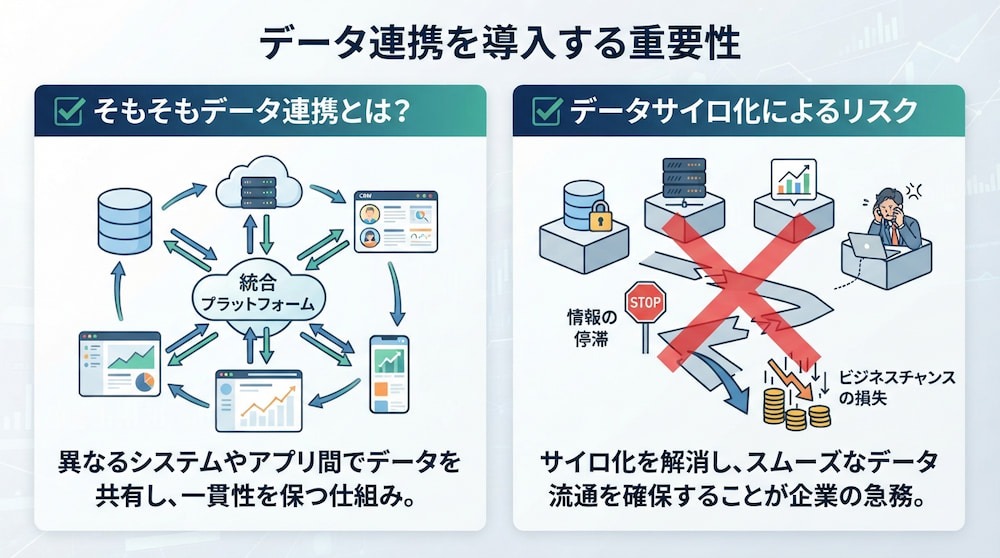
データ連携とは、異なるシステムやアプリケーションの間でデータを共有し、一貫性を持たせる仕組みのことです。例えば、顧客がWebフォームから入力した情報を、営業支援ツール(CRM)やチャットツールへ自動で反映させる一連の流れがこれに該当します。この仕組みが整っていないと、それぞれのシステムに同じ内容を何度も入力しなければならず、時間と労力が無駄に消費されてしまいます。
✔️データサイロ化によるリスク
データサイロ化とは、部門ごとにシステムが孤立し、他部署からデータが見えない状態を指します。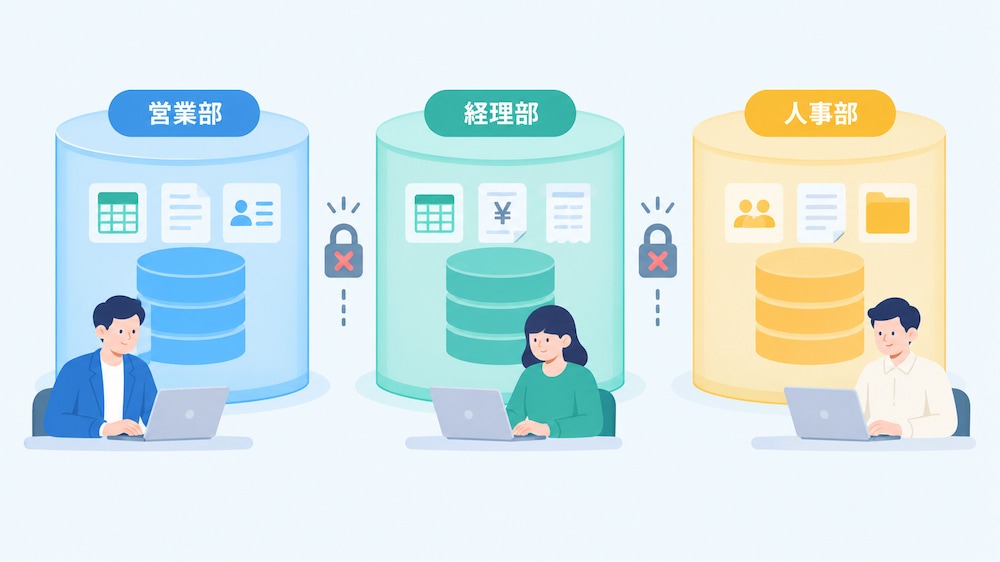
この状態が放置されると、例えば営業部門では契約済みとなっている顧客に対し、サポート部門が状況を把握せずに的外れな連絡をしてしまうといったトラブルが生じます。
また、データの不整合を解消するために膨大な確認作業が発生し、現場の生産性は著しく低下します。情報の停滞はビジネスチャンスの損失に直結するため、サイロ化を解消し、スムーズなデータ流通を確保することは企業の急務といえます。
📈データ連携を導入するメリット
1.転記ミスを削減できる
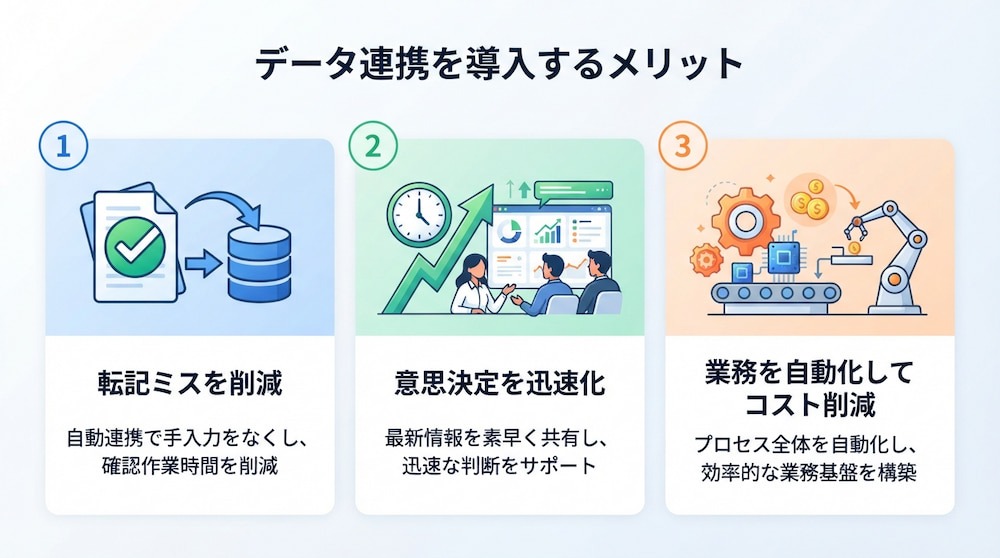
手作業によるデータの打ち込みは、どんなに注意を払ってもヒューマンエラーをゼロにすることは困難です。特に数値や住所などの重要な情報を扱う場合、一箇所の入力ミスが重大なトラブルに発展することもあります。
データ連携によってシステム間の自動転記を実現すれば、手入力による転記ミスを減らし、確認作業にかかる時間を削減できます。やり直し作業の削減によって、担当者はより付加価値の高い業務に時間を充てやすくなります。
🔗関連記事:現場の「誤送信0」を達成|日テレWandsがYoomを導入
2.情報共有と意思決定を迅速化できる
データが自動で連携される環境では、手作業で転記する場合と比べて、より迅速に最新情報を確認しやすくなります。例えば、
- 在庫管理システム
- 販売管理システム
が連携していれば、売上確定と同時に在庫数が更新され、欠品リスクを即座に察知できます。
情報反映までの時間を短縮することで、経営層や現場のリーダーは、より新しいデータをもとに判断しやすくなります。市場の変化が激しい時代において、手元のデータが常に最新であることは、競合他社に先んじてアクションを起こすための大きなアドバンテージとなります。
3.業務を自動化してコストを削減できる
データ連携は単なる情報の移動にとどまらず、一連の業務プロセスそのものを自動化する基盤となります。これまで複数の担当者がリレー形式で行っていた承認フローや通知作業を自動化することで、作業時間を削減し、人員をより付加価値の高い業務へ振り向けやすくなります。
また、紙の書類を電子化し、システム間で直接やり取りすることで、
- 印刷代
- 郵送費
- 保管スペース
にかかる経費も削減できます。日々の業務にかかる時間や経費を見直し、限られたリソースを効率的に活用できる体制を構築できるのが、データ連携の大きな強みです。
💻Yoomはデータ連携を自動化できます
複数のアプリを横断したデータ連携は便利な反面、一つひとつのデータを転記したり、ファイル形式を整えて保存したりといった手間がかかりますね。
そんな問題もYoomなら解決できます! Yoomを活用することで、転記の手間から解放され、本来注力すべき経理分析や経営計画の策定などのコア業務に集中できるようになります。
「これなら自分でもできそう!」と感じた方は、ぜひ以下からYoomを試してみてください。


以下は、すぐに開始できるテンプレートです👀
■概要Gmailに届く大量のメールの中から、打ち合わせ依頼など重要なものを見つけ出し、手作業でGoogleカレンダーに登録する業務に手間を感じていませんか? このワークフローを活用すれば、Gmailで特定のメールを受信した際に、AIアシスタントが内容を自動で解析し、緊急度や所要時間を判断してGoogleカレンダーへ予定を登録するため、対応漏れや登録ミスを防ぎ、スケジュール管理を効率化します。■このテンプレートをおすすめする方- GmailとGoogleカレンダーを連携させ、AIアシスタントで予定調整を自動化したい方
- メールでの日程調整が多く、手作業でのカレンダー登録に課題を感じている営業担当者の方
- 重要な会議の予定などを抜け漏れなく管理し、業務の生産性を高めたいと考えている方
■このテンプレートを使うメリット- Gmailの受信をトリガーに、AIアシスタントが予定をGoogleカレンダーへ自動登録するため、手作業での転記や確認作業に費やしていた時間を削減できます。
- 手入力による日時の設定ミスや予定の登録漏れといったヒューマンエラーを防ぎ、スケジュール管理の正確性を向上させます。
■フローボットの流れ- はじめに、GmailとGoogleカレンダーをYoomと連携します。
- 次に、トリガーでGmailを選択し、「特定のキーワードに一致するメールを受信したら」というアクションを設定します。
- 最後に、オペレーションでAIワーカーを選択し、メール内容から予定調整、緊急度解析、Googleカレンダーへの登録を行うためのマニュアル(指示)を作成します。
※「トリガー」:フロー起動のきっかけとなるアクション、「オペレーション」:トリガー起動後、フロー内で処理を行うアクション
■このワークフローのカスタムポイント- Gmailのトリガー設定では、検知対象とするキーワードを「打ち合わせ」「日程調整」など、業務内容に合わせて任意で設定してください。
- AIワーカーへの指示内容は自由にカスタマイズが可能です。また、登録先のGoogleカレンダーのカレンダーIDなども任意で設定できます。
■注意事項- Gmail、GoogleカレンダーのそれぞれとYoomを連携してください。AIワーカー内で使用するツール(アプリ)についてもマイアプリ連携が必要です。
- トリガーは5分、10分、15分、30分、60分の間隔で起動間隔を選択できます。
- プランによって最短の起動間隔が異なりますので、ご注意ください。
- AIワーカーの基本設定は「【AIワーカー】基本的な設定方法」をご参照ください。
- AIワーカーの同時実行数・作成可能なAIワーカー数・利用可能なAIモデルはご契約中のプランによって異なります。
- AIワーカー内でご利用いただけるアプリやオペレーション等はフローボットの利用制限と同様です。
- AIワーカーは、テスト実行でも本番実行と同様にタスクを消費しますのでご注意ください。詳細は「【AIワーカー】タスク実行数の計算方法」ご参照ください。
- AIワーカーはマニュアルを詳細に設定することで適切な処理を実行しやすくなります。詳細は「【AIワーカー】マニュアルの作成方法」をご参照ください。
■概要日々の食事内容をTelegramで報告し、栄養素を計算してGoogle スプレッドシートに手入力する作業は、手間がかかり継続が難しいと感じていませんか。 このワークフローを活用すれば、Telegramに食事内容を送信するだけで、AIが自動で栄養素を解析し、まるでパーソナルなAIエージェントのようにGoogle スプレッドシートへ記録するため、面倒な栄養管理の手間を削減し、健康管理をスマートに実現します。■このテンプレートをおすすめする方- TelegramとGoogleスプレッドシートで食事管理を行い、手作業での栄養素計算や転記に課題を感じている方
- AIエージェントのように食事の栄養素を自動で解析・記録し、効率的な健康管理の仕組みを構築したい方
- クライアントの食事指導を行っており、報告内容の栄養素計算とデータ管理を効率化したいパーソナルトレーナーの方
■このテンプレートを使うメリット- Telegramへの報告だけで栄養素の解析からGoogle スプレッドシートへの記録までが自動化され、手作業に費やしていた時間を削減できます。
- 手動での計算ミスやデータ転記の漏れといったヒューマンエラーを防ぎ、日々の栄養データを正確に蓄積することが可能です。
■フローボットの流れ- はじめに、TelegramとGoogle スプレッドシートをYoomと連携します。
- 次に、トリガーでTelegramを選択し、「ボットがメッセージを受け取ったら」というアクションを設定します。
- 最後に、オペレーションでAIワーカーを設定し、受け取った食事内容から栄養素を解析しGoogle スプレッドシートに記録するためのマニュアル(指示)を作成します。
※「トリガー」:フロー起動のきっかけとなるアクション、「オペレーション」:トリガー起動後、フロー内で処理を行うアクション
■このワークフローのカスタムポイント- AIワーカーに与える指示(プロンプト)は任意で設定可能です。例えば、特定の栄養素に絞って解析させたり、アドバイスの内容を調整したりすることができます。
- Google スプレッドシートのデータを記録する対象のスプレッドシート、シート、書き込む列などを任意で設定してください。
■注意事項- TelegramとGoogle スプレッドシートのそれぞれとYoomを連携してください。AIワーカー内で使用するツール(アプリ)についてもマイアプリ連携が必要です。
- AIワーカーの基本設定は「【AIワーカー】基本的な設定方法」をご参照ください。
- AIワーカーの同時実行数・作成可能なAIワーカー数・利用可能なAIモデルはご契約中のプランによって異なります。
- AIワーカー内でご利用いただけるアプリやオペレーション等はフローボットの利用制限と同様です。
- AIワーカーは、テスト実行でも本番実行と同様にタスクを消費しますのでご注意ください。詳細は「【AIワーカー】タスク実行数の計算方法」ご参照ください。
- AIワーカーはマニュアルを詳細に設定することで適切な処理を実行しやすくなります。詳細は「【AIワーカー】マニュアルの作成方法」をご参照ください。

- GmailとGoogleカレンダーを連携させ、AIアシスタントで予定調整を自動化したい方
- メールでの日程調整が多く、手作業でのカレンダー登録に課題を感じている営業担当者の方
- 重要な会議の予定などを抜け漏れなく管理し、業務の生産性を高めたいと考えている方
- Gmailの受信をトリガーに、AIアシスタントが予定をGoogleカレンダーへ自動登録するため、手作業での転記や確認作業に費やしていた時間を削減できます。
- 手入力による日時の設定ミスや予定の登録漏れといったヒューマンエラーを防ぎ、スケジュール管理の正確性を向上させます。
- はじめに、GmailとGoogleカレンダーをYoomと連携します。
- 次に、トリガーでGmailを選択し、「特定のキーワードに一致するメールを受信したら」というアクションを設定します。
- 最後に、オペレーションでAIワーカーを選択し、メール内容から予定調整、緊急度解析、Googleカレンダーへの登録を行うためのマニュアル(指示)を作成します。
■このワークフローのカスタムポイント
- Gmailのトリガー設定では、検知対象とするキーワードを「打ち合わせ」「日程調整」など、業務内容に合わせて任意で設定してください。
- AIワーカーへの指示内容は自由にカスタマイズが可能です。また、登録先のGoogleカレンダーのカレンダーIDなども任意で設定できます。
- Gmail、GoogleカレンダーのそれぞれとYoomを連携してください。AIワーカー内で使用するツール(アプリ)についてもマイアプリ連携が必要です。
- トリガーは5分、10分、15分、30分、60分の間隔で起動間隔を選択できます。
- プランによって最短の起動間隔が異なりますので、ご注意ください。
- AIワーカーの基本設定は「【AIワーカー】基本的な設定方法」をご参照ください。
- AIワーカーの同時実行数・作成可能なAIワーカー数・利用可能なAIモデルはご契約中のプランによって異なります。
- AIワーカー内でご利用いただけるアプリやオペレーション等はフローボットの利用制限と同様です。
- AIワーカーは、テスト実行でも本番実行と同様にタスクを消費しますのでご注意ください。詳細は「【AIワーカー】タスク実行数の計算方法」ご参照ください。
- AIワーカーはマニュアルを詳細に設定することで適切な処理を実行しやすくなります。詳細は「【AIワーカー】マニュアルの作成方法」をご参照ください。

- TelegramとGoogleスプレッドシートで食事管理を行い、手作業での栄養素計算や転記に課題を感じている方
- AIエージェントのように食事の栄養素を自動で解析・記録し、効率的な健康管理の仕組みを構築したい方
- クライアントの食事指導を行っており、報告内容の栄養素計算とデータ管理を効率化したいパーソナルトレーナーの方
- Telegramへの報告だけで栄養素の解析からGoogle スプレッドシートへの記録までが自動化され、手作業に費やしていた時間を削減できます。
- 手動での計算ミスやデータ転記の漏れといったヒューマンエラーを防ぎ、日々の栄養データを正確に蓄積することが可能です。
- はじめに、TelegramとGoogle スプレッドシートをYoomと連携します。
- 次に、トリガーでTelegramを選択し、「ボットがメッセージを受け取ったら」というアクションを設定します。
- 最後に、オペレーションでAIワーカーを設定し、受け取った食事内容から栄養素を解析しGoogle スプレッドシートに記録するためのマニュアル(指示)を作成します。
■このワークフローのカスタムポイント
- AIワーカーに与える指示(プロンプト)は任意で設定可能です。例えば、特定の栄養素に絞って解析させたり、アドバイスの内容を調整したりすることができます。
- Google スプレッドシートのデータを記録する対象のスプレッドシート、シート、書き込む列などを任意で設定してください。
- TelegramとGoogle スプレッドシートのそれぞれとYoomを連携してください。AIワーカー内で使用するツール(アプリ)についてもマイアプリ連携が必要です。
- AIワーカーの基本設定は「【AIワーカー】基本的な設定方法」をご参照ください。
- AIワーカーの同時実行数・作成可能なAIワーカー数・利用可能なAIモデルはご契約中のプランによって異なります。
- AIワーカー内でご利用いただけるアプリやオペレーション等はフローボットの利用制限と同様です。
- AIワーカーは、テスト実行でも本番実行と同様にタスクを消費しますのでご注意ください。詳細は「【AIワーカー】タスク実行数の計算方法」ご参照ください。
- AIワーカーはマニュアルを詳細に設定することで適切な処理を実行しやすくなります。詳細は「【AIワーカー】マニュアルの作成方法」をご参照ください。
🛠️データ連携の導入方法
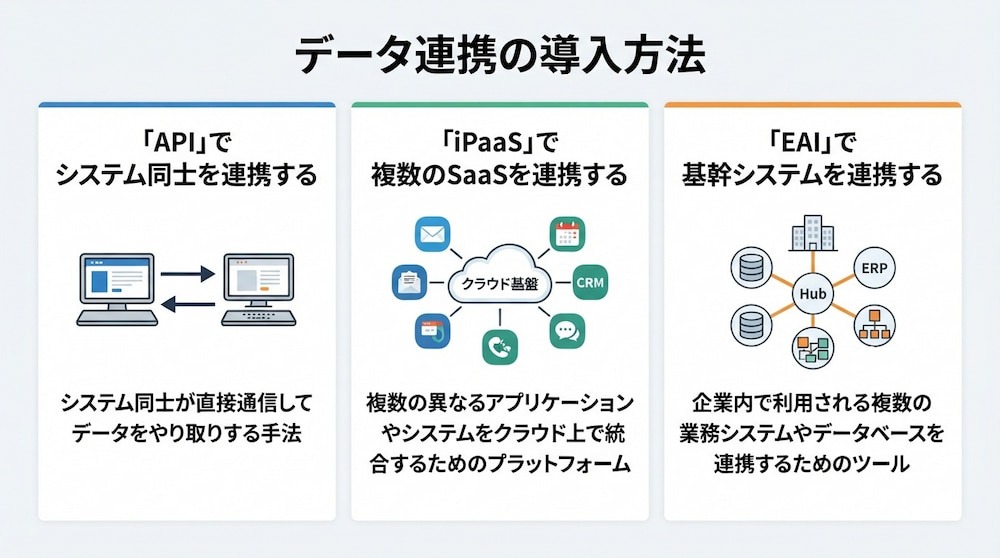
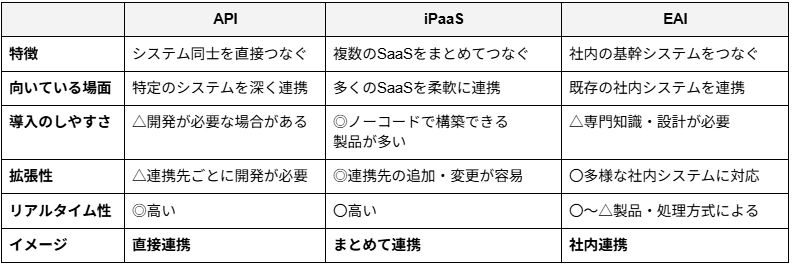
自社の環境や目的に応じて、最適な連携方法は異なります。コスト、拡張性、メンテナンス性などを考慮し、現在の課題を最も効率よく解決できる手法を選択することが重要です。
「API」でシステム同士を連携する
API(Application Programming Interface)連携は、システム同士が直接通信してデータをやり取りする手法です。多くのSaaSが公式に提供しており、リアルタイム性が高く、特定のツール間で高度なカスタマイズが可能です。エンジニアによる実装が必要になるケースもありますが、一度構築すれば安定したデータのやり取りが期待できます。
ただし、連携先が増えるたびに個別の開発が必要になるため、
- 少数のシステムを深く連携させたい場合
- システム独自の機能を最大限に活かしたい場合
などに適した手法といえます。
🔗関連記事:【ノーコードで実現】APIでアプリと連携し在庫管理を自動化する方法
「iPaaS」で複数のSaaSを連携する
iPaaS(Integration Platform as a Service)は、複数の異なるアプリケーションやシステムをクラウド上で統合するためのプラットフォームです。プログラミングの知識がなくても、マウス操作で連携フローを作成できる「ノーコード」タイプが多く、現場の担当者が主導して導入できるのが特徴です。多様なアプリに対応したコネクタが用意されており、連携先の追加や変更も容易に行えます。システム環境が複雑化し、多数のSaaSを組み合わせて利用している企業にとって、運用コストや拡張性を考慮しながら検討できる選択肢の一つとなります。
🔗関連記事:【2026年最新版】iPaaSとは?メリット・比較・導入手順を徹底解説
「EAI」で基幹システムを連携する
EAI(Enterprise Application Integration)ツールは、企業内で利用される複数の業務システムやデータベースを連携するためのツールです。特に、
- 社内のオンプレミスシステム
- 大規模なデータベースを含む既存環境
との連携に適しており、社内サーバーにある基幹システムと他の業務ツールをつなぐ用途で活用されています。製品によっては、大量のデータを一括で処理するバッチ処理機能も備えており、銀行や製造業など、堅牢なセキュリティと高いデータ処理能力が求められる環境で利用されています。既存の社内資産を活かしつつ、クラウドを含む新しいシステムとの連携を図りたい場合に有効です。
🚀データ連携を導入する4ステップ
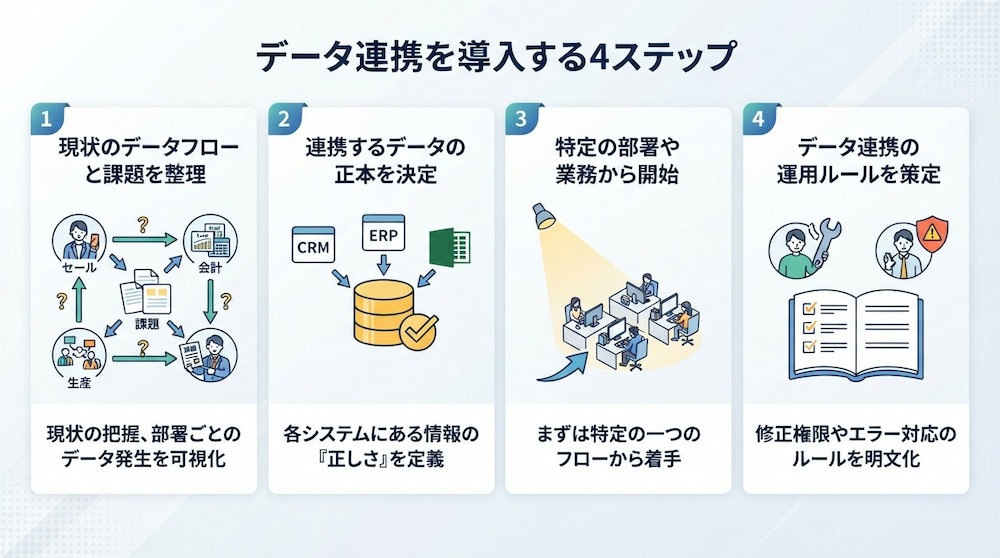
データ連携の導入を成功させるには、ツールの選定以上に事前の準備が重要です。
混乱を避け、着実に成果を上げるための標準的なプロセスを確認しましょう。
ステップ①現状のデータフローと課題を整理する
最初に行うべきは、どの部署でどのようなデータが発生し、どこへ流れているのかという現状の把握です。現在、誰が・どのツールに・どのタイミングで入力しているのかを洗い出し、
- 二重入力が発生している箇所
- ミスが起きやすいポイント
を明確にします。このステップを疎かにすると、せっかくツールを導入しても「連携する必要のないデータ」を無理につなげてしまい、かえってフローが複雑になる恐れがあります。まずは現場の不満やボトルネックを丁寧にヒアリングし、解決すべき優先順位をつけましょう。
ステップ②連携するデータの正本を決める
複数のシステム間でデータを連携させる際、どのシステムにある情報が「正しい」ものかをあらかじめ定義しておく必要があります。これを「マスターデータの特定」と呼びます。
例えば、顧客の住所変更があった場合、
- CRMの情報を正として他のツールに反映させるのか
- 請求システムの情報を優先するのか
を決めなければなりません。正本が決まっていないと、システム間で情報の不整合が起きた際にどちらを信用すべきか判断できず、データの信頼性が失われてしまいます。
ステップ③特定の部署や業務から始める
いきなり全社的な大規模連携を目指すのではなく、まずは特定の一つのフローから着手することをお勧めします。例えば、
「問い合わせフォームの内容をSlackに通知するだけ」
といった、設定が容易で効果が分かりやすい部分から始めます。
小さな成功体験を積み重ねることで、現場の理解を得やすくなり、想定外の不具合が起きた際の影響範囲も限定できます。スモールスタートで得られた知見を活かして、徐々に連携の範囲を広げていくことが、最終的なプロジェクト全体の成功率を高める近道となります。
ステップ④データ連携の運用ルールを決める
連携を始めた後は、誰がデータを修正してもよいのか、エラーが起きた際に誰が対応するのかといった運用ルールを明文化します。システムは常に稼働し続けるため、連携が止まった際のリカバリー手順が不明確だと、業務全体がストップしてしまうリスクがあります。
また、
- 情報の機密度に応じたアクセス権限の設定
- 定期的なデータのバックアップ体制
も整えておく必要があります。ツールという「器」だけでなく、それを使う「人」の動きをルール化しておくことで、長期にわたって安定したデータ連携体制を維持できます。
⚠️データ連携を導入する際の注意点と対策
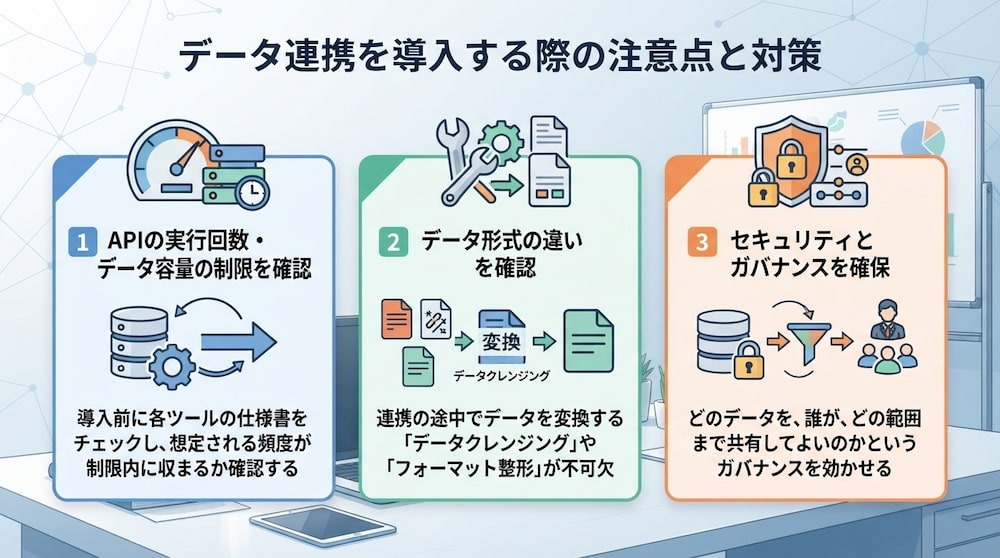
利便性の高いデータ連携ですが、事前の確認不足によって思わぬ制約に直面することもあります。トラブルを未然に防ぐために、あらかじめ検討しておくべき注意点を整理します。
1⃣APIの実行回数やデータ容量などの制限を確認する
SaaSやAPIによっては、システムの負荷を抑えるために、
- 一定時間内に実行できるAPIの回数
- 1回あたりのデータ容量
などに制限を設けています。そのため、数分おきに大量のデータを同期しようとすると、制限に達して連携が停止してしまうことがあります。導入前に、各ツールの仕様書を確認し、想定されるデータ更新頻度が制限内に収まるかをチェックしなければなりません。
また、対策として、一度にすべてのデータを送るのではなく、変更があった差分データだけを送る「差分連携」の仕組みを構築するなどの工夫が有効です。
2⃣データ形式の違いを確認する
システムごとにデータの持ち方は異なります。
例えば、以下のような違いがあります。
- 日付の形式
「2024/01/01」か「2024-01-01」 - 姓名の形式
「姓名を一つの項目で管理」と「姓と名を別々の項目で管理」
これらをそのまま連携させると、エラーが発生したり、受け側のシステムで正しく表示されなかったりします。そのため、連携の途中でデータを変換する「データクレンジング」や「フォーマット整形」のプロセスを挟むことが不可欠です。あらかじめ項目マッピング(どの項目をどの形式で紐付けるか)を詳細に設計しておくことで、この問題を回避できます。
🔗関連記事:【ノーコードで実現】日付形式をYYYYMMDDに自動変換する方法
3⃣セキュリティとガバナンスを確保する
システムをつなぐことは、情報の通り道を作ることであり、セキュリティ上のリスクも伴います。安易にすべてのデータを連携対象にしてしまうと、権限のないユーザーが機密情報にアクセスできてしまう可能性があります。そのため、どのデータを、誰が、どの範囲まで共有してよいのかというガバナンスを効かせることが重要です。
また、外部のiPaaSを利用する場合は、そのプラットフォームのセキュリティ基準を自社の基準と照らし合わせて確認する必要があります。利便性と安全性はセットで考え、リスクを最小限に抑えた設計を心がけましょう。
🤖AIによる自律型データ連携の可能性
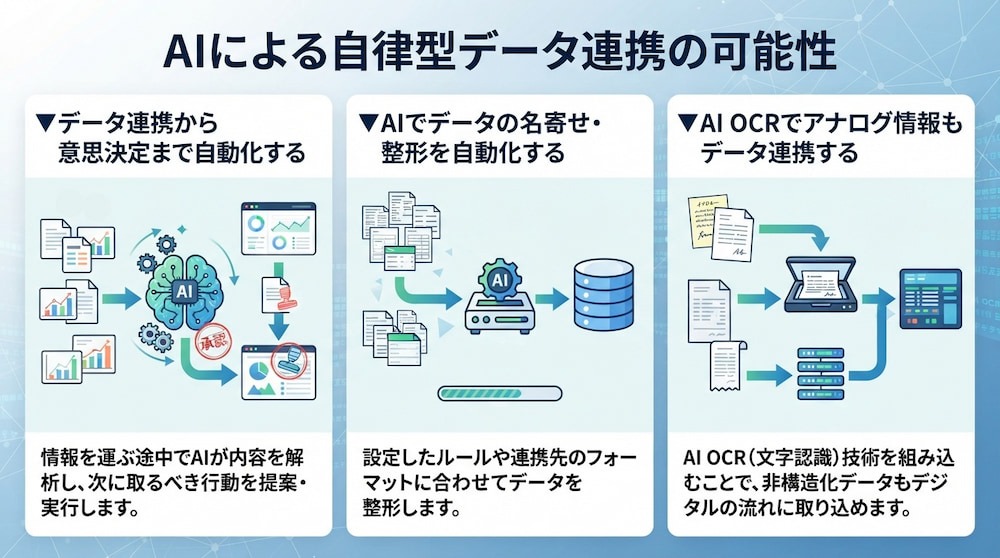
しかし、AI技術の進化により、連携そのものにインテリジェンスが加わり、システムが自ら考えて動く「自律型」の活用が現実のものとなっています。
▼データ連携から意思決定まで自動化する
新しいデータ連携の形は、情報を運ぶ途中でAIがその内容を解析し、あらかじめ設定した条件や業務ルールに基づいて、次に取るべき行動を提案・実行します。
例えば、CRMから顧客情報を連携する際、
- AIが過去の取引データやメールの内容を分析して「解約リスク」を判定
- リスクが高いと判定された顧客にだけ特別なフォローメールを自動送信する
といったことが可能です。これは単なる効率化を超え、データ連携が「戦略的な意思決定」を支援するパートナーになることを意味します。
🔗関連記事:商談のデータをAIエージェントで分析し意思決定支援を行う方法
▼AIでデータの名寄せ・整形を自動化する
異なるシステムから集まるデータは、表記の揺れや欠損がつきものです。
これまでは人間が手作業で整えていたこのプロセスも、AIを活用して効率化できます。
例えば、
- 「株式会社」の有無
- 全角・半角の混在
- 住所の表記方法の違い
をAIで検知し、設定したルールや連携先のフォーマットに合わせてデータを整形します。
あらかじめ確認基準を設けてデータを補正することで、連携先のデータベースを管理しやすい状態に保ち、その後の集計や分析にも利用しやすくなります。
🔗関連記事:AIエージェントで表記ゆれチェックを自動化!自社の運用ルールに則った校正とWordPress入稿をサポート
▼AI OCRでアナログ情報もデータ連携する
データ連携の大きな壁となるのが、
- APIが提供されていない古いシステム
- 紙の書類、PDFといったアナログな情報
の存在です。AI OCR(文字認識)技術を連携フローに組み込むことで、これらの非構造化データもデジタルの流れに取り込めます。
例えば、FAXで届いた注文書をAI OCRで読み取り、必要な項目を構造化データに変換したうえで、他のSaaSへ受け渡すことが可能です。APIのない社内システムと連携する場合は、画面操作などの仕組みも組み合わせて設計します。これにより、業務全体の自動化範囲を広げられます。
🔗関連記事:業務効率化のためのAI-OCRの選び方とデータを活かす連携事例
📋AIワーカーでデータ連携をさらに効率化
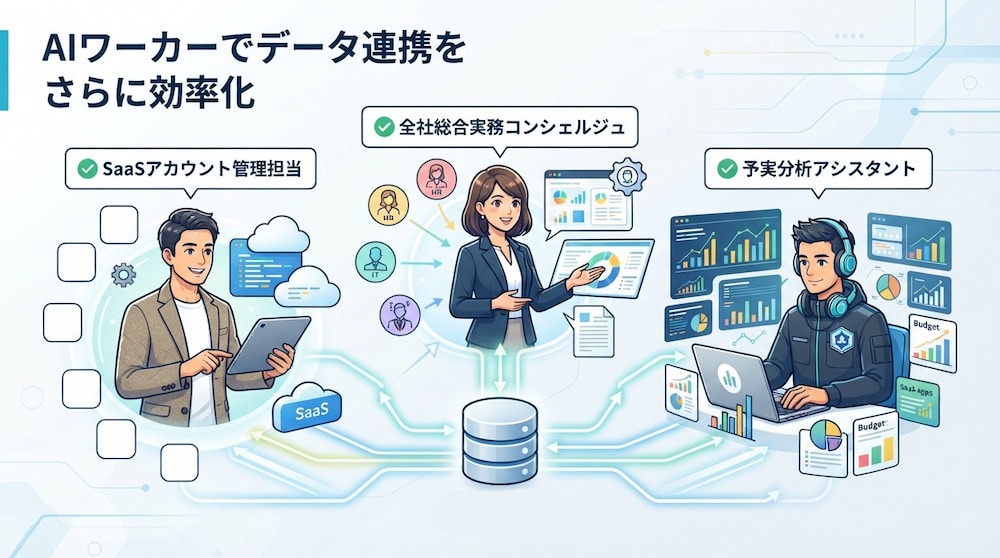
Yoomでは、データの転記や定型業務の自動化はもちろん、内容を判断して処理する「AIワーカー」を提供しています。 専門的な知識がなくても扱いやすく、複雑な業務の自動化にも活用できます!
✔️SaaSアカウント管理担当
複数のSaaSを利用していると、入退社に伴うアカウントの発行・削除作業が大きな負担となりますね。そんな問題もYoomの「SaaSアカウント管理担当」なら解決できます!
このAIワーカーは、Google スプレッドシートから対象者の情報を自ら読み取り、SmartHR、Google Workspace、cybozu.com共通管理のアカウント管理を指示に従って自律的に実行します。さらに、ライセンスの更新期限もあわせて管理・報告するため、煩雑な管理業務の効率化を実現します。手動でのミスによる権限付与ミスを防ぎ、情報漏洩リスクを低減させたい管理部門の方に最適です。



 SaaSアカウント管理担当
Google スプレッドシートから対象者情報を読み取り、SmartHRやGoogle Workspaceなどのアカウント管理を自律的に実行するAIワーカーです。煩雑な発行・削除作業の自動化やライセンス管理により、業務効率化とセキュリティ向上を両立できるため、入退社に伴う事務負担を軽減したい方におすすめです。
試してみる
■概要新入社員の受け入れや退職者の発生に伴うSaaSのアカウント管理は、人事業務において大きな負担になりがちです。特に複数のアプリを運用している場合、手作業での発行作業や削除漏れは、業務効率の低下だけでなくセキュリティリスクにもつながりかねません。このAIワーカーは、Google スプレッドシートから対象者の情報を自ら読み取り、SmartHR、Google Workspace、cybozu.com共通管理のアカウント管理を指示に従って自律的に実行します。さらに、ライセンスの更新期限もあわせて管理・報告するため、煩雑な管理業務の効率化を実現します。
■このAIワーカーをおすすめする方- 入退社に伴う複数SaaSのアカウント管理業務を手作業で行っており、作業の抜け漏れをなくしたい人事労務担当の方
- 退職者のアカウント削除漏れによるセキュリティリスクを、自社のガイドラインに基づき解消したいIT管理者の方
- ライセンスの更新期限管理を含めたSaaS運用を、マニュアルに従って自律的に任せたいと考えている経営層の方
■AIワーカー設定の流れ- まず最初に、AIワーカーの「名前」や「役割」などの基本設定を行います。
- 次に、AIワーカー内で使用するGoogle スプレッドシート、SmartHR、Google Workspace、cybozu.com共通管理、GmailをYoomと連携し、必要なアクションを設定してください。使用ツールは普段お使いの他のアプリに変更することも可能です。
- 最後に、AIワーカーへの指示書となる「マニュアル」を、自社の運用ルールやアカウント発行基準に合わせて作成・編集します。マニュアルの内容は、企業ごとの業務フローに合わせて自由に調整が可能です。細かな設定を行うことで、自社の環境に最適化された自律的なアカウント管理が可能になります。
■このAIワーカーのカスタムポイント- マニュアル内の「# 入社対象」「# 退職対象」という項目に、自社の運用ルール(例:入社日の3日前、退職日から30日後など)を設定してください。これにより、AIが適切なタイミングで処理を判断できるようになります。
- マニュアル内の「# メールアドレス命名規則」や「# パスワード設定規則」を自社のセキュリティポリシーに合わせて変更することで、環境に即したアカウント発行が可能になります。
- マニュアル内の「# メールのトーン」を自社の社風に合わせて「フォーマル」や「カジュアル」と指定することで、新入社員に送るウェルカムメールの印象を自由にコントロールできます。
- マニュアル内の「# アラート対象」については、マニュアル内の「# アラート対象」という項目にて、自社の運用に合わせた定義を自由に設定することが可能です。
- マニュアル内の「# 報告フォーマット」という項目を書き換えることで、自社の運用に合わせて自由に変更が可能です。
■注意事項- Google スプレッドシート、SmartHR、Google Workspace、cybozu.com共通管理、GmailとYoomを連携してください。
- Google Workspace、 cybozu.com共通管理 はミニプラン以上でご利用いただけるアプリとなっております。フリープラン・パーソナルプランの場合は設定しているフローボットのオペレーションやデータコネクトはエラーとなりますので、ご注意ください。
- パーソナルプラン・ミニプラン・チームプラン・サクセスプランなどの有料プランは、2週間の無料トライアルを行うことが可能です。無料トライアル中には制限対象のアプリを使用することができます。
- AIワーカーの基本設定は「【AIワーカー】基本的な設定方法」をご参照ください。
- AIワーカーの同時実行数・作成可能なAIワーカー数・利用可能なAIモデルはご契約中のプランによって異なります。
- AIワーカー内でご利用いただけるアプリやオペレーション等はフローボットの利用制限と同様です。
- AIワーカーは、テスト実行でも本番実行と同様にタスクを消費しますのでご注意ください。詳細は「【AIワーカー】タスク実行数の計算方法」ご参照ください。
- AIワーカーはマニュアルを詳細に設定することで適切な処理を実行しやすくなります。詳細は「【AIワーカー】マニュアルの作成方法」をご参照ください。
- AIワーカー内で20件を超える大容量データの取得やループ処理を行うと、タスクを著しく消費する可能性があるためご注意ください。
Google スプレッドシートから対象者情報を読み取り、SmartHRやGoogle Workspaceなどのアカウント管理を自律的に実行するAIワーカーです。煩雑な発行・削除作業の自動化やライセンス管理により、業務効率化とセキュリティ向上を両立できるため、入退社に伴う事務負担を軽減したい方におすすめです。
■このAIワーカーをおすすめする方
- 入退社に伴う複数SaaSのアカウント管理業務を手作業で行っており、作業の抜け漏れをなくしたい人事労務担当の方
- 退職者のアカウント削除漏れによるセキュリティリスクを、自社のガイドラインに基づき解消したいIT管理者の方
- ライセンスの更新期限管理を含めたSaaS運用を、マニュアルに従って自律的に任せたいと考えている経営層の方
■AIワーカー設定の流れ
- まず最初に、AIワーカーの「名前」や「役割」などの基本設定を行います。
- 次に、AIワーカー内で使用するGoogle スプレッドシート、SmartHR、Google Workspace、cybozu.com共通管理、GmailをYoomと連携し、必要なアクションを設定してください。使用ツールは普段お使いの他のアプリに変更することも可能です。
- 最後に、AIワーカーへの指示書となる「マニュアル」を、自社の運用ルールやアカウント発行基準に合わせて作成・編集します。マニュアルの内容は、企業ごとの業務フローに合わせて自由に調整が可能です。細かな設定を行うことで、自社の環境に最適化された自律的なアカウント管理が可能になります。
■このAIワーカーのカスタムポイント
- マニュアル内の「# 入社対象」「# 退職対象」という項目に、自社の運用ルール(例:入社日の3日前、退職日から30日後など)を設定してください。これにより、AIが適切なタイミングで処理を判断できるようになります。
- マニュアル内の「# メールアドレス命名規則」や「# パスワード設定規則」を自社のセキュリティポリシーに合わせて変更することで、環境に即したアカウント発行が可能になります。
- マニュアル内の「# メールのトーン」を自社の社風に合わせて「フォーマル」や「カジュアル」と指定することで、新入社員に送るウェルカムメールの印象を自由にコントロールできます。
- マニュアル内の「# アラート対象」については、マニュアル内の「# アラート対象」という項目にて、自社の運用に合わせた定義を自由に設定することが可能です。
- マニュアル内の「# 報告フォーマット」という項目を書き換えることで、自社の運用に合わせて自由に変更が可能です。
■注意事項
- Google スプレッドシート、SmartHR、Google Workspace、cybozu.com共通管理、GmailとYoomを連携してください。
- Google Workspace、 cybozu.com共通管理 はミニプラン以上でご利用いただけるアプリとなっております。フリープラン・パーソナルプランの場合は設定しているフローボットのオペレーションやデータコネクトはエラーとなりますので、ご注意ください。
- パーソナルプラン・ミニプラン・チームプラン・サクセスプランなどの有料プランは、2週間の無料トライアルを行うことが可能です。無料トライアル中には制限対象のアプリを使用することができます。
- AIワーカーの基本設定は「【AIワーカー】基本的な設定方法」をご参照ください。
- AIワーカーの同時実行数・作成可能なAIワーカー数・利用可能なAIモデルはご契約中のプランによって異なります。
- AIワーカー内でご利用いただけるアプリやオペレーション等はフローボットの利用制限と同様です。
- AIワーカーは、テスト実行でも本番実行と同様にタスクを消費しますのでご注意ください。詳細は「【AIワーカー】タスク実行数の計算方法」ご参照ください。
- AIワーカーはマニュアルを詳細に設定することで適切な処理を実行しやすくなります。詳細は「【AIワーカー】マニュアルの作成方法」をご参照ください。
- AIワーカー内で20件を超える大容量データの取得やループ処理を行うと、タスクを著しく消費する可能性があるためご注意ください。
✔️全社総合実務コンシェルジュ
社内の規定やマニュアルが散在していると、必要な情報を探すだけで一苦労です。
Yoomの「全社総合実務コンシェルジュ」は、チャットを通じて指示を出すだけで、Gmail、Google Drive、Google スプレッドシート、Googleドキュメント、freee会計といった複数のアプリを横断し、情報の抽出から下書き作成までを自律的に遂行します。データの場所を教えるだけでなく、内容に基づいた具体的なアクションの案内まで行うため、社内サポート業務の工数を削減したい企業におすすめです。
 全社総合実務コンシェルジュ
チャットへの指示だけでAIが自ら判断し、GmailやGoogle スプレッドシート、freee会計など複数のアプリを横断して事務作業を自律的に遂行するAIワーカーです。報告や下書き作成を効率化し、現場業務や営業活動に専念できる環境を整えられるので、日々の細かな入力作業の負担を軽減したい方におすすめです。
試してみる
■概要日々の業務において、日報の作成や経費精算、見積書の下書き準備といった細かな事務作業が積み重なり、本来注力すべき現場業務や営業活動を圧迫していませんか?複数のアプリを使い分ける手間や、情報の入力作業は、積み重なると大きな業務負荷となります。このAIワーカーを活用すれば、チャットを通じて指示を出すだけで、AIが内容を自ら判断して適切な処理を実行します。Gmail、Google Drive、Google スプレッドシート、Googleドキュメント、freee会計といった複数のアプリを横断し、情報の抽出から下書き作成までを自律的に遂行するため、現場の業務効率をスムーズに高めることができます。
■このAIワーカーをおすすめする方- 現場での作業報告や在庫管理の更新を、チャットへの入力や音声だけで簡潔に終わらせたいと考えている現場担当者の方
- 領収書のデータ化やfreee会計への下書き登録を効率化し、経理処理の負担を軽減したい事務・経理担当者の方
- 商談後の見積書作成や送付メールの準備をスピードアップさせ、営業活動に専念したい営業担当者の方
■AIワーカー設定の流れ- AIワーカーの「名前」や「役割」などの基本設定を行います。
- AIワーカー内で使用するGmail、Google Drive、Google スプレッドシート、Googleドキュメント、freee会計をYoomとマイアプリ連携します。
- 現場の運用ルールや自社のフォーマットに合わせて、AIへの指示書となる「マニュアル」を編集・作成します。
- 使用するツールは、自社の環境に合わせて他のアプリへ自由に変更することも可能です。
■このAIワーカーのカスタムポイント- マニュアル内の「#専用の手順」項目を編集することで、自社独自の報告形式や計算ルールに基づいた処理が可能になります。
- Google スプレッドシートのアクションでは、自社で使用している在庫管理表やデータベースのIDを任意で設定してください。
- Google Driveのアクションにて保存先フォルダーを指定することで、作成された見積書などのドキュメントを適切な場所へ整理できます。
- マニュアル内の「#注意事項」に自社の確認フローを追記することで、AIが作成した下書きを誰が確認するかといったルールを明確に定義でき、精度の高い運用が実現します。
■注意事項- Gmail、Google Drive、Google スプレッドシート、Googleドキュメント、freee会計とYoomを連携してください。
- AIワーカーの基本設定は「【AIワーカー】基本的な設定方法」をご参照ください。
- AIワーカーの同時実行数・作成可能なAIワーカー数・利用可能なAIモデルはご契約中のプランによって異なります。
- AIワーカー内でご利用いただけるアプリやオペレーション等はフローボットの利用制限と同様です。
- AIワーカーは、テスト実行でも本番実行と同様にタスクを消費しますのでご注意ください。詳細は「【AIワーカー】タスク実行数の計算方法」をご参照ください。
- AIワーカーはマニュアルを詳細に設定することで適切な処理を実行しやすくなります。詳細は「【AIワーカー】マニュアルの作成方法」をご参照ください。
- AIワーカー内で20件を超える大容量データの取得やループ処理を行うと、タスクを著しく消費する可能性があるためご注意ください。
チャットへの指示だけでAIが自ら判断し、GmailやGoogle スプレッドシート、freee会計など複数のアプリを横断して事務作業を自律的に遂行するAIワーカーです。報告や下書き作成を効率化し、現場業務や営業活動に専念できる環境を整えられるので、日々の細かな入力作業の負担を軽減したい方におすすめです。
■このAIワーカーをおすすめする方
- 現場での作業報告や在庫管理の更新を、チャットへの入力や音声だけで簡潔に終わらせたいと考えている現場担当者の方
- 領収書のデータ化やfreee会計への下書き登録を効率化し、経理処理の負担を軽減したい事務・経理担当者の方
- 商談後の見積書作成や送付メールの準備をスピードアップさせ、営業活動に専念したい営業担当者の方
■AIワーカー設定の流れ
- AIワーカーの「名前」や「役割」などの基本設定を行います。
- AIワーカー内で使用するGmail、Google Drive、Google スプレッドシート、Googleドキュメント、freee会計をYoomとマイアプリ連携します。
- 現場の運用ルールや自社のフォーマットに合わせて、AIへの指示書となる「マニュアル」を編集・作成します。
- 使用するツールは、自社の環境に合わせて他のアプリへ自由に変更することも可能です。
■このAIワーカーのカスタムポイント
- マニュアル内の「#専用の手順」項目を編集することで、自社独自の報告形式や計算ルールに基づいた処理が可能になります。
- Google スプレッドシートのアクションでは、自社で使用している在庫管理表やデータベースのIDを任意で設定してください。
- Google Driveのアクションにて保存先フォルダーを指定することで、作成された見積書などのドキュメントを適切な場所へ整理できます。
- マニュアル内の「#注意事項」に自社の確認フローを追記することで、AIが作成した下書きを誰が確認するかといったルールを明確に定義でき、精度の高い運用が実現します。
■注意事項
- Gmail、Google Drive、Google スプレッドシート、Googleドキュメント、freee会計とYoomを連携してください。
- AIワーカーの基本設定は「【AIワーカー】基本的な設定方法」をご参照ください。
- AIワーカーの同時実行数・作成可能なAIワーカー数・利用可能なAIモデルはご契約中のプランによって異なります。
- AIワーカー内でご利用いただけるアプリやオペレーション等はフローボットの利用制限と同様です。
- AIワーカーは、テスト実行でも本番実行と同様にタスクを消費しますのでご注意ください。詳細は「【AIワーカー】タスク実行数の計算方法」をご参照ください。
- AIワーカーはマニュアルを詳細に設定することで適切な処理を実行しやすくなります。詳細は「【AIワーカー】マニュアルの作成方法」をご参照ください。
- AIワーカー内で20件を超える大容量データの取得やループ処理を行うと、タスクを著しく消費する可能性があるためご注意ください。
✔️予実分析アシスタント
売上データや経費データを集計し、予算との乖離を分析する作業は重要ですが、データの収集・成形には時間がかかります。Yoomの「予実分析アシスタント」は、Google スプレッドシート上の予算データと実績CSVを指示に従って照合し、設定した基準に基づいて差異を自動で算出します。
さらに、自社の運用ルールに沿って要因の仮説を立て、報告用コメントやヒアリング案まで自律的に作成します。数値の入力作業から解放され、分析結果に基づいた次の一手の策定に集中したい経営層や経理担当者の方におすすめです。
 予実分析アシスタント
Google スプレッドシート上の予算と送信された実績CSVを照合し、要因の分析から報告文の作成までを自動化するAIワーカーです。データの突合や異常値の判定を自律的に行い、Slackへ通知するため、分析業務の効率化とスムーズな経営判断を支援します。予実管理の手間を軽減し、報告の精度を高めたい方におすすめです。
試してみる
■概要予算と実績の乖離を確認し、その要因を分析して報告にまとめる作業は、経理・財務担当者にとって大きな負担ではないでしょうか。特に膨大なデータを手作業で突合し、異常値の背景を推測して報告文を作成するプロセスは、多くの時間と労力を要します。このAIワーカーは、Google スプレッドシート上の予算データと実績CSVを指示に従って照合し、設定した基準に基づいて差異を自動で算出します。さらに、自社の運用ルールに沿って要因の仮説を立て、報告用コメントやヒアリング案まで自律的に作成します。分析結果は自動的にGoogle スプレッドシートへ記録され、Slackでの通知まで完了するため、分析業務の効率を向上させ、スムーズな経営判断を支援します。
■このAIワーカーをおすすめする方- 予実管理において、データの突合や差異分析の手間に課題を感じている財務・経理担当者の方
- 予算に対する乖離の要因を特定し、現場へのヒアリングや報告をスムーズに行いたい管理職の方
- 複数の部門や勘定科目の予実状況を、自社の基準で効率的にチェックしたいと考えている経営者の方
■AIワーカー設定の流れ- まず最初に、AIワーカーの「名前」や「役割」などの基本設定を行います。
- 次に、AIワーカー内で使用するGoogle スプレッドシートやSlackをYoomと連携し、マイアプリ連携を完了させます。普段お使いの他のアプリに変更することも可能です。
- 最後に、AIワーカーへの指示書である「マニュアル」を、自社の予算管理ルールや分析基準に合わせて作成・編集します。
■このAIワーカーのカスタムポイント- マニュアル内の「#差異判定の閾値」という項目に、自社の分析基準(例:乖離率10%以上など)を設定してください。これにより、AIが注目すべき異常値を自ら判断できるようになります。
- マニュアル内の「#自社の運用ルール」という項目に、特定の勘定科目の扱いなどを詳しく記載してください。自社のガイドラインに即した精度の高い分析結果が得られます。
- マ ニュアル内の「#異常値の要因カテゴリ」に自社の運用に合わせた分類を定義してください。「タイミング差異」や「単価・数量差異」などのカテゴリを具体化することで、分析の精度が向上します。
■注意事項- Slack、Google スプレッドシートのそれぞれとYoomを連携してください。
- AIワーカーの基本設定は「【AIワーカー】基本的な設定方法」をご参照ください。
- AIワーカーの同時実行数・作成可能なAIワーカー数・利用可能なAIモデルはご契約中のプランによって異なります。
- AIワーカー内でご利用いただけるアプリやオペレーション等はフローボットの利用制限と同様です。
- AIワーカーは、テスト実行でも本番実行と同様にタスクを消費しますのでご注意ください。詳細は「【AIワーカー】タスク実行数の計算方法」ご参照ください。
- AIワーカーはマニュアルを詳細に設定することで適切な処理を実行しやすくなります。詳細は「【AIワーカー】マニュアルの作成方法」をご参照ください。
Google スプレッドシート上の予算と送信された実績CSVを照合し、要因の分析から報告文の作成までを自動化するAIワーカーです。データの突合や異常値の判定を自律的に行い、Slackへ通知するため、分析業務の効率化とスムーズな経営判断を支援します。予実管理の手間を軽減し、報告の精度を高めたい方におすすめです。
■このAIワーカーをおすすめする方
- 予実管理において、データの突合や差異分析の手間に課題を感じている財務・経理担当者の方
- 予算に対する乖離の要因を特定し、現場へのヒアリングや報告をスムーズに行いたい管理職の方
- 複数の部門や勘定科目の予実状況を、自社の基準で効率的にチェックしたいと考えている経営者の方
■AIワーカー設定の流れ
- まず最初に、AIワーカーの「名前」や「役割」などの基本設定を行います。
- 次に、AIワーカー内で使用するGoogle スプレッドシートやSlackをYoomと連携し、マイアプリ連携を完了させます。普段お使いの他のアプリに変更することも可能です。
- 最後に、AIワーカーへの指示書である「マニュアル」を、自社の予算管理ルールや分析基準に合わせて作成・編集します。
■このAIワーカーのカスタムポイント
- マニュアル内の「#差異判定の閾値」という項目に、自社の分析基準(例:乖離率10%以上など)を設定してください。これにより、AIが注目すべき異常値を自ら判断できるようになります。
- マニュアル内の「#自社の運用ルール」という項目に、特定の勘定科目の扱いなどを詳しく記載してください。自社のガイドラインに即した精度の高い分析結果が得られます。
- マ ニュアル内の「#異常値の要因カテゴリ」に自社の運用に合わせた分類を定義してください。「タイミング差異」や「単価・数量差異」などのカテゴリを具体化することで、分析の精度が向上します。
■注意事項
- Slack、Google スプレッドシートのそれぞれとYoomを連携してください。
- AIワーカーの基本設定は「【AIワーカー】基本的な設定方法」をご参照ください。
- AIワーカーの同時実行数・作成可能なAIワーカー数・利用可能なAIモデルはご契約中のプランによって異なります。
- AIワーカー内でご利用いただけるアプリやオペレーション等はフローボットの利用制限と同様です。
- AIワーカーは、テスト実行でも本番実行と同様にタスクを消費しますのでご注意ください。詳細は「【AIワーカー】タスク実行数の計算方法」ご参照ください。
- AIワーカーはマニュアルを詳細に設定することで適切な処理を実行しやすくなります。詳細は「【AIワーカー】マニュアルの作成方法」をご参照ください。
✅まとめ
データ連携は、現代の複雑なIT環境においてビジネスの生産性を左右する重要な基盤です。
単なる作業の自動化にとどまらず、正確なデータの流通が迅速な意思決定を支え、組織全体の競争力を高めることにつながります。導入にあたっては、まず自社の課題を明確にし、無理のない範囲からのスモールスタートを心がけてください。API連携やiPaaSなど、自社のリソースに見合った手法を選択し、AI技術も積極的に取り入れることで、より付加価値の高い業務環境を構築できるはずです!
🛠️Yoomでできること
データ連携の構築は、専門知識が必要でハードルが高いと感じるかもしれません。
そんな不安もYoomなら解決できます! Yoomはプログラミングの知識がなくても、視覚的な操作だけで多様なアプリをつなぎ、複雑な業務フローを自動化できるプラットフォームです。日々のルーチンワークや情報の転記作業から解放され、本来注力すべきクリエイティブな業務に集中できるようになります。
「これなら自分でもできそう!」と感じた方は、ぜひ以下からYoomを試してみてください。
■概要日々届く大量のプレスリリースの中から自社に関連する情報を抽出する作業に負担を感じていませんか。このワークフローは、Gmailでプレスリリースを受信すると、AIワーカーが内容の重要性や公序良俗への適合性を自律的に判断したうえで、自社ブログ用の紹介記事や最適なSNS投稿用ハッシュタグを生成してSlackへ共有します。単なる要約にとどまらない記事の自動生成により、メディア掲載やSNS発信へのスムーズな活用を可能にします。 ■このテンプレートをおすすめする方- 大量のプレスリリースから自社に必要な情報を効率的に選別し、記事コンテンツとして活用したい広報担当者の方
- 競合他社の動向を収集し、自社ブログやSNSでの情報発信に素早く繋げたいマーケティング担当者の方
- AIワーカーによる自律的な判断を取り入れ、定型的な情報共有業務の質を向上させたいDX推進担当者の方
■このテンプレートを使うメリット- Gmailでプレスリリースを受信後、AIが自動で記事に変換し共有まで行うため、これまで手作業に費やしていた時間を削減できます。
- 自社の基準に沿った記事やハッシュタグが自動生成されることで、コンテンツ制作の属人化を防ぎ、チーム内での迅速な情報共有が実現します。
■フローボットの流れ- はじめに、GmailとSlackをYoomと連携します
- 次に、トリガーでGmailを選択し、「特定のキーワードに一致するメールを受信したら」というアクションを設定します
- 最後に、オペレーションでAIワーカーを選択し、Gmailで受信したプレスリリースの内容をもとに記事の作成、ハッシュタグの選定、Slackへの共有を行うためのマニュアル(指示)を作成します
※「トリガー」:フロー起動のきっかけとなるアクション、「オペレーション」:トリガー起動後、フロー内で処理を行うアクション■このワークフローのカスタムポイント- Gmailのトリガー設定では、フローを起動させたいメールの件名や本文に含まれるキーワード(例:「プレスリリース」など)を任意で設定してください。
- AIワーカーへの指示内容は、記事の要約レベルやトーン、Slackで共有する際のフォーマットなど、目的に応じて自由にカスタマイズが可能です。
■注意事項- Gmail、SlackとYoomを連携してください。AIワーカー内で使用するツール(アプリ)についてもマイアプリ連携が必要です。
- AIワーカーの基本設定は「【AIワーカー】基本的な設定方法」をご参照ください。
- AIワーカーの同時実行数・作成可能なAIワーカー数・利用可能なAIモデルはご契約中のプランによって異なります。
- AIワーカー内でご利用いただけるアプリやオペレーション等はフローボットの利用制限と同様です。
- AIワーカーは、テスト実行でも本番実行と同様にタスクを消費しますのでご注意ください。詳細は「【AIワーカー】タスク実行数の計算方法」ご参照ください。
- AIワーカーはマニュアルを詳細に設定することで適切な処理を実行しやすくなります。詳細は「【AIワーカー】マニュアルの作成方法」をご参照ください。
- トリガーは5分、10分、15分、30分、60分の間隔で起動間隔を選択できます。
- プランによって最短の起動間隔が異なりますので、ご注意ください。
■概要日々のアポイント依頼メールへの対応や候補日の確認、カレンダーへの登録といった一連のスケジュール調整に時間を取られていませんか?手動での作業は確認漏れや登録ミスの原因にもなり得ます。このワークフローを活用すれば、特定のメール受信をきっかけにAIが文面を解析し、自動でスケジュールを作成してOutlookに予定を登録するため、こうした手間のかかる調整業務を効率化できます。■このテンプレートをおすすめする方- アポイント依頼メールが多く、手作業でのスケジュール調整に課題を感じている営業担当者の方
- AIによる自動的なスケジュール作成を実現し、コア業務に集中したいと考えている方
- Outlookでの予定登録ミスを減らし、日程調整業務を効率化したいと考えている全ての方
■このテンプレートを使うメリット- メールの受信からスケジュール作成、Outlookへの予定登録までが自動化されるため、これまで調整業務に費やしていた時間を短縮できます。
- AIが内容を判断して処理を行うので、手作業による予定の登録漏れや日時の入力間違いといったヒューマンエラーの防止に繋がります。
■フローボットの流れ- はじめに、OutlookをYoomと連携します。
- 次に、トリガーでメールトリガーを選択し、「メールが届いたら」というアクションを設定し、特定のアドレスでアポイント依頼メールを受信できるようにします。
- 最後に、オペレーションでAIワーカーを選択し、受信したメール内容をもとにOutlookでスケジュール調整と予定登録を行うためのマニュアル(指示)を作成します。
※「トリガー」:フロー起動のきっかけとなるアクション、「オペレーション」:トリガー起動後、フロー内で処理を行うアクション
■このワークフローのカスタムポイント- メールトリガーで設定する受信用のメールアドレスは、任意のアドレスに変更できます。
- AIワーカーに与える指示内容は、自社の運用に合わせて「どのような場合に、誰との予定を、どのくらいの時間で登録するか」などを自由にカスタムすることが可能です。
- AIワーカーが予定を登録する先のOutlookアカウントも、任意のアカウントに設定できます。
■注意事項- OutlookとYoomを連携してください。AIワーカー内で使用するツール(アプリ)についてもマイアプリ連携が必要です。
- Microsoft365(旧Office365)には、家庭向けプランと一般法人向けプラン(Microsoft365 Business)があり、一般法人向けプランに加入していない場合には認証に失敗する可能性があります。
- AIワーカーの基本設定は「【AIワーカー】基本的な設定方法」をご参照ください。
- AIワーカーの同時実行数・作成可能なAIワーカー数・利用可能なAIモデルはご契約中のプランによって異なります。
- AIワーカー内でご利用いただけるアプリやオペレーション等はフローボットの利用制限と同様です。
- AIワーカーは、テスト実行でも本番実行と同様にタスクを消費しますのでご注意ください。詳細は「【AIワーカー】タスク実行数の計算方法」ご参照ください。
- AIワーカー内で使用するツール(アプリ)についてもマイアプリ連携が必要です。
- AIワーカーはマニュアルを詳細に設定することで適切な処理を実行しやすくなります。詳細は「【AIワーカー】マニュアルの作成方法」をご参照ください。
- 大量のプレスリリースから自社に必要な情報を効率的に選別し、記事コンテンツとして活用したい広報担当者の方
- 競合他社の動向を収集し、自社ブログやSNSでの情報発信に素早く繋げたいマーケティング担当者の方
- AIワーカーによる自律的な判断を取り入れ、定型的な情報共有業務の質を向上させたいDX推進担当者の方
- Gmailでプレスリリースを受信後、AIが自動で記事に変換し共有まで行うため、これまで手作業に費やしていた時間を削減できます。
- 自社の基準に沿った記事やハッシュタグが自動生成されることで、コンテンツ制作の属人化を防ぎ、チーム内での迅速な情報共有が実現します。
- はじめに、GmailとSlackをYoomと連携します
- 次に、トリガーでGmailを選択し、「特定のキーワードに一致するメールを受信したら」というアクションを設定します
- 最後に、オペレーションでAIワーカーを選択し、Gmailで受信したプレスリリースの内容をもとに記事の作成、ハッシュタグの選定、Slackへの共有を行うためのマニュアル(指示)を作成します
- Gmailのトリガー設定では、フローを起動させたいメールの件名や本文に含まれるキーワード(例:「プレスリリース」など)を任意で設定してください。
- AIワーカーへの指示内容は、記事の要約レベルやトーン、Slackで共有する際のフォーマットなど、目的に応じて自由にカスタマイズが可能です。
- Gmail、SlackとYoomを連携してください。AIワーカー内で使用するツール(アプリ)についてもマイアプリ連携が必要です。
- AIワーカーの基本設定は「【AIワーカー】基本的な設定方法」をご参照ください。
- AIワーカーの同時実行数・作成可能なAIワーカー数・利用可能なAIモデルはご契約中のプランによって異なります。
- AIワーカー内でご利用いただけるアプリやオペレーション等はフローボットの利用制限と同様です。
- AIワーカーは、テスト実行でも本番実行と同様にタスクを消費しますのでご注意ください。詳細は「【AIワーカー】タスク実行数の計算方法」ご参照ください。
- AIワーカーはマニュアルを詳細に設定することで適切な処理を実行しやすくなります。詳細は「【AIワーカー】マニュアルの作成方法」をご参照ください。
- トリガーは5分、10分、15分、30分、60分の間隔で起動間隔を選択できます。
- プランによって最短の起動間隔が異なりますので、ご注意ください。

- アポイント依頼メールが多く、手作業でのスケジュール調整に課題を感じている営業担当者の方
- AIによる自動的なスケジュール作成を実現し、コア業務に集中したいと考えている方
- Outlookでの予定登録ミスを減らし、日程調整業務を効率化したいと考えている全ての方
- メールの受信からスケジュール作成、Outlookへの予定登録までが自動化されるため、これまで調整業務に費やしていた時間を短縮できます。
- AIが内容を判断して処理を行うので、手作業による予定の登録漏れや日時の入力間違いといったヒューマンエラーの防止に繋がります。
- はじめに、OutlookをYoomと連携します。
- 次に、トリガーでメールトリガーを選択し、「メールが届いたら」というアクションを設定し、特定のアドレスでアポイント依頼メールを受信できるようにします。
- 最後に、オペレーションでAIワーカーを選択し、受信したメール内容をもとにOutlookでスケジュール調整と予定登録を行うためのマニュアル(指示)を作成します。
■このワークフローのカスタムポイント
- メールトリガーで設定する受信用のメールアドレスは、任意のアドレスに変更できます。
- AIワーカーに与える指示内容は、自社の運用に合わせて「どのような場合に、誰との予定を、どのくらいの時間で登録するか」などを自由にカスタムすることが可能です。
- AIワーカーが予定を登録する先のOutlookアカウントも、任意のアカウントに設定できます。
- OutlookとYoomを連携してください。AIワーカー内で使用するツール(アプリ)についてもマイアプリ連携が必要です。
- Microsoft365(旧Office365)には、家庭向けプランと一般法人向けプラン(Microsoft365 Business)があり、一般法人向けプランに加入していない場合には認証に失敗する可能性があります。
- AIワーカーの基本設定は「【AIワーカー】基本的な設定方法」をご参照ください。
- AIワーカーの同時実行数・作成可能なAIワーカー数・利用可能なAIモデルはご契約中のプランによって異なります。
- AIワーカー内でご利用いただけるアプリやオペレーション等はフローボットの利用制限と同様です。
- AIワーカーは、テスト実行でも本番実行と同様にタスクを消費しますのでご注意ください。詳細は「【AIワーカー】タスク実行数の計算方法」ご参照ください。
- AIワーカー内で使用するツール(アプリ)についてもマイアプリ連携が必要です。
- AIワーカーはマニュアルを詳細に設定することで適切な処理を実行しやすくなります。詳細は「【AIワーカー】マニュアルの作成方法」をご参照ください。
プログラミング知識なしで手軽に構築できます。




