









・
Claudeでカゴ落ちメールを生成|カート放棄防止の業務を検証した結果

ECサイトを運営する中で、「カートに商品は入ったのに、なぜか購入まで進んでくれない…」と頭を悩ませていませんか?
今回はClaudeを活用して、顧客の心を動かす効果的なカゴ落ちメールを作成・自動化する方法を徹底解説します。
「何から手をつければいいかわからない」「文面を考える時間がない」という方必見です。
Claudeと自動化の力でカゴ落ち対策をアップデートし、ECサイトの売上を次のレベルへと引き上げましょう!
✉️カゴ落ちメールとは?ECサイトにおける重要性

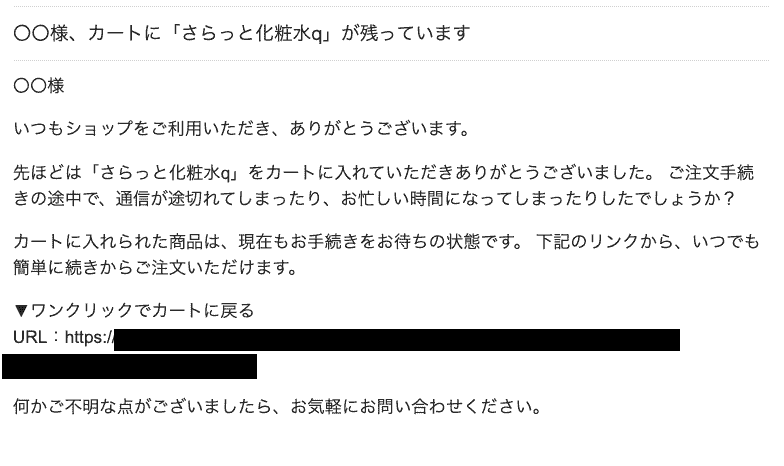
カートに商品を入れたまま購入に至らない「カゴ落ち」は、EC事業者にとって大きな機会損失を意味します。
カゴ落ちメールによる適切なアプローチは、大きな売上改善が見込める施策なのです。
カゴ落ちが発生する主な理由
ユーザーが商品をカートに入れたにもかかわらず離脱してしまう背景には、さまざまな理由が存在します。
例えば、
- 送料や手数料が想定よりも高かった
- 決済プロセスの入力項目が多くて面倒に感じた
- 単に後で買おうと思って忘れてしまった
といったケースが代表的です。
購入意欲がゼロになったわけではなく、些細なハードルによって一時的に離脱しているパターンが多い傾向にあります。
メールのリカバリー効果
カゴ落ちメールの最大の役割は、ユーザーの購入意欲を再び引き上げること。
商品をカートに入れたということは、そのアイテムに対して強い興味を抱いている証拠でもあります。
そのため、離脱から適切なタイミングでリマインドメールを送ることで、「買い忘れの防止」や「心理的な後押し」に繋がり、コンバージョン率のリカバリーが期待できるのです。
👐Claudeをカゴ落ちメールの作成に活用するメリット

近年、ClaudeなどのAI技術の発展によりメール作成業務の効率化が進んでいます。
AIによるターゲットに合わせた魅力的な件名・本文の生成
カゴ落ちメールで最も重要なのは、「いかにメールを開封してもらうか」という点に尽きます。
Claudeに自社ブランドのトーンやターゲット層の特徴を指示することで、顧客の目に留まりやすい魅力的な件名や、購買意欲をそそる本文を短時間で複数提案させることが可能です。
アイデア出しの壁打ち相手としても、非常に優秀な役割を果たしてくれます。
ユーザーごとのパーソナライズ
画一的なシステムメールは、顧客に「機械的に送られている」という印象を与えがち。Claudeを活用すれば、パーソナライズされた温かみのある文面を作り出せるようになるでしょう。
- 初夏に該当する期間に「風も爽やかに感じられる〜」といった時候の挨拶を挿入
- カート内の購入候補商品に応じて「〇〇に関心のある方におすすめ!」といった一文を入れる
- ログイン頻度ごとに合わせた一文を冒頭に配置する など
配信タイミング別の複数パターンの素早い作成
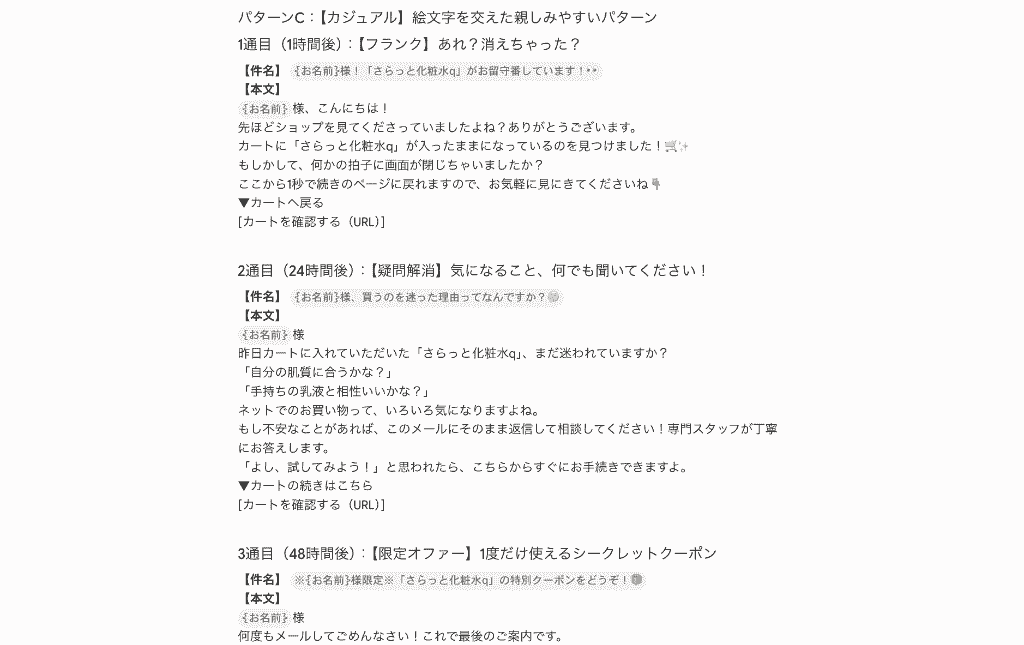
カゴ落ちメールは、離脱から数時間後、数日後と、段階的にアプローチを変えて送信するのが一般的ですが、手作業でそれぞれの文面を考えるのは手間がかかりますよね...
Claudeに依頼すれば、「ステップ配信用の3パターンのメールを作って」と指示するだけで、即座に段階的な文面を出力!
シナリオ作成の負担軽減にもつながります。
🐥Yoomはメール配信の業務を自動化できます
Yoomは、さまざまなSaaSやAIと連携し、毎日の業務をノーコードで自動化できるプラットフォームです。
ShopifyなどのECプラットフォームやメール配信システム、そしてClaudeなどのAIモデルを繋ぐことで、より高度な自動化フローを簡単に構築できます。
[Yoomとは]
カゴ落ちのフォローアップや顧客対応を効率化したい場合、以下のテンプレートが活用できます。
メール作成業務をサポートする自動化フローボット
■概要日々受信する大量のメール、特に長文の内容把握に時間を要していることはないでしょうか。このワークフローを活用すれば、Outlookで特定のメールを受信した際に、その内容をAnthropic(Claude)が自動で要約し、指定のSlackチャンネルへ通知できます。Anthropic(Claude)によるメール要約を自動化することで、情報確認の時間を短縮し、重要な内容の見落としを防ぎます。■このテンプレートをおすすめする方- 大量のメールの中から重要な情報を素早く把握したいと考えているビジネスパーソンの方
- Anthropic(Claude)を活用したメール要約で、日々の情報収集を効率化したい方
- チーム内での情報共有を迅速化し、対応漏れを防ぎたいプロジェクトマネージャーの方
■このテンプレートを使うメリット- Outlookで受信したメールを自動で要約するため、長文メールを読む手間を省き、情報確認にかかる時間を短縮できます。
- Anthropic(Claude)がメールの要点を抽出して通知するため、重要な内容の見落としや確認漏れといったヒューマンエラーの防止に繋がります。
■フローボットの流れ- はじめに、Outlook、Anthropic(Claude)、SlackをYoomと連携します。
- 次に、トリガーでOutlookを選択し、「特定の件名のメールを受信したら」というアクションを設定し、対象のメールを定めます。
- 次に、オペレーションでAnthropic(Claude)の「テキストを生成」アクションを設定し、受信したメール本文を要約するように指示します。
- 最後に、オペレーションでSlackの「チャンネルにメッセージを送る」アクションを設定し、生成された要約を指定のチャンネルに通知します。
※「トリガー」:フロー起動のきっかけとなるアクション、「オペレーション」:トリガー起動後、フロー内で処理を行うアクション■このワークフローのカスタムポイント- Outlookのトリガー設定では、どのフォルダを監視するか、また件名にどのようなキーワードが含まれるメールを対象にするかを任意で設定できます。
- Anthropic(Claude)での要約設定では、使用するモデルや要約の文字数、そして「箇条書きで」といった要約の指示(プロンプト)を自由にカスタマイズできます。
- Slackへの通知設定では、メッセージを送るチャンネルを自由に選択できるだけでなく、要約結果と合わせて件名や送信者などの情報も本文に含めることが可能です。
■注意事項- Outlook、Anthropic(Claude)、SlackのそれぞれとYoomを連携してください。
- トリガーは5分、10分、15分、30分、60分の間隔で起動間隔を選択できます。
- プランによって最短の起動間隔が異なりますので、ご注意ください。
- Microsoft365(旧Office365)には、家庭向けプランと一般法人向けプラン(Microsoft365 Business)があり、一般法人向けプランに加入していない場合には認証に失敗する可能性があります。
■概要Googleフォームから寄せられるお問い合わせやアンケートへの返信対応に、多くの時間を費やしていませんか。一件ずつ内容を確認し、手作業でメールを作成するのは手間がかかる業務です。このワークフローは、Googleフォームへの回答をきっかけに、Anthropic(Claude)が回答内容に基づいた最適な返信文を自動で作成し、メールの送信までを完結させます。Anthropic(Claude)によるメール作成を自動化し、返信業務を効率化します。■このテンプレートをおすすめする方- Googleフォームで受け付けた問い合わせへの返信対応を効率化したいと考えている方
- Anthropic(Claude)を活用したメール作成の自動化に興味があるマーケティングや営業の担当者の方
- 手作業によるメール返信業務の工数を削減し、コア業務に集中したいと考えている方
■このテンプレートを使うメリット- フォーム回答からAnthropic(Claude)でのメール作成、送信までを自動化し、これまで手作業で行っていた返信業務の時間を短縮できます
- 手作業による文章作成時の誤字脱字や、宛先の設定ミスといったヒューマンエラーを防ぎ、対応品質の安定化に繋がります
■フローボットの流れ- はじめに、GoogleフォームとAnthropic(Claude)をYoomと連携します
- 次に、トリガーでGoogleフォームを選択し、「フォームに回答が送信されたら」というアクションを設定します
- 次に、オペレーションでAI機能の「テキストを生成する」を選択し、フォームの回答内容を元にAnthropic(Claude)がメール文を生成するように設定します
- 最後に、オペレーションでメール機能の「メールを送る」を設定し、生成されたテキストを本文としてメールを自動送信します
※「トリガー」:フロー起動のきっかけとなるアクション、「オペレーション」:トリガー起動後、フロー内で処理を行うアクション■このワークフローのカスタムポイント- Googleフォームのトリガー設定では、自動化の対象としたい任意のフォームIDを指定してください
- AI機能でテキストを生成する際のプロンプトは自由にカスタマイズが可能です。フォームで取得した回答内容などを変数として組み込むことで、よりパーソナライズされたメールが作成できます
- メール送信のオペレーションでは、宛先や件名、メッセージ内容を任意に設定できます。フォームの回答情報やAIが生成したテキストを変数として活用することが可能です
■注意事項- Googleフォーム、Anthropic(Claude)のそれぞれとYoomを連携してください。
- Googleフォームをトリガーとして使用した際の回答内容を取得する方法は「Googleフォームトリガーで、回答内容を取得する方法」を参照ください。
- トリガーは5分、10分、15分、30分、60分の間隔で起動間隔を選択できます。
- プランによって最短の起動間隔が異なりますので、ご注意ください。


- 大量のメールの中から重要な情報を素早く把握したいと考えているビジネスパーソンの方
- Anthropic(Claude)を活用したメール要約で、日々の情報収集を効率化したい方
- チーム内での情報共有を迅速化し、対応漏れを防ぎたいプロジェクトマネージャーの方
- Outlookで受信したメールを自動で要約するため、長文メールを読む手間を省き、情報確認にかかる時間を短縮できます。
- Anthropic(Claude)がメールの要点を抽出して通知するため、重要な内容の見落としや確認漏れといったヒューマンエラーの防止に繋がります。
- はじめに、Outlook、Anthropic(Claude)、SlackをYoomと連携します。
- 次に、トリガーでOutlookを選択し、「特定の件名のメールを受信したら」というアクションを設定し、対象のメールを定めます。
- 次に、オペレーションでAnthropic(Claude)の「テキストを生成」アクションを設定し、受信したメール本文を要約するように指示します。
- 最後に、オペレーションでSlackの「チャンネルにメッセージを送る」アクションを設定し、生成された要約を指定のチャンネルに通知します。
- Outlookのトリガー設定では、どのフォルダを監視するか、また件名にどのようなキーワードが含まれるメールを対象にするかを任意で設定できます。
- Anthropic(Claude)での要約設定では、使用するモデルや要約の文字数、そして「箇条書きで」といった要約の指示(プロンプト)を自由にカスタマイズできます。
- Slackへの通知設定では、メッセージを送るチャンネルを自由に選択できるだけでなく、要約結果と合わせて件名や送信者などの情報も本文に含めることが可能です。
- Outlook、Anthropic(Claude)、SlackのそれぞれとYoomを連携してください。
- トリガーは5分、10分、15分、30分、60分の間隔で起動間隔を選択できます。
- プランによって最短の起動間隔が異なりますので、ご注意ください。
- Microsoft365(旧Office365)には、家庭向けプランと一般法人向けプラン(Microsoft365 Business)があり、一般法人向けプランに加入していない場合には認証に失敗する可能性があります。

- Googleフォームで受け付けた問い合わせへの返信対応を効率化したいと考えている方
- Anthropic(Claude)を活用したメール作成の自動化に興味があるマーケティングや営業の担当者の方
- 手作業によるメール返信業務の工数を削減し、コア業務に集中したいと考えている方
- フォーム回答からAnthropic(Claude)でのメール作成、送信までを自動化し、これまで手作業で行っていた返信業務の時間を短縮できます
- 手作業による文章作成時の誤字脱字や、宛先の設定ミスといったヒューマンエラーを防ぎ、対応品質の安定化に繋がります
- はじめに、GoogleフォームとAnthropic(Claude)をYoomと連携します
- 次に、トリガーでGoogleフォームを選択し、「フォームに回答が送信されたら」というアクションを設定します
- 次に、オペレーションでAI機能の「テキストを生成する」を選択し、フォームの回答内容を元にAnthropic(Claude)がメール文を生成するように設定します
- 最後に、オペレーションでメール機能の「メールを送る」を設定し、生成されたテキストを本文としてメールを自動送信します
- Googleフォームのトリガー設定では、自動化の対象としたい任意のフォームIDを指定してください
- AI機能でテキストを生成する際のプロンプトは自由にカスタマイズが可能です。フォームで取得した回答内容などを変数として組み込むことで、よりパーソナライズされたメールが作成できます
- メール送信のオペレーションでは、宛先や件名、メッセージ内容を任意に設定できます。フォームの回答情報やAIが生成したテキストを変数として活用することが可能です
- Googleフォーム、Anthropic(Claude)のそれぞれとYoomを連携してください。
- Googleフォームをトリガーとして使用した際の回答内容を取得する方法は「Googleフォームトリガーで、回答内容を取得する方法」を参照ください。
- トリガーは5分、10分、15分、30分、60分の間隔で起動間隔を選択できます。
- プランによって最短の起動間隔が異なりますので、ご注意ください。
AIワーカーを活用した自動化フローボット
■概要Salesforceに新しいリードが登録された後、迅速かつ適切なアプローチはできていますか?特に、シーケンス(ステップメール)の構築や配信を手作業で行うと、多くの時間と手間がかかってしまいます。
このワークフローを活用すれば、Salesforceへのリード登録をトリガーとして、AIエージェント(AIワーカー)が自動でステップメールを一括作成し初回配信までを実行します。リード獲得後の重要な初期アプローチを自動化し、効率的なナーチャリングを実現します。■このテンプレートをおすすめする方- Salesforceを活用し、リードへのアプローチを自動化したいインサイドセールスやマーケティング担当者の方
- AIエージェントをシーケンス(ステップメール)の構築に活用し、メールマーケティングの質を高めたい方
- リード獲得後のフォローアップ業務を効率化し、より戦略的な活動に時間を使いたいと考えている方
■このテンプレートを使うメリット- Salesforceへのリード登録からメール作成、初回配信までが自動化されるため、これまで手作業に費やしていた時間を短縮し、迅速なアプローチが可能になります
- AIが指示に基づいてメール文面を作成するため、担当者による文章の質のばらつきを防ぎ、アプローチの標準化と属人化の解消に繋がります
■フローボットの流れ- はじめに、GmailとSalesforceをYoomと連携します
- 次に、トリガーでSalesforceを選択し、「リードオブジェクトに新規レコードが登録されたら」というアクションを設定します
- 最後に、オペレーションでAIワーカーを選択し、Salesforceから取得したリード情報に基づいたステップメールを一括作成し初回配信を実行するためのマニュアル(指示)を作成します
※「トリガー」:フロー起動のきっかけとなるアクション、「オペレーション」:トリガー起動後、フロー内で処理を行うアクション
■このワークフローのカスタムポイント- Salesforceと連携する際に、任意のマイドメインURLを設定してください
- AIワーカーのオペレーション設定で、利用したい任意のAIモデルを選択してください
- どのような内容のステップメールを作成させたいか、AIワーカーへの指示内容を任意で設定してください
■注意事項- Salesforce、GmailのそれぞれとYoomを連携してください。AIワーカー内で使用するツール(アプリ)についてもマイアプリ連携が必要です。
- トリガーは5分、10分、15分、30分、60分の間隔で起動間隔を選択できます。
- プランによって最短の起動間隔が異なりますので、ご注意ください。
- Salesforceはチームプラン・サクセスプランでのみご利用いただけるアプリとなっております。フリープラン・ミニプランの場合は設定しているフローボットのオペレーションやデータコネクトはエラーとなりますので、ご注意ください。
- チームプランやサクセスプランなどの有料プランは、2週間の無料トライアルを行うことが可能です。無料トライアル中には制限対象のアプリを使用することができます。
- AIワーカーの基本設定は「【AIワーカー】基本的な設定方法」をご参照ください。
- AIワーカーの同時実行数・作成可能なAIワーカー数・利用可能なAIモデルはご契約中のプランによって異なります。
- AIワーカー内でご利用いただけるアプリやオペレーション等はフローボットの利用制限と同様です。
- AIワーカーは、テスト実行でも本番実行と同様にタスクを消費しますのでご注意ください。詳細は「【AIワーカー】タスク実行数の計算方法」ご参照ください。
- AIワーカーはマニュアルを詳細に設定することで適切な処理を実行しやすくなります。詳細は「【AIワーカー】マニュアルの作成方法」をご参照ください。
■概要日々大量に届くメール対応、特に優先度の判断や返信文の作成に追われていませんか。このワークフローを活用すれば、Zoho Mailで受信したメールをAIが自動で解析し、対応の優先度を判定します。さらに返信案まで作成しSlackへ通知するため、まるで専属のAIエージェントのように機能し、メール対応業務の効率化を実現します。■このテンプレートをおすすめする方- Zoho Mailでのメール対応に多くの時間を費やしているカスタマーサポート担当の方
- チームで受信するメールの対応漏れや、返信の遅延を防ぎたいと考えているマネージャーの方
- Zoho MailとAIエージェントのような機能を連携させ、問い合わせ対応の自動化を検討している方
■このテンプレートを使うメリット- Zoho Mailに届いたメールの優先度判定と返信案作成が自動化されるため、手作業での確認や文章作成に要していた時間を短縮できます。
- AIによる客観的な優先度判定が行われることで、重要なメールの見落としや対応の遅れといったヒューマンエラーのリスクを軽減します。
■フローボットの流れ- はじめに、Zoho MailとSlackをYoomと連携します。
- 次に、トリガーでZoho Mailを選択し、「特定のワードを含むメールが届いたら」というアクションを設定します。
- 最後に、オペレーションでAIワーカーを設定し、受信したメール内容から対応の優先度を判定し、返信案を作成してSlackに通知するためのマニュアル(指示)を作成します。
※「トリガー」:フロー起動のきっかけとなるアクション、「オペレーション」:トリガー起動後、フロー内で処理を行うアクション■このワークフローのカスタムポイント- Zoho Mailのトリガー設定では、検知対象としたいメールに含まれるキーワードを任意で設定してください。
- AIワーカーに与える指示(プロンプト)や、Slackの通知先チャンネルなどは任意で設定可能です。
■注意事項- Zoho Mail、SlackのそれぞれとYoomを連携してください。AIワーカー内で使用するツール(アプリ)についてもマイアプリ連携が必要です。
- トリガーは5分、10分、15分、30分、60分の間隔で起動間隔を選択できます。
- プランによって最短の起動間隔が異なりますので、ご注意ください。
- AIワーカーの基本設定は「【AIワーカー】基本的な設定方法」をご参照ください。
- AIワーカーの同時実行数・作成可能なAIワーカー数・利用可能なAIモデルはご契約中のプランによって異なります。
- AIワーカー内でご利用いただけるアプリやオペレーション等はフローボットの利用制限と同様です。
- AIワーカーは、テスト実行でも本番実行と同様にタスクを消費しますのでご注意ください。詳細は「【AIワーカー】タスク実行数の計算方法」ご参照ください。
- AIワーカーはマニュアルを詳細に設定することで適切な処理を実行しやすくなります。詳細は「【AIワーカー】マニュアルの作成方法」をご参照ください。


このワークフローを活用すれば、Salesforceへのリード登録をトリガーとして、AIエージェント(AIワーカー)が自動でステップメールを一括作成し初回配信までを実行します。リード獲得後の重要な初期アプローチを自動化し、効率的なナーチャリングを実現します。
- Salesforceを活用し、リードへのアプローチを自動化したいインサイドセールスやマーケティング担当者の方
- AIエージェントをシーケンス(ステップメール)の構築に活用し、メールマーケティングの質を高めたい方
- リード獲得後のフォローアップ業務を効率化し、より戦略的な活動に時間を使いたいと考えている方
- Salesforceへのリード登録からメール作成、初回配信までが自動化されるため、これまで手作業に費やしていた時間を短縮し、迅速なアプローチが可能になります
- AIが指示に基づいてメール文面を作成するため、担当者による文章の質のばらつきを防ぎ、アプローチの標準化と属人化の解消に繋がります
- はじめに、GmailとSalesforceをYoomと連携します
- 次に、トリガーでSalesforceを選択し、「リードオブジェクトに新規レコードが登録されたら」というアクションを設定します
- 最後に、オペレーションでAIワーカーを選択し、Salesforceから取得したリード情報に基づいたステップメールを一括作成し初回配信を実行するためのマニュアル(指示)を作成します
■このワークフローのカスタムポイント
- Salesforceと連携する際に、任意のマイドメインURLを設定してください
- AIワーカーのオペレーション設定で、利用したい任意のAIモデルを選択してください
- どのような内容のステップメールを作成させたいか、AIワーカーへの指示内容を任意で設定してください
- Salesforce、GmailのそれぞれとYoomを連携してください。AIワーカー内で使用するツール(アプリ)についてもマイアプリ連携が必要です。
- トリガーは5分、10分、15分、30分、60分の間隔で起動間隔を選択できます。
- プランによって最短の起動間隔が異なりますので、ご注意ください。
- Salesforceはチームプラン・サクセスプランでのみご利用いただけるアプリとなっております。フリープラン・ミニプランの場合は設定しているフローボットのオペレーションやデータコネクトはエラーとなりますので、ご注意ください。
- チームプランやサクセスプランなどの有料プランは、2週間の無料トライアルを行うことが可能です。無料トライアル中には制限対象のアプリを使用することができます。
- AIワーカーの基本設定は「【AIワーカー】基本的な設定方法」をご参照ください。
- AIワーカーの同時実行数・作成可能なAIワーカー数・利用可能なAIモデルはご契約中のプランによって異なります。
- AIワーカー内でご利用いただけるアプリやオペレーション等はフローボットの利用制限と同様です。
- AIワーカーは、テスト実行でも本番実行と同様にタスクを消費しますのでご注意ください。詳細は「【AIワーカー】タスク実行数の計算方法」ご参照ください。
- AIワーカーはマニュアルを詳細に設定することで適切な処理を実行しやすくなります。詳細は「【AIワーカー】マニュアルの作成方法」をご参照ください。

- Zoho Mailでのメール対応に多くの時間を費やしているカスタマーサポート担当の方
- チームで受信するメールの対応漏れや、返信の遅延を防ぎたいと考えているマネージャーの方
- Zoho MailとAIエージェントのような機能を連携させ、問い合わせ対応の自動化を検討している方
- Zoho Mailに届いたメールの優先度判定と返信案作成が自動化されるため、手作業での確認や文章作成に要していた時間を短縮できます。
- AIによる客観的な優先度判定が行われることで、重要なメールの見落としや対応の遅れといったヒューマンエラーのリスクを軽減します。
- はじめに、Zoho MailとSlackをYoomと連携します。
- 次に、トリガーでZoho Mailを選択し、「特定のワードを含むメールが届いたら」というアクションを設定します。
- 最後に、オペレーションでAIワーカーを設定し、受信したメール内容から対応の優先度を判定し、返信案を作成してSlackに通知するためのマニュアル(指示)を作成します。
- Zoho Mailのトリガー設定では、検知対象としたいメールに含まれるキーワードを任意で設定してください。
- AIワーカーに与える指示(プロンプト)や、Slackの通知先チャンネルなどは任意で設定可能です。
- Zoho Mail、SlackのそれぞれとYoomを連携してください。AIワーカー内で使用するツール(アプリ)についてもマイアプリ連携が必要です。
- トリガーは5分、10分、15分、30分、60分の間隔で起動間隔を選択できます。
- プランによって最短の起動間隔が異なりますので、ご注意ください。
- AIワーカーの基本設定は「【AIワーカー】基本的な設定方法」をご参照ください。
- AIワーカーの同時実行数・作成可能なAIワーカー数・利用可能なAIモデルはご契約中のプランによって異なります。
- AIワーカー内でご利用いただけるアプリやオペレーション等はフローボットの利用制限と同様です。
- AIワーカーは、テスト実行でも本番実行と同様にタスクを消費しますのでご注意ください。詳細は「【AIワーカー】タスク実行数の計算方法」ご参照ください。
- AIワーカーはマニュアルを詳細に設定することで適切な処理を実行しやすくなります。詳細は「【AIワーカー】マニュアルの作成方法」をご参照ください。
🚶➡️Claudeでカゴ落ちメールを作成する手順
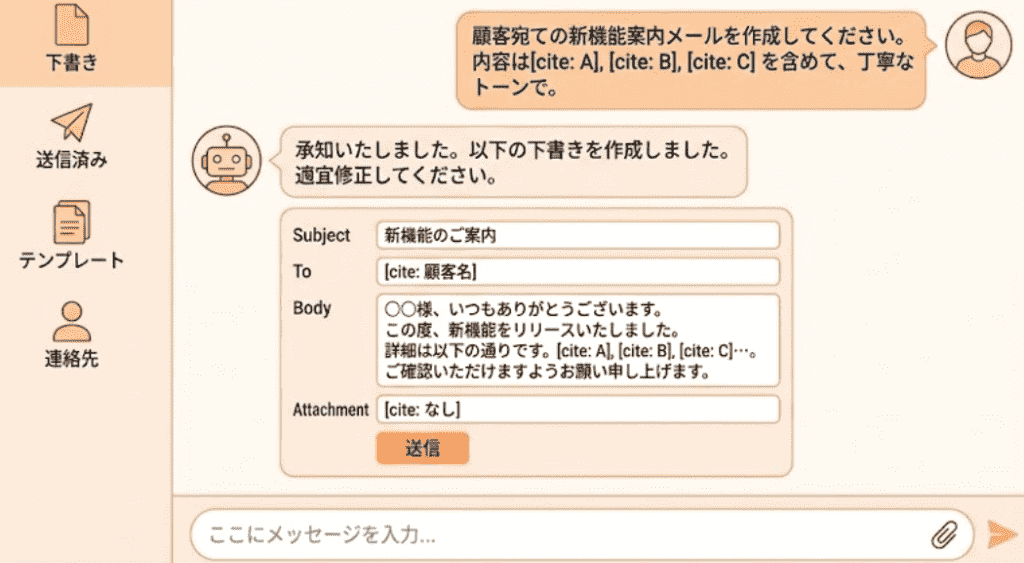
実際にClaudeへプロンプトを入力してカゴ落ちメールを作成する際、いくつか押さえておきたいコツがあります。
効果的なプロンプトの一例を含めてご紹介しますね!
開封率を高める件名の作成
Claudeに指示を出す際は、具体的に目的や背景、出力範囲など、条件を指定するのが効果的です。
# 目的
ECサイトのカゴ落ちメール(カート放棄メール)の開封率を最大化するための、魅力的なメールの件名を提案してください。
# 前提条件(必ず件名に含める要素)
すべての件名に、以下の2つの変数(プレイスホルダー)を必ず組み込んでください。
・顧客の名前 = {お名前}
・カート内の商品名 = {商品名}
※スマホ表示を考慮し、{お名前} や {商品名}、重要なキーワードは極力「件名の前半(20文字以内)」に配置してください。全体で35文字以内。
# 商品情報
・扱う商品/ブランド:[例:オーガニックのスキンケアセット]
・ターゲット層:[例:30代の働く女性、肌の乾燥に悩んでいる人]
# 出力要件
以下の4つの心理的アプローチに基づき、それぞれ2パターンずつ(計8パターン)の件名を考えてください。
1. 【リマインド(純粋な忘れ物通知)】
2. 【限定感・緊急性(在庫残りわずか、期限など)】
3. 【ベネフィット・お悩み解決(それを使うとどうなるか)】
4. 【フック(思わず開けたくなる問いかけ、疑問形など)】
# 出力フォーマット
アプローチ名ごとに、件名と「その件名にした理由(狙い)」を出力してください。
(例:{お名前}様、カートの{商品名}をお忘れではないですか?)
短くインパクトのある件名を選ぶことで、開封率の向上が期待できます。
購買意欲を再燃させる本文構成
本文には、ユーザーが「今すぐ買わなければ」と思うような心理的トリガーを組み込むようプロンプトで指示します。
# 目的
ECサイトのカゴ落ちユーザーに対し、購買意欲を再燃させて「今すぐ購入手続きを完了させなければ」と思わせるメルマガの本文テキストを作成してください。
# 前提条件
・顧客名変数:{お名前}
・商品名変数:{商品名}
・想定する商品:[例:高加湿スマート加湿器]
・ターゲット層:[例:乾燥肌や子供の風邪予防に悩む30代〜40代の主婦・主夫]
# 本文に必ず組み込む「4つの心理的トリガー」
AIは以下の要素を上から順に自然な流れで構成に組み込んでください。
1. 【認知の不協和・リマインド】:「良いと思ってカートに入れた事実」を優しく思い出させ、手に入っていない現状に違和感を持たせる。
2. 【損失回避(今買うべき理由)】:「今を逃すと損をする」という心理を刺激する(例:在庫が残りわずか、キャンペーン終了間近、次回入荷未定など)。
3. 【社会的証明・ベネフィットの再認識】:その商品がもたらす理想の未来や、他の購入者の高評価を簡潔に伝え、やっぱり欲しいという感情をピークにする。
4. 【簡便性の強調(ハードルを下げる)】:「ワンクリックでカートに戻れる」「手続きは30秒で終わる」ことを伝え、行動のめんどくささを解消する。
# 出力フォーマット
【件名】(前回の条件:お名前と商品名入り、30文字以内)
【本文】(挨拶からCTA、署名まで。トーン&マナーは[例:親しみやすくも丁寧なトーン]でお願いします)
焦燥感を刺激する要素を含めるよう指示すると、Claudeはそれらを自然に織り込んだ説得力のある文章を生成してくれるのです。
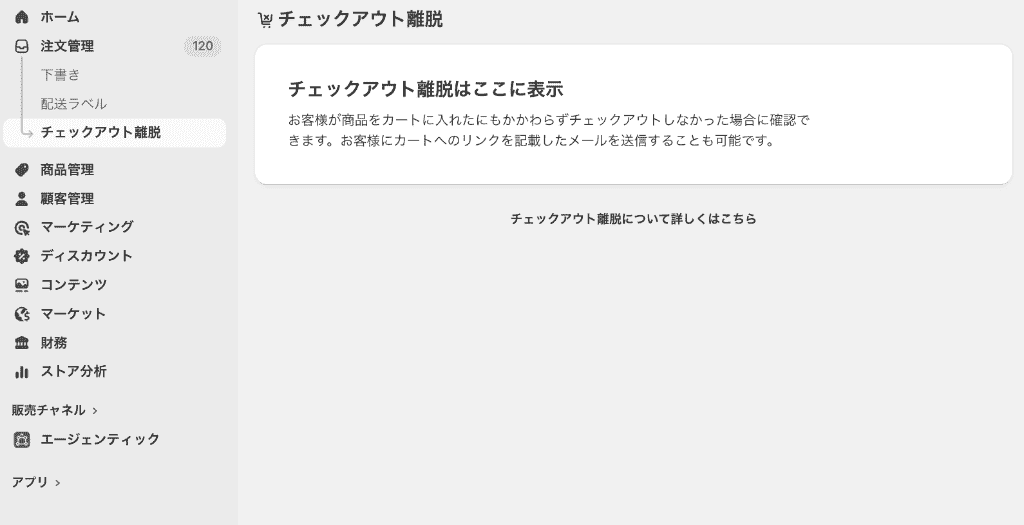
ECプラットフォームやメール配信ツールとの連携
Claudeで作成した魅力的な文面は、ECプラットフォームのお知らせ機能や、専用のメール配信システムにセットして運用します。
一部のアプリではAIを直接連携させて自動生成できるものもありますが、まずはClaude単体でベースとなる質の高いシナリオを作成し、それを配信ツールに設定するだけでも十分な効果を発揮するはずです。
以下Shopifyのメール配信設定画面
☘️【実際に使ってみた】Claudeでカゴ落ちメールを作成・検証
さっそく、Claudeの機能を実際に使用してカゴ落ちメールの実装プロセスを検証してみましょう!
検証①:ステップ配信用の文面生成
まずはステップメール作成を依頼する、以下のプロンプトを投稿してみます。
入力プロンプト(一部抜粋)
あなたはプロのECマーケターです。
当社のECサイトで、商品をカートに入れたまま離脱してしまった(カゴ落ちした)ユーザーに対し、購入を促すためのステップメールの文面を作成してください。
【商品・前提情報】
〜〜
【配信スケジュールと目的】
■1通目:1時間後
目的:「お買い忘れはありませんか?」という軽いリマインド。
トーン:押し付けがましくなく、親切なサポートのようなトーン。
■2通目:24時間後
目的:商品の魅力を再提案し、購買意欲を高める。
トーン:商品のベネフィット(翌朝の肌の変化など)を具体的に伝え、共感を生むトーン。
■3通目:3日後
目的:最後の背中を押すオファー。
トーン:特別感と緊急性を出し、購入のハードルを下げるトーン。
特典:今すぐ使える「10%OFFクーポン(有効期限:本メールから3日間限定)」を付与。
各メールには「件名」と「本文」を含め、プレーンテキストでそのままシステムに組み込める自然な表現で作成してください。
出力された文面は、1時間後には「お買い物の途中ですか?」という軽いリマインド、24時間後には商品の魅力を再提案、3日後には特別クーポンを付与するというように、段階ごとにトーンが徐々に変化するシナリオが生成されました!
表現も非常に滑らかで、ほとんど手直しが不要なレベルです。
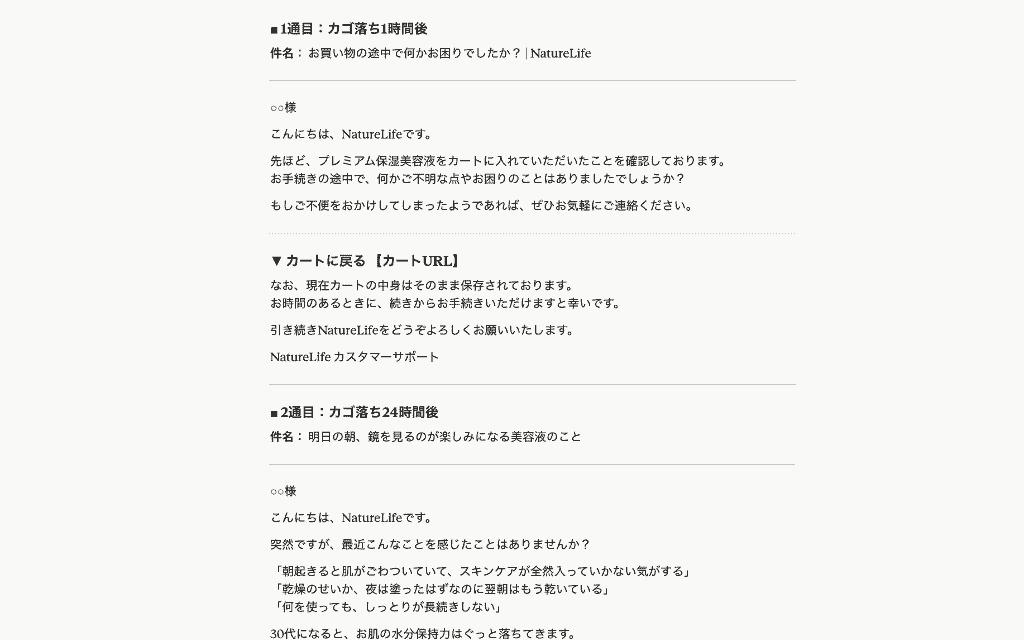
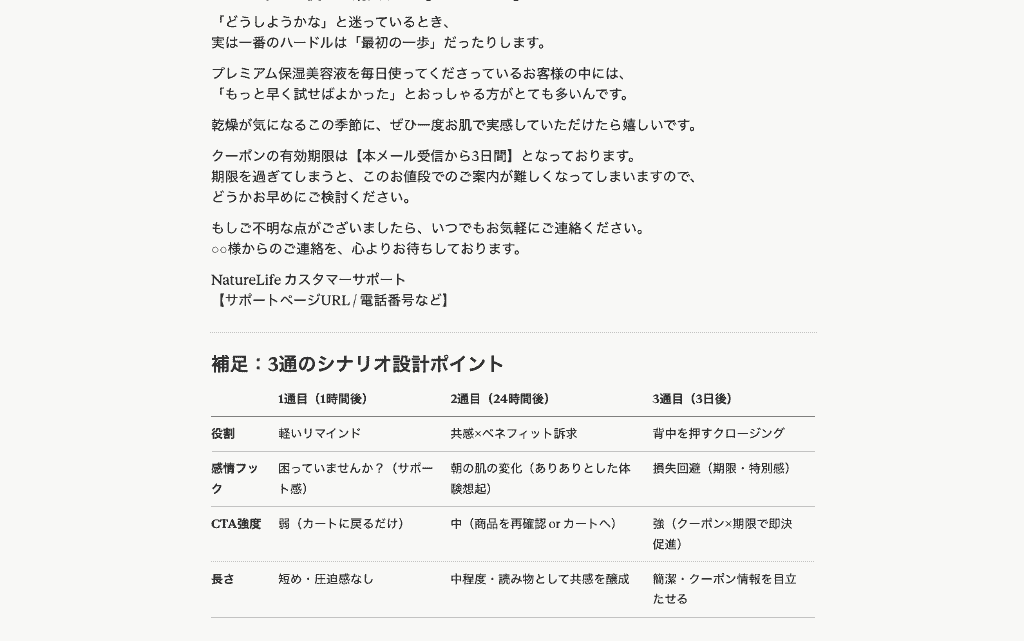
最下部にはメールの設計ポイントをまとめてくれているので、指示通りの構成になっているかや、メール本文のボリューム感を一目で把握できます。
あとは手動で顧客名を組み込んだり、クーポンのURLや自社のサポート窓口に関する情報を挿入すれば、文章の修正はほぼない状態で、配信体制が整えられました!
まっさらな状態から複数のメールを作成するとなると、20分ほどは時間がかかってしまうのですが、この時間がわずか5分ほどに圧縮。
圧倒的な時間短縮を実感することができました!
検証②:アーティファクト機能を使ったHTMLメールの実装
次に、メール文面をもとにした、「おしゃれなHTMLメールのコードを実装」するシステムを構築してみます。
左側のパネルで『アーティファクト』を選択し、新規作成をクリック。
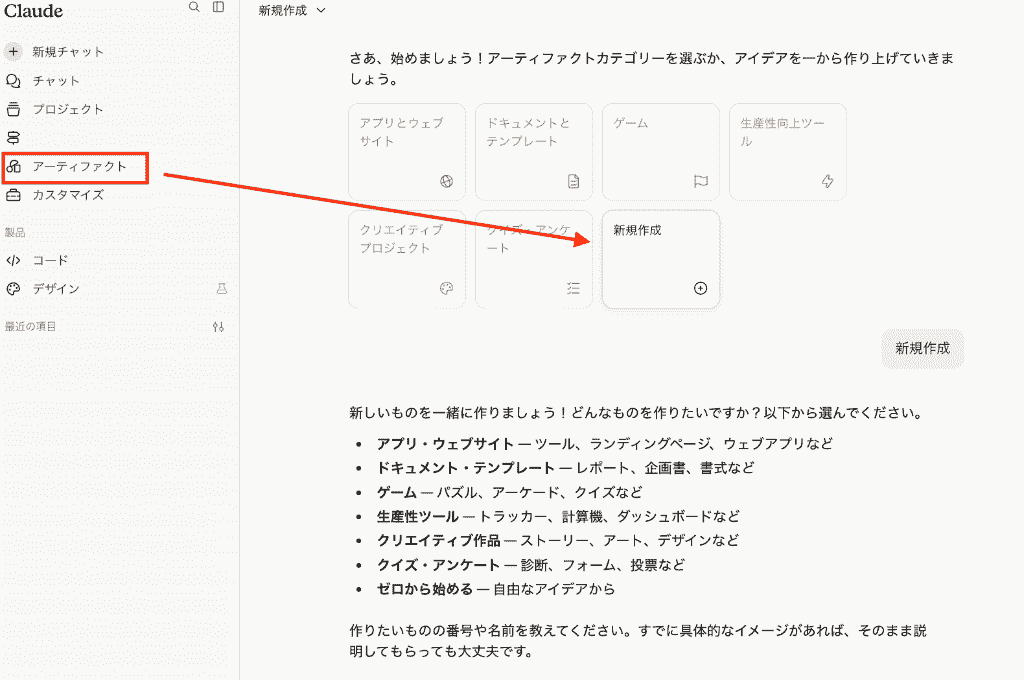
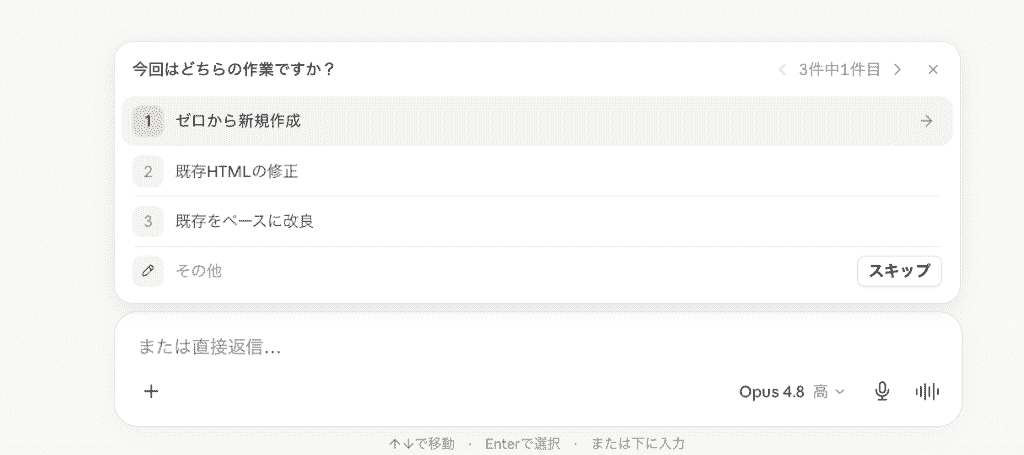
「どんなものを作りたいですか?」という質問が表示されたので、【HTMLメールを実装・修正したい】と回答。
すると、
メールクライアントごとの対応がシビアなので、いくつか前提を確認させてください
と返答があったため、
ゼロから作成 → お知らせ・通知 → 重視したい対応を選択
Claudeの処理を待ちます。
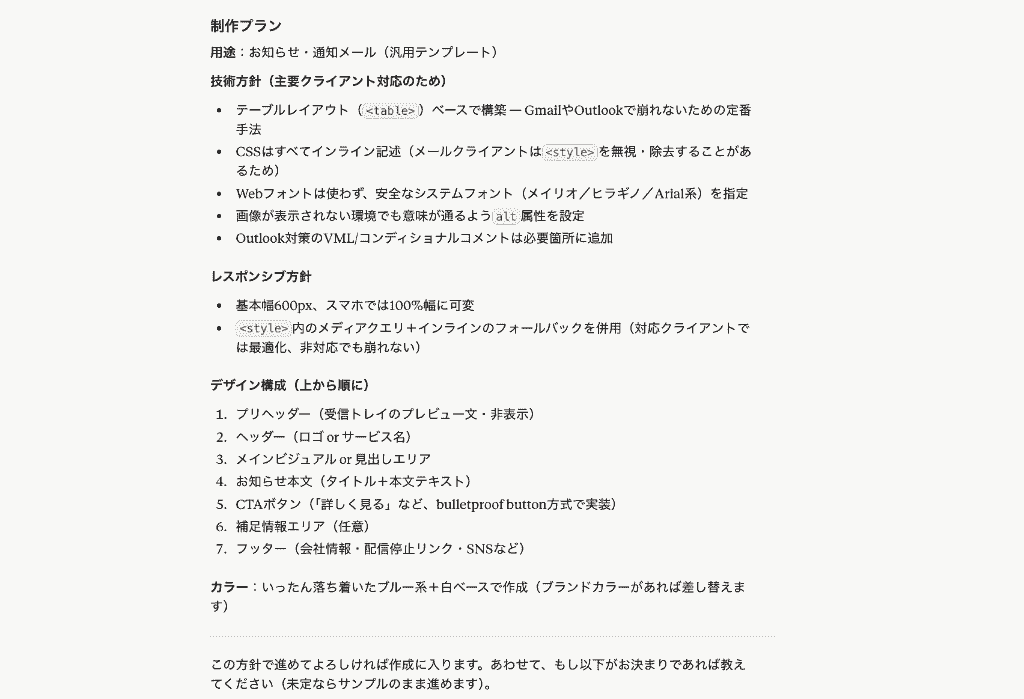
5秒ほどでHTML実装メールの制作プランが出力されました!
今回はこの内容で進めてみようと思います。
実装のための元メールを用意し、以下のプロンプトを投稿しました。
入力プロンプト(一部抜粋)
あなたはプロのフロントエンドエンジニア兼Webデザイナーです。
以下のテキストを元に、レスポンシブ対応のおしゃれなHTMLメールのコードを作成してください。
【デザインの要望】
・ターゲット(30代女性)に合わせた、シンプルで清潔感のあるオーガニックなデザイン(白や淡いグリーン、ベージュ系を基調)
・スマートフォンでも見やすいレスポンシブ対応
・「商品の詳しい情報・ご購入はこちらから」の部分は、クリックしやすい目立つCTAボタン(購入ボタン)にする
・ヘッダーには「NatureLife」のショップ名をテキストで配置
【HTML化するメールテキスト(貼り付け)】
プロンプトを投稿すると、右側パネルにHTMLコードが次々と羅列されていき、20秒後にはコードが実装された状態のメールが表示!
使用されているフォントやカラーもイメージ通りで、ほとんど修正する必要はありません。
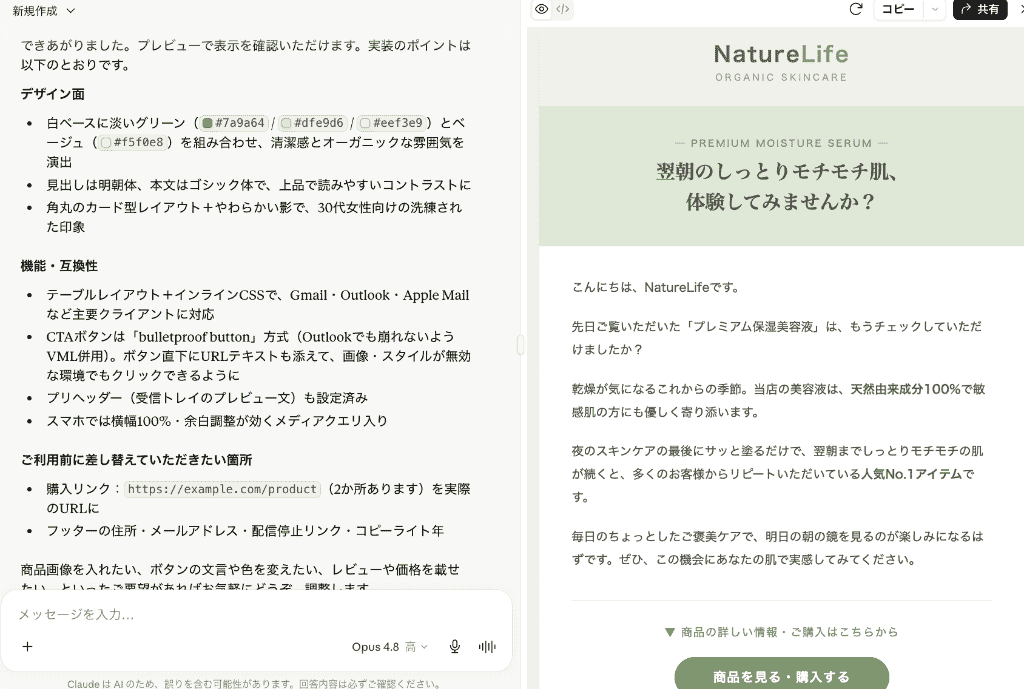
もし色調を変更したいと思っても、「購入ボタンの色を少し明るくして」と追加で依頼するだけで、すぐにデザインが更新!
コーディング知識がなくても視覚的に調整を進めることができました。
アーティファクト機能を活用することで、コードとプレビューを同時に確認しながら直感的に修正できるため、実務においても極めて高い有用性があるといえます。
👓カゴ落ちメールを運用する際の注意点

魅力的な文面が準備できても、実際の運用ルールを誤ると逆効果になる恐れがあります。
顧客との良好な関係を保ちながら売上を伸ばすために、配信時の設定において気をつけるべきポイントをまとめました。
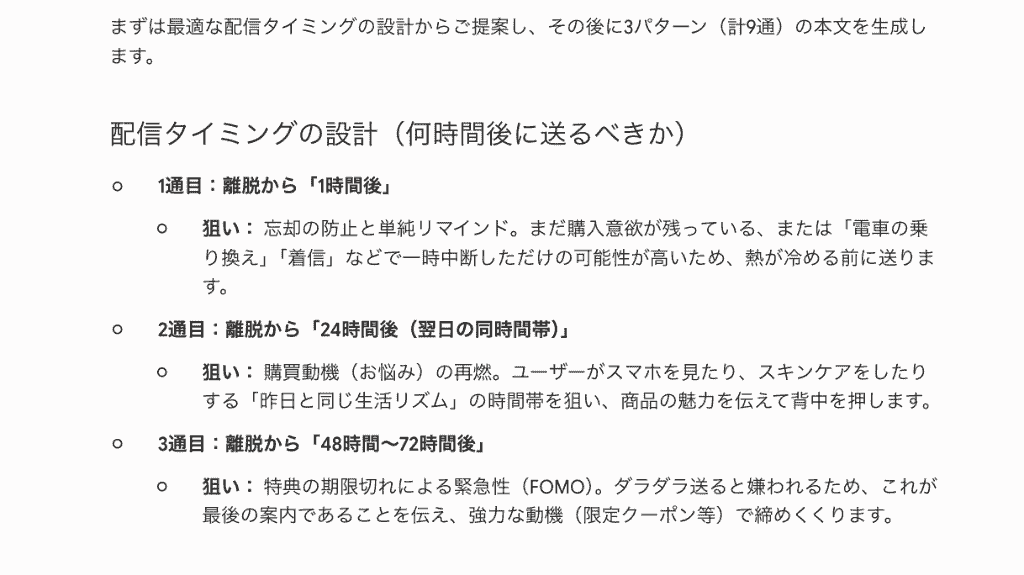
送信タイミングの見極め
離脱直後に焦ってメールを送りすぎると、ユーザーに警戒感を与えてしまう可能性が。
一般的には離脱から1時間程度空けたタイミングでの初回送信が推奨されていますが、扱う商材の価格帯やターゲット層によって最適なタイミングは異なります。
少しずつ送信時間をずらしながらA/Bテストを実施し、自社にとって最も反応が良いタイミングを見極めることが大切です。
なお、「何時間ほど時間を空けると効果があるか」をClaudeに相談してみるのもいいでしょう。
顧客に不快感を与えない配信頻度の設定
カゴ落ちのたびに執拗にメールを送り続けると、最悪の場合メルマガの配信停止やブランドへの嫌悪感に繋がります。
- 1回のカゴ落ちに対して最大3通までにする
- 購入が完了したユーザーには、速やかに配信ステップを停止する
など、システム側で適切な制御を行うことが不可欠です。
心地よい距離感を保つ配慮を忘れないようにしましょう。
🍽️まとめ
カゴ落ちメールは、ECサイトにおける機会損失を防ぎ、コンバージョンの回復に寄与する重要な施策です。
Claudeを活用することで、これまでは多くの工数を要していた「パーソナライズされた魅力的な文面」や「ステップ配信用のバリエーション」を素早く作成することが可能になり、マーケティング業務の効率と質が同時に向上するでしょう!
まずは小規模なシナリオ作成からClaudeを導入し、自社ブランドに最適なアプローチを見つけてみてください。
✒️Yoomでできること
Yoomは、ECサイトでの受注や顧客アクションをトリガーにした自動メール配信だけでなく、Claudeを用いた文章の要約・生成など、AIを組み込んだ高度な業務自動化をノーコードで実現します。
毎日の反復作業を削減し、よりクリエイティブなマーケティング施策に時間を使えるようサポート。
カゴ落ち対策以外でも、多様なツールを連携させて業務効率化を目指す方に最適です。
■概要Gmailに届く大量のメールから必要な情報を探し出し、手作業で転記する業務に手間を感じていませんか?特に、問い合わせや通知メールの内容を一つひとつ確認し、まとめる作業は時間もかかり、ミスが発生する可能性もあります。
このワークフローを活用すれば、Gmailで特定のメールを受信した際に、自動でAnthropic(Claude)が内容を解析し、その結果をGoogle スプレッドシートへ追加するため、こうした課題を削減し、メール対応業務を効率化できます。■このテンプレートをおすすめする方- GmailとAnthropic(Claude)を連携させ、メールからの情報抽出を自動化したいと考えている方
- 受信したメールの内容をGoogle スプレッドシートへ手作業で転記しており、手間を感じている方
- Anthropic(Claude)とGmailを活用して、問い合わせ管理や情報収集のプロセスを効率化したいチームリーダーの方
■このテンプレートを使うメリット- Gmailの受信からAnthropic(Claude)での解析、Google スプレッドシートへの記録までが自動化され、これまで手作業に費やしていた時間を削減します。
- メール内容の確認漏れやGoogle スプレッドシートへの転記ミスといったヒューマンエラーを防ぎ、情報管理の正確性を高めることに繋がります。
■フローボットの流れ- はじめに、Gmail、Anthropic(Claude)、Google スプレッドシートをYoomと連携します。
- 次に、トリガーでGmailを選択し、「特定のキーワードに一致するメールを受信したら」というアクションを設定します。
- 次に、オペレーションでAnthropic(Claude)の「テキストを生成」アクションを設定し、受信したメールの内容を解析・要約するように指示します。
- 最後に、オペレーションでGoogle スプレッドシートの「レコードを追加する」アクションを設定し、Anthropic(Claude)で生成されたテキストを指定のシートに追加します。
※「トリガー」:フロー起動のきっかけとなるアクション、「オペレーション」:トリガー起動後、フロー内で処理を行うアクション■このワークフローのカスタムポイント- Gmailのトリガー設定では、自動化の対象としたいメールに含まれるキーワードを任意で設定してください。
- Anthropic(Claude)では、テキストを生成するためのプロンプトを自由にカスタマイズでき、Gmailで受信したメールの件名や本文などを変数として利用することも可能です。
- Google スプレッドシートでレコードを追加する際には、対象のスプレッドシート、シート、および書き込みたいテーブル範囲などを任意で指定してください。
■注意事項- Gmail、Anthropic(Claude)、Google スプレッドシートのそれぞれとYoomを連携してください。
- トリガーは5分、10分、15分、30分、60分の間隔で起動間隔を選択できます。
- プランによって最短の起動間隔が異なりますので、ご注意ください。
■概要フォームからのお問い合わせへの対応は、顧客満足度に直結する重要な業務ですが、一件ずつ内容を確認してメールを作成するのは時間がかかり、対応の質も属人化しがちではないでしょうか。 このワークフローを活用すれば、HubSpotのフォームが送信されたことをきっかけに、AIが回答内容に応じたパーソナライズメールを自動で作成し、Gmailから送信まで行います。この一連の流れを自動化することで、迅速かつ質の高い顧客対応を実現し、顧客満足度の向上に繋げることが可能です。■このテンプレートをおすすめする方- HubSpotのフォーム回答に対するメール返信を手作業で行っているご担当者の方
- 顧客一人ひとりに合わせた丁寧な対応を自動化し、顧客満足度を向上させたい方
- AIを活用して、顧客対応の品質を均一化し、業務効率を改善したいと考えている方
■このテンプレートを使うメリット- HubSpotへのフォーム回答からメールの作成、送信までが自動で完結するため、これまで手作業に費やしていた時間を短縮し、より重要な業務に集中できます。
- AIが回答内容に基づいて最適なメールを生成するため、担当者による対応品質のばらつきを防ぎ、顧客満足度の向上を目的としたアプローチを自動化できます。
■フローボットの流れ- はじめに、HubSpotとGmailをYoomと連携します。
- 次に、トリガーでHubSpotを選択し、「フォームが送信されたら」というアクションを設定します。
- 最後に、オペレーションでAIワーカーを選択し、フォームの回答内容をもとにパーソナライズされたマーケティングメールを作成し送信するためのマニュアル(指示)を作成します。
※「トリガー」:フロー起動のきっかけとなるアクション、「オペレーション」:トリガー起動後、フロー内で処理を行うアクション ■このワークフローのカスタムポイント- HubSpotのトリガー設定では、起動のきっかけとしたいフォームを任意で設定してください。
- AIワーカーのオペレーションでは、どのようなメールを作成させたいかなどに応じて、指示(プロンプト)の内容を自由にカスタマイズすることが可能です。
■注意事項- HubSpotとGmailのそれぞれをYoomを連携してください。AIワーカー内で使用するツール(アプリ)についてもマイアプリ連携が必要です。
- トリガーは5分、10分、15分、30分、60分の間隔で起動間隔を選択できます。
- プランによって最短の起動間隔が異なりますので、ご注意ください。
- AIワーカーの基本設定は「【AIワーカー】基本的な設定方法」をご参照ください。
- AIワーカーの同時実行数・作成可能なAIワーカー数・利用可能なAIモデルはご契約中のプランによって異なります。
- AIワーカー内でご利用いただけるアプリやオペレーション等はフローボットの利用制限と同様です。
- AIワーカーは、テスト実行でも本番実行と同様にタスクを消費しますのでご注意ください。詳細は「【AIワーカー】タスク実行数の計算方法」ご参照ください。
- AIワーカーはマニュアルを詳細に設定することで適切な処理を実行しやすくなります。詳細は「【AIワーカー】マニュアルの作成方法」をご参照ください。
■概要Gmailを活用したメールサポート業務において、大量の問い合わせ対応に追われ、重要なメールの見落としや返信の遅延といった課題を抱えていませんか。 担当者によって対応の質にばらつきが出てしまうことも少なくありません。 このワークフローを活用すれば、Gmailで受信したメールをAIが自動で分類し優先度を判定するため、Gmailでのメールサポート業務の標準化と効率化を実現します。■このテンプレートをおすすめする方- Gmailでのメールサポート業務を担当し、問い合わせ対応に多くの時間を費やしている方
- 受信メールの重要度判断や担当者への振り分けを手作業で行っているチームリーダーの方
- AIを活用して、Gmailでの顧客対応の品質向上と効率化を目指している責任者の方
■このテンプレートを使うメリット- AIがメール内容を客観的に判断するため、担当者のスキルに依存しない均一なメールサポートが実現し、属人化を解消できます
- Gmailに届いた問い合わせの確認や分類作業が自動化されるため、本来注力すべき顧客対応に時間を活用できます
■フローボットの流れ- はじめに、Gmail、Gemini、Google スプレッドシートをYoomと連携します
- 次に、トリガーでGmailを選択し、「特定のキーワードに一致するメールを受信したら」というアクションを設定します
- 最後に、オペレーションでAIワーカーを設定し、受信したメール内容を基に分類、緊急度の判定、返信案の生成を行うためのマニュアル(指示)を作成します
※「トリガー」:フロー起動のきっかけとなるアクション、「オペレーション」:トリガー起動後、フロー内で処理を行うアクション
■このワークフローのカスタムポイント- Gmailのトリガー設定では、検知対象としたいキーワードを任意で設定してください。例えば、「問い合わせ」や「至急」など、業務内容に合わせたキーワードを指定できます
- AIワーカーのオペレーションでは、メールの分類ルールや緊急度の判定基準、生成する返信案のトーンなど、AIへの指示内容を任意で設定してください
■注意事項- Gmail、Gemini、Google スプレッドシートのそれぞれとYoomを連携してください。AIワーカー内で使用するツール(アプリ)についてもマイアプリ連携が必要です。
- AIワーカーの基本設定は「【AIワーカー】基本的な設定方法」をご参照ください。
- AIワーカーの同時実行数・作成可能なAIワーカー数・利用可能なAIモデルはご契約中のプランによって異なります。
- AIワーカー内でご利用いただけるアプリやオペレーション等はフローボットの利用制限と同様です。
- AIワーカーは、テスト実行でも本番実行と同様にタスクを消費しますのでご注意ください。詳細は「【AIワーカー】タスク実行数の計算方法」ご参照ください。
- AIワーカーはマニュアルを詳細に設定することで適切な処理を実行しやすくなります。詳細は「【AIワーカー】マニュアルの作成方法」をご参照ください。
- トリガーは5分、10分、15分、30分、60分の間隔で起動間隔を選択できます。
- プランによって最短の起動間隔が異なりますので、ご注意ください。
このワークフローを活用すれば、Gmailで特定のメールを受信した際に、自動でAnthropic(Claude)が内容を解析し、その結果をGoogle スプレッドシートへ追加するため、こうした課題を削減し、メール対応業務を効率化できます。
- GmailとAnthropic(Claude)を連携させ、メールからの情報抽出を自動化したいと考えている方
- 受信したメールの内容をGoogle スプレッドシートへ手作業で転記しており、手間を感じている方
- Anthropic(Claude)とGmailを活用して、問い合わせ管理や情報収集のプロセスを効率化したいチームリーダーの方
- Gmailの受信からAnthropic(Claude)での解析、Google スプレッドシートへの記録までが自動化され、これまで手作業に費やしていた時間を削減します。
- メール内容の確認漏れやGoogle スプレッドシートへの転記ミスといったヒューマンエラーを防ぎ、情報管理の正確性を高めることに繋がります。
- はじめに、Gmail、Anthropic(Claude)、Google スプレッドシートをYoomと連携します。
- 次に、トリガーでGmailを選択し、「特定のキーワードに一致するメールを受信したら」というアクションを設定します。
- 次に、オペレーションでAnthropic(Claude)の「テキストを生成」アクションを設定し、受信したメールの内容を解析・要約するように指示します。
- 最後に、オペレーションでGoogle スプレッドシートの「レコードを追加する」アクションを設定し、Anthropic(Claude)で生成されたテキストを指定のシートに追加します。
- Gmailのトリガー設定では、自動化の対象としたいメールに含まれるキーワードを任意で設定してください。
- Anthropic(Claude)では、テキストを生成するためのプロンプトを自由にカスタマイズでき、Gmailで受信したメールの件名や本文などを変数として利用することも可能です。
- Google スプレッドシートでレコードを追加する際には、対象のスプレッドシート、シート、および書き込みたいテーブル範囲などを任意で指定してください。
- Gmail、Anthropic(Claude)、Google スプレッドシートのそれぞれとYoomを連携してください。
- トリガーは5分、10分、15分、30分、60分の間隔で起動間隔を選択できます。
- プランによって最短の起動間隔が異なりますので、ご注意ください。
- HubSpotのフォーム回答に対するメール返信を手作業で行っているご担当者の方
- 顧客一人ひとりに合わせた丁寧な対応を自動化し、顧客満足度を向上させたい方
- AIを活用して、顧客対応の品質を均一化し、業務効率を改善したいと考えている方
- HubSpotへのフォーム回答からメールの作成、送信までが自動で完結するため、これまで手作業に費やしていた時間を短縮し、より重要な業務に集中できます。
- AIが回答内容に基づいて最適なメールを生成するため、担当者による対応品質のばらつきを防ぎ、顧客満足度の向上を目的としたアプローチを自動化できます。
- はじめに、HubSpotとGmailをYoomと連携します。
- 次に、トリガーでHubSpotを選択し、「フォームが送信されたら」というアクションを設定します。
- 最後に、オペレーションでAIワーカーを選択し、フォームの回答内容をもとにパーソナライズされたマーケティングメールを作成し送信するためのマニュアル(指示)を作成します。
- HubSpotのトリガー設定では、起動のきっかけとしたいフォームを任意で設定してください。
- AIワーカーのオペレーションでは、どのようなメールを作成させたいかなどに応じて、指示(プロンプト)の内容を自由にカスタマイズすることが可能です。
- HubSpotとGmailのそれぞれをYoomを連携してください。AIワーカー内で使用するツール(アプリ)についてもマイアプリ連携が必要です。
- トリガーは5分、10分、15分、30分、60分の間隔で起動間隔を選択できます。
- プランによって最短の起動間隔が異なりますので、ご注意ください。
- AIワーカーの基本設定は「【AIワーカー】基本的な設定方法」をご参照ください。
- AIワーカーの同時実行数・作成可能なAIワーカー数・利用可能なAIモデルはご契約中のプランによって異なります。
- AIワーカー内でご利用いただけるアプリやオペレーション等はフローボットの利用制限と同様です。
- AIワーカーは、テスト実行でも本番実行と同様にタスクを消費しますのでご注意ください。詳細は「【AIワーカー】タスク実行数の計算方法」ご参照ください。
- AIワーカーはマニュアルを詳細に設定することで適切な処理を実行しやすくなります。詳細は「【AIワーカー】マニュアルの作成方法」をご参照ください。
- Gmailでのメールサポート業務を担当し、問い合わせ対応に多くの時間を費やしている方
- 受信メールの重要度判断や担当者への振り分けを手作業で行っているチームリーダーの方
- AIを活用して、Gmailでの顧客対応の品質向上と効率化を目指している責任者の方
- AIがメール内容を客観的に判断するため、担当者のスキルに依存しない均一なメールサポートが実現し、属人化を解消できます
- Gmailに届いた問い合わせの確認や分類作業が自動化されるため、本来注力すべき顧客対応に時間を活用できます
- はじめに、Gmail、Gemini、Google スプレッドシートをYoomと連携します
- 次に、トリガーでGmailを選択し、「特定のキーワードに一致するメールを受信したら」というアクションを設定します
- 最後に、オペレーションでAIワーカーを設定し、受信したメール内容を基に分類、緊急度の判定、返信案の生成を行うためのマニュアル(指示)を作成します
■このワークフローのカスタムポイント
- Gmailのトリガー設定では、検知対象としたいキーワードを任意で設定してください。例えば、「問い合わせ」や「至急」など、業務内容に合わせたキーワードを指定できます
- AIワーカーのオペレーションでは、メールの分類ルールや緊急度の判定基準、生成する返信案のトーンなど、AIへの指示内容を任意で設定してください
- Gmail、Gemini、Google スプレッドシートのそれぞれとYoomを連携してください。AIワーカー内で使用するツール(アプリ)についてもマイアプリ連携が必要です。
- AIワーカーの基本設定は「【AIワーカー】基本的な設定方法」をご参照ください。
- AIワーカーの同時実行数・作成可能なAIワーカー数・利用可能なAIモデルはご契約中のプランによって異なります。
- AIワーカー内でご利用いただけるアプリやオペレーション等はフローボットの利用制限と同様です。
- AIワーカーは、テスト実行でも本番実行と同様にタスクを消費しますのでご注意ください。詳細は「【AIワーカー】タスク実行数の計算方法」ご参照ください。
- AIワーカーはマニュアルを詳細に設定することで適切な処理を実行しやすくなります。詳細は「【AIワーカー】マニュアルの作成方法」をご参照ください。
- トリガーは5分、10分、15分、30分、60分の間隔で起動間隔を選択できます。
- プランによって最短の起動間隔が異なりますので、ご注意ください。
出典1:Shopify-チェックアウト離脱のリカバリー/出典2:Claude
プログラミング知識なしで手軽に構築できます。










