・
Backlogに課題が登録されたら、課題の期限をGoogleカレンダーに登録する方法

Backlogは、プロジェクト管理とチームコラボレーションを支援するためのツールです。エンジニアやデザイナー、営業やバックオフィスの方まで幅広く使われています。
そんなBacklogを使ってテレワークしている方もいらっしゃるのではないでしょうか?でも、それぞれのチームがどういう状態か把握するのはとても大変…。
そこで、BacklogとGoogleカレンダーの連携をすれば相手の状況を把握しやすくなります!業務効率が上がり、チームワークも良くなりそうですね。
今回はノーコードツールYoomを使って「Backlogに課題が登録されたら、課題の期限をGoogleカレンダーに登録する」方法を詳しく解説します。
とにかく早く試したい方へ
Yoomには、BacklogとGoogleカレンダーを連携するためのテンプレートが用意されています。
今すぐ試したい方は、以下よりバナーをクリックしてスタートしましょう!


- BacklogとGoogleカレンダーを併用しており、二重入力に手間を感じている方
- Backlogで管理する課題の対応漏れや、期限の見落としを防ぎたいプロジェクト管理者の方
- タスク管理とスケジュール管理を連携させ、チーム全体の業務効率化を目指している方
- Backlogへの課題登録をトリガーにGoogleカレンダーへ自動で予定が作成されるため、これまで手作業で行っていた転記作業の時間を短縮できます。
- 手作業による情報の転記が減るため、課題の期限の入力間違いやカレンダーへの登録漏れといったヒューマンエラーを防ぐことに繋がります。
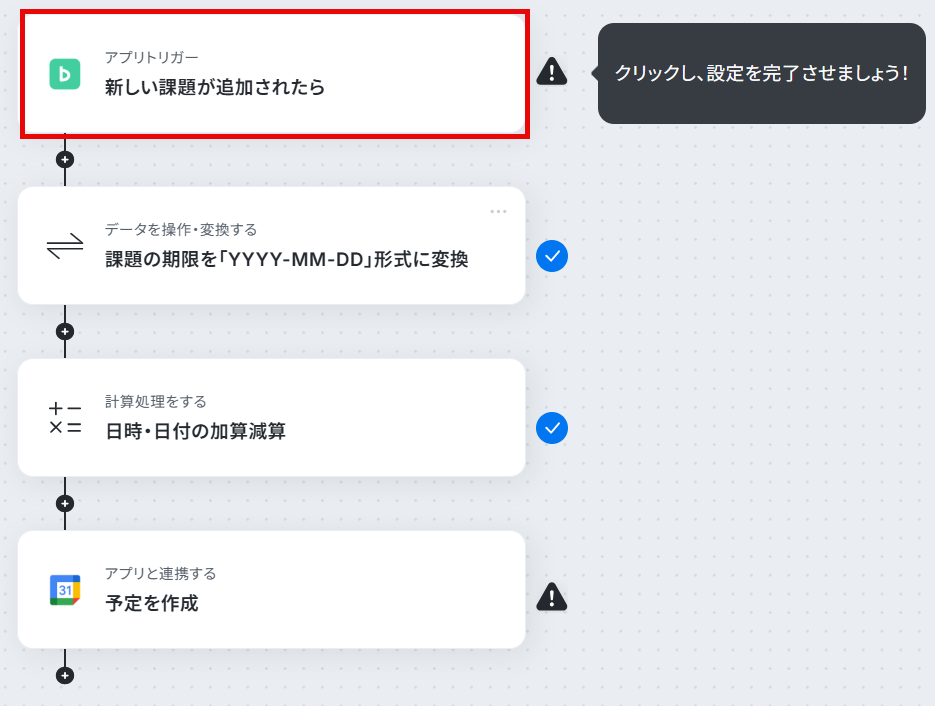
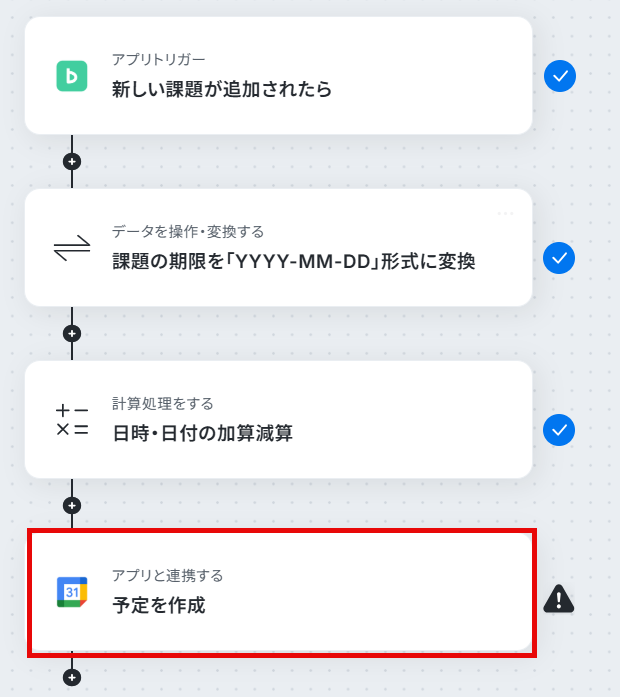
- はじめに、BacklogとGoogleカレンダーをYoomと連携します。
- 次に、トリガーでBacklogを選択し、「新しい課題が追加されたら」というアクションを設定します。
- 次に、オペレーションで、Backlogから取得した課題の期限日をGoogleカレンダーに登録できる形式に変換します。
- 最後に、オペレーションでGoogleカレンダーの「予定を作成」アクションを設定し、Backlogの課題情報をもとに予定を作成します。
■このワークフローのカスタムポイント
- Backlogのトリガー設定で、自動化の対象とするプロジェクトを任意で設定できます。
- Googleカレンダーに予定を作成する際に、Backlogの課題名や詳細など、どの情報をカレンダーの件名や説明に反映させるかを任意で設定できます。
- Backlog、GoogleカレンダーのそれぞれとYoomを連携してください。
- トリガーは5分、10分、15分、30分、60分の間隔で起動間隔を選択できます。
- プランによって最短の起動間隔が異なりますので、ご注意ください。
- Backlogはミニプラン以上でご利用いただけるアプリとなっております。フリープラン・パーソナルプランの場合は設定しているフローボットのオペレーションやデータコネクトはエラーとなりますので、ご注意ください。
- ミニプラン・チームプラン・サクセスプランなどの有料プランは、2週間の無料トライアルを行うことが可能です。無料トライアル中には制限対象のアプリを使用することができます。 詳しくは、料金プランのページをご参照ください。
こんな方におすすめ
- プロジェクト管理にBacklogを使っている方
- Backlogでのコラボレーションをもっと効率化してスムーズに情報共有したい方
- 複数のチームやプロジェクトを管理するマネージャー
BacklogとGoogleカレンダーを連携するメリットと自動化例
メリット1:タスクの作業計画が立てやすくなる!
BacklogとGoogleカレンダーを連携することで、タスクとスケジュールを可視化できます。
これによって、タスクの見落としを防止し、仕事のペース配分や優先順位がつけやすくなります。
学生さんの課題の管理にも活躍しそうですね!
メリット2:チームの状況を把握しやすくなる!
BacklogとGoogleカレンダーを連携することで、チームメンバーのタスクも把握しやすくなります。
例えば、メンバーがGoogleカレンダーに登録したタスクや予定をBacklogで確認し、会議の日程を調整したり、コメントを付けて報告したりできます。
これで会議の日程もスピーディーに決められそうです!
メリット3:外部とも円滑なコミュニケーションが図れる!
顧客や外部との連絡の取り方って、電話やメールだと回答をもらうまでに時間がかかりますよね?
BacklogとGoogleカレンダーを連携することで社内だけでなく、外部ともスケジュールを共有することができます!
例えば、委託先とタスクやスケジュールを共有すれば納期や進捗状況を把握しやすくなります。
これで電話やメールをする手間が省けますね!
BacklogとGoogleカレンダーを連携してできること
BacklogとGoogleカレンダーを連携させることで、課題管理とスケジュール管理の効率化につながります。
例えば、Backlogに課題が登録されたタイミングで、その期限や内容を自動的にGoogleカレンダーへ反映させる運用が可能です。
これにより、手動でカレンダーに予定を登録する手間を削減でき、課題の抜け漏れやスケジュールの重複の防止が期待できます。
また、課題が削除された場合は対応するカレンダーの予定も自動で削除されるため、管理ミスや誤削除といったヒューマンエラーのリスクを軽減できます。
ここでは、具体的な自動化フローのユースケースをいくつかご紹介しますので、気になる内容があればぜひチェックしてみてください!
Backlogに課題が登録されたら、課題の期限をGoogleカレンダーに登録する
Backlogで課題が登録された際に、その内容をGoogleカレンダーへ自動で登録するフローです。
このフローを導入すれば、課題ごとに手動でカレンダー登録を行う必要がなくなり、スケジュールの抜け漏れを削減できます。
結果として、タスク情報とスケジュールの連携がスムーズになり、業務の効率化と管理精度の向上が期待できます。
- BacklogとGoogleカレンダーを併用しており、二重入力に手間を感じている方
- Backlogで管理する課題の対応漏れや、期限の見落としを防ぎたいプロジェクト管理者の方
- タスク管理とスケジュール管理を連携させ、チーム全体の業務効率化を目指している方
- Backlogへの課題登録をトリガーにGoogleカレンダーへ自動で予定が作成されるため、これまで手作業で行っていた転記作業の時間を短縮できます。
- 手作業による情報の転記が減るため、課題の期限の入力間違いやカレンダーへの登録漏れといったヒューマンエラーを防ぐことに繋がります。
- はじめに、BacklogとGoogleカレンダーをYoomと連携します。
- 次に、トリガーでBacklogを選択し、「新しい課題が追加されたら」というアクションを設定します。
- 次に、オペレーションで、Backlogから取得した課題の期限日をGoogleカレンダーに登録できる形式に変換します。
- 最後に、オペレーションでGoogleカレンダーの「予定を作成」アクションを設定し、Backlogの課題情報をもとに予定を作成します。
■このワークフローのカスタムポイント
- Backlogのトリガー設定で、自動化の対象とするプロジェクトを任意で設定できます。
- Googleカレンダーに予定を作成する際に、Backlogの課題名や詳細など、どの情報をカレンダーの件名や説明に反映させるかを任意で設定できます。
- Backlog、GoogleカレンダーのそれぞれとYoomを連携してください。
- トリガーは5分、10分、15分、30分、60分の間隔で起動間隔を選択できます。
- プランによって最短の起動間隔が異なりますので、ご注意ください。
- Backlogはミニプラン以上でご利用いただけるアプリとなっております。フリープラン・パーソナルプランの場合は設定しているフローボットのオペレーションやデータコネクトはエラーとなりますので、ご注意ください。
- ミニプラン・チームプラン・サクセスプランなどの有料プランは、2週間の無料トライアルを行うことが可能です。無料トライアル中には制限対象のアプリを使用することができます。 詳しくは、料金プランのページをご参照ください。
Backlogの課題が削除されたら、Googleカレンダーの予定も削除する
Backlogで課題が削除された際に、対応するGoogleカレンダーの予定を自動で削除するフローです。
このフローを導入すれば、手作業で予定を探して削除する必要がなくなり、削除漏れや誤削除といったヒューマンエラーを削減できます。
結果として、スケジュール管理の正確性向上と業務の効率化が期待できます。
■概要
プロジェクト管理ツールでタスクが完了・中止になった際、関連するカレンダーの予定を手動で削除するのは手間がかかり、削除漏れの原因にもなりがちではないでしょうか。特に複数のツールを併用していると、こうした二度手間が発生しやすくなります。このワークフローを活用すれば、Backlogで課題が削除されると、自動でGoogleカレンダーの関連予定も削除されます。手作業による手間やミスをなくし、スムーズな予定管理を実現します。
■このテンプレートをおすすめする方
- BacklogとGoogleカレンダーを併用してタスクとスケジュールを管理している方
- Backlog上の課題の変更を、手作業でGoogleカレンダーに反映させている方
- タスクや予定の管理における、ヒューマンエラーや対応漏れを防止したいと考えている方
■このテンプレートを使うメリット
- Backlogで課題を削除するだけで、関連するGoogleカレンダーの予定も自動で削除されるため、手作業で予定を探して削除する時間を削減できます。
- 手動での操作が不要になることで、予定の削除漏れや、誤って他の予定を削除してしまうといったヒューマンエラーを防ぎ、管理の正確性が向上します。
■フローボットの流れ
- はじめに、BacklogとGoogleカレンダーをYoomと連携します。
- 次に、トリガーでBacklogを選択し、「課題の削除(Webhook)」を設定します。これにより、Backlogで課題が削除されたことを検知してフローが起動します。
- 続いて、オペレーションでYoomのAI機能を選択し、「説明欄から予定IDを取得する」アクションで、Backlogの課題情報からGoogleカレンダーの予定IDを抽出します。
- 最後に、オペレーションでGoogleカレンダーを選択し、「予定を削除」アクションを設定します。ここで前のステップで取得した予定IDを指定し、該当の予定を削除します。
※「トリガー」:フロー起動のきっかけとなるアクション、「オペレーション」:トリガー起動後、フロー内で処理を行うアクション
■このワークフローのカスタムポイント
- Googleカレンダーの「予定を削除」アクションでは、削除対象の予定を指定する必要があります。
- 前段のAI機能でBacklogの課題から取得した予定IDの情報を、このGoogleカレンダーのアクション内で変数として設定してください。
■注意事項
- BacklogとGoogleカレンダーをそれぞれYoomを連携させる必要があります。
- Backlogの説明欄に必要事項をあらかじめ入力しておく必要があります。
BacklogとGoogleカレンダーの連携フローを作ってみよう!
それでは、さっそく実際にBacklogとGoogleカレンダーを連携したフローを作成してみましょう!
今回はYoomを使用して、ノーコードで連携を進めます。まだYoomのアカウントをお持ちでない場合は、こちらの登録フォームからアカウントを作成しておきましょう。
※今回連携するアプリの公式サイト:Backlog/Googleカレンダー
[Yoomとは]
フローの作成方法
今回は「Backlogに課題が登録されたら、課題の期限をGoogleカレンダーに登録する」フローを構築します!
作成の流れは大きく分けて以下です。
- BacklogとGoogleカレンダーのマイアプリ連携
- テンプレートをコピー
- Backlogのトリガー設定とGoogleカレンダーのアクション設定
- トリガーをONにしてフローの動作確認
- BacklogとGoogleカレンダーを併用しており、二重入力に手間を感じている方
- Backlogで管理する課題の対応漏れや、期限の見落としを防ぎたいプロジェクト管理者の方
- タスク管理とスケジュール管理を連携させ、チーム全体の業務効率化を目指している方
- Backlogへの課題登録をトリガーにGoogleカレンダーへ自動で予定が作成されるため、これまで手作業で行っていた転記作業の時間を短縮できます。
- 手作業による情報の転記が減るため、課題の期限の入力間違いやカレンダーへの登録漏れといったヒューマンエラーを防ぐことに繋がります。
- はじめに、BacklogとGoogleカレンダーをYoomと連携します。
- 次に、トリガーでBacklogを選択し、「新しい課題が追加されたら」というアクションを設定します。
- 次に、オペレーションで、Backlogから取得した課題の期限日をGoogleカレンダーに登録できる形式に変換します。
- 最後に、オペレーションでGoogleカレンダーの「予定を作成」アクションを設定し、Backlogの課題情報をもとに予定を作成します。
■このワークフローのカスタムポイント
- Backlogのトリガー設定で、自動化の対象とするプロジェクトを任意で設定できます。
- Googleカレンダーに予定を作成する際に、Backlogの課題名や詳細など、どの情報をカレンダーの件名や説明に反映させるかを任意で設定できます。
- Backlog、GoogleカレンダーのそれぞれとYoomを連携してください。
- トリガーは5分、10分、15分、30分、60分の間隔で起動間隔を選択できます。
- プランによって最短の起動間隔が異なりますので、ご注意ください。
- Backlogはミニプラン以上でご利用いただけるアプリとなっております。フリープラン・パーソナルプランの場合は設定しているフローボットのオペレーションやデータコネクトはエラーとなりますので、ご注意ください。
- ミニプラン・チームプラン・サクセスプランなどの有料プランは、2週間の無料トライアルを行うことが可能です。無料トライアル中には制限対象のアプリを使用することができます。 詳しくは、料金プランのページをご参照ください。
ステップ1:BacklogとGoogleカレンダーのマイアプリ連携
ここでは、Yoomとそれぞれのアプリを連携して、操作が行えるようにします。
まずは基本的な設定方法を解説しているナビをご覧ください!
ここからは、今回のフローで使用するアプリの連携方法を解説します。
Backlogの場合
Backlogのマイアプリ連携は、以下の手順をご確認ください。
Googleカレンダーの場合
検索窓に「Googleカレンダー」と入力し、検索結果に表示されたアプリを選択します。

以下の画面が表示されたら、「Sign in with Google」をクリックして次に進んでください。
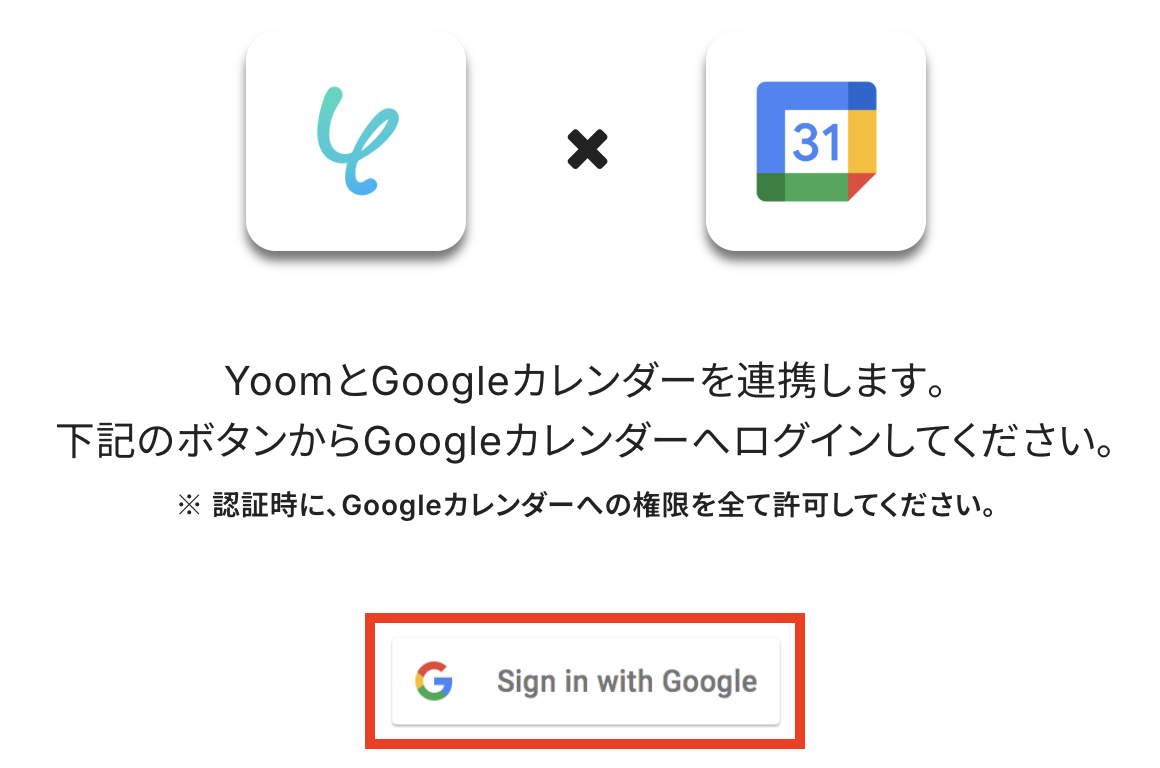
表示されたアカウントから今回使用するものを選択します。
すでにGoogleアカウントを使ってマイアプリ連携したことがある場合は、そのアカウントを選択するだけでOKです。
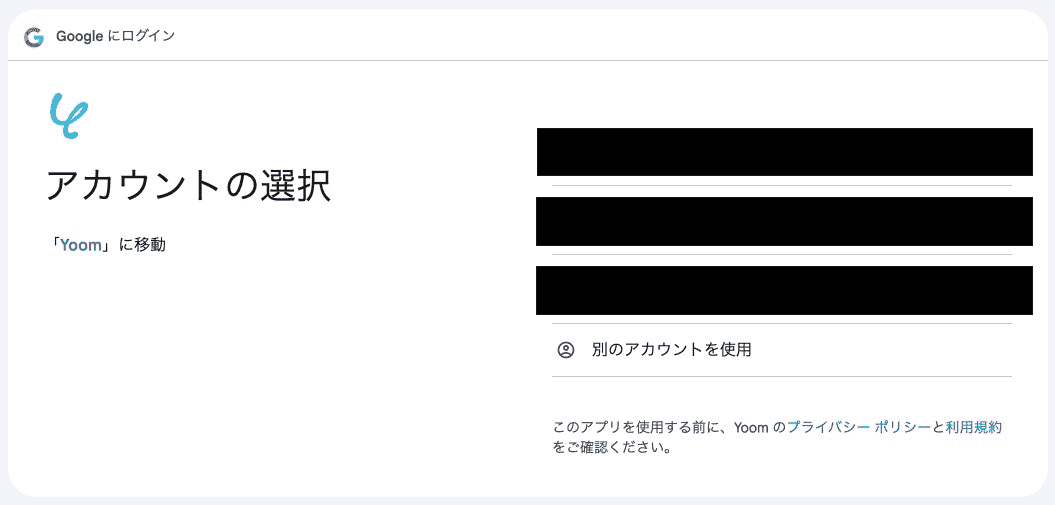
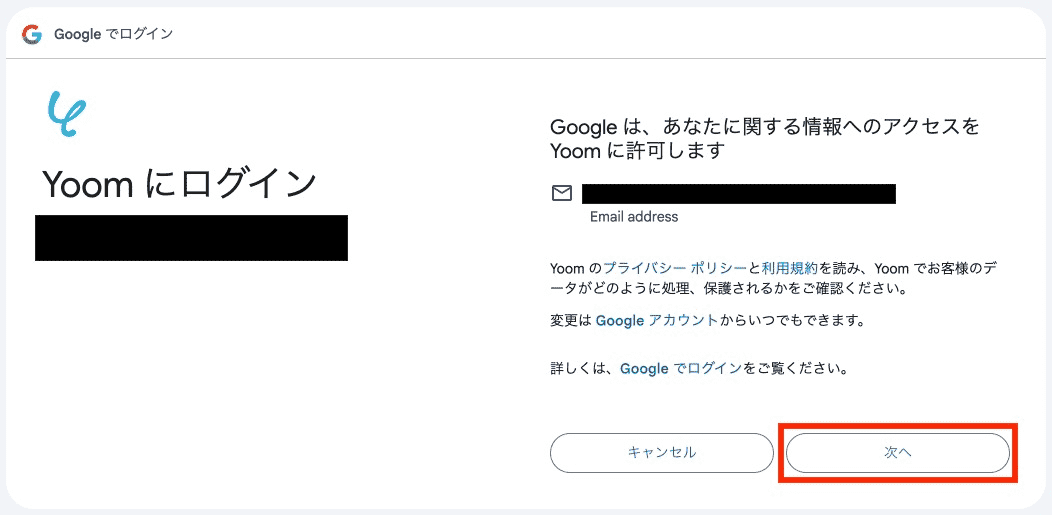
使用するアカウントに間違いがなければ、「次へ」をクリックしてください。
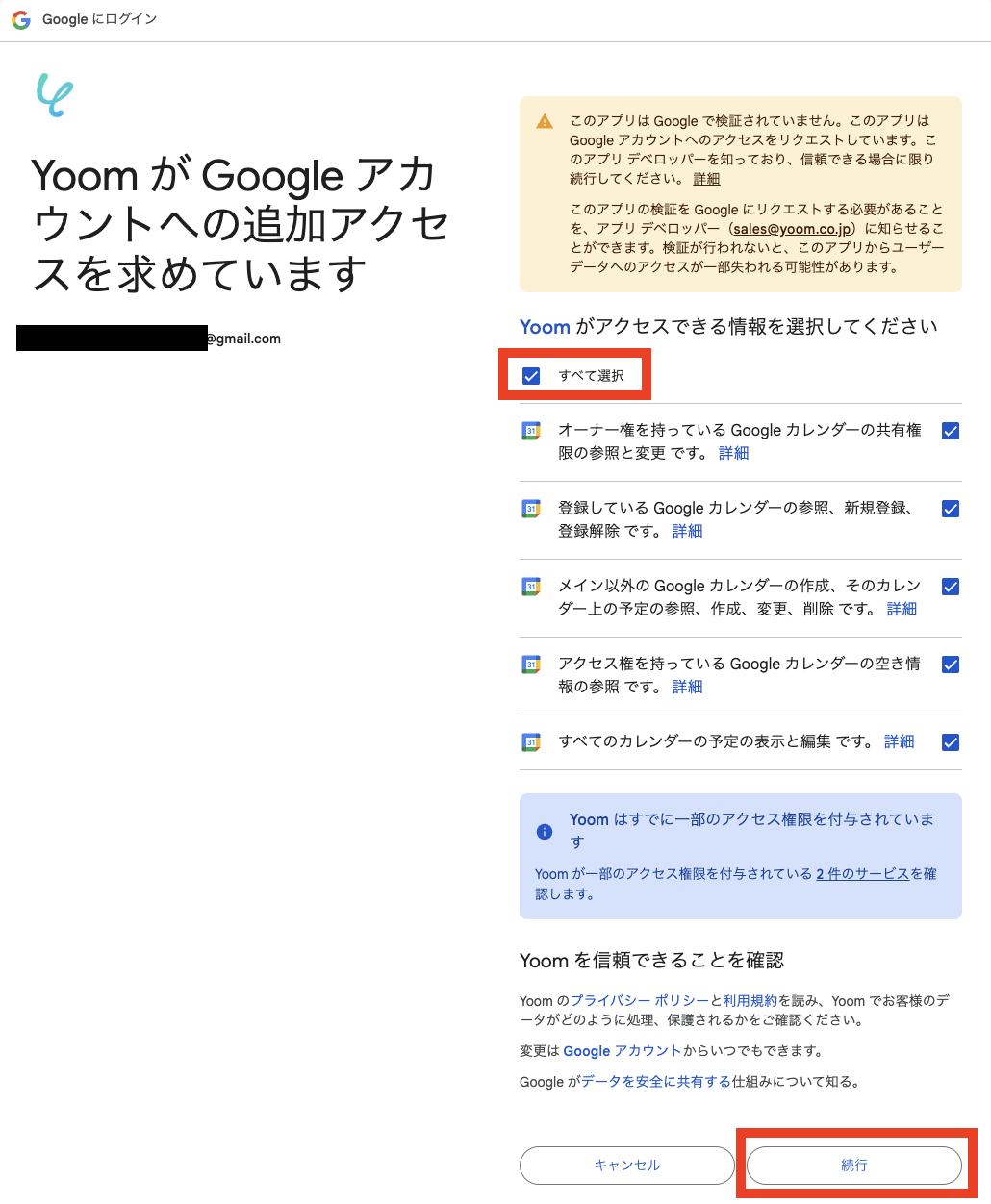
アクセス権の確認画面が開いたら、「すべて選択」にチェックを入れ、「続行」をクリックします。
YoomでGoogleカレンダーを利用するには、アクセス権をすべて付与する必要があるため、忘れずに行ってください。
以上でマイアプリ登録は完了です!
ステップ2:テンプレートのコピー
下記のテンプレートページを開き、「このテンプレートを試してみる」をクリックしてください。
- BacklogとGoogleカレンダーを併用しており、二重入力に手間を感じている方
- Backlogで管理する課題の対応漏れや、期限の見落としを防ぎたいプロジェクト管理者の方
- タスク管理とスケジュール管理を連携させ、チーム全体の業務効率化を目指している方
- Backlogへの課題登録をトリガーにGoogleカレンダーへ自動で予定が作成されるため、これまで手作業で行っていた転記作業の時間を短縮できます。
- 手作業による情報の転記が減るため、課題の期限の入力間違いやカレンダーへの登録漏れといったヒューマンエラーを防ぐことに繋がります。
- はじめに、BacklogとGoogleカレンダーをYoomと連携します。
- 次に、トリガーでBacklogを選択し、「新しい課題が追加されたら」というアクションを設定します。
- 次に、オペレーションで、Backlogから取得した課題の期限日をGoogleカレンダーに登録できる形式に変換します。
- 最後に、オペレーションでGoogleカレンダーの「予定を作成」アクションを設定し、Backlogの課題情報をもとに予定を作成します。
■このワークフローのカスタムポイント
- Backlogのトリガー設定で、自動化の対象とするプロジェクトを任意で設定できます。
- Googleカレンダーに予定を作成する際に、Backlogの課題名や詳細など、どの情報をカレンダーの件名や説明に反映させるかを任意で設定できます。
- Backlog、GoogleカレンダーのそれぞれとYoomを連携してください。
- トリガーは5分、10分、15分、30分、60分の間隔で起動間隔を選択できます。
- プランによって最短の起動間隔が異なりますので、ご注意ください。
- Backlogはミニプラン以上でご利用いただけるアプリとなっております。フリープラン・パーソナルプランの場合は設定しているフローボットのオペレーションやデータコネクトはエラーとなりますので、ご注意ください。
- ミニプラン・チームプラン・サクセスプランなどの有料プランは、2週間の無料トライアルを行うことが可能です。無料トライアル中には制限対象のアプリを使用することができます。 詳しくは、料金プランのページをご参照ください。
テンプレートがコピーできたら、「OK」をクリックします。
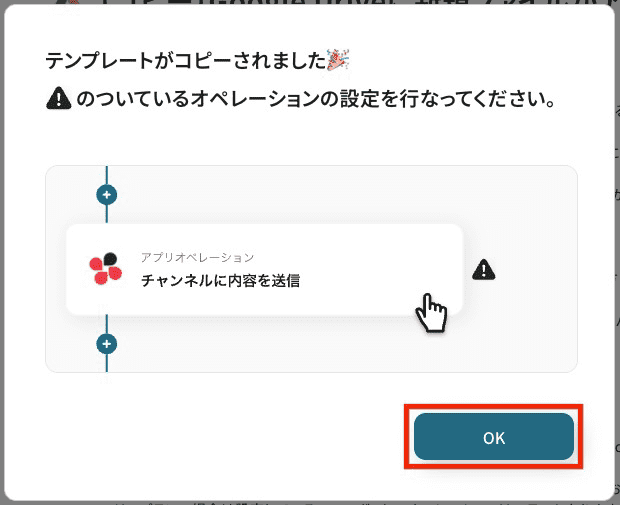
ステップ3:Backlogのトリガー設定
「新しい課題が追加されたら」をクリックしてください。
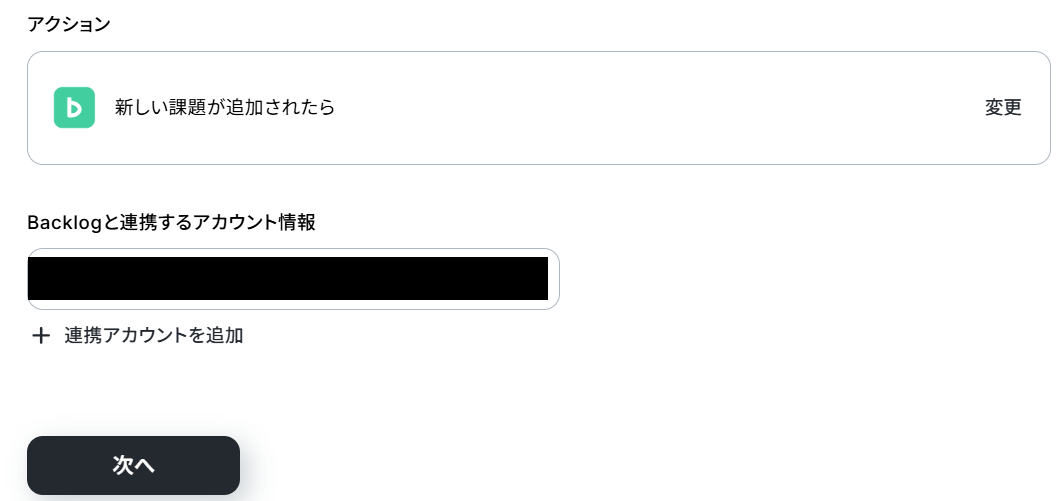
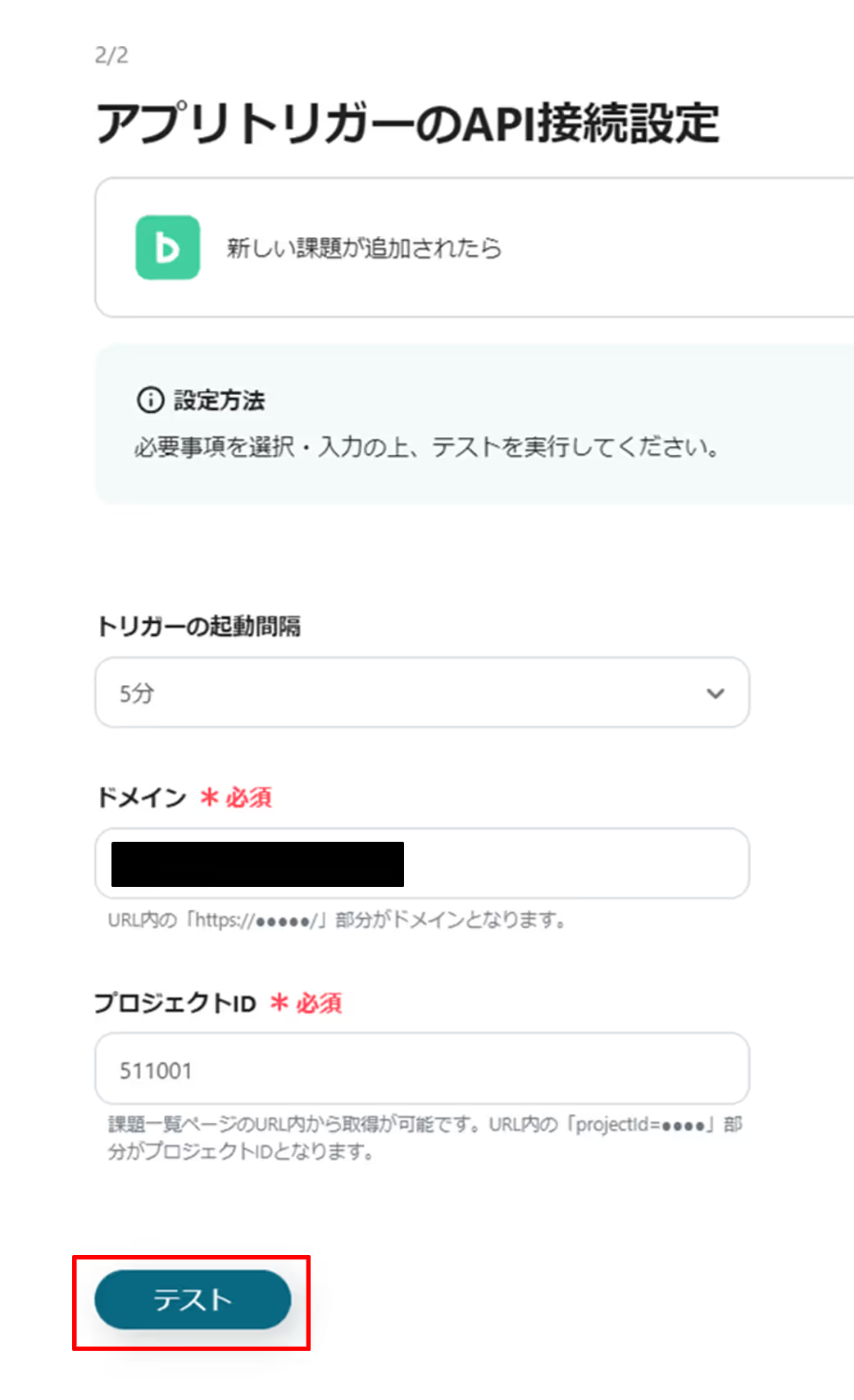
次は、アプリトリガーのAPI接続設定です。
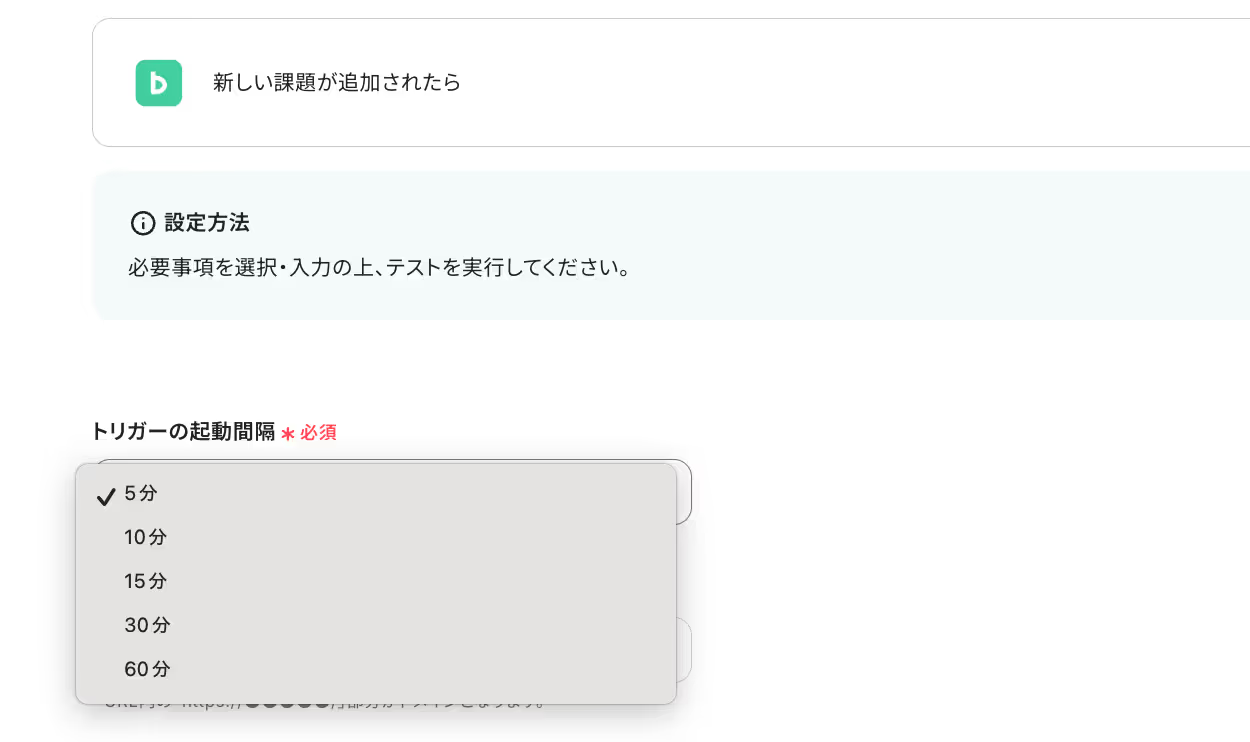
まず、トリガーの起動間隔を設定します。
トリガーの起動間隔は、5分/10分/15分/30分/60分の中から選べます。
ただし、料金プランによって設定できる最短の間隔が異なるので、注意してください。
基本的には、そのプランで設定できる最短の起動間隔にしてお使いいただくことをおすすめします。
ドメインとプロジェクトIDは入力欄の下にある注釈を読みながら、設定してください。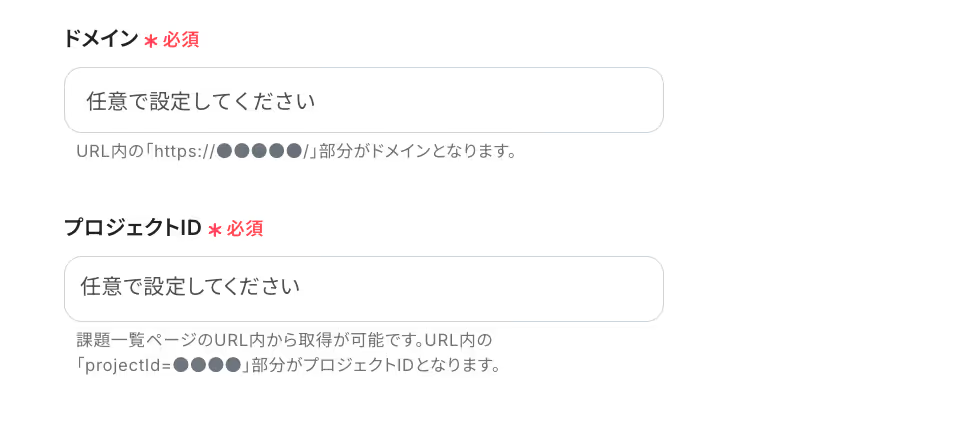
設定が完了したら、テストを実行しましょう。
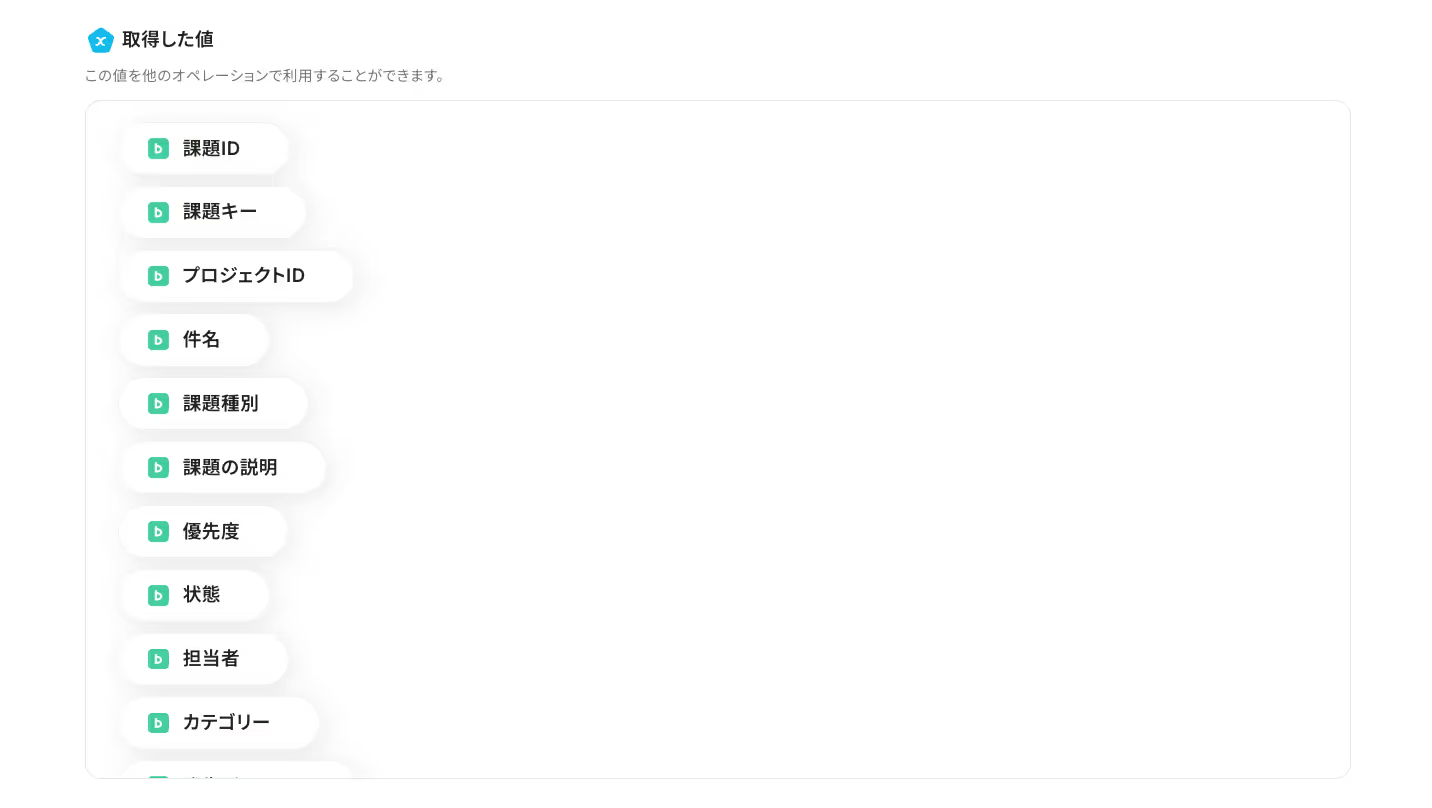
テストに成功すると、「取得した値」が表示されます。
※取得した値とは?
トリガーやオペレーション設定時に、テストを実行して得られたデータを指します。
このデータは、後続のオペレーション設定時に利用でき、フロー実行のたびに更新される動的な値となります。
必要に応じて、「+取得する値を追加」から他のデータを取得することも可能です。
ここで取得した値は、後続のステップで使用します。
必要に応じて詳細設定を行い、「完了」をクリックしましょう。
ステップ4:日時の形式変換設定
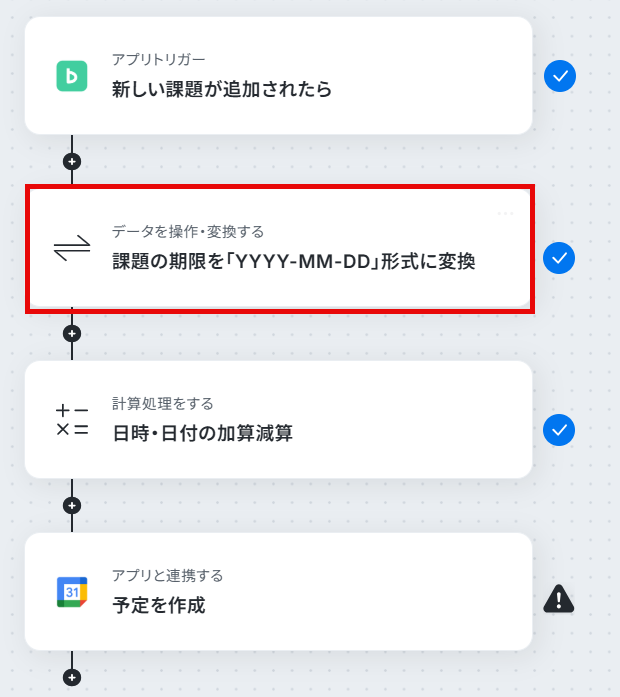
「課題の期限を「YYYY-MM-DD」形式に変換」をクリックします。
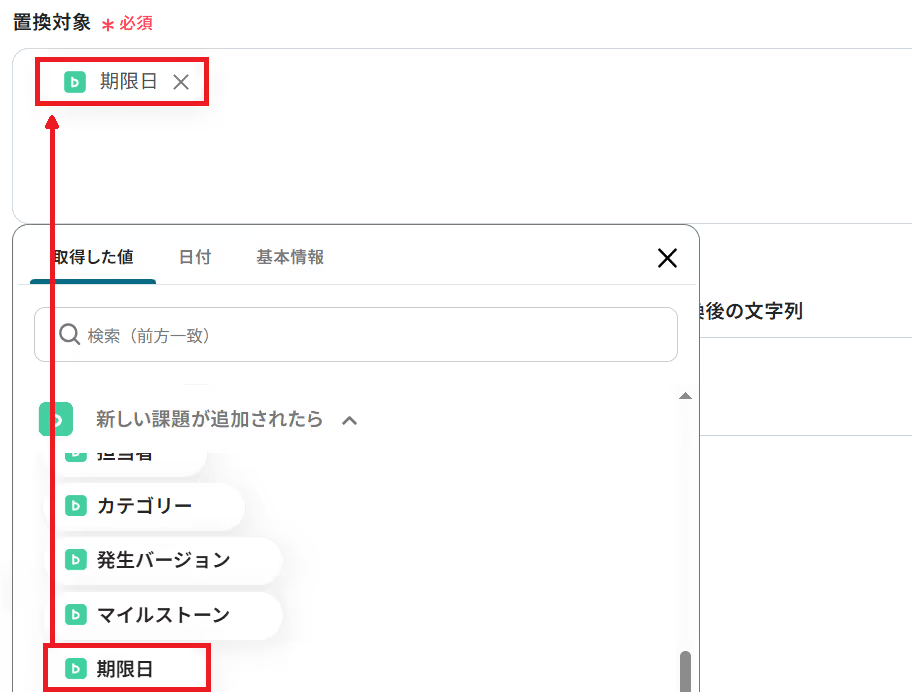
ステップ2で取得した値を利用して入力することもできます。
取得した値を活用することで、トリガーが実行されるたびに最新の情報が反映されます。
テキストボックス下部のリンクを参考に「置換箇所を正規表現で指定」の項目を入力し「テスト」をクリックします。
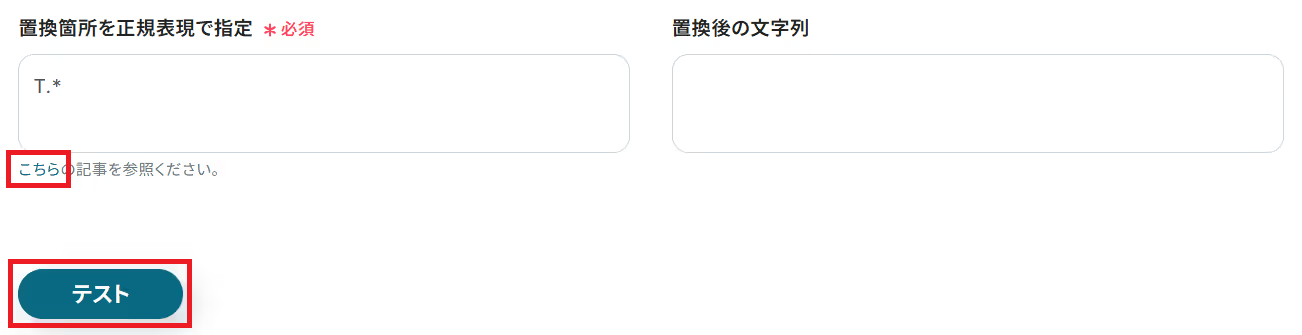
エラーとならなければ、「完了」をクリックしてください。
ステップ5:日時・日付の加算減算設定
次に「日時・日付の加算減算設定」をクリックします。
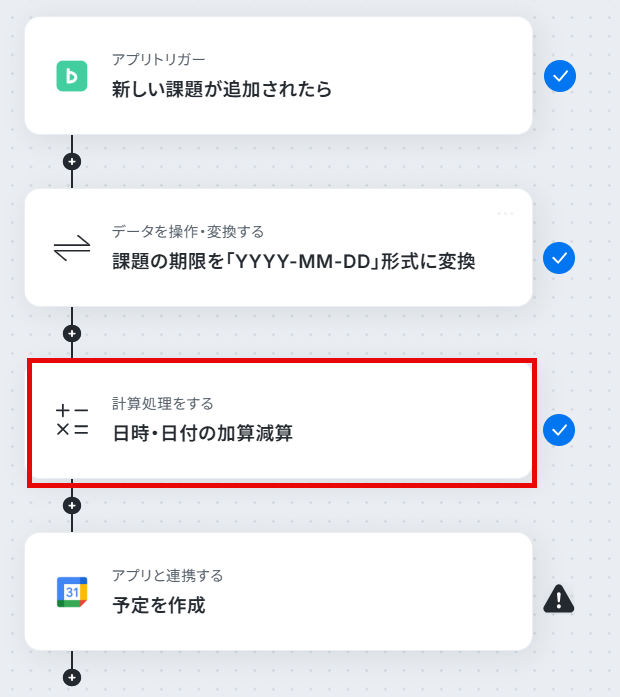
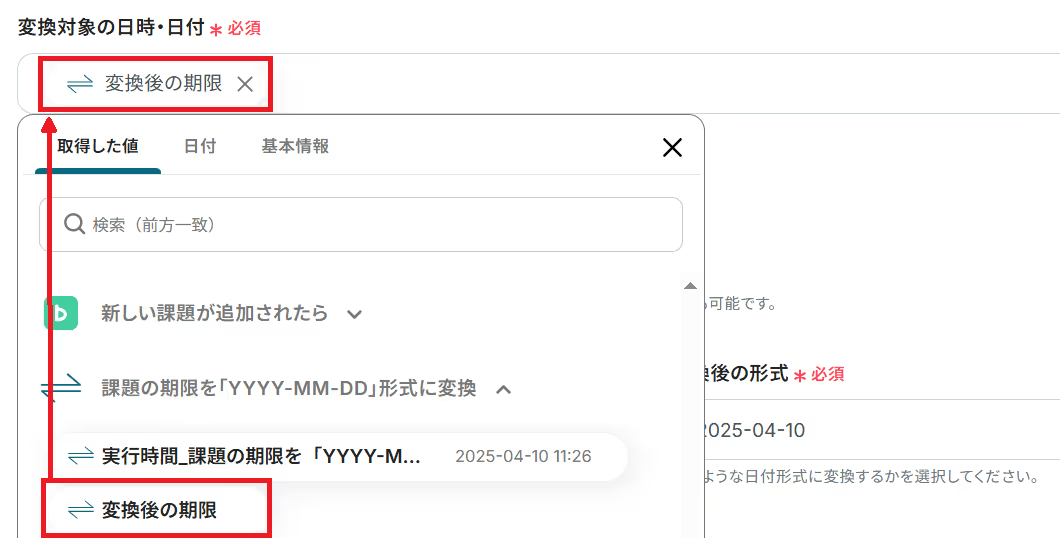
ステップ3で取得した値を入力することもできます。
「加算/減算設定」「変換後の形式」を入力し、テストをクリックします。
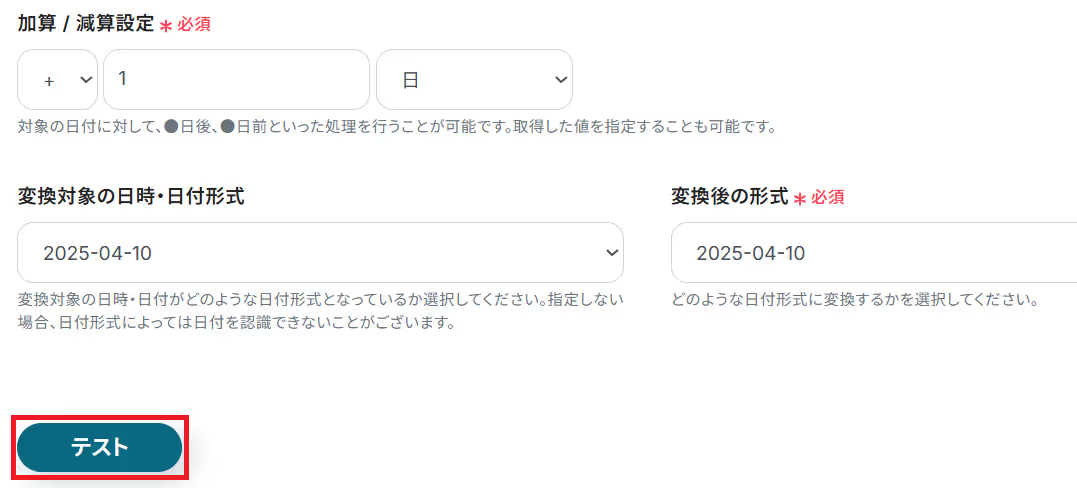
エラーとならなければ「完了」をクリックしてください。
ステップ6:Googleカレンダーのアクション設定
最後に「予定を作成」をクリックします。
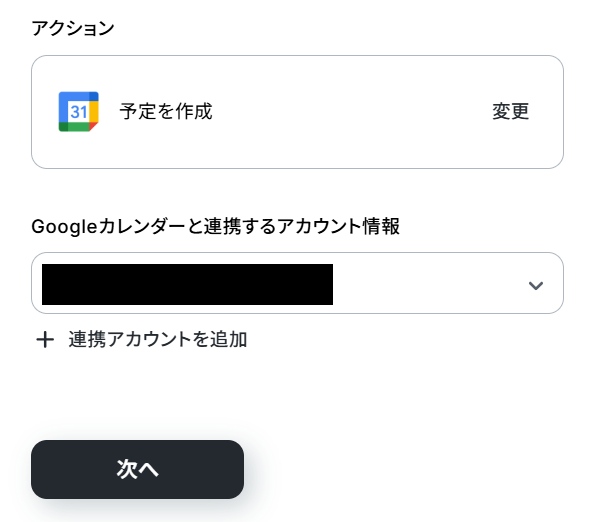
API接続設定にて必須項目を入力します。
以下のように、取得した値を利用して入力することも可能です。
設定が完了したら、テストを実行しましょう。
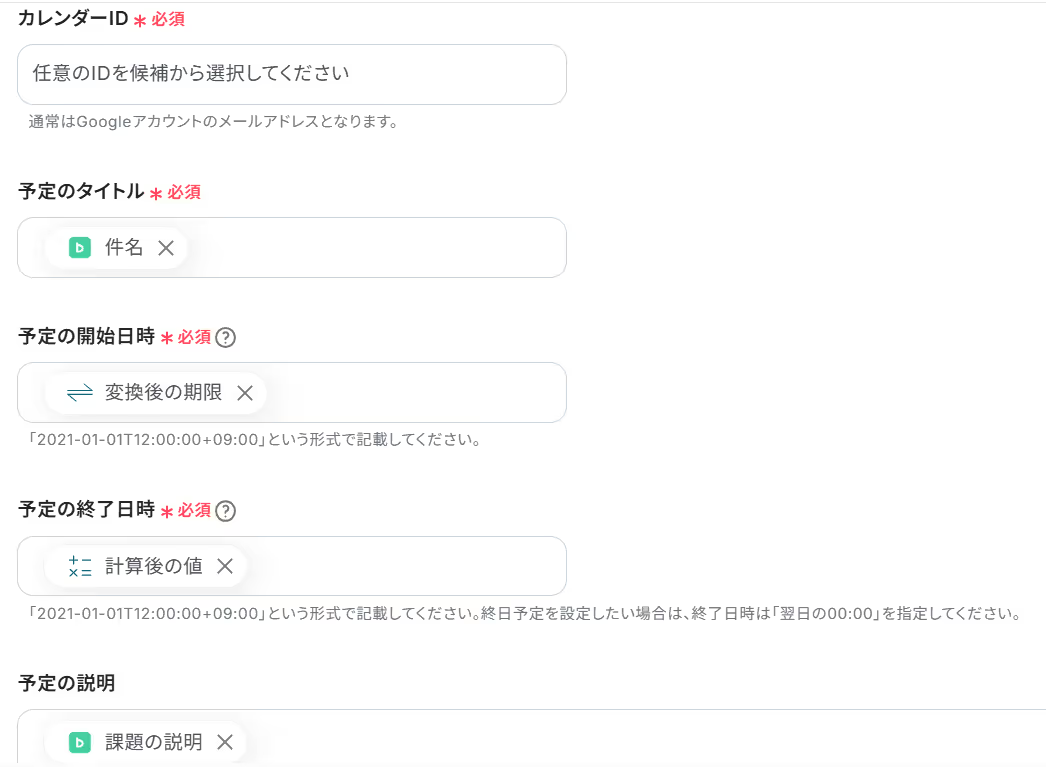
エラーとならなければ、「完了」をクリックしてください。
ステップ7:トリガーをONにしてフローの動作確認
設定完了の画面が表示されたら、トリガーをONにします。
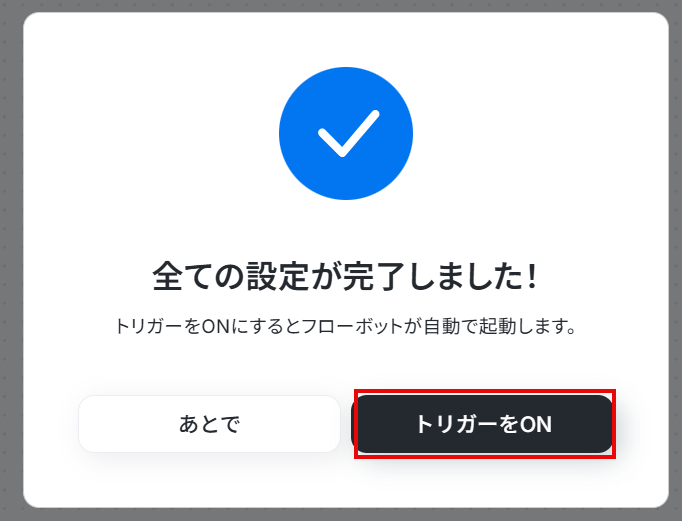
BacklogとGoogleカレンダーの連携フローの動作確認をしてみましょう!
GoogleカレンダーのデータをBacklogに連携したい場合
今回はBacklogからGoogleカレンダーへデータを連携する方法をご紹介しましたが、逆にGoogleカレンダーからBacklogへのデータ連携を実施したい場合は、下記のテンプレートも併せてご利用ください。
Googleカレンダーにイベントが作成されたら、Backlogに課題を追加する
Googleカレンダーに新しい予定が作成されると、その内容をもとにBacklogへ自動で課題を追加するフローです。
この仕組みにより、カレンダーとタスク管理の二重入力が不要になり、作業の効率化が図れます。
また、手動での登録ミスや対応漏れといったヒューマンエラーを防止し、タスク管理の正確性を高めることが可能です。
■概要
Googleカレンダーで管理している打ち合わせやタスクを、プロジェクト管理ツールのBacklogに手作業で転記するのは手間がかかり、入力漏れやミスの原因にもなりがちです。
このワークフローを活用すれば、Googleカレンダーに新しい予定が作成されると、その内容を基にBacklogの課題が自動で追加されるため、こうした二重入力の手間を解消し、タスク管理の効率化を期待できます。
■このテンプレートをおすすめする方
- Googleカレンダーの予定をもとにBacklogでタスク管理を行っている方
- カレンダーとタスク管理ツールの二重入力の手間をなくしたいと考えている方
- タスクの登録漏れを防ぎ、プロジェクト管理の精度を高めたいチームリーダーの方
■このテンプレートを使うメリット
- Googleカレンダーに予定が登録されると自動でBacklogに課題が追加され、手作業での転記にかかる時間を短縮できます。
- 手動でのタスク登録による入力ミスや対応漏れといったヒューマンエラーを防ぎ、タスク管理の正確性を向上させます。
■フローボットの流れ
- はじめに、GoogleカレンダーとBacklogをYoomと連携します。
- 次に、トリガーでGoogleカレンダーを選択し、「予定が作成されたら」というアクションを設定します。
- 次に、オペレーションでAI機能の「テキストからデータを抽出する」を選択し、カレンダーの予定情報から課題の日時をBacklogに登録できる形式に変換します。
- 最後に、オペレーションでBacklogの「課題の追加」を選択し、Googleカレンダーから取得した情報やAI機能で抽出した情報を設定して課題を作成します。
※「トリガー」:フロー起動のきっかけとなるアクション、「オペレーション」:トリガー起動後、フロー内で処理を行うアクション
■このワークフローのカスタムポイント
- AI機能のテキスト抽出では、Googleカレンダーから取得した予定の件名や説明文などを変数として設定し、抽出したい項目を自由にカスタマイズできます。
- Backlogへの課題追加では、課題の件名や詳細、担当者、期限日などの各項目に、前段で取得した情報や固定値を任自由に設定することが可能です。
■注意事項
- GoogleカレンダーとBacklogのそれぞれとYoomを連携してください。
- トリガーは5分、10分、15分、30分、60分の間隔で起動間隔を選択できます。
- プランによって最短の起動間隔が異なりますので、ご注意ください。
BacklogとGoogleカレンダーを活用したその他の自動化例
BacklogやGoogleカレンダーを活用した自動化は、今回ご紹介した「Backlogに課題が登録されたら、課題の期限をGoogleカレンダーに登録する」以外にも様々な業務に応用できます。
ここでは、関連するテンプレートをいくつかご紹介します。日々の業務効率化のヒントとして、ぜひ参考にしてください。
Backlogを使った便利な自動化例
Backlogで課題が登録されると、自動でGoogle スプレッドシートやMicrosoft Excelに反映したり、AsanaやGitHubにも課題を追加できます。
また、Backlogの更新をSlackやDiscordに通知したり、NotionやSalesforce、ホットプロファイルなど他のツールから課題を自動で作成することも可能です。

■概要
Backlogで課題が登録されたらGoogle スプレッドシートにも追加するフローです。
■このテンプレートをおすすめする方
1.課題管理をBacklogで行っている方
・プロジェクトの課題をBacklogで管理しているチーム
・Backlogでプロジェクトの課題を一元管理している方
2.情報共有のツールとしてGoogle スプレッドシートを使用している方
・Google スプレッドシートを使用して社内外の関係者と情報共有を行う方
・プロジェクトの課題状況をGoogle スプレッドシートで分析している方
■このテンプレートを使うメリット
Backlogはプロジェクトの課題を可視化できるため、管理業務を効率化できるツールです。
しかし、Google スプレッドシートを使用してプロジェクトの課題状況を共有する場合、都度Backlogの情報をGoogle スプレッドシートに転記する必要があり、非効率的だと感じているかもしれません。
このテンプレートは、Backlogで追加された課題をGoogle スプレッドシートに自動で追加することができるため、手動による作業が不要になります。
Google スプレッドシートへの課題追加を自動化することで、共有資料の作成を効率化することができるため、業務の効率化を図ることができます。
また、異なるチーム間での課題共有もスピーディーに行うことができ、進捗状況や課題分析をスムーズに行うことが可能です。
■注意事項
・Backlog、Google スプレッドシートのそれぞれとYoomを連携してください。

■概要
Backlogで課題が登録されたらAsanaにも追加するフローです。
■このテンプレートをおすすめする方
1.業務でBacklogを使用している方
・プロジェクトの課題管理でBacklogを使用しているチーム
・課題状況をBacklogで共有している方
2.チーム間で異なるツールを活用している方
・BacklogとAsanaを異なるチーム間で活用し、情報共有を行っている方
・Asanaへの課題追加を自動化したい方
■このテンプレートを使うメリット
Backlogは作成された課題が可視化され、進捗の追跡が容易になるメリットがあります。
しかし、BacklogとAsanaのツールをチーム間で別々に利用している場合、Backlogで登録された課題をAsanaに追加する必要があり、手間だと感じているかもしれません。
このテンプレートは、Backlogに課題が登録されるとAsanaに自動で追加することができるため、異なるチーム間でも情報共有をスムーズに行うことができます。
Backlogの情報を都度確認する必要がなくなるため、管理業務の時間を短縮することが可能です。
また、チャットツールと連携することでBacklogで追加された課題をスピーディーに把握することができるため、効率的にプロジェクト作業を進めることができます。
■注意事項
・Backlog、AsanaのそれぞれとYoomを連携してください。

■概要
Backlogで課題が登録されたらDiscordに通知するフローです。
Yoomではプログラミング不要でアプリ間の連携ができるため、簡単にこのフローを実現することができます。
■このテンプレートをおすすめする方
1. Backlogを使用しているプロジェクトチーム
・課題の進捗を管理するプロジェクトマネージャーやチームリーダー
・新規課題を速やかに確認したいチームメンバー
2. 業務でDiscordを利用している方
・Discordでチーム内のコミュニケーションをとっている方
・他のアプリの情報をDiscordで共有したい方
■このテンプレートを使うメリット
Backlogはプロジェクト管理に役立つツールですが、新しい課題が登録されるたびにチームメンバーに手作業で課題情報を共有する場合、時間や労力がかかります。
このテンプレートを使うと、Backlogで課題が登録された際、Discordで自動的に通知されるため、連絡作業の負担が軽減されます。
さらに、スムーズに情報を共有できるほか、新しいタスクや取引先からの要望を共有し忘れたり、誤って伝えたりする心配がなくなることで、プロジェクト進行が円滑になります。
■注意事項
・Backlog、DiscordのそれぞれとYoomを連携してください。
・トリガーは5分、10分、15分、30分、60分の間隔で起動間隔を選択できます。
・プランによって最短の起動間隔が異なりますので、ご注意ください。

- Backlogでプロジェクト管理を行い、Microsoft Excelで進捗報告書を作成している方
- BacklogとMicrosoft Excel間のデータ転記作業を自動化し、工数を削減したい方
- 手作業による課題の転記漏れや入力ミスを防ぎ、データ管理の精度を高めたい方
- Backlogに課題が追加されると自動でMicrosoft Excelへ記録されるため、これまで手作業に費やしていたデータ転記の時間を短縮できます。
- 手作業でのデータ転記を減らすことで、入力ミスや更新漏れといったヒューマンエラーを防ぎ、課題管理の正確性を向上させます。
- はじめに、BacklogとMicrosoft ExcelをYoomと連携します。
- 次に、トリガーでBacklogを選択し、「課題の追加(Webhook)」アクションを設定して、フローボットを起動するきっかけを定義します。
- 最後に、オペレーションでMicrosoft Excelの「レコードを追加する」アクションを設定し、Backlogから取得した課題情報を任意のファイルやシートに記録します。
■このワークフローのカスタムポイント
- Microsoft Excelのオペレーション設定では、レコードを追加するファイル(ブック)やシート、記録する課題の内容(件名、担当者など)を任意で設定してください。
- Microsoft Excelのデータベースを操作するオペレーションの詳細な設定方法については、ヘルプページ「【Excel】データベースを操作するオペレーションの設定に関して」もあわせてご参照ください。
- Backlog、Microsoft ExcelのそれぞれとYoomを連携してください。
- Microsoft365(旧Office365)には、家庭向けプランと一般法人向けプラン(Microsoft365 Business)があり、一般法人向けプランに加入していない場合には認証に失敗する可能性があります。
- Backlogミニプラン以上でご利用いただけるアプリとなっております。フリープラン・パーソナルプランの場合は設定しているフローボットのオペレーションやデータコネクトはエラーとなりますので、ご注意ください。
- ミニプラン・チームプラン・サクセスプランなどの有料プランは、2週間の無料トライアルを行うことが可能です。無料トライアル中には制限対象のアプリを使用することができます。 詳しくは、料金プランのページをご参照ください。

- NotionとBacklogを併用し、タスクと課題の二重入力に手間を感じている方
- プロジェクト管理において、手作業による情報連携の漏れや遅延を防ぎたい方
- チーム内の情報共有を迅速化し、タスク管理の属人化を解消したいと考えている方
- Notionのステータス更新をトリガーにBacklogへ自動で課題が作成されるため、これまで手作業に費やしていた時間を短縮することができます。
- 手作業での情報転記が不要になることで、入力ミスや課題の作成漏れといったヒューマンエラーのリスクを軽減することに繋がります。
- はじめに、NotionとBacklogをYoomと連携します。
- 次に、トリガーでNotionを選択し、「特定のデータソースのページが作成・更新されたら」というアクションで対象のデータベースを指定します。
- 次に、オペレーションでNotionの「レコードを取得する(ID検索)」を設定し、更新されたページの詳細情報を取得します。
- 次に、オペレーションで「分岐機能」を設定し、ステータスが特定の条件に合致した場合のみ、後続のアクションが実行されるように設定します。
- 最後に、オペレーションでBacklogの「課題の追加」アクションを設定し、Notionから取得した情報をもとに課題を自動で作成します。
- Backlogに課題を追加するアクションでは、Notionのトリガーやオペレーションで取得した情報を変数として利用できます。例えば、NotionのページタイトルをBacklogの課題名に設定したり、特定のプロパティの内容を課題の詳細に自動で挿入したりといったカスタマイズが可能です。
- NotionとBacklogのそれぞれとYoomを連携してください。
- トリガーは5分、10分、15分、30分、60分の間隔で起動間隔を選択できます。
- プランによって最短の起動間隔が異なりますので、ご注意ください。
- 分岐はミニプラン以上のプランでご利用いただける機能(オペレーション)となっております。フリープランの場合は設定しているフローボットのオペレーションはエラーとなりますので、ご注意ください。 ・ミニプランなどの有料プランは、2週間の無料トライアルを行うことが可能です。無料トライアル中には制限対象のアプリや機能(オペレーション)を使用することができます。

- BacklogとGitHubの両方で課題管理を行っている開発チームの方
- 課題の二重登録による手間やヒューマンエラーをなくしたいプロジェクトリーダーの方
- 複数のツールをまたぐ開発ワークフローの効率化を検討している方
- Backlogに課題が追加されると自動でGitHubにもIssueが作成されるため、これまで手作業での転記に費やしていた時間を短縮できます。
- 手作業による情報の転記が不要になることで、入力ミスや登録漏れといったヒューマンエラーを防ぎ、情報の正確性を保ちます。
- はじめに、BacklogとGitHubをYoomと連携します。
- 次に、トリガーでBacklogを選択し、「Backlogに課題が追加されたら」フローが起動するように設定します。
- 次に、オペレーションでトリガーとなったBacklogの課題情報を取得します。
- 最後に、オペレーションでGitHubの「Issueを作成」アクションを設定し、前のステップで取得した課題情報を紐付けます。
- Backlogのトリガー設定では、連携するBacklogのドメインや、監視対象としたいプロジェクトIDを任意で設定してください。
- GitHubでIssueを作成するアクションでは、タイトルや本文などの各項目に、固定のテキストを設定したり、Backlogから取得した課題の情報を変数として設定したりすることが可能です。
- Backlog、GitHubのそれぞれとYoomを連携してください。
- トリガーは5分、10分、15分、30分、60分の間隔で起動間隔を選択できます。
- プランによって最短の起動間隔が異なりますので、ご注意ください。
- Backlogはミニプラン以上でご利用いただけるアプリとなっております。フリープラン・パーソナルプランの場合は設定しているフローボットのオペレーションやデータコネクトはエラーとなりますので、ご注意ください。
- パーソナルプラン・ミニプラン・チームプラン・サクセスプランなどの有料プランは、2週間の無料トライアルを行うことが可能です。無料トライアル中には制限対象のアプリを使用することができます。

- BacklogとSlackを併用し、プロジェクトの情報共有を手作業で行っている方
- 課題追加の通知漏れや遅延を防ぎ、迅速な対応を実現したいプロジェクトマネージャーの方
- Backlogの更新状況をスムーズにチームで把握したいと考えている開発チームのリーダーの方
- Backlogで課題が追加されると自動でSlackに通知が飛ぶため、これまで手動で共有していた時間を短縮し、他の業務に集中できます
- 手作業による通知の漏れや内容の間違いといったヒューマンエラーを防ぎ、チーム内での確実な情報共有をサポートします
- はじめに、BacklogとSlackをYoomに連携します
- 次に、トリガーでBacklogを選択し、「新しい課題が追加されたら」というアクションを設定します
- 最後に、オペレーションでSlackの「チャンネルにメッセージを送る」アクションを設定し、Backlogで追加された課題情報を通知するように設定します
■このワークフローのカスタムポイント
- Backlogのトリガー設定では、通知の対象としたいプロジェクトを任意で設定することが可能です
- Slackへの通知オペレーションでは、通知を送信するチャンネルやメッセージの本文を自由にカスタマイズできます
- Backlog、SlackのそれぞれとYoomを連携してください
- トリガーは5分、10分、15分、30分、60分の間隔で起動間隔を選択できます
- プランによって最短の起動間隔が異なりますので、ご注意ください
- Backlogはミニプラン以上でご利用いただけるアプリとなっております。フリープラン・パーソナルプランの場合は設定しているフローボットのオペレーションやデータコネクトはエラーとなりますので、ご注意ください。
- ミニプラン・チームプラン・サクセスプランなどの有料プランは、2週間の無料トライアルを行うことが可能です。無料トライアル中には制限対象のアプリを使用することができます。 詳しくは、料金プランのページをご参照ください。

■概要
ホットプロファイルで商談が受注になった後、Backlogで関連部署へのタスク発行を手作業で行っていませんか?
この連携作業は、対応漏れや情報伝達のミスを引き起こす原因となりがちであり、迅速なプロジェクト開始の妨げになることもあります。
このワークフローを活用すれば、ホットプロファイルで商談が受注になったことをトリガーに、Backlogへ自動で課題が登録されるため、こうした連携業務を効率化できます。
■このテンプレートをおすすめする方
- ホットプロファイルとBacklogを併用し、受注後のタスク依頼を手作業で行っている営業担当者の方
- 営業部門から制作・開発部門への案件引き継ぎを円滑にし、抜け漏れを防ぎたいプロジェクトマネージャーの方
- 部門間の手作業による連携業務を自動化し、生産性の向上を目指しているDX推進担当者の方
■このテンプレートを使うメリット
- ホットプロファイルの商談ステータス更新に連動してBacklogに課題が自動作成されるため、これまでタスク登録に費やしていた時間を短縮できます。
- 手作業での情報転記が不要になることで、課題の登録漏れや顧客情報の入力ミスといったヒューマンエラーを防ぎ、正確な情報連携を実現します。
■フローボットの流れ
- はじめに、ホットプロファイルとBacklogをYoomと連携します。
- 次に、トリガーでホットプロファイルを選択し、「商談が更新されたら」というアクションを設定します。
- 次に、オペレーションで分岐機能を設定し、商談のステータスが「受注」になった場合のみ、後続のアクションが実行されるよう条件を指定します。
- 最後に、オペレーションでBacklogの「課題の追加」アクションを設定し、ホットプロファイルの商談情報をもとに課題を作成します。
※「トリガー」:フロー起動のきっかけとなるアクション、「オペレーション」:トリガー起動後、フロー内で処理を行うアクション
■このワークフローのカスタムポイント
- 分岐条件は、「受注」ステータス以外にも、特定の営業フェーズに更新された場合にフローが起動するよう任意で設定を変更できます。
- Backlogで課題を追加する際に、登録先のプロジェクトIDや課題の件名、種別ID、優先度などを自由にカスタマイズしてください。
- 課題の詳細欄には、ホットプロファイルから取得した商談情報や顧客情報などを変数として埋め込むことで、必要な情報を自動で記載できます。
■注意事項
- ホットプロファイル、BacklogのそれぞれとYoomを連携してください。
- 分岐はミニプラン以上のプランでご利用いただける機能(オペレーション)となっております。フリープランの場合は設定しているフローボットのオペレーションはエラーとなりますので、ご注意ください。
- ミニプランなどの有料プランは、2週間の無料トライアルを行うことが可能です。無料トライアル中には制限対象のアプリや機能(オペレーション)を使用することができます。

- SalesforceとBacklogを併用し、商談後のタスク依頼を手作業で行っている方
- 営業部門と開発部門間の情報連携における、抜け漏れや遅延を解消したい方
- 手作業によるデータ転記作業を減らし、営業活動やプロジェクト管理に集中したい方
- Salesforceに商談を登録するだけで、Backlogに自動で課題が作成されるため、手作業による連携の手間を減らし、時間を有効活用できます。
- 手動での情報転記が減るため、課題の登録漏れや商談情報の入力ミスといったヒューマンエラーを防ぎ、正確な情報連携を実現します。
- はじめに、SalesforceとBacklogをYoomと連携します
- 次に、トリガーでSalesforceを選択し、「商談オブジェクトに新規レコードが登録されたら」というアクションを設定します
- 次に、オペレーションでSalesforceの「取引先情報を取得」アクションを設定し、商談に紐づく取引先の情報を取得します
- 最後に、オペレーションでBacklogの「課題を追加する」アクションを設定し、Salesforceから取得した情報を紐付けて課題を作成します
■このワークフローのカスタムポイント
- Backlogで課題を追加する際に、連携する情報を任意で設定することが可能です。例えば、Salesforceの「商談名」をBacklogの「件名」に設定したり、「商談の詳細情報」を課題の「詳細」に連携するなど、ユーザーの運用に合わせて柔軟にカスタマイズできます。
- Salesforce、BacklogのそれぞれとYoomを連携してください。
- トリガーは5分、10分、15分、30分、60分の間隔で起動間隔を選択できます。
- プランによって最短の起動間隔が異なりますので、ご注意ください。
- Salesforce、Backlogはミニプラン以上でご利用いただけるアプリとなっております。フリープラン・パーソナルプランの場合は設定しているフローボットのオペレーションやデータコネクトはエラーとなりますので、ご注意ください。
- ミニプラン・チームプラン・サクセスプランなどの有料プランは、2週間の無料トライアルを行うことが可能です。無料トライアル中には制限対象のアプリを使用することができます。

■概要
チャネルトークでチャットが開始されたらBacklogに追加するフローです。
■このテンプレートをおすすめする方
1.顧客対応をチャネルトークで行う方
・チャネルトークを利用してリアルタイムで顧客対応を行っている方
・顧客対応の効率化でチャネルトークを導入している企業
2.業務でBacklogを活用する方
・Backlogをタスク管理ツールとして利用している方
・顧客対応のタスクをBacklogで管理している方
■このテンプレートを使うメリット
チャネルトークはリアルタイムでの顧客対応やチャットボットの設定をすることができ、業務の効率化に寄与するツールです。
しかし、顧客対応の中で発生したタスクを他のツールで管理している場合、毎回の追加作業が手間だと感じているかもしれません。
このテンプレートは、チャネルトークでチャットが開始されるとBacklogにタスクとして追加できるため、タスク管理を効率化します。
顧客対応が立て続けに発生している場合でも、タスクの追加はシームレスに行われるため、顧客対応に集中することができます。
また、タスクの追加漏れも防止できるため、対応の抜け漏れを防ぎチーム全体のパフォーマンスを向上させることが可能です。
■注意事項
・ チャネルトーク、BacklogのそれぞれとYoomを連携してください。
Googleカレンダーを使った便利な自動化例
Garoonや楽楽販売、Brushup、Zoho Formsなどで登録された予定やタスクを、自動でGoogleカレンダーに反映できます。
また、Googleカレンダーで予定が作成・更新された際に、SlackやLINEへの通知、TickTickやZoomとの連携、さらにX(Twitter)での告知やfreee請求書の自動送信なども実現可能です。

- GaroonとGoogleカレンダーの両方を利用しており、予定の二重入力に手間を感じている方
- 手作業でのカレンダー登録による、入力ミスや連携漏れを防ぎたいと考えている方
- 複数のツールをまたいだスケジュール管理を自動化し、業務効率を高めたいと考えている方
- Garoonに予定を登録すると自動でGoogleカレンダーにも予定が連携されるため、これまで手作業での二重入力に費やしていた時間を短縮できます。
- 手作業によるカレンダーへの情報転記が減るため、入力間違いや登録漏れといったヒューマンエラーの発生を防ぐことに繋がります。
- はじめに、GaroonとGoogleカレンダーをYoomと連携します。
- 次に、トリガーでGaroonを選択し、「予定が登録されたら」というアクションを設定します。
- 最後に、オペレーションでGoogleカレンダーの「予定を作成」アクションを設定し、トリガーで取得した情報を紐付けます。
■このワークフローのカスタムポイント
- Googleカレンダーで予定を作成する際に、連携する情報を任意で設定できます。Garoonから取得した予定のタイトルや日時、場所、参加者といった情報の中から、Googleカレンダーに反映させたい項目を自由に選択し、カスタマイズしてください。
- Garoon、GoogleカレンダーのそれぞれとYoomを連携してください。
- トリガーは5分、10分、15分、30分、60分の間隔で起動間隔を選択できます。
- プランによって最短の起動間隔が異なりますので、ご注意ください。
- Garoonはミニプラン以上でご利用いただけるアプリとなっております。フリープラン・パーソナルプランの場合は設定しているフローボットのオペレーションやデータコネクトはエラーとなりますので、ご注意ください。
- ミニプラン・チームプラン・サクセスプランなどの有料プランは、2週間の無料トライアルを行うことが可能です。無料トライアル中には制限対象のアプリを使用することができます。 詳しくは、料金プランのページをご参照ください。

■概要
楽楽販売で登録された情報でGoogleカレンダーに予定を登録するフローです。
■このテンプレートをおすすめする方
1.Googleカレンダーを業務に活用している方
・チームの予定の可視化に活用している方
・タスク期限を登録している方
2.楽楽販売を活用してデータ管理を行なっている方
・プロジェクトの進行の予定管理に活用している方
・タスク管理を行う方
■このテンプレートを使うメリット
Googleカレンダーはチーム全体のタスク期限を可視化させ、確実な業務進行を行うことのできるツールです。
しかし楽楽販売に登録された情報をGoogleカレンダーに毎回手入力で登録するのは、貴重な時間を浪費することになります。
このフローを活用すると、楽楽販売に登録された情報でGoogleカレンダーに自動で予定を作成します。
予定の登録を自動化することでヒューマンエラーを防ぐことができ、共有される情報の正確性を保つことで業務効率化に繋げます。
■注意事項
・Googleカレンダー、楽楽販売のそれぞれとYoomを連携してください。
・楽楽販売はチームプラン・サクセスプランでのみご利用いただけるアプリとなっております。フリープラン・ミニプランの場合は設定しているフローボットのオペレーションやデータコネクトはエラーとなりますので、ご注意ください。
・チームプランやサクセスプランなどの有料プランは、2週間の無料トライアルを行うことが可能です。無料トライアル中には制限対象のアプリを使用することができます。
・楽楽販売でhttp送信を実行し、Yoomのフローボットを起動する方法はこちらをご参照ください。

■概要
Brushupで登録されたタスクの期日をGoogleカレンダーに登録するフローです。
Yoomではプログラミング不要でアプリ間の連携ができるため、簡単にこのフローを実現することができます。
■このテンプレートをおすすめする方
1.タスク管理でBrushupを利用している方
・Brushupを活用してフィードバックやレビュー依頼を行っている方
・制作業務に携わっている方
2. 管理業務でGoogleカレンダーを利用している方
・スケジュール管理をGoogleカレンダーで行っている方
・Brushupのタスク期日をGoogleカレンダーに連携したい方
■このテンプレートを使うメリット
BrushupにおけるタスクをGoogleカレンダーでチームメンバーと共有している場合、毎回の登録作業は手間です。
また、Googleカレンダーへの反映が遅れてしまうとタスクの期日の共有にタイムラグが生じてしまい、業務の遅延が発生する恐れがあります。
Brushupに登録されたタスクをGoogleカレンダーに効率的に反映させたいという方に、このフローは適しています。
このフローでは、Brushupにタスクが登録されるとタスクの期日をGoogleカレンダーに自動で登録できるため、チームメンバーとの期日の共有がスピーディーなります。
タスクの期日が正確にGoogleカレンダーに連携されることで、作業漏れを防止し、スケジュール管理を効率化することが可能です。
■注意事項
・Brushup、GoogleカレンダーのそれぞれとYoomを連携してください。
・トリガーは5分、10分、15分、30分、60分の間隔で起動間隔を選択できます。
・プランによって最短の起動間隔が異なりますので、ご注意ください。
■このテンプレートをおすすめする方
- Zoho Formsで受けた申し込みを手作業でGoogleカレンダーに登録している方
- フォームからのスケジュール登録における、入力ミスや対応漏れをなくしたい方
- イベントや面談などの日程調整業務を効率化したいと考えている担当者の方
■このテンプレートを使うメリット
- Zoho Formsの回答が自動でGoogleカレンダーに登録されるため、これまで手作業での転記に費やしていた時間を短縮できます。
- 手作業による転記がなくなることで、予定の日時や内容の入力間違い、登録漏れといったヒューマンエラーの防止に繋がります。
■フローボットの流れ
- はじめに、Zoho FormsとGoogleカレンダーをYoomと連携します。
- 次に、トリガーでZoho Formsを選択し、「フォームが送信されたら」というアクションを設定し、対象のフォームを指定します。
- 最後に、オペレーションでGoogleカレンダーの「予定を作成」アクションを設定し、フォームの回答内容を元に予定が作成されるように設定します。
■このワークフローのカスタムポイント
- Googleカレンダーで予定を作成する際に、予定のタイトル、開始時刻、終了時刻、説明といった各項目を設定します。これらの項目には、Zoho Formsから取得した回答データ(氏名、希望日時、詳細など)を動的に埋め込むことが可能ですので、どの情報をどの項目に設定するかを任意に指定してください。
■注意事項
- Zoho Forms、GoogleカレンダーのそれぞれとYoomを連携してください。
- Zoho FormsのWebhook設定の方法は「Zoho FormsのWebhook設定方法」をご参照ください。
■このテンプレートをおすすめする方
- Googleカレンダーで管理している予定を、手作業でSlackに共有している方
- チームメンバーのスケジュール共有を効率化し、連携を強化したいマネージャーの方
- 重要な打ち合わせの共有漏れを防ぎ、業務の連携を円滑にしたいと考えている方
■このテンプレートを使うメリット
- Googleカレンダーに予定を作成するだけでSlackへの通知が自動で完了するため、これまで手作業での共有に費やしていた時間を短縮できます。
- 手作業による通知の際に起こりがちな、共有漏れや内容の転記ミスといったヒューマンエラーのリスク軽減に繋がります。
■フローボットの流れ
- はじめに、GoogleカレンダーとSlackをYoomと連携します。
- 次に、トリガーでGoogleカレンダーを選択し、「予定が作成されたら」というアクションを設定します。
- 最後に、オペレーションでSlackの「チャンネルにメッセージを送る」アクションを設定し、任意のチャンネルに通知内容を送信します。
■このワークフローのカスタムポイント
- Slackへの通知は、特定のチャンネルやダイレクトメッセージなど、任意の通知先を設定することが可能です。
- 通知するメッセージ本文は、固定のテキストだけでなく、トリガーで取得したGoogleカレンダーの予定名や日時などの情報を変数として埋め込み、自由にカスタマイズできます。
■注意事項
- Googleカレンダー、SlackのそれぞれとYoomを連携してください。
- トリガーは5分、10分、15分、30分、60分の間隔で起動間隔を選択できます。
- プランによって最短の起動間隔が異なりますので、ご注意ください。

■このテンプレートをおすすめする方
- GoogleカレンダーとTickTickを併用し、手作業での二重入力に手間を感じている方
- 予定とタスクの連携漏れを防ぎ、抜け漏れなく業務を遂行したいと考えている方
- 日々の定型業務を自動化することで、本来集中すべきコア業務の時間を確保したい方
■このテンプレートを使うメリット
- Googleカレンダーに予定を登録するだけでTickTickにタスクが自動作成されるため、これまで手作業での転記に費やしていた時間を短縮できます。
- 手作業によるタスクの登録漏れや、予定内容の転記ミスといったヒューマンエラーの発生を防ぎ、タスク管理の正確性を高めます。
■フローボットの流れ
- はじめに、GoogleカレンダーとTickTickをYoomと連携します。
- 次に、トリガーでGoogleカレンダーを選択し、「予定が作成されたら」というアクションを設定します。
- 最後に、オペレーションでTickTickを選択し、「タスクを作成」のアクションを設定することで、Googleカレンダーの予定に基づいたタスクが自動で作成されます。
■このワークフローのカスタムポイント
- Googleカレンダーのトリガー設定では、連携の対象としたいカレンダーを任意で指定することが可能です。
- TickTickでタスクを作成する際に、Googleカレンダーの予定の件名や説明といった情報を、タスクのタイトルや内容に変数として埋め込むことができます。
■注意事項
- Googleカレンダー、TickTickのそれぞれとYoomを連携してください。
- トリガーは5分、10分、15分、30分、60分の間隔で起動間隔を選択できます。
- プランによって最短の起動間隔が異なりますので、ご注意ください。

■このテンプレートをおすすめする方
- Googleカレンダーの予定をLINE公式アカウントで顧客や関係者に共有している方
- 手作業での予定共有に手間を感じており、連絡漏れなどのミスを防ぎたい方
- 社内外の重要なイベントや会議の通知を自動化し、業務を効率化したい方
■このテンプレートを使うメリット
- Googleカレンダーにイベントを作成するだけで自動でLINE公式アカウントに通知が飛ぶため、これまで手作業で行っていた連絡業務の時間を短縮できます。
- 手作業での共有による、重要な予定の伝え忘れや誤った内容の通知といったヒューマンエラーを防ぎ、確実な情報伝達を実現します。
■フローボットの流れ
- はじめに、GoogleカレンダーとLINE公式アカウントをYoomと連携します。
- 次に、トリガーでGoogleカレンダーを選択し、「予定が作成されたら」というアクションを設定します。
- 最後に、オペレーションでLINE公式アカウントを選択し、「テキストメッセージを送信」のアクションを設定し、Googleカレンダーの予定情報をLINE公式アカウントに通知するよう設定します。
■このワークフローのカスタムポイント
- Googleカレンダーのトリガー設定では、特定のキーワードを含む予定のみを対象にするなど、通知条件を任意で設定できます。
- LINE公式アカウントへの通知では、通知先のユーザーを自由に指定することが可能です。
- 通知メッセージの本文は、固定のテキストだけでなく、Googleカレンダーから取得した予定のタイトルや日時といった情報を変数として埋め込み、カスタマイズできます。
■注意事項
- GoogleカレンダーとLINE公式アカウントのそれぞれとYoomを連携してください。
- トリガーは5分、10分、15分、30分、60分の間隔で起動間隔を選択できます。
- プランによって最短の起動間隔が異なりますので、ご注意ください。

- Googleカレンダーで入金予定などを管理し、freee請求書で請求書を発行している経理担当者の方
- 毎月の請求書送付を手作業で行っており、手間や送信漏れのリスクに課題を感じている方
- 複数のSaaSを跨いだ定型業務を自動化し、コア業務に集中できる環境を整えたいと考えている方
- Googleカレンダーの予定更新だけで請求書の取得からGmailでの送信までが完了するため、手作業で行っていた定型業務の時間を短縮できます。
- 手作業による請求書の添付間違いやメールの送信忘れといったヒューマンエラーをなくし、請求業務の信頼性を向上させます。
- はじめに、Googleカレンダー、freee請求書、GmailをYoomと連携します。
- 次に、トリガーでGoogleカレンダーを選択し、「予定が更新されたら」というアクションを設定します。
- 次に、オペレーションでOCR機能の「テキストからデータを抽出する」アクションを設定し、カレンダーの予定情報から請求書を特定するための情報を抽出します。
- 次に、オペレーションでRPA機能の「ブラウザを操作する」アクションを設定し、freee請求書の画面を自動操作して、該当の請求書を取得します。
- 最後に、オペレーションでGmailの「メールを送る」アクションを設定し、取得した請求書を添付して指定の宛先にメールを自動送信します。
- Googleカレンダーのトリガーでは、監視対象としたいカレンダーのIDや、フローを起動する間隔を任意で設定してください。
- OCR機能では、Googleカレンダーの予定のどの情報から、どのデータを抽出するかを自由に設定できます。
- RPA機能では、freee請求書で操作するページや、請求書を特定するための検索情報などを業務に合わせて設定します。
- Gmailの送信アクションでは、宛先や件名、本文などを自由に設定可能です。前のステップで取得した情報をメール本文に引用することもできます。
- Googleカレンダー、GmailのそれぞれとYoomを連携してください。
- トリガーは5分、10分、15分、30分、60分の間隔で起動間隔を選択できます。
- プランによって最短の起動間隔が異なりますので、ご注意ください。
- ブラウザを操作するオペレーションはサクセスプランでのみご利用いただける機能となっております。フリープラン・パーソナルプラン・ミニプラン・チームプランの場合は設定しているフローボットのオペレーションはエラーとなりますので、ご注意ください。
- サクセスプランなどの有料プランは、2週間の無料トライアルを行うことが可能です。無料トライアル中には制限対象のアプリやブラウザを操作するオペレーションを使用することができます。
- ブラウザを操作するオペレーションの設定方法は「『ブラウザを操作する』の設定方法」をご参照ください。
- ブラウザを操作するオペレーションは、ご利用のWebサイトに合わせてカスタマイズしてください。
- ダウンロード可能なファイル容量は最大300MBまでです。アプリの仕様によっては300MB未満になる可能性があるので、ご注意ください。
- トリガー、各オペレーションでの取り扱い可能なファイル容量の詳細は「ファイルの容量制限について」をご参照ください。

■概要
セミナーやイベントの開催が決まるたびに、X(Twitter)で告知内容を作成し、手動で投稿するのは手間がかかる業務ではないでしょうか。このワークフローを活用すると、Googleカレンダーに新しい予定を登録するだけで、AIが告知文を生成し、X(Twitter)へ自動で投稿できます。告知作業の効率化と、投稿漏れの防止に繋がります。
■このテンプレートをおすすめする方
- イベントやセミナーの告知をX(Twitter)で頻繁に行うマーケティング担当者の方
- Googleカレンダーでのスケジュール管理と、X(Twitter)での情報発信を連携させたい方
- 手作業による告知業務での抜け漏れやミスを防ぎ、業務を効率化したい広報担当者の方
■このテンプレートを使うメリット
- Googleカレンダーへの予定登録を起点に、X(Twitter)への告知投稿までが自動化され、これまで手作業に費やしていた時間を短縮することができます。
- 手作業による投稿内容の誤りや、重要なイベントの告知し忘れといったヒューマンエラーのリスクを軽減し、確実な情報発信を支援します。
■フローボットの流れ
- はじめに、GoogleカレンダーとX(Twitter)をYoomと連携します。
- 次に、トリガーでGoogleカレンダーを選択し、「予定が作成されたら」というアクションを設定します。
- 次に、オペレーションでAI機能の「テキストを生成する」を選択し、投稿に適した日時の表記や文章を作成します。
- 最後に、オペレーションでX(Twitter)の「ポストを投稿」アクションを設定し、AIが生成した内容を投稿します。
※「トリガー」:フロー起動のきっかけとなるアクション、「オペレーション」:トリガー起動後、フロー内で処理を行うアクション
■このワークフローのカスタムポイント
- Googleカレンダーのトリガー設定では、通知の対象としたいカレンダーのIDを任意で設定してください。
- AI機能によるテキスト生成では、プロンプトを自由にカスタムでき、定型文やGoogleカレンダーから取得したイベント情報などを変数として設定することが可能です。
- X(Twitter)に投稿するポストの内容は、定型文だけでなく、前段のオペレーションで取得・生成した情報を変数として組み合わせて自由に設定できます。
■注意事項
- Googleカレンダー、X(Twitter)のそれぞれとYoomを連携してください。
- トリガーは5分、10分、15分、30分、60分の間隔で起動間隔を選択できます。
- プランによって最短の起動間隔が異なりますので、ご注意ください。

■概要
Googleカレンダーでオンライン会議の予定を立てる際、手動でZoomミーティングを作成し、参加者へURLを共有する作業に手間を感じていませんか。この一連の作業は、URLの貼り間違いや共有漏れといったミスの原因にもなりがちです。このワークフローを活用すれば、Googleカレンダーに予定を登録するだけで、Zoomミーティングの作成から招待メールの送付までを自動化でき、こうした課題をスムーズに解消できます。
■このテンプレートをおすすめする方
- Googleカレンダーでの会議設定とZoomのURL発行を手作業で行っている方
- 会議の招待メールの作成や送付に時間がかかり、業務の非効率を感じている方
- 手作業によるURLの共有ミスや招待漏れなどのヒューマンエラーをなくしたい方
■このテンプレートを使うメリット
- Googleカレンダーへの予定登録を起点に、ZoomのURL発行とメール通知までが自動化され、手作業にかかっていた時間を短縮できます。
- 手動での情報転記が不要になるため、会議URLの貼り間違いや招待メールの送信漏れといったヒューマンエラーの防止に繋がります。
■フローボットの流れ
- はじめに、GoogleカレンダーとZoomをYoomと連携します。
- 次に、トリガーでGoogleカレンダーを選択し、「予定が作成されたら」というアクションを設定します。
- 次に、オペレーションでAI機能を選択し、「テキストからデータを抽出する」アクションを設定し、カレンダーの予定情報から会議名や参加者などを抽出します。
- 次に、オペレーションでZoomの「ミーティングを作成」アクションを設定し、抽出した情報をもとにミーティングを作成します。
- 最後に、オペレーションでYoomのメール機能を設定し、作成されたZoomミーティングの情報を記載したメールを自動で送付します。
※「トリガー」:フロー起動のきっかけとなるアクション、「オペレーション」:トリガー起動後、フロー内で処理を行うアクション
■このワークフローのカスタムポイント
- 分岐機能を追加することで、「定例」や「1on1」など、予定の件名に含まれる特定のキーワードに応じて処理を分けるといったカスタムが可能です。
- メールの本文には、Googleカレンダーの予定名や日時、ZoomミーティングのURLやパスワードといった情報を変数として埋め込み、自動でパーソナライズできます。
■注意事項
- GoogleカレンダーとZoomのそれぞれとYoomを連携してください。
- トリガーは5分、10分、15分、30分、60分の間隔で起動間隔を選択できます。
- プランによって最短の起動間隔が異なりますので、ご注意ください。
まとめ
BacklogとGoogleカレンダーを連携することで、これまで手作業で行っていたタスクや予定の登録・更新作業を自動化し、抜け漏れや入力ミスを防ぐことが可能です。
さらに、この自動化によりタスクとスケジュールがスピーディーに同期されるため、プロジェクトの進行状況を簡単に把握でき、業務の見える化と効率化が期待できます。
今回ご紹介したノーコードツール「Yoom」を使えば、プログラミングの知識がなくても、直感的な操作で業務フローを構築することが可能です。自動化に少しでも興味を持っていただけたなら、ぜひ登録フォームから無料登録して、Yoomによる業務効率化を体験してみてください!
よくあるご質問
Q:課題の担当者や詳細もカレンダーに登録できますか?
A:
はい、可能です。
「新しい課題が追加されたら」をトリガーに設定すると、課題の件名や担当者、説明などの情報を取得できます。
これらの情報をGoogleカレンダーで予定を作成する際に活用すれば、課題の内容をひと目で把握できるようになります。
Q:特定のプロジェクトや担当者の課題だけを連携できますか?
A:
はい、可能です。
「新しい課題が追加されたら」のあとに、「分岐する」オペレーションを追加することで、特定のプロジェクトや担当者に該当する課題だけを連携できます。
詳しい設定手順は、「分岐」の設定方法をご確認ください。
Q:連携が失敗した場合、エラーに気づく方法はありますか?
A:
運用中にエラーが発生すると、Yoomのアカウント作成時に登録したメールアドレス宛に通知が届きます。
また、Slack・Chatworkなどのチャットツールでエラー通知を受け取ることも可能です。
通知には、エラーが起きたオペレーションや、その詳細を確認できるリンクが記載されており、原因を迅速に把握できます。
なお、エラーが発生するとフローの再実行は自動で行われないため、手動での対応が必要です。
エラーが発生した際の対応方法は、以下のヘルプページをご参照ください。
ヘルプページで解決しない場合は、サポート窓口からお問い合わせいただけます。
プログラミング知識なしで手軽に構築できます。