









・
【ラクラク設定】VOCをAIで分析・活用する方法

「顧客アンケートの結果を手作業で集計・分析するのが大変…」
「VOC(顧客の声)分析にAIを活用したいけれど、専門知識がなくてどうすればいいかわからない…」
このように、顧客の声の分析や活用に関して、手間や難しさを感じていませんか?
もし、アンケート結果や問い合わせ内容などのVOCデータをAIが自動で分析し、その結果を整理して蓄積できる仕組みがあれば、これらの悩みから解放されるでしょう。
また、顧客理解を深め、より戦略的な意思決定に時間を割くことができます!
今回ご紹介する自動化は、ノーコードで簡単に設定できて、手間や時間もかかりません。
ぜひ自動化を導入して作業をもっと楽にしましょう!
とにかく早く試したい方へ
YoomにはVOC(顧客の声)をAIで分析する業務フロー自動化のテンプレートが用意されています。
「まずは試してみたい!」という方は、以下のバナーをクリックして、すぐに自動化を体験してみましょう!


- Google スプレッドシートで管理するアンケート結果のVOC分析に時間を要している方
- AIを活用して顧客の声の分析を効率化し、サービス改善に繋げたいと考えている方
- Google スプレッドシートとNotion間の手作業でのデータ転記を自動化したい方
- 指定した日時に自動でVOC分析が実行されるため、これまで手作業で行っていた分析時間を短縮し、より重要な考察や施策立案に集中できます。
- AIによるテキスト分析とNotionへの自動記録によって、手作業での転記ミスや分析の抜け漏れといったヒューマンエラーを防ぎ、データの正確性を保ちます。
- はじめに、Google スプレッドシートとNotionをYoomと連携します
- 次に、トリガーで、スケジュールトリガーを選択し、フローを起動したい日時を指定します
- 次に、オペレーションで、Google スプレッドシートの「複数のレコードを取得する」アクションを設定し、分析対象のアンケート結果を取得します
- 次に、オペレーションで、AI機能の「テキスト生成」アクションを設定し、取得したアンケート結果を分析・要約するよう指示します
- 最後に、オペレーションで、Notionの「レコードを追加する」アクションを設定し、AIが生成した分析結果を指定のデータベースに追加します
■このワークフローのカスタムポイント
- Google スプレッドシートからレコードを取得するアクションで、対象のスプレッドシートやシートを任意で設定してください。
- AI機能のテキスト生成では、前段で取得したアンケート結果の値を引用し、目的に応じた任意のプロンプトを設定可能です。
- Notionにレコードを追加するアクションで、追加先のデータベースIDを任意で設定してください。
- Google スプレッドシート、NotionのそれぞれとYoomを連携してください。
AIを活用したVOC分析とは?従来の分析との違い
VOC(顧客の声)分析とは、アンケートやお問い合わせなどで集まった顧客の意見を分析する取り組みです。なお、VOCの収集元はアンケートだけではなく、お問い合わせ、チャット、メール、SNS、レビューなども対象になります。
その目的は、顧客の潜在的なニーズや不満を把握し、サービスの改善や満足度向上に活かすことにあります。
従来は、集まった声をMicrosoft Excelなどの表計算ソフトに入力し、担当者が手作業で集計や分類を行っていました。
しかし、選択式の回答は集計しやすくても、自由記述の文章を一つひとつ読み込んで分類するには、膨大な手間と時間がかかります。
こうした手作業の限界を解決するのがAIです。
AIを活用すれば、これまで確認が大変だった自由記述もまとめて瞬時に分析できます。
さらに生成AIの進化により、単なるデータの分類にとどまらず、長文の要約や具体的な改善案の作成まで可能になりました。
AIを用いた分析は、単なる集計だけでなく、自由記述から顧客の要望や不満を整理し、改善につながる示唆を得られる点が大きな特徴です。
「AIを業務に組み込むのは専門知識が必要では?」と感じるかもしれませんが、 Yoomならプログラミング不要のノーコードで複数のアプリを連携し、AIを用いた分析まで簡単に自動化できます。
手作業の集計に限界を感じている方は、ぜひYoomを活用してVOC分析を自動化し、より質の高いサービス改善に繋げてみてください。
AIでできるVOC分析の代表例
AIを使うと、これまで担当者が時間をかけて読んでいた「お客様の声」を、あっという間に整理・分析できるようになります。具体的には、次のようなことができます。
- アンケート結果の要約:長文のコメントや大量の回答をAIがサッと読み込み、大事なポイントだけをわかりやすくまとめてくれます。
- 良い意見・悪い意見の判定(感情分析):お客様の言葉から「満足しているか」「不満を感じているか」を自動で読み取り、サービスに対する反応を一目でわかるようにします。
- 内容ごとのグループ分け:寄せられた意見を、「価格について」「機能について」「接客について」などのカテゴリに自動で振り分けます。
- よくある不満の発見と、改善アイデアの提案:何度も出てくる共通の課題を見つけ出し、「こうすれば解決できるのでは?」という具体的な改善案までAIが考えてくれます。
さらに便利なのが、こうした分析を「定期的に自動で行う」ことです。
毎週や毎月といったペースで自動分析できれば、お客様の気持ちの変化にいち早く気づき、すぐに対策を打つことができます。
たとえば「Google スプレッドシートにたまったアンケート結果を定期的にAIに分析してもらい、その結果をNotionへ自動で追加・整理する」といった流れも、Yoomを使えばプログラミング不要の「ノーコード」で簡単に作れます。いろんなアプリを連携させて日々の集計・分析やデータ入力の手間をなくし、お客様の声をスピーディにサービス改善へ活かしましょう。
「まずは試してみたい!」という方は、以下のテンプレートからすぐに自動化を体験してみてください。
- Google スプレッドシートで管理するアンケート結果のVOC分析に時間を要している方
- AIを活用して顧客の声の分析を効率化し、サービス改善に繋げたいと考えている方
- Google スプレッドシートとNotion間の手作業でのデータ転記を自動化したい方
- 指定した日時に自動でVOC分析が実行されるため、これまで手作業で行っていた分析時間を短縮し、より重要な考察や施策立案に集中できます。
- AIによるテキスト分析とNotionへの自動記録によって、手作業での転記ミスや分析の抜け漏れといったヒューマンエラーを防ぎ、データの正確性を保ちます。
- はじめに、Google スプレッドシートとNotionをYoomと連携します
- 次に、トリガーで、スケジュールトリガーを選択し、フローを起動したい日時を指定します
- 次に、オペレーションで、Google スプレッドシートの「複数のレコードを取得する」アクションを設定し、分析対象のアンケート結果を取得します
- 次に、オペレーションで、AI機能の「テキスト生成」アクションを設定し、取得したアンケート結果を分析・要約するよう指示します
- 最後に、オペレーションで、Notionの「レコードを追加する」アクションを設定し、AIが生成した分析結果を指定のデータベースに追加します
■このワークフローのカスタムポイント
- Google スプレッドシートからレコードを取得するアクションで、対象のスプレッドシートやシートを任意で設定してください。
- AI機能のテキスト生成では、前段で取得したアンケート結果の値を引用し、目的に応じた任意のプロンプトを設定可能です。
- Notionにレコードを追加するアクションで、追加先のデータベースIDを任意で設定してください。
- Google スプレッドシート、NotionのそれぞれとYoomを連携してください。
AIを活用したVOC分析の自動化の方法
日々の業務で集まる顧客の声(VOC)をAIで分析し、その結果を活用するための自動化は、業務効率を飛躍的に向上させる可能性を秘めています。
ここでは、様々なトリガーからVOC分析を自動化し、業務改善やサービス向上に繋げるための具体的なテンプレートを紹介します!
気になる内容があれば、ぜひクリックしてみてください!
定期的なスケジュールでアンケート結果を自動でVOC分析する
指定した日時になったら、Google スプレッドシートなどの表計算ソフトに蓄積されたアンケート結果をAIが自動でVOC分析し、Notionなどの情報共有ツールへ整理して追加することができます。毎週や毎月といった定期的なレポート作成の手間を削減し、顧客の声をチーム全体でいつでも確認・活用できる状態を作ります!
- Google スプレッドシートで管理するアンケート結果のVOC分析に時間を要している方
- AIを活用して顧客の声の分析を効率化し、サービス改善に繋げたいと考えている方
- Google スプレッドシートとNotion間の手作業でのデータ転記を自動化したい方
- 指定した日時に自動でVOC分析が実行されるため、これまで手作業で行っていた分析時間を短縮し、より重要な考察や施策立案に集中できます。
- AIによるテキスト分析とNotionへの自動記録によって、手作業での転記ミスや分析の抜け漏れといったヒューマンエラーを防ぎ、データの正確性を保ちます。
- はじめに、Google スプレッドシートとNotionをYoomと連携します
- 次に、トリガーで、スケジュールトリガーを選択し、フローを起動したい日時を指定します
- 次に、オペレーションで、Google スプレッドシートの「複数のレコードを取得する」アクションを設定し、分析対象のアンケート結果を取得します
- 次に、オペレーションで、AI機能の「テキスト生成」アクションを設定し、取得したアンケート結果を分析・要約するよう指示します
- 最後に、オペレーションで、Notionの「レコードを追加する」アクションを設定し、AIが生成した分析結果を指定のデータベースに追加します
■このワークフローのカスタムポイント
- Google スプレッドシートからレコードを取得するアクションで、対象のスプレッドシートやシートを任意で設定してください。
- AI機能のテキスト生成では、前段で取得したアンケート結果の値を引用し、目的に応じた任意のプロンプトを設定可能です。
- Notionにレコードを追加するアクションで、追加先のデータベースIDを任意で設定してください。
- Google スプレッドシート、NotionのそれぞれとYoomを連携してください。
ストレージサービスに保管されたデータからVOCをAI分析する
Google Driveなどのストレージサービスに保存されたアンケートファイルや顧客からのフィードバック文書をAIが自動で読み取り、VOC分析を行い、その結果を表計算ソフトなどに自動で記録することができます。
これまで手作業で行っていたファイルの確認やデータ入力、分析作業の手間を削減し、貴重な顧客の声を迅速にインサイトへと変換できます!

■概要
「Google Driveにアンケート結果が格納されたら、OCRで読み取り、AIでVOC分析して結果をGoogle スプレッドシートに追加する」フローは、アンケートデータの自動処理と分析を実現する業務ワークフローです。手動でのデータ入力や分析の手間を省き、効率的に顧客の声を活用できます。
■このテンプレートをおすすめする方
- Google Driveにアンケート結果を保存しており、手動処理に時間がかかっている方
- OCRやAIを活用してVOC分析を効率化したいマーケティング担当者の方
- Google スプレッドシートで分析結果を一元管理したいチームリーダーの方
- データ処理の自動化により業務効率を向上させたい企業の方
■このテンプレートを使うメリット
- アンケートデータの自動デジタル化:OCR機能でGoogle Drive内のアンケート結果を自動で読み取ります。
- AIによる迅速なVOC分析:AIを活用して顧客の声を効率的に分析し、貴重なインサイトを抽出できます。
- データ管理の一元化:分析結果を自動的にGoogle スプレッドシートに追加し、データ管理を簡素化します。
フォームで収集した情報からVOCをAI分析する
ウェブサイトの問い合わせフォームやアンケートフォームを通じて送信された顧客の声をAIがVOC分析し、その結果を回答内容と共に表計算ソフトへ自動で集約することが可能です。
顧客からのフィードバックに対して迅速に対応策を検討したり、サービス改善に繋げたりすることができます!

- フォームアンケートの回答を手作業でMicrosoft Excelに転記し、VOC分析に時間を要している担当者の方。
- 顧客の声(VOC)を効率的に収集・分析し、サービス改善やマーケティング戦略に活用したいと考えている方。
- AIを活用した業務自動化を推進しており、具体的なVOC分析の自動化フローを探しているチームリーダーの方。
- フォーム回答の収集からAIによるVOC分析、Microsoft Excelへの記録までが自動化されるため、これまで手作業で行っていた時間を他の業務に充てられます。
- 手作業によるデータ転記ミスや、AIを活用した客観的な分析により、ヒューマンエラーを減らし、VOCデータの品質向上に繋がります。
- はじめに、お使いのMicrosoft ExcelアカウントをYoomと連携します。
- 次に、トリガーで、Yoomの「フォームトリガー機能」を選択し、「フォームが送信されたら」というアクションを設定し、アンケート項目を作成します。
- 次に、オペレーションで、Yoomの「AI機能」を選択し、「テキストを生成する」アクションを設定します。ここで、フォームの回答内容を基にVOC分析を行うためのプロンプトを記述します。
- 最後に、オペレーションで、「Microsoft Excel」を選択し、「レコードを追加する」アクションを設定します。ここで、フォームの回答内容とAIによる分析結果を指定のファイル・シートに追加するように設定します。
- フォームトリガー機能では、アンケートの目的に合わせて、質問項目(テキスト入力、選択式、評価スケールなど)や必須設定などを任意で設定してください。
- AI機能の「テキストを生成する」アクションでは、どのような観点でVOC分析を行いたいか(例:ポジティブ/ネガティブ判定、特定のキーワード抽出、要約など)に応じて、プロンプトの内容を具体的にカスタムしてください。フォームの回答内容を変数としてプロンプトに組み込むことで、より詳細な分析が可能です。
- Microsoft Excelの「レコードを追加する」アクションでは、出力先のファイル名、シート名、そしてどの列にフォームの各回答項目やAIによる分析結果を記録するかを、管理しやすいように任意で指定してください。特定の固定値を入力することも可能です。
- Microsoft ExcelとYoomを連携してください。
- トリガーは5分、10分、15分、30分、60分の間隔で起動間隔を選択できます。
- プランによって最短の起動間隔が異なりますので、ご注意ください。
- Microsoft Excelのデータベースを操作するオペレーションの設定に関しては「【Excel】データベースを操作するオペレーションの設定に関して」をご参照ください。
Google スプレッドシート内のアンケート結果をAIでVOC分析して結果をNotionに追加するフローを作ってみよう
それではここから代表的な例として、指定の日時になったら、Google スプレッドシート内のアンケート結果をAIでVOC分析して結果をNotionに自動で追加するフローを解説していきます!
ここではYoomを使用してノーコードで設定をしていくので、もしまだYoomのアカウントをお持ちでない場合は、こちらの登録フォームからアカウントを発行しておきましょう。
[Yoomとは]
フローの作成方法
今回は大きく分けて以下のプロセスで作成します。
- Google スプレッドシートとNotionのマイアプリ連携
- テンプレートをコピー
- スケジュールトリガーの設定
- Google スプレッドシートのアクション設定、AIによるVOC分析、Notionのアクション設定
- トリガーをONに設定しフロー稼働の準備完了
- Google スプレッドシートで管理するアンケート結果のVOC分析に時間を要している方
- AIを活用して顧客の声の分析を効率化し、サービス改善に繋げたいと考えている方
- Google スプレッドシートとNotion間の手作業でのデータ転記を自動化したい方
- 指定した日時に自動でVOC分析が実行されるため、これまで手作業で行っていた分析時間を短縮し、より重要な考察や施策立案に集中できます。
- AIによるテキスト分析とNotionへの自動記録によって、手作業での転記ミスや分析の抜け漏れといったヒューマンエラーを防ぎ、データの正確性を保ちます。
- はじめに、Google スプレッドシートとNotionをYoomと連携します
- 次に、トリガーで、スケジュールトリガーを選択し、フローを起動したい日時を指定します
- 次に、オペレーションで、Google スプレッドシートの「複数のレコードを取得する」アクションを設定し、分析対象のアンケート結果を取得します
- 次に、オペレーションで、AI機能の「テキスト生成」アクションを設定し、取得したアンケート結果を分析・要約するよう指示します
- 最後に、オペレーションで、Notionの「レコードを追加する」アクションを設定し、AIが生成した分析結果を指定のデータベースに追加します
■このワークフローのカスタムポイント
- Google スプレッドシートからレコードを取得するアクションで、対象のスプレッドシートやシートを任意で設定してください。
- AI機能のテキスト生成では、前段で取得したアンケート結果の値を引用し、目的に応じた任意のプロンプトを設定可能です。
- Notionにレコードを追加するアクションで、追加先のデータベースIDを任意で設定してください。
- Google スプレッドシート、NotionのそれぞれとYoomを連携してください。
ステップ1:Google スプレッドシートとNotionをマイアプリ連携
Google スプレッドシートの連携
以下のナビを参考に設定してください。
Notionの連携
以下のナビを参考に設定してください。
ステップ2:テンプレートをコピーする
以下のテンプレートページを開き、『このテンプレートを試してみる』をクリックしてください。
- Google スプレッドシートで管理するアンケート結果のVOC分析に時間を要している方
- AIを活用して顧客の声の分析を効率化し、サービス改善に繋げたいと考えている方
- Google スプレッドシートとNotion間の手作業でのデータ転記を自動化したい方
- 指定した日時に自動でVOC分析が実行されるため、これまで手作業で行っていた分析時間を短縮し、より重要な考察や施策立案に集中できます。
- AIによるテキスト分析とNotionへの自動記録によって、手作業での転記ミスや分析の抜け漏れといったヒューマンエラーを防ぎ、データの正確性を保ちます。
- はじめに、Google スプレッドシートとNotionをYoomと連携します
- 次に、トリガーで、スケジュールトリガーを選択し、フローを起動したい日時を指定します
- 次に、オペレーションで、Google スプレッドシートの「複数のレコードを取得する」アクションを設定し、分析対象のアンケート結果を取得します
- 次に、オペレーションで、AI機能の「テキスト生成」アクションを設定し、取得したアンケート結果を分析・要約するよう指示します
- 最後に、オペレーションで、Notionの「レコードを追加する」アクションを設定し、AIが生成した分析結果を指定のデータベースに追加します
■このワークフローのカスタムポイント
- Google スプレッドシートからレコードを取得するアクションで、対象のスプレッドシートやシートを任意で設定してください。
- AI機能のテキスト生成では、前段で取得したアンケート結果の値を引用し、目的に応じた任意のプロンプトを設定可能です。
- Notionにレコードを追加するアクションで、追加先のデータベースIDを任意で設定してください。
- Google スプレッドシート、NotionのそれぞれとYoomを連携してください。
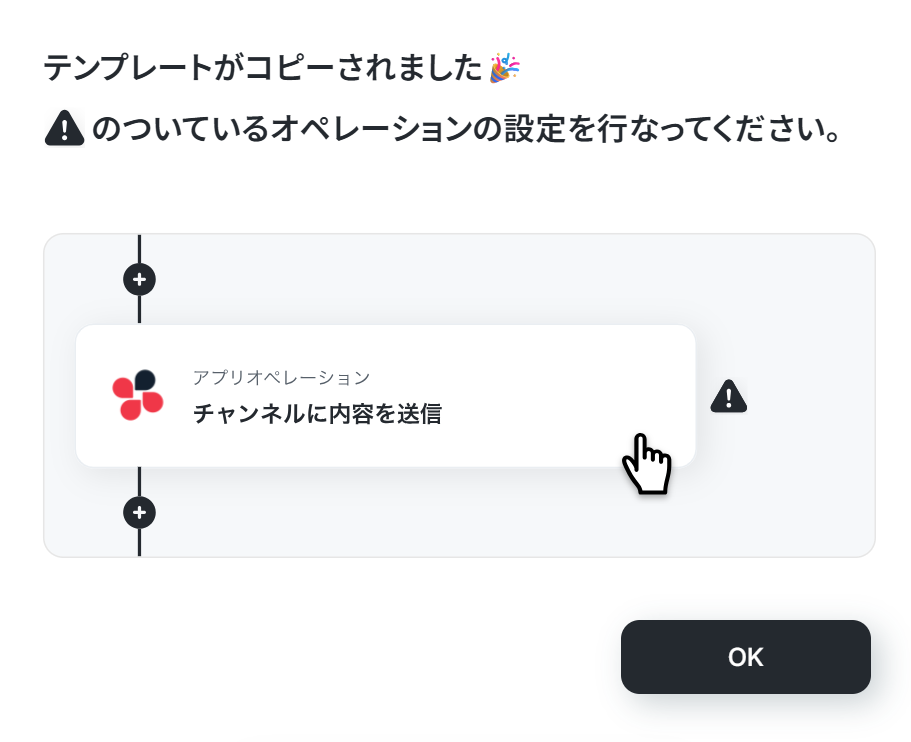
ワークスペースに自動的にテンプレートがコピーされるので、次に表示された画面で「OK」をクリックしてください。
ステップ3:スケジュールトリガーの設定
はじめにスケジュールトリガーの設定です!
毎日・毎週など定期的に複数の回答をまとめて分析することで、個々の回答では見えにくい傾向や共通課題を把握できます。
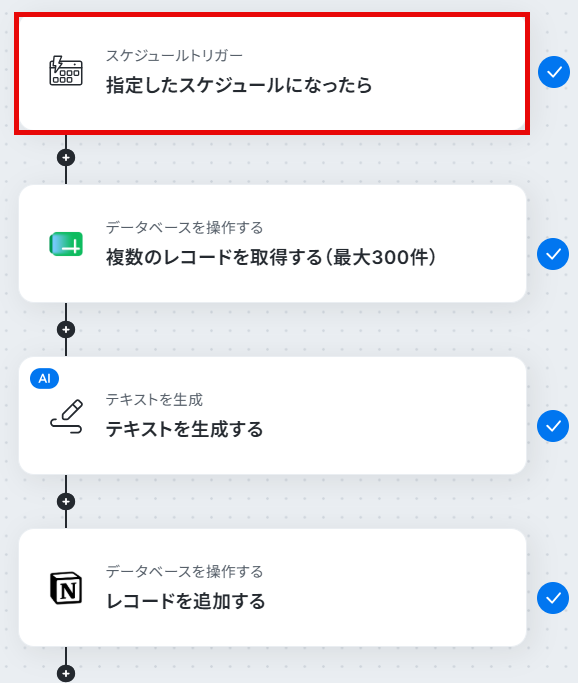
まずは、以下の赤枠をクリックしましょう!
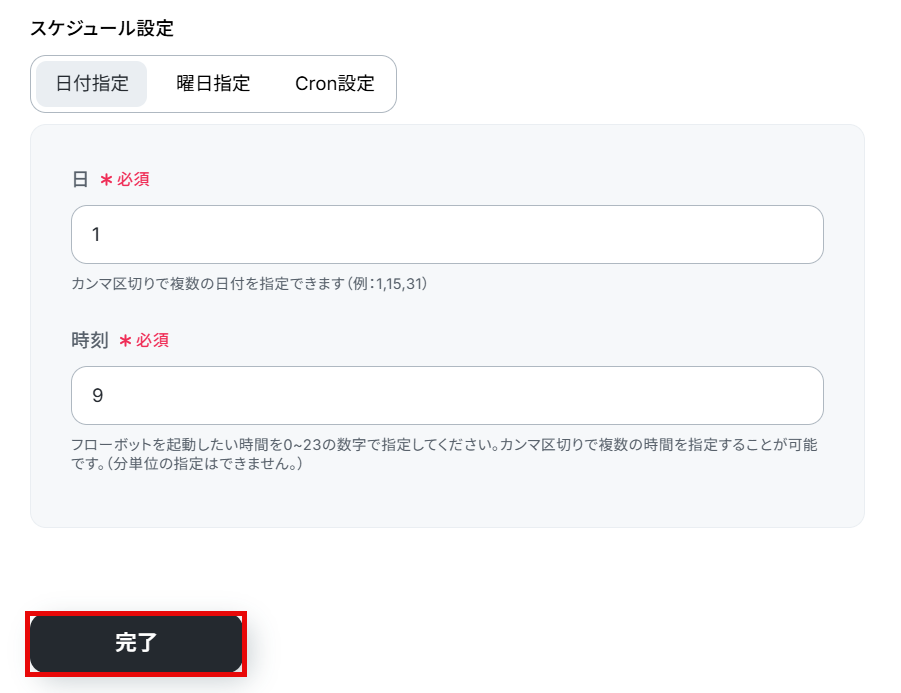
トリガーが起動するスケジュールを設定します。
今回は毎月1日の9時に起動するように設定しました。
曜日指定やCron設定で、実行頻度を細かく設定することも可能です。
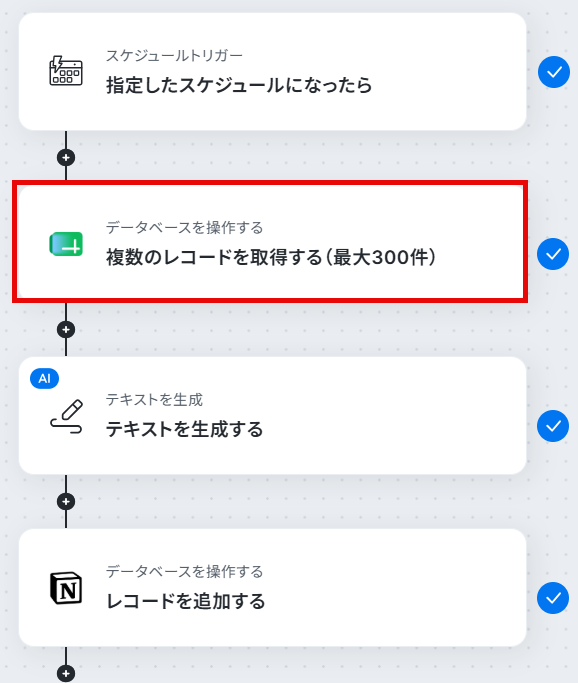
ステップ4:Google スプレッドシートのアクション設定
以下の赤枠をクリックしましょう!
ここでは、Google スプレッドシートの複数のレコードを取得する設定を行います。
事前準備
テスト用に以下のシートを準備しました。
実際の業務でお使いのGoogle スプレッドシートと、連携してお試しください。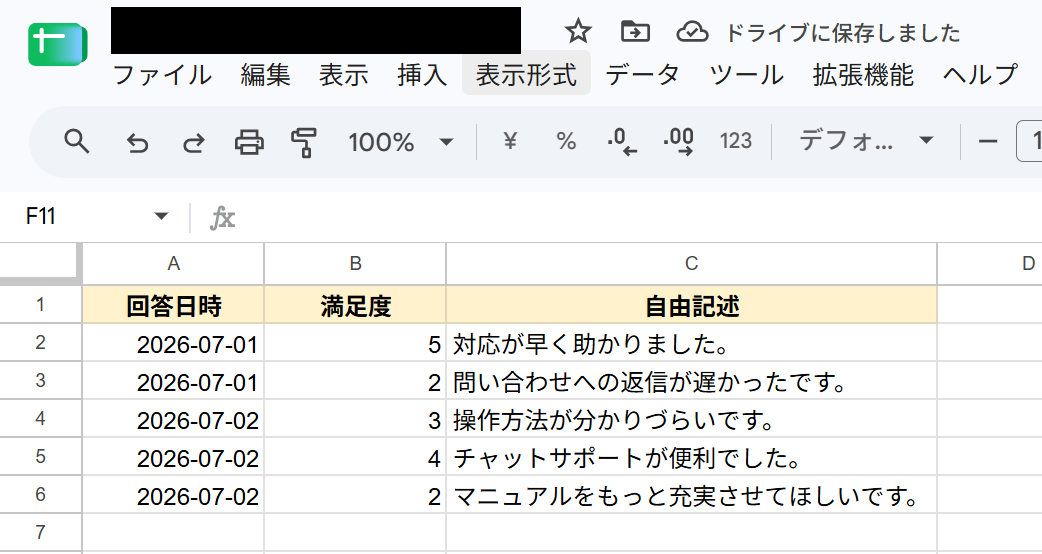
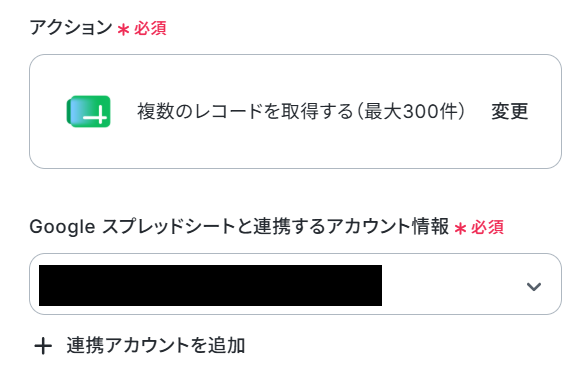
以下の画面が表示されたら、連携するアカウントを確認します。
データベースの連携を設定しましょう。
スプレッドシートIDは「候補」から選択します。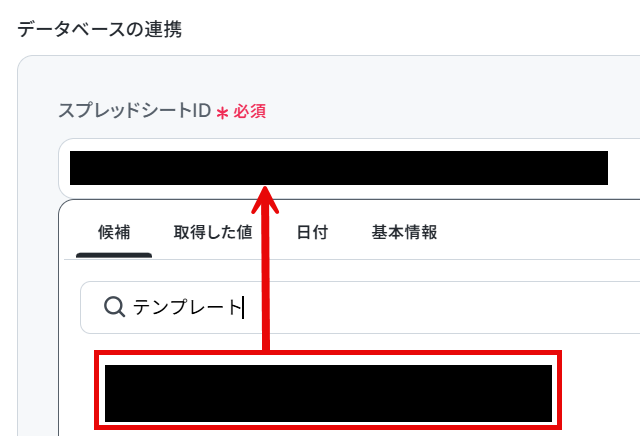
スプレッドシートのタブ名も同様に「候補」から選択し、任意でテーブル範囲を指定します。
設定したら「次へ」をクリックしてください。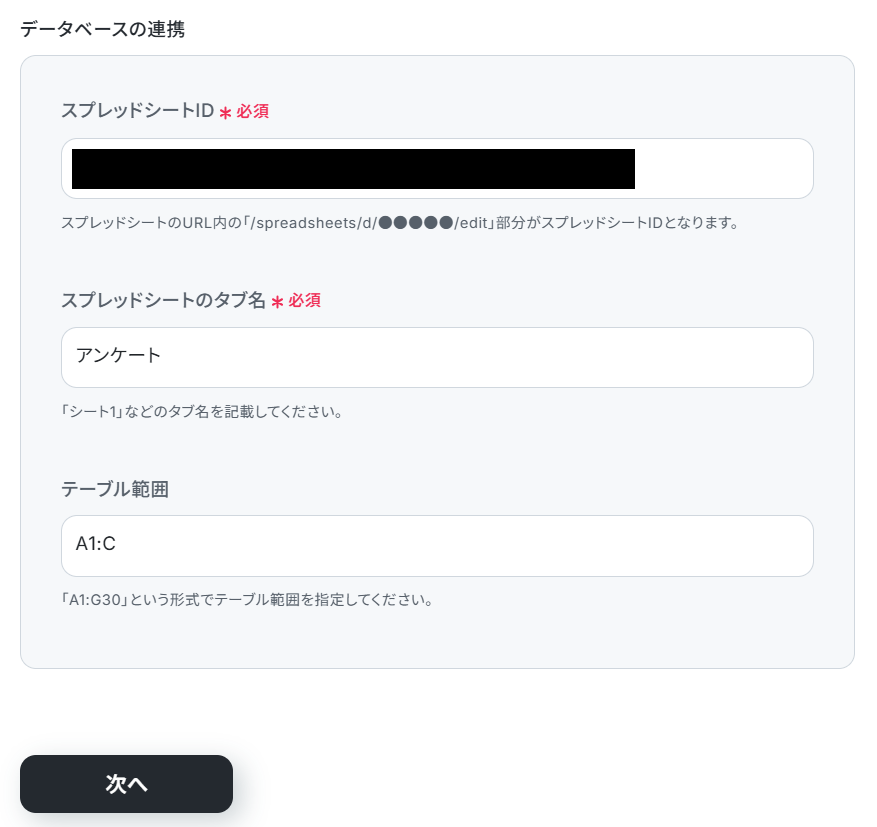
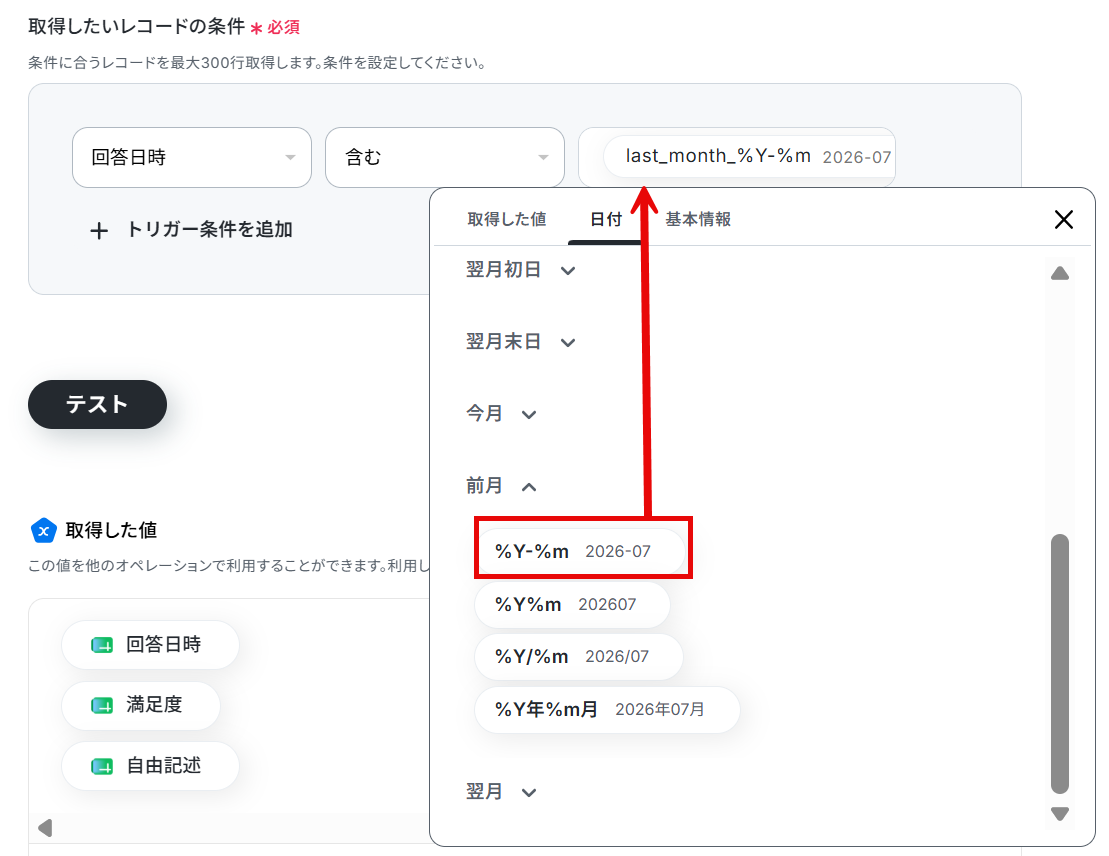
取得したいレコードの条件を設定します。
今回は、「回答日時」が「前月」を「含む」値を全て抽出するように設定しました。
設定したら、「テスト」をクリックしてください。
取得した値が表示されたら「完了」をクリックしましょう!
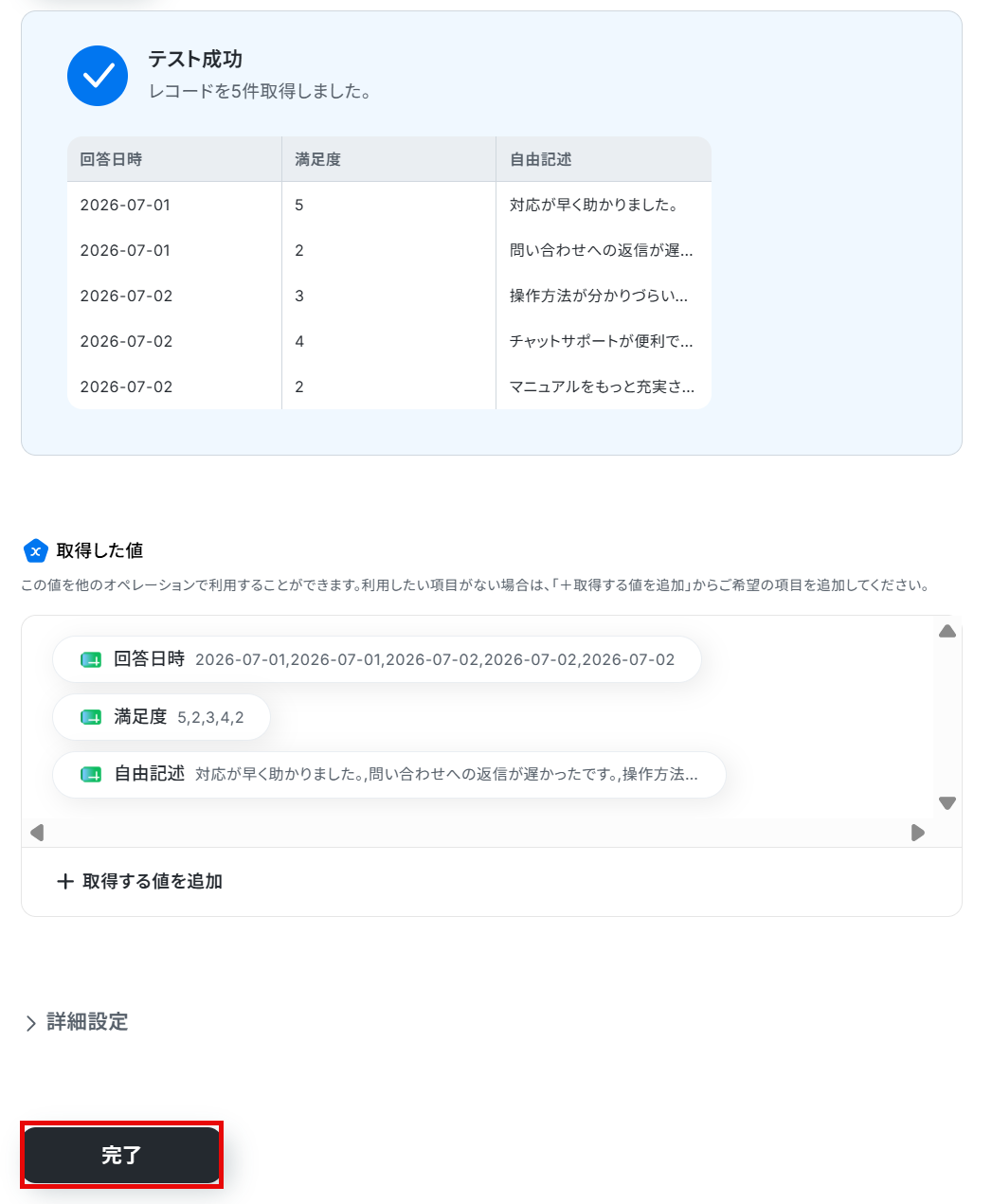
※取得した値についてはヘルプページのテストの重要性:「取得した値」のテスト値についてもご参照ください。
ステップ5:テキストを生成する設定
以下の赤枠をクリックしましょう。
こちらのアクションで、AIを使ってVOC分析を行います。
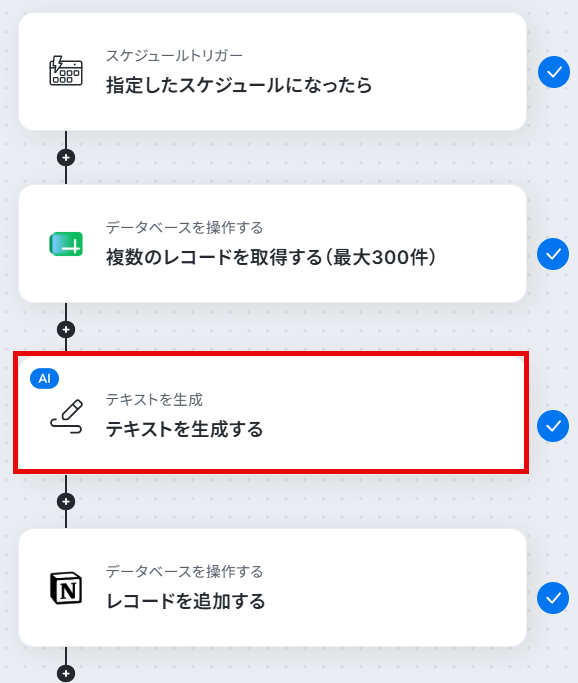
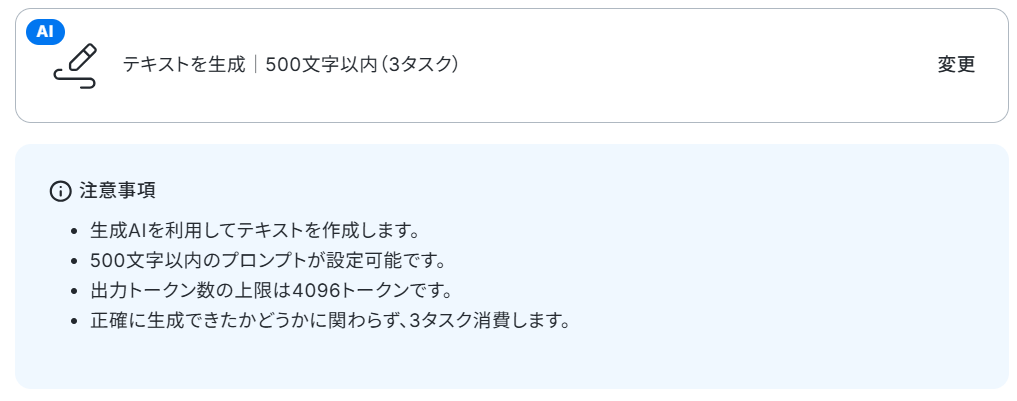
以下の画面が表示されるので、設定を確認しましょう。
プロンプトの文字数によって、消費するタスクが異なります。
次に「プロンプト」を設定します!
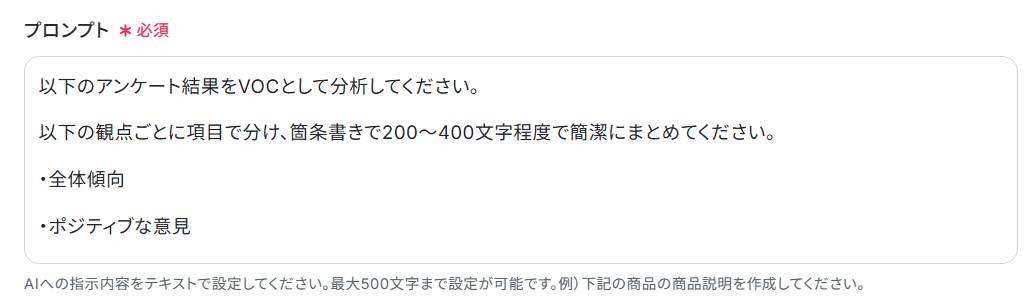
プロンプト欄には、AIでテキストを生成する際に使用する指示(プロンプト)を設定します。
今回は、テンプレートを使用しているため、プロンプトに予め設定されています。
※以下の画像のように、任意で作成した文章と先ほど取得した値を組み合わせて自由に設定してください。
※AIを使用する際は、定期的にプロンプトの見直しや重要な判断は人が確認する運用をおすすめします。
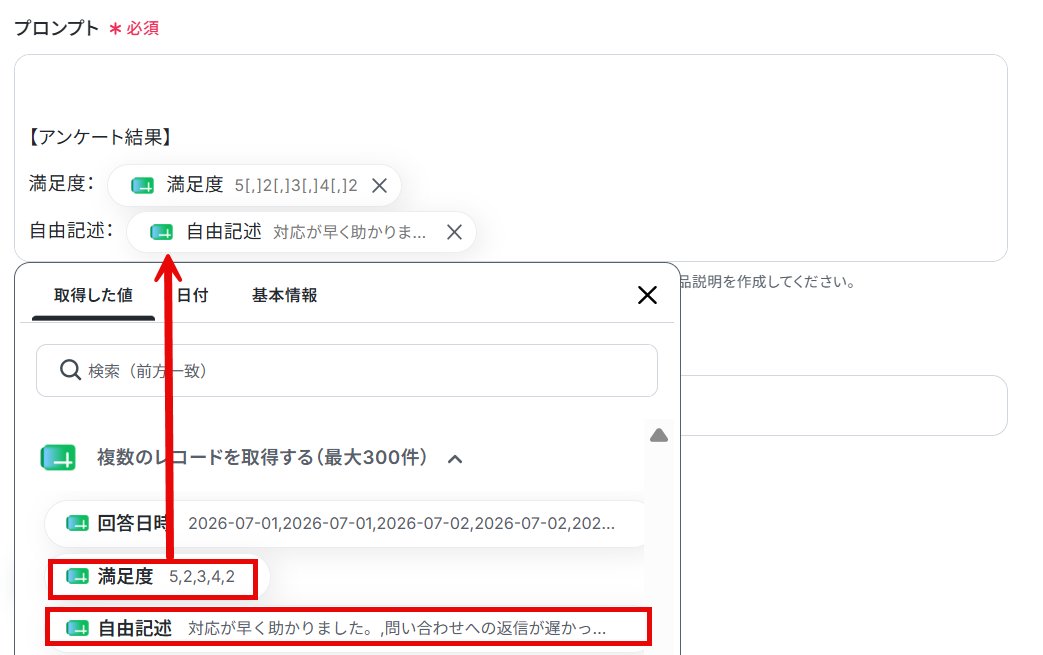
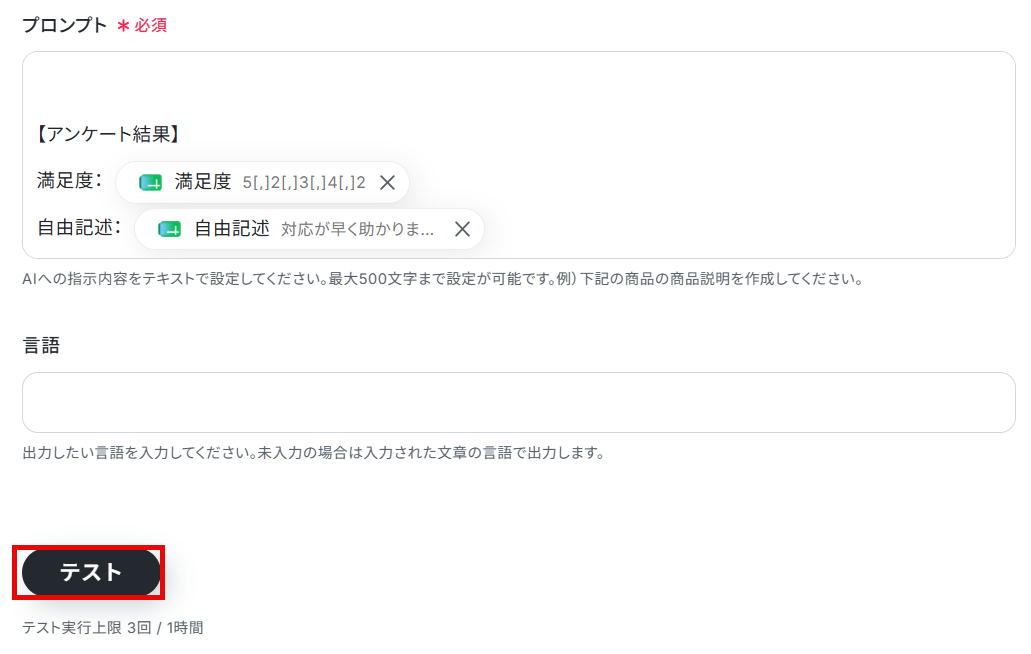
設定ができたら、「テスト」をクリックします。
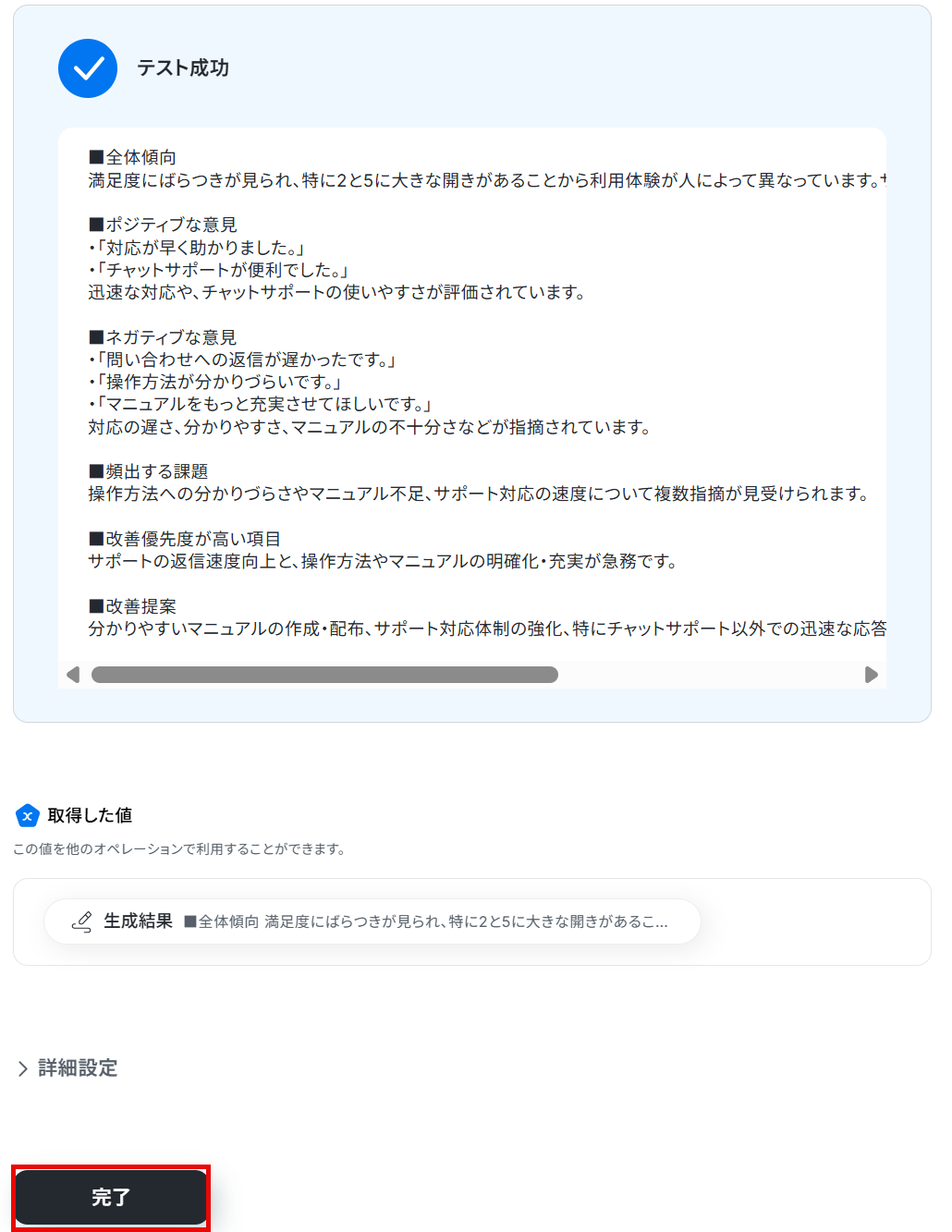
テストに成功し、AIによるVOC分析結果が取得した値に表示されました。
問題がなければ、「完了」をクリックしましょう!
ステップ6:Notionに追加する設定
いよいよ、最後の設定です!
ここでは、先ほど取得した情報をNotionに追加する設定を行います。
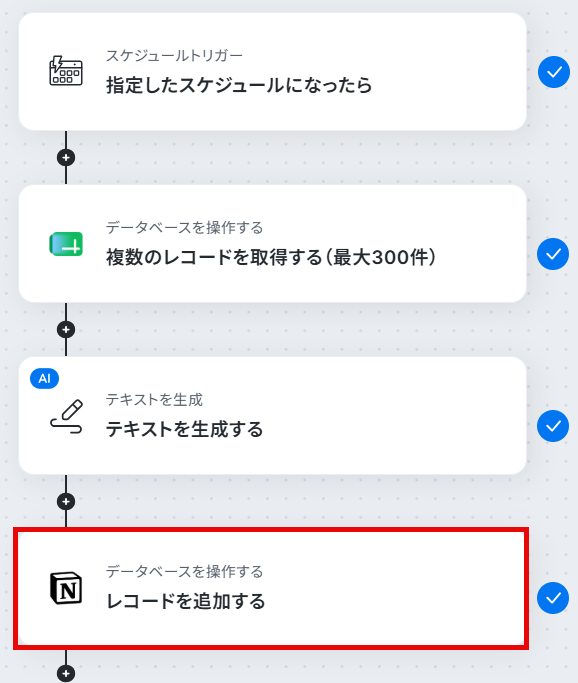
以下の赤枠をクリックしましょう。
事前準備
今回テスト用に使用したNotionのデータベースは以下のとおりです。
実際の業務でお使いのデータベースと、連携してお試しください。
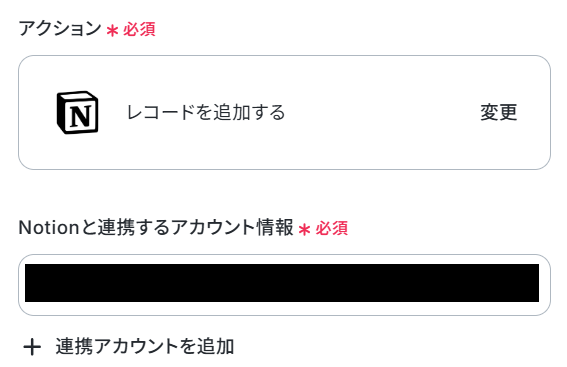
以下の画面に遷移したら、アカウント情報の確認を行います。
実行アクションは変更せず、画面をスクロールダウンしましょう。
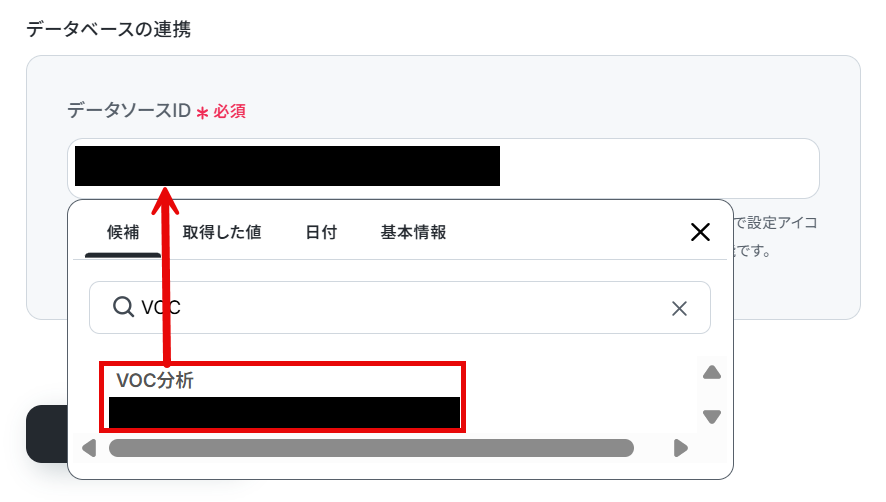
データベースの連携を行います。
データソースIDを候補から選択しましょう。
設定したら「次へ」をクリックします。
追加するレコードの値を設定します。
各項目を「日付」や「取得した値」から設定しましょう。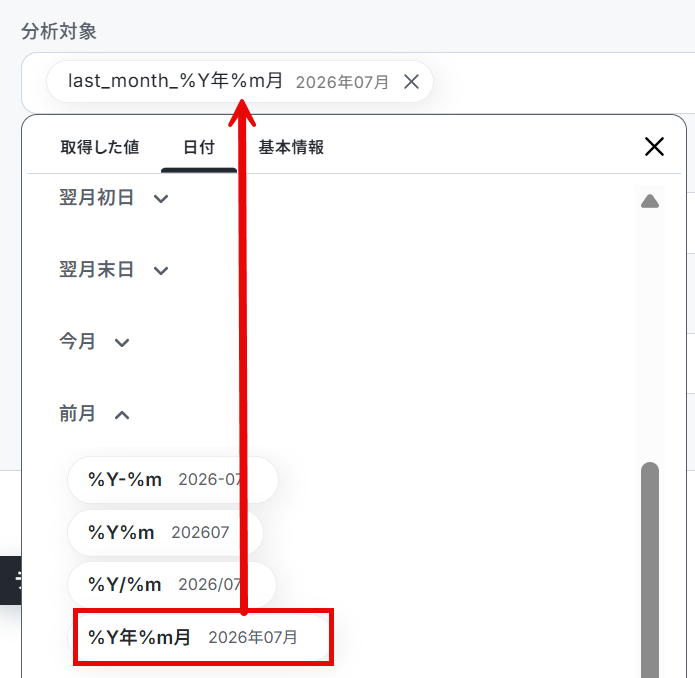
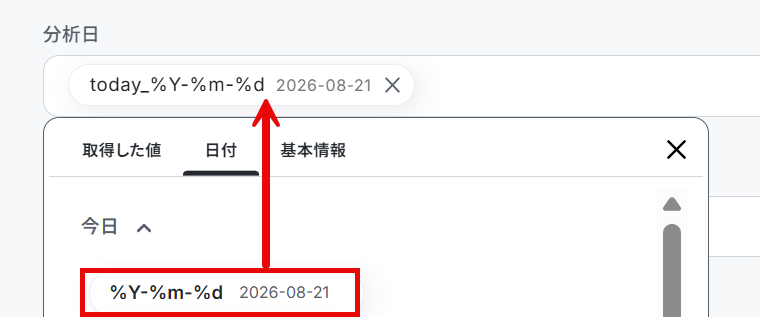
分析結果は前項で取得した値から、生成結果を選択します。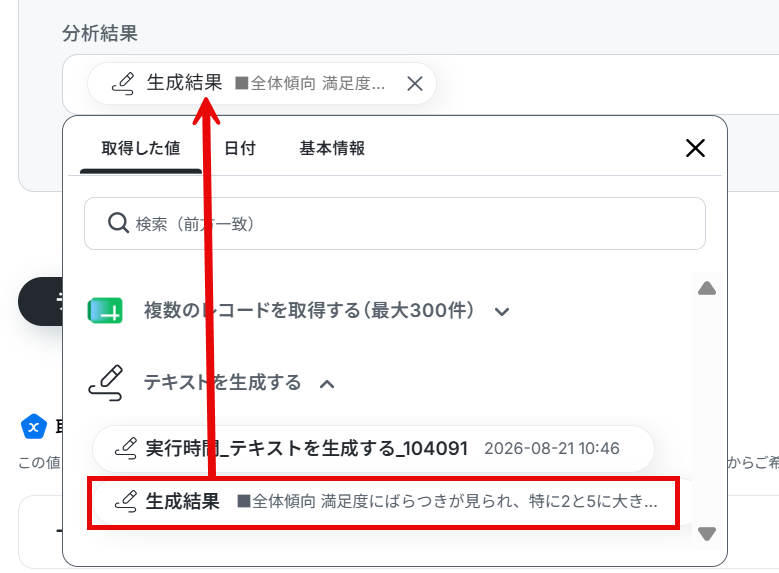
各項目に該当する情報を挿入できたら、「テスト」をクリックします。
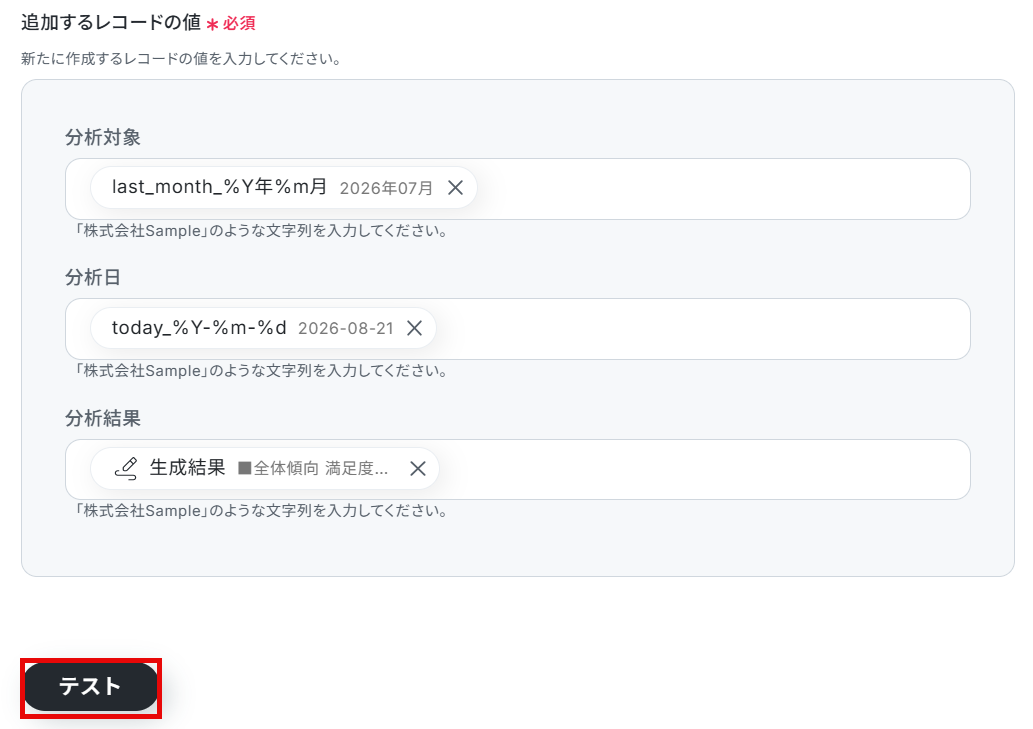
テストに成功すると、以下のように表示されます。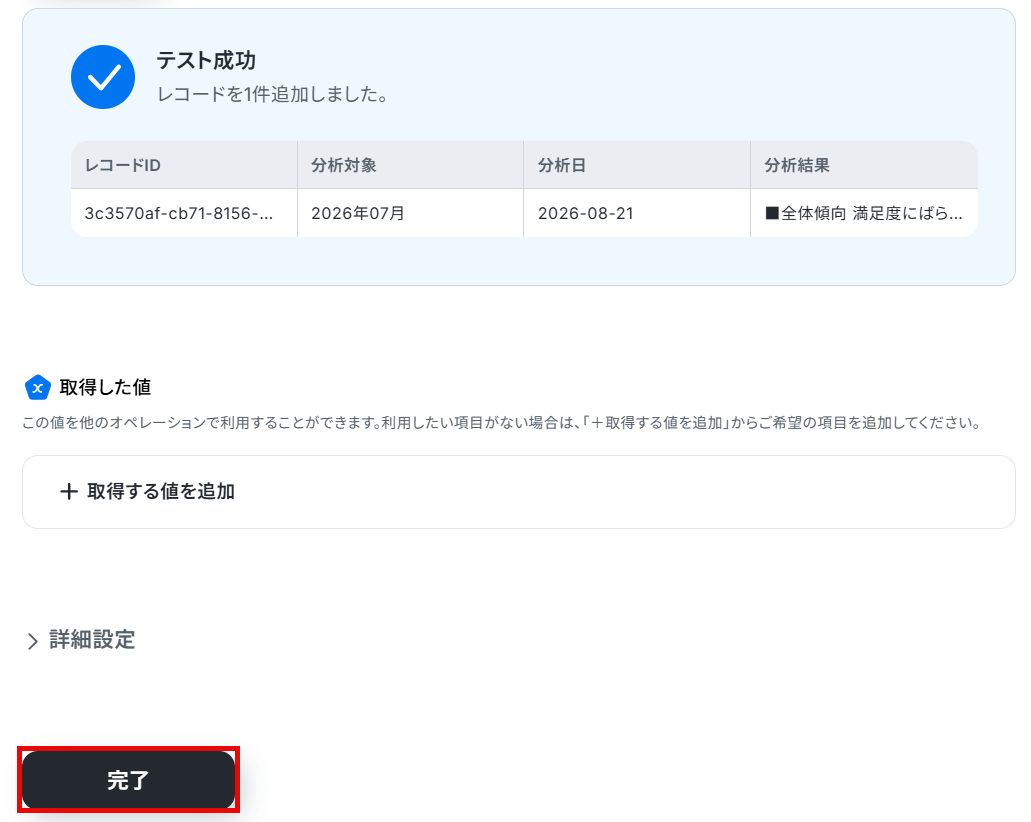
Notionにデータが追加されているか確認してみましょう。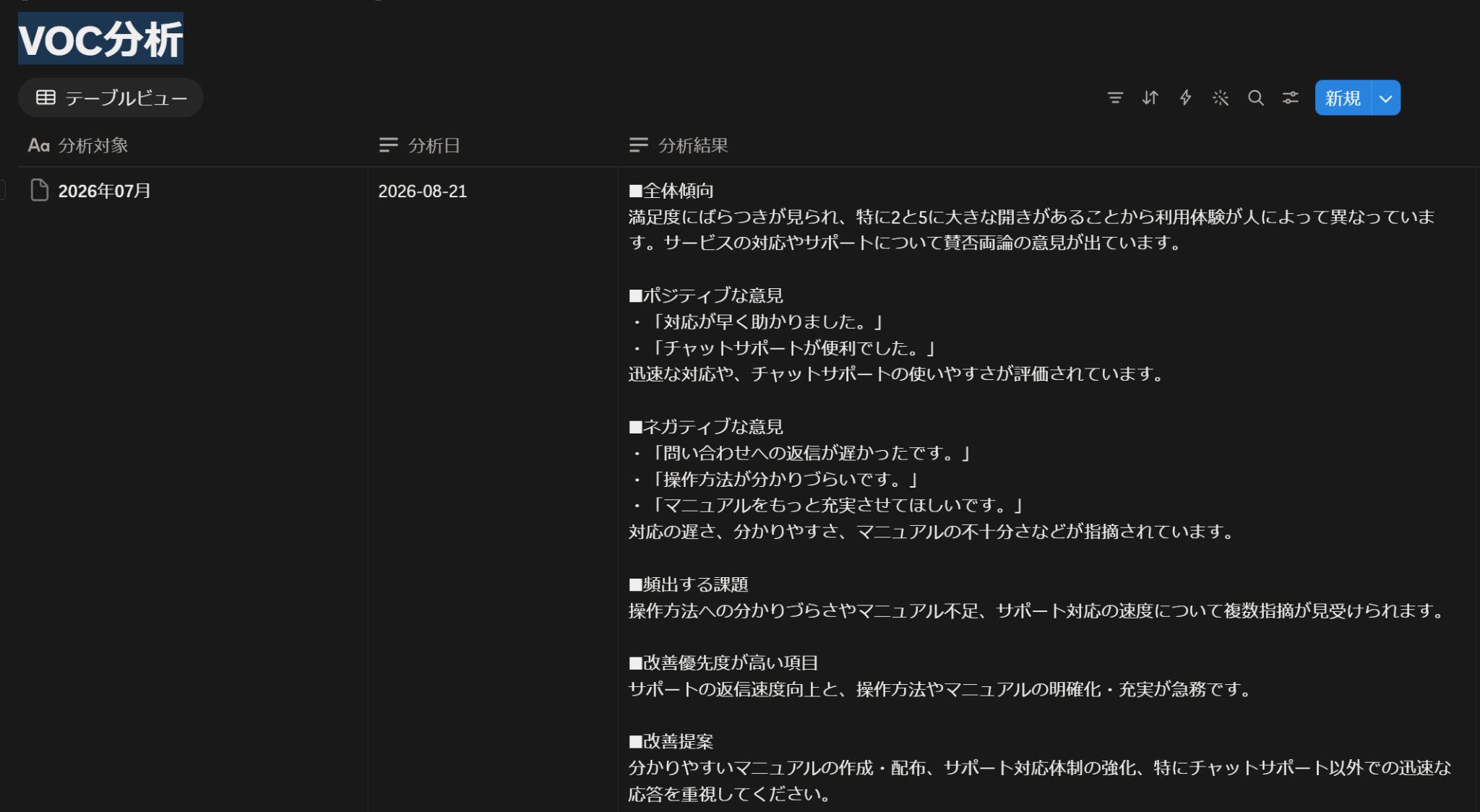
無事に追加されましたね。
最後に「完了」をクリックしてください。
ステップ7:トリガーをONに設定しフロー稼働の準備完了
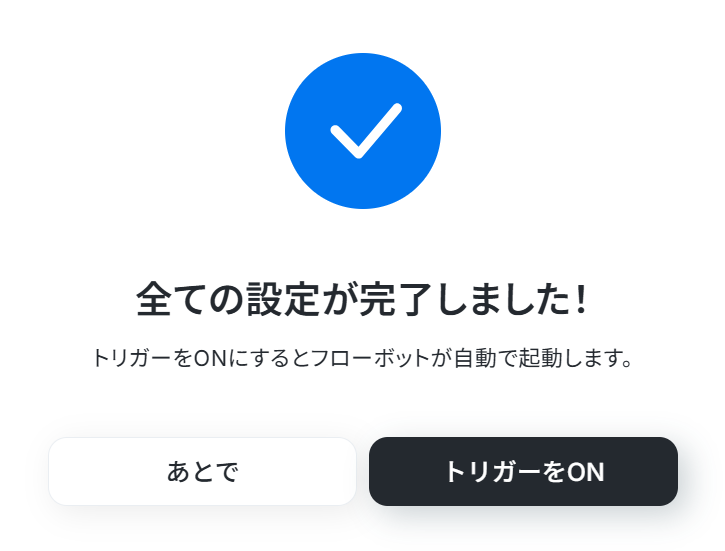
フロー画面に戻り、以下のようなメニューが表示されていれば、フローの設定は完了です。
早速フローを起動させる場合は、「トリガーをON」をクリックしましょう。
AIによるその他の自動化例
Yoomには他にも、AIを活用した様々な自動化が可能です!
例えば以下のような自動化はいかがでしょうか。
- 顧客アンケートの分析から、潜在的な課題のリサーチまでを自動化したいと考えている方
- Google DriveとGoogle スプレッドシートを連携させ、手作業での転記をなくしたい方
- AIを活用して、マーケティングリサーチの質とスピードを向上させたいと考えている方
- アンケートファイルの確認、AIによるリサーチ、スプレッドシートへの記録が自動化され、これまで手作業に費やしていた時間を短縮することができます。
- 手作業によるアンケート内容の読み間違いや、分析結果の転記ミスといったヒューマンエラーを防ぎ、データの正確性を保つことに繋がります。
- はじめに、Google DriveとGoogle スプレッドシートをYoomと連携します
- 次に、トリガーでGoogle Driveを選択し、「特定のフォルダ内に新しくファイル・フォルダが作成されたら」というアクションを設定します
- 次に、オペレーションでGoogle Driveの「ファイルをダウンロードする」アクションを設定し、トリガーで検知したファイルを取得します
- 次に、OCR機能の「画像・PDFから文字を読み取る」アクションを設定し、ファイル内のアンケート内容をテキストデータとして抽出します
- 次に、テキスト生成AIの「マーケティングリサーチを実行する」アクションを設定し、抽出したテキストを元に顧客の潜在的な課題を分析します
- 最後に、Google スプレッドシートの「レコードを追加する」アクションを設定し、AIによる分析結果を指定のシートに追記します
■このワークフローのカスタムポイント
- Google Driveのトリガー設定では、監視対象としたいフォルダのIDを任意で設定してください。
- Google スプレッドシートでレコードを追加する設定では、アウトプット先となる任意のスプレッドシートIDとシート名(タブ名)を設定してください。
- Google Drive、Google スプレッドシートのそれぞれとYoomを連携してください。
- トリガーは5分、10分、15分、30分、60分の間隔で起動間隔を選択できます。
- プランによって最短の起動間隔が異なりますので、ご注意ください。
- ダウンロード可能なファイル容量は最大300MBまでです。アプリの仕様によっては300MB未満になる可能性があるので、ご注意ください。
- トリガー、各オペレーションでの取り扱い可能なファイル容量の詳細は「ファイルの容量制限について」をご参照ください。
■概要
Googleフォームで収集したアンケート回答、特に手書きや画像形式のものはOCRでの読み取りやAIでの分析、Notionへの入力といった作業に手間がかかるのではないでしょうか?
このワークフローは、Googleフォームへの回答送信をきっかけに、OCRによる文字抽出、AIによるNPS予測スコアの算出、そしてNotionへの自動追加を実現し、アンケート分析業務を効率化します。
■このテンプレートをおすすめする方
- Googleフォームでのアンケート回答を手作業で集計・分析している担当者の方
- OCRやAIを活用し、アンケートからNPSなどの顧客満足度を効率的に把握したい方
- Notionでアンケート結果とNPS予測スコアを一元管理し、業務改善に繋げたい方
■このテンプレートを使うメリット
- Googleフォームの回答受信からNotionへのNPS予測スコア登録までの一連の流れが自動化されるため、手作業での集計や転記にかかる時間を短縮できます。
- 手作業によるデータの読み取りミスや入力漏れといったヒューマンエラーを防ぎ、分析結果の正確性向上に繋がります。
■フローボットの流れ
- はじめに、Googleフォーム、Google Drive、NotionをYoomと連携させます。
- トリガーとしてGoogleフォームを選択し、「フォームに回答が送信されたら」アクションを設定します。これにより、Googleフォームに新しい回答が送信されるとフローが起動します。
- 次に、オペレーションでGoogle Driveの「ファイルをダウンロードする」アクションを設定し、フォーム回答に添付されたファイル(例:手書きアンケートの画像ファイルなど)をYoomにダウンロードします。
- 続けて、オペレーションでOCR機能の「画像・PDFから文字を読み取る」アクションを設定し、ダウンロードしたファイルからテキストデータを抽出します。
- さらに、オペレーションでテキスト生成機能(AI)の「テキストを生成する」アクションを設定し、抽出されたテキスト内容を基にNPSの予想スコアなどを生成します。
- 最後に、オペレーションでNotionの「レコードを追加する」アクションを設定し、生成されたNPS予想スコアやアンケート回答情報を指定のNotionデータベースに追加します。
※「トリガー」:フロー起動のきっかけとなるアクション、「オペレーション」:トリガー起動後、フロー内で処理を行うアクション
■このワークフローのカスタムポイント
- Googleフォームのトリガー設定では、連携するGoogleフォームの「フォームID」を、実際に利用するアンケートフォームのIDに設定してください。
- OCR機能の設定では、読み取る文字数に応じたアクションを選択し、抽出したい項目(例:回答ID、回答日時など)、使用するAIの種類、そして読み取る言語を、アンケートの内容や形式に合わせて任意で設定してください。
- テキスト生成機能の設定では、NPSスコアを予測するための「プロンプト」(AIへの指示文)の内容や、生成するテキストの言語(日本語、英語など)、そして文字数に応じたアクションを、期待する出力内容に合わせて任意で設定してください。
- Notionのオペレーション設定では、アンケート結果やNPS予測スコアを追加する先のNotionデータベースIDや、各プロパティにどの情報を紐付けるか(例:「回答者名」プロパティにフォームの氏名フィールドを紐付けるなど)を任意で設定してください。
■注意事項
- Googleフォーム、Google Drive、NotionのそれぞれとYoomを連携してください。
- トリガーは5分、10分、15分、30分、60分の間隔で起動間隔を選択できます。
- プランによって最短の起動間隔が異なりますので、ご注意ください。
- OCRまたは音声を文字起こしするAIオペレーションはチームプラン・サクセスプランでのみご利用いただける機能となっております。フリープラン・ミニプランの場合は設定しているフローボットのオペレーションはエラーとなりますので、ご注意ください。
- チームプランやサクセスプランなどの有料プランは、2週間の無料トライアルを行うことが可能です。無料トライアル中には制限対象のアプリやAI機能(オペレーション)を使用することができます。
- Googleフォームをトリガーとして使用した際の回答内容を取得する方法は下記を参照ください。
■概要
顧客からのGoogleフォームへの回答は、貴重なデータである一方、その情報を手作業で処理し、エンゲージメント向上施策を考え、Notionのような情報共有ツールに入力するのは手間がかかるのではないでしょうか?
特に添付ファイルからの文字起こしや、施策立案には多くの時間と集中力が必要です。
このワークフローを活用すれば、Googleフォームへの回答送信をトリガーに、添付ファイルのOCR処理、AIによるエンゲージメント向上施策の自動生成、そしてNotionへの記録までを一気通貫で自動化でき、こうした課題をスムーズに解消します。
■このテンプレートをおすすめする方
- Googleフォームで収集した顧客データを活用し、エンゲージメント向上に繋げたいマーケティング担当者の方
- OCR処理やAIを活用した施策立案、Notionへの手入力作業に多くの時間を費やしている業務担当者の方
- 顧客対応の質を高めつつ、関連業務の効率化を目指しているチームリーダーやマネージャーの方
■このテンプレートを使うメリット
- Googleフォームへの回答からNotionへの記録までの一連の作業が自動化されるため、手作業によるデータ処理や施策考案にかかる時間を削減できます。
- 手作業による転記ミスや、施策検討時の見落としといったヒューマンエラーのリスクを軽減し、業務品質の向上に貢献します。
■フローボットの流れ
- はじめに、Googleフォーム、Google Drive、NotionをYoomと連携します。
- 次に、トリガーとしてGoogleフォームを選択し、「フォームに回答が送信されたら」というアクションを設定します。これにより、新しい回答が送信されるとフローが起動します。
- 続いて、オペレーションでGoogle Driveの「ファイルをダウンロードする」アクションを設定し、フォームに添付されたファイル(例:アンケート画像など)を取得します。
- 次に、オペレーションでOCR機能を設定し、「画像・PDFから文字を読み取る」アクションでダウンロードしたファイルからテキスト情報を抽出します。
- さらに、オペレーションでテキスト生成機能を選択し、「テキストを生成する」アクションで、抽出したテキスト情報や顧客データに基づきエンゲージメント向上施策をAIに生成させます。
- 最後に、オペレーションでNotionの「レコードを追加する」アクションを設定し、生成された施策内容や関連情報を指定のデータベースに追加します。
※「トリガー」:フロー起動のきっかけとなるアクション、「オペレーション」:トリガー起動後、フロー内で処理を行うアクション
■このワークフローのカスタムポイント
- Googleフォームのトリガー設定では、連携対象としたいフォームのIDを任意で設定してください。
- OCR機能の設定では、処理するファイルの文字数に応じて適切なアクションを選択し、抽出したい項目、使用するAIモデル、読み取る言語を任意で設定してください。
- テキスト生成機能の設定では、生成するテキストの文字数に応じて適切なアクションを選択し、エンゲージメント向上施策に関する具体的な指示(プロンプト)や、出力したい言語を任意で設定してください。
- Notionでレコードを追加するアクションでは、どのデータベースに、どの情報を、どのように追加するか、レコードの値を任意で設定してください。
■注意事項
- Googleフォーム、Google Drive、NotionのそれぞれとYoomを連携してください。
- トリガーは5分、10分、15分、30分、60分の間隔で起動間隔を選択できます。
- プランによって最短の起動間隔が異なりますので、ご注意ください。
- OCRまたは音声を文字起こしするAIオペレーションはチームプラン・サクセスプランでのみご利用いただける機能となっております。フリープラン・ミニプランの場合は設定しているフローボットのオペレーションはエラーとなりますので、ご注意ください。
- チームプランやサクセスプランなどの有料プランは、2週間の無料トライアルを行うことが可能です。無料トライアル中には制限対象のアプリやAI機能(オペレーション)を使用することができます。
- Googleフォームをトリガーとして使用した際の回答内容を取得する方法は下記を参照ください。
■このテンプレートをおすすめする方
- Google Driveでアンケートデータを管理し、手作業での集計やNotionへの転記に課題を感じる方
- AIを活用してアンケート集計を自動化し、業務効率を向上させたいと考えているマーケティング担当者の方
- アンケートデータの入力ミスを防ぎ、正確な情報をNotionで一元管理したいチームリーダーの方
■このテンプレートを使うメリット
- Google Driveへのアップロードを機にAIが自動集計しNotionへ追加するため、手作業での集計や転記時間を短縮できます。
- 手作業でのアンケート集計やデータ入力に伴う計算ミスや転記漏れといったヒューマンエラーの発生防止に繋がります。
■フローボットの流れ
- はじめに、Google DriveとNotionをYoomと連携します。
- 次に、トリガーとしてGoogle Driveを選択し、「特定のフォルダ内に新しくファイル・フォルダが作成されたら」というアクションを設定します。この設定により、指定したフォルダにアンケートのローデータがアップロードされるとフローが起動します。
- 次に、オペレーションとしてGoogle Driveの「ファイルをダウンロードする」アクションを設定し、アップロードされたファイルを取得します。
- 続いて、オペレーションのOCR機能で「画像・PDFから文字を読み取る」アクションを設定し、ダウンロードしたファイルからアンケートの回答内容をテキストデータとして抽出します。
- 次に、オペレーションのAI機能で「テキストを生成する」アクションを設定し、抽出したテキストデータをもとにアンケート結果を集計・要約します。
- 最後に、オペレーションでNotionの「レコードを追加する」アクションを設定し、AIによって集計・要約されたアンケート結果を指定のデータベースに自動で追加します。
■このワークフローのカスタムポイント
- OCR機能の「画像・PDFから文字を読み取る」アクションでは、アンケートの形式に合わせて、どの範囲の、またはどのような情報を抽出するかを設定できます。例えば、特定の質問項目のみを抽出対象とすることが可能です。
- AI機能の「テキストを生成する」アクションでは、OCR機能で抽出したデータをもとに、どのような形式や内容で集計・要約を行うか、プロンプトを通じて詳細に指示できます。自由記述の回答をカテゴリ分けしたり、数値データを集計したりすることが可能です。
- Notionの「レコードを追加する」アクションでは、どのデータベースに追加するか、またAIが生成したどの情報をNotionのどのプロパティに紐付けるかを設定できます。固定値を入力したり、フローの途中で取得した情報を動的にマッピングしたりすることも可能です。
■注意事項
- Google DriveとNotionのそれぞれとYoomを連携してください。
- トリガーは5分、10分、15分、30分、60分の間隔で起動間隔を選択できます。
- プランによって最短の起動間隔が異なりますので、ご注意ください。
- ダウンロード可能なファイル容量は最大300MBまでです。アプリの仕様によっては300MB未満になる可能性があるので、ご注意ください。
- トリガー、各オペレーションでの取り扱い可能なファイル容量の詳細は「ファイルの容量制限について」をご参照ください。

■概要
Google Driveにアップロードした請求書や議事録を、都度開いて内容を確認し、Notionに手作業で転記する業務は手間がかかるものです。このワークフローを活用すれば、Google Driveにファイルが追加されるだけで、AIが自動でファイル内容をOCRで読み取り、ChatGPTで要約した上でNotionへ登録します。定型的な情報収集と記録作業を自動化し、情報管理を効率化します。
■このテンプレートをおすすめする方
- Google DriveとNotionを連携させ、書類からの情報転記作業を自動化したい方
- OCRやAIを活用し、請求書や議事録の内容確認や要約作成を効率化したい方
- 手作業による情報入力の漏れやミスを減らし、正確なデータ管理を実現したい方
■このテンプレートを使うメリット
- Google Driveへのファイル追加を起点に、OCR、要約、Notionへの記録までを自動化し、手作業に費やしていた時間を短縮します。
- 手動での転記作業が不要になるため、入力ミスや確認漏れといったヒューマンエラーを防ぎ、データの正確性を高めることができます。
■フローボットの流れ
- はじめに、Google Drive、Notion、ChatGPTをYoomと連携します。
- 次に、トリガーでGoogle Driveを選択し、「特定のフォルダ内に新しくファイル・フォルダが作成されたら」を設定し、監視したいフォルダを指定します。
- 続いて、Google Driveの「ファイルをダウンロードする」アクションを設定し、トリガーで検知したファイルを指定します。
- 次に、AI機能の「画像・PDFから文字を読み取る」を選択し、ダウンロードしたファイルを対象にOCR処理を実行します。
- その後、ChatGPTの「テキストの生成(Chat completion)」を設定し、OCRで読み取ったテキストを要約します。
- 最後に、Notionの「レコードを追加する」を設定し、生成された要約テキストなどをデータベースに追加します。
※「トリガー」:フロー起動のきっかけとなるアクション、「オペレーション」:トリガー起動後、フロー内で処理を行うアクション
■このワークフローのカスタムポイント
- AI機能の「画像・PDFから文字を読み取る」では、特定の情報を抽出するよう指示するなど、読み取りの条件をプロンプトで任意に設定できます。
- ChatGPTの「テキストの生成(Chat completion)」では、要約の粒度やフォーマット、文字数などをプロンプトで細かく指定し、出力内容を調整できます。
■注意事項
- Google Drive、OpenAI、Google ChatのそれぞれとYoomを連携してください。
- トリガーは5分、10分、15分、30分、60分の間隔で起動間隔を選択できます。
- プランによって最短の起動間隔が異なりますので、ご注意ください。
- OCRまたは音声を文字起こしするAIオペレーションはチームプラン・サクセスプランでのみご利用いただける機能となっております。フリープラン・ミニプランの場合は設定しているフローボットのオペレーションはエラーとなりますので、ご注意ください。
- チームプランやサクセスプランなどの有料プランは、2週間の無料トライアルを行うことが可能です。無料トライアル中には制限対象のアプリやAI機能(オペレーション)を使用することができます。
- ChatGPT(OpenAI)のアクションを実行するには、OpenAIのAPI有料プランの契約が必要です。(APIが使用されたときに支払いができる状態)
https://openai.com/ja-JP/api/pricing/ - ChatGPTのAPI利用はOpenAI社が有料で提供しており、API疎通時のトークンにより従量課金される仕組みとなっています。そのため、API使用時にお支払いが行える状況でない場合エラーが発生しますのでご注意ください。
- Google Chatとの連携はGoogle Workspaceの場合のみ可能です。詳細は下記を参照ください。
https://intercom.help/yoom/ja/articles/6647336
まとめ
VOC(顧客の声)の分析をAIで自動化することで、これまで多くの時間と労力を要していたデータ収集、整理、分析作業から解放され、ヒューマンエラーのリスクも低減できます。
これにより、顧客インサイトを迅速かつ正確に把握し、製品開発やサービス改善、マーケティング戦略の最適化など、より付加価値の高い業務に集中できる環境が整います!
今回ご紹介したような業務自動化を実現できるノーコードツール「Yoom」を使えば、プログラミングの知識がない方でも、直感的な操作で簡単に業務フローを構築可能です。
もし自動化に少しでも興味を持っていただけたなら、ぜひこちらから無料登録して、Yoomによる業務効率化を体験してみてください!
プログラミング知識なしで手軽に構築できます。










