










・
【ノーコードで実現】freee会計と他ツールを連携して、口座明細の検索と通知を自動化する方法

「入金があるたびにfreee会計にログインして明細を確認するのが手間…」
「確認した口座明細を関係者に共有する作業に時間がかかっている…」
このように、freee会計の口座明細に関する手作業での確認や共有業務に、非効率さや煩わしさを感じていませんか?
もし、チャットツールからの依頼をきっかけにfreee会計の口座明細を自動で検索し、結果を共有する仕組みがあれば、これらの定型業務から解放され、経理分析や資金繰り計画といった、より戦略的な業務に集中する時間を創出できます!
今回ご紹介する自動化は、ノーコードで簡単に設定できて、手間や時間もかかりません。
ぜひ自動化を導入して作業をもっと楽にしましょう!
とにかく早く試したい方へ
Yoomにはfreee会計の口座明細を自動で確認する業務フロー自動化のテンプレートが用意されているので、「まずは試してみたい!」という方は、以下のバナーをクリックして、すぐに自動化を体験してみましょう!
■概要freee会計で口座明細を確認する際、都度ログインして検索するのは手間がかかる作業ではないでしょうか。特に急いでいる時や入金状況を確認したい場合には、作業が煩雑になりがちです。
このワークフローを活用すれば、Slack上で入金確認のメッセージを送信するだけで、freee会計の特定口座の明細を検索し、整理された形式でスレッドに投稿できます。日付などの条件をもとに必要な明細を取得できるため、確認作業を効率化し、よりスムーズな経理業務を実現します。 ■このテンプレートをおすすめする方- freee会計での入金確認や口座明細のチェックを手作業で行っており、効率化したい経理担当者の方
- Slackを業務の中心としており、入金確認などのやり取りも含めて業務を集約したい方
- 営業や他部署からの入金確認依頼に対して、迅速に対応できる体制を整えたい方
■このテンプレートを使うメリット- Slackでの入金確認依頼をもとにfreee会計の口座明細が自動で検索・整理されるため、確認作業にかかる時間を短縮することができます。
- 取得した明細が整形された状態で共有されるため内容を把握しやすく、担当者による確認方法のばらつきや属人化を防ぎます。
■フローボットの流れ- はじめに、Slackとfreee会計をYoomと連携します。
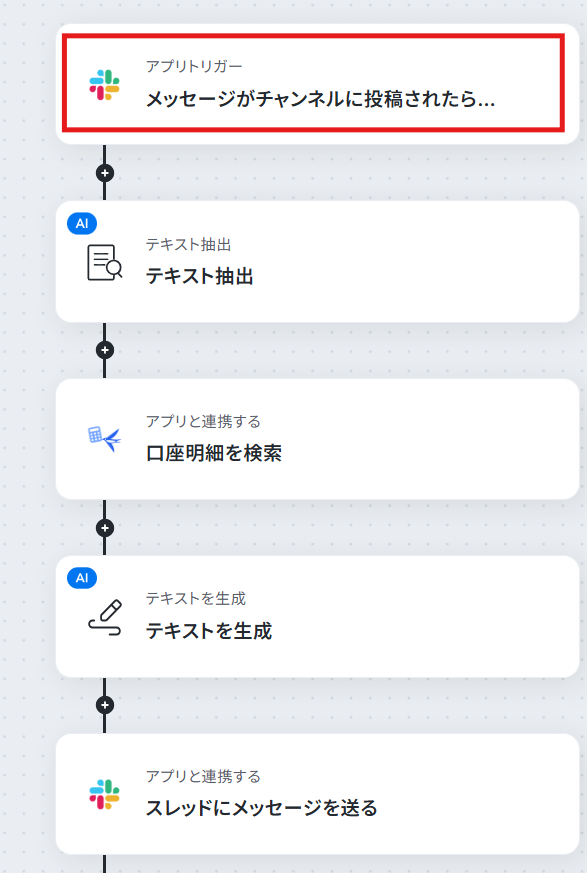
- 次に、トリガーでSlackを選択し、「メッセージがチャンネルに投稿されたら(Webhook)」というアクションを設定します。
- 次に、オペレーションでAI機能を設定し、Slackから投稿されたメッセージから検索に必要な情報を抽出するためのプロンプト(指示)を作成します。
- 次に、オペレーションでfreee会計の「口座明細を検索」アクションを設定し、AI機能で抽出した情報を基に検索を実行します。
- 続いて、オペレーションでAI機能を設定し、「テキスト生成」アクションで口座明細データの整形や指定条件に応じた抽出を行います。
- 最後に、オペレーションでSlackの「スレッドにメッセージを送る」アクションを設定し、freee会計で取得した検索結果を指定のスレッドに通知します。
※「トリガー」:フロー起動のきっかけとなるアクション、「オペレーション」:トリガー起動後、フロー内で処理を行うアクション■このワークフローのカスタムポイント- Slackのトリガー設定では、フローを起動させたいチャンネルIDやユーザーIDを任意で設定してください。
- AI機能のテキスト抽出オペレーションでは、Slackのメッセージから口座明細の検索や結果からの抽出に利用したい項目を任意で設定します。
- freee会計で口座明細を検索する際に、対象となる事業所のIDや対象口座を任意で設定してください。
- AI機能のテキスト生成では、検索結果の整形や追加の条件指定がある場合の抽出を行うプロンプトを自由にカスタマイズできます。
■注意事項- Slack、freee会計のそれぞれとYoomを連携してください。


このワークフローを活用すれば、Slack上で入金確認のメッセージを送信するだけで、freee会計の特定口座の明細を検索し、整理された形式でスレッドに投稿できます。日付などの条件をもとに必要な明細を取得できるため、確認作業を効率化し、よりスムーズな経理業務を実現します。
- freee会計での入金確認や口座明細のチェックを手作業で行っており、効率化したい経理担当者の方
- Slackを業務の中心としており、入金確認などのやり取りも含めて業務を集約したい方
- 営業や他部署からの入金確認依頼に対して、迅速に対応できる体制を整えたい方
- Slackでの入金確認依頼をもとにfreee会計の口座明細が自動で検索・整理されるため、確認作業にかかる時間を短縮することができます。
- 取得した明細が整形された状態で共有されるため内容を把握しやすく、担当者による確認方法のばらつきや属人化を防ぎます。
- はじめに、Slackとfreee会計をYoomと連携します。
- 次に、トリガーでSlackを選択し、「メッセージがチャンネルに投稿されたら(Webhook)」というアクションを設定します。
- 次に、オペレーションでAI機能を設定し、Slackから投稿されたメッセージから検索に必要な情報を抽出するためのプロンプト(指示)を作成します。
- 次に、オペレーションでfreee会計の「口座明細を検索」アクションを設定し、AI機能で抽出した情報を基に検索を実行します。
- 続いて、オペレーションでAI機能を設定し、「テキスト生成」アクションで口座明細データの整形や指定条件に応じた抽出を行います。
- 最後に、オペレーションでSlackの「スレッドにメッセージを送る」アクションを設定し、freee会計で取得した検索結果を指定のスレッドに通知します。
- Slackのトリガー設定では、フローを起動させたいチャンネルIDやユーザーIDを任意で設定してください。
- AI機能のテキスト抽出オペレーションでは、Slackのメッセージから口座明細の検索や結果からの抽出に利用したい項目を任意で設定します。
- freee会計で口座明細を検索する際に、対象となる事業所のIDや対象口座を任意で設定してください。
- AI機能のテキスト生成では、検索結果の整形や追加の条件指定がある場合の抽出を行うプロンプトを自由にカスタマイズできます。
- Slack、freee会計のそれぞれとYoomを連携してください。
Slackからの依頼でfreee会計の口座明細を自動検索するフローを作ってみよう
それではここから代表的な例として、Slackの特定チャンネルへの投稿をきっかけに、freee会計で口座明細を検索し、その結果を投稿元のスレッドに自動で共有するフローを解説していきます!
今回はYoomを使用して、ノーコードでSlackとfreee会計の連携を進めていきますので、もしまだYoomのアカウントをお持ちでない場合は、こちらの登録フォームからアカウントを発行しておきましょう。
※今回連携するアプリの公式サイト:Slack / freee会計
[Yoomとは]
フローの作成方法
今回は大きく分けて以下のプロセスで作成します。
- freee会計とSlackのマイアプリ連携
- テンプレートをコピー
- Slackのトリガー設定とfreee会計・Slackのアクション設定
- トリガーをONにし、フローが起動するかを確認
■概要freee会計で口座明細を確認する際、都度ログインして検索するのは手間がかかる作業ではないでしょうか。特に急いでいる時や入金状況を確認したい場合には、作業が煩雑になりがちです。
このワークフローを活用すれば、Slack上で入金確認のメッセージを送信するだけで、freee会計の特定口座の明細を検索し、整理された形式でスレッドに投稿できます。日付などの条件をもとに必要な明細を取得できるため、確認作業を効率化し、よりスムーズな経理業務を実現します。 ■このテンプレートをおすすめする方- freee会計での入金確認や口座明細のチェックを手作業で行っており、効率化したい経理担当者の方
- Slackを業務の中心としており、入金確認などのやり取りも含めて業務を集約したい方
- 営業や他部署からの入金確認依頼に対して、迅速に対応できる体制を整えたい方
■このテンプレートを使うメリット- Slackでの入金確認依頼をもとにfreee会計の口座明細が自動で検索・整理されるため、確認作業にかかる時間を短縮することができます。
- 取得した明細が整形された状態で共有されるため内容を把握しやすく、担当者による確認方法のばらつきや属人化を防ぎます。
■フローボットの流れ- はじめに、Slackとfreee会計をYoomと連携します。
- 次に、トリガーでSlackを選択し、「メッセージがチャンネルに投稿されたら(Webhook)」というアクションを設定します。
- 次に、オペレーションでAI機能を設定し、Slackから投稿されたメッセージから検索に必要な情報を抽出するためのプロンプト(指示)を作成します。
- 次に、オペレーションでfreee会計の「口座明細を検索」アクションを設定し、AI機能で抽出した情報を基に検索を実行します。
- 続いて、オペレーションでAI機能を設定し、「テキスト生成」アクションで口座明細データの整形や指定条件に応じた抽出を行います。
- 最後に、オペレーションでSlackの「スレッドにメッセージを送る」アクションを設定し、freee会計で取得した検索結果を指定のスレッドに通知します。
※「トリガー」:フロー起動のきっかけとなるアクション、「オペレーション」:トリガー起動後、フロー内で処理を行うアクション■このワークフローのカスタムポイント- Slackのトリガー設定では、フローを起動させたいチャンネルIDやユーザーIDを任意で設定してください。
- AI機能のテキスト抽出オペレーションでは、Slackのメッセージから口座明細の検索や結果からの抽出に利用したい項目を任意で設定します。
- freee会計で口座明細を検索する際に、対象となる事業所のIDや対象口座を任意で設定してください。
- AI機能のテキスト生成では、検索結果の整形や追加の条件指定がある場合の抽出を行うプロンプトを自由にカスタマイズできます。
■注意事項- Slack、freee会計のそれぞれとYoomを連携してください。
このワークフローを活用すれば、Slack上で入金確認のメッセージを送信するだけで、freee会計の特定口座の明細を検索し、整理された形式でスレッドに投稿できます。日付などの条件をもとに必要な明細を取得できるため、確認作業を効率化し、よりスムーズな経理業務を実現します。
- freee会計での入金確認や口座明細のチェックを手作業で行っており、効率化したい経理担当者の方
- Slackを業務の中心としており、入金確認などのやり取りも含めて業務を集約したい方
- 営業や他部署からの入金確認依頼に対して、迅速に対応できる体制を整えたい方
- Slackでの入金確認依頼をもとにfreee会計の口座明細が自動で検索・整理されるため、確認作業にかかる時間を短縮することができます。
- 取得した明細が整形された状態で共有されるため内容を把握しやすく、担当者による確認方法のばらつきや属人化を防ぎます。
- はじめに、Slackとfreee会計をYoomと連携します。
- 次に、トリガーでSlackを選択し、「メッセージがチャンネルに投稿されたら(Webhook)」というアクションを設定します。
- 次に、オペレーションでAI機能を設定し、Slackから投稿されたメッセージから検索に必要な情報を抽出するためのプロンプト(指示)を作成します。
- 次に、オペレーションでfreee会計の「口座明細を検索」アクションを設定し、AI機能で抽出した情報を基に検索を実行します。
- 続いて、オペレーションでAI機能を設定し、「テキスト生成」アクションで口座明細データの整形や指定条件に応じた抽出を行います。
- 最後に、オペレーションでSlackの「スレッドにメッセージを送る」アクションを設定し、freee会計で取得した検索結果を指定のスレッドに通知します。
- Slackのトリガー設定では、フローを起動させたいチャンネルIDやユーザーIDを任意で設定してください。
- AI機能のテキスト抽出オペレーションでは、Slackのメッセージから口座明細の検索や結果からの抽出に利用したい項目を任意で設定します。
- freee会計で口座明細を検索する際に、対象となる事業所のIDや対象口座を任意で設定してください。
- AI機能のテキスト生成では、検索結果の整形や追加の条件指定がある場合の抽出を行うプロンプトを自由にカスタマイズできます。
- Slack、freee会計のそれぞれとYoomを連携してください。
ステップ1:freee会計とSlackをマイアプリ連携
ここでは、Yoomとそれぞれのアプリを連携して、操作が行えるようにしていきます。
まずは基本的な設定方法を解説しているナビをご覧ください!
Slackの連携方法も下記で紹介しています。
また、チャンネルにメッセージを送るためにはYoomアプリのインストールが必要です。
より詳しく知りたい方は以下のリンク先をご覧ください。
freee会計との連携方法
freee会計と検索します。
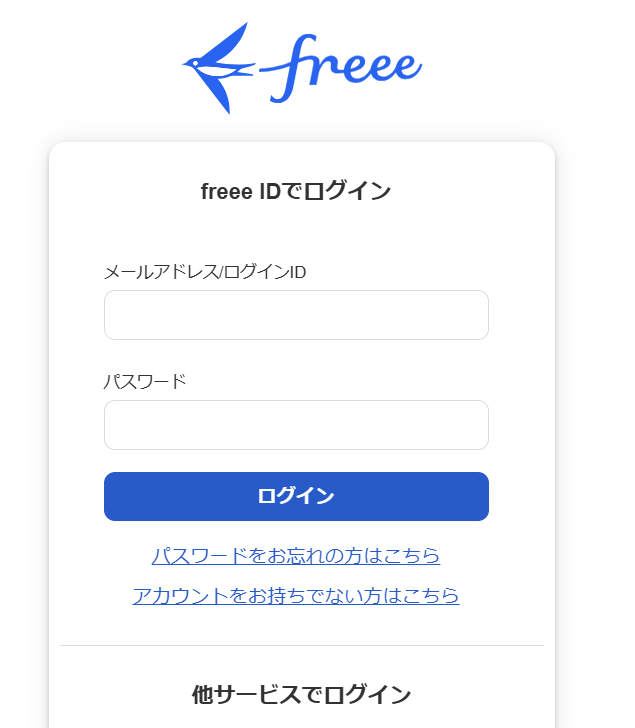
クリックするとfreeeのログイン画面が出るので、必要情報を入力しログインを行います。
次に進むとアプリ連携の開始画面が表示されるので、下にスクロールします。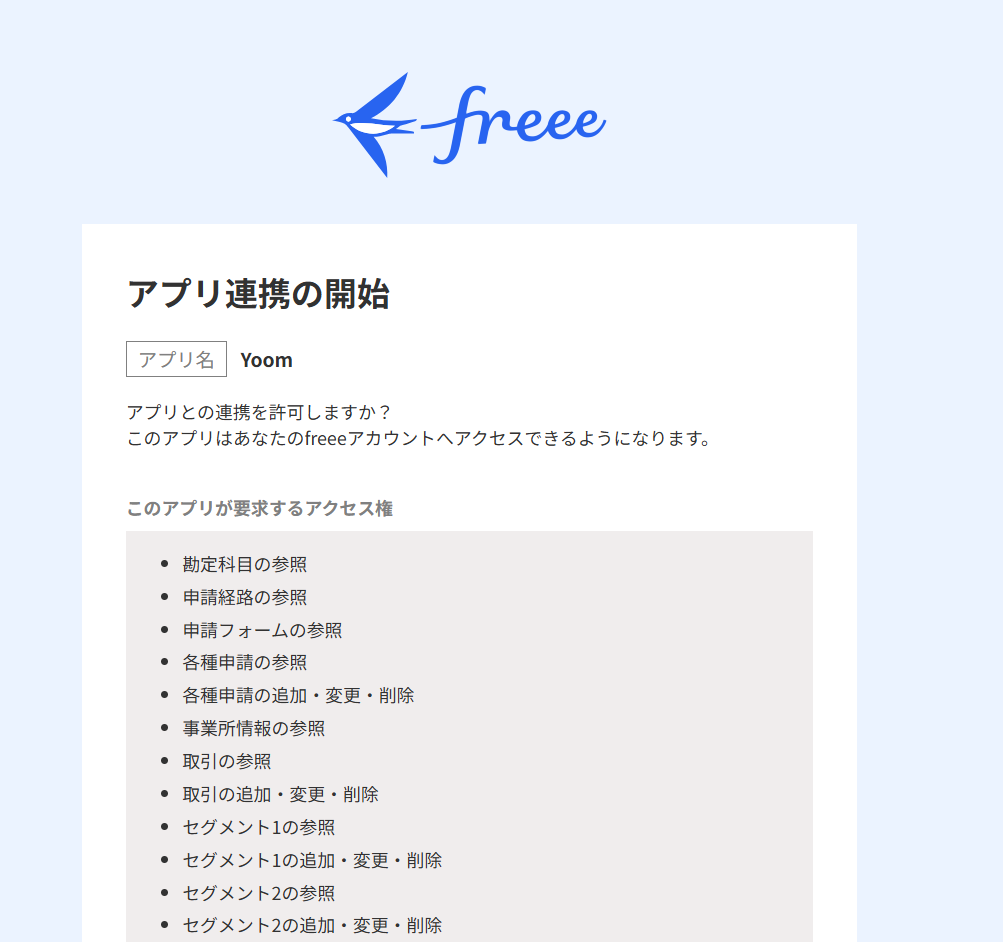
アクセスを許可してください。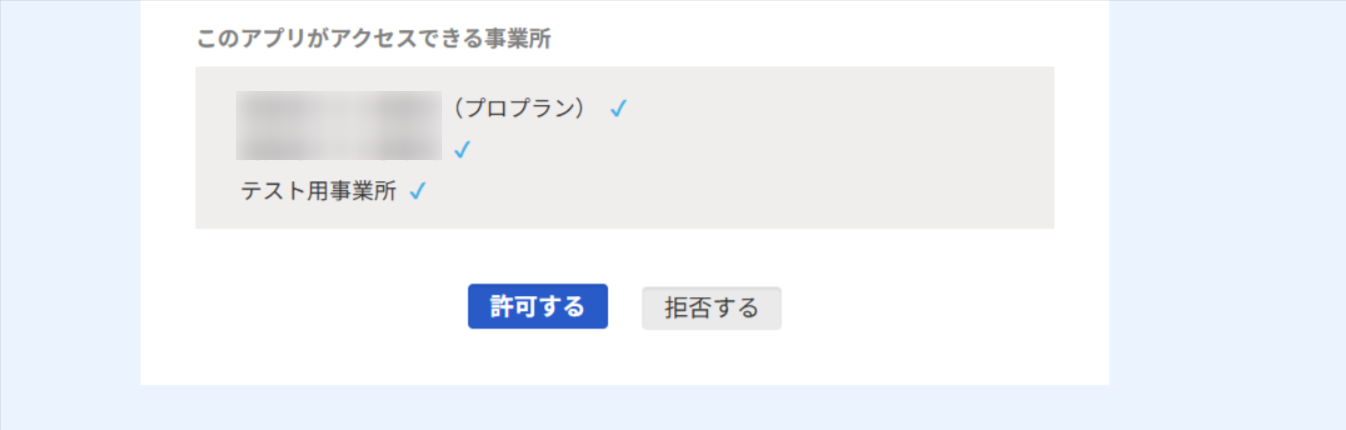
ステップ2:テンプレートをコピーする
続いてYoomのテンプレートをコピーします。
以下バナーの「試してみる」をクリックしましょう。
■概要freee会計で口座明細を確認する際、都度ログインして検索するのは手間がかかる作業ではないでしょうか。特に急いでいる時や入金状況を確認したい場合には、作業が煩雑になりがちです。
このワークフローを活用すれば、Slack上で入金確認のメッセージを送信するだけで、freee会計の特定口座の明細を検索し、整理された形式でスレッドに投稿できます。日付などの条件をもとに必要な明細を取得できるため、確認作業を効率化し、よりスムーズな経理業務を実現します。 ■このテンプレートをおすすめする方- freee会計での入金確認や口座明細のチェックを手作業で行っており、効率化したい経理担当者の方
- Slackを業務の中心としており、入金確認などのやり取りも含めて業務を集約したい方
- 営業や他部署からの入金確認依頼に対して、迅速に対応できる体制を整えたい方
■このテンプレートを使うメリット- Slackでの入金確認依頼をもとにfreee会計の口座明細が自動で検索・整理されるため、確認作業にかかる時間を短縮することができます。
- 取得した明細が整形された状態で共有されるため内容を把握しやすく、担当者による確認方法のばらつきや属人化を防ぎます。
■フローボットの流れ- はじめに、Slackとfreee会計をYoomと連携します。
- 次に、トリガーでSlackを選択し、「メッセージがチャンネルに投稿されたら(Webhook)」というアクションを設定します。
- 次に、オペレーションでAI機能を設定し、Slackから投稿されたメッセージから検索に必要な情報を抽出するためのプロンプト(指示)を作成します。
- 次に、オペレーションでfreee会計の「口座明細を検索」アクションを設定し、AI機能で抽出した情報を基に検索を実行します。
- 続いて、オペレーションでAI機能を設定し、「テキスト生成」アクションで口座明細データの整形や指定条件に応じた抽出を行います。
- 最後に、オペレーションでSlackの「スレッドにメッセージを送る」アクションを設定し、freee会計で取得した検索結果を指定のスレッドに通知します。
※「トリガー」:フロー起動のきっかけとなるアクション、「オペレーション」:トリガー起動後、フロー内で処理を行うアクション■このワークフローのカスタムポイント- Slackのトリガー設定では、フローを起動させたいチャンネルIDやユーザーIDを任意で設定してください。
- AI機能のテキスト抽出オペレーションでは、Slackのメッセージから口座明細の検索や結果からの抽出に利用したい項目を任意で設定します。
- freee会計で口座明細を検索する際に、対象となる事業所のIDや対象口座を任意で設定してください。
- AI機能のテキスト生成では、検索結果の整形や追加の条件指定がある場合の抽出を行うプロンプトを自由にカスタマイズできます。
■注意事項- Slack、freee会計のそれぞれとYoomを連携してください。
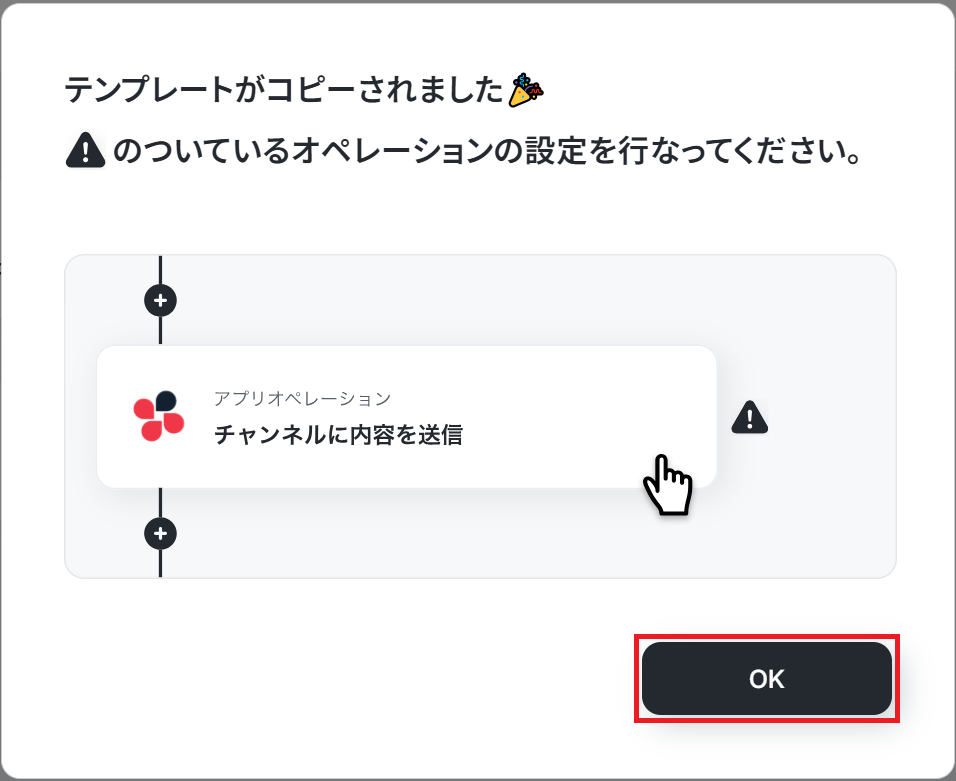
以下の画像のような画面が表示されたらテンプレートのコピーは完了です。このワークフローを活用すれば、Slack上で入金確認のメッセージを送信するだけで、freee会計の特定口座の明細を検索し、整理された形式でスレッドに投稿できます。日付などの条件をもとに必要な明細を取得できるため、確認作業を効率化し、よりスムーズな経理業務を実現します。
- freee会計での入金確認や口座明細のチェックを手作業で行っており、効率化したい経理担当者の方
- Slackを業務の中心としており、入金確認などのやり取りも含めて業務を集約したい方
- 営業や他部署からの入金確認依頼に対して、迅速に対応できる体制を整えたい方
- Slackでの入金確認依頼をもとにfreee会計の口座明細が自動で検索・整理されるため、確認作業にかかる時間を短縮することができます。
- 取得した明細が整形された状態で共有されるため内容を把握しやすく、担当者による確認方法のばらつきや属人化を防ぎます。
- はじめに、Slackとfreee会計をYoomと連携します。
- 次に、トリガーでSlackを選択し、「メッセージがチャンネルに投稿されたら(Webhook)」というアクションを設定します。
- 次に、オペレーションでAI機能を設定し、Slackから投稿されたメッセージから検索に必要な情報を抽出するためのプロンプト(指示)を作成します。
- 次に、オペレーションでfreee会計の「口座明細を検索」アクションを設定し、AI機能で抽出した情報を基に検索を実行します。
- 続いて、オペレーションでAI機能を設定し、「テキスト生成」アクションで口座明細データの整形や指定条件に応じた抽出を行います。
- 最後に、オペレーションでSlackの「スレッドにメッセージを送る」アクションを設定し、freee会計で取得した検索結果を指定のスレッドに通知します。
- Slackのトリガー設定では、フローを起動させたいチャンネルIDやユーザーIDを任意で設定してください。
- AI機能のテキスト抽出オペレーションでは、Slackのメッセージから口座明細の検索や結果からの抽出に利用したい項目を任意で設定します。
- freee会計で口座明細を検索する際に、対象となる事業所のIDや対象口座を任意で設定してください。
- AI機能のテキスト生成では、検索結果の整形や追加の条件指定がある場合の抽出を行うプロンプトを自由にカスタマイズできます。
- Slack、freee会計のそれぞれとYoomを連携してください。
ステップ3:Slackのトリガー設定
それではここから設定を始めていきましょう。
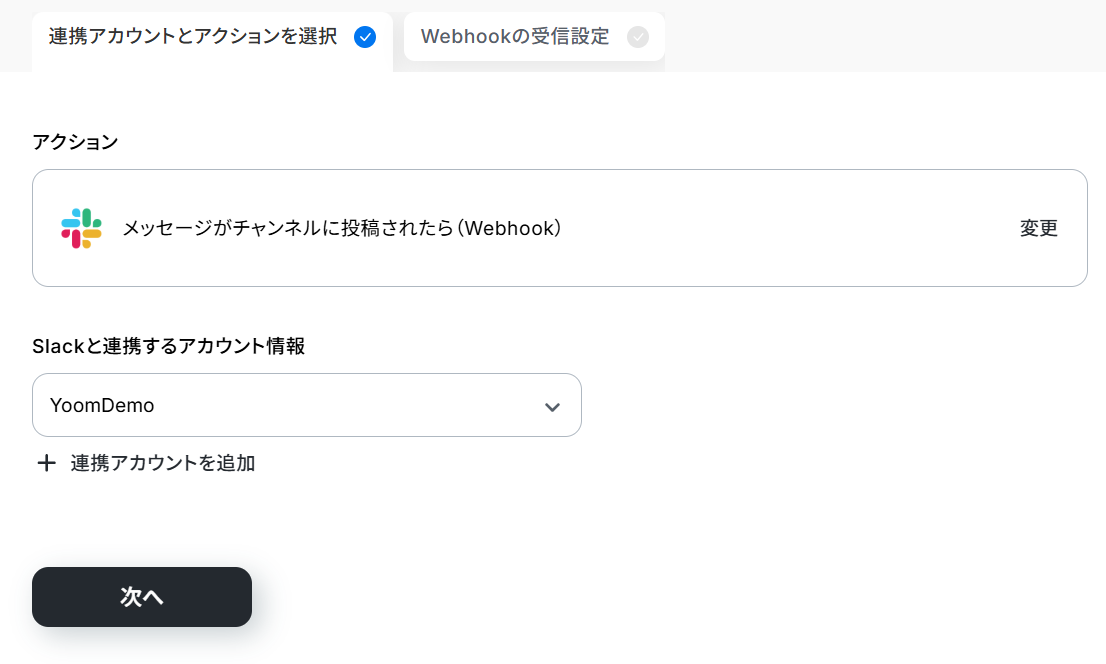
まずは「メッセージがチャンネルに投稿されたら(Webhook)」をクリックします。
連携するアカウント情報を確認し、アクションはテンプレート通りのまま「次へ」をクリックして進んでください。
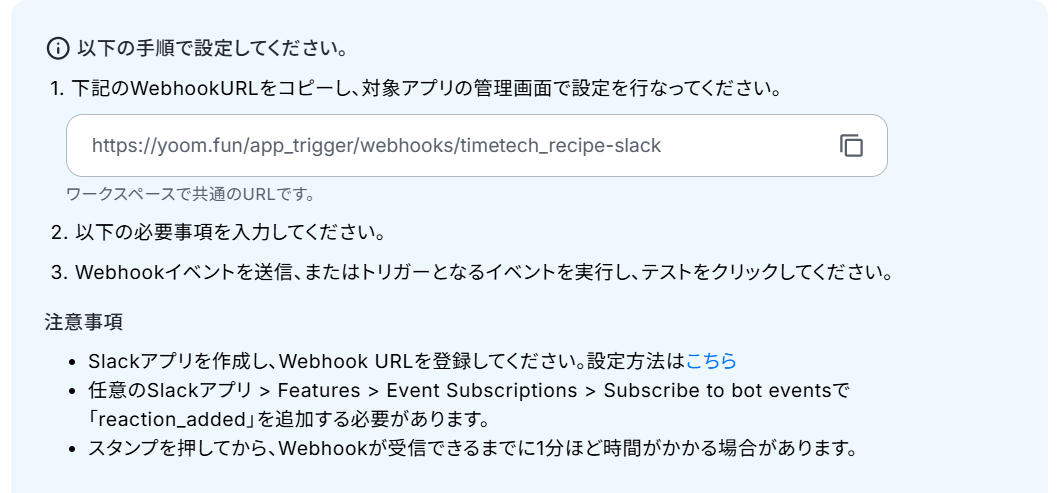
次に進み、下記のページを参考にWebhookの設定をしましょう。
設定できたらチャンネルIDを候補から選択します。
その他の項目は任意で設定します。 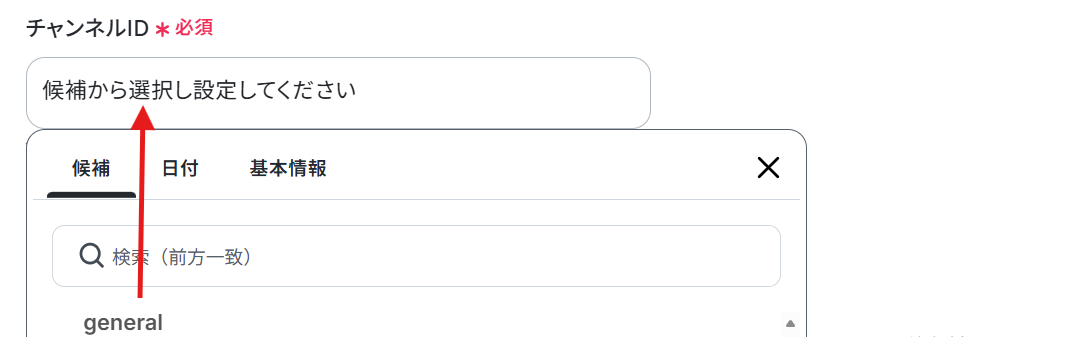
次に、指定したチャンネルに以下の情報を含めて入金確認依頼を送信しましょう。
フローに戻りテストします。
テストが成功すればOKです!
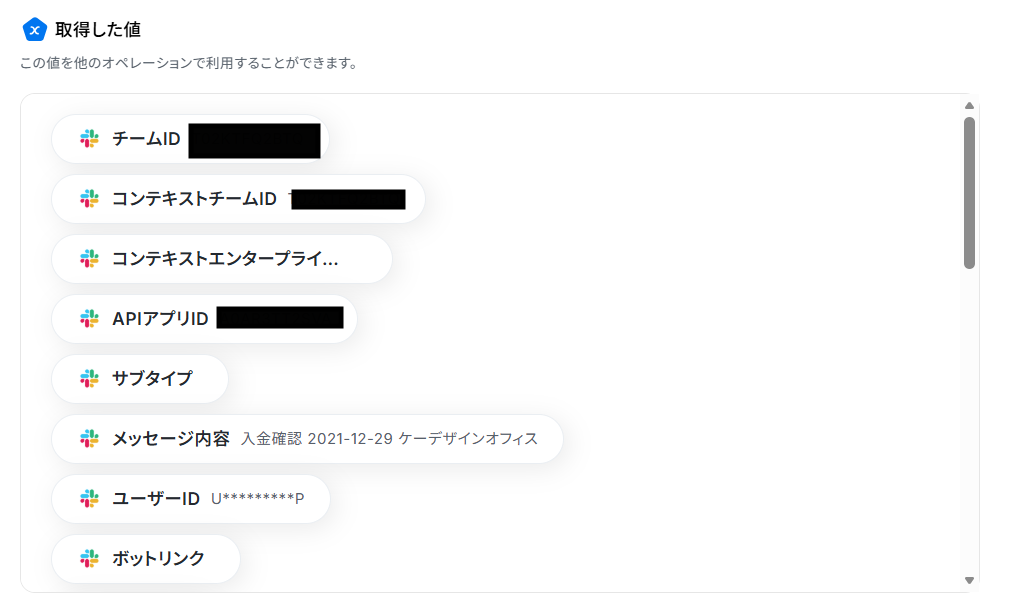
ここで取得したタイムスタンプの値などを次以降のステップで活用します。
※取得した値とは?
トリガーやオペレーション設定時に、「テスト」を実行して取得した値のことを指します。
後続のオペレーション設定時の値として利用でき、フローボットを起動する度に変動した値となります。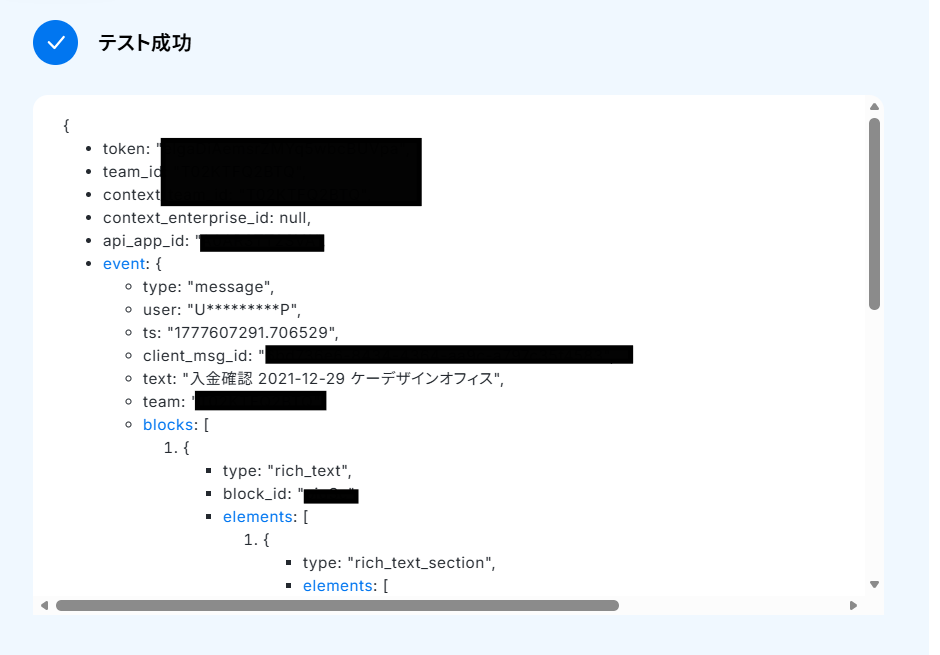
ステップ4:テキスト抽出する設定
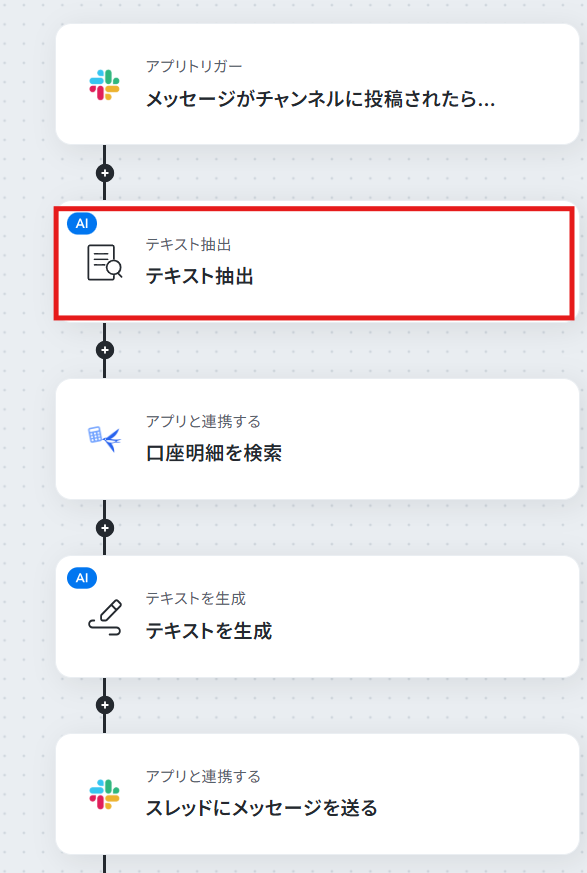
ここでは、入金確認依頼から必要な項目を抽出する設定を行います。
「テキスト抽出」をクリックしてください。
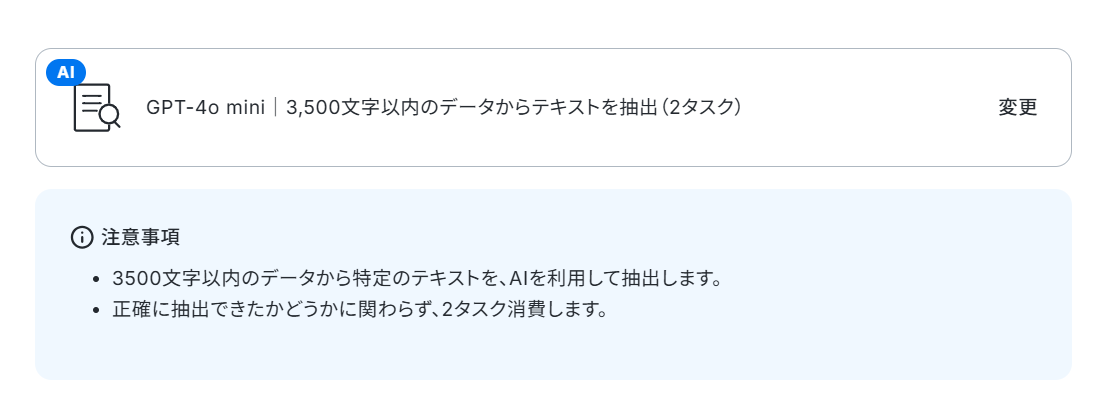
次に進み、アクションの内容を確認します。
「変更」をクリックすると、AIモデルの変更が可能です。
()内のタスクを消費するので注意してください。
下にスクロールし、内容の確認を行います。
すべてデフォルトで設定されているので、不要な文言を削除のみします。
対象のテキストに取得した値を利用することで、トリガーが起動するたびに最新の値を自動で引用できます。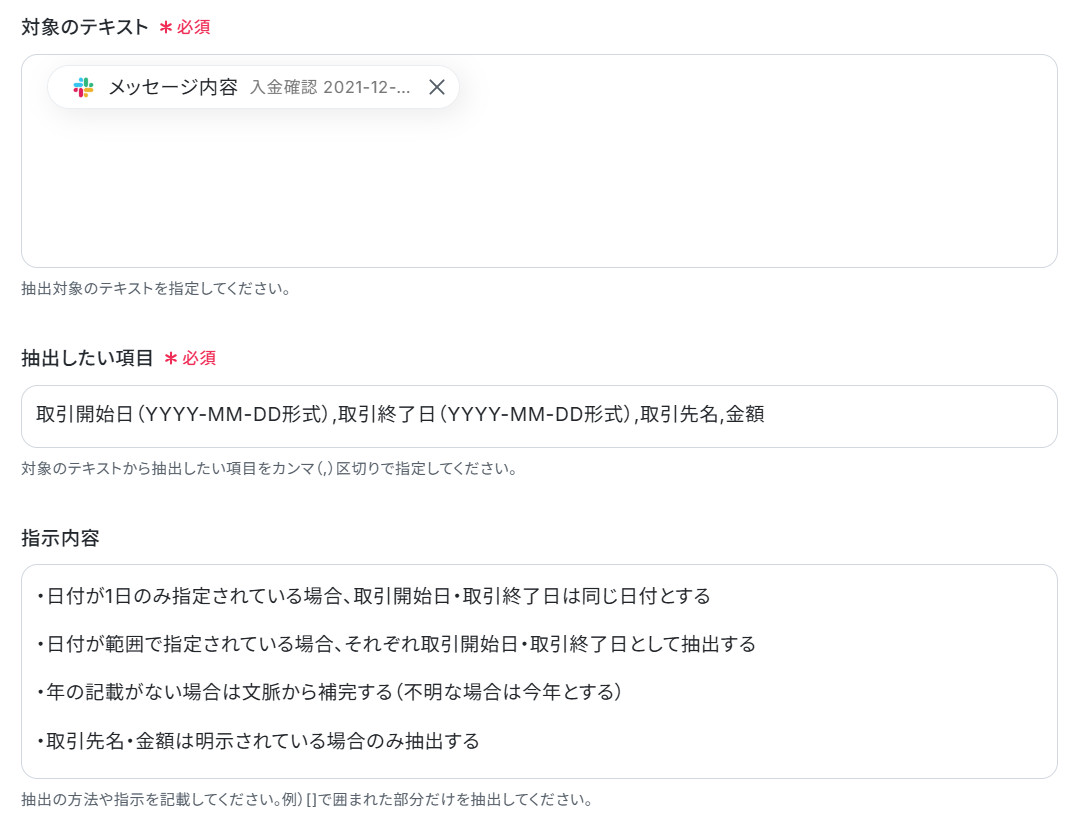
こちらもテストし、成功したら保存します。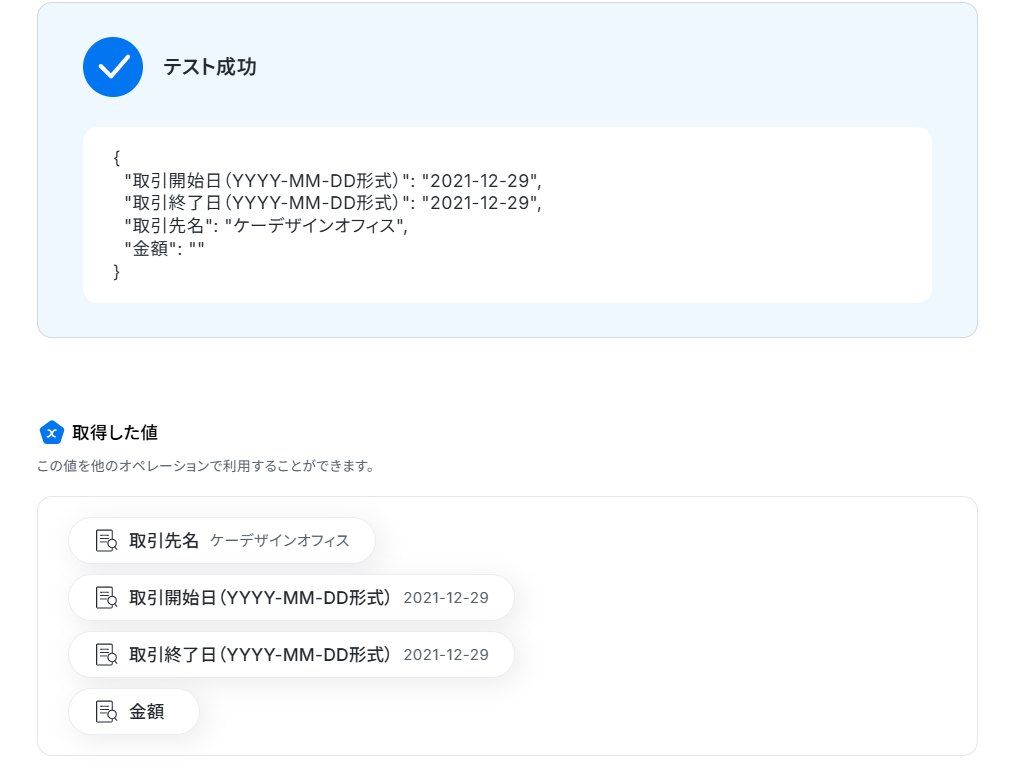
ステップ5:freee会計で口座明細を検索する設定
次に、先ほど抽出した入金確認依頼の内容で口座明細を検索していきます。
「口座明細を検索」をクリックしてください。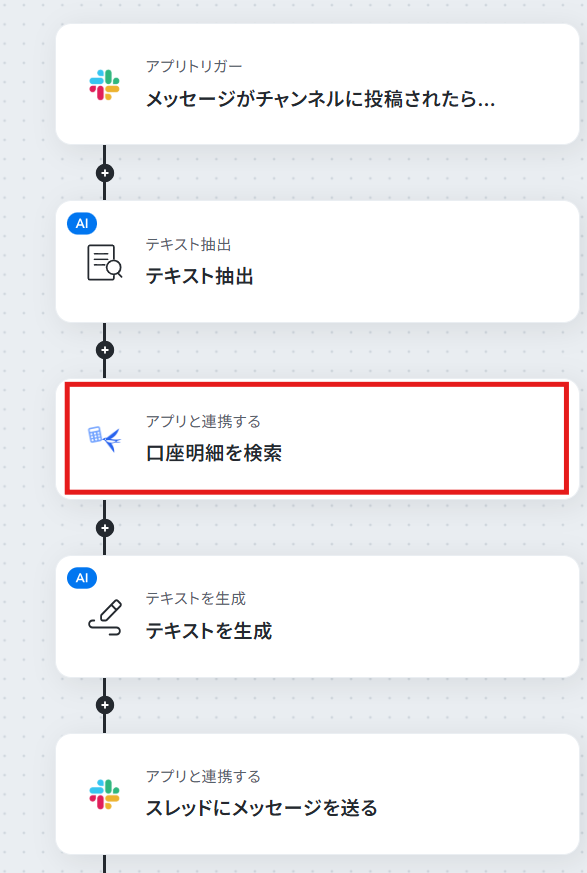
連携するアカウント情報を確認し、アクションはテンプレート通りのまま「次へ」をクリックして進んでください。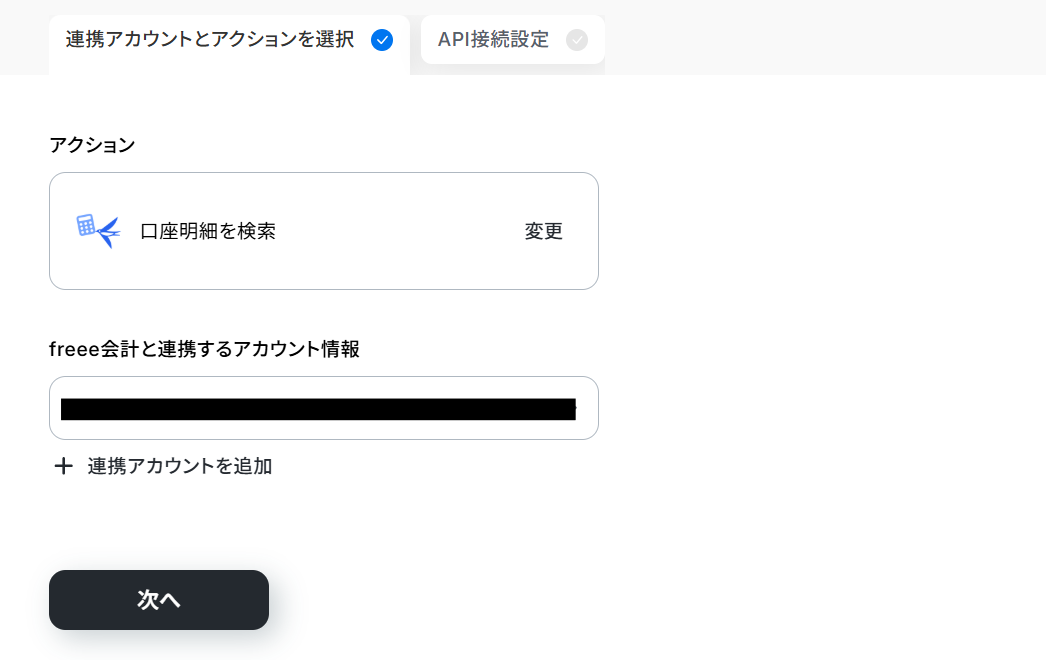
事業所IDは候補から選択します。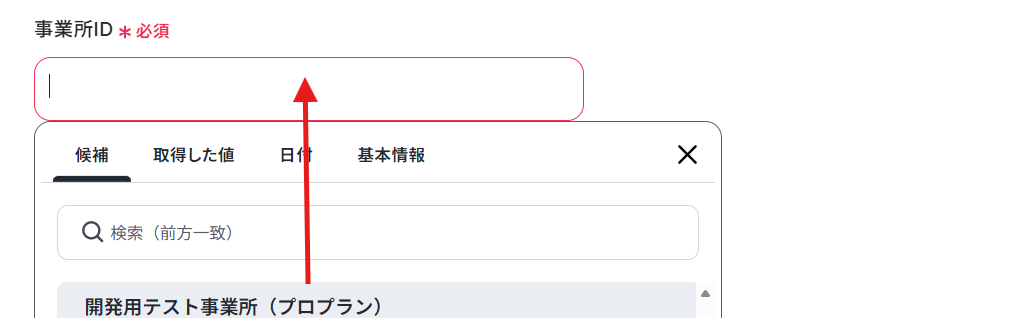
その他の項目はデフォルトで設定されているので、変更せず進みましょう。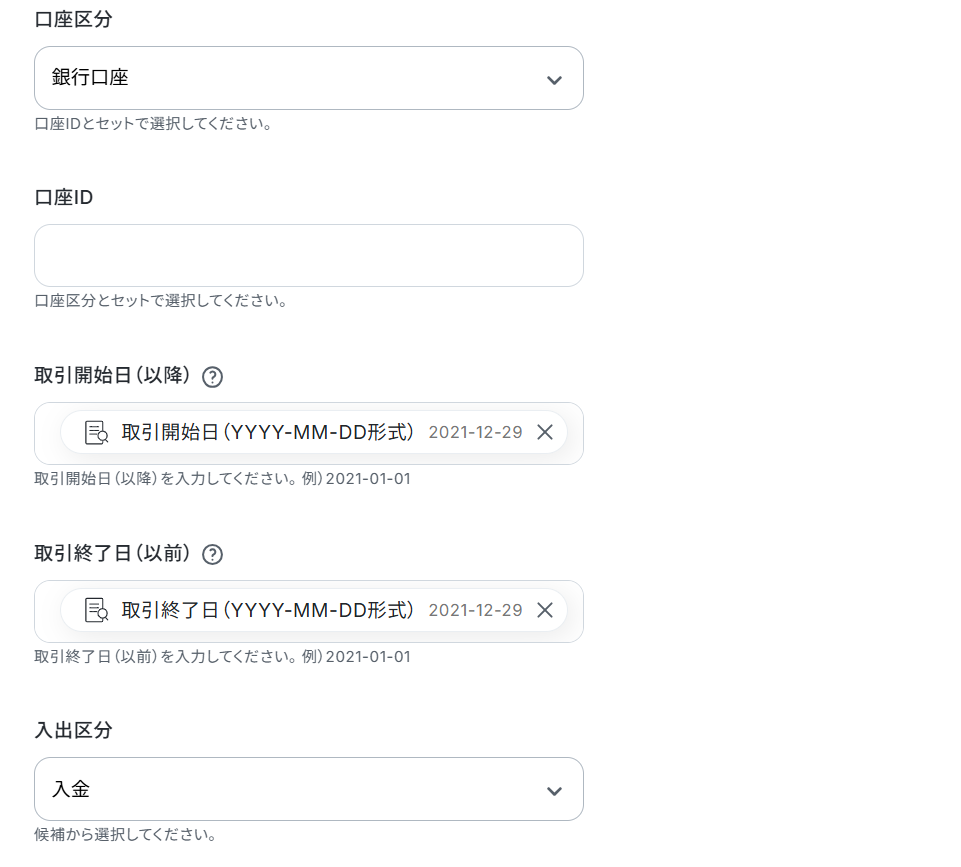
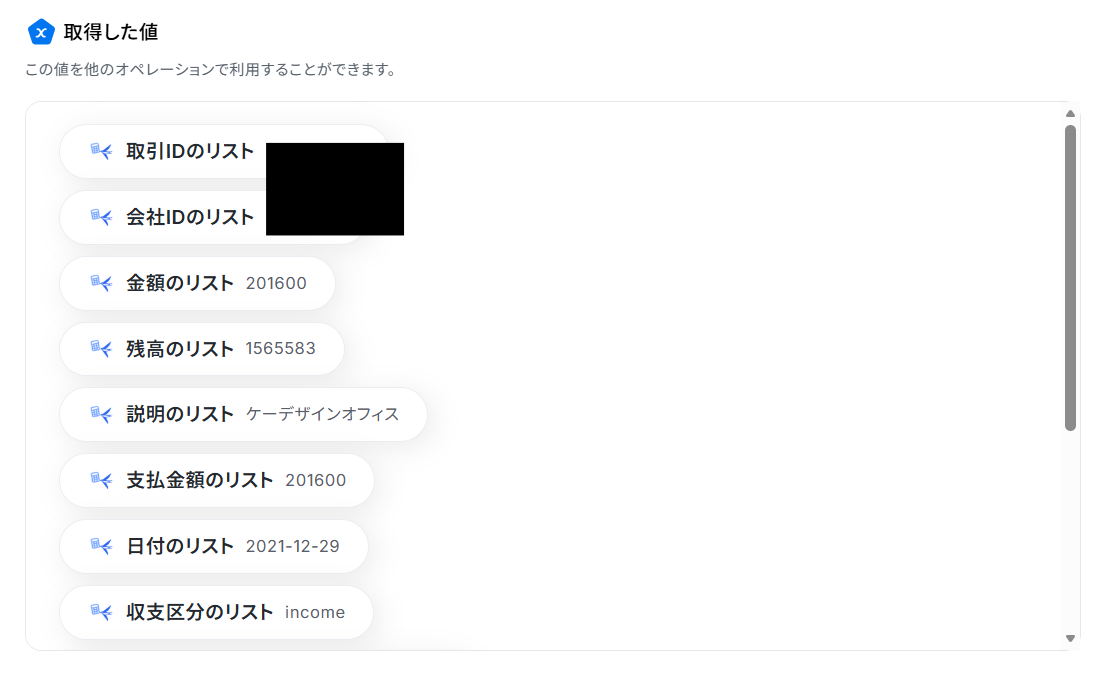
こちらもテストし、成功したら保存します。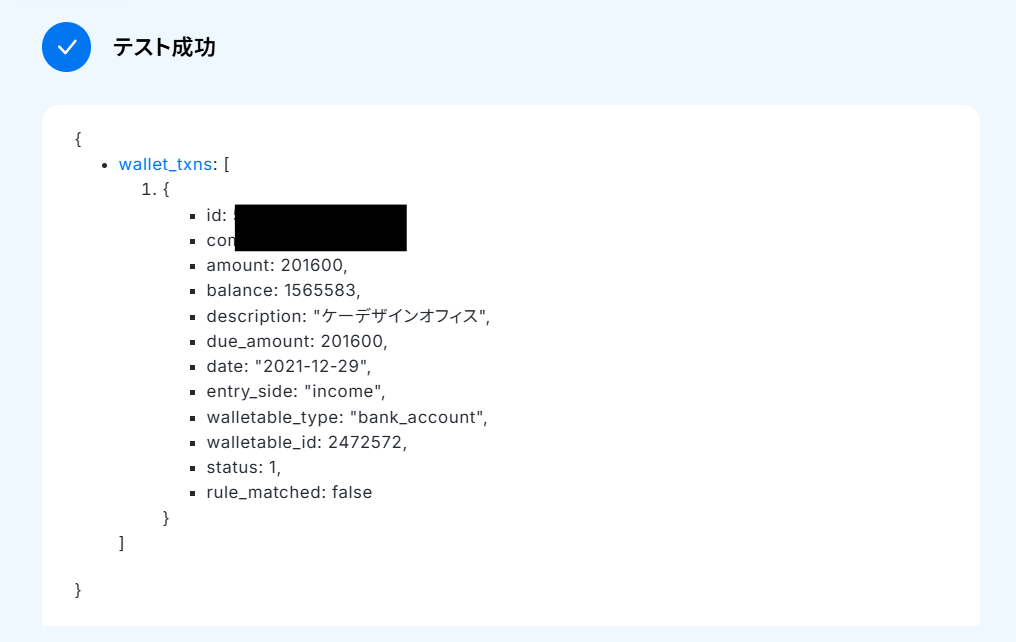
ステップ6:テキストを生成する設定
ここでは、入金確認依頼と取得した口座明細が一致するかを確認する設定を行います。
「テキストを生成」をクリックしましょう!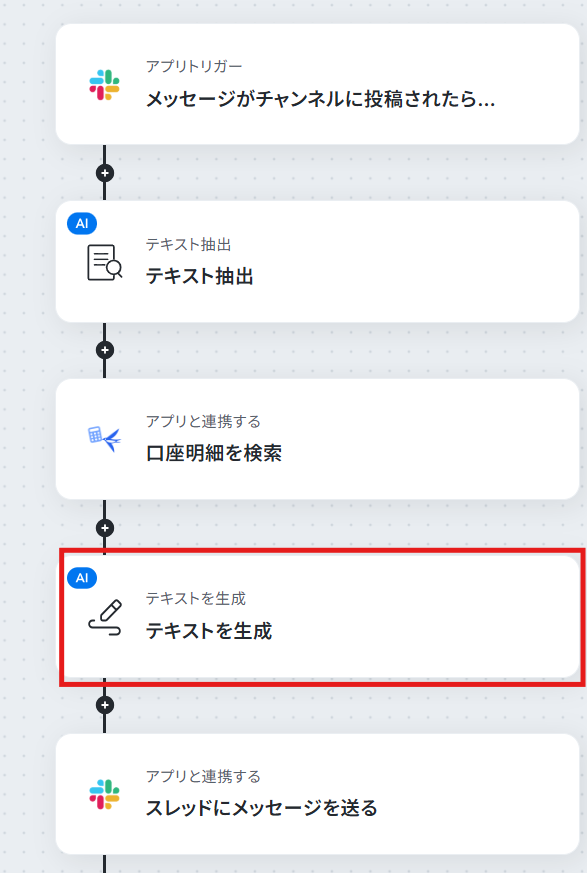
こちらもアクションの内容を確認します。
テキスト抽出のように、AIモデルを変更することが可能です。
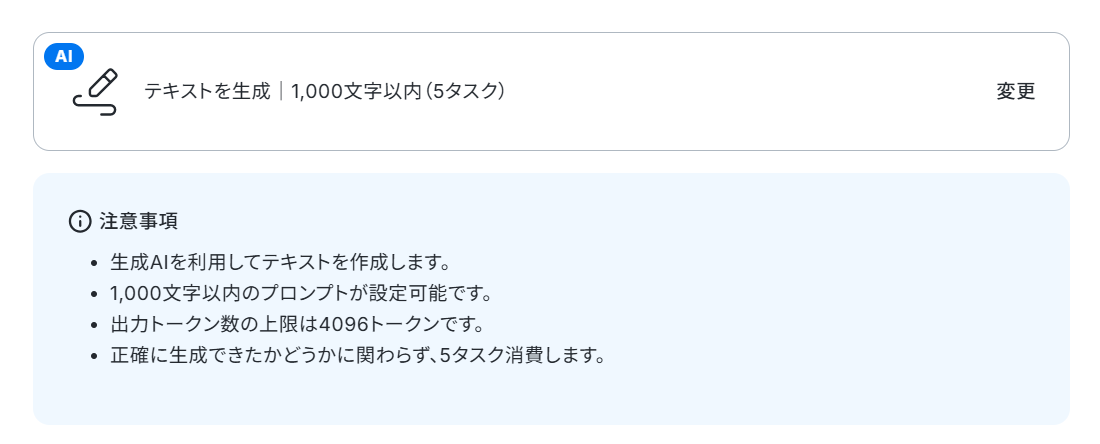
次に進み、プロンプトを設定します。
赤枠のように、取得した値を組み合わせて入力しましょう。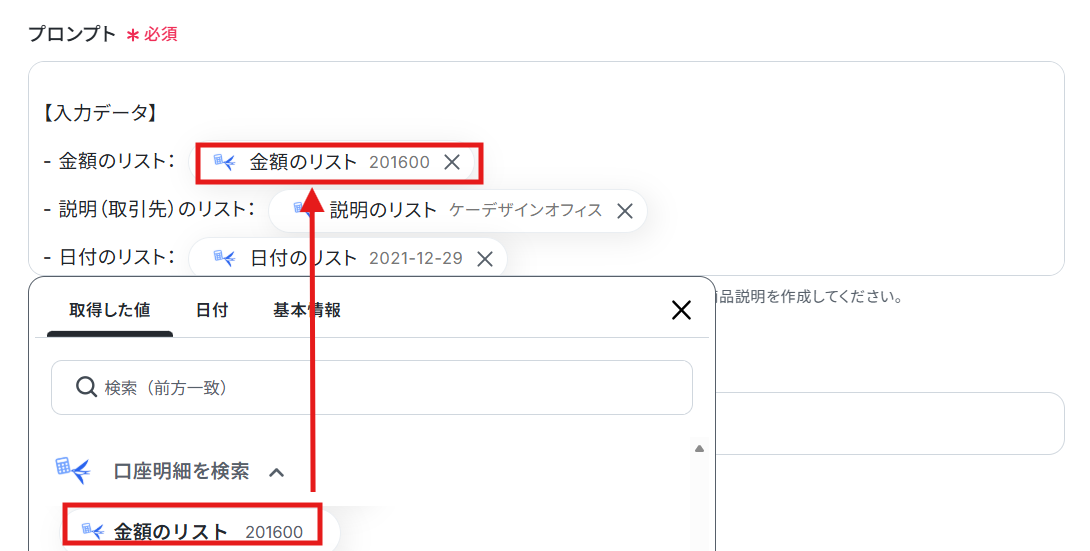
なお今回は下記のプロンプトを設定しています。
{{}}は取得した値を利用している箇所です。
以下の口座明細データを、1件ごとに整理して見やすく整形してください。
また、指定された条件に一致する明細のみを抽出してください。
【入力データ】
- 金額のリスト:{{金額のリスト 201600}}
- 説明(取引先)のリスト:{{説明のリスト ケーデザインオフィス}}
- 日付のリスト:{{日付のリスト 2021-12-29}}
【抽出条件】
- 取引先名:{{取引先名 三菱UFJ}}
- 金額:{{金額 不明}}
【条件判定ルール】
- 抽出条件は「空欄でない項目のみ有効」とする
- 1つでも条件が指定されている場合は、必ず条件に一致する明細のみ出力する(全件出力は禁止)
- 複数条件がある場合はAND条件とする
【取引先名の判定ルール】
- 以下の正規化を行ってから比較する
- 「株式会社」「(株)」「カ)」などの表記ゆれは除去する
- 全角・半角の違いを統一する
- アルファベットの大文字・小文字を統一する
- 正規化後、「部分一致」で判定する
【金額の判定ルール】
- 完全一致で判定する
【出力ルール】
- 各リストの同じ順番の要素を1つの明細としてまとめる
- 条件に一致する明細のみ出力する
- 1件ごとに改行して出力する
【出力形式】
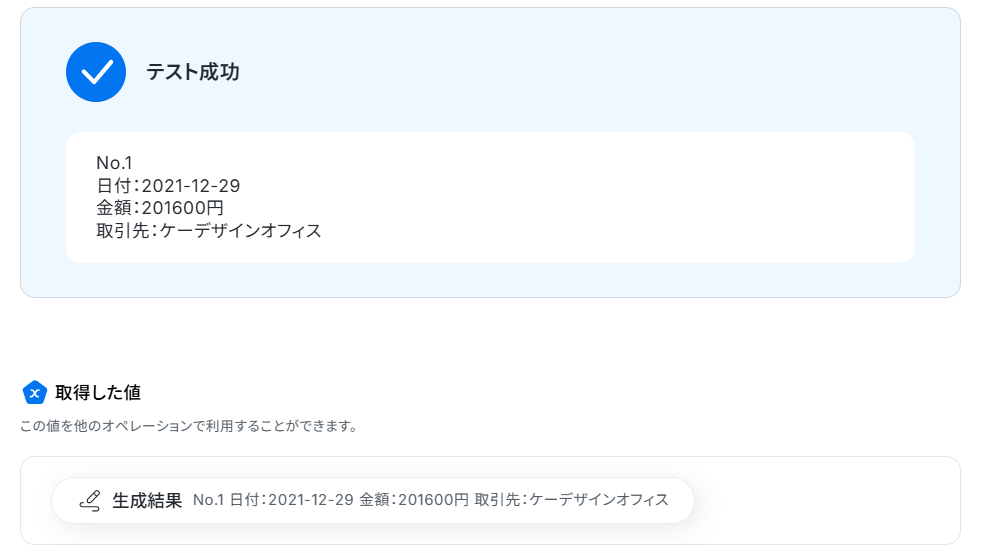
No.1
日付:YYYY-MM-DD
金額:XXXX円
取引先:XXXX
- 条件に一致する明細が0件の場合は「条件に一致する明細はありません」と出力する
こちらもテストし、結果が生成されたら保存します。
ステップ7:スレッドにメッセージを送る設定
最後の設定です!
ここでは、入金確認結果をSlackの該当スレッドに返信する設定を行います。
「スレッドにメッセージを送る」をクリックしましょう!
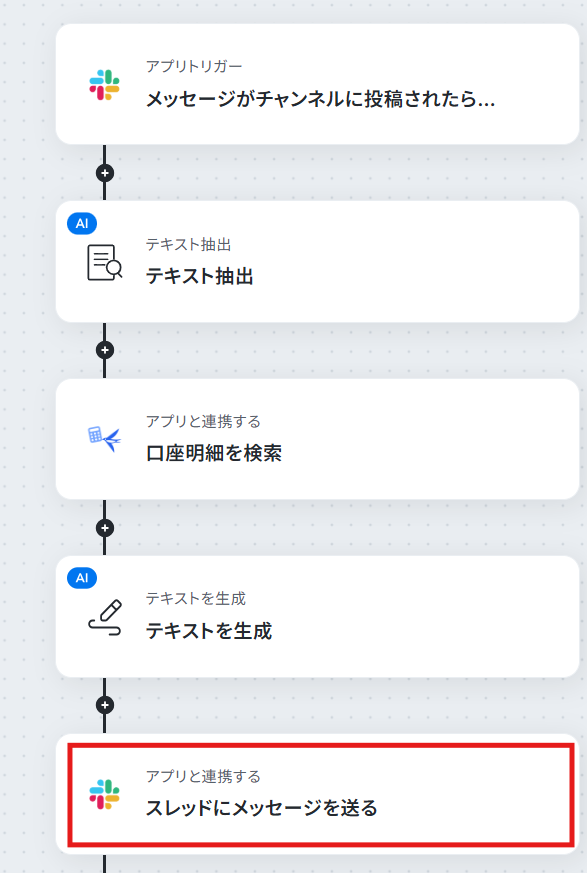
連携するアカウント情報を確認し、アクションはテンプレート通りのまま「次へ」をクリックして進んでください。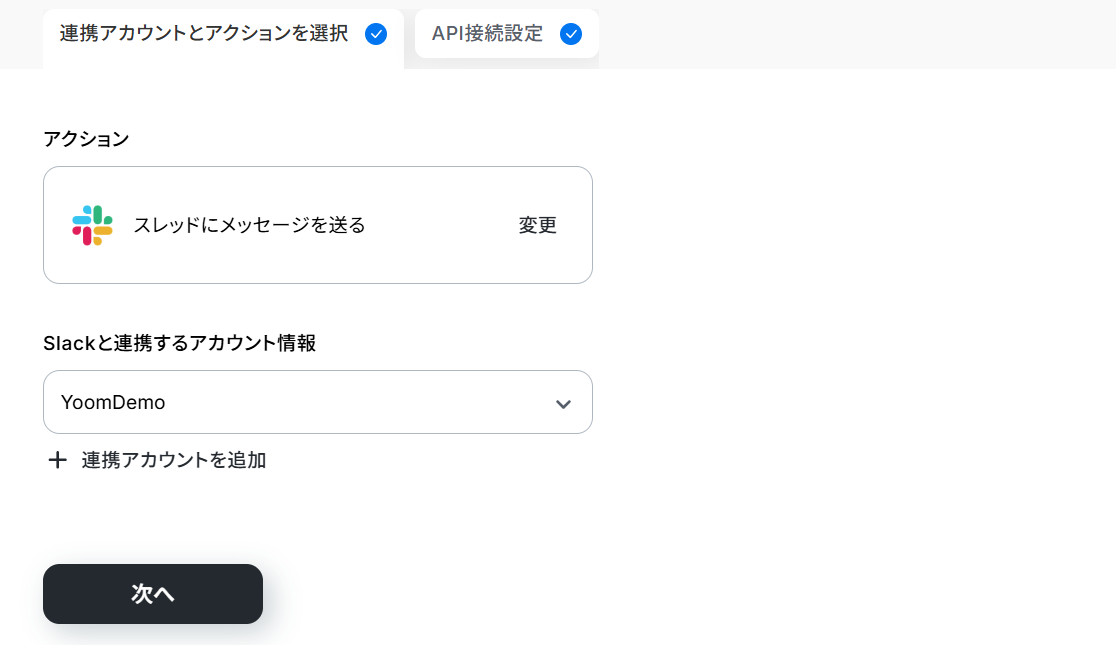
次に進み、投稿先のチャンネルIDを設定します。
トリガーと同じものを選択してください。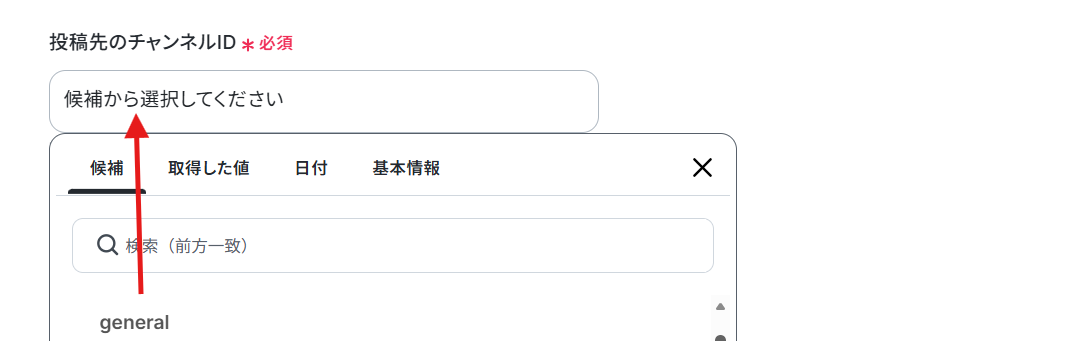
タイムスタンプやメッセージも取得した値から設定します。
これにより、入金確認依頼ごとに変わる情報を動的に反映できます。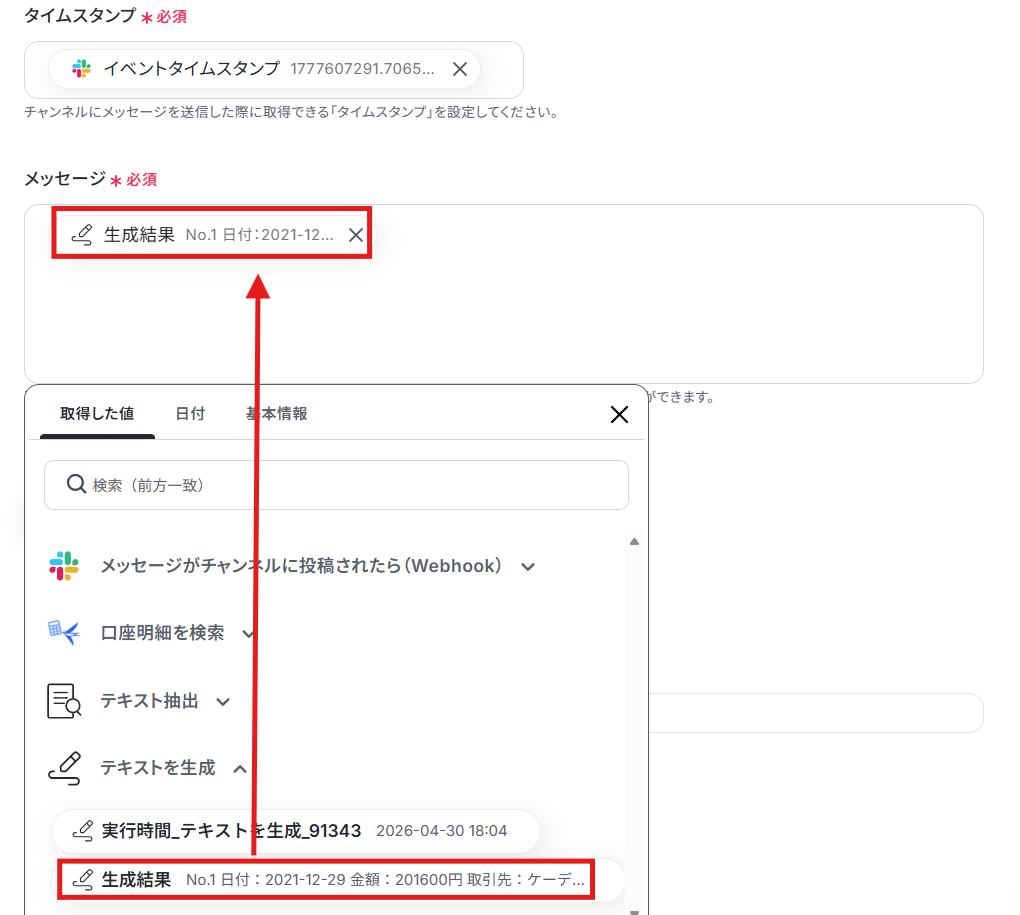
設定できたらこちらもテストし、成功したら保存しましょう。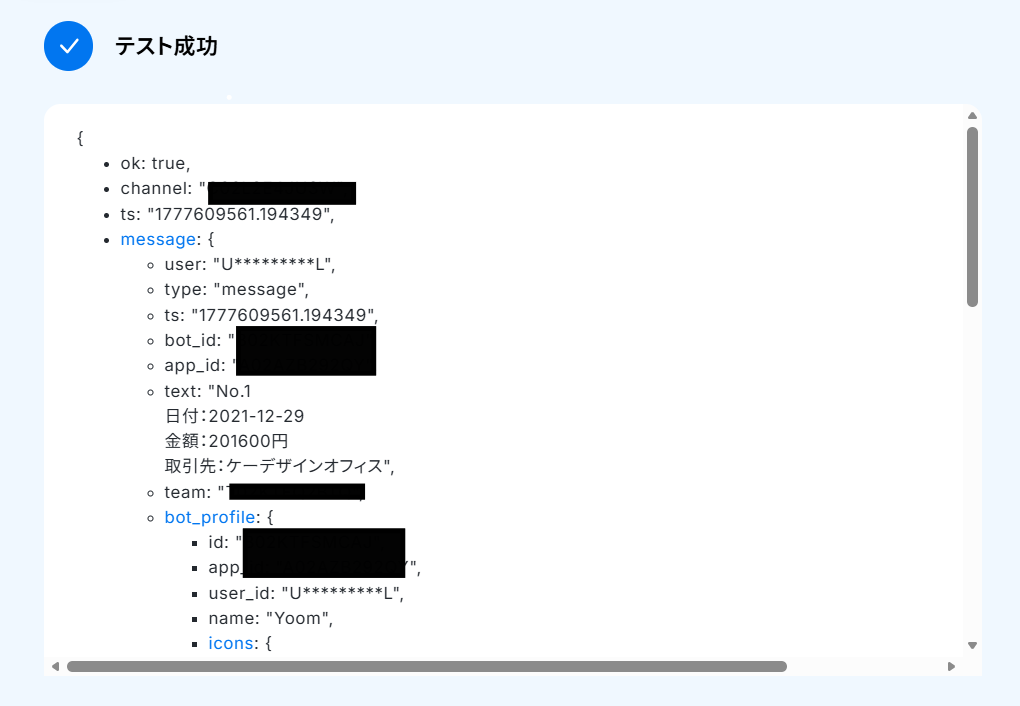
Slackを確認してみます。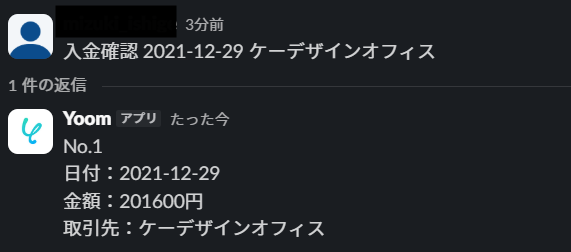
無事に通知されました。
ステップ8:トリガーをONにし、フローが起動するかを確認
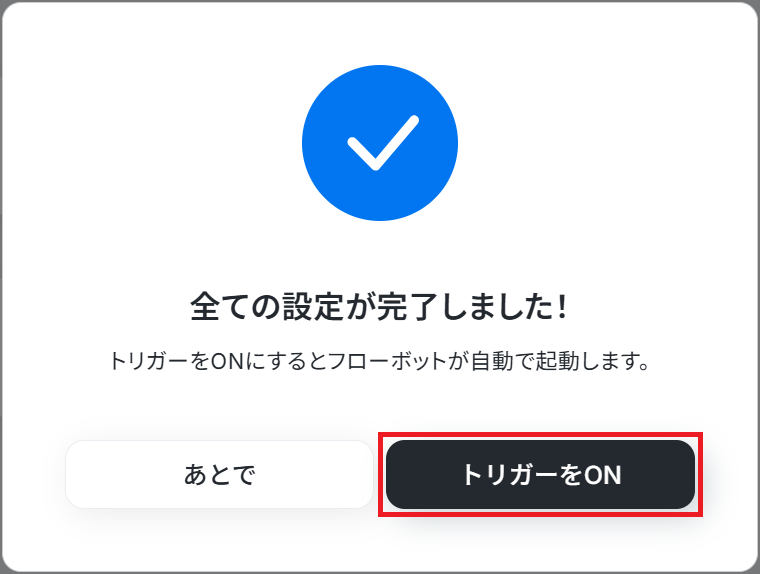
設定が完了すると、画面上に以下のようなメニューが表示されます。
正しくフローボットが起動するか確認しましょう。
freee会計のAPIを使ったその他の自動化例
freee会計のAPIを活用することで、様々な自動化の実現が可能になります。
freee会計を使った自動化例
AirtableやGoogle スプレッドシートからfreee会計へ取引情報を自動登録したり、各種申請の承認時にMicrosoft Teamsへ自動で通知することが可能です。またfreee会計の取引やタグ一覧を取得してNotionやkintoneへ追加するデータ連携も自動化できます。
■概要Airtableで管理している取引先情報を、freee会計へ手作業で登録していませんか?この作業は時間がかかる上に、入力ミスといったヒューマンエラーの原因にもなりがちです。このワークフローを活用すれば、Airtableの画面から簡単な操作でfreee会計に取引先情報を自動で登録できるため、こうした課題をスムーズに削減し、正確なデータ連携を実現します。
Chrome拡張機能を使用したトリガーを使用することで、Airtable上から直接トリガーを起動させることができます。
■このテンプレートをおすすめする方- Airtableとfreee会計を利用しており、取引先情報の二重入力に手間を感じている方
- 手作業によるデータ転記での入力ミスや漏れを防ぎ、業務の正確性を高めたい方
- 営業部門と経理部門間の情報連携をスムーズにし、業務効率化を進めたい担当者の方
■このテンプレートを使うメリット- Airtableの画面からfreee会計に取引先情報を登録できるため、アプリ間の移動や手作業での入力にかかっていた時間を短縮します。
- 自動でデータが連携されることで、手作業による転記ミスや登録漏れといったヒューマンエラーのリスクを軽減できます。
■フローボットの流れ- はじめに、Airtableとfreee会計をYoomと連携します。
- 次に、トリガーで「Airtableのクローム拡張機能トリガー機能」を選択し、「レコードの詳細ページから起動」アクションを設定します。
- 最後に、オペレーションでfreee会計を選択し、「取引先の作成」アクションを設定します。この設定で、Airtableから取得した取引先情報を紐付けます。
※「トリガー」:フロー起動のきっかけとなるアクション、「オペレーション」:トリガー起動後、フロー内で処理を行うアクション
■このワークフローのカスタムポイント- Airtableのクローム拡張機能トリガーの設定では、フローボットを起動したいレコード詳細ページのURLサンプルを任意で指定してください。
- freee会計で取引先を作成するオペレーションでは、Airtableから取得したどの情報を取引先名や住所などの各項目に設定するかを指定してください。
■注意事項- Airtableとfreee会計のそれぞれとYoomを連携してください。
- Chrome拡張機能によるトリガーを使えば、Airtableの画面上からワンクリックでトリガーを起動できるようになります。アプリページに戻らなくても簡単に操作できるので、よりスムーズに業務を進めていただけます。
- Chrome拡張機能を使ったトリガーの設定方法は「Chrome拡張機能を使ったトリガーの設定方法」をご参照ください。
■概要BASEでの注文処理とfreee会計への記帳、これらの手作業に追われていませんか?注文情報を一つひとつ確認し、会計ソフトに入力するのは時間もかかり、ミスも起こりがちです。このワークフローは、BASEで新しい注文が発生すると、その情報をfreee会計へ自動で未決済取引として登録するため、日々の繰り返し業務から解放され、より重要な業務に集中できるようになります。
■このテンプレートをおすすめする方- BASEを利用してオンラインストアを運営し、会計処理にfreee会計を活用している方
- 注文データの会計ソフトへの手入力作業に時間と手間を感じている経理担当者の方
- 手作業による入力ミスを減らし、正確な会計処理を目指す事業者の方
■このテンプレートを使うメリット- BASEの注文情報をfreee会計へ自動登録することで、手作業での転記時間を削減し、業務を効率化します。
- 注文ごとの手動入力が不要になるため、入力漏れや金額間違いといったヒューマンエラーを防ぎます。
■フローボットの流れ- はじめに、BASEとfreee会計をYoomと連携させます。
- 次に、トリガーでBASEを選択し、「注文が発生したら」というアクションを設定します。
- 続いて、オペレーションでBASEの「注文情報を取得する」アクションを設定し、発生した注文の詳細を取得します。
- 次に、オペレーションでAI機能を活用し、「テキストを生成する」アクションで、取得した注文情報からfreee会計登録に必要な情報を整形したり、備考欄を作成したりします。
- その後、オペレーションでfreee会計の「取引先の検索」アクションを設定し、注文情報に基づいて既存の取引先を検索します。
- 最後に、オペレーションでfreee会計の「未決済取引の登録」アクションを設定し、取得・生成した情報をもとに取引を登録します。
※「トリガー」:フロー起動のきっかけとなるアクション、「オペレーション」:トリガー起動後、フロー内で処理を行うアクション
■このワークフローのカスタムポイント- AI機能への指示内容は、ユーザーの運用に合わせて任意で設定できます。例えば、特定の注文情報を元にfreee会計の備考欄に記載するテキストを生成するよう指示を変更することが可能です。
- freee会計の未決済取引登録オペレーションでは、取引日、勘定科目、金額、取引先などの各項目に、BASEから取得した情報やAI機能で生成したテキストを自由にマッピングして設定できます。
■注意事項- BASE、freee会計のそれぞれとYoomを連携してください。
- トリガーは5分、10分、15分、30分、60分の間隔で起動間隔を選択できます。
- プランによって最短の起動間隔が異なりますので、ご注意ください。
■概要
JUST.DBでステータスが更新されたらfreee会計に売上取引を登録するフローです。
■このテンプレートをおすすめする方
1.JUST.DBを使用して業務を行う方
・JUST.DBで売上取引のデータを一元管理している方
・データをステータスで管理し、後続業務のトリガーとしている方
2.freee会計を使用して業務を行う方
・JUST.DBのデータを元に売上取引を手動で登録している方
・会計業務の効率化でfreee会計を利用している経理部門の方
■このテンプレートを使うメリット
freee会計は会計データの管理を効率化できるツールです。
しかし、freee会計における売上取引の登録をJUST.DBのステータスに応じて行う場合、毎回の確認作業が煩わしいと感じているかもしれません。
このテンプレートは、JUST.DBで売上取引のステータスが更新されると自動でfreee会計の売上取引を登録できるため、データ登録をシームレスに行えます。
JUST.DBからの操作のみでfreee会計の売上取引の登録ができるため、会計業務を効率化することが可能です。
また、手動による作業を減らせるため、誤入力や登録漏れを防止し、データ管理を正確にすることができます。
■注意事項
・JUST.DB、freee会計のそれぞれとYoomを連携してください。
・分岐をするにはミニプラン以上のプランでご利用いただける機能(オペレーション)となっております。フリープランの場合は設定しているフローボットのオペレーションはエラーとなりますので、ご注意ください。
・ミニプランなどの有料プランは、2週間の無料トライアルを行うことが可能です。無料トライアル中には制限対象のアプリやAI機能(オペレーション)を使用することができます。
■概要
コラボフローで経費が申請されたら、freee会計に取引を登録するフローです。
■このテンプレートをおすすめする方
1.ワークフローのツールとしてコラボフローを導入している企業
・営業担当者からの経費申請をコラボフローで受け取っている経理担当者
・コラボフローで経費申請を受け取った後、freee会計にも取引の登録を行っている方
2.会計ソフトとしてfreeeを利用している企業
・freeeを利用して会計処理を行っている経理担当者
・コラボフローの情報をもとにfreee会計に経費申請を作成している方
■このテンプレートを使うメリット
freee会計は、経費精算などの会計処理を効率化する優れたサービスです。
しかし、経費の申請ごとに毎回手動で取引を登録するのは手間がかかります。
そこで、このテンプレートを活用すれば、コラボフローで申請された情報に基づき、freee会計に自動で経費申請が登録され、手作業の手間を省けます。
これにより、担当者の作業時間が短縮され、生産性の向上につながります。
また、手動入力が減ることで入力ミスや情報の抜け漏れも防ぎやすくなり、正確な会計処理の実現につながります。
■注意事項
・コラボフローとfreee会計のそれぞれとYoomを連携してください。
■概要Google スプレッドシートで管理している入金情報を、一件ずつfreee会計に手入力する作業に手間を感じていませんか?
このワークフローを活用すれば、Google スプレッドシートの入金ステータスが更新されると、freee会計に決済情報が自動で登録されるため、手作業による転記の手間を減らせます。freee会計への入金処理を自動化し、経理業務の効率化を実現します。■このテンプレートをおすすめする方- freee会計への入金登録を日常的に行っている経理担当者の方
- Google スプレッドシートで売上や入金を管理しており、手作業での転記に課題を感じている方
- freee会計と連携した入金管理の自動化によって、バックオフィス業務を効率化したい方
■このテンプレートを使うメリット- スプレッドシートのステータス更新をきっかけにfreee会計へ自動で入金登録されるため、これまで手作業に費やしていた時間を削減できます
- 手作業による金額の入力間違いや登録漏れといったヒューマンエラーを防ぎ、会計処理の正確性を向上させます
■フローボットの流れ- はじめに、Google スプレッドシートとfreee会計をYoomと連携します
- 次に、トリガーでGoogle スプレッドシートを選択し、「行が更新されたら」というアクションを設定します
- 次に、オペレーションで分岐機能を設定し、入金ステータスが「完了」になった場合にのみ後続の処理が進むようにします
- 次に、freee会計の「取引先の検索」アクションを設定し、スプレッドシートの情報をもとに取引先を特定します
- 最後に、freee会計の「決済済みの取引の登録」アクションを設定し、該当の取引に対して決済を登録します
■このワークフローのカスタムポイント- Google スプレッドシートのトリガー設定では、監視対象としたいスプレッドシートのID、シートIDを任意で設定してください
- freee会計の各アクションでは、操作対象となる事業所IDを任意で設定してください
※「トリガー」:フロー起動のきっかけとなるアクション、「オペレーション」:トリガー起動後、フロー内で処理を行うアクション■注意事項- freee会計、Google スプレッドシートのそれぞれとYoomを連携してください。
- トリガーは5分、10分、15分、30分、60分の間隔で起動間隔を選択できます。
- プランによって最短の起動間隔が異なりますので、ご注意ください。
- 分岐はパーソナルプラン以上のプランでご利用いただける機能(オペレーション)となっております。フリープランの場合は設定しているフローボットのオペレーションはエラーとなりますので、ご注意ください。
- パーソナルプランなどの有料プランは、2週間の無料トライアルを行うことが可能です。無料トライアル中には制限対象のアプリや機能(オペレーション)を使用することができます。詳しくは、料金プランのページをご参照ください。
- Googleスプレッドシートをアプリトリガーとして使用する際の注意事項は「【アプリトリガー】Googleスプレッドシートのトリガーにおける注意事項」を参照してください。
■概要freee会計に記録された取引一覧を、情報管理のためにNotionへ手作業で転記していませんか?この作業は定期的に発生するため手間がかかる上、コピー&ペーストのミスといったヒューマンエラーの原因にもなり得ます。このワークフローを活用すれば、freee会計の取引一覧の取得からNotionのデータベースへの追加までの一連の流れを自動化し、手入力に伴う様々な課題を解消します。■このテンプレートをおすすめする方- freee会計とNotionを併用し、取引情報を手作業で転記している経理やバックオフィス担当の方
- freee会計の取引一覧データを活用した業務の自動化によって、作業の効率化を図りたい方
- 複数のSaaS間のデータ連携をスムーズに行い、ヒューマンエラーを防止したいと考えている方
■このテンプレートを使うメリット- freee会計から取引一覧を取得し、Notionへ自動で追加するため、これまで手作業での転記に費やしていた時間を削減できます。
- システムが自動でデータを処理するので、手作業による入力間違いや転記漏れなどのヒューマンエラーの発生を防ぎます。
■フローボットの流れ- はじめに、freee会計とNotionをYoomと連携します
- 次に、トリガーで手動実行を選択し、任意のタイミングでフローを起動できるよう設定します
- 次に、オペレーションでfreee会計の「取引一覧の取得」アクションを設定します
- 次に、オペレーションでループ機能を設定し、取得した取引一覧のデータを1件ずつ処理できるようにします
- 最後に、オペレーションでNotionの「レコードを追加する」アクションを設定し、ループ処理される各取引データをデータベースに追加します
※「トリガー」:フロー起動のきっかけとなるアクション、「オペレーション」:トリガー起動後、フロー内で処理を行うアクション
■このワークフローのカスタムポイント- freee会計で取引一覧を取得するアクションでは、対象となる事業所IDなどを任意で設定してください。
- ループ機能では、前段のfreee会計のアクションで取得した取引一覧のデータの中から、繰り返し処理を行いたい項目を設定します。
- Notionにレコードを追加するアクションでは、データを追加したいデータベースを選択し、freee会計から取得したどの情報をどのフィールドに追加するかを任意で設定してください。
■注意事項- freee会計、NotionのそれぞれとYoomを連携してください。
- 「同じ処理を繰り返す」オペレーション間の操作は、チームプラン・サクセスプランでのみご利用いただける機能となっております。フリープラン・ミニプランの場合は設定しているフローボットのオペレーションやデータコネクトはエラーとなりますので、ご注意ください。
- チームプランやサクセスプランなどの有料プランは、2週間の無料トライアルを行うことが可能です。無料トライアル中には制限対象のアプリや機能(オペレーション)を使用することができます。
■概要freee会計で経費申請が作成された際、承認者への通知を手作業のメールで行っていませんか。
この作業は申請が増えるほど手間がかかり、通知漏れや遅延の原因にもなりかねません。
このワークフローを活用すれば、freee会計に経費申請が作成されたことをトリガーに、Outlookから指定した宛先へ自動でメール通知を送信できます。
申請の見落としを防ぎ、経費精算プロセスを円滑に進めることが可能です。
■このテンプレートをおすすめする方- freee会計を利用しており、経費申請の承認フローを効率化したい経理担当者の方
- 手作業によるメール連絡での、通知漏れや対応遅延などの課題を解消したい方
- 経費精算に関連するコミュニケーションコストを削減したいと考えている方
■このテンプレートを使うメリット- freee会計への申請と同時にOutlookで通知が飛ぶため、これまで手作業で行っていた連絡の時間を短縮し、コア業務に集中できます。
- システムが自動でメールを送信するため、連絡漏れや宛先の間違いといったヒューマンエラーの発生を防ぎ、確実な情報伝達が可能です。
■フローボットの流れ- はじめに、freee会計とOutlookをYoomと連携します。
- 次に、トリガーでfreee会計を選択し、「経費申請が作成されたら」というアクションを設定します。
- 最後に、オペレーションでOutlookの「メールを送る」アクションを設定し、経費申請の内容を記載したメールが自動で送信されるようにします。
※「トリガー」:フロー起動のきっかけとなるアクション、「オペレーション」:トリガー起動後、フロー内で処理を行うアクション
■このワークフローのカスタムポイント- Outlookでメールを送信するアクションにおいて、通知先のメールアドレスは任意で設定してください。
- 送信するメールの本文には、固定のテキストを設定するだけでなく、freee会計のトリガーで取得した申請者名や金額などの情報を変数として埋め込むことが可能です。
■注意事項- freee会計、OutlookのそれぞれとYoomを連携してください。
- Microsoft365(旧Office365)には、家庭向けプランと一般法人向けプラン(Microsoft365 Business)があり、一般法人向けプランに加入していない場合には認証に失敗する可能性があります。
■概要freee会計で管理している部門や取引先などのセグメントタグを、kintoneなどの別ツールへ手作業で転記する業務に手間を感じていませんか? 単純な作業でありながら、入力ミスが許されないため、気を遣う業務の一つです。このワークフローを活用すれば、freee会計に登録されたセグメントタグの一覧を自動でkintoneへ追加できます。freee会計のセグメントタグ管理を自動化することで、転記作業の手間やミスをなくし、効率的なデータ管理を実現します。■このテンプレートをおすすめする方- freee会計とkintoneを利用し、セグメントタグを手作業で転記している経理担当者の方
- kintoneでのデータ活用のために、freee会計との連携を自動化したいと考えている方
- セグメントタグを用いた経営分析の効率化や、関連業務の自動化を検討している方
■このテンプレートを使うメリット- freee会計からセグメントタグの一覧を自動で取得しkintoneへ追加するため、これまで手作業で行っていた転記業務の時間を削減できます
- 手入力による転記ミスや追加漏れといったヒューマンエラーを防ぎ、kintone上で管理するデータの正確性を保つことに繋がります
■フローボットの流れ- はじめに、freee会計とkintoneをYoomと連携します
- 次に、トリガーで「手動で実行する」を選択し、任意のタイミングでフローを起動できるよう設定します
- 次に、オペレーションでfreee会計の「セグメントタグ一覧の取得」アクションを設定します
- 続いて、取得したセグメントタグの一覧データに対して、「同じ処理を繰り返す」ループ処理を設定します
- 最後に、ループ処理の中でkintoneの「レコードを追加する」アクションを設定し、個別のセグメントタグ情報をレコードとして追加します
※「トリガー」:フロー起動のきっかけとなるアクション、「オペレーション」:トリガー起動後、フロー内で処理を行うアクション■このワークフローのカスタムポイント- freee会計の「セグメントタグ一覧の取得」アクションでは、対象としたい事業所IDなどを任意で設定してください
- ループ機能では、freee会計から取得したデータのうち、繰り返しレコードを追加したい項目(セグメントタグの一覧など)を任意で設定します
- kintoneの「レコードを追加する」アクションでは、freee会計から取得した値をkintoneアプリのどのフィールドに登録するかを任意で設定してください
■注意事項- freee会計、kintoneのそれぞれとYoomを連携してください
- 「同じ処理を繰り返す」オペレーション間の操作は、チームプラン・サクセスプランでのみご利用いただける機能となっております。フリープラン・ミニプランの場合は設定しているフローボットのオペレーションやデータコネクトはエラーとなりますので、ご注意ください
- チームプランやサクセスプランなどの有料プランは、2週間の無料トライアルを行うことが可能です。無料トライアル中には制限対象のアプリや機能(オペレーション)を使用することができます
■概要経費精算や各種稟議など、freee会計上の申請が承認された後の関係者への連絡は、手作業で行っていませんか?承認の都度、手動で通知を行うのは手間がかかる上、連絡漏れや遅延が発生する可能性もあります。このワークフローを活用すれば、freee会計で各種申請が承認されると、自動でMicrosoft Teamsに通知が送信されるため、迅速な情報共有を実現し、業務を円滑に進めることができます。
■このテンプレートをおすすめする方- freee会計での申請承認後の連絡を手作業で行っている経理や総務担当者の方
- Microsoft Teamsをチーム内の主要な連絡ツールとして活用している方
- 申請の承認状況をスムーズに把握し、業務の停滞を防ぎたいと考えている方
■このテンプレートを使うメリット- freee会計で申請が承認されると自動で通知が作成されるため、これまで手作業での連絡に費やしていた時間を短縮することが可能です。
- 通知の送り忘れや宛先の間違いといったヒューマンエラーを防ぎ、関係者へのスムーズな情報共有を実現します。
■フローボットの流れ- はじめに、freee会計とMicrosoft TeamsをYoomと連携します。
- 次に、トリガーでfreee会計を選択し、「各種申請が承認されたら」というアクションを設定します。
- 続いて、オペレーションでfreee会計の「申請内容の詳細を取得する」アクションを設定し、承認された申請の情報を取得します。
- 最後に、オペレーションでMicrosoft Teamsの「チャネルにメッセージを送る」アクションを設定し、取得した申請情報を指定のチャネルに通知します。
※「トリガー」:フロー起動のきっかけとなるアクション、「オペレーション」:トリガー起動後、フロー内で処理を行うアクション
■このワークフローのカスタムポイント- Microsoft Teamsにメッセージを送るアクションでは、通知を送りたいチャネルやチームを任意で設定してください。
- 通知メッセージの本文も自由にカスタマイズが可能です。freee会計から取得した申請内容などの情報を含めることで、より分かりやすい通知を作成できます。
■注意事項- freee会計、Microsoft TeamsのそれぞれとYoomを連携してください。
- Microsoft365(旧Office365)には、家庭向けプランと一般法人向けプラン(Microsoft365 Business)があり、一般法人向けプランに加入していない場合には認証に失敗する可能性があります。
■概要
freee会計で支払い依頼が承認された後、Stripeで個別に支払いリンクを作成し、さらに手作業でメールを作成して送信する業務は、手間と時間がかかるのではないでしょうか。特に複数の処理を異なるSaaS間で行う場合、入力ミスや対応漏れのリスクも伴います。このワークフローを活用すれば、freee会計での支払い依頼承認をトリガーにStripeでの支払いリンク作成からGmailでのメール送信までを自動化でき、これらの課題をスムーズに解消します。
■このテンプレートをおすすめする方
- freee会計での支払い承認後、StripeとGmailを使った手作業に課題を感じている経理担当者の方
- 支払いリンクの作成から送付までの業務を自動化し、顧客対応を迅速化したいと考えている事業責任者の方
- 定型的な支払い関連業務の効率化とヒューマンエラー削減を目指す、DX推進担当者の方
■このテンプレートを使うメリット
- freee会計での支払い依頼承認後、Stripeでのリンク作成とGmailでのメール送信が自動で行われるため、手作業の時間を削減できます。
- 手作業による支払い情報の誤入力や、メールの送信漏れといったヒューマンエラーの発生リスクを軽減します。
■フローボットの流れ
- はじめに、freee会計、Stripe、GmailをYoomと連携します。
- 次に、トリガーでfreee会計を選択し、「支払い依頼が承認されたら」というアクションを設定します。
- 続いて、オペレーションでStripeを選択し、「支払いリンクを作成」アクションを設定し、必要な情報を入力します。
- 最後に、オペレーションでGmailを選択し、「メールを送る」アクションを設定し、作成された支払いリンク情報を含めてメールを送信するように設定します。
※「トリガー」:フロー起動のきっかけとなるアクション、「オペレーション」:トリガー起動後、フロー内で処理を行うアクション
■このワークフローのカスタムポイント
- Stripeの「支払いリンクを作成」アクションでは、支払いリンクに含める価格IDや数量などを任意で設定することが可能です。
- Gmailの「メールを送る」アクションでは、送信先のメールアドレスを指定するだけでなく、メールの件名や本文に固定のテキストを入力したり、freee会計やStripeのアクションで取得した顧客名や金額、支払いリンクといった動的な情報を埋め込んだりするカスタマイズが可能です。
■注意事項
- freee会計、Stripe、GmailのそれぞれとYoomを連携してください。
- 【Stripe】はチームプラン・サクセスプランでのみご利用いただけるアプリとなっております。フリープラン・ミニプランの場合は設定しているフローボットのオペレーションやデータコネクトはエラーとなりますので、ご注意ください。
- チームプランやサクセスプランなどの有料プランは、2週間の無料トライアルを行うことが可能です。無料トライアル中には制限対象のアプリを使用することができます。

Chrome拡張機能を使用したトリガーを使用することで、Airtable上から直接トリガーを起動させることができます。
- Airtableとfreee会計を利用しており、取引先情報の二重入力に手間を感じている方
- 手作業によるデータ転記での入力ミスや漏れを防ぎ、業務の正確性を高めたい方
- 営業部門と経理部門間の情報連携をスムーズにし、業務効率化を進めたい担当者の方
■このテンプレートを使うメリット
- Airtableの画面からfreee会計に取引先情報を登録できるため、アプリ間の移動や手作業での入力にかかっていた時間を短縮します。
- 自動でデータが連携されることで、手作業による転記ミスや登録漏れといったヒューマンエラーのリスクを軽減できます。
■フローボットの流れ
- はじめに、Airtableとfreee会計をYoomと連携します。
- 次に、トリガーで「Airtableのクローム拡張機能トリガー機能」を選択し、「レコードの詳細ページから起動」アクションを設定します。
- 最後に、オペレーションでfreee会計を選択し、「取引先の作成」アクションを設定します。この設定で、Airtableから取得した取引先情報を紐付けます。
■このワークフローのカスタムポイント
- Airtableのクローム拡張機能トリガーの設定では、フローボットを起動したいレコード詳細ページのURLサンプルを任意で指定してください。
- freee会計で取引先を作成するオペレーションでは、Airtableから取得したどの情報を取引先名や住所などの各項目に設定するかを指定してください。
■注意事項
- Airtableとfreee会計のそれぞれとYoomを連携してください。
- Chrome拡張機能によるトリガーを使えば、Airtableの画面上からワンクリックでトリガーを起動できるようになります。アプリページに戻らなくても簡単に操作できるので、よりスムーズに業務を進めていただけます。
- Chrome拡張機能を使ったトリガーの設定方法は「Chrome拡張機能を使ったトリガーの設定方法」をご参照ください。

■このテンプレートをおすすめする方
- BASEを利用してオンラインストアを運営し、会計処理にfreee会計を活用している方
- 注文データの会計ソフトへの手入力作業に時間と手間を感じている経理担当者の方
- 手作業による入力ミスを減らし、正確な会計処理を目指す事業者の方
■このテンプレートを使うメリット
- BASEの注文情報をfreee会計へ自動登録することで、手作業での転記時間を削減し、業務を効率化します。
- 注文ごとの手動入力が不要になるため、入力漏れや金額間違いといったヒューマンエラーを防ぎます。
■フローボットの流れ
- はじめに、BASEとfreee会計をYoomと連携させます。
- 次に、トリガーでBASEを選択し、「注文が発生したら」というアクションを設定します。
- 続いて、オペレーションでBASEの「注文情報を取得する」アクションを設定し、発生した注文の詳細を取得します。
- 次に、オペレーションでAI機能を活用し、「テキストを生成する」アクションで、取得した注文情報からfreee会計登録に必要な情報を整形したり、備考欄を作成したりします。
- その後、オペレーションでfreee会計の「取引先の検索」アクションを設定し、注文情報に基づいて既存の取引先を検索します。
- 最後に、オペレーションでfreee会計の「未決済取引の登録」アクションを設定し、取得・生成した情報をもとに取引を登録します。
■このワークフローのカスタムポイント
- AI機能への指示内容は、ユーザーの運用に合わせて任意で設定できます。例えば、特定の注文情報を元にfreee会計の備考欄に記載するテキストを生成するよう指示を変更することが可能です。
- freee会計の未決済取引登録オペレーションでは、取引日、勘定科目、金額、取引先などの各項目に、BASEから取得した情報やAI機能で生成したテキストを自由にマッピングして設定できます。
■注意事項
- BASE、freee会計のそれぞれとYoomを連携してください。
- トリガーは5分、10分、15分、30分、60分の間隔で起動間隔を選択できます。
- プランによって最短の起動間隔が異なりますので、ご注意ください。

■概要
JUST.DBでステータスが更新されたらfreee会計に売上取引を登録するフローです。
■このテンプレートをおすすめする方
1.JUST.DBを使用して業務を行う方
・JUST.DBで売上取引のデータを一元管理している方
・データをステータスで管理し、後続業務のトリガーとしている方
2.freee会計を使用して業務を行う方
・JUST.DBのデータを元に売上取引を手動で登録している方
・会計業務の効率化でfreee会計を利用している経理部門の方
■このテンプレートを使うメリット
freee会計は会計データの管理を効率化できるツールです。
しかし、freee会計における売上取引の登録をJUST.DBのステータスに応じて行う場合、毎回の確認作業が煩わしいと感じているかもしれません。
このテンプレートは、JUST.DBで売上取引のステータスが更新されると自動でfreee会計の売上取引を登録できるため、データ登録をシームレスに行えます。
JUST.DBからの操作のみでfreee会計の売上取引の登録ができるため、会計業務を効率化することが可能です。
また、手動による作業を減らせるため、誤入力や登録漏れを防止し、データ管理を正確にすることができます。
■注意事項
・JUST.DB、freee会計のそれぞれとYoomを連携してください。
・分岐をするにはミニプラン以上のプランでご利用いただける機能(オペレーション)となっております。フリープランの場合は設定しているフローボットのオペレーションはエラーとなりますので、ご注意ください。
・ミニプランなどの有料プランは、2週間の無料トライアルを行うことが可能です。無料トライアル中には制限対象のアプリやAI機能(オペレーション)を使用することができます。

■概要
コラボフローで経費が申請されたら、freee会計に取引を登録するフローです。
■このテンプレートをおすすめする方
1.ワークフローのツールとしてコラボフローを導入している企業
・営業担当者からの経費申請をコラボフローで受け取っている経理担当者
・コラボフローで経費申請を受け取った後、freee会計にも取引の登録を行っている方
2.会計ソフトとしてfreeeを利用している企業
・freeeを利用して会計処理を行っている経理担当者
・コラボフローの情報をもとにfreee会計に経費申請を作成している方
■このテンプレートを使うメリット
freee会計は、経費精算などの会計処理を効率化する優れたサービスです。
しかし、経費の申請ごとに毎回手動で取引を登録するのは手間がかかります。
そこで、このテンプレートを活用すれば、コラボフローで申請された情報に基づき、freee会計に自動で経費申請が登録され、手作業の手間を省けます。
これにより、担当者の作業時間が短縮され、生産性の向上につながります。
また、手動入力が減ることで入力ミスや情報の抜け漏れも防ぎやすくなり、正確な会計処理の実現につながります。
■注意事項
・コラボフローとfreee会計のそれぞれとYoomを連携してください。

このワークフローを活用すれば、Google スプレッドシートの入金ステータスが更新されると、freee会計に決済情報が自動で登録されるため、手作業による転記の手間を減らせます。freee会計への入金処理を自動化し、経理業務の効率化を実現します。
- freee会計への入金登録を日常的に行っている経理担当者の方
- Google スプレッドシートで売上や入金を管理しており、手作業での転記に課題を感じている方
- freee会計と連携した入金管理の自動化によって、バックオフィス業務を効率化したい方
- スプレッドシートのステータス更新をきっかけにfreee会計へ自動で入金登録されるため、これまで手作業に費やしていた時間を削減できます
- 手作業による金額の入力間違いや登録漏れといったヒューマンエラーを防ぎ、会計処理の正確性を向上させます
- はじめに、Google スプレッドシートとfreee会計をYoomと連携します
- 次に、トリガーでGoogle スプレッドシートを選択し、「行が更新されたら」というアクションを設定します
- 次に、オペレーションで分岐機能を設定し、入金ステータスが「完了」になった場合にのみ後続の処理が進むようにします
- 次に、freee会計の「取引先の検索」アクションを設定し、スプレッドシートの情報をもとに取引先を特定します
- 最後に、freee会計の「決済済みの取引の登録」アクションを設定し、該当の取引に対して決済を登録します
- Google スプレッドシートのトリガー設定では、監視対象としたいスプレッドシートのID、シートIDを任意で設定してください
- freee会計の各アクションでは、操作対象となる事業所IDを任意で設定してください
- freee会計、Google スプレッドシートのそれぞれとYoomを連携してください。
- トリガーは5分、10分、15分、30分、60分の間隔で起動間隔を選択できます。
- プランによって最短の起動間隔が異なりますので、ご注意ください。
- 分岐はパーソナルプラン以上のプランでご利用いただける機能(オペレーション)となっております。フリープランの場合は設定しているフローボットのオペレーションはエラーとなりますので、ご注意ください。
- パーソナルプランなどの有料プランは、2週間の無料トライアルを行うことが可能です。無料トライアル中には制限対象のアプリや機能(オペレーション)を使用することができます。詳しくは、料金プランのページをご参照ください。
- Googleスプレッドシートをアプリトリガーとして使用する際の注意事項は「【アプリトリガー】Googleスプレッドシートのトリガーにおける注意事項」を参照してください。

- freee会計とNotionを併用し、取引情報を手作業で転記している経理やバックオフィス担当の方
- freee会計の取引一覧データを活用した業務の自動化によって、作業の効率化を図りたい方
- 複数のSaaS間のデータ連携をスムーズに行い、ヒューマンエラーを防止したいと考えている方
- freee会計から取引一覧を取得し、Notionへ自動で追加するため、これまで手作業での転記に費やしていた時間を削減できます。
- システムが自動でデータを処理するので、手作業による入力間違いや転記漏れなどのヒューマンエラーの発生を防ぎます。
- はじめに、freee会計とNotionをYoomと連携します
- 次に、トリガーで手動実行を選択し、任意のタイミングでフローを起動できるよう設定します
- 次に、オペレーションでfreee会計の「取引一覧の取得」アクションを設定します
- 次に、オペレーションでループ機能を設定し、取得した取引一覧のデータを1件ずつ処理できるようにします
- 最後に、オペレーションでNotionの「レコードを追加する」アクションを設定し、ループ処理される各取引データをデータベースに追加します
■このワークフローのカスタムポイント
- freee会計で取引一覧を取得するアクションでは、対象となる事業所IDなどを任意で設定してください。
- ループ機能では、前段のfreee会計のアクションで取得した取引一覧のデータの中から、繰り返し処理を行いたい項目を設定します。
- Notionにレコードを追加するアクションでは、データを追加したいデータベースを選択し、freee会計から取得したどの情報をどのフィールドに追加するかを任意で設定してください。
- freee会計、NotionのそれぞれとYoomを連携してください。
- 「同じ処理を繰り返す」オペレーション間の操作は、チームプラン・サクセスプランでのみご利用いただける機能となっております。フリープラン・ミニプランの場合は設定しているフローボットのオペレーションやデータコネクトはエラーとなりますので、ご注意ください。
- チームプランやサクセスプランなどの有料プランは、2週間の無料トライアルを行うことが可能です。無料トライアル中には制限対象のアプリや機能(オペレーション)を使用することができます。

この作業は申請が増えるほど手間がかかり、通知漏れや遅延の原因にもなりかねません。
このワークフローを活用すれば、freee会計に経費申請が作成されたことをトリガーに、Outlookから指定した宛先へ自動でメール通知を送信できます。
申請の見落としを防ぎ、経費精算プロセスを円滑に進めることが可能です。
■このテンプレートをおすすめする方
- freee会計を利用しており、経費申請の承認フローを効率化したい経理担当者の方
- 手作業によるメール連絡での、通知漏れや対応遅延などの課題を解消したい方
- 経費精算に関連するコミュニケーションコストを削減したいと考えている方
■このテンプレートを使うメリット
- freee会計への申請と同時にOutlookで通知が飛ぶため、これまで手作業で行っていた連絡の時間を短縮し、コア業務に集中できます。
- システムが自動でメールを送信するため、連絡漏れや宛先の間違いといったヒューマンエラーの発生を防ぎ、確実な情報伝達が可能です。
■フローボットの流れ
- はじめに、freee会計とOutlookをYoomと連携します。
- 次に、トリガーでfreee会計を選択し、「経費申請が作成されたら」というアクションを設定します。
- 最後に、オペレーションでOutlookの「メールを送る」アクションを設定し、経費申請の内容を記載したメールが自動で送信されるようにします。
■このワークフローのカスタムポイント
- Outlookでメールを送信するアクションにおいて、通知先のメールアドレスは任意で設定してください。
- 送信するメールの本文には、固定のテキストを設定するだけでなく、freee会計のトリガーで取得した申請者名や金額などの情報を変数として埋め込むことが可能です。
■注意事項
- freee会計、OutlookのそれぞれとYoomを連携してください。
- Microsoft365(旧Office365)には、家庭向けプランと一般法人向けプラン(Microsoft365 Business)があり、一般法人向けプランに加入していない場合には認証に失敗する可能性があります。

- freee会計とkintoneを利用し、セグメントタグを手作業で転記している経理担当者の方
- kintoneでのデータ活用のために、freee会計との連携を自動化したいと考えている方
- セグメントタグを用いた経営分析の効率化や、関連業務の自動化を検討している方
- freee会計からセグメントタグの一覧を自動で取得しkintoneへ追加するため、これまで手作業で行っていた転記業務の時間を削減できます
- 手入力による転記ミスや追加漏れといったヒューマンエラーを防ぎ、kintone上で管理するデータの正確性を保つことに繋がります
- はじめに、freee会計とkintoneをYoomと連携します
- 次に、トリガーで「手動で実行する」を選択し、任意のタイミングでフローを起動できるよう設定します
- 次に、オペレーションでfreee会計の「セグメントタグ一覧の取得」アクションを設定します
- 続いて、取得したセグメントタグの一覧データに対して、「同じ処理を繰り返す」ループ処理を設定します
- 最後に、ループ処理の中でkintoneの「レコードを追加する」アクションを設定し、個別のセグメントタグ情報をレコードとして追加します
- freee会計の「セグメントタグ一覧の取得」アクションでは、対象としたい事業所IDなどを任意で設定してください
- ループ機能では、freee会計から取得したデータのうち、繰り返しレコードを追加したい項目(セグメントタグの一覧など)を任意で設定します
- kintoneの「レコードを追加する」アクションでは、freee会計から取得した値をkintoneアプリのどのフィールドに登録するかを任意で設定してください
- freee会計、kintoneのそれぞれとYoomを連携してください
- 「同じ処理を繰り返す」オペレーション間の操作は、チームプラン・サクセスプランでのみご利用いただける機能となっております。フリープラン・ミニプランの場合は設定しているフローボットのオペレーションやデータコネクトはエラーとなりますので、ご注意ください
- チームプランやサクセスプランなどの有料プランは、2週間の無料トライアルを行うことが可能です。無料トライアル中には制限対象のアプリや機能(オペレーション)を使用することができます

- freee会計での申請承認後の連絡を手作業で行っている経理や総務担当者の方
- Microsoft Teamsをチーム内の主要な連絡ツールとして活用している方
- 申請の承認状況をスムーズに把握し、業務の停滞を防ぎたいと考えている方
- freee会計で申請が承認されると自動で通知が作成されるため、これまで手作業での連絡に費やしていた時間を短縮することが可能です。
- 通知の送り忘れや宛先の間違いといったヒューマンエラーを防ぎ、関係者へのスムーズな情報共有を実現します。
- はじめに、freee会計とMicrosoft TeamsをYoomと連携します。
- 次に、トリガーでfreee会計を選択し、「各種申請が承認されたら」というアクションを設定します。
- 続いて、オペレーションでfreee会計の「申請内容の詳細を取得する」アクションを設定し、承認された申請の情報を取得します。
- 最後に、オペレーションでMicrosoft Teamsの「チャネルにメッセージを送る」アクションを設定し、取得した申請情報を指定のチャネルに通知します。
■このワークフローのカスタムポイント
- Microsoft Teamsにメッセージを送るアクションでは、通知を送りたいチャネルやチームを任意で設定してください。
- 通知メッセージの本文も自由にカスタマイズが可能です。freee会計から取得した申請内容などの情報を含めることで、より分かりやすい通知を作成できます。
- freee会計、Microsoft TeamsのそれぞれとYoomを連携してください。
- Microsoft365(旧Office365)には、家庭向けプランと一般法人向けプラン(Microsoft365 Business)があり、一般法人向けプランに加入していない場合には認証に失敗する可能性があります。

■概要
freee会計で支払い依頼が承認された後、Stripeで個別に支払いリンクを作成し、さらに手作業でメールを作成して送信する業務は、手間と時間がかかるのではないでしょうか。特に複数の処理を異なるSaaS間で行う場合、入力ミスや対応漏れのリスクも伴います。このワークフローを活用すれば、freee会計での支払い依頼承認をトリガーにStripeでの支払いリンク作成からGmailでのメール送信までを自動化でき、これらの課題をスムーズに解消します。
■このテンプレートをおすすめする方
- freee会計での支払い承認後、StripeとGmailを使った手作業に課題を感じている経理担当者の方
- 支払いリンクの作成から送付までの業務を自動化し、顧客対応を迅速化したいと考えている事業責任者の方
- 定型的な支払い関連業務の効率化とヒューマンエラー削減を目指す、DX推進担当者の方
■このテンプレートを使うメリット
- freee会計での支払い依頼承認後、Stripeでのリンク作成とGmailでのメール送信が自動で行われるため、手作業の時間を削減できます。
- 手作業による支払い情報の誤入力や、メールの送信漏れといったヒューマンエラーの発生リスクを軽減します。
■フローボットの流れ
- はじめに、freee会計、Stripe、GmailをYoomと連携します。
- 次に、トリガーでfreee会計を選択し、「支払い依頼が承認されたら」というアクションを設定します。
- 続いて、オペレーションでStripeを選択し、「支払いリンクを作成」アクションを設定し、必要な情報を入力します。
- 最後に、オペレーションでGmailを選択し、「メールを送る」アクションを設定し、作成された支払いリンク情報を含めてメールを送信するように設定します。
※「トリガー」:フロー起動のきっかけとなるアクション、「オペレーション」:トリガー起動後、フロー内で処理を行うアクション
■このワークフローのカスタムポイント
- Stripeの「支払いリンクを作成」アクションでは、支払いリンクに含める価格IDや数量などを任意で設定することが可能です。
- Gmailの「メールを送る」アクションでは、送信先のメールアドレスを指定するだけでなく、メールの件名や本文に固定のテキストを入力したり、freee会計やStripeのアクションで取得した顧客名や金額、支払いリンクといった動的な情報を埋め込んだりするカスタマイズが可能です。
■注意事項
- freee会計、Stripe、GmailのそれぞれとYoomを連携してください。
- 【Stripe】はチームプラン・サクセスプランでのみご利用いただけるアプリとなっております。フリープラン・ミニプランの場合は設定しているフローボットのオペレーションやデータコネクトはエラーとなりますので、ご注意ください。
- チームプランやサクセスプランなどの有料プランは、2週間の無料トライアルを行うことが可能です。無料トライアル中には制限対象のアプリを使用することができます。
まとめ
freee会計の口座明細確認フローを自動化することで、これまで手作業で行っていた口座明細の確認や共有作業の手間を削減し、ヒューマンエラーを防ぐことができます。
これにより、経理担当者はもちろん、営業担当者なども素早く入金状況を把握でき、より迅速な顧客対応や次のアクションに繋げることが可能になり、本来注力すべきコア業務に集中できる環境が整うでしょう!
今回ご紹介したような業務自動化を実現できるノーコードツール「Yoom」を使えば、プログラミングの知識がない方でも、直感的な操作で簡単に業務フローを構築できます。
もし自動化に少しでも興味を持っていただけたなら、ぜひこちらの登録フォームから無料登録して、Yoomによる業務効率化を体験してみてください!
よくあるご質問
Q:AIの実行にかかる「コスト(タスク消費)」はどのくらいですか?
A:
今回のフローは
- テキスト抽出 3,500文字以内のデータからテキストを抽出(2タスク)
- 口座明細を検索(1タスク)
- テキストを生成 1,000文字以内(5タスク)
- スレッドにメッセージを送る(1タスク)
の計9タスク消費となります。
ご利用プランによって、月の無料タスク数が異なるのでご注意ください。
毎月10件以上入金確認依頼がある場合、有料プランへの移行をおすすめします。
Q:検索対象の「期間」をカスタマイズできますか?
A:
はい、できます。
入金確認依頼に、いつからいつまでなど日付で入力することで検索範囲を絞り込むことが可能です。
Q:Slackの「プライベートチャンネル」でも利用可能ですか?
A:
いいえ、プライベートチャンネルでは利用できません。
ご心配な場合、入金確認依頼用のパブリックチャンネルを作成して運用するとよいでしょう。
プログラミング知識なしで手軽に構築できます。










