
・
【ノーコードで実現】Bカートの見積書作成を自動化する方法

BtoB-ECカートシステムである「Bカート」を利用して見積書を作成する際、
「毎日多くの見積書を手作業で作成していて時間が足りない」
「単純な入力作業が多く、ミスが発生しやすい」
「見積書作成に追われて、本来集中すべき営業活動に手が回らない」といったお悩みはありませんか?
これらの定型的ながらも重要な業務は、多くの担当者にとって大きな負担となっています。
もし、Google スプレッドシートなどのデータベースに記載した情報をもとに、Bカートの見積書を自動で作成しPDF化まで完了できる仕組みがあれば、日々の反復作業から解放されるだけでなく、入力ミスなどのヒューマンエラーも未然に防ぐことができ、より付加価値の高いコア業務に集中できる貴重な時間を創出できます!
今回ご紹介する自動化は、プログラミングの知識がなくても簡単に設定でき、日々の見積書作成業務を効率化できるので、ぜひこの機会に導入して作業をもっと楽にしましょう!
とにかく早く試したい方へ
YoomにはBカートの見積書作成業務を自動化するテンプレートが用意されているので、「まずは試してみたい!」という方は、以下のバナーをクリックして、すぐに自動化を体験してみましょう!
■概要Bカートに登録された見積もり情報を、毎朝一件ずつ確認してPDF化する作業に手間を感じていませんか?こうした定型的な業務は、時間を要するだけでなく、他の重要な業務を圧迫する原因にもなりかねません。 このワークフローを活用すれば、Google スプレッドシートにまとめたリストをもとに、Bカートの見積もり情報を自動で取得し、一括でPDFファイル化までを実行できます。見積書関連の業務を効率化し、より生産的な業務に時間を使いましょう。■このテンプレートをおすすめする方- Bカートの見積もり情報のPDF化を手作業で行い、非効率を感じている営業担当者の方
- Google スプレッドシートとBカートで顧客や見積もりの情報を管理しており、自動で書類作成を行いたいと考えている方
- 毎日の定型的な見積書関連業務から解放され、コア業務に集中したいと考えている方
■このテンプレートを使うメリット- 毎朝決まった時間にGoogle スプレッドシートの情報をもとにBカートの見積もり情報が自動でPDF化されるため、手作業の時間を削減できます。
- システムが自動で処理を行うため、見積もり番号の指定ミスやPDF化のし忘れといったヒューマンエラーの防止に繋がります。
■フローボットの流れ- はじめに、Google スプレッドシートとBカートをYoomと連携します。
- 次に、トリガーでスケジュールトリガーを選択し、フローを起動したい時間を設定します。
- 次に、オペレーションでGoogle スプレッドシートの「複数のレコードを取得する」アクションを設定し、対象の見積もりリストを取得します。
- 次に、ループ機能を設定し、取得したレコード一件ずつに対して後続の処理を繰り返すようにします。
- 繰り返し(ループ)処理の中で、Bカートの「見積もり情報を取得」アクションを設定し、Google スプレッドシートから取得した情報をもとに該当の見積書データを取得します。
- 次に、Google スプレッドシートの「書類を発行する」アクションで、取得した情報をもとに見積書をPDFファイルとして生成します。
- 最後に、メール機能の「メールを送る」アクションを設定し、生成したPDFファイルを添付して関係者に自動で送信します。
※「トリガー」:フロー起動のきっかけとなるアクション、「オペレーション」:トリガー起動後、フロー内で処理を行うアクション
■このワークフローのカスタムポイント- スケジュールトリガーでは、このワークフローを起動したい曜日や時間などを任意で設定してください。「平日の毎朝9時」といった指定が可能です。
- Google スプレッドシートからレコードを取得する設定では、対象のスプレッドシートIDやシート名を任意で指定できます。
- ループ機能では、前段のGoogle スプレッドシートから取得した情報のうち、どの情報を利用して処理を繰り返すかを任意で設定します。
- Bカートから見積もり情報を取得する際には、Google スプレッドシートから取得した見積もり番号などを引用して、対象の見積もりを特定するように設定します。
- メールの送信先や件名、本文は自由にカスタマイズが可能です。本文にはBカートから取得した見積もり金額などの情報を変数として埋め込むこともできます。
■注意事項- Google スプレッドシート、BカートのそれぞれとYoomを連携してください。
- 「同じ処理を繰り返す」オペレーション間の操作は、チームプラン・サクセスプランでのみご利用いただける機能となっております。フリープラン・ミニプランの場合は設定しているフローボットのオペレーションやデータコネクトはエラーとなりますので、ご注意ください。
- チームプランやサクセスプランなどの有料プランは、2週間の無料トライアルを行うことが可能です。無料トライアル中には制限対象のアプリや機能(オペレーション)を使用することができます。


- Bカートの見積もり情報のPDF化を手作業で行い、非効率を感じている営業担当者の方
- Google スプレッドシートとBカートで顧客や見積もりの情報を管理しており、自動で書類作成を行いたいと考えている方
- 毎日の定型的な見積書関連業務から解放され、コア業務に集中したいと考えている方
- 毎朝決まった時間にGoogle スプレッドシートの情報をもとにBカートの見積もり情報が自動でPDF化されるため、手作業の時間を削減できます。
- システムが自動で処理を行うため、見積もり番号の指定ミスやPDF化のし忘れといったヒューマンエラーの防止に繋がります。
- はじめに、Google スプレッドシートとBカートをYoomと連携します。
- 次に、トリガーでスケジュールトリガーを選択し、フローを起動したい時間を設定します。
- 次に、オペレーションでGoogle スプレッドシートの「複数のレコードを取得する」アクションを設定し、対象の見積もりリストを取得します。
- 次に、ループ機能を設定し、取得したレコード一件ずつに対して後続の処理を繰り返すようにします。
- 繰り返し(ループ)処理の中で、Bカートの「見積もり情報を取得」アクションを設定し、Google スプレッドシートから取得した情報をもとに該当の見積書データを取得します。
- 次に、Google スプレッドシートの「書類を発行する」アクションで、取得した情報をもとに見積書をPDFファイルとして生成します。
- 最後に、メール機能の「メールを送る」アクションを設定し、生成したPDFファイルを添付して関係者に自動で送信します。
■このワークフローのカスタムポイント
- スケジュールトリガーでは、このワークフローを起動したい曜日や時間などを任意で設定してください。「平日の毎朝9時」といった指定が可能です。
- Google スプレッドシートからレコードを取得する設定では、対象のスプレッドシートIDやシート名を任意で指定できます。
- ループ機能では、前段のGoogle スプレッドシートから取得した情報のうち、どの情報を利用して処理を繰り返すかを任意で設定します。
- Bカートから見積もり情報を取得する際には、Google スプレッドシートから取得した見積もり番号などを引用して、対象の見積もりを特定するように設定します。
- メールの送信先や件名、本文は自由にカスタマイズが可能です。本文にはBカートから取得した見積もり金額などの情報を変数として埋め込むこともできます。
- Google スプレッドシート、BカートのそれぞれとYoomを連携してください。
- 「同じ処理を繰り返す」オペレーション間の操作は、チームプラン・サクセスプランでのみご利用いただける機能となっております。フリープラン・ミニプランの場合は設定しているフローボットのオペレーションやデータコネクトはエラーとなりますので、ご注意ください。
- チームプランやサクセスプランなどの有料プランは、2週間の無料トライアルを行うことが可能です。無料トライアル中には制限対象のアプリや機能(オペレーション)を使用することができます。
Google スプレッドシートの情報からBカートの見積書を自動作成するフローを作ってみよう
それではここから代表的な例として、毎朝Google スプレッドシートに登録された情報をもとにBカートの見積書を取得し、一括でPDFファイル化するフローを解説していきます!ここではYoomを使用してノーコードで設定をしていくので、もしまだYoomのアカウントをお持ちでない場合は、こちらの登録フォームからアカウントを発行しておきましょう。
※今回連携するアプリの公式サイト:Bカート/Google スプレッドシート
[Yoomとは]
フローの作成方法
今回は大きく分けて以下のプロセスで作成します。- BカートとGoogle スプレッドシートのマイアプリ連携
- テンプレートをコピー
- スケジュールのトリガー設定とGoogle スプレッドシート、Bカートのアクション設定
- トリガーをONにし、フローが起動するかを確認
■概要Bカートに登録された見積もり情報を、毎朝一件ずつ確認してPDF化する作業に手間を感じていませんか?こうした定型的な業務は、時間を要するだけでなく、他の重要な業務を圧迫する原因にもなりかねません。 このワークフローを活用すれば、Google スプレッドシートにまとめたリストをもとに、Bカートの見積もり情報を自動で取得し、一括でPDFファイル化までを実行できます。見積書関連の業務を効率化し、より生産的な業務に時間を使いましょう。■このテンプレートをおすすめする方- Bカートの見積もり情報のPDF化を手作業で行い、非効率を感じている営業担当者の方
- Google スプレッドシートとBカートで顧客や見積もりの情報を管理しており、自動で書類作成を行いたいと考えている方
- 毎日の定型的な見積書関連業務から解放され、コア業務に集中したいと考えている方
■このテンプレートを使うメリット- 毎朝決まった時間にGoogle スプレッドシートの情報をもとにBカートの見積もり情報が自動でPDF化されるため、手作業の時間を削減できます。
- システムが自動で処理を行うため、見積もり番号の指定ミスやPDF化のし忘れといったヒューマンエラーの防止に繋がります。
■フローボットの流れ- はじめに、Google スプレッドシートとBカートをYoomと連携します。
- 次に、トリガーでスケジュールトリガーを選択し、フローを起動したい時間を設定します。
- 次に、オペレーションでGoogle スプレッドシートの「複数のレコードを取得する」アクションを設定し、対象の見積もりリストを取得します。
- 次に、ループ機能を設定し、取得したレコード一件ずつに対して後続の処理を繰り返すようにします。
- 繰り返し(ループ)処理の中で、Bカートの「見積もり情報を取得」アクションを設定し、Google スプレッドシートから取得した情報をもとに該当の見積書データを取得します。
- 次に、Google スプレッドシートの「書類を発行する」アクションで、取得した情報をもとに見積書をPDFファイルとして生成します。
- 最後に、メール機能の「メールを送る」アクションを設定し、生成したPDFファイルを添付して関係者に自動で送信します。
※「トリガー」:フロー起動のきっかけとなるアクション、「オペレーション」:トリガー起動後、フロー内で処理を行うアクション
■このワークフローのカスタムポイント- スケジュールトリガーでは、このワークフローを起動したい曜日や時間などを任意で設定してください。「平日の毎朝9時」といった指定が可能です。
- Google スプレッドシートからレコードを取得する設定では、対象のスプレッドシートIDやシート名を任意で指定できます。
- ループ機能では、前段のGoogle スプレッドシートから取得した情報のうち、どの情報を利用して処理を繰り返すかを任意で設定します。
- Bカートから見積もり情報を取得する際には、Google スプレッドシートから取得した見積もり番号などを引用して、対象の見積もりを特定するように設定します。
- メールの送信先や件名、本文は自由にカスタマイズが可能です。本文にはBカートから取得した見積もり金額などの情報を変数として埋め込むこともできます。
■注意事項- Google スプレッドシート、BカートのそれぞれとYoomを連携してください。
- 「同じ処理を繰り返す」オペレーション間の操作は、チームプラン・サクセスプランでのみご利用いただける機能となっております。フリープラン・ミニプランの場合は設定しているフローボットのオペレーションやデータコネクトはエラーとなりますので、ご注意ください。
- チームプランやサクセスプランなどの有料プランは、2週間の無料トライアルを行うことが可能です。無料トライアル中には制限対象のアプリや機能(オペレーション)を使用することができます。
- Bカートの見積もり情報のPDF化を手作業で行い、非効率を感じている営業担当者の方
- Google スプレッドシートとBカートで顧客や見積もりの情報を管理しており、自動で書類作成を行いたいと考えている方
- 毎日の定型的な見積書関連業務から解放され、コア業務に集中したいと考えている方
- 毎朝決まった時間にGoogle スプレッドシートの情報をもとにBカートの見積もり情報が自動でPDF化されるため、手作業の時間を削減できます。
- システムが自動で処理を行うため、見積もり番号の指定ミスやPDF化のし忘れといったヒューマンエラーの防止に繋がります。
- はじめに、Google スプレッドシートとBカートをYoomと連携します。
- 次に、トリガーでスケジュールトリガーを選択し、フローを起動したい時間を設定します。
- 次に、オペレーションでGoogle スプレッドシートの「複数のレコードを取得する」アクションを設定し、対象の見積もりリストを取得します。
- 次に、ループ機能を設定し、取得したレコード一件ずつに対して後続の処理を繰り返すようにします。
- 繰り返し(ループ)処理の中で、Bカートの「見積もり情報を取得」アクションを設定し、Google スプレッドシートから取得した情報をもとに該当の見積書データを取得します。
- 次に、Google スプレッドシートの「書類を発行する」アクションで、取得した情報をもとに見積書をPDFファイルとして生成します。
- 最後に、メール機能の「メールを送る」アクションを設定し、生成したPDFファイルを添付して関係者に自動で送信します。
■このワークフローのカスタムポイント
- スケジュールトリガーでは、このワークフローを起動したい曜日や時間などを任意で設定してください。「平日の毎朝9時」といった指定が可能です。
- Google スプレッドシートからレコードを取得する設定では、対象のスプレッドシートIDやシート名を任意で指定できます。
- ループ機能では、前段のGoogle スプレッドシートから取得した情報のうち、どの情報を利用して処理を繰り返すかを任意で設定します。
- Bカートから見積もり情報を取得する際には、Google スプレッドシートから取得した見積もり番号などを引用して、対象の見積もりを特定するように設定します。
- メールの送信先や件名、本文は自由にカスタマイズが可能です。本文にはBカートから取得した見積もり金額などの情報を変数として埋め込むこともできます。
- Google スプレッドシート、BカートのそれぞれとYoomを連携してください。
- 「同じ処理を繰り返す」オペレーション間の操作は、チームプラン・サクセスプランでのみご利用いただける機能となっております。フリープラン・ミニプランの場合は設定しているフローボットのオペレーションやデータコネクトはエラーとなりますので、ご注意ください。
- チームプランやサクセスプランなどの有料プランは、2週間の無料トライアルを行うことが可能です。無料トライアル中には制限対象のアプリや機能(オペレーション)を使用することができます。
ステップ1:BカートとGoogle スプレッドシートをマイアプリ連携
ここでは、Yoomとそれぞれのアプリを連携して、操作が行えるようにしていきます。まずは基本的な設定方法を解説しているナビをご覧ください!
【Bカートのマイアプリ登録】
Yoomのアカウントにログインしたら、「マイアプリ」をクリックし、「新規接続」を選択してください。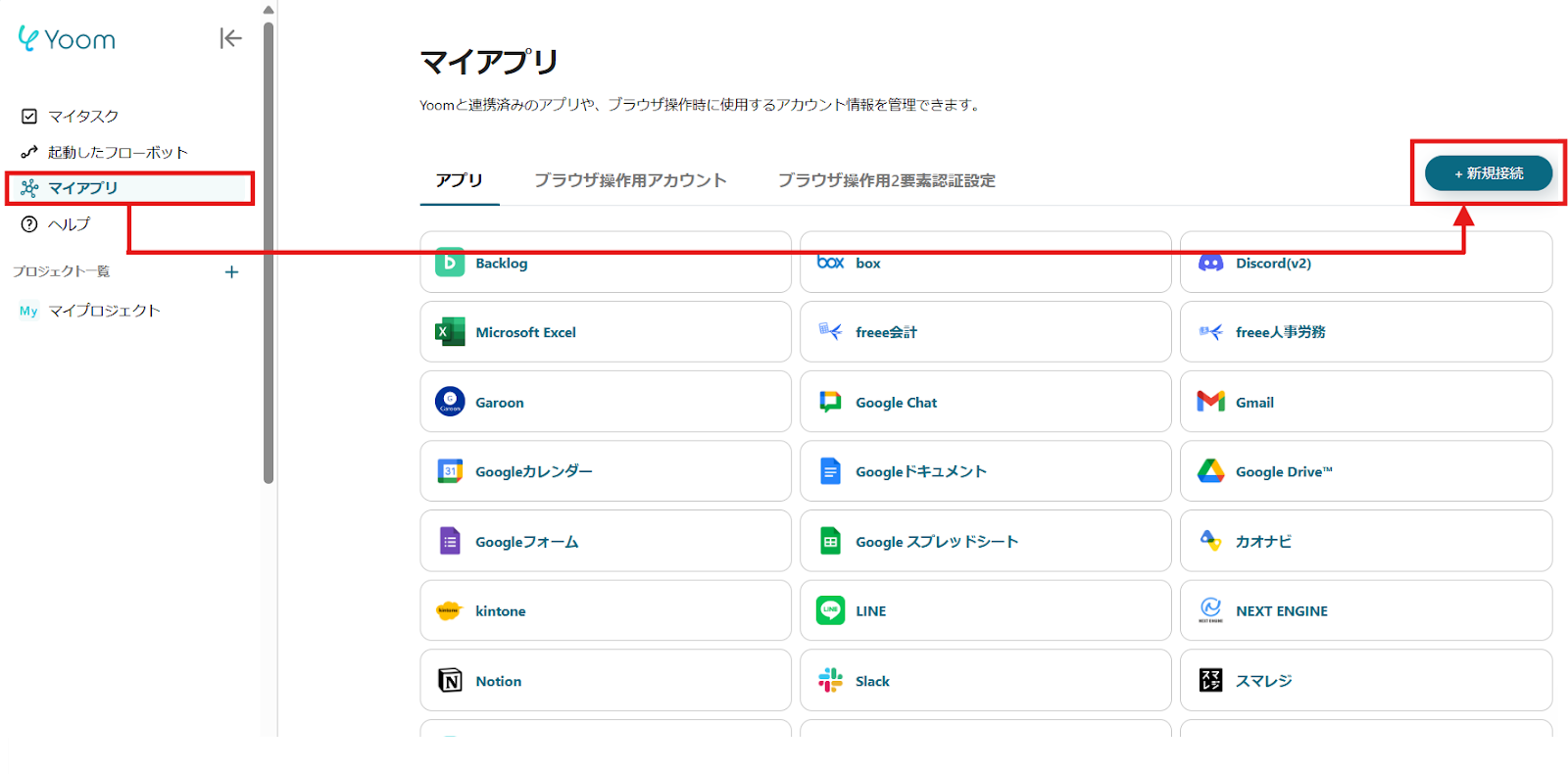

ログイン画面になったら、連携したいアカウントでログインします。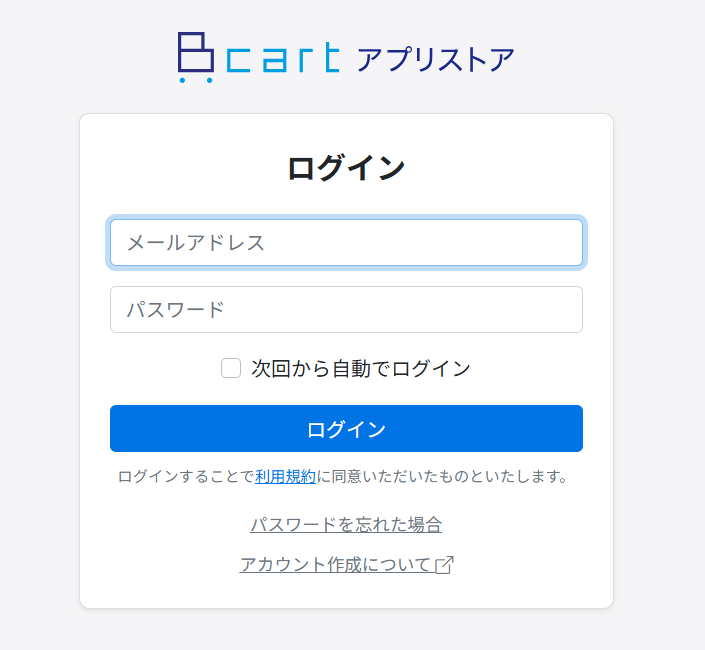
上記で紹介した基本のナビ動画を参考に設定してください。
ステップ2:テンプレートをコピーする
続いてYoomのテンプレートをコピーします。以下のバナーの「試してみる」をクリックします。
※オペレーション数が5つを越えるフローボットは、ミニプラン以上のプランで作成いただけます。フリープランの場合はフローボットが起動しないため、ご注意ください。
■概要Bカートに登録された見積もり情報を、毎朝一件ずつ確認してPDF化する作業に手間を感じていませんか?こうした定型的な業務は、時間を要するだけでなく、他の重要な業務を圧迫する原因にもなりかねません。 このワークフローを活用すれば、Google スプレッドシートにまとめたリストをもとに、Bカートの見積もり情報を自動で取得し、一括でPDFファイル化までを実行できます。見積書関連の業務を効率化し、より生産的な業務に時間を使いましょう。■このテンプレートをおすすめする方- Bカートの見積もり情報のPDF化を手作業で行い、非効率を感じている営業担当者の方
- Google スプレッドシートとBカートで顧客や見積もりの情報を管理しており、自動で書類作成を行いたいと考えている方
- 毎日の定型的な見積書関連業務から解放され、コア業務に集中したいと考えている方
■このテンプレートを使うメリット- 毎朝決まった時間にGoogle スプレッドシートの情報をもとにBカートの見積もり情報が自動でPDF化されるため、手作業の時間を削減できます。
- システムが自動で処理を行うため、見積もり番号の指定ミスやPDF化のし忘れといったヒューマンエラーの防止に繋がります。
■フローボットの流れ- はじめに、Google スプレッドシートとBカートをYoomと連携します。
- 次に、トリガーでスケジュールトリガーを選択し、フローを起動したい時間を設定します。
- 次に、オペレーションでGoogle スプレッドシートの「複数のレコードを取得する」アクションを設定し、対象の見積もりリストを取得します。
- 次に、ループ機能を設定し、取得したレコード一件ずつに対して後続の処理を繰り返すようにします。
- 繰り返し(ループ)処理の中で、Bカートの「見積もり情報を取得」アクションを設定し、Google スプレッドシートから取得した情報をもとに該当の見積書データを取得します。
- 次に、Google スプレッドシートの「書類を発行する」アクションで、取得した情報をもとに見積書をPDFファイルとして生成します。
- 最後に、メール機能の「メールを送る」アクションを設定し、生成したPDFファイルを添付して関係者に自動で送信します。
※「トリガー」:フロー起動のきっかけとなるアクション、「オペレーション」:トリガー起動後、フロー内で処理を行うアクション
■このワークフローのカスタムポイント- スケジュールトリガーでは、このワークフローを起動したい曜日や時間などを任意で設定してください。「平日の毎朝9時」といった指定が可能です。
- Google スプレッドシートからレコードを取得する設定では、対象のスプレッドシートIDやシート名を任意で指定できます。
- ループ機能では、前段のGoogle スプレッドシートから取得した情報のうち、どの情報を利用して処理を繰り返すかを任意で設定します。
- Bカートから見積もり情報を取得する際には、Google スプレッドシートから取得した見積もり番号などを引用して、対象の見積もりを特定するように設定します。
- メールの送信先や件名、本文は自由にカスタマイズが可能です。本文にはBカートから取得した見積もり金額などの情報を変数として埋め込むこともできます。
■注意事項- Google スプレッドシート、BカートのそれぞれとYoomを連携してください。
- 「同じ処理を繰り返す」オペレーション間の操作は、チームプラン・サクセスプランでのみご利用いただける機能となっております。フリープラン・ミニプランの場合は設定しているフローボットのオペレーションやデータコネクトはエラーとなりますので、ご注意ください。
- チームプランやサクセスプランなどの有料プランは、2週間の無料トライアルを行うことが可能です。無料トライアル中には制限対象のアプリや機能(オペレーション)を使用することができます。
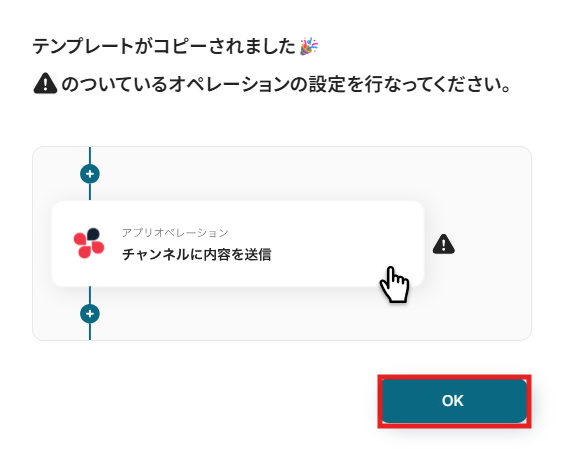
以下の画像のような画面が表示されたらテンプレートのコピーができているので、「OK」をクリックします。- Bカートの見積もり情報のPDF化を手作業で行い、非効率を感じている営業担当者の方
- Google スプレッドシートとBカートで顧客や見積もりの情報を管理しており、自動で書類作成を行いたいと考えている方
- 毎日の定型的な見積書関連業務から解放され、コア業務に集中したいと考えている方
- 毎朝決まった時間にGoogle スプレッドシートの情報をもとにBカートの見積もり情報が自動でPDF化されるため、手作業の時間を削減できます。
- システムが自動で処理を行うため、見積もり番号の指定ミスやPDF化のし忘れといったヒューマンエラーの防止に繋がります。
- はじめに、Google スプレッドシートとBカートをYoomと連携します。
- 次に、トリガーでスケジュールトリガーを選択し、フローを起動したい時間を設定します。
- 次に、オペレーションでGoogle スプレッドシートの「複数のレコードを取得する」アクションを設定し、対象の見積もりリストを取得します。
- 次に、ループ機能を設定し、取得したレコード一件ずつに対して後続の処理を繰り返すようにします。
- 繰り返し(ループ)処理の中で、Bカートの「見積もり情報を取得」アクションを設定し、Google スプレッドシートから取得した情報をもとに該当の見積書データを取得します。
- 次に、Google スプレッドシートの「書類を発行する」アクションで、取得した情報をもとに見積書をPDFファイルとして生成します。
- 最後に、メール機能の「メールを送る」アクションを設定し、生成したPDFファイルを添付して関係者に自動で送信します。
■このワークフローのカスタムポイント
- スケジュールトリガーでは、このワークフローを起動したい曜日や時間などを任意で設定してください。「平日の毎朝9時」といった指定が可能です。
- Google スプレッドシートからレコードを取得する設定では、対象のスプレッドシートIDやシート名を任意で指定できます。
- ループ機能では、前段のGoogle スプレッドシートから取得した情報のうち、どの情報を利用して処理を繰り返すかを任意で設定します。
- Bカートから見積もり情報を取得する際には、Google スプレッドシートから取得した見積もり番号などを引用して、対象の見積もりを特定するように設定します。
- メールの送信先や件名、本文は自由にカスタマイズが可能です。本文にはBカートから取得した見積もり金額などの情報を変数として埋め込むこともできます。
- Google スプレッドシート、BカートのそれぞれとYoomを連携してください。
- 「同じ処理を繰り返す」オペレーション間の操作は、チームプラン・サクセスプランでのみご利用いただける機能となっております。フリープラン・ミニプランの場合は設定しているフローボットのオペレーションやデータコネクトはエラーとなりますので、ご注意ください。
- チームプランやサクセスプランなどの有料プランは、2週間の無料トライアルを行うことが可能です。無料トライアル中には制限対象のアプリや機能(オペレーション)を使用することができます。
また、コピーしたテンプレートはマイプロジェクトに保存されているので、マイプロジェクトからも開くことができます。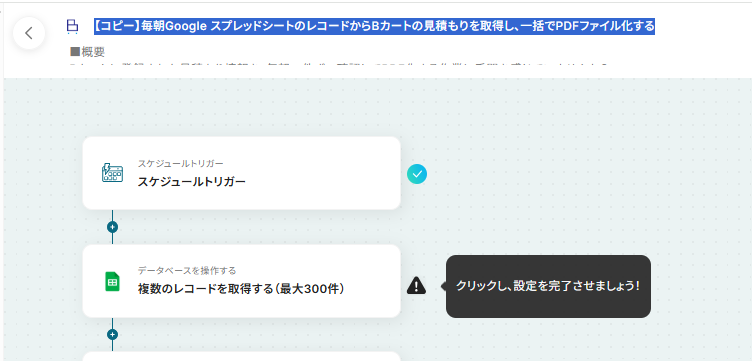
ステップ3:スケジュールトリガー設定
まずは「スケジュールトリガー」をクリックしてみましょう!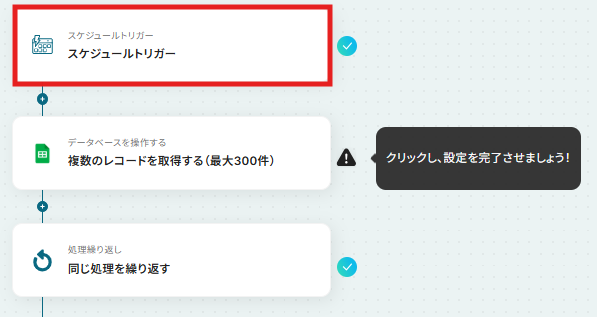
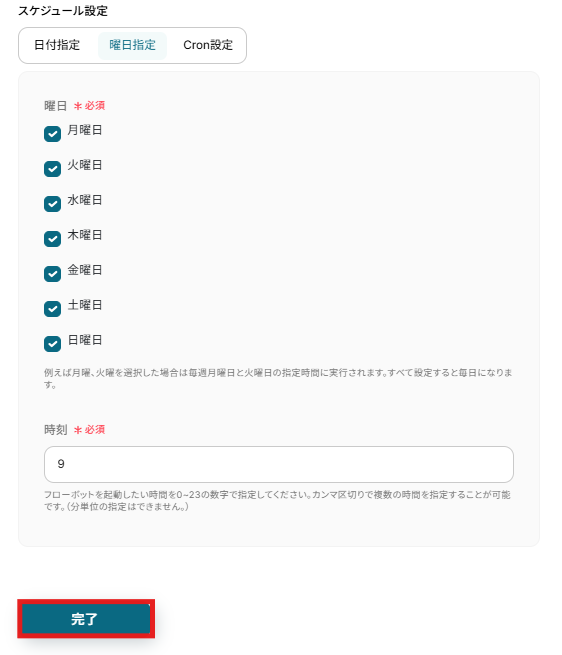
日付指定やCron設定も可能です。希望にあわせて設定してください。
詳しい設定方法はスケジュールトリガーの設定方法をご確認ください。
入力が完了したら、「完了」をクリックします。
ステップ4:複数のレコードを取得する(最大300件)アクション設定
フローに戻り、「複数のレコードを取得する(最大300件)」のアイコンをクリックします。
【Excel】データベースを操作するオペレーションの設定に関して もご確認ください。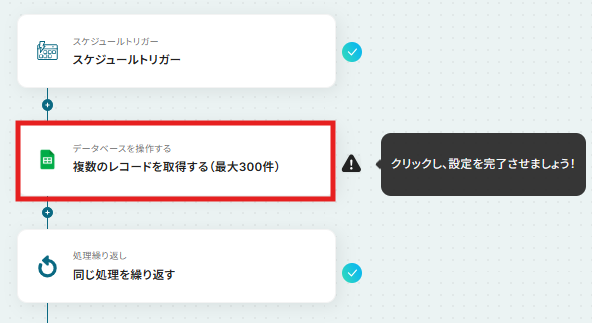
事前にBカートの情報を追加するGoogle スプレッドシートを準備しておいてください。
Googleスプレッドシートの表やヘッダーに関する注意点も参考に作成をお願いします。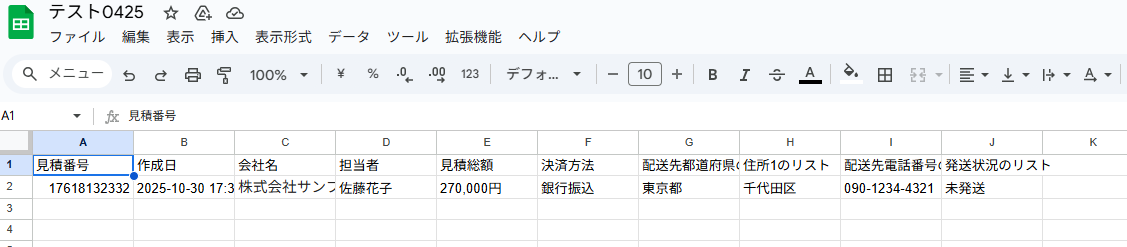
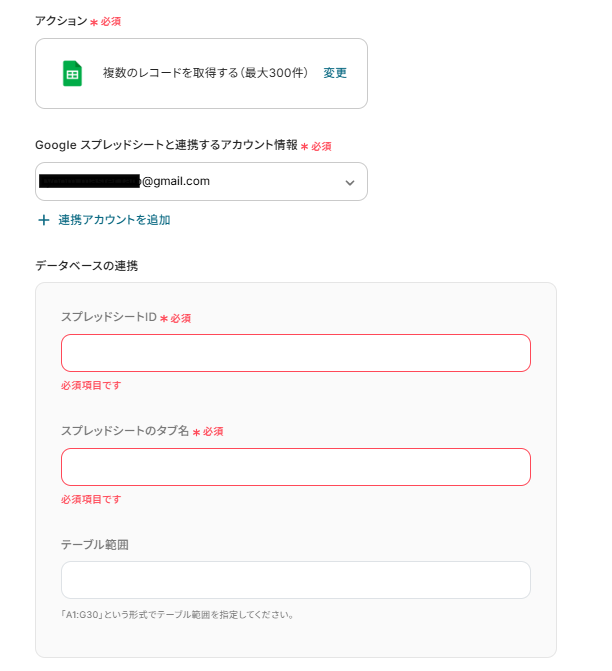
スプレッドシートIDとスプレッドシートのタブ名はボックスをクリックすると連携済みのIDが表示されるので準備しておいたスプレッドシートを候補から選択してください。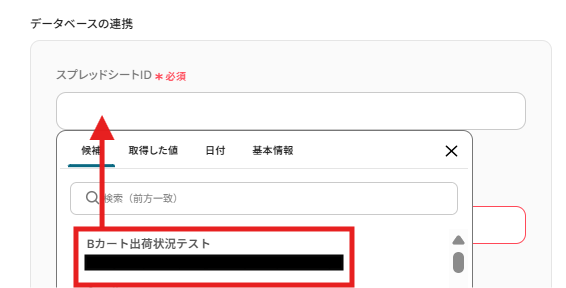
設定できたら、「次へ」をクリック。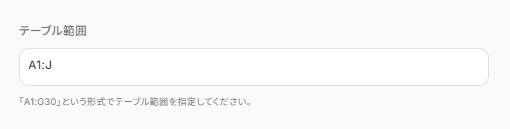
今回は作成日が「昨日」に該当する情報を取得したいので、以下のように設定しました。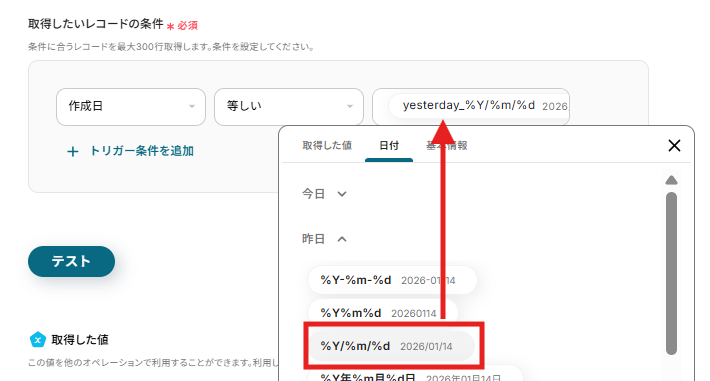
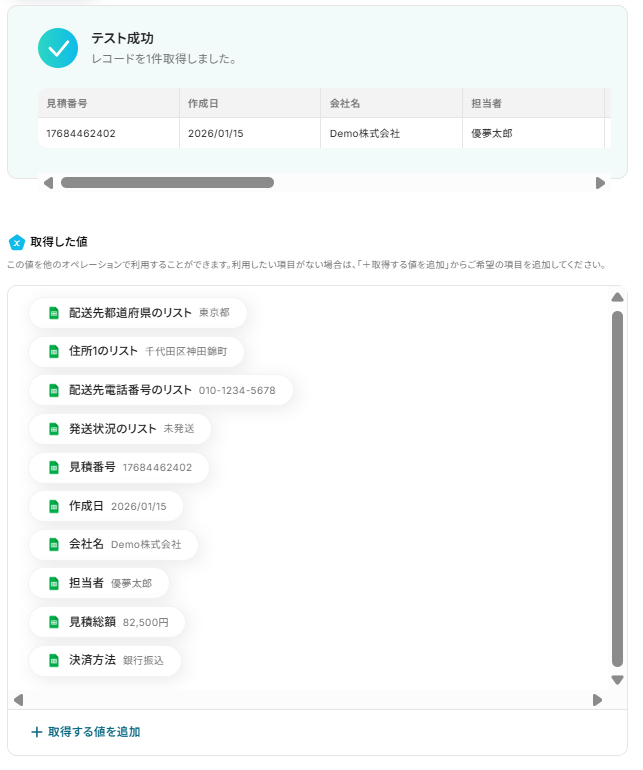
テストに成功すると、「取得した値」に情報が追加されます。
なお、この「取得した値」は後続のフローで変動値として使用できます。
テストの重要性:「取得した値」のテスト値についてもあわせてご確認ください。
取得した値の内容が確認できたら、「完了」をクリックします。
ステップ5:同じ処理を繰り返すアクション設定
フローに戻り、「同じ処理を繰り返す」のアイコンをクリックします。
※なお、「同じ処理を繰り返す」オペレーションを使う場合は、チームプランまたはサクセスプランが必要です。フリープラン・ミニプランだと、そのオペレーションやデータコネクトを設定してもエラーになってしまうのでご注意ください。
※チームプランやサクセスプランなどの有料プランには、2週間の無料トライアルがついています。トライアル期間中は、通常は制限されるアプリや機能(オペレーション)も問題なく使えるので、この機会にぜひお試しくださいね。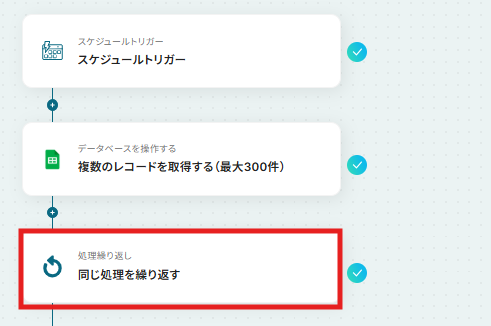
ここでは、見積番号を繰り返し取得するように設定しています。設定内容の確認ができたら、「完了」をクリックします。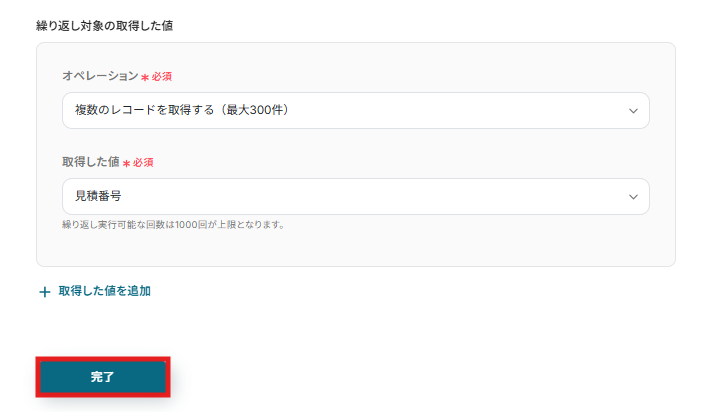
ステップ6: 見積もり情報を取得するアクション設定
フローに戻り、「見積もり情報を取得」のアイコンをクリックします。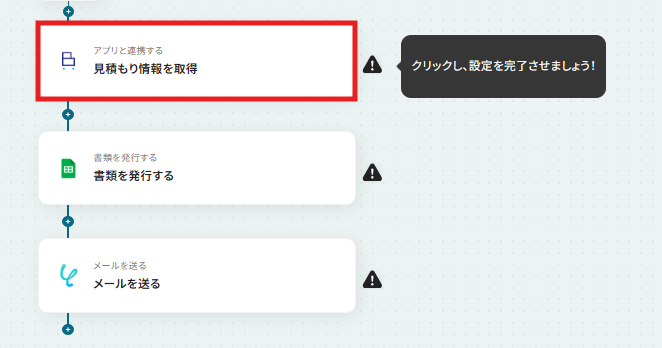
アクションは変更せず、アカウント情報がマイアプリ連携をしたアカウントと一致することを確認したら、「次へ」をクリックします。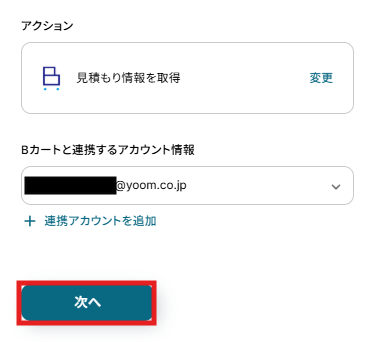
追加するレコードの値は同じ処理を繰り返すアクションで取得した値から「見積番号のリストのループ変数」を設定します。
取得した値を活用することで、固定値ではなく、トリガーが実行されるたびに最新の情報が反映できます。
また、ループ変数を使用することで、同じ処理を繰り返して取得した複数の情報を追加することができます。
なおここではすでに設定されているので、「←同じ処理を繰り返すオペレーションで取得したアウトプットを設定してください」は削除して、「テスト」をクリックしてください。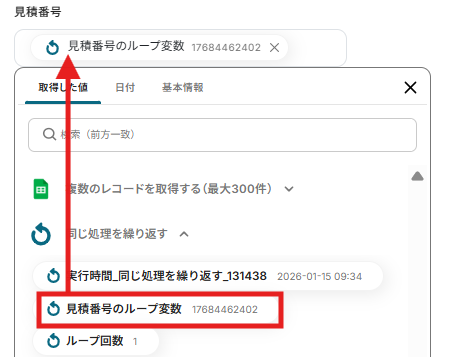
テストが成功したら、「完了」をクリックしてください。
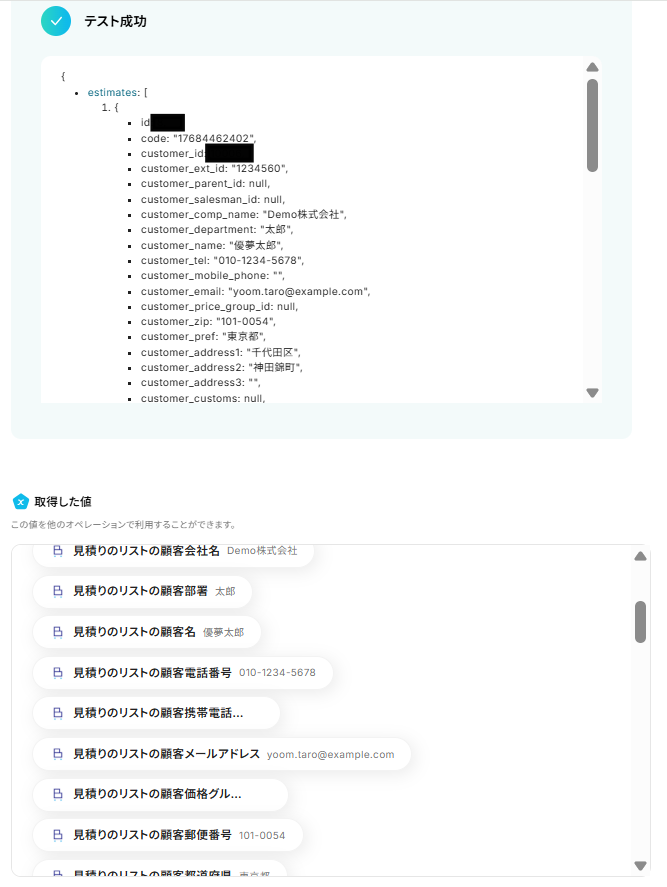
ステップ7: Google スプレッドシートで書類を発行するアクション設定
フローに戻り、「書類を発行する」のアイコンをクリックします。
「書類を発行する」の設定方法もあわせてご確認ください。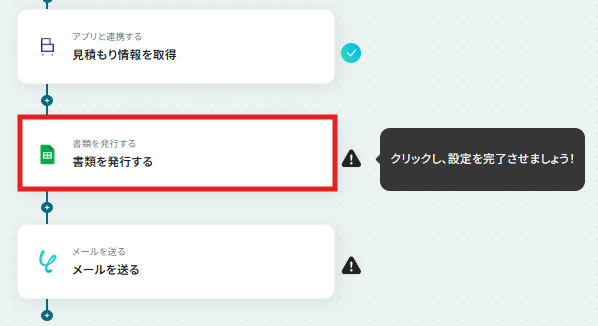
事前にBカートの情報を追加する雛形を準備しておいてください。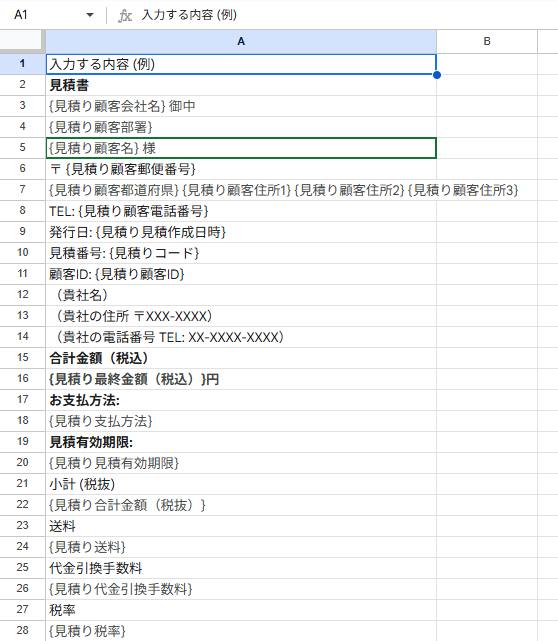
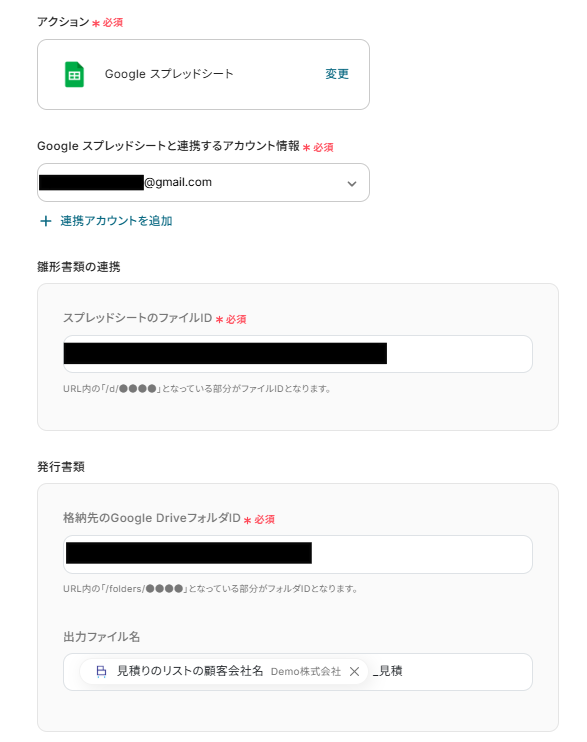
雛形書類の連携は事前に準備しておいた雛形をボックスから選択します。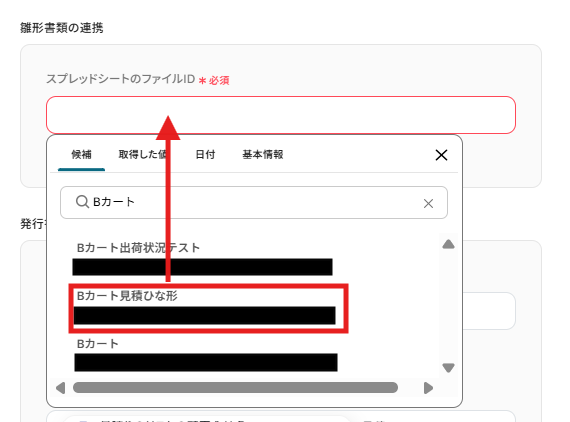
格納先のGoogle DriveフォルダIDは保存するファイルをボックスから選択します。
出力ファイル名は取得した値と固定値を組み合わせて設定しました。
わかりやすいようにカスタマイズしてください。
設定したら、「次へ」をクリック。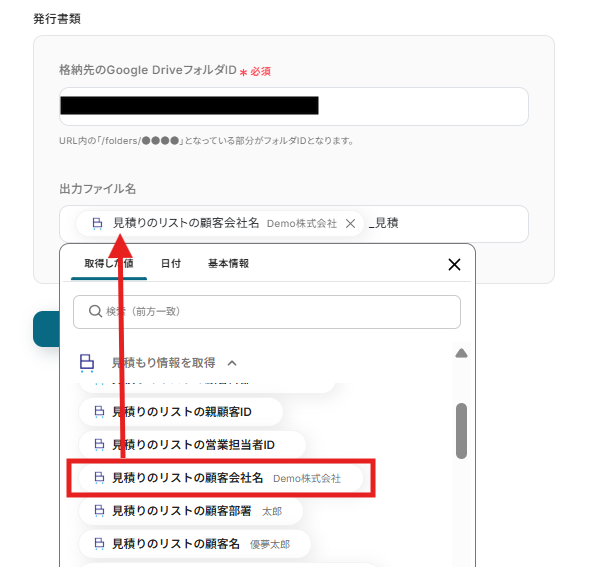
以下のように設定しました。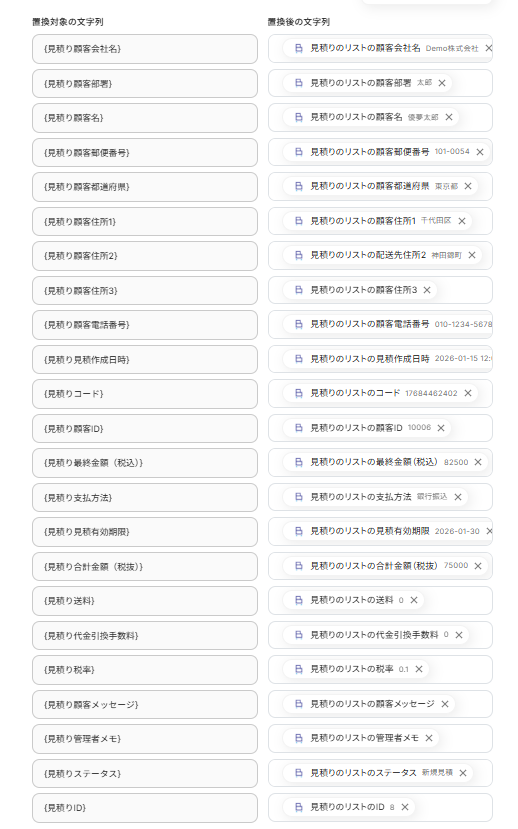
設定できたら、「テスト」をクリックします。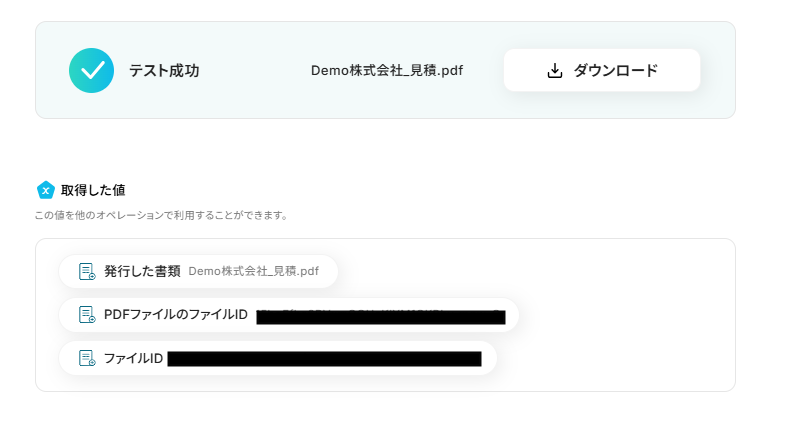
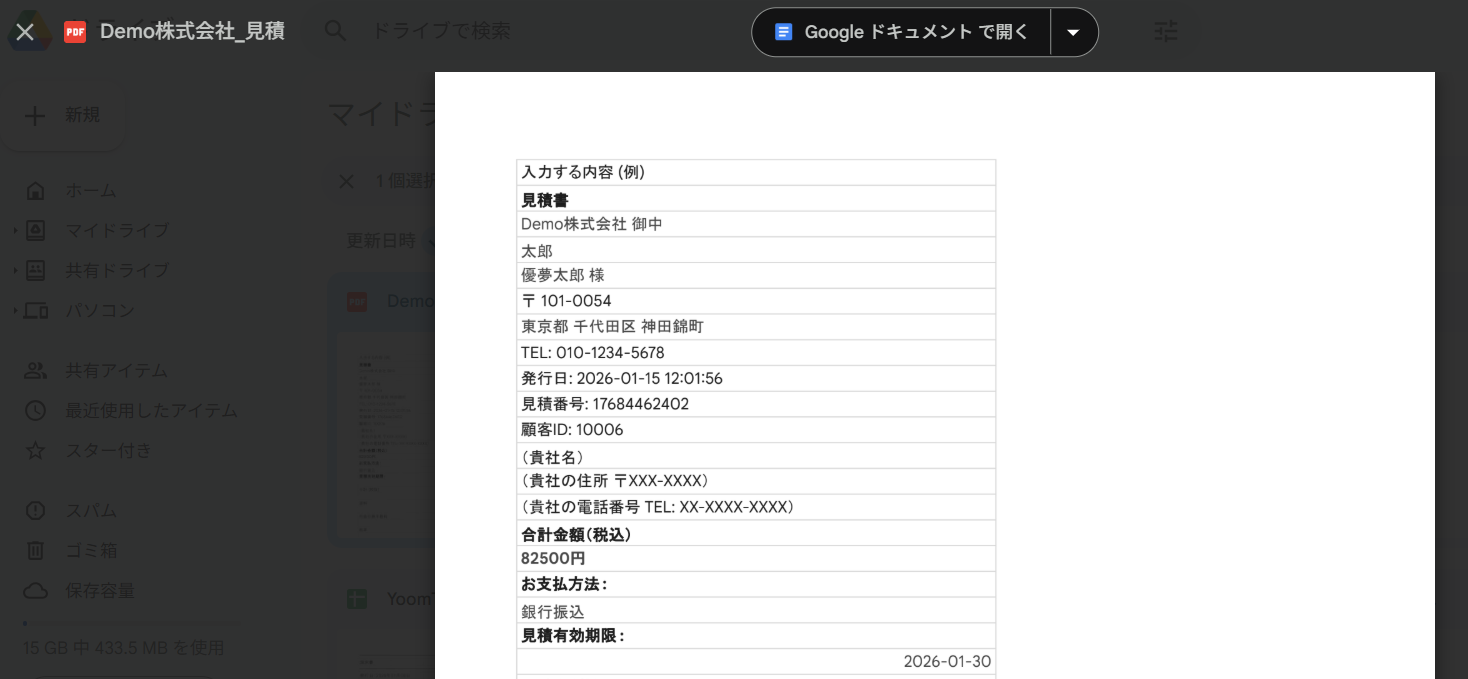
保存できていました!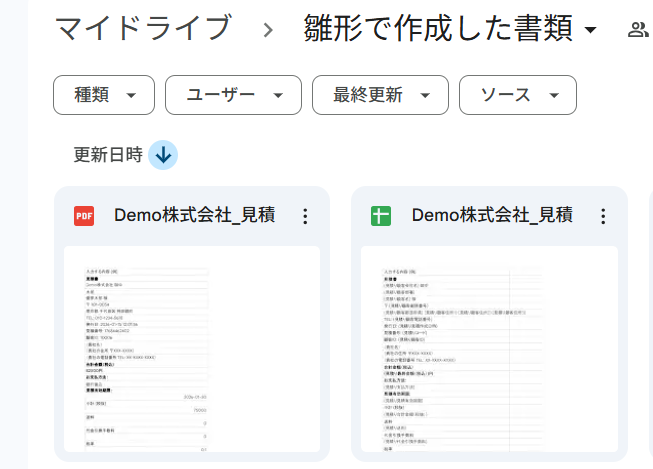
ステップ8: メールを送るアクション設定
いよいよ最後のアクションです。
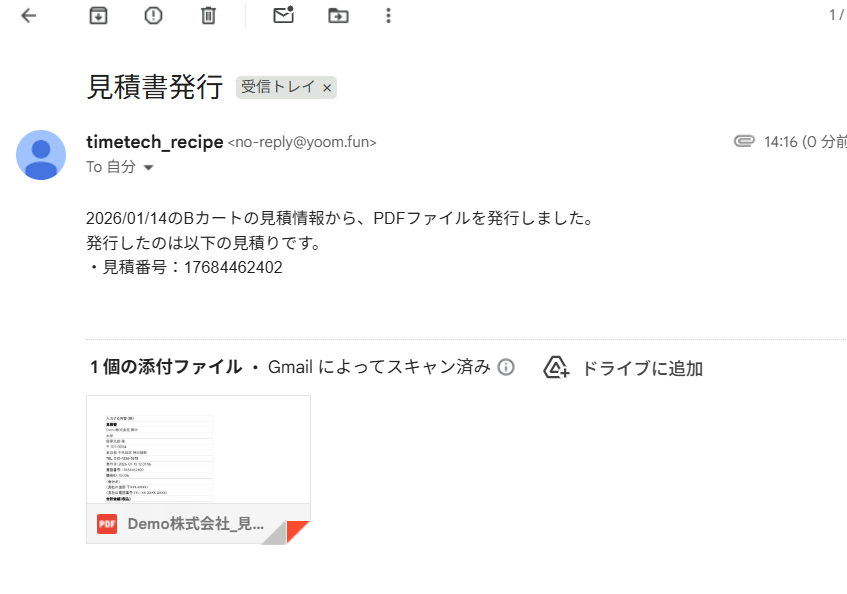
書類を発行したことを関係者へ通知する設定です。
フローに戻り、「メールを送る」のアイコンをクリックします。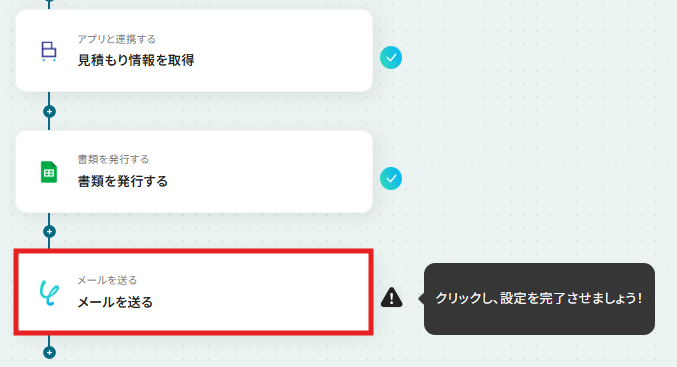
※送信先にはテストメールが実際に送信されるので、ご注意ください。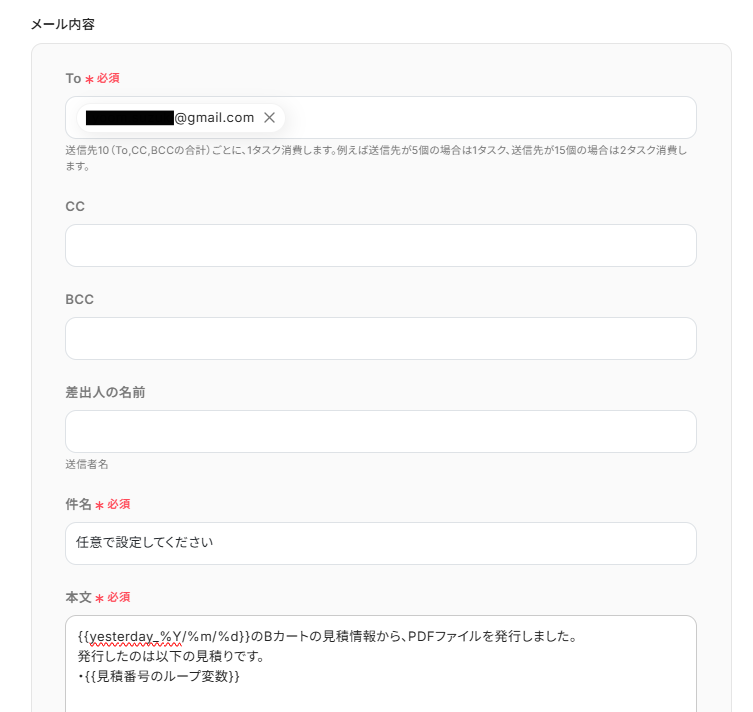
必要に応じてカスタマイズしてください。
設定できたら、「次へ」をクリックしてください。
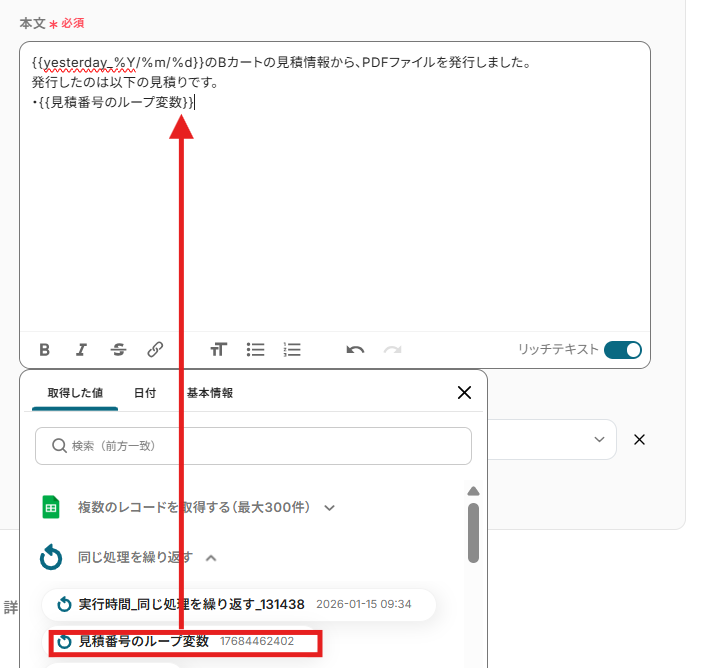
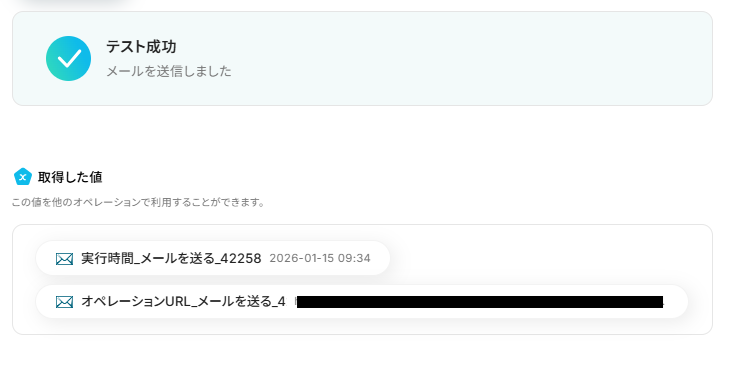
内容を確認し、「テスト」をクリックします。
テストが完了したら、実際にメールをチェックしてみましょう!
送信エラーになった場合には、エラー表示があった場合をご確認ください。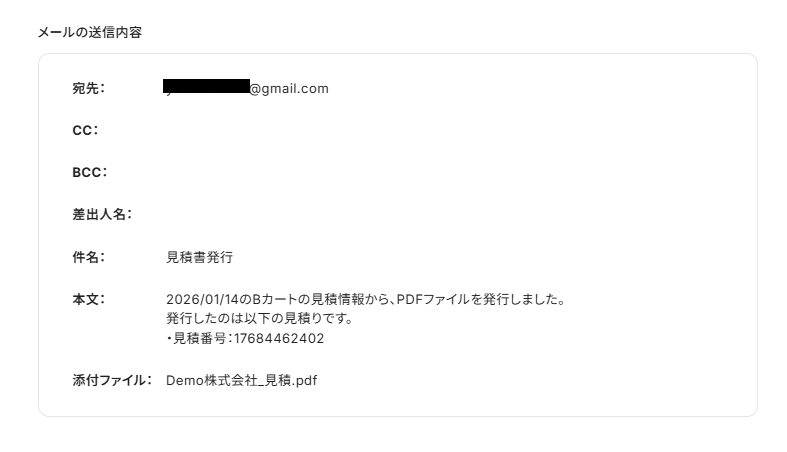
ステップ9:トリガーをONにしてフローの動作確認
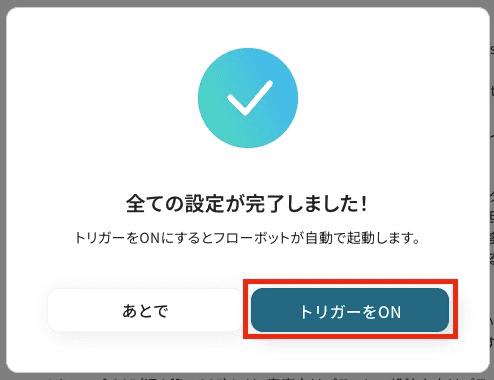
設定が完了すると、以下のような表示が出てくるので、「トリガーをON」をクリックします。
フローボットを起動し、正しく動作するか確認してください。
Bカートを使ったその他の自動化例
今回ご紹介した連携以外でも、BカートのAPIを活用してさまざまな業務を自動化することが可能です。例えば、注文や商品、会員データを一元管理し、発生時に請求・顧客管理・在庫・表計算・通知ツールへ自動連携できます。
手作業削減と迅速な更新で業務効率と情報共有を向上できるでしょう。
■概要
Bカートで注文が発生したらfreee請求書に追加するフローです。
Yoomではプログラミング不要でアプリ間の連携ができるため、簡単にこのフローを実現することができます。
■このテンプレートをおすすめする方
1. Bカートを利用してWeb受発注の処理を行っている企業
・Bカートの注文情報を他のアプリでも活用したい方
2. freee請求書を利用して請求書を管理している企業
・他のアプリの受注データを使った請求書発行を自動化したい方
・請求や入金の情報をfreee請求書に集約したい方
■このテンプレートを使うメリット
Bカートは、BtoBのWeb取引を管理するのに便利なシステムですが、新しい注文が入るたびに手動でfreee請求書にデータを転記して請求書を作成するのは非効率的です。
このフローを導入すれば、Bカートで新たな注文が発生した際、freee請求書にデータを同期し、請求書を自動発行することができます。タイムリーな請求書作成が可能になるため、顧客への送付もスムーズに進められます。また、転記が不要になることで、作業時間の短縮や、入力ミスや作成漏れといったヒューマンエラーを防げます。
■注意事項
・Bカート、freee請求書、freee会計のそれぞれとYoomを連携してください。
・分岐はミニプラン以上のプランでご利用いただける機能(オペレーション)となっております。フリープランの場合は設定しているフローボットのオペレーションはエラーとなりますので、ご注意ください。
・ミニプランなどの有料プランは、2週間の無料トライアルを行うことが可能です。無料トライアル中には制限対象のアプリやAI機能(オペレーション)を使用することができます。
・トリガーは5分、10分、15分、30分、60分の間隔で起動間隔を選択できます。
・プランによって最短の起動間隔が異なりますので、ご注意ください。
■概要
Bカートで注文が発生したらSalesforceに追加するフローです。
Yoomを利用すると、プログラミング不要で簡単にアプリ同士を連携することができます。
■このテンプレートをおすすめする方
1.Web受発注システムとしてBカートを利用している企業
・Bカートを活用して受注管理を行っているが、Salesforceへのデータ転記に手間を感じている方
2.営業支援ツールとしてSalesforceを利用している企業
・営業担当者として注文情報をスピーディに把握し、迅速に対応したい方
■このテンプレートを使うメリット
BカートとSalesforceを連携させることで、注文情報を迅速にSalesforceへ追加することができます。
これにより、注文情報を転記する手間が省け、業務効率が向上するでしょう。
これまで手動でデータ入力を行っていた方は、作業時間が短縮されるため、生産性向上に寄与します。
また、この自動化により、人為的なミスの削減にもつながります。
入力ミスや追加漏れなどのリスクが軽減することで、正確なデータ管理が実現されます。
■注意事項
・BカートとSalesforceのそれぞれとYoomを連携してください。
・トリガーは5分、10分、15分、30分、60分の間隔で起動間隔を選択できます。
・プランによって最短の起動間隔が異なりますので、ご注意ください。
・Salesforceはチームプラン・サクセスプランでのみご利用いただけるアプリとなっております。フリープラン・ミニプランの場合は設定しているフローボットのオペレーションやデータコネクトはエラーとなりますので、ご注意ください。
・チームプランやサクセスプランなどの有料プランは、2週間の無料トライアルを行うことが可能です。無料トライアル中には制限対象のアプリを使用することができます。
■概要
Bカートで受けた注文情報を、顧客管理のためにkintoneへ手作業で転記していませんか?この作業は時間がかかるだけでなく、入力ミスや転記漏れといったヒューマンエラーの原因にもなりがちです。このワークフローを活用すれば、Bカートで注文が発生した際にkintoneへ自動で注文情報が追加されるため、こうした課題を円滑に解消できます。
■このテンプレートをおすすめする方
- Bカートとkintoneを併用しており、注文情報の二重入力に手間を感じている方
- 手作業によるデータ入力ミスをなくし、顧客情報管理の精度を高めたいと考えている方
- ECサイトのバックオフィス業務を効率化して、売上向上のための施策に集中したい方
■このテンプレートを使うメリット
- Bカートで注文が入ると自動でkintoneに情報が追加されるため、これまで手作業での転記に費やしていた時間を短縮できます。
- 人の手によるデータ入力を介さないため、入力間違いや転記漏れなどのヒューマンエラーを防ぎ、データの正確性を保ちます。
■フローボットの流れ
- はじめに、BカートとkintoneをYoomと連携します。
- 次に、トリガーでBカートを選択し「注文が発生したら」というトリガーアクションを設定します。
- 最後に、オペレーションでkintoneの「レコードを追加する」アクションを設定し、トリガーで取得した注文情報を紐付けます。
※「トリガー」:フロー起動のきっかけとなるアクション、「オペレーション」:トリガー起動後、フロー内で処理を行うアクション
■このワークフローのカスタムポイント
- kintoneにレコードを追加する際に、対象となるアプリを任意で設定してください。
- Bカートから取得した注文情報の中から、kintoneのどのフィールドにどの情報を追加するか自由にマッピングできます。
■注意事項
- BカートとkintoneのそれぞれとYoomを連携してください。
■概要
Bカートで受注が発生するたびに、手作業でMicrosoft Excelに注文情報を転記する作業は手間がかかるものであり、入力ミスなどのヒューマンエラーが発生する原因にもなりかねません。このワークフローを活用すれば、Bカートで新しい注文が発生した際に、その詳細情報を自動でMicrosoft Excelの指定したファイルに行として追加できます。これにより、受注情報の転記作業を自動化し、業務の正確性と効率性を高めます。
■このテンプレートをおすすめする方
- Bカートの受注情報を手作業でMicrosoft Excelに転記しており、手間を感じているEC担当者の方
- 受注データの入力ミスを防止し、正確な売上管理や分析を行いたいと考えている方
- ECサイトの運営における定型業務を自動化し、より重要なコア業務に集中したい方
■このテンプレートを使うメリット
- Bカートでの受注発生をトリガーに、自動でMicrosoft Excelへデータが追加されるため、これまで手作業に費していた時間を短縮することができます。
- 手作業でのデータ転記が不要になるため、入力間違いや項目漏れといったヒューマンエラーのリスク軽減に繋がり、データの正確性を維持します。
■フローボットの流れ
- はじめに、BカートとMicrosoft ExcelをYoomと連携します。
- 次に、トリガーでBカートを選択し、「注文が発生したら」というアクションを設定します。
- 最後に、オペレーションでMicrosoft Excelを選択し、「レコードを追加する」アクションを設定し、トリガーで取得した受注情報(注文者名、商品ID、金額など)を任意の列に紐付けます。
※「トリガー」:フロー起動のきっかけとなるアクション、「オペレーション」:トリガー起動後、フロー内で処理を行うアクション
■このワークフローのカスタムポイント
- Microsoft Excelの「レコードを追加する」アクションでは、どのファイルやシートに行を追加するかを指定してください。
- 各列に対して、トリガーで取得したBカートのどの注文情報を割り当てるか、または「Bカートからの受注」といった固定値を設定するかを柔軟にカスタマイズできます。
■注意事項
- Bカート、Microsoft ExcelのそれぞれとYoomを連携してください。
- Microsoft365(旧Office365)には、家庭向けプランと一般法人向けプラン(Microsoft365 Business)があり、一般法人向けプランに加入していない場合には認証に失敗する可能性があります。
- トリガーは5分、10分、15分、30分、60分の間隔で起動間隔を選択できます。
- プランによって最短の起動間隔が異なりますので、ご注意ください。
■概要
Bカートで注文が発生したらSlackに通知するフローです。
Yoomではプログラミング不要でアプリ間の連携ができるため、簡単にこのフローを実現することができます。
■このテンプレートをおすすめする方
1. Bカートを利用してWeb受発注の処理を行っている企業
・受注処理を効率化したい方
・手作業でのデータ転記の手間を省きたい方
2. 業務の情報共有にSlackを利用している方
・チームのコミュニケーションツールとしてSlackを使っている方
・受注情報をSlackで受け取り、フォローアップの迅速化につなげたい方
■このテンプレートを使うメリット
Bカートは、BtoBのWeb取引管理に役立つシステムです。
しかし、注文有無の確認のために頻繁に管理画面を開いたり、情報共有の際に登録データを手作業で転記したりするのは非効率的です。
このテンプレートを使えば、Bカートで新しい注文が発生した際、Slackでの自動通知が可能です。情報共有が円滑化されることで、受注処理やデータ分析がスムーズに進められます。受注情報から必要な項目を抜粋して共有することはもちろん、通知先や通知文を自由にカスタマイズできるため、後続業務の指示や依頼への活用が可能です。
■注意事項
・Bカート、SlackのそれぞれとYoomを連携してください。
・トリガーは5分、10分、15分、30分、60分の間隔で起動間隔を選択できます。
・プランによって最短の起動間隔が異なりますので、ご注意ください。
■概要Notionで顧客情報やイベント参加者リストなどを管理しているものの、Bカートへの会員登録を手作業で行っていて、手間や入力ミスが発生していませんか?このワークフローを活用すれば、Notionのデータベースに新しいページ(レコード)が追加・更新されると、自動でBカートに会員情報が登録されるため、こうした課題をスムーズに解消できます。■このテンプレートをおすすめする方- NotionとBカートを利用し、会員登録作業に手間を感じている方
- 手作業による会員情報の入力ミスや登録漏れを減らしたいと考えている方
- Notionでの情報管理とBカートでの会員管理を連携させたい方
■このテンプレートを使うメリット- Notionへの情報追加だけでBカートへの会員登録が自動化されるため、これまで手作業に費やしていた時間を短縮することができます。
- 手作業によるデータ転記が不要になるため、入力間違いや漏れといったヒューマンエラーのリスク軽減に繋がります。
■フローボットの流れ- はじめに、NotionとBカートをYoomと連携します。
- 次に、トリガーでNotionを選択し、「特定のデータソースのページが作成・更新されたら」というアクションを設定します。
- 続いて、オペレーションで分岐機能を設定し、特定の条件に基づいて処理を分岐させます。
- オペレーションでNotionの「レコードを取得する(ID検索)」アクションを設定し、トリガーで取得した情報をもとに必要なレコード情報を取得します。
- オペレーションでBカートの「会員を登録」アクションを設定し、取得した情報を元に会員を登録します。
※「トリガー」:フロー起動のきっかけとなるアクション、「オペレーション」:トリガー起動後、フロー内で処理を行うアクション■このワークフローのカスタムポイント- Notionのトリガー設定では、連携対象としたいデータソースIDや、フローを起動するページ作成・更新の条件を任意で設定してください。
- 分岐機能では、例えば特定の条件(例:特定のタグが付いている、特定の値が入力されているなど)に合致した場合のみBカートに会員登録を行う、といった条件をカスタマイズして指定してください。
- Bカートで会員を登録するアクションでは、Notionから取得したどの情報をBカートのどの項目(代理店ID、貴社独自会員IDなど)にマッピングするかを任意で設定してください。
■注意事項- Notion、BカートのそれぞれとYoomを連携してください。
- トリガーは5分、10分、15分、30分、60分の間隔で起動間隔を選択できます。
- プランによって最短の起動間隔が異なりますので、ご注意ください。
- 分岐はミニプラン以上のプランでご利用いただける機能(オペレーション)となっております。フリープランの場合は設定しているフローボットのオペレーションはエラーとなりますので、ご注意ください。
- ミニプランなどの有料プランは、2週間の無料トライアルを行うことが可能です。無料トライアル中には制限対象のアプリや機能(オペレーション)を使用することができます。
■概要
Airtableに新しい商品情報を登録した後、その情報をBカートに手作業で再度入力するのは手間がかかるのではないでしょうか。
また、転記ミスや登録漏れのリスクも伴います。
このワークフローを活用すれば、Airtableへのレコード登録をトリガーとして、Bカートへ商品情報を自動で登録でき、管理データの精度を維持できる可能性があります。
■このテンプレートをおすすめする方
- AirtableとBカート間で商品情報を手作業で登録し、非効率を感じている方
- ECサイトの商品登録作業における入力ミスを減らし、作業の正確性を高めたい方
- Airtableでのマスタ管理からBカートへの商品展開を自動化し、効率を上げたい方
■このテンプレートを使うメリット
- Airtableにレコードが登録されると、Bカートへ商品情報が自動で登録されるため、手作業による登録時間を短縮できます。
- 手作業によるデータ転記がなくなることで、入力間違いや登録漏れといったヒューマンエラーのリスクを軽減します。
■フローボットの流れ
- はじめに、AirtableとBカートをYoomと連携します。
- 次に、トリガーでAirtableの「レコードが登録されたら」というアクションを設定し、対象のテーブルを指定します。
- 最後に、Bカートの「商品を登録」アクションを設定します。この際、Airtableから取得した商品名や価格などの情報を各項目に紐付けます。
※「トリガー」:フロー起動のきっかけとなるアクション、「オペレーション」:トリガー起動後、フロー内で処理を行うアクション
■このワークフローのカスタムポイント
- 「商品を登録」では、Airtableから取得した情報をBカートのどの項目(商品名、価格、在庫数など)に登録するかを、変数を活用して正確にマッピングしてください。
■注意事項
- Airtable、BカートのそれぞれとYoomを連携してください。
- トリガーは5分、10分、15分、30分、60分の間隔で起動間隔を選択できます。
- プランによって最短の起動間隔が異なりますので、ご注意ください。
■概要
ECサイトの運営において、ShopifyとBカートなど複数のプラットフォームで商品情報を管理するのは手間がかかる作業ではないでしょうか。新商品を登録するたびに、それぞれの管理画面で同じ情報を手入力する作業は、時間的な負担になるだけでなく、入力ミスなどのヒューマンエラーの原因にもなりかねません。このワークフローを活用すれば、Shopifyに商品情報を登録するだけで、Bカートにも自動で情報が登録されるため、こうした課題を解消し、より効率的な商品管理を実現します。
■このテンプレートをおすすめする方
- ShopifyとBカートの両方でECサイトを運営し、商品登録の手間を削減したい方
- 手作業による商品情報の入力ミスや登録漏れなどのヒューマンエラーを防ぎたい方
- ECサイト運営における定型業務を自動化し、コア業務に集中したいと考えている方
■このテンプレートを使うメリット
- Shopifyに商品を追加するだけでBカートへも自動で登録されるため、これまで手作業に費やしていた時間を短縮し、商品登録のプロセスを効率化します。
- 手作業でのデータ転記が不要になることで、入力間違いや項目漏れといったヒューマンエラーのリスクを軽減し、データの正確性を保つことに繋がります。
■フローボットの流れ
- はじめに、ShopifyとBカートをYoomと連携します。
- 次に、トリガーでShopifyを選択し、「商品情報が作成されたら(Webhook)」というアクションを設定することで、Shopifyに新しい商品が登録されたことを検知します。
- 最後に、オペレーションでBカートを選択し、「商品を登録」アクションを設定し、トリガーで取得した商品情報を登録します。
※「トリガー」:フロー起動のきっかけとなるアクション、「オペレーション」:トリガー起動後、フロー内で処理を行うアクション
■このワークフローのカスタムポイント
- Shopifyから取得した各種商品データ(例:商品説明、SKU、在庫数など)を、Bカートの対応する各項目に変数として正確にマッピングすることで、詳細な商品情報を自動で同期させることができます。
■注意事項
- Shopify、BカートとYoomを連携してください。
- Shopifyはチームプラン・サクセスプランでのみご利用いただけるアプリとなっております。フリープラン・ミニプランの場合は設定しているフローボットのオペレーションやデータコネクトはエラーとなりますので、ご注意ください。
- チームプランやサクセスプランなどの有料プランは、2週間の無料トライアルを行うことが可能です。無料トライアル中には制限対象のアプリを使用することができます。
■概要
スマレジとBカートで別々に商品情報を登録する作業は、手間がかかる上にミスの原因にもなりがちです。特に、取り扱う商品点数が増えるほど、その管理負担は大きくなるのではないでしょうか。このワークフローを活用すれば、スマレジに商品情報を登録または更新するだけで、Bカートにも自動で商品情報が登録されます。二重入力の手間をなくし、正確で迅速な商品管理を実現します。
■このテンプレートをおすすめする方
- スマレジとBカートの両方で商品情報を管理しており、二重入力に手間を感じている方
- 手作業での商品登録による入力ミスや登録漏れを防ぎ、業務を効率化したいEC担当者の方
- 商品管理業務を自動化し、より戦略的な業務に時間を活用したい店舗運営者の方
■このテンプレートを使うメリット
- スマレジへの商品登録を一度行うだけで、Bカートへも自動で情報が同期されるため、これまで手作業に費やしていた時間を短縮することができます。
- システムが自動でデータ連携を行うため、手作業による転記ミスや登録漏れといったヒューマンエラーの発生を防ぎ、データの正確性を保ちます。
■フローボットの流れ
- はじめに、スマレジとBカートをYoomと連携します。
- トリガーでスマレジを選択し、「商品情報が登録または更新されたら」アクションを設定し、フローボットが起動するきっかけを作成します。
- 次に、オペレーションでBカートの「商品を登録」アクションを設定します。この際、トリガーで取得したスマレジの商品情報を、Bカートの商品登録に必要な項目に設定します。
※「トリガー」:フロー起動のきっかけとなるアクション、「オペレーション」:トリガー起動後、フロー内で処理を行うアクション
■このワークフローのカスタムポイント
- Bカートの「商品を登録」オペレーションでは、スマレジから取得したどの情報をBカートのどの項目に登録するかを任意に設定する必要があります。
- 例えば、スマレジの「商品名」をBカートの「商品名」に、スマレジの「販売価格」をBカートの「販売価格」に紐付ける、といった設定を行ってください。
■注意事項
- スマレジ、BカートレジとYoomを連携してください。
- スマレジのマイアプリ連携方法はこちらをご参照ください。
- トリガーは5分、10分、15分、30分、60分の間隔で起動間隔を選択できます。
- プランによって最短の起動間隔が異なりますので、ご注意ください。
■概要
ECサイトを複数運営していると、BASEに登録した新商品をBカートにも再度登録する作業が発生し、手間や時間がかかることはありませんか。また、手作業によるコピー&ペーストは、価格や在庫数などの重要な情報でミスを誘発する可能性もあります。このワークフローを活用すれば、BASEに商品情報が登録・更新されると、その内容が自動でBカートにも登録されるため、二重入力の手間やヒューマンエラーを解消できます。
■このテンプレートをおすすめする方
- BASEとBカートの両方を利用し、商品登録を手作業で行っているEC担当者の方
- 商品登録における入力ミスや登録漏れをなくし、業務品質を高めたいと考えている方
- ECサイト運営の定型業務を自動化し、より戦略的な業務に時間を割きたい方
■このテンプレートを使うメリット
- BASEへの商品登録が完了すると、Bカートにも自動で情報が連携されるため、これまで二重入力に費やしていた作業時間を短縮できます。
- 手作業による情報の転記が不要になるので、商品情報や価格の入力間違いといったヒューマンエラーの発生を防ぐことに繋がります。
■フローボットの流れ
- はじめに、BASEとBカートをYoomと連携します。
- 次に、トリガーでBASEを選択し、「商品が作成・更新されたら」というアクションを設定します。
- 最後に、オペレーションでBカートの「商品を登録」アクションを設定し、トリガーで取得した商品情報を紐付けます。
※「トリガー」:フロー起動のきっかけとなるアクション、「オペレーション」:トリガー起動後、フロー内で処理を行うアクション
■このワークフローのカスタムポイント
- Bカートへ商品を登録するオペレーションでは、トリガーで取得したBASEの商品名や価格、商品説明などの情報を、変数として自由にマッピングして設定することが可能です。
■注意事項
- BASE、BカートのそれぞれとYoomを連携してください。
- トリガーは5分、10分、15分、30分、60分の間隔で起動間隔を選択できます。
- プランによって最短の起動間隔が異なりますので、ご注意ください。

■概要
Bカートで注文が発生したらfreee請求書に追加するフローです。
Yoomではプログラミング不要でアプリ間の連携ができるため、簡単にこのフローを実現することができます。
■このテンプレートをおすすめする方
1. Bカートを利用してWeb受発注の処理を行っている企業
・Bカートの注文情報を他のアプリでも活用したい方
2. freee請求書を利用して請求書を管理している企業
・他のアプリの受注データを使った請求書発行を自動化したい方
・請求や入金の情報をfreee請求書に集約したい方
■このテンプレートを使うメリット
Bカートは、BtoBのWeb取引を管理するのに便利なシステムですが、新しい注文が入るたびに手動でfreee請求書にデータを転記して請求書を作成するのは非効率的です。
このフローを導入すれば、Bカートで新たな注文が発生した際、freee請求書にデータを同期し、請求書を自動発行することができます。タイムリーな請求書作成が可能になるため、顧客への送付もスムーズに進められます。また、転記が不要になることで、作業時間の短縮や、入力ミスや作成漏れといったヒューマンエラーを防げます。
■注意事項
・Bカート、freee請求書、freee会計のそれぞれとYoomを連携してください。
・分岐はミニプラン以上のプランでご利用いただける機能(オペレーション)となっております。フリープランの場合は設定しているフローボットのオペレーションはエラーとなりますので、ご注意ください。
・ミニプランなどの有料プランは、2週間の無料トライアルを行うことが可能です。無料トライアル中には制限対象のアプリやAI機能(オペレーション)を使用することができます。
・トリガーは5分、10分、15分、30分、60分の間隔で起動間隔を選択できます。
・プランによって最短の起動間隔が異なりますので、ご注意ください。

■概要
Bカートで注文が発生したらSalesforceに追加するフローです。
Yoomを利用すると、プログラミング不要で簡単にアプリ同士を連携することができます。
■このテンプレートをおすすめする方
1.Web受発注システムとしてBカートを利用している企業
・Bカートを活用して受注管理を行っているが、Salesforceへのデータ転記に手間を感じている方
2.営業支援ツールとしてSalesforceを利用している企業
・営業担当者として注文情報をスピーディに把握し、迅速に対応したい方
■このテンプレートを使うメリット
BカートとSalesforceを連携させることで、注文情報を迅速にSalesforceへ追加することができます。
これにより、注文情報を転記する手間が省け、業務効率が向上するでしょう。
これまで手動でデータ入力を行っていた方は、作業時間が短縮されるため、生産性向上に寄与します。
また、この自動化により、人為的なミスの削減にもつながります。
入力ミスや追加漏れなどのリスクが軽減することで、正確なデータ管理が実現されます。
■注意事項
・BカートとSalesforceのそれぞれとYoomを連携してください。
・トリガーは5分、10分、15分、30分、60分の間隔で起動間隔を選択できます。
・プランによって最短の起動間隔が異なりますので、ご注意ください。
・Salesforceはチームプラン・サクセスプランでのみご利用いただけるアプリとなっております。フリープラン・ミニプランの場合は設定しているフローボットのオペレーションやデータコネクトはエラーとなりますので、ご注意ください。
・チームプランやサクセスプランなどの有料プランは、2週間の無料トライアルを行うことが可能です。無料トライアル中には制限対象のアプリを使用することができます。

■概要
Bカートで受けた注文情報を、顧客管理のためにkintoneへ手作業で転記していませんか?この作業は時間がかかるだけでなく、入力ミスや転記漏れといったヒューマンエラーの原因にもなりがちです。このワークフローを活用すれば、Bカートで注文が発生した際にkintoneへ自動で注文情報が追加されるため、こうした課題を円滑に解消できます。
■このテンプレートをおすすめする方
- Bカートとkintoneを併用しており、注文情報の二重入力に手間を感じている方
- 手作業によるデータ入力ミスをなくし、顧客情報管理の精度を高めたいと考えている方
- ECサイトのバックオフィス業務を効率化して、売上向上のための施策に集中したい方
■このテンプレートを使うメリット
- Bカートで注文が入ると自動でkintoneに情報が追加されるため、これまで手作業での転記に費やしていた時間を短縮できます。
- 人の手によるデータ入力を介さないため、入力間違いや転記漏れなどのヒューマンエラーを防ぎ、データの正確性を保ちます。
■フローボットの流れ
- はじめに、BカートとkintoneをYoomと連携します。
- 次に、トリガーでBカートを選択し「注文が発生したら」というトリガーアクションを設定します。
- 最後に、オペレーションでkintoneの「レコードを追加する」アクションを設定し、トリガーで取得した注文情報を紐付けます。
※「トリガー」:フロー起動のきっかけとなるアクション、「オペレーション」:トリガー起動後、フロー内で処理を行うアクション
■このワークフローのカスタムポイント
- kintoneにレコードを追加する際に、対象となるアプリを任意で設定してください。
- Bカートから取得した注文情報の中から、kintoneのどのフィールドにどの情報を追加するか自由にマッピングできます。
■注意事項
- BカートとkintoneのそれぞれとYoomを連携してください。

■概要
Bカートで受注が発生するたびに、手作業でMicrosoft Excelに注文情報を転記する作業は手間がかかるものであり、入力ミスなどのヒューマンエラーが発生する原因にもなりかねません。このワークフローを活用すれば、Bカートで新しい注文が発生した際に、その詳細情報を自動でMicrosoft Excelの指定したファイルに行として追加できます。これにより、受注情報の転記作業を自動化し、業務の正確性と効率性を高めます。
■このテンプレートをおすすめする方
- Bカートの受注情報を手作業でMicrosoft Excelに転記しており、手間を感じているEC担当者の方
- 受注データの入力ミスを防止し、正確な売上管理や分析を行いたいと考えている方
- ECサイトの運営における定型業務を自動化し、より重要なコア業務に集中したい方
■このテンプレートを使うメリット
- Bカートでの受注発生をトリガーに、自動でMicrosoft Excelへデータが追加されるため、これまで手作業に費していた時間を短縮することができます。
- 手作業でのデータ転記が不要になるため、入力間違いや項目漏れといったヒューマンエラーのリスク軽減に繋がり、データの正確性を維持します。
■フローボットの流れ
- はじめに、BカートとMicrosoft ExcelをYoomと連携します。
- 次に、トリガーでBカートを選択し、「注文が発生したら」というアクションを設定します。
- 最後に、オペレーションでMicrosoft Excelを選択し、「レコードを追加する」アクションを設定し、トリガーで取得した受注情報(注文者名、商品ID、金額など)を任意の列に紐付けます。
※「トリガー」:フロー起動のきっかけとなるアクション、「オペレーション」:トリガー起動後、フロー内で処理を行うアクション
■このワークフローのカスタムポイント
- Microsoft Excelの「レコードを追加する」アクションでは、どのファイルやシートに行を追加するかを指定してください。
- 各列に対して、トリガーで取得したBカートのどの注文情報を割り当てるか、または「Bカートからの受注」といった固定値を設定するかを柔軟にカスタマイズできます。
■注意事項
- Bカート、Microsoft ExcelのそれぞれとYoomを連携してください。
- Microsoft365(旧Office365)には、家庭向けプランと一般法人向けプラン(Microsoft365 Business)があり、一般法人向けプランに加入していない場合には認証に失敗する可能性があります。
- トリガーは5分、10分、15分、30分、60分の間隔で起動間隔を選択できます。
- プランによって最短の起動間隔が異なりますので、ご注意ください。

■概要
Bカートで注文が発生したらSlackに通知するフローです。
Yoomではプログラミング不要でアプリ間の連携ができるため、簡単にこのフローを実現することができます。
■このテンプレートをおすすめする方
1. Bカートを利用してWeb受発注の処理を行っている企業
・受注処理を効率化したい方
・手作業でのデータ転記の手間を省きたい方
2. 業務の情報共有にSlackを利用している方
・チームのコミュニケーションツールとしてSlackを使っている方
・受注情報をSlackで受け取り、フォローアップの迅速化につなげたい方
■このテンプレートを使うメリット
Bカートは、BtoBのWeb取引管理に役立つシステムです。
しかし、注文有無の確認のために頻繁に管理画面を開いたり、情報共有の際に登録データを手作業で転記したりするのは非効率的です。
このテンプレートを使えば、Bカートで新しい注文が発生した際、Slackでの自動通知が可能です。情報共有が円滑化されることで、受注処理やデータ分析がスムーズに進められます。受注情報から必要な項目を抜粋して共有することはもちろん、通知先や通知文を自由にカスタマイズできるため、後続業務の指示や依頼への活用が可能です。
■注意事項
・Bカート、SlackのそれぞれとYoomを連携してください。
・トリガーは5分、10分、15分、30分、60分の間隔で起動間隔を選択できます。
・プランによって最短の起動間隔が異なりますので、ご注意ください。

- NotionとBカートを利用し、会員登録作業に手間を感じている方
- 手作業による会員情報の入力ミスや登録漏れを減らしたいと考えている方
- Notionでの情報管理とBカートでの会員管理を連携させたい方
- Notionへの情報追加だけでBカートへの会員登録が自動化されるため、これまで手作業に費やしていた時間を短縮することができます。
- 手作業によるデータ転記が不要になるため、入力間違いや漏れといったヒューマンエラーのリスク軽減に繋がります。
- はじめに、NotionとBカートをYoomと連携します。
- 次に、トリガーでNotionを選択し、「特定のデータソースのページが作成・更新されたら」というアクションを設定します。
- 続いて、オペレーションで分岐機能を設定し、特定の条件に基づいて処理を分岐させます。
- オペレーションでNotionの「レコードを取得する(ID検索)」アクションを設定し、トリガーで取得した情報をもとに必要なレコード情報を取得します。
- オペレーションでBカートの「会員を登録」アクションを設定し、取得した情報を元に会員を登録します。
- Notionのトリガー設定では、連携対象としたいデータソースIDや、フローを起動するページ作成・更新の条件を任意で設定してください。
- 分岐機能では、例えば特定の条件(例:特定のタグが付いている、特定の値が入力されているなど)に合致した場合のみBカートに会員登録を行う、といった条件をカスタマイズして指定してください。
- Bカートで会員を登録するアクションでは、Notionから取得したどの情報をBカートのどの項目(代理店ID、貴社独自会員IDなど)にマッピングするかを任意で設定してください。
- Notion、BカートのそれぞれとYoomを連携してください。
- トリガーは5分、10分、15分、30分、60分の間隔で起動間隔を選択できます。
- プランによって最短の起動間隔が異なりますので、ご注意ください。
- 分岐はミニプラン以上のプランでご利用いただける機能(オペレーション)となっております。フリープランの場合は設定しているフローボットのオペレーションはエラーとなりますので、ご注意ください。
- ミニプランなどの有料プランは、2週間の無料トライアルを行うことが可能です。無料トライアル中には制限対象のアプリや機能(オペレーション)を使用することができます。

■概要
Airtableに新しい商品情報を登録した後、その情報をBカートに手作業で再度入力するのは手間がかかるのではないでしょうか。
また、転記ミスや登録漏れのリスクも伴います。
このワークフローを活用すれば、Airtableへのレコード登録をトリガーとして、Bカートへ商品情報を自動で登録でき、管理データの精度を維持できる可能性があります。
■このテンプレートをおすすめする方
- AirtableとBカート間で商品情報を手作業で登録し、非効率を感じている方
- ECサイトの商品登録作業における入力ミスを減らし、作業の正確性を高めたい方
- Airtableでのマスタ管理からBカートへの商品展開を自動化し、効率を上げたい方
■このテンプレートを使うメリット
- Airtableにレコードが登録されると、Bカートへ商品情報が自動で登録されるため、手作業による登録時間を短縮できます。
- 手作業によるデータ転記がなくなることで、入力間違いや登録漏れといったヒューマンエラーのリスクを軽減します。
■フローボットの流れ
- はじめに、AirtableとBカートをYoomと連携します。
- 次に、トリガーでAirtableの「レコードが登録されたら」というアクションを設定し、対象のテーブルを指定します。
- 最後に、Bカートの「商品を登録」アクションを設定します。この際、Airtableから取得した商品名や価格などの情報を各項目に紐付けます。
※「トリガー」:フロー起動のきっかけとなるアクション、「オペレーション」:トリガー起動後、フロー内で処理を行うアクション
■このワークフローのカスタムポイント
- 「商品を登録」では、Airtableから取得した情報をBカートのどの項目(商品名、価格、在庫数など)に登録するかを、変数を活用して正確にマッピングしてください。
■注意事項
- Airtable、BカートのそれぞれとYoomを連携してください。
- トリガーは5分、10分、15分、30分、60分の間隔で起動間隔を選択できます。
- プランによって最短の起動間隔が異なりますので、ご注意ください。

■概要
ECサイトの運営において、ShopifyとBカートなど複数のプラットフォームで商品情報を管理するのは手間がかかる作業ではないでしょうか。新商品を登録するたびに、それぞれの管理画面で同じ情報を手入力する作業は、時間的な負担になるだけでなく、入力ミスなどのヒューマンエラーの原因にもなりかねません。このワークフローを活用すれば、Shopifyに商品情報を登録するだけで、Bカートにも自動で情報が登録されるため、こうした課題を解消し、より効率的な商品管理を実現します。
■このテンプレートをおすすめする方
- ShopifyとBカートの両方でECサイトを運営し、商品登録の手間を削減したい方
- 手作業による商品情報の入力ミスや登録漏れなどのヒューマンエラーを防ぎたい方
- ECサイト運営における定型業務を自動化し、コア業務に集中したいと考えている方
■このテンプレートを使うメリット
- Shopifyに商品を追加するだけでBカートへも自動で登録されるため、これまで手作業に費やしていた時間を短縮し、商品登録のプロセスを効率化します。
- 手作業でのデータ転記が不要になることで、入力間違いや項目漏れといったヒューマンエラーのリスクを軽減し、データの正確性を保つことに繋がります。
■フローボットの流れ
- はじめに、ShopifyとBカートをYoomと連携します。
- 次に、トリガーでShopifyを選択し、「商品情報が作成されたら(Webhook)」というアクションを設定することで、Shopifyに新しい商品が登録されたことを検知します。
- 最後に、オペレーションでBカートを選択し、「商品を登録」アクションを設定し、トリガーで取得した商品情報を登録します。
※「トリガー」:フロー起動のきっかけとなるアクション、「オペレーション」:トリガー起動後、フロー内で処理を行うアクション
■このワークフローのカスタムポイント
- Shopifyから取得した各種商品データ(例:商品説明、SKU、在庫数など)を、Bカートの対応する各項目に変数として正確にマッピングすることで、詳細な商品情報を自動で同期させることができます。
■注意事項
- Shopify、BカートとYoomを連携してください。
- Shopifyはチームプラン・サクセスプランでのみご利用いただけるアプリとなっております。フリープラン・ミニプランの場合は設定しているフローボットのオペレーションやデータコネクトはエラーとなりますので、ご注意ください。
- チームプランやサクセスプランなどの有料プランは、2週間の無料トライアルを行うことが可能です。無料トライアル中には制限対象のアプリを使用することができます。

■概要
スマレジとBカートで別々に商品情報を登録する作業は、手間がかかる上にミスの原因にもなりがちです。特に、取り扱う商品点数が増えるほど、その管理負担は大きくなるのではないでしょうか。このワークフローを活用すれば、スマレジに商品情報を登録または更新するだけで、Bカートにも自動で商品情報が登録されます。二重入力の手間をなくし、正確で迅速な商品管理を実現します。
■このテンプレートをおすすめする方
- スマレジとBカートの両方で商品情報を管理しており、二重入力に手間を感じている方
- 手作業での商品登録による入力ミスや登録漏れを防ぎ、業務を効率化したいEC担当者の方
- 商品管理業務を自動化し、より戦略的な業務に時間を活用したい店舗運営者の方
■このテンプレートを使うメリット
- スマレジへの商品登録を一度行うだけで、Bカートへも自動で情報が同期されるため、これまで手作業に費やしていた時間を短縮することができます。
- システムが自動でデータ連携を行うため、手作業による転記ミスや登録漏れといったヒューマンエラーの発生を防ぎ、データの正確性を保ちます。
■フローボットの流れ
- はじめに、スマレジとBカートをYoomと連携します。
- トリガーでスマレジを選択し、「商品情報が登録または更新されたら」アクションを設定し、フローボットが起動するきっかけを作成します。
- 次に、オペレーションでBカートの「商品を登録」アクションを設定します。この際、トリガーで取得したスマレジの商品情報を、Bカートの商品登録に必要な項目に設定します。
※「トリガー」:フロー起動のきっかけとなるアクション、「オペレーション」:トリガー起動後、フロー内で処理を行うアクション
■このワークフローのカスタムポイント
- Bカートの「商品を登録」オペレーションでは、スマレジから取得したどの情報をBカートのどの項目に登録するかを任意に設定する必要があります。
- 例えば、スマレジの「商品名」をBカートの「商品名」に、スマレジの「販売価格」をBカートの「販売価格」に紐付ける、といった設定を行ってください。
■注意事項
- スマレジ、BカートレジとYoomを連携してください。
- スマレジのマイアプリ連携方法はこちらをご参照ください。
- トリガーは5分、10分、15分、30分、60分の間隔で起動間隔を選択できます。
- プランによって最短の起動間隔が異なりますので、ご注意ください。

■概要
ECサイトを複数運営していると、BASEに登録した新商品をBカートにも再度登録する作業が発生し、手間や時間がかかることはありませんか。また、手作業によるコピー&ペーストは、価格や在庫数などの重要な情報でミスを誘発する可能性もあります。このワークフローを活用すれば、BASEに商品情報が登録・更新されると、その内容が自動でBカートにも登録されるため、二重入力の手間やヒューマンエラーを解消できます。
■このテンプレートをおすすめする方
- BASEとBカートの両方を利用し、商品登録を手作業で行っているEC担当者の方
- 商品登録における入力ミスや登録漏れをなくし、業務品質を高めたいと考えている方
- ECサイト運営の定型業務を自動化し、より戦略的な業務に時間を割きたい方
■このテンプレートを使うメリット
- BASEへの商品登録が完了すると、Bカートにも自動で情報が連携されるため、これまで二重入力に費やしていた作業時間を短縮できます。
- 手作業による情報の転記が不要になるので、商品情報や価格の入力間違いといったヒューマンエラーの発生を防ぐことに繋がります。
■フローボットの流れ
- はじめに、BASEとBカートをYoomと連携します。
- 次に、トリガーでBASEを選択し、「商品が作成・更新されたら」というアクションを設定します。
- 最後に、オペレーションでBカートの「商品を登録」アクションを設定し、トリガーで取得した商品情報を紐付けます。
※「トリガー」:フロー起動のきっかけとなるアクション、「オペレーション」:トリガー起動後、フロー内で処理を行うアクション
■このワークフローのカスタムポイント
- Bカートへ商品を登録するオペレーションでは、トリガーで取得したBASEの商品名や価格、商品説明などの情報を、変数として自由にマッピングして設定することが可能です。
■注意事項
- BASE、BカートのそれぞれとYoomを連携してください。
- トリガーは5分、10分、15分、30分、60分の間隔で起動間隔を選択できます。
- プランによって最短の起動間隔が異なりますので、ご注意ください。
まとめ
Bカートの見積書作成業務を自動化することで、これまで手作業で行っていた見積情報の転記やPDF化の手間を削減し、ヒューマンエラーを防ぐことができます。これにより、担当者は見積書作成という定型業務から解放され、より付加価値の高い営業活動や顧客対応に集中できる環境が整います!
今回ご紹介したような業務自動化を実現できるノーコードツール「Yoom」を使えば、プログラミングの知識がない方でも、直感的な操作で簡単に業務フローを構築できるでしょう。
もし自動化に少しでも興味を持っていただけたなら、ぜひ無料登録して、Yoomによる業務効率化を体験してみてください!
よくあるご質問
Q:Google スプレッドシート以外でも自動化は可能ですか?
A:
はい、可能です。
Microsoft ExcelやNotionなどご利用のツールと連携できます。
今回のフローを修正する場合はGoogle スプレッドシートのアクションを削除し、「+」から該当のツールを追加・連携してください。
連携できるアプリの一覧は連携可能なアプリからご確認ください。
Q:見積もりIDが見つからない場合、エラーはどうなりますか?
A:
Yoomの画面上にエラーメッセージが表示され、ワークスペース発行時に登録したメールアドレス宛に通知が届きます。通知には、エラーが起きたオペレーションや、その詳細を確認できるリンクが記載されており、原因を迅速に把握できます。
なお、エラーが発生するとフローの再実行は自動で行われないため、手動での対応が必要です。詳しくはエラー時の対応方法についてをご確認ください。
ヘルプページで解決しない場合は、サポート窓口もご活用ください。
また、チャットツール(Slack・Chatworkなど)でエラー通知を受け取ることも可能です。設定方法はSlack・Chatworkへの通知設定をご確認ください。
Q:見積もりごとに担当者が違う場合、通知先を分けられますか?
A:
はい、メールを送信するアクションの前にミニプラン以上で利用可能な「分岐」を活用すれば可能です。
「+」から分岐を選択し、特定の条件を指定してください。

詳しくは「分岐」の設定方法 をご確認ください。
プログラミング知識なしで手軽に構築できます。